GAM-158-CH - Clavier Deltaco Gaming - Notice d'utilisation et mode d'emploi gratuit
Retrouvez gratuitement la notice de l'appareil GAM-158-CH Deltaco Gaming au format PDF.


| Type de produit | Clavier gamer filaire |
| Marque | Deltaco Gaming |
| Modèle | GAM-158-CH |
| Dimensions (approximatives) | 435 x 125 x 35 mm |
| Poids | Environ 600 g |
| Connexion | USB filaire |
| Alimentation | Via port USB (5V) |
| Rétroéclairage | RGB LED personnalisable, 9 modes |
| Touches multimédia | Oui, via combinaisons FN |
| Fonctions spéciales | Verrouillage touche Windows, bascule WASD/Flèches, calculatrice, navigateur, lecteur multimédia |
| Mode veille | Automatique lorsque l'ordinateur se met en veille |
| Compatibilité | Windows, Mac, Linux (via USB) |
| Entretien et nettoyage | Nettoyer avec un chiffon doux et sec ; pour taches tenaces, utiliser un détergent doux |
| Sécurité | Respect des normes européennes (CE) |
| Garantie | Consulter www.deltaco.eu |
| Assistance | help@deltaco.eu |
| Mise au rebut | Ne pas jeter avec les ordures ménagères, recycler selon directive DEEE |
FOIRE AUX QUESTIONS - GAM-158-CH Deltaco Gaming
Questions des utilisateurs sur GAM-158-CH Deltaco Gaming
0 question sur cet appareil. Repondez a celles que vous connaissez ou posez la votre.
Poser une nouvelle question sur cet appareil
Téléchargez la notice de votre Clavier au format PDF gratuitement ! Retrouvez votre notice GAM-158-CH - Deltaco Gaming et reprennez votre appareil électronique en main. Sur cette page sont publiés tous les documents nécessaires à l'utilisation de votre appareil GAM-158-CH de la marque Deltaco Gaming.
MODE D'EMPLOI GAM-158-CH Deltaco Gaming
FRA Manuel d'utilisation
ITA Manuale d'uso
text_image
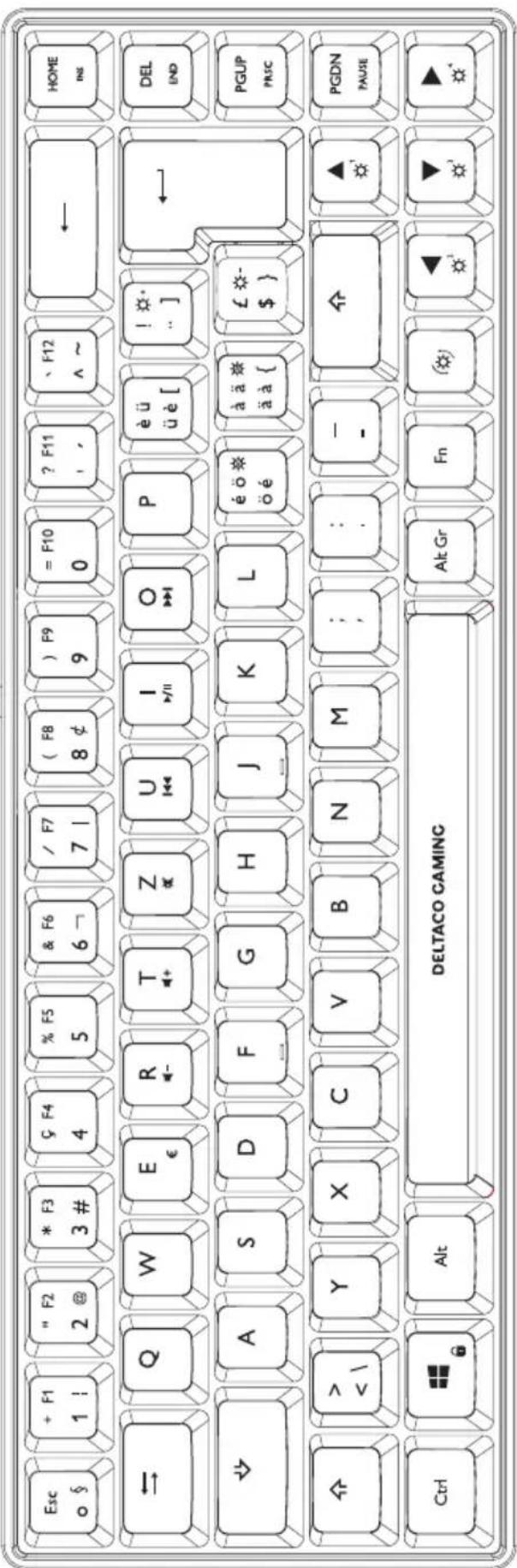
Esc o § + F1 1 ! " F2 2 @ * F3 3 # Ç F4 4 % F5 5 & F6 6 ¬ / F7 7 | ( F8 8 ¢ ) F9 9 = F10 0 ? F11 , ^ F12 ^ ~ ← HOME INS ← Q W E R T Z U I O P è ü [ ! ⚙• ] ↓ A S D F G H J K L é ö ⬣ à ä ⬊ à { £ ⚙• } PGUP PRSC ↑ > Y X C V B N M ; : - ↑ ▲ PGDN < ! < _ Ctrl Alt DELTACO CAMINC Alt Gr Fn ⚙) ◀ ▼ ► → ↓ DEL END PGUP PRSC PGDN PAUSECombinaisons de touches
Alt Gr + E = €
Alt Gr + 5 = §
FN + 1 à 9 = F1 à F9
FN + 0 = F10
FN + ? = F11
FN + ^ = F12
FN + ESC = §
FN + CTRL gauche = Activer ou désactiver les frappes directes sur les touches F1 à F12. Par exemple, au lieu d'appuyer sur «
FN+3 », vous pouvez simplement appuyer sur « 3 » pour F3.
FN + R = Diminuer le volume
FN + T = Augmenter volume
FN + Z = Activation / désactivation du son (« muet »)
FN + U = Précédent
FN+ = Quvrir le navigateur web par défaut
FN + retour arrière = Ouvrir la calculatrice
FN + E = Ouvrir le lecteur multimédia par défaut
FN + Win = Verrouiller ou déverrouiller la touche Win
FN + W = Basculer entre les touches WASD et les touches fléchées
Allumer les LED, changer le mode des LED et activer le mode RVB
FN+=Eteindre les LED
FN+= Augmenter la luminosité
FN+Diminuer la luminosité
FN+≡Diminuer la vitesse des LED
FN+ = Augmenter la vitesse des LED
FN + ← = Changer la direction de la LED / changer de zone (mode LED 9)
FN + → = Changer la direction de la LED / changer de zone (mode LED 9)
FN + ↑ = Changer la couleur de la LED / choisir la couleur (mode LED 9)
FN + ↓ = Changer la couleur de la LED / choisir la couleur (mode LED 9)
Mode veille
Le clavier passe en mode veille si l'ordinateur ou le périphérique connecté passe en mode veille.
LED
Vous pouvez modifier la vitesse, la direction, la luminosité et la couleur des LED lorsqu'un mode LED est actif.
Le clavier se souvient du dernier mode LED utilisé après avoir été éteint.
Le mode LED 9 comporte des zones lumineuses personnalisables.
Vous pouvez choisir une couleur statique différente pour chacune des zones.
Pour changer, passez d'abord en mode LED 9. Ensuite, appuyez sur FN + les touches fléchées vers la gauche ou vers la droite pour changer de zone, et appuyez sur FN + les touches fléchées vers le haut ou vers le bas pour changer de couleur.
Le changement de couleur et la direction fonctionnent différemment selon le mode LED.
Le changement de couleur fonctionne sur les modes : 2, 3, 4, 5, 8, 9
Le changement de couleur ne fonctionne pas sur les modes : 1, 6, 7
Le changement de direction fonctionne sur les modes : 1, 2, 3, 7
Le changement de direction ne fonctionne pas sur les modes : 4, 5, 6, 8, 9
Nettoyage
Nettoyer avec un chiffon doux et sec. Pour les taches plus tenaces, utiliser un chiffon avec un détergent doux et essuyer avec un chiffon sec.
Garantie
Veuillez consulter le site www.deltaco.eu pour les informations sur la garantie.
Assistance
De plus amples informations sur le produit sont disponibles sur le site www.deltaco.eu.
Contactez-nous par e-mail : help@deltaco.eu.
Mise au rebut
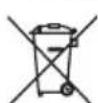
Mise au rebut des appareils électriques et électroniques Directive européenne 2012/19/EU. Ce produit ne doit pas être traité comme un déchet ménager ordinaire, mais doit être remis à un point de collecte pour le recyclage des appareils électriques
et électroniques. De plus amples informations sont disponibles auprès de votre municipalité, des services d'élimination des déchets de votre municipalité ou du détaillant chez lequel vous avez acheté votre produit.