
Winkeo-C FIDO2 - Clé USB Neowave - Notice d'utilisation et mode d'emploi gratuit
Retrouvez gratuitement la notice de l'appareil Winkeo-C FIDO2 Neowave au format PDF.


| Type de produit | Clé USB de sécurité pour authentification forte |
| Marque | Neowave |
| Modèle | Winkeo-C FIDO2 |
| Connectique | USB-C (compatible USB-A via adaptateur) |
| Dimensions (approx.) | 30 x 15 x 5 mm |
| Poids (approx.) | 5 g |
| Alimentation | Bus USB (auto-alimentée) |
| Protocoles supportés | FIDO2, FIDO U2F, WebAuthn |
| Nombre de clés stockables | Jusqu'à 1024 clés FIDO U2F et 1024 clés FIDO2 (dont 256 résidentes) |
| Code PIN | 4 à 63 caractères (max 8 tentatives) |
| Méthode d'authentification | Pose du doigt sur le bouton tactile doré (non biométrique) |
| Systèmes d'exploitation compatibles | Windows 10 build 1903+, macOS X 13.51+, Linux |
| Navigateurs compatibles | Chrome, Chromium, Vivaldi, Opera, Firefox, Edge, Safari |
| Services compatibles (exemples) | Google, Facebook, Dropbox, Microsoft Entra ID, GitHub, et tout service FIDO |
| Fonctionnalité principale | Authentification forte (2FA ou sans mot de passe) anti-phishing |
| Réinitialisation | Possible via outil Windows 10 (supprime toutes les clés) |
| Entretien et nettoyage | Aucun entretien nécessaire ; nettoyer avec un chiffon sec si nécessaire |
| Pièces détachées et réparabilité | Non réparable, pas de pièces détachées |
| Sécurité | Matériel certifié FIDO, protection contre le phishing et le vol de mot de passe |
FOIRE AUX QUESTIONS - Winkeo-C FIDO2 Neowave
Questions des utilisateurs sur Winkeo-C FIDO2 Neowave
0 question sur cet appareil. Repondez a celles que vous connaissez ou posez la votre.
Poser une nouvelle question sur cet appareil
Téléchargez la notice de votre Clé USB au format PDF gratuitement ! Retrouvez votre notice Winkeo-C FIDO2 - Neowave et reprennez votre appareil électronique en main. Sur cette page sont publiés tous les documents nécessaires à l'utilisation de votre appareil Winkeo-C FIDO2 de la marque Neowave.
MODE D'EMPLOI Winkeo-C FIDO2 Neowave
Winkeo FIDO2 est une clé USB de sécurité pour une authentication forte en ligne. Elle protège l'accès à vos comptes de manière plus efficace qu'un simple mot de passe.
L'utilisation standard se fait via un navigateur web sur un service en ligne permettant d'associer une clé à votre compte utilisateur pour vous authentifier de manière sécurisée et vous protéger des attaques dites de «phishing» (hameçonnage) ou vol de mot de passe.
Ce dispositif d'authentication forte est de plus très simple à utiliser. L'authentication se fait par le biais de la clé que l'on insère dans un port USB sur laquelle il suffit de poser son doigt (sur la surface ronde dorée au centre qui sert de « bouton ») pendant qu'elle clignote.
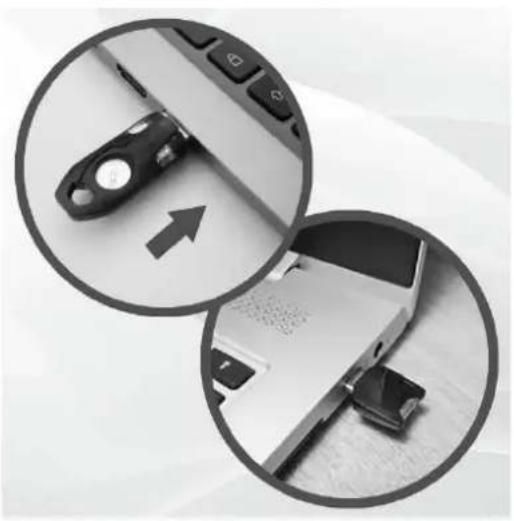
Dans certains cas, une fenêtre vous demandera de confirmer que vous autorisez le service en ligne à utiliser la clé (parfois appelée « clé de sécurité ») ou à accéder aux informations liées au fabricant.
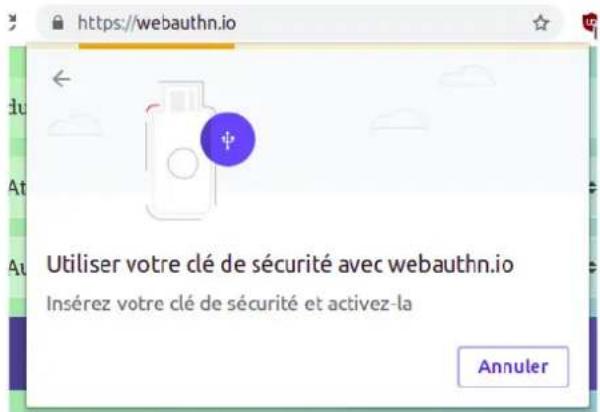
text_image
Utiliser votre clé de sécurité avec webauthn.io Insérez votre clé de sécurité et activez-la AnnulerExemple de fenêtre de demande
Ce support d'authentication forte « sans mot de passe » ou « second facteur » permet de protéger vos comptes en ligne sur les services supportant les protocoles dénommés « FIDO ^1 U2F » et « FIDO2 ». Un service peut aussi utiliser des termes différents comme « Security Key » ou encore « périphérique compatible WebAuthn ».
COMPATIBILITE / DETAILS
Les produits Winkeo-A/C FIDO2 est compatible avec les ports USB 2. et 3.X de type A/C, en direct ou via un Hub USB. Une utilisation d'un Winkeo-A sur un port USB de type C ou un Winkeo-C sur un port USB de type A est possible via un simple adaptateur (non fourni par défaut avec le produit).
1) Compatibilité :
- FIDO2 compatible Microsoft Entra ID ^2 ...
- FIDO U2F compatible avec Gmail, Facebook, Dropbox... (voir liste en annexe)
- Compatibilité étendue à travers des services de fédération d'identité (WebSSO)
2) Systèmes d'exploitation et navigateurs supportés :
- Systèmes d'exploitation : Windows 10 build 1903 ou ultérieure, (Mac) OS X 13.51+, Linux
- Navigateurs : Chrome, Chromium, Vivaldi, Opera, Mozilla Firefox, Microsoft, Safari ^3
3) Détails :
- Dans la majorité des cas d'utilisation, il vous sera demandé d'utiliser cette clé en plus de votre mot de passe.
- Sur certains services, vous pourrez vous dispenser du mot de passe.
- La longueur du code PIN peut varier de 4 et 63 caractères (la limite dépend de l'encodage) et le nombre d'essais du code PIN est limité à 8 (ensuite la carte doit être réinitialisée).
- Winkeo peut stocker jusqu'à 1024 clés FIDO U2F et 1024 clés FIDO2 (aucun « wrapping », toutes les clés privées sont stockées dans le Winkeo). Parmi ces clés FIDO2, 256 peuvent être des clés « résidentes » (resident keys) : des informations supplémentaires (nom, icone...) nécessaires à certains services (ex : Microsoft AzureAD) sont alors stockées dans le Winkeo et associées à une clé FIDO2. Ces informations publiques peuvent être présentées localement à l'utilisateur pour l'informer sur l'utilisation d'une paire de clé précise.
Pour chaque service en ligne, il y a deux phases d'utilisation :
- La phase initiale d'enrôlement qui consiste à associer la clé à votre compte d'utilisateur.
Cette étape n'est à effectuer qu'une seule fois par compte utilisateur. Chaque « Passkey » créée est propre à un compte sur un service en particulier. Si vous utilisez un autre compte sur ce même service en ligne ou sur un autre, vous devrez refaire cette phase
d'enregistrement. Une nouvelle « Passkey » sera créée, différente de la précédente, sans l'écraser.
Il est ainsi possible d'utiliser une même clé Winkeo sur des centaines de comptes et services différents. (Note : il est aussi souvent possible d'utiliser plusieurs clés Winkeo pour protéger un même compte, ce qui peut vous permettre d'avoir une clé de backup).
- La phase d'authentication en elle-même une fois que l'association a été faite.
Certains services vous demanderont d'utiliser la clé à chaque authentication, d'autres servent d'autres mécanismes de sécurité pour ne vous la demander que de temps en temps (c'est parfois paramétrable sur le service en ligne concerné).
Il suffit de poser n'importe quel doigt sur le bouton doré de la clé. Il n'est pas nécessaire d'appuyer fortement. Il ne s'agit pas d'un capteur biométrique d'empreintes digitales.
Message d'information intermédiaire sur Windows 10 build 1903 ou ultérieure:
Les messages incitant l'utilisateur à utiliser la clé peuvent être gérés et affichés directement par les applications. Ainsi, sur certaines anciennes versions de Windows 10 build 1903 ou ultérieure, sur OSX ou Linux, ces messages apparaissent généralement dans l'interface des navigateurs web.
Sur les versions récentes de Windows 10, les messages sont gérés directement par le système d'exploitation et vous informant sur le cadre d'utilisation de la clé en vous indiquant le nom de domaine du service en ligne, le login de l'utilisateur, le nom de l'application et le nom de l'entreprise qui a développé cette application.
Code PIN :
Certains services peuvent vous demander d'augmenter la protection en associant un code PIN à votre clé. Ce code PIN sera ensuite demandé pour toute utilisation de votre clé.
Ce code n'est pas envoyé aux services en ligne, il n'est utilisé que localement pour débloquer l'usage de votre clé.
Changement de code PIN et réinitialisation de la clé :
Si vous êtes dans un environnement d'entreprise, il est important de suivre les recommandations locales de votre officier de sécurité ou de votre administrateur système/réseaux qui peut avoir une procédure particulière, proposer des outils de remise à zéro spécifiques pour votre système d'exploitation (mais qui dans tous les cas supprimeront toutes les informations du produit en dehors du firmware).
Windows 10 build 1903 ou ultérieure intègre par défaut un outil de configuration qui permet de :
- changer le code PIN de votre clé s'il en existe déjà un
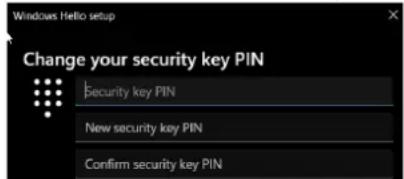
- créer un code PIN pour votre clé s'il n'en existe pas
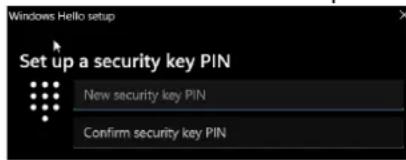
- réinitialiser la clé Winkeo
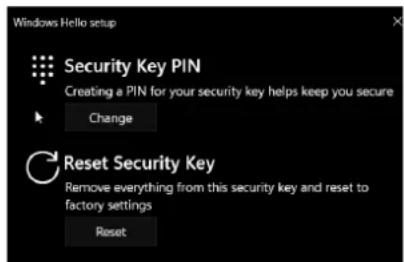
Attention, réinitialiser la clé Winkeo supprimera le code PIN s'il en existe un (vous pourrez en choisir un autre) mais supprimera aussi TOUTES les identités contenues dans la clé (et donc toutes les clés (clés FIDOU2F, clés FIDO2, résidentes ou pas).
Si vous vous serviez de cette clé pour différents comptes, vous ne pourriez plus utiliser cette clé pour vous authentifier.
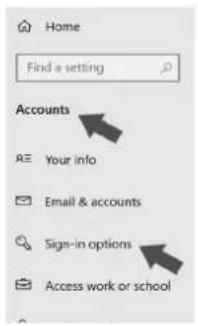
Si vous perdez la clé ou si elle ne fonctionne plus ou si vous l'avez réinitialisée par erreur :
Les services en ligne ont, dans la quasi-totalité des cas, un service de support qui vous permettra de récupérer l'accès à votre compte à travers une procédure de vérification d'identité. Souvent un autre second facteur d'authentication est prévu à cet effet. Puisque que généralement, vous pouvez associer plusieurs clés Winkeo à un même compte, vous pouvez aussi en acquérir une seconde en guise de backup par précaution ou pour en conserver une sur votre lieu de travail et une autre à votre domicile. Si vous avez perdu la clé et que vous avez fini par récupérer l'accès à votre compte, vous devriez pouvoir désactiver l'association de la clé perdue avec votre compte sur l'interface d'administration de ce service.
ANNEXE 1 : Liste non-exhaustive (sans engagement) de services et d'applications compatibles avec le standard « FIDO »
BACKUP
Boxcryptor
Dropbox
Files.com
Google Drive
OneDrive
CLOUD
Amazon Web Services
Google Cloud Platform
Microsoft Azure
ANNEXE 2 : Entra ID et FIDO2
FIDO2 est intégré dans l'architecture Entra ID (auparavant Azure Active Directory).
La documentation officielle sur cette intégration est disponible ici :
https://learn.microsoft.com/en-us/entra/identity/authentication/how-to-enable-passkey-fido2
https://learn.microsoft.com/fr-fr/entra/identity/authentication/how-to-enable-passkey-fido2
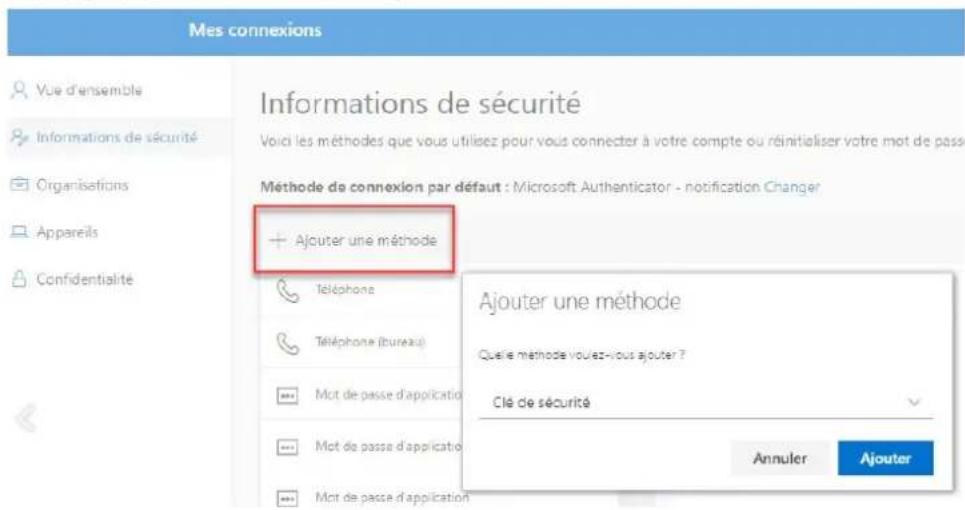
L'utilisateur pourra ensuite activer la clé de sécurité Winkeo dans son propre portail.
https://mysignins.microsoft.com/
text_image
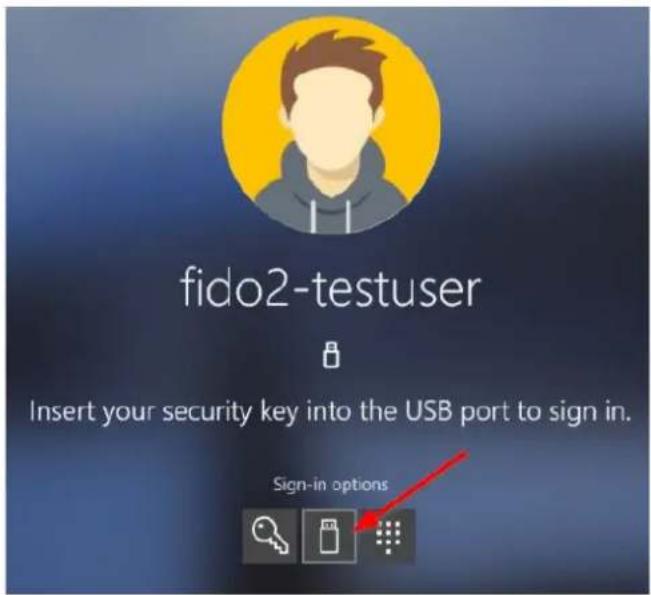
Mes connexions Vue d'ensemble Informations de sécurité Organisations Appareils Confidentialité Informations de sécurité Voici les méthodes que vous utilisez pour vous connecter à votre compte ou réinitialiser votre mot de pass Méthode de connexion par défaut : Microsoft Authenticator - notification Changer + Ajouter une méthode Téléphone Téléphone (bureau) Mot de passe d'application Mot de passe d'application Ajouter une méthode Quelle méthode voulez-vous ajouter ? Clé de sécurité Annuler AjouterAprès ces paramétrages, une nouvelle option d'authentification par clé FIDO2 pour l'ouverture de session apparaîtra.
ANNEXE 3 : Utilisation sous Linux
Il faut ajouter une règle pour udev. Créez le fichier suivant avec votre éditeur préféré :
/etc/udev/rules.d/70-neowave.rules
Avec le contenu suivant :
ACTION != "add|change", GOTO = "neowave_end"
<h1 id="neowave-rule">Neowave rule</h1>
KERNEL == "hidraw*", SUBSYSTEM == "hidraw", ATTRS{idVendor} == "1E0D",
ATTRS{idProduct} == "F1D0", TAG + "uaccess"
LABEL = "neowave_end"
Puis rechargez ces règles avec la commande suivante :
sudo udevadm control --reload-rules
Winkeo devrait maintenant être utilisable par les navigateurs web de votre distribution Linux.
ANNEXE 4 : Test via le site Webauthn.io
text_image
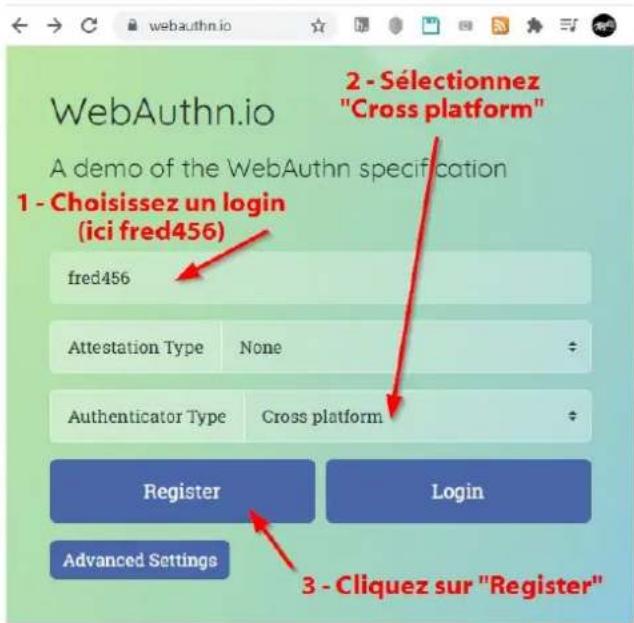
webAuthn.io A demo of the WebAuthn specification 1 - Choisissez un login (ici fred456) fred456 Attestation Type None Authenticator Type Cross platform Register Login Advanced Settings 2 - Sélectionnez "Cross platform" 3 - Cliquez sur "Register"C'est un simple site de test pour vérifier que votre clé est visible par votre système d'exploitation et votre navigateur web.
Cette page permet de tester un enregistrement de la clé puis de tester l'authentication.
Allez sur le site web webautn.io
0 – Branchez votre clé Winkeo
1 - Choisissez un login
2 - Sélectionnez « Cross platform » comme « Authenticator Type ».
3 - Cliquez sur « Register ».
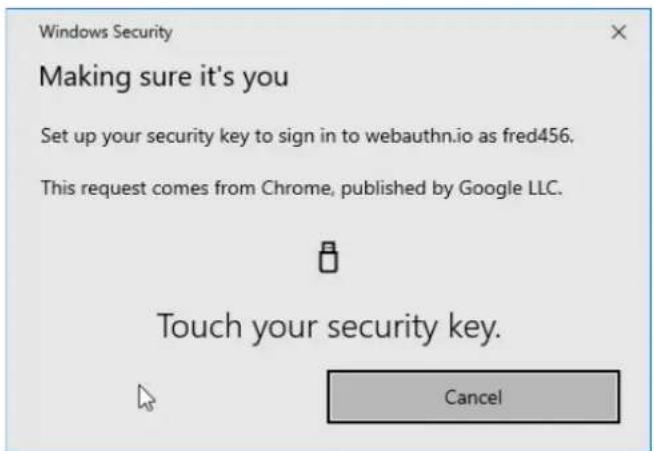
Sous Windows 10, la fenêtre d'information suivante doit apparaître. Sur d'autres systèmes d'exploitation, une fenêtre du même type doit vous inviter à toucher votre clé Winkeo.
4 – Touchez votre clé Winkeo (appuyez légèrement sur son cercle doré).
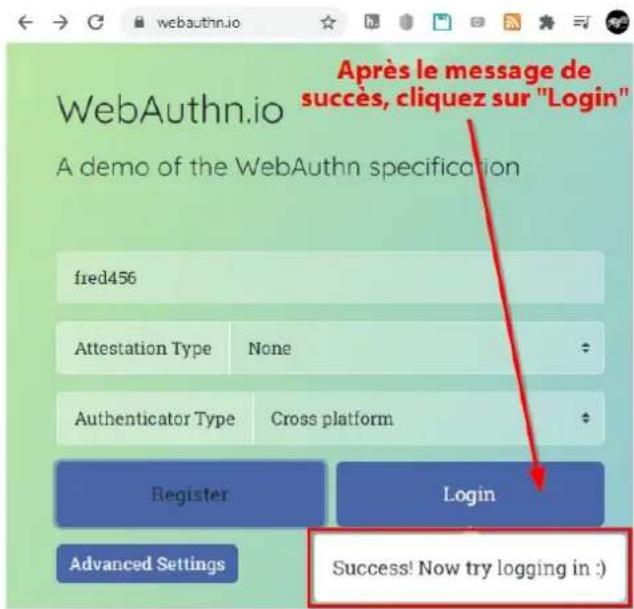
Un message de succès doit s'afficher vous invitant à tester la partie « login » maintenant que l'enregistrement est effectué.
(vous pouvez vérifier que votre login et le choix d'authenticator n'ont pas changé).
5 - Cliquez sur le bouton « Login ».
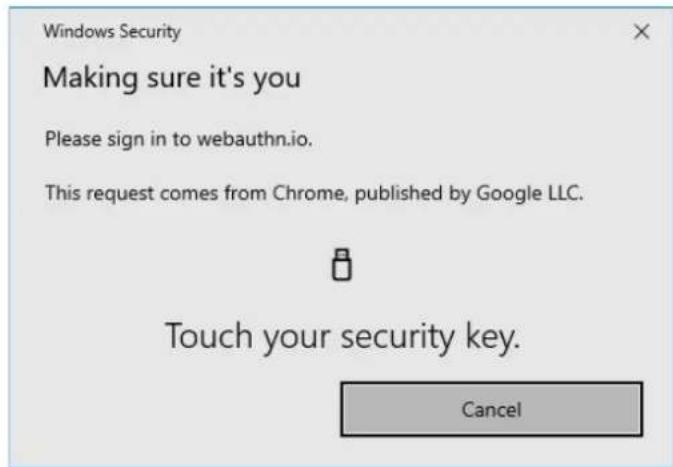
La fenêtre d'information doit de nouveau apparaître pour vous inviter à toucher votre clé Winkeo.
6 – Touchez votre clé Winkeo (appuyez légèrement sur son cercle doré).
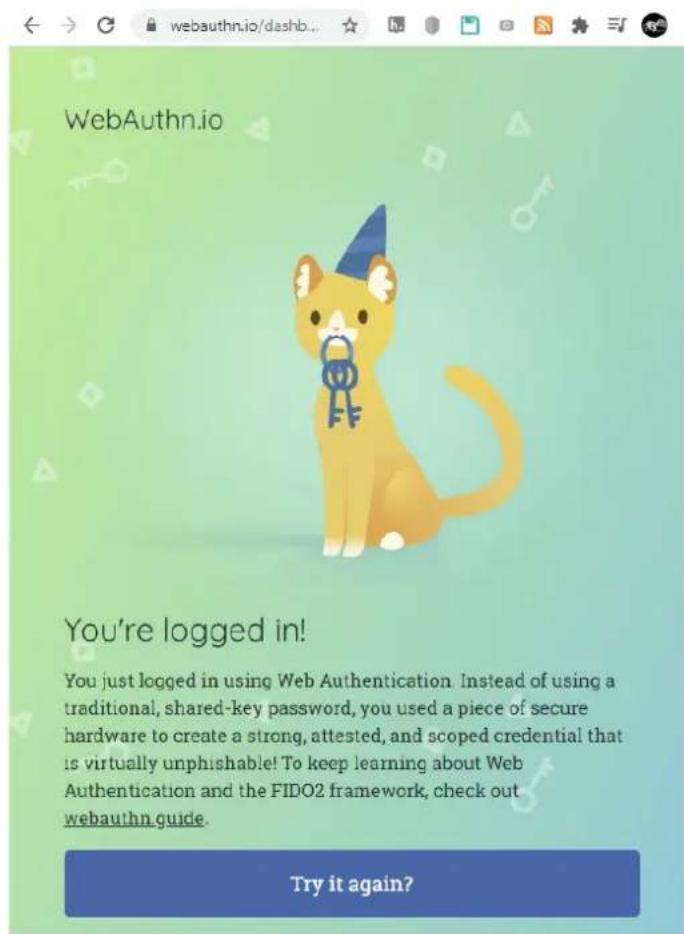
7 – Un message de succès doit apparaître.
Rappel : ce n'est qu'un site de test sans réelle fonctionnalité, uniquement pour tester le bon fonctionnement de la clé sur votre navigateur.