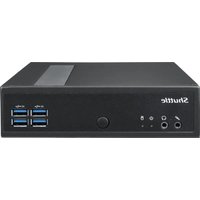
DL30N - Ordinateur de bureau Shuttle - Notice d'utilisation et mode d'emploi gratuit
Retrouvez gratuitement la notice de l'appareil DL30N Shuttle au format PDF.


| Type de produit | Ordinateur de bureau compact (Barebone) |
| Marque | Shuttle |
| Modèle | DL30N |
| Mémoire vive | DDR5 SO-DIMM, tension 1.1 V, 2 slots |
| Stockage interne | 1 emplacement M.2 (SSD) + 1 emplacement SATA 2.5" (HDD/SSD) |
| Ports USB | USB 3.2 Gen 1 (nombre de ports non précisé, au moins 2) |
| Réseau | Prise LAN RJ45 (optionnelle) |
| Alimentation | Adaptateur secteur externe (non spécifié, estimation 65-90 W) |
| Dimensions (approx.) | 200 x 200 x 60 mm |
| Poids (approx.) | 1.5 kg (avec accessoires) |
| Sécurité | Encoche de sécurité Kensington® |
| Indicateurs lumineux | LED d'alimentation, LED d'activité disque dur |
| Bouton d'alimentation | Présent (Clear CMOS & +5V intégré) |
| BIOS | Accès via touche Suppr au démarrage ; chargement des paramètres optimisés |
| Compatibilité mémoire | Modules DDR5 SO-DIMM 1.1 V uniquement |
| Installation des composants | Retrait de 2 vis pour ouvrir le boîtier ; accès direct à la carte mère |
| Refroidissement | Dissipateur thermique recommandé pour SSD M.2 |
| Pile CMOS | Remplacement par modèle identique ; élimination selon législation |
| Entretien | Nettoyer avec un chiffon sec ; débrancher avant ouverture |
| Réparabilité | Composants accessibles : RAM, SSD M.2, disque dur/SSD SATA ; vis standard |
FOIRE AUX QUESTIONS - DL30N Shuttle
Questions des utilisateurs sur DL30N Shuttle
0 question sur cet appareil. Repondez a celles que vous connaissez ou posez la votre.
Poser une nouvelle question sur cet appareil
Téléchargez la notice de votre Ordinateur de bureau au format PDF gratuitement ! Retrouvez votre notice DL30N - Shuttle et reprennez votre appareil électronique en main. Sur cette page sont publiés tous les documents nécessaires à l'utilisation de votre appareil DL30N de la marque Shuttle.
MODE D'EMPLOI DL30N Shuttle
Pour plus informations sur ce produit, visée : http://dt-30N SERIES
產品外観\ Produktübersicht\ Présentation du produit
Ne pas réposer correctement la pile peut endommager l'ordinateur. Remplacez-la uniquement par un modèle identique ou un équivalent comme
recommandé par Shuttle. Éminez les piles usagées conformément à la législation en vigueur dans votre pays.
Indicateur alimentation
LED de encendido
電源 LED
Indicateur disque dur
Bouton d'alimentation
Botón de encendido
電源スイッチ
Кнопка питания
电源按钮
- USB 3.2 Gen 1 Ports
USB 3.2 Gen 1 连接埠
USB 3.2 Gen 1-Anschlüsse
Prises USB 3.2 Gen
Puertos USB 3.2 Gen 1
USB 3.2 Gen 1 ポート
USB 3.2 Gen 1 порты
USB 3.2 Gen 1 端口
- Clear CMOS & Power Button & +5V
清除COMS & 電源按钮 & +5V
Clear CMOS & Einschalt-Button & +5V
Reset CMOS & Bouton d'alimentation & +5V
Prise LAN (optionnel)
Encoche de sécurité Kensington®
Pour des raisons de sécurité, veuillez vous assurer que le cordon d'alimentation est débranché avant
d'ouvrir le boîtier.
Desserrez et retirez les deux vis du boîtier. Glissez le couvercle vers l'arrière et le haut.
Desserrez les vis de montage sur rack et retirez le rack.
Carte mère compatible uniquement avec des modules mémoire de type 1.1 V DDR5 SO-DIMM.
Localisez le slot mémoire SO-DIMM sur la carte mère.
Localice la ranura SO-DIMM en la placa base.
Alignez l'encoche du module mémoire sur celle du slot DIMM.
Insérez le module mémoire délicatement dans l'encoche avec un angle de 45 degrés
Appuyez sur le module vers le bas jusqu'à
enclenchement dans le mécanisme d'attache.
Veuillez repérer les emplacements destinés aux cartes M.2 sur la carte mère.
Installez la carte M.2 dans son emplacement et sécurisez-la avec une vis.
Coller un diffuseur thermique sur le SSD M.2 peut réduire efficacement sa température.
Placez le disque dur ou SSD dans le rack et fixez-le avec les quatre vis latérales.
Posez le rack sur le châssis et fixez le avec ses vis. Connectez le câble SATA avec le disque dur ou SSD.
Remettez en place le couvercle et resserrez les vis, puis branchez le câble d'alimentation.
Appuyez sur la touche "Suppr" lors du démarrage pour entrer dans le BIOS.
Chargez les paramètres optimisés du BIOS