
LNW16XF - Caméra de surveillance Lorex - Notice d'utilisation et mode d'emploi gratuit
Retrouvez gratuitement la notice de l'appareil LNW16XF Lorex au format PDF.


| Type de produit | Caméra de surveillance IP Wi-Fi HD |
| Marque | Lorex |
| Modèle | LNW16XF |
| Dimensions (L x l x H) | 60 x 105 x 175,5 mm |
| Poids | 0,48 kg |
| Alimentation | 5V c.c., 2A (adaptateur USB inclus) |
| Résolution | 2 MP (1920 x 1080) |
| Vision nocturne | Jusqu'à 20 m (65 pi) |
| Champ de vision | 135° (diagonale) |
| Connectivité Wi-Fi | 802.11 b/g/n, bande 2,4 GHz uniquement |
| Stockage | Carte micro SD (16 Go incluse, extensible jusqu'à 128 Go) |
| Audio | Microphone et haut-parleur intégrés, audio bidirectionnel |
| Détection de mouvement | Vidéo et PIR, zone configurable (SmartZone) |
| Fonctions spéciales | Sirène, voyant lumineux, notifications push, enregistrement continu programmé |
| Indice de protection | IP65 (intérieur/extérieur) |
| Température de fonctionnement | -20°C à 50°C |
| Installation | Support de table, mural ou plafond (fournis) |
| Entretien et nettoyage | Nettoyer avec un chiffon humide ; débrancher avant nettoyage |
| Sécurité | Mot de passe appareil, accès partagé, formatage carte SD |
| Compatibilité application | Lorex Home (iOS et Android) |
FOIRE AUX QUESTIONS - LNW16XF Lorex
Questions des utilisateurs sur LNW16XF Lorex
0 question sur cet appareil. Repondez a celles que vous connaissez ou posez la votre.
Poser une nouvelle question sur cet appareil
Téléchargez la notice de votre Caméra de surveillance au format PDF gratuitement ! Retrouvez votre notice LNW16XF - Lorex et reprennez votre appareil électronique en main. Sur cette page sont publiés tous les documents nécessaires à l'utilisation de votre appareil LNW16XF de la marque Lorex.
MODE D'EMPLOI LNW16XF Lorex
Manuel d'utilisation LNW16XF
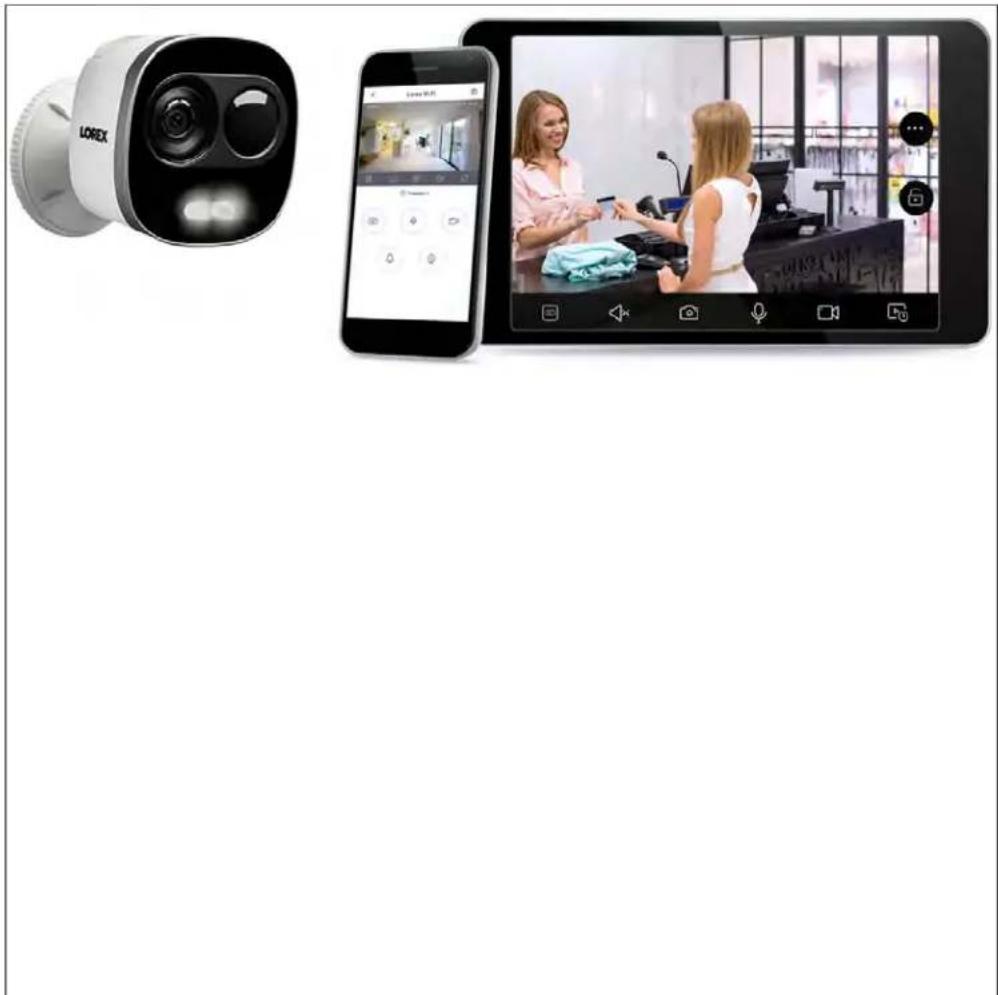
Manuel d'utilisation LNW16XF
Merci d'avoir acheté ce produit. Lorex s'engage à fournir à nos clients une solution de sécurité fiable et de haute qualité.
Ce manuel fait référence aux modèles suivants :
LNW16XF
Pour consulter en ligne le manuel, les téléchargements et les mises à jour de produits les plus récents, et pour en savoir plus sur notre gamme complète d'accessoires, visitez notre site Web au :
lorex.com
AVERTISSEMENT
RISQUE D'ÉLECTROCUTION
NE PAS OUVRIR

AVERTISSEMENT : NE PAS RETIRER LE COUVERCLE AFIN DE RÉDUIRE LE RISQUE DE DÉCHARGES ÉLECTRIQUES. AUCUNE PIÈCE INTERNE NE NÉCESSITE D'ENTRETIEN.
SE RÉFÉRER À UN TECHNICIEN QUALIFIÉ.
Le symbole de l'éclair fléché dans un triangle équilatéral est destiné à alerter l'utilisateur de la présence d'une « tension dangereuse » non isolée dans le boîtier du produit pouvant être d'amplitude suffisante pour constituer un risque de décharge électrique.

Le point d'exclamation dans un triangle équilatéral est destiné à alerter l'utilisateur de la présence d'importantes instructions d'utilisation et de maintenance (entretien) dans la documentation qui accompagne l'appareil.
AVERTISSEMENT : POUR PRÉVENIR TOUT RISQUE D'INCENDIE OU D'ÉLECTROCUTION, N'EXPOSEZ PAS CET APPAREIL À LA PLUIE OU L'IIUMDITÉ.
MISE EN GARDE : POUR ÉVITER LES DÉCHARGES ÉLECTRIQUES, JUMELEZ LA LAME LARGE DE LA FICHE À LA FENTE LARGE ET INSÉREZ COMPLÈTEMENT.
Tables des matières
1 Mesures de protection importantes.... 1
1.1 Précautions générales.... 1
1.2 Installation 1
1.3 Entretien 3
1.4 Utilisation 4
2 Contenu de l'emballage 5
3 Vue d'ensemble de la caméra 7
3.1 Vue frontale 7
3.2 Vue du dessus.... 7
3.3 Témoin de statut DEL 7
4 Se connecter à un appareil Lorex 9
4.1 Présentation de Lorex Home.... 9
4.1.1 Exigences système.... 9
4.2 Connecter votre appareil à Lorex Home ....10
4.2.1 Configuration logicielle de l'AP....11
4.2.2 Configuration des ondes sonores ....13
5.1 Conseils d'installation ....15
5.2 Montage sur un plateau de table....16
5.3 Montage au mur. 16
5.4 Installation de la caméra au plafond .....17
6 Tableau de bord Lorex Home....19
6.1 Dispositifs....19
6.2 Menu « Activities » ......20
6.3 Menu « Account »......21
7 Visionnement en direct ......22
7.1 Diffusion en direct, mode portrait....22
7.2 Diffusion en direct, mode paysage....24
8 Ligne du temps (reproduction) 26
8.1 Aperçu de la ligne du temps 26
8.1.1 Ligne du temps, mode portrait ....27
8.1.2 Ligne du temps, mode paysage 28
9 Enregistrements manuels et captures d'écran....29
9.1 Visionner des enregistrements manuels ....29
9.2 Visionner les captures d'écran....29
10 Paramètres de l'appareil....30
10.1 Information de base....31
10.2 Changer le mot de passe de l'appareil....31
10.3 Activer/désactiver le stockage de l'appareil....32
10.4 Réglage de SmartZone™ 33
10.5 Notifications poussées....34
10.6 Sensibilité de la détection de mouvement....35
10.7 Horaire d'enregistrement en continu ....35
10.8 Luminosité du voyant lumineux....37
10.9 Établir une connexion entre le voyant lumineux et la détection de mouvement....37
10.10 Accès partagé à votre appareil....38
10.11 Formatage de la carte micro SD....39
10.12 Changer le fuseau horaire ....40
10.13 Heure d'été....40
11 Paramètres du compte....42
11.1 Modifier le mot de passe Lorex Home ....42
11.2 Exportation des paramètres du compte....43
12 Dépannage ....45
13 Spécifications techniques ....46
13.1 Caméra....46
13.2 Vidéo et audio ....46
13.3 Connectivité....46
13.4 Détection de mouvement....46
13.5 Mémoire ....46
13.6 Général ....46
14 Avis 47
14.1 FCC/IC 47
14.2 CE 47
14.3 Modification 47
14.4 RoHS....47
14.5 ICES-003....47
Mesures de protection importantes1
En plus de l'attention particulière portée aux normes de qualité qui inscrivent dans le processus fabrication de votre produit, la sécurité est un facteur majeur dans la conception de chaque app. reil. Toutefois, la sécurité est également votre responsabilité. Ce feuillet comporte des informations importantes qui vous aideront à utiliser le produit et les accessoires de façon appropriée a d'en profiter pleinement. Veuillez lire attentivement ces informations avant d'utiliser votre produit
1.1 Précautions générales
- Tous les avertissements et directives dans ce manuel doivent être suivis.
- Débrancher de la prise électrique avant de nettoyer l'appareil. Ne pas utiliser de détergents liquides en aérosol. Utiliser un linge humide pour nettoyer l'appareil.
- Ne pas utiliser ce produit dans des endroits humides ou mouillés.
- Conserver suffisamment d'espace autour du produit pour permettre une bonne ventilation. Les fentes et ouvertures de l'armoire de rangement ne devraient pas être bloquées.
- Il est fortement recommandé de brancher le produit à un limiteur de surtension afin de protéger celui-ci des dommages causés par les surtensions. Il est également recommandé de brancher le produit à un système d'alimentation sans coupure (UPS), qui possède une pile intern qui permettra au produit de fonctionner en cas de panne de courant.

ATTENTION
Assurer la sécurité électrique. Les équipements et accessoires électriques branchés à ce produit doivent être conformes aux exigences UL ou à la certification CSA et ne doivent pas être modifiés afin de contourner ou d'enfrein les caractéristiques de sécurité. Cela aidera à éviter tout risque potentiel de décharge électrique ou d'incendie. En cas de doute, communiquer avec un technicien qualifié.
1.2 Installation
- Lire et suivre les directives : Toutes les directives de sécurité et de fonctionnement doivent être lues avant l'utilisation du produit. Suivre toutes les directives de fonctionnement.
- Conserver les directives : Les directives de sécurité et de fonctionnement doivent être conservées pour une utilisation future.
-
Avis importants : Respecter tous les avertissements et toutes les directives de fonctionnement du produit.
-
Polarisation : Ne pas contourner les mesures de sécurité de la fiche polarisée ou de la fiche de type terre. Une fiche polarisée est munie de deux broches dont une est plus large que l'autre.
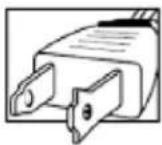
Une fiche de type terre possède deux broches et une troisième de mise à la terre.
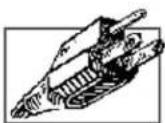
La broche plus large ou la troisième broche assure la sécurité de l'utilisateur.
Si la fiche fournie n'est pas compatible avec votre prise, consulter un électricien qualifié afi d'effectuer le remplacement de la prise obsolète.
-
Sources d'alimentation électrique : Ce produit doit exclusivement être alimenté par une source d'alimentation électrique conforme aux indications mentionnées sur l'étiquette. Communiquez avec votre revendeur ou votre société d'électricité locale si vous n'êtes pas ce tain du type de source d'alimentation électrique utilisé à l'emplacement. Pour les produits qu doivent être utilisés avec des piles ou de toute autre source d'alimentation électrique, consult le manuel d'utilisation.
-
Surcharge : Ne pas surcharger les prises de courant murales ou les rallonges électriques, car cela peut entraîner des risques d'incendie ou de choc électrique. Les prises de courant alternatif en surcharge ou brisées, les rallonges électriques, les cordons électriques usés, endommagée ou dont l'isolant est fissuré, sont dangereux. Ils peuvent présenter un risque de choc électrique ou d'incendie. Vérifier régulièrement le cordon électrique; si l'isolation est endommagée ou qu'il présente des signes d'usures, demander à votre technicien en entretien de procéder à sa changement.
-
Protection du cordon d'alimentation électrique : Les cordons d'alimentation électrique ne devraient pas être placés de façon à ce qu'on puisse marcher dessus ou qu'ils puissent être cés par des objets placés sur ou contre eux. Porter une attention particulièrement aux cordor près des fiches, aux prises de courant et aux points de sortie de l'appareil.
-
Limiteurs de tension : Il est fortement recommandé que le produit soit branché à un limiteur de tension. Ceci protégera le produit des surtensions. Les limiteurs de tension doivent être conformes aux exigences UL ou à la certification CSA.
-
Système d'alimentation sans coupure (UPS) : Puisque ce produit est conçu pour un fonctionnement en continu, 24 heures par jour et 7 jours sur 7, il est recommandé de brancher lui-ci à un système d'alimentation sans coupure. Un système d'alimentation sans coupure possède une pile interne qui permettra au produit de fonctionner lors d'une panne de couran Le système d'alimentation sans coupure doit être conforme aux exigences UL ou à la certification CSA.
-
Ventilation Les fentes et ouvertures du boîtier servent à la ventilation, assurent le bon fonctionnement du produit et le protègent des surchauffes. Ces ouvertures ne doivent pas être bliquées ou recouvertes. Ces ouvertures ne devraient jamais être bloquées en plaçant le produit sur un lit, un divan, un tapis ou toute autre surface similaire. Ce produit ne devrait jamais placé près ou sur d'un radiateur ou d'une source de chaleur. Ce produit ne devrait pas être placé dans une installation encastrée comme une bibliothèque ou une étagère à moins que la ventilation ne soit adéquate et que les directives du fabricant ne soient respectées.
- Accessoires : Ne pas utiliser d'accessoires non recommandés par le fabricant puisqu'ils peuvent représenter un danger.
- Eau et humidité Ne jamais utiliser ce produit près de l'eau — par exemple, près d'un bair d'un lavabo, d'un évier ou d'un bac à laver, dans un sous-sol humide, près d'une piscine et d'un autre endroit similaire.
- Chaleur : Ce produit devrait être utilisé loin des sources de chaleur comme les radiateurs, les sources de chaleur, les fours ou autres produits (incluant les amplificateurs) chauffants.
- Accessoires : Ne jamais placer ce produit sur un chariot instable, une étagère, un trépied ou sur une table. Le produit pourrait tomber ce qui serait susceptible d'endommager le produit. Utiliser uniquement ce produit sur une table, un chariot, une étagère, un trépied ou un supp recommandé par le fabricant ou vendu avec le produit. Le montage du produit doit être eff tué selon les directives du fabricant; les accessoires recommandés par le fabricant doivent été utilisés pour le montage.
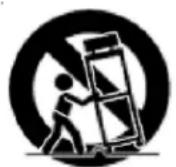
-
Câbles de prolongement de la caméra : Avant l'installation, vérifier la cote de votre câble de prolongement pour s'assurer qu'il respecte la réglementation locale.
-
Installation : Les caméras fournies avec ce système doivent être montées selon les directives de ce guide ou selon les directives fournies avec les caméras, en utilisant les supports de fonction fournis.
-
Installation de la caméra : Ne pas plonger les caméras dans l'eau. Toutes les caméras ne peuvent pas être installées à l'extérieur. Vérifier la cote environnementale de votre caméra afin confirmer que celle-ci peut être installée à l'extérieur. L'installation de caméras extérieures doit être effectuée dans un endroit abrité.
1.3 Entretien
-
Entretien : Ne pas tenter de faire l'entretien du produit vous-même. Ouvrir et retirer les capots peut vous exposer à des tensions dangereuses et à d'autres risques. Confier l'entretien à un technicien qualifié.
-
Conditions qui nécessitent un entretien : Débrancher le produit de la prise de courant murale et confier l'entretien à un technicien qualifié si les situations suivantes surviennent :
-
Si la fiche ou le cordon d'alimentation électrique est endommagé.
- Si un liquide a été renversé sur le produit ou si des objets sont tombés dessus.
- Si le produit a été exposé à la pluie ou à de l'eau.
- Si le produit a été échappé ou si le meuble a été endommagé.
- Si le produit ne fonctionne pas normalement en suivant les directives d'utilisation. Ajuster uniquement les contrôles qui sont abordés dans les directives d'utilisation. Les ajustements inadéquats des autres contrôles peuvent causer des dommages qui nécessitent l'intervention d'un technicien qualifié, pour une période prolongée, afin de rétablir le fonctionnement normal de l'appareil.
-
Si les performances du produit changent de façon importante. Ceci indique un besoin d'entretien.
-
Pièces de remplacement : Quand des pièces de remplacement sont nécessaires, s'assurer qu'un technicien en entretien et en réparation vérifie que les pièces de remplacement utilisée possèdent les mêmes caractéristiques de sécurité que les pièces d'origines. L'utilisation de pièces de remplacement spécifiées par le fabricant du produit permettent de prévenir les incendies, les chocs électriques et les autres risques.
-
Vérifications de sécurité : Lorsque l'entretien ou la réparation du produit est terminé, demander au technicien en entretien et en réparation de procéder aux vérifications de sécurité recommandées par le fabricant afin de s'assurer que le produit est en bon état de fonctionnement.
1.4 Utilisation
- Nettoyage : Débrancher le produit de la prise de courant murale avant d'effectuer un nettoyage. Ne pas utiliser de nettoyants liquides ou en aérosol. Utiliser un linge humide pour 1 nettoyer.
- Ensemble produit et chariot : Lorsque le produit est installé sur un chariot, l'ensemble produit et chariot devrait être déplacé avec soin. Les arrêts brusques, la force excessive et les faces inégales peuvent provoquer la chute du produit et le renversement du chariot.
- Insertion d'objets et infiltration de liquide : Ne jamais introduire d'objets dans les ouvertures du produit puisqu'ils pourraient entrer en contact avec des points de tension ou « courtcuiter » des pièces, ce qui pourrait causer un incendie ou un choc électrique. Ne jamais renverser de liquide sur le produit.
- Foudre : Pour une protection accrue lors d'un orage ou lorsque le produit n'est pas utilisé pendant de longues périodes, débrancher celui-ci de la prise de courant murale et déconnecter l'antenne ou le système de câble. Ceci évitera que l'appareil ne soit endommagé par les suisions et la foudre.
Contenu de l'emballage2
| Image Quantité Description | ||
 | 1 Caméra IP Wi-Fi HD | |
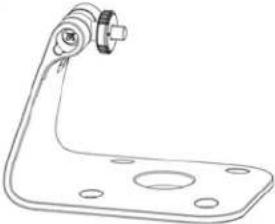 | 1 | Support de fixation à la table/au plafond |
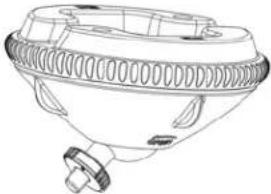 | 1 | Support de fixation mural |
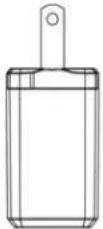 | 1 Bloc d'alimentation USB | |
| ### | 1 Outil d'accès | |
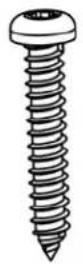 | 3 | Vis de montage |
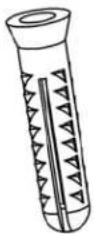 | 3 | Chevilles pour cloison sèche |
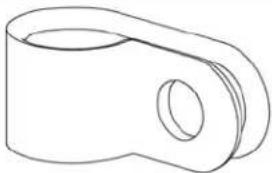 | 3 Boucles attache-câble | |
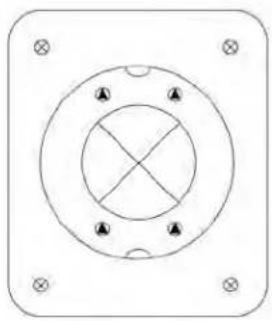 | 1 | Modèle d'assemblage |
Vue d'ensemble de la caméra
3.1 Vue frontale
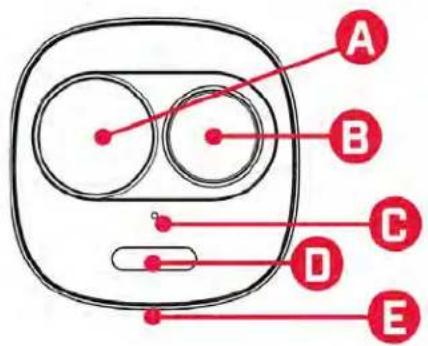
• A. Objectif
• B. Capteur de mouvement (passif à infrarouge)
• C. Microphone
- D. Voyant lumineux et témoin DEL (consultez 3.3 Témoin de statut DEL, page 7 pour une description complète des états du témoin DEL)
• E. Haut-parleur
3.2 Vue du dessus
| REMARQUE |
| Les articles présentés dans cette section sont situés dans le compartiment de service sur le dessus de la lisez l'outil fourni pour retirer le couvercle du compartiment. |
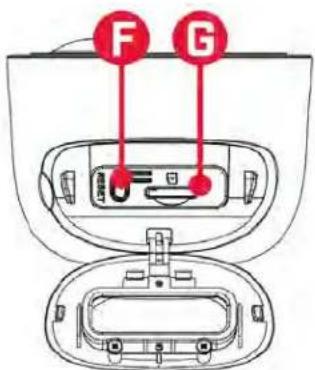
- F. Bouton de réinitialisation : Maintenez le bouton enfoncé pendant 10 secondes afin de rétablir les paramètres par défaut.
• G. Fente micro SD : carte micro SD préinsérée. Espace de stockage extensible avec carte micro SD jusqu'à 128 Go.
3.3 Témoin de statut DEL
Consultez le tableau ci-dessous pour connaître le fonctionnement du témoin DEL de la caméra :
| Fonctionnement Signification | |
| VERT : soutenu Bon fonctionnement | |
| VERT : clignotement Connexion au réscau | |
| ROUGE : soutenu Mauvais fonctionnement. Essayez | de réinitialiser la ca-méra et de répéter les étapes de configuration (voir détails pour la réinitialisation de la caméra ci-dessus). |
| ROUGE : clignotement Connexion au réseau échouce | |
| ROUGE : clignotement rapide Erreur de la carte m | micro SD. Retirez et réinsérez la cartemicro SD fournie. Sinon, essayez d’utiliser une autcarte. |
Se connecter à un appareil Lorex
Connectez-vous à votre dispositif de sécurité à l'aide de l'application Lorex Home pour accéder distance aux diffusions en continu en direct, à vos vidéos enregistrées et à vos paramètres de système.
Préalables essentiels :
- Téléchargez et installez la dernière version de l'application Lorex Home à partir des boutiques en ligne App Store ou Google Play.
- Connectez votre appareil Lorex à une prise de courant au moyen de l'adaptateur d'alimentation USB inclus.
- Augmentez le volume au maximum de votre appareil mobile.
- Connectez l'appareil mobile au même réseau Wi-Fi de 2,4 GHz qui sera utilisé pour la caméra. Celle-ci ne fonctionne pas avec les réseaux Wi-Fi de 5 GHz.
4.1 Présentation de Lorex Home
Vous pouvez utiliser l'application Lorex Home sur vos appareils mobiles Apple et Android pour voir et régler les paramètres de certains appareils Lorex. Pour consulter la liste complète des après reils compatibles, voir lorex.com/compatibility.
Lorex Home est une application mobile gratuite qui vous permet de visionner des vidéos en dir et enregistrées à partir de vos caméras de sécurité et de modifier les paramètres du système à de n'importe où. Profitez d'un accès à distance sans tracas à partir de n'importe où et sans fra mensuels.
4.1.1 Exigences système
L'application Lorex Home est compatible avec les appareils iOS et Android. Les versions minin: les indiquées ci-dessous se basent sur la version de l'application Lorex Home.
Pour la plus récente liste des applications et des dispositifs pris en charge : lorex.com/compatibility.
| Plateforme Dispositifs pris | en charge | Minimum requis Obtenir | l'application à partir de |
| iOS iPhone et iPad* iOS | ou supérieure Boutique d'application | Apple | |
| Android | Téléphones intelligents et tablettes Android* | Android ou supérieure. | Boutique Google Play |
| REMARQUE |
| * Sur les iPad et les tablettes, l'application Lorex Home s'adaptera aux dimensions de l'écran de votre |
4.2 Connecter votre appareil à Lorex Home
Pour utiliser la caméra, vous devez la connecter à votre application Lorex Home.
Pour ce faire :
- Assurez-vous d'avoir votre appareil Lorex à une prise de courant au moyen de l'adaptateur d'alimentation USB inclus.
- Télécharger la dernière version de l'application Lorex Home à partir des boutiques en ligne App Store ou Google Play.
- Lancez l'application Lorex Home. Appuyez sur le bouton Sign up et suivez les instructions à l'écran pour créer un compte Lorex Home.
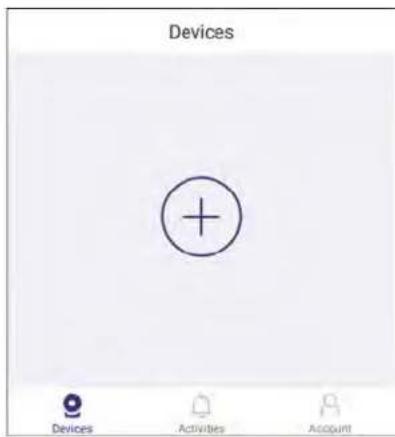
- Le tableau de bord de Lorex Home s'affichera (la page affichée par défaut est l'onglet Devices). Appuyez sur le symbole + au centre de l'écran pour configurer un nouvel appareil.
- Numérissez le code QR qui figure sur la partie supérieure de votre caméra Lorex à l'aide de tre téléphone intelligent ou de votre tablette.
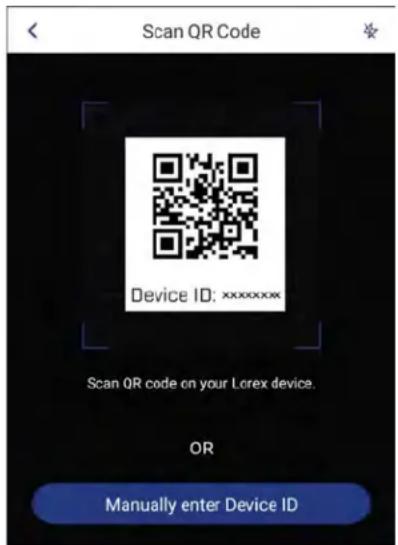
Si vous rencontrez des problèmes lors de la numérisation du code QR ou si votre appareil mobile n'est pas doté d'une caméra, appuyez sur Manually enter Device ID. Le numéro d'identification de l'appareil est imprimé sous le code QR sur l'étiquette de la caméra.
-
Le reste de la procédure d'installation dépend de la date de fabrication de votre caméra. Si l'étape suivante affichée par l'application est :
-
Création d'un mot de passe pour votre caméra, consulter 4.2.1 Configuration logicielle de l'AP, page 11.
- Saisie du mot de passe de votre réseau Wi-Fi, consulter 4.2.2 Configuration des ondes sonores, page 13.
4.2.1 Configuration logicielle de l'AP
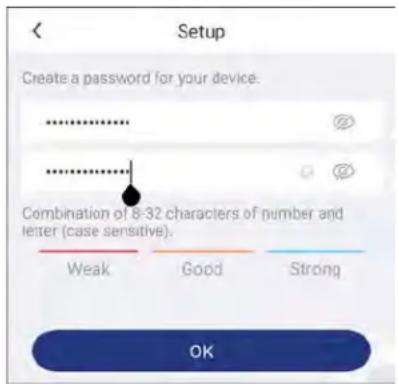
- Vous serez invité à créer un mot de passe sécurisé pour la caméra. Votre mot de passe doit contenir 8 à 32 caractères et inclure au moins deux des types de caractères suivants : lettre nuscule, lettre majuscule, nombre, caractère spécial.
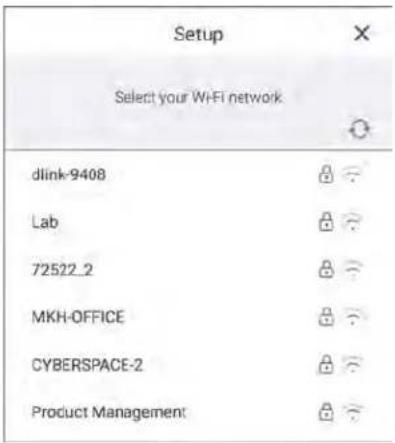
- Choisissez le réseau Wi-Fi 2,4 GHz auquel vous souhaitez connecter la caméra.

ATTENTION
La caméra ne fonctionne pas avec les réseaux Wi-Fi de 5 GHz. Vous devez sélectionner un réseau 2.4 GHz dans cette étape.
- Attendez que le témoin DEL à l'avant de l'appareil reste allumé en vert, puis appuyez sur Next.
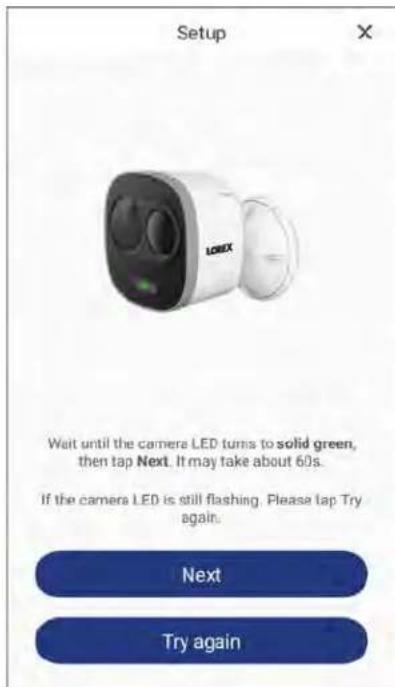
- Configurez le nom, le fuseau horaire et l'heure d'été (DST) sur votre appareil. Appuyez sur Complete pour terminer l'installation.
4.2.2 Configuration des ondes sonores
- Saisissez le mot de passe de votre réseau Wi-Fi auquel votre appareil mobile est actuellement connecté, puis appuyez sur Next.
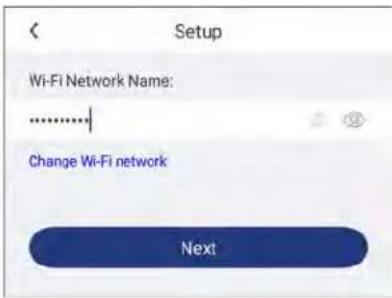
- La connexion au réseau sans fil commence. Assurez-vous que votre appareil mobile se trouve à environ 30 cm (1 pi) de l'appareil Lorex et que le volume est à son niveau maximal.
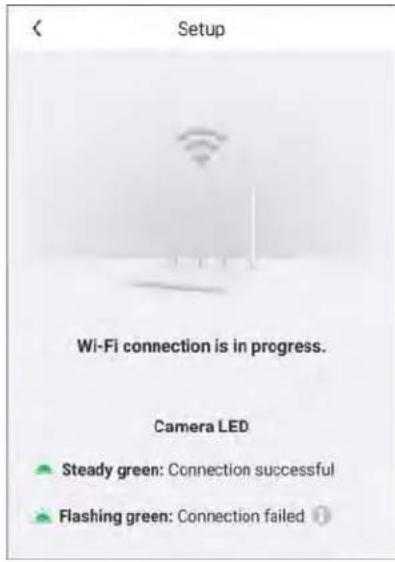
- Une fois la caméra connectée avec succès à votre réseau Wi-Fi, on vous demandera d'invent un mot de passe sécuritaire pour celle-ci. Votre mot de passe doit contenir 8 à 32 caractères inclure au moins deux des types de caractères suivants : lettre minuscule, lettre majuscule, nombre, caractère spécial.

- Réglez les paramètres de fuseau horaire et d'heure d'été (DST) sur votre appareil.
Installation
La caméra est offerte avec deux supports qui permettent trois options de montage : au plafond, mur et sur un plateau de table.

REMARQUE
- Lisez les conseils d'installation pour vous aider dans le choix d'un emplacement d'installation idéal (à la page 5.1 Conseils d'installation, page 15).
- Décidez si vous faites passer les câbles dans le mur ou le long du mur.
Choisissez l'option qui vous convient et suivez les étapes pertinentes ci-dessous :
- Pour un montage sur un plateau de table : Consultez 5.2 Montage sur un plateau de table, page 16.
• Pour une installation mural : Consultez 5.3 Montage au mur., page 16. - Pour une installation au plafond : Consultez 5.4 Installation de la caméra au plafond, page 17.
5.1 Conseils d'installation
Pour garantir les meilleures performances sans fil, veuillez garder ces conseils d'installation à l'e prit au moment de choisir l'emplacement de votre caméra :
- Placez la caméra le plus près possible du routeur ou du point d'accès Wi-Fi.
- Réduisez la quantité de matériaux qui pourrait bloquer le signal entre la caméra et le routeur le point d'accès. Le ciment, la brique, le métal et le bois sont les matériaux les plus comm d'une maison qui affectent la qualité du signal.

- La caméra requiert absolument une bande de 2,4 GHz. La plupart des nouveaux routeurs prennent en charge les bandes de 2,4 GHz et de 5 GHz. Il est conseillé de connecter les a appareils Wi-Fi à la bande 5 GHz afin de libérer la bande de 2,4 GHz.
- D'autres appareils électroniques comme les fours à micro-ondes, les téléviseurs, les téléphones sans fil et les interphones de surveillance pour bébé peuvent perturber le signal. Il est conse d'installer la caméra aussi loin que possible de ces appareils.

Conseils d'installation additionnels
- Pointez la caméra dans la direction où il y a le moins d'obstruction (p. ex.: branches d'arb
- Installez la caméra à un endroit que les vandales auront du mal à atteindre.
- Cette caméra est conçue pour être utilisée à l'extérieur. Installez-la préférablement dans un em placement couvert.
5.2 Montage sur un plateau de table
- Avec la bague de réglage serrée fermement au boulon du support de dessus de table, vissez caméra sur le support de dessus de table.
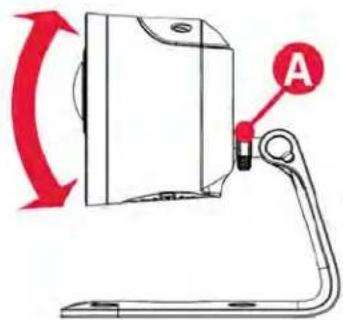
• A. Bague de réglage
- Branchez le bloc d'alimentation USB fourni au câble de la caméra et branchez-le à une pris de courant environnante.
5.3 Montage au mur.
-
Fixez le support mural à l'arrière de la caméra.
-
Faites tourner le couvercle du support mural dans le sens antihoraire pour le séparer de sa l
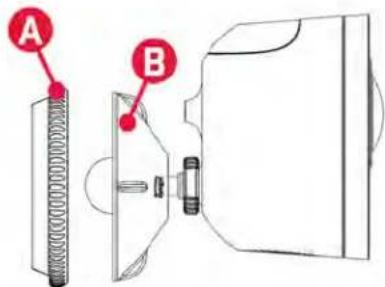
• A. Base de la caméra
• B. Couvercle du support mural
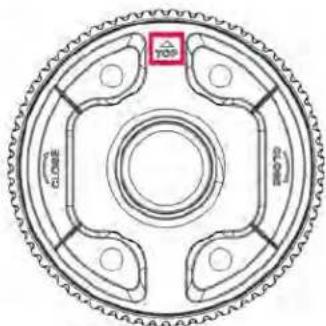
- Placez la base du support mural dans la position de montage désirée de façon à ce que la che TOP pointe vers le haut.
- Marquez l'emplacement des trous pour les vis et les câbles à travers la base.
- Percez aux endroits marqués. Si nécessaire, insérez les chevilles pour cloison sèche (x4).
- Pour une installation plus soignée, passez les câbles à travers les encoches à l'arrière du support mural.
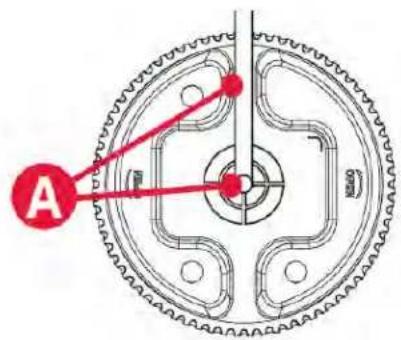
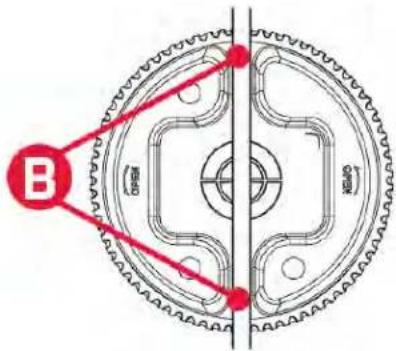
-
A. Installation de câbles dans le mur : Faites passer le câble par l'encoche supérieure, puis par le trou que vous avez percé dans la surface de montage.
• B. Installation de câbles le long du mur : Faites passer le câble par les deux encoches. -
Fixez le support mural à la surface de montage en vous servant des vis fournies (x4).
- Faites tourner le support mural dans le sens horaire pour le fixer à la base. Ajustez l'angle la caméra avant de serrer complètement le couvercle du support mural.
- Branchez le bloc d'alimentation USB fourni au câble de la caméra et branchez-le à une pris de courant environnante.
5.4 Installation de la caméra au plafond
- Retirez les prises de silicone préinsérées (x4) de la base.
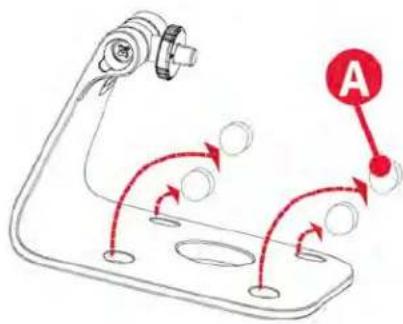
- Placez le support de plafond dans la position de montage désirée et marquez les trous de vi de câbles à travers la base de montage ou utilisez le guide de montage fourni.

REMARQUE
Avec cette installation, l'ajustement de l'angle de la caméra est limité. Assurez-vous d'incliner le support de plafond vers la zone à visualiser désirée.
-
Percez aux endroits marqués. Si nécessaire, insérez les chevilles pour cloison sèche.
-
Fixez le support de plafond à la surface de montage en vous servant des vis fournies (x4). surez-vous que toutes les vis sont fermement vissées.
-
Avec la bague de réglage fermement serrée au boulon du support de plafond, vissez la camé sur le support de plafond.
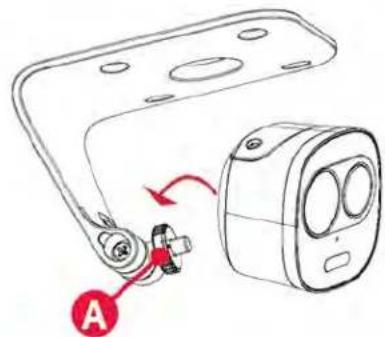
• A. Bague de réglage
-
Tournez la caméra sur le support de plafond jusqu'à ce qu'elle soit nivelée, puis serrez la b-gue de réglage.
-
Inclinez la caméra vers le haut et vers le bas au besoin. Retirez la prise de silicone préinsé sur le côté du support de plafond, puis serrez la vis en utilisant un tournevis Philips. Remp cez la prise de silicone.
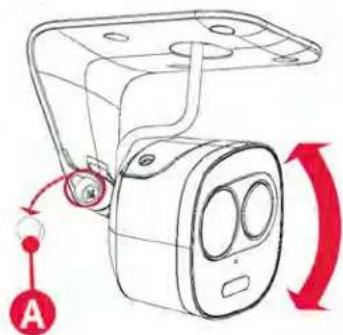
• A. Prise de silicone
-
Alimentez le câble de la caméra à travers l'ouverture du câble de la base du support de pla et la surface de montage, ou placez les câbles le long du mur.
-
Branchez le bloc d'alimentation USB fourni au câble de la caméra et branchez-le à une pris de courant environnante.
Tableau de bord Lorex Home
Au démarrage de Lorex Home, trois onglets s'afficheront sur le tableau de bord : Devices (onglet par défaut), Activities et Account.
• Devices: ajouter de nouveaux appareils ou voir/configurer les appareils connectés. Pour un aperçu complet de l'onglet Devices : 6.1 Dispositifs, page 19.
- Activities: voir les notifications et les enregistrements qui y sont reliés. Pour un aperçu complet de l'onglet Activities : 6.2 Menu « Activities », page 20.
• Account: changer les paramètres de votre compte Lorex Home. Pour un aperçu complet de l'onglet Account : 6.3 Menu « Account », page 21.
6.1 Dispositifs
Dans l'onglet « Devices », vous pouvez ajouter de nouveaux appareils, visionner des diffusions direct et configurer rapidement vos préférences pour les notifications poussées. Vous trouverez ci dessous un aperçu complet de l'onglet « Devices ».
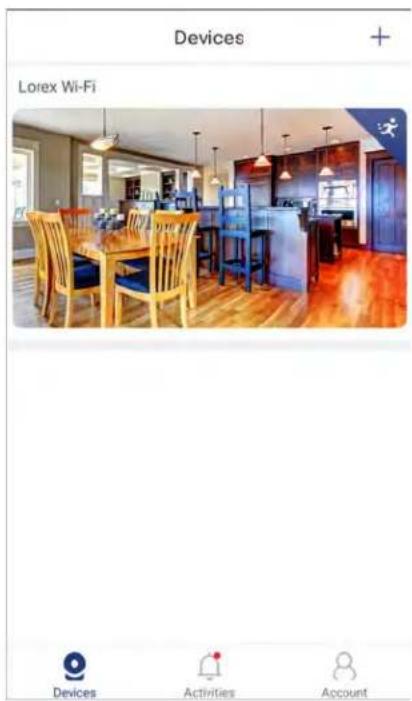
- Appuyez sur l'icône + pour ajouter un nouvel appareil. Pour obtenir des instructions complètes sur l'ajout d'un nouvel appareil :4 Se connecter à un appareil Lorex, page 9.

ATTENTION
Si vous ajoutez un appareil Lorex qui n'est pas du modèle LNW16XF, veuillez vous référer au manuel d'instruction de votre produit.
- Appuyez sur une miniature pour visionner une vidéo en direct (pour un aperçu complet de la fonctionnalité vidéo en direct : 7 Visionnement en direct, page 22).
- Appuyez sur l'icône dans le coin supérieur droit d'une miniature d'appareil pour activer ( ) ou désactiver ( ) rapidement les notifications poussées pour la détection de mouvement.
6.2 Menu « Activities »
L'onglet « Activites » résume tous les événements de détection de mouvement récemment enreg très par la caméra. Vous trouverez ci-dessous un aperçu complet de l'onglet « Activities ».
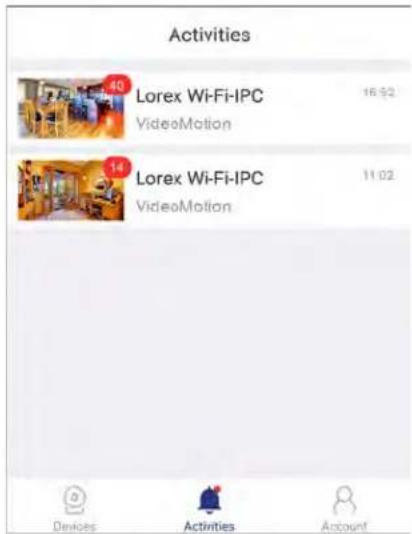
- Les événements de détection de mouvement sont regroupés s'ils ont lieu sans trop d'intervalle Appuyez sur n'importe quel groupe d'événements pour tous les voir (exemple ci-dessus) :
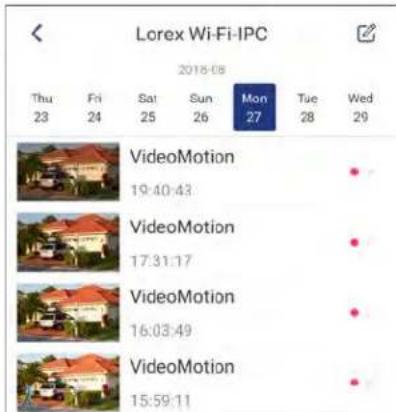
- Appuyez sur n'importe quel événement pour en reproduire la vidéo. Vous trouverez ci-dessus un aperçu complet des contrôles de lecture vidéo.

- Appuyez sur la date pour visionner la notification de cette journée.
- Appuyez sur pour sélectionner un ou plusieurs enregistrement(s). Pour sélectionner tous les enregistrements dans la liste actuelle, appuyez sur Une fois que vous avez sélectionné au moins un enregistrement :
- Appuyez sur pour supprimer des enregistrements.
• Appuyez sur 📧 pour partager des enregistrements.
6.3 Menu « Account »
Dans l'onglet « Account », vous pouvez modifier les paramètres de votre compte Lorex Home, tels que votre mot de passe ou vos réglages de notifications. Vous pouvez aussi voir tous vos reils connectés, vos enregistrements manuels et vos captures d'écran. Vous trouverez ci-dessous un aperçu complet de l'onglet « Account ».
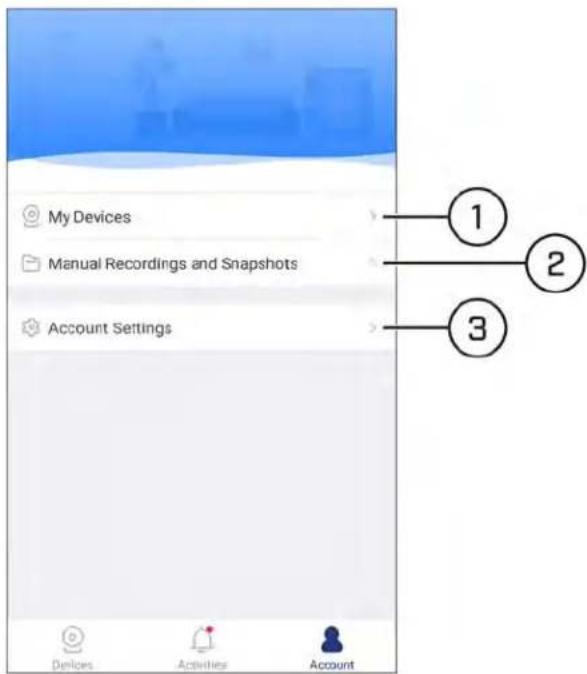
- My Devices: voir tous les appareils connectés. Appuyez sur un appareil pour accéder aux Device Settings (pour un aperçu complet des Device Settings, 10 Paramètres de l'appareil, page 30).
- Manual Recordings and Snapshots: voir vos captures d'écran et vos enregistrements manuels. Pour des instructions complètes : 9 Enregistrements manuels et captures d'écran, page 29.
- Account Settings: modifier les paramètres de votre compte Lorex Home, tels que le mot de passe, l'adresse courriel associée et plus. Pour un aperçu complet des Account Settings : 11 Paramètres du compte, page 42
Visionnement en direct
Lorsque vous vous connecterez à un appareil dans l'application Lorex Home, la page de diffusion en direct sera la première à s'afficher. Vous trouverez ci-dessous une description des fonctionnal tés de base de la diffusion en direct en mode portrait et paysage.
- En mode portrait : 7.1 Diffusion en direct, mode portrait, page 22.
- En mode paysage : 7.2 Diffusion en direct, mode paysage, page 24.

7.1 Diffusion en direct, mode portrait
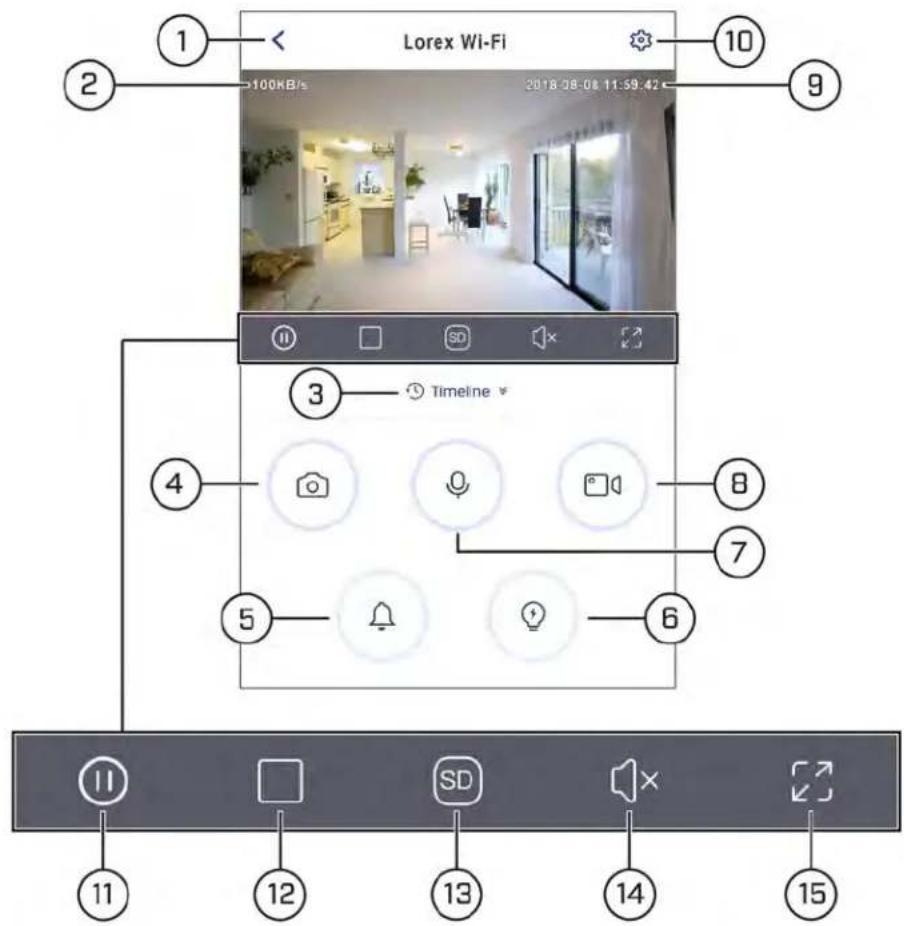
- Retourner à l'accueil
- Vitesse de connexion
- Ligne du temps : Recherchez et lisez des enregistrements vidéo stockés dans la carte micro SD de la caméra. Pour un aperçu complet de la ligne du temps : 8 Ligne du temps (reproduction), page 26.
-
Instantanée : Appuyez sur le bouton pour enregistrer une image fixe du vidéo en cours de production. Les captures d'écran sont enregistrées dans la mémoire de votre appareil mobile.
-
La sirène : Pour les caméras actives de dissuasion seulement. Appuyez pour activer la sirène de la caméra. Appuyez à nouveau pour désactiver.

REMARQUE
Si elle n'est pas désactivée manuellement, la sirène s'étcindra automatiquement après quelques secondes.
- Voyants lumineux : Pour les caméras actives de dissuasion seulement. Appuyez pour activer les voyants lumineux de la caméra. Appuyez à nouveau pour désactiver.

REMARQUE
- S'il n'est pas désactivé manuellement, le voyant lumineux s'éteindra automatiquement après quelques secondes.
-
Par défaut, les voyants lumineux sont réglés pour s'allumer toutes les fois que la caméra détecte du mouvement. Pour modifier ce paramètre et bien d'autres relatifs au comportement des voyants lumineux : 10.8 Luminosité du voyant lumineux, page 37.
-
Audio bidirectionnel : Appuyez pour parler aux individus se trouvant près de la caméra à l'aide du microphone de votre appareil mobile. Appuyez à nouveau pour désactiver.
-
Enregistrement manuel : Appuyez pour commencer un enregistrement du vidéo en direct actuel. Appuyez à nouveau pour arrêter l'enregistrement. Les enregistrements manuels sont stockés dans la mémoire de votre appareil mobile.
9. Horodatage
- Paramètres de l'appareil : Appuyez pour modifier les paramètres de la caméra. Consultez 10 Paramètres de l'appareil, page 30 pour une description complète.
11. Lecture / Pause
- Mode d'affichage : Tapez pour basculer entre les modes d'affichage. Vous pouvez visionner un canal (option par défaut) ou jusqu'à quatre caméras en mode écran partagé.
- Qualité de la vidéo : Basculer entre la définition standard (SD) et la haute définition (IID) pour la vidéo.

REMARQUE
La diffusion en haute définition requiert plus de bande passante (usage avec données cellulaires non recommandé).
14. Sourdine ou son
- Plein écran : Basculer entre le mode plein écran et le mode paysage. Pour un aperçu comp des commandes en mode paysage : 7.2 Diffusion en direct, mode paysage, page 24.
7.2 Diffusion en direct, mode paysage
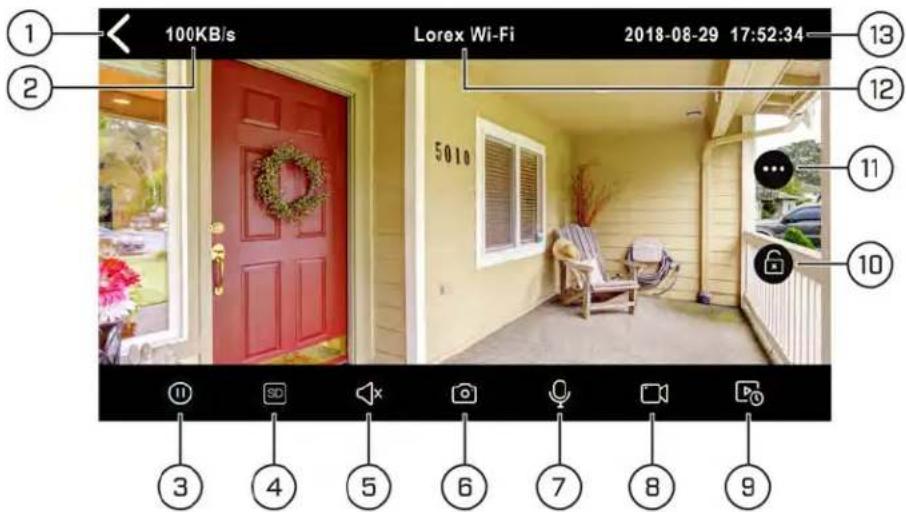
- Retourner au mode portrait
- Vitesse de connexion
- Lecture / Pause
- Qualité de la vidéo : Basculer entre la définition standard (SD) et la haute définition (HD) pour la vidéo.

REMARQUE
La diffusion en haute définition requiert plus de bande passante (usage avec données cellulaires non recommandé).
- Sourdine ou son
- Instantanée : Appuyez sur le bouton pour enregistrer une image fixe du vidéo en cours de production. Les captures d'écran sont enregistrées dans la mémoire de votre appareil mobile.
- Audio bidirectionnel : Appuyez pour parler aux individus se trouvant près de la caméra à l'aide du microphone de votre appareil mobile. Appuyez à nouveau pour désactiver.
- Enregistrement manuel : Appuyez pour commencer un enregistrement du vidéo en direct actuel. Appuyez à nouveau pour arrêter l'enregistrement. Les enregistrements manuels sont stockés dans la mémoire de votre appareil mobile.
- Ligne du temps : Recherchez et lisez des enregistrements vidéo stockés dans la carte micro SD de la caméra. Pour un aperçu complet de la ligne du temps : 8 Ligne du temps (reproduction), page 26.
-
Verrouiller l'affichage de l'écran : Désactive la superposition des commandes de diffusion en direct pour assurer un affichage plein écran.
-
Plus : Appuyez pour agrandir.
• La sirène : Pour les caméras actives de dissuasion seulement. Appuyez pour activer la sirène de la caméra. Appuyez à nouveau pour désactiver.

REMARQUE
Si elle n'est pas désactivée manuellement, la sirène s'étcindra automatiquement après quelques secondes.
- Voyants lumineux : Pour les caméras actives de dissuasion seulement. Appuyez pour activer les voyants lumineux de la caméra. Appuyez à nouveau pour désactiver.

REMARQUE
- S'il n'est pas désactivé manuellement, le voyant lumineux s'éteindra automatiquement après quelques secondes.
Par défaut, les voyants lumineux sont réglés pour s'allumer toutes les fois que la caméra détecte du mouvement. Pour modifier ce paramètre et bien d'autres relatifs au comportement des voyants lumineux : 10.8 Luminosité du voyant lumineux, page 37.
- Mode d'affichage : Tapez pour basculer entre les modes d'affichage. Vous pouvez visionner un canal (option par défaut) ou jusqu'à quatre caméras en mode écran partagé.
- Nom de l'appareil
- Horodatage
Ligne du temps (reproduction)
Reproduire, télécharger et partager des vidéos enregistrées.
Pour accéder à la ligne du temps :
- Lancez l'application Lorex Home. Appuyez sur Start Live View (visionnement en direct).
- Appuyez sur Timeline. L'appareil cherchera automatiquement les enregistrements de la journée. Pour plus de détails sur l'utilisation des commandes de la ligne du temps, consultez l'perçu de cette fonction ci-dessous.
8.1 Aperçu de la ligne du temps
Vous trouverez ci-dessus un aperçu complet des commandes de la ligne du temps. Les commansont décrites pour le mode portrait ainsi que pour le mode paysage.
- En mode portrait : 8.1.1 Ligne du temps, mode portrait, page 27.
- En mode paysage : 8.1.2 Ligne du temps, mode paysage, page 28.
8.1.1 Ligne du temps, mode portrait
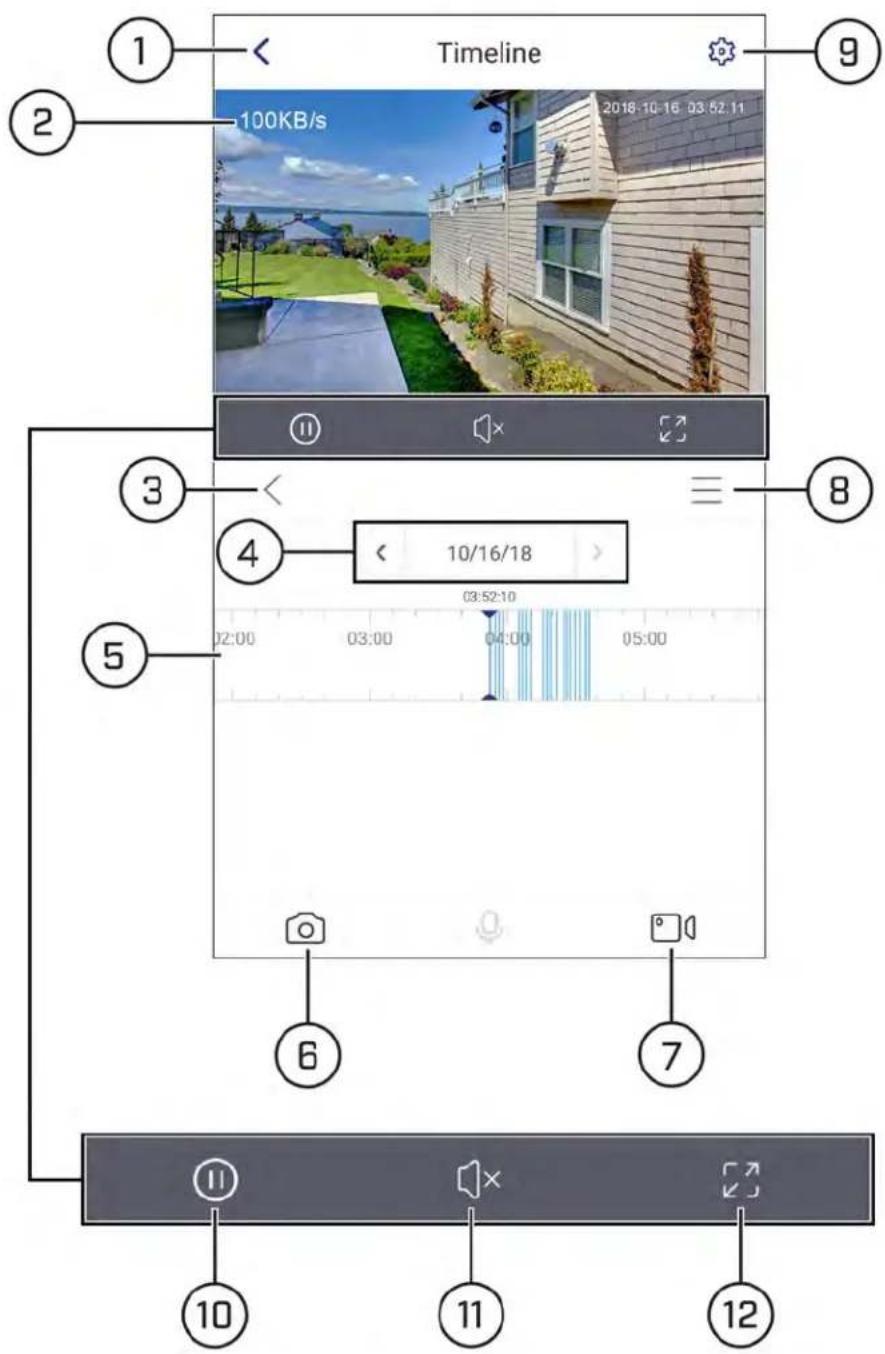
-
Retourner à l'accueil
-
Vitesse de connexion
-
Retourner au visionnement en temps réel
-
Chercher date : Sélectionnez une date différente pour rechercher des enregistrements disponibles.
-
Barre de la ligne du temps : Les enregistrements sont affichés avec des barres de couleur. Faites-les glisser pour changer l'heure. Pincez ou écartez vos doigts par-dessus la barre de la ligne du temps pour effectuer un zoom avant ou arrière.
-
Capture d'écran
-
Enregistrement manuel
-
Affichage en liste : Voir tous les enregistrements par date plutôt que sur une ligne du temps.
-
Paramètres de l'appareil
-
Play/Pause (lecture et pause)
-
Sourdine ou son
-
Plein écran : La vidéo bascule en mode paysage. Pour un aperçu complet des commandes (la ligne du temps en mode paysage : 8.1.2 Ligne du temps, mode paysage, page 28.
8.1.2 Ligne du temps, mode paysage
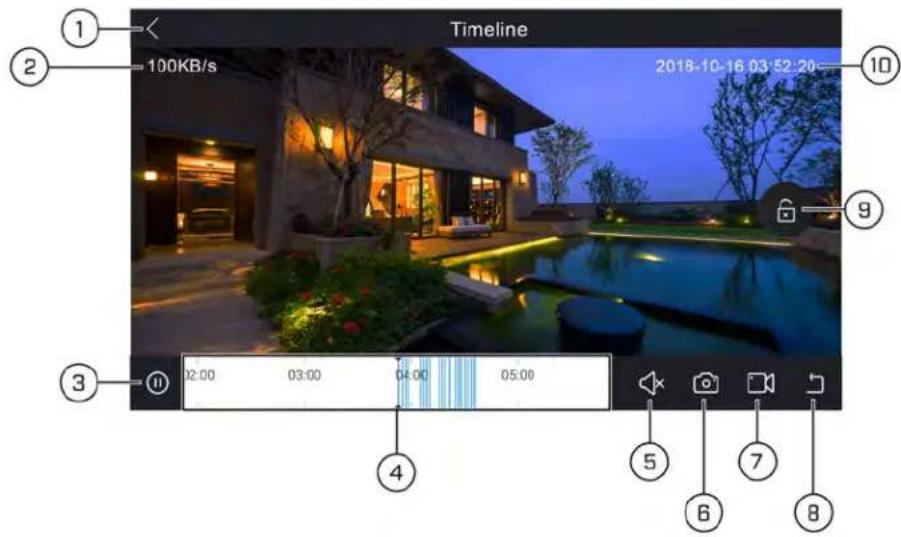
- Retourner au visionnement en temps réel
- Vitesse de connexion
- Play/Pause (lecture et pause)
- Barre de la ligne du temps : Les enregistrements sont affichés avec des barres de couleur. Faites-les glisser pour changer l'heure. Pincez ou écartez vos doigts par-dessus la barre de la ligne du temps pour effectuer un zoom avant ou arrière.
- Sourdine ou son
- Capture d'écran
- Enregistrement manuel
- Sortir du mode plein écran : La vidéo bascule en mode portrait. Pour un aperçu complet de commandes de la ligne du temps en mode portrait : 8.1.1 Ligne du temps, mode portrait, page 27.
- Commandes de verrouillage
- Horodatage
Enregistrements manuels et captures d'écran
Recherchez des enregistrements vidéo et des captures d'écrans. Les enregistrements manuels sont affichés par défaut.
- Pour un aperçu des options d'enregistrement manuel : 9.1 Visionner des enregistrements manuels, page 29
- Pour un aperçu des options d'enregistrement manuel : 9.2 Visionner les captures d'écran, page 29.
9.1 Visionner des enregistrements manuels
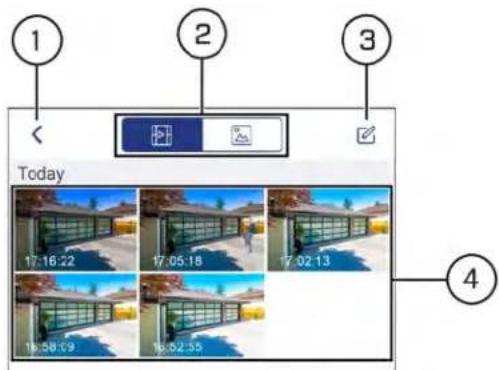
- Retourner au tableau de bord
- Basculer (enregistrements manuels/captures d'écran)
- Effectuer une sélection : Sélectionnez un ou plusieurs enregistrement(s) à partager ou à supprimer.
- Enregistrements : Appuyez sur un enregistrement pour le lire.
9.2 Visionner les captures d'écran
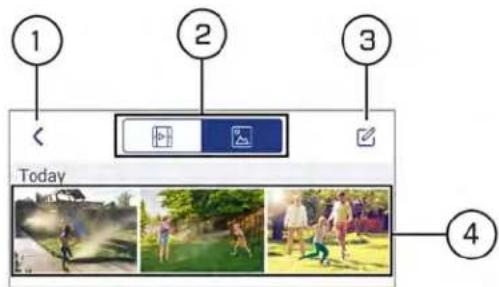
- Retourner au tableau de bord
- Basculer (enregistrements manuels/captures d'écran)
- Effectuer une sélection : Sélectionner une ou plusieurs capture(s) à partager ou à supprimer.
- Enregistrements : Cliquez sur une capture d'écran pour l'afficher en plein écran.
Paramètres de l'appareil
Vous pouvez régler les paramètres de votre dispositif de sécurité partout à l'aide de l'application Lorex Home.
Aperçu des paramètres de l'appareil
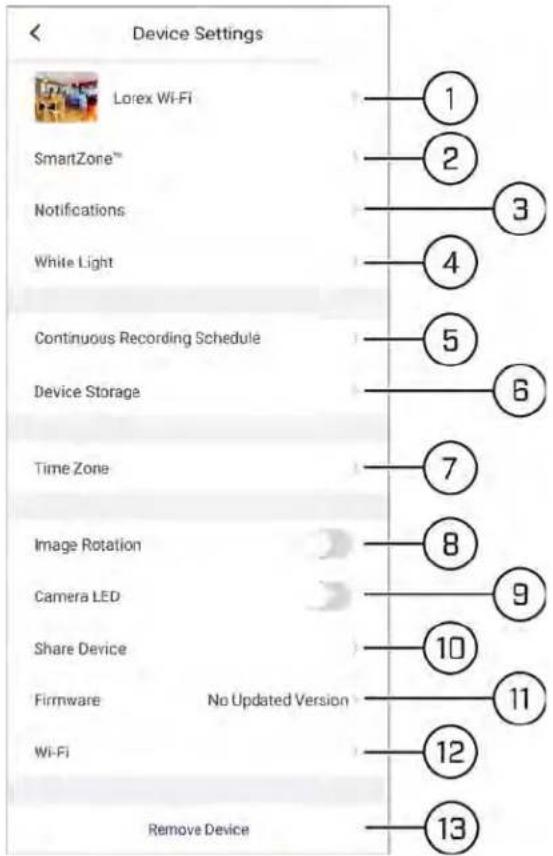
- Information de base Appuyez pour voir le numéro d'identification de l'appareil, sélectionner un nom pour l'appareil ou le canal, changer la miniature ou pour modifier le mot de passe Pour tous les renseignements : 10.1 Information de base, page 31.
- SmartZone™ Pour définir la zone active de la détection de mouvement. Pour les instructions 10.4 Réglage de SmartZone™, page 33.
- Notifications : Pour configurer les notifications poussées et les autres paramètres de détection de mouvement.
- Lumière blanche : Pour configurer les paramètres des voyants lumineux de la caméra. Pour les instructions : 10.8 Luminosité du voyant lumineux, page 37.
- Horaire d'enregistrement en continu : Établir un horaire d'enregistrement en continu. Pour les instructions : 10.7 Horaire d'enregistrement en continu, page 35.
- Stockage de l'appareil : Active/désactive l'enregistrement sur la carte micro SD ou formate celle-ci.
-
Fuseau horaire : Appuyez pour modifier le fuseau horaire (voir 10.12 Changer le fuseau horaire, page 40) ou pour configurer l'heure d'été (voir 10.13 Heure d'été, page 40).
-
Rotation de l'image : Pour effectuer une rotation de 180° de l'image en direct.

-
Voyant DEL de la caméra : Activer/désactiver le voyant DEL d'état de la caméra.
-
Partager l'accès à l'appareil : Appuyez pour inviter un autre utilisateur Lorex Home à accéder à l'appareil sélectionné. Pour obtenir des instructions complètes sur l'activation du stockage sur l'appareil : 10.10 Accès partagé à votre appareil, page 38.
-
Micrologiciel : Appuyez pour vérifier les mises à jour du micrologiciel.
-
Wi-Fi : Appuyez pour sélectionner un autre réseau Wi-Fi pour l'appareil.

- Supprimer l'appareil : Pour supprimer cet appareil de Lorex Home.
10.1 Information de base
Configuration de base des paramètres du réseau.
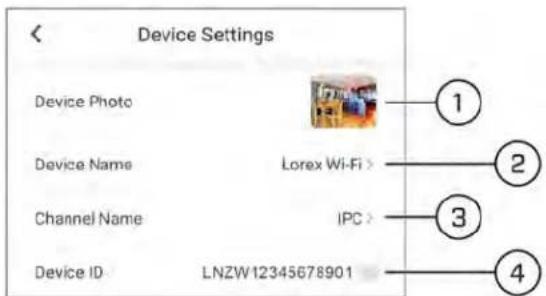
-
Miniature de l'appareil : Appuyez pour sélectionner une miniature pour votre appareil Lorex. La miniature par défaut générée automatiquement est l'image de diffusion en direct la plus récente.
-
Nom de l'appareil : Appuyez pour modifier le nom de votre appareil Lorex.
-
Nom du canal : Appuyez pour modifier le nom du canal de la caméra.
-
Identifiant de périphérique : Affiche le numéro d'identification de l'appareil Lorex.
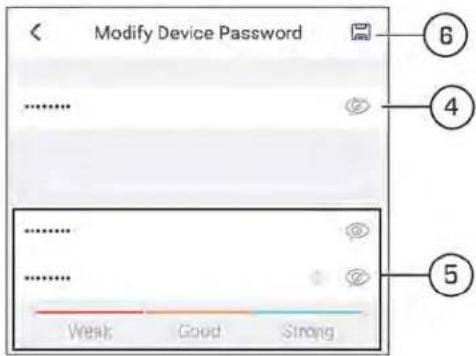
10.2 Changer le mot de passe de l'appareil
Vous pouvez changer le mot de passe de votre appareil Lorex en tout temps sur l'application Lorex Home.

Pour modifier votre mot de passe :
-
Lancez l'application Lorex Home. Appuyez sur le compte pour lequel vous souhaitez modifier le mot de passe.
-
Appuycz sur pour ouvrir les Device Settings, puis tapez sur la miniature de votre appare
-
Appuyez sur Device Password.
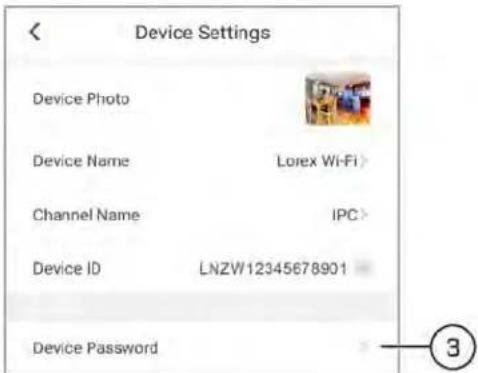
-
Saisissez votre mot de passe actuel.
-
Entrez un nouveau mot de passe.

- Appuyez sur pour sauvegarder les changements.
10.3 Activer/désactiver le stockage de l'appareil
Par défaut, la caméra enregistre automatiquement les événements de mouvement dans la carte micro SD préinsérée.
Pour activer/désactiver le stockage de l'appareil :
-
Lancez l'application Lorex Home. Appuyez sur le compte pour lequel vous souhaitez activer/désactiver le stockage.
-
Appuyez sur pour ouvrir les Device Settings, puis appuyez sur Device Storage.
-
Appuyez sur Device Storage.
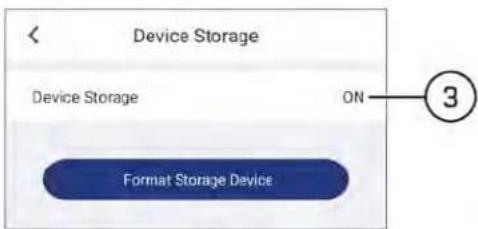
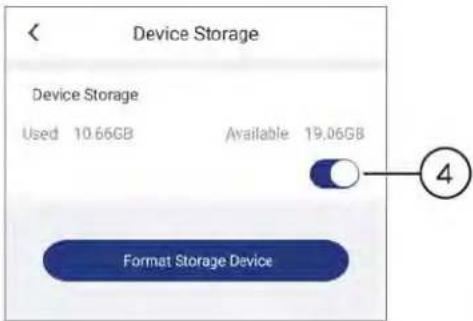
- Appuyez sur le bouton-interrupteur pour activer/désactiver le stockage de l'appareil.

REMARQUE
Si l'option Device Storage semble être désactivée par défaut, essayez de retirer et de réinsérer la carte micro SD (voir 3 Vue d'ensemble de la caméra, page 7 pour plus de détails). Si le problème persiste, réessayez avec une autre carte micro SD.
10.4 Réglage de SmartZone™
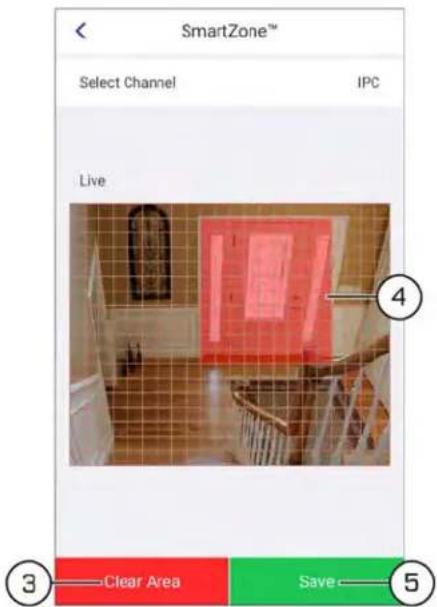
SmartZoneMC vous permet de personnaliser la région de détection de mouvement de votre appa reil. Des parties de l'image captée qui engendrent des détections de mouvement non désirées, te les qu'un trottoir achalandé ou les feuilles d'un arbre par temps venteux, peuvent être désactivés
Pour configurer SmartZone™ :
- Lancez l'application Lorex Home. Appuyez sur le compte pour lequel vous souhaitez configurer SmartZoneMC.
- Appuyez sur pour ouvrir les Device Settings, puis appuyez sur SmartZone™.
- Par défaut, toute l'image est couverte par une zone de détection rouge, c'est-à-dire qu'un mouvement ayant lieu n'importe où dans l'image déclenchera un événement de détection. Pour créer une zone de détection SmartZone™ personnalisée, appuyez sur Clear Area. La zone rouge disparaîtra et la détection de mouvement sera désactivée dans toute l'image.
- Touchez et faites glisser votre doigt par-dessus les parties de l'image de la caméra sur lesqu' les vous souhaitez détecter du mouvement.

REMARQUE
Si votre appareil Lorex est dirigé vers une zone de grand trafic ou vers des objets mobiles qui pourraient d'clencher des événements de mouvements non pertinents, il est conseillé de ne pas activer ces zones dans la configuration de SmartZone™.
- Appuyez sur Save pour sauvegarder les changements.
10.5 Notifications poussées
Votre appareil Lorex enverra par défaut des notifications poussées à votre appareil mobile lorsqu du mouvement aura été détecté.

Pour activer/désactiver les notifications poussées :
-
Lancez l'application Lorex Home. Appuyez sur l'appareil pour lequel vous désirez modifier les paramètres de notification.
-
Appuyez sur pour ouvrir les Device Settings, puis appuyez sur Notifications.
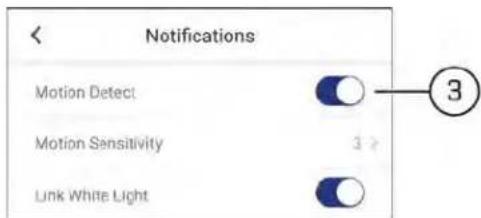
- Appuyez sur Motion Detect pour activer/désactiver les notifications pour les événements de détection de mouvement. Appuyez sur lorsque vous avez terminé pour sauvegarder et retournez aux paramètres de l'appareil.
10.6 Sensibilité de la détection de mouvement
Afin d'assurer une détection adéquate des mouvements, il est conseillé de configurer un niveau sensibilité adéquat.

Pour régler la sensibilité au mouvement :
-
Lancez l'application Lorex Home. Appuyez sur l'appareil pour lequel vous souhaitez modifier la sensibilité au mouvement.
-
Appuyez sur pour ouvrir les Device Settings, puis appuyez sur Notifications.
-
Appuyez sur Motion Sensitivity, puis choisissez le niveau de sensibilité souhaité. Appuyez sur < lorsque vous avez terminé pour sauvegarder et retournez aux paramètres de l'appareil.
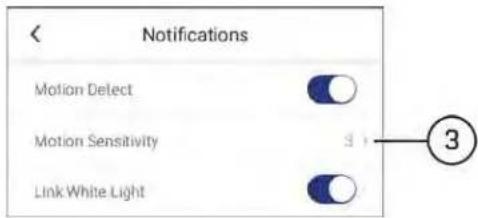
Si la sensibilité est élevée, même les objets mobiles semblant petits à l'écran seront détectés, alors que si la sensibilité est basse, les objets qui bougent devront être plus gros pour être détectés. Il est conseillé d'essaye de recréer des événements de mouvement devant la caméra pour s'assurer que le niveau de sensibilité est adéquat.
10.7 Horaire d'enregistrement en continu
La caméra enregistre automatiquement les événements détection de mouvement dans la carte micro SD de l'appareil. Vous pouvez programmer un horaire d'enregistrement afin que la caméra registre des images en continu durant certaines heures de la semaine.
Pour programmer un horaire d'enregistrement en continu :
- Lancez l'application Lorex Home. Appuyez sur l'appareil pour lequel vous souhaitez programmer un horaire d'enregistrement.
-
Appuyez sur pour ouvrir les Device Settings, puis appuyez sur Continuous Recording Schedule.
-
Les paramètres de l'horaire s'affichent pour tous les jours de la semaine. Par défaut, l'enregistrement en continu est désactivé. Appuyez à côté de n'importe quel jour pour programmer u horaire d'enregistrement en continu.
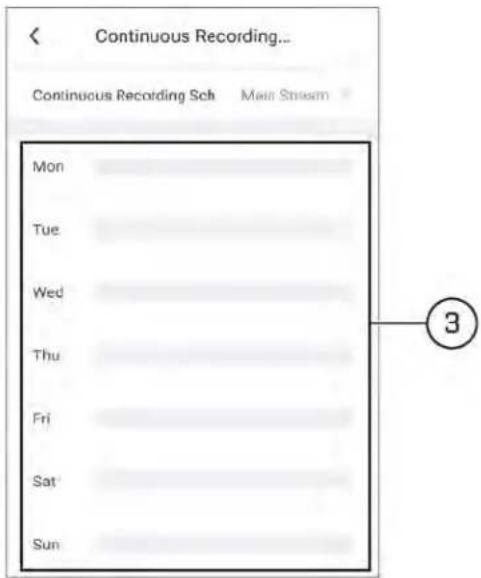
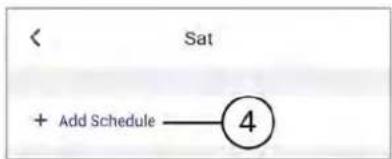
- Appuycz sur Add Schedule.
- Choisissez l'heure de début et de fin de l'enregistrement en continu. Appuyez sur lorsque vous avez terminé.
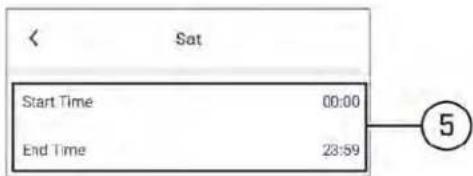
-
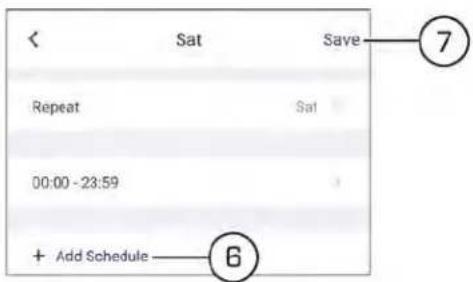
(FACULTATIF) Appuyez une autre fois sur Add Schedule afin d'ajouter une période de temps à l'horaire.
-
Appuyez sur Save lorsque vous avez terminé. Vous pouvez maintenant appuyer sur Repeat pour configurer un horaire pour une autre journée ou appuyer pour retourner au menu de programmation d'horaires.
10.8 Luminosité du voyant lumineux
Pour modifier la luminosité du voyant lumincux de la caméra.
| REMARQUE |
| Vous pouvez également configurer le voyant lumineux pour qu’il s’allume chaque fois qu’un mouvementecté. Pour des instructions complètes : 10.9 Établir une connexion entre le voyant lumineux et la détection demouvement, page 37 |
est dé-
Pour modifier la luminosité :
-
Lancez l'application Lorex Home. Appuyez sur l'appareil pour lequel vous souhaitez modifier la luminosité du voyant.
-
Appuyez sur pour ouvrir les Device Settings, puis appuyez sur White Light.
-
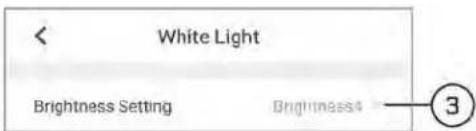
Appuyez sur Brightness Setting pour modifier les réglages de luminosité. Appuyez sur lorsque vous avez terminé pour sauvegarder et retournez aux paramètres de l'appareil.
10.9 Établir une connexion entre le voyant lumineux et la détection de mouvement
Par défaut, le voyant lumineux s'allume chaque fois qu'un mouvement est détecté.
Pour activer/désactiver cette connexion :
- Lancez l'application Lorex Home. Appuyez sur l'appareil pour lequel vous souhaitez modifier les paramètres du voyant lumineux.
-
Appuyez sur pour ouvrir les Device Settings, puis appuyez sur Notifications.
-
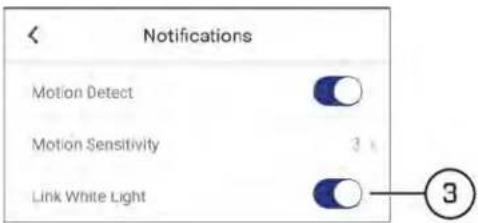
Appuyez sur Link White Light pour activer/désactiver la connexion avec la détection de mouvement. Appuyez sur lorsque vous avez terminé pour sauvegarder et retournez aux paramètres de l'appareil.
10.10 Accès partagé à votre appareil
Vous pouvez partager l'accès à votre appareil avec d'autres utilisateurs de Lorex Home.

ATTENTION
Ce faisant, l'utilisateur choisi pourra prendre contrôle de l'appareil et visionner les diffusions en direct.
Conditions préalables :
- Les utilisateurs avec qui vous souhaitez partager l'accès à votre appareil doivent disposer de l'application Lorex Home et d'un compte.
Pour partager l'accès avec votre appareil :
-
Lancez l'application Lorex Home. Appuycz sur l'appareil avec lequel vous souhaitez partager l'accès.
-
Appuycz sur pour ouvrir les Device Settings, puis appuyez sur Share Device.
-
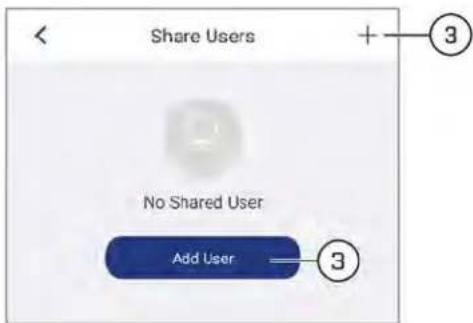
Si c'est la première fois que vous partagez l'accès à votre appareil, appuyez sur Add User. Pour ajouter un utilisateur, appuyez sur l'icône + dans le coin supérieur droit.
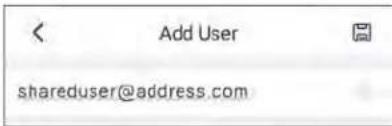
- Entrez l'adresse courriel associée à l'utilisateur de Lorex Home en question. Appuyez sur lorsque vous avez terminé.
Pour supprimer des utilisateurs avec qui un accès est partagé :
-
Lancez l'application Lorex Home. Appuyez sur l'appareil pour lequel vous souhaitez retirer l'accès à certains utilisateurs.
-
Appuyez sur pour ouvrir les Device Settings, puis appuyez sur Share Device.
-
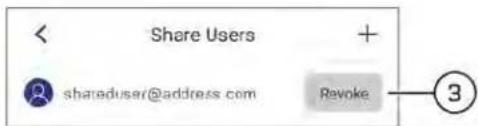
Tous les utilisateurs ayant accès à cet appareil s'affichent dans la page « Shared Users ». A puyez sur Revoke à côté des utilisateurs pour lesquels vous souhaitez retirer l'accès.
10.11 Formatage de la carte micro SD
Vous pouvez formater la carte micro SD de la caméra à l'aide de l'application Lorex Home.

Pour formater la carte microSD :
-
Lancez l'application Lorex Home. Appuyez sur l'appareil dont vous souhaitez formater la mémoire.
-
Appuyez sur pour ouvrir les Device Settings, puis appuyez sur Device Storage.
-
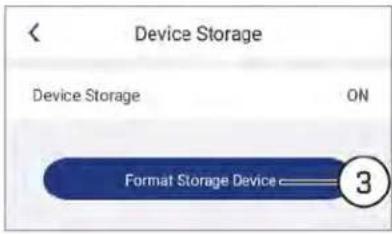
Appuyez sur Format Storage Device.

ATTENTION
Toutes les données seront définitivement supprimées de la carte micro SD lors du formatage. Cette étape ne peut pas être annulée.
10.12 Changer le fuseau horaire
Le réglage du fuseau horaire fait partie de la configuration initiale de l'appareil. Vous pouvez rifier le fuseau horaire de votre appareil Lorex en tout temps sur l'application Lorex Home.
Pour modifier le fuseau horaire de votre appareil :
-
Lancez l'application Lorex Home. Appuyez sur l'appareil pour lequel vous souhaitez modifier le fuseau horaire.
-
Appuyez sur pour ouvrir les Device Settings, puis appuyez sur Time Zone.
-
Appuyez sur Time Zone pour choisir une option dans une liste de régions.
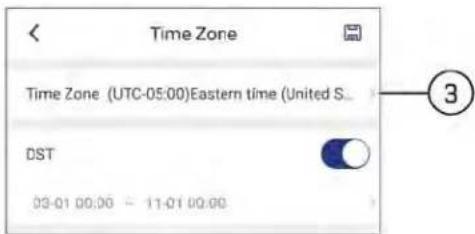
- Appuyez sur lorsque vous avez terminé.
10.13 Heure d'été
Le réglage des préférences pour l'heure d'été fait partie de la configuration initiale de l'appareil Vous pouvez modifier les préférences pour l'heure d'été de votre appareil Lorex en tout temps l'application Lorex Home.
Pour configurer l'heure d'été :
-
Lancez l'application Lorex Home. Appuyez sur le compte pour lequel vous souhaitez configurer l'heure d'été.
-
Appuyez sur pour ouvrir les Device Settings, puis appuyez sur Time Zone.
-
Appuyez sur le bouton situé à côté de DST pour activer/désactiver l'heure d'été pour l'appareil sélectionné. Si vous utilisez l'heure d'été, configurer le délai, qui ne s'affiche que lorsqu l'heure d'été est activée, ci-dessous.
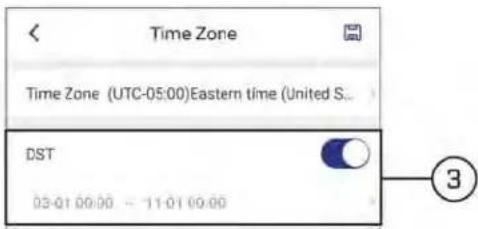
- Appuyez sur lorsque vous avez terminé.
Paramètres du compte
Allez dans le menu « Account Settings » pour changer votre nom d'utilisateur, votre mot de p. et votre adresse courriel associée à Lorex Home, ainsi que pour régler vos préférences en matière de notifications poussées.
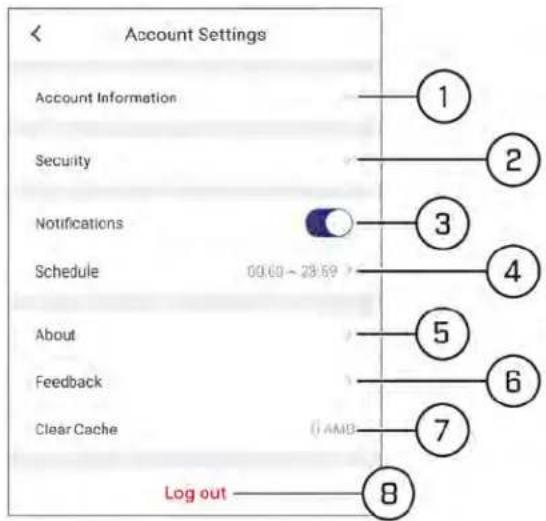
- Account Information: changez votre nom d'utilisateur Lorex Home, l'adresse courriel associée au compte ou la région utilisée pour le fuseau horaire de l'appareil.
- Security: modifiez le mot de passe de votre compte Lorex Home (voir 11.1 Modifier le mot de passe Lorex Home, page 42 pour plus de détails), exportez les informations de votre compte (voir 11.2 Exportation des paramètres du compte, page 43 pour plus de détails) ou supprimez votre compte.
- Notifications: Activez ou désactivez les notifications provenant de tous les appareils.
- Schedule: si les notifications sont activées, établissez un horaire de désactivation des notifications entre certaines heures de la journée.
- About: Affichez la version de l'application.
- Feedback: Partagez vos idées avec nous sur comment nous pourrions améliorer nos produits.
- Clear Cache
- Log Out
11.1 Modifier le mot de passe Lorex Home
Modifiez le mot de passe utilisé pour votre application Lorex Home.
| REMARQUE |
| Modifier le mot de passe pour votre compte Lorex Home n’affectera pas le mot de passe de vos appa Pour modifier le mot de passe de votre appareil Lorex, visitez le 10.2 Changer le mot de passe de l’appareil, page 31. |
Pour modifier votre mot de passe Lorex Home :
- Lancez l'application Lorex Home. Allez à l'onglet Account.
-
Appuyez sur Security, puis sur Change Password.
-
Saisissez votre mot de passe actuel puis votre nouveau mot de passe. Vous l'utiliserez pour vous connecter à votre compte Lorex Home à l'avenir.

11.2 Exportation des paramètres du compte
Pour exporter les détails de votre compte pour une question de sécurité.
Pour exporter les informations de votre compte :
-
Lancez l'application Lorex Home. Allez à l'onglet Account.
-
Appuyez sur Security, puis sur Export Account Info.
-
Un résumé des informations de votre compte s'affichera à l'écran. Appuyez sur Export.
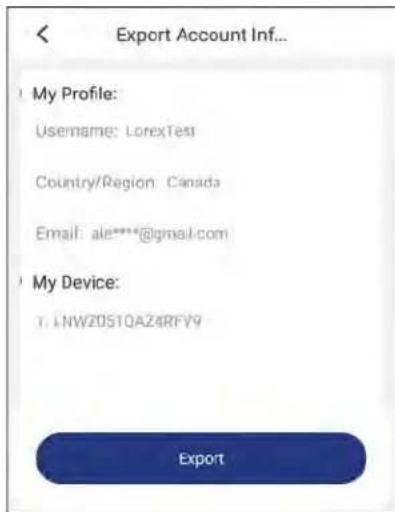
- Entrez l'adresse courriel vers laquelle vous souhaitez exporter vos informations.
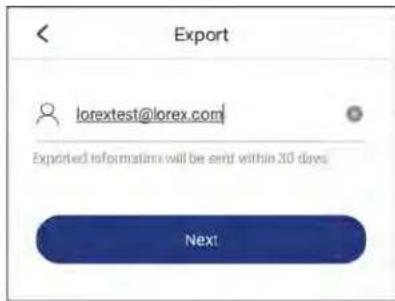
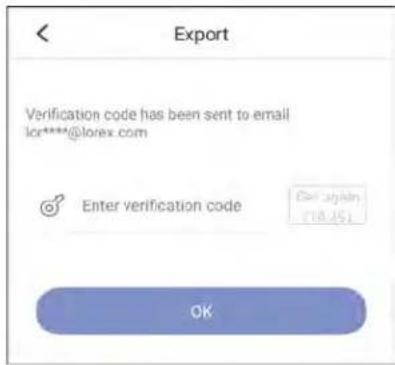
- Vous recevrez un code d'authentification à l'adresse courriel que vous venez de fournir. Connectez-vous à votre boîte de messagerie et copiez le code d'authentification dans votre application Lorex Home.
| Symptôme Solution | |
| Je n'arrive pas à configurer caméra | la S'assurer d'utiliser un réseau Wi-Fi de 2,4 GHz pour la configuration de la caméra. Celle-ci ne fonctionne pas avec les réseaux de 5 GHz.Assurez-vous que votre appareil mobile se trouve à moins de 30 cm (1 pi) de la caméra pendant sa configuration.Assurez-vous que le volume de votre appareil mobile est au niveau le plus haut pendant la configuration. |
| Pas d'image/vidéo | Assurez-vous que le témoin DEL de la caméra reste allumé en vert. Consultez la page 3.3 Témoin de statut DEL, page 7 pour plus de détails si nécessaire.Assurez-vous que la caméra est bien branchée à la source d'alimentation à l'aide du bloc d'alimentation USB.Essaycz de repositionner la caméra, le routeur ou les deux pour améliorer le signal. |
| L'image est floue | Examinez l'objectif de la caméra pour vérifier s'il est sale, couvert de poussière ou de toiles d'araignées. Nettoyez l'objectif avec un linge propre et doux.Retirez le film protecteur en vinyle de la lentille de la caméra. |
| Il n'y a pas de son | Assurez-vous que la fonction audio de la caméra est activée.Assurez-vous que le volume sur le dispositif de visualisation est suffisamment élevé. |
| Le témoin d'avertissement ne s'allume pas automatiquement | Assurez-vous d'avoir ouvert et configuré la lumière blanche de dissuasion. |
| La sirène ne démarre pas automatiquement | La sirène de la caméra ne peut pas démarrer automatiquement. Vous pouvez contrôler manuellement la sirène de la caméra à l'aide de l'application Lorex Home. |
Spécifications techniques
13.1 Caméra
| Capteur d’imagcs 1/2, 7 po CMOS 2 MP | |
| Résolution 2 MP (1920 × 1080) | |
| Lentille et type de lentille 2,8 mm F2.0/Fixc | |
| Champ de vision 135° (diagonale) | |
| Plage de vision nocturne 20 m/65 pi | |
| Color Night VisionTM Non |
13.2 Vidéo et audio
| Fréquence d'image Jusqu'à 25/30 ips | |
| Compression II.265/II.264 | |
| Zoom numérique 16x | |
| Audio Microphone et haut-parleur intégrés |
13.3 Connectivité
| Sans fil Wi-Fi : 802.11 b/g/n | |
| Application mobile | Lorex Home : iOS, Android |
13.4 Détection de mouvement
| Technologic | Détection de mouvement vidéo/passive infrarouge |
| Région configurable | Oui |
13.5 Mémoire
| Carte micro SD | 16 Go inclusJusqu'à 128 Go pris en charge |
13.6 Général
| Bloc d'alimentation | 5V c. c., 2 A |
| Température de fonctionnement | De -4^ à 122^ F/de -20^ à 50^ C |
| Taux d'humidité de fonctionnement | < 95 % HR |
| Évaluation environnementale | IP65 (intérieur/extérieur) |
| Dimensions | 2,4 × 4,1 × 6,9 po 60 × 105 × 175,5 mm |
| Poids | 1,05 lb/0,48 kg |
| Certifications | CE, FCC |
Avis14
Ce produit a été certifié et reconnu conforme aux limites réglementées par la FCC, l'EMC et la LVD. Par conséquent, il est conçu pour fournir une protection raisonnable contre les interférence et ne causera pas d'interférence avec d'autres appareils en utilisation. Cependant, il est impératif que l'utilisateur suive les directives de ce manuel pour éviter une utilisation inappropriée qui pourrait causer des dommages au produit, une décharge électrique et un risque d'incendie et de blessures.
14.1 FCC/IC
Cet équipement a été testé et s'est déclaré conforme aux limites d'un appareil numérique, confor mément à la partie 15 des règles de la FCC. Ces limites sont conçues pour fournir une protect raisonnable contre les interférences nuisibles dans une installation résidentielle ou commerciale.
Cet équipement produit, utilise et peut émettre des ondes de radiofréquence et, s'il n'est pas installé et utilisé selon les instructions, peut causer des interférences nuisibles aux radiocommunications.
14.2 CE
Ce produit et les accessoires fournis sont marqués de «CE» et respectent les normes européenne harmonisées applicables énumérées dans la directive 2006/95/CE basse tension et la directive EMC 2004/108/CE.
14.3 Modification
Tout changement ou modification non expressément approuvé par la garantie de cet appareil pourait annuler le droit de l'utilisateur à utiliser l'appareil.
Toute modification non approuvée explicitement par le fournisseur de licence de l'appareil peut entraîner l'annulation du droit de l'utilisateur à utiliser l'appareil.
14.4 RoHS
Ce produit est entièrement conforme à la directive de l'Union européenne (2002/95/CE) sur la restriction de l'utilisation de certaines substances dangereuses dans les équipements électriques et électroniques (« RoHS »). La directive RoHS interdit la vente de matériel électronique contenant certaines substances dangereuses telles que le plomb, le cadmium, le mercure et le chrome hexa lent, le PBB et le PBDE dans l'Union européenne.
14.5 ICES-003
Cet appareil répond aux exigences de norme CAN ICES-3 (A)/NMB-3 (A).
Site Web
www.lorextechnology.com
Droits dauteur
Tous droits réservés dans le monde entier. Les noms et les marques figurant sur ce site Web sont des marques déposées ou des marques commerciales de Lorex Corporation et/ou de ses filiales. Toutes les autres marques, et tous les autres noms commerciaux ou noms de société mentionnés dans ce site Web sont utilisé(c)s pour les seules fins identification et sont la propriété de leurs propriétaires respectifs.
Mentions légales
Étant donné que notre produit est soumis à une amélioration continue, Lorex Corporation et ses filiales se réservent le droit de modifier la conception, les spécifications et les prix de ce produit sans préavis et sans encourir aucune obligation. E&OE.
- Manuel d'utilisation LNW16XF
- AVERTISSEMENT
- Tables des matières
- Mesures de protection importantes.... 1
- Contenu de l'emballage 5
- Vue d'ensemble de la caméra 7
- Se connecter à un appareil Lorex 9
- Tableau de bord Lorex Home....19
- Visionnement en direct ......22
- Ligne du temps (reproduction) 26
- Enregistrements manuels et captures d'écran....29
- Paramètres de l'appareil....30
- Mesures de protection importantes1
- Précautions générales
- ATTENTION
- Installation
- Entretien
- Utilisation
- Contenu de l'emballage2
- Vue d'ensemble de la caméra
- Témoin de statut DEL
- Se connecter à un appareil Lorex
- Préalables essentiels :
- Présentation de Lorex Home
- Exigences système
- Connecter votre appareil à Lorex Home
- Pour ce faire :
- Configuration logicielle de l'AP
- Configuration des ondes sonores
- Installation
- REMARQUE
- Conseils d'installation
- Conseils d'installation additionnels
- Montage sur un plateau de table
- Montage au mur.
- Installation de la caméra au plafond
- Tableau de bord Lorex Home
- Dispositifs
- Menu « Activities »
- Menu « Account »
- Visionnement en direct
- Horodatage
- Lecture / Pause
- Sourdine ou son
- Diffusion en direct, mode paysage
- Ligne du temps (reproduction)
- Pour accéder à la ligne du temps :
- Aperçu de la ligne du temps
- Ligne du temps, mode paysage
- Enregistrements manuels et captures d'écran
- Visionner des enregistrements manuels
- Visionner les captures d'écran
- Paramètres de l'appareil
- Information de base
- Changer le mot de passe de l'appareil
- Pour modifier votre mot de passe :
- Activer/désactiver le stockage de l'appareil
- Pour activer/désactiver le stockage de l'appareil :
- Réglage de SmartZone™
- Pour configurer SmartZone™ :
- Notifications poussées
- Pour activer/désactiver les notifications poussées :
- Sensibilité de la détection de mouvement
- Pour régler la sensibilité au mouvement :
- Horaire d'enregistrement en continu
- Pour programmer un horaire d'enregistrement en continu :
- Luminosité du voyant lumineux
- Pour modifier la luminosité :
- Établir une connexion entre le voyant lumineux et la détection de mouvement
- Pour activer/désactiver cette connexion :
- Accès partagé à votre appareil
- Conditions préalables :
- Pour partager l'accès avec votre appareil :
- Pour supprimer des utilisateurs avec qui un accès est partagé :
- Formatage de la carte micro SD
- Pour formater la carte microSD :
- Changer le fuseau horaire
- Pour modifier le fuseau horaire de votre appareil :
- Heure d'été
- Pour configurer l'heure d'été :
- Paramètres du compte
- Modifier le mot de passe Lorex Home
- Pour modifier votre mot de passe Lorex Home :
- Exportation des paramètres du compte
- Pour exporter les informations de votre compte :
- Spécifications techniques
- Avis14
- FCC/IC
- CE
- Modification
- RoHS
- ICES-003
- Site Web
- Droits dauteur
- Mentions légales
Marque : Lorex
Modèle : LNW16XF
Catégorie : Caméra de surveillance