BM230ADN - Imprimante PANTUM - Notice d'utilisation et mode d'emploi gratuit
Retrouvez gratuitement la notice de l'appareil BM230ADN PANTUM au format PDF.


| Type de produit | Imprimante multifonction monochrome (copieur, imprimante, scanner) |
| Marque et modèle | Pantum BM230ADN |
| Dimensions (L x P x H) | 565 mm x 593 mm x 526 mm (modèle ADF) |
| Poids | 31,5 kg (modèle ADF, avec consommables) |
| Alimentation électrique | AC 220-240 V, 50/60 Hz, 5 A |
| Consommation électrique (impression) | ≤ 550 W (moyenne) |
| Vitesse d'impression (A4) | Jusqu'à 22 pages par minute (recto) / 16 pages par minute (recto verso) |
| Délai première impression | ≤ 8,5 secondes |
| Volume mensuel recommandé | Jusqu'à 60 000 pages |
| Capacité papier standard | 250 feuilles (bac principal) + 100 feuilles (bac multifonction) |
| Bac optionnel | Jusqu'à 2 bacs de 550 feuilles chacun |
| Formats papier supportés | A3, A4, A5, JIS B4, B5, Letter, Legal, 11x17", etc. |
| Impression recto verso | Automatique |
| Vitesse de copie (A4) | Jusqu'à 22 pages par minute |
| Fonctions de copie | Copie ID, billet, plusieurs pages par feuille, filigrane, etc. |
| Type de scanner | Scanner à plat + chargeur automatique de documents (ADF) 100 pages |
| Vitesse de numérisation | 30 ppm (recto) / 15 ipm (recto verso) |
| Résolution de numérisation | 300 x 300 dpi |
| Connectivité | USB 2.0, Ethernet 1000Base-T, Wi-Fi (optionnel) |
| Écran et panneau de contrôle | Écran LCD avec touches numériques et navigation |
| Niveau sonore (impression) | ≤ 52 dB(A) |
| Entretien et nettoyage | Nettoyer l'extérieur avec un chiffon doux ; utiliser des détergents doux ; remplacer régulièrement le réservoir de toner et l'unité d'imagerie |
| Sécurité | Laser classe 1, coupure automatique en cas d'ouverture, verrouillage enfant (via panneau) |
| Pièces détachées et réparabilité | Bacs optionnels, réservoir de toner, unité d'imagerie disponibles ; réparation par professionnel agréé |
FOIRE AUX QUESTIONS - BM230ADN PANTUM
Questions des utilisateurs sur BM230ADN PANTUM
0 question sur cet appareil. Repondez a celles que vous connaissez ou posez la votre.
Poser une nouvelle question sur cet appareil
Téléchargez la notice de votre Imprimante au format PDF gratuitement ! Retrouvez votre notice BM230ADN - PANTUM et reprennez votre appareil électronique en main. Sur cette page sont publiés tous les documents nécessaires à l'utilisation de votre appareil BM230ADN de la marque PANTUM.
MODE D'EMPLOI BM230ADN PANTUM
Copieur multifonction numérique noir et blanc
PANTUM
Pré face
Bienvenue parmi les produits Pantum Series!
Nous vous remercions d'avoir choisi nos produits Pantum Series!
Afin de protéger vos intérêts, veuillez lire attentivement les articles suivants:
Pour plus d'informations, veuillez consulter notre site officiel (www.pantum.com).
Avis juridique
Marque commerciale
Pantum et les logos Pantum sont des marques déposées de Zhuhai Pantum Electronics Co., Ltd. Microsoft ^® , Windows ^® , Windows Server ^® et Windows Vista ^® sont des marques déposées de Microsoft Corporation aux États-Unis et/ou dans d'autres pays/régions.
Les noms des logiciels figurant dans ce Guide de l'utilisateur appartiennent à leurs sociétés respectives conformément à l'accord de licence correspondant. Toute référence à ces logiciels est donnée à titre purement indicatif.
Tous les autres noms de produits et de marques mentionnés dans le présent document peuvent être des marques déposées, des marques commerciales ou des marques de service de leurs propriétaires respectifs. Toute référence à ces noms est donnée à titre purement indicatif.
Droits d'auteur
Les droits d'auteur de ce Guide de l'utilisateur appartiennent à Zhuhai Pantum Electronics Co., Ltd. Il est interdit de copier, traduire, modifier ou transmettre ce Guide de l'utilisateur par quelque moyen ou sous quelque format que ce soit, sans le consentement écrit préalable de Zhuhai Pantum Electronics Co., Ltd.
Version: V1.3
Clause de non-responsabilité
Pour une meilleure expérience de l'utilisateur, Zhuhai Pantum Electronics Co., Ltd. se réserve le droit d'effectuer des modifications sur ce Guide de l'utilisateur. Les informations contenues dans le présent document sont susceptibles d'être modifiées sans préavis.
Les utilisateurs sont responsables des dommages résultant d'une utilisation incorrecte de ce Guide de l'utilisateur. En outre, hormis la garantie explicite accordée dans le manuel de maintenance du produit ou dans notre engagement de service, Zhuhai Pantum Electronics Co., Ltd. ne donne aucune garantie, explicite ou implicite, liée à ce Guide de l'utilisateur (y compris sur les formulations choisies).
L'utilisation de ce produit en vue de copier, imprimer ou numériser certains documents ou images, ou pour réaliser d'autres types d'opérations peut être interdite par certaines lois régionales. En cas de doute concernant la légalité de l'utilisation de ce produit pour certains types de documents ou images, veuillez, au préalable, consulter votre conseiller juridique.
Mesures de sé curité
Débranchez le produit de l'alimentation électrique
Le produit doit être placé près ou de façon accessible de la prise pour débrancher et couper l'alimentation rapidement!
Sécurité du laser
Les rayonnements laser sont dangereux pour le corps humain. Les composants laser étant entièrement scellés dans l'imprimante, aucune fuite du rayonnement laser ne pourra être observée. Pour éviter les rayonnements laser, veuillez ne pas démonter l'imprimante sans connaissance préalable.
Mise en garde – En cas d'utilisation de commandes ou de réglages ou d'exé cution de procédures autres que ceux spécifiés dans le présent document, il existe un risque d'exposition à des radiations dangereuses.
L'imprimante respecte les dispositions prévues pour les produits laser de Classe 1 selon la norme CFR.

L'imprimante possède un laser à diode de Classe 3B, qui ne présente aucune fuite de rayonnement parmi les composants laser.
L'étiquette suivante est attachée aux composants laser situés à l'intérieur de l'imprimante:
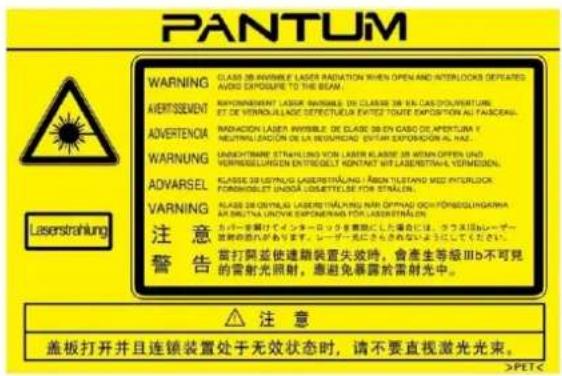
or
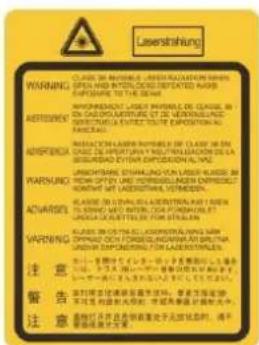
Avertissement de sécurité
Veuillez prendre connaissance des avertissements de sécurité suivants avant d'utiliser l'imprimante.

Avertissement

L'imprimante contient une électrode haute tension. Avant de nettoyer l'appareil, veillez à bien couper le courant!


Brancher et débrancher la prise électrique avec les mains humides peut provoquer une décharge électrique.

L'unité de fusion est chaude pendant et après l'impression. Toucher l'unité de fusion (la zone grisée présentée sur le dessin) peut provoquer des brûlures!

L'unité de fusion porte une étiquette d'avertissement concernant les hautes températures. Veuillez ne pas retirer ou endommager cette étiquette.

Précautions à observer avant d'utiliser l'imprimante:
- Lisez et veillez à bien comprendre toutes les instructions;
- Familiarisez-vous avec les principes de base associés aux appareils électriques;
- Observez toutes les instructions et tous les avertissements présents sur le matériel ou spécifiés dans le manuel fourni avec ce matériel;
- Si les instructions de fonctionnement entrent en conflit avec les informations de sécurité, veuillez consulter de nouveau les informations de sécurité car vous pourriez avoir mal compris les instructions de fonctionnement. Si vous ne pouvez pas résoudre ce conflit, veuillez appeler notre ligne d'assistance téléphonique ou contacter un technicien pour obtenir de l'aide;
- Avant de nettoyer le matériel, débranchez le cordon d'alimentation de la sortie d'alimentation secteur. N'utilisez ni des nettoyants liquides ni des nettoyants en aérosol;
- Vérifiez que le matériel soit posé sur une surface de bureau stable, afin d'éviter les graves dommages que pourrait provoquer une chute du matériel;
- Ne placez pas le matériel près d'un radiateur, d'un climatiseur ou d'un tuyau de ventilation;
- Ne placez pas d'objets sur le cordon d'alimentation. Ne placez pas le matériel dans un endroit où des personnes pourraient marcher sur le cordon d'alimentation;
- Ne surchargez pas les prises et les rallonges. Cela pourrait diminuer leurs performances et provoquer un incendie ou une décharge électrique;
- Ne laissez pas les animaux de compagnie mordiller le cordon d'alimentation ou le câble de l'interface de l'ordinateur;
- Ne laissez pas les objets pointus percer le matériel afin d'éviter tout contact avec l'appareil haute tension ce qui pourrait provoquer un incendie ou une décharge électrique. Ne renversez pas de liquide sur le matériel;
- Ne démontez pas l'appareil afin d'éviter les risques de décharge électrique. Les réparations nécessaires devront être effectuées uniquement par des professionnels de la maintenance. Ouvrir ou enlever le couvercle pourrait provoquer une décharge électrique ou représenter d'autres dangers potentiels. Un montage ou démontage incorrect pourrait également provoquer une décharge électrique lors d'une utilisation ultérieure;
- Si l'une des situations suivantes a lieu, débranchez le matériel de l'ordinateur, retirez le cordon d'alimentation de la prise d'alimentation murale et contactez un membre qualifié du personnel de service pour la maintenance:
- Du liquide a été renversé sur le matériel.
- Le matériel a été exposé à de la pluie ou à de l'eau.
- Le matériel a fait une chute ou le couvercle est endommagé.
- Les performances du matériel présentent des modifications importantes.
- Réglez uniquement les commandes mentionnées dans les instructions. Un mauvais réglage des autres commandes peut entraîner des dommages, ce qui amènerait les professionnels de la maintenance à passer plus de temps à la réparation;
- N'utilisez par le matériel par temps d'orage afin d'éviter les risques de décharge électrique. Si possible, débranchez le cordon d'alimentation en cas d'orage;
-
Si vous imprimez des pages en continu, la surface du plateau chauffe. Prenez soin de ne pas toucher cette surface et éloignez-en les enfants;
-
Le câble de signal de l'appareil connecté à l'imprimante ne doit pas être connecté à l'extérieur;
- Veuillez vous utiliser une ventilation d'appoint en cas d'utilisation prolongée ou d'une impression de grandes quantités de documents dans une pièce mal aérée;
- En mode veille, l'appareil se mettra automatiquement en mode d'économie d'énergie (veille) s'il ne reçoit aucun ordre de travail pendant un certain temps (par exemple, 1 minute). Sa consommation d'énergie sera nulle uniquement dans le cas où il n'a pas été connecté à une entrée d'alimentation externe;
- En tant qu'équipement de Classe 1, le produit devra être connecté à une prise secteur protégée par mise à la terre;
- Ce produit doit être placé conformément aux marques d'expédition indiquées sur l'emballage du produit lors de la livraison;
- Ce produit fait partie des équipements de type basse tension. Lors de l'utilisation de ce produit au-dessous de la plage de tension indiquée, veuillez vous ré férer aux pré cautions à suivre. Appelez le centre de service après-vente Pantum, si du toner se détache des impressions ou si l'équipement démarre lentement;
- Ce produit est vendu en tant que système complet. Les utilisateurs peuvent se rapprocher du centre de service après-vente Pantum afin d'acheter les pièces dont ils ont besoin. Si le produit vendu ne correspond pas à la liste de contrôle, veuillez vous rapprocher du centre de service après-vente Pantum spécifique afin de résoudre le problème;
- Installez ce produit au sein d'un environnement dont la température est comprise entre 10 °C et
32 °C, avec une humidité relative comprise entre 20 % et 80 %; - Il est possible que, pour des raisons de sécurité ou autres, l'imprimante passe à l'impression intermittente après un certain temps d'impression continue.
- Les changements ou modifications non clearment approuvés par la partie responsable de conformité pourraient être susceptible d'entraîner la révocation de l'autorisation d'utilisation de l'équipement.
- La consommation d'énergie du produit avec la fonction sans fil est de 8.00W/sans fonction sans fil est de 2.00W en veille en réseau si tous les ports du réseau câblé sont connectés et tous les ports du réseau sans fil sont activés.
- Veuillez utiliser uniquement le cordon d'alimentation fourni avec ce produit ou des pièces de rechange homologuées par le fabricant, afin d'éviter tout risque d'incendie ou d'électrocution.
- L'utilisation du cordon d'alimentation fourni avec ce produit est réservée à ce dernier. Il ne faut pas utiliser ce cordon avec d'autres appareils, sous peine de provoquer un incendie, une électrocution ou d'autres blessures.
- Veillez à ne pas utiliser de vaporisateurs inflammables ou de solvants combustibles à proximité ou à l'intérieur de l'appareil. De même, évitez de les placer à proximité ou à l'intérieur de l'appareil, au risque de provoquer un incendie ou une électrocution.
- Conservez soigneusement ce Guide de l'utilisateur.
Informations réglementaires

Ce symbole indique que le produit, à la fin de son cycle de vie, ne doit pas être jeté comme un déchet ménager. Au lieu de cela, mettez votre matériel au rebut dans un point de collecte adapté au recyclage des déchets d'équipements électriques et électroniques. Réf : Directive UE 2002/96/CE sur les déchets d'équipements électriques et électroniques (DEEE). Veuillez contacter votre distributeur/fournisseur pour des informations supplémentaires.

Ce symbole indique signifie que le produit est destiné à être utilisé à l'intérieur plutôt qu'à l'extérieur.
Table des matière res
01 Avant l'utilisation de l'imprimante.... 1
Vue du produit .... 1
Généralité de panneau de contrô le 4
02 Papier et support d'impression.... 6
Spécifications du papier 6
Chargement du papier....7
Chargement dans le bac d'alimentation standard 7
Emballé dans un carton multifonctionnel....9
Chargez le bac à papier optionnel 11
Processus d'utilisation de papier et de documents manuscrits.... 13
Numérisation avec une tablette.... 13
Scanner à l'aide d'alimenteur de documents automatique (ADF).... 16
03 Installation et dé installation de pilote 17
Configuration du pilote....17
Installation en un clic(Pour Windows et macOS).... 17
Dé installer le pilote....18
Méthode de déinstallation du pilote sous Windows 18
Mé thode de déinstallation du pilote sous macOS.... 18
04 Ré glage de ré seau cablé (adé quat pour les appareils de ré seau câ blé) 19
Réglage de l'adresse IP 19
Paramé trage automatique.... 19
Paramé trage manuel....19
05 Configuration de réseau sans fil(Pour les modèles wi-fi optionnels).... 20
Mode de structure de base.... 20
Outil de configuration de réseau sans fil 21
Comment fermer Wi-Fi déjà connecté 21
06 Serveur Web 22
Visiter le serveur Web intégré 22
07 Impression....23
Fonctions d'impression.... 23
Paramè tres d'impression.... 24
Dé finition des paramè tres d'impression 24
Impression recto verso automatique 25
08 copie 26
Fonction de copie 26
Configuration de copie standarde....27
Orientation du document 27
Multi-page sur 1 28
Copie par exemplaire.... 29
Copie recto verso 29
Filigrane 30
Paramè tre de copie de la pièce d'identité 30
Configuration de copie de billets.... 30
09 Numé riser 31
Numérisation en mode poussé 31
Numérisation du système Windows.... 31
Numérisation du système macOS.... 32
Push Scan 33
Scanner à PC.... 33
Numé riser vers e-mail 33
Numé riser vers FTP 33
Scanner vers SMB....34
Scanner à clé U 35
Fonction de numérisation 36
10 Maintenance de routine....37
Nettoyage de l'imprimante....37
Veuillez utiliser des détergents doux 38
Nettoyage ADF 40
Remplacement des pièces et des consommables.... 42
Remplacer le ré servoir de toner et le ré servoir à déchets de toner 43
Remettre le plateau en place 44
Installation et retrait du bac optionnel.... 45
Installation du bac optionnel....45
Retrait du bac optionnel 47
Mise à jour de l'état du bac optionnel 48
11 Ré solution des problèmes.... 49
É viter les embouteillages.... 49
Chargement correct du papier 49
Utiliser le papier recommandé 50
Localiser le papier coincé 51
Retirer un bourrage papier 52
Bourrage papier dans le bac automatique.... 52
Bourrage papier dans le bac manuel.... 53
Papier coincé dans le bac à papier optionnel.... 54
Papier coincé dans la porte du couvercle droite 57
Bourrage papier dans la mangeoire automatique de documents (ADF)....60
Problème du logiciel....62
Message d'erreur....62
Ré solution des problèmes courants 64
Problèmes courants 64
Défauts d'image 66
12 Spécifications du produit 70
Présentation des spécifications....70
Spécifications d'impression 71
Spécifications de copie....71
Spécifications de numérisation....72
01 Avant l'utilisation de l'imprimante
Vue du produit
FB modèle
ADF modèle

Remarque: • L'apparence de l'imprimante peut varier en fonction du modèle et de la configuration de l'imprimante ; le diagramme schématique est uniquement à titre de référence. • Lors du choix de l'emplacement pour l'imprimante, veillez à laisser suffisamment d'espace pour ouvrir le bac à papier, le capot et la porte du couvercle, ainsi que pour installer les options matérielles.
Vue latérale

| 1 | Couvercle de l'alimenteur des documents automatique | Utiliser à enlever le papier bourré |
| 2 | Plateau d'impression d'alimenteur de documents automatique | Pour mettre le manuscrit scanned par l'alimenteur de documents. |
| 3 | Panneau de commande | Indiquer l'état d'imprimante, pour l'opération de réglage. |
| 4 | Plateau de sortie de papier d'alimenteur de documents automatique | Eviter le glissement de manuscrit scanned. |
| 5 | Support de sortie standard | Pour stocker le papier imprimé. |
| 6 | U Interface de clé USB | Pour la numérisation vers un lecteur USB. |
| 7 | Bac d'alimentation multifonctionnel | Permet de placer les supports d'impression à partir d'un bac d'alimentation multifonctionnel. |
| 8 | Capot avant | Pour ouvrir le capot avant afin de sortir la cartouche de toner laser. |
| 9 | Plateau d'alimentation standard | Pour placer les supports à imprimer dans le plateau polyvalent. |
| 10 | Couvercle de scanneur | Ouvrez le couvercle de scanneur, il se peut mettre le manuscrit scanned sur la plateforme de manuscrit en verre. |
| 11 | Plateau en verre | Pour mettre le texte original numérisé à partir du plateau. |
| 12 | Plateau de sortie | Pour empêcher le papier imprimé de tomber. |
| 13 | Bac optionnel | Pour placer les supports à imprimer dans le bac optionnel. |
Remarque: • L'imprimante peut prendre en charge jusqu'à deux bacs optionnels.
- Pour l'achat de bacs optionnels, veuillez contacter le revendeur local qui a acheté l'imprimante.
- Si vous avez besoin d'acheter les accessoires pour un réseau sans fil, veuillez contacter le revendeur local chez qui vous avez acheté cette imprimante.
- il peut avoir la différence dû à l'aspect, modèle et la fonction différente d'imprimante, la figure seulement pour la référence.
Vue arrière
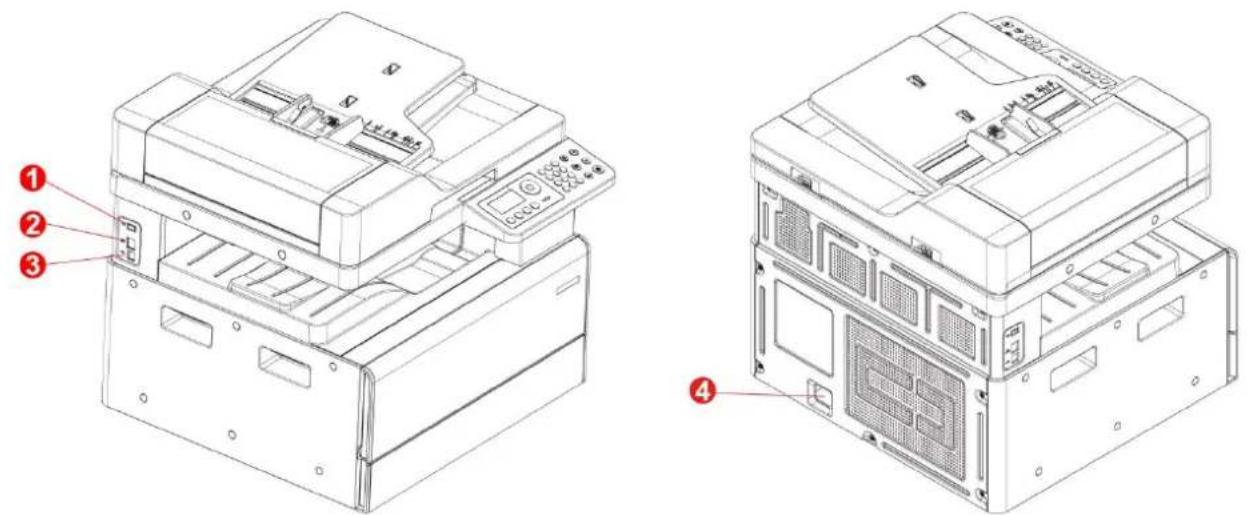
| 1 | Port USB arrière | Pour la numérisation vers un lecteur USB. |
| 2 | Interface réseau | Pour connecter le produit au réseau par le câble d'internet. |
| 3 | Interface USB | Pour connecter le produit à l'ordinateur par le câble USB. |
| 4 | Interface d'alimentation | Pour connecter le produit à l'alimentation par le câble d'alimentation. |
Remarque: • Il peut avoir la différence dû à l'aspect, modèle et la fonction différente d'imprimante, la figure seulement pour la référence.
Gé né ralité de panneau de contrô le
Le panneau de commande de l'imprimante est représenté ci-dessous :

| N° | Nom | Fonctions |
| 1 | BoutonAlimentation/Eco | • Ouvrez ou éteingnez l'alimentation et appuyez sur ce boutou en état Prêt pour entrer au mode d'économie d'énergie.• Si l'appui de ce bouton dépasse 2 secondes, éteignez l'alimentation d'imprimante. |
| 2 | Annuler | • Exécuter l'opération d'annulation.• Appuyez longuement pour accéder à la liste des travaux ordinaires. |
| 3 | Bouton Démarrer | • Permet de lancer les opérations correspondantes après la fin du paramétrage de l'opération. |
| 4 | Bouton Copie | • Appuyez sur ce bouton pour passer en mode copie. |
| 5 | Copier ID | • Appuyez sur ce bouton pour passer en mode Copier ID. |
| 6 | Bouton Numérisatio | • Appuyez sur ce bouton pour passer en mode de numérisation. |
| 7 | Clavier numérique | • Saisir du texte, des symboles et des chiffres. |
| 8 | Bouton de suppression | • Supprimer tous les caractères saisis. |
| 9 | Espace arrière | • Supprimer le caractère précédent saisi. |
| 10 | HAUT | • Parcourez à lire des menus et des options.• Dans le mode « Copie », augmentez de 1 copie dans la page prête, appuyez longuement pour augmenter de 10 copies. |
| 11 | Bas | ·Parcourez à lire des menus et des options.·Dans le mode « Copie », diminuez de 1 copie dans la page prête, appuyez longuement pour diminuer de 10 copies. |
| 12 | Retour | ·Retournez au menu précédent. |
| 13 | Menu | ·Ouvrez le menu principal de panneau de contrôle. |
| 14 | OK | ·Confirmez le choix d'écran. |
| 15 | Voyant d'état | ·Indiquer l'état d'imprimante. |
| 16 | Écran LCD | ·Afficher l'information d'interface d'opération et de produit. |
| 17 | Densité | ·Régler la densité d'impression de la page. |
| 18 | Zoom | ·Régler le facteur de mise à l'échelle de la copie. |
| 19 | Type original | ·Régler le type d'original à copier. |
| 20 | Source de copie | ·Régler le format d'original à copier. |
02 Papier et support d'impression
Spécifications du papier
| Plateau d'alimentation standard | Type de support | Papier ordinaire (70~105g/m2),papier fin(60~69g/m2),papier épais 1(106~120g/m2),papier recycle(70~89g/m2) |
| Format du support | A3,A4,A5,JISB4,JISB5,ISOB5,11"x17",Letter,Legal,Folio,Oficio,Executive,Statement,8K,16K,personnalisé | |
| Grammage | 60~120 g/m2 | |
| Capacité maximale du bac de chargement | 250 pages(80 g/m2) | |
| Bac d'alimentation manuelle | Type de support | Papier ordinaire (70~105g/m2),papier fin(60~69g/m2),papier recycle(70~89g/m2)papier épais (106~120g/m2),papier à étiquettes,Papier cartonné, Enveloppe |
| Format du support | A3,A4,A5,JIS B4,JIS B5,ISO B5,11"x17",LTR,Legal,Folio,Executive,8K,16K,Oficio,Statement,C6 Env,C5 Env,DL Env,No.10 Env,Monarch Env,postcard,personnalisé | |
| Grammage | 60~216 g/m2 | |
| Capacité maximale du bac de chargement | 100 pages(80 g/m2) | |
| Bac optionnel 1/2 | Type de support | Papier ordinaire (70~105g/m2),papier fin(60~69g/m2),papier épais 1(106~120g/m2),papier recycle(70~89g/m2) |
| Format du support | A3,A4,A5,JIS B4,JIS B5,ISO B5,11"x17",LTR,8K,16K,Legal,Statement,Folio,Oficio,Executive,personnalisé | |
| Grammage | 60~120 g/m2 | |
| Capacité maximale du bac de chargement | 550 pages(80 g/m2) |
Remarque: • Il est conseillé d'utiliser le papier standard de 80 g/m² pour cette imprimante.
- Il n'est pas recommandé d'utiliser de manière très fréquente des papiers spéciaux qui peuvent affecter la durée de vie de l'imprimante.
- Les supports d'impression qui ne respectent pas les conseils fournis dans ce Guide de l'utilisateur peuvent générer des impressions de mauvaise qualité, des bourrages papier fréquents et une usure excessive de l'imprimante.
- Les propriétés telles que le grammage, la composition, la texture et l'humidité sont des facteurs importants qui affectent les performances de l'imprimante et la qualité des résultats.
Chargement du papier
Remarque: • Afin de réduire les risques d'instabilité de l'appareil, veuillez charger chaque bac à papier séparément. Avant de charger, gardez tous les autres bacs fermés.
- il peut avoir la différence dû à l'aspect, modèle et la fonction différente d'imprimante, la figure seulement pour la référence.
Chargement dans le bac d'alimentation standard
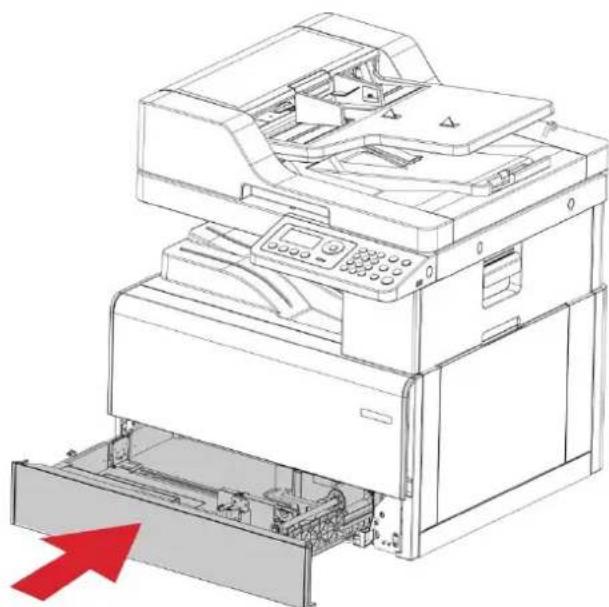
- Retirez complètement le plateau d'alimentation standard de l'imprimante.
Remarque: • Pour éviter les bourrages papier, ne retirez pas le bac lorsque l'imprimante est occupé e.

- Ajustez les guides du bac à papier pour correspondre au format du papier chargé.

Remarque: • Ne pressez pas trop fort les « régulateurs de longueur » et « régulateurs de largeur », car cela pourrait déformer le papier.
- Avant de charger, pliez-les légèrement, écartez-les en éventail et alignez les bords avant de les insérer dans le bac à papier.

Si le type de papier chargé n'est pas du papier ordinaire, veuillez configurer la taille et le type de papier via le panneau de configuration pour correspondre au papier chargé.
Remarque: • Si vous placez plus de 550 feuilles de papier (80g/m²) dans le bac optionnel en une seule fois, cela entraînera un bourrage papier ou une erreur d'alimentation.
- Si vous imprimez en recto seul, placez la face à imprimer (la face blanche) vers le haut.
Emballé dans un carton multifonctionnel
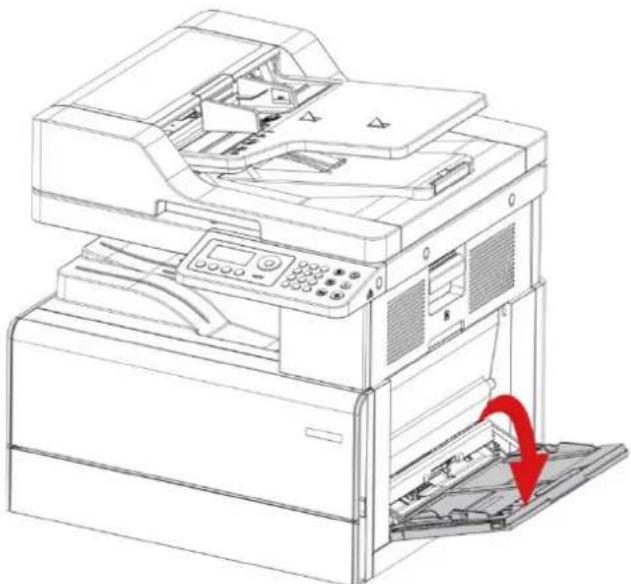
- Ouvrir le bac d'alimentation multifonctionnel.
- Ajustez le guide pour qu'il corresponde à la taille du papier chargé.

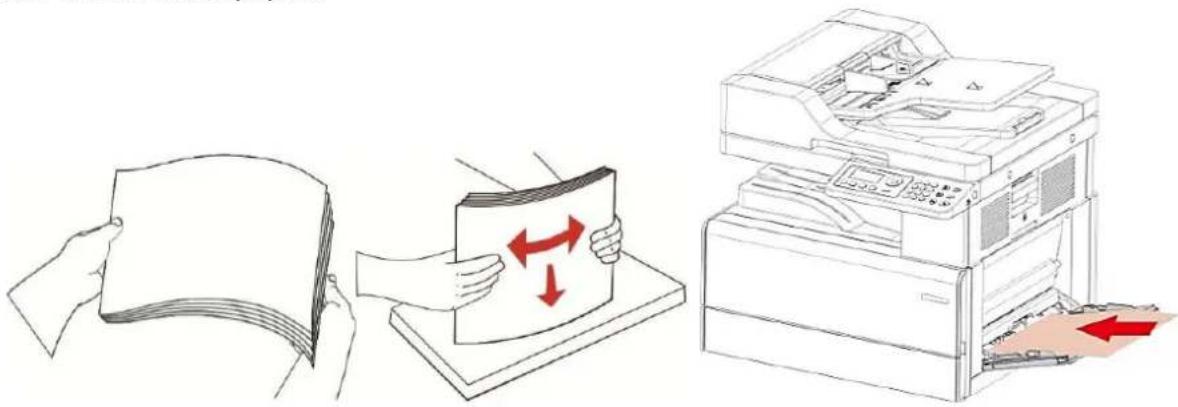
- Avant de charger, pliez-les légèrement, écartez-les en éventail et alignez les bords avant de les insérer dans le bac à papier.
-
Chargez du papier ou des supports spéciaux.
-
Configurez la taille et le type de papier via le panneau de configuration pour correspondre au papier chargé.
Remarque: • Si vous ne souhaitez imprimer que sur l'un des côtés de la feuille, vérifier que le côté à imprimer (face vierge) est dirigé vers le bas.
- Si vous placez plus de 100 feuilles de papier (80g/m²) dans le bac optionnel en une seule fois, cela entraînera un bourrage papier ou une erreur d'alimentation.
- Après l'impression, veuillez enlever immédiatement le papier imprimé sorti d'imprimante. Le papier ou l'enveloppe entassée peut bourrer ou courber le papier.
Chargez le bac à papier optionnel
Remarque: • En ce qui concerne l'installation des bacs optionnel, veuillez vous reporter à la section « Installation du bac optionnel » ou au Guide d'installation fourni avec les bacs en option.
- Tirez le bac à papier optionnel.

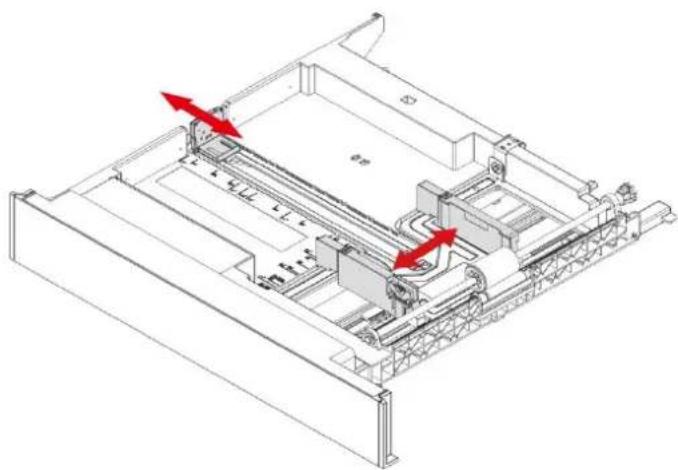
- Ajustez les guides du bac à papier pour correspondre au format du papier chargé.
Remarque: • Ne pressez pas trop fort les « régulateurs de longueur » et « régulateurs de largeur », car cela pourrait déformer le papier.
- Avant de charger, pliez-les légèrement, écartez-les en éventail et alignez les bords avant de les insérer dans le bac à papier.
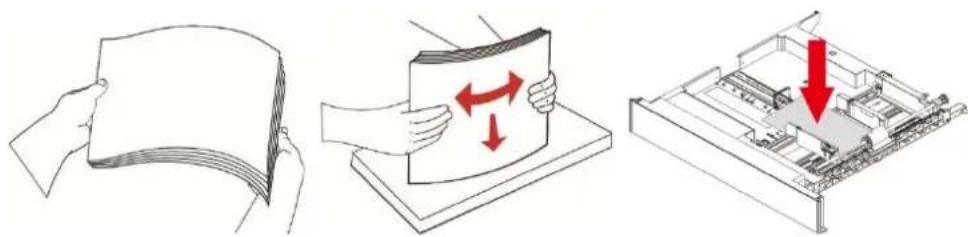
Si le type de papier chargé n'est pas du papier ordinaire, veuillez configurer la taille et le type de papier via le panneau de configuration pour correspondre au papier chargé.

Remarque: • Si vous placez plus de 550 feuilles de papier (80g/m²) dans le bac optionnel en une seule fois, cela entraînera un bourrage papier ou une erreur d'alimentation. • Si vous imprimez en recto seul, placez la face à imprimer (la face blanche) vers le haut.
Processus d'utilisation de papier et de documents manuscrits
Numérisation avec une tablette
Remarque: • il peut avoir la différence dû à l'aspect, modèle et la fonction différente d'imprimante, la figure seulement pour la référence.
Étapes d'utilisation:
- Enlever le couvercle de scanneur.

- Chargez le document manuscrit face imprimée vers le bas.

- Alignez le texte pour qu'il corresponde au format de papier appropriée.

Remarque: • Si le document manuscrit ne correspond pas à un marqueur de dimension, veuillez aligner le coin supérieur gauche du document manuscrit avec la flèche.
• Assurer qu'il n'y a pas de manuscrit dans ADF. Si le manuscrit est détecté dans ADF, sa priorité sera supérieure au manuscrit dans la plateforme de manuscrit en verre.
- Remettre légèrement le couvercle de scanneur.

Remarque: • Posez le papier ou document sur la vitre du scanneur une fois que la colle, encre ou correcteur liquide sont complètement secs.
- Pour le papier avec la rayure rugueux, avec gravure, l'huile et très lisse, l'effet d'impression n'est pas très bon.
• Vérifiez qu'il n'y a pas de poussières ni d'autres résidus sur le papier.
- Le papier doit être conservé à plat à l'abri de la chaleur et de l'humidité.
- En cas d'utiliser la dalle pour scanner, veuillez ne pas ouvrir le couvercle de scanneur afin d'éviter d'affecter la qualité de dessin.
Scanner à l'aide d'alimenteur de documents automatique (ADF)
Le chargeur de documents prend en charge la numérisation unilatérale et la numérisation recto verso automatique. Reportez-vous au Numé riser pour la méthode de numé risation.
- Mettre le document dans l'alimenteur de documents automatique en mettant le manuscrit en haut avec la face et en mode d'entrée du haut.

- Réglez le règlement jusqu'à ce qu'il soit près du pliage de papier.

Remarque: • l'alimenteur de documents automatique peut au maximum prendre 100papiers et alimente l'un après l'autre.
03 Installation et dé installation de pilote
Configuration du pilote
Ce logiciel fournit une méthode d'installation en un seul clic permettant d'installer le pilote sur les systèmes Windows et macOS, ce qui peut vous aider à terminer automatiquement l'installation du pilote plus rapidement et plus facilement.
Remarque: • L'interface d'installation de pilote est différente dû au modèle et la fonction, la figure est seulement pour la référence.
Installation en un clic(Pour Windows et macOS)
L'installation en un seul clic propose trois méthodes d'installation: « Wi-Fi », « USB » et « Réseau câ blé ». Le présent manuel se concentre sur l'installation de «l'imprimante par connexion USB».
Connector l'imprimante via le câble USB
-
Connectez l'imprimante à l'ordinateur à l'aide d'un câble USB, mettez l'imprimante et le l'ordinateur en marche.
-
Introduisez le disque d'installation fourni dans le lecteur de CD de l'ordinateur ou connectez-vous au site Web officiel de Pantum (www.pantum.com) pour télé charger le disque.
Remarque: • Certains ordinateurs peuvent être incapables de lire automatiquement le CD en raison de la configuration du système. Veuillez double-cliquer sur l'icone "Ordinateur", recherchez le "Lecteur DVD RW", puis double-cliquez sur "Lecteur DVD RW" pour exécuter la procédure d'installation.
-
Lisez et acceptez les conditions contenues dans le contrat de Conditions Générales d'Utilisation et la Politique de confidentialité, cliquez sur le bouton « Installer » dans le coin inférieur droit de l'interface pour accéder à l'interface d'installation du pilote.
-
Pour Windows, suivez l'étape 5. Pour macOS, saisissez le mot de passe du PC avant de passer à l'étape 5.
-
L'installation dé marre lorsque vous cliquez sur «Installation en un seul clic» sous USB.
L'installation peut prendre un certain temps, selon la configuration de votre PC. Veuillez patienter.

- Après l'installation, cliquez sur le bouton "Imprimer une page de &test". Si votre imprimante imprime la page test avec succès, cela signifie que vous avez installé le lecteur correctement. (Si vous devez installer le logiciel OCR sous le système Windows, veuillez l'installer lorsque l'ordinateur est connecté à Internet).
Dé installer le pilote
Méthode de désinstallation du pilote sous Windows
Prenez Windows 10 comme exemple pour l'opération suivante, l'information d'écran de votre ordinateur peut être différente dû à la différence de système d'opération.
- Cliquez sur le menu de démarrage de l'ordinateur.
- Dans tous les programmes, cliquez sur « Pantum ».
- Cliquez sur la désinstallation, supprimez la pilote selon l'explication de fenêtre de désinstallation.
- Décharger puis redémarrer l'ordinateur.
Méthode de désinstallation du pilote sous macOS
Prenant macOS 10.14 comme exemple pour l'opération suivante, l'information de l'écran de votre ordinateur peut être différente dû à la différence de système d'opération.
- Cliquez sur la rubrique de menu Finder d"ordinateur «Aller» - «Applications» - «Pantum» - «Service» - «Pantum Un-install Tool».
- Supprimez le pilote en suivant les instructions de la fenêtre pop-up de désinstallation.
- Désinstallation terminée.
04 Ré glage de ré seau cablé (adé quat pour les appareils de ré seau câ blé)
Compatible avec l'imprimante avec l'impression par le réseau câblé, connectez l'imprimante au réseau, puis contrôlez l'imprimante pour l'impression par le mode de contrôle de réseau câblé.
Réglage de l'adresse IP
L'adresse IP de l'imprimante peut être obtenue automatiquement via la fonction DHCP ou définie manuellement.
Paramétrage automatique
La fonction de paramétrage automatique DHCP est activée par défaut pour l'imprimante.
- Connectez l'imprimante au réseau par le biais d'un câble réseau, puis terminez les tâches préliminaires pour le démarrage.
- L'imprimante va obtenir automatiquement l'adresse IP allouée de serveur. Ceci pourrait prendre quelques minutes pour obtenir l'adresse IP à l'influence d'environnement de réseau.
Vous pouvez imprimer 'page de réglage de réseau' pour voir l'adresse IP d'imprimanteou consulter l'information de réseau par le panneau de contrôle d'imprimante. Si l'adresse IP n'est pas listée, veuillez vérifier l'environnement de réseau ou attendre quelques minutes, puis réessayez.
Remarque: • Si l'allocation automatique de l'adresse IP du serveur DHCP ne réussit pas, l'imprimante va obtenir automatiquement l'adresse locale de lien alloué par le système 169.254.xxx.xxx.
Paramétrage manuel
Réglage l'adresse IP manuel par le panneau de contrôle d'imprimante.
Configurez l'adresse IP par le réglage manuel d'imprimante par le serveur Web intégré.
05 Configuration de ré seau sans fil(Pour les modè les wi-fi optionnels)
Basé sur le modèle, le modèle d'imprimante avec fonction d'impression Wi-Fi prend en charge deux types de connexion réseau sans fil : Wi-Fi Station et Wi-Fi Direct. En général, une seule connexion est connectée simultanément entre l'ordinateur et l'imprimante.

Wi-Fi Station : connecter l'équipement sans fil par le routeur
- Point de connexion (routeur sans fil)
- Imprimante de réseau sans fil
- Connecter l'ordinateur du point de connexion par le réseau sans fil
- Connecter à l'ordinateur du point de connexion par le réseau câblé

Mode de connexion Wi-Fi Direct: connecter le terminal de client sans fil et l'imprimante avec fonction Wi-Fi
- Imprimante de réseau sans fil
- Terminal de client sans fil à connecter directement avec l'imprimante de réseau sans fil
Mode de structure de base
Vous pouvez connecter l'ordinateur et l'imprimante par le point de connexion (routeur sans fil). Le point de connexion (routeur sans fil) est dividé en outil de configuration de réseau sans fil et configuration Wi-Fi Protected Setup (WPS).
Important: avant d'installer le réseau sans fil, il faut connaître le nom de réseau (SSID) et le mot de passe de point de connexion (routeur sans fil), utilisez en cas de configuration de réseau sans fil. Si vous n'êtes pas sûr, veuillez consulter votre administrateur de réseau ou le fabricant de point de connexion (routeur sans fil).
Outil de configuration de réseau sans fil
Si votre ordinateur a déjà installé de pilote et connecte au réseau sans fil, mais le réseau sans fil n'a pas changé, vous pouvez reconfigurer par l'outil de configuration de réseau sans fil.
Travail préparatoire
- Point de connexion (routeur sans fil).
- Ordinateur déjà connecté au réseau.
- Imprimante avec la fonction de réseau sans fil.
Méthode de configuration d'outil de réseau sans fil
Sortir l'outil de configuration de réseau sans fil dans l'ordinateur.
1) Dans le système Windows: cliquez sur le menu "Commencer" – "Tous les programmes" – "Pantum" – Description de produit – "Outil de configuration de réseau sans fil" de l'ordinateur.
2) Système macOS: cliquez sur la rubrique de menu Finder d"ordinateur "Aller" - "Applications" - "Pantum" - "Service" - "Outil de configuration du réseau sans fil".
Comment fermer Wi-Fi déjà connecté
- Depuis le panneau de configuration de l'imprimante, accédez à : « Paramè tres » – «
Configuration du réseau » – « Paramè tres du réseau » – Paramè tres du réseau sans fil – « Réseau sans fil ». - Sélectionnez le bouton "Fermer" et enregistrez.
Vous pouvez administrer la configuration d'imprimante par le serveur Web intégré.
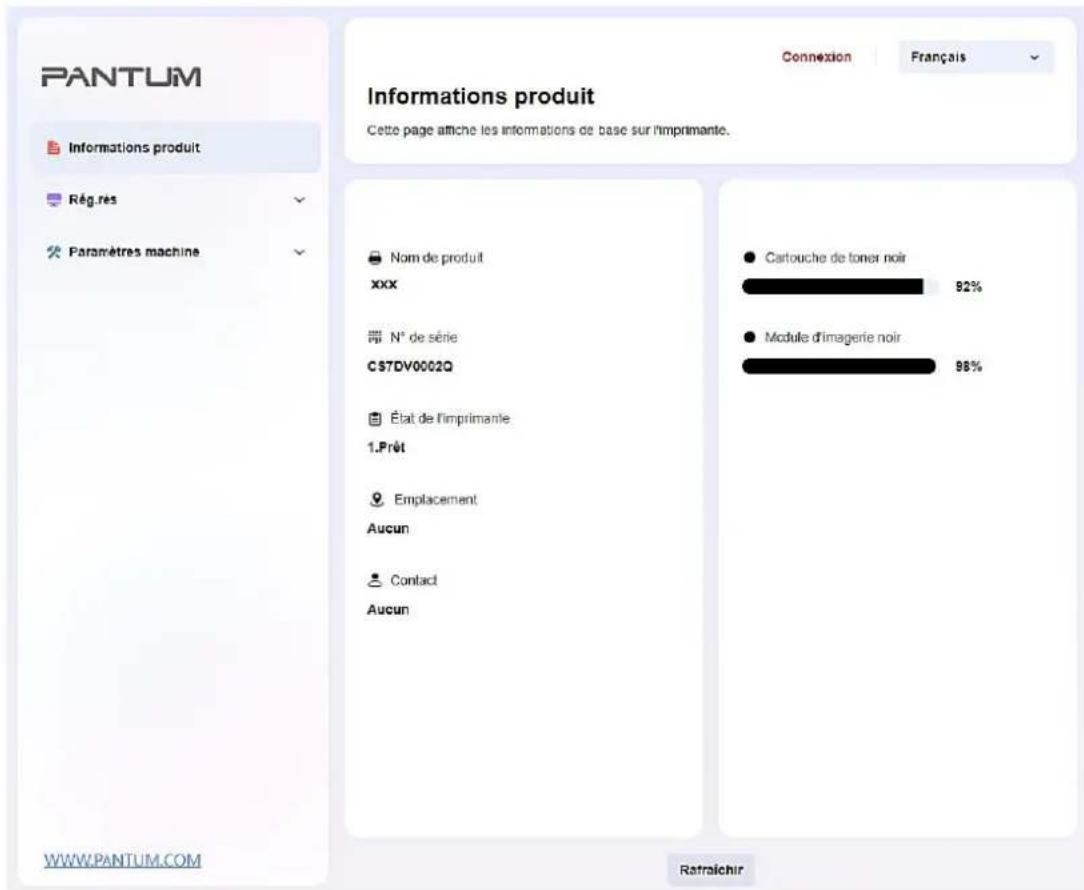
Visiter le serveur Web inté gré
- Ouvrez l'alimentation d'imprimante et d'ordinateur.
- Connectez l'imprimante au réseau, assurez que l'imprimante connecte au réseau de l'ordinateur.
- Entrez l'adresse IP d'imprimante dans la rubrique d'adresse de navigateur, visitez le serveur Web intégré d'imprimante.
Consultez l'adresse IP d'imprimante par le panneau de contrôle ou imprimer la 'Pg conf rés' pour voir l'adresse IP d'imprimante.
- Cliquez sur 'Connexion', entrez le nom d'utilisateur et le mot de passe (le nom d'utilisateur par défaut est admin, le mot de passe original est 000000), et cliquez sur 'Connexion'.
Remarque: • A cause de sécurité, il est conseillé que vous changez le mot de passe par défaut, vous pouvez entrer dans l'interface 'Gestion des utilisateurs' pour modifier.
Fonctions d'impression
Vous pouvez accéder à « Panneau de configuration » — « Les équipements et imprimantes » — sélectionner l'imprimante correspondante — faire un clic droit — et définir les fonctions d'impression dans « Préférences d'impression », certaines fonctions sont disponibles comme suit:
| Fonctions | Graphique |
| Impression recto verso automatique | 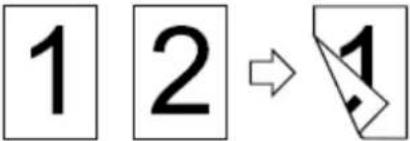 |
| Assembler |  |
| Ordre inverse |  |
| Multipage |  |
| Impression Affiche(Pour Windows uniquement) |  |
| Impression avec zoom |  |
| Impression de livrets |  |
Taille personnalisée

Remarque: • Vous pouvez sélectionner l'impression poster 2x2 dans multiple pages, pour réaliser la fonction impression poster.
- Vous pouvez ouvrir les Options d'impression, puis cliquer sur le bouton Aide pour obtenir des explications sur cette fonction spécifique.
- Seuls les modèles ADF prennent en charge l'impression recto-verso automatique.
Paramè tres d'impression
Définition des paramètres d'impression
Avant d'envoyer le travail d'impression, configurez les paramètres d'impression par les deux modes suivants.
| Système d'opération | Modifier temporairement la configuration de travail d'impression | Modifiez pour toujours la configuration par défaut |
| Windows | 1. Cliquez sur le menu 'Fichier'-Imprimer'-sélectionnez l'imprimante-'Propriétés de l'imprimante' (les étapes détaillées peuvent varier selon le système d'opération). | 1. Cliquez sur le menu 'Démarrer'-Panneau de configuration'-Périphériques et imprimantes'.2. Cliquez à droite sur l'icône d'imprimante, sélectionnez 'Options d'impression', modifiez la configuration et sauvegardez. |
| macOS | 1. Cliquez sur le menu 'Fichier'-Imprimer.2. Modifiez la configuration dans la fenêtre sortie. | 1. Cliquez sur le menu 'Fichier'-Imprimer'.2. Modifiez la configuraiton dans la fenêtre sortie, cliquez pour sauvegarder la préconfiguration. (A chaque impression, il faut choisir la préconfiguration, sinon imprimer selon la configuration par défaut.) |
Remarque: • La priorité de la configuration de logiciel d'application est supérieure à celle d'imprimante.
Impression recto verso automatique
L'imprimante offre un mode d'impression recto verso automatique de papier ordinaire1, ordinaire2, papier recyclé. Le mode d'impression recto verso automatique prend en charge les formats suivants : A3,A4,A5,JISB4,JISB5,ISO,B5,11x17,Letter,Legal,Folio,Oficio,Executive,Statement,8K,16K.
Remarque: • Si vous utilisez des supports non adapté s à l'impression recto verso automatique, vous risquez d'endommager l'imprimante.
- L'impression automatique de double faces n'est pas compatible avec l'impression poster.
- A propos de papier, voir le Papier et support d'impression pour le type d'intermédia d'impression de boîte d'alimentation automatique de papier.
Comment imprimer double faces automatiquement
- Ouvrez la tâche d'impression à partir de l'application (par exemple Notepad).
- Sélectionnez Imprimer dans le menu Fichier.
- Sélectionnez l'imprimante du modèle correspondant.
- Cliquez sur « Propriétés de l'imprimante » pour configurer les paramètres d'impression.
- Sélectionnez « Impression recto-verso » sous l'onglet « Principes de base » et choisissez l'option « Bord long » ou « Bord court ».
- Cliquez sur 'Ok', pour terminer la configuration d'impression. Cliquez sur 'Imprimer' pour réaliser l'impression de double faces automatique.
Fonction de copie
| Fonction Impression | Explication | |
| copie standarderde | Format de l'original | Réglez la taille du papier des originaux. |
| Choix du papier | Vous pouvez définir le format et le type de papier pour les bacs à papier spécifiques. | |
| Zoom | Raccourcir ou élargir la dimension d'image de photocopie. | |
| Luminosité | A travers la configuration de luminosité, régler la qualité de copie sur couleur. | |
| Photocopie de double face | Peut réaliser manuellement la photocopie de double face de manuscrit. | |
| Type original | Vous pouvez régler le mode du type d'original pour améliorer la qualité de la copie. | |
| Orientation du document | Vous pouvez définir la direction d'alimentation de l'original. | |
| Multi-page sur 1 | Imprimer le document de multiple pages à un papier. | |
| Copie par exemplaire | Imprimer le manuscrit en mode un par un. | |
| Filigrane | Ajoutez un filigrane aux copies via les paramètres de filigrane. | |
| Copier ID | Mode d'alignement | Définir la mise en page pour la copie de la carte d'identité. |
| Luminosité | A travers la configuration de luminosité, régler la qualité de copie sur couleur. | |
| Format du papier | Configurer la dimension de papier. | |
| copie de billets | Luminosité | A travers la configuration de luminosité, régler la qualité de copie sur couleur. |
| Format du papier | Configurer la dimension de papier. | |
Configuration de copie standarde
Modifiez le réglage associé au menu de réglage pour obtenir un meilleur résultat de copie.
- Sélectionnez le bouton "Copie" dans le panneau de commande de l'imprimante ;
- Déterminez le réglage de copie, cliquez sur le bouton "Copie" pour copier.
Remarque: • Luminosité et obscurité, sélection du papier, une fois les options définies, elles restent actives toujours.
- Les paramè tres de qualité d'image, de zoom, de plusieurs pages par feuille, de copie par copie et de copie recto-verso seront restaurés à leurs valeurs par défaut une fois la copie terminée, les boutons du panneau changés ou l'imprimante redémarrée.
Orientation du document
Vous pouvez choisir correctement « l'orientation de l'original » d'après son contenu et la façon dont le papier est placé par rapport au bord long ou court de l'original. L'orientation de l'original est divisée en quatre types, comme indiqué ci-dessous :
Texte en haut

Remarque: • Le modèle FB doit être retourné de 180° de droite à gauche par rapport au modèle le ADF.
Multi-page sur 1
Le paramètre Plusieurs pages par feuille permet de copier 2, 4, 8 ou 16 pages de documents sur un seul papier et prend en charge la copie dans le chargeur et sur le plateau en verre.
La fonction de 'Multi-page sur 1'a de 7 modes:
(1) 2 Pages sur 1:

(2) 4 Pages sur 1 en orientation horizontale:
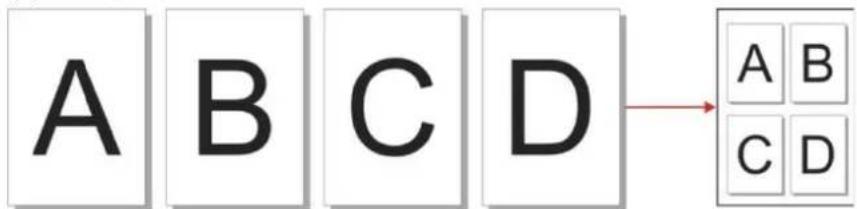
(3) 4 Pages sur 1 en orientation verticale:

Remarque: • Les fonctions de zoom et 'Multi-page sur 1' ne peuvent pas être configurées au même temps.
Copie par exemplaire
Un après l'autre' est seulement compatible avec la photocopie de mode d'alimenteur de documents automatique (ADF).
La fonction de copie par exemplaire a 2 modes:

flowchart
graph TD
    A["1: Demarrer"] --> B["2: Demarrer"]
    B --> C["3: Demarrer"]
    C --> D["1: Désactivé"]
    D --> E["2: Désactivé"]
    E --> F["3: Désactivé"]
Copie recto verso
Pour l'impression recto-verso manuelle, vous pouvez utiliser la glace d'exposition. La photocopie de double face a 4 modes:
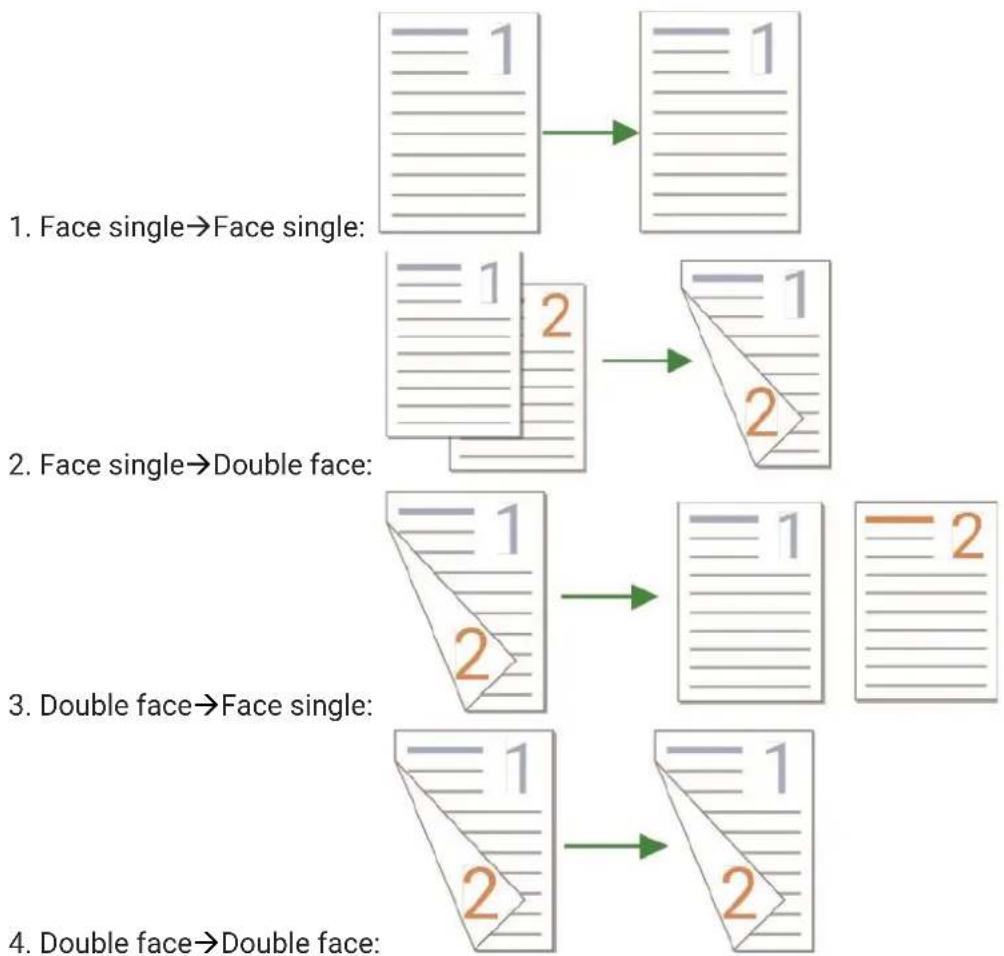
flowchart
graph TD
    A["1: Face single→Face single"] --> B["1: Double face"]
    C["1: Face single→Face single"] --> D["2: Double face"]
    E["1: Double face→Face single"] --> F["1: Double face"]
    G["1: Double face→Double face"] --> H["2: Double face"]
Filigrane
Pour ajouter un filigrane à vos copies, utilisez la fonction Filigrane du panneau de commande de l'imprimante.
Remarque: • Paramètres de filigrane. Une fois l'opération de copie effectué e, en appuyant sur le bouton du panneau de commande ou en redémarrant l'imprimante, les paramètres sont rétablis par défaut. • La fonction de filigrane peut être utilisé e simultanément avec les fonctions de plusieurs pages par feuille et de copie par copie.
Paramè tre de copie de la piè ce d'identité
Modifiez le réglage associé au menu de réglage pour obtenir un meilleur résultat de copie.
- Sélectionnez le bouton "ID" dans le panneau de commande de l'imprimante ;
- Déterminez le réglage de copie, cliquez sur le bouton "Copie" pour copier.
Configuration de copie de billets
Modifiez le réglage associé au menu de réglage pour obtenir un meilleur résultat de copie.
- Depuis le panneau de configuration de l'imprimante, sélectionnez le bouton « Menu », puis « Paramètres de copie », et choisissez « Copie de billets ».
- Déterminez le réglage de copie, cliquez sur le bouton "Copie" pour copier.
09 Numériser
Numérisation en mode poussé
Vous pouvez scanner le programme d'application de PC par le mode USB, câblé ou WiFi. Veuillez assurer la connexion à l'imprimante est correcte avant le scan.
Numérisation du système Windows
Assistant de numérisation Pantum
Étapes:
- Cliquez deux fois sur « Assistant de numérisation Pantum » sur l'ordinateur. L'icône est indiquée ci-dessous:
- La fenêtre d'invite est indiquée ci-dessous:

- Définissez la numérisation dans la liste de droite. Cliquez sur « Numériser » dans l'angle inférieur droit et commencez à numériser.
Remarque: • Les images numé risé es par l'assistant de numé risation Pantum prennent en charge les types de documents suivants : BMP, JPG, TIF, PDF, PNG, et OFD. La fonction de reconnaissance de texte d'image prend en charge les formats de fichiers : DOCX, XLS, XLSX, PPTX, TXT et PDF avec recherche.(Si vous avez besoin d'utiliserla fonction de reconnaissance d'image et de texte, veuillez télécharger et installer le logiciel OCR en suivant les instructions de l'interface après l'installation du pilote. Pour la méthode d'installation, veuillez-vous référer à la Configuration du pilote)
Numérisation du système macOS
Numérisation ICA
Ouvrir ICA via « Imprimer et numériser »
Étapes:
- Après avoir installé le pilote de l'imprimante, cliquez sur l'icône « Préférences Système » dans le coin inférieur gauche du bureau de l'ordinateur.
- Après l'ouverture de la fenêtre contextuelle, cliquez sur « Imprimantes et scanners ».
- Après l'ouverture de la fenêtre contextuelle, cliquez sur « Numériser ».
- Cliquez sur « Ouvrir le scanner » et la fenêtre contextuelle de numérisation s'affiche.
- Cliquez sur « Afficher les détails » dans le coin inférieur droit pour définir les paramètres de numérisation.
- Cliquez sur « Numériser » dans le coin inférieur droit et commencez à numériser.
Utiliser ICA par le biais des applications
Étapes:
- Cliquez sur l'icône "Finder" en bas à gauche du bureau de votre ordinateur. Dans "applications", trouvez "capture d'image". Cliquez sur pour ouvrir l'application.
- Après avoir sélectionné l'imprimante dans la liste à gauche, définissez les paramètres de numérisation dans la liste de droite. Cliquez sur « Numériser » dans le coin inférieur droit et commencez à numériser.
Numérisation TWAIN
Exemple Photoshop.
Étapes:
- Lancez Photoshop, cliquez sur « Fichier » – « Importation » dans le coin supérieur gauche, sélectionnez le scanner TWAIN, comme indiqué ci-dessous :
- Après ouverture de la fenê tre, définissez les informations de numérisation en cliquant sur « Paramètres de base » et « Paramètres avancés » dans la liste de droite. Cliquez sur « Numériser » et lancez la numérisation.
Push Scan
Cette section explique principalement comment scanner des fichiers vers un PC, un e-mail, un FTP, un SMB et un disque flash USB à l'aide du panneau de commande de l'imprimante.
Remarque: • Fichiers pris en charge dans la numérisation dans le:JPEG,PDF,TIFF,OFD,BMP;Fichiers pris en charge dans la numérisation dans le Email/FTP/SMB/ USB flash disk:JPEG,PDF,TIFF.
Scanner à PC
Vous pouvez utiliser le panneau de contrôle d'imprimante à scanner le document à PC. (seulement compatible avec le mode de connexion de câble USB).
- Assurer que l'oridnateur et l'imprimante sont démarrées de plus la connexion est correcte.
- Mettre le manuscrit sur la plateforme de manuscrit en verre ou dans ADF.
- Cliquez sur "Scan - Scanner PC" dans le panneau de commande de l'imprimante.
- Sélectionnez le réglage de numérisation approprié, cliquez sur le bouton "Scan" pour effectuer une numérisation.
Numériser vers e-mail
Vous pouvez scanner le document en noir et blanc ou de couleur dans le programme d'application d'email en forme d'attachement de document. Les étapes d'opération comme suit:
- Assurer que l'oridnateur et l'imprimante sont démarrées de plus la connexion est correcte.
- Configurer le port client SMTP.
- Configurer le répertoire d'adresse d'email.
- Mettre le manuscrit sur la plateforme de manuscrit en verre ou dans ADF.
- Cliquez sur "Scan - Scanner Email" dans le panneau de commande de l'imprimante.
- Sélectionnez le réglage de numérisation approprié, cliquez sur le bouton "Scan" pour effectuer une numérisation.
Veuillez suivre ces instructions pour le paramétrage de l'envoi massif d'e-mails:
définissez le nom du groupe pour l'envoi massif d'e-mail par page Web et spécifiez les membres, c'est-à-dire les destinataires, dans le groupe d'envoi massif d'e-mails. Après la numérisation, le microprogramme envoie les documents numérisés au serveur de messagerie. Puis, le serveur de messagerie envoie les documents à chaque membre du groupe.
Numériser vers FTP
Scanner à FTP, il faut assurer que l'utilisateur ait l'environnement de réseau, il se peut scanner une grande quantité de document dans le réseau, il faut entrer l'adresse de serveur, le nom d'utilisateur et le mot de passe pour connecter FTP. Les étapes d'opération comme suit:
- Assurer que l'oridnateur et l'imprimante sont démarré es de plus la connexion est correcte.
- Configurer le répertoire d'adresse FTP.
- Mettre le manuscrit sur la plateforme de manuscrit en verre ou dans ADF.
- Cliquez sur "Scan - Scanner FTP" dans le panneau de commande de l'imprimante.
- Sélectionnez le réglage de numérisation approprié, cliquez sur le bouton "Scan" pour effectuer une numérisation.
Scanner vers SMB
Pour utiliser la fonction « Scanner vers SMB », vous devez d'abord créer un dossier partagé sur l'ordinateur Windows ou Mac.
Créer un dossier partagé
Windows 7 est pris comme exemple pour la description des étapes suivantes.
- Sous le système Windows, cliquez avec le bouton droit de la souris sur le dossier que vous souhaitez partager, puis sélectionnez Propriétés.
- Sélectionnez l'onglet « Partager », puis cliquez sur « Partager ».
- À partir de la fenêtre « Accès réseau », cliquez sur le menu déroulant, sélectionnez « Tout le monde », puis cliquez sur « Ajouter ».
- Changez le niveau de permission « Tout le monde » ajouté à l'étape (3) en « Lecture/Écriture », et cliquez sur « Partager (H) » dans le coin inférieur droit.
- Si le chemin de votre dossier partagé s'affiche sur le chemin du réseau, cela signifie qu'il a été partagé avec succès.
Configuration de « Scanner vers SMB »
- Assurer que l'oridnateur et l'imprimante sont dé marré es de plus la connexion est correcte.
- Pour la configuration du carnet d'adresses SMB.
- Mettre le manuscrit sur la plateforme de manuscrit en verre ou dans ADF.
- Cliquez sur « Scanner - Scanner vers SMB » sur le panneau de contrôle de l'imprimante.
- Sélectionnez le réglage de numérisation approprié, cliquez sur le bouton "Scan" pour effectuer une numérisation.
Scanner à clé U
Scanner le document dans la clé U sans ordinateur, avant l'opération, assurer que la clé U ait la capacité de stockage suffisante. Les étapes d'opération sont comme suit:
- Brancher la clé U dans l'interface USB en avant de l'imprimante.

- Mettre le manuscrit sur la plateforme de manuscrit en verre ou dans ADF.
- Cliquez sur "Scan - Scan USB" dans lepanneau de commande de l'imprimante.
- Sélectionnez le réglage de numérisation approprié, cliquez sur le bouton "Scan" pour effectuer une numérisation.
L'imprimante va créer un porte-document PantumScan sur la clé U, après le scan le manuscrit est sauvegardé en format.PDF ou.JPG dans ce document.
Remarque: • Formats de disque flash USB pris en charge : FAT, FAT32 et NTFS (Windows), MS-DOS (FAT) (macOS).
Fonction de numérisation
Cette machine prend en charge la numérisation recto verso automatique ADF. Prenez le logiciel d'analyse de lecture Pantum à titre d'exemple:
- Placez l'original dans l'ADF.
- Rappelez "Assistant de numérisation Pantum".
- La fenêtre Paramètres de numérisation apparaîtra, sélectionnez "Chargeur de documents (Recto Verso Auto)" sous "Source du document" sur le côté droit.

- Après avoir réglé les paramètres de numérisation, cliquez sur "Numériser" dans le coin inférieur droit pour commencer la numérisation.
Remarque: • Cette machine prend également en charge la numérisation recto verso automatique ADF. Vous pouvez "Activer" ou "Désactiver" cette fonction sur l'interface de configuration de numérisation du panneau de commande.
10 Maintenance de routine
Remarque: • La figure est pour la référence seule, l'imprimante peut avoir différence dû à l'aspect, modèle et la fonction différente.
Nettoyage de l'imprimante
: Certaines parties de l'imprimante sont encore à haute température peu de temps après leur utilisation. Pour éviter les brûlures, veuillez ne pas toucher directement les endroits portant l'avertissement de température élevée en contact avec les composants internes après avoir ouvert le couvercle avant ou arrière de l'imprimante.
Remarque: • Coupez l'alimentation de l'imprimante avant de la nettoyer.
• Veuillez utiliser des détergents doux.
- Après l'usage, une partie de pièces de l'imprimante sont toujours en état de haute température. En cas d'ouvrir le couvercle avant ou arrière et toucher les pièces, il ne faut pas toucher immédiatement la position d'étiquette d'avertissement de haute température, afin d'éviter la brûlure.
- Soyez prudent avec l'écran de l'imprimante lorsque vous appuyez dessus brusquement ou que l'écran tactile est endommagé. Nettoyez l'écran avec un chiffon doux et sec ou un chiffon avec du détergent doux ou de l'alcool éthylique. Évitez tous les solvants organiques, solutions acides ou alcalines.

Veuillez utiliser des détergents doux

: Pour éviter tout risque de choc électrique lors du nettoyage de l'extérieur de l'imprimante, débranchez le cordon d'alimentation de la prise électrique et déconnectez tous les câbles de l'imprimante avant de poursuivre.
Remarque: • Veuillez effectuer ce travail tous les quelques mois.
- Les dommages causés à l'imprimante par une mauvaise manipulation ne sont pas couverts par la garantie de l'imprimante.
- Éteignez l'imprimante, puis débranchez le cordon d'alimentation de la prise électrique.
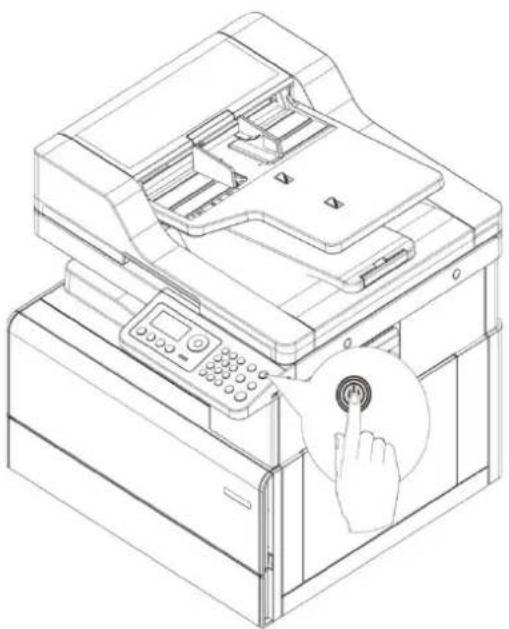
-
Retirez le papier de la sortie standard et du bac d'alimentation.
-
Enlevez la poussière, les peluches et les morceaux de papier autour de l'imprimante à l'aide d'une brosse douce ou d'un aspirateur.
-
Essuyer l'extérieur de l'imprimante avec un chiffon humide, doux et non pelucheux.

Remarque: • N'utilisez pas de nettoyants ou de détergents ménagers, car ils peuvent endommager la surface de l'imprimante.
- Assurez-vous que toutes les zones de l'imprimante sont sèches après le nettoyage.
- Branchez le cordon d'alimentation à la prise électrique, puis mettez l'imprimante sous tension.
: Pour éviter tout risque d'incendie ou de choc électrique, branchez le cordon d'alimentation à une prise de courant de calibre approprié et correctement mise à la terre, située à proximité du produit et facilement accessible.
Nettoyage ADF
Remarque: • Il faut nettoyer périodiquement la saleté sur le couvercle supérieur d'alimenteur de documents automatique, veuillez essuyer l'endroit indiqué à la figure avec un chiffon avec la surface douce. • Veuillez d'abord nettoyer avec un chiffon doux légèrement humide, puis sécher avec un chiffon doux et sec. • Veuillez utiliser des détergents doux. • Exécutez cette tâche une fois par mois ou lorsque le volume de numérisation dépasse 5 000 pages.

- Utilisez un chiffon doux pour nettoyer l'extérieur de l'imprimante.

- Soulevez le couvercle du scanner et essuyez doucement le plateau en verre et le fond du scanner avec un chiffon doux.

Remplacement des pièces et des consommables
- Utilisation et entretien du réservoir de toner:
Pour obtenir une meilleure qualité d'impression, veuillez utiliser le réservoir de toner d'origine. Lors de l'utilisation du toner, veuillez prendre en compte les points suivants:
- Conservez le réservoir de toner dans un endroit sec et à l'abri de la lumière.
- Ne remplissez pas le réservoir de toner par vous-même. Les dommages causés par une tentative de remplissage ne sont pas couverts par la garantie de l'imprimante.
- Conservez le réservoir de toner dans un environnement frais et sec.
- Ne placez pas le réservoir de toner près de sources de chaleur, car le toner dans le réservoir de toner est inflammable et pourrait provoquer un incendie.
- Lorsque vous retirez ou démontez le réservoir de toner, faites attention aux fuites de toner. Si le toner entre en contact avec la peau ou éclabousse dans les yeux ou la bouche, lavez immédiatement à l'eau claire. En cas d'inconfort, consultez un médecin immédiatement.
- Gardez le réservoir de toner hors de portée des enfants.
- Durée de vie du réservoir de toner.
- La durée de vie du réservoir de toner dépend de la quantité de toner nécessaire pour les travaux d'impression.
- Lorsque l'écran affiche « Réservoir de toner est en fin de vie », cela signifie que le réservoir de toner a atteint sa durée de vie et qu'il doit être remplacé.
Remplacer le réservoir de toner et le réservoir à déchets de toner
Remarque: • Si le bac à papier est dé plié, retirez-le avant de remplacer le ré servoir de toner.
- Le réservoir de toner et le réservoir à déchets de toner sont intégrés et doivent être remplacés simultanément.
- Ouvrez la porte du couvercle avant.
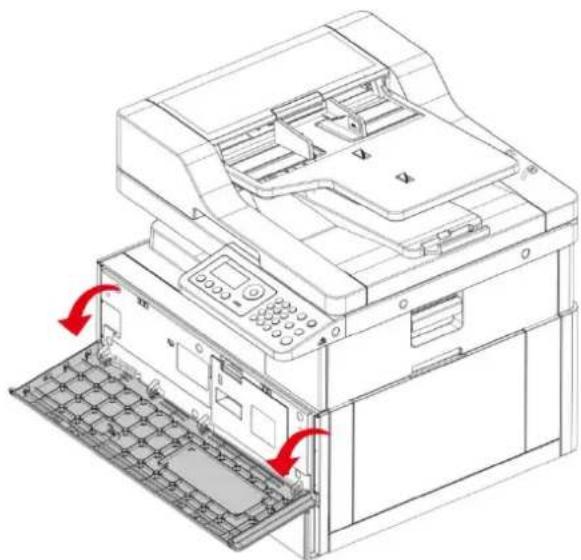
- Retirez l'ancien réservoir de toner.

-
Déballez le nouveau réservoir de toner.
-
Insérez le nouveau réservoir de toner, puis fermez la porte du couvercle avant.

Remettre le plateau en place
- Retirez le plateau utilisé.

- Déballez le nouveau plateau.
- Insérez un nouveau plateau.
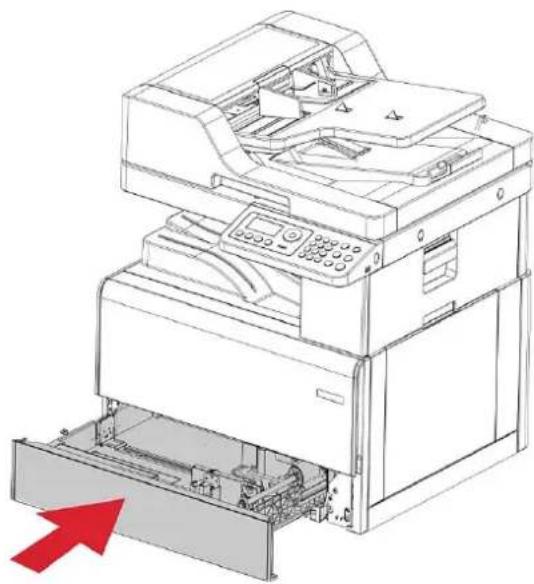
Installation et retrait du bac optionnel
Installation du bac optionnel
Cette imprimante est compatible avec l'utilisation de bacs optionnels, et peut contenir jusqu'à 2 bacs optionnels. Chaque bac peut contenir jusqu'à 550 feuilles de papier 80g/m². Si vous souhaitez acheter des bacs optionnels, veuillez contacter le revendeur local qui a acheté l'imprimante.
- Éteignez l'imprimante.

- Débranchez le cordon d'alimentation de la prise électrique, puis débranchez le cordon d'alimentation de l'imprimante.
-
Déballez le bac optionnel, puis retirez tous les matériaux d'emballage.
-
Assurez-vous que le corps de l'imprimante et les bacs optionnels sont placés correctement, comme indiqué sur la figure ci-dessous.

- Branchez le cordon d'alimentation dans l'imprimante et mettez-la sous tension. Après avoir installé le bac optionnel, vous devez à nouveau mettre à jour l'état de l'imprimante.
Remarque: • Pour les mesures de pré caution à prendre pour le chargement du papier, consultez le "Papier et support d'impression".
- Pour connaître le type de support à imprimer avec le bac automatique, consultez la section «Spécifications du papier».
- Pour l'installation des bacs optionnels, veuillez vous reporter au Guide d'installation fourni avec les bacs optionnels.
Retrait du bac optionnel
- Éteignez l'imprimante.

-
Débranchez le cordon d'alimentation de la prise électrique, puis débranchez le cordon d'alimentation de l'imprimante.
-
Soulevez le corps de l'imprimante à deux mains et retirez les bacs facultatifs.

Après avoir retiré le bac optionnel, vous devez à nouveau mettre à jour l'état de l'imprimante.
Mise à jour de l'état du bac optionnel
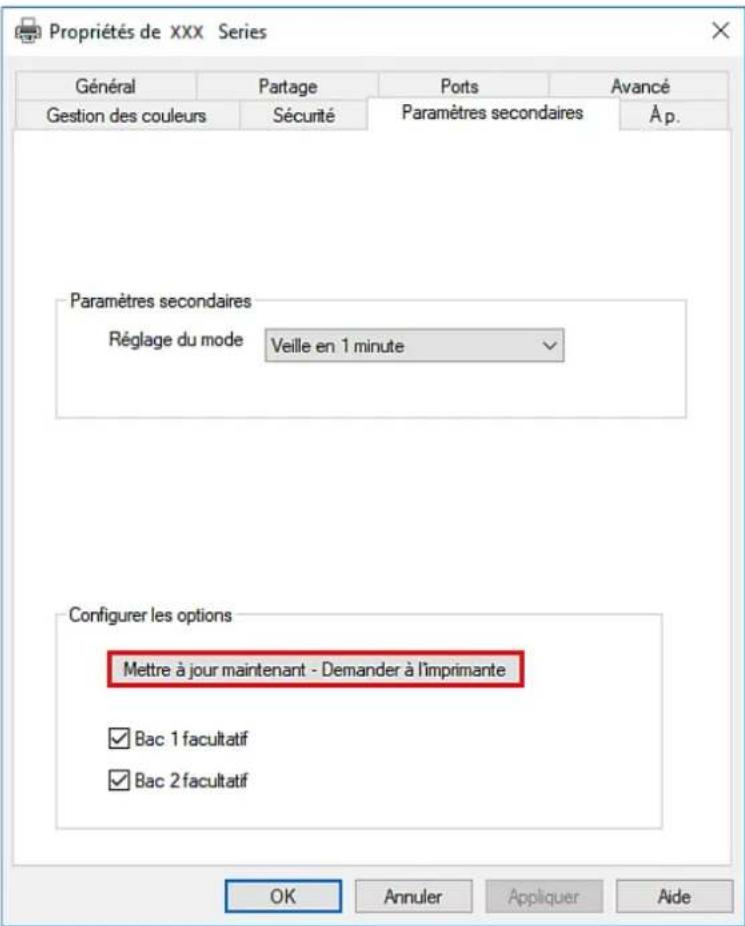
Chaque fois que vous installez/retirez les bacs optionnels, vous devez mettre à jour manuellement l'état du pilote d'imprimante, en prenant l'exemple de Windows 7.
- Installez le pilote d'imprimante.
- Entrez dans 'Menu de démarrage'–'Panneau de configuration' de l'ordianteur-consultez 'Périphériques et imprimantes'.
- Cliquez l'imprimante par la touche droite, sélectionnez 'Propriétés de l'imprimante' dans le menu déroulant.
- Entrez dans l'option « Paramètres auxiliaires » pour définir les options de configuration correspondantes.
- Cliquez sur « Rafraîchir maintenant-vérifier l'imprimante » – « OK/Appliquer » pour mettre à jour l'état de l'imprimante.
11 Ré solution des problème mes
Veuillez lire attentivement cette section. Elle peut vous permettre de résoudre les problèmes les plus courants associés à l'impression. Si le problème persiste, veuillez contacter le centre de service après-vente Pantum.
Avant de résoudre les problèmes courants, vérifiez d'abord que :
- Le cordon d'alimentation est correctement branché et que l'imprimante est allumée.
• Toutes les protections sont enlevées. - Vérifiez que le réservoir de toner est correctement installé.
• Le papier est correctement chargé dans le plateau. - Le câble reliant l'imprimante à l'ordinateur est correctement branché.
- Le pilote d'imprimante adapté est sélectionné et correctement installé.
- Le port de l'ordinateur est correctement configuré et est connecté au port de l'imprimante adapté.
É viter les embouteillages
Chargement correct du papier
• Assurez-vous que le papier est bien à plat dans le bac.

- Ne pas charger ou retirer un plateau pendant que l'imprimante est en cours d'impression.
- Ne chargez pas trop de papier. Assurez-vous que la hauteur de la pile est inférieure à l'indicateur de remplissage maximal du papier.
- Ne glissez pas de papier dans le bac. Chargez le papier comme indiqué dans la figure.

- Assurez-vous que les guides papier sont correctement positionnés et n'exercent pas une pression trop forte sur le papier ou les enveloppes. - Après avoir chargé le papier, poussez le bac dans l'imprimante.
Utiliser le papier recommandé
- N'utilisez que le papier ou les supports spéciaux recommandés.
- Ne chargez pas de papier froissé, plissé, humide, plié ou bouclé.
- Fléchissez, déployez et alignez les bords du papier avant de le charger.

• N'utilisez pas de papier qui a été coupé ou rogné à la main.
- Ne pas mélanger les formats, poids ou types de papier dans le même bac
- Assurez-vous que le format et le type de papier sont correctement réglés sur le panneau de contrôle de l'ordinateur ou de l'imprimante.
- Conservez le papier conformément aux recommandations du fabricant.
Localiser le papier coincé

N° Emplacements des bourrages papier
| 1 | Alimenteur de documents automatique (ADF) |
| 2 | Plateau de sortie |
| 3 | Plateau d'alimentation standard |
| 4 | Bac d'alimentation manuelle |
| 5 | Porte du couvercle droite |
| 6 | Bac optionnel |
| 7 | Couvercle latéral du bac à papier optionnel |
Retirer un bourrage papier
Bourrage papier dans le bac automatique
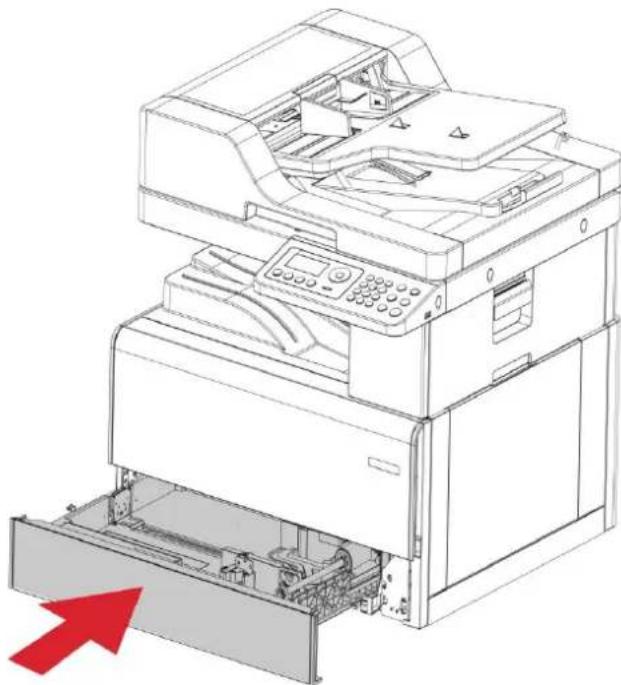
- Retirez le bbac d'alimentation standard.

- Sortez le bourrage papier en tirant doucement.
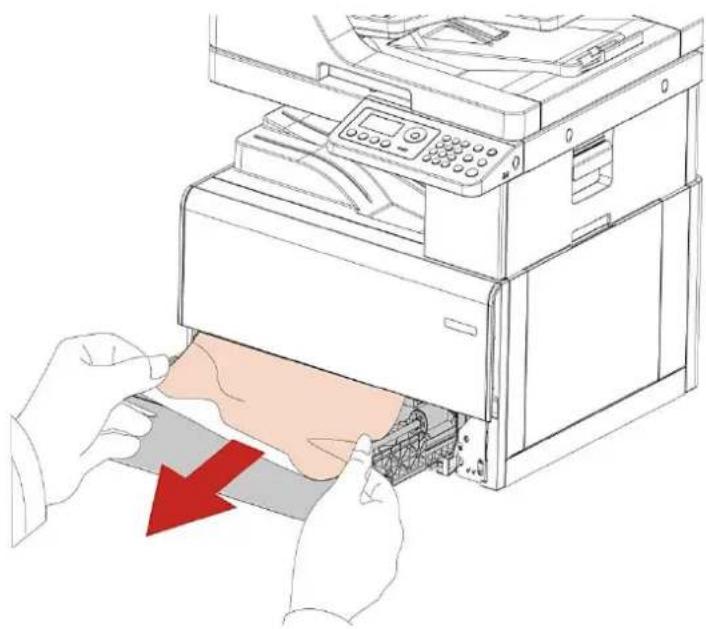
- Après avoir retiré le papier coincé, réinsérez le bac d'alimentation standard dans l'imprimante, ouvrez et fermez la porte avant, l'imprimante reprendra automatiquement l'impression.
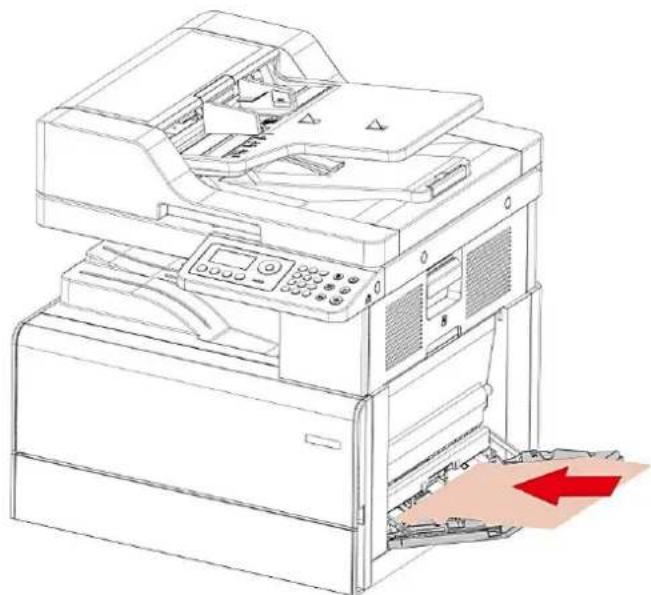
Bourrage papier dans le bac manuel
- Sortez le bourrage papier en tirant doucement.

- Ouvrez la porte droite pour retirer tous les morceaux de papier.
Remarque: • L'intérieur de l'imprimante peut être chaud. Pour réduire le risque de blessure par un composant chaud, laissez la surface refroidir avant de la toucher. • Assurez-vous que la porte du couvercle ne heurte aucun câble connecté à l'imprimante.
-
Fermez la porte du couvercle droite.
-
Avant de charger, pliez et écartez légèrement le papier pour aligner les bords.
-
Recharger le papier.
Papier coincé dans le bac à papier optionnel
- Tirez le bac à papier optionnel.

- Sortez le bourrage papier en tirant doucement.
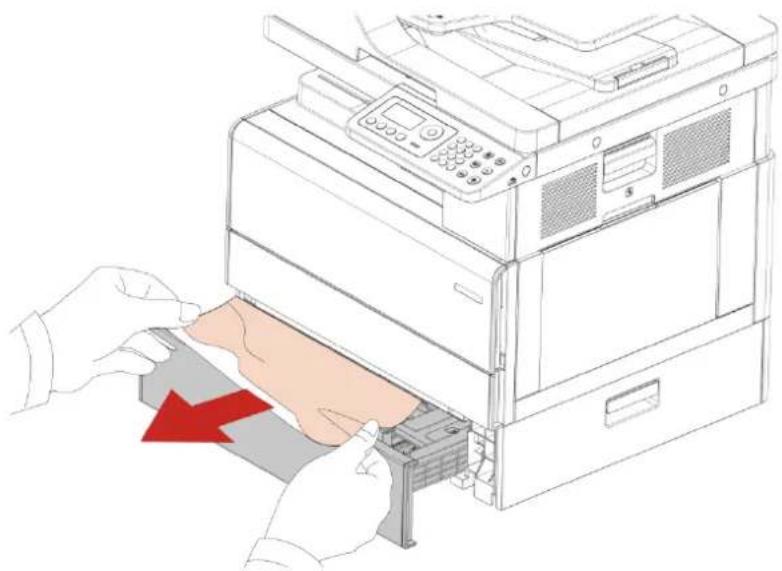
- Après avoir retiré le papier coincé, réinsérez le bac à papier optionnel dans l'imprimante, l'imprimante reprendra automatiquement l'impression.

Si vous ne pouvez pas consulter le papier dans cette zone, arrêtez-vous et passez à l'étape suivante :
- Retirez le bbac d'alimentation standard.

- Retirez le papier coincé du bac à papier standard.

- Après avoir retiré le papier coincé, réinsérez le bac d'alimentation standard dans l'imprimante, ouvrez et fermez la porte avant, l'imprimante reprendra automatiquement l'impression.

Papier coincé dans la porte du couvercle droite
Remarque: • Veuillez ne pas toucher la partie ombre comme suit pour éviter la brû lure en cas de sortir le papier bourré d'unité de fixateur photographique.
- Ouvrez la porte du couvercle droite.
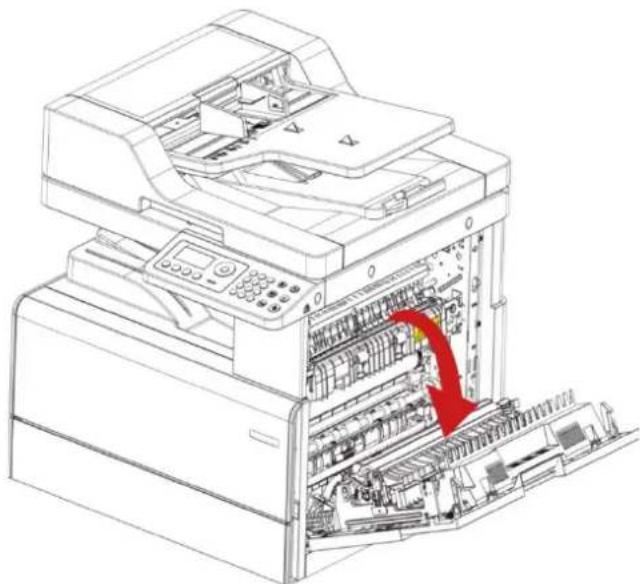
Remarque: • L'intérieur de l'imprimante peut être chaud. Pour réduire le risque de blessure par un composant chaud, laissez la surface refroidir avant de la toucher. • Assurez-vous que la porte du couvercle ne heurte aucun câble connecté à l'imprimante.
- Retirez le papier coincé depuis n'importe quel endroit en dessous.
- Zone de fusion

- Sous la zone de fusion

• Au-dessus de la zone d'impression recto-verso
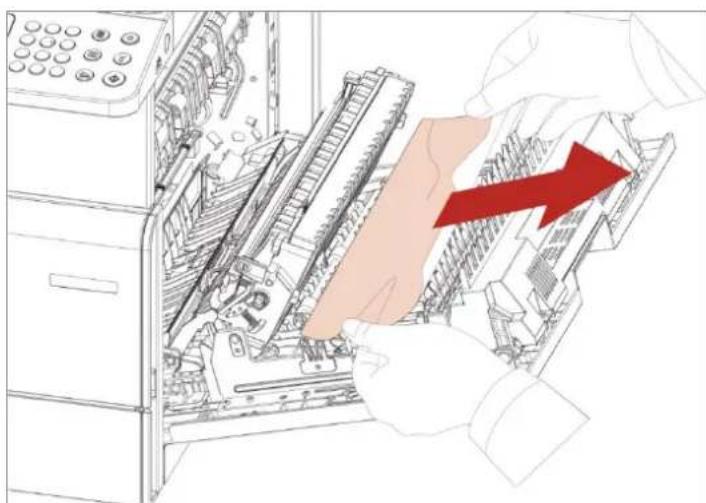
- Ouvrez le bac d'alimentation standard, puis retirez le papier coincé.
Remarque: • Veillez à ce que tous les fragments de papier soient retirés.
- Fermez le bac à papier, puis le porte du couvercle droit.
Bourrage papier dans la mangeoire automatique de documents (ADF)
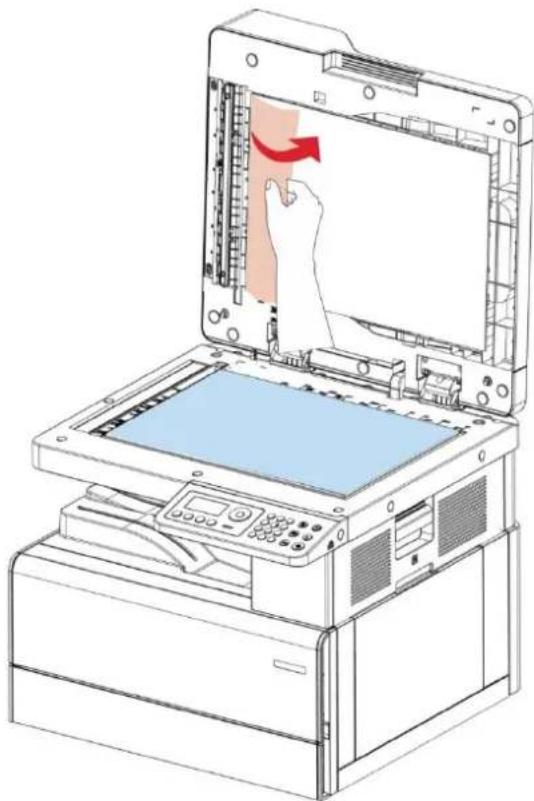
- Ouvrir le couvercle supérieur d'alimenteur de documents automatique.

- Enlever le papier bourré d'alimenteur de documents automatique.

- Après l'enlèvement de papier bourré, fermer le couvercle supérieur d'alimenteur de documents automatique, la reprise d'imprimante est prête.
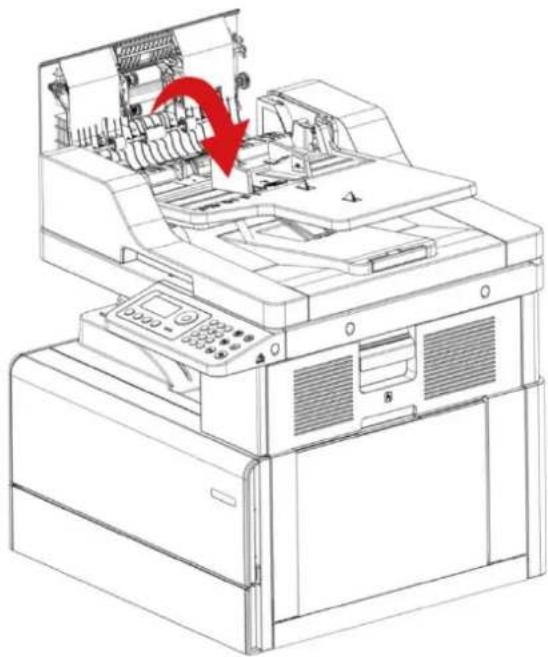
- Si le papier bourré n'est pas facile à enlever, il se peut essayer d'ouvrir le couvercle de scanneur, et enlever le papier bourré de bloc.
Problè me du logiciel
| Problème | Solution |
| L'icône de l'imprimante n'est pas affichée dans le dossier « Appareil et imprimante ». | Réinstallez le pilote de l'imprimante.Vérifiez que le câble USB de l'interface et que le câble d'alimentation sont correctement branchés. |
| L'imprimante se trouve en mode Prêt mais n'effectue aucune tâche d'impression. | Si le problème persiste après avoir redémarrél'imprimante, veuillez réinstaller le pilote.S'assurer que la connexion de fil d'internet et USB soient correcte. |
| Impossible d'installer le pilote | Vérifiez que le service spouleur d'impression est activé.Vérifiez l'alimentation et les câbles de l'imprimante. |
| Le pilote ne peut pas être utilisé si l'adresse IP de l'imprimante a été modifiée. | Modifiez l'adresse IP du port du pilote de l'imprimante.Si la méthode ci-dessus ne fonctionne pas, veuillez réinstaller le pilote de l'imprimante.Il est conseillé de paramétrer une adresse IP fixe sur l'imprimante réseau.Dans le réseau DHCP, il est conseillé de relier l'adresse IP à l'adresse MAC de l'imprimante. |
Message d'erreur
| Message d'erreur | Raison | Mesure |
| Cartouche de toner non installée | Réservoir de toner non installé correctement ou endommagé. | Installez correctement le réservoir de toner ou remplacez-le par un nouveau réservoir de toner. |
| Le niveau de toner de réservoir de toner est insuffisant. | Le niveau de toner de n'importe quel réservoir de toner est insuffisant. | Veuillez préparer un nouveau réservoir de toner approprié. |
| L'imprimante ne prend pas en charge ce réservoir de toner. | L'imprimante ne prend pas en charge ce réservoir de toner. | Veuillez remplacer le réservoir de toner par un réservoir de toner compatible avec l'imprimante. |
| Cartouche de toner en fin de durée de vie | Le réservoir de toner est vide. | Veuillez remplacer le réservoir de toner par un nouveau. |
| Défaillance de l'alimentation | Le papier n'est pas installé correctement. Le papier est au-delà de la spécification. | Veuillez installer le papier correctement. |
| Réglages papier inadaptés | Format ou type de papier côté lecteur non compatible avec les réglages du panneau de contrôle de l'imprimante. | Merci de modifier le format ou le type de papier côté imprimante. |
| Bourrage papier dans l'imprimante | Le papier n'est pas installé correctement. | Veuillez installer le papier correctement. |
| Le scanneur est occupé | Avec d'autres tâches de numérisation. | Veuillez annuler la tâche en cours ou attendre la fin des autres tâches de numérisation. |
| La numérisation a échoué | Erreur interne du scanneur. | Veuillez contacter le service clientèle Pantum. |
| Chargeur vide | Si vous avez sélectionné le chargeur automatique de documents comme source de numérisation, et que celui-ci est vide, ce message s'affiche au démarrage d'une tâche de copie ou de numérisation. | Veuillez mettre le manuscrit correctement. |
| Bourrage de papier ADF | Le bourrage de papier ou l'échec d'alimentation de papier en cas de photocopier ou scanner utilisant ADF, cette information est indiquée. | Veuillez éliminer le papier bourré, arranger bien le manuscrit pour mettre dans ADF, refaire le scan. |
Remarque: • Si la difficulté persiste, veuillez contacter le centre de service à la clientèle. Voir le certificat des Trois Garanties pour les coordonnées détaillées.
Ré solution des problème mes courants
Problèmes courants
Remarque: • Si la difficulté persiste, veuillez contacter le centre de service à la clientèle. Voir le certificat des Trois Garanties pour les coordonnées détaillées.
| Type de problème | Phénomène de panne | Raison | Solution |
| Problèmes d'impression | Mauvaise qualité d'impression | Afficher les détails dans Défauts d'image. | Afficher les détails dans Défauts d'image. |
| Problèmes de copie | Copie impossible | • Le scanneur est endommagé. | • Veuillez contacter le service clientèle Pantum. |
| Copie d'image anormale | • Le scanneur est sale ou défectueux.• Réservoir de toner est sale ou endommagé. | • Nettoyez le scanneur.• Nettoyer ou remplacer le réservoir de toner. | |
| Problèmes avec l'imprimante | L'imprimante ne fonctionne pas | • Le cordon d'alimentation n'est pas correctement branché.• Le câble entre l'ordinateur et l'imprimante n'est pas correctement branché.• Erreur dans l'indication du port d'impression.• L'imprimante se trouve hors-ligne et Utiliser l'imprimante hors-ligne est décoché.• L'imprimante ne reprend pas l'impression après une erreur interne, par exemple un bourrage papier, un manque de papier, etc.• L'installation de programme d'imprimante n'est pas correcte.• L'écran LCD affiche des messages d'erreur. | • Vérifiez que le cordon d'alimentation soit correctement branché• Débranchez et rebranchez le câble de l'imprimante.• Vérifiez les paramètres des imprimantes sous Windows pour être sûr que la tâche d'impression a été envoyée vers le bon port. Si l'ordinateur compte plus d'un port, assurez-vous que l'imprimante est connectée au bon port.• Vérifiez que l'imprimante se trouve en ligne.• Veuillez éliminer les erreurs pour que l'imprimante reprenne l'état normal.• Déchargez puis réinstallez le programme d'imprimante. |
| L'impression en ligne ne fonctionne pas | • Le câble entre l'ordinateur et l'imprimante n'est pas correctement branché.• L'installation de programme d'imprimante n'est pas correcte.• Erreur interne de l'imprimante. | • Couper le câble d'imprimante, puis reconnecter.• Décharger puis réinstaller le pilote d'imprimante. | |
| Problèmes de numérisation | Erreur de numérisation | • Le câble de données de l'appareil n'est pas correctement branché.• Le pilote de numérisation n'est pas correctement installé.• L'écran LCD affiche des messages d'erreur. | • Vérifiez que le câble de données soit correctement branché.• Réinstallez le pilote de numérisation. |
| Problèmes avec le papier | Erreur de chargement du papier | • Le papier à imprimer n'est pas mis correctement.• Le support d'impression dépasse les spécifications d'utilisation.• Rouleau de tordage de papier sale.Trop de papier dans la boîte de papier. | • Veuillez installer le support d'impression correctement. Si vous utilisez un support d'impression spécial, activez le mode bac d'alimentation polyvalent.• Veuillez utiliser un support d'impression correspondant aux spécifications.• Nettoyer le rouleau de tordage de papier.• Retirez les papiers en trop du bac. Pour effectuer une impression sur un support spécial, utilisez le bac d'alimentation polyvalent. |
| Bourrage papier | • Trop de papier dans la boîte de papier.• Le support d'impression dépasse les spécifications d'utilisation.• Le canal de chargement contient des substances étrangères.• Rouleau de tordage de papier sale.• Des pièces internes ne fonctionnent plus. | • Retirez les papiers en trop du bac. Pour effectuer une impression sur un support spécial, utilisez le bac d'alimentation polyvalent.• Veillez à utiliser un papier conforme aux spécifications. Pour effectuer une impression sur un support spécial, utilisez le bac d'alimentation polyvalent.• Nettoyez le canal de chargement.• Nettoyer le rouleau de tordage de papier. | |
| Impression de plusieurs pages à la fois | • Trop d'électricité statique sur le support papier.• Le support d'impression est humide ou collant.• Des pièces internes ne fonctionnent plus. | • Séparez à nouveau les pages du support d'impression pour éliminer l'électricité statique. Nous vous conseillons d'utiliser le support d'impression recommandé.• Séparez les pages du support d'impression ou utilisez un nouveau support d'impression ou un support sec. |
Défauts d'image
| Problème | Raison | Solution |
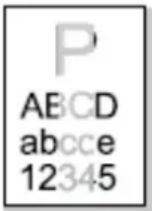 L'impression est L'impression est | Le support d'impression ne correspond pas aux spécifications d'utilisation, par exemple le support est humide ou trop rugueux.La résolution est trop basse dans le programme d'impression, la valeur du paramètre de concentration est trop basse ou le mode d'économie de toner est coché.Cartouche endommagée.Réservoir de toner est endommagé. | Veuillez utiliser un support d'impression correspondant aux spécifications.Le réglage de résolution d'impression ou le réglage de densité ou le crochet du mode d'économie d'encre est annulé en cours de procédure de réglage.Il est recommandé de remplacer le réservoir de toner d'origine. |
 Tâches de toner Tâches de toner | Réservoir de toner est sale ou fuité.Réservoir de toner est endommagé.Le support d'impression utilisé n'est pas conforme aux spécifications. Par exemple, le support d'impression est humide ou trop rugueux.Le canal de chargement est sale.Si des taches de toner apparaissent sur les pages copiées ou numérisées, cela implique la vitre du plateau est peut-être sale.Le scanneur est sale ou défectueux. | Il est recommandé de remplacer le réservoir de toner d'origine.Veuillez utiliser un support d'impression correspondant aux spécifications.Nettoyez le canal de chargement.Nettoyez la vitre du plateau. |
 Taches blanches Taches blanches | Le support d'impression utilisé n'est pas conforme aux spécifications. Par exemple, le support d'impression est humide ou trop rugueux.Le canal de chargement est sale.L'intérieur de cartouche est endommagée.Le verre réfléchissant du laser à l'intérieur de l'imprimante est sale. | Veuillez utiliser un support d'impression correspondant aux spécifications.Nettoyez le canal de chargement.Il est conseillé de changer la cartouche originale.Nettoyer le verre LSU. |
 Le toner ne sort pas Le toner ne sort pas | Le support d'impression utilisé n'est pas conforme aux spécifications. Par exemple, le support d'impression est humide ou trop rugueux.L'intermédia de papier réglé n'est pas le même que celui de papier mis.L'intérieur de l'imprimante est encrassé.Réservoir de toner est endommagé.Dispositif de fixation estendommagé.• Les parties internes de l'imprimante sont endommagées. | Veuillez utiliser un support d'impression correspondant aux spécifications.Nettoyez l'intérieur de l'imprimante.Il est recommandé de remplacer le dispositif de fixation d'origine. |
 | • Composant d'imagerie est sale.• Composant d'imagerie est endommagé.• La vitre réfléchissante du laser à l'intérieur de l'imprimante est encrassée. | • Veuillez remplacer le composant d'imagerie.• Nettoyez la vitre réfléchissante du laser à l'arrière de l'imprimante. |
| Lignes noires verticales | • Le canal de chargement est sale.• Si des lignes noires verticales apparaissent lors de la copie ou de la numérisation, le scanneur ou la vitre du plateau sont peut-être sales.• L'ampoule du scanneur est sale.• Le scanneur est endommagé. | • Nettoyez le canal d'entrée de papier d'imprimante.• Nettoyez le scanneur ou la vitre du plateau. |
 | • Le support d'impression utilisé n'est pas conforme aux spécifications. Par exemple, le support d'impression est humide ou trop rugueux.• Composant d'imagerie est sale.• Composant d'imagerie est endommagé. | • Veuillez utiliser un support d'impression correspondant aux spécifications.• Veuillez remplacer le composant d'imagerie. |
| Arrière-plan noir (arrière-plan gris) | • Le canal de chargement est sale.• La tension de transfert à l'intérieur de l'imprimante est anormale.• Numérisation exposée à la lumière.• Si un arrière-plan noir ou gris apparaît sur les pages copiées ou numérisées, cela implique la vitre du plateau est peut-être sale. | • Nettoyez le canal de chargement à l'intérieur de l'imprimante.• Veuillez fermer le capot sur le document, puis effectuez la copie et la numérisation.• Nettoyez la vitre du plateau. |
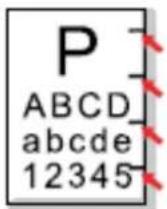
Des traces cycliques apparaissent
• Composant d'imagerie est sale.
- Composant d'imagerie est endommagé.
• La tête de fusion est endommagée.
- Veuillez remplacer le composant d'imagerie.
- Veuillez contacter le centre de service pour réparer ou changer les nouveaux composants de fixateur photographique.
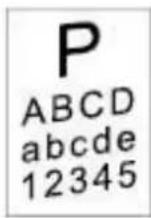
Pages de travers

Papier froissé
• Le papier à imprimer n'est pas mis correctement.
- Le canal de chargement de l'imprimante est encrassé.
- Assurez-vous que le papier d'impression est correctement placé.
-
Nettoyez le canal de chargement à l'intérieur de l'imprimante.
-
Le papier à imprimer n'est pas mis correctement.
- Le support d'impression n'est pas conforme aux spécifications.
-
Le canal de chargement de l'imprimante est encrassé.
• La tête de fusion est endommagée. -
Assurez-vous que le papier d'impression est correctement placé.
- Veuillez utiliser un support d'impression correspondant aux spécifications.
- Nettoyez le canal de chargement à l'intérieur de l'imprimante.
- Veuillez contacter le centre de service pour réparer ou changer les nouveaux composants de fixateur photographique.
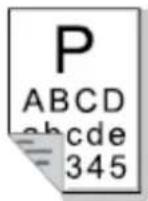
Le verso de
l'impression est
sale
• Composant d'imagerie est sale.
- Le rouleau de transfert de l'imprimante est encrassé.
- La tension de transfert à l'intérieur de l'imprimante est anormale.
• Veuillez remplacer le composant d'imagerie.
- Nettoyez les parties de transferts internes de l'imprimante.

Page entière
noire
- Le composant d'imagerie n'est pas installé correctement.
- Composant d'imagerie est endommagé.
• L'alimentation interne de l'imprimante est anormale et le composant d'imagerie n'a pas été chargé correctement. -
Si une image entièrement noire apparaît lors de la copie et de la numérisation, il se peut que l'exposition de la numérisation ait été effectuée et que le couvercle de l'original ne soit pas fermé.
• Le scanneur est endommagé. -
Assurez-vous que le composant d'imagerie est correctement installé.
• Veuillez remplacer le composant d'imagerie.
• Veuillez fermer le capot sur le document, puis effectuez la copie et la numérisation.

Le toner n'adhère pas au papier
- Le support d'impression utilisé n'est pas conforme aux spécifications. Par exemple, le support d'impression est humide ou trop rugueux.
• L'intérieur de l'imprimante est sale. - Rouleau de transfert est endommagé.
-
Les parties internes de l'imprimante sont endommagées.
-
Veuillez utiliser un support d'impression correspondant aux spécifications.
• Nettoyez l'intérieur de l'imprimante. - Il est recommandé de remplacer le rouleau de transfert d'origine.
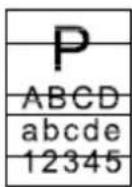
Bandes horizontales
- Le composant d'imagerie n'est pas installé correctement.
- Composant d'imagerie est endommagé.
- Les parties internes de l'imprimante sont endommagées.
• Assurez-vous que le composant d'imagerie est correctement installé.
- Veuillez remplacer le composant d'imagerie.
Remarque: • Les dé fauts ci-dessus peuvent être atté nués en nettoyant ou en remplaçant la cartouche. Si la difficulté persiste, veuillez contacter le centre de service à la clientèle. Voir le certificat des Trois Garanties pour les coordonnées détaillées.
12 Spécifications du produit
Remarque: • Les spécifications peuvent légèrement varier selon le modèle d'imprimante utilisé et les fonctions proposées. Ces valeurs sont fondées sur les données initiales. Pour obtenir de plus amples informations sur les spécifications les plus récentes, rendez-vous sur : www.pantum.com.
Pré sentation des spécifications
| Taille du produit (L x P x H) | FB modèle:565mm*593mm*450mm |
| ADF modèle:565mm*593mm*526mm | |
| Poids du produit (y compris la cartouche de toner, l'unité de tambour ; hors emballage) | FB modèle:28.5kg |
| ADF modèle:31.5kg | |
| Environnement opérationnel | Plage de température optimale de fonctionnement: 10~32°C |
| Plage d'humidité optimale de fonctionnement: 20%RH~80%RH | |
| Tension d'alimentation | 110V Model:AC100-127V,50/60Hz,10A |
| 220V Model:AC220-240V,50/60Hz,5A | |
| Bruit (SPL) | Impression: ≤52dB(A) |
| Copie: ≤55dB(A) | |
| Numériser: ≤52dB(A) | |
| En attente: ≤30dB(A) | |
| Heure d'entrée en attente de réseau | 1 minutes |
| Consommation électrique | Impression: Moyenne ≤550W |
| Eteint: ≤0.5W | |
| Veille: ≤1W | |
| En attente: ≤80W | |
| Attente de réseau: Wi-Fi<8W;Sans-Wi-Fi<2W | |
| TEC: Conforme à l'exigence Energy Star et étiquette énergétique de la Chine | |
| Système d'exploitation | Microsoft Windows 7/ Windows 8.1/ Windows 10/ Windows 11/Windows Server 2008/2008 R2/2012/2012 R2/2016/2019/2022(32/64Bit) |
| macOS 10.10-14 | |
| Linux Ubuntu 16.04(32/64 Bit)/ Ubuntu 18.04/Ubuntu 20.04/Ubuntu 22.04(64 Bit)/ Astra Linux Special Edition V1.6/Redhat 8.0/Debian 10.0/Centos 7/Centos 8.2(32/64 Bit) | |
| iOS 11.0-16.5 | |
| Android 6.0-13.0 | |
| HarmonyOS 2.0-3.0 | |
| Interface de communication | USB 2.0(High Speed) |
| IEEE802.3 1000Base-T/100Base-TX/10Base-T | |
| IEEE802.11 b/g/n |
Spécifications d'impression
| Vitesse d'impression (Une seule face) | BM230 Serise:22ppm |
| BM320 Serise:26ppm | |
| Vitesse d'impression (Recto verso) | BM230 Serise:16ppm |
| BM320 Serise:18ppm | |
| Délai d'impression de la première page | ≤8.5S |
| Volume d'impression mensuel maximum | 60000 pages/mois |
| Langage d'imprimante | GDI |
| Format d'impression maximal | 297mm*432mm |
Spécifications de copie
| Vitesse Photocopie | 22ppm(A4L)/26ppm(A4L) |
| FCOT | ≤9.5S |
| Rapport de zoom | 25%~400% |
| Autres fonctions de copie | Copie de carte d'identité, copie de billets, copie plusieurs pages par feuille,copie par copie, copie de filigranes, etc. |
Spécifications de numé risation
| Type de numérisation | Flatbed + ADF |
| Vitesse de numérisation | Une seule face:30ppm |
| Recto verso:15ipm | |
| Technologie de numérisation | CIS |
| Capacité maximale de ADF | 100 pages |
| Résolution de numérisation | 300dpi x 300dpi |
| Fonctions de sortie de numérisation | Scan vers PC,E-mail, FTP, SMB, disque flash USB |
PANTUM


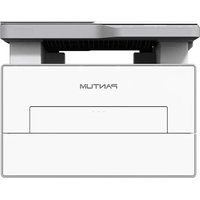
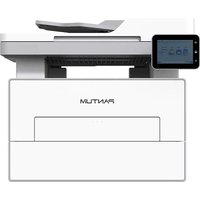
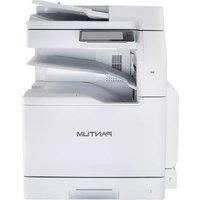
- Pré face
- Avis juridique
- Marque commerciale
- Droits d'auteur
- Clause de non-responsabilité
- Mesures de sé curité
- Débranchez le produit de l'alimentation électrique
- Sécurité du laser
- Avertissement de sécurité
- Avertissement
- Précautions à observer avant d'utiliser l'imprimante:
- Informations réglementaires
- Table des matière res
- Avant l'utilisation de l'imprimante
- Vue du produit
- Vue latérale
- Vue arrière
- Gé né ralité de panneau de contrô le
- Papier et support d'impression
- Chargement du papier
- Chargement dans le bac d'alimentation standard
- Emballé dans un carton multifonctionnel
- Chargez le bac à papier optionnel
- Processus d'utilisation de papier et de documents manuscrits
- Numérisation avec une tablette
- Scanner à l'aide d'alimenteur de documents automatique (ADF)
- Installation et dé installation de pilote
- Configuration du pilote
- Installation en un clic(Pour Windows et macOS)
- Connector l'imprimante via le câble USB
- Dé installer le pilote
- Méthode de désinstallation du pilote sous Windows
- Méthode de désinstallation du pilote sous macOS
- Ré glage de ré seau cablé (adé quat pour les appareils de ré seau câ blé)
- Réglage de l'adresse IP
- Paramétrage automatique
- Paramétrage manuel
- Configuration de ré seau sans fil(Pour les modè les wi-fi optionnels)
- Mode de structure de base
- Outil de configuration de réseau sans fil
- Travail préparatoire
- Méthode de configuration d'outil de réseau sans fil
- Comment fermer Wi-Fi déjà connecté
- Visiter le serveur Web inté gré
- Fonctions d'impression
- Paramè tres d'impression
- Définition des paramètres d'impression
- Impression recto verso automatique
- Comment imprimer double faces automatiquement
- Configuration de copie standarde
- Orientation du document
- Multi-page sur 1
- Copie par exemplaire
- Copie recto verso
- Filigrane
- Paramè tre de copie de la piè ce d'identité
- Configuration de copie de billets
- Numériser
- Numérisation en mode poussé
- Numérisation du système Windows
- Assistant de numérisation Pantum
- Étapes:
- Numérisation du système macOS
- Numérisation ICA
- Ouvrir ICA via « Imprimer et numériser »
- Utiliser ICA par le biais des applications
- Numérisation TWAIN
- Push Scan
- Scanner à PC
- Numériser vers e-mail
- Numériser vers FTP
- Scanner vers SMB
- Créer un dossier partagé
- Configuration de « Scanner vers SMB »
- Scanner à clé U
- Fonction de numérisation
- Maintenance de routine
- Nettoyage de l'imprimante
- Veuillez utiliser des détergents doux
- Nettoyage ADF
- Remplacement des pièces et des consommables
- Remplacer le réservoir de toner et le réservoir à déchets de toner
- Remettre le plateau en place
- Installation et retrait du bac optionnel
- Installation du bac optionnel
- Retrait du bac optionnel
- Mise à jour de l'état du bac optionnel
- Ré solution des problème mes
- É viter les embouteillages
- Chargement correct du papier
- Utiliser le papier recommandé
- Localiser le papier coincé
- Retirer un bourrage papier
- Bourrage papier dans le bac automatique
- Bourrage papier dans le bac manuel
- Papier coincé dans le bac à papier optionnel
- Papier coincé dans la porte du couvercle droite
- Bourrage papier dans la mangeoire automatique de documents (ADF)
- Ré solution des problème mes courants
- Spécifications du produit
- PANTUM
Marque : PANTUM
Modèle : BM230ADN
Catégorie : Imprimante