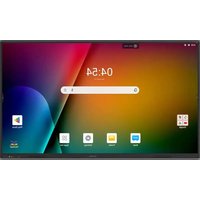
ViewBoard IN7503-1C - Écran interactif VIEWSONIC - Notice d'utilisation et mode d'emploi gratuit
Retrouvez gratuitement la notice de l'appareil ViewBoard IN7503-1C VIEWSONIC au format PDF.


| Type de produit | Écran interactif (Tableau blanc interactif) |
| Marque | Viewsonic |
| Modèle | ViewBoard IN7503-1C |
| Taille d'écran | 75 pouces (diagonale) |
| Type de dalle | LED tactile |
| Résolution | 4K UHD (3840 x 2160) |
| Technologie tactile | IR (infrarouge) ou capacitif, multi-touch (20 points) |
| Dimensions (L x H x P, sans support) | 1730 x 1040 x 90 mm (estimation) |
| Poids (sans support) | Environ 60 kg |
| Alimentation | 100-240 V AC, 50/60 Hz |
| Consommation électrique (typique) | 200 W (estimation) |
| Connectivité | HDMI (2 entrées, 1 sortie), USB (type A et B), VGA, RJ45 (Ethernet), RS232, audio jack |
| Haut-parleurs intégrés | Oui, 2 x 10 W (estimation) |
| Logiciel inclus | ViewBoard Cast, myViewBoard (annotation, partage) |
| Fonctions principales | Écriture tactile, annotation en temps réel, partage d'écran sans fil, compatibilité stylet et doigt |
| Entretien et nettoyage | Utiliser un chiffon doux et sec ; éviter les produits abrasifs ou solvants |
| Sécurité | Fixation murale recommandée (support VESA compatible) ; ne pas exposer à l' humidité ou chocs |
| Pièces détachées et réparabilité | Accessoires optionnels disponibles (stylos, supports) ; réparation par service agréé Viewsonic |
| Informations générales | Écran interactif professionnel pour salles de réunion et éducation |
FOIRE AUX QUESTIONS - ViewBoard IN7503-1C VIEWSONIC
Questions des utilisateurs sur ViewBoard IN7503-1C VIEWSONIC
0 question sur cet appareil. Repondez a celles que vous connaissez ou posez la votre.
Poser une nouvelle question sur cet appareil
Téléchargez la notice de votre Écran interactif au format PDF gratuitement ! Retrouvez votre notice ViewBoard IN7503-1C - VIEWSONIC et reprennez votre appareil électronique en main. Sur cette page sont publiés tous les documents nécessaires à l'utilisation de votre appareil ViewBoard IN7503-1C de la marque VIEWSONIC.
MODE D'EMPLOI ViewBoard IN7503-1C VIEWSONIC
Veuillez visiter la section "Télécharger" sur la page des produits moniteurs de ViewSonic pour télécharger les pilotes de votre moniteur. N'oubliez pas d'enregistrer votre moniteur de ViewSonic! Connectez-vous simplement au site web de ViewSonic dans votre pays et cliquez sur l'onglet "Support" sur la première page.
DEUTSCH
Marque : VIEWSONIC
Modèle : ViewBoard IN7503-1C
Catégorie : Écran interactif