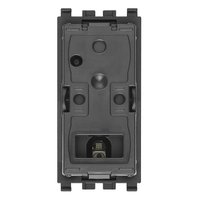
20592.0 - Commutateur Vimar - Notice d'utilisation et mode d'emploi gratuit
Retrouvez gratuitement la notice de l'appareil 20592.0 Vimar au format PDF.


| Type de produit | Commutateur connecté (déviateur électronique) pour éclairage, faisant partie du système Vimar View Wireless |
| Dimensions (approx.) | 80 x 80 x 45 mm (encastrement standard) |
| Poids (approx.) | 100 g |
| Alimentation | 230 V AC, 50/60 Hz |
| Protocoles sans fil | Bluetooth 5.0 (par défaut) et Zigbee 3.0 (commutable via l'application) |
| Fonctions principales | Commande ON/OFF, temporisation, fonction va-et-vient, association avec commandes radio (sans batterie) et filaires, intégration dans des groupes et scénarios |
| Configuration | Via l'application View Wireless (Android/iOS), nécessite un compte MyVIMAR |
| Nombre max. de dispositifs par installation | 64 |
| Nombre max. de groupes | 32, avec 16 actuateurs et 16 commandes par groupe |
| Commandes associables | Jusqu'à 2 commandes radio (art. 03925) par dispositif, plus une commande filaire |
| Rétroéclairage LED | Couleur et luminosité réglables via l'application |
| Intégration vocale | Compatible avec Alexa, Google Assistant et Siri (via passerelle) |
| Passerelle requise | Oui, modèle 30807/20597/19597/16497/14597 pour accès distant et commande vocale |
| Consommation en veille | < 0,5 W |
| Entretien et nettoyage | Nettoyer avec un chiffon doux sec ; ne pas utiliser de produits abrasifs ou solvants |
| Indice de protection | IP20 (usage intérieur) |
| Température de fonctionnement | 0 °C à +40 °C |
| Installation | Encastrée (boîte standard) ou en arrière-support ; câblage phase, neutre et charge |
| Compatibilité | Fonctionne avec d'autres dispositifs Vimar View Wireless (actionneurs, variateurs, capteurs, etc.) |
| Garantie | 2 ans (selon législation en vigueur) |
FOIRE AUX QUESTIONS - 20592.0 Vimar
Questions des utilisateurs sur 20592.0 Vimar
0 question sur cet appareil. Repondez a celles que vous connaissez ou posez la votre.
Poser une nouvelle question sur cet appareil
Téléchargez la notice de votre Commutateur au format PDF gratuitement ! Retrouvez votre notice 20592.0 - Vimar et reprennez votre appareil électronique en main. Sur cette page sont publiés tous les documents nécessaires à l'utilisation de votre appareil 20592.0 de la marque Vimar.
MODE D'EMPLOI 20592.0 Vimar
Les logos Apple, iPhone et iPad sont des marques commerciales de Apple Inc., enregistrées aux États-Unis et dans d'autres pays et régions. App Store est une marque de service de Apple Inc. Google est une marque de Google LLC. Amazon, Alexa et tous les logos associés sont des marques de Amazon.com, Inc. ou de ses sociétés affiliées.
Sommaire
I.Généralités .... 2
I.1 Prérequis matériel et logiciel 5
I.II Contraintes de système 6
II. Procédure de configuration et mise en service au standard Bluetooth technology 7
III. Enregistrement et login 8
SECTION GESTION ÉCLAIRAGE/VOLETS ROULANTS/CLIM/ÉNERGIE 12
- Configuration 13
1.1 Création de l'installation et des pièces 13
1.2 Association des dispositifs installés par encastrement 16
1.2.1 Association de la commande radio 18
1.2.2 Association de la commande filaire 22
1.3 Association du dispositif de mesure art. 02963....23
1.3.1 Contrôle des charges 27
1.4 Association des dispositifs en arrière support 29
1.5 Association du contact magnétique 03980 .... 31
1.5.1 Association du contact filaire 32
1.6 Association du thermostat art. 30810-02973 36
1.6.1 Configuration du thermostat 41
1.7 Association de la commande art. 30801-20591-19591-14591 42
1.7.1 Configuration des groupes 44
1.8 Association du variateur 30805-20595-19595-14595 45
1.8.1 Association de la commande radio 48
1.8.2 Fonctions 51
1.9 Association du capteur radar art. 30179-20179-19179-16629-14179 .... 52
1.9.1 Association de la commande filaire .... 54
1.9.2 Fonctions 55
1.10 Association du capteur radar de plafond art. 02692 .... 56
1.10.1 Association de la commande filaire 58
1.10.2 Association de la commande filaire 59
1.11 Association du relais embarqué sur la commande vocale 30815-03975 60
1.12 Association de la passerelle 64
1.13 Contrôle de l'installation 67
1.14 Gestion des rôles....70
- Gestion et modification de l'installation .... 72
2.1 Pièces 73
2.2 Dispositifs 74
2.2.1 Modification d'un dispositif accessoire 77
2.3 Groupes 79
2.4 Passerelle 83
2.5 Contrôle de l'installation 83
2.6 Gestion des rôles 83
2.7 Régulation thermique 84
- Mise à jour et sélection du standard de fonctionnement .... 88
SECTION INTÉGRATIONS 90
- Portier-vidéo intérieur 91
1.1 Association 91
1.2 Modification 93
- Poste extérieur portier-vidéo 95
2.1 Association 95
2.2 Modifier la platine 98
SECTION CONTRÔLE DES ACCÈS 107
- Configuration 108
1.1 Création de l'installation et des pièces 109
1.2 Association des lecteurs 111
1.3 Association de la passerelle 118
1.4 Enregistrer produits 118
1.5 Gestion des rôles 119
- Gestion du système par l'installateur 121
2.1 Pièces 12
2.2 Dispositifs 122
2.3 Passerelle 127
2.4 Vérification de l'installation 127
Sommaire
- Gestion du système par l'administrateur - Dispositifs 128
3.1 Gestion des rôles 128
3.2 Accès 128
3.2.1 NFC smartphone 129
3.2.1 NFC lecteur carte.... 131
3.2.3 Sélectionner dans la liste.... 134
3.2.4 Vérification de l'installation 137
- Gestion du système par l'administrateur - Poste extérieur portier-vidéo 140
4.1 Accès 140
4.1.1 NFC smartphone 141
4.1.2 NFC poste extérieur.... 144
4.1.3 Sélectionner dans la liste.... 146
I. Généralités.
L'App View Wireless permet de configurer des dispositifs des séries résidentielles connectées qui représentent la solution idéale pour de nouvelles installations ou des rénovations nécessitant des fonctions smart de base.
Le câblage des dispositifs connectés doit être mis sous tension (L, N) et branché aux charges correspondantes et/ou aux dispositifs de commande électromécaniques (inverseurs, déviateurs, poussoirs) pour pouvoir répliquer les points de commande ou activer des scénarios.
La gamme de dispositifs de commande de l'éclairage et des volets roulants comprend des appareils en boîte d'encastrement ou arrière support ; en mode Bluetooth technology le système mesure, en plus, la consommation et la production d'énergie électrique de l'installation avec un dispositif sur barre DIN art. 02963.
En mode Bluetooth technology, le système comprend également un thermostat art. 30810-02973 qui permet de programmer la température localement et de la gérer avec l'app View utilisateur (chronoprogrammes, etc.). Il est possible d'associer au thermostat un contact magnétique art. 03980 pour éteindre l'installation si une fenêtre est restée ouverte ou rappeler les scénarios créés avec l'app View. L'installation est compatible IFTTT ce qui permet de créer des recettes/applets intégrant le réglage de la clim ainsi que des dispositifs de tiers compatibles avec ce standard.
Les dispositifs sont déjà préconfigurés par défaut avec le standard Bluetooth® technology 5.0 mais ils peuvent également fonctionner avec le standard Zigbee technology de manière exclusive. En effet, le standard de fonctionnement peut être modifié par le biais de l'application installateur View Wireless.
Grâce au standard Bluetooth technology, il est possible d'utiliser les dispositifs dans un réseau mesh, où la passerelle 30807-20597-19597-16497-14597 (toujours nécessaire) permet de contrôler l'installation à partir de l'application utilisateur View, tant en mode local qu'à distance, et de vérifier l'installation à l'aide des assistants vocaux. Configurer le système en mode Bluetooth technology et définir tous les paramètres en utilisant l'App View Wireless qui permet également d'ajouter des commandes à distance sans batterie, basées sur la technologie energy harvesting de EnOcean, servant à activer des scénarios ou à ajouter d'autres points de commande.
Il est possible de connecter jusqu'à 64 dispositifs et de configurer jusqu'à 16 scénarios différents.
En mode Bluetooth technology, il est également possible de configurer des dispositifs de commande des accès autonomes ou intégrés à l'installation connectée et gérés avec l'app View. La programmation des dispositifs s'effectue avec l'app View Wireless qui associe à chaque dispositif des cartes à transpondeur pour la commande sécurisée des accès et des services de la pièce. Le système fonctionne également en mode autonome : l'installateur le configure avec l'app View Wireless, le gestionnaire de la structure programme les accès et le client accède à sa chambre et aux espaces communs autorisés avec sa carte à transpondeur. Avec une passerelle, le système peut intégrer d'autres dispositifs connectés pour l'ouverture des portes à distance et le contrôle des chambres. Les commandes et les actuateurs peuvent être insérés dans des groupes de sorte à pouvoir commander plusieurs charges à partir de différents points ; pour tous les détails, consulter le paragraphe 2.3.
Le standard Zigbee technology permet d'utiliser les dispositifs associés directement à une passerelle Zigbee de tiers, comme Alexa Echo Plus ou Show ; dans cette modalité, la configuration passe par l'appli Alexa et l'intégration avec le contrôle vocal est native. L'appli permet également de télécharger le protocole Zigbee 3.0 sur chaque dispositif connecté, afin de l'utiliser dans une Smart Home Alexa sans besoin d'installer d'autres passerelles (le concentrateur du réseau est Alexa).
La présence de la connectivité Wi-Fi est nécessaire pour assurer la connexion au Cloud pour la supervision (locale et à distance) et pour les intégrations avec les assistants vocaux Alexa, Google Assistant et Siri.
Exemple d'architecture du système View Wireless avec dispositifs d'encastrement et standard Bluetooth technology :
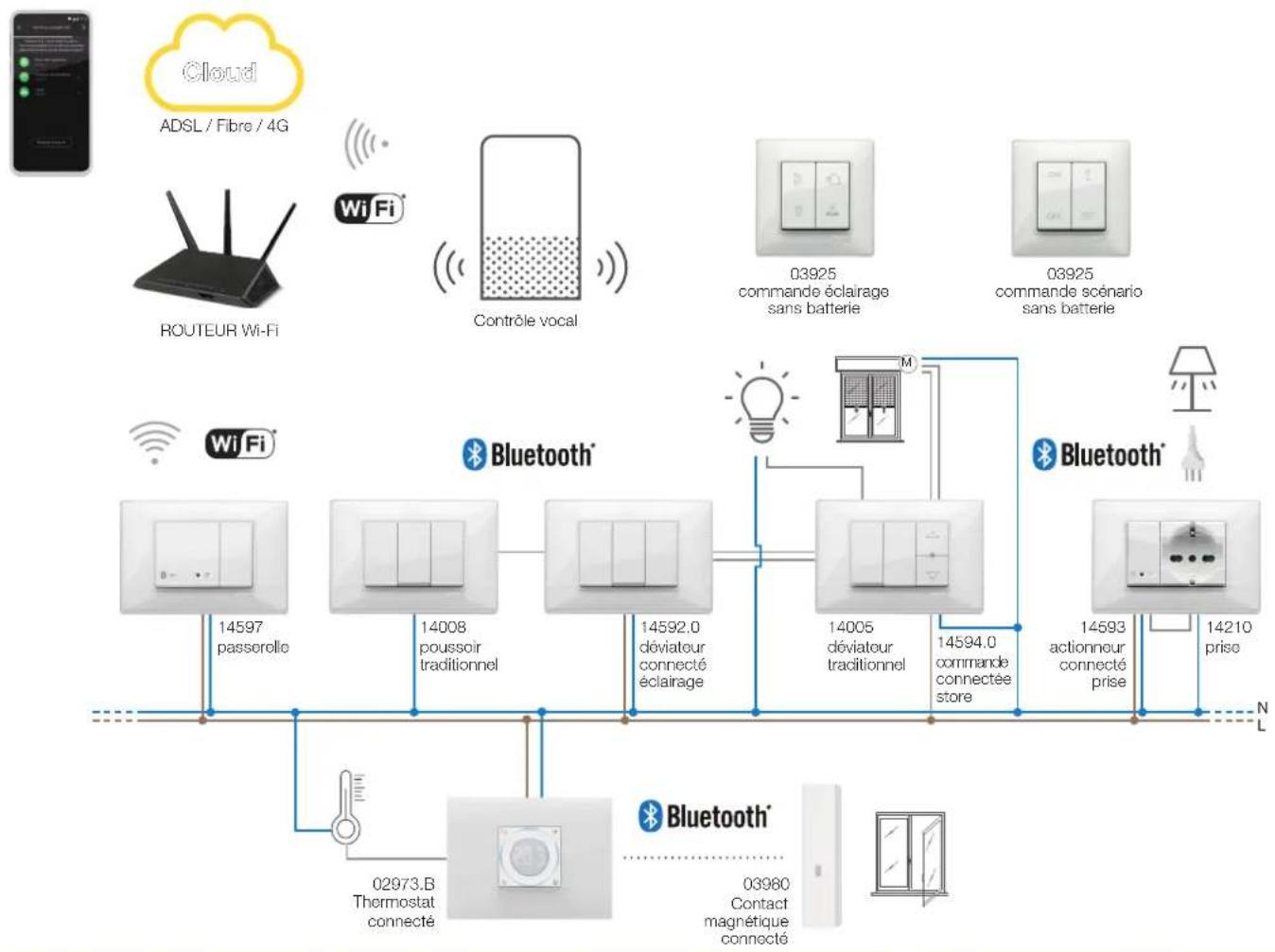
flowchart
graph TD
    A["Cloud"] --> B["ADSL / Fibre / 4G"]
    B --> C["ROUTEUR Wi-Fi"]
    C --> D["WiFi"]
    D --> E["Contrôle vocal"]
    E --> F["03925 commande éclairage sans batterie"]
    E --> G["03925 commande scénario sans batterie"]
    H["WiFi"] --> I["14597 passerolle"]
    H --> J["14008 poussoir traditionnel"]
    H --> K["14592.0 déviateur connecté éclairage"]
    L["Bluetooth®"] --> M["14005 déviateur traditionnel"]
    L --> N["14594.0 commande connectée store"]
    O["Bluetooth®"] --> P["14593 actionneur connecté prise"]
    O --> Q["14210 prise"]
    R["02973.B Thermostat connecté"] --> S["Bluetooth®"]
    T["03980 Contact magnétique connecté"] --> U["Bluetooth®"]
    V["N"] --> W["L"]
Exemple d'architecture du système View Wireless avec dispositifs d'encastrement, modules d'arrière support et dispositif de mesure avec standard Bluetooth technology :
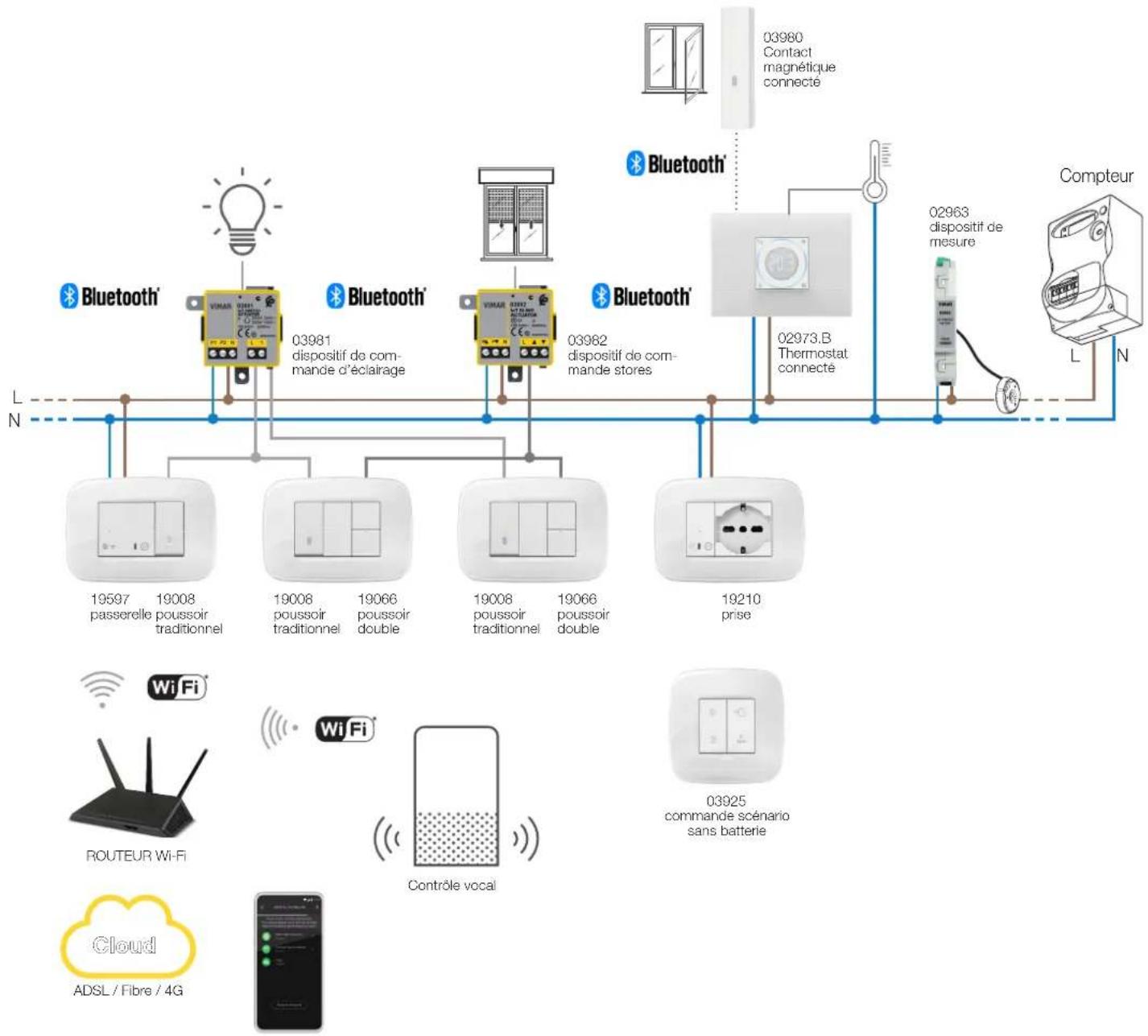
flowchart
graph TD
    A["Bluetooth®"] --> B["03981 dispositif de commande d'éclairage"]
    A --> C["03982 dispositif de commande stores"]
    D["Compteur"] --> E["02973.B Thermostat connecté"]
    F["Routeur WiFi"] --> G["Wi-Fi"]
    H["Cloud ADSL / Fibre / 4G"] --> I["Contrôle vocal"]
    J["19597 passerelle poussoir traditionnel"] --> K["19008 poussoir traditionnel"]
    L["19008 poussoir double"] --> M["19066 poussoir double"]
    N["19008 poussoir traditionnel"] --> O["19066 poussoir double"]
    P["19210 prise"] --> Q["19008 poussoir traditionnel"]
    R["03980 Contact magnétique connecté"] --> S["02963 dispositif de mesure"]
    T["03925 commande scénario sans batterie"] --> U["19210 prise"]
Généralités
Exemple d'architecture du système View Wireless de contrôle des accès :
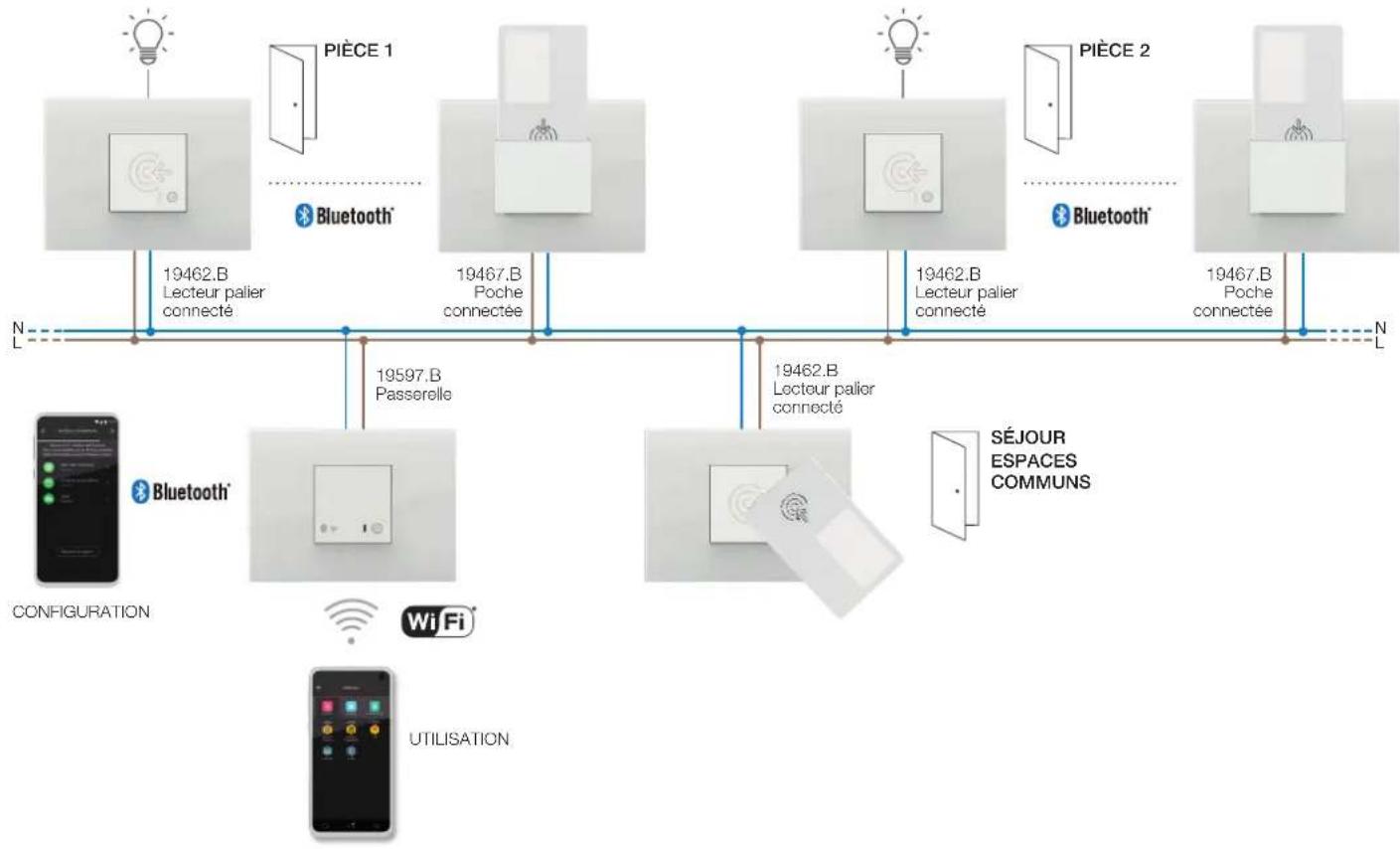
flowchart
graph TD
    A["Configuration"] --> B["Bluetooth®"]
    B --> C["19462.B Lecteur palier connecté"]
    B --> D["19597.B Passerollo"]
    B --> E["19467.B Poche connectée"]
    B --> F["19462.B Lecteur palier connecté"]
    B --> G["19467.B Poche connectée"]
    H["Utilisation"] --> I["WiFi"]
    I --> J["19462.B Lecteur palier connecté"]
    H --> K["SÉJOUR ESPACES COMMUNS"]
    style A fill:#f9f,stroke:#333
    style B fill:#ccf,stroke:#333
    style H fill:#cfc,stroke:#333
    style I fill:#fcc,stroke:#333
Exemple d'architecture du système View Wireless avec dispositifs d'encastrement et standard Zigbee technology :
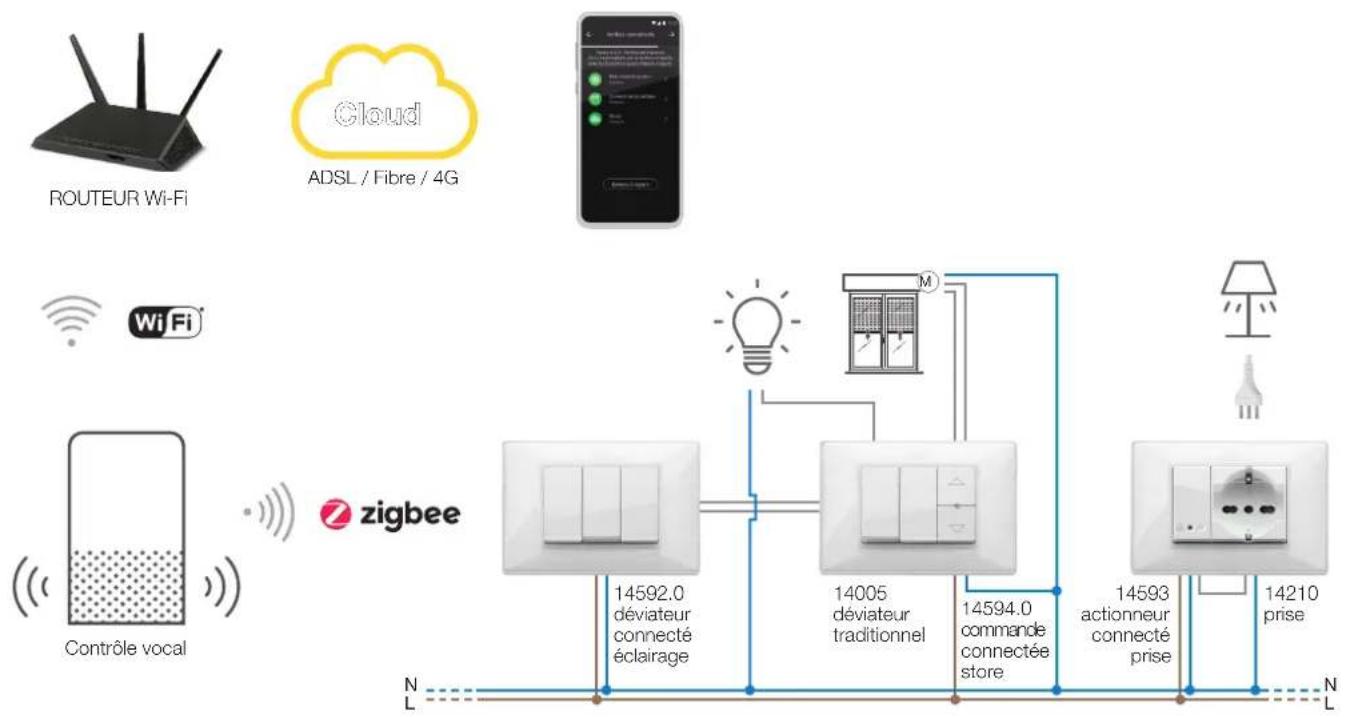
flowchart
graph TD
    A["ROUTEUR Wi-Fi"] --> B["ADSL / Fibre / 4G"]
    B --> C["Wi-Fi"]
    C --> D["Contrôle vocal"]
    D --> E["zigbee"]
    E --> F["14592.0 déviateur connecté éclairage"]
    E --> G["14005 déviateur traditionnel"]
    E --> H["14594.0 commande connectée store"]
    E --> I["14593 actionneur connecté prise"]
    E --> J["14210 prise"]
    F --> K["N L"]
    G --> L["M"]
    H --> M["N L"]
Exemple d'architecture du système View Wireless avec dispositifs d'encastrement, modules d'arrière support et standard Zigbee technology :
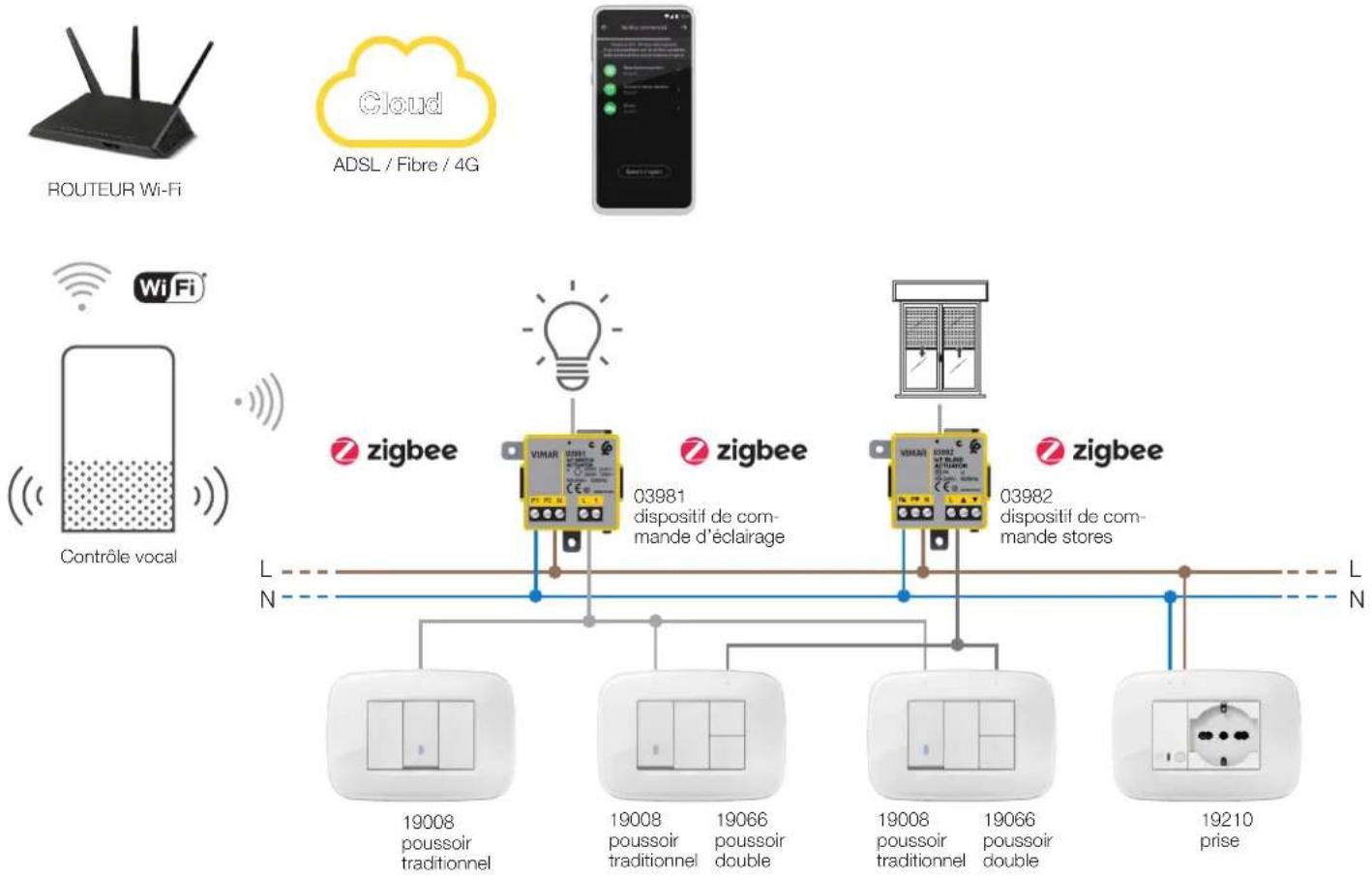
flowchart
graph TD
    A["ROUTEUR Wi-Fi"] --> B["Cloud"]
    B --> C["ADSL / Fibre / 4G"]
    C --> D["Wi-Fi"]
    D --> E["Contrôle vocal"]
    E --> F["zigbee"]
    F --> G["VIMAR"]
    G --> H["03981 dispositif de commande d'éclairage"]
    H --> I["zigbee"]
    I --> J["03982 dispositif de commande stores"]
    J --> K["zigbee"]
    K --> L["19008 poussoir traditionnel"]
    K --> M["19008 poussoir traditionnel"]
    K --> N["19066 poussoir double"]
    K --> O["19008 poussoir traditionnel"]
    K --> P["19066 poussoir double"]
    K --> Q["19210 prise"]
Le tableau ci-dessous illustre les fonctions du Cloud subdivisées par type de standard utilisé (Bluetooth technology et Zigbee technology).
| Bluetooth technology Zigbee technology | |||
| Accès au Cloud |  + +  Passerelle30807-20597-1959716497-14597 Passerelle30807-20597-1959716497-14597 | ROUTEUR Wi-Fi |  + +  (((( )) ) ) ROUTEUR Wi-FiAlexa (((( )) ) ) ROUTEUR Wi-FiAlexa |
| Installateur Sauvegarde de la configuration de l'installation | Commande vocale de reconnaissance des dispositifs et d'association d'environnements | ||
| Utilisateur | Contrôle en mode local et à distance à travers App ViewCommandes vocales par le biais de dispositifs Alexa, Google et Siri | Contrôle en mode local et à distance à travers App AlexaCommandes vocales par le biais de dispositifs Alexa | |
I.I Configuration minimale requise matérielle et logicielle
Matérielle
- Tablette et Smartphone.
• GPS pour la fonction de géolocalisation géolocalisation (nécessaire).
Logicielle
- Système d'exploitation Android ver. 7.0 et suivantes.
- Système d'exploitation iOS ver. 12 et suivantes.
Généralités
I.II Contraintes de système
Dans chaque système View Wireless, il est possible d'associer jusqu'à 10 postes intérieurs de portier-vidéo TAB 5S/7S UP pour utiliser les fonctions prévues par l'intégration. Par ailleurs, en supplément du nombre maximum de postes intérieurs TAB S UP (qui reste 10), il est possible d'utiliser des dispositifs mobiles (tablettes et smartphones), des assistants vocaux et l'intégration avec IFTTT à condition de respecter la contrainte de 10 « connexions » maximum au total.
Chaque « connexion » peut comprendre :
- un contrat View, utilisé sur smartphone ou tablette (par exemple l'usager MyVimar « Marco.Rossi@email.com » qui utilise l'appli View sur un smartphone et sur une tablette, équivaut à 2 connexions totales, tout comme l'usager MyVimar « Marco.Rossi@email.com » sur smartphone et « Giulia.Verdi@email.com » sur tablette, équivalent à 2 connexions totales);
- un contrat associé aux assistants vocaux (par exemple l'usager MyVimar « Marco.Rossi@email.com » avec un compte de liaison sur 10 assistants vocaux équivaut à 1 seule connexion totale, alors que l'usager MyVimar « Marco.Rossi@email.com » avec un compte de liaison sur 10 assistants vocaux et « Giulia.Verdi@email.com » avec un compte de liaison sur 10 assistants vocaux équivalent à 2 connexions totales) ;
- un contrat associé à IFTTT (par exemple l'usager MyVimar « Marco.Rossi@email.com » avec un compte de liaison sur IFTTT équivaut à 1 seule connexion totale, alors que l'usager MyVimar « Marco.Rossi@email.com » avec un compte de liaison sur IFTTT et « Giulia.Verdi@email.com » avec un compte de liaison sur IFTTT équivalent à 2 connexions totales) ;
Exemples relatifs aux connexions
Exemple 1
Sur une installation avec 2 TAB 5S UP, 5 assistants vocaux Alexa associés à un seul usager et 2 smartphones associés à 2 usagers :
- possibilité d'installer 8 autres TAB S UP (10-2=8) ;
- possibilité d'utiliser 7 autres connexions au total, du fait que parmi celles qui sont utilisées, 1 est destinée aux assistants vocaux et 2 aux smartphones (10-1-2=7) ;
Exemple 2
Sur une installation avec 2 TAB 5S UP et 4 TAB 7S UP, 3 assistants vocaux Alexa associés à un usager « Marco.Rossi@email.com », 2 assistants vocaux Alexa associés à un usager « Giulia.Verdi@email.com », 1 smartphone et 1 tablette associés à un usager « Marco.Rossi@email.com », 1 smartphone associé à un usager « Giulia.Verdi@email.com » et deux usagers associés à IFTTT :
- possibilité d'installer 4 autres TAB S UP (10-2-4=4) ;
- possibilité d'utiliser 3 autres connexions au total, du fait que parmi celles qui sont utilisées, 2 sont destinées aux assistants vocaux (1+1), 2 aux smartphones, 1 à une tablette et 2 à IFTTT (10-2-2-1-2=3).
II. Procédure de configuration et mise en service avec standard Bluetooth technology.
Ce paragraphe présente les étapes successives que l'Installateur doit suivre pour la configuration et la mise en service d'une installation Wireless fonctionnant par le biais du standard Bluetooth technology.
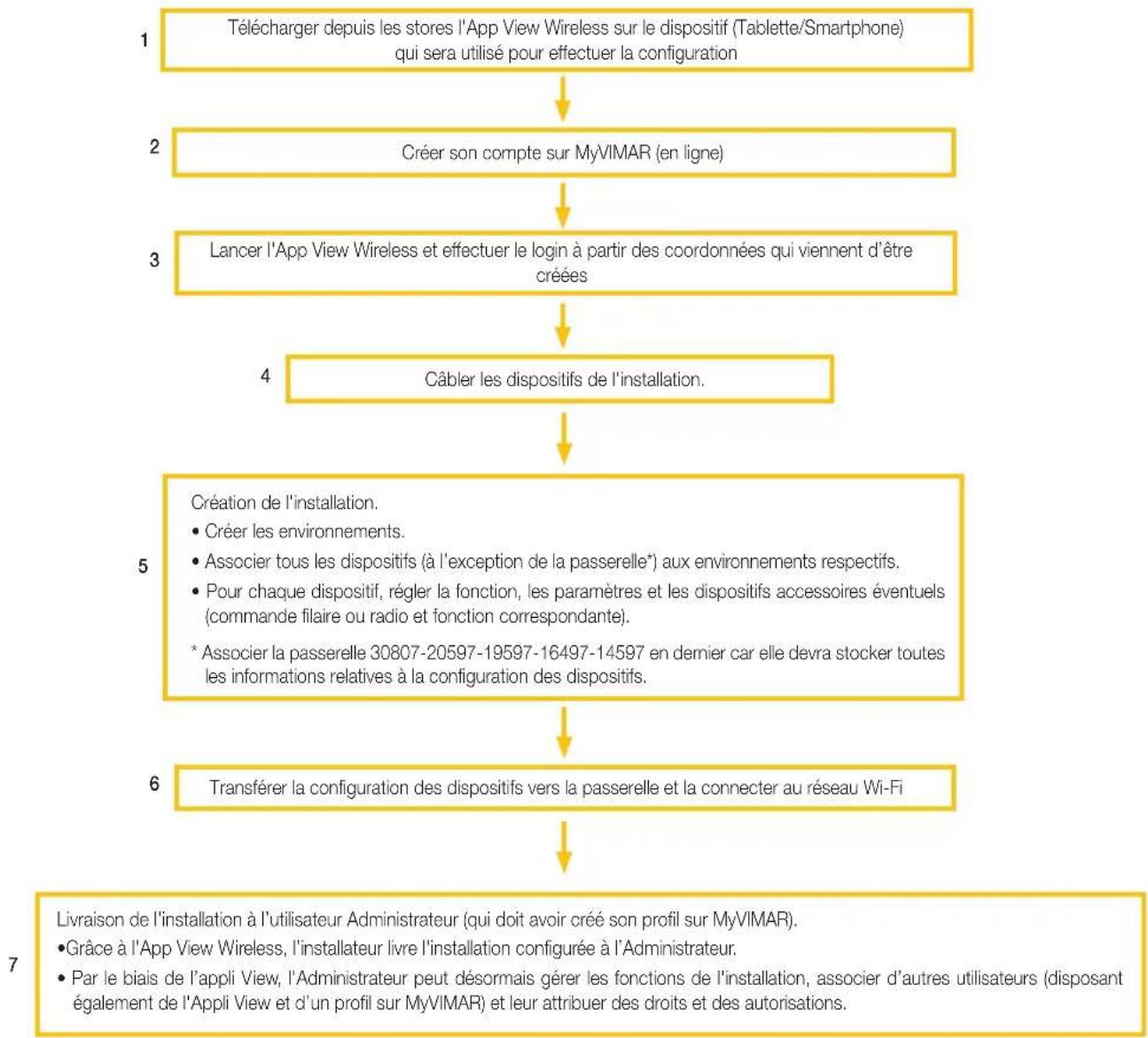
flowchart
graph TD
    A["Télécharger depuis les stores l'App View Wireless sur le dispositif (Tablette/Smartphone) qui sera utilisé pour effectuer la configuration"] --> B["Créer son compte sur MyVIMAR (en ligne)"]
    B --> C["Lancer l'App View Wireless et effectuer le login à partir des coordonnées qui viennent d'être créées"]
    C --> D["Câbler les dispositifs de l'installation."]
    D --> E["Création de l'installation.<br>• Créer les environnements.<br>• Associer tous les dispositifs (à l'exception de la passerelle*) aux environnements respectifs.<br>• Pour chaque dispositif, régler la fonction, les paramètres et les dispositifs accessoires éventuels (commande filaire ou radio et fonction correspondante).<br>* Associer la passerelle 30807-20597-19597-16497-14597 en dernier car elle devra stocker toutes les informations relatives à la configuration des dispositifs."]
    E --> F["Transférer la configuration des dispositifs vers la passerelle et la connecter au réseau Wi-Fi"]
    F --> G["Livraison de l'installation à l'utilisateur Administrateur (qui doit avoir créé son profil sur MyVIMAR).<br>• Grâce à l'App View Wireless, l'installateur livre l'installation configurée à l'Administrateur.<br>• Par le biais de l'appli View, l'Administrateur peut désormais gérer les fonctions de l'installation, associer d'autres utilisateurs (disposant également de l'Appli View et d'un profil sur MyVIMAR) et leur attribuer des droits et des autorisations."]
III. Enregistrement et login
Pour pouvoir utiliser l'App View Wireless et les nombreuses applications mobiles, il faut d'abord enregistrer le compte associé à l'installation sur le Cloud Vimar et saisir son login et son mot de passe avant d'accéder aux fonctions disponibles.
Mettre l'installation sous tension dès qu'elle est terminée ; avec sa tablette ou son Smartphone, ouvrir l'App View Wireless qui visualise les pages d'enregistrement du compte.
Log in to MyVIMAR
√ Log in
Sélectionner « Créer un nouveau compte » puis saisir toutes les données demandées.
Create a new MyVIMAR account
Valider avec « √ Créer un nouveau compte » ; l'App envoie un mail de validation à l'adresse saisie pour vérifier sa pertinence et activer le compte.
Sortir de l'App et la rouvrir ; saisir l'Email et le Mot de passe qui viennent d'être enregistrés puis valider avec « √ Entrer ».
Si le mot de passe est périmé ou a été oublié, cliquer sur « Vous avez oublié votre mot de passe ? » ; l'App vous envoie à l'adresse e-mail indiquée des instructions pour enregistrer un nouveau mot de passe.
Reset password
Attention : à chaque saisie du login, le système envoie le mail de notification suivant :

VIMAR
energia positiva
Security Report
Dear Installateur Mario
L'option « Check Sessions » affiche la liste des applications (applis et assistants vocaux) associées à l'utilisateur et qui disposent des autorisations pour accéder à ses installations.
Enregistrement et login
- Sélectionner « Check Sessions » pour afficher à nouveau la page MyVIMAR sur laquelle effectuer le login.
- Après avoir effectué l'accès, l'écran affiche la page des applications autorisées et qui peuvent éventuellement être révoquées en cas de non utilisation ou d'autorisation non souhaitée.
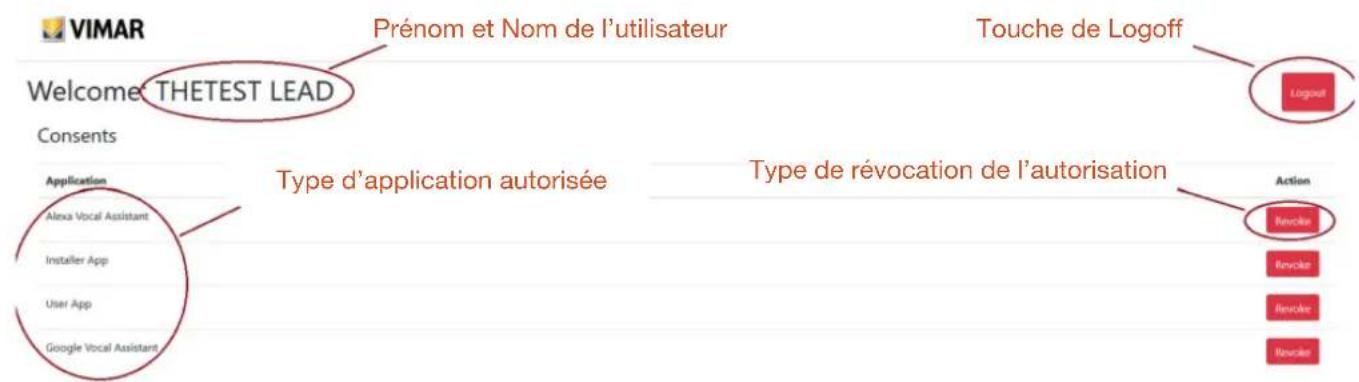
En révoquant une ou plusieurs applications, celles-ci seront désactivées et il faudra effectuer à nouveau le login.
- Situations possibles en fonction du type d'application révoquée :
- Installer App = App installateur View Pro : en révoquant l'autorisation, l'écran affiche automatiquement, au bout de 5 minutes, la page MyVIMAR et vous devez effectuer à nouveau le login.
■ User App = App utilisateur View : en révoquant l'autorisation, l'écran affiche automatiquement, au bout de 5 minutes, la page MyVIMAR et vous devez effectuer à nouveau le login. - Alexa Vocal Assistant = Skill Alexa sur App View : en révoquant l'autorisation, aucun dispositif Vimar ne pourra plus recevoir les commandes Amazon. Il faudra répéter toute la procédure de configuration et l'utilisateur perdra tous les réglages préalablement enregistrés.
■ Google Vocal Assistant = Action Google su App View : en révoquant l'autorisation, aucun dispositif Vimar ne pourra plus recevoir les commandes Google. Il faudra répéter toute la procédure de configuration et l'utilisateur perdra tous les réglages préalablement enregistrés.
IMPORTANT : En cas de suspicion de vol de coordonnées, révoquer l'autorisation et modifier le mot de passe.
SECTION
GESTION ÉCLAIRAGE/VOLETS ROULANTS/CLIM/ÉNERGIE
1. Configuration
Ce chapitre illustre tous les passages qui permettent de configurer les dispositifs des séries résidentielles connectées et rendre les installations opérationnelles.
1.1 Création d'installation et d'environnements
Après avoir effectué l'opération d'enregistrement et le login, l'appli affiche de manière téléguidée les opérations nécessaires pour créer l'installation et les environnements dans lesquels celui-ci est subdivisé.
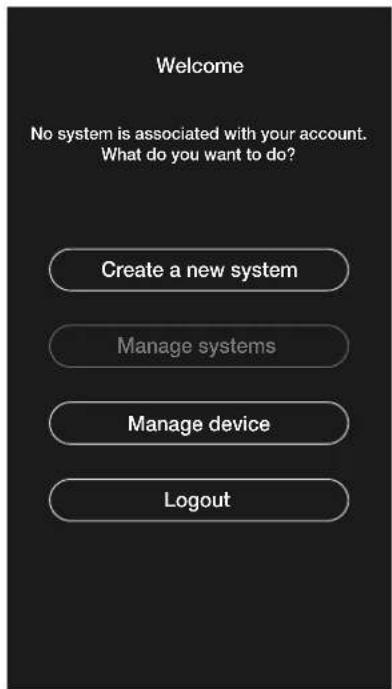
- Sélectionner « Créer nouvelle installation » ; saisir le nom de l'installation et confirmer avec

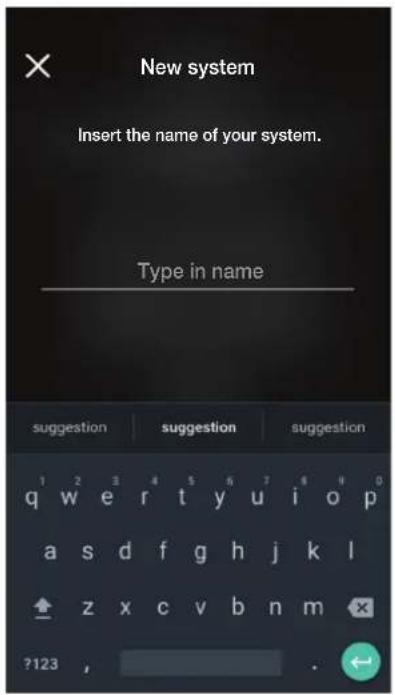
Après avoir donné un nom à l'installation, la page à partir de laquelle créer les environnements s'affiche.
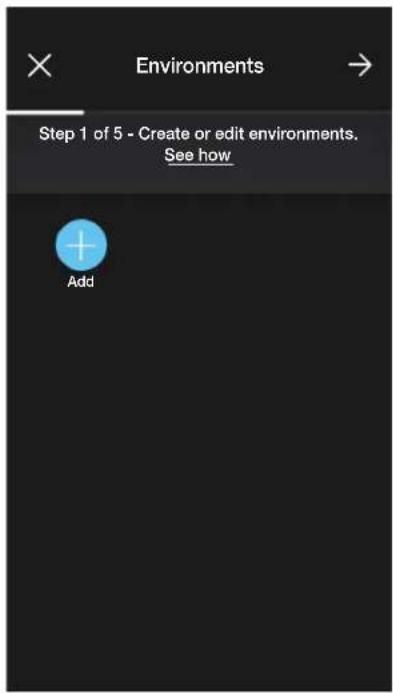
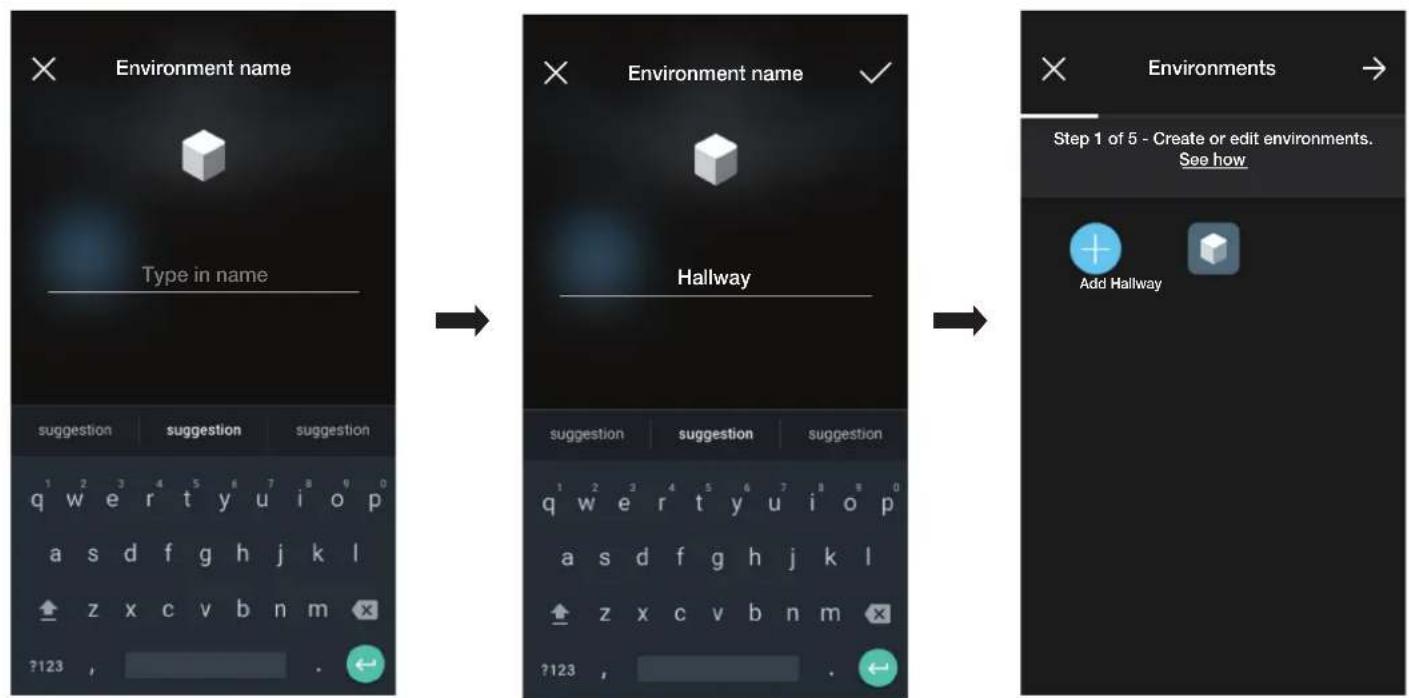
- Sélectionner (Ajouter) ; saisir le nom de l'environnement et confirmer avec √. L'environnement qui vient d'être créé (dans cet exemple Couloir) s'affiche sur la
page des environnements.
Chaque environnement créé peut à son tour être subdivisé en plusieurs sous-environnements (jusqu'à trois niveaux sous-jacents) ; cette option est utile dans le cas d'installations constituées de nombreux dispositifs ou permet de subdiviser l'installation dans les moindres détails. La création des sous-environnements est facultative et peut donc être omise.
Pour créer un sous-environnement, sélectionner l'environnement (par exemple Hallway) ; la page d'ajout du sous-environnement s'affiche.
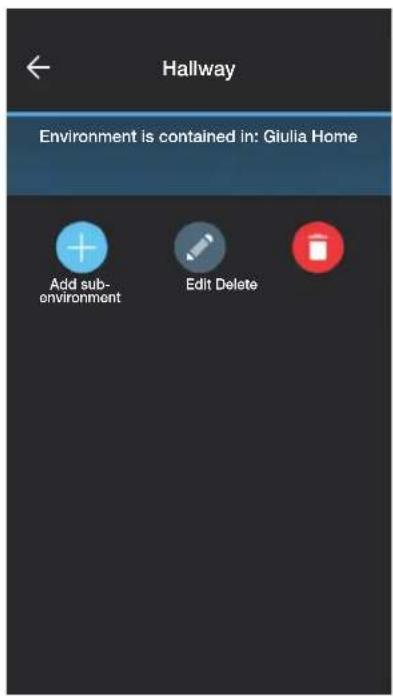
Sélectionner + (Ajouter sous-environnement) ; saisir le nom du sous-environnement et confirmer avec √. Le sous-environnement qui vient d'être créé (dans cet
exemple Penderie) s'affiche sur la page des sous-environnements.
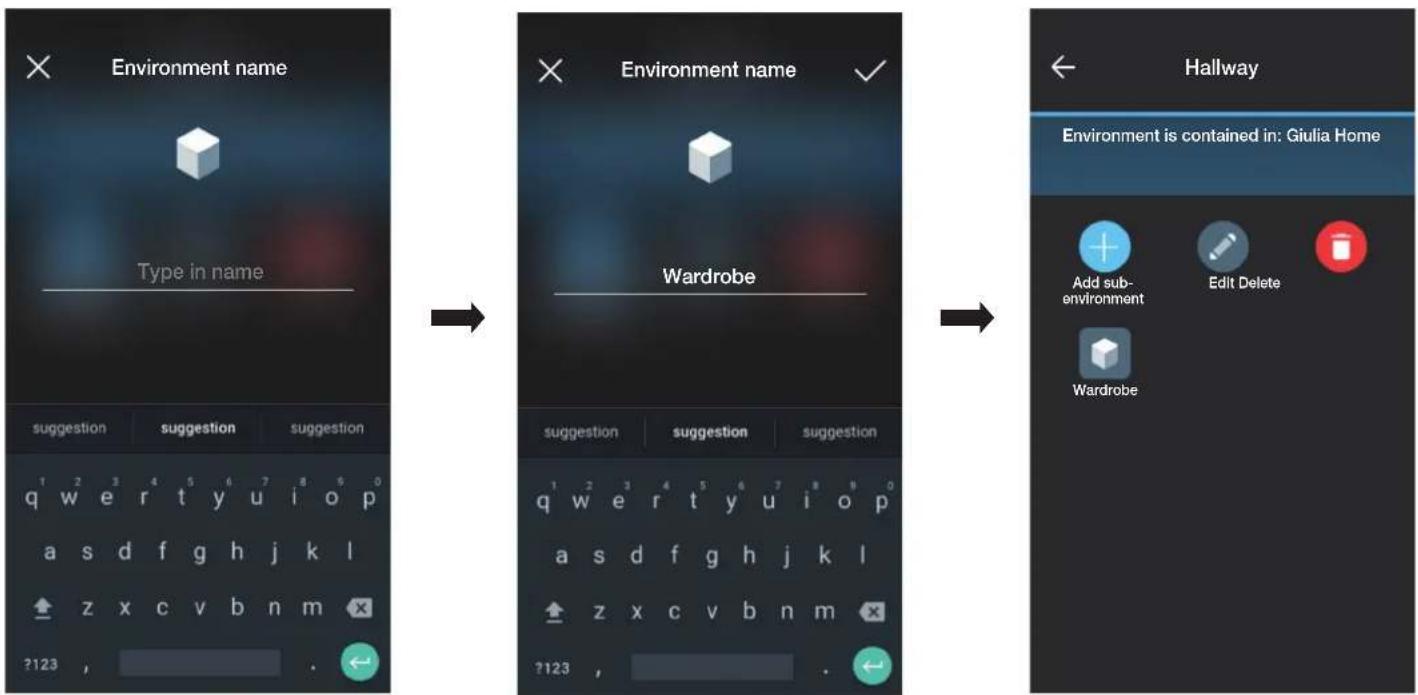
Si l'utilisateur sélectionne ←- quitte le sous-environnement et retourne à l'environnement principal.
- La procédure qui vient d'être décrite doit être répétée pour tous les environnements (et les sous-environnements éventuels) à créer.
ATTENTION : Après avoir créé les environnements, procéder à l'association de tous les dispositifs de commande, d'activation, dimmer et de mesure et associer la passerelle (art. 30807-20597-19597-16497-14597) en dernier car elle devra recevoir toutes les données relatives à la programmation effectuée sur les dispositifs.
1.2 Association des dispositifs d'encastrement
Après avoir créé les environnements, sélectionner ➞; la page contenant les options pour associer les dispositifs s'affiche.
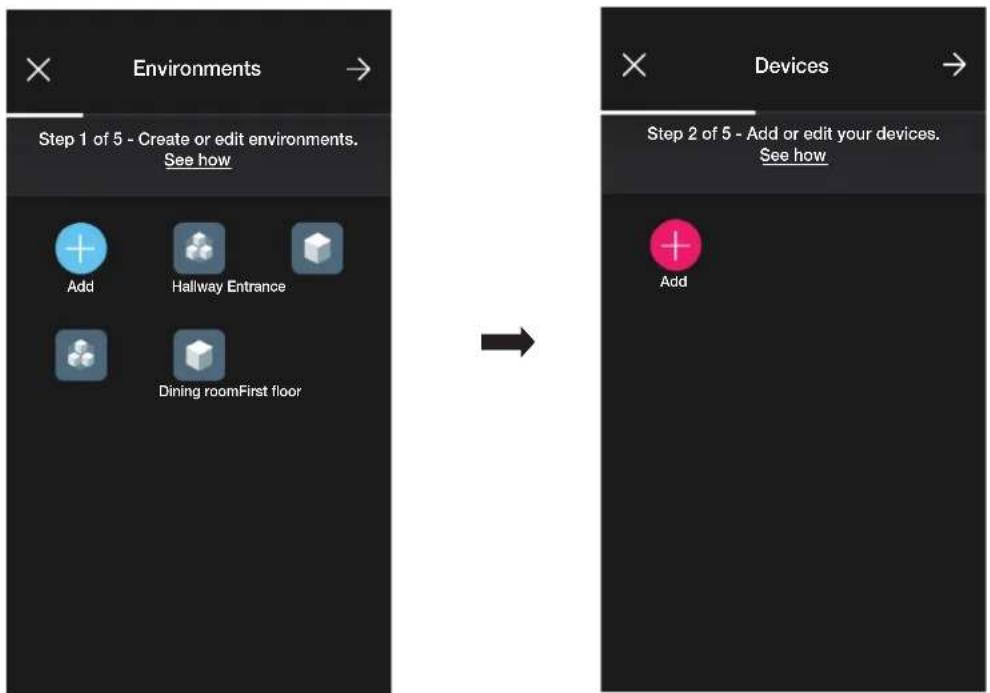
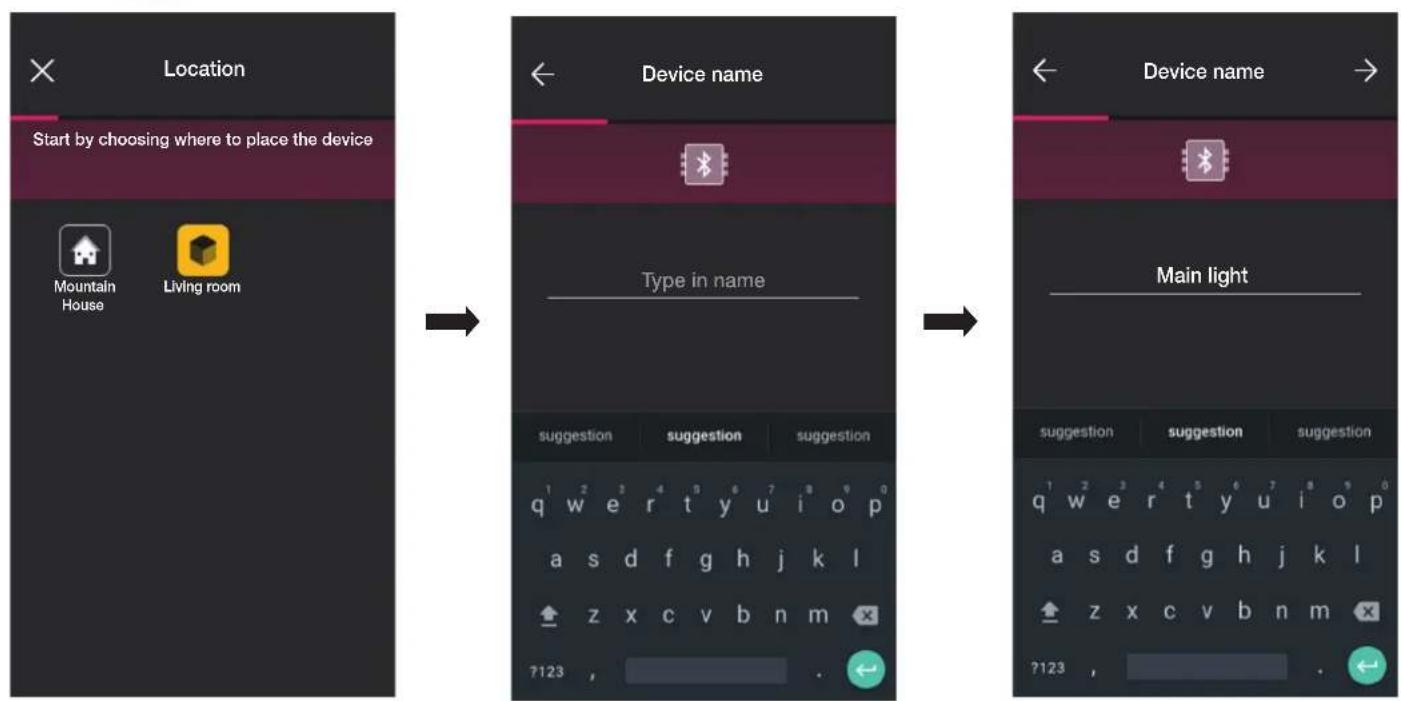
- Sélectionner + (Ajouter) ; choisir l'environnement dans lequel placer le dispositif (par exemple Entrée) et lui donner un nom.
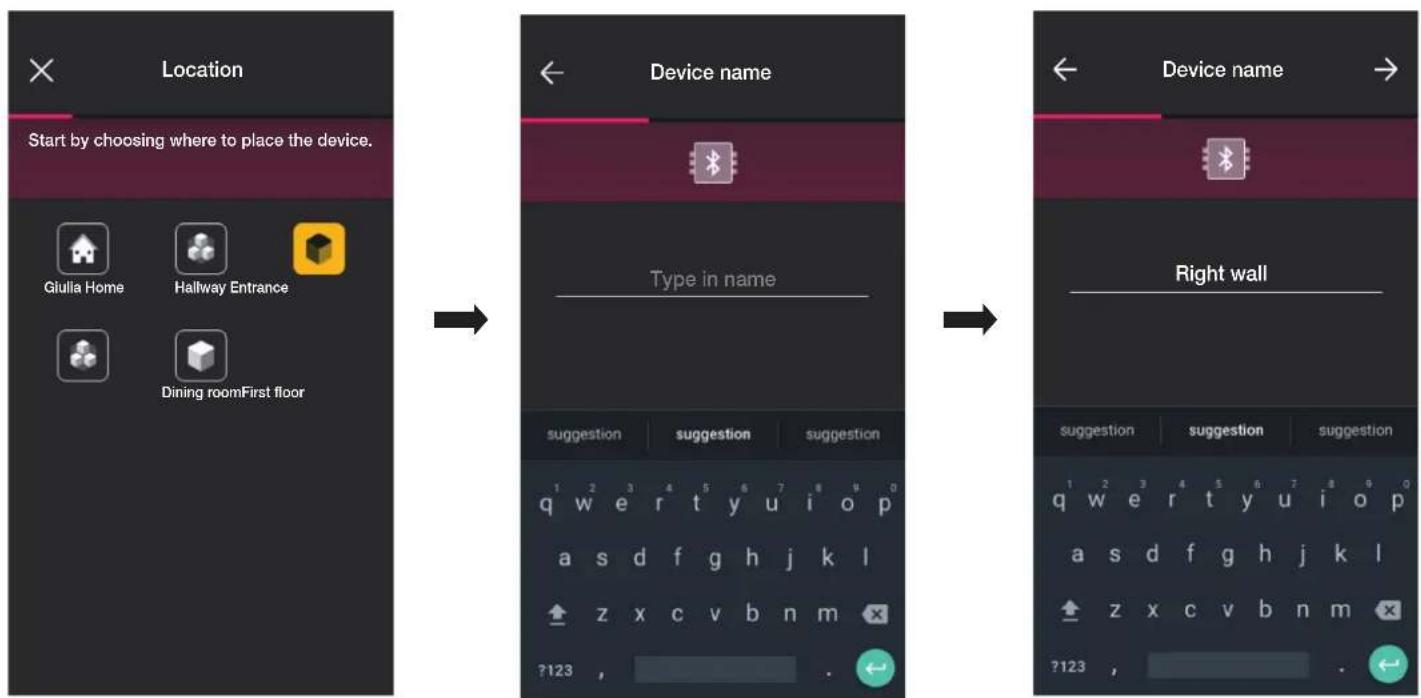
- Sélectionner → pour confirmer ; la connexion Bluetooth étant activée, se rapprocher du dispositif et appuyer sur la touche (ou le poussoir) du dispositif à associer. Dans ce cas, c'est l'association du déviateur électronique art. 30802-20592.0-19592.0-19592-16492-14592.0-14592 qui est illustrée.
Configuration
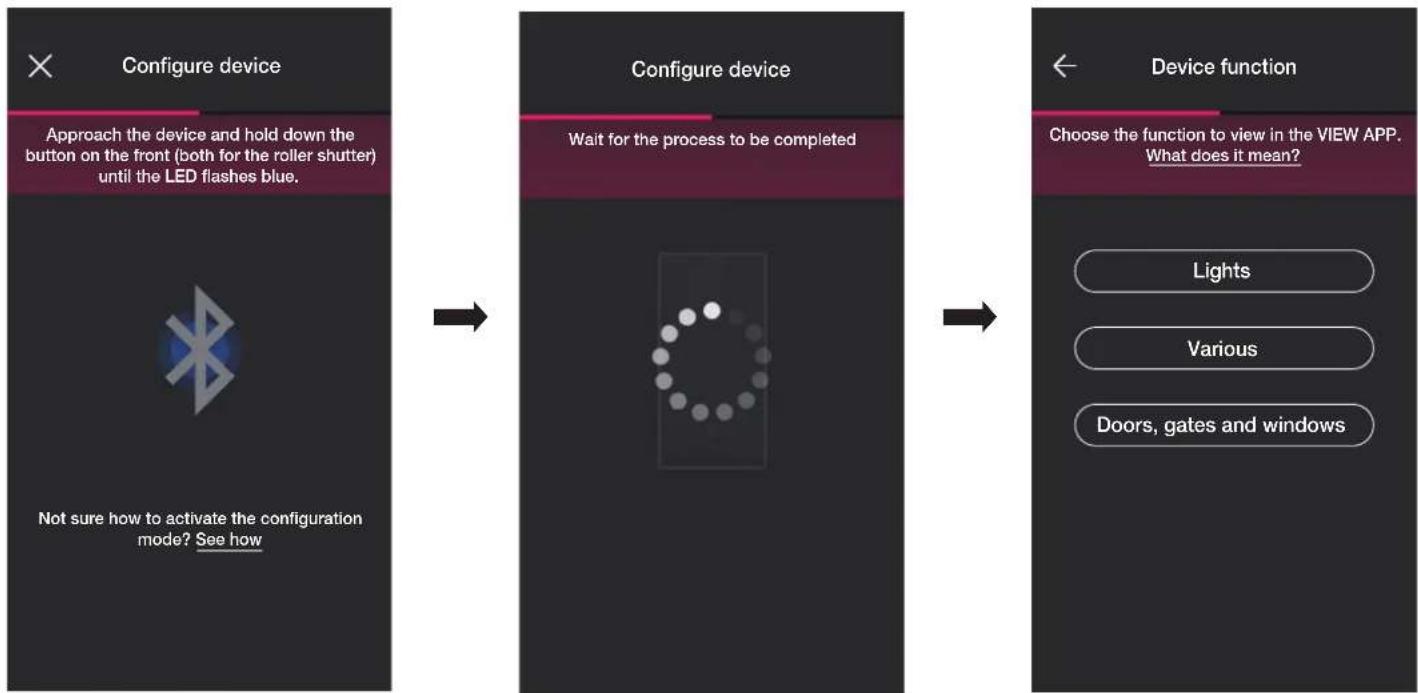
- Une fois le déviateur associé, sélectionner la fonction (dans ce cas Éclairage) et confirmer avec ensuite comme illustré dans le paragraphe 2.2.

Le réglage du rétroéclairage de la led et des paramètres sera effectué
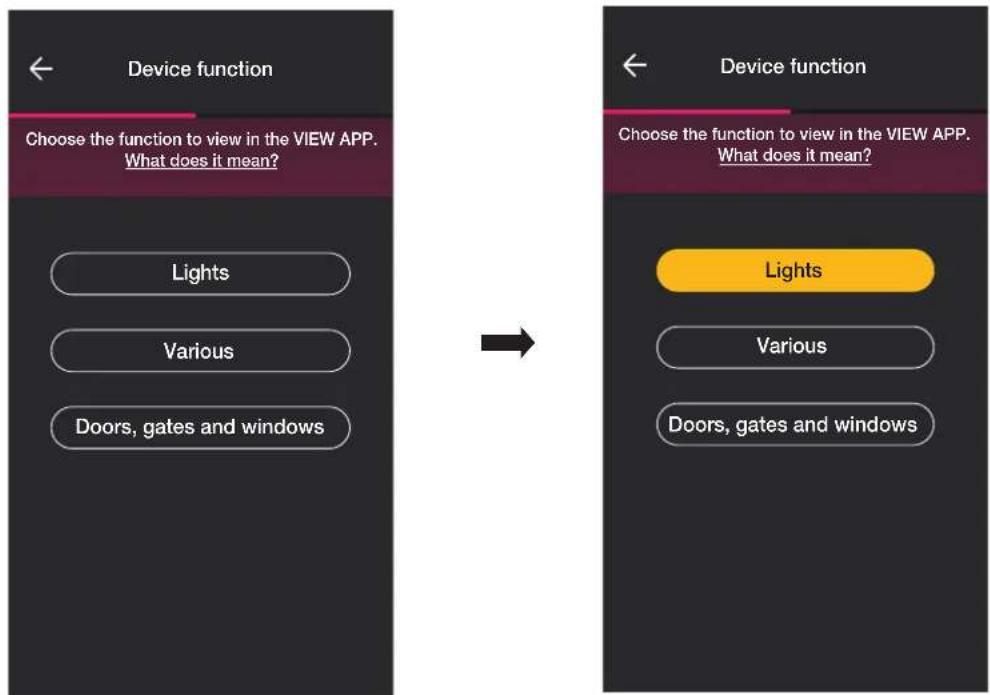
- Une fois la fonction sélectionnée, la page permettant de conclure la configuration du dispositif ou d'ajouter les dispositifs accessoires s'affiche (commande radio art. 03925 ou commande filaire).
Configuration
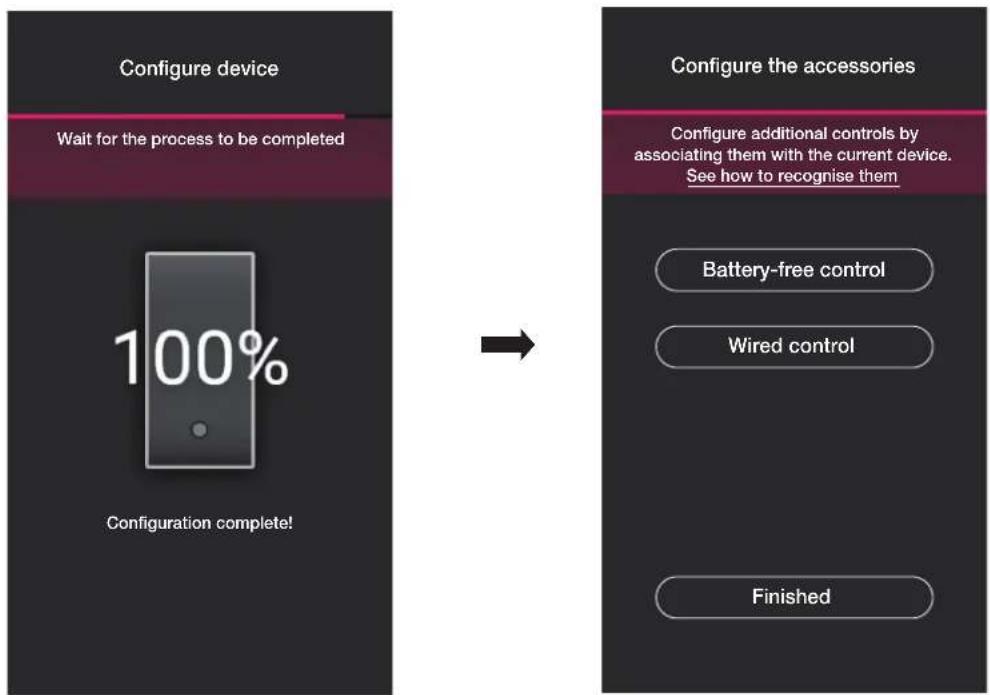
Sélectionner « J'ai terminé » pour terminer les opérations et passer à la configuration du dispositif suivant.
1.2.1 Association de la commande radio.
Le nombre de commandes radio art. 03925 qu'il est possible d'associer à chaque dispositif connecté (déviateur, appareil de commande à relais et appareil de commande de stores) correspond à 2.
En cas d'association d'une commande radio art. 03925, il faudra configurer ses touches et ses fonctions respectives.
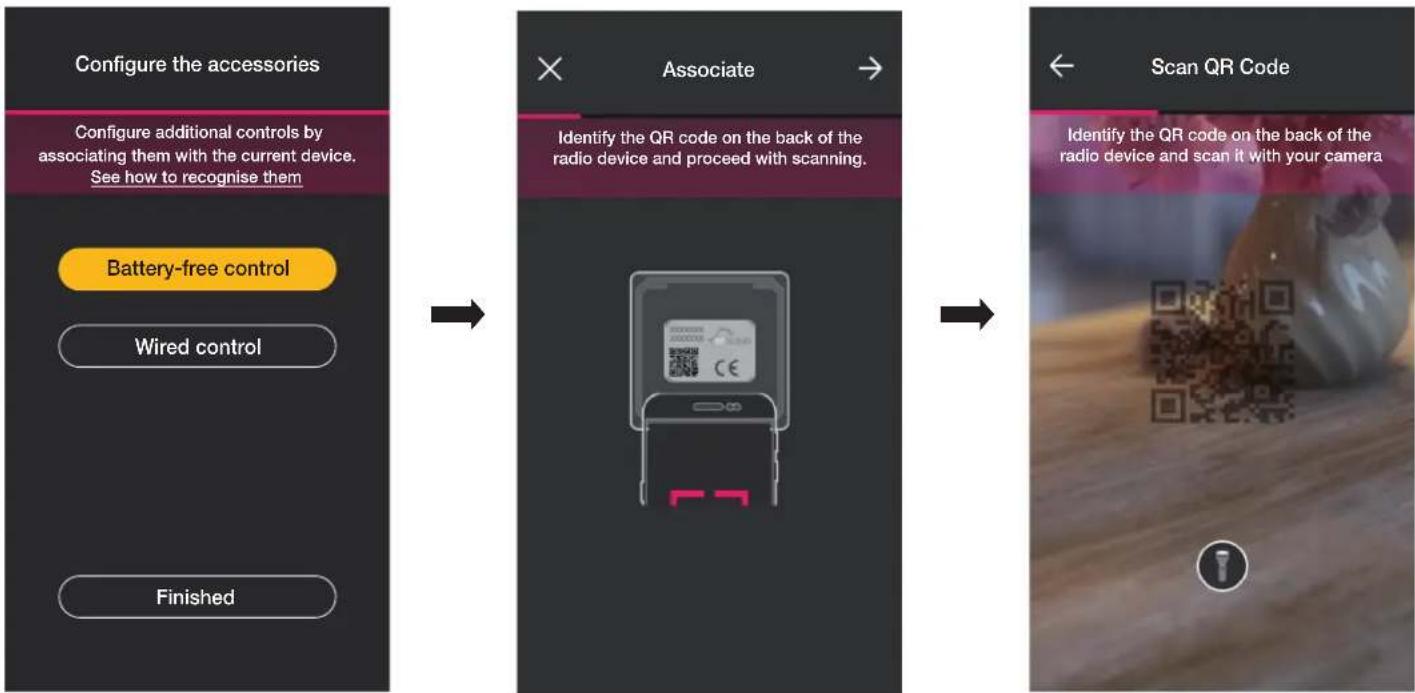
- Sélectionner « Commande sans batterie » pour lancer la procédure et scanner le code QR présent à l'arrière de l'art. 03925 (l'appli déclenche la caméra du dispositif pour pouvoir scanner le code QR). En sélectionnant, l'illuminateur du smartphone s'allume afin de faciliter la lecture du QR code dans l'obscurité.
En cas d'association d'une commande radio art. 03925, il faudra configurer ses touches et ses fonctions respectives.
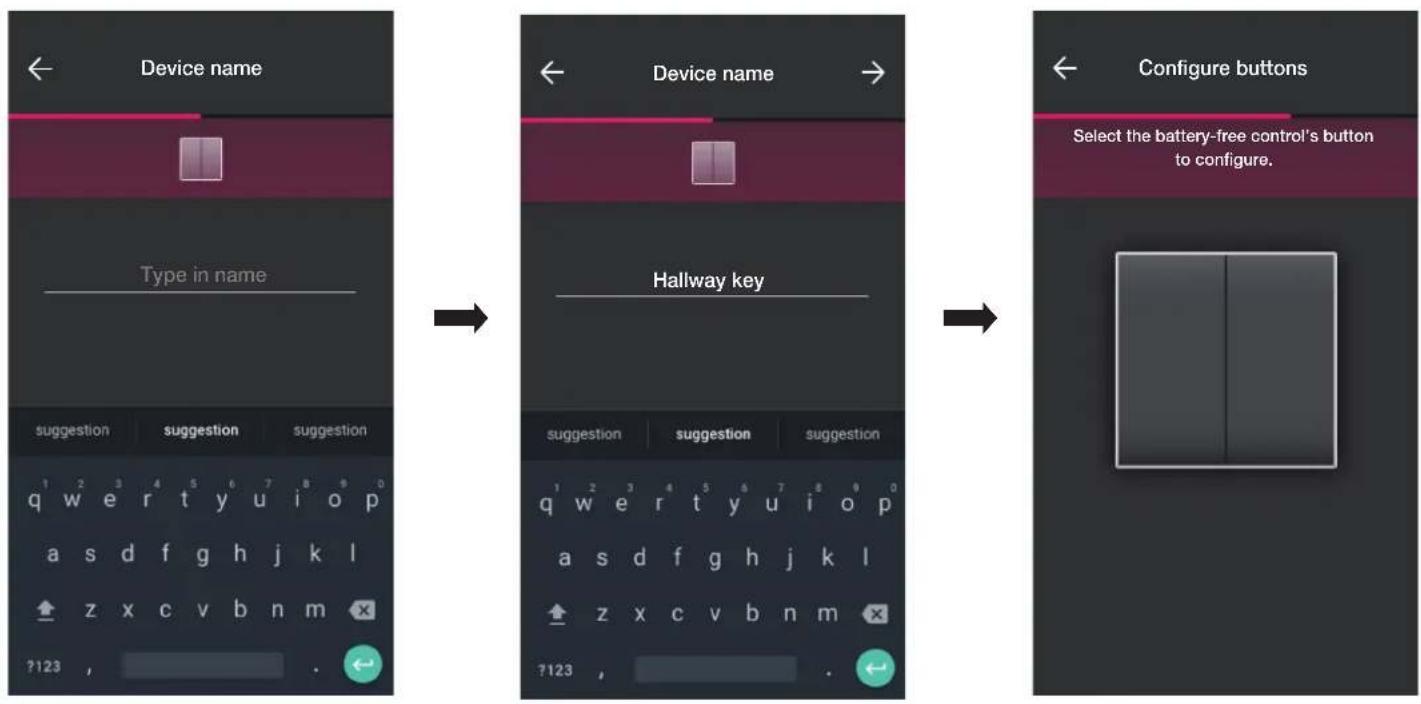
- Une fois que le code QR a été lu, donner un nom au dispositif et confirmer avec

Configuration
flowchart
graph LR
    A["Device name"] --> B["Type in name"]
    B --> C["Hallway key"]
    C --> D["Configure buttons"]
    D --> E["Select the battery-free control's button to configure."]
- Enfoncer sur la commande radio 03925 la touche à configurer ; l'appli affiche la touche choisie. Le système affiche ensuite la page pour choisir s'il faut utiliser la touche pour répliquer la fonction du dispositif (dans ce cas le déviateur) auquel la commande radio a été associée ou pour rappeler un scénario général.
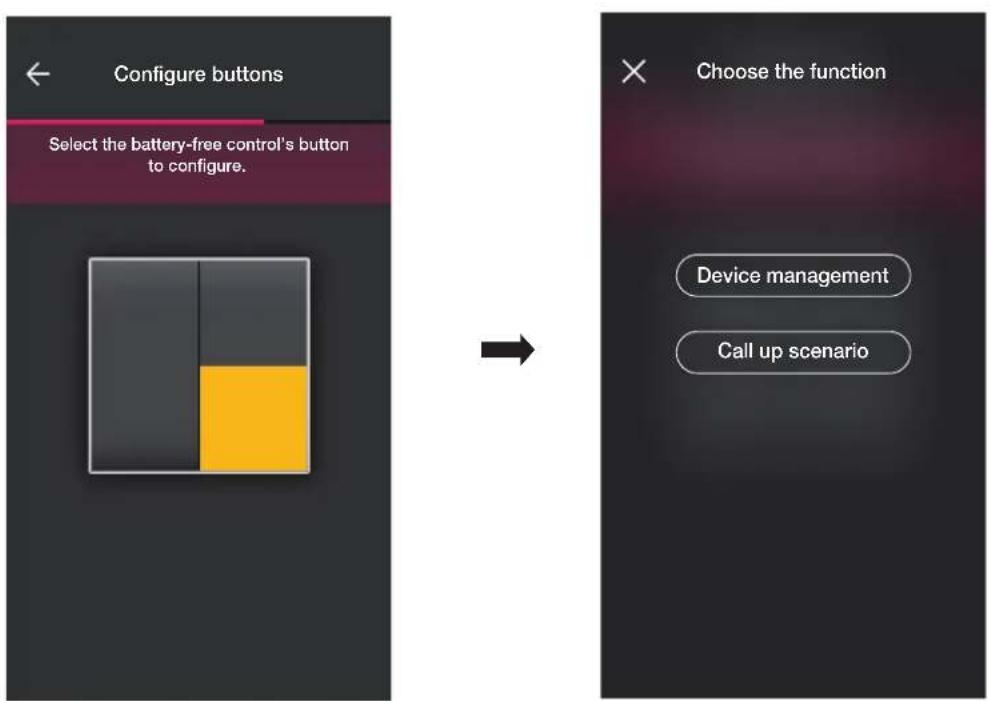
flowchart
graph LR
    A["Configure buttons"] --> B["Select the battery-free control's button to configure."]
    B --> C["Device management"]
    B --> D["Call up scenario"]
Contrôle dispositif.
Si l'utilisateur sélectionne « Contrôle dispositif », comme il s'agit d'un déviateur, il pourra choisir d'effectuer la commande ON/OFF à partir d'une seule touche ou de deux touches différentes.
Attention : l'option commande double ne sera disponible que si le dispositif radio dispose de deux touches adjacentes dans le sens vertical.
Configuration
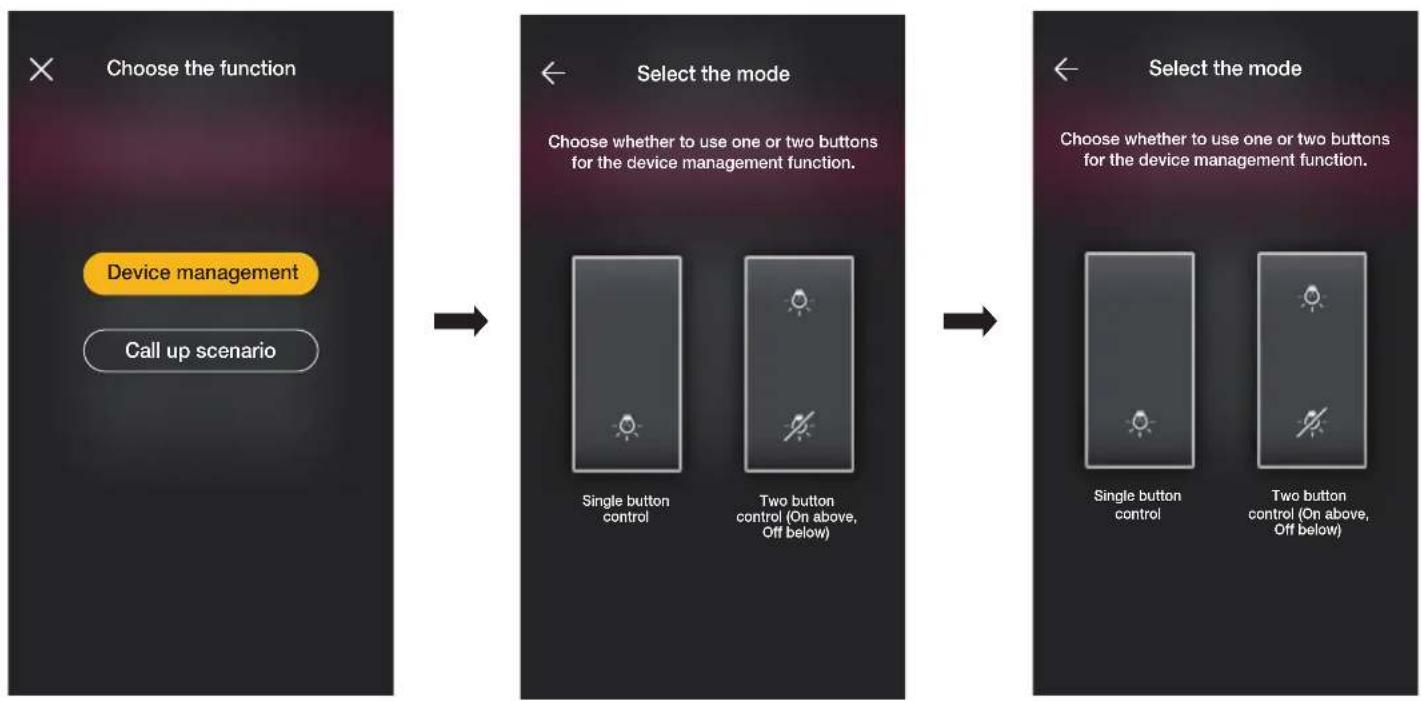
Une fois le type de commande sélectionné (on/off ou double), l'appli affiche le choix de l'utilisateur en éclairant en jaune l'option correspondante (dans ce cas, la touche double a été sélectionnée).
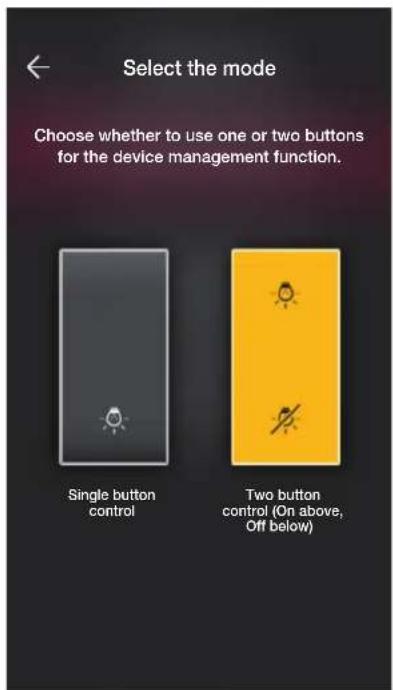
À ce stade, il est possible de configurer les touches restantes de la commande radio 03295 en suivant la même procédure ou terminer l'opération avec

Rappel scénario.
En sélectionnant « Rappel scénario », un nom sera donné à la touche de manière à ce qu'elle soit immédiatement reconnaissable au moment où le scénario (configuré par l'utilisateur final à l'aide de l'application View) lui sera assigné.
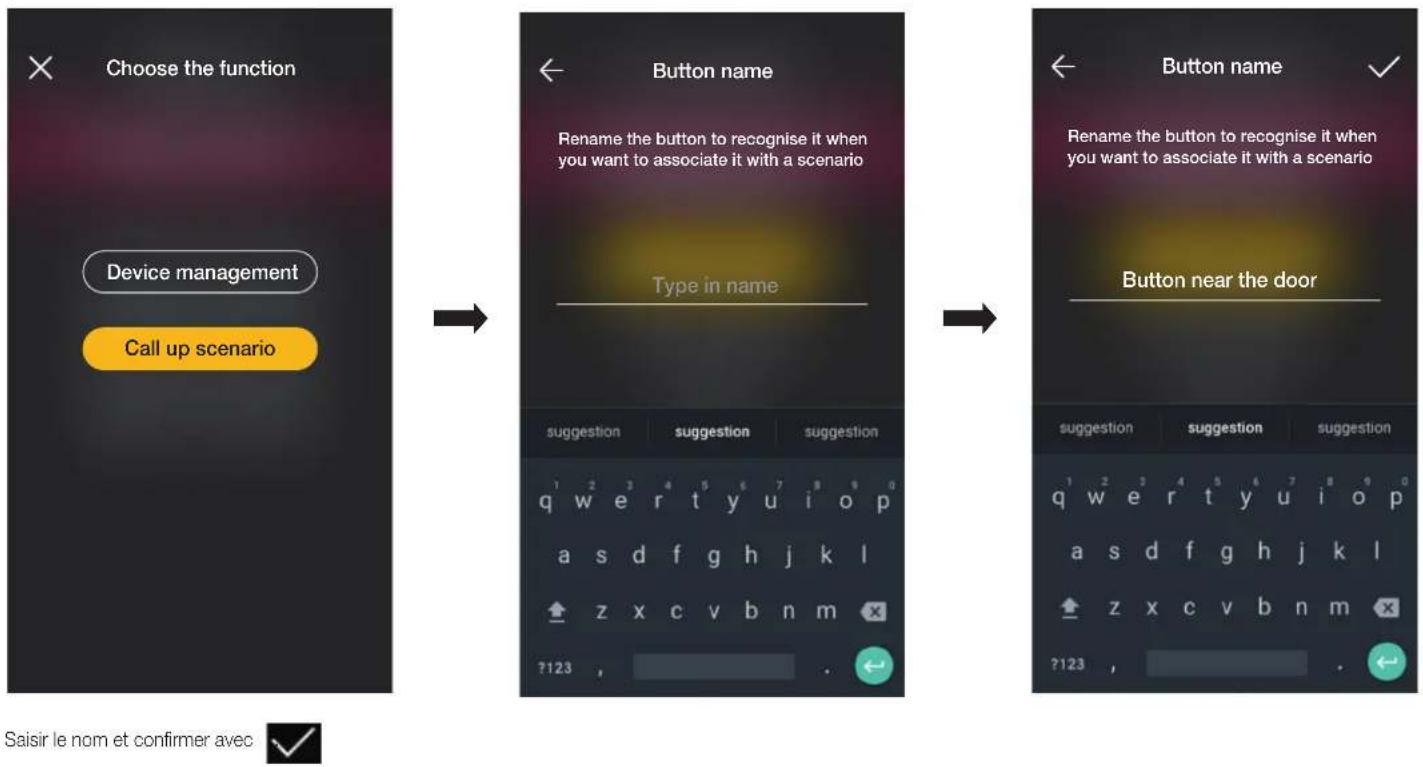
1.2.2 Association de la commande filaire.
En cas d'association d'une commande câblée au dispositif par la borne dédiée (par exemple la borne P du déviateur), il faudra, de manière identique à la commande radio, définir le type de fonction à réaliser.
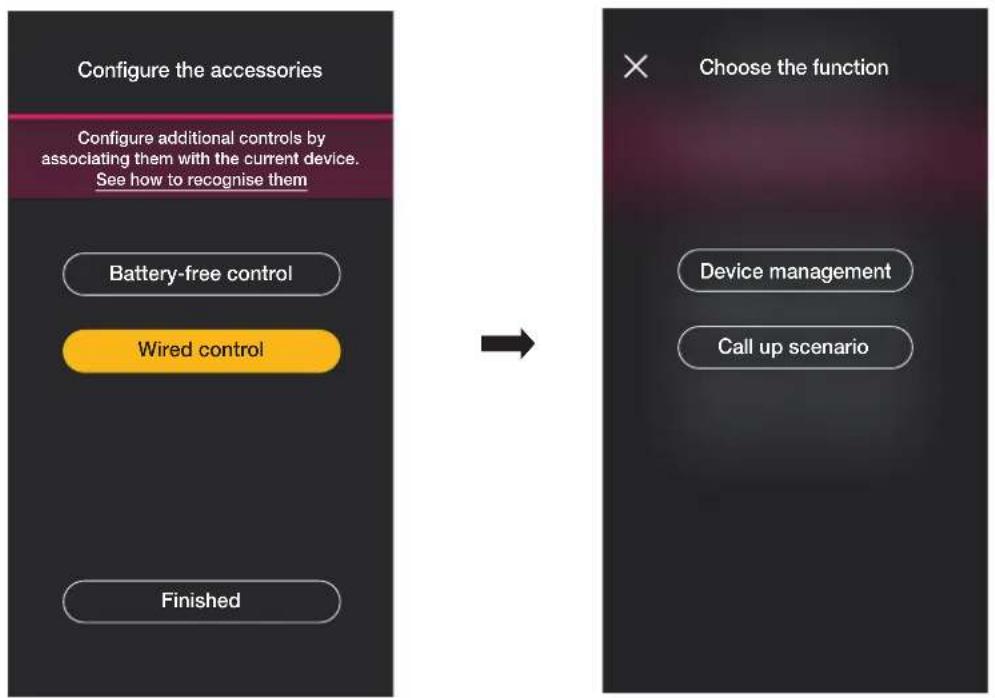
flowchart
graph LR
    A["Configure the accessories"] --> B["Battery-free control"]
    A --> C["Wired control"]
    A --> D["Finished"]
    E["Choose the function"] --> F["Device management"]
    E --> G["Call up scenario"]
Sélectionner « Contrôle dispositif » pour répliquer la fonction réalisée par le déviateur sans options ultérieures.
En sélectionnant « Rappel scénario », un nom sera donné à la commande câblée de manière à ce qu'elle soit immédiatement reconnaissable au moment où le scénario (configuré par l'utilisateur final à l'aide de l'App View) lui sera attribué.
Sélectionner √ pour confirmer ; sélectionner enfin « J'ai terminé » pour retourner à la page d'association des dispositifs sur laquelle sera désormais affiché le dispositif (déviateur) qui vient d'être associé, avec le nom et l'environnement d'appartenance respectifs.
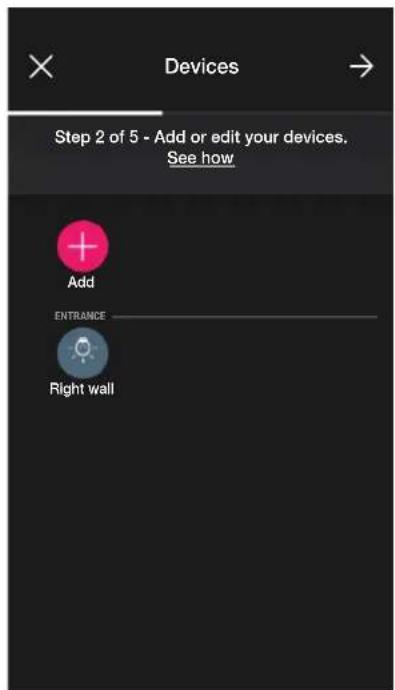
- La procédure doit être répétée pour tous les dispositifs à associer.
Selon le type de dispositif, des fonctions différentes seront disponibles mais la procédure (choix du dispositif, association à l'environnement et configuration des commandes supplémentaires) est identique pour tous.
Par exemple, en ajoutant l'appareil de commande pour store art. 30804-20594.0-19594.0-19594-16494-14594.0-14594, les fonctions disponibles sont les suivantes :
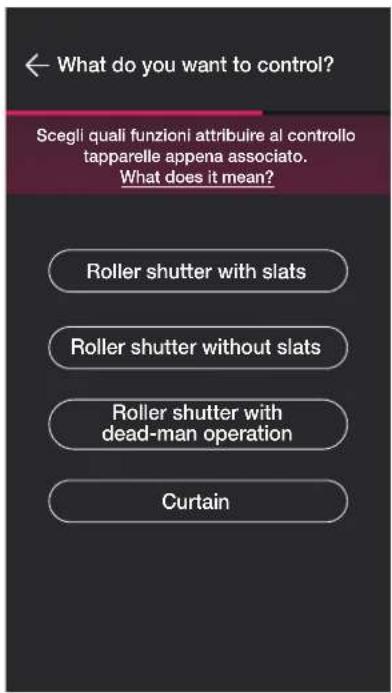
1.3 Association du dispositif de mesure art. 02963.
Après avoir créé les environnements, sélectionner →; la page contenant les options pour associer les dispositifs s'affiche.
Dans un système, il est possible d'installer un seul mesureur pour la consommation totale (ou une seule charge) ; dans les systèmes photovoltaïques, il est possible d'installer un maximum de deux mesureurs (un pour le compteur bi-directionnel et un pour le compteur de production).
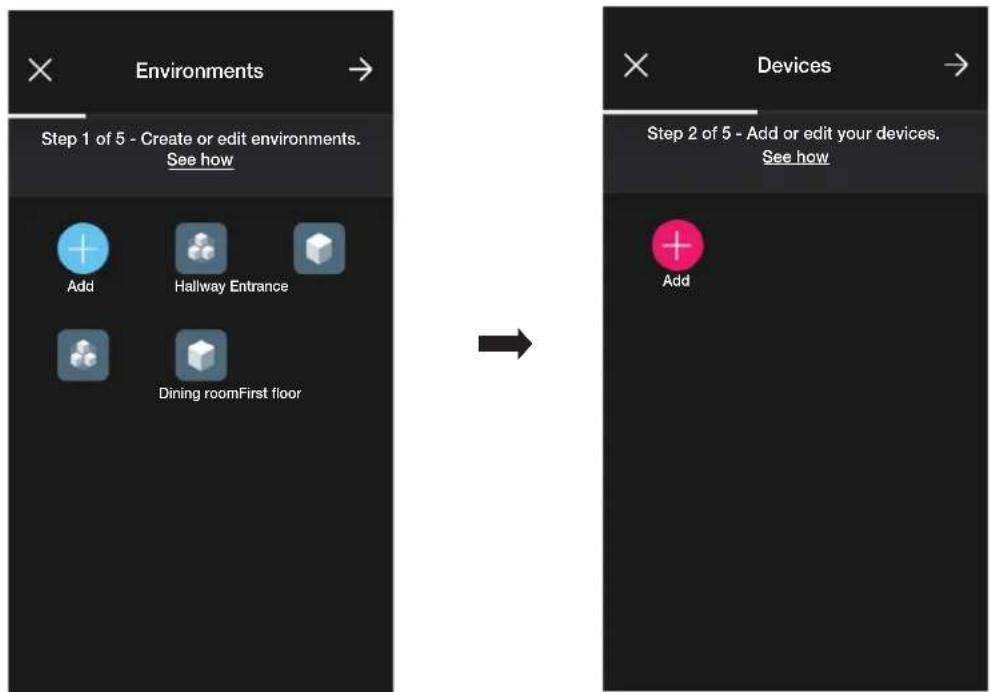
- Sélectionner → pour confirmer ; la connexion Bluetooth étant activée, se rapprocher du dispositif et appuyer sur le poussoir de configuration du dispositif.
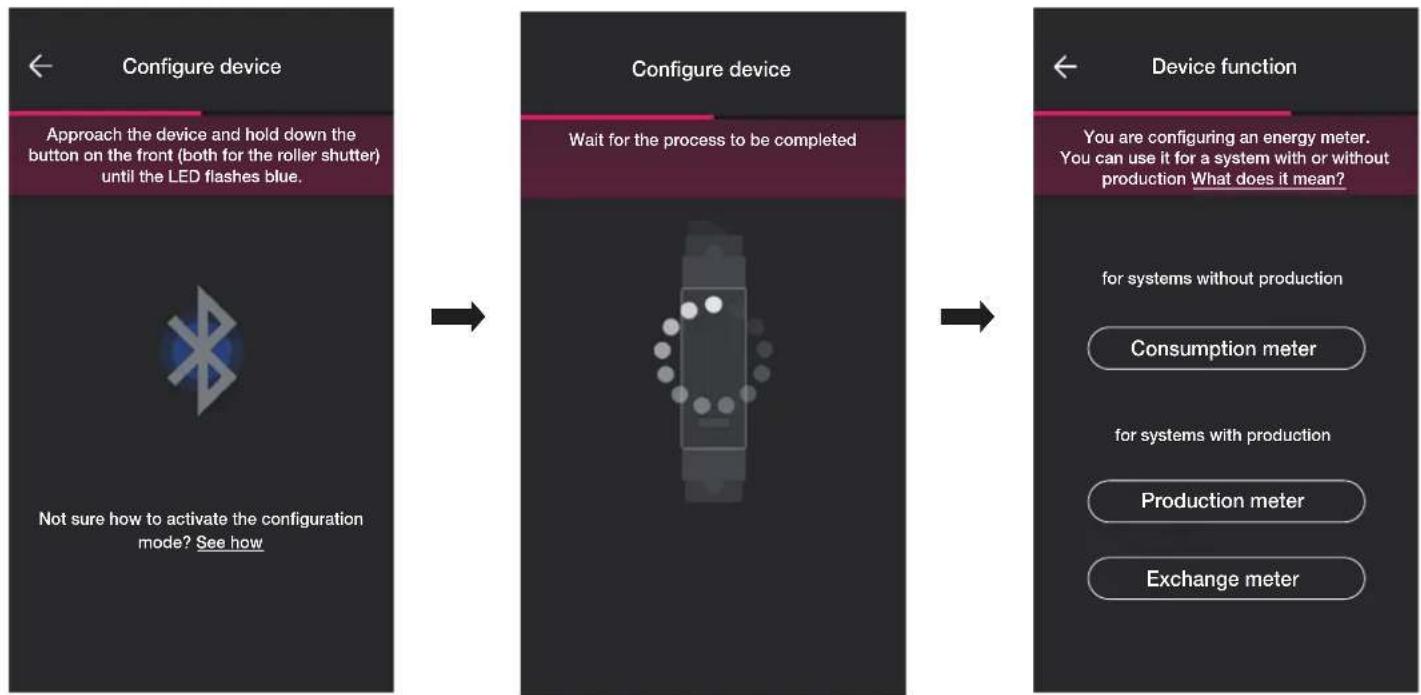
- Après avoir associé le dispositif, sélectionner, selon le type d'installation (sans production ou avec production), le type de mesure à réaliser et valider avec . Le dispositif de mesure peut être configuré de manière différente selon le type d'installation et le flux à surveiller ; cet exemple illustre le cas d'une installation sans production. En configurant le dispositif comme Mesureur de consommation, il ne sera plus possible d'ajouter d'autres mesureurs car l'installation sans production n'en prévoit qu'un.
Configuration
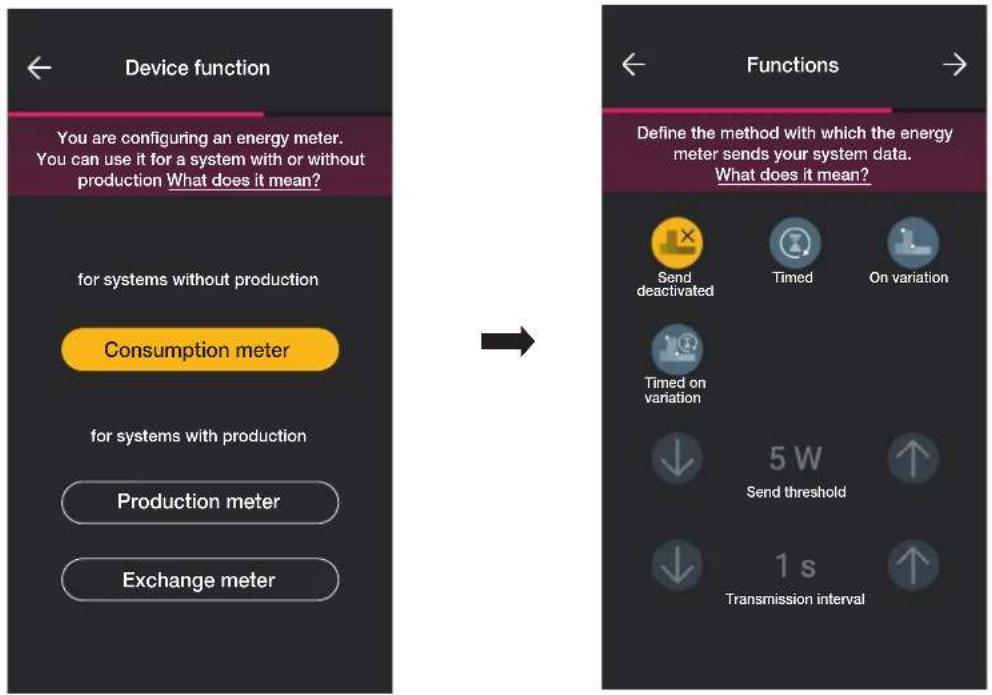
- Après avoir procédé à la sélection, les paramètres relatifs à la modalité de transmission des valeurs mesurées à la passerelle s'affichent ; cette modalité détermine la possibilité ou non de définir les variables de seuil et de temps.
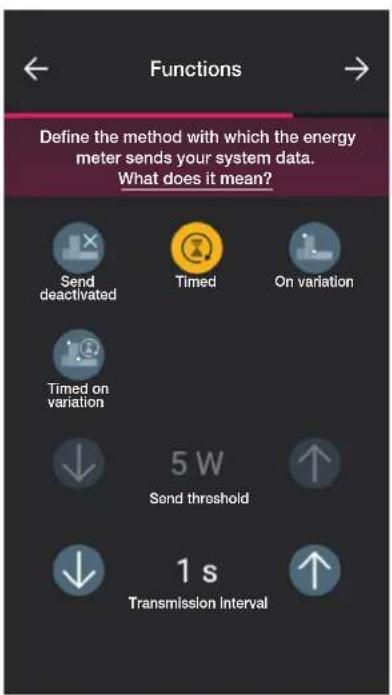
- En sélectionnant (Temporisée), on définit l'intervalle de temps selon lequel envoyer les valeurs à la passerelle.
- En sélectionnant (Sur variation), on définit le seuil de variation de la puissance selon lequel envoyer les valeurs à la passerelle.
- En sélectionnant (Temporisée sur variation), on définit l'intervalle de temps et le seuil de variation de la puissance selon lesquels envoyer les valeurs à la passe- relle.
- Après avoir définit les paramètres, confirmer en appuyant sur

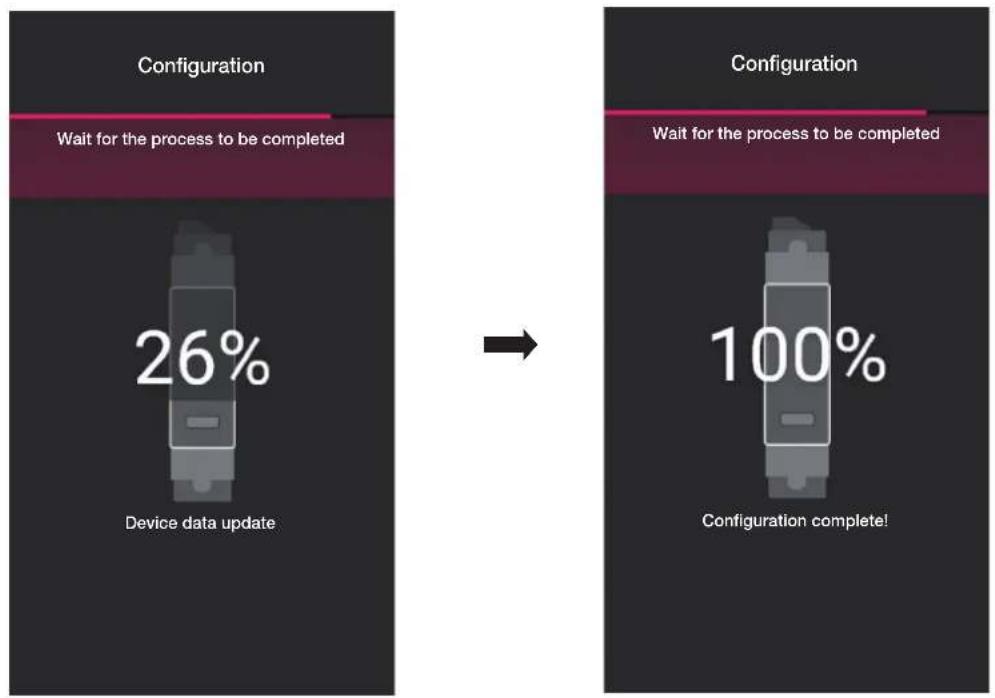
La configuration du mesureur est terminée. La page d'association des dispositifs affiche désormais le mesureur associé avec son nom et l'environnement auquel il appartient.
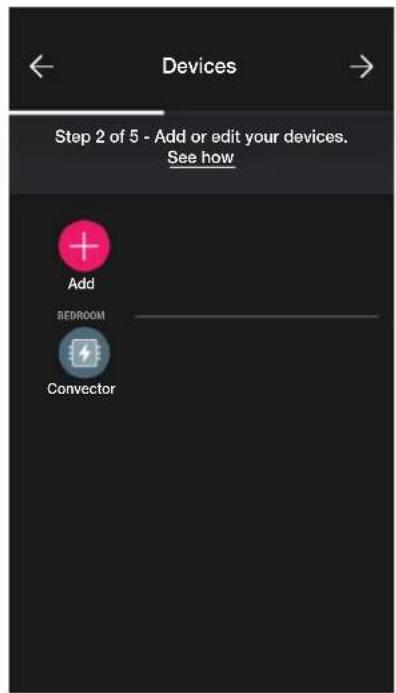
Pour une installation avec production, associer deux dispositifs art. 02963, le premier configuré comme Mesureur de production et l'autre comme Mesureur d'échange. La procédure de configuration reprend celle qui est illustrée pour le Mesureur de consommation.
1.3.1 Contrôle des charges
Le dispositif 02963 permet de contrôler jusqu'à 8 charges et l'utilisateur pourra gérer leur coupure en définissant les priorités à partir de l'appli View.
Chaque charge est branchée au relais d'un dispositif connecté (encastré ou arrière support) et, en phase de configuration, l'appli proposera également l'option « Énergie ».
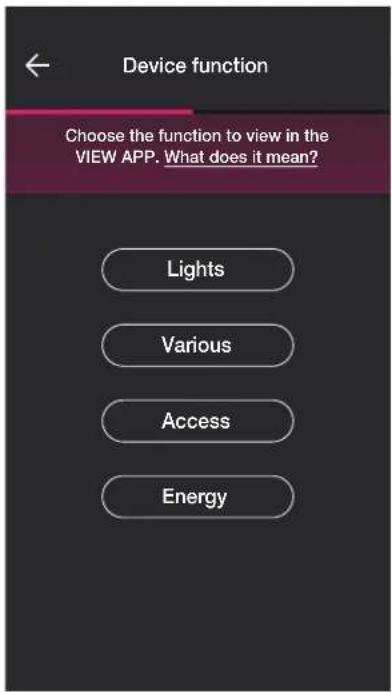
- Sélectionner "Énergie", l'appli demandera de mettre à jour le micrologiciel à la dernière version (uniquement si cela est nécessaire) et de régler la couleur des leds ainsi que le niveau de luminosité.
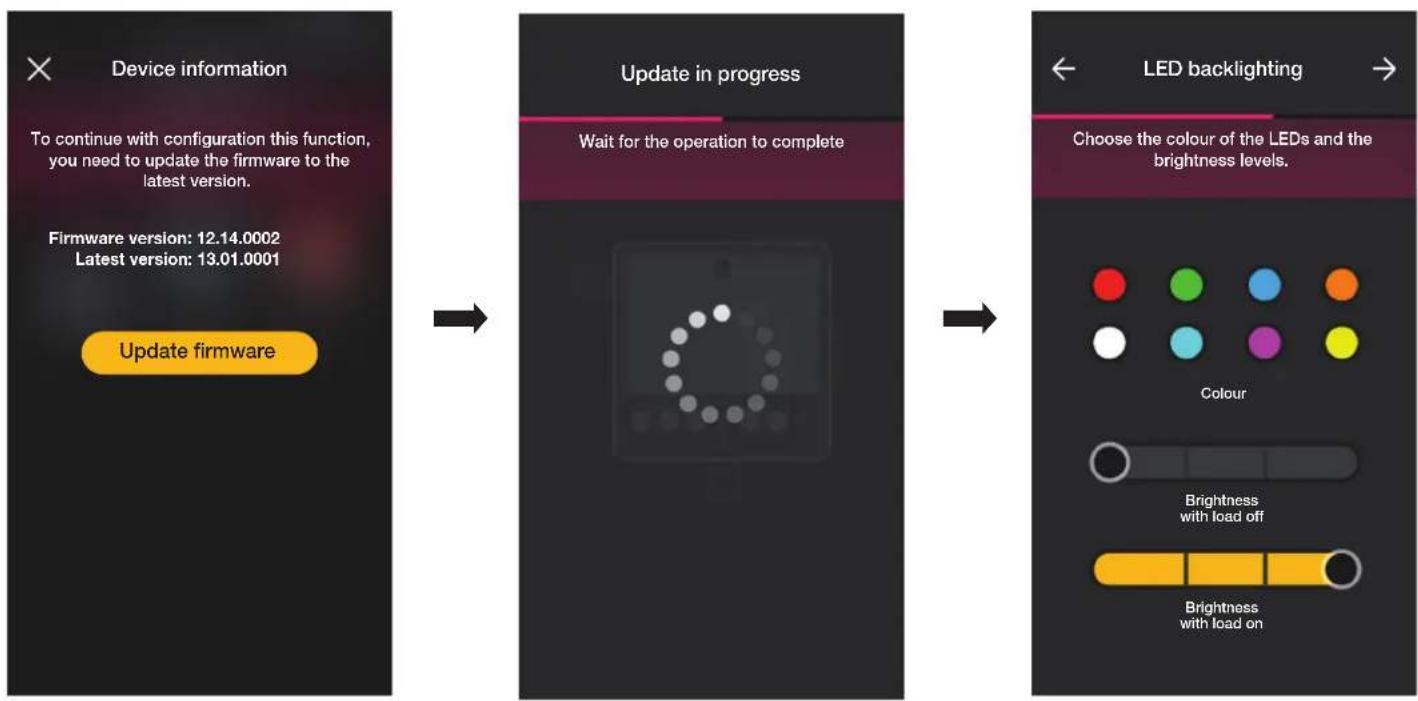
- Une fois les réglages terminés, confirmer en appuyant sur

L'appli complètera la configuration et le dispositif associé à la charge sera affiché sur la page qui permet d'ajouter les dispositifs (par exemple, la prise « Cloison droite »).
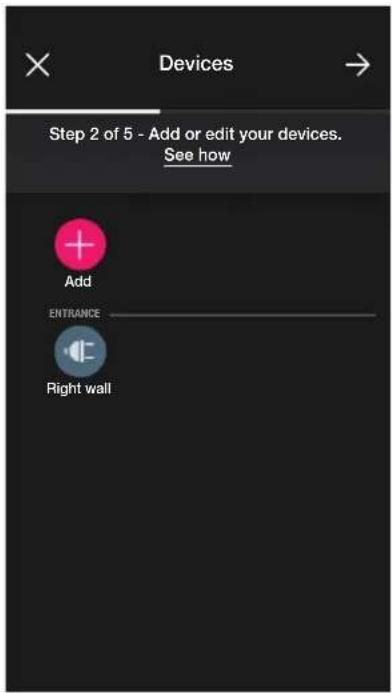
La procédure est la même pour les 8 charges éventuelles à contrôler.
1.4 Association des dispositifs d'arrière support.
La procédure est pratiquement identique à celle des dispositifs d'encastrement ; nous en reproposons ci-après les étapes principales.
Après avoir créé les environnements, sélectionner

page contenant les options pour associer les dispositifs s'affiche.
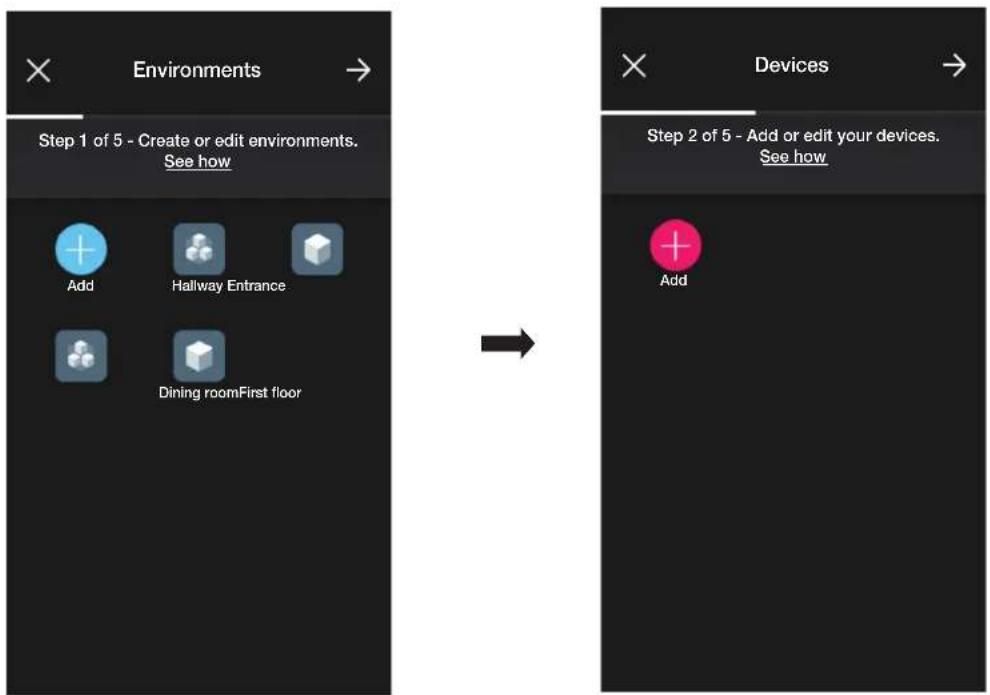
Ajouter) ; choisir l'environnement dans lequel placer le dispositif (par exemple Chambre à coucher) et lui attribuer un nom.
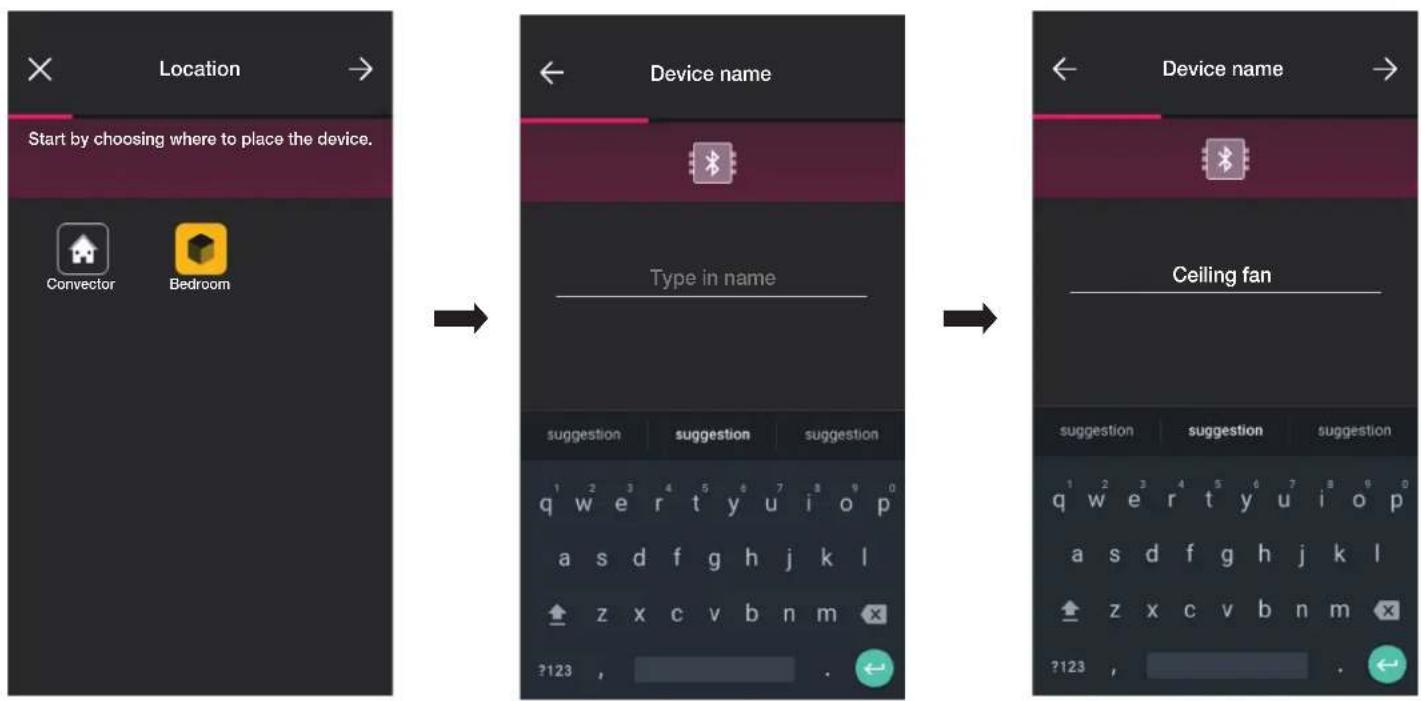
- Sélectionner → pour confirmer ; la connexion Bluetooth étant activée, se rapprocher du dispositif et appuyer sur le poussoir de commande de la charge (pour l'art. 03981, appuyer sur le poussoir connecté à P1 et, pour l'art. 03982, appuyer simultanément sur les poussoirs connectés à P▲ et à P▼).
Configuration
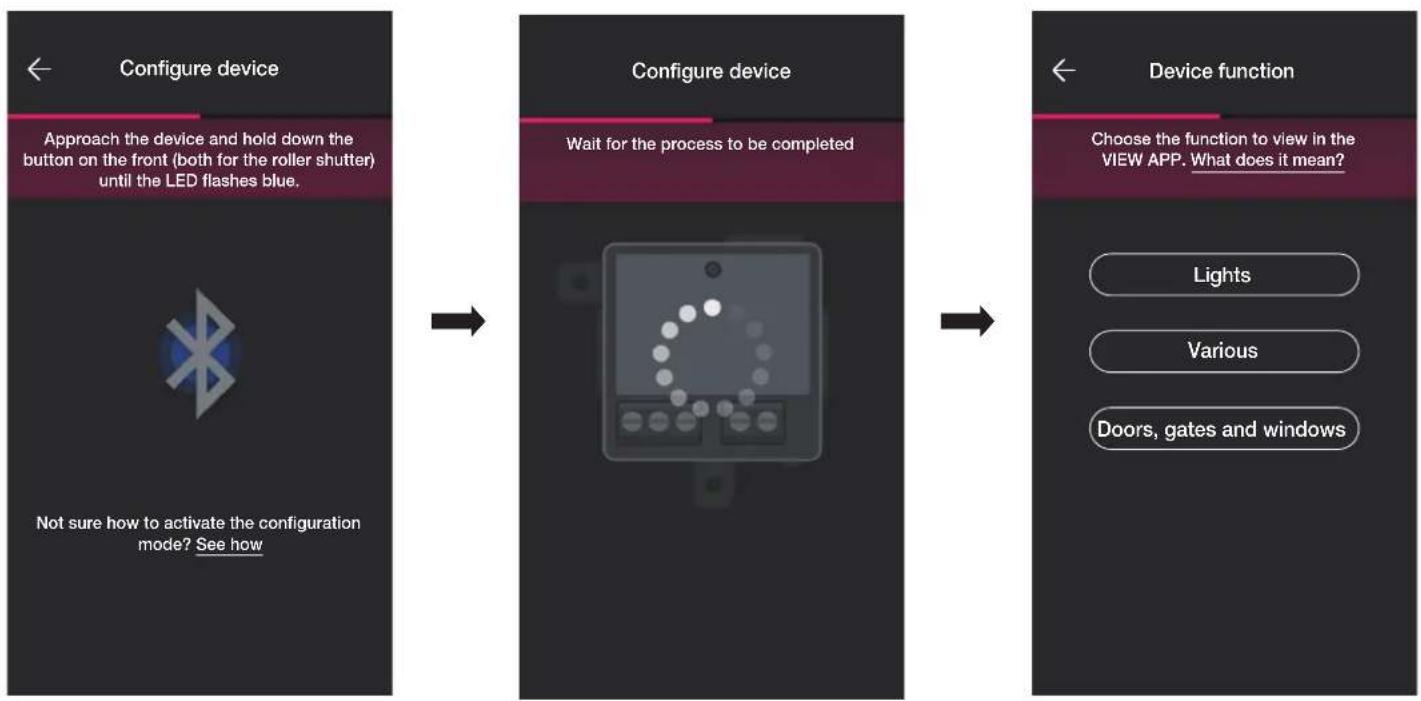
- Après avoir associé le dispositif, sélectionner la fonction à réaliser (Éclairage pour l'art. 03981 ou Portes et fenêtres pour l'art. 03982) et confirmer en appuyant sur La procédure pour l'association des éventuelles commandes radio et filaires est identique à celle des dispositifs d'encastrement ; pour tous les détails, consulter les parag. 1.2.1 et 1.2.2.
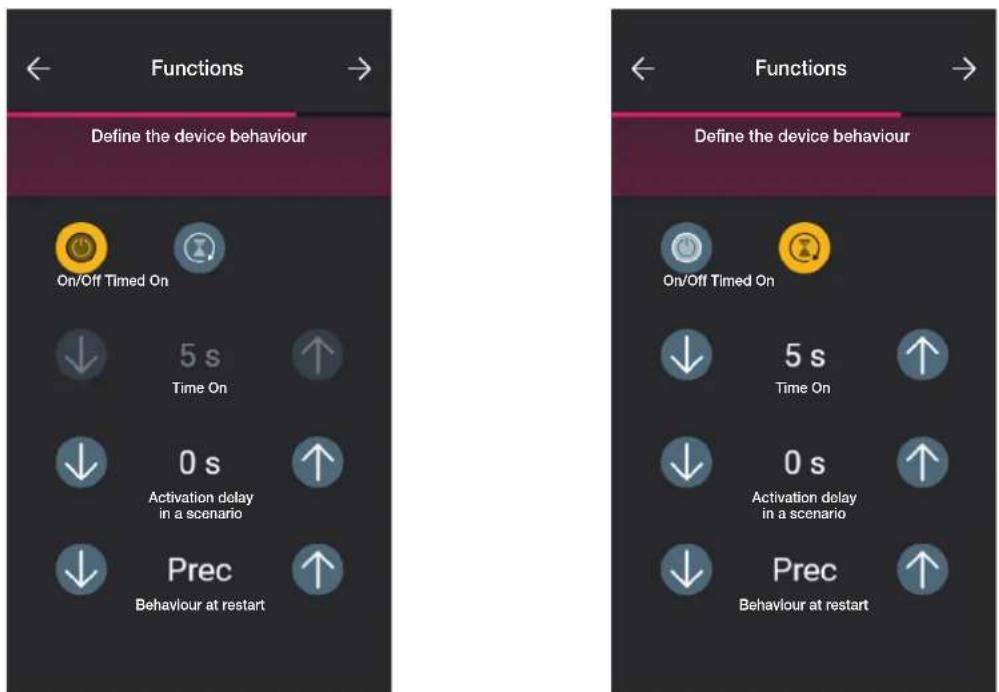
- Sélectionner Divers pour pouvoir définir/modifier les paramètres du dispositif ; - on/off, on/off temporisé et comportement au rallumage pour le dispositif avec sorties à relais (art. 03981) ; - temps de montée et descente, position préférée, etc. pour le dispositif de commande store (art. 03982).
1.5 Association du contact magnétique art. 03980.
Après avoir créé les environnements, sélectionner ➞; la page contenant les options pour associer les dispositifs s'affiche.
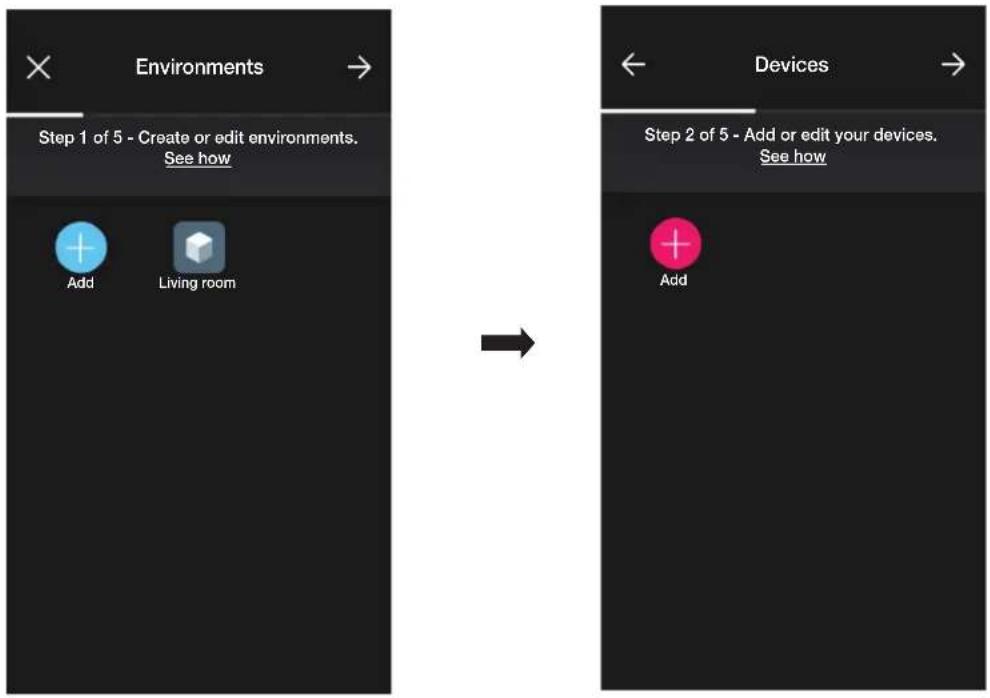
- Sélectionner (Ajouter); choisir l'environnement dans lequel placer le contact magnétique (par exemple Salon) et lui attribuer un nom.
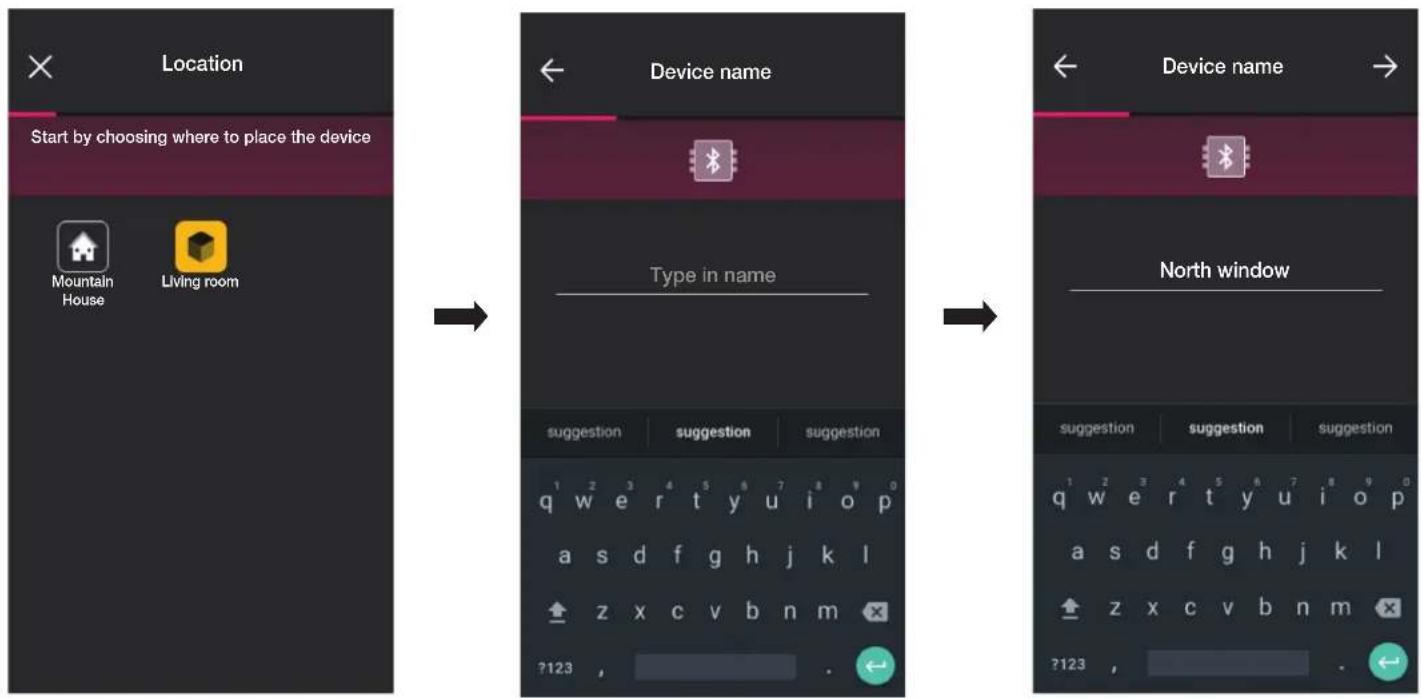
- Sélectionner → pour confirmer ; la connexion Bluetooth étant activée, se rapprocher du dispositif et appuyer sur la touche de configuration.
Configuration
- Après avoir associé le dispositif, l'appli demande de préciser si le contact magnétique a également été connecté à un contact filaire.
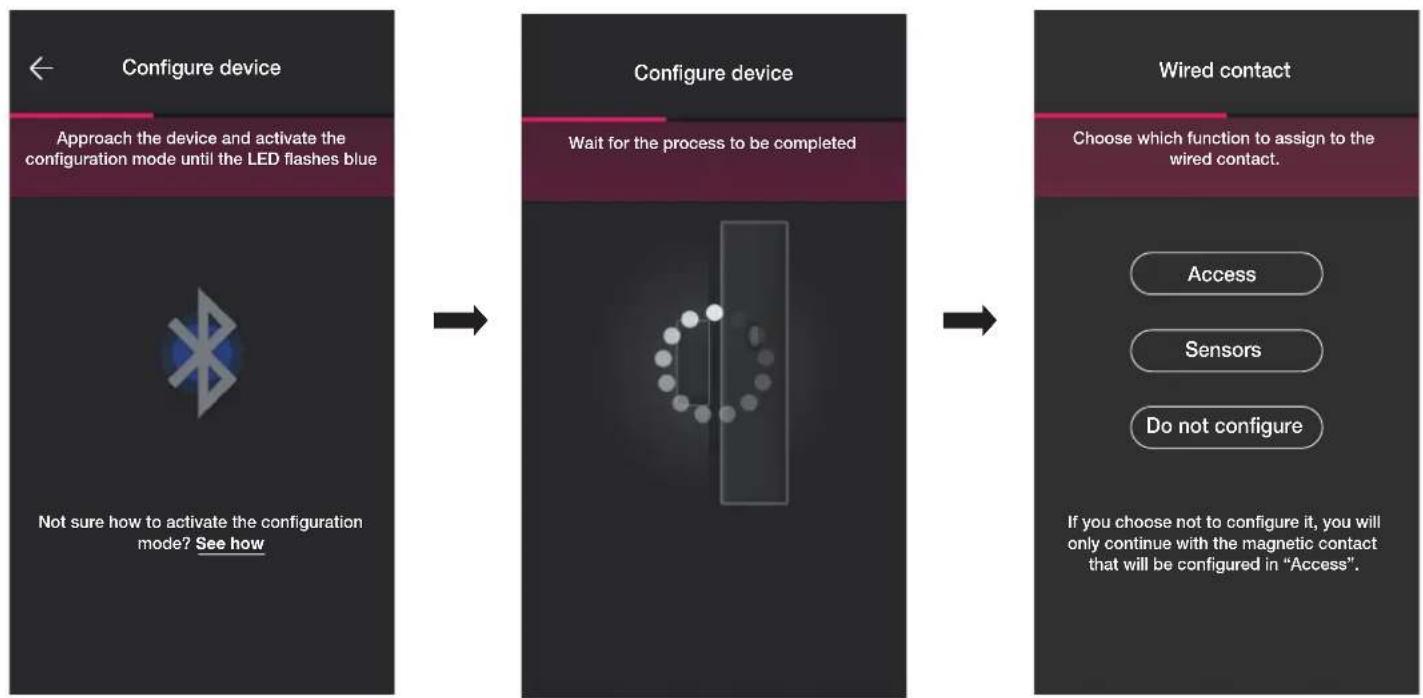
En sélectionnant « Accès », le contact filaire pourra être utilisé pour détecter l'ouverture d'une porte ou d'une fenêtre.
En sélectionnant « Capteurs », le contact filaire pourra être utilisé pour un affichage On/Off.
En sélectionnant « Ne pas configurer », on exclut le contact filaire (qui n'est pas présent) et on procède uniquement à la configuration du contact magnétique qui sera directement associé à la modalité « Accès ».
1.5.1 Association du contact filaire.
Modalité « Accès ».
Sélectionner « Accès » et attribuer un nom au contact filaire.
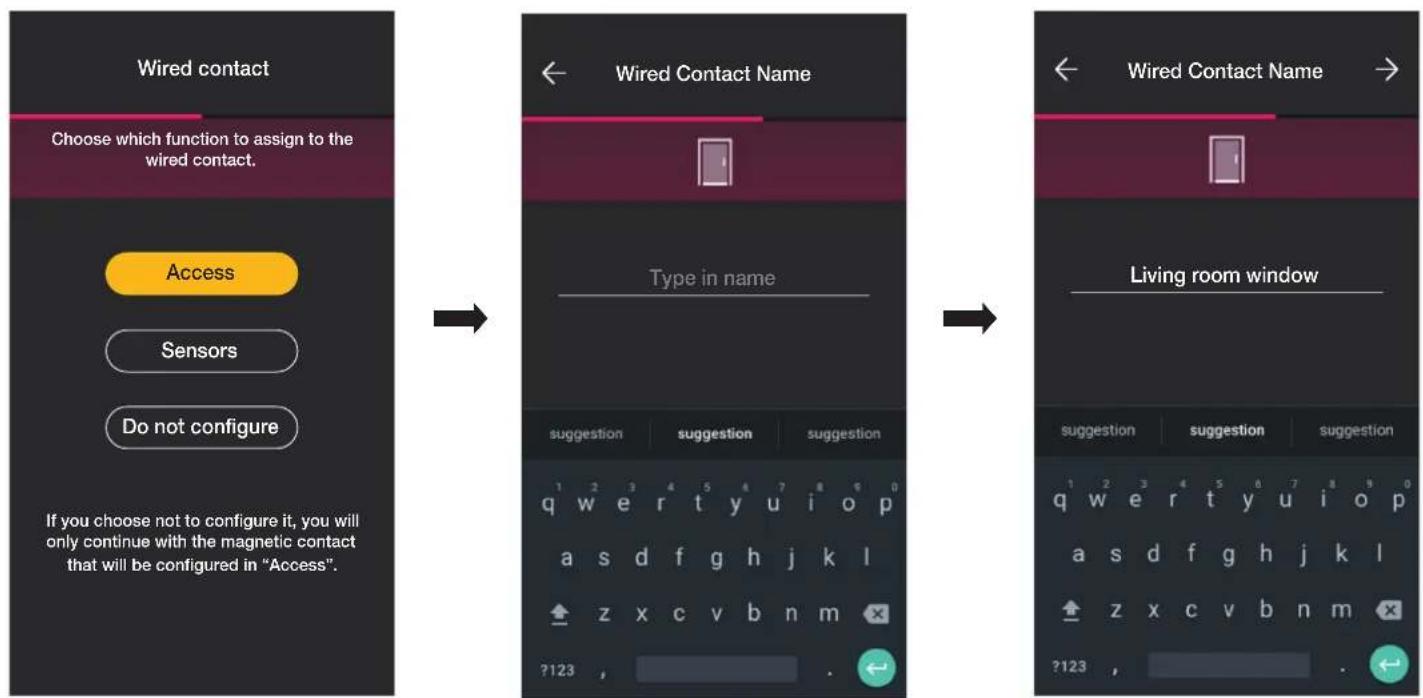
Sélectionner → pour confirmer ; la procédure d'association démarre. Une fois terminée, définir les notifications relatives au dispositif.
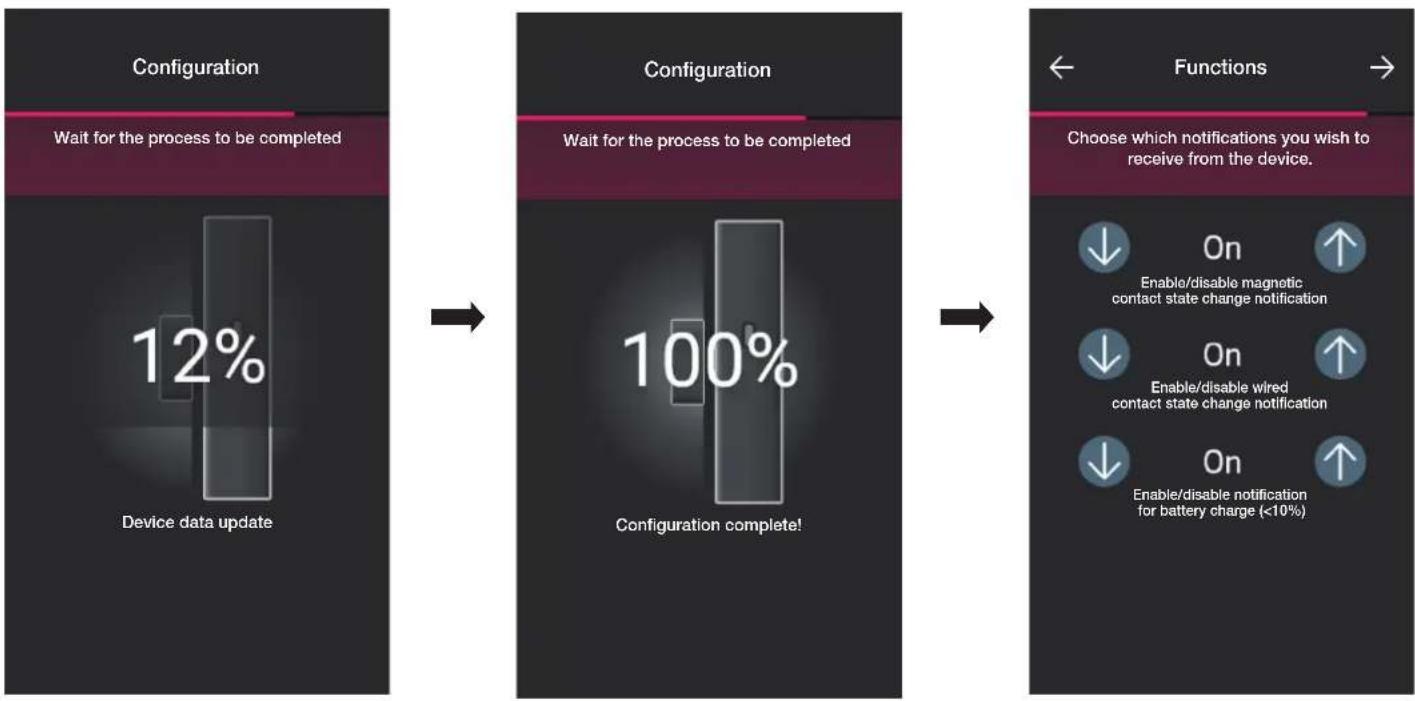
Sélectionner → pour confirmer ; définir le type d'actuateur, à savoir l'état dans lequel doivent se trouver le contact magnétique et le contact filaire pour activer un scénario.
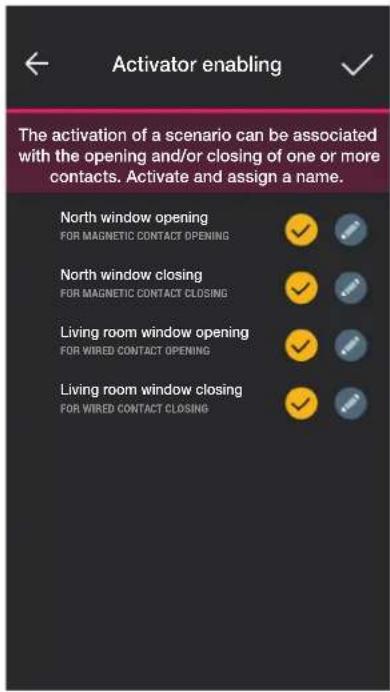
Cocher les actuateurs choisis (la touche permet de les renommer).
Sélectionner will confirmer.
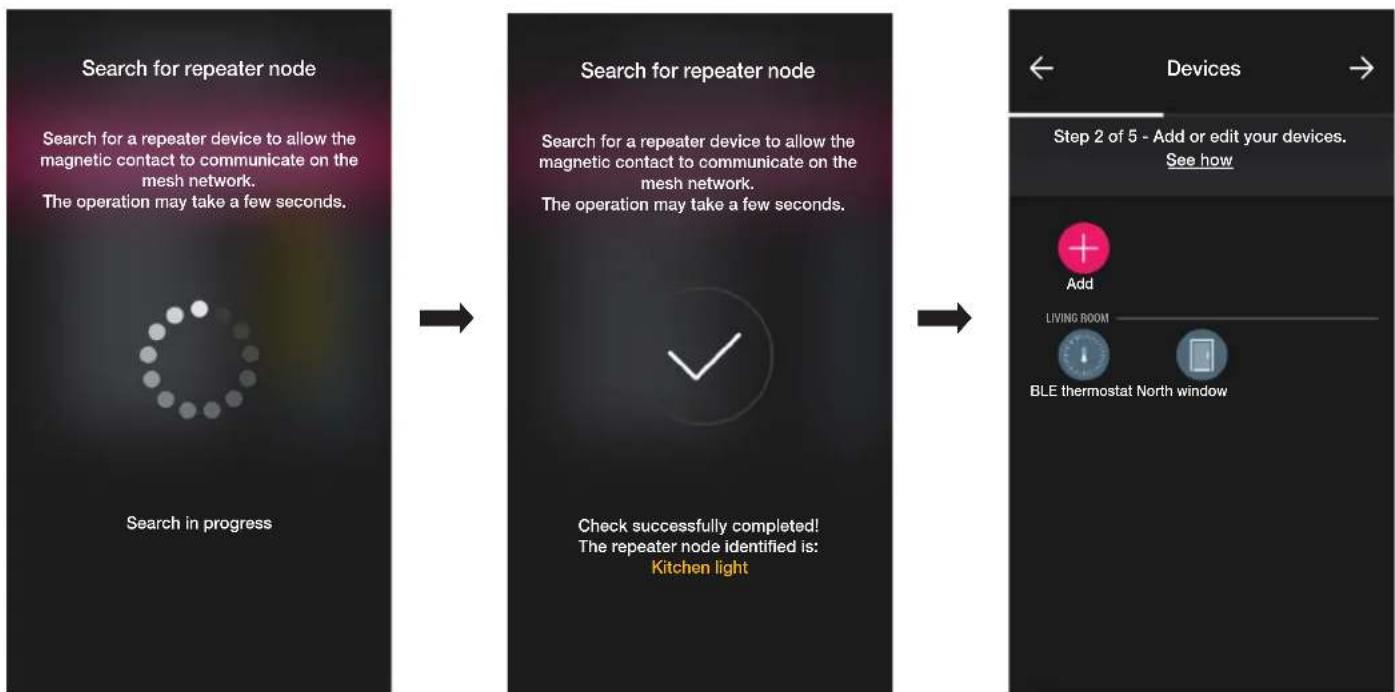
La configuration est terminée. La page d'association des dispositifs affiche désormais le contact magnétique associé avec son nom et l'environnement auquel il appartient.
Modalité « Capteurs ».
Sélectionner « Capteurs » et attribuer un nom au contact filaire.
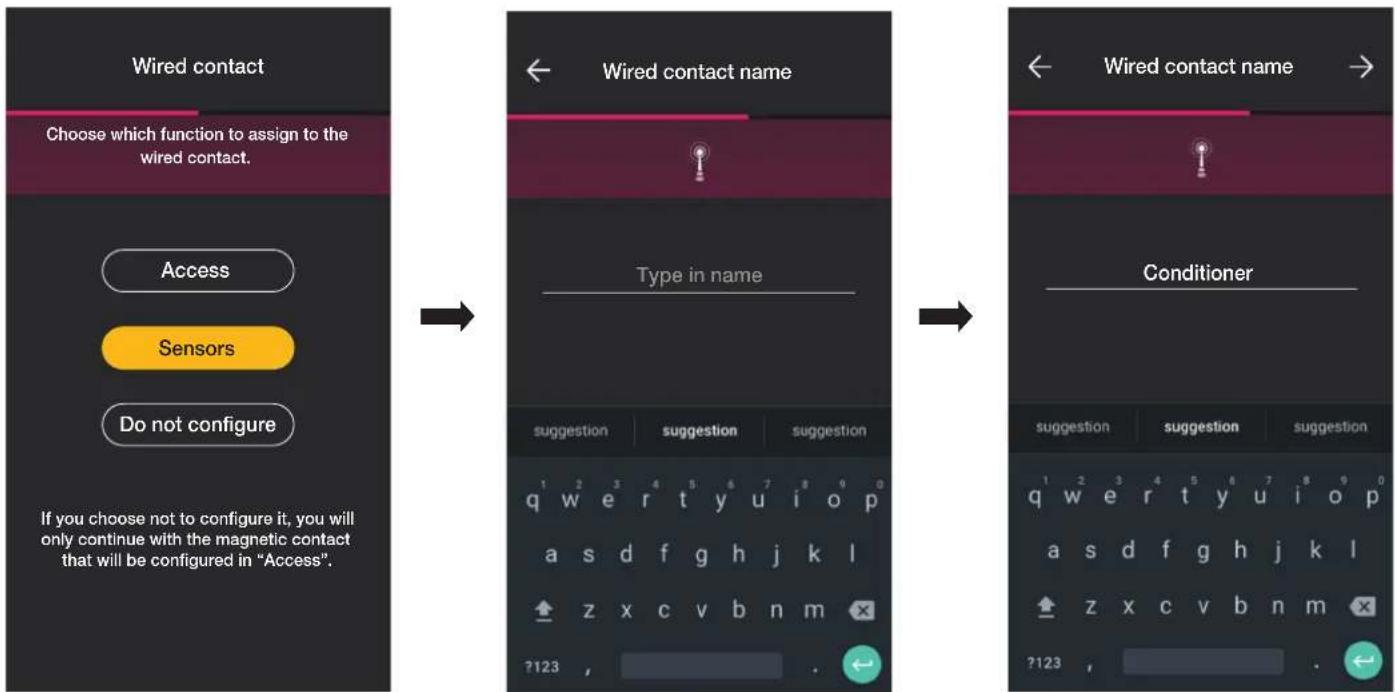
Sélectionner → pour confirmer ; la procédure d'association démarre. Une fois terminée, définir les notifications relatives au dispositif et le type d'actuateurs (la procédure est identique à celle de la modalité Accès).
Ici aussi, une fois la configuration terminée, la page d'association des dispositifs affiche le contact magnétique associé avec son nom et l'environnement auquel il appartient.
Configuration
« Ne pas configurer ».
Sélectionner « Ne pas configurer » ; la procédure d'association démarre directement. Une fois terminée, définir les notifications relatives au contact magnétique.
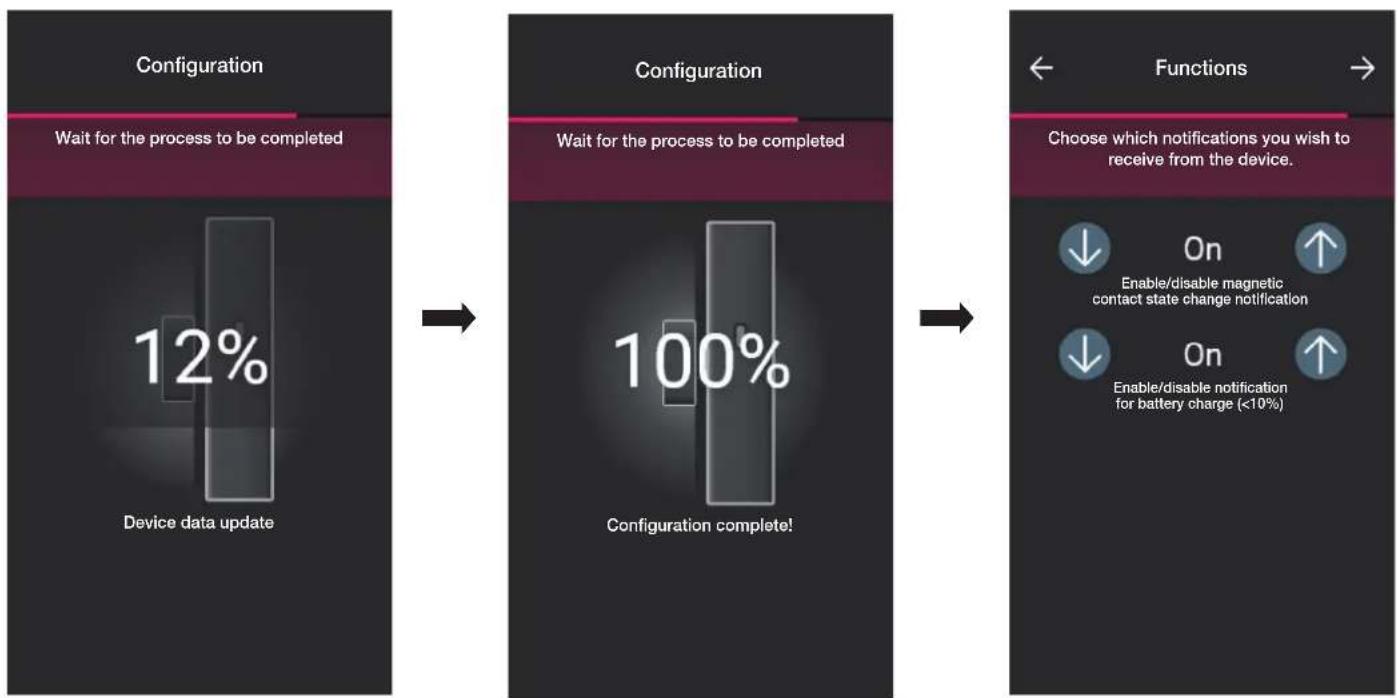
Sélectionner → pour confirmer ; définir le type d'actuateur, à savoir l'état dans lequel doit se trouver le contact magnétique pour activer un scénario.
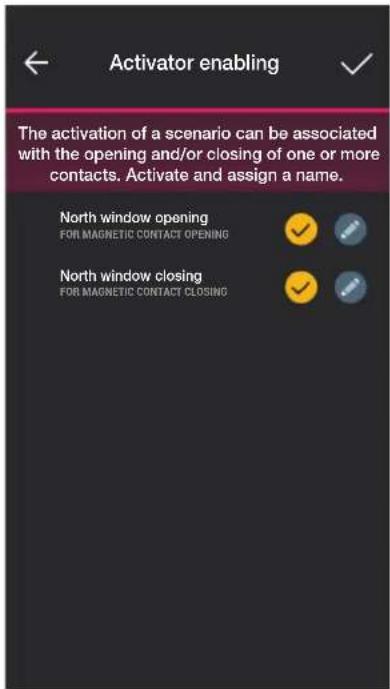
Cocher les actuateurs choisis (la touche permet de les renommer).
Sélectionner qui confirmer.
1.6 Association du thermostat art. 30810-02973.
Après avoir créé les environnements, sélectionner ➞ ; la page contenant les options pour associer les dispositifs s'affiche.
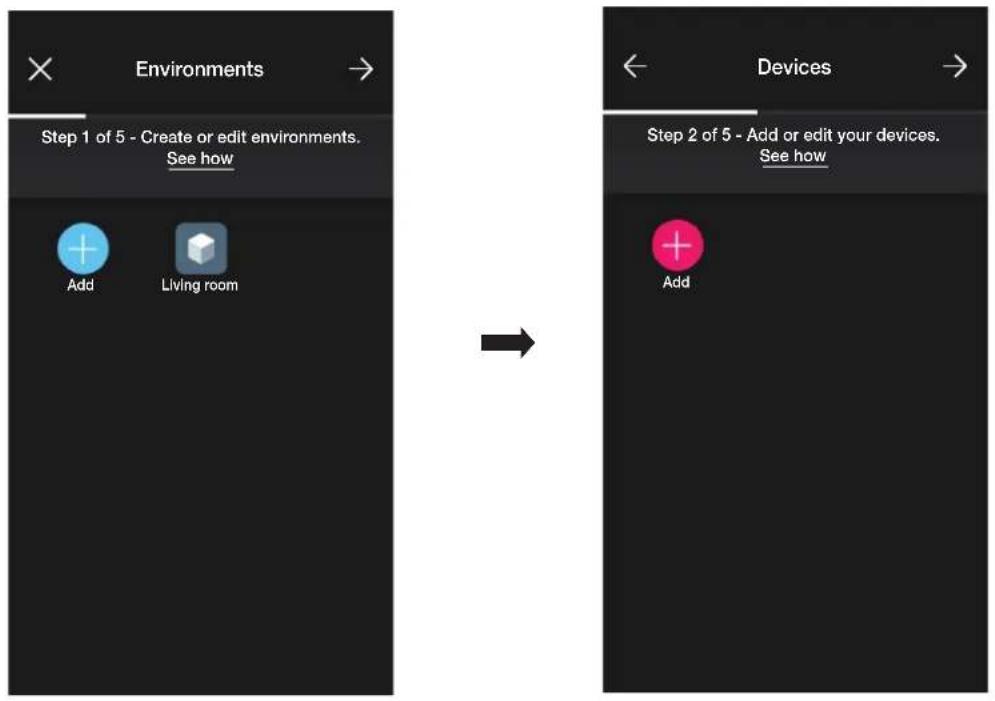
- Sélectionner + (Ajouter); choisir l'environnement dans lequel placer le thermostat (par exemple Salon) et attribuer un nom.
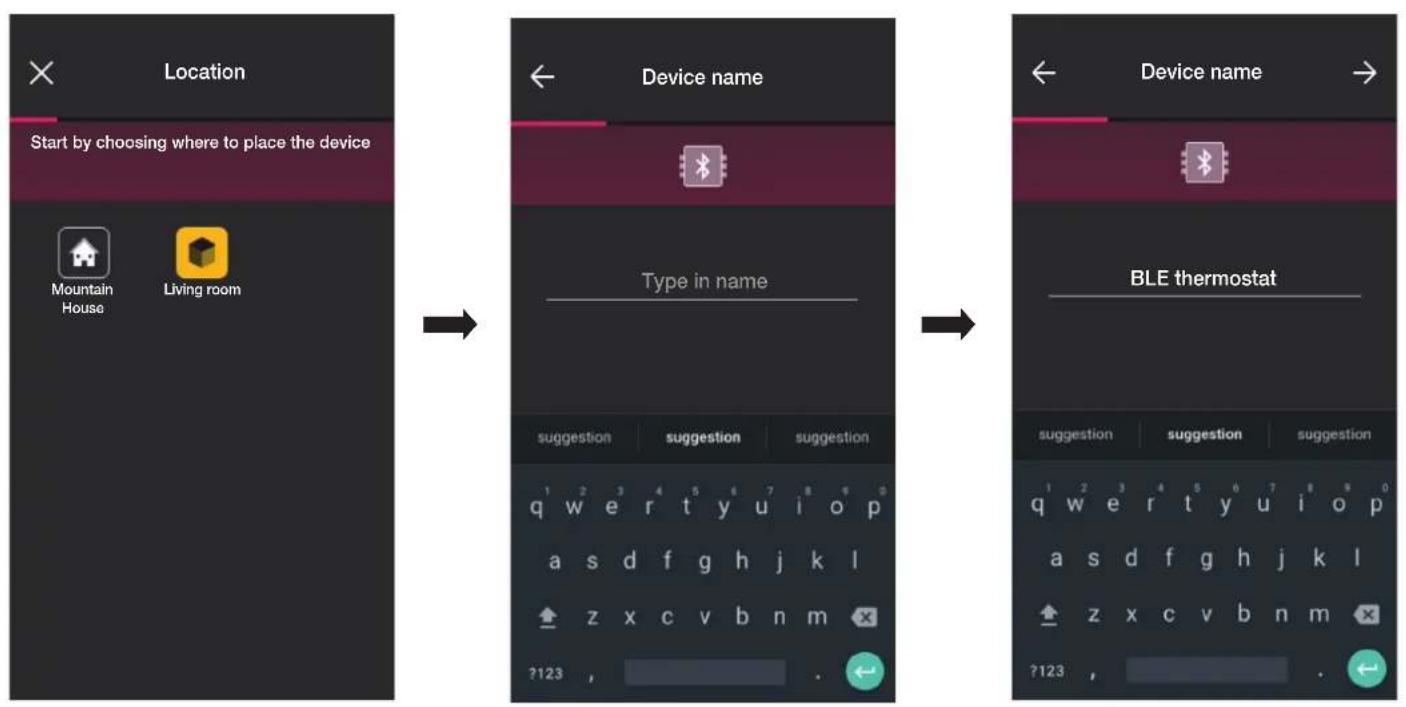
- Sélectionner → pour confirmer ; la connexion Bluetooth étant activée, se rapprocher du dispositif et appuyer sur la touche 📋 du thermostat jusqu'à ce que la couronne circulaire clignote de couleur bleue.
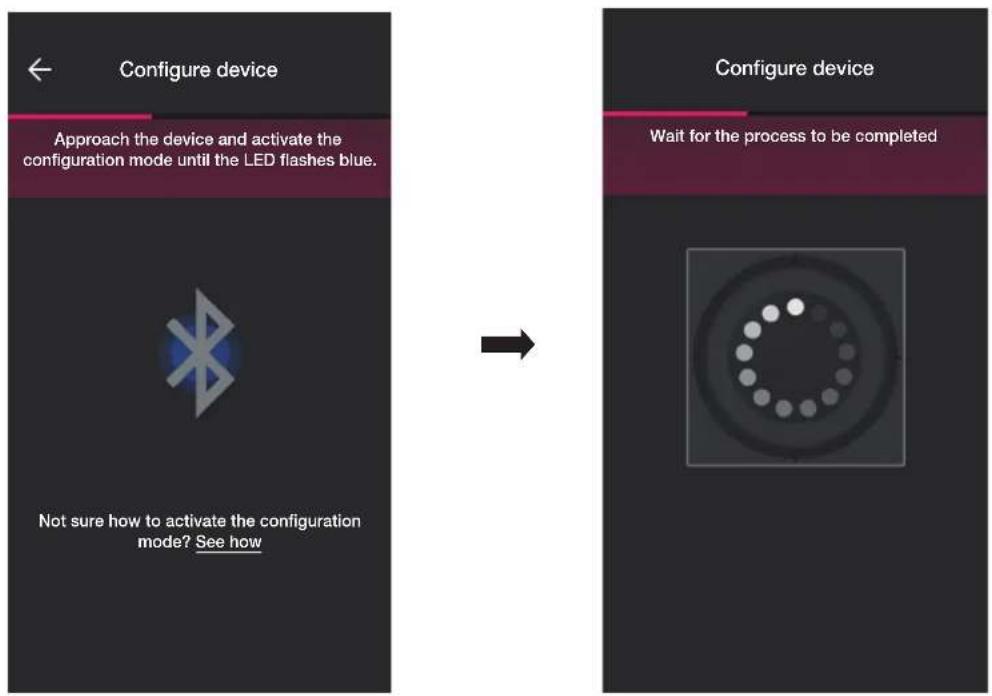
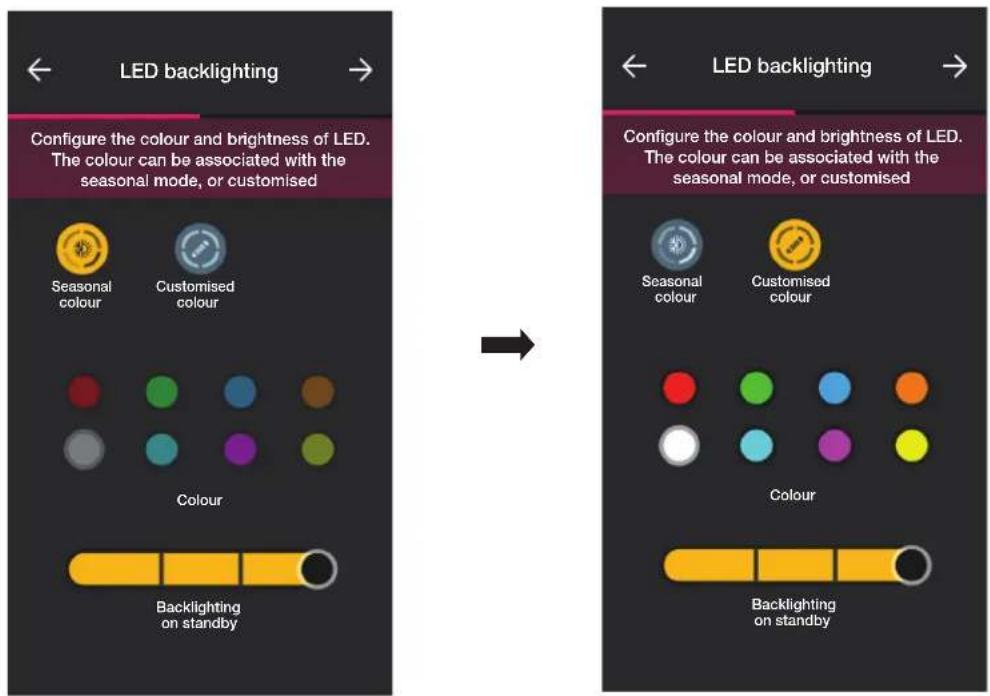
- Après avoir identifié le thermostat, définir le rétroéclairage de la couronne circulaire et les paramètres du thermostat.
Rétroéclairage à leds
Permet de choisir le type de couleur utilisée et le niveau de luminosité à l'état de veille ; par défaut, les leds des touches s'allument dans la couleur correspondant au mode saisonnier activé.
Sélectionner

(Couleur personnalisée) »pour valider les options de réglage de la couleur et de la luminosité.
page de réglage des paramètres s'affiche.
Fonction
Permet de définir tous les paramètres liés au fonctionnement du thermostat (étalonnage de la température, présence éventuelle de la sonde extérieure, configuration relais, etc.).
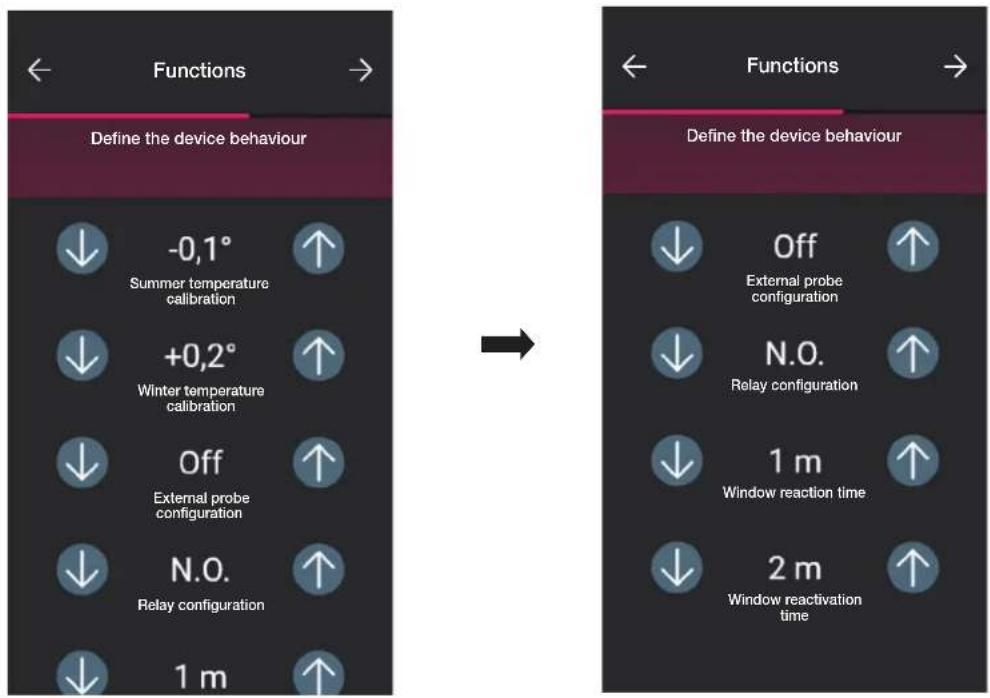
Confirmer avec -re page de réglage des paramètres liés à la régulation thermique s'affiche.
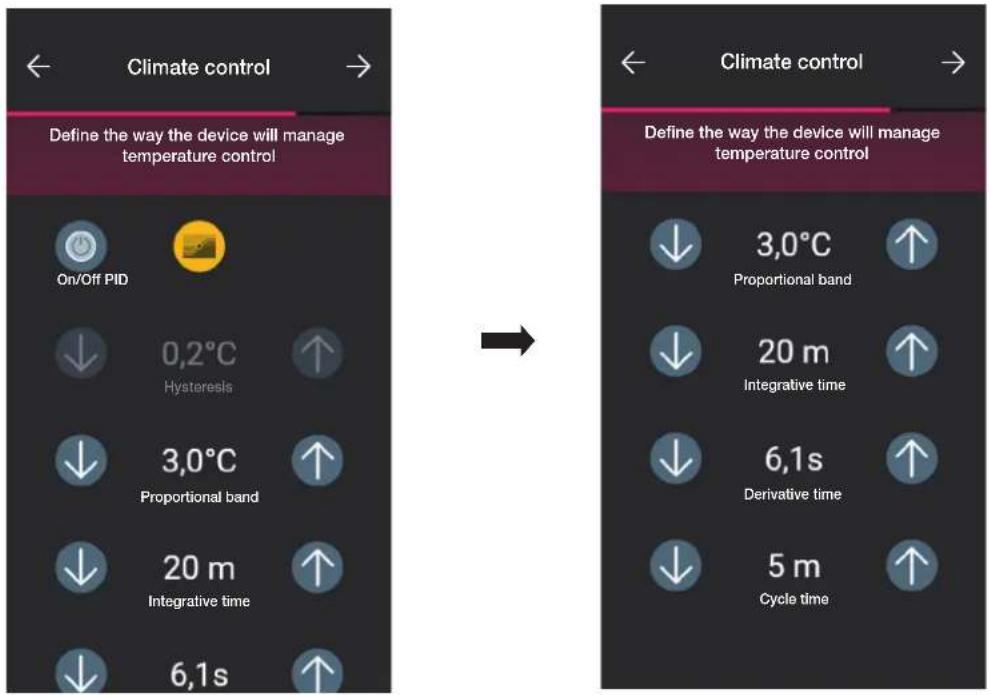
Climatisation
Permet de définir tous les paramètres liés à la modalité de réglage de l'installation :
- en modalité On/Off, il sera possible de définir seulement l'hystérèse ;
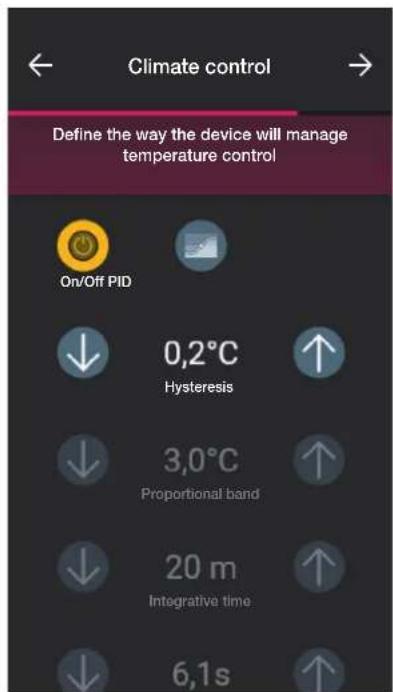
- en modalité PID, il sera possible de définir la bande proportionnelle, le temps d'intégration, le temps de dérivation et le temps cycle.
- Si des contacts magnétiques ont été préalablement configurés, l'appli affiche la page qui permet de les associer au thermostat.
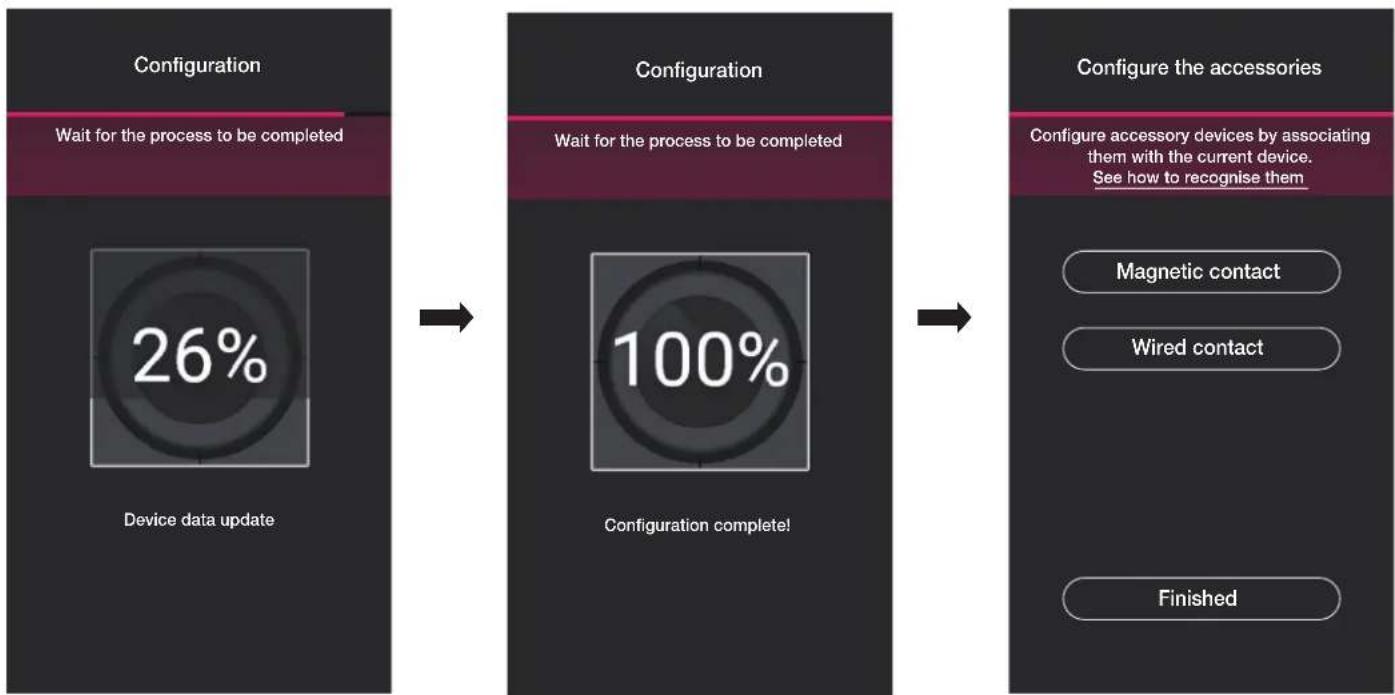
flowchart
graph LR
    A["Configuration"] --> B["Device data update"]
    B --> C["Configuration complete"]
    C --> D["Configure accessories"]
    D --> E["Magnetic contact"]
    D --> F["Wired contact"]
    D --> G["Finished"]
En sélectionnant « Contact magnétique », le thermostat pourra être associé à un contact magnétique afin de détecter l'ouverture d'une porte/fenêtre.
En sélectionnant « Contact filaire », le thermostat pourra être associé à un contact filaire pour afficher un état de On/Off sur l'appli View.
N.B. Il est possible de relier jusqu'à 10 contacts à un seul thermostat.
Configuration
« Contact magnétique ».
Sélectionner « Contact magnétique » et choisir lequel associer.
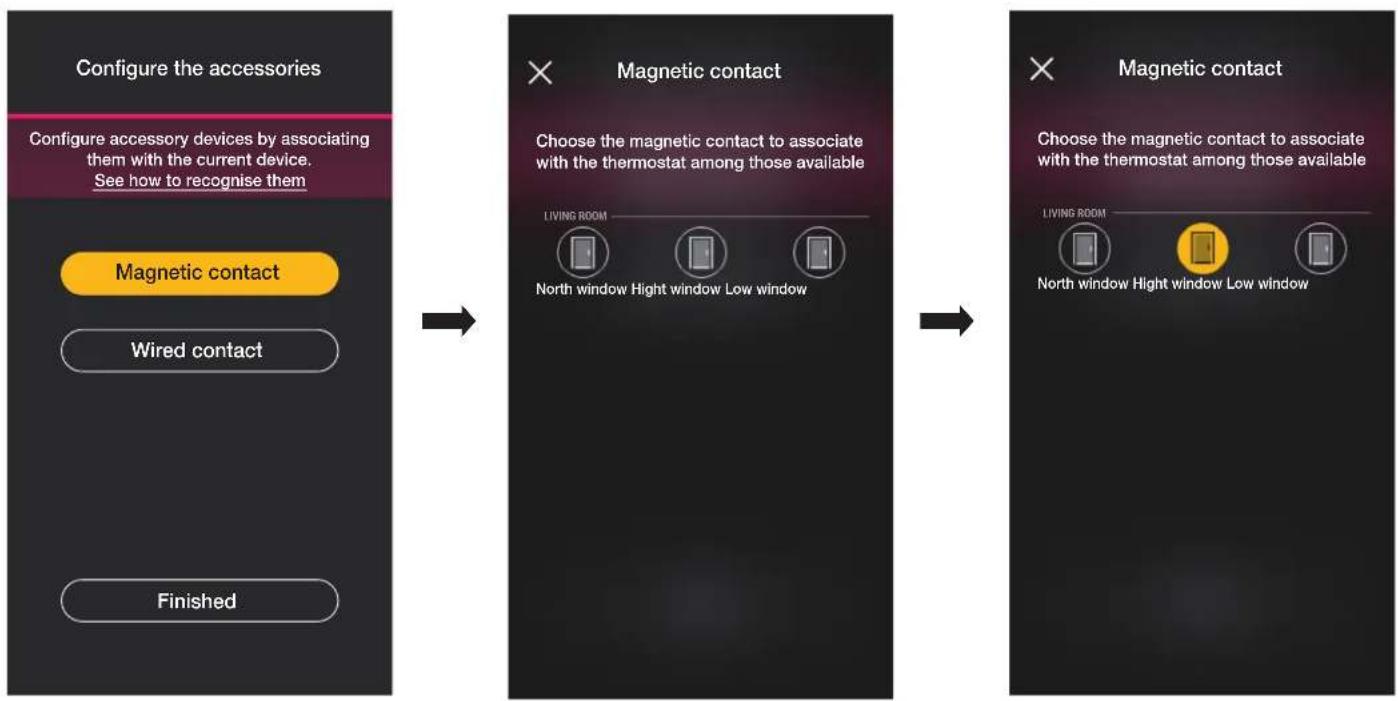
L'appli complètera l'association et le thermostat sera associé au contact « Fenêtre haute » (si la fenêtre est ouverte, la notification sera transmise et la régulation thermique sera interrompue).
« Contact filaire ».
Sélectionner « Contact filaire » et choisir lequel associer.
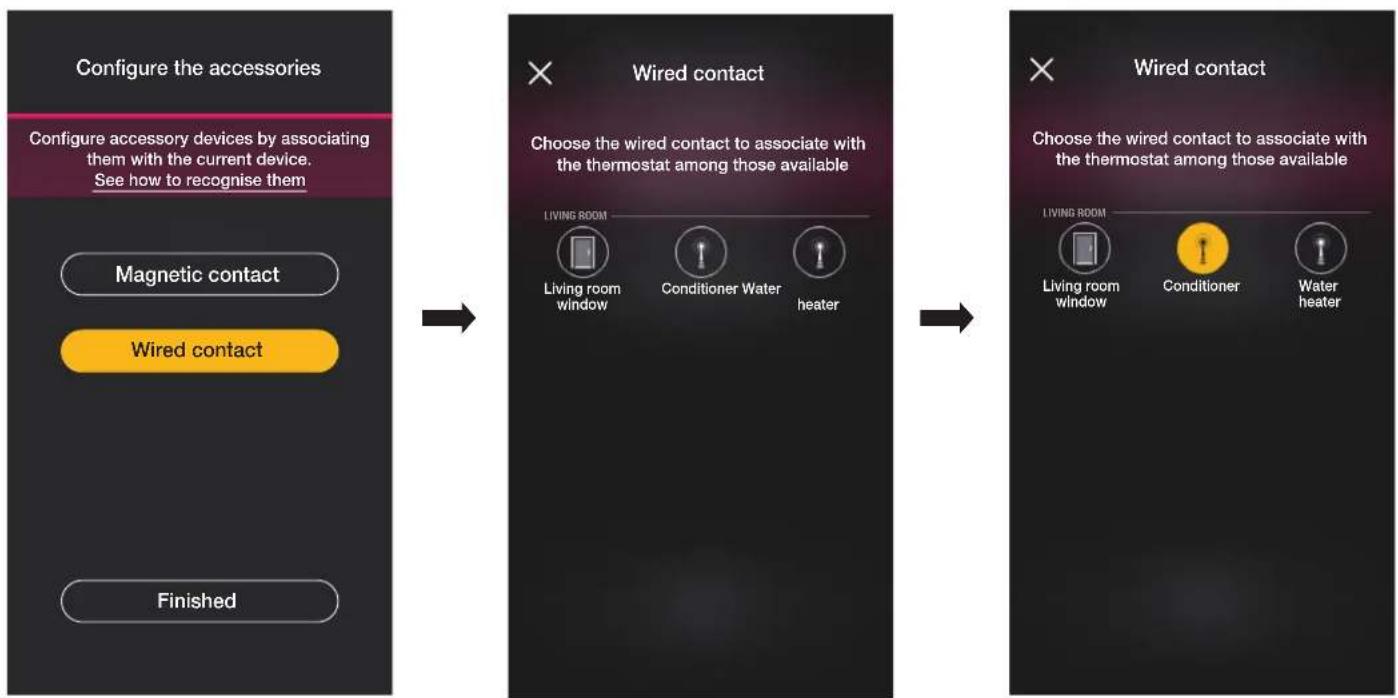
L'appli complètera l'association et le thermostat sera associé au contact « Climatiseur » (l'appli View affichera l'état allumé/éteint du climatiseur).
Configuration
- Sélectionner « J'ai terminé » pour revenir à la page d'association des dispositifs qui affiche le thermostat qui vient d'être configuré, avec son nom et l'environnement auquel il appartient.
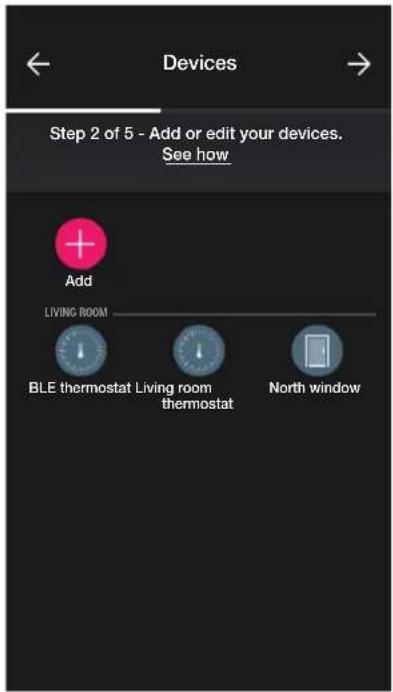
Répéter la procédure pour tous les thermostats à configurer.
1.6.1 Configuration du thermostat.
L'appli View Wireless permet de définir tous les modes de fonctionnement du thermostat, les points de consigne correspondants et les chronoprogrammes. Pour tous les détails, consulter le paragraphe 2.7.
1.7 Association de la commande art. 30801-20591-19591-14591.
Après avoir créé les environnements, sélectionner ➞; la page contenant les options pour associer les dispositifs s'affiche.
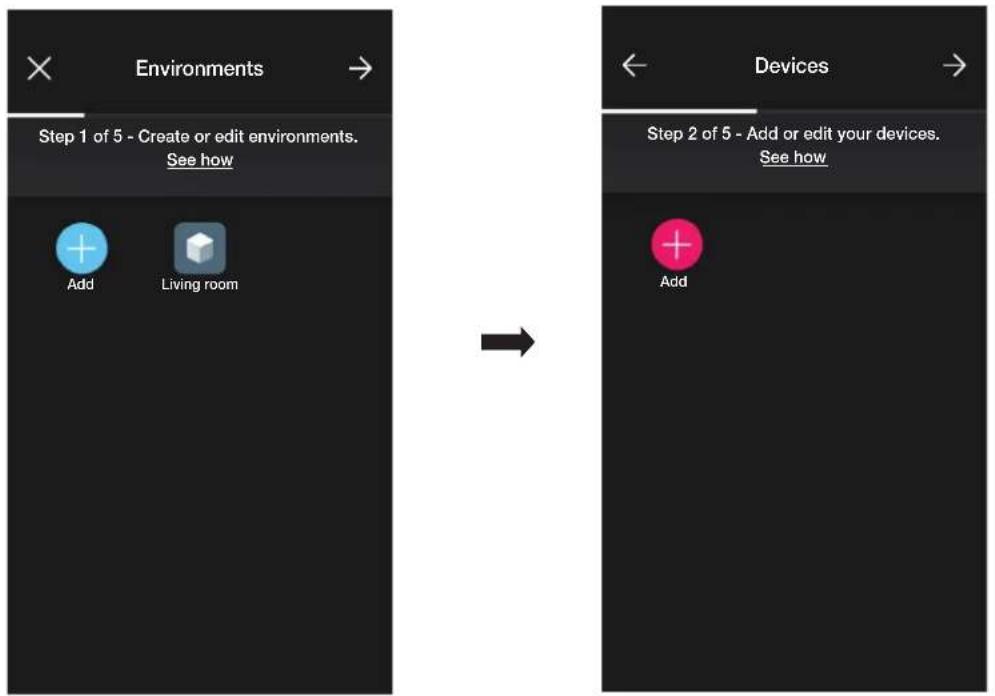
- Sélectionner + ; choisir l'environnement dans lequel placer la commande connectée (par exemple Salon) et attribuer un nom.
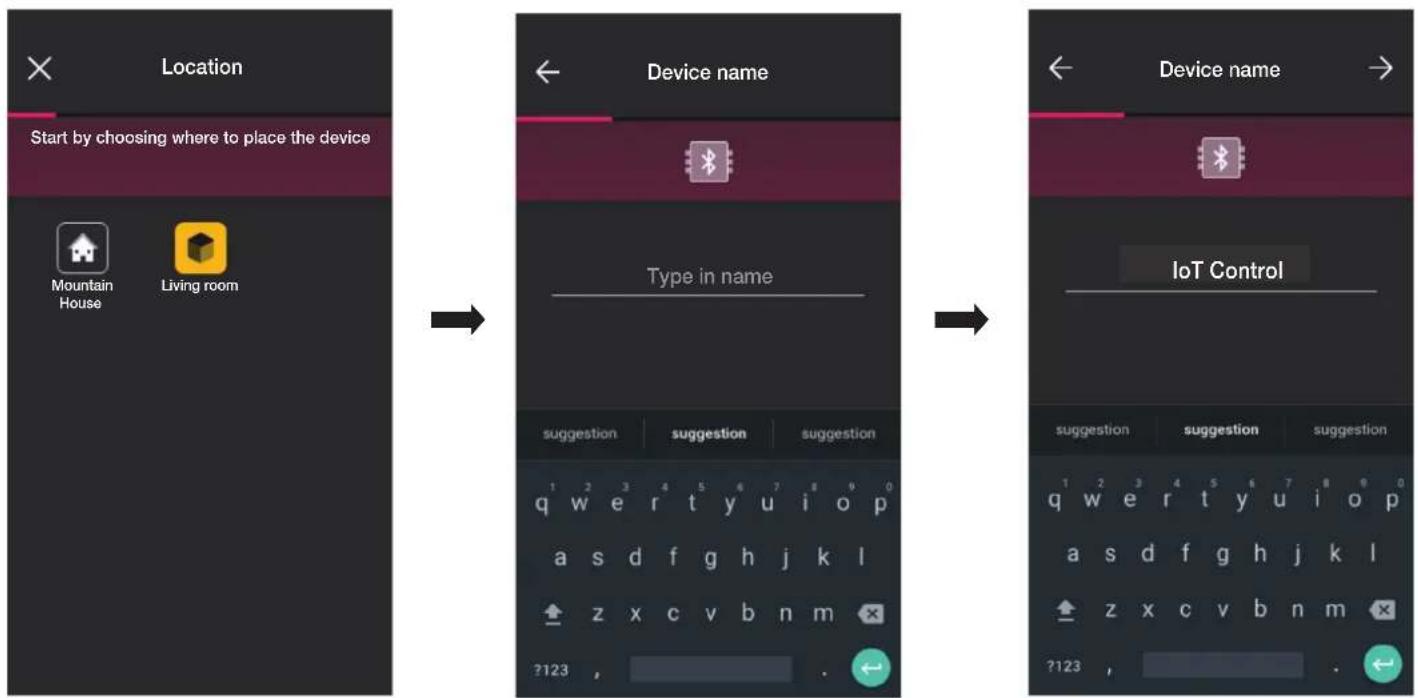
- Sélectionner → pour confirmer ; en condition de connexion Bluetooth activée, se rapprocher du dispositif et appuyer simultanément sur les touches HAUT et BAS.
- Après avoir associé la commande, sélectionner la fonction (Commande ou rappel scénario).
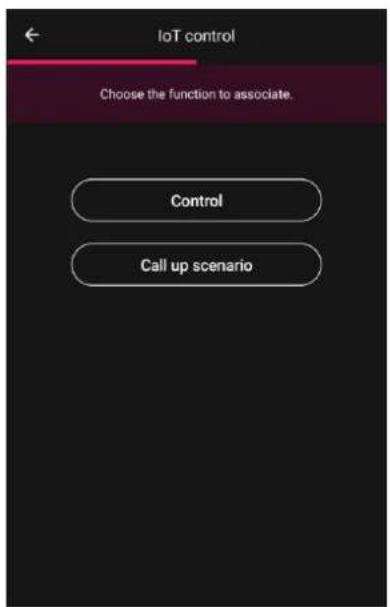
Sélectionner la fonction à associer à la commande (dans cet exemple, Éclairage).
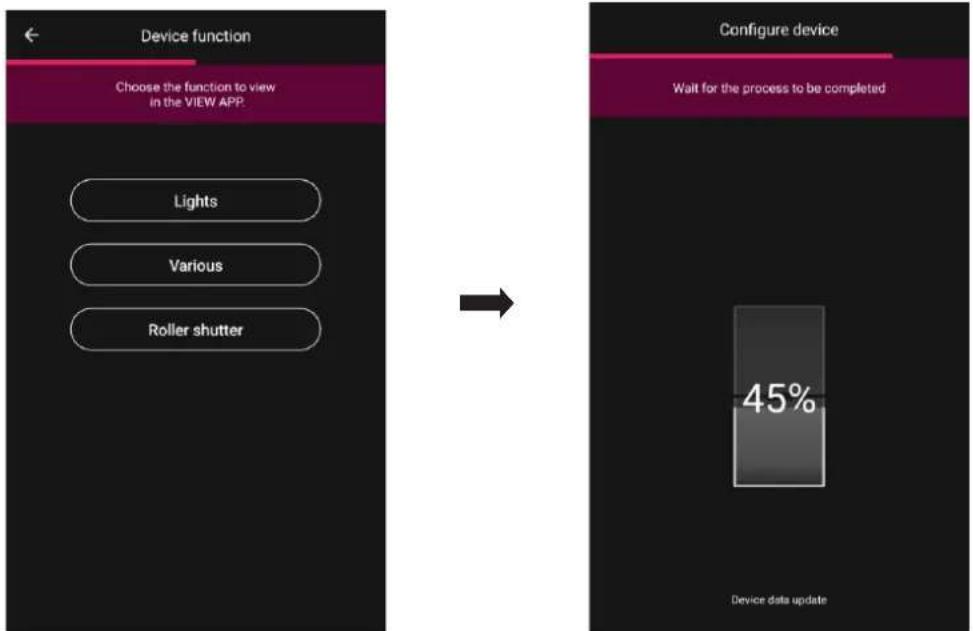
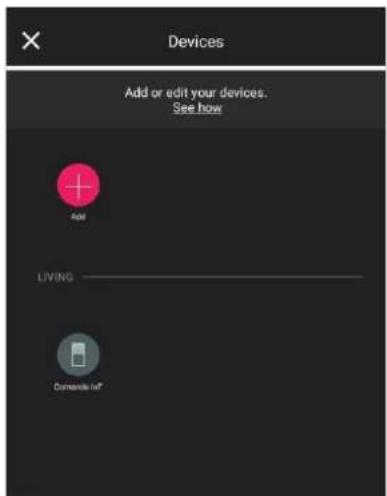
Le dispositif qui vient d'être configuré sera affiché sur la page des Dispositifs ajoutés.
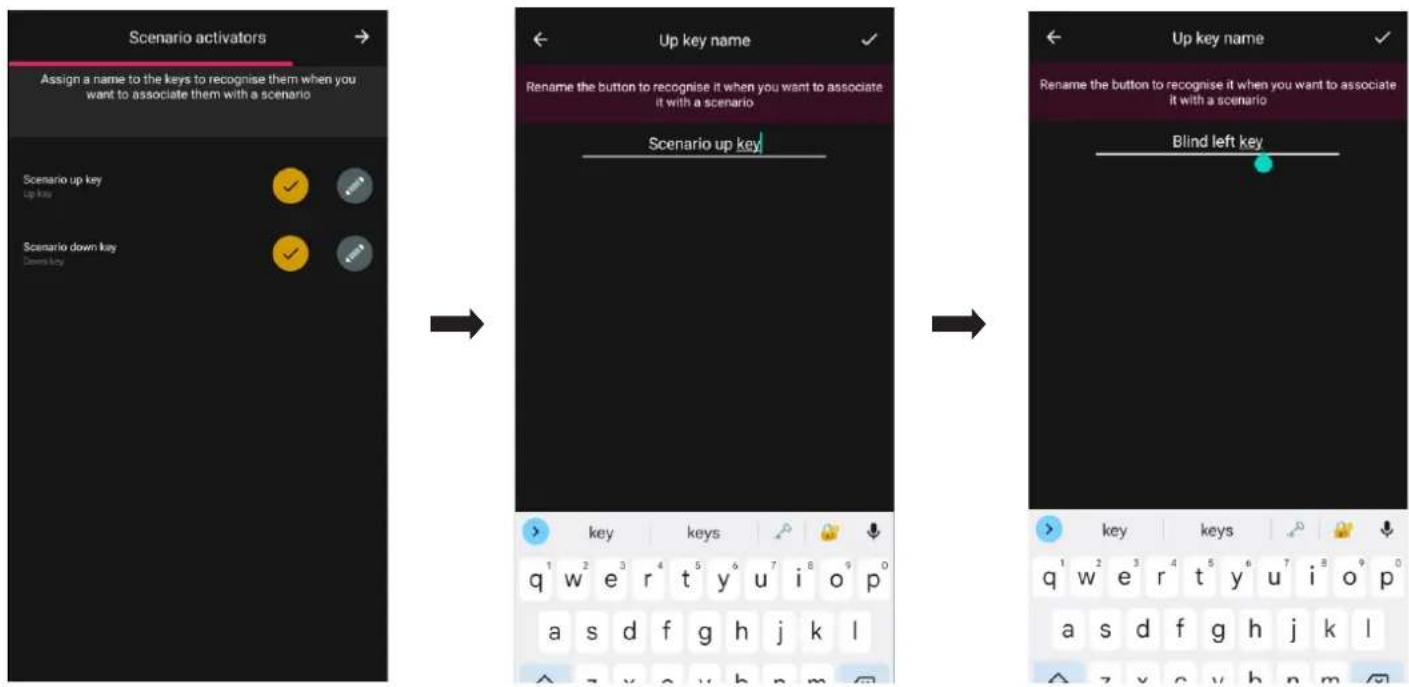
Sélectionner cette option pour pouvoir utiliser la commande permettant de déclencher les scénarios.
Utiliser pour attribuer un nom aux touches supérieure et inférieure qui identifieront les deux différents scénarios (qui seront ensuite configurés avec l'appli View).
Confirmer avec → dispositif qui vient d'être configuré sera affiché sur la page des Dispositifs ajoutés.
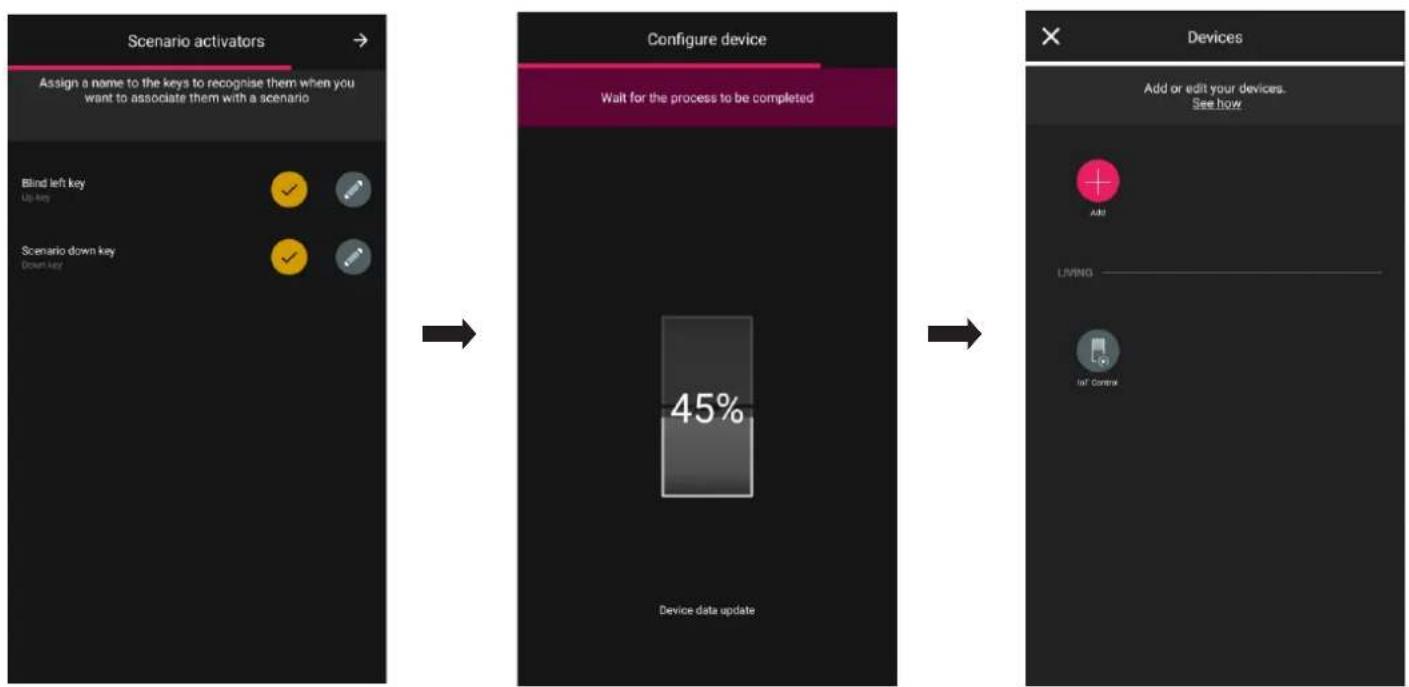
Après avoir configuré le dispositif comme « Commande » ou « Rappel scénario », sélectionner la commande IoT qui vient d'être créée puis pour définir la couleur de la led et le niveau de luminosité, les paramètres des fonctions et éventuellement modifier la configuration qui vient d'être effectuée.
1.7.1 Configuration des groupes
L'appli permet de créer des groupes d'actuateurs (éclairage et stores) et d'associer la commande IoT de sorte à pouvoir les commander simultanément avec un seul dispositif. Les groupes peuvent également être commandés à travers l'appli View.
Pour tous les détails, consulter le paragraphe 2.3.
1.8 Association du variateur 30805-20595-19595-14595.
Après avoir créé les environnements, sélectionner →; la page contenant les options pour associer les dispositifs s'affiche.
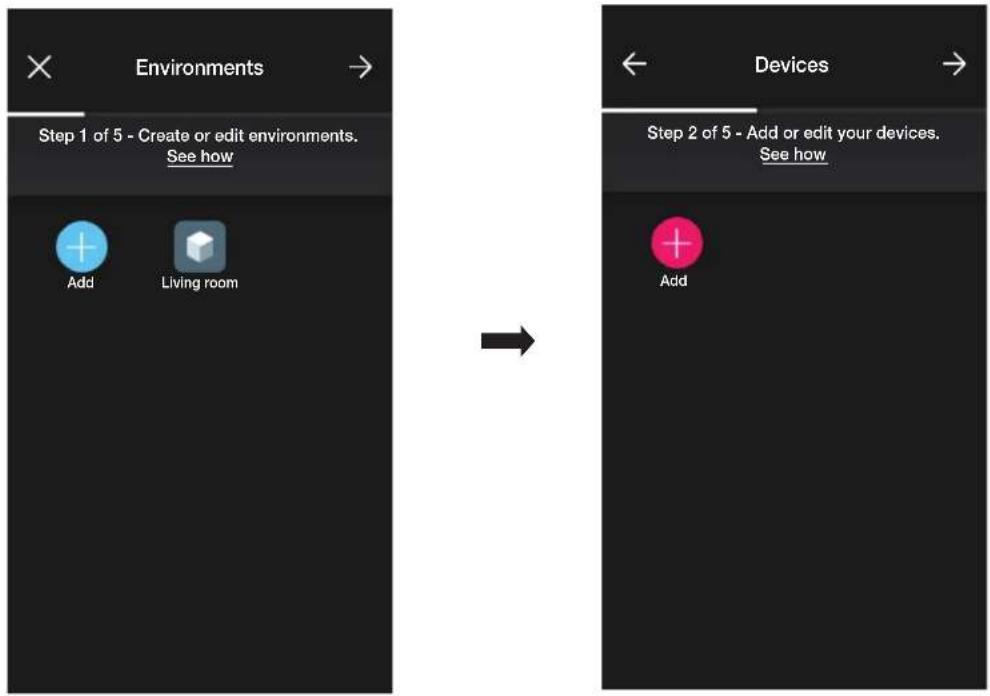
- Sélectionner + (Ajouter) ; choisir l'environnement dans lequel placer le variateur (par exemple Entrée) et attribuer un nom.
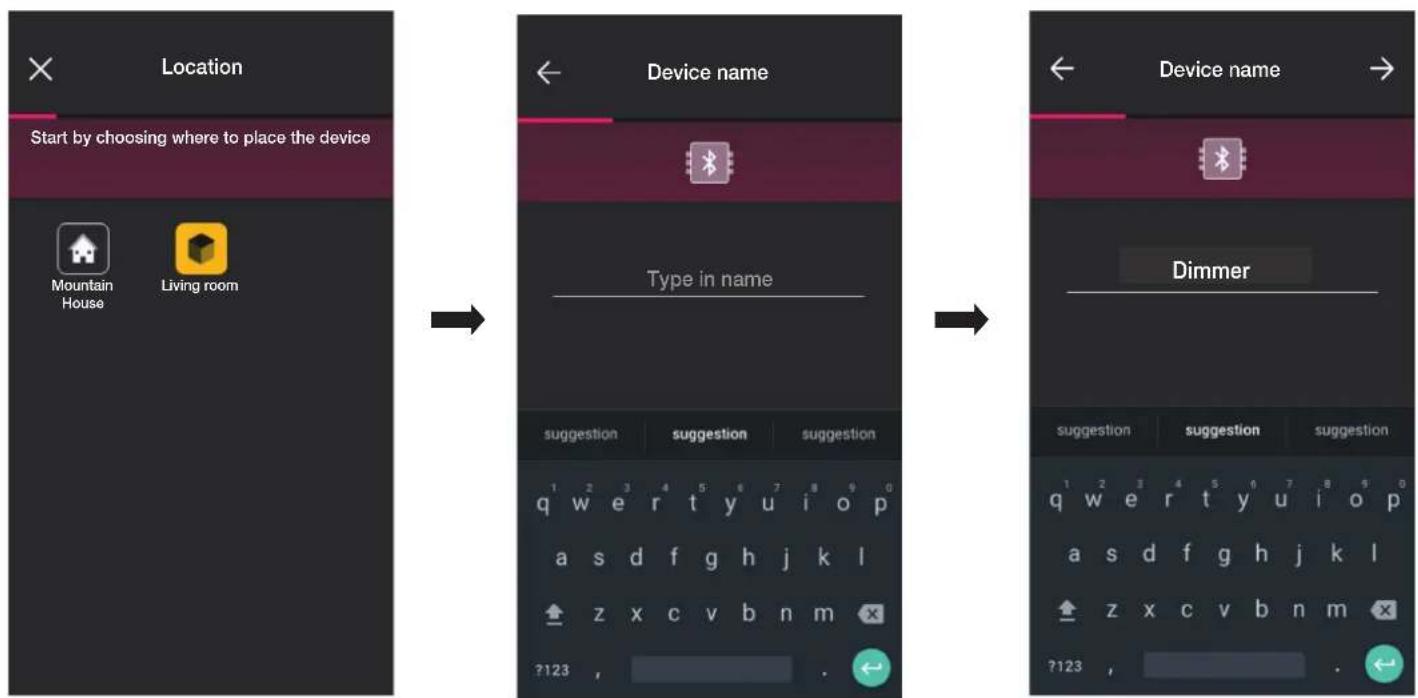
- Sélectionner pour confirmer ; la connexion Bluetooth étant activée, se rapprocher du dispositif et appuyer simultanément sur les touches HAUT et BAS.
- Dès que le variateur a été identifié, définir la couleur de la led et le niveau de luminosité.
Configuration
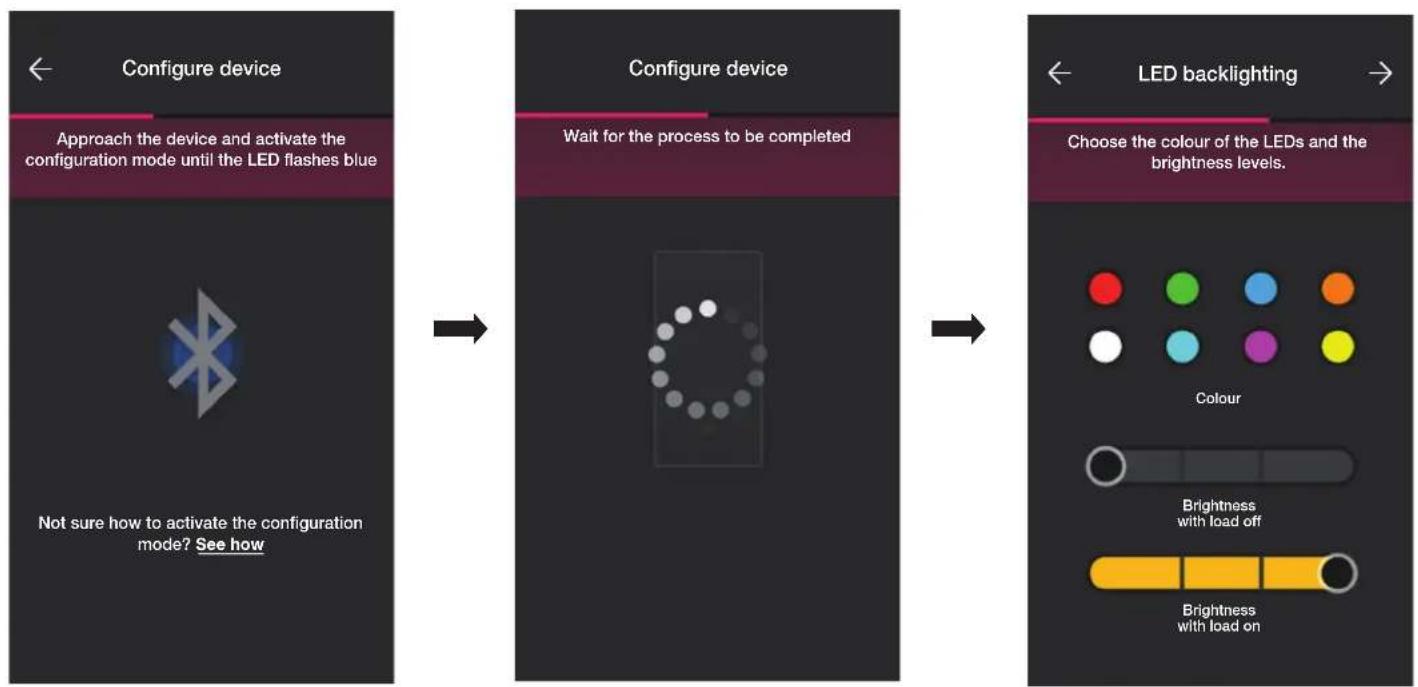
- En fin d'opération, confirmer en appuyant sur →; la page de configuration des fonctions du variateur et de ses paramètres s'affiche.
Fonction
En premier lieu, définir le comportement, Non réglable ou Réglable, du dispositif. Le choix valide ou désactive les options relatives au fonctionnement de variation.
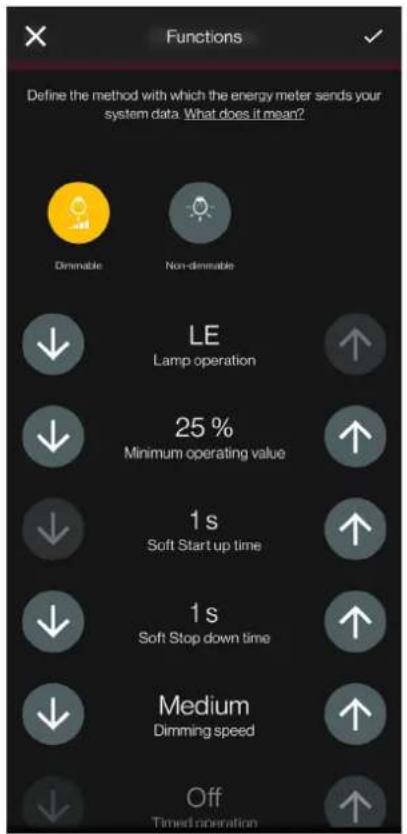
Les paramètres à définir sont les suivants :
- Fonctionnement lampe : LE ou TE
- Valeur minimum de fonctionnement : 0-100 %
- Temps de montée Soft Start : 0-480 secondes par pas de 1 seconde
- Temps de descente Soft Stop : 0-480 secondes par pas de 1 seconde
- Vitesse de réglage : Basse, Moyenne, Haute
- Durée de réglage : 0-480 secondes par pas de 1 seconde
- Fonctionnement temporisé : On - Off
- Temps de On : 0-18 h par pas de 1 seconde
- Comportement au Power On : On - Off - Préc.
- Valeur au Power On : 0-100 %
- Retard d'activation dans un scénario : 0-18 h par pas de 1 seconde
- Après avoir défini les fonctions et les paramètres, confirmer en appuyant sur ➞; la page permettant de conclure la configuration du variateur ou d'ajouter les dispositifs accessoires (commande radio art. 03925 ou commande filaire) s'affiche.
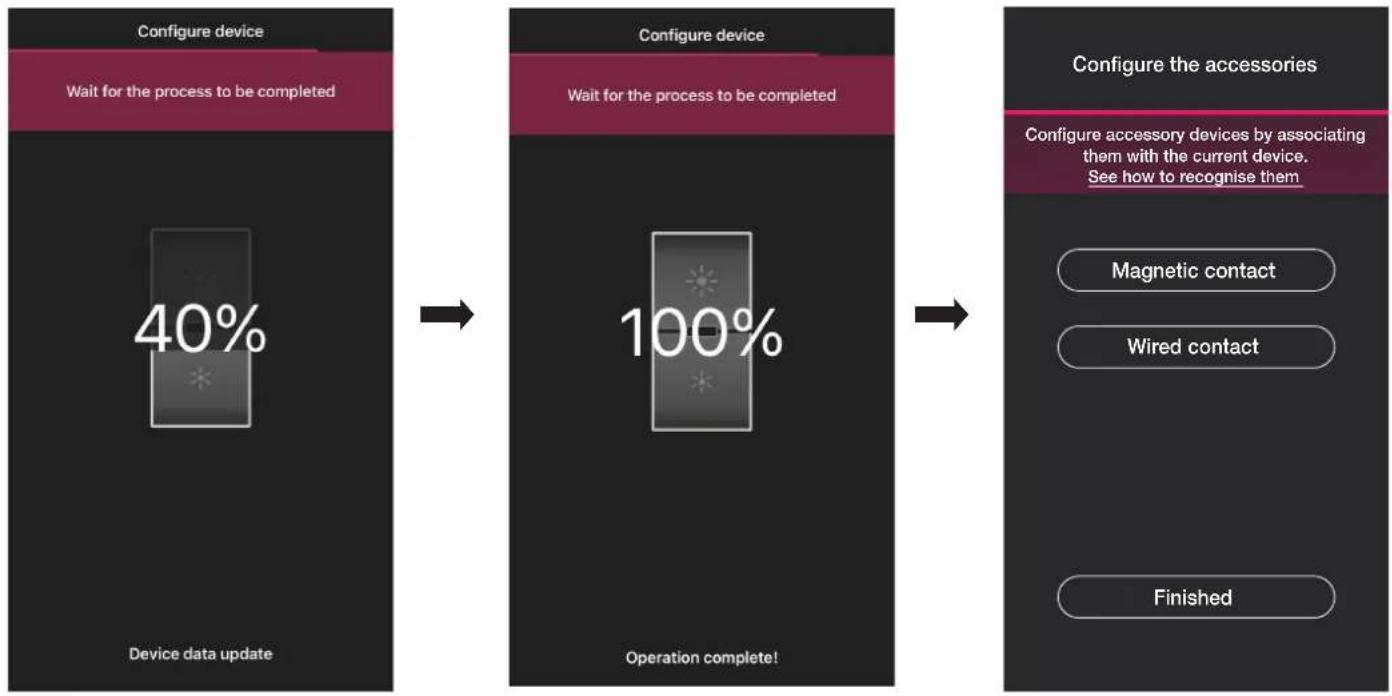
flowchart
graph LR
    A["Device data update"] --> B["40% Data Update"]
    B --> C["Operation Complete"]
    C --> D["Configure the accessories"]
    D --> E["Magnetic contact"]
    D --> F["Wired contact"]
    D --> G["Finished"]
Sélectionner « J'ai terminé » pour terminer les opérations et passer à la configuration du dispositif suivant.
1.8.1 Association de la commande radio.
Il est possible d'associer 2 commandes radio art. 03925 au variateur.
En cas d'association d'une commande radio art. 03925, il faudra configurer ses touches et ses fonctions respectives.
- Sélectionner « Commande sans batterie » pour lancer la procédure et scanner le code QR présent à l'arrière de l'art. 03925 (l'appli déclenche la caméra du dispositif pour pouvoir scanner le code QR). En sélectionnant 📋, l'illuminateur du smartphone s'allume afin de faciliter la lecture du code QR dans l'obscurité.
En cas d'association d'une commande radio art. 03925, il faudra configurer ses touches et ses fonctions respectives.
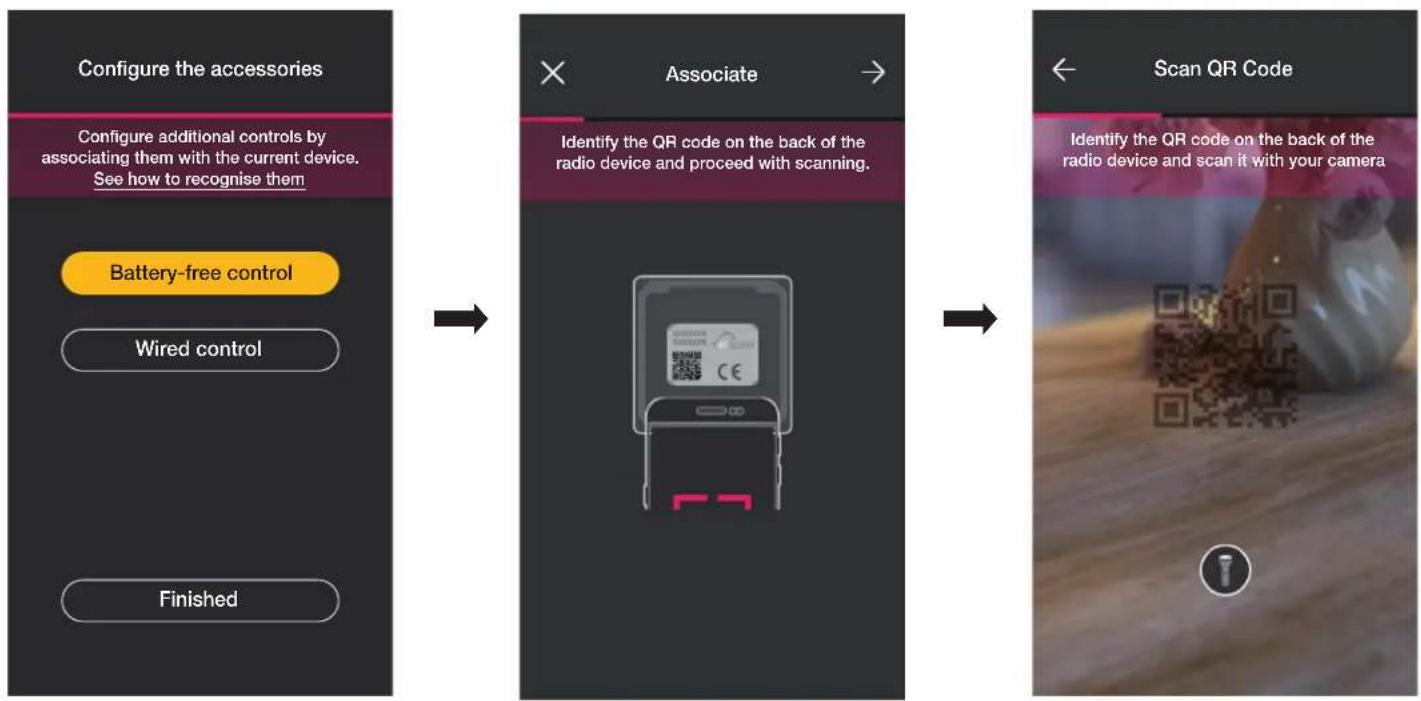
- Une fois que le code QR a été lu, attribuer un nom au dispositif et confirmer avec

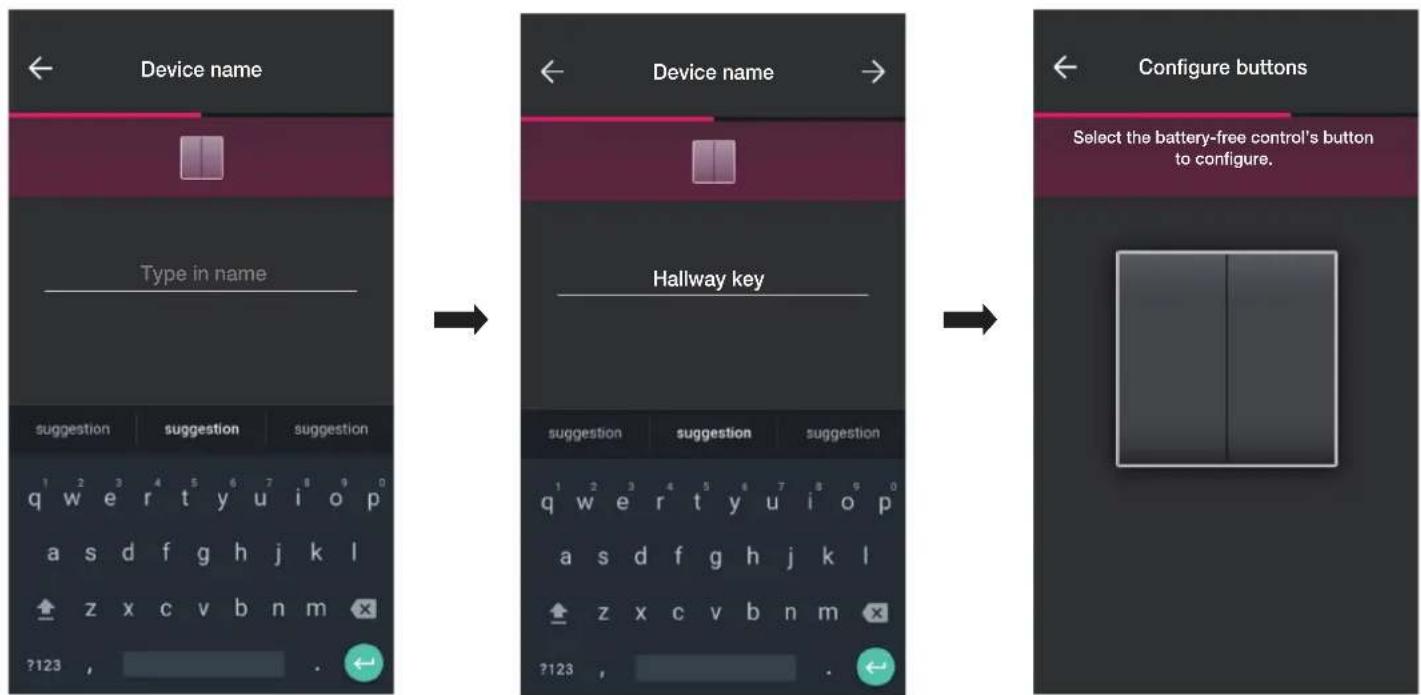
flowchart
graph LR
    A["Device name"] --> B["Type in name"]
    B --> C["Hallway key"]
    C --> D["Configure buttons"]
    style A fill:#f9f,stroke:#333
    style B fill:#ccf,stroke:#333
    style C fill:#cfc,stroke:#333
    style D fill:#fcc,stroke:#333
Configuration
- Enfoncer sur la commande radio 03925 la touche à configurer ; l'appli affiche la touche choisie. Le système affiche ensuite la page pour choisir s'il faut utiliser la touche pour répliquer la fonction du dispositif auquel la commande radio a été associée ou pour rappeler un scénario général.
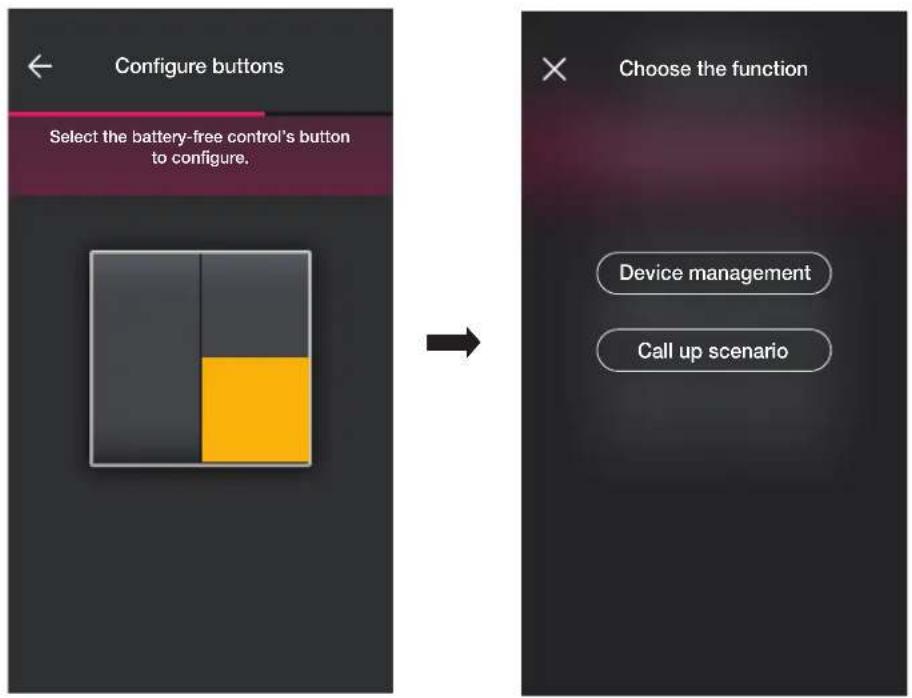
Contrôle dispositif.
Sélectionner « Contrôle dispositif » pour pouvoir choisir d'effectuer ou pas la commande ON/OFF et celle de réglage en appuyant et en gardant le doigt sur les touches.
Attention : En présence du variateur, le 03925 peut être utilisé uniquement comme va-et-vient, ce qui implique que le dispositif radio dispose de deux touches verticalement proches.
Sélectionner «Continuer » ; l'Appli associera les deux touches pour le contrôle du variateur.
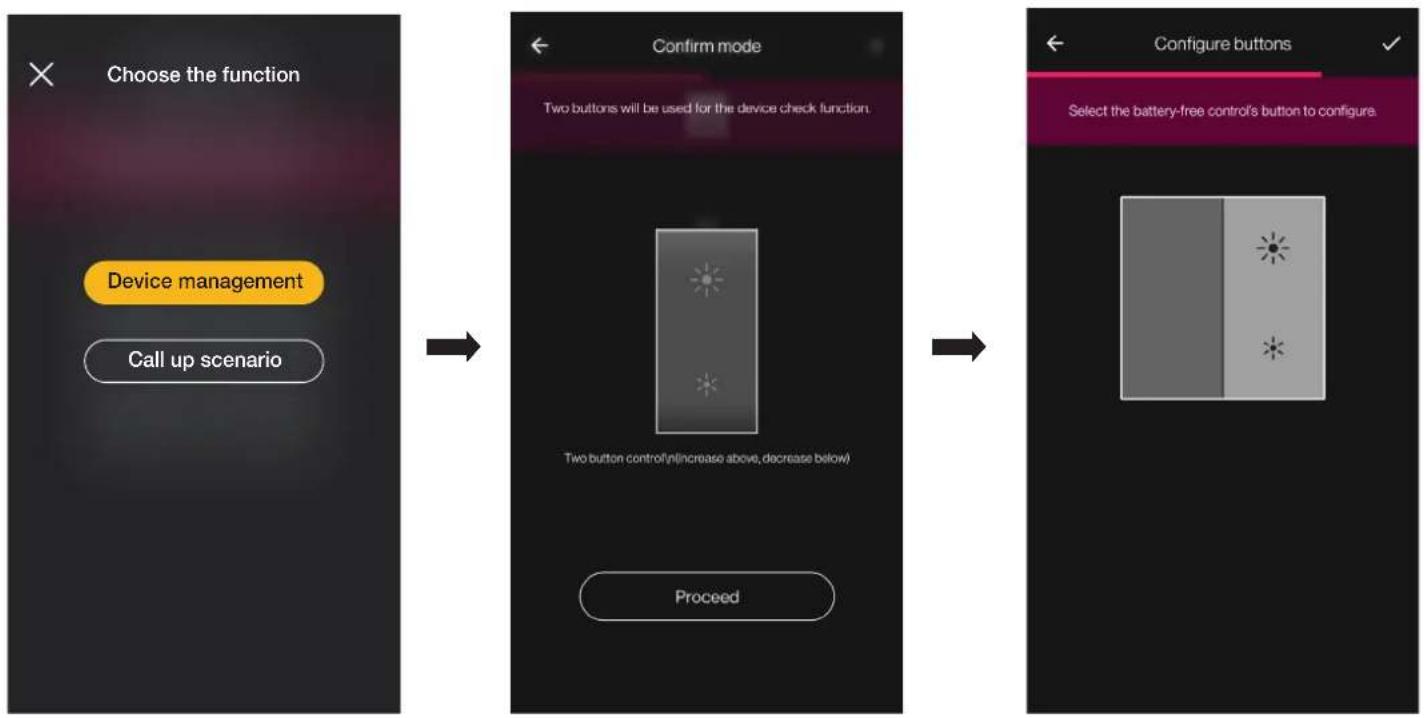
flowchart
graph LR
    A["Choose the function"] --> B["Device management\nCall up scenario"]
    B --> C["Confirm mode\nTwo buttons will be used for the device check function."]
    C --> D["Configure buttons\nSelect the battery-free control's button to configure."]
Configuration
À ce stade, il est possible de configurer les touches restantes de la commande radio 03295 en suivant la même procédure ou de terminer l'opération avec

À la fin de la configuration, la page de sélection du type de commande à configurer s'affiche de nouveau ; si l'utilisateur sélectionne à nouveau « Commande sans batterie », il peut ajouter d'autres commandes radio ou modifier/supprimer celles qui ont déjà été configurées.
Rappel scénario.
En sélectionnant « Rappel scénario », il sera possible de choisir la touche du 03925 et lui donner un nom immédiatement reconnaissable au moment où le scénario (configuré par l'utilisateur final à l'aide de l'App View) lui sera attribué.
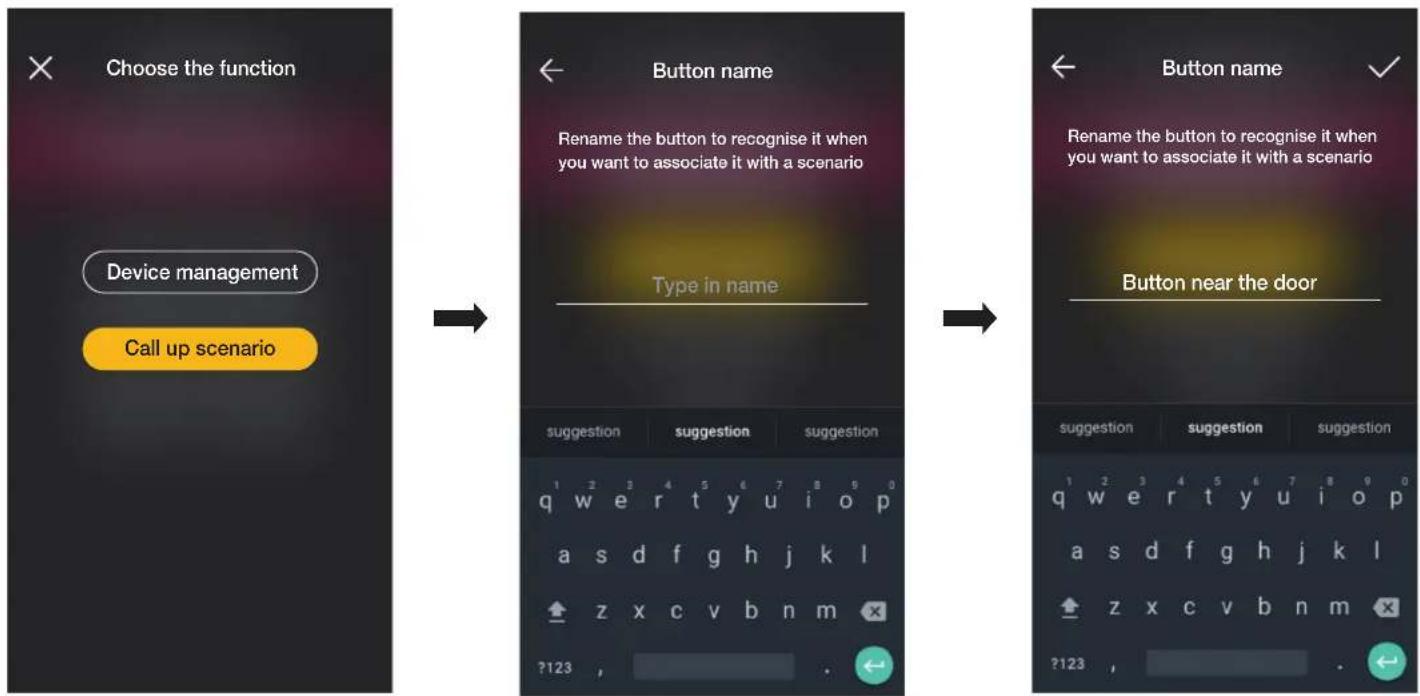
Saisir le nom et confirmer avec

1.8.2 Association de la commande filaire.
En cas d'association d'une commande câblée au dispositif par la borne dédiée (borne P), il faudra, de manière identique à la commande radio, définir le type de fonction à réaliser.
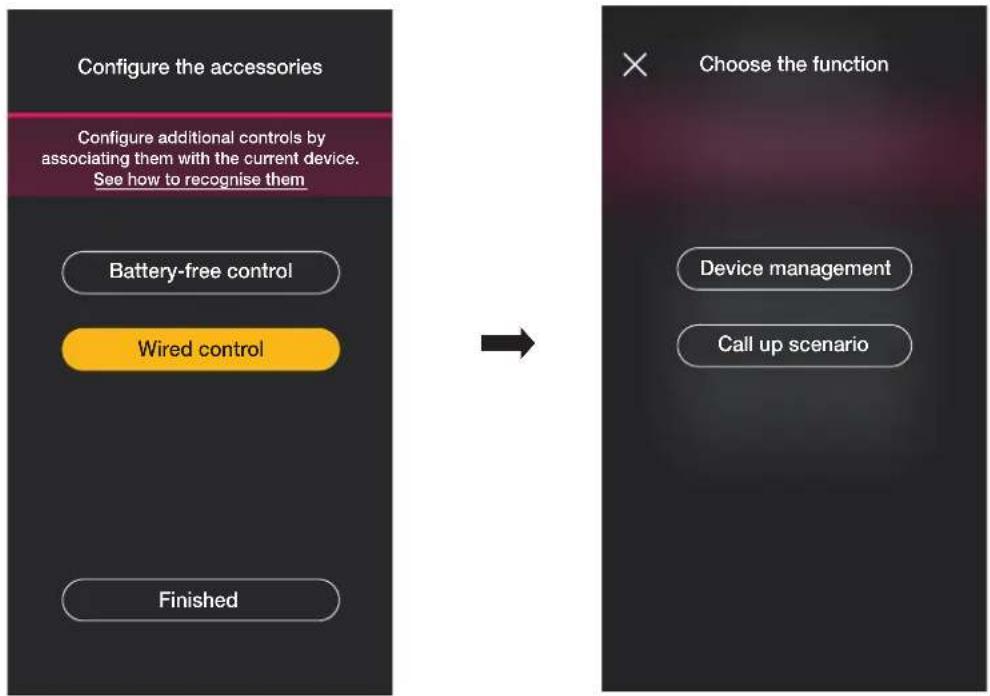
Sélectionner « Contrôle dispositif » pour répliquer la fonction réalisée par le variateur, sans options ultérieures.
En sélectionnant « Rappel scénario », un nom sera donné à la commande câblée de manière à ce qu'elle soit immédiatement reconnaissable au moment où le scénario (configuré par l'utilisateur final à l'aide de l'App View) lui sera attribué.
Sélectionner pour confirmer ; en dernier lieu, sélectionner « J'ai terminé » pour retourner à la page d'association des dispositifs sur laquelle sera désormais affiché le variateur qui vient d'être associé, avec le nom et l'environnement d'appartenance respectifs.
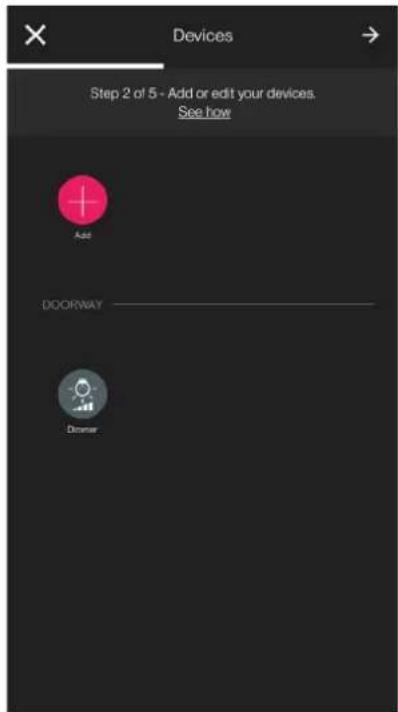
1.9 Association du capteur radar art. 30179-20179-19179-16629-14179.
Après avoir créé les environnements, sélectionner → ; la page contenant les options pour associer les dispositifs s'affiche.
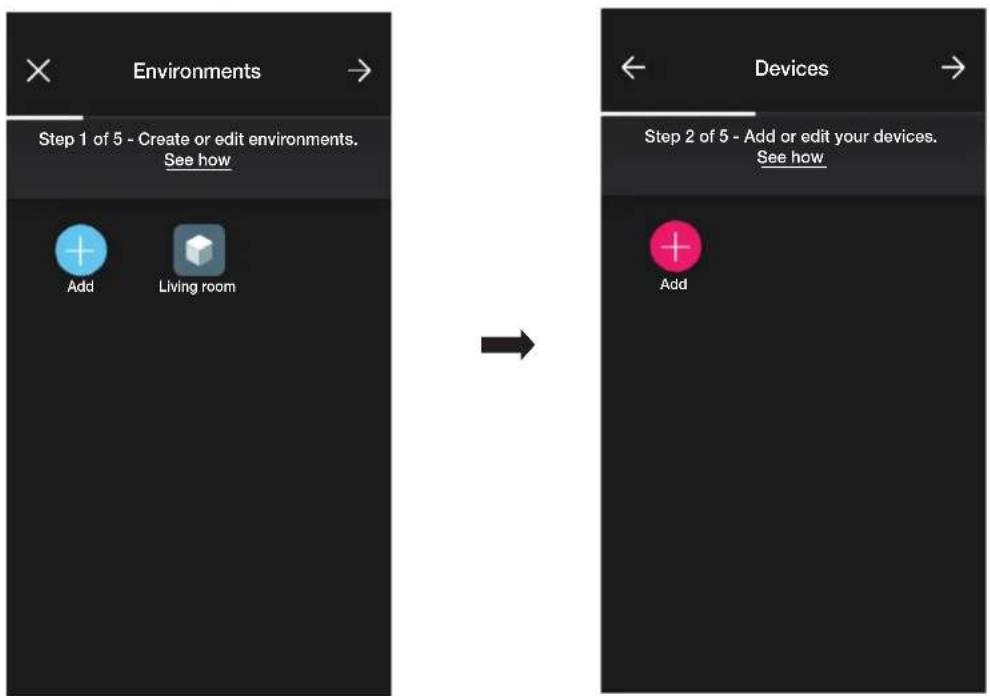
- Sélectionner à choisir l'environnement dans lequel placer le capteur (par exemple Entrée) et attribuer un nom.

- Sélectionner pour confirmer ; en condition de connexion Bluetooth activée, se rapprocher du dispositif et appuyer sur le poussoir frontal.
Configuration
- Dès que le capteur a été identifié, définir sa fonction.
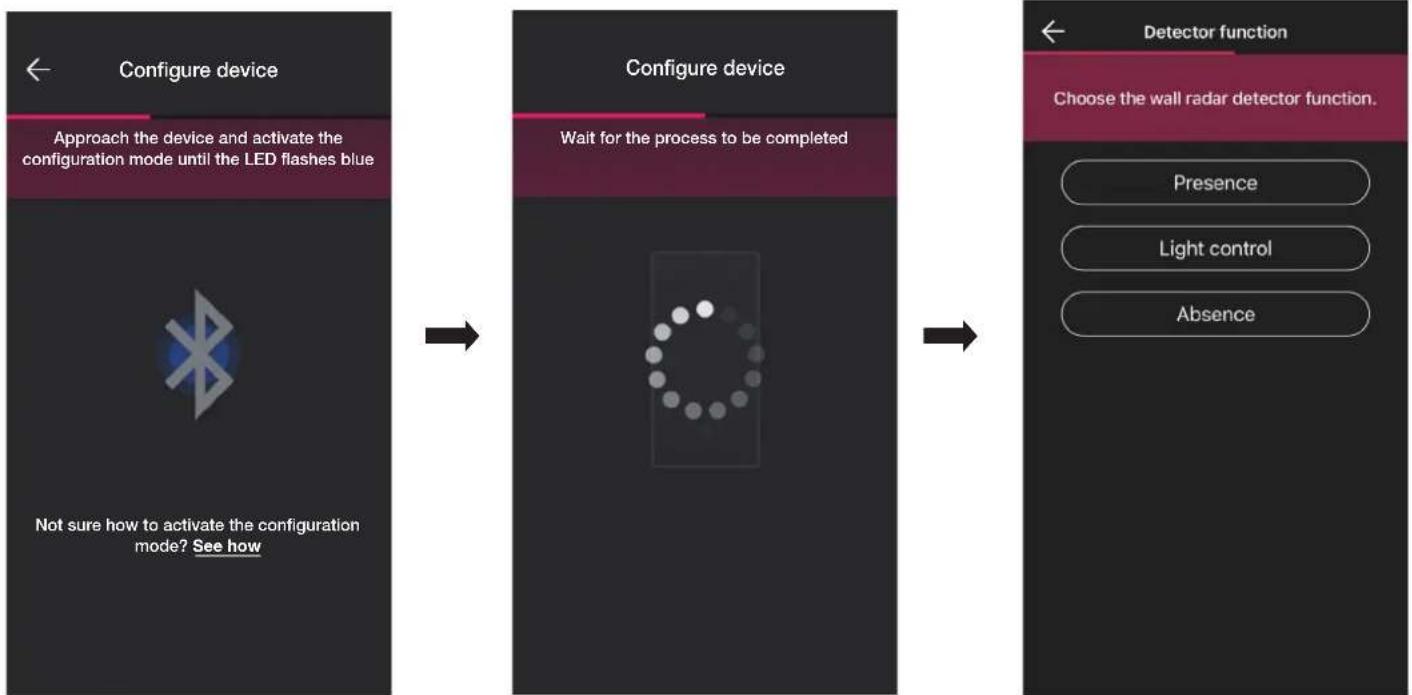
- Définir les actuateurs associés à l'état du relais embarqué sur le capteur (les actuateurs disponibles seront affichés selon la fonction choisie).
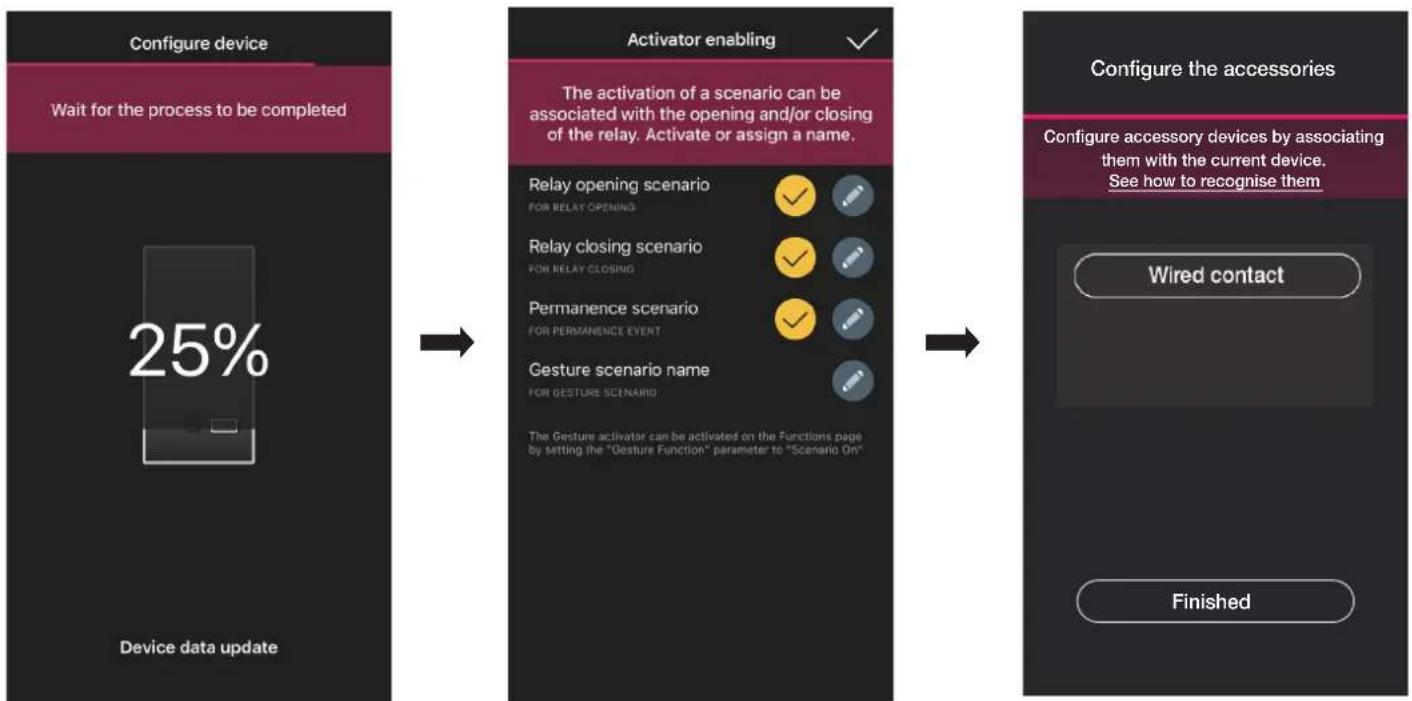
Sélectionner « J'ai terminé » pour conclure les opérations et passer à la configuration du dispositif suivant.
Remarque L'actuateur permanence n'est pas présent dans la fonction Absence.
1.9.1 Association de la commande filaire.
En cas d'association d'une commande câblée au dispositif par la borne dédiée (borne P), il faudra définir le type de fonction à réaliser.
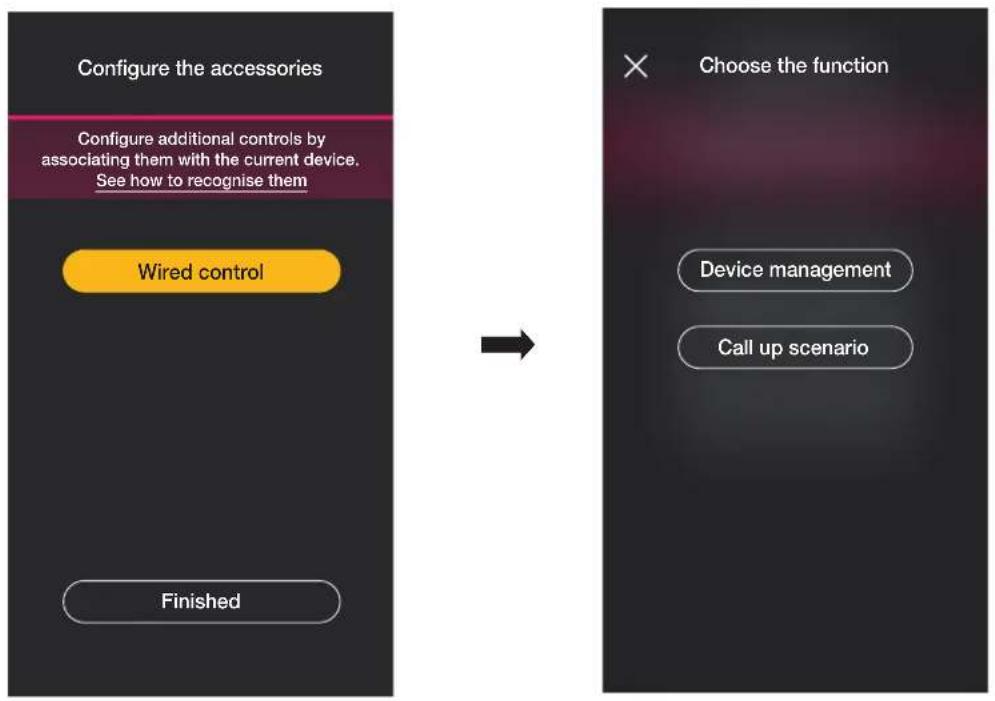
Sélectionner « Contrôle dispositif » pour répliquer la fonction réalisée par le capteur (commande relais) sans options supplémentaires.
Sélectionner « Rappel scénario » pour nommer la commande câblée de sorte qu'elle soit immédiatement reconnaissable au moment où le scénario (configuré par l'utilisateur final à l'aide de l'App View) lui sera attribué.
Sélectionner √ pour confirmer ; en dernier lieu, sélectionner « J'ai terminé » pour retourner à la page d'association des dispositifs sur laquelle sera désormais affiché le capteur radar qui vient d'être associé, avec le nom et l'environnement d'appartenance respectifs.
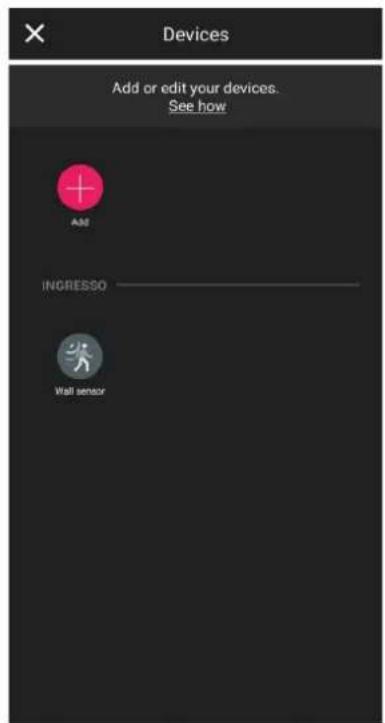
Passer ensuite à la programmation des paramètres correspondants selon les fonctions choisies.
Présence - Divers/Accès
- Distance maximale de détection : distance en m assurant la détection d'une présence
- Fonction relais : activation après détection programmée
- Retard de off : temps selon lequel le relais reste activé (valeur minimum 1 seconde)
- Temps de permanence : période de permanence après laquelle la notification est envoyée
- Configuration relais : mode de fonctionnement du relais
- Notification détection permanence : génère une notification su l'appli usager View
- Fonction Gesture : choix du comportement suite à des mouvements
- Profil de sensibilité : « Basse » et « Minimale » sont conseillées pour des environnements très petits (pièces de petites dimensions avec environnements adjacents à passage intensif) ; « Haute » et « Maximale » sont conseillées lorsque les extrêmes de détection nécessitent une précision supérieure. En réglant sur « Basse » ou « Minimale », la sensibilité du dispositif diminue, ce qui entraîne également une réduction des performances des fonctions « Détection de présence », « Détection de chute » et « Détection Affluence ». Les valeurs de profil « Basse » ou « Minimale » peuvent être utilisées pour augmenter l'immunité du dispositif vis-à-vis de perturbations électromagnétiques présentes dans le milieu environnant.
Contrôle de l'éclairage
- Distance maximale de détection : distance en m assurant la détection d'une présence
- Niveau luminosité : seuil d'éclairage ambiant
- Retard de off : temps selon lequel le relais reste activé (valeur minimum 1 seconde)
- Temps de permanence : période de permanence après laquelle la notification est envoyée
- Configuration relais : mode de fonctionnement du relais
- Notification détection permanence : génère une notification su l'appli usager View
- Fonction Gesture : choix du comportement suite à des mouvements
- Profil de sensibilité : « Basse » et « Minimale » sont conseillées pour des environnements très petits (pièces de petites dimensions avec environnements adjacents à passage intensif) ; « Haute » et « Maximale » sont conseillées lorsque les extrêmes de détection nécessitent une précision supérieure. En réglant sur « Basse » ou « Minimale », la sensibilité du dispositif diminue, ce qui entraîne également une réduction des performances des fonctions « Détection de présence », « Détection de chute » et « Détection Affluence ». Les valeurs de profil « Basse » ou « Minimale » peuvent être utilisées pour augmenter l'immunité du dispositif vis-à-vis de perturbations électromagnétiques présentes dans le milieu environnant.
Absence
- Distance maximale de détection : distance en m assurant la détection d'une présence
- Temps d'absence : période d'absence continue après laquelle le relais se déclenche
- Retard de off : temps selon lequel le relais reste activé (valeur minimum 1 seconde)
- Configuration relais : mode de fonctionnement du relais
- Fonction Gesture : choix du comportement suite à des mouvements
- Profil de sensibilité : « Basse » et « Minimale » sont conseillées pour des environnements très petits (pièces de petites dimensions avec environnements adjacents à passage intensif) ; « Haute » et « Maximale » sont conseillées lorsque les extrêmes de détection nécessitent une précision supérieure. En réglant sur « Basse » ou « Minimale », la sensibilité du dispositif diminue, ce qui entraîne également une réduction des performances des fonctions « Détection de présence », « Détection de chute » et « Détection Affluence ». Les valeurs de profil « Basse » ou « Minimale » peuvent être utilisées pour augmenter l'immunité du dispositif vis-à-vis de perturbations électromagnétiques présentes dans le milieu environnant.
Affluence
- Distance maximale de détection : distance en m assurant la détection d'une présence
- Seuil d'affluence : 5 seuils possibles (« Minimale », « Basse », « Moyenne », « Haute » et « Maximale ») qui représentent les différents cas possibles. Un étalonnage est toujours nécessaire lors de l'installation
- Profil de réactivité : 3 seuils possibles (« Basse », « Moyenne » et « Haute ») pour détecter les variations qui se présentent plus ou moins rapidement dans l'environnement
- Configuration relais : mode de fonctionnement du relais
- Notification détection affluence : génère une notification sur l'appli usager View
- Notification détection anomalie : identifie un masquage et génère une notification sur l'appli usager View
- Profil de sensibilité : « Basse » et « Minimale » sont conseillées pour des environnements très petits (pièces de petites dimensions avec environnements adjacents à passage intensif) ; « Haute » et « Maximale » sont conseillées lorsque les extrêmes de détection nécessitent une précision supérieure. En réglant sur « Basse » ou « Minimale », la sensibilité du dispositif diminue, ce qui entraîne également une réduction des performances des fonctions « Détection de présence », « Détection de chute » et « Détection Affluence ». Les valeurs de profil « Basse » ou « Minimale » peuvent être utilisées pour augmenter l'immunité du dispositif vis-à-vis de perturbations électromagnétiques présentes dans le milieu environnant.
Configuration
1.10 Association du capteur radar de plafond art. 02692.
Après avoir créé les environnements, sélectionner →; la page contenant les options pour associer les dispositifs s'affiche.
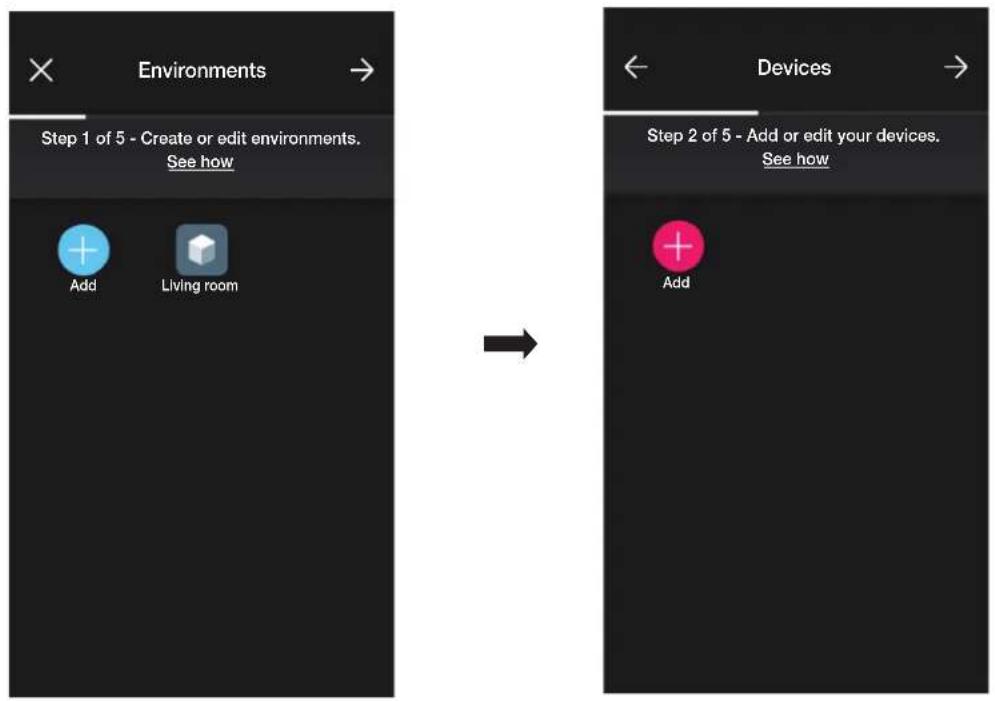
- Sélectionner : l'choisir l'environnement dans lequel placer le capteur (par exemple Entrée) et attribuer un nom.
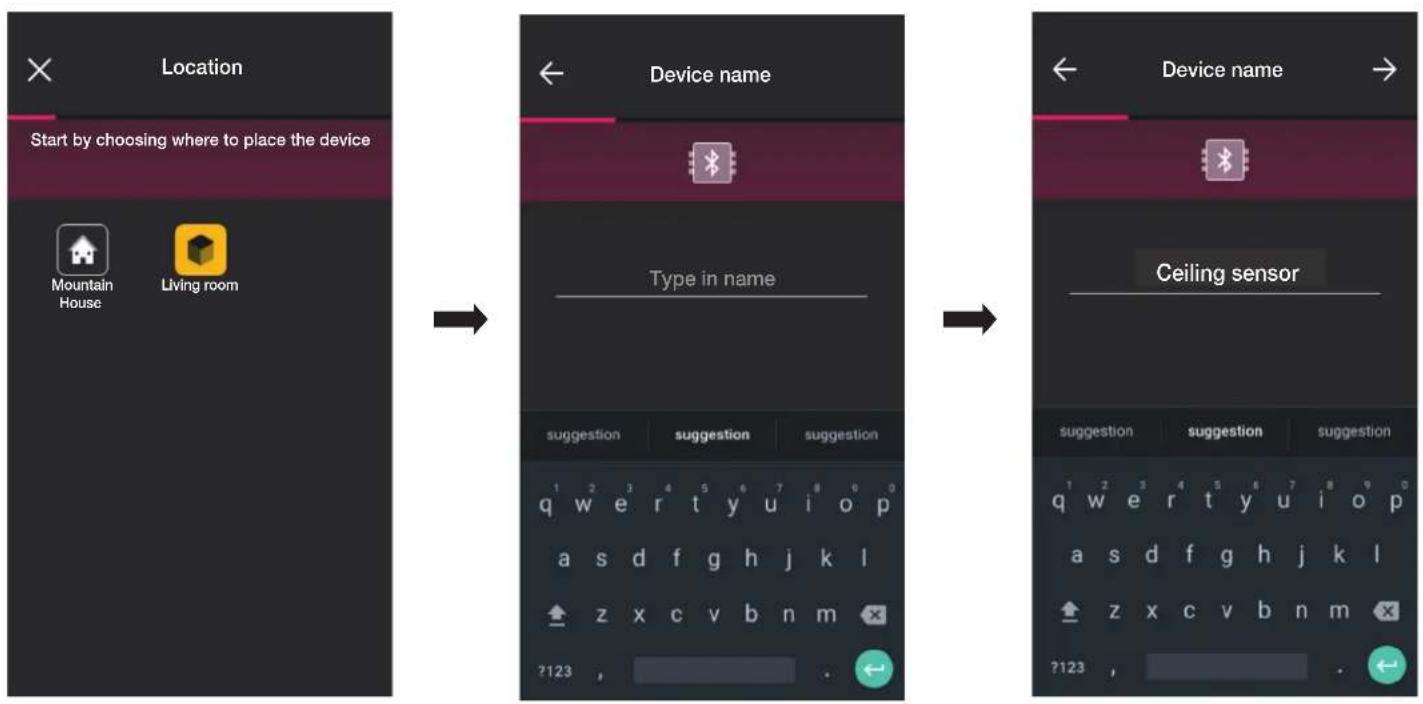
- Sélectionner → pour confirmer ; en condition de connexion Bluetooth activée, se rapprocher du dispositif et appuyer sur le poussoir frontal.
Configuration
- Dès que le capteur a été identifié, définir sa fonction.
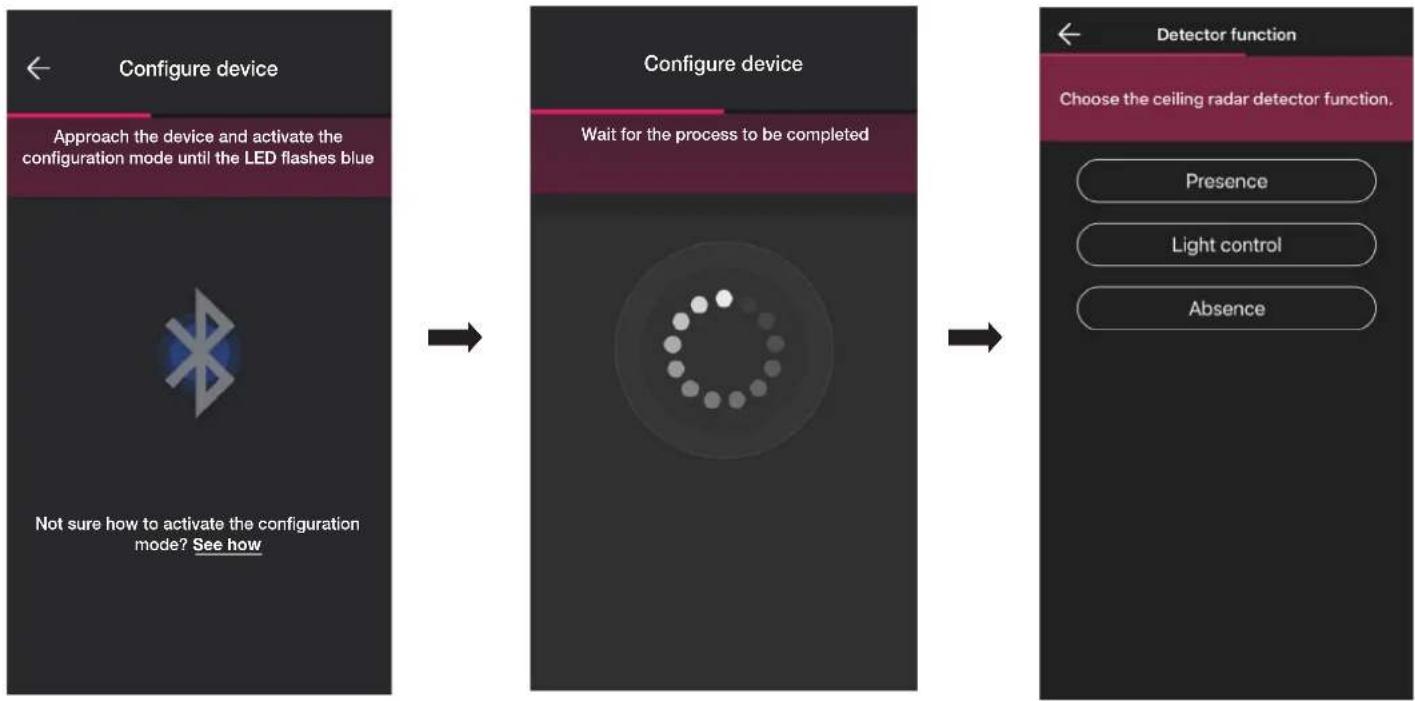
- Définir les actuateurs associés à l'état du relais embarqué sur le capteur (les actuateurs disponibles seront affichés selon la fonction choisie).
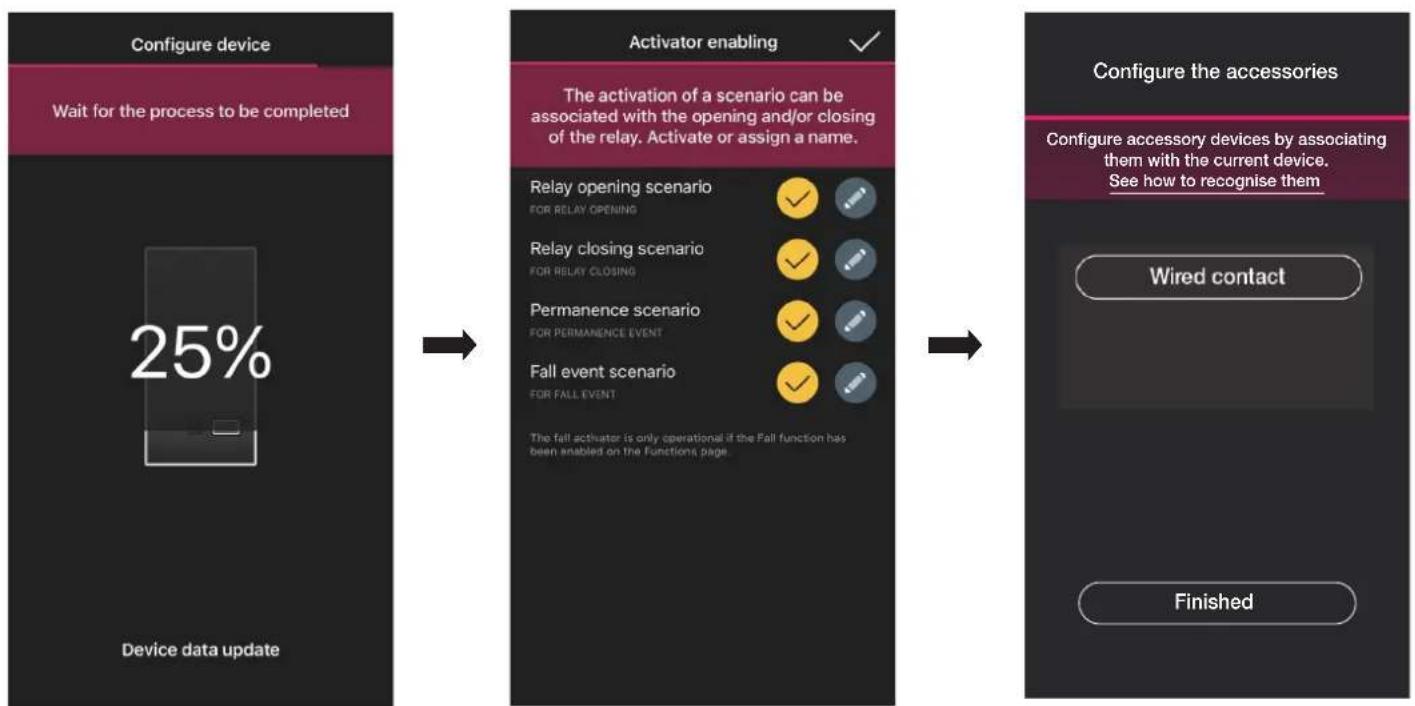
flowchart
graph LR
    A["Device data update 25%"] --> B["Activate an enabling"]
    B --> C["Configure accessories"]
    C --> D["Wired contact"]
    C --> E["Finished"]
Sélectionner « J'ai terminé » pour conclure les opérations et passer à la configuration du dispositif suivant.
Remarque L'actuateur permanence n'est pas présent dans la fonction Absence.
1.10.1 Association de la commande filaire.
En cas d'association d'une commande câblée au dispositif par la borne dédiée (borne P), il faudra définir le type de fonction à réaliser.
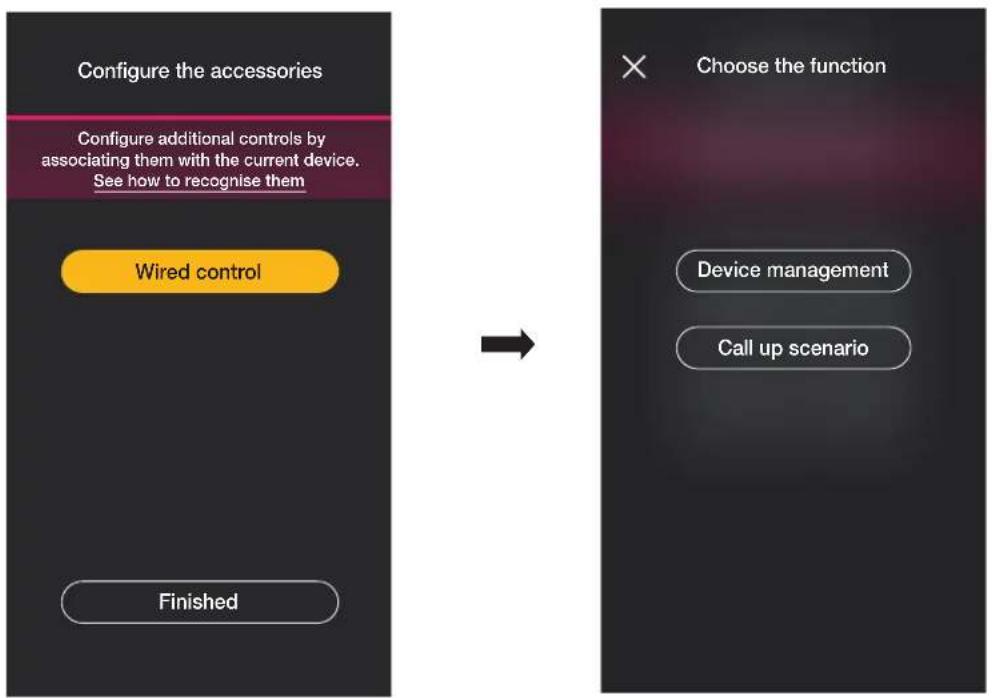
Sélectionner « Contrôle dispositif » pour répliquer la fonction réalisée par le capteur (commande relais) sans options supplémentaires.
Sélectionner « Rappel scénario » pour nommer la commande câblée de sorte qu'elle soit immédiatement reconnaissable au moment où le scénario (configuré par l'utilisateur final à l'aide de l'App View) lui sera attribué.
Sélectionner √ pour confirmer ; en dernier lieu, sélectionner « J'ai terminé » pour retourner à la page d'association des dispositifs sur laquelle sera désormais affiché le capteur radar qui vient d'être associé, avec le nom et l'environnement d'appartenance respectifs.
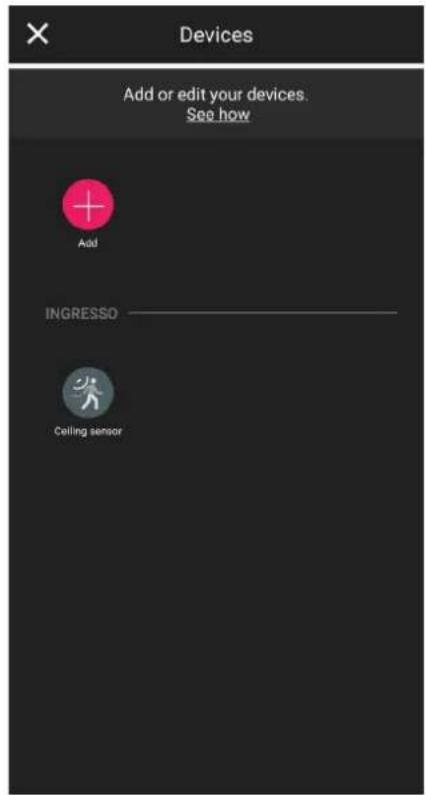
Passer ensuite à la programmation des paramètres correspondants selon les fonctions choisies.
Présence - Divers
- Hauteur plafond : hauteur en m de la position sur laquelle est installé le capteur
- Détection chute : le capteur détecte si la personne est au sol
- Fonction relais : activation après détection programmée
- Retard de off : temps selon lequel le relais reste activé (valeur minimum 1 seconde)
- Temps de permanence : période de permanence après laquelle la notification est envoyée
- Configuration relais : mode de fonctionnement du relais
- Notification détection chute : génère une notification su l'appli usager View
- Notification détection permanence : génère une notification su l'appli usager View
- Temps minimum permanence au sol : intervalle de temps minimum (en s) de permanence au sol sous le seuil pour que la chute soit signalée.
- Profil de sensibilité : « Basse » et « Minimale » sont conseillées pour des environnements très petits (pièces de petites dimensions avec environnements adjacents à passage intensif) ; « Haute » et « Maximale » sont conseillées lorsque les extrêmes de détection nécessitent une précision supérieure. En réglant sur « Basse » ou « Minimale », la sensibilité du dispositif diminue, ce qui entraîne également une réduction des performances des fonctions « Détection de présence », « Détection de chute » et « Détection Affluence ». Les valeurs de profil « Basse » ou « Minimale » peuvent être utilisées pour augmenter l'immunité du dispositif vis-à-vis de perturbations électromagnétiques présentes dans le milieu environnant.
Présence - Accès
- Hauteur plafond : hauteur en m de la position sur laquelle est installé le capteur
- Détection chute : le capteur détecte si la personne est au sol
- Retard de off : temps selon lequel le relais reste activé (valeur minimum 1 seconde)
- Temps de permanence : période de permanence après laquelle la notification est envoyée
- Configuration relais : mode de fonctionnement du relais
- Notification détection chute : génère une notification su l'appli usager View
- Notification détection permanence : génère une notification su l'appli usager View
- Temps minimum permanence au sol : intervalle de temps minimum (en s) de permanence au sol sous le seuil pour que la chute soit signalée.
- Profil de sensibilité : « Basse » et « Minimale » sont conseillées pour des environnements très petits (pièces de petites dimensions avec environnements adjacents à passage intensif) ; « Haute » et « Maximale » sont conseillées lorsque les extrêmes de détection nécessitent une précision supérieure. En réglant sur « Basse » ou « Minimale », la sensibilité du dispositif diminue, ce qui entraîne également une réduction des performances des fonctions « Détection de présence », « Détection de chute » et « Détection Affluence ». Les valeurs de profil « Basse » ou « Minimale » peuvent être utilisées pour augmenter l'immunité du dispositif vis-à-vis de perturbations électromagnétiques présentes dans le milieu environnant.
Contrôle de l'éclairage
- Hauteur plafond : hauteur en m de la position sur laquelle est installé le capteur
- Niveau luminosité : seuil d'éclairage ambiant
- Détection chute : le capteur détecte si la personne est au sol
- Retard de off : temps selon lequel le relais reste activé (valeur minimum 1 seconde)
- Temps de permanence : période de permanence après laquelle la notification est envoyée
- Configuration relais : mode de fonctionnement du relais
- Notification détection chute : génère une notification su l'appli usager View
- Notification détection permanence : génère une notification su l'appli usager View
- Temps minimum permanence au sol : intervalle de temps minimum (en s) de permanence au sol sous le seuil pour que la chute soit signalée.
- Profil de sensibilité : « Basse » et « Minimale » sont conseillées pour des environnements très petits (pièces de petites dimensions avec environnements adjacents à passage intensif) ; « Haute » et « Maximale » sont conseillées lorsque les extrêmes de détection nécessitent une précision supérieure. En réglant sur « Basse » ou « Minimale », la sensibilité du dispositif diminue, ce qui entraîne également une réduction des performances des fonctions « Détection de présence », « Détection de chute » et « Détection Affluence ». Les valeurs de profil « Basse » ou « Minimale » peuvent être utilisées pour augmenter l'immunité du dispositif vis-à-vis de perturbations électromagnétiques présentes dans le milieu environnant.
Absence
- Hauteur plafond : hauteur en m de la position sur laquelle est installé le capteur
- Détection chute : le capteur détecte si la personne est au sol
- Temps d'absence : période d'absence continue après laquelle le relais se déclenche
- Retard de off : temps selon lequel le relais reste activé (valeur minimum 1 seconde)
- Configuration relais : mode de fonctionnement du relais
- Notification détection chute : génère une notification su l'appli usager View
- Temps minimum permanence au sol : intervalle de temps minimum (en s) de permanence au sol sous le seuil pour que la chute soit signalée.
- Profil de sensibilité : « Basse » et « Minimale » sont conseillées pour des environnements très petits (pièces de petites dimensions avec environnements adjacents à passage intensif) ; « Haute » et « Maximale » sont conseillées lorsque les extrêmes de détection nécessitent une précision supérieure. En réglant sur « Basse » ou « Minimale », la sensibilité du dispositif diminue, ce qui entraîne également une réduction des performances des fonctions « Détection de présence », « Détection de chute » et « Détection Affluence ». Les valeurs de profil « Basse » ou « Minimale » peuvent être utilisées pour augmenter l'immunité du dispositif vis-à-vis de perturbations électromagnétiques présentes dans le milieu environnant.
1.11 Association du relais embarqué sur la commande vocale 30815-03975.
Après avoir créé les environnements, sélectionner ➞ : la page contenant les options pour associer les dispositifs s'affiche.
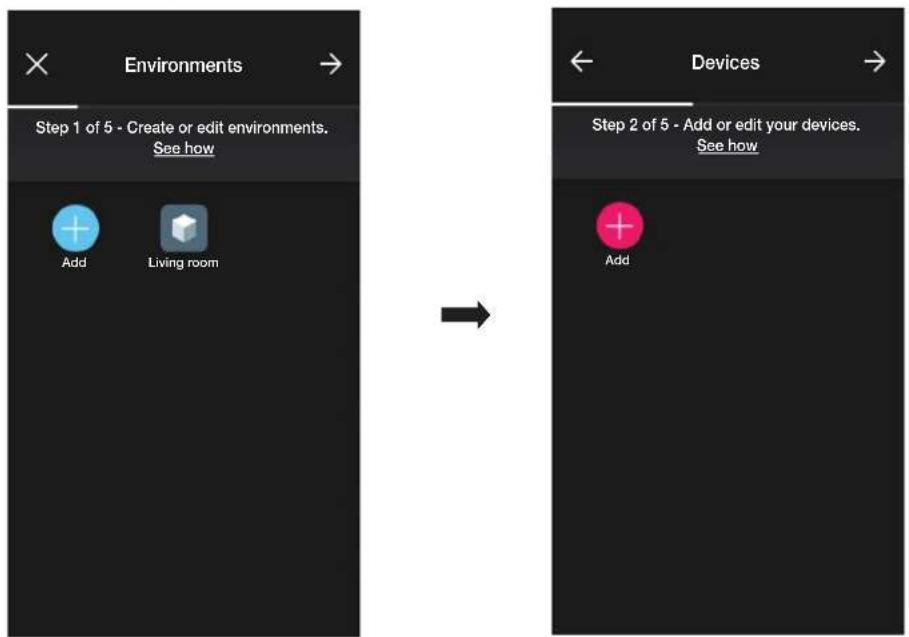
- Sélectionner : choisir l'environnement dans lequel placer le dispositif (par exemple « Salon ») et lui attribuer un nom.
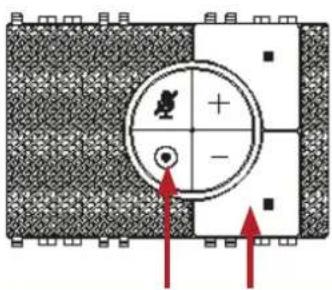
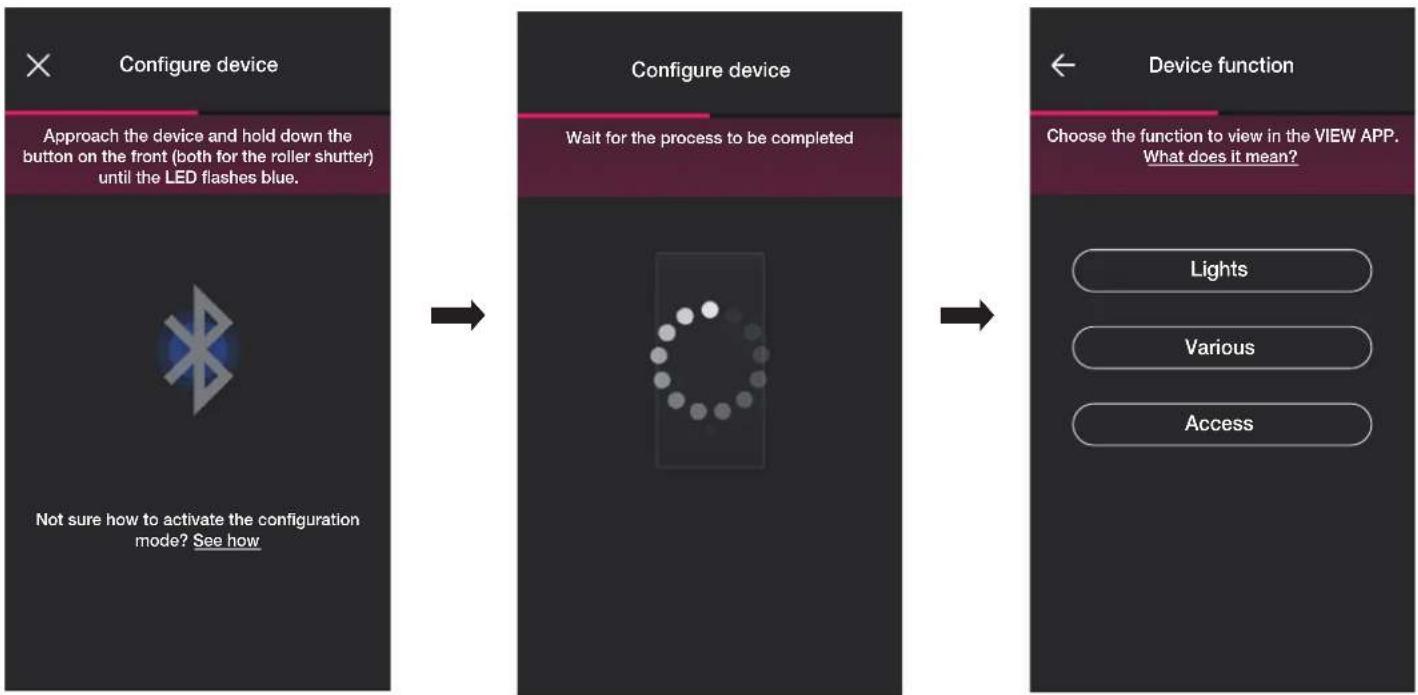
- Sélectionner → pour confirmer ; la connexion Bluetooth étant activée, s'approcher du dispositif, appuyer simultanément d'abord sur la touche ⚙ puis 5 secondes sur la touche inférieure (voir figure ci-dessous). La bague lumineuse devient bleue.
Après l'identification, il est demandé d'attribuer la fonction qui gérera le relais pour l'appli View.
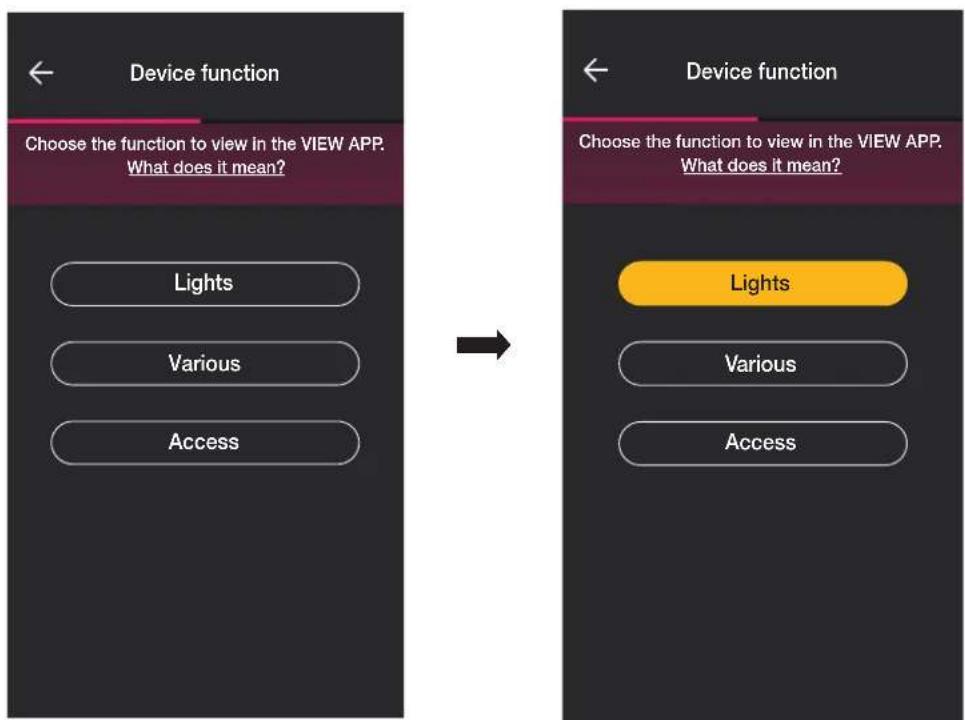
- Sélectionner la fonction (dans ce cas, Éclairage).
- Après avoir sélectionné la fonction, régler le rétroéclairage des leds RGB des touches puis confirmer en appuyant sur
Définir comment doit fonctionner le relais avec les paramètres correspondants et confirmer en appuyant sur


L'appli complètera le processus de configuration.
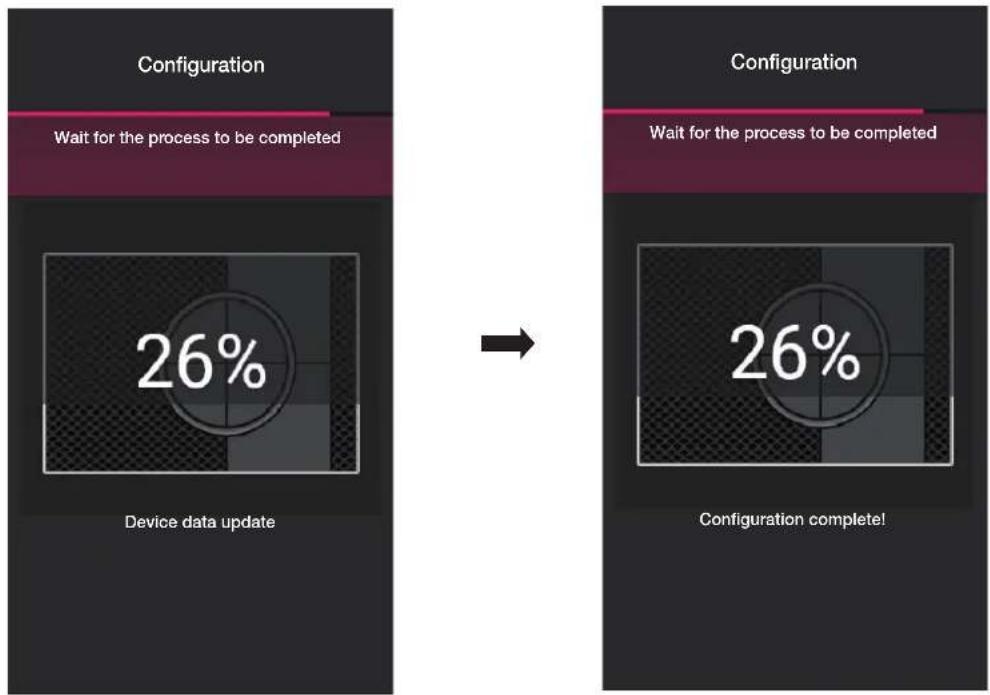
- Après quoi, l'appli proposera d'associer une commande câblée au dispositif, laquelle permettra de commander le relais embarqué ou d'exécuter éventuellement un scénario.
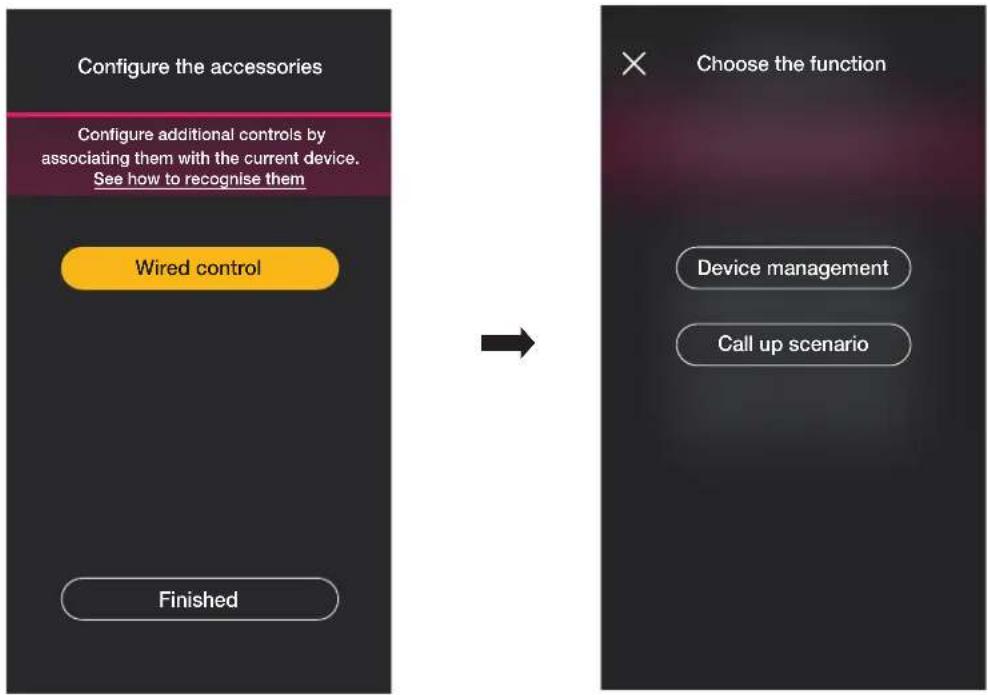
En sélectionnant « Contrôle dispositif », le poussoir filaire à distance contrôlera le relais.
En sélectionnant « Rappel scénario », un nom sera donné au poussoir filaire à distance de sorte qu'il soit immédiatement reconnaissable au moment où le scénario (configuré par l'utilisateur final à l'aide de l'Appli View) lui sera attribué.
Sélectionner √ pour confirmer ; puis sélectionner « J'ai terminé » pour retourner à la page d'association des dispositifs sur laquelle sera désormais affichée la commande vocale 30815-03975 qui vient d'être associée, avec le nom et l'environnement d'appartenance respectifs.
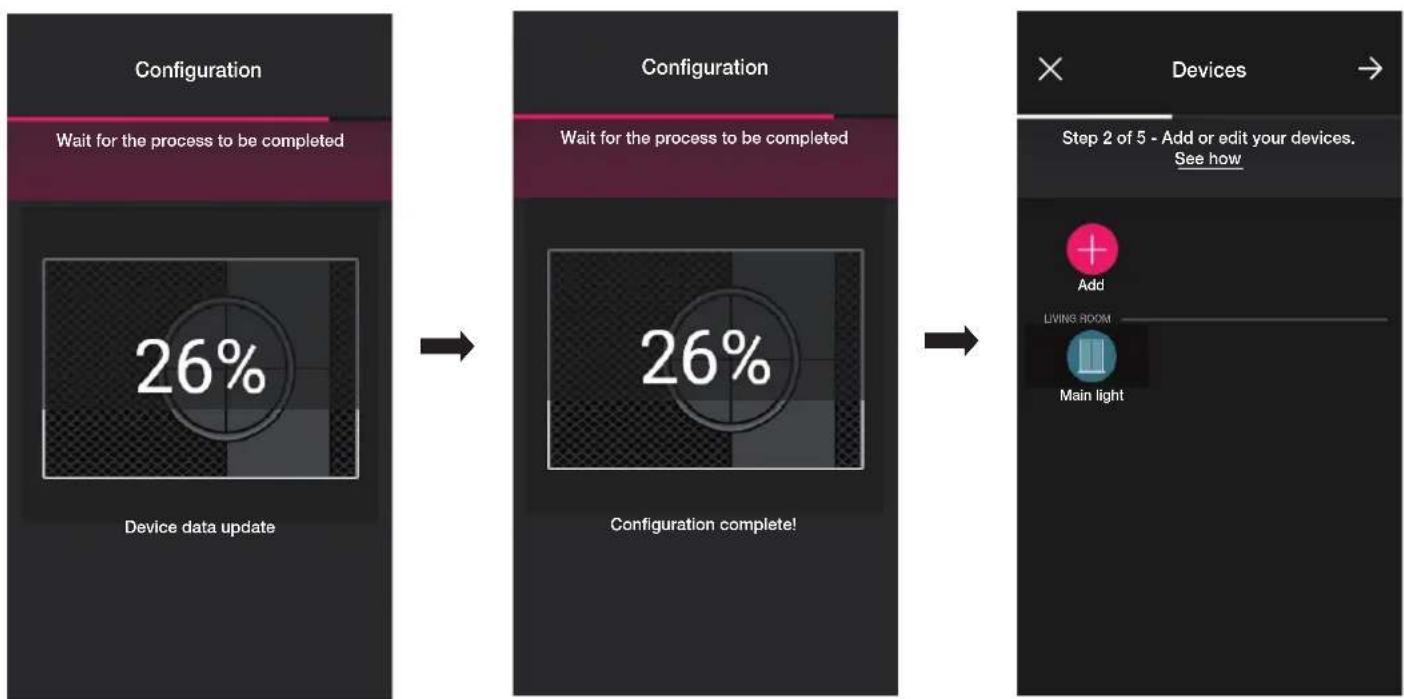
- Répéter la procédure pour toutes les commandes vocales 30815-03975 à configurer.
1.12 Association de la passerelle
Après avoir associé tous les dispositifs et configuré les fonctions, sélectionner ➞ ; la page d'association de la passerelle s'affiche.
- Sélectionner « Lancer configuration ».
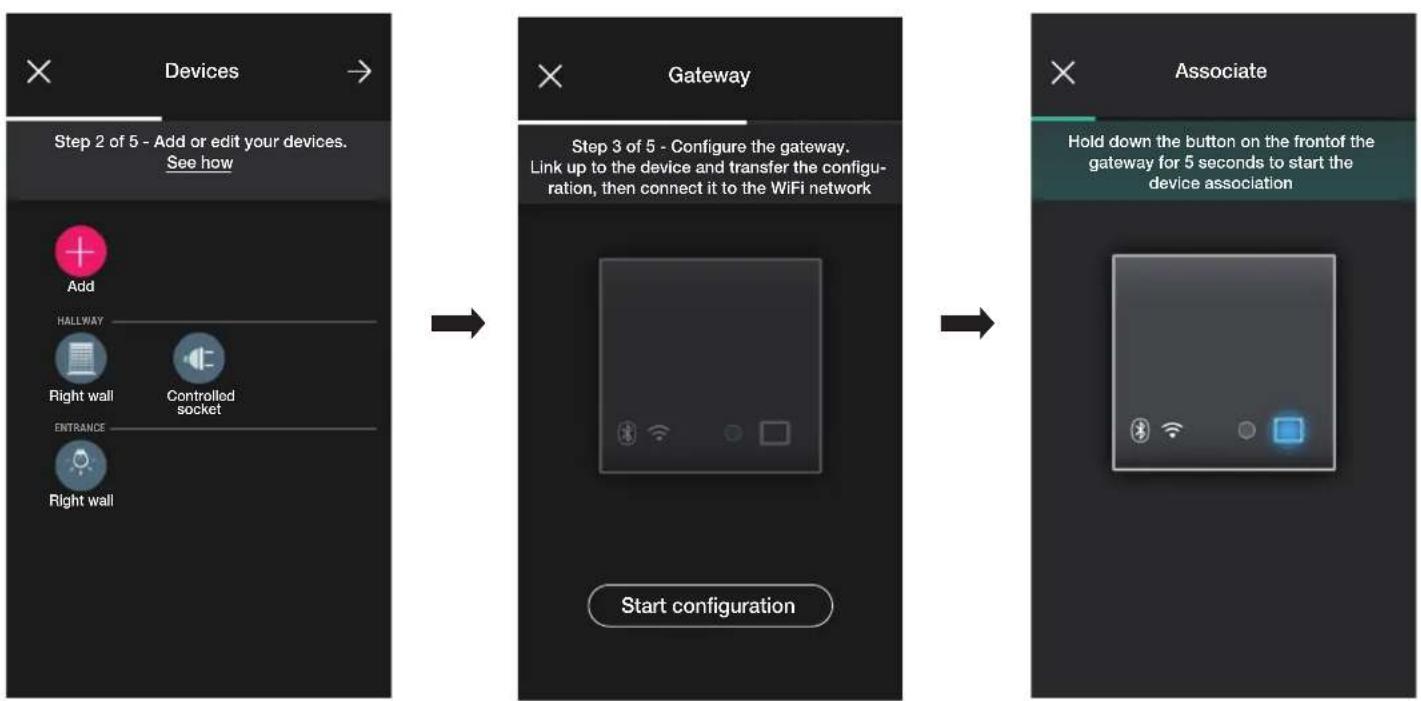
- Appuyer 5 secondes sur le poussoir frontal de la passerelle.
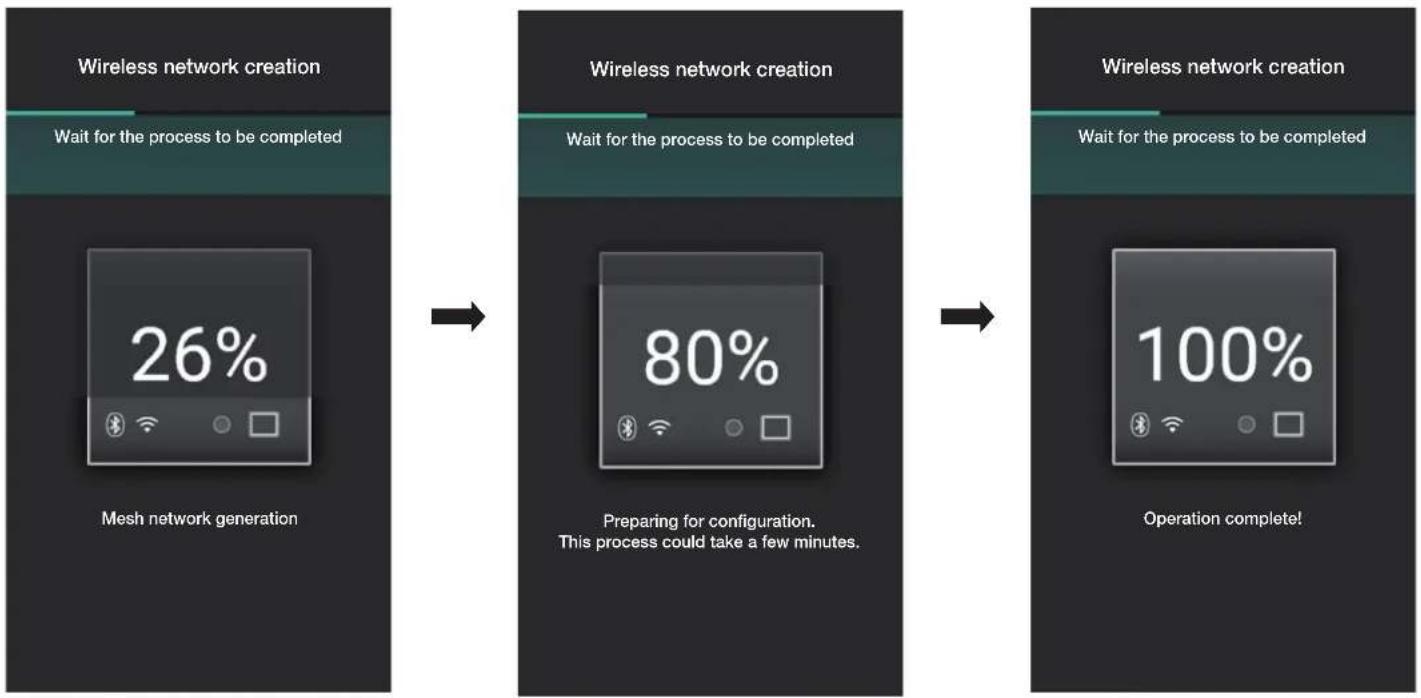
- Ensuite, configurer la connexion au réseau Internet par Wi-Fi.
L'appli affiche le réseau Wi-Fi auquel la tablette/le Smartphone est connecté(e) ; il sera possible d'associer la passerelle à ce réseau, à un réseau différent ou poursuivre sans configurer le Wi-Fi (qui devra dans tous les cas être effectué à la fin des opérations de configuration).
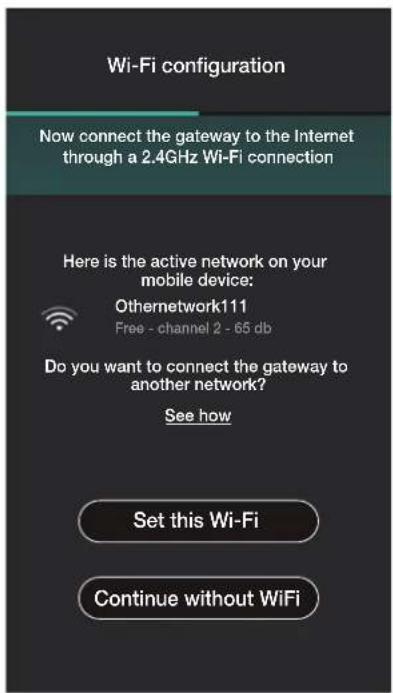
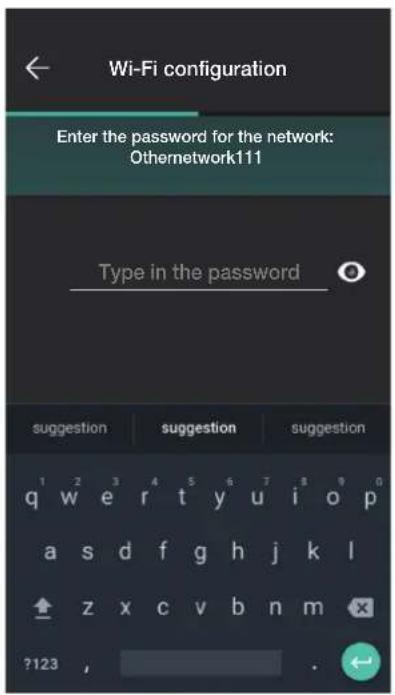
- Sélectionner « Définir ce réseau », saisir le mot de passe du réseau Wi-Fi et lancer la configuration en sélectionnant à nouveau

Durant la vérification de la connexion, il sera nécessaire de définir le fuseau horaire sur la passerelle ; en sélectionner un et confirmer en appuyant sur

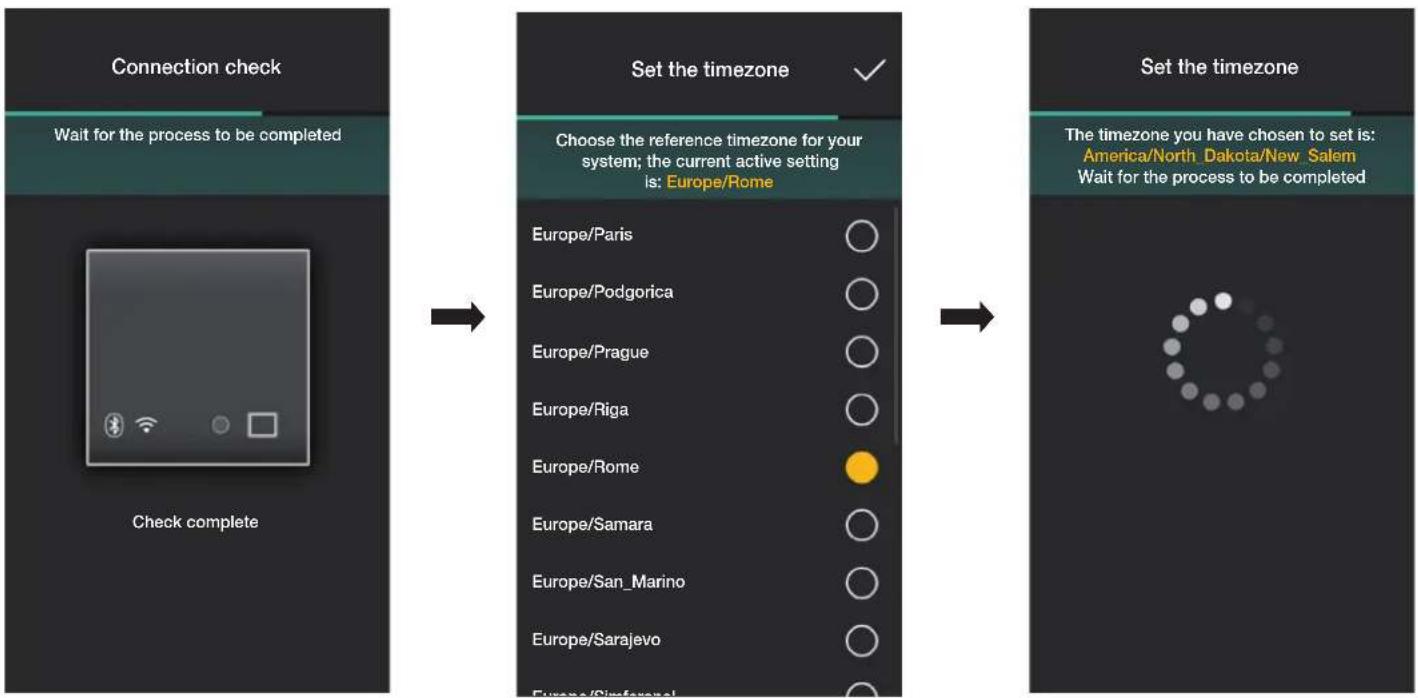
Si une version du firmware plus récente que celle actuelle est détectée sur le réseau, il sera possible d'effectuer la mise à jour à l'aide de « Mettre à jour ».
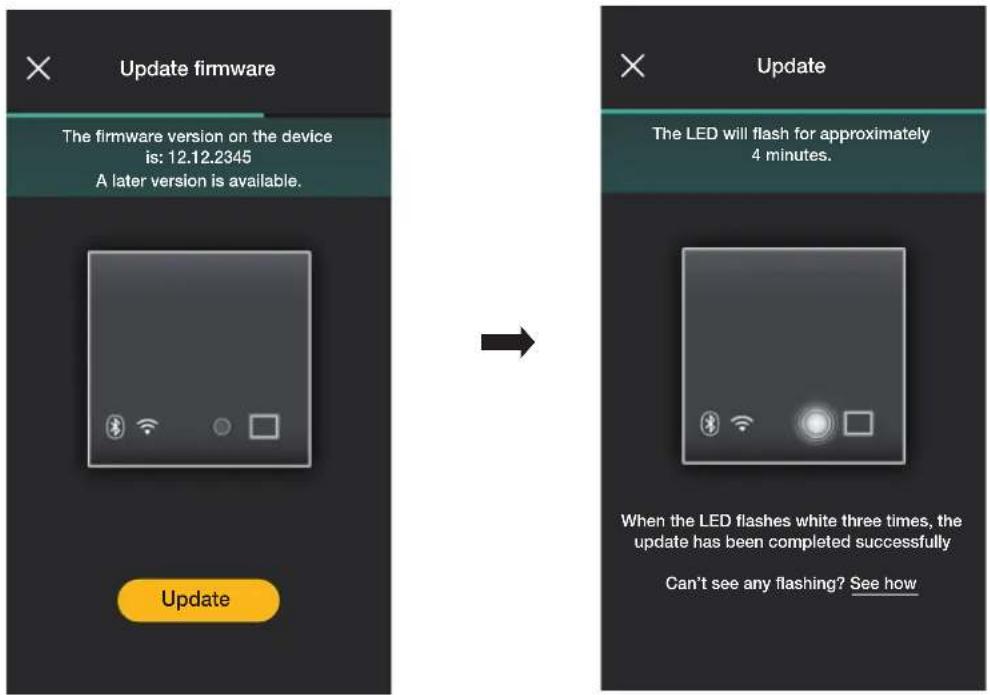
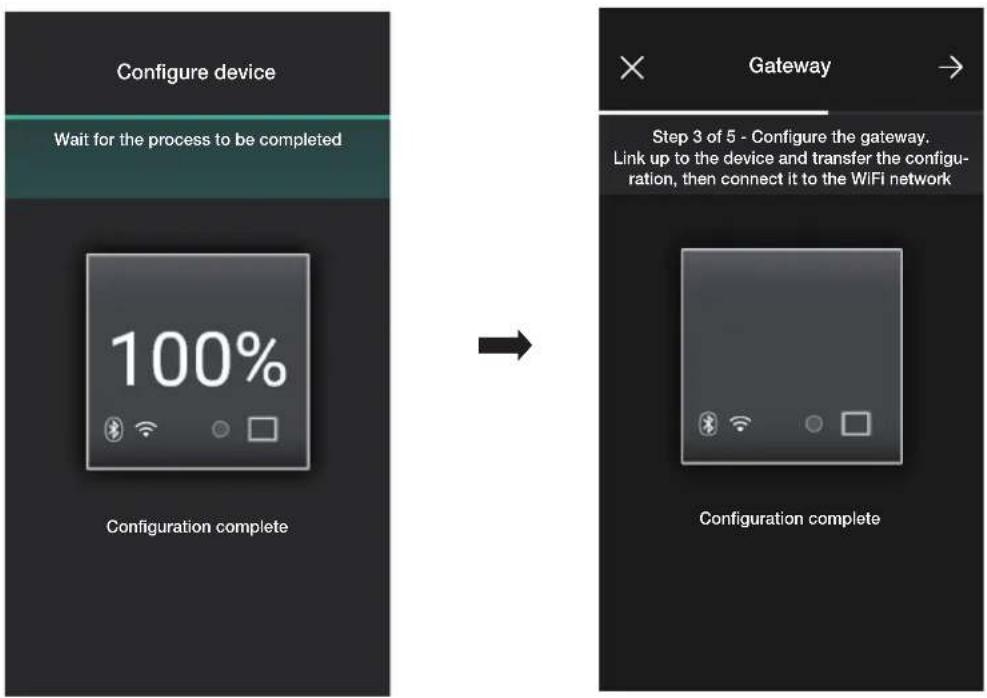
- Sélectionner → pour terminer la configuration (les données de l'installation seront téléchargées sur l'appli et sur le Cloud Vimar).
À la fin de l'opération, un popup s'ouvre et affiche la page récapitulative de l'état de la passerelle.
1.13 Vérification de l'installation
À la fin de l'association de la passerelle, sélectionner → ; la page qui permet d'effectuer trois test différents sur l'installation s'affiche.
Lors du premier accès, les tests sont en état « non effectué » (icône couleur orange) et peuvent être effectués à volonté (selon une séquence libre).
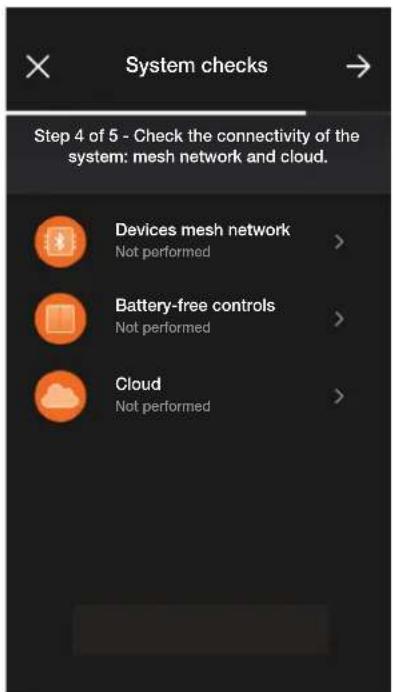
- Il suffit de sélectionner « Réseau mesh dispositifs » pour lancer le test permettant de vérifier le bon fonctionnement de la connexion sans fil entre la passerelle et tous les dispositifs (déviateur électronique, appareil de commande avec sortie à relais et appareil de commande pour store).
Pour lancer le test, sélectionner

Configuration
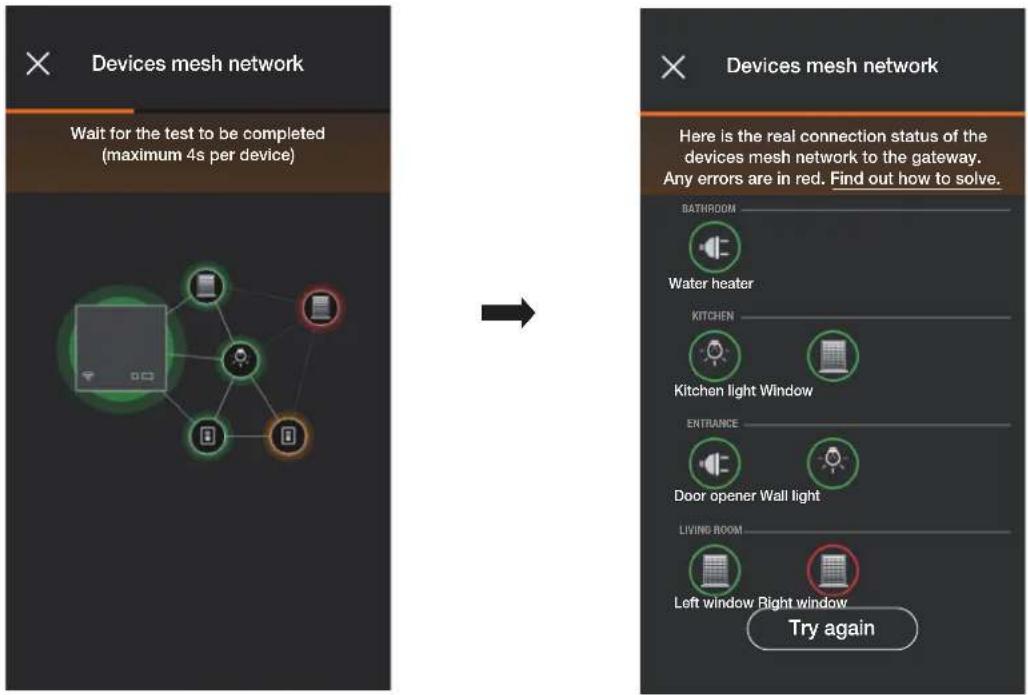
À la fin du test, tous les dispositifs (nœuds sans fil) et les environnements respectifs seront affichés ; ceux qui ont été atteint correctement seront mis en évidence en vert tandis que ceux avec lesquels la passerelle n'a pas réussi à établir une connexion seront mis en évidence en rouge. Sélectionner « Réessayer » pour répéter le test.
Sélectionner √ revenir à la page des tests.
- Sélectionner « Commandes sans batterie » pour lancer le test de vérification du bon fonctionnement de la connexion entre les commandes radio art. 03925 et la passerelle. Pour lancer le test, appuyer sur n'importe quelle touche de l'ensemble des commandes art. 03925 et sélectionner
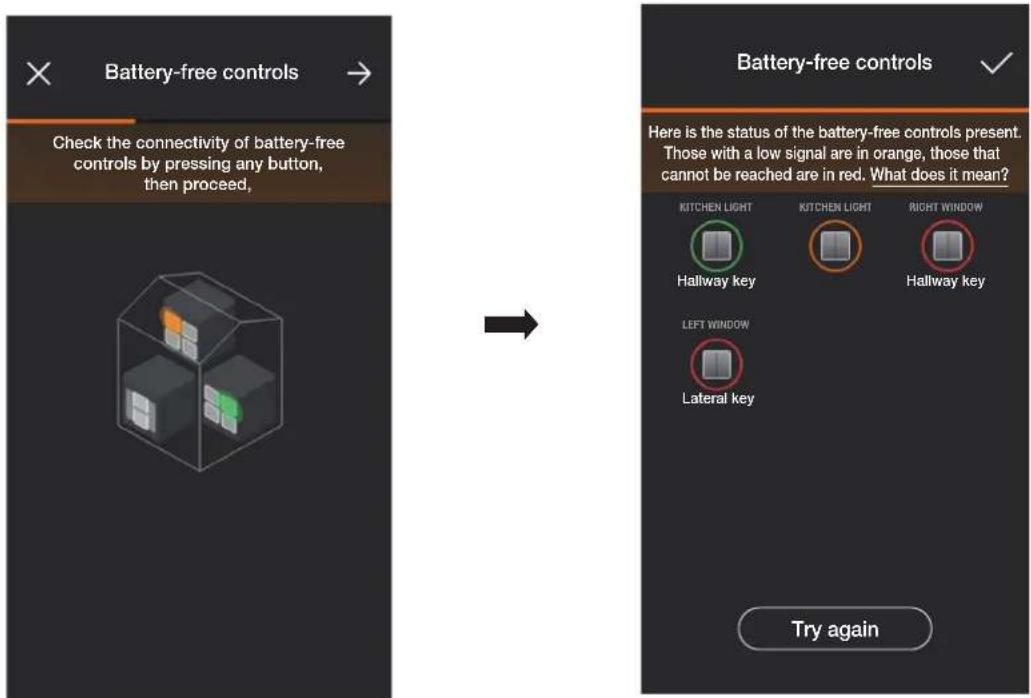
À la fin du test, toutes les commandes art. 03925 et les environnements respectifs seront affichés ; ceux dont la puissance du signal est bonne seront mis en évidence en vert, ceux dont la puissance est faible en orange et ceux qui n'ont pas été atteints ou dont la puissance est insuffisante en rouge. Sélectionner « Réessayer » pour répéter le test.
Sélectionner : en revenir à la page des tests.
- Sélectionner « Cloud » pour lancer le test de vérification de la connexion de la passerelle avec le cloud Vimar.
Configuration
Pour lancer le test, sélectionner

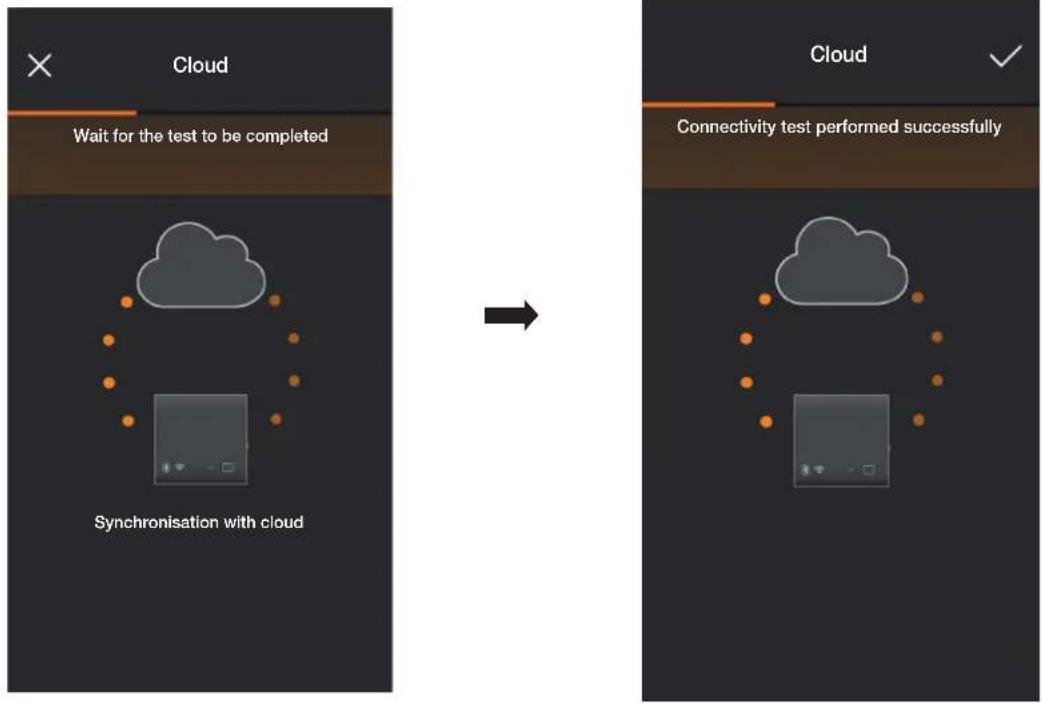
Sélectionner : en revenir à la page des tests.
L'application affichera ensuite les tests en état « Effectué » (icônes associées de couleur verte).
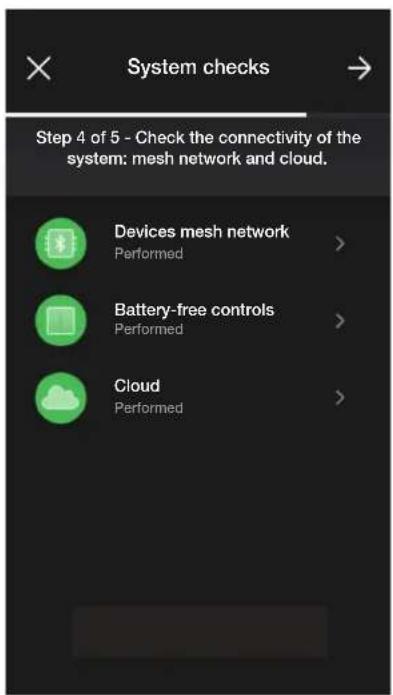
Si le test a « Échoué », l'icône respective sera de couleur rouge (par exemple 1); l'icône sera par contre orange (par exemple 2) s'il n'a pas été possible d'effectuer le test.
1.14 Gestion des rôles
À la fin de la vérification de l'installation, sélectionner → ; la page qui permet d'assigner la gestion de l'installation à l'utilisateur Administrateur s'affiche.
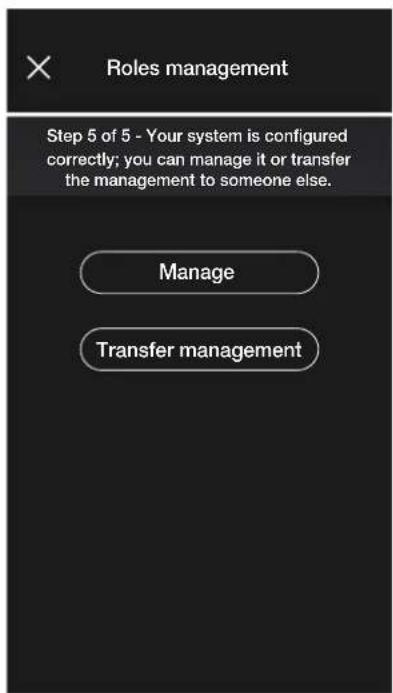
- En sélectionnant « Administrer », l'installateur qui a configuré l'installation devient également l'utilisateur Administrateur et pourra donc effectuer toutes les opérations de gestion.
- En sélectionnant « Céder gestion », l'installateur « livre » l'installation à un autre utilisateur (enregistré au préalable sur MyVIMAR) qui devient alors Administrateur.
L'appli demande de saisir l'e-mail de l'utilisateur qui sera Administrateur et l'opération sera terminée en sélectionnant

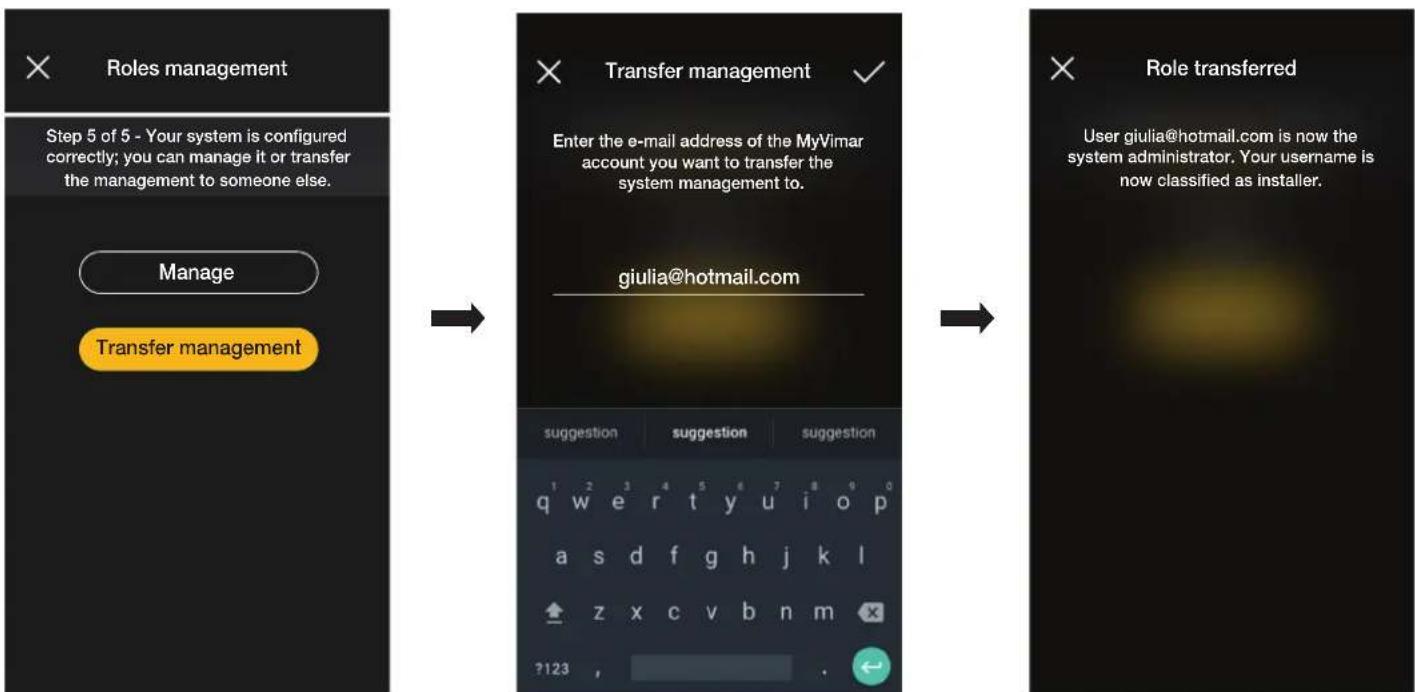
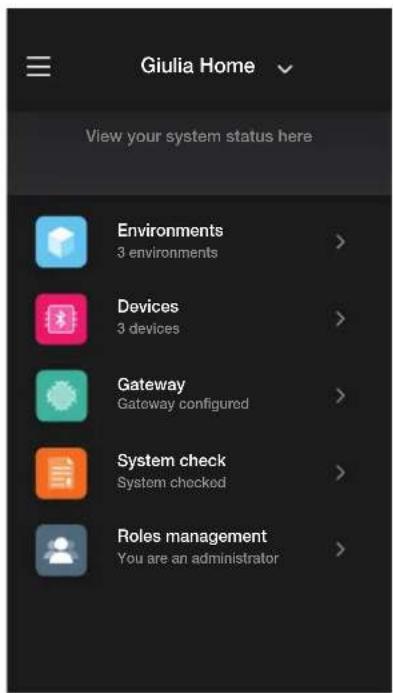
À ce stade, l'appli affiche la page de gestion de l'installation sur laquelle sont reportés :
- le nombre d'environnements ;
- le nombre de dispositifs ;
- l'état de la passerelle ;
- l'état de la vérification de l'installation ;
- la gestion des rôles avec l'indication du type d'utilisateur (Installateur/Administrateur).
La page de gestion permet d'afficher l'installation par environnements et sous-environnements ou par dispositifs avec toutes les fonctions qui y sont associées.
L'Administrateur créera ensuite les Utilisateurs qui pourront interagir avec l'installation ; la page de gestion que l'Utilisateur peut voir est la suivante :
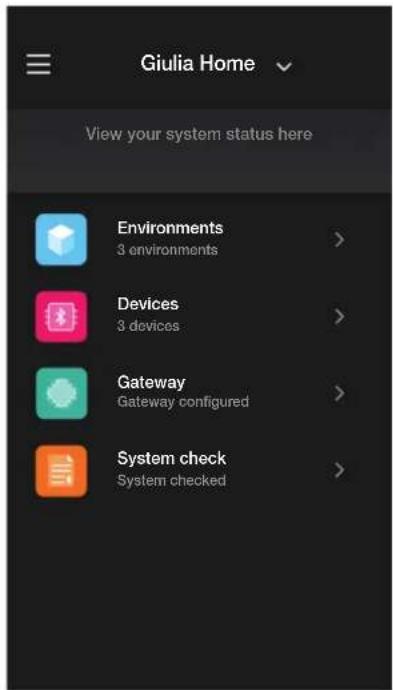
La page est identique à celle de l'Administrateur, mais le menu « Gestion rôles » ne sera pas présent car il est réservé à l'Administrateur.
2. Gestion et modification de l'installation
Ce chapitre illustre les options pour gérer et modifier les installations, c'est-à-dire ajouter/supprimer/renommer/déplacer les environnements et les dispositifs (y compris le réglage des paramètres).
Au moment du lancement de l'appli et après avoir effectué le login, si des installations sont déjà associées, la page contenant la liste de celles disponibles s'affiche.
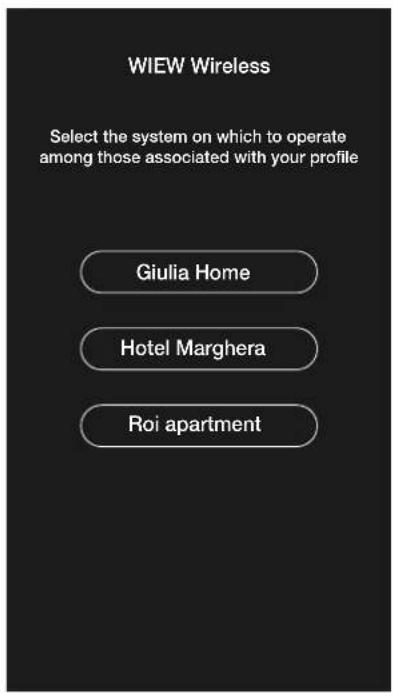
Gestion et modification de l'installation
2.1 Environnements
Sélectionner (Environnements) pour afficher la page contenant les environnements configurés qui permettra de les renommer, de les supprimer ou d'en ajouter d'autres.
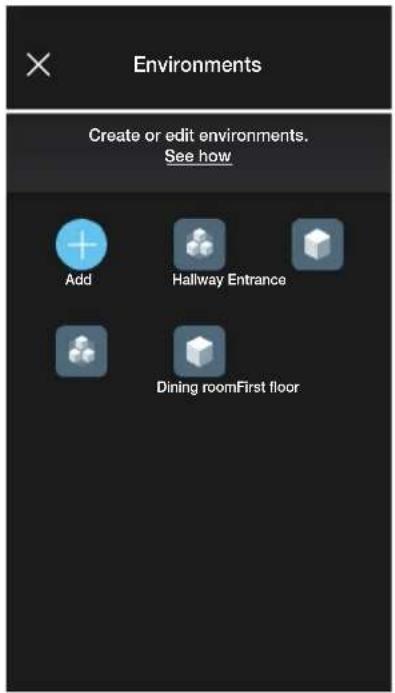
La rubrique (Ajouter) permet d'ajouter de nouveaux environnements (la procédure est identique à celle étudiée dans le chapitre « CONFIGURATION ») ; par contre, il suffit de sélectionner chaque environnement pour pouvoir le renommer (option « Modifier »), le supprimer ou ajouter un sous-environnement. Par exemple, si l'utilisateur sélectionne « Entrée », les options répertoriées juste avant s'affichent :
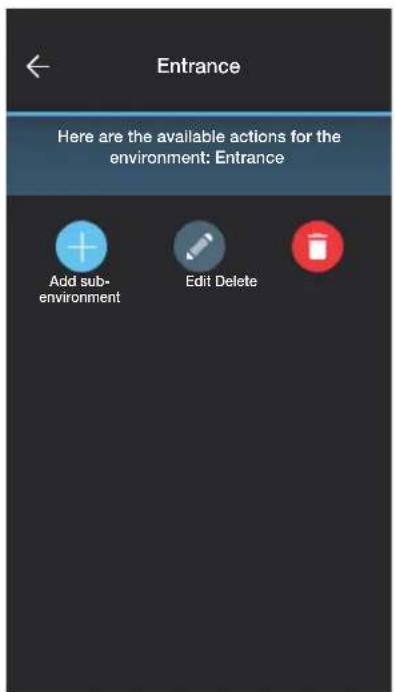
Gestion et modification de l'installation
2.2 Dispositifs
Sélectionner (Dispositifs) pour afficher la page contenant les dispositifs configurés qui permettra de les renommer, de les supprimer, de modifier leur fonction ou d'en ajouter d'autres.
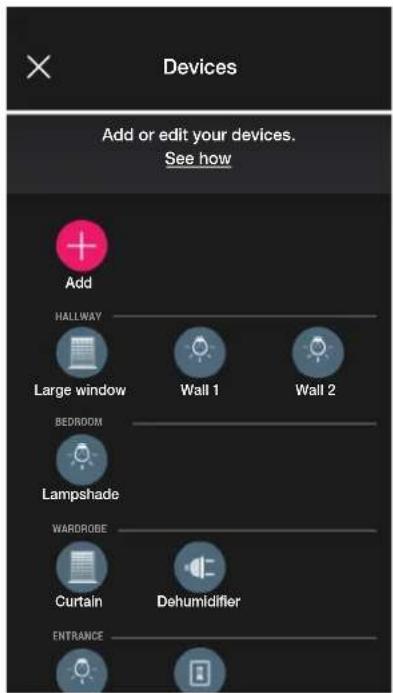
La rubrique (Ajouter) permet d'ajouter de nouveaux dispositifs (la procédure est identique à celle étudiée dans le chapitre « CONFIGURATION »); par contre, il suffit de sélectionner chaque dispositif pour pouvoir le renommer, le supprimer ou modifier son aspect et sa fonction.
Par exemple, en sélectionnant « Mur droit » puis (Modifier), les options de modification du dispositif s'affichent :
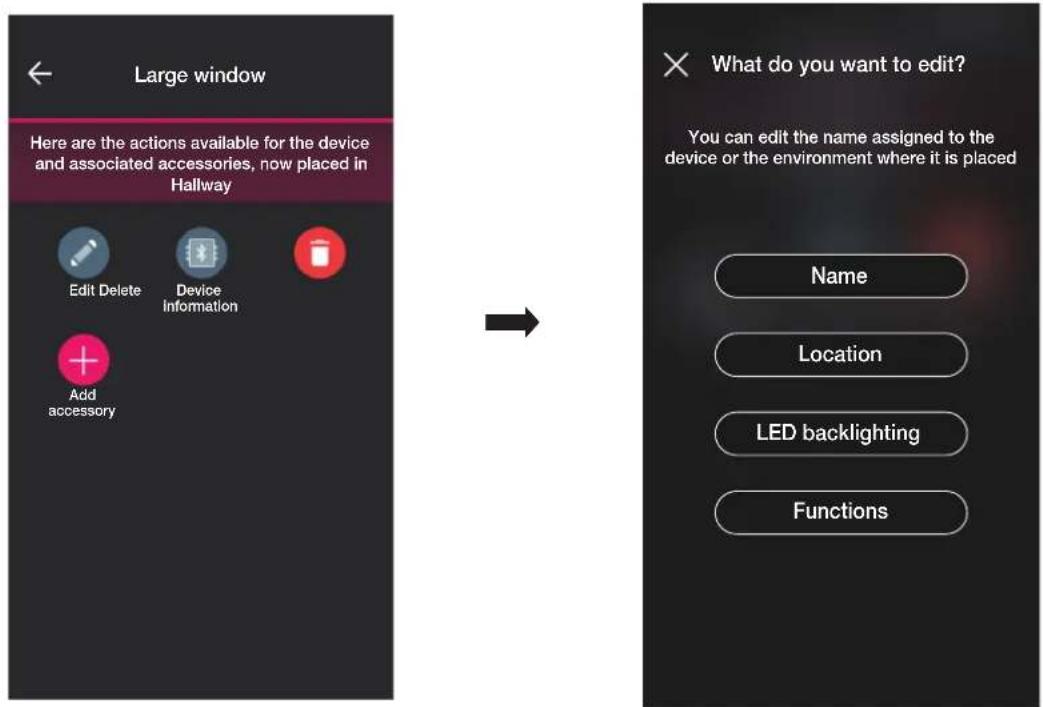
- Sélectionner « Nom » pour renommer le dispositif.
Gestion et modification de l'installation
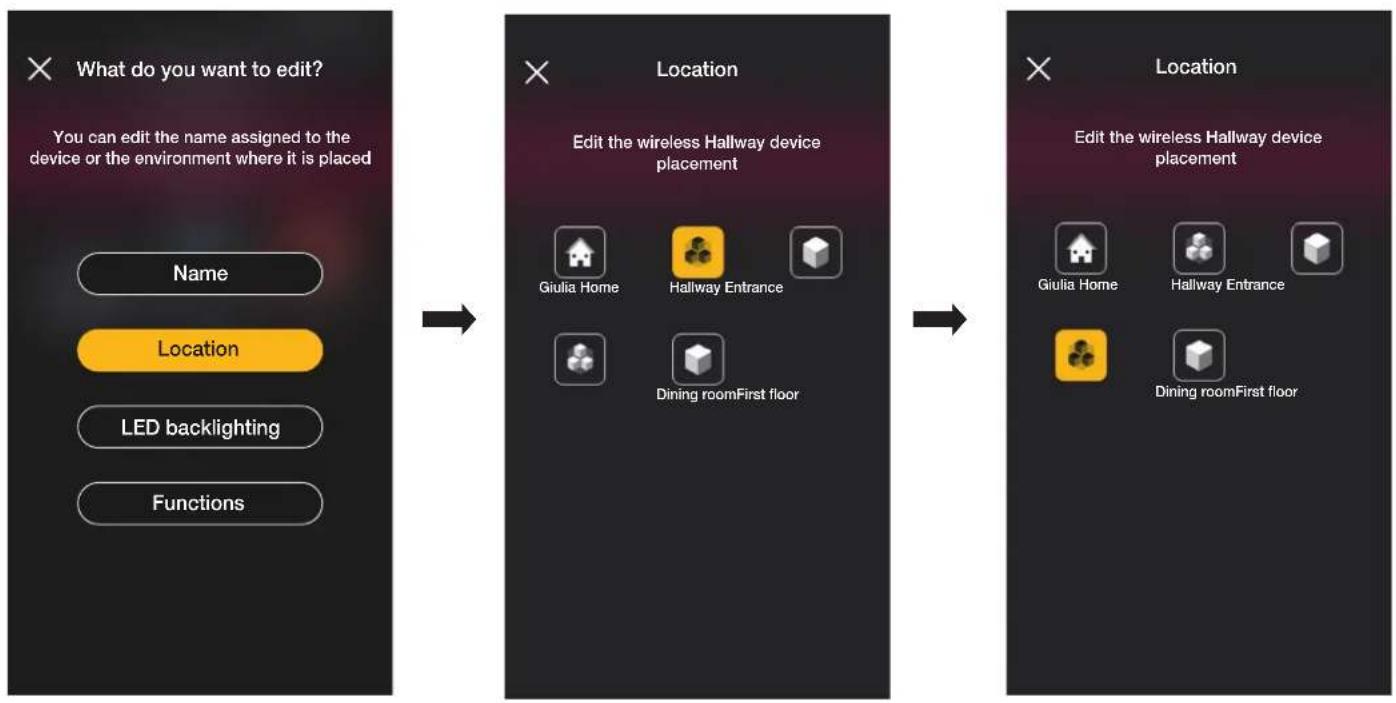
- Sélectionner « Position » pour déplacer le dispositif d'un environnement à un autre.
L'environnement auquel le dispositif est actuellement associé est mis en évidence en jaune ; il suffit donc de sélectionner l'environnement de destination pour déplacer le dispositif.
L'environnement destinataire sera mis en évidence en jaune.
Par exemple, pour déplacer le dispositif de « Couloir » à « Premier étage » :
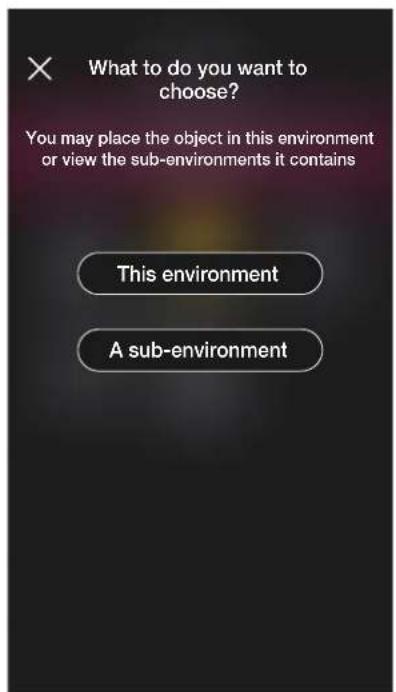
Si le dispositif est associé à un sous-environnement, l'environnement principal sera affiché en jaune ; le dispositif pourra donc être déplacé à cet endroit ou dans un autre environnement ou sous-environnement de l'installation.
Gestion et modification de l'installation
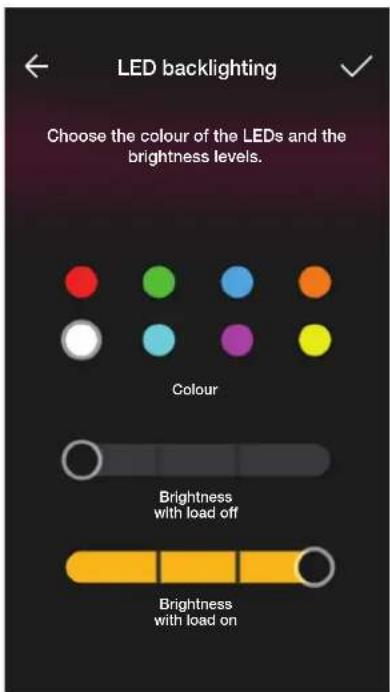
- Sélectionner « Rétroéclairage à leds » pour régler/modifier la couleur et l'intensité de la led du dispositif.
- Sélectionner « Fonction » pour pouvoir définir/modifier les paramètres du dispositif ;
- temporisation on/off et comportement au rallumage pour le déviateur ;
- temporisation on/off, comportement au rallumage, sélection de la coupure automatique de la charge une fois atteint un seuil de puissance réglable de l'appareil de commande à relais ;
- temps de montée et descente, position préférée, etc. pour l'appareil de commande store.
En sélectionnant On temporisé (option disponible pour le déviateur et l'appareil de commande à relais), appuyer une première fois sur la touche pour allumer et une deuxième fois pour éteindre.
Gestion et modification de l'installation
2.2.1 Modifier un dispositif accessoire.
En présence d'un dispositif accessoire, il sera affiché une fois que le dispositif principal auquel il est associé aura été sélectionné.
Par exemple, si le dispositif « Rideau » est associé à la commande radio 03295 et à un poussoir traditionnel, la page sera la suivante :
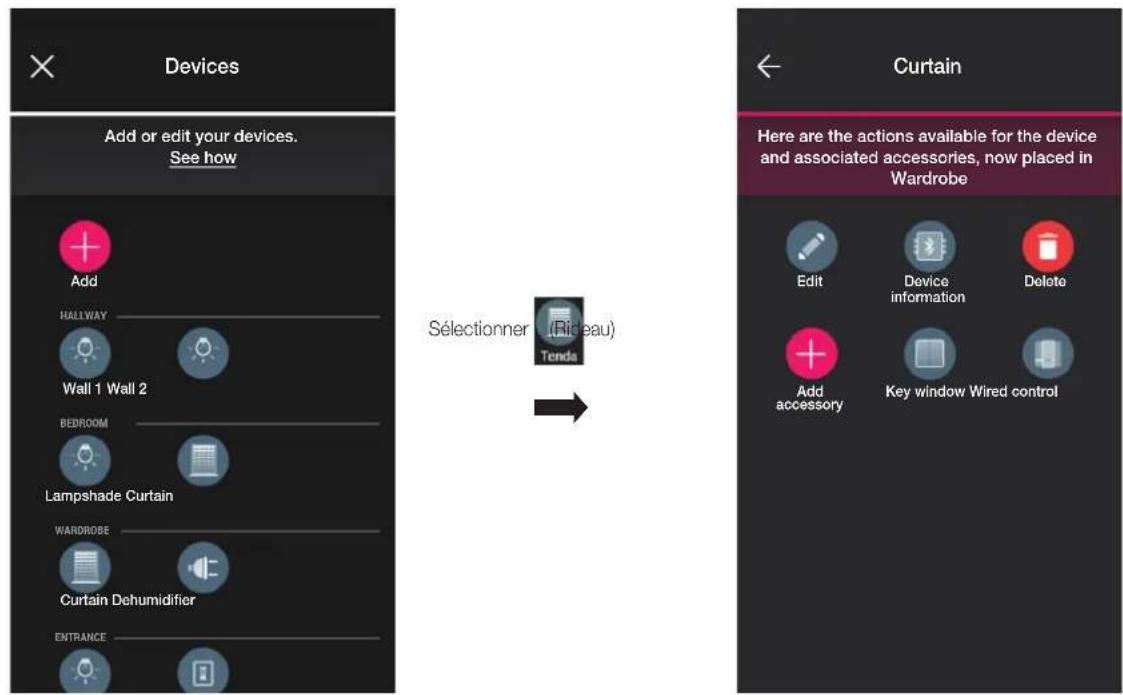
- En sélectionnant, la page qui permet de modifier la commande radio 03925 associée s'affiche ; le dispositif pourra être renommé, reconfiguré ou supprimé.
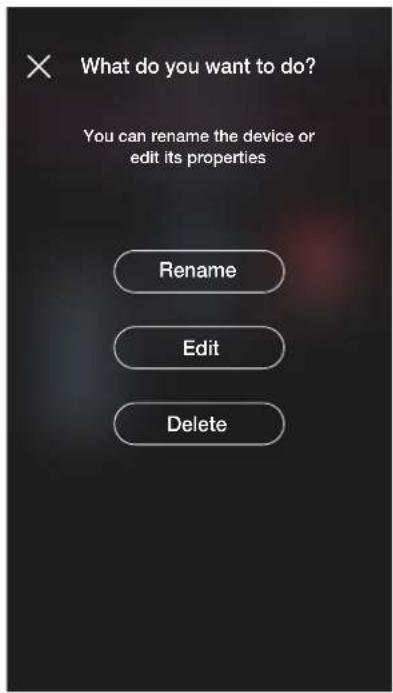
« Reconfigurer » permet à la commande radio d'être entièrement reconfigurée et la procédure est identique à celle illustrée au paragraphe 1.2.1, à l'exclusion de la reconnaissance du code QR (en effet, le dispositif accessoire reste associé à celui principal d'origine).
Gestion et modification de l'installation
- En sélectionnant la page qui permet de modifier le poussoir traditionnel associé s'affiche ; le dispositif pourra être reconfiguré ou supprimé.
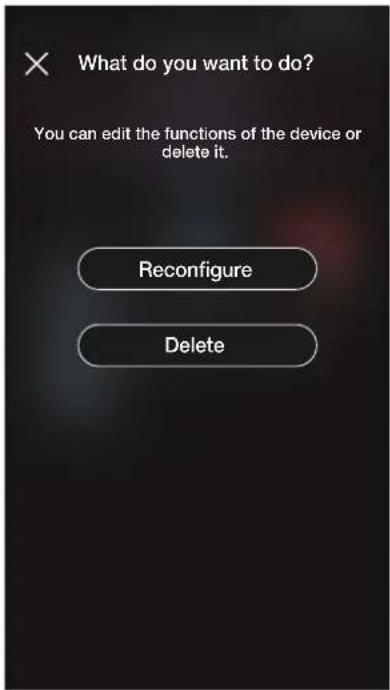
« Reconfigurer » permet au poussoir d'être entièrement reconfiguré et la procédure est identique à celle illustrée au paragraphe 1.2.2 (le dispositif accessoire restera associé à celui principal d'origine).
Gestion et modification de l'installation
2.3 Groupes
Les groupes dans lesquels sont insérés les actuateurs et les commandes IoT doivent respecter les conditions indiquées dans le tableau ci-après :
| Nombre de dispositifs par installation 64 maxi | |
| Nombre de groupes 32 maxi | |
| Nombre d'actuateurs par groupe 16 maxi | |
| Nombre de commandes par groupe 16 maxi | |
| Nombre de groupes auxquels le même actuateur peut appartenir (à l'exception des groupes de présence) | 4 maxi |
| Nombre de groupes de présence auxquels le même détecteur radar peut appartenir 1 maxi | |
| Nombre de groupes relais déportés auxquels le même détecteur radar peut appartenir 1 maxi | |
| Nombre de groupes relais déportés auxquels le même relais peut appartenir 1 maxi | |
| Nombre de groupes auxquels la même commande peut appartenir 1 maxi |
Sélectionner (Groupes) pour afficher la page qui permet de créer des groupes de dispositifs, de les renommer, de les supprimer et d'en modifier la fonction.
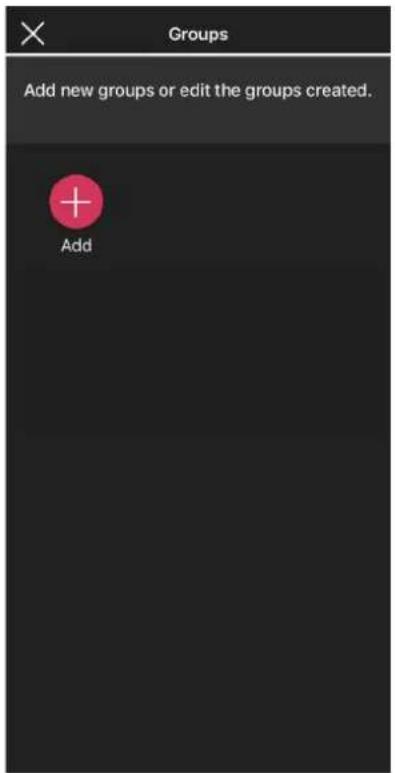
l'environnement dans lequel placer le groupe et lui attribuer un nom.
Gestion et modification de l'installation
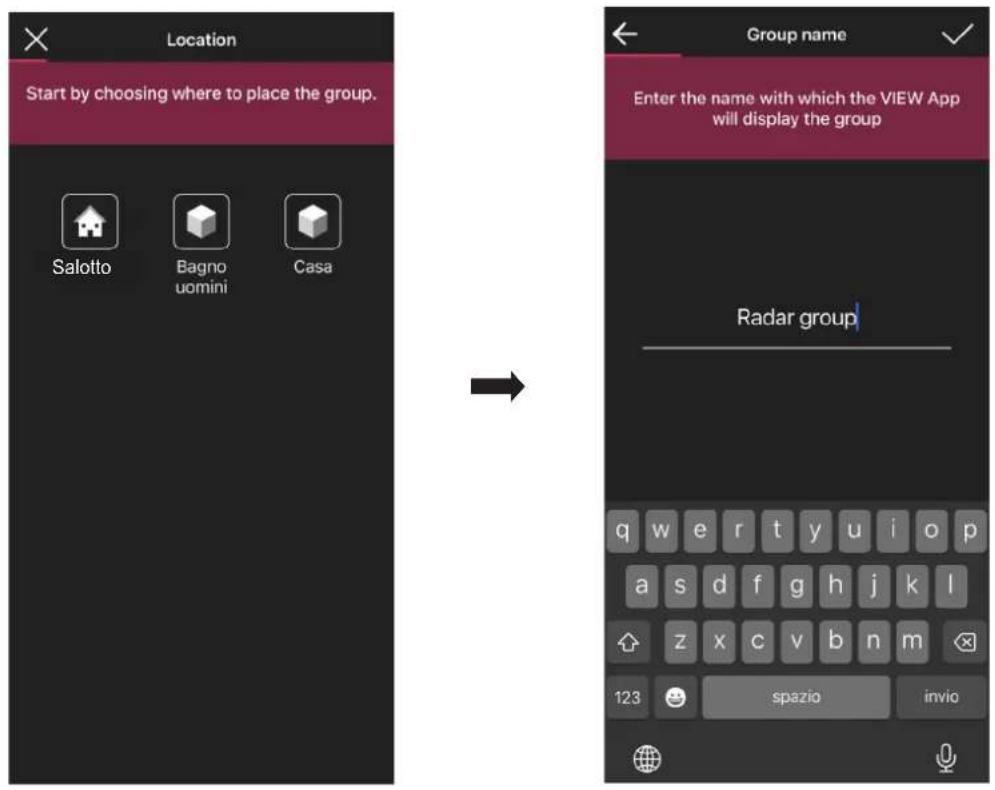
Choisir la fonction du groupe ; en fonction du choix effectué, les options possibles s'affichent.
Le groupe sera affiché sur l'appli comme simple objet et classé en fonction de ces réglages.
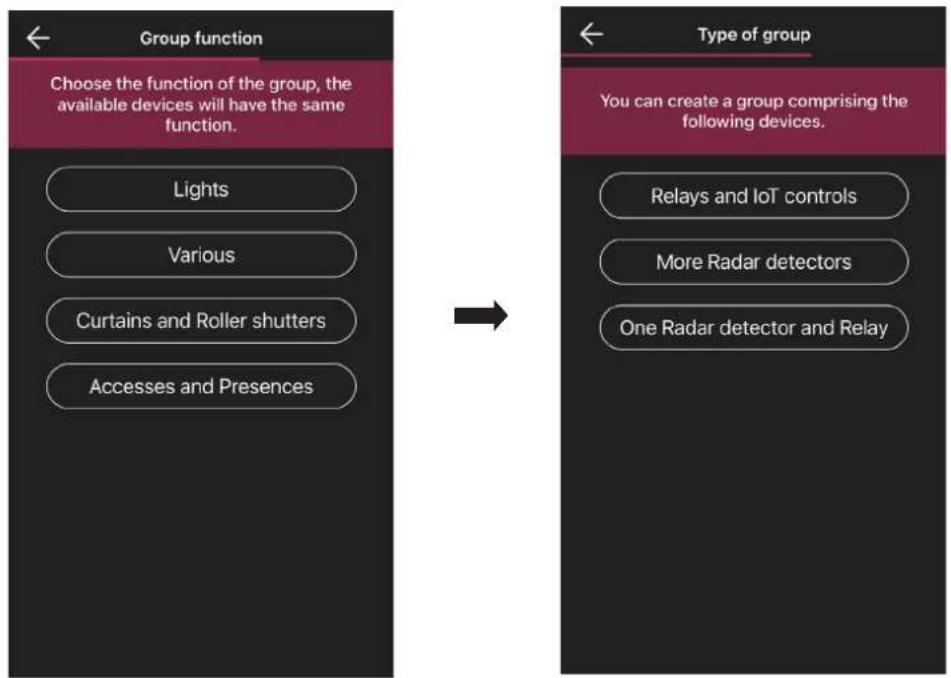
Gestion et modification de l'installation
Relais et commandes IoT
- Choisir, par exemple, « Éclairage » puis « Relais et commandes IoT » ; tous les actuateurs Éclairage disponibles s'affichent afin que vous puissiez les ajouter au groupe.
IMPORTANT : Il est possible d'ajouter un actuateur dans 4 groupes au maximum ; si cette valeur est dépassée, il ne sera pas affiché parmi les actuateurs disponibles. - Sélectionner les actuateurs à ajouter au groupe.
- Sélectionner maintenant la commande IoT à ajouter au groupe.
IMPORTANT : Il est possible d'ajouter une commande IoT dans un seul groupe ; si cette valeur est dépassée, elle ne sera pas affichée parmi les commandes disponibles.
-
Valider avec un coupé qui vient d'être configuré sera affiché sur la page des Dispositifs ajoutés.
-
Sélectionner le groupe qui vient d'être créé pour pouvoir modifier la configuration, les réglages et éventuellement le supprimer.
Plusieurs détecteurs radar
-
Choisir, par exemple, « Éclairage » puis « Plusieurs détecteurs radar » ; tous les capteurs radar configurés comme Éclairage disponibles s'affichent afin que vous puissiez les ajouter au groupe.
IMPORTANT : Il est possible d'ajouter un capteur radar dans 4 groupes au maximum ; si cette valeur est dépassée, il ne sera pas affiché parmi les capteurs disponibles. -
Sélectionner les capteurs à ajouter au groupe.
-
Valider avec √ ; legroupe qui vient d'être configuré sera affiché sur la page des Dispositifs ajoutés.
-
Sélectionner le groupe qui vient d'être créé pour pouvoir modifier la configuration, les réglages et éventuellement le supprimer.
Relais et un Détecteur radar
- Choisir, par exemple, « Éclairage » puis « Relais et un Détecteur radar » ; tous les relais Éclairage disponibles s'affichent afin que vous puissiez les ajouter au groupe.
IMPORTANT : Il est possible d'ajouter un relais dans 4 groupes au maximum ; si cette valeur est dépassée, il ne sera pas affiché parmi les relais disponibles.
-
Sélectionner les relais à ajouter au groupe.
-
Sélectionner maintenant la capteur radar à ajouter au groupe.
-
Sélectionner les relais à ajouter au groupe.
- Sélectionner maintenant la capteur radar à ajouter au groupe.
IMPORTANT : Il est possible d'ajouter un capteur radar dans un seul groupe ; si cette valeur est dépassée, il ne sera pas affiché parmi les capteurs radar disponibles.
-
Valider avec un groupe qui vient d'être configuré sera affiché sur la page des Dispositifs ajoutés.
-
Sélectionner le groupe qui vient d'être créé pour pouvoir modifier la configuration, les réglages et éventuellement le supprimer.
-
Valider avec le groupe qui vient d'être configuré sera affiché sur la page des Dispositifs ajoutés.
- Sélectionner le groupe qui vient d'être créé pour pouvoir modifier la configuration, les réglages et éventuellement le supprimer.
La procédure de création des Groupes, illustrée ici pour la fonction Éclairage, est la même pour Divers et Accès et présences.
Exemple de création d'un GROUPE de plusieurs détecteurs avec un relais de puissance.
- Créer le groupe de plusieurs détecteurs
- Créer le groupe d'un détecteur (contenant au moins un détecteur configuré dans le groupe précédent) avec un relais (qui a été configuré comme relais auxiliaire).
Gestion et modification de l'installation
2.4 Passerelle
En sélectionnant (Passerelle), la page qui permet de reconfigurer la passerelle et de modifier ses réglages s'affiche.
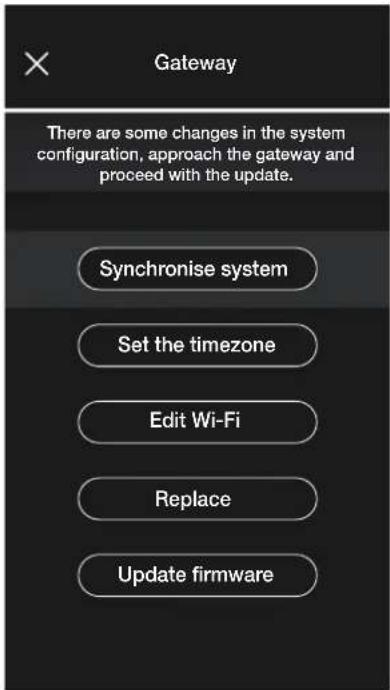
- Sélectionner « Synchroniser installation » pour mettre à jour la passerelle qui, si la configuration de l'installation est modifiée, mémorisera les nouveaux paramètres.
- Sélectionner « Définir fuseau horaire » pour définir le fuseau horaire qui sera ensuite mémorisé.
- En sélectionnant « Mettre à jour firmware », l'appli vérifiera si la version firmware installée sur la passerelle coïncide avec celle actuellement présente sur le réseau ; en cas d'une nouvelle version, il sera possible de procéder à la mise à jour.
- Sélectionner « Modifier Wi-Fi » pour pouvoir modifier le réseau Wi-Fi auquel sera connectée la passerelle (saisir les nouvelles coordonnées).
- Sélectionner « Remplacer » pour pouvoir remplacer la passerelle (par exemple lorsque le dispositif tombe en panne) ; la procédure sera identique à celle illustrée au parag. 1.3. Dans ce cas également, l'appli affiche les étapes à suivre à l'aide de menus téléguidés très simples.
2.5 Vérification de l'installation
Sélectionner (Vérifier installation) pour afficher la page d'exécution sur l'installation des tests illustrés au paragraphe 1.13.
2.6 Gestion des rôles
Sélectionner (Gestion rôles) pour afficher la page permettant d'attribuer l'Administrateur à l'installation selon l'exemple du parag. 1.14.
Gestion et modification de l'installation
2.7 Régulation thermique
Sélectionner (Régulation thermique) pour afficher la page qui permet de paramétrer les thermostats autonomes.
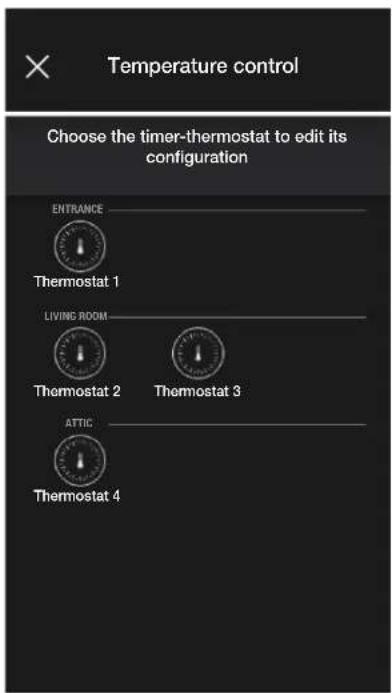
- Sélectionner le thermostat et définir les options souhaitées parmi celles qui sont proposées.
Si une nouvelle mise à jour firmware est disponible, la page qui permet d'y procéder s'affiche.
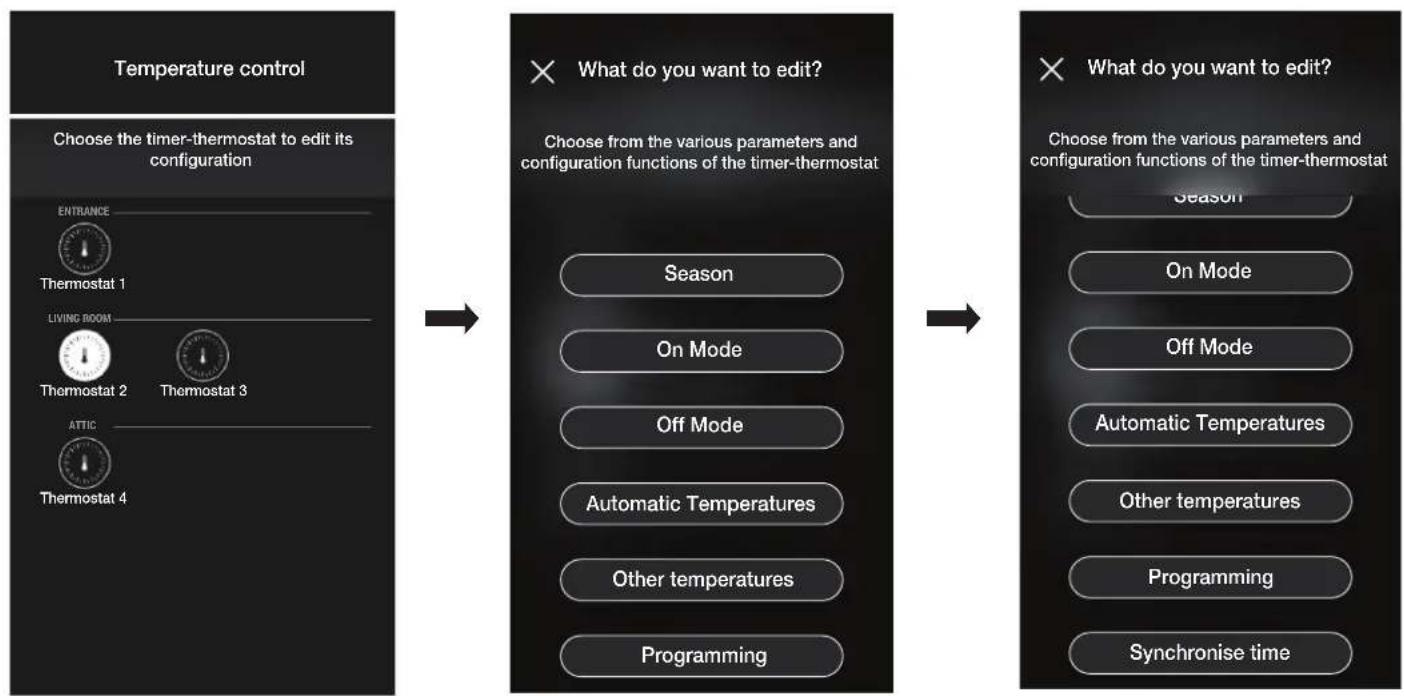
Permet de définir la saison en choisissant entre « Été » (climatisation) et « Hiver » (chauffage).
Mode On
Permet de définir le mode de fonctionnement du thermostat lorsqu'on l'allume (en choisissant entre « Automatique », « Manuel » et « Réduction »).
Mode Off
Permet de définir le mode de fonctionnement du thermostat lorsqu'on l'éteint (en choisissant entre « Protection », « Absence » et « Éteint »).
Gestion et modification de l'installation
Températures Automatique
Permet de définir, pour les saisons « Été » et « Hiver », les trois niveaux de température T1, T2 et T3 qui seront ensuite utilisés dans les chronoprogrammes.
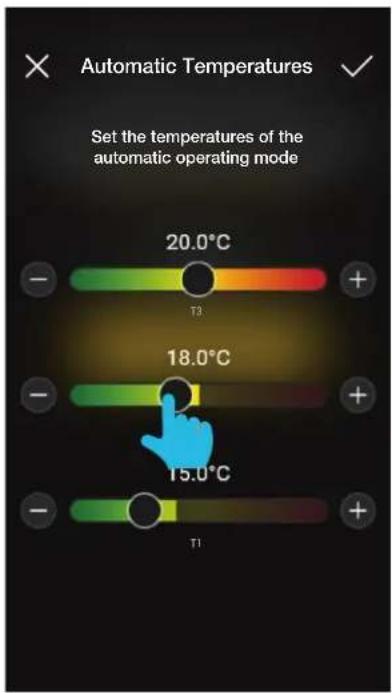
Après avoir réglé les valeurs choisies, confirmer en appuyant sur

Autres Températures
Permet de définir, pour les saisons «Été » et « Hiver », les températures relatives aux modes « Réduction », « Absence » et « Protection ».
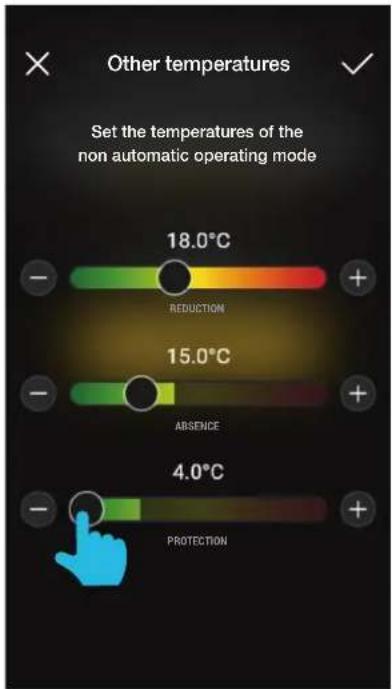
Après avoir réglé les valeurs choisies, confirmer en appuyant sur

Gestion et modification de l'installation
Programmation
Permet de définir, pour les saisons « Été » et « Hiver », le chronoprogramme pour chaque jour de la semaine.
- Sélectionner le jour ; l'anneau de programmation, correspondant à 24 h réparties par tranches horaires, s'affiche. Par défaut, T1 est attribuée à toutes les heures.
- Toucher et faire glisser jusqu'à ce que la zone correspondant aux tranches horaires à modifier résulte en évidence ; sélectionner ensuite la température à attribuer (T2 ou T3).
- Confirmer avec

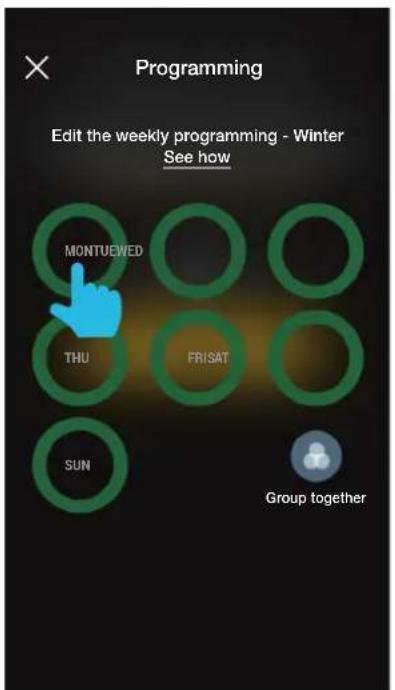
- La page principale de Programmation affichera la dernière programmation effectuée.
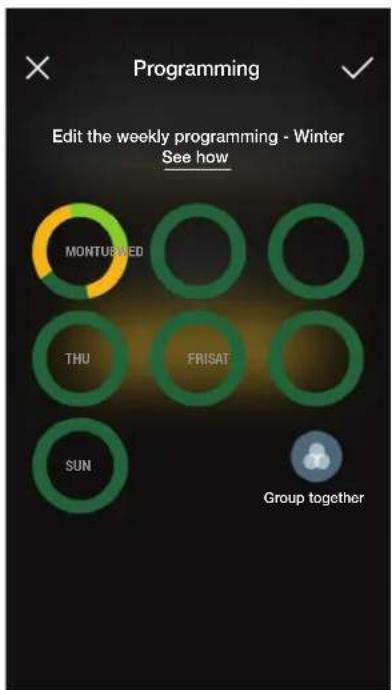
- Suivre la même procédure pour tous les autres jours de la semaine.
Gestion et modification de l'installation
- En appuyant sur « Regrouper » , les jours présentant la même programmation seront regroupés ; les réglages effectués sur le groupe seront ainsi attribués à chaque jour qui le compose.
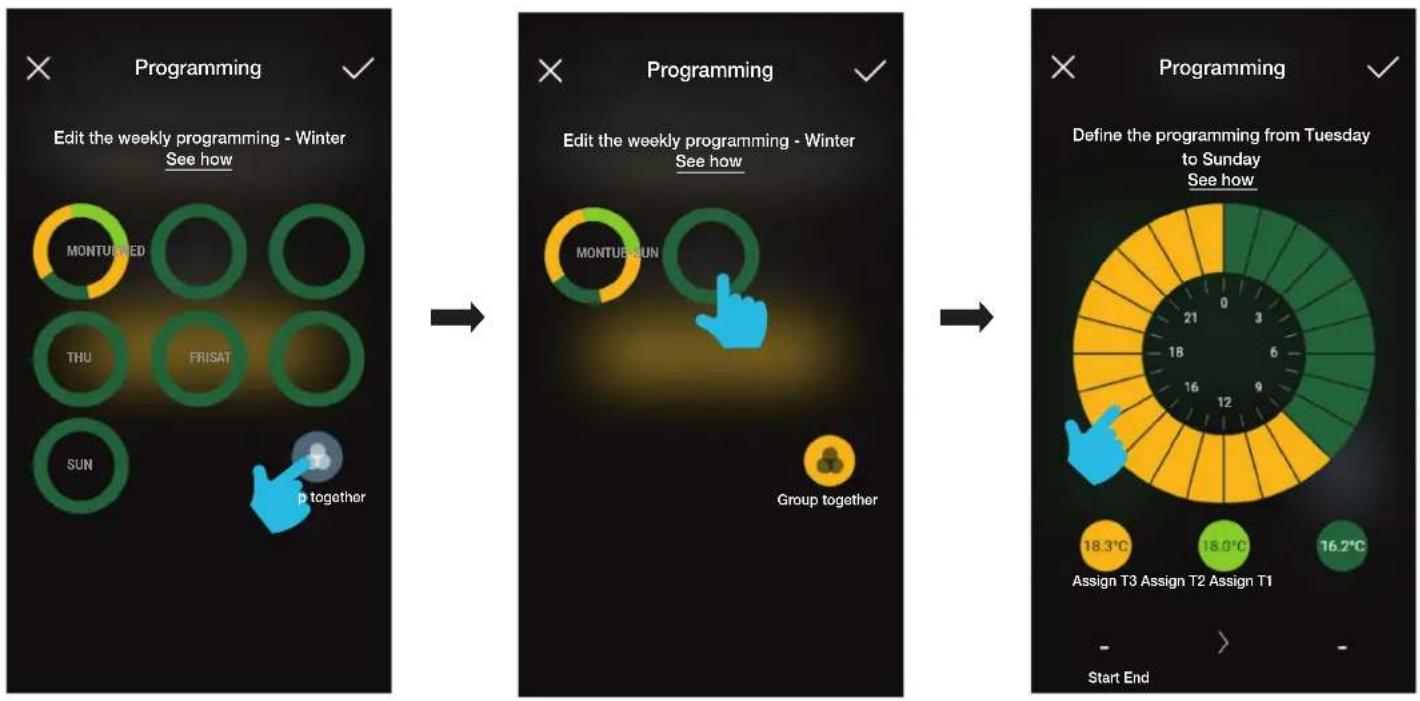
- Il est également possible de copier la programmation d'un groupe à un autre ; garder le doigt sur le groupe à copier et le faire glisser jusqu'à celui sur lequel il doit être copié, jusqu'à ce qu'il clignote de couleur jaune. Confirmer avec
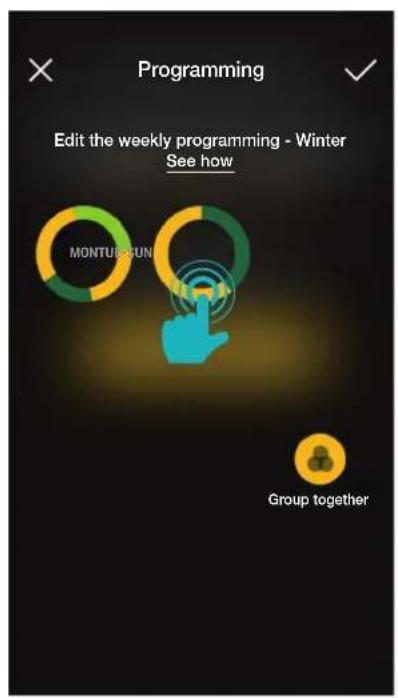
Permet de synchroniser l'heure du smartphone avec le thermostat afin d'aligner les chronoprogrammes.
Mise à jour et sélection du standard de fonctionnement
3. Mise à jour et sélection du standard de fonctionnement
Ce chapitre illustre les options pour effectuer la mise à jour directe sur les dispositifs Bluetooth non configurés dans l'installation et celles qui permettent de modifier le standard de fonctionnement (de Bluetooth à Zigbee et vice versa).
- À partir de la page de gestion de l'installation, sélectionner pour afficher les principales options de configuration ; sélectionner ensuite « Gérer dispositif ».

• Passer à la reconnaissance du dispositif :
- activer le Bluetooth sur le smartphone ;
- s'approcher du dispositif et appuyer sur le poussoir frontal (pour l'appareil store, appuyer sur les deux touches) jusqu'à ce que la led clignote.
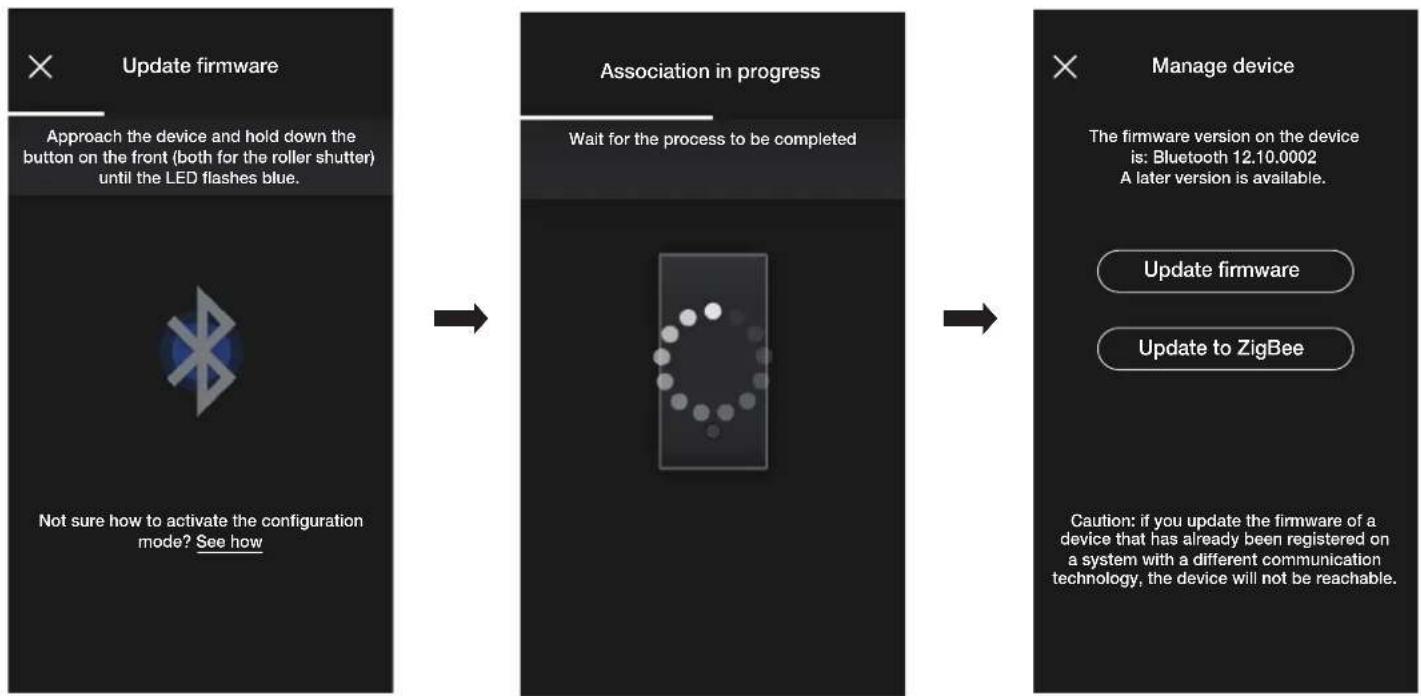
En présence d'une version plus récente du firmware actuel, il est possible de la mettre à jour en sélectionnant « Mettre à jour firmware ».
Mise à jour et sélection du standard de fonctionnement
- Sélectionner « Mettre à jour à ZigBee » ; le dispositif passe du standard Bluetooth technology à Zigbee technology.
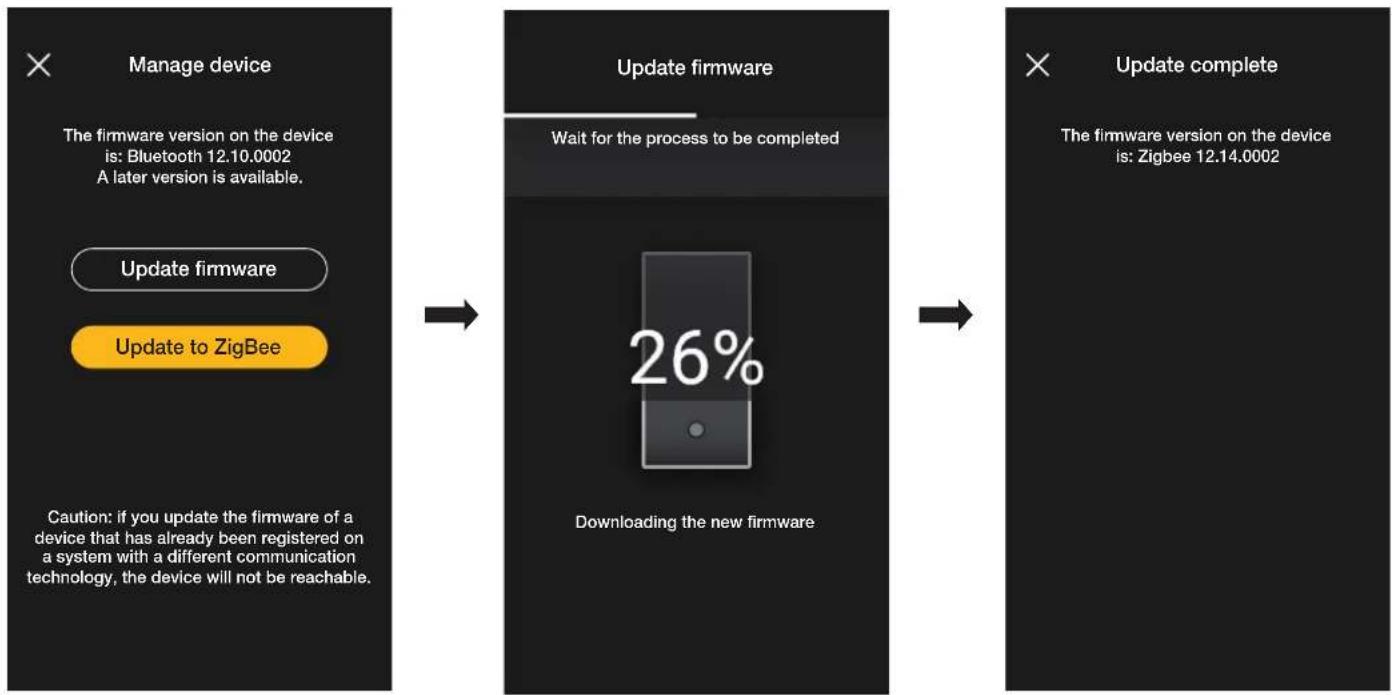
La conversion de Zigbee technology à Bluetooth technology est identique ; dans ce cas, c'est l'option « Mettre à jour à Bluetooth » qui s'affiche.
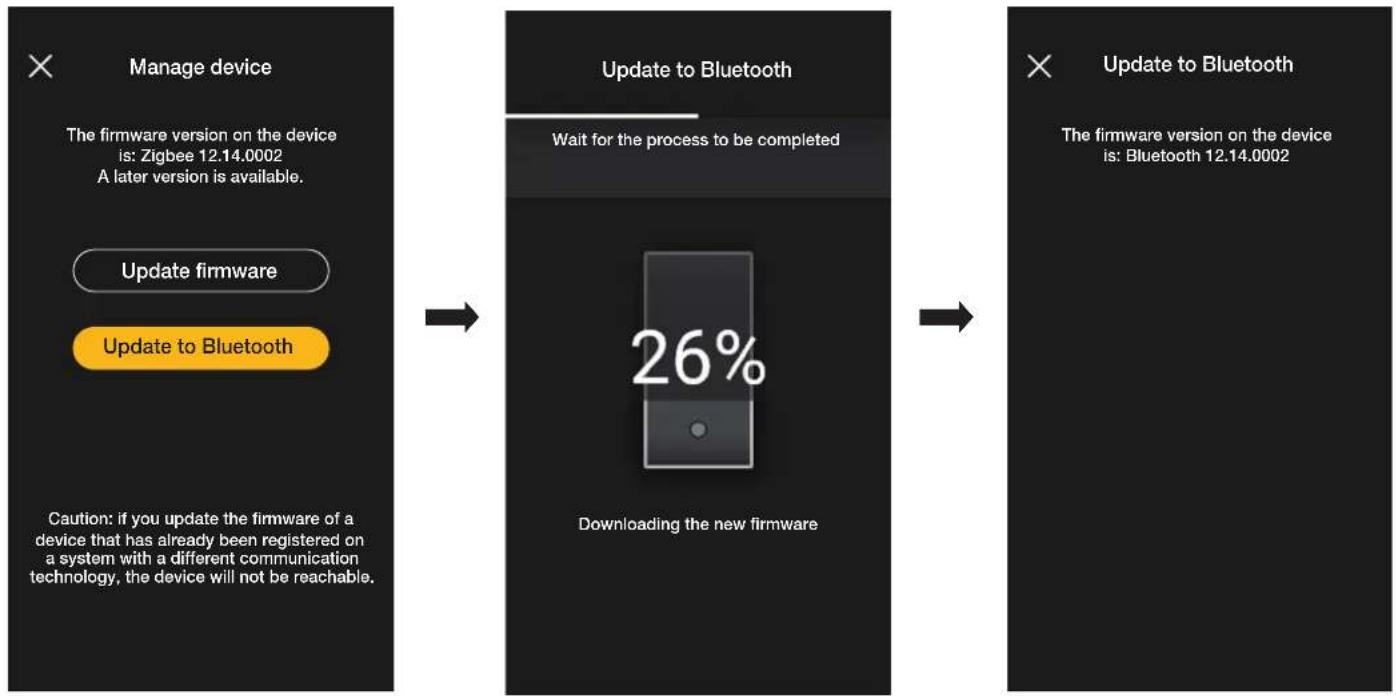
1. Portier-vidéo intérieur
L'appli View Wireless, après avoir été configurée convenablement par l'Administrateur, permet de valider les scénarios d'une installation View Wireless à partir d'un portier-vidéo intérieur (Tab 5S Up art. 40515 et Tab 7S Up art. 40517).
N.B. Pour procéder à l'intégration, la passerelle View Wireless et le portier-vidéo Tab S Up doivent fonctionner correctement et être connectés au Cloud Vimar.
1.1 Association
- Sélectionner « Intégrations » sur la page de gestion de l'installation.
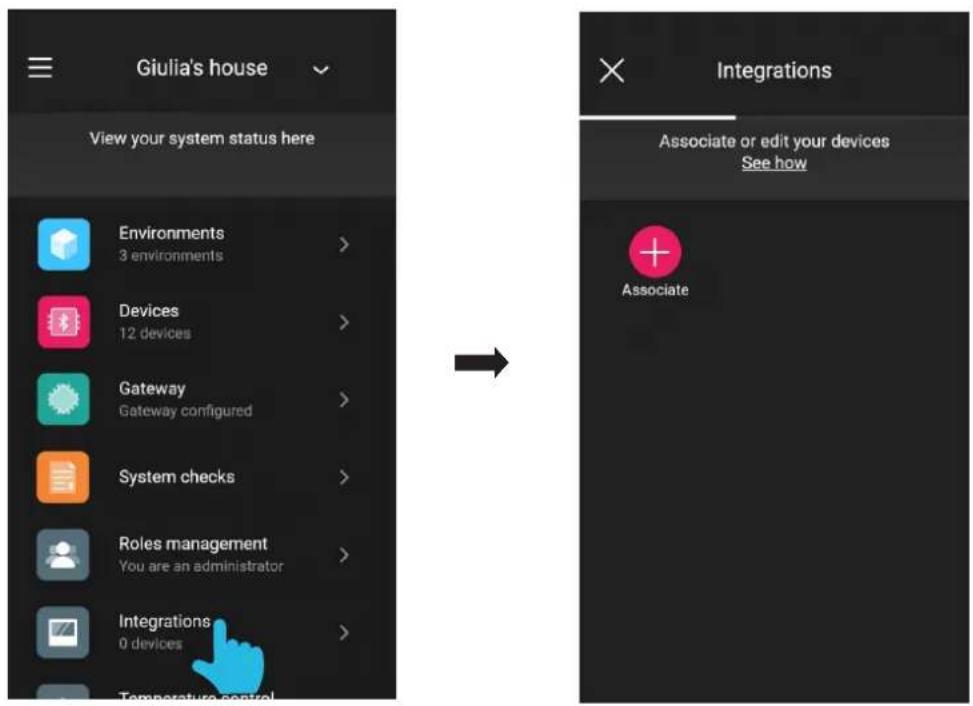
- Sélectionner « Associer + » ; attribuer un nom au portier-vidéo et confirmer en appuyant sur

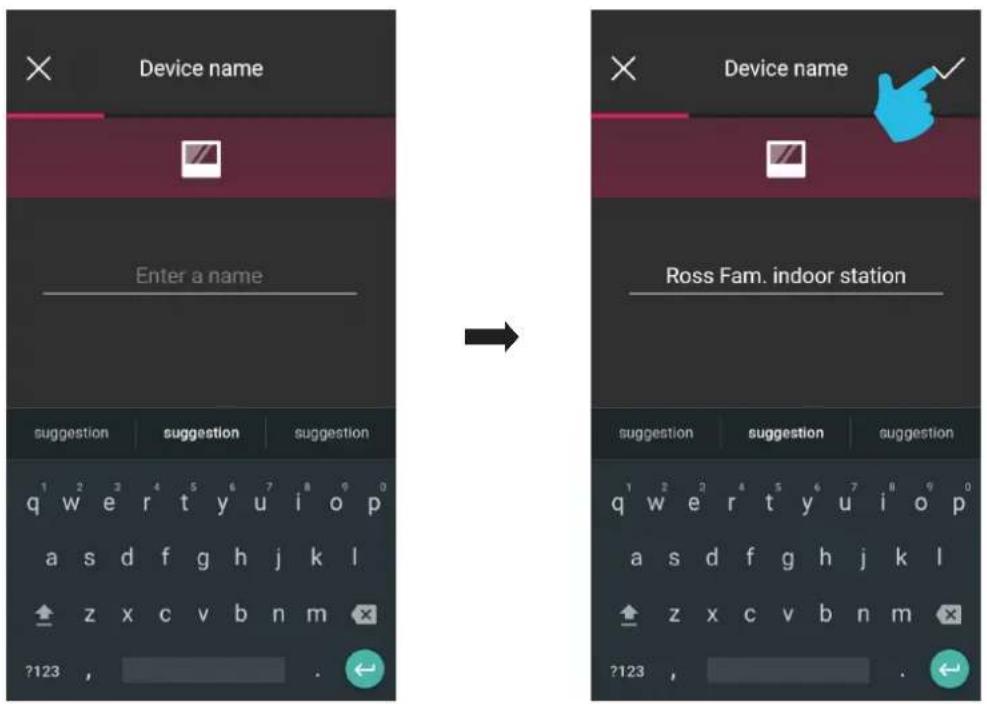
- Lire le code QR présent sur le portier-vidéo pour procéder à l'association (l'appli allume automatiquement la caméra du smartphone/de la tablette). En sélectionnant l'illuminateur du dispositif mobile s'allume afin de faciliter la lecture du code QR dans l'obscurité.

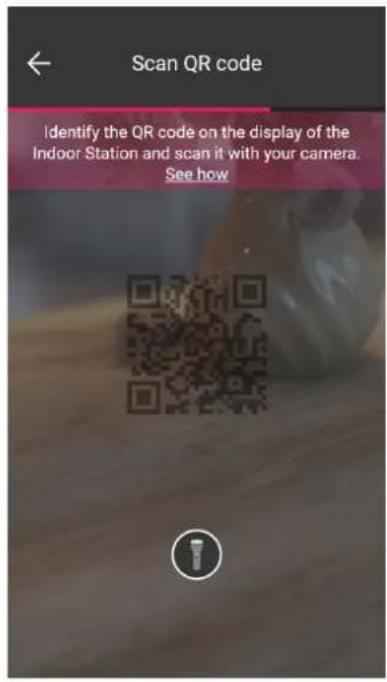
- Après avoir lu le code QR, l'association est terminée et le portier-vidéo sera affiché sur la page « Intégrations ».
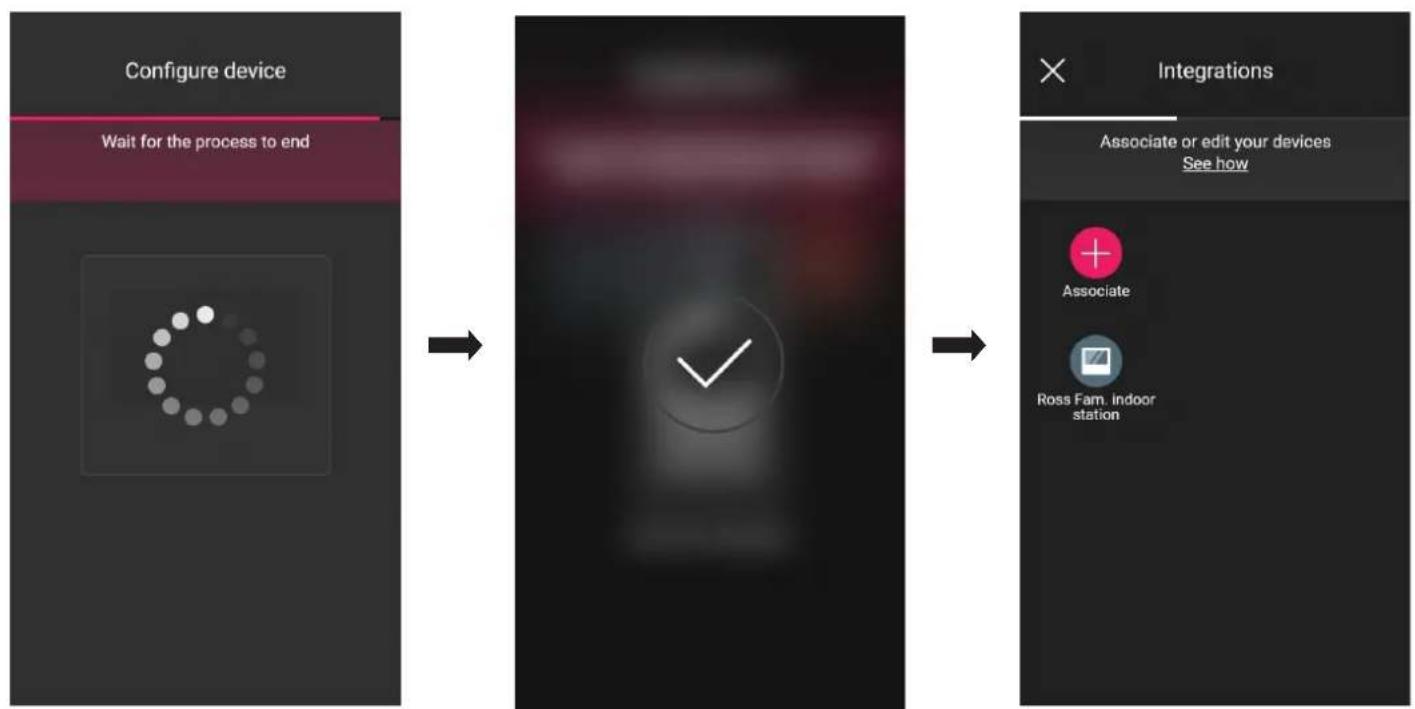
La page « Intégrations » affiche tous les postes intérieurs associés ; en les sélectionnant un par un, vous pourrez les renommer ou les supprimer.
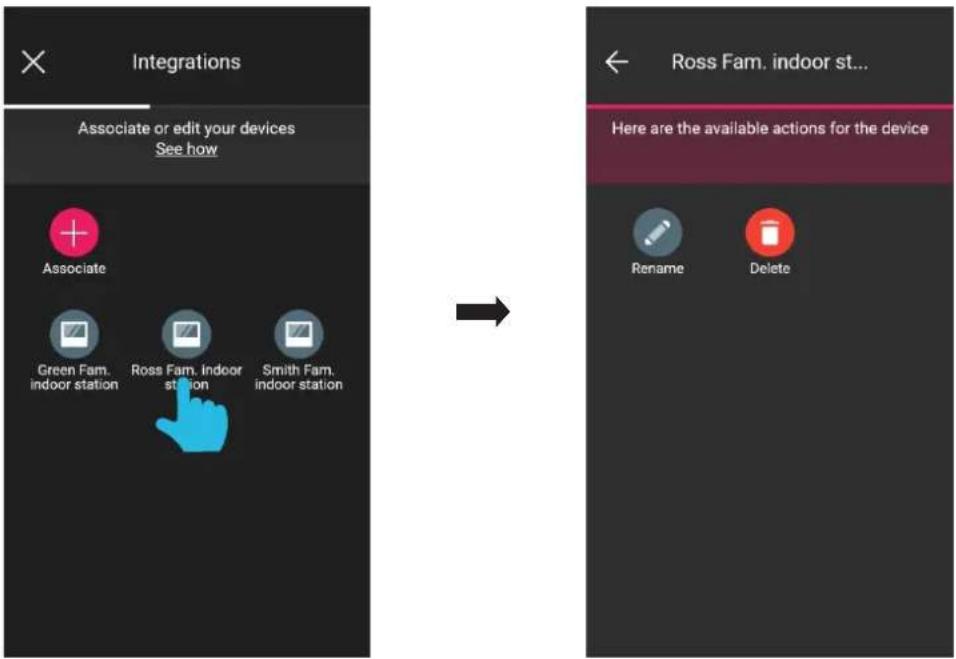
- Choisir « Renommer » pour attribuer un nouveau nom au poste intérieur.
- Choisir « Supprimer » pour éliminer le poste intérieur sélectionné.
2. Poste extérieur portier-vidéo
L'appli View Wireless permet de configurer le poste extérieur (en d'autres termes la platine) Due Fili Plus art. 40170.
2.1 Association
Sélectionner : la page des environnements ; la page contenant les options pour associer les dispositifs s'affiche.
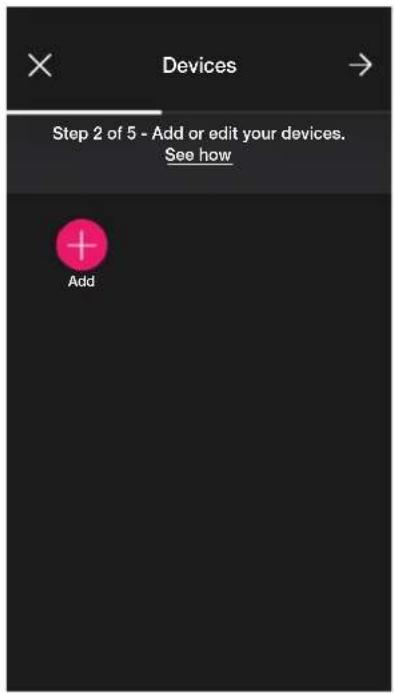
- Sélectionner ; choisir l'environnement dans lequel placer la platine (par exemple Entrée) et lui attribuer un nom.
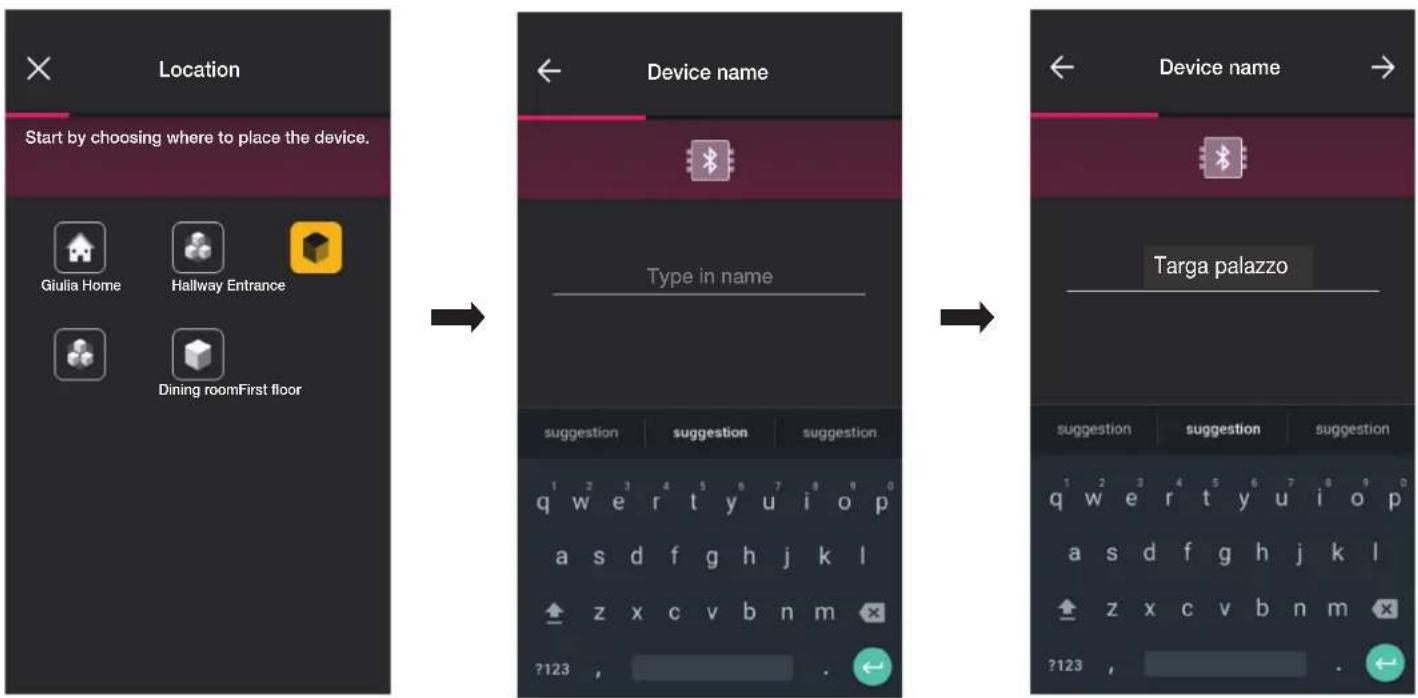
- Sélectionner → pour confirmer ; la connexion Bluetooth étant activée, se rapprocher de la platine et valider son mode de configuration.
Poste extérieur portier-vidéo
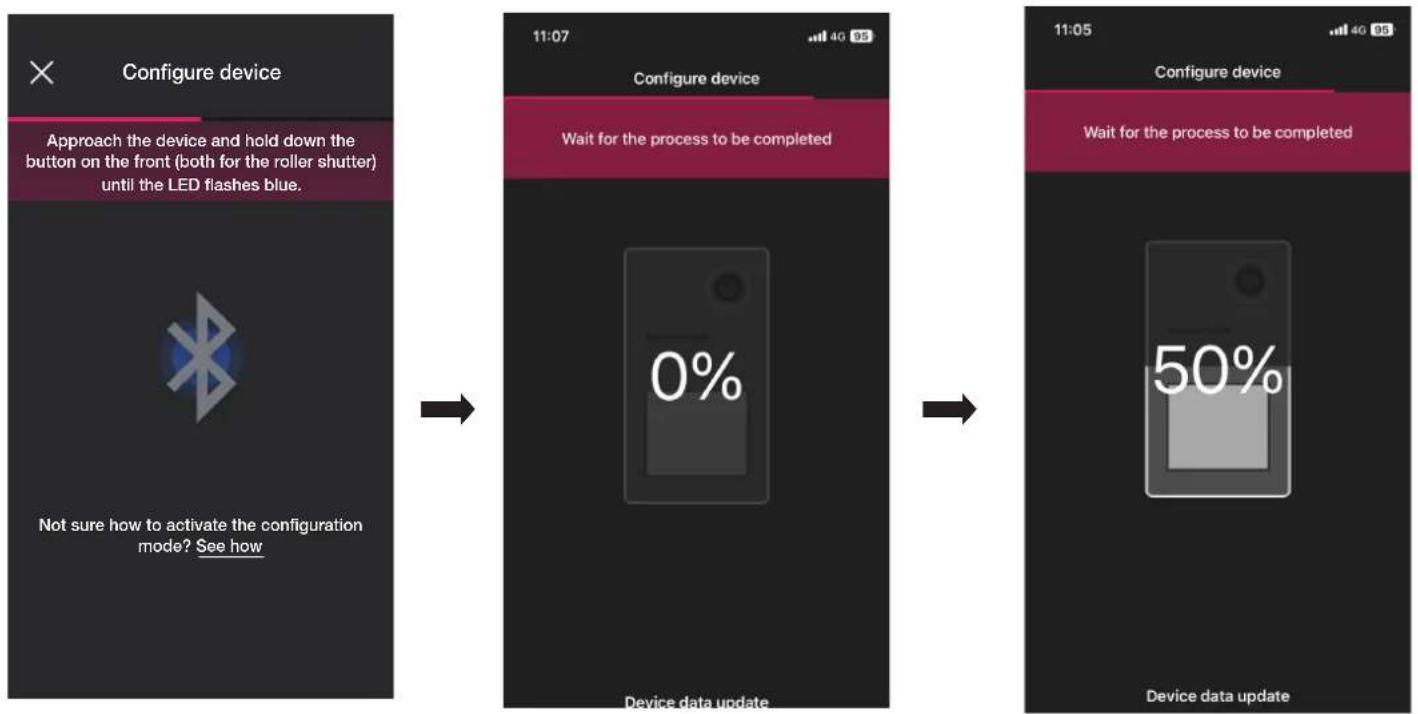
- Sélectionner, définir le PIN d'accès (4 chiffres) et confirmer en appuyant sur

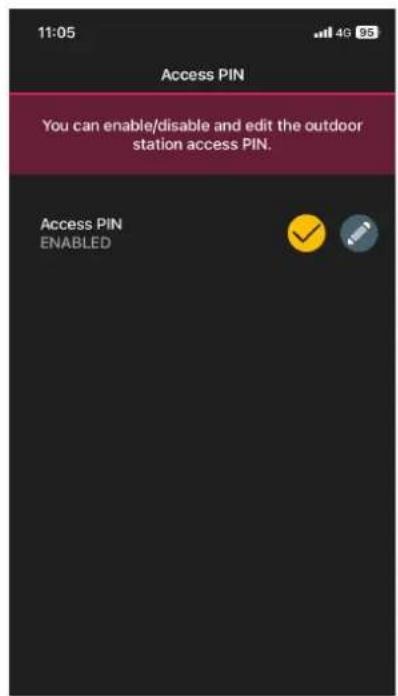
La touche permet d'activer/désactiver le PIN.
Poste extérieur portier-vidéo
• Utiliser

et

pour définir le nombre de poussoirs qui composent la platine et définir le comportement pour la fonction d'accès, confirmer en appuyant sur

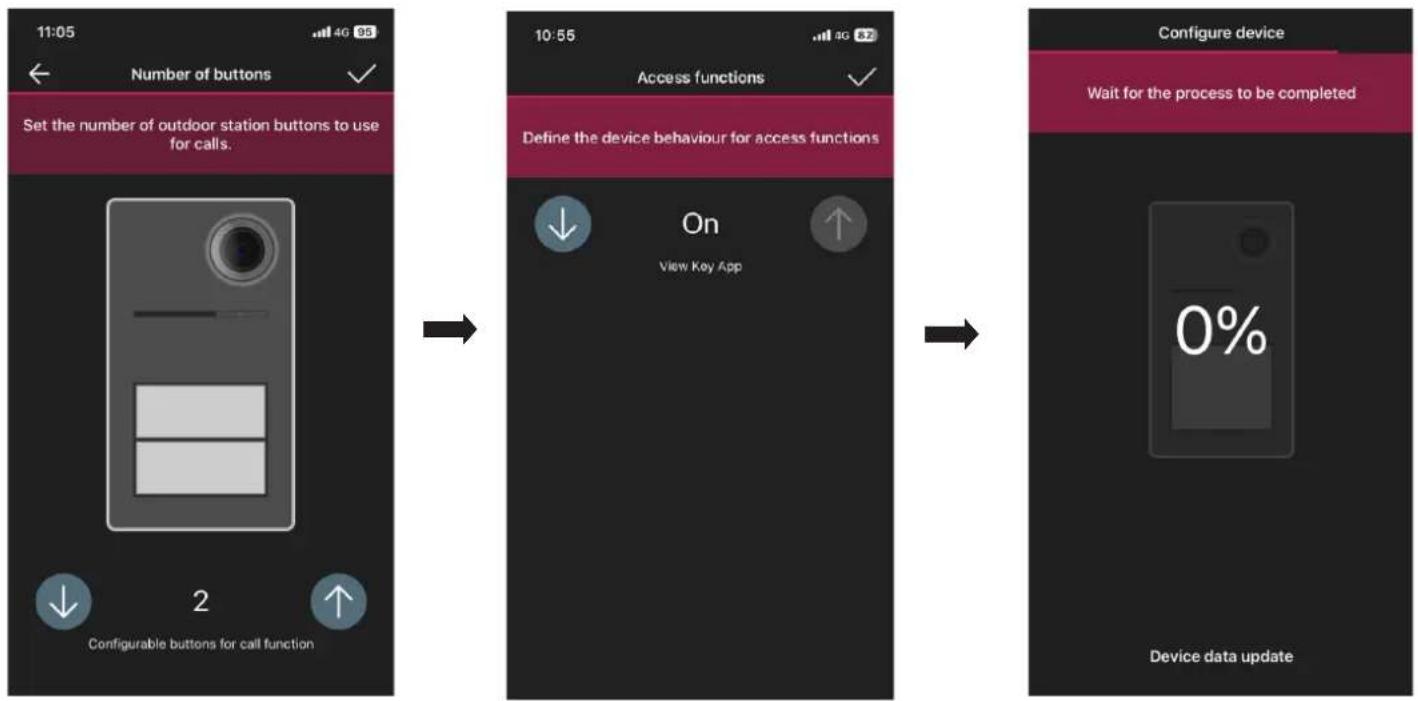
L'écran propose à nouveau la page d'association des dispositifs qui affiche désormais la platine qui vient d'être associée, avec son nom et l'environnement auquel elle appartient.
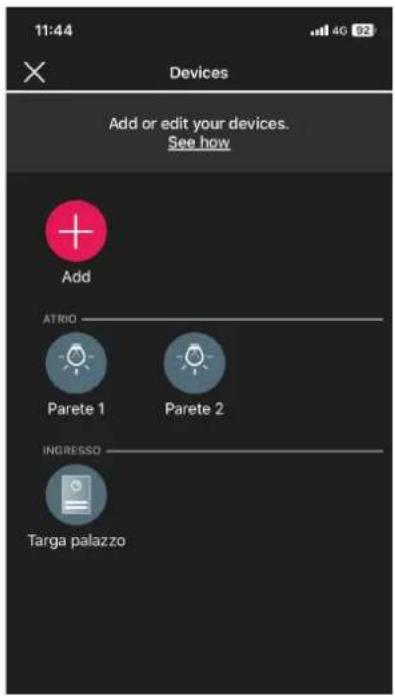
Poste extérieur portier-vidéo
2.2 Modifier la platine
À partir de la page contenant la liste des installations, sélectionner celle sur laquelle la platine a été configurée.
- Sélectionner (Dispositifs) pour afficher la page contenant les dispositifs configurés qui permettra de les renommer, de les supprimer, de modifier leur fonction ou d'en ajouter d'autres.
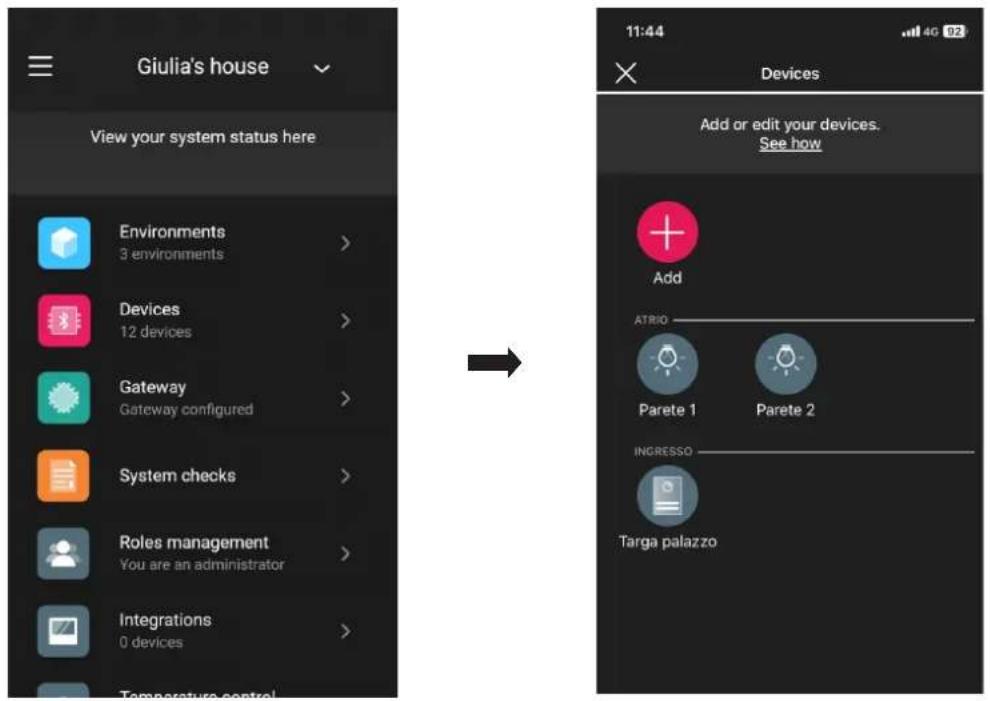
- Sélectionner la platine qui vient d'être ajoutée des ventantes options de modification s'affichent.
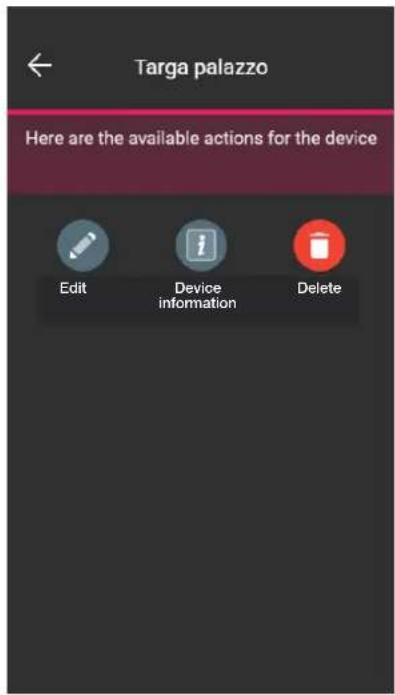
Poste extérieur portier-vidéo
2.2.1 Modification
- Sélectionner pour afficher les options disponibles.
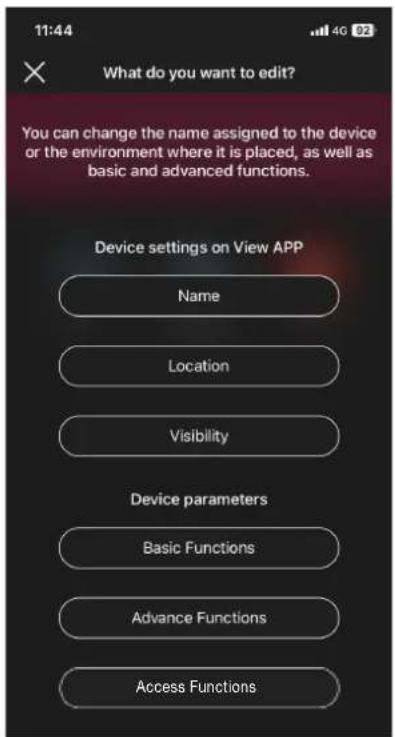
Permet de modifier le nom attribué à la platine.
2.2.1.2 Position
Permet de modifier l'attribution de la platine, d'un environnement à un autre.
2.2.1.3 Visibilité
Permel, à travers et d'afficher ou pas la platine sur l'appli View. Confirmer en utilisant.

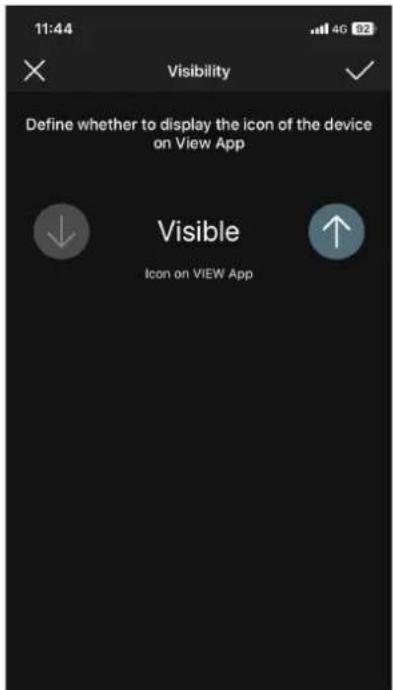
Poste extérieur portier-vidéo
2.2.1.4 Fonctions de base
Permet de définir respectivement :
Nombre de poussoirs
Permet de modifier le nombre de poussoirs de la platine.
Éclairage à leds
Permet de régler l'intensité d'éclairage des leds des pancartes et de la caméra présentes sur la platine (niveau de 0 à 10).
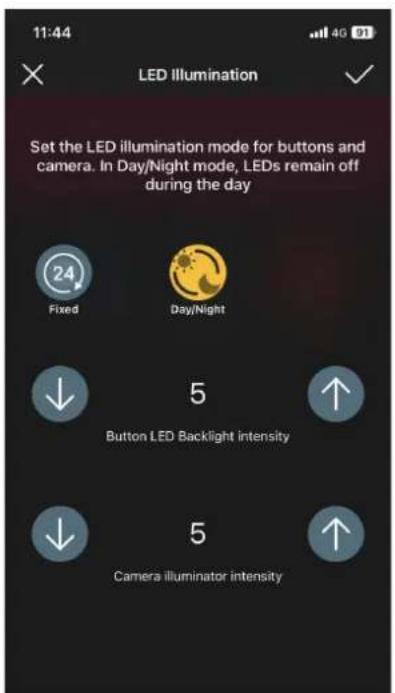
Temps d'appel
Permet de définir les temps correspondant aux fonctions de la platine.

Pour cette option, la valeur peut être réglée sur 0 (auto-allumage désactivé)
Tonalités d'appel
Permet de personnaliser la mélodie, le volume de sonnerie de la platine et les cycles de reproduction de cette dernière.
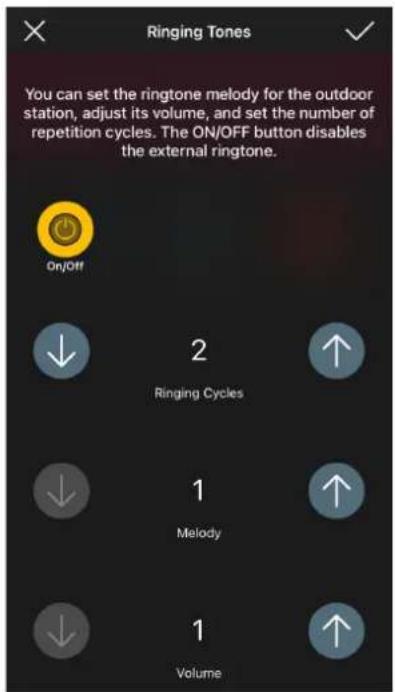
La touche valide la personnalisation ; si elle est désactivée, il ne sera possible de définir que les cycles de reproduction de la sonnerie.
Activations
Permet d'associer l'ouverture de la gâche au relais (F1) suite à un évènement d'ouverture provenant du poste intérieur ou suite à un évènement d'ouverture provenant de l'ouvre-porte CA.
N.B. « Commande ouvre-porte CA » + « Actionnement relais F1 » s'affiche uniquement si l'entrée CA/PA est configurée comme Contrôle d'accès.
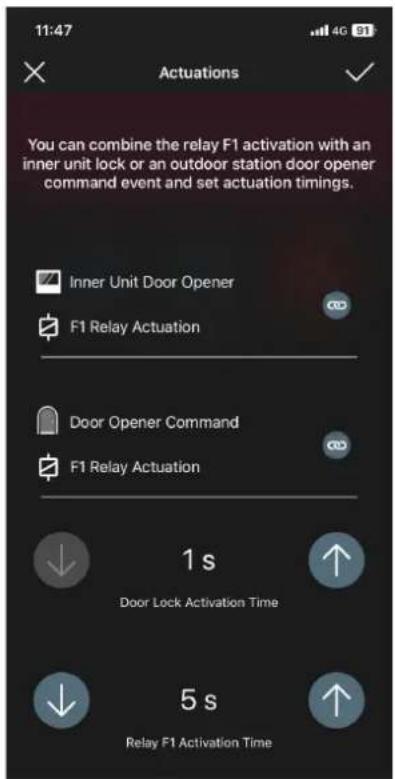
Sélectionner la touche pour associer l'activation du relais avec l'évènement d'ouverture gâche provenant du poste intérieur ou de l'ouvre-porte CA. Confirmer en utilisant

Poste extérieur portier-vidéo
2.2.1.5 Fonctions avancées
Permet de définir respectivement :
Messages vocaux
Permet de valider ou de désactiver les messages vocaux à reproduire ; s'ils sont validés, il est possible de définir le volume et la langue selon lesquels les messages sont reproduits.
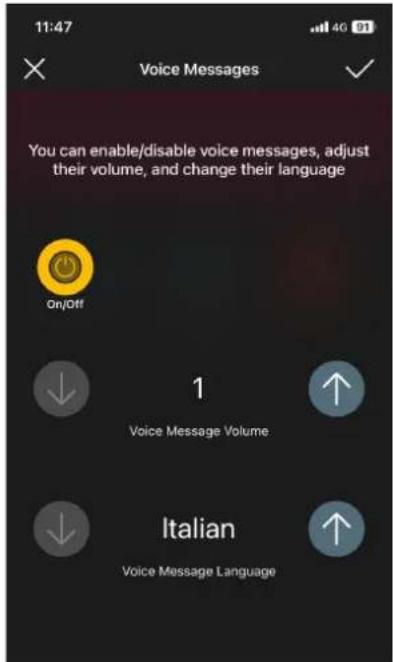
N.B. Ces réglages peuvent également être confiés à l'Administrateur.
PIN
Permet de définir/modifier et valider/désactiver le PIN d'accès.
Audio
Permet de définir le volume du haut-parleur et celui du micro de la platine.
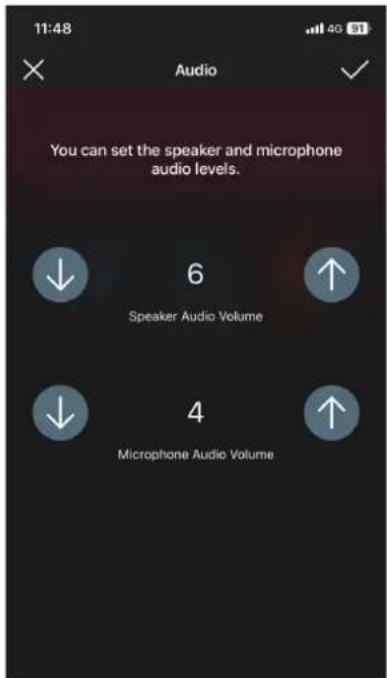
Poste extérieur portier-vidéo
Contrôle d'accès
Permet de valider, en appuyant sur la touche

les différentes activations en présence d'une carte valide. La validation d'une seule de ces options exclut les autres.
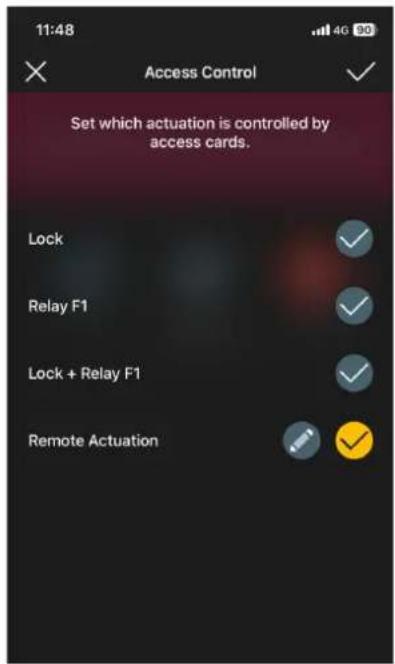
- Sélectionner en correspondance de « Activation à distance » (après l'avoir validée), pour définir ensuite les paramètres qui déterminent la fonctionnalité.
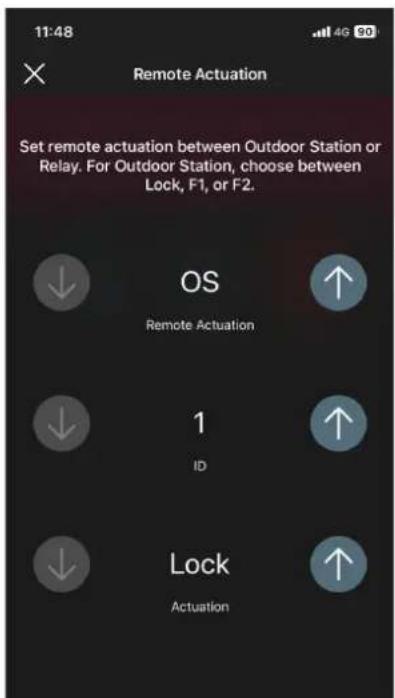
Options : PE (Poste extérieur) et Relais
Options ID : de 1 à 15 pour PE ; de 1 à 16 pour Relais
Options (uniquement pour PE) : Gâche, F1 et F2
Gâches communes
Permet de valider/désactiver, en appuyant sur la touche

les gâches communes à d'autres platines ou relais qui, s'ils sont validés, enclenchent l'ouverture de cette platine.
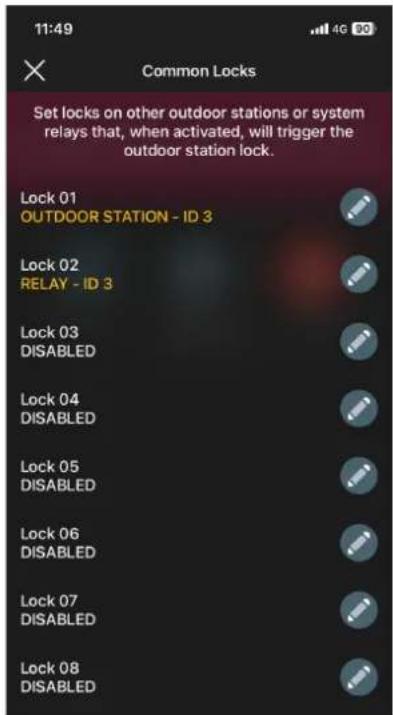
Permet de définir l'ID de la platine, de cartographier les poussoirs et de lancer l'attribution automatique des ID des postes intérieurs.
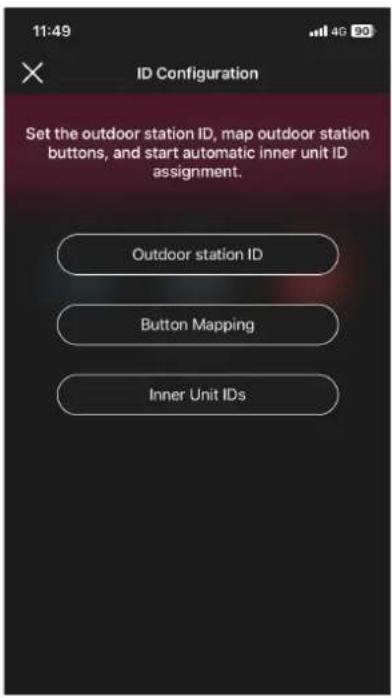
Pour attribuer l'ID de la platine.
Pour attribuer un ID à chaque poussoir de la platine ; les ID configurables vont de 1 à 204.
Pour lancer la procédure d'attribution automatique des ID (sélectionner « Procéder »). L'option ID Postes intérieurs sera disponible uniquement si la platine est du type maître (ID=1).
Redémarrage installation
Permet de redémarrer le système portier-vidéo ; sélectionner « Procéder » pour lancer la procédure.
2.2.1.6 Fonctions d'accès
Permet de définir le comportement de la platine concernant la lecture des cartes et les accès.
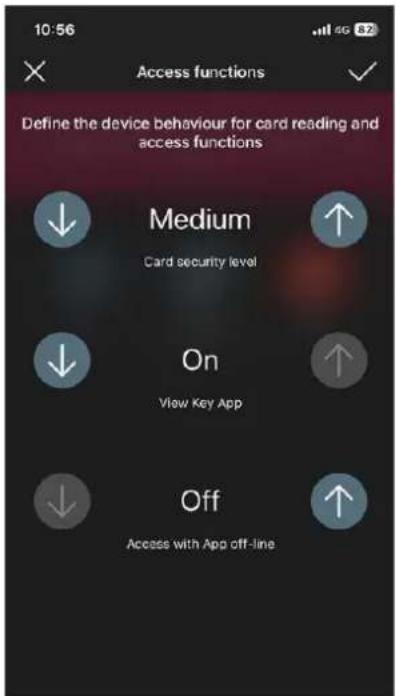
Pour attribuer le niveau de sécurité de la carte lue
Pour valider/désactiver l'accès à travers l'appli View Key
Pour valider/désactiver l'accès y compris lorsque l'appli View Key n'est pas disponible (pas de connexion)
2.2.2 Informations sur le dispositif
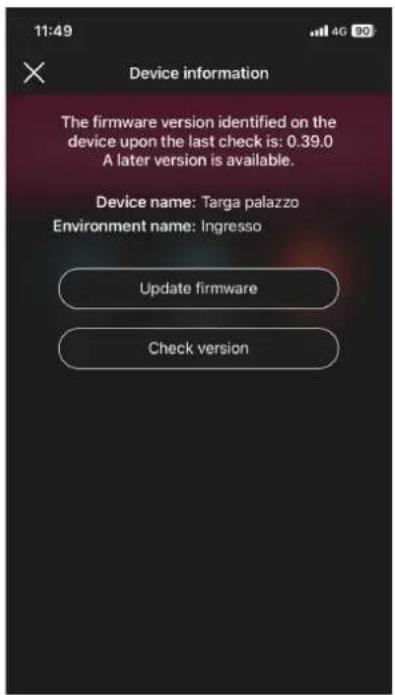
2.2.2.1 Mettre à jour le firmware
Permet de mettre à jour le firmware de la platine au cas où l'actuel ne coïnciderait pas avec le plus récent présent sur le réseau.
2.2.2.2 Vérifier la version
Permet de vérifier la version du firmware installée sur la platine afin de pouvoir procéder éventuellement à sa mise à jour.
2.2.3 Supprimer
Sélectionner pour supprimer la platine configurée de l'installation, à savoir :
- toutes les cartes sont effacées ;
- le dispositif retourne à la configuration d'usine.
SECTION
CONTRÔLE DES ACCÈS
1. Configuration
Ce chapitre illustre tous les passages qui permettent de configurer le lecteur palier et la poche interne ; cette phase permet également de définir le mode de fonctionnement choisi, à savoir :
- Contrôle des accès autonome ne nécessitant pas la présence de la passerelle.
- Contrôle des accès connecté qui, grâce à la passerelle, peut être géré par l'appli View et s'intégrer à des dispositifs de contrôle d'éclairage/stores/climatisation/énergie.
| Gestionnaire installation (Administrateur) | ||
| Fonctions Autonome sans passerelle Connecté avec passerelle | ||
| Gestion des accès avec carte sans tranches horaires |  |  |
| Appli View Wireless via NFC Appli | View Wireless via NFC | |
| Gestion des accès avec carte avec tranches horaires | - | Portail View Vimar Cloud |
| Gestion des accès avec smartphone via clés virtuelles | Portail View Vimar Cloud Portail | View Vimar Cloud |
| Supervision et ouverture porte à distance | - |  |
| App View | ||
| Hôte (Utilisateur) | ||
| Fonctions Autonome sans passerelle Connecté avec passerelle | ||
| Ouverture passage avec carte Carte sans tranches horaires Carte avec tranches horaires | ||
| Ouverture passage avec smartphone à proximité |  -Appli View Key Appli View Key -Appli View Key Appli View Key |  |
| Supervision et ouverture porte à distance | - |  App View App View |
IMPORTANT : En présence d'un système de contrôle d'accès, supprimer les lecteurs et les poches de l'ancien système avant de créer le nouveau système (qui disposera de coordonnées virtuelles et de cartes à tranches horaires).
1.1 Création d'installation et d'environnements
Après avoir effectué l'opération d'enregistrement et le login, l'appli affiche de manière téléguidée les opérations nécessaires pour créer l'installation et les environnements dans lesquels celle-ci est subdivisée.
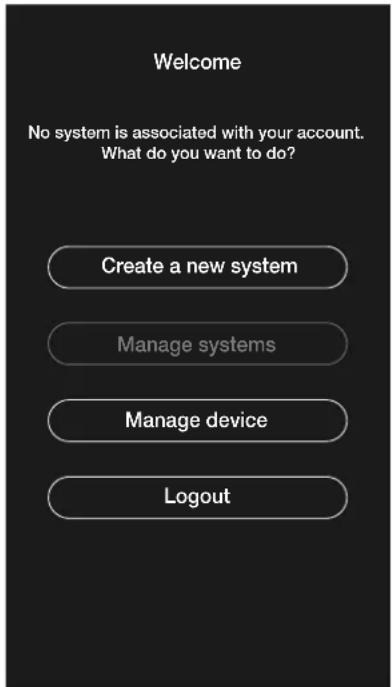
- Sélectionner « Créer nouvelle installation » ; saisir le nom de l'installation et confirmer avec

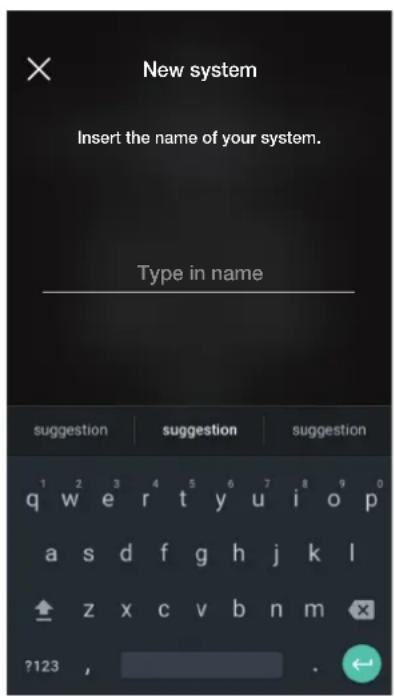
Après avoir donné un nom à l'installation, la page permettant de créer les environnements s'affiche.
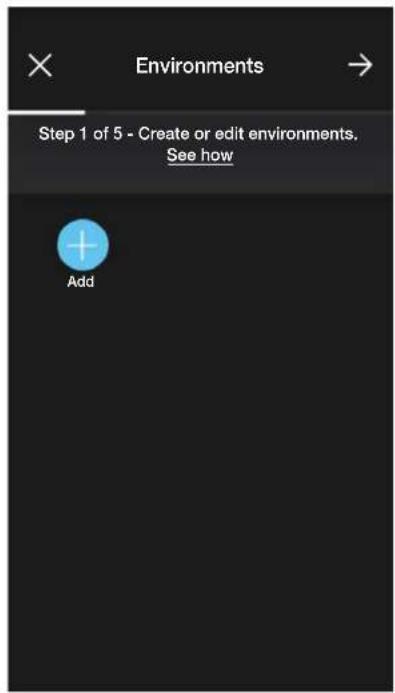
- Sélectionner (Ajouter); saisir le nom de l'environnement et confirmer avec √. L'environnement qui vient d'être créé (dans cet exemple PREMIER ÉTAGE) s'affiche
sur la page des environnements.
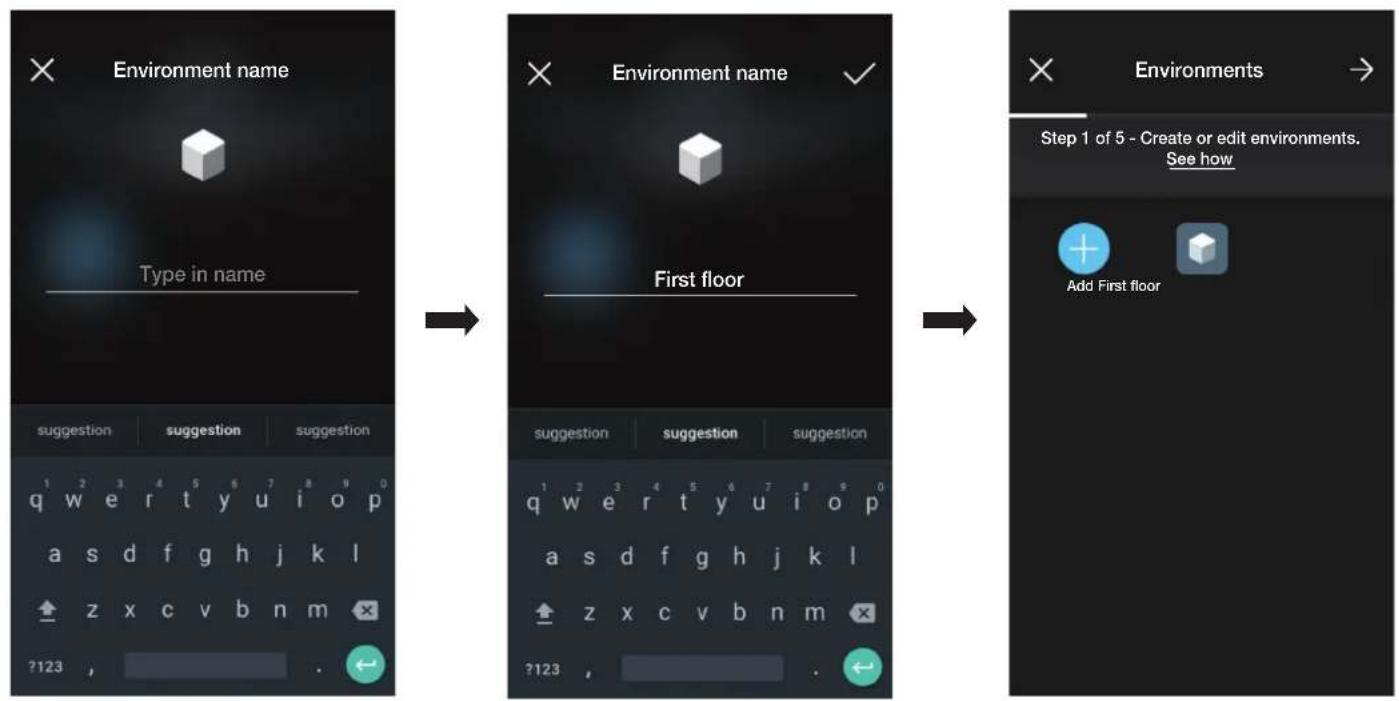
Chaque environnement créé peut à son tour être subdivisé en plusieurs sous-environnements (jusqu'à trois niveaux sous-jacents) ; cette option est utile dans le cas d'installations constituées de nombreux dispositifs ou pour subdiviser l'installation dans les moindres détails. La création des sous-environnements est facultative et peut donc être omise.
Pour créer un sous-environnement, sélectionner l'environnement (par exemple First floor) ; la page d'ajout du sous-environnement s'affiche. Sélectionner (Ajouter sous-environnement) et saisir le nom du sous-environnement puis confirmer avec √. Le sous-environnement qui vient d'être créé s'affiche sur la page des sous-environnements.
- La procédure qui vient d'être décrite doit être répétée pour tous les environnements (et les sous-environnements éventuels) à créer.
Configuration
ATTENTION : Après avoir créé les environnements, procéder à l'association de tous les lecteurs palier et des lecteurs à poche (respectivement art. 30812-20462-19462-14462 et art. 30813-20467-19467-14467). Si l'installation est connectée, la passerelle (art. 30807-20597-19597-14597) devra être associée en dernier du fait qu'elle devra recevoir toutes les données relatives à la programmation effectuée sur les dispositifs.
1.2 Association des lecteurs
Après avoir créé les environnements, sélectionner → ; la page contenant les options pour associer les dispositifs s'affiche.
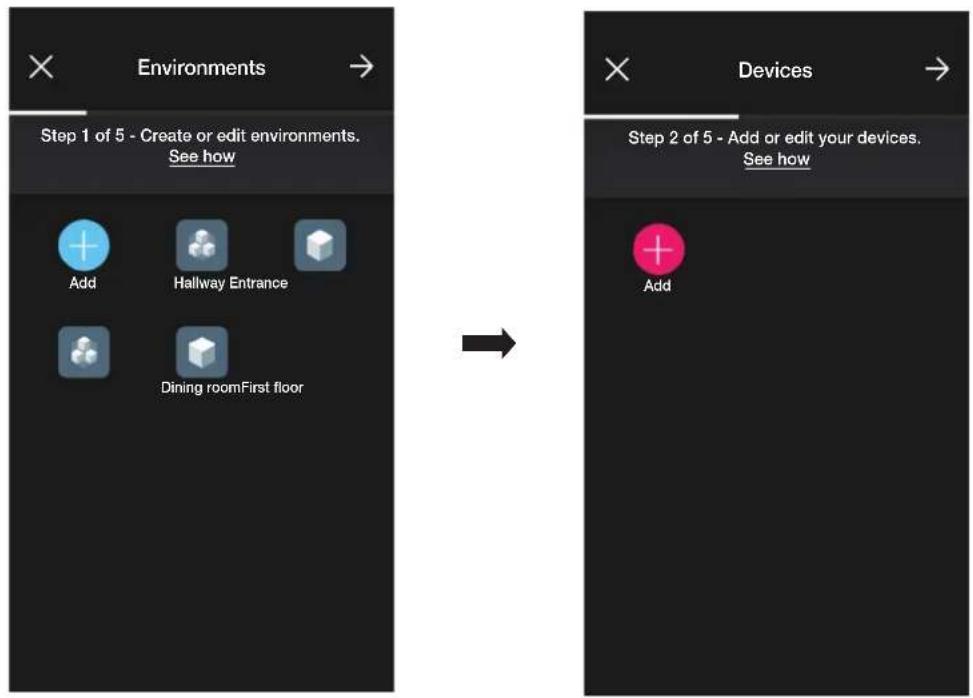
- Sélectionner (Ajouter); choisir l'environnement dans lequel placer le dispositif (par exemple « PREMIER ÉTAGE ») et lui attribuer un nom.
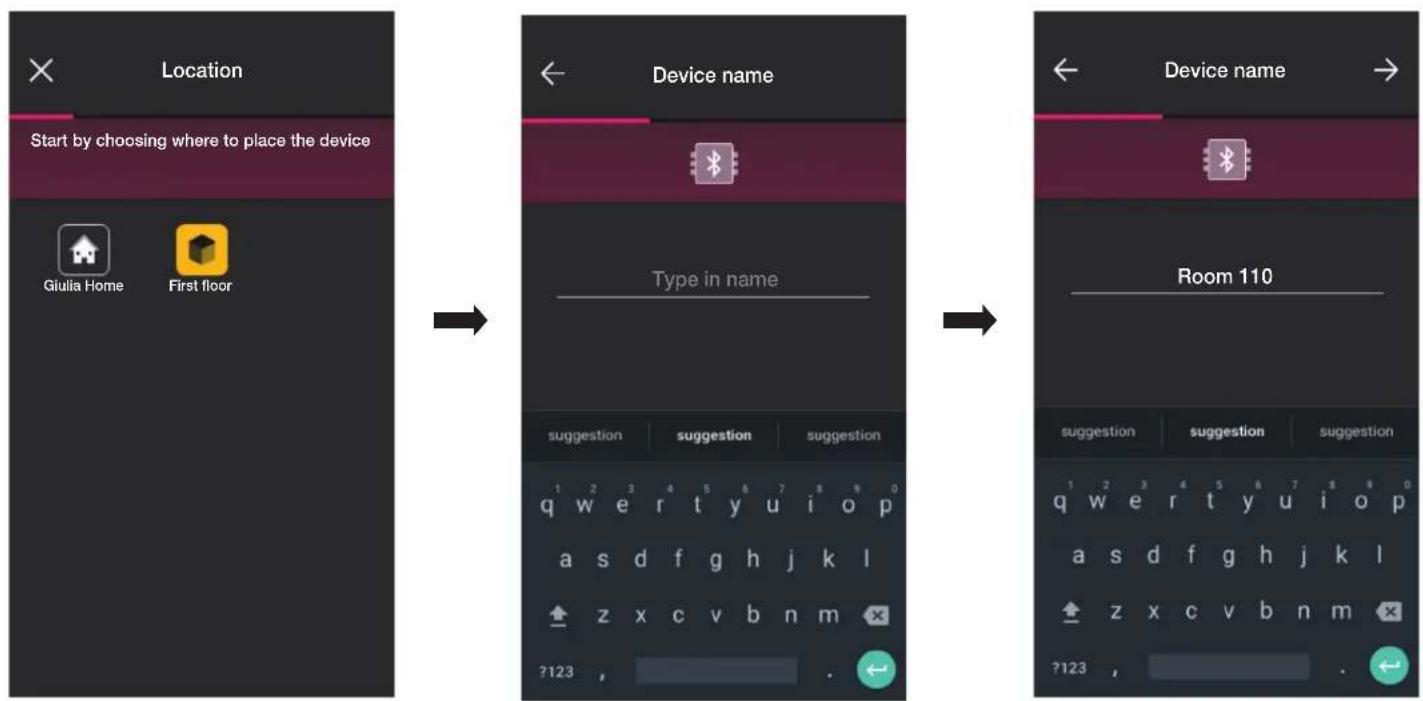
- Sélectionner → pour confirmer ; la connexion Bluetooth étant activée, se rapprocher du lecteur et appuyer sur le poussoir de configuration. Après avoir détecté le dispositif, l'appli reconnaîtra s'il s'agit d'un lecteur palier ou d'une poche (dans ce cas, il s'agit du lecteur palier).
Configuration
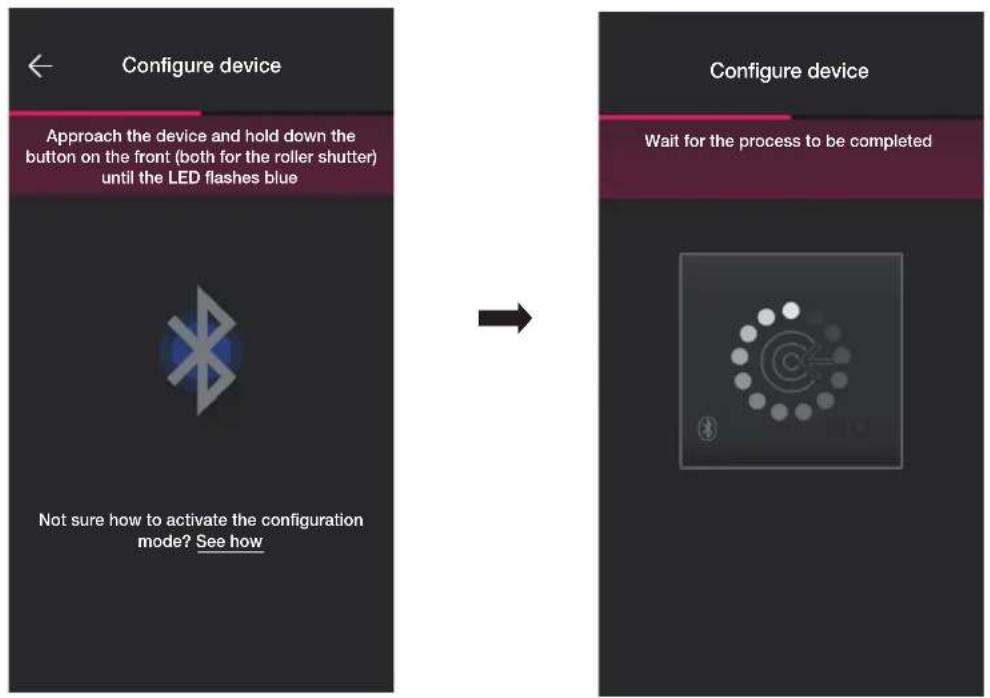
- Une fois le processus terminé, l'appli vérifie la version du firmware présent sur le dispositif et, s'il ne s'agit pas de la plus récente, procède à la mise à jour.
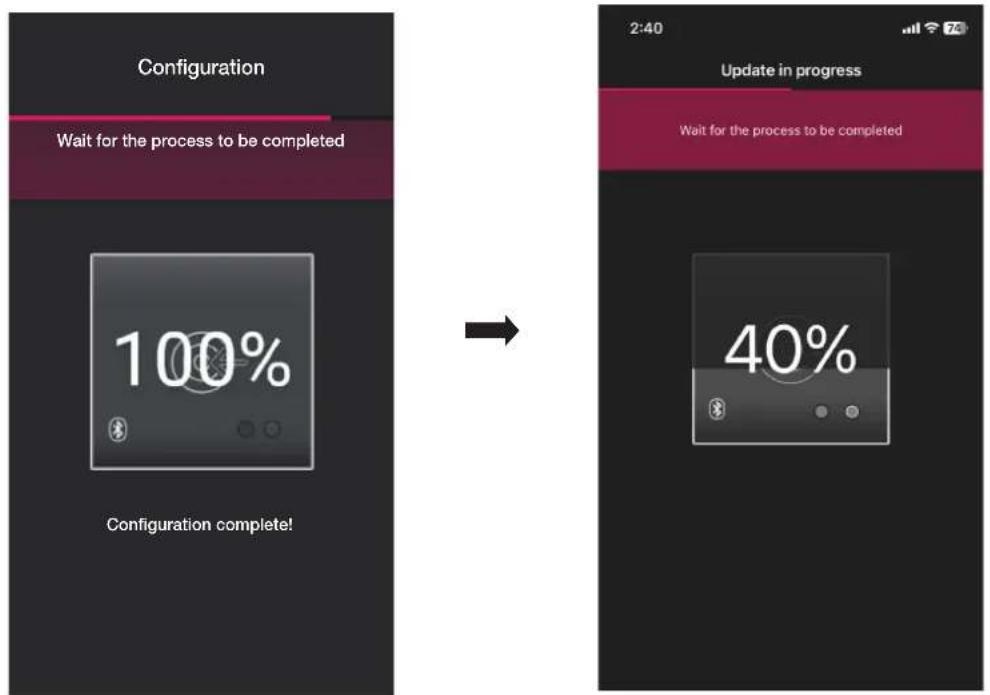
- Après que le lecteur a été identifié, configurer les actuateurs qui définissent le statut du relais embarqué ; par défaut, ils sont validés et les noms qui leur sont attribués sont « Ouverture [Nom dispositif] » et « Fermeture [Nom dispositif] ».

valider/désactiver l'actuateur sélectionné et à le renommer ; confirmer avec

ner ; confirmer avec

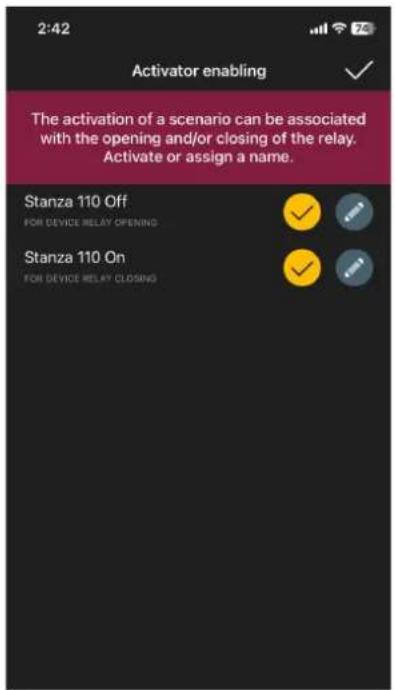
- Les flèches et permettent de définir le comportement du lecteur lié à l'appli View Key et sert à confinité
De cette façon, en supplément des cartes traditionnelles, vous pourrez ouvrir le passage à travers l'appli et les instruments cloud pour gérer les clés virtuelles.
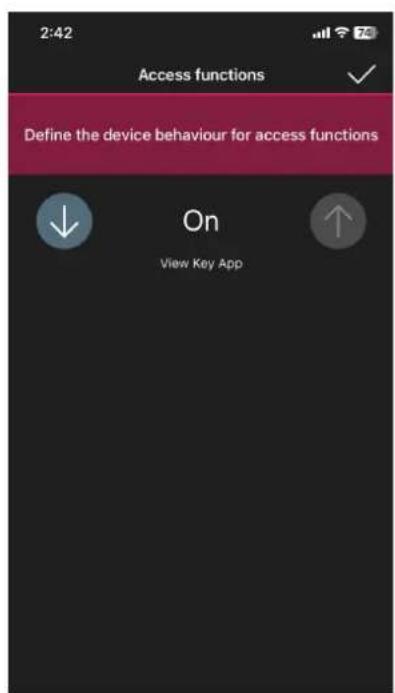
Remarque : Pour la gestion des dispositifs à travers l'appli View, le système devra toujours disposer d'une passerelle.
L'appli complètera la configuration du lecteur et la page des dispositifs s'affichera (la page présente également le lecteur demièrement associé « Porte 110 »).
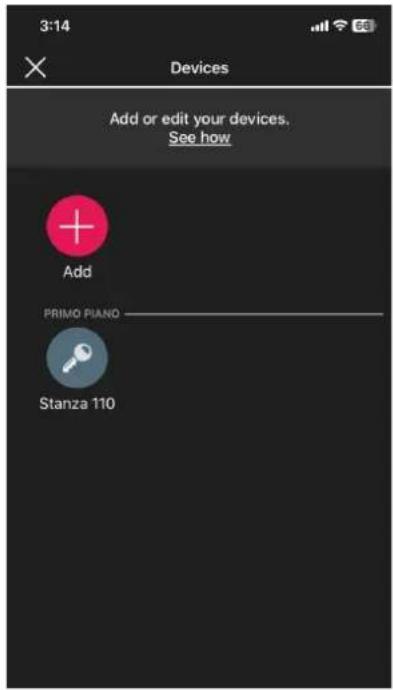
- Configurer la poche de la même façon ; sélectionner nom.

choisir l'environnement dans lequel l'installer (par exemple, encore sur « PREMIER ÉTAGE ») et lui attribuer un
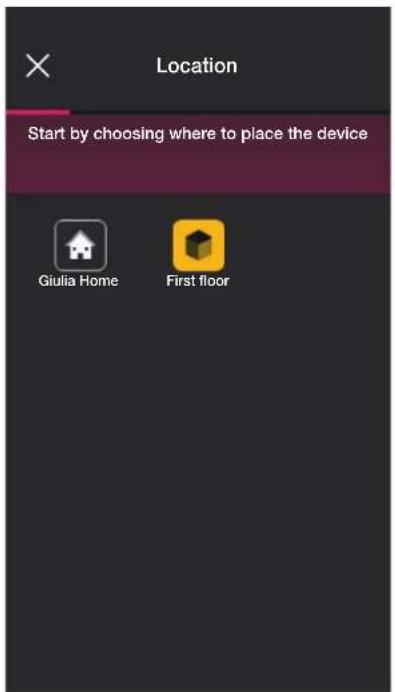
- Sélectionner pour confirmer ; la connexion Bluetooth étant activée, se rapprocher du lecteur et appuyer sur le poussoir de configuration. Dès que le dispositif aura été détecté, l'appli reconnaîtra qu'il s'agit d'une poche.
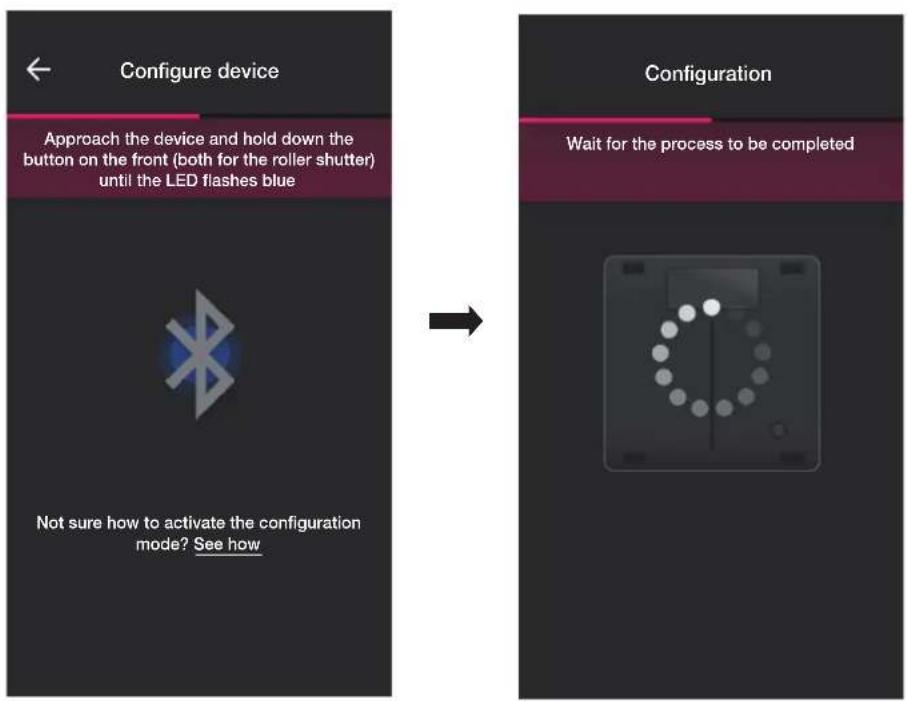
- Une fois le processus terminé, l'appli vérifie la version du firmware présent sur le dispositif et, s'il ne s'agit pas de la plus récente, procède à la mise à jour.
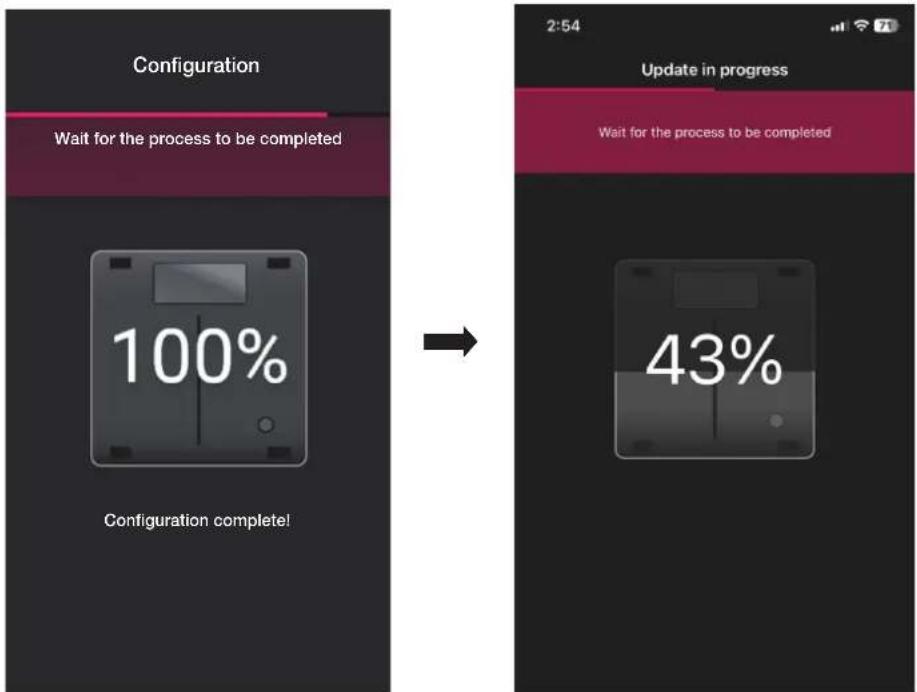
- Après que la poche a été identifiée, configurer les actuateurs.
Configuration

a valider/désactiver l'actuateur sélectionné et à le renommer ; confirmer avec


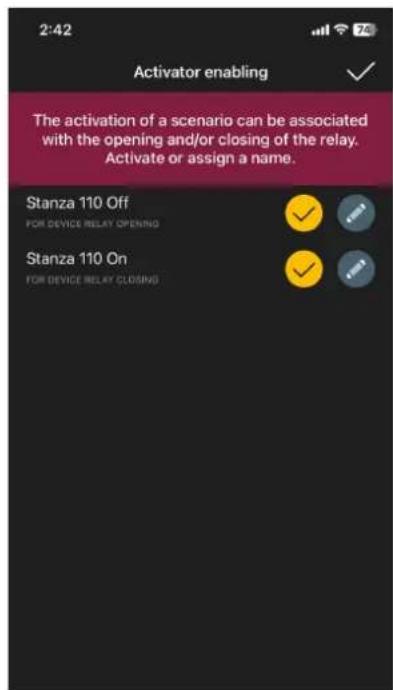
En présence, comme c'est le cas ici, d'au moins un dispositif déjà associé en mesure de créer l'ensemble « Lecteur palier - Poche », l'appli proposera la procédure pour obtenir l'ouverture de la porte à travers le relais de la poche sur la commande du lecteur palier (à savoir lorsque celui-ci reconnaît la carte). Par conséquent, en introduisant la carte dans la poche, le relais présent dans le lecteur palier se déclenchera.
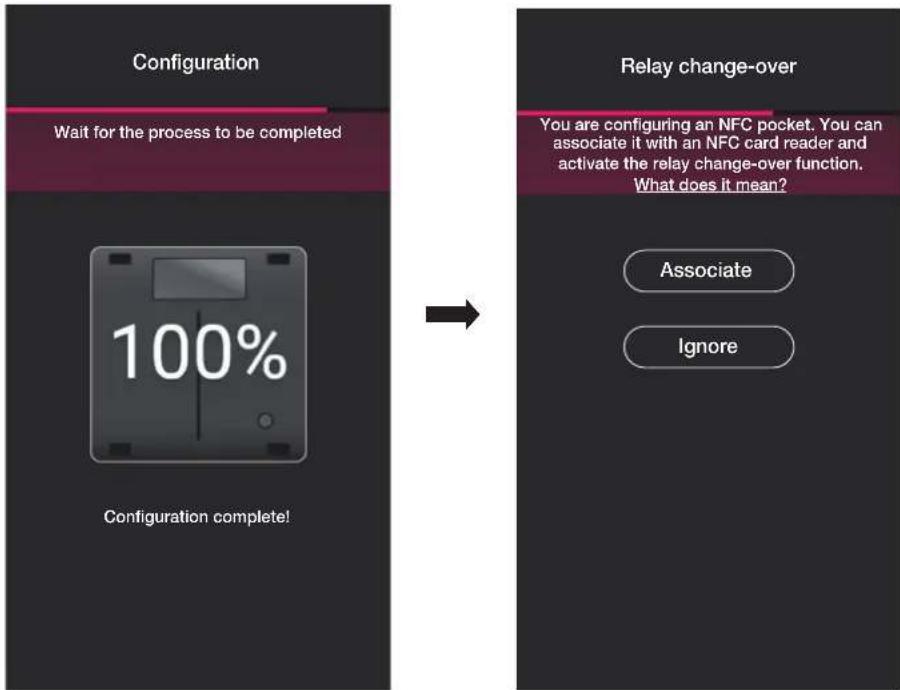
- Sélectionner « Associer ».
La page contenant la liste des lecteurs palier configurés s'affiche ; après avoir choisir lequel associer (dans ce cas « Porte 110 ») l'appli conclura la configuration de la poche.
Configuration
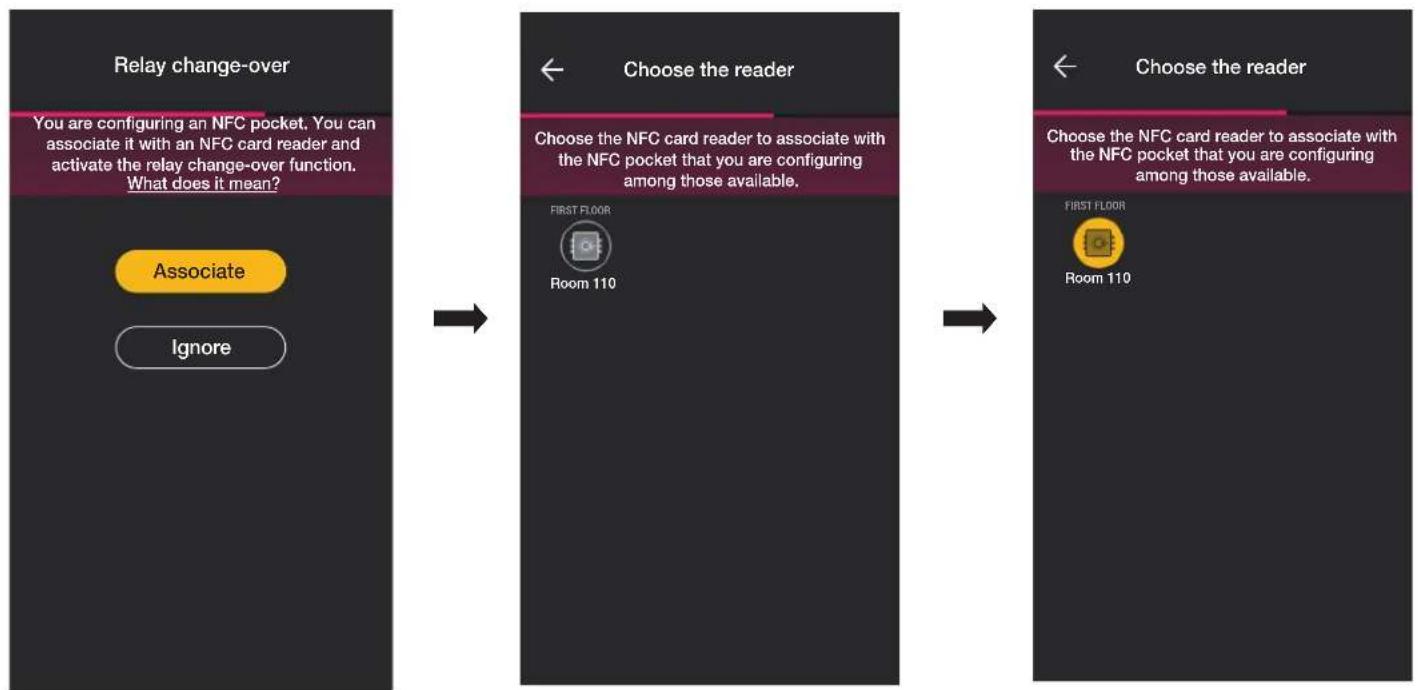
L'opération de regroupement « Lecteur - Poche » est également signalée sur la page des dispositifs de la façon suivante :
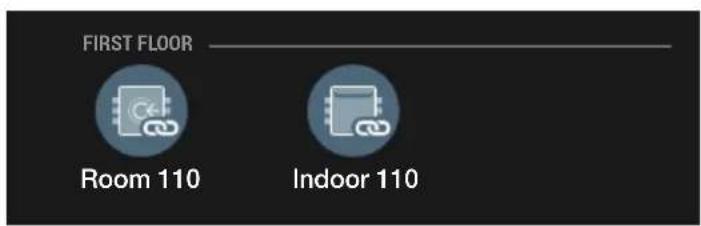
Compléter la configuration de l'installation en effectuant les opérations décrites jusqu'ici (création d'environnements, association de dispositifs).
1.3 Association de la passerelle
Après avoir associé tous les dispositifs et configuré les fonctions, sélectionner ➞; la page d'association de la passerelle s'affiche.
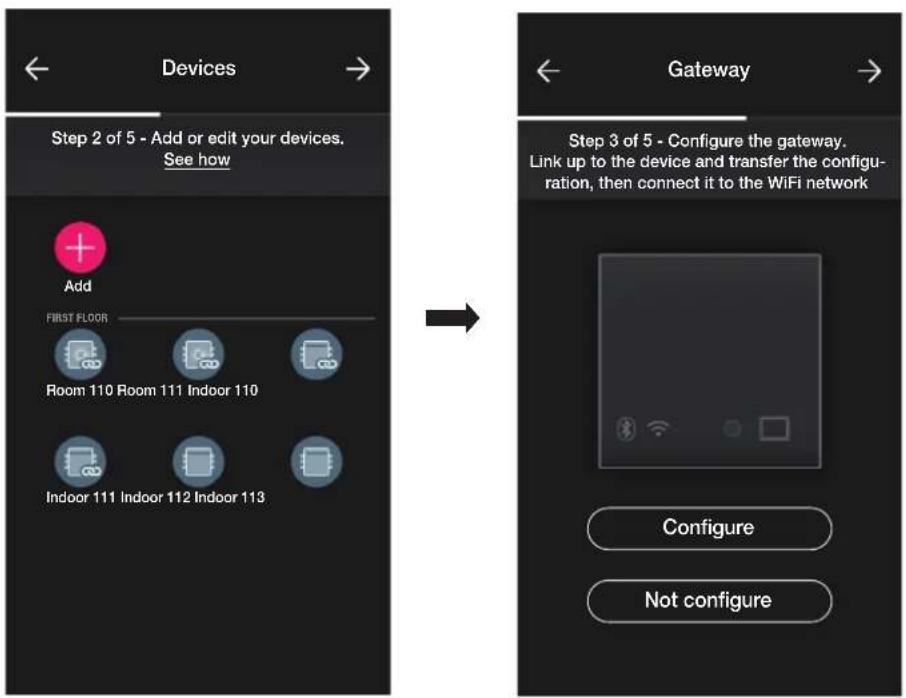
- Pour être dans les conditions de pouvoir supervisionner le système en ajoutant les fonctions « Ouverture porte à distance » et « Affichage présence dans la chambre » validées par la Passerelle, sélectionner « Configurer » et suivre la procédure illustrée au parag. 1.5 de la section GESTION ÉCLAIRAGE/STORES/CLIM/ÉNERGIE. La gestion des cartes à tranches horaires implique la configuration de la passerelle du système.
- Si le système de contrôle des accès est autonome, sélectionner à nouveau → ; une page s'ouvre pour permettre d'effectuer une série de tests disponibles en présence de cartes enregistrées pour l'installation. Sélectionner → leur attribuer la gestion de l'installation à l'Administrateur.
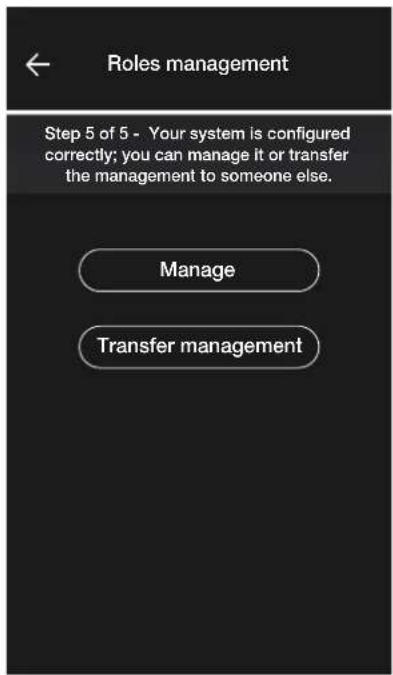
1.4 Enregistrer produits
"Enregistrer produits" permet d'enregistrer tous les dispositifs installés afin de profiter de certains services que Vimar met à disposition.
Saisir les données de l'installation que l'on souhaite enregistrer et sélectionner "Enregistrer"; dés que l'enregistrement des produits est activé, il sera possible de modifier les données du site qui ont été saisies au moment de l'enregistrement.
1.5 Gestion des rôles
Après que l'installateur aura configuré l'installation de contrôle des accès, il cèdera les options de gestion à l'Administrateur qui sera la seule personne à pouvoir gérer les accès. L'installateur gardera le contrôle de l'installation pour ce qui concerne la configuration/modification des environnements, des dispositifs, des paramètres, etc.
- En sélectionnant « Administrer », l'installateur qui a configuré l'installation devient également Administrateur.
- En sélectionnant « Céder gestion », l'installateur « remet » l'installation à un autre utilisateur (préalablement enregistré sur MyVIMAR) qui deviendra ainsi l'Administrateur.
L'appli demande de saisir l'e-mail de l'utilisateur qui sera Administrateur et l'opération sera terminée en sélectionnant

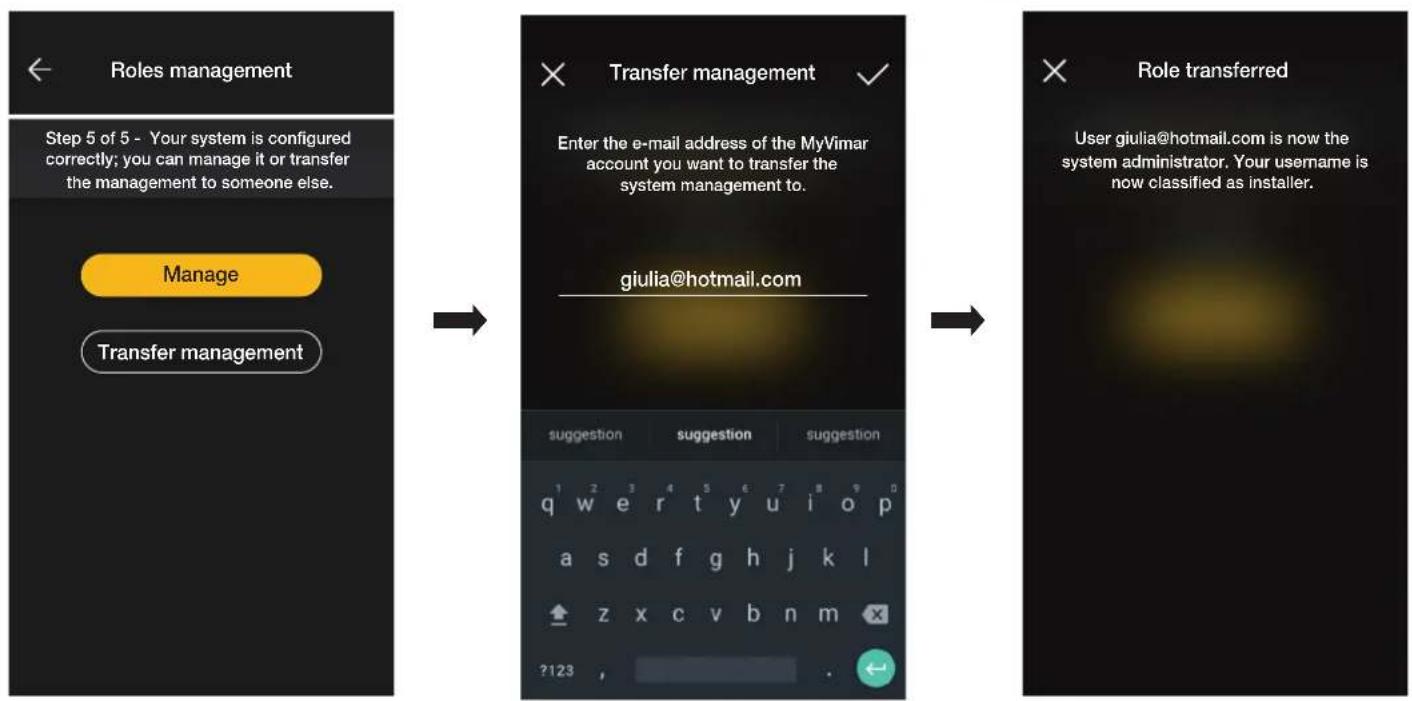
Après la remise en main de l'installation à l'Administrateur, l'installateur pourra voir l'installation de la façon suivante :
- Environnements (nombre d'environnements, nom, etc.) :
- Dispositifs (nombre de dispositifs, type, paramètres, etc.) ;
- Passerelle (état, etc.) ;
- Contrôle de l'installation.
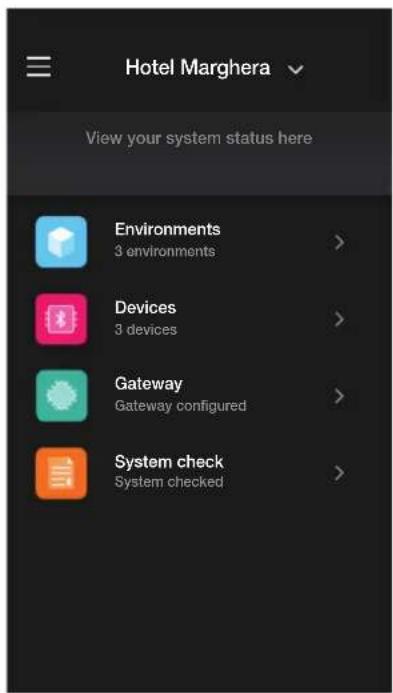
L'Administrateur, quant à lui, outre les options visibles à l'installateur, aura également accès à :
- Gestion des rôles (création/modification des utilisateurs)
- Accès (configuration des cartes, association des utilisateurs aux cartes, etc.)
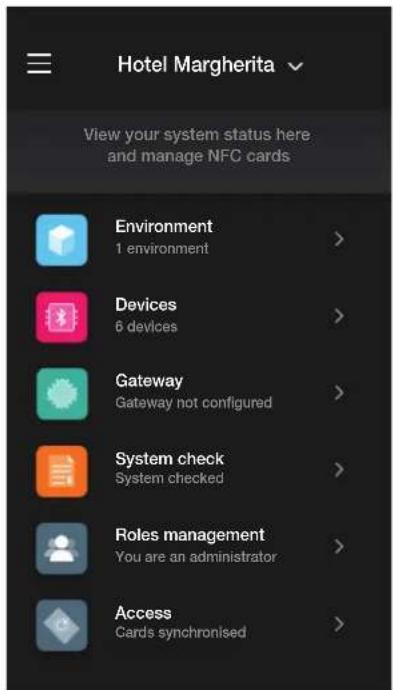
Gestion de l'installation de la part de l'Installateur
2. Gestion de l'installation de la part de l'Installateur
Ce chapitre illustre les options qui permettent à l'Installateur de gérer et de modifier les installations, à savoir ajouter/supprimer/renommer/déplacer les environnements et les dispositifs (y compris la configuration des paramètres).
2.1 Environnements
Sélectionner (Environnements) pour afficher la page contenant les environnements configurés qui permettra de les renommer, de les supprimer ou d'en ajouter d'autres.
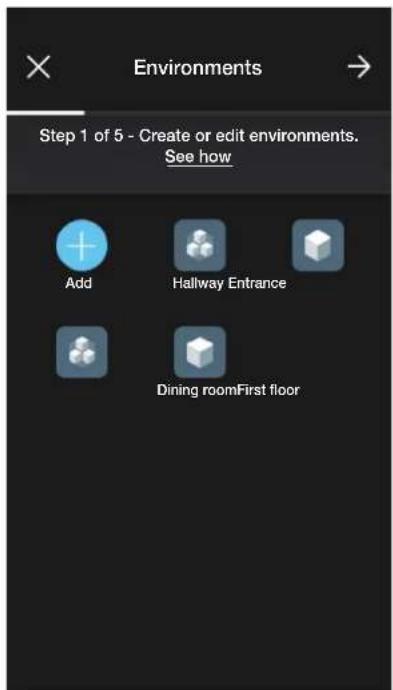
L'icône (Ajouter) permet d'ajouter de nouveaux environnements (la procédure est identique à celle étudiée dans le chapitre « CONFIGURATION ») ; par contre, il suffit de sélectionner chaque environnement pour pouvoir le renommer (option « Modifier »), le supprimer ou ajouter un sous-environnement.
Par exemple, si l'utilisateur sélectionne « Entrée », les options répertoriées juste avant s'affichent :
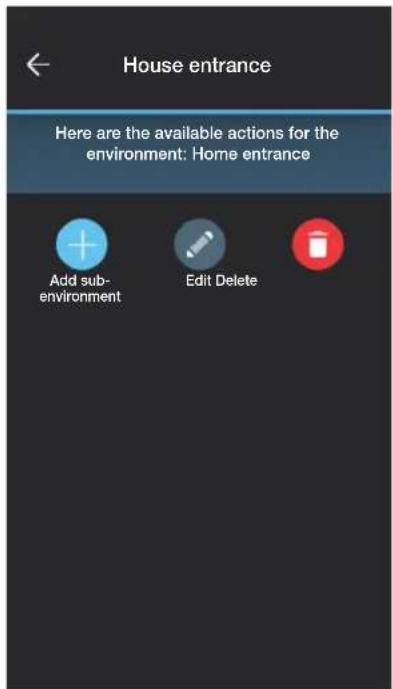
Gestion de l'installation de la part de l'Installateur
2.2 Dispositifs
Sélectionner (Dispositifs) pour afficher la page contenant les dispositifs configurés qui permettra de les renommer, de les supprimer, de modifier leur fonction ou d'en ajouter d'autres.
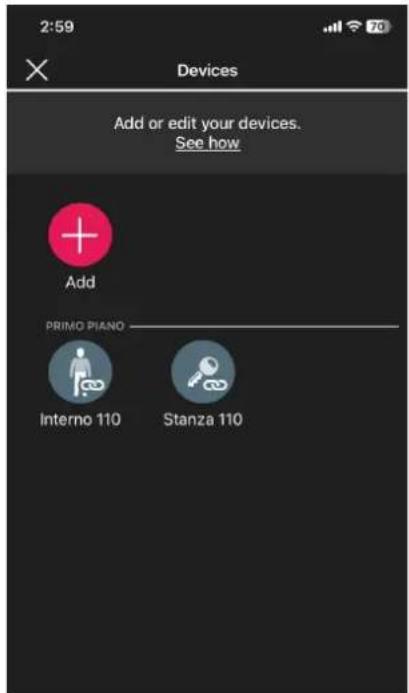
L'icône permet d'ajouter de nouveaux dispositifs (la procédure est identique à celle étudiée dans le chapitre « CONFIGURATION ») ; par contre, il suffit de sélectionner chaque dispositif pour pouvoir le renommer, le supprimer ou modifier son aspect et sa fonction.
Par exemple, en sélectionnant « Porte 111 » puis les options de modification du dispositif s'affichent :
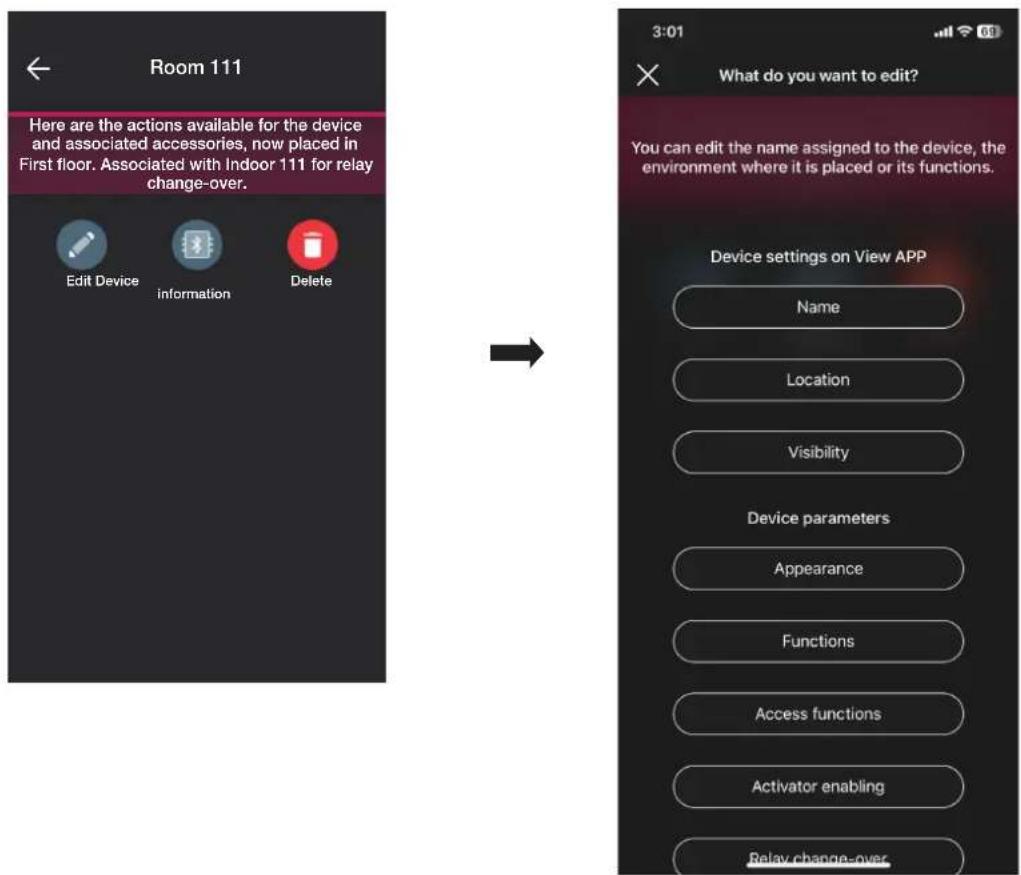
Gestion de l'installation de la part de l'Installateur
- Sélectionner « Nom » pour renommer le dispositif.
- Sélectionner « Position » pour déplacer le dispositif d'un environnement à un autre.
L'environnement auquel le dispositif est actuellement associé est mis en évidence en jaune ; il suffit donc de sélectionner l'environnement de destination pour déplacer le dispositif.
L'environnement destinataire sera mis en évidence en jaune.
Par exemple, pour déplacer le dispositif de « Couloir » à « Premier étage » :
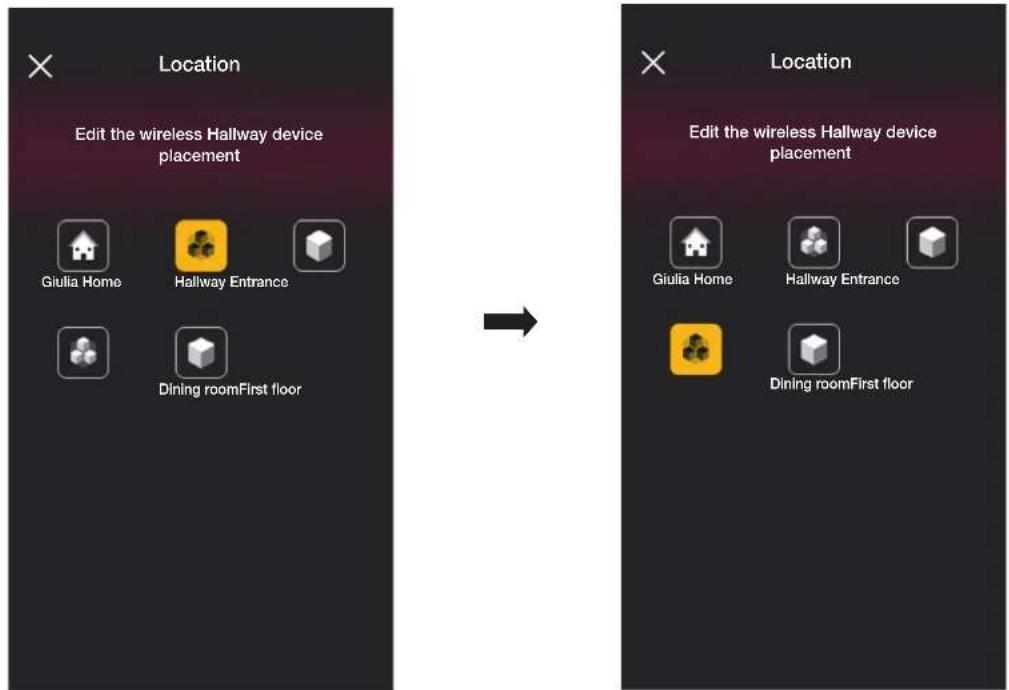
Si le dispositif est associé à un sous-environnement, l'environnement principal sera affiché en jaune ; il sera possible d'y déplacer le dispositif ou de le déplacer dans un autre environnement ou sous-environnement de l'installation.
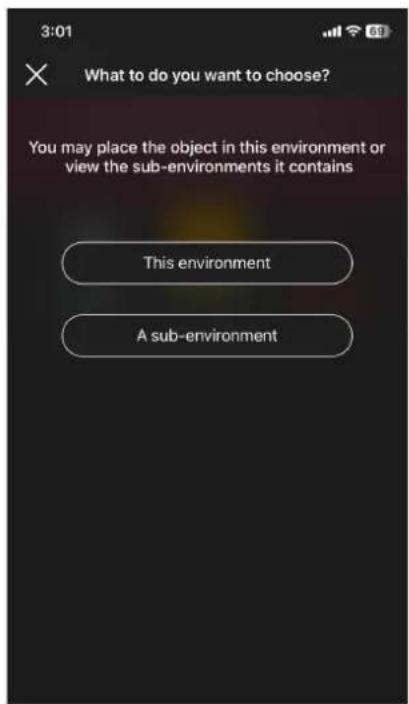
- Sélectionner « Visibilité » pour choisir d'afficher ou pas l'icône du dispositif sur l'appli View.
Gestion de l'installation de la part de l'Installateur
- Sélectionner « Fonction » pour pouvoir définir/modifier les paramètres suivants du dispositif :
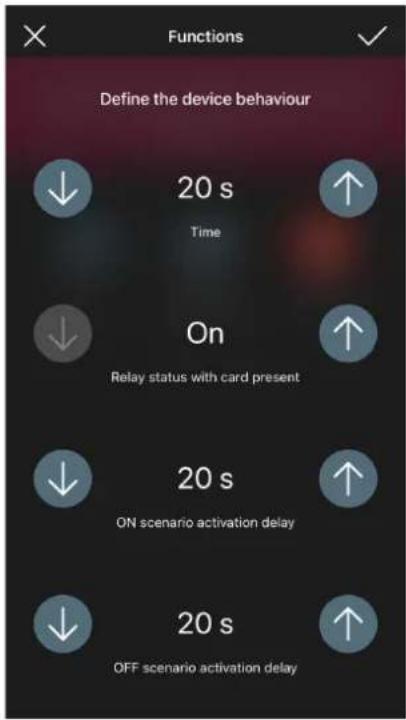
Délai entre le retrait de la carte et la réalisation de la commande
Statut du relais en présence de la carte
Délai entre la commande scénario ON et son exécution
Délai entre la commande scénario OFF et son exécution
- Sélectionner « Rétroéclairage leds » pour régler/modifier l'intensité de la led du dispositif.
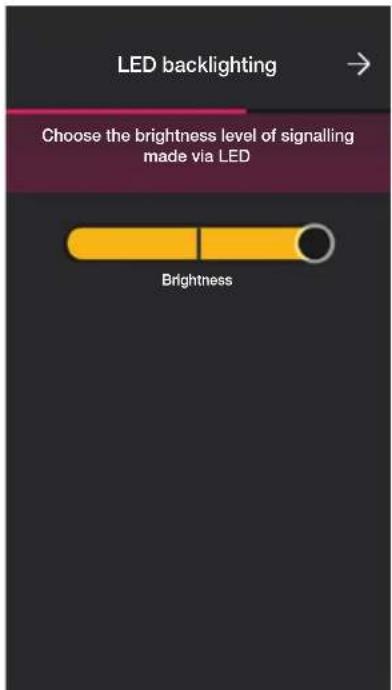
Gestion de l'installation de la part de l'Installateur
- Sélectionner « Fonctions d'accès » pour définir comment utiliser le dispositif (par carte et/ou appli) et le niveau de sécurité des accès via cartes physiques (il est conseillé de choisir « moyen » pour les accès gérés à la journée et « maximum » pour les accès gérés à l'heure).
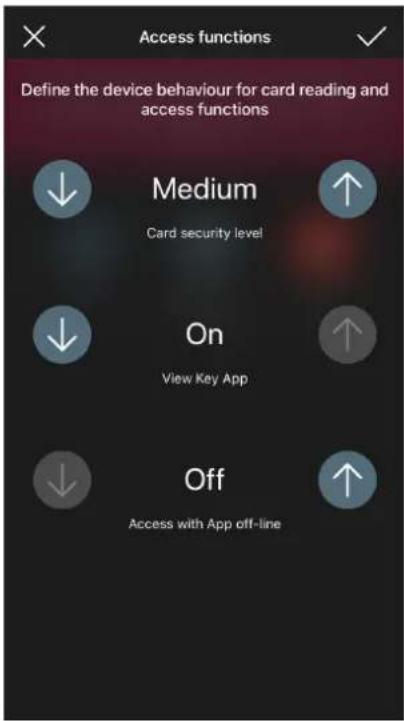
Accès avec appli non connectée : permet d'utiliser l'appli View Key pour ouvrir le passage dans des endroits où le smartphone ne reçoit aucun signal Internet (par exemple dans des caves ou des sous-sols).
- Sélectionner « Validations actuateurs » pour régler/modifier les actuateurs.
- Sélectionner « Relais inverseur » pour modifier le regroupement actuel « Lecteur - poche » afin d'en créer un nouveau.
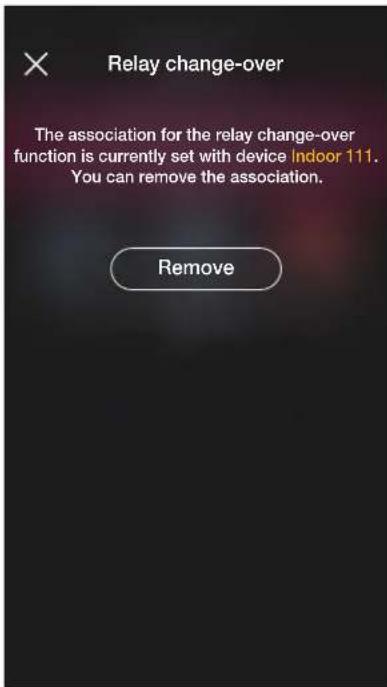
Sélectionner « Supprimer » puis « Confirmer » ; s'approcher ensuite du dispositif pour lancer la modification.
Gestion de l'installation de la part de l'Installateur
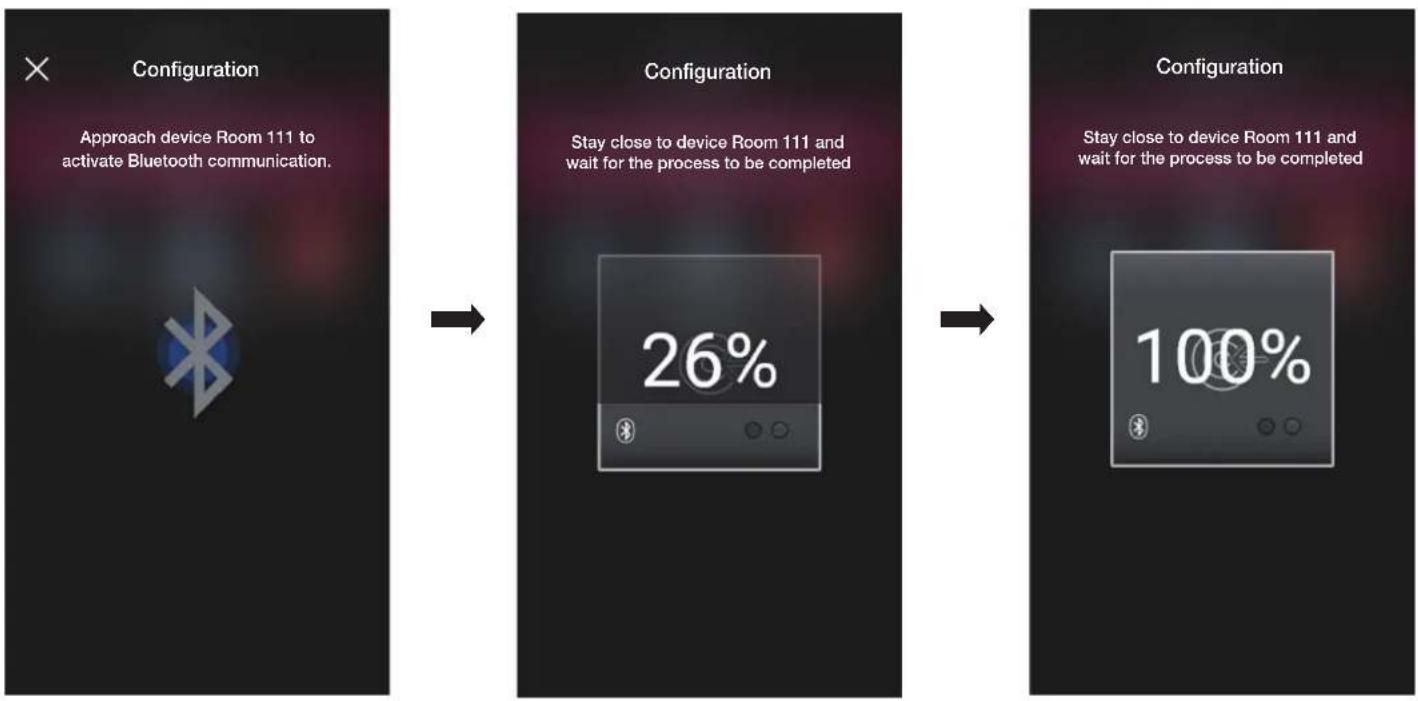
Le lecteur palier et la poche à laquelle il était accouplé sont désormais désunis et il est possible de les utiliser pour les accoupler à d'autres lecteurs.
Sélectionner puis procéder à la nouvelle configuration des couples « Lecteur - Poche ».
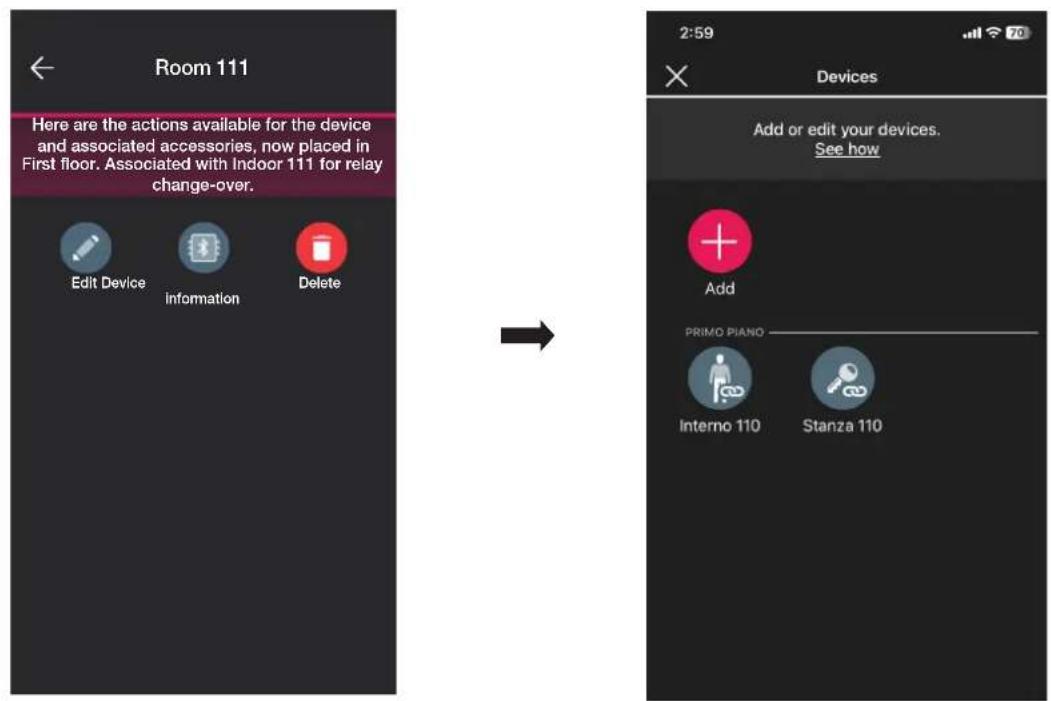
La procédure est identique à celle qui est illustrée au parag. 1.2 de cette section.
Gestion de l'installation de la part de l'Installateur
2.3 Passerelle
Si elle est présente, en sélectionnant

(Passerelle), la page qui permet de reconfigurer la passerelle et d'en modifier les réglages s'affiche.
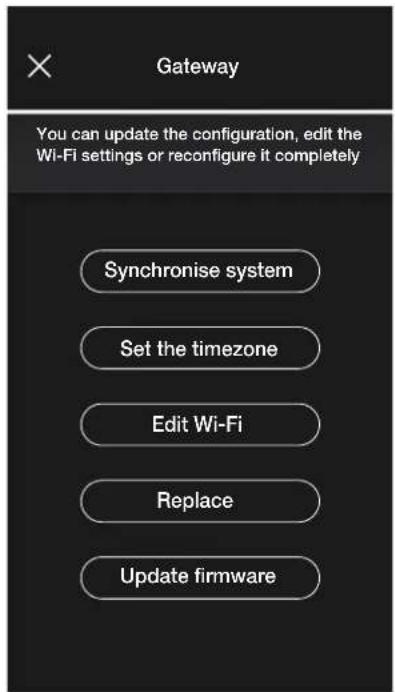
- Sélectionner « Synchroniser installation » pour mettre à jour la passerelle qui, si la configuration de l'installation est modifiée, mémorisera les nouveaux paramètres.
- Sélectionner « Définir fuseau horaire » pour définir le fuseau horaire qui sera ensuite mémorisé.
- En sélectionnant « Mettre à jour firmware », l'appli vérifiera si la version firmware installée sur la passerelle coincide avec celle actuellement présente sur le réseau ; en cas d'une nouvelle version, il sera possible de procéder à la mise à jour.
- Sélectionner « Modifier Wi-Fi » pour pouvoir modifier le réseau Wi-Fi auquel sera connectée la passerelle (saisir les nouvelles coordonnées).
- Sélectionner « Remplacer » pour pouvoir remplacer la passerelle (par exemple lorsque le dispositif tombe en panne) ; la procédure sera identique à celle illustrée au parag. 1.3. Dans ce cas également, l'appli affiche les étapes à suivre à l'aide de menus téléguidés très simples.
2.4 Vérification de l'installation
Sélectionner (Vérifier installation) pour afficher la page qui permet de procéder à une série de tests sur l'installation afin d'en assurer le bon fonctionnement. Les tests sont analogues à ceux prévus pour les dispositifs éclairage et stores (pour tous les détails, consulter le parag. 1.4 de la section GESTION ÉCLAIRAGE/STORES/CLIM/ÉNER-GIE).
Gestion de l'installation de la part de l'Administrateur - Dispositifs
3. Gestion de l'installation de la part de l'Administrateur - Dispositifs
Ce chapitre illustre les options exclusives avec lesquelles l'Administrateur peut gérer le contrôle des accès, c'est-à-dire configurer les cartes et les associer aux dispositifs, vérifier leur état, afficher les accès, etc.
3.1 Gestion des rôles
Sélectionner (Gestion rôles) pour afficher la page permettant d'attribuer l'Administrateur à l'installation selon l'exemple du parag. 1.4.
3.2 Accès
Sélectionner (Accès) pour afficher la page permettant d'effectuer les associations entre carte et passage et la synchronisation de la configuration entre le Cloud et les dispositifs.
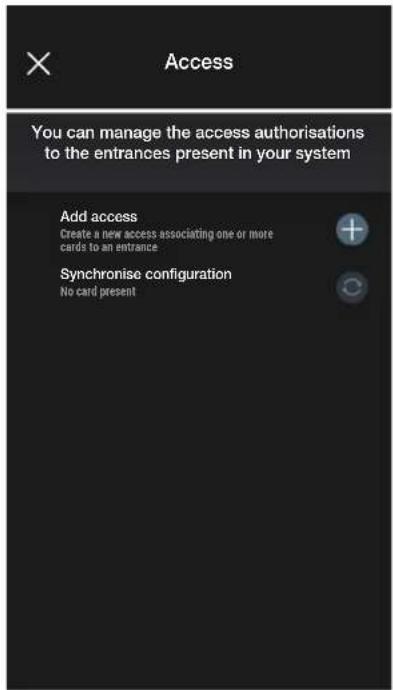
- Sélectionner + ; l'appli demandera de choisir le passage sur lequel configurer le nouvel accès. Les passages sont organisés en fonction de l'environnement auquel ils appartiennent puis dans l'ordre alphabétique.
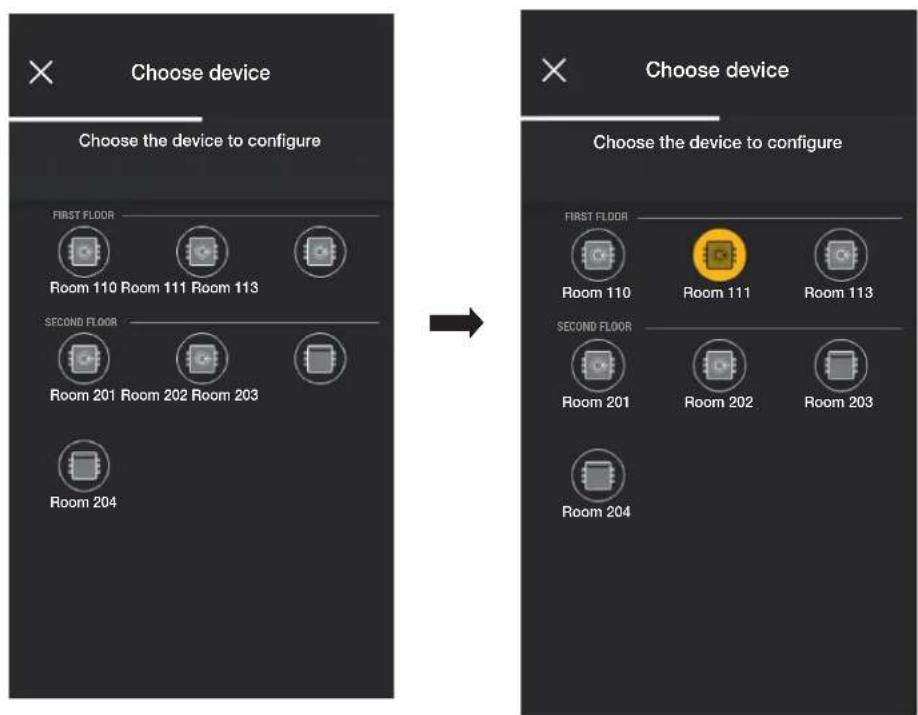
Gestion de l'installation de la part de l'Administrateur - Dispositifs
- Après avoir choisi le passage (ici Porte 111), passer à la configuration puis associer la carte correspondante ; sélectionner

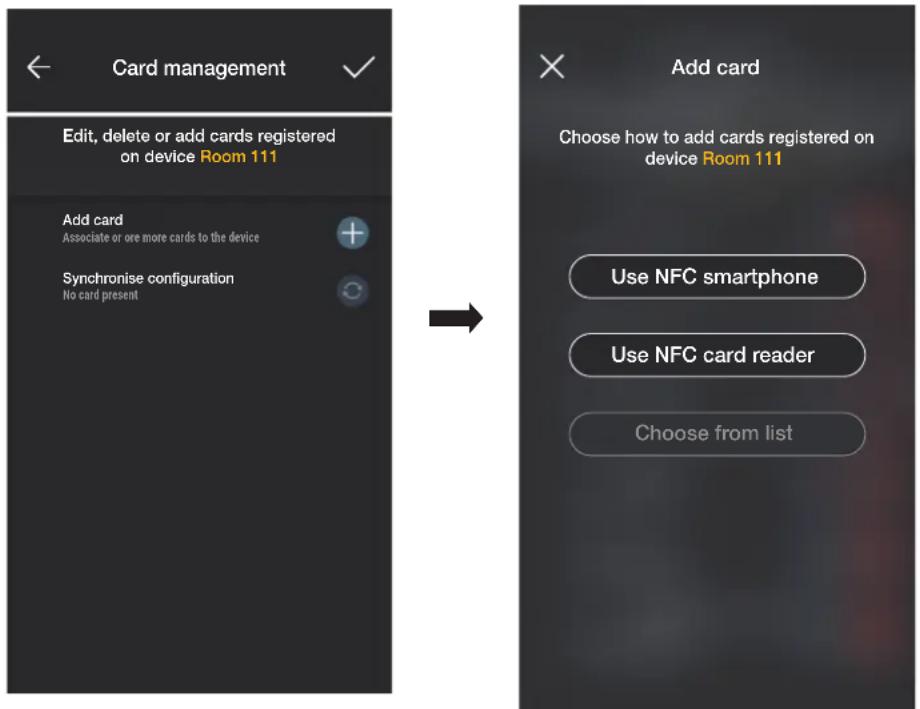
Pour la configuration des accès, trois options sont disponibles :
- si le smartphone est équipé d'un chip NFC, la touche « Utiliser NFC smartphone » s'affiche et la configuration pourra être effectuée à partir du mobile.
- si le smartphone n'est pas équipé du chip NFC, utiliser celui du lecteur et appuyer sur la touche «Utiliser NFC lecteur de cartes ».
- si la base de données contient déjà des cartes, la touche « Choisir parmi la liste » s'affiche.
3.2.1 NFC smartphone
Sélectionner « Utiliser NFC smartphone » et approcher la carte du smartphone.
Si la carte possède un code UID non reconnu, l'appli propose de choisir un nom ; le code est visible comme nom attribué par défaut et il peut être confirmé ou modifié.
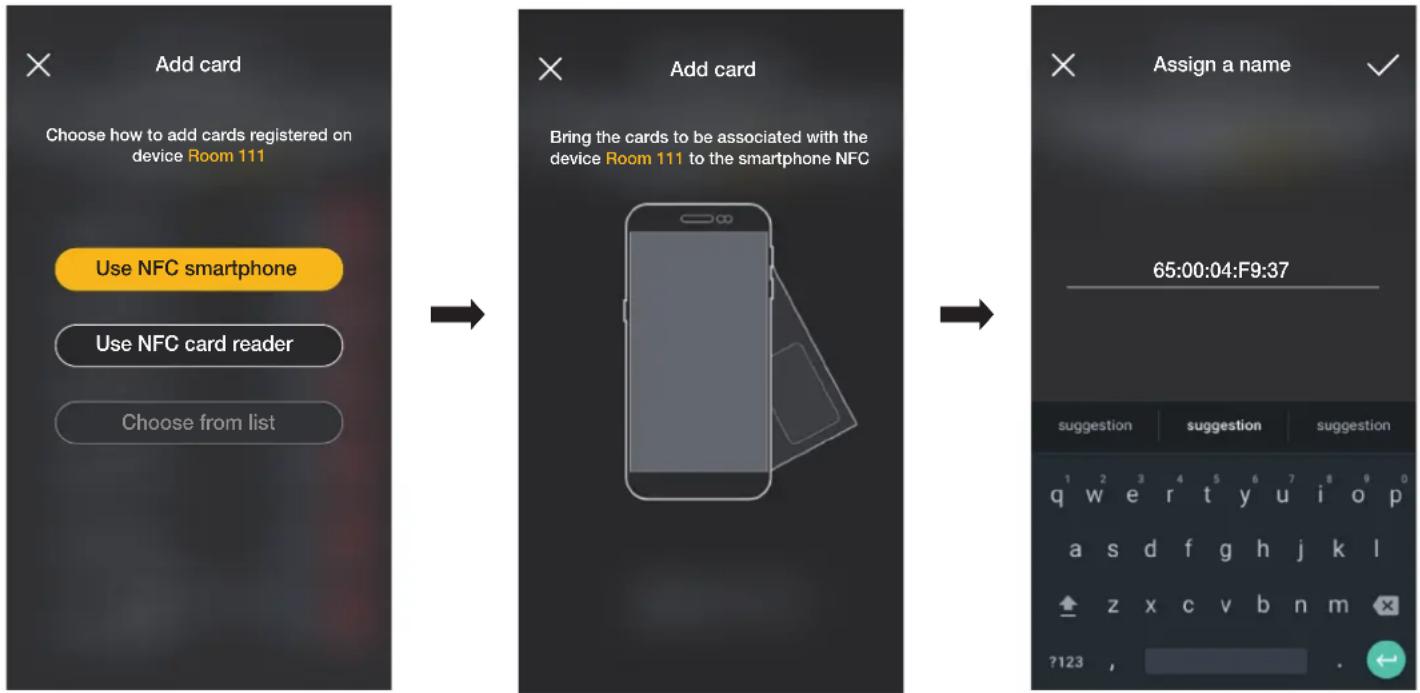
Après avoir saisi le nom de la carte, confirmer avec

; la nouvelle carte s'affiche sur la page du passage auquel elle est associée.
Gestion de l'installation de la part de l'Administrateur - Dispositifs
Chaque carte est classée à partir de son nom et de son UID et elle peut éventuellement être supprimée (touche ou renommée (touche
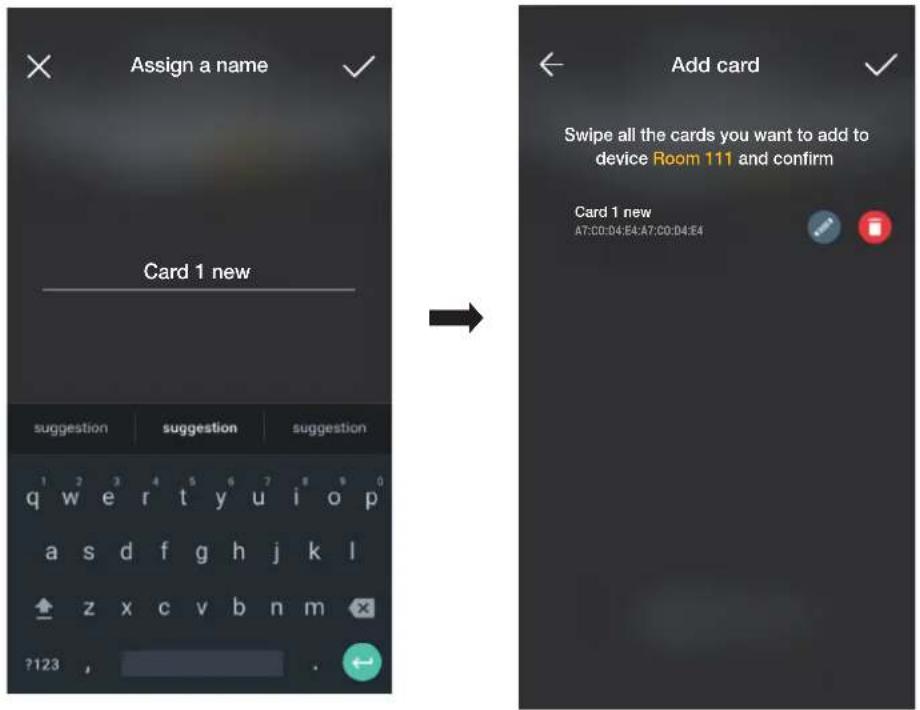
Répétez cette opération pour toutes les cartes à associer au passage ; lorsque l'association est terminée, confirmer avec

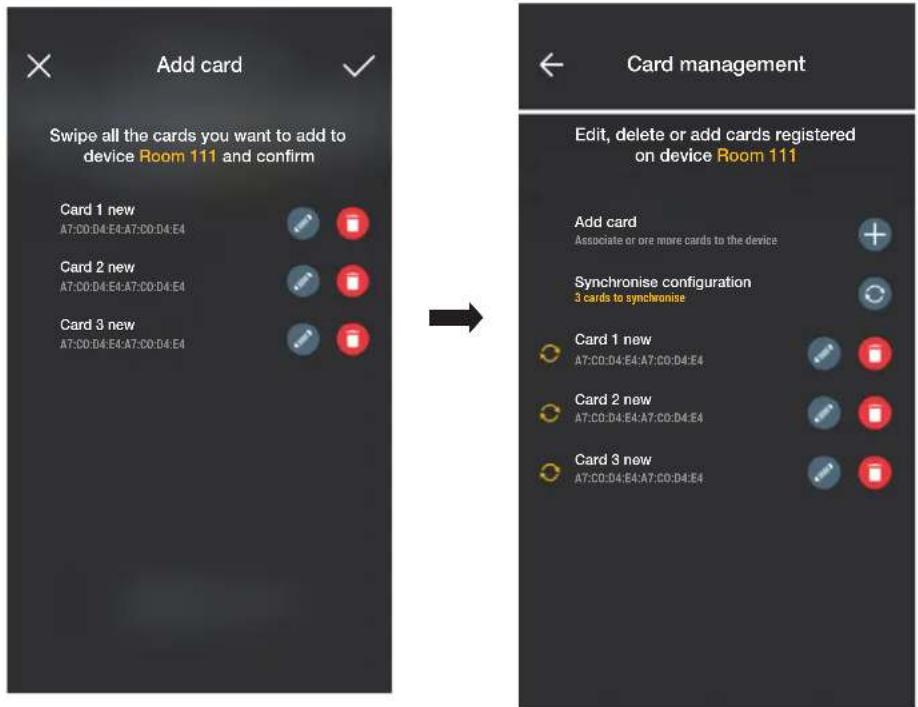
Les cartes associées au passage sont signalées comme étant synchronisées (symbole 2) ; les synchroniser avec les lecteurs correspondant au passage.
Sélectionner « Synchroniser configuration » et approcher le smartphone du lecteur choisi.
Gestion de l'installation de la part de l'Administrateur - Dispositifs
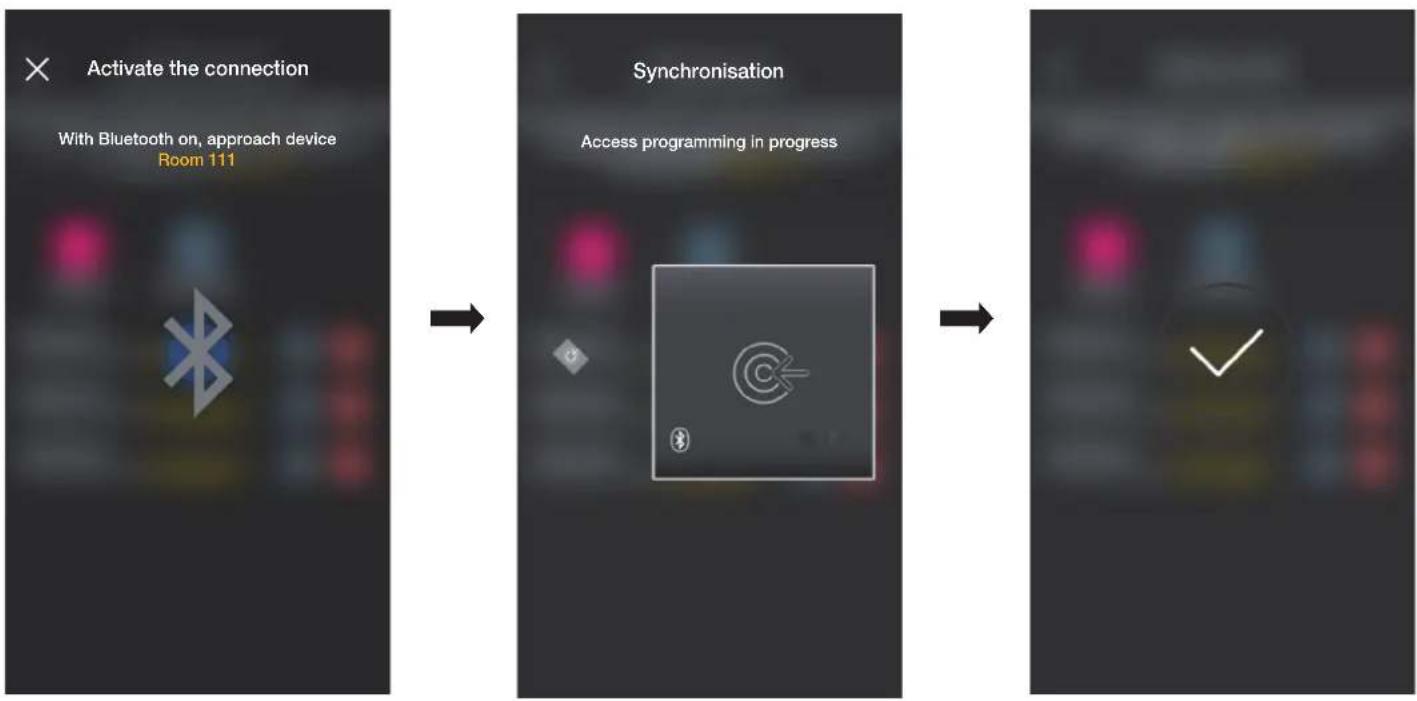
Au terme de la synchronisation, les cartes seront « en ligne » et le symbole ne sera plus visible à leur côté.
N.B. Au cas où une ou plusieurs cartes seraient supprimées ou renommées, il faudra refaire la synchronisation.
La liste de toutes les cartes configurées, réparties par passage, sera affichée sur la page principale de la gestion des Accès.
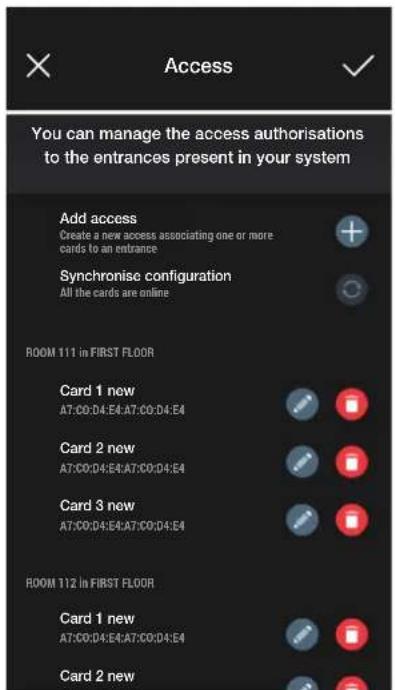
3.2.2 NFC lecteur de cartes
Sélectionner « Utiliser NFC lecteur de cartes » et approcher le smartphone du lecteur ; après avoir activé la communication Bluetooth, approcher la carte du lecteur.
Si la carte possède un code UID non reconnu, l'appli propose de choisir un nom ; le code est visible comme nom attribué par défaut et il peut être confirmé ou modifié.
Gestion de l'installation de la part de l'Administrateur - Dispositifs
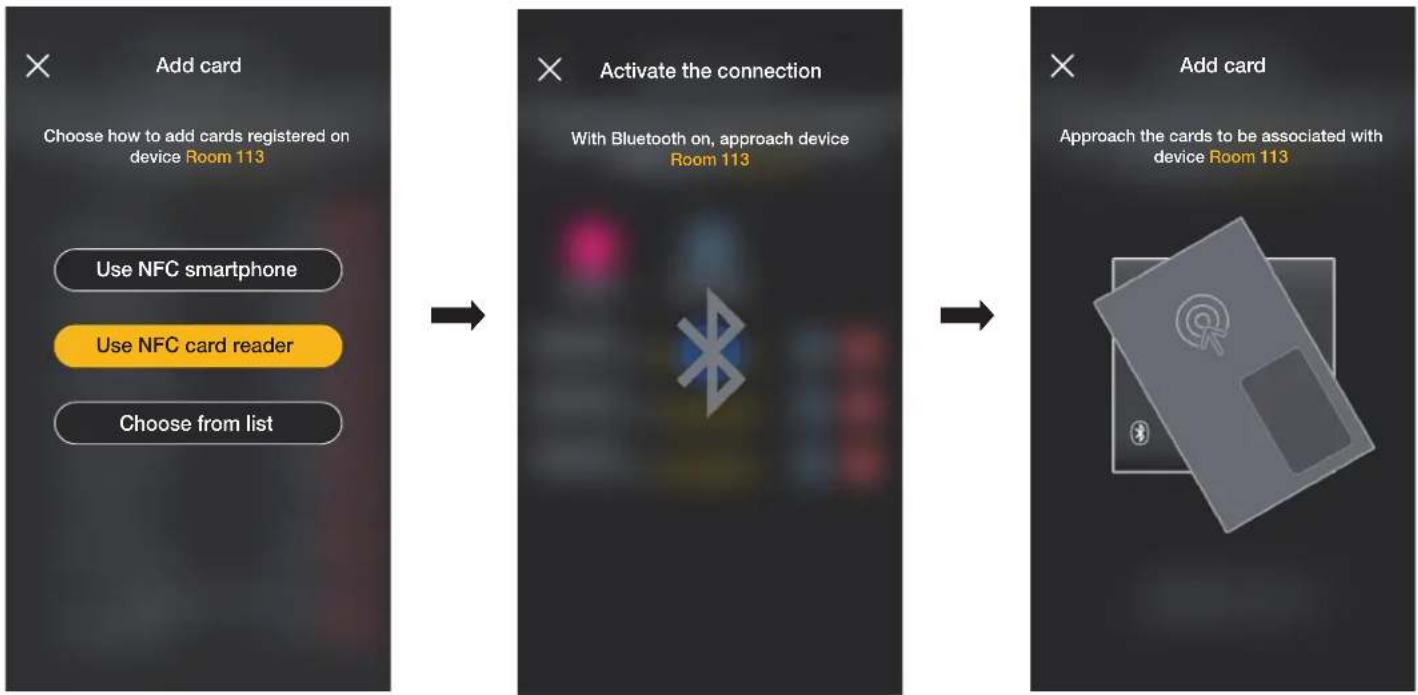
Après avoir saisi le nom de la carte, confirmer avec √ ; la nouvelle carte s'affiche sur la page du passage auquel elle est associée.
Chaque carte est classée à partir de son nom et de son code série univoque et elle peut éventuellement être supprimée (touche 📄) ou renommée (touche 📋).
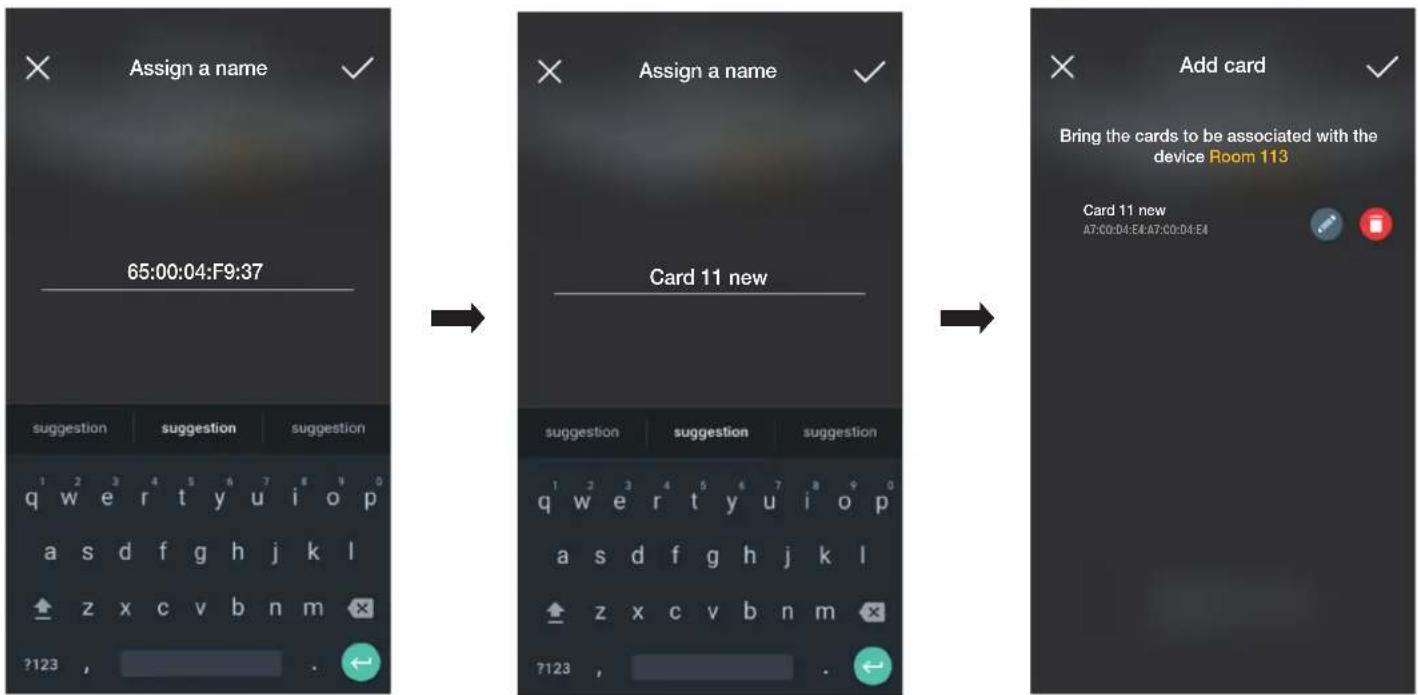
Répétez cette opération pour toutes les cartes à associer au passage ; lorsque l'association est terminée, confirmer avec

Gestion de l'installation de la part de l'Administrateur - Dispositifs
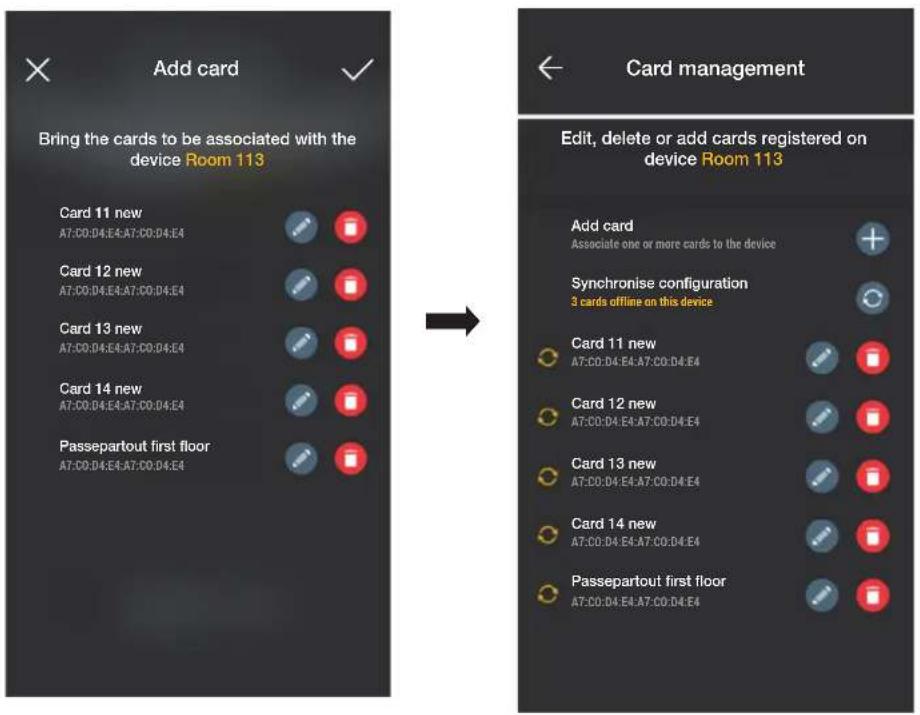
Les cartes associées au passage sont signalées comme étant « hors connexion » (symbole 2017) ; les synchroniser avec les lecteurs correspondant au passage.
Sélectionner « Synchroniser configuration »
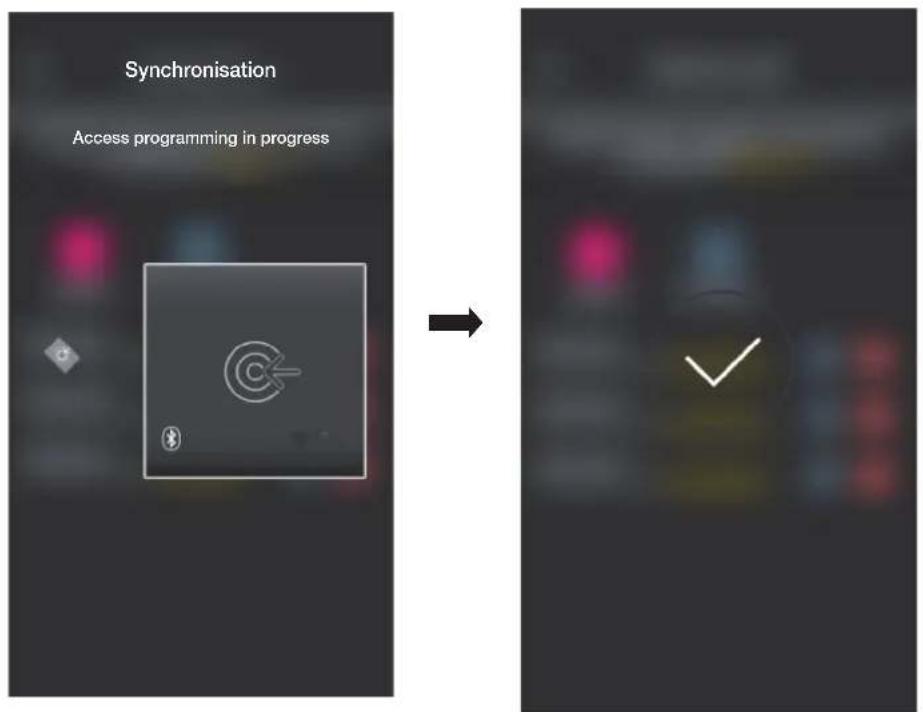
Au terme de la synchronisation, les cartes seront « en ligne » et le symbole ne sera plus visible à leur côté.
N.B. Au cas où une ou plusieurs cartes seraient supprimées ou renommées, il faudra refaire la synchronisation.
Gestion de l'installation de la part de l'Administrateur - Dispositifs
La liste de toutes les cartes configurées, réparties par passage, sera affichée sur la page principale de la gestion des Accès.
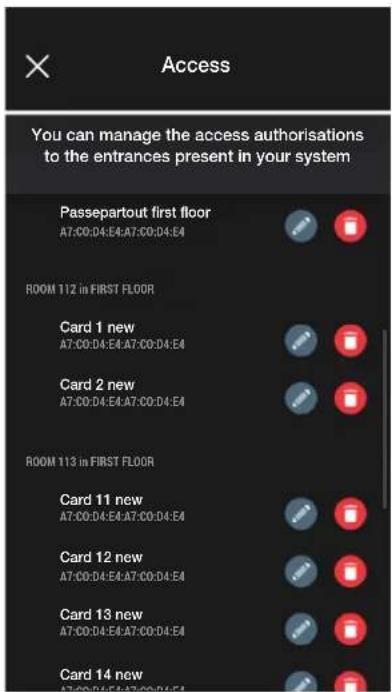
Cette option s'affiche si la base de données contient au moins une carte enregistrée et elle permet d'en ajouter de nouvelles en les choisissant parmi celles enregistrées sur l'installation ; elle permet donc de répliquer des cartes présentant les mêmes caractéristiques que celles choisies et de les associer au passage correspondant. Par exemple, il est conseillé d'utiliser cette option lors de la création de passages communs afin d'éviter de devoir présenter toutes les cartes devant un lecteur.
À partir de la page Accès, sélectionner + et choisir le passage (dans ce cas Porte 202) qui contient les cartes à répliquer.
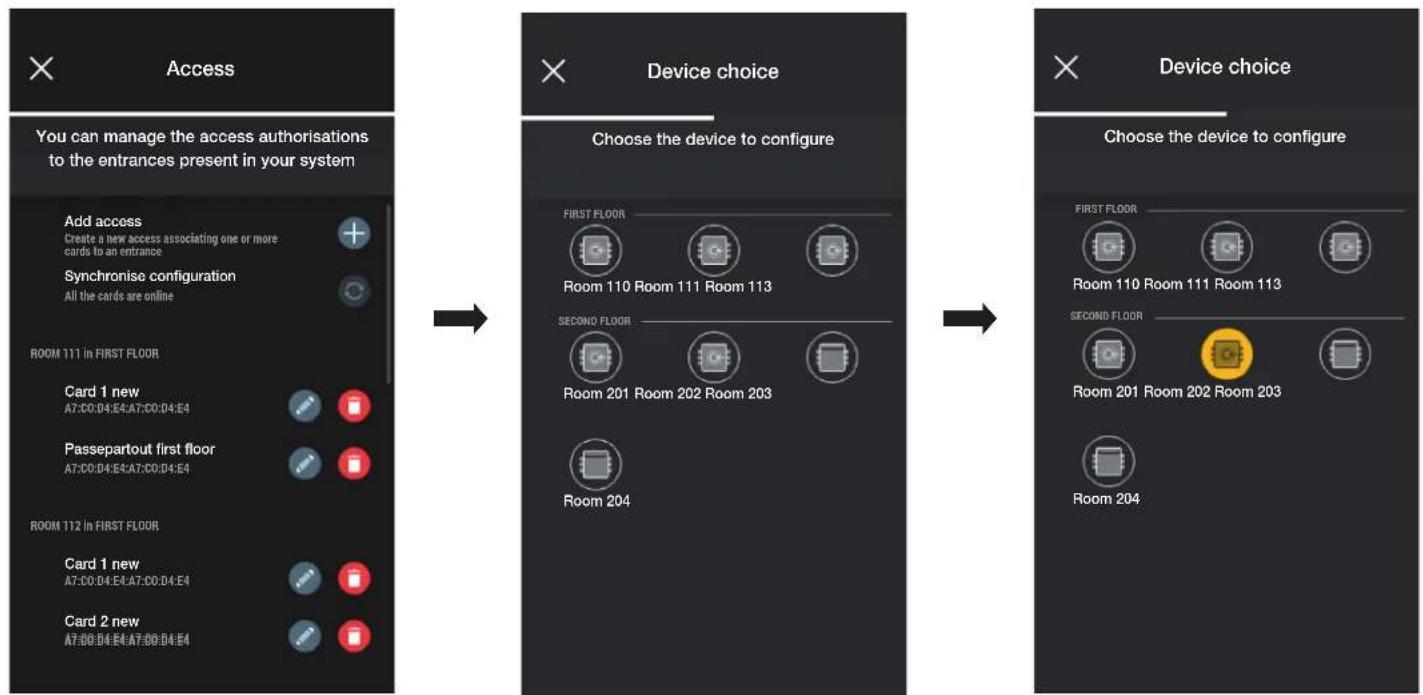
À partir de la page Gestion cartes, sélectionner pours « Choisir parmi la liste ».

Gestion de l'installation de la part de l'Administrateur - Dispositifs
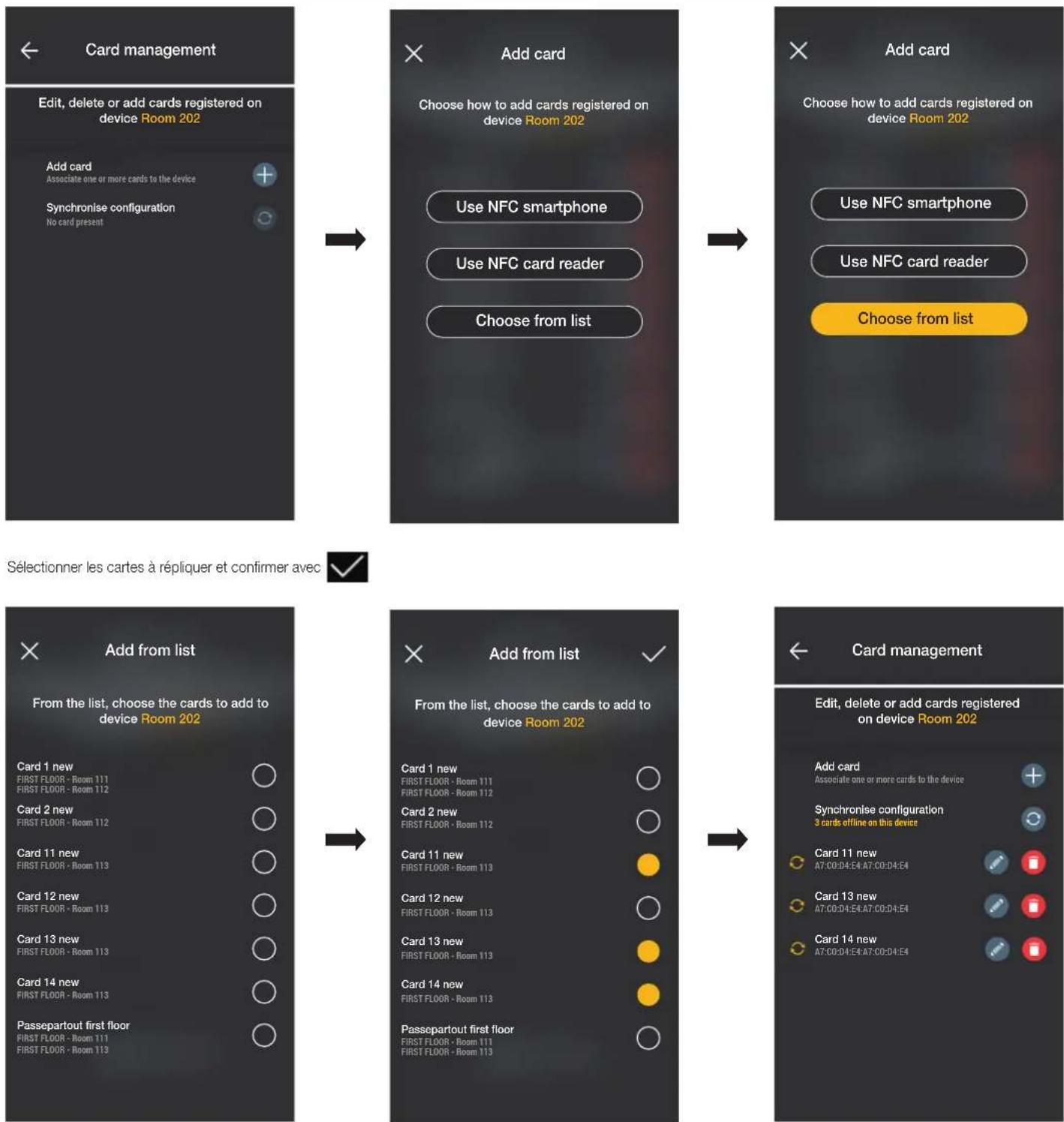
Les cartes sélectionnées viennent s'ajouter à la liste des cartes du dispositif et s'affichent en modalité hors connexion

Répéter la procédure pour toutes les cartes à répliquer.
Accéder à la page Accès qui affiche toutes les cartes (celles qui sont déjà configurées et celles qui sont encore « hors connexion ») ; sélectionner « Synchroniser configura-
tion »

Gestion de l'installation de la part de l'Administrateur - Dispositifs
En présence de plusieurs passages contenant des cartes à répliquer, sélectionner le premier avec lequel commencer la synchronisation.
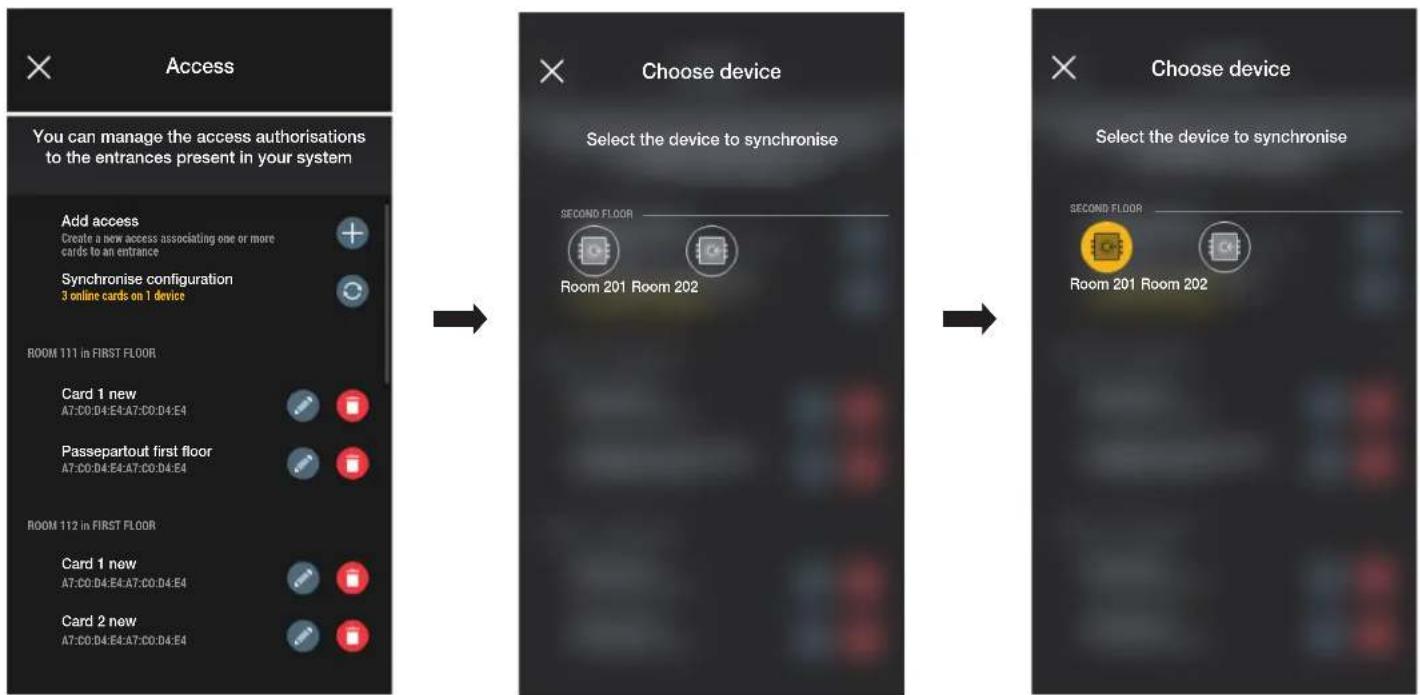
La procédure démarre après avoir choisi le passage ; approcher le smartphone du lecteur pour compléter l'opération.
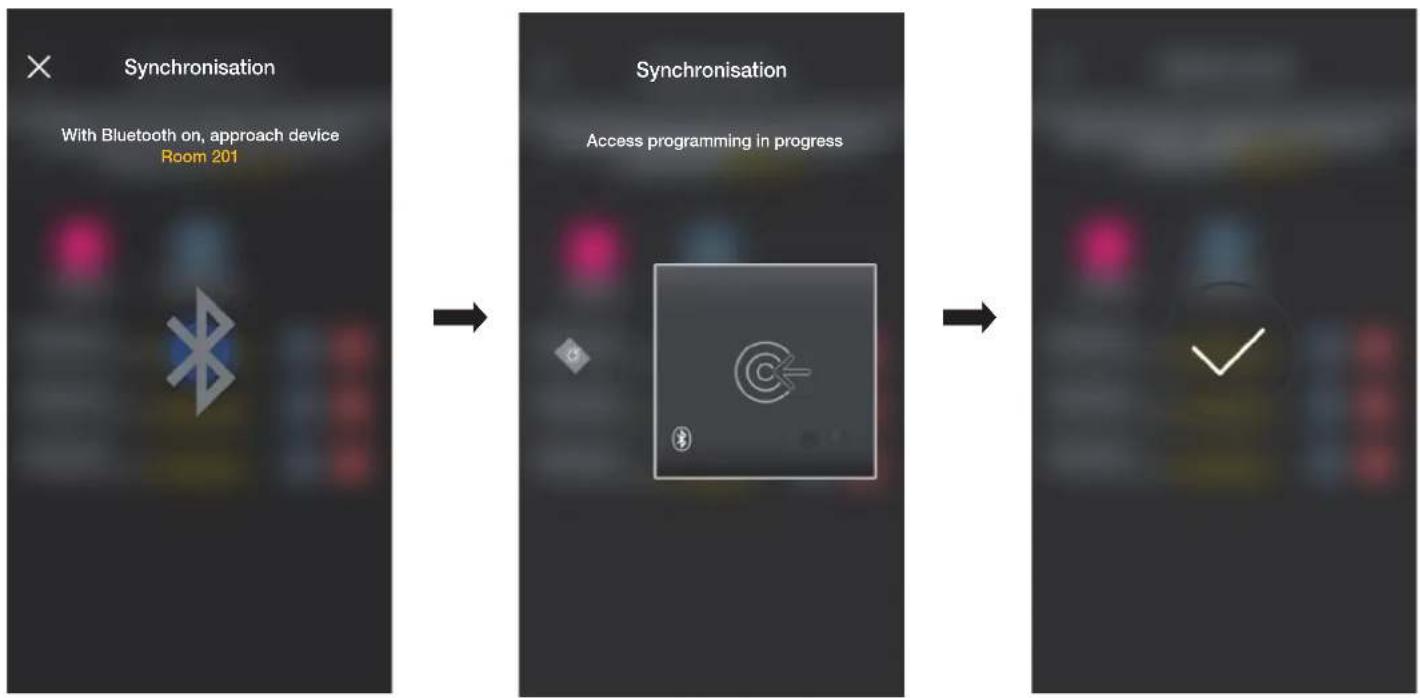
Répéter la procédure illustrée ci-dessus pour tous les dispositifs qui contiennent des cartes à répliquer ; une fois l'opération terminée, la page de gestion des Accès s'affiche.
Si les cartes n'ont pas été toutes synchronisées, le menu correspondant aux Accès sera affiché de la façon suivante sur la page de gestion de l'installation :

Gestion de l'installation de la part de l'Administrateur - Dispositifs
3.2.4 Vérifications de l'installation
Cette section permet à l'Administrateur d'effectuer une série de tests et d'affichages relatifs à l'installation de contrôle des accès.
En l'absence de passerelle, il sera possible d'effectuer uniquement les tests qui se basent sur les communications NFC et BLE. En présence de la passerelle, il sera possible d'effectuer tous les tests liés à son fonctionnement, les tests spécifiques de contrôle des accès via NFC et BLE ainsi que la fonction de lecture de tous les accès sur l'installation.
3.2.4.1 Passerelle absente.
Dans ce cas, il sera possible de procéder uniquement à l'identification des cartes, en affichant sur le smartphone les informations présentes sur la carte (nom, UID, dispositifs associés et accès effectués).
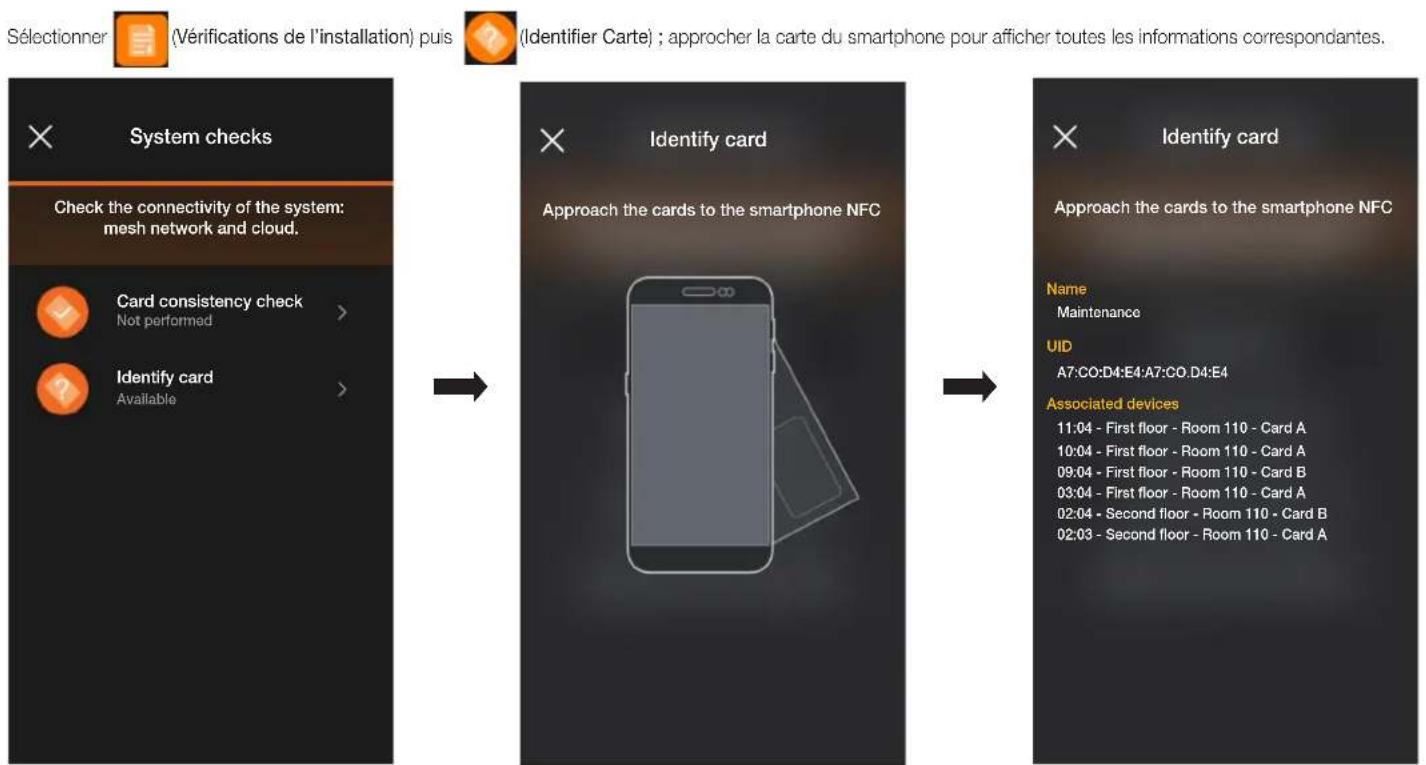
3.2.4.2 Passerelle présente.
Dans ce cas, outre l'identification des cartes (voir parag. 3.2.4.1), il sera possible d'effectuer tous les tests indiqués sur la page ci-après :
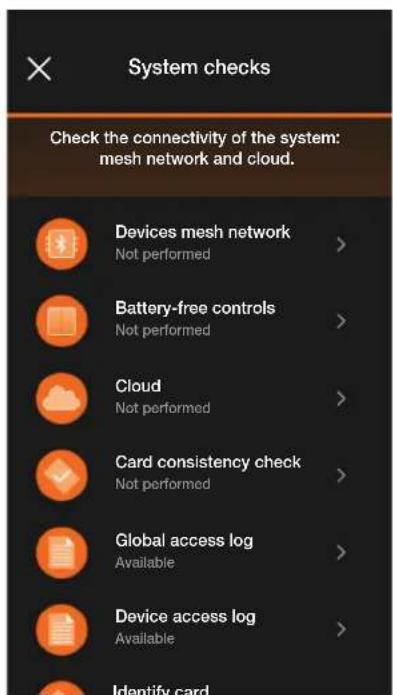
Illustration des options étroitement liées au contrôle des accès ; toutes les autres sont identiques à celles illustrées au parag. 1.4 de la section GESTION ÉCLAIRAGE/STORES/CLIM/ÉNERGIE.
Gestion de l'installation de la part de l'Administrateur - Dispositifs
- « Réseau mesh dispositifs » procède au contrôle de cohérence entre la base de données des cartes présente sur l'appli et celle qui est enregistrée sur le dispositif.
Sélectionner et choisir le dispositif sur lequel procéder au contrôle.
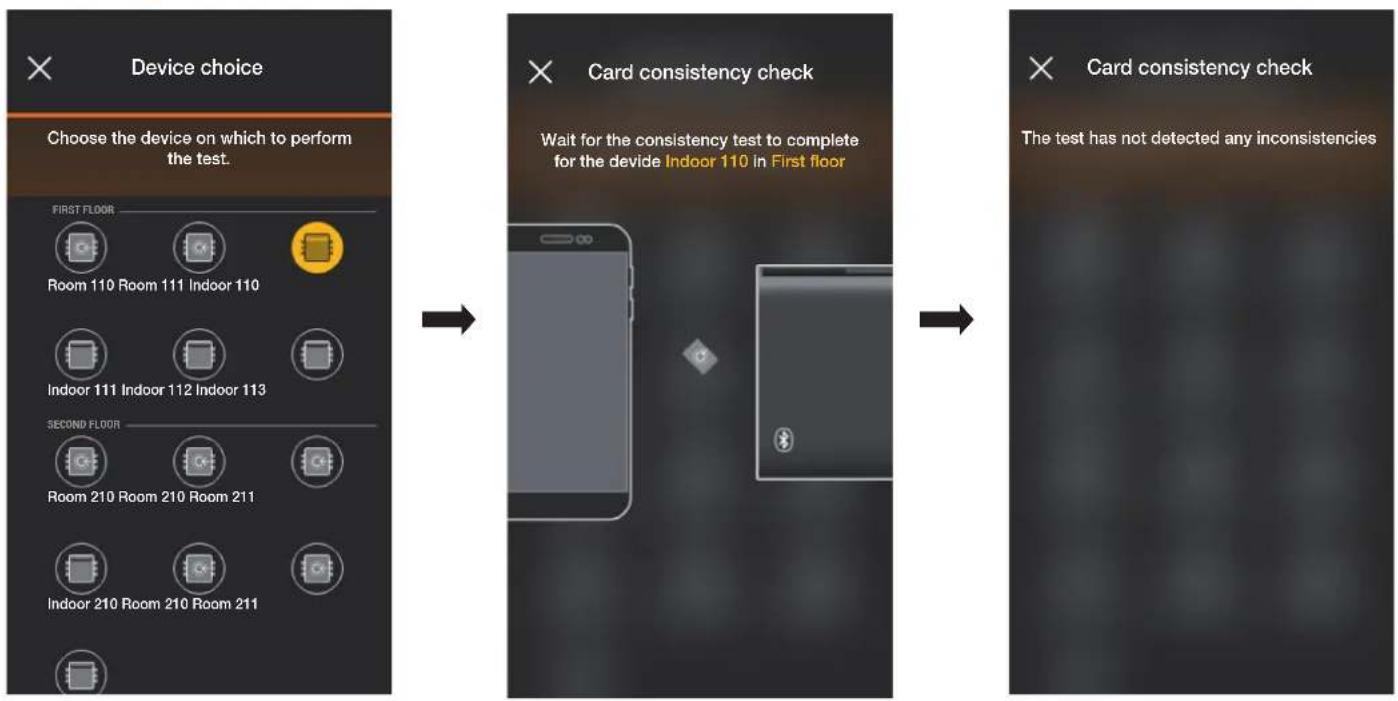
Si le contrôle met en évidence des incohérences, la liste de toutes les cartes associées au dispositif local mais qui ne sont pas présentes dans la base de données de l'appli s'affiche. L'Administrateur peut ignorer la signalisation ou procéder à l'alignement en sélectionnant « Synchroniser cartes »
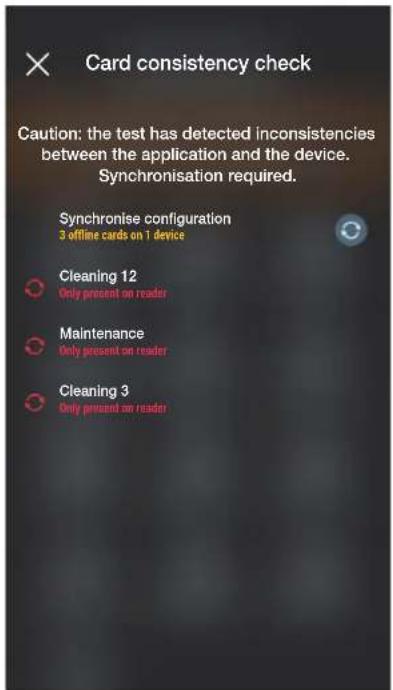
Après avoir procédé à la synchronisation, la page de Vérifications de l'installation s'affiche à nouveau.
- « Journal accès global » permet d'afficher les 100 derniers événements d'accès enregistrés.
Sélectionner (Journal accès global); les événements sont énumérés, répartis par journée puis chacun d'eux porte l'indication de l'heure, de l'environnement, le nom du dispositif et le nom de la carte.
Gestion de l'installation de la part de l'Administrateur - Dispositifs
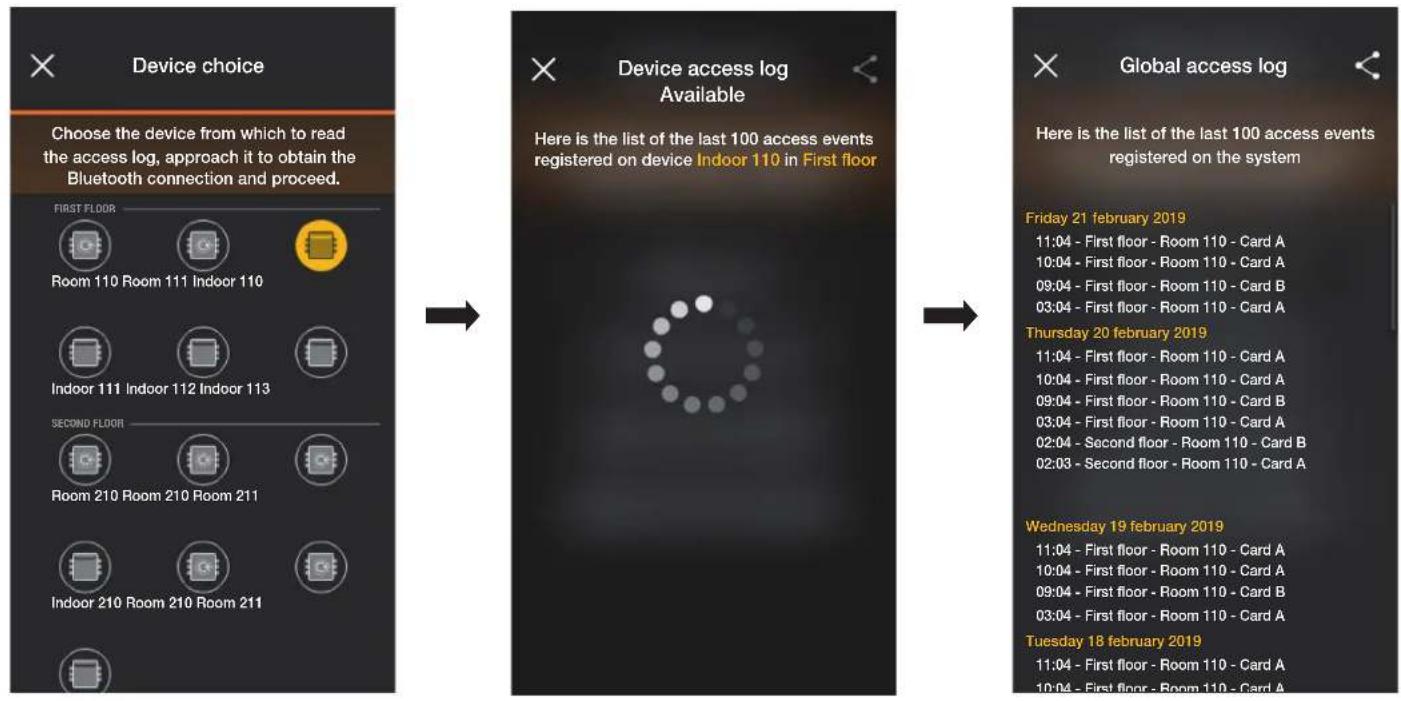
La touche le net de partager les jourmaux affichés avec d'autres personnes.
- « Journal accès dispositif » permet d'afficher les événements d'accès enregistrés sur chaque dispositif.
Sélectionner 📄 (Journal accès global) et choisir le dispositif pour lequel on souhaite afficher les événements ; les journaux sont énumérés, répartis par journée puis chacun d'eux porte l'indication de l'heure, de l'environnement, le nom du dispositif et le nom de la carte.
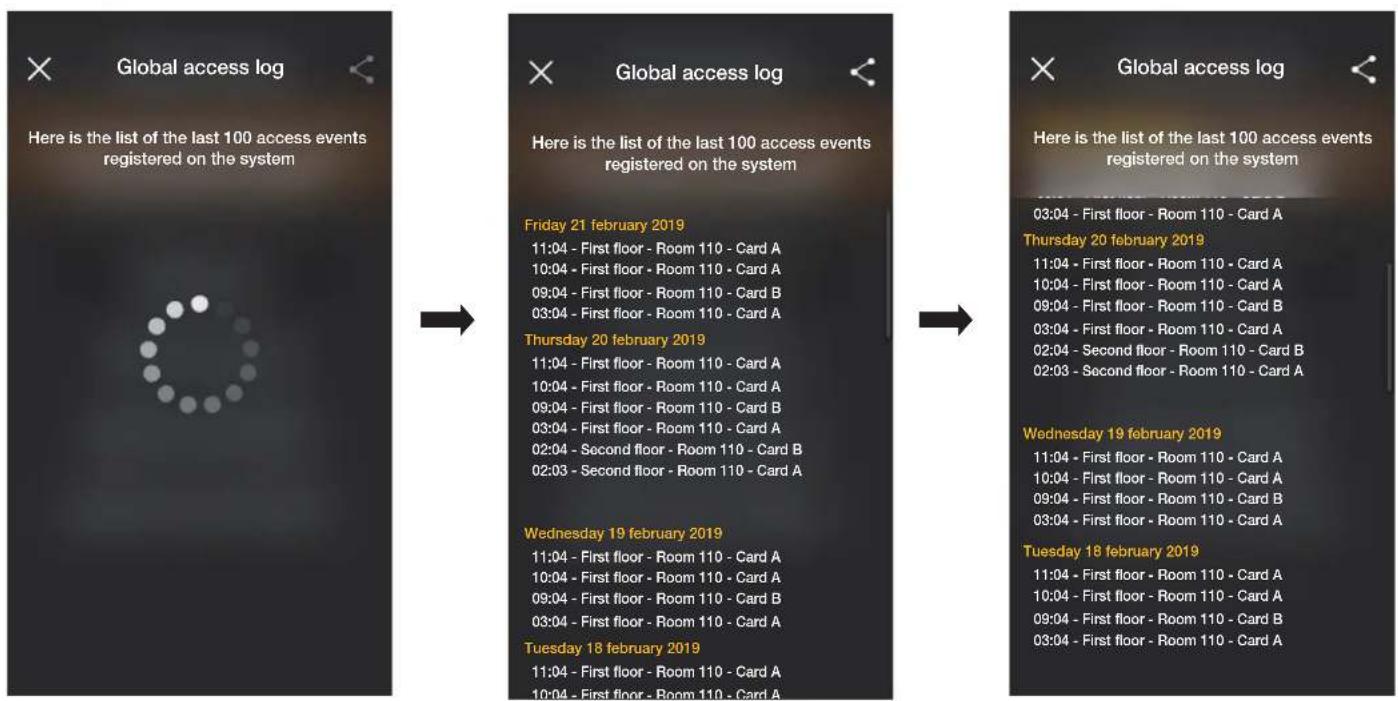
Ici aussi, la touche de net de partager les journaux affichés avec d'autres personnes.
4. Gestion de la part de l'Administrateur - Poste extérieur portier-vidéo
Ce chapitre illustre les options exclusives avec lesquelles l'Administrateur peut gérer le contrôle des accès, c'est-à-dire configurer les cartes et les associer à la platine.
4.1 Accès
- Sélectionner (Accès) à partir de la page principale de l'installation pour afficher la page permettant d'effectuer les associations entre carte et platine et la synchronisation de la configuration entre le Cloud et les dispositifs.
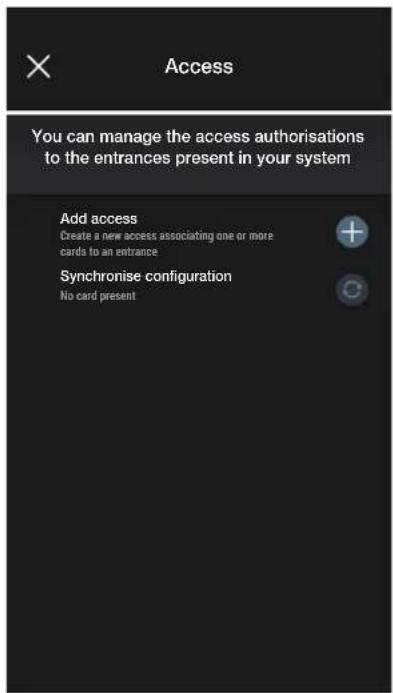
- Sélectionner + ; l'appli demandera de choisir le passage sur lequel configurer le nouvel accès. Les passages sont organisés en fonction de l'environnement auquel ils appartiennent puis dans l'ordre alphabétique.

Gestion de la part de l'Administrateur - Poste extérieur portier-vidéo
- Après avoir choisi le passage (dans ce cas, Poste extérieur portail), sélectionner + et choisir le mode de configuration de la carte.
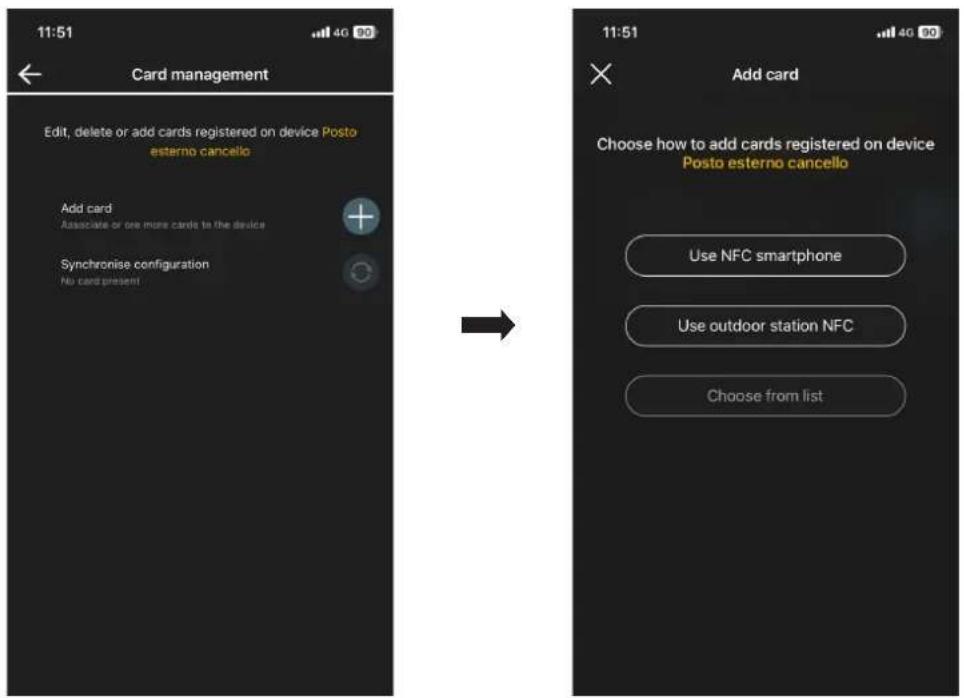
Pour la configuration des accès, trois options sont disponibles :
- si le smartphone dispose d'un chip NFC, la touche Use NFC smartphone s'affiche et la configuration pourra être effectuée à partir du mobile.
- si le smartphone ne dispose pas du chip NFC, utiliser celui de la platine et appuyer sur la touche
- si la base de données contient déjà des cartes, la touche
s'affiche et la configuration pourra être effectuée à partir du mobile.


4.1.1 NFC smartphone
Sélectionner Use NFC smartphone
Si la carte possède un code UID inconnu, l'appli propose de choisir un nom ; le code est visible comme nom attribué par défaut et il peut être confirmé ou modifié.
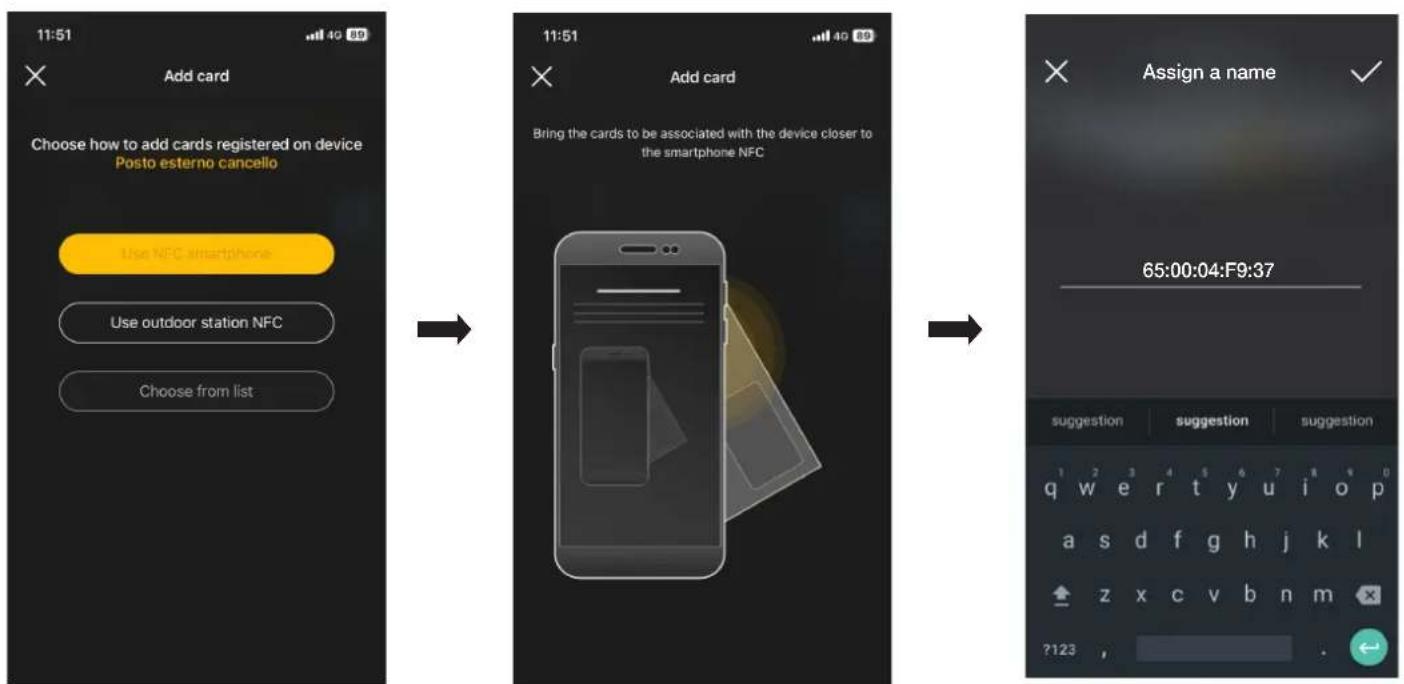
Gestion de la part de l'Administrateur - Poste extérieur portier-vidéo
Après avoir saisi le nom de la carte, confirmer avec √ et définir le mode d'utilisation (sans limitations horaires ou tranches horaires) ; la nouvelle carte s'affiche sur la page du passage auquel elle est associée.
Chaque carte est classée à partir de son nom et de son UID et elle peut éventuellement être supprimée (touche 📄) ou renommée (touche 📋).
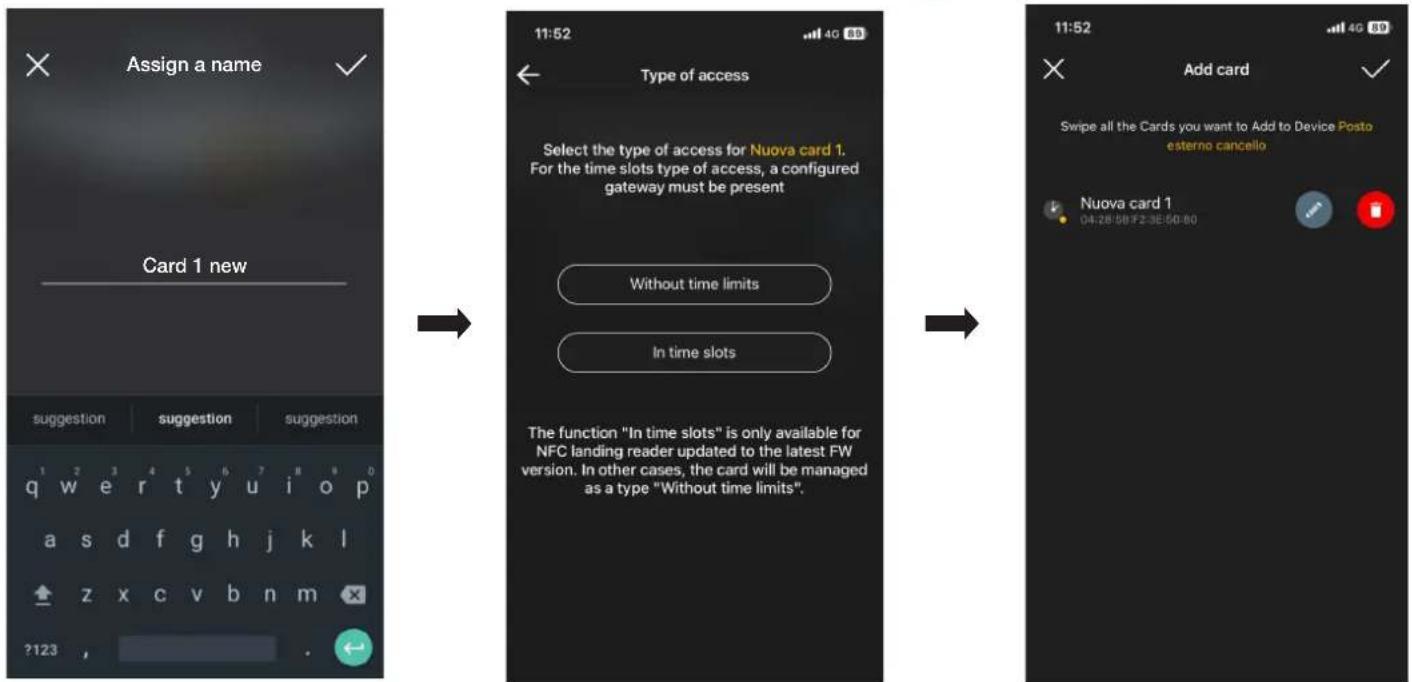
Répéter cette opération pour toutes les cartes à associer au passage ; lorsque l'association est terminée, confirmer en appuyant sur

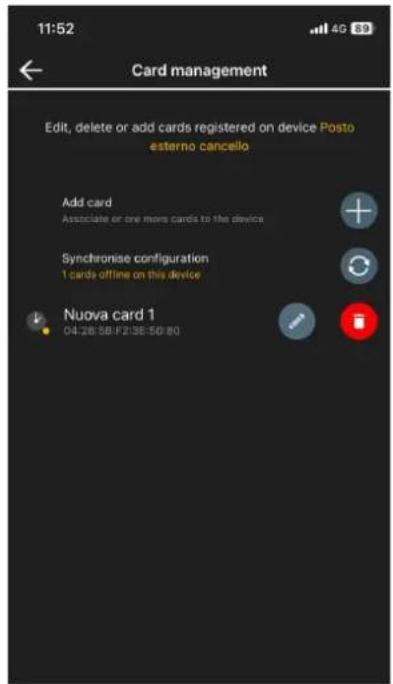
Les cartes associées au passage sont signalées comme étant « à synchroniser » ; les synchroniser sur la platine correspondante.
Sélectionner « Synchroniser configuration » et approcher le smartphone de la platine.
Gestion de la part de l'Administrateur - Poste extérieur portier-vidéo
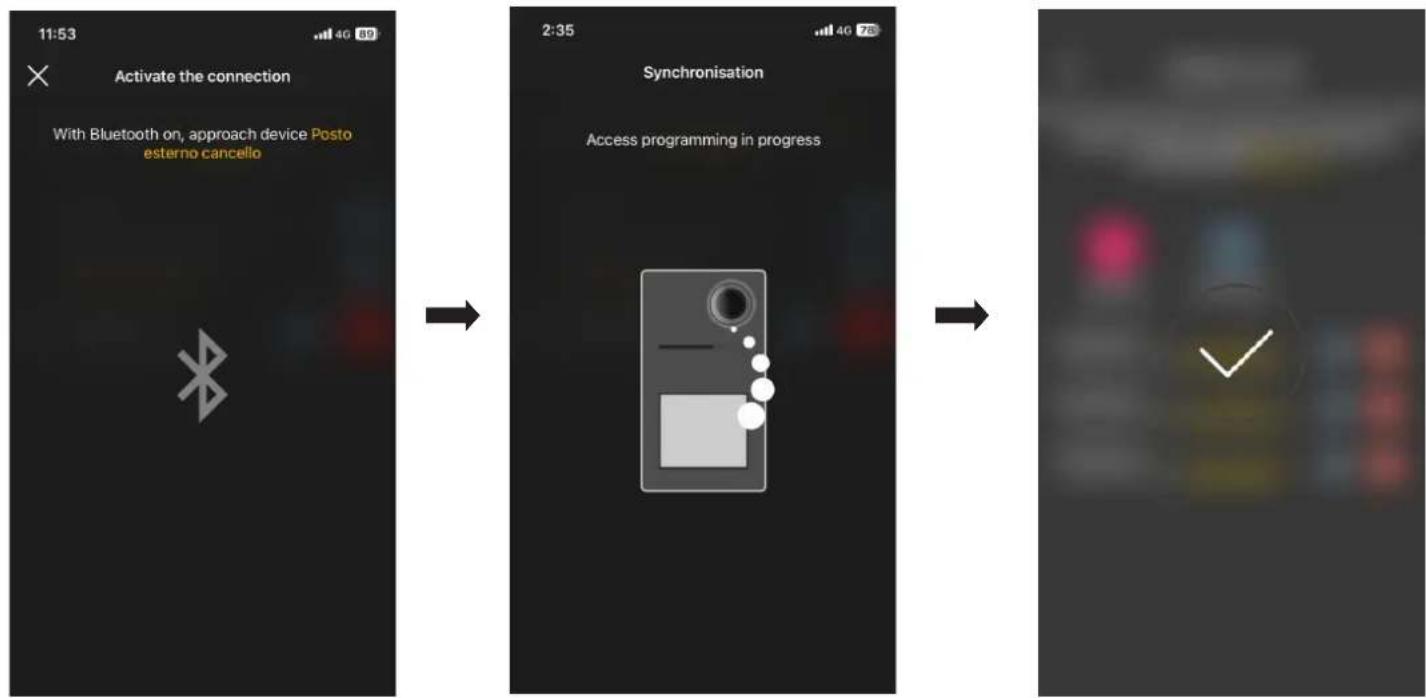
Au terme de la synchronisation, les cartes seront « en ligne » et le symbole qu' sera plus visible à leur côté.
N.B. Au cas où une ou plusieurs cartes seraient supprimées ou renommées, il faudra refaire la synchronisation.
La liste de toutes les cartes configurées, réparties par passage, sera affichée sur la page principale de la gestion des Accès.
Actuellement, il est possible de mémoriser jusqu'à 120 cartes sur chaque dispositif.
Gestion de la part de l'Administrateur - Poste extérieur portier-vidéo
4.1.2 NFC poste extérieur
Sélectionner Use outdoor station NFC et approcher le smartphone de la platine ; après avoir activé la communication Bluetooth, approcher la carte de la platine.
Si la carte possède un code UID inconnu, l'appli propose de choisir un nom ; le code est visible comme nom attribué par défaut et il peut être confirmé ou modifié.
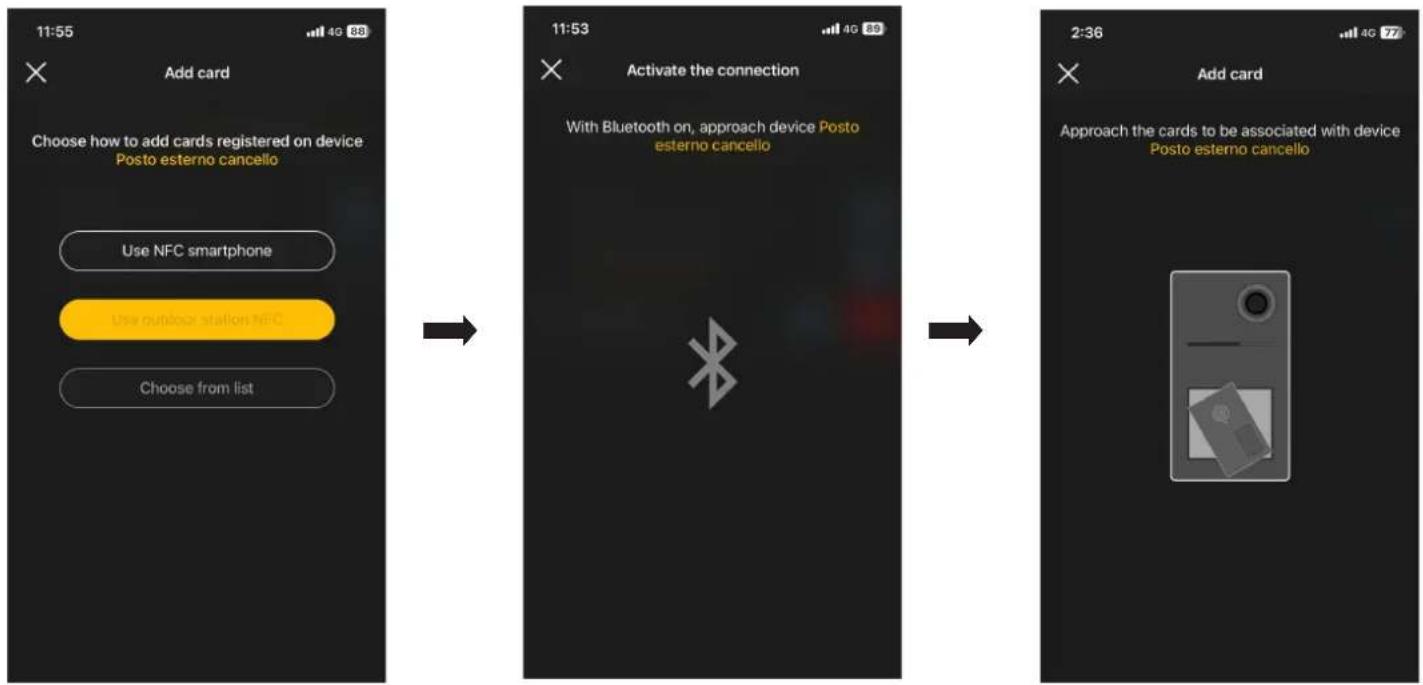
Après avoir saisi le nom de la carte, confirmer avec √ et définir le mode d'utilisation (sans limitations horaires ou tranches horaires) ; la nouvelle carte s'affiche sur la page du passage auquel elle est associée.
Chaque carte est classée à partir de son nom et de son code série univoque et elle peut éventuellement être supprimée (touche 📄) ou renommée (touche 📋).
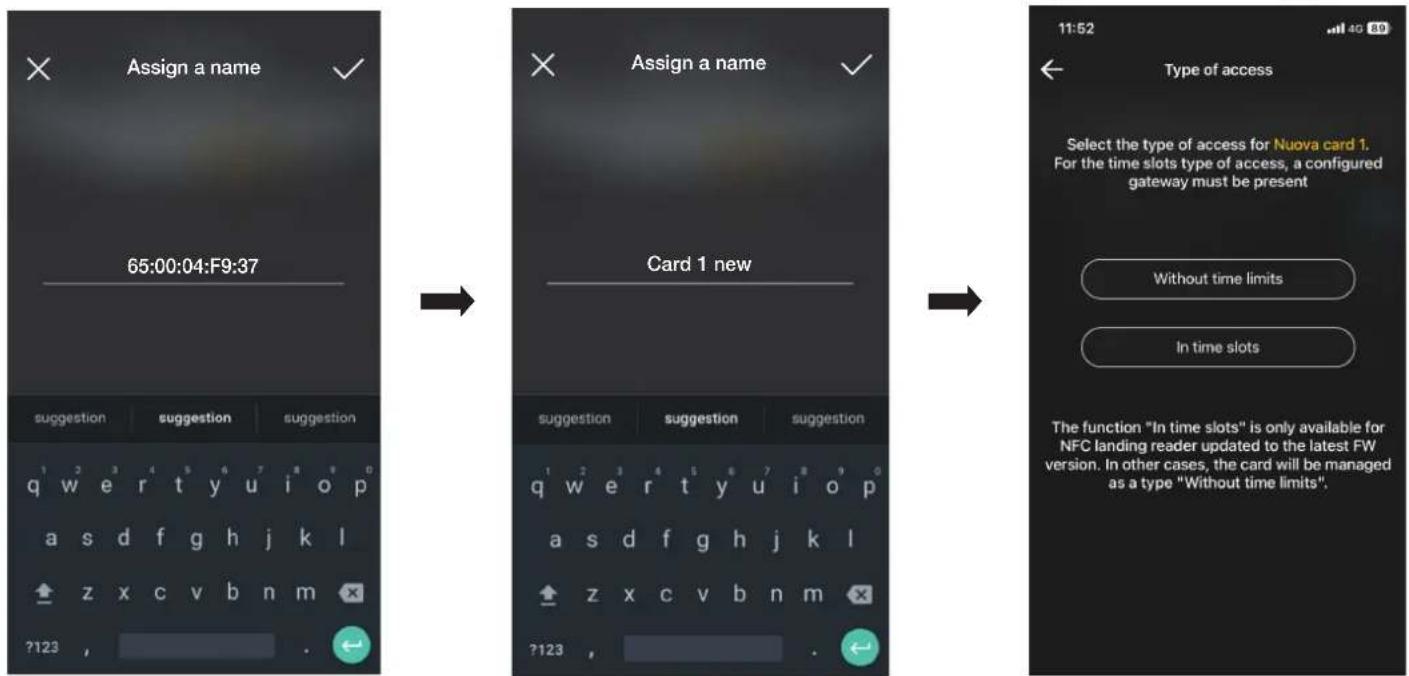
Répéter cette opération pour toutes les cartes à associer au passage : lorsque l'association est terminée, confirmer en appuyant sur

Gestion de la part de l'Administrateur - Poste extérieur portier-vidéo
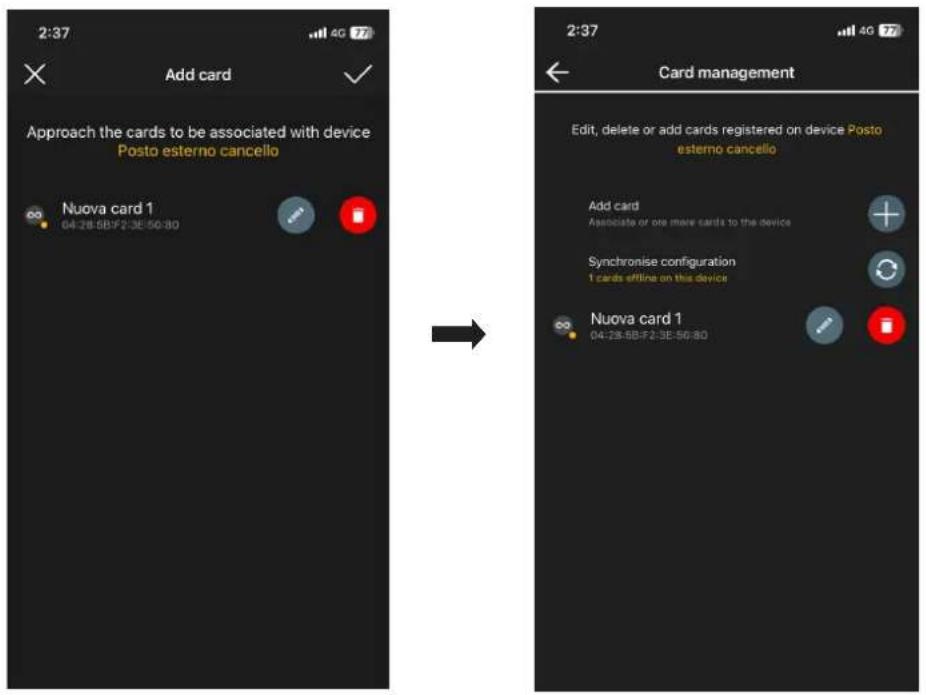
Les cartes associées au passage sont signalées comme étant « à synchroniser » ; les synchroniser sur la platine correspondante.
Sélectionner « Synchroniser configuration » et approcher le smartphone de la platine.
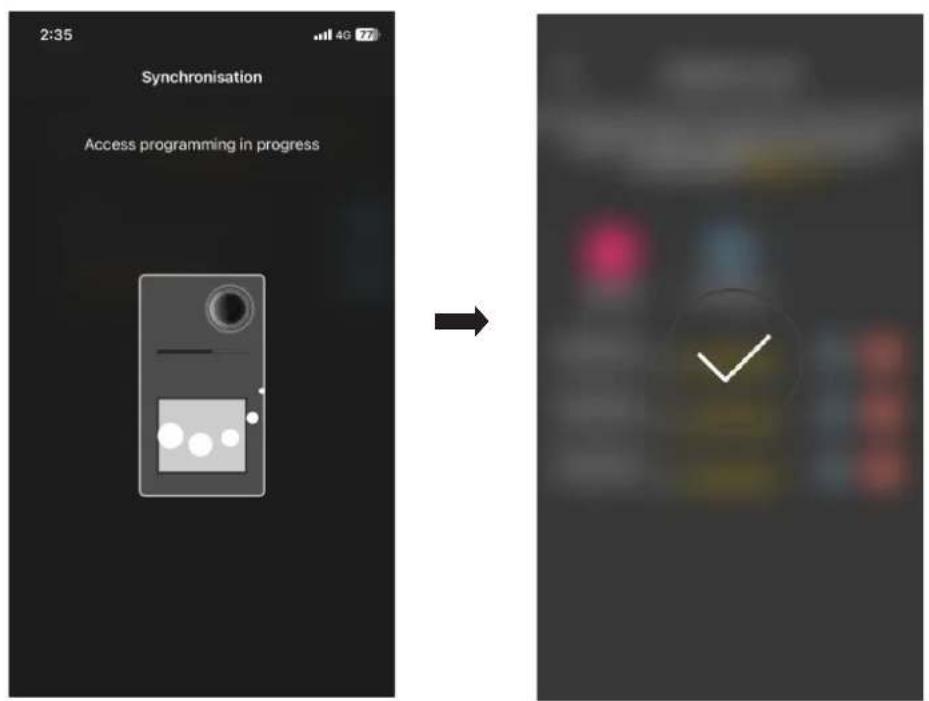
Au terme de la synchronisation, les cartes seront « en ligne » et le symbole ne sera plus visible à leur côté.
N.B. Au cas où une ou plusieurs cartes seraient supprimées ou renommées, il faudra refaire la synchronisation.
La liste de toutes les cartes configurées, réparties par passage, sera affichée sur la page principale de la gestion des Accès.
Actuellement, il est possible de mémoriser jusqu'à 120 cartes sur chaque dispositif.
Gestion de la part de l'Administrateur - Poste extérieur portier-vidéo
4.1.3 Choisir parmi la liste
Cette option s'affiche si la base de données contient au moins une carte enregistrée et elle permet d'en ajouter de nouvelles en les choisissant parmi celles enregistrées sur l'installation ; elle permet donc de répliquer des cartes présentant les mêmes caractéristiques que celles choisies et de les associer au passage correspondant. Par exemple, il est conseillé d'utiliser cette option lors de la création de passages communs afin d'éviter de devoir présenter toutes les cartes devant une platine. Les opérations prévues sont identiques à celles qui sont illustrées au parag. 3.3.3 de la section CONTRÔLE DES ACCÈS des lecteurs extérieurs.
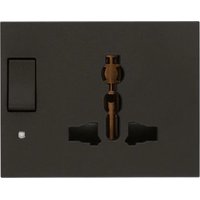
- Sommaire
- Généralités.
- Généralités
- I.I Configuration minimale requise matérielle et logicielle
- Matérielle
- Logicielle
- I.II Contraintes de système
- Exemples relatifs aux connexions
- Exemple 1
- Exemple 2
- Procédure de configuration et mise en service avec standard Bluetooth technology.
- Enregistrement et login
- Log in to MyVIMAR
- Create a new MyVIMAR account
- Reset password
- VIMAR
- Security Report
- Enregistrement et login
- Configuration
- Création d'installation et d'environnements
- Association des dispositifs d'encastrement
- Configuration
- Association de la commande radio.
- Contrôle dispositif.
- Association de la commande filaire.
- Association du dispositif de mesure art. 02963.
- Contrôle des charges
- Association du contact magnétique art. 03980.
- Association du contact filaire.
- Association du thermostat art. 30810-02973.
- Rétroéclairage à leds
- Fonction
- Climatisation
- Configuration du thermostat.
- Configuration des groupes
- Association du variateur 30805-20595-19595-14595.
- Association de la commande radio.
- Rappel scénario.
- Association de la commande filaire.
- Association de la commande filaire.
- Présence - Divers/Accès
- Contrôle de l'éclairage
- Absence
- Affluence
- Association du capteur radar de plafond art. 02692.
- Association de la commande filaire.
- Présence - Divers
- Présence - Accès
- Association du relais embarqué sur la commande vocale 30815-03975.
- Association de la passerelle
- Vérification de l'installation
- Gestion des rôles
- Gestion et modification de l'installation
- Gestion et modification de l'installation
- Environnements
- Dispositifs
- Modifier un dispositif accessoire.
- Groupes
- Relais et commandes IoT
- Plusieurs détecteurs radar
- Relais et un Détecteur radar
- Passerelle
- Vérification de l'installation
- Gestion des rôles
- Régulation thermique
- Mode On
- Mode Off
- Températures Automatique
- Autres Températures
- Programmation
- Mise à jour et sélection du standard de fonctionnement
- Mise à jour et sélection du standard de fonctionnement
- Portier-vidéo intérieur
- Association
- Poste extérieur portier-vidéo
- Association
- Poste extérieur portier-vidéo
- Modifier la platine
- Modification
- Position
- Visibilité
- Fonctions de base
- Nombre de poussoirs
- Éclairage à leds
- Temps d'appel
- Tonalités d'appel
- Activations
- Fonctions avancées
- Messages vocaux
- PIN
- Audio
- Contrôle d'accès
- Gâches communes
- Redémarrage installation
- Fonctions d'accès
- Informations sur le dispositif
- Mettre à jour le firmware
- Vérifier la version
- Supprimer
- Association des lecteurs
- Association de la passerelle
- Enregistrer produits
- Gestion des rôles
- Gestion de l'installation de la part de l'Installateur
- Gestion de l'installation de la part de l'Installateur
- Passerelle
- Vérification de l'installation
- Gestion de l'installation de la part de l'Administrateur - Dispositifs
- Gestion de l'installation de la part de l'Administrateur - Dispositifs
- Gestion des rôles
- Accès
- NFC smartphone
- NFC lecteur de cartes
- Vérifications de l'installation
- Passerelle absente.
- Passerelle présente.
- Gestion de la part de l'Administrateur - Poste extérieur portier-vidéo
- Accès
- Gestion de la part de l'Administrateur - Poste extérieur portier-vidéo
- NFC smartphone
- NFC poste extérieur
- Choisir parmi la liste
Marque : Vimar
Modèle : 20592.0
Catégorie : Commutateur