Core II INL176 - Projecteur INFOCUS - Notice d'utilisation et mode d'emploi gratuit
Retrouvez gratuitement la notice de l'appareil Core II INL176 INFOCUS au format PDF.


| Caractéristiques | Détails |
|---|---|
| Type de projecteur | Projecteur numérique |
| Résolution native | 1920 x 1080 (Full HD) |
| Luminosité | 3500 lumens |
| Contraste | 20000:1 |
| Technologie d'affichage | DLP (Digital Light Processing) |
| Connectivité | HDMI, USB, VGA, Audio Out |
| Dimensions | 30 x 22 x 10 cm |
| Poids | 2.5 kg |
| Niveau sonore | 30 dB (mode éco) |
| Durée de vie de la lampe | 3000 heures (normale), 5000 heures (éco) |
| Fonctionnalités supplémentaires | Correction de trapèze, zoom numérique |
| Consommation énergétique | 250 W |
| Garantie | 2 ans |
FOIRE AUX QUESTIONS - Core II INL176 INFOCUS
Questions des utilisateurs sur Core II INL176 INFOCUS
0 question sur cet appareil. Repondez a celles que vous connaissez ou posez la votre.
Poser une nouvelle question sur cet appareil
Téléchargez la notice de votre Projecteur au format PDF gratuitement ! Retrouvez votre notice Core II INL176 - INFOCUS et reprennez votre appareil électronique en main. Sur cette page sont publiés tous les documents nécessaires à l'utilisation de votre appareil Core II INL176 de la marque INFOCUS.
MODE D'EMPLOI Core II INL176 INFOCUS
1 — Dernière mise à jour: 24 November 2023
Table des matières
MANUEL D'UTILISATION DES SÉRIES QUANTUM LASER CORE ET QUANTUM LASER
SUPERIOR 5
1. À PROPOS DE CE MANUEL ...... 6
1.1 DESCRIPTION DE L'UTILISATEUR....6
1.2 LES CONVENTIONS UTILISÉES DANS CE MANUEL 6
1.3 EXPLICATION DES AVERTISSEMENTS DE SÉCURITÉ....6
1.4 LES CONSIGNES DE SÉCURITÉ À CONSERVER....7
1.5 OBTENTION DE LA DOCUMENTATION ET DES INFORMATIONS....8
1.6 RETOURS SUR LA DOCUMENTATION....8
1.7 SERVICE CLIENT 8
2. DESCRIPTION DU PRODUIT .... 10
2.1 CARACTÉRISTIQUES 10
2.2 USAGE PRÉVU ET MAUVAIS USAGE RAISONNABLEMENT PRÉVISIBLE.... 11
2.3 LES ÉLÉMENTS DU PRODUIT....12
2.3.1 FAÇADE, CÔTÉS ET DESSUS DE L'APPAREIL 12
2.3.2 DESSOUS DE L'APPAREIL 13
2.3.3 ARRIÈRE DE L'APPAREIL 14
3. SÉCURITÉ ...... 15
3.1 COMMENT UTILISER L'APPAREIL DE MANIÈRE SÉCURISÉE.... 15
3.1.1 INFORMATIONS SUR LA SÉCURITÉ DES PERSONNES VULNÉRABLES.... 15
3.1.2 DURÉE DE VIE TECHNIQUE 15
3.1.3 INFORMATIONS SUR LA SÉCURITÉ CONCERNANT L'USAGE PRÉVU.... 15
3.1.4 INFORMATIONS SUR LA SÉCURITÉ POUR L'INSTALLATION 16
3.1.5 INFORMATIONS SUR LA SÉCURITÉ ÉLECTRIQUE.... 16
3.1.6 INFORMATIONS SUR LA SÉCURITÉ AVEC LE LASER.... 16
3.1.7 INFORMATIONS SUR LA SÉCURITÉ D'ENTRETIEN.... 17
3.1.8 INFORMATIONS SUR LE SÉCURITÉ DE MAINTENANCE ET DE RÉPARATION ..... 17
3.2 ÉLIMINATION SÉCURITAIRE DES APPAREILS USAGÉS 17
3.3 SYMBOLES GRAPHIQUES 17
4. DÉBALLAGE ET INSTALLATION .... 20
4.1 CONTENU DU CARTON....20
4.2 INSTRUCTIONS D'INSTALLATION 20
4.3 POSITIONNEMENT ET DISTANCE PAR RAPPORT À L'ÉCRAN.... 20
4.3.1 DISTANCE DE PROJECTION ET TAILLE DE L'ÉCRAN 21
4.4 ESPACE LIBRE 25
4.5 MONTAGE AU PLAFOND 26
4.6 SCHÉMA DES TROUS DE FIXATION....27
5. RÉGLAGES ...... 29
5.1 RÉGLAGE DE LA HAUTEUR ET L'INCLINAISON DE L'IMAGE 29
5.2 RÉGLAGE DU ZOOM, DU DÉCALAGE DE L'OBJECTIF ET DE LA MISE AU POINT ..... 29
5.3 CORRECTION DU TRAPÈZE VERTICAL ET HORIZONTAL.... 30
- BRANCHEMENTS ...... 32
6.1 SCHÉMA DES BRANCHEMENTS.... 32
- MODE D'EMPLOI.... 34
7.1 VOYANTS LUMINEUX À LED 34
7.2 CLAVIER.... 34
7.3 TÉLÉCOMMANDE 35
7.3.1 INSERTION DES PILES DANS LA TÉLÉCOMMANDE 36
7.3.2 CODES DE LA TÉLÉCOMMANDE À INFRAROUGE 38
7.4 PORTÉE EFFECTIVE DE LA TÉLÉCOMMANDE 39
7.5 ALLUMAGE DU PROJECTEUR 40
7.6 SÉLECTION DE LA SOURCE ENTRANTE 40
7.7 MISE EN VEILLE DU PROJECTEUR 41
7.8 VISUALISATION DE CONTENU EN 3D 41
7.8.1 AVERTISSEMENT DE RISQUE DE CRISE ÉPILEPTIQUE PHOTOSENSIBLE ET
D'AUTRES RISQUES POUR LA SANTÉ 42
7.8.2 ACTIVATION DU MODE 3D....43
7.8.3 ACTIVATION DU MODE AUTOMATIQUE 3D 43
- MODE D'EMPLOI DU MENU À L'ÉCRAN (OSD)...... 45
8.1 SÉLECTION DE LA LANGUE DU MENU À L'ÉCRAN 45
8.2 SÉLECTION DU MODE D'AFFICHAGE 45
8.3 RÉGLAGE DE LA TEMPÉRATURE DE COULEUR DE L'IMAGE 46
8.4 RÉGLAGE DE LA NETTETÉ DE L'IMAGE 47
8.5 AGRANDISSEMENT DE L'IMAGE 47
8.6 SÉLECTION DU RAPPORT D'ASPECT 47
8.7 RÉGLAGE DE LA LUMINOSITÉ....47
8.8 ACTIVATION DU MODE ÉCO 47
8.9 ACTIVATION DU SOUS-TITRAGE 47
8.10 AFFICHAGE D'UN MODÈLE DE TEST 47
8.11 BLOCAGE DES UTILISATIONS NON AUTORISÉES 48
8.12 CHANGER LE MOT DE PASSE 48
8.13 CONTRÔLER LE PROJECTEUR À PARTIR D'UN NAVIGATEUR WEB.... 48
8.14 CONNECTER DIRECTEMENT UN ORDINATEUR AU PROJECTEUR 49
- NETTOYAGE 51
9.1 NETTOYAGE DE L'OBJECTIF 51
9.2 NETTOYAGE DU BOÎTIER 51
9.3 NETTOYAGE DES ÉVENTS D'AÉRATION 51
-
ASSAINISSEMENT 52
-
ÉLIMINATION DES PRODUITS USAGÉS.... 53
11.1 ÉLIMINATION DES COMPOSANTS ÉLECTRONIQUES 53
11.2 ÉLIMINATION DES DÉCHETS D'EMBALLAGE.... 53
- DÉPANNAGE....54
12.1 VOYANTS LUMINEUX À LED 54
12.2 RÉSOLUTION DES PROBLÈMES D'ALLUMAGE/D'EXTINCTION 54
12.3 RÉSOLUTION DES PROBLÈMES D'IMAGE 55
12.4 RÉSOLUTION DES PROBLÈMES DE VIDÉO, DE SON ET DE TÉLÉCOMMANDE ..... 56
12.5 RÉVISION 58
13. INFORMATIONS COMPLÉMENTAIRES .... 59
13.1 BROCHAGE DU PORT RS232....59
13.2 LISTE DES FONCTIONS DU PROTOCOLE RS232 59
13.2.1 CODES RS232 DES COMMANDES DU PROJECTEUR 60
13.2.2 ENVOYÉ AUTOMATIQUEMENT DEPUIS LE PROJECTEUR 90
13.2.3 CODES RS232 LUS DEPUIS LE PROJECTEUR 90
13.3 RÉSOLUTIONS PRISES EN CHARGE ET FRÉQUENCES D'ACTUALISATION 94
13.4 ARBORESCENCE DU MENU À L'ÉCRAN (OSD) 96
14. SPÉCIFICATIONS.... 106
15. CONFORMITÉ DU PRODUIT .... 107
16. GARANTIE.... 111
MANUEL D'UTILISATION DES SÉRIES QUANTUM LASER CORE ET QUANTUM LASER SUPERIOR
| Numéro de modèle Modèle réglementaire | |
| INL144, INL154, INL146, INL156, INL148, INL158 P140 | |
| INL2156, INL2166, INL2158, INL2168, INL2159, INL2169 P139 |
1. À PROPOS DE CE MANUEL
1.1 DESCRIPTION DE L'UTILISATEUR
Ce document est destiné à toute personne susceptible d'installer, de configurer ou d'utiliser ce projecteur.
Les conventions de représentation graphique suivantes sont utilisées dans ce document :
En gras
- Les noms des éléments du produit, les commandes, les options et les programmes
- Les noms des éléments de l'interface (tels que les fenêtres, les boîtes de dialogue, les boutons, les champs et les menus)
- Les éléments de l'interface destinés à être sélectionnés, cliqués, tapotés ou saisis par l'utilisateur
En italique
- Les titres de publication
- Mise en exergue (par exemple, un nouveau terme)
1.3 EXPLICATION DES AVERTISSEMENTS DE SÉCURITÉ

AVERTISSEMENT
"AVERTISSEMENT" indique un danger avec un niveau de risque moyen à élevé, susceptible de provoquer la mort ou des blessures graves.

ATTENTION
"ATTENTION" indique un danger à faible niveau de risque, qui, si on ne l'évite pas, pourrait provoquer des blessures mineures ou modérées.

INFORMATION
"INFORMATION" indique des informations considérées comme importantes, mais non liées à un danger.
1.4 LES CONSIGNES DE SÉCURITÉ À CONSERVER
Veuillez conserver toutes les informations et les consignes de sécurité pour de futures références et veuillez les transmettre aux futurs utilisateurs du produit.

AVERTISSEMENT
Veuillez vous assurer que chaque personne qui utilise le produit a lu et compris ce manuel et ses consignes de sécurité avant d'utiliser ce produit. Le non-respect de cette procédure est susceptible de provoquer la mort ou des blessures graves.

ATTENTION
Veuillez suivre toutes les instructions. Cela vous permettra d'éviter des incendies, des explosions, des chocs électriques ou tout autre danger qui pourrait provoquer des dégâts matériels, des dommages corporels ou la mort.

INFORMATION
Le fabricant ne peut en aucun cas être tenu responsable de tout dégât matériel ou tout dommage corporel dû à une manipulation incorrecte ou au non-respect des consignes de sécurité fournies
dans ce Manuel. Dans de tels cas, la garantie sera annulée de plein droit.
1.5 OBTENTION DE LA DOCUMENTATION ET DES INFORMATIONS
Vous trouverez la dernière version de la documentation ici sous la section de la page de téléchargement.
1.6 RETOURS SUR LA DOCUMENTATION
Si vous consultez la documentation d'un produit InFocus sur Internet, vous pouvez nous envoyer vos retours via ce lien. Vos commentaires seront les bienvenus.
1.7 SERVICE CLIENT
Veuillez contacter le service client InFocus de votre région pour une assistance technique ou concernant les produits. Autrement, si vous êtes en Asie ou en Australie, vous pouvez contacter votre distributeur local.
Amérique
Lundi – Vendredi
6h - 17h PST
+1 877-388-8360
support@infocus.com
Europe, Moyen-Orient et Afrique
Lundi – Vendredi
8h - 17h CET
La nouvelle génération de la vidéoprojection laser est ici !
Avec cette gamme de vidéoprojecteurs laser multi-tâche et multi-usage, vous obtenez plus qu'une simple image sur le mur. Vos contenus prennent vie et leur visualisation devient un réel plaisir et une expérience de haut niveau dans n'importe quel environnement. Les présentations en milieu de travail offrent une très haute qualité de résolution et de lisibilité. Vous capterez plus d'attention en classe, et gagnerez en sérénité en sachant que vous et vos élèves ou vos camarades de classe utilisez la technologie de projection la plus avancée, respectueuse de l'environnement et écoénergétique du marché.
2.1 CARACTÉRISTIQUES
Les caractéristiques du projecteur sont les suivantes.
Technologie laser respectueux de l'environnement
Dotés d'une technologie de laser à solide, les modèles sans lampe de Quantum Laser DLP éliminent l'usage de métaux lourds comme le mercure ou le plomb. Leur très faible consommation d'énergie ainsi que leur performance et leur durabilité accrue leur confère une valeur ajoutée exceptionnelle pour une acquisition à un prix très abordable.
Compatible avec le format 4K
Une qualité d'image tout simplement bluffante à une résolution native Full HD (1920 × 1080) et une compatibilité avec le câble HDMI 2.0 (HDCP 2.2) 4K. Compatible également avec le HDR pour une texture ultra-réaliste et une perception améliorée de la profondeur de l'image. Applicable aux modèles de séries Full HD et aux modèles supérieurs.
SuperSmartProject
Notre suite SuperSmartProject axée sur l'économie d'énergie, l'optimisation énergétique et l'utilisation des caractéristiques et des fonctionnalités combine la facilité d'utilisation à l'économie d'énergie dans votre quotidien. Allumage instantané, voyant lumineux d'allumage, extinction instantané, extinction automatique, réduction d'éclairage sur 10 paliers et optimisation via Dynamic Black, tout est fait pour améliorer votre expérience de visualisation tout en réduisant la consommation énergétique.
Installation polyvalente
Une polyvalence pour toutes les surfaces avec un objectif à zoom optique 1,3x ou 1,1x, un positinement avant, arrière ou au plafond, une projection du plafond au sol ou du sol au plafond, une rotation complète à 360° sur l'axe horizontal ainsi que des modes Portrait ou Paysage font des vidéoprojecteurs Quantum Laser un choix parfait pour la maison, les salles de classe, les affichages en magasin, les installations, les bars, les clubs et les restaurants.
Correction automatique de trapèze (Auto Keystone)
La fonction de correction automatique de trapèze ajuste l'effet de trapèze lorsque le projecteur est
en dehors de l'axe pour créer une image verticalement alignée.
Fonctionnement 24/7
La conception du projecteur lui permet de fonctionner 24 heures par jour dans une orientation standard.
Pour une performance optimale, InFocus vous recommande d'éteindre votre projecteur ou de le mettre en veille pendant 30 minutes toutes les 24 heures afin de prolonger la durée de vie de sa source de lumière. La garantie du projecteur est basée sur un usage standard aux heures de bureau.
Fonctions avancées de sécurité
Encoche de sécurité Kensington™, code PIN, et fonctions de minuterie.
Bloc optique hermétique anti-poussière IP6X
Testé pour l'étanchéité à la poussière IP6X. Une étanchéité exceptionnelle à la poussière assure lui une durabilité de premier plan ; c'est primordial pour un fonctionnement sans maintenance 24/7 dans des environnements exigeants.
Résolution natives XGA, WXGA et 1080p (WUXGA sur le modèle P139)
La résolution 1080p vous donne des images très nettes et hautement détaillées à partir d'un contenu HD sans réduction de taille, ni compression. Elle est parfaite pour visionner des films Blu-ray, des diffusions HD, et jouer des jeux vidéos. La résolution WXGA fournit une compatibilité 16:10 support pour les environnements de travail et commerciaux. La résolution XGA offre le prix le plus concurrentiel.
Compatible avec le HDR (l'imagerie à large gamme dynamique)
Capable de recevoir et d'afficher les métadonnées HDR pour une compatibilité aux formats de HDR, le HDR10 et le Dolby Vision. Pour accentuer les zones lumineuses et les zones sombres, les détails dans les deux sens et les couleurs bien plus que ce qu'on pouvait faire auparavant – sur les modèles 1080p uniquement.

INFORMATION
"INFORMATION" Tous les modèles n'incluent pas forcément tous les caractéristiques mentionnés ci-dessus.
2.2 USAGE PRÉVU ET MAUVAIS USAGE RAISONNABLEMENT PRÉVISIBLE
Le projecteur doit être utilisé uniquement en conformité avec les instructions fournies dans ce manuel. Tout usage autre que celui décrit dans ce manuel est considéré comme un usage non
prévu et annulera de plein droit la garantie.
Le milieu ambiant de fonctionnement doit être exempt de fumée en suspension dans l'air, de la matière grasse, d'huile et d'autres contaminants qui pourrait affecter le fonctionnement ou la performance du projecteur.

WARNING
Ne pas utiliser le projecteur près d'une source d'eau ou d'humidité. Ne pas exposer le projecteur à la pluie, à la vapeur ou à la condensation afin de réduire les risques d'incendie ou de choc électrique.
2.3 LES ÉLÉMENTS DU PRODUIT
2.3.1 FAÇADE, CÔTÉS ET DESSUS DE L'APPAREIL
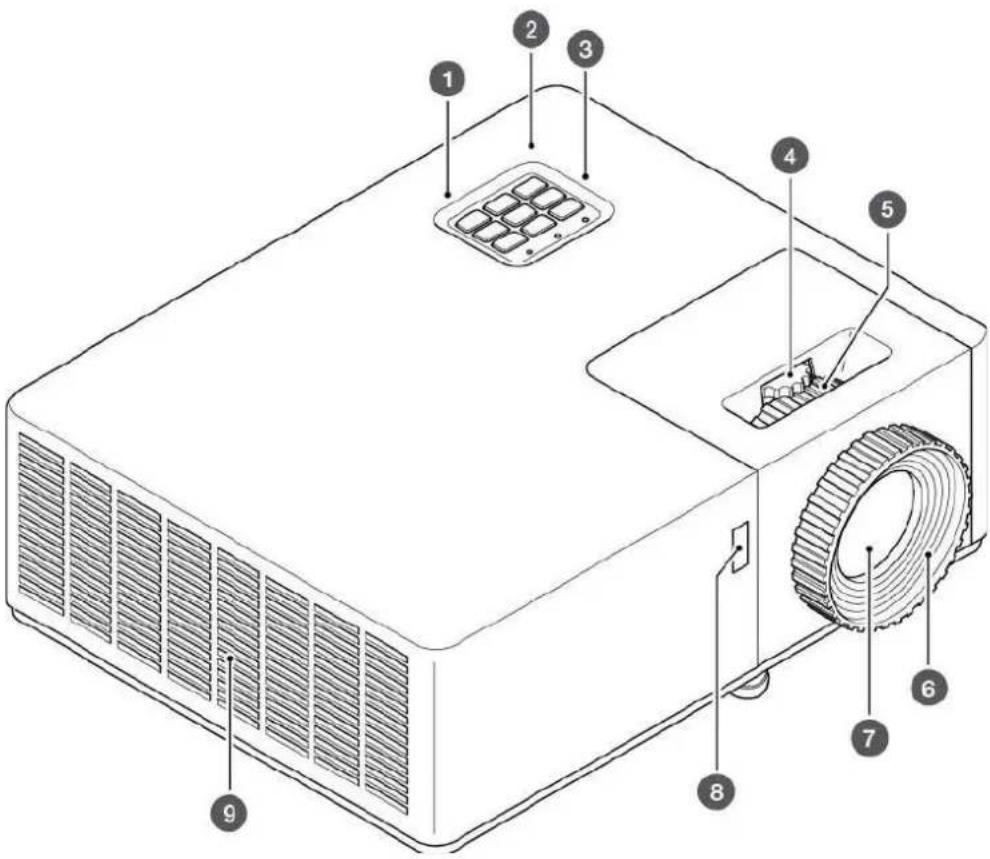
① Capteur infrarouge sur le dessus de l'appareil ② Clavier
③ Voyants lumineux de fonctionnement à LED
④ Ajustement du décalage vertical de l'objectif (non disponibles sur la série Core et certains modèles de la série Superior)
⑤ Bague de zoom
⑥ Bague de mise au point
⑦ Objectif du projecteur
⑧ Capteur infrarouge en façade
⑨ Sortie d'air
2.3.2 DESSOUS DE L'APPAREIL
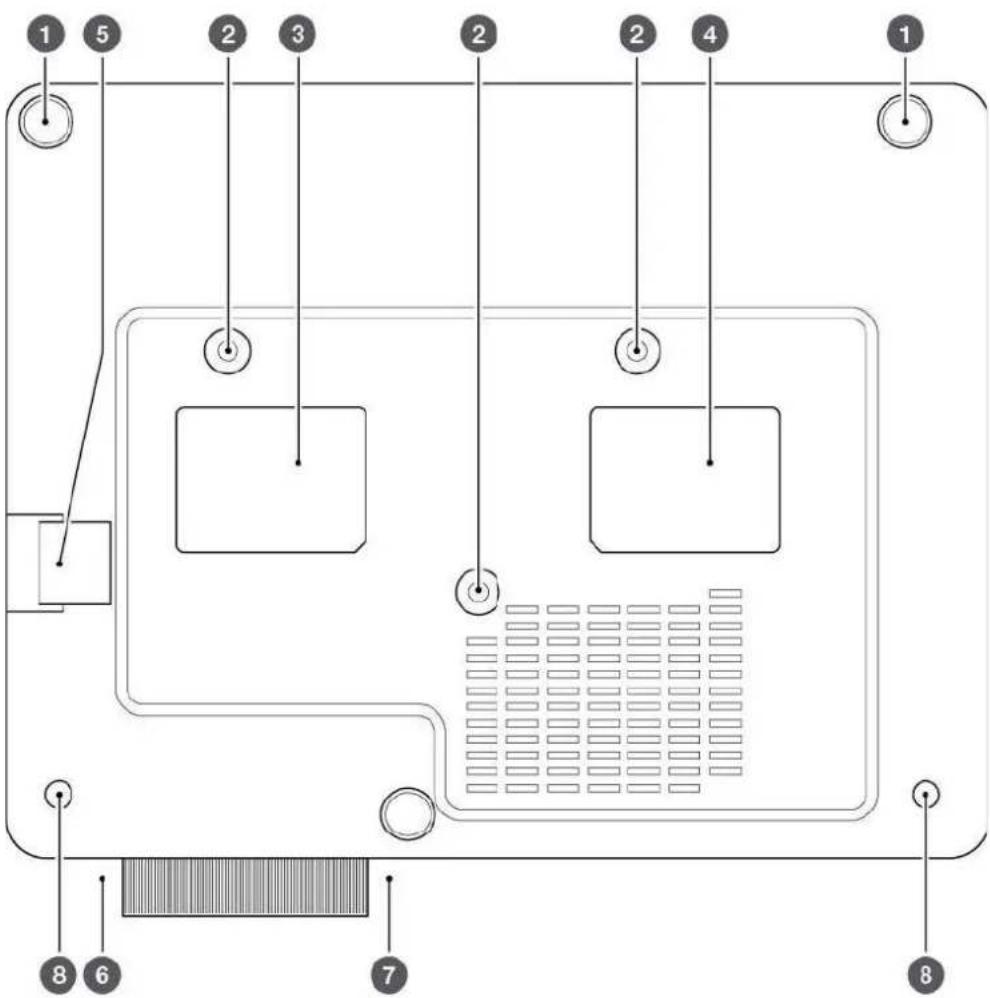
① Pieds arrière (2)
② Points de fixation au plafond (3)
③ Étiquette de prévention des risques du laser (ne pas enlever)
④ Étiquette des normes réglementaires (ne pas enlever)
⑤ Point de fixation du câble de sécurité
⑥ Point de fixation du cache-objectif
⑦ Pied avant
⑧ Pieds fixes stabilisateurs avant (2)
2.3.3 ARRIÈRE DE L'APPAREIL
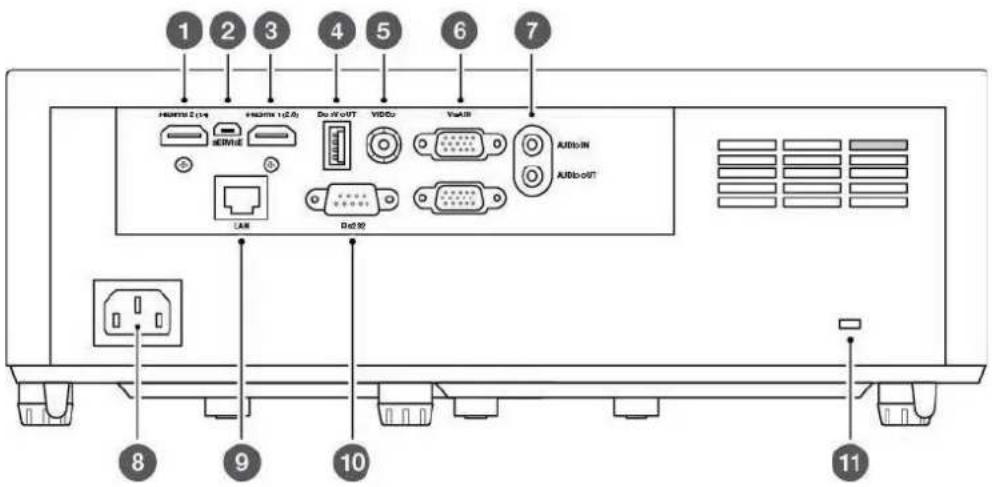
① HDMI 2 (1.4) – HDMI 1.4 une compatibilité 3D et des signaux d'entrée pouvant aller jusqu'à 4K à 30 images par seconde
② SERVICE – brancher un câble USB pour mettre à jour le micrologiciel du projecteur
③ HDMI 1 (2.0) – HDMI 2.0 avec HDCP 2.2 pour des signaux d'entrée pouvant aller jusqu'à 4K à 60 images par seconde
④ DC 5V OUT – brancher un câble USB pour une sortie d'alimentation
⑤VIDEO – brancher un câble composite de sortie vidéo
⑥ VGA IN et VGA OUT- brancher un câble VGA d'entrée ou de sortie vidéo pour une connexion en boucle avec pluiseurs écrans
⑦ AUDIO IN et OUT – brancher un câble auxiliaire d'entrée ou de sortie audio
⑧POWER – brancher le câble d'alimentation à une prise secteur murale
⑨ LAN – connecter à un réseau en utilisant un câble RJ45 (non disponible sur la série Core)
⑩ RS232 – brancher un câble RS232 pour contrôler le projecteur depuis un ordinateur
⑪ Encoche de sécurité Kensington

INFORMATION
"INFORMATION" Le port HDMI 2.0 avec HDCP 2.2 est disponible sur certains modèles.
3. SÉCURITÉ
3.1 COMMENT UTILISER L'APPAREIL DE MANIÈRE SÉCURISÉE

AVERTISSEMENT
Vous devez lire et comprendre pleinement ce manuel et ses consignes de sécurité avant d'utiliser ce produit. Le non-respect de cette procédure peut conduire à de graves blessures.
3.1.1 INFORMATIONS SUR LA SÉCURITÉ DES PERSONNES VULNÉRABLES
L'usage de cet appareil n'est pas destiné aux personnes (incluant les enfants) ayant un déficit physique, sensoriel ou intellectuel, ou n'ayant pas suffisamment d'expérience ou de connaissances.
Le projecteur est conforme aux normes de sécurité pour les dispositifs électromagnétiques. Veuillez contacter votre médecin traitant si vous avez un pacemaker ou tout autre dispositif implanté.
3.1.2 DURÉE DE VIE TECHNIQUE
La durée de vie technique du projecteur est de cinq ans ou 20 000 heures d'utilisation en mode normal et 30 000 heures en mode ECO dans des conditions normales de fonctionnement (au premier de ces deux termes échu).
3.1.3 INFORMATIONS SUR LA SÉCURITÉ CONCERNANT L'USAGE PRÉVU
Veuillez utiliser le projecteur uniquement pour sa destintination prévue telle qu'elle est décrite dans ce manuel.
Ne pas exposer le projecteur à des températures supérieures à 104° F / 40° C ou inférieures à 32° F / 0° C.
3.1.4 INFORMATIONS SUR LA SÉCURITÉ POUR L'INSTALLATION
Vérifiez bien que le projecteur n'est pas endommagé avant toute installation. S'il présente des dommages visibles, ne branchez pas le projecteur et contactez InFocus.
Ne jamais installer le projecteur :
- près des sources de chaleur telles que les radiateurs, les bouches d'air chaud, les poêles ou tout autre dispositif de chauffage
- près des sources ou de contenants d'eau, ou sous la lumière directe du soleil
- dans un espace clos tel qu'une bibliothèque ou un placard où le flux d'air est limité
3.1.5 INFORMATIONS SUR LA SÉCURITÉ ÉLECTRIQUE
Vérifiez bien l'absence de tout dommage avant de brancher le câble d'alimentation.
Branchez le projecteur uniquement à une prise secteur avec terre en utilisant le câble d'alimentation fourni.
Débranchez immédiatement le projecteur de la prise murale :
- s'il a été endommagé
- si de l'eau ou tout autre substance s'est introduit dans le projecteur
- si vous sentez une odeur de fumée ou toute autre odeur sortir du projecteur
- durant les orages
- lorsqu'il n'est pas utilisé pendant une longue période
3.1.6 INFORMATIONS SUR LA SÉCURITÉ AVEC LE LASER

AVERTISSEMENT
"AVERTISSEMENT" Ne pas regarder directement dans l'objectif du projecteur lorsqu'il est en cours de fonctionnement. Le faisceau de lumière intense pourrait endommager votre vue.
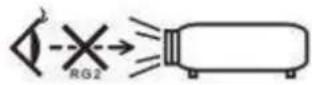

IEC/EN 60825-1:2014 CLASS 1 LASER PRODUCT RISK GROUP 2 Complies with 21 CFR 1040.10 and 1040.11 except for conformance as a Risk Group 2 LIP as defined in IEC 62471-5:Ed. 1.0. For more information see Laser Notice No. 57, dated May 8, 2019. IEC/EN 60825-1:2014 PRODUIT LASER DE CLASSE 1 GROUPE DE RISQUE 2 Conforme aux normes 21 CFR 1040.10 et 1040.11, à l'exception de la conformité en tant que LIP du groupe de risque 2 définie dans la CEI 62471-5: Ed. 1.0. Pour plus d'informations, voir l'avis au laser n° 57 du 8 mai 2019.
Revoyez les instructions la section NETTOYAGE avant de nettoyer le projecteur.
Débranchez le câble d'alimentation avant de nettoyer le projecteur. Ne jamais utiliser de chiffon ou de produits de nettoyage abrasif.
3.1.8 INFORMATIONS SUR LE SÉCURITÉ DE MAINTENANCE ET DE RÉPARATION
Le projecteur ne contient pas de pièces nécessitant une maintenance de la part de l'utilisateur. Veuillez contacter InFocus pour toute maintenance ou réparation.
3.2 ÉLIMINATION SÉCURITAIRE DES APPAREILS USAGÉS
Veuillez suivre les instructions fournies dans la section ÉLIMINATION DES APPAREILS USAGÉS de ce manuel pour une élimination sécuritaire du projecteur.
3.3 SYMBOLES GRAPHIQUES
Le tableau suivant décrit les symboles et marquages de sécurité et réglementaires inscrits sur le produit et l'emballage du produit.
SYMBOL MEANING


Le marquage CCC inscrit sur le produit est la déclaration du fabricant attestant que le produit est conforme aux exigences principales de sécurité prévues par la législation en vigueur en Chine.

Le marquage CE inscrit sur le produit est la déclaration du fabricant attestant que le produit est conforme aux exigences principales des lois européennes en vigueur sur la santé, la sécurité et la protection de l'environnement.

Le label cTUVus inscrit sur le produit est un label de qualité qui confirme que le produit a été testé par l'organisme de certification TÜV pour une utilisation aux États-Unis et au Canada.

Le marquage EAC inscrit sur le produit est la déclaration du fabricant attestant que le produit est conforme aux exigences principales de sécurité prévues par la législation applicable au sein de l'Union économique eurasiatique (UEE).

Le marquage FCC inscrit sur le produit est la déclaration du fabricant attestant que la radiation électromagnétique émise par le produit est inférieure aux limites spécifiées par la Commission fédérale américaine des communications (FCC).

Le marquage NOM inscrit sur le produit est la déclaration du fabricant attestant que le produit est conforme aux exigences principales de sécurité prévues par la législation en vigueur au Mexique.

Le marquage RoHS inscrit sur le produit est la déclaration du fabricant attestant que le produit est conforme aux exigences principales de sécurité prévues par la législation en vigueur au sein de l'Union européenne.

BIS
Le logo de certification du Bureau indien de normalisation (Bureau of Indian Standards – BIS) est obligatoire pour les produits électroniques spécifiques en Inde. Le marquage BIS inscrit sur le produit est une déclaration du fabricant attestant que le produit est conforme avec les exigences principales de sécurité prévues par la législation en vigueur en Inde.
4. DÉBALLAGE ET INSTALLATION
4.1 CONTENU DU CARTON
Le carton du projecteur contient :
- Un projecteur
- Un câble d'alimentation
- Un câble HDMI
- Une télécommande (piles non incluses)
- Un cache-objectif
- Des manuels simplifiés
4.2 INSTRUCTIONS D'INSTALLATION
Votre projecteur peut être installé dans n'importe quel angle ou n'importe quelle orientation. Choisissez une position d'installation en fonction des éléments suivants :
• L'orientation ou l'agencement de votre pièce
- La taille ou la position de votre écran ou de votre surface de projection
• L'emplacement d'une prise secteur adaptée
• L'emplacement des dispostifs sources que vous souhaitez utiliser
text_image
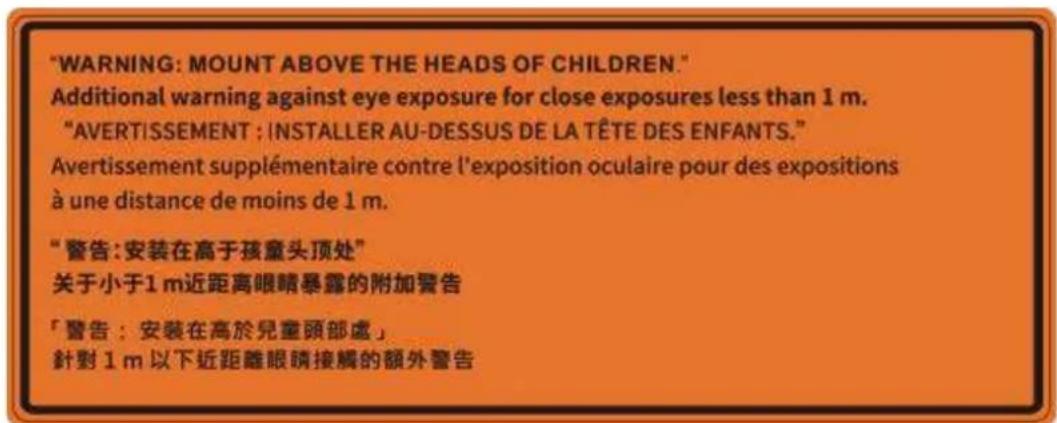
"WARNING: MOUNT ABOVE THE HEADS OF CHILDREN." Additional warning against eye exposure for close exposures less than 1 m. "AVERTISSEMENT : INSTALLER AU-DESSUS DE LA TÊTE DES ENFANTS." Avertissement supplémentaire contre l'exposition oculaire pour des expositions à une distance de moins de 1 m. "警告:安装在高于孩童头顶处" 关于小于1 m近距离眼睛暴露的附加警告 「警告:安装在高於兒童頭部處」 針對 1 m 以下近距離眼睛接觸的額外警告4.3 POSITIONNEMENT ET DISTANCE PAR
RAPPORT À L'ÉCRAN
La taille de l'image projetée augmentera en fonction de la distance du projecteur par rapport à l'écran ou la surface de projection. Vous pouvez utiliser le tableau suivant pour déterminer le meilleur emplacement pour le projecteur et l'écran de projection.
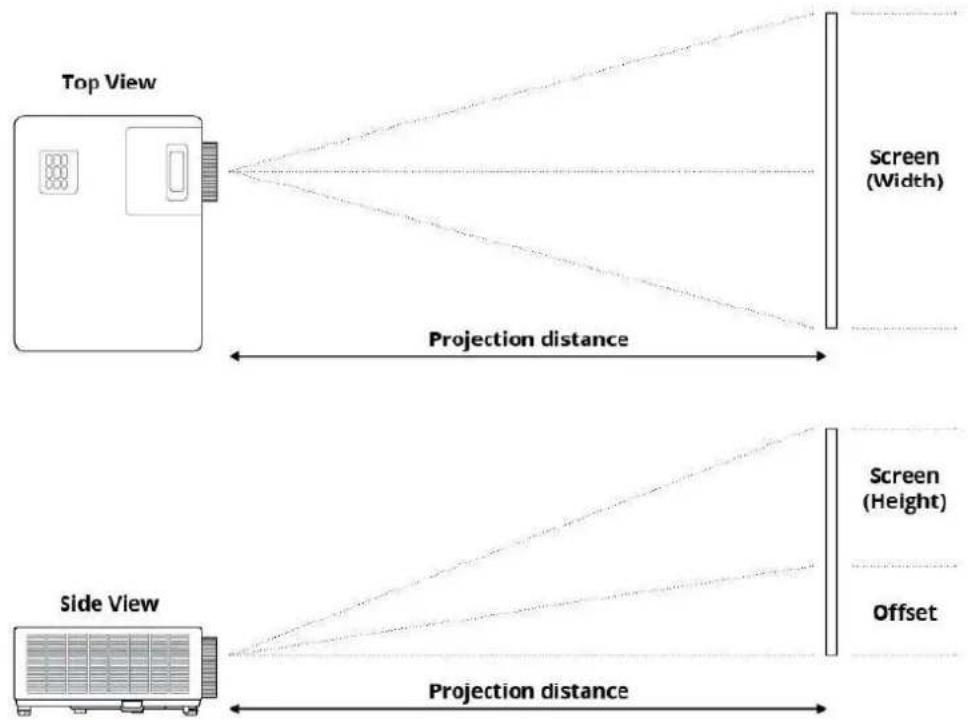
| TAILLE DE L'ÉCRAN | DISTANCE DE PROJECTION (DP) | |||||||||
| POUCE MÈTRE POUCE MÈTRE PIED | DÉCALAGE DE L'IMAGE (OFS) | |||||||||
| Diagonale (D) | Largeur (I) | Hauteur (H) | Largeur (I) | Hauteur (H) | Large Télé Large Télé Mètre Pouce | |||||
| 28,3 0,63 0,35 | 24,67 | 13,87 - 1 - 3,28 | 0,04 | 1,57 | ||||||
| 40 | 0,89 | 0,5 | 34,86 | 19,6 | 1,1 | 1,4 | 3,61 | 4,59 | 0,05 | 1,97 |
| 50 | 1,11 | 0,62 | 43,58 | 24,5 | 1,3 | 1,8 | 4,27 | 5,91 | 0,06 | 2,36 |
| 60 | 1,33 | 0,75 | 52,29 | 29,4 | 1,6 | 2,1 | 5,25 | 6,89 | 0,07 | 2,76 |
| 70 | 1,55 | 0,87 | 61,01 | 34,3 | 1,9 | 2,5 | 6,23 | 8,2 | 0,09 | 3,54 |
| 80 1,77 1 69,73 39,2 2,1 2,8 6,89 9,19 0,1 3,94 | ||||||||
| 90 1,99 1,12 78,44 44,1 2,4 3,2 7,87 10,5 0,11 4,33 | ||||||||
| 100 2,21 1,25 87,16 49 2,7 3,5 8,86 11,48 0,12 4,72 | ||||||||
| 120 2,66 1,49 104,59 58,8 3,2 4,2 10,5 13,78 0,15 5,91 | ||||||||
| 150 3,32 1,87 130,74 73,5 4 5,3 13,12 17,39 0,18 7,09 | ||||||||
| 180 3,98 2,24 156,88 88,2 4,8 6,3 15,75 20,67 0,23 9,06 | ||||||||
| 200 4,43 2,49 174,32 98,1 5,4 7 17,72 22,97 0,25 9,84 | ||||||||
| 250 5,53 3,11 217,89 122,6 6,7 8,8 21,98 28,87 0,31 12,2 | ||||||||
| 300 6,64 3,74 261,47 147,1 8 - 26,25 - 0,37 14,57 | ||||||||
| 374 8,28 4,66 325,97 183,4 10 - 32,81 - 0,46 18,11 |
*INL2156, INL2166 WXGA ZOOM 1.3x
| TAILLE DE L'ÉCRAN | PROJECTION DISTANCE (PD) | |||||||||
| POUCE MÈTRE | POUCE | MÈTRE | PIED | DÉCALAGE DE L'IMAGE (OFS) | ||||||
| Diagonale (D) | Largeur (I) | Hauteur (H) | Largeur (I) | Hauteur (H) | Large | Télé | Large Télé | Mètre | Pouce | |
| 30.1 | 0,65 0,41 | 25,52 15.95 – 1,0 – | 3,28 0,05 | 1,97 | ||||||
| 40 0,86 0,54 | 33,92 21,2 | 1,0 1,3 | 3,28 4,27 | 0,07 2,76 | ||||||
| 50 1,08 0,67 | 42,40 26,5 | 1,3 1,7 | 4,27 5,58 | 0,09 3,54 | ||||||
| 60 1,29 0,81 | 50,88 31,8 | 1,5 2,0 | 4,92 6,56 | 0,10 3,94 | ||||||
| 70 1,51 0,94 | 59,36 37,1 | 1,8 2,3 | 5,91 7,55 | 0,12 4,72 | ||||||
| 80 1,72 1,08 | 67,84 42,4 | 2,0 2,7 | 6,56 8,86 | 0,13 5,12 | ||||||
| 90 1,94 1,21 | 76,32 47,7 | 2,3 3,0 | 7,55 9,84 | 0,15 5,91 | ||||||
| 100 2,15 1,35 | 84,80 53 | 2,5 3,3 | 8,20 10,83 | 0,16 6,30 | ||||||
| 120 2,58 1,62 | 101,76 | 63,6 3,0 | 4,0 9,84 | 13,12 0,20 | 7,87 | |||||
| 150 3,23 2,02 | 127,20 | 79,5 3,8 | 5,0 12,47 | 16,40 0,25 | 9,84 | |||||
| 180 3,88 2,42 | 152,64 | 95,4 4,6 | 6,0 15,09 | 19,69 0,30 | 11,81 | |||||
| 200 4,31 2,69 | 169,60 | 106 5,1 | 6,16,73 | 21,65 0,34 | 13,39 | |||||
| 250 | 5,38 | 3,37 | 212,00 | 132,5 | 6,4 | - | 21,00 | - | 0,41 | 16,14 |
| 300 | 6,46 | 4,04 | 254,40 | 159 | 7,6 | - | 24,93 | - | 0,50 | 19,69 |
*INL2159, INL2169 WUXGA ZOOM 1.3x
| TAILLE DE L'ÉCRAN PROJECTION DISTANCE (PD) | ||||||||||
| POUCE MÈTRE POUCE MÈTRE PIED | DÉCALAGE DE L'IMAGE (OFS) | |||||||||
| Diagonale (D) | Largeur (I) | Hauteur (H) | Largeur (I) | Hauteur (H) | Large | Télé | Large | Télé Mètre | Pouce | |
| 29,2 0,63 0,39 | 24,76 | 15,48 – 1,0 | -3,28 | 0,04 | 1,57 | |||||
| 40 | 0,86 | 0,54 | 33,92 | 21,2 | 1,0 | 1,4 | 3,28 | 4,59 | 0,05 | 1,97 |
| 50 | 1,08 | 0,67 | 42,40 | 26,5 | 1,3 | 1,7 | 4,27 | 5,58 | 0,07 | 2,76 |
| 60 | 1,29 | 0,81 | 50,88 | 31,8 | 1,6 | 2,1 | 5,25 | 6,89 | 0,08 | 3,15 |
| 70 | 1,51 | 0,94 | 59,36 | 37,1 | 1,8 | 2,4 | 5,91 | 7,87 | 0,10 | 3,94 |
| 80 | 1,72 | 1,08 | 67,84 | 42,4 | 2,1 | 2,7 | 6,89 | 8,86 | 0,10 | 3,94 |
| 90 | 1,94 | 1,21 | 76,32 | 47,7 | 2,3 | 3,1 | 7,55 | 10,17 | 0,12 | 4,72 |
| 100 | 2,15 | 1,35 | 84,80 | 53 | 2,6 | 3,4 | 8,53 | 11,15 | 0,13 | 5,12 |
| 120 | 2,58 | 1,62 | 101,76 | 63,6 | 3,1 | 4,1 | 10,17 | 13,45 | 0,16 | 6,30 |
| 150 | 3,23 | 2,02 | 127,20 | 79,5 | 3,9 | 5,1 | 12,80 | 16,73 | 0,20 | 7,87 |
| 180 | 3,88 | 2,42 | 152,64 | 95,4 | 4,7 | 6,2 | 15,42 | 20,34 | 0,25 | 9,84 |
| 200 | 4,31 | 2,69 | 169,60 | 106 | 5,2 | 6,8 | 17,06 | 22,31 | 0,27 | 10,63 |
| 250 | 5,38 | 3,37 | 212,00 | 132,5 | 6,5 | 8,6 | 21,33 | 28,22 | 0,33 | 12,99 |
| 300 | 6,46 | 4,04 | 254,40 | 159 | 7,8 | - | 25,59 | - | 0,40 | 15,75 |
| 383,7 | 8,26 | 5,17 | 325,38 | 203,4 | 10,0 | - | 32,81 | - | 0,51 | 20,08 |
| TAILLE DE L'ÉCRAN | PROJECTION DISTANCE (PD) | |||||||||
| POUCE | MÈTRE | POUCE | MÈTRE | PIED | DÉCALAGE DE L'IMAGE (OFS) | |||||
| Diagonal (D) | Largeur (I) | Hauteur (H) | Largeur (I) | Hauteur (H) | Large | Télé | Large Télé | Mètre Pouce | ||
| 28,3 | 0,63 | 0,35 | 24,67 | 13,87 | - | 1 | - | 3,28 | 0,04 | 1,57 |
| 40 | 0,89 | 0,5 | 34,86 | 19,6 | 1,1 | 1,4 | 3,61 | 4,59 | 0,05 | 1,97 |
| 50 | 1,11 | 0,62 | 43,58 | 24,5 | 1,3 | 1,8 | 4,27 | 5,91 | 0,06 | 2,36 |
| 60 | 1,33 | 0,75 | 52,29 | 29,4 | 1,6 | 2,1 | 5,25 | 6,89 | 0,07 | 2,76 |
| 70 | 1,55 | 0,87 | 61,01 | 34,3 | 1,9 | 2,5 | 6,23 | 8,2 | 0,09 | 3,54 |
| 80 | 1,77 | 1 | 69,73 | 39,2 | 2,1 | 2,8 | 6,89 | 9,19 | 0,1 | 3,94 |
| 90 | 1,99 | 1,12 | 78,44 | 44,1 | 2,4 | 3,2 | 7,87 | 10,5 | 0,11 | 4,33 |
| 100 | 2,21 | 1,25 | 87,16 | 49 | 2,7 | 3,5 | 8,86 | 11,48 | 0,12 | 4,72 |
| 120 | 2,66 | 1,49 | 104,59 | 58,8 | 3,2 | 4,2 | 10,5 | 13,78 | 0,15 | 5,91 |
| 150 | 3,32 | 1,87 | 130,74 | 73,5 | 4 | 5,3 | 13,12 | 17,39 | 0,18 | 7,09 |
| 180 | 3,98 | 2,24 | 156,88 | 88,2 | 4,8 | 6,3 | 15,75 | 20,67 | 0,23 | 9,06 |
| 200 | 4,43 | 2,49 | 174,32 | 98,1 | 5,4 | 7 | 17,72 | 22,97 | 0,25 | 9,84 |
| 250 | 5,53 | 3,11 | 217,89 | 122,6 | 6,7 | 8,8 | 21,98 | 28,87 | 0,31 | 12,2 |
| 300 6,64 3,74 261,47 | 147,1 8 - 26,25 - 0,37 | 14,57 | ||||||
| 374 8,28 4,66 325,97 | 183,4 10 - 32,81 - 0,46 | 18,11 |
4.4 ESPACE LIBRE
Laissez au moins 30 cm d'espace libre autour de l'entrée d'air et la sortie d'air afin de vous assurer que l'entrée d'air ne recycle pas l'air chaud rejeté via la sortie d'air.
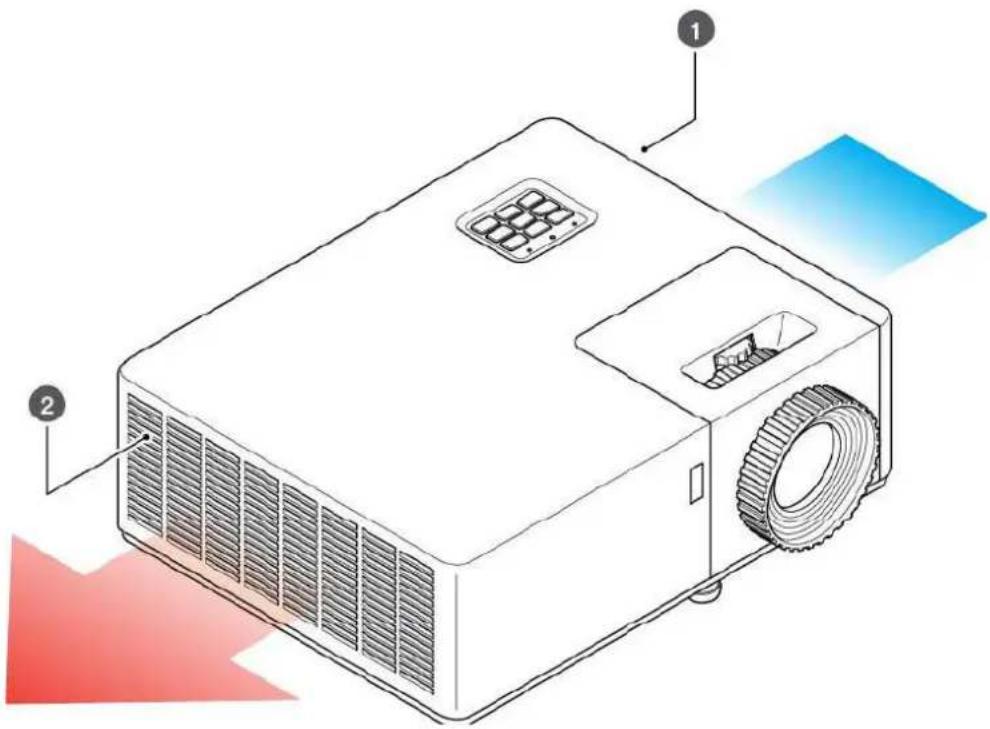
① Entrée d'air
② Sortie d'air
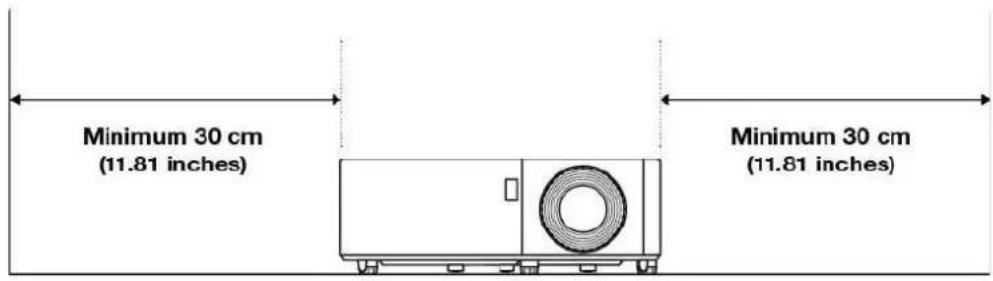
Lorsque vous utilisez le projecteur dans un espace clos :
- la température ambiante de l'espace clos ne doit dépasser la température de fonctionnement de l'appareil lorsqu'il est en cours de fonctionnement ;
- les entrée et sortie d'air ne doivent pas être bouchés ;
- l'espace clos doit passer une évaluation thermique certifiée afin de s'assurer que le projecteur ne recycle pas l'air évacué.
4.5 MONTAGE AU PLAFOND
- Type de vis : M4×10
- Longueur minimale des vis : 10 mm
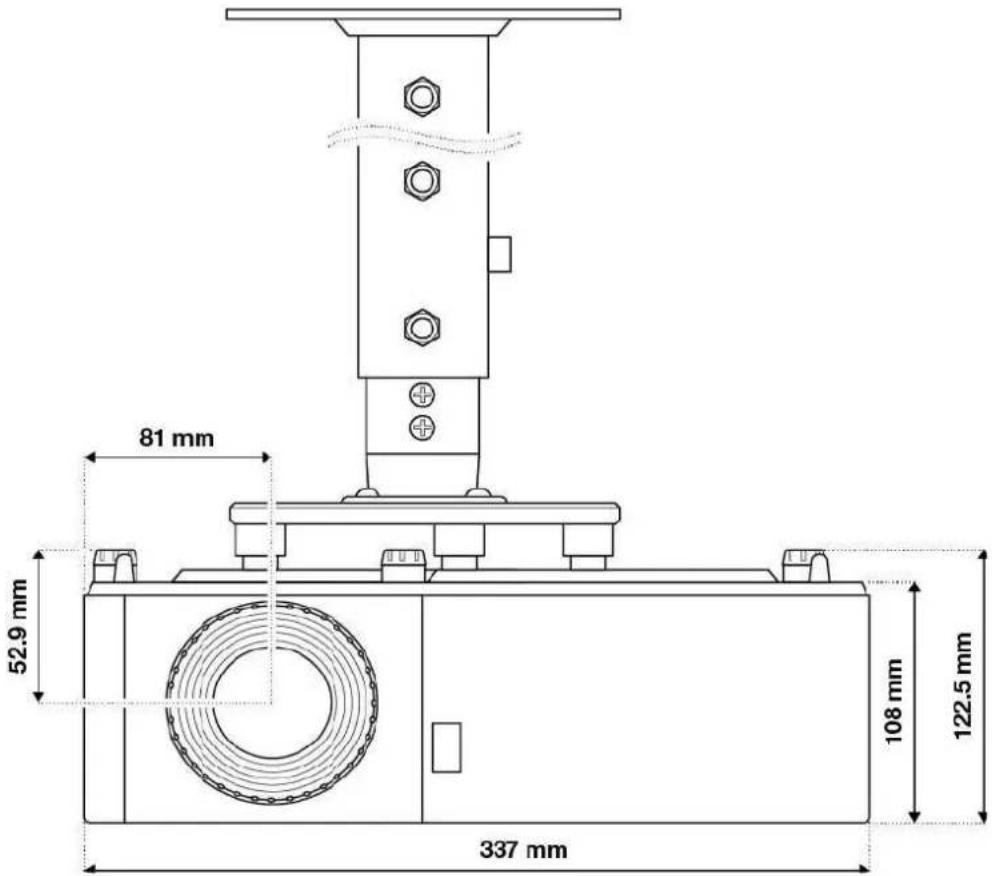
text_image
81 mm 52.9 mm 108 mm 122.5 mm 337 mm
INFORMATION
"Veuillez noter qu'un endommagement résultant d'une installation inappropriée annulera de plein droit la garantie. Si vous achetez un support de montage au plafond provenant d'une autre entreprise, veuillez vous assurer d'utiliser les vis adéquats.
La taille des vis variera selon l'épaisseur de la plaque de fixation au plafond.
4.6 SCHÉMA DES TROUS DE FIXATION
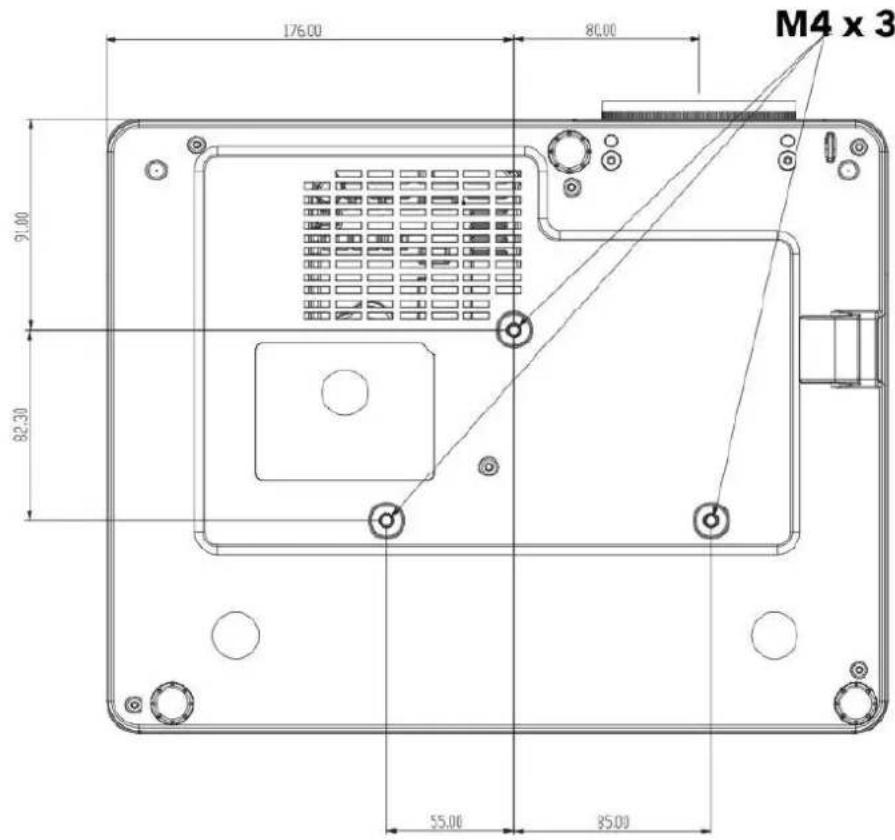
text_image
M4 x 3 176.00 80.00 91.00 82.30 55.00 85.00Lorque vous utilisez un support de montage au plafond, veuillez vous assurer d'utiliser les vis appropriés. La taille des vis variera selon l'épaisseur de la plaque de fixation au plafond.
Assurez-vous de laisser un espace libre d'au moins 10 cm entre le plafond et le dessous du projecteur.
Éviter d'installer le projecteur près d'une source de chaleur.
5. RÉGLAGES
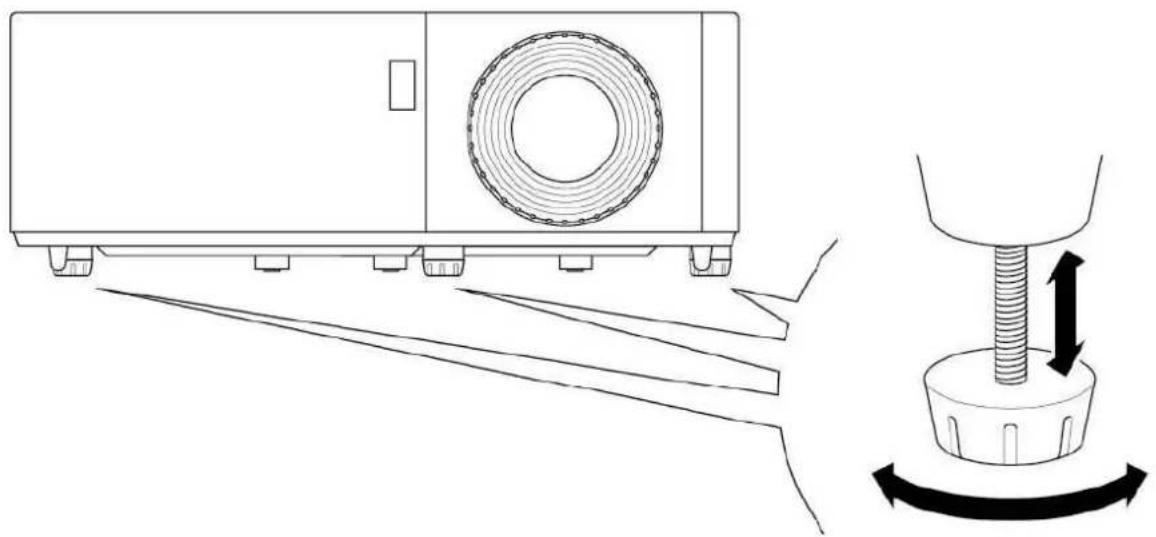
5.1 RÉGLAGE DE LA HAUTEUR ET L'INCLINAISON DE L'IMAGE
La hauteur et l'inclinaison peuvent être ajustées avec les pieds et la bague dde réglage.
- Repérez le pied réglable que vous souhaitez ajuster sur le dessous du projecteur.
- Tournez le pied dans le sens de l'aiguille d'une montre ou le sens contraire pour surélever ou abaisser le projecteur.
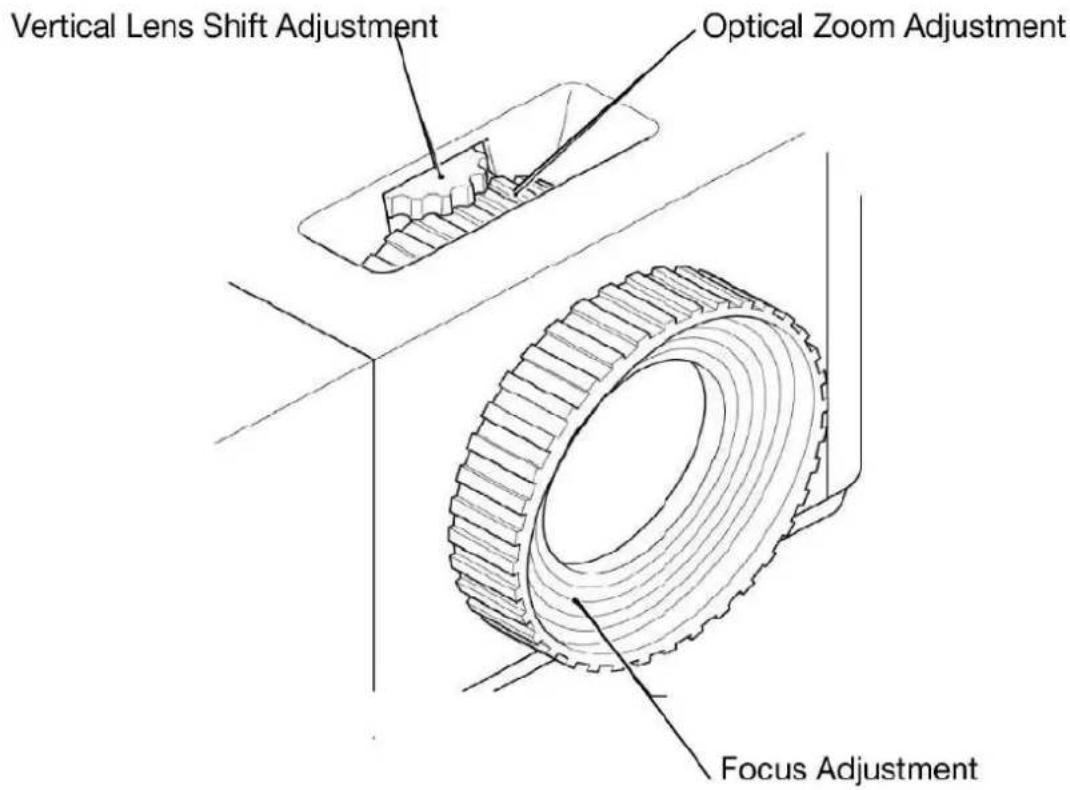
TPour ajsuter la taille de l'image, tournez la bague de zoom dans le sens de l'aiguille d'une montre ou dans le sens contraire pour augmenter ou réduire la taille de l'image projetée.
Pour ajuster la position de l'image, tournez la bague de déplacement de l'objectif dans le sens de l'aiguille d'une montre ou dans le sens contraire pour ajsuter la position du projecteur verticalement. (Cette fonction n'est pas disponible sur tous les modèles.)
Pour régler la mise au point, tournez la bague de mise au point dans le sens de l'aiguille d'une montre ou dans le sens contraire jusqu'à ce que l'image soit nette et lisible.
Si un côté de l'image est plus court que l'autre, par exemple si le haut est plus court que le bas, vous pouvez soit repositionner le projecteur, soit utiliser la correction de trapèze. Pour ajuster le haut ou le bas de l'image (la longueur), orientez le projecteur plus haut ou plus bas. Si ce n'est pas possbile, utilisez la fonction de correction de trapèze verticale :
Appuyez sur la touche Menu du clavier du projecteur ou sur la touche Menu de la télécommande pour afficher le menu à l'écran (OSD).
Sélectionnez Image > V Keystone.
Ajustez le paramétrage en utilisant les flèches de direction.
Appuyez sur le symbole Retour ou la touche Entrée pour sélectionner un paramétrage.
Appuyez sur le symbole Menu ou la touche Menu pour fermer le menu OSD. Le menu se fermera et le projecteur enregistrera automatiquement le nouveau paramétrage.
Pour ajuster le côté gauche ou droit de l'image (l'écart), tournez le projecteur légèrement vers la gauche ou vers la droite. Si ce n'est pas possible, utilisez la fonction de correction de trapèze horizontale :
Appuyez sur la touche Menu du calvier du projecteur ou la touche Menu de la télécommande pour
afficher le menu à l'écran (OSD).
Sélectionnez *Image > H Keystone *
À NOTER : la fonction de correction de trapèze horizontale n'est pas disponible sur tous les modèles.
Ajustez le paramétrage en utilisant les flèches de direction.
Appuyez sur le symbole Retour ou la touche Entrée pour sélectionner un paramétrage.
Appuyez sur le symbole Menu ou la touche Menu pour fermer le menu à l'écran (OSD). Le menu se fermera et le projecteur enregistrera automatiquement le nouveau paramétrage.

INFORMATION
"Veuillez vous assurer que l'écran ou la surface de projection se trouve à la distance requise du projecteur. Pour de plus amples informations, veuillez vous référer à la section "4.3 Positionnement et distance par rapport à l'écran".
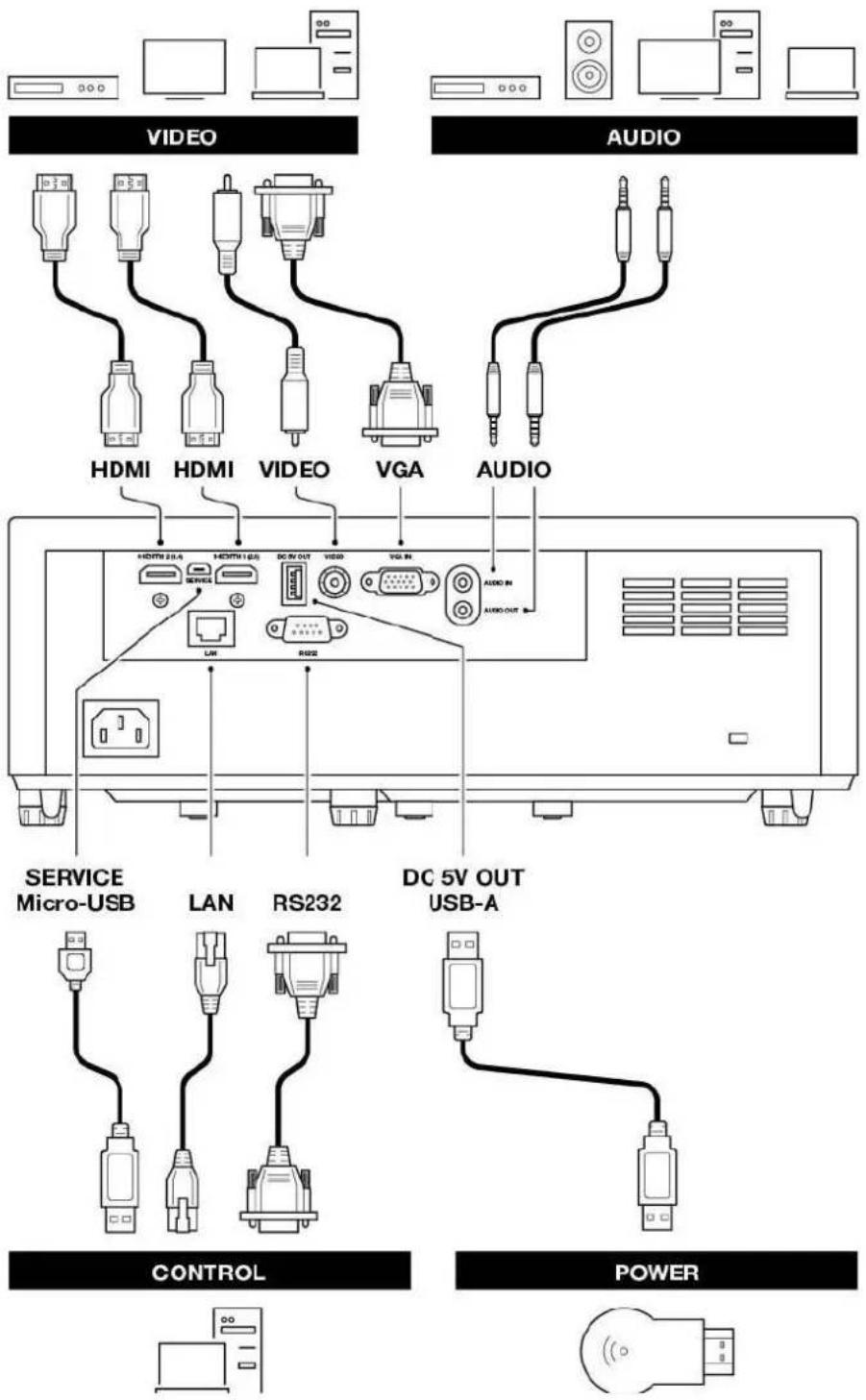
6. BRANCHEMENTS
6.1 SCHÉMA DES BRANCHEMENTS
text_image
VIDEO AUDIO HDMI HDMI VIDEO VGA AUDIO HDMI 21.4 HENTH 16.5 DC 5V OUT VIDEO VGA IN AUDIO IN LAN RS22 SERVICE Micro-USB LAN RS232 DC 5V OUT USB-A CONTROL POWER
INFORMATION
"INFORMATION" Les ports d'entrée indiqués sur ce schéma ne sont pas tous disponibles sur tous
les modèles.
7. MODE D'EMPLOI
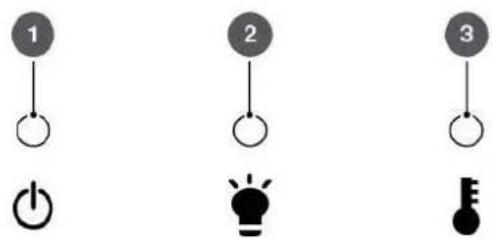
7.1 VOYANTS LUMINEUX À LED
text_image
1 2 3① Allumage
② Laser
③ Température
7.2 CLAVIER
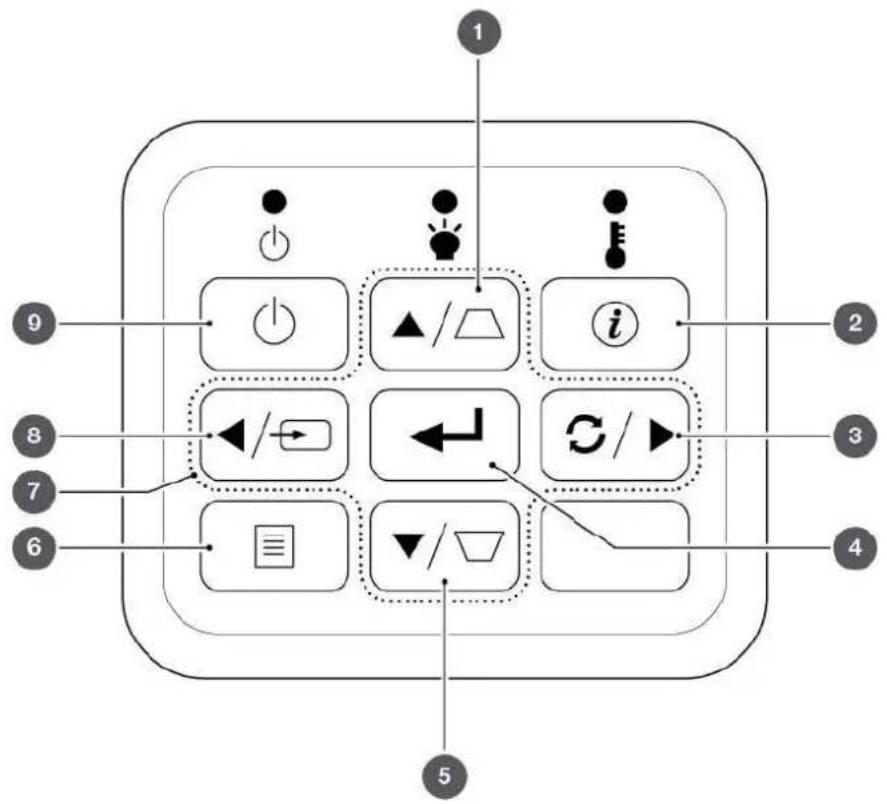
flowchart
graph TD
    A["1"] --> B["2"]
    B --> C["3"]
    C --> D["4"]
    D --> E["5"]
    E --> F["6"]
    F --> G["7"]
    G --> H["8"]
    H --> I["9"]
    I --> J["10"]
    J --> K["11"]
    K --> L["12"]
    L --> M["13"]
    M --> N["14"]
    N --> O["15"]
    O --> P["16"]
    P --> Q["17"]
    Q --> R["18"]
    R --> S["19"]
    S --> T["20"]
    T --> U["21"]
    U --> V["22"]
    V --> W["23"]
    W --> X["24"]
    X --> Y["25"]
    Y --> Z["26"]
① Vers le haut / Correction de trapèze +
② Informations
③ Vers la droite / Re-synchronnisation
④ Entrée
⑤ Mise en veille / Correction de trapèze -
⑥ Menu
⑦ Flèches de direction
⑧ Vers la gauche/ Source
⑨ Allumage
7.3 TÉLÉCOMMANDE
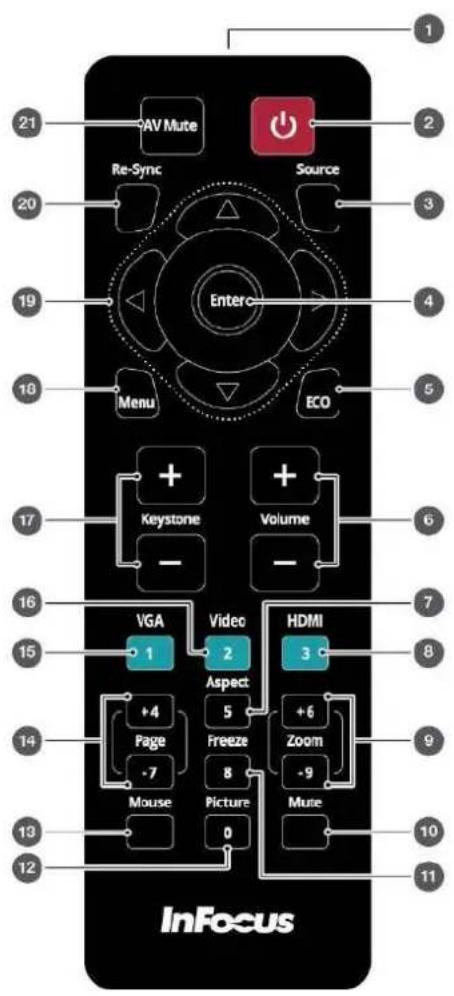
text_image
AV Mute Re-Sync Source Enter Menu ECO Keystone Volume VGA Video HDMI 1 2 3 4 5 6 7 8 9 10 11 Page +4 -7 Mouse +6 Zoom -9 Picture 0 InFocus① Voyant LED pour l'infrarouge
② Allumage
③ Source
④ Entrée
⑤ ECO
⑥ Volume
⑦ Aspect
⑧ HDMI – Appuyer une fois pour le HDMI 1 aet deux fois pour le HDMI 2
⑨ Zoom
⑩ Muet
⑪ Arrêt sur image
⑫ Image
⑬ Souris
⑭ Page
⑮ VGA
⑯ Vidéo
⑰ Correction de trapèze
⑱ Menu
⑲ Flèches de direction
⑳ Re-synchronisation
② AV Mute

INFORMATION
Certaines touches de la télécommande peuvent ne pas fonctionner sur les modèles qui ne disposent pas des fonctions liées à ces touches.
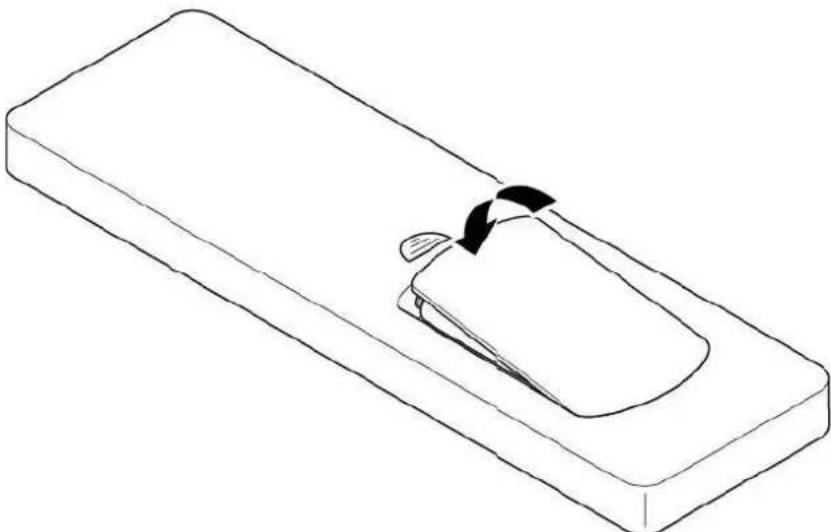
7.3.1 INSERTION DES PILES DANS LA TÉLÉCOMMANDE
La télécommande requiert 2 piles AAA (non fournies).
- Retirez le couvercle du compartiment des piles situé au dos de la télécommande.
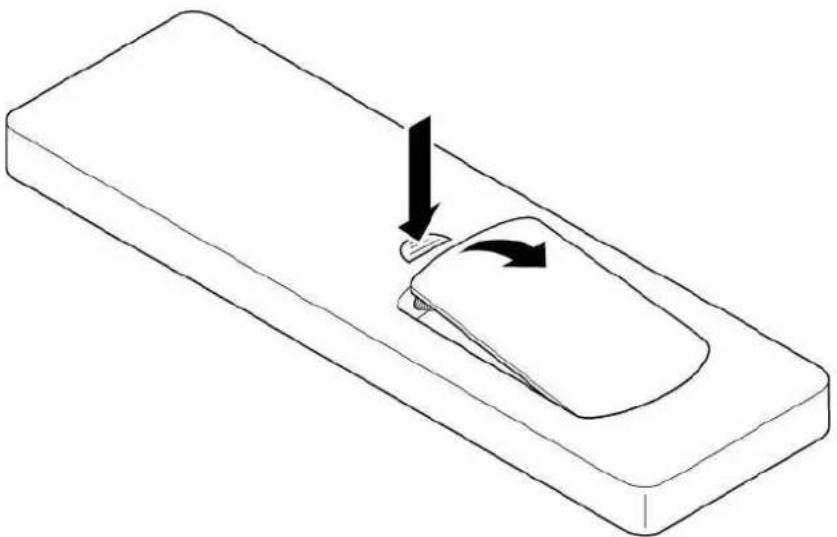
- Insérez les piles AAA dans le compartiment des piles. Assurez-vous d'aligner correctement la polarité de chaque pile ±.
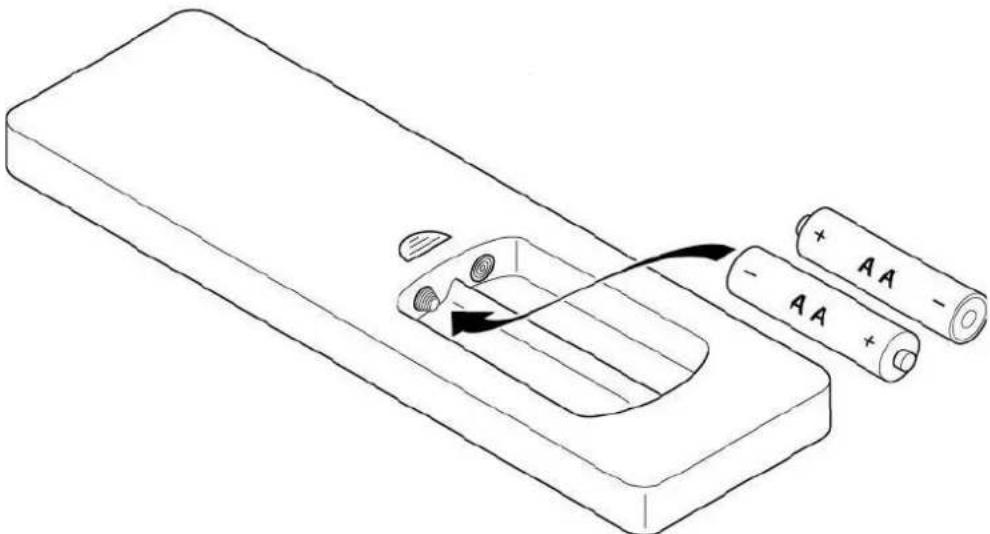
- Replacez le couvercle du compartiment et appuyez dessus jusqu'à ce que vous entendiez le déclic de fermeture.
La télécommande peut ne pas fonctionner si le capteur d'infrarouge est expsoé à la lumière vive du soleil ou à un éclairage fluorescent.
Un usage incorrect des piles peut provoquer des fuites de fluide et des fissures sur les piles, ce qui pourrait provoquer une incendie, des dommages corporels ou la corrosion de la télécommande.
Lorsque vous remplacez les piles, appliquez les mesures de précaution suivantes.
Ne pas utiliser des piles de différents types et ne pas mélanger les piles neuves et les piles usagées.
Retirez les piles de leur compartiment si vous envisagez de ne pas utiliser le projecteur pendant une longue période.
Ne pas exposer les piles à la chaleur ou aux flammes, et ne pas les mettre dans l'eau.
Jetez les piles usagées conformément aux réglementations en vigueur dans votre localité.
Mettre les piles hors de portée des enfants. Les piles peuvent présenter un risque d'étouffement et sont très dangereuses si elles sont avalées.
7.3.2 CODES DE LA TÉLÉCOMMANDE À INFRAROUGE
| NUMÉRO FONCTION | FORMAT DE RÉPÉTITION | OCTETS 1 | OCTETS 2 | OCTETS 3 | OCTETS 4 | NOTES | |
| 1 AV mute | F1 87 4E 51 AE | ||||||
| 2 | Fonction Marche/Arrêt | F1 87 4E 17 E8 | |||||
| 3 | Re-synchronisation | F1 87 4E 33 CC | |||||
| 4 Haut F2 | 87 4E 13 EC | Fonction Volume+ en l'absence de menu à l'écran (OSD) | |||||
| 5 Source F1 | 87 4E 10 EF | ||||||
| 6 Gauche | F2 87 4E 11 EE | Fonction Source en l'absence de menu à l'écran (OSD) | |||||
| 7 Entrée F1 | 87 4E 32 CD | ||||||
| 8 Droite F2 | 87 4E 12 ED | Fonction Re-synchronisation en l'absence de menu à l'écran (OSD) | |||||
| 9 Menu F1 | 87 4E 02 FD | ||||||
| 10 Bas F2 | 87 4E 14 EB | Fonction Volume- en l'absence de menu à l'écran (OSD) | |||||
| 11 Eco F1 | 87 4E 77 88 | Ouvre le menu du Mode de luminosit& | |||||
| 12 Correction F2 | 87 4E 20 DFTrapèze+ | ||||||
| 13 Volume+ | F2 87 4E 08 F7 | ||||||
| 14 | Correction Trapèze- | F2 87 4E 21 DE | |||||
| 15 Volume- | F2 87 4E 04 FB | ||||||
| 16 VGA (1) | F1 87 4E 19 E6 | ||||||
| 17 Vidéo (2) | F1 87 4E 1A E5 | ||||||
| 18 HDMI (3) | F1 87 4E 71 8E | Bascule entre HDMI 1 et HDMI 2 | |||||
| 19 Page+ | (4) F1 87 4E 7D 82 | Pas de fonction Page suivante | |||||
| 20 | Rapport d'aspect (5) | F1 87 4E 34 CB | |||||
| 21 Zoom+ | F1 87 4E 52 AD | ||||||
| 22 page- | (7) F1 87 4E 7E 81 | Pas de fonction Page précédente | |||||
| 23 Arrêt sur image | F1 87 4E 0E F1 | ||||||
| 24 Zoom- | F1 87 4E 53 AC | ||||||
| 25 Souris | F1 87 4E 3E C1 | Pas de fonction Souris | |||||
| 26 Images | F1 87 4E 2C D3 | Ouvre le menu du Mode d'affichage | |||||
| 27 Muet F1 | 87 4E 29 D6 | ||||||
7.4 PORTÉE EFFECTIVE DE LA TÉLÉCOMMANDE
Vous trouverez les capteurs (IR) de la télécommande sur le dessus du projecteur près du clavier et sur la façade à gauche de l'objectif. Tenez la télécommande dans un angle de 60°
perpendiculairement aux capteurs infrarouge de la télécommande du projecteur. Assurez-vous qu'il n'y a aucun obstacle entre la télécommande et les capteurs infrarouge situés sur le projecteurs.
La distance entre la télécommande et les capteurs infrarouge doit être inférieure à 12 mètres (39,4 pieds). Si la télécommande se trouve à 20 cm (8 pouces) des capteurs infrarouge, la télécommande pourrait ne pas fonctionner correctement. La portée effective est approximativement de 5 mètres (16,4 pieds) si elle réfléchit le faisceau infrarouge via un écran. La portée dépendra de la surface et
la réfléctance de l'écran. La lumière directe du soleil et les éclairages fluorescents peuvent réduire la portée effective de la télécommande.
7.5 ALLUMAGE DU PROJECTEUR
- Branchez le câble d'alimentation de manière sécurisée au projecteur et à une prise secteur. Une fois branché, le voyant d'allumage à LED s'illuminera en rouge.
- Branchez un câble signal/source à l'appareil source et le projecteur.
- Enlevez le cache-objectif.
- Appuyez sur la touche Power button sur le clavier ou sur le symbole d'allumage 📍 sur la télécommande.
L'écran de démarrage d'InFocus appraraîtra après 10 secondes environ. Le voyant d'allumage à LED clignotera en bleu, puis affichera une lumière bleue continue.

ATTENTION
Assurez-vous que personne n'enjambe les câbles ou ne trébuche sur les câbles. Évitez de placer des objets sur les câbles.
7.6 SÉLECTION DE LA SOURCE ENTRANTE
- Allumez l'appareil source relié au projecteur, comme un ordinateur ou un lecteur DVD, ou connectez un lecteur numérique multimédia, comme par exemple Google Chromecast.
- Appuyez sur la touche Source sur le clavier ou la télécommande pour sélectionner la source entrante.
- Faites lire le contenu sur l'appareil source.

INFORMATION
Vous pouvez configurer le projecteur de manière à ce qu'il détecte automatiquement une source active, et qu'il démarre et projette le contenu de la source automatiquement. Pour activer cette fonctionnalité, appuyez sur la touche Menu de la télécommande ou du clavier, puis allez sur
Settings > Power Settings > Signal Power, et sélectionnez On.

INFORMATION
Votre projecteur dispose d'une fonction d'Allumage direct). Cette fonction allumera automatiquement le projecteur dès qu'il est branché à une prise d'alimentation. Pour activer cette fonctionnalité, appuyez sur la touche Menu de la télécommande ou du clavier, puis allez sur Settings > Power Settings > Direct Power On, et sélectionnez On.
7.7 MISE EN VEILLE DU PROJECTEUR
- *Appuyez sur la touche Power du clavier ou de la télécommande.
Le message suivant s'affichera : Power Off (Vous voulez éteindre) ?
- Appuyez une deuxième fois sur la touche Power pour confirmer que vous voulez éteindre le projecteur.
Si la touche Power n'est pas appuyée une seconde fois, le message disparaîtra après 10 secondes et le projecteur ne s'éteindra pas.
Les ventilateurs de refroidissement fonctionneront encore pendant 10 secondes et le voyant d'allumage à LED will clignotera en bleu. Lorsque le voyant à LED affichera une lumière rouge continue, le projecteur est entré en mode veille.
- Replacez le cache-objectif.

INFORMATIONS
Si vous voulez rallumer le projecteur, attendez 100 secondes après l'avoir éteint avant de le faire. Après avoir éteint le projecteur, veillez systématiquement à attendre que ses ventilateurs s'arrêtent complètement avant de débrancher le câble d'alimentation de la prise secteur.
7.8 VISUALISATION DE CONTENU EN 3D
Veuillez respecter tous les avertissements et les mesures de précaution recommandées plus haut lorsque vous ou vos enfants utilisez la fonction 3D de ce projecteur et visionnez un contenu projeté en 3D.

ATTENTION
Les enfants et les adolescents peuvent être plus susceptibles de développer des problèmes de santé liés au visionnement 3D et doivent être étroitement encadrés lorsqu'ils visionnent un contenu en 3D.
7.8.1 AVERTISSEMENT DE RISQUE DE CRISE ÉPILEPTIQUE PHOTOSENSIBLE ET D'AUTRES RISQUES POUR LA SANTÉ

ATTENTION
- Certains spectateurs peuvent avoir un crise épileptique ou une attaque cérébrale lorsqu'ils sont exposés aux images ou à la lumière clignotantes contenues dans certaines images émises par un projecteur ou certains jeux vidéo. Si vous souffrez ou avez des antécédents familiaux de crises épilleptiques ou d'attaques cardiaques, veuillez consulter un spécialiste médical avant d'utiliser la fonction 3D.
- Même les personnes qui n'ont aucun antécédent personnel ou familial de crise épileptique ou d'attaque cardiaque peuvent avoir une pathologie non diagnostiquée qui pourrait provoquer des crises épileptiques photosensibles.
Nous déconseillons l'usage de la fonctionnalité 3D du projecteur par les femmes enceintes, les personnes souffrant de pathologies graves, les personnes en manque de sommeil ou sous l'influence de l'alcool. - Si vous ressentez les symptômes suivants, arrêtez immédiatement de visionner le contenu en 3D et consultez un spécialiste médical : (1) altération de la vision ; (2) étourdissement ; (3) vertige ; (4) mouvements involontaires tels que le clignotement des yeux ou des contractions musculaires ; (5) confusion ; (6) nausées ; (7) perte de repères ; (8) convulsions ; (9) crampes ; ou (10) désorientation. Les enfants et les adolescents sont plus susceptibles que les adultes de développer ses symptômes. Les parents doivent surveiller leurs enfants et leur demander s'ils ressentent ces symptômes.
- Le visionnage d'un contenu projeté en 3D peut également provoquer le mal des transports, des séquelles sur la perception, une désorientation, une fatigue oculaire et une diminution de la stabilité posturale. Les utilisateurs doivent faire des pauses fréquentes afin de réduire le risque potentiel de ces effets. Si vous avez l'un des symptômes susmentionnés, arrêter immédiatement l'utilisation de cet appareil et ne reprenez pas cette utilisation avant 30 minutes après que les symptômes se soient dissipés.
- Le visionnage d'un contenu projeté en 3D en étant assis trop près de l'écran pendant un long moment peut endommager votre vue. La distance idéale de visionnage doit être d'au moins
trois fois la hauteur de l'écran. Nous recommandons que les yeux du spectateur soient au même niveau que l'écran.
- Le visionnage d'un contenu projeté en 3D avec des lunettes 3D pendant un long moment peut provoquer des maux de tête et de la fatigue. Si vous ressentez des maux de tête, une fatigue ou des vertiges, arrêter de visionner la projection en 3D projection et allez vous reposer.
- Ne pas utiliser les lunettes 3D pour un usage autre que le visionnage d'un contenu projeté en 3D.
- Mettre les lunettes 3D pour tout autre usage (tel que regarder un spectacle, comme lunettes de soleil, comme lunettes de protection, etc.) peut être physiquement dangereux pour vous et affaiblir votre vue.
- Le visionnage d'un contenu projeté en 3D peut causer une désorientation. Par conséquent, NE PAS PLACER votre projecteur 3D près des escaliers ouverts, des câbles, des balcons, ou tout autre objet sur lequel on pourrait trébucher ou que l'on pourrait heurter, percuter, briser ou faire tomber.
7.8.2 ACTIVATION DU MODE 3D
Pour activer le mode 3D, la fréquence d'images entrantes doit être configurée à 60Hz. Toute autre fréquence ne sera pas prise en charge. Pour une meilleure performance 3D, utilisez une résolution de 1920×1080. La résolution 4K (3840×2160) n'est pas prise en charge en mode 3D.
- Sélectionnez Display > Display Mode > 3D > 3D Mode.
- Sélectionnez * On*.
Si le mode 3D est désactivé, les fonctions d'inversion de synchronisation à 2D-3D et 3D ne seront pas sélectionnables. Ces fonctions ne pourront être sélectionnées que si le mode 3D est activé.
- Appuyez sur Entrée.
- Si vous voulez seulement voir l'image gauche ou l'image droite : * Sélectionnez Display > Display Mode > 3D > 3D-2D. * Puis sélectionnez L (gauche) ou R (droite). * Et appuyez sur Enter.
-
Si vous voulez désactiver la fonction d'inversion de synchronisation 3D :
-
Sélectionnez Display > Display Mode > 3D > 3D Sync Invert.
- Puis sélectionnez Off.
- Et appuyez sur Entrée.
7.8.3 ACTIVATION DU MODE AUTOMATIQUE 3D
- Sélectionner Display > Display Mode > 3D > 3D Format.
- Sélectionnez Auto.
- Puis appuyez sur Entrée.
Autres options :
- Côte à côte (Side-by-Side/SBS) : affiche le signal 3D signal dans un format "côte à côte".
- Haut et Bas (Top and Bottom): affiche le signal 3D dans un format "haut et bas".
- Trame séquentielle : affiche le signal 3D dans un format de “trame séquentielle”.

INFORMATION
Le mode 3D Auto ne peut être activé que pour les raccordements HDMI 2.
8. MODE D'EMPLOI DU MENU À L'ÉCRAN (OSD)
Le menu multilingue à l'écran (OSD) peut être utilisé pour configurer et régler le projecteur.
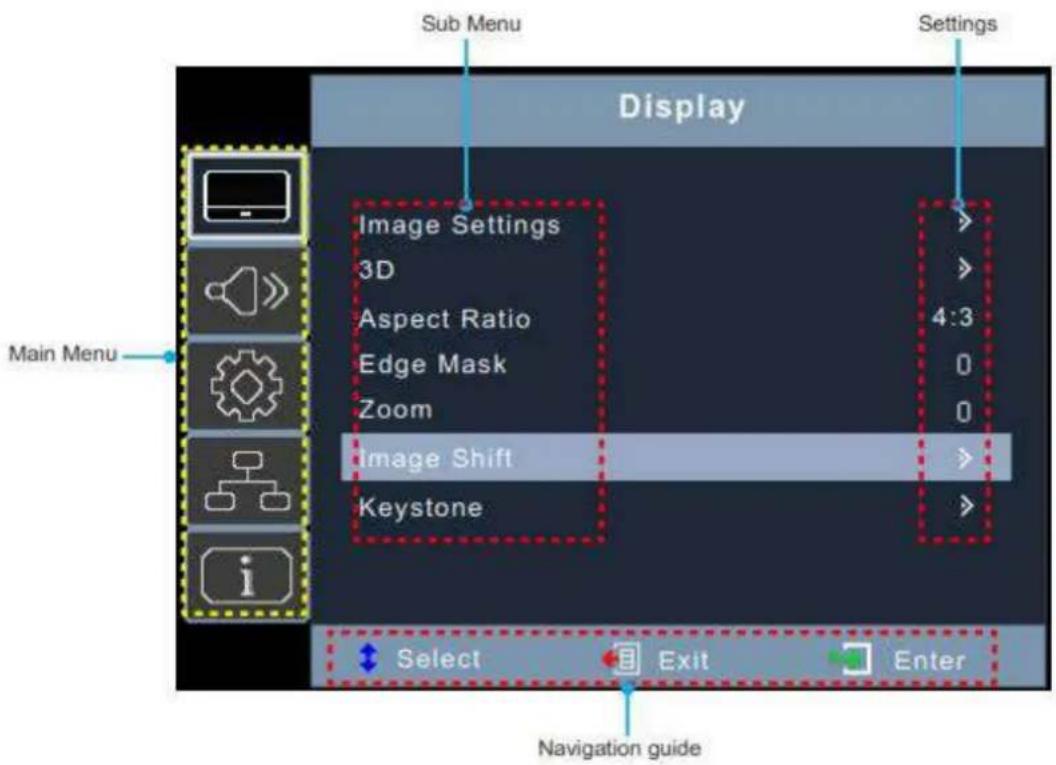
text_image
Sub Menu Settings Display Main Menu Image Settings 3D Aspect Ratio Edge Mask Zoom Image Shift Keystone 4:3 0 0 > Navigation guide Select Exit Enter8.1 SÉLECTION DE LA LANGUE DU MENU À L'ÉCRAN
- Sélectionnez Réglages > Options > Langue
- Sélectionnez une langue.
- Appuyez sur Entrée.
8.2 SÉLECTION DU MODE D'AFFICHAGE
- Sélectionnez Affichage > Réglages de l'image > Mode d'affichage.
-
Sélectionnez un mode d'affichage :
-
Présentation : idéal pour faire une présentation depuis un ordinateur.
- Lumineux : le réglage le plus lumineux possible si on utilise un ordinateur.
- HDR SIM. : décode et affiche des contenus d'imagerie à large gamme dynamique (HDR) pour les noirs les plus prodonds, les blancs les plus lumineux et des couleurs vives de qualité cinématique en utilisant la gamme de couleurs de la norme REC.2020. Ce mode sera automatiquement activé si un contenu HDR est envoyé vers le projecteur (4K UHD Blu-ray,
jeux 1080p/4K UHD HDR/HLG, ou streaming vidéo en 4K UHD). Lorsque le mode HDR mode est activé, aucun autre mode d'affichage ne peut être sélectionné parce que le HDR fournit des couleurs hautement précises et surpasse la performance colorimétrique de tous les autres modes d'affichage. Le mode HDR peut être également sélectionné manuellement afin d'obtenir un effet de simulation sur un contenu qui n'est pas au format HLG.
- HLG SIM. : décode et affiche des contenus Hybrid Log-Gamma (HLG) pour les noirs les plus prodonds, les blancs les plus lumineux et des couleurs vives de qualité cinématique en utilisant la gamme de couleurs de la norme REC.2020. Ce mode sera automatiquement activé si un contenu HLG est envoyé vers le projecteur (4K UHD Blu-ray, jeux 1080p/4K UHD HDR/HLG, ou streaming vidéo en 4K UHD). Le mode HLG peut également être sélectionné manuellement afin d'obtenir des effets de simulation sur un contenu qui n'est pas au format HLG.
- Cinéma : fournit la meilleure reproduction de couleurs pour le visionnage de films.
- Jeu : augmente la luminosité et réduit le temps de réponse pour jouer des jeux vidéos avec le moins de latence possible.
- sRGB : reproduction précise normalisée des couleurs.
- DICOM SIM. : mode de simulation pour la visualisation d'images monochromes telles que les radiographies.
- Utilisateur : le paramétrage enregistré par l'utilisateur.
- 3D : pour visionner en 3D, vous devez avoir des lunettes 3D et une source vidéo capable d'envoyer du contenu 3D.
- Appuyez sur Entrée.

INFORMATION
Les paramètres d'affichage ne seront visibles que si une source active est connectée au projecteur.
8.3 RÉGLAGE DE LA TEMPÉRATURE DE COULEUR DE L'IMAGE
- Sélectionnez Affichage > Réglages de l'image > Réglage des couleurs > Température de couleur.
- Sélectionnez une valeur.
- Appuyez sur Entrée.

INFORMATION
Les paramètres d'affichage ne seront visibles que si une source active est connectée au projecteur.
8.4 RÉGLAGE DE LA NETTETÉ DE L'IMAGE
- Sélectionnez Affichage > Réglages de l'image > Couleurs.
- Appuyez sur Entrée.
8.5 AGRANDISSEMENT DE L'IMAGE
- Sélectionnez Affichage > Zoom.
- Appuyez sur Entrée.
8.6 SÉLECTION DU RAPPORT D'ASPECT
- Sélectionnez Affichage > Rapport d'aspect.
- Sélectionnez le rapport d'aspect souhaité.
- Appuyez sur Entrée.
8.7 RÉGLAGE DE LA LUMINOSITÉ
- Sélectionnez Affichage > Réglages de l'image > Mode de luminosité.
- Select a brightness mode.
- Press Enter.
8.8 ACTIVATION DU MODE ÉCO
- Sélectionnez Affichage > Réglages de l'image > Mode de luminosité.
- Sélectionnez Éco.
- Appuyez sur Entrée.
8.9 ACTIVATION DU SOUS-TITRAGE
- Sélectionnez Réglages > Options > Sous-titres.
- Sélectionnez CC1 ou CC2.
- Appuyez sur Entrée.
8.10 AFFICHAGE D'UN MODÈLE DE TEST
-
Sélectionnez Réglages > Modèles de test.
-
Sélectionnez un modèle de test.
- Appuyez sur Entrée.
8.11 BLOCAGE DES UTILISATIONS NON AUTORISÉES
- Sélectionnez Réglages ^* >*Sécurité > Sécurité.
- Sélectionnez On. Le mot de passe par défaut est 1234.
- Appuyez sur Entrée.
8.12 CHANGER LE MOT DE PASSE
- Sélectionnez Réglages > Sécurité > Changer le mot de passe.
- Saisissez le nouveau mot de passe.
- Appuyez sur Entrée.

INFORMATION
Assurez-vous de ne pas perdre le mot de passe. Le mot de passe ne peut être réinitialisé que dans un atelier de réparation autorisé par InFocus.
8.13 CONTRÔLER LE PROJECTEUR À PARTIR D'UN NAVIGATEUR WEB
- Connectez le projecteur à un port réseau actif en utilisant le port RJ45 situé à l'arrière du projecteur.
- Sélectionnez Réseau > LAN > DHCP.
- Sélectionnez On.
- Appuyez sur Entrée.
- Sélectionnez Réseau > LAN > Adresse IP pour voir l'adresse IP du projecteur.
- Ouvrez un navigateur Web.
- Saisissez l'adresse IP du projecteur, puis saisissez le nom d'utilisateur et le mot de passe. Le nom d'utilisateur et le mot de passe par défaut est admin.
- Cliquez sur Se connecter. La page de configuration du projecteur va s'afficher.
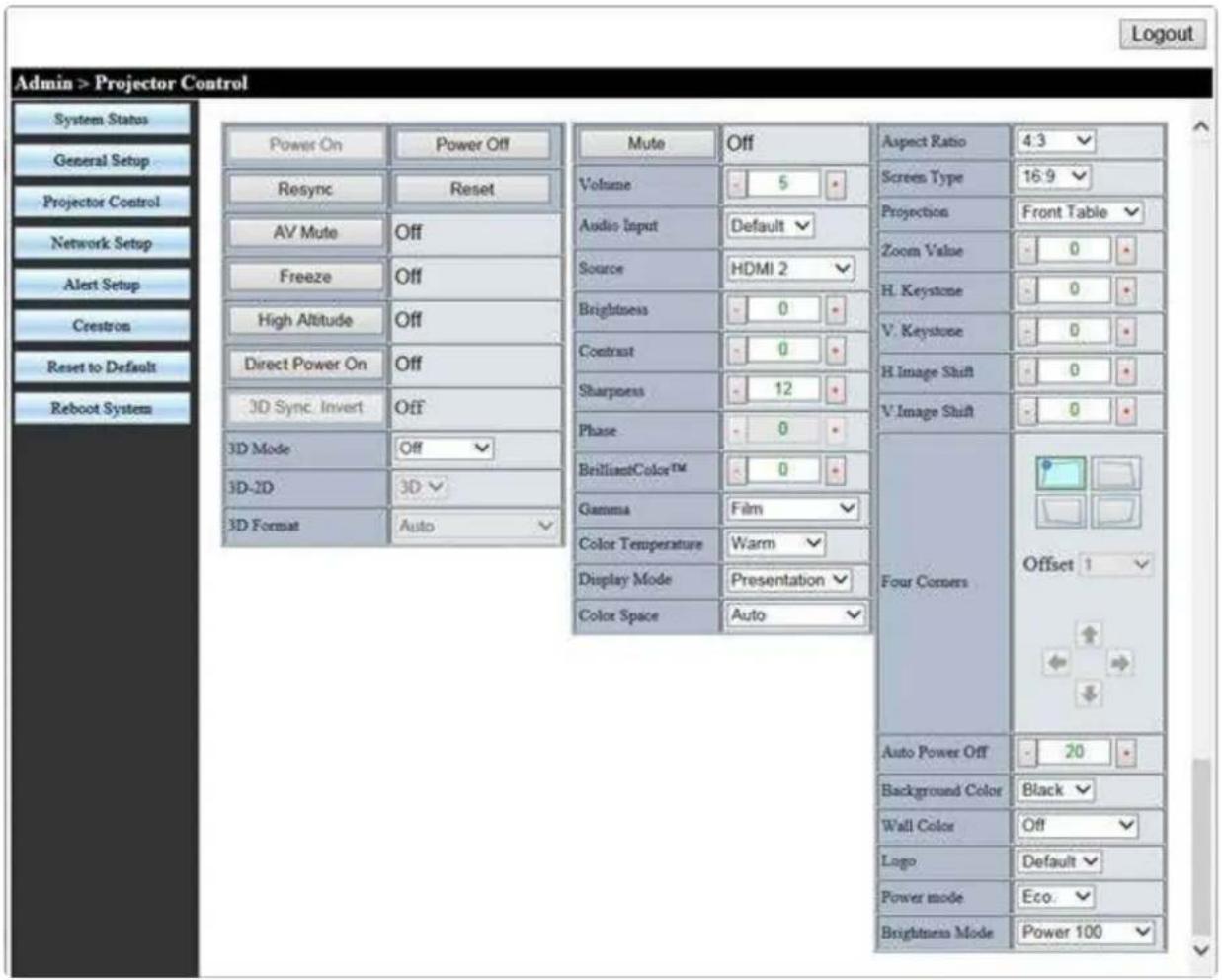
text_image
Admin > Projector Control System Status General Setup Projector Control Network Setup Alert Setup Crestron Reset to Default Reboot System Power On Power Off Resync Reset AV Mute Off Freeze Off High Altitude Off Direct Power On Off 3D Sync. Invert Off 3D Mode Off 3D-2D 3D 3D Format Auto Mute Off Volume 5 Audio Input Default Source HDMI 2 Brightness 0 Contrast 0 Sharpness 12 Phase 0 BrilliantColor™ 0 Gamma Film Color Temperature Warm Display Mode Presentation Color Space Auto Aspect Ratio 4.3 Screen Type 16.9 Projection Front Table Zoom Value 0 H. Keystone 0 V. Keystone 0 H. Image Shift 0 V. Image Shift 0 Four Corners Offset 1 Auto Power Off 20 Background Color Black Wall Color Off Logo Default Power mode Eco. Brightness Mode Power 100
INFORMATION
"INFORMATION" Applicable uniquement sur la série Superior
8.14 CONNECTER DIRECTEMENT UN ORDINATEUR AU PROJECTEUR
- Sélectionnez Réseau > LAN > DHCP.
- Sélectionnez Off.
- Appuyez sur Entrée.
- Sélectionnez Réseau > LAN.
- Configurez le paramétrage de l'adresse IP, du masque de sous-réseau, de la passerelle applicative et du DNS.
- Configurez l'ordinateur de façon à ce qu'il utilise le même paramétrage d'adresse IP, de masque de sous-réseau, de passerelle applicative et de DNS.
- Ouvrez un navigateur Web.
- Saisissez l'adresse IP du projecteur, puis saisissez le nom d'utilisateur et le mot de passe. Le
nom d'utilisateur et le mot de passe par défaut est admin.

INFORMATION
"INFORMATION" Applicable uniquement sur la série Superior
9. NETTOYAGE
! Ne pas utiliser d'aérosol de gaz dépoussiérant, de tampon abrasif, d'essuie-tout, de poudre à récurer, de lave-vitre ou de solvants (tels que l'alcool, les diluants pour peinture et le benzène).
Veillez à toujours débrancher le projecteur avant de le nettoyer.
9.1 NETTOYAGE DE L'OBJECTIF
Nettoyer l'objectif du projecteur avec un chiffon légèrement humidifié. Ne pas pulvériser du liquide directement sur l'objectif.
9.2 NETTOYAGE DU BOÎTIER
Nettoyer le boîtier du projecteur avec un chiffon légèrement humidifié.
9.3 NETTOYAGE DES ÉVENTS D'AÉRATION
Nettoyer les évents d'entrée d'air avec un chiffon doux et sec, une brosse douce ou un petit aspirateur destiné à nettoyer les appareils électriques.
10. ASSAINISSEMENT
- En utilisant uniquement des chiffons en microfibres humidifiés afin d'éviter tout dysfonctionnement et des dégâts permanents sur les pièces électroniques, nettoyer légèrement la surface du produit, en évitant les points de branchement, les évents d'aération et l'objectif.
- Après l'application, sécher le produit avec un chiffon en microfibres propre et sec.
Veuillez suivre toutes les consignes de sécurité et de manipulation fournies avec la solution de nettoyage, et mettez-la hors de portée des enfants.
Pour les écoles qui envisagent d'effectuer un grand nettoyage de leurs locaux, voici les étapes pour protéger d'avance et de manière appropriée leur appareil InFocus des produits qui vont être pulvérisés ou des dispositifs de fumigation qui vont être utilisés :
- Débranchez l'appareil de sa source d'alimentation.
- Recouvrez l'appareil afin d'éviter d'endommager les composants électroniques internes.
- Rappelez-vous d'enlever tous ce qui le recouvre avant de l'utiliser à nouveau.
- Veuillez vous assurez que toutes les personnes qui ont accès à vos appareils InFocus sont informées des procédures de nettoyage.

ATTENTION
Assurez-vous que votre appareil InFocus est entièrement recouvert de tous les côtés avant le grand nettoyage de vos locaux. Aucun produit chimique ne doit pénétrer dans l'appareil ou être pulvérisé à la surface de l'appareil, afin d'éviter tout endommagement des composants électroniques internes et des pièces externes du boîtier.

INFORMATION
Les bonnes pratiques d'hygiène comme le lavage et le séchage des mains doivent être appliquées avant et après la manipulation des produits InFocus.
Si vous avez des questions sur ces procédures, veuillez contacter le service d'assistance technique d'InFocus. Vous trouverez nos coordonnées de contact ici.
11. ÉLIMINATION DES PRODUITS USAGÉS
11.1 ÉLIMINATION DES COMPOSANTS ÉLECTRONIQUES

Le symbole apposé sur le produit, ses accessoires et son emballage indique que cet appareil ne doit pas être traité comme un déchet ménager, et doit être collecté séparément. Veuillez jeter le produit via un point de collecte pour le recyclage des déchets d'équipements électriques et électroniques (DEEE) si vous vivez au sein de l'Union européenne ou dans un autre pays européens qui a mis en place des systèmes de collecte des DEEE. En jetant l'appareil de manière appropriée, vous contribuez à éviter les risques environnementaux et sanitaires que peut générer un traitement inapproprié des DEEE. Le recyclage des matériaux contribue à la conservation des ressources naturelles.
11.2 ÉLIMINATION DES DÉCHETS D'EMBALLAGE
L'emballage est fait de matériaux respectueux de l'environnement, qui peuvent être éliminés via votre système local de recyclage. En jetant les déchets d'emballage de manière appropriée, vous contribuez à éviter les risques environnementaux et sanitaires potentiels.
12. DÉPANNAGE
12.1 VOYANTS LUMINEUX À LED
Le tableau ci-dessous décrit les couleurs des voyants lumineux à LED et leur signification.
| VOYANT LED | INDICATEUR SIGNIFICATION | |
| Power Bleu continu Fonctionnement normal | ||
| Power | Bleu clignotant | Le projecteur est en train de se préchauffer, de s’éteindre ou de se refroidir. La télécommande peut être désactivée pendant que le voyant clignote en bleu. |
| Power | Rouge continu | En mode veille |
| Power Éteint Éteint ou en mode veille | ||
| Laser | Rouge clignotant | Défaillance du laser |
| Temperature | Rouge clignotant | Défaillance du ventilateur |
| Temperature | Rouge continu | Surchauffe |
Le projecteur s'éteindra automatiquement en cas de défaillance du laser ou du ventilateur, ou en cas de surchauffe. Retirez le câble d'alimentation du projecteur, attendez 30 secondes et réessayez. Si les voyants d'avertissement s'allument ou clignotent, contactez le centre de service technique le plus proche pour une assistance.
12.2 RÉSOLUTION DES PROBLÈMES D'ALLUMAGE/D'EXTINCTION
Le tableau ci-dessous fournit des solutions pour les problèmes potentiels qui pourrait survenir lors de l'allumage ou de l'extinction de l'appareil.
| PROBLÈME CAUSE SOLUTION | ||
| Le projecteur ne s'allume pas.Le projecteur ne s'allume pas. | Pas d'alimentationLe projecteur est en surchauffe. | Vérifiez si le câble d'alimentation est branché ou non. Vérifiez si le voyant d'allumage est allumé.Assurez-vous de laisser au moins 30 cm d'espace libre autour des évents d'entrée et de sortie d'air. Attendez cinq minutes et réessayez d'allumer le projecteur. Si vous utilisez le projecteur à une altitude de 5500 pieds/1600 mètres, utilisez le menu à l'écran (OSD) pour configurer le mode Haute altitude. |
| Le projecteur s'éteint tout seul. | La minuterie d'extinction automatique est activée. | Utilisez le menu à l'écran (OSD) pour régler le paramétrage de l'allumage automatique. |
12.3 RÉSOLUTION DES PROBLÈMES D'IMAGE
Le tableau ci-dessous fournit des solutions pour les problèmes potentiels d'image.
| PROBLÈME CAUSE SOLUTION | ||
| Absence d'image | Vous n'avez pas sélectionné la bonne source. | Appuyez sur la touche SOURCE ou l'un des boutons de sources une nouvelle fois. |
| Absence d'image | Le câble source n'est pas branché. | Assurez-vous que le câble source est fermement branché au projecteur et à l'appareil source. |
| Absence d'image | La source n'est pas en cours de lecture. | Assurez-vous que la source n'a pas arrêté ou mis la vidéo en pause. Si la source est un ordinateur, assurez-vous qu'il ne soit en mode Économie d'écran ou d'énergie, puis réenvoyer la vidéo vers le projecteur. |
| Absence d'image | Le mode AV-Mute est activé. | Assurez-vous que les touches AV-MUTE (pause de la vidéo) n'ont pas été appuyées. |
| Absence d'image | Le paramétrage de la luminosité et/ou du contraste est trop bas. | Utilisez le menu à l'écran (OSD) pour ajuster la luminosité et/ou le contraste. |
| L'image est inversée. | L'orientation n'est pas configurée correctement. | Utilisez le menu à l'écran (OSD) pour ajuster l'orientation. |
| L'image a les côtés inclinés. | Le projecteur n'est positionné perpendiculairement à l'écran. | Assurez-vous que le projecteur est centré sur l'écran et en dessous du bas de l'écran. |
| L'image a les côtésinclinés. | La correction de trapèze n'est pasconfiguré correctement. | Utilisez les touches + ou – de correction de trapèze pour ajuster l'aligneent de l'image. |
| L'image est trop petite ou trop grande. | Le projecteur est trop loin ou trop près de l'écran. | Déplacez le projecteur. |
| L'image est trop petite ou trop grande. | Le zoom n'est pas configuré correctement. | Utilisez les touches + ou – du Zoom pour l'ajuster. |
| L'image est trop sombre | Le mode ECO est activé. | Vérifiez si le projecteur est en mode ÉCO forcé parce que la température ambiante est trop élevée. |
| L'image est floue. | La mise au point n'est pas configuée correctement. | Utilisez le menu à l'écran (OSD) pour ajuster la mise au point. Pour les modèles INL2156 ou INL2166, utilisez la bague de mise au point pour l'ajuster. |
| L'image est floue. | Le projecteur est trop loin ou trop près de l'écran. | Assurez-vous que la distance entre le projecteur et l'écran est dans la fourchette de réglage de l'objectif. |
| L'image est floue. | Il y a des tâches ou de la buée sur l'objectif. | Nettoyez l'objectif. De la buée peut se former sur l'objectif si le projecteur est froid, et déplacé dans un espace plus chaud avant d'être allumé. |
| L'image défile de haut en bas ou tremblote. | La résolution et/ou la fréquence de la source n'est pas prise en charge. | Assurez-vous que la résoluton et/ou la fréquence de la source est compatible au projecteur. |
12.4 RÉSOLUTION DES PROBLÈMES DE VIDÉO, DE SON ET DE TÉLÉCOMMANDE
| PROBLÈME CAUSE SOLUTION | ||
| La vidéo est bloquée. | La touche Freeze (Arrêt sur image)a été pressée. | Appuyez sur la touche Freeze de la télécommande pour débloquer la vidéo. |
| La vidéo est étirée. | La source 16:9 (large) n'est pas configurée correctement. | Assurez-vous que la source est configurée au format d'affichage 16:9 (large). |
| La vidéo est étirée. | La source Letterbox (LBX) n'est pas configurée correctement. | Utilisez le menu à l'écran (OSD) pour configurer le rapport d'aspect LBX. |
| La vidéo est étirée. | La source 4:3 n'est pas configurée correctement. | Utilisez le menu à l'écran (OSD) pour configurer le rapport d'aspect 4:3. |
| Pas de son | Le projecteur a été mis en mode Muet. | Appuyez sur la touche Mute pour remettre le son. |
| Pas de son | Le volume est trop bas. | Appuyez sur la touche volume + pour augmenter le volume. |
| Pas de son | Le câble source n'est pas branché. | Assurez-vous que le câble source est fermement branché au porjecteur et à l'appareil. |
| Pas de son | L'appareil source est en mode Muet. | Assurez-vous que l'appareil source n'est pas en mode Muet. |
| La télécommande ne fonctionne pas. | Les piles sont épuisées. | Remplacez-les avec des piles neuves. |
| La télécommande ne fonctionne pas. | Les piles ne sont pas placées correctement. | Retirer puis replacer les piles. |
| La télécommande ne fonctionne pas. | La télécommande est trop éloignée du projecteur. | La télécommande doit être à au moins 5 m (16,4 pieds) du projecteur. |
| La télécommande ne fonctionne pas. | Le récepteur infrarouge ne peut pas détecter la télécommande. | Assurez-vous qu'il n'y a aucun obstacle entre la télécommande et le récepteur infrarouge du projecteur. Assurez-vous de faire en sorte que l'angle de fonctionnement de la télémcommande est à ± 20^ du récepteur infrarouge du projecteur. Veillez à ce qu'il n'y ait aucune source de lumière fluorescente qui se projette sur le récepteur infrarouge du projecteur. |
Si les problèmes persistent, veuillez contact le service client d'Infocus via ce lien
12.5 RÉVISION
Une révision est nécessaire si le projecteur est endommagé, a été exposé à la pluie ou à l'humidité, ne fonctionne pas normalement, ou est tombé. Toutes les révisions et les réparations doivent être effectuées par un représentant dûment autorisé d'InFocus.
13. INFORMATIONS COMPLÉMENTAIRES
13.1 BROCHAGE DU PORT RS232
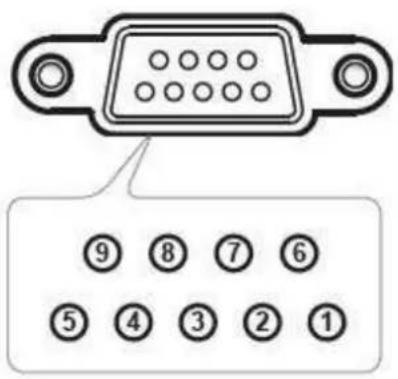
text_image
⑨ ⑧ ⑦ ⑥ ⑤ ④ ③ ② ①| NUMÉRO DE BROCHE | FRÉQUENCE B0 DÉTAILLÉE |
| 1 | - |
| 2 RDX | |
| 3 TXD | |
| 4 | - |
| 5 GND | |
| 6 | - |
| 7 | - |
| 8 | - |
| 9 | - |
13.2 LISTE DES FONCTIONS DU PROTOCOLE RS232
| FONCTION VALEUR | |
| DÉBIT EN BAUDS CINQ | |
| BIT DE PARITÉ AUCUN | |
| BIT DE DONNÉES 8 | |
| BIT D'ARRÊT 1 | |
| TEMPORISATION D'ENCLENCHEMENT DU LASER | 20 SECONDES |
| TEMPORISATION DE MISE HORS TENSION | 20 SECONDES |
| TEMPORISATION DU CHANGEMENT DE SOURCE | 8 SECONDES |
| LATENCE MINIMAL ENTRE LES COMMANDES | 500 MILLISECONDES |
| LATENCE MINIMAL ENTRE LES CARACTÈRES | 2 MILLISECONDES |
13.2.1 CODES RS232 DES COMMANDES DU PROJECTEUR
| INDEX | CODEASCII | CODEHEX | FONCTION VALEUR/FOURCHETTE INL2156 INL2158 INL2159 | |||
| S001 | ~XX001 | 7E 3030 3030 2031 0D | Alimentation Activée Oui Oui Oui | |||
| S001 | ~XX000 | 7E 3030 3030 2030 0D | Alimentation Désactivée (0/2) Oui Oui Oui | |||
| S002 | ~XX001~nnnn | 7E 3030 3030 2031 20a 0D | Allumage avec mot de passe ~nnnn | “nnnn = Mot de passe~0000 (a=7E 30 30 3030)~9999 (a=7E 39 39 3939)” | Oui Oui Oui | |
| S003 | ~XX011 | 7E 3030 3031 2031 0D | Resynchronisation Oui Oui Oui | |||
| S004 | ~XX021 | 7E 3030 3032 2031 0D | AV Mute Activé Oui Oui Oui | |||
| S004 | ~XX020 | 7E 3030 3032 2030 0D | AV Mute | Désactivé (0/2 pour unerétrocompatibilité) | Oui Oui Oui | |
| S005 | ~XX031 | 7E 3030 3033 20 | Muet Activé Oui Oui Oui | |||
| 31 0D | |||||||
| S005 | ~XX030 | 7E 3030 3033 2030 0D | Muet | Désactivé (0/2 pour une rétrocompatibilité) | Oui Oui Oui | ||
| S006 | ~XX041 | 7E 3030 3034 2031 0D | Arrêt sur image Oui Oui Oui | ||||
| S006 | ~XX040 | 7E 3030 3034 2030 0D | Déblocage de l'arrêt sur image | (0/2 pour une rétrocompatibilité) | Oui Oui Oui | ||
| S007 | ~XX051 | 7E 3030 3035 2031 0D | Zoom Plus Oui Oui Oui | ||||
| S008 | ~XX061 | 7E 3030 3036 2031 0D | Zoom Moins Oui Oui Oui | ||||
| S009 | ~XX110 | 7E 3030 3131 2030 0D | Fonction IR Désactivée Non Non Non | ||||
| S009 | ~XX111 | 7E 3030 3131 2031 0D | Fonction IR Activée Non Non Non | ||||
| S010 | ~XX125 | 7E 3030 3132 2035 0D | Commandes directes de la source | VGA Oui Oui Oui | |||
| S010 | ~XX129 | 7E 3030 3132 2039 0D | Commandes directes de la source | S-Video Non Non Non | |||
| S010 | ~XX1210 | 7E 3030 3132 2031 300D | Commandes directes de la source | Vidéo Oui Oui Oui | |||
| S010 | ~XX121 | 7E 3030 3132 2031 0D | Commandes directes de la source | HDMI (HDMI 1) Oui Oui Oui | |||
| S010 | ~XX1215 | 7E 3030 3132 2031 350D | Commandes directes de la source | HDMI 2 Oui Oui Oui | |||
| S011 | ~XX201 | 7E 3030 3230 2031 0D | Mode d'affichage Présentation Oui Oui Oui | ||||
| S011 | ~XX202 | 7E 3030 3230 2032 0D | Mode d'affichage Lumineux Oui Oui Oui | ||||
| S011 | ~XX203 | 7E 3030 3230 2033 0D | Mode d'affichage Film (Cinéma) Oui Oui Oui | ||||
| S011 | ~XX204 | 7E 3030 3230 2034 0D | Mode d'affichage sRGB Oui Oui Oui | ||||
| S011 | ~XX2013 | 7E 3030 3230 2031 330D | Mode d'affichage DICOM SIM. Oui Oui Oui | ||||
| S011 | ~XX205 | 7E 3030 3230 2035 0D | Mode d'affichage Utilisateur Oui Oui Oui | ||||
| S011 | ~XX209 | 7E 3030 3230 2039 0D | Mode d'affichage 3D Oui Oui Oui | ||||
| S011 | ~XX2012 | 7E 3030 3230 2031 320D | Mode d'affichage Jeux | Oui Oui Oui | |||
| S011 | ~XX2022 | 7E 3030 3230 2032 320D | Mode d'affichage HDR | SIM. Oui Oui Oui | |||
| S011 | ~XX2026 | 7E 3030 3230 2032 360D | Mode d'affichage HLG | SIM. Oui Oui Oui | |||
| S012 | ~XX21n | 7E 3030 3231 20a 0D | Luminosité | n = -50 (a=2D 35 30) ~50 (a=35 30) | Oui Oui Oui | ||
| S013 | ~XX22n | 7E 3030 3232 20a 0D | Contraste | n = -50 (a=2D 35 30) ~50 (a=35 30) | Oui Oui Oui | ||
| S014 | ~XX23n | 7E 3030 3233 20a 0D | Netteté | n = 1 (a=31) ~ 15 (a=3135) | Oui Oui Oui | ||
| S015 | ~XX24n | 7E 3030 3234 20a 0D | Gain/Tendance RVB Gain Rouge | n = -50 (a=2D 35 30) ~50 (a=35 30) | Oui Oui Oui | ||
| S016 | ~XX25n | 7E 3030 3235 20a 0D | Gain/Tendance RVB Gain Vert | n = -50 (a=2D 35 30) ~50 (a=35 30) | Oui Oui Oui | ||
| S017 | ~XX26n | 7E 3030 3236 20a 0D | Gain/Tendance RVB Gain Bleu | n = -50 (a=2D 35 30) ~50 (a=35 30) | Oui Oui Oui | ||
| S018 ~XX27 7E 30 Gain/Tendance RVB n = -50 (a=2D 35 30) ~ Oui Oui Oui | |||||||
| n | 30 3237 20a 0D | Tendance Rouge 50 (a=35 30) | ||||
| S019 | ~XX28n | 7E 3030 3238 20a 0D | Gain/Tendance RVBTendance Vert | n = -50 (a=2D 35 30) ~50 (a=35 30) | Oui Yes Oui | |
| S020 | ~XX29n | 7E 3030 3239 20a 0D | Gain/Tendance RVBTendance bleu | n = -50 (a=2D 35 30) ~50 (a=35 30) | Oui Yes Yes | |
| S021 | ~XX34n | 7E 3030 3334 20a 0D | BrilliantColorTM | n = 1 (a=30) ~ 10 (a=31 30) | Oui Oui Yes | |
| S022 | ~XX351 | 7E 3030 3335 2031 0D | Gamma Film Oui Oui Oui | |||
| S022 | ~XX352 | 7E 3030 3335 2032 0D | Gamma Vidéo Oui Oui Oui | |||
| S022 | ~XX353 | 7E 3030 3335 2033 0D | Gamma | Représentationsgraphiques | Oui Oui Oui | |
| S022 | ~XX354 | 7E 3030 3335 2034 0D | Gamma Standard (2.2) | Oui Oui Oui | ||
| S022 | ~XX355 | 7E 3030 3335 2035 0D | Gamma 1.8 Oui Oui Oui | |||
| S022 | ~XX356 | 7E 3030 3335 2036 0D | Gamma 2.0 Oui Oui Oui | |||
| S022 ~XX35 7E 30 Gamma 2.4 Oui Oui Oui | ||||||
| 12 | 30 3335 2031 310D | ||||||
| S022 | ~XX358 | 7E 3030 3335 2038 0D | Gamma 2.6 Oui Oui Oui | ||||
| S023 | ~XX364 | 7E 3030 3336 2034 0D | Temp. de couleur Chaud Oui Oui Oui | ||||
| S023 | ~XX361 | 7E 3030 3336 2031 0D | Temp. de couleur Neutre Oui Oui Oui | ||||
| S023 | ~XX362 | 7E 3030 3336 2032 0D | Temp. de couleur Froid Oui Oui Oui | ||||
| S023 | ~XX363 | 7E 3030 3336 2033 0D | Temp. de couleur Froid Oui Oui Oui | ||||
| S024 | ~XX371 | 7E 3030 3337 2031 0D | Espace colorimétrique | Automatique Oui Oui Oui | |||
| S024 | ~XX372 | 7E 3030 3337 2032 0D | Espace colorimétrique | RVB\RVB (0-255) Oui Oui Oui | |||
| S024 | ~XX373 | 7E 3030 3337 2033 0D | Espace colorimétrique | YUV Oui Oui Oui | |||
| S024 | ~XX374 | 7E 3030 3337 2034 0D | Espace colorimétrique | RVB (16 — 235) Oui Oui Oui | |||
| S025 | ~XX44n | 7E 3030 3435 20a 0D | Teinte | n = -50 (a=2D 35 30) ~ 50 (a=35 30)) | Oui Oui Oui | ||
| S026 | ~XX45n | 7E 3030 3434 20a 0D | Couleur (Saturation) | n = -50 (a=2D 35 30) ~ 50 (a=35 30) | Oui Oui Oui | ||
| S027 | ~XX461 | 7E 3030 3436 2031 0D | Luminosité Luminosité | - Oui Oui Oui | |||
| S027 | ~XX462 | 7E 3030 3436 2032 0D | Luminosité Luminosité | + Oui Oui Oui | |||
| S028 | ~XX471 | 7E 3030 3437 2031 0D | Contraste Contraste | - Oui Oui Oui | |||
| S028 | ~XX472 | 7E 3030 3437 2032 0D | Contraste Contraste | + Oui Oui Oui | |||
| S029 | ~XX591 | 7E 3030 3539 2031 0D | Quatre coins | Supérieur-gauche (droite +) | Oui Oui Oui | ||
| S029 | ~XX592 | 7E 3030 3539 2032 0D | Quatre coins | Supérieur-gauche (gauche +) | Oui Oui Oui | ||
| S029 | ~XX593 | 7E 3030 3539 2033 0D | Quatre coins | Supérieur-gauche (haut +) | Oui Oui Oui | ||
| S029 | ~XX594 | 7E 3030 3539 2034 0D | Quatre coins | Supérieur-gauche (bas +) | Oui Oui Oui | ||
| S029 | ~XX595 | 7E 3030 3539 2035 0D | Quatre coins | Supérieur-droite (droite +) | Oui Oui Oui | ||
| S029 | ~XX596 | 7E 3030 3539 2036 0D | Quatre coins | Supérieur-droite(gauche +) | Oui Oui Oui | ||
| S029 | ~XX597 | 7E 3030 3539 2037 0D | Quatre coins Supérieur-droite (haut +) Oui Oui Oui | ||||
| S029 | ~XX598 | 7E 3030 3539 2038 0D | Quatre coins Supérieur-droite (bas +) Oui Oui Oui | ||||
| S029 | ~XX599 | 7E 3030 3539 2039 0D | Quatre coins | Inférieur-gauche (droite +) | Oui Oui Oui | ||
| S029 | ~XX5910 | 7E 3030 3539 2031 300D | Quatre coins | Inférieur-gauche (gauche +) | Oui Oui Oui | ||
| S029 | ~XX5911 | 7E 3030 3539 2031 310D | Quatre coins Inférieur-gauche (haut +) Oui Oui Oui | ||||
| S029 | ~XX5912 | 7E 3030 3539 2031 320D | Quatre coins Inférieur-gauche (bas +) Oui Oui Oui | ||||
| S029 | ~XX5913 | 7E 3030 3539 2031 330D | Quatre coins Inférieur-droite (droite +) Oui Oui Oui | ||||
| S029 | ~XX5914 | 7E 3030 3539 2031 340D | Quatre coins | Inférieur-droite (gauche +) | Oui Oui Oui | ||
| S029 | ~XX5915 | 7E 3030 3539 2031 350D | Quatre coins Inférieur-droite (haut +) Oui Oui Oui | ||||
| S029 | ~XX5916 | 7E 3030 3539 2031 360D | Quatre coins Inférieur-droite (bas +) Oui Oui Oui | ||||
| S030 | ~XX601 | 7E 3030 3630 2031 0D | Format (Rapport d'aspect) | 4:3 Oui Oui Oui | |||
| S030 | ~XX602 | 7E 3030 3630 2032 0D | Format (Rapport d'aspect) | 16:9 Oui Oui Oui | |||
| S030 | ~XX603 | 7E 3030 3630 2033 0D | Format (Rapport d'aspect) | 16:10 Oui Non Oui | |||
| S030 | ~XX605 | 7E 3030 3630 2035 0D | Format (Rapport d'aspect) | LBX Oui Oui Oui | |||
| S030 | ~XX606 | 7E 3030 3630 2036 0D | Format (Rapport d'aspect) | Natif Oui Oui Oui | |||
| S030 | ~XX607 | 7E 3030 3630 2037 0D | Format (Rapport d'aspect) | Automatique Oui Oui Oui | |||
| S031 ~XX61 7E 30 Masquage des bords n = 0 (a=30) ~ 10 (a=31 Oui Oui Oui | |||||||
| n | 30 3631 20a 0D | 30) | |||||
| S032 | ~XX62n | 7E 3030 3632 20a 0D | Zoom | n = -5 (a=2D 35) ~ 25(a=32 35) | Oui Oui Oui | ||
| S033 | ~XX63n | 7E 3030 3633 20a 0D | Décalage H. de l'image | n = -100 (a=2D 31 3030) ~ 100 (a= 31 30 30) | Oui Oui Oui | ||
| S034 | ~XX64n | 7E 3030 3634 20a 0D | Décalage V. de l'image | n = -100 (a=2D 31 3030) ~ 100 (a= 31 30 30) | Oui Oui Oui | ||
| S035 | ~XX65n | 7E 3030 3635 20a 0D | Correction de trapèze H. | n = -30 (a=2D 33 30) ~30 (a=33 30) | Oui Oui Oui | ||
| S036 | ~XX66n | 7E 3030 3636 20a 0D | Correction de trapèze V. | n = -30 (a=2D 33 30) ~30 (a=33 30) | Oui Oui Oui | ||
| S037 | ~XX691 | 7E 3030 3639 2031 0D | Correction de trapèze auto. | On Oui Oui Oui | |||
| S037 | ~XX690 | 7E 3030 3639 2030 0D | Correction de trapèze auto. | Off (0/2 pour une rétrocompatibilité) | Oui Oui Oui | ||
| S037 | ~XX701 | 7E 3030 3730 2031 0D | Langue English Oui Oui Oui | ||||
| S037 | ~XX702 | 7E 3030 3730 2032 0D | Langue Deutsch Oui Oui Oui | ||||
| S037 ~XX70 7E 30 Langue Français Oui Oui Oui | |||||||
| 3 | 30 3730 2033 0D | ||||||
| S037 | ~XX704 | 7E 3030 3730 2034 0D | Langue Italiano Oui Oui Oui | ||||
| S037 | ~XX705 | 7E 3030 3730 2035 0D | Langue Español Oui Oui Oui | ||||
| S037 | ~XX706 | 7E 3030 3730 2036 0D | Langue Português Oui Oui Oui | ||||
| S037 | ~XX707 | 7E 3030 3730 2037 0D | Langue Polski Oui Oui Oui | ||||
| S037 | ~XX708 | 7E 3030 3730 2038 0D | Langue Nederlands Oui Oui Oui | ||||
| S037 | ~XX709 | 7E 3030 3730 2039 0D | Langue Svenska Oui Oui Oui | ||||
| S037 | ~XX7010 | 7E 3030 3730 2031 300D | Langue Norsk/Dansk Oui Oui Oui | ||||
| S037 | ~XX7011 | 7E 3030 3730 2031 310D | Langue Suomi Oui Oui Oui | ||||
| S037 | ~XX7012 | 7E 3030 3730 20 | Langue ελληνικά Oui Oui Oui | ||||
| 31 320D | |||||||
| S037 | ~XX7013 | 7E 3030 3730 2031 330D | Langue | 繁體中文 | Oui Oui Oui | ||
| S037 | ~XX7014 | 7E 3030 3730 2031 340D | Langue | 簡体中文 | Oui Oui Oui | ||
| S037 | ~XX7015 | 7E 3030 3730 2031 350D | Langue | 日本語 | Oui Oui Oui | ||
| S037 | ~XX7016 | 7E 3030 3730 2031 360D | Langue | 한국어 | Oui Oui Oui | ||
| S037 | ~XX7017 | 7E 3030 3730 2031 370D | Langue Русский Oui Oui Oui | ||||
| S037 | ~XX7018 | 7E 3030 3730 2031 380D | Langue Magyar Oui Oui Oui | ||||
| S037 | ~XX7019 | 7E 3030 3730 2031 390D | Langue Čeština Oui Oui Oui | ||||
| S037 | ~XX7020 | 7E 3030 3730 2032 300D | Langue عربی Oui Oui Oui | ||||
| S037 | ~XX7021 | 7E 3030 3730 2032 310D | Langue | ไทย | Oui Oui Oui | ||
| S037 | ~XX7022 | 7E 3030 3730 2032 320D | Langue Türkçe Oui Oui Oui | ||||
| S037 | ~XX7023 | 7E 3030 3730 2032 330D | Langue ???? Non Non Non | ||||
| S037 | ~XX7024 | 7E 3030 3730 2032 340D | Langue ???? Non Non Non | ||||
| S037 | ~XX7025 | 7E 3030 3730 2032 350D | Langue Tiếng Việt Oui Oui Oui | ||||
| S037 | ~XX7026 | 7E 3030 3730 2032 360D | Langue Bahasa Indonesia Oui Oui Oui | ||||
| S037 | ~XX7027 | 7E 3030 3730 2032 370D | Langue Română Oui Oui Oui | ||||
| S037 | ~XX7028 | 7E 3030 3730 2032 380D | Langue Slovenčina Oui Oui Oui | ||||
| S037 | ~XX7029 | 7E 3030 3730 2032 390D | Langue Pilipino Non Non Non | ||||
| S037 | ~XX7030 | 7E 3030 3730 2033 300D | Langue Melayu Non Non Non | ||||
| S037 | ~XX7031 | 7E 3030 3730 2033 310D | Langue | बांग्ना | Non Non Non | ||
| S039 | ~XX711 | 7E 3030 3731 2031 0D | Projection Avant Oui Oui Oui | ||||
| S039 | ~XX712 | 7E 3030 3731 2032 0D | Projection Arrière Oui Oui Oui | ||||
| S039 | ~XX713 | 7E 3030 3731 2033 0D | Projection Plafond-arrière Oui Oui Oui | ||||
| S039 | ~XX714 | 7E 3030 3731 2034 0D | Projection Plafond-arrière Oui Oui Oui | ||||
| S040 | ~XX721 | 7E 3030 3732 2031 0D | Emplacement du menu | En haut à gauche Oui Oui Oui | |||
| S040 | ~XX722 | 7E 3030 3732 2032 0D | Emplacement du menu | En haut à droite Oui Oui Oui | |||
| S040 ~XX72 7E 30 Emplacement du Centre Oui Oui Oui | |||||||
| 3 | 30 3732 2033 0D | menu | |||||
| S040 | ~XX724 | 7E 3030 3732 2034 0D | Emplacement du menu | En bas à gauche Oui Oui Oui | |||
| S040 | ~XX725 | 7E 3030 3732 2035 0D | Emplacement du menu | En bas à droite Oui Oui Oui | |||
| S041 | ~XX73n | 7E 3030 3733 20a 0D | Fréquence de signal | n = -10 (a=2D 31 30) ~ 10 (a=31 30) Par signal | Oui Oui Oui | ||
| S042 | ~XX74n | 7E 3030 3734 20a 0D | Phase de signal | n = 0 (a=30) ~ 31 (a=33 31) Par signal | Oui Oui Oui | ||
| S043 | ~XX75n | 7E 3030 3735 20a 0D | Signal de position H. | n = -5 (a=2D 35) ~ 5 (a=35) Par minuterie | Oui Oui Oui | ||
| S044 | ~XX76n | 7E 3030 3736 20a 0D | Signal de position V. | n = -5 (a=2D 35) ~ 5 (a=35) Par minuterie | Oui Oui Oui | ||
| S045 | ~XX77n | 7E 3030 3737 20aabbcc0D | Sécurité Minuteur de la sécurité Mois/Jour/Heure | “n = mm/jj/hhmm= 00 (aa=30 30) ~ 12 (aa=31 32)jj = 00 (bb=30 30) ~ 30 (bb=33 30)hh= 00 (cc=30 30) ~ 24 (cc=32 34)” | Oui Oui Oui | ||
| S046 | ~XX781~nnnn | 7E 3030 3738 2031 0D | Sécurité | “Activé avec mot de passe~nnnn = ~0000 (a= 7E 30 30 30)~9999 (a=7E 39 39 39 39)” | Oui Oui Oui | ||
| S046 | ~XX780~nnnn | 7E 3030 3738 2032 20a 0D | Sécurité | “Désactivé (0/2 pour une rétrocompatibilité) avec mot de passe~nnnn = ~0000 (a= 7E 30 30 30 30)~9999 (a=7E 39 39 39 39)” | Oui Oui Oui | ||
| S047 | ~XX79n | 7E 3030 3739 20a 0D | ID du projecteur | n = 00 (a=30 30) ~ 99 (a=39 39) | Non Non Non | ||
| S048 | ~XX801 | 7E 3030 3830 2031 0D | Muet Activé Oui Oui Oui | ||||
| S048 | ~XX800 | 7E 3030 3830 2030 0D | Muet | Désactivé (0/2 pour une rétrocompatibilité) | Oui Oui Oui | ||
| S049 | ~XX81n | 7E 3030 3831 20a 0D | Volume (Audio) | n = 0 (a=30) ~ 10 (a=31 30) | Oui Oui Oui | ||
| S050 | ~XX821 | 7E 3030 3832 2031 0D | Logo Par défaut Oui Oui Oui | ||||
| S050 | ~XX822 | 7E 3030 3832 2032 0D | Logo Utilisateur Non Non Non | ||||
| S050 | ~XX823 | 7E 3030 3832 2033 0D | Logo Neutre Oui Oui Oui | ||||
| S051 | ~XX880 | 7E 3030 3838 2030 0D | Sous-Titrage Désactivé | Oui Oui Oui | |||
| S051 | ~XX88 7E1 | 30 Sous-Titrage CC1 Oui Oui Oui30 3838 2031 0D | |||||
| S051 | ~XX882 | 7E 3030 3838 2032 0D | Sous-Titrage CC2 Oui | Oui Oui | |||
| S052 | ~XX901 | 7E 3030 3931 2031 0D | “Type d’écran(Uniquement pour lesnormesWXGA/WUXGA)” | 16:10 Oui Non Oui | |||
| S052 | ~XX900 | 7E 3030 3931 2030 0D | - 16:9 Oui Non Oui | ||||
| S053 | ~XX911 | 7E 3030 3931 2031 0D | Signal automatique Activé Oui Oui Oui | ||||
| S053 | ~XX910 | 7E 3030 3931 2030 0D | Signal automatique Désactivé Oui Oui Oui | ||||
| S054 | ~XX1011 | 7E 3030 3130 3120 310D | Haute altitude Activé Oui Oui Oui | ||||
| S054 | ~XX1010 | 7E 3030 3130 3120 300D | Haute altitude | Désactivé (0/2 pour unerétrocompatibilité) | Oui Oui Oui | ||
| S055 | ~XX1021 | 7E 3030 3130 3220 310D | Masquaged’informations | Activé Non Non Non | |||
| S055 | ~XX1020 | 7E 3030 3130 3220 300D | Masquaged’informations | Désactivé (0/2 pour unerétrocompatibilité) | Non Non Non | ||
| S056 | ~XX1031 | 7E 3030 3130 3320 310D | Verrouillage du clavier | Activé Non Non Non | |||
| S056 | ~XX1030 | 7E 3030 3130 3320 300D | Verrouillage du clavier | Désactivé (0/2 pour une rétrocompatibilité) | Non Non Non | ||
| S057 | ~XX1040 | 7E 3030 3130 3420 300D | Couleur de fond Aucun | Oui Oui Oui | |||
| S057 | ~XX1041 | 7E 3030 3130 3420 310D | Couleur de fond Bleu | Oui Oui Oui | |||
| S057 | ~XX1043 | 7E 3030 3130 3420 330D | Couleur de fond Rouge | Oui Oui Oui | |||
| S057 | ~XX1044 | 7E 3030 3130 3420 340D | Couleur de fond Vert | Oui Oui Oui | |||
| S057 | ~XX1046 | 7E 3030 3130 3420 360D | Couleur de fond Gris | Oui Oui Oui | |||
| S057 | ~XX1047 | 7E 3030 3130 3420 370D | Couleur de fond Logo | Oui Oui Oui | |||
| S058 | ~XX1051 | 7E 3030 3130 3520 310D | Allumage direct Activé | Oui Oui Oui | |||
| S058 | ~XX1050 | 7E 3030 3130 3520 300D | Allumage direct | Désactivé (0/2 pour une rétrocompatibilité) | Oui Oui Oui | ||
| S059 | ~XX106n | 7E 3030 3130 3620 a0D | “Extinction autoamtique (min) “(5 minutes pour chaque étape).”” | n = 0 (a=30) ~ 180 (a=31 38 30) | Yes Yes Yes | ||
| S060 | ~XX107n | 7E 3030 3130 3720 a0D | “Minuteur de mise en veille (min) “ (30 minutes pour chaque étape).”” | n = 0 (a=30) ~ 990 (a=39 39 30) | Non Non Non | ||
| S061 | ~XX1091 | 7E 3030 3130 3920 310D | Rappel de lampe Activé | Non Non Non | |||
| ~XX1090 | 7E 3030 3130 3920 300D | Rappel de lampe | Désactivé (0/2 pour une rétrocompatibilité) | Non Non Non | |||
| S062 | ~XX1101 | 7E 3030 3131 3020 310D | Mode de luminosité Lumineux Non Non Non | ||||
| ~XX1102 | 7E 3030 3131 3020 320D | Mode de luminosité Éco Oui Oui Oui | |||||
| ~XX1104 | 7E 3030 3131 3020 340D | Mode de luminosité Dynamique Oui Oui Oui | |||||
| ~XX1106 | 7E 3030 3131 3020 360D | Mode de luminosité Puissance Oui Oui Oui | |||||
| S063 | ~XX1111 | 7E 3030 3131 3120 310D | Réinitialisation de la lampe | Oui Non Non Non | |||
| S064 | ~XX1121 | 7E 3030 3131 3220 310D | Réinitialiser sur les valeurs par défautOui (P.S. Quand la sécurité est activée/désactivée) | “Oui sans mot de passe(La sécurité est désactivée)” | Oui Oui Oui | ||
| S065 | ~XX1121~nnnn | 7E 3030 3131 3220 310D | Réinitialiser sur les valeurs par défautOui (P.S. Quand la sécurité est activée/désactivée) | “Oui sans mot de passe(La sécurité est désactivée)” | Oui Oui Oui | ||
| S066 | ~XX1131 | 7E 3030 3131 3320 310D | Signal d'allumage Activé Oui Oui Oui | ||||
| ~XX1130 | 7E 3030 3131 3320 300D | Signal d'allumage | Désactivé (0/2 pour une rétrocompatibilité) | Oui Oui Oui | |||
| S067 | ~XX1141 | 7E 3030 3131 3420 310D | Mode de consommation(Veille) | Actif Oui Oui Oui | |||
| ~XX1140 | 7E 3030 3131 3420 300D | Mode de consommation (Veille) | Éco. (<0.5W) Oui Oui Oui | ||||
| S068 | ~XX1151 | 7E 3030 3131 3520 310D | Redémarrage rapide Activé Non Non Non | ||||
| ~XX1150 | 7E 3030 3131 3520 300D | Redémarrage rapide | Désactivé (0/2 pour une rétrocompatibilité) | Non Non Non | |||
| S069 | ~XX14010 | 7E 3030 3134 3020 3130 0D | Fonction IR Haut Oui Oui Oui | ||||
| ~XX14011 | 7E 3030 3134 3020 3131 0D | Fonction IR Gauche Oui Oui Oui | |||||
| ~XX14012 | 7E 3030 3134 3020 3132 0D | Fonction IR | Entrée (pour le MENU de projection) | Oui Oui Oui | |||
| ~XX14013 | 7E 3030 3134 3020 3133 0D | Fonction IR Droite Oui | Oui Oui | ||||
| ~XX14014 | 7E 3030 3134 3020 3134 0D | Fonction IR Bas Oui Oui Oui | |||||
| ~XX140 | 7E 30 Fonction IR Correction de trapèze + Oui Oui Oui | ||||||
| 15 | 30 3134 3020 3135 0D | ||||||
| ~XX14016 | 7E 3030 3134 3020 3136 0D | Fonction IR Correction de trapèze – Oui Oui Oui | |||||
| ~XX14017 | 7E 3030 3134 3020 3137 0D | Fonction IR Volume – Oui Oui Oui | |||||
| ~XX14018 | 7E 3030 3134 3020 3138 0D | Fonction IR Volume + Oui Oui Oui | |||||
| ~XX14019 | 7E 3030 3134 3020 3139 0D | Fonction IR Luminosité Oui Oui Oui | |||||
| ~XX14020 | 7E 3030 3134 3020 3230 0D | Fonction IR Menu Oui Oui Oui | |||||
| ~XX14021 | 7E 3030 3134 3020 3231 0D | Fonction IR Zoom Oui Oui Oui | |||||
| ~XX14028 | 7E 3030 3134 3020 3238 0D | Fonction IR Contraste Oui Oui Oui | |||||
| ~XX14047 | 7E 3030 31 | Fonction IR Source Oui Oui Oui | |||||
| 34 3020 3437 0D | |||||||
| S070 | ~XX1950 | 7E 3030 3139 3520 300D | Modèle de test Off Oui Oui Oui | ||||
| ~XX1951 | 7E 3030 3139 3520 310D | Modèle de test Grille (Blanc) Oui Oui Oui | |||||
| ~XX1952 | 7E 3030 3139 3520 320D | Modèle de test Blanc Oui Oui Oui | |||||
| ~XX1953 | 7E 3030 3139 3520 330D | Modèle de test Grille (Vert) Oui Oui Oui | |||||
| ~XX1954 | 7E 3030 3139 3520 340D | Modèle de test Grille (Magenta) Oui Oui Oui | |||||
| S071 | ~XX200n | 7E 3030 3230 3020 a0D | Niveau de blanc | n = 0 (a=30) ~ 31 (a=3331) | Non Non Non | ||
| S072 | ~XX201n | 7E 3030 3230 3120 a0D | Niveau de noir | n = -5 (a=2D 35) ~ 5(a=35) | Non Non Non | ||
| S073 | ~XX2041 | 7E 3030 3230 3420 310D | IRE 0 Non Non Non | ||||
| ~XX2040 | 7E 3030 3230 3420 300D | IRE 7.5 Non Non Non | |||||
| S074 | ~XX210n | 7E 3030 3230 3020 n0D | Affichage demessage sur le menuà l'écran (OSD) | n: 1-30 caractères Oui Oui Oui | |||
| S075 | ~XX2151 | 7E 3030 3231 3520 310D | Réglages descouleurs | Réinitialisation Oui Oui Oui | |||
| S076 | ~XX2300 | 7E 3030 3233 3020 300D | Mode 3D Off Oui Oui Oui | ||||
| ~XX2301 | 7E 3030 3233 3020 310D | Mode 3D DLP-Link Oui Oui Oui | |||||
| S077 | ~XX2310 | 7E 3030 3233 3120 300D | Invers. Sync. 3D Off Oui Oui Oui | ||||
| ~XX2311 | 7E 3030 3233 3120 310D | Invers. Sync. 3D On Oui Oui Oui | |||||
| S078 | ~XX3131 | 7E 3030 3331 3320 310D | Menu desinformations | On Oui Oui Oui | |||
| ~XX3130 | 7E 3030 3331 3320 300D | Menu desinformations | Off (0/2 pour unerétrocompatibilité) | Oui Oui Oui | |||
| S079 | ~XX3201 | 7E 3030 3332 3020 310D | Filtre optionnelinstallé | Oui Non Non Non | |||
| ~XX3200 | 7E 3030 3332 3020 300D | Filtre optionnelinstallé | Non (0/2 pour unerétrocompatibilité) | Non Non Non | |||
| S080 | ~XX3220 | 7E 3030 3332 3220 300D | Rappel de filtre Off Non Non Non | ||||
| ~XX3221 | 7E 3030 3332 3220 310D | Rappel de filtre 300h Non Non Non | |||||
| ~XX3222 | 7E 3030 3332 3220 320D | Rappel de filtre 500h Non Non Non | |||||
| ~XX3223 | 7E 3030 3332 3220 330D | Rappel de filtre 800h Non Non Non | |||||
| ~XX3224 | 7E 3030 3332 3220 340D | Rappel de filtre 1000h Non Non Non | |||||
| S081 | ~XX3231 | 7E 3030 3332 3320 310D | Remise à zéro du filtre | Oui Non Non Non | |||
| S082 | ~XX327n | 7E 3030 3332 3720 a0D | Réglage de couleur Ton Rouge | n = -50 (a=2D 35 30) ~ 50 (a=35 30) | Oui Oui Oui | ||
| S083 | ~XX328n | 7E 3030 3332 3820 a0D | Réglage de couleur Ton Vert | n = -50 (a=2D 35 30) ~ 50 (a=35 30) | Oui Oui Oui | ||
| S084 | ~XX329n | 7E 3030 3332 3920 a0D | Réglage de couleur Ton Bleu | n = -50 (a=2D 35 30) ~ 50 (a=35 30) | Oui Oui Oui | ||
| S085 | ~XX330n | 7E 3030 3333 3020 a0D | Réglage de couleur Ton Cyan | n = -50 (a=2D 35 30) ~ 50 (a=35 30) | Oui Oui Oui | ||
| S086 | ~XX331n | 7E 3030 3333 3120 a0D | Réglage de couleur Ton Jaune | n = -50 (a=2D 35 30) ~ 50 (a=35 30) | Oui Oui Oui | ||
| S087 | ~XX332n | 7E 3030 3333 3220 a0D | Réglage de couleur Ton Magenta | n = -50 (a=2D 35 30) ~ 50 (a=35 30) | Oui Oui Oui | ||
| S088 | ~XX333n | 7E 3030 3333 3320 a0D | Réglage de couleur Saturation Rouge | n = -50 (a=2D 35 30) ~ 50 (a=35 30) | Oui Oui Oui | ||
| S089 ~XX334 7E | 30 Réglage de couleur n = -50 (a=2D 35 30) ~ Oui Oui Oui | ||||||
| n | 30 3333 3420 a0D | Saturation Vert 50 (a=35 30) | ||||
| S090 | ~XX335n | 7E 3030 3333 3520 a0D | Réglage de couleurSaturation Bleu | n = -50 (a=2D 35 30) ~50 (a=35 30) | Oui Oui Oui | |
| S091 | ~XX336n | 7E 3030 3333 3620 a0D | Réglage de couleurSaturation Cyan | n = -50 (a=2D 35 30) ~50 (a=35 30) | Oui Oui Oui | |
| S092 | ~XX337n | 7E 3030 3333 3720 a0D | Réglage de couleurSaturation Jaune | n = -50 (a=2D 35 30) ~50 (a=35 30) | Oui Oui Oui | |
| S093 | ~XX338n | 7E 3030 3333 3820 a0D | Réglage de couleurSaturation Magenta | n = -50 (a=2D 35 30) ~50 (a=35 30) | Oui Oui Oui | |
| S094 | ~XX339n | 7E 3030 3333 3920 a0D | Réglage de couleurRouge | n = -50 (a=2D 35 30) ~50 (a=35 30) | Oui Oui Oui | |
| S095 | ~XX340n | 7E 3030 3334 3020 a0D | Réglage de couleurVert | n = -50 (a=2D 35 30) ~50 (a=35 30) | Oui Oui Oui | |
| S096 | ~XX341n | 7E 3030 3334 3120 a0D | Réglage de couleurBleu | n = -50 (a=2D 35 30) ~50 (a=35 30) | Oui Oui Oui | |
| S097 | ~XX342n | 7E 3030 33 | Réglage de couleurGain Cyan | n = -50 (a=2D 35 30) ~50 (a=35 30) | Oui Yes Yes |
| 34 3220 a0D | |||||||
| S098 | ~XX343n | 7E 3030 3334 3320 a0D | Réglage de couleurGain Jaune | n = -50 (a=2D 35 30) ~50 (a=35 30) | Oui Oui Oui | ||
| S099 | ~XX344n | 7E 3030 3334 3420 a0D | Réglage de couleurGain Magenta | n = -50 (a=2D 35 30) ~50 (a=35 30) | Oui Oui Oui | ||
| S100 | ~XX345n | 7E 3030 3334 3520 a0D | Réglage de couleur Blanc Rouge | n = -50 (a=2D 35 30) ~50 (a=35 30) | Oui Oui Oui | ||
| S101 | ~XX346n | 7E 3030 3334 3620 a0D | Réglage de couleur Blanc Vert | n = -50 (a=2D 35 30) ~50 (a=35 30) | Oui Oui Oui | ||
| S102 | ~XX347n | 7E 3030 3334 3720 a0D | Réglage de couleur Blanc Bleu | n = -50 (a=2D 35 30) ~50 (a=35 30) | Oui Oui Oui | ||
| S103 | ~XX3481 | 7E 3030 3334 3820 310D | Verrouillage du mode d'affichage | On Non Non Non | |||
| S103 | ~XX3480 | 7E 3030 3334 3820 300D | Verrouillage du mode d'affichage | Off Non Non Non | |||
| S104 | ~XX4000 | 7E 3030 3430 3020 300D | 3D→2D 3D Oui Oui Oui | ||||
| S104 | ~XX4001 | 7E 3030 3430 3020 310D | 3D→2D G Oui Oui Oui | ||||
| S104 | ~XX4002 | 7E 3030 3430 3020 320D | 3D→2D D Oui Oui Oui | ||||
| S105 | ~XX4050 | 7E 3030 3430 3520 300D | Format 3D Automatique Oui Oui Oui | ||||
| S105 | ~XX4051 | 7E 3030 3430 3520 310D | Format 3D Côte à côte (SBS) Oui Oui Oui | ||||
| S105 | ~XX4052 | 7E 3030 3430 3520 320D | Format 3D Haut et Bas Oui Oui Oui | ||||
| S105 | ~XX4053 | 7E 3030 3430 3520 330D | Format 3D Trame séquentielle Oui Oui Oui | ||||
| S106 | ~XX5060 | 7E 3030 3530 3620 300D | Couleur du mur | Désactivé (Tableau blanc) | Oui Oui Oui | ||
| S106 | ~XX5061 | 7E 3030 3530 3620 310D | Couleur du mur Tableau noir Oui Oui Oui | ||||
| S106 | ~XX5067 | 7E 3030 3530 3620 370D | Couleur du mur Jaune clair Oui Oui Oui | ||||
| S106 | ~XX5063 | 7E 3030 3530 3620 330D | Couleur du mur Vert clair Oui Oui Oui | ||||
| S106 | ~XX5064 | 7E 3030 3530 3620 340D | Couleur du mur Bleu clair Oui Oui Oui | ||||
| S106 | ~XX5065 | 7E 3030 3530 3620 350D | Couleur du mur Rose Oui Oui Oui | ||||
| S106 | ~XX5066 | 7E 3030 3530 3620 360D | Couleur du mur Gris Oui Oui Oui | ||||
| S107 | ~XX5110 | 7E 3030 3531 3120 300D | HDMI Link(CEC) | Désactivé (0/2 pour une rétrocompatibilité) | Oui Oui Oui | ||
| S107 | ~XX5111 | 7E 3030 3531 3120 310D | HDMI Link(CEC) Activé | Oui Oui Oui | |||
| S108 | ~XX5630 | 7E 3030 3536 3320 300D | Source Auto | Désactivé (0/2 pour une rétrocompatibilité) | Oui Oui Oui | ||
| S108 | ~XX5631 | 7E 3030 3536 3320 310D | Source Auto Activé Oui Oui Oui |
13.2.2 ENVOYÉ AUTOMATIQUEMENT DEPUIS LE PROJECTEUR
| INDEX | CODE ASCII | CODE HEX | FONCTION | RETOUR DU PROJECTEUR | INL2156 | INL2158 | INL2159 |
| A001 N/A N/A | “Informations sur le projecteur a=0, En veille a=1, Préchauffage a=2, Refroidissement a=3, Hors de portée a=6, Blocage du ventilateur a=7, Surchauffe a=8, Durée de vie la lampe(SSI) expirée” | INFOa Oui Oui Oui |
13.2.3 CODES RS232 LUS DEPUIS LE PROJECTEUR
| INDEX | ASCII CODE | HEX CODE | FUNCTION | PROJECTOR RETURN | INL2156 | INL2158 | INL2159 |
| R001 | ~XX87 1 | 7E 30 30 38 37 20 31 0D | Configuration LAN /Statut du réseau | Oka (a=0 Déconnecté a=1 Connecté) | Oui Oui Oui | ||
| R002 | ~XX87 3 | 7E 30 30 38 37 20 33 0D | Configuration LAN /Adresse IP | Okaaa_bbb_ccc_ddd | Oui Oui Oui | ||
| R003 | ~XX108 1 | 7E 30 30 31 30 38 20 31 0D | “Durée d’utilisation de la lampeaaaaa=(5 chiffres) Durée totale d’utilisation de lalampe" | Okaaaaaa Oui Oui Oui | |||
| R004 | ~XX1211 | 7E 30 3031 32 3120 31 0D | "Commandes de la source entrantea=0, Aucuna=7, HDMI (HDMI 1)a=2, VGAA=4, S-Videoa=5, Vidéoa=8, HDMI 2" | Oka Oui Oui Oui | |||
| R005 | ~XX1221 | 7E 30 3031 32 3220 31 0D | "Version du logicielaaaa=Version du logiciel" | Okaaaa Oui Oui Oui | |||
| R006 | ~XX1231 | 7E 30 3031 32 3320 31 0D | "Mode d'affichagea=0, Aucuna=1, Présentationa=2, Lumineuxa=3, Film (Cinéma)a=4, sRGBa=5, Utilisateura=9, 3Da=12, Jeuxa=13, DICOM SIM.a=22, HDR SIM.a=26, HLG SIM." | Oka Oui Oui Oui | |||
| R007 | ~XX1241 | 7E 30 3031 32 3420 31 0D | "Statut d'alimentationa=0, Désactivéa=1, Activé " | Oka Oui Oui Oui | |||
| R008 | ~XX1251 | 7E 30 3031 32 3520 31 0D | "Luminositéaaa=-50~+50" | Okaaa Oui Yes Yes | |||
| R009 | ~XX1261 | 7E 30 3031 32 3620 31 0D | "Contrasteanaa=-50~+50" | Okaaa Oui Oui Oui | |||
| R010 | ~XX1271 | 7E 30 3031 32 3720 31 0D | "Rapport d'aspectaa=0, Aucunaa=1, 4:3aa=2, 16:9aa=3, 16:10aa=5, LBXaa=6, Natifaa=7, Automatique" | Okaa Oui Oui Oui | |||
| R011 | ~XX1281 | 7E 30 3031 32 3820 31 0D | “Température de couleura=0, Neutrea=1, Froida=2, Froida=3, Chaud" | Oka Oui Oui Oui | |||
| R012 | ~XX1291 | 7E 30 3031 32 3920 31 0D | “Mode de projectiona=0, Avanta=1, Arrièrea=2, Plafond-avanta=3, Plafond-arrière” | Oka Oui Oui Oui | |||
| R013 | ~XX1501 | 7E 30 3031 35 3020 31 1D | “Informationsa=Statutd'alimentationa=0, Alluméa=1, Éteintbbbbb=Duréed'utilisation deslampescc=Source entrantecc=00, Aucuncc=02, VGAcc=05, Vidéoccc=07, HDMI 1cc=08, HDMI 2dddd=Version dulogicielee=Mode d'affichageee=00, Aucunee=01, Présentationee=02, Lumineuxee=03, Film (Cinéma)ee=04, sRGBee=05, Utilisateuree=09, 3Dee=10, DICOM SIM.ee=12, Jeuxee=22, HDR SIM.ee=26, HLG SIM.” | Okabbbbbbccddddee Oui Oui Oui | |||
| R014 | ~XX1504 | 7E 30 3031 35 3020 34 0D | “Résolutiona=string (e.g. Ok1920×1080)” | Oka Oui Oui Oui | |||
| R020 ~XX150 7E | 30 30 “Mode veille Oka Oui Oui | ||||||
| 16 | 31 35 3020 31 360D | a=0, Eco.a=1, Active" | |||||
| R015 | ~XX15019 | 7E 30 3031 35 3020 31 390D | “Fréquenced’actualisationa=string (e.g.Ok60Hz)” | Oka Oui Oui Oui | |||
| R016 | ~XX1511 | 7E 30 3031 35 3120 31 0D | “Nom du modèlea=1, SVGAa=2, XGAA=3, WXGAa=4, 1080pa=5, WUXGA” | Oka Oui Oui Oui | |||
| R017 | ~XX3211 | 7E 30 3033 32 3120 31 0D | “Filtre des heuresd’utilisationaaaaa=00000~99999” | Okaaaaaa Non Non Non | |||
| R018 | ~XX3521 | 7E 30 3033 35 3220 31 0D | “Température dusystèmeaaa=000~999” | Okaaa Oui Oui Oui | |||
| R019 | ~XX3531 | 7E 30 3033 35 3320 31 0D | “Numéro de sériea=string” | Oka Oui Oui Oui | |||
| R020 | ~XX3551 | 7E 30 3033 35 3520 31 0D | “AV Mutea=0, Désactivéa=1, Activé” | Oka Oui Oui Oui | |||
| R021 | ~XX3561 | 7E 30 3033 35 3620 31 0D | “Mueta=0, Désactivéa=1, Activé” | Oka Oui Oui Oui | |||
| R022 | ~XX5431 | 7E 30 3035 34 3320 31 0D | “Décalage H. del’imageaaaa=-100~+100” | Okaaaa Oui Oui Oui | |||
| R023 | ~XX5432 | 7E 30 3035 34 3320 32 0D | “Décalage V. del’imageaaaa=-100~+100” | Okaaaa Oui Oui Yes | |||
| R024 | ~XX5433 | 7E 30 3035 34 3320 33 0D | “Correction detrapèze V.aaa=-40~+40” | Okaaa Oui Oui Oui | |||
| R025 | ~XX5434 | 7E 30 3035 34 33 | “Correction detrapèze H. | Okaaa Oui Oui Oui | |||
| 20 34 0D aaa=-40~+40" | ||||||
| R026 | ~XX5551 | 7E 30 3035 35 3520 31 0D | Adresse MAC LAN Ok##:###:###:###:### Oui Oui | |||
| R027 | ~XX5581 | 7E 30 3035 35 3820 31 0D | “ID du projecteuraa=00~99” | Okaa Oui Oui Oui | ||
13.3 RÉSOLUTIONS PRISES EN CHARGE ET FRÉQUENCES D'ACTUALISATION
Ordinateur
| SIGNAL RÉSOLUTION | FRÉQUENCES D'ACTUALISATION en Hz | Fréquences d'actualisation sur Mac OS en Hz | |
| VGA 640×480 | 60 / 67 / 72 / 85 | 120** 60/72/85 | |
| SVGA 800 × | 600 56 / 60** / 72 | 85 / 120** 60 / 72 / 85 | |
| XGA 1024 × | 768 60** / 70 / 75 | 85 / 120** 60 / 70 / 75 / 85 | |
| HDTV (720P) | 1280 × 720 50 / 60** 60 | ||
| WXGA 1280 | ×768 60 / 75 / 85 | 60 / 75 / 85 | |
| WXGA 1280 | × 800 60 / 120** | 60 | |
| WXGA 1366 | × 768 60 | - | |
| SXGA 1280 | × 1024 60 / 75 / 85 | 60 / 75 | |
| SXGA+ | 1400 × 1050 | 60 | - |
| UXGA | 1600 × 1200 | 60 | - |
| HDTV (1080p) | 1920 × 1080 | 24 / 50 / 60 | 60 |
| WUXGA 1920 × 1200 | 60 | 60 | |
| WUXGA 720 × 400 70 | - | ||
| WUXGA 832 × 624 75 | 75 | ||
| WUXGA 1152 × 870 75 | 75 | ||
HDMI
| SIGNAL RÉSOLUTION | FRÉQUENCES D'ACTUALISATION en Hz | Fréquences d'actualisation sur Mac OS en Hz | |
| VGA 640×480 60 / 120** 60/72/85 | |||
| SVGA 800 × 600 | 60** / 72 / 85 / 120** 60 / 72 / 85 | ||
| XGA 1024 × 768 | 50/60** / 70 / 75 / 85 / 120** 60 / 70 / 75 / 85 | ||
| SDTV (480I) 720 × 480 60 – | |||
| SDTV (480P) 720 × 480 60 – | |||
| SDTV (576I) 720 × 576 50 – | |||
| SDTV (576P)5 720 × 576 50 – | |||
| WSVGA (1024×600) | 1024 × 600 60 – | ||
| HDTV (720p) 1280 × 720 50** / 60** 60 | |||
| WXGA 1280 × 768 60 / 75 / 85 75 | |||
| WXGA 1280 × 800 60 / 120** 60 | |||
| WXGA 1366 × 768 60 – | |||
| WXGA+ | 1440 × 900 60 – | ||
| SXGA 1280 × 1024 | 60 / 75 / 85 60 / 75 | ||
| SXGA+ | 1400 × 1050 | 60 – | |
| UXGA | 1600 × 1200 | 60 – | |
| HDTV (1080I) | 1920 × 1080 | 50 / 60 | – |
| HDTV (1080p) | 1920 × 1080 | 24 / 30 / 50 / 60 | 60 |
| WUXGA 1920 × 1200* | 60 60 | ||
| UHD (2160p) 3840 × 2160 | 24*** / 25*** / 30*** / 50 / 60 – | ||
| 4K2K (2160p) | 4096 × 2160 | 24*** / 25 / 30 / 50 / 60 | – |
HDMI 1.4a Entrée 3D
| MINUTERIE 3D FORMAT 3D | |
| 1280 × 720P 50Hz | Top-and Bottom |
| 1280 × 720P 60Hz | Top-and Bottom |
| 1280 × 720P 50Hz | Frame packing |
| 1280 × 720P 60Hz Frame packing |
| 1920 × 1080i 50 Hz Side-by-Side (Half) |
| 1920 × 1080i 60 Hz Side-by-Side (Half) |
| 1920 × 1080P 24 Hz Top-and Bottom |
| 1920 × 1080P 24 Hz Frame packing |
HDMI 1.3 ENTRÉE 3D
| MINUTERIE 3D | FORMAT 3D | CONFIGURATION DU FORMAT |
| 1920×1080i 50Hz | Côte à côte (SBS) (moitié) Le mode Côte à côte est activé | |
| 1920×080i 60Hz | Côte à côte (SBS) (moitié) Le mode Côte à côte est activé | |
| 1280×720P 50Hz | Côte à côte (SBS) (moitié) Le mode Côte à côte est activé | |
| 1280×720P 60Hz | Côte à côte (SBS) (moitié) Le mode Côte à côte est activé | |
| 1920×1080i 50Hz | Haut et Bas Le mode Haut et Bas est activé | |
| 19201080i 60Hz | Haut et Bas Le mode Haut et Bas est activé | |
| 1280×720p 50Hz | Haut et Bas Le mode Haut et Bas est activé | |
| 1280×720p 60Hz | Haut et Bas Le mode Haut et Bas est activé | |
| 480i HQFS Le format 3D est en trame séquentielle | ||
13.4 ARBORESCENCE DU MENU À L'ÉCRAN (OSD)
Affichage

INFORMATIONS
Le zoom fournit au total 30 paliers d'ajustement, chaque palier représentant un ajustement x0,04, allant de x-0,8 à x2,0.
La puissance de luminosité fournit un ajustement allant de 100% à 50%, par palier de 5%.
| CONFIGURATION 1 | CONFIGURATION 2 | CONFIGURATION 3 | VALEUR NOTES | |
| Mode d'affichage – Présentation – | ||||
| -- Lumineux – | ||||
| -- HDR SIM. – | ||||
| -- HLG SIM. – | ||||
| -- Cinéma – | ||||
| -- Jeux – | ||||
| -- sRGB – | ||||
| -- DICOM SIM. – | ||||
| -- Utilisateur – | ||||
| -- 3D – | ||||
| Couleur du mur -- Désactivé – | ||||
| -- Tableau noir – | ||||
| -- Jaune clair – | ||||
| -- Vert clair – | ||||
| -- Bleu clair – | ||||
| -- Rose – | ||||
| -- Gris | - | |||
| Luminosité | -- -50 ~ 50 | - | ||
| Contraste | -- -50 ~ 50 | - | ||
| Netteté | -- 1 ~ 15 | - | ||
| Couleur -- -50 ~ 50 | Est grisé en présence d'un signal RVB | |||
| Teinte | -- -50 ~ 50 | Est grisé en présence d'un signal RVB | ||
| Gamma | -- Film | Film : pour home cinéma et courbe gamma de type 2.2 | ||
| -- Vidéo | Vidéo : pour source vidéo ou TV et courbe gamma de type 1.8 | |||
| - | - | Représentations graphiques | Représentations graphiques : pour ordinateur, source photo et courbe gamma de type 1.0 | |
| -- Standard (2.2) - | ||||
| -- 1.8 - | ||||
| -- 2.0 - | ||||
| -- 2.4 - | ||||
| 3D Mode 3D – Désactivé | Les modes 3D – 2D, 3D et Invers. Sync. 3D sont grisés lorsque le mode 3D est désactivé. | |||
| - Activé | Prend en charge le mode 3D et masque le format 3D en présence d'un signal 3D HDMI 1.4a | |||
| 3D – 2D – 3D - | ||||
| - G Trame gauche | ||||
| - D Trame droite | ||||
| Format 3D – Automatique - | ||||
| - SBS Côte à côte | ||||
| - Haut et Bas - | ||||
| - | Trame séquentielle | - | ||
| Invers. Sync. 3D Désactivé | Désactiver/Activer | - | ||
| Rapport d'aspect – 4:3 - | ||||
| -- 16:9 - | ||||
| -- 16:10 | Non pris en charge en 1080p | |||
| -- LBX - | ||||
| -- Natif | Image originale sans mise à l'échelle | |||
| -- Automatique - | ||||
| Masquage des bords | -- 0 ~ 10 | - | ||
| Zoom -- -5 ~ 25 | - | |||
| Décalage del'image | H. | --100 ~ 100 | - | |
| V. --100 ~ 100 - | ||||
| Correction de trapèze | Quatre coins -- -- | |||
| Correction de trapèze H. | --30 ~ 30 - | |||
| Correction de trapèze V. | --30 ~ 30 - | |||
| Correction de trapèze automatique | Activé | Désactiver/Activer | - | |
| Réinitialiser - D | ||||
Audio
| CONFIGURATION 1 | CONFIGURATION 2 | CONFIGURATION 3 | VALEUR |
| Muet -- Désactiver/Activer (ICÔNE) | |||
| Volume -- 0 - 10 |
Paramétrage

INFORMATION
Le mode de consommation Éco/Actif – Éco désactive le LAN et met le port USB en mode veille ; le mode Actif laisse le LAN activé et met l'alimentation par USB en mode veille.
| CONFIGURATION1 | CONFIGURATION2 | CONFIGURATION3 | VALEURS NOTES | |
| Projection – – | Avant / Arrière / Plafond-Avant / Plafond-Arrière | – | ||
| Type d'écran – – 16:9 / 16:10 | Non compatible avec le format 1080p | |||
| Paramètres d'alimentation | Allumage direct – | Désactiver/Activer | – | |
| Signal d'allumage – | Désactiver/Activer | - | ||
| Extinction automatique (min.) | - 0 ~ 180 5 paliers d'ajustement +/- | |||
| Mode de consommation (Veille) | - Éco. / Actif - | |||
| Alimentation par USB (Veille) | - | Désactiver/Activer (ICÔNE) | Ce mode est grisé lorsque le mode de consommation (Veille) Éco est activé. | |
| Sécurité Sécurité – | Désactiver/Activer (ICÔNE) | - | ||
| Minuterie de la sécurité | Mois 0 ~ 12 – | |||
| Jour 0 ~ 30 – | ||||
| Heure 0 ~ 24 – | ||||
| Changer le mot de passee | - | - | ||
| HDMI CEC HDMI CEC – | Désactiver/Activer (ICÔNE) | - | ||
| Modèle de test – – | Grille Vert /Grille Magenta/Grille Blanc /Blanc /Désactivé | - | ||
| Options Langue English English | ||||
| - Deutsch Allemand | ||||
| - Français | Français | |||
| - Italiano | Italien | |||
| - Español | Espanol | |||
| - Português | Portugais | |||
| - Polski | Polonais | |||
| - Nederlands | Néerlandais | |||
| - Svenska | Suédois | |||
| - Norsk/Dansk | Norvégien/Danois | |||
| -CSuomiCFinnois | ||||
| -CελληνάκάCGrec | ||||
| - | 繁體中文 | Chinois traditionnel | ||
| - | 簡体中文 | Chinois simplifié | ||
| - | 日本語 | Japonais | ||
| - | 한국어 | Coréen | ||
| -CPусскийCRusse | ||||
| -CMagyarCHongrois | ||||
| -CČeštinaCTchèque | ||||
| -C _ي P _ع CArabe | ||||
| - | ไทย | Thai' | ||
| -CTürkçeCTurc | ||||
| -C _ف ارسیCFarsi | ||||
| -CTiéng ViệtCVietnamien | ||||
| - | BahasaIndonesia | Indonésien | ||
| -CRomânăCRoumain | ||||
| -CSlovenčinaCSlovaque | ||||
| OptionsCSous-titresC- | Désactivé / CC1/ CC2 | Masqué lorsque le source entrante n'est pas une VIDÉO | ||
| Paramètres | Emplacement du menu | En haut à gauche (ICÔNE) | - | |
| Emplacement du menu | Désactiver/Activer (ICÔNE) | - | ||
| Centre (ICÔNE)C- | ||||
| En bas à gauche (ICÔNE) | - | |||
| En bas à droite (ICÔNE) | - | |||
| MinuteurCDésactivéC- | ||||
| d'affichage du menu | ||||
| 5 s – | ||||
| 10 s – | ||||
| Options | Source automatique | – | Désactiver/Activer (ICÔNE) | – |
| Source entrante – HDMI 1 – | ||||
| – HDMI 2 – | ||||
| – VGA – | ||||
| – VIDÉO – | ||||
| Haute altitude – | Désactiver/Activer (ICÔNE) | – | ||
| Logo – | Par défaut /Neutre | Par défaut : logo du client /Neutre : similaire au paramétrage de la Couleur de fond ci-dessous | ||
| Couleur de fond – Noir (ICÔNE) – | ||||
| – Bleu (ICÔNE) – | ||||
| – Rouge (ICÔNE) – | ||||
| – Vert (ICÔNE) – | ||||
| – Gris (ICÔNE) – | ||||
| – Logo (ICÔNE) | Similaire au paramétrage du Logo | |||
| Réinitialiser | Rénitialiser aux paramètres par défaut | – – – | ||
Réseau

INFORMATION
Les informations sur le réseau sont applicables uniquement à la série Superior.
| CONFIGURATION1 | CONFIGURATION2 | CONFIGURATION3 | VALEURS NOTES | |
| LAN Statut de réseau – | Déconnecté/Connecté | – | ||
| Adresse MAC – | AA : BB : CC :DD : EE : FF | – | ||
| DHCP – | Désactiver/Activer(ICÔNE) | – | ||
| Adresse IP – xxx.xxx.xxx.xxx | 1. Grisée lorsque le DHCP est activé.2. Lorsque le DHCP désactivé, l'IP par défaut configure le paramétrage comme suit :Adresse IP : 192.168.0.100Masque de sous-réseau :255.255.255.0Passerelle : 192.168.0.254DNS: 192.168.0.51 | |||
| Masque de sous-réseau | – xxx.xxx.xxx.xxx | 1. Grisé lorsque le DHCP est activé.2. Lorsque le DHCP désactivé, l'IP par défaut configure le paramétrage comme suit :Adresse IP : 192.168.0.100Masque de sous-réseau :255.255.255.0Passerelle : 192.168.0.254DNS: 192.168. 0.51 | ||
| Passerelle – xxx.xxx.xxx.xxx | 1. Grisée lorsque le DHCP est activé.2. Lorsque le DHCP désactivé, l'IP par défaut configure le paramétrage comme suit :Adresse IP : 192.168.0.100Masque de sous-réseau :255.255.255.0Passerelle : 192.168.0.25 4DNS: 192.168.0.51 | |||
| DNS – xxx.xxx.xxx.xxx | 1. 1. Grisé lorsque le DHCP est activé.2. Lorsque le DHCP désactivé, l’IP par défaut configure le paramétrage comme suit :Adresse IP : 192.168.0.100Masque de sous-réseau :255.255.255.0Passerelle : 192.168.0.254DNS: 192.168.0.51 | |||
| Réinitialiser – – | Inclut le LAN et l’Unité de contrôle | |||
| Unité de contrôle Crestron – | Désactiver/Activer (ICÔNE) | Port 41794 | ||
Informations

INFORMATIONS
Le menu d'informations fournit des informations sur la source active et d'autres détails sur le projecteur. Il n'y a aucun paramètre réglable dans cette section du menu.
| CONFIGURATION 1 | CONFIGURATION 2 | CONFIGURATION 3 | INFORMATIONS |
| Numéro de série --- | |||
| Source --- | |||
| Résolution --- | |||
| Fréquence d’actualisation --- | |||
| Mode d’affichage --- | |||
| Mode de consommation (Veille) --- | |||
| Heures d’usage de la lampe --- | |||
| Statut de réseau --- | |||
| Adresse IP --- | |||
| Mode de luminosité | --- |
| Version du micrologiciel Système -- | ||
| Version du micrologiciel LAN -- | ||
| Version du micrologiciel MCU -- |
14. SPÉCIFICATIONS

INFORMATIONS
Les présentes spécifications sont toutes susceptibles d'être modifiées sans notification préalable.
Les spécifications de la série Core peuvent être consultées ici
Les spécifications de la série Superior peuvent être consultées ici
Cet équipement génère, utilise et peut émettre des rayonnements de radiofréquence et, s'il n'est pas installé et employé conformément aux instructions fournies dans ce manuel, peut provoquer des interférences avec les transmissions radio. Il a fait l'objet de tests attestant qu'il respecte les limites imposées pour les appareils numériques de Classe B, conformément à la sous-section B de l'article 15 de la réglementation de la FCC. Ces limites ont pour but de fournir une protection raisonable contre de telles interférences dans les installations rédidentielles. Toutefois, il n'est pas garanti que ces interférences ne surviendront pas dans une installation donnée. Si ce produit génère des interférences nuisibles à la réception de signaux de radio ou télévision, ou tout autre forme de communication, nous vous invitons à essayer de corriger ces interférences par les mesures suivantes :
- Réorienter ou déplacer l'antenne de réception.
- Augmenter la distance entre l'équipement et le récepteur.
- Brancher l'équipement sur un autre circuit d'alimentation que celui sur lequel le récepteur est branché.
- Consulter le revendeur ou un technicien expérimenté en radio/télévision pour une assistance.
Tout(e) changement ou modification non autorisé(e) expressément par la partie responsable de la conformité peut priver l'utilisateur du droit d'utiliser l'appareil en question. Si des câbles d'interface blindés ont été fournis avec le produit, les composants ou les accessoires auxquels un usage a été défini dans le présent document pour l'installation du produit, ils doivent être impérativement utilisés afin d'assurer la conformité à la réglementation de la FCC.

INFORMATION
Cet appareil numérique de classe B est conforme à la norme NMB-003 du Canada.
INFORMATIONS SUR LES RÉGLEMENTATONS INDUSTRIELLES AU CANADA
L'usage est soumis à deux conditions :
(1) cet appareil peut ne pas causer d'interférence, et
(2) cet appareil doit accepter des interférences, incluant des interférences qui pourraient générer des dysfonctionnements indésirables sur l'appareil.
L'utilisateur doit être averti que cet appareil doit être utilisé uniquement tel que spécifié dans ce manuel afin de se conformer aux normes d'exposition aux radiofréquences. Un usage de cet appareil respectant pas les instructions de ce manuel peut amener à des situations d'exposition excessive aux radiofréquences.
INSTRUCTIONS POUR LES UTILISATEURS : Cet appareil est conforme aux normes de la FCC sur les équipements, sous réserve que les conditions suivantes soient respectées. Si le câblage fourni inclut un noyau en ferrite pour la suppression d'interférence électromagnétique (EMI), fixez le bout du noyau de ferrite des câbles au projecteur. Utilisez les câbles qui sont fournis avec le projecteur ou qui sont spécifiés.
Conforme aux normes IDA DA103121
CONFORMITÉ AUX NORMES EUROPÉENNES
Notre déclaration de conformité CE pour la série Superior peut être consultée ici, sous la section ASSISTANCE de la page.
Notre déclaration de conformité CE pour la série Core peut être consultée ici, sous la section ASSISTANCE de la page.

INFORMATIONs
Déclaration de compatibilité électromagnétique : Conforme à la directive 2014/30/EU
Directive Basse tension : Conforme à la directive 2014/35/EU
CONFORMITÉ AUX NORMES DU ROYAUME-UNI
Notre déclaration de conformité UKCA pour la série Superior peut être consultée ici, sous la section ASSISTANCE de la page.
Notre déclaration de conformité UKCA pour la série Core peut être consultée ici, sous la section ASSISTANCE de la page.

INFORMATIONS
Réglementation 2016 sur la compatibilité électromagnétique
Réglementation 2016 sur les équipements électriques (Sécurité)
Réglementation 2012 sur les restrictions d'usage de certaines substances dangereuses dans les équipements électriques et électroniques
Fabricant, importateurs et représentants agréés en conformité avec les
directives nationales de leur pays
Fabricant
Importateur en Union européenne
Représentant agréé en Union européenne
24Hour-AR
Storgatan 51, 903 26 Umeå, Suède
+46 (0)10-424 00 20
info@24hour-ar.com
www.24hour-ar.com
Représentant agréé au Royaume-Uni en conformité avec les réglementations du Royaume-Uni
Représentant agréé en Russie
InFocus a nommé AUVIX LLC, 129085, c. Moscow, Zvezdny Boulevard, 21, bldg. 1. en tant que représentant agréé en Russie et ce produit a été déclaré conforme aux tests et approbations locales de conformité TR TC 004/2011, TR TC 020/2011 et TR CU 020/2011.
Importateur et représentant local aux États-Unis en conformité avec les réglementations FCC
Pour les achats effectués à partir de janvier 2021
DÉCLARATION DE GARANTIE
InFocus garantit que ses produits sont exempts de défaut matériel et de fabrication pendant la période de garantie. Si le produit s'avère être défaillant en termes de matériel ou de fabrication, InFocus réparera ou, à sa seule discrétion, remplacera le produit par un produit similaire. Le remplacement de produits ou de pièces détachées inclut l'usage de composants ou de pièces reconditionnées. L'unité de remplacement sera couvert par la garantie contractée par le client lors de l'achat initial, sur le reste de la période de garantie impartie intialement. InFocus ne fournit aucune garantie sur tout logiciel tiers qu'il ait été inclus originalement dans le produit ou installé par le client, et sur toute installation de pièces ou de composants matériels non autorisés ou provenant d'une tierce partie (ex : des lampes de projecteur).
PRODUITS DÉFECTUEUX À LA LIVRAISON
Tous les produits neufs d'InFocus sont couverts par une politique de garantie de trente (30) jours sur les produits ne fonctionnant pas à la livraison pour l'acheteur initial. Une unité de remplacement neuve sera fournie si le produit s'avère être défaillant dans les trente (30) jours qui suivent l'achat, et les frais d'expédition aller-retour seront pris en charge par InFocus.
QUI BÉNÉFICIE DE LA GARANTIE
Cette garantie n'est valide que pour l'acheteur initial, elle est non transférable.
PÉRIODE DE GARANTIE
| PRODUIT PÉRIODE DE GARANTIE | |
| Projecteurs à laser | 5 ans ou 20 000 heures, au premier de ces deux termes échu |
| Projecteurs à lampe ou à lampe LED 2 ans | |
| Écrans interactifs tactiles 3 ans | |
| Spécifications enfichables ouvertes (OPS) et bornes enfichables pour PC | 1 an |
| Lampe originelle contenue dans le projecteur | 1 an ou 1000 heures, au premier de ces deux termes échu |
| Remplacement des lampes et autres accessoires 3 mois |
CE QUE LA GARANTIE NE COUVRE PAS
- Tout produit sur lequel le numéro de série a été dégradé, modifié ou enlevé.
- Les dommages, détériorations ou dysfonctionnements résultant de :
a. Un accident, un mauvais usage, une négligence, une incendie, l'eau, la foudre ou tout autre phénomène naturel, une modification non autorisée du produit, ou le non-respect des instructions fournies avec le produit.
b. Une réparation ou une tentative de réparation effectuée par une personne non agréée par InFocus.
c. Les altérations ou les pertes de données, de programmes ou de support de stockage externe.
d. Les pertes de logiciels ou de données survenant durant un remplacement ou une réparation.
e. Tout dommage lié à l'expédition.
f. L'enlèvement ou l'installation du produit.
g. Les causes externes au produit, comme les fluctuations de tension d'alimentation ou les coupures de courant.
h. L'usage de fournitures ou de pièces non conformes aux spécifications d'InFocus.
i. L'usure normale.
j. La non-observance par le propriétaire des révisions périodiques prescrites dans ce Manuel.
k. Toute autre cause non liée à un défaut du produit.
I. Les dommages résultant de l'affichage pendant de longues périodes d'images statiques (qui ne bougent pas) (ou rétention d'images).
m. Tout logiciel tiers inclus dans le produit ou installé par le client.
n. L'installation d'éléments matériels, accessoires, pièces consommables ou composant.
o. L'endommagement, ou le mauvais traitement, du revêtement de la surface de l'écran dû à un nettoyage inapproprié tel que décrit dans ce Manuel.
COMMENT BÉNÉFICIER DU SERVICE DE GARANTIE
Veuillez nous soumettre votre demande en ligne via ce lien ou contacter le service client InFocus de votre localité dont vous trouverez les coordonnées ici.
Assurez-vous de lire attentivement nos instructions concernant l'autorisation de retour de marchandise (RMA) afin d'assurer la fluidité et la rapidité de la procédure de rapport, elles vous seront envoyées avec une confirmation de la RMA.

INFORMATIONS
Les produits présentés à la livraison à un centre de réparation ou à un centre logistique d'InFocus sans RMA seront refusés et retournés à l'envoyeur. Les produits livrés avec un endommagement à un centre de réparation ou un centre logistique d'InFocus seront retenus par Infocus et le client en sera informé. Il incombe au client d'effectuer une réclamation directement auprès du transporteur.
LIMITATIONS DE GARANTIE IMPLICITE
Dans la mesure permise par la législation locale, ce produit vous est fourni "tel quel" sans garantie ou condition, quelle q'elle soit, orale ou écrite, explicite ou implicite. In Focus décline expressément toute garantie ou condition implicite de valeur marchande, de qualité satisfaisante, de non-contrefaçon ou d'adéquation à un usage particulier.
EXCLUSION DES DOMMAGES
La responsabilité d'InFocus se limite au coût de réparation ou de remplacement du produit. InFocus ne peut être tenu responsable pour :
1} l'endommagement d'autres propriétés dû à une défaillance du produit ;
2} les dommages liés à tout(e) inconvénient, perte de profit, perte de données ou temps d'arrêt, perte d'usage du produit, perte d'opportunité d'affaires, perte de clientèle, interférence sur les relations d'affaires, ou toute autre perte commerciale, même s'il est informé de la possibilité de tels dommages ;
3} tout autre dommage, direct, spécifique, fortuit, ou autre ;
4} toute réclamation auprès du client par une tierce partie.
LÉGISLATIONS LOCALES
Cette garantie vous octroie des droits spécifiques, et vous pourriez également avoir d'autres droits qui varient d'une localité à l'autre. Certaines localités n'autorisent pas les limitations sur les garanties implicites et/ou l'exclusion des dommages fortuits ou indirects, aussi, certains des limitations et des exclusions susmentionnées peuvent ne s'appliquer à vous.
MARQUES DÉPOSÉES
InFocus et la marque verbale InFocus wordmark sont des marques déposées d'InFocus Corporation, utilisée sous licence. Les projecteurs et les écrans tactiles interactifs de marque InFocus sont commercialisés par Maxnerva Technology Services Limited, une filiale de la société Foxconn, et ses filiales Maxnerva Technology Services US LLC, Maxnerva (Shenzhen) Technology Services Co., Limited, et Grand Field Technology Limited.
Toutes les autres marques commerciales ou marques déposées sont la propriété de leur titulaires respectifs.
Tous droits réservés. Aucune partie de cette publication ne peut être reproduite, diffusée ou transmise, sous quelque forme que ce soit, ou sous quelque procédé que ce soit, incluant la photocopie, l'enregistrement ou tout autre procédé électronique ou mécanique, sans autorisation préalable de l'éditeur.