PB3701 - Moniteur AG Neovo - Notice d'utilisation et mode d'emploi gratuit
Retrouvez gratuitement la notice de l'appareil PB3701 AG Neovo au format PDF.


| Type de produit | Moniteur LCD professionnel |
| Marque | AG Neovo |
| Modèle | PB3701 |
| Taille de l'écran | 37" (94 cm) |
| Résolution native | 1920 x 540 pixels |
| Luminosité | 700 cd/m² |
| Rapport de contraste | 1000:1 |
| Angles de vue (H/V) | 178° / 178° |
| Temps de réponse | 5 ms |
| Connectique entrée | DisplayPort 1.2 x2, HDMI 2.0 x2 |
| Connectique sortie | DisplayPort x1 |
| Haut-parleurs intégrés | 2 x 5 W |
| Consommation électrique (marche) | 24 W |
| Consommation veille | < 0,5 W |
| Alimentation | 100-240 V CA, 50/60 Hz (interne) |
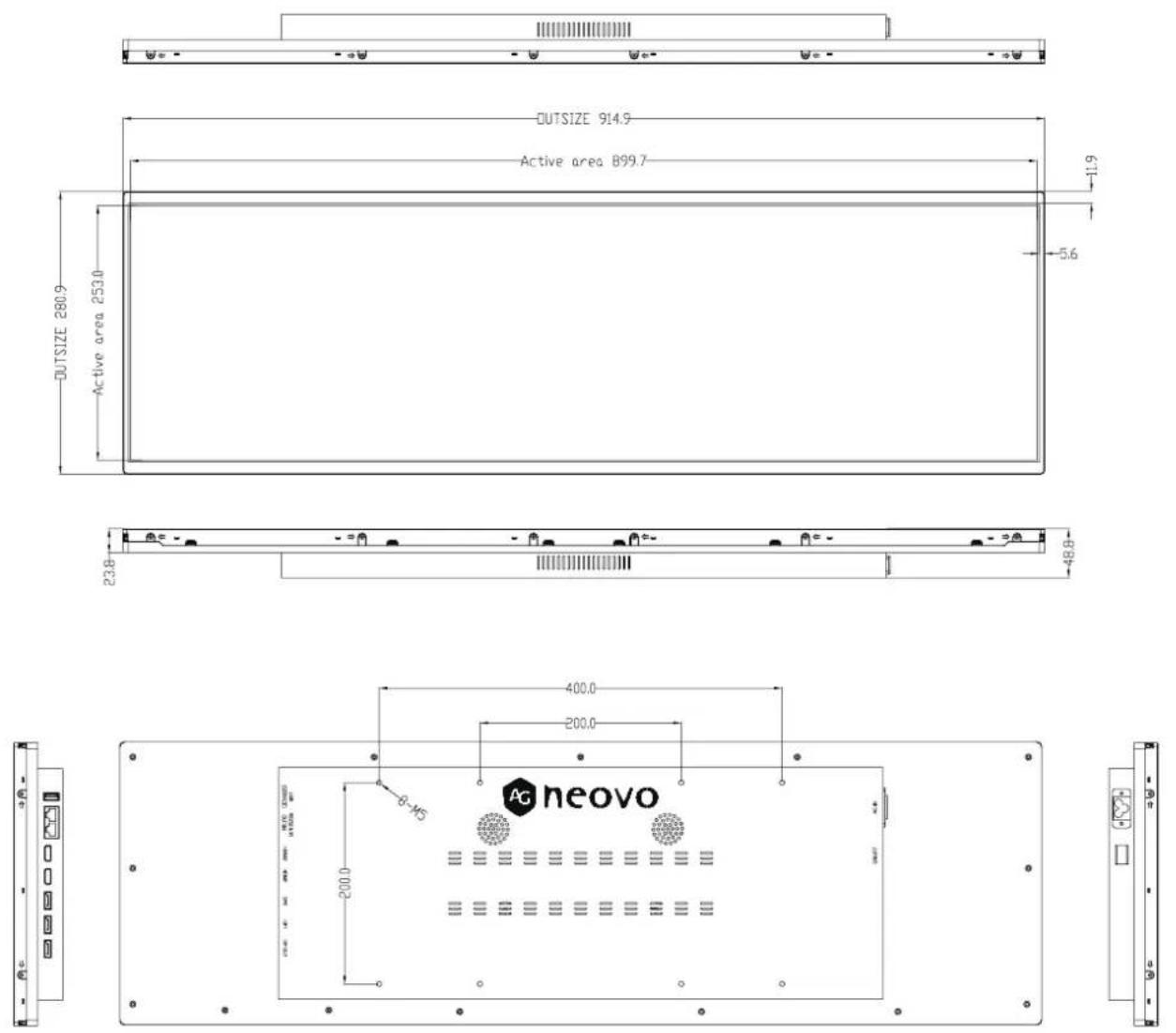
| Dimensions (L x H x P) sans socle | 914,9 x 280,9 x 48,8 mm |
| Poids sans socle | 7,2 kg |
| Montage VESA | 400 x 200 mm et 200 x 200 mm |
| Température de fonctionnement | 0 °C à 40 °C |
| Humidité de fonctionnement | 10 % à 90 % (sans condensation) |
| Contenu de l'emballage | Écran LCD, guide de démarrage rapide, télécommande, cordon d'alimentation, câble récepteur IR, piles AAA x2 |
| Nettoyage | Utiliser un chiffon doux non pelucheux légèrement humide. Éviter les solvants organiques (alcool, ammoniaque). Débrancher avant nettoyage. |
| Sécurité | Débrancher avant nettoyage. Ne pas exposer à l'humidité ou à la poussière. Ne pas obstruer les fentes de ventilation. |
| Informations générales | Risque de rétention d'image (brûlure). Utiliser un économiseur d'écran. Fonction Anti-Brûlure intégrée. |
FOIRE AUX QUESTIONS - PB3701 AG Neovo
Questions des utilisateurs sur PB3701 AG Neovo
0 question sur cet appareil. Repondez a celles que vous connaissez ou posez la votre.
Poser une nouvelle question sur cet appareil
Téléchargez la notice de votre Moniteur au format PDF gratuitement ! Retrouvez votre notice PB3701 - AG Neovo et reprennez votre appareil électronique en main. Sur cette page sont publiés tous les documents nécessaires à l'utilisation de votre appareil PB3701 de la marque AG Neovo.
MODE D'EMPLOI PB3701 AG Neovo
Écran LCD PB3701 www.agneovo.com Manuel de l'utilisateur
TABLE DES MATIÈRES
INFORMATIONS DE SÉCURITÉ .... 1
CE 1
Déchets d'équipements électriques et électroniques - DEEE 1
Turkey RoHS....1
Ukraine RoHS 1
PRÉCAUTIONS....2
Avertissements à propos de l'installation. 2
Avertissements à propos de l'utilisation 3
Nettoyage et entretien 3
Notes sur l'écran LCD 4
CHAPITRE 1 : DESCRIPTION DU PRODUIT .... 5
1.1 Déballage 5
1.2 Contenu de l'emballage....5
1.3 Description de l'écran LCD....6
1.3.1 Prises d'entrée/sortie....6
1.4 Télécommande....7
1.4.1 Fonctions générales....7
1.4.2 Installation des piles dans la télécommande....8
1.4.3 Manipulation de la télécommande....8
1.4.4 Portée de fonctionnement de la télécommande....8
CHAPITRE 2 : MENU AFFICHÉ À L'ÉCRAN....9
2.1 Structure du menu OSD 9
CHAPITRE 3 : ANNEXE ...... 12
3.1 Message d'avertissement.... 12
3.2 Résolution prise en charge.... 13
3.3 Nettoyage 14
3.4 Dépannage 15
CHAPITRE 4 : SPÉCIFICATIONS ...... 16
4.1 Spécifications de l'écran.... 16
4.2 Dimensions de l'écran....17
INFORMATIONS DE SÉCURITÉ
CE

AVERTISSEMENT : Cet équipement est conforme à la classe A de la norme EN55032/CISPR 32. Dans un environnement résidentiel, cet équipement peut causer des interférences radio.
Déchets d'équipements électriques et électroniques - DEEE
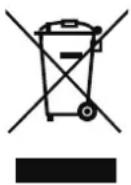
La présence de ce symbole sur le produit ou son emballage indique que le produit doit être éliminé séparément de vos autres déchets ménagers. Vous êtes responsable de l'élimination de votre équipement en l'apportant à un point de collecte pour le recyclage des déchets d'équipements électriques et électroniques. La collecte et le recyclage séparés de vos déchets d'équipements lors de leur élimination permettront de préserver les resources naturelles et d'assurer que ce produit est recyclé de manière à protéger la santé humaine et l'environnement. Pour obtenir plus d'informations sur les centres de collecte et de recyclage des appareils mis au rebut, veuillez contacter les autorités locales de votre région, les services de collecte des ordures ménagères ou le magasin dans lequel vous avez acheté ce produit.
Pour les foyers privés dans l'Union européenne. Afin de contribuer à la conservation des ressources naturelles et pour garantir que le produit sera recyclé d'une manière approprié pour protéger la santé humaine et l'environnement, nous souhaitons attirer votre attention sur les points suivants :
- La poubelle barrée sur l'appareil ou l'emballage extérieur indique que le produit est conforme à la directive européenne WEEE (Appareils électriques et électroniques usagés).
- Jetez toujours les appareils usagés séparément des déchets ménagers.
- Les piles doivent être retirées au préalable et jetées séparément dans un système de collecte approprié.
- Vous êtes responsable de la suppression de vos données personnelles sur les appareils usagés avant leur élimination.
- Les foyers privés peuvent remettre gratuitement leurs anciens appareils.
- Pour obtenir plus d'informations sur les centres de collecte et de recyclage des appareils mis au rebut, veuillez contacter les autorités locales de votre région, les services de collecte des ordures ménagères ou le magasin dans lequel vous avez acheté ce produit.
Turkey RoHS
Symboles utilisés dans ce manuel
 | Cette icône indique un risque de blessure à l'utilisateur ou de dommage au produit. |
 | Cette icône indique des instructions importantes d'utilisation et d'entretien. |
Notice
- Veuillez lire attentivement ce Manuel de l'utilisateur avant d'utiliser l'écran LCD et gardez-le dans un endroit sûr comme référence.
- Les spécifications du produit et les autres informations contenues dans ce manuel de l'utilisateur sont à titre de référence uniquement. Toutes les informations sont sujettes à modification sans préavis. Le contenu mis à jour peut être téléchargé sur notre site Web : www.agneovo.com.
- Pour protéger vos droits en tant qu'utilisateur, n'enlevez pas les étiquettes qui se trouvent sur l'écran LCD. Vous pourriez annuler la garantie.
Avertissements à propos de l'installation.
- N'installez pas cet écran LCD dans des endroits chauds, par ex. près d'un chauffage, d'une fente de ventilation ou en plein soleil.
- Ne couvrez pas et n'obstruez pas les fentes de ventilation de cet appareil.
- Installez cet écran LCD sur une surface stable. N'installez pas cet écran LCD dans un endroit exposé aux vibrations ou aux chocs.
- Ínstallez cet écran LCD dans un endroit bien aéré.
- N'installez pas cet écran LCD à l'extérieur.
- Afin d'éviter tout risque d'électrocution ou d'endommagement permanent à l'écran, n'exposez pas l'écran à la poussière, une humidité excessive ou la pluie.
- Ne renversez pas des liquides et n'insérez pas des objets à l'intérieur de cet écran LCD ou dans les fentes de ventilation. Cela pourrait causer un incendie, un choc électrique ou endommager l'écran LCD.
Avertissements à propos de l'utilisation
- Utilisez uniquement le cordon d'alimentation fourni avec cet écran LCD.
- La prise de courant doit être située près de l'écran LCD pour être facilement accessible.
- Si une rallonge est utilisée avec cet écran LCD, assurez-vous que l'intensité électrique totale des appareils branchés sur la prise de courant ne dépasse pas l'intensité électrique maximale permise.
- Ne laissez rien reposer sur le cordon d'alimentation. N'installez pas cet écran LCD dans un endroit où vous pourriez marcher sur le cordon d'alimentation.
- Si l'écran LCD ne va pas être utilisé pendant une période prolongée, débranchez le cordon d'alimentation de la prise de courant.
- Pour débrancher le cordon d'alimentation, tenez et tirez par la fiche. Ne débranchez pas le cordon en tirant dessus, cela pourrait causer un incendie ou un choc électrique.
- Ne touchez pas et ne débranchez pas le cordon d'alimentation avec des mains mouillées.
- Si vous éteignez l'écran en débranchant le cordon d'alimentation, attendez au moins 6 secondes avant de rebrancher le cordon d'alimentation pour l'utiliser.
- Ne pas cogner ni faire tomber l'écran pendant l'utilisation ou le transport.
Nettoyage et entretien
- Afin de protéger votre écran contre les dommages, n'appuyez pas trop fortement sur l'écran LCD. Lorsque vous déplacez l'écran, saisissez-le par son cadre pour le soulever ; ne mettez pas vos mains ni vos doigts sur l'écran LCD pour le soulever.
- Débranchez le moniteur si vous voulez le nettoyer ; utilisez uniquement un chiffon légèrement humide. Vous pouvez aussi vous servir d'un chiffon sec, pour autant que le moniteur soit hors tension. Par contre, n'utilisez jamais de solvants organiques, comme l'alcool et les liquides à base d'ammoniaque, pour nettoyer l'écran.
- Si votre écran venait à être mouillé, essuyez-le dès que possible avec un chiffon sec.
- Si un corps étranger ou de l'eau pénètrent dans l'écran, mettez-le immédiatement hors tension et débranchez le cordon d'alimentation. Retirez ensuite le corps étranger ou épongez l'eau et envoyez l'écran au centre de maintenance.
- Afin d'assurer les performances optimales de l'écran et pouvoir l'utiliser pendant plus longtemps, il doit se trouver dans un endroit compris dans les plages de température et d'humidité suivantes :
♦ Température : 0-40 °C (32-104 °F)
♦ Humidité : 20-80 % HR

Avertissement :

Débranchez le cordon d'alimentation de la prise de courant et contactez
un technicien qualifié dans tous les cas suivants :
♦ Lorsque le cordon d'alimentation est endommagé.
Si l'écran LCD est tombé ou si le boîtier est endommagé.
♦ Si l'écran LCD fume ou qu'il y a une odeur bizarre.
Notes sur l'écran LCD
- Afin de maintenir les performances lumineuses, il est recommandé d'utiliser un faible réglage pour la luminosité.
- A cause de la durée de vie de la lampe, il est normal que la qualité de la luminosité de l'écran LCD baisse après un certain temps.
- Lorsque des images statiques sont affichées pendant des longues périodes, l'image peut rester visible sur l'écran LCD. Cela est appelé une brûlure ou une rétention d'image.
Pour éviter la rétention d'image, suivez les instructions suivantes :
- Réglez l'écran LCD pour qu'il s'éteigne après quelques minutes d'inactivité.
- Utilisez un économiseur d'écran avec une image qui bouge ou une image toute blanche.
- Utilisez la fonction ANTI-BRÛLURE de l'écran LCD. Voir la section Autres > ANTI-BRÛLURE.
- Changez souvent l'image du bureau.
- Réglez la luminosité de l'écran LCD sur un réglage bas.
- Éteignez l'écran LCD lorsque vous n'utilisez pas le système.
- Ce que vous pouvez faire lorsqu'il y a une rétention d'image sur l'écran LCD :
- Éteignez l'écran LCD pendant les périodes prolongées d'inutilisation. Cela peut-être des heures ou plusieurs jours.
- Utilisez un économiseur d'écran pendant les périodes prolongées d'inutilisation.
- Utilisez une image noire et blanche pendant les périodes prolongées d'inutilisation.
- Il y a des millions de micro-transisteurs dans cet écran LCD. Il est normal que quelques transistors soit endommagés et produisent des points. Ceci est normal et n'indique pas un problème.
- IMPORTANT : Utilisez toujours un programme d'économiseur d'écran en mouvement lorsque votre écran n'est pas utilisé. Utilisez toujours une application de rafraîchissement périodique de l'écran si l'appareil affiche un contenu statique fixe. L'affichage sans interruption d'une image statique ou immobile sur une longue période peut engendrer une « rémanence à l'extinction », également appelée « image résiduelle » ou « image fantôme » sur votre écran. C'est un phénomène bien connu de la technologie des écrans LCD. Dans la plupart des cas, cette « rémanence à l'extinction », « image résiduelle » ou « image fantôme » disparaît progressivement une fois l'alimentation éteinte.
- AVERTISSEMENT : Les symptômes de « rémanence à l'extinction », d' « image résiduelle » ou d' « image fantôme » les plus graves ne disparaissent pas et ne peuvent pas être réparés. Cela n'est pas non plus couvert par les conditions de votre garantie.
CHAPITRE 1 : DESCRIPTION DU PRODUIT
1.1 Déballage
- Ce produit est emballé dans un carton qui contient également les accessoires standard.
- Tous les autres accessoires optionnels seront emballés séparément.
- Compte tenu des dimensions et du poids de l'écran, il est recommandé que ce produit soit transporté par deux personnes.
- Après avoir ouvert le carton d'emballage, assurez-vous que les articles inclus sont en bon état et complets.
1.2 Contenu de l'emballage
La boîte devrait contenir les pièces suivantes lorsque vous l'ouvrez ; vérifiez le contenu. Si des pièces manquent ou sont endommagées, contactez immédiatement votre revendeur.

Ecran LCD
natural_image
Empty rectangular frame with no text, symbols, or content inside
Guide de démarrage rapide

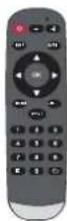
Télécommande

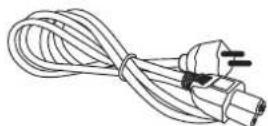
Cordon d'alimentation

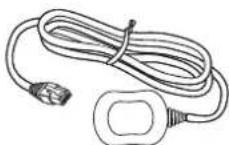
Câble du récepteur IR

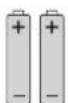
Piles x 2
Remarque :
♦ La télécommande est livrée avec les piles AAA fournies.
Nous vous recommandons de préserver la boîte et le matériel d'emballage en cas de besoin d'expédition.
1.3 Description de l'écran LCD
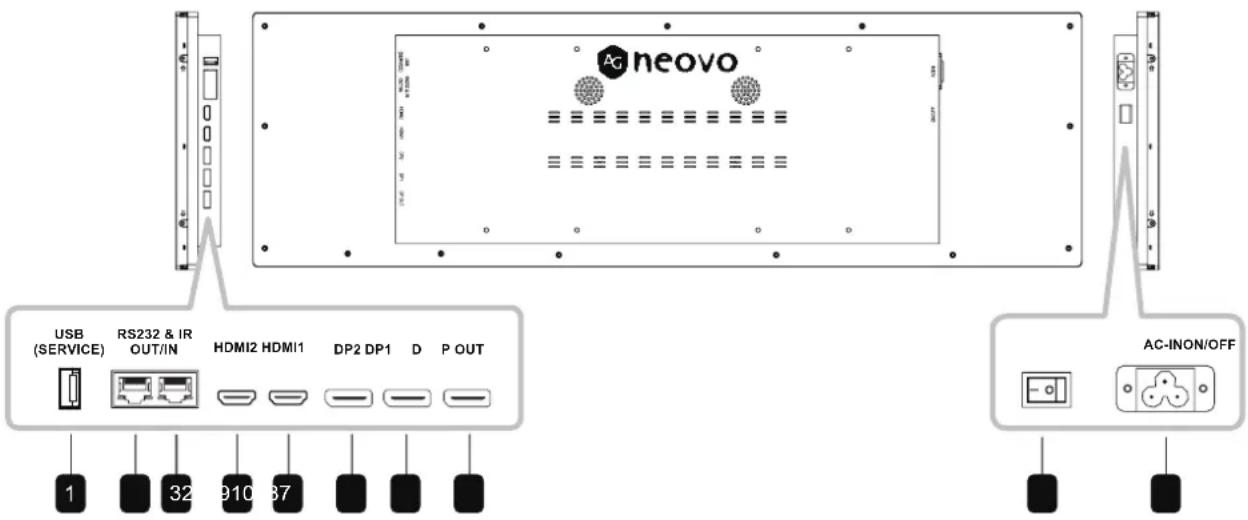
1.3.1 Prises d'entrée/sortie
text_image
AG neovo USB (SERVICE) RS232 & IR OUT/IN HDMI2 HDMI1 DP2 DP1 D P OUT 1 32 910 87 AC-INON/OFF1 USB (SERVICE)
Port USB pour la mise à jour du firmware.
2 SORTIE RS232 & IR
Connectez la sortie RS232/IR avec un câble RJ45 à des écrans supplémentaires.
3 ENTRÉE RS232 & IR
Connectez l'entrée RS232/IR d'un appareil externe.
4 HDMI2
Connecte les signaux d'entrée HDMI.
5 HDMI1
Connecte les signaux d'entrée HDMI.
6 DP2
Connecte une entrée de signaux DisplayPort.
7 DP1
Connecte une entrée de signaux DisplayPort.
SORTIE DP
Connectez le port DP d'un autre écran LCD pour effectuer un affichage multiple.
MARCHE/ARRET
Allume/éteint le courant d'alimentation principal.
10 ENTRÉE CA
Courant CA de la prise murale.
Remarque :
Les signaux reçus via ENTRÉE-RS232 peuvent être envoyés via SORTIE-RS232 :
♦ Le port SORTIE-DP prend en charge la sortie des signaux entrés via les ports HDMI/DP.
Pour obtenir un effet d'affichage sonore, il est recommandé d'utiliser les câbles fournis ou des câbles d'une marque reconnue.
DESCRIPTION DU PRODUIT
1.4 Télécommande
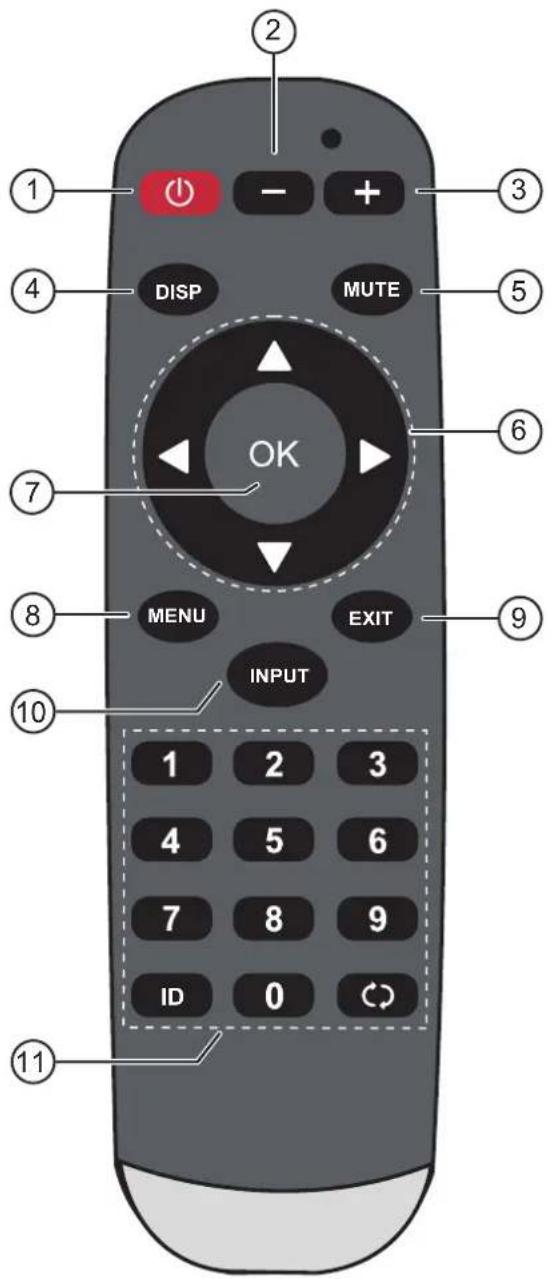
1.4.1 Fonctions générales
text_image
① ② ③ ④ DISP MUTE ⑤ ⑥ OK ⑦ ⑧ MENU EXIT ⑨ INPUT ⑩ 1 2 3 4 5 6 7 8 9 ID 0 ↻ ⑪Remarque :
♦ Remarque : Lorsque votre produit diffère de l'image, votre produit a priorité.
1 [ΦBouton ALIMENTATION Allume/éteint l'écran.
2 Bouton VOLUME [+] Diminue le volume audio.
3 Bouton VOLUME [+] Augmente le volume audio.
4 Bouton [ DISP ] Aucune fonction.
5 Bouton [ SOURDINE ] Active ou désactive la fonction Sourdine.
6 Boutons de navigation [▲][▼][◀][▶] Navigue dans les menus, sélectionne les éléments et règle les valeurs.
7 Bouton [OK] Choisit les éléments ou accepte les réglages effectués dans le menu OSD.
8 Bouton [MENU] Ouvre le menu OSD.
9 Bouton [ QUITTER ] Quitte les opérations en cours.
10 Bouton [ ENTRÉE ] Change la source d'entrée vidéo.
11 Bouton [ TOUCHES NUMÉRIQUES ] Aucune fonction.
DESCRIPTION DU PRODUIT
1.4.2 Installation des piles dans la télécommande
La télécommande fonctionne avec deux piles AAA 1,5 V.
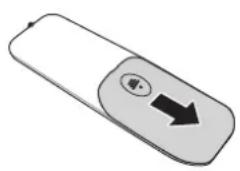
Pour installer ou remplacer les piles :
1 Poussez et faites glisser le couvercle pour l'ouvrir.
2 Alignez les piles en respectant les signes (+) et (-) à l'intérieur du compartiment des piles.
3 Remettez le couvercle.
1.4.3 Manipulation de la télécommande
- Évitez de la cogner ou de la secouer.
- Ne laissez pas de l'eau ou tout autre liquide entrer dans la télécommande. Si la télécommande est mouillée, essuyez-la immédiatement.
- Évitez de l'exposer à la chaleur et à la vapeur d'eau.
- N'ouvrez pas le couvercle des piles sauf pour installer des piles.
1.4.4 Portée de fonctionnement de la télécommande
Pointez le haut de la télécommande vers le capteur de télécommande du moniteur (sur le bord gauche ou droite) lorsque vous appuyez sur un bouton.
Lors de l'utilisation de la télécommande, la distance entre la télécommande et le capteur sur l'écran doit être inférieure à 6m/20pieds, et les angles horizontal et vertical doivent être inférieurs à 30°.
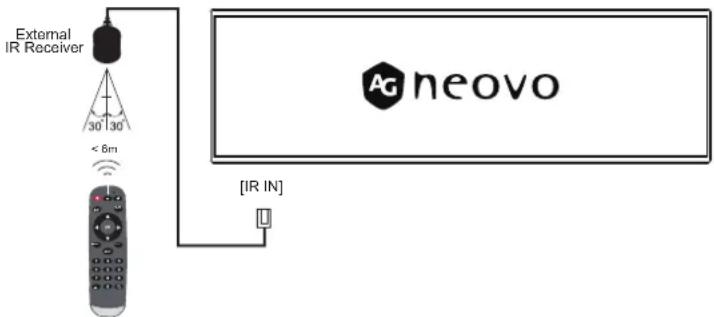
Une utilisation incorrecte des piles peut entrainer des fuites ou une explosion. Respectez toujours les instructions suivantes :
Insérez les piles AAA en faisant correspondre les signes (+) et (-) des piles avec les signes (+) et (-) dans le compartiment des piles.
♦ N'utilisez jamais des piles de différents types.
♦ N'utilisez jamais des piles neuves avec des piles usées. Cela réduit la durée de vie des piles et elles peuvent fuir.
Enlevez les piles usées immédiatement pour que le liquide des piles ne coule pas dans le compartiment des piles. Ne touchez pas l'acide des piles si elles fuient, cette substance est toxique pour la peau.
Remarque :
Si vous n'avez pas l'intention d'utiliser la télécommande pendant une longue période, retirez les piles.
La télécommande peut ne pas fonctionner correctement si le capteur de télécommande de cet écran est exposé à la lumière directe du soleil ou une forte illumination, ou si le chemin du signal de la télécommande est bloqué par un objet.
CHAPITRE 2 : MENU AFFICHÉ À L'ÉCRAN
2.1 Structure du menu OSD
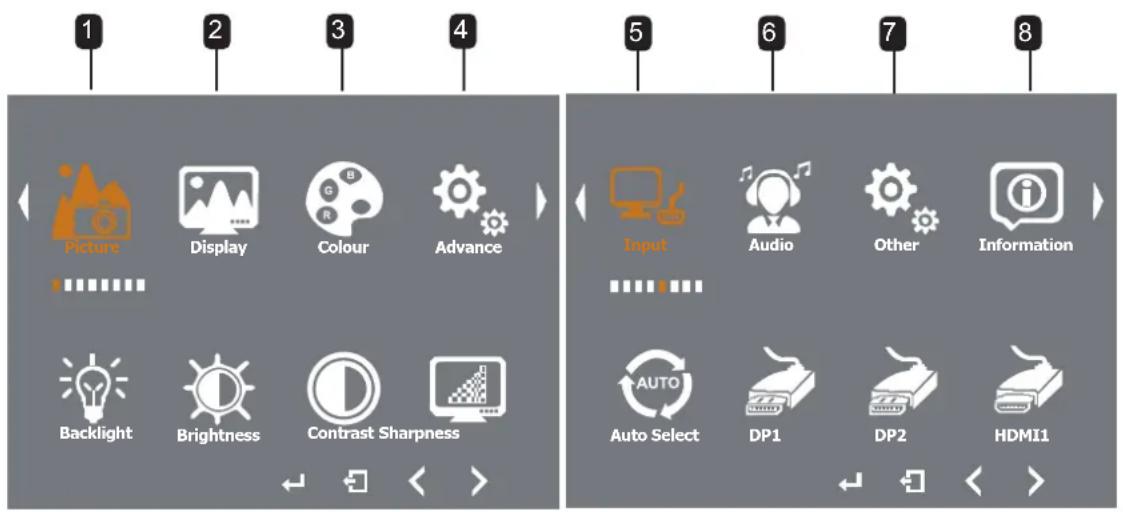
text_image
1 2 3 4 Picture Display Colour Advance Backlight Brightness Contrast Sharpness 5 6 7 Information Input Audio Other Auto Select DP1 DP2 HDMI1| Menu principal | Sous-menu Description Plage | ||
| 1. Image • Rétroéclairage Ajuste le niveau | de luminosité du rétroéclairage qui convient le mieux à vos préférences de visualisation. | 0-100 | |
| • Luminosité Ajuste le niveau | eau de luminosité générale de l'image qui convient le mieux à vos préférences de visualisation. | ||
| • Contraste Ajuste le niveau | eau de contraste global de l'image qui convient le mieux à vos préférences de visualisation. | ||
| • Netteté Ajuste le niveau | de netteté générale de l'image qui convient le mieux à vos préférences de visualisation. | ||
| 2. Écran • Rotation de l'écran Choisissez si | i l'écran doit être inversé pour une application physique. | 0° 180° | |
MENU AFFICHÉ À L'ÉCRAN
| Menu principal | Sous-menu Description Plage | ||
| 3. Coloris • Gamma La relation entre la valeur d'entrée et la luminosité de la sortie d'affichage affecte la distribution des tons, des zones claires aux zones sombres, sur l'original. | 1.82.02.22.4 | ||
MENU AFFICHÉ À L'ÉCRAN
| Menu principal | Sous-menu Description Plage | ||
| 7. Autre • Redémarrage Réinitialise tous les paramètres du menuParamètres aux valeurs prédéfinies en usine. | |||
| • Langue Choisis la langue du menu OSD. English | FrançaisDeutschEspañol中文 | ||
| • ID moniteur Définit l'ID de l'écran LCD en cas d'utilisationde plusieurs écrans. | 1-255 | ||
| • Durée de l'OSD Règle la durée d'affichage (en secondes) del'écran OSD. Lorsque cette durée est finie,l'écran OSD se fermera automatiquement. | 10-60 | ||
| • Position H OSD Déplace l'image de l'OSD vers la gauche oula droite de l'écran | 0-100 | ||
| • Position V OSD Déplace l'image de l'OSD vers le haut ou lebas de l'écran | 0-100 | ||
| • Transparence Ajuste la transparence de la couleurd'arrière-plan de l'OSD. | 0-10 | ||
| • Rotation Tourne le menu OSD par 0 à 270 degrés. 0 | 90270180 | ||
| • Anti-Brûlure Active ou désactive la fonction Anti-Brûluretoutes les 2 heures. | ACTIVÉDÉSACTIVÉ | ||
| • Veille | Sélectionne le mode veille Activé/Désactivé. | ACTIVÉDÉSACTIVÉ | |
| 8.Informations | • Source d'entrée• Signal• Version de FW• Nombre derétroéclairages• Nombre Anti-Brûlure | Affiche l'état d'affichage actuel | |
3.1 Message d'avertissement
| Messages d'avertissement Cause Solution | ||
| Aucun affichage sur l'écran 1. Le cordon d'alimentation est débranché.2. Le bouton d'alimentation à l'arrière du moniteur n'est pas allumé.3. L'entrée sélectionnée n'est pas connectée.4. Le moniteur est en mode Veille. | 1. Branchez le cordon d'alimentation.2. Vérifiez que le bouton d'alimentation est allumé.3. Connectez le signal à l'écran.4. Assurez-vous que le récepteur IR est correctement connecté et placé à un endroit visible par la télécommande IR. La télécommande IR devrait allumer l'appareil si le récepteur IR est visible. | |
| Des interférences sont visibles sur l'écran ou un bruit est audible | Cela est causé par les appareils électriques à proximité ou des lampes fluorescentes. | Déplacez l'écran à un autre endroit pour voir si les interférences disparaissent. |
| La couleur est anormale Le câble de signal n'est pas branché correctement. | Assurez-vous que le câble de signal est branché correctement à l'arrière de l'écran. | |
| L'écran est déformé avec des motifs anormaux | 1. Le câble de signal n'est pas branché correctement.2. Le signal d'entrée dépasse la capacité de l'écran. | 1. Assurez-vous que le câble de signal est branché correctement.2. Vérifiez la source du signal vidéo pour voir si elle est hors de la plage de l'écran. Vérifiez les spécifications de cet écran dans la section des spécifications techniques. |
| Le son est audible, mais aucune image n'est affichée | Le câble de signal de la source d'entrée n'est pas branché correctement. | Assurez-vous que les entrées vidéo et audio sont branchées correctement. |
| L'image est visible, mais aucun son audible | 1. Le câble de signal de la source d'entrée n'est pas branché correctement.2. Le volume est réglé au minimum.3. La sortie audio numérique est activée, par exemple la sortie PCM est activée. | 1. Assurez-vous que les entrées vidéo et audio sont branchées correctement.2. Appuyez sur le bouton [-/+] jusqu'à ce que vous entendiez le son.3. Désactivez la sortie audio dans les paramètres audio. |
3.2 Résolution prise en charge
| RÉSOLUTION | Horloge Fréquence MHZ | Horizontal Fréquence KHz | Vertical Fréquence Hz |
| 640x480p @75Hz 31,500 | 37,500 75,000 | ||
| 800x600p @60Hz 40,000 | 37,879 60,317 | ||
| 800x600p @75Hz 49,500 | 46,875 75,000 | ||
| 1024x768p @60Hz 65,000 | 48,363 60,004 | ||
| 1024x768p @75Hz 78,750 | 60,023 75,029 | ||
| 1152x864p @75Hz 108,000 | 67,500 75,000 | ||
| 1280x1024p @60Hz 108,000 | 63,981 60,020 | ||
| 1280x1024p @75Hz 134,999 | 79,976 75,024 | ||
| 1600x1200p @60Hz 162,000 | 75,000 60,000 | ||
| 1920x1080p @60Hz 148,352 | 67,433 59,940 | ||
| 1920x540 @60Hz 74,250 | 960,000 60,000 |
*Seulement les résolutions indiquées dans le tableau sont prises en charge
3.3 Nettoyage
Avertissements à propos de l'utilisation du moniteur
- Ne pas mettre vos mains, votre visage ou des objets à proximité des trous de ventilation du moniteur. Le haut du moniteur est généralement très chaud à cause de la température élevée de l'air d'échappement qui sort des trous de ventilation. Des brûlures ou des blessures sont possibles si une des parties du corps est trop proche de ces trous. Poser un objet près du haut du moniteur peut également endommager l'objet, et le moniteur, à cause de la chaleur.
- Veillez à débrancher tous les câbles avant de déplacer le moniteur. Le déplacement du moniteur avec ses câbles branchés peut endommager les câbles et provoquer un incendie ou une électrocution.
- Débranchez le cordon d'alimentation de la prise murale par mesure de précaution avant d'effectuer tout type de nettoyage ou d'entretien.
Instructions de nettoyage du panneau frontal
- Le panneau de l'écran a été spécialement traité. Essuyez délicatement la surface en utilisant uniquement un chiffon de nettoyage ou un chiffon doux, non pelucheux.
- Si la surface devient sale, mouillez un chiffon doux, non pelucheux dans une solution de détergent doux. Essorez le chiffon pour enlever l'excès de liquide. Essuyez la surface de l'écran pour nettoyer la saleté. Puis utilisez un chiffon sec du même type pour l'essuyer.
- Ne pas rayer ou frapper la surface du panneau avec les doigts ou des objets durs de toute nature.
- N'utilisez pas de substances volatiles comme des sprays d'insertion, des solvants ou des diluants.
Instructions de nettoyage du boîtier
- Si le boîtier est sale, essuyez le boîtier avec un chiffon doux et sec.
- Si le boîtier est très sale, mouillez un chiffon non pelucheux dans une solution de détergent doux. Essorez le chiffon pour enlever autant d'eau que possible. Essuyez le boîtier. Utilisez un autre chiffon sec pour essuyer jusqu'à ce que la surface soit sèche.
- Ne laissez pas de l'eau ou du détergent entrer en contact avec la surface de l'écran. Si de l'eau ou de l'humidité pénètre dans l'appareil, cela peut causer des problèmes d'utilisation et poser des risques d'électrocutions.
- Ne pas rayer ou frapper le boîtier avec les doigts ou des objets durs de toute nature.
- N'utilisez pas de substances volatiles comme des sprays d'insertion, des solvants et des diluants pour nettoyer le boîtier.
- Ne placez pas d'objets en caoutchouc ou en PVC quels qu'ils soient près du boîtier pendant des périodes prolongées.
3.4 Dépannage
Suivez les solutions ci-dessous pour résoudre les problèmes fréquents et contactez-nous si votre problème persiste.
| Problème Cause possible Résolution | ||
| L'alimentation est allumé, mais aucune image n'est affichée. | Le câble vidéo est détaché ou mal branché.Aucune entrée de signal vidéo. | Connectez ou remplacez le câble vidéo et assurez-vous que le branchement est fait correctement.Vérifiez la source du signal et assurez-vous qu'elle est bien branchée sur la sortie. |
| Image saccadée ou ondulée • Un appareil électrique cause des interférences avec les signaux vidéo. | Éteignez l'appareil électrique ou éloignez le moniteur. | |
| Écran sombre ou extrêmement lumineux | Luminosité/contraste trop faible ou trop élevé. | Vérifiez les paramètres de la luminosité/contraste ou restaurez les réglages par défaut. |
| Différence de couleur • Saturation chromatique incorrecte.Valeurs RVB ou température de la couleur incorrectes. | Vérifiez la saturation chromatique.Ajustez les valeurs RVB ou réinitialisez la température de la couleur.Restaurez les réglages par défaut. | |
| Distorsion de l'image | Rapport d'aspect incorrect. | Réinitialisez le rapport d'aspect. |
CHAPITRE 4 : SPÉCIFICATIONS
4.1 Spécifications de l'écran
| PB3701 | ||
| Panneau Type d'écran | TFT LCD à rétroéclairage LED (technologie IPS) | |
| Taille de l'écran 37" | ||
| Résolution max. 1920 x 540 | ||
| Pas de pixels 0,469 mm | ||
| Luminosité 700 cd/m2 | ||
| Rapport de contraste 1000:1 | ||
| Angle de vue (H/V) 178°/178° | ||
| Couleurs d'affichage 16,7M | ||
| Temps de réponse 5 ms | ||
| Traitement de surface Traitement antireflet (Haze 25%), revêtement dur 3H | ||
| Fréquence (H/V) Fréq. | H 30 kHz - 81 kHz | |
| Fréq. V 56 Hz - 76 Hz | ||
| Entrée DisplayPort | 1.2 x 2 | |
| HDMI | 2.0 x 2 | |
| Sortie DisplayPort | x 1 | |
| Contrôle externe Entrée | IR/RS232 RJ45 x 1 | |
| Sortie IR/RS232 | RJ45 x 1 | |
| Autre connectivité | USB | 2.0 x 1 (Service port) |
| Haut-parleurs internes | 5W x 2 | |
| Alimentation | Alimentation | Interne |
| Besoins énergétiques | 100-240V CA, 50/60 Hz | |
| Mode Marche | 24W (allumé) | |
| Mode Veille | < 0,5W | |
| Mode Éteint | 0W | |
| Conditions de fonctionnement | Température | 0°C-40°C (32°F-104°F) |
| Humidité | 10%-90% (sans condensation) | |
| Conditions de stockage | Température | -20°C-60°C (4°F140°F) |
| Humidité | 5%-95% (sans condensation) | |
| Montage | VESA FPMPMI | Oui (400 x 200 & 200 x 200 mm) |
| Dimensions | Largeur du cadre | 11,9 mm (Haut/Bas)5,6 mm (Gauche/Droite) |
| Dimensions sans le socle (L x H x P) | 914,9 x 280,9 x 48,8 mm (36,0" x 11,0" x 1,9") | |
| Emballage (L x H x D) | 1000,0 x 380,0 x 115,0 mm (39,3" x 14,9" x 4,5") | |
| Poids | Produit sans le socle | 7,2 Kg (15,9 lb) |
| Emballage | 9,6 Kg (21,2lb) | |
Remarque :
♦ Toutes les spécifications sont sujettes à modification sans préavis.
4.2 Dimensions de l'écran