
LNZ45P25 - Caméra de surveillance Lorex - Notice d'utilisation et mode d'emploi gratuit
Retrouvez gratuitement la notice de l'appareil LNZ45P25 Lorex au format PDF.


| Type de produit | Caméra de surveillance IP PTZ filaire |
| Résolution | 4 MP (2560 x 1440) |
| Zoom optique | 25x |
| Zoom numérique | Oui |
| Capteur d'images | CMOS 1/2,8 pouce, 4 MP |
| Angle de vision horizontal | 51,9° à 3,0° (selon zoom) |
| Portée panoramique/inclinaison | Panoramique : 360° continu, Inclinaison : -15° à 90° |
| Vitesse manuelle max | Panoramique : 200°/s, Inclinaison : 120°/s |
| Nombre de préréglages | 300 |
| Vision nocturne | IR jusqu'à 100 m (330 pi), 850 nm, vision nocturne couleur |
| Détection IA | Personne, véhicule |
| Mouvement intelligent avancé | Oui (Tripwire, Smart Motion, Détection de stationnement, etc.) |
| Suivi automatique | Oui (avec Smart Motion Plus) |
| Alimentation | PoE+ (802.3at) ou 12 VCC/3A |
| Consommation électrique max | 20 W |
| Stockage | Carte microSD (jusqu'à 512 Go), FTP/SFTP, NAS |
| Dimensions (caméra seule) | 160 mm (diam.) x 295 mm (H) |
| Poids (caméra seule) | 2,4 kg (5,29 lb) |
| Poids (avec support mural) | 3,27 kg (7,21 lb) |
| Température de fonctionnement | -40 °C à 70 °C |
| Indice de protection | IP66 (intérieur/extérieur) |
| Matériau du boîtier | Alliage d'aluminium |
| Entretien et nettoyage | Nettoyer le dôme avec un chiffon humide (eau uniquement) |
| Sécurité | Protection contre les surtensions, utilisation intérieure/extérieure |
| Pièces détachées et réparabilité | Non spécifié ; contacter le support Lorex |
FOIRE AUX QUESTIONS - LNZ45P25 Lorex
Questions des utilisateurs sur LNZ45P25 Lorex
0 question sur cet appareil. Repondez a celles que vous connaissez ou posez la votre.
Poser une nouvelle question sur cet appareil
Téléchargez la notice de votre Caméra de surveillance au format PDF gratuitement ! Retrouvez votre notice LNZ45P25 - Lorex et reprennez votre appareil électronique en main. Sur cette page sont publiés tous les documents nécessaires à l'utilisation de votre appareil LNZ45P25 de la marque Lorex.
MODE D'EMPLOI LNZ45P25 Lorex
Camera de sécurité IP filaire PTZ de type PoE 4 MP avec détction IA et zoom optique 25 X
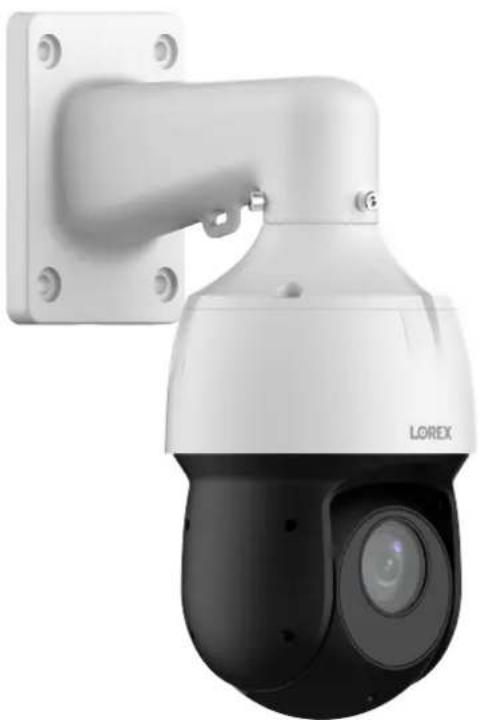
Guide d'utilisation LNZ45P25 Caméra de sécurities IP filaire PTZ de type PoE 4 MP avec détection IA et zoom optique 25 X
Merci d'avoir acheté ce produit. Lorex s'engage à fournir à nos clients une solution de sécurité fiable et de haute qualité.
Ce manuel fait reference au modele suivant:
LNZ45P25
Pour consulter en ligne le plus recent manuel, les telécargements et les mises à jour du produit, et pour en savoir plus sur notre gamme complète d'accessoires, visitez notre site Web au :
lorex.com

AVERTISSEMENT
RISQUE D'ÉLECTROCUTION NE PAS OUVIR

AVERTISSEMENT:NE PAS RETIRER LE COUVERCLE AFIN RÉDUIRE LE RISQUÉ DE DÉTRECHGES ÉLECTRIQUES. AUCUNE PIECE INTERNE NE NÉCESSITE D'ENTRETION.
SE RÉFÉRER À UN TECHNIÇIEN QUALIFIÉ.
Le symbole d'éclair féché dans un triangle équilatéral est destiné à alerter l'utilisateur de la présence d'une « tension dangreuse » non isolée dans le boîtier du produit pouvant être d'amplitude suffisante pour constituer un risque d'électrocution.

Le point d'exclamation dans un triangle équilatorial est destiné à alerter l'utilisateur de la présence d'importantes instructions d'utilisation et de maintenance (entretien) dans la documentation qui accompagne l'appareil.
AVERTISSEMENT:POUR PREVENIR TOUT RISQUE D'INCENDIE OU D'LECTROCUTION,N'EXPOSEZ PAS CET APPAREIL A LA PLUIE OU L'HUMIDITE
MISE EN GARDE:POUR EVITER LES DECIARGES ELECTRIQUES, JUMELEZ LA LAME LARGE DE LA FICHE A LA FENTE LARGE ET INSEREZ COMPLETEMENT.
Tables des matieres
1 Consignes de sécurité 1
2 Mise en route 2
3 Connexion de la camera PTZ 3
3.1 Option 1: Branchement de la camera à un NVR 3
3.2 Étape 1 — Connexion des cameras au réseau local (LAN) 3
3.3 Étape 2 - Ajout de laamera PTZ à votre NVR 6
4 Installation. 7
4.1 Consels et averissements d'installation 7
4.2 Installation (interieur/extérieur) 7
5 Contrôle de laamera PTZ à partir du NVR. 10
5.1 Contrôle de laamera PTZ 10
5.2 Contrôles PTZ avances 10
5.2.1 preréglages 11
5.2.2 Visites guidées 11
5.2.3 Motifs 12
5.2.4 Balayage automatique 12
6 Mouvement intelligent avancé 13
6.1 Configuration de la fonction Mouvement intelligent avancé. 13
6.2 Recherche de la fonction Mouvement intelligent avancé 16
7 Suivi automatique 18
7.1 Activer la fonction Smart Motion Plus (pour le suivi automatique) dans
Smart Plan. 18
7.2 Creer un prééglage pour le suivi automatique. 19
7.3 Configuration du suivi automatique 19
7.4Desactiver lesuivi automatique 22
8 Inscrer la carde microSD (optionnelle) et reinitialiser laamera 24
9Dépannage 25
10 Specifications techniques 27
10.1 Transmission video 27
10.2 Optique 27
10.3 Capacités panoramicique/inclinaison 27
10.4 Caracteristiques speciales 27
10.5 Vision nocturne 27
10.6 Général 27
10.7 Dimensions 28
10.8 Clauses de non-responsabilité 29
Consignes de sécurité
- Lire attentivement ce guide et le garder pour consultation ultérieure
- Suivre toutes les instructions pour une bonne utilisation et manipuler avec attention
- Utiliser laamera à la température spécifique, au taux d'humidité et au niveau de tension affichés dans les specifications techniques.
- Laamera est concise pour un usage extérieur et est résistante aux intemperies lorsqu'elle est bien installée. Laamera n'est pas concise pour etre immerge dans l'au. Il est recommendé d'installer laamera dans un endroit couvert.
- Ne pas démonter laamera.
- Ne pas pointer votreamera vers le soleil ou une source intense de lumière.
- Utiliser seulement le bloc d'alimentation régulé fourni. L'utilisation d'un bloc d'alimentation non régulé et non conforme peut endommager ce produit et annuler la garantie.
S'assurer d'installer laamera a un endroit capable de supporter le poids de laamera. - S'assurer qu'il n'y ait pas de cables électriques sous tension à l'endetroit où vous prévoyez fixer laamera.
- Un nettoyage périodique peut s'avérer nécessaire. Utiliser un linge humide seulement. Ne pas utiliser autre chose que de l'eau pour nettoyer le couvercle du dôme, étant donné que les produits chimiques tels que l'acétone peuvent endommager le plastique de manière permanente.
Mise en route2
Laamera comprendlescomposantsuivants:
| Caméra PTZ Support mural Bague en caoutchouc | Clé Allen M6 × 14 vis | (×3) Ancrages de montage, rondelles | plates et vis (×5) |
| 8 Chaîne de sécurité Gants ES | D Capuchon à l'épreuve des | intempéries | |
| Manuel d'instructions (en ligne) | |||
| REMARQUE | |||
| Les accessoires peuvent être différents de ceux qui apparaissent dans ce guide. | |||
Connexion de laamera PTZ

REMARQUE
Il est recommandé de brancher laamera à votre NVR et de tester les commandes PTZ avant de proceser à l'installation permanente. Pour Obtir plus d'information sur la configuration des commandes PTZ, voir 5 Contrôle de laamera PTZ à partir du NVR, page 10.
3.1 Option 1: Branchement de la camera à un NVR
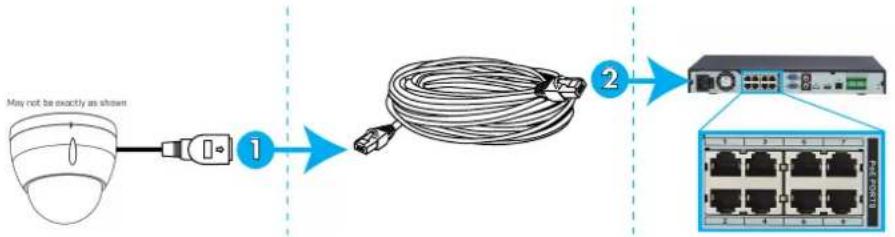
- Branchez le connecteur PoE+ du cable de camera à un cable de rallonge Ethernet.
- Brancher le cable de rallonge Ethernet à l'un des ports PoE+ sur le panneau arrêté de votre NVR.

REMARQUE
-
Vous pouvez utiliser un cable Ethernet certific CAT5c jusqu'à 300 pi (91 m) (non inclus) pour brancher laamera à votre NVR.
La camera est compatible avec des NVR de série N883/N884. Pour obtenir la liste la plus recente des enregistrateurs compatibles, veuillez consulter lorex.com/compatibility. -
Alarme : Branchez laamera à un système d'alarme en utilisant la sortie alarme (bleu), la transmission alarme (vert), la masse alarme (jaune et vert), l'entrée alarme (rouge ou brun).
- Audio : Branchez laamera à un périphérique audio externe à l'aide d'une sortie audio (rouge), d'une entree audio (blanc) et d'une masse audio (noir).
3.2 Étape 1 — Connexion des caméras au réseau local (LAN)
Pour plus de flexibilité, vous pouvez également connecter laamera au même réseau local (LAN) que le NVR. C'est réalisé en connectant laamera au même routeur que le NVR. Pour ces installations, un commutateur externe PoE (vendu séparation) ou un adaptateur d'alimentation (inclus) doit être utilisé pour procurar du courant à laamera. Vous devez aussi ajouter laamera sur le NVR avant qu'elle montre une image sur le moniter ou qu'elle soit enregistrée par le NVR.
Qu'est ce que PoE+?
La PoE (alimentation par Ethernet) est une technologie qui permet aux cables Ethernet d'alimenter les dispositifs branchés en électricité. Les dispositifs de haute puissance comme les cameras PTZ utilisent la PoE+ (également connu sous le nom de PoE catégorie 4 ou IEEE 802.3at), qui fournit plus de puissance aux dispositifs connectés que la PoE standard. Les NVR compatibles utilisent les ports PoE+ pour fournir l'alimentation et les commandes PTZ à laamera, ainsi que les connexions videoés au NVR. Les ports PoE+ peuvent fournir jusqu'à 30 W à chaque dispositif connecté, tandis que les ports PoE standard (catégorie 3) peuvent seulement fournir jusqu'à 15 W. Afin d'utiliser cetteamera certifiée PoE+ sans adaptateur d'alimentation, vousdezve le connecter directement à un NVR compatible (Série N883/N884) ou un commutateur PoE+ sur le même réseau que le NVR. Les commutateurs PoE peuvent être achetés sur lorex.com.
Proceder comme suit pour connecter laamera au NVR par le réseau LAN.
Option A: Connexion de laamera à votre réseau local en utilisant un commutateur PoE+ facultatif :
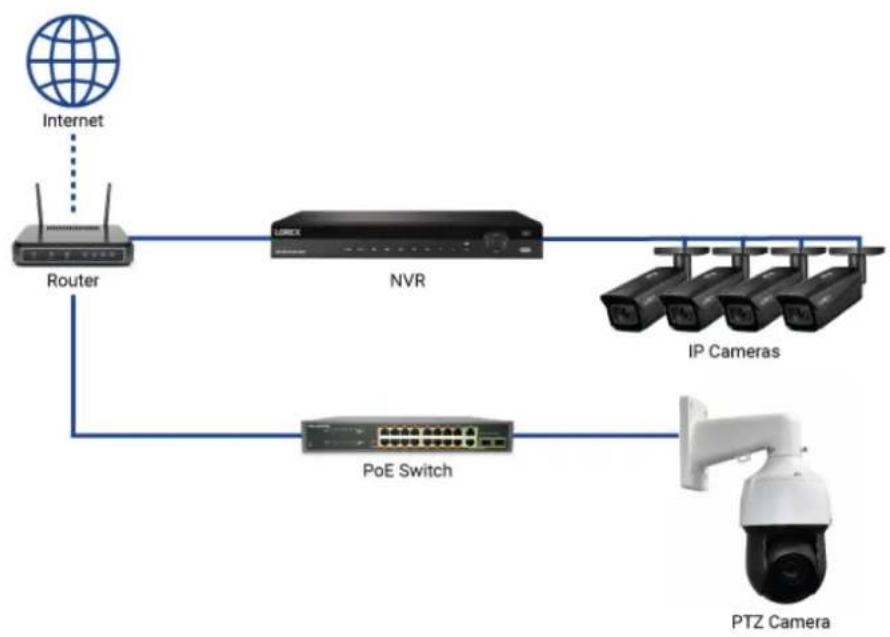
- Brancher un cable Ethernet certific CAT5e jusqu'à 300 pi (91 m) ou supérieur (non inclus) de votre port LAN sur un commutateur externe PoE+ (vendu séparément sur lorex.com) à votre routeur. Brancher le cable d'alimentation au commutateur PoE et dans une prise de courant ou un parasurtenseur.

REMARQUE
La terminologie peut varier selon le modele de commutateur PoE+ que vous utilisez.
- Brancher laamera au commutateur PoE+ à l'aide d'un cable Ethernet ou d'un cable Ethernet CAT5e jusqu'à 300 pi (91 m) (non inclus). Le commutateur PoE+ peut procurer l'alimentation et la transmission video de la même manière que vous NVR.
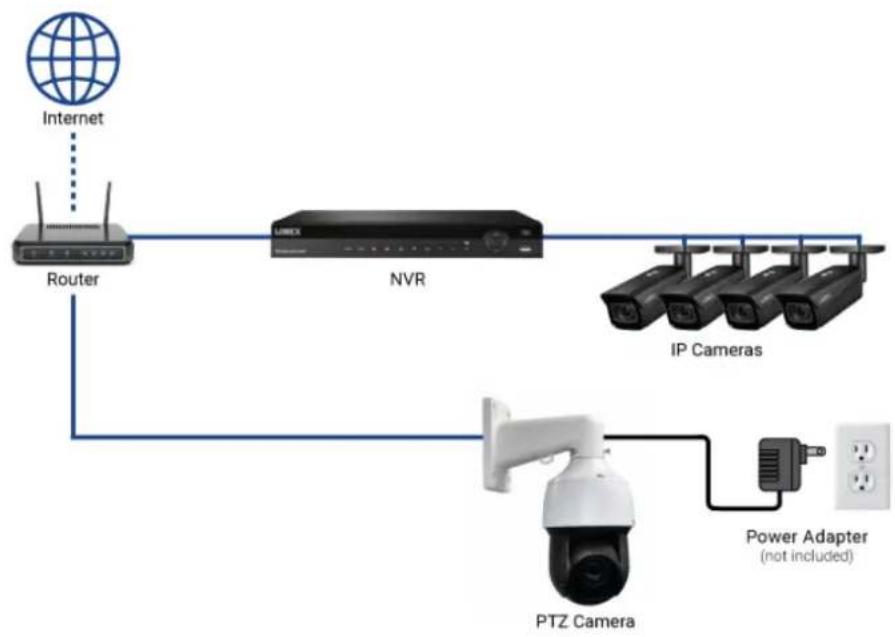
Option B: Connexion de laamera à votre réseau local en utilisant un adaptateur d'alimentation :
- Brancher laamera à un adaptateur d'alimentation (non foumi) :
- Brancher la camera à un routur sur le même réseau que le NVR en utilisant un cable Ethernet (ou un cable Ethernet certifié CAT5e jusqu'à 300 pi (91 m) ou supérieur (non inclus).
3.3 Étape 2 — Ajout de laamera PTZ à votre NVR
Les instructions suivantes s'appliquent aux modeles de NVR de série N883 et N884. Pour savoir comment commander les cameras PTZ avec le système NVR, consultez le manuel du système NVR.

- Faire un clic droit lors du visionnement en direct et selectionner Add Camera.
- Se connecter avec le compte d'administrateur (nom d'utilisateur par défaut : admin; mot de passage par défaut : 000000).
- Cliquez sur Search Device. Le systèmecherche les cameras prises en charge sur le reseau.
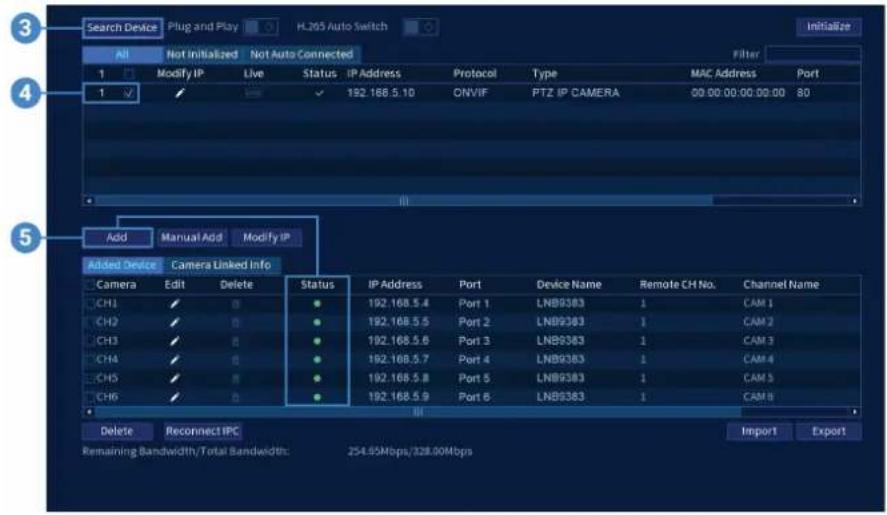
- Cocher la/les camera(s) que vous souhaitez ajouter.
- Cliquer sur Add. L'indicateur de statut devient vert si laamera est bien connectee.

Installation4
4.1 Consels et averissements d'installation

AVERTISSEMENT
Assurez-vous d'installer la camra dans un endroit pouvant supporter le poids de la camra.
- Laamera est concise pour être utilisée à l'extérieur. Il est recommendé d'installer laamera dans un endroit couvert, par exemple sous l'avant-toit de la toiture.
- Il est recommandé d'installer laamera aussi haut que possible pour obtenir la(Meilleure) image possible.
Fixer la camera a un endroit ou la lentille sera loin de la luziere du soleil directe et intense. - Planifier l'installation des cables pour que cela n'interfere pas avec les lignes de courant ou les lignes téléphoniques.
S'assurer de respecter le code du batiment local. - S'assurer que le cable de laamera ne soit pas exposé ou coupé facilement.
Fixer la camera dans un lieu visible, mais hors de portee.

REMARQUE
Cet apparéil comprend tous les composants requis pour le montage mural.
Pour la dernière version du logiciel et les manuels d'instructions complets :
- Visitezh help.lorex.com.
- Recherche le numero de modele de votre produit.
- Cliquez sur votre produit dans les résultats de la recherche.
- Cliquez sur I'onglet Applis/logiciels.
4.2 Installation (intérieur/extérieur)

ATTENTION
S'assurcr debrancher le cable d'alimentation avant d'installer la camera. La camera commencera immediatement a bouger lorsque le cable d'alimentation sera branché.
- S'assurer d'installer laamera dans un endroit pouvant supporter le poids de laamera.
Pour installer laamera au mur :
- Fixez la baguc en caoutchouc comprend à l'arrête du support mural afin de garantir l'etanchéité de laamera.
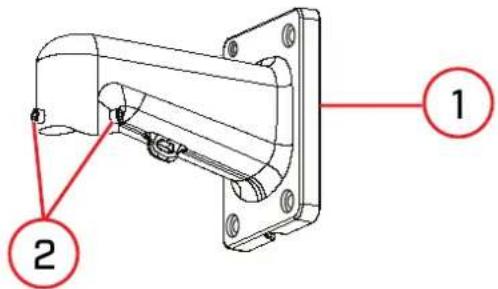
- Utilisz la clé Allen fournic pour fixer les vis M6 × 14 (× 3) au support mural. Nc serrez pas complètement.
-
Support mural
2.Vis M6× 14 (x3) -
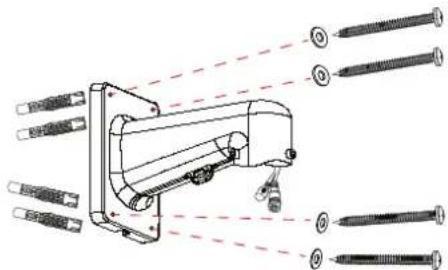
Utilisez le support mural foumi pour marquer l'emplacement des trous des vis de montage (× 4) et des cables. Percezz les trous (taillde la meche - 3/8 po) à une profondeur de 2,8 po/70 mm dans la surface de montage aux endroits marqués.
-
Insérez les ancrages (x 4) fournis dans les trou s et plantez-les dans le mur à l'aide d'un marteau.
-
Faites passer le cable ou les cables de connexion à travers la surface de montage et le support mural.
- Fixez les rondelles plates (x 4) fournies aux vis de montage (x 4) fournies.
- Fixez solidement le support mural à la surface de montage en utilisant les rondelles plates (× 4) et les vis de montage (× 4) fournies.

REMARQUE
Images uniquely à des fins d'illustration.

AVERTISSEMENT
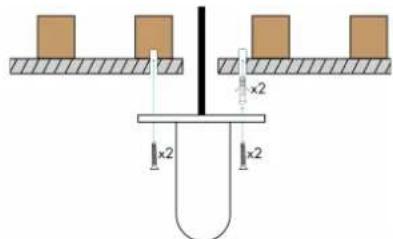
S'assurer d'installer le support mural à un endroit pouvant supporter le poids de laamera. Si laamera est installée sur une surface de plaques de plâtre, vous devez visser au moins deux des vis de montage à travers un montant de bois. Consulter le schéma ci-dessous pour obtaining plus de détails.
- Connectez la chaîne de sécurité entre laamera et le support mural. Cela permet à laamera d'être accrochée au support mural pendant le branchement des cables.
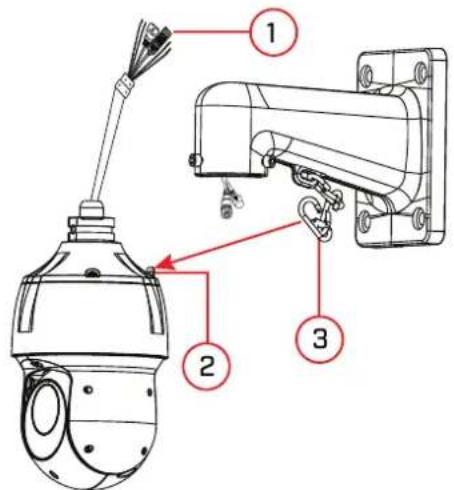
- Câbles de laamera
- Crochet de la chaîne de sécurité
- Chaine de sécurité

ATTENTION
Vous devez fixer la chaine de sécurité entre le support mural et laamera pour l'empêcher de tomber pendant le branchement des cables.
- Brancher le ou les cables de connexion, puis les pousser dans le support mural. Consulter 3 Connexion de la camera PTZ, page 3 pour une description complete.
- Poussez laamera dans le support mural en alignant les surfaces planes à l'intérieur. Ceci permettra à la vis M6 × 14 (1) sur le support mural d'être alignée avec le trou sur laamera.
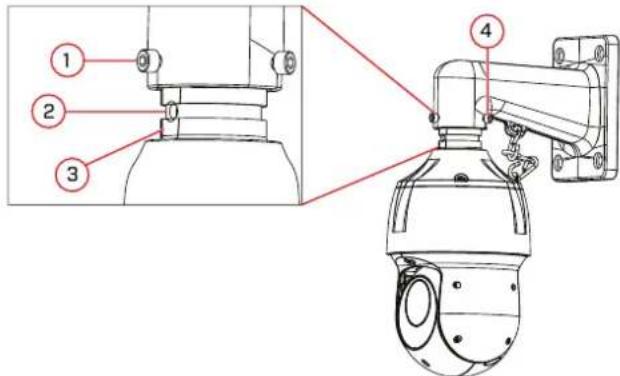
- Vis M6 × 14 (1) sur la surface plane (à l'intérieur) du support mural.
- Trou sur laamera.
-
Surface plane sur la camera.
4.Vis M6× 14 (× 2) -
Utilisez la clé Allen fournie pour serrer les vis M6 × 14 (× 3) pour fixer laamera.
- Retirrez le film de protection en vinyle recouvrant la lentille de laamera après l'installation.
Contrôle de laamera PTZ à partir du NVR
Les instructions suivantes sont basées sur les NVR (enregistrreur video par réseau) de série N883 et N884. Consulter votre guide d'instructions de NVR (enregistrreur video par réseau) pour savoir comment contrôler laamera PTZ de toute système. Pour consulter la dernière liste à jour des NVR (enregistrreur video par réseau) compatibles, veuilleszer visitor www.lorex.com/compatibility.
5.1 Contrôle de laamera PTZ
- Dans Visionnement en direct, double-cliquer sur le canal auquel uneamera PTZ est connec-tée pour l'ouvrir en mode plein écran.
- Cliqueur sur le bouton croit et selectionner Pan/Tilt/Zoom. Si demandé, entrez le nom d'utilisateur et le mot de passer du système. Le menu PTZ s'ouvre.
- Utiliser les commandes apparaissant à l'écran pour manipuler laamera.
Commands PTZ
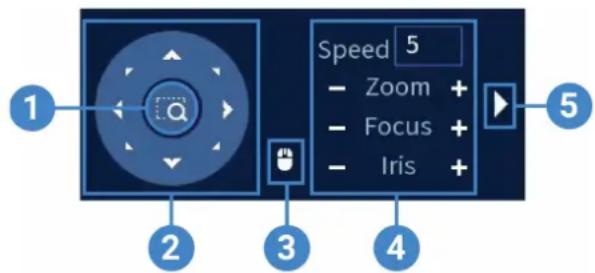
- Zoom sur la zone : Cliquez, puis cliquez-glissez pour dessiner une boite sur l'image de laamera. Laamera PTZ effectuera un zoom avant sur la zone selectionnée.
- Commandes de navigation : Cliquez sur les flèches de direction pour orienter laamera PTZ.
- Suivi de la souris: Cliquez pour activer ou désactiver le suivi de la souris. Lorsque cette option est activée, cliquez-glisscz dans la direction dans laquelle vous souhaitez que laamera PTZ se déplace. Laamera suivra le chemin duurreur de la souris.
4. Paramètres PTZ :
- Speed: Saisir une vitesse PTZ entre 1 (la plus lente) et 8 (la plus rapide).
- Zoom: Le niveau de zoom optique. Cliquez sur + pour effectuer un zoom avant, et sur - pour effectuer un zoom arrêté.
- Focus: Contrôle manuel du niveau de mise au point. Cliquez sur + pour faire la mise au point sur des objets plus éloignés de laamera, ou - pour faire la mise au point sur des objets plus proches de laamera.
-
Iris: Contrôle la quantité de lumière qui passé à travers l'objet. Cliquez sur + pour laisser entre plus de时间和 autres, ou sur - pour moins.
-
Avancé: Développer pour afficher les options avances. Pour une vue d'ensemble complète, voir 5.2 Contrôles PTZ avances, page 10.
5.2 Contrôles PTZ avances
Les contrôles PTZ avances peuvent être utilisés pour sauvegarder des positions de laamera et pour passer entre diverses positions deamera, ainsi que pour automatiser les actions de laamera.
Pour ouvrir les contrôles PTZ avances :
- Cliquer sur la flèche dans la fenêtre de contrôle PTZ afin d'ouvoir les contrôleles avances.
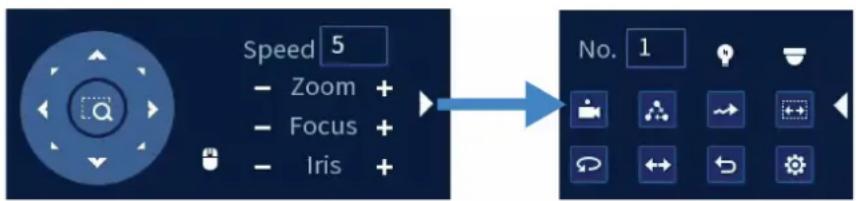
Aperçu des contrôleurs PTZ avances :
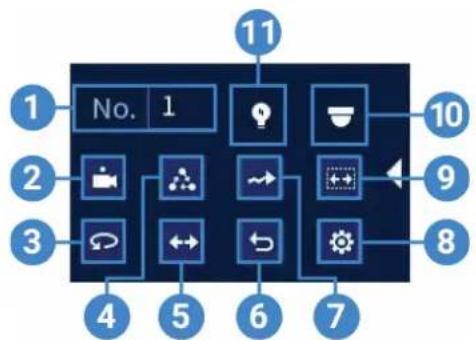
- Numéro : Saisissez le numéro d'identification d'un préroglage, d'une ronde ou d'un motif que vous poulez activer.
- Prérogler: Déplacez laamera sur le nombre de prêrglage spécifique dans le champ No. Pour obtenir des instructions sur la configuration des emplacements prédéfiinis, consultez 5.2.1 prêrglages, page 11.
- Panoramaque automatique : Cliquer pour demarrer le panoramaque automatique. Pendant le panoramaque automatique, laamera tournera sans arrêt sur 360^
- Ronde: Executez le numero de ronde spécifique dans le champ No.. Pour obtenir des instructions completes sur la creation d'une ronde, consultez 5.2.2 Visites guidées, page 11.
- Pivotement : Faites pivoter laamera de 180^ par rapport à sa position actuelle.
- Rinitialisation: Déplacez laamera vers la position initiale.
- Motif: Executez le numero de motif spécifique dans le champ No.. Pour obtenir des instructions complètes sur la création d'un motif, consultez 5.2.3 Motifs, page 12.
- Configuration : Cliquez pour ouvrir le menu de configuration, où il est possible de configurer prêrglages, rondes, motifs et balayages automatiques.
- Balayage automatique : Déplacez laamera entre un point gauche et un point droit prédéterminé. Pour obtenir des instructions sur la création d'un balayage automatique, consultez 5.2.4 Balayage automatique, page 12.
- Menu à l'écran : Cliquez pour ouvrir le menu à l'écran de laamera. Ceci peut ne pas être pris en charge par tous les modèles deamera.
- Reglages auxiliaires : Cliquez pour configurer les fonctions auxiliaires, cela vous permet d'activer ou de désactiver l'éclairage ou l'essuic-glace de laamera.
5.2.1 prééglages
Les prêrglages sauvegarderont la position de laamera pour pouvoir y revenir rapidement.
Pour ajouter des emplacements prédéfiinis :
- Depuis le mode Visionnement en direct de votreamera PTZ, faites un clic droit pour ouvrir le menu rapide, puis cliquez sur Pan/Tilt/Zoom.
- Les contrôle PTZ s'ouvre. Cliquez sur pour ouvrir les contrôle PTZ avances, puis sur
- Cliquer sur l'onglet Preset.
- Saisir le numero du préroglage que vous pouze creer sous Preset.
- Déplacez laamera vers la position désirée et cliquez sur Set.
Pour aller vers un emplacement prédéfini :
Sous No. selectionner le numero du prereglage auquel acceder, puis cliquer su
5.2.2 Visites guidées
Les visites guidées passeront par un ensemble de prêrglages.
Pourajouterdesrondes:
- Depuis le mode Visionnement en direct de votreamera PTZ, faites un clic droit pour ouvrir le menu rapide, puis cliquez sur Pan/Tilt/Zoom.
- Les contrôle PTZ s'ouvre. Cliquez sur pour ouvrir les contrôle PTZ avances, puis sur
- cliquer sur l'ongletTour.
- Sous Patrol No., saisissez le numero de la ronde que vous souhaitez créé.
- Sous Preset, selectionnez un preréglage à ajouter à la ronde.
- Cliquer sur Add Preset.
- Repetez les étapes 5 et 6 afin d'ajouter d'autres prérglages à la ronde.
Pour effectuer une visite guidée :
Sous No., selectionner le numero de la ronde à laquelle acceder et clicker sur

5.2.3 Motifs
Les motifs déplacent automatiquement laamera en fonction des mouvements saisis manucillagement.
Pourajouterdesmotifs:
- Depuis le mode Visionnement en direct de votreamera PTZ, faites un cli ct droit pour ouvrir le menu rapide, puis cliquez sur Pan/Tilt/Zoom.
- Les contrôle PTZ s'ouvre. Cliquez sur pour ouvrir les contrôle PTZ avances, puis sur
- Cliquer sur l'onglet Pattern.
- Sous Pattern, saisissez le numero du motif que vous souhaitez créé.
- Déplacez laamera dans la position initiale désirée et cliquez sur Start.
- À l'aide des commandes à l'écran, déplacez laamera selon le motif de votre choix. Lorsque vous avez terminé,-cliquez sur End.
Pour executer un motif :
- Sous No., selectionner le numero du motif auquel acceder, puis cliquer sur
5.2.4 Balayage automatique
Le balayage automatique réalise automatiquement un balayage de gauche à droite.
Pour configurer le balayage automatique :
- Depuis le mode Visionnement en direct de votreamera PTZ, faites un clic droit pour ouvrir le menu rapide, puis cliquez sur Pan/Tilt/Zoom.
- Les contrôle PTZ s'ouvre. Cliquez sur pour ouvrir les contrôle PTZ avances, puis sur
- Cliquer sur l'onglet Border.
- Déplacez laamera vers la gauche à la position désirée, puis cliquez sur Left.
- Déplacez laamera vers la droite à la position désirée, puis cliquez sur Right.
Pour lancer le balayage automatique :
- Cliquez sur

Mouvement intelligent avancé
La fonction Mouvement intelligent avance est disponible pour cetteamera PTZ lorsqu'elle est branchée aux systèmes NVR N883 et N884. En établissant une distinction entre les différences types de mouvements, cette fonction permet de réduire les fausses alarmes lors de la visualisation à distance à partir de l'application.
Pour utiliser la fonction Mouvement intelligent avancé, activez-la dans les paramétres d'évenement de votre NVR. Ensuite, dessinez des zones d'intérêt précises à partir desquelles vous pourrez ajuster le programme afin d'adapter la surveillance à vos besoin en matière de sécurité.
6.1 Configuration de la fonction Mouvement intelligente avancé
Cette section presente les étapes à suivre pour configurer la fonction Mouvement intelligent avancé afin d'optimiser la détction et la surveillance des mouvements.

REMARQUE
Pour que la fonction Mouvement intelligent avancé fonctionne correctement sur touteamera PTZ, assurez-vous que le plan intelligent est correctement activé. Veuillez activer la fonction Smart Motion Plus avant de continuur. Consultez 7.1 Activer la fonction Smart Motion Plus (pour le suivantatique) dans Smart Plan, page 18 pour des instructions complètes.
Pour configurer la fonction Mouvement intelligent avanté :
- Depuis le mode Visionnement en direct, cliquez avec le bouton droit pour ouvrir le menu rapide, puis cliquez sur Main Menu.
- Cliquez sur EVENTS. Cliquez sur l'onglet Event Settings sur le panneau l'etal, puis sur l'onglet Smart Motion Plus dans le menu déroulant.
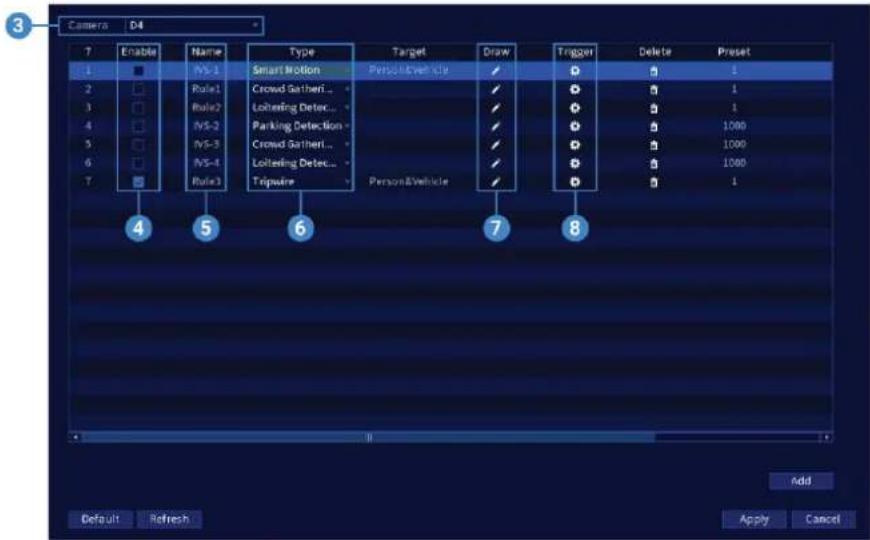
- Choisissez le numero de canal auquel laamera PTZ sera branchec.
- Cochez cette case pour activer le paramètre smart motion plus.
-
Définissez un nom pour le paramètre en double-cliquant avec la souris sur Name.
-
Choisissez parmi les différents types de fonction du Mouvement intelligente avancé :
-
Tripwire: Cette fonction déclenchée une alarme lorsqu'une cible franchit une ligne bien définie dans une direction donnée.
- Smart Motion: Détecte et alerte lorsqu'une personne ou un vehicule entre ou se déplace dans une zone déterminée.
- Parking Detection: Surveillance et identifie les places de stationnement disponibles dans les environnementes extérieurs.
- Crowd Gathering Destination: Déclenché une alarme si des personnes se rassment dans une zone donnée pendant une période plus longue que celle autorisée, ce qui facilitate le contrôle des foules.
-
Loitering Detection: Alerte la sécurité lorsqu'une personne ou un objet reste dans une zone désignée pendant une période prolongée.
-
Cliquez sur l'icone Draw et personnelisez la zone active de la fonction Mouvement intelligent avancé.
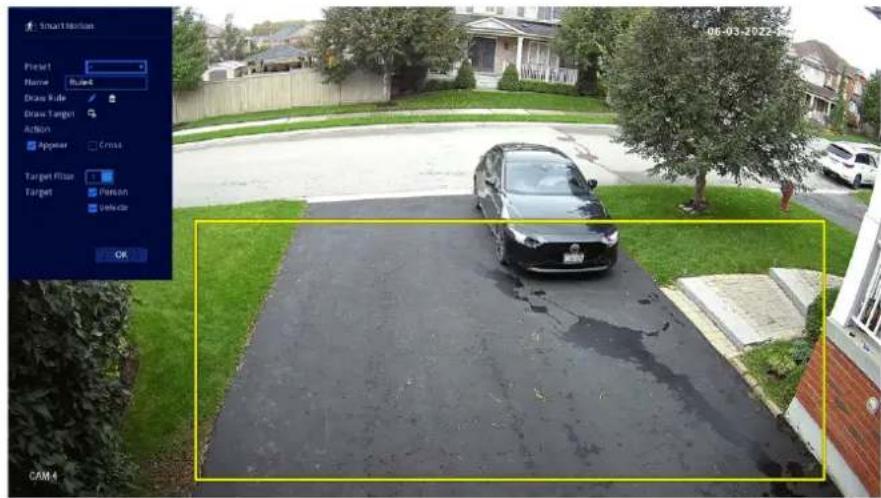
- Preset: Lien vers un prééglage. Reportez-vous aux instructions 5.2.1 prééglages, page 11 relatives à la définition d'un prééglage.
- Name: Attribuez un nom à ce paramètre.
- Draw Rule: Pour dessiner, cliquez-glissez les coins de la zone de couleur pour redimen
sionner la zone. Pour obtenir les résultats les plus précis : Cliquez sur l'icon pour effacer la case actuelle. Cliquez pour dessiner la nouvelle zone de surveillance, en vous assurant qu'elle couvre les endroits ou les objets d'intérêt se déplaceront à l'intérieur et à l'extérieur de la zone de délimitation. Cliquez avec le bouton droit de la souris pour fermer la zone de délimitation.
- Action : Cochez la case Apparer pour détector si un objet d'intérêt apparait dans la zone définie. Cochez la case Cross pour détector si un objet d'intérêt apparait dans la zone définie. Cochez les deux cases pour activer chaque type d'action.
- Direction : Déterminéz la direction qui déclenché l'alarme : Sélectionnez Enter pour les mouvements entrant dans la zone définie. Sélectionnez Leave pour les mouvements sortant de la zone définie. Sélectionnez Both pour les deux types de mouvements.
- Target: (disponible uniquement pour Tripwire et Smart Motion) Activez le Target Filter Cochez les cibles de détction que vous souhaitez utiliser, ou cochez les deux.
-
Cliquez sur OK une fois terminé.
-
Cliquez sur l'icone Trigger pour régler la réaction du système au mouvement intelligent avancé.
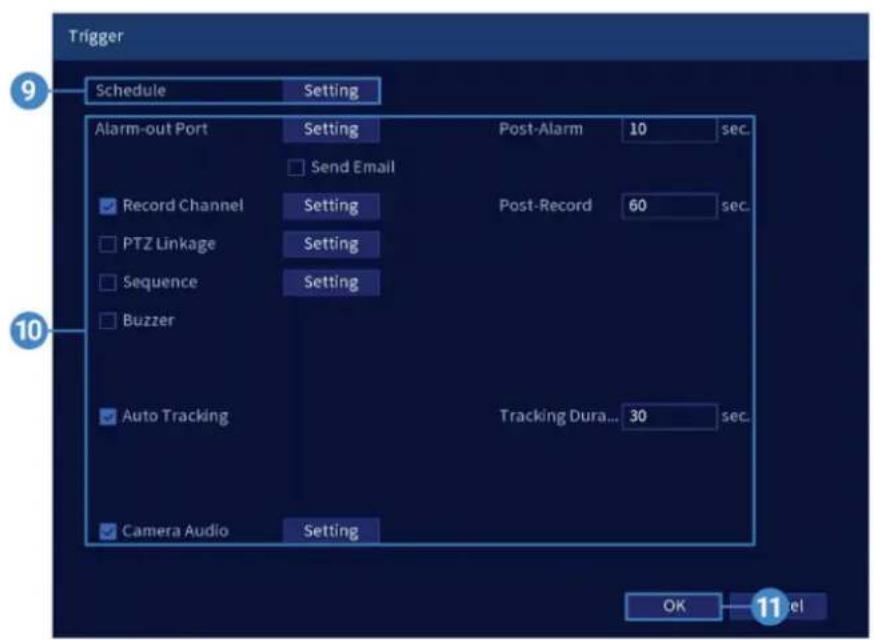
- Cliquez sur Setting a cote de Schedule pourCHOISIR les jours et les heures de la semaine pour activer le mouvement intelligent avancé:
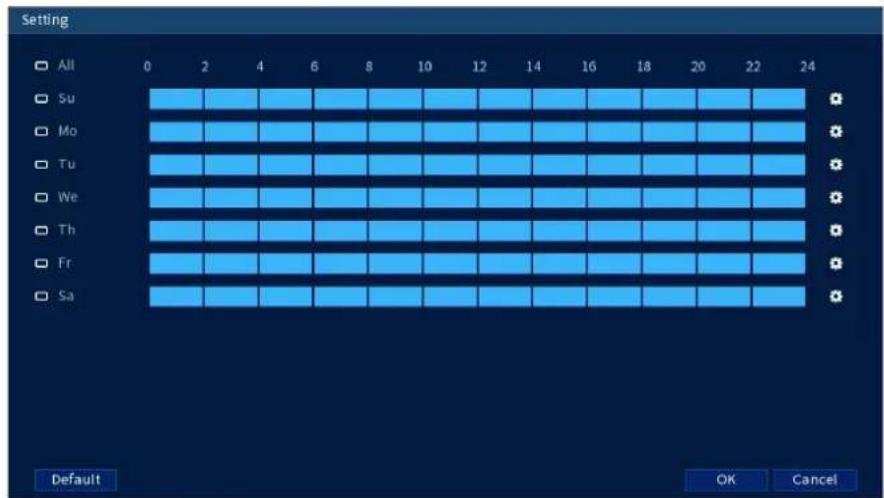
- Cliquez ou cliquez-glissez le long de chacune des lignes du temps bleues pour ajouter ou supprimer rapidement des périodes du programme de chaque jour par segments de 30 minutes.
-
Cliquez sur à côte de 2 jours ou plus pourlier les horaires. Cela vous permiet de modifierrapidementplusieurshorairesàlafois.
Pour effectuer des ajustements plus précis a un programme, cliquez sur Cela vous permettra de définir les heures exactes de début et de fin d'un programme. -
Sélectionnez comment le système réagira au mouvement intelligent avancé :
-
Send Email: Cochez cette case afin d'activer les alertes par courriel. Assurez-vous d'a-bord de configurer les alertes par courriel pour les recevoir (veuillez vous reporter au manuel de votre enregistrateur pour des instructions détaillées).
- Record Channel: Choisissez les canaux qui feront l'enregistrement lorsqu'un mouvement est detecté sur un canal selectionné. Définissez la durée d'enregistrement à la suite d'un événement de perte video dans le champ Post-Record.
- PTZ Linkage: Configurez les caméras PTZ connectées pour démarrer une Ronde, un motif ou aller à un emplacement prédéfi ni.
- Sequence: Le mode Séquence commence. Sélectionnéz les tuiles numérétées à côte de cette option pour inclure les canaux correspondants dans la séquence.
- Buzzer: Cochez afin d'activer l'alarme sonore.
- Auto Tracking: Cochez cette case afin d'activer la fonction Suivi automatique. Entrez la Tracking Duration pour indiquer la durée pendant laquelle laamera PTZ zoomera et suivra et suivra un objet après qu'il se soit déplace dans la zone définie. Reportez-vous à 7 Suivi automatique, page 18 pour en savoir plus.
-
Camera Audio: Cochez cette case pour activer une alarme lorsqu'un mouvement est détecté dans la zone définie. Cliquez sur Setting pour désirer entre différentes alarmes et définir le nombre de répetitions pour le Play Time.
-
Cliquez sur OK, cliquez sur OK à nouveau.
- Cliquez Apply pour enregistrer les changements.
-
Cliquez sur Add pour creer des zones actives supplémentaires pour le mouvement intelligent avancé sur le canal sélectionné.
-
Pour supprimer un paramètre de mouvement intelligent avancé, cliquez sur l'icone Delete
6.2 Recherche de la fonction Mouvement intelligente avancé
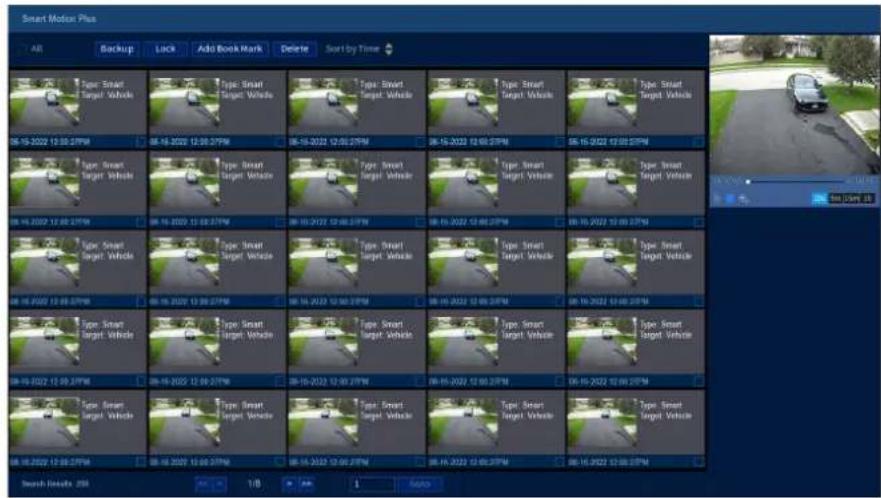
La recherche intelligente vous permet de filtrer les videos enregistrées pour rechercher les événements de détction de personnes, de vehicules ou d'animaux, ou bien les trois.

REMARQUE
Afin d'utiliser la recherche intelligente, vous devez configurer les parametres de détction intelligente d'au moins un canal. Reportez-vous à la procEDURE ci-dessus pour les instructions complètes.
Pour effectuer une recherche intelligente :
- Depuis le mode de visonnement en direct, cliquez avec le bouton droit pour ouvrir le menu rapide puis cliquez sur Smart Search.
- Cliques sur l'onglet Smart Motion Plus depuis le panneau lateral.
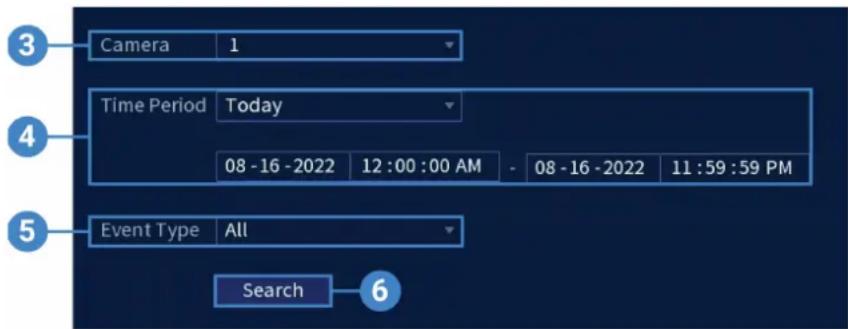
- Sélectionnez uneamera pour rechercher des événements de détction ou seLECTIONnez l'option All.
- Saisissez la période de votre recherche, puis l'heure de début et de fin.
-
Dans le cadre de votre recherche, Sélectionnez le type de détction intelligente de mouvement, ou Sélectionnez All.
-
Cliquer sur Search.
-
Les événements qui correspondent à vos critères de recherche sont affichés : Vous disposez maintainant des options suivantes :
-
Cliquer sur une miniature pour avoir voir un aperçu de l'évenement. Cliquer deux fois sur la fenêtre d'aperçu pour le visualiser en plein écran.
-
Cocher des miniatures pour effectuer d'autres actions :
Backup: Sauvegarder des événements.
Lock: Verrouiller des événements.
Add Book Mark: Marquer des événements d'un signet.
Delete: Supprimez les événements.
Suivi automatique
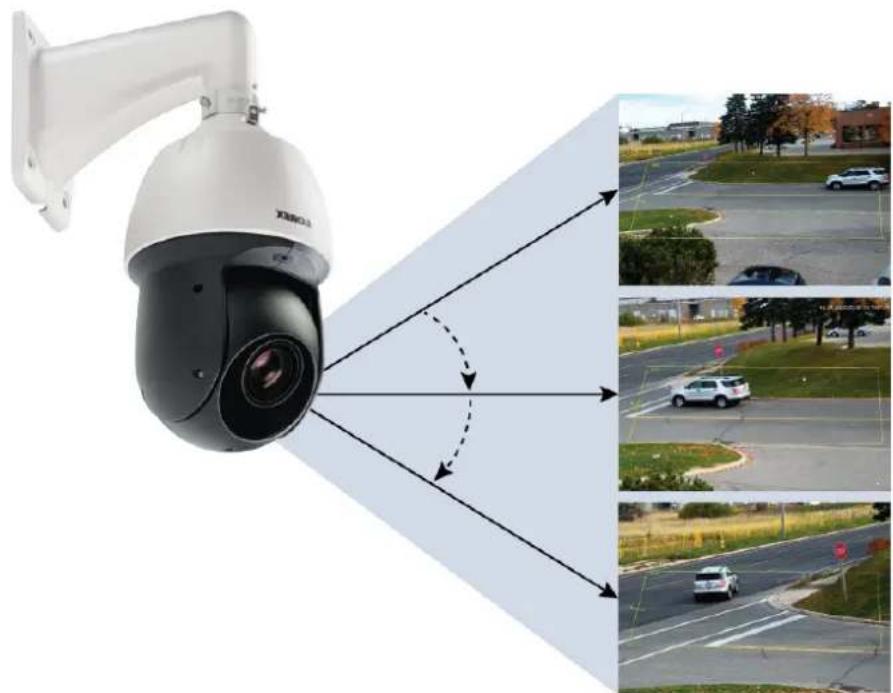
Le suivi automatique est une fonction avancée de laamera PTZ conçue pour surveiller des zones importantes en détectant, en suivant et en enregistrant automatiquement les objets en mouvement, tels que les personnes ou les vehicules. Cette technologie exploite à la fois la détéction et le suivi par l'IA. Lorsqu'un objet active la règle du mouvement intelligent avancé, laamera PTZ utilise ses capacités de rotation panoramicique/inclinaison et de zoom pourmaintirnir l'objet en mouvement centré sur l'écran, assurant ainsi un suivi contin sans manquer aucen détail.
7.1 Activer la fonction Smart Motion Plus (pour le suivi automatique) dans Smart Plan
La fonction de mouvement intelligent plus ne peut pas ettre utilisée simultanement avec la fonction de détction des visages. Si la fonction de mouvement intelligent plus n'est pas activee dans le plan intelligent de la camera IP PTZ, la fonction de suivi automatique ne fonctionnera pas. Verifier que la fonction de mouvement intelligent plus est activee dans le plan intelligent avant de continuer.
Pour activer le mouvement intelligent plus dans les paramétres du plan intelligent :
-
Depuis le mode Visionnement en direct, cliquez avec le bouton droit pour ouvrir le menu rapide, puis cliquez sur Main Menu.
-
Cliquez sur EVENTS. Cliquez sur l'onglet Event Settings sur le panneau l'etal, puis sur l'onglet Smart Plan dans le menu déroulant.
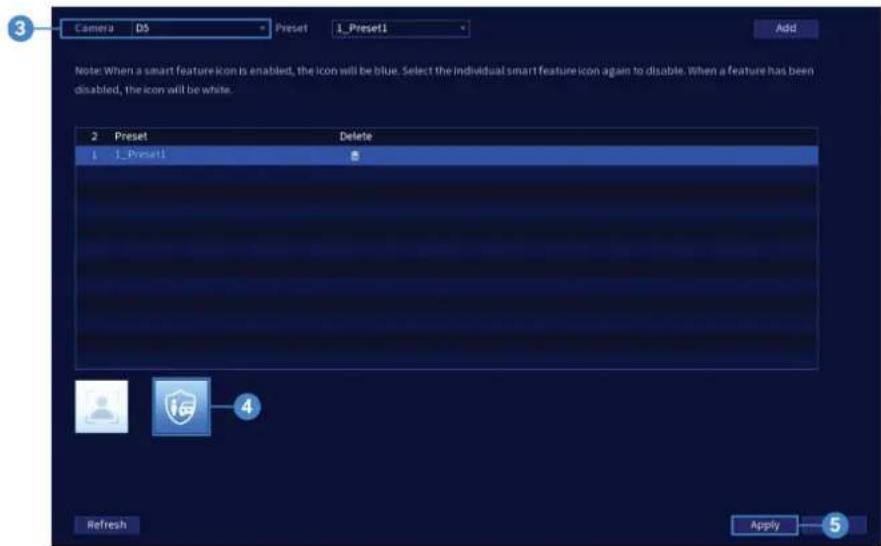
- Sous Camera, selectionner la camera IP PTZ connectee.
- Sélectionner la fonction Smart Motion Plus.

- Cliquez Apply pour enregistrer les changements.
7.2 Creer un preréglage pour le suivi automatique
Pour utiliser la fonction de suivi automatique sur la camera PTZ, il suffit de creer un ou plusieurs prêrglages. Les prêrglages enregistreront la position de laamera pour pouvoir y revenir rapidement. Consulter 5.2.1 prêrglages, page 11 pour obtaining des instructions complètes.
7.3 Configuration du suivi automatique
Le système vous permet de creer des zones de detection definiies pour le suivi automatique des objets en mouvement. Regler les prevalences pour le suivi automatique sur votreamera IP PTZ.
Pour configurer le suivi automatique :
-
Depuis le mode Visionnement en direct, cliquez avec le bouton croit pour ouvrir le menu rapide, puis cliquez sur Main Menu.
-
Cliquer sur EVENTS. Cliquer sur l'onglet Event Settings dans le panneau l'etal, puis sur l'onglet Smart Motion dans le menu déroulant.
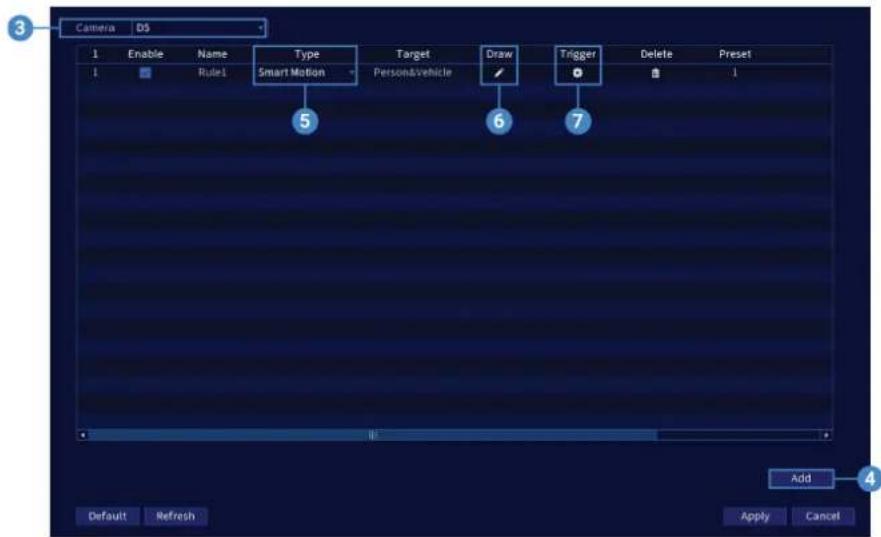
- Sous Camera, selectionner la camera PTZ connectee.
- Cliquer sur Add pour creer une rile de détction. Le suivi automatique est activé par défaut.
-
Sous Type, selectionner Smart Motion.
-
Cliquer sur l'icone Draw et personneliser la zone active pour le suivi automatique :
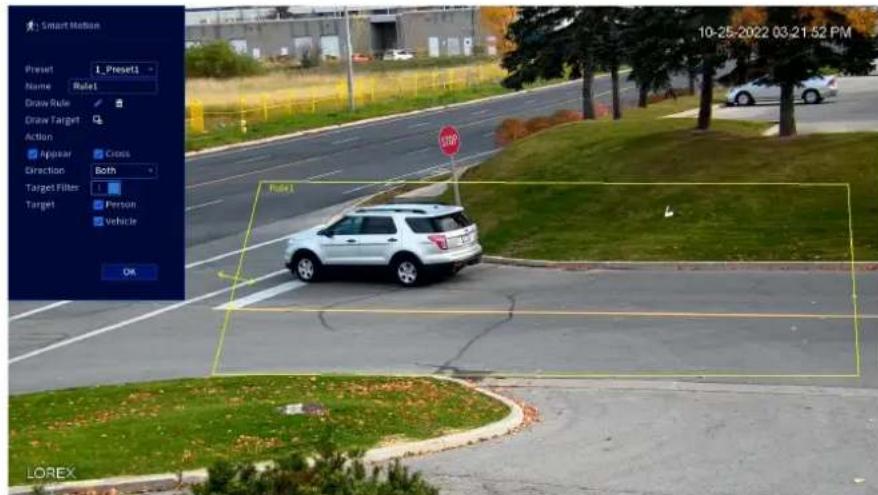
- Preset: Sélectionner le prégrage créé pour laamera PTZ. Si aucun prégrage n'a été créé, consulter 5.2.1 prégrages, page 11 pour obtenir les instructions complètes, sinon le suivi automatique ne fonctionnera pas.
- Name: Définir un nom personnelisé pour la rècle.
- Draw Rule: Pour dessiner, cliquer autour de la zone, puis faire un click droit pour fermer la zone définie. Pour des résultats plus précis, définir une zone dans laquelle les objets d'intérêt se déplaceront et entreront et dont ils sortiront.
Action: Cocher la case Appar pour détecter si un objet d'intérêt apparait dans la zone définie. Cocher la case Cross pour détecter si un objet d'intérêt entre ou sort de la zone définie. Cocher les deux cases pour activer chaque type d'action. - Direction: Déterminer la direction que doit prendre un objet pour déclencher le suivi automatique. Vous pouze selectionner Enter pour les mouvements entrant dans la zone définie, ou Leave pour les mouvements sortant de la zone définie, ou Both pour les deux types de directions.
- Target: Activer l'option Target Filter. Cocher ensuite les cibles de détction Person et/ou Vehicle.
-
Cliquez sur OK une fois terminé.
-
Cliquer sur I'icone Trigger regler la durée du suivi.

pour paraméter le calendrier de suivi automatique et pour
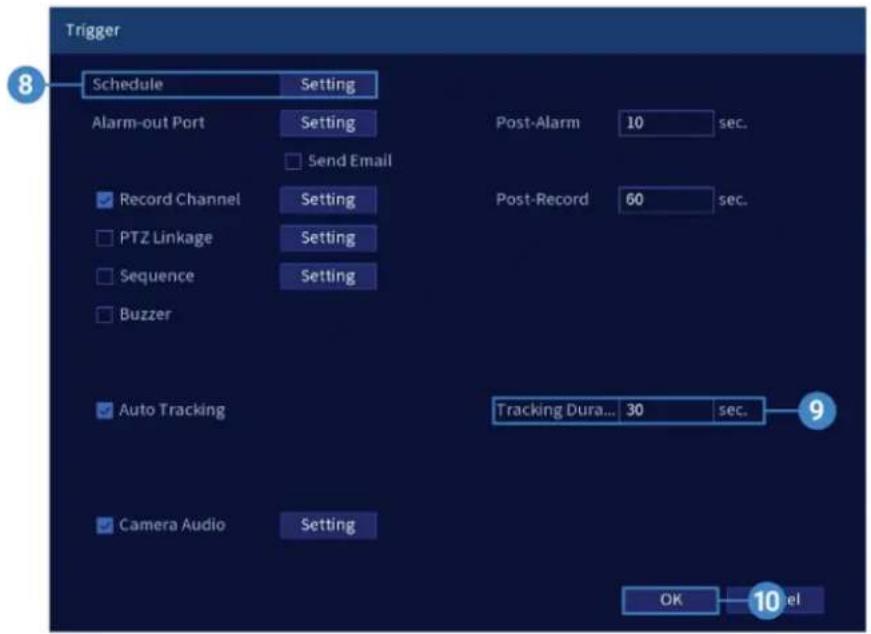
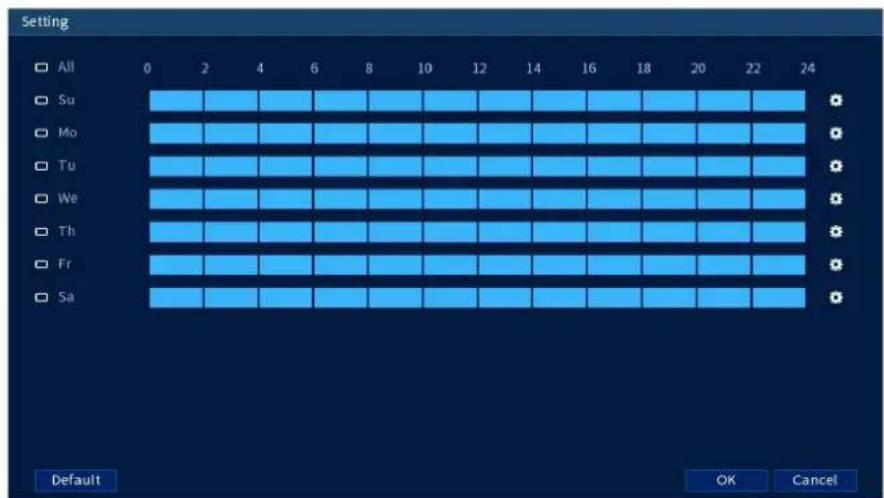
- Cliquer sur Setting à côté de Schedule afin de désir les jours et les heures de la semaine pour activer le suivi automatique.
- Pour régler la durée pendant laquelle laamera suivra automatiquement un objet en mouvement, saisir la valeur de Tracking Duration (à côte de Auto Tracking).
- Cliquez sur OK une fois terminé.
- Cliquez Apply pour enregistrer les changements.
7.4 Désactiver le suivi automatique
Pour arreter le suivi automatique sur la camera PTZ, il suffit de désactiver la fonction.
Pour désactiver le suivi automatique :
- Depuis le mode Visionnement en direct, cliquez avec le bouton droit pour ouvrir le menu rapide, puis cliquez sur Main Menu.
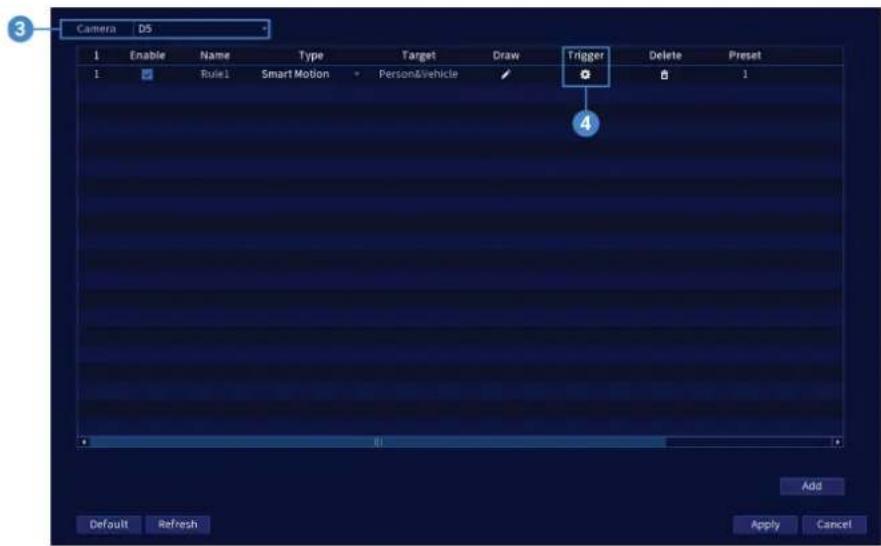
- Cliquer sur EVENTS. Cliquer sur l'onglet Event Settings dans le panneau l'etal, puis sur l'onglet Smart Motion dans le menu déroulant.
-
Sous Camera, selectionner la camera PTZ connectee.
-
Cliquer sur 1'icone Trigger

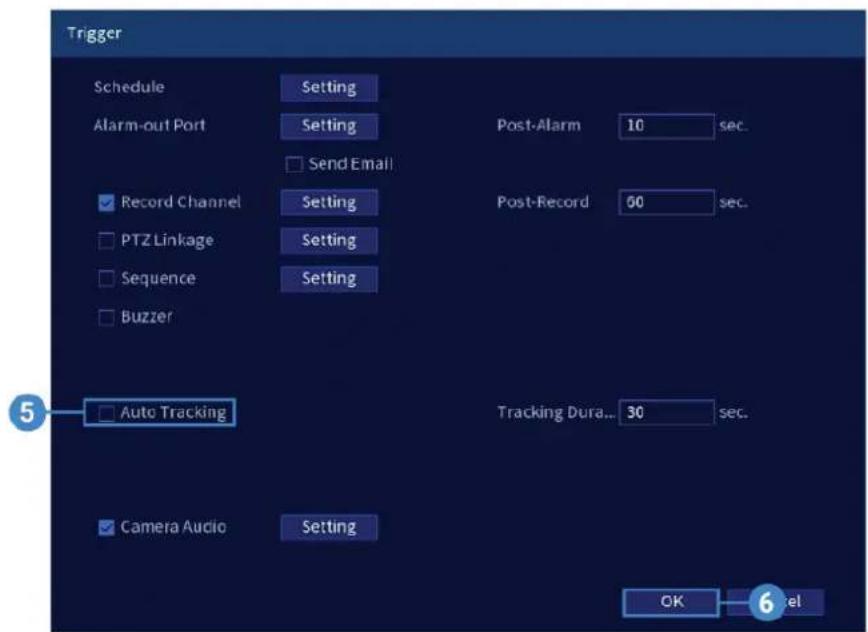
- Decocher la case Auto Tracking.
- Cliquer sur OK, puis Apply pour enregistrer les modifications.
Insérer la carte microSD (optionnelle) et réinitialiser laamera
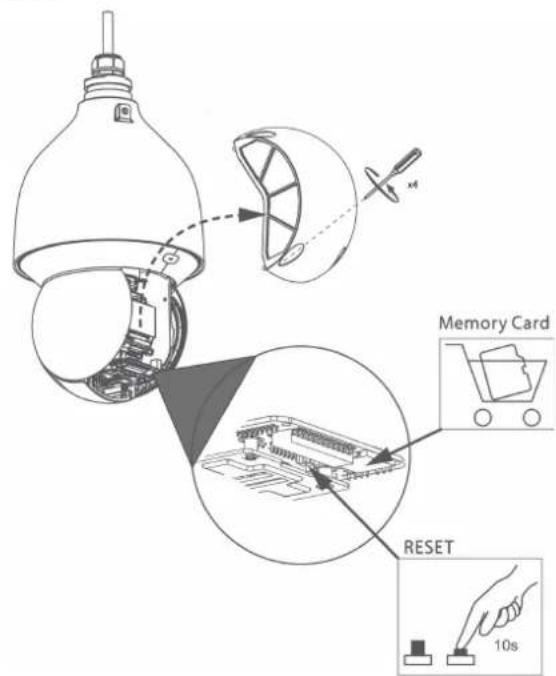
Laamera est equipped d'un bouton de réinitialisation qui permet de réinitialiser tous les paramètres de laamera, afin de revenir aux valeurs par défaut. Ceci est utile pour rétablier les réglages d'image de laamera aux valeurs par défaut.
Pour réinitialiser laamera :
- Branchez laamera comme indiqued sur 3 Connexion de laamera PTZ, page 3. Assurez-vous que laamera est allumée.
- Desserrez les vis du panneau de service (4 x), mais ne les retirrez pas. Enlevez le couvercle du panneau de service.
-
Le panneau de service permet de :
-
Insérer la carte microSD dans la fente réservée à cet effet. Pour un enregistrement local, il est possible d'installer une carte microSD (jusqu'à 128 Go). Les cartes microSD des marques SanDiskMC ou KingstonMC sont conseillées. Prise en charge des microSD de classe 10 ou supérieure.
- Appuyer et maintainir le bouton de réinitialisation enfoncé pendant 10 sec. pour réinitialiser laamera aux paramètres par défaut.

REMARQUE
La réapparition de l'image de laamera à l'écran peut prendre quelques minutes.
Il n'y a pas d'image la nuit.
- Laamera a la capacité de voir dans des conditions d'éclairage extrémement faible, mais ne peut pas voir dans l'obscurité totale. Il est recommendé d'incluter laamera dans un liou avec un peu de luminière ambiente (p. ex, éclairage de rue, luminière des étoiles, luminière de la lune, etc.) ou de laisser une luminière allumée là où laamera est installée.
Pas d'image au démarrage.
- La mise en marche de laamera peut prendre jusqu'à une minute après avoir connecté cellec ci au NVR (enregistreur video par réseau). Attendre 2 minutes avant d'effectuer les étapes cï-dessous.
- S'assurer que laamera est bien connectee (consulter 3 Connexion de laamera PTZ, page 3).
- Si vous utilisez un commutateur PoE, il doit etre certifice PoE+ (PoE catalogue 4). Les commutateurs PoE standard ne sont pas appropriés pour alimenter laamera. Les commuta
teurs PoE+ sont disponibles a I'achat sur lorcx.com (^ de modele: ). - S'assurer que laamera est connecté à un routeur sur le même réseau que le NVR (enregistreur video par réseau).
- Si laamera est connectee au réseau local (LAN), il faut rechercher dans le réseau les caméras qui utilisent le NVR (enregistrreur video par réseau). Voir le manuel d'instruction de votre NVR (enregistrreur video par réseau) pour plus de renseignements.
- S'assurer que la longueur du cable respecte les limites précisees dans 3 Connexion de la caméra PTZ, page 3. Tous les cables Ethernet doivent etre certifiés CAT5e ou supérieur.
- Si l'adaptateur d'alimentation est utilisé, le brancher à une prise différente.
- Lc cable Ethernet est peut etre endommagé ou n'est pas connecté correctement. Verifier votre cable ou essayer un autre cable.
- Restaurer les paramètres par défaut de laamera. Consultez 8 Insérer la carte microSD (optionnelle) et réinitialiser laamera, page 24 pour obtenir des détails.
Pas d'image ou une image trouble de laamera.
- Le couvercle du dôme est sale. Nettoyer le couvercle du dôme avec un tissu doux et légèrement humide. Ne pas utiliser autre chose que de l'eau pour nettoyer le couvercle du dôme, étant donné que les produits chimiques tels que l'acétone peuvent endommager le plastique de manière permanente.
L'imagecestdeformec.
- Le zoom numérique est activé. L'activation du zoom numérique peut réduire la résolution de l'image de laamera. Dézoomer complètement pour revenir à une résolution optimale. Consulter 5 Contrôle de laamera PTZ à partir du NVR, page 10 pour dire les instructions d'utilisation des commandes de zoom.
- L'image peut devenir trouble quand laamera est inclinée trop pres de la base (par ex., si elle est pointee parallelement au plafond). Incliner laamera en utilisant les contrôleles PTZ du NVR (enregistreur video par réseau).
L'imagé est trop clairc.
- S'assurer que laamera ne pointe pas vers une source lumineuse (p. ex., le soleil, un projecteur).
- Vérifier les paramétres de luminosité et de contraste du NVR (enregistreur video par réseau).
- Déplacez laamera à un autre endroit.
- Activez HDR (High Dynamic Range) dans votre NVR. Le HDR est optimisé pour les environncments extérieurs afin de facilititer la surexposition ou la sous-exposition des images de scènes comptant à la fois des zones claires et sombres sur la même image.
L'imagestropsombre.
- Vérifier les paramétres de luminosité et de contraste du NVR (enregistrreur video par réseau).
-
Déplacez laamera à un autre endroit.
-
Activez l'imagerie a grande dynamique (HDR) dans votre NVR. La HDR est optimisée pour les environnementes extérieurs afin de faciliter la surexposition ou la sous-exposition des images de scènes comportant à la fois des zones claires etsons sur la même image.
NVR (enregistreur video par réseau) La détction de mouvement est constamment déclenchée.
- Éteindre le détecteur de mouvement sur le canal où laamera PTZ est connectée. NVR (enregistrer video par réseau)Elles utilisent la détction de mouvement video; ce qui signifie qu'elles détectent les mouvements en merchant des changements entre chaque image par seconde de la vente. Si laamera est en mouvement, le NVR (enregistrer video par réseau) détectera un mouvement.
Le suivi automatique ne fonctionne pas.
- Le suivi automatique fonctionne avec la fonction Mouvement intelligent avancé. Lorsque la fonction Mouvement intelligent avancé est activée, vous pouvez activer ou désactiver le suivi automatique. Consultez 7 Suivi automatique, page 18 pour des instructions détaillées.
| Technologic IP | |
| Résolution et fréquence d'image 4 MP (2560 | × 1440) @ 1 à 25/30fps |
| Pixels effectifs H : 2560 x V : 1440 | |
| Ultra WDR (plage dynamique étendue) Oui | |
| Format video NTSC/PAL | |
| Compression video II.264II, II.264B, II.265+ | intelligente, II.264, II.265, MJPEG (flux secondaire), H.264+ intelligente |
| Connecteur Câble Ethernet RJ45 10/100 Mo/s |
10.2 Optique
| Type du capteur d'images 4 MP, CMOS 1/2,8 | po |
| Champ de vision horizontal 51,9° à 3,0° | |
| Lentille et type de lentille 5 mm à 125 mm, F | 1.6 à F3.6/Module zoom |
| Zoom optique | 25 x |
| Zoom numérique | Oui 1 |
10.3 Capacités panoramicique/inclinaison
| Portée | Panoramaque : \( {0}^{ \circ } \) à \( {360}^{ \circ } \) infini,inclinaison : -15° à 90° |
| Retournement automatique | Oui, 180° |
| Rotation continue | Oui |
| Vitesse manuelle maximale | Panoramaque : \( 0,{1}^{ \circ } \) à \( {200}^{ \circ }/\mathrm{s} \) ,Inclinaison : \( 0,{1}^{ \circ } \) à \( {120}^{ \circ }/\mathrm{s} \) |
| Vitesse préréglée maximale Panoramaque : 24 | \( {0}^{ \circ }/\mathrm{s} \) ,Inclinaison : \( {200}^{ \circ }/\mathrm{s} \) |
| Préréglages | 300 |
| Motifs | 5 |
| Tournées | 8, avec un maximum de 32 préréglages par tournée |
| Autres fonctions PTZ | Balayages automatiques, panoramicique automatique |
10.4 Caracteristiques speciales
| Détection IA | Oui (personne, vehicule) |
| Masquage de confidentialité (Privacy Masking) | Il est possible de prendre en charge jusqu'à 24 zones, avec un maximum de 8 zones dans une scule zone |
10.5 Vision nocturne
| Plage de vision nocturne à IR | \( {330}\mathrm{{pi}}/{100}\mathrm{\;m},{850}\mathrm{\;{nm}}3 \) |
| Vision nocturne en couleur | Oui |
10.6 Général
| Matériau du boîtier Alliage d'aluminium | |
| Tension requise | PoE+ (802.3at), 12 VCC/3A |
| Consommation d'électricité maximale | 20 W |
| Stockage | Carte MicroSD (jusqu'à 512 Go), FTP/SFTP, NAS |
| Température dc fonctionnement | -40 °C à 70 °C (-40 °F à 158 °F) |
| Humidité | < 95 % HR |
| Évaluation environnementale | IP66 (intéricur/extérieur) 4 |
| Poids Caméra uniquement : 5,29 lb/2,4 kg | Avec montage mural : 7,21 lb/3,27 kg |
| Entrée/sortie audio | Entrée : 1 canal (LIGNE D'ENTRÈE, cable nu)Sortie : 1 canal (LIGNE DE SORTIE, cable nu) |
| Entrées/sorties d'alarme Entrées : 2 | Sortie : 1 |
10.7 Dimensions
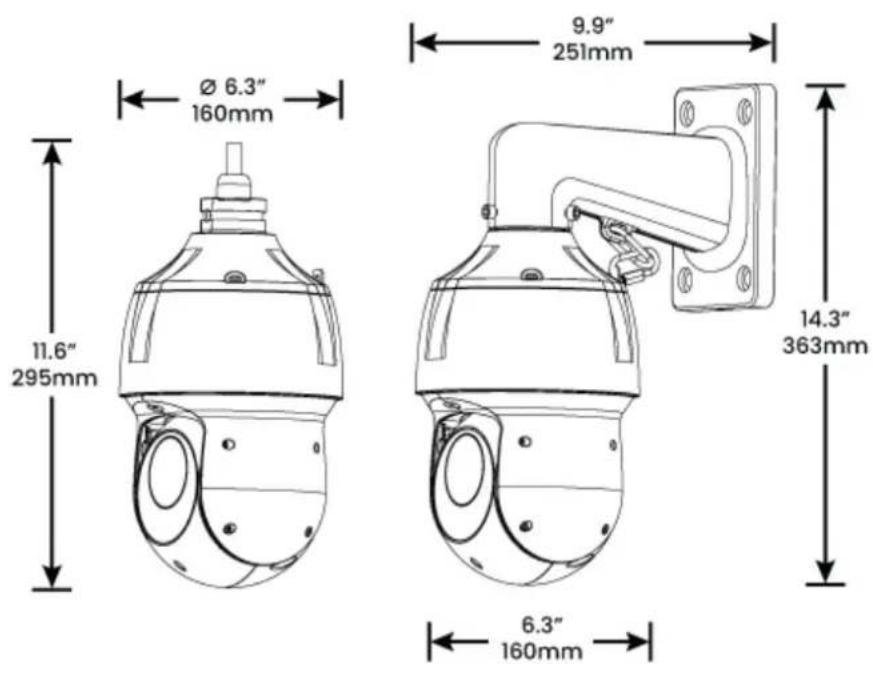
| Caméra (Dia. \( \times \mathrm{H} \) ) | \( {160}\mathrm{\;{mm}} \times {295}\mathrm{\;{mm}}\left( {6,3 \times {11},6\mathrm{{po}}}\right) \) |
| Caméra avec montage mural (L x P x H) | \( {160}\mathrm{\;{mm}} \times {251}\mathrm{\;{mm}} \times {363}\mathrm{\;{mm}}\left( {6,3\mathrm{{po}} \times 9,9\mathrm{{po}} \times {14},3}\right) \mathrm{{po}} \) |
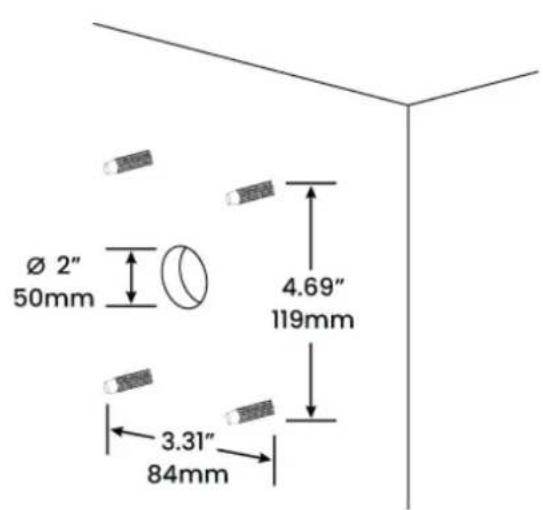
| Espacement des trous de vis pour le montage mural (L x H) | \( {84}\mathrm{\;{mm}} \times {119}\mathrm{\;{mm}}\left( {3,{31} \times 4,{69}\mathrm{{po}}}\right) \) |
| Trou d'entrée du cable de la caméra (Dia.) | \( \Gamma \;{50}\mathrm{\;{mm}}\left( {2\mathrm{{po}}}\right) \) |
10.8 Clauses de non-responsabilité
- Le zoom numérique est une fonction contrôleé par le NVR connecté. Pour obtenir une liste des NVR compatibles, veuilles, consulter www.lorex.com/compatibility.
- L'enregistrement en couleur des videos nocturnes bascule en mode infrarouge noir et blanc pour conserver une qualite d'image optimale dans des conditions de faible luminosite, notamment lorsque I'éclairage diminue à moins de 1 lux.
- La portée de la vision nocturne infrarouge indiquée correspond à des conditions ideales sous un éclairage nocturne normal ou dans l'obscurité totale. La portée réelle et la clarté de l'image dépendant de l'emplacement de laamera, de la zone surveillée ainsi que des degrés de réflexion ou d'absorption de la lumière par les objets. Si la luminosité est faible, la camera bascule en mode noir et blanc.
- Ne pas immerger dans l'eau. Installez-la préférantement dans un emplacement couvert.
-
Pour obtenir le manuel d'instructions en ligne sur l'installation et l'utilisation de cette caméra, consulter www.help.lorex.com/LNZ45P25-series.
-
Compatible avec certains NVR de Lorex. Pour obtenir la liste la plus recente des enregistr
treurs compatibles, consulter www.lorex.com/compatibility. - Un cable Cat5e est nécessaire pour se brancher sur un NVR compatible (non inclus).
Site Web
www.lorextechnology.com
Droits dauteur
© 2024, Lorex Corporation
Tous droits réservés dans le monde entier. Les noms et les marques figurant sur ce site Web sont des marques déposées ou des marques commerciales de Lorex Corporation et/ou de ses filiales. Toutes les autres marques, et tous les autres noms commerciaux ou noms de société mentionnés dans ce site Web sont utilisé(e)s pour les seules fins didentification et sont la propriété de leurs propriétaires respectifs.
Mentions légales
Etant donne que notre produit est soumis à une amélioration continue, Lorex Corporation et ses filiales se réservent le droit de modifier la conception, les spécifications et les prix de ce produit sans préavis et sans encourir aucune obligation. E&OE.