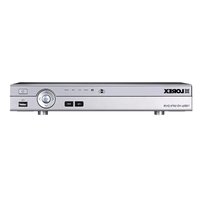
DV7163 - Enregistreur vidéo numérique Lorex - Notice d'utilisation et mode d'emploi gratuit
Retrouvez gratuitement la notice de l'appareil DV7163 Lorex au format PDF.


| Type de produit | Enregistreur vidéo numérique (DVR) |
| Marque | Lorex |
| Modèle | DV7163 (Série DV700) |
| Nombre de canaux | 16 canaux |
| Entrées vidéo | 16 BNC (MPX 1080p, HD 720p, analogique) |
| Sorties vidéo | 1 HDMI, 1 VGA |
| Entrée audio | 1 RCA (entrée ligne) |
| Sortie audio | 1 RCA (sortie ligne) |
| Compression vidéo | H.264 |
| Résolution d'enregistrement max. | 1080p (1920×1080) à 15 ips par canal (NTSC) |
| Stockage | 1 disque dur SATA jusqu'à 6 To |
| Sauvegarde | Port USB avant et arrière (clé USB ou disque externe) |
| Réseau | Ethernet 10/100 RJ-45, connectivité cloud FLIR Secure™ |
| Contrôle PTZ | Oui (Pelco D/P via RS-485 ou câble vidéo pour caméras MPX) |
| Détection de mouvement | Oui, grille 22×18, 100 niveaux de sensibilité |
| Alimentation | 12 V CC, 2 A (adaptateur inclus) |
| Dimensions (L×P×H) | 325 × 255 × 55 mm (12,8 × 10,0 × 2,2 po) |
| Poids | 1,5 kg (3,3 lb) sans disque dur |
| Température de fonctionnement | 0 °C à 40 °C (32 °F à 104 °F) |
| Entretien et nettoyage | Débrancher avant nettoyage ; utiliser un linge humide ; ne pas utiliser de détergents liquides ou en aérosol |
| Sécurité | Ne pas exposer à la pluie ou à l'humidité ; utiliser un limiteur de surtension et un UPS ; confier l'entretien à un technicien qualifié |
| Pièces détachées et réparabilité | Disque dur SATA standard, bloc d'alimentation 12 V, télécommande infrarouge, souris USB ; réparation par technicien qualifié uniquement |
| Accessoires inclus | Bloc d'alimentation, télécommande, souris USB, câble HDMI, guides de démarrage rapide |
| Informations générales | Fonctions pentaplex (visionnement, enregistrement, lecture, sauvegarde, accès distant) ; système d'exploitation Linux intégré |
FOIRE AUX QUESTIONS - DV7163 Lorex
Questions des utilisateurs sur DV7163 Lorex
0 question sur cet appareil. Repondez a celles que vous connaissez ou posez la votre.
Poser une nouvelle question sur cet appareil
Téléchargez la notice de votre Enregistreur vidéo numérique au format PDF gratuitement ! Retrouvez votre notice DV7163 - Lorex et reprennez votre appareil électronique en main. Sur cette page sont publiés tous les documents nécessaires à l'utilisation de votre appareil DV7163 de la marque Lorex.
MODE D'EMPLOI DV7163 Lorex
Manuel d'utilisation Série DV700

Manuel d'utilisation Série DV700
Merci d'avoir acheté ce produit. Corporation Lorex s'engage à fournir à nos clients une solution de sécurité fiable et de haute qualité.
Ce manuel fait référence aux modèles suivants :
DV704 (4-canaux)
DV708 (8-canaux)
DV716 (16-canaux)
Pour consulter en ligne le manuel, les téléchargements et les mises à jour de produits les plus récents, et pour en savoir plus sur notre gamme complète d'accessoires, visitez notre site Web au :
www.lorextechnology.com

AVERTISSEMENT
SE RÉFÉRER À UN TECHNICIEN QUALIFIÉ.

Le symbole de l'éclair fléché dans un triangle équilatéral est destiné à alerter l'utilisateur de la présence d'une « tension dangereuse » non isolée dans le boîtier du produit pouvant être d'amplitude suffisante pour constituer un risque de décharge électrique.

Le point d'exclamation dans un triangle équilatéral est destiné à alerter l'utilisateur de la présence d'importantes instructions d'utilisation et de maintenance (entretien) dans la documentation qui accompagne l'appareil.
AVERTISSEMENT : POUR PRÉVENIR TOUT RISQUE D'INCENDIE OU D'ÉLECTROCUTION, N'EXPOSEZ PAS CET APPAREIL À LA PLUIE OU L'HUMIDITÉ.
MISE EN GARDE : POUR ÉVITER LES DÉCHARGES ÉLECTRIQUES, JUMELEZ LA LAME LARGE DE LA FICHE À LA FENTE LARGE ET INSÉREZ COMPLÈTEMENT.
Tables des matières
1 Mesures de protection importantes ....1
1.1 Précautions générales ....1
1.2 Installation....1
1.3 Entretien ....3
1.4 Utilisation....4
2 Mise en route (Série DV700)....5
3 Panneau frontal (Série DV700). 6
4 Panneau arrière (Série DV700) ....7
5 Réglages de base (Série DV700) ......9
5.1 Étape 1 : Connecter les caméras BNC....9
5.2 Étape 2 : Brancher la souris .....9
5.3 Étape 3 : Brancher le câble Ethernet .....9
5.4 Étape 4 : Brancher le moniteur.... 10
5.5 Étape 5 : Connecter l'adaptateur de courant et allumer le DVR...... 10
5.6 Étape 6 : Mise à jour du micrologiciel à sa version la plus récente (si disponible) .... 10
5.7 Étape 7 : Vérifier l'image de la caméra.... 11
5.8 Étape 8 : Régler l'heure 11
5.9 Mot de passe et numéros de port par défaut du système ..... 11
5.9.1 Connectivité à distance 11
5.10 Accès rapide aux Informations du Système 12
5.11 Connexion de caméras 12
5.11.1 Compatibilité de caméra 12
5.11.2 Présentation des caméras MPX de Lorex. 12
5.11.3 Installation des caméras 12
5.11.4 Branchement des rallonges de caméras.... 13
5.11.5 Options de câbles de rallonge.... 14
6 Commande de la souris.... 16
7 Commande de la souris.... 17
8 Télécommande 18
8.1 Régler l'adresse de contrôle à distance 19
9 Utilisation du système.... 20
9.1 Affichage à l'écran 20
9.2 Utilisation du menu Rapide 20
9.3 Ajuster les réglages des couleurs 21
9.4 Utiliser la barre de navigation.... 22
9.5 Utiliser la barre de navigation.... 23
9.6 Utiliser la barre d'outils Caméra.... 24
9.6.1 Utiliser le mode Lecture instantanée. 24
9.6.2 Utilisation du zoom numérique en affichage en direct ..... 25
9.6.3 Utiliser la sauvegarde en temps réel 25
9.7 Utiliser le clavier virtuel : 25
10 Réglage de l'heure.... 27
11 Enregistrement 29
11.1 Types d'enregistrement vidéo 29
11.2 Flux principal et flux secondaire 29
11.3 Configuration de l'enregistrement programmé ou manuel 29
11.4 Configuration de l'écrasement des données du disque dur.... 30
12 Recherche (Lecture) 32
12.1 Lecture de la vidéo du disque dur 32
12.2 Commandes de lecture 33
12.3 Lire en arrière avec le lecteur USB. 33
12.4 Utiliser la recherche intelligente.... 34
13 Sauvegarde 36
13.1 Formatage de la clé USB.... 36
13.2 Sauvegarder une vidéo 37
13.3 Utiliser la sauvegarde de séquence vidéo.... 38
13.4 Visionner les fichiers sauvegardés.... 39
13.4.1 Visionnez les fichiers de sauvegarde sur un PC 39
13.4.2 Visionnement des fichiers de sauvegarde sur un Mac...... 42
14 Gestion des mots de passe et des utilisateurs 45
14.1 Changer les mots de passe.... 45
14.2 Ajouter des utilisateurs.... 46
14.3 Modification d'utilisateurs 47
14.4 Suppression d'utilisateurs.... 47
14.5 Groupes de comptes 47
14.6 Ajouter des groupes 47
14.7 Modifier des groupes.... 48
14.8 Suppression de groupes 48
15 Utiliser le menu Principal.... 50
15.1 Caméra 50
15.1.1 Enregistrement 51
15.1.2 Configuration de la qualité de l'enregistrement.... 51
15.1.3 Configuration des paramètres d'enregistrement des images instantanées.... 53
15.1.4 Créer des noms personnalisés pour les canaux .... 54
15.1.5 Sélectionner le type de câble (Avancé) 55
15.2 Info.... 56
15.2.1 Info du lecteur de disque dur.... 56
15.2.2 Information sur les enregistrements.... 56
15.2.3 Version 57
15.2.4 État d'alarmes 57
15.2.5 Utilisateurs en ligne 58
15.2.6 Charge (Load) 58
15.2.7 Test.... 59
15.2.8 Bits par seconde 59
15.2.9 Journal 59
15.3 Paramètre 61
15.3.1 Réseau 61
15.3.2 Sélection de DHCP ou d'une adresse IP statique (TCP/IP) 61
15.3.3 Configuration des ports du système (Connexion) 62
15.3.4 Configuration des paramètres du DDNS.... 62
15.3.5 Configurer les alertes de courriel 63
15.3.6 Événement 65
15.3.7 Configuration de la détection de mouvement.... 65
15.3.8 Configuration des réglages d'une perte de vidéo 68
15.3.9 Configuration des avertissements du disque dur 69
15.3.10 Configuration des avertissements de réseau 70
15.3.11 Stockage.... 71
15.3.12 Configuration du calendrier d'exécution d'enregistrement vidéo 71
15.3.13 Configurer le pré-enregistrement 72
15.3.14 Configuration de l'horaire de capture d'écran.... 73
15.3.15 Configurer les vacances 74
15.3.16 Formater le disque dur 75
15.3.17 Configuration du type de disque dur 76
15.3.18 Configuration des réglages généraux du système.... 76
15.3.19 Réglage de la résolution du moniteur (affichage).... 77
15.3.20 Sauvgarder vos configurations de système sur une clé USB. 78
15.3.21 Restaurer le système aux réglages d'usine.... 79
15.3.22 Mise à jour du micrologiciel depuis un lecteur USB 80
15.4 Mettre hors tension 82
16 Se connecter à votre système par Internet avec un PC ou un Mac ..... 8:
16.1 Exigences système 83
16.2 Étape 1 de 3 : Connecter votre système à votre routeur.... 84
16.3 Étape 2 de 3 : Se procurer l'identifiant (ID) du dispositif du système....84
16.4 Étape 3 de 3 : Se connecter au système par Internet ..... 84
17 L'utilisation de Client FLIR Cloud™ pour PC ou Mac 89
17.1 Page d'accueil.... 89
17.2 Visionnement en direct.... 89
17.2.1 Commandes de visionnement en direct.... 90
17.2.2 Ouverture de Visionnement en direct sur plusieurs moniteurs ....
17.3 Contrôle des caméras PTZ 92
17.3.1 Pré-réglages PTZ.... 93
17.3.2 Visite guidée PTZ. 94
17.3.3 Motif PTZ 95
17.3.4 Balayage PTZ.... 96
17.3.5 Panoramique PTZ 96
17.4 Lecture.... 96
17.5 Commandes de lecture 98
17.6 Téléchargement de vidéos vers le disque dur de votre ordinateur 99
17.7 Alarmes.... 100
17.8 Log.... 101
17.9 Carte électronique 102
17.10 Dispositifs 104
17.11 Configuration des dispositifs 105
17.12 Alarme CFG 106
17.13 Visite guidée et Tâche 109
17.14 Compte 110
17.14.1 Gestion des comptes d'utilisateurs.... 111
17.14.2 Gestion des rôles 112
17.15 Général 113
17.15.1 Basic.... 114
17.15.2 Fichiers.... 114
17.15.3 Invite d'alarme 115
17.15.4 Version 116
18 Se connecter à votre système au moyen des applications de téléphone intelligent 118
18.1 FLIR Cloud™ 118
18.1.1 iPhone 118
18.1.2 iPad 132
18.1.3 Android.... 147
19 Configuration DDNS (Avancée) 161
19.1 Accéder à votre système via un réseau local (LAN) 161
19.1.1 Étape 1 de 3 : Connecter votre système à votre routeur.... 161
19.1.2 Étape 2 de 3 : Obtenir l'adresse IP locale du système .... 162
19.1.3 Étape 3 de 3 : Connexion à l'adresse IP locale du système .... 162
19.2 Configuration DDNS—Accéder à votre système à distance via Internet.... 164
19.2.1 Étape 1 de 4 : Routage de port.... 165
19.2.2 Étape 2 de 4 : Créer un compte DDNS.... 165
19.2.3 Étape 3 de 4 : Activer le DDNS sur le système.... 169
19.2.4 Étape 4 de 4 : Se connecter à l'adresse DDNS du système .... 169
20 Série DV700 Installation du disque dur.... 173
20.1 Installation d'un disque dur.... 173
20.1.1 LHV2104 / LHV2108 / LHV2116 173
20.1.2 LHV2216.... 174
20.2 Retrait du disque dur 176
20.2.1 LHV2104 / LHV2108 / LHV2116 176
20.2.2 LHV2216.... 177
20.3 Formatage des disques durs 178
21 Connector une caméra PTZ (Série DV700) 180
21.1 Contrôle d'une caméra PTZ (DVR local) 181
21.2 Contrôles PTZ avancés.... 182
21.2.1 Pré-réglages 183
21.2.2 Tour 183
21.2.3 Motif.... 184
21.2.4 Balayage automatique.... 184
22 Enregistrement audio 186
22.1 Étape 1 de 2 : Brancher un microphone auto-alimenté ..... 186
22.2 Étape 2 de 2 : Configuration de l'enregistrement audio.... 186
23 Dépannage 188
24 Série DV700 Caractéristiques du système 190
25 Avis 193
25.1 Avis FCC/Industrie Canada.... 193
25.2 Modification.... 193
25.3 ROHS 193
1
Mesures de protection importantes
En plus de l'attention particulière portée aux normes de qualité qui inscrivent dans le processus de fabrication de votre produit, la sécurité est un facteur majeur dans la conception de chaque appareil. Toutefois, la sécurité est également votre responsabilité. Ce feuillet comporte des informations importantes qui vous aideront à utiliser le produit et les accessoires de façon appropriée afin d'en profiter pleinement. Veuillez lire attentivement ces informations avant d'utiliser votre produit.
1.1 Précautions générales
- Tous les avertissements et directives dans ce manuel doivent être suivis.
- Débrancher de la prise électrique avant de nettoyer l'appareil. Ne pas utiliser de détergents liquides en aérosol. Utiliser un linge humide pour nettoyer l'appareil.
- Ne pas utiliser ce produit dans des endroits humides ou mouillés.
- Conserver suffisamment d'espace autour du produit pour permettre une bonne ventilation. Les fentes et ouvertures de l'armoire de rangement ne devraient pas être bloquées.
- Il est fortement recommandé de brancher le produit à un limiteur de surtension afin de protéger celui-ci des dommages causés par les surtensions. Il est également recommandé de brancher le produit à un système d'alimentation sans coupure (UPS), qui possède une pile interne qui permettra au produit de fonctionner en cas de panne de courant.

ATTENTION
Assurer la sécurité électrique. Les équipements et accessoires électriques branchés à ce produit doivent être conformes aux exigences UL ou à la certification CSA et ne doivent pas être modifiés afin de contourner ou d'enfreindre les caractéristiques de sécurité. Cela aidera à éviter tout risque potentie de décharge électrique ou d'incendie. En cas de doute, communiquer avec un technicien qualifié.
1.2 Installation
- Lire et suivre les directives : Toutes les directives de sécurité et de fonctionnement doivent être lues avant l'utilisation du produit. Suivre toutes les directives de fonctionnement.
- Conserver les directives : Les directives de sécurité et de fonctionnement doivent être conservées pour une utilisation future.
-
Avis importants : Respecter tous les avertissements et toutes les directives de fonctionnement du produit.
-
Polarisation : Ne pas contourner les mesures de sécurité de la fiche polarisée ou de la fiche de type terre.
Une fiche polarisée est munie de deux broches dont une est plus large que l'autre.

Une fiche de type terre possède deux broches et une troisième de mise à la terre.
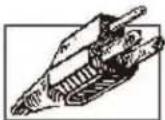
La broche plus large ou la troisième broche assure la sécurité de l'utilisateur.
Si la fiche fournie n'est pas compatible avec votre prise, consulter un électricien qualifié afin d'effectuer le remplacement de la prise obsolète.
- Sources d'alimentation électrique : Ce produit doit exclusivement être alimenté par une source d'alimentation électrique conforme aux indications mentionnées sur l'étiquette. Communiquez avec votre revendeur ou votre société d'électricité locale si vous n'êtes pas certain du type de source d'alimentation électrique utilisé à l'emplacement. Pour les produits qui doivent être utilisés avec des piles ou de toute autre source d'alimentation électrique, consulter le manuel d'utilisation.
- Surcharge : Ne pas surcharger les prises de courant murales ou les rallonges électriques, car cela peut entraîner des risques d'incendie ou de choc électrique. Les prises de courant alternatif en surcharge ou brisées, les rallonges électriques, les cordons électriques usés, endommagés ou dont l'isolant est fissuré, sont dangereux. Ils peuvent présenter un risque de choc électrique ou d'incendie. Vérifier régulièrement le cordon électrique; si l'isolation est endommagée ou qu'il présente des signes d'usures, demander à votre technicien en entretien de procéder à son changement.
- Protection du cordon d'alimentation électrique : Les cordons d'alimentation électrique ne devraient pas être placés de façon à ce qu'on puisse marcher dessus ou qu'ils puissent être pincés par des objets placés sur ou contre eux. Porter une attention particulièrement aux cordons près des fiches, aux prises de courant et aux points de sortie de l'appareil.
- Limiteurs de tension : Il est fortement recommandé que le produit soit branché à un limiteur de tension. Ceci protègera le produit des surtensions. Les limiteurs de tension doivent être conformes aux exigences UL ou à la certification CSA.
-
Système d'alimentation sans coupure (UPS) : Puisque ce produit est conçu pour un fonctionnement en continu, 24 heures par jour et 7 jours sur 7, il est recommandé de brancher celui-ci à un système d'alimentation sans coupure. Un système d'alimentation sans coupure possède une pile interne qui permettra au produit de fonctionner lors d'une panne de courant. Le système d'alimentation sans coupure doit être conforme aux exigences UL ou à la certification CSA.
-
Ventilation Les fentes et ouvertures du boîtier servent à la ventilation, assurent le bon fonctionnement du produit et le protègent des surchauffes. Ces ouvertures ne doivent pas être bloquées ou recouvertes. Ces ouvertures ne devraient jamais être bloquées en plaçant le produit sur un lit, un divan, un tapis ou toute autre surface similaire. Ce produit ne devrait jamais être placé près ou sur d'un radiateur ou d'une source de chaleur. Ce produit ne devrait pas être placé dans une installation encastrée comme une bibliothèque ou une étagère à moins que la ventilation ne soit adéquate et que les directives du fabricant ne soient respectées.
- Accessoires : Ne pas utiliser d'accessoires non recommandés par le fabricant puisqu'ils peuvent représenter un danger.
- Eau et humidité Ne jamais utiliser ce produit près de l'eau — par exemple, près d'un bain, d'un lavabo, d'un évier ou d'un bac à laver, dans un sous-sol humide, près d'une piscine et d'un autre endroit similaire.
- Chaleur : Ce produit devrait être utilisé loin des sources de chaleur comme les radiateurs, les sources de chaleur, les fours ou autres produits (incluant les amplificateurs) chauffants.
- Accessoires : Ne jamais placer ce produit sur un chariot instable, une étagère, un tré pied ou sur une table. Le produit pourrait tomber ce qui serait susceptible d'endommager le produit. Utiliser uniquement ce produit sur une table, un chariot, une étagère, un trépied ou un support recommandé par le fabricant ou vendu avec le produit. Le montage du produit doit être effectué selon les directives du fabricant; les accessoires recommandés par le fabricant doivent être utilisés pour le montage.

-
Câbles de prolongement de la caméra : Avant l'installation, vérifier la cote de votre câble de prolongement pour s'assurer qu'il respecte la réglementation locale.
-
Installation : Les caméras fournies avec ce système doivent être montées selon les directives de ce guide ou selon les directives fournies avec les caméras, en utilisant les supports de fixation fournis.
-
Installation de la caméra : Ne pas plonger les caméras dans l'eau. Toutes les cas ras ne peuvent pas être installées à l'extérieur. Vérifier la cote environnementale de votre caméra afin de confirmer que celle-ci peut être installée à l'extérieur. L'installation de caméras extérieures doit être effectuée dans un endroit abrité.
1.3 Entretien
-
Entretien : Ne pas tenter de faire l'entretien du produit vous-même. Ouvrir et retirer les capots peut vous exposer à des tensions dangereuses et à d'autres risques. Confier l'entretien à un technicien qualifié.
-
Conditions qui nécessitent un entretien : Débrancher le produit de la prise de courant murale et confier l'entretien à un technicien qualifié si les situations suivantes surviennent :
-
Si la fiche ou le cordon d'alimentation électrique est endommagé.
- Si un liquide a été renversé sur le produit ou si des objets sont tombés dessus.
- Si le produit a été exposé à la pluie ou à de l'eau.
- Si le produit a été échappé ou si le meuble a été endommagé.
- Si le produit ne fonctionne pas normalement en suivant les directives d'utilisation. Ajuster uniquement les contrôles qui sont abordés dans les directives d'utilisation. Les ajustements inadéquats des autres contrôles peuvent causer des dommages qui nécessitent l'intervention d'un technicien qualifié, pour une période prolongée, afin de rétablir le fonctionnement normal de l'appareil.
- Si les performances du produit changent de façon importante. Ceci indique un besoin d'entretien.
-
Pièces de remplacement : Quand des pièces de remplacement sont nécessaires, s'assurer qu'un technicien en entretien et en réparation vérifie que les pièces de remplacement utilisées possèdent les mêmes caractéristiques de sécurité que les pièces d'origines. L'utilisation de pièces de remplacement spécifiées par le fabricant du produit permettent de prévenir les incendies, les chocs électriques et les autres risques.
-
Vérifications de sécurité : Lorsque l'entretien ou la réparation du produit est terminé, demander au technicien en entretien et en réparation de procéder aux vérifications de sécurité recommandées par le fabricant afin de s'assurer que le produit est en bon état de fonctionnement.
1.4 Utilisation
- Nettoyage : Débrancher le produit de la prise de courant murale avant d'effectuer un nettoyage. Ne pas utiliser de nettoyants liquides ou en aérosol. Utiliser un linge humide pour le nettoyer.
- Ensemble produit et chariot : Lorsque le produit est installé sur un chariot, l'ensemble produit et chariot devrait être déplacé avec soin. Les arrêts brusques, la force excessive et les surfaces inégales peuvent provoquer la chute du produit et le renversement du chariot.
- Insertion d'objets et infiltration de liquide : Ne jamais introduire d'objets dans les ouvertures du produit puisqu'ils pourraient entrer en contact avec des points de tension ou « court-circuiter » des pièces, ce qui pourrait causer un incendie ou un choc électrique. Ne jamais renverser de liquide sur le produit.
- Foudre : Pour une protection accrue lors d'un orage ou lorsque le produit n'est pas utilisé pendant de longues périodes, débrancher celui-ci de la prise de courant murale et déconnecter l'antenne ou le système de câble. Ceci évitera que l'appareil ne soit endommagé par les surtensions et la foudre.
Mise en route (Série DV700)
Le système est livré avec les éléments suivants :
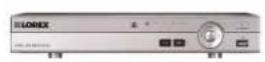
DVR (enregistreur vidéo numérique)
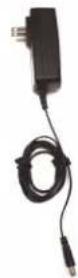
Bloc d'alimentation 12 V c.c.
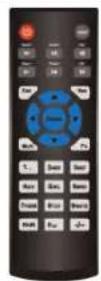
Télécommande
(le produit peut différer de
l'image)
Guides de démarrage rapide
La capacité du lecteur de disque dur, le nombre de canaux et la configuration de la caméra peuvent varier selon le modèle. Pour de plus amples informations, veuillez vous référer à votre emballage. Vérifier l'emballage afin de s'assurer que le système complet est présent et que les composants suivants sont inclus.
Panneau frontal (Série DV700).
-
Récepteur IR et indicateurs DEL : Récepteur infrarouge pour le contrôle à distance. Ne pas obstruer le récepteur infrarouge.
-
POWER : S'allumPOWERindiquer que le système est sous tension.
- NET : S'allume lorsque le réseau est en mode normal. S'éteint lorsqu'il y a une erreur de réseau.
-
HDD : S'allume pour indiquer que le lecteur de disque dur est en mode normal. S'éteint lorsqu'il y a une erreur du disque dur.
• ALARM : Non compatible. -
FN : Exécute des fonctions spécifiques dans certains menus.
-
ESC : Dans les menus, appuyer pour reculer ou sortir des menus. En mode Lecture, appuyer pour reprendre la Visualisation en direct.
-
Boutons de navigation :
• Depuis le visionnement en direct, appuyez une fois pour ouvrir l'écran Information du système. Dans les menus, appuyez pour confirmer les options du menu.
- Boutons de navigation : Appuyer pour déplacer le curseur dans les menus. En mode Visualisation en direct, appuyer sur la flèche vers le haut pour changer la disposition de l'écran de partage; appuyer sur la flèche gauche ou droite pour choisir les canaux lorsque le mode Canal unique est sélectionné.
- Port USB : Brancher une souris USB (incluse) ou une clé USB (non incluse) pour la sauvegarde des données ou les mises à jour du micrologiciel.
- Bouton d'alimentation : Appuyez et maintenez enfoncé pour éteindre le système (mot de passe du système requis). Appuyer pour mettre le système en marche.
4
Panneau arrière (Série DV700)
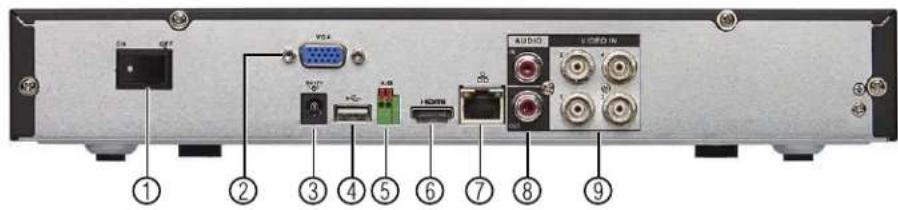
DV704 (4-canaux)
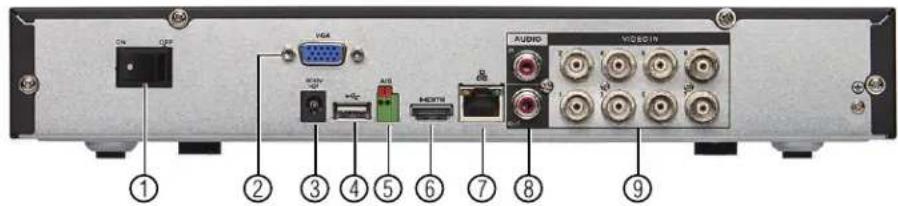
DV708 (8-canaux)
-
Interrupteur Marche / Arrêt : Mettre le DVR sous tension ou hors tension.
-
VGA : Brancher un moniteur VGA (non inclus) pour visionner l'interface du système.
-
CC12V : Brancher le câble d'alimentation inclus.
-
Port(s) USB : Connecter une souris USB (incluse) ou une clé USB (non incluse) pour la sauvegarde de données ou la mise à jour du micrologiciel.
-
A/B : Brancher les câbles RS485 pour les caméras PTZ analogiques. Consulter 21 Connecter une caméra PTZ (Série DV700), page 180 pour plus de détails.

REMARQUE
Lorex Les caméras PTZ HD 720p câblées et 1080 MPX peuvent accepter les commandes directement par le câble vidéo.
- HDMI : Brancher un moniteur HDMI ou un téléviseur (non inclus) pour visualiser l'interface du système.
- LAN : Brancher un câble Ethernet CAT 5 RJ45 pour une connectivité locale et à distance.
- Audio IN/Audio OUT (RCA) : Brancher un microphone auto alimenté (non inclus) au port d'ENTRÉE Audio pour enregistrer un canal d'audio. Brancher un haut-parleur sur le port de SORTIE Audio. Consulter 22 Enregistrement audio, page 186 pour plus de détails.
- Video input : Brancher Lorex les caméras MPX 1080, HD 720 ou analogiques.
DV716 (16-canaux)
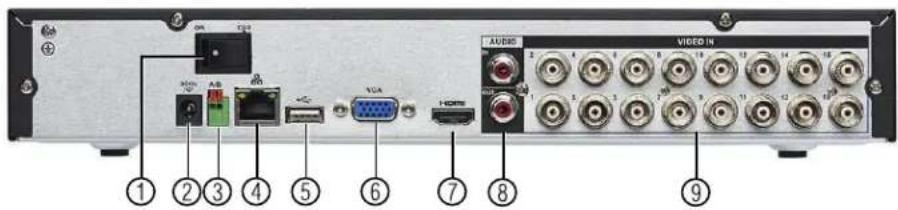
-
Interrupteur Marche / Arrêt : Mettre le DVR sous tension ou hors tension.
-
CC12V : Brancher le câble d'alimentation inclus.
- A/B : Brancher les câbles RS485 pour les caméras PTZ analogiques. Consulter 21 Connecter une caméra PTZ (Série DV700), page 180 pour plus de détails.

REMARQUE
Lorex Les caméras PTZ HD 720p et 1080 MPX peuvent accepter les commandes directement par le câble vidéo.
- LAN : Brancher un câble Ethernet CAT 5 RJ45 pour une connectivité locale et à distance.
- Port(s) USB : Connecter une souris USB (incluse) ou une clé USB (non incluse) pour la sauvegarde de données ou la mise à jour du micrologiciel.
- VGA : Brancher un moniteur VGA (non inclus) pour visionner l'interface du système.
- HDMI : Brancher un moniteur HDMI ou un téléviseur (non inclus) pour visualiser l'interface du système.
- Audio IN/Audio OUT : Brancher un microphone auto alimenté (non inclus) au port d'ENTRÉE Audio pour enregistrer un canal audio. Brancher un haut-parleur sur le port de SORTIE Audio. Consulter 22 Enregistrement audio, page 186 pour plus de détails.
- Video imput : Brancher Lorex les caméras MPX 1080p, HD 720p ou analogiques.
Réglages de base (Série DV700)
5.1 Étape 1 : Connecter les caméras BNC
- Branchez les cameras aux ports Video Input sur le panneau arrière du DVR.

REMARQUE
Brancher Lorex les caméras MPX 1080p, HD 720p ou analogiques au système. Pour une liste des caméras compatibles, visiter www.lorextechnology.com/support.
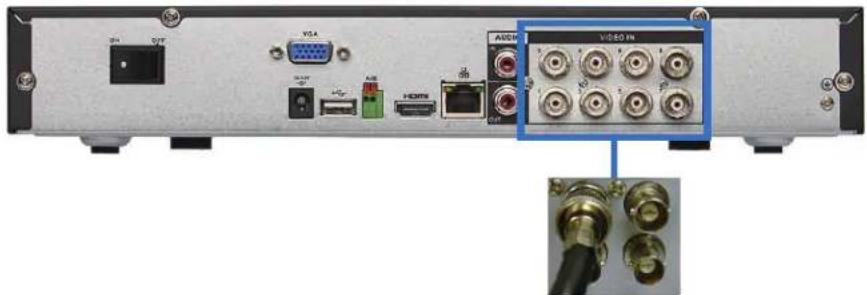
Pousser et tourner le connecteur BNC en direction horaire pour le fixer dans le port BNC.
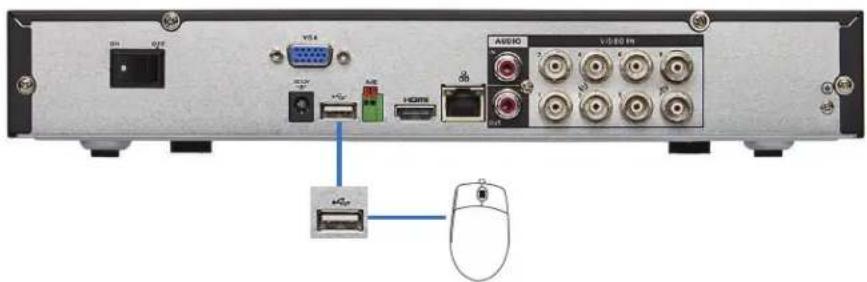
5.2 Étape 2 : Brancher la souris
- Connecter une souris USB (incluse) à l'un des ports USB.
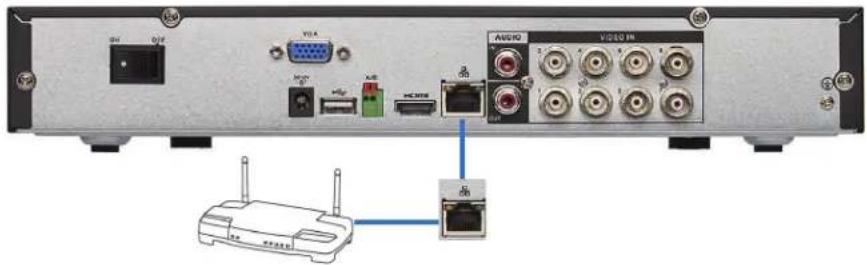
5.3 Étape 3 : Brancher le câble Ethernet
- Connecter le câble Ethernet (inclus) au portLAN du panneau arrière du DVR. Brancher l'autre extrémité du câble Ethernet à un routeur de votre réseau.
5.4 Étape 4 : Brancher le moniteur
- Branchez le câble HDMI (inclus) depuis le port HDMI au téléviseur ou moniteur (recommandé).
- Branchez un câble VGA (non inclus) depuis le port VGA au moniteur.
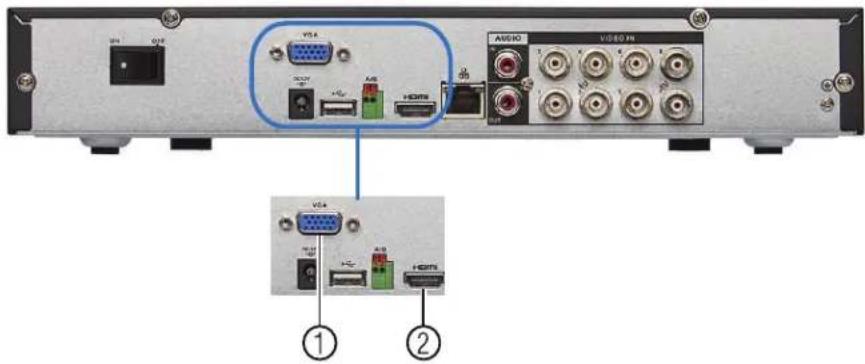
- Port VGA.
- Port HDMI.
5.5 Étape 5 : Connecter l'adaptateur de courant et allumer le DVR
- Brancher le bloc d'alimentation (inclus) au port 12V CC Connecter l'extrémité de l'adaptateur de courant à une prise murale ou au limiteur de surtension.
- Mettre l'interrupteur à ON pour mettre le DVR en marche.
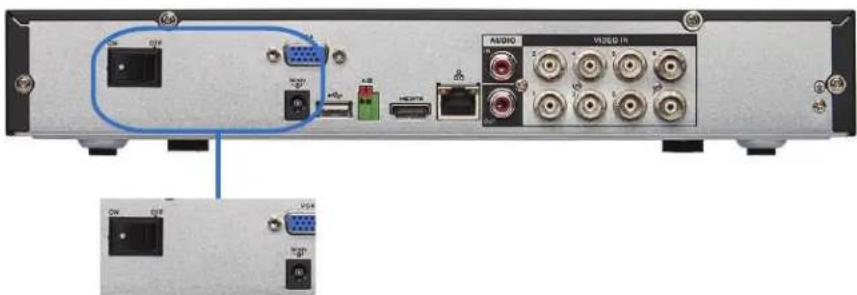
À l'allumage, le système effectue une vérification de base du système et opère une séquence initiale de chargement. Après quelques instants, le système affiche un écran de visionnement en direct.
5.6 Étape 6 : Mise à jour du micrologiciel à sa version la plus récente (si disponible)
Si une mise à jour du micrologiciel est disponible, il vous sera demandé de l'installer une fois le système allumé. Il est requis de faire la mise à jour du micrologiciel de votre système et de votre logiciel client ou de vos applications mobiles aux versions les plus récentes pour permettre la connexion à distance au système.
Si une mise à jour du micrologiciel est disponible :
-
Après le démarrage, une notification apparaîtra, vous demandant de mettre à jour le micrologiciel. Cliquer sur OK pour la mise à jour.
-
Saisir le nom d'utilisateur du système (par défaut : admin) et mot de passe (défaut : 000000) et cliquer sur OK. Attendre que la mise à jour du micrologiciel soit terminée. Le système redémarrera une fois que le logiciel sera mis à jour.

AVERTISSEMENT
NE PAS ÉTEINDRE LE SYSTÈME OU DÉBRANCHER LE CÂBLE D'ALIMENTATION PENDANT L'INSTALLATION DU MICROLOGICIEL
5.7 Étape 7 : Vérifier l'image de la caméra
- Allumer les caméras et vérifier ensuite la qualité de la vidéo des caméras avant d'installer les caméras de façon permanente.
- Installer les caméras dans un endroit abrité. Toujours vérifier la cote d'extérieur de votre caméra avant de l'installer de façon permanente.
5.8 Étape 8 : Régler l'heure
- Régler l'heure et la date du système pour obtenir des horodatages précis. Les vidéos dont l'heure est erronée peuvent ne pas être admissibles comme preuve de surveillance.
- Pour plus de détails sur le réglage de l'heure du système, consulter 10 Réglage de l'heure., page 27.
5.9 Mot de passe et numéros de port par défaut du système

ATTENTION
Le nom d'utilisateur par défaut est admin et le mot de passe est 000000. Il est essentiel pour vous de créer votre propre mot de passe. Pour de plus amples renseignements, consulter 14 Gestion des mots de passe et des utilisateurs, page 45.
Le système requiert un nom d'utilisateur et un mot de passe pour se connecter au système à distance en utilisant un ordinateur ou un appareil portable. Après s'être connecté à distance une première fois, il vous sera demandé de créer votre mot de passe pour le système.
Le nom d'utilisateur et le mot de passe pour une connexion locale du système pour une connexion à distance (LAN et Internet) sont :
- Nom d'utilisateur : admin
• Mot de passe : 000000
Ports par défaut pour l'accès à distance au DDNS :
- Port 80 (port HTTP)
• Port 35000 (port Client)
5.9.1 Connectivité à distance
Ce système dispose d'une connectivité à distance vous permettant de visionner la vidéo de surveillance de partout dans le monde en utilisant nos applications exclusives pour téléphones intelligents, tablettes et ordinateurs. Notre service infonuagique vous permet de vous connecter à votre système sur Internet par la voie d'une connexion sécurisée avec nos serveurs. Cela signifie que vous pouvez facilement vous connecter à votre système sans nécessiter de configuration de réseau.
Pour de plus amples informations sur la connexion de votre système à l'Internet
- Consulter16 Se connecter à votre système par Internet avec un PC ou un Mac, page 83.
OU
- Consultez, page.
La connectivité utilisant le service DDNS gratuit de Lorex est également disponible, mais requiert que les ports indiqués ci-dessus soient acheminés à votre routeur.
5.10 Accès rapide aux Informations du Système
Pour ouvrir rapidement une fenêtre qui affiche les informations vitales du système :
- Ouvrir le Menu Rapide en cliquant sur le bouton droit de votre souris et cliquer sur Info. Entrez le nom d'utilisateur du système (par défaut : admin) et le mot de passe (par défaut : 000000). OU
- Appuyez le bouton sur le panneau frontal. OU
- Appuyer le bouton ENTER sur la télécommande.
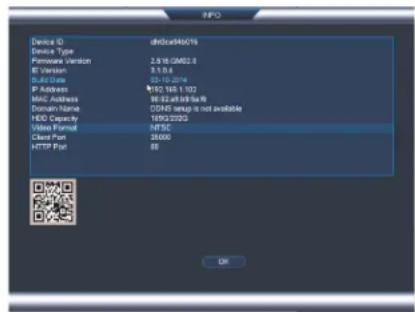

REMARQUE
Le code QR affiché sur l'écran Information du système peut être scanned lors de l'installation mobile afin de saisir l'identité du dispositif.
5.11 Connexion de caméras
5.11.1 Compatibilité de caméra
Ce système est compatible avec les caméras 1080p MPX, 720p HD, et analogique. Pour une liste des caméras compatibles, visiter www.lorextechnology.com/support.
5.11.2 Présentation des caméras MPX de Lorex.
Lorex Les caméras MPX transmettent une vidéo haute définition par le biais d'un câble BNC (tel que le RG59). Elles utilisent des signaux analogiques et peuvent transmettre des signaux vidéo par câble sur de longues distances.
Lorex Les caméras MPX utilisent une norme analogique exclusive qui ne fonctionne qu'avec les DVR MPX de Lorex. MPX n'est pas compatible avec un équipement HD-SDI.
5.11.3 Installation des caméras
| ATTENTION |
| Les caméras diffèrent en termes d'installation ou d'instructions de montage. Veuillez consulter la do mentation fournie avec vos caméras pour des instructions d'installation spécifiques. |
Conseils d'installation
- Testez les caméras avant leur installation permanente. Planifiez le chemin que vous utiliserez pour le filage de vos caméras et vers où elles seront pointées.
- Fixez la caméra à un endroit où la lentille sera loin de la lumière du soleil directe et intense.
- Planifiez l'installation des câbles pour que cela n'interfère pas avec les lignes de courant ou les lignes téléphoniques.
- Assurez-vous que le câble de la caméra ne soit pas exposé ou coupé facilement.
- Fixez la caméra dans un lieu visible mais hors de portée.
- Évitez de diriger la caméra vers une fenêtre vitrée pour voir à l'extérieur. Un anneau blanc lumineux pourrait apparaître sur l'image en vision nocturne, puisque la lumière émise par les DEL de vision nocturne pourrait se refléter sur la vitre.
- Ajustez l'angle des caméras de façon a couvrir une zone de transit élevé.
- Dans les zones « à haut risque », pointez plusieurs caméras vers la même zone. Ceci permet une redondance des caméras si un vandale tente d'endommager une caméra.
Pour installer les caméras :
- Fixer les caméras sur la surface désirée en suivant les instructions fournies avec les caméras. Choisissez une surface de montage ferme.

REMARQUE
Si vous souhaitez fixer les caméras à une cloison sèche, il est recommandé d'utiliser des chevilles pour cloison sèche (non incluses).
- Ajustez le support de caméra de façon à vous assurer que la caméra ait une vue satisfaisante de la zone que vous voulez surveiller. La configuration du support dépend de la surface de montage que vous avez choisi (voir ci-dessous les suggestions de configuration de support).

Support de dessus de table Support mural Support de plafond

REMARQUE
Le modèle de caméra peut différer de l'illustration.
5.11.4 Branchement des rallonges de caméras

ATTENTION
Le câble de rallonge doit être composé que d'un seul tronçon de câble entre le DVR et la caméra. Vous ne pouvez pas connecter plusieurs bouts de rallonge l'un à l'autre. Pour plus de détails concernant les rallonges, veuillez consulter 5.11.5 Options de câbles de rallonge, page 14.
- Branchez le connecteur d'alimentation mâle du câble d'extension BNC au connecteur d'alimentation femelle sur la caméra.
- Branchez le connecteur BNC à la caméra.
- Branchez le connecteur d'alimentation femelle du câble d'extension BNC au bloc d'alimentation.
- Branchez le connecteur BNC à l'un des ports d'Video Input du panneau arrière du DVR.
- Branchez le bloc d'alimentation de la caméra à une prise de courant.
Diagramme d'installation de caméra
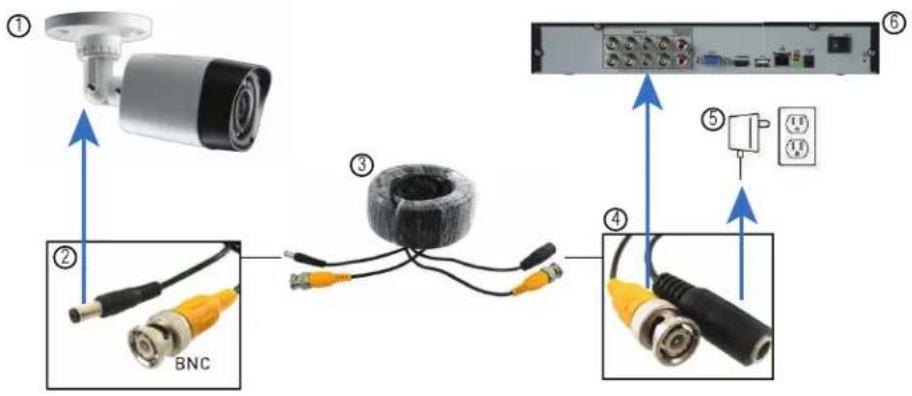
- Caméra.
- Extrémité du câble d'extension avec connecteur d'alimentation mâle.
- Câble d'extension.
- Extrémité du câble d'extension avec connecteur d'alimentation femelle.
- Bloc d'alimentation de caméra.
- DVR.
5.11.4.1 Connexion et retrait des câbles BNC.
Un BNC (connecteur à écrou à baïonnette) est un connecteur spécial qui se verrouille au port du système et ne peut pas être retiré accidentellement.
Pour connecter ou retirer un connecteur BNC :
- Pour serrer, poussez fermement le connecteur BNC dans le port BNC et, simultanément, tournez le connecteur en sens horaire.
- Pour retirer un connecteur BNC d'un port BNC, poussez et tournez simultanément le connecteur en sens anti-horaire pour desserrer le connecteur BNC.
5.11.5 Options de câbles de rallonge
Vous pouvez allonger la longueur du câble de votre caméra en fonction du type de câble utilisé. Les rallonges supplémentaires vendues séparément. Voir le tableau ci-dessous :
| Option Type de câble Longueur max. du câble | |
| 1 | Câble BNC Lorex MCBL-60BNCU |
| 2 | « RG59 » ou « Coaxial » ou « BNC coaxial » (Vidéo et Alimentation) |
| 3 | « RG59 » ou « Coaxial » ou « BNC coaxial » (Vidéo seulement) |

ATTENTION
Le câble de rallonge doit être composé que d'un seul tronçon de câble entre le DVR et la caméra. Vous ne pouvez pas connecter plusieurs bouts de rallonge l'un à l'autre.

REMARQUE
- Pour une longueur de câble de plus de 92 m / 300 pi, vous devez connecter le bloc d'alimentation directement à la caméra, plutôt qu'à l'extrémité du câble de rallonge (consultez le schéma ci-dessous).
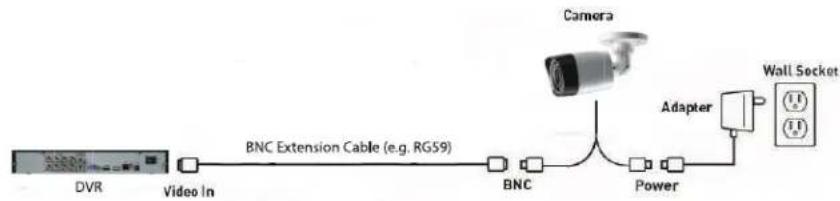
flowchart
graph LR
    A["DVR"] --> B["Video In"]
    B --> C["BNC"]
    C --> D["BNC Extension Cable (e.g. RG59)"]
    D --> E["BNC"]
    E --> F["Camera"]
    F --> G["Adapter"]
    G --> H["Wall Socket"]
    G --> I["Power"]
- Les signes que vos câbles pourraient être trop longs sont :
- L'image vidée est toujours en noir et blanc (même le jour). - Vidéo terne, fade ou distorsionée.
• Pour plus de détails concernant les rallonges, veuillez consulter www.lorextechnology.com/support.
6
Commande de la souris
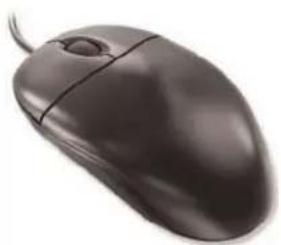
La souris est le dispositif de commande principal du système. Pour brancher une souris USB :
- rancher la souris au port USB situé sur le panneau avant de l'appareil.
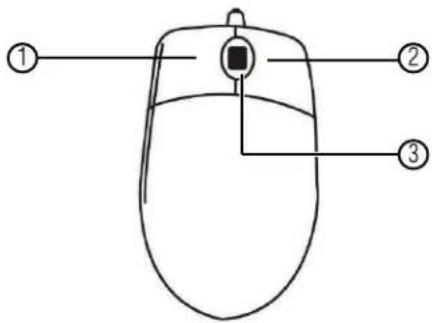
- En mode Visualisation en direct, cliquer pour ouvrir la barre de navigation. Cliquez avec le bouton droit pour fermer la barre de navigation.
- Lorsque l'écran est partagé, en mode Visualisation en direct, double cliquer sur un canal pour le mettre en mode Plein écran. Double clic à nouveau pour retourner au mode d'écran partagé.
- Lors de la navigation dans les menus, cliquer pour ouvrir une option du menu.
2. Bouton droit :
- En mode Visualisation en direct, cliquer à droite n'importe où dans l'écran pour ouvrir le menu Rapide.
-
À l'intérieur des menus du système, appuyez sur le bouton droit pour sortir des menus.
-
Roulette de défilement : En vue en direct, utilisez la roulette de défilement pour faire un zoom avant et arrière.
7
Commande de la souris
La souris est le dispositif de commande principal du système. Pour brancher une souris USB :
- rancher la souris au port USB situé sur le panneau avant de l'appareil. - Dans le visionnement en direct, passez le curseur de la souris sur le bas de l'écran pour ouvrir la barre de navigation. Déplacez le curseur de la souris en l'éloignant du bas de l'écran pour fermer la barre de navigation.
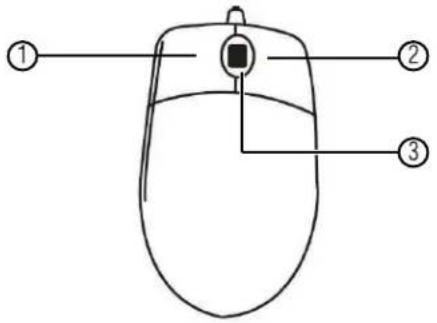
- Lorsque l'écran est partagé, en mode de visionnement en direct, cliquez sur un canal pour le mettre en mode plein écran. Cliquez dessus à nouveau pour retourner au mode d'affichage écran partagé. - Lors de la navigation dans les menus, cliquer pour ouvrir une option du menu.
2. Bouton droit :
- En mode Visualisation en direct, cliquer à droite n'importe où dans l'écran pour ouvrir le menu Rapide. - À l'intérieur des menus du système, appuyez sur le bouton droit pour sortir des menus.
- Roulette de défilement : En vue en direct, utilisez la roulette de défilement pour faire un zoom avant et arrière.
Télécommande
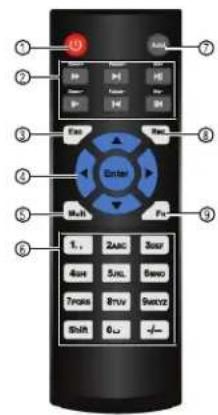
-
Alimentation: Appuyer et maintenir enfoncé afin d'éteindre le système. Appuyer pour mettre en marche.
-
Contrôles de lecture :
-
Pause/lecture : En mode Visualisation en direct, appuyer pour lancer le mode de lecture. En mode Lecture, appuyer pour lancer la vidéo ou la mettre en pause.
• Arrière : Appuyer pour reculer la lecture ou la mettre en pause.
• Rapide : Appuyer pour augmenter la vitesse de lecture. -
Suivant : Appuyer pour se rendre à la vidéo suivante.
• Précédent : Appuyer pour se rendre à la vidéo précédente.
• Ralentir : Appuyer pour ralentir la lecture. -
Esc : Dans les menus, appuyer pour reculer ou sortir des menus. En mode Lecture, appuyer pour reprendre la Visualisation en direct.
-
Touches directionnelles :
-
Enter : Appuyez une fois pour ouvrir l'écran Information du système; appuyez deux fois pour ouvrir la barre de navigation. Appuyez sur pour confirmer les sélections de menu.
- Appuyez sur ◀ pour faire bouger le curseur du menu.
-
Appuyez sur ▼▲ pour changer d'options au menu.
-
Mult : Appuyer pour basculer entre les modes Plein écran et Écran partagé.
-
Touches numériques :
-
1\~0 : Dans l'affichage en direct, appuyez pour ouvrir des canaux en mode plein écran.
- Dans les menus, appuyer pour saisir les chiffres ou le texte.
-
Shift : Appuyer pour modifier les types de saisie.
-
Add : Configurer l'adresse pour le contrôle à distance. Pour plus de détails, voir ci-dessous.
-
Rec : Appuyer afin d'ouvrir le menu d'enregistrement manuel.
- Fn : Appuyer pour exécuter des fonctions spécifiques dans certains menus
8.1 Régler l'adresse de contrôle à distance
Si vous avez plus d'un système, vous pouvez ajuster votre contrôle à distance pour le jumeler avec un système en particulier.
Pour régler l'adresse du contrôle à distance :
-
Cliquez sur le bouton droit de votre souris, puis sur Menu principal. Si demandé, entrez le nom d'utilisateur du système (par défaut : admin) et le mot de passe.
-
Cliquer sur et ensuite sur Setting>General>General.
-
Sous le Device No., entrez le numéro de l'adresse que vous voulez attribuer à la télécommande.
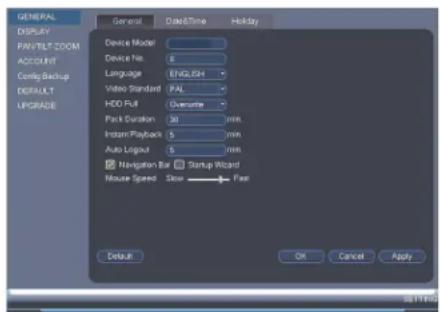
- Cliquez sur OK.
- En utilisant la télécommande, appuyez sur Add. Puis entrez le numéro de l'adresse et appuyez sur Enter.

REMARQUE
Lorsque vous saisissez le numéro d'adresse en utilisant la télécommande, assurez-vous d'appuyer sur trois chiffres. Un seul chiffre doit être précédé par deux zéros. Un nombre à deux chiffres devra être précédé d'un zéro. Par exemple, si vous saisissez 8 comme Device No., vous devrez appuyer sur Add et ensuite 008 sur la télécommande.
Utilisation du système
Utiliser l'affichage graphique à l'écran du système pour naviguer dans les menus et pour configurer les options et réglages.
9.1 Affichage à l'écran
Le système affiche ce qui suit pour chaque mode d'affichage :
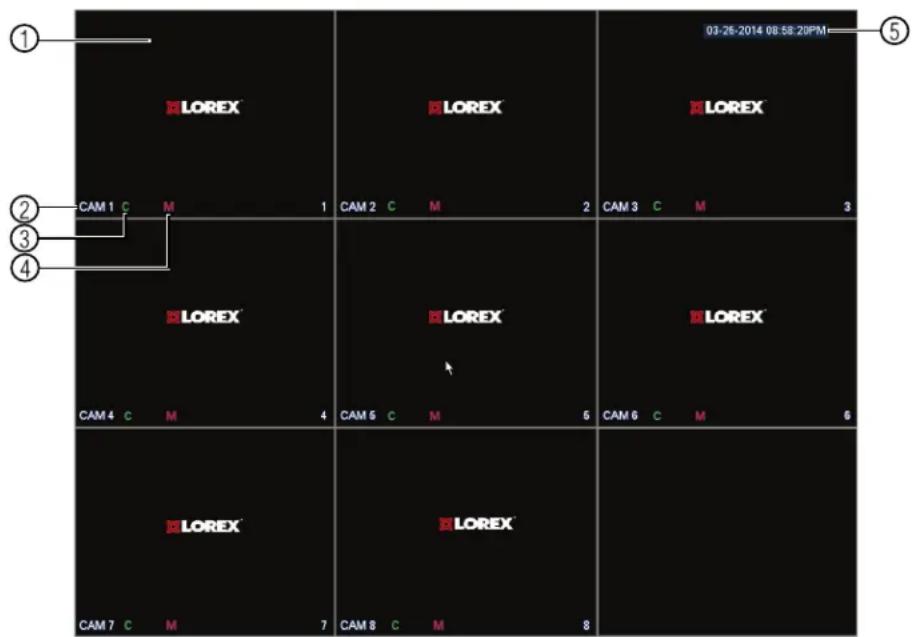
1. Zone d'affichage :
- Double cliquer sur un canal pour l'afficher en mode Plein écran et double cliquer à nouveau pour retourner en mode Écran de partage.
- Clic droit pour ouvrir le menu rapide.
- Cliquer pour ouvrir la Barre de navigation.
- Amener la souris sur la partie supérieure d'un canal pour afficher la barre d'outils Caméra.
- Cliquer et glisser les caméras pour réorganiser l'affichage des canaux. Ceci n'affecte pas les canaux sur lesquels les caméras sont connectées ou à partir desquelles elles enregistrent.
2. Nom du canal
- C : La caméra enregistre en continu.
- M : Un mouvement a été détecté.
- Date et heure : La date et l'heure actuelle du système. Pour plus de détails sur le réglage de l'heure et de la date du système, consultez 10 Réglage de l'heure., page 27.
9.2 Utilisation du menu Rapide
Le menu Rapide donne accès aux fonctions principales du système. Pour accéder au menu Rapide, cliquer à droite sur l'écran en mode Visualisation en direct.
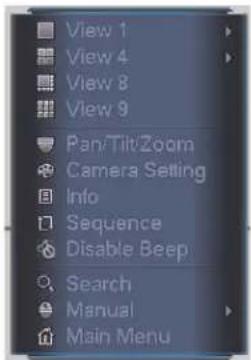
Le menu Rapide comprend les options suivantes :
- View : Choisir une caméra en mode Plein écran ou affichage Canal multiple.
- Pan/Tilt/Zoom : Commandes d'accès aux caméras VPIZ (non incluses).
- Color Setting : Configurer les réglages de la couleur pour les caméras.
- Info : Ouvrir la fenêtre d'information du système.
- Sequence : Appuyer pour lancer ou arrêter le mode séquence.
En mode séquence, le système va automatiquement passer d'une caméra connectée à une autre à intervalle de quelques secondes.
- Un s'affichera pour indiquer que le mode séquence est en marche.
- Cliquer sur l'icône pour mettre le mode séquence en pause sur le canal présentement affiché (l'icône changera à 1). Appuyer à nouveau pour remettre en marche le mode séquence.
- Cliquer avec le bouton droit de la souris et sélectionner Sequence pour retourner au mode de visionnement normal.
- Disable Beep : Cliquer pour désactiver l'actuel système d'alarme sonore.
- Search : Rechercher ou lire une vidéo enregistrée. Consultez 12 Recherche (Lecture), page 32.
- Manual : Ouvrir le menu Enregistrer pour choisir les options d'enregistrement manuel. Consultez11.3 Configuration de l'enregistrement programmé ou manuel, page 29.
- Main menu : Ouvre le menu principal. Consulter15 Utiliser le menu Principal, page 50 .
9.3 Ajuster les réglages des couleurs
Utilisez le menu Réglage de la caméra pour ajuster le réglage des couleurs de vos caméras.
Pour ajuster les réglages des couleurs :
-
Cliquez avec le bouton droit de la souris sur le canal que vous voudriez configurer et sélectionner Camera Setting. Si demandé, entrez le mot de passe du système.
-
Régler les paramètres de couleur suivants :
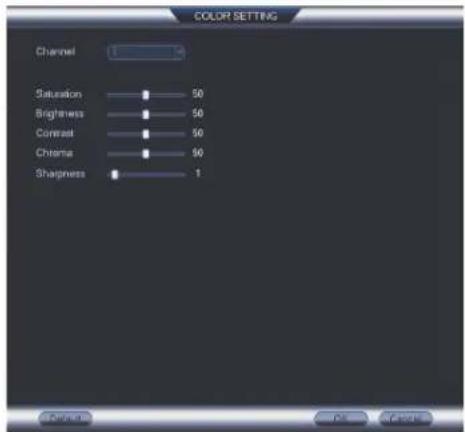
- Saturation
- Brightness
- Contrast
- Chroma
-
Sharpness
-
Cliquer sur OK pour sauvegarder les changements.
9.4 Utiliser la barre de navigation
La barre de navigation donne un accès rapide à certaines fonctions et certains menus.
Pour ouvrir la barre de navigation :
- Cliquer sur l'écran pour ouvrir la barre de navigation. La barre de navigation comprend les options suivantes :

- Menu principal.
- Réduire.
- Sélectionner le mode d'affichage.
- Séquence : Cliquer pour démarrer/arrêter le mode séquence.
- Dispositif VPIZ : Cliquez pour ouvrir les commandes PTZ.
- Caméra : Cliquez pour ouvrir les paramètres d'image de la caméra.
- Rechercher: Recherche et lecture de la vidéo enregistrée. Consulter17.4 Lecture, page 96.
- État d'alarmes : Affichez les alarmes en cours. Consulter15.2.4 État d'alarmes, page 57.
- Information du canal : Cliquez pour accéder aux informations d'état des caméras branchées.
- Réseau: Définir les paramètres réseau de votre système. Consulter15.3.1 Réseau, page 61.
- Gestion HDD : Gérer les disques durs connectés au système. Consulter15.3.16 Formater le disque dur, page 75.
- Gestion USB : Cliquez pour accéder aux options pour les clés USB portables (non incluses). Vous pouvez sauvegarder une vidéo, des journaux ou des configurations de système et installer les mises à jour du micrologiciel.
- Mise à jour du système : Vérifier s'il y a des mises à jour du micrologiciel. Le système doit être connecté à Internet pour recevoir les mises à jour.
9.5 Utiliser la barre de navigation
La barre de navigation donne un accès rapide à certaines fonctions et certains menus.
Pour ouvrir la barre de navigation :
- Dans le visionnement en direct, passez le curseur de la souris sur le bas de l'écran pour ouvrir la barre de navigation. Déplacez le curseur de la souris en l'éloignant du bas de l'écran pour fermer la barre de navigation. La barre de navigation comprend les options suivantes :

- Menu principal.
- Réduire.
- Sélectionner le mode d'affichage.
- Commande de la séquence : Appuyez pour lancer ou arrêter le mode séquence.
- Dispositif VPIZ : Cliquez pour ouvrir les commandes PTZ.
- Caméra : Cliquez pour ouvrir les paramètres d'image de la caméra.
- Rechercher: Recherche et lecture de la vidéo enregistrée. Consulter17.4 Lecture, page 96.
- État d'alarmes : Affichez les alarmes en cours. Consulter15.2.4 État d'alarmes, page 57.
- Information du canal : Cliquez pour accéder aux informations d'état des caméras branchées.
- Rechercher dispositif à distance : Gérer des caméras IP sur le réseau.
- Réseau: Définir les paramètres réseau de votre système. Consulter 15.3.1 Réseau, page 61.
- Gestion HDD : Gérer les disques durs connectés au système. Consulter15.3.16 Formater le disque dur, page 75.
- Gestion USB : Cliquez pour accéder aux options pour les clés USB portables (non incluses). Vous pouvez sauvegarder une vidéo, des journaux ou des configurations de système et installer les mises à jour du micrologiciel.
- Mise à jour du système : Vérifier s'il y a des mises à jour du micrologiciel. Le système doit être connecté à Internet pour recevoir les mises à jour.
9.6 Utiliser la barre d'outils Caméra
La barre d'outils Caméra est utilisée pour exécuter des actions sur un canal précis.
Pour accéder à la barre d'outils Caméra :
- Amener la souris sur la partie supérieure d'un canal. La barre d'outils Caméra comprend les options suivantes :
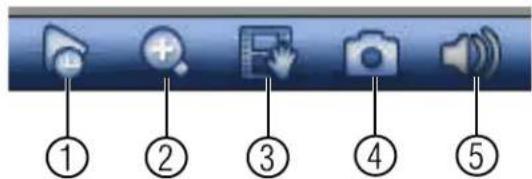
- Lecture instantanée
- Zoom
- Sauvegarde en temps réel
- Capture d'écran
- Sourdine ou son
9.6.1 Utiliser le mode Lecture instantanée.
Le mode Lecture instantanée est utilisé pour lire les 5 à 60 dernières minutes de vidéo en registrées pour un canal choisi. Le mode Lecture instantanée est disponible en mode Écran partagé, lors du visionnement en mode Visualisation en direct sur d'autres canaux.
Pour utiliser le mode Lecture instantanée :
- Mettre votre souris en haut de l'affichage et cliquer

REMARQUE
Par défaut, le système lancera la reproduction de la vidéo depuis les 5 dernières minutes. Vous pouvez augmenter jusqu'à 60 minutes en utilisant le paramètre Instant Playback en le réglant dans Main Menu>Setting>General.
- Cliquer à droite pour sortir du mode Lecture instantanée.
9.6.2 Utilisation du zoom numérique en affichage en direct
- Amener la souris sur la partie supérieure de l'affichage d'un canal et diqu pour activer le zoom numérique. Un crochet apparaîtra dans l'icône pour indiquer que le zoom numérique est activé.

REMARQUE
Le zoom numérique peut être activé sur plusieurs canaux en même temps.
-
Cliquer et glisser à l'intérieur du canal afin d'augmenter le zoom.
-
Cliquer et glisser afin de panoramiquer la zone de zoom.
- Cliquer à droite pour réduire le zoom et sélectionner une nouvelle zone.
- Cliquer sur pour désactiver le mode Zoom numérique. Prendre note que le canal conservera le même niveau de zoom jusqu'à ce qu'un clic de droite soit fait à l'intérieur de celui-ci.
9.6.3 Utiliser la sauvegarde en temps réel
La Sauvegarde en temps réel permet d'enregistrer la séquence de l'affichage en direct sur une clé USB portable (non incluse) ou un disque dur externe (non inclus).
Pour utiliser la sauvegarde en temps réel :
- Insérer la clé USB portable ou le disque dur externe dans l'un des ports USB du système.
- Amener la souris sur la partie supérieure de l'affichage d'un canal et cliquer sur pour commencer la sauvegarde en temps réel.
- Cliquer sur à nouveau pour arrêter la sauvegarde en temps réel. Le fichier est sauvegardé sur votre dispositif USB.

REMARQUE
Si le système demande à se connecter, cliquer sur à nouveau pour commencer la sauvegarde en temps réel après la connexion.
9.7 Utiliser le clavier virtuel :
Le clavier virtuel est utilisé afin de saisir le texte ou une valeur numérique dans certains menus.
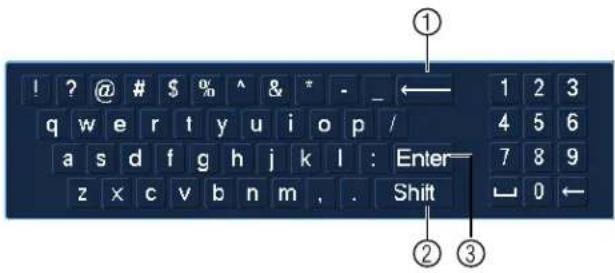
- Espacement.
- Saisie en lettres majuscules.
- Confirmation de la saisie.
Réglage de l'heure.

ATTENTION
Il est hautement recommandé de régler la date et l'heure alors que vous configurez votre système pour la première fois.
Des estampilles temporelles erronées peuvent rendre votre enregistrement inéligible comme preuve en cour de justice.
Pour régler la date et l'heure
- Dans le mode de visionnement principal, cliquez avec le bouton droit et sélectionnez Main Menu.
-
Connectez-vous avec le nom d'utilisateur du système (par défaut : admin) et le mot de passe si on vous le demande.
-
Cliquez et sélectionnez Setting. Cliquez General et sélectionnez l'ongletDate&Time.
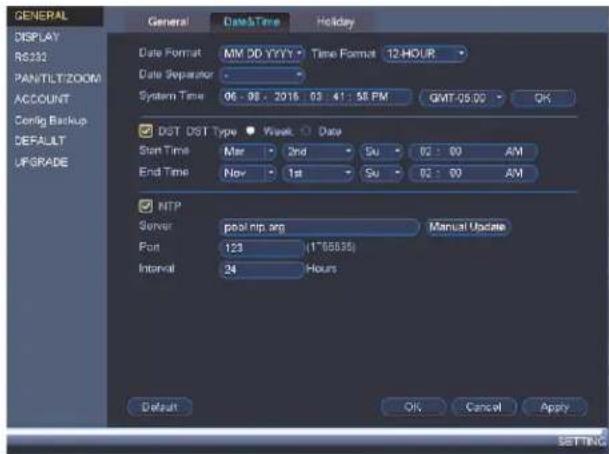
- Sous System Time entrez l'heure actuelle et sélectionnez votre fuseau horaire. En-suite, cliquez OK.
- Cochez la case DSTafin d'activer automatiquement les mises à jour de l'heure avancée.

REMARQUE
- Vous pouvez régler le Start Time et le End Time de l'heure avancée si les paramètres par défaut ne correspondent pas à votre région.
-
Sous DST Type, sélectionnezWeek pour régler le début et la fin de la période sur une journée et une semaine (par exemple le 2e dimanche du mois de mars), ou sélectionnez Date pour régler le début et la fin de la période à une date précise.
-
(Facultatif) Cochez la case NTP pour synchroniser votre système à un serveur temporel Internet. Cliquez sur Manual Update pour effectuer la mise à jour de l'heure instantanément.

REMARQUE
- Votre système doit avoir une connexion Internet constante pour utiliser le NTP.
-
(Avancé) Vous pouvez saisir un serveur NTP personnalisé sous Server et Port, et vous pouvez choisir la fréquence de synchronisation de l'heure en utilisant Interval.
-
Cliquez Apply pour enregistrer les changements.
Enregistrement
Par défaut, le système est programmé pour enregistrer immédiatement les vidéos des caméras connectées constamment, 24h par jour. Vous pouvez personnaliser les paramètres d'enregistrement selon vos besoins.
11.1 Types d'enregistrement vidéo
Le système permet les types d'enregistrement suivants.
- Enregistrement – Continu : Enregistrement normal en continu. Une iclores'affiche quand l'enregistrement est en cours.
- Enregistrement - Mouvement : Le système enregistre lorsque la caméra détecte un mouvement. Une icône s'affiche quand un mouvement est détecté.
11.2 Flux principal et flux secondaire
Le système utilise deux flux d'enregistrement de vidéo, un flux principal et un flux secondaire. L'enregistrement des deux flux est activé par défaut.
Le flux principal enregistre une vidéo de haute qualité sur le disque dur de votre système.
Le flux secondaire enregistre une vidéo de plus basse résolution pour une diffusion efficace vers les dispositifs par Internet. Le flux secondaire doit être activé pour pouvoir visionner les enregistrements vidéo sur un ordinateur ou un dispositif mobile.
Vous pouvez configurer les paramètres de qualité de la vidéo pour le flux principal ou le flux secondaire. Pour plus de détails, voir 15.1.2 Configuration de la qualité de l'enregistrement, page 51.
11.3 Configuration de l'enregistrement programmé ou manuel
Vous pouvez régler le système pour enregistrer en fonction d'un horaire ou vous pouvez aussi activer ou désactiver l'enregistrement manuellement. Par défaut, le système est réglé pour toujours enregistrer selon un horaire.
Pour configurer un programme d'enregistrement, voir 15.3.12 Configuration du calendrier d'exécution d'enregistrement vidéo, page 71.
Pour sélectionner entre un enregistrement programmé ou manuel :
- Cliquez avec le bouton droit de la souris et sélectionnez Manual>Record.
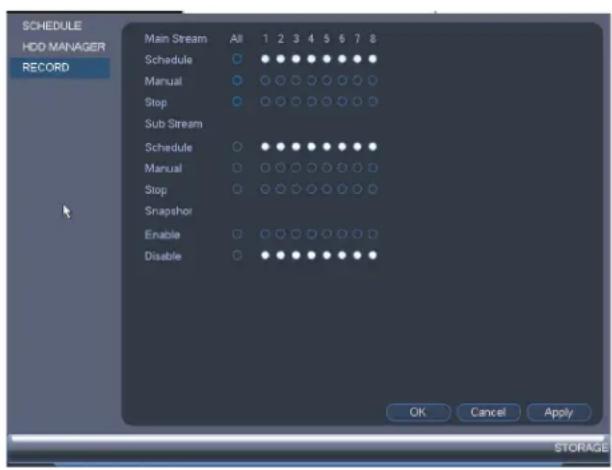
-
Sous Main Stream, sélectionnez comment le système enregistrera le flux principal pour chaque canal.
-
Schedule : L'enregistrement du Flux principal s'effectuera selon la programmation prévue.
- Manual : Le système enregistrera continuellement le Flux principal aussi longtemps que l'option Manuel sera sélectionnée.
-
Stop : Le système n'enregistrera pas le Flux principal pour ce canal. Cette option n'est pas recommandée.
-
Sous Sub Stream, sélectionnez comment le système enregistrera le flux secondaire pour chaque canal.
-
Schedule : L'enregistrement du Flux secondaire s'effectuera selon la programmation prévue.
- Manual : Le système enregistrera continuellement le Flux secondaire aussi longtemps que l'option Manuel sera sélectionnée.
-
Stop : Le système n'enregistrera pas le Flux secondaire pour ce canal.
-
Sous Snapshot (Image instantanée), sélectionnez Enable pour permettre l'enregistrement d'image instantanée sur chaque canal. Ou, sélectionnez Disable pour désactiver l'enregistrement d'image instantanée.
-
Cliquer sur OK pour sauvegarder les changements.
11.4 Configuration de l'écrasement des données du disque dur
Lorsque le disque dur sera plein, par défaut le système écrasera les données les plus anciennes. Cette opération est recommandée puisqu'elle assure que le système continuera d'enregistrer sans aucune intervention de votre part. Vous pouvez également configurer le système pour que l'enregistrement s'arrête lorsque le disque dur est plein.
Pour configurer l'écrasement des données du disque dur :
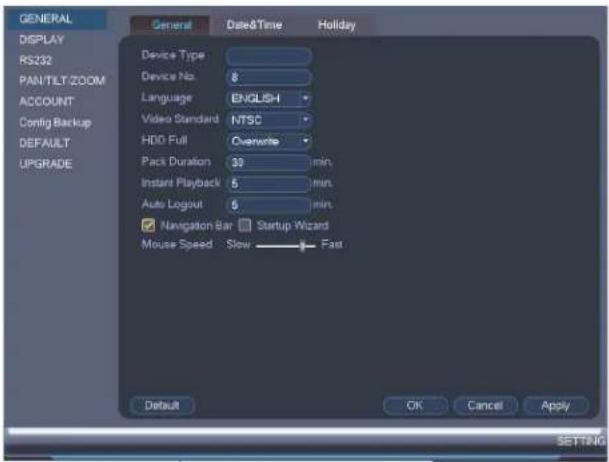
- Cliquez avec le bouton droit de la souris et sélectionnez Main Menu. Cliquez
- Sous HDD Full, sélectionnez Overwrite afin que le système puisse écraser les enregistrements antérieurs sur le disque dur lorsque celui-ci est plein. Ou, sélectionnez Stop Record pour que le système arrête l'enregistrement une fois que le disque dur est plein.
Enregistrement11
- Cliquer sur OK pour sauvegarder les changements.
Recherche (Lecture)
Le mode Recherche est utilisé pour naviguer et relire les fichiers de vidéos enregistrées du système.
12.1 Lecture de la vidéo du disque dur
- À partir du visionnement en direct, cliquez avec le bouton droit et cliquez sur Search.
-
Connectez-vous avec le nom d'utilisateur du système (par défaut : admin) et le mot de passe (par défaut : 000000).
-
Configurer les éléments suivants :
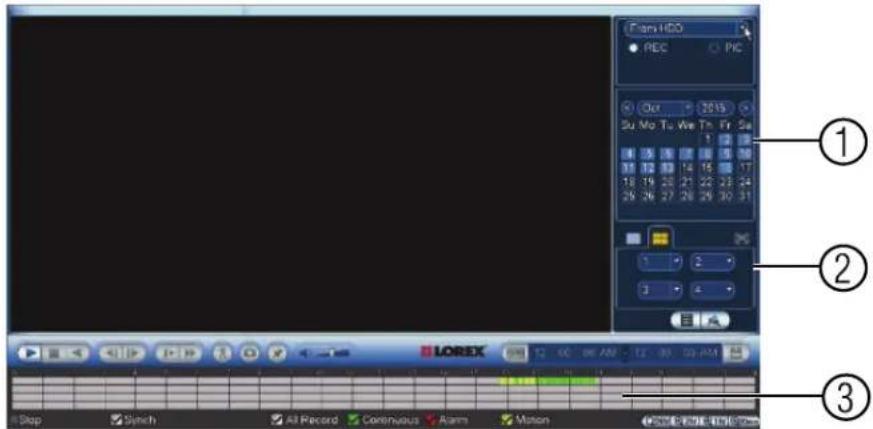
3.1. Utilisez le calendrier à la droite pour sélectionner le jour de la lecture.
3.2. Utilisez le menu pour sélectionner les canaux que vous voudriez lire.

3.3. Cliquez sur la barre de la vidéo pour sélectionner le moment de lecture. Le système commencera la lecture au moment choisi.
12.2 Commandes de lecture
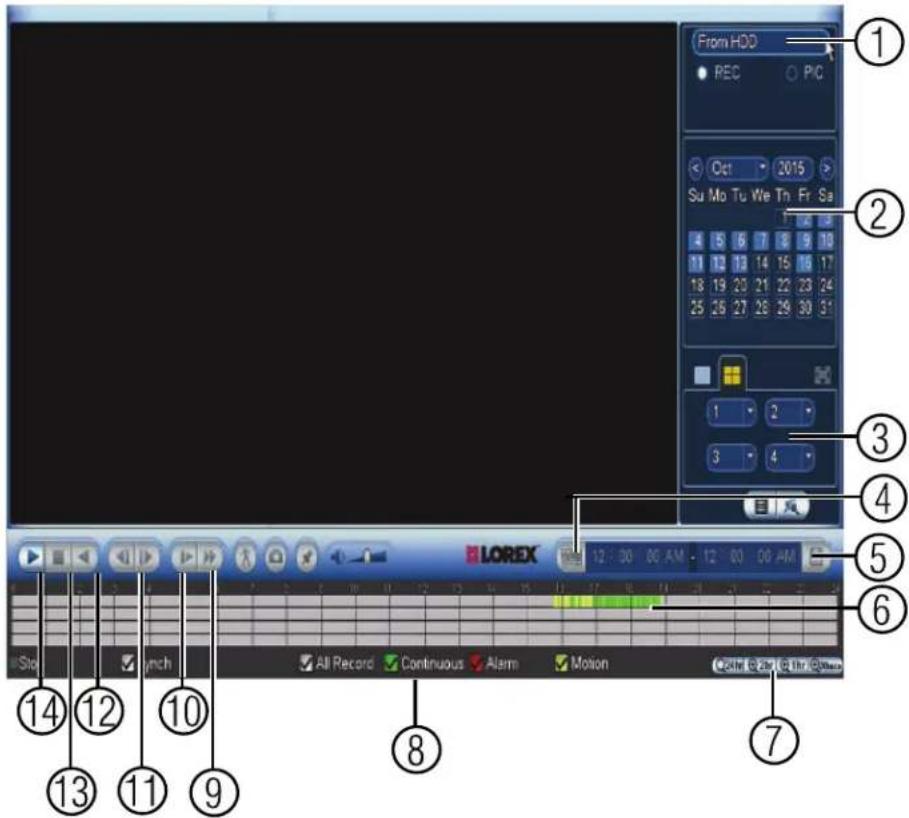
- Sélectionnez le dispositif de lecture.
- Calendrier : Sélectionnez le jour de la lecture.
- Sélection de canal : Sélectionnez les canaux de lecture.
- Sauvegarde d'une séquence vidéo : Sélectionnez le début et la fin de la séquence vidéo.
- Sauvegarder une séquence vidéo : Cliquez pour enregistrer la séquence vidéo sélectionnée.
- Barre de lecture : Cliquez à l'intérieur de la barre pour sélectionner une heure de lecture
- Barre de zoom de lecture : Sélectionnez l'étendue de la barre de temps.
- Types d'enregistrement : Cliquez pour afficher/cacher les types d'enregistrement.
- Accélérer
- Lentement
- Image précédente ou suivante
- Reculer
- Arrêt
- Lecture
12.3 Lire en arrière avec le lecteur USB.
Si vous avez des fichiers vidéos enregistrés sur une clé USB (non incluse) ou sur un disque dur externe (non inclus) vous pouvez les lire en utilisant le système.
Pour lire une vidéo à partir d'une clé USB :
- Connectez la clé USB portable (non incluse) ou un disque dur externe USB (non inclus) avec des fichiers vidéo au port USB du système.
- Depuis le visionnement en direct, cliquez avec le bouton droit et ensuite cliquez Search.
- Connectez-vous avec le nom d'utilisateur du système (par défaut : admin) et le mot de passe (par défaut : 000000).
- Cliquez sur From HDD et sélectionnez From IO Device. Cliquez sur Browse pour ouvrir la clé USB et sélectionner manuellement le fichier vidéo.
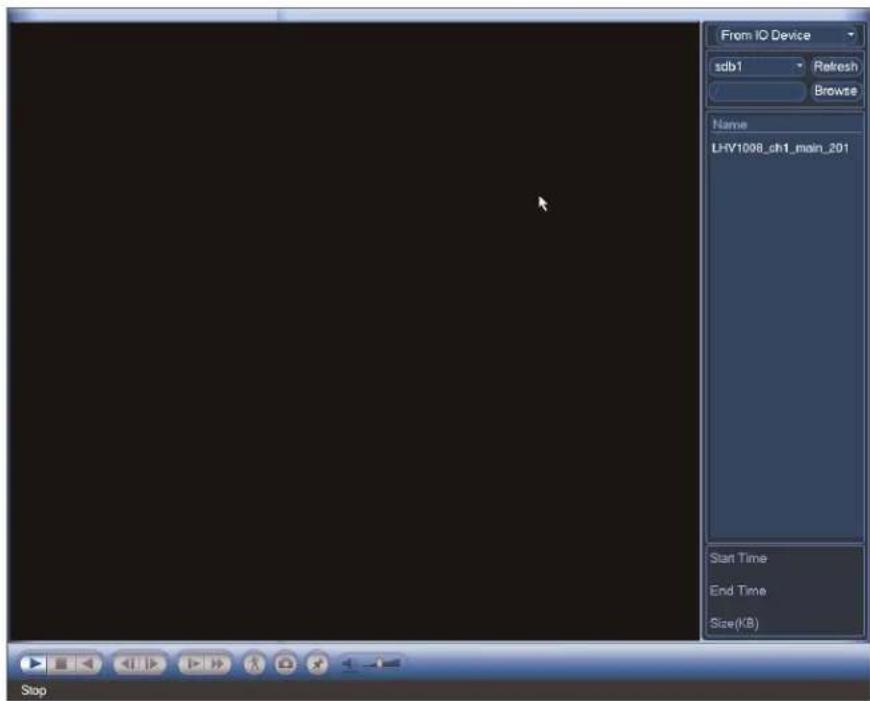
- Double-cliquez sur le fichier vidéo que vous voudriez ouvrir.
12.4 Utiliser la recherche intelligente
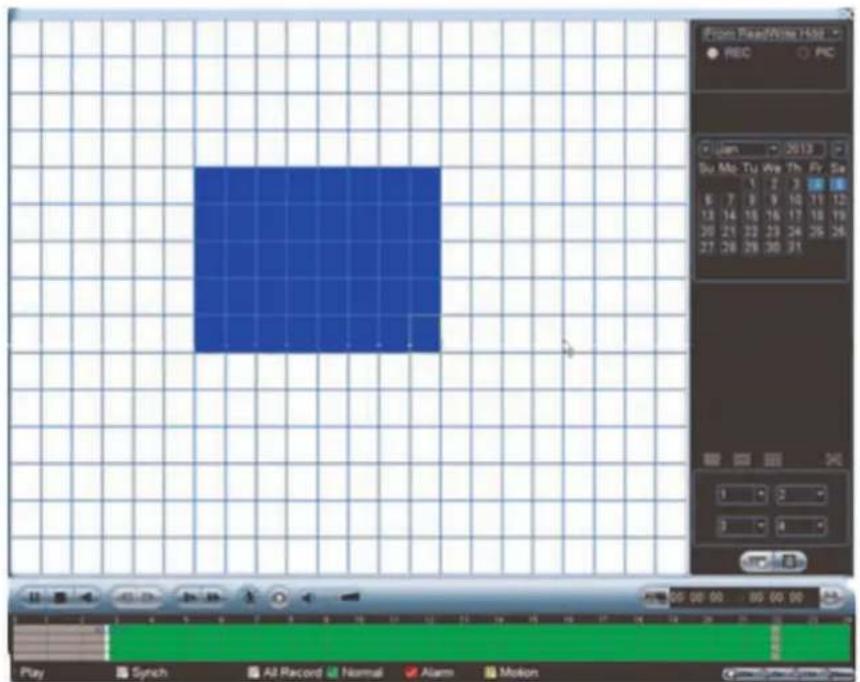
La recherche intelligente permet de voir facilement les incidents dans des zones spécifiques du flux vidéo. Sélectionner les zones qui vous intéressent et la recherche intelligente lit l'enregistrement des moments où votre caméra détecte des mouvements dans ces zones. Configurer la recherche intelligente :
- Dans le mode Lecture de canaux multiples, double cliquer sur un canal et cliquer en-
suite sur l'icône recherche intelligente ( ).
- Pour créer la zone de recherche intelligente, faites un clic gauche et sélectionner la zone ou vous souhaitez détecter les mouvements.
-
Répéter ces étapes pour chaque canal pour lequel vous souhaitez utiliser la recherche intelligente.
-
Cliquer sur pour commencer la lecture en mode recherche intelligente. Pour ar-
rêter la lecture recherche intelligente cliquer à nouveau sur .
Sauvegarde
Sauvegarder les vidéos sur une clé USB (non incluse) ou sur un lecteur de disque dur externe (non inclus).
| REMARQUE |
| Les disques durs USB externes doivent être formatés en FAT32 afin d'être utilisés par le système. |
13.1 Formatage de la clé USB
Il est recommandé de formater votre clé USB (non incluse) avant de l'utiliser avec le système.
| ATTENTION |
| Le formatage du dispositif USB effacera toutes les données du dispositif. |
Pour formater le dispositif USB :
- Insérer une clé USB (non incluse) dans l'un des ports USB.
- Depuis le visionnement en direct, cliquer avec le bouton droit et sélectionner Main Menu. Si on le demande, ouvrir une session.
- Cliquer sur >Backup.
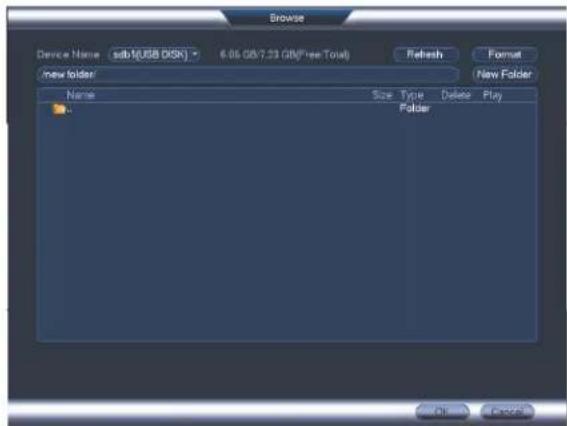
- Sélectionner le dispositif USB que vous voulez formater sous Device Name et cliquer sur Browse.
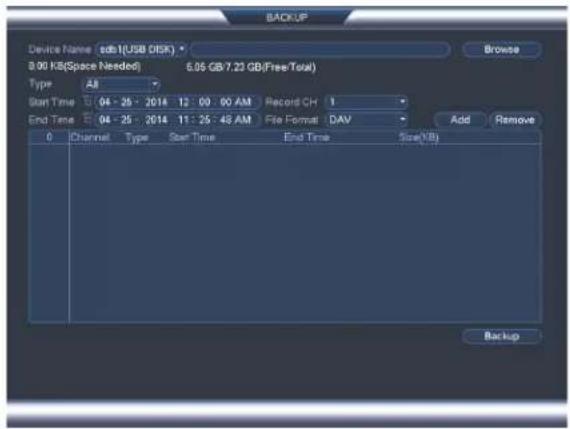
- Cliquer sur Format. Cliquer sur OK pour confirmer.
13.2 Sauvegarder une vidéo
- Insérer une clé USB (non incluse) dans l'un des ports USB.
-
Depuis le visionnement en direct, cliquer avec le bouton droit et sélectionner Main Menu. Si on le demande, ouvrir une session.
-
Cliquer sur >Backup.
-
Configurer les options de recherche :
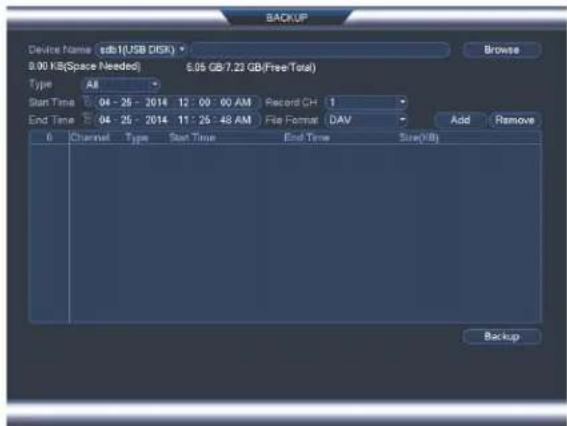
- Sélectionner le dispositif USB que vous voulez formater sous Device Name.
- Type : Choisir le type d'enregistrement à rechercher ou sélectionner All afir de rechercher tous les types d'enregistrement.
- Record CH: Choisir le canal à rechercher ou sélectionner Tous afin de rechercher tous les canaux.
- File Format : Choisissez DAV pour sauvegarder les fichiers en format .dav. Vous pouvez visionner des fichiers en format .dav avec le Lorexlogiciel de lecture vidéo. Pour trouver le logiciel de lecture vidéo, visitez www.lorextechnology.com, recherchez le numéro de modèle de votre produit, cliquez sur votre produit dans les résultats de recherche et cliquez sur l'onglet Téléchargement. Ou choisissez ASF pour le format .asf. Vous pouvez visionner des fichiers en format .asf avec VLC Media Player (téléchargement gratuit au www.videolan.org) sur un PC ou un Mac.

REMARQUE
Le lecteur VLC Media est un logiciel gratuit disponible sur www.videolan.org. Le lecteur VLC Media n'est pas pris en charge par Lorex.
- Start Time/End Time : Choisir le temps de départ et le temps de fin de la recherche.
- Cliquer sur Add. Une liste des fichiers qui correspondent à la recherche s'affichera.
- Sélectionner les fichiers que vous désirez sauvegarder et cliquer sur Backup. Attendre que la copie de sauvegarde soit effectuée.

REMARQUE
Les fichiers vidéo HD sauvegardés sur le système peuvent occuper beaucoup d'espace sur le disque. La taille des fichiers vidéo sélectionnés ainsi que l'espace disponible sur votre dispositif USB sont affichés en haut de l'écran.
13.3 Utiliser la sauvegarde de séquence vidéo
La sauvegarde des séquences vidéo permet de choisir une durée de vidéo en mode Lecture et de l'enregistrer sur une clé USB (non incluse).
Pour utiliser la sauvegarde de séquence vidéo :
-
Insérer une clé USB (non incluse) ou brancher un lecteur de disque dur externe (non inclus) à un des ports USB.
-
Commencer à reproduire la vidéo en suivant les étapes indiquées sur 12.1 Lecture de la vidéo du disque dur, page 32.
-
Cliquer sur pour marquer le démarrage de la séquence vidéo. Cliquer sur pour marquer la fin de la séquence vidéo.
-
Cliquer pour ouvrir le menu Sauvegarder.
-
Configurer les éléments suivants :
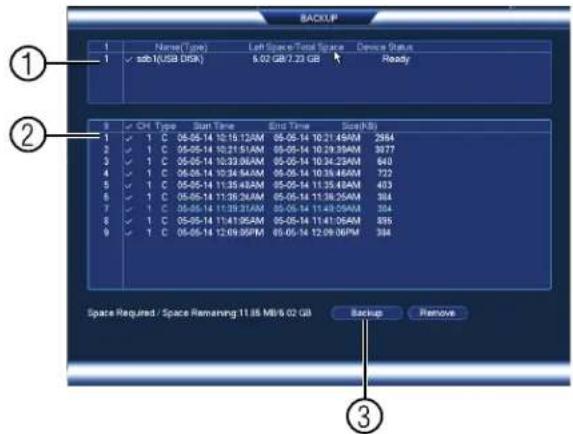
5.1. Cocher le dispositif USB sur lequel le fichier doit être sauvegardé.
5.2. Cocher les fichiers à sauvegarder.
5.3. Cliquer sur Backup. Ensuite, cliquer sur Start. Attendre que la sauvegarde soit terminée avant de retirer la clé USB.
13.4 Visionner les fichiers sauvegardés
13.4.1 Visionnez les fichiers de sauvegarde sur un PC
Vous avez besoin d'un lecteur vidéo pour visionner des fichiers vidéo de sauvegarde .dav. Pour trouver le logiciel de lecture vidéo, visitez www.lorextechnology.com, recherchez le numéro de modèle de votre produit, cliquez sur votre produit dans les résultats de recherche et cliquez sur l'onglet Téléchargement.
Pour visionner les fichiers de sauvegarde de vidéo en utilisant le lecteur sur ur PC :
- Télécharger et installer le Video Player for PC au www.lorextechnology.com.

- Cliquez pour ouvrir une copie de sauvegarde de la vidéo.
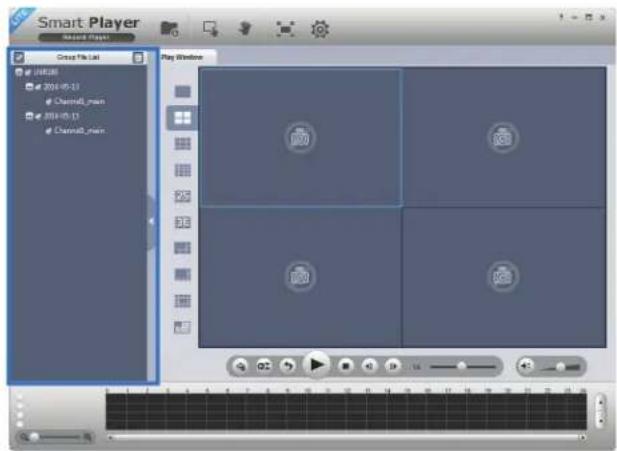
- Utilisez les commandes du lecteur pour contrôler la lecture ou sélectionnez d'autres fichiers pour la lecture.
Commandes du lecteur vidéo
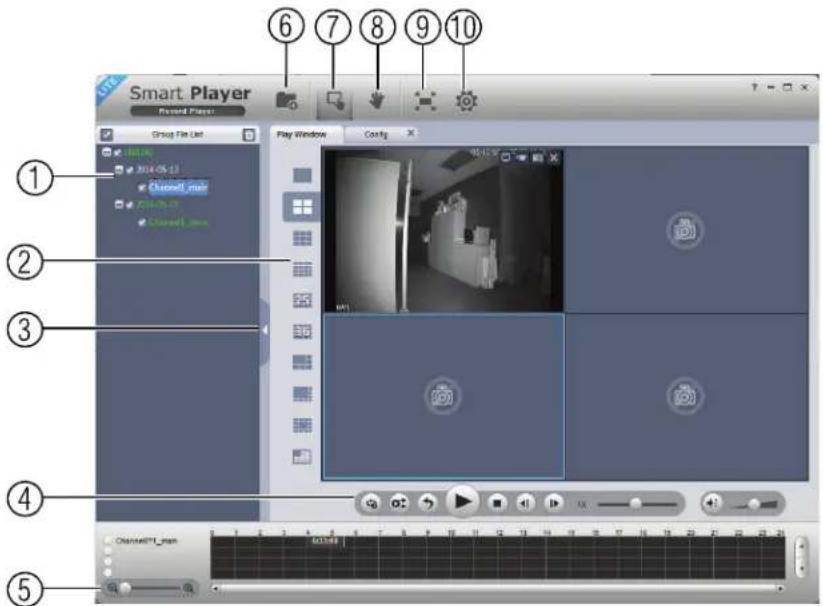
-
Liste de fichiers : Double-cliquez pour ouvrir un fichier.
-
Zone d'affichage : Sélectionne le mode écran partagé. Double-cliquez sur un fichier de vidéo pour l'agrandir. Cliquez sur les commandes dans la zone d'affichage pour faire ce qui suit :
• Visionner l'information sur le fichier vidéo.
• : Démarrer/Arrêter un enregistrement manuel du fichier vidéo.
• Prendre une image instantanée du fichier vidéo.
• ✗: Fermer le fichier vidéo.
-
Cacher/Afficher la liste de fichiers.
-
Commandes de lecture :
• : Lire les fichiers en séquence.
• Synchroniser les temps de lecture.
• : Lire/Pause
• : Arrêter la lecture.
• : Trame précédente.
• : Trame suivante.
• 1X : Vitesse de lecture.
• : Contrôle du volume
- Ligne chronologique du zoom.
- Ajoutez des fichiers : Cliquez pour ouvrir des fichiers de sauvegarde de vidéo.
- Zoom numérique : Cliquez pour désactiver le mode zoom numérique. Cliquez et faites glisser la vidéo pour effectuer un zoom avant. Cliquez avec le bouton droit de la souris pour effectuer un zoom arrière.
- Glisser : Lorsque le zoom numérique est activé, cliquez pour activer le mode Glisser. Ensuite cliquez et faites glisser la vidéo pour visionner les différentes zones de l'image.
-
Plein écran : Cliquez pour ouvrir le lecteur en plein écran. Appuyez sur ESC pour sortir du plein écran.
-
Configuration : Cliquez pour ouvrir le menu de configuration du lecteur. D'ici vous pouvez contrôler les formats de fichiers par défaut et enregistrez les emplacements de sauvegarde des images instantanées et des fichiers vidéo enregistrés avec le lecteur.
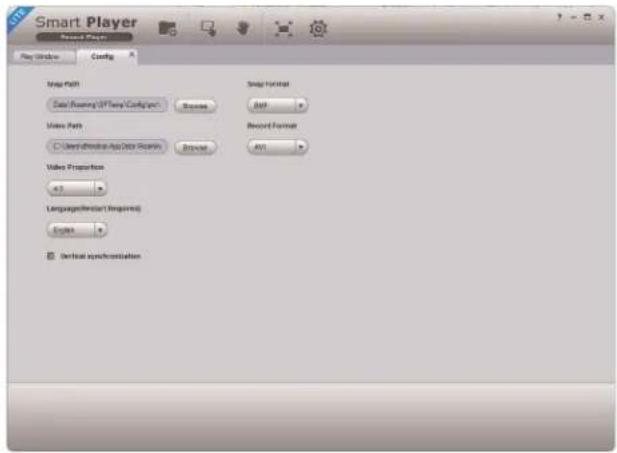
13.4.2 Visionnement des fichiers de sauvegarde sur un Mac.
Vous avez besoin d'un lecteur vidéo pour visionner des fichiers vidéo de sauvegarde .dav. Pour trouver le logiciel de lecture vidéo, visitez www.lorextechnology.com, recherchez le numéro de modèle de votre produit, cliquez sur votre produit dans les résultats de recherche et cliquez sur l'onglet Téléchargement.
Pour visionner les fichiers de sauvegarde de vidéo en utilisant le lecteur sur ur Mac :
-
Télécharger Video Player for Mac au www.lorextechnology.com.
-
Double-cliquez sur le fichier téléchargé dans Safari pour extraire le fichier application Smart Player.
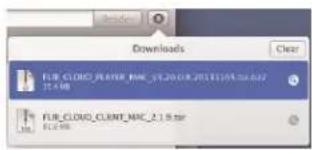
- Faites glisser l'application Smart Player sur votre Bureau ou liste d'applications.
Double-cliquez Smart Player ( ) pour l'ouvrir.

- Cliquez pour ouvrir un fichier vidéo de sauvegarde dans un autre emplacement.
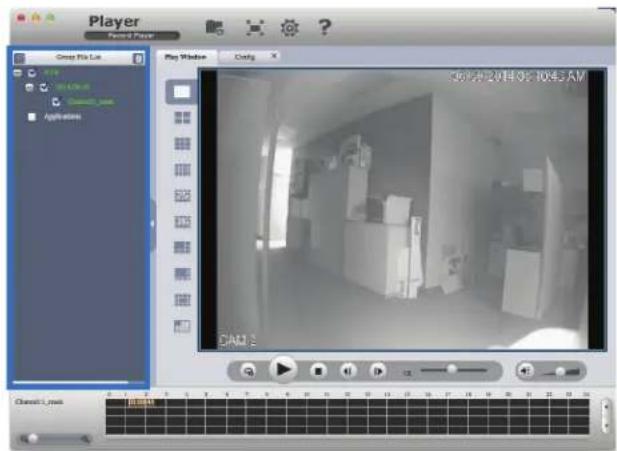
- Utilisez les commandes du lecteur pour contrôler la lecture ou sélectionnez d'autres fichiers pour la lecture.
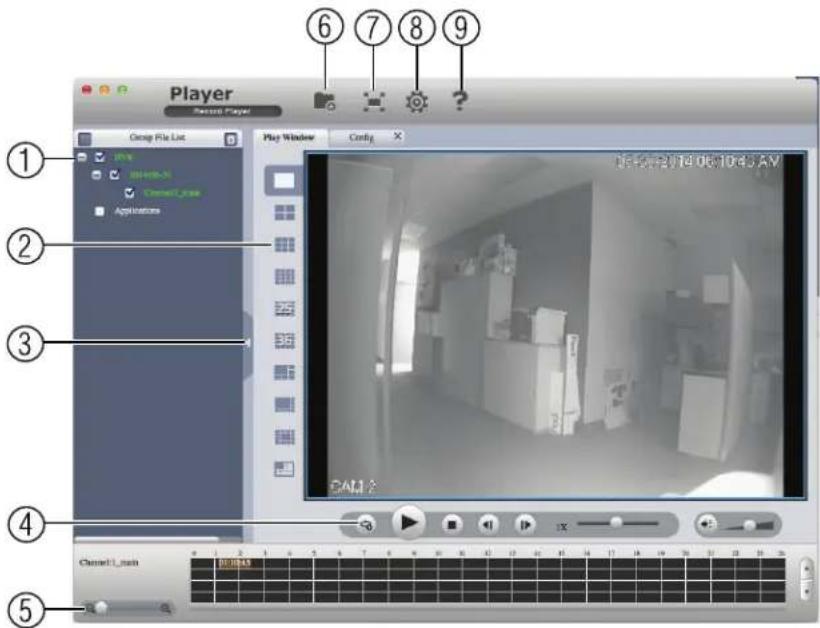
Commandes du lecteur vidéo
-
Liste de fichiers : Double-cliquez pour ouvrir un fichier.
-
Zone d'affichage : Sélectionne le mode écran partagé. Double-cliquez sur un fichier de vidéo pour l'agrandir. Cliquez sur les commandes dans la zone d'affichage pour faire ce qui suit :
• Visionner l'information sur le fichier vidéo.
• : Prendre une image instantanée du fichier vidéo.
• ✗: Fermer le fichier vidéo.
-
Cacher/Afficher la liste de fichiers.
-
Commandes de lecture :
• Lorsqu'un fichier vidéo se termine, ce bouton vous laisse choisir si vous voulez que le lecteur vidéo répète le même fichier ou lise le fichier suivant.
• : Lire/Pause
• : Arrêter la lecture.
• : Fichier précédent.
• Fichier suivant.
• IX : Vitesse de lecture.
• : Contrôle du volume
-
Ligne chronologique du zoom.
-
Ajouter des fichiers : Cliquez pour ouvrir des fichiers de sauvegarde de vidéo.
-
Plein écran : Cliquez pour ouvrir le lecteur en plein écran. Appuyez sur ESC pour sortir du plein écran.
-
Configuration : Cliquez pour ouvrir le menu de configuration du lecteur. D'ici vous pouvez contrôler les formats de fichiers par défaut et enregistrer les lieux de sauve-garde des images instantanées et contrôler les rapports d'aspect.
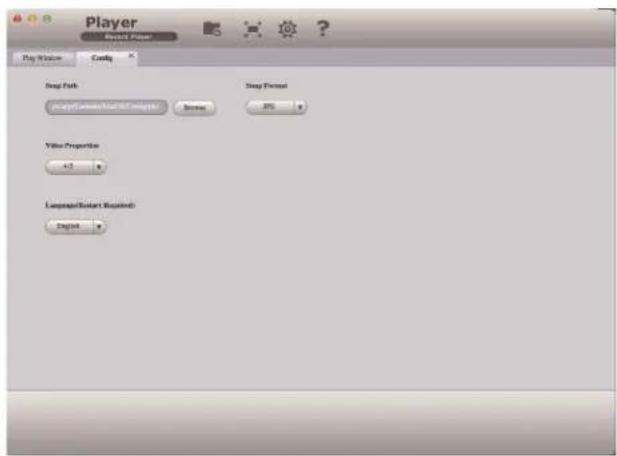
- A propos de : Cliquez pour voir l'information de la version du logiciel de lecteur.
Gestion des mots de passe et d utilisateurs
Par défaut, le nom d'utilisateur est admin et le mot de passe est 000000. Les mots de passe sont activés par défaut et sont requis pour avoir accès au Menu principal ou pour se connecter au système en utilisant un ordinateur ou un appareil mobile. Vous serez invité à créer un mot de passe personnalisé après vous être connecté pour la première fois.

REMARQUE
Si vous oubliez votre mot de passe pour accéder au système, contactez le soutien technique pour le réinitialiser.
Le système comprend les comptes par défaut suivants :
- admin : Le compte admin donne un accès complet au système, permet de co gurer tous les réglages du système et aussi de gérer les différents comptes d'utilisateur.
- default: Le compte par défaut est un compte d'utilisateur à accès limité qui ne permet seulement le visionnement des vidéos en direct des caméras.
Pour des raisons de sécurité, il est essentiel que vous changiez le mot de passe de votre système. Par défaut, le mot de passe du système est activé.
14.1 Changer les mots de passe
Vous pouvez changer le mot de passe du système pour les comptes admin et utilisateur depuis le menu des utilisateurs.
Pour modifier le mot de passe d'un compte :
- Depuis le visionnement en direct, cliquer avec le bouton droit et sélectionner Main Menu.
- Si on vous le demande, saisir le nom d'utilisateur du système (par défaut : admin) et le mot de passe (par défaut : 000000).
- Appuyer sur ✗ et choisir Setting. Sélectionner Account.
- Cliquer sur à côté du compte d'utilisateur que vous désirez modifier.
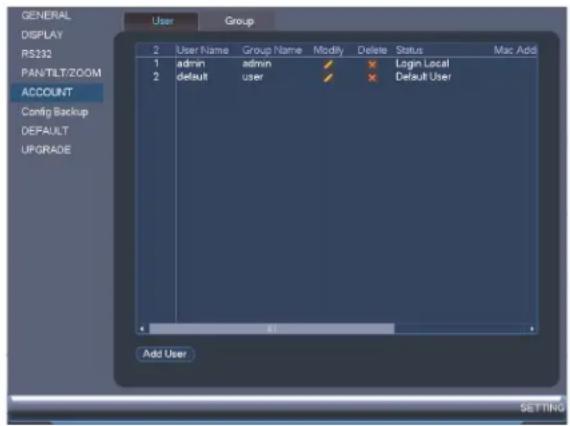
- Cocher Modify Password.
- Sous Old Password, entrer l'ancien mot de passe associé au compte.
-
Sous New Password, entrer un nouveau mot de passe de six caractères pour le compte. Répéter le nouveau mot de passe sous Confirm Password.
-
Cliquer sur OK pour sauvegarder les changements.
14.2 Ajouter des utilisateurs
Vous pouvez permettre à plusieurs utilisateurs d'accéder au système. Lorsque vous ajoutez plusieurs utilisateurs, vous pouvez leur assigner les menus auxquels ils peuvent accéder. Par exemple, vous pourriez vouloir que votre ami surveille votre système pendant votre absence, sans lui donner un accès complet à votre système.
Pour ajouter un compte d'utilisateur :
- Depuis le visionnement en direct, cliquer avec le bouton droit et sélectionner Main Menu.
-
Si on vous le demande, saisir le nom d'utilisateur du système (par défaut : admin) et le mot de passe (par défaut : 000000).
-
Appuyer sur et choisir Setting. Sélectionner Account.
-
Cliquer Add User.
-
Configurer les éléments suivants :
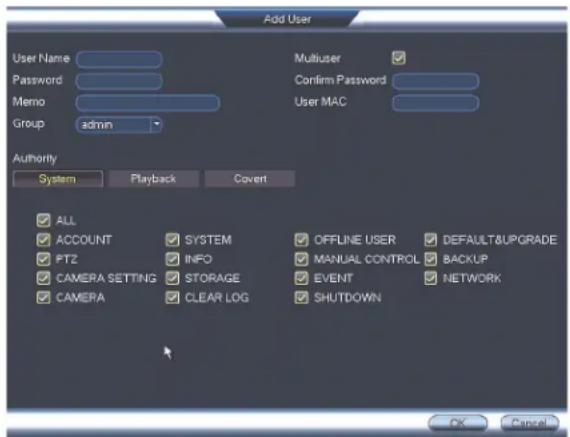
- User Name : Entrer un nom pour ce nouveau compte d'utilisateur.
- Password: Entrer un mot de passe à six caractères pour ce nouveau compte d'utilisateur. Répéter le nouveau mot de passe sous Confirm Password.
- Memo (facultatif) : Entrer une description pour le compte d'utilisateur.
- Group : Sélectionner le groupe auquel vous désirez ajouter ce compte d'utilisateur. On ne peut attribuer à un utilisateur des autorisations que son groupe ne possède pas.
- Multiuser : Cocher pour permettre à ce compte d'utilisateur de se connecter depuis plus d'un dispositif à la fois.
- Authority : Sélectionner les permissions que vous désirez attribuer à cet utilisateur. Sous l'onglet System, sélectionner les menus auxquels l'utilisateur pourra avoir accès. Sous l'onglet Playback, sélectionner les canaux parmi lesquels l'utilisateur pourra choisir les vidéos enregistrées. Sous l'ongletCovert, sélectionner les canaux depuis lesquels le compte utilisateur peut visionner les vidéos en direct.
- User MAC : Non compatible. Laissez ce champ vide.
6. Cliquer sur OK pour sauvegarder les changements.
Maintenant, vous pouvez accéder au système localement ou à distance en utilisant le nom d'utilisateur et le mot de passe que vous avez créés. En accédant au système avec
un compte d'utilisateur, l'utilisateur n'aura accès qu'aux menus que vous lui aurez assignés.
14.3 Modification d'utilisateurs
- Dans le menu Compte, cliquer sur là côté du compte d'utilisateur que vous désirez modifier.
- Mettre à jour les informations du compte de l'utilisateur au besoin, et cliquer ensuite sur OK pour enregistrer les changements.
14.4 Suppression d'utilisateurs
- Dans le menu Compte, cliquer sur à côté du compte d'utilisateur que vous désirez supprimer.
- Cliquer sur OK pour confirmer.

REMARQUE
Les comptes d'utilisateur admin et défaut ne peuvent être supprimés du système.
14.5 Groupes de comptes
Les groupes de comptes vous permettent de gérer facilement les autorisations pour plusieurs comptes d'utilisateur à la fois. Les comptes d'utilisateur peuvent avoir les mêmes autorisations que le groupe possède, mais ils ne peuvent avoir une autorisation que le groupe ne possède pas.
Le système comprend, par défaut, les groupes de comptes suivants :
- admin : Les comptes du groupe admin sont les administrateurs système. Ils ont un accès complet au système, peuvent configurer les réglages du système et peuvent gérer les comptes d'utilisateur.
- user: Les comptes dans le groupe utilisateur sont des utilisateurs normaux. Ils ont un accès limité aux menus du système.
14.6 Ajouter des groupes
- Depuis le visionnement en direct, cliquer avec le bouton droit et sélectionner Main Menu.
- Si on vous le demande, saisir le nom d'utilisateur du système (par défaut : admin) et le mot de passe (par défaut : 000000).
- Appuyer sur ✗ et choisir Setting.
- Cliquer sur Account et sélectionner l'onglet Group.
6. Configurer les éléments suivants :
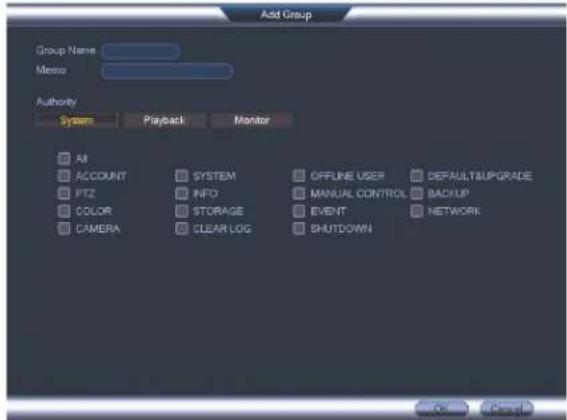
- Sous Group Name, entrer un nom pour le groupe.
- Sous Memo, entrer un commentaire facultatif pour le groupe.
- Sous Authority, sélectionner les autorisations auxquelles le groupe aura droit. Les utilisateurs de ce groupe ne peuvent avoir des autorisations que le groupe ne possède pas.
7. Cliquer sur OK pour sauvegarder les changements.
14.7 Modifier des groupes
- Dans l'onglet Groupe, cliquer sur à côté du groupe que vous désirez modifier.
- Mettre à jour les informations du groupe au besoin, et cliquer sur OK pour enregistrer les changements.
14.8 Suppression de groupes
-
Dans le menu Compte, cliquer sur à côté du compte d'utilisateur que vous désirez supprimer.
-
Cliquer sur OK pour confirmer.
| REMARQUE |
| Les groupes admin et utilisateurs ne peuvent être supprimés du système. |
Utiliser le menu Principal
Pour ouvrir le menu Principal :
- Utiliser de la souris : Cliquer à droite et cliquer sur Main Menu.

REMARQUE
Le mot de passe peut être nécessaire pour accéder au menu Principal. Par défaut, le nom d'utilisateur est adminet le mot de passe est 000000.
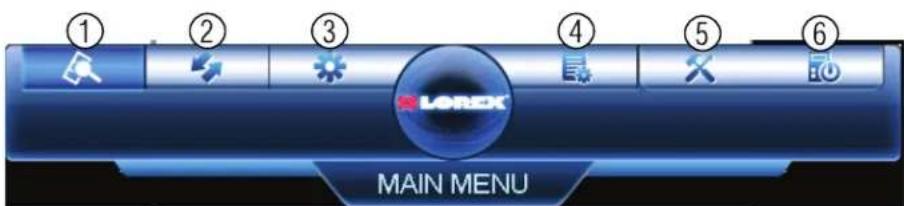
- Search : Ouvrir Recherche ou mode de Lecture. Pour de plus amples renseignements, consultez 12 Recherche (Lecture), page 32.
- BACKUP : Exporter des fichiers sur un dispositif USB. Pour de plus amples renseignements, consulter 13 Sauvegarde, page 36.
- CAMERA : Configurer les paramètres de l'image, de l'enregistrement, et les titres de vos caméras.
- INFO : Afficher les informations du système.
- SETTING : Configurer le système général, le calendrier, le réseau, l'enregistrement, l'affichage ainsi que les réglages de détection de mouvement. Restaure le système aux paramètres par défaut.
- SHUTDOWN : Se déconnecter, redémarrer ou éteindre le système.
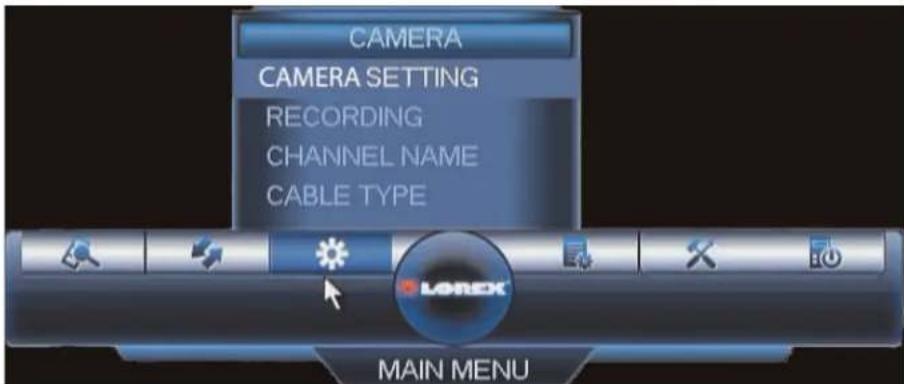
15.1 Caméra
Le menu de la caméra vous permet de configurer les paramètres de l'image, de l'enregistrement et les titres de vos caméras.

REMARQUE
15.1.1 Enregistrement
Le menu Enregistrement vous permet de régler les paramètres de l'enregistrement de vos caméras, tels que la résolution et la fréquence d'image.
15.1.2 Configuration de la qualité de l'enregistrement
Le système utilise deux flux d'enregistrement de vidéo, un flux principal et un flux secondaire. Le flux principal enregistre une vidéo de haute qualité sur le disque dur de votre système. Le flux secondaire enregistre une vidéo de plus basse résolution pour une diffusion efficace vers les dispositifs par Internet. Vous pouvez personnaliser les paramètres de qualité vidéo pour ces flux selon vos besoins.
Pour configurer la qualité d'enregistrement :
- Depuis le Menu principal, cliquer sur et sélectionner Enregistrement > Enregistrement.
-
Choisir la caméra que vous voulez configurer.
-
Configurez les paramètres suivants: Les paramètres pour le flux principal sont dans la colonne de gauche. Les paramètres pour le flux secondaire sont dans la colonne de droite.
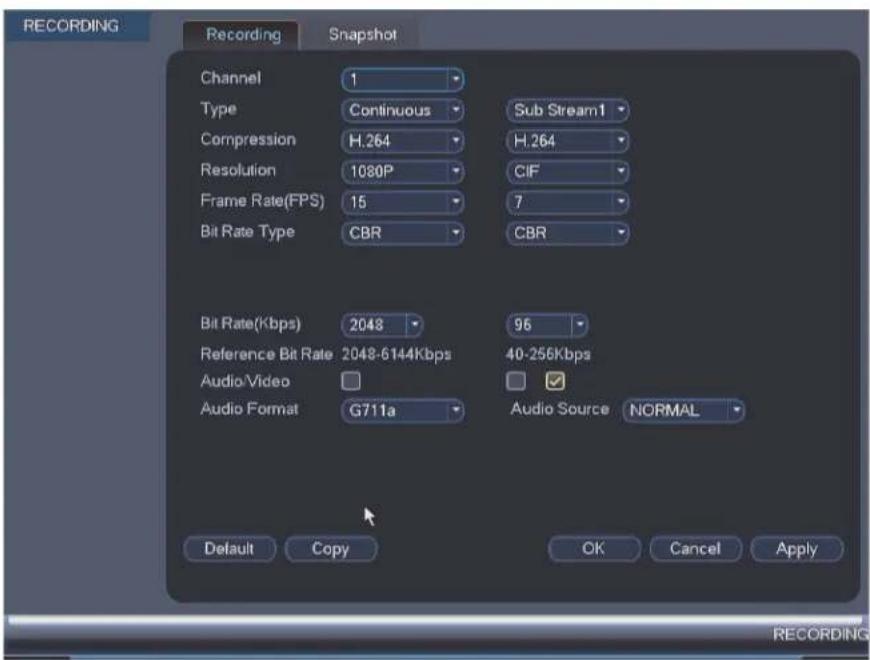
- Type : Pour le Flux principal vous pouvez régler différents paramètres de qualité d'enregistrement pour les enregistrements en continu, MD (à détection de mouvements) et d'alarmes. Sélectionner le type d'enregistrement que vous désirez configurer.
- Resolution : Sélectionner la résolution à laquelle la caméra enregistrera. Une haute résolution produit une image plus détaillée, mais prend plus d'espace sur le disque dur et exige une bande passante plus grande pour une lecture sur les ordinateurs ou appareils mobiles connectés.
Les résolutions disponibles pour le flux principal sont : 1080p (1920x1080), 720p (1280x720), 960h (960x480 NTSC / 960x576 PAL), D1 (704x480 NTSC / 704x576 PAL), HD1 (352x480 NTSC / 352x576 PAL), 2CIF (704x240 NTSC / 704x288 PAL) et CIF (352x240 NTSC / 352x288 PAL).
Les résolutions disponibles pour le flux secondaire sont : D1 (704x480 NTSC / 704x576 PAL), CIF (352x240 NTSC / 352x288 PAL) et QCIF (176x120 NTSC / 176x144 PAL).
- Frame Rate (FPS) : Sélectionnez le taux de trames en Trames Par Seconde (FPS) avec lequel chaque flux enregistrera. Un plus haut niveau de taux de trames procurera une image plus régulière, mais requiert plus d'espace et de bande passante.
- Bit Rate Type : Sélectionner CBR (débit binaire constant) ou VBR (débit binaire variable) pour déterminer le type de débit binaire. Si VBR est sélectionné, choisir la qualité de 1 (min) à 6 (max).
- Bit Rate (Kbps) : Sélectionnez le débit binaire pour chaque flux d'enregistrement. Un haut débit produit une meilleure image, mais cela demande plus d'espace de stockage et plus de bande passante.

REMARQUE
Pour obtenir des instructions sur l'enregistrement audio, consulter 22 Enregistrement audio, page 186.
- (Facultatif) Cliquer sur le bouton Copy pour copier les réglages sur tous les canaux.
- Cliquer sur OK pour sauvegarder les changements.
15.1.3 Configuration des paramètres d'enregistrement des images instantanées
Le système peut être réglé pour enregistrer des images instantanées quand la caméra détecte du mouvement. Ces images instantanées peuvent être visionnées avec le menu recherche ou peuvent être mises en copie jointe d'un courriel ou de notifications. L'onglet Snapshot dans le menu Enregistrement contrôle la qualité et les paramètres de l'enregistrement pour chaque caméra.

REMARQUE
Pour pouvoir activer l'enregistrement d'image instantanée, les options suivantes du menu doivent être configurées :
- Le calendrier d'exécution d'images instantanées doit être activé pour les fois où vous voulez enregistrer des images instantanées. Consulter15.3.14 Configuration de l'horaire de capture d'écran, page 73.
- L'enregistrement d'image instantanée doit être activé pour la détection de mouvement dans le menu Évènement. Voir .15.3.7 Configuration de la détection de mouvement, page 65.
Pour configurer les paramètres d'enregistrement d'image instantanée :
- Depuis le Menu principal, cliquer sur et sélectionner Recording>Snapshot.
-
Sous le Snap Number, sélectionnez le nombre de captures d'écran que le système prendra une fois que vous appuierez sur la touche capture d'écran.
-
Configurez les paramètres suivants pour les images instantanées enregistrées automatiquement par la détection de mouvement ou le calendrier d'exécution d'images instantanées :
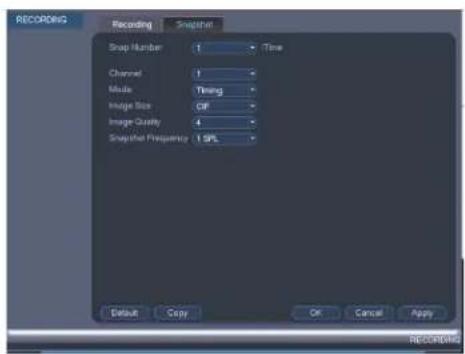
- Channel : Choisir le canal que vous désirez configurer.
- Mode : Sélectionner Timing pour que le système prennent des captures d'écran selon la programmation des captures (consulter 15.3.14 Configuration de l'horaire de capture d'écran, page 73). sélectionner Trigger pour que le système prennent des captures d'écran uniquement lorsqu'il sera déclenché par une détection de mouvements (la capture d'écran doit être activée dans le menu Détection de mouvements (consulter 15.3.7 Configuration de la détection de mouvement, page 65).
- Image Size : Sélectionner la résolution pour les captures d'écran.
- Image Quality : Sélectionner la qualité des captures d'écran entre 1 (basse) et 6 (haute)
-
Snapshot Frequency : Sélectionnez le nombre de captures d'écran que le système prendra chaque fois (jusqu'à 7).
-
Cliquer sur OK pour sauvegarder les changements.
15.1.4 Créer des noms personnalisés pour les canaux
Vous pouvez donner des noms personnalisés à vos caméras. Par exemple, vous pouvez nommer vos caméras selon leur emplacement (ex. : corridor ou porte principale).
Pour créer des noms de canaux personnalisés :
- Depuis le Menu principal, cliquer sur et sélectionner Channel Name.
- Saisir un nom personnalisé pour chaque canal.
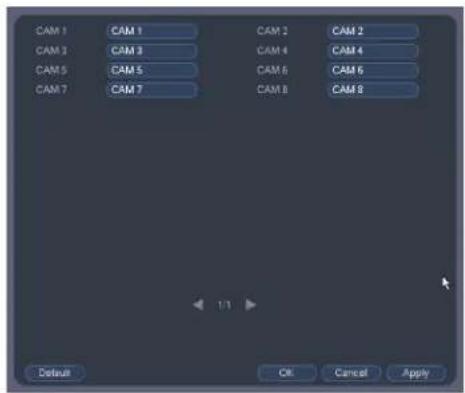
- Cliquer sur OK pour sauvegarder les changements.
15.1.5 Sélectionner le type de câble (Avancé)
Les réglages par défaut dans ce menu devraient fonctionner correctement pour la grande majorité des types d'installation. Ces menus ne devraient être utilisés que pour résoudre des problèmes liés à la qualité d'image causés par le câblage avec une résistance supérieure à 10 Ω par 100 m (330 pi). Choisir l'option UTP pour tous les canaux ayant ce problème. Pour toutes les autres installations, utiliser le réglage Coaxial. Cliquer sur OK pour enregistrer les changements.
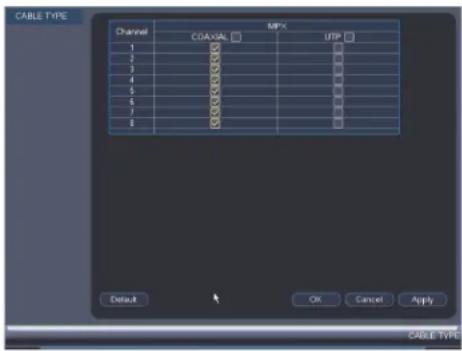
15.2 Info
Les menus disponibles dans Info affichent les informations du système.
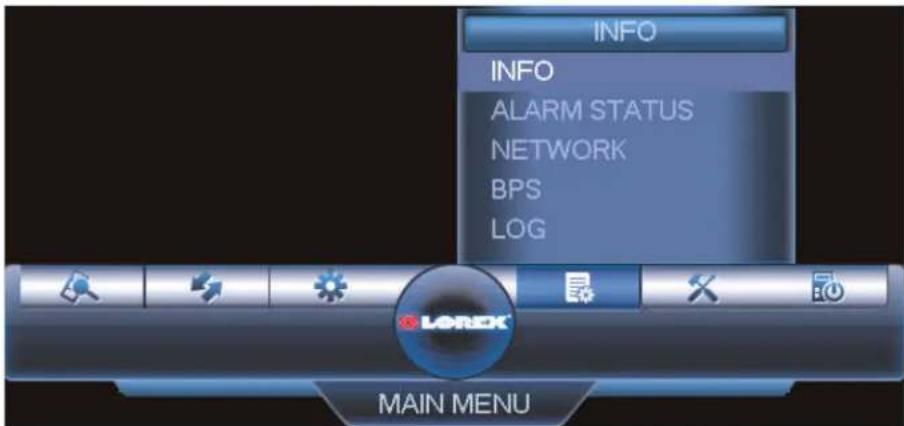
15.2.1 Info du lecteur de disque dur
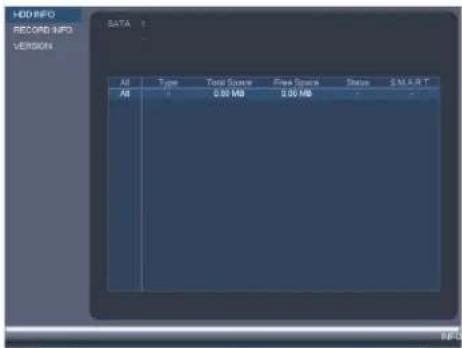
Le sous-menu Info du lecteur de disque dur affiche l'information des lecteurs de disque dur installés sur le système, incluant la capacité, l'état et le type.
Pour accéder au menu Info HDD :
- Depuis le Menu principal, cliquer sur et sélectionner Info.
15.2.2 Information sur les enregistrements
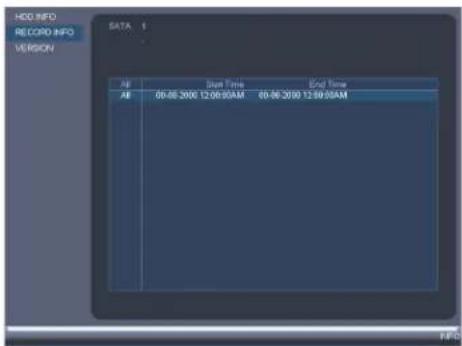
Le menu Information sur les enregistrements affiche le temps de début et de fin des enregistrements sauvegardés sur le disque dur.
Pour accéder au menu Information sur les enregistrements :
- Depuis le Menu Principal, cliquer et ensuite cliquer Info>Record Info.
15.2.3 Version
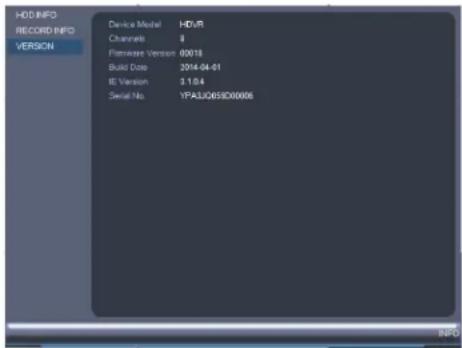
Le sous menu Version permet de voir les informations relatives au micrologiciel actuellement installé sur le système.
Pour accéder au menu Version :
- Depuis le Menu Principal, cliquer et ensuite cliquer Info>Version.
15.2.4 État d'alarmes
Le menu État d'alarmes affiche les différentes alarmes du système. Les alarmes actives sont mises en évidence, surlignées en blanc. Des informations additionnelles s'affichent, telles que les canaux détectant actuellement des mouvements.
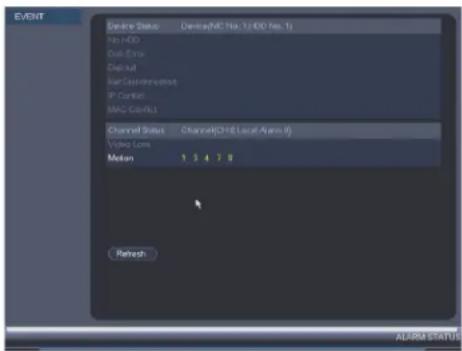
Les alarmes suivantes s'affichent dans le menu État d'alarmes :
- No HDD : Pas de disque dur détecté.
- Disk Error : Une erreur de disque dur a été détectée.
- Disk Full : Le disque dur est plein.
- Net Disconnection : Le système n'est pas connecté au réseau.
- IP Conflict : Plus d'un dispositif utilisent la même adresse IP sur le réseau.
- MAC Conflict : Plus d'un dispositif sur le réseau utilise la même adresse MAC.
- Video Loss : Affiche les canaux déconnectés.
- Motion : Affiche les canaux ayant des alarmes de détection de mouvements.
Pour accéder au menu État d'alarmes :
- Depuis le Menu principal, cliquer sur et sélectionner Alarm Status.
15.2.5 Utilisateurs en ligne
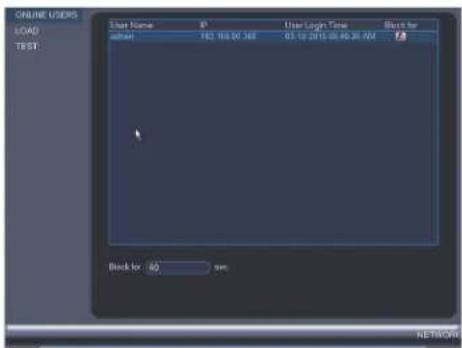
Le menu des utilisateurs en ligne affiche une liste des utilisateurs connectés au système en utilisant un ordinateur ou un dispositif mobile.
Pour accéder à Utilisateurs en ligne :
- Depuis le Menu principal, cliquez sur et sélectionnez Network.
Le menu Charge affiche le trafic de réseau que votre système envoie et reçoit.
Pour accéder à Charge :
- Depuis le Menu principal, cliquez sur et sélectionnez Network>Load.
15.2.7 Test
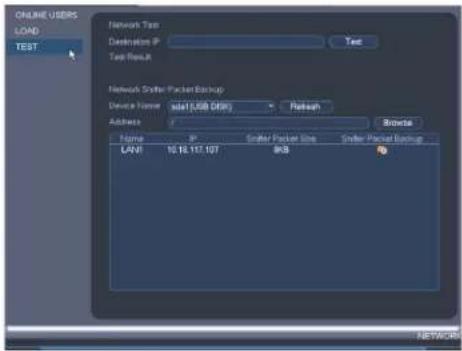
Le menu Test vous permet de tester si votre système peut se brancher à d'autres dispositifs par le LAN ou Internet. Vous pouvez entrer l'adresse IP d'un dispositif et cliquer Test pour déterminer si votre système peut s'y connecter.
Pour accéder à Test :
- Depuis le Menu Principal, cliquer et ensuite cliquer Network>Test.
15.2.8 Bits par seconde
Le sous-menu BPS affiche le débit binaire des caméras connectées. Le débit binaire représente le volume de données que la caméra envoie au système.
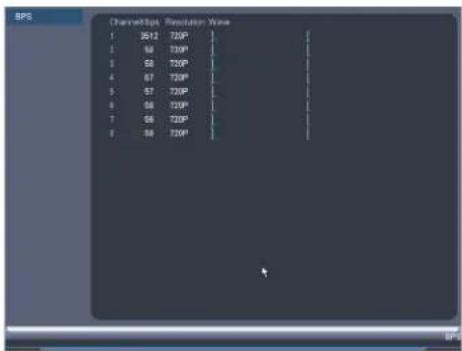
Pour accéder à BPS :
- Depuis le Menu Principal, cliquer et ensuite cliquer BPS.
15.2.9 Journal
Le sous-menu Journal permet de chercher les journaux du système.
![LOG Type All Start Time 04 - 24 - 2014 12:00:00 AM End Time 04 - 29 - 2014 12:00:00 AM Details Search Log Time Event 85 2014-06-28 18:47:18 Shut down at [04-24-14 05:43:4PM] 86 2014-06-28 18:47:18 Rebeon with Flag [01:3] 87 2014-06-28 18:47:18 Disk press-in Current working done=># 88 2014-06-28 18:50:54 Shut down at [04-24-14 05:49:5PM] 89 2014-06-28 18:50:54 Rebeon with Flag [01:3] 90 2014-06-28 18:50:54 Disk write=0. Current working done=># 91 2014-06-28 18:51:54 User logged in redero 92 2014-06-28 18:51:54 Save RECORDING Config# 93 2014-06-28 18:51:54 Save RECORDING Config# 94 2014-06-28 18:51:54 Save RECORDING Config# 95 2014-06-28 18:51:54 Save RECORDING Config# 96 2014-06-28 18:51:54 Save RECORDING Config# 97 2014-06-28 18:51:54 Save RECORDING Config# 98 2014-06-28 18:51:54 Save RECORDING Config# 99 2014-06-28 18:51:55 Save RECORDING Config# 100 2014-06-28 18:51:55 Save RECORDING Config# Backup Clear Jump to 1 GO](/content/2026/04/726548/images/b780b8fb70fe2702a102dad2df7c8b6a5e9c36bd04e3b388a6711a40e36244d9.jpg)
Pour rechercher les journaux du système :
- Depuis le Menu Principal, cliquer v et ensuite cliquer Log.
- Sous Type, sélectionner le type d'historique d'activités que vous recherchez.
- Sous Start Time et End Time, sélectionner l'heure de début et de fin de votre recherche.
- Cliquer sur Search.
- (Facultatif) Cliquer sur Backup pour exporter les journaux sur une clé USB branchée au système.
15.3 Paramètre
Le menu Paramètre permet de configurer le système général, le calendrier, le réseau, l'enregistrement, l'affichage ainsi que les réglages de détection de mouvement. Il permet aussi de restaurer le système aux paramètres par défaut.
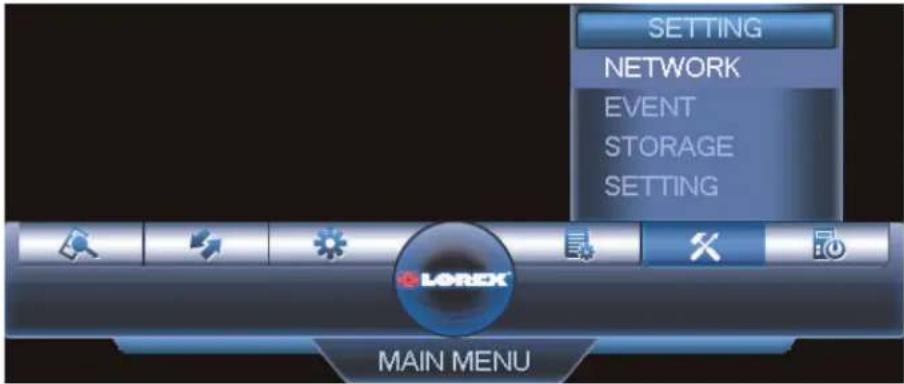
15.3.1 Réseau
Le menu Réseau vous permet de configurer les paramètres de réseau de votre système.
15.3.2 Sélection de DHCP ou d'une adresse IP statique (TCP/IP)
Le menu TCP/IP vous permet de configurer les paramètres de l'adresse IP.
Pour configurer les paramètres de l'adresse IP :
-
Depuis le Menu principal, cliquez sur et puis sélectionnez Network>TCP/IP.
-
Sous Mode, sélectionner DHCP (recommandé) pour laisser le système obtenir automatiquement une adresse IP venant du routeur ou Static pour assigner une adresse IP statique.
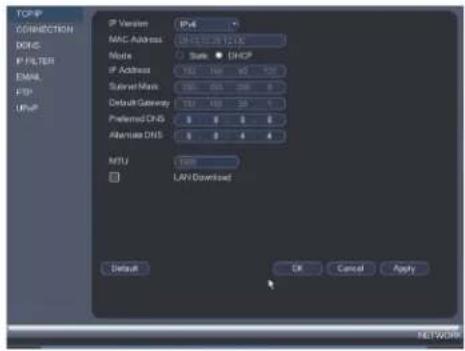
Si vous choisissez Statique, veuillez configurer les éléments suivants :
- IP Address: Entrer l'adresse IP que vous désirez attribuer au système. S'assurer qu'aucun autre dispositif sur le réseau n'utilise la même adresse IP.
- Subnet Mask : Entrer le masque de sous réseau de votre réseau.
- Default Gateway : Entrer l'adresse de passerelle de votre réseau.
- Preferred DNS : Entrer l'adresse de votre serveur DNS principal.
-
Alternate DNS : Entrer l'adresse de votre serveur DNS secondaire.
-
Cliquez OK pour enregistrer les changements.
15.3.3 Configuration des ports du système (Connexion)
Le menu Connexion vous permet de configurer les ports utilisés par le système. Veuillez noter que la redirection de ports n'est pas nécessaire pour utiliser FLIR Cloud™ ou pour se connecter en utilisant les applications.
Si vous utilisez une connectivité DDNS, la redirection de port est nécessaire pour le port HTTP (par défaut : 80) et TCP (port client) (par défaut : 35000).
Pour configurer les ports du système :
- Depuis le Menu principal, cliquez sur × puis sélectionnez Network>Connection.
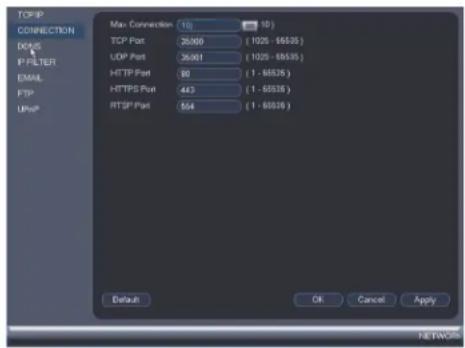
- Configurez les ports au besoin et appuyez sur OK pour enregistrer les changements.

REMARQUE
Jusqu'à 3 appareils peuvent se connecter en même temps au système.
15.3.4 Configuration des paramètres du DDNS
Le DDNS de Lorex est disponible comme une fonction de connectivité en option. Veuillez consulter 19 Configuration DDNS (Avancée), page 161 pour les détails.
L'option de connexion primaire utilise FLIR Cloud™ pour se connecter a votre système par Internet sans nécessiter de transfert de port ou d'inscription DDNS. Pour de plus amples renseignements, consulter 16 Se connecter à votre système par Internet avec un PC ou un Mac, page 83.
Pour configurer les réglages DDNS :
- Visitez http://www.lorexddns.net et inscrivez-vous pour un compte DDNS.
- Depuis le Menu principal, cliquez sur puis sélectionnez Network>DDNS.
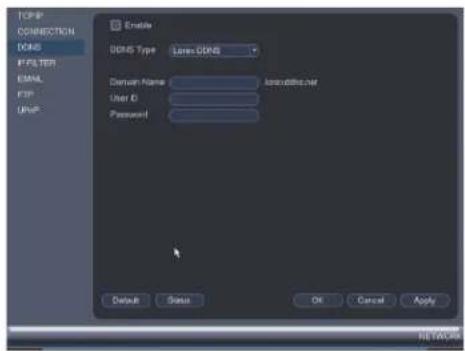
- Cocher Enable.
- Sous Domain Name, entrez le nom de domaine/l'URL que vous avez reçu dans le courriel après vous être enregistré pour un DDNS.
- Sous le User ID, saisissez le nom d'utilisateur de votre DDNS.
- Sous Password, entrer votre mot de passe du dispositif DDNS.
- Cliquer sur OK pour enregistrer vos réglages.

REMARQUE
Veuillez attendre de 10 à 15 minutes pour que les serveurs DDNS se mettent à jour avec votre nouvelle adresse DDNS avant d'essayer de vous connecter.
15.3.5 Configurer les alertes de courriel
Le système peut être configuré pour envoyer des alertes courriel lors de la détection de mouvement ou lors d'un événement.
| REMARQUE |
| Pour envoyer des alertes de détection de mouvement, vous devez activer l'option Send Email en d'étection de mouvement sur chaque caméra dont vous voulez recevoir des alertes. Pour de plus a renseignements, consulter 15.3.7 Configuration de la détection de mouvement, page 65. |
Pour configurer les alertes de courriel :
- Depuis le Menu Principal, cliquez sur et ensuite sélectionnez NETWORK>EMAIL.
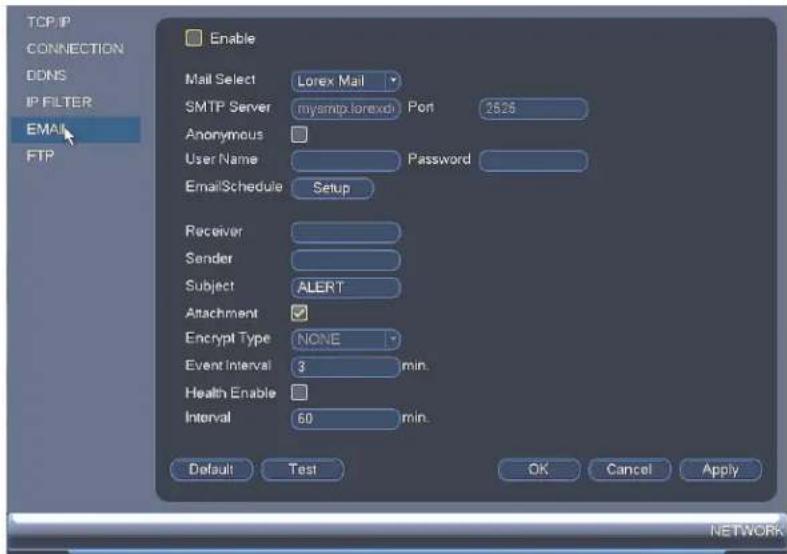
- Cochez Enable pour activer les avis par courriel.
Si vous désirez utiliser le serveur courriel de Lorex (recommandé) :
-
Sélectionnez Lorex Mail depuis la liste déroulante Mail Select pour utiliser le serveur de courriel Lorex afin d'envoyer les notifications d'alarme. Ceci est un réglage recommandé.
-
Configurer les éléments suivants :
-
Receiver : Entrer l'adresse courriel de destination des alertes.
- Sender : Entrer l'adresse courriel de l'expéditeur.
- Subject : Entrer l'objet souhaité pour les alertes courriel.
- Attachment : Cocher pour joindre une image JPEG de la caméra.

REMARQUE
Vous devez activer l'option de Capture d'écran pour la détection de mouvements sur chaque caméra dont vous désirez recevoir les pièces jointes. Pour de plus amples renseignements, consultez 15.3.7 Configuration de la détection de mouvement, page 65.
- Event Interval : Entrer l'intervalle entre les alertes par courriel.
- Health Enable : Cocher afin d'activer la notification d'état par courriel. Des courriels de notification d'état seront envoyés régulièrement afin de communiquer que le système fonctionne adéquatement.
-
Interval: Entrer un intervalle, en minutes, entre chacune des notifications d'état par courriel.
-
Cliquer sur Test pour envoyer un test par courriel.
-
Cliquer sur OK pour sauvegarder les réglages.
Si vous désirez utiliser votre propre serveur de courriel (avancé) :
-
Configurer les éléments suivants :
-
Sélectionner Gmail, Yahoo Mail, ou Customize depuis la liste déroulante Mail Select.
- SMTP Server: Entrer l'adresse du serveur SMTP.
- Port : Entrer le port utilisé par le serveur SMTP.
- Anonymous : Cocher si le serveur prend en charge les connexions anonymes. Si non, ne pas cocher.
- User Name: Saisir le nom d'utilisateur du serveur SMTP.
- Password: Entrer le mot de passe du serveur SMTP.
- Receiver : Entrer l'adresse courriel de destination des alertes.
- Sender : Entrer l'adresse courriel de l'expéditeur.
- Subject : Entrer l'objet souhaité pour les alertes courriel.
- Attachment : Cocher pour joindre une image JPEG de la caméra.

REMARQUE
Vous devez activer l'option Images instantanées de détection de mouvement sur chaque caméra dont vous voudriez recevoir des pièces jointes. Pour de plus amples renseignements, consulter 15.3.7 Configuration de la détection de mouvement, page 65.
- Encrypt Type : Choisir SSL ou TSL si le serveur utilise le cryptage. Choisir None si le serveur n'utilise pas le cryptage.
- Event Interval : Entrer l'intervalle entre les alertes par courriel.
- Health Enable : Cocher afin d'activer la notification d'état par courriel. Des courriels de notification d'état seront envoyés régulièrement afin de communiquer que le système fonctionne adéquatement.
-
Interval: Entrer un intervalle, en minutes, entre chacune des notifications d'état par courriel.
-
Cliquer sur Test pour envoyer un test par courriel.
- Cliquer sur OK pour sauvegarder les réglages.
15.3.6 Événement
Le menu Événement permet de configurer les réglages pour la détection de mouvement, la perte de vidéo et les avertissements du système.
15.3.7 Configuration de la détection de mouvement
Les événements liés à la détection de mouvement permettent au système d'estamper l'image sur laquelle il y a eu une détection de mouvement. Ceci permet de trouver rapidement et facilement ses images lors d'une recherche. Les réponses du système comme l'activation d'une alarme sonore ou l'envoi d'une alerte par courriel peuvent être configurées avec la détection de mouvement.
Pour configurer les événements liés à la détection de mouvement :
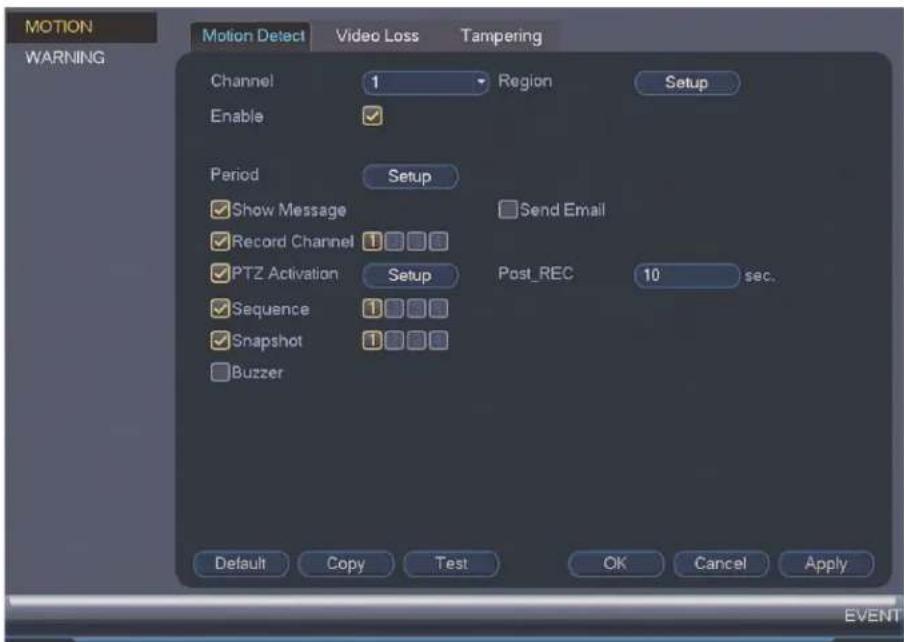
- Depuis le Menu Principal, cliquer et ensuite cliquer Event>Motion>Motion Detect.
- Sous Channel, sélectionner le canal que vous voudriez configurer.
-
Cocher Enable pour activer la détection de mouvement sur un canal spécifique.
-
Cliquer Setting à côté de Region pour configurer les zones de l'image qui seront activées avec la détection de mouvement. Une grille apparaîtra à l'écran.
Grille de mouvement
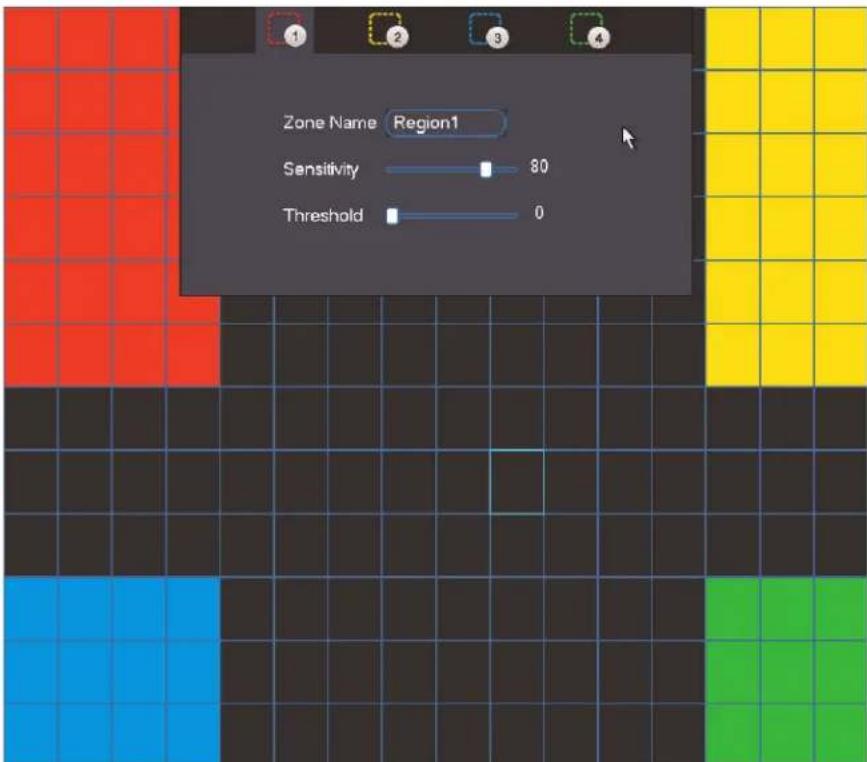
- Les zones activées avec la détection de mouvement sont affichées en couleur et les zones désactivées sont transparentes.
• Passer la souris en haut de l'écran pour choisir quelle zone de détection de mouvements vous désirez configurer. Il est possible d'installer jusqu'à 4 zones de détection de mouvement et de personnaliser la sensibilité et le seuil de la détection de mouvements, séparément les unes des autres, pour chaque secteur entre 0 (le plus bas) et 100 (le plus haut). - La fonction Sensitivity (sensibilité) détermine la sensibilité de la caméra avec le mouvement. Par exemple, si la sensibilité est haute, de très petits mouvements peuvent déclencher un évènement. Il est recommandé de sélectionner une sensibilité entre 30 et 70.
- La Limite (Treshold) détermine combien de mouvement est nécessaire pour déclencher un événement. Si l'ampleur du mouvement excède le seuil, l'événement se déclenchera. Il est recommandé de sélectionner un seuil entre 10 et 50.
-
Cliquer à droite lorsque terminé.
-
Sous Post_REC, entrez le temps que le système enregistrera après qu'un événement pour le mouvement ait été détecté.
-
Pour configurer un calendrier d'exécution quand la détection de mouvement sera activée sur ce canal, cliquer Setup à côté de Period. Configurer les heures où le détecteu de mouvement sera activé. Par exemple, la détection de mouvement peut être désactivée lors des heures de bureau et activée en dehors des heures d'ouverture. Cliquer OK une fois terminé.

REMARQUE
Ce réglage peut annuler l'enregistrement par détection de mouvement prévu. Ce qui veut dire que l'enregistrement par détection de mouvement se fera seulement aux heures qui auront été activées dans le menu Planification et à cet endroit précis.
-
Configurer les actions suivantes effectuées par le système lorsqu'un mouvement est détecté :
-
Show Message : Cocher pour activer l'apparition d'une fenêtre émergente lorsque l'une de vos caméras détecte un mouvement. La fenêtre contextuelle affiche les canaux sur lesquels l'événement est survenu ainsi que le type d'événement.
- Send Email : Cocher afin d'activer l'alerte par courriel. Vous devez configurer les alertes par courriel avant de pouvoir les recevoir (voir 15.3.5 Configurer les alertes de courriel, page 63).
- PTZ Activation : Les propriétaires de caméras PTZ doivent vérifier la configuration pour que la caméra passe à un préréglage déterminé lorsqu'elle détecte un mouvement. Cliquer sur Setup (réglages) pour sélectionner les caméras PTZ à activer et indiquer le point de préréglage vers lequel chacune devra passer.
- Record Channel : Choisir les canaux qui feront l'enregistrement lorsqu'un mouvement est détecté sur un canal sélectionné.
- Buzzer: Cocher afin d'activer l'alarme sonore.
- Snapshot : Cocher pour enregistrer une capture d'écran lorsque la caméra détecte un mouvement.
- Cliquer sur OK pour sauvegarder les changements.

REMARQUE
Cliquer sur Test pour afficher le visionnement en temps réel de la caméra et voir quelles zones de l'écran détectent un mouvement. Les zones où le mouvement est détecté changeront de couleur.
15.3.8 Configuration des réglages d'une perte de vidéo
La perte de vidéo se produit si le système perd la connexion avec l'une des caméras.
Pour configurer les réglages d'une perte de vidéo :
- Depuis le Menu principal, cliquez sur puis sélectionnez Événement > Mouvement > Perte de vidéo.
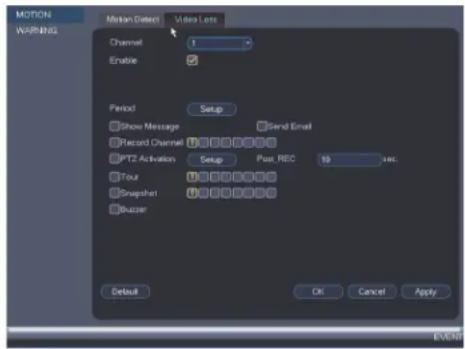
- Sous Channel, choisir le canal à configurer.
- Cochez Enable afin d'activer les événements de perte de vidéo sur le canal sélectionné.
-
Configurer les éléments suivants pour personnaliser les réglages des événements de perte de vidéo :
-
Period : Cliquez sur Installation pour configurer l'horaire des événements perte de vidéo. Il est recommandé de laisser ceci avec le paramètre par défaut, pour pouvoir être alerté à n'importe quel moment qu'une caméra perd la vidéo.
- Show Message : Cocher pour que s'affiche un message émergent si l'une de vos caméras perd la vidéo.
- Send Email : Cocher afin d'activer l'alerte par courriel. Vous devez configurer les alertes par courriel avant de pouvoir les recevoir (voir 15.3.5 Configurer les alertes de courriel, page 63 ).
- PTZ Activation : Les propriétaires de caméras PTZ doivent vérifier la configuration pour que la caméra passe à un préréglage déterminé en cas de perte de vidéo se produit. Cliquer sur Setup (réglages) pour sélectionner les caméras PTZ à activer et indiquer le point de préréglage vers lequel chacune devra passer.
- Record Channel : Cochez la case pour activer l'enregistrement vidéo lorsqu'une perte vidéo survient. Vous pouvez sélectionner les canaux que le système enregistrera lorsqu'une perte vidéo survient sur le canal actuellement sélectionné.
- Post_REC : Entrer le nombre de secondes que le système doit enregistrer après la perte de vidéo.
- Snapshot : Cochez la case pour activer l'enregistrement d'image instantanée lorsqu'une perte de vidéo survient. Vous pouvez donc sélectionnez quels canaux enregistreront les images instantanées lorsqu'une perte de vidéo survient sur le canal actuellement sélectionné.
-
Buzzer: Cocher pour activer l'avertisseur sonore du système lorsqu'une perte de vidéo survient sur le canal actuellement sélectionné.
-
Cliquer sur OK pour sauvegarder les changements.
15.3.9 Configuration des avertissements du disque dur
Les avertissements du disque dur vont vous informer si un problème est détecté sur le disque dur.
Pour configurer les avertissements du disque dur :
- Depuis le Menu principal, cliquez sur × puis sélectionnez Event>Warning>Network.
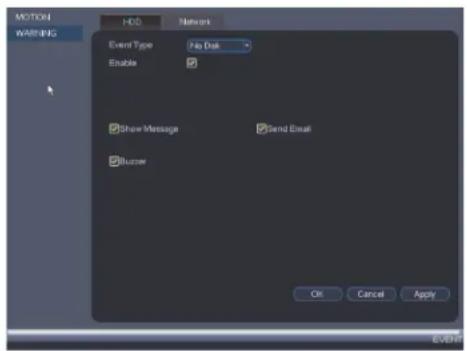
-
Sous le Event Type, sélectionnez l'événement du disque dur que vous désirez configurer.
-
No Disk : Aucun disque dur n'a été détecté.
- Disk Error : Une erreur de disque dur a été détectée.
- Disk Full : Le disque dur est plein ou presque plein. Vous pouvez entrer le pourcentage d'espace de disque restant qui provoquera un avertissement sous Less Than (ex. quand il y a moins de 10 % du disque dur vide, déclencher un avertissement). n'y aura pas d'alertes pour les disques durs pleins si la fonction d'écrasement des données est activée.
- All : Configuration des alertes pour tous les événements du disque dur.
-
Configuration des réponses que le système prendra lorsque l'événement sélectionné survient :
-
Show Message : Afficher un message émergent à l'écran.
- Send Email : Cocher afin d'activer l'alerte par courriel. Vous devez configurer les alertes par courriel avant de pouvoir les recevoir (voir 15.3.5 Configurer les alertes de courriel, page 63).
-
Buzzer : Cochez pour activer l'avertisseur sonore du système.
-
Cliquer sur OK pour sauvegarder les changements.
15.3.10 Configuration des avertissements de réseau
Les avertissements de réseau vous aviseront si votre système perd la connexion à Internet ou à un réseau local ou s'il y a un problème avec votre réseau.
Configurer les avertissements de réseau :
- Depuis le Menu Principal, cliquer et ensuite cliquer Event>Warning>Network.
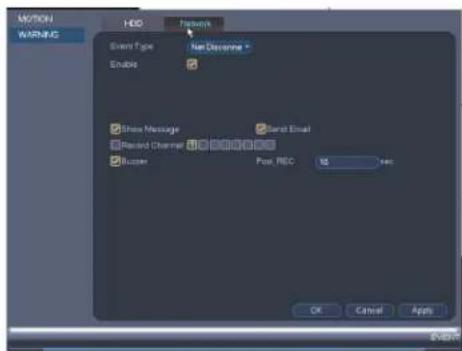
-
Sous Event Type, sélectionner le type d'évènement que vous voudriez configurer.
-
Net Disconnection : Le système a perdu sa connexion au réseau.
- IP Conflict : Plus d'un dispositif sur le réseau utilisent la même adresse IP.
- MAC Conflict : Plus d'un dispositif sur le réseau utilisent la même adresse Mac.
-
All : Configuration des réponses pour tous les événements de réseau.
-
Configurez les éléments suivants pour le type d'événement sélectionné :
-
Enable : Cochez pour activer le type d'événement sélectionné.
- Show Message : Cochez pour l'affichage d'un avis émergent lorsque l'événement sélectionné survient.
- Send Email : Cocher afin d'activer l'alerte par courriel. Vous devez configurer les alertes par courriel avant de pouvoir les recevoir (voir 15.3.5 Configurer les alertes de courriel, page 63).
- Buzzer : Cochez pour activer l'avertisseur sonore du système.
-
Record Channel : Si Déconnexion du réseau est sélectionnée, vous pouvez configurer le système afin qu'il déclenche l'enregistrement après avoir perdu la connexion au réseau. Cocher Record Channel pour activer l'enregistrement vidéo et sélectionner les canaux que vous voudriez enregistrer. Configurez la période de temps que vous voulez que le système enregistre sous Post_REC.
-
Cliquer sur OK pour sauvegarder les changements.
15.3.11 Stockage
Le menu Stockage vous permet de configurer la plage horaire de l'enregistrement ainsi que les disques durs connectés au système.
15.3.12 Configuration du calendrier d'exécution d'enregistrement vidéo
Vous pouvez personnaliser le calendrier d'exécution d'enregistrement selon vos besoins. Par exemple, vous pouvez configurer le système pour qu'il enregistre en continu pendant les heures de travail et qu'il enregistre uniquement par détection de mouvement après les heures de travail.
Un calendrier d'exécution d'enregistrement personnalisé aide à diminuer l'espace requis sur les disques durs et augmente la période de temps durant laquelle votre système peut stocker des enregistrements.
Pour configurer le calendrier d'exécution d'enregistrement vidéo :
-
Depuis le Menu principal, cliquez sur puis sélectionnez Storage>Schedule>Record.
-
Sous Channel, choisir le canal à configurer ou sélectionner Tous.
-
Configurer le calendrier d'exécution au besoin :
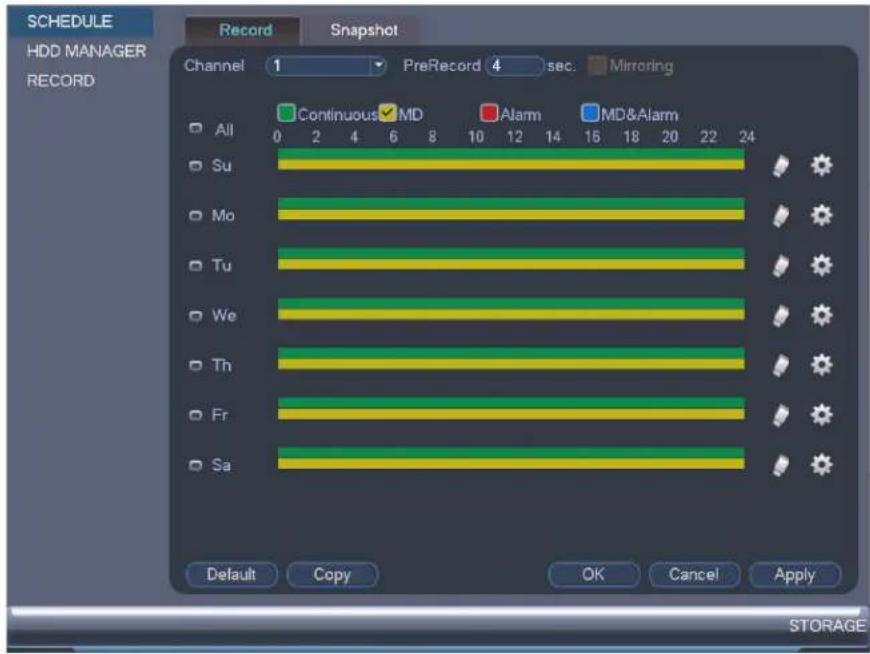
- Cochez Continuous ou MD (détection de mouvement) afin de sélectionner le type d'enregistrement que vous désirez configurer.
- Cliquez et faites glisser sur chaque jour pour personnaliser le calendrier d'exécution d'enregistrement. Le calendrier d'exécution est disposé en grille et chaque carré représente une heure.
- Cliquez sur à côté de Tous pour sélectionner tous les jours et les relier à l'horaire d'enregistrement. L'icône d'une journée change à lorsque des journées sont reliées. Vous pouvez aussi cliquer les cases près des jours individuels pour les lier ensemble. Si le calendrier d'exécution est lié, les changements faits sur un jour seront appliqués à chaque jour qui y est lié.
- Cliquez sur pour désactiver l'enregistrement du type sélectionné pour la journée choisie.
-
Cliquez sur 🌿 si vous avez besoin de configurer un horaire plus précis (à la minute près).
-
Cliquez OK pour enregistrer les changements.
15.3.13 Configurer le pré-enregistrement
Le système peut pré-enregistrer une vidéo lorsqu'une détection de mouvements survient.
Pour configurer le pré-enregistrement :
- Depuis le Menu Principal, cliquer et ensuite cliquer Storage>Schedule>Record.
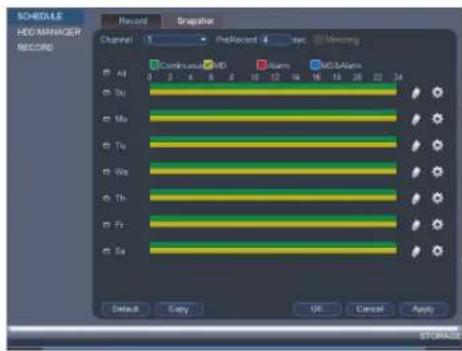
- Sous Channel, sélectionner la caméra que vous voudriez configurer ou sélectionner All.
- Sous PreRecord, sélectionner la durée du pré-enregistrement.
- Cliquer OK pour enregistrer les paramètres.
15.3.14 Configuration de l'horaire de capture d'écran
Vous pouvez régler un calendrier d'exécution pour les images instantanées enregistrées par les caméras.
Pour régler le calendrier d'exécution d'images instantanées :
- Depuis le Menu Principal, cliquer et ensuite cliquer Storage>Schedule>Snapshot.
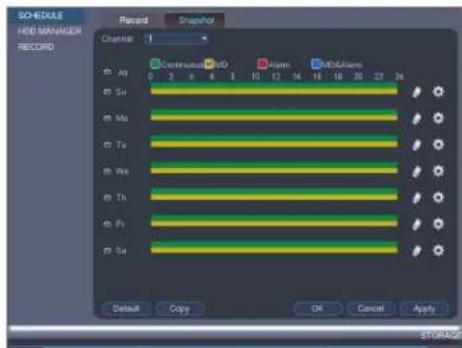
-
Sous Channel, sélectionner le canal que vous voudriez configurer ou sélectionner All.
-
Configurer l'horaire au besoin :
-
Cochez Continuous ou MD (détection de mouvement) pour sélectionner le type d'enregistrement que vous voudriez configurer.
- Cliquer-glisser sur chaque jour afin de personnaliser l'horaire d'enregistrement. L'horaire est disposé en grille et chaque carré représente une heure.
- Cliquer à côté de All pour lier les calendriers d'exécution pour tous les jours. L'icône d'un jour change à quand il est lié. Vous pouvez également cocher les cases à côté de chaque jour pour les lier entre eux. Si l'horaire d'enregistrement est relié à plusieurs jours, un changement fait à une journée s'appliquera à tous les jours liés.
- Cliquer pour désactiver tous les enregistrements du type sélectionné sur le jour sélectionné. - Cliquer si vous désirez régler un calendrier d'exécution plus précis à la minute.
- Cliquez sur OK pour sauvegarder les changements.
15.3.15 Configurer les vacances
Vous pouvez régler certains jours comme vacances. Les jours fériés ont un horaire d'enregistrement particulier.
Pour configurer les vacances :
- Depuis le Menu Principal, cliquer et ensuite cliquer Setting>General>Holiday.
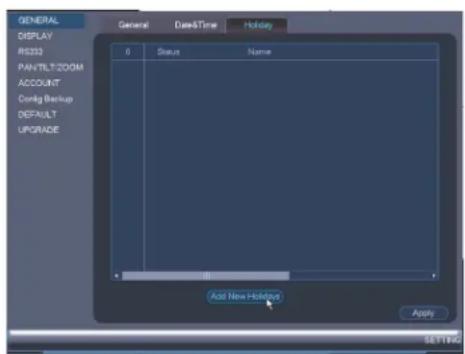
-
Cliquer Add New Holidays.
-
Configurer les éléments suivants :
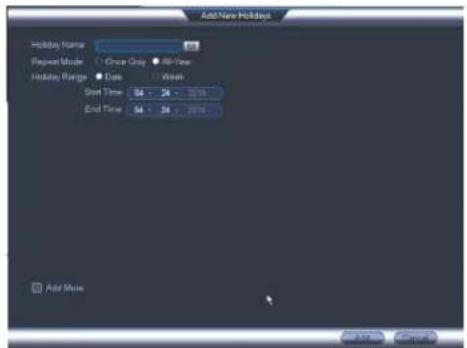
- Holiday Name : Entrez un nom pour ces vacances.
- Repeat Mode : Sélectionner Once Only pour que ces vacances se passent seulement cette année ou All Year si les vacances seront répétées chaque année.
-
Holiday Range : Sélectionner Date pour sélectionner une date spécifique, ou sélectionner Week pour sélectionner les vacances basées sur la semaine sur laquelle elles tombent.
-
Cliquez sur Ajouter. Maintenant que vous avez ajouté un jour férié, une configuration additionnelle pour ce congé sera ajoutée à l'horaire d'enregistrement.

REMARQUE
Vous ne pouvez pas supprimer les vacances, mais vous pouvez les désactiver en sélectionnant Stop sous le menu déroulant Status et ensuite cliquer Apply.
15.3.16 Formater le disque dur
Le menu Gestionnaire de disque dur vous permet de formater le disque dur. Si vous insta-lez un nouveau disque dur, vous devez formater le disque dur avant de pouvoir enregistrer.
Pour formater le disque dur :

ATTENTION
Formater le disque dur efface toutes les données sur le disque dur. Cette étape ne peut pas être inversée.
- Depuis le Menu Principal, cliquer et ensuite cliquer Storage>HDD Manager.
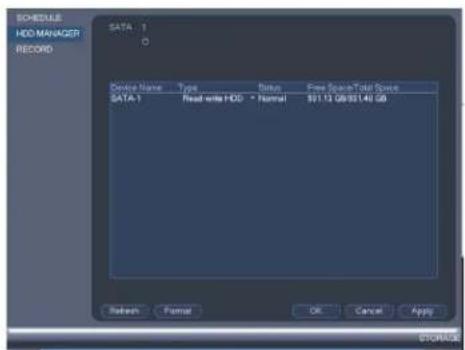
- Sélectionner le disque dur que vous voudriez formater et ensuite cliquer Format. Cliquer sur OK pour confirmer.
- Cliquez sur OK pour sauvegarder les changements. Le système redémarrera afin de compléter le processus de formatage du disque.
15.3.17 Configuration du type de disque dur
Le système prend en charge les types de lecteurs de disque dur suivants :
- Read-write HDD : Lecteur de disque dur normal d'enregistrement.
- Read-only HDD : Le système peut faire la lecture de données directement sur le disque dur, il n'enregistrera pas les données.
Pour configurer le type de disque dur :
- Depuis le Menu Principal, cliquer et ensuite cliquer Storage>HDD Manager.
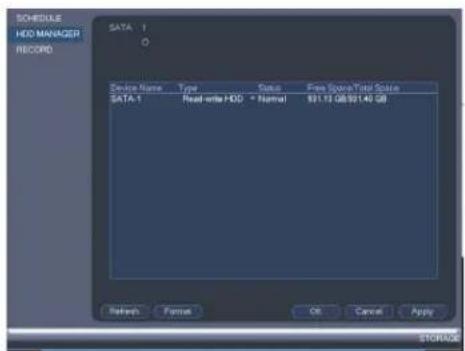
- Cliquer sur le disque dur que vous désirez configurer.
- Sous Type, sélectionner Read-write HDD ou Read-only HDD.
- Cliquer sur OK pour sauvegarder les changements. Le système redémarrera afin de compléter l'opération.
15.3.18 Configuration des réglages généraux du système
Vous pouvez utiliser le menu General pour configurer les réglages divers du système.
Pour configurer les réglages généraux :
- Depuis le Menu principal, cliquez sur puis sélectionnez Réglage > Général > Général.
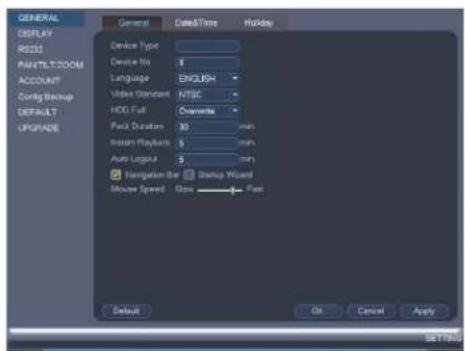
-
Configurer les éléments suivants:
-
Device Type : Affiche le numéro du modèle de votre système.
- Device No. : Sélectionner l'adresse du contrôle à distance du système. Consulter8.1 Régler l'adresse de contrôle à distance, page 19 .
- Language : Configurer les langues du système. Les options disponibles sont Anglais, Français, et Espagnol.
• Video Standard : Choisir NTSC (Amérique du Nord) ou PAL (Europe). - HDD Full : Sélectionnez Overwrite afin que le système écrase les enregistrements antérieurs lorsque le disque dur est plein ou sélectionnez Stop Record afin que le système cesse d'enregistrer lorsque le disque dur est plein.
- Pack Duration : Sélectionner la durée des paquets d'enregistrement (en minutes) que le système archivera. Par exemple, si le paquet est configuré à 30 minutes, le système produira un nouveau fichier vidéo pour chaque 30 minutes d'enregistrement continu.
- Instant Playback : Sélectionnez combien de temps (en minutes) le système retournera en arrière quand la lecture instantanée est activée en visionnement en direct.
- Auto Logout : Sélectionner la durée d'inactivité (en minutes) avant que le système ferme la session de l'utilisateur actuel.
- Navigation Bar : Cocher pour activer la Barre de navigation qui s'affiche lorsque vous cliquez à gauche dans l'écran de Visionnement en direct.
- Startup Wizard : Cocher pour activer l'assistant lorsque vous démarrez le système.
-
Mouse Speed : Utiliser le curseur pour ajuster la vitesse de la souris.
-
Cliquer sur OK pour sauvegarder les changements.
15.3.19 Réglage de la résolution du moniteur (affichage)
Le menu Affichage vous permet de configurer la résolution des moniteurs du système ainsi que d'autres réglages d'affichage.
Pour configurer la résolution des moniteurs :
- Depuis le Menu principal, cliquez sur puis sélectionnez Setting>Display>Display.
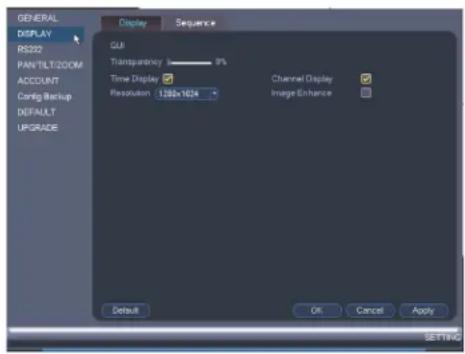
- Sous Resolution, sélectionnez la résolution appropriée pour vos moniteurs : 1920x1080, 1280x1024, 1280x720, ou 1024x768.
- Cliquer sur OK pour sauvegarder les changements. Cliquez sur OK à nouveau pour redémarrer le système en utilisant la nouvelle résolution.
Pour configurer d'autres réglages d'affichage :
- Depuis le Menu principal, cliquez sur puis sélectionnez Réglage > Affichage > Affichage.
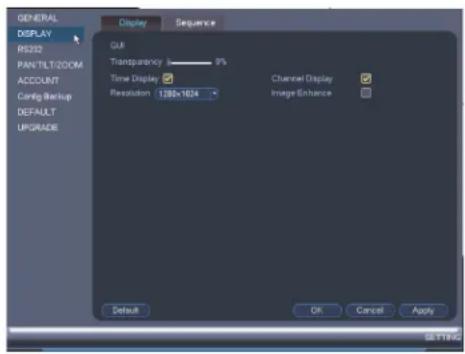
-
Configurer les éléments suivants:
-
Transparency : Sélectionnez la transparence du menu.
- Time Display : Cocher pour afficher l'heure à l'écran.
- Channel Display : Cocher pour afficher les noms des canaux à l'écran.
-
Image Enhance : Cocher afin que le système améliore, de façon numérique, la qualité du vidéo lors de l'affichage en direct. Ce réglage n'affecte pas les enregistrements.
-
Cliquer sur OK pour sauvegarder les changements.
15.3.20 Sauvgarder vos configurations de système sur une clé USB.
Le système vous permet de sauvegarder votre configuration actuelle du système sur une clé USB (non incluse). Ceci est utile si vous souhaitez sauvegarder vos réglages actuels.

REMARQUE
Cette fonction ne sauvegarde que les réglages créés dans les menus du système. Elle ne sauvegarde ou n'enregistre pas les vidéos.
Pour sauvegarder la configuration de votre système sur une clé USB :
-
Insérez une clé USB (non incluse) dans un des ports USB.
-
Depuis le Menu Principal, cliquer et ensuite cliquer Setting>Config Backup.
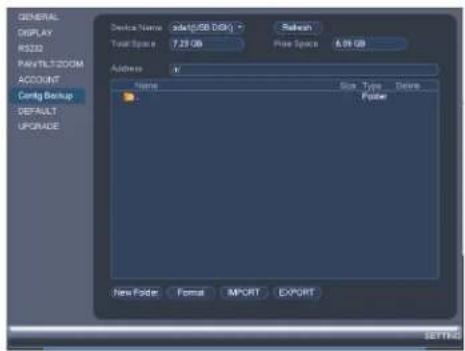
- Sous Device Name, sélectionner le dispositif USB où vous voulez enregistrer la configuration.
- Cliquer EXPORT pour sauvegarder votre configuration actuelle du système.
Pour restaurer une configuration du système enregistrée.
-
Insérer la clé USB (non incluse) contenant la configuration du système enregistrée dans un des ports USB.
-
Depuis le Menu Principal, cliquer et ensuite cliquer Setting>Config Backup.
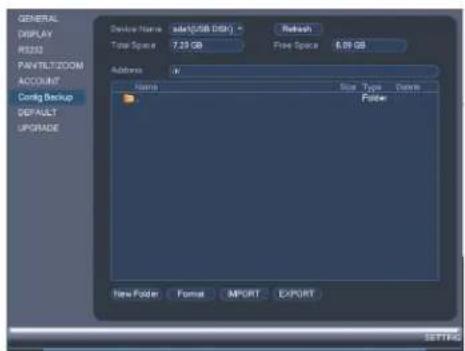
- Sous Device Name, sélectionner un dispositif USB.
- Sélectionner le dossier contenant les fichiers de la configuration que vous désirez restaurer. Les dossiers de fichiers de configuration sont étiquetés « Config » avec l'heure et la date de la sauvegarde de la configuration (ex. Config_20140425103727).
- Cliquer IMPORT pour restaurer la configuration du système.
- Cliquer sur OK pour confirmer. Le système redémarrera afin de compléter l'opération.
15.3.21 Restaurer le système aux réglages d'usine.
Le menu Défault vous permet de restaurer le système avec les paramètres par défaut d'usine.
Pour réinitialiser le système selon les paramètres par défaut :

- Depuis le Menu principal, cliquez sur puis sélectionnez Setting>Default.
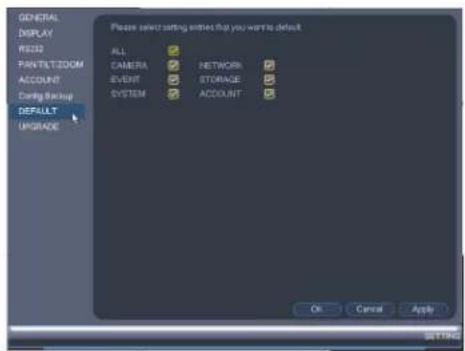
- Cocher les menus qui doivent être réinitialisés selon les paramètres par défaut.
- Cliquer sur OK.
15.3.22 Mise à jour du micrologiciel depuis un lecteur USB
Les mises à jour du micrologiciel améliorent le fonctionnement du système. Le système vérifiera automatiquement s'il y a des mises à jour disponibles pour le micrologiciel lorsqu'il est connecté à Internet. Le système prend aussi en charge les mises à jour du micrologiciel depuis une clé USB (non incluse). Les mises à jour du micrologiciel peuvent être affichées sur la page d'un modèle de produit ou être fournies par l'assistance à la clientèle par courriel
Mise à jour du micrologiciel depuis une clé USB :
- Téléchargez la mise à jour du micrologiciel à partir de www.lorextechnology.com (si disponible), ou demandez-le auprès de l'assistance à la clientèle.
- Extraire le fichier du micrologiciel et le copier sur une clé USB vierge.

REMARQUE
Ne pas créer de dossier sur la clé UBS - Placer les fichiers du micrologiciel seulement.
- Insérez la clé USB dans un port USB du système.
- Cliquer avec le bouton droit de la souris et cliquer Main Menu. Cliquer >Setting>Upgrade.
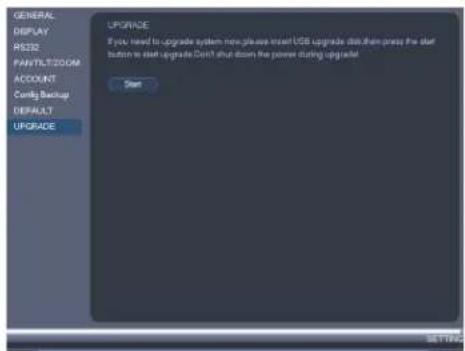
- Cliquer sur Start.
- Sélectionner le fichier du micrologiciel sur le lecteur USB et cliquer sur Start.
| ! AVERTISSEMENT |
| NE PAS ÉTEINDRE LE SYSTÈME OU DÉCONNECTER LE CÂBLE D'ALIMENTATION PENDANT L'INSTALLATION DU MICROLOGICIEL |
15.4 Mettre hors tension
Utiliser le menu Mettre hors tension pour fermer, redémarrer ou se déconnecter du système.
Pour accéder au menu Mettre hors tension :
- À partir du mode Visualisation en direct, cliquer à droite et choisir Main Menu.
-
Entrez le nom d'utilisateur du système (par défaut : admin) et le nouveau mot de passe sécurisé et cliquez sur OK.
-
Cliquez sur >Shutdown.
-
Choisir l'un des éléments suivants :
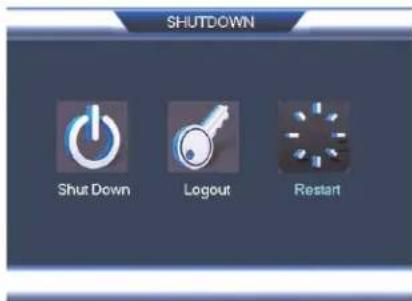
- Logout : Déconnecte le compte actif.
- Shutdown
- Restart
Se connecter à votre système pa Internet avec un PC ou un Mac
Ce système offre une connectivité utilisant l'exclusif FLIR Cloud™. Ce service compatible avec la technologie en nuage permet une connectivité Internet sans nécessiter de configuration de réseau. Jusqu'à 3 appareils peuvent se connecter en même temps au système.
REMARQUE
- Sauf indiqué, les instructions de cette section sont les mêmes pour les utilisateurs de PC et de Mac.
- Pour la configuration des téléphones intelligents / tablettes, veuillez consulter 18 Se connecter à votre système au moyen des applications de téléphone intelligent, page 118.
- Pour la plus récente liste des applications et des dispositifs pris en charge, consultez www.lorextechnology.com.
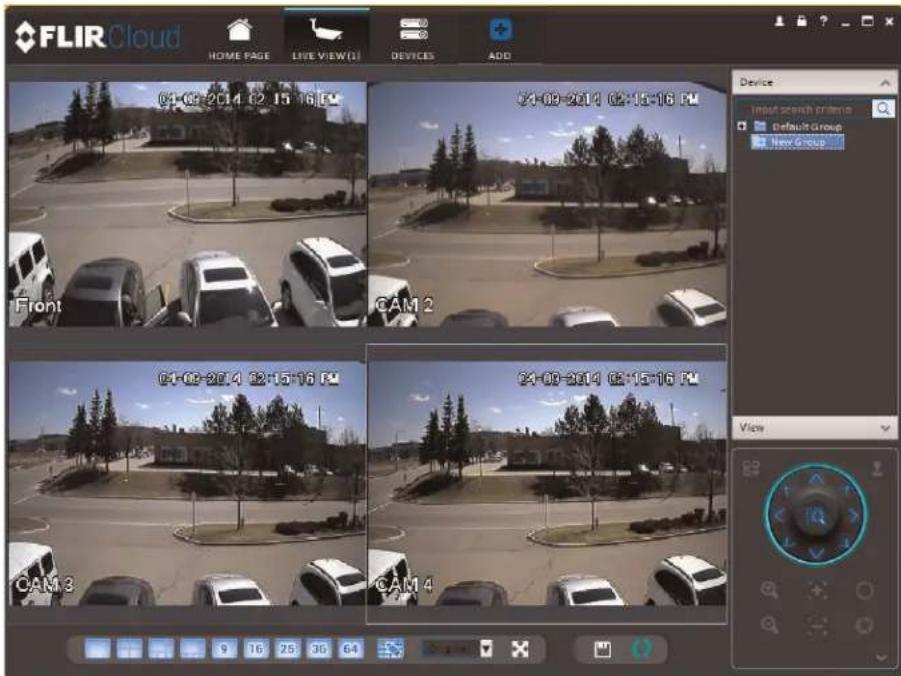
16.1 Exigences système
Votre système doit répondre aux exigences ci-dessous :
| Description Exigence | |
| Unité centrale de traitement Core 2 Duo 3.0GHz | |
| Système d'exploitation WindowsTM Vista, 7 ou 8. | Mac OSX 10.7 et supérieur |
| Mémoire 2 Go : | |
| Vidéo 512 Mo ou plus de mémoire vidéo | |
| Réseau (LAN) Réseau 10/100 BaseT | |
| Réseau (WAN) | 1 Mbps en amontUne connexion Internet haute vitesse est nécessaire pour se connecter à distance. |
16.2 Étape 1 de 3 : Connecter votre système à votre routeur
- Éteindre votre système en débranchant l'adaptateur de courant.
- Brancher un câble Ethernet (inclus) au port LAN sur le panneau arrière du système. Connecter l'autre bout du câble Ethernet à un port LAN vide (normalement numéroté de 1 à 4) de votre routeur.
- Rebrancher l'adaptateur de courant pour remettre en marche le système.
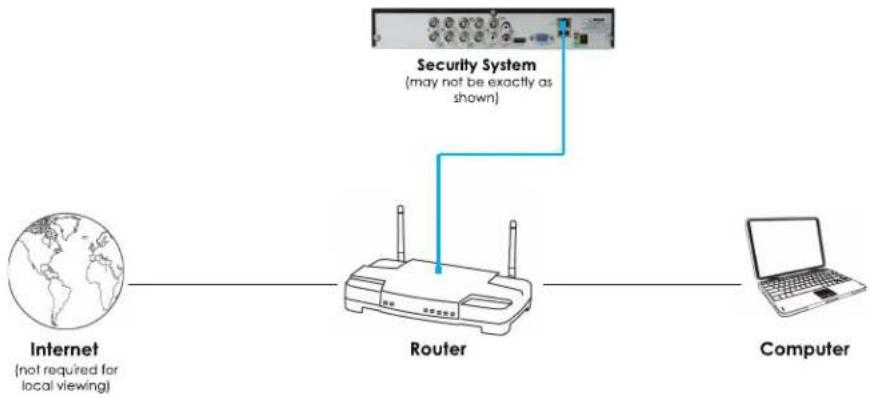
16.3 Étape 2 de 3 : Se procurer l'identifiant (ID) du dispositif du système
Un Identifiant de périphérique est un code unique qui permet au système d'établir une connexion avec les serveurs de FLIR Cloud™ par le biais d'une connexion Internet sécurisée.
Pour trouver l'identifiant de l'appareil :
- L'identification du dispositif est située sur un icône du système.
- Entrer l'identifiant de périphérique du système.
16.4 Étape 3 de 3 : Se connecter au système par Internet
Suivre les étapes ci-dessous pour vous connecter au système par Internet.
| REMARQUE |
| S'assurer de mettre à jour votre système avec la dernière version du micrologiciel. Il est nécessaire d'avoir la dernière version du micrologiciel et du logiciel client pour vous connecter au système Internet. |
Pour vous connecter au système par Internet :
-
Télécharger et installer le logiciel client. Pour trouver le logiciel client, visitez www.lorextechnology.com, recherchez le numéro de modèle de votre produit, cliquez sur votre produit dans les résultats de recherche et cliquez sur l'onglet Téléchargement. Suivant :
-
Utilisateurs de PC : Télécharger et installer le Client Software for PC.
-
Utilisateurs de Mac : Télécharger et installer le Client Software for Mac. Double cliquez pour extraire le logiciel. Puis, faites glisser le logiciel vers Applications.
-
Dès que l'installation est terminée, double cliquer sur l'icône Client FLIR Cloud™) (qui apparait sur le bureau ou la liste d'applications.
-
Se connecter au Logiciel client en utilisant le nom d'utilisateur du Logiciel client (par défaut : admin) et mot de passe (défaut : admin) ensuite cliquer sur Se connecter.
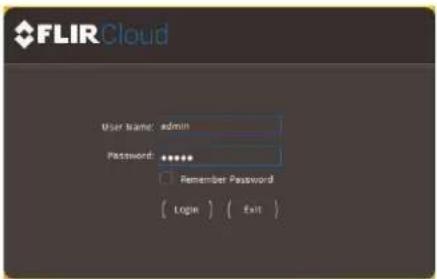
- Cliquer sur Add Device.
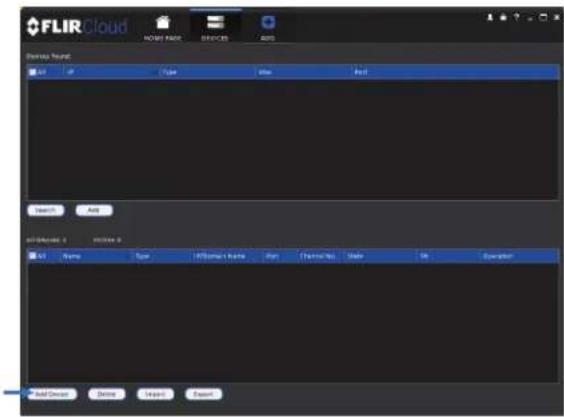
5. Saisir ce qui suit :
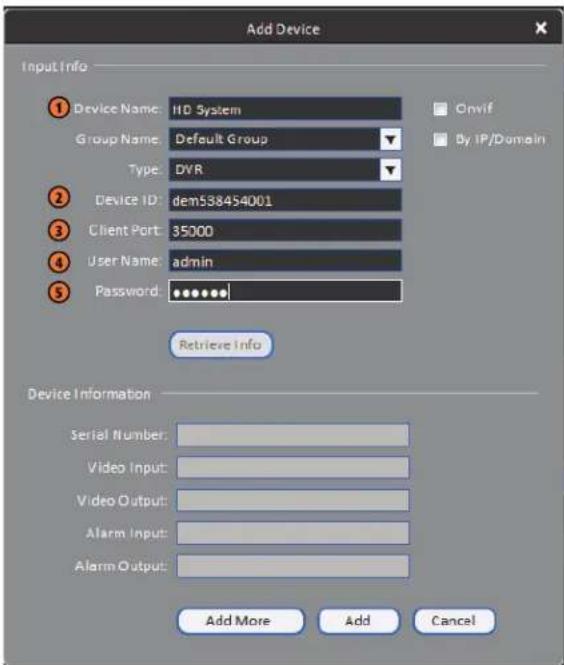
5.1. Device Name : Entrer un nom de votre choix pour votre système.
5.2. Device ID: Saisir manuellement l'identifiant de l'appareil qui apparait sur l'éti-
quette du dispositif.
5.3. Client Port: Entrer le Port client (par défaut : 35000).
5.4. User Name: Entrer le nom d'utilisateur du système (par défaut : admin).
5.5. Password : Saisissez votre nouveau mot de passe sécurisé. Si c'est la première fois que vous accédez à votre système, entrez le mot de passe par défaut de 000000. Vous serez invité à modifier le mot de passe par la suite.
- Cliquer sur Add. Si c'est la première fois que vous vous connectez, vous devrez changer le mot de passe du système.
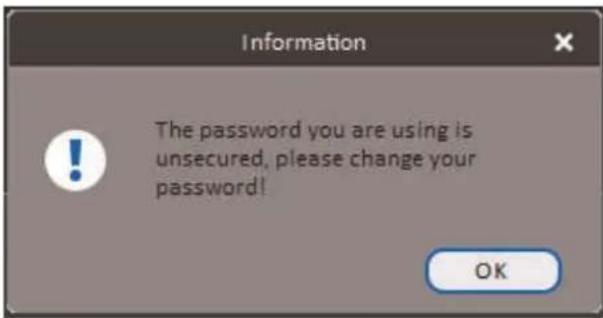
- Entrer un nouveau mot de passe de 6 caractères et cliquer sur OK. Désormais, ce mot de passe sera utilisé pour la connexion au système.
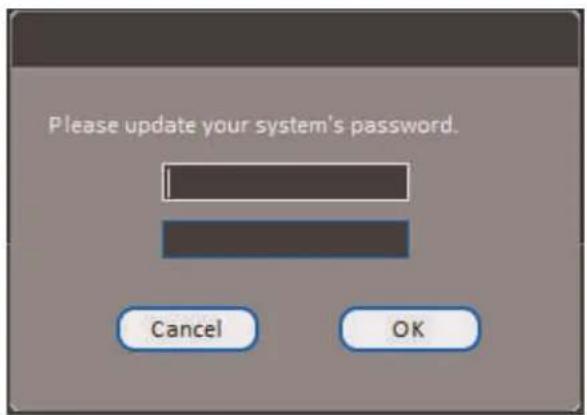
-
Cliquer sur ensuite .
-
Cliquer et faire glisser Default Group vers la fenêtre d'affichage afin d'ouvrir vos caméras en visionnement en direct.
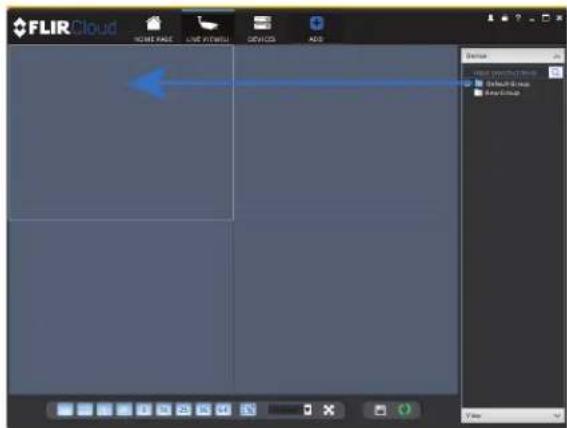
Félicitations! Vous pouvez maintenant vous connecter à Internet pour visionner et reproduire les vidéos sur votre ordinateur.
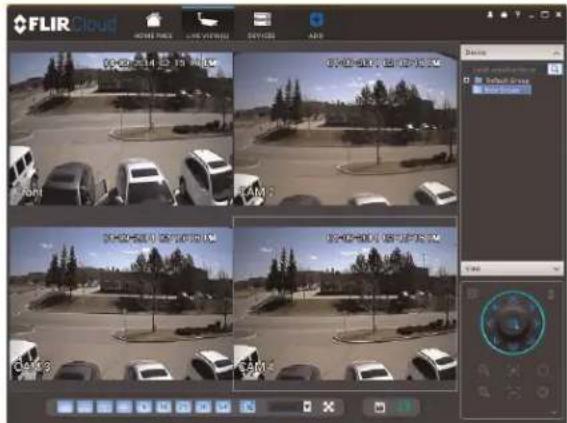
L'utilisation de Client FLIR Cloud™ pour PC ou Mac
Client FLIR Cloud™ vous permet de vous connecter à des systèmes multiples depuis un PC ou un Mac.
17.1 Page d'accueil
La Page d'accueil vous permet d'accéder à tous les onglet du logiciel. Chaque onglet vous permet d'accéder à différentes options.
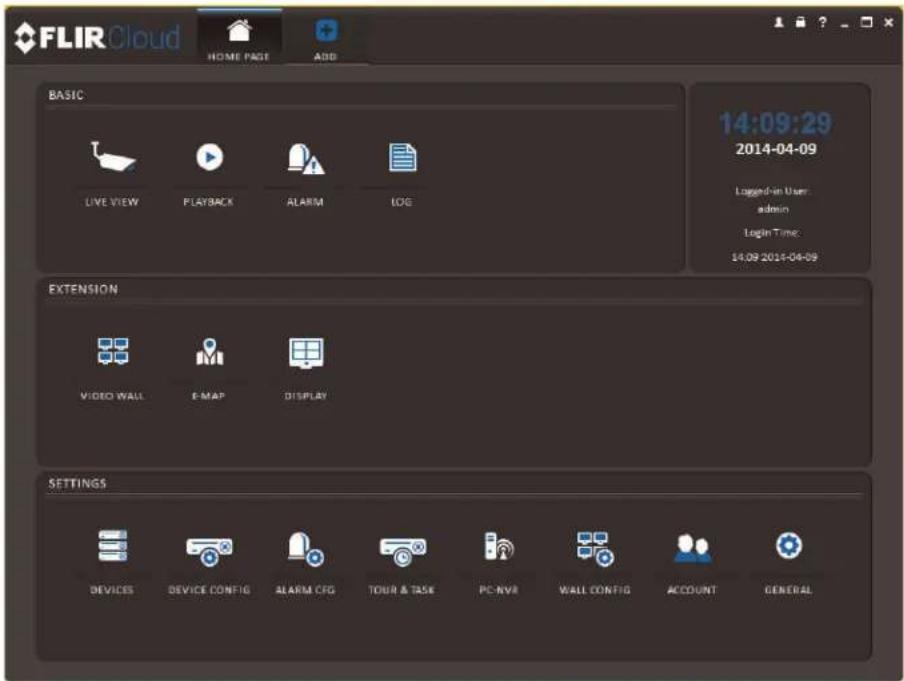
Pour ouvrir les onglets :
Cliquez sur un onglet depuis la page d'accueil pour l'ouvrir ou cliquez sur le bouton en haut de l'écran depuis n'importe quel onglet pour ouvrir un nouvel onglet.
17.2 Visionnement en direct
L'onglet Live View est l'endroit ou vous pouvez visionner une vidéo en direct depuis les systèmes connectés.
Pour visionner une vidéo en direct d'un système :
-
Cliquez et ensuite cliquez pour créer un onglet Visionnement en direct.
-
Cliquez-glissez un DVR, un NVR, un groupe ou une caméra individuelle afin d'ouvrir une vidéo en direct. Pour accéder aux caméras individuelles, vous pouvez cliquer + et agrandir les groupes ou systèmes.
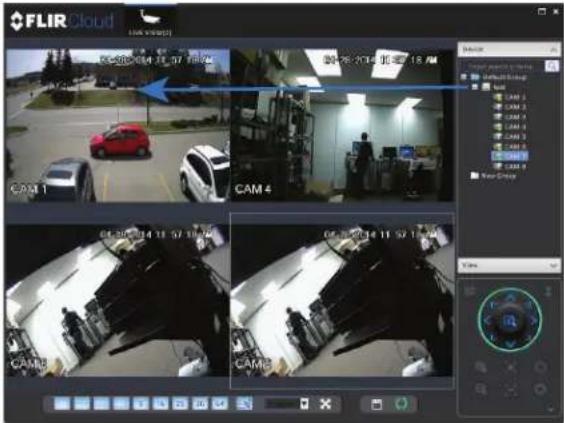
17.2.1 Commandes de visionnement en direct
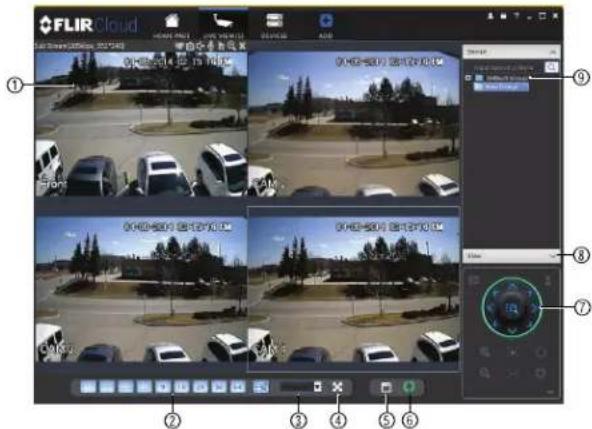
- Affichage en direct : Double cliquez pour agrandir la zone. Cliquez avec le bouton droit de la souris pour accéder aux options supplémentaires. Maintenez la souris sur la zone d'affichage pour accéder a la barre d'outils de la caméra.
Barre d'outils de la caméra :

1.1. Qualité du flux : Affiche le débit binaire et la résolution de la diffusion et indique si le flux secondaire ou le flux principal est affiché à l'écran.
1.2. Enregistrement manuel : Cliquez pour démarrer/arrêter l'enregistrement manuel.
1.3. Image instantanée : Cliquez pour enregistrer une image instantanée.
1.4. Activer/désactiver le son : Cliquez pour activer/désactiver le son audio (camera audio requise).
1.5. Non pris en charge.
1.6. Lecture instantanée : Repasse la vidéo enregistrée le plus récemment depuis la caméra. Par défaut, la lecture se fera pour les 5 dernières minutes de la vidéo enregistrée par la caméra.
1.7. Zoom numérique : Cliquez pour activer le mode zoom numérique. Cliquez et faites glisser le curseur sur la zone d'affichage pour effectuer un zoom avant sur la caméra. Ensuite cliquez et faites glisser le curseur pour faire un panoramique. Cliquez à nouveau sur l'icône pour faire un zoom arrière.
1.8. Déconnecter.
- Mode d'écran partagé : Cliquez pour sélectionner l'affichage en écran partagé.

- Rapport d'aspect : Utilisez le menu déroulant pour sélectionner le rapport d'aspect pour la caméra sélectionnée. Original utilise le rapport d'aspect réel de l'image. Full-win étire l'image pour remplir totalement la zone d'affichage.
- Plein écran : Cliquez pour ouvrir le mode plein écran. Appuyez sur ESC pour sortir du mode plein écran.

- Enregistrez la vue : Cliquez pour enregistrer la configuration d'affichage actuelle et pour ouvrir les caméras à titre de vue. Ensuite entrez un nom pour la vue.

- Démarrer/Arrêter la visite guidée : Cliquez pour démarrer la visite guidée. Pendant la visite guidée le client lira une séquence de toutes les vues enregistrées toutes les quelques secondes. Cliquez encore pour arrêter la visite guidée.
- Commandes PTZ: Commandes des caméras PTZ (non incluses). Voir 17.3 Contrôle des caméras PTZ, page 92 pour plus de détails.
- View : Cliquez View pour accéder au menu de visionnement. Ensuite double-cliquez sur une vue pour l'ouvrir sur la zone d'affichage.
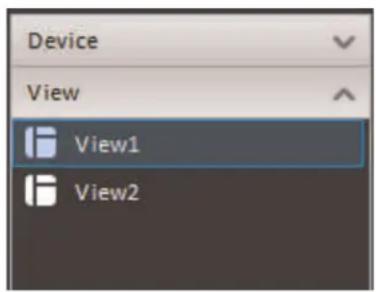
- Devices : Affiche une liste de groupes, de caméras et de systèmes connectés au client. Glissez les éléments vers la zone d'affichage pour ouvrir la vidéo en direct. Cli-quez droit sur la souris pour voir les options supplémentaires.
17.2.2 Ouverture de Visionnement en direct sur plusieurs moniteurs
Si votre ordinateur dispose de plusieurs moniteurs, vous pouvez ouvrir plus d'un onglet Visionnement en direct et les déplacer vers les moniteurs secondaires. Cela vous permet de gérer des caméras avec plusieurs moniteurs en même temps.

Pour ouvrir Visionnement en direct sur de multiples écrans :
-
Cliquez et ensuite cliquez pour créer un onglet Visionnement en direct.
-
Cliquez et faites glisser l'onglet en dehors de la fenêtre du client pour créer une nouvelle fenêtre. Vous pouvez faire glisser la fenêtre vers l'un des moniteurs secondaires.
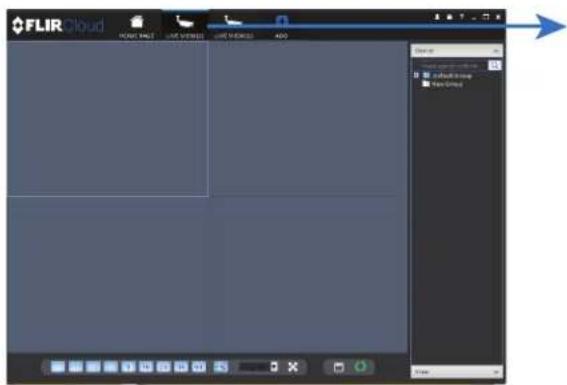
Résultat
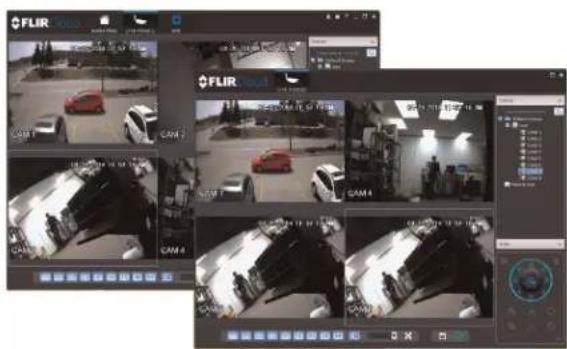
17.3 Contrôle des caméras PTZ
Si vous avez des caméras PTZ (non incluses), vous pouvez les contrôler en utilisant le client.

Vous devez vous assurer que la caméra PTZ soit correctement connectée à votre système et celui-ci doit être configuré afin de la détecter avant que vous puissiez les contrôler en utilisant le client.
Pour contrôler les caméras PTZ :
- Cliquez sur la zone d'affichage avec les caméras PTZ et utilisez les contrôles PTZ affichés à l'écran.
Commandes PTZ :
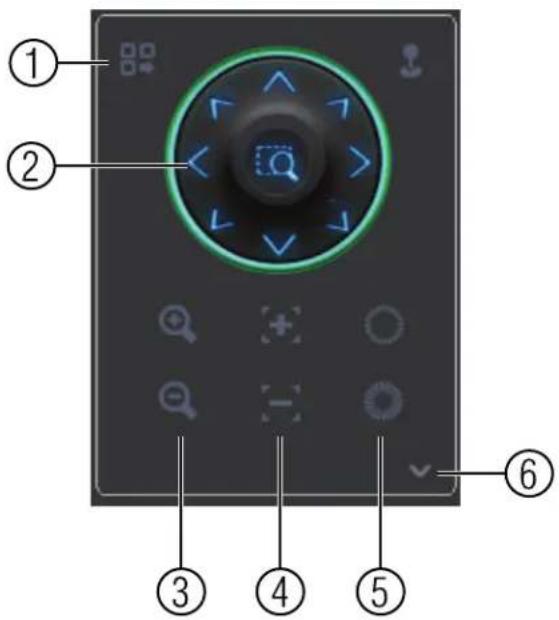
-
Ouvrir le menu : Cliquez pour ouvrir les contrôles du menu OSD de la caméra. Ceci peut ne pas être pris en charge par tous les modèles de caméra.
-
Déplacer la caméra : Cliquez sur les flèches pour déplacer la caméra.
Cliquez pour ouvrir le mode zoom dynamique. Ensuite cliquez et faites glisser le curseur sur la zone de la vidéo pour effectuer un zoom avant avec la caméra sur une zone précise.
- Zoom +/- : Cliquez pour réaliser un zoom avant ou arrière avec la caméra.
- Mise au point +/- : Cliquez pour augmenter / diminuer la mise au point.
- Iris +/- : Cliquez pour augmenter / diminuer l'iris.
- Avancé : Cliquez pour accéder aux commandes avancées PTZ.
17.3.1 Pré-réglages PTZ
Les préréglages sauvegarderont la position de la caméra pour pouvoir y revenir rapidement.
Pour ajouter des pré-réglages :
- Cliquez pour ouvrir les commandes avancées. Sélectionnez Preset.
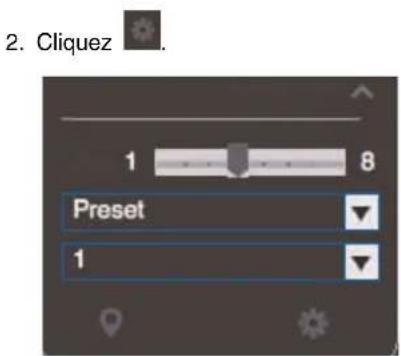
- Sélectionnez le numéro du pré-réglage que vous souhaitez ajouter.
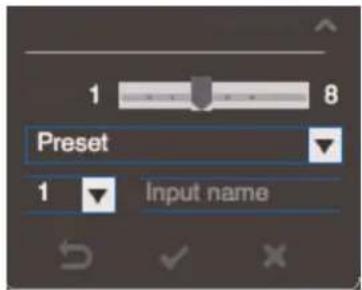
- Déplacez la caméra vers la position désirée.
- Cliquez pour enregistrer la position actuelle comme pré-réglage.
Pour accéder a un pré-réglage enregistré :
- Sélectionnez le numéro du pré-réglage dans la liste ou cliquez pour accéder au pré-réglage actuellement sélectionné.
17.3.2 Visite guidée PTZ.
Les visites guidées passeront par un ensemble de préréglages.
Pour configurer une visite guidée PTZ :

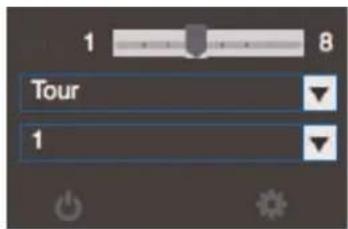
-
Sous Cruise ID, sélectionnez le nombre de visites guidées que vous voudriez configurer.
-
(Facultatif) Sous Cruise Name, entrez un nom pour la visite guidée.
-
Utilisez le tableau pour sélectionner les pré-réglages que vous voudriez inclure dans la visite guidée et l'ordre des pré-réglages.
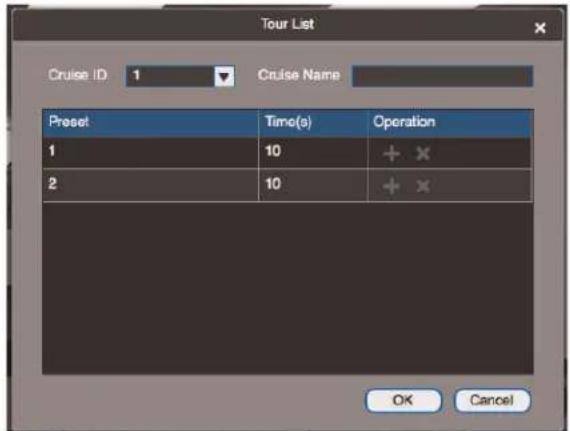
- Preset : Sélectionnez le numéro de pré-réglage.
-
Time(s) : Entrez le temps en secondes où la caméra restera sur le pré-réglage sélectionné.
• Operation : Cliquez pour ajouter un pré-réglage à la visite guidée. Cliquez pour supprimer un pré-réglage de la visite guidée. -
Cliquer sur OK pour sauvegarder les changements.
Pour effectuer une visite guidée PTZ :
- Sélectionnez le numéro de la visite guidée et cliquez.
17.3.3 Motif PTZ
Les motifs font automatiquement fluctuer la caméra entre deux positions.
Pour créer un motif :
- Cliquez pour ouvrir les commandes avancées. Sélectionnez Pattern.
- Sélectionnez le numéro du motif que vous souhaitez définir.
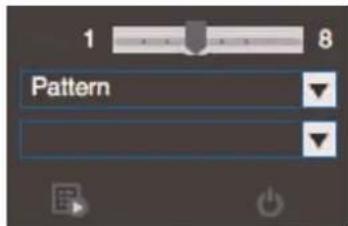
-
Déplacez la caméra vers la position initiale souhaitée.
-
Cliquez pour démarrer l'enregistrement du motif.
-
Déplacez la caméra vers la position finale souhaitée. Après, cliquez pour arrêter d'enregistrer le motif.
Pour exécuter un motif :
- Sélectionnez le numéro du motif et cliquez.
17.3.4 Balayage PTZ
Le balayage fluctue automatiquement entre un point gauche et un point droit.
Pour définir le mode balayage :
- Cliquez pour ouvrir les commandes avancées. Sélectionnez Scan.
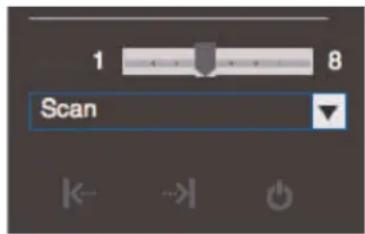
- Déplacez la caméra vers la position de gauche désirée et cliquez.
- Déplacez la caméra vers la position de droite désirée et cliquez.
Pour exécuter le mode balayage :
- Cliquez

17.3.5 Panoramique PTZ
Le panoramique fait tourner la caméra sur 360°.
Pour exécuter le mode panoramique :
- Cliquez pour ouvrir les commandes avancées. Sélectionnez Pan.
- Cliquez
17.4 Lecture
Vous pouvez utiliser le mode lecture pour repasser la vidéo enregistrée dans le système connecté au client.
Pour accéder au mode lecture :
- Cliquez et ensuite cliquez pour créer un onglet Lecture.
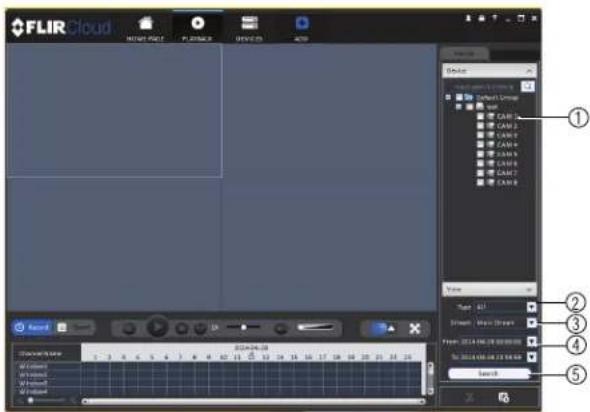
Pour effectuer la lecture de la vidéo :
- Cochez les canaux que vous désirez lire depuis la liste de dispositifs.
- Sous Type, cochez les types de fichier que vous recherchez.
• All : Tous les enregistrements.
- General : Enregistrements continus.
• MD : Enregistrements par détection de mouvement.
- Alarm : Enregistrements d'alarme. Votre système doit prendre en charge les dispositifs d'alarmes (non inclus) afin d'utiliser cette option.
-
Sous Stream, sélectionnez Main Stream pour rechercher les enregistrements du flux principal (haute qualité) ou Sub Stream pour rechercher les enregistrements du flux secondaire (petits fichiers).
-
Sélectionnez l'heure de début et l'heure de fin de votre recherche sous From et To. Vous ne pouvez pas rechercher plus de 24 heures de vidéo.
-
Cliquez Search. Attendez que le client trouve la vidéo enregistrée dans le système.
-
Cliquez sur l'icône de lecture pour commencer la lecture.
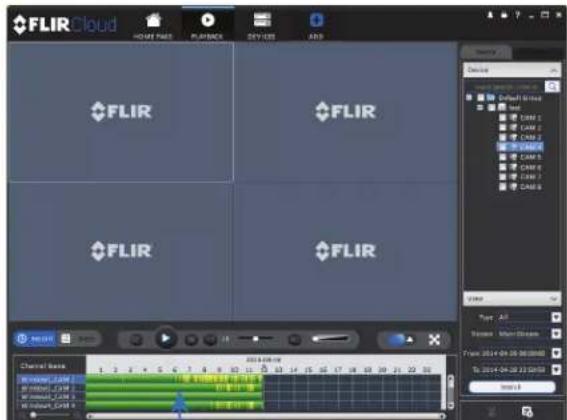
17.5 Commandes de lecture
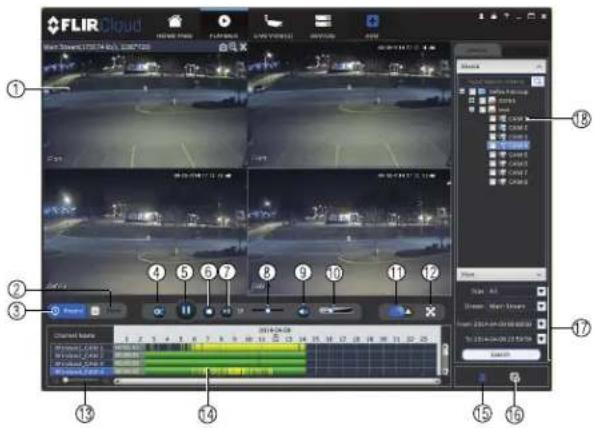
- Zone d'affichage : Double cliquez pour agrandir / retourner au mode d'écran partagé. Passez le curseur de la souris au dessus de la zone d'affichage pour ouvrir la barre d'outils de la caméra.
Main Stream(1730.74 kb/s, 1280\*720)
- Image instantanée : Cliquez pour enregistrer une image instantanée.
-
Zoom numérique : Cliquez pour activer le mode zoom numérique. Ensuite, cliquez et faites glisser la souris pour effectuer un zoom avant. Cliquez et faites glisser pour faire un panorama de la caméra. Cliquez à nouveau pour effectuer un zoom arrière.
-
Event : Cliquez pour visionner les enregistrements selon une liste d'événements et de fichiers.
-
Record : Cliquez pour visionner les enregistrements sur une ligne chronologique.
-
Synchronisez: Cliquez pour synchroniser la lecture entre les canaux. Cela force tous les canaux à faire la lecture à partir du même moment.
-
Pause et lecture
-
Arrêt.
-
Trame-par-trame : Cliquez pour faire avancer la vidéo par trame.
-
Vitesse de lecture : Utilisez le curseur pour ajuster la vitesse de la lecture.
-
Sourdine.
-
Volume.
-
Écran partagé : Sélectionnez la configuration d'écran partagé.
-
Plein écran : Cliquez pour ouvrir la lecture en plein écran. Appuyez ESC pour sortir du plein écran.
-
Zoom de la ligne chronologique : Utilisez le curseur pour effectuer un zoom avant/arrière de la ligne chronologique.
-
Ligne chronologique de la lecture : Affiche les enregistrements des canaux sélectionnés sur une ligne chronologique. Cliquez sur la ligne chronologique pour démarrer la lecture ou sélectionnez une heure de lecture. Chaque type d'enregistrements est affiché selon une couleur différente. Les enregistrements continus sont en vert, les enregistrements par détection de mouvements sont en jaune et les enregistrements d'alarmes sont en rouge.
-
Séquence vidéo : Cliquez pour démarrer une séquence vidéo. Vous pouvez télécharger des séquences vidéo sur votre disque dur.
-
Liste de téléchargements : Cliquez pour voir une liste des fichiers que vous avez téléchargé et le progrès des fichiers en cours de téléchargement.
-
Recherche : Recherche de vidéos sur les canaux sélectionnés selon vos paramètres de recherche.
-
Liste de dispositifs : Sélectionnez les canaux que vous voudriez rechercher ou dont vous voulez faire la lecture de la vidéo.
17.6 Téléchargement de vidéos vers le disque dur de votre ordinateur
Vous pouvez télécharger des vidéos vers le disque dur de votre ordinateur afin de sauve-garder des événements importants ou de les partager. Il est recommandé de télécharger les vidéos des événements importants dès que possible afin de s'assurer qu'ils ne seront pas écrasés par de nouveaux enregistrements.
| REMARQUE |
| Utilisateurs PC : Vous pouvez avoir besoin d'exécuter Client FLIR Cloud™ en tant qu'administrateur pour télécharger des fichiers sur votre disque dur. |
Pour télécharger des fichiers vidéo :
-
Commencez la lecture de la vidéo en suivant les étapes dans 17.4 Lecture, page 96.
-
Cliquez pour démarrer une séquence vidéo au moment actuel de la lecture. Cliquez pour arrêter la séquence vidéo.
-
Configurez les options de sauvegarde suivantes :
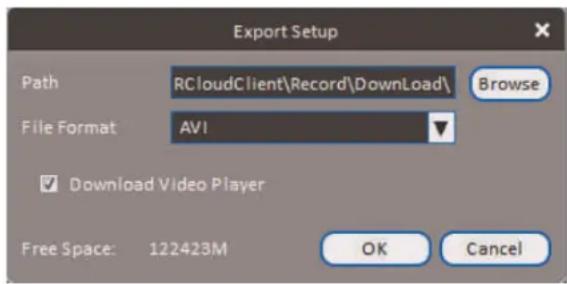
- Path : Utilisez le dossier de sauvegarde par défaut ou cliquez Browse pour sélectionner un dossier différent.
- File Format : Choisir le format du fichier vidéo.
-
Download Video Player : Cochez pour garder une copie du lecteur vidéo avec les fichiers téléchargés.
-
Cliquez OK pour démarrer le téléchargement. Une fenêtre émergente présentant l'évolution du téléchargement des fichiers s'affichera.
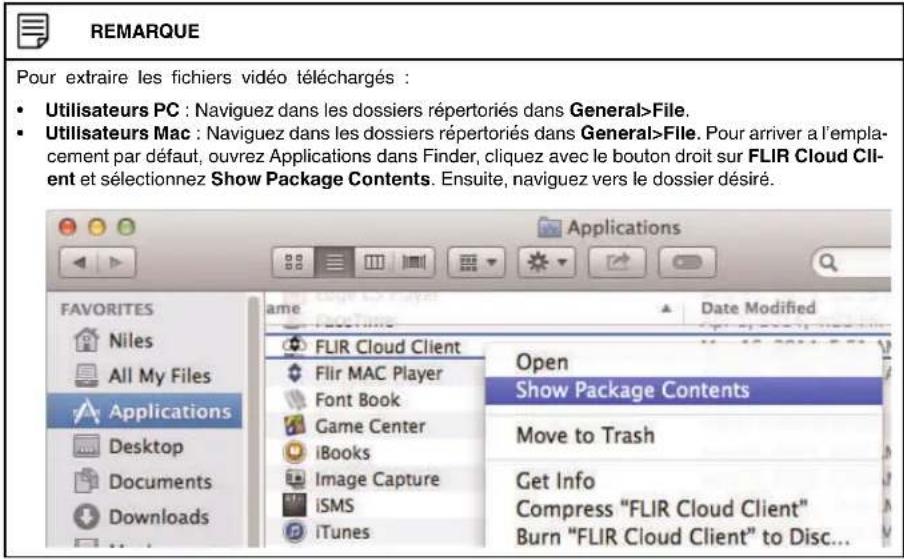
17.7 Alarmes
Le menu d'alarme vous permet de visionner une liste des alarmes reçues par le logiciel client.
| REMARQUE |
| Vous devez configurer les alarmes dans le menu Alarme CFG avant qu'elles puissent apparaître de cette liste. Voir 17.12 Alarme CFG, page 106 pour plus de détails. |
Pour accéder à Alarmes :
- Cliquez et ensuite cliquez
Aperçu du menu Alarme :
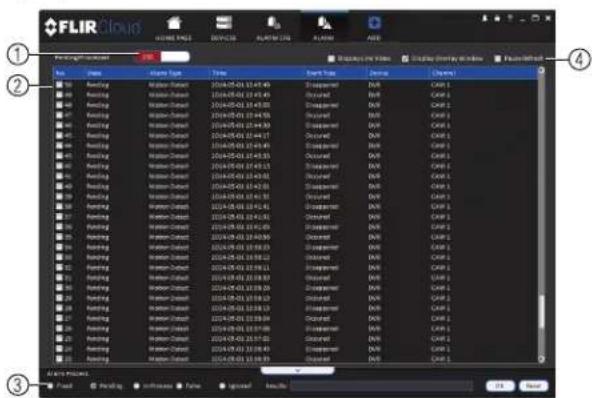
- Nombre d'alarmes : Affiche le nombre d'alarmes ouvertes.
- Liste d'alarmes : Affiche la liste d'alarmes et d'information sur les événements reliés ainsi que les systèmes et les canaux qui les ont déclenchées.
-
Processus d'alarme : Vous pouvez fermer des alarmes en choisissant une des options et en cliquant OK.
-
Options : Cochez pour activer les éléments suivants :
-
Display Link Video : Ouvrez les vidéos en direct pour surveiller les alarmes sur une base continue.
- Display Overlay Window : Afficher les contrôles de superposition. Ils vous permettent d'activer / de désactiver les alertes sonores et de rapidement revenir au menu Alarme depuis un onglet différent.

- Pause Refresh : Arrêt de l'actualisation du vidéo en direct à l'intérieur du vidéo émergent.
17.8 Log
Le menu Historique d'activités vous permet de voir l'historique du logiciel client ou de voir l'historique des systèmes connectés.
Pour accéder aux historiques d'activités :
- Cliquez

et ensuite cliquez

Pour voir l'historique du client :
- Cliquez Client Log pour afficher l'historique du logiciel client.
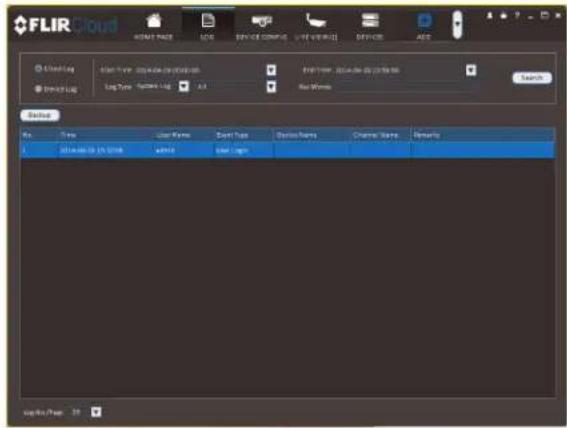
-
Configurer les éléments suivants :
-
Start Time/End Time : Sélectionnez la période de début et de fin pour la recherche de l'historique des activités.
-
Log Type : Sélectionnez le type d'historique d'activités que vous cherchez.
-
Cliquer sur Search.
Pour afficher l'historique d'activités des systèmes connectés :
- Cliquez Device Log pour afficher l'historique d'activités des systèmes connectés.
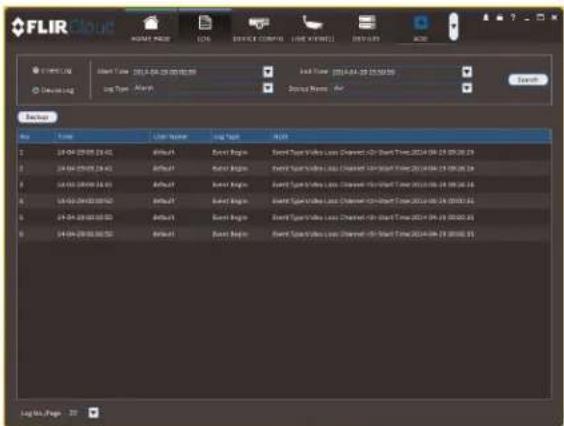
-
Configurer les éléments suivants :
-
Start Time/End Time : Sélectionnez la période de début et de fin pour la recherche de l'historique des activités.
- Log Type : Sélectionnez le type d'historique d'activités que vous cherchez.
-
Device Name : Sélectionnez le système dont vous voudriez voir l'historique des activités.
-
Cliquer sur Search.
17.9 Carte électronique
La carte électronique vous permet de positionner les caméras sur une image fixe. Par exemple, vous pouvez utiliser la carte électronique afin de créer une carte virtuelle du positionnement de vos caméras selon le plan de votre maison ou de votre entreprise.
Pour créer une carte électronique :
- Cliquez

et ensuite cliquez

- Cliquez Add Map.
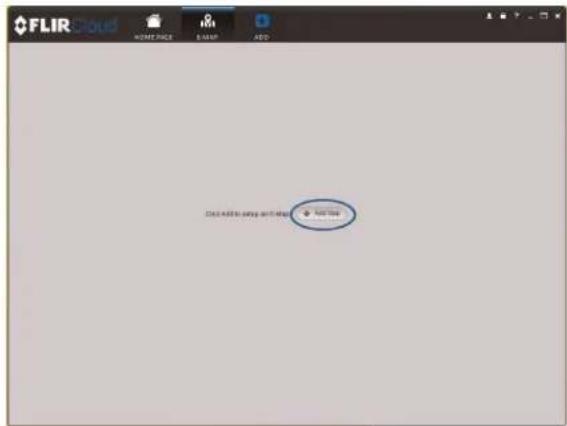
- Configurer les éléments suivants :
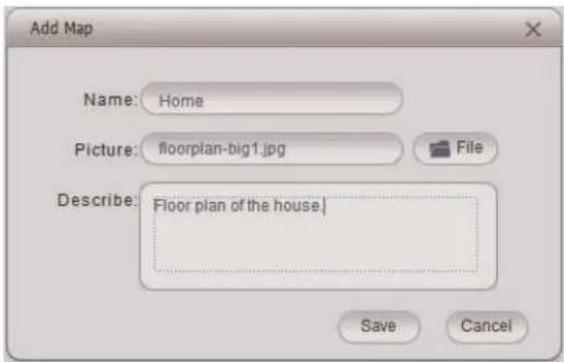
- Name : Entrez un nom de votre choix pour la carte électronique.
- Picture : Cliquez File et ensuite sélectionnez une image .png, .bmp, ou .jpg de votre ordinateur pour l'utiliser comme une carte électronique.
-
Describe (optional) : Écrivez une description de la carte électronique.
-
Cliquez Save.
-
Cliquez Edit pour éditer la carte électronique.
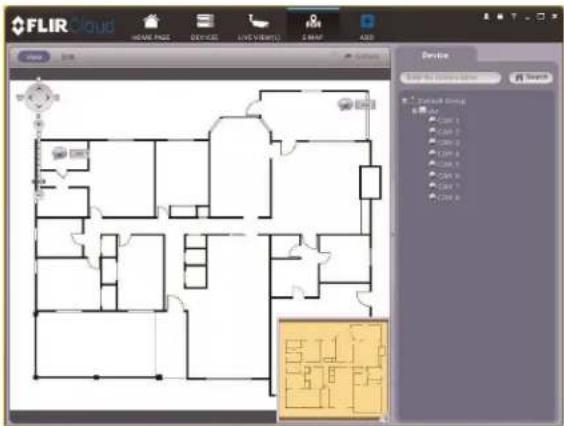
- Cliquez et faites glisser les caméras de la liste de dispositifs pour les placer sur la carte.
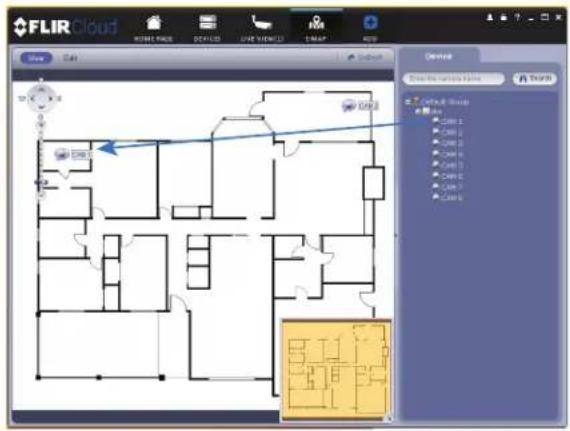
Pour ouvrir les caméras depuis la carte électronique :
- Cliquez View.
- Double cliquez sur les caméras positionnées sur la carte afin d'ouvrir la vidéo en direct.
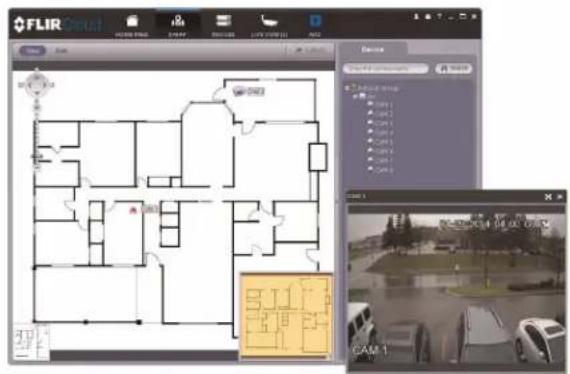
17.10 Dispositifs
Le menu Dispositifs est l'endroit ou vous pouvez gérer les systèmes connectés au logiciel client.
Pour accéder au menu Dispositifs :
- Cliquez et ensuite cliquez
Présentation de Dispositifs :
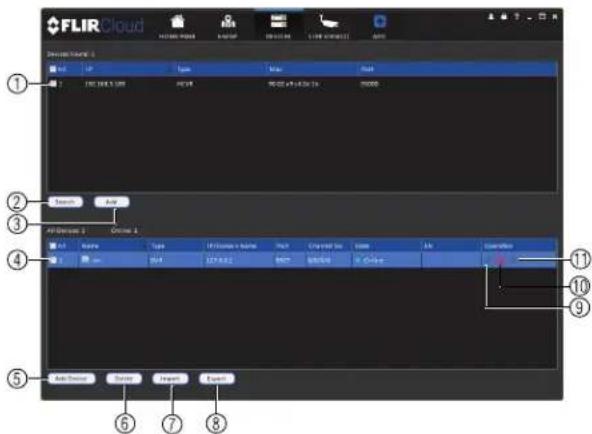
- Devices Found : Affiche les systèmes connectés au même réseau que l'ordinateur du client. Une fois que vous êtes connecté au système, il se déplace au bas de l'écran.
- Search : Actualisez la liste des systèmes connectés au réseau.
- Add : Ajouter les systèmes sélectionnés au logiciel client.
- Device list : Affiche une liste des systèmes connectés au logiciel client ainsi que les systèmes présentement en ligne.
- Add Device : Ajouter un système à distance en utilisant l'identifiant du dispositif son adresse IP / DDNS.
- Delete : Supprimer le système sélectionné.
- Import : Importer une liste de systèmes depuis un fichier enregistré en format .xml
- Export : Exporter une liste des systèmes présentement connectés à un fichier en format .xml Cette opération est utile si vous avez besoin d'installer à nouveau le logiciel ou si vous désirez ouvrir la même liste de systèmes sur un ordinateur différent.
- Éditer : Modifier les détails de la connexion du système.
- Connexion/déconnexion manuelle : Connecter ou déconnecter manuellement le système.
- Supprimer : Supprimer le système.
17.11 Configuration des dispositifs
Le menu Configuration des dispositifs vous permet de configurer à distance les réglages des systèmes connectés.
Pour accéder au menu Configuration des dispositifs :
- Cliquez

et ensuite cliquez

- Sélectionnez un système faisant partie de la liste des dispositifs afin d'afficher les réglages disponibles pour ce système et pour les configurer au besoin.
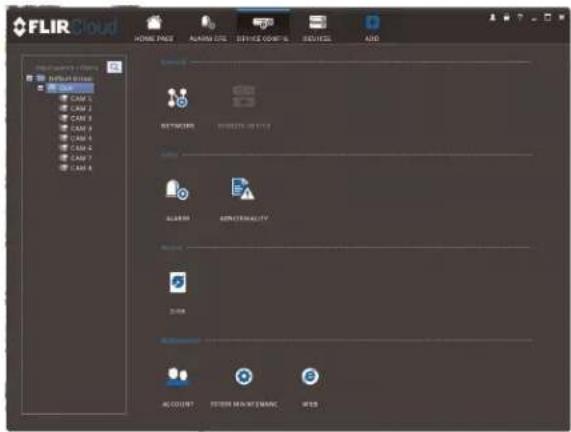

REMARQUE
Les réglages disponibles dépendent du modèle de système que vous possédez.
17.12 Alarme CFG
Le menu Alarme CFG vous permet de configurer les alarmes pour le logiciel client. Le logiciel client vous avertira en faisant apparaître une vidéo en direct et en émettant des alertes sonores.

REMARQUE
Le téléversement de l'alarme doit être activé sur le système afin qu'il puisse envoyer l'alarme au logiciel client.
Pour créer des alarmes :
- Cliquez

et ensuite clique:

- Cliquez Add pour ajouter une nouvelle alarme.
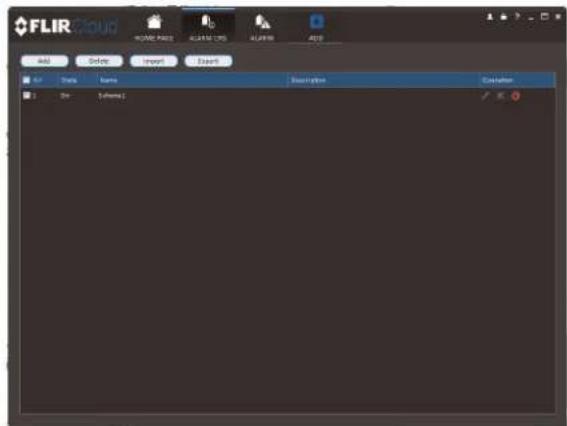
- Dans le menu Alarm sources, vous réglez les paramètres qui déclenchent l'alarme.
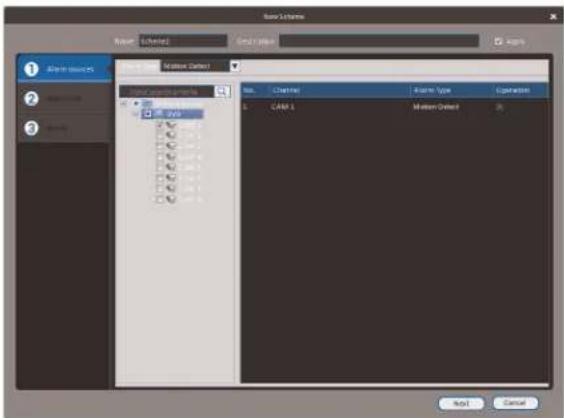
- Sous Alarm Type, sélectionnez le type d'alarme qui déclenchera une alarme. Par exemple, vous pouvez sélectionner Détection de mouvement pour que l'alarme soit déclenchée par le mouvement.
- Sélectionnez les systèmes et canaux que vous désirez qu'ils déclenchent une alarme. En continuant l'exemple, si CAM 1 est sélectionnée, l'alarme sera déclenchée si il y a du mouvement sur CAM 1.
-
Cliquez Next.
-
Dans le menu Alarm link, vous définissez les réponses aux alarmes. Sélectionnez les canaux qui apparaîtront ou qui s'alarmeront (non inclus; ce ne sont pas tous les systèmes qui prennent en charge les dispositifs d'alarme) et qui seront déclenchés par une alarme.
Pour chaque canal sélectionné, configurez les éléments suivants :
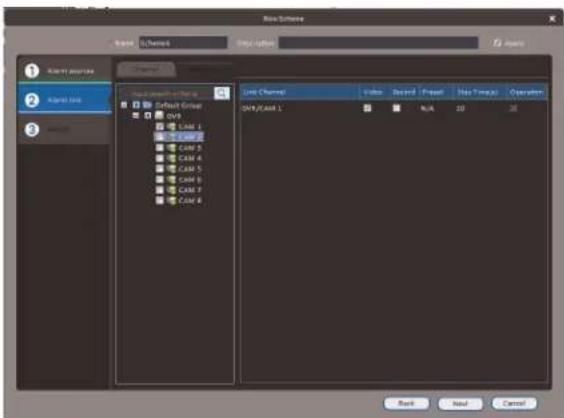
- Video : Ouvrir une fenêtre émergente avec une vidéo en direct depuis le canal sélectionné, comme celle ci-dessous.
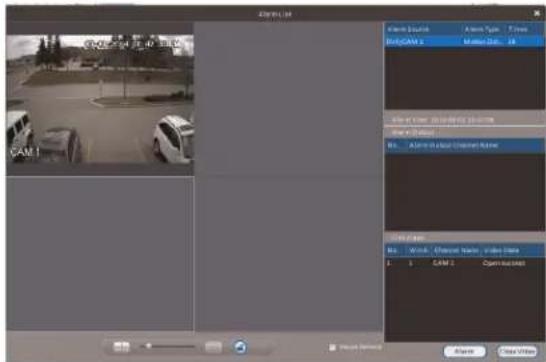
- Record : Enregistrer une vidéo depuis le canal choisi.

REMARQUE
Utilisateurs PC : Vous aurez peut-être besoin d'utiliser le logiciel client sous le profil admin afin d'enregistrer.
- Preset : Si vous choisissez une caméra PTZ vous pouvez sélectionnez le préré-glage qui sera activé lorsqu'une alarme survient.
-
Stay Time : Entrez le nombre de secondes durant lesquelles la fenêtre de la vidéo restera ouverte ou enregistrera lorsqu'une alarme survient.
-
Cliquez Next.
-
Dans la fenêtre Period, configurez le temps où l'alarme sera activée.
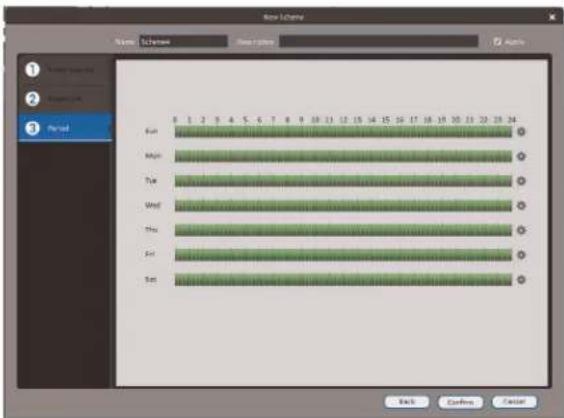
- Cliquez Confirm pour enregistrer l'alarme.
Pour gérer les alarmes :
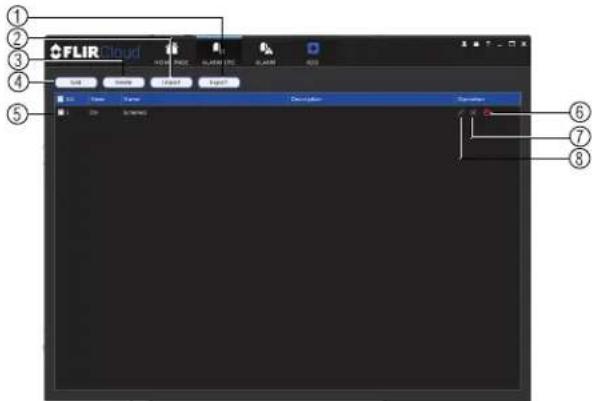
- Export : Exporter la liste actuelle des alarmes en format de fichier .xml
- Import : Importer une liste d'alarmes.
- Delete : Supprimer l'alarme sélectionnée.
- Add : Ajouter une nouvelle alarme.
- Alarms.
- On/off : Cliquer pour activer ou désactiver une alarme.
- Delete : Cliquer pour supprimer une alarme.
- Edit : Cliquer pour éditer les paramètres d'alarme.
17.13 Visite guidée et Tâche
Le menu Tour & Task est l'endroit ou vous pouvez définir les vues pour le système. Vous pouvez aussi configurer des visites guidées, ce qui permet au client de passer automatiquement entre différentes vues.
Pour démarrer une visite guidée :
- Cliquez dans Visionnement en direct pour démarrer une visite guidée. Le Visionnement en direct fluctuera automatiquement entre toutes les vues que vous avez défini dans le menu Tour & Task. Cliquez de nouveau pour arrêter la visite guidée.
Pour ajouter des vues :
- Cliquez

et ensuite cliquez

- Cliquez + pour ajouter une nouvelle vue.
-
Sous Name, entrez un nom pour votre vue.
-
Sous Stay Time, entrez un nombre de secondes où la vue sera affichée avant que le client passe à la suivante.
-
Sélectionnez le mode partage d'écran que vous désirez utiliser pour la vue, puis cli-quez-glissez les canaux vers les zones vides de la grille afin de sélectionner les canaux à afficher dans la vue.
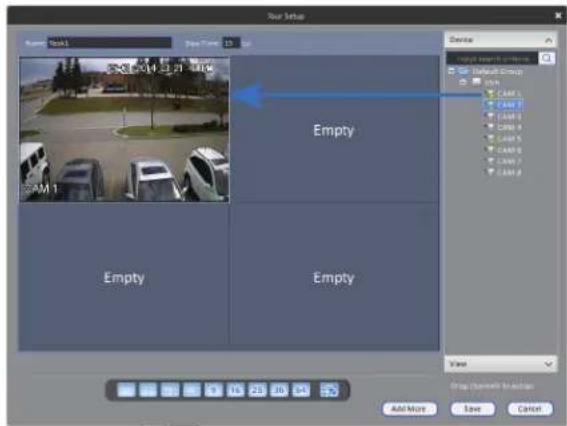
- Cliquez Save pour enregistrer la vue. Ou cliquez Add More pour enregistrer la vue et créer une autre vue.
17.14 Compte
Le menu Compte est utilisé pour configurer les comptes d'utilisateurs et les mots de passe du logiciel client. Afin de simplifier la gestion, vous pouvez regrouper les comptes d'utilisateurs selon leur rôle. Le rôle détermine les permissions qu'un compte d'utilisateur individuel peut détenir.
Pour accéder au menu Compte :
- Cliquez

et ensuite cliquez

17.14.1 Gestion des comptes d'utilisateurs
Par défaut, le logiciel client inclus un compte admin possédant un accès complet aux fonctions du logiciel et aux systèmes connectés. Vous pouvez ajouter des comptes d'utilisateur avec des niveaux d'accès personnalisés.

REMARQUE
Il est impossible de supprimer le compte admin. Le nom d'utilisateur par défaut du compte administrateur est admin et le mot de passe pas défaut est admin.
Pour créer un compte d'utilisateur :
- Cliquer sur Add.
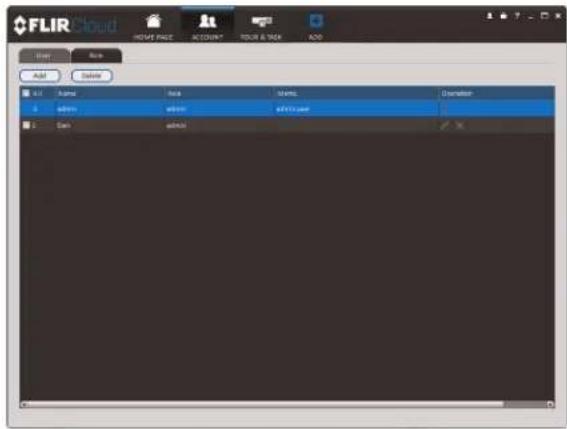
- Configurez les paramètres suivants pour le compte utilisateur :
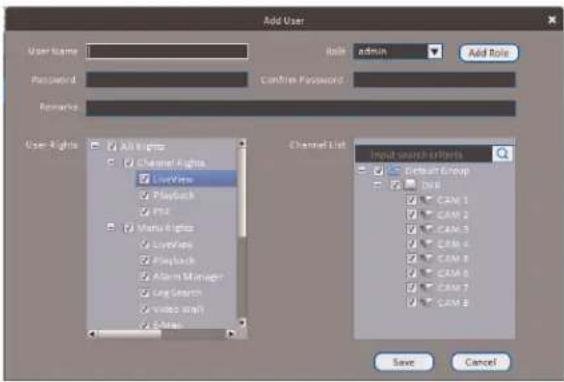
- User Name : Entrez un nom d'utilisateur pour le compte.
- Role : Sélectionnez le rôle pour le compte utilisateur. Par défaut, le compte d'utilisateur obtient toutes les permissions du rôle choisi, mais vous pouvez désactiver certaines permissions au besoin.
- Password/Confirm Password : Entrez le mot de passe du compte d'utilisateur.
- Remarks (Optional) : Entrez une description pour ce compte d'utilisateur.
-
User Rights : Cochez les autorisations qui s'appliqueront au compte utilisateur. Si vous cliquez sur Visionnement en direct, lecture, et PTZ, vous pouvez sélectionner à quels canaux le compte utilisateur peut accéder dans la section Liste des canaux.
-
Cliquez Save pour créer le compte.
Pour basculer entre les comptes d'utilisateur :
- Cliquez

Pour modifier un compte d'utilisateur :
| REMARQUE |
| Les comptes administrateurs avec des permissions peuvent modifier les mots de passe des comptes. Un utilisateur ne peut modifier lui-même son mot de passe. |
- Cliquez à côté du compte utilisateur que vous voudriez modifier. Éditez les détails du compte utilisateur et cliquez Save.
Pour supprimer un compte d'utilisateur :
- Cliquez à côté du compte utilisateur que vous voudriez supprimer. Cliquez OK pour confirmer.
17.14.2 Gestion des rôles
Les rôles rendent plus simple la gestion des comptes d'utilisateur en déterminant les permissions qu'un utilisateur peut avoir. Par défaut, on donne au nouveau compte d'utilisateur toutes les permissions du rôle auquel il est assigné.
Pour créer un rôle :
- Cliquez l'onglet Role.
2. Cliquer sur Add.
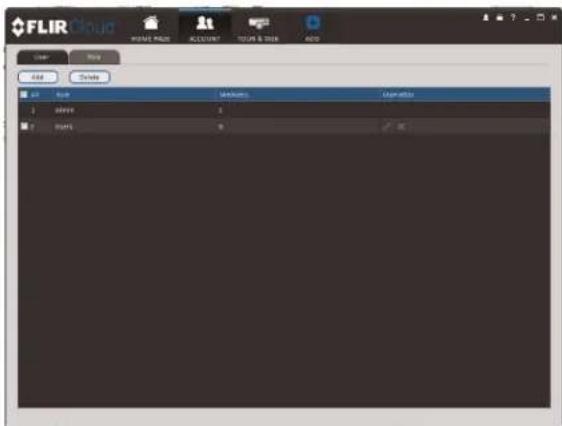
3. Configurez les paramètres suivants pour le rôle :
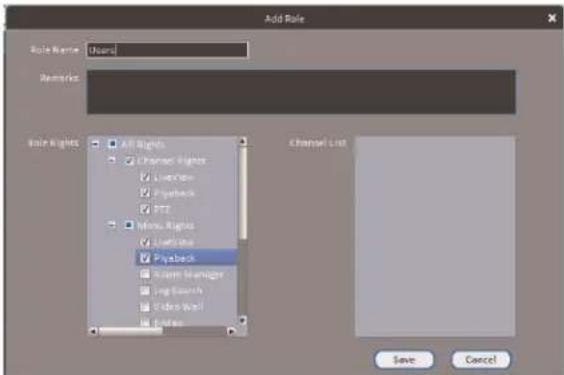
- Role Name : Entrez un nom pour le rôle.
- Remarks (Optional) : Entrez un texte de description du rôle.
- Role Rights : Cochez toutes les permissions qui s'appliqueront aux comptes d'utilisateurs ayant ce rôle. Si vous cliquez sur Visionnement en direct, lecture, et PTZ, vous pouvez sélectionner quel canaux peuvent être accédés dans la section Liste des canaux.
4. Cliquez Save.
Pour modifier un rôle :
- Cliquez à côté du rôle que vous voudriez modifier. Éditez les détails du rôle et cli-quez Save.
Pour supprimer un compte d'utilisateur :
- Cliquez à côté du rôle que vous voudriez supprimer. Cliquez OK pour confirmer.
17.15 Général
Le menu Général permet de configurer les réglages de l'application du logiciel client.
Pour accéder au menu Général :
- Cliquez

et ensuite cliquez

17.15.1 Basic
Le menu Basic contient des paramètres généraux du logiciel client.
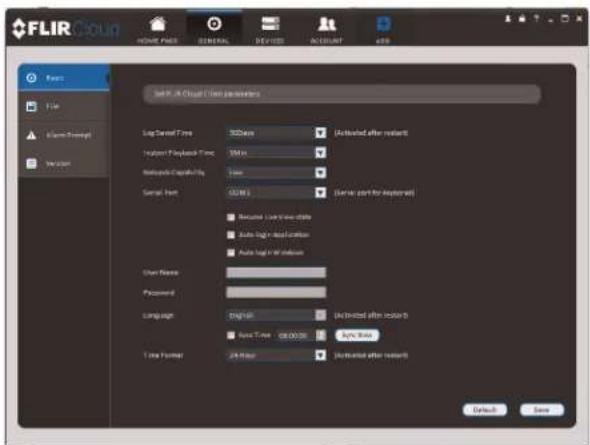
Le Menu Basic comprend les paramètres suivants :
- Log Saved Time : Sélectionnez le nombre de jours que vous désirez que le client sauvegarde l'historique des activités.
- Instant Playback Time : Sélectionnez le nombre de minutes après lesquelles le système retournera quand vous démarrez la lecture instantanée.
- Network Capability : Sélectionnez la vitesse de la connexion au réseau de votre ordinateur.
- Resume Live View State : Cochez pour que le client puisse reprendre le Visionnement en direct lorsque qu'il démarre. Le Visionnement en direct s'ouvrira à la dernière visualisation ouverte.
- Auto login application : Cochez pour que le client puisse ouvrir sa session automatiquement lors du démarrage du système sans avoir à entrer le nom d'utilisateur et mot de passe.
• Auto Login Windows : Non pris en charge.
- Language : Sélectionnez la langue du logiciel client.
- Sync Time : Cochez pour que le logiciel client puisse se synchroniser à l'heure du système de votre ordinateur. Sélectionnez l'heure à laquelle le logiciel devra synchroniser son heure. Cliquez Sync Now pour synchroniser manuellement l'heure.
- Time Format : Sélectionnez le format d'heure 12-Hour ou 24-Hour. Vous devez fermer le logiciel client et le redémarrer afin d'appliquer les changements.
| REMARQUE |
| Cliquez Save pour enregistrer les changements de paramètres. |
17.15.2 Fichiers
Le menu Fichiers vous autorise a sélectionner les dossiers où le logiciel client gardera les fichiers vidéo téléchargés et les images instantanées.
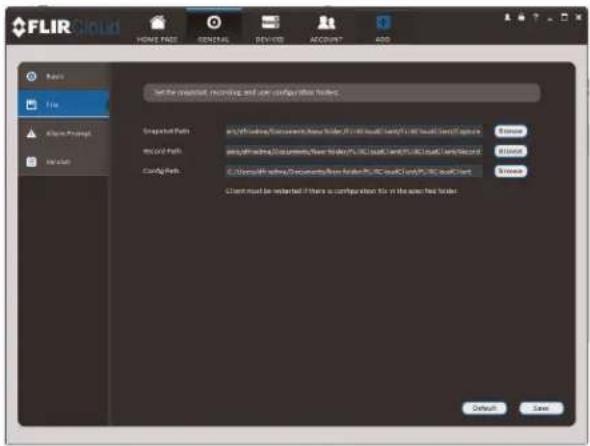
Le menu Fichier contient les options suivantes :
- Snapshot Path : Cliquez Browse pour sélectionner le dossier par défaut pour enregistrer les images instantanées.
- Record Path : Cliquez Browse pour sélectionner le dossier par défaut pour enregistrer les enregistrements vidéo.
- Config Path : Cliquez Browse pour sélectionner le dossier ou le client sauvegardera les fichiers de configuration du logiciel.
| REMARQUE |
| Cliquez Save pour enregistrer les changements de paramètres.Utilisateurs PC : Vous pourrez avoir besoin d'exécuter le logiciel client en tant qu'administrateur pour sauvegarder les fichiers, pour activer les images instantanées ou les enregistrements vidéo. |
17.15.3 Invite d'alarme
Le menu Invite d'alarme vous permet de configurer des alertes audio. Le logiciel client émettra des alertes sonores lorsque des événements se produiront. Vous pouvez remplacer les sons par défaut par n'importe quel fichier .wav.
| REMARQUE |
| Vous devez configurer les alarmes dans le menu Alarme CFG avant que le logiciel client ne puiss tre des alertes sonores. |
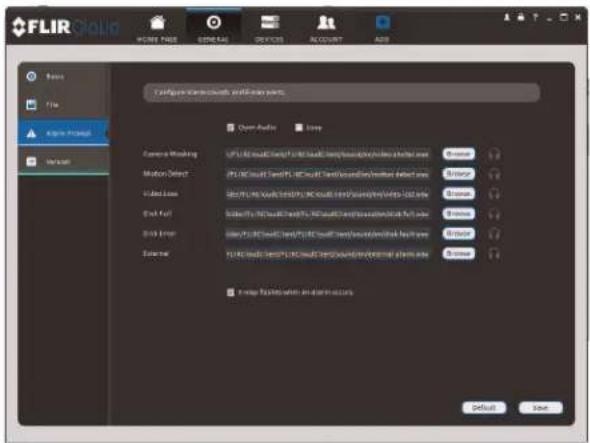
Le Menu Invite d'alarme comprend les options suivantes :
- Open Audio : Cochez pour activer les alertes sonores.
- Loop : Cochez afin de répéter les alertes sonores en boucle jusqu'à ce qu'elles soient prises en compte.
- Camera Masking : Sélectionnez ou écoutez un échantillon de l'alerte sonore qu'émettra le système lorsqu'une caméra sera masquée.
- Motion Detect : Sélectionnez ou écoutez un échantillon de l'alerte sonore qu'émettra le système lors de la détection de mouvement.
- Video Loss : Sélectionnez ou écoutez un échantillon de l'alerte sonore qu'émettra le système lorsqu'une perte de vidéo surviendra.
- Disk Full : Sélectionnez ou écoutez un échantillon de l'alerte sonore qu'émettra le système lorsque le disque sera plein.
- Disk Error : Sélectionnez ou écoutez un échantillon de l'alerte sonore qu'émettra le système lors d'erreur de disque.
- External : Sélectionnez ou écoutez un échantillon de l'alerte sonore qu'émettra le système pour une alarme externe (déclenchée par des dispositifs de détection, qui peuvent ne pas être pris en charge par tous les systèmes).
- E-map flashes when alarm occurs : Si la caméra possède des alarmes activées et est ajoutée à une carte électronique, un apparait sur la carte électronique en cas d'événement.
| REMARQUE |
| Cliquez Save pour enregistrer les changements. |
17.15.4 Version
Le menu Version affiche la version du logiciel client que vous utilisez. Il est recommandé de toujours utiliser la dernière version du logiciel. Pour trouver la dernière version du logiciel client, visitez www.lorextechnology.com, recherchez le numéro de modèle de votre produit, cliquez sur votre produit dans les résultats de recherche et cliquez sur l'onglet Téléchargement.
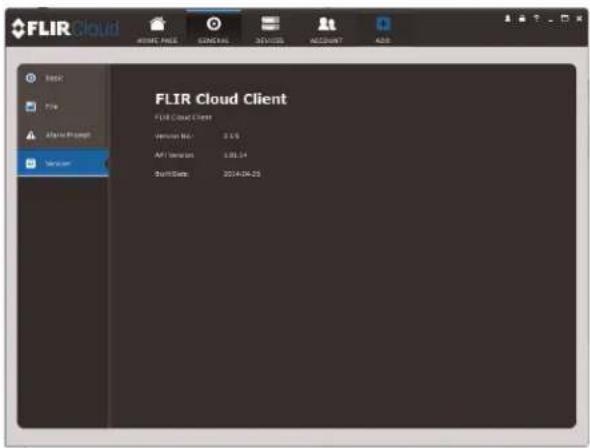
Se connecter à votre système au moyen des applications de téléphone intelligent
18.1 FLIR Cloud™
Le système est compatible avec les appareils iPhone, iPad et Android.
| Plateforme Nom de l'application | Obtenir l'application à partir de | |
| iPhone/iPad FLIR CloudTM | Boutique d'application Apple | |
| Android | FLIR CloudTM Boutique Google Play | |
Pour la plus récente liste des applications et des dispositifs pris en charge, consulter www.lorextechnology.com/support.
18.1.1 iPhone
FLIR Cloud™ est une application de iPhone qui vous permet de visionner votre système à distance.
18.1.1.1 Prérequis
- Connecter votre système à un routeur à l'aide d'un câble Ethernet (inclus).
- S'assurer de mettre à jour votre système avec la dernière version du microlog ciel. Il est nécessaire d'avoir la dernière version du micrologiciel et des applications mobiles pour vous connecter au système par Internet.

REMARQUE
Pour la plus récente liste des applications et des dispositifs pris en charge, consultez.

REMARQUE
L'application demandera la permission d'envoyer des notifications poussées ainsi que d'accéder à vos photos. L'application n'enverra des notifications que si vous activez les notifications Push déclenchées par le mouvement dans le menu Config notifications Push. Celle-ci doit accéder à Photos pour sauvegarder les captures d'images et les vidéos sur votre dispositif portable.
18.1.1.2 Connexion au système avec un iPhone
- Télécharger FLIR Cloud™ gratuitement à partir de l'App Store.
- Appuyer sur l'icône FLIR Cloud™ (FLIR) pour ouvrir l'application.
- Pour créer un nouveau compte, appuyer sur Sign up et insérer votre adresse courriel et un mot de passe.
- Appuyer sur 📄, puis +

flowchart
graph LR
    A["Live View"] --> B["Device List"]
    B --> C["+"]
- Configurer les éléments suivants :
EXAMPLE
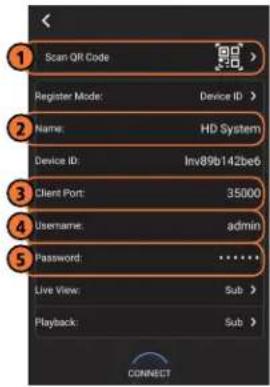
5.1. Appuyer sur Scan QR Code et aligner le code QR sur le dessus de votre système en utilisant la caméra de votre téléphone.
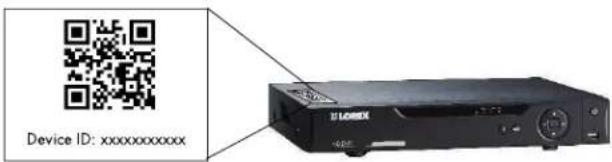
Sous Device ID, saisir manuellement l'identifiant de l'appareil qui apparait sur l'étiquette du dispositif.
5.2. Name: Entrer un nom de votre choix pour votre système.
5.3. Client Port: Entrer le Port client (par défaut : 35000).
5.4. User Name: Entrer le Nom d'utilisateur du système (par défaut : admin).
5.5. Password: Entrer le mot de passe du système (par défaut : 000000).
- Appuyer sur Connect. Il vous sera demandé de changer le mot de passe du système.
- Entrer un nouveau mot de passe de 6 caractères et appuyer sur OK. Désormais, ce mot de passe sera utilisé pour la connexion au système.
- L'application s'ouvre en mode Visionnement en direct et diffuse les vidéos venant de vos caméras.
18.1.1.3 Interface de visualisation en direct
Il est possible d'utiliser FLIR Cloud™ en mode portrait et paysage.
Aperçu de Visionnement en direct
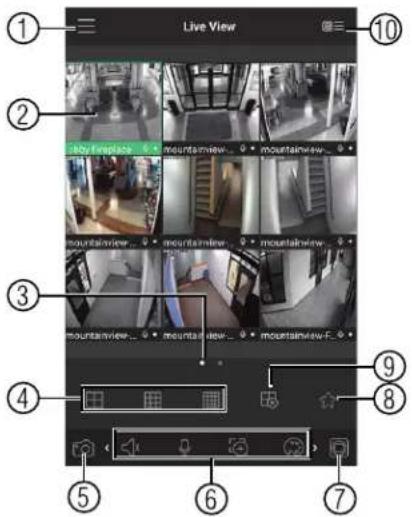
- Menu : Appuyer pour faire apparaître le menu.
- Zone d'affichage : Double-cliquer pour ouvrir un canal en plein écran. Balayer vers la gauche ou vers la droite afin de sélectionner une différente page de canaux.
- Pages : Affiche le nombre de pages disponibles et identifie la page présentement sélectionnée.
- Partager : Sélectionner le type de partage d'écran.
- Capture d'écran : Appuyer pour saisir une capture d'écran depuis le canal présentement sélectionné.
- Barre de contrôle : Contient les options suivantes. Glisser à gauche ou à droite pour afficher plus d'options.
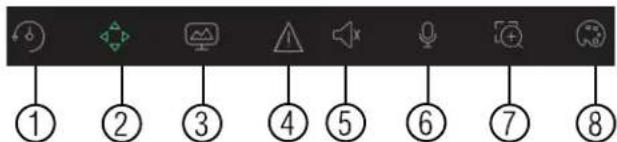
6.1. Lecture rapide : Appuyer pour démarrer/arrêter la lecture rapide.
6.2. Contrôles PTZ : Ouvrir/fermer les contrôles PTZ. Une caméra PTZ est nécessaire (non incluse).
6.3. Qualité de diffusion : Ouvrir/fermer le panneau de la qualité de la diffusion.
6.4. Non pris en charge.
6.5. Non pris en charge.
6.6. Non pris en charge.
6.7. Digital Zoom : Appuyer pour activer le mode zoom numérique. Zoom avant/arrière par pincement.
6.8. Configuration de la couleur : Appuyer afin d'accéder aux réglages de la couleur pour la caméra présentement sélectionnée.
- Enregistrement manuel : Appuyer pour lancer/arrêter l'enregistrement manuel.
- Accéder aux favoris.
- Connecter/déconnecter tout : Se connecter à / se déconnecter de toutes les caméras précédemment ajoutées.
- Liste de dispositifs : Appuyer pour afficher une liste de dispositifs. Vous pouvez utiliser la Liste de dispositifs pour ouvrir plusieurs systèmes ou caméras à la fois.
18.1.1.4 Contrôle des caméras PTZ
Si vous avez des caméras PTZ (non incluses), vous pouvez les contrôler depuis l'application.
Pour contrôler les caméras PTZ :
-
Appuyer sur la zone d'affichage à laquelle la caméra PTZ est connectée.
-
Appuyer sur pour ouvrir les contrôles PTZ.
Contrôles PTZ
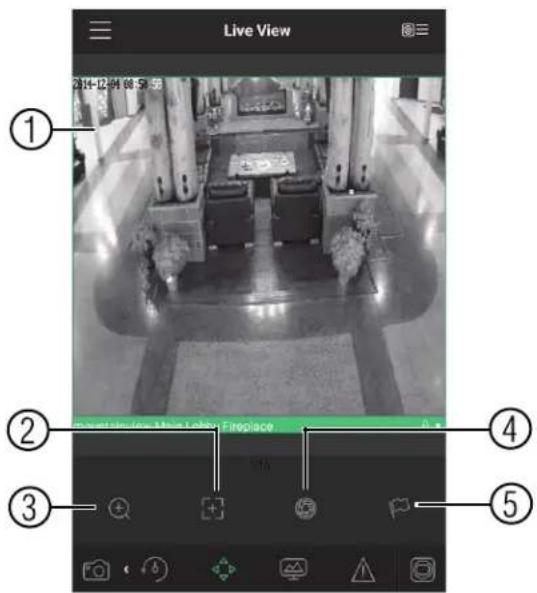
- Affichage temps réel : Balayer pour bouger la caméra. Zoom avant/arrière par pincement.
- Foyer : Appuyer pour afficher les contrôles du foyer.
- Zoom : Appuyer pour afficher les contrôles du zoom.
- Diaphragme : Appuyer pour afficher les contrôles de l'iris.
- Aller sur préréglés : Appuyer pour accéder aux contrôles préréglés. Utiliser ensuite les glissières pour sélectionner un préréglage, puis appuyer sur le crochet pour accéder au préréglage.
| REMARQUE |
| Vous devez configurer les préréglages de la caméra en utilisant les menus locaux du système avant de pouvoir utiliser cette application. |
18.1.1.5 Visionner des captures d'écran et des vidéos à l'aide du fichier local.
S'il y a lieu, il est possible d'ouvrir les captures d'écran et les vidéos sauvegardés à l'aide de l'application avec le fichier local.
Pour accéder aux fichiers locaux :
- Appuyer sur pour accéder au menu, puis appuyer sur Local Files.
Aperçu des fichiers locaux
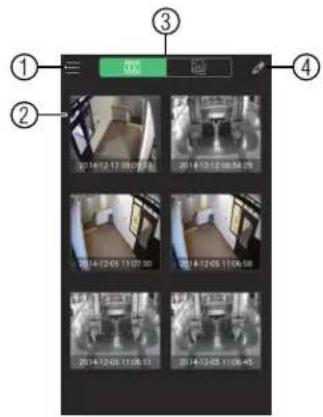
- Menu : Revenir au menu.
- Fichiers : Appuyer sur les fichiers pour les ouvrir.
- Type de fichiers : Appuyer sur les options afin de sélectionner des fichiers vidéo ou des captures d'écran.
- Options : Appuyer pour supprimer ou pour exporter des fichiers vers la mémoire interne de votre dispositif.

REMARQUE
Les captures d'écran et fichiers vidéo exportés sont sauvegardés à l'application Photos. Les fichiers vidéo sont sauvegardés en format MP4.
18.1.1.6 Utiliser le mode Lecture sur un iPhone
Il est possible d'accéder aux vidéos enregistrés sur votre système à l'aide d'un iPhone.

REMARQUE
Il faut autoriser le sous-flux d'enregistrement à utiliser le mode Lecture sur les appareils mobiles.
Pour utiliser le mode Lecture :
-
Appuyer sur afin d'accéder au menu, puis appuyer sur Playback.
-
Appuyer sur + et sélectionner le canal pour lecture.
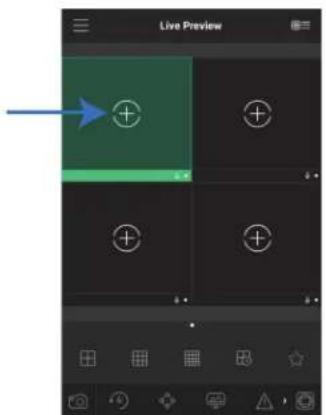
-
Choisir la date puis le temps de départ et de fin de la lecture.
-
Utiliser les commandes à l'écran pour contrôler la lecture.
Commandes de Lecture
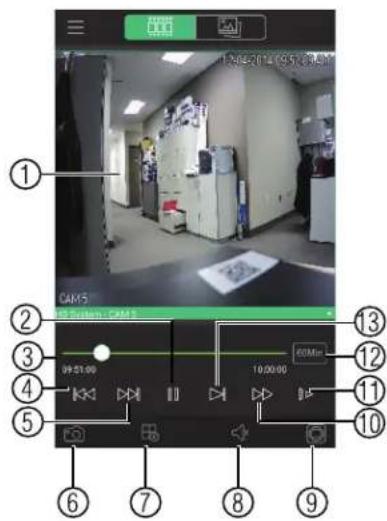
4.1. Zone d'affichage : Appuyer deux fois pour ouvrir en mode plein écran.
4.2. Pause/lecture.
4.3. Barre d'affichage de l'heure : Appuyer sur la barre de temps pour faire avancer ou reculer la vidéo.
4.4. Précédent : Choisir le fichier vidéo précédent.
4.5. Suivant : Choisir le prochain fichier vidéo.
4.6. Capture d'écran : Appuyer pour saisir une capture d'écran depuis la caméra sélectionnée.
4.7. Arrêter tout : Arrête la lecture sur tous les canaux.
4.8. Non pris en charge.
4.9. Enregistrement manuel : Appuyer afin de démarrer ou arrêter l'enregistrement vers votre dispositif mobile.
4.10. Rapide.
4.11. Ralentir.
4.12. Intervalle de temps : Appuyer afin de changer l'intervalle de temps affiché sur la barre de temps.
4.13. Prochaine image.
1.1.7 Autoriser les Notifications poussées
On peut permettre à l'application d'envoyer des notifications poussées au centre de notification de son appareil lorsqu'une caméra détecte un mouvement. Une fois que vous recevez une notification poussée, vous pouvez la sélectionner afin d'ouvrir la vidéo en direct ou la capture d'écran en pièce jointe de la caméra qui a détecté le mouvement.
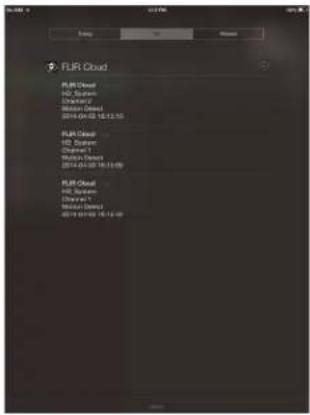

REMARQUE
La détection de mouvement doit être activée sur les caméras pour recevoir des notifications poussées.
Autorisation des notifications poussées :
- Appuyer sur afin d'accéder au menu, puis appuyer sur Push Config.
- Appuyer sur le système à configurer.
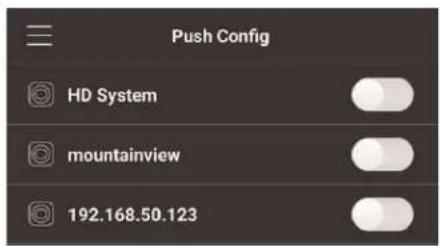
- Appuyer sur Motion Detect et puis cocher chaque canal dont vous souhaitez recevoir des notifications directes.
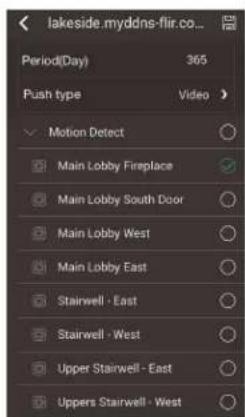
- Appuyer sur pour sauvegarder les changements. Vous recevrez maintenant une notification lorsqu'une des caméras sélectionnées détectera un mouvement.
18.1.1.8 Utilisation de la Liste d'événement
Le menu Liste d'événement affiche une liste des événements envoyés à votre téléphone par notification poussée.
| REMARQUE |
| Vous devez configurer les notifications poussées avant de pouvoir utiliser la Liste d'événement. |
Pour accéder à la Liste d'événement :
- Appuyer sur afin d'accéder au menu, puis appuyer sur Event List.
Aperçu de la Liste d'événement
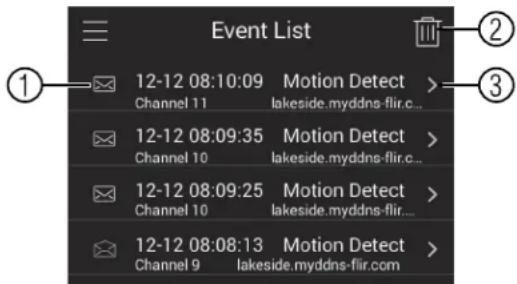
- Évènements : Affiche les détails de chaque événement de détection de mouvement. Appuyer sur l'événement afin d'afficher la vidéo ou la capture d'écran.
- Supprimer tout : Appuyer afin de supprimer tous les événements de la Liste d'événement.
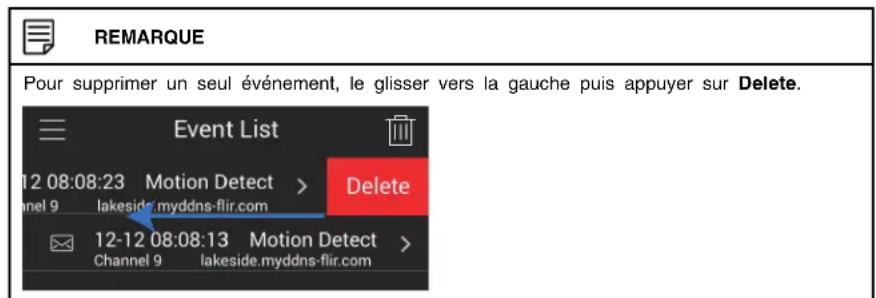
- View : Appuyer pour visionner la vidéo ou la capture de l'événement sélectionné.
18.1.1.9 Utilisation des favoris
Les favoris vous permettent de sélectionner un groupe de caméras et de le définir comme groupe favori. Vous pouvez alors afficher rapidement le groupe de caméras en mode Visionnement en direct sans avoir à sélectionner les caméras une à une.
Pour utiliser les favoris :
-
Appuyer sur afin d'accéder au menu, puis appuyer sur Favorites.
-
Appuyer sur un groupe afin de configurer un groupe existant.

- Pour ajouter des caméras au groupe, appuyer sur.
- Sélectionner les caméras que vous désirez ajouter au groupe. Appuyer Soupour sauvegarder les changements.
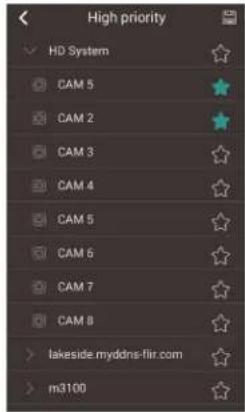
Pour supprimer des caméras qui ont été ajoutées au groupe, sélectionner d'abord le groupe dans la liste de groupes. Puis, glisser vers la gauche et appuyer sur Delete.
Pour ouvrir les Favoris dans le Visionnement en direct :
- Appuyer sur afin d'accéder au menu, puis appuyer sur Live View.
- Appuyer sur ☆, puis appuyer sur afin d'ouvrir le groupe.
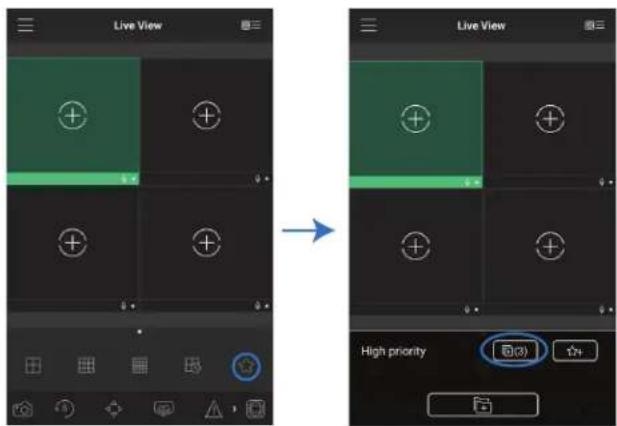
18.1.1.10 Utilisation de la carte électronique.
La carte électronique vous permet de positionner les caméras sur une image fixe. Par exemple, vous pouvez utiliser la carte électronique afin de créer une carte virtuelle du positionnement de vos caméras selon le plan de votre maison ou de votre entreprise.
Pour ajouter une carte électronique :
- Appuyer sur afin d'accéder au menu, puis appuyer sur E-Map.
- Appuyer sur +
- Sélectionner une image en format .jpg depuis votre dispositif mobile.
- Appuyer sur 📋 et sélectionner une caméra. Faites glisser la caméra sur l'écran afin de la positionner sur la carte. Répéter pour ajouter d'autres caméras.
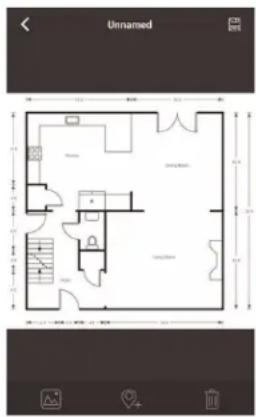
-
Cliquer sur choisir un nom pour votre carte électronique, puis appuyer sur OK. Pour ouvrir des caméras depuis une carte électronique :
-
Appuyer sur 📷 dans le Visionnement en direct.
-
Sélectionner la carte électronique dans la liste d'appareils.
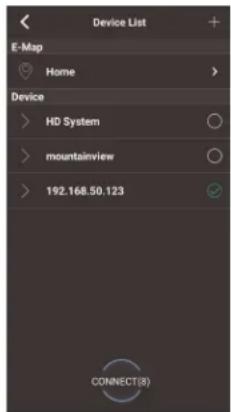
- Appuyer sur la ou les caméras à sélectionner et puis appuyer sur Connect afin d'ouvrir la ou les caméras.
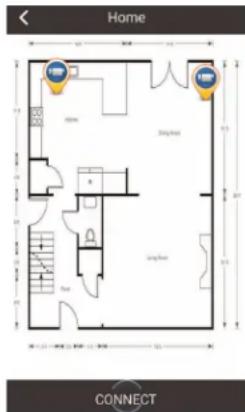
18.1.1.11 Gestionnaire de périphériques
Le Gestionnaire de dispositifs peut être utilisé pour ajouter, supprimer ou modifier vos systèmes.
Accéder au Gestionnaire des périphériques :
- Appuyer sur afin d'accéder au menu, puis appuyer sur Device Manager.
Pour modifier un système :
- Appuyer sur le système dans le gestionnaire des périphériques. Appuyer sur
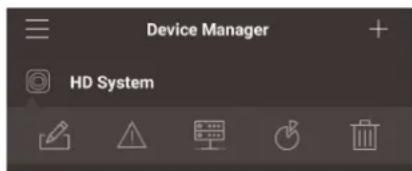
-
Au besoin, modifier les détails de connexion.
-
Appuyer sur Connect afin de sauvegarder les changements et de se connecter au système.
Pour supprimer un système :
- Appuyer sur le système que vous désirez supprimer.
- Appuyer sur 📄. Appuyer sur OK pour confirmer.
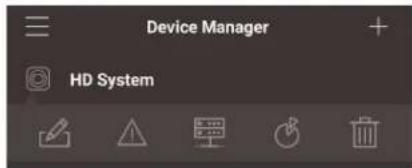
18.1.1.12 Ajout de dispositifs en utilisant une adresse IP ou DDNS (avancé)
L'application peut se connecter directement à un dispositif par le biais d'une adresse IP ou DDNS comme méthode de connexion avancée ou pour les systèmes qui ne prennent pas en charge FLIR Cloud™.
Prérequis :
- Le dispositif sur lequel vous vous connectez doit être connecté à Internet.
- Vous devez transférer le port du port HTTP (par défaut : 80) et port client(35000) sur votre routeur à l'adresse IIP de du dispositif local.
- Afin d'assurer une bonne connexion il est fortement recommandé de s'inscrire à un nom de domaine gratuit DDNS à utiliser avec votre système.
- Pour plus d'information sur le transfert de port et le DDNS, veuillez visiter www.lorextechnology.com/support.
Pour ajouter un dispositif en utilisant une adresse IP ou DDNS :

- Configurer les éléments suivants :
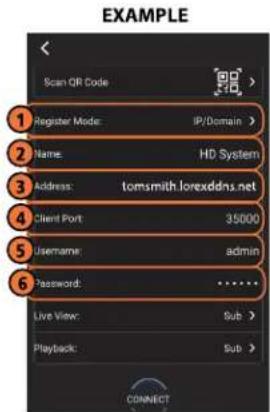
2.1. Appuyer sur Register Mode puis sélectionner IP/Domain.
2.2. Name: Entrer un nom de votre choix pour votre système.
2.3. Address: Entrer l'adresse IP ou DDNS de votre système.
2.4. Client Port: Entrer le Port client (par défaut : 35000).
2.5. User Name: Entrer le Nom d'utilisateur du système (par défaut : admin).
2.6. Password: Entrer le mot de passe du système (par défaut : 000000).
- Appuyer sur Connect. Vous serez invité à changer le mot de passe du système.
- Entrer un nouveau mot de passe de 6 caractères et appuyer sur OK. Désormais, ce mot de passe sera utilisé pour la connexion au système.
- L'application s'ouvre en mode Visionnement en direct et diffuse les vidéos venant de vos caméras.
18.1.2 iPad
FLIR Cloud™ est une application iPad qui vous permet de visionner votre système à distance.
18.1.2.1 Prérequis
- Connecter votre système à un routeur à l'aide d'un câble Ethernet (inclus).
- S'assurer de mettre à jour votre système avec la dernière version du microlog ciel. Il est nécessaire d'avoir la dernière version du micrologiciel et des applications mobiles pour vous connecter au système par Internet.

REMARQUE
Pour la plus récente liste des applications et des dispositifs pris en charge, consultez.

REMARQUE
L'application demandera la permission d'envoyer des notifications Push ainsi que d'accéder à vos photos. L'application n'enverra des notifications que si vous activez les notifications Push décler-chées par le mouvement dans le menu Config notifications Push. L'application a besoin d'avoir accès à vos photos afin de sauvegarder les captures d'écran et séquences vidéo sur la mémoire de votre téléphone intelligent.
18.1.2.2 Connexion à votre système depuis un iPad
- Installer FLIR Cloud™ gratuitement à partir de l'App Store.
-
Appuyer sur l'icône FLIR Cloud™ pour ouvrir l'application.
-
Appuyer sur, puis
-
Appuyer sur Device Manager.
-
Appuyer sur Add.
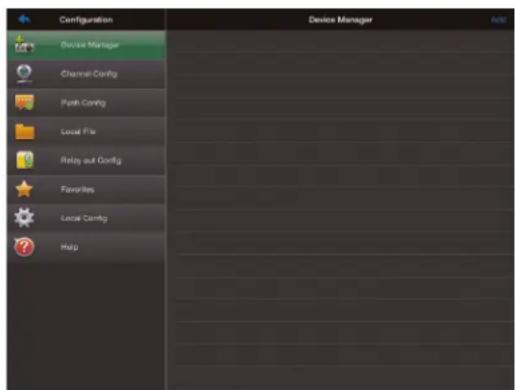
- Configurer les éléments suivants :
EXAMPLE
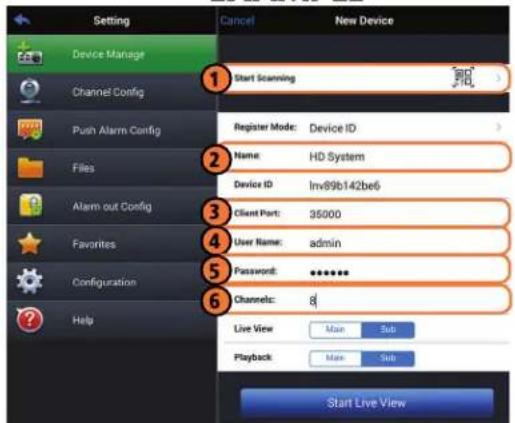
6.1. Appuyer sur Start Scanning et numériser le code QR présent sur la partie supérieure du système à l'aide de la caméra de votre appareil.
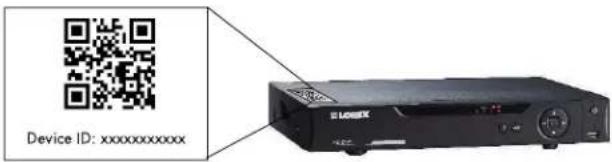
Sous Device ID, saisir manuellement l'identifiant de l'appareil qui apparait sur l'étiquette du dispositif.
6.2. Name : Entrer un nom de votre choix pour votre système.
6.3. Client Port: Entrer le Port client (par défaut : 35000).
6.4. User Name: Entrer le nom d'utilisateur du système (par défaut : admin).
6.5. Password: Saisir le mot de passe du système (par défaut : 000000)
6.6. Channel Amount: Entrer le nombre de canaux de votre système.
- Appuyer sur Start Live View. Vous serez invité à changer le mot de passe du système.
- Entrer un nouveau mot de passe de 6 caractères et appuyer sur OK. Désormais, ce mot de passe sera utilisé pour la connexion au système.
- L'application s'ouvre en mode visualisation en direct et diffuse les vidéos de toutes les caméras qui sont connectées.
18.1.2.3 Interface de visualisation en direct
Il est possible d'utiliser FLIR Cloud™ en mode portrait et paysage.
Aperçu de Visionnement en direct
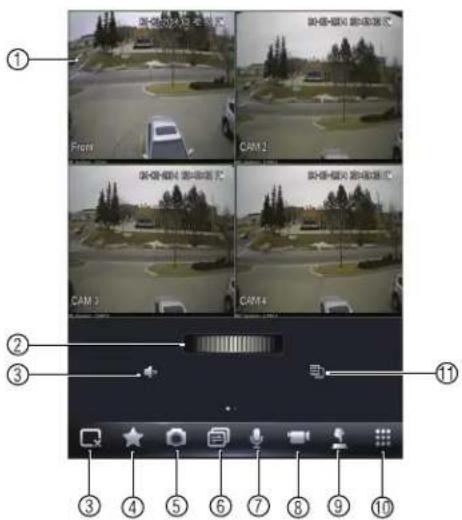
-
Zone d'affichage : Appuyer deux fois pour ouvrir la caméra en mode plein écran.
-
Favoris : Glisser pour choisir les favoris.
-
Disconnect : Se déconnecter de toutes les caméras ouvertes.
-
Ajouter aux favoris : Ajouter le visionnement en cours aux favoris.
-
Capture d'écran : Appuyer pour saisir une capture d'écran depuis le canal présentement sélectionné.

REMARQUE
Vous pouvez visionner ou partager les captures d'écran en utilisant l'application Photos.
-
Changer le mode d'affichage.
-
Non compatible.
-
Enregistrement manuel : Appuyer pour démarrer/arrêter l'enregistrement manuel pour ce canal.
-
Non compatible.
-
Ouvrir les menus.
-
Choisir une autre caméra.
18.1.2.4 Contrôle des caméras PTZ
Si vous avez des caméras PTZ (non incluses), vous pouvez les contrôler en utilisant l'application.
Pour contrôler les caméras PTZ :
-
Dans le visionnement en direct, appuyer sur la fenêtre à laquelle la caméra PTZ est connectée.
-
Glisser les contrôles du milieu vers la droite afin d'accéder aux contrôles PTZ.
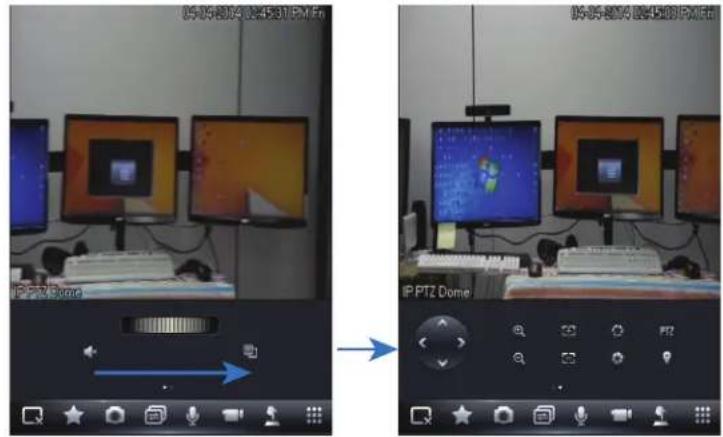
- Visionnement en direct : Balayer pour bouger la caméra. Zoom avant/arrière par pincement.
- Touches directionnelles : Appuyer pour bouger la caméra.
- Zoom : Appuyer pour réaliser un zoom avant ou arrière avec la caméra.
- Foyer : Appuyer sur +/- afin d'ajuster la mise au point.
- Diaphragme : Appuyer sur +/- afin d'ajuster l'iris.
- PTZ/EPTZ : Appuyer pour basculer entre les modes PTZ et EPTZ. Utiliser le mode PTZ pour contrôler les caméras PTZ. Utiliser le mode EPTZ pour activer le zoom numérique sur les caméras non PTZ.
- Aller sur préréglés : Appuyer pour vous diriger vers un préréglage de la caméra.

REMARQUE
Vous devez configurer les préréglages de la caméra en utilisant les menus locaux du système avant de pouvoir utiliser cette application.
18.1.2.5 Utilisation du mode Lecture sur un iPad
Il est possible d'accéder aux vidéos enregistrés sur le système à l'aide d'un iPad.
| REMARQUE |
| Il faut autoriser le sous-flux d'enregistrement à utiliser le mode Lecture sur les appareils mobiles. |
Pour utiliser le mode Lecture :
- À partir de la visualisation en direct, appuyer
- En mode Portrait : Appuyer sur+, sélectionner l'horaire de début et de fin pour votre recherche, et sélectionner la caméra que vous souhaitez reproduire. OU
En mode paysage : Sélectionner la période de début et de fin pour votre recherche et faire glisser la caméra que vous désirez lire vers la zone d'affichage.
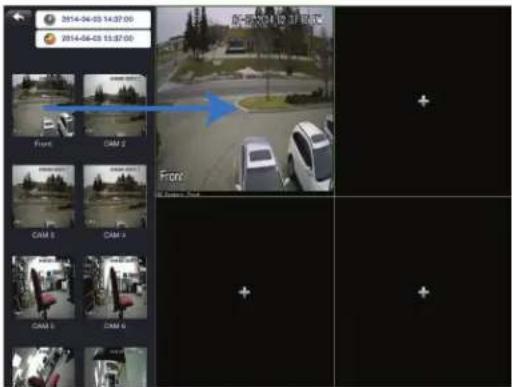
- Utiliser les commandes de lecture.
Commandes de Lecture
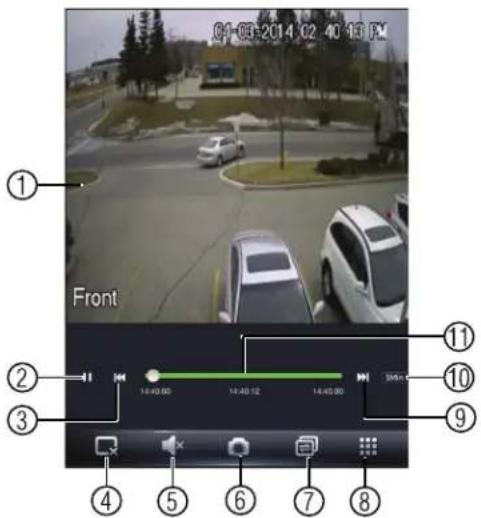
- Zone d'affichage : Appuyer deux fois pour ouvrir la caméra en mode plein écran.
- Pause/lecture.
- Fichier précédent.
- Disconnect : Se déconnecter de la caméra actuellement sélectionnée.
- Non pris en charge.
- Capture d'écran : Appuyer pour saisir une capture d'écran depuis la caméra sélectionnée.
- Changer le mode d'affichage.
- Menu.
- Fichier suivant.
- Intervalle de temps : Appuyer afin de changer l'intervalle de temps affiché sur la barre de temps.
- Barre d'affichage de l'heure : Appuyer sur la barre de temps pour faire avancer ou reculer la vidéo.

REMARQUE
Les commandes de lecture ne s'affichent qu'en mode Portrait.
18.1.2.6 Utilisation d'un fichier local afin de visionner les enregistrements manuels.
Vous pouvez visionner les enregistrements manuels sauvegardés sur votre téléphone en utilisant le menu Fichier local.
Pour visionner les enregistrements manuels :
- À partir de la visualisation en direct, appuyer
-
Appuyer sur Local Files.
-
Appuyer sur un fichier vidéo afin de l'ouvrir.
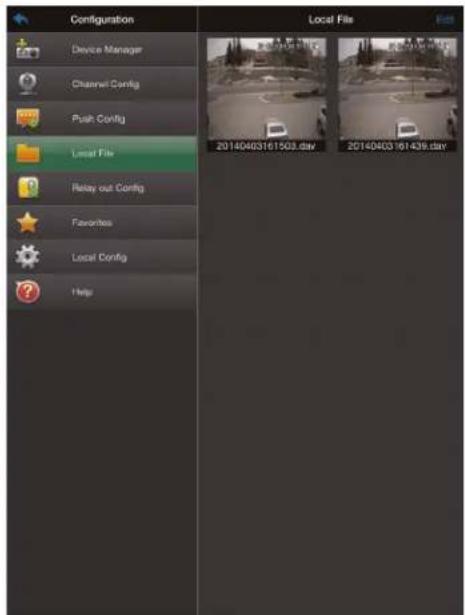
Pour supprimer des vidéos :
-
Appuyer sur Edit.
-
Sélectionner les vidéos que vous désirez supprimer et appuyer sur
18.1.2.7 Autoriser les Notifications poussées
On peut permettre à l'application d'envoyer des notifications poussées au centre de notification de son appareil lorsqu'une caméra détecte un mouvement. Une fois que vous recevez une notification poussée, vous pouvez la sélectionner afin d'ouvrir la vidéo ou l'image en pièce jointe de la caméra qui a détecté le mouvement.
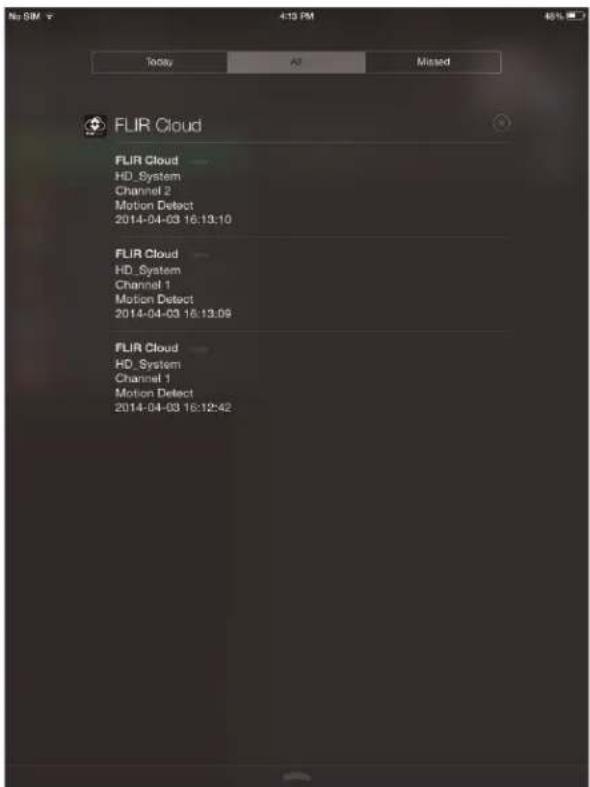

REMARQUE
La détection de mouvement doit être activée sur les caméras pour recevoir des notifications poussées.
Autorisation des notifications poussées :
- À partir de la visualisation en direct, appuyer
-
Appuyer sur Push Config.
-
Appuyer sur la barre de défilement du système que vous désirez configurer.
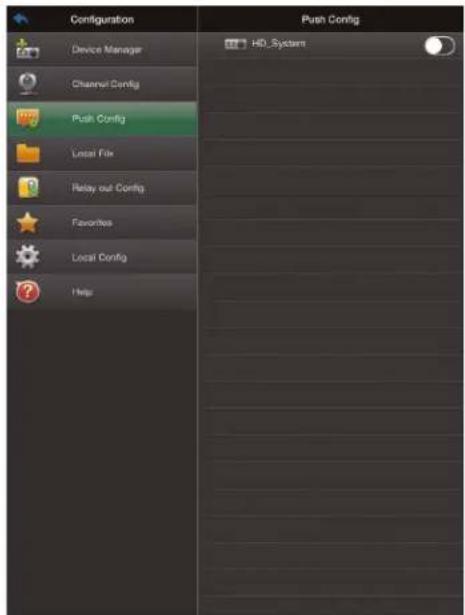
- Appuyer sur Motion Detect, puis cocher chaque canal souhaité pour activer l'envoi de notifications directes..
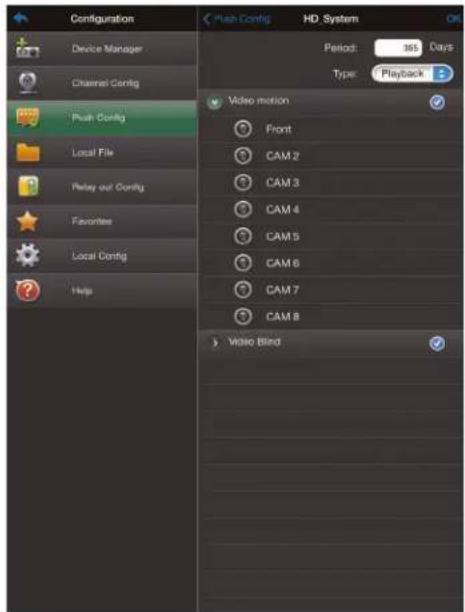
- Sous Type, sélectionner Lecture afin de joindre un fichier vidéo à chaque notification poussée. Ou sélectionner Picture afin de joindre une image vidéo depuis la caméra qui a détecté le mouvement.
- Appuyer sur OK pour enregistrer les changements. Une notification sera envoyée dès que les caméras sélectionnées détectent un mouvement.
18.1.2.8 Utilisation de la Liste d'événement
Le menu Liste d'événement affiche une liste des événements envoyés à votre téléphone par notification poussée.

Pour accéder à la Liste d'événement :
- À partir de la visualisation en direct, appuyer
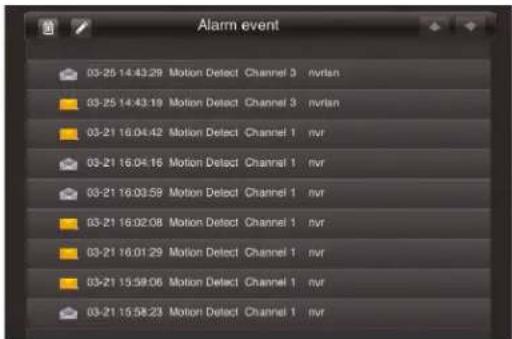
18.1.2.9 Utilisation des favoris
Les favoris vous permettent de sélectionner un groupe de caméras et de le définir comme groupe favori. Vous pouvez alors afficher rapidement le groupe de caméras en mode Visionnement en direct sans avoir à sélectionner les caméras une à une.
Pour créer des favoris :
- Dans Visionnement en direct, appuyer sur afin d'ajouter les caméras actuellement ouvertes aux favoris.
- Saisir un nom pour la favorite et appuyer sur OK.
Pour ouvrir Favoris dans Visionnement en direct :
- Dans Visionnement en direct, faire glisser le cadran afin de faire défiler les favoris.
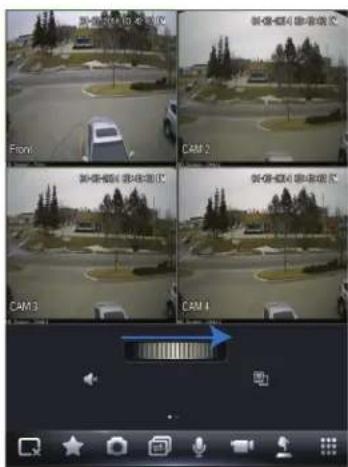
Pour modifier les favoris :
- À partir de la visualisation en direct, appuyer
-
Appuyer sur Favorites.
-
Appuyer sur le favori que vous désirez modifier.
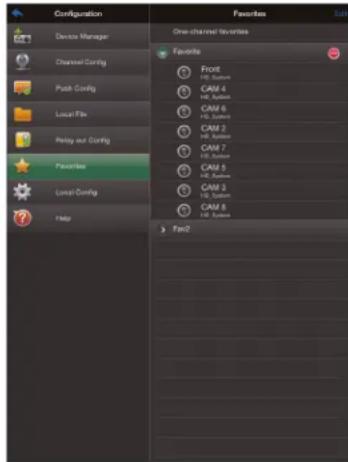
-
Appuyer sur Edit.
-
Sélectionner les caméras que vous désirez inclure dans les favoris et appuyer sur Save.
18.1.2.10 Utilisation de la carte électronique.
La carte électronique vous permet de positionner les caméras sur une image fixe. Par exemple, vous pouvez utiliser la carte électronique afin de créer une carte virtuelle du positionnement de vos caméras selon le plan de votre maison ou de votre entreprise.
Pour ajouter une carte électronique :
- À partir de la visualisation en direct, appuyer
- Appuyer sur Add.
- Sélectionner une image en format .jpg depuis votre dispositif mobile.
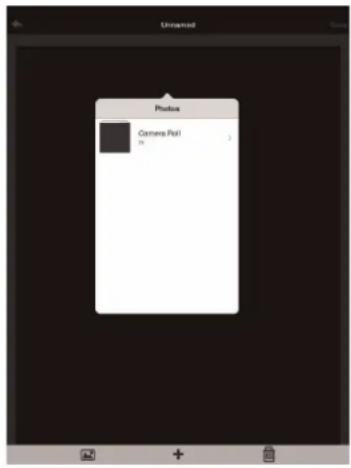
- Pour modifier la carte électronique :
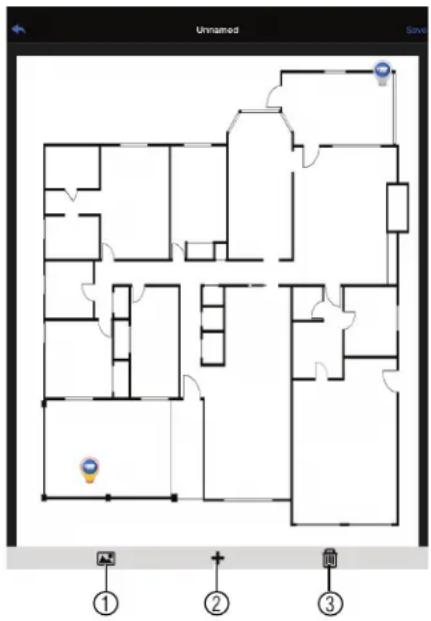
4.1. Sélectionner image : Sélectionner un fichier d'image différent pour votre carte électronique.
4.2. Ajouter une caméra : Appuyer sur + afin de sélectionner les caméras à ajouter à votre carte électronique. Puis faire glisser la caméra afin de la positionner sur la carte électronique.
4.3. Supprimer la carte électronique.
- Lorsque vous avez terminé de modifier la carte électronique, appuyer sur Save et entrer un nom pour la carte afin de sauvegarder les changements.
Pour ouvrir des caméras depuis la carte électronique :
- Dans le Visionnement en direct, appuyer sur + dans une fenêtre vide et sélectionner la carte électronique.
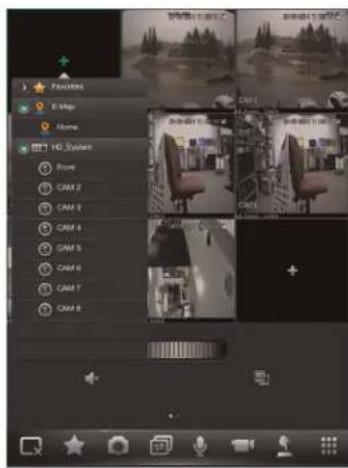
- Appuyer sur une caméra pour qu'elle s'ouvre depuis la carte électronique.
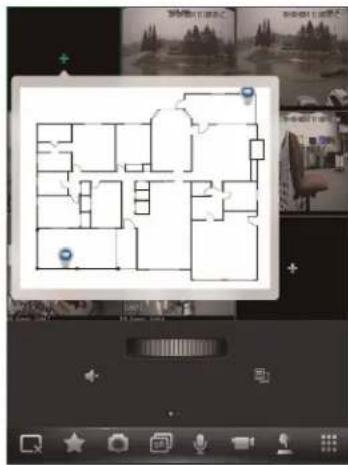
18.1.2.11 Utilisation du gestionnaire de dispositif
Le gestionnaire de périphériques permet de gérer les systèmes.
Accéder au Gestionnaire des périphériques :
-
À partir de la visualisation en direct, appuyer sur, puis sur
-
Appuyer sur Device Manager.
Pour supprimer un système :
- Appuyer sur le système pour le choisir.

- Appuyer sur Appuyer sur Yes pour confirmer.
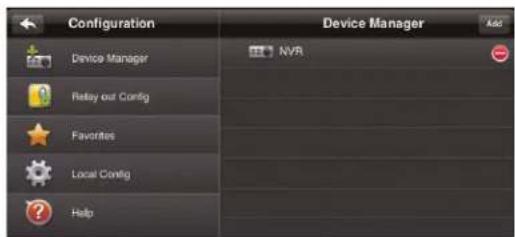
Pour modifier un système :
- Appuyer sur un système pour le choisir.
- Appuyer sur le système de nouveau pour ouvrir l'écran de modification.
- Mettre à jour les renseignements de connexion si nécessaire, puis appuyer sur Start Live View.
18.1.2.12 Ajout de dispositifs en utilisant une adresse IP ou DDNS (avancé)
L'application peut se connecter directement à un dispositif par le biais d'une adresse IP ou DDNS comme méthode de connexion avancée ou pour les systèmes qui ne prennent pas en charge FLIR Cloud™.
Prérequis :
- Le dispositif sur lequel vous vous connectez doit être connecté à Internet.
- Il faut transférer le port du port HTTP (par défaut : 80) et du port client (par défaut : 35000) du routeur sur l'adresse IP locale du dispositif.
- Afin d'assurer une bonne connexion il est fortement recommandé de s'inscrire à un nom de domaine gratuit DDNS à utiliser avec votre système.
- Pour plus d'information sur le transfert de port et le DDNS, veuillez visiter www.lorextechnology.com/support.
Pour ajouter un dispositif en utilisant une adresse IP ou DDNS :
-
Installer FLIR Cloud™ gratuitement à partir de l'App Store.
-
Appuyer sur l'icône FLIR Cloud™ pour ouvrir l'application.
-
Appuyer sur, puis
-
Appuyer sur Device Manager.
-
Appuyer sur Add.
- Configurer les éléments suivants :
EXAMPLE
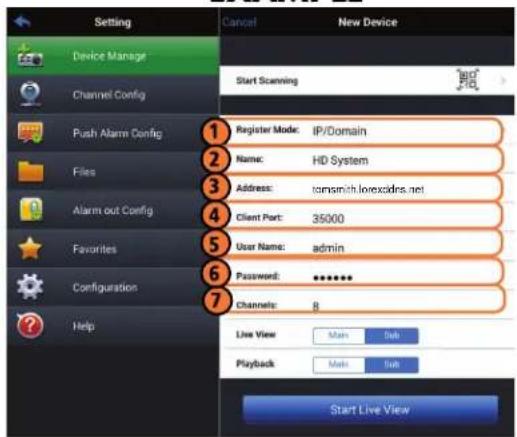
6.1. Appuyer sur Register Mode puis sélectionner IP/Domain. Puis appuyer sur New Device pour revenir à l'écran Nouveau dispositif.
6.2. Name: Entrer un nom de votre choix pour votre système.
6.3. Address: Entrer l'adresse DDNS ou IP de votre dispositif.
6.4. Client Port: Entrer le Port client (par défaut : 35000).
6.5. User Name: Entrer le nom d'utilisateur du système (par défaut : admin).
6.6. Password: Saisir le mot de passe du système (par défaut : 000000)
6.7. Channel Amount: Entrer le nombre de canaux de votre système.
- Appuyer sur Start Live View. Vous serez invité à changer le mot de passe du système.
- Entrer un nouveau mot de passe de 6 caractères et appuyer sur OK. Désormais, ce mot de passe sera utilisé pour la connexion au système.
- L'application s'ouvre en mode visualisation en direct et diffuse les vidéos de toutes les caméras qui sont connectées.
18.1.3 Android
FLIR Cloud™ vous permet de voir votre système à distance sur des dispositifs Android.
18.1.3.1 Prérequis
- Connecter votre système à un routeur à l'aide d'un câble Ethernet (inclus).
- S'assurer de mettre à jour votre système avec la dernière version du microlog ciel. Il est nécessaire d'avoir la dernière version du micrologiciel et des applications mobiles pour vous connecter au système par Internet.

REMARQUE
Pour la plus récente liste des applications et des dispositifs pris en charge, consultez.
18.1.3.2 Connexion à votre système avec Android.
-
Télécharger FLIR Cloud™ gratuitement à partir de la boutique Google Play.
-
Appuyer sur l'icône FLIR Cloud™ pour ouvrir l'application.
-
Pour créer un nouveau compte, appuyer sur Sign up et insérer votre adresse courriel et un mot de passe.
-
Appuyer sur 📄, puis +

flowchart
graph LR
    A["Live View"] --> B["Device List"]
    B --> C["+"]
- Configurer les éléments suivants :
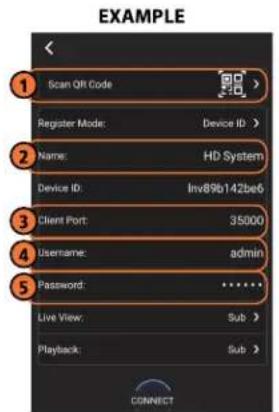
5.1. Appuyer sur Scan QR Code et aligner le code QR sur le dessus de votre système en utilisant la caméra de votre téléphone.
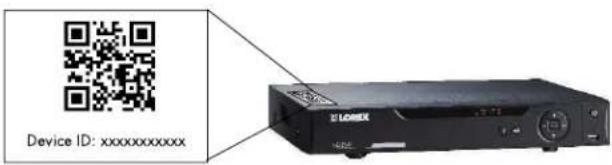
OU
Sous Device ID, saisir manuellement l'identifiant de l'appareil qui apparait sur l'étiquette du dispositif.
5.2. Name: Entrer un nom de votre choix pour votre système.
5.3. Client Port: Entrer le Port client (par défaut : 35000).
5.4. User Name : Entrer le Nom d'utilisateur du système (par défaut : admin).
5.5. Password: Entrer le mot de passe du système (par défaut : 000000).
-
Appuyer sur Connect. Vous serez invité à changer le mot de passe du système.
-
Entrer un nouveau mot de passe de 6 caractères et appuyer sur OK. Désormais, ce mot de passe sera utilisé pour la connexion au système.
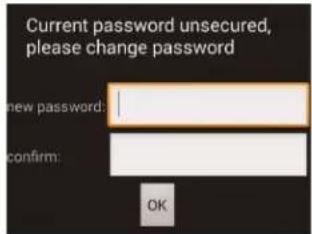
- L'application s'ouvre en mode Visionnement en direct et diffuse les vidéos venant de vos caméras.
18.1.3.3 Interface de visualisation en direct
Il est possible d'utiliser FLIR Cloud™ en mode portrait et paysage.
Aperçu de Visionnement en direct
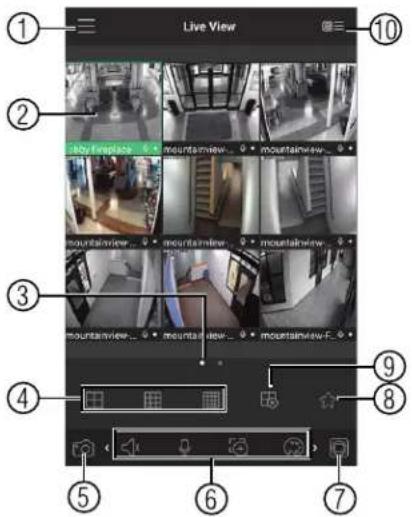
- Menu : Appuyer pour faire apparaître le menu.
- Zone d'affichage : Double-cliquer pour ouvrir un canal en plein écran. Balayer vers la gauche ou vers la droite afin de sélectionner une différente page de canaux.
- Pages : Affiche le nombre de pages disponibles et identifie la page présentement sélectionnée.
- Partager : Sélectionner le type de partage d'écran.
- Capture d'écran : Appuyer pour saisir une capture d'écran depuis le canal présentement sélectionné.
- Barre de contrôle : Contient les options suivantes. Glisser à gauche ou à droite pour afficher plus d'options.
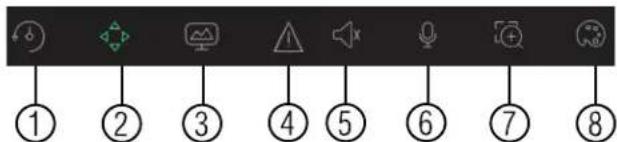
6.1. Lecture rapide : Appuyer pour démarrer/arrêter la lecture rapide.
6.2. Contrôles PTZ : Ouvrir/fermer les contrôles PTZ. Une caméra PTZ est nécessaire (non incluse).
6.3. Qualité de diffusion : Ouvrir/fermer le panneau de la qualité de la diffusion.
6.4. Non pris en charge.
6.5. Non pris en charge.
6.6. Non pris en charge.
6.7. Digital Zoom : Appuyer pour activer le mode zoom numérique. Zoom avant/arrière par pincement.
6.8. Configuration de la couleur : Appuyer afin d'accéder aux réglages de la couleur pour la caméra présentement sélectionnée.
- Enregistrement manuel : Appuyer pour lancer/arrêter l'enregistrement manuel.
- Accéder aux favoris.
- Connecter/déconnecter tout : Se connecter à / se déconnecter de toutes les caméras précédemment ajoutées.
- Liste de dispositifs : Appuyer pour afficher une liste de dispositifs. Vous pouvez utiliser la Liste de dispositifs pour ouvrir plusieurs systèmes ou caméras à la fois.
18.1.3.4 Contrôle des caméras PTZ
Si vous avez des caméras PTZ (non incluses), vous pouvez les contrôler depuis l'application.
Pour contrôler les caméras PTZ :
-
Appuyer sur la zone d'affichage à laquelle la caméra PTZ est connectée.
-
Appuyer sur pour ouvrir les contrôles PTZ.
Contrôles PTZ
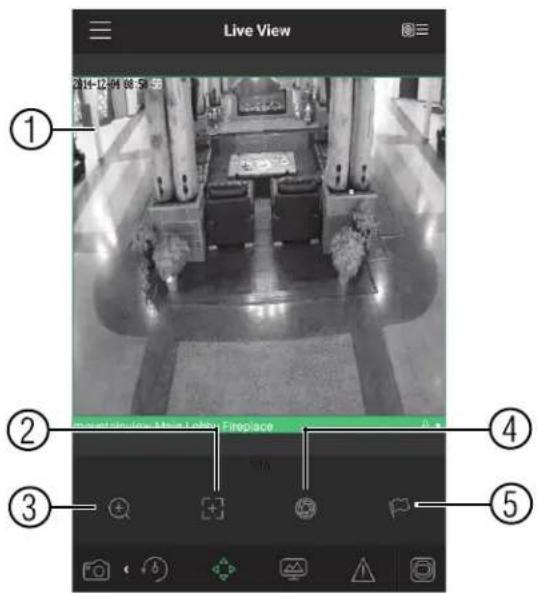
- Affichage temps réel : Balayer pour bouger la caméra. Zoom avant/arrière par pincement.
- Foyer : Appuyer pour afficher les contrôles du foyer.
- Zoom : Appuyer pour afficher les contrôles du zoom.
- Diaphragme : Appuyer pour afficher les contrôles de l'iris.
- Aller sur préréglés : Appuyer pour accéder aux contrôles préréglés. Utiliser ensuite les glissières pour sélectionner un préréglage, puis appuyer sur le crochet pour accéder au préréglage.
| REMARQUE |
| Vous devez configurer les préréglages de la caméra en utilisant les menus locaux du système avant de pouvoir utiliser cette application. |
18.1.3.5 Visionner des captures d'écran et des vidéos à l'aide du fichier local.
S'il y a lieu, il est possible d'ouvrir les captures d'écran et les vidéos sauvegardés à l'aide de l'application avec le fichier local.
Pour accéder aux fichiers locaux :
- Appuyer sur pour accéder au menu, puis appuyer sur Local Files.
- Menu : Revenir au menu.
- Fichiers : Appuyer sur les fichiers pour les ouvrir.
- Type de fichiers : Appuyer sur les options afin de sélectionner des fichiers vidéo ou des captures d'écran.
- Options : Appuyer pour partager, supprimer ou exporter des fichiers vers la mémoire locale de votre dispositif.
Les fichiers vidéo exportés sont sauvegardés en format MP4 dans le dossier /snapshot/mp4/, auxquels vous avez accès en connectant votre dispositif Android à un ordinateur avec un câble USB.
18.1.3.6 Utilisation du mode Lecture sur Android
Vous pouvez accéder aux vidéos enregistrées sur votre système depuis votre Android.

REMARQUE
Il faut autoriser le sous-flux d'enregistrement à utiliser le mode Lecture sur les appareils mobiles. Pour obtenir les détails de l'activation du sous-flux d'enregistrement, consulter 11.3 Configuration de l'enregistrement programmé ou manuel, page 29.
Pour utiliser le mode Lecture :
-
Appuyer sur afin d'accéder au menu, puis appuyer sur Playback.
-
Appuyer sur + et sélectionner le canal pour lecture.
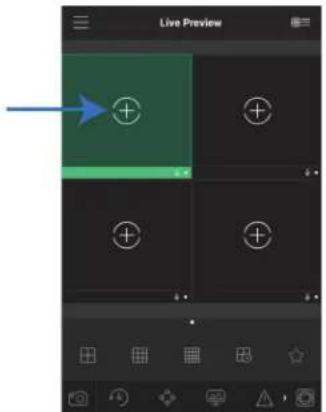
-
Choisir la date puis le temps de départ et de fin de la lecture.
-
Utiliser les commandes à l'écran pour contrôler la lecture.
Commandes de Lecture
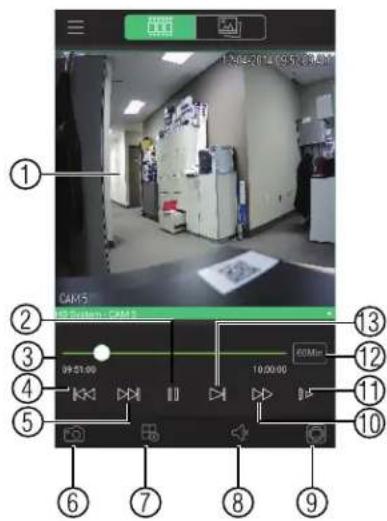
4.1. Zone d'affichage : Appuyer deux fois pour ouvrir en mode plein écran.
4.2. Pause/lecture.
4.3. Barre d'affichage de l'heure : Appuyer sur la barre de temps pour faire avancer ou reculer la vidéo.
4.4. Précédent : Choisir le fichier vidéo précédent.
4.5. Suivant : Choisir le prochain fichier vidéo.
4.6. Capture d'écran : Appuyer pour saisir une capture d'écran depuis la caméra sélectionnée.
4.7. Arrêter tout : Arrête la lecture sur tous les canaux.
4.8. Non pris en charge.
4.9. Enregistrement manuel : Appuyer afin de démarrer ou arrêter l'enregistrement vers votre dispositif mobile.
4.10. Rapide.
4.11. Ralentir.
4.12. Intervalle de temps : Appuyer afin de changer l'intervalle de temps affiché sur la barre de temps.
4.13. Prochaine image.
1.3.7 Autoriser les Notifications poussées
On peut permettre à l'application d'envoyer des notifications poussées au centre de notification de son appareil lorsqu'une caméra détecte un mouvement. Une fois que vous recevez une notification poussée, vous pouvez la sélectionner afin d'ouvrir la vidéo en direct ou la capture d'écran en pièce jointe de la caméra qui a détecté le mouvement.

REMARQUE
La détection de mouvement doit être activée sur les caméras pour recevoir des notifications poussées.
Autorisation des notifications poussées :
-
Appuyer sur afin d'accéder au menu, puis appuyer sur Push Config.
-
Appuyer sur le système à configurer.
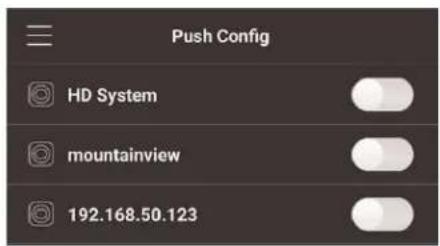
- Appuyer sur Motion Detect et puis cocher chaque canal dont vous souhaitez recevoir des notifications directes.
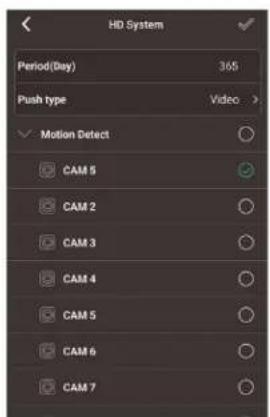
- Sous Push Type, sélectionner Video afin de joindre une séquence vidéo à chaque notification directe. Ou sélectionner Image afin de joindre une image à chaque notification directe.

- Appuyer sur pour sauvegarder les changements. Vous recevrez maintenant une notification lorsqu'une des caméras sélectionnées détectera un mouvement.
18.1.3.8 Utilisation de la Liste d'événement
Le menu Liste d'événement affiche une liste des événements envoyés à votre téléphone par notification poussée.
| REMARQUE |
| Vous devez configurer les notifications poussées avant de pouvoir utiliser la Liste d'événement. |
Pour accéder à la Liste d'événement :
- Appuyer sur afin d'accéder au menu, puis appuyer sur Event List.
Aperçu de la Liste d'événement
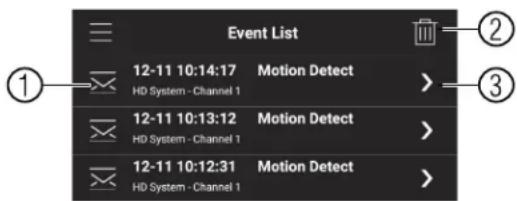
- Events : Affiche les détails de chaque événement de détection de mouvement. Appuyer longtemps sur un événement afin de supprimer cet événement seulement.
- Delete All : Appuyer afin de supprimer tous les événements de la Liste d'événement.
- View : Appuyer pour visionner la vidéo ou la capture de l'événement sélectionné.
18.1.3.9 Utilisation des favoris
Les favoris vous permettent de sélectionner un groupe de caméras et de le définir comme groupe favori. Vous pouvez alors afficher rapidement le groupe de caméras en mode Visionnement en direct sans avoir à sélectionner les caméras une à une.
Pour utiliser les favoris :
- Appuyer sur afin d'accéder au menu, puis appuyer sur Favorites.
- Appuyer sur un groupe afin de configurer un groupe existant.
| REMARQUE |
| Appuyer sur afin de créer un nouveau groupe, puis nommer ce nouveau groupe. |
-
Pour ajouter des caméras au groupe, appuyer sur.
-
Sélectionner les caméras que vous désirez ajouter au groupe. Appuyer sur pour sauvegarder les changements.
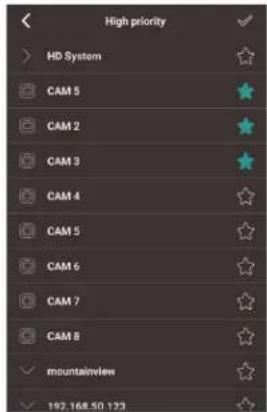

REMARQUE
Pour supprimer des caméras qui ont été ajoutées au groupe, sélectionner d'abord le groupe dans la liste de groupes. Ensuite, maintenir appuyé afin de supprimer des caméras du groupe.
Pour ouvrir les Favoris dans le Visionnement en direct :
- Appuyer sur afin d'accéder au menu, puis appuyer sur Live View.
- Appuyer sur ☆, puis appuyer sur afin d'ouvrir le groupe.
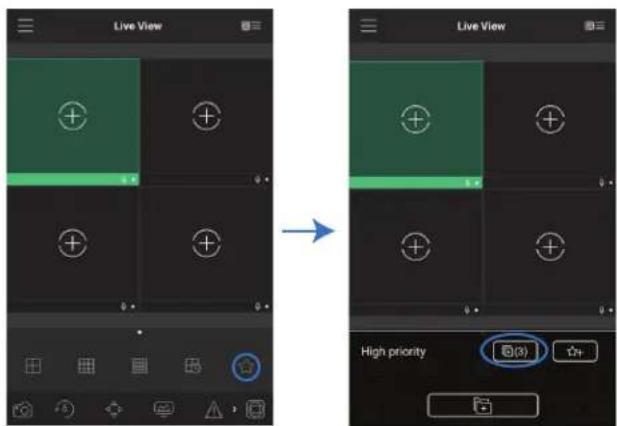
18.1.3.10 Utilisation de la carte électronique.
La carte électronique vous permet de positionner les caméras sur une image fixe. Par exemple, vous pouvez utiliser la carte électronique afin de créer une carte virtuelle du positionnement de vos caméras selon le plan de votre maison ou de votre entreprise.
Pour ajouter une carte électronique :
- Appuyer sur afin d'accéder au menu, puis appuyer sur E-Map.
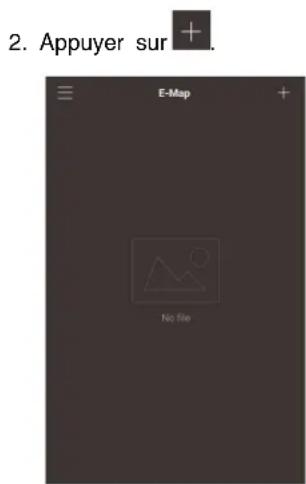
-
Sélectionner une image en format .jpg depuis votre dispositif mobile.
-
Appuyer sur 📋 et sélectionner une caméra. Faites glisser la caméra sur l'écran afin de la positionner sur la carte. Répéter pour ajouter d'autres caméras.
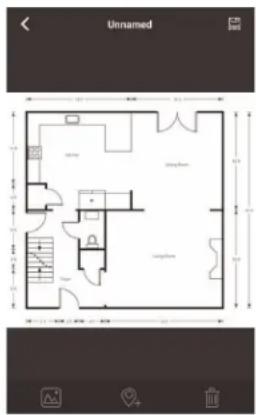
- Cliquer sur 📄 Choisir un nom pour votre carte électronique, puis appuyer sur OK.
Pour ouvrir des caméras depuis une carte électronique :
-
Appuyer sur 📄 dans le Visionnement en direct.
-
Sélectionner la carte électronique dans la liste d'appareils.
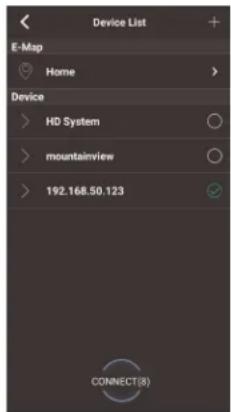
- Appuyer sur la ou les caméras à sélectionner et puis appuyer sur Connect afin d'ouvrir la ou les caméras.
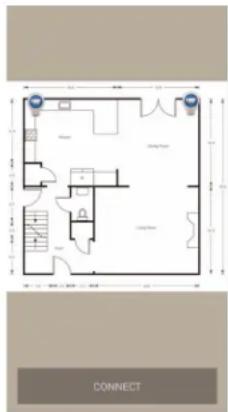
18.1.3.11 Gestionnaire de périphériques
Le Gestionnaire de dispositifs peut être utilisé pour ajouter, supprimer ou modifier vos systèmes.
Accéder au Gestionnaire des périphériques :
- Appuyer sur afin d'accéder au menu, puis appuyer sur Device Manager.
Pour modifier un système :
- Appuyer sur le système dans le gestionnaire des périphériques. Appuyer sur
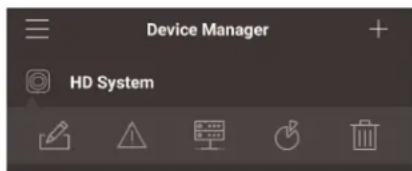
-
Au besoin, modifier les détails de connexion.
-
Appuyer sur Connect afin de sauvegarder les changements et de se connecter au système.
Pour supprimer un système :
- Appuyer sur le système que vous désirez supprimer.
- Appuyer sur 📄. Appuyer sur OK pour confirmer.
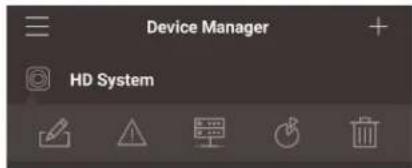
18.1.3.12 Ajout de dispositifs en utilisant une adresse IP ou DDNS (avancé)
L'application peut se connecter directement à un dispositif par le biais d'une adresse IP ou DDNS comme méthode de connexion avancée ou pour les systèmes qui ne prennent pas en charge FLIR Cloud™.
Prérequis :
- Le dispositif sur lequel vous vous connectez doit être connecté à Internet.
- Il faut transférer le port du port HTTP (par défaut : 80) et du port client (par défaut : 35000) du routeur sur l'adresse IP locale du dispositif.
- Afin d'assurer une bonne connexion il est fortement recommandé de s'inscrire à un nom de domaine gratuit DDNS à utiliser avec votre système.
- Pour plus d'information sur le transfert de port et le DDNS, veuillez visiter www.lorextechnology.com/support.
Pour ajouter un dispositif en utilisant une adresse IP ou DDNS :

flowchart
graph LR
    A["Live View"] --> B["Device List"]
    style A fill:#f9f,stroke:#333
    style B fill:#ccf,stroke:#333
- Configurer les éléments suivants :
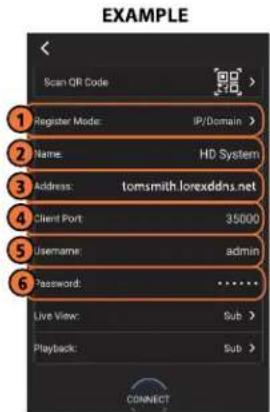
2.1. Appuyer sur Register Mode puis sélectionner IP/Domain.
2.2. Name: Entrer un nom de votre choix pour votre système.
2.3. Address: Saisir l'adresse IP ou DDNS de votre dispositif.
2.4. Client Port: Entrer le Port client (par défaut : 35000).
2.5. Username : Entrer le Nom d'utilisateur du système (par défaut : admin).
2.6. Password: Entrer le mot de passe du système (par défaut : 000000).
-
Appuyer sur Connect. Vous serez invité à changer le mot de passe du système.
-
Entrer un nouveau mot de passe de 6 caractères et appuyer sur OK. Désormais, ce mot de passe sera utilisé pour la connexion au système.
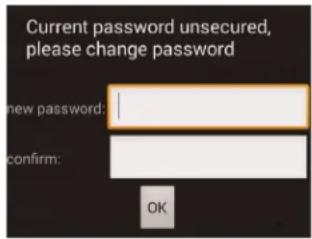
- L'application s'ouvre en mode Visionnement en direct et diffuse les vidéos venant de vos caméras.
Configuration DDNS (Avancée)
Un service gratuit de DDNS est disponible comme méthode optionnelle de connectivité pour vous connecter à votre système via Internet.
Un service DDNS n'est pas requis pour se connecter au système, puisqu'il supporte FLIR Cloud™. Pour des détails sur la configuration du système en utilisant les de FLIR Cloud™, voir 16 Se connecter à votre système par Internet avec un PC ou un Mac, page 83.
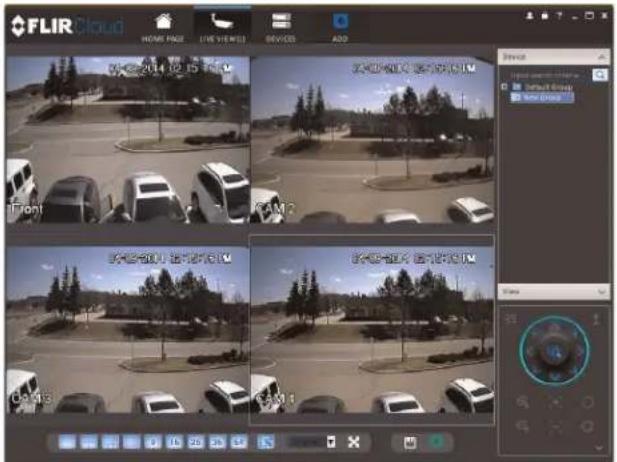

19.1 Accéder à votre système via un réseau local (LAN)
Vous pouvez vous connecter à votre système en utilisant le logiciel client par votre réseau local (LAN). Il est recommandé de confirmer la connectivité via un réseau local avant de configurer votre système à la connectivité DDNS.

19.1.1 Étape 1 de 3 : Connecter votre système à votre routeur
- Éteindre votre système en débranchant l'adaptateur de courant.
-
Brancher un câble Ethernet (inclus) au port LAN sur le panneau arrière du système. Connecter l'autre bout du câble Ethernet à un port LAN vide (normalement numéroté de 1 à 4) de votre routeur.
-
Rebrancher l'adaptateur de courant pour remettre en marche le système.
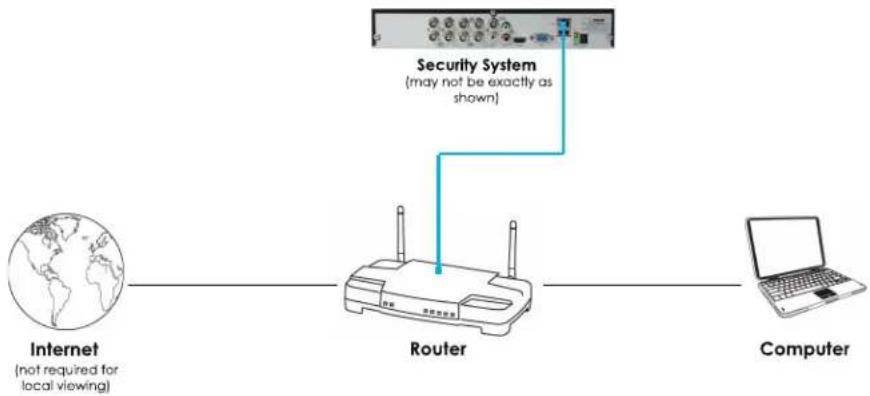
19.1.2 Étape 2 de 3 : Obtenir l'adresse IP locale du système
- Ouvrir le Menu Rapide en cliquant sur le bouton droit de votre souris et cliquer sur Info. Saisir le nom d'utilisateur du système (par défaut : admin) et le mot de passe (par défaut : 000000).
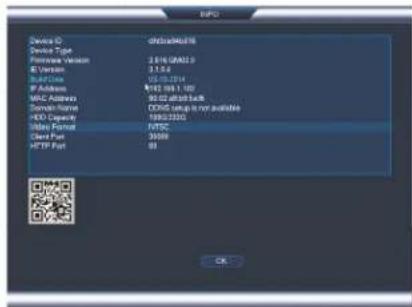
- Inscrire l'adresse IP du système.
- Une adresse IP locale ressemble à ceci : 192.168.5.118.
19.1.3 Étape 3 de 3 : Connexion à l'adresse IP locale du système
Suivre les étapes ci-dessous pour confirmer la connectivité à l'aide d'un réseau local sur PC ou sur Mac.
Pour vous connecter à l'adresse IP locale du système :
-
Télécharger et installer le logiciel client. Pour trouver le logiciel client, visitez www.lorextechnology.com, recherchez le numéro de modèle de votre produit, cliquez sur votre produit dans les résultats de recherche et cliquez sur l'onglet Téléchargement.
-
Utilisateurs de PC : Télécharger et installer le Client Software for PC.
-
Utilisateurs de Mac : Télécharger et installer le Client Software for Mac. Double cliquez pour extraire le logiciel. Faire glisser le logiciel vers Applications.
-
Dès que l'installation est terminée, double cliquer sur l'icône Client FLIR Cloud™ (qui apparaît sur le bureau ou la liste d'applications.
-
Se connecter au Logiciel client en utilisant le nom d'utilisateur du Logiciel client (par défaut : admin) et mot de passe (défaut : admin) ensuite cliquer sur Se connecter.
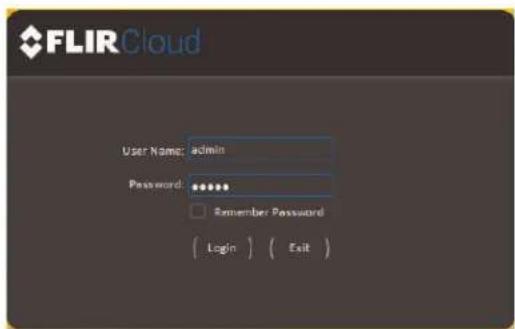
- Le client effectue un balayage de votre LAN pour les systèmes connectés. Cocher votre système (a) et cliquer sur Add (b).
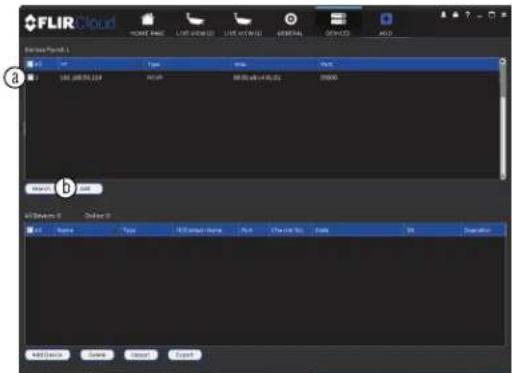
-
Saisir le mot de passe de votre système (par défaut : 000000) et cliquez sur OK.
-
Si c'est la première fois que vous vous connectez, vous devrez changer le mot de passe du système.
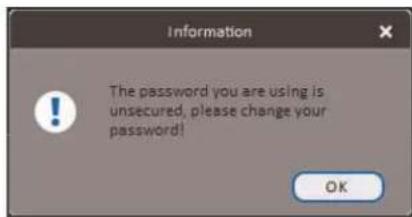
- Entrer un nouveau mot de passe de 6 caractères et cliquer sur OK. Désormais, ce mot de passe sera utilisé pour la connexion au système.
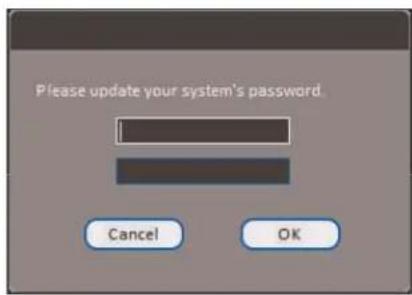
- Cliquer sur ensuite .

- Cliquer et glisser le Default Group dans la fenêtre de visualisation pour ouvrir la caméra en mode Visualisation en direct.
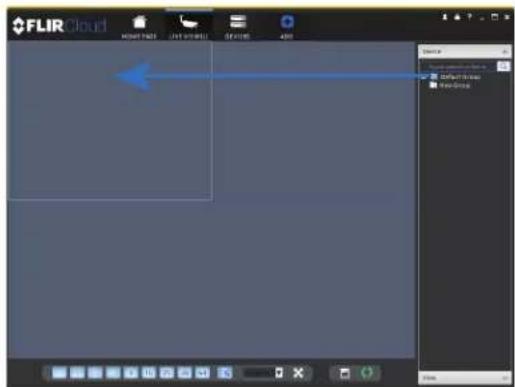
Résultat
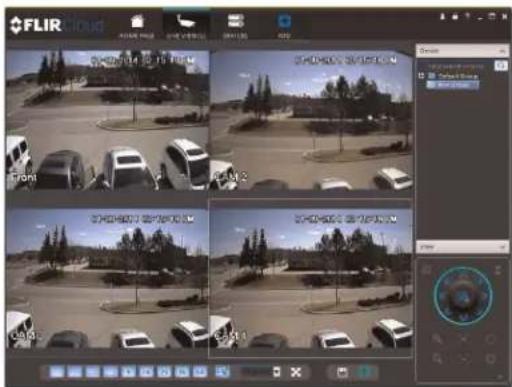
19.2 Configuration DDNS—Accéder à votre système à distance via Internet
Configurer la connectivité DDNS vous permet de visionner votre système depuis tout ordinateur ou appareil mobile compatible ayant accès à Internet.
Pour configurer la connectivité à distance avec votre système, vous devez :
- Effectuer le routage des ports HTTP (par défaut : 80) et port client (par défaut : 35000) sur votre routeur vers l'adresse IP de votre système.
- Créer un compte DDNS.
- Activer le DDNS sur le système.
- Tester la connexion à distance en inscrivant votre adresse DDNS dans le logiciel client.
19.2.1 Étape 1 de 4 : Routage de port
Vous devez faire un transfert de port du port HTTP (par défaut : 80) et port client (par défaut : 35000) sur votre routeur vers l'adresse IP de votre système avant de pouvoir vous connecter à votre système à distance. Il y a diverses méthodes pour faire le transfert de port de votre routeur:
- Utiliser l'Assistant de connexion facile pour transfert de port automatique (PC seulement) afin de faire un transfert de port des ports nécessaires (consulter www.lorextechnology.com pour plus de détails). Pour les instructions, consulter le manuel d'assistant de transfert de port automatique www.lorextechnology.com.
- Transférer les ports nécessaires manuellement sur votre routeur vers l'adresse IP de votre système en suivant les instructions du fabriquant de votre routeur. Pour obtenir plus de renseignements sur la redirection automatique des ports, consulter les guides de référence au www.lorextechnology.com.

REMARQUE
Si les ports ci-dessus ne sont pas routés sur votre routeur, vous ne pourrez pas accéder à distance à votre système.
19.2.2 Étape 2 de 4 : Créer un compte DDNS
Lorex offre un service DDNS gratuit pour l'usage avec le système. Un compte DDNS permet de configurer une adresse Internet qui renvoie au réseau local. Ceci vous permet de vous connecter à votre système à distance. Vous devez créer un compte DDNS dans le même réseau que votre système.
Pour créer un compte Lorex DDNS gratuit :
- Dans votre navigateur, allez à http://www.lorexddns.net et cliquer sur Step 1.
Lorex DDNS - Remote Viewing Setup
- L'écran d'ouverture de session de Mon compte Lorex s'ouvre (si vous êtes déjà connecté, passez à l'étape 4). Créer un nouveau compte ou se connecter à un compte existant. Afin de créer un nouveau compte, remplissez les champs requis sur la droite et cliquer sur Create Account.
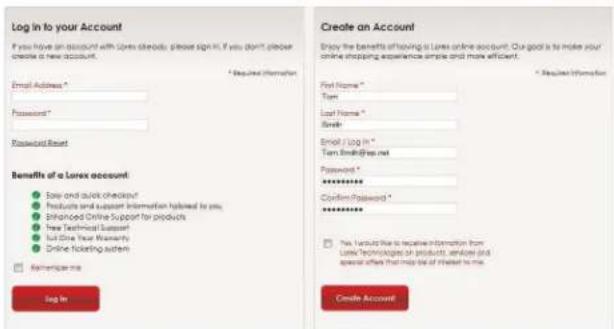
- Cliquer sur Warranties afin d'enregistrer votre produit pour la garantie.

-
La page Garantie s'ouvre. Cliquer sur Activate Warranty afin d'enregistrer votre produit pour la garantie.
-
Sous Your Address, sélectionner une adresse ou cliquer sur Enter a New Address afin de créer une nouvelle adresse. Remplir les champs avec votre adresse et cliquer sur Create Address.
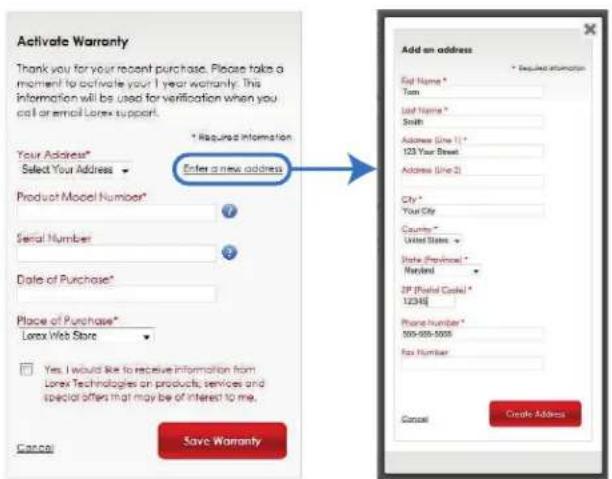
- Remplir le formulaire d'enregistrement de garantie avec les détails de vos produits et de vos achats. Vérifier l'autocollant sous votre système pour obtenir le numéro de modèle du produit et le numéro de série. Vous pouvez aussi téléverser une image ou une copie électronique de votre reçu ou facture. Cliquer sur Save Warranty.
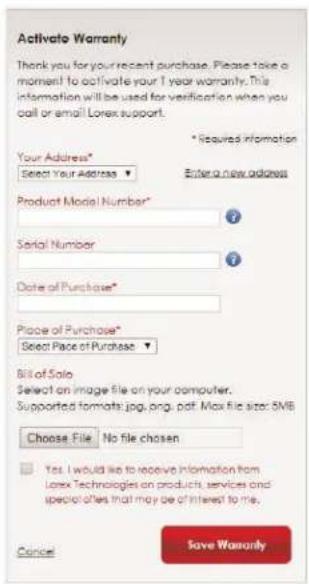
- Une page apparaît, vous demandant d'enregistrer votre produit pour le DDNS Lorex. Cliquer sur Set Up a New DDNS.
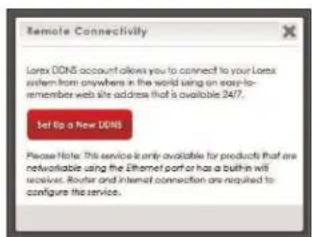
- Configurer les éléments suivants :
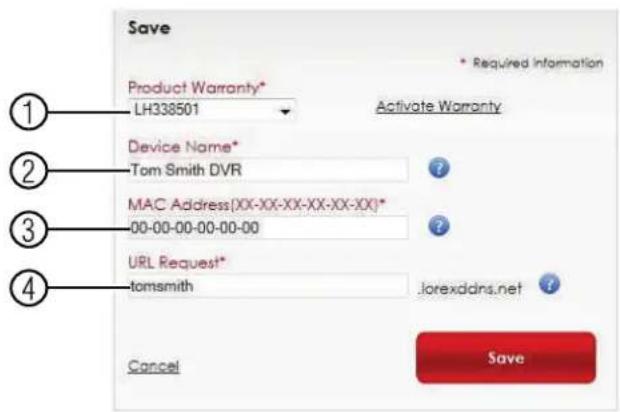
8.1. Product Warranty: Sélectionner la garantie de produit que vous avez créé lors des étapes précédentes.
8.2. Device Name: Entrer un nom pour votre dispositif. Vous pouvez y mettre votre nom, celui de votre entreprise ou celui de votre choix. Ceci est utilisé pour identifier cet appareil dans votre liste des comptes DDNS activés qui apparaît à chaque fois que vous visitez la page DDNS.
8.3. MAC Address: Saisir l'adresse MAC de votre produit Lorex. Pour trouver l'adresse MAC :
- Ouvrir le Menu Rapide en cliquant sur le bouton droit de votre souris et cliquer sur Info. Saisir le nom d'utilisateur du système (par défaut : admin) et le mot de passe (par défaut : 000000).
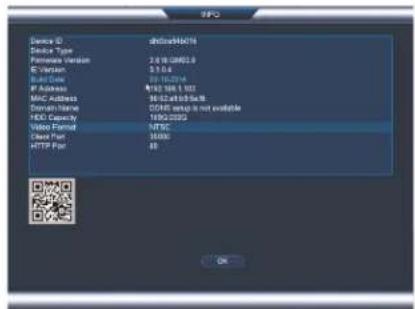
8.4. URL Request: Saisir l'adresse du site Web qui sera utilisée pour vous connecter à votre Lorex produit. Par exemple, si vous entrez tomsmith, l'adresse pour accéder à votre vidéo sera http://www.tomsmith.lorexddns.net.
- Cliquer sur Save pour enregistrer votre produit et obtenir un DDNS. Un courriel de confirmation sera envoyé à votre adresse courriel utilisée pour vous inscrire pour Lorex. Vous aurez besoin de cette information pour activer l'accès à distance à tre système. Noter les informations ci-dessous :
| Demande de nom de domaine / URL : | |
| Nom d'utilisateur DDNS : | |
| Mot de passe DDNS de l'appareil : |
19.2.3 Étape 3 de 4 : Activer le DDNS sur le système
Pour activer le DDNS sur votre système :
-
Cliquer sur le bouton droit, puis cliquer sur Main Menu. Si demandé, entrer le mot de passe du système.
-
Cliquer sur ✗ puis cliquer sur Network>DDNS.
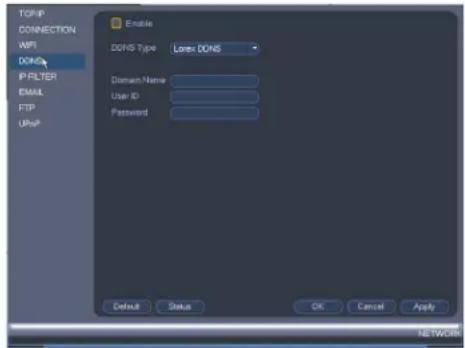
- Cocher Enable.
- Sous Domain Name, entrer le nom du domaine/l'URL que vous avez reçu par courriel après vous être enregistré pour le DDNS.
- Sous User Name, entrer votre Nom d'utilisateur DDNS.
- Sous Password, entrer votre mot de passe du dispositif DDNS.
- Cliquer sur OK pour enregistrer vos réglages.
| REMARQUE |
| Veuillez attendre de 10 à 15 minutes pour que les serveurs DDNS se mettent à jour avec vo velle adresse DDNS avant d'essayer de vous connecter. |
19.2.4 Étape 4 de 4 : Se connecter à l'adresse DDNS du système
| REMARQUE |
| Veuillez attendre de 10 à 15 minutes pour que les serveurs DDNS se mettent à jour avec votre na adresse DDNS avant d'essayer de vous connecter. |
Pour se connecter en utilisant l'adresse DDNS du système :
- Télécharger et installer le logiciel client sur un ordinateur à distance. Pour trouver le logiciel client, visitez www.lorextechnology.com, recherchez le numéro de modèle de votre produit, cliquez sur votre produit dans les résultats de recherche et cliquez sur l'onglet Téléchargement.
- Utilisateurs de PC : Télécharger et installer le Client Software for PC. - Utilisateurs de Mac : Télécharger et installer le Client Software for Mac. Double cliquez pour extraire le logiciel. Faire glisser le logiciel vers Applications.
-
Dès que l'installation est terminée, double cliquer sur l'icône Client FLIR Cloud™ (qui apparaît sur le bureau.
-
Se connecter au Logiciel client en utilisant le nom d'utilisateur du Logiciel client (par défaut : admin) et mot de passe (défaut : admin) ensuite cliquer sur Se connecter.
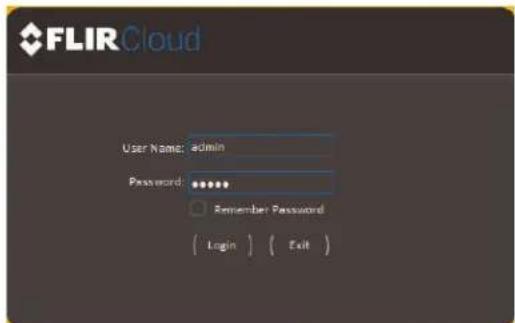
- Cliquer sur Add Device.
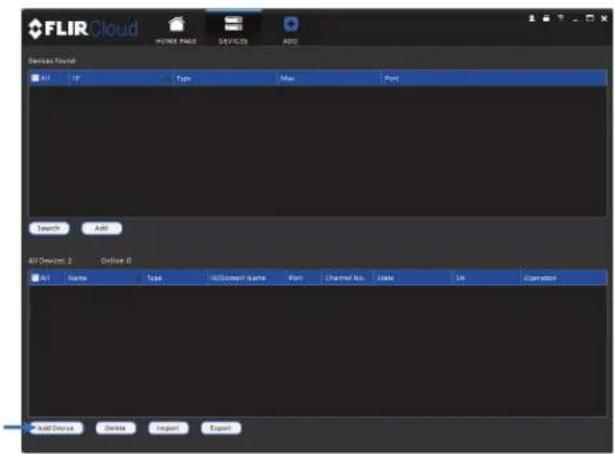
- Saisir ce qui suit :
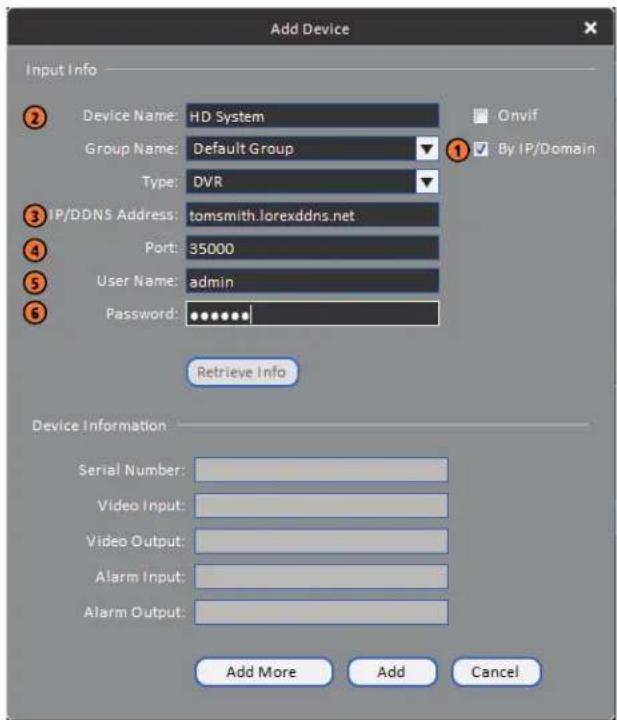
5.1. Cocher By IP/Domain afin d'ajouter un système en utilisant l'adresse DDNS.
5.2. Device Name : Entrer un nom de votre choix pour votre système.
5.3. IP/DDNS Address: Saisir le Nom de Domaine/Requête URL que vous avez reçu par courriel quand vous vous êtes inscrit pour le DDNS suivi par .lorexdns.net.
| REMARQUE |
| Par exemple, si votre requête de nom de domaine / d'URL est tomsmith, entrer tomsm rexdns.net |
5.4. Client Port: Entrer le Port client (par défaut : 35000).
5.5. User Name: Entrer le nom d'utilisateur du système (par défaut : admin).
5.6. Password: Saisir le mot de passe du système (par défaut : 000000).
- Cliquer sur Add. Si c'est la première fois que vous vous connectez, vous devrez changer le mot de passe du système.
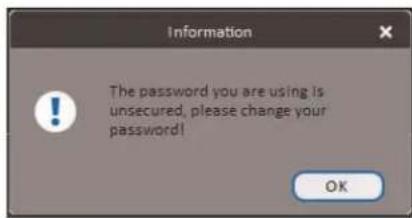
- Entrer un nouveau mot de passe de 6 caractères et cliquer sur OK. Désormais, ce mot de passe sera utilisé pour la connexion au système.
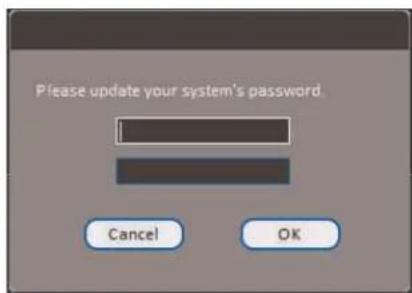
- Cliquer sur ensuite .

- Cliquer et faire glisser Default Group vers la fenêtre d'affichage afin d'ouvrir vos caméras en visionnement en direct.
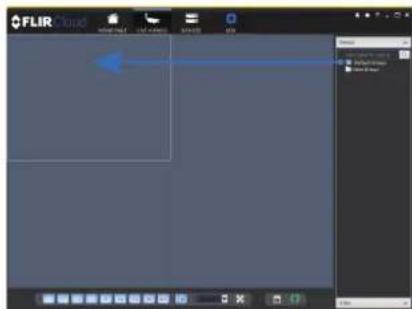
Félicitations! Vous pouvez maintenant vous connecter à Internet pour visionner et reproduire les vidéos sur votre ordinateur.
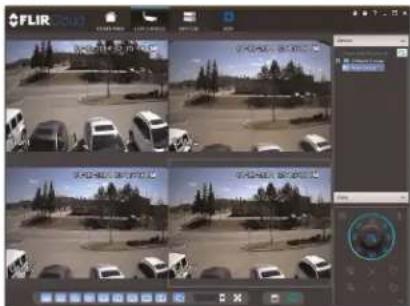
Série DV700 Installation du disque dur
Votre système vient avec un disque dur préinstallé que vous pouvez remplacer ou mettre à niveau avec un disque dur plus large. Consultez la section des spécifications techniques pour connaître la taille maximale du disque dur prise en charge par votre appareil.
20.1 Installation d'un disque dur
20.1.1 LHV2104 / LHV2108 / LHV2116

Pour installer le disque dur :
- Insérez les vis (4x) du disque dur sur le disque dur et serrez-les à moitié.
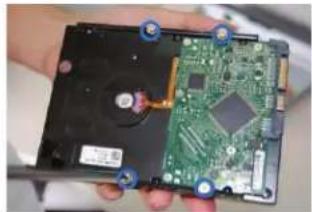
-
Éteignez le système, et débranchez tous les câbles du système.
-
Retirer les quatre vis du panneau arrière et celles des panneaux latéraux (une sur chaque côté). Retirer le couvercle.

- Déposer le disque dur au dessus des trous de vis au dessous du système, puis faire glisser le disque dur en place. Les connecteurs SATA du disque dur doivent faire face au côté droit de l'unité, en regardant depuis l'arrière.
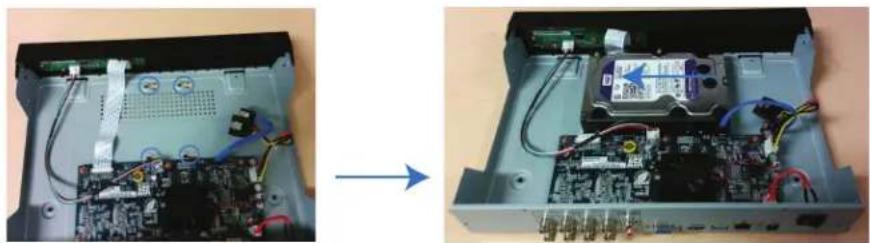
- Brancher le câble d'alimentation et de données SATA au disque dur.
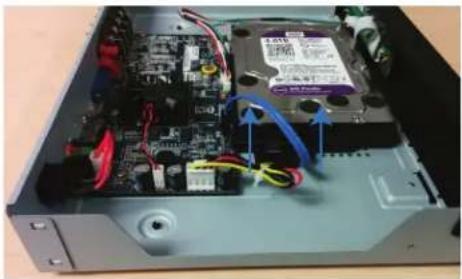
- Tourner le système sur lui-même délicatement. Serrer les vis de disque dur (4x) afin de fixer le disque dur.
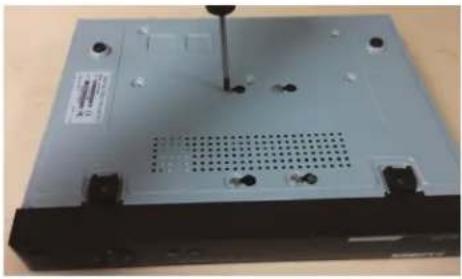
Tenir en place le disque dur lorsque vous retournez le système afin d'éviter que le système ne subisse des dommages.
- Replacer le couvercle et les vis du couvercle (6x).

REMARQUE
Après l'installation, il faut formater le lecteur de disque dur afin de l'utiliser avec le système. Consulter 20.3 Formatage des disques durs, page 178.
20.1.2 LHV2216

ATTENTION
S'assurer que le système est éteint et que l'adaptateur d'alimentation est débranché avant d'enlever ou d'installer le disque dur.
Pour installer le disque dur :
- Insérez les vis (4x) du disque dur sur le disque dur et serrez-les à moitié.
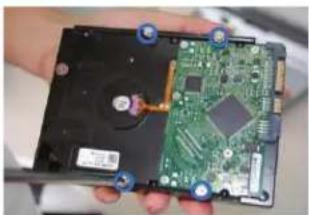
-
Éteignez le système, et débranchez tous les câbles du système.
-
Retirez les vis du système, et débranchez tous les câbles du système. Retirez le couvercle.

- Placez le disque dur sur l'un des ensembles d'emplacements de vis en-dessous du système et faites glisser le disque dur dans son emplacement. Les connecteurs SATA sur le disque dur doivent faire face au centre de l'unité.
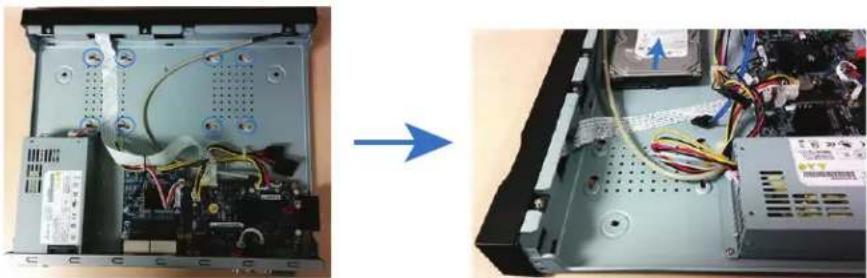
- Retournez le système avec précaution. Serrez les vis du disque dur (4x) pour fixer solidement le disque dur.
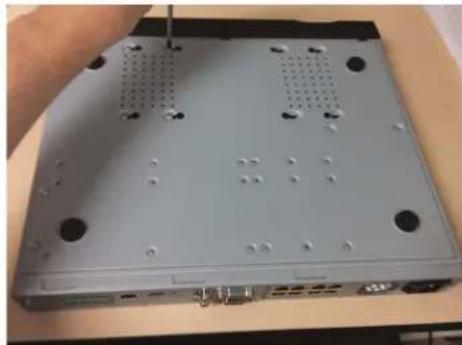
Maintenez le disque dur à sa place en retournant le système pour ne pas abîmer le système.
- Connectez l'alimentation SATA et le câble de données au disque dur.
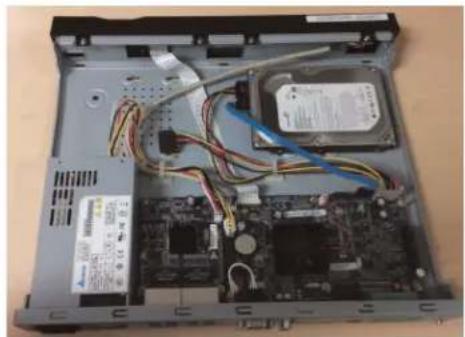
- Remettez le couvercle et les vis du couvercle (4x).

REMARQUE
Après l'installation, vous devez formater le disque dur pour pouvoir l'utiliser avec le système. Voir 20.3 Formatage des disques durs, page 178.
20.2 Retrait du disque dur
20.2.1 LHV2104 / LHV2108 / LHV2116

ATTENTION
Assurez-vous que le système est éteint et que TOUS les câbles d'alimentation sont déconnectés avant de retirer/installer le disque dur.
- Éteignez le système, et débranchez tous les câbles du système.
- Retirer les quatre vis du panneau arrière et celles des panneaux latéraux (une sur chaque côté). Retirer le couvercle.


- Retourner le système et desserrer les vis du disque dur (4x), mais ne pas les retirer.
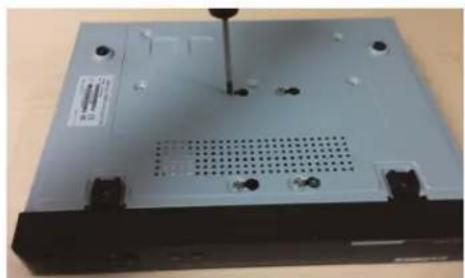
- Débrancher le câble d'alimentation et de données SATA du disque dur.
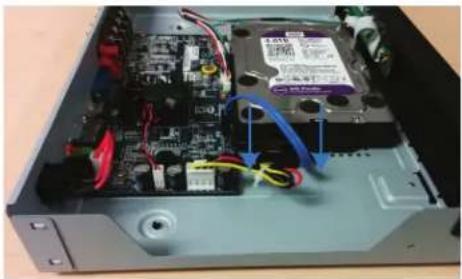
- Tourner le système sur lui-même délicatement. Glisser le disque dur et retirez-le du système.
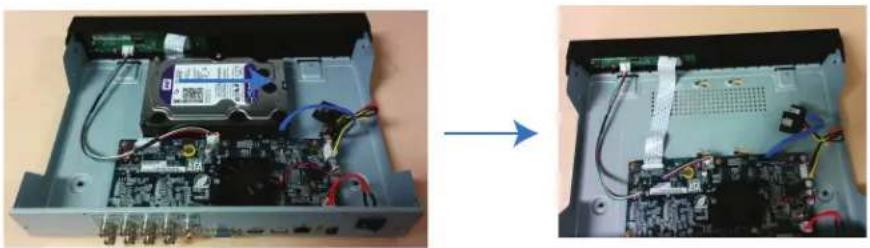
- Replacer le couvercle et les vis du couvercle (6x).

REMARQUE
Après l'installation, il faut formater le lecteur de disque dur afin de l'utiliser avec le système. Consulter 20.3 Formatage des disques durs, page 178.
20.2.2 LHV2216

ATTENTION
Assurez-vous que le système est éteint et que TOUS les câbles d'alimentation sont déconnectés avant de retirer/installer le disque dur.
- Éteignez le système, et débranchez tous les câbles du système.
- Retirez les vis du système, et débranchez tous les câbles du système. Retirez le couvercle.

- Retournez le système et déserrez les vis du disque dur (4x), mais ne les retirez pas.
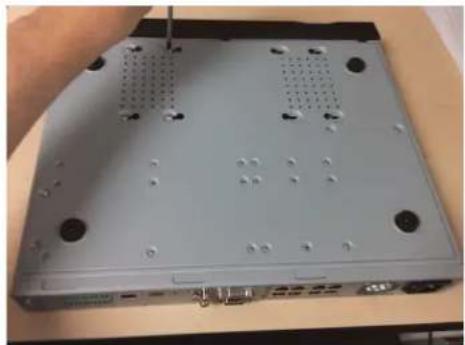
- Déconnectez l'alimentation SATA et le câble de données du disque dur.
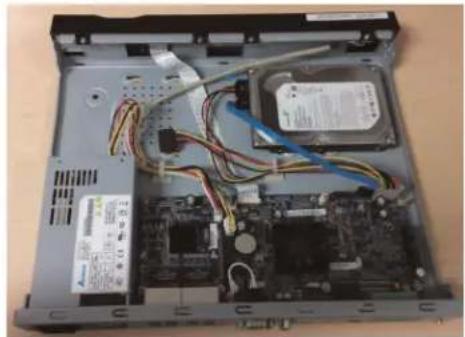
- Retournez le système avec précaution. Faites glisser le disque dur et ensuite soulevez-le en-dehors du système.
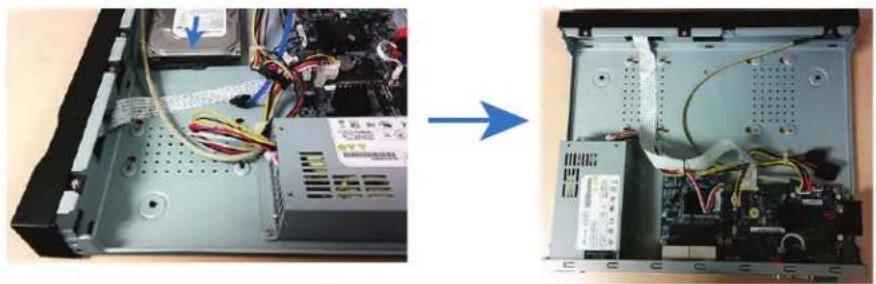
- Remettez le couvercle et les vis du couvercle (4x).

REMARQUE
Après l'installation, vous devez formater le disque dur pour pouvoir l'utiliser avec le système. Voir 20.3 Formatage des disques durs, page 178.
20.3 Formatage des disques durs
Vous devez formater les disques durs avant de pouvoir les utiliser avec le système.

ATTENTION
Formater le HDD efface toutes les données sur le disque dur. Cette étape ne peut pas s'annuler. Les paramètres du système ne seront pas effacés.
Pour formater le disque dur :
- Depuis le Menu Principal, cliquez et ensuite cliquez Storage>HDD Manager.
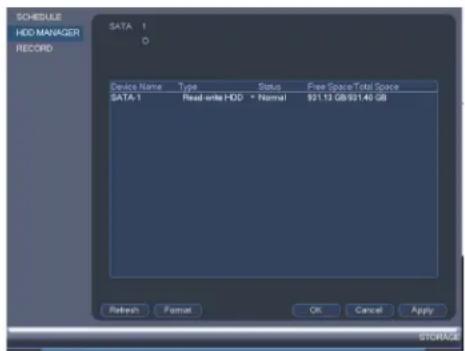
- Sélectionnez le disque dur que vous voudriez formater et ensuite cliquez Format. Cliquez OK pour confirmer.
- Cliquez OK pour enregistrer les changements. Le système redémarrera afin de compléter le processus de formatage du disque.
Connector une caméra PTZ (Série DV700)
Il est possible de connecter des caméras PTZ (non incluses) au système. Le 1080p MPX, 720p HD, et analogique des caméras PTZ peut être utilisé avec le système. Lorex Les caméras MPX PTZ peuvent accepter les commandes PTZ directement avec le câble vidéo. Lorex Les caméras PTZ HD 720p et MPX 1080p n'ont pas besoin de câblage pour le RS485.
Pour connecter une caméra PTZ au système :
- Brancher le câble vidéo de la caméra à l'un des ports Video IN (entrée vidéo) du système. Les caméras PTZ HD 720p ou MPX 1080p seront automatiquement détectées et peuvent être contrôlées par le DVR. Il est possible de connecter les câbles RS485 pour les caméras PTZ analogiques aux ports AB situés sur le panneau l'arrière du DVR. A est positif (+) et B est négatif (-).
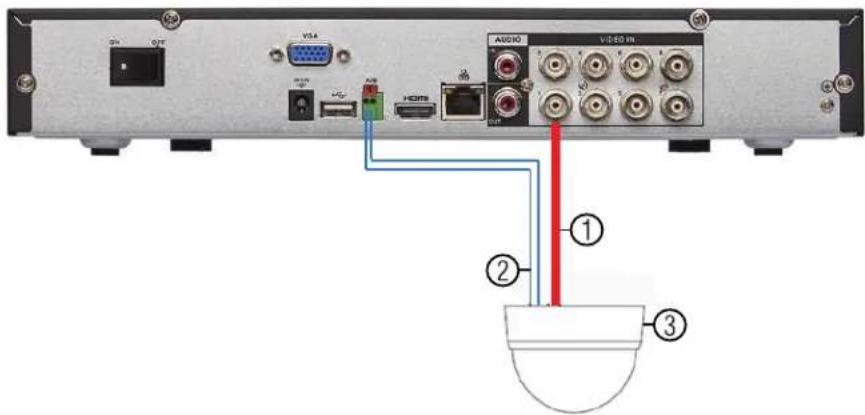
-
Câble vidéo BNC : Utilisé avec tous les types de caméra.
-
RS485 : Utilisé avec uniquement les caméras analogiques.
A (TX+)
B (TX-)
- Caméra PTZ
Il faut suivre les étapes ci-dessous pour configurer la communication entre le D et une caméra PTZ analogique :
-
Cliquer sur le bouton droit, puis cliquer sur Main menu. Saisir le nom d'utilisateur du système (par défaut : admin) et le mot de passe (par défaut : 000000) si demandé.
-
Cliquer sur >Réglages>Pan/Inclinaison/Zoom.
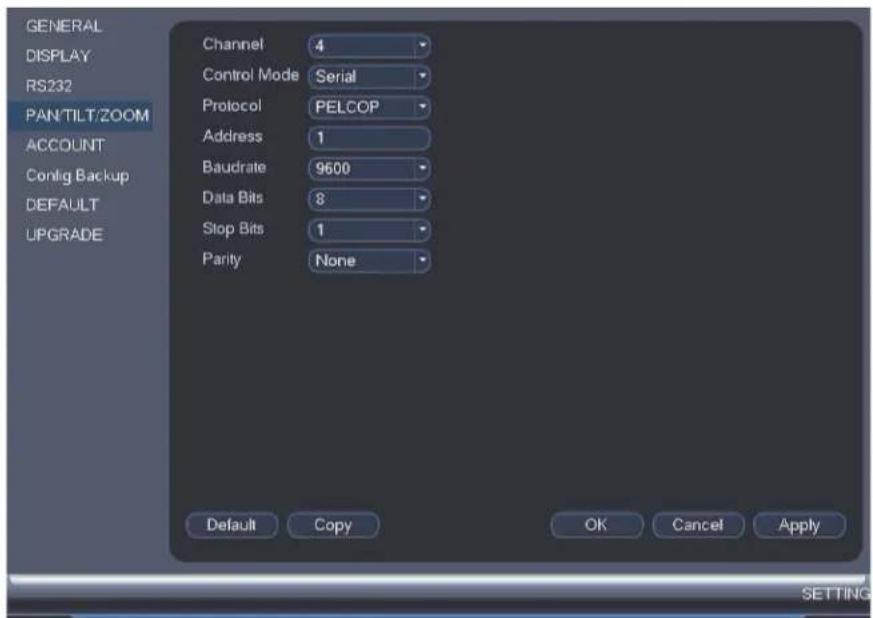
-
Sous Channel, sélectionner le canal où sera branchée la caméra PTZ.
-
Sous Control Mode, sélectionner Serial. Configurer les réglages suivants pour votre caméra PTZ.

REMARQUE
Consulter le manuel d'instruction de votre caméra PTZ pour plus de détails sur la façon de trouver l'information ci-dessous.
- Protocol : Sélectionner le protocole de la caméra PTZ (par exemple, Pelco P).
- Address : Entrer l'adresse de votre caméra PTZ.
- Baud Rate : Entrer le débit en bauds de votre caméra PTZ.
- Data Bits : Entrer le réglage du bit de données de votre caméra PTZ.
- Stop Bit : Entrer le réglage du bit d'arrêt de votre caméra PTZ.
-
Parity : Entrer le réglage de la parité de votre caméra PTZ.
-
Cliquer sur OK. Vous pouvez maintenant contrôler votre caméra PTZ en utilisant le système.
21.1 Contrôle d'une caméra PTZ (DVR local)
- Dans Visionnement en direct, double-cliquer sur le canal auquel une caméra PTZ est connectée pour l'ouvrir en mode plein écran.
- Cliquer sur le bouton droit et sélectionner Pan/Tilt/Zoom. Si demandé, entrez le nom d'utilisateur et le mot de passe du système. Le menu PTZ s'ouvre.
- Utiliser les contrôles PTZ à l'écran pour contrôler la caméra.
Contrôles PTZ
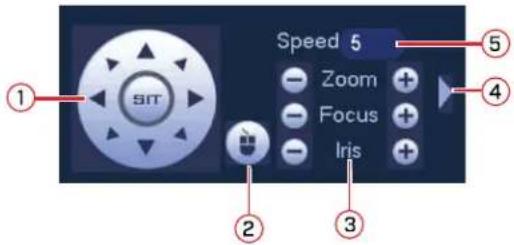
-
Touches de navigation : Cliquer pour faire tourner et basculer la caméra. Cliquer sur SIT pour arrêter l'activité actuelle.
-
Souris PTZ : Cliquer pour activer le mode souris PTZ. En mode souris PTZ :
-
Cliquer-glisser pour contrôler la caméra.
- Utiliser la roulette de défilement afin de faire un zoom avant et arrière.
-
Cliquer à droite pour sortir et retourner aux contrôles PTZ normaux.
-
Zoom/Mise au point/Iris : Cliquer sur +/- afin d'ajuster le zoom, la mise au point et l'iris.
- Contrôles avancés : Appuyer pour ouvrir les contrôles PTZ avancés.
- Vitesse : Saisir la vitesse PTZ.
21.2 Contrôles PTZ avancés
Les contrôles PTZ avancés peuvent être utilisés pour sauvegarder des positions de la caméra et pour passer entre diverses positions de caméra, ainsi que pour automatiser les actions de la caméra.
Pour ouvrir les contrôles PTZ avancés :
- Cliquer sur la flèche dans la fenêtre de contrôle PTZ afin d'ouvrir les contrôles avancés.

Aperçu des contrôles PTZ avancés :
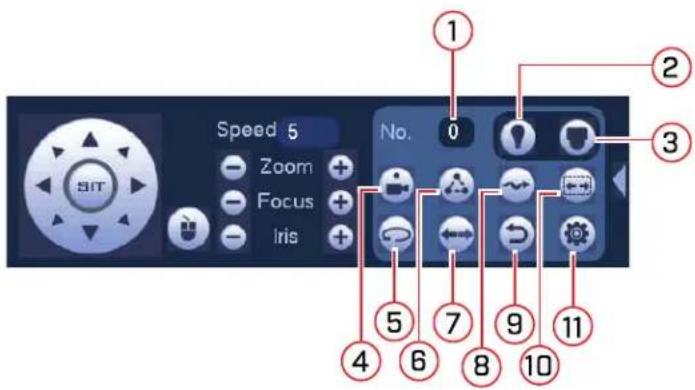
- No. : Sélectionner le nombre d'actions que vous désirez réaliser.
- Non compatible.
- Menu caméra PTZ : Cliquer pour ouvrir le menu OSD de la caméra. Ceci peut ne pas être pris en charge par tous les modèles de caméra.
- Préréglage : Cliquer pour activer le préréglage sélectionné.
- Autopanoramique : Cliquer pour démarrer le panoramique automatique. Pendant le panoramique automatique, la caméra tournera sans arrêt sur 360°.
- Tournée : Cliquer pour démarrer la tournée sélectionnée.
- Renverser : Cliquer pour renverser la caméra à180°.
- Modèle : Cliquer pour activer le modèle sélectionné.
- Réinitialiser : Cliquer pour déplacer la caméra à la position d'accueil.
- Balayage automatique : Cliquer pour démarrer le balayage automatique sélectionné.
- Aux : Cliquer pour ouvrir le menu auxiliaire, où vous pouvez configurer les Préréglages, Tournées, Modèles et Balayages automatiques.
21.2.1 Pré-réglages
Les préréglages sauvegarderont la position de la caméra pour pouvoir y revenir rapidement.
Pour ajouter des préréglages :
-
Cliquer sur pour ouvrir le menu auxiliaire.
-
Cliquez sur l'onglet Préréglage.
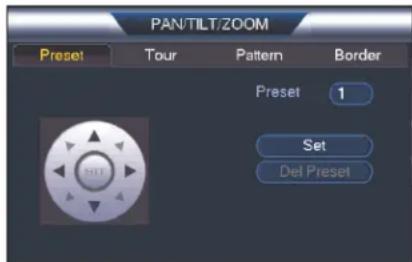
-
Saisir le numéro du préréglage que vous voulez créer sous Preset.
-
Déplacez la caméra vers la position désirée et cliquez sur Set.
Pour aller vers un préréglage :
- Sous N° sélectionner le numéro du pré-réglage auquel vous voulez accéder, puis cliquer sur.
21.2.2 Tour
Les tournées passeront par un ensemble de préréglages.
Pour créer une tournée :
-
Cliquer sur pour ouvrir le menu auxiliaire.
-
Cliquez sur l'onglet Tournée.
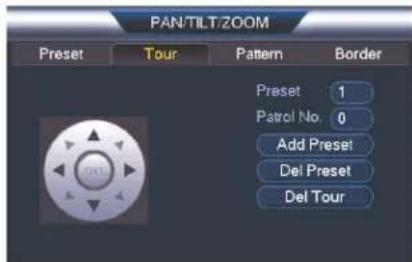
- Sous Patrol No., sélectionnez la tournée que vous voulez configurer.
- Sous Preset, sélectionnez un préréglage que vous voulez ajouter à la tournée.
- Cliquer sur Add Preset.
- Répéter les étapes 4 et 5 afin d'ajouter d'autres préréglages à la tournée.

REMARQUE
Cliquer sur Del Tour pour éliminer tous les préréglages d'une tournée.
Pour activer une tournée :
- Sous N°, sélectionner le numéro de la tournée à laquelle vous voulez accéder et Cliquer sur.
21.2.3 Motif
Les modèles font automatiquement circuler la caméra entre deux positions.
Pour créer un motif :
-
Cliquer sur pour ouvrir le menu auxiliaire.
-
Cliquez sur l'onglet Pattern
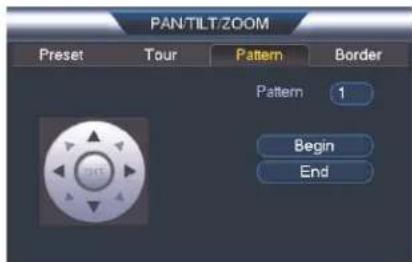
- Sous Pattern, saisissez le modèle que vous voulez configurer.
- Déplacez la caméra vers la position initiale désirée, puis cliquez sur Begin.
- Déplacez la caméra vers la position finale désirée, puis cliquez sur End.
Pour activer un modèle :
- Sous N°, sélectionner le numéro du modèle auquel vous voulez accéder, puis cliquer sur 📌
21.2.4 Balayage automatique
Un balayage automatique réalise automatiquement un balayage de gauche à droite.
Pour créer un nouveau balayage automatique :
-
Cliquer sur pour ouvrir le menu auxiliaire.
-
Cliquez sur l'onglet Border.
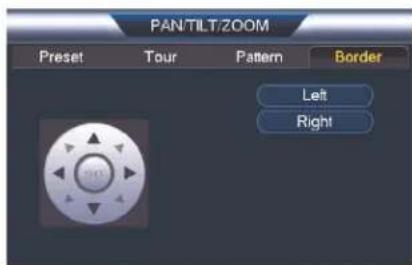
- Déplacez la caméra vers la gauche à la position désirée, puis cliquez sur Left.
- Déplacez la caméra vers la droite à la position désirée, puis cliquez sur Right.
Pour démarrer un balayage automatique :
- Cliquer sur
Enregistrement audio
le système prend en charge un canal d'enregistrement audio. Brancher un microphone auto alimenté (non inclus).

REMARQUE
L'enregistrement audio sans consentement est illégal dans certaines juridictions. Corporation Lorex n'assume aucune responsabilité pour une utilisation de ses produits non conforme aux lois locales.
22.1 Étape 1 de 2 : Brancher un microphone auto-alimenté
- Seul le canal 1 peut être configuré pour des enregistrements audios depuis un microphone auto alimenté. Brancher la caméra qui sera près du microphone sur le canal 1.
- Brancher le microphone sur le port Audio IN (RCA) sur le système.
- Brancher un haut-parleur sur le port Audio OUT (RCA) sur le système. Dans le cas des téléviseurs HDMI et des écrans dotés de haut-parleurs, le câble HDMI transmettra l'audio aux haut-parleurs sur l'écran.

REMARQUE
Les microphones et les haut-parleurs externes ont une source d'alimentation. Ils ne peuvent puiser leur alimentation des câbles audio.
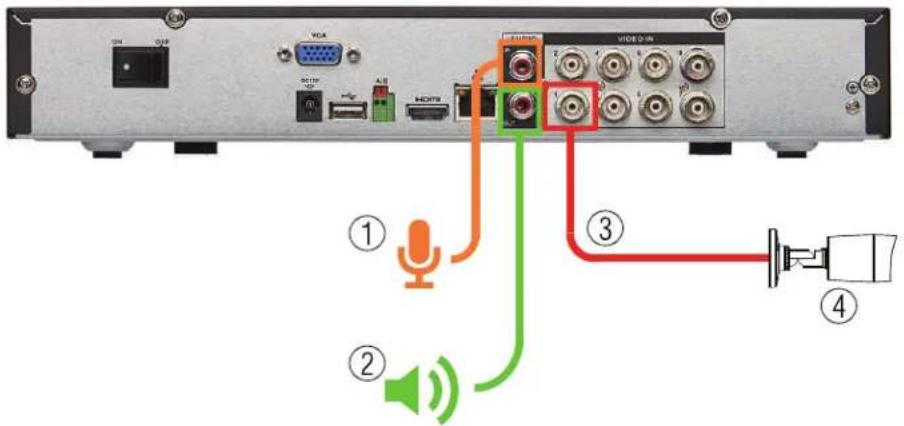
- Microphone
- Haut-parleur
- Câble vidéo
- Caméra
22.2 Étape 2 de 2 : Configuration de l'enregistrement audio
-
Cliquer avec le bouton droit sur Main Menu. Saisir le nom d'utilisateur du système (par défaut : admin) et le mot de passe (par défaut : 000000) si demandé.
-
Cliquez sur et sélectionnez Recording>Recording.
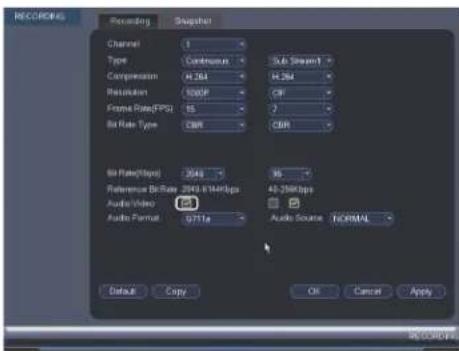
- Sous Channel, sélectionner le canal auquel la caméra avec capacité audio. est connectée.
- Sous Audio/Video, cocher la case située à gauche afin d'activer l'enregistrement audio.
- Sous Audio Format, sélectionnez le format choisi pour enregistrer le son. G711a est recommandé.
- Cliquer sur OK pour sauvegarder les changements.
Dépannage
Lorsqu'une erreur survient, il se peut que ce ne soit rien de grave et qu'il soit facile de remédier à la situation. Les problèmes les plus fréquents et leurs solutions sont énumérés ci-dessous. Prière de consulter cette liste avant d'appeler le Soutien technique Lorex :
| Erreur | Causes possibles Solutions | |
| • Le système ne reçoit pas d'alimentation ou ne s'allume pas. | • Le câble du bloc d'alimentation est lâche ou n'est pas branché. | • S'assurer que tous les câbles sont branchés correctement.• S'assurer que le bloc d'alimentation est bien branché à l'arrière de l'unité. |
| • L'interrupteur est en position ARRÊT (●). | • S'assurer que l'interrupteur soit en position de MARCHE (I). | |
| • Les câbles sont branchés, mais le système ne reçoit pas suffisamment d'alimentation électrique. | • S'assurer que le système est sous tension (les voyants DEL sur le devant devraient être en marche).• Si l'unité est connectée par le biais d'une barre d'alimentation ou d'un limiteur de sur-tension, tenter de connecter l'unité directement à la prise de courant murale.• S'assurer que la prise murale est alimentée :○ Brancher le câble d'alimentation à une autre prise murale.○ Tester la prise avec un au-tre appareil (comme une lampe ou un chargeur de téléphone). | |
| • Le système ne détecte pas le lecteur de disque dur. | • Les câbles du lecteur de disque dur sont lâches ou ne sont pas branchés correctement. | • Retirer le boîtier et vérifier que les câbles du lecteur de disque dur sont bien branchés. |
| • Il n'y a pas de lecteur de disque dur dans le système. | • Ouvrir le boîtier et installer un disque dur compatible. S'assurer de formater le disque après l'installation. Pour de plus amples renseignements, consulter 20 Série DV700 Installation du disque dur, page 173. | |
| • Le disque dur est plein (0 %) et l'unité n'enregistre plus.Erreur Causes possibles Solutions | • L'écrasement n'est pas activé. | • Depuis le menu principal, sélectionner > Ré-glage > Général > Général. Sélectionner Écrasement sous Disque dur plein et cli-quer sur OK. |
| Il n'y a pas d'image sur le moniteur / la télé après l'avoir connecté au système. | Le moniteur / la télé n'est pas détecté par le système. | Éteindre le moniteur / la télé et le système. Rallumer le moniteur / la télé, et rallumer ensuite le système. |
| Le canal d'entrée du système n'est pas sélectionné sur le moniteur / la télé. | Sur le moniteur / la télé, sélectionner le canal d'entrée auquel le système est connecté. | |
| Le câble vidéo est lâche ou a été déconnecté. | Vérifier la connexion du câble vidéo au système et au moniteur / à la télé. | |
| Le système de détecte pas la souris. | Le câble de la souris n'est pas bien branché au système. La souris n'est pas connec-tée au système. | Connector fermement le câble de la souris à l'un des ports USB. |
| Le système doit être réinitialisé. | Éteindre le système (décon-necter le câble d'alimenta-tion). Connecter fermement une souris USB à l'un des ports USB. Reconnecter le câble d'alimentation au port 112Vc.c sur le panneau arrière. | |
| Il n'y a pas d'image sur le canal sélectionné/l'image de la caméra ne s'affiche pas. | Les câbles de la caméra sont lâches ou se sont déconnectés. | Vérifier le câble vidéo de la caméra et les connexions. Débrancher et rebrancher le câble au système et à la caméra. Tenter de transférer la caméra à un autre canal ou utilise un autre câble. |
| Le système émet un signal sonore au démarrage. | Le signal sonore au démarrage est normal. | |
| Le système émet un signal sonore pendant la détection d'un mouvement. | La détection du mouvement est activée et la sonnerie d'alarme est activée. | Ouvrez le Menu principal et cliquez sur >Évé-nement>Mouvement>Dété-c-tion de mouvement. Décocher l'alarme sonore de chaque canal et cliquez sur Appliquer. |
| Je ne reçois pas de notifica-tions par courriel. | La notification par courriel est désactivée. | S'assurer d'avoir configuré la notification par courriel. Pour de plus amples renseigne-ments, consulter , page . |
| Le réglage Envoyer un cour-riel n'est pas activé dans le menu Événement. | S'assurer que Envoyer un courriel est activé pour tous les événements dont vous désirez être averti. |
Série DV700 Caractéristiques du système
Système
| Système d'exploitation Linux (intégré) | |
| Pentaplex Visionnement simultané, enregistrement | lecture,sauvegarde et surveillance à distance |
| Nombre de canaux Caméras MPX 1080p , HD | 720p ou analogiques - canaux 4/8/16 - prises en charge |
Entrées et Sorties
| ENTRÉE Vidéo | 4/8/16 |
| SORTIE Vidéo 4/8 canaux : Non | 16 canaux : oui, 1 VGA et 1 HDMI |
| SORTIE VGA Oui | |
| HDMI Oui | |
| ENTRÉE Audio | 1 ligne IN (RCA) |
| SORTIE Audio 1 ligne IN (RCA) | |
| Port USB 1 à l'arrière, 1 à l'avant | |
| ENTRÉE d'alarme | Aucun |
| SORTIE d'alarme | Aucun |
| Résolution de sortie vidéo 1920x1080 (HDMI), 1280x1024, 1024x768 | |
| Commandes PTZ Protocole Pelco D et P RS-485 | |
Affichage
| Affichage en direct 4 canaux : 1, 4 | 8 ch : 1, 4, 8, 916 canaux : 1, 4, 8, 9, 16 |
| Vitesse de visionnement en direct | 4 canaux : 120 ips NTSC, 100 ips PAL8 canaux: 240 ips NTSC, 200 ips 200 PAL16 canaux: 480 ips NTSC, 400 ips PAL |
| OSD | MARCHE / ARRÊT |
| Système de navigation | Souris USB, télécommande à infrarouge, touches de panneau avant |
| Réglage de zones de mouvements | Grille ajustable (22x18) |
| Niveaux de sensibilité | 100 |
| Mise à jour du micrologiciel | Automatique sur Internet et via un périphérique USB |
| Droits de l'utilisateur | Par groupe d'utilisateurs |
| Synchronisation de l'heure | Synchronisation automatique de l'heure par serveur NTP |
Enregistrement
| Compression vidéo | H.264 |
| Compression audio | G.711 |
| Resolution NTSC 4/8 canaux : 1080p (1920x1080), 720p(1280x720), 960x480, 704x480, 352X480,704x240, 352x24016 canaux : 1080p (1920x1080), 720p (1280x720),960x480, 704x480, 352X480, 704x240, 352x240,176x120 | |
| Resolution PAL 4/8 canaux : 1080p (1920x1080) | 720p(1280x720), 960x576, 704x576, 352x28816 canaux : 1080p (1920x1080), 720p(1280x720), 960x576, 704x576, 176x144 |
| Enregistrement image par seconde | NTSC :4 canaux : 60fps@1080p / 120fps @720p8 canaux : 120fps @1080p / 240fps @720p16 canaux : 240fps @ 1080p / 480p @ 720pPAL :4 canaux : 48fps@1080p / 100fps @720p8 canaux : 96fps @1080p / 200fps @720p16 canaux : 192fps @ 1080p / 400fps @ 720p |
| Réglages de résolution d'enregistrement Par caméra pour différentes résolutions | |
| Contrôle de la qualité d'enregistrement 6 niveaux | |
| Calendrier d'enregistrement 4/8 canaux : Par heure, par jour, par mode d'enregistrement, par mouvement, par canal16 canaux : Par heure, par jour, par mode d'enregistrement, par mouvement, par alarme, par canal | |
| Préenregistrement Max. 30 secondes | |
| Post-enregistrement | Max. 5 minutes / Min. 10 secondes |
| Fiabilité Chien de garde, auto-récupération après coupurede courant | |
| Vidéo en mode discrétion Oui | |
Lecture
| Canal de lecture 4 ch 1 / 4 | 8 canaux: 1, 4, 8,16 canaux : 1/4/8/16 |
| Vitesse de lecture Variable, max. 4x | |
| Lecteurs de lecture Lecteur de sauvegarde | |
| Recherche Par heure, date et événement | |
| Recherche d'historique d'activités | Jusqu'à 1,000 lignes de mouvements détectées,changements de configuration et perte de vidéo |
| Lecture audio | Oui |
Entreposage et archive
| Stockage | Jusqu'à un disque dur (SATA) |
| Capacité maximale Up to 1x6TB | |
| Support de sauvegarde | Clé USB et disque dur |
| Format de fichier de sauvegarde | Fichier DAV ou ASF |
Connectivité
| Connexion infonuagique | FLIR SecureTM with RapidRecap® |
| Systèmes d'exploitation supportés | WindowsTM, Mac OSX |
| Logiciel à distance Logiciel client (PC) et Safari (Mac) | |
| Notification par courriel Texte avec capture d’écran | |
| Service de soutien technique instantané pour télé-iPad®, iPhone®, AndroidTM & Tablet Support phone intelligent et tablette | |
| DDNS Lorex DDNS gratuit | |
| Configuration du système Configuration des réglages complets via réseau | |
| Ports Programmable par l’utilisateur | |
| Protocole de réseau HTTP, IPv4/IPv6, TCP/IP, UPNP, RTSP, UDP, SMTP,NTP, DHCP, DNS, PPPOE, DDNS, FTP, Filtre IP | |
| Interface de réseau 10/100-Base-TX, RJ-45 | |
| Contrôle de la vitesse de réseau 48Kb ~ 8Mbps | per camera |
Général
| Consommation d'électricité Environ 10 watts (sans disque dur installé) | |
| Tension d'alimentation | 100 VCA – 240 VCA, 12 VCC, 2A, 50/60 Hz |
| Dimensions de l'unité (L x P x H) | 12,8 po x 10,0 po x 2,2 po325 mm x 255mm x 55mm |
| Poids de l'unité 3,3 lb / 1,5 kg (sans disque dur) | |
| Température opérationnelle | 32° à 104 °F / 0° à 40 °C |
| Humidité | 10 à 90 % d'humidité relative |
Résolution (pixels) et vitesse (IPS - images/seconde) d'enregistrement
| Modèle | IPS (format NTSC/PAL) | 720p1280x720 | 1080p1920x1080 |
| DV704 | Total | 120/100 | 60/48 |
| Par canal | 30/25 | 15/12 | |
| DV708 | Total | 240/200 | 120/96 |
| Par canal | 30/25 | 15/12 | |
| DV716 | Total | 480/400 | 240/192 |
| Par canal | 30/25 | 15/12 |
Nos produits étant sans cesse améliorés, Corporation Lorex et ses filiales se réservent le droit de modifier la conception du produit, les caractéristiques et les prix sans préavis et sans aucune obligation. E&OE
Ce produit a été certifié et reconnu conforme aux limites règlementées par la FCC, l'EMC et le LVD. Par conséquent, il est conçu pour fournir une protection raisonnable contre les interférences et ne causera pas d'interférence avec d'autres appareils en utilisation. Cependant, il est impératif que l'utilisateur suive les directives de ce manuel pour éviter une utilisation inappropriée qui pourrait causer des dommages au produit, une décharge électrique et un risque d'incendie et de blessures.
25.1 Avis FCC/Industrie Canada
Cet équipement a été examiné et s'est avéré conforme avec les limites pour un dispositif numérique de classe B, conformément à la partie 15 des règles de la FCC. Ces limites sont conçues pour assurer une protection raisonnable contre l'interférence nocive dans une installation résidentielle. Cet équipement produit, utilise et peut émettre de l'énergie de radiofréquence et s'il est non installé et utilisé selon les instructions, peut causer de l'interférence nuisible aux radiocommunications.
Cependant, il n'y a aucune garantie que l'interférence ne se produira pas dans une installation particulière. Si cet équipement cause de l'interférence nuisible à la radio ou la réception des émissions télévisées, qui peut être déterminée en allumant ou éteignant l'équipement, il est conseillé à l'utilisateur d'essayer de corriger l'interférence par une ou plusieurs des mesures suivantes :
- Réorientez ou déplacez l'antenne de réception
- Augmentez la distance entre l'équipement et le récepteur
- Branchez l'équipement dans une sortie sur un circuit différent de celui auquel le récepteur est branché
- Consultez le revendeur ou un technicien expérimenté de radio/télévision pour de l'aide
25.2 Modification
Tout changement ou modification non expressément approuvé par la garantie de cet appareil pourrait annuler le droit de l'utilisateur à utiliser l'appareil.
Toute modification non approuvée explicitement par le fournisseur de licence de l'appareil peut entraîner l'annulation du droit de l'utilisateur à utiliser l'appareil.
25.3 ROHS
Ce produit est entièrement conforme à la directive de l'Union européenne (2002/95/CE) sur la restriction de l'utilisation de certaines substances dangereuses dans les équipements électriques et électroniques (« RoHS »). La directive RoHS interdit la vente de matériel électronique contenant certaines substances dangereuses telles que le plomb, le cadmium, le mercure et le chrome hexavalent, le PBB et le PBDE dans l'Union européenne.
Site Web
www.lorextechnology.com
Droits dauteur
Tous droits réservés dans le monde entier. Les noms et les marques figurant sur ce site Web sont des marques déposées ou des marques commerciales de Lorex Corporation et/ou de ses filiales. Toutes les autres marques, et tous les autres noms commerciaux ou noms de société mentionnés dans ce site Web sont utilisé(e)s pour les seules fins didentification et sont la propriété de leurs propriétaires respectifs.
Mentions légales
Étant donné que notre produit est soumis à une amélioration continue, Lorex Corporation et ses filiales se réservent le droit de modifier la conception, les spécifications et les prix de ce produit sans préavis et sans encourir aucune obligation. E&OE.

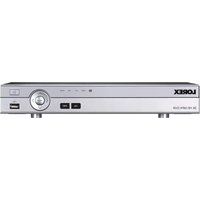


- Manuel d'utilisation Série DV700
- AVERTISSEMENT
- Tables des matières
- Mesures de protection importantes ....1
- Mise en route (Série DV700)....5
- Panneau frontal (Série DV700). 6
- Panneau arrière (Série DV700) ....7
- Réglages de base (Série DV700) ......9
- Commande de la souris.... 16
- Commande de la souris.... 17
- Télécommande 18
- Utilisation du système.... 20
- Réglage de l'heure.... 27
- Enregistrement 29
- Se connecter à votre système au moyen des applications de téléphone intelligent 118
- Configuration DDNS (Avancée) 161
- Série DV700 Installation du disque dur.... 173
- Connector une caméra PTZ (Série DV700) 180
- Enregistrement audio 186
- Dépannage 188
- Série DV700 Caractéristiques du système 190
- Avis 193
- 1
- Mesures de protection importantes
- Précautions générales
- ATTENTION
- Installation
- Entretien
- Utilisation
- Mise en route (Série DV700)
- Panneau frontal (Série DV700).
- 4
- Panneau arrière (Série DV700)
- REMARQUE
- Réglages de base (Série DV700)
- Étape 1 : Connecter les caméras BNC
- Étape 2 : Brancher la souris
- Étape 3 : Brancher le câble Ethernet
- Étape 4 : Brancher le moniteur
- Étape 5 : Connecter l'adaptateur de courant et allumer le DVR
- Étape 6 : Mise à jour du micrologiciel à sa version la plus récente (si disponible)
- Si une mise à jour du micrologiciel est disponible :
- Étape 7 : Vérifier l'image de la caméra
- Étape 8 : Régler l'heure
- Mot de passe et numéros de port par défaut du système
- Connectivité à distance
- OU
- Accès rapide aux Informations du Système
- Connexion de caméras
- Compatibilité de caméra
- Présentation des caméras MPX de Lorex.
- Installation des caméras
- Conseils d'installation
- Pour installer les caméras :
- Branchement des rallonges de caméras
- Connexion et retrait des câbles BNC.
- Pour connecter ou retirer un connecteur BNC :
- Options de câbles de rallonge
- 6
- Commande de la souris
- Bouton droit :
- 7
- Télécommande
- Régler l'adresse de contrôle à distance
- Pour régler l'adresse du contrôle à distance :
- Utilisation du système
- Affichage à l'écran
- Zone d'affichage :
- Nom du canal
- Utilisation du menu Rapide
- Le menu Rapide comprend les options suivantes :
- Ajuster les réglages des couleurs
- Pour ajuster les réglages des couleurs :
- Utiliser la barre de navigation
- Pour ouvrir la barre de navigation :
- Utiliser la barre de navigation
- Utiliser la barre d'outils Caméra
- Pour accéder à la barre d'outils Caméra :
- Utiliser le mode Lecture instantanée.
- Pour utiliser le mode Lecture instantanée :
- Utilisation du zoom numérique en affichage en direct
- Utiliser la sauvegarde en temps réel
- Pour utiliser la sauvegarde en temps réel :
- Utiliser le clavier virtuel :
- Réglage de l'heure.
- Pour régler la date et l'heure
- Enregistrement
- Types d'enregistrement vidéo
- Flux principal et flux secondaire
- Configuration de l'enregistrement programmé ou manuel
- Pour sélectionner entre un enregistrement programmé ou manuel :
- Configuration de l'écrasement des données du disque dur
- Pour configurer l'écrasement des données du disque dur :
- Enregistrement11
- Recherche (Lecture)
- Lecture de la vidéo du disque dur
- Lire en arrière avec le lecteur USB.
- Utiliser la recherche intelligente
- Sauvegarde
- Formatage de la clé USB
- Pour formater le dispositif USB :
- Sauvegarder une vidéo
- Utiliser la sauvegarde de séquence vidéo
- Pour utiliser la sauvegarde de séquence vidéo :
- Visionner les fichiers sauvegardés
- Visionnez les fichiers de sauvegarde sur un PC
- Commandes du lecteur vidéo
- Visionnement des fichiers de sauvegarde sur un Mac.
- Gestion des mots de passe et d utilisateurs
- Changer les mots de passe
- Pour modifier le mot de passe d'un compte :
- Ajouter des utilisateurs
- Pour ajouter un compte d'utilisateur :
- Cliquer sur OK pour sauvegarder les changements.
- Modification d'utilisateurs
- Suppression d'utilisateurs
- Groupes de comptes
- Le système comprend, par défaut, les groupes de comptes suivants :
- Ajouter des groupes
- Configurer les éléments suivants :
- Cliquer sur OK pour sauvegarder les changements.
- Modifier des groupes
- Suppression de groupes
- Utiliser le menu Principal
- Pour ouvrir le menu Principal :
- Caméra
- Enregistrement
- Configuration de la qualité de l'enregistrement
- Pour configurer la qualité d'enregistrement :
- Configuration des paramètres d'enregistrement des images instantanées
- Pour configurer les paramètres d'enregistrement d'image instantanée :
- Créer des noms personnalisés pour les canaux
- Pour créer des noms de canaux personnalisés :
- Sélectionner le type de câble (Avancé)
- Info
- Pour accéder au menu Info HDD :
- Version
- État d'alarmes
- Utilisateurs en ligne
- Pour accéder à Test :
- Bits par seconde
- Pour accéder à BPS :
- Journal
- Pour rechercher les journaux du système :
- Paramètre
- Réseau
- Sélection de DHCP ou d'une adresse IP statique (TCP/IP)
- Pour configurer les paramètres de l'adresse IP :
- Si vous choisissez Statique, veuillez configurer les éléments suivants :
- Configuration des ports du système (Connexion)
- Pour configurer les ports du système :
- Configuration des paramètres du DDNS
- Pour configurer les réglages DDNS :
- Configurer les alertes de courriel
- Pour configurer les alertes de courriel :
- Si vous désirez utiliser votre propre serveur de courriel (avancé) :
- Événement
- Configuration de la détection de mouvement
- Configuration des réglages d'une perte de vidéo
- Configuration des avertissements du disque dur
- Pour configurer les avertissements du disque dur :
- Configuration des avertissements de réseau
- Configurer les avertissements de réseau :
- Stockage
- Configuration du calendrier d'exécution d'enregistrement vidéo
- Configurer le pré-enregistrement
- Pour configurer le pré-enregistrement :
- Configuration de l'horaire de capture d'écran
- Pour régler le calendrier d'exécution d'images instantanées :
- Configurer les vacances
- Pour configurer les vacances :
- Formater le disque dur
- Configuration du type de disque dur
- Pour configurer le type de disque dur :
- Configuration des réglages généraux du système
- Pour configurer les réglages généraux :
- Réglage de la résolution du moniteur (affichage)
- Pour configurer la résolution des moniteurs :
- Pour configurer d'autres réglages d'affichage :
- Sauvgarder vos configurations de système sur une clé USB.
- Pour restaurer une configuration du système enregistrée.
- Restaurer le système aux réglages d'usine.
- Mise à jour du micrologiciel depuis un lecteur USB
- Mettre hors tension
- Pour accéder au menu Mettre hors tension :
- Se connecter à votre système pa Internet avec un PC ou un Mac
- Exigences système
- Étape 1 de 3 : Connecter votre système à votre routeur
- Étape 2 de 3 : Se procurer l'identifiant (ID) du dispositif du système
- Pour trouver l'identifiant de l'appareil :
- Étape 3 de 3 : Se connecter au système par Internet
- Pour vous connecter au système par Internet :
- Saisir ce qui suit :
- L'utilisation de Client FLIR Cloud™ pour PC ou Mac
- Page d'accueil
- Visionnement en direct
- Ouverture de Visionnement en direct sur plusieurs moniteurs
- Pour ouvrir Visionnement en direct sur de multiples écrans :
- Contrôle des caméras PTZ
- Pour contrôler les caméras PTZ :
- Commandes PTZ :
- Pré-réglages PTZ
- Pour ajouter des pré-réglages :
- Visite guidée PTZ.
- Motif PTZ
- Pour exécuter un motif :
- Balayage PTZ
- Pour définir le mode balayage :
- Pour exécuter le mode balayage :
- Panoramique PTZ
- Pour exécuter le mode panoramique :
- Lecture
- Pour accéder au mode lecture :
- Pour effectuer la lecture de la vidéo :
- Main Stream(1730.74 kb/s, 1280\*720)
- Téléchargement de vidéos vers le disque dur de votre ordinateur
- Pour télécharger des fichiers vidéo :
- Alarmes
- Log
- Carte électronique
- Pour créer une carte électronique :
- Dispositifs
- Configuration des dispositifs
- Pour accéder au menu Configuration des dispositifs :
- Alarme CFG
- Pour créer des alarmes :
- Visite guidée et Tâche
- Pour démarrer une visite guidée :
- Pour ajouter des vues :
- Compte
- Gestion des comptes d'utilisateurs
- Pour créer un compte d'utilisateur :
- Gestion des rôles
- Cliquer sur Add.
- Configurez les paramètres suivants pour le rôle :
- Cliquez Save.
- Pour modifier un rôle :
- Pour supprimer un compte d'utilisateur :
- Général
- Pour accéder au menu Général :
- Basic
- Le Menu Basic comprend les paramètres suivants :
- Fichiers
- Le menu Fichier contient les options suivantes :
- Invite d'alarme
- Le Menu Invite d'alarme comprend les options suivantes :
- Version
- Se connecter à votre système au moyen des applications de téléphone intelligent
- FLIR Cloud™
- iPhone
- Prérequis
- Connexion au système avec un iPhone
- Contrôle des caméras PTZ
- Contrôles PTZ
- Visionner des captures d'écran et des vidéos à l'aide du fichier local.
- Pour accéder aux fichiers locaux :
- Utiliser le mode Lecture sur un iPhone
- Pour utiliser le mode Lecture :
- Autorisation des notifications poussées :
- Utilisation de la Liste d'événement
- Pour accéder à la Liste d'événement :
- Aperçu de la Liste d'événement
- Utilisation des favoris
- Pour utiliser les favoris :
- Pour ouvrir les Favoris dans le Visionnement en direct :
- Pour ajouter une carte électronique :
- Gestionnaire de périphériques
- Accéder au Gestionnaire des périphériques :
- Pour modifier un système :
- Pour supprimer un système :
- Ajout de dispositifs en utilisant une adresse IP ou DDNS (avancé)
- Prérequis :
- iPad
- Prérequis
- Connexion à votre système depuis un iPad
- Pour visionner les enregistrements manuels :
- Pour supprimer des vidéos :
- Utilisation de la Liste d'événement
- Utilisation des favoris
- Pour créer des favoris :
- Pour ouvrir Favoris dans Visionnement en direct :
- Pour modifier les favoris :
- Ajout de dispositifs en utilisant une adresse IP ou DDNS (avancé)
- Pour ajouter un dispositif en utilisant une adresse IP ou DDNS :
- Android
- Prérequis
- Connexion à votre système avec Android.
- Contrôle des caméras PTZ
- Visionner des captures d'écran et des vidéos à l'aide du fichier local.
- Utilisation du mode Lecture sur Android
- Utilisation de la carte électronique.
- Gestionnaire de périphériques
- Ajout de dispositifs en utilisant une adresse IP ou DDNS (avancé)
- Configuration DDNS (Avancée)
- Accéder à votre système via un réseau local (LAN)
- Étape 1 de 3 : Connecter votre système à votre routeur
- Étape 2 de 3 : Obtenir l'adresse IP locale du système
- Étape 3 de 3 : Connexion à l'adresse IP locale du système
- Pour vous connecter à l'adresse IP locale du système :
- Configuration DDNS—Accéder à votre système à distance via Internet
- Étape 1 de 4 : Routage de port
- Étape 2 de 4 : Créer un compte DDNS
- Pour créer un compte Lorex DDNS gratuit :
- Étape 3 de 4 : Activer le DDNS sur le système
- Pour activer le DDNS sur votre système :
- Étape 4 de 4 : Se connecter à l'adresse DDNS du système
- Série DV700 Installation du disque dur
- Installation d'un disque dur
- LHV2104 / LHV2108 / LHV2116
- Pour installer le disque dur :
- LHV2216
- Retrait du disque dur
- LHV2104 / LHV2108 / LHV2116
- LHV2216
- Formatage des disques durs
- Pour formater le disque dur :
- Connector une caméra PTZ (Série DV700)
- Pour connecter une caméra PTZ au système :
- Contrôle d'une caméra PTZ (DVR local)
- Contrôles PTZ avancés
- Pour ouvrir les contrôles PTZ avancés :
- Pré-réglages
- Pour ajouter des préréglages :
- Pour aller vers un préréglage :
- Tour
- Pour créer une tournée :
- Pour activer une tournée :
- Motif
- Pour créer un motif :
- Pour activer un modèle :
- Balayage automatique
- Pour créer un nouveau balayage automatique :
- Pour démarrer un balayage automatique :
- Enregistrement audio
- Étape 1 de 2 : Brancher un microphone auto-alimenté
- Étape 2 de 2 : Configuration de l'enregistrement audio
- Dépannage
- Série DV700 Caractéristiques du système
- Avis FCC/Industrie Canada
- Modification
- ROHS
- Site Web
- Droits dauteur
- Mentions légales
Marque : Lorex
Modèle : DV7163
Catégorie : Enregistreur vidéo numérique