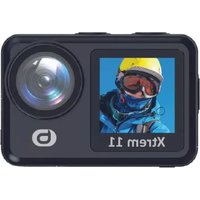
MODE D'EMPLOI XTREM 11 Essentiel B
Notice d'utilisation
Pour vous aider à bien vivre votre achat
Vous venez d'acquérir un produit de la marque Essentiel b et nous vous en remercions. Nous apportons un soin tout particulier à la FIABILITÉ, à la FACILITÉ D'USAGE et au DESIGN de nos produits.
Nous espérons que ce pack caméra Sport XTREM 11 vous donnera entière satisfaction.
sommaire
votre produit 7
Contenu de l'emballage 7
Caractéristiques techniques 7
Description de l'appareil 8
consignes d'usage 9
Chargeur de batterie 10
Résistance aux intempéries 10
Entretien et rangement de l'appareil 11
les accessoires 12
Le caisson de protection 12
Les adaptateurs 12
La fixation adhésive pour surfaces planes 13
première mise en service 14
Insérer la batterie 14
Insérer la carte micro SD 16
utilisation de la caméra 17
Allumer / Éteindre la caméra 17
Sélectionner le mode de prise de vue 17
Utiliser l'écran tactile 18
Prendre une photo 18
Enregistrer une vidéo 20
Consulter une vidéo ou une photo sur l'écran de la caméra 22
Activer l'écran avant ou l'écran arrière de la caméra 23
navigation dans les menus 24
Réglages vidéo 25
Réglages photo 26
Paramètres 27
consulter une photo ou une vidéo sur un ordinateur 29
Connexion à un ordinateur sous Windows* 29
Connexion à un Mac ^* 30
Configuration minimale requise 30
afficher l'écran de la caméra sur un téléviseur ou un moniteur 31
associer votre caméra et votre smartphone en mode Wi-Fi direct 32
Télécharger l'application iSmart DV2 32
Associer votre caméra et votre smartphone 32
piloter votre caméra avec votre smartphone ou votre tablette 34
guide de dépannage 35
déclaration UE de conformité simplifié 36
Contenu de l'emballage

1 trousse de transport

2 adhésifs
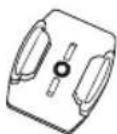
1 fixation plate pour casque
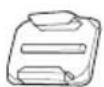
1 support de fixation plat
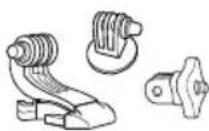
3 adaptateurs
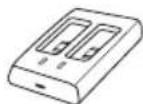
Chargeur de batterie
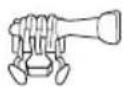
1 vis caméra sport
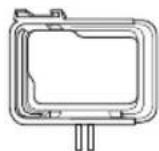
1 caisson de maintien
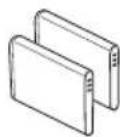
2 batteries de 1000 mAh
*Caisson recommandé pour l'usage en eau de mer et pour la plongée (Profondeur maximum : 30 mètres)
Caractéristiques techniques
- Enregistrement vidéo possible en : 4K 60fps / 4K 30fps / 2,7K 60fps / 2,7K 30fps / 1080P 120fps / 1080P 60fps / 1080P 30fps / 720P 240fps / 720P 120fps / 720P 60fps
• Bandes de fréquences : 2412 MHz - 2472 MHz
- Puissance de radiofréquence maximale transmise : 0.71 dBm
- Formats d'enregistrement : MOV
- Fonctionnalités :
» Ralenti (Slow motion)
» Accélération (Fast motion x2 x4 x6 x10 x15)
» Timelapse
- Format : MOV
• Capteur : SONY IMX386
• ISO : 100-3200
• Qualité photo : 4K / 2,7K / 1080P / 720P
• Angle prise de vue : 170°
• Capteur : SONY IMX386
• ISO : 100-3200
- Format: JPEG
- Connectiques : 1 port micro SD (jusqu'à 128 Go), 1 port micro USB-C, 1 port micro HDMI
• Dimensions : 65 x 43,7 x 27mm
• Poids : 112g (batterie exclue)
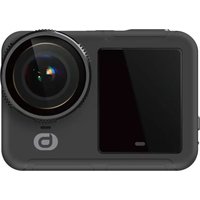
Description de l'appareil
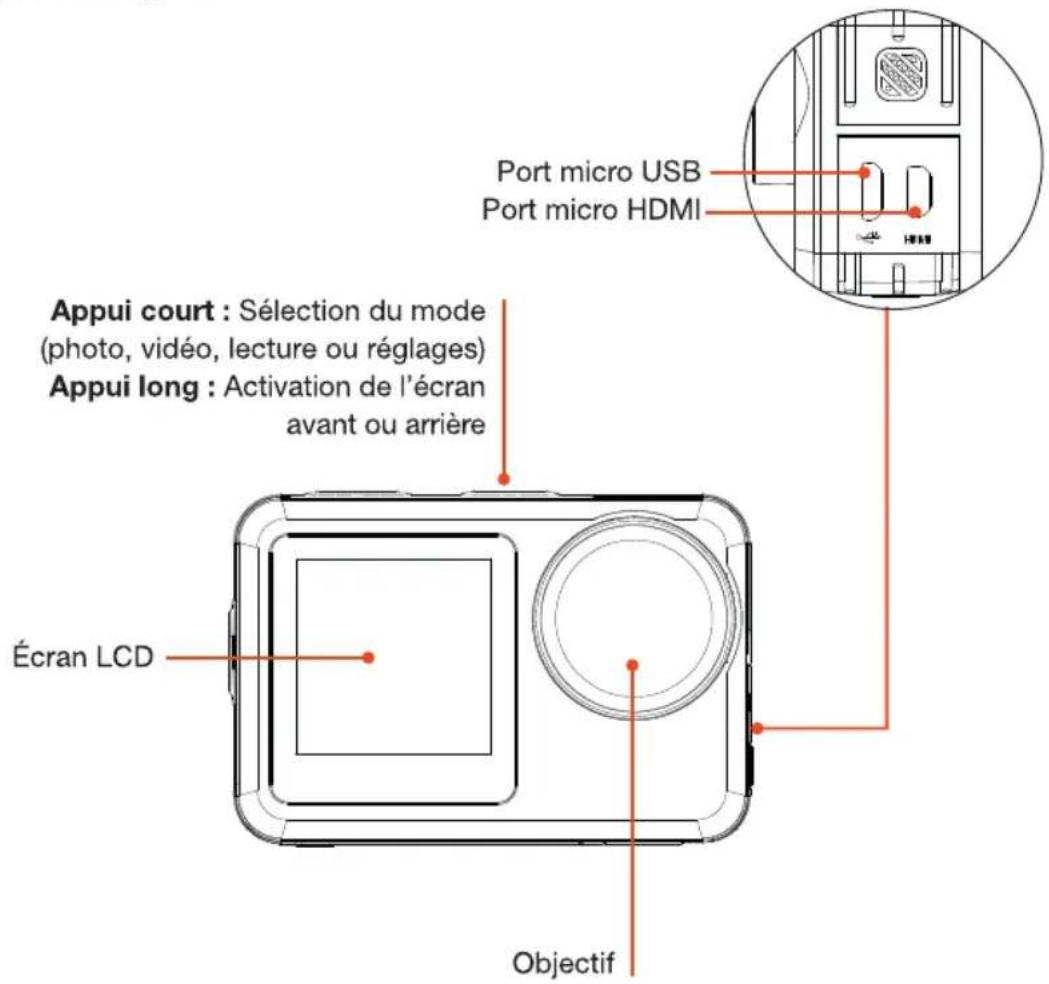
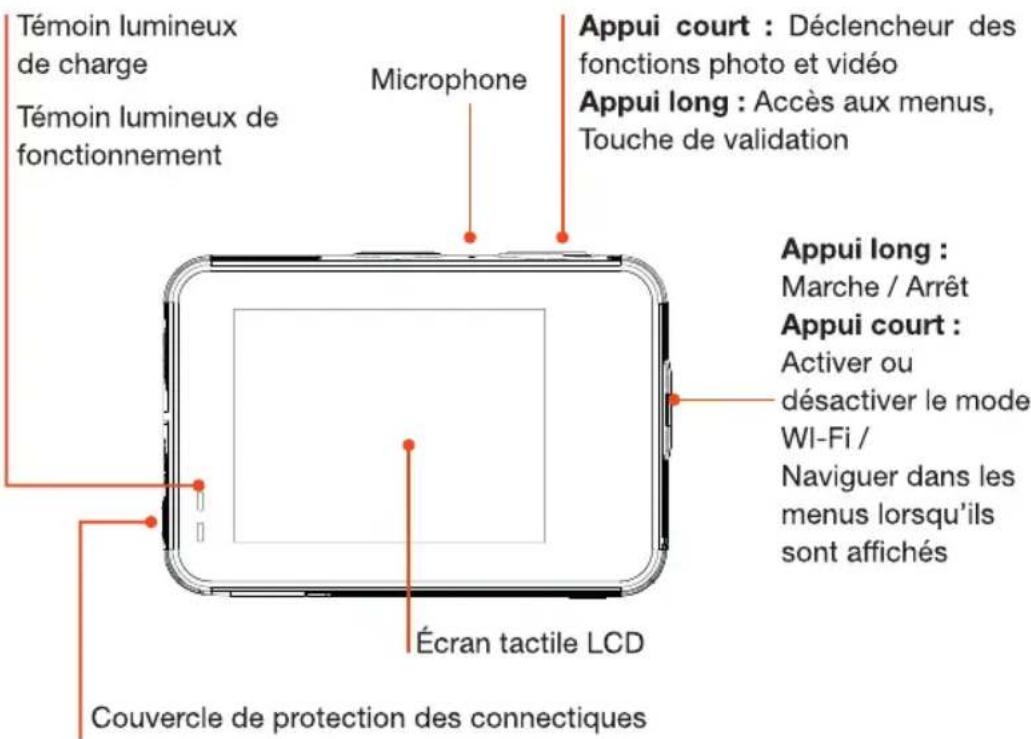
consignes d'usage
VEUILLEZ LIRE ATTENTIVEMENT CES INSTRUCTIONS AVANT D'UTILISER L'APPAREIL ET CONSERVEZ-LES POUR POUVOIR VOUS Y REPORTER ULTÉRIEUREMENT.
Présentez-le à un centre de service après-vente où il sera inspecté et réparé. Ne tentez jamais de démonter ni de réparer l'appareil vous-même.
- Veillez à ce que les enfants ne jouent pas avec l'appareil.
- Placez la caméra à l'abri de la lumière directe du soleil, d'une source de chaleur excessive, du feu ou d'un froid extrême. Une exposition à des températures élevées risque d'endommager le corps, les circuits internes ou l'écran de l'appareil.
Cet appareil contient une batterie Lithium-ion interne susceptible d'exploser ou de libérer des produits chimiques dangereux.
- Pour réduire le risque d'incendie ou de brûlure, ne jamais démonter, écraser, percer la batterie. Ne pas la ieter dans un feu ou dans de l'eau.
- Ne jetez pas les batteries avec les ordures ménagères. Afin de préserver l'environnement, débarrassez-vous des batteries conformément aux réglementations en vigueur.
- Ne pas recharger la batterie plus longtemps que spécifié. Trop recharger la batterie réduira sa durée d'utilisation.

Chargeur de batterie
- Avant de brancher votre chargeur, assurez-vous que la tension électrique de votre domicile corresponde à celle indiquée sur la plaque signalétique de l'appareil.
- Branchez le chargeur secteur sur une prise secteur facilement accessible, à proximité de l'appareil à recharger.
- Maintenez toujours au sec votre chargeur secteur. Pour éviter tout choc électrique, ne plongez jamais le chargeur dans l'eau ou tout autre liquide. Ne l'exposez pas à la pluie.
- Ne placez pas le chargeur à proximité de l'eau ou d'une source d'humidité ou d'objets remplis d'eau, telle qu'une baignoire, un lavabo, un évier de cuisine, une piscine, dans un sous-sol humide ou tout autre emplacement humide.
- Ne stockez pas votre chargeur secteur dans des zones de basse température. Lorsque celui-ci reprend sa température normale, de l'humidité peut se former à l'intérieur de l'appareil et endommager les circuits électroniques.
• N'utilisez jamais d'objets pointus pour accéder à l'intérieur du chargeur.
- Ne heurtez pas le chargeur ou ne l'exposez pas à un choc violent.
- Assurez-vous que la connexion USB soit effectuée correctement afin d'éviter d'endommager l'appareil. Évitez de plier excessivement ou d'appuyer trop fort sur les câbles de connexion.
- Débranchez l'appareil pendant les orages ou au cours des longues périodes de non-utilisation afin d'éviter de l'endommager.
- Cet équipement est conçu avec le plus grand soin pour la sécurité des personnes qui l'installent et qui l'utilisent. Cependant, il faut porter une attention particulière aux risques de choc électrique et d'électricité statique lors de l'utilisation d'équipements électriques. Tous les conseils du constructeur de ce produit doivent donc être respectés à tout moment pour garantir une utilisation sûre de l'équipement.
- Si le chargeur secteur fonctionne de manière inhabituelle, et particulièrement s'il émet des sons ou des odeurs qui vous paraissent anormaux, débranchez-le immédiatement et faites le examiner par un réparateur qualifié.
Résistance aux intempéries
- Manipulez le produit avec précaution. La caméra est résistante aux chocs légers mais pas aux chocs plus importants. Utilisez le caisson de maintien pour protéger la caméra contre le sable, la neige, la poussière, les chocs.... Sourcing & Création décline toute responsabilité pour tout dysfonctionnement de l'appareil causé par l'entrée d'un liquide, de sable ou de poussière à la suite d'une utilisation non conforme.
- Si l'appareil est mouillé, essuyez le liquide dès que possible avec un chiffon sec.
- Le microphone intégré est recouvert d'un joint en caoutchouc. Il ne doit jamais être perforé.
Entretien et rangement de l'appareil
- Veuillez éteindre la caméra avant de retirer la batterie ou la carte mémoire. La carte et les données peuvent être endommagées si la carte mémoire est insérée ou retirée lorsque l'appareil est allumé.
- Nettoyez l'objectif avec un chiffon microfibre ou un chiffon pour appareil photo afin d'enlever les empreintes digitales ou la poussière. Veuillez ne pas utiliser de produits chimiques.
- Essuyez le chargeur secteur avec un chiffon doux et sec.
- Nettoyez l'appareil uniquement à l'aide d'un chiffon doux et sec et évitez l'usage d'aérosols.
- Retirez la batterie et la carte mémoire avant de ranger l'appareil pendant de longues périodes.
- Rangez la caméra dans un endroit frais, sec et exempt de poussière.
les accessoires
De nombreux accessoires sont fournis avec votre caméra, afin de la protéger et de faciliter son maintien pour une prise de vue idéale en toutes circonstances.
Le caisson de protection
Le caisson de protection vous permet à la fois de prévenir les chocs liés à l'utilisation intensive de votre caméra, mais également de positionner la caméra sur les supports de fixation.
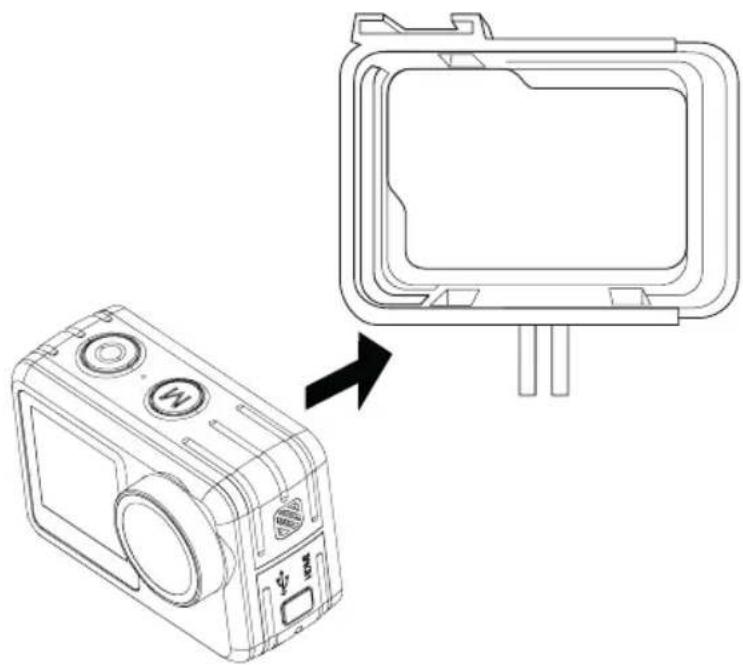
Glissez votre caméra à l'intérieur du caisson de protection, comme indiqué sur le schéma ci-dessus, en prenant garde de respecter le sens d'installation.
Faîtes ensuite glisser la façade arrière jusqu'à entendre un déclic.
Effectuez l'opération inverse pour retirer la caméra du caisson lorsque vous cessez de l'utiliser.
Les adaptateurs
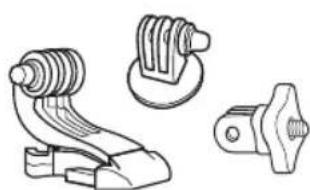
Les trois adaptateurs fournis avec la caméra permettent d'améliorer les angles de prise de vue. Jumelés avec le caisson de protection, ils offrent la possibilité de jouer sur les inclinaisons horizontales et verticales de la caméra.
La fixation adhésive pour surfaces planes
La fixation adhésive pour surface plane est compatible avec un large éventail de surfaces planes Elle peut facilement être retirée après utilisation, en appliquant de l'air chaud (type sèche-cheveux) sur la fixation adhésive pour pouvoir la décoller. Elle est destinée à une utilisation unique.
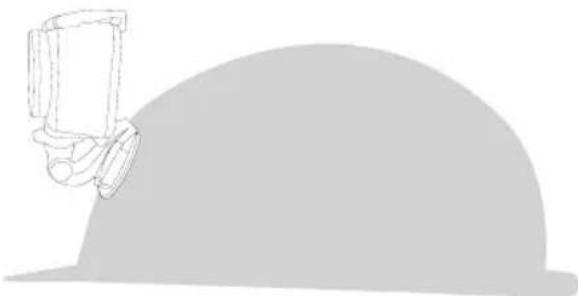
- Veillez à bien nettoyer la surface sur laquelle vous attachez votre support de montage adhésif. Vous risquez de perdre votre caméra en cas de mauvaise adhésion.
- N'attachez un support de montage qu'à température ambiante. L'adhésif du support de montage ne s'attachera pas correctement s'il est appliqué dans un environnement froid ou humide. Une fois correctement fixé, il peut être utilisé sans danger dans le froid.
- Pour obtenir de meilleurs résultats dans un environnement froid, attachez votre support de montage 24 heures avant l'utilisation pour obtenir la meilleure adhésion possible.
- Les supports de montage adhésifs ne peuvent être fixés que sur une surface lisse. Les surfaces poreuses ou à texture n'offrent pas une adhésion suffisante. Lorsque vous appliquez le support de montage, appuyez fermement le support en place pour qu'il soit entièrement en contact avec la surface.
première mise en service

Votre caméra ne dispose pas d'une mémoire interne. Avant de mettre en service votre appareil, assurez-vous que la carte micro SD (non fournie) est insérée entièrement dans le logement pour carte.
Insérer la batterie
Votre appareil est fourni avec 2 batteries Lithium d'une capacité de 1000 mAh, qui peuvent être utilisées immédiatement même si elles ne sont pas chargées au maximum de leur capacité. Nous vous conseillons toutefois de charger entièrement les batteries avant d'utiliser votre caméra.
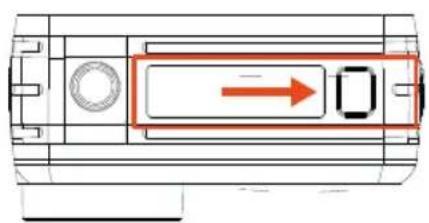
- Ouvrez le couvercle pour accéder au logement de la batterie.
- Insérez la batterie dans son logement. Prenez garde de respecter la polarité !
- Refermez le logement de la batterie.
CHARGER LA BATTERIE
flowchart
graph TD
    A["Power"] --> B["2 h"]
    C["Laptop"] --> B
    D["USB"] --> B
    E["Device"] --> F["Storage"]
- Veillez à bien éteindre la caméra.
- Insérez la batterie, tel que décrit dans le paragraphe précédent.
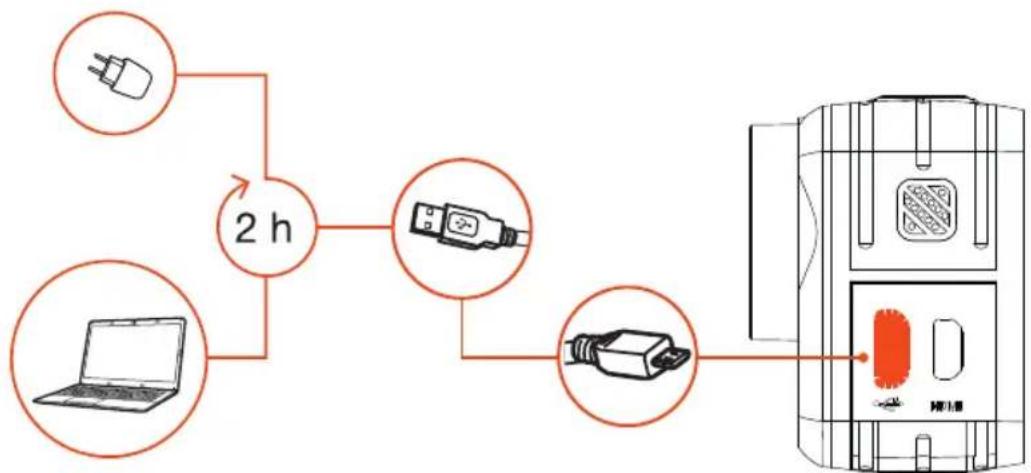
- Connectez une extrémité du câble USB fourni dans la prise micro USB de la caméra. Connectez l'autre extrémité du câble dans la prise USB d'un chargeur secteur (non fourni).
- Branchez le chargeur secteur USB dans une prise murale facilement accessible. Le témoin lumineux de chargement s'allume en rouge, puis s'éteint lorsque la batterie est complètement chargée.
- Débranchez le chargeur secteur et le câble USB lorsque la charge est terminée.
Vous pouvez également utiliser le chargeur de batterie, ou recharger la batterie insérée dans la caméra, en branchant votre appareil dans un port USB libre de votre ordinateur ou en utilisant un chargeur pour allume-cigare (non fourni).

Ne branchez le chargeur allume-cigare que lorsque le véhicule est déjà démarré.
AUTONOMIE DE LA BATTERIE
- Environ 120 minutes (2 heures) sont nécessaires pour charger entièrement la batterie. La batterie entièrement chargée permet une autonomie de 110 minutes par batterie (x2), avec une résolution 4K60fps.
- Afin de garantir une meilleure longévité, vérifiez que la batterie est entièrement chargée et déchargée pendant les trois premières utilisations.

Si l'appareil n'a pas été utilisé pendant une période prolongée, effectuez une charge complète de la batterie.
Insérer la carte micro SD

Nous vous recommandons l'utilisation d'une carte mémoire SDXC 3 V30, dont les caractéristiques techniques seront optimales pour de l'enregistrement vidéo en 4K.
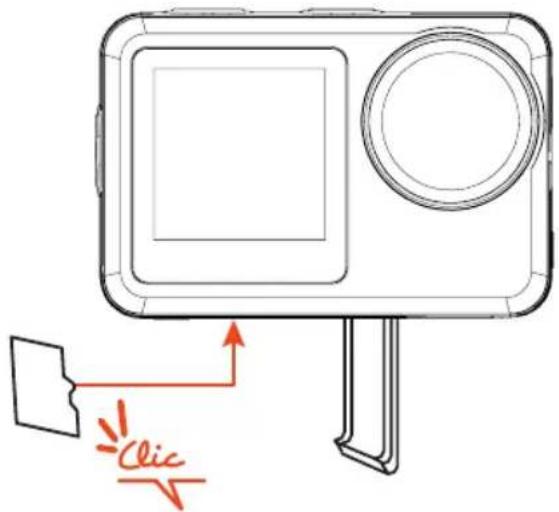
Pour insérer une micro carte SD ou une micro carte SDXC, appuyez sur la carte avec précaution, jusqu'à entendre un clic.
La carte mémoire est conçue pour s'insérer facilement dans l'appareil, dans un sens uniquement. Veillez à ne pas la courber ni la forcer dans le logement.
utilisation de la caméra
Allumer / Éteindre la caméra
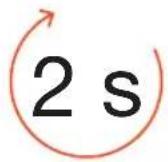
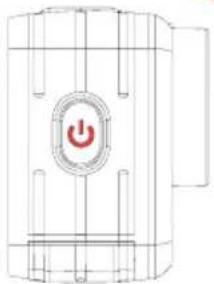
Pour allumer ou éteindre la caméra, appuyez et maintenez enfoncé le bouton ⏻ pendant environ 2 secondes. L'appareil émet un signal sonore.
Vous pouvez également effleurer l'écran vers le bas pour éteindre la caméra.
Afin de prolonger l'autonomie de la batterie, votre caméra s'arrête automatiquement si elle reste inactive pendant 5 minutes. Ce délai peut être modifié dans le menu Paramètres > Arrêt automatique.
Sélectionner le mode de prise de vue
Après avoir allumé votre caméra, appuyez sur le bouton Ⓜ pour sélectionner l'un des modes disponibles suivants :
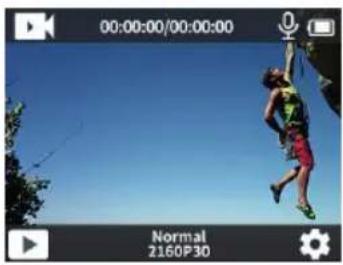
Utiliser l'écran tactile
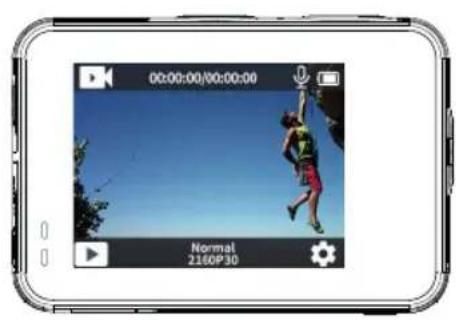
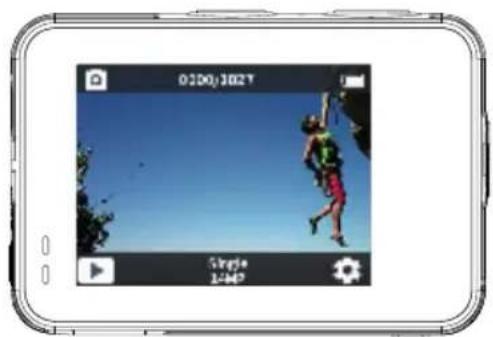
Balayer l'écran vers la droite ou la gauche pour alterner entre les modes photo et vidéo
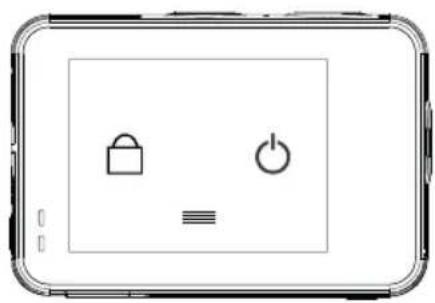
Balayer l'écran vers le bas pour éteindre ou verrouiller la caméra

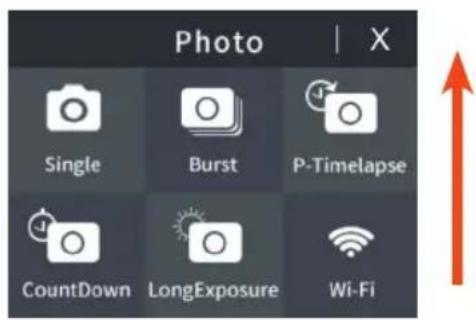
Balayer l'écran vers le haut pour accéder aux réglages du mode sélectionné
Prendre une photo
Avant de réaliser une prise de vue, veuillez vérifier que la caméra est en mode Photo ☐.
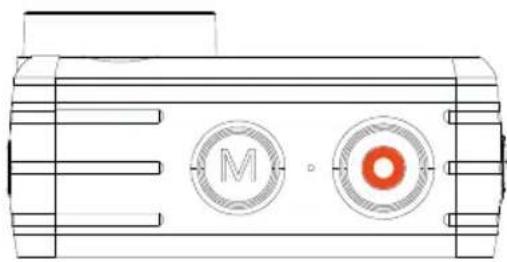
Appuyez brièvement sur le bouton Ⓞ. Le témoin lumineux bleu clignote deux fois en bas à gauche de l'écran de la caméra.
Description de l'écran
Capacité disponible sur la carte mémoire
Mode appareil photo
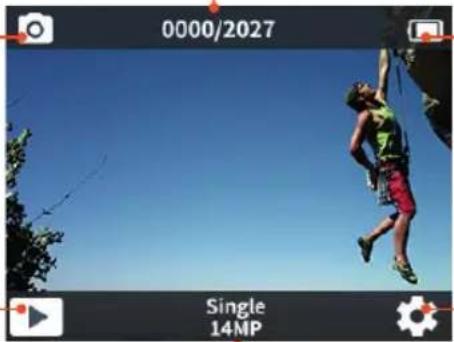
Icône de batterie
(affiche le niveau
actuel de la
batterie)
Mode visualisation

Single 14MP

Paramètres du mode Photo
Icône de résolution
20 Mp (5160x3872)
16 Mp (4614x3464)
14 Mp (4320x3240)
12 Mp (4000x3000)
10 Mp (3648x2736)
8 Mp (3264x2448)
5 Mp (2592×1944)
Balayez l'écran vers le haut pour accéder aux réglages rapides du mode Photo.
Enregistrer une vidéo
Pour enregistrer une vidéo, veuillez vérifier que la caméra est en mode Vidéo
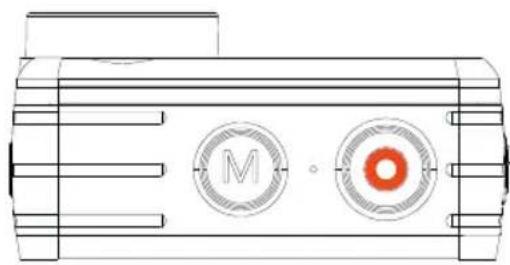
Pour commencer l'enregistrement : appuyez et relâchez le bouton Ⓞ. Le témoin lumineux bleu clignote lentement en bas à gauche de l'écran et la durée d'enregistrement s'affiche sur le haut de l'écran.
Pour arrêter l'enregistrement : Appuyez et relâchez le bouton Ⓞ. Le témoin lumineux bleu s'arrête de clignoter et la durée d'enregistrement disparaît.
| 4K | 2,7K | 1080P | 720P |
| Nombre d'images par seconde (fps) | 60fps30fps | 60fps30fps | 120fps60fps30fps | 240fps120fps60fps |
| Résolution | 3480x2160 | 2704x1520 | 1920x1080 | 1280x720 |
| Format | 16:9 | 16:9 | 16:9 | 16:9 |
. Le nombre d'images enregistrées à la seconde varie en fonction de la résolution à laquelle vous filmez. Plus la résolution est élevée, moins il est possible d'enregistrer d'images à la seconde.
. Un nombre important d'images à la seconde permet d'avoir une plus grande fluidité et de générer des effets vidéos, comme le slow motion par exemple.
. La taille des fichiers (et donc l'espace disponible sur la carte SD) varie selon la résolution d'image choisie. Plus la résolution est élevée, plus la taille du fichier est importante.
L'espace disponible avant saturation de la carte mémoire apparaît en haut au centre de l'écran.

- La durée des fichiers vidéo générés par la caméra dépend de la résolution sélectionnée (par exemple, environ 40 minutes en 1080P).
- La caméra s'arrête automatiquement d'enregistrer lorsque la carte mémoire est pleine ou que la batterie est épuisée. Votre vidéo est enregistrée avant que la caméra ne s'éteigne.
Description de l'écran
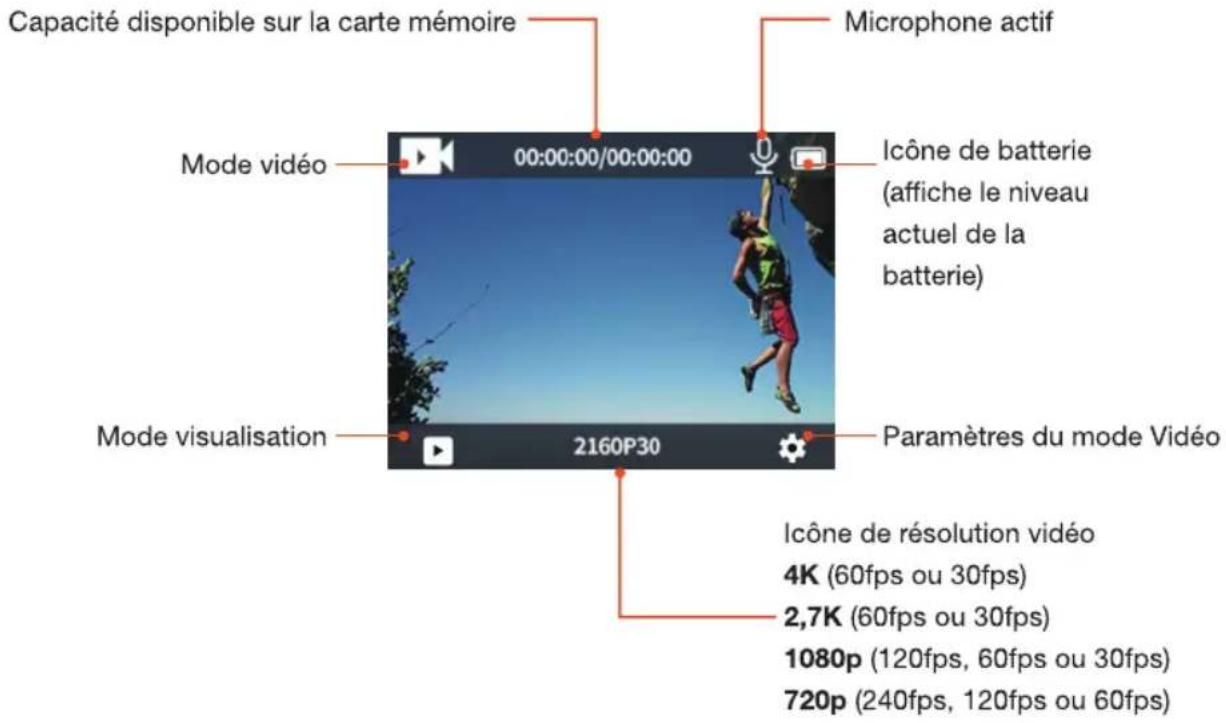
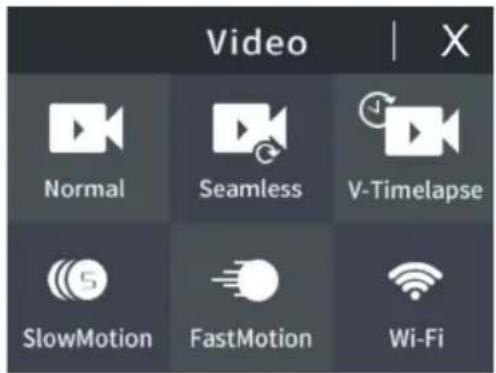
Balayez l'écran vers le haut pour accéder aux réglages rapides du mode Vidéo.
Consulter une vidéo ou une photo sur l'écran de la caméra
- Vous pouvez consulter vos photos et vos vidéos sur l'écran de la caméra.
- Sélectionnez le mode Vidéo ou le mode Photo, puis appuyez sur l'icône ▶ en bas à droite de l'écran.
- Vous pouvez également appuyer sur le bouton Ⓜ et sélectionner Playback.
• L'un des deux menus suivants apparaît :
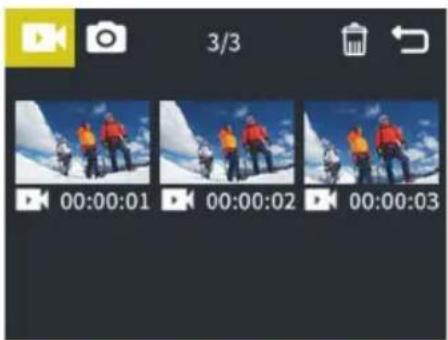
- Appuyez sur l'une des vignettes pour afficher l'image ou la vidéo sur la totalité de l'écran.
- Vous pouvez également supprimer le fichier sélectionné ou l'ensemble des fichiers.
- Appuyez une première fois sur l'icône 📄, puis appuyez sur la vignette de votre choix. Celle-ci s'affiche avec un filtre jaune.
- Appuyez à nouveau sur l'icône et sélectionnez l'option de votre choix.
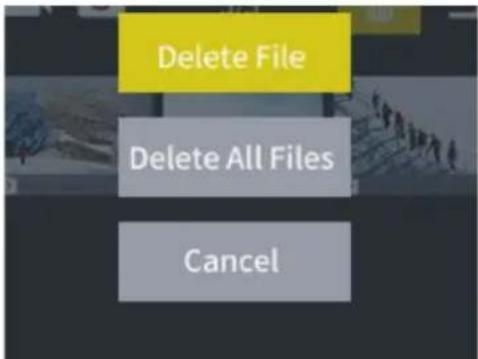
- Appuyez sur le bouton Ⓜ pour revenir à l'écran d'accueil.
!
- Lorsque vous supprimez l'ensemble des fichiers dans la galerie photo (par exemple), les fichiers de la galerie vidéo ne sont pas supprimés.
- Si vous souhaitez supprimer l'ensemble des fichiers (photos et vidéos), utilisez le menu Paramètres > Formatage Carte.
Activer l'écran avant ou l'écran arrière de la caméra
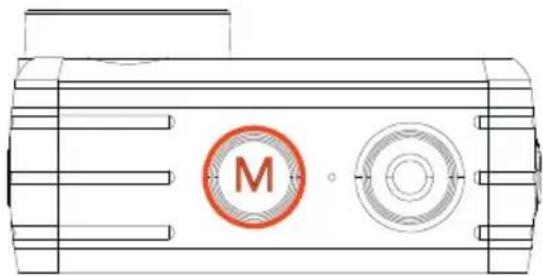
Vous pouvez activer l'écran avant ou l'écran arrière de votre caméra. Pour cela, maintenez enfoncé le bouton 📂 pendant 3 secondes.
A noter que les deux écrans ne peuvent pas être allumés en même temps.
Après avoir allumé votre caméra, appuyez plusieurs fois sur le bouton Ⓜ pour accéder aux paramètres du mode Vidéo ou du mode Photo.
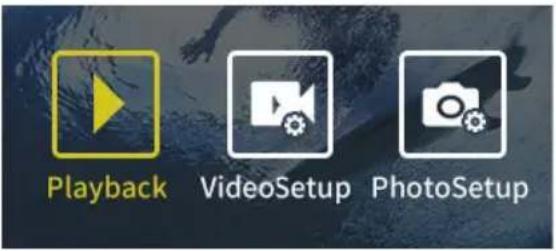
Vous pouvez également sélectionner un mode (Vidéo ou Photo), puis appuyez directement sur l'icône Paramètres en bas à droite de l'écran.
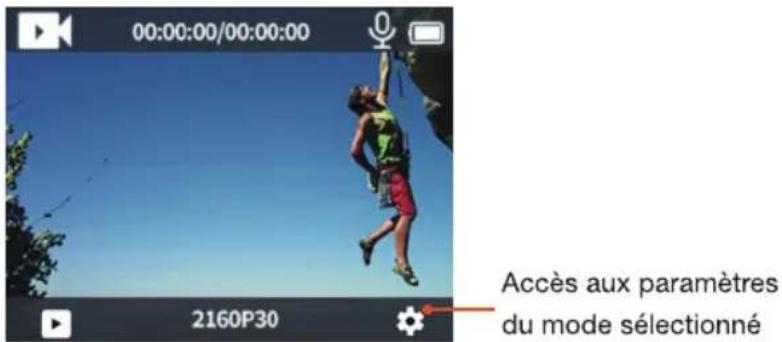
Vous accédez à la fenêtre suivante :
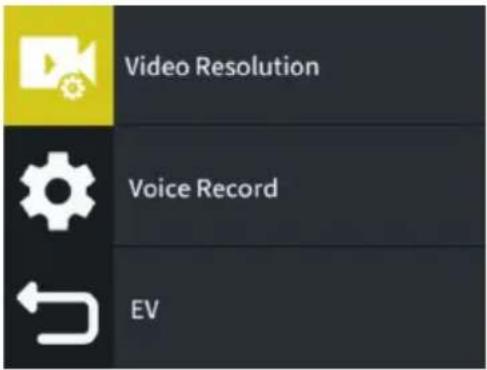
Faîtes défiler les différents menus en balayant l'écran du bas vers le haut, et sélectionnez l'option de votre choix. Vous pouvez également utiliser le bouton ⏻.
Procédez aux différents réglages en utilisant l'écran tactile de la caméra.
Appuyez sur le bouton Ⓜ pour revenir au menu précédent ou quitter le menu de configuration et revenir sur l'écran d'accueil.
Réglages vidéo
| Résolution | Sélectionnez la résolution souhaitée pour l'enregistrement vidéo :4K (60 images par seconde)4K (30 images par seconde)2,7K (60 images par seconde)2,7K (30 images par seconde)1080P (120 images par seconde)1080P (60 images par seconde)1080P (30 images par seconde)720P (240 images par seconde)720P (120 images par seconde)720P (60 images par seconde) |
| Enregistrement vocal | Sélectionnez ACTIVÉ pour activer ou désactiver l'enregistrement du fond sonore. |
| Valeur d'exposition | Le réglage de l'exposition détermine la sensibilité de l'appareil à la lumière. En conditions très lumineuses (soleil ou neige), utilisez une valeur négative. Pour les conditions sombres (tombée de la nuit par exemple), utilisez une valeur positive. La plupart du temps, la valeur +0.0 peut être utilisée. |
| Stabilisation d'image | Cette fonctionnalité réduit les secousses, et permet d'obtenir des images vidéo plus stables. |
| Boucle | Cette fonction vous permet de créer en boucle des fichiers vidéo d'une durée de 1, 3 ou 5 minutes. Cela permet d'économiser de l'espace sur votre carte micro SD, puisque chaque nouvelle boucle écrase la précédente. Vous pouvez également décider de filmer en continu en choisissant l'option DÉSACTIVÉ. |
| Intervalle Timelapse | Cette option vous permet également de définir l'intervalle entre chaque prise de vue (de 1 seconde à 60 secondes). |
| Durée Timelapse | Un Time-lapse est une animation vidéo réalisée par une série de photographies prises à des moments différents dans le but de présenter en un laps de temps court l'évolution de l'objet photographié sur une période longue. On peut l'employer par exemple pour montrer l'ouverture d'une fleur, le mouvement du soleil ou des étoiles dans le ciel... Cette option vous permet de définir la durée du time-lapse (illimité ou de 5 à 60 minutes). |
| Ralenti vidéo | Le Slow-Motion permet de filmer une vidéo au ralenti. Afin d'obtenir un ralenti bien fluide, il est conseillé de choisir le réglage permettant d'obtenir le maximum d'images par seconde. |
| Vidéo d'action rapide | Le Fast-Motion permet de filmer une vidéo en mode accéléré (de x2 à x15). |
| Réduction du bruit du vent | Cette fonction vous permet d'atténuer les bruits extérieurs, comme le vent par exemple, lorsque vous enregistrez une vidéo. |
| Faible lumière auto | Cette option permet de réaliser des prises de vue dans les environnements peu éclairés, ou lorsque les conditions de luminosité fluctuent rapidement. Sélectionnez ACTIVÉ pour ajuster automatiquement le nombre d'images par seconde afin d'obtenir l'exposition optimale. |
| Horodatage | Cette option vous permet de déterminer le type d'information à afficher lorsque vous visionnez votre vidéo sur un support externe. |
Réglages photo
| Résolution | La résolution d'une image est déterminée par son nombre de pixels. Un nombre élevé de pixels améliore la résolution d'une image. Mais plus le nombre de pixels est élevé, plus la taille de fichier de l'image est volumineuse.Sélectionnez la résolution souhaitée :20 Mp (5160x3872)16 Mp (4614x3464)14 Mp (4320x3240)12 Mp (4000x3000)10 Mp (3648x2736)8 Mp (3264x2448)5 Mp (2592x1944) |
| ISO | Réglez la sensibilité ISO (sensibilité du capteur d'image à la lumière) en fonction de la lumière ambiante. Choisissez AUTO pour que l'appareil photo règle automatiquement la sensibilité ISO. |
| Exposition | Le réglage de l'exposition détermine la sensibilité de l'appareil à la lumière. En conditions très lumineuses (soleil ou neige), utilisez une valeur négative. Pour les conditions sombres (tombée de la nuit par exemple), utilisez une valeur positive. La plupart du temps, la valeur +0.0 peut être utilisée. |
| Intervalle Timelapse | Cette option vous permet également de définir l'intervalle entre chaque prise de vue (de 1 seconde à 60 secondes). |
| Durée Timelapse | Un time-lapse est une animation vidéo réalisée par une série de photographies prises à des moments différents dans le but de présenter en un laps de temps court l'évolution de l'objet photographié sur une période longue. On peut l'employer par exemple pour montrer l'ouverture d'une fleur, le mouvement du soleil ou des étoiles dans le ciel... Cette option vous de définir la durée du time-lapse (illimité ou de 5 à 60 minutes). |
| Mode rafale | Cette option permet d'effectuer des prises de vue consécutives rapides sur une photo (3 images/seconde, 7 images/seconde, 15 images/seconde, 30 images/seconde ou option désactivée). |
| Retardateur | Cette option permet de lancer un compte a rebours avant de déclencher la prise de vue (2 secondes ou 10 secondes). |
| Longue exposition | Cette option vous permet de maintenir l'obturateur ouvert tant que vous maintenez le bouton de prise de vue enfoncé à fond. Il se referme lorsque vous relâchez le bouton. Utilisez les poses longues pour photographier des scènes de nuit, des feux d'artifice, le ciel... |
| Mesure | Définissez ce paramètre sur MULTI par défaut pour garantir l'effet d'exposition générale. Si la zone centrale est sombre mais la zone environnante est claire, réglez ce paramètre sur CENTRE pour améliorer l'effet d'image dans la zone centrale. |
| Horodatage | Cette option vous permet de déterminer le type d'information à afficher lorsque vous imprimez votre photo. |
Paramètres
| Fréquence | Cette option règle la fréquence de scintillement de l'image. Sélectionnez 50Hz pour une utilisation en Europe. |
| Sons | Cette option permet d'activer ou de désactiver les différents signaux sonores émis pendant l'utilisation de la caméra, et d'en régler le volume. |
| Balance des blancs | Vous pouvez modifier les tonalités de couleur de l'image en fonction de l'environnement et de l'éclairage.• AUTOMATIQUE : Réglage par défaut.• ENSOLEILLÉ : Pour les sujets en plein soleil. Produit un ciel bleu et une végétation plus naturels et restitue plus fidèlement les fleurs de couleur pâle.• NUAGEUX : Pour les sujets sous un ciel couvert. Rend plus chauds les teints de peau et les paysages, lesquels pourraient, autrement, paraître mornes par temps nuageux. Se révèle également utile pour les fleurs de couleur pâle.• TUNGSTÈNE : Pour les sujets éclairés par une lumière au tungstène. Réduit la dominante de couleur rouge-orange provoquée par un éclairage au tungstène. |
| Effet | Cette option vous permet d'ajouter différents filtres sur votre prise de vue. |
| Calibrage distorsion | Cette fonctionnalité permet de corriger les effets de distorsion en coussinet ou en barillet qui peuvent apparaître dans les images prises avec l'objectif de la caméra. |
| Mode de plongée | Cette option permet d'activer ou de désactiver le mode plongée. |
| Date et heureMise en veille | Cette option permet de régler la date et l'heure, à l'aide de l'écran tactile.Cette option permet de sélectionner le délai d'extinction de l'écran de la caméra afin d'économiser la batterie 1 minute, 3 minutes, 5 minutes ou option désactivée (DÉSACTIVÉ). |
| Arrêt automatique | Cette option permet d'éteindre automatiquement votre caméra si elle n'est pas sollicitée pendant une période déterminée (1 minute, 3 minutes, 5 minutes ou option DÉSACTIVÉ). |
| Mode conduite | Lorsque ce mode est activé, la caméra démarre un enregistrement dès qu'elle est branchée sur une source de courant (l'allume-cigare par exemple). L'enregistrement s'interrompt dès que la caméra cesse d'être alimentée. |
| Langues | Cette option permet de sélectionner la langue des menus. |
| Formater la carte | Utilisez cette option pour formater votre carte micro SD. Veuillez noter que l'ensemble des fichiers enregistrés sur la carte sont supprimées lors de cette opération. |
| Systèmes | Ce paramètre indique le numéro de version du logiciel installé sur la caméra, la capacité de la carte mémoire. Cette option permet également de réinitialiser les paramètres par défaut de votre caméra. |
consulter une photo ou une vidéo sur un ordinateur
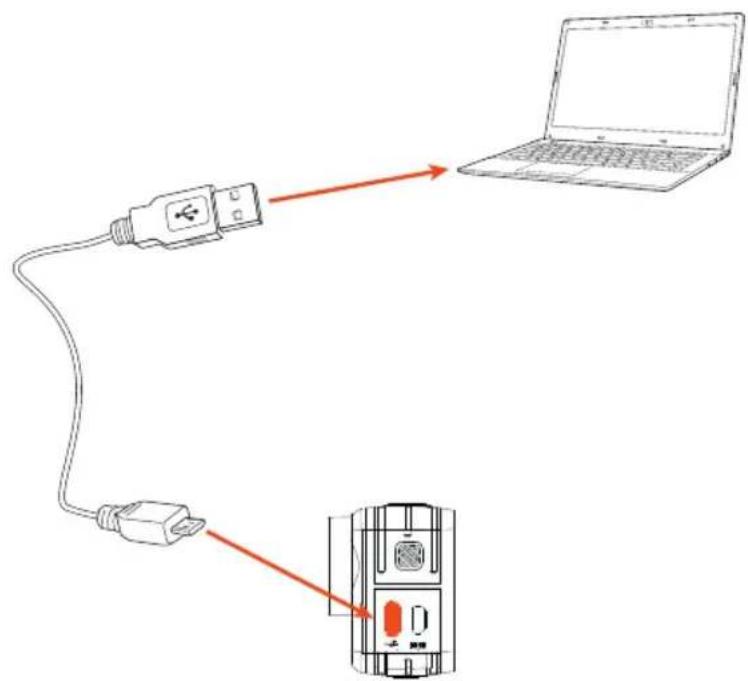
Vous pouvez afficher et transférer les séquences vidéo (au format *.MOV) et les photos (au format *.JPEG) enregistrées sur la carte micro SD vers un ordinateur, en utilisant le câble USB fourni.

Vous pouvez également utiliser un lecteur de carte micro SD externe (non inclus) ou le lecteur de carte de votre ordinateur pour transférer vos fichiers depuis la carte micro SD vers votre ordinateur.
Connexion à un ordinateur sous Windows\*
- Branchez la caméra à un ordinateur à l'aide du câble USB fourni.
-
Une fenêtre s'ouvre automatiquement, vous demandant de préciser l'action à effectuer :
-
MSDC : lecture des fichiers mémorisés sur la carte SD
-
PDCAM : utilisation de la caméra en mode webcam
• WORKING : utilisation classique de la caméra
• CHARGING : charge de la batterie
-
Sélectionnez l'option de votre choix. Si cette fenêtre n'apparaît pas, ouvrez l'explorateur Windows* et repérez le disque amovible correspondant à votre caméra.
-
Double-cliquez sur l'icône Disque amovible, puis sur le dossier de votre choix : JPG ou vidéo.
-
Lors de l'enregistrement, la caméra génère 1 fichier au format «.MOV» par vidéo et 1 fichier au format «.JPEG» par photo.
- Copiez/déplacez les fichiers de votre choix vers l'ordinateur ou vers un disque dur externe.
Attention ! Il est possible que vous ne puissiez pas lire la vidéo correctement sur votre ordinateur. Dans ce cas, assurez-vous d'avoir la dernière mise à jour de votre logiciel de lecture vidéo.
Connexion à un Mac\*
- Connectez la caméra à votre MAC* via le câble USB. La mention Connecté! s'affiche sur l'écran de la caméra.
- Votre MAC* reconnaît alors la caméra en tant que disque dur externe. Un nouveau dossier apparaît sur le bureau.
- Double-cliquez sur l'icône de ce dossier pour accéder aux fichiers enregistrés sur la carte micro SD.
- Copiez/déplacez les fichiers de votre choix vers l'ordinateur ou vers un disque dur externe.
Configuration minimale requise
Pour afficher et modifier facilement des vidéos 4K ou Full HD, il est nécessaire de disposer d'un matériel informatique performant.
• 3,2 GHz Pentium 4 ou supérieur
• 2 Go de RAM minimum
- Carte graphique avec un minimum de 256 Mo de RAM vidéo (512 Mo pour l'édition vidéo)
- Direct X 9.0c ou une version ultérieure
- Microsoft Windows* XP (SP2 ou version ultérieure), Windows Vista*, Windows* 7, Windows* 8 ou Windows* 10.
CONFIGURATION RECOMMANDÉE - MACINTOSH\*
• 2,2 GHz Intel Core Duo ou supérieur
• 1 Go de RAM minimum
- Carte graphique avec un minimum de 256 Mo de RAM vidéo (512 Mo pour l'édition vidéo)
• Mac OS X 10.4.11 ou version ultérieure
* Ce produit Essentiel b est compatible avec les marques citées (marques appartenant à des tiers et n'ayant aucun lien avec Sourcing & Creation)
afficher l'écran de la caméra sur un téléviseur ou un moniteur
Vous pouvez visionner les photos et les vidéos enregistrées sur la carte micro SD de votre caméra sur un téléviseur ou un moniteur équipé d'une prise HDMI.
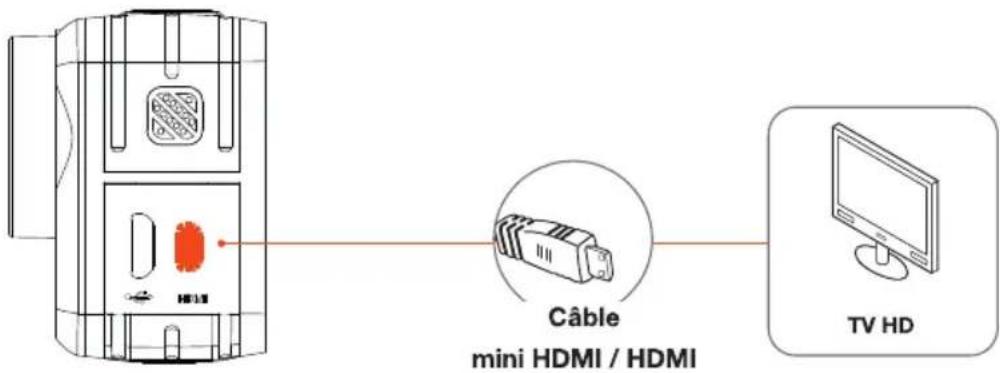

Avant de brancher ou débrancher le câble HDMI, vous devez tout d'abord stopper la lecture ou l'enregistrement vidéo, afin de ne pas perdre de données.
- Branchez une extrémité d'un câble HDMI-mini HDMI (non fourni) sur la prise mini HDMI de la caméra, puis l'autre extrémité sur l'écran externe.
- Allumez l'écran externe et réglez la source d'entrée vidéo pour sélectionner la prise HDMI correspondante. Consultez la notice d'utilisation du téléviseur pour plus d'informations.
- Allumez la caméra. L'écran de la caméra s'éteint tandis que l'image s'affiche sur l'écran du téléviseur.
- La navigation dans les différents modes est identique à l'utilisation de la caméra sans écran externe.
associer votre caméra et votre smartphone en mode Wi-Fi direct

L'application iSmart DV2 vous permet d'utiliser votre smartphone ou votre tablette pour piloter en Wi-Fi votre camera Xtrem 11 (nécessite iOS* 9.0 minimum ou Android* 7.0 minimum).
- iCatch Technology, Inc.* est l'éditeur de l'application iSmart DV2 et en est le seul responsable.
• L'éditeur peut être amené à modifier les fonctionnalités de l'application via des mises à jour.
- L'utilisateur doit accepter les CGU (Conditions Générales d'Utilisation) de l'application indiquées lors de l'installation.
- Sourcing&Création et Boulanger ne collectent et ne diffusent aucune donnée personnelle à partir de l'application iSmart DV2.
- Il appartient à l'utilisateur de veiller tout particulièrement à l'utilisation de ses données et d'en garder la maîtrise.
Télécharger l'application iSmart DV2
Procédure de téléchargement sous Android\*
Ouvrez le Play Store sur votre smartphone ou votre tablette, tapez iSmart DV2 dans la barre de recherche. Une fois l'application trouvée, cliquez sur Installer afin de lancer l'installation.
Procédure de téléchargement sous iOS\*
Ouvrez l'App Store sur votre iPhone, tapez iSmart DV2. Une fois l'application trouvée, cliquez sur Télécharger et entrez vos codes App Store afin de télécharger l'application.
Associer votre caméra et votre smartphone
Pour piloter votre caméra grâce à l'application, vous devez créer un réseau Wi-Fi fermé pour associer la caméra et votre smartphone.
Méthode n°1 :
- Allumez votre caméra. Sélectionnez le mode vidéo ou le mode photo.
- Appuyez brièvement sur le bouton situé sur le côté de la caméra. Le message
Waiting for Wi-Fi Connection... s'affiche sur l'écran. Par défaut, la fonction Wi-Fi est désactivée
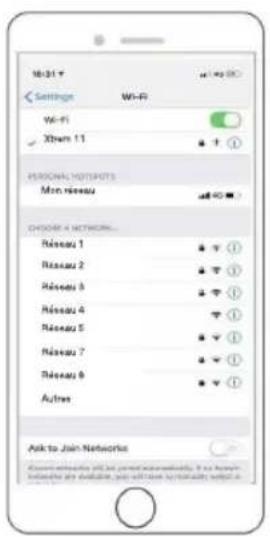
- Activez le Wi-Fi sur votre smartphone ou votre tablette, puis connectez votre appareil au réseau Wi-Fi de la caméra Xtrem 11.
- Saisissez le mot de passe 1234567890 lorsque vous vous connectez à la caméra pour la première fois.
- Sur l'application appuyez sur « Add new Camera » puis choissisez « Wi-Fi connect ». Après une dizaine de secondes de chargement, la synchronisation s'active.
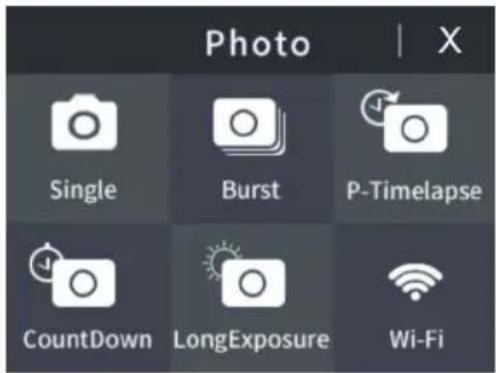
- Vous pouvez également maintenir appuyé pendant 3 secondes le bouton Ⓞ. La fenêtre suivante s'affiche à l'écran :
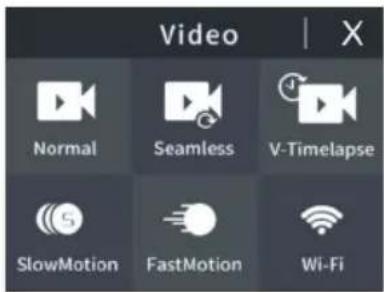
- Appuyez sur l'icône Wi-Fi.
- Le message Waiting for Wi-Fi Connection... s'affiche sur l'écran. Par défaut, la fonction Wi-Fi est désactivée
- Activez le Wi-Fi sur votre smartphone ou votre tablette, puis connectez votre appareil au réseau Wi-Fi de la caméra Xtrem 11.
- Saisissez le mot de passe 1234567890 lorsque vous vous connectez à la caméra pour la première fois.
- Sur l'application appuyez sur « Add new Camera » puis choissisez « Wi-Fi connect ». Après une dizaine de secondes de chargement, la synchronisation s'active.
piloter votre caméra avec votre smartphone ou votre tablette
Ouvrez l'application iSmart DV2 sur votre smartphone ou votre tablette.
Sélectionnez les options Add New Camera puis Wi-Fi Direct. L'application détecte votre caméra.
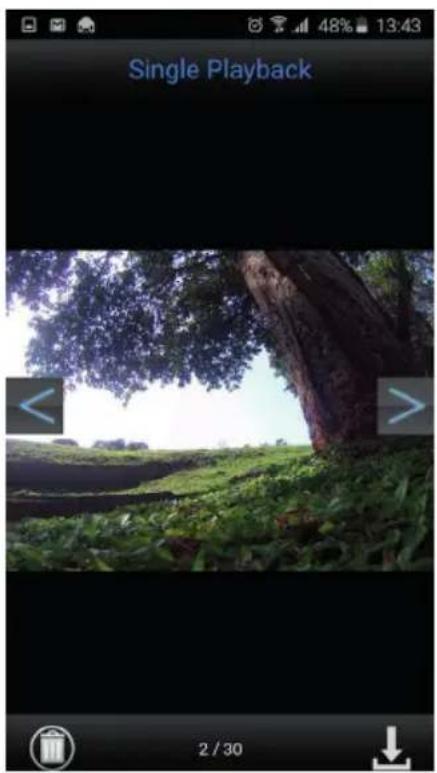
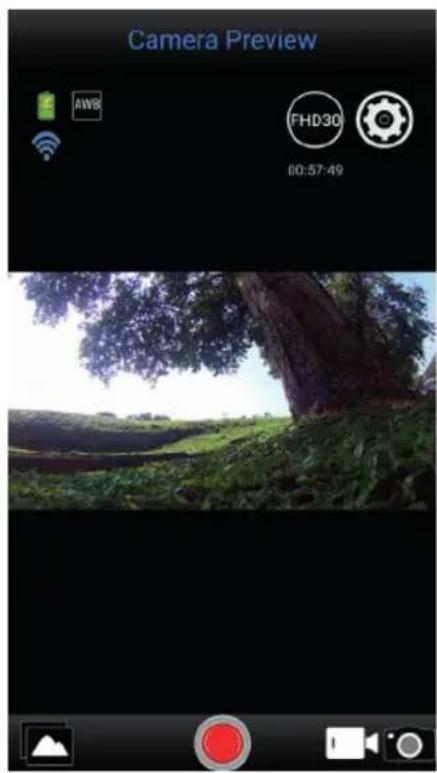
Vous pouvez à présent prendre une photo, démarrer ou arrêter un enregistrement vidéo à partir de votre smartphone, les visualiser et télécharger les vidéos et photos depuis votre caméra vers votre smartphone. :
Rien ne s'affiche sur l'écran lorsque la caméra est allumée :
• Vérifiez que la batterie est insérée correctement.
- Assurez-vous que la batterie est complètement chargée.
Après avoir été branchée à mon ordinateur, la caméra n'est pas reconnue comme lecteur amovible :
- Assurez-vous que le câble USB est bien branché au port USB de l'ordinateur et de la caméra.
- Vérifiez qu'il y a une carte micro SD dans la fente de la carte mémoire de la caméra.
- Branchez la caméra à un autre port USB de votre ordinateur.
Je ne peux plus sauvegarder d'enregistrement :
- Assurez-vous que vous disposez de suffisamment d'espace pour effectuer un nouvel enregistrement. La caméra sport vous indique, en haut de l'écran, la capacité d'enregistrement encore disponible.
L'affichage de la capacité d'enregistrement restante n'est pas tout à fait exact :
- L'information de temps affichée à l'écran est une estimation, elle peut donc varier de la capacité d'enregistrement effectivement disponible. L'espace mémoire nécessaire pour les enregistrements vidéo n'est pas constant. Ainsi par exemple, les vidéos au contenu fortement contrasté (telles que les prises de vue en extérieur) nécessiteront plus de place que les enregistrements sombres et moins contrastés (tels que les prises de vue en intérieur).
J'ai éteint la caméra pendant l'enregistrement et le fichier vidéo est endommagé :
- Veuillez vous assurer que vous arrêtez l'enregistrement avant d'éteindre votre caméra, autrement cela peut endommager le fichier vidéo en cours d'enregistrement.
Les vidéos ne s'affichent pas sur mon écran externe :
• Assurez-vous que la caméra est allumée.
- Vérifiez que le câble de connexion est correctement branché.
- Allumez votre écran externe et sélectionnez la bonne source de lecture HDMI.
Les enregistrements vidéo sont flous :
- Vérifiez qu'il n'y a pas d'empreintes de doigts ou de la saleté sur la lentille de la caméra. Si tel est le cas, nettoyez la lentille avec précaution au moyen d'un chiffon doux.
Le son est très faible ou aucun son n'est émis :
- Cet appareil est spécialement conçu pour les sports extrêmes, où les niveaux de bruit peuvent être très élevés. Par conséquent, le microphone est moins sensible que dans une caméra numérique standard.
La caméra semble figée, je ne peux plus l'utiliser :
- Retirez la batterie, patientez quelques secondes, puis allumez à nouveau l'appareil après avoir placé la batterie dans son logement. Si le dysfonctionnement persiste, contactez le centre de services de votre magasin.
Ma caméra a subi un choc important pendant un enregistrement, et s'est éteinte :
- Lorsqu'elle subit un choc, la caméra s'éteint automatiquement, par mesure de précaution. Elle conserve en mémoire le fichier vidéo en cours d'enregistrement.
Le soussigné, Sourcing & Création, déclare que l'équipement radioélectrique du type Pack camera 4K Essentiel b Xtrem 11 est conforme à la directive 2014/53/UE.
Le texte complet de la déclaration UE de conformité est disponible à l'adresse internet suivante : https://www.boulanger.com/info/assistance
Toutes les informations, dessins, croquis et images dans ce document relèvent de la propriété exclusive de SOURCING & CREATION. SOURCING & CREATION se réserve tous les droits relatifs à ses marques, créations et informations. Toute copie ou reproduction, par quelque moyen que ce soit, sera jugée et considérée comme une contrefaçon.
Pack caméra 4K
XTREM 11


Protection de l'environnement
Ce symbole apposé sur le produit signifie qu'il s'agit d'un appareil dont le traitement en tant que déchet est soumis à la réglementation relative aux déchets d'équipements électriques et électroniques (DEEE). Cet appareil ne peut donc en aucun cas être traité comme un déchet ménager, et doit faire l'objet d'une collecte spécifique à ce type de déchets. Des systèmes de reprise et de collecte sont mis à votre disposition par les collectivités locales (déchèterie) et les distributeurs. En orientant votre appareil en fin de vie vers sa filière de recyclage, vous contribuerez à protéger l'environnement et empêcherez toute conséquence nuisible pour votre santé.
Testé dans nos laboratoires
Garantie valide à partir de la date d'achat (ticket de caisse faisant foi). Cette garantie ne couvre pas les vices ou les dommages résultant d'une mauvaise installation, d'une utilisation incorrecte, ou de l'usure normale du produit.
essentiel
Service Relation Clients
Avenue de la Motte
CS 80137
59811 Lesquin cedex
Art. 8010395
Ref. XTREM 11
FABRIQUÉ EN R.P.C.
SOURCING & CREATION
Avenue de la Motte
59810 Lesquin FRANCE