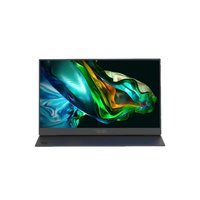
PM161QB - Moniteur ACER - Notice d'utilisation et mode d'emploi gratuit
Retrouvez gratuitement la notice de l'appareil PM161QB ACER au format PDF.


| Type de produit | Moniteur portable |
| Marque | Acer |
| Modèle | PM161QB |
| Taille d'écran | 15.6 pouces |
| Résolution | 1920 x 1080 pixels (Full HD) |
| Taux de rafraîchissement | 60 Hz |
| Technologie d'affichage | LCD |
| Connectivité | 2 ports USB Type-C (pleine fonction), 1 port Mini HDMI, 1 prise casque |
| Alimentation | 12 V DC, 2.5 A (adaptateur secteur inclus) |
| Consommation en veille | Mode économie d'énergie (voyant rouge) |
| Montage VESA | Oui, 2 vis M4 |
| Réglages OSD | Luminosité, contraste, mode, DCR, netteté, température de couleur, teinte, saturation, lumière bleue, OverDrive, rapport d'aspect, FreeSync, langue, HDR, réinitialisation, volume |
| Accessoires inclus | Étui en cuir, câble Type-C, câble mini HDMI, guide de démarrage rapide |
| Entretien et nettoyage | Débrancher avant nettoyage, utiliser un chiffon doux |
| Sécurité | Ne pas ouvrir le boîtier, utiliser l'adaptateur approuvé, brancher sur une prise avec terre |
| Recyclage | Conforme WEEE, recycler en fin de vie |
| Garantie | Consulter le revendeur |
FOIRE AUX QUESTIONS - PM161QB ACER
Questions des utilisateurs sur PM161QB ACER
0 question sur cet appareil. Repondez a celles que vous connaissez ou posez la votre.
Poser une nouvelle question sur cet appareil
Téléchargez la notice de votre Moniteur au format PDF gratuitement ! Retrouvez votre notice PM161QB - ACER et reprennez votre appareil électronique en main. Sur cette page sont publiés tous les documents nécessaires à l'utilisation de votre appareil PM161QB de la marque ACER.
MODE D'EMPLOI PM161QB ACER
Moniteur Portable Acer
Guide d'utilisation
Droit d'auteur © 2023 Acer Incorporated.
Tous droits réservés.
Guide d'utilisation du moniteur LCD Acer
Version Originale : 08/2023
Des changements peuvent être effectués périodiquement dans les informations contenues dans cette publication sans obligation de prévenir qui que ce soit de ces révisions ou changements. Ces changements seront incorporés dans les nouvelles éditions de ce manuel ou dans les publications et documents complémentaires. Cette compagnie ne donne aucune assurance ou garantie, explicite ou implicite, concernant le contenu de ce document et décline spécifiquement les garanties implicites de qualité marchande ou d'adéquation à un usage particulier.
Enregistrez le numéro de modèle, le numéro de série, la date et le lieu d'achat dans l'espace ci-dessous. Le numéro de série et le numéro de modèle figurent sur l'étiquette collée sur votre ordinateur. Toute communication concernant votre produit doit mentionner le numéro de série, le numéro de modèle et les informations concernant l'achat de l'appareil.
Aucune partie de cette publication ne peut être reproduite, sauvegardée dans un système d'archivage ou transmise, sous aucune forme ou par aucun moyen, électronique, mécanique, par photocopie, enregistrement ou autre, sans la permission écrite préalable d'Acer Incorporated.
Guide d'utilisation du moniteur LCD Acer
Numéro de modèle : ____
Numéro de série : ____
Date d'achat :
Lieu d'achat :
Acer et le logo Acer sont des marques déposées d'Acer Incorporated. Les noms de produits ou les marques d'autres compagnies ne sont utilisés ici qu'à des fins d'identification et appartiennent à leurs compagnies respectives.
Informations pour votre sécurité et confort
Consignes de sécurité
Lisez ces instructions avec attention. Gardez ce document pour pouvoir le consulter en cas de besoin. Suivez tous les avertissements et instructions figurant sur le produit.
Notes spéciales sur les moniteurs LCD
Les éléments suivants sont normaux avec le moniteur LCD et n'indiquent pas un problème.
- En raison du caractère de la lumière fluorescente, l'écran pourrait scintiller lors de l'utilisation initiale. Éteignez l'interrupteur et allumez-le à nouveau afin de vous assurer que le scintillement disparaît.
- Vous pouvez observer une luminosité légèrement inégale sur l'écran en fonction de la configuration du bureau que vous utilisez.
- L'écran LCD contient 99,99 % ou plus de pixels efficaces. Il peut contenir des imperfections de 0,01 % ou moins, telles que des pixels inexistants ou des pixels allumés en permanence.
- Étant donné la nature de l'écran LCD, une image rémanente de l'écran précédent peut subsister après le changement d'image, en cas d'affichage de la même image pendant des heures. Dans ce cas, l'écran est rétabli lentement en changeant l'image ou en éteignant l'interrupteur pendant quelques heures.
Nettoyage du moniteur
Veuillez suivre attentivement ces instructions quand vous nettoyez le moniteur :
• Débranchez toujours le moniteur avant tout nettoyage.
• Utilisez un chiffon doux pour frotter l'écran et les faces avant et latérales du cabinet.
Accessibilité
Assurez-vous que la prise de courant dans laquelle vous branchez le câble d'alimentation est facilement accessible et située aussi près que possible de l'opérateur de l'équipement. Lorsque vous devez déconnecter l'alimentation de l'équipement, assurez-vous de débrancher le câble d'alimentation de la prise électrique.
L'écoute en toute sécurité
Pour protéger votre ouïe, veuillez suivre les instructions suivantes.
• Montez progressivement le volume jusqu'à ce que vous entendiez clairement et confortablement, sans distorsion.
• Après avoir réglé le seuil du volume, ne l'augmentez pas après que vos oreilles s'y soient habituées.
• Limitez le temps d'écoute de musique à volume élevé.
- Évitez de monter le volume pour masquer les bruits environnants.
• Baissez le volume si vous ne pouvez pas entendre les personnes qui parlent près de vous.
Avertissements
• N'utilisez pas ce produit près de l'eau.
- Ne placez pas ce produit sur un chariot, un socle ou une table instable. Si le produit tombe, il pourrait être sérieusement endommagé.
- Des fentes et des ouvertures sont destinées à la ventilation afin d'assurer un fonctionnement fiable du produit et de le protéger contre la surchauffe. Ces ouvertures ne doivent pas être bloquées ou couvertes. Les ouvertures ne doivent jamais être bloquées en plaçant le produit sur un lit, sofa, tapis ou autre surface similaire. Ce produit ne doit jamais être placé à côté ou au-dessus d'un radiateur ou d'une bouche de chaleur, ou dans une installation encastrée, sauf si une ventilation suffisante est prévue.
- N'introduisez jamais d'objets de n'importe quel type dans ce produit par les fentes du cabinet, car ils pourraient toucher des points de voltage dangereux ou court-circuiter des pièces, causant ainsi un incendie ou une électrocution. Ne renversez jamais de liquide sur ou dans l'appareil.
- Afin d'éviter tout dommage aux composants internes et pour empêcher toute fuite de la batterie, ne placez pas le produit sur une surface vibrante.
- Ne l'utilisez jamais dans un environnement sportif, d'exercice ou de vibration car cela pourrait causer des courts-circuits imprévus ou endommager les dispositifs internes.
• L'adaptateur n'est utilisé que pour ce moniteur, il ne peut être utilisé à d'autres usages.
• : Lisez ces instructions - Toutes les consignes de sécurité et d'utilisation doivent être lues avant l'utilisation de ce produit et doivent être conservées pour référence N'utilisez que les sources d'alimentation indiquées dans les instructions de l'utilisateur, voir ci-dessous :
(1) Modèle d'adaptateur : YHY-12002500; YHY-12002500N; YHY-12002500U; YHY-12002500J; YHY-12002500A Fabriqué par : Shenzhen Yinghuiyuan Electronics Co, Ltd.
(2) Modèle d'adaptateur : KA3601A-1202500EU; KA3601A-1202500BS; KA3601A-1202500JP; KA3601A-1202500AU; KA3601A-1202500US; KA3601A-1202500CN Fabriqué par : Shenzhen Keyu Power Supply Technology Co., Ltd.
(3) Modèle d'adaptateur : YD-BE1200250US-6A; YD-BE1200250EU-6A; YD-BE1200250GB-6A; YD-BE1200250CN-5A; YD-BE1200250JP-6A; YD-BE1200250AU-6A Fabriqué par : Dongguan Yidai Power Technology Co., Ltd.
(4) Modèle d'adaptateur : HCX3601-1202500E; HCX3601-1202500U; HCX3601-1202500B; HCX3601-1202500C; HCX3601-1202500T Fabriqué par : GUANGDONG HUACHUANGXING POWER SUPPLY CO., LTD.
Utilisation de l'énergie électrique
- Ce produit doit être alimenté à partir du type de courant indiqué sur l'étiquette de marquage. Si vous n'êtes pas sûr du type d'alimentation disponible, consultez votre revendeur ou votre compagnie d'électricité locale.
- Ne laissez rien poser sur le câble d'alimentation. Ne mettez pas ce produit dans un lieu où l'on pourrait marcher sur le câble.
- Si une rallonge est utilisée avec ce produit, veillez à ce que l'intensité totale de l'équipement raccordé à la rallonge ne dépasse pas l'intensité nominale de la rallonge. Veillez en outre à ce que l'intensité totale de tous les produits branchés sur la prise murale ne soit pas supérieure à l'intensité du fusible.
- Ne surchargez pas une prise de courant, une multiprise ou un réceptacle en y raccordant trop d'appareils. La charge totale du système ne doit pas dépasser 80 % de la puissance du circuit de dérivation. Si des multiprises sont utilisées, la charge ne doit pas dépasser 80 % de la puissance d'entrée de la multiprise.
- Le câble d'alimentation de ce produit est équipé d'une fiche à trois fils avec prise de terre. La prise ne peut être insérée que dans une prise de courant avec prise de terre. Assurez-vous que la prise de courant est correctement reliée à une prise de terre avant d'y insérer la prise du câble d'alimentation. N'insérez pas la prise dans une prise de courant non reliée à une prise de terre. Contactez votre électricien pour plus de détails.

Attention ! La broche de la prise de terre est un dispositif de sécurité. L'utilisation d'une prise de courant qui n'est pas correctement reliée à une prise de terre peut entraîner une électrocution et/ou des blessures.

Remarque : La broche de prise de terre offre également une bonne protection contre les bruits imprévus produits par d'autres appareils électriques proches qui pourraient perturber les performances de ce produit.
- N'utilisez le produit qu'avec le câble d'alimentation fourni. Si vous devez remplacer le câble d'alimentation, assurez-vous que le nouveau câble répond aux exigences suivantes : type détachable, listé UL/certifié CSA, type SPT-2, 7A 125 V minimum, approuvé VDE ou son équivalent, longueur maximale de 4,6 mètres (15 pieds).
Entretien du produit
N'essayez pas de réparer ce produit par vous-même, car l'ouverture ou le démontage des couvercles peut vous exposer à des points de tension dangereux ou à d'autres risques. Confiez toute réparation à un personnel qualifié.
Débranchez ce produit de la prise murale et confiez son entretien à un technicien qualifié si :
• le câble d'alimentation ou la prise est endommagé(e), coupé(e) ou effiloché(e)
• un liquide a été renversé dans le produit
• le produit a été exposé à l'eau ou à la pluie
• le produit est tombé ou son boîtier a été abîmé
• le produit présente un net changement de performance, nécessitant une intervention de maintenance
• le produit ne fonctionne pas normalement après avoir suivi le manuel d'utilisation.

Remarque : Ne réglez que les commandes décrites dans le manuel d'utilisation, car le réglage inapproprié d'autres commandes risque de provoquer des dommages et nécessitera souvent un travail considérable de la part d'un technicien qualifié pour remettre le produit dans son état normal.
Environnements potentiellement explosifs
Éteignez votre appareil dans les zones où l'atmosphère est potentiellement explosive et respectez tous les signes et les directives. Les atmosphères explosives comprennent les endroits où il est normalement recommandé d'éteindre le moteur de son véhicule. Des étincelles dans de telles zones peuvent causer une explosion ou un incendie entraînant des blessures corporelles, ou même la mort. Éteignez l'appareil à proximité des entrepôts, des zones de distribution et de stockage, des usines chimiques ou lorsque des opérations de détonation sont en cours. Les zones présentant une atmosphère potentiellement explosive sont généralement signalées, mais pas toujours. Il s'agit notamment des ponts de bateaux, des sites de stockage ou de transfert de produits chimiques, des véhicules fonctionnant au gaz de pétrole liquéfié (comme le propane ou le butane) et des zones où l'air comporte des produits chimiques ou des particules telles que des grains, de la poussière ou encore des poudres de métal.
Informations supplémentaires sur la sécurité
Votre appareil et ses améliorations peuvent comprendre de petites pièces. Gardez-les hors de portée des jeunes enfants.
Informations sur le recyclage du matériel informatique
Acer est résolument engagé dans la préservation de l'environnement et considère le recyclage, tant au niveau de la récupération que de l'élimination des équipements usagés, comme l'une des principales responsabilités de l'entreprise pour minimiser le poids imposé à l'environnement.
Chez Acer, nous sommes très sensibles aux effets de notre activité sur l'environnement et nous nous attachons à identifier et à mettre en place les meilleures méthodes de travail pour réduire l'impact de nos produits sur l'environnement.
Pour plus d'informations et pour bénéficier d'une aide en matière de recyclage, veuillez consulter ce site web : https://www.acer-group.com/sustainability/en/our-products-environment.html
Visitez www.acer-group.com produits.
Instructions pour sa mise au rebut
Ne jetez pas cet appareil électronique à la poubelle lorsque vous vous en débarrassez. Pour réduire la pollution et garantir une meilleure protection de l'environnement mondial, veuillez recycler l'appareil.
Pour en savoir plus sur la réglementation relative aux déchets d'équipements électriques et électroniques (WEEE), consultez le site
Informations sur le recyclage pour les États-Unis d'Amérique
Acer encourage les propriétaires d'équipements de technologie de l'information (IT) à recycler de façon responsable leur équipement quand il n'en a plus d'utilité. Acer propose des programmes et des services pour assister les propriétaires d'équipements dans cette procédure.
Pour plus de renseignements sur le recyclage du matériel informatique, veuillez vous rendre sur :
L'unité LCD est fabriquée selon des techniques de fabrication de haute précision. Néanmoins, certains pixels pourraient occasionnellement avoir des ratés ou se présenter sous forme de points noirs ou rouges. Cela est sans effet sur l'image enregistrée et ne représente en aucun cas un dysfonctionnement.
Ce produit a été livré équipé d'une fonction de gestion de l'énergie :
- Activation du mode Veille de l'écran dans les 5 minutes suivant l'inactivité de l'utilisateur.
- Réveiller le moniteur lorsqu'il est en mode Veille, déplacez la souris ou appuyez sur n'importe quelle touche du clavier.
Conseils et informations pour un usage confortable
Les utilisateurs d'ordinateurs risquent de souffrir de fatigue oculaire et de maux de tête après une utilisation prolongée. Les utilisateurs risquent également de se blesser physiquement après avoir travaillé de longues heures devant un ordinateur. De longues périodes de travail, une mauvaise posture, de mauvaises habitudes de travail, le stress, des conditions de travail inadéquates, la santé personnelle et d'autres facteurs accroissent grandement tout risque de blessure physique.
Une mauvaise gestion de l'ordinateur peut provoquer le syndrome du canal carpien, des tendinites, des ténosynovites ou d'autres troubles musculo-squelettiques. Les symptômes ci-dessous peuvent se manifester dans les mains, les poignets, les bras, les épaules, le cou ou le dos :
• engourdissement, sensation de brûlure ou de picotement
• courbatures, douleurs ou sensibilité
• douleur, gonflement ou élancement
• raideur ou tension
• froideur ou faiblesse
Si vous ressentez ces symptômes, ou toute autre gêne et/ou douleur récurrente ou persistante liée à l'utilisation d'un ordinateur, veuillez consulter immédiatement un médecin et informer le service de santé et de sécurité de votre entreprise.
La section suivante contient des conseils pour une utilisation plus confortable de l'ordinateur.
Trouver votre niveau de confort
Trouvez votre niveau de confort en ajustant l'angle de vision de l'écran, en utilisant un repose-pieds ou en augmentant la hauteur de votre siège pour atteindre un niveau de confort maximal. Respectez les conseils suivants :
• évitez de rester trop de temps dans la même position fixe
• évitez de vous avachir vers l'avant et/ou de vous incliner vers l'arrière
• levez-vous et marchez régulièrement pour soulager les muscles de vos jambes
Prendre soin de sa vision
De longues heures de vision, le port de lunettes ou de lentilles de contact incorrectes, les reflets, l'éclairage excessif de la pièce, les écrans mal centrés, les caractères très petits et les écrans à faible contraste sont autant de facteurs qui peuvent stresser vos yeux. Les sections suivantes proposent des suggestions pour réduire la fatigue visuelle.
Les yeux
• Il est recommandé de reposer les yeux pendant 10 minutes toutes les 40 minutes.
- Donnez à vos yeux des pauses régulières en quittant l'écran des yeux et en vous focalisant sur un point précis.
• Clignez régulièrement des yeux afin d'éviter qu'ils ne s'assèchent.
Écran
• Gardez votre écran propre.
- Gardez votre tête plus haute que le bord supérieur de l'écran, de manière à ce que vos yeux soient dirigés vers le bas quand vous regardez le milieu de l'écran.
- Réglez la luminosité et/ou le contraste de votre écran à un niveau agréable afin d'améliorer la lisibilité du texte et la netteté des graphiques.
• Éliminez les reflets et l'éblouissement en :
- plaçant votre écran de sorte que le côté soit face à la fenêtre ou à toute autre source de lumière
- minimisant la lumière ambiante en utilisant des rideaux, des abat-jour ou des stores
• en utilisant une lampe de travail
• en modifiant l'angle de vue de l'écran
• en utilisant un filtre antireflet
• en utilisant un pare-soleil, tel qu'un morceau de carton tendu à partir du bord supérieur avant de l'écran
- Évitez d'ajuster votre écran dans un angle de vision inconfortable.
- Évitez de regarder des sources de lumière vive, comme des fenêtres ouvertes, durant de longues périodes.
Développer de bonnes habitudes de travail
Adoptez les habitudes de travail ci-dessous pour rendre votre usage de l'ordinateur plus relaxant et plus productif :
• Faites de courtes pauses de manière régulière et fréquente.
• Effectuez certains exercices d'étirement.
• Respirez de l'air frais autant que possible.
• Faites de l'exercice régulièrement et gardez un corps sain.
Informations pour votre sécurité et confort 3
Consignes de sécurité 3
Notes spéciales sur les moniteurs LCD 3
Nettoyage du moniteur 3
Accessibilité 4
L'écoute en toute sécurité 4
Avertissements 4
Utilisation de l'énergie électrique 4
Entretien du produit 5
Environnements potentiellement explosifs 6
Informations supplémentaires sur la sécurité 6
Informations sur le recyclage du matériel informatique 6
Instructions pour sa mise au rebut 6
Déclaration relative aux pixels LCD 7
Conseils et informations pour un usage confortable 7
Trouver votre niveau de confort 7
Prendre soin de sa vision 8
Développer de bonnes habitudes de travail 8
Déclaration de conformité CE 9
Déclaration d'exposition aux radiations 9
USA, Canada 9
Déclaration d'exposition aux radiations 9
Déclaration d'exposition aux radiations 9
Commission fédérale des communications 10
Déclaration de conformité du fournisseur 10
Instructions pour la gaine en cuir 12
Économie d'énergie 13
Canal de Données d'Affichage (DDC) 14
Connecteur attribution des broches 15
19-broche câble de signal d'affichage couleur 15
Instructions de connexion et d'installation 17
Réglage des paramètres OSD 19
Dépannage 21
HDMI modèle 21
Déballage
Veuillez vérifier que les éléments suivants sont présents quand vous déballez la boîte, et gardez les matériaux d'emballage au cas où vous auriez besoin d'expédier ou de transporter le moniteur à l'avenir.
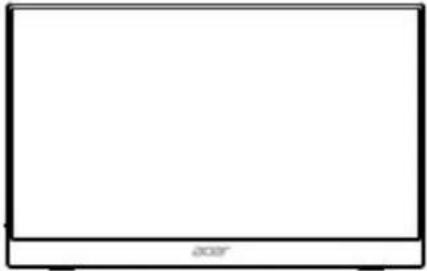
| Écran portable | Guide de démarrage rapide |
 | 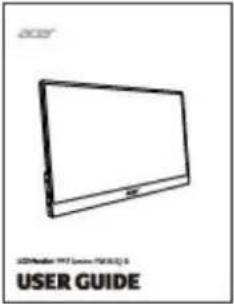 |
| Étui en cuir | Câble Type-C |
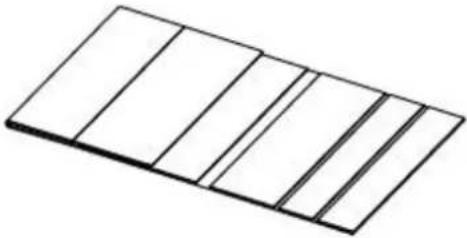 | 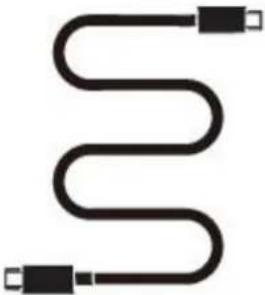 |
| Câble mini HDMI | |
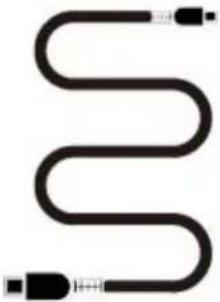 | |
Instructions pour l'étui en cuir
① Étalez complètement la gaine en cuir, en orientant un côté du bossage de la patte vers le haut.
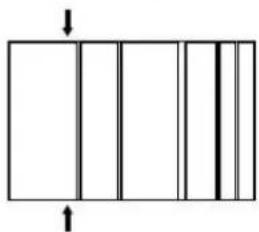
③ L'aimant est employé pour absorber A et enrouler B, C et D au dos du cristal liquide à tour de rôle.
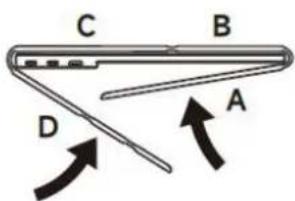
text_image
C B D A⑤ B est adsorbé sur A, et C et D sont repliés
text_image
A B C D F② Pliez la gaine en cuir vers la flèche en tenant compte du pli indiqué par la flèche dans la figure
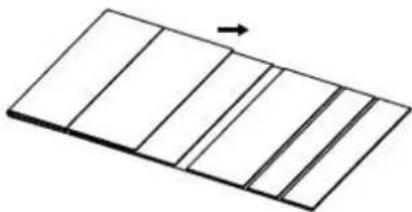
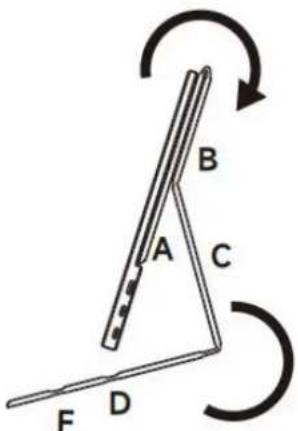
④ Le couvercle reste en place et se replie ensuite pour devenir un support Ouvrez B, C et D du point de vue de l'état de portage, et gardez A.
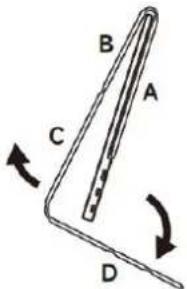
text_image
B A C D⑥ Installez le moniteur dans l'emplacement D/F, selon les besoins de l'angle de l'un des emplacements.
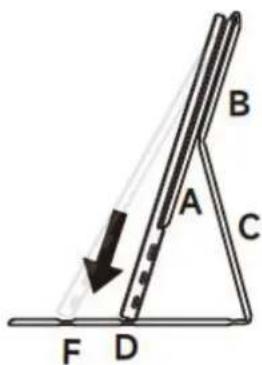
text_image
A B C D FÉconomie d'énergie
En affichant le signal de contrôle du contrôleur, l'écran passe en mode « Économie d'énergie » et le voyant d'alimentation rouge s'allume.
| Modèle | Voyant LED |
| Allumé | vert |
| Économie d'énergie | rouge |
Le mode d'économie d'énergie sera maintenu tant qu'un signal de commande ne sera pas détecté ou que le clavier ou la souris ne seront pas activés. Le temps de rétablissement du mode « économie d'énergie » à « allumé » est d'environ 3 secondes.
Canal de Données d'Affichage (DDC)
Pour rendre l'installation plus facile, aussi longtemps que votre système supporte le protocole DDC, le moniteur est capable de se brancher et d'être utilisé. Le DDC est un protocole de communication grâce auquel le moniteur informe automatiquement le système hôte de ses capacités, par exemple les résolutions supportées et la synchronisation correspondante. Le moniteur supporte la norme DDC2B.
Connecteur attribution des broches
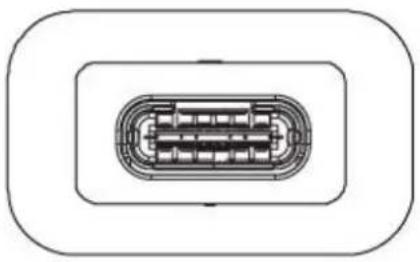
Type C (connecteur féminin à 24 broches)
| A1 | GND | B1 | GND |
| A2 | TX1+ | B2 | TX2+ |
| A3 | TX1- | B3 | TX2- |
| A4 | VBUS | B4 | VBUS |
| A5 | CC | B5 | CONN |
| A6 | D+ | B6 | |
| A7 | D- | B7 | |
| A8 | SBU1 | B8 | DBU2 |
| A9 | VBUS | B9 | VBUS |
| A10 | RX-2 | B10 | RX-1 |
| A11 | RX2+ | B11 | RX+1 |
| A12 | GND | B12 | GND |
19-broche câble de signal d'affichage couleur

text_image
19 17 15 13 11 9 7 5 3 1 18 16 14 12 10 8 6 4 2| N° de PIN | Description | N° de PIN | Description |
| 1 | TMDS Data2+ | 2 | Bouclier TMDS Data2 |
| 3 | TMDS Data2- | 4 | TMDS Data1+ |
| 5 | Bouclier TMDS Data1 | 6 | TMDS Data1- |
| 7 | TMDS Data0+ | 8 | Bouclier TMDS Data0 |
| 9 | TMDS Data0- | 10 | Horloge TMDS+ |
| 11 | Bouclier horloge TMDS | 12 | Horloge TMDS |
| 13 | CEC | 14 | Réservé (N.C. sur l'appareil) |
| 15 | SCL | 16 | SDA |
| 17 | DDC/CEC Prise de terre | 18 | +5V Alimentation |
| 19 | Détection de prise chaude |
Tableau de synchronisation standard
| Mode | Résolution | |||
| 1 | Type-C | 1920X1080 | 60 | Hz |
| 2 | HDMI | 1920X1080 | 60 | Hz |
Montage mural
Préparation pour installer un bras de montage mural optionnel.
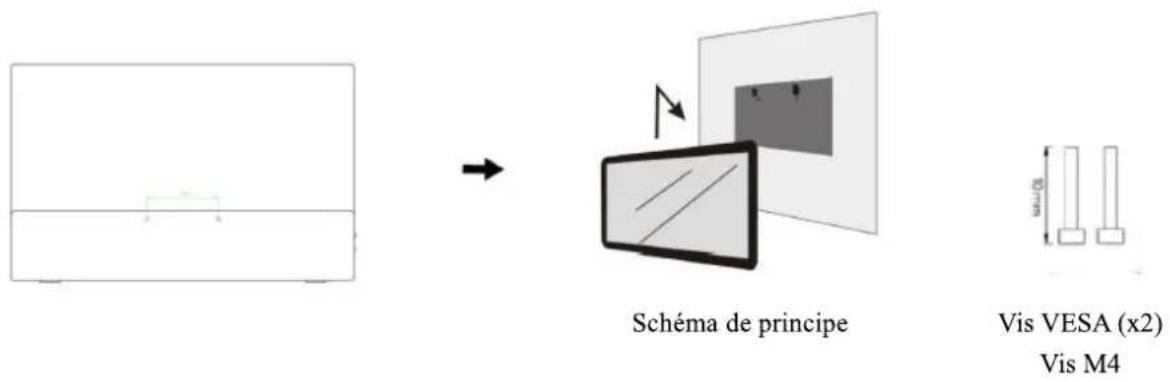
text_image
Schéma de principe Vis VESA (x2) Vis M4La hauteur d'installation du support du moniteur ne devrait pas être supérieure à 2 mètres.
Suivez les consignes du fabricant pour assembler le bras de montage mural. Placez le bras de montage mural à l'arrière du moniteur. Alignez les trous du bras avec les trous à l'arrière du moniteur.
Insérez les deux vis dans les trous et serrez-les.
Rebranchez les câbles. Reportez-vous au manuel d'utilisation fourni avec le bras de montage mural optionnel pour connaître la marche à suivre pour le fixer au mur.
Remarque : Les trous de vis de montage VESA ne sont pas disponibles pour tous les modèles, veuillez consulter votre revendeur.
Instructions de connexion et d'installation
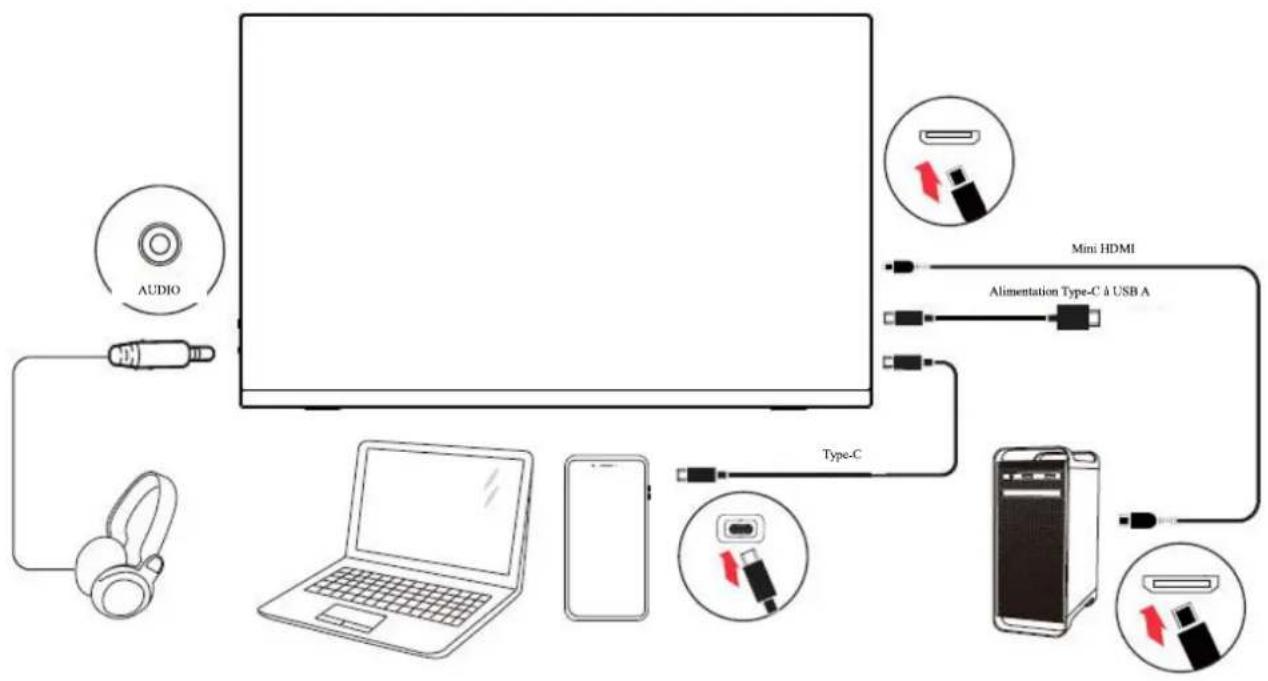
flowchart
graph TD
    A["Audio"] --> B["Laptop"]
    C["Mini HDMI"] --> D["Alimentation Type-C à USB A"]
    B --> E["Type-C"]
    D --> E
    E --> F["Laptop"]
    G["Smartphone"] --> H["Smartphone"]
    I["Headphones"] --> J["Headphones"]
Précautions
- Veuillez utiliser une alimentation de plus de 15W afin d'assurer l'utilisation normale de l'écran.
- Les deux interfaces Type-C sont compatibles entre elles. Lorsque les deux interfaces de type C sont entièrement fonctionnelles, vous pouvez choisir entre deux interfaces différentes, mais elles ne pourront pas être alimentées ou transmettre des données simultanément. Généralement, veuillez utiliser en priorité l'interface Type-C pour alimenter l'appareil.
- Lors de la connexion à un câble HDMI, veuillez d'abord mettre l'appareil en marche avant de le connecter au HDMI afin de garantir la réussite de la transmission des données.
- Lors de la connexion à l'interface Type-C avec un seul câble, la fonction économie d'énergie est activée et la luminosité est réduite à 30 % afin de garantir un affichage normal. Les utilisateurs peuvent ajuster la luminosité selon leurs préférences. S'il y a un clignotement de l'écran ou un écran vide après le règlement de la luminosité, veuillez-vous connecter à l'alimentation électrique PD.
- Lorsque vous utilisez le système Windows 10, en cas d'anomalie d'affichage, veuillez désactiver le HDR dans votre configuration système ou augmenter le HDR dans votre configuration d'affichage.
Instructions pour le fonctionnement de l'interface LCD
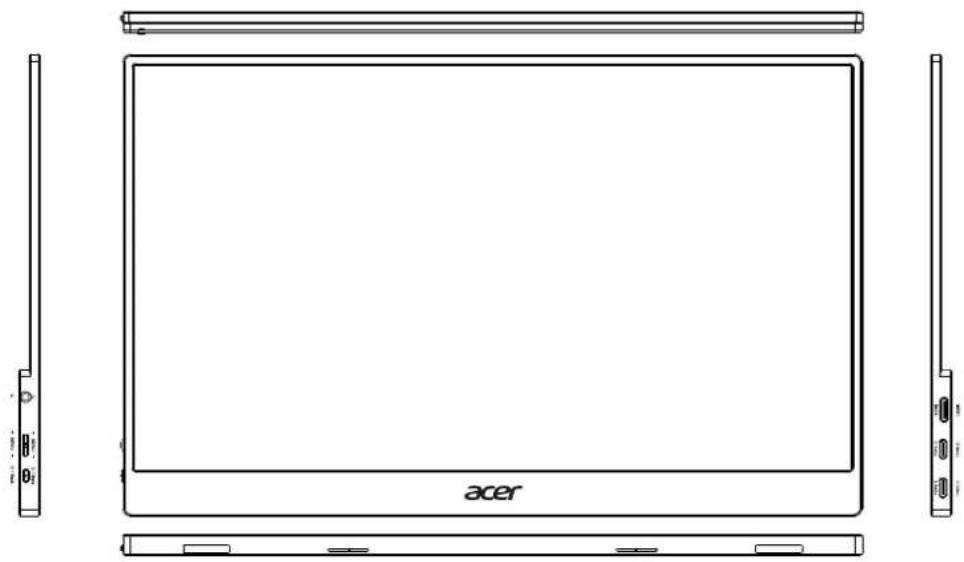
| TYPE C | Fonction complète de TYPE-C | HDMI | Mini HDMI | ∅ / Back | Bouton Alimentation/Retour |
| + MENU- | Touche de numérotation | Écouteur |
| N° | icône | Caractéristiques | Description |
| 1 |  | Fonction complète de TYPE-C | Interface pour la diffusion de signaux audio et vidéo et la diffusion de signaux tactiles, compatible avec l'insertion avant ou arrière, protocole d'alimentation PD 2.0 et alimentation 5V/9V/12V.Remarque : Les deux interfaces ne peuvent pas être alimentées ou transmettre des données au même moment. |
| 2 |  | Mini HDMI | Pour la transmission des signaux audio et vidéo |
| 3 | ∅ / Back | Alimentation/Retour | Maintenez le bouton Alimentation/Retour pendant 3 secondes pour allumer l'écran.Appuyez sur Alimentation/Retour pour revenir |
| 4 |  | Touche de numérotation | Appuyez et maintenez la molette de sélection pour ouvrir le menu OSD. Dans le menu, appuyez sur le haut et le bas pour régler le mouvement.Le bouton de la molette se déplace vers le haut et vers le bas afin de contrôler la luminosité et le volume. |
| 5 |  | Écouteur | Interface étendue pour écouteurs/haut-parleursRemarques : volume élevé/n'écoutez pas trop longtemps à volume élevé |
Réglages de l'OSD

Remarques : le contenu suivant est à titre de référence uniquement. Les spécifications réelles du produit sont sujettes à l'achat de l'utilisateur.
L'OSD peut être utilisé pour ajuster le réglage de l'écran LCD portable. Appuyez sur la molette pour ouvrir l'OSD. Vous pouvez utiliser l'OSD pour ajuster la qualité vidéo, le réglage de l'OSD et le réglage général.
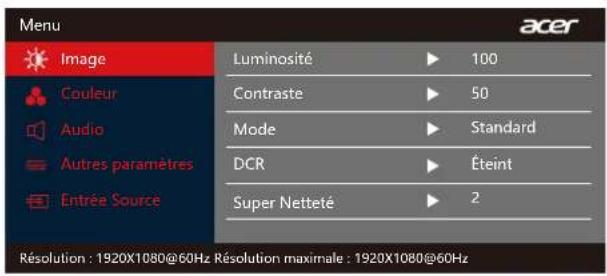
text_image
Menu Image Couleur Audio Autres paramètres Entree Source Luminosité ▶ 100 Contraste ▶ 50 Mode ▶ Standard DCR ▶ Éteint Super Netteté ▶ 2 Résolution : 1920X1080@60Hz Résolution maximale : 1920X1080@60Hz acerMenu OSD :
Bouton à molette :
Appuyez sur la molette pour ouvrir le menu OSD et faites-la tourner vers le haut ou le bas pour passer d'une fonction à l'autre ;
Appuyez sur la molette pour accéder au menu suivant et faites-la tourner vers le haut ou le bas pour régler les paramètres ;
text_image
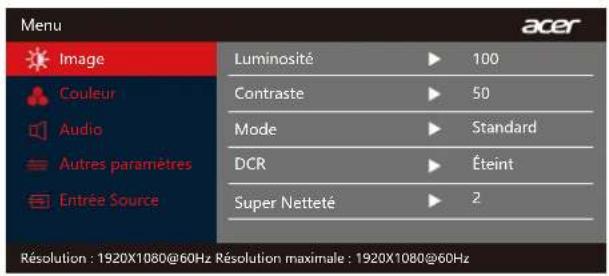
Menu Image Couleur Audio Autres paramètres Entrée Source Luminosité ▶ 100 Contraste ▶ 50 Mode ▶ Standard DCR ▶ Éteint Super Netteté ▶ 2 Résolution : 1920X1080@60Hz Résolution maximale : 1920X1080@60Hz acerRéglage de l'image :
Luminosité :
réglez la luminosité de l'écran, avec une portée de 0\~100 ;
Contraste :
réglez le contraste de l'écran, avec une portée de 0\~100 ;
Mode :
changez le mode d'affichage de l'écran ;
Contraste dynamique DCR :
activer ou désactiver le contraste dynamique ;
SuperNetteté :
Réglez le niveau de netteté de l'écran, la plage de réglage est de 0 \~ 4 ;
text_image
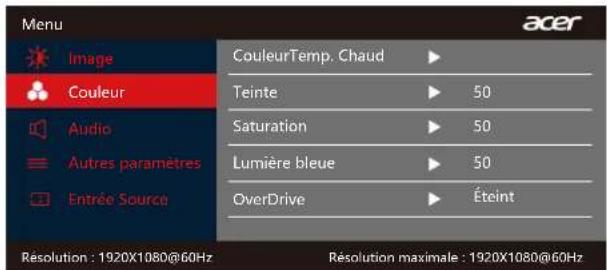
Menu Image Couleur Audio Autres paramètres Entrée Source CouleurTemp. Chaud Teinte Saturation Lumière bleue OverDrive Éteint Résolution : 1920X1080@60Hz Résolution maximale : 1920X1080@60Hz acerRéglage de la couleur :
CouleurTemp. :
réglez le mode de température de couleur de l'écran ;
Teinte :
réglez la teinte de l'écran, avec une marge de 0\~100 ;
Saturation :
réglez la saturation de l'écran, avec une portée de 0\~100 ;
Lumière bleue :
réglez la lumière bleue de l'écran, avec une plage de 0\~100 ;
OverDrive :
allumez ou éteignez le volume ;
text_image
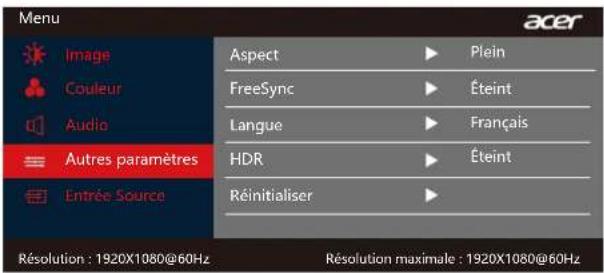
Menu Image Couleur Audio Autres paramètres Entrée Source Aspect ▶ Plein FreeSync ▶ Éteint Langue ▶ Français HDR ▶ Éteint Réinitialiser ▶ Résolution : 1920X1080@60Hz Résolution maximale : 1920X1080@60HzAutres paramètres :
Aspect :
ajuster l'échelle de l'affichage ;
FreeSync :
Activer ou désactiver le mode Free Sync ;
Langue :
sélectionner la langue du menu ;
HDR :
allumer ou éteindre le HDR ;
Réinitialiser :
réinitialisation d'usine ;
text_image
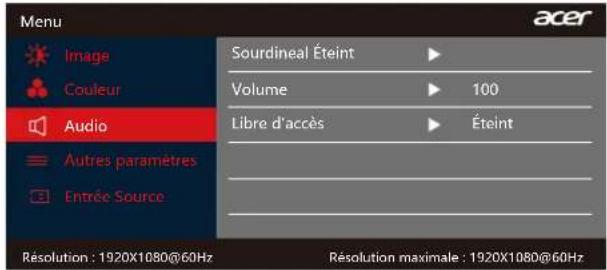
Menu Image Couleur Audio Autres paramètres Entrée Source Sourdineal Éteint Volume 100 Libre d'accès Éteint Résolution : 1920X1080@60Hz Résolution maximale : 1920X1080@60HzRéglage audio :
Sourdine :
allumez ou éteignez le volume ;
Volume :
réglez le volume, avec une portée de 0\~100 ;
Libre d'accès :
allumez ou éteignez le volume ;
text_image
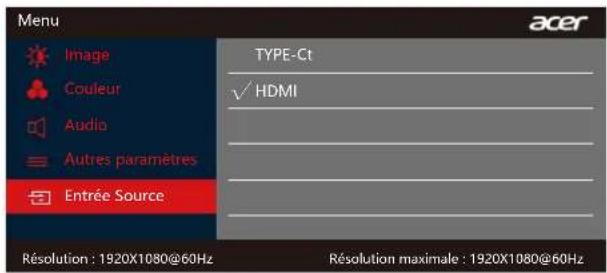
Menu Type-Ct ✓ HDMI Résolution : 1920X1080@60Hz Résolution maximale : 1920X1080@60HzRéglage de la source d'entrée :
TYPE-C :
sélectionner la source d'entrée TYPE C
HDMI :
sélectionner la source d'entrée HDMI
Dépannage
Avant d'envoyer votre moniteur LCD en réparation, veuillez consulter la liste de dépannage ci-dessous pour voir si vous pouvez diagnostiquer le problème vous-même
HDMI modèle
| Problème | État du voyant | Remède |
| Aucune image visible | vert | À l'aide de l'OSD, réglez la luminosité et le contraste au maximum ou réinitialisez les paramètres par défaut. |
| Éteint | Vérifiez l'interrupteur d'alimentation.Vérifiez que le câble d'alimentation est correctement connecté au moniteur. | |
| rouge | Vérifiez que le câble de signal vidéo est bien connecté à l'arrière du moniteur.Vérifiez si le système informatique est allumé et en mode d'économie d'énergie/de veille. | |
| Image instable | Vérifiez si les spécifications de l'adaptateur graphique et du moniteur sont compatibles, ce qui peut entraîner une inadéquation de la fréquence du signal d'entrée. | |
| Image anormale | L'image est manquante, décentrée, trop grande ou trop petite à l'écran. | Vérifiez les paramètres d'affichage de votre système. En cas de manque d'image, veuillez sélectionner une autre résolution ou un autre rythme de réactualisation vertical.Attendez quelques secondes après avoir réglé la taille de l'image avant de remplacer ou de débrancher le câble de signal ou d'éteindre le moniteur. |
Remarque : Le moniteur ACER est destiné à l'affichage vidéo et visuel d'informations obtenues à partir d'appareils électroniques.
Conformité réglementaire