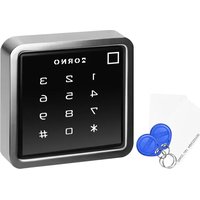
OR-ZS-828 - Serrure ORNO - Notice d'utilisation et mode d'emploi gratuit
Retrouvez gratuitement la notice de l'appareil OR-ZS-828 ORNO au format PDF.


| Type de produit | Serrure à combinaison à écran tactile avec lecteur de carte de proximité et de porte-clés |
| Marque | ORNO |
| Modèle | OR-ZS-828 |
| Indice de protection | IP68 (étanche) |
| Matériau du boîtier | Métal robuste |
| Alimentation | 12 V DC |
| Consommation électrique | ≤ 50 mA |
| Nombre maximum d'utilisateurs | 2000 |
| Méthodes d'accès | Carte/porte-clés, code PIN, application Tuya Smart |
| Type de clavier | Tactile rétro-éclairé |
| Temps d'ouverture réglable | 0 à 99 secondes (défaut 5 s) |
| Sortie | Wiegand 26 (D0, D1) |
| Protection | Contre les courts-circuits de la gâche électrique |
| Connectivité | Wi-Fi 2,4 GHz via application Tuya Smart |
| Vitesse de lecture | < 0,1 s par carte/porte-clés |
| Montage | En surface (fixation murale) |
| Dimensions approximatives (L x H x P) | 120 x 70 x 25 mm (estimation) |
| Poids approximatif | 400 g (estimation) |
| Température de fonctionnement | -20°C à 60°C (estimation) |
FOIRE AUX QUESTIONS - OR-ZS-828 ORNO
Questions des utilisateurs sur OR-ZS-828 ORNO
0 question sur cet appareil. Repondez a celles que vous connaissez ou posez la votre.
Poser une nouvelle question sur cet appareil
Téléchargez la notice de votre Serrure au format PDF gratuitement ! Retrouvez votre notice OR-ZS-828 - ORNO et reprennez votre appareil électronique en main. Sur cette page sont publiés tous les documents nécessaires à l'utilisation de votre appareil OR-ZS-828 de la marque ORNO.
MODE D'EMPLOI OR-ZS-828 ORNO
(EN) Code lock with card and proximity tags reader and Tuya app
(DE) Codeschloss mit Karten- und Proximity-Tags-Leser und Tuya-App
(FR) Serrure a combinaison a ecran tactile avec lecteur de carte de proximite et de porte-clés et application Tuya
(RU) Cehcnpbki KOIOBbI 3AMOK CO CHTbIBaTeIeM 6eCKOHTAKTHbIX KapT, 6peLOKaMn npInnoXeHneM Tuya
(PL) WSKAZÖWKI DOTYCZACE BEZPIECZNEGU UZYTKOWANIA!
Avant d'utiliser le produit, veuillez dire la notice et la conserver pour reference ulterieure. Le fait d'effectuer vous-meme des réparations et des modifications annule la garantie. Le fabricant n'est pas responsable des dommages qui pouraient résultat d'une installation ou d'une utilisation incorrecte de l'appareil. Le montage et la mise en service par le client sont possibles a condition que le monteur ait des connaissances électriques de base et utilise les outils appropriés. Étant donne que les données techniques sont sujettes à des modifications constantes, le fabricant se reserve le droit d'apporter des changements aux caractéristiques du produit et d'introduire d'autres solutions structurelles qui ne détiennent pas les paramétres et les valeurs utilisaires du produit. Des informations supplémentaires sur les produits ORNO sont disponibles sur le site: www.orno.pl. Orno-Logistic Sp. z o.o. ne peut être tenu responsable des conséquences résultat du non-respect des recommandations de cette notice. Orno-Logistic Sp. z o.o. se reserve le droit d'apporter des modifications à la notice - la version actuelle peut être téléchargeée sur support.orno.pl. Tous les droits de traduction/interpretation et les droits d'auteur de cette notice sont réservés.
- Utiliser l'appareil conformément sa destination.
- Effectuer toutes les activités avec l'alimentation coupée.
- Ne pas plonger l'appareil dans I'eau ou autres liquides.
- Ne pas utiliser l'appareil si son cadre est abimé.
- Ne pas effectuer des réparations.
- Le produit est destiné à une utilisation interieure et extérieure.
- Le produit est conforme à la norme CE.
(RU)YKA3AHN NO 6E3ONACHOH 3KCNJYATAUIN
Ipepe nCnoIb3oBaanem yctpoaCTBa Heoo6xOIMO O3HakOMnTbca C HactoJeu INHCTpyKuJe no 3XcNnyataunie coxaHHTte ee dna DaJIbHeJeWero MCNOb3oBAHn. CaMOCToAtenbHbpeMOHTn MOnfKnFaua I npnteepraHttn. PpOa3BOu-TeB He Hecet OTBeTCTBEHOCTH 3a NoppekeHN B03Nk4ouMe BpeyIbTahe HnpabINbHO RMTaQ XcKNpyTAUIN yCTPOICTBA.CAMoCToAteBbHbMoHTax N3aYCK YcTOPOICTBA Bo3MoxEepn pHaONHmU MOHNTAAHmY MOHTaHXnka 6a3OBbIX 3AHHN B 06NaCTn 3NeKtpNCCTBa NcNoBIOBAAHm COOTBeTCTByOuNX INHCTpyMeHToB. B c8aHn C TEm, Yo TeHXueckme XpaKApTEpCTIK NoocTlHO MoDfNmuPyrOcT, PpONBDOAten b OCTaBnIET 3a C6oN ppAO BHOCNTb N3MeHENH, KAcAoUeCE XapakTePcHtN 3dEInn, aTakKe BHeDpIb DpyTne KOHCTpyKUONHHIEpeuHEn, He yUduaae NapaMeTpbl n Notpe6bTeBcknx CBOCTB npOdykTA.DonoJHntelHyIO InFOOpMaIO O npOyoKtAX MapKn ORNO MoHO HoiTH Ha caTne WwOr.No.pl OrNo-Logistic Sp. Z o.o. He Hecet OTBeTCTBEHOCTH 3a NocNectBn, BOHHAKoUeIe 13-a Heco6IoJeHnpeKoMeHauiau HACTORee INHCTpyKUIn. FpMpaOrNo-Logistic Sp. Z o.o. OCTaBnIET 3a C6oN ppAO BHOCNTb N3MeHENH B INHCTpyKUIO. TeKuyIO BePcIO MOxHO 3aRpyIb cCaIIa support.orNo.pl Bce npabaHa nepeBoID/INHEptPaTuIO n ABTOPCKe IpabaHa HACTOUYIO INHCTpyKUIO 3auiuIeHbI.
1.He nCnoJb3yIte H3dJIe He no Ha3HouHIno.
2.Bce dienctBnCneDyET BInONHrTb npN OTKIOUeHHOM 3JNEKTponNTAH
3.He norpyxainTe n3dennB BDOy ndpyrnE xnkocTn.
4.He nCnOJIb3yIte yCTpoIcTBO C NOBpeKdEHHbIM KOpnycom.
5. He npoBODIte cAmOCToTeJIbHbIX pEmOHToB.
6. PpOyKT npEHa3HAcHEn IJIa NcNoIb3OBaHN BHyTpN nChapyKn NOMeueHn.
7.ИЗДЕСЕССССССССССССССССССССССССССССССССССССССССССССССССССССССССССССССССССССССССССCS
Chaque foyer est un utilisateur d'equipements electriques et Electroniques et donc un producteur potentiel de chets dangereux pour l'homme et l'environnement en raison de la presence de substances, de melanges et de composants dangereux dans les equipements. Dautre part, les chets d'equipements sont une matrie precise quie peutetre une source de matieres premières secondaires telles que le cuivre, t'etain, le verre, le fer et autres. Le symbole de la poubelle barre sur les appararels, les emballoages ou les documents d'accompensation indique la necessitiese d'une collecte separae des cheets d'equipements electriques et Electroniques. Les produits aisi si eiquetees ne puuent pas, sous peine d'amenda, ete jeter dans les ordures menageres avec les autres chets. Le marquage indque agement que lequipement a ete mis sur le marche apres le 13 aout 2005. il incombe d'utilisotee de remetre les equipments usages a un point de collecte designe pour un tratment appropripe. Les equipments uasages peuvent eteglement er returnes au vendeur lors de Ichat d'un nouveau produit pour une quantite ne depassant pas celle du nouvel equipement du meme type achete. Les informations sur la collecte de chets d'equipements electriques sont disponibles au point d'information du magasin et au bureau municipal. Une bonne gestion des chets d'equipements permect d'aviter les consuences negatives pour I'environnement et la sante humaine!
KAKDOOIOX3AEBCTBO ABINETCR NOLBOSATEENM 3NkEPTPOVCKHO 3NkEPTPOVCHHO O6OyD0BHNO. 3HNOHT, NOTENHAIbHM INPON3BDaTENEM OTXoDD, OTXaHbN IOKyKOIOUcpeBcI, B CBAIR C HANHHE M BO5OPD0AHN B O6OpyOBAHN OANCbHb EBEeCbe, CMEcH N KOMTOHENTOB. C DpyrO CTOPOHb, BbSuee B yNOTPBDEHNH O6OpyOBAHNE RAJIETCA ZENHBM MATEPYMOH NKTOTPOF MOXIO KABIEB CbIpBe, TAKOE KOK MeB, cIOBO, CTEKIO, JKEI3O HJyDyNE. 3HK NEPEEPKHYTO MYCPOHO 5BaKa, PAIMELHbHb HA O6OyD0BHNO, YITAOKBE NHIN PIPNGAMG K HEMY DOxKUMENTAO, YIK3BaBcEa H NoEOXoDMOCb PAISENTBO HOOP OTOAO OTOAO OTXoDD NTOAO OTOAO HOPOYOBAHNO. O6OHAeHHNtck AOKHbM NOHBbBPOsCBAeB B 06hNbMb MyCPOMeBcE aDPyHMN OTOQAMNH, B pOTHSHOM CYIOHO. 3OgEETO BYKAPOTBAFOOM. MOpKHpOSoA TAKOE aOHOOPODAHnneocTytno b npOdoxy nocne 13 aByctra 2005 r. NlboTaTeBn eBao hepaeqai HcNIOB0aBHNO OE6OpyOBAHNE B yCTAOHbENHb NytKT O6Opa dcoar tCBYIOe nepepaoTHK. NsOHeHoe O6OPOOBAHNE TAKKE MOXeBb BoB3BOoPBOH NO pOLOCTBE B KOINIECTBE NBOHO pOIOEPTBOOM O6OpyOBAHN TOJO KE TNIc. IHOPOMOIOU O IMMOIOUcM CSCTME COOHO NIOIbTOBOHOO OTOEYOOOOBIOHOOM XHOHO B INHPOPOLOHOHN OYHTKe MOIzHNO. O TAOKE B YIPOBENH TROPDOA/TNNHbN
Cootberctbyouoe obpoaehme nncnohbaohnhim oobpyoohnem npedotpaaoet Heratmbhe nocecd7ra for okpykaoue cpebln aapobobw chebok
06/2024
(FR) Serrure à combinaison à écran tactile avec lecteur de carte de proximé et de porte-clés et application Tuya
La serrure a combinaison autonome avec clavier tactile est un dispositif qu allie la technologie moderne à la sécurité et à la commodite. Dotée d'une fonction Wi-Fi qui vous permit de gérer la serrure à distance à l'aide de l'application Tuya Smart sur votre smartphone. La serrure est munie d'un lecteur de carte de proximite et de porte-clés intégré que le paramétrées stockés lors d'une panque de courant. Le clavier de la serrure est rétro-éclairé, de sorte que la saisie des codes dans l'obscurité ne pose pas de problème. La serrure peut être montée en surface. Des voyants lumineux indiquent l'état de fonctionnement du clavier.
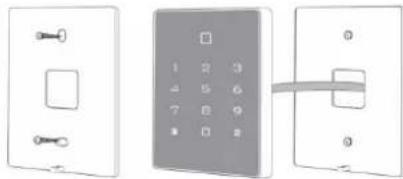
MONTAGE
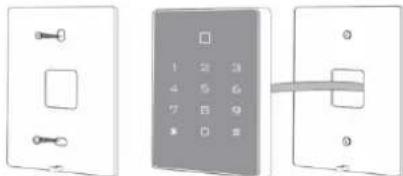
- Retirez la plaque de montage arriere du panneau du clavier.
- Percez deux trous dans le mur et inserez-y les chevilles en plastique.
- Tirez le cable a travers le trou de la plaque de montage, puis vissez la plaque au mur à l'aide de 2 vis.
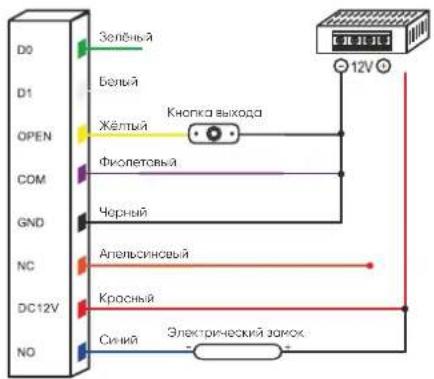
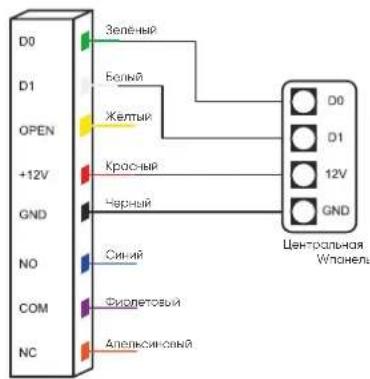
- Raccordez les fils conformément au schéma de câblage ci-joint.
- Fixez l'avont du panneau du clavier à la plaque de montage.
CHARACTERISTIQUES
-étanchéité, indice de protection IP68
- boitier métallique robuste et résistant,
- entiement programmable à partir du clavier,
-nombremaximumd'utilisateurs:2000
-methodes d'acces : carte/porte-clés, PIN, application,
-clavier tactile retro-éclairé.
- possiblité de gérer l'accès à distance via l'application Tuyprotection contre les courts-circuits de la gache électrique,
sortie de type Wiegand 26 pour la connexion au contrôleurmontage et programmation facies, - réglage du temps d'ouverture de la gâte électriche, - voyant lumineux indiquant le mode de fonctionnement
- une très faible consommation de courant (≤50 mA), de l'appareil.
- vitesse de fonctionnement elevée (<0,1 s pour la lecture d'une carte/d'un porte-clés),
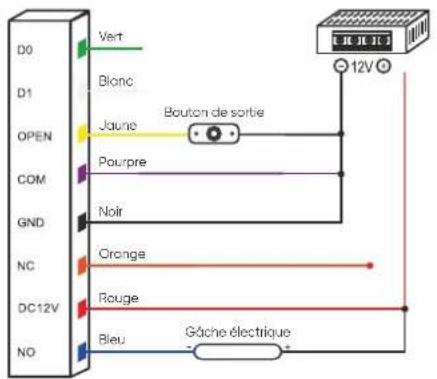
CÁBLAGE
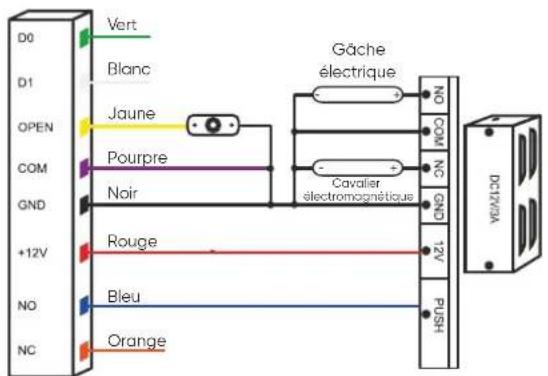
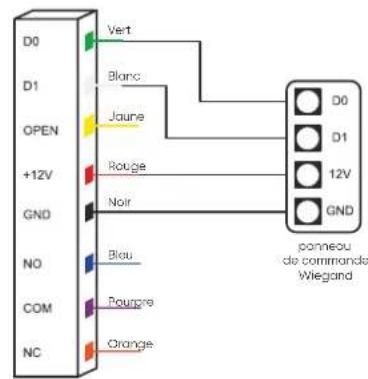
fig.1 Schema de cablage standard
fig.2 Schema de cablage supplémentaire
fig. 3 Connexion au panneau Wiegand
| Couleur | Fonction | Description |
| Vert | D0 | Sortie Wiegand D0 |
| Blanc | D1 | Sortie Wiegand D1 |
| Jaune | OPEN | Une extrémité du bouton de demande d'ouverture de porte (l'autre extrémité étant reliée à la terre) |
| Rouge | 12V+ | Pôle d'alimentation positif |
| Noir | GND | Pôle d'alimentation négatif |
| Bleu | NO | Contact NO du relais de porte (sans potentiel) |
| Pourpre | COM | Contact commun de relais de porte (sans potentiel) |
| Orange | NC | Contact NC du relais de porte (sans potentiel) |
MARQUAGE ACOUSTIQUE ET LUMINEUX
| État de l'appareil | Couleur duvoyant lumineux | Avertisseur |
| Veille | rouge | - |
| Sons des touches | - | Bip |
| Action approvée | vert | Bip |
| Action rejetée | rouge | Bip-Bip-Bip |
| Passage en mode de programmation | Is vert, puis rouge clignote | Bip |
| Mode de programmation | rouge (clignote lentement) | Mode de programmation |
| Sortie du mode de programmation | rouge | Bip |
| Ouverture de la porte | vert | Bip |
MODE DE PROGRAMMATION
| Ajout des utilisateurs | ||
| Modification du code maître | * (code principal) # 0 (nouveau code) # (répétez le nouveau code) # | Code maître par défaut : 999999. |
| Ajout d'une carte (methode 1)La génération automatique de numérios d'identification des utilisateurs est la methode la plus rapipe pour introduire de nouvelles cartes. | * (code principal) # 1 (lisez la carte que vous pouze ajouter) # (...) # | Les cartes peuvent être ajoutées l'une après l'autre sans devoir quitter le mode de programmation. |
| Ajout d'une carte (methode 2)Le nombre de la carte est une série des 8 derniers chiffres figurant au dos de la carte - le nombre d'identification de l'utilisateur est général automatiquement. | * (code principal) # 1 (numéro de carte) # (...) # | Les cartes peuvent être ajoutées l'une après l'autre sans devoir quitter le mode de programmation. |
| Ajout d'une carte (methode 3)Attribution manuelle de numérios de cartes aux utilisateurs. Le nombre d'identification de l'utilisateur est attribué à une carte spécifique. Un seul utiliser peut être affecté à une carte. | * (code principal) # 1 (numéro d'identification) # (carte de lecture) # | Numéro d'identification de 1 à 2000. |
| Ajout d'une carte (methode 4)Dans cette methode, le nombre d'identification de l'utilisateur est sélectionné manuellement et attribué au nombre de la carte. Un seul nombre d'identification de l'utilisateur peut être attribué à un nombre de carte. | * (code principal) # 1 (numéro d'identification) # (numéro de carte) # | Numéro d'identification de 1 à 2000. |
| Ajout d'un utilisateur avec un code PIN | * (code principal) # 1 (numéro d'identification) # (code PIN) # | Le nombre d'identification de l'utilitaire est compris entre 1 et 2000. Le code PIN est une combinaison de quatre chiffres entre 0000 et 9999. |
| Attribution d'un code PIN à un porte-clés/une carte | * (lisez la carte ajoutée) (code PIN) # (répartition du code PIN) # | Le code PIN est utilisé dans le mode de fonctionnement 31 (carte et code PIN). |
| Ajout d'un code d'ouverture général | * (code principal) # 9 (code à 4 chiffres) # | Un seul code d'ouverture générale peut être ajouté. |
| Suppression du code d'ouverture général | * (code principal) # 9 # | |
| Modification du code général à l'aide du numéro d'identification | * (numéro d'identification) (ancien code à 4 chiffres) # (nouveau code à 4 chiffres) # | |
| Suppression d'utilisers | ||
| Suppression d'une carte (méthode 1) | * (code maitre) # 2 (lisez la carte à supprimer) ou (numéro de carte) # | Les cartes peuvent être supprimées l'une après l'autre sans devoir quitter le mode de programmation. |
| Suppression d'une carte (méthode 2) | * (code principal) # 2 (numéro d'identification) # | Si une carte est perdue, elle peut être supprimée de la mémoire à l'aide du numéro d'identification. |
| Suppression de tous les utilisateurs | * (code principal) # 2 0000 # | Cette opération permet de supprimer de la mémoire tous les codes PIN et les numérods'identification des utilisateurs. |
| Choix de mode de fonctionnement | ||
| Accès par carte uniquement | * (code principal) # 30 # | Accès par carte uniquement, le clavier est verrouillé. |
| Accès par carte et code PIN | * (code principal) # 31 # | Pour activer la fonction, un code PIN doit être attribué à la carte/au porte-clés. |
| Accès par carte ou code PIN | * (code principal) # 32 # | Réglages d'usine. |
| Réglage du temps d'ouverture de la gâte électrique | ||
| Modification du temps d'ouverture de la gâte électrique | * (code principal) # 4 (0~99) # | Plage de réglage : 0-99 secondes, réglage par défaut 5 secondes. |
| Tworzenie kopii zapasowej danych | ||
| Envoi d'une sauvegarde de donnéesées | * (code principal) # 70 # | Envoi de donnéesées à un apparil externe. |
| Téléchargement de la sauvegarde des donnéesées | * (code principal) # 71 # | Téléchargement de donnéesées à partir d'un apparil externe. |
| Appairage Wi-Fi | * (code principal) # 73 # | |
RESTAURATION DES RÉGLAGES D'USINE
Mode1 (code maitre et programmation des cartes ADD et DEL)
reinitialise à la valeur d'usine de 999999.
Debranche l'alimentation electrique et rallumez-la. Le voyant lumineux sallume en vert. Appuyez sur la touche # du clavier. Lisez la carte maitresse ADD, puis dire la carte maïtresse DEL. Vous entendrez un triple bip qui indiquera que les réglages d'usine ont été rétablis. Le code maître a été réinitialisé à la valeur d'usine de 999999.
AJOUT D'UTILISATEURS AU MOYEN DE CARTES MAITRESSES
1. Ajout des utilisateurs
(lisez la carte maitresse ADD) (lisez la première carte d'utilisateur) (lisez la deuxième carte d'utilisateur)... (lisez la carte maitresse ADD)
Le langlet principal ADD permet d'ajourter rapidement et facilement de nouveaux utilisateurs. Lorsque la carte maitresse est lue pour la première fois, vous entendez un seul bip et le voyant LED s'allumera en vert. Ceci indique le passage en mode de programmation. Àpres la deuxième lecture de la carte maitresse ADD, vous entendrez un long bip et le voyant LED s'allumera en rouge. Ceci marque la sortie du mode de programmation.
2. Suppression d'utilisateurs
(lisez la carte maitresse DEL) (lisez la première carte d'utilisateur) (lisez la deuxième carte d'utilisateur) ... (lisez la carte maitresse DEL)
La carte maitresse DEL peut aux utilisateurs d'être reprises facilement et rapidement. Lorsque la carte maitresse est lui pour la première fois, vous entendez un seul bip et le voyant LED s'allume en vert. Ceci indicate le passage en mode de programmation. Àpres la deuxième lecture de la carte maitresse ADD, vous entendrez un bip et le voyant LED s'allumeré en rouge. Ceci marque la sortie du mode de programmation.
SAUVEGARDE
Envoi de données de I'appareil A a I'appareil B
Connectez les fils vert et blanc de l'appareil A aux fils vert et blanc de l'appareil B respectivement. Reglez le mode de reception sur l'appareil B, puis le mode d'envoi sur l'appareil A. Le voyant LED sallume en orange pendant le transfert de données. Un changement de couleur vers le rouge indique une transmission correcte des données.
Mode de reception des données (apporeil B) (code principal) # 71#
Mode telechargeMENT des données (appareil A) (code principal) # 70 #
UTILISATION DE L'APPLICATION
Pour utilise librement touts les fonctions du clavier, l'appareil doit etre connecte a un reseau Wi-Fi (2,4 GHz) et a un compte Tuya Smart. Lors de l'appaige, assurez-vous que les fonctions Wi-Fi et Bluetooth sont activees sur le téléphone.
- Scanne z le code QR ou recherche z application Tuya Smart dans l'App Store ou Google Play et tellechargez l'application. Apre s le montage, ouvre l'application et creez un compte.
- Composez * (code principal) # 73 # sur le clavier tactile du dispositif de chiffrement. L'appareil passe en mode d'appaiage avec l'application.
- Dans l'application, selectionnee le bouton Ajouter un appareil. Le téléphone devroit detector automatique le nouvel iphone. Cliquez sur l'icone Ajouter / Add et suivez les instructions de l'application: connectez-vous au réseau Wi-Fi de votrechioit et attendez patiemment la fin du processus d'appairage. Pour assurer un meilleur signal lors de l'appairage des appleils, gardez Your telephone a proximite de la serrure a combinaison. Une fois la configuration terminée, le dispositif de chiffrement se connecte a Internet. Vous pouze donner vous-meme un nom a l'iphone et terminer le processus en cliquant sur Terminer.
- Une fois l'apparéil configéré, vous pouvez le contrôle à partir de votre téléphone :
ouvràdistance l'entree lorsque vous n'êtes pas chez vous,
accorder un acces temporaire aux utilisateurs autorises,
- ajouter des cartes pour les nouveaux utilisateurs,
- afficher le journal des événements dans l'application.

(RU) CenCOPHbI KOIOBbI 3AMOK CO CHTbIbATEJEM 6eCKOHTaKTHbIX KApT, 6peJOKAMn INpNIOXeHHem Tuya
ABTOHOMHbKOIOBb3AMOK C cEHcOpHO KnabnAtpyo - yctpoCTBO, coetaOooee B ce6e CopeMeHHbTe XhoIOnm 6beOnaCHocTbU ydo6CTBOM nONb0BAHN. OChauheny Hkunme Wi-Fi, no3BOJHOu eYdaneHHO npnooxHe Tuya SmaH caMapTohe. 3AMok IMeET BCTPOeHHb Chntlbatenb 6eCKOHAKTHbX KAPt N 6pELOKOB, 1r0 no3BOJERNko HAcPToRbTIN DoCTyNA KDOmy nnOphcy YpOBeHs 3aunbl IP68 rpaHTnpyet ycToHHBOCTK K Oueh TBxKeHBM norOHDHM yC0BIM, 3auiuAor OT BnA, bInn i daxe doxra. YcPoHCTBO IMeET PeneHb BbXod, 3eHroE3aBcImaam NamrEPROM coxpaneret coxApeHHb KoDn napametprb B nAmH h CnyuH CNaTHA. KNaBIMAtya 3aMaKneNDcBETK, no3OMy BBD KOaB TeMHoe Bpema cytok He coctabNT npo6nem. 3AMok NoDxOHT Dn NOBepxHOCTHOro MOHTAXa. TopaeHcCBtoNDbY kazBaOT Ha paOoecoCTORHHe 3HKoepa.
YCTAHOBKA
- CHINMTE 3aHIO MOHTAXHYIO nactHy C naHeN KnaBnAtypbl.
2.Поссевпгte 2OTBepctnBCTeHn BCTaBbTe B HxN pactNKOBbIe IIO6eII. - IpOraHnTe Ka6enb Ypees 0TBepCTne B MoTHaXHO nnactnHe, a 3aTeM npNkpePnte nactHy K CTeHe C NOMoUb2 BuHTOB.
- NookkIOHrTe Ka6eNn cornaCHO npnilaraemcXeme noKIOHcHnA
- PnPK pENNTe nepeDIOIO qACTb NaHEn KNaBnATpybK MOHTaXHOI nactHe.
XAPAKTEPHCTNIK
- repMetTuHocTb,cteneHb 3auuNTb IP68
- npouhbln ycToOnuHBbMeTaNnueckn KopTyc,
-BO3MOXHOONHoe nporpamMPOBAHne C KJIABNAtpybl
-MAKcIMaJIbHoe KOJIINcHcTeBO nonb3OBoTaTeNei 2000,
-cnooc6bdoctyna:kapra/6peNoK,PIH-KoI, npnloxehne, ouehb H3koe notpe6neHne ToKa (50MA),
-CEHCOPHAR KJIABNAtypa CnoCBETKOn,
-BbCokacckopoctbpa60tbi(<0,1c npn CHTbBAHN kaptb/6penoka),
y,3aunTg 3neKtpo3uENKn OT KOPOTKOFO 3ambKaHn
- npocTaa c6opKa n nporpaMMnpoBaHne,
-CBETOIOA, yKa3bIBAIOU pEXM pAOBTy yCTpOINCTBa.
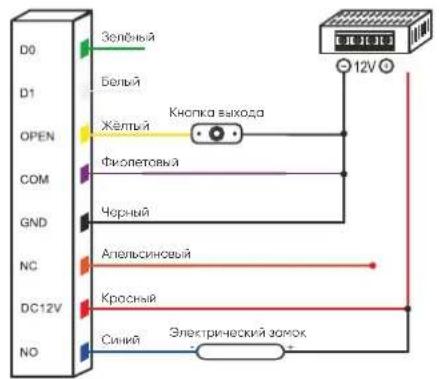
IOIcoEINHEHNEKABENEI
pnc.1CtAnapthcXema nokknueHnKa6eH
pnc.2 DononHntenbHa cxema noKIOueHn Ka6ene
pnc.3 CoeHHeHne cnaenbI ynpaene Hiegand