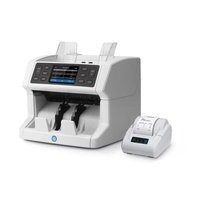
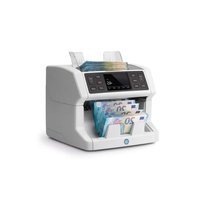
TP-230 - Imprimante d'étiquettes Safescan - Notice d'utilisation et mode d'emploi gratuit
Retrouvez gratuitement la notice de l'appareil TP-230 Safescan au format PDF.


| Type de produit | Imprimante d'étiquettes thermique directe |
| Marque | Safescan |
| Modèle | TP-230 |
| Méthode d'impression | Thermique directe |
| Largeur de papier | 58 mm |
| Diamètre max du rouleau | 60 mm |
| Largeur d'impression réelle | 48 mm |
| Résolution d'impression | 203 dpi (estimation) |
| Interfaces | RS-232 série (DB9), USB B |
| Débits en bauds supportés | 2400, 4800, 9600, 19200, 38400, 57600, 115200 bps |
| Alimentation | Adaptateur secteur 7,5 V DC / 2 A |
| Dimensions (L × l × H) | 13,8 × 20 × 12 cm |
| Poids | 375 g (sans rouleau) |
| Température de fonctionnement | 5 °C à 40 °C / humidité 10 % à 80 % |
| Température de stockage | -20 °C à 60 °C / humidité 10 % à 90 % |
| Fonctions principales | Impression d'étiquettes et reçus, paramétrage via boutons SET/FEED, auto-test, réglages de débit, langue, police, densité, capteur |
| Accessoires fournis | Adaptateur secteur, rouleau de papier, câble USB, guide d'installation rapide |
| Entretien | Nettoyer la tête d'impression avec un coton-tige imbibé d'alcool isopropylique après usage prolongé |
| Sécurité | Utiliser uniquement l'adaptateur fourni ; ne pas exposer à l'humidité ; éteindre avant nettoyage |
| Pièces détachées | Rouleaux de papier thermique 58 mm, adaptateur secteur, câble USB, câble RS-232 |
FOIRE AUX QUESTIONS - TP-230 Safescan
Questions des utilisateurs sur TP-230 Safescan
0 question sur cet appareil. Repondez a celles que vous connaissez ou posez la votre.
Poser une nouvelle question sur cet appareil
Téléchargez la notice de votre Imprimante d'étiquettes au format PDF gratuitement ! Retrouvez votre notice TP-230 - Safescan et reprennez votre appareil électronique en main. Sur cette page sont publiés tous les documents nécessaires à l'utilisation de votre appareil TP-230 de la marque Safescan.
MODE D'EMPLOI TP-230 Safescan
Ce guide de l'utilisateur vous indique comment installer et utiliser votre imprimante thermique Safescan TP-230. Veuillez lire ces instructions d'utilisation et les conserver pour les consulter ultérieurement. Pour plus d'informations veuillez visiter www.safescan.com.
CONTENU DU PACK
L'emballage contient les éléments suivants :
• Imprimante de reçus Safescan TP-230
• Adaptateur secteur (7,5V/2A)
• Papier d'impression
• Câble USB (USB B à USB A)
• Guide d'installation rapide
PRODUIT


AVANT
- Panneau de commande
- Bouton d'ouverture du couvercle
- Couvercle pour le papier
-
Interrupteur
-
Prise de courant
- connecteur USB
- Connecteur série (RS-232)
- Papier thermique
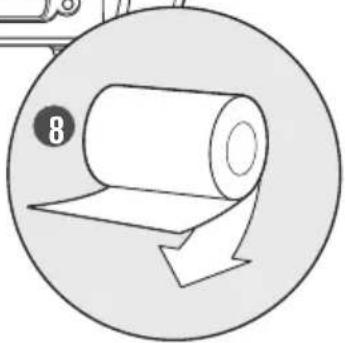
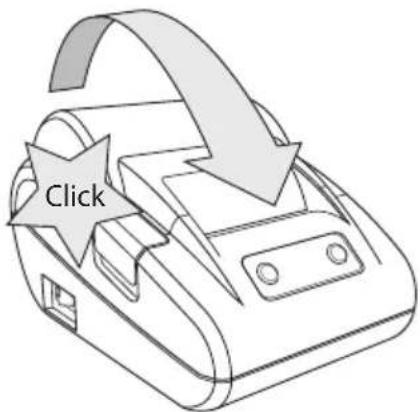
- Ouvrez le couvercle en appuyant sur le bouton
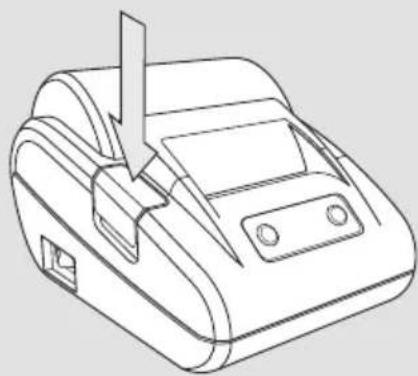
- Disposez le rouleau de papier comme indiqué
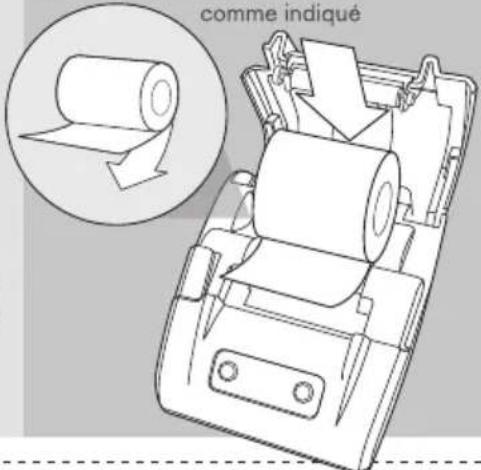
- Fermez le couvercle
CONNEXION DE L'IMPRIMANTE
- Branchez l'adaptateur secteur à l'imprimante et à la prise de courant
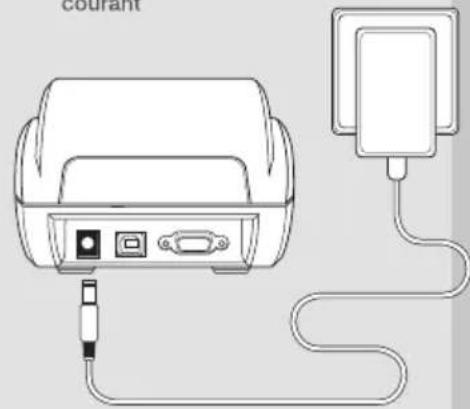
- Branchez l'imprimante à votre appareil via USB (câble fourni) ou par port série

- Bouton SET, utilisez ce bouton pour naviguer à travers les paramètres de l'imprimante, tels que l'interface, la langue et la taille de la police.
- Voyant POWER, indique que l'imprimante est sous tension.
- Voyant ERROR, clignote en cas d'erreur.
- Bouton FEED, utilisez ce bouton pour alimenter le papier et pour sélectionner les paramètres.

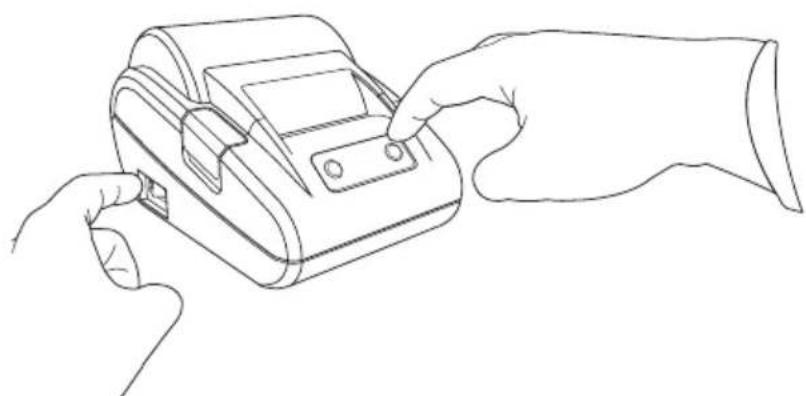
Appuyez et maintenez le bouton FEED enfoncé lorsque vous mettez l'imprimante sous tension. Le reçu d'auto-test s'imprimera automatiquement.
CHANGEMENT DES PARAMÈTRES DE L'IMPRIMANTE
Au moyen des boutons SET et FEED vous pouvez naviguer à travers les différents paramètres des menus de réglage. L'imprimante affichera le champ de sélection choisi en imprimant le paramètre sélectionné.
ÉTAPE 1 ENTREZ DANS LE MODE RÉGLAGE

L'imprimante est désormais en mode Configuration des paramètres et imprimera le premier paramètre du menu de réglages.
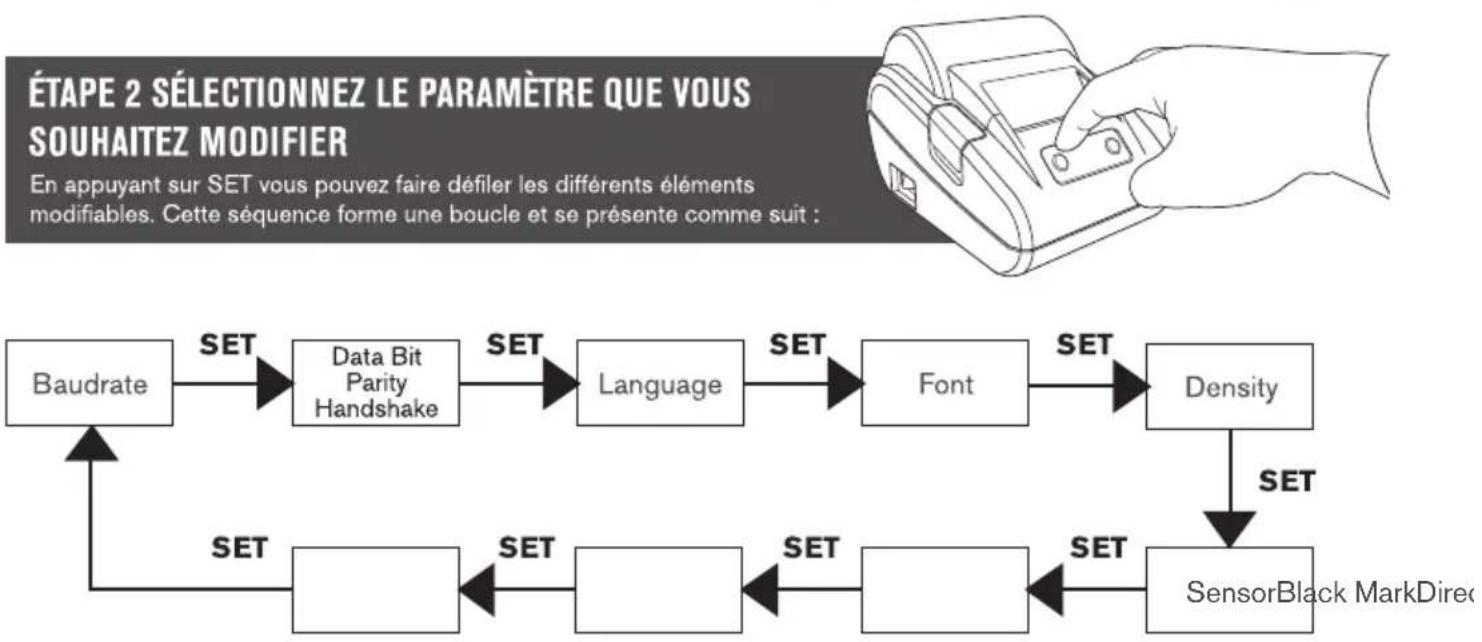
flowchart
graph TD
    A["Baudrate"] -->|SET| B["Data Bit Parity Handshake"]
    B -->|SET| C["Language"]
    C -->|SET| D["Font"]
    D -->|SET| E["Density"]
    E -->|SET| F["SensorBlack MarkDirect"]
    F -->|SET| G[" "]
    G -->|SET| H[" "]
    H -->|SET| I[" "]
    I -->|SET| J[" "]
    J -->|SET| K[" "]
    K -->|SET| L[" "]
    L -->|SET| M[" "]
    M -->|SET| N[" "]
    N -->|SET| O[" "]
À chaque fois que vous appuyez sur SET, l'impression indiquera quel paramètre est sélectionné ainsi que son réglage actuel. La prochaine étape montre comment changer le réglage.
ÉTAPE 3 CHANGEMENT DU PARAMÈTRE DE L'ÉLÉMENT INDIQUÉ
Une fois que vous êtes au paramètre de l'élément que vous souhaitez changer, la valeur souhaitée peut être sélectionnée en appuyant sur FEED. À chaque pression du bouton FEED, la valeur applicable sera imprimée. Les séquences forment une boucle et se présentent comme suit :

flowchart
graph TD
    subgraph Baudrate
        A["9600 19200 38000 FEED"] --> B["FEEDFEEDFEED"]
        B --> C["FEED"]
        C --> D["FEEDFEEDFEED"]
        D --> E["57600 FEED"]
        E --> F["115200 FEED"]
    end

    subgraph Data Bit Parity Handshake
        G["8 Bit None RTS/CTS FEED"] --> H["8 Bit Odd RTS/CTS FEED"]
        H --> I["8 Bit Even RTS/CTS FEED"]
        I --> J["8 Bit None XON/XOFF FEED"]
        J --> K["8 Bit Odd XON/XOFF FEED"]
        K --> L["8 Bit Even XON/XOFF FEED"]
        L --> M["7 Bit Odd XON/XOFF FEED"]
        M --> N["7 Bit None XON/XOFF FEED"]
        N --> O["7 Bit Even RTS/CTS FEED"]
        O --> P["7 Bit Odd RTS/CTS FEED"]
        P --> Q["7 Bit None RTS/CTS FEED"]
    end

    subgraph Language
        R["Western FEED Chinese FEED Chinese BIG5"]
        S["12 x 24 FEED 9 x 17 FEED"]
    end

    subgraph Font
        T["Font 12 x 24 FEED 9 x 17 FEED"]
    end

flowchart
graph TD
    A["Density"] --> B["Low Middle High"]
    B --> C["FEEDFEED"]
    C --> D["FEED"]
    D --> E["Sensor"]
    E --> F["Low Middle High"]
    F --> G["FEEDFEED"]
    G --> H["FEED"]
    H --> I["Black mark"]
    I --> J["Off On"]
    J --> K["FEED"]
    K --> L["FEED"]
    L --> M["Direction"]
    M --> N["Normal"]
    N --> O["FEED"]
    O --> P["Opposite"]
    P --> Q["FEED"]
    Q --> R["Union of orders"]
    R --> S["Union Others POS"]
    S --> T["FEEDFEED"]
    T --> U["FEED"]
    U --> V["FEED"]
ÉTAPE 4 ENREGISTRER LES PARAMÈTRES
Lorsque les modifications ne sont pas enregistrées, l'imprimante reviendra aux réglages par défaut si elle est éteinte. Pour enregistrer les paramètres :

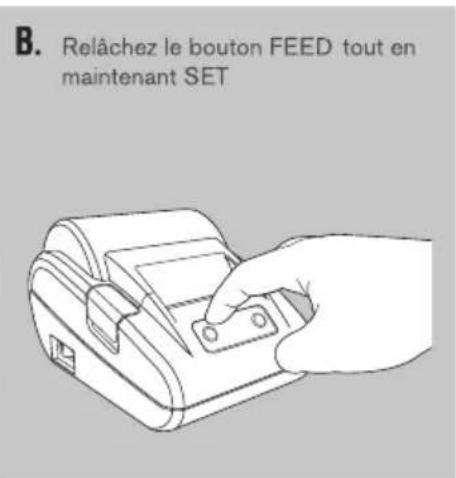
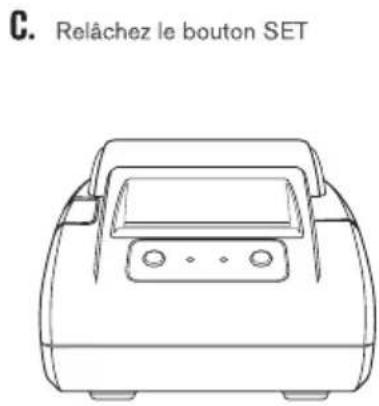
L'impression affichera désormais Exit Set mode. Les paramètres ont été enregistrés.
RACCORDEMENTS PAR CÂBLE SÉRIE À BROCHES
Au cas où vous auriez besoin de raccorder votre Safescan TP-230 au moyen d'un câble série RS 232 (non fourni) à un périphérique hôte, la disposition des broches se présente comme suit :
| BROCHESIGNS 9 6 | DESCRIPTION | RESSOURCE | DESCRIPTION |
| 2 | TXD Imprimante | Empoirderonnées et | Elvoode derrecommande X-ON/X-OFFmande X-ON/X-OFFde l'imprimante à l'hôte |
| 3 | RXD Hôte Réceptiones données de rhôté par d'imprimantes de l'hôte par l'imprimante | ||
| 5 GND -- Masse signal | GND | -- | Masse signal |
| 6 DSR Imprimante CTS | DSR | Imprimante | CTS |
| 8 CTS Imprimante Le signal pour l'état « MARK | CRSÉtat « MARK | Imp'imprimante est | Le signal pour l'état « MARK » - l'imprimante est« occupée », ne recevant pas les données, et le signal pourl'état « SPACE » - l'imprimante est « prête », peut recevoirdes données. |
ASSISTANCE
VOUS AVEZ DES QUESTIONS ? VOUS AVEZ BESOIN D'UNE ASSISTANCE TECHNIQUE ?
Veuillez d'abord vérifier si l'adaptateur secteur et le câble de données sont correctement raccordés et si le papier d'impression a bien été inséré. Notre équipe d'assistance technique est disponible par téléphone aux heures d'ouverture de bureau (fuseau horaire GMT +1) ou par e-mail pour répondre à toutes vos questions concernant l'utilisation de votre appareil Safescan. Visitez www.safescan.com pour plus de détails.
Lorsque vous appelez ou envoyez un e-mail à notre centre d'assistance, veuillez vous assurer de disposer des informations suivantes sous la main : numéro de modèle, référence, numéro de série (voir l'étiquette du produit en dessous de l'appareil), le numéro de version du logiciel, la date d'achat.
SPÉCIFICATIONS TECHNIQUES
Méthode d'impression :
Papier d'impression :
Diamètre du rouleau de papier :
Largeur d'impression réelle :
Résolution d'impression :
Vitesse d'impression :
thermique directe
largeur 58 mm, épaisseur 0,06\~0,08 mm
60 mm max.
48 mm
interface RS232 : série DB25, prise en charge du protocole RTS/CTS
Débit en bauds : 2400, 4800, 9600, 19200, 38400, 57600, 115200 bps
Structure des données : un bit de démarrage + 8 bits de données + un ou plus d'un bit d'arrêt, pas de parité.
Interface USB : USB B femelle
Alimentation :
DC 7,5V±10 / 2A
Température de fonctionnement :
5°\~40°C/humidité relative:10%\~80%
-20°\~60°C/humidité relative:10%\~90%
Température de stockage :
13,8×20×12cm(L×l×H)
Dimensions :
375 g (sans rouleau de papier inséré)


- CONTENU DU PACK
- PRODUIT
- AVANT
- CONNEXION DE L'IMPRIMANTE
- CHANGEMENT DES PARAMÈTRES DE L'IMPRIMANTE
- ÉTAPE 3 CHANGEMENT DU PARAMÈTRE DE L'ÉLÉMENT INDIQUÉ
- ÉTAPE 4 ENREGISTRER LES PARAMÈTRES
- RACCORDEMENTS PAR CÂBLE SÉRIE À BROCHES
- ASSISTANCE
- VOUS AVEZ DES QUESTIONS ? VOUS AVEZ BESOIN D'UNE ASSISTANCE TECHNIQUE ?
- SPÉCIFICATIONS TECHNIQUES
Marque : Safescan
Modèle : TP-230
Catégorie : Imprimante d'étiquettes