2727W HA - Moniteur Terra - Notice d'utilisation et mode d'emploi gratuit
Retrouvez gratuitement la notice de l'appareil 2727W HA Terra au format PDF.


| Type de produit | Moniteur |
| Marque | Terra |
| Modèle | 2727W HA |
| Catégorie | Moniteur |
| Taille de l'écran | 68,6 cm (27 pouces) |
| Technologie d'affichage | LCD avec Low Blue Light |
| Résolution maximale | Full HD 1920 x 1080 |
| Fréquence verticale maximale | 100 Hz |
| Pas de pixel | 0,3114 x 0,3114 mm |
| Couleurs affichables | 16,7 millions |
| Zone d'affichage active | 597,9 mm x 336,3 mm |
| Haut-parleurs intégrés | Oui, 2 x 2W |
| Entrées vidéo | HDMI, DisplayPort, USB-C (pas de recharge) |
| Alimentation | Adaptateur secteur CA/CC, entrée DC +12V 3,33A (FSP040-DHAN3) |
| Consommation en veille | ≤ 0,3 W (mode DPMS) |
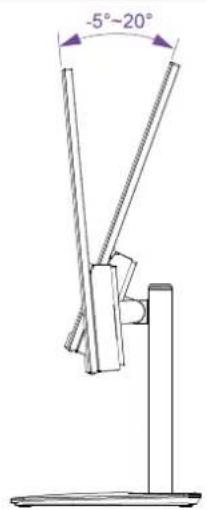
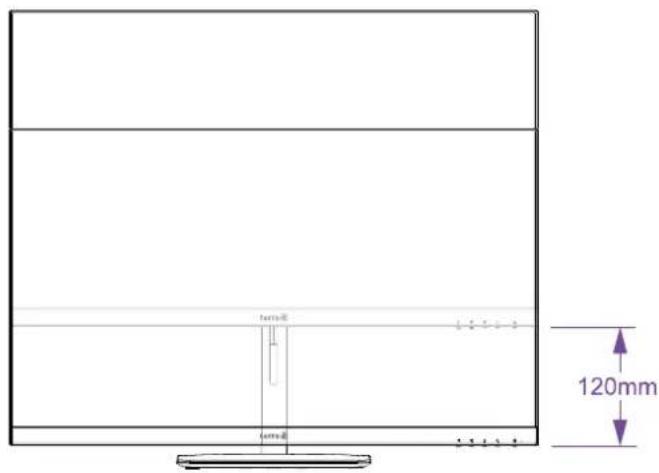
| Réglages | Inclinaison -5° à 20°, hauteur 120 mm |
| Accessoires fournis | Câble HDMI, adaptateur d'alimentation, cordon d'alimentation, guide rapide, carte de garantie, tournevis |
| Langues OSD | Multiples dont français |
| Fonctions d'image | DCR, OD, FreeSync, ECO, modes Standard/Texte/Jeu/Film, réglage des couleurs (Normal/Froid/Chaud/Personnalisé) |
| Conformité | CE, UKCA, WEEE, RoHS |
| Conditions de fonctionnement | Température 0°C à 40°C, humidité 10% à 90% sans condensation |
| Conditions de stockage | Température -20°C à 60°C, humidité 10% à 90% sans condensation |
| Entretien | Chiffon propre et sec, nettoyant sans ammoniaque |
FOIRE AUX QUESTIONS - 2727W HA Terra
Questions des utilisateurs sur 2727W HA Terra
0 question sur cet appareil. Repondez a celles que vous connaissez ou posez la votre.
Poser une nouvelle question sur cet appareil
Téléchargez la notice de votre Moniteur au format PDF gratuitement ! Retrouvez votre notice 2727W HA - Terra et reprennez votre appareil électronique en main. Sur cette page sont publiés tous les documents nécessaires à l'utilisation de votre appareil 2727W HA de la marque Terra.
MODE D'EMPLOI 2727W HA Terra
LCD/LED 2727W HA Manuel de l'utilisateur
- GERMAN
- ENGLISH
- FRENCH
- SPANISH
- ITALIAN
- RUSSIAN
- POLISH
- CZECH
Instructions d'Utilisation
Merci d'avoir acheté ce moniteur couleur multi-scan à haute résolution.
Veuillez lire attentivement ce guide avant l'installation.
Ce moniteur a été testé et à été trouvé conforme le marquage CE. Ces limites ont été développées pour offrir une protection satisfaisante contre les interférences nuisibles dans une installation résidentielle. Ce moniteur génère, utilise et peut radier de l'énergie de fréquence radio. Ceci peut causer des interférences nuisibles à des communication radio si l'appareil n'est pas convenablement installé et utilisé. Il n'y à néanmoins aucune garantie que des interférences n'apparaîtront pas dans une installation particulière. Si ce moniteur cause de sérieuses interférences à la réception de signaux radios ou télévisées, une possibilité est de réinitialiser le moniteur. Les usagers sont aussi encouragés à corriger les interférences en appliquant une ou plusieurs des démarches suivantes:
- Réorientez ou déplacez l'antenne de réception.
- Placez le moniteur et le récepteur plus loin l'un de l'autre.
- Connectez le moniteur à une prise différente de celle à laquelle le récepteur est connecté.
- Consultez votre revendeur local ou un technicien qualifié.
Avertissement:
Pour assurez une conformité continue au règlements, l'utilisateur doit utiliser un cordon d'alimentation mis à terre et le câble d'interface vidéo protégé avec noyaux en ferrite, fourni avec l'appareil. Chaque modification ou changement non-autorisé appliqué à ce moniteur peut faire perdre à l'utilisateur sont droit d'opération de cet appareil.
Note: Si nécessaire, des câbles d'interface protégés et un cordon d'alimentation alternante doivent être utilisé pour être conforme aux limites d'émission.
Base de données de l'UE sur les produits pour l'étiquetage énergétique et la fiche d'information sur les produits.
2727W HA : https://eprel.ec.europa.eu/qr/1325373
Contenu
Consignes de sécurité .... 1
Première installation 2
Installation rapide....3
Illustration: tourner la base haute du support ajustable.... 5
Face avant du produit 6
Face arrière du produit....7
Utiliser les fonctions d'affichage d'écran (OSD) 8
Support des modes minutage 12
Informations Technique....13
Soins et Maintien ....14
Dépannage 14
Consignes de sécurité
Ce moniteur est fabriqué et testé sur le principe de base selon lequel la sécurité de l'utilisateur passe avant tout. Cependant, une mauvaise utilisation ou installation peut mettre en danger le moniteur ainsi que l'utilisateur. Lisez attentivement les AVERTISSEMENTS avant l'installation et gardez ce guide à porté de main.
AVERTISSEMENTS:
Ce moniteur doit être utilisé uniquement avec les sources d'alimentation adéquates indiquées sur l'étiquette située au dos du moniteur. Si vous n'êtes pas sûr de l'alimentation dans votre résidence, appelez votre vendeur local ou la compagnie d'électricité.
N'essayez pas de réparer vous-même le moniteur car il ne contient pas de pièces réparables par l'utilisateur. Le moniteur doit être réparé uniquement par un technicien qualifié.
Ne retirez pas le boîtier du moniteur. Il contient des pièces comportant un voltage élevé, qui pourraient provoquer des électrocutions, même quand le cordon d'alimentation est débranché.
Assurez-vous que le cordon d'alimentation est connecté à une prise d'alimentation mise à la terre avant d'allument le moniteur.
Si de la fumée, un bruit anormal ou une odeur sort de votre moniteur, éteignez immédiatement le courant et appelez votre centre d'entretien.
◆ Placez votre moniteur uniquement dans un environnement propre et sec. Débranchez immédiatement le moniteur s'il était mouillé et faites appel à votre réparateur.
Evitez d'exposer votre moniteur aux rayons directs du soleil ou à toute autre source de chaleur.
Débranchez toujours le moniteur avant de le nettoyer. Nettoyez le boîtier avec un chiffon propre et sec. Appliquez un nettoyant sans ammoniaque sur le chiffon, mais pas directement sur le verre de l'écran.
- Maintenez le moniteur éloigné des objets magnétiques, moteurs, postes de TV, et transformateurs.
◆ Ne placez pas d'objets lourds sur le câble ou le cordon d'alimentation.
Pour les ÉQUIPEMENTS BRANCHÉS PAR CÂBLE, la prise de courant doit être installée près de l'équipement et doit être facilement accessible.
◆ Ne placez pas le moniteur sur une surface instable. S'il tombe, il pourrait s'abimer et blesser l'utilisateur.
Débranchez le moniteur si vous envisagez de ne pas l'utiliser pendant un certain temps.
◆ Faites attention à tous les câbles connectés au moniteur pour éviter tout risque de trébuchement.

D'après la réglementation WEEE, ce moniteur ne peut pas être éliminé avec les déchets normaux en Europe quand il est hors d'usage. Veuillez vous reporter aux informations de recyclage sur notre site web pour la marche à suivre.
Première installation
Félicitations pour votre achat de ce moniteur à hautes performances !
Ce moniteur est accompagné des accessoires suivants :
• Adaptateur d'alimentation CA/CC
- Câble HDMI
• Cordon d'alimentation CA
- Guide Rapide
- Carte de garantie
- Tournevis
Installation rapide
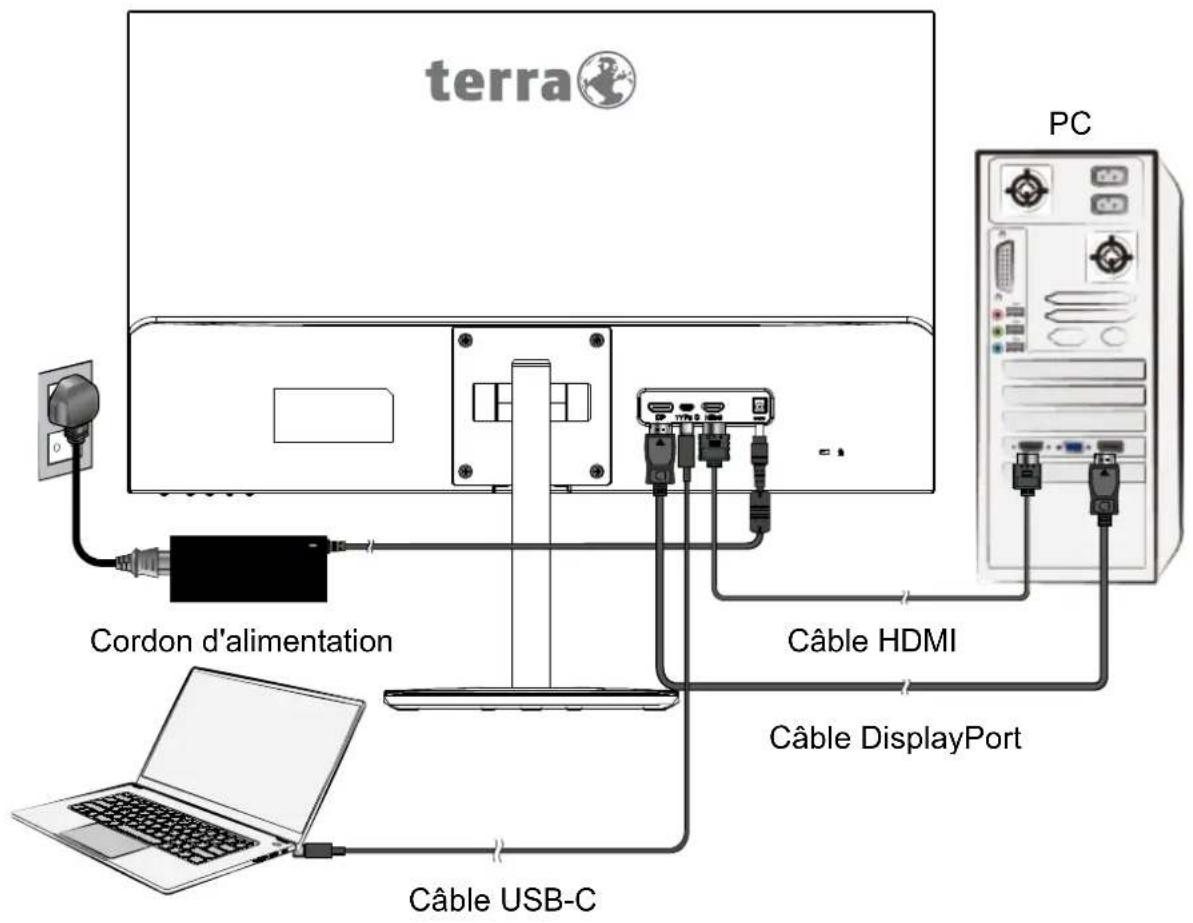
1. Connecter le câble vidéo (Câble HDMI)
Vérifiez que le moniteur et l'ordinateur sont tous deux éteints. Connectez le câble HDMI de la sortie HDMI de l'ordinateur et l'entrée HDMI du moniteur.
Ou branchez le câble DisplayPort \*En option
Branchez le câble DisplayPort de la sortie DisplayPort de l'ordinateur et l'entrée DisplayPort du moniteur.
Ou branchez le câble USB-C \*En option
Branchez le câble USB-C de la sortie USB-C de l'ordinateur et l'entrée USB-C du moniteur.
Remarque importante: Le port USB-C ne prend pas en charge la recharge. Veuillez utiliser un câble USB-C capable de transmettre la vidéo, assurez-vous que la sortie USB-C de votre PC, ordinateur portable ou tablette prend en charge la transmission vidéoet que le BIOS et les pilotes les plus récents sont installés.
2. Connecter le cordon d'alimentation
Connectez le cordon d'alimentation au dos du moniteur. Branchez le cordon d'alimentation dans une prise de courant proche.
3. Allumer l'ordinateur et le moniteur
Allumez l'ordinateur, puis le moniteur.
4. Utilisateurs de Windows: Paramétrer le mode de synchronisation (résolution et vitesse de rafraîchissement)
Exemple: 1920 x 1080 @ 60 Hz
Résolution Faites un clic droit de la souris sur le bureau de Windows > Paramètres d'affichage > Paramètres d'affichage avancés. Paramétrer la résolution.
Vitesse de rafraîchissement (fréquence verticale) Voir le guide de l'utilisateur de votre carte graphique pour les instructions.
Exemple:
flowchart
graph TD
    A["terra"] --> B["Câble USB-C"]
    B --> C["Câble DisplayPort"]
    C --> D["Câble HDMI"]
    D --> E["PC"]
    F["Cordon d'alimentation"] --> G["Switch"]
    G --> H["Switch"]
    H --> I["Switch"]
    I --> J["Switch"]
    J --> K["Switch"]
    K --> L["Switch"]
    L --> M["Switch"]
    M --> N["Switch"]
    N --> O["Switch"]
    O --> P["Switch"]
    P --> Q["Switch"]
    Q --> R["Switch"]
    R --> S["Switch"]
    S --> T["Switch"]
    T --> U["Switch"]
    U --> V["Switch"]
    V --> W["Switch"]
    W --> X["Switch"]
    X --> Y["Switch"]
    Y --> Z["Switch"]
Illustration: tourner la base haute du support ajustable
(1) Angle d'inclinaison
Incliner vers le HAUT: 20°
Incliner vers le BAS: -5^
(2) Plage de levée
120mm
Face avant du produit
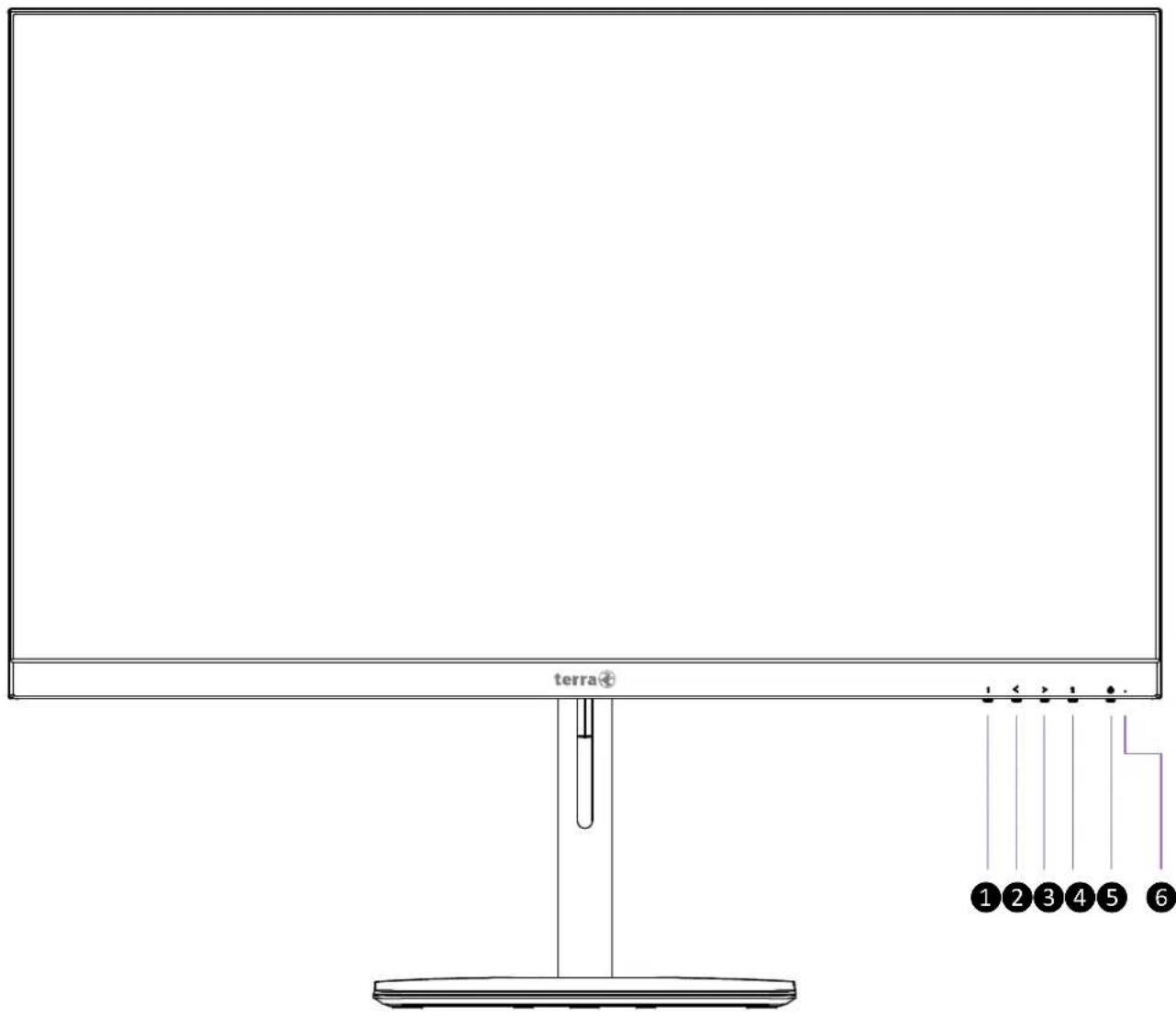
| 1 | Menu d'affichage d'écran Activé/Désactivé |
| 2 | Défiler vers le bas/Diminuer |
| 3 | Défiler vers le haut/Augmenter |
| 4 | Confirmer la sélection |
| 5 | Marche/Arrêt |
| 6 | Voyant LED d'alimentation |
Face arrière du produit
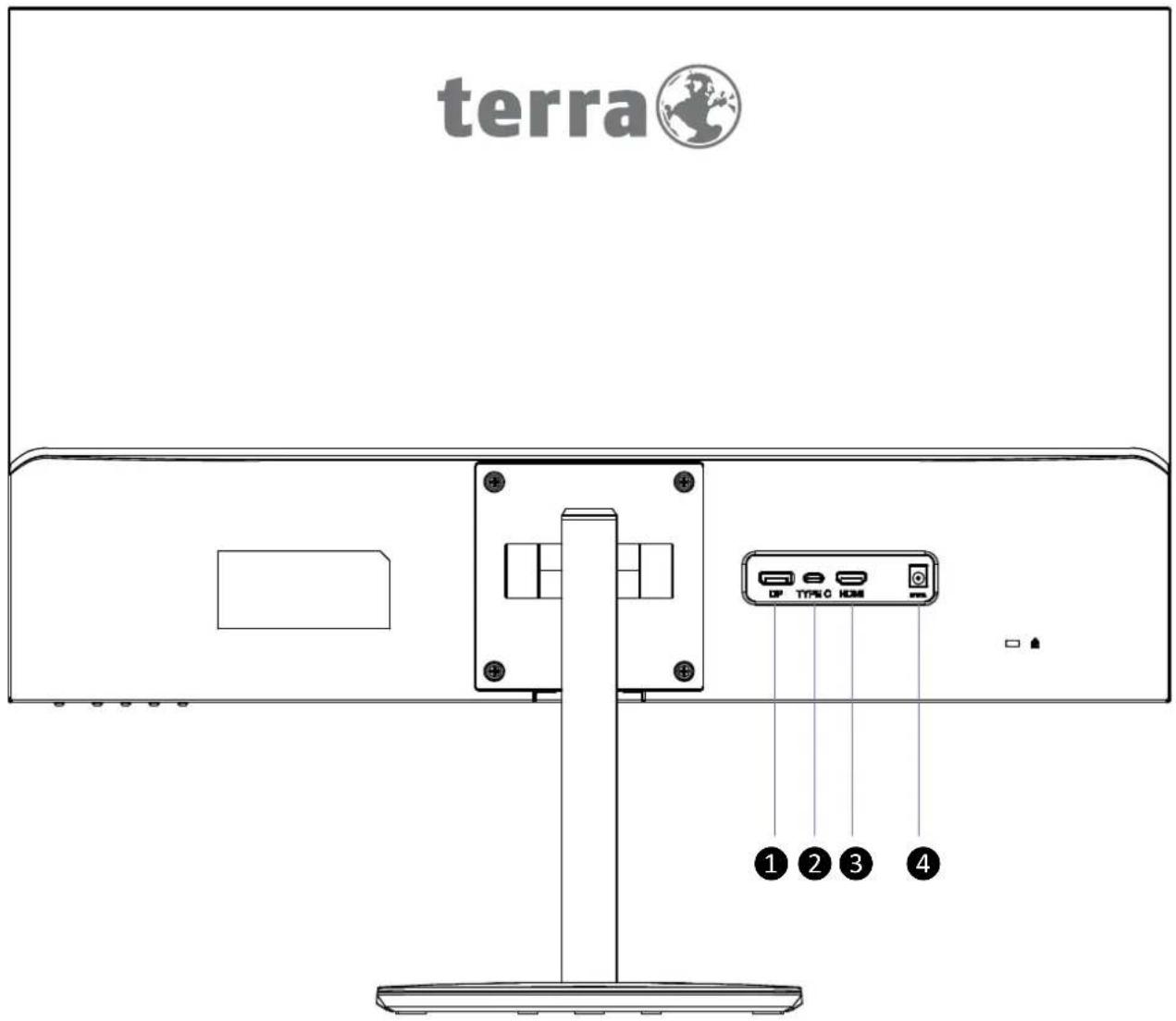
| 1 | Entrée DisplayPort |
| 2 | Entrée USB-CFemarque: Le port USB-C ne prend pas en charge la recharge. |
| 3 | Entrée HDMI |
| 4 | Entrée d'alimentation |
Utiliser les fonctions d'affichage d'écran (OSD)
| 1 | Afficher le menu principal/ Quitter le menu OSD |
| Appuyez longuement sur la touche【1】pour verrouiller le menu OSD. | |
| Puis appuyez longuement sur la touche【1】pour déverrouiller le menu OSD. | |
| < | Sélectionnez l'élément désiré quand vous êtes dans le menu OSD |
| Hors du menu OSD, accède directement au menu LUMINOSITÉ | |
| > | Sélectionnez l'élément désiré quand vous êtes dans le menu OSD |
| Hors du menu OSD, accède directement au menu VOLUME | |
| 2 | Sélectionnez manuellement le mode HDMI, DISPLAYPORT et USB-C |
| Confirmer la sélection | |
| ➊ | Mise sous/hors tension |
| Appuyez longuement sur la touche【➊】pour verrouiller l'alimentation. | |
| Puis appuyez longuement sur la touche【➊】pour déverrouiller l'alimentation. |
Remarque: La modification des paramètres OSD peut augmenter la consommation électrique.
Fonction de raccourci par bouton(s)
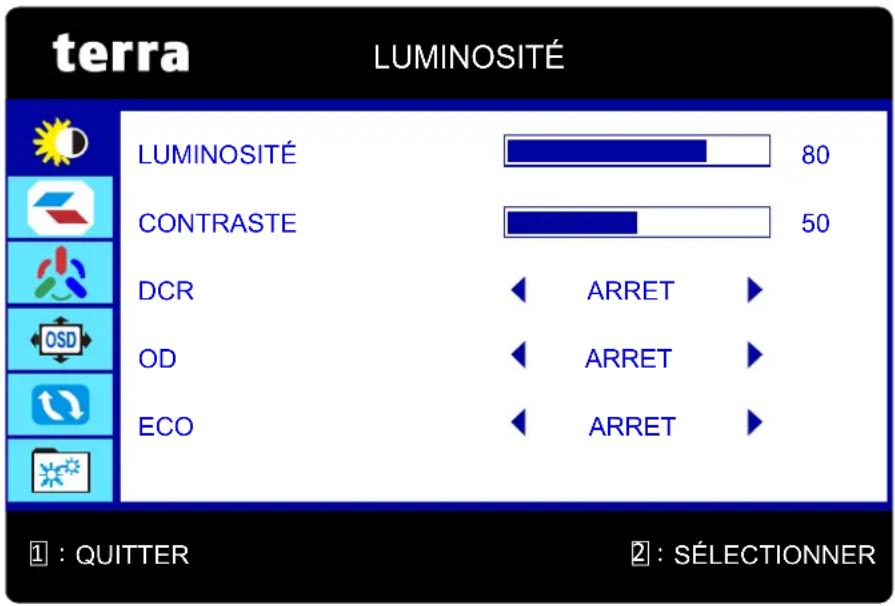
LUMINOSITÉ: Pour effectuer manuellement le réglage de LUMINOSITÉ, CONTRASTE, DCR, OD et ECO de l'image à l'écran.
• LUMINOSITÉ: Pour régler la luminance de la vidéo.
<: diminuer la luminosité, >: augmenter la luminosité.
- CONTRASTE: Pour ajuster le niveau blanc du premier plan de l'image de l'écran.
<: diminuer le contraste, >: augmenter le contraste.
- DCR (Taux de contraste dynamique): Permet de détecter la distribution des entrées de signaux visuels, et de créer un contraste optimisé. Les réglages de LUMINOSITÉ, CONTRASTE et ECO sont désactivés quand DCR est actif. Appuyez sur le bouton 2 pour activer ou désactiver le DCR.
- OD (Over Drive): Permet à l'utilisateur de changer la force de l'Over Drive. Améliorer la qualité des images animées. Appuyez sur le bouton 2 pour activer ou désactiver le OD.
- ECO: Permet à l'utilisateur d'activer ou de désactiver ECO. Les réglages de LUMINOSITÉ, CONTRASTE et DCR sont désactivés quand ECO est actif. Appuyez sur le bouton ^2 pour activer ou désactiver le ECO.
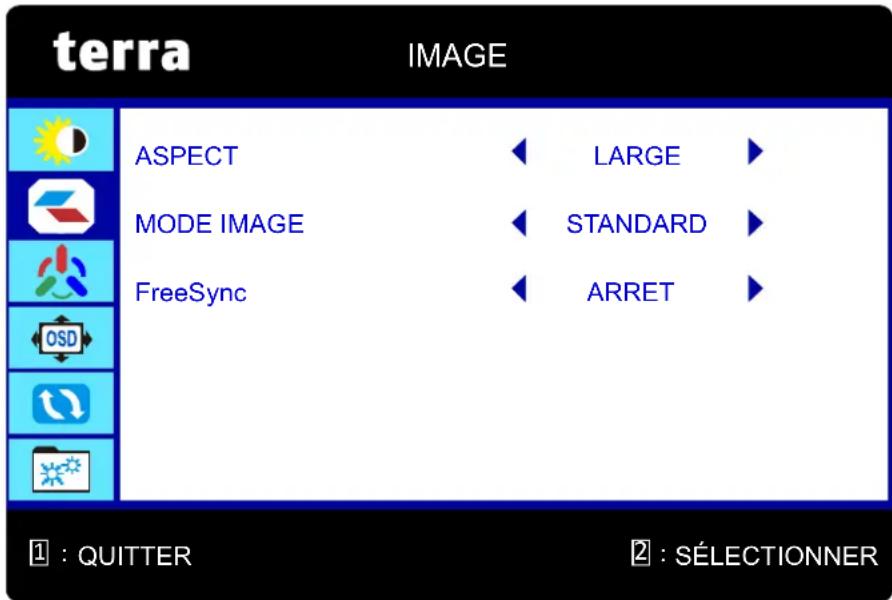
IMAGE: Pour configurer Sélection de ASPECT, MODE IMAGE et FreeSync.
- ASPECT: Pour sélectionner le mode vidéo parmi LARGE, 4:3 ou AUTO.
LARGE: Pour sélectionner l'image en taille LARGE.
4:3 : Pour sélectionner la taille de l'image 4:3.
AUTO: Pour sélectionner l'image en taille AUTO.
- MODE IMAGE: Offre un environnement d'affichage optimal selon le contenu affiché. Il contient 4 préréglages sélectionnables par l'utilisateur.
STANDARD est destiné à l'environnement de Windows général et le paramétrage du moniteur par défaut.
TEXTE optimisé pour l'édition et la visualisation de texte en environnement de traitement de texte.
JEU optimisé pour l'environnement de jeu PC.
FILM optimisé pour l'environnement de film et vidéo.
- FreeSync : Pour contrôler le support FreeSync. Appuyez sur le bouton ^2 pour activer ou désactiver le Free Sync.
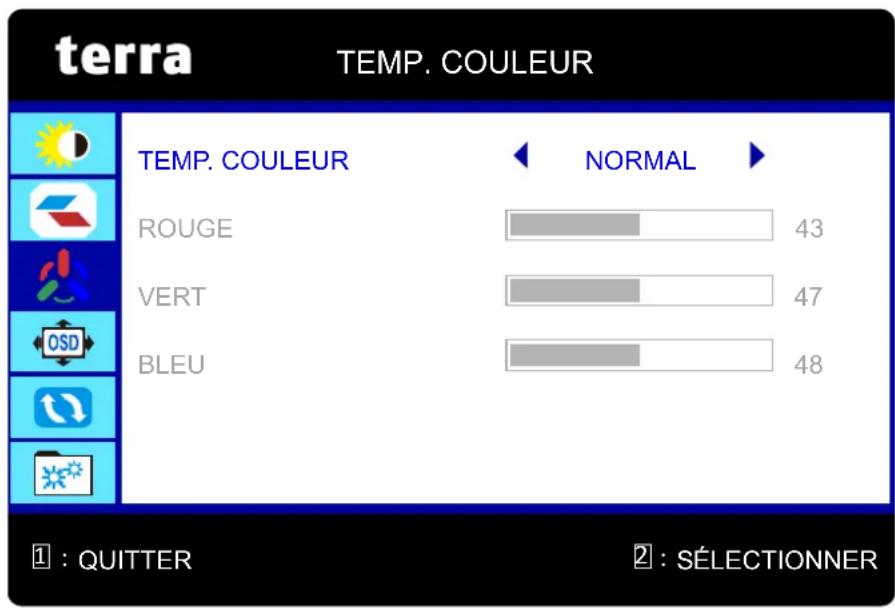
TEMP. COULEUR: Pour sélectionner la couleur pour améliorer la luminosité et la saturation de la couleur entre TEMP. COULEUR.
- TEMP. COULEUR: Pour ajuster la couleur d'image par défaut. Il contient 4 préréglages sélectionnables par l'utilisateur.
NORMAL: Ajoute du rouge à l'image de l'écran pour obtenir un blanc plus chaud et un rouge plus riche.
FROID: Ajoute du bleu à l'image de l'écran afin d'obtenir un blanc plus froid.
Personnalisé: Réglage individuel pour le ROUGE(R), VERT (V), BLEU (B).
- Appuyez sur le bouton 2 pour ajuster et sélectionner la couleur suivante à ajuster.
- Appuyez sur le bouton < ou > pour ajuster la couleur sélectionnée.
CHAUD: Ajoute du vert à l'image de l'écran pour obtenir une image plus sombre.
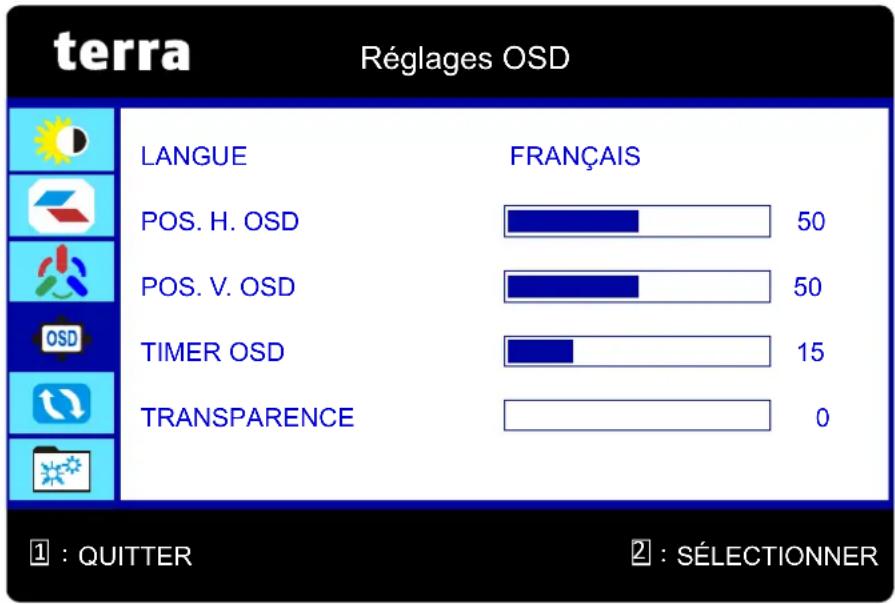
Réglages OSD: Pour configurer Sélection de LANGUE, POS. H. OSD, POS. V. OSD, TIMER OSD et TRANSPARENCE.
- LANGUE : Permet à l'utilisateur pour choisir parmi les langues disponibles.
- POS. H. OSD: Pour régler horizontalement la position de l'OSD. <: déplacer l'OSD à droite, >: déplacer l'OSD à gauche.
- POS. V. OSD: Pour régler verticalement la position de l'OSD. <: déplacer l'OSD vers le haut, >: déplacer l'OSD vers le bas.
- TIMER OSD: Pour désactiver automatiquement l'affichage d'écran (OSD) après une durée prédéfinie.
- TRANSPARENCE: Pour ajuster la transparence du fond OSD.
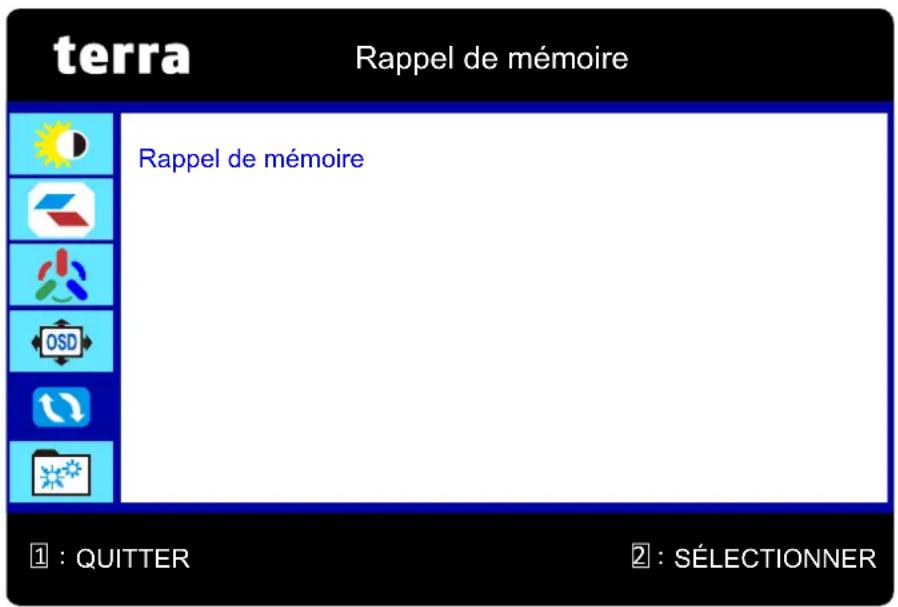
Rappel de mémoire: Pour rétablir les paramètres d'usine pour les contrôles vidéo & audio.
- Rappel de mémoire: Appuyez sur le bouton ^2 pour sélectionner l'option de menu de Rappel Mémoire.
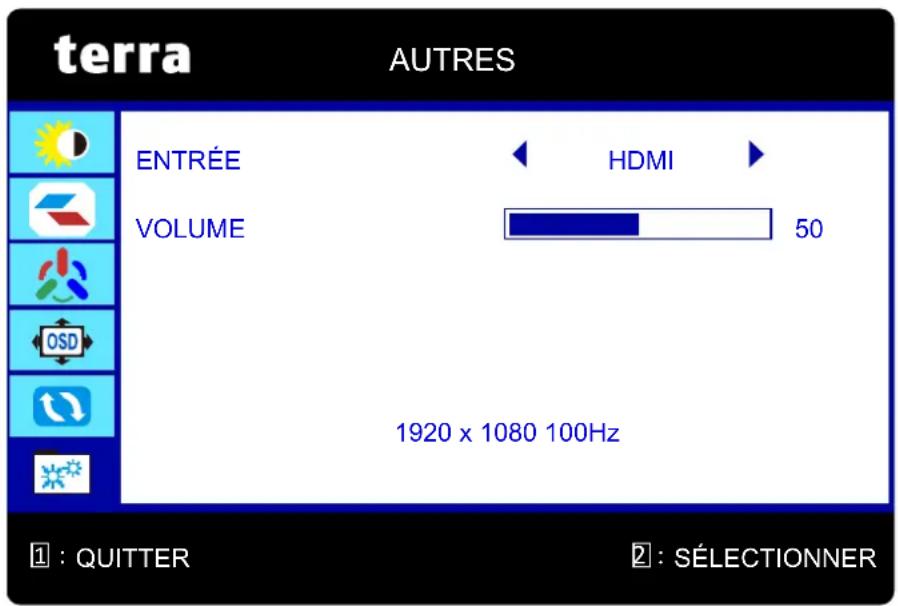
AUTRES: Pour configurer Sélection de ENTRÉE et VOLUME.
- ENTRÉE: Appuyez sur Sélection d'entrée pour changer le signal d'entrée en HDMI ou DisplayPort.
• VOLUME: Pour ajuster la sortie du haut-parleur.
Support des modes minutage
| VGA 720 x | 400 @ 70Hz |
| VGA 640 x | 480 @ 60Hz |
| MAC 640 x | 480 @ 67Hz |
| VESA 640 x | 480 @ 72Hz |
| VESA 640 x | 480 @ 75Hz |
| VESA 800 x | 600 @ 56Hz |
| VESA 800 x | 600 @ 60Hz |
| VESA 800 x | 600 @ 72Hz |
| VESA 800 x | 600 @ 75Hz |
| MAC | 832 x 624 @ 75Hz |
| VESA 1024 x | 768 @ 60Hz |
| VESA 1024 x | 768 @ 70Hz |
| VESA 1024 x | 768 @ 75Hz |
| VESA 1280 x | 960 @ 60Hz |
| VESA 1152 x | 864 @ 75Hz |
| MAC 1152 x | 870 @ 75Hz |
| VESA 1280 x | 1024 @ 60Hz |
| VESA 1280 x | 1024 @ 75Hz |
| VESA 1440 x | 900 @ 60Hz |
| VESA 1440 x | 900 @ 75Hz |
| VESA 1600 x | 1200 @ 60Hz |
| VESA 1680 x | 1050 @ 60Hz |
| VESA 1920 x | 1080 @ 60Hz |
| VESA | 1920 x 1080 @ 75Hz |
| VESA | 1920 x 1080 @ 100Hz |
\* Modes de Minutage Vidéo
• 480i
- 720p
• 480p
• 1080i
• 576i
• 1080p
- 576p
Avertissement : Ne réglez pas la carte graphique de votre ordinateur en dépassant ces taux de rafraîchissement maximaux. Si vous le faites, cela va irrémédiablement détériorer votre moniteur.
Informations Technique
Spécifications Techniques
| Panneau LCD | 68,6 cm (27") (Low Blue Light) |
| Gestion de Courant | Compatible VESA DPMSMode Arrêt, ≤ 0,3 W |
| Résolution Affichable | Full HD 1920 x 1080 max.Fréquence Verticale maximale de 100Hz. |
| Dimension des Pixels | 0,3114 x 0,3114 mm |
| Couleur de l'affichage LCD | 16,7M |
| Région d'affichage Actif | 597,9 mm x 336,3 mm |
| Conditions environnementales | En fonctionnementTempérature: De 0°C à 40°CHumidité: De 10% à 90%, sans condensationStockageTempérature: De -20°C à 60°CHumidité: De 10% à 90%, sans condensation |
| Conformité | CE, UKCA, WEEE, RoHS |
| Alimentation | Voltage d'Entrée DC +12V --- 3,33AFSP, FSP040-DHAN3 |
| Haut-parleur | 2W x 2 |
Soins et Maintien
Soins
- Placez votre moniteur à l'abri du soleil pour diminuer les reflets.
- Placez votre moniteur dans un emplacement bien ventilé.
- Ne mettez pas d'objet lourd sur le moniteur.
- Veillez à ce que votre moniteur soit installé dans un endroit sec et propre.
- Gardez votre moniteur loin d'aimants, moteurs, transformateurs, haut parleurs et de set de télévision.
Remarque
- Sortez le LCD de l'emballage et enlevez le sac en plastique et la Mousse en Polystyrène.
- Réglez l'inclinaison de l'écran pour permettre une assise et un angle de visualisation optimum.
Conseils de Sécurité
- Si de la fumée, un bruit anormal ou une odeur sort de votre moniteur, éteignez immédiatement le courant et appelez votre centre d'entretien.
- N'enlevez jamais le panneau arrière de la caisse du moniteur. L'unité d'affichage à l'intérieur contient des parties sous haut voltage qui peuvent causer des chocs électriques à des corps humains.
- N'essayez jamais de réparer le moniteur vous même. Appelez toujours votre centre d'entretien ou un technicien spécialisé pour faire les réparations.
Dépannage
Pas d'Alimentation
- Contrôlez que le courant alternatif soit bien connecter à l'adaptateur de courant et que le cordon alimentaire soit bien connecter au moniteur.
- Connectez un autre appareil électrique à la prise murale pour vérifier qu'elle émets bien le voltage souhaité.
- Vérifiez que tous les câbles soient bien installés.
Allumé mais pas d 'affichage à l'écran
- Vérifiez que le câble vidéo, fourni avec le moniteur soit bien solidement fixé au port de sortie du signal vidéo, situé à l'arrière de l'ordinateur. Sinon, fixé le convenablement.
- Ajustez la clarté.
Couleurs incorrectes ou anormales
- Si une des couleurs manque (rouge, vert, bleu), contrôlez le câble vidéo pour vous assurez qu'il soit bien correctement connecté. Des broches desserrées ou cassées peuvent créer une connexion incorrecte.
- Connectez le moniteur à un autre ordinateur.
- Réglez tous les paramètres à leurs valeurs par défaut (voir la fonction «RESET»).
Wichtige Recyclinginformation
Informations importantes relatives au recyclage
En fin de vie, cet appareil ne dois pas être jeté aux ordures ménagères.
Veuillez respecter les réglementations locales et rester en conformité avec le système de collecte et de recyclage des ordures en vigueur dans votre région.
Pour plus d'information sur le recyclage, veuillez contacter votre centre de recyclage agréé.
Votre attitude quand au recyclage améliorera l'avenir de la planète et créera un environnement de vie de qualité pour les générations futures.
Wortmann AG
Bredenhop 20
D-32609 Hüllhorst
Tel. +49 (0) 5744 /944-0
Fax +49 (0) 5744 / 944-444
www.wortmann.de
info@wortmann.de