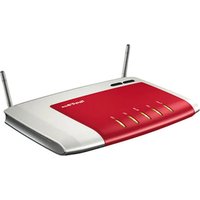
FRITZ!Box 3272 - Routeur AVM - Notice d'utilisation et mode d'emploi gratuit
Retrouvez gratuitement la notice de l'appareil FRITZ!Box 3272 AVM au format PDF.


| Type de produit | Routeur |
| Dimensions (L x P x H) | 210 x 25 x 155 mm |
| Poids | Env. 300 g |
| Alimentation | 230 V / 50 Hz |
| Consommation électrique max. | 12 W |
| Normes WiFi | IEEE 802.11b/g/n (2,4 GHz, jusqu'à 450 Mbit/s) |
| Ports réseau | 4 ports Ethernet (LAN 1-2 : Gigabit, LAN 3-4 : Fast Ethernet) |
| Ports USB | 2 x USB 2.0 |
| Modem DSL | ADSL/ADSL2/ADSL2+ (Annex B/J) |
| Fonctions de routeur | Serveur DHCP, pare-feu NAT, IPv4/IPv6, redirections de port, VPN, DNS dynamique, protection enfant |
| Fonctions avancées | MyFRITZ! (accès distant), FRITZ!NAS (stockage réseau partagé), accès invité WiFi/LAN |
| Sécurité sans fil | WPA2 (AES-CCMP), WPS (Push Button/PIN) |
| Entretien et nettoyage | Nettoyer l’appareil avec un chiffon sec et doux ; débrancher avant tout nettoyage |
| Environnement de service | Température : 0°C à +40°C ; humidité relative : 10% à 90% |
| Garantie fabricant | 5 ans |
FOIRE AUX QUESTIONS - FRITZ!Box 3272 AVM
Questions des utilisateurs sur FRITZ!Box 3272 AVM
0 question sur cet appareil. Repondez a celles que vous connaissez ou posez la votre.
Poser une nouvelle question sur cet appareil
Téléchargez la notice de votre Routeur au format PDF gratuitement ! Retrouvez votre notice FRITZ!Box 3272 - AVM et reprennez votre appareil électronique en main. Sur cette page sont publiés tous les documents nécessaires à l'utilisation de votre appareil FRITZ!Box 3272 de la marque AVM.
MODE D'EMPLOI FRITZ!Box 3272 AVM
Installation et utilisation
Sommaire
Symboles et mises en relief....6
1 FRITZ!Box 3272....7
2 Ports, touches et diodes électroluminescentes ..... 8
2.1 Ports 8
2.2 Touches 9
2.3 Diodes électroluminescentes ..... 10
3 Avant de connecter FRITZ!Box 11
3.1 FRITZ!Box – Contenu à la livraison ..... 11
3.2 Conditions préalables à un bon fonctionnement ..... 11
3.3 Sécurité et maniement ..... 12
4 Installer FRITZ!Box. 15
4.1 Raccordement à l'alimentation électrique ..... 15
4.2 Connexion à l'accès Internet....16
5 Connecter un ordinateur à FRITZ!Box. 18
5.1 Raccorder un ordinateur à un port réseau ..... 18
5.2 Connecter un ordinateur via le réseau local sans fil (WiFi/WLAN) . 20
6 Interface utilisateur de FRITZ!Box ..... 27
6.1 Ouvrir l'interface utilisateur 27
6.2 Aperçu : tout en un clin d'œil ..... 27
6.3 Configurer FRITZ!Box avec les assistants ..... 28
6.4 Mode standard et mode avancé ..... 29
6.5 Enregistrer la configuration de FRITZ!Box....30
7 Configurer l'accès à Internet dans FRITZ!Box ..... 34
7.1 Configurer l'accès à Internet pour le DSL....34
7.2 Configurer l'accès à Internet pour un accès par câble.....35
7.3 Configurer l'accès à Internet via la téléphonie mobile ..... 35
7.4 Configurer l'accès à Internet via LAN 1 : FRITZ!Box comme routeur 37
7.5 Naviguer sur Internet 38
8 Protection par mot de passe : utiliser en toute sécurité FRITZ!Box .... 39
8.1 Un accès pour tous les utilisateurs de FRITZ!Box ..... 41
8.2 Accès individuel pour chaque utilisateur de FRITZ!Box. ..... 43
8.3 Que faire en cas d'oubli du mot de passe ?....50
8.4 Utiliser FRITZ!Box sans mot de passe....52
9 MyFRITZ! : accès à FRITZ!Box aux quatre coins du monde.... 53
9.1 Configurer MyFRITZ!....53
9.2 Utiliser MyFRITZ! 56
9.3 MyFRITZ! et la sécurité....59
10 Mise à jour du micrologiciel : actualisation de FRITZ!OS . . 60
10.1 Exécuter la mise à jour à l'aide de l'assistant ..... 60
10.2 Procéder à une mise à jour en ligne ....61
10.3 Procéder à une mise à jour manuelle ..... 62
10.4 Recherche automatique de mises à jour ..... 64
11 FRITZ!Box comme routeur Internet....66
11.1 Protection enfant : régler l'utilisation d'Internet ..... 66
11.2 Redirections : rendre l'ordinateur joignable depuis Internet ..... 69
11.3 DNS dynamique : le nom à la place de l'adresse IP....72
11.4 Accès depuis Internet via HTTPS, FTP et FTPS .....73
11.5 Définition des priorités pour l'accès à Internet ..... 74
11.6 RPV : accès à distance au réseau domestique....77
11.7 Libre choix du serveur DNS....79
11.8 DNSSEC : sécurité lors des requêtes DNS ..... 79
11.9 IPv6 : le nouveau protocole Internet....80
11.10 Recours à la téléphonie mobile en cas de défaillance du DSL .... 82
12 FRITZ!Box comme station de base sans fil ..... 84
12.1 Connecter vos périphériques sans fil à FRITZ!Box en toute sécurité. . 84
12.2 Connecter des périphériques sans fil à l'aide de l'accès invité de FRITZ!Box 86
12.3 Activer et désactiver le réseau local sans fil (WiFi/WLAN) avec le temporisateur....87
12.4 Élargir le réseau local sans fil (WiFi/WLAN) ..... 88
12.5 WiFi / WLAN – Connaissances techniques....90
13 Réseau domestique de FRITZ!Box ..... 96
14 Périphériques réseau dans le réseau domestique de FRITZ!Box 98
14.1 Configuration réseau dans FRITZ!Box....98
14.2 Obtenir automatiquement l'adresse IP ..... 106
15 Périphériques USB dans le réseau domestique de FRITZ!Box-.... 110
15.1 Alimentation en courant des périphériques USB ..... 110
15.2 Périphériques USB raccordés à FRITZ!Box ..... 111
15.3 Utiliser les périphériques USB en toute sécurité.....112
15.4 Configurer le droit d'accès 112
15.5 Accéder aux stockages USB 113
15.6 Utilisation conjointe d'une imprimante USB ..... 114
16 FRITZ!NAS : stockages au sein du réseau domestique . . 121
16.1 Conditions préalables pour FRITZ!NAS....121
16.2 Démarrer FRITZ!NAS....121
16.3 Protection par mot de passe de FRITZ!NAS ..... 121
17 FRITZ!Box et les économies d'énergie ..... 123
17.1 Optimiser la consommation d'énergie du WiFi/WLAN ..... 123
17.2 Activer la fonction Économie d'énergie pour disques durs USB. . 124
17.3 Optimiser la consommation d'énergie des ports LAN....124
18 Aide en cas d'erreur ..... 126
18.1 Impossible d'ouvrir l'interface utilisateur ..... 126
18.2 Impossible d'établir une connexion sans fil (WiFi/WLAN) ..... 130
18.3 La liaison sans fil est interrompue .... 131
19 Mettre FRITZ!Box hors service .... 133
19.1 Charger la configuration du fabricant.....133
19.2 Désinstaller des modules additionnels ..... 134
20 Données techniques....136
20.1 Raccordements et interfaces.... 136
20.2 Fonctions du routeur....136
20.3 Interface utilisateur et affichage....137
20.4 Caractéristiques matérielles ..... 137
20.5 Câble....137
21 Service client.... 138
21.1 Documentations relatives à FRITZ!Box....138
21.2 Informations sur Internet....138
21.3 Feed-back sur FRITZ!Box 139
21.4 Aide du support technique ..... 140
21.5 Garantie du fabricant....141
Volet juridique....143
Mentions légales .... 143
Déclaration de conformité CE....144
Instructions relatives à l'élimination des équipements ..... 145
Calibre pour le montage .... 146
Index 148
Symboles et mises en relief
Le présent manuel utilise des symboles et diverses mises en relief pour faire ressortir certaines informations.
Symboles

Ce symbole signale les remarques et les conseils utiles.

Ce symbole attire votre attention sur des remarques particulièrement importantes que vous devriez absolument prendre en compte pour éviter tout dysfonctionnement.
Mises en relief
| Marquage Exemple | |
| Les guillemets sont utilisés pour les éléments de l’interface utilisateur et les chemins ainsi que pour les noms de dossiers et de fichiers. | « Réseau domestique »« C:\Images »« Documentation » |
| Les chevrons (crochets en V renversé) signalent les espaces réservés. | |
| Les textes soulignés de couleur bleue désignent les adresses devant être saisies dans le navigateur. | fritz.box |
| Les textes de couleur bleue désignent les liens et les renvois au sein du présent manuel. | Cf. page 143 |
| Les textes en gras font ressortir certains mots importants. | Prière de ne pas cliquer sur... |
1 FRITZ!Box 3272
Bienvenue. Nous sommes heureux que vous ayez porté votre choix sur FRITZ!Box. Élément central de votre réseau domestique, FRITZ!Box 3272 connecte vos ordinateurs et vos périphériques réseau à Internet. Avec un Raccordement à la ligne DSL, vous pouvez utiliser votre FRITZ!Box comme routeur Internet.
Équipée de ports destinés aux ordinateurs et aux périphériques USB, FRITZ!Box prend en charge les technologies radio (WiFi/WLAN) et DECT. Cela vous permet d'utiliser FRITZ!Box comme station de base sans fil (WiFi/WLAN) pour des périphériques sans fil tels que les ordinateurs portables, les tablettes et les smartphones.
FRITZ!Box relie à votre réseau domestique privé les ordinateurs et périphériques réseau connectés. Ces périphériques peuvent échanger des données entre eux et utiliser conjointement les disques durs USB, les imprimantes USB ou tout autre périphérique USB. FRITZ!Box transmet les fichiers musique, vidéo et image aux lecteurs appropriés au sein du réseau.
Vous pouvez effectuer ces réglages pour FRITZ!Box et votre réseau domestique dans une interface utilisateur facile à utiliser et que vous pouvez ouvrir dans n'importe quel navigateur Internet. Des assistants vous guident pas à pas à travers toutes les étapes de la configuration des fonctions les plus importantes de FRITZ!Box.
Ce manuel vous aide à connecter, configurer et utiliser votre FRITZ!Box. Son objectif est de vous familiariser avec les multiples fonctions de l'appareil, mais aussi avec quelques points techniques. Désormais, vous pourrez profiter pleinement de votre FRITZ!Box.
2 Ports, touches et diodes électroluminescentes
Ce chapitre décrit les ports, les touches et les diodes électroluminescentes de FRITZ!Box.
2.1 Ports
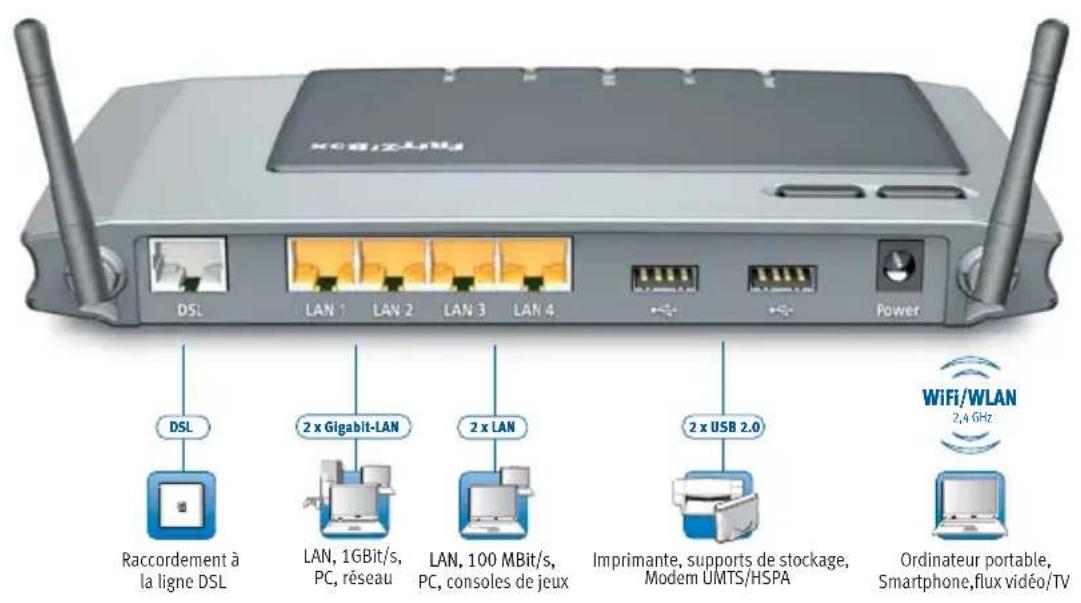
Possibilités de connexion de FRITZ!Box
• DSL
Prise femelle pour la connexion à l'ADSL2+ et ADSL
• LAN 1 - LAN 4
4 prises femelles Ethernet pour le raccordement des ordinateurs et autres périphériques réseau tels que les consoles de jeux et les concentrateurs réseau (hubs)
LAN 1 – LAN 2: Gigabit Ethernet (10/100/1000 Base T)
LAN 3 – LAN 4: Ethernet (10/100 Base T)
• USB

2 prises femelles USB 2.0 pour le raccordement de périphériques USB tels que des imprimantes ou des supports de stockage
• Station de base sans fil (WiFi/WLAN)
Station de base sans fil (WiFi/WLAN) intégrée pour la connexion de périphériques sans fil utilisant la norme radio IEEE 802.11b, IEEE 802.11g ou IEEE 802.11n (dans la bande de fréquences de 2,4 GHz)
2.2 Touches
FRITZ!Box a deux touches sur la face supérieure.
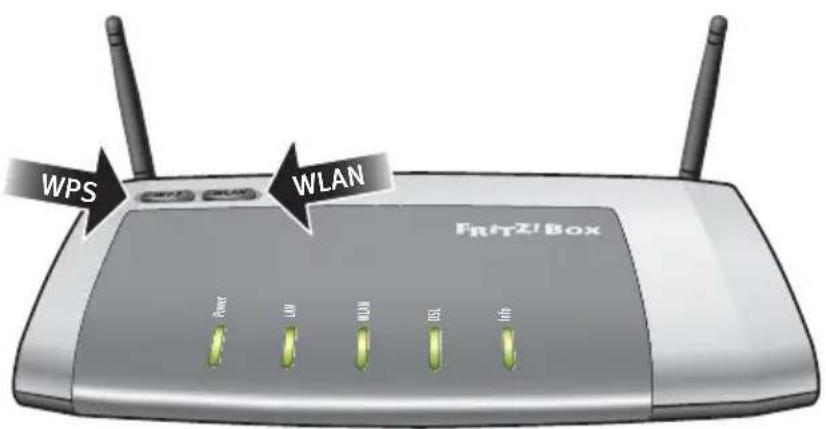
Touches de FRITZ!Box
Touche WLAN
Grâce à la touche WLAN, vous pouvez activer et désactiver la fonction WiFi/WLAN.
Touche WPS
Grâce à la touche WPS, vous pouvez connecter des périphériques sans fil à votre FRITZ!Box via le WPS. Le WPS est un procédé qui permet d'établir en toute simplicité des connexions sans fil sécurisées (cf. page 21).
2.3 Diodes électroluminescentes
Sur sa face supérieure, votre FRITZ!Box 3272 est dotée de cinq diodes électroluminescentes (DEL) qui vous renseignent sur les différents états de vos connexions et sur divers événements en s'allumant ou en clignotant.
| DEL État Signification | ||
| Power Allumée | Le courant arrive correctement et la ligne DSL est prête à fonctionner. | |
| Clignote | ||
| LAN Allumée connexion réseau à au moins un périphérique connecté (carte réseau, commutateur ou concentrateur réseau - switch ou hub). | ||
| WLAN Allumée La fonction WiFi/WLAN est activée. | ||
| Clignote | ||
| DSL Allumée Une liaison Internet est en cours. | ||
| Info Clignote | FRITZ!OS, le micrologiciel de FRITZ!Box, est en train d'être mis à jour.Le compteur Internet a atteint la valeur fixée ou signalement d'un autre événement configuré dans l'interface utilisateur sous « Système / Diode Info ». | |
| Clignote en rouge | ||
3 Avant de connecter FRITZ!Box
- Vérifiez le contenu du carton de votre FRITZ!Box. Pour en savoir plus à ce sujet, veuillez lire le paragraphe FRITZ!Box – Contenu à la livraison en page 11.
- Assurez-vous que les conditions nécessaires à la connexion et au bon fonctionnement de FRITZ!Box sont bien remplies. Pour en savoir plus à ce sujet, veuillez lire le paragraphe Conditions préalables à un bon fonctionnement en page 11.
- Lisez les instructions relatives à la sécurité et au bon maniement dans le paragraphe Sécurité et maniement en page 12.
3.1 FRITZ!Box – Contenu à la livraison
• FRITZ!Box 3272
- Un bloc d'alimentation
- Un câble réseau
- Un câble DSL
• des informations produit imprimées
3.2 Conditions préalables à un bon fonctionnement
Pour le bon fonctionnement de FRITZ!Box, il faut que les conditions suivantes soient remplies :
• Un navigateur Internet actuel
Certaines fonctions de FRITZ!Box peuvent être utilisées uniquement à l'aide d'un navigateur Internet compatible avec HTML5, par exemple Firefox à partir de la version 17, Internet Explorer à partir de la version 9 ou Google Chrome à partir de la version 23.
- Une connexion Internet
- Ligne DSL avec ou sans filtre : ADSL/ADSL2/ADSL2+ suivant DT AG 1TR112 (également basé sur IP, Annex J) ou ITU G.992.1, ITU G.992.3 ou ITU G.992.5 (Annex B ou J)
-
Ou un accès par câble avec modem câble
-
Ou un modem câble avec accès Internet via la téléphonie mobile (UMTS/HSPA)
- Ou un autre accès à Internet
- Pour la connexion sans fil avec une tablette, un smartphone et un ordinateur :
Une tablette, un smartphone ou un ordinateur avec prise en charge du WiFi/WLAN conformément à IEEE 802.11n, IEEE 802.11g ou IEEE 802.11b. Les ordinateurs qui n'ont pas de WiFi/WLAN intégré peuvent bénéficier de la prise en charge du WiFi/WLAN grâce à un périphérique sans fil tel que la clé FRITZ!WLAN USB Stick.
- Pour la connexion d'ordinateurs via un câble réseau :
Des ordinateurs équipés d'un port réseau (carte réseau norme Ethernet 10/100/1000 Base T)
3.3 Sécurité et maniement
Avant d'installer et d'utiliser FRITZ!Box, lisez les instructions suivantes concernant la sécurité et le bon maniement de l'appareil.
Consignes de sécurité

Avant de connecter votre FRITZ!Box 3272, veuillez impérativement respecter les consignes de sécurité suivantes afin de vous préserver, vous et votre FRITZ!Box, de tout dommage.
- Évitez de surcharger les prises de courant, les rallonges et les blocs multiprises. Les blocs d'alimentation surchargés peuvent provoquer des incendies ou des électrocutions.
- Renoncez, dans la mesure du possible, à recourir aux blocs multiprises et aux rallonges.
- Ne reliez pas plusieurs rallonges ou blocs multiprises entre eux.
- Avant de monter FRITZ!Box contre un mur, assurez-vous qu'il n'y a pas de câble électrique, de conduite de gaz ni de conduite d'eau derrière les emplacements dans lesquels vous souhaitez percer des trous.
Vérifiez-le, le cas échéant, à l'aide d'un détecteur de conduite ; ou consultez l'avis d'un spécialiste.
- Assurez-vous que les fentes d'aération du boîtier de FRITZ!Box sont toujours bien dégagées. Ces fentes sont nécessaires pour une bonne aération.
- Ne posez votre FRITZ!Box ni sur un tapis, ni sur des meubles rembourrés.
- Ne recouvrez pas votre FRITZ!Box.
- Ne posez pas votre FRITZ!Box sur des surfaces sensibles à la chaleur car pendant l'utilisation normale de l'appareil, sa face inférieure peut s'échauffer.
N'installez pas FRITZ!Box pendant un orage.
- En cas d'orage, débranchez FRITZ!Box du réseau d'alimentation électrique et de Raccordement à la ligne DSL.
- Ne laissez aucun liquide pénétrer à l'intérieur de votre FRITZ!Box car cela risquerait d'entraîner des décharges électriques ou des courts-circuits.
N'ouvrez pas le boîtier de FRITZ!Box ! Ouvrir le boîtier de manière incorrecte ou procéder à des réparations inappropriées peut mettre l'utilisateur en danger.
- FRITZ!Box est uniquement destinée à être utilisée à l'intérieur d'un bâtiment.
Maniement de FRITZ!Box
- Vous pouvez soit poser, soit accrocher votre FRITZ!Box. Vous trouverez un calibre pour monter FRITZ!Box contre un mur à la page 146.
- Posez ou accrochez votre FRITZ!Box dans un endroit sec, sans poussière et sans exposition directe aux rayons du soleil.
- Afin de créer des conditions de fonctionnement idéales pour votre FRITZ!Box, le mieux est d'installer l'appareil contre un mur avec les câbles de connexion vers le bas.
- Si vous raccordez FRITZ!Box à votre ordinateur avec un câble réseau, n'oubliez pas que la longueur maximum du câble est de 100 m.
- Si vous souhaitez établir des connexions sans fil entre votre FRITZ!Box et des ordinateurs, posez l'appareil (FRITZ!Box) à un endroit central.
- Respectez une distance suffisante entre l'appareil et d'éventuelles sources de perturbation telles que des micro-ondes ou des appareils électriques dotés d'un grand boîtier métallique.
4 l n s t a l l e r F R
• Raccordez FRITZ!Box au réseau électrique.
- Connectez FRITZ!Box à votre accès Internet.
Ce chapitre vous explique comment effectuer ces opérations.

Avant de connecter FRITZ!Box, veuillez tenir compte des instructions livrées dans le paragraphe Sécurité et maniement en page 12.
4.1 Raccordement à l'alimentation électrique
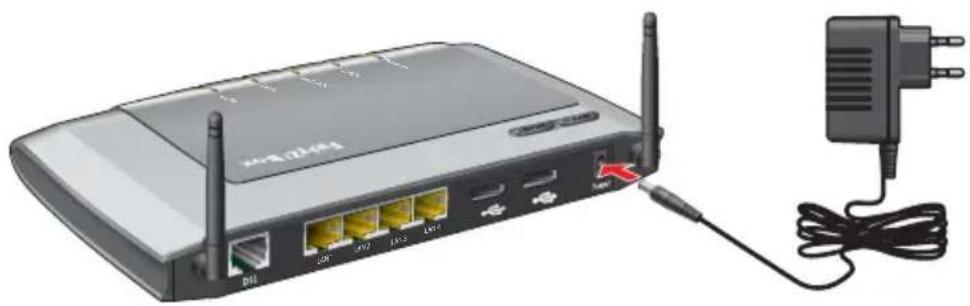
Raccordement à l'alimentation électrique

- Prenez le bloc d'alimentation livré avec votre FRITZ!Box.
Utilisez uniquement ce bloc d'alimentation pour raccorder votre appareil à l'alimentation électrique !
- Raccordez le bloc d'alimentation à la prise femelle de FRITZ!Box.
- Insérez le bloc d'alimentation dans une prise de courant électrique.
La diode électroluminescente « Power » commence à clignoter au bout de quelques secondes pour signaler que l'appareil (FRITZ!Box) est prêt à fonctionner.
4.2 Connexion à l'accès Internet
FRITZ!Box peut être utilisée sur divers types d'accès à Internet :
• Raccordement à la ligne DSL
• Raccordement à l'accès par câble via un modem câble
- Connexion à Internet via la téléphonie mobile avec un modem UMTS/HSPA
Raccordement à la ligne DSL
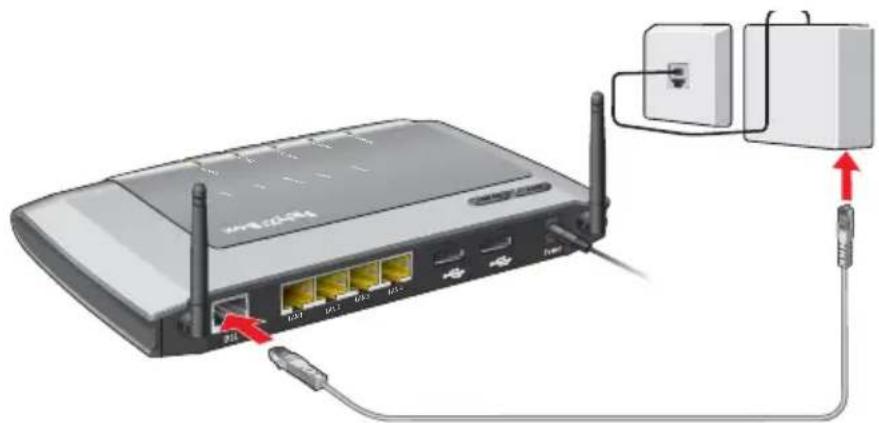
Branchement à la prise téléphonique
- Prenez le câble DSL (gris) livré avec votre FRITZ!Box
- Raccordez une extrémité du câble à la prise femelle « DSL » de FRITZ!Box.
- Raccordez l'autre extrémité du câble à la prise femelle « DSL » du filtre DSL.
Raccordement à l'accès par câble
À l'aide d'un modem câble supplémentaire, vous pouvez également utiliser votre FRITZ!Box 3272 sur un accès par câble. Pour ce faire, utilisez un câble réseau.
- Insérez une extrémité du câble réseau dans la prise femelle LAN (prise Ethernet) du modem câble.
-
Insérez l'autre extrémité du câble réseau dans la prise femelle de FRITZ!Box portant l'inscription « LAN 1 ».
-
Connectez un ordinateur à FRITZ!Box, soit sans fil via le réseau local sans fil, soit à l'aide d'un câble réseau (cf. page 18).
- Dans FRITZ!Box, configurez l'accès à Internet pour les connexions via l'accès par câble (cf. page 35).
Connexion à Internet via la téléphonie mobile
Si aucun autre accès à Internet n'est disponible, vous pouvez également établir la connexion Internet à l'aide de votre FRITZ!Box par le biais de la téléphonie mobile. À cette fin, vous avez besoin d'un modem USB pour l'accès à Internet via la téléphonie mobile (UMTS/HSPA).

FRITZ!Box prend en charge les modems UMTS/HSPA de différents fabricants.
- Insérez le modem USB dans le port USB de votre FRITZ!Box.
- Configurez l'accès à Internet via la téléphonie mobile (cf. page 35).
Connexion à un routeur / réseau
Vous pouvez utiliser FRITZ!Box sur un accès Internet déjà existant. Pour ce faire, FRITZ!Box doit être connectée au routeur / réseau.
Raccordement à l'aide d'un câble réseau
- Raccordez FRITZ!Box au routeur à l'aide d'un câble réseau.
- Raccordez une extrémité du câble à la prise femelle « LAN 1 » de FRITZ!Box.
- Raccordez l'autre extrémité du câble à une prise femelle réseau du routeur / réseau.
Après avoir connecté un ordinateur à FRITZ!Box, vous pouvez configurer l'accès à Internet en suivant les instructions du paragraphe Configurer l'accès à Internet via LAN 1 : FRITZ!Box comme routeur en page 37.
5 Connecter un ordinateur à FRITZ!Box
Si vous souhaitez connecter un ordinateur à FRITZ!Box, vous pouvez le faire soit à l'aide d'un câble réseau, soit sans fil via le réseau local sans fil.

Un ordinateur ne peut être connecté à FRITZ!Box que d'une seule manière. Il est impossible d'établir une connexion à la fois via un câble réseau et via le réseau local sans fil.
5.1 Raccorder un ordinateur à un port réseau
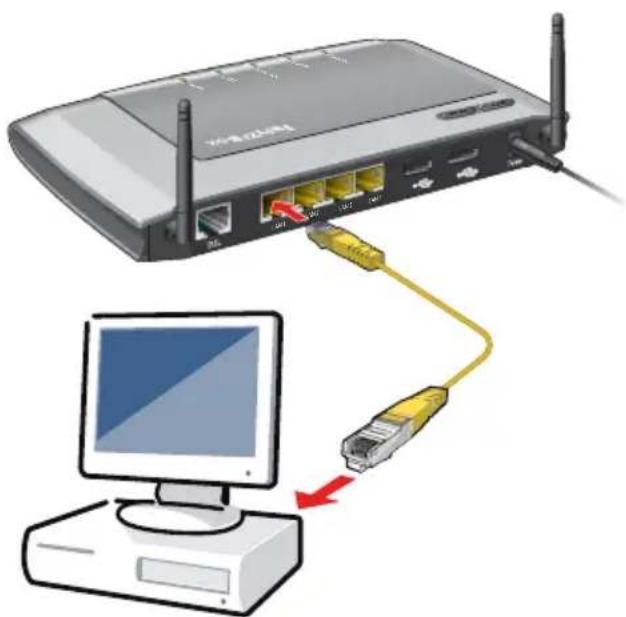
Raccordement d'un ordinateur à l'aide d'un câble réseau
- Branchez le câble réseau fourni à la livraison au port réseau (port LAN) de l'ordinateur.
- Insérez l'autre extrémité du câble dans une prise femelle LAN de FRITZ!Box.
Pour les connexions avec vitesse maximum (Gigabit Ethernet), insérez le câble dans la prise femelle « LAN 1 » ou « LAN 2 ».
Votre FRITZ!Box et votre ordinateur sont connectés l'un à l'autre.
Connector d'autres ordinateurs
Pour connecter d'autres ordinateurs aux ports réseau, vous avez besoin de câbles réseau supplémentaires. Pour tout achat de câbles réseau, veuillez tenir compte des instructions du paragraphe Câble réseau en page 137.
Vous pouvez raccorder un ordinateur à chaque port réseau de FRITZ!Box.
Raccorder un concentrateur (hub) ou un commutateur (switch)
Vous pouvez également raccorder un concentrateur réseau (hub) ou un commutateur réseau (switch) aux prises femelles réseau de FRITZ!Box.
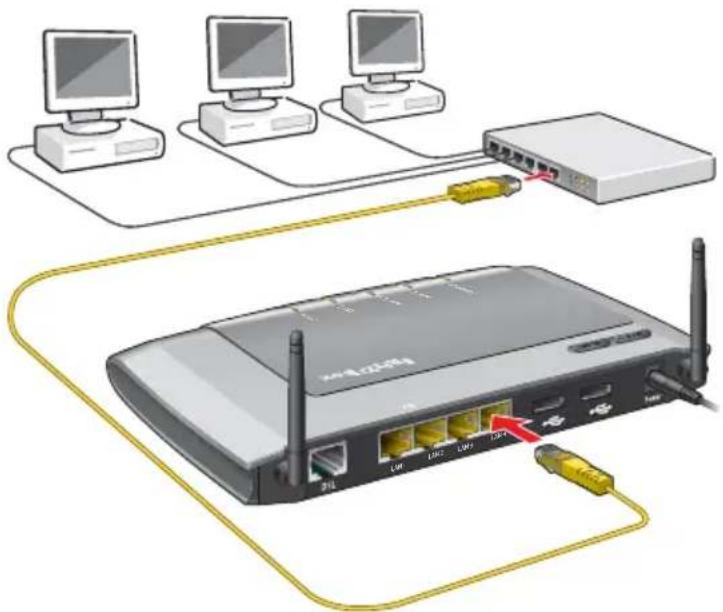
Branchement de FRITZ!Box à un concentrateur (hub) réseau
-
Branchez le câble réseau fourni à la livraison au port de liaison montante dit port uplink du concentrateur réseau (hub) ou du commutateur réseau (switch).
-
Insérez l'autre extrémité du câble dans une prise femelle LAN de FRITZ!Box.
Pour les connexions avec vitesse maximum (Gigabit Ethernet), insérez le câble dans la prise femelle « LAN 1 » ou « LAN 2 ».
FRITZ!Box et le concentrateur réseau (hub) sont connectés l'un à l'autre.
5.2 Connecter un ordinateur via le réseau local sans fil (WiFi/WLAN)
Avec la radiotechnique du réseau local sans fil (WiFi/WLAN), vous pouvez connecter plusieurs ordinateurs, sans aucun câble, à votre FRITZ!Box.
Avant de procéder à la connexion sans fil de l'ordinateur et de FRITZ!Box, veuillez tenir compte des points suivants :
- Périphérique sans fil (WiFi/WLAN)
Tout ordinateur que vous souhaitez connecter à FRITZ!Box via le réseau local sans fil doit être compatible avec le WiFi/WLAN. Cela signifie qu'il doit être équipé d'un périphérique sans fil. Il pourra s'agir d'un adaptateur WiFi/WLAN externe – par exemple d'une clé USB – ou d'un périphérique intégré à l'ordinateur. Dans les ordinateurs modernes (qu'ils soient portables ou non), il est fréquent qu'un périphérique sans fil soit d'ores et déjà intégré.
- Paramètres de sécurité du réseau local sans fil
Au départ de l'usine, certains paramètres de sécurité du réseau local sans fil (WiFi/WLAN) sont activés dans votre FRITZ!Box. Avant qu'un ordinateur ne puisse établir une connexion sans fil avec FRITZ!Box, il faut que les paramètres de sécurité WiFi/WLAN de FRITZ!Box aient été transmis au périphérique sans fil (WiFi/WLAN).
Pour ce faire, FRITZ!Box supporte les deux procédés automatiques AVM Stick& Surf et WPS (Wi-Fi Protected Setup). Toutefois, les paramètres de sécurité peuvent également être transmis manuellement.
Vous trouverez de plus amples informations sur le réseau local sans fil (WiFi/WLAN) au chapitre FRITZ!Box comme station de base sans fil à partir de la page 84.
Établir une connexion sans fil à l'aide du WPS
FRITZ!Box prend en charge le procédé WPS (Wi-Fi Protected Setup). Ainsi, vous pouvez connecter en toute sécurité les périphériques sans fil prenant également en charge le WPS à votre FRITZ!Box. Au cours de cette opération, tous les paramètres de sécurité WiFi/WLAN nécessaires sont transmis. Il existe deux méthodes différentes dans le cadre du WPS : la méthode push button et la méthode PIN.
WPS avec la méthode push button
Vous pouvez utiliser la méthode push button (WPS PBC) lorsque votre périphérique sans fil (WiFi/WLAN) dispose d'une touche pour le WPS ou lorsque vous pouvez activer le WPS dans le logiciel de commande du périphérique sans fil.
- Enfoncez brièvement la touche « WPS » de votre FRITZ!Box.
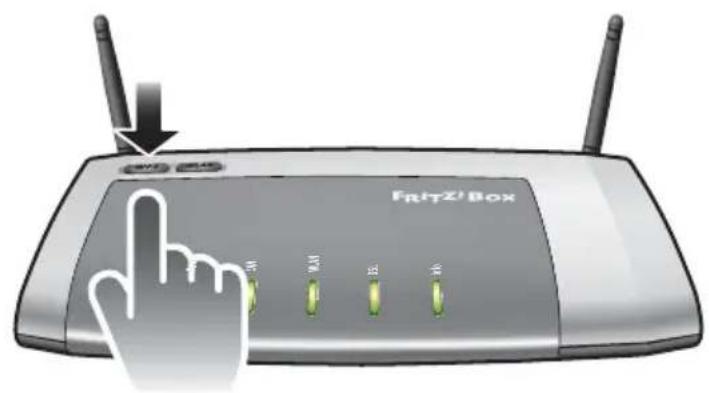
- Lorsque la diode « WLAN » clignote, lancez le WPS sur votre périphérique sans fil. Vous avez 2 minutes pour le faire.
Le mode de lancement du WPS dépend de votre périphérique sans fil. Vous devez soit enfoncer une touche sur le périphérique sans fil, soit lancer le WPS dans le logiciel de commande du périphérique sans fil.
La connexion entre FRITZ!Box et le périphérique sans fil est automatiquement établie. Dès lors, l'ordinateur est connecté à FRITZ!Box.
WPS avec la méthode PIN
Si votre périphérique sans fil (WiFi/WLAN) prend en charge le WPS, mais ne possède aucune touche pour démarrer la méthode push button, et si son logiciel de commande n'offre aucune possibilité en la matière, vous devez utiliser la méthode PIN.
Vous pouvez procéder de deux manières différentes :
- FRITZ!Box détermine le code confidentiel (PIN).
- Le périphérique sans fil détermine le code confidentiel (PIN).
FRITZ!Box détermine le code confidentiel (PIN).
- Ouvrez l'interface utilisateur de FRITZ!Box.
- Sélectionnez le menu « Réseau local sans fil / Sécurité ».
- Sélectionnez la page « WPS - Connexion rapide ».
- Activez l'option « WPS actif ».
- Sélectionnez l'option « Méthode PIN (WPS-PIN), FRITZ!Box détermine le code confidentiel ».
- Le code confidentiel (PIN) s'affiche. Saisissez ce code confidentiel dans le logiciel de commande du périphérique sans fil (WiFi/WLAN).
- Cliquez sur « Démarrer le WPS ».
La diode électroluminescente WLAN de FRITZ!Box clignote lentement, la procédure WPS est lancée. Une connexion sans fil sécurisée est en cours d'établissement entre votre FRITZ!Box et le périphérique sans fil (WiFi/WLAN).
Le périphérique sans fil détermine le code confidentiel (PIN).
- Ouvrez l'interface utilisateur de FRITZ!Box.
- Sélectionnez le menu « Réseau local sans fil / Sécurité ».
- Sélectionnez la page « WPS - Connexion rapide ».
-
Activez l'option « WPS actif ».
-
Sélectionnez l'option « Méthode PIN (WPS-PIN), le périphérique sans fil détermine le code confidentiel ».
- Démarrez le programme de configuration du périphérique sans fil. Ce programme génère un code confidentiel pour l'établissement de la connexion.
- Saisissez ce code confidentiel dans l'interface utilisateur de FRITZ!Box.
- Cliquez sur « Démarrer le WPS ».
La diode électroluminescente WLAN de FRITZ!Box clignote lentement, la procédure WPS est lancée. Une connexion sans fil sécurisée est en cours d'établissement entre votre FRITZ!Box et le périphérique sans fil (WiFi/WLAN).
Établir une connexion sans fil (WiFi/WLAN) avec Stick & Surf d'AVM
Si vous utilisez une clé FRITZ!WLAN USB Stick d'AVM comme périphérique sans fil (WiFi/WLAN), vous pourrez établir très rapidement et très simplement une connexion sans fil sécurisée grâce à la technologie Stick & Surf d'AVM.
- Allumez votre ordinateur.
-
Insérez votre clé FRITZ!WLAN USB Stick dans l'un des ports USB de FRITZ!Box.
Les paramètres de sécurité WiFi/WLAN sont transmis à la clé FRITZ!WLAN USB Stick. La diode électroluminescente « Info » de votre FRITZ!Box se met à clignoter rapidement.
Dès que la diode électroluminescente « Info » reste allumée en permanence, la transmission des paramètres est terminée. -
Retirez la clé FRITZ!WLAN USB Stick.
-
Insérez la clé FRITZ!WLAN USB Stick dans le port USB de votre ordinateur.
Les paramètres de sécurité vont être acceptés et la connexion sans fil (WiFi/WLAN) entre FRITZ!Box et la clé FRITZ!WLAN USB Stick va être établie. Dès que la connexion sans fil (WiFi/WLAN) est établie, l'ordinateur est également connecté à FRITZ!Box.

Vous trouverez de plus amples informations dans le manuel consacré à la clé FRITZ!WLAN USB Stick d'AVM.
Transmission manuelle des paramètres de sécurité WiFi/WLAN
Les paramètres de sécurité WiFi/WLAN destinés aux périphériques sans fil (WiFi/WLAN) peuvent également être transmis manuellement. La transmission manuelle est incontournable lorsqu'un périphérique sans fil (WiFi/WLAN) ne supporte aucun procédé automatique de transmission des paramètres de sécurité.
Lors de la transmission manuelle, les paramètres de sécurité WiFi/WLAN doivent être saisis dans le logiciel WLAN.
Les périphériques sans fil (WiFi/WLAN) sont généralement livrés avec un logiciel WLAN qui est installé conjointement avec le périphérique WLAN dans l'ordinateur. Aujourd'hui, nombre de systèmes d'exploitation sont équipés d'un logiciel WLAN. Les périphériques WLAN intégrés utilisent par exemple le logiciel WLAN du système d'exploitation.
Installer un périphérique sans fil (WiFi/WLAN)
Si, faute d'un périphérique sans fil intégré, vous utilisez un périphérique sans fil (WiFi/WLAN) distinct, installez celui-ci avec le logiciel WLAN correspondant sur l'ordinateur. Ce faisant, respectez les instructions figurant dans la documentation qui s'y rapporte.
Transmission des paramètres de sécurité WiFi/WLAN
Vous devez transmettre au périphérique sans fil (WiFi/WLAN) les valeurs qui sont préconfigurées dans FRITZ!Box pour la sécurité WLAN.

Les valeurs préconfigurées dans FRITZ!Box sont imprimées sur l'étiquette que vous trouverez sur la partie inférieure de l'appareil. Si vous souhaitez établir une connexion sans fil avec ces valeurs, votre périphérique sans fil doit prendre en charge le procédé de cryptage préconfiguré. Si ce n'est pas le cas, commencez par modifier les paramètres dans FRITZ!Box. Pour ce faire, reliez votre ordinateur et votre FRITZ!Box à l'aide d'un câble réseau.
- Démarrez le logiciel WLAN.
- Le tableau suivant affiche les valeurs possibles pour la connexion entre FRITZ!Box et le périphérique sans fil. Saisissez dans le logiciel WLAN les valeurs qui sont configurées dans FRITZ!Box. Si vous avez modifié les valeurs préconfigurées dans votre FRITZ!Box, saisissez les valeurs modifiées dans le logiciel WLAN.
| SSID (nom du réseau sans fil) | FRITZ!Box 3272 |
| Méthode de cryptage | WPA2 (AES-CCMP) |
| Cryptage WPA2-PSK (AES) | |
| Clé La clé figure sur l’autocollant placé sur la partie inférieure. | |
| Mode réseau Infrastructure | |
- Confirmez vos entrées en actionnant le bouton prévu à cet effet, par exemple « OK » ou « Connecter ».
Votre périphérique sans fil et FRITZ!Box sont connectés sans fil.
Si le périphérique sans fil (WiFi/WLAN) ne prend pas en charge le WPA
Si le périphérique sans fil (WiFi/WLAN) ne prend pas en charge le WPA, vous devez faire passer le cryptage au WEP dans votre FRITZ!Box. À cet effet, vous devez modifier les paramètres du réseau local sans fil (WiFi/WLAN) dans votre FRITZ!Box :
- Raccordez FRITZ!Box à votre ordinateur avec le câble réseau (jaune) (cf. le paragraphe Raccorder un ordinateur à un port réseau en page 18).
- Ouvrez l'interface utilisateur de FRITZ!Box (cf. le paragraphe Ouvrir l'interface utilisateur en page 27).
- Sélectionnez le menu « Réseau local sans fil / Sécurité ».
- Sélectionnez le cryptage WEP, puis saisissez une clé réseau.
- Cliquez sur le bouton « Appliquer ».
Une fenêtre s'affiche avec les paramètres de sécurité du réseau local sans fil. - Notez ces paramètres ou imprimez cette page.
- Fermez l'interface utilisateur et interrompez la connexion entre FRITZ!Box et l'ordinateur. Pour ce faire, retirez le câble réseau (de couleur jaune).
- Configurez votre périphérique sans fil avec les paramètres de sécurité saisis dans votre FRITZ!Box.
La connexion sans fil entre votre périphérique sans fil et FRITZ!Box est en cours d'établissement.

Il est fortement recommandé d'utiliser un périphérique sans fil (WiFi/WLAN) prenant en charge le WPA ou le WPA2 (par exemple la clé FRITZ!WLAN USB Stick d'AVM). Le WEP est obsolète et les données cryptées à l'aide du WEP peuvent être décryptées en l'espace de quelques minutes.
6 Interface utilisateur de FRITZ!Box
FRITZ!Box a une interface utilisateur que vous pouvez ouvrir sur votre ordinateur à l'aide d'un navigateur Internet.
C'est par le biais de cette interface utilisateur que vous configurez votre FRITZ!Box, activez et désactivez les fonctions et recevez des informations relatives à FRITZ!Box et à ses connexions.
6.1 Ouvrir l'interface utilisateur
Vous pouvez ouvrir l'interface utilisateur de FRITZ!Box depuis tout ordinateur connecté à FRITZ!Box.
- Ouvrez un navigateur Internet sur votre ordinateur.
- Dans la ligne d'adresse du navigateur, saisissez fritz.box.
L'interface utilisateur de FRITZ!Box s'ouvre.
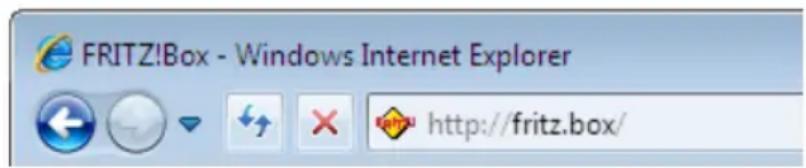
Saisir l'adresse fritz.box dans le navigateur

Si l'interface utilisateur ne s'ouvre pas, reportez-vous aux conseils en cas d'erreur à partir de la page 126.
6.2 Aperçu : tout en un clin d'œil
Vous trouverez toutes les informations clés concernant FRITZ!Box sur la page « Aperçu » de l'interface utilisateur de votre FRITZ!Box.
En cliquant sur les entrées (qui contiennent des liens) ou sur « plus... », vous accédez, à partir de cette page, au menu correspondant et pouvez y configurer un certain nombre de paramètres.
Dans la partie supérieure de la fenêtre, FRITZ!Box s'affiche avec son nom de produit complet, la version de FRITZ!OS actuellement installée et la consommation d'énergie actuelle.
Selon votre configuration, les informations supplémentaires suivantes s'affichent également :
- Si vous avez attribué un nom personnalisé à votre FRITZ!Box (page 96), celui-ci s'affiche à cet endroit.
- Si vous utilisez la recherche automatique des mises à jour (page 64) et si une nouvelle version de FRITZ!OS est disponible pour votre FRITZ!Box sur le serveur de mise à jour d'AVM, ceci vous est signalé.
Dans la partie située au milieu de la fenêtre, vous pouvez lire des informations sur les connexions, les ports et les fonctions tout confort qui sont configurées.
Dans la partie inférieure de la fenêtre, la liste des périphériques connectés vient compléter ces informations.
6.3 Configurer FRITZ!Box avec les assistants
Pour vous aider à la configurer, FRITZ!Box vous propose toute une série d'assistants FRITZ!Box. Ces assistants vous accompagnent par étapes successives à travers les dialogues et les menus.
Vous trouverez les assistants sur l'interface utilisateur sous la rubrique « Assistants ».
Utiliser les assistants
Les assistants suivants vous aident à configurer FRITZ!Box par étapes successives :
- Assistant « Enregistrer la configuration »
Enregistrez définitivement dans l'ordinateur la configuration de FRITZ!Box que vous venez d'établir ou restaurez la configuration antérieure.
- Assistant « Mise à jour du micrologiciel »
Cet assistant vérifie s'il existe un nouveau micrologiciel pour votre FRITZ!Box et l'installe automatiquement si vous le souhaitez (cf. page 60).
- Assistant « Vérifier l'accès à Internet »
Cet assistant vous aide à contrôler et à configurer votre accès à Internet (cf. page 34).

Lorsque vous ouvrez l'interface utilisateur de FRITZ!Box pour la première fois, un assistant est lancé pour vous aider à configurer FRITZ!Box. Toutefois, vous pouvez également configurer votre FRITZ!Box sans assistant.
6.4 Mode standard et mode avancé
L'interface utilisateur de FRITZ!Box dispose de deux modes : le mode standard et le mode avancé.
À la livraison, le mode configuré dans l'interface utilisateur de votre FRITZ!Box est le mode standard. Ce mode vous permet d'accéder à toutes les fonctions nécessaires au fonctionnement normal de votre FRITZ!Box. Certaines pages et certaines sections de l'interface utilisateur de FRITZ!Box ne s'affichent pas.
Dans le mode avancé, des possibilités de configuration supplémentaires s'affichent dans les différentes options de menu. Ces options de menu élargies comprennent des paramètres réseau et des paramètres DSL destinés aux utilisateurs disposant de connaissances approfondies et ne sont pas nécessaires pour assurer le fonctionnement normal de votre FRITZ!Box.

Il est recommandé de n'activer le mode avancé que si vous avez des connaissances approfondies des réseaux : lorsque vous sélectionnez cette option, il est possible de procéder à des configurations qui empêcheront de rouvrir l'interface utilisateur de FRITZ!Box.
Passer rapidement d'un mode à l'autre
Le lien « Mode avancé » qui se trouve dans le pied de page de FRITZ!Box vous permet de passer très rapidement d'un mode à l'autre.
6.5 Enregistrer la configuration de FRITZ!Box
Vous pouvez enregistrer dans un fichier de sauvegarde tous les paramètres que vous configurez dans votre FRITZ!Box. Ce fichier vous permettra de restaurer à tout moment vos paramètres dans FRITZ!Box ou de charger ces mêmes paramètres dans une autre FRITZ!Box.
Enregistrer la configuration à l'aide de l'assistant
- Ouvrez l'interface utilisateur de votre FRITZ!Box (cf. page 27).
- Dans le menu, cliquez sur « Assistants ».
- Cliquez sur « Enregistrer la configuration ».
L'assistant « Enregistrer la configuration » est lancé. - Sélectionnez l'option « Enregistrer la configuration », puis cliquez sur « Suivant ».
- Entrez un mot de passe de votre choix dans le champ « Mot de passe », puis cliquez sur « Enregistrer la configuration ».
La saisie d'un mot de passe n'est nécessaire que lorsque vous souhaitez transférer la configuration de cette FRITZ!Box vers une autre FRITZ!Box.
- Dans la fenêtre suivante, confirmez l'enregistrement du fichier de sauvegarde en cliquant sur « OK ».
Cliquez sur « Suivant » pour terminer l'enregistrement des paramètres de votre FRITZ!Box.
Enregistrer, restaurer et appliquer la configuration
Pour enregistrer et restaurer la configuration de votre FRITZ!Box sans assistant, vous avez à votre disposition, sur l'interface utilisateur, le menu « Système / Enregistrer la configur. ». Ici, vous pouvez
- enregistrer, par le biais de l'onglet « Enregistrer », les paramètres de votre FRITZ!Box.
-
restaurer entièrement dans la même FRITZ!Box, par le biais de l'onglet « Restaurer », les paramètres que vous avez enregistrés.
-
restaurer entièrement dans une autre FRITZ!Box du même modèle, par le biais de l'onglet « Restaurer », les paramètres que vous avez enregistrés.
- charger dans un autre modèle de FRITZ!Box, par le biais de l'onglet « Appliquer », les paramètres que vous avez enregistrés. Dans ce cas, vous pouvez choisir les paramètres devant être repris dans FRITZ!Box.

Pour pouvoir charger dans une autre FRITZ!Box du même modèle les paramètres que vous avez enregistrés ou pour reprendre dans votre FRITZ!Box les paramètres d'une FRITZ!Box d'un autre modèle, le fichier de sauvegarde doit avoir un mot de passe.
Enregistrer la configur.
-
Ouvrez le menu « Système / Enregistrer la configur. ».
En fonction du navigateur utilisé et des paramètres de votre navigateur, soit vous pourrez préciser un emplacement pendant l'enregistrement, soit le fichier de sauvegarde sera automatiquement enregistré dans un dossier de téléchargement donné. -
Entrez un mot de passe de votre choix dans le champ « Mot de passe ».

La saisie d'un mot de passe n'est nécessaire que lorsque vous souhaitez transférer la configuration de cette FRITZ!Box vers une autre FRITZ!Box.
- Cliquez sur « Enregistrer », puis enregistrez le fichier « FRITZ!Box[...].export » sur votre ordinateur ou sur un autre support de stockage.
L'enregistrement des paramètres de votre FRITZ!Box est terminé.
Restaurer la configuration

Lorsque vous restaurez les paramètres d'un fichier de sauvegarde, tous les paramètres actuels de FRITZ!Box sont écrasés.
- Ouvrez le menu « Système / Enregistrer la configur. ».
- Passez sur l'onglet « Restaurer ».
- Si vous avez protégé le fichier de sauvegarde avec un mot de passe, saisissez ce mot de passe dans le champ « Mot de passe ».
Vous ne pourrez lire le fichier de sauvegarde d'une autre FRITZ!Box que si ce fichier a été protégé par un mot de passe. - Cliquez sur le bouton « Sélectionner un fichier » puis sélectionnez le fichier de sauvegarde « FRITZ!Box<...>.export » que vous avez créé précédemment.
- Pour terminer, cliquez sur « Restaurer ».
Tous les paramètres du fichier de sauvegarde sont chargés dans FRITZ!Box. Ensuite, FRITZ!Box redémarre.
Après le redémarrage, vous serez automatiquement redirigé vers la page « Aperçu » de FRITZ!Box.

Appliquer cette configuration
Lorsque vous reprenez des paramètres du fichier de sauvegarde, les paramètres actuels de FRITZ!Box sont écrasés ! Exception : les redirections de port ne sont pas écrasées. Lorsque vous reprenez des redirections de port, celles-ci sont ajoutées aux redirections de port déjà existantes.
- Ouvrez le menu « Système / Enregistrer la configur. ».
- Passez sur l'onglet « Appliquer ».
- Saisissez le mot de passe.
-
Cliquez sur « Parcourir » puis sélectionnez un fichier de sauvegarde.
-
Cliquez sur « Lire le fichier ».
Lors de la lecture du fichier de sauvegarde, vous recevez un aperçu de tous les paramètres que vous pouvez reprendre dans votre FRITZ!Box.

Les paramètres qui ne sont pas adaptés à votre FRITZ!Box ou qui s'y trouvent déjà ne vous sont pas proposés en vue d'une éventuelle reprise par FRITZ!Box.
-
Dans la liste, sélectionnez les paramètres que vous souhaitez appliquer.
-
Cliquez sur « Appliquer ».
Les paramètres sélectionnés sont chargés dans FRITZ!Box.
Une fois que les paramètres ont été repris, FRITZ!Box redémarre.
7 Configurer l'accès à Internet dans FRITZ!Box
Une fois que vous avez connecté FRITZ!Box à votre ligne Internet, vous devez configurer l'accès à Internet dans l'interface utilisateur de FRITZ!Box afin que cette même FRITZ!Box puisse se connecter à votre fournisseur d'accès à Internet et puisse établir des connexions Internet.
Les opérations et le temps nécessaires à la configuration de votre accès à Internet dépendent du type de connexion, du type de fonctionnement désiré et du fournisseur d'accès à Internet.
7.1 Configurer l'accès à Internet pour le DSL
Vous avez reçu des données d'accès Internet de la part de votre fournisseur d'accès au DSL/à Internet. Vous avez besoin de ces données pour configurer l'accès à Internet.

Votre fournisseur d'accès à Internet vous a également transmis des informations relatives à la configuration de votre accès. Configurez toujours cet accès conformément aux instructions de votre fournisseur.
Configurer automatiquement l'accès à Internet
Lorsqu'une configuration automatique de l'accès à Internet est prévue par votre fournisseur d'accès à Internet, cette configuration automatique est exécutée directement après la connexion de FRITZ!Box. Vous ne devrez alors procéder à aucun réglage supplémentaire dans votre FRITZ!Box pour pouvoir accéder à Internet. Pour lancer la configuration automatique, certains fournisseurs vous demandent de saisir un code de lancement.
Configurer l'accès à Internet avec l'assistant
- Ouvrez l'interface utilisateur de votre FRITZ!Box (cf. page 27).
- Dans le menu, sélectionnez l'entrée « Assistants ».
- Cliquez sur l'assistant « Vérifier l'accès à Internet », puis suivez les instructions.
Une fois l'assistant terminé, votre accès à Internet est configuré.
Configurer l'accès à Internet sans assistant
Sélectionnez cette option si FRITZ!Box est connectée à un modem DSL ou à un routeur DSL ou si elle est intégrée dans un réseau déjà existant.
- Ouvrez l'interface utilisateur de votre FRITZ!Box (cf. page 27).
- Dans la page d'aperçu, sélectionnez le mode avancé.
- Sélectionnez le menu « Internet / Données d'accès », puis saisissez vos données d'accès.
N'hésitez pas à recourir à l'aide que vous propose l'interface utilisateur de votre FRITZ!Box.
7.2 Configurer l'accès à Internet pour un accès par câble
À l'aide d'un modem câble supplémentaire, vous pouvez également utiliser votre FRITZ!Box 3272 sur un accès par câble. Dans ce cas, FRITZ!Box établit et contrôle elle-même la connexion Internet. Dans ce type de fonctionnement, vous disposez de toutes les fonctions de FRITZ!Box (par exemple la téléphonie Internet et le pare-feu) sans aucune restriction.
- Ouvrez l'interface utilisateur de votre FRITZ!Box (cf. page 27).
- Dans le menu, sélectionnez « Assistants ».
- Cliquez sur l'assistant « Vérifier l'accès à Internet », puis suivez les instructions.
7.3 Configurer l'accès à Internet via la téléphonie mobile
À l'aide d'un modem USB, vous pouvez également établir une connexion Internet avec votre FRITZ!Box 3272 par le biais de la téléphonie mobile. À cette fin, vous avez besoin d'un modem USB pour l'accès Internet via la téléphonie mobile (UMTS/HSPA) et d'une carte SIM d'un opérateur de téléphonie mobile. FRITZ!Box prend en charge les modems UMTS/HSPA de différents fabricants.
- Insérez le modem USB dans la prise femelle USB de votre FRITZ!Box.
- Ouvrez l'interface utilisateur de votre FRITZ!Box (cf. page 27).

Le sous-menu « Téléphonie mobile » s'affiche dans le menu « Internet ».
Le menu « Téléphonie mobile » n'est disponible qu'à partir du moment où le modem UMTS/HSPA est inséré dans le port USB de FRITZ!Box.
- Sélectionnez l'option « Connexion de téléphonie mobile active ».
- Configurez les paramètres nécessaires pour accéder à Internet via la téléphonie mobile. À cette fin, n'hésitez pas à recourir à l'aide en ligne de votre FRITZ!Box.
Lorsque vous utilisez la fonction Téléphonie mobile, l'interface utilisateur de FRITZ!Box affiche des informations sur la disponibilité du réseau, sur l'état des connexions et sur la vitesse de transmission.
Après la configuration, le menu « Internet / Téléphonie mobile » est toujours disponible, même lorsque vous retirez le modem USB.

En raison de restrictions techniques imposées par certains opérateurs de téléphonie mobile, il se peut que vous subissiez des restrictions au niveau de vos appels Internet et au niveau des applications nécessitant une connexion entrante. Il en va de même pour l'utilisation des redirections de port, le partage de mémoire USB, la télémaintenance via HTTPS, le DNS dynamique et le RPV. Pour en savoir plus sur les éventuelles restrictions existantes, adressez-vous à votre opérateur de réseau.
7.4 Configurer l'accès à Internet via LAN 1 : FRITZ!Box comme routeur
Vous pouvez utiliser FRITZ!Box via la prise femelle LAN 1 sur un accès Internet déjà existant. Pour ce faire, FRITZ!Box doit être connectée au routeur / réseau. Pour ce type de connexion, FRITZ!Box peut être configurée comme routeur indépendant ou comme client IP au sein du réseau existant.
Configurer FRITZ!Box comme routeur
Vous pouvez configurer FRITZ!Box de telle sorte qu'elle fonctionne comme routeur indépendant et mette à votre disposition un réseau avec sa propre plage d'adresses réseau.
- Raccordez votre FRITZ!Box au routeur / réseau à l'aide d'un câble réseau conformément aux instructions du paragraphe Connexion à un routeur / réseau en page 17.
- Ouvrez l'interface utilisateur de FRITZ!Box.
- Sélectionnez le menu « Internet / Données d'accès ».
- Dans la liste déroulante « Fournisseur d'accès à Internet », sélectionnez l'entrée « Accès existant via LAN ».
- Cliquez sur « Appliquer ».

Lorsque la configuration est acceptée, la plage d'adresses réseau de FRITZ!Box est automatiquement modifiée.
FRITZ!Box est configurée comme routeur et la plage d'adresses réseau est modifiée. Avec les périphériques connectés, FRITZ!Box forme un réseau propre et indépendant.
Configurer FRITZ!Box comme client IP
Vous pouvez configurer FRITZ!Box de telle sorte qu'elle soit intégrée comme client IP dans le réseau existant et qu'elle utilise l'accès Internet existant au sein du réseau.
-
Raccordez votre FRITZ!Box au routeur / réseau à l'aide d'un câble réseau conformément aux instructions du paragraphe Connexion à un routeur / réseau en page 17.
-
Ouvrez l'interface utilisateur de FRITZ!Box.
- Sélectionnez le menu « Internet / Données d'accès ».
- Dans le menu déroulant « Fournisseur d'accès à Internet », sélectionnez l'entrée « Autre fournisseur d'accès à Internet ».
- Dans le deuxième menu déroulant, sélectionnez l'entrée « Autre fournisseur d'accès à Internet ».
- Dans la section « Connexion », sélectionnez l'option « Modem externe ou routeur ».
- Dans la section « Type de fonctionnement », sélectionnez l'entrée « Partager la connexion Internet déjà existante (mode client IP) ».
FRITZ!Box est intégrée comme client IP dans le réseau existant. FRITZ!Box et les périphériques connectés reçoivent une adresse IP de la plage d'adresses IP du réseau existant. Ainsi, FRITZ!Box et les périphériques connectés font partie de ce réseau.
7.5 Naviguer sur Internet
Une fois que vous avez configuré l'accès à Internet dans votre FRITZ!Box, vous pouvez naviguer sur Internet avec chaque ordinateur connecté à FRITZ!Box.
- Ouvrez un navigateur Internet sur votre ordinateur.
- Dans la ligne d'adresse, saisissez l'adresse du site Internet sur lequel vous souhaitez vous rendre, par exemple avm.de/en.
La page Internet demandée est appelée et va s'afficher.
8 Protection par mot de passe : utiliser en toute sécurité FRITZ!Box
La protection du mot de passe de l'interface utilisateur est une mesure de sécurité essentielle de votre FRITZ!Box. Ce chapitre explique comment configurer un mot de passe pour l'interface utilisateur de FRITZ!Box et pourquoi vous devriez utiliser un mot de passe. Vous trouverez des informations complémentaires pour utiliser en toute sécurité FRITZ!Box sur le site Internet d'AVM à l'adresse suivante : avm.de/Sicherheit.
Mot de passe de FRITZ!Box et utilisateurs de FRITZ!Box
La protection par mot de passe de FRITZ!Box s'effectue en deux étapes.
- La première méthode d'authentication à FRITZ!Box repose sur le mot de passe de FRITZ!Box.
- Vous attribuez un mot de passe spécifique qui vous sera demandé à chaque fois que vous ouvrirez l'interface utilisateur.
- Pour configurer le mot de passe de FRITZ!Box, reportez-vous au chapitre Un accès pour tous les utilisateurs de FRITZ!Box à partir de la page 41.
- Pour des domaines d'application spéciaux, vous pouvez aussi configurer des utilisateurs de FRITZ!Box.
- Dans les comptes d'utilisateur, vous déterminez les contenus de FRITZ!Box auxquels chaque utilisateur est autorisé à accéder.
- Chaque utilisateur de FRITZ!Box utilise son propre mot de passe pour ouvrir l'interface utilisateur de FRITZ!Box.
- Il est impératif de disposer d'un compte d'utilisateur pour pouvoir accéder à FRITZ!Box depuis Internet.
- Pour configurer les utilisateurs de FRITZ!Box, reportez-vous au chapitre Accès individuel pour chaque utilisateur de FRITZ!Box à partir de la page 43.
Sélectionner la protection par mot de passe adaptée
Le tableau suivant vous permet de comparer les deux méthodes de connexion de FRITZ!Box afin de déterminer laquelle est la mieux adaptée à vos besoins :
| Fonctions Mot de passe de FRITZ!Box Utilisateur de FRITZ!Box | ||
| Mot de passe Un mot de pas | se commun pour tous les utilisateurs. | Chaque utilisateur emploie son propre mot de passe. |
| Accès aux contenus de l’interface utilisateur de FRITZ!Box. | Chaque utilisateur peut voir et modifier l’ensemble des contenus et des paramètres. | Un utilisateur ne peut voir et modifier que les contenus et les paramètres auxquels il a droit d’accéder.Vous trouverez des informations plus précises sur la configuration des autorisations dans un compte d’utilisateur en page page 46. |
| Ouverture de l’interface utilisateur de FRITZ!Box possible depuis le réseau domestique | Oui. Oui. | |
| Vous pouvez accéder à l’interface utilisateur de FRITZ!Box via les périphériques connectés à FRITZ!Box au sein du réseau domestique. | ||
| Ouverture de l’interface utilisateur de FRITZ!Box possible via une connexion Internet | Non.En plus du mot de passe, vous pouvez également attribuer un compte d’utilisateur FRITZ!Box à un utilisateur de FRITZ!Box. Cet utilisateur aura alors besoin de son nom d’utilisateur FRITZ!Box et de son mot de passe individuel pour accéder à FRITZ!Box depuis Internet. | Oui.Il est impératif de disposer d’un compte d’utilisateur FRITZ!Box pour pouvoir accéder à FRITZ!Box depuis Internet. |
Utiliser un mot de passe sécurisé
Que vous utilisiez le mot de passe de FRITZ!Box ou un compte d'utilisateur FRITZ!Box pour vous connecter à votre FRITZ!Box, vous devez impérativement utiliser un mot de passe remplissant les critères suivants :
- Saisissez un mot de passe dont vous pourrez vous souvenir.
- Utilisez un mot de passe d'au moins 8 caractères, avec des minuscules et des majuscules ainsi que des chiffres et des caractères spéciaux.
Dans l'aide en ligne de l'interface utilisateur de FRITZ!Box, sous la rubrique « Caractères pour mot de passe », vous trouverez des indications sur les caractères que vous pouvez utiliser.
- Conservez précieusement votre mot de passe ! Si vous le perdez, vous devrez rétablir la configuration de fabricant de FRITZ!Box et reconfigurer la totalité des paramètres personnels (cf. page 50).
8.1 Un accès pour tous les utilisateurs de FRITZ!Box
Le mot de passe de FRITZ!Box est la méthode d'authentication de base à l'interface utilisateur de FRITZ!Box. Ce mot de passe permet à tous les utilisateurs d'ouvrir l'interface utilisateur et d'accéder à l'ensemble des contenus et des paramètres de FRITZ!Box.
Configurer le mot de passe de FRITZ!Box
-
Sur l'interface utilisateur de FRITZ!Box, ouvrez le menu « Système / Mot de passe de FRITZ!Box / Authentication dans le réseau domestique ».
-
Sélectionnez l'option « Authentication avec le mot de passe de FRITZ!Box ».
-
Dans le champ « Mot de passe de FRITZ!Box » saisissez le mot de passe de votre choix. Ce faisant, veuillez tenir compte des instructions fournies dans l'aide en ligne de l'interface utilisateur.
-
Enregistrez vos modifications en cliquant sur « Appliquer ».
Vous êtes redirigé sur la page d'accueil de votre FRITZ!Box.
- Saisissez votre mot de passe pour vous connecter à l'interface utilisateur de votre FRITZ!Box.
La protection par mot de passe de votre FRITZ!Box est configurée.
Accès rapide aux informations d'identification
Dans l'interface utilisateur de FRITZ!Box, vous trouverez, dans la partie supérieure, une barre de navigation permettant de passer d'un mode de FRITZ!Box à un autre. Dès que vous avez configuré le mot de passe de FRITZ!Box, vous voyez apparaître sur la gauche la mention « Connecté ».
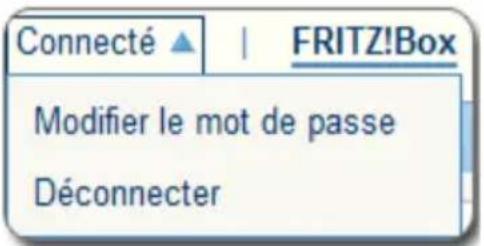
Cliquez sur le triangle bleu pour ouvrir un menu déroulant qui vous permet d'accéder, en toute simplicité, à des fonctions essentielles de votre identification à FRITZ!Box :
- Modifier le mot de passe
Sélectionnez cette entrée pour modifier le mot de passe de FRITZ!Box.
• Déconnecter
Sélectionnez cette entrée si vous souhaitez quitter l'interface utilisateur de FRITZ!Box. Déconnectez-vous de FRITZ!Box avant de naviguer sur Internet via votre navigateur Internet.
Si vous ne cliquez pas sur l'interface utilisateur pendant plus de 60 minutes, vous êtes automatiquement déconnecté de FRITZ!Box.
8.2 Accès individuel pour chaque utilisateur de FRITZ!Box
Si vous souhaitez avoir accès à votre FRITZ!Box depuis Internet, vous devez configurer la méthode d'authentication protégée par mot de passe avec les comptes d'utilisateur FRITZ!Box. Utilisez également cette méthode d'authentication si plusieurs utilisateurs disposant d'autorisations différentes doivent avoir accès à FRITZ!Box.
Un utilisateur de FRITZ!Box accède, à l'aide de son mot de passe individuel, à l'interface utilisateur de FRITZ!Box. À cet endroit, il peut voir et modifier les contenus et les paramètres auxquels il est autorisé à accéder.
Configurer un utilisateur de FRITZ!Box
Vous pouvez configurer jusqu'à 32 comptes d'utilisateur dans FRITZ!Box.

Pour pouvoir sélectionner, sous le menu « Système / Mot de passe de FRITZ!Box / Authentication dans le réseau domestique », la méthode « Authentication avec le nom d'utilisateur et le mot de passe de FRITZ!Box », vous devez d'abord créer un utilisateur de FRITZ!Box ayant l'autorisation de configurer FRITZ!Box.
Créer un utilisateur de FRITZ!Box avec des droits de configuration
- Sur l'interface utilisateur de FRITZ!Box, ouvrez le menu « Système / Mot de passe de FRITZ!Box / Utilisateur de FRITZ!Box ».
- Cliquez sur le bouton « Ajouter un utilisateur ».
-
Saisissez un nom, une adresse électronique et un mot de passe pour le nouvel utilisateur. Ce faisant, veuillez tenir compte des instructions fournies dans l'aide en ligne de l'interface utilisateur.
-
Ensuite, décidez si le nouvel utilisateur de FRITZ!Box est aussi autorisé à accéder depuis Internet aux contenus de FRITZ!Box qu'il a le droit de partager.
Veuillez noter que pour avoir un accès depuis Internet, vous devez aussi activer un service correspondant de FRITZ!Box. Vous trouverez des informations plus précises à ce propos en page 47.
- Dans la section « Autorisations », vous définissez les contenus de FRITZ!Box que l'utilisateur de FRITZ!Box est autorisé à utiliser.
Pour obtenir des informations détaillées sur les autorisations, veuillez vous reporter à la page 46.
- Enregistrez vos paramètres en cliquant sur « OK ».
Le compte d'utilisateur de FRITZ!Box est configuré.
- Passez à l'onglet « Authentication dans le réseau domestique », puis sélectionnez l'option «
Authentication avec le nom d'utilisateur et le mot de passe de FRITZ!Box ». Confirmez votre sélection en cliquant sur « Appliquer ».
Vous êtes redirigé sur la page d'accueil de votre FRITZ!Box.
- Sélectionnez votre nom d'utilisateur, puis saisissez votre mot de passe pour vous connecter à l'interface utilisateur de votreFRITZ!Box.
La protection par mot de passe de votre FRITZ!Box est configurée.
Créer d'autres utilisateurs de FRITZ!Box
- Sur l'interface utilisateur de FRITZ!Box, ouvrez le menu « Système / Mot de passe de FRITZ!Box / Utilisateur de FRITZ!Box ».
Vous y trouverez la liste alphabétique des comptes d'utilisateur de FRITZ!Box. Par le biais des boutons situés derrière chaque entrée de la liste, vous pouvez
consulter, modifier ou supprimer le compte d'utilisateur correspondant.
- Cliquez sur le bouton « Ajouter un utilisateur ».
- Saisissez un nom, une adresse électronique et un mot de passe pour le nouvel utilisateur.
Dans l'aide en ligne de l'interface utilisateur, vous trouverez des informations détaillées sur tous les paramètres.
- Ensuite, décidez si le nouvel utilisateur de FRITZ!Box est aussi autorisé à accéder depuis Internet aux contenus de FRITZ!Box qu'il a le droit de partager.
Veuillez noter que pour avoir un accès depuis Internet, vous devez aussi activer un service correspondant de FRITZ!Box. Vous trouverez des informations plus précises à ce propos en Accèder à FRITZ!Box depuis Internet à partir de la page 47.
- Dans la section « Autorisations », vous définissez les contenus de FRITZ!Box que l'utilisateur de FRITZ!Box est autorisé à utiliser.
Pour obtenir des informations détaillées sur les autorisations, veuillez vous reporter à la page 46.
- Enregistrez vos paramètres en cliquant sur « OK ».
Le compte d'utilisateur de FRITZ!Box est configuré.

Ne créez pas de compte d’utilisateur pour des utilisateurs temporaires (par ex. des invités) à qui vous souhaitez offrir un accès temporaire à Internet via votre FRITZ!Box. Utilisez plutôt les accès invité de FRITZ!Box via le réseau local sans fil (page 86) ou via le LAN (page 106). Il est possible de naviguer sur Internet via un accès invité, mais sans pouvoir accéder à votre FRITZ!Box ni à votre réseau domestique.
Autorisations pour les utilisateurs de FRITZ!Box
Ici, vous pouvez voir quels contenus de FRITZ!Box sont accessibles aux utilisateurs suivant leurs autorisations.
- Configuration de FRITZ!Box
Après s'être connecté depuis le réseau domestique, l'utilisateur muni de cette autorisation peut consulter les modes fritz.box ou de l'interface utilisateur de FRITZ!Box. À cet endroit, il peut voir tous les contenus et configurer les paramètres. Les droits de configuration comprennent automatiquement l'autorisation d'accéder aux messages vocaux, aux fax, à FRITZ!App Fon et à la liste d'appels.
Il n'est pas possible à un utilisateur authentifié de se retirer lui-même ces autorisations ni de désactiver son compte d'utilisateur.
- Messages vocaux, fax, FRITZ!App Fon et liste d'appels
Après s'être connecté depuis le réseau domestique, l'utilisateur muni de cette autorisation peut consulter le mode. À cet endroit, il peut voir et écouter tous les contenus des messages vocaux, des fax et la liste d'appels de FRITZ!App Fon.
- Accès aux contenus NAS
Après s'être connecté depuis le réseau domestique, l'utilisateur muni de cette autorisation accède à l'interface utilisateur de FRITZ!Box. À cet endroit, il peut voir et, dans la mesure où il possède des droits de lecture et d'écriture, modifier le contenu stocké qu'il a le droit de partager.
L'accès aux contenus NAS peut être accordé pour l'ensemble du stockage disponible sur FRITZ!Box ou pour un répertoire précis.
Accèder à FRITZ!Box depuis Internet
Pour pouvoir accéder à votre FRITZ!Box depuis Internet, toutes les conditions suivantes doivent être remplies :
- Vous avez configuré un compte MyFRITZ! (cf. page 53). Votre FRITZ!Box est enregistrée auprès du compte MyFRITZ!.
- Dans votre compte d'utilisateur, l'option « Accès depuis Internet autorisé » est activée.
Dans le menu « Internet / MyFRITZ! » ou « Internet / Autorisations / Services de FRITZ!Box », l'option « Accès à FRITZ!Box depuis Internet via HTTPS » est cochée.
La coche est marquée automatiquement lors de l'activation du service MyFRITZ!.
Un utilisateur de FRITZ!Box pour lequel l'accès depuis Internet est autorisé peut accéder de n'importe où au compte MyFRITZ! correspondant via le service myfritz.net (FRITZ!Box). Depuis Internet, il accède uniquement aux contenus de FRITZ!Box auxquels il peut également accéder depuis le réseau domestique.
Vous trouverez de plus amples informations sur MyFRITZ! au chapitre MyFRITZ! : accès à FRITZ!Box aux quatre coins du monde à partir de la page 53.
Vous trouverez de plus amples informations sur HTTPS au chapitre Accès depuis Internet via HTTPS, FTP et FTPS à partir de la page 73.
Voici comment utiliser plusieurs comptes d'utilisateur FRITZ!Box
- Via votre compte d'utilisateur personnel de FRITZ!Box doté de toutes les autorisations, vous pouvez piloter de n'importe où votre FRITZ!Box ainsi que consulter et, si besoin est, télécharger ses contenus.
Si vous créez un compte d'utilisateur FRITZ!Box doté au moins d'une autorisation pour les messages vocaux, les fax, FRITZ!App Fon et la liste d'appels pour chaque
membre de votre famille, chacun d'entre eux pourra alors écouter le répondeur et consulter la liste d'appels lors de ses déplacements.
Par le biais d'un compte d'utilisateur FRITZ!Box autorisé uniquement à accéder à une section spécifique du stockage NAS, vous pouvez par exemple rendre accessible, via Internet, vos photos de vacances pour vos amis.
Utilisateur de FRITZ!Box préconfiguré : ftpuser
Lorsque vous ouvrez pour la première fois l'aperçu des comptes d'utilisateur, sous « Système / Mot de passe de FRITZ!Box / Utilisateur de FRITZ!Box ». l'utilisateur « ftpuser » est déjà saisi dans le champ prévu à cet effet.
En effet, le service FRITZ!NAS dans lequel sont réunis les stockages connectés avec FRITZ!Box est également accessible par le biais du protocole SAMBA et FTP. Lorsque vous accédez à FRITZ!NAS via un partage de fichier Windows ou via un client FTP, il est impératif de saisir « ftpuser » pour permettre l'authentication des utilisateurs.
Le compte d'utilisateur préconfiguré fait en sorte que l'accès à FRITZ!NAS via SAMBA et FTP fonctionne sans aucune difficulté. C'est pourquoi il est recommandé de ne pas supprimer ni renommer cet utilisateur.
Si vous utilisez exclusivement la méthode de connexion avec le nom d'utilisateur et le mot de passe de FRITZ!Box pour accéder à votre FRITZ!Box, vous pouvez également configurer un compte d'utilisateur avec des droits d'accès NAS.

Vous ne pouvez supprimer le « ftpuser » préconfiguré que si vous accédez à FRITZ!Box exclusivement via votre compte d'utilisateur FRITZ!Box et ce, que ce soit depuis votre réseau domestique ou depuis Internet. Dans tous les autres cas, la suppression de ce compte d'utilisateur empêche ou restreint l'utilisation des services NAS de FRITZ!Box.
Accès rapide à son propre compte d'utilisateur
Dans l'interface utilisateur des trois services de FRITZ!Box, vous trouverez, dans la partie supérieure, une barre de navigation permettant de passer d'un mode partagé de FRITZ!Box à un autre. À gauche de cette barre de navigation, vous voyez le nom du compte d'utilisateur FRITZ!Box avec lequel vous êtes actuellement connecté à l'interface utilisateur.
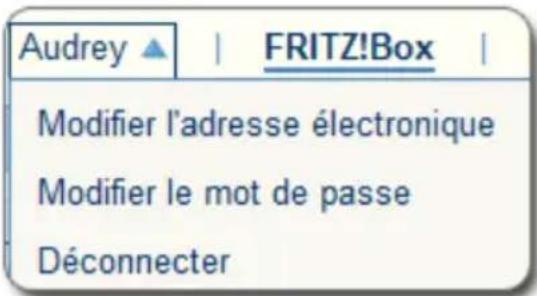
Cliquez sur le triangle bleu pour ouvrir un menu déroulant qui vous donne accès à des fonctions essentielles de votre compte d'utilisateur :
- Modifier l'adresse électronique
Sélectionnez cette entrée pour attribuer une autre adresse électronique au compte d'utilisateur actuel.
- Modifier le mot de passe
Sélectionnez cette entrée pour modifier le mot de passe du compte d'utilisateur actuel.
• Déconnecter
Sélectionnez cette entrée si vous souhaitez quitter l'interface utilisateur de FRITZ!Box. Déconnectez-vous de FRITZ!Box avant de naviguer sur Internet via votre navigateur Internet.
Si vous ne cliquez pas sur l'interface utilisateur pendant plus de 60 minutes, vous êtes automatiquement déconnecté de FRITZ!Box.
Désactiver les utilisateurs de FRITZ!Box
Vous pouvez désactiver un compte d'utilisateur sans pour autant le supprimer. Le titulaire d'un compte d'utilisateur désactivé ne peut plus accéder aux contenus de FRITZ!Box.

Vous ne pouvez pas supprimer ni désactiver le compte d'utilisateur avec lequel vous êtes actuellement connecté à l'interface utilisateur de votre FRITZ!Box.
- Sur l'interface utilisateur de FRITZ!Box, ouvrez le menu « Système / Mot de passe de FRITZ!Box / Utilisateur de FRITZ!Box ».
- Dans le compte d'utilisateur devant être désactivé, cliquez sur le bouton « Éditer ».
- Dans la section « Utilisateur », décochez la mention « Compte d'utilisateur actif ».
- Enregistrez vos paramètres en cliquant sur « OK ».
Le compte d'utilisateur est désactivé.
8.3 Que faire en cas d'oubli du mot de passe ?
Si vous avez oublié votre mot de passe pour l'interface utilisateur, vous devez, pour des raisons de sécurité, rétablir la configuration du fabricant de FRITZ!Box.
Cela signifie que vous perdrez toutes vos configurations. Ensuite, vous devrez reconfigurer les données pour votre accès à Internet ainsi que les paramètres personnels du réseau et des périphériques réseau.
Voici comment rétablir la configuration du fabricant de votre FRITZ!Box :
- Débranchez FRITZ!Box du réseau d'alimentation électrique.
- Attendez environ cinq secondes avant de vous rebrancher au réseau d'alimentation électrique et patientez jusqu'à ce que la diode électroluminescente « Power » reste allumée en permanence.
Pendant les dix premières minutes suivant le redémarrage, vous pouvez rétablir la configuration du fabricant de FRITZ!Box.
-
Sur un ordinateur connecté à FRITZ!Box via le réseau sans fil ou le réseau local LAN, ouvrez un navigateur et saisissez fritz.box dans la ligne d'adresse.
-
Dans la fenêtre « FRITZ!Box vous souhaite la bienvenue », cliquez, sous la demande du mot de passe, sur « Mot de passe oublié ? », puis suivez les consignes sur l’écran.
La configuration du fabricant est rétablie, puis FRITZ!Box redémarre. Une fois cette opération terminée, vous pouvez de nouveau accéder à l'interface utilisateur de FRITZ!Box.
- Après le redémarrage, vous devez soit procéder à une nouvelle configuration de votre FRITZ!Box par le biais de l'interface utilisateur, soit charger dans votre FRITZ!Box les paramètres que vous avez préalablement sauvegardés (cf. page 30).
La réinitilisation de FRITZ!Box est alors terminée.
8.4 Utiliser FRITZ!Box sans mot de passe
Vous pouvez utiliser l'interface utilisateur de FRITZ!Box sans activer la protection par mot de passe. Cela signifie que chaque utilisateur qui accède à l'interface de votre FRITZ!Box peut consulter et modifier la totalité des informations et des paramètres.
En mode « Pas d'authentication », vos données personnelles ne sont pas suffisamment protégées contre les programmes malveillants ou des actions indésirables. C'est pourquoi nous déconseillons fortement d'utiliser sans protection l'interface utilisateur de FRITZ!Box !

Protégez votre FRITZ!Box en définissant un mot de passe pour l'interface utilisateur de FRITZ!Box.
Pour ce faire, sélectionnez sous le menu « Système / Mot de passe de FRITZ!Box / Authentication dans le réseau domestique » l'une des méthodes de connexion avec protection par mot de passe.
Vous trouverez des informations détaillées sur l'authentication par mot de passe à l'interface utilisateur de FRITZ!Box dans les chapitres Accès individuel pour chaque utilisateur de FRITZ!Box à partir de la page 43 et Un accès pour tous les utilisateurs de FRITZ!Box à partir de la page 41.
9 MyFRITZ! : accès à FRITZ!Box aux quatre coins du monde
MyFRITZ! est un service Internet d'AVM qui vous permet d'utiliser votre FRITZ!Box comme si vous étiez chez vous. Le présent chapitre décrit les fonctionnalités de MyFRITZ! et les options de configuration de MyFRITZ!.
Utiliser FRITZ!Box lors de vos déplacements
Lors de vos déplacements, vous pouvez accéder en toute simplicité et sécurité, via un navigateur Internet sur l'ordinateur de votre choix, aux données suivantes de votre FRITZ!Box :
- FRITZ!NAS: les photos, la musique et les documents qui se trouvent sur les supports de stockage insérés dans FRITZ!Box sont disponibles en tous lieux via MyFRITZ!.
Via MyFRITZ! et FRITZ!NAS, votre FRITZ!Box offre un « Personal Cloud Service » sur lequel toutes les données se trouvent en sécurité, à votre domicile. Le transfert de données est crypté, cf. page 59.
- Interface utilisateur de FRITZ!Box : via MyFRITZ!, vous pouvez ouvrir l'interface utilisateur de votre FRITZ!Box et configurer divers paramètres et ce, où que vous soyez.

Le type de données disponibles dépend des paramètres de votre compte d'utilisateur FRITZ!Box (cf. page 46).
9.1 Configurer MyFRITZ!
Pour pouvoir utiliser le service MyFRITZ!, vous avez besoin d'un compte MyFRITZ!. Vous devez enregistrer votre FRITZ!Box auprès de ce compte MyFRITZ!. Pour savoir comment procéder, veuillez lire le paragraphe Créer un compte MyFRITZ! à partir de la page 54.
Dès que votre FRITZ!Box est enregistrée auprès de votre compte MyFRITZ!, FRITZ!Box transmet, après chaque modification de l'adresse IP publique, l'adresse modifiée au compte MyFRITZ!. FRITZ!Box est toujours joignable par le biais
de cette adresse, en tous points du globe. Lorsque vous vous connectez à MyFRITZ!, vous êtes redirigé vers votre FRITZ!Box à l'aide de l'adresse IP.
Créer un compte MyFRITZ!
Pour créer un compte MyFRITZ!, utilisez un ordinateur qui remplit les conditions suivantes :
• L'ordinateur est connecté à Internet.
- Vous pouvez accéder à vos courriers électroniques depuis cet ordinateur.
Vous allez créer le compte MyFRITZ! sur l'interface utilisateur de FRITZ!Box :
- Ouvrez l'interface utilisateur de votre FRITZ!Box (cf. page 27).
- Sélectionnez « Internet / MyFRITZ! ».
- Sélectionnez « Créer un nouveau compte MyFRITZ! ».
- Entrez votre adresse électronique.

Si vous avez déjà un compte d'utilisateur FRITZ!Box, saisissez ici l'adresse électronique que vous utilisez pour le compte d'utilisateur.
- Saisissez un mot de passe de MyFRITZ! sécurisé dont vous pourrez vous souvenir. Tenez compte des points suivants :
Utilisez un mot de passe d'au moins 8 caractères, avec des minuscules et des majuscules ainsi que des chiffres et des caractères spéciaux.
Dans l'aide en ligne de FRITZ!Box, sous la rubrique « Caractères pour mot de passe », vous trouverez des indications sur les caractères que vous pouvez utiliser.
Lorsque vous le saisissez pour la première fois, le mot de passe apparaît en clair. Après l'enregistrement et à chaque saisie, le mot de passe apparaîtra uniquement sous forme cryptée.
- Si vous n'avez pas encore de compte d'utilisateur FRITZ!Box, vous serez prié d'en configurer un en saisissant un nom d'utilisateur et un autre mot de passe. Pour des raisons de sécurité, l'accès à FRITZ!Box depuis Internet est possible uniquement avec un compte d'utilisateur FRITZ!Box.
Si vous avez déjà un compte d'utilisateur FRITZ!Box, l'enregistrement de votre MyFRITZ! sera associé à votre compte d'utilisateur.
Suivez les instructions dans l'interface utilisateur de FRITZ!Box.
-
Vous recevez un courrier électronique avec un lien d'enregistrement de la part de MyFRITZ!. Ouvrez, si possible, ce courrier électronique sur l'ordinateur à partir duquel vous avez lancé la création du compte. Cliquez sur le lien d'enregistrement.
-
Vous êtes redirigé vers le site Internet de MyFRITZ! où vous êtes prié de lire les conditions d'utilisation et d'activer le compte.
Lorsque le compte est activé, vous êtes redirigé vers l'interface utilisateur de votre FRITZ!Box.
FRITZ!Box est désormais enregistrée dans votre compte MyFRITZ!. Sur la page MyFRITZ! de l'interface utilisateur de FRITZ!Box, les options « MyFRITZ! sont actives pour FRITZ!Box » et « Accès à FRITZ!Box depuis via HTTPS activé » sont cochées.
Si le statut de votre compte MyFRITZ! n'est pas encore doté d'une icône rouge, cliquez sur « Actualiser le statut ».
9.2 Utiliser MyFRITZ!
Dès que vous avez créé un compte MyFRITZ! et avez enregistré votre FRITZ!Box auprès de ce compte, vous pouvez utiliser le service MyFRITZ!.
Vous pouvez accéder à votre FRITZ!Box lors de vos déplacements en appelant la page Internet myfritz.net depuis un navigateur Internet de votre choix.
Si vous utilisez un smartphone ou une tablette, l'application MyFRITZ! d'AVM vous permet d'accéder facilement à votre FRITZ!Box depuis votre domicile.
MyFRITZ! dans le navigateur Internet
- Lancez la page Internet myfritz.net.
- Identifiez-vous avec votre adresse électronique et votre mot de passe pour MyFRITZ!.
- Cliquez sur le bouton « Vers ma FRITZ!Box ».
- Pour vous authentifier auprès de votre FRITZ!Box, saisissez les données de votre compte d'utilisateur FRITZ!Box.
Vous êtes redirigé vers la page MyFRITZ! de votre FRITZ!Box.
Si vous avez activé l'autorisation d'accès à FRITZ!NAS pour l'utilisateur de FRITZ!Box dont vous vous servez, vous pouvez accéder aux fichiers de vos supports de stockage partagés par le biais de la page MyFRITZ!.
MyFRITZ! via un smartphone ou une tablette
Avec l'application MyFRITZ! d'AVM, vous pouvez utiliser le service Internet MyFRITZ! sur les périphériques suivants :
- Smartphones Android ou tablettes Android avec Google Android 2.2 ou plus récent
- iPhone (à partir du modèle 3GS) ou iPod touch (à partir de la 3e génération) ou iPad avec iOS 5.0 ou plus récent
L'application MyFRITZ! est disponible sur Google Play Store et sur Apple App Store.
Vous trouverez de plus amples informations ainsi que des astuces et des conseils sur les applications d'AVM sur avm.de/en/fritzapp.
Durant la configuration, votre smartphone ou votre tablette doit être connecté à votre FRITZ!Box via le réseau sans fil. Par la suite, vous pourrez utiliser l'application MyFRITZ! via Internet, que vous soyiez chez vous ou en déplacement.
- Chargez la MyFRITZ!App appropriée sur votre smartphone.
- Connectez votre smartphone ou votre tablette à FRITZ!Box via le réseau local sans fil.
- Ouvrez MyFRITZ!App.
- Pour vous authentifier auprès de votre FRITZ!Box, saisissez les données de votre compte d'utilisateur FRITZ!Box. Il s'agit de votre adresse électronique ou de votre nom d'utilisateur FRITZ!Box ainsi que du mot de passe correspondant.
Vous êtes redirigé vers la page MyFRITZ! de votre FRITZ!Box.
Si vous avez activé l'autorisation d'accès à FRITZ!NAS pour l'utilisateur de FRITZ!Box dont vous vous servez, vous pouvez accéder aux fichiers de vos supports de stockage partagés par le biais de la page MyFRITZ!.
MyFRITZ! dans le réseau domestique
Vous pouvez utiliser MyFRITZ! dans le réseau domestique de FRITZ!Box.
-
Saisissez dans la ligne d'adresse de votre navigateur Internet.
-
Veuillez vous identifier sur votre FRITZ!Box.
Selon la méthode d'authentication configurée au sein de votre réseau domestique, vous devez saisir le mot de passe de FRITZ!Box ou le nom d'utilisateur et le mot de passe de votre compte d'utilisateur FRITZ!Box.
Vous êtes redirigé vers la page MyFRITZ! de votre FRITZ!Box. Dans ce cas, l'enregistrement auprès de MyFRITZ! n'est pas nécessaire.
Si vous vous êtes authentifié à l'aide du mot de passe de FRITZ!Box, vous avez désormais accès à l'ensemble des contenus de votre FRITZ!Box.
Si vous vous êtes authentifié à l'aide des données de votre compte d'utilisateur FRITZ!Box, vous voyez, sur la page MyFRITZ!, les contenus de votre FRITZ!Box auxquels vous êtes autorisé à accéder.
Plusieurs FRITZ!Box
Vous pouvez enregistrer plusieurs FRITZ!Box auprès d'un compte MyFRITZ!.
- Chaque FRITZ!Box est enregistrée par le biais de son interface utilisateur auprès du compte MyFRITZ!.
Dans le menu « Internet / MyFRITZ! », sélectionnez l'option« Enregistrer FRITZ!Box auprès d'un compte MyFRITZ! existant ».
- Lorsque vous vous enregistrez auprès de MyFRITZ!, tous les périphériques enregistrés vous sont signalés.
9.3 MyFRITZ! et la sécurité
Le protocole de sécurité HTTPS est utilisé lors de toutes les activités suivantes liées à MyFRITZ! :
- Création du compte MyFRITZ! auprès de myfritz.net
- Enregistrement de FRITZ!Box auprès du compte MyFRITZ!
- Accès à la page MyFRITZ! de votre FRITZ!Box via myfritz.net.
- Accès à l'interface utilisateur de FRITZ!Box.

FRITZ!Box génère elle-même son propre certificat HTTPS. Ce certificat ne provient donc pas de l'une des autorités de certification préconfigurées dans les navigateurs les plus courants. C'est pourquoi vous devez confirmer que la connexion doit quand même être établie. Firefox et Internet Explorer prennent note de cette confirmation et n'afficheront plus, à l'avenir, d'avertissement.
Le protocole HTTP est utilisé pour l'actualisation quotidienne de l'adresse IP auprès de myfritz.net. Ce faisant, le mot de passe n'est jamais transmis en clair.
Vous trouverez de plus amples informations sur les protocoles HTTPS et HTTP au chapitre Accès depuis Internet via HTTPS, FTP et FTPS à partir de la page 73.
10 Mise à jour du micrologiciel : actualisation de FRITZ!OS
AVM propose régulièrement des mises à jour gratuites du micrologiciel de votre FRITZ!Box. Ce logiciel – appelé FRITZ!OS – pilote toutes les fonctions de FRITZ!Box. Les mises à jour du micrologiciel contiennent des perfectionnements des fonctions déjà existantes de FRITZ!Box et proposent fréquemment de nouvelles fonctions pour votre FRITZ!Box.
Sélectionnez l'une des options décrites ci-dessous afin d'installer un nouveau micrologiciel sur votre FRITZ!Box.
10.1 Exécuter la mise à jour à l'aide de l'assistant
L'assistant vérifie s'il existe un nouveau micrologiciel pour votre FRITZ!Box et l'installe automatiquement si vous le souhaitez.
Procéder à une mise à jour du micrologiciel
- Ouvrez l'interface utilisateur de FRITZ!Box (cf. page 27).
- Dans le menu, cliquez sur « Assistants » puis démarrez l'assistant « Mise à jour du micrologiciel ».
L'assistant vérifie s'il existe une mise à jour de FRITZ!OS pour votre FRITZ!Box.
Lorsque l'assistant trouve une mise à jour, il affiche la version du nouveau FRITZ!OS. Par le biais du lien se trouvant sous la version de FRITZ!OS, vous obtiendrez des informations sur les perfectionnements et les nouvelles fonctions de la mise à jour de FRITZ!OS. Lisez ces informations avant de lancer la mise à jour.
- Pour télécharger une mise à jour de FRITZ!OS sur FRITZ!Box, cliquez sur « Démarrer la mise à jour du micrologiciel maintenant ».
La mise à jour de FRITZ!OS commence et la diode Info de FRITZ!Box se met à clignoter.

Durant la mise à jour, ne coupez jamais la connexion entre l'ordinateur et FRITZ!Box et ne débranchez aucune fiche secteur, car une interruption de la mise à jour risquerait d'endommager votre FRITZ!Box.
La mise à jour du micrologiciel est terminée lorsque la DEL Info ne clignote plus.
10.2 Procéder à une mise à jour en ligne
La fonction « Mise à jour en ligne » vous permet d'installer, de façon simple et rapide, la version actuelle du micrologiciel pour votre FRITZ!Box.
Procéder à une mise à jour du micrologiciel
- Ouvrez l'interface utilisateur de FRITZ!Box (cf. page 27).
- Activez le mode avancé.
- Sélectionnez « Système / Mise à j. micrologiciel / Mise à jour en ligne ».
- Cliquez sur « Rechercher un nouveau micrologiciel ».
FRITZ!Box vérifie s'il existe une mise à jour de FRITZ!OS pour votre FRITZ!Box.
Si une nouvelle version de FRITZ!OS pour votre FRITZ!Box est disponible, le bouton « Démarrer la mise à jour du micrologiciel maintenant » apparaît.
- Cliquez sur ce bouton afin de démarrer la mise à jour.
La mise à jour de FRITZ!OS commence et la diode Info de FRITZ!Box se met à clignoter.

Durant la mise à jour, ne coupez jamais la connexion entre l'ordinateur et FRITZ!Box et ne débranchez aucune fiche secteur, car une interruption de la mise à jour risquerait d'endommager votre FRITZ!Box.
La mise à jour du micrologiciel est terminée lorsque la DEL Info ne clignote plus.
10.3 Procéder à une mise à jour manuelle
Dans certains cas, il n'est pas possible de procéder à une mise à jour automatique, par exemple lorsque FRITZ!Box n'a pas de connexion à Internet. Vous avez alors la possibilité de procéder à une mise à jour manuelle du micrologiciel.
Télécharger le micrologiciel
Avant de pouvoir procéder à une mise à jour manuelle du micrologiciel, vous devez télécharger un fichier de micrologiciel depuis Internet (chez des voisins, des amis ou dans un café Internet), puis l'enregistrer sur votre ordinateur ou sur un support de stockage connecté.
- Dans le navigateur Internet, appelez l'adresse ftp://ftp.avm.de/fritz.box/.
- Sélectionnez tout d'abord le dossier du modèle de votre FRITZ!Box, puis le sous-dossier « Micrologiciel », et enfin, le dossier « Français ».

Vous trouverez la désignation complète du modèle de votre FRITZ!Box sur la page « Aperçu » de l'interface utilisateur et sur la partie inférieure de votre FRITZ!Box.
- Chargez sur votre ordinateur la mise à jour actuelle du micrologiciel (avec le suffixe « .image ») destinée à votre FRITZ!Box.
La version de micrologiciel actuellement installée s'affiche dans l'onglet « Fichier du micrologiciel » et sur la page « Aperçu ». Quant au numéro de version du micrologiciel que vous avez téléchargé depuis Internet puis enregistré, vous le trouverez dans le nom du fichier *.image.

Procédez à une mise à jour uniquement si le micrologiciel téléchargé est bien une version plus récente que le micrologiciel actuellement installé.
À présent, vous pouvez copier le fichier du micrologiciel sur un ordinateur connecté à FRITZ!Box (par exemple à l'aide d'une clé de stockage USB).
Procéder à une mise à jour du micrologiciel
- Ouvrez l'interface utilisateur de votre FRITZ!Box (cf. page 27).
- Activez le mode avancé.
- Sélectionnez « Système / Mise à j. micrologiciel / Fichier du micrologiciel ».
- Cliquez sur le bouton « Enregistrer la configuration » pour enregistrer la configuration de votre FRITZ!Box, puis enregistrez le fichier d'exportation dans votre ordinateur.
Pour importer un nouveau fichier de micrologiciel, il est nécessaire d'enregistrer la configuration actuelle de votre FRITZ!Box dans un fichier de sauvegarde. Le cas échéant, ce fichier vous permettra de restaurer les paramètres de votre FRITZ!Box.
-
Cliquez sur le bouton « Parcourir » puis sélectionnez, dans la fenêtre de sélection de fichiers, le fichier du nouveau micrologiciel que vous avez préalablement chargé sur l'ordinateur.
-
Cliquez sur le bouton « Démarrer la mise à jour ».
Le nouveau micrologiciel est à présent téléchargé sur FRITZ!Box.

Durant la mise à jour, ne coupez jamais la connexion entre l'ordinateur et FRITZ!Box et ne débranchez aucune fiche secteur, car une interruption de la mise à jour risquerait d'endommager votre FRITZ!Box.
La mise à jour du micrologiciel est terminée lorsque la DEL Info ne clignote plus.
10.4 Recherche automatique de mises à jour
Avec le service d'AVM « Recherche automatique de mises à jour », vous êtes continuellement informé des mises à jour actuelles de FRITZ!OS pour votre FRITZ!Box : lorsque le système trouve un nouveau micrologiciel pour votre FRITZ!Box sur les pages Internet d'AVM, cela vous est signalé sur la page « Aperçu ». À partir de là, vous pourrez installer la mise à jour du micrologiciel.

Les nouvelles mises à jour ne sont pas installées de manière automatique.
Procéder à une mise à jour du micrologiciel
- Ouvrez la page « Aperçu ».
Lorsque le système trouve une mise à jour pour votre FRITZ!Box, cela vous est signalé par le message suivant : « Le micrologiciel n'est pas à jour : Mettre à jour ? ».
-
Pour installer la mise à jour, cliquez sur le lien « Mettre à jour ? ».
-
Dans la fenêtre suivante, cliquez sur « Démarrer la mise à jour du micrologiciel maintenant » pour lancer la mise à jour.
La mise à jour de FRITZ!OS commence et la diode Info de FRITZ!Box se met à clignoter.

Ne coupez pas l'alimentation en courant de FRITZ!Box pendant la mise à jour de FRITZ!OS !
La mise à jour du micrologiciel est terminée lorsque la DEL Info ne clignote plus.
Désactiver le service « Recherche automatique des mises à jour »
Le service « Recherche automatique des mises à jour » est préconfiguré à la livraison de FRITZ!Box, mais il vous est possible, en cas de besoin, de le désactiver.
- Ouvrez l'interface utilisateur de votre FRITZ!Box (cf. page 27).
- Dans l'en-tête, sélectionnez le lien « Contenu ».
La page de contenu ou le plan du site de l'interface utilisateur de FRITZ!Box s'ouvre. -
Descendez jusqu'à la fin de cette page, puis cliquez sur le lien « Services AVM ».
La page « Services AVM » s'ouvre. -
Désactivez l'option « FRITZ!Box recherche périodiquement les mises à jour », puis enregistrez cette option en cliquant sur « Appliquer ».
Le service AVM « Recherche automatique des mises à jour » est désactivé.
11 FRITZ!Box comme routeur Internet
FRITZ!Box connecte plusieurs ordinateurs de votre réseau domestique à Internet. Ce chapitre vous renseigne sur les différentes possibilités que vous offre FRITZ!Box en tant que routeur Internet et vous explique comment les utiliser.
11.1 Protection enfant : régler l'utilisation d'Internet
La protection enfant est une fonction qui vous permet de régler l'utilisation d'Internet sur certains ordinateurs ou de certains utilisateurs Windows. Pour ce faire, vous pouvez modifier trois facteurs qui jouent un rôle lors de l'utilisation d'Internet et par là même, l'influencer :
- Durée : vous pouvez limiter la durée d'utilisation d'Internet sur une journée
- Contenus : vous pouvez bloquer l'accès à des pages Internet avec des contenus indésirables à l'aide de filtres
- Applications réseau : vous pouvez bloquer l'exécution d'applications réseau indésirables
limite de temps, listes de filtres, applications réseau
Limiter la durée d'utilisation
Sur un tableau chronologique, vous pouvez définir pour chaque jour de la semaine les horaires auxquels la connexion Internet peut être utilisée ainsi que sa durée d'utilisation totale sur une journée.
Par exemple, vous pouvez configurer, à l'aide du tableau chronologique, la limitation de temps suivante pour vos enfants :
| Lundi et mercredi de 14 h à | 21 h ; 3 heures maximum par jour |
| Mardi, jeudi et vendredi de | 18 h à 21 h ; 3 heures maximum par jour |
| Samedi et dimanche | de 10 h à 12 h et de 16 h à 22 h ; 5 heures par jour maximum |
Filtrer les contenus
Il est possible de bloquer l'accès à des pages Internet avec des contenus indésirables à l'aide de filtres. Différents types de filtres s'offrent à vous :
- Interdire les requêtes HTTPS : vous pouvez interdire les requêtes HTTPS. HTTPS est par exemple utilisé pour appeler Facebook, Gmail et pour la gestion bancaire à domicile.
- Autoriser des pages Internet avec la liste blanche :
- Vous pouvez établir une liste dite liste blanche dans laquelle vous inscrirez les pages Internet dont vous souhaitez autoriser la consultation.
- Si vous utilisez une liste blanche, seules les pages Internet inscrites dans la liste pourront être consultées, à l'exception de toutes les autres.
- L'utilisation d'une liste blanche est recommandée dans le cas où seul l'accès à quelques pages Internet doit être autorisé.
- Bloquer des pages Internet avec la liste noire :
- Vous pouvez établir une liste dite liste noire dans laquelle vous inscrirez les pages Internet dont vous souhaitez bloquer la consultation. Il est possible d'intégrer à cette liste le module BPjM, c'est-à-dire une liste des pages Internet présentant un contenu dangereux pour la jeunesse publiée par le Centre fédéral de contrôle des médias dangereux pour la jeunesse.
– Aucune des pages Internet apparaissant dans la liste noire ne pourra être appelée.
- En cas d'utilisation d'une liste noire, les pages Internet ne peuvent pas, d'une façon générale, être appelées directement via leur adresse IP. Cela vaut également pour les pages Internet qui ne sont pas inscrites dans la liste noire.
- Pour les applications appelant les pages Internet directement via leur adresse IP, par exemple les programmes de mise à jour de scanner antivirus, il est possible d'autoriser l'appel de ces adresses IP à l'aide d'une liste d'exception.
Bloquer des applications réseau
Vous pouvez dresser la liste des applications réseau dont vous souhaitez interdire l'exécution. Vous pouvez par exemple bloquer l'exécution de programmes de partage de fichiers.
Configurer la protection enfant
À la livraison, FRITZ!Box 3272 est préconfigurée pour une utilisation sans restriction d'Internet.
Protection enfant pour les périphériques réseau et utilisateurs Windows
- La protection enfant doit être configurée et activée séparément pour chaque ordinateur et périphériques réseau. La protection enfant pour les périphériques réseau s'effectue indépendamment du système d'exploitation.
- Dans les systèmes d'exploitation Windows 8, Windows 7 et Windows XP, la protection enfant peut également être configurée et activée pour les utilisateurs Windows. Pour pouvoir utiliser la protection enfant des utilisateurs Windows, il est indispensable de disposer du service « Protection enfant d'AVM FRITZ!Box ». Ce service peut être téléchargé gratuitement depuis la page Internet d'AVM.
Configurer la protection enfant dans FRITZ!Box
- Ouvrez l'interface utilisateur de FRITZ!Box (cf. page 27).
Le menu « Internet / Filtre » n'est disponible qu'à partir du moment où vous avez configuré l'accès à Internet dans votre FRITZ!Box et avez établi une connexion Internet.
Le menu « Internet / Filtre » n'est pas disponible si vous avez configuré FRITZ!Box comme client IP. Dans ce cas, recourez aux fonctions correspondantes du routeur dont la connexion Internet est utilisée.
- Sélectionnez le menu « Internet / Filtre ».
La page « Protection enfant » s'affiche.
-
Sélectionnez un périphérique réseau ou un utilisateur Windows.
-
Cliquez sur le bouton
Pour ce faire, n'hésitez pas à recourir à l'aide en ligne dans l'interface utilisateur de votre FRITZ!Box.
11.2 Redirections : rendre l'ordinateur joignable depuis Internet
Avec votre FRITZ!Box, les applications se trouvant sur votre ordinateur ou dans votre réseau local ne sont, par défaut, pas accessibles depuis Internet. Toutefois, dans certains cas tels que les jeux en ligne, les programmes de bourses d'échanges ou encore les services de serveurs tels que les serveurs HTTP, FTP, RPV, les serveurs de terminaux et les serveurs de maintenance à distance, vous devez faire en sorte que votre ordinateur soit accessible à d'autres internautes.
Redirections de port
Les connexions en provenance d'Internet peuvent entrer à l'aide des redirections de port. En autorisant l'accès à certains ports pour les connexions entrantes, vous accordez à d'autres internautes un accès contrôlé aux ordinateurs de votre réseau.
Dans FRITZ!Box, les autorisations d'accès suivantes sont possibles :
| PING IPv4 : | FRITZ!Box répond aux requêtes Ping en provenance d’Internet qui sont envoyées à l’adresse IPv4 de FRITZ!Box. |
| IPv6 :FRITZ!Box répond aux requêtes Ping en provenance d’Internet qui sont envoyées à l’adresse IPv6 de FRITZ!Box. Vous pouvez également configurer des autorisations d’accès PING6 pour chaque ordinateur au sein du réseau domestique car chaque ordinateur dispose d’une adresse IPv6 propre universellement valable. | |
| TCP | IPv4 : |
| UDP | Au sein des réseaux IPv4, vous pouvez ouvrir le pare-feu de FRITZ!Box pour les protocoles TCP et UDP en précisant la plage de ports. Chaque port peut être ouvert pour un ordinateur précis. |
| IPv6 :Au sein des réseaux IPv6, vous pouvez ouvrir le pare-feu de FRITZ!Box pour les protocoles TCP et UDP en précisant la plage de ports. Chaque port peut être ouvert pour chaque ordinateur au sein du réseau. | |
| ESP | IPv4 : |
| GRE | Au sein des réseaux IPv4, vous pouvez ouvrir le pare-feu pour les deux protocoles IP sans port ESP et GRE. |
| Exposed Host(Ouvrir complètement le pare-feu) | IPv4 :Au sein des réseaux IPv4, vous pouvez ouvrir complètement le pare-feu pour un ordinateur. La protection de l’ordinateur n’est alors plus assurée par le pare-feu de FRITZ!Box. Si certains ports sont déjà ouverts pour d’autres ordinateurs, les paquets de données destinés à ces ports ne sont pas redirigés vers l’Exposed Host (hôte exposé), mais vers l’ordinateur pour lequel le ou les ports ont été ouverts. |
| IPv6 :Au sein des réseaux IPv6, vous pouvez ouvrir complètement le pare-feu pour chaque ordinateur. La protection des ordinateurs n’est alors plus assurée par le pare-feu de FRITZ!Box. |
Configurer les autorisations d'accès dans FRITZ!Box
- IPv4 : Les redirections de port pour l'IPv4 doivent être configurées dans le menu « Internet / Autorisations d'accès » sur la page « Redirections de port ».
- IPv6 : Activez le mode avancé. Les autorisations d'accès pour l'IPv6 doivent également être configurées dans le menu « Internet / Autorisations d'accès » sur la page « IPv6 ».
Déterminer l'adresse d'accès IPv4 de FRITZ!Box
Si vous avez autorisé l'accès à certains ports dans FRITZ!Box, d'autres internautes accèdent à vos ordinateurs sous l'adresse IP que FRITZ!Box a reçue du fournisseur d'accès à Internet. Il s'agit d'une adresse IPv4 publique.
Pour trouver l'adresse IPv4 publique de FRITZ!Box, procédez comme suit :
- Appelez une page Internet de votre choix afin d'établir une connexion Internet.
- Ouvrez l'interface utilisateur de FRITZ!Box et activez le mode avancé.
- L'adresse IPv4 publique de FRITZ!Box s'affiche dans le menu « Aperçu », dans la section « Connexions ».

Après chaque interruption de la connexion Internet, l'adresse IP est réattribuée par le fournisseur d'accès à Internet. Cette adresse peut alors changer. Il est donc recommandé d'utiliser MyFRITZ! ou le DNS dynamique pour que l'adresse IP reste toujours joignable sous la même désignation. Vous trouverez de plus amples informations sur MyFRITZ! au chapitre MyFRITZ! : accès à FRITZ!Box aux quatre coins du monde en page 53. Vous trouverez également de plus amples informations sur le DNS dynamique au chapitre DNS dynamique : le nom à la place de l'adresse IP en page 72.
11.3 DNS dynamique : le nom à la place de l'adresse IP
Le DNS dynamique est un service Internet grâce auquel FRITZ!Box reste toujours joignable sous un nom fixe depuis Internet, même lorsque son adresse IP publique change.
Le DNS dynamique peut être utilisé à la place de MyFRITZ!. Ces deux services peuvent être utilisés en parallèle.
Pour pouvoir utiliser ce service, vous devez vous inscrire auprès d'un fournisseur de DNS dynamique. Ce faisant, vous conviendrez du nom fixe (nom de domaine) sous lequel votre FRITZ!Box devra être joignable à partir d'Internet. Vous choisirez également un nom d'utilisateur et un mot de passe.
À chaque changement d'adresse IP, FRITZ!Box transmet la nouvelle adresse IP au fournisseur de DNS dynamique sous la forme d'une requête de mise à jour. Chez ce fournisseur, l'adresse IP actuelle est alors assignée au nom de domaine.
Configurer le DNS dynamique dans FRITZ!Box
- Ouvrez l'interface utilisateur de FRITZ!Box (cf. page 27).
- Activez le mode avancé.
- Sélectionnez le menu « Internet / Autorisations d'accès ».
- Sélectionnez la page « DNS Dynamique », puis configurez le DNS dynamique. Pour ce faire, n'hésitez pas à recourir à l'aide en ligne dans l'interface utilisateur de votre FRITZ!Box.
11.4 Accès depuis Internet via HTTPS, FTP et FTPS
Via Internet, il est également possible d'accéder à l'interface utilisateur et aux stockages NAS de FRITZ!Box lorsque vous êtes en dehors du réseau domestique. Lorsque vous êtes en déplacement, vous pouvez, à l'aide d'un ordinateur portable, d'un smartphone ou d'une tablette, configurer des paramètres dans l'interface utilisateur de FRITZ!Box, consulter votre liste d'appels ou encore télécharger des fichiers à partir des stockages NAS ou vers ces stockages.
Conditions requises pour un accès via Internet
- Accès à l'interface utilisateur : chaque utilisateur qui souhaite accéder de l'extérieur, via Internet, à FRITZ!Box 3272 a besoin d'un compte d'utilisateur FRITZ!Box 3272 doté de l'autorisation « Accès depuis Internet autorisé ».
- Accès aux stockages NAS : chaque utilisateur qui souhaite accéder de l'extérieur, via Internet, aux stockages NAS de FRITZ!Box a besoin d'un compte d'utilisateur FRITZ!Box 3272 doté des autorisations « Accès depuis Internet autorisé » et « Accès aux contenus NAS ».
- Les protocoles destinés à l'accès désiré doivent être activés dans FRITZ!Box.
HTTPS, FTP et FTPS
Pour l'accès via Internet, les protocoles utilisés sont les suivants : HTTPS, FTP et FTPS.
- HTTPS (Hypertext Transfer Protocol Secure)
HTTPS est un protocole Internet destiné à une communication protégée contre les écoutes entre le serveur Web et le navigateur dans le World Wide Web.
Activez ce protocole afin de permettre l'accès à FRITZ!Box depuis Internet.
- FTP (File Transfer Protocol).
FTP est un protocole réseau destiné à la transmission de données dans les réseau IP.
Activez ce protocole afin de pouvoir accéder par FTP, via Internet, aux stockages NAS de FRITZ!Box.
- FTPS (FTP via SSL)
FTPS est une méthode destinée au cryptage du protocole FTP.
Activez ce protocole lorsque la transmission via FTP doit être sécurisée.
Activer HTTPS, FTP et FTPS dans FRITZ!Box
- Ouvrez l'interface utilisateur de FRITZ!Box (cf. page 27).
- Activez le mode avancé.
- Sélectionnez le menu « Internet / Autorisations d'accès ».
- Sélectionnez la page Services de « FRITZ!Box » puis activez les protocoles dont vous avez besoin. Pour ce faire, n'hésitez pas à recourir à l'aide en ligne.
11.5 Définition des priorités pour l'accès à Internet
La définition des priorités est une fonction qui vous permet d'établir quels périphériques et quelles applications réseau doivent avoir un accès prioritaire à Internet et lesquels doivent avoir un accès secondaire. Ainsi, vous pouvez par exemple faire en sorte que des applications telles que la télévision IP ou la vidéo à la demande passent toujours avant les autres applications. Vous pouvez également faire en sorte que des applications de partage de fichiers telles qu'eMule ou BitTorrent passent toujours après les jeux en ligne.
Catégories relatives à la définition des priorités
Trois catégories ont été prévues pour la définition des priorités : les « applications en temps réel », les « applications prioritaires » et les « applications en arrière-plan ». Ci-dessous, vous trouverez des explications relatives à ces catégories.
Les applications et périphériques réseau sont assignés à ces catégories à l'aide de règles.
Applications en temps réel
Cette catégorie convient aux applications très exigeantes au niveau de la vitesse de transmission et du temps de réaction (par exemple télévision IP et vidéo à la demande).
- Les applications réseau de cette catégorie ont toujours la priorité par rapport aux autres applications accédant en même temps à Internet.
- Lorsque la connexion Internet est complètement occupée, les paquets réseau des applications de cette catégorie sont toujours envoyés en premier. Dans ce cas, les données des autres applications réseau, celles des « applications prioritaires » par exemple, sont transmises plus tard.
- Si cette catégorie comprend plusieurs applications réseau, ces dernières partagent la capacité disponible.
- Si la téléphonie Internet se trouve dans cette catégorie, elle a toujours la priorité absolue, même par rapport aux autres applications en temps réel.
Applications prioritaires
Cette catégorie convient aux applications exigeant un temps de réaction rapide (par exemple les accès de sociétés, les applications de terminal et les jeux).
- Les applications réseau rattachées à cette catégorie se voient accorder 90 % de la limite de téléchargement tant qu'aucune autre application de la catégorie « Applications en temps réel » ne nécessite de bande passante. Les 10 % restants sont réservés aux applications rattachées à des catégories inférieures ou pour lesquelles aucune priorité n'a été définie.
- Si la catégorie « Applications prioritaires » comprend plusieurs applications réseau, ces dernières partagent la capacité disponible.
Applications en arrière-plan
Cette catégorie convient aux applications ne nécessitant pas de vitesse de transmission élevée et pour lesquelles le temps ne joue pas de rôle critique (par exemple les services pair à pair ou les mises à jour automatiques).
- Lorsque la connexion Internet est occupée, les applications réseau se trouvant dans cette catégorie sont toujours traitées avec une priorité réduite. Si une application d'une autre catégorie ou une application pour laquelle aucune priorité n'a été définie nécessite la totalité de la largeur de bande, les applications en arrière-plan doivent attendre jusqu'à ce que la largeur de bande ait à nouveau des capacités à leur offrir.
- Si aucune autre application réseau n'est active, les applications en arrière-plan se voient accorder la totalité de la largeur de bande.
Méthodes de définition des priorités dans FRITZ!Box
Dans FRITZ!Box, les méthodes qui suivent permettent d'envoyer les paquets de données conformément à votre définition des priorités :
- Modification de l'ordre dans lequel les paquets sont envoyés en direction d'Internet (sens montant - upstream).
L'ordre des paquets envoyés d'Internet vers FRITZ!Box (sens descendant - downstream) ne peut pas être modifié.
- Rejet des paquets de priorité peu élevée afin de garantir la transmission des paquets de priorité plus élevée. Ce procédé est utilisé lorsque le nombre de paquets devant être envoyés via Internet est plus élevé que ne le permet la vitesse de la connexion Internet dans le sens montant (upstream).
- Tant qu'aucun paquet des catégories les plus prioritaires n'est envoyé, les paquets les moins prioritaires disposent de la totalité de la vitesse de la connexion Internet.
Configurer la définition des priorités dans FRITZ!Box
- Activez le mode avancé.
- Configurer la définition des priorités dans le menu « Internet / Filtre / Définition des priorités ».
11.6 RPV : accès à distance au réseau domestique
Par le biais du RPV, vous pouvez établir un accès à distance sécurisé au réseau de FRITZ!Box. La solution RPV destinée à votre FRITZ!Box a les caractéristiques suivantes :
- La solution RPV destinée à votre FRITZ!Box repose sur la norme IPSec.
- Interconnexion LAN/ordinateurs et interconnexion LAN/LAN : les connexions du RPV peuvent être configurées non seulement pour des ordinateurs distants et isolés, mais également pour des réseaux distants.
- Jusqu'à huit connexions du RPV sont prises en charge en même temps.
- Les fichiers de configuration destinés aux connexions du RPV sont créés à l'aide d'un programme spécial. Ce programme est gratuit et peut être téléchargé à partir du site Internet d'AVM.
- Il est également possible, à partir du site Internet d'AVM, de télécharger un client RPV gratuit destiné à des ordinateurs isolés.
Sur le site Internet d'AVM, vous trouverez un portail de services RPV avec des informations détaillées sur les réseaux privés virtuels en général et en relation avec FRITZ!Box. N'hésitez pas à consulter ce portail si vous voulez en savoir plus à ce sujet.
avm.de/en/vpn
Configurer le RPV dans FRITZ!Box
- Ouvrez l'interface utilisateur de FRITZ!Box.
-
Activez le mode avancé.
-
Sélectionnez le menu « Internet / Autorisations d'accès ».
- Sélectionnez la page « RPV ».
N'hésitez pas non plus à recourir à l'aide en ligne de FRITZ!Box pour configurer le RPV.
Programmes supplémentaires pour le RPV
Toutes les informations nécessaires au RPV sont enregistrées dans un fichier de configuration. Les extrémités du RPV doivent recevoir ce fichier.
Les ordinateurs isolés qui sont reliés à un réseau via un RPV ont besoin d'un client RPV.
- Assistant « Configure FRITZ!Box VPN Connection »
Pour créer les fichiers de configuration, AVM met le programme « Configure FRITZ!Box VPN Connection » à votre disposition. Ce programme est un assistant permettant d'effectuer la configuration du RPV pas à pas. Tous les paramètres nécessaires au RPV, comme la procédure de cryptage et les règles d'accès, sont automatiquement configurés. En guise de résultat, vous obtenez les fichiers de configuration que vous devrez importer sur chaque extrémité du tunnel du RPV. À l'extrémité reliée à FRITZ!Box, le fichier de configuration est importé dans FRITZ!Box. Pour les connexions du RPV aux produits d'autres fabricants, les paramètres du RPV peuvent être adaptés manuellement dans les fichiers.
- Client RPV « FRITZ!VPN »
AVM propose le programme « FRITZ!VPN » comme client RPV.
L'assistant et le client peuvent être téléchargés gratuitement à partir du portail de services RPV sur le site Internet d'AVM :
avm.de/en/vpn
11.7 Libre choix du serveur DNS
Plusieurs serveurs DNS sont configurés dans votre FRITZ!Box pour l'IPv4 et l'IPv6.
Il s'agit des serveurs DNS attribués par votre fournisseur d'accès à Internet.
Le serveur DNS préconfiguré peut être remplacé, tant pour l'IPv4 que pour l'IPv6, par un serveur DNS gratuit. Pour ne citer que deux exemples, OpenDNS et Google DNS sont des serveurs DNS gratuits.
Pour modifier l'entrée relative au serveur DNS, procédez comme suit :
- Ouvrez l'interface utilisateur de FRITZ!Box.
- Activez le mode avancé.
- Dans le menu « Internet / Données d'accès », sélectionnez la page « Serveur DNS ».
- Modifiez les paramètres relatifs au serveur DNS.

La section « DNSv6 » s'affiche uniquement lorsque vous avez activé la prise en charge de l'IPv6 dans FRITZ!Box sur la page « IPv6 ».
11.8 DNSSEC : sécurité lors des requêtes DNS
DNSSEC est l'abréviation de « Domain Name System Security Extensions ». Et comme l'indique cette appellation, il s'agit d'une extension du DNS, c'est-à-dire du « Domain Name System ».
DNSSEC permet de s'assurer que non seulement le serveur DNS, mais aussi l'information renvoyée par ce serveur, sont authentiques.
La sécurité avec DNSSEC
Lorsqu'un utilisateur domestique navigue sur Internet, il envoie des requêtes vers Internet à chaque fois qu'il saisit des URL dans la ligne d'adresse de son navigateur. L'URL est un nom de site Internet que l'on peut retenir, par exemple avm.de/en. Chaque requête est tout d'abord envoyée au
serveur DNS. Celui-ci détermine, à partir de l'URL, l'adresse IP correspondante. À chaque URL correspond une adresse IP unique.
L'utilisateur domestique part du principe que l'adresse IP renvoyée par le serveur DNS est authentique. Authentique signifie qu'il s'agit de l'adresse IP du site Internet souhaité et non d'une fausse adresse IP vous dirigeant vers un site Internet contrefait. Voilà la prestation garantie par DNSSEC.
Prise en charge avec FRITZ!Box
FRITZ!Box prend en charge les requêtes DNSSEC via UDP.
FRITZ!Box a un proxy DNS. FRITZ!Box est utilisée comme serveur DNS par les ordinateurs au sein du réseau. FRITZ!Box transmet à Internet les requêtes DNSSEC en provenance du réseau domestique. À l'inverse, FRITZ!Box transmet les réponses DNSSEC en provenance d'Internet au réseau domestique. La validation des informations DNSSEC doit avoir lieu dans l'ordinateur au sein du réseau domestique. Pour ce faire, il faut que DNSSEC soit pris en charge dans le système d'exploitation.
11.9 IPv6 : le nouveau protocole Internet
Successeur d'IPv4, IPv6 signifie protocole Internet version 6.
FRITZ!Box prend en charge le nouveau protocole Internet IPv6 et peut établir des connexions IPv6 :
- La prise en charge d'IPv6 peut être activée sur l'interface utilisateur de FRITZ!Box.
- FRITZ!Box prend en charge les procédés Dual Stack et Dual Stack Lite qui permettent une utilisation simultanée d'IPv6 et d'IPv4. Cela signifie que FRITZ!Box peut communiquer non seulement avec l'Internet IPv4, mais également avec l'Internet IPv6.
- FRITZ!Box prend en charge l'IPv6 natif et l'IPv6 avec protocole de tunnel. IPv6 natif signifie que votre fournisseur d'accès à Internet prend en charge l'IPv6 directement sur votre ligne.
Services compatibles avec l'IPv6 au sein du réseau domestique
- Accès à FRITZ!NAS via SMB ou FTP/FTPS
- Accès à l'interface utilisateur avec HTTP ou HTTPS via IPv6
- La résolution DNS de FRITZ!Box prend en charge les requêtes d'adresses IPv6 (AAAA records) et peut adresser des requêtes, par le biais de l'IPv6, à la résolution DNS du fournisseur d'accès à Internet placée en amont.
- Le préfixe globalement valable est distribué via Router Advertisement.
- En cas d'accès invité sans fil WiFi/WLAN, le réseau domestique et les invités WiFi/WLAN sont séparés par des sous-réseaux IPv6.
• UPnP, serveur multimédia UPnP AV
• Provisioning automatique (TR-064)
Services compatibles avec l'IPv6 dans Internet
- Accès à FRITZ!NAS via FTPS
- Pare-feu complètement fermé face aux données non sollicitées en provenance d'Internet (Stateful Inspection Firewall)
• Provisioning automatique (TR-069) - Synchronisation date/heure via NTP (Network Time Protocol)
- Maintenance à distance via HTTPS
• DNS dynamique via dyndns.org
Configurer l'IPv6 dans FRITZ!Box
- Ouvrez l'interface utilisateur de FRITZ!Box.
- Activez le mode avancé.
-
Sélectionnez le menu « Internet / Données d'accès ».
-
Sélectionnez « IPv6 » puis configurez l'IPv6 dans FRITZ!Box. Pour ce faire, n'hésitez pas à recourir à l'aide en ligne dans l'interface utilisateur de votre FRITZ!Box.
Configurer l'IPv6 sur votre ordinateur
Afin que vous puissiez établir des connexions dans l'Internet IPv6, l'IPv6 doit être installé et activé sur les ordinateurs au sein de votre réseau domestique.
- IPv6 est déjà installé et activé dans les systèmes d'exploitation Windows Vista et Windows 7.
- En revanche, l'IPv6 n'est pas installé et activé par défaut dans Windows XP. Afin de pouvoir utiliser l'IPv6, vous devez l'installer et l'activer. Le Service Pack 2 pour Windows XP constitue la condition sine qua non en la matière.
- L'IPv6 est disponible dans les systèmes d'exploitation MAC OS X depuis MAC OS 10.
11.10 Recours à la téléphonie mobile en cas de défaillance du DSL
L'accès à Internet via la téléphonie mobile peut être configuré de telle sorte que la connexion de téléphonie mobile soit automatiquement établie en cas de défaillance de la ligne DSL. Cela permet de garantir l'accès à Internet même en cas de défaillance de la ligne DSL. À cette fin, vous avez besoin d'un modem USB pour l'accès Internet via la téléphonie mobile (UMTS/HSPA) et d'une carte SIM d'un opérateur de téléphonie mobile. FRITZ!Box prend en charge les modems UMTS/HSPA de différents fabricants.
Pour configurer le recours à la connexion de téléphonie mobile en cas de défaillance du DSL, veuillez procéder comme suit :
-
Insérez le modem USB dans la prise femelle USB de votre FRITZ!Box.
-
Ouvrez l'interface utilisateur de votre FRITZ!Box (cf. page 27).
Le sous-menu « Téléphonie mobile » s'affiche dans le menu « Internet ».

Le menu « Téléphonie mobile » n'est disponible qu'à partir du moment où le modem UMTS/HSPA est inséré dans le port USB de FRITZ!Box.
- Sélectionnez l'option « Activer automatiquement la connexion de téléphonie mobile lorsque la connexion DSL est interrompue ».
- Configurez les paramètres nécessaires pour accéder à Internet via la téléphonie mobile. À cette fin, n'hésitez pas à recourir à l'aide en ligne de votre FRITZ!Box.
L'accès à Internet est garanti, même en cas de défaillance de la connexion DSL.
Dès que la connexion DSL reste disponible de manière stable pendant au moins 30 secondes, le système repasse à la connexion DSL.
12 FRITZ!Box comme station de base sans fil
FRITZ!Box est une station de base sans fil (WiFi/WLAN) destinée à des périphériques sans fil tels que les ordinateurs portables, les tablettes et les smartphones. FRITZ!Box peut établir des connexions sans fil (WiFi/WLAN) avec la norme rapide WLAN N. FRITZ!Box est préconfigurée avec un mécanisme de cryptage reposant sur le procédé de cryptage le plus sûr à l'heure actuelle, à savoir le WPA2. Ce mécanisme est pris en charge par la plupart des périphériques sans fil actuels. FRITZ!Box supporte des fonctions sans fil tout confort telles que le service de nuit et la connexion WPS rapide.
12.1 Connecter vos périphériques sans fil à FRITZ!Box en toute sécurité
Dans un réseau local sans fil (WiFi/WLAN), la sécurité est particulièrement importante. C'est la raison pour laquelle les connexions sans fil entre votre FRITZ!Box et vos périphériques sans fil sont cryptées. À cet effet, il faut que FRITZ!Box et vos périphériques sans fil utilisent le même mécanisme de cryptage.
FRITZ!Box est préconfigurée avec le procédé le plus sûr à l'heure actuelle, à savoir le WPA2. Ce mécanisme est pris en charge par un grand nombre de périphériques sans fil actuels.
Si vous souhaitez utiliser des périphériques sans fil qui ne prennent pas en charge le WPA2, vous pouvez faire passer le cryptage de votre FRITZ!Box soit au WPA, soit au mécanisme WEP, qui est plus ancien et peu fiable. Il est également possible d'opter pour des connexions sans fil non cryptées. Cependant, nous vous recommandons de toujours établir, dans la mesure du possible, des connexions sans fil WPA2 sécurisées.
Les périphériques sans fil (WiFi/WLAN) peuvent être connectés automatiquement ou manuellement à FRITZ!Box. Procédure automatique particulièrement simple et sécurisée, le WPS permet de réaliser la connexion sans fil d'une simple pression de bouton. Pour les connexions manuelles, et sans
fil, à votre FRITZ!Box, vous utiliserez le programme WLAN de votre périphérique sans fil ou le programme WLAN de votre ordinateur.
Connexion automatique des périphériques sans fil (WPS)
Vous pouvez connecter automatiquement à votre FRITZ!Box les périphériques sans fil qui maîtrisent le procédé de connexion rapide WPS.
- Lancez la fonction WPS de votre périphérique sans fil. Pour savoir comment lancer le WPS, veuillez consulter la documentation de votre périphérique sans fil.
- Enfoncez la touche WPS de FRITZ!Box dans les deux minutes qui suivent, jusqu'à ce que la diode « WLAN » clignote.
- Votre périphérique sans fil et FRITZ!Box établissent automatiquement une connexion sans fil sécurisée. La diode WLAN de FRITZ!Box reste allumée en permanence.
La connexion sans fil est établie. Votre périphérique sans fil est intégré dans votre réseau domestique et peut utiliser la connexion Internet de FRITZ!Box.
Connexion manuelle des périphériques sans fil
Vous pouvez connecter manuellement vos périphériques sans fil à FRITZ!Box. Pour la connexion, les périphériques sans fil tels que les ordinateurs portables, les tablettes et les smartphones utilisent le programme WLAN de leur propre système d'exploitation. Un adaptateur sans fil inséré dans le port USB de votre ordinateur pourra, quant à lui, utiliser le programme WLAN de l'ordinateur en question ou un programme WLAN propre. Quel que soit le programme avec lequel la connexion sans fil est établie, le principe est toujours le même : le programme WLAN recherche un réseau local sans fil dans l'environnement immédiat et permet, après l'autorisation à l'aide d'une clé réseau local sans fil (WiFi/WLAN), l'établissement de la connexion sans fil entre FRITZ!Box et votre périphérique sans fil.
- Assurez-vous que la fonction WLAN de FRITZ!Box est active et que la diode électroluminescente « WLAN » est allumée. Si la diode « WLAN » n'est pas allumée, enfoncez brièvement la touche « WLAN ».
- Lancez le programme WLAN de votre périphérique sans fil. À cette fin, veuillez tenir compte des instructions figurant dans la documentation de votre périphérique sans fil.
- Recherchez le réseau local sans fil (WiFi/WLAN) de votre FRITZ!Box. Dans la configuration du fabricant, ce réseau porte le nom suivant : « FRITZ!Box 3272 ».
- Entrez la clé réseau sans fil de votre FRITZ!Box.
La connexion sans fil est établie. Votre périphérique sans fil est intégré dans votre réseau domestique et peut utiliser la connexion Internet de FRITZ!Box.
12.2 Connecter des périphériques sans fil à l'aide de l'accès invité de FRITZ!Box
Avec FRITZ!Box, vous pouvez offrir un accès Internet propre à vos invités. Sur cet accès invité, vos hôtes peuvent naviguer sur Internet avec leurs propres smartphones et leurs propres tablettes, mais ils n'ont pas accès aux contenus de votre réseau domestique.
Il vous est possible de configurer un accès invité lorsque vous avez connecté votre FRITZ!Box directement à votre ligne DSL. En revanche, si vous n'avez pas connecté votre FRITZ!Box directement, mais l'avez par exemple connectée à un modem câble, vous ne pouvez pas configurer d'accès invité.
Configurer un accès invité sans fil
- Ouvrez l'interface utilisateur de FRITZ!Box.
- Assurez-vous que le réseau local sans fil (WiFi/WLAN) est bien activé dans le menu « WLAN/Réseau sans fil ».
-
Sélectionnez le menu « Réseau local sans fil / Accès invité » puis activez l'accès invité.
-
Attribuez un nom au réseau sans fil hôte (SSID) puis saisissez une clé réseau sans fil d'au moins 20 caractères sous « Sécurité ».
L'accès invité est configuré. Votre hôte peut enregistrer son périphérique sans fil auprès de FRITZ!Box.
Enregistrer un périphérique WiFi/WLAN à l'accès invité sans fil
-
Votre hôte lance le programme WLAN de son périphérique sans fil, recherche votre réseau sans fil hôte et s'accorde une autorisation avec la clé réseau local sans fil (WiFi/WLAN) que vous avez attribuée.
-
La connexion est en cours d'établissement.
Le périphérique sans fil de votre hôte peut utiliser la connexion Internet de FRITZ!Box. Votre hôte ne reçoit aucun accès à votre réseau domestique. Pour de plus amples informations, veuillez vous reporter à l'aide en ligne.
12.3 Activer et désactiver le réseau local sans fil (WiFi/WLAN) avec le temporisateur
Vous pouvez activer et désactiver automatiquement le réseau local sans fil (WiFi/WLAN) de FRITZ!Box à l'aide d'un temporisateur. Cette fonction est appelée « Service de nuit ». Elle réduit la consommation de courant de FRITZ!Box en éteignant complètement le module WLAN. Le service de nuit de FRITZ!Box est également respecté par d'autres produits FRITZ!Box connectés (par exemple FRITZ!WLAN Repeater) : l'émission sans fil de ces périphériques s'allume et s'éteint suivant la configuration de FRITZ!Box.
-
Ouvrez l'interface utilisateur de votre FRITZ!Box (cf. page 27).
-
Ouvrez le menu « Système / Service de nuit ».
-
Activez le temporisateur pour le réseau local sans fil (WiFi/WLAN).
-
Réglez les paramètres du service de nuit :
-
Avec les options « Éteindre le réseau local sans fil (WiFi/WLAN) tous les jours » et « Éteindre le réseau local sans fil (WiFi/WLAN) aux heures prévues », vous fixez les intervalles du temporisateur.
-
En plus de cela, vous pouvez activer l'option « Le réseau local sans fil (WiFi/WLAN) ne s'éteint que lorsque plus aucun périphérique réseau sans fil n'est actif ».
-
Pour enregistrer vos paramètres, cliquez sur le bouton « Accepter ».
Le service de nuit de FRITZ!Box est activé et configuré.

Veuillez également tenir compte, pour vos paramétrages, des conseils fournis par l'aide en ligne.
Activer ou désactiver manuellement le réseau local sans fil (WiFi/WLAN)
Vous pouvez activer ou désactiver à tout moment le réseau sans fil (WiFi/WLAN) de FRITZ!Box, même pendant le mode veille :
- Enfoncez brièvement la touche WLAN de FRITZ!Box.
12.4 Élargir le réseau local sans fil (WiFi/WLAN)
La portée d'un réseau local sans fil n'est pas déterminée à l'avance, elle dépend
- des périphériques sans fil que vous utilisez pour vos connexions sans fil
- des sources de perturbation dans l'environnement de votre réseau local sans fil (WiFi/WLAN)
- des caractéristiques du bâtiment dans lequel vous faites fonctionner le réseau local sans fil (WiFi/WLAN)
- du nombre de périphériques sans fil fonctionnant dans la même gamme de fréquences dans l'environnement de votre FRITZ!Box.
Vous pouvez élargir la portée de votre réseau sans fil (WiFi/WLAN) à l'aide d'un FRITZ!WLAN Repeater.
Autre possibilité : vous configurez une deuxième FRITZ!Box, comme répéteur WiFi/WLAN.
Élargir le réseau local sans fil (WiFi/WLAN) à l'aide d'un répéteur sans fil
Vous pouvez élargir votre réseau local sans fil (WiFi/WLAN) à l'aide d'un répéteur sans fil. Utilisés avec FRITZ!Box, les répéteurs FRITZ!WLAN Repeater d'AVM sont particulièrement adéquats. Tous les modèles de la série FRITZ!WLAN Repeater peuvent être intégrés, à l'aide de la connexion WPS rapide, dans votre réseau local sans fil et dans votre réseau domestique. Veuillez vous informer à l'adresse suivante sur Internet :
Utiliser la FRITZ!Box existante comme répéteur
Vous pouvez élargir le réseau local sans fil de votre FRITZ!Box à l'aide d'une autre FRITZ!Box que vous possédez déjà. Pour élargir votre réseau local sans fil, configurez la fonction Répéteur dans cet appareil.
Pour configurer une FRITZ!Box comme répéteur, veuillez suivre les étapes suivantes :
- Ouvrez l'interface utilisateur de FRITZ!Box.
- Sélectionnez le menu « Système / Mode ».
- Choisissez l'option « Mode avancé », puis confirmez avec « Appliquer ».
- Sélectionnez le menu « Réseau local sans fil / Répéteur », puis suivez les consignes sur l'écran.
Vous trouverez des informations supplémentaires dans l'aide en ligne de FRITZ!Box.
12.5 WiFi / WLAN – Connaissances techniques
Tout réseau sans fil (WiFi/WLAN) repose sur des normes qui ont été définies par l'Institute of Electrical and Electronic Engineers (IEEE). On y trouve par exemple une description de la vitesse de transmission, du cryptage ou de la fréquence utilisés dans un réseau sans fil.
Vitesse de transmission
FRITZ!Box prend en charge les normes IEEE 802.11b, IEEE 802.11g et IEEE 802.11n. Les périphériques sans fil (WiFi/WLAN) utilisant l'une ou plusieurs de ces normes peuvent être utilisés pour les connexions sans fil avec FRITZ!Box.
| Standard Bande de fré-quences | Débit brut jusqu'à Débit net max. |
| 802.11b 2,4 GHz 11 bit/s 5 bit/s | |
| 802.11g 2,4 GHz 54 bit/s 25 bit/s | |
| 802.11n 2,4 GHz 450 bit/s 150 bit/s | |
IEEE 802.11b
Avec une vitesse de transmission de 11 bit/s maximum, cette norme est la plus ancienne pour les réseaux locaux sans fil. Les anciens périphériques sans fil (WiFi/WLAN) de la première génération peuvent être connectés à FRITZ!Box via 802.11b. Si le périphérique sans fil maîtrise des normes plus récentes telles que 802.11g, il est toutefois conseillé de recourir à la norme la plus récente.
IEEE 802.11n
Cette norme permet d'atteindre des vitesses de transmission et des portées élevées. FRITZ!Box prend en charge la norme 802.11n dans la bande de fréquences de 2,4 GHz. Dans ce cadre, les méthodes de modulation et les techniques de transmission multi-antennes telles que MIMO (Multiple Input, Multiple Output, c'est-à-dire entrées multiples, sorties multiples) mettent mieux à profit la bande de fréquences que les normes plus anciennes.

Il n'est possible d'utiliser la norme 802.11n – et par là-même de disposer de vitesses de transmission élevées – que lorsque la connexion sans fil est protégée par le mécanisme de sécurité WPA2 (AES CCMP).
Configurer la bonne norme dans votre FRITZ!Box
Le débit de transmission des données pouvant être atteint dans votre réseau local sans fil dépend des normes WiFi/WLAN utilisées par les périphériques sans fil (WiFi/WLAN) intégrés. Ces normes WiFi/WLAN doivent également être configurées dans FRITZ!Box. Vérifiez et, le cas échéant, modifiez les normes WiFi/WLAN configurées :
- Ouvrez l'interface utilisateur de FRITZ!Box.
- Activez le mode avancé.
- Ouvrez « Réseau local sans fil / Canal radio » puis sélectionnez « Ajuster la configuration du canal radio » et procédez aux réglages désirés.
Prenez note des normes avec lesquelles les périphériques sans fil (WiFi/WLAN) de votre réseau sont compatibles, puis adaptez la configuration de FRITZ!Box à l'aide des précisions suivantes :
11n, 11g
Les périphériques sans fil (WiFi/WLAN) intégrés dans votre réseau sans fil sont uniquement des périphériques compatibles avec l'une des deux normes suivantes ou avec les deux :
• 802.11n
• 802.11g
Configurez le mode suivant dans votre FRITZ!Box : 802.11n+g
11g, 11b
Les périphériques sans fil (WiFi/WLAN) intégrés dans votre réseau sans fil sont uniquement des périphériques compatibles avec l'une des deux normes suivantes ou avec les deux :
• 802.11g
• 802.11b
Configurez le mode suivant dans votre FRITZ!Box : 802.11b+g
11n, 11g, 11b
Les périphériques sans fil (WiFi/WLAN) intégrés dans votre réseau sans fil sont uniquement des périphériques compatibles avec l'une ou avec l'ensemble des normes suivantes :
• 802.11n
• 802.11g
• 802.11b
Configurez le mode suivant dans votre FRITZ!Box : 802.11n+g+b
Norme de sécurité
IEEE 802.11i
Le mécanisme de sécurité WPA2 est défini par la norme IEEE 802.11i. WPA2 est une extension du mécanisme de sécurité bien connu qu'est le WPA (Wi-Fi Protected Access).
La différence fondamentale entre WPA et WPA2 se caractérise essentiellement par la technique de cryptage AES-CCMP :
| Mécanisme Cryptage | |
| WPA TKIP (Temporary | Key Integrity Protocol) |
| WPA2 TKIP | AES-CCMPRepose sur la méthode AES (Advanced Encryption Standard, c’est-à-dire norme de chiffrement avancé), qui est extrêmement sécurisée. La manière dont la méthode AES est appliquée aux paquets est déterminée par le protocole CCMP (Counter with CBC-MAC Protocol). |
FRITZ!Box prend en charge la procédure de cryptage AES avec le mécanisme WPA2, et la procédure de cryptage TKIP avec le mécanisme WPA. Ainsi, FRITZ!Box peut être utilisée avec des périphériques sans fil (WiFi/WLAN) prenant également en charge le WPA2 avec AES, ou le WPA avec TKIP.
Gammes de fréquences
Comme champ de transmission, le réseau local sans fil (WiFi/WLAN) utilise les gammes de fréquences de 2,4 GHz et de 5 GHz.
Avec votre FRITZ!Box, vous pouvez établir des connexions sans fil (WiFi/WLAN) dans la gamme de fréquences de 2,4 GHz.
Bande de fréquences de 2,4 GHz
Dans la gamme de fréquences de 2,4 GHz, le réseau local sans fil fonctionne dans la même gamme que Bluetooth, les micro-ondes et divers autres appareils tels que les jouets radioguidés, les télécommandes pour portes de garage ou les ponts vidéo. Lorsqu'un réseau local sans fil se trouve à proximité de tels appareils, il est donc possible qu'il soit soumis à des perturbations. Cela se traduit généralement par une diminution de la vitesse de transmission. Ou encore, cela peut donner lieu à des interruptions de connexion.
Dans la gamme de fréquences de 2,4 GHz, 13 canaux sont prévus par les autorités européennes de régulation pour les réseaux locaux sans fil.
Les canaux peuvent avoir une largeur de bande de 20 MHz (débit des données allant jusqu'à 216 bit/s) ou de 40 MHz (débit des données allant jusqu'à 450 bit/s).
Dans la mesure où les canaux des réseaux locaux sans fil voisins se recoupent dans la bande de 2,4 GHz, il peut en résulter des perturbations de part et d'autre. À titre d'exemple, si plusieurs réseaux locaux sans fil sont actifs à proximité directe les uns des autres dans la bande de fréquences de 2,4 GHz avec une largeur de bande de 20 MHz, il est souhaitable d'avoir un intervalle d'au moins cinq canaux entre deux canaux utilisés. Ainsi, si le canal 1 est sélectionné pour un réseau local sans fil, les canaux pouvant être choisis pour le second réseau local sans fil seront les canaux 6 à 13. En procédant de la sorte, l'écart minimum sera toujours respecté.
En cas de perturbations incessants dans un réseau local sans fil (WiFi/WLAN), vous devriez toujours commencer par changer de canal.
Canal automatique WiFi/WLAN
Avec la fonction Canal automatique, FRITZ!Box recherche automatiquement un canal aussi peu brouillé que possible. Ce faisant, les interférences de réseaux sans fil voisins (stations de base sans fil) et les autres sources potentielles de perturbation (par exemple les ponts vidéo, les écoutes-bébé et les micro-ondes) sont prises en compte. Si des perturbations constantes devaient s'installer dans un réseau local sans fil en dépit de cette fonction, vous devrez d'abord tenter d'identifier la source de perturbations et y remédier manuellement si cela est possible.
Répartition des canaux du réseau local sans fil dans la gamme de fréquences de 2,4 GHz :
| Canal Fréquence (GHz) Canal Fréquence (GHz) | |||
| 1 2,412 8 | 2,447 | ||
| 2 2,417 9 | 2,452 | ||
| 3 2,422 10 | 2,457 | ||
| 4 2,427 11 | 2,462 | ||
| 5 2,432 12 | 2,467 | ||
| 6 2,437 13 | 2,472 | ||
| 7 2,442 | |||
13 Réseau domestique de FRITZ!Box
FRITZ!Box connecte vos périphériques réseau, vos périphériques USB et vos stockages au réseau domestique de FRITZ!Box. Dans le réseau domestique, FRITZ!Box met à la disposition de tous les utilisateurs connectés un certain nombre de données telles que des images, de la musique ou des vidéos ; elle permet également l'utilisation commune d'une imprimante.
Périphériques réseau
- Les périphériques réseau sont par exemple des ordinateurs, des consoles de jeux ou des smartphones qui sont connectés à FRITZ!Box via une connexion réseau par câble ou via le réseau local sans fil.
- Tous les périphériques réseau peuvent accéder entre eux aux dossiers partagés.
- Tous les périphériques réseau peuvent accéder en même temps aux périphériques USB connectés à FRITZ!Box et utiliser ensemble les stockages disponibles.
Pour en savoir plus sur les possibilités offertes par les périphériques réseau dans le réseau domestique de votre FRITZ!Box, poursuivez votre lecture au chapitre Périphériques réseau dans le réseau domestique de FRITZ!Box à partir de la page 98.
Périphériques USB
Les périphériques USB sont par exemple des imprimantes, des périphériques multifonctions ou des clés de stockage connectés aux ports USB de FRITZ!Box.
Les périphériques USB connectés peuvent être utilisés conjointement et simultanément par tous les périphériques réseau du réseau domestique de FRITZ!Box.
Pour réussir la configuration des périphériques USB et les utiliser en toute sécurité au sein de votre réseau domestique, lisez les instructions du chapitre Périphériques USB dans le réseau domestique de FRITZ!Box- à partir de la page 110.
Stockage (NAS)
Les stockages de FRITZ!Box comptent des supports de stockage tels que les clés de stockage ou les diques durs qui sont connectés aux ports USB de FRITZ!Box.
En plus de cela, FRITZ!Box peut gérer un stockage en ligne que vous configurerez auprès de votre opérateur de télécommunications.
Pour un accès aisé et sécurisé aux stockages du réseau domestique de votre FRITZ!Box, reportez-vous au chapitre Accéder aux stockages USB à partir de la page 113.
Nom de FRITZ!Box
Dans l'interface de FRITZ!Box, vous pouvez attribuer un nom personnalisé à votre FRITZ!Box. Configuré sous « Réseau domestique / Nom de FRITZ!Box », ce nom est repris dans les sections suivantes de l'affichage de votre réseau domestique :
- Nom du réseau local sans fil (SSID)
- Nom du réseau sans fil hôte (SSID)
- Nom du groupe de travail du réseau domestique
- Nom du serveur multimédia
- Nom de l'expéditeur du service push
14 Périphériques réseau dans le réseau domestique de FRITZ!Box
L'ensemble des périphériques réseau connectés à FRITZ!Box forment un réseau. Les périphériques réseau sont par exemple des ordinateurs, des consoles de jeux ou des smartphones. Ces périphériques peuvent être connectés par câble ou via le réseau local sans fil à FRITZ!Box. Ce chapitre décrit les paramètres réseau configurés dans FRITZ!Box et vous montre de quelle manière vous pouvez les modifier. Il vous explique également comment modifier les paramètres IP destinés à l'ordinateur dans les systèmes d'exploitation classiques.
14.1 Configuration réseau dans FRITZ!Box
FRITZ!Box est livrée par le fabricant avec des paramètres réseau prédéfinis. Grâce à cette préconfiguration, tous les périphériques réseau connectés à FRITZ!Box se trouvent dans un réseau.
Vous pouvez modifier les paramètres réseau pour les adapter à votre cas et à vos besoins. Pour ce faire, vous devez disposer de connaissances de base sur la technique des réseaux.
Aperçu du réseau
Sur l'interface utilisateur de FRITZ!Box, tous les périphériques et utilisateurs connectés à cette même FRITZ!Box vous sont présentés dans un aperçu.
Vous trouverez l'aperçu du réseau « Périphériques et utilisateurs » dans le menu : « Réseau domestique / Réseau ».
- À chaque utilisateur et à chaque périphérique correspond une entrée dans l'aperçu du réseau.
Si vous utilisez des modules FRITZ!Powerline dans votre réseau, ces modules FRITZ!Powerline sont affichés dans l'aperçu du réseau, tout comme les périphériques réseau connectés aux modules FRITZ!Powerline.
• L'aperçu du réseau s'articule autour des sections « Connexions actives », « Réseau invité » et « Connexions inutilisées ».
Les colonnes ont la signification suivante :
| Icône Une diode | électroluminescente verte apparaît devant le nom du périphérique lorsque ce périphérique est activement connecté à FRITZ!Box mais n’utilise pas la connexion Internet en ce moment précis.Un globe bleu-vert indique que le périphérique utilise la connexion Internet en ce moment précis. |
| Nom Ici, vous voyez apparaître le nom sous lequel l’utilisateur ou le périphérique réseau est connu de FRITZ!Box. Vous pouvez modifier les noms des périphériques réseau par le biais du bouton permettant d’éditer l’entrée concernée. | |
| Adresse IP Lorsqu’il s’agit de périphériques réseau, vous voyez apparaître à cet endroit l’adresse IP sous laquelle le périphérique concerné est intégré dans le réseau de FRITZ!Box. | |
| Connexion Ici, vous voyez apparaître l’icône WLAN lorsqu’il existe des connexions WLAN. | |
| Propriétés Cette | rubrique précise si une protection enfant ou une redirection de port a été activée pour l’utilisateur ou le périphérique concerné. |
 | Bouton destiné à éditer l’entrée correspondante.Ce bouton ouvre le mode Édition pour l’entrée concernée. Dans ce mode, vous voyez apparaître des informations sur le périphérique en question ; il pourra par exemple s’agir d’une redirection de port ou d’une protection enfant. C’est également à cet endroit que vous pouvez modifier le nom du périphérique dans FRITZ!Box. |
 | Bouton destiné à supprimer l’entrée correspondante.Ce bouton de l’aperçu réseau permet de supprimer les utilisateurs et les périphériques réseau sans connexion active à FRITZ!Box. |
Joindre les périphériques réseau d'un simple clic de souris
Sur un clic de souris, il est possible d'accéder aux périphériques réseau joignables via le protocole HTTP au sein du réseau domestique. Un simple clic permet alors d'ouvrir l'interface utilisateur de l'application HTTP.
Toujours attribuer la même adresse IP
Dans le mode Édition destiné aux périphériques, vous trouverez l'option « Toujours attribuer la même adresse IP à ce périphérique réseau ».
Lorsque cette option est activée pour un périphérique réseau, le serveur DHCP de FRITZ!Box attribue systématiquement la même adresse IP au périphérique concerné à chaque nouvelle connexion.
Démarrer l'ordinateur – Wake On LAN
Dans le mode Édition destiné aux périphériques réseau, il est possible d'activer la fonction Wake on LAN des ordinateurs. Les ordinateurs doivent prendre en charge le Wake on LAN et doivent être connectés à FRITZ!Box par l'intermédiaire d'un câble réseau. La fonction Wake on LAN est également disponible dans le cas d'une connexion par l'intermédiaire de périphériques FRITZ!Powerline.
Wake on LAN est une fonction qui permet de démarrer un ordinateur du réseau local grâce à un accès à partir d'Internet. Ainsi, avec un programme de télémaintenance, vous pourrez par exemple accéder à un ordinateur donné, sans que celui-ci ne doive rester allumé en permanence. L'ordinateur doit être en mode veille.
FRITZ!Box prend en charge Wake on LAN, tant pour les connexions IPv4 que pour les connexions IPv6.
- Bouton « Démarrer l’ordinateur »
Vous pouvez démarrer l'ordinateur à chaque accès via Internet en cliquant sur le bouton « Démarrer l'ordinateur ».
• Démarrage automatique
Activez l'option « Démarrer automatiquement cet ordinateur dès qu'on y accèdera depuis Internet ». À chaque fois qu'on y accèdera depuis Internet, l'ordinateur démarrera automatiquement.
Paramètres IPv4 dans FRITZ!Box
Dans les paramètres IPv4 de FRITZ!Box, les paramètres suivants sont prédéfinis par le fabricant à la livraison :
| Configuration du fabricant | |
| Adresse IPv4 192.168.178.1 | |
| Masque de sous-réseau 255.255.255.0 | |
| Serveur DHCP Activé | |
Les valeurs suivantes découlent de l'adresse IP et du masque de sous-réseau correspondant :
| Adresse réseau du sous-réseau 192.1 | 68.178.0 |
| Plage complète d'adresses IPv4 pour les ordinateurs | 192.168.178.2 - 192.168.178.254 |
Les adresses IPv4 suivantes sont réservées à certains usages et ne peuvent donc pas être attribuées :
| Utilisée par FRITZ!Box 192.168.178.1 | |
| Adresse de diffusion sous laquelle des messages sont envoyés dans le réseau | 192.168.178.255 |
Adresse IP en cas d'urgence
FRITZ!Box a une adresse IP fixe qui ne peut pas être modifiée. FRITZ!Box est toujours joignable par le biais de cette adresse.
| Adresse IP fixe 169.254.1.1 |
Vous trouverez des informations sur l'utilisation de l'adresse IP fixe dans la section Ouvrir l'interface utilisateur via une adresse IP d'urgence à partir de la page 129.
Adresse IPv4 dans FRITZ!Box
À la livraison, l'adresse IPv4 suivante est prédéfinie dans votre FRITZ!Box :
192.168.178.1
Si vous souhaitez modifier l'adresse IPv4, reportez-vous aux paragraphes suivants.
Dans quel cas est-il judicieux de modifier l'adresse IPv4 ?
Si ce qui suit s'applique à votre cas, il est conseillé de modifier l'adresse IPv4 de FRITZ!Box :
- Vous avez déjà un réseau IPv4 local avec plusieurs ordinateurs.
- Parmi les adresses IPv4 saisies dans la configuration réseau des ordinateurs, il existe des adresses que vous ne voulez ou ne pouvez pas modifier.
- Vous voulez connecter FRITZ!Box au réseau local IPv4 afin de mettre les fonctionnalités de FRITZ!Box à la disposition de tous les ordinateurs se trouvant dans le réseau IPv4.
Adresses IP réservées
Dans FRITZ!Box, l'ensemble du réseau 192.168.180.0 est réservé à des fins internes.
Les adresses IPv4 de ce réseau ne doivent pas être attribuées à FRITZ!Box.
Serveur DHCP pour l'IPv4
FRITZ!Box dispose d'un serveur DHCP propre pour l'Internet IPv4. Dans la configuration du fabricant, le serveur DHCP est activé par défaut. À la livraison, la plage d'adresses IP suivante est réservée au serveur DHCP :
192.168.178.20 - 192.168.178.200
Vous pouvez modifier cette plage d'adresses IP.
À chaque redémarrage du système d'exploitation, le serveur DHCP attribue une adresse IPv4 issue de sa propre plage d'adresses IP à chaque ordinateur connecté à FRITZ!Box.

Au sein d'un réseau, jamais plus d'un serveur DHCP ne doit être actif.
Grâce à l'attribution des adresses IP par le serveur DHCP, tous les ordinateurs connectés à FRITZ!Box se trouvent dans le même réseau IP.

Les ordinateurs ne peuvent recevoir leur adresse IPv4 de la part du serveur DHCP que lorsque l'option « Obtenir automatiquement l'adresse IP » est activée dans les paramètres IPv4 des ordinateurs. Pour en savoir plus à ce sujet, lisez le paragraphe Obtenir automatiquement l'adresse IP à partir de la page 106.
Adresses IPv4 fixes avec serveur DHCP activé
Si vous voulez configurer des adresses IPv4 fixes sur certains ordinateurs connectés à FRITZ!Box alors qu'un serveur DHCP est activé, veuillez tenir compte des instructions suivantes :
- Les adresses IPv4 doivent provenir du réseau IPv4 de FRITZ!Box.
- Les adresses IPv4 ne doivent pas provenir de la plage d'adresses du serveur DHCP.
- Chaque adresse IPv4 ne doit être attribuée qu'une seule fois.
Désactiver le serveur DHCP
Vous pouvez désactiver le serveur DHCP.
Afin que tous les ordinateurs restent dans le même réseau IP lorsque le serveur DHCP est désactivé, vous devez saisir manuellement les adresses IPv4 dans la configuration réseau des ordinateurs. Pour ce faire, désactivez l'option « Obtenir automatiquement l'adresse IP », puis saisissez manuellement l'adresse IP dans le champ prévu à cet effet.
Lorsque l'adresse IPv4 de FRITZ!Box est prédéfinie par le fabricant à la livraison, les adresses IPv4 pouvant être attribuées aux ordinateurs sont les suivantes :
192.168.178.2 - 192.168.178.254

Dans ce cas, également, chaque adresse IPv4 ne doit être attribuée qu'une seule fois.
Modifier la configuration réseau
- Dans l'interface utilisateur, activez le mode avancé.
- Sélectionnez le menu « Réseau domestique / Réseau ».
- Sélectionnez la page « Configuration réseau ».
- Cliquez sur le bouton « Adresses IPv4 » ou « Adresses IPv6 », selon la plage d'adresses dans laquelle vous souhaitez procéder aux modifications.

N'oubliez pas que les modifications de la configuration réseau dans votre FRITZ!Box peuvent éventuellement requérir des adaptations au niveau de la configuration réseau de vos ordinateurs afin que vous puissiez continuer d'accéder à l'interface utilisateur de FRITZ!Box.
Configuration IPv6 dans FRITZ!Box
Dans le mode avancé, sous le menu « Réseau domestique / Réseau », à la page « Configuration réseau », vous trouverez les possibilités de configuration suivantes pour l'IPv6.
Autres routeurs IPv6 dans le réseau domestique
• Préfixes IPv6 d'autres routeurs IPv6
Vous pouvez autoriser les périphériques réseau connectés à FRITZ!Box à recevoir des préfixes IPv6 communiqués par d'autres routeurs IPv6 dans le réseau local.
- Indiquer le serveur DNSv6 également via Router Advertisement
Avec cette option, vous spécifiez que FRITZ!Box indique, via Router Advertisement, le serveur DNSv6 local au sein du réseau local. Autre solution : les périphériques réseau peuvent également se faire annoncer le serveur DNSv6 local via DHCPv6.
Configuration IPv6
Cliquez sur le bouton « Adresses IPv6 » pour procéder aux réglages destinés aux adresses IPv6 dans le réseau local.
Au sein du réseau local, la communication passe par les « unique local adresses (ULA) ». Lorsqu’aucune connexion Internet IPv6 n’est établie, les périphériques réseau n’ont aucune ULA et la communication ne peut avoir lieu que de manière restreinte. En prévision de ce cas, vous pouvez configurer votre FRITZ!Box de telle sorte que les périphériques réseau reçoivent l’ULA de la part de FRITZ!Box.
Serveur DHCPv6 dans le réseau domestique
FRITZ!Box dispose d'un serveur DHCPv6 propre. Le serveur DHCPv6 de FRITZ!Box est activé par défaut.
Le serveur DHCPv6 attribue des paramètres IPv6 aux périphériques réseau. Ces paramètres sont utilisés à la place des données se trouvant dans les notifications d'annonce du routeur (router advertisement). Le serveur DNS, les préfixes IPv6 et les adresses IPv6 peuvent être attribués via DHCPv6. Vous pouvez préciser quels paramètres IPv6 le serveur DHCPv6 doit attribuer.
Paramètres UPnP
Compris dans FRITZ!Box, le service Plug & Play universel (UPnP) met à la disposition des ordinateurs connectés des informations sur le statut de FRITZ!Box. Les programmes compatibles UPnP se trouvant sur les ordinateurs peuvent recevoir ces informations et afficher le statut de FRITZ!Box
(synchronisation DSL, état de la connexion et transmission de données, à titre d'exemple). Ainsi, le service UPnP permet de surveiller FRITZ!Box à partir d'un ordinateur connecté.
Pour modifier les paramètres UPnP, procédez comme suit :
- Ouvrez l'interface utilisateur de FRITZ!Box (cf. page 27).
- Activez le mode avancé.
- Dans le menu « Réseau domestique / Réseau », sur la page « Programmes », procédez aux réglages des paramètres UPnP.
Configurer un accès invité via LAN 4
Vous pouvez configurer la prise femelle réseau « LAN 4 » comme accès invité. Dans ce cas, vos hôtes peuvent raccorder leur ordinateur portable à l'accès invité par le biais d'un câble réseau afin d'accéder à Internet. L'appareil de votre hôte n'a aucun accès à votre réseau domestique.
Pour configurer l'accès invité, procédez de la manière suivante :
- Ouvrez l'interface utilisateur de FRITZ!Box.
- Dans le menu « Réseau domestique / Réseau », sélectionnez la page « Configuration du réseau ».
- Activez l'accès invité.
14.2 Obtenir automatiquement l'adresse IP
FRITZ!Box dispose d'un serveur DHCP propre affectant des adresses IP aux ordinateurs connectés. À cette fin, les ordinateurs doivent être configurés de telle sorte qu'ils puissent obtenir automatiquement leur adresse IP. Pour vérifier et configurer cette option, la marche à suivre diffère d'un système d'exploitation à l'autre. Pour en savoir plus à ce sujet, veuillez lire le paragraphe se rapportant à votre système d'exploitation.

Lorsque FRITZ!Box fonctionne dans un réseau, aucun autre serveur DHCP ne doit être activé au sein de ce réseau.
Obtenir automatiquement l'adresse IP sous Windows
Ouvrez les connexions réseau :
- Dans Windows 8
Sur le clavier, enfoncez simultanément la touche Windows et la touche Q. L'icône « Rechercher pour rechercher des applications » s'affiche. Dans la zone de recherche, saisissez « ncpa.cpl », puis appuyez sur Entrée.
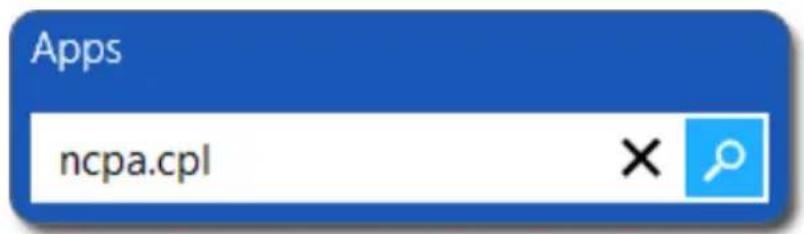
Saisie de « ncpa.cpl » dans Windows 8
• Dans Windows 7 et Windows Vista
Cliquez sur « Démarrer », saisissez « ncpa.cpl » dans la ligne de recherche du menu « Démarrer » puis appuyez sur Entrée.
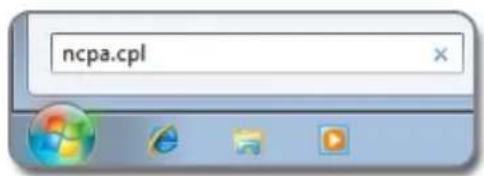
Saisie de « ncpa.cpl » dans Windows 7
- Dans Windows XP
Sélectionnez « Démarrer / Exécuter », saisissez « ncpa.cpl » puis cliquez sur « OK ».
Effectuez les réglages suivants :
-
Cliquez avec le bouton droit de la souris sur la connexion réseau entre l'ordinateur et FRITZ!Box puis sélectionnez « Propriétés ».
-
Windows XP : Sous « Cette connexion utilise les éléments suivants », sélectionnez l'entrée « Protocole Internet version (TCP/IP) ». Windows 8, Windows 7 et Windows Vista: Sous « Cette connexion utilise les éléments suivants », sélectionnez l'entrée « Protocole Internet version (TCP/IPv4) ».
-
Cliquez sur le bouton « Propriétés ».
-
Activez les options « Obtenir une adresse IP automatiquement » et « Obtenir les adresses des serveurs DNS automatiquement ».
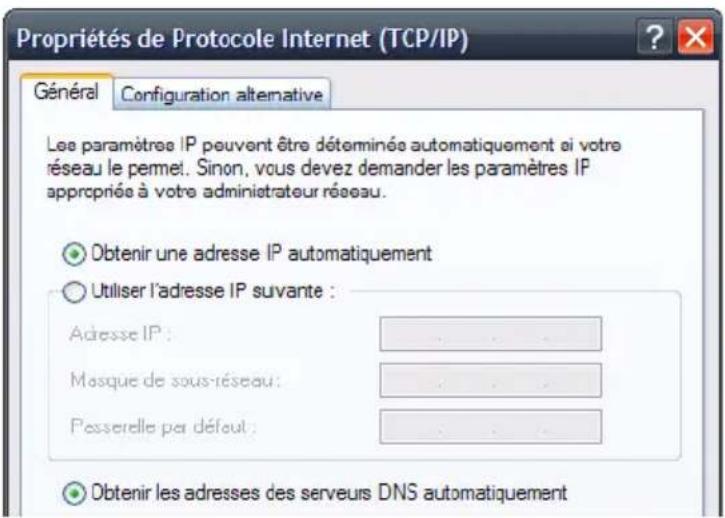
-
Cliquez sur « OK » pour enregistrer vos paramètres.
-
Uniquement dans Windows 8, Windows 7 et Windows Vista : activez les options « Obtenir une adresse IP automatiquement » et « Obtenir les adresses des serveurs DNS automatiquement » également pour le protocole Internet Version 6 (TCP/IPv6).
Désormais, l'ordinateur reçoit une adresse IP de la part de FRITZ!Box.
Obtenir automatiquement l'adresse IP sous Mac OS X
-
Dans le menu Pomme, sélectionnez « Préférences système ».
-
Dans la fenêtre « Préférences système », cliquez sur l'icône « Réseau ».
-
Dans la fenêtre « Réseau », sélectionnez dans le menu « Afficher » l'option « Ethernet intégré ».
- Passez sur l'onglet « TCP/IP », puis sélectionnez dans le menu « Configurer IPv4 » l'option « DHCP ».
- Cliquez sur « Appliquer ».
Désormais, l'ordinateur reçoit une adresse IP de la part de FRITZ!Box.
Obtenir automatiquement l'adresse IP sous Linux
Vous trouverez des informations détaillées et des aides relatives à la configuration du réseau dans Linux, par exemple à l'adresse suivante :
http://www.tldp.org/HOWTO/NET3-4-HOWTO-5.html
15 Périphériques USB dans le réseau domestique de FRITZ!Box-
FRITZ!Box a deux ports USB auxquels vous pouvez raccorder différents périphériques USB. Tous les périphériques réseau se trouvant dans le réseau domestique de FRITZ!Box peuvent utiliser ces périphériques USB conjointement et simultanément.
Le présent chapitre décrit comment vous servir conjointement d'une imprimante au sein du réseau. Il vous explique quels périphériques USB peuvent être utilisés dans le réseau domestique de FRITZ!Box et comment les utiliser en toute sécurité.
15.1 Alimentation en courant des périphériques USB
Vous pouvez raccorder à FRITZ!Box les périphériques USB présentant les caractéristiques suivantes :
- Certains périphériques USB ont besoin de plus d'un port USB pour fonctionner, par exemple les disques durs avec câble USB en Y. Raccordez ce type de périphérique USB à FRITZ!Box à l'aide d'un concentrateur réseau (hub) USB avec une alimentation en courant distincte.
- La consommation totale de courant des périphériques USB qui sont connectés sans avoir d'alimentation propre en courant ne doit pas dépasser 500 mA. Vous devez donc bien tenir compte des plaques signalétiques des périphériques en question.
À l'aide d'un concentrateur réseau (hub) USB avec une alimentation en courant distincte, vous pouvez raccorder à FRITZ!Box les périphériques USB dont la consommation de courant dépasse 500 mA.
15.2 Périphériques USB raccordés à FRITZ!Box
Vous pouvez raccorder des périphériques USB comme suit à FRITZ!Box :
- Vous pouvez raccorder jusqu'à quatre stockages USB tels que des disques durs, des clés de stockage ou des lecteurs de cartes.
- Les stockages USB doivent utiliser les systèmes de fichiers EXT2, FAT, FAT32 ou NTFS. Sur les stockages dotés des systèmes de fichiers FAT et FAT32, vous pouvez utiliser des fichiers d'une taille max. de 4 Go. Dans les systèmes de fichiers EXT2 et NTFS, cette limitation n'existe pas, si bien que vous pouvez également utiliser des fichiers de plus grande taille.
- Vous pouvez raccorder une imprimante USB standard ou un périphérique multifonction avec scanner et fonction Fax. L'accès à l'ensemble des fonctions offertes par les périphériques multifonctions est assuré uniquement avec la connexion à distance USB de FRITZ!Box (cf. également : Utilisation conjointe d'une imprimante USB en page 114).
- Vous pouvez raccorder un concentrateur réseau (hub) USB à FRITZ!Box puis utiliser jusqu'à quatre périphériques USB sur ce concentrateur.
Vous pouvez utiliser des concentrateurs réseau (hubs) USB avec ou sans alimentation en courant distincte. Nous vous recommandons de recourir à un concentrateur réseau USB doté d'une alimentation en courant à part lorsque la consommation totale de courant des périphériques USB que vous souhaitez raccorder dépasse 500 mA (cf. également : Alimentation en courant des périphériques USB en page 110).
- Vous pouvez raccorder un modem USB. À l'aide d'un modem USB, la clé FRITZ!WLAN USB Stick peut établir un accès à Internet via la téléphonie mobile (UMTS/HSPA) – voir également : Configurer l'accès à Internet via la téléphonie mobile en page 35).
- Pour la mise en place rapide de connexions sans fil (WiFi/WLAN) sécurisées avec Stick & Surf d'AVM, vous pouvez raccorder une clé USB de la série FRITZ!WLAN USB Stick d'AVM (cf. : Établir une connexion sans fil (WiFi/WLAN) avec Stick & Surf d'AVM en page 23).
15.3 Utiliser les périphériques USB en toute sécurité
Pour une bonne utilisation des périphériques USB sur votre FRITZ!Box, veuillez tenir compte des instructions suivantes :
- FRITZ!Box ne peut pas écarter les influences extérieures s'exerçant sur les périphériques de stockage USB. Cela signifie que les crêtes ou les chutes de tension qui se produisent par exemple pendant les orages pourront éventuellement entraîner des pertes de données sur des stockages USB connectés. Nous vous recommandons donc d'effectuer régulièrement des copies de sauvegarde du contenu des stockages USB.
- Lorsque vous souhaitez retirer des périphériques USB de votre FRITZ!Box, il vous est conseillé de les retirer préalablement en toute sécurité via l'interface utilisateur de FRITZ!Box dans la section « Réseau domestique / Périphériques USB » afin d'éviter toute perte éventuelle de données.
15.4 Configurer le droit d'accès
Vous pouvez protéger les données enregistrées sur vos stockages USB contre tout accès non autorisé en configurant un mot de passe pour l'interface utilisateur de votre FRITZ!Box. Dans le menu « Système / Mot de passe du FRITZ!Box » vous pouvez :
- Configurer un mot de passe commun qui sera demandé à chaque fois que quelqu'un voudra accéder à votre réseau domestique sur FRITZ!Box et le stockage USB connecté.
- configurer plusieurs utilisateurs de FRITZ!Box différents. Vous pouvez configurer un mot de passe pour chaque utilisateur de FRITZ!Box et par là même, définir dans
quelle mesure l'utilisateur aura accès aux stockages USB connectés.
Au sein du réseau domestique, il est possible d'accéder à un stockage USB connecté à FRITZ!Box à l'aide du mot de passe commun de FRITZ!Box. Depuis Internet, vous pouvez accéder au stockage USB uniquement en vous enregistrant à l'aide de votre nom d'utilisateur et de votre mot de passe individuels.
Vous trouverez des informations sur la gestion des utilisateurs de votre FRITZ!Box au chapitre Protection par mot de passe : utiliser en toute sécurité FRITZ!Box à partir de la page 39.
15.5 Accéder aux stockages USB
Les utilisateurs du réseau domestique disposent de plusieurs possibilités pour accéder aux stockages de FRITZ!Box.
- Avec FRITZ!NAS, l'accès aux contenus des stockages USB connectés et à tous les autres stockages de FRITZ!Box est particulièrement aisé. À cette fin, FRITZ!NAS propose une surface graphique. Poursuivez votre lecture au paragraphe FRITZ!NAS : stockages au sein du réseau domestique en page 121.
- Les utilisateurs du réseau domestique peuvent utiliser des programmes FTP tels que FireFTP pour l'échange de données entre les stockages de FRITZ!Box et les postes de travail.
Vous avez également la possibilité de saisir l'adresse ftp://fritz.box dans votre navigateur Internet afin d'accéder aux stockages de FRITZ!Box.
Lorsque vous souhaitez utiliser un programme FTP, n'oubliez pas de consulter la documentation du programme et les instructions de l'aide en ligne de l'interface utilisateur de FRITZ!Box.
- Pour accéder aux données multimédia telles que la musique, les images et les vidéos qui se trouvent sur les stockages de FRITZ!Box, vous pouvez activer le serveur multimédia de FRITZ!Box. Ensuite, des lecteurs appropriés tels que des postes de télévision, des radios
Internet, des smartphones ou des lecteurs Windows Media pourront accéder aux données multimédia via le flux continu à partir du serveur multimédia.
Les lecteurs devant être utilisés avec le serveur multimédia doivent prendre en charge la norme UPnP AV. Dans ce contexte, le terme « DLNA » est lui aussi fréquemment utilisé.
Vous activerez la fonction « Serveur multimédia » dans l'interface utilisateur de FRITZ!Box sous « Réseau domestique / Stockage (NAS) / Activations ».
15.6 Utilisation conjointe d'une imprimante USB
En raccordant une imprimante USB à FRITZ!Box, vous la mettez à la disposition de l'ensemble des utilisateurs de votre réseau domestique. Vous pouvez soit partager cette imprimante en tant qu'imprimante réseau, soit la connecter à un ordinateur à l'aide du programme FRITZ!Box – Connexion à distance USB.
Utiliser une imprimante USB comme imprimante réseau Configurez l'imprimante USB sur votre FRITZ!Box comme imprimante réseau lorsque :
- Les utilisateurs du réseau domestique doivent utiliser l'imprimante conjointement et simultanément.
L'imprimante doit être utilisée sur des ordinateurs recourant à un autre système d'exploitation que Windows.
Pour savoir comment configurer une imprimante USB comme imprimante réseau, reportez-vous au chapitre Configurer une imprimante USB comme imprimante réseau en page 115.
Utiliser une imprimante USB avec une connexion à distance USB de FRITZ!Box
Configurez l'imprimante USB sur votre FRITZ!Box à l'aide de la connexion à distance USB de FRITZ!Box lorsque :
- L'imprimante USB est un périphérique multifonction (fax-imprimante-scanner) et que vous souhaitez utiliser la totalité de ses fonctions.
- L'imprimante USB dispose de fonctions tout confort telles que l'affichage du niveau d'encre et que vous souhaitez les utiliser.
- L'imprimante USB communique de manière bidirectionnelle. Dans ce cas, l'ordinateur envoie des données à l'imprimante tandis que l'imprimante envoie elle aussi des messages d'état à l'ordinateur. Cette communication dans les deux sens est classique au niveau des imprimantes dites « imprimantes Windows » ou « imprimantes GDI » ne fonctionnant qu'avec des pilotes de périphériques de Windows spécialement adaptés.
Pour savoir comment configurer une imprimante USB à l'aide de la connexion à distance USB, lisez le paragraphe Configurer une imprimante USB avec la connexion à distance USB de FRITZ!Box en page 119.
Configurer une imprimante USB comme imprimante réseau
Connectez l'imprimante USB au port USB de FRITZ!Box.
Préparer la configuration
- Ouvrez l'interface utilisateur de FRITZ!Box.
- Cliquez sur « Système », puis sur « Mode ».
- Cochez l'option « Mode avancé », puis cliquez sur « Appliquer ».
- Sélectionnez « Réseau domestique / Périphériques USB ».
-
Passez ensuite à l'onglet « Connexion à distance USB ».
-
Désactivez l'option « Imprimantes (y compris les imprimantes multifonctions) ».
- Enregistrez en cliquant sur « Appliquer ».
- Connectez l'imprimante USB à FRITZ!Box.
Les préparations sont terminées. Pour en savoir plus, veuillez lire le paragraphe se rapportant à votre système d'exploitation.
Configurer une imprimante USB sous Windows 7, Vista ou XP
-
Cliquez sur « Démarrer / Panneau de configuration », puis sélectionnez la catégorie Imprimante de votre système d'exploitation :
-
« Périphériques et imprimantes » (Windows 7)
- « Imprimantes » (Windows Vista)
-
« Imprimantes et télécopieurs » (Windows XP)
-
Cliquez avec le bouton droit de la souris sur l'icône d'imprimante puis sélectionnez « Propriétés » ou « Propriétés d'impression ».

Si l'imprimante n'apparaît pas, commencez par installer le pilote d'imprimante adéquat. À cette fin, veuillez tenir compte des instructions figurant dans la documentation de votre imprimante.
- Passez ensuite à l'onglet « Ports ».
- Cliquez sur « Ajouter ».
- Double-cliquez sur l'entrée « Port TCP/IP standard » puis cliquez sur « Suivant ».
- Saisissez « fritz.box » dans le champ « Imprimante et adresse IP ».

Si FRITZ!Box est configurée comme répéteur WiFi/WLAN ou comme client IP, saisissez à cet endroit l'adresse IP sous laquelle FRITZ!Box est joignable au sein du réseau.
-
Dans le champ « Nom du port », saisissez un nom de votre choix puis cliquez sur « Suivant ».
-
Activez l'option « Défini par l'utilisateur » puis cliquez sur le bouton « Configuration ».
- Cochez l'option « Raw ».
- Saisissez « 9100 » dans le champ « Numéro de port » puis cliquez sur « OK ».
- Cliquez sur « Suivant » puis confirmez avec « Terminer » et « Fermer ».
- Dans la fenêtre « Propriétés de [Nom de l'imprimante] », passez à l'onglet « Ports ».
- Désactivez l'option « Activer la gestion du mode bidirectionnel » puis cliquez sur « Appliquer ».
L'imprimante USB est configurée et peut être utilisée comme imprimante réseau.
Configurer une imprimante USB sous Windows 8
- Maintenez la touche Windows enfoncée et appuyez sur X puis, dans le menu contextuel, cliquez sur « Panneau de configuration ».
- Cliquez sur « Matériel et audio » puis sélectionnez « Périphériques et imprimantes ».
- Dans la barre de menu, cliquez sur « Ajouter une imprimante ».
- Dans la fenêtre « Ajouter une imprimante », cliquez sur « L'imprimante que je veux n'est pas répertoriée », puis sur « Suivant ».
- Cochez l'option « Ajouter une imprimante à l'aide d'une adresse TCP/IP ou d'un nom d'hôte », puis cliquez sur « Suivant ».
- Dans le champ de saisie « Nom d'hôte ou adresse IP », saisissez : « fritz.box ».
Si FRITZ!Box est configurée comme répéteur WiFi/WLAN ou comme client IP, saisissez à cet endroit l'adresse IP sous laquelle FRITZ!Box est joignable au sein du réseau.
- Cliquez sur « Suivant ».

- Cliquez sur « Suivant », puis confirmez avec « Terminer ».
L'imprimante USB est configurée et peut être utilisée comme imprimante réseau.
Configurer une imprimante USB sous Mac OS X à partir de la version 10.5
- Dans le Dock, cliquez sur « Préférences système ».
- Cliquez sur « Imprimantes & Fax ».
- Cliquez sur le « + ».
- Cliquez sur « IP ».
- Dans le menu déroulant « Protocole », sélectionnez l'entrée « HP JetDirect - Socket ».
- Saisissez « fritz.box » dans le champ de saisie « Adresse ».

Si FRITZ!Box est configurée comme répéteur WiFi/WLAN ou comme client IP, saisissez à cet endroit l'adresse IP sous laquelle FRITZ!Box est joignable au sein du réseau.
- Dans le menu déroulant « Imprimer via : », sélectionnez l'imprimante qui est connectée au port USB de votre FRITZ!Box.

Si l'imprimante n'apparaît pas, commencez par installer le pilote d'imprimante adéquat. À cette fin, veuillez tenir compte des instructions figurant dans la documentation de votre imprimante.
- Cliquez sur « Ajouter ».
L'imprimante USB est configurée et peut être utilisée comme imprimante réseau.
Configurer l'imprimante USB dans d'autres systèmes d'exploitation

Si vous ne trouvez pas votre système d'exploitation dans cette section, vous pourrez déduire les dénominations exactes de ses entrées et de ses menus en vous inspirant des descriptions livrées pour les autres systèmes d'exploitation.
- Sélectionnez le type de port « Raw TCP ».
- Saisissez « 9100 » comme port.
- Saisissez « fritz.box » comme nom d'imprimante.

Si FRITZ!Box est configurée comme répéteur WiFi/WLAN ou comme client IP, saisissez à cet endroit l'adresse IP sous laquelle FRITZ!Box est joignable au sein du réseau.
Configurer une imprimante USB avec la connexion à distance USB de FRITZ!Box
Si vous utilisez un périphérique multifonction ou souhaitez recourir pleinement aux fonctions tout confort d'une imprimante USB connectée à FRITZ!Box, nous vous recommandons d'installer le programme FRITZ!Box – Connexion à distance USB. La connexion à distance USB de FRITZ!Box peut être installé sur des ordinateurs équipés de Windows 8, Windows 7, Vista ou XP (32 et 64 bits).
Installer la connexion à distance USB de FRITZ!Box
Installez le programme FRITZ!Box – Connexion à distance USB sur tous les ordinateurs avec lesquels vous souhaitez utiliser le périphérique USB connecté.
- Connectez l'imprimante USB au port USB de FRITZ!Box.
- Ouvrez l'interface utilisateur de FRITZ!Box.
- Activez le mode avancé.
- Sélectionnez « Réseau domestique / Périphériques USB / Connexion à distance USB ».
- Cliquez sur « programme de connexion à distance USB ».
- Dans la fenêtre « Connexion à distance USB », cliquez sur « Télécharger ».
- Téléchargez le fichier « fritzbox-usb-fernanschluss.exe ».
- Double-cliquez sur le fichier téléchargé puis suivez les instructions sur l'écran.
La connexion à distance USB de FRITZ!Box est installée sur votre ordinateur. Répétez ces instructions, pas à pas, pour tous les autres utilisateurs Windows devant utiliser la connexion à distance USB sur votre ordinateur.
Activer la connexion à distance USB de FRITZ!Box
- Ouvrez l'interface utilisateur de FRITZ!Box.
- Activez le mode avancé.
- Sélectionnez « Réseau domestique / Périphériques USB / Connexion à distance USB ».
- Activez la connexion à distance USB et l'option « Imprimantes (y compris les imprimantes multifonction) ».
Si vous avez une imprimante multifonction avec fonction de stockage, activez également l'option « Périphérique de stockage USB ».
Si vous avez une imprimante multifonction avec fonction Scanner, activez également l'option « Autres (par exemple scanners) ».
- Cliquez sur « Appliquer ».
La connexion à distance USB de FRITZ!Box a été activée.
Utiliser une imprimante USB avec une connexion à distance USB de FRITZ!Box
- Ouvrez FRITZ!Box – Connexion à distance USB via l'icône dans la barre des tâches de Windows.
- Dans la section « Ma FRITZ!Box », saisissez le mot de passe de FRITZ!Box.
- Cliquez sur « Actualiser ».
- Dans la section « Périphériques », cliquez sur l'imprimante USB.
L'imprimante USB va être connectée à l'ordinateur.

N'exécutez pas de mise à jour du micrologiciel pour les périphériques USB qui sont connectés à l'ordinateur via la connexion à distance USB de FRITZ!Box.
16 FRITZ!NAS : stockages au sein du réseau domestique
FRITZ!NAS vous permet d'afficher sur une interface conviviale les données enregistrées dans les stockages de votre FRITZ!Box. Tous les utilisateurs du réseau domestique de FRITZ!Box peuvent lancer FRITZ!NAS dans un navigateur Internet et accéder, par le biais de cette plate-forme, à de la musique, des images, des vidéos ou encore des documents enregistrés sur les stockages de FRITZ!Box.
16.1 Conditions préalables pour FRITZ!NAS
Afin de pouvoir utiliser FRITZ!NAS, il est nécessaire qu'un navigateur Internet compatible avec HTML5 (par exemple Internet Explorer à partir de la version 9, Firefox à partir de la version 17 ou Google Chrome à partir de la version 23) soit installé sur votre ordinateur.
16.2 Démarrer FRITZ!NAS
- Ouvrez un navigateur Internet.
- Saisissez « fritz.nas » dans la ligne d'adresse.
- FRITZ!NAS s'ouvre et affiche les stockages actifs de FRITZ!Box.
16.3 Protection par mot de passe de FRITZ!NAS
Vous pouvez protéger l'accès à FRITZ!NAS et par là-même aux stockages de FRITZ!Box à l'aide d'un mot de passe dans l'interface utilisateur. Sous la rubrique « Système / FRITZ!BoxMot de passe de », vous pouvez :
- Configurer un mot de passe commun qui sera demandé à chaque fois que quelqu'un voudra accéder à votre réseau domestique sur FRITZ!Box et sur FRITZ!NAS.
- configurer plusieurs utilisateurs de FRITZ!Box différents. Vous pouvez configurer un mot de passe pour chaque utilisateur de FRITZ!Box, et par là-même, définir dans quelle mesure celui-ci aura accès à FRITZ!NAS.
Il est possible d'accéder à FRITZ!NAS au sein du réseau domestique à l'aide du mot de passe commun de FRITZ!Box. Depuis Internet, vous ne pouvez accéder à FRITZ!NAS que si vous vous connectez avec votre nom d'utilisateur et votre mot de passe.
Vous trouverez des informations sur la gestion des utilisateurs de votre FRITZ!Box au chapitre Protection par mot de passe : utiliser en toute sécurité FRITZ!Box à partir de la page 39.
17 FRITZ!Box et les économies d'énergie
FRITZ!Box réunit plusieurs périphériques en un seul : le modem ADSL, le routeur WLAN et le serveur multimédia. Ne serait-ce que pour cette raison, vous consommez généralement bien moins de courant avec FRITZ!Box qu'avec plusieurs périphériques distincts.
En plus de cela, FRITZ!Box réalise des économies d'énergie en mode veille, en réduisant la performance du processeur et en diminuant la consommation de courant des fonctions non utilisées. Enfin, FRITZ!Box propose diverses options pour optimiser la consommation d'énergie.

La consommation d'énergie actuelle de l'ensemble du système FRITZ!Box vous est précisée sur la page « Aperçu ». À partir de là, un simple clic de souris suffit pour accéder au moniteur d'énergie qui affiche la consommation d'énergie détaillée.
17.1 Optimiser la consommation d'énergie du WiFi/WLAN
Vous pouvez réduire la consommation de courant du réseau local sans fil (WiFi/WLAN) en :
- Configurant un service de nuit pour ce réseau (cf. page 87).
- Désactivant ce réseau via la touche WLAN lorsque plus aucun périphérique sans fil (WiFi/WLAN) n'est connecté à FRITZ!Box.
- Réduisant la puissance de transmission de FRITZ!Box. Vous pouvez adapter la puissance de transmission dans l'interface utilisateur de FRITZ!Box dans le menu « Réseau local sans fil / Canal radio » à l'aide du paramètre « Puissance de transmission maximale ».
17.2 Activer la fonction Économie d'énergie pour disques durs USB
Dans FRITZ!Box, vous pouvez activer la fonction Économie d'énergie pour les disques durs USB connectés à cette même FRITZ!Box. Lorsque la fonction Économie d'énergie est activée, les disques durs USB connectés sont désactivés en cas d'inactivité – à condition que les disques durs en question supportent la fonction Économie d'énergie.
Vous activerez la fonction Économie d'énergie sous l'interface utilisateur de FRITZ!Box dans le menu « Réseau domestique / Périphériques USB ». À cet endroit, vous pourrez également vérifier si les disques durs USB supportent la fonction Économie d'énergie.
17.3 Optimiser la consommation d'énergie des ports LAN
Pour une utilisation efficace de vos ports LAN Gigabit en termes énergétiques, vous pouvez déterminer séparément pour chaque port LAN si le port concerné doit toujours fonctionner à pleine puissance (power mode) ou avec une consommation d'énergie réduite (green mode). Le green mode vous permet de réduire la consommation d'énergie de FRITZ!Box et de l'ajuster à la limite nécessaire au bon fonctionnement de vos applications.
Vous configurerez les ports LAN dans l'interface utilisateur de FRITZ!Box dans le mode avancé (cf. page 29). Dans le menu « Réseau domestique / Réseau / Configuration réseau », vous pourrez sélectionner les types de fonctionnement suivants dans la rubrique « Configuration LAN » :
| Type de fonctionnement | Mode de fonctionnement et consommation d’électricité |
| Power mode Avec cette configuration, le système établit en cas de besoin des connexions LAN avec un débit maximum de 1 Gbit/s.Consommation d’électricité plus élevée qu’en mode green. | |
| Green mode En cas de besoin, FRITZ!Box établit des connexions LAN avec un débit maximum de 100 bit/s.Consommation d’électricité inférieure à celle du réglage « Power Mode ». | |
18 Aide en cas d'erreur
Sur Internet, vous trouverez également une aide supplémentaire dans la base de connaissances d'AVM : avm.de/en/service
18.1 Impossible d'ouvrir l'interface utilisateur
S'il n'est pas possible d'ouvrir l'interface utilisateur de FRITZ!Box, plusieurs raisons peuvent en être la cause.
Exécutez les mesures suivantes l'une après l'autre, jusqu'à ce que l'erreur soit rectifiée.
Saisir http://fritz.box dans le navigateur Internet
Au lieu de saisir fritz.box.dans le navigateur Internet, saisissez http://fritz.box.
Google Chrome, par exemple, effectue une recherche sur Google si l'adresse de FRITZ!Box lui est encore inconnue et est saisie de manière incomplète.
Redémarrer FRITZ!Box
- Débranchez FRITZ!Box du réseau d'alimentation électrique.
- Attendez environ cinq secondes avant de vous rebrancher au réseau d'alimentation électrique.
- Attendez jusqu'à ce que les diodes électroluminescentes « Power » et « WLAN » (uniquement si le réseau local sans fil WiFi/WLAN est activé) restent allumées en permanence.
FRITZ!Box est prêt à l'emploi.
Vider le cache du navigateur Internet
Si le navigateur Internet affiche seulement une page vide ou une page blanche, videz le cache (mémoire intermédiaire) :
Firefox
- Cliquez sur le bouton orange de Firefox, puis sélectionnez « Historique / Supprimer l'historique récent ».
Ou, dans la barre de menu, cliquez sur « Outils », puis sélectionnez « Supprimer l'historique récent ».
- Sur la fenêtre « Effacer », sélectionnez l'option « tout » et sous « Détails », cochez uniquement l'option « Cache ».
- Cliquez sur « Effacer maintenant ».
Internet Explorer
- Cliquez sur le bouton « Outils », puis sur « Options Internet ».
- Sur l'onglet « Général », cliquez sur le bouton « Effacer ».
- Cochez l'option « Fichiers Internet temporaires », puis cliquez sur « Effacer ».
Google Chrome
- Cliquez sur le menu Chrome (bouton « Options »), puis sélectionnez « Outils / Effacer les données de navigation ».
- Sélectionnez « De toujours », puis en-dessous l'option « Vider le cache ».
- Cliquez sur « Effacer les données de navigation ».
Autres navigateurs Internet
Si vous utilisez un autre navigateur Internet, reportez-vous à l'aide du navigateur afin de connaître la marche à suivre pour vider le cache.
Vérifier les paramètres proxy du navigateur Internet
Si un serveur proxy est activé dans votre navigateur Internet, l'adresse de FRITZ!Box doit être saisie comme exception. Vérifiez la configuration de votre navigateur Internet.
Firefox
-
Cliquez sur le bouton orange Firefox, puis sur « Paramètres / Paramètres ».
Ou bien cliquez dans la barre de menu sur « Outils », puis sur « Paramètres ». -
Sélectionnez « Avancé / Réseau ».
-
Dans la partie « Connexion », cliquez sur le bouton « Paramètres ».
-
Si l'option « Configuration manuelle du proxy » est activée, saisissez fritz.box dans le champ « Pas de proxy pour », puis cliquez sur « OK ».
Si la configuration manuelle du proxy n'est pas activée, cliquez sur « Annuler ».
Internet Explorer
- Cliquez sur le bouton « Outils », puis sur « Options Internet ».
- Cliquez sur l'onglet « Connexions », puis sur « Paramètres réseau ».
- Si l'option « Utiliser un serveur proxy pour votre réseau local »n'est pas activée, cliquez sur « Avancé ». Sous « Exceptions », saisissez fritz.box, puis cliquez sur « OK ».
Si aucun serveur proxy n'est utilisé, cliquez sur « Annuler ».
Google Chrome
Vérifiez si l'utilisation d'un serveur proxy est activée. Si c'est le cas, saisissez l'adresse fritz.box comme exception dans les paramètres du serveur proxy.
Google Chrome utilise les paramètres proxy de votre système d'exploitation (Windows ou Mac OS). Vous obtiendrez des informations complémentaires dans l'aide de Google Chrome en saisissant le terme « Paramètres réseau ».
Autres navigateurs Internet
Vérifiez si l'utilisation d'un serveur proxy est activée. Si c'est le cas, saisissez l'adresse fritz.box comme exception dans les paramètres du serveur proxy.
Vous obtiendrez plus d'informations sur les paramètres proxy dans l'aide du navigateur Internet.
Configurer la carte réseau de l'ordinateur
Sur votre ordinateur, activez le paramètre « Obtenir automatiquement l'adresse IP » pour la carte réseau servant à établir la connexion à FRITZ!Box. Vous trouverez les instructions correspondantes à la page 106.
Ouvrir l'interface utilisateur via une adresse IP d'urgence
FRITZ!Box possède une « adresse IP d'urgence » (169.254.1.1), via laquelle elle est toujours joignable. Vous pouvez utiliser cette adresse IP de la manière suivante :
- Raccordez votre ordinateur au port « LAN 2 » de FRITZ!Box à l'aide d'un câble réseau.
- Si votre ordinateur est déjà connecté à FRITZ!Box via le réseau local sans fil (WiFi/WLAN), interrompez la connexion sans fil.
- Assurez-vous que l'ordinateur reçoit automatiquement l'adresse IP (cf. page 106).
- Interrompez toutes les autres connexions entre FRITZ!Box et les autres périphériques réseau.
-
Dans le navigateur Internet, saisissez l'adresse 169.254.1.1.
-
Si l'interface utilisateur de FRITZ!Box s'affiche, activez le serveur DHCP de FRITZ!Box :
Dans l'interface utilisateur, sélectionnez « Réseau domestique / Réseau / Configuration du réseau ». Cliquez sur le bouton « Adresses IPv4 », activez l'option « Activer le serveur DHCP », puis cliquez sur « OK ».
18.2 Impossible d'établir une connexion sans fil (WiFi/WLAN)
Si vous ne pouvez pas établir de liaison sans fil (WiFi/WLAN) entre votre ordinateur et FRITZ!Box, plusieurs raisons peuvent en être la cause.
Exécutez les mesures suivantes l'une après l'autre, jusqu'à ce que l'erreur soit rectifiée.
Activer l'adaptateur sans fil de l'ordinateur
L'adaptateur sans fil de votre ordinateur doit être opérationnel. Sur de nombreux ordinateurs portables, l'adaptateur sans fil intégré doit être activé à l'aide d'un interrupteur ou à l'aide d'une combinaison de touches.
À cette fin, lisez également la documentation de votre ordinateur.
Signaler le nom du réseau sans fil
Si le logiciel WiFi/WLAN de votre ordinateur ne trouve pas le réseau local sans fil de FRITZ!Box, procédez aux réglages suivants dans votre FRITZ!Box :
- À l'aide d'un câble réseau, raccordez un ordinateur à FRITZ!Box (cf. page 18).
- Ouvrez l'interface utilisateur de votre FRITZ!Box (cf. page 27).
- Sélectionnez « WLAN / Réseau sans fil ».
- Activez l'option « Nom du réseau local sans fil (WiFi/WLAN) visible ».
-
Cliquez sur « Appliquer ».
-
Débranchez le câble réseau et établissez une connexion sans fil (WiFi/WLAN).
Entrer la clé réseau sans fil correcte
Si vous établissez la connexion sans fil manuellement, entrez la clé réseau sans fil que vous trouverez dans l'interface utilisateur de votre FRITZ!Box :
- À l'aide d'un câble réseau, raccordez un ordinateur à FRITZ!Box (cf. page 18).
- Ouvrez l'interface utilisateur de votre FRITZ!Box (cf. page 27).
- Sélectionnez « WLAN / Sécurité ».
- Notez bien la clé réseau local sans fil ou cliquez sur « Appliquer », puis imprimez les paramètre de sécurité du réseau sans fil.
18.3 La liaison sans fil est interrompue
Si la liaison sans fil est régulièrement interrompue entre votre ordinateur et FRITZ!Box, plusieurs raisons peuvent en être la cause. Exécutez les mesures suivantes l'une après l'autre, jusqu'à ce que l'erreur soit rectifiée.
Placer correctement FRITZ!Box et les périphériques sans fil
Il suffit souvent de placer différemment FRITZ!Box et les périphériques sans fil pour améliorer la liaison sans fil.
- Ne placez pas FRITZ!Box dans le coin d'une pièce.
- Ne placez pas FRITZ!Box directement à proximité ou sous un obstacle ou un objet métallique (une armoire, un chauffage, etc.).
- Placez FRITZ!Box et vos périphériques sans fil en évitant autant que possible qu'il y ait des obstacles entre eux.
Utiliser la sélection automatique du canal radio
Configurez la sélection automatique du canal radio dans FRITZ!Box. FRITZ!Box sélectionne alors automatiquement un canal radio aussi peu brouillé que possible.
- Ouvrez l'interface utilisateur de votre FRITZ!Box (cf. page 27).
- Sélectionnez « Réseau local sans fil / Canal radio ».
- Cochez l'option « Réglage automatique du canal radio (recommandé) ».
- Cliquez sur « Appliquer ».
19 Mettre FRITZ!Box hors service
Ce chapitre vous donne des conseils pour le cas où vous souhaiteriez mettre FRITZ!Box hors service.

Veuillez également tenir compte de nos instructions sur l'élimination correcte des appareils usagés en page 145.
19.1 Charger la configuration du fabricant
Lors du rétablissement de la configuration du fabricant de FRITZ!Box, tous les paramètres de FRITZ!Box se voient réassigner la configuration qui était en vigueur à la livraison. Ainsi, il sera par exemple possible de supprimer des paramètres inadéquats qui empêchent le bon fonctionnement de FRITZ!Box.

Il est particulièrement recommandé de rétablir la configuration du fabricant lorsque vous souhaitez remettre votre FRITZ!Box à un autre utilisateur.
La réinitialisation de FRITZ!Box a les effets suivants :
- Tous les paramètres que vous avez réglés dans FRITZ!Box sont supprimés.
- La clé réseau sans fil est à nouveau activée.
- La configuration IP de la configuration du fabricant est restaurée.
Préparation du chargement de la configuration du fabricant
Avant de charger la configuration du fabricant, sauvegardez la configuration de votre FRITZ!Box.
Enregistrer la configuration de FRITZ!Box
Avant de charger la configuration du fabricant, enregistrez dans un fichier de sauvegarde tous les paramètres que vous avez configurés dans votre FRITZ!Box. Ce fichier vous permettra de restaurer à tout moment vos paramètres dans FRITZ!Box ou de les charger dans une autre FRITZ!Box. Pour en savoir plus à ce sujet, veuillez lire le paragraphe Enregistrer la configuration de FRITZ!Box à partir de la page 30.
Charger la configuration du fabricant

Nous vous recommandons d'enregistrer dans un fichier de sauvegarde les paramètres actuellement existants de votre FRITZ!Box (cf. page 30).
- Sélectionnez sur l'interface utilisateur de FRITZ!Box le menu « Système / Réinitialiser ».
- Sélectionnez l'onglet « Configuration du fabricant ».
- Cliquez sur le bouton « Charger la configuration du fabricant ».
La configuration du fabricant de FRITZ!Box est rétablie. Pendant cette opération, tous vos paramètres sont effacés.
19.2 Désinstaller des modules additionnels
Il existe des modules additionnels destinés à FRITZ!Box sur le site Internet d'AVM sous avm.de/en/download.
Si vous avez installé des modules additionnels sur un ou plusieurs ordinateurs, vous les désinstallerez via le panneau de configuration de votre système d'exploitation Windows.
Désinstaller des programmes sous Windows 8
- Sur le clavier, enfoncez simultanément la touche Windows de la touche X.
S'affiche alors un menu avec toutes les fonctions principales de Windows 8.
- Cliquez sur l'entrée « Programmes et fonctionnalités ».
La liste « Désinstaller ou modifier des programmes » affiche tous les programmes installés sur votre ordinateur.
-
Dans cette liste, marquez le programme d'AVM que vous souhaitez désinstaller.
-
Cliquez sur le bouton « Désinstaller ».
Le programme est désinstallé.
Désinstaller des programmes sous Windows 7
- Ouvrez « Démarrer / Panneau de configuration / Programmes ».
- Sous « Programmes et fonctionnalités », cliquez sur « Désinstaller le programme ».
- Dans cette liste, marquez le programme d'AVM que vous souhaitez désinstaller.
- Cliquez sur le bouton « Désinstaller/Modifier ».
Le programme est désinstallé.
Désinstaller des programmes sous Windows Vista
- Ouvrez « Démarrer / Panneau de configuration / Programmes et fonctionnalités ».
- Dans cette liste, marquez le programme d'AVM que vous souhaitez désinstaller.
- Cliquez sur le bouton « Désinstaller/Modifier » puis confirmez avec « Continuer ».
Le programme est désinstallé.
Désinstaller des programmes sous Windows XP
- Ouvrez « Démarrer / Panneau de configuration / Ajout/Suppression de programmes ». Veillez à ce que le bouton « Modifier/Supprimer des programmes » soit enfoncé.
- Dans la liste « Programmes actuellement installés », marquez le programme d'AVM que vous souhaitez désinstaller.
- Cliquez sur le bouton « Ajouter/Supprimer.... ».
Le programme est désinstallé.
20 Données techniques
Informations utiles : ici, vous trouverez les données techniques détaillées de votre FRITZ!Box 3272.
20.1 Raccordements et interfaces
- Modem ADSL/ADSL2/ADSL2+ suivant DT AG 1TR112 (également basé sur IP, Annex J) ou ITU G.992.1, ITU G.992.3 ou ITU G.992.5 (Annex B ou J)
- Quatre ports réseau via des prises femelles RJ45
- LAN 1 und LAN 2 : standard Ethernet, 10/100/1000 Base T
- LAN 3 et LAN 4 : standard Ethernet, 10/100 Base T
• Deux contrôleurs hôtes USB (version USB 2.0)
- Station de base sans fil (WiFi/WLAN) avec prise en charge des réseaux sans fil dans la gamme de fréquences de 2,4 GHz - IEEE 802.11b – 11 bit/s - IEEE 802.11g – 54 bit/s - IEEE 802.11n – 450 bit/s
20.2 Fonctions du routeur
- Router
- Serveur DHCP
- Pare-feu avec mascarade IP/NAT
- IPv4 et IPv6
• Protection enfant et listes de filtres - Redirections de port
- DNS dynamique
• RPV
20.3 Interface utilisateur et affichage
- Configuration et messages d'état via le navigateur Internet d'un ordinateur connecté
- cinq diodes électroluminescentes signalent l'état de fonctionnement de l'appareil.
20.4 Caractéristiques matérielles
- Dimensions (L x P x H) : environ 210 x 25 x 155 mm
• Tension de service : 230 V / 50 Hz
• Maximum de puissance consommée : 12 W
• FRITZ!OS pouvant être mis à jour - Conforme CE
-
Conditions d'utilisation
-
Température de service : 0 °C à +40 °C
- Température de stockage : -20 °C à +70 °C
– Humidité relative de l'air (en service) : 10 % à 90 %
– Humidité relative de l'air (en stockage) : 5 % à 95 %
20.5 Câble
Câble réseau
Le câble réseau (jaune) de FRITZ!Box 3272 est un câble standard Ethernet de la catégorie 5 (Cat 5). Pour les câbles de remplacement ou les rallonges, utilisez des câbles Ethernet de la catégorie Cat 5 du type STP (Shielded Twisted Pair). Pour les rallonges, vous avez besoin d'un double prolongateur RJ45 blindé (Cat 5) avec une affectation des contacts 1:1. Vous pouvez tout aussi bien utiliser des câbles droits que des câbles croisés. Tous ces composants sont en vente chez les spécialistes.
Si vous utilisez des composants d'une catégorie inférieure à Cat 5, il se peut que la vitesse de transmission en soit affectée.
Pour le câble réseau, nous recommandons une longueur maximale de 100 mètres.
21 Service client
Qu'il s'agisse de documentation relative aux produits, de questions fréquemment posées, de conseils, de support technique ou de pièces de rechange : ce chapitre vous renseigne sur tous les services après-vente importants.
21.1 Documentations relatives à FRITZ!Box
Pour profiter pleinement de toutes les fonctions et fonctionnalités de votre FRITZ!Box, consultez les documentations suivantes :
Aide
Dans l'interface utilisateur de FRITZ!Box, vous pouvez appeler une aide détaillée par le biais de l'icône « Aide » et des boutons « Aide ».
Manuel
Vous pourrez également ouvrir et télécharger ce manuel en format PDF à l'adresse suivante sur Internet :
Dans la liste, sélectionnez le groupe de produits « FRITZ!Box » puis « FRITZ!Box 3272 ». Le fichier PDF s'ouvre.

Afin de pouvoir lire des documents en format PDF, vous avez la possibilité de télécharger gratuitement, sur Internet, la version actuelle d'Adobe Acrobat Reader à l'adresse suivante : www.adobe.de.
21.2 Informations sur Internet
Sur Internet, AVM vous propose des informations détaillées concernant votre produit AVM.
Vidéos relatives à FRITZ!Box
Plusieurs vidéos vous expliquent comment configurer nombre de fonctions de FRITZ!Box. Vous trouverez ces vidéos à l'adresse suivante :
avm.de/en/service/fritz.clips
Base de connaissances d'AVM
Dans la base de connaissances d'AVM, vous trouverez des réponses à vos questions et des solutions précises à vos problèmes. Vous trouverez la base de connaissances d'AVM sur les pages Internet d'AVM dans la section « Service » :
avm.de/en/service
21.3 Feed-back sur FRITZ!Box
À divers endroits de l'interface utilisateur, FRITZ!Box vous offre la possibilité d'envoyer un feed-back très concret à AVM. Ce faisant, vous pouvez nous aider à perfectionner constamment FRITZ!Box.

Lors de la transmission de votre feed-back, seules des données purement techniques, et donc aucune donnée personnelle, sont communiquées à AVM. Ces données servent uniquement à améliorer le produit. Dans le journal des événements, vous trouverez un message correspondant à l'envoi du rapport d'erreurs à AVM.
Évaluation de la connexion DSL
Vous pouvez évaluer votre connexion DLS par l'intermédiaire de la page « Internet / Informations DSL / Feed-back ». Cela permettra d'améliorer la performance DSL dont vous pourrez bénéficier lors des prochaines mises à jour du micrologiciel.
Évaluation de la connexion sans fil (WiFi/WLAN)
Par l'intermédiaire de la page « WLAN / Réseau sans fil / Périphériques sans fil connus / Feed-back », vous pouvez évaluer votre degré de satisfaction concernant la connexion sans fil (WiFi/WLAN) entre FRITZ!Box et le périphérique sans fil (WiFi/WLAN). Ces informations aident AVM à améliorer les caractéristiques WiFi/WLAN de FRITZ!Box.
21.4 Aide du support technique
En cas de problèmes avec votre FRITZ!Box, nous vous recommandons de suivre la démarche suivante :
-
Si vous avez des questions relatives à la mise en service de votre FRITZ!Box, veuillez relire les chapitres suivants :
-
Avant de connecter FRITZ!Box à partir de la page 11
- Installer FRITZ!Box à partir de la page 15
-
Connecter un ordinateur à FRITZ!Box à partir de la page 18
-
En cas de dysfonctionnement, vous trouverez des conseils utiles dans le chapitre Aide en cas d'erreur à partir de la page 126.
Vous y trouverez également des conseils pour tout problème relatif à l'établissement de la connexion.
- Lisez les conseils de la base de connaissances d'AVM dans la section « Service » :
avm.de/en/service
Vous y trouverez des réponses aux questions que nos clients posent fréquemment au support technique.

Avant de vous adresser au support technique, nous vous prions de bien vouloir consulter les sources d'informations énumérées ci-dessus.
Support technique par courrier électronique
Vous pouvez nous envoyer votre question par courrier électronique à tout moment, en l'adressant (en anglais) à notre département du support après-vente sur Internet. Vous pourrez joindre ce département à l'adresse suivante :
- Dans la section Support, sélectionnez le groupe de produits et le produit pour lesquels vous avez besoin d'aide.
Vous recevez une sélection de questions fréquemment posées. - Si vous avez besoin d'une aide supplémentaire, vous parviendrez au formulaire du courrier électronique via le bouton « Next ».
- Remplissez le formulaire puis envoyez-le à AVM en cliquant sur le bouton « Submit support request ».
L'équipe de notre support technique vous répondra par courrier électronique.
21.5 Garantie du fabricant
En tant que fabricant de ce produit original, nous vous offrons 5 ans de garantie sur le matériel. La garantie commence à courir à compter de la date d'achat par le premier utilisateur final. Vous pourrez prouver le respect du délai de garantie en présentant l'original de la facture ou des documents similaires. Vos droits à garantie découlant du contrat d'achat de même que vos droits légaux ne sont pas limités par cette garantie.
Pendant la période de garantie, nous remédions à toute défectuosité inopinée du produit qui serait incontestablement imputable à des vices de matériel ou de fabrication. Cependant, nous avons le regret de devoir exclure toute défectuosité qui résulterait d'une installation non conforme aux instructions, d'un maniement inapproprié, du non respect du manuel d'utilisation, d'une usure normale ou encore de dysfonctionnements dans l'environnement du système (matériel ou logiciel de tierces personnes). Nous sommes libres de choisir entre une réparation ou une livraison de remplacement. La présente garantie n'établit aucun autre droit que le droit, mentionné dans les présentes conditions de garantie, à la suppression des défectuosités du produit.
Nous vous garantissons que le logiciel est conforme aux spécifications générales mais ne vous garantissons pas qu'il correspond à vos besoins individuels. Les frais d'expédition ne vous seront pas remboursés. Tout produit remplacé redevient notre propriété. Les prestations de garantie n'entraînent ni une prolongation ni un renouvellement de la période de garantie. Si nous refusons un droit à garantie, ce droit est frappé de prescription au plus tard six mois après notre refus.
La présente garantie est soumise au droit allemand à l'exclusion de la Convention des Nations unies sur les contrats de vente internationale de marchandises (CVIM).
Volet juridique
Mentions légales
La présente documentation et les programmes (logiciels) qui lui sont associés sont protégés par les lois sur les droits d'auteur. AVM accorde le droit non exclusif d'utiliser le logiciel qui est exclusivement cédé en format de code objet. Le titulaire de la licence n'a le droit de créer qu'une seule copie du logiciel, dont l'usage sera exclusivement réservé à des fins de sauvegarde (copie de sauvegarde).
AVM se réserve tous les droits qui ne sont pas expressément accordés. Sans autorisation écrite préalable, et sauf dans les cas permis par la loi, la présente documentation et le logiciel ne sauraient notamment
• être reproduits, diffusés ou rendus accessibles au public de quelque manière que ce soit,
- être modifiés, désassemblés, rétroconçus, traduits, décompilés ou ouverts – entièrement ou partiellement – de quelque manière que ce soit et être ensuite reproduits, diffusés ou rendus accessibles au public de quelque manière que ce soit.
Vous trouverez les dispositions de la licence sur l'interface utilisateur de FRITZ!Box 3272 sous le mot-clé « Mentions légales ».
La présente documentation et le logiciel ont été élaborés avec le plus grand soin et leur conformité a été contrôlée en fonction de l'état actuel de la technique. AVM GmbH n'offre aucune garantie et n'engage sa responsabilité, ni expressément, ni tacitement, quant à la qualité, aux performances et au caractère marchand de son produit pour atteindre un but déterminé qui divergerait des performances couvertes par la description du produit. Le titulaire de la licence assume seul le risque de dangers et de défectuosités pouvant éventuellement résulter de l'utilisation du produit.
AVM ne pourra être tenue responsable de dommages résultant directement ou indirectement de l'utilisation de la documentation ou du logiciel, ou bien encore de dommages accessoires ou indirects, que dans le cas de la préméditation ou d'une négligence grave. AVM exclut expressément toute responsabilité pour la perte ou la détérioration de matériel, de logiciels ou de données suite à des défectuosités ou à des destructions directes ou indirectes ainsi que pour tout coût (y compris les coûts de télécommunications) qui seraient liés à la documentation ou au logiciel et seraient imputables à des installations défectueuses qui n'auraient pas été effectuées par AVM.
Le logiciel et les informations contenues dans la présente documentation peuvent être modifiés sans avis préalable particulier au nom du progrès technique.
© AVM GmbH 2012 – 2016. Tous droits réservés. Documentation établie en 06/2016
| sAVM Audiovisuelles Marketingund Computersysteme GmbHAlt-Moabit 95D-10559 BerlinAllemagne |
| AVM sur Internet :be.avm.de/fr |
Marques : les marques distinctives telles que AVM, FRITZ! et FRITZ!Box (noms de produits et logos) sont des marques protégées de la société AVM GmbH. Microsoft, Windows et le logo de Windows sont des marques de Microsoft Corporation aux États-Unis et/ou dans d'autres pays. Apple, App Store, iPhone, iPod et iPad sont des marques d'Apple Inc. aux États-Unis et/ou dans d'autres pays. IOS est une marque de Cisco Technology Inc. aux États-Unis et/ou dans d'autres pays. Google et Android sont des marques de Google Inc. aux États-Unis et/ou dans d'autres pays. Toutes les autres marques distinctives (comme les noms de produits, les logos, les noms commerciaux) sont protégées par leurs titulaires respectifs.
Déclaration de conformité CE
AVM déclare par la présente que l'appareil est conforme aux exigences essentielles et aux instructions pertinentes des directives 2014/53/UE, 2009/125/CE et 2011/65/UE.
La déclaration de conformité CE détaillée en langue anglaise est disponible à l'adresse suivante : http://en.avm.de/ce.
Instructions relatives à l'élimination des équipements
Conformément aux directives européennes, FRITZ!Box 3272 et toutes les pièces électroniques faisant partie de la livraison ne doivent pas être jetées dans les ordures ménagères.
Si vous deviez ne plus utiliser FRITZ!Box 3272, veuillez la remettre à un dépôt pour appareils électriques et électroniques usagés.
Symbole utilisé pour la collecte sélective des équipements électriques et électroniques

Veuillez tenir compte du symbole utilisé pour la collecte sélective des équipements électriques et électroniques. FRITZ!Box 3272 et les pièces électroniques reçues à la livraison doivent être éliminées séparément des ordures ménagères.
Calibre pour le montage
Sur la page suivante, vous trouverez un calibre. Ce calibre vous aide à dessiner les emplacements des trous que vous devez percer pour monter FRITZ!Box contre un mur.

Prenez bien soin d'imprimer la page sur laquelle figure le calibre dans son format d'origine, à savoir à 100 %.
N'utilisez aucun zoom, aucun redimensionnement, aucun ajustement de l'impression ni aucune mise à l'échelle dans les paramètres de votre imprimante.
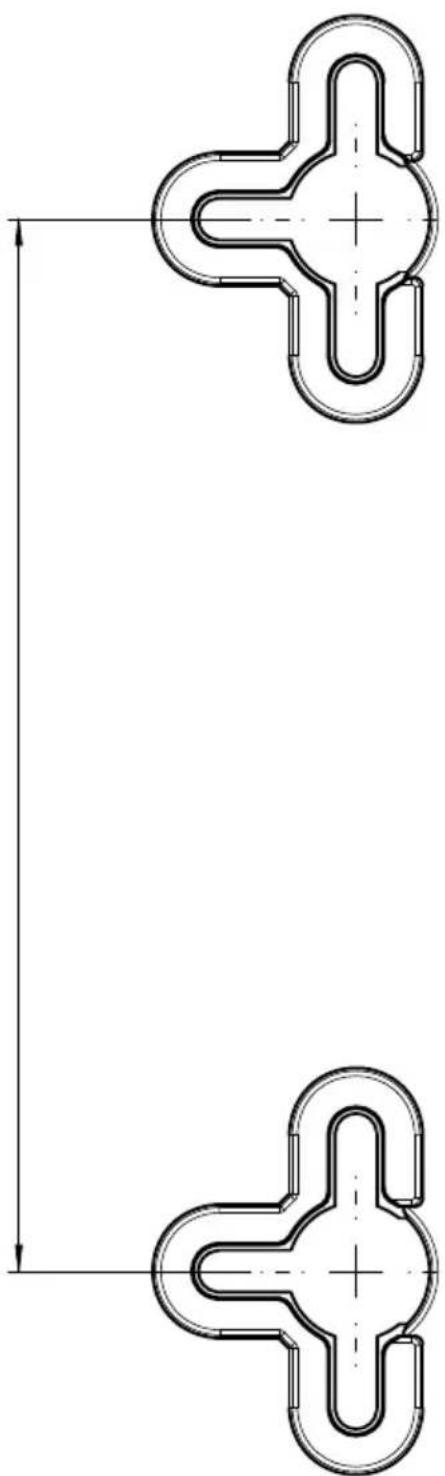
Accès à distance (RPV) ..... 77
Accès à Internet....73
Configuration 34
configurer pour le DSL ..... 34
Limitation dans le temps ..... 66
Via la téléphonie mobile ..... 17, 35
Via LAN1 37
Via un modem câble. . . . . . . 16, 35
Accès depuis Internet ..... 47
Accès invité
WiFi/WLAN (réseau local sans fil) . 86
Accès invité
LAN4 106
Accès par câble (haut débit) ..... 35
Adresse IP
Linux 109
Mac OS X. 108
Modifier....104
Windows 107
Adresse IP
Obtention automatique ..... 106
Urgence 101
Aide
Base de connaissances ..... 139
Équipe du support technique ... 140
Interface d'utilisateur....138
Manuel 138
Service client 138
Vidéos 138
Aperçu
Informations sur FRITZ!Box ..... 27
Apps
MyFRITZ!App 56
AVM Stick & Surf....23
B
Blocage de pages Internet ..... 66
Brancher au réseau électrique.....15
C
Câble câble réseau....137
Câble (haut débit)....16
Câble réseau ..... 137
Calibre 146
Canal automatique (WiFi/WLAN) ..... 94
Canal automatique WiFi/WLAN ..... 94
Caractéristiques matérielles ..... 137
Compte d'utilisateur Accès rapide .... 49
Autorisations 46
Configurer....43
Désactiver....50
ftpuser....48
Mot de passe oublié. . . . . . . . . . . . . . . 50
Compte d'utilisateur FRITZ!Box Accès rapide .... 49
Autorisations 46
Configuration 43
Désactiver....50
ftpuser....48
Mot de passe oublié. . . . . . . . . . . . . . . . . 50
Concentrateur réseau (hub) USB 111
Conditions ambiantes ..... 137
Conditions préalables à un bon fonctionnement....11
Configuration Adresse IP....106
appliquer 30
Enregistrer....30
Restaurer....30
Configuration du fabricant Adresse IPv4....102
Chargement avec FRITZ!Box. . . . . 133
Restaurer....133
Serveur DHCP 102
ConfigurationSauvegarder des données .... 133
Connector Ordinateur....18
Réseau local sans fil (WiFi/WLAN) 20
Connector un ordinateur....18
Connexion
Concentrateur/commutateur réseau (hub/switch)....19
FRITZ!WLAN USB Stick 23
Connexion sans fil (WiFi/WLAN)
Avec FRITZ!WLAN USB Stick.....23
Avec Stick & Surf 23
Connexion WiFi/WLAN
Avec WPS 21
Établir manuellement.....24
Conseils
Protection par mot de passe ..... 39
Consommation d'électricité ..... 137
Consommation d'énergie ..... 137
Contenu de la livraison.... 11
Copyright....143
D
Déclaration de conformité ..... 144
Déclaration de conformité CE. ..... 144
Désinstaller des modules.....134
Désinstaller des modules additionnels 134
Diodes électroluminescentes.....10
DNS dynamique (Dynamic DNS) .....72
DNSSEC....79
Documentation 138
Données techniques....136
E
Elimination des équipements ..... 145
Exposed Host 69
É
Économies d'électricité ..... 123
Économies d'énergie ..... 123
Évaluation
Connexion sans fil (WiFi/WLAN) . 139
Connexion DSL....139
F
Feed-back 139
Filtre....66
Filtre Internet. 66
FRITZ!NAS
Conditions préalables ..... 121
démarrer....121
Protection par mot de passe .... 121
FRITZ!OS 60
FRITZ!WLAN USB Stick 23
G
Gammes de fréquences du réseau local sans fil (WiFi/WLAN)....93
Garantie....141
Garantie du fabricant ..... 141
H
HSPA (Téléphonie mobile) ..... 17, 35
HTTPS....73
Hub
Réseau 19
|
Informations dans Internet Base de connaissances....139 Vidéos....138
Instructions
Maniement....14
Sécurité....12
Interface utilisateur
Appliquer ces paramètres ..... 30
Enregistrer la configuration ..... 30
Ouvrir 27
Page Aperçu 27
Restaurer la configuration ..... 30
Interfaces 136
IPv4
Adresse 102
Paramètres....101
IPv6 80
L
LAN
Accès invité 106
Raccorder 18
Logiciel
Micrologiciel 60
Logiciels
désinstaller....134
M
Maintenance à distance ..... 73
Mémoire interne ..... 133
Mentions
Légales 143
Mentions légales....143
Méthode PIN (WPS)....22
Mise à jour. 60
Mise à jour du micrologiciel.....60
Exécuter....60
Recherche automatique......64
Mise en service, Conditions
préalables à....11
Mise en veille prolongée ..... 87
Mise hors service 133
Modes
Mode avancé....29
Mode standard 29
Mot de passe de FRITZ!Box
Accès rapide 42
Configurer....41
Mot de passe oublié. . . . . . . . . . . . . . . . 50
MyFRITZ!
Accès depuis Internet. 47
Configurer....53
Créer un compte .... 54
Accès depuis Internet....47
Protéger....39
Réseau ....101
Paramètres UPnP ..... 105
Périphérique réseau ..... 98
Maintenance à distance des ordinateurs .... 100
Wake On LAN 100
Périphérique sans fil (WiFi/WLAN)....20
Périphériques réseau
Réseau domestique ..... 98
Périphériques USB
Réseau domestique ..... 110
Types de périphériques ..... 111
Poste supplémentaire analogique..... 8
Protection enfant 66
Protection par mot de passe
Comparaison des méthodes ..... 39
Configurer un mot de passe de FRITZ!Box .... 41
Configurer un utilisateur de FRITZ!Box .... 43
Mot de passe oublié. . . . . . . . . . . . . . . . 50
Protocole Internet version 6.....80
R
Raccordement
derrière un routeur....17
DSL 16
Périphériques USB ..... 110
Raccordements 136
Raccorder
LAN 18
Port réseau....18
Réseau électrique....15
Raccorder au DSL 16
Réalisation 143
Recyclage
Appareils usagés ..... 145
Pièces électroniques ..... 145
Redirection de port 69
Redirections IPv6 69
Règles d'accès....66
Répéteur sans fil 88
Réseau
Concentrateur/commutateur réseau (hub/switch) ..... 19
Configuration du fabricant.....101
Configuration réseau dans.....98
Définition des priorités .....74
Paramètres IPv4 ..... 101
Paramètres UPnP ..... 105
Raccorder 18
Réseau domestique
Aperçu....96
Périphériques réseau ..... 98
Périphériques USB ..... 110
Élargir le réseau local sans fil .... 88
Etablir la connexion ..... 20
Rayon d'action 88
Accès à distance....77
Programmes supplémentaires....78
S
Sécurité
Compte d'utilisateur FRITZ!Box...43
Mot de passe de FRITZ!Box ..... 41
Poser et raccorder....12
Protection par mot de passe ..... 39
WiFi/WLAN (réseau local sans fll) . 84
Serveur DHCP (intégré)....102
Serveur multimédia ..... 113
Serveur DNS 79
Informations sur Internet ..... 138
par courrier électronique ..... 140
Switch 19
Symboles dans le manuel ....6
T
Téléphonie mobile .....17, 35, 82
Temporisateur....87
Touche WLAN 9
Touche WPS....9
U
UMTS
Accès à Internet ..... 17, 35
Connexion de substitution.....82
Urgence - Adresse IP....101
USB
Accéder au stockage ..... 113
Clés de stockage....111
Modem 111
ports 8
V
Vidéos....138
W
Wake On LAN....100
Wi-Fi Protected Setup (WPS) ..... 21
WiFi/WLAN
Gamme de fréquences....93
WiFi/WLAN
Activé/désactivé....88
WiFi/WLAN (réseau local sans fil)
Accès invité....86
connecter manuellement. . . . . . . 85
Sécurité....84
WPS 85
- Sommaire
- Symboles et mises en relief....6
- Protection par mot de passe : utiliser en toute sécurité FRITZ!Box .... 39
- MyFRITZ! : accès à FRITZ!Box aux quatre coins du monde.... 53
- Mise à jour du micrologiciel : actualisation de FRITZ!OS . . 60
- FRITZ!Box comme routeur Internet....66
- FRITZ!Box comme station de base sans fil ..... 84
- Réseau domestique de FRITZ!Box ..... 96
- Périphériques réseau dans le réseau domestique de FRITZ!Box 98
- Périphériques USB dans le réseau domestique de FRITZ!Box-.... 110
- FRITZ!NAS : stockages au sein du réseau domestique . . 121
- FRITZ!Box et les économies d'énergie ..... 123
- Aide en cas d'erreur ..... 126
- Mettre FRITZ!Box hors service .... 133
- Données techniques....136
- Service client.... 138
- Volet juridique....143
- Calibre pour le montage .... 146
- Symboles et mises en relief
- Symboles
- FRITZ!Box 3272
- Ports, touches et diodes électroluminescentes
- Ports
- Touches
- Diodes électroluminescentes
- Avant de connecter FRITZ!Box
- FRITZ!Box – Contenu à la livraison
- Conditions préalables à un bon fonctionnement
- Sécurité et maniement
- Consignes de sécurité
- Maniement de FRITZ!Box
- l n s t a l l e r F R
- Raccordement à l'alimentation électrique
- Connexion à l'accès Internet
- Raccordement à l'accès par câble
- Connexion à Internet via la téléphonie mobile
- Connexion à un routeur / réseau
- Connecter un ordinateur à FRITZ!Box
- Raccorder un ordinateur à un port réseau
- Connector d'autres ordinateurs
- Raccorder un concentrateur (hub) ou un commutateur (switch)
- Connecter un ordinateur via le réseau local sans fil (WiFi/WLAN)
- Établir une connexion sans fil à l'aide du WPS
- WPS avec la méthode PIN
- Établir une connexion sans fil (WiFi/WLAN) avec Stick & Surf d'AVM
- Transmission manuelle des paramètres de sécurité WiFi/WLAN
- Interface utilisateur de FRITZ!Box
- Ouvrir l'interface utilisateur
- Aperçu : tout en un clin d'œil
- Configurer FRITZ!Box avec les assistants
- Mode standard et mode avancé
- Enregistrer la configuration de FRITZ!Box
- Enregistrer la configuration à l'aide de l'assistant
- Enregistrer, restaurer et appliquer la configuration
- Restaurer la configuration
- Appliquer cette configuration
- Configurer l'accès à Internet dans FRITZ!Box
- Configurer l'accès à Internet pour le DSL
- Configurer l'accès à Internet pour un accès par câble
- Configurer l'accès à Internet via la téléphonie mobile
- Configurer l'accès à Internet via LAN 1 : FRITZ!Box comme routeur
- Naviguer sur Internet
- Protection par mot de passe : utiliser en toute sécurité FRITZ!Box
- Sélectionner la protection par mot de passe adaptée
- Utiliser un mot de passe sécurisé
- Un accès pour tous les utilisateurs de FRITZ!Box
- Configurer le mot de passe de FRITZ!Box
- Accès rapide aux informations d'identification
- Accès individuel pour chaque utilisateur de FRITZ!Box
- Configurer un utilisateur de FRITZ!Box
- Créer un utilisateur de FRITZ!Box avec des droits de configuration
- Autorisations pour les utilisateurs de FRITZ!Box
- - Configuration de FRITZ!Box
- - Messages vocaux, fax, FRITZ!App Fon et liste d'appels
- - Accès aux contenus NAS
- Accèder à FRITZ!Box depuis Internet
- Utilisateur de FRITZ!Box préconfiguré : ftpuser
- Accès rapide à son propre compte d'utilisateur
- Désactiver les utilisateurs de FRITZ!Box
- Que faire en cas d'oubli du mot de passe ?
- Utiliser FRITZ!Box sans mot de passe
- MyFRITZ! : accès à FRITZ!Box aux quatre coins du monde
- Configurer MyFRITZ!
- Créer un compte MyFRITZ!
- Utiliser MyFRITZ!
- MyFRITZ! dans le navigateur Internet
- MyFRITZ! via un smartphone ou une tablette
- MyFRITZ! dans le réseau domestique
- Plusieurs FRITZ!Box
- MyFRITZ! et la sécurité
- Mise à jour du micrologiciel : actualisation de FRITZ!OS
- Exécuter la mise à jour à l'aide de l'assistant
- Procéder à une mise à jour en ligne
- Procéder à une mise à jour manuelle
- Recherche automatique de mises à jour
- FRITZ!Box comme routeur Internet
- Protection enfant : régler l'utilisation d'Internet
- limite de temps, listes de filtres, applications réseau
- Filtrer les contenus
- Bloquer des applications réseau
- Configurer la protection enfant
- Configurer la protection enfant dans FRITZ!Box
- Redirections : rendre l'ordinateur joignable depuis Internet
- Redirections de port
- DNS dynamique : le nom à la place de l'adresse IP
- Configurer le DNS dynamique dans FRITZ!Box
- Accès depuis Internet via HTTPS, FTP et FTPS
- Conditions requises pour un accès via Internet
- HTTPS, FTP et FTPS
- Définition des priorités pour l'accès à Internet
- Catégories relatives à la définition des priorités
- Applications en temps réel
- Applications prioritaires
- Applications en arrière-plan
- Méthodes de définition des priorités dans FRITZ!Box
- Configurer la définition des priorités dans FRITZ!Box
- RPV : accès à distance au réseau domestique
- Libre choix du serveur DNS
- DNSSEC : sécurité lors des requêtes DNS
- IPv6 : le nouveau protocole Internet
- Recours à la téléphonie mobile en cas de défaillance du DSL
- FRITZ!Box comme station de base sans fil
- Connecter vos périphériques sans fil à FRITZ!Box en toute sécurité
- Connexion automatique des périphériques sans fil (WPS)
- Connexion manuelle des périphériques sans fil
- Connecter des périphériques sans fil à l'aide de l'accès invité de FRITZ!Box
- Configurer un accès invité sans fil
- Élargir le réseau local sans fil (WiFi/WLAN)
- WiFi / WLAN – Connaissances techniques
- Vitesse de transmission
- IEEE 802.11b
- IEEE 802.11n
- Configurer la bonne norme dans votre FRITZ!Box
- 11g, 11b
- 11n, 11g, 11b
- Norme de sécurité
- Gammes de fréquences
- Canal automatique WiFi/WLAN
- Réseau domestique de FRITZ!Box
- Périphériques réseau
- Périphériques USB
- Stockage (NAS)
- Nom de FRITZ!Box
- Périphériques réseau dans le réseau domestique de FRITZ!Box
- Configuration réseau dans FRITZ!Box
- Aperçu du réseau
- • Démarrage automatique
- Paramètres IPv4 dans FRITZ!Box
- Adresse IP en cas d'urgence
- Adresse IPv4 dans FRITZ!Box
- Serveur DHCP pour l'IPv4
- Modifier la configuration réseau
- Configuration IPv6 dans FRITZ!Box
- Paramètres UPnP
- Configurer un accès invité via LAN 4
- Obtenir automatiquement l'adresse IP
- Obtenir automatiquement l'adresse IP sous Windows
- Obtenir automatiquement l'adresse IP sous Mac OS X
- Périphériques USB dans le réseau domestique de FRITZ!Box-
- Alimentation en courant des périphériques USB
- Périphériques USB raccordés à FRITZ!Box
- Utiliser les périphériques USB en toute sécurité
- Configurer le droit d'accès
- Accéder aux stockages USB
- Utilisation conjointe d'une imprimante USB
- Préparer la configuration
- Configurer une imprimante USB avec la connexion à distance USB de FRITZ!Box
- FRITZ!NAS : stockages au sein du réseau domestique
- Conditions préalables pour FRITZ!NAS
- Démarrer FRITZ!NAS
- Protection par mot de passe de FRITZ!NAS
- FRITZ!Box et les économies d'énergie
- Optimiser la consommation d'énergie du WiFi/WLAN
- Activer la fonction Économie d'énergie pour disques durs USB
- Optimiser la consommation d'énergie des ports LAN
- Aide en cas d'erreur
- Impossible d'ouvrir l'interface utilisateur
- Redémarrer FRITZ!Box
- Vider le cache du navigateur Internet
- Firefox
- Internet Explorer
- Google Chrome
- Autres navigateurs Internet
- Vérifier les paramètres proxy du navigateur Internet
- Configurer la carte réseau de l'ordinateur
- Ouvrir l'interface utilisateur via une adresse IP d'urgence
- Impossible d'établir une connexion sans fil (WiFi/WLAN)
- Activer l'adaptateur sans fil de l'ordinateur
- Signaler le nom du réseau sans fil
- Entrer la clé réseau sans fil correcte
- La liaison sans fil est interrompue
- Placer correctement FRITZ!Box et les périphériques sans fil
- Utiliser la sélection automatique du canal radio
- Mettre FRITZ!Box hors service
- Charger la configuration du fabricant
- Préparation du chargement de la configuration du fabricant
- Enregistrer la configuration de FRITZ!Box
- Charger la configuration du fabricant
- Désinstaller des modules additionnels
- Données techniques
- Raccordements et interfaces
- Fonctions du routeur
- Interface utilisateur et affichage
- Caractéristiques matérielles
- Câble
- Câble réseau
- Service client
- Documentations relatives à FRITZ!Box
- Informations sur Internet
- Vidéos relatives à FRITZ!Box
- Base de connaissances d'AVM
- Feed-back sur FRITZ!Box
- Évaluation de la connexion DSL
- Évaluation de la connexion sans fil (WiFi/WLAN)
- Aide du support technique
- Support technique par courrier électronique
- Garantie du fabricant
- Volet juridique
- Mentions légales
- Déclaration de conformité CE
- Instructions relatives à l'élimination des équipements
- Calibre pour le montage
- B
- C
- D
- E
- É
- F
- G
- H
- |
- L
- LAN
- Logiciel
- Logiciels
- M
- Mentions
- Modes
- MyFRITZ!
- R
- Raccordement
- Raccorder
- Recyclage
- S
- T
- U
- V
- W
Marque : AVM
Modèle : FRITZ!Box 3272
Catégorie : Routeur