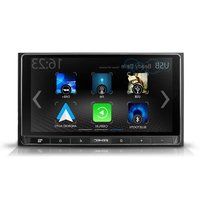
Z-N538 - Infotainment ZENEC - Notice d'utilisation et mode d'emploi gratuit
Retrouvez gratuitement la notice de l'appareil Z-N538 ZENEC au format PDF.


| Type de produit | Système multimédia 2 DIN (Infotainment) |
| Marque | Zenec |
| Modèle | Z-N538 |
| Dimensions | 178 x 100 mm (standard 2 DIN) |
| Poids | Environ 1,0 kg |
| Alimentation | 12 V CC (tension de bord véhicule) |
| Écran | Écran TFT tactile, réglage luminosité Jour/Nuit/Auto |
| Fonctions principales | Radio FM/DAB+, Bluetooth mains-libres et audio A2DP, lecteur USB/SD/iPod, Apple CarPlay, Android Auto, entrées AV/HDMI, caméra de recul, navigation GPS, réglages audio expert EQ 16 bandes |
| Connectivité | Bluetooth 5.0+EDR, Wi-Fi 2.4/5 GHz, USB 2.0 (x2), microSD, HDMI, AV IN, sorties préampli 4.2 RCA+Subwoofer, interface CAN/Stalk pour commandes au volant |
| Formats audio supportés | MP3, WMA, AAC, FLAC, WAV (liste complète sur zenec.com) |
| Formats vidéo supportés | AVI, MP4, MKV, MOV (liste complète sur zenec.com) |
| Sécurité | Protection antivol par mot de passe (défaut 12345), désactivation écran en mouvement pour vidéo |
| Entretien et nettoyage | Nettoyer avec un chiffon doux et sec, ne pas utiliser de produits chimiques |
| Pièces détachées et réparabilité | Contacter un revendeur agréé Zenec ou le service après-vente |
| Informations générales | Fabricant : ACR AG (Suisse), Représentant UE : ACR S&V GmbH (Allemagne), Fabriqué en Chine, Garantie 2 ans |
FOIRE AUX QUESTIONS - Z-N538 ZENEC
Questions des utilisateurs sur Z-N538 ZENEC
0 question sur cet appareil. Repondez a celles que vous connaissez ou posez la votre.
Poser une nouvelle question sur cet appareil
Téléchargez la notice de votre Infotainment au format PDF gratuitement ! Retrouvez votre notice Z-N538 - ZENEC et reprennez votre appareil électronique en main. Sur cette page sont publiés tous les documents nécessaires à l'utilisation de votre appareil Z-N538 de la marque ZENEC.
MODE D'EMPLOI Z-N538 ZENEC
ZENEC you souhaite la bienvenue.
Notice d'utilisation.
Nous sommes ravis que vous ayez choisi un système multimédia ZENEC. Plus vous fournisse familiariserez avec le système ZENEC, plus vous le maitriserez avec facilité.
Nous vous demandons donc :
De dire la notice d'utilisation avant demettre notre nouveau système ZENEC en service. Dans cette notice, vous trouvez d'importantes informations pour utiliser le système ZENEC de façon sure et pour profiter pleinement des avantages techniques de ce système. Elle contient en plus différentes informations generales destinées a favoriser une meilleure compréhension.
Au moment de la fabrication en usine, la notice déjà préprimière est le support le plus recent qui ne s'applique qu'au système ZENEC dans son état d'origine. En raison d'eventuelles mises à jour du calculiel de l'appareil, des différences dans l'apparce et le fonctionnement sont possibles, entre cette système ZENEC et la presente notice. Aucune réclamation ne peut découler des différences dans les indications, les illustrations ou les descriplifiés.
De nouvelles informations complémentaires sont disponibles dans d'autres brochures ou dans la notice d'utilisation mise à jour directement sur la page d'accueil de ZENEC www.zenec.com en cherchant le modele concerné.
Si vous vendez leur vehicule équipé d'un système ZENEC, voirlez à ce que cette notice se trouvait dans le vehicule et avoir correctement suprimé toutes vos données personnelles qui se trouvent dans l'appareil, comme votre repertoire téléphonique par exemple.
Nosousouhaitonsunagreablevoyage,entoutesecurite.
Validité du document
Ce document déscrit les fonctions disponibles au moment de son impression. Les fonctions ajoutées dans les versions à partir avec un nouveau logiciel ne sont pas décrites dans ce document. Il vous est possible d'obtenir des informations à jour sur les dernières fonctionnalités via les notes de version (Release Notes) dans la notice d'installation du logiciel.
Les illustrations contenues dans le present document seront exclusivement à des fins de démonstration et d'aide à la compréhension. En fonction du modele de l'appareil, de la version du logiciel et de la région de vente, des informations légèrement différentes peuvent être affichées ou représentées sur l'écran tactile du modele ZENEC en question.
Toutes les données techniques et tous les caractéristiques contenues dans le préson document ont été vérifiées et elles sont exactes au moment de l'impression. Mais en raison de l'objet principal de ZENEC de veiller à l'amélioration constante de ses produits, nous nous réservons cependant le droit d'apporter, à tout moment, des modifications matérielles et logicièilles à nos produits.
NAVIGATION
Le moyen le plusrapide de trouver des sujectifspecifiest est d'utilier la table des matieres. Le premier chapitre est recommendé pour oblser un premier aperçu de l'appareil.
AUTRES SOURCES D'INFORMATIONS
Notre département Assistance est à votre disposition pour répondre à vos questions.
INTERNET
Les informations sur l'appareil et d'autres informations generales (techniques, caractéristiques) sur ZENEC sont disponibles sur Internet: www.zenec.com. Dans la mesure du possible, il n'y a que les fonctions réellemment données dans l'appareil qui sont décrites.
Table des matieres
ZENEC VOUS SOUHAITE LA BIENVENUE 2
VALIDITE DU DOCUMENT 3
Ii
Données techniques du produit
Navigation...
Autres sources d'informations
TABLE DES MATIÈRES
CONSIGNES DE SECURITE 6
Mode Apprentissage Commandes au volant Mode ANALOGIQUE 10
LISTRE RECAPTULATIVE DES APPLICATIONS /HOMESCREEN 12 FONCTION RECHERCHE ET SAUSIE DE BASE 13
13
DISPOSITIF MAINS LIBRES BLUETOOTH 14
Barre de contréil commande (à droite)...
Informations d'etat
Appaier-Connecter le telephone portable en Bluetooth
Etablr la copresion Bluetooth (appairags)
Auto Signet / Consignex automatisches
Gerlignaire des annuaires
Barametrae Ruaetae genentoux
Paranibes gBnckth genat
aeee aee eae
Premise un appel et racotcher
Passer un appel depuis le repertoire téléphonique
Passer un appel avec le clavier téléphonique
Ecran Appel enlart
Répartiré telaphonique
Recherche de contact
Fevius.
List des apposes
DID 81A3D
AUDIO BT-A2DP 21
LANCER LA LECTURE AUDIO BT-A2DP 22
LECTEUR MULTIMEDIA - USB / SD/ IPOD / AUDIO BT A2DP 22
GENERALITES CONCERNANT LES LECTeurs MULTIMEDIAS 22
Selectionnerune source audio USB
Choisir entre deux disposibles de stockage USB
Lancer la lecture audio USB
Mise en pause et reprise de la lecture audio.
Changer de litre et avance ou retoue
Parousir la structure des dossiers et des fichiers auigio
Recherch by flicler audio up fibre par example
Lactuapiatins
L
Choisir une source video.
Lancer la lecture video USB et parcourir la structure d'un filcher
Misc en pueis si reais de la ischure video.
Ghucnre d vndn r wanr n rnrnr
Lecture aleatoire
Lecture/Biblical
APPLE CARPLAY 30
Recordement physioue USB.
Connexion sans fil avc une reseau local sans fil cou en Bluetooth
Lancemment autpinaline CarPlay sans
UlligerCarPlay
Raccardement USB d'un iPod 31
GOOGLE ANDROID AUTO
Racordement physie USB
Connexion sans fil avec une reseau local sans fil ou en Bluetooth
Demarage Android Auto en sans fil
Utiliser Android Auto
AVIN/HDMI 34
ONERFM
Acceder a la source Radio FM
Acceder aux Informations sur la station
Changer de station (Recherche, Prereglages) 35
Choisir la station manuelle 35
Diatr.
Parametes M
Enregisrune sation 38
ACTIVITIES ROUTERIS 36
Interpretes 37
ADIOMUMERIQUE DAB+ 37
Acceder a la source DAB+ 37
Aocder a couinigine uie station 28
Aeeae aenrnnnns rnae 36
Change of stanch
- Change in Pensions 384
- Parametres DAB 395
Entregler une station 40
M5RA
Aer
Pereher et confineer les limes terines pour la stationnement de la camera. 40
VERS (GENRAUX) 41
ARAMETRES AUDIO
42
Effectuer des réolages audio rapides.
Praeglages EOParametres un profil Audio prdefini dans les parametes audio
Aerderz uvaripniter Fainrout ( Son der sler
44
Parameier le titre de frequencie
Parametrie le calsson de basss 45
Generations sur la correction de l'ignementtemporale
PARAMETRES AIDE LA CONDUITE (ASSISTES) 48
Arares aux parametres Aide la conduite 48
AARATRESENTRE
RRAMETRESENTREES
Acceder aux parameits Entetes.
AMATTEES PULOTOME ET DE LADDEREN
ARAMETRES DU SYSTEME ET DE LAPPEARIL 504
Arcaderes pararater du rurime et de la margei 60
APAMETTE HUEDESTDATE
ARAMETRE HEORES
Acceder aux parameles Heure et Date
ARAMETRESECRANTFTF
Acceder au parametes Ecran TFT 51
VERSION DU LOGICIEL
Acaeder aux informations de laillles sur les versions.
PROTECTION PAR MOT DE PASSE 53
Gcrer el activer la protection par pat in pessar
STRUCTIONS POUR L'INSTALLATION
EMONTAGE ET PREPARATION 55
RÉSENTATION ACCESSOIRES DE MONTAG ET DE RACCORDEMENT 55
CHÉMA DE RACCORDEMENT Z-NS38 58
BREVIATIONS 58
VARIANTIE 60
CERTIFICATION / FABRICANT / CONSIGNES DE SECURITE 62
Consignes de sécurité
ATTENTION:
Toute distraction du conducteur du vehicule peut occasionner des accidents ou des blessures. L'utilisation du système ZENEC peut détourner l'attention du traffic routier! De même, la connexion, le changement ou l'insertion de supports de données peut détourner l'attention du conducteur par rapport à la circulation.
ATTENTION:
Veilze à régler le volume de façon à toutes être en capacité d'entendre les signaux sonores de l'extérieur (ex : klambdaon, sirène).
ATTENTION:
Le montage ou la mise en service incorrects du système ZENEC pour occasionner l'endommagement du système ZENEC ou du système electronique du vehicule. Ne confiez l'installation de l'appareil qu'a des spécialistes qualifiés et agres ZENEC.
ATTENTION:
Le système ZENEC chauffe en raison des composants actifs sur la carte de circuit imprimé lorsqu'il est installé. Les composants sont concous pour lesTemparatures de fonctionnement qui survient, c'est-à-dire que la durée de vie et les performances de l'appareil ne sont pas affectées. Lors de la déinstallation d'un apparéil qu'il était encore en service peu de temps aparavarant, l'arrière de l'apparéil民用 des ailettes de refroidissement doit être manipulé avec précaution. En fonction de la durée et de l'emplacement d'utilisation, lesTemparatures du dissipateur thermique peuvent atteindre 65^, ce qui peut entrainer des brûres de la peau. Si possible, laissez l'apparéil refroidir pendant 30 minutes avant de le démonter. De sorte que l'amère de l'appareil et ses ailettes de refroidissement aient refroidi jusqu'à la temperature ambianle.
△PRUDENCE:
Ce systeme ZENEC est exclusively destiné à fonctionner à une tension de bord de 12 V CC. Si le système ZENEC est utilisée à une autre tension de bord, cette peut occasionner l'endommagement du système ZENEC ou du circuit de bord.
PRUDENCE:
Le démontage ou la modification du système ZENEC peut occasionner l'endommagement de l'appareil ou du vehicule. L'ouverture de l'appareil ou sa modification par une personne, autre qu'un professionnel agree ZENEC, conduit à l'annulation de la garantie.
En cas de dysfonctionnement ou de défaut, contactez un professionnel agree ZENEC. Toute tentative de réparation par l'utilisateur conduit l'annulation de la garantie.
PRUDENCE
Les cables de raccordement ou de recharge des apparciels mobiles externes peuvent gérer le conducteur. Veillez à les disposeur de maniere à ne pas entraver la liberté de mouvement du conducteur.
△PRUDENCE:
Les recommendations de conduite et les panneaux de signalisation affiches sur le système ZENEC peuvent différer de la réalite. Ce sont les panneaux de signalisation et le code de la route qui doivent prévoir sur les recommendations de conduite et les Indications du système ZENEC. Veilze à tous jours adapter votre vitesse et cette style de conduite en fonction de la visibilité, des conditions météorologiques, de l'étaI de la chausee et de la circulation.
Mise en marche et extinction
Mise en marche et extinction manuelle Z-N538
Apuyee sur le bouton d'alimentation (II. S/8 ①), pour allumer le système ZENEC et maintenez-le enfincé pour l'éteindre.
Mise en marche et extinction automatique
Vehicule sans interface CAN/Stalk :
L'appareil s'allume et s'eteint automatiquement avec le contact du vehicule.
Véhicule avec SWC (commandes au volant) ou connexion à une Interface CAN/Stalk :
Le système ZENEC est acté à la mise du contact. Le système ZENEC est coupé à la coupure du contact ou au moment du retraite de la clé de contact.
ANTIVOL
Le système ZENEC est pourvu d'un système antivol. Àpres l'exittion du système ZENEC, pour le rallumer si l'antivol est activé, il vous est demandé de saisir le mot de passée que vous'vez enregistré.
Pour changere le mot de passage :
Notice d'utilisation Parametes Mot de salle (Page 53)
1 REMARQUE:
Conserve soigneusement le mot de passée.
En cas de perte du mot de passage, le système ZENEC doit être démoné et envoyé au service ZENEC pour déverrouiller l'antilvoi. Ce service est payant!


Voir les informations détaillées de la page 53
*Mot de passer par défaut
Aperçu de la façade de l'appareil
Les principaux éléments de la face avant de l'appareil sont représentés et expliqués ici. La face avant de l'appareil contentie diverses commandes, notamment plusieurs touches non-programmables pour ourir manuellement la source, des boutons d'augmentation et de réduction du volume pour régler le volume de l'appareil, un bouton d'alimentation pour l'allumer et l'éteindre, et une ouverture dans le chassis pour la carte microSD et une broche de réinitialisation.
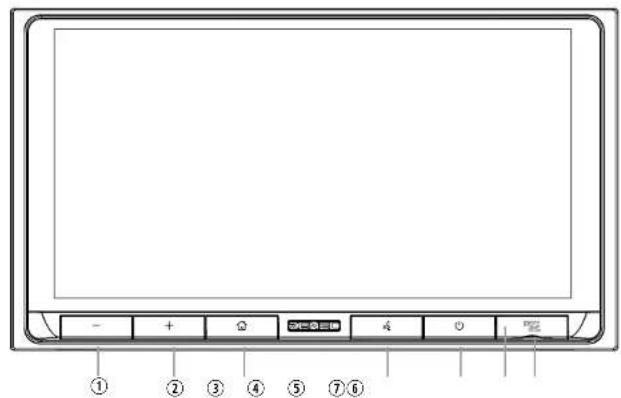
Numero Symbole Fonction
| 1 | - | Appuyer sur cette commande pour baisser le volume de lecture. |
| 2 | + | Appuyer sur cette commande pour augmenter le volume de lecture. |
| 3 | © | Appuyer sur revenir au menu principal et maintainir enforcé pour acceder aux paramètres audio. |
| 4 | © | Appuyer sur pour démarrer la commande vocale d'Android et de CarPlay. Appuyez à nouveau pour annuler la commande vocale, et maintenez la touche enforcée pour redémarrer la saisie vocale. |
| 5 | © | Appuyez longuement sur cette commande pour allumer/éteindre l'appareil |
| 6 | © | Le bouton de réinitialisation, pour procéder à la remise à zéro du logiciel, se trouve derrière le cache |
| 7 | © microSD | Emplacement pour microSD avec fischiers média (audio et video) |
Consignes de s
AVERTISSEMENT
Un trop fort niveau sonore peut endommager l'ouie. Il existe de blessure est possible. Ne reglez pas le volume trop fort.
Connexion aux commandes au volant
Le système ZENEC prend directement en charge le fonctionnement des commande universelle résistive au volant via une interface CAN/Stalk.
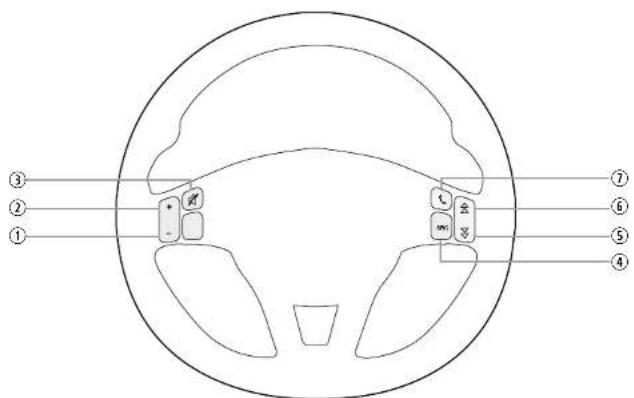
Numéro Fonction
| ① | Baisser le volume | |
| ② | Augmenter le volume | |
| ③ | Son désactifcé | |
| ④ | Changer la source de lecture | |
| ⑤ | Source radio | Appuyez sur cette commande pour sélectionner la station de radio précédente |
| Source de medias | Appuyez sur cette commande pourCHOISIR LA Piste / titre précepté(e)Appuyez longuement sur cette commande pour remboserin. | |
| ⑥ | Source radio | Appuyez sur cette commande pour sélectionner la station de radio suivante |
| Source de medias | Appuyez sur cette commande pourCHOISIR LA Piste / titre suivant(e)Appuyez longuement sur cette commande pour faire une avance rapipe | |
| ⑦ | Acceptor/terminer l'appeil | |
REMARQUE
Ces fonctions ne peuvent etre utilisées que lorsqu'un volant multifunction est installee sur le vehicule et que le systeme ZENEC est connecte par une interface CAN / Stalk specifie au vehicule.
MODE APPRENTISSAGE COMMANDES AU VOLANT MODE ANALOGIQUE
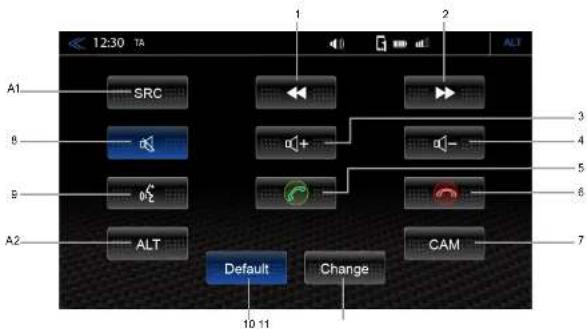
Le système ZENEC est préconfigured avec une interface CAN-IR Slak pour une utilisation universelle dans les vehicules, qui n'est pas incluse dans le kit, voir www.zenec.com. Il est également possible de connecter une commande au volant analogue existante à l'interface de touche analogique ZENEC (Touché1 / Touche2 / GND) et de partager à un paramétrage individuel, ce qui est expliqué dans co Chapitre.
| Numéro Désignation / Fonction | |
| 1 | Source Radio Appuyer pour revenir une station de radio en arrière. |
| Source Multimédia Appuyer pour revenir un titre en arrière.Maintenir enforcé pour lancer un retour rapide dans le titre. | |
| 2 | Source Radio Appuyer pour passer à la station de radio suivante. |
| Source Multimédia Appuyer pour passer au titre suivant.Maintenir enforcé pour lancer une avance rapide dans le titre. | |
| 3 | Appuyer pour augmenter le volume sonore. |
| 4 | Appuyer pour réduire le volume sonore. |
| 5 | Appuyer pour décrocher à l'arrivée d'un appel (sonnerie). |
| 6 | Appuyer pour raccrocher pendant ou à la fin d'un appel. |
| 7 | CAM En cas d'utilisation d'un adaptateur SWC (Touche 1/Touche 2):Appuyer pour afficher la source de laamera. |
| Appuyer de nouveau pour.permuter entre laamera 1 et laamera2. | |
| 8 | Appuyer pour activer le coupure du son (MUET) de toutes les sources audio. Appuyerde nouveau pour reactiver le son de toutes les sources audio. |
| 9 | Maintenir enforcé pour lancer les commandes vocales Android Auto ou CarPlay. |
| 10 | Appuyer pour réinitialiser l'assignation par défaut. |
| Numéro Désignation / Fonction | |
| 11 | Appuyer pour réassigner les touches. Le système efface l'assignation actuelle des touches sur le volant. |
| A1 | Autres fonctions : Appuyer pour permuter entre les différentes sources. |
| Maintenir enforcé pour lancer les commandes vocales Android Auto ou CarPlay. | |
| A2 | Autres fonctions : Appuyer pour acceder à la navigation et appuyer de nouveau pour acceder à la barre de commande Info-Multimédia dans la navigation. |
| Maintenir enforcé pour lancer les commandes vocales Android Auto ou CarPlay. | |
Nouvelle affectation ou paramétrage des boutons de commande au volant
1.Acceder aux parametes de I'appareil.
- Appuyez sur [Divers] pour ouvrir les paramétres.
- Descendre jusqu'en fin de page.
- Appuyer sur [Assignation SWC (analogique)] pour acceder au mode Apprentissage Commandes au volant 2 (Mode2).
- Appuyer sur [Modifier] pour réassigner les touches. Le système offce l'assignation actuelle des touches sur le volant. La nouvelle assignation peut alors debuter. Il est recommendé d'assigner les touches supprimées du côte gauche dans l'ordre de haut en bas, puis de proceder de la même maniere du côte droit.
Exemple d'une nouvelle assignation :
a. La première étape consiste a selectionner la fonction souhaitee, en l'occurrence l'augmentation du volume (Voi + ) .Tape sur Icione de fonction [Vo+] au milieu du champ dicones de fonction, qui est surbilancie bleue clignotante.
b. Appuyez le bouton SWC correspondant sur le volant. Le système regle la fonction d'augmentation du volume sur le bouton SWC souhaïte.
c. Continuer à reassigner la touches SWC restantes. Une fois toutes les touches assignées, vous pouvez quitter l'assignation SWC. Les nouvelles assignations sont automatiquement sauvagardées et la nouvelle configuration peut désormais être utilisée. Appuyer sur le bouton "Parametres par défaut pour restrauner les valeurs par défaut. Les fonctions des touches sont alors réinitialisées aux valeurs et aux assignations par défaut.
REMARQUE: Les touches SWB pour la conduite, l'ordinateur de bord et le régulateur de vitesse sont directement assignées aux fonctions du vehicules, le fonctionnement de ces touches sur le volant est entierement independant de l'appareil installé dans the vehicle.
1REMARQUE:Le bon fonctionnement des commandes au volant ne peut etre garanti que si vous utilisez les accessoires d'origine ZENEC formis.Le systeme ZENEC et les accessoires d'origine ne doit en aucen cas etre modifie ou transformee de quelque maniere que ce soit. Toute mauvaise manipulation peut endomager le vehicule et le systeme ZENEC.
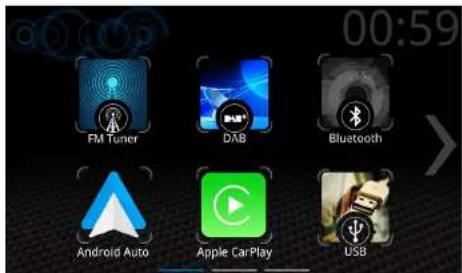
Liste récapitulative des applications / Homescreen
Toutes les sources et toutes les applications sont très clairment affichées dans la finetre Appli
cations. Les sources et les fonctions sont ainsi très facilement reperables et elles peuvent être sé
clusionnées directement. Est également indiqué, quelles applications sont disponibles et sclection
nables. L'affichage structure clair sort de façon importante à ce que l'apparéil puisse être utilisé en
conduisant en toute sécurité.
Il est possible de trier les applications (sources) par un simple "glisser-deposer". Pour ce faire, maintenance simplement enforcée l'application对你 avec votre doigt avant de la glisser à l'emplacement pouls dans la fenêtre Applications. En la relachant, l'application est automatiquement transférée et sauvégarde à son nouvel emplacement.
Fonction Recherche et Saisie de base
Le système ZENEC intégre une fonction Recherche générale qui peut être utilisée dans différentes sources et avec différents critères de recherche. Le clavier de saïssé est un clavier "Android OS" relié à la langue définie dans le système (Querty/Azerty).
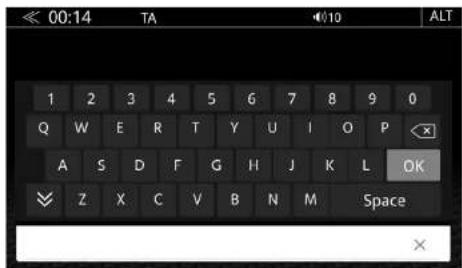
| Fonction l'odore Utilisation | |
| Recherche | Curseur et champ de saisie de texte. |
| Effacer | Appuyer pour effacer un chiffre ou un caractère. |
| Maintenir enforcé pour effacer toute la saisie. | |
| Grand / Petit | Appuyer pour écrire un chiffre en grand ou en petit. |
| Double-cliquer pour tous les chiffres deviennent grands ou petits. | |
| Affichage d'une la liste | Appuyer pour afficher tous les résultats de la recherche. |
| Ouvrir le clavier | Appuyer pour ouvrir le clavier permettant la saisie. |
| Retour | Appuyer sur la touche "Retour" dans la barre de commande Zenec pour quitter la recherche ou la saisie et revenir en arrêtèprogressivement.. |
| Retour | Appuyer sur la touche "Retour" dans la barre de commande Zenec pour quitter la recherche ou la saisie et revenir en arrêtèprogressivement. |
Connexion
Plusieurs types de connexions sont proposés, pour pouvoir utiliser un apparéil mobile dans le vehicule. Les types de connexions à désiré dépendant de l'apparéil mobile et de la fonction可以选择. Voici un aperçu des types de connexions possibles.
| Fonction Type de connexion Symbole | ||
| Téléphoner avec la fonction mains-libres Zenec. Gestion du réseau et recherche de contact. | Bluetooth | # |
| Lecture de la musique en A2DP depuis le Smartphone. | Bluetooth-Audio A2DP | # |
| Réseau local sans fil : Accès à Internet via le point d'accès d'un Smartphone/Phone ou du réseau domestique (routeur) pour les futures mises à jour logiciéles. | Réseau local sans fil | # |
| Clé USB : Lecture audio et video USB | # | |
| Apple CarPlay Utilisation de l'appli, lecture audio et video, navigation et commandes vocales Siri. | Sans fil : Bluetooth et Réseau local sans fil Filaire : USB | # |
| Utilisation Google Android Auto Utilisation de l'appli, lecture audio et video, navigation et commandes vocales. | Sans fil : Bluetooth et Réseau local sans fil Filaire : USB | # |
| Lecture audio Apple iPod USB | # | |
Dispositif mains libres Bluetooth
Ce chapitre désigné le fonctionnement et l'utilisation du dispositif mains-libres. De plus, tous les paramétres et toutes les fonction BT du système BT ZENEC y sont presents. Pour pouvoir utiliser des apparéels mobiles en Bluetooth dans la vehicula, il faut une connecter une fois cette méthode ZENEC et le téléphone portable en Bluetooth. Àprouc la première connexion avec le système ZENEC, le téléphone portable est ensuite automatique réconnu et connecté.
Consignes de sécurité
ATTENTION:
Il est interd it de tenir son telophone portable a la main en conduitant. Les saisies et les modifications dans le syste ne doivent etre effectues que si la circulation le permot.
PRUDENCE:
La couverture du réseau dépend de plusieurs facteurs, comme le fournisseur de réseau ou la situation géographique. Les tunnels, les passages outerrains, les garages ou les passages écroits en les batiments dans les villes peuvent interrompree la connexion. Les vitrages de protection contre la chaleur et les autocollants metalliques sur les vitres du vehicule peuvent également perturber la connexion.
1 REMARQUE:
L'utilisation de systèmes d'information et d'appareils de communication intégrés tout en conduitisant peut detourner vos attention de la route. La perte de contrôle du vehicule est possible. Vous risquez un accident. N'utiliser le système ou l'apparéil que si les conditions de circulation le permettent. Au besoin, arrêter le vehicule et utiliser le système ou l'apparéil qu'une fois le vehicule immobilisé.
BARRE DE CONTRÔLÉ/COMMANDE (À DROITE)
À droite dans la source Bluetooth, se trouve la barre de contrôle/commands avec les touches de menu disponibles pour acceder aux divers sous-menus Bluetooth. Voici un aperçu des différentes icônes du menu Bluetooth avec leur fonctions :
| Fonction Icône Paramétres | |
| Géométaire de l'apparéil | Appuyer pour accéder au gestionnaire de l'appareil. |
| Répertre téléphonique | Appuyer pour accéder au répertoire du téléphone portable actuellement appariè. |
| Favoris | Appuyer pour accéder aux+favors sauvégardés. |
| Listedes appeals | Appuyer pour accéder à la liste des appeals. |
| Clavier téléphonique | Appuyer pour accéder au clavier téléphonique. |
| Bluetooth Paramétres | Appuyer pour accéder directement au paramétres Bluetooth importants. |
| Recherche de contact | Appuyer pour ouvrir le clavier permettant la saisie. |
INFORMATIONS D'ETAT
Le champ d'etat, qui affiche diverses informations d'état sous forme de symboles, se trouve dans la barre d'etat, dans la partie supérieure de chaque écran de contrôle ZENEC.
| Symbole Signification | |
| Puisance de réception du réseau mobile. | |
| Aucun réseau mobile disponible. | |
| État de charge, capacité de la batterie, du téléphone portable actuellement connecté. | |
| Itinérance activée. | |
| Téléphone connecté. | |
| Aucun téléphone connecté. | |
| Sortie audio Bluetooth activée. | |
| Sortie audio Bluetooth désactivée. | |
APPAIRER- CONNECTERLETELEPHONEPORTABLEENBLUETOOTH
Pour que la connexion (apparriage) Bluetooth soit la plus fluide possible, les conditions suivantes doivent être respectées.
Conditions de fonctionnement
Appareil compatible avec interface Bluetooth.
Le système ZENEC est opérationnel.
Le Bluetooth est activé sur le téléphone portable.
La source Bluetooth a ete selectionnee et elle est affiche
- Des paramétres Bluetooth peuvent être nécessaires sur le téléphone portable, comme la visibilité de l'appareil par exemple, consulter la notice de l'appareil.
- Pour la synchronisation et l'affichage complèt du répertorlé téléphonique sur le système ZENEC, l'autorisation doit en être donnée sur le téléphone portable.
ETABLIR LA CONNXION BLUETOOTH (APPAIRAGE)
1.Activer le Bluetooth sur le telephone portable
INFOS: Veiliez à ce que vous téléphone portable soit visible. Pour certains modélles de smartphones, vous devez rester dans les paramétres Bluetooth de votre téléphone mobile pendant la recherche de l'apparil ZENEC en Bluetooth ou activer la visibilité dans les paramétres Bluetooth de votre téléphone mobile.
2. Acceder à la source Bluetooth.
3. Lancer la recherche Bluetooth dans le système ZENEC. Pour ce faire, appuyer sur la touche "Ba-layer (Recherche)" dans la liste du gestionnaires des apparéls. Le nom Bluetooth de votre téléphone portable est affché dans la liste de recherche du système ZENEC. Il est possible de relaxer la recherche en appuyant sur "SCAN".
4. Sélectionner le téléphone portable voulu (Nom Bluetooth du téléphone) dans la liste et appuyer sur "Icône de connexion".
- Un numero de contrôle d'identification s'affiche automatiquement sur le smartphone dans une
fenetre contextualue.
6.Confimze la fenetre contextualue correspondante avec le numero de contrôle de l'identite sur
telephone.
7.L'appareil BT/telephone portable est alors connecte et affiché dans la liste des apparciels Blue du systeme ZENEC.
AUTO CONNECT/CONNEXIONAUTOMATIQUE
Si un apparoil mobile a déjà été apparé au système ZENEC, il est à nouveau automatiquement connecté au démarrage du système ZENEC. En cas de courte déconnexion, la système ZENEC rétablit la connexion.
1 REMARQUE : Lors du premier appairage, veiller à confirmer la connexion "permanente" sur toute téléphone portable. Dans le cas contraire la reconnexion automatique peut rencontres des problèmes.
Veiller à autoriser la synchronisation des contacts dans vos打电话 portable. Les contacts du répérotéphonique ne pourront sinon pas été synchronisés.
GESTIONNAIRE DES APPAREILS
Tous les appeareils BT connectes ou deja apparaies avec le systeme ZENEC sont affiches dans la listedes appeareils et ils peuvent y etere generations.
- Il possible de connectes jusqu'à 6 apparéil en Bluetooth dans le système ZENEC. 20 apparéils maximum peuvent être reconnus.
| Fonction Icône Utilisation | |
| Gestionnaire des apparèels | Appuyer pour accéder à la liste des apparèils. |
Un symbole, à droite du nom de l'appareil, indique le type de fonction ou d'utilisation de l'appareil. Une flèche en direction du nom de l'apparéil Bluetooth indicate sa connexion active avec le système ZENEC. La flèche est inversée si le fonctionnement de l'appareil est désactifé ou si l'appareil n'est pas connecté.
| Fonction Icône Signification | |
| Apparier | Appuyer pour reconnectcer un apparéil Bluetooth apparé. |
| Déconnecter | Appuyer pour déconnecter un apparéil Bluetooth apparé. |
| Supprimer | Appuyer pour supprimer un apparéil Bluetooth de liste (l' apparéil doit être déconnecté pour pouvoir être supprimé). |
| Scan(rechercher) | Appuyer pour rechercher un nouvel apparéil Bluetooth. |
REMARQUE: Le volume de la sortie audio Bluetooth (A2DP) dépend de votre apparéel. Au besoin, modifier le réglée du volume sur l'apparéil Bluetooth.
PARAMÉTRES BLUETOOTH GÉNÉRAUX
Tous les paramétres de base pour l'utilisation du Bluetooth peuvent être définis dans les paramétres Bluetooth. Pour effectuer le paramétrage, appuyez sur la zone ou le symbole correspondant.
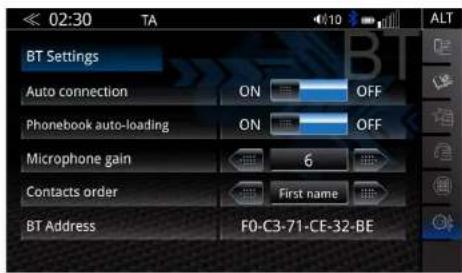
ACCÉDER AUX PARAMÉTRES BLUETOOTH
- Acceder à la source Bluetooth.
- Appuyer sur dans la barre de contrôle/mande, pour acceder aux parametes Bluetooth.
- Effectuer les paramétrages voulus. Les modifications sont automatiquement prises en compte.
| Paramètre l'odore Utilisation | ||
| Connexion automatique | ONOFF | ACTIVER/DÉSACTIVER |
| Tri | < Nom de famille | 1. Trier les contacts par leur prénom.2. Trier les contacts par leur nom de famille. |
| Amplification du microphone gain | < > | Appuyer pour regler le facteur d'amplification du microphone avec précision de 1 à 6. |
| AdresseBluetooth | 00:15:83:22:0E | Adresse unique de l'appareil BT ZENEC. |
| Répertoiretéléphonique | ONOFF | ACTIVER/DÉSACTIVER (Téléchargement automatique du réseau téléphonique). |
REMARQUE: Dans certains cas, le redigarrage de votre système ZENEC est nécessaire, en cas de modification des paramétres du microphone.
PRENDRE UN APPEL ET RACCROCHER
En fonction de l'équiplement du vehicule en combinaison avec le système ZENEC et l'interface / LFB analogue (Touche 1 / Touche 2) et la connexion au bus LIN, les appeals entrants peuvent être acceptées de différentes manières.
Prendre un appel
1ere possiblite:Dans le syste ZENEC,appuyer sur Decrocher 2eme possiblite:Appuyer sur la touche correspondante a l'avant ou a l'arriere du volant.
Refuser un appel
1ere possibite : Dans le systeme ZENEC, appuyer sur "Refuser
2ème possibilité : Appuyer sur la touche correspondante à l'avant ou à l'arrière du volant.
Raccrocher
1ere possiblite : Dans le systeme ZENEC, appuyer sur "Raccrocher"
2eme possiblite: Appuyer sur la touche correspondante a I'avant ou a I'arriere du volant.
PASSER UN APPEL DEPUIS LE RÉPERTOIRE TÉLEPHONIQUE
-
Acceder a la source Bluetooth.
-
Dans la barre de contrôle/commands Bluetooth, appuyer sur pour ouvir le repertoire téléphonique.
- Choiseir le contact voulu et appuyer sur le numero ou sur le symbole avec le combiné téléphonique
- L'écran Appel sortant apparait alors et la connexion est établie par le téléphone mobile auquel la fonction Téphophone est assignée.
PASSER UN APPEL AVEC LE CLAVIER TELLEPHONIQUE
1.Acceder à la source Bluetooth.
2. Dans la barre de contrôle/mande Bluetooth, appuyer sur (H) pour ouvir le clavien téléphonique.
3. Saisir entiement le numero de téléphone youlu sur le clavier.
4. Pour étabir la connexion, appuyer sur
5. L'écran Appel sortant apparait alors et la connexion est établie par le téléphone mobile auquel la fonction Téphophone est assignée.
REMARQUE: Le nom de l'aggellant n'est affché que si son nombre est enregistré dans le repertoire téléphonique et qu'il est transmis par l'opérateur. Dans le cas contraire, il n'a que le nombre de téléphone qui est affché.
Les conversations en mode mains libres peuvent etre passees sur le telephone mobile et vice versa.
RÉPERTOIRE TÉLEPHONIQUE
Avec l'apparriage reliqué du téléphone, les contacts sont transférés et affichés triés. Des numeros favoris都可以 aussi être directement créé dans le repertoire téléphonique. Les photos des contacts ne peuvent pas été affichées, même si le téléphone portable propose cette fonction. Il n'est de plus possible de creer et de modifier les contacts que sur le téléphone portable, ce qui impose ensuite une nouvelle synchronisation.
Affichage complet du repertoire teléphonique (Afficher tous les contacts)
-
Acceder à la source Bluetooth.
-
Dans la barde de contrôle/commande Bluetooth, appuyer sur pour ouvir le repertoire téléphonique.
-
Les contacts sont listedes dans l'ordre alphabetique. L'ordre du tri peut etre change dans les parametres Bluetooth. Les options possibles sont le tri "par prenom des contacts" ou "par nom de famille". La recherche de contact est proposée en fonction du nombre de contacts.
REMARQUE: La première synchronisation peut prendre plusieurs minutes en fonction du nombre de smartphones et d'entries dans le repertoire.
1000 contacts au maximum peuvent être synchronisés par téléphone portable apparaïè. Le fait que les contacts soient enregistrés dans le réseau du téléphone ou sur la carte SIM n'a aucune importance.
Afin de pouvoir utiliser le repertoire téléphonique ou la liste d'appels sans sourcis, vous doivent voir à avoir activé le partagé et accès aux données dans le smartphone au moment de la procédure d'annihilation. Il sera nécessaire que cette option soit activée en permanence.
Le nom des contacts peuvent être affichés dans des ordres différents. Selon la façon dont les contacts ont été enregistrés sur le téléphone mobile, le tri effectif des contacts peut différer du tri sélectionné.
RECHERCHE DE CONTACT
La recherche de contact n'est disponible qu'après la synchronisation reussie.
-
Dans la barre de contrôle/ commande Bluetooth, appuyer sur Recherche pour ouvrir la fenetre Recherche de contact.
-
Saisir les lettres à l'aide du clavier.
INFO: La liste des résultats apparait sous le champ de saisie.
-
Appuyer sur [Terminer] pour afficher laiste complete.
-
Choisir un contact pour l'afficher avec son numero de téléphone.
-
La connexion est établie par le téléphone portable en appuyant sur le nombre ou sur le combiné téléphonique
FAVORIS
Vous avrez la possiblité d'en registrar jusqu'à 8 numeros de téléphone dans la liste des favors pour ensuite y acceder. Vous pouvez marquer et en registrar tous les numeros de téléphone enregistrés dans le repertoire téléphonique comme favors, les e-mails et les adrosses sont exclux.
Ajouter un numero de téléphone à la liste des favors :
1.Acceder a la source Bluetooth.
2 Dans la barre de contrôle/mande Bluetooth, appuyer sur pour ouvir le repertoireTELphonique.
3. Choisir le contact voulu et appuyer sur "+" pour afficher tous les numérores de téléphone enregistrés pour ce contact.
4. Appuyer pour ajouter le nombre de téléphone aux favoris. Appuyer du nouveau pour supprimer le nombre de téléphone des favors.
Autre possibilité pour supprimer un numero de téléphone des favons :
1.Acceder a la source Bluetooth.
2. Dans la barre de contrôle/ commande, appuyer sur pour ouvir les favorsis.
3. Appuyer sur ±bx pour supprimer le numero de telephone voulu des favoris.
PASSER UN APPEL DEPUIS LES FAVORIS
- Acceder à la source Bluetooth
- Dans la barre de contrôle/mande, appuyer sur pour ouvir les favorsis.
- Appuyer sur le numero de telephone youlu.
- L'écran Appel sortant apparait alors et la connexion est établie par le téléphone mobile auquel la fonction Téphophone est assignée.
1REMARQUE: Tous les favors sont visibles pour tous les utilisateurs appariés car ils sont enregistrées dans l'appareil.
Les modifications de données sur le téléphone portable ne sont pas automatiquement ajoutées dans les favorsis. Si des données comme les numérores de téléphone sont modifiées, elles doivent de nouveau être ajustées dans les favorsis.
LIST DES APPELS
Les derniers appeints sortants, manqués et reçus sont synchronisés le dispositif mains-libres ZENEC à partir du téléphone mobile. Cette procédure peut prendre quelques minutes en fonction du nombre de contacts. Le transfert n'est possible que depuis le téléphone actuellement apparaïè.
Afficher toutes les listed d'appels :
1.Acceder a la source Bluetooth.
2. Dans la barre de contrôle/mande, appuyer sur pour afficher l'écran Listes d'appels. Les listes d'appels suivants apparaissant:
Appels manqués
Appels reçus
Appels sortants
Appuyer sur le "4+ pour afficher le détiab de la liste d'appels voulie. Un symbole derniere chaque liste indique de chaque liste d'appels il s'agit.
Fonction Symbole Signification
Appeis manqués
Ce symbole indique qu'il s'agit d'appels manqués qui n'ont pas pu être pris. Les entrées avec ce symbole représentent les appels en absence.
Co symbole indique qu'il s'agit d'appeil reçus auxquels vous avez répondu. Les entrées avec ce symbole représentent les appeals pris.
Appelsregus et pris

Ce symbole indique qu'il s'agit d'appels sortants. Les entres avec ce symbole représentent les appels effectuels. La liste n'affichte que les nombres composent.
Appels sortants
Audio BT-A2DP
La connexion BT A2DP (Advanced Audio Distribution Profile) permet de diffuser en Bluetooth un signal audio comme de la musique en qualité stéro. Les commandes du lecteur multimédia des apparéels mobiles appariés et en mode Lecture audio, comme Lecture, Pause ou Sauter peuvent être exécuées avec le système ZENEC. L'affichage des données ID3-Tag n'est possible que si ces données sont disponibles pour le diffuse diffusé par smartphone.
Conditions de fonctionnement
Appareil compatible avec interface Bluetooth.
Le système ZENEC est opérationnel.
- Connexion Bluetooth établie (apparage) entre ZENEC et l'appareil Bluetooth, smartphone ou autre.
Lancer la lecture audio BT-A2DP
- Acceder à la source audio BT avec [Home] → [Widget Multimédia], qui doit d'abord avoir été définie à l'aide des touches de selection de source <>. Appuyer sur la zone principale du widget / la zone d'affichage du visuel pour acceder à la page de lecture du lecteur multimédia BT.
ou:
A ide de vue d'ensemble des applications [Home] selectionner "Audio BT". Appuyer sur la source pour acceder à la page Lecture du lecteur multimédia Audio BT.
-
La lecture est lancée automatiquement des l' apparition de la source muscale BT.
-
Appuyer sur Sauter vers l'avant ou l'arriere pour écouter le titre suivant ou precedent.
REMARQUÉ: Les fonctions proposées ici dépendant toujours de l'apparéil mobile connecté, de la version de son historique et du niveau de prise en charge des fonctions.
Lecteur multimédia - USB / SD/ iPOD / AUDIO BT A2DP
Qu il s'agisse de musique, de livres audio, de musique de film ou de podcasts: Le systeme ZENEC lire plusieurs formats Audio numérique via les deux puissant interfaces USB 2.0. La sortie audio se fait par les enceintes du vehicule. Plusieurs options de réglage et d'optimisation du son sont possibles dans les paramétres Audio et elles peuvent être sauvégardées dans des profils utilisateurs personalisés.
1 REMARQUE: Formats de lecture possibles: Un aperçu détaillé de tous les formats de fichiers A/V compatibles est disponible sur la page d'accueil ZENEC www.zenec.com pour les différents modèles respectifs.
Les sources audio USB suivantes peuvent etre utilisées :
Symbole Signification

Dispositif de stockage USB.

Carte microSD (pour les modélles pouvant utiliser une carte SD comme source A/V).

Apple iPod

Google Android Auto (avec raccordement USB physique ou en sans-fiI).

Apple CarPlay (avec raccordement USB physique ou en sans-ff).
Généralités concernant les lecteurs multimédias
Toutes les informations des métadonnées des balises MP3 de la collection musicale, nom de l'artiste, nom de l'album, genre ou nom du titre, sont transmisés au système ZENEC et identifiées afin de creer une base de métadonnées interne. Ceel peut prendre un peu de temps, en fonction de l'appareil USB, de la taille des données, du nombre de sous-dossiers et du nombre de titres.
SELECTIONNER UNE SOURCE AUDIO USB
- Raccorder l'apparell USB à la prise USB.
INFO: De préférence avec la rallonge USB fournie.
- À l'aide de vue d'ensembre des applications [Home] →, scélectionner "Source Apparéil USB". Appuyer sur la source pour acceder à la page Lecture du lecteur multimédie.
CHOISIR ENTRE DEUX DISPOSITIFS DE STOCKAGE USB
- Brancher le dispositif de stockage USB dans la prise USB.
INFO: De préférence avec la rallongue USB
- Depuis la fenetre Applications [Home] selectionner [Source USB]. Appuyer sur l'icone USB pour acceder à la page Lecture du lecteur multimedia USB.
3.Acceder a la lista de lecture / dossier des fichiers (page Playlist).
Appuyer sur le symbole Lieste pour afficher le dossier des fichiers du dispositif de stockage USB.
4.Acceder au dossier principal du dispositif USB.
Maintenir enforcé le dossier actuellément affchéé pendant 3 secondes, (Nom du dossoir) pour acceder directement dans le dossier principal du dispositif UTB.
- Sélectionner puis appuyer sur le dispositif USB ou le nom de l'appareil USB youlu.
REMARQUE: Une fois la source USB可以选择, les informations sur le titre ou le fjichier de lecture en cours apparaisant dans le système ZENEC. Le contenu et l'endetue dépendant de la source audio choise.
LANCER LA LECTURE AUDIO USB
1.Acceder à la source Appareil USB.
2. Acceder a la lista de lecture / Dossier des fichiers (page Playlist).
3. Parcourir la collection de musiques ou les dossiers.
4. Choisir et appuyer sur le titre voulo pour en lancer la lecture. En commençant par le titre moyen, tous les titres de la liste de lecture ou tous les fichiers audio du dossier sont ensuite lus.
Les symboles a gauche de la ligne d'information sur le titre indiquent de quelles informations il s'agit :
| Fonction Symbole Signification | |
| Artiste | Informations sur l'interprête. |
| Titre | Informations sur le titre. |
| Album | Informations sur l'album. |
| Genre | Informations complémentaires comme le genre de musique par exemple. |
MISE EN PAUSE ET REPRISE DE LA LECTURE AUDIO
Sur l'appareil ZENEC :
Appuyer sur les touches suivantes pourmettre et reprendre la lecture.
| Fonction Symbole Signification | |
| Lire | Appuyer pour dire le titre. |
| Pause | Appuyer pour dire le titre. |
CHANGER DE TITRE ET AVANCE OU RETOUR RAPIDE
Sur l'appareil ZENEC
Fonction Symbol Signification
Retour

Appuyer pour revenir d'un titre en arriere.
Maintenir enfoncé pour effectuer un retardur Rapide.
Balayer vers la gauche pour revenir d'un titre en arrêté.

Appuyer pour avancer d'un titre.
Maintenir enforcé pour effectuer une avance rapide.
Balayer vers la droite pour passer au titre suivant.
Avec les commandes au volant du vehicule :
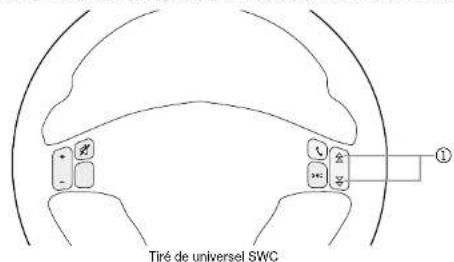
Pour les vehicules avec une touche Sauter ① sur le volant, la fonction Changer de titre et Retour/ Avance rapide est également prise en charge grâce à l'interface ou la connexion LFB analogue.
PARCOURIR LA STRUCTURE DES DOSSIERS ET DES FICHIERS AUDIO
- Acceder à la liste de lecture / dossier des fichiers (page Playlist).
- Parcourir la collection de musiques ou les dossiers.
- Appuyer sur le dossier voulu pour afficher son content, comme les titre ou les autres sous-dossiers.
- Choiser et appuyer sur le titre voulu pour en lancer la lecture. En commencing par le titre choisi, tous les titres de la liste de lecture ou tous les fichiers audio du dossier sont ensuite lis, les uns après les autres.
RECHERCHER UN FICHIER AUDIO, UN TITRE PAR EXAMPLE
Les criteres de recherche possibles dépendent de la source audio choisisle recherche dans le collections de musique de l'appareil USB est effectue en saississant une suite de caractère et de lettres.
Lancer la recherche :
- Source USB Page Lecture (Page Playback).
-
SLECTIONNER "Recherche multimédia".
-
Saisir des caractères ou des lettres, le nom du titre, l'interpréte, etc.
- Le résultat de la recherche est affiché sous le champ de saisisie.
1 INFO: Tous les résultats pour lesquels le titre correspond aux caractérides ou lettres saisis pou la recherche sont affichés. Plus il y a de caractères ou de lettres saisis pour la recherche, plus les résultats sont limités.
- Appuyer sur [Terminer] pour afficher la liste complète.
INFO: Appuyer sur le champ de saisisie pour rouvir le clavier pour la saisie.
6. Appuyer sur le titre voulu dans la liste des résultats pour lancer sa lecture.
1REMARQUE: Les criteres de recherche font reference aux métadonnées enregistrées dans les informations sur les titres.
LECTURE ALEATOIRE
Principé de fonctionnement de la lecture aléatoire : Tous les titres de l'ensemble de la collection de musiques de la source audio choisis sont lis dans un ordre aléatoire.
Choisir la lecture aléatoire
- Source USB "Page Lecture" (Page Playback).
Appuyer pour effectuer une "lecture aléatoire". Appuyer de nouveau pourmettre fin à la lecture alétaire.
LECTURE / REPÉTISSION
Principale de fonctionnement de la lecture à répétition : Il existe trois types de répétitions possibles, dire automatiquement de façon répétée un titre, le dossier complet ou la collection de musiques complète.
Choisir la lecture a repetition :
- Source USB "Page Lecture" (Page Playback).
- Appuyer pourCHOISIR le" type de repetition voulu.
Il est possible deCHOISIR entre les types de repetition suivants:
| Fonction Symbole Signification | |
| Répéter le titre | Répédition d'un seul titre. |
| Répéter le dossier | Répédition du dossier complet. |
| Tout répéter | Répédition de l'ensemble de la collection de la source audio choisisie. |
LISTES DES FAVORIS
Prince de fonctionnement de la liste des favors : Il est possible d'ajouter facilement et rapidement le titre en cours de lecture dans une liste de lecture Favoris personnalisée. Si le titre en cours se trouve déjà dans la liste de favors, il peut facilement en être retire. La liste des favors est accessible à tout moment depuis la page Lieste de lecture.
Acceder à la liste des favoris :
-
Source USB "Page Lecture" (Page Playback).
-
pour acceder à la liste "Liste de lecture" (Page Playlist).
- Acceder a la "liste des favors".
Ajouter un titre à la liste des favoris :
- Source USB "Page Lecture" (Page Playback).
- Appuyer pour "Ajouter aux favors" ou "Supprimer des favors" le titre en cours.
Supprimer un titre de la liste des favors :
- Pour acceder à "Liste de lecture" (Page Playlist).
- Acceder à la "liste des favoris".
3.Acceder a la"liste des favoris". - Appuyer sur X pour supprimer le titre voulu de la "liste des favors".
Un symbole sous la barde de commande multimédia indique si le titre en cours a déjà été ajusté à la liste des favors. Si le symbole est rouge, cela indique qu'il est déjà dans la liste des favors. Le symbole est gris si le titre n'est pas lié隣 dans la liste dos favors.
Fonction Symbole Signification
| Titre ajoute "Favon" | Titre en cours deja ajoute aux favoris. |
| Titre non ajoute "Pas favon" | Le titre en cours n'est pas dans les favorsis. |
| Liste des favorsis | Afficher la liste des favorsis. |
| Ajouter un titre | Ajouter un titre à la liste des favorsis (Impossible en lecture BT ou avec un iPod). |
| Supprimer un titre | Supprimer un titre de la liste des favorsis (Impossible en lecture BT ou avec un iPod). |
SMART PLAYLIST (LISTE DE LECTURE AUDIO)
Créer une liste de lecture pour un road-trip ou selon vos envies. Vous pouvez également:gérer leslistes de lecture créées avec la fonction Smart Playlist. Les listes de lecture peuvent chançue avoirleur propre nom.
Acceder à l'écran Smart Playlist :
- Source USB "Page Lecture" (Page Playback).
- pour acceder à la liste "liste de lecture" (Page Playlist).
- Acceder "Smart Playlist".
Crer une liste de lecture et ajouter un titre :
- Source USB "Page Lecture" (Page Playback).
- Ouvrir la fenetre Smart Playlist.
- Appuyer sur "Nouvelle liste de lecture".
-
Saisissez un nom pour la liste de lecture et tapez sur [OK].
-
Appuyez a nouveau sur l'icone de la fenetre de la liste de lecture intelligente.
- Appuyer sur le nom de la liste de lecture que vous avez créé précédemment pour ajouter la chanson.
INFO:Une fenetre contextuelle apparait indiquant "Titre ajoute".
Ajouter un titre à une liste de lecture existante
Une fois la liste de lecture créée, d'autres titres peuvent y'être ajoutés facilement, sans étapes intermédiaires.
- Source USB "Page Lecture" (Page Playback).
- Ouvrir la fenetre Smart Playlist.
- Appuyer sur le nom de la liste de lecture voulue pour ajouter le titre.
INFO:Une fenetre contextuelle apparait Indiquant qu'un titre a ete ajoute.
Supprimer ou renomer une liste de lecture :
- Source USB = "Liste de lecture" (Page Playlist).
- Acceder "Smart Playlist".
3.Appuyer sur Modifier 十 ^ 一 - Tapez sur « Delete » (Suprimier), « Rename » (Renommer) ou « Abort » (Abandonner) pour executer « Delete from playlist » (Suprimier de la liste de lecture), « Rename » (Renommer) ou « Cancel Edit » (Annuler la modification) pour la piste souhaite.
Autres étapes pour "Renommer"
- Saisissez un nouveau nom pour la liste de lecture et tapez sur OK
- Verifie la saisie et confirmez à nouveau avec « OK » pour reprendre le nouveau nom.
Supprimer un titre de la liste de lecture :
- Source USB ≡ "Liste de lecture" (Page Playlist).
- Acceder a "Smart Playlist".
- Appuyer sur le nom de la liste de lecture pour l'afficher.
- Appuyer sur Modifier 十 ^ 十
- Appuyer sur "Supprimer" pour "Supprimer de la liste de lecture" le titre youlu.
INFO Appuyer sur "Annuler" pour annuler toutes les actions et modifications.
Déplacer un titre :
- Source USB "Liste de lecture" (Page Playlist).
- Acceder a "Smart Playlist".
- Appuyer sur le nom de la liste de lecture pour l'afficher.
- Appuyer sur Modifier "+"
- Appuyer sur "Déplacer" pour déplacer le titre voulu dans une autre liste de lecture.
INFO Appuyer sur "Annuler" pour annuler toutes les actions et modifications.
VIDEO
Qu'il s'agisse de films, de videos musiques ou de videos YouTube: Le système ZENEC peut dire de nombreux+Fichiers video numériques grâce a ses deux interfaces USB, en HDMI ou AV IN. La sortie audio se fait par les encéntes du vehicule. Plusieurs options de réglage et d'optimisation du son sont possibles dans les paramétres Audio et éles peuvent être sauvégardées dans des profils utilisateurs personnalisés.
Formats de lecture possibles : Un aperçu détaillé de tous les formats de fichiers A/V compatibles est disponible sur la page d'accueil ZENEC www.zenec.com pour les différents modélles respectifs.
Les sources video suivantes peuvent etre utilisées:
| Symbole Signification | |
| Dispositif de stockage USB. | |
| Carte microSD | |
| Apple iPod. | |
| Google Android Auto (avec raccordement USB physique ou en sans-fil). | |
| Apple CarPlay (avec raccordement USB physique ou en sans-fil). | |
| HDMI. | |
| AV IN. |
REMARQUE: La lecture des fichiers video en condusant est interdite par la lol. L'ecran est donc eteint lorsque le vehicule est en mouvement.
CHOISIR UNE SOURCE VIDEO
- Raccorder la source video / l'appareil à la prise USB, HDMI ou AV IN.
- Acceder à la source de l'apparéil avec [Home] → [Widget Multimédia], qui doit abord avoir été définir à l'aide des touches de sélection de source < >. Appuyer sur la zone principale du widget à la zone d'affchage du visuel pour acceder à la page de lecture video du lecteur multimédia.
Ou:
Depuis la fenetre Applications [Home] désiré la "Source Appareil matériel". Appuyer sur la source voulez pour afficher la page Lecture du lecteur multimédie.
1REMARQUE: Apreve avoir choisi la source video, le systeme ZENEC affiche les informations sur le filcher de lecture video en cours. Le contenu et I'etendue dé-pendant de la source video choisié.
LANCER LA LECTURE VIDEO USB ET PARCOURIR LA STRUCTURE D'UN FICHIER
- Passer de la lecture audio à la lecture video.
Appuyer de nouveau sur le symbole pour revenir en mode Audio. - Acceder à la liste de lecture / dossier des fichiers (Page Lecture video).
-
Parcourir la collection de videotos ou la liste.
-
Choiser et appuyer sur le fischer video voulou pour lancer sa lecture. En commencerant par la video可以选择, l'ensemble des videos de la liste sont liées, une après la vente.
Les symboles à gauche du nom du filchier video indiquent s'il s'agit d'un filchier video ou d'un filchier audio.
| Symbole Signification | |
| Fichier video. | |
| Fichier audio. | |
| Indicateur de la lecture en cours. |
MISE EN PAUSE ET REPRISE DE LA LECTURE VIDEO
Sur l'appareil ZENEC :
Appuyer sur les touches ci-dessous pourmettre en pause et reprendre la lecture.
| Fonction Symbole Signification | |
| Lire | Appuyer pour dire le titre. |
| Pause | Appuyer pour dire le titre. |
CHANGER DE VIDEO ET AVANCE OU RETOUR RAPIDE
Sur l'appareil ZENEC :
| Fonction Symbole Signification | |
| Retour | Appuyer pour revenir d'une vidéo en arrière.Maintenir enforcé pour effectuer un retour rapide. |
| Balayer vers la gauche pour revenir d'une vidéo en arrière. | |
| Suivant | Appuyer pour passar à la vidéo suivante.Maintenir enforcé pour effectuer une avance rapide. |
| Balayer vers la droite pour avance d'une vidéo. | |
Avec les commandes au volant du vehicule :
Pour les vehicules avec une touche Sauter sur le volant, la fonction Changeur de titre et Retour/ Avance rapide est également prise en charge grâce à l'interface ou la connexion LFB analogique.
LECTURE ALEATOIRE
Prince de fonctionnement de la lecture aléatoire : Toutes lesVIDEOS de la collection de la source videoo USBChoise sont Luis dans un ordre aléatoire .
Choisir la lecture aléatoire :
- Source USB "Page Lecture" (Page Playback).
- Appuyer pour effectuer une "lecture alleatoire".
LECTURE / REPÉTITION
Principé de fonctionnement de la lecture à répétition : Il existe deux types de répétitions possible, dire automatiquement de façon répetée une seule vidéo ou la collection de vidés complète.
Choisir la lecture a répétition :
- Source USB "Page Lecture" (Page Playback).
- Appuyer pourCHOISIRLE "type de repetition"woulu.
Il est possible deCHOISIR entre les types de repetition suivants:
Fonction Symbole Signification
Répéter la vente

Répetition d'une seule video.
Tout repeter

Répétition de l'ensemble de la collection de videos de la source video USB choix.
APPLE CARPLAY
Apple CarPlay you permut de contralor certain cefontions et services en ligne d'un iPhone Apple compatible avec la commande vocale Siri et de maniere intuitive sur l'ecran ZENEC.
Condition préalable :
- Avant d'apparier votre iPhone avec votre système ZENEC, assurez-vous que Siri a été activé. Si Siri n'est pas activé sur l'iPhone, sélectionnez [Paramétres] → [Siri & Recherche] et l'une des options suivantes pour l'activer :
"Appuyer sur touche laterale pour Siri" (sur un iPhone avec identification faciale - nouveaux modèle)
"Appuyer sur la touche Home pour Siri" (sur les ancients modèle de iPhone)
RACCORDEMENT PHYSIQUE USB
- Racorder un iPhone compatible à l'aide du cable USB Apple sur la prise USB-1 à l'arrière de l'appellé ZENEC.
2.Deverrouiller l'iPhone. - Apple CarPlay est apparé et l'écran d'accueil CarPlay apparait automatiquement.
- Si elran de aoccueil CarPlay n'apparait pas automatiquement: [Home] Acceder à la fenetre Applications.
- Appuyer sur icone CarPlay dans la fenetre Applications de votre apparéil ZENEC pour selec-tionner la source CarPlay.
CONNEXION SANS FIL AVEC UNE RÉSEAU LOCAL SANS FIL OU EN BLUETOOTH
Variante recommandée:
- Activez le mode de couplage sans fil via Bluetooth et WLAN sur votre iPhone.
-
Tapez sur l'icone de la source CarPlay pour ouvir la page de recherche des appareils Bluetooth et Wifi.
-
Confirmez la fenetre contextuelle.
- Tapez sur « Add new » (Ajouter nouveau) pour lancer la recherche de pérophériques Bluetooth sur votre système ZENEC. Le nom Bluetooth de votre iPhone apparait dans une petite liste de recherche du ZENEC.
- Sélectionné l'iPhone requis (nom Bluetooth du téléphone) dans la liste et appuyez sur l'icone « Connect » (Connexion) en face du nom du téléphone.
- Un numero de contrôle d'identification est automatiquement affché dans une fenetre contextualle sur l'iPhone.
- Confirmez la fenetre contextuelle correspondante avec le numero de contrôle de l'identité sur l'iPhone.
- Confirmez l'utilisation de CarPlay sur l'iPhone enclinquant sur « Allow » (Autoriser).
- Apple CarPlay est couplé et l'écran d'accueil CarPlay s'affiche automatiquement.
LANCEMENT AUTOMATIQUE CARPLAY SANS FIL
Quand iPhone a été correctement connecté, il se reconnectce automatiquement à CarPlay en sans fil à chaque nouveau trajet en voiture.
UTILISER CARPLAY
Il est possible d'utiliser CarPlay avec I'ecran ZENEC ou avec I'assistant t vocal Siri.
- Appuyer sur Voix, [Voix] sur le volant ou sur la touche [Voix] pour activer et appeler l'assistant vocal Siri de i'iPhone.
- Enoncer les commandes reconnues par I'iPhone.
1 REMARQUE: Veiller à bien avoir accorder les différents droits et autorisations sur toute iPhone, sans certaines fonctionnalités de CarPlay ne seront pas correctement prises en charge. Veiller à autoriser la synchronisation des contacts CarPlay dans vos telephones portable. Les contacts du repertoire téléphonique ne pourron sinon pas etre synchronises.
En fonction des pays, CarPlay peut ne pas etre disponible. Consulter la page d'accueil de Apple pour Obtien plus d'informations.
CarPlay et les applications associées sont fournies par l'iPhone. L'étendue et le contenu dépendent du fournisseur de l'application et peuvent varier selon les pays.
Compatible MFI, connectez facilement votre apparéel Apple à votre système ZENEC à l'aide d'un cable approprié.
RACCORDEMENT USB D'UN IPOD
- Assurez-vous que le mode iPod est activé sur toute apparériel ZENEC. [Setting] (Paramètres) → [Misc] (Divers) → Apple Connectivity « iPod » (Connectivité Apple « iPod » (mode CarPlay par défaut).
- Raccorder un iPod compatible à l'aide du cable USB Apple sur la prise USB-1 à l'arrière de l'appareil ZENEC.
- Deverrouiller I'Pod.
- [Home] Acceder à la fenêtre Applications.
- Appuyer sur ilocene iPod dans la finetre Applications de votre applierrer ZENEC pour selectionner la source iPod.
Pour oblner incl dexplications et indformation sur lutilisation d'un iPod avec le systeme ZENEC, consulter le chapire AUDIO USB / SD / iPOD / BT-A2DP.
GOOGLE ANDROID AUTO
Avec Google Android Auto, vous pouvez, dans votre vehicule, acceder aux applications et aux services en ligne compatibles de votre smartphone Android et les utilisier de manière intuitive depuis l'écran de votre apparéel ZENEC ou avec l'assistant vocal de Google.
Condition préalable :
- Telecharger l'application Android Auto depuis le Google Play Store.
- S'assurer que les services de localisation GPS sont actifs sur le Smartphone.
Lors de la première mise en service, le vehicule ne doit pas etre en mouvement et le frein a mainoit soit serre. - Le smartphone Android doit d'abord avoir été apparié à l'appareil ZENEC pour pouvoir utiliser la fonction Mains-libres de Android Auto.
RACCORDEMENT PHYSIQUE USB
- Raccorder un smartphone Android compatible à la prise USB-1 à l'arrière de l'appareil ZENEC.
- Respecter les indications des boites de dialogues sur l'écran du smartphone et de l'appareil ZENEC pour configurer Android Auto et son comportement au démarriage. Le comportement au démarage choisi peut également être change ultérieurement dans les paramètres de l'apparéil du smartphone [Paramètres de l'apparéil] [Divers] "Android Auto - Démarage auto" On/Off.
- Une fois la première mise en service réeussie, l'interface Android Auto apparait automatique sur l'écran de l'apparéil ZENEC.
Si I'ecran d'accueil Android Auto n'apparait pas automatiquement :
4. [Home] Acceder à la fenêtre Applications.
5. Appuyer sur l'icone Android Auto dans la fenetre Applications de votre appliarel ZENEC pour selectionner la source Android Auto.
CONNEXION SANS FIL AVEC UNE RÉSEAU LOCAL SANS FIL OU EN BLUETOOTH
- Sur votre smartphone Android, activer le mode pour l'apparriage sans fil Bluetooth et Réseau local sans fil, ainsi que la localisation GPS.
INFO: S'assurer que la visibilité du téléphone mobile est activée. Pour certains modélles de smartphones, vous doivent rester dans les paramétres Bluetooth de votre téléphone mobile pendant la recherche d'apparéil ZENEC en Bluetooth ou activer la visibilité dans les paramétres Bluetooth de votre téléphone mobile. - Tapez sur l'icone source « Android Auto » pour ouvir la page de recherche d'appareilis Bluetooth et WiFi.
- Confirmez la fenetre contextuelle.
- Tapez sur « Add new » (Ajouter nouveau) pour lancer la recherche de périphériques Bluetooth sur toute système ZENEC. Le nom Bluetooth de votre téléphone apparait dans une petite liste de recherche du ZENEC.
- Sélectionnez le Smartphone requis (nom Bluetooth du téléphone) dans la liste et appuyez sur l'icone « Connect » (Connexion).
- Comparator le numero de controle d'identification affiche sur le système ZENEC avec le numero sur l'écran du smartphone. Confirmer ensuite la fenêtre contextualle avec le numero de contrôle d'identification sur le smartphone et sur l'appareil ZENEC.
- Confirmez la fenetre contextuelle correspondante avec le numero de contrôle de l'idente sur le téléphone.
- Android Auto est couplé et l'écran d'accueil d'Android Auto s'affiche automatiquement.
DÉMARRAGE ANDROID AUTO EN SANS FIL
Quand un smartphone Android a été correctement connecté, il se reconnectcte automatique à Android Auto en sans fil à chaque nouveau trajet en voiture.
ll est possible d'utiliser Android Auto avec l'écran ZENEC et avec l'assistant vocal de Google.
_i Appuyez re sur le bouton « VoICE » au volant ou sur le bouton [Voice] (Voix) à l'avant de l'appareil pour activer ou démarrer l'assistant vocal Google sur le smartphone.
- Enoncer les commandes reconnues par Google.
REMARQUE:
Veiller a bien avoir accorder les différents droits et autorisations sur votre smartphone, sinon certaines fonctionnalités de Android Auto ne seront pas correctement prises en charge. Veiller a autoriser la synchronisation des contacts dans votre téléphone portable. Les contacts du repertoire téléphonique ne pouront son pas etre synchronises.
En fonction des pays, Android Auto peut ne pas être disponible. Pour obtenir plus d'informations, consulter la page d'accueil Google Android Auto.
Android Auto and les applications associées sont fournies par Google. L'endetue et le contenu dépendant du fournisseur de l'application et peuvent varier selon les pays.
AV IN/HDMI
Les prises HDMI et AV IN de toute ZENEC vous permettent de raccorder, entre autres, un lecteur DVD, un lecteur BluRay, un disque dur, un ordinateur portable, une console de jeu, un dongle HDMI ou une Fire stick Amazon au systeme ZENEC. Les deux prises ne sont que des entretes.
Fonction Icane Utilisation
HDMI

Appuyer pour passer en mode HDMI.
AVIN

Appuyer pour acceder à la source AV IN.
TUNER FM
Principe de fonctionnement du tuner FM: Le tuner ZENEC FM RDS vous permet d'écouter des stations de radio. Un DPS intégré gère la nette du son en masquant les bruits parasités des stations dont le signal est plus faible. Les stations de radio peuvent être sauvégardées dans une Preset liste.
La fonction Scan en arrêté-plan du FM Twin-Tuneractualise la listedes stations en arrêté-plan, afin que vous puissiez à tout moment désirier les stations radio disponibles.
Pour les stations FM analogiques, le RDS émet aux travers de la bande de fréquences, des informations supplémentaires comme le nom de la station, les infos routières et les fréquences alternatives. Si une station dispose de plusieurs fréquences, le système passse automatiquement sur la fréquence avec la meilleure qualité de réception.
ACCÉDER À LA SOURCE RADIO FM
Depuis la fenetre Applications [Home] selectionner "Source Radio FM". Appuyer sur le symbole de la source pour acceder à la source Radio FM.
La dernière station écoute est diffusée et les informations sur la station sont affichées, comme son nom et sa fréquence.
Présentation des éléments importants, symboles et zone d'affichage de la page Informations sur la station :
Fonction Symbole Signification
Informations sur la station 1 Page Informations sur la station (Page Tuner FM standard avec les informations sur la station).
Preréglages

Page Informations sur la station (Page Tuner FM standard avec les informations sur la station).
Parametes Permuter en

Paramétres de base radio FM.
Information sur la station

Appuyer pour passer sur la source Tuner DAB+.
Nom de la station et affichage de la fréquence.
Fonction Symbole Signification
Affichage du visuel

Affiche le visuel, le graphique de la station ou lesinfos sur l'artiste.
TA

Appuyez sur cette commande pour activer ou désactiver le passage automatique aux informations roultères RDS
List FM

Affichage de la liste des radio stations.
ACCÉDER AUX INFORMATIONS SUR LA STATION
Appuyer pour acceder aux informations sur la station.
CHANGER DE STATION (RECHERCHE, PRERÉGLAGES)
Sur I'appareil ZENEC:
-
Acceder aux informations sur la station.
-
Appuyer sur la flèche gauche ou droite < > pour lancer une recherche automatique vers la "haut" ou le "bas", par palier de fréquence de +/-0,1 MHz.
Ou
Balayer à gauche ou à droite avec le doigt dans la zone d'affichage de l'écran pour écouter la station précédente ou suivante enregistrée dans la liste des stations.
Avec les commandes au volant :
Appuyer sur la touche correspondante sur le volant pour lancer une recherche automatique vers le "haut" ou le "bas", par palier de fréquence de +/- 0,1 MHz.
CHOISIR LA STATION MANUELLEMENT
Choix d'une station par sa fréquence.
- Tapez sur le champ de la fréquence de la station pour ouvrir le clavier numérique..
- Saisir la fréquence de radio voulue et confirmer avec [OK].
Présentation des zones de commande et d'affchage importantes sur le clavier de saisie de la fréquence :
Fonction Symbole Signification
Supprimer

Appuyer pour effacer la saisie.
Confirmer

Confirmer la fréquence saisie.
Zone d'affiche de la fréquence salle

Affichage de la fréquence salle manuellement.
Zone Fréquence de la station

Zone d'affichage de la fréquence de la station actuellement écoutee.
PARAMÉTRES FM
Tous les réglages de base du tuner FM peuvent être effectuees dans les parametres FM. Pour effectuer le paramétrage youlu, appuyez sur la zone ou le symbole correspondant.
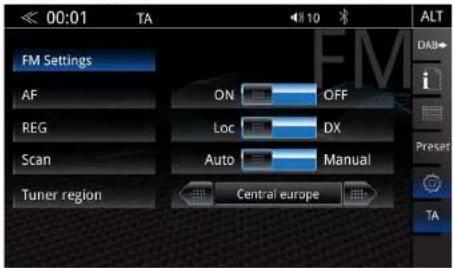
Acceder aux parametes FM:
1.Acceder à la source FM.
2. Dans la barde de contrôle/ commande du tuner, appuyer sur pour acceder aux parametes FM.
3. Effectuer les paramétrages voulus. Les modifications sont automatiquement prises en compte.
Fonction Utilisation
AF Fréquence alternative activée/désactivée.
REG Paramètre pour limiter la fonction AF à la région.
SCAN Parametre pourCHOISIR entre la recherche de stations manuelle ou automatique.
Région du Régions possibles pour le turin: Europe du Nord, Europe central (parametrage par défaut), l'Europe du Sud.
ENREGISTERU RNE STATION
Il est possible d'enregistrer jusqu'à 18 stations.
1.Acceder a la source FM.
2. Dans la barre de contrôle/commands du túnner, appuyer sur "Préroglages" pou acceder aux stations prégées/liste des stations.
3. Maintenir enforcée l'emplacement de sauvegarde voulu pour enregistrer la station en cours d'occlusion.
INFO: Appuyer brièvement pour écouter la station de radio enregistrée.
INFORMATIONS ROUTIÈRES TA
ACTIVER/DESACTIVER
Sur l'appareil ZENEC:
Appuyer sur la touche "TA" Taste dans la barre de commande Zenec.
INTERROMPRE
Pendant la diffusion des informations routieres, appuyer sur l'un des touches TA *TA' pour interrompree les informations routieres et I'announce.
Principe de fonctionnement du tuner DAB+ : Les stations numériques peuvent diffuser plusieurs programmes et services sur une meme fréquence simultanement. Le paquet de données des programmes d'une fréquence est appelé Ensemble. Certaines stations disposent d'informations de services complémentaires, des stations de sport peuvent, par exemple, diffuser plusieurs événements sportifs en même temps. En fonction de l'offre de la station de radio, des informations, des événements ou des images supplémentaires émises par la station de radio peuvent apparue.
Le Tuner Twin ZENEC DAB+ vous offre une reception radio numérique claire et stable. La fonction Scan en arriere-plan actualise la liste des stations dynamique en arrere-plan, afin que vous puissiez à tout moment besoin les stations DAB disponibles.
ACCÉDER à LA SOURCE DAB+
Depuis la fenetre Applications [Home] selectionner "DAB+. Appuyer sur le symbole de la source pour acceder à la source DAB.
La的最后一 station écoute est diffusée et les informations sur la station sont affichées, comme son nom, le diaporama MOT ou encore l'ensemble.
Présentation des éléments importants, symboles et zone de commande et d'affiche de la page Informations DAB:
| Fonction Symbole Signification | |
| Informations DAB+ | Page Informations DAB+ (Page standard DAB+ contenant diverses informations DAB). |
| Liste DAB+ | Affichage de l'ensemble et de la liste des stations. |
| Prérégliages | Liste des stations enregistrées (liste des stations). |
| Paramétres DAB+ | Paramétrés de bas DAB+. |
| Permuter entre FM et DAB | Appuyer pour passer à la source Tuner FM. |
| Information sur la station | DER KING MARS |
| Affichage Diaporama/Visuel | Affiche des informations complémentaires comme le visuel ou le graphique de la station, les infos sur l'artiste ou des événements (Diaporama MOT). |
| Qualité du signal | La barre de signal DAB indique la qualité du signal de la station d'applé en cours. Vert :onne qualité du signal. Jaune : Qualität du signal médiocre, de brèves interruptions peuvent se produit. Rouge : Qualität du signal très faible, de fortes interruptions sont probabilités. |
ACCÉDER AUX INFORMATIONS SUR LA STATION
Appuyer pour acceder aux informations sur la station.
CHANGER DE STATION
Sur l'appareil ZENEC :
- Acceder à la page Informations / page principale DAB+.
- Appuyer sur la flèche gauche ou droite < pour écouter la station précédente ou suviente. Oui
Balayer a gauche ou a droite avec le doigt dans la zone d'affchage de l'ecran DAB par défaut pour écouter la station précédente ou suivantes enregistrée dans la liste des stations (Prérgliages).
Avec les commandes au volant:
Appuyer sur la touche correspondante sur le volant pour écouter la station DAB précédente ou suivante.
CHANGER L'ENSEMBLE
Sur l'appareil ZENECO
1ere possibilite
- Acceder à la page Informations' page principale DAB+.
- Maintain enforcée la flèche de gauche ou de droite pour passer à l'ensemble précédent ou suivant.
2ème possibilité :
- Acceder à la page Informations/page principale DAB+
-
Acceder a la liste DAB+
-
Choisir l'ensemble et appuyer sur pour afficher la liste des stations.
- Appuyer sur la station voulue pour l'ecouter. Le symbole Lecture devant la station vous indique qu'elle station est en cours d'écoute.
Présentation des zones de commande et d'affichage importantes dans la liste DAB+ :
Fonction Symbole Signification
Indicateur de lecture

Station actuellément ecoutte.
Listedes stations

Appuyer pour afficher la liste des stations. Appuyer de nouveau pour fermer la liste des stations.
1 REMARQUE: D'autres informations complémentaires sur la station et le programme en cours sont affichées dans le diaporama MOT. Leur disponibilité, leur contentu et leur étendue dépendent de la station de radio concernée.
PARAMÉTRES DAB
Tous les régiés de base du tuner DAB peuvent être effectifs dans les paramétres DAB. Pour effêctuer le paramétrage voulu, appuyez sur la zone ou le symbole correspondant.
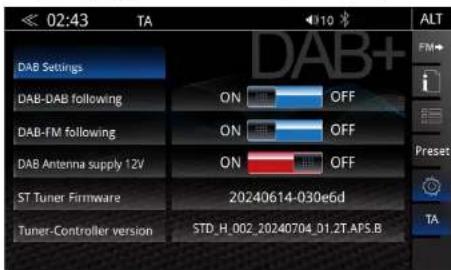
Acceder aux parametes DAB :
1.Acceder a la source DAB+
2. Dans la barre de contrôle/commands du tuner, appuyer sur pour acceder aux parametes DAB.
3. Effectuer les parametrages youlus. Les modifications sont automatiquement prises en complie.
Fonction Signification
| Suivi stationDAB-DAB | Appuyer pour activer/désactiverle suivi des stations DAB-DAB (Following). |
| Suivi stationFM-DAB | Appuyer pour activer/désactiverle suivi des stations FM-DAB (Following). |
| Alimentation 12 VPrise d'antenneDAB | Appuyer pour activer/désactiver l'alimentation 12V fantôme pour l'antenneDAB sur la prise d'antenne. |
| MicroprogrammeST Tuner DAB | Indique le microprogramme DAB actuel. |
| VersionTuner-Controller | Indique la version Tuner-Controller actuelle. |
REMARQUE: Le suivi de station FM-DAB fonctionne avec un algorithme de fonction statique. Les résultats peuvent varier en fonction de la région de reception, de l'environnement et du pays émetteur. Le passage de la fréquence numérique de la station à la fréquence analogique n'est possible que si la qualité d'émission de la station est suffisante.
1 REMARQUE: Suivie de station DAB-DAB automatique. Si la qualite de reception est mauvaise, la meme station est recherche dans un autre ensemble et la qualite du signal est controlee. Si la reception de la station est meilleure dans un autre ensemble, la permutation est automatique.
ENREGISTRER UNE STATION
Il est possible d'enregistrer jusqu'à 18 stations.
1.Acceder à la source DAB+
2. Dans la barne de contrôle/commande du tuner, appuyer sur "Préroglages" pour acceder aux stations prégéglées/liste des stations DAB.
3. Maintenir enforcée l'emplacement de sauvage du voulou pour enregistrer la station en cours d'excuse.
i INFO: Appuyer brievement pour ecouter la station de radio DAB+ enregistrree.
CAMERA
Le système ZENEC peut prendre en charge jusqu'à deux systèmes de la camera qui peuvent être commandés directement depuis l'écran ou les commandes au volant. L'image de la camera 1 apparait automatiquement quand la marche arrir est enclenchée. Gréce aux paramétres avances de laamera dans la source, vous pouvez afficher les lignes-repêres pour le stationnement en superposition sur l'image de laamera et les configurer individuellement. Les lignes-repêres pour le stationnement aient à l'appréciation des distances et elles sont adaptable par gabar du vehicule.
ACCÉDER À LA SOURCE CAMÉRA
1ere possiblity: Appuyer sur le symbole Camera ou sur la touche [CAM] pour acceder a la source Camera.
2ème possibilité : Enclencher la marche arrière.
3ème possibilité : Appuyer sur la touche [CAM] sur le volant pour acceder à la source Camera.
PERMUTER ENTRE LES DIFFÉRÊNTES ENTRÉES DE LA CAMÉRA
Sur l'appareil ZENEC
- Dans la source Camera, appuyer sur [Camera 1] ou sur la touche [CAM] pour permuter entre la Camera 1 et la camera 2.
- L'imagé de laamera choses apparait.
Avec les commandes au volant :
- Appuyer de nouveau sur la touche [CAM] pour permuter entre la Camera 1 et la camera 2.
- L'imagé de la camera désisie apparait.
RÉGLER ET CONFIGUGER LES LIGNES-REPÉRÉS POUR LE STATIONNEMENT DE LA CAMERA
- Appuyer sur le symbole Camera ou sur la touche [CAM] pour acceder à la source Camera.
- Appuyer sur le symbole dans la source Camera pour acceder aux paramétres avances de la camera.
- Effectuer les réglages voulues pour les lignes-repères, consulter le tableau. Les modifications sont automatiquement prises en compte.
Présentation des commandes et des possibles de configuration importantes dans les paramétres avances de laamera :
| Fonction Symbole Signification | |
| Régler les lignes-repères | Appuyer pour ajuster les lignes. |
| Illustration | Appuyer pour afficher ou masquer les lignes. |
| Zone des lignes de quadrillage | Appliche les lignes de quadrillage, les lignes sont repositionnables à l'aide des flèches et des cercles |
| Fermer | Appuyer pour fermer le menu Paramétres. |
| Rétrécir | Appuyer pour rétrécir la zone actuelle. |
| Agrandir | Appuyer pour agrandir la zone actuelle. |
| Haut | Appuyer pour rapprocher la zone actuelle. |
| Bas | Appuyer pour déplacer la zone actuelle. |
| Paramétres de base | Appuyer pour paramétre les lignes par défaut |
| Coins | Maintenez,enforcé pour déplacer un coin à la position voulue |
REMARQUE: Pour effectuer le calibrage des lignes-reprises, positionné-vous en marche arrirée, parallele aux lignes de la place de parking et au centre devant la place.
DIVERS (généraux)
Dans les paramétres divers ou généraux, il est possible, entre autre, de définir différentes configurations de touches ou de paramètre un arrêté-plan ou encore de sélectionner la couleur RGB LED de l'éclairage des touches sur la façade de l'appelil. Pour configurer son système ZENEC au choix.
Acceder aux parametes divers
- [Home] Acceder à la liste des applications et appuyer sur le symbole de la source Paramétres.
- Appuyer sur "Divers" pour acceder aux paramétres divers.
- Effectuer les paramétrages voulus, consulter le tableau. Les modifications sont automatiquement prises en compte.
| Presentation des zones de commandes et d'affichage importantes dans les paramétres divers : | |
| Paramètre Utilisation | |
| Bouton Logiciel ALT (pression courte) | Appuyer pour définir la fonction de la touche FAV. Fonctions possibles : Caméra / FM / Configuration / iPod / USB / BT / DAB+ / Muet / Voix / Apple CarPlay / Android Auto / Audio BT / AV-IN / EQ / DISP / HDMI / Media SD. |
| INFO : Il est possible de sauvegarder différentes fonctions sur la touche Favoris comme Sources, Navigation, Activation des commandes vocales et Accès au sous-menue Audio EQ, pour pouvoir y acceder directement. Il est possible d'écraser une fonction déjà enregistrée sur un touche par une autre. | |
| Touche ALT (pression longue) | Appuyer pour définir la fonction de la touche ALT. Fonctions possibles : Caméra / FM / Configuration / iPod / USB / BT / DAB+ / Muet / Voix / Apple CarPlay / Android Auto / Audio BT / AV-IN / EQ / DISP / HDMI / Media SD. |
| INFO : Il est possible de sauvegarder différentes fonctions sur la touche ALT comme Sources, Navigation, Activation des commandes vocales et Accès au sous-menue Audio EQ, pour pouvoir y acceder directement. Il est possible d'écraser une fonction déjà enregistrée sur un touche par une autre. | |
| Fenêtre contextuelle Volume sonore | Appuyer pour activer/désactiver la fenêtre contextuelle Vol. OFF : Indicateur optique du volume / pop-up désactive. ON : Indicateur optique du volume / pop-up activé. |
| Image en fond d'écran | Appuyer pour changer l'image en fond d'écran. |
| Couleur des Boutons | Appuyez sur cette commande pour ajuster l'éclairage de la touche ou du bouton puisoir. |
| Langue de l'appareil (OSD) | Appuyez sur cette touche pour modifier la langue des menus de l'appareil. |
| Assignation SWC (apprentissage analogique) | Appuyer sur le paramètre [Assignation SWC] pour accéder à liste d'apprentissage des commandes aux volants. |
| Mode menu principal | Appuyez sur cette commande pour passer à l'affichage de 3 à 6 icones sur la page principale. |
| Sons système et touches | Appuyer pour activer ou désactiver lessons du système et des touches. Off : Déactualier, couper lessons du système et des touches. On : Sons du système et des touches actives (par défaut). |
| Easy-Drive mode | Appuyer pour activer ou désactiver le mode Easy-Drive. Off : Mode Easy-Drive désactivé. On : Mode Easy-Drive activé. |
| Connectivité Apple | Fonctions possibles : Apple CarPlay / iPod Définition du port USB 1 pour utiliser iPod ou CarPlay |
| Radio Region (World-Tuner) | Appuyez pour changer la région radio. Paramétères possibles : Europe / America / Argentina / Brazil / Asia / China / Australia / Pacific |
PARAMÉTRES AUDIO
Vousouhalefz adaptere son et le volume en fonction de vos besoins.Dans les parametres audio, youaves la possiblity de regier plusieurs parametes audio pertinents, comme l'agaliseur / la reproduction du son, le subwoofer, la correction del'alignment temporel, le filtre des fréquences et bien plus encore. Les paramétres sonores sont definiens pour toutes les sources audio.
ACCÉDER AUX PARAMÉTRES AUDIO EXPERT
- [Home] Acceder à la liste des applications et appuyer sur le symbole de la source Paramétres.
- Appuyer sur "Audio" pour acceder aux parametes Audio.
- Reglez le, Mode Expert* sur ON.
- Effectuer les paramétrages voulus, consulter le tableau ci-dessous. Les modifications sont automatiquement prises en compte.
| Paramètre Utilisation | |
| Paramétrages Audio rapides | Appuyer pour effectuer pour des réglages audio rapides. Accessible également en maintenant enforcée la touche "HOME". |
| Égalisseur / Prééglages Appuyer pour régler paramétrer l'égalisseur 16 bandes. | |
| Volume sonore Appuyer pour régler le son au démarrage et le son des sources. | |
| Balance/Fader Appuyer pour paramétrer la balance et le fader. | |
| X-Over Appuyer pour effectuer le paramétrage du filtre de fréquence. | |
| Subwoofer Appuyer pour effectuer le paramétrage du caisson de basses. | |
| Time-Alignment | Appuyer pour effectuer le paramétrage de la correction de l'alignment temporel. |
EFFECTUER DES RÉGLAGES AUDIO RAPIDES
Dans les paramétres audio rapide, vous avec la capacité d'effectuer tous les paramétrages sonores de base, de manière simple et rapide.
- [Home] Acceder à la liste des applications et appuyer sur le symbole de la source Paramétres.
- Appuyer sur "Paramétres audio rapides" pour acceder au paramétres audio.
- Régier les paramétrés souhaïts comme le loudness (la sonie), le volume du caisson de basses (gain), la balance/le fader le boost des basses. Les modifications sont automatiquement prises en compte.
Présentation des zones de commande et des paramétres importants :
| Paramètre Utilisation | |
| Balance gauche/ droite | « > Appuyer sur les flèches pour paramétre la répartition du volume entre l'avant et l'arrière.Plage de réglage possible : 15G > 0 < 15D. |
| Fader avant/arrête | « > Appuyer sur les flèches pour paramétre la répartition du volume entre l'avant et l'arrière.Plage de réglage possible : 7AV > 0 < 7AR. |
| Loudness | Appuyer pour activer ou désactiver la fonction Loudness.ON : La fonction Loudness est activée.OFF : La fonction Loudness est désactivée. |
| Boost des basses | Appuyer pour activer ou désactiver le boost des basses.ON: Boost des basses activé.OFF: Boost des basses désactivé. |
| Gain Caisson de basses | « > Appuyer sur les flèches pour paramétre le gain du caisson de basses.Plage de réglage possible : -12 < 0 > +12 |
REMARQUE: Le "point bleu" au centre de la zone Balance/Fader Indique que par défaut, la balance sonore est équilibrée entre les quatre enceintes.
PRÉRÉGLAGES EQ/PARAMÉTRER UN PROFIL AUDIO PRÉDéFINI DANS LES PARAMÉTRES AUDIO
1.Acceder au paramétrage audio.
2. Faire défier la liste des profils audio, jusqu'à avoir atteint le profilé audio voulu et confirmez en appuyant. Le profilé paramétré est sauvégarde.
Parametre Utilisation
| Prérogliages | Appuyer pour acceder à la liste des profits audio. |
| Profils possibles : Rock / Classic / Pop / Dance / Soft / Jazz / Flat / Utilisateur |
ACCÉDER AUX PARAMÉTRES ÉGALISEUR / SON ET LES RÉGLER
- [Home] Acceder à la liste des applications et appuyer sur le symbole de la source Paramétres.
- Appuyer sur "Audio" pour acceder aux parametes Audio.
- Reglez le, Mode Expert' sur ON.
- Appuyer ensuite sur "Égaliseur" pour acceder au paramétres.
-
Maintain enforcé le curseur de niveau pour le glisser vers le haut et le bas et seLECTIONner une valeur. Ou
-
Les modifications sont automatiquement prises en compte.
PARAMETRER LE VOLUME AU DEMARRAGE ET LE VOLUME DES SOURCES
1.Acceder aux parametes Audio.
2.Acceder au Parametes Volume.
3. Appuyez sur le volume que vous souhaïte régier en fonction de vos besoin de base pour afficher la liste des valeurs de volume et les paramétres possibles.
4. Choiser entre Dernier volume et volume défini manuelle. Appuyer sur "Dernier" pour décactiver "le dernier volume paramètre" et définir yourself comme le volume souhaïte. Quand "Volume défini manuelle" est sélectionné, l'appareil démarrage avec le volume sonore défini manuelle. Ex: si le volume sonore multimedia est régulé sur "30", le volume au démarrage est toujours régulé à "30". Le paramètre est sauvagede automatiquelement.
| Présentation des paramétres Volume et Gain importants : | |
| Paramètre Utilisation | |
| Volume multimédia | Configuration du volume sonore multimédia. Défini : Démarrage au volume sonore défini manuelle. Plage de réglage déroulante possible: Volume de 0 à 40 Vol. Demir : Démarrage au dernier volume écoute avant l'extinction. |
| Volume sonore des appels en BT | Configuration du volume sonore des appels en BT. Défini : Démarrage au volume sonore défini manuelle. Plage de réglage déroulante possible: Volume de 5 à 40 Vol. Demir : Démarrage au dernier volume écoute avant l'extinction. |
| Volume sonnerie | Configuration du volume de la sonnerie du téléphone. Défini : Démarrage au volume sonore défini manuelle. Plage de réglage déroulante possible: Volume de 0 à 40 Vol. Demir : Démarrage au dernier volume écoute avant l'extinction. |
| Volume de la voix | Configuration du volume de l'assistance vocale Apple CarPlay et Google Android Auto. Défini : Démarrage au volume sonore défini manuelle. Plage de réglage déroulante possible: Volume de 0 à 40 Vol. Demir : Démarrage au dernier volume écoute avant l'extinction. |
PARAMÉTRER LA BALANCE ET LE FADER
- Acceder aux parametes Audio.
- Reglez le, Mode Expert* sur ON.
- Appuyer sur "Balance/Fader" pour acceder aux parametes Balance/Fader.
- Paramétrre le volume sonore voulu à gauche/droite et devant/derrière.
Présentation des zones de commande et d'affichage importantes dans les paramétres Balance/ Fader
| Paramètre Utilisation | |
| Balance gauche/ droite | « > Appuyer sur les flèches pour régler la répartition du son.gauche/droite ou faire glisser le bouton bleu directement à la position voulue dans la cible. Plage de réglage possible : 15G > 0 < 15D |
| Fader avant/arrête | « > Appuyer sur les flèches pour régler la répartition du son avant/arrête ou faire glisser le bouton bleu directement sur la position voulue dans la cible. Plage de réglage possible : 15F > 0 < 15R |
REMARQUE
Le "point bleu" au centre de la zone Balance/Fader indicate que par défaut, la balance sonore est équilibrée entre les quatre enceintes.
GENÉRALITÉS SUR LE FILTRÉ DE FREQUENCY X-OVER
Grac la fonction X-Over de ZENEC, vous avez la possibite de regler les fréquences de transition passue-haut, égallément appelée fréquence de coupure, qui déchargent les mediums et les tweeters (haut-parleurs) de la plage des basses fréquences. Si un caisson de basses est utilisé, il prend en charge les plages de basses fréquences lors de la lecture A/V.
PARAMÉTRER LE FILTR DE FREQUENCY X-OVER
1.Acceder aux parametes Audio.
2. Reglez le,Mode Expert sur ON.
3. Appuyer sur "X-Over" pour acceder aux parametes Filtre de fréquence X-Over.
4. Paramètre le passage-haut des fréquences de transition des enceintes, avant et arrière, voir le tableau. Les modifications sont automatiquement prises on compte.
Présentation des zones de commande et d'affichage dans les paramétres X-Over :
Parametre Utilisation
HPF (Avant) Appuyer sur les flèches pour paramétrer le filtre passé-haut. Paramétres possibles : Off (par défaut) 50 Hz/63 Hz/80 Hz/100 Hz/125 Hz/160 Hz
HPF (Arriere) <> Appuyer sur les flèches pour paramétrer le filtre passée-haut. Paramétres possibles : Off (par défaut) 50 Hz/63 Hz/80 Hz/100 Hz/125 Hz/160 Hz
1.Acceder aux parametes Audio.
2. Reglez le, Mode Expert sur ON.
3. Appuyer sur "Subwoofer" pour acceder aux parametes du caisson de basses.
4. Régler les paramétres Phase. Gain et Passe-bas du caisson de basses, voir le tableau. Les modifications sont automatiquement prises en compte.
Présentation des zones de commande et d'affichage importantes dans les paramétres Subwoofer :
Parametre Utilisation
| Puisance | Appuyer pour activer ou désactiver la sortie Cinch du caisson de basses. ON : Volume en fonction au paramétrage. OFF : Coupure du son |
| INFO : Ne concerne que la ligne de sortie du caisson de basses. | |
| LPF | < > Appuyer sur les flèches pour paramétre le filtre passée-bas. Paramètres possibles : OFF 160 Hz/125 Hz/100 Hz (par défaut)/80 Hz/63 Hz |
| Phase | Appuyer pour paramétré la phase du caisson de basses. Paramètres possibles : 0° (par défaut) / 180° |
| Gain | < > Appuyer sur les flèches pour paramétré le niveau du caisson de basses (GAIN). Paramètres possibles : -12 < 0 > +12 |
GÉNÉRALITÉS SUR LA CORRECTION DE L'ALIGNEMENT TEMPOREL
En fonction de la disposition des encéntes dans votre vehicule, il se peut que la représentation de la scène ne soit pas optimale. Grace la fonction Correction de l'alignment temporel, vous avez la capacité de retarder respectivement le signal audio des enceintes pour que vous experience sonore soit plus centralisée.
PARAMÉTRER LA CORRECTION DE L'ALIGNEMENT TEMPOREL
- Acceder aux paramétres Audio.
- Reglez le, Mode Expert sur ON.
- Appuyer sur "Correction de l'alignement temporel" pour acceder aux paramétres Correction de l'alignement temporel.
- Définir la position d'écoute centrale. Mesurer la distance entre cette position et les différentes enceinte,
- Réglez le délambda approprié pour chaque enceinte, en fonction de celle qui est la plus éloignée ou la plus retardée. Saisir les délaits correspondants (valeur de la distance) pour que toutes les enceintes soient ensuite à la même distance. Le paramétrage est sauvégarde automatiquement.
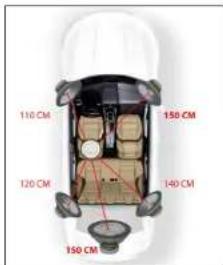
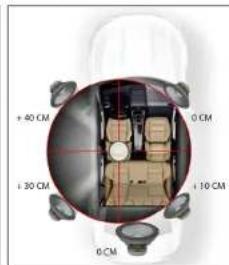
REMARQUE:
Le réglage à l'odore est aussi possible. Vous pouvez paraméter les valeurs "à l'odore", en fonction de la distance entre la position d'écoute et les enceintes respectives en réglant simplement le retard de l'enceinte avant gauche jusqu'à avoir attient la position mediane et équilibrée.
Zones de commande et d'affchage importantes dans les paramétres Correction de l'alignement temporel :
Parametre Utilisation
Appuyer pour changer les unites voulues, Unite ms: temps cm: distance
| Paramètre Utilisation | |
| Prérogliages | «» Appuyer sur les flèches pour selectionner une enceinte.Enceintes possibles : AVG / AVD / ARG / ARD / SW |
| Délambda | «» Appuyer sur les flèches pour paramétre le délambda.Valeurs possibles en "ms" : 0,0 - 20Info : Par palier de 0,1 ms.Valeurs possibles en "cm" : 0 « > 680Info : Par palier de 3,4 cm environ. |
PARAMÉTRES AIDE À LA CONDUITE (ASSISTS)
Les aides à la conduite sont des dispositifs électroniques qui facilitent la conduite et augmentant la sécurité. Dans les paramétrés Aide à la conduite, les composants en options prêts ou ajouts à posteriori dans le vehicule comme les cameras, la nouvelleamera ZENEC et le système d'aide au stationnement, peuvent être configurés pour interagir directement avec le système ZENEC.
ACCÉDER AUX PARAMÉTRES AIDE À LA CONDUITE
- [Home] Acceder à la liste des applications et appuyer sur le symbole de la source Paramétres.
- Appuyer sur "Aide à la conduite" pour acceder aux paramétres de l'aide à la conduite.
- Effectuer les paramétrages voulus, consulter le tableau. Les modifications sont automatiquement prises en compte. Presents des zones de commande et d'affichage dans les paramétres de l'aide à la conduite :
| Paramètre Utilisation | |
| Aide au stationnement | Appuyez et maintainez enfoncé pour déplacer le curseur afin de définir la source d'affichage de l'aide au stationnement. Paramétres possibles : Caméra / Off Caméra : Activé les entrées Caméra (par défaut). |
| Radar sonore de recul | < > Appuyer sur les flèches pour configurer le fonctionnement de la coupure du son quand l'aide au stationnement est activé. Paramétres possibles : Réduire, Enc. / Audio muet / OffRéduction du son : Le volume sonore de la lecture A/V est baisse. Couper Audio : Le volume sonore de toutes les sources: audio esttemporairement coupé (paramètre par défaut). |
| Logique de la camera de recul | < > Appuyer sur les flèches pour paraméter la logique de permutation et dmanceuvre pour les cameras. Paramétres Logique caméra possibles : Cam. 1 / Cam. 2 / Mode-1 Caméra 1 : La fonction Recul est assignée à la camera 1 (par défaut). Caméra 2 : La fonction Recul est assignée à la camera 2.Mode-1 : Mode 1 Changement de caméra / Aide au stationnement activé.Permutation automatique entre la camera 1 . |
| Paramètre Utilisation | |
| Délai de coupure de la camera de recul | < > Appuyer sur les flèche pour paraméter la valeur du début de coupure pour laamera 2 quand le mode 1 et le mode 2 sont utilisés. • Valeurs possibles pour le début de coupure : 3 s / 5 s / 7 s / Off • 3 s : Laamera est automatiquement éteinte après 3 secondes. • 5 s : Laamera est automatiquement éteinte après 5 secondes. • 7 s : Laamera est automatiquement éteinte après 7 secondes. • Off : Le début avant coupure est désactivé. Laamera est éteinte directement. |
PARAMÉTRES ENTREES
Dans les paramétres d'entrée, vous pouvez influencer les paramétres de lecture video du carre des recul connectées ou de diverses sources d'entrée, tells que le contraste et la luminosité, qui peuvent être régissons individuellen pour laamera ou la source d'entrée.
ACCÉDER AUX PARAMÉTRES ENTREES
- [Home] (Accueil) Appelez la liste de applications et appuyez sur le symbole de la source des ragliages.
- Appuyer sur "Entrees" pour acceder aux parametes Entrees camera.
- Effectuer les paramétrages voulus, consulter le tableau. Les modifications sont automatiquement prises en compte.
Présentation des zones de commande et d'affichage importantes dans les paramétres Entrées :
| Setting Operation | |
| Luminosité | < > Appuyer sur les flèches pour paramétrer la luminosité de l'image de la camera.Plage de réglage possible : 0 à +24 |
| Contraste | < > Appuyer pour paramétrer le contraste de l'image de la camera.Plage de réglage possible : 0 à +24 |
| Saturation | < > Appuyer pour paramétrer la saturation des couleurs de l'image de la camera.Plage de réglage possible : 0 à +24 |
| Teinte | < > Appuyer pour paramétrer la tente de l'image de la camera.Plage de réglage possible : 0 à +24 |
| Gain du microphoneCarPlay | < > Appuyez sur les touches flèchées pour un réglage précis du facteur d'amplification du microphone CarPlay.Plage de réglage possible : -6 à +6 |
PARAMÉTRES DU SYSTÉME ET DE L'APPAREIL
Il vous est possible de modifier plusieurs paramétres du système ZENEC pour l'adapter à vos préférences. Vous pouvez par exemple changer la langue de l'appareil, définir un mot de passée, activer ou désactiver lessons du système et des touches, désirir le volume dessons du système et des touches, effectuer une mise à jour du système ou tout simplement charger les paramétres d'usine par défaut, etc.
ACCÉDER AU PARAMÉTRES DU SYSTème ET DE L'APPAREIL
- [Home] Acceder à la liste des applications et appuyer sur le symbole de la source Paramétres.
- Appuyer sur "Système" pour acceder aux paramétres du système et de l'appareil.
- Effectuer les paramétrages youlus, consulter le tableau. Les modifications sont automatiquement prises en compte.
Présentation des zones de commande et d'affchage importantes dans les paramétres du système et de l'apparel :
Parametre Utilisation
| Info Versionlogiciel | Affichage des informations sur le système et la version du logiciel actuels. Appuyer pour afficher les informations détaillées sur le logiciel. |
| Paramétresd'usine pardéfaut | Appuyer et confirmier pour charger les paramétres d'usine par défaut et réinitialise ce dernier réinitialiser le système ZENEC dans le même était qu'il était à sa livraison. |
| Mise à jour dulogiciel avec cléUSB | Appuyer et confirmier pour effectuer une mise à jour du logiciel.https://www.zenec.com/support/software-updates/z-n538/?lang=en. |
| Fonctionnementavec mot depasse | Appuyer pour activer ou désactiver le fonctionnement avec un mot de passer.Off : Fonctionnement avec mot de passer désactivé (par défaut).On : Fonctionnement avec mot de passer activé. |
| Mot de passer Appuyer pour définir un mot de passer. | |
| Sauvegarde sccle USB | Appuyer et confirmier pour sauvegardner les paramétres de votre profil dans le système ZENEC sur un dispositif de stockage exter (USB) (Formatage FAT32). |
| Charger depuisclé USB | Appuyer et confirmier pour charger les paramétres de votre profil depuis undispositif de stockage exter (USB) dans le système ZENEC. |
PARAMETRE HEURE ET DATE
Le système ZENEC propose plusieurs sources de synchronisation qui peuvent être paramétrées dans les paramétres Heure et Date. Vous pouvez également définir le format de l'heure, modifier l'heure affichée et séLECTIONner la source de l'heure (heure système,-heure DAB ou heure du système de navigation) pour l'affichage de l'heure.
ACCÉDER AUX PARAMÉTRES HEURE ET DATE :
1.Acceder aux parametes
- Appuyer sur "Heure et Date" pour acceder aux parametes de l'heure et de la date.
- Effectuer les paramétrages voulus, consulter le tableau. Les modifications sont automatiquement prises en compte.
Présentation des zones de commande et d'affichage importantes dans les paramétres Heure et date :
| Paramètre Utilisation | |
| Mode Sync.昼夜 | «» Appuyer sur les flèche pour changer la source de synchronisation de l'heure, Sources possibles : DAB / Navi / RTCDAB : Synchronisation automatique de l'heure en fonction du système DAB+(par défaut). L'heure et le format de l'heure ne peuvent pas été changés manuellement, c'est la raison pour laquelle les champs sont grisés ou non sélectionnables. Il est possible de changer la date.Navi : Synchronisation automatique de l'heure en fonction des données du système de navigation (GPS, etc.). L'heure et le fuseau horsaire ne peuvent pas été changés manuellement, c'est la raison pour laquelle les champs sont grisés ou non sélectionnables. Il est possible de changer la date.RTC : Synchronisation automatique de l'heure en fonction de la base à quartzinterne du système. L'heure, le format de l'heure et la date peuvent être modifiées manuellement. |
Choisir le format Appuyer pour choosei entre le format 12 heures et 24 heures
| Pour l'heure | Appuyer pour désigné entre 12 heures et 24 heures. |
| Changer l'heure Appuyer pour changer l'heure manuellement. | |
| Changer la date Appuyer pour changer la date manuellement. |
REMARQUE:
"RTC" signifie Horloge temps reel. Le RTC est un signal de temps à quartz interne du système.
Le réglage manuel du format de l'heure et de l'heure n'est possible que si la source de synchronisation est réglée sur RTC. Avec les sources "DAB" et "Navi", le bon format de l'heure et la bonne date ainsi que l'heure sont automatiquement récapérées et synchronisés.
PARAMÉTRES ÉCRAN TFT
Dans les paramètres Écran il est possible d'ajuster la luminosité de l'écran en fonction de vos besoins. Vous pouvez changer la luminosité de votre écran et permetter entre les luminosités JOUR / NUIT sur toute système ZENEC.
ACCÉDER AU PARAMÉTRES ÉCRAN TFT
1.Acceder aux parametes.
2. Appuyer sur "Écran TFT" pour acceder aux paramétres de l'écran TFT.
3. Effectuer les paramétrages vous, consultier le tableau. Les modifications sont automatiquement prises en compte.
Présentation des zones de commande et de d'affichage importantes dans les paramétres de l'écran :
Paramètre Utilisation
| Commande TFT | Appuyer pourCHOISA la commande Luminosité.Sources possibles:Auto / Jour / Nuit.Auto:Le réglage de la luminosité est fait par le cable d'éclairage duvehicule (par défaut).En fonction du vehicule, il est possible que quand lesfeux de croissement sont allumés, la luminosité de l'écran soit influençé parl'éclairage des instruments.Jour:Le réglage de la luminosité est contrôle en permanence par le mode jour.Pas de commutation journuit.Nuit:Le réglage de la luminosité est contrôle en permanence par le mode nuit.Pas de commutation journuit. |
| Paramètre Utilisation | |
| Luminosité TSJour | < > Appuyer sur les flèches pour paramétrer la valeur pour le jour.Plage de réglage possible: 0 à 20 |
| Luminosité TSNuit | < > Appuyer sur les flèches pour paramétrer la valeur pour la nuit.Plage de réglage possible: 0 à 20 |
| Veille auto TS | < > Appuyer sur les flèches pour activer/désactiver l'extinction automatique de l'écran.Valeurs possibles: 15 s / 30 s / 60 s / Off15 s: Le mode Veille est activé après 15 secondes et l'écran est alorsautomatiquement éteint.30 s: Le mode Veille est activé après 30 secondes et l'écran est alorsautomatiquement éteint.30 s: Le mode Veille est activé après 30 secondes et l'écran est alorsautomatiquement éteint.Off: Veille auto TS désactivée (par défaut). |
| ① INFO: Sur l'écran TFT, appuyer sur une touche ou exécuer une commandepour sortir du mode Veille. | |
1REMARQUE: La permutation de la luminosité Jour/Nuit paramétrée sur "Navil" n'est possible qu'avce la carte microSD contenant le calcul de navigation natif ZENEC. Grace a la touche FAV, si elle a été assignée à la fonction DISP, vous pouvez régler la luminosité de l'ecran sur l'un des trois niveaux proposés (100% → 50% → 0%).
VERSION DU LOGICIEL
Dans les paramétres de l'appareil ZENEC, sans Info Version logiciel, vous pouvez voir la version actuelle du logiciel installé, avec des informations sur les versions du microcontrôleur MCU, du système d'exploitation, des applications, du BT, du logiciel UBLOX Gyro et de l'identifant unique UUID, y compris le nom du modele [Paramétres] [Système] "Infos Version logiciel".
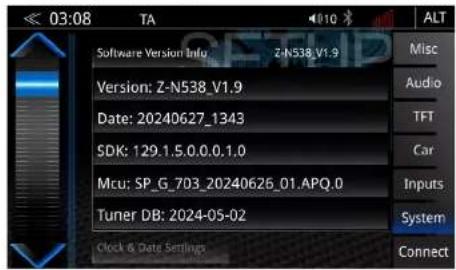
ACCÉDER AUX INFORMATIONS DÉTAILLÉES SUR LES VERSIONS
- [Home] Acceder à la liste des applications et appuyer sur le symbole de la source Paramétres.
- Appuyer sur "Système" pour acceder aux paramétres Systeme.
- Appuyer sur "Infos Version logiciel" pour acceder aux informations détaillées sur la version.
PROTECTION PAR MOT DE PASSE
Protégez votre système ZENEC. Grace à la protection par mot de passage simple de ZENEC, l'utilisateur peut définir lui-même un mot de passage, valable pour l'ensemble du système. Un mot de passage (abrége: PW) est une chaine de caractères qui sort à contrôler l'accès et la main-mise à votre système ZENEC.
CREER ET ACTIVER LA PROTECTION PAR MOT DE PASSE
-
Acceder aux Parametres Systeme.
-
Ouvr la deuxieme pas des parametes Systeme.
- Appuyez sur "Saisie du mot de passage" pour appeler le clavier de saisisie.
- Saisir le mot de passer voulu (Mot de passage par défaut: 12345).
- Confirmer le mot de passer en le saississant de nouveau avec de confirmer avec OK. Le mot de passer choses est pris en compte et sauvégarde.
- Appuyer sur "Fonctionnement Mot de passer" pour activer la protection par mot de passer.
- La protection par mot de passage est alors activée.
REMARQUE:
Si vous decide de protégier votre système ZENEC à l'aide d'un mot de passage, assurez-vous de
retenir ou de conserver ce mot de passer pour pouvoir le saisir a la prochaine demande.
Le déblocage du système ZENEC est payant et il ne peut être réalisé que les services ZENEC.
INSTRUCTIONS POUR L'INSTALLATION
ATTENTION:
- L'installation du système ZENEC doit être effectuee par un revendeur agreé. Le montage necessite des connaissances et des outils specifiques. Une installation Incorrecte peut endomager le vehule et le système ZENEC.
- Le bon fonctionnement ne peut être garanti que si vous utilisez les accessoires ZENEC d'origine fournis à la livraison. Le système ZENEC et les accessoires d'origine ne doivent enaucen cas estre modifiés dequelqu'anniere que ce soit. Toute mauvaise manipulation peutendommager le vehicule et le systeme ZENEC.
REMARQUE:
- Le modele ZENEC Z-N538 est equpé d'un récepteur DAB+ intégré. Pour l'utiliser, vous ayez besoin d'une antenné DAB adaptée, qui doit être raccordée au système ZENEC (non foumie).
- Si le vehicte est déjà equpé d'une antenné DAB d'origine, il est possible de l'utiliser avec le
- Les mises à jour du calculi du systeme ZENEC sont installées à l'aide d'un dispositif de stockage USB. Pendant l'installation, vous doivent donc voirlez à ce que la prise USB du système ZENEC reste accessible après le montage (installation d'un cable-rallonge ou d'un hub USB).
- Si vous ave des questions ou si vous rencontres des problèmes avec le système ZENEC, prenez contact avec le revendeur qui vous a vendu le système.
DÉMONTAGE ET PREPARATION
REMARQUE:
- Retirer la clé de contact et la conserver hors du vehicule pendant toute la durée du montage.
- Attendre environ 2 à 3 minutes que tous les systèmes du vehicule seront coupés avant de commencer le démontage de l'apparéil d'origine.
- Commencer le demontage de l'appareil d'origine
- Ne remetre le contact que quand tous les points de la notice de montage ont et respectés et que le systeme ZENEC a eté complètement installe.
REMARQUE:
Assurez-vous que toutes les prises à l'arrière de l'appareil disposant de suffisamment d'espace et qu'elles ne sont pas piées.
- Les connecteurs sans mécanisme de sécurité doivent également être protégés avec de l'adhesif isolant.
PRESENTATION ACCESSOIRES DE MONTAG ET DE RACCORDEMENT
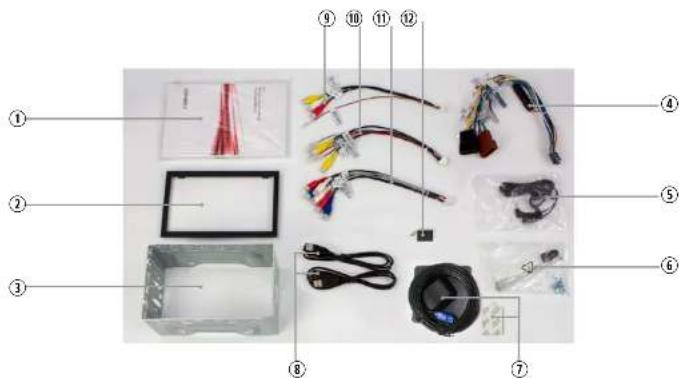
| N° Article Quantité | |
| 1 Manuel d'utilisation de l'apparéil principal | |
| 2 Cadre de finition 2DIN | |
| 3 Cage de montage métallique pour apparéil 2DIN | |
| 4 Câble de raccordement principale 20 boches ISO-DIN | |
| 5 Microphone Bluetooth avec clip de montage | |
| 6 Outil de dépose de la radio d'usine | |
| 7 Antenne GPS avec adhésif double face pour l'installation | |
| 8 Câble-rallonge USB | |
| 9 Câble de raccordement 6 broches (AV IN / Video IN / eCall Mute) | |
| 10 Câble de raccordement 12 broches (Caméra 1 & 2 / Cam-Power 12V / Interface de commande au volant IR-IN) | |
| 11 Câble de raccordement 12 broches (Sortie ligne préampli 4.2 RCA / Subwoofer) | |
| 12 Adapteur pour smartphone USB A->USB C | |
| Abbreviation Description | |
| A2DP | Technologie Bluetooth® multi-constructeur qui permet la transmission des signaux audio sans fil (Advanced Audio Distribution Profile) |
| AF Fréquence alternative | |
| Bus CAN | Le Bus CAN (Controller Area Network) est un système de bus en série pour la communication des instruments de commande dans un vehicule. |
| CP Apple CarPlay | |
| DAB/DAB+ | Nombre de transmission pour la réception terrestre des radios numérique (Digital Audio Broadcasting) |
| DSP | Le processeur de signal numérique sert au traitement des signaux numériques (signaux audio ou videos par exemple). |
| EQ Égaliseur | |
| FAT32 | Format de formatage pour les dispositif de stockage de données numériques (File allocation table 32-bit) |
| OUC/FM | Norme de transmission pour la réception terrestre des Ondes radio analogiques Ultra Courtes (OUC) |
| AAP / GAA Google Android Auto | |
| GPS | Système global de navigation par satellite pour la localisation (Global Positioning System) |
| GSM | Réseau mobile global, il s'agit d'une norme pour les réseaux mobiles entillèrement numériques (Global System for Mobile Communications) |
| ID3 -Tag | ID3-Tag identifie un format d'information (métabonnées) contenu dans les fichiers audio au format MP3. |
| microSD Carte memoire très petite | |
| REG Diffuseur régional | |
| SSP Secure Simple Pairing (protocole d'appairage pour les appareils Bluetooth) | |
| TA Announces roulières provenant des stations RDS sélectionnées | |
| USB | Une prise USB est un système de bus en série pour raccorder un appareil à d'autres appareils (Universal Serial Bus). |
| SWC | Steering wheel remote control (Télécommande au volant) |
GARANTIE
Quels sont les produits couverts par la garantie constructeur limite de ZENEC?
La garantie constructeur limite (ci-apres dénommée "Garantie") concerne les produits ZENEC que les clients finaux achetent auprès d'un revendeur agre dans l'Space economique europeen ou en Suisse ("Application territoriale").
Pour qu'elle la garantie ZENEC est-elle accordee?
Avec la presente garantie, ZENEC garantit, pour une période de 2 ans a partir de la date de l'achat initial, que le produit ne presentaient aucune défaut de pieces et ou de fabrication. Le date de début de la période de 2 ans est definié par la date de l'achat initial qui figure sur la facture originale ou le ticket de caisse. Si vous avez acheté le produit en tant que consommateur et que le défaut apparait dans les six mois suivant l'achat initial (voir ci-dessus), nous partons du principe qu'il existait déjà au moment de l'achat.
Quipeutbeneficiderela garantie?
ZENEC n'accordé sa garantie constructeur limitée qu'aux personnes physiques ayant acheté le produit pour un usage personel principalement.
Que couvre la garantie
ZENEC garantit que le produit ne présente aucune défaut de pieces et/ou de fabrication au moment de son achat initial. ZENEC ne peut toutfasis pas garantir l'ensemble des defaits et des dommages qui peuvent survenir. La garantie concerne exclusively les composants matériels de l'appareil et en auc cas les socielles utilisées dans celui-ci, quils aient été développées par ZENEC ou par des tiers. Les cas suivants sont notamment excus du service de la garantie :
- l'usure et l'abrasion normales (sur les surfaces et les revêtements de protection par exemple)
- les dommages faits aux surfaces comme les rayures ou les bosses et l'endommagement des plastiques, l'usure ou la détermination mécanique des prises et raccords;
- toute utilisation incorrecte, y compris les traitements occasionnant des dommages physiques ou superficiels, comme des defaults esthétiques sur le produit ;
- les dommages dus au raccordement ou a l'utilisation du produit à d'autres fins que celles pour lesquelles il a été conçu ou dus au non-respect des notices d'utilisation et/ou d'installation spécifique.
- toute installation ou utilisation non conforme aux normes techniques ou aux règles de sécurité en vue que dans le pays où le produit est installé ou utilisé:
les dommages dus a des tentatives de réparation non autorisés ou effectuées par toute personne autre qu'un prestataire de services agreeZENEC;
les dommages dus a des modifications du produit non expressement autorises par le fabricant;
les dommages dus a un logiciel contentan un code malveillant ("virus logiciel") ou dus a l'utilisation d'un logiciel non fourni avec le produit ou instalé de façon incorrecte ; - l'utilisation deICIciels tiers pour editor, modifier, adapter ou etendre les composantsICIciels autorisés par ZENEC qui sont compatibles avec le produit ;
- l'utilisation d'un microprogramme/logiciel de système d'exploitation tiers
- les dommages dus à des liquides ou des produits chimiques de toute nature et/ou à des températures ou à une humidité excessives ;
- tout accident, chute ou autre exposition à des forces d'accelération extrêmes ;
- les dommages dus à la foudre, aux décharges electrostatiques, à une mauvaise tension d'utilisation, à l'eau, au feu, à une force majeure, à un manque d'airation ou à autres raisons indépendantes de la volanité de ZENEC;
les dommages dus a une utilisation non conforme par rapport aux specifications définies - les dommages dus à l'utilisation de systèmes ou d'équipements non concus pour être utilisés avec le produit ;
- les ajustements ou les modifications sans l'accord écrit prétable de ZENEC, y compris la mise à niveau du produit au-delà des specifications ou des caractéristiques mentionnées dans la notice d'utilisation :
les modifications visant à adapter le produit aux normes techniques nationales ou locales ou aux
normes de sécurité de pays pour lesquels le produit n'a pas été expressement concu et fabriqué ; l'utilisation de services ou de pieces détauchées n'était pas fabriquées ou commercialisées par ZE-
NEC - l'utilisation du produit avec des accessoires n'ayant pas ete approuvés pour servir avec le produit ;
ZENEC n'accordé de plus aucune garantie (expresse, implicite, légale ou autre) quand a la qualité, aux performances, à l'exactitude, à la fiabilité ou à l'adéquation du produit dans le cadre d'un usage particulier non explicitement prévu ou pour lequel le microprogramme/logiciel de l'appareil dans sa version partir usine n'a pas ete concu.
La garantie ne peut de plus pas être accordée si le nombre de modèle/le nombre de série/UUID du produit ont été modifiés, suprimés, effacés, suprimés ou quils sont illisibles. Il en va de même si le ticket de caissé ou la facture ne sont pas prêts ou s'il sont incompléments et/ou illisibles.
ZENEC est-il responsable d'autres defaults ou dommages ?
Dans le cadre de la presente garantie, ZENEC ne s'engage qu'a réparer ou a repl增长er les produits qui répondent aux conditions de garantie. ZENEC ne peut pas étreu responsable des pertes ou dommages matériels ou immateriels teis que la perte du montant d'achat du produit, les pertes de bénéfices, les pertes de revenus, les pertes de données et les dommages immateriels ou décalçant de l'inspondibilité du produit ou de ses composants, qui résultat directement ou indirectly du l'utilisation des produits ou services couverts par la presente garantie ou qui survient d'une autre manière. Cea concerne les pertes ou dommages causés par des defaults ou un dysfunctionnement du produit ou des appeareils associés, en raison de l'inspondibilité du produit pendant qu'il se trouve chez ZENEC ou le prestataire de services. ZENEC decline de plus toute responsabilité pour les risques pendant le transport comme la perte ou la destruction en relation avec liés des services de garantie.
Cette limitation de responsabilité concerne les pertes et les dommages pour chaque motif juridique que ce soit, et notamment en raison d'une négligence, d'un acte ilicité, d'une rupture de contrat, de garanties expresses ou implicés et d'une responsabilité stricte (meme si ZENEC ou le prestataires de services ont été informés des possiblés de teils dommages).
Si ces exclusions contrésidient tout ou partie des dispositions en vigueur. ZENEC limite la garantie et sa responsabilité dans la mesure permise par la loi en viguier. Certains lois nationales interdictant par exemple l'exclusion ou la limitation de la responsabilité en cas de négligence, de négligence grave, de faute intentionnelle, de fraude et d'actes similaires. Toute responsabilité ne pouvant être totallement excue sera limitée à la durée de la presente garantie, si la loi en viguier le permet. La responsabilité au titre de la presente garantie est limitée au prix d'achat du produit. Si la législation en viguier ne prévoit que des limites de responsabilité plus élevées, ce sont ces dernières qui s'aquient.
Que doit je faire pour bénéficier de la garantie?
Si vous souhaitez faire valor la presente garantie, veilliez contacter directement le revende agré aprous duquel vous avrez achete le produit, en représentant la facture ou le ticket de caisse original. Veuiliez ne pas envoyer de produits directement à ZENEC. La prise charge sous garantie ne sera alors pas possible. Consultez cette ticket de caisse pour connaître le revende ou le distributeur concerné. Les accessories qui seront un lien logique avec le dysfonctionnement rencontre doivent être joint à l'appareil défectieux envoy par le revende agré au centre d'assistance. Il faut donc par exemple joindre les logiciels de navigation sur carte SD ou microSD foumis ou achetés avec l'appareil en cas de problème liée à la fonction de navigation.
Sous quelle forme la garantie ZENEC est-elle accordede?
ZENEÇ ou le prestatétaire de services répandre ou remplace le produit ou ses pièces défectueuses dans le cadre de la garantie, à sa propre désignation et conformément aux的前提下es conditions générales, en assumant le couit des pieces et de la main-d'oeuvre.
Les répartitions sous garantie doivent être effectuées par le prestataire de service agrée ou directement par ZENEC. Les produits réparés ou replacés peuvent contirer des composants et des équipements neufs ou remis à neuf. Les composants échéçés deviennent la propriété de la ZENEC.
Quels coûts sont à ma charge dans le cadre de la garantie ?
ZENEÇE recn en charge le coult des pioces et de la main d'oeuvre dans le cadre de la garantie. Les frais d'expedition als quie les risques liés à l'expedition (voir ci-dessus) sont à la charge du bénéficiaire de la garantie. Si l'avere que le produit fonctionne sans defaut ou si aucune réclamation n'est possible au titre de la garantie en raison de l'expiration de la période de garantie ou pour toute autre raison, ZENEÇE ou ses prestataires de services agrées sont autorisés à facturer des frais d'examen forfaitaires d'un montant de 30 €.
Mes droits légaux ou contractuels sont-ils limités par la présence garantie ?
La presente garantie est un service voluntary fourni par ZENEC, qui est vendus droits légaux. Vos droits légaux, comme la garantie, restent pleinement en variable pour vous, en tant qu'utilisateur. De même, cette garantie n'a aucune incidence sur vos droits contractuels envers le vendeur lui-même. Vous pouvez toujours faire valeur des droits sans restriction.
CERTIFICATION / FABRICANT / CONSIGNES DE SECURITÉ
Fréquence de fonctionnement / Puissance d'émission maximale
Il s'agit d'un produit de classe B (Wi-Fi) et de classe 1 (Bluetooth), grâce au module combiné Wi-Fi/Bluetooth intégré.
Wi-Fi
Norme Wi-Fi.2.4G:IEEE802.11 b/g/n,5G:IEEE802.11 a/m/ac
Porte: Suba 100 m Bandes de fréquences d'émission : 2.4GHz + 5GHz
Puisance d'émission: 17 dBm/60 mW maxi, 10 dBm/10 mW mini.
Profils d'émission: Wi-Fi-AP (Point d'accès), Station Wi-Fi
Bluetooth
Name: Bluecoh : y5.9 + EDB
Bande de fréquences d'émission: 2402 MHz - 2460 MHz
Classe Bluetooth : Classe 1
Puisance d'emission: 9dBm/9 mW
Informations sur l'exposition aux fréquences radio
Cel appareil repond a la Directives européenne (2014/53/UE, article 3.1a) concernant la limitation de l'exposition du public
aux champes electromagnétiques dans le but de protégéur leur sanle
Nutilise pas cet apparil dans les enrois ou les apparilis sans til ne sont pas autorises. ZENEC ne pouy parabitl'abrevie d'arribirn au de dommages du fait d'une utilization inccructe de I'annuel, Ullirez co
LENEOH p 100000000000000000000000000000000000000000000000000000000000000000000000000000
CERTIFICATION / FABRICANT / CONSIGNES DE SECURITE (Page 2)
Certificat de conformite UE
Ce produit porte le symbole du tri selectif pour les appellants électriques et Electroniques (DEEE). Ce signifiè que ce produit doit être traité conformément à la Directive européen 2012/19/UE anf d'être recyclée ou demonté atin de minimisier son impact environnemental. L'utilisateur à la choice de confirant son produit a une société de recyclage compétente ou à un détaillant quand il achait un appleil électrique ou Electronique neuf.
Fabricant:AGB AG:Bohdumweg 1:CH-5330 Bad Zurzach:Suisse
Représentant légal UE : ACR S & V GmbH·Industriestraße 35 D-79787 Lauchringen Allemagne www.zenec.com
ACR Brandl + Vogell AG certifient par la presente que I'apparell ZENEC -Z-N538 est conforme CE. Le certificat de
conformite européen est disponible à l'ADDRESS Internet suivante: https://www.zenec.com (voir le lien "Documents sur la conformité du produit" en pied de page).


FABRIQUE EN CHINE
10R-066132

Device Software Version / Software Update
https://www.zenec.com/support/software-updates/z-n538/?lang=en
Copyright 2025
RevC / Fin du travail rédactionnel : Q2-2025
Français
Fabricant: ACR AG · Bohrturmweg 1 · CH-5330 Bad Zurzach · Suisse
Representant légal UE : ACR S & V GmbH·Industriestraße 35·D-79787 Lauchringen·Allemagne


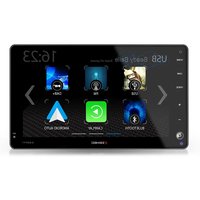
- ZENEC you souhaite la bienvenue.
- Notice d'utilisation.
- Validité du document
- NAVIGATION
- AUTRES SOURCES D'INFORMATIONS
- INTERNET
- Table des matieres
- Consignes de sécurité
- ATTENTION:
- △PRUDENCE:
- PRUDENCE:
- PRUDENCE
- Mise en marche et extinction
- Mise en marche et extinction manuelle Z-N538
- Mise en marche et extinction automatique
- Vehicule sans interface CAN/Stalk :
- ANTIVOL
- REMARQUE:
- Aperçu de la façade de l'appareil
- Consignes de s
- AVERTISSEMENT
- Connexion aux commandes au volant
- REMARQUE
- Nouvelle affectation ou paramétrage des boutons de commande au volant
- Liste récapitulative des applications / Homescreen
- Fonction Recherche et Saisie de base
- Connexion
- Dispositif mains libres Bluetooth
- BARRE DE CONTRÔLÉ/COMMANDE (À DROITE)
- INFORMATIONS D'ETAT
- APPAIRER- CONNECTERLETELEPHONEPORTABLEENBLUETOOTH
- ETABLIR LA CONNXION BLUETOOTH (APPAIRAGE)
- AUTO CONNECT/CONNEXIONAUTOMATIQUE
- GESTIONNAIRE DES APPAREILS
- PARAMÉTRES BLUETOOTH GÉNÉRAUX
- ACCÉDER AUX PARAMÉTRES BLUETOOTH
- PRENDRE UN APPEL ET RACCROCHER
- Prendre un appel
- Refuser un appel
- Raccrocher
- PASSER UN APPEL DEPUIS LE RÉPERTOIRE TÉLEPHONIQUE
- PASSER UN APPEL AVEC LE CLAVIER TELLEPHONIQUE
- RÉPERTOIRE TÉLEPHONIQUE
- RECHERCHE DE CONTACT
- FAVORIS
- PASSER UN APPEL DEPUIS LES FAVORIS
- LIST DES APPELS
- Audio BT-A2DP
- Conditions de fonctionnement
- Lancer la lecture audio BT-A2DP
- Lecteur multimédia - USB / SD/ iPOD / AUDIO BT A2DP
- Généralités concernant les lecteurs multimédias
- SELECTIONNER UNE SOURCE AUDIO USB
- CHOISIR ENTRE DEUX DISPOSITIFS DE STOCKAGE USB
- LANCER LA LECTURE AUDIO USB
- MISE EN PAUSE ET REPRISE DE LA LECTURE AUDIO
- CHANGER DE TITRE ET AVANCE OU RETOUR RAPIDE
- PARCOURIR LA STRUCTURE DES DOSSIERS ET DES FICHIERS AUDIO
- RECHERCHER UN FICHIER AUDIO, UN TITRE PAR EXAMPLE
- LECTURE ALEATOIRE
- LECTURE / REPÉTISSION
- LISTES DES FAVORIS
- SMART PLAYLIST (LISTE DE LECTURE AUDIO)
- Ajouter un titre à une liste de lecture existante
- VIDEO
- CHOISIR UNE SOURCE VIDEO
- Ou:
- LANCER LA LECTURE VIDEO USB ET PARCOURIR LA STRUCTURE D'UN FICHIER
- MISE EN PAUSE ET REPRISE DE LA LECTURE VIDEO
- CHANGER DE VIDEO ET AVANCE OU RETOUR RAPIDE
- LECTURE / REPÉTITION
- APPLE CARPLAY
- Condition préalable :
- RACCORDEMENT PHYSIQUE USB
- CONNEXION SANS FIL AVEC UNE RÉSEAU LOCAL SANS FIL OU EN BLUETOOTH
- Variante recommandée:
- LANCEMENT AUTOMATIQUE CARPLAY SANS FIL
- UTILISER CARPLAY
- RACCORDEMENT USB D'UN IPOD
- GOOGLE ANDROID AUTO
- DÉMARRAGE ANDROID AUTO EN SANS FIL
- REMARQUE:
- AV IN/HDMI
- TUNER FM
- ACCÉDER À LA SOURCE RADIO FM
- ACCÉDER AUX INFORMATIONS SUR LA STATION
- CHANGER DE STATION (RECHERCHE, PRERÉGLAGES)
- CHOISIR LA STATION MANUELLEMENT
- PARAMÉTRES FM
- ENREGISTERU RNE STATION
- INFORMATIONS ROUTIÈRES TA
- INTERROMPRE
- ACCÉDER à LA SOURCE DAB+
- CHANGER DE STATION
- CHANGER L'ENSEMBLE
- PARAMÉTRES DAB
- ENREGISTRER UNE STATION
- CAMERA
- ACCÉDER À LA SOURCE CAMÉRA
- PERMUTER ENTRE LES DIFFÉRÊNTES ENTRÉES DE LA CAMÉRA
- RÉGLER ET CONFIGUGER LES LIGNES-REPÉRÉS POUR LE STATIONNEMENT DE LA CAMERA
- DIVERS (généraux)
- PARAMÉTRES AUDIO
- ACCÉDER AUX PARAMÉTRES AUDIO EXPERT
- EFFECTUER DES RÉGLAGES AUDIO RAPIDES
- PRÉRÉGLAGES EQ/PARAMÉTRER UN PROFIL AUDIO PRÉDéFINI DANS LES PARAMÉTRES AUDIO
- ACCÉDER AUX PARAMÉTRES ÉGALISEUR / SON ET LES RÉGLER
- PARAMETRER LE VOLUME AU DEMARRAGE ET LE VOLUME DES SOURCES
- PARAMÉTRER LA BALANCE ET LE FADER
- GENÉRALITÉS SUR LE FILTRÉ DE FREQUENCY X-OVER
- PARAMÉTRER LE FILTR DE FREQUENCY X-OVER
- GÉNÉRALITÉS SUR LA CORRECTION DE L'ALIGNEMENT TEMPOREL
- PARAMÉTRER LA CORRECTION DE L'ALIGNEMENT TEMPOREL
- PARAMÉTRES AIDE À LA CONDUITE (ASSISTS)
- ACCÉDER AUX PARAMÉTRES AIDE À LA CONDUITE
- PARAMÉTRES ENTREES
- ACCÉDER AUX PARAMÉTRES ENTREES
- PARAMÉTRES DU SYSTÉME ET DE L'APPAREIL
- ACCÉDER AU PARAMÉTRES DU SYSTème ET DE L'APPAREIL
- PARAMETRE HEURE ET DATE
- ACCÉDER AUX PARAMÉTRES HEURE ET DATE :
- PARAMÉTRES ÉCRAN TFT
- ACCÉDER AU PARAMÉTRES ÉCRAN TFT
- Paramètre Utilisation
- VERSION DU LOGICIEL
- ACCÉDER AUX INFORMATIONS DÉTAILLÉES SUR LES VERSIONS
- PROTECTION PAR MOT DE PASSE
- CREER ET ACTIVER LA PROTECTION PAR MOT DE PASSE
- INSTRUCTIONS POUR L'INSTALLATION
- DÉMONTAGE ET PREPARATION
- PRESENTATION ACCESSOIRES DE MONTAG ET DE RACCORDEMENT
- GARANTIE
- Quels sont les produits couverts par la garantie constructeur limite de ZENEC?
- Pour qu'elle la garantie ZENEC est-elle accordee?
- Quipeutbeneficiderela garantie?
- Que couvre la garantie
- ZENEC est-il responsable d'autres defaults ou dommages ?
- Que doit je faire pour bénéficier de la garantie?
- Sous quelle forme la garantie ZENEC est-elle accordede?
- Quels coûts sont à ma charge dans le cadre de la garantie ?
- Mes droits légaux ou contractuels sont-ils limités par la présence garantie ?
- CERTIFICATION / FABRICANT / CONSIGNES DE SECURITÉ
Marque : ZENEC
Modèle : Z-N538
Catégorie : Infotainment