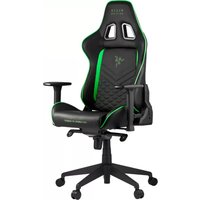
Tarok Pro - Chaise de bureau RAZER - Notice d'utilisation et mode d'emploi gratuit
Retrouvez gratuitement la notice de l'appareil Tarok Pro RAZER au format PDF.


| Type de produit | Chaise de bureau gaming |
| Marque | Razer |
| Modèle | Tarok Pro |
| Dimensions (H x L x P) | 125-135 cm x 70 cm x 70 cm |
| Poids | 22 kg |
| Capacité de charge maximale | 136 kg |
| Matériaux | Similicuir respirant, mousse à mémoire de forme |
| Alimentation électrique | Aucune (mécanique) |
| Réglage de la hauteur d'assise | Vérin pneumatique classe 4 |
| Réglage des accoudoirs | 3D : hauteur, angle, profondeur |
| Inclinaison du dossier | Angle réglable avec verrouillage |
| Bascule | Multi-angle avec tension réglable |
| Appui-tête | Intégré, réglable en hauteur |
| Soutien lombaire | Intégré, réglable en profondeur |
| Base | Aluminium poli |
| Roulettes | Silencieuses, adaptées à tous sols |
| Entretien et nettoyage | Nettoyer avec un chiffon humide et un savon doux. Éviter les solvants. |
| Sécurité | Base stable et vérin certifié |
| Pièces détachées et réparabilité | Pièces disponibles auprès du fabricant. Garantie limitée de 2 ans. |
| Informations générales | Chaise conçue pour le gaming et le travail. Poids net : 22 kg. |
FOIRE AUX QUESTIONS - Tarok Pro RAZER
Questions des utilisateurs sur Tarok Pro RAZER
0 question sur cet appareil. Repondez a celles que vous connaissez ou posez la votre.
Poser une nouvelle question sur cet appareil
Téléchargez la notice de votre Chaise de bureau au format PDF gratuitement ! Retrouvez votre notice Tarok Pro - RAZER et reprennez votre appareil électronique en main. Sur cette page sont publiés tous les documents nécessaires à l'utilisation de votre appareil Tarok Pro de la marque RAZER.
MODE D'EMPLOI Tarok Pro RAZER

Pensez à
donner ou recycler.

Association

Magasin

Déchèterie
https://quefairedemesdechets.fr
RAZER.COM
©2023 Tous droits réservés. Razer, le logo du serpent à trois têtes, le logo Razer et "For Gamers. By Gamers," sont des marques ou des marques déposées de Razer Inc. et/ou de sociétés affiliées aux États-Unis ou dans d'autres pays.
Toutes les autres marques déposées sont la propriété de leurs propriétaires respectifs.
Razer Inc. 9 Pasteur, Suite 100, Irvine, CA 92618, USA
Razer (Europe) GmbH Essener Bogen 23, 22419 Hamburg, Germany