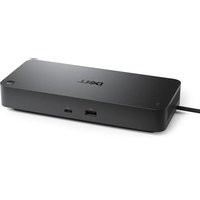
SD25TB4 - Station d'acceuil DELL - Notice d'utilisation et mode d'emploi gratuit
Retrouvez gratuitement la notice de l'appareil SD25TB4 DELL au format PDF.


| Type de produit | Station d'accueil Thunderbolt 4 |
| Marque | Dell |
| Modèle | SD25TB4 |
| Interface de connexion | Thunderbolt 4 (USB-C) |
| Ports vidéo | 2x DisplayPort 1.4, 1x HDMI 2.1, 1x USB-C MFDP (DisplayPort 1.4), 2x Thunderbolt 4 |
| Ports USB | 4x USB-A 3.2 Gen 2 (10 Gbit/s), 1x USB-C avant (10 Gbit/s), 1x USB-C arrière MFDP (10 Gbit/s) |
| Port réseau | 1x RJ45 10/100/1000/2500 Mbit/s |
| Alimentation | Adaptateur secteur 180 W (entrée 100-240 V CA, sortie 19,5 V / 9,23 A) |
| Puissance de charge maximale | 130 W pour ordinateurs Dell, 96 W pour ordinateurs non Dell |
| Nombre maximal d'écrans externes | 4 |
| Résolutions d'écran supportées | Jusqu'à 6K (6144x3456) à 60 Hz avec DSC, 5K WUHD, 4K |
| Systèmes d'exploitation supportés | Windows 10/11, Ubuntu 24.04, Red Hat Enterprise Linux 9.6+, ChromeOS 137, macOS |
| Fonctionnalités de gestion | Wake-on-LAN, démarrage PXE, gestion à distance via Dell Device Management Console |
| Voyants LED | Bouton d'alimentation, gestion à distance, RJ45 |
| Sécurité | Logement antivol Wedge et Kensington |
| Longueur du câble | 0,83 m (32,68 po) |
| Dimensions de l'adaptateur secteur | 30 x 155 x 76,2 mm (1,18 x 6,10 x 3,00 po) |
| Poids de l'adaptateur secteur | 600 g (1,32 lb) |
| Température de fonctionnement | 0 °C à 35 °C (32 °F à 95 °F) |
| Température de stockage | -20 °C à 60 °C (-4 °F à 140 °F) |
| Humidité de fonctionnement | 10 % à 80 % (sans condensation) |
| Entretien et nettoyage | Nettoyer avec un chiffon doux et sec. Ne pas utiliser de produits liquides ou abrasifs. |
| Pièces détachées et réparabilité | Contacter le support Dell pour les pièces de rechange et les réparations. |
| Contenu de l'emballage | Station d'accueil, adaptateur secteur, documentation (guide de démarrage rapide, informations de sécurité) |
FOIRE AUX QUESTIONS - SD25TB4 DELL
Questions des utilisateurs sur SD25TB4 DELL
0 question sur cet appareil. Repondez a celles que vous connaissez ou posez la votre.
Poser une nouvelle question sur cet appareil
Téléchargez la notice de votre Station d'acceuil au format PDF gratuitement ! Retrouvez votre notice SD25TB4 - DELL et reprennez votre appareil électronique en main. Sur cette page sont publiés tous les documents nécessaires à l'utilisation de votre appareil SD25TB4 de la marque DELL.
MODE D'EMPLOI SD25TB4 DELL
Station d'accueil intelligente Dell Pro Thunderbolt 4 SD25TB4
Guide de l'utilisateur
Remarques, précautions et averissements
i REMARQUE : Une REMARQUE indique des informations importantes qui peuvent vous aider a mieux utiliser votre produit.
PRECAUTION: Une PRECAUTION indique un risque d'endommagement du matériel ou de perte de données et vous indique comment éviter le problème.
A VERTISSEMENT : Un AVERTISSEMENT indique un risque d'endommagement du matériel, de blessures corporelles ou même de mort.
Table des matieres
Chapitre 1: Introduction. 4
Chapitre 2: Contenu de l'emballage 5
Chapitre 3: Vues de la station d'accueil intelligente Dell Pro Thunderbolt 4 SD25TB4. 6
Haut. 6
Avant. 7
Droite. 7
Retour 8
Partie inférieure. 9
Chapitre 4: Configuration matérielle requise. 10
Chapitre 5: Informations importantes. 11
Chapitre 6: Configuration de votre station d'accueil. 12
Chapitre 7: Configuration des moniteurs externes. 14
Configuration de vos écrans 14
Configuration de plusieurs écrans. 15
Bande passante d'affichage. 18
Tableau de résolution d'affichage 19
Chapitre 8: Caracteristiques techniques. 25
Caracteristiques du produit 25
Puisance de sortie 26
Charactéristiques de l'adaptateur secteur 26
Désactivation des ports. 27
Voyants d'etat. 30
LED du bouton d'alimentation 30
Voyants LED du port RJ45. 30
Voyants LED de gestion à distance. 30
Environnement de stockage et de fonctionnement 31
Chapitre 9: Mise à jour de firmware de la station d'accueil Dell. 32
Chapitre 10: Dell Device Management Console. 35
Chapitre 11: Questions fréquentes 36
Chapitre 12: Dépannage 38
Chapitre 13:Obtenir de I'aide et contacter Dell. 42
Introduction
La station d'accueil intelligente Dell Pro Thunderbolt 4 SD25TB4 est un apparéil qui connecte tous vos apparéils électroniques à votre ordinateur via une interface de cable Thunderbolt 4 (USB-C). Relier votre ordinateur à la station d'accueil permet de connecter plusieurs péripériques, comme une souris, un clavier, des haut-parleurs stéreo, des disques durs externes et des écans haute résolution.

PRECAUTION: Installez les dernières versions du BIOS, des pilotes graphiques et des pilotes Ethernet de votre ordinateur depuis le site de support Dell. En outre, mettez à jour les pilotes de la station d'accueil intelligente Dell Pro Thunderbolt 4 avant d'utiliser la station d'accueil. Des versions anciennes du BIOS et des pilotes peuvent empêcher votre ordinateur de reconnaître la station d'accueil ou entraîner un fonctionnement non optimal. Vérifiez toujours si les firmwares recommendés sont disponibles pour votre station d'accueil sur le site de support Dell.
Contenu de l'emballage
La station d'accueil est fournie avec les composants affichés ci-dessous :
- Station d'accueil
Adaptateur secteur et cable d'adaptateur secteur - Documentation (Guide de démarrage rapide ; Informations de sécurité, environnementales et réglementaires)
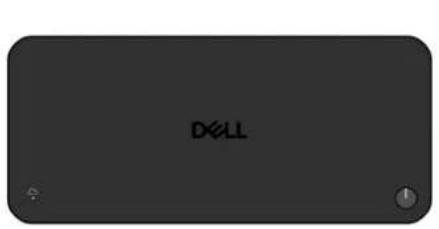
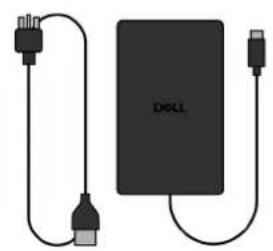
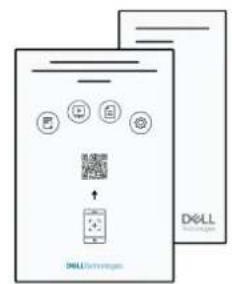

Figure 1. Contenu du carton de la station d'accueil intelligente Dell Pro Thunderbolt 4 SD25TB4
REMARQUE : Contactez le support Dell depuis le site de support Dell si l'un des éléments repertoriés est manquant dans le carton.
Vues de la station d'accueil intelligente Dell Pro Thunderbolt 4 SD25TB4
Haut
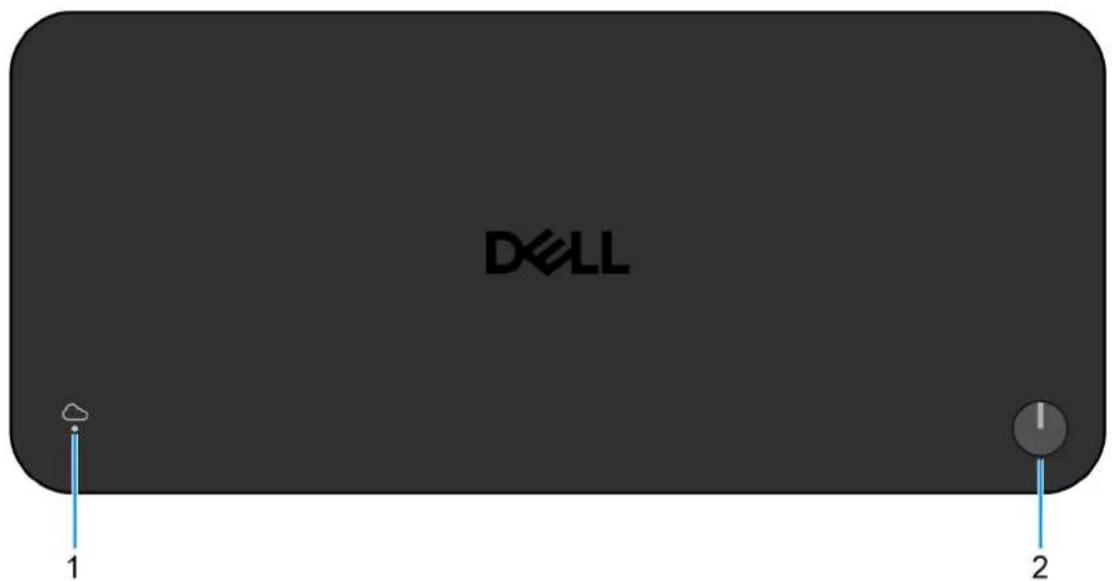
Figure 2. Première vue
1. LED de gestion à distance
Indique I'etat de la connexion Cloud de la station d'accueil.
2. Bouton de veille/sorting de veille/alimentation
Appuyez sur ce bouton pour allumer l'ordinateur connecté à la station d'accueil si l'ordinateur est eteint, en veille ou en veille prolongee.

REMARK: Lorsque la station d'accueil intelligente Dell Pro Thunderbolt 4 est connectée à des ordinateurs Dell pris en charge ou non Dell dotés de la fonctionnalité Power Delivery 3.1, le bouton de la station d'accueil fonctionne comme le bouton d'alimentation de votre ordinateur. Vous pouvez l'utiliser pourmettre sous tension oumettre en veille l'ordinateur ou encore en forcer l'arrêt.
Avant
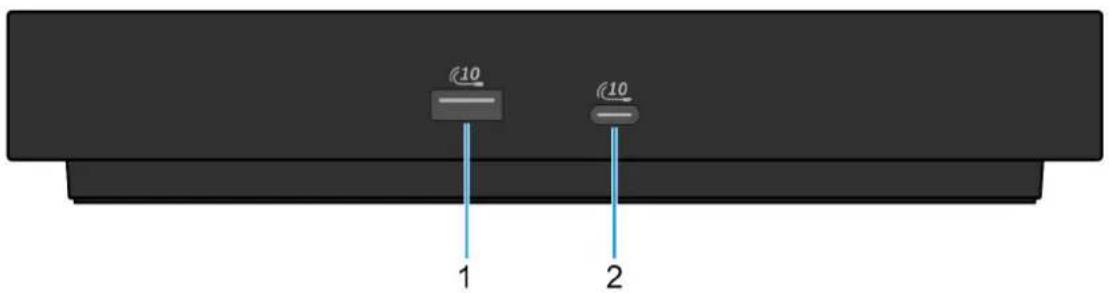
Figure 3. Vue avant
1. Un port USB 3.2 Gen 2 (10 Gbit/s)
Connectez des appareils tels que des appareils de stockage exter et des imprimantes. Bencificiez d'une vtesse de transfert de donnees allant jusqu'a 10 Gbit/s.
2. Port USB-C 3.2 Gen 2 (10 Gbit/s)
Connectez des appareils tels que des appareils de stockage exter et des imprimantes. Bénéciez d'une vitesse de transfert de données allant jusqu'à 10 Gbit/s.
Droite
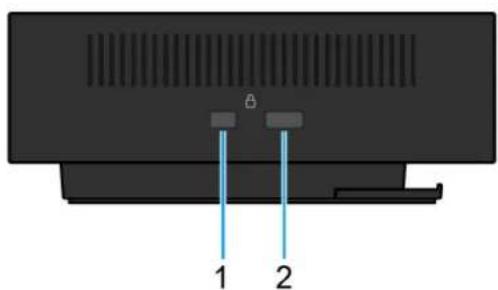
Figure 4. Vue de droite
1. Logement antivol Wedge
Permet de connecter un cable de sécurité pour empêcher les déplacements non autorisés de votre station d'accueil.
2. Logement pour verrouillage de cable de sécurité Kensington
Permet de connecter un cable de sécurité pour empêcher les déplacements non autorisés de votre station d'accueil.
Retour
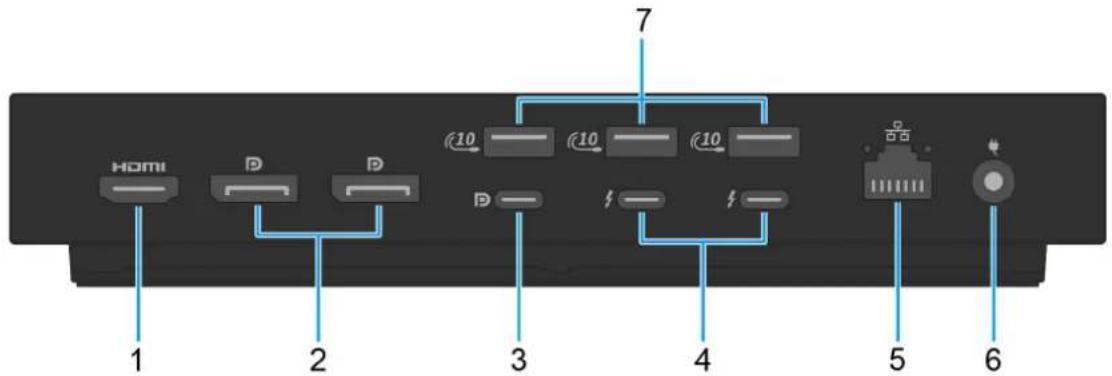
Figure 5. vue arrêté
1. Port HDMI 2.1
Connectez un téléviseur, un écran externe ou un autre pérophérique avec un port d'entrée HDMI. Fournit une sortie video et audio.
2. Deux ports DisplayPort 1.4
Connectez un écran externe ou un projecteur.
3. Port USB-C 3.2 Gen 2 (10 Gbit/s) avec mode alternatif DisplayPort 1.4 (Multi-Function Display Port ou MFDP)
Permet de connecter des appareils de stockage exter, des imprimantes et des ecrans externes. La station d'accueil assure une vitesse de transfert de données allant jusqu'au 10 Gbit/s.
4. Deux ports Thunderbolt 4
Prend en charge les ports USB 4, DisplayPort 1.4 et Thunderbolt 4, et vous permet aussi de vous connecter à un écran externe. Fournit des débits de transfert de données allant jusqu'à 40 Gbit/s pour les ports USB 4 et Thunderbolt 4.
5. Port Ethernet RJ45
Permet de connecter un cable Ethernet (RJ45) d'un routeur ou d'un modem haut débit pour acceder au réseau ou à Internet, avec un taux de transfert de 10/100/1 000/2 500 Mbit/s.
6. Port de l'adaptateur d'alimentation
Permet de brancher un adaptateur secteur pour pouvoirmettrevoirestationd'accueilssous tension.
7. Un port USB 3.2 Gen 2 (10 Gbit/s)
Connectez des appareils tels que des appareils de stockage exter et des imprimantes. Béniciez d'une vtesse de transfert de données allant jusqu'à 10 Gbit/s.
Partie inférieure
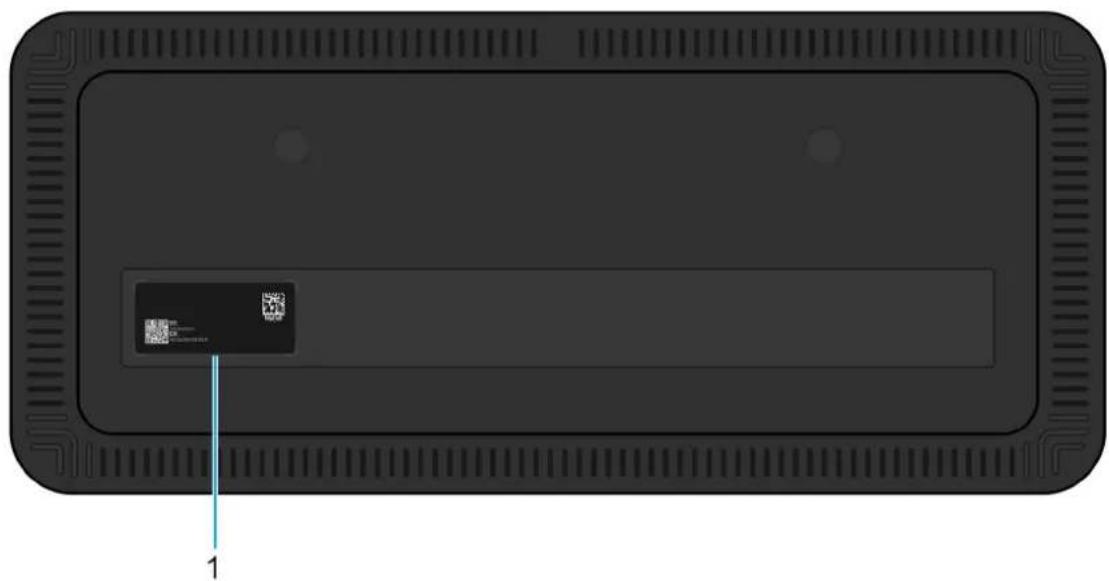
Figure 6. Vue du dessous
1. Étiquette de service
L'etiquette de service est un identifiaient alphanumique unique qui permiet aux techniciens de maintenance Dell d'identier les composants matériels de la station d'accueil et d'acceder aux informations de garantie.
Configuration matérielle requise
Avant de commencer à utiliser la station d'accueil, assurez-vous que votre ordinateur dispose d'un port Thunderbolt (recommande) sur USB-C ou USB-C avec mode alternatif DisplayPort compatible avec la station d'accueil.
Informations importantes
Mise à jour des pilotes sur votre ordinateur
Avant d'utiliser la station d'accueil, il est recommendé demettre à jour les pilotes suivants sur voite ordinateur :
BIOS du système
Pilote de carte graphique
Pilote Thunderbolt et firmware Thunderbolt
Pilote Ethernet

PRECAUTION : Des versions anciennes du BIOS et des pilotes peuvent empêcher votre ordinateur de reconnaître la station d'accueil ou entrainer un fonctionnement non optimal. Vérifiez always si les firmwares recommends sont disponibles pour votre station d'accueil sur le site de support Dell.
Pour les ordinateurs Dell, accedez au site de support Dell et saississez l'étiquette de service ou le code de service express afin de couver tous les pilotes pertinents. Pour plus d'informations sur l'étiquette de service de votre ordinateur, reportez-vous à la section Localiser l'étiquette de service de votre ordinateur.
Pour les ordinateurs non Dell, accedez à la page de support du fabricant et recherche les pilotes les plus récents.
Manipulation correcte des cables
Pour garantir des performances optimes et prolonger la durée de vie de vos cables, suivez les pratiques d'excellence suivantes :
- Éviter de les tordre à des anges importants
Vérifier que le cable n'est pas tordu ou plie de manière excessive, en particulier à proximé des connecteurs. Maintenir une courbe douce pour éviter toute pression inappropriée sur les fils internes. - Gérer les câbles de manière appropriée
Lors de l'organisation ou du stockage du cable, evitez de I'enrouler de maniere trop serree. Enroulez plout le cable en boucles larges pour preserver son integrité. - Évitez de tirer dessus ou de le tordre
- Evitez de tirer sur le cable pour le débrancher d'un connecteur ou de transporter la station d'accueil en le tenant. Cette pratique permet d'éviter d'endommager le cable et les connecteurs.
- Ranger en lieu sur lorsqu'il n'est pas utilisé
Lorsqu'elle n'est pas utilise, rangez la station d'accueil et ses cables de maniere a eviter toute compression ou toute autre forme de dommage.
Questions fréquentes sur les pilotes et les téléchargesements
Pour dépanner, télécharger ou installer des pilotes, il est recommendé de dire l'article de la base de connaissances Dell 000123347 intitulé Forum aux questions Pilotes et téléchargesements.
Configuration de votre station d'accueil
Étapes
- Mettez a jour les pilotes reseau, Thunderbolt, graphiques et BIOS de vaue ordinateur a partir de la page Pilotes sur le site de support Dell.

REMARQue : Les mises a jour de pilotes Thunderbolt s'appliquent uniquement aux ordinateurs configures en mode natif avec du materiel Thunderbolt et ne s'appliquent pas aux ordinateurs autres que Thunderbolt.

PRECAUTION: Assurez-vous que votre ordinateur est connecté à une source d'alimentation lors de l'installation du BIOS et des pilotes.
Dell.com/drivers

BIOS

Drivers
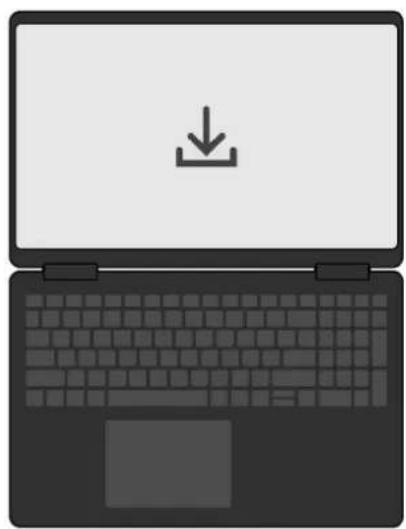
- Pourmettre la station d'accueil sous tension
a. Branchez le cordon de l'adaptateur secteur à une prise secteur et à l'adaptateur secteur.
b. Branchez l'adaptateur secteur au connecteur d'adaptateur secteur d'entree CC 7,4 mm de la station d'accueil.
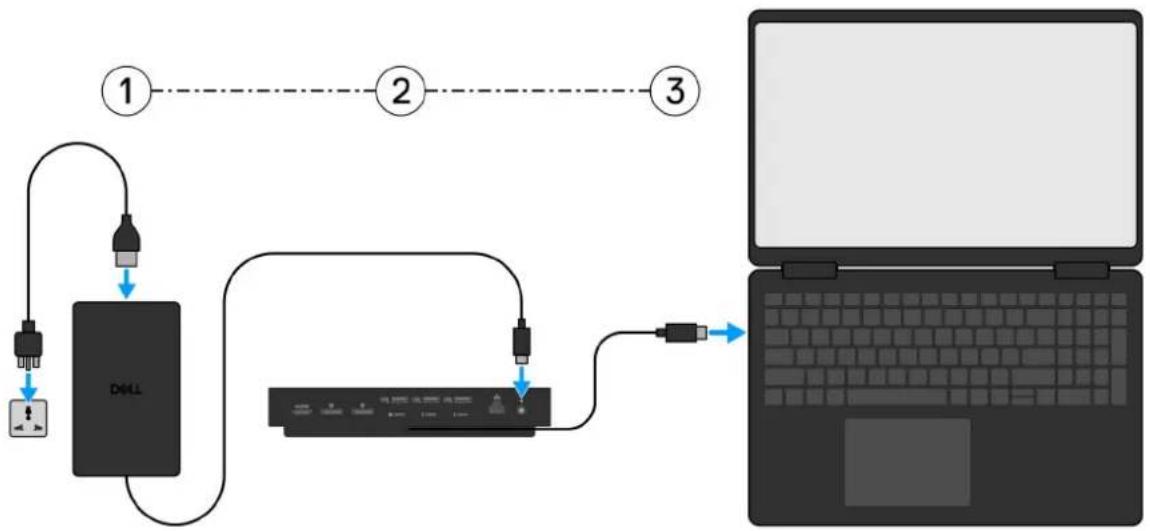
-
Connectez le connecteur USB-C à l'ordinateur.
-
Selon vos besoin, connectez plusieurs écrons à la station d'accueil.
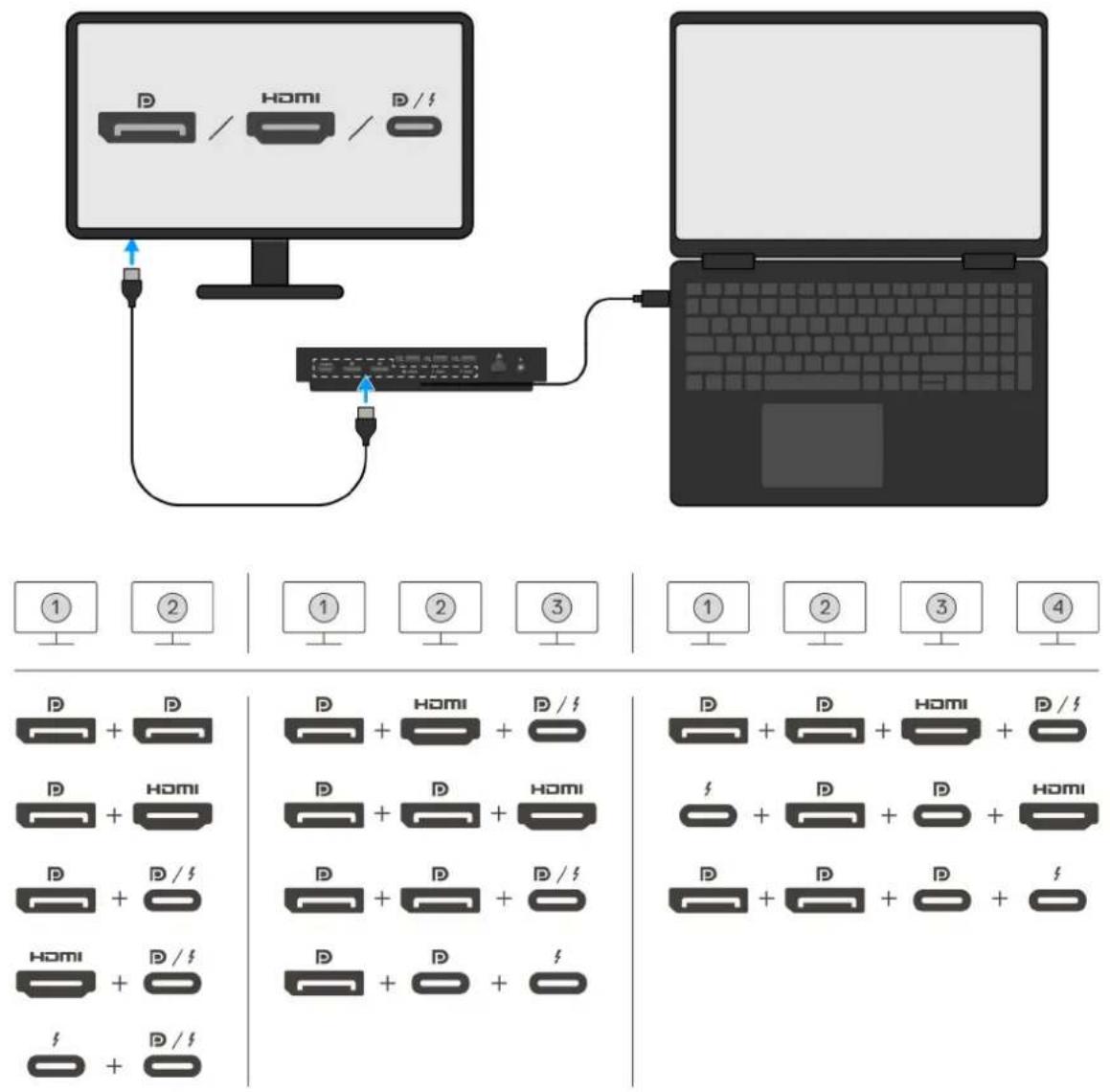
Le tableau ci-dessus presente les différentes combinaisons de ports video disponibles pour connecter plusieurs écrans à la station d'accueil intelligente Dell Pro Thunderbolt 4 SD25TB4. Pour plus d'informations sur les résolutions d'écran prises en charge, voir la section Résolution d'écran.
Configuration des moniteurs externes
Configuration de vos écrons
Pour connecter plusieurs écrans, procédez comme suit :
Étapes
- Cliquez sur le bouton Demarrer, puis selectionnez Parametes.
-
Cliquez sur Systeme, puis selectionnez Affichage.
-
Sous la section Affichage multiple, modifiez la configuration d'affichage selon vos besoins.
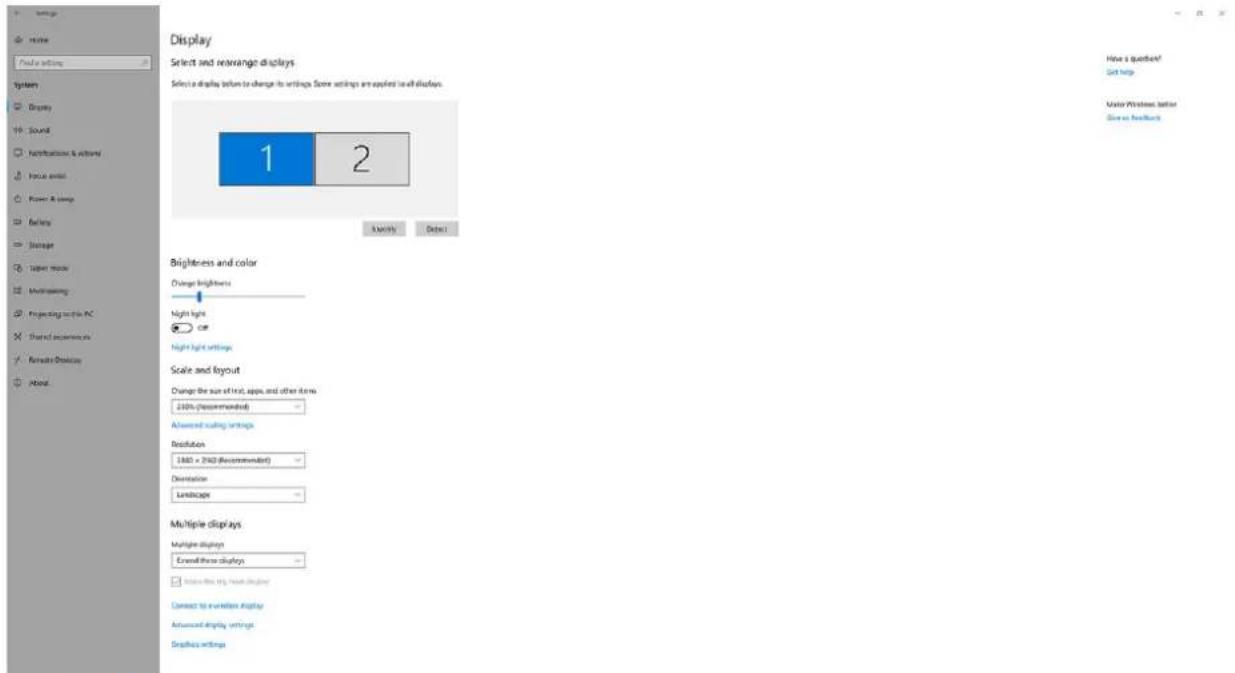

REMARQUE : La topologie d'affichage peut etre configure, en deplacant les écrans dans la section « Sélectionner et réorganiser les écrans » , afin de modifier l'emplacement auquel le système d'exploitation considere que ces écrans sont situés.
Configuration de plusieurs écrons
La station d'accueil intelligente Dell Pro Thunderbolt 4 SD25TB4 prend en charge plusieurs configurations de sortie video avec 2,3 et 4 écans externes.

REMARQUE: La station d'accueil SD25TB4 prend en charge les appareils non Thunderbolt, mais ces appareils ne pourront pas tirer parti des fonctionnalités Thunderbolt. Connectés aux deux ports Thunderbolt situés à l'arrière de la station d'accueil, les appareils non Thunderbolt fonctionnent à des vitesses USB 3.0.
Configuration à deux écrans
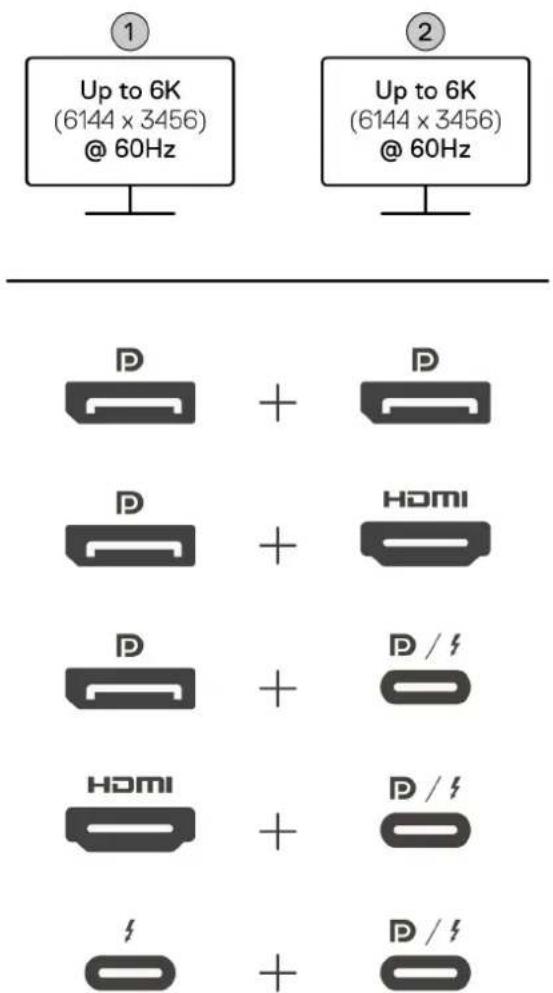
Figure 7. Configuration à deux écrans
Tableau 1. Connexion de deux écrans
| Nombre d'écrans Connecteur 1 Connecteur 2 | |
| Deux (jusqu'à 6K à 60 Hz) Port DisplayPort 1.4 Port DisplayPort 1.4 | |
| Port DisplayPort 1.4 Port HDMI 2.1 | |
| Port DisplayPort 1.4 Port MFDP type-C/port Thunderbolt | |
| Port HDMI 2.1 Port MFDP type-C/port Thunderbolt | |
| Port Thunderbolt Port MFDP type-C/port Thunderbolt |
Configuration à trois écrans
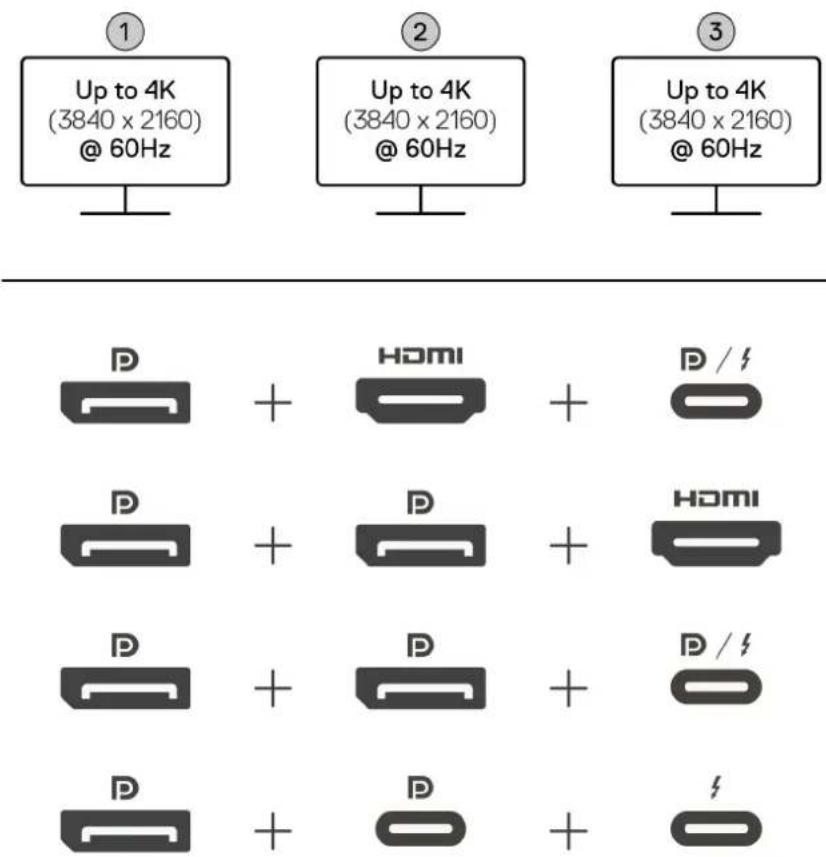
Figure 8. Configuration à trois écrans
Tableau 2. Connexion de trois écrans
| Nombre d'écrans Connecheur 1 Connecteur 2 Cornecheur 3 | |
| Trois (jusqu'à 4K à 60 Hz) | Port DisplayPort 1.4 Port HDMI 2.1 Port MFDP type-C/port Thunderbolt |
| Port DisplayPort 1.4 Port DisplayPort 1.4 Port HDMI 2.1 | |
| Port DisplayPort 1.4 Port DisplayPort 1.4 Port MFDP type-C/port Thunderbolt | |
| Port DisplayPort 1.4 Port MFDP-C Port Thunderbolt |
Configuration à quatre écrans
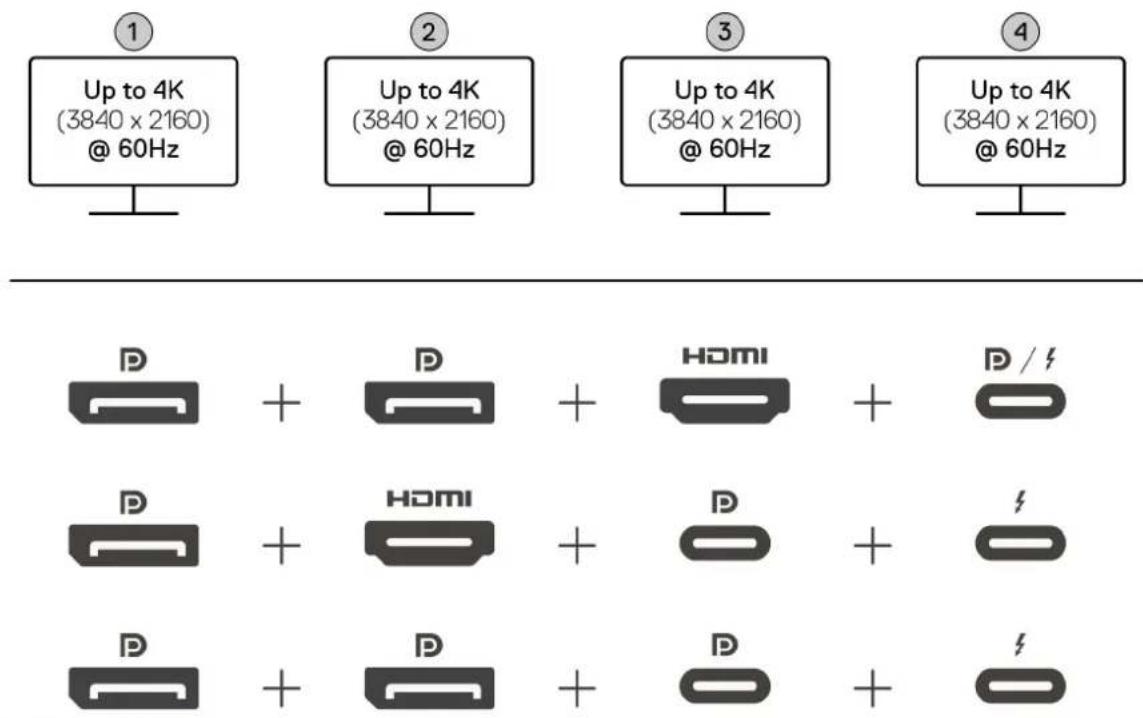
Figure 9. Configuration à quatre écrans
Tableau 3. Connexion à quatre écrans
| Nombre d'écrans | Connecteur 1 | Connecteur 2 | Connecteur 3 | Connecteur 4 | |
| Quatre (jusqu'à 4K à 60 Hz) | Port DisplayPort 1.4 | Port DisplayPort 1.4 Port HDMI | 2.1 Port MFDP type-C/port | Thunderbolt | |
| Port DisplayPort 1.4 | Port HDMI 2.1 Port MFDP-C Port Thunderbolt | ||||
| Port DisplayPort 1.4 | Port DisplayPort 1.4 Port MFDP-C Port Thunderbolt | ||||
Bande passante d'affichage
Les écrans externes nécessitent une certaine quantite de bande passante pour fonctionner correctement. Les écrans dont la résolution est supérieure nécessitant davantage de bande passante.
Le HBR3 (DisplayPort High Bit Rate 3) offre un debit maximal de 8,1 Gbit/s par ligne. En cas de surcharge de DP, le taux de donnees effectif est de 6,4 Gbit/s par voie.
Tableau 4. Bande passante d'affichage
| Résolution Bande passante minimale requise | |
| 1 affichage FHD (1920 x 1080) à 60 Hz 3,3 Gbit/s | |
| 1 affichage QHD (2560 x 1440) à 60 Hz 5,8 Gbit/s | |
| 1 affichage 4K (3840 x 2160) à 30 Hz 6,4 Gbit/s | |
| 1 affichage 4K (3840 x 2160) à 60 Hz 12,8 Gbit/s |
Tableau de résolution d'affichage
Tableau de résolution d'affichage pour les ordinateurs sans ports Thunderbolt
Tableau 5. Tableau de résolution d'affichage pour les ordinateurs sans ports Thunderbolt
| Bande passante disponible pour les ports d'affichage (DP) | Affichage simple (résolution maximale) | Double affichage (résolution maximale) | Triple affichage (résolution maximale) | Quatre écans (résolution maximale) |
| HBR3(HBR3 x 2 voies -12.9 Gbit/s) | DP 1.4/HDMI 2.1/MFDP Type-C/TBTType-C:4K (3840 x 2160)à 60 HzREMARQUE:Désactive la fonction MST sur l'écran, le cas échéant.QHD (2560 x1440) à 120 Hz | DP 1.4+DP 1.4 : QHD(2560 x 1440) à 60 HzDP 1.4+HDMI 2.1 : QHD(2560 x 1440) à 60 HzDP 1.4 + MFDPType-C : QHD(2560 x 1440) à 60 HzHDMI 2.1 + MFDPType-C : QHD(2560 x 1440) à 60 Hz | DP 1.4 + DP 1.4+HDMI 2.1 : FHD(1920 x 1080) à 60 HzDP 1.4 + DP 1.4+MFDP Type-C : FHD(1920 x 1080) à 60 HzDP 1.4 + HDMI 2.1+MFDP Type-C : FHD(1920 x 1080) à 60 Hz | DP 1.4 + DP 1.4 + HDMI 2.1 + MFDP Type-C : 1280 x 1024à 60 Hz |
| HBR3 avecDisplay Stream Compression (DSC) | DP 1.4/HDMI 2.1/MFDP Type-C/TBTType-C:6K (6144 x 3456)à 60 Hz5K WUHD(5120 x 2160)à 120 Hz | DP 1.4 + DP 1.4 :o5K WUHD(5120 x 2160) à 60 Hzo WQHD(3440 x 1440)à 120 HzDP 1.4 + HDMI 2.1 :o5K WUHD(5120 x 2160) à 60 HzoWQHD(3440 x 1440)à 120 HzDP 1.4 + MFDPType-C :o5K WUHD(5120 x 2160) à 60 HzoWQHD(3440 x 1440)à 120 HzHDMI 2.1 + MFDPType-C :o5K WUHD(5120 x 2160) à 60 HzoWQHD(3440 x 1440)à 120 Hz | DP 1.4 + DP 1.4 + HDMI 2.1 : WQHD(3440 x 1440) à 60 HzDP 1.4 + DP 1.4 + MFDP Type-C : WQHD(3440 x 1440) à 60 Hz | DP 1.4 + DP 1.4 + HDMI 2.1+ MFDP Type-C : WQHD(3440 x 1440) à 60 Hz |
Tableau 5. Tableau de résolution d'affichage pour les ordinateurs sans ports Thunderbolt (suite)
| Bande passante disponible pour les ports d'affichage (DP) | Affichage simple (résolution maximale) | Double affichage (résolution maximale) | Triple affichage (résolution maximale) | Quatre écrans (résolution maximale) |
| HBR3 avec Display Stream Compression (DSC)REMARQUE:Applicable unquivalent aux ordinateurs livrés avec les processeurs suivants:•Intel® CoreUltra 5 238V•Intel® Core™Ultra 7 256V•Intel CoreUltra 5 228V•Intel CoreUltra 7 266V•Intel CoreUltra 7 258 V•Intel CoreUltra 7 268V•Intel CoreUltra 5 236V•Intel CoreUltra 5 226V•Intel CoreUltra 9 288 V•Intel CoreUltra 7 164U•Intel CoreUltra 5 134U | DP 1.4/HDMI 2.1/MFDP Type-C/TBTType-C:6K (6144 x 3456) à60 Hz5K WUHD(5120 x 2160) à120 Hz | DP 1.4+DP 1.4 : WQHD(3440 x 1440) à120 HzDP 1.4+HDMI 2.1 : WQHD(3440 x 1440) à120 HzDP 1.4 + MFDPType-C : WQHD(3440 x 1440) à120 HzHDMI 2.1 + MFDPType-C : WQHD(3440 x 1440) à120 Hz | DP 1.4 + DP 1.4 +HDMI 2.1 : WQHD(3440 x 1440) à 60 HzDP 1.4 + DP 1.4 +MFDP Type-C : WQHD(3440 x 1440) à 60 HzDP 1.4 + HDMI 2.1 +MFDP Type-C : WQHD(3440 x 1440) à 60 Hz | Non pris en charge |
Tableau de résolution d'affichage pour les ordinateurs équipés de ports Thunderbolt
Tableau 6. Tableau de résolution d'affichage pour les ordinateurs équipés de ports Thunderbolt
| Bande passante disponible pour les ports d'affichage (DP) | Affichage simple (résolution maximale) | Double affichage (résolution maximale) | Triple affichage (résolution maximale) | Quatre écans (résolution maximale) |
| HBR3 (HBR3 x 4 voies + 1 HBR3 - 32,4 Gbit/s) | DP 1.4/HDMI 2.1/MFDP Type-C/TBT Type-C:5K WUHD(5120 x 2160) à 60 Hz | DP 1.4 + DP 1.4:4K (3840 x 2160) à 60 HzDP 1.4 + HDMI 2.1:4K (3840 x 2160) à 60 HzDP 1.4 + MFDP Type-C: 4K | DP 1.4 + DP 1.4 + HDMI 2.1: WQHD(3440 x 1440) à 60 HzDP 1.4 + DP 1.4 + MFDP Type-C: WQHD(3440 x 1440) à 60 Hz | DP 1.4 + DP 1.4 + HDMI 2.1 + TBT Type-C: QHD (2560 x 1440) à 60 HzDP 1.4 + DP 1.4 + HDMI 2 .1 + TBT Type-C: |
Tableau 6. Tableau de résolution d'affichage pour les ordinateurs équipés de ports Thunderbolt (suite)
| Bande passante disponible pour les ports d'affichage (DP) | Affichage simple (résolution maximale) | Double affichage (résolution maximale) | Triple affichage (résolution maximale) | Quatre écans (résolution maximale) |
| •WQHD(3440 x 1440) à 120 Hz | (3840 x 2160) à 60 Hz•HDMI 2.1 + MFDP Type-C: 4K (3840 x 2160) à 60 Hz•DP 1.4 + TBT Type-C: 1. Un port 5K WUHD (5120 x 2160) à 60 Hz2. Un port QHD (2560 x 1440) à 60 Hz•HDMI 2.1 + TBT Type-C: 1. Un port 5K WUHD (5120 x 2160) à 60 Hz2. Un port QHD (2560 x 1440) à 60 Hz•MFDP Type- C + TBT Type-C: 1. Un port 5K WUHD (5120 x 2160) à 60 Hz2. Un port QHD (2560 x 1440) à 60 Hz | •DP 1.4 + HDMI 2.1 + MFDP Type-C: WQHD (3440 x 1440) à 60 Hz•DP 1.4 + DP 1.4 + TBT Type-C: 1. Deux ports 4K (3840 x 2160) à 60 Hz2. Un port QHD (2560 x 1440) à 60 Hz•DP 1.4 + MFDP Type- C + TBT Type-C: 1. Deux ports 4K (3840 x 2160) à 60 Hz2. Un port QHD (2560 x 1440) à 60 Hz•DP 1.4 + HDMI 2.1 + MFDP Type-C + TBT Type-C: 1. Trois ports WQHD (3440 x 1440) à 60 Hz2. Un port QHD (2560 x 1440) à 60 Hz | ||
| HBR3 avec DSC(Display Stream Compression) | •DP 1.4/HDMI 2.1/MFDP Type-C/TBT Type-C: 6K (6144 x 3456) à 60 Hz•5K WUHD (5120 x 2160) à 120 Hz•DisplayPort 1.4: 8K (7680 x 4320) à 60 Hz | •DP 1.4 + DP 1.4: 6K (6144 x 3456) à 60 Hz•5K WUHD (5120 x 2160) à 120 Hz•DP 1.4 + HDMI 2.1: 6K (6144 x 3456) à 60 Hz•5K WUHD (5120 x 2160) à 120 Hz•DP 1.4 + MFDP Type-C: 4K (3 840 x 2160) à 60 Hz•WQHD (3440 x 1440) à 120 Hz•DP 1.4 + HDMI 2.1 + MFDP Type-C: 4K (3 840 x 2160) à 60 Hz•WQHD (3440 x 1440) à 120 Hz•DP 1.4 + DP 1.4 + HDMI 2.1 + TBT Type-C: 4K (3 840 x 2160) à 60 Hz•WQHD (3440 x 1440) à 120 Hz | •DP 1.4 + DP 1.4 + HDMI 2.1 + MFDP Type-C: 4K (3 840 x 2160) à 60 Hz•DP 1.4 + DP 1.4 + MFDP Type-C + TBT Type-C: 4K (3 840 x 2160) à 60 Hz | |
| REMARGUE :Pour obtaining cette résolution, connectez l'écran etendu à la station d'accueil à l'aide de deux |
Tableau 6. Tableau de résolution d'affichage pour les ordinateurs équipés de ports Thunderbolt (suite)
| Bande passante disponible pour les ports d'affichage (DP) | Affichage simple (résolution maximale) | Double affichage (résolution maximale) | Triple affichage (résolution maximale) | Quatre écans (résolution maximale) |
| câblesDisplayPort. | •HDMI 2.1 + MFDP Type-C:○6K(6144 x 3456) à 60 Hz○ 5K WUHD(5120 x 2160) à 120 Hz•DP 1.4 + TBT Type-C:○6K(6144 x 3456) à 60 Hz○5K WUHD(5120 x 2160) à 120 Hz•HDMI 2.1 + TBT Type-C:○6K(6144 x 3456) à 60 Hz○5K WUHD(5120 x 2160) à 120 Hz•MFDP Type-C + TBT Type-C:○6K(6144 x 3456) à 60 Hz○5K WUHD(5120 x 2160) à 120 Hz•TBT Type-C + TBT Type-C:○6K(6144 x 3456) à 60 Hz○5K WUHD(5120 x 2160) à 120 Hz | ○4K (3 840 x 2160) à 60 Hz○WQHD (3440 x 1440) à 120 Hz○DP 1.4 + MFDP Type-C + TBT Type-C:○4K (3 840 x 2160) à 60 Hz○WQHD (3440 x 1440) à 120 Hz○HDMI 2.1 + MFDP Type-C + TBT Type-C:○4K (3 840 x 2160) à 60 Hz○WQHD (3440 x 1440) à 120 Hz | ||
| HBR3 avec Display Stream Compression (DSC)①REMARQUE:Applicable uniquement aux ordinateurs livrés avec les processeurs suivants:•Intel® Core Ultra 5 238V•Intel® Core™ Ultra 7 256V | DP 1.4/HDMI 2.1/MFDP Type-C/TBT Type-C:○6K (6144 x 3456) à 60 Hz○5K WUHD(5120 x 2160) à 120 Hz | DP 1.4 + DP 1.4 :1. Un port 5KWUHD(5120 x 2160) à 120 Hz2. Un port 4K(3840 x 2160) à 120 Hz•DP 1.4 + HDMI 2.1 :1. Un port 5KWUHD(5120 x 2160) à 120 Hz | DP 1.4 + DP 1.4 + HDMI 2 .1:○4K (3 840 x 2160) à 60 Hz○WQHD (3440 x 1440) à 120 Hz○DP 1.4 + DP 1.4 + MFDP Type-C:○4K (3 840 x 2160) à 60 Hz○WQHD (3440 x 1440) à 120 Hz•DP 1.4 + HDMI 2.1 + MFDP Type-C : | Non pris en charge |
Tableau 6. Tableau de résolution d'affichage pour les ordinateurs équipés de ports Thunderbolt (suite)
| Bande passante disponible pour les ports d'affichage (DP) | Affichage simple (résolution maximale) | Double affichage (résolution maximale) | Triple affichage (résolution maximale) | Quatre écrans (résolution maximale) |
| Intel Core Ultra 5 228VIntel Core Ultra 7 266VIntel Core Ultra 7 258 VIntel Core Ultra 7 268VIntel Core Ultra 5 236VIntel Core Ultra 5 226VIntel Core Ultra 9 288 VIntel Core Ultra 7 164UIntel Core Ultra 5 134U | 2. Un port 4K (3840 x 2160) à 120 HzDP 1.4 + MFDP Type-C:1. Un port 5KWUHD (5120 x 2160) à 120 Hz2. Un port 4K (3840 x 2160) à 120 HzHDMI 2.1 + MFDP Type-C:1. Un port 5KWUHD (5120 x 2160) à 120 Hz2. Un port 4K (3840 x 2160) à 120 HzDP 1.4 + TBT Type-C:1. Un port 5KWUHD (5120 x 2160) à 120 Hz2. Un port 4K (3840 x 2160) à 120 HzHDMI 2.1 + TBT Type-C:1. Un port 5KWUHD (5120 x 2160) à 120 Hz2. Un port 4K (3840 x 2160) à 120 HzMFDP Type- C + TBT Type-C:1. Un port 5KWUHD (5120 x 2160) à 120 Hz2. Un port 4K (3840 x 2160) à 120 HzTBT Type-C + TBT Type-C:1. Un port 5KWUHD (5120 x 2160) à 120 Hz | ○ 4K (3 840 x 2160) à 60 Hz○ WGHD (3440 x 1440) à 120 Hz○ DP 1.4 + DP 1.4 + TBT Type-C:○4K (3 840 x 2160) à 60 Hz○ WGHD (3440 x 1440) à 120 Hz○ DP 1.4 + MFDP Type- C + TBT Type-C:○4K (3 840 x 2160) à 60 Hz○ WGHD (3440 x 1440) à 120 Hz○4K (3 840 x 2160) à 60 Hz○ WGHD (3440 x 1440) à 120 HzHDMI 2.1 + MFDP Type- C + TBT Type-C:○4K (3 840 x 2160) à 60 Hz○ WGHD (3440 x 1440) à 120 Hz |
Tableau 6. Tableau de résolution d'affichage pour les ordinateurs équipés de ports Thunderbolt (suite)
| Bande passante disponible pour les ports d'affichage (DP) | Affichage simple (résolution maximale) | Double affichage (résolution maximale) | Triple affichage (résolution maximale) | Quatre écans (résolution maximale) |
| 2. Un port 4K (3840 x 2160) à 120 Hz |
i REMARQue : La prise en charge de la résolution depend egalement de la resolution EDID (Extended Display Identificaton Data) du moniteur.
i REMARQUE: Si des moniteurs a résolution supérieure sont utilisés, le pilote de carte graphique se base sur leurs caractéristiques techniques et sur les configurations de l'affichage. Certaines résolutions peuvent ne pas etre prises en charge et sont donc retirees du Panneau de configuration de I'affichage de Windows.
i REMARQUE : Les ordinateurs Equipes de processeurs Qualcomm prenent en charge un maximum de deux écrans lorsquils sont connectés à la station d'accueil. La résolution maxime est de 4K (3840 x 2160) à 60 Hz pour une configuration à deux écrans et WUHD (5120 x 2160) à 60 Hz pour une configuration à un seul écran.
i REMARQUE : Les ordinateurs Equipes de proceseurs Intel Core Ultra 200V prenrent en charge un maximum de trois écans simultanés lorsqu'ils sont connectés à la station d'accueil, à condition que l'écran de l'ordinateur soit éteint.
i REMARQUE : Le port Thunderbolt doit etre connecte a un ecran compatible DSC. Dans le cas contraire, la resolution peut etre retrogradee.
Caracteristiques techniques
Caracteristiques du produit
Tableau 8. Caracteristiques du produit
| Fonctionnalité Spécifications | |
| Numéro de modèle **SD25TB4 | |
| Ports video | ●Un port USB-C 3.2 Gen 2 (10 Gbit/s) avec mode alternatif DisplayPort 1.4 (Multi-Function Display Port ou MFDP)●Deux ports DisplayPort 1.4 (prise en charge de HBR3)●Un port HDMI 2.1●Deux ports Thunderbolt 4 |
| Écrans externes pris en charge Maximum : 4 | |
| Ports USB-A 4 ports USB 3.2 Gen 2 (10 Gbit/s) | |
| Ports USB-C | ●Un port USB-C 3.2 Gen 2 (10 Gbit/s)●Un port USB-C 3.2 Gen 2 (10 Gbit/s) avec mode alternatif DisplayPort 1.4●Deux ports Thunderbolt 4 |
| Réseau Un port Ethernet RJ45 (10/100/1 000/2 500 Mbit/s) | ① REMARQUE : Prise en charge de la fonctionnalité Wake-on-LAN sur certains ordinateurs Dell et non Dell dotés de la fonctionnalité Power Delivery 3.1. Cette fonctionnalité vous permet, à distance, de sortir votre ordinateur de n'importe quoi état de veille (S0, S3, S4 ou S5 ; S5 applicable uniquement aux ordinateurs non Thunderbolt). Pour les ordinateurs Dell, voir la documentation de la plateforme sur le site de support Dell pour vérifier la compatibilité.Pour les ordinateurs équipés de ports Thunderbolt et prénant en charge vPro, la fonction Wake-on-LAN de S5 n'est pas prise en charge. Dans le Gestionnaire de péripériques, vérifie si la station d'accueil utilise le contrôleur Ethernet Intel(R) I226-LMvP.① REMARQUE : Le transfert d'adresses MAC pris en charge sur certains ordinateurs Dell et non Dell permet une communication transparente entre les apparils connectés et le réseau sans configuration supplémentaire. Pour vérifier si cette fonctionnalité est prise en charge sur votre ordinateur, voir la documentation relative à la plateforme de votre apparéil. |
| Voyants LED | ●LED du bouton d'alimentation●LED de gestion à distance●LED RJ45 |
| Adaptateur secteur Adaptateur secteur 180 W | |
| Dimension du connecteur de l'adaptateur secteur 7,4 mm |
Tableau 8. Caracteristiques du produit (suite)
| Fonctionnalité Spécifications | |
| Longueur du cable de la station d'accueil 0,83 m (32,68 po) | |
| Puisance de sortie | •130 W pour les ordinateurs Dell •96 W pour les ordinateurs non Dell |
| Fonctionnalité du bouton d'alimentation | Bouton d'alimentation/de veille/de sortie de veille ① REMARQUÉ : Sur les ordinateurs Dell compatibles, le bouton d'alimentation imite le comportement du bouton d'alimentation de l'hôte. |
| Systèmes d'exploitation | •Windows 10 •Windows 11 •Ubuntu 24,04 •Red Hat Enterprise Linux 9.6 + •ChromeOS 137 •macOS ① REMARQUÉ : Ces stations d'accueil sont certifiées Thunderbolt pour les appareils macOS, mais certaines limitations peuvent survenir avec macOS. |
| Gestion des systèmes | •Démarrage PXE •Protection DMA (Direct Memory Access) du noyau •Interface Intel AMT sur port Thunderbolt avec certains ordinateurs Intel vPro |
Puisance de sortie
Les port USB et Thunderbolt de va rstion d'accueil neuent alimenter les peripheriques connectes. Cte fonctionnalite permet aux clients de charger leurs appareils mme lorsque la station d'accueil n'est pas connectee a un ordinateur.
Tableau 9. Alimentation via chaque type de port
| Type de port Puissance de sortie | |
| Avant | |
| Un port USB 3.2 Gen 2 (10 Gbit/s) 4,5 W | |
| Port USB-C 3.2 Gen2 (10 Gbit/s) 15 W | |
| Arrière | |
| Un port USB 3.2 Gen 2 (10 Gbit/s) 4,5 W | |
| Port USB-C 3.2 Gen 2 (10 Gbit/s) avec mode alternatif DisplayPort 1.4 | 7,5 W |
| Port Thunderbolt 4 15 W | |
Caracteristiques de l'adaptateur secteur
Tableau 10. Caracteristiques de l'adaptateur secteur
| Description Valeurs | |
| Type Adaptateur secteur 180 W | |
| Tension d'entrée 100 à 240 VCA |
Tableau 10. Caracteristiques de l'adaptateur secteur (suite)
| Description Valeurs | |
| Courant d'entrée (maximal) 2,34 A | |
| Fréquence d'entrée 50 Hz à 60 Hz | |
| Courant de sortie (en continu) 9,23 A | |
| Tension de sortie nominale 19,5 VDC | |
| Poids 600 g (1,32 livres) | |
| Dimensions de l'adaptateur secteur : | |
| Hauteur 30,00 mm (1,18 pouces) | |
| Largeur 155,00 mm (6,10 pouces) | |
| Profondeur 76,20 mm (3,00 pouces) | |
| Plage de températures : | |
| En fonctionnement 0 °C à 40 °C (32 °F à 104 °F) | |
| Stockage -40 °C à 70 °C (-40 °F à 158 °F) | |
| PRECAUTION : Les plages de température de fonctionnement et de stockage peuvent différer d'un composant à l'autre. Le fonctionnement ou le stockage de l'appareil en dehors de ces plages pourrait avoir un impact sur les performances de composants spécifique. | |
Déactivation des ports
La fonctionnalité de désactivation des ports vous permet de désactiver les ports USB (sur USB-A) et les protocôles USB et/ou Thunderbolt (sur USB-C) selon vos besoins.
- Cette fonctionnalité est gérée via les paramétres du BIOS, ce qui vous oblige à démarrer à partir du menu de configuration du BIOS pour activer ou désactiver la fonctionnalité.
La desactivation des ports peut également etre gere par Dell Device Management Console.
Systèmes MFDP (Multi-Function DisplayPort) nouvelle génération
Une nouvelle generation d'ordinateurs dotés de ports MFDP Type-C offre les options de configuration suivantes dans le BIOS :
- Activer/desactiver le port USB externe pour activer le protocole USB sur les ports USB Type-A et Type-C
- Activer/desactiver la carte NIC intégrée (ce paramètre est importé par la station d'accueil)
Le tableau ci-dessous illustré l'effect de ces paramétres sur le fonctionnement de la station d'accueil :
Tableau 11. Systèmes MFDP nouvelle génération
| Options de configurat ion du BIOS | Configura tion du système avec station d'accueil | Station d'accueil Dell | ||||||
| Cas USB | externe | Modes d'alimentation des ports de la station d'accueil et du système | Port Thunderbolt Type-C | LAN Ports | vidéo | Port MFDP Type-C | Port USB Type-C | Port USB Type-A |
Tableau 11. Systèmes MFDP nouvelle génération (suite)
| Options de configurat ion du BIOS | Configura tion du système avec station d'accueil | Station d'accueil Dell | |||||
| 1 Activé DP/ | USB USB 2,0 | Par programme de | configuration du système | Activé DP/USB | USB Active | ||
| 2 Désactivé DP | DP Aucun Désactivé Activé DP Aucun Désactivé | ||||||
Systèmes Thunderbolt (TBT) nouvelle génération
Une nouvelle génération d'ordinateurs dotés de ports Thunderbolt offre les options de configuration suivantes dans le BIOS :
- Activer/desactiver Thunderbolt pour activer le contrôleur Thunderbolt et activez le protocole Thunderbolt sur le port USB-C.
- Activer/desactiver le port USB externe pour activer le protocole USB sur les ports USB Type-A et Type-C
- Activer/désactiver la carte NIC intégrée (ce paramètre est importé par la station d'accueil)
Le tableau ci-dessous illustré l'effect de ces paramètres sur le fonctionnement de la station d'accueil :
Tableau 12. Systèmes nouvelle génération
| Options de configuration du BIOS | Configuration du système avec station d'accueil | Station d'accueil Dell | |||||||
| Cas USB | externe | Thunderbolt | Modes d'alimentation des ports de la station d'accueil et du système | Port Thunder bolt Type-C | LAN Ports | vidéo | Port MFDP Type-C | Port USB Type-C | Port USB Type-A |
| 1 Activé Actifé | TBT/DP/ | USB | TBT/DP/USB | Par programme de configuration du système | Activé DP/ | USB | USB | Actifé | |
| 2 | Désactivé | Désactivé | DP/USB | USB 2.0 | Par programme de configuration du système | Activé DP/ | USB | Activé | |
| 3 Désactivement | Activé | TBT/DP | TBT/DP | Par programme de configuration du système | Activé | DP | Aucun | Désactivement | |
| 4 | Désactivé | Désactivé | DP | Aucun | Désactivé | Activé | DP | Aucun | Désactivement |

REMARQUE : La configuration 3 ne doit pas etre utilise , car elle ne fournit aucune valeur avec les ordinateurs modernes offrant une énumération Thunderbolt native. Une note PSQN doit etre create pour informer l'utiliser que meme si le port USB descendant de la station d'accueil est desactive, la connexion d'un autre appareil Thunderbolt expose a nouveau le port USB.
Systèmes Thunderbolt existants
Les ordinateurs existants offrent une option supplémentaire rarement utilise, mais qui rendait la configuration complexe :
- Activer/desactiver Thunderbolt pour activer le contrôleur Thunderbolt et activez le protocole Thunderbolt sur le port USB-C.
-
Activer/desactiver le port USB externe pour activer le protocole USB sur les ports USB Type-A et Type-C
-
Activer les stations d'accueil Dell : remplacement dynamique pour etendre les parametes syste m à la limite de la station d'accueil (le port de la station d'accueil connecté à la station d'accueil Dell était totalement fonctionnel et la station d'accueil se chargeait de gerer sa déactivation au niveau local).
- Activer/désactiver la carte NIC intégrée (ce paramètre est importé par la station d'accueil)
Le tableau ci-dessous illustré l'effect de ces paramètres sur le fonctionnement de la station d'accueil (pour référence uniquement, consultez le service client Dell pour plus d'informations):
Tableau 13. Systèmes Thunderbolt existants
| Options de configuration du BIOS | Configuraion du système avec station d'accueil | Station d'accueil Dell | ||||||||
| Cas USB extern e | Thunderbolt | Remplacement pour autoriser la station d'accueil Dell Dock | Modes d'alimentation des ports de la station d'accueil et du système | Port Thunderbolt Type-C | DP USB LAN Ports | vidéo | Port MFDP Type-C | Ports USB Type-A et Type-C | ||
| 1 Activé Activé S/O TBT/D | P/USB | En cours | En cours En cours Par programme de configuration du système | programme de configuration du système | Activé DP | US B | Activé | |||
| 2 Activé Désactif | Activé TBT/D | P/USB | Aucune fonction | En cours En cours Par programme de configuration du système | programme de configuration du système | Activé DP | US B | Activé | ||
| 3 Désactif | Activé Activé TBT/D | P/USB | En cours | En cours Aucune fonction | Par programme de configuration du système | Activé M | Mode DP | Désactif | ||
| 4 Désactif | Désactif Activé TBT/D | P/USB | Aucune fonction | En cours Aucune fonction | Par programme de configuration du système | Activé M | Mode DP | Désactif | ||
| 5 Activé Désactif | Désactif TBT/D | P/USB | Aucune fonction | En cours En cours Par programme de configuration du système | programme de configuration du système | Activé DP | US B | Activé | ||
| 6 Désactif | Activé Désactif TBT | D/P/USB | En cours | En cours Aucune fonction | Par programme de configuration du système | Activé M | Mode DP | Désactif | ||
| 7 Désactif | Désactif Désactif TBT | D/P/USB | Aucune fonction | En cours Aucune fonction | Désactif | Activé M | Mode DP | Désactif | ||
Voyants d'etat
LED du bouton d'alimentation
Tableau 14. Voyant du bouton d'alimentation
| Behavior (Comportement des touches de fonction) État LED | |
| L'adaptateur secteur de la station d'accueil est connecté à la prise murale | Trois clignotements blancs |
| Connecté à un ordinateur Blanc |
Voyants LED du port RJ45
Tableau 15. Voyant de vitesse de liaison
| Vitesse de connexion État du module LED | |
| 10 Mbit/s ÉTEINT | |
| 100 Mbit/s Vert | |
| 1 Gbit/s Orange | |
| 2,5 Gbit/s |
Tableau 16. Voyant d'activité Ethernet
| Description État du module LED | |
| Non connecté ÉTEINT | |
| Connecté Orange (fixe) | |
| Activité signalée Orange (clignotant) |
Voyants LED de gestion à distance
Tableau 17. Voyant LED de gestion à distance
| Description État du module LED | |
| En attente du provisionnement Wi-Fi ÉTEINT | |
| Établissement de la connexion Wi-Fi Blanc (clignotement rapide) | 1 seconde allumé, 1 seconde éteint •Deux clignotements •Répéter le cycle - 5 minutes |
| Établissement de l'accès au Cloud Blanc (clignotement lent) | 3 secondes allumé, 1 seconde éteint •Clignotement continu |
| Connecté au Cloud Blanc (fixe) | |
| Message reçu via le Cloud Blanc (clignotement unique) |
Environnement de stockage et de fonctionnement
Tableau 18. Environnement de stockage et de fonctionnement
| Description En fonctionnement | Stockage Expédition | ||
| Plage de températures De 0 °C à | 35 °C (de 32 °F à 95 °F) | De -20 °C à 60 °C (de -4 °F à 140 °F) | De -20 °C à 60 °C (de -4 °F à 140 °F) |
| Humidité relative (maximale) De 10 % à 80 % (sans condensation) | De 5 % à 90 % (sans condensation) | De 5 % à 90 % (sans condensation) | |
| Δ PRÉCAUTION: Les plages de température de fonctionnement et de stockage peuvent différer d'un composant à l'autre. Le fonctionnement ou le stockage de l'appareil en dehors de ces plages pourrait avoir un impact sur les performances de composants spécifique. | |||
Mise à jour de firmware de la station d'accueil Dell
Utilitaire de mise à jour de firmware de la station d'accueil (DFU, Dock Firmware Update)

REMARQUE : Les informations fournies dans cette section sont destinées uniquement aux utilisateurs Windows exécutant l'outil exécutable. Pour d'autres systèmes d'exploitation ou d'autres instructions détaillées, voir le Guide de l'administrateur de la station d'accueil SD25TB4 disponible sur le site de support Dell.
Téléchargez les mises à jour du pilote et du firmware de la station d'accueil intelligente Dell Pro Thunderbolt 4 SD25TB4 à partir du site de support Dell. Connectez la station d'accueil à votre ordinateur et ouvre l'outil en tant qu'administrateur.
- Attendez que toutes les informations des différents volets de l'interface graphique utiliser (GUI) soient renseignées.
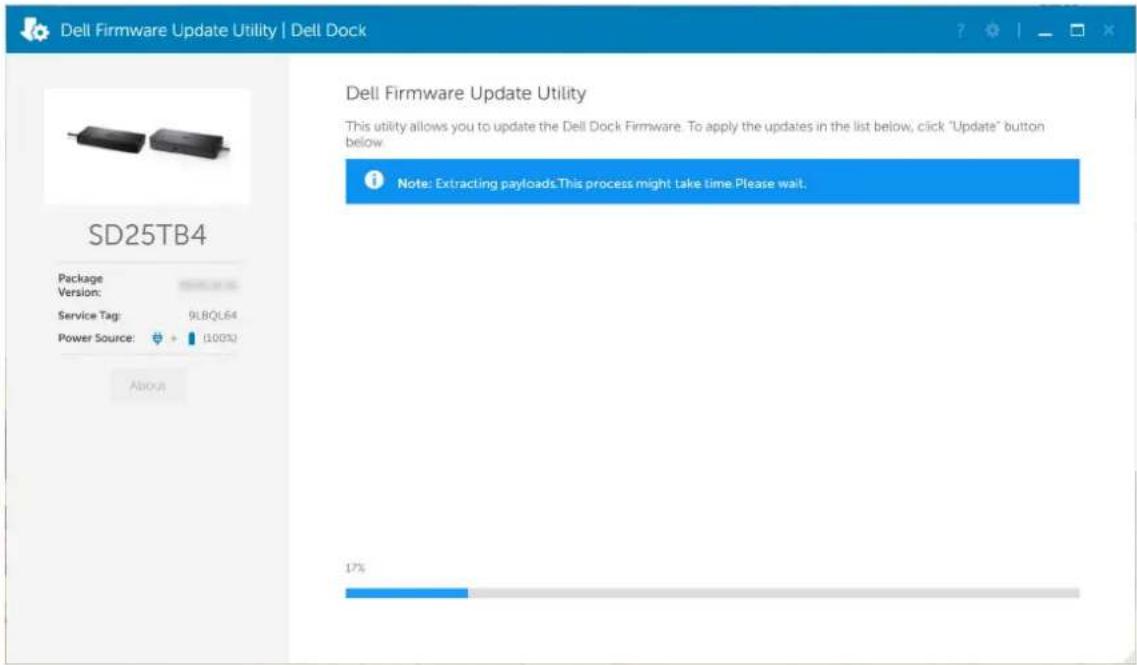
Figure 10. Attende le chargement des informations dans l'outil DFU SD25TB4.
- Les boutons Mettre a jour et Quitter s'affichent dans l'angle inférieur droit de I'ecran. Cliquez sur le bouton Mettre a jour pour lancer la mise a jour.
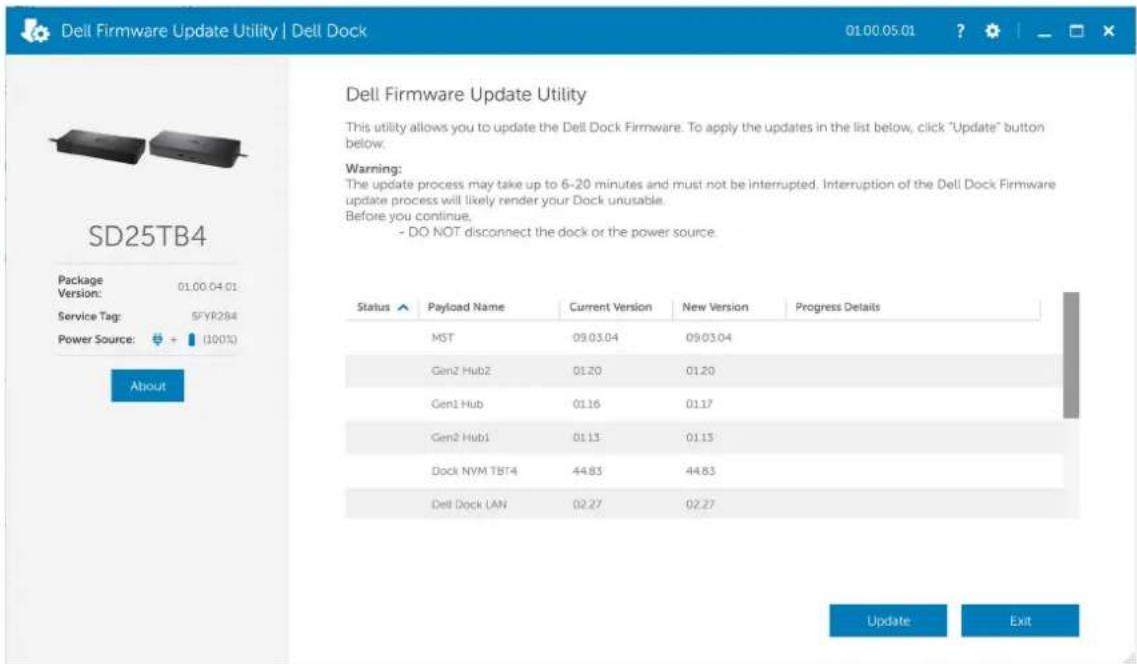
Figure 11. Lancez la mise à jour dans l'outil DFU SD25TB4.
- Attendez que I'ensemble des mises a jour de firmware de composants se termine. Une barre de progression s'affiche en bas de I'ecran.
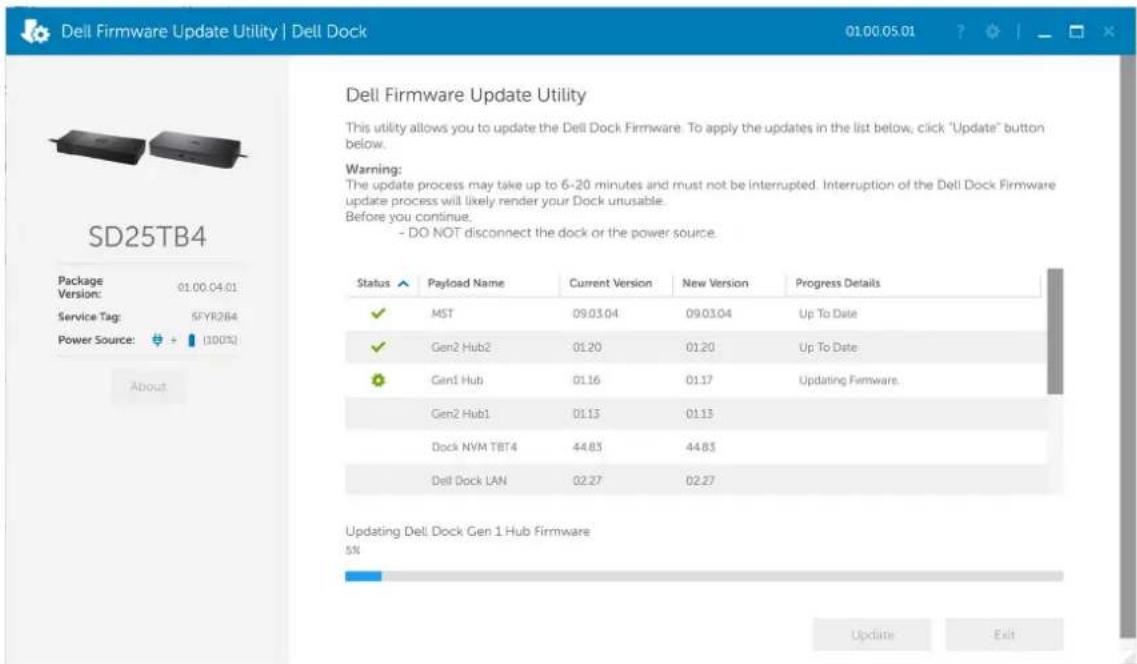
Figure 12. Attendez la fin de la mise à jour dans l'outil DFU SD25TB4.
- L'etat de la mise à jour est affché au-dessus des informations relatives à la charge utile.
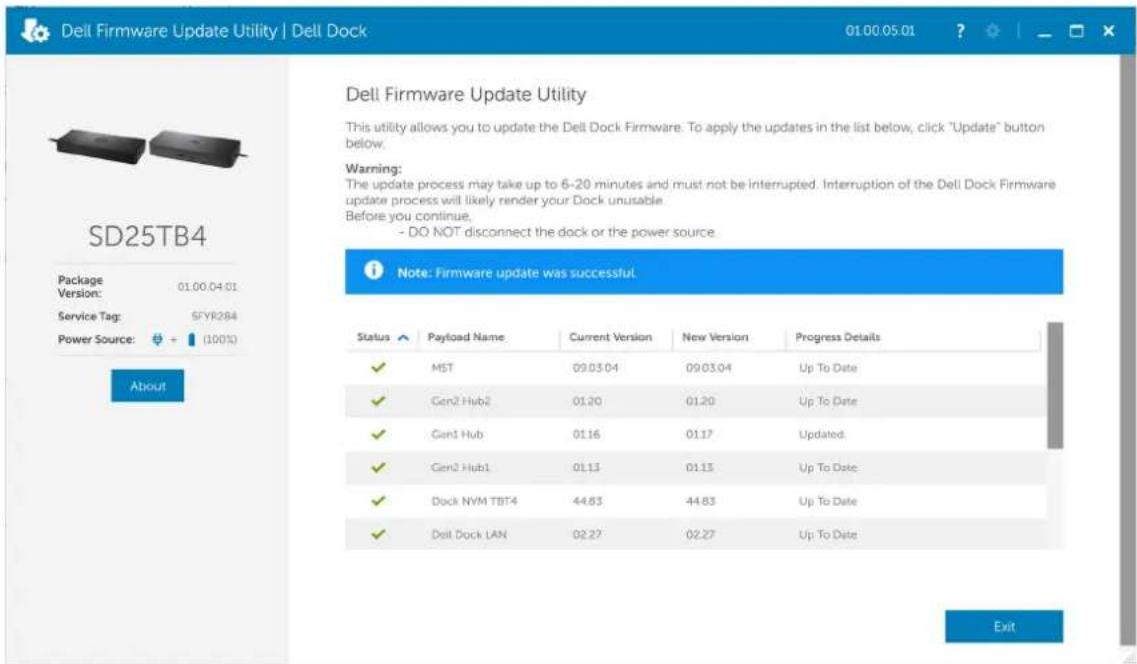
Figure 13. L'etat de la mise à jour s'affiche dans l'outil DFU SD25TB4.
Tableau 19. Options de ligne de commande
| Lignes de commande Fonction | |
| /? or /h Utilisation | |
| /s Silencieux | |
| /ɪ= <filename> Fichier log | |
| /uod Lancer la mise à jour à la déconnexion | |
| /verflashexe Afficher la version de l'utilitaire | |
| /componentsvers Afficher la version actuelle de tous les composants | firmware de la station d'accueil |
Pour les professionnels de l'IT et les ingénieurs : pour Obtir plus d'informations sur les rubriques techniques suivantes, reportez-vous au Guide de I administrateur des stations d'accueil Dell :
- Utilitaires de mise à jour de pilotes et de firmware de la station d'accueil (DFU, Dock Firmware Update) pas-à-pas et autonome.
- À l'aide de Dell Command | Update (DCU) pour le téléchargement des pilotes.
Gestion de parc de stations d'accueil en local et a distance avec Dell Command | Monitor (DCM) et System Center Configuration Manager (SSCM).
Dell Device Management Console
Présentation
Dell Device Management Console est un outil Cloud complet conqu pour gérer à distance les stations d'accueil Dell Pro et ainsi améliorer l'efficacité IT. Hébergé dans une infrastructure Cloud sécurisée, l'outil permet aux administrateurs IT de superviseur et de configurer différentes stations d'accueil Dell et leurs périhériques associés.
Pour utiliser Dell Device Management Console, les utilisateurs doivent activer la gestion des stations d'accueil Dell via leur abonnement.
Fonctionnalités
Dell Device Management Console inclut notamment la gestion centralisée des stations d'accueil Dell Pro et d'autres péripériques. L'outil offe aux utilisateurs de multiples fonctionnalités :
Résumé du parc
Vue d'ensemble de tous les apparciels connectés.
Inventaire des périhériques
Suivi de tous les péripériques connectés aux stations d'accueil.
Mises à jour du firmware
Mise à jour du firmware des appareils connectés.
- Configuration
Configuration des paramètres des stations d'accueil et des péripériques.
Ressources
Suivez les liens suivants pour acceder aux didacticiels et aux videos d'instructions de Dell Device Management Console pour votre modele de station d'accueil intelligente Dell Pro :
- Videos pour la station d'accueil intelligente Dell Pro Thunderbolt 4 SD25TB4
- Vidéos pour la station d'accueil intelligente Dell Pro SD25
Pour plus d'informations sur Dell Device Management Console, voir le Guide de l'administrateur DDMC sur le site de support Dell.
Questions fréquentes
- Mon ventilateur ne fonctionne pas, émet des bruits anormaux ou forts, ou provoque une surchauffe de mon appariel. Pourquoi?
Lorsque les ventilateurs continuant à tourné rapidement et émettent des bruits anormalement forts, cela peut indiquer l'existence d'un problème. Causes courantes des problèmes de ventilateur :
- Ventilateurs ou orifices d'airation obstrues
- Accumulation de poussières sur les orifices de ventilation ou les ventilateurs
-
Ventilation insuffisante
Dommages physiques
BIOS et pilotes de périphériques obsoletés -
Pourquoi le ventilateur fait-il du bruit lorsque l'adaptateur secteur est branché à la station d'accueil ?
Lorsque you branchez l'adaptateur secteur et mettez sous tension la station d'accueil, le ventilateur peut s'allumer brievement avant de s'eteindre. Ce comportement est intentionnel et indique que la station d'accueil fonctionne comme prevu.
-
Qu'est-ce que la fonctionnalité de base de chargement?
-
La station d'accueil intelligente Dell Pro Thunderbolt 4 SD25TB4 peut charger votre téléphone ou autres apparéils alimentés par port USB, même lorsqu'elle n'est pas connectée à un ordinateur. Toutefois, l'adaptateur secteur doit être branché à la station d'accueil pour que cette fonctionnalité soit active.
-
Pourquoi une page me demandant d'approver les apparciels Thunderbolt s'affiche-t-elle après l'ouverture de session Windows, et que doit je faire ?
Si you ees invite a approuver un appareil Thunderbolt apres voire connexion a Windows, c'est parce que le niveau de securite Thunderbolt sur voire ordinateur est defini sur « Autorisation utiliseateur » ou « Connexion sccurise » dans la configuration du BIOS. Il s agit d'une fonctionnalite de securite qui neccessite l'approbation de I'utilisateur avant de connecter un apparilei Thunderbolt afin d'empcher tout acces non autorise.
Si vous étés invite à approuver un périphérique Thunderbolt, vous disposez de trois options :
a. « Toujours connecter » : permet au périphérique Thunderbolt de se connecter à votre ordinateur à chaque fois sans demander d'approbation.
b. « Cette fois seulement »: permet au périhérique Thunderbolt de se connecter à votre ordinateur une seule fois; il demandera une nouvelle approbation lors de la prochaine connexion.
c. « Ne pas connecter » : pour refuser de connecter le périphérique Thunderbolt à votre ordinateur.

REMARQUE: Si vous avez coché la case « Activer la prise en charge du démarriage Thunderbolt » dans la configuration du BIOS et mis l'ordinateur sous tension avec la station d'accueil SD25TB4 connectee, cette page ne s'affiche pas, car le niveau de sécurité est défini sur « Aucune sécurité » dans ce cas.
- Pourquoi la fenêtre d'installation matérielle s'affiche-t-elle quand je branche un apparéil USB aux portes de la station d'accueil ?
Lorsqu'un nouvel appeareil USB est branché sur le port de la station d'accueil, le pilote du hub USB envoie une notification au gestionnaire Plug-and-Play (PnP). Le gestionnaire PnP interroghe le pilote du hub pour obtenir la liste des identifiants matériels de l'appareil et informe ensuite le système d'exploitation Windows qu'un nouvel appeareil doit etre instalé. Cela entraîne l'affichage d'une fenetre d'installation du matériel, qui invite l'utilisateur à confirmer l'installation des pilotes du périhérique et à terminer le processus de configuration.
-
Pourquoi les péripériques qui sont connectés à la station d'accueil ne répondent-ils plus après une récapération du système suite à une perte d'alimentation?
-
La station d'accueil est conque pour fonctionner uniquement sur secteur et ne prend en charge aucune source d'alimentation de secours de l'ordinateur. En cas de coupure d'alimentation, tous les appareils connectés à la station d'accueil sont déconnectés.
Lorsque l'alimentation secteur est retable, la station d'accueil risque de ne pas fonctionner correctement, car elle doit renégocier une alimentation aprous du port Type-C de I'ordinateur et etablir une connexion du contrôleur intégré de I'ordinateur à son contrôleur intégré.
Pour résoudre ce probleme, debranchez et rebranchez l'adaptateur secteur à l'arriere de la station d'accueil. Cela permet à la station d'accueil de rétabir les connexions nécessaires et de reprendre un fonctionnement normal.
-
L'accès à la configuration du BIOS à l'aide des touches F2 ou F12 ne fonctionne pas lors du POST à partir d'un clavier externe connecté à la station d'accueil. Il démarre sur le système d'exploitation, et le clavier et la souris fonctionnent uniquement après le démarrage du système d'exploitation.
-
Pour activer les options de configuration avant demarrage à l'aide des touches F2 et F12 à partir de la station d'accueil, vous devez activer la prise en charge du demarrage pour les appareils Thunderbolt et définir le demarrage rapide sur Enabled ou Auto Enabled dans le BIOS.
Tableau 20. Dépannage
| Symptômes Solutions suggerées | |
| Erreur d'affichage video sur les écran connectés aux ports HDMI ou DisplayPort de la station d'accueil. | 1. Mettez à jour le BIOS et les pilotes de votre ordinateur, ainsi que le firmware de la station d'accueil en sélectionnant les dernières versions disponibles.2. Déconnectez et reconnectpez la station d'accueil à votre ordinateur pour garantir une connexion sécurisée.3. Débranchez les deux extrémités du cable video et vérifie si les broches ne sont pas endommagées ou piées. Rebranchez correctement le cable sur le moniteur et la station d'accueil.4. Vérifie que le cable HDMI ou DisplayPort est correctement connecté à l'écran et à la station d'accueil. Vérifie également que la source video sélectionnée sur votre écran est la bonne. Pour plus d'informations sur la modification de la source video sur votre écran, voir la documentation de votre écran.5. Vérifie les paramétres de résolution de votre ordinateur. Il est possible que votre écran prenne en charge des résolutions supérieures à celles que la station d'accueil est capable de prendre en charge. Pour plus d'informations sur la capacité de résolution maximale, voir le Tableau de résolution d'affchage.6. Si le moniteur est connecté à la station d'accueil, la sortie video de l'ordinateur est peut-être désactivée. Activez la sortie video à l'aide du panneau de configuration de la carte graphique Intel.7. Si un seul écran est actif alors que les autres ne le sont pas, ouvrez le menu Propriétés de l'affichage Windows. Dans la section Écrans multiples, sélectionnez les paramétres de sortie appropriés pour les écranes supplémentaires afin de vous assurer qu'ils sont reconnus et activés.8. Si possible, faites un test avec un autre écran et un cable dont vous savez qu'ils fonctionnement correctement. |
| La video affichée sur l'écran connecté présente une distorsion ou scintille. | 1. Réinitialissez l'écran à ses paramétres par défaut. Pour obtenir des instructions sur la réinitialisation des paramétres par défaut de votre écran, voir le Guide de l'utilisateur de votre écran.2. Vérifie que le cable HDMI ou DisplayPort est correctement connecté à l'écran et à la station d'accueil.3. Essayez de déconnecter et de reconnectcer le ou les écranes de la station d'accueil pour rétablier la connexion.4. Mettez la station d'accueil hors tension en débranchant le cable type-C et en retardant l'adaptateur secteur de la station d'accueil, puis remette-la sous tension en rebranchant l'adaptateur secteur à la station d'accueil avant de connecter le cable type-C à votre ordinateur.5. Retirez la station d'accueil de l'ordinateur et redémarrez-le si les étapes de dépannage précédentes ne permettent pas de résoudre le problème. |
| L'affichage video sur l'écran connecté n'est pas détecté comme un écran étendu. | 1. Vérifie que le pilote de carte graphique approprié (Intel/NVIDIA/AMD) est installé sur votre ordinateur.2. Si votre ordinateur est équipé du système d'exploitation Windows, accédez au menu Propriétés de l'affichage Windows et accédez à la section Écrans multiples pour définir l'affichage en mode étendu. |
Tableau 20. Dépannage (suite)
| Symptômes Solutions sugérées | |
| Les ports USB de la station d'accueil ne fonctionnent pas. | 1. Assurez-vous que la version la plus récente du BIOS et des pilotes est installée sur votre ordinateur et votre station d'accueil. Si nécessaire, mettez-les à jour pour garantir un fonctionnement optimal.2. Si la configuration du BIOS compte une option permettant d'activer/de désactiver le port USB, assurez-vous que celui-ci est défini sur Activé.3. Dans le Gestionnaire de péripériques Windows, assurez-vous que le péripérisque est détecté et que les pilotes appropriés sont installés.4. Assurez-vous que la station d'accueil est correctement connectée à l'ordinateur. Si ce n'est pas le cas, essayez de déconnecter et de reconnectcer la station d'accueil pour garantir une connexion stable.5. Essayez d'utiliser un autre port USB pour éliminer tout problème associé au port. Branchez le péripérisque USB sur un autre port pour voir s'il fonctionne correctement.6. Mettez la station d'accueil hors tension en débranchant le cable type-C et en retardant l'adaptateur secteur de la station d'accueil, puis remettez-la sous tension en rebranchant l'adaptateur secteur à la station d'accueil avant de connecter le cable type-C à votre ordinateur. |
| Le contenu HDCP (Protection de containu numérique haut débit) ne s'affiche pas sur l'écran connecté. | •Votre station d'accueil est compatible avec le procédé HDCP jusqu'à la version HDCP 2.2.①REMARQUE: Le ou les écans connectés doivent prendre en charge HDCP 2.2. |
| Le port LAN de la station d'accueil ne fonctionne pas. | 1. Assurez-vous que la version la plus récente du BIOS et des pilotes est installée sur votre ordinateur et votre station d'accueil. Si nécessaire, mettez-les à jour pour garantir un fonctionnement optimal.2. Vérifiez que le contrôleur Realtek Gigabit Ethernet est installé dans le Gestionnaire de péripériques de Windows.3. Si la configuration du BIOS comporte une option permettant d'activer/de désactiver les fonctionnalités LAN/GBE, assurez-vous que celles-ci sont activités.4. Dans le Gestionnaire de péripériques Windows, assurez-vous que le contrôleur Gigabit Ethernet Realtek est installé et activé.5. Vérifiez le voyant d'état sur le port Ethernet pour confirmer la connectivité. Si levoyant n'est pas allumé, essayez de rebrancher les deux extrémités du cable pour vous assurer que la connexion est sécurisée.6. Mettez la station d'accueil hors tension en débranchant le cable type-C et en retardant l'adaptateur secteur de la station d'accueil, puis remettez-la sous tension en rebranchant l'adaptateur secteur à la station d'accueil avant de connecter le cable type-C à votre ordinateur. |
| Les ports USB ne fonctionnent pas dans les environnementens hors système d'exploitation. | Vérifiez que les options suivantes sont activités dans le BIOS :•Activer la prise en charge du démarrage USB•Enable External USB Port (Activer le port USB externe)•Activer la prise en charge du démarrage Thunderbolt |
| La fonctionnalité de démarrage PXE n'est pas disponible sur la station d'accueil. | 1. Vérifiez que le contrôleur d'interface réseau intégré (NIC) est activé avec prise en charge du démarrage PXE dans le BIOS.2. Vérifiez que les options suivantes sont activités sur la page Configuration USB/Thunderbolt de la configuration du BIOS :•Activer la prise en charge du démarrage USB |
Tableau 20. Dépannage (suite)
| Symptômes Solutions sugérées | |
| •Activer la prise en charge du démarrage Thunderbolt | |
| La fonctionnalité de démarrage USB ne fonctionne pas. | •Vérifiez que les options suivantes sont activées sur la page Configuration USB/Thunderbolt de la configuration du BIOS:○Activer la prise en charge du démarrage USB○Enable External USB Port (Activer le port USB externe)○Activer la prise en charge du démarrage Thunderbolt |
| Lorsque le cable type-C/Thunderbolt 3 type-C est connecté, l'adaptateur secteur s'affiche comme « non installé » sur la page d'informations sur la batterie de la configuration du BIOS. | 1. Vérifiez que la station d'accueil est correctement connectée à son adaptateur secteur.2. Vérifiez que le voyageur du bouton d'alimentation de la station d'accueil est allumé.3. Essayez de déconnecter puis de reconnectcer le cable Type-C/ Thunderbolt 4 (Type-C) de l'ordinateur afin de garantir une connexion sécurisée. |
| Les péripériques connectés à la station d'accueil ne fonctionnent pas lorsqu'le ordinateur démarre dans un environnement hors système d'exploitation. | Si la configuration du BIOS de votre ordinateur dispose d'une page Configuration USB/Thunderbolt, assurez-vous que les options suivantes sont activées pour permettre le fonctionnement de la station d'accueil dans un environnement hors système d'exploitation :•Enable External USB Port (Activer le port USB externe)•Activer la prise en charge du démarrage Thunderbolt |
| ① REMARQUE : Par défaut, la prise en charge du démarrage Thunderbolt est désactivée dans la configuration du BIOS sur les ordinateurs Dell. Par conséquent, les péripériques connectés à la station d'accueil peuvent ne pas fonctionner dans un environnement hors système d'exploitation. | |
| Lors de la connexion de la station d'accueil à votre ordinateur, un message d'alerte s'affiche indiquant qu'un adaptateur secteur sous-dimensionné est connecté à l'ordinateur. | •Vérifiez que la station d'accueil est bien connectée à son adaptateur secteur. Si votre ordinateur nécessite plus de 130 W d'alimentation d'entrée, assurez-vous qu'il est également connecté à son propre adaptateur secteur afin de garantir une charge correcte et des performances optimales. |
| Un message d'advertissement indique qu'un adaptateur secteur sous-dimensionné est connecté. | Si le connecteur de cable de la station d'accueil est déconnecté du port USB/Thunderbolt de l'ordinateur, essayez les opérations suivantes :1. Déconnectez le cable de la station d'accueil de l'ordinateur.2. Attendez au moins 15 secondes.3. Rebranchez le cable de la station d'accueil et essayez de la connecter à nouveau. |
| Aucun écran externe n'est détecté et le voyageur du cable de données ou USB n'est pas allumé. | 1. Si le connecteur de la station d'accueil est déconnecté des ports USB/Thunderbolt de l'ordinateur, essayez de le reconnectcer pour rétablier la connexion.2. Si les étapes ci-dessus ne permettent pas de résoudre le problème, essayez de déconnecter l'ordinateur de la station d'accueil et de le redémarrer pour voir si cela résout le problème. |
| Lorsque la station d'accueil est connectée à un ordinateur exécutant Ubuntu 18.04 LTS, le Wi-Fi est désactivé. Toutefoils, il est réactivé après le redémarrage de l'ordinateur. | 1. Désactivez l'options Contrôler la radio WLAN dans les paramètres du BIOS.2. Vous pouvez également désactiver cette option dans les paramètres Ubuntu :a. Accédez à Paramètres.b. Cliquez sur Gestion de l'alimentation.c. Recherche l'options Contrôle de l'émetteur sans fil.d. Décochez la case en regard de celle-ci. |
Tableau 20. Dépannage (suite)
| Symptômes Solutions sugérées | |
| La station d'accueil n'est pas alimentée. | 1. Déconnectez le cable USB-C de l'ordinateur et de l'adaptateur secteur de la station d'accueil.2. Rebranche l'adaptateur secteur de la station d'accueil.3. Levoyant LED du bouton d'alimentation de la station d'accueil doit clignoter 3 fois, ce qui indique que la station d'accueil s'allume. |
| La station d'accueil ne fonctionne pas correctement, même après avoir vérifié que le BIOS, le firmware et les pilotes sont à jour. | •Redémarrez la station d'accueil.•Si le problème persististe :1. Rebranche l'adaptateur secteur de la station d'accueil.2. Redémarrez la station d'accueil.•Si le problème persististe :1. Rebranche l'adaptateur secteur de la station d'accueil.2. Si la station d'accueil ne répond toujours pas, redémarrez-la.3. Activez la matrice de support de l'affichage de la station d'accueil SD25TB4.4. Redémarrez la station d'accueil. |
Obtenir de l'aide et contacter Dell
Ressources d'aide en libre-service
Voupez obtenir des informations et de laide sur les produits et services Dell en utilisant ces ressources en libre-service :
Tableau 21. Ressources d'aide en libre-service
| Ressources d'aide en libre-service Emplacement de la ressource | |
| Informations sur les produits et services Dell Dell Site | |
| Contactez le support Dans la recherche Windows, saisissez Contact | Support, puis appuyez sur Entrée. |
| Aide en ligne concernant le système d'exploitation Site du support W | Windows Site du support Linux |
| Accédez aux principaux diagnostics, pilotes, solutions et téléchangements et apprenez-en davantage sur votre ordinateur par le biais de videos, manuels et documents. | Votrte station d'accueil Dell est identifiée de façon unique par une étiquette de service ou un code de service express. Pour afficher les ressources de support pertinentes pour votre station d'accueil Dell, saisissez son étiquette de service ou son code de service express sur le site du support Dell. Pour plus d'informations sur l'étiquette de service de votre apparéil Dell, voir Localiser l'étiquette de service. |
| Articles de la base de connaissances Dell | 1. Accédez au site de support Dell. 2. Dans la barre de menus située en haut de la page Support, Sélectionnez Support > Bibliothèque d'assistance. 3. Dans le champ Rechercher de la bibliothèque d'assistance, entrez un mot-clé, un sujet ou un numéro de modèle, puis cliquez ou appuyez sur l'icône de recherche pour afficher les articles associés. |
Contacter Dell
Pour contacter Dell pour des questions commerciales, de support technique ou de service à la clientèle, consultez la section Contactez le support sur le site du support Dell.
i REMARQUE: La disponibilité des services peut varier en fonction du pays, de la région et du produit.
i REMARQUE : Si vous ne disposez pas d'une connexion Internet, les informations de contact figurent sur la preuve d'achat, le bordereau d'expedition, la facture ou le catalogue des produits Dell.
- Station d'accueil intelligente Dell Pro Thunderbolt 4 SD25TB4
- Table des matieres
- Introduction
- Contenu de l'emballage
- Vues de la station d'accueil intelligente Dell Pro Thunderbolt 4 SD25TB4
- Haut
- LED de gestion à distance
- Bouton de veille/sorting de veille/alimentation
- Avant
- Un port USB 3.2 Gen 2 (10 Gbit/s)
- Port USB-C 3.2 Gen 2 (10 Gbit/s)
- Droite
- Logement antivol Wedge
- Logement pour verrouillage de cable de sécurité Kensington
- Retour
- Port HDMI 2.1
- Deux ports DisplayPort 1.4
- Port USB-C 3.2 Gen 2 (10 Gbit/s) avec mode alternatif DisplayPort 1.4 (Multi-Function Display Port ou MFDP)
- Deux ports Thunderbolt 4
- Port Ethernet RJ45
- Port de l'adaptateur d'alimentation
- Un port USB 3.2 Gen 2 (10 Gbit/s)
- Partie inférieure
- Étiquette de service
- Configuration matérielle requise
- Informations importantes
- Mise à jour des pilotes sur votre ordinateur
- PRECAUTION : Des versions anciennes du BIOS et des pilotes peuvent empêcher votre ordinateur de reconnaître la station d'accueil ou entrainer un fonctionnement non optimal. Vérifiez always si les firmwares recommends sont disponibles pour votre station d'accueil sur le site de support Dell.
- Manipulation correcte des cables
- Questions fréquentes sur les pilotes et les téléchargesements
- Configuration de votre station d'accueil
- Étapes
- Configuration des moniteurs externes
- Configuration de vos écrons
- Configuration de plusieurs écrons
- Configuration à deux écrans
- Configuration à trois écrans
- Configuration à quatre écrans
- Bande passante d'affichage
- Tableau de résolution d'affichage
- Tableau de résolution d'affichage pour les ordinateurs équipés de ports Thunderbolt
- Caracteristiques techniques
- Caracteristiques du produit
- Puisance de sortie
- Caracteristiques de l'adaptateur secteur
- Déactivation des ports
- Systèmes MFDP (Multi-Function DisplayPort) nouvelle génération
- Systèmes Thunderbolt (TBT) nouvelle génération
- Systèmes Thunderbolt existants
- Voyants d'etat
- LED du bouton d'alimentation
- Voyants LED du port RJ45
- Voyants LED de gestion à distance
- Environnement de stockage et de fonctionnement
- Mise à jour de firmware de la station d'accueil Dell
- Dell Device Management Console
- Présentation
- Fonctionnalités
- Résumé du parc
- Inventaire des périhériques
- Mises à jour du firmware
- - Configuration
- Ressources
- Questions fréquentes
- Obtenir de l'aide et contacter Dell
- Ressources d'aide en libre-service
- Contacter Dell
Marque : DELL
Modèle : SD25TB4
Catégorie : Station d'acceuil