CIM 200 - Pompe Grundfos - Notice d'utilisation et mode d'emploi gratuit
Retrouvez gratuitement la notice de l'appareil CIM 200 Grundfos au format PDF.


| Caractéristiques techniques | Détails sur la puissance, le débit, la pression, les dimensions et le poids. |
|---|---|
| Utilisation | Applications typiques, types de fluides compatibles, conditions d'utilisation. |
| Maintenance et réparation | Fréquence de maintenance recommandée, procédures de dépannage, pièces de rechange disponibles. |
| Sécurité | Consignes de sécurité à respecter lors de l'installation et de l'utilisation. |
| Informations générales | Garantie, certifications, compatibilité avec d'autres systèmes. |
FOIRE AUX QUESTIONS - CIM 200 Grundfos
Questions des utilisateurs sur CIM 200 Grundfos
0 question sur cet appareil. Repondez a celles que vous connaissez ou posez la votre.
Poser une nouvelle question sur cet appareil
Téléchargez la notice de votre Pompe au format PDF gratuitement ! Retrouvez votre notice CIM 200 - Grundfos et reprennez votre appareil électronique en main. Sur cette page sont publiés tous les documents nécessaires à l'utilisation de votre appareil CIM 200 de la marque Grundfos.
MODE D'EMPLOI CIM 200 Grundfos
Notice d'installation et de fonctionnement....84
Italiano (IT)
- Symboles utilisés dans cette notice 84
- Définitions et abréviations 84
- Introduction 85
- Mise en service rapide 87
- Préparation du matériel pour l'installation 87
5.1 Préparation de la carte SIM 87 - Connexion au serveur GRM 88
6.1 Navigation 88 - Communication des données GRM 91
- Aperçu 92
- Programmation de la distribution des alarmes 93
- Rapports 95
- Journal des événements 96
- Maintenance 97
- Admin, administration utilisateur 98
- Alarmes 99
14.1 Battement de coeur 99
14.2 Panne de courant, fonctionnement sur batterie 99 - Module IO multifonctions 100
- LED GSM du CIM 270 (gauche) 102
- LED GENIbus du CIM 270 (droite) 103
- Recherche de défauts 103
1. Symboles utilisés dans cette notice

Avertissement
Si ces instructions de sécurité ne sont pas observées, il peut en résulter des dommages corporels !
Précaution
Si ces instructions ne sont pas respectées, cela peut entraîner un dysfonctionnement ou des dégâts sur le matériel !
Nota
Ces instructions rendent le travail plus facile et assurent un fonctionnement fiable.
2. Définitions et abréviations
| CIM 270 | Module de communication (enregistreur de données GPRS). |
| CIU 27X Unité de communication. | |
| GENIbus | Fieldbus standard Grundfos propriétaire. |
| GRM | Grundfos Remote Management (gestion à distance Grundfos). |
| GPRS | Service général de radiocommunication par paquets (GPRS). |
| GSM | Système mondial de communications mobiles (GSM). |
| IMEI | Identité internationale d'équipement mobile (IMEI). |
| Module IO | Module IO multifonctions dans l'unité CIU 27X. |
| LED Diode électroluminescente (LED). | |
| PIN | Numéro d'identification personnel (cartes SIM). |
| SIM | Carte SIM, Module d'identification de l'abonné. |
3. Introduction
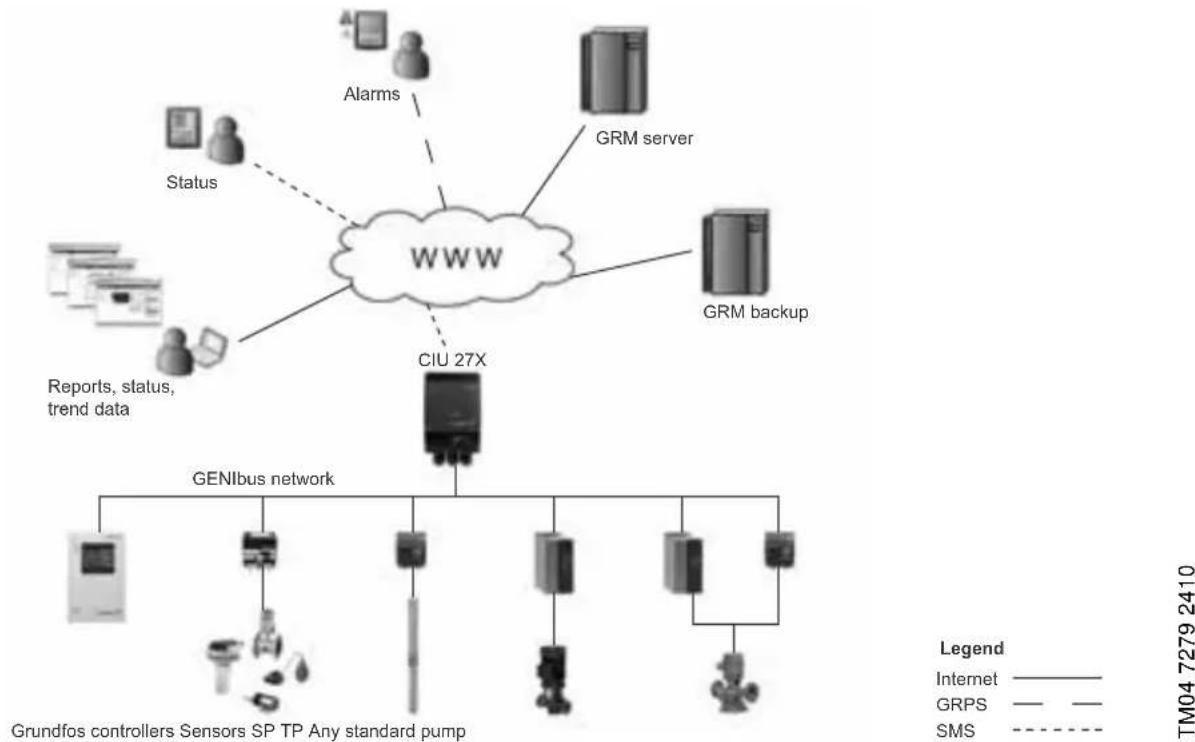
Grundfos Remote Management est un système de surveillance, de gestion et de rapports en ligne pour les installations de pompage. Il fournit un accès à distance aux données provenant des pompes, des contrôleurs et des équipements auxiliaires tels que les capteurs et les compteurs. Les données provenant des installations de pompage sont transférées vers une base de données centrale et transmises aux abonnés sur un serveur sécurisé. Les utilisateurs ont accès aux données des installations de pompage enregistrées sur leur propre Compte.
flowchart
graph TD
    A["WWW"] --> B["GRM server"]
    A --> C["CIU 27X"]
    A --> D["GRM backup"]
    A --> E["Alarms"]
    A --> F["Status"]
    A --> G["Reports, status, trend data"]
    A --> H["GENIbus network"]
    H --> I["Internet"]
    H --> J["GRPS"]
    H --> K["SMS"]
    style A fill:#f9f,stroke:#333
    style H fill:#ccf,stroke:#333
    style I fill:#dfd,stroke:#333
    style J fill:#dfd,stroke:#333
    style K fill:#dfd,stroke:#333
Fig. 1 Grundfos Remote Management
Un Compte entièrement configuré contient les cartes et schémas du système qui fournissent un aperçu de vos installations de pompage. Il contient aussi une Programmation pour les alarmes à envoyer directement aux utilisateurs lorsqu'ils sont d'astreinte, ainsi qu'un Journal de maintenance pour toutes vos pompes. Ce manuel utilisateur vous guide dans le processus de configuration de votre Compte et de connexion de vos installations de pompage à votre Compte.
Un système Grundfos Remote Management entièrement configuré est présenté à la fig. 2.
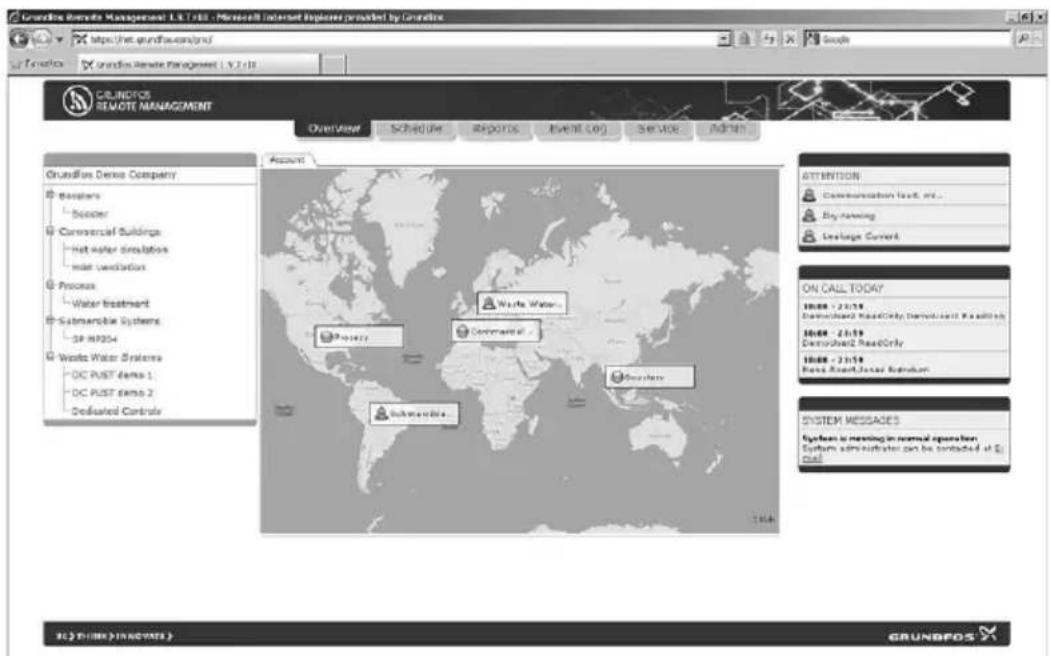
Les tableaux situés en haut de l'interface utilisateur sont décrits dans l'ordre auquel le système doit être configuré.
Pour commencer à utiliser le système, nous vous recommandons de lire attentivement ce manuel et de suivre soigneusement la procédure de mise en service.
Autres documentations disponibles
Des notices d'installation et de fonctionnement séparées sont également disponibles :
- Module CIM 2XX GSM (CIM 270)
• CIU – Communication Interface Unit (CIU 27X) - Module IO multifonctions dans l'unité CIU 27X.
Nota
Il n'est pas recommandé d'utiliser le Grundfos Remote Management comme seul moyen de surveillance et de contrôle des systèmes où tout dysfonctionnement, même court, peut avoir des conséquences sévères. Le système n'est jamais plus fiable que le réseau GSM utilisé pour la communication des données.
La fonctionnalité du Grundfos Remote Management est améliorée et renforcée en permanence. Toute information sur les nouveaux dispositifs est disponible en ligne.
Ce manuel contient toutes les informations nécessaires à la mise en service initiale de votre Compte utilisateur dans le Grundfos Remote Management.
4. Mise en service rapide
La façon la plus rapide de procéder à une nouvelle installation en ligne est de suivre les étapes suivantes :
- Insérer votre carte SIM dans un téléphone mobile et régler le code PIN sur 4321.
-
S'assurer que la carte SIM est capable de recevoir un signal depuis l'opérateur que vous souhaitez utiliser.
-
S'assurer d'avoir noté les points suivants :
-
Numéro de téléphone de la carte SIM.
-
Numéro IMEI du CIM 270. Le numéro est disponible sur une étiquette argentée à l'intérieur et à l'extérieur du boîtier contenant le CIU 27X ou le CIM 270.
-
Si vous utilisez un CIU 27X, connecter le réseau GENIbus et l'alimentation électrique.
- Consulter la notice d'installation et de fonctionnement de l'unité de communication CIU ainsi que le Guide Rapide.
-
En cas d'utilisation et de surveillance de capteurs ou de compteurs par le biais du module multi-fonctions IO, consulter la notice d'installation et de fonctionnement du module dans le CIU 27X.
-
Insérer la carte SIM dans le CIM 270, puis activer l'alimentation électrique.
-
Vérifier que le CIM 270 a reçu un réseau.
-
Voir paragraphe 5.1 Préparation de la carte SIM.
-
La LED jaune à gauche clignote rapidement (une seconde d'intervalle). Lorsqu'un réseau a été reçu, la LED clignote lentement (trois secondes d'intervalle).
-
Se connecter au serveur GRM et suivre les quatre étapes de l'assistant d'installation.
- Voir paragraphe 6. Connexion au serveur GRM.
- Vérifier la bonne configuration du réseau GENIbus. Lorsque l'assistant d'installation est terminé, la LED à droite change de couleur (rouge fixe à vert fixe).
5. Préparation du matériel pour l'installation
Guide des installations électriques des équipements suivants :
• CIM 270 (enregistreur de données GPRS).
- Consulter la notice d'installation et de fonctionnement du module CIM 2XX GSM.
- CIU 27X avec module IO multifonctions.
- Consulter la noter l'installation et de fonctionnement du module IO multifonctions dans le CIU 27X ainsi que le guide rapide de l'unité CIU.
Le module CIM 270 GRM est installé dans l'unité CIU et est utilisé pour établir une communication externe avec le serveur GRM.
Une fois l'installation du CIM 270 ou du CIU 27X terminée, la carte SIM doit être préparée pour l'installation.
5.1 Préparation de la carte SIM
Pendant la configuration initiale d'un nouveau CIM 270, le code PIN de la carte SIM doit être réglé sur 4321.
- Insérer la carte SIM dans un téléphone mobile et trouver la fonction "Changer code PIN" dans le menu des réglages de votre téléphone. La carte SIM doit avoir un code PIN réglé sur 4321 à ce moment-là. Sinon, la connexion à un réseau GSM ne pourra pas être établie.
Pendant la procédure d'installation en ligne, il est possible de régler un nouveau code PIN pour la carte SIM.
- Vérifier la possibilité de connexion à un réseau GSM.
- Insérer la carte SIM dans le CIM 270, puis activer l'alimentation électrique.
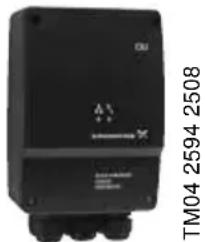
- Observer la LED d'indication du réseau. Voir fig.
- Après quelques instants, le clignotement ralentit. Voir paragraphe 16. LED GSM du CIM 270 (gauche).
Aucun réseau GSM :

Connexion établie :

text_image
TM04 2594 2508Fig. 3 Clignotement
Le numéro de téléphone et le numéro IMEI doivent être utilisés plus tard dans la procédure d'installation. C'est pourquoi, nous vous recommandons de noter le numéro de téléphone de la carte SIM et le numéro IMEI du CIM 270. Vous pouvez maintenant enregistrer le CIM 270 sur le serveur GRM et configurer l'application que vous souhaitez surveiller par le biais du système GRM.
6. Connexion au serveur GRM
Pour vous connecter au serveur GRM, aller à https://remotemanagement.grundfos.com.
Un nom d'utilisateur et un mot de passe vous seront demandés.
Les utilisateurs de l'Extranet Grundfos peuvent se connecter avec leur nom d'utilisateur et leur mot de passe Extranet. Les nouveaux utilisateurs recevront un e-mail contenant les informations d'identification.
Si vous ne possédez pas de nom d'utilisateur ni de mot de passe, contacter votre société Grundfos, ou envoyer un e-mail à
remote-management@grundfos.com.
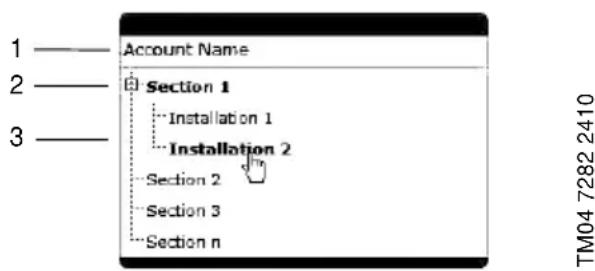
Lors de votre première connexion, un arbre de navigation apparaît. Voir fig. 4.
Les étapes de base concernant le réglage d'un Compte sont décrites dans le paragraphe suivant.
6.1 Navigation
Un arbre de navigation est utilisé pour fournir un aperçu des installations surveillées par le système GRM.
text_image
Account Name 1 ———— 2 ———— 3 ———— Section 1 Installation 1 Installation 2 Section 2 Section 3 Section n TM04 7282 2410Fig. 4 Arbre de navigation
L'arbre de navigation est divisé en trois niveaux :
| Pos. Niveau | ||||||
| 1 Compte | ||||||
| 2 Paragraphe | ||||||
| 3 | l | n | s | t | a | l |
6.1.1 Niveau Compte
Au Niveau Compte, vous trouverez le nom et les détails de votre Compte.
6.1.2 Niveau Section
Au Niveau Section, il est possible de créer plusieurs Sections. Les Sections sont des groupes logiques d'une ou plusieurs Installations.
Au Niveau Installation, vous trouverez les dispositifs surveillés. Une Installation est définie par un modem surveillant un ou plusieurs dispositifs bus ou capteurs.
Les Sections peuvent, par exemple, refléter une segmentation géogra-Nota phique du réseau surveillé complet ou une segmentation en fonction du domaine d'expertise ou de responsabilité d'un groupe de personnes.
Ajout d'une Section
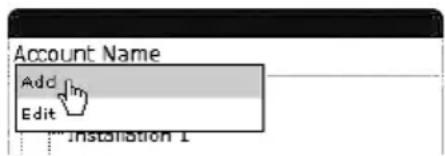
Faire un clic droit sur le nom du Compte et cliquer sur Ajouter pour ajouter une Section.
text_image
Account Name Add Edit Installation 1Fig. 5 Ajout d'une Section
Après création de la Section, vous pouvez ajouter une Installation à la Section.
6.1.3 Niveau Installation
Une Installation est toujours ajoutée à une Section et se compose d'un modem et d'un nombre de dispositifs surveillés, généralement un CIM 270 et au moins un dispositif GENIbus (pompe Grundfos, contrôleur ou module IO).
Ajout d'une Installation
Faire un clic droit sur le nom de la Section et cliquer sur Ajouter pour ajouter une Installation.
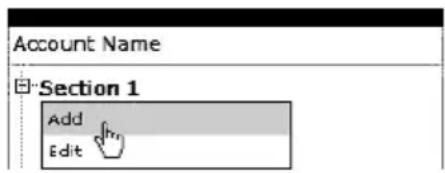
Fig. 6 Ajout d'une Installation
La configuration d'une Installation se compose de quatre étapes :
- Créer une Installation.
- Régler une Installation.
- Configurer et connecter une Installation.
- Configurer les alarmes et avertissements.
Étape 1: Créer une Installation
- Entrer le numéro de téléphone de la carte SIM (+ (préfixe du pays) (numéro de téléphone)).
- Entrer le numéro IMEI du CIM 270 (XXXXXXXXXXXXXX).
- Sélectionner l'opérateur mobile.
- Entrer un code PIN facultatif. Ce code sera remplacé par le code PIN par défaut qui a été réglé pendant la configuration initiale du CIM 270.
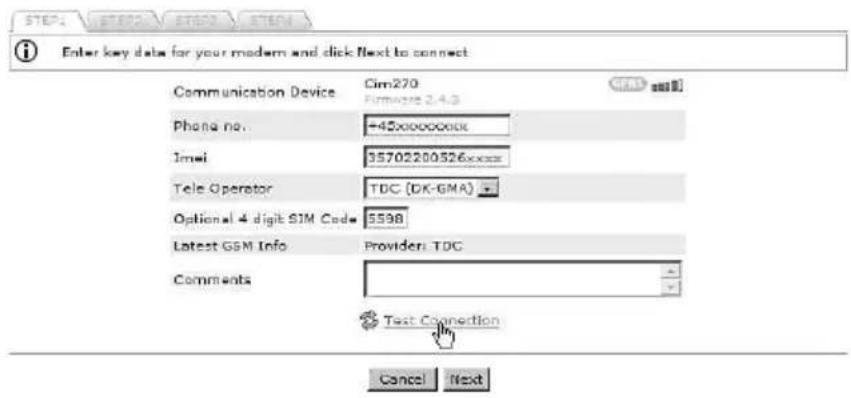
Fig. 7 Établissement de la connexion
Cliquer sur "Tester la connexion". Le test prend quelques minutes. Le serveur configure le CIM 270 pour une utilisation dans le système GRM.
Si le serveur s'est connecté avec succès, vous êtes prévenu et vous pouvez procéder à Étape 2: Nom et type. Si le serveur n'a pas reçu de réponse depuis le CIM 270 au bout de deux minutes, la tentative de connexion est dépassée et un message d'erreur vous est envoyé. Voir paragraphe 18. Recherche de défauts.
Étape 2: Nom et type
Entrer un nom pour votre Installation, et sélectionner le type d'application qui caractérise le mieux votre Installation.
Cela informe le système du type de rapport adapté à votre Installation.
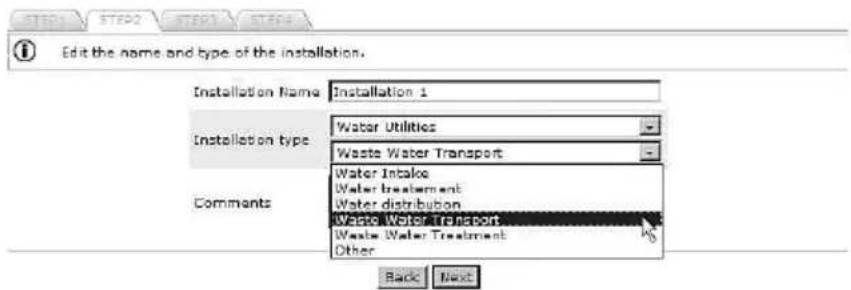
Fig. 8 Nom et type d'installation
Étape 3: Configurer et connecter une Installation
Cliquer sur "Chercher dispositifs" pour scanner le réseau des dispositifs GENIbus connectés au CIM 270. Une fois la recherche terminée, vous pouvez consulter une liste des dispositifs connectés (pompes, contrôleurs ou modules) ainsi que leur adresse dans le réseau.

Fig. 9 Recherche des dispositifs GENIbus
Étape 4: Configurer les alarmes et avertissements
Les alarmes et avertissements qui peuvent être reçus de chaque type de dispositif sur le réseau surveillé sont listés. Il est possible de sélectionner les alarmes que vous souhaitez recevoir et la façon dont elles doivent être envoyées.
| Icône Description | |
| Les alarmes e-mail et SMS ont été désactivées. | |
| Un e-mail est envoyé à l'utilisateur lorsque l'alarme ou l'avertissement est activé. | |
| Un SMS est envoyé à l'utilisateur lorsque l'alarme ou l'avertissement est activé. | |
| Un e-mail et un SMS sont envoyés à l'utilisateur lorsque l'alarme ou l'avertissement est activé. | |
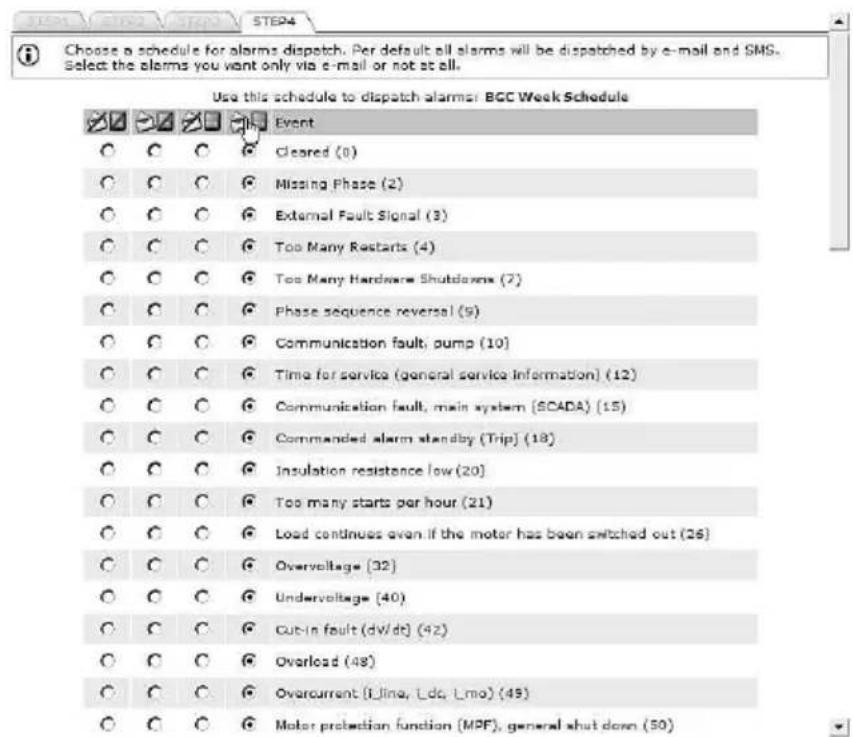
Fig. 10 Sélection du mode de régulation des alarmes et avertissements
Lorsque vous cliquez sur [Terminer], le serveur transmet votre configuration de surveillance au CIM 270, et l'installation est terminée.
7. Communication des données GRM
Ce paragraphe décrit le fonctionnement de la communication et de la collecte des données au sein du Grundfos Remote Management.
Nous distinguons quatre types de données :
- Données échantillons : Données utilisées pour créer les courbes.
- Données événements : Données indiquant ce que fait votre installation à l'instant présent (état réel).
- Données alarmes : Un type spécifique de Données événements envoyé instantanément en cas d'alarme.
- Commandes de gestion : Commandes que vous envoyez depuis l'interface utilisateur en ligne lorsque vous voulez commander ou configurer un dispositif GENIbus à distance.
Le CIM 270 peut envoyer/recevoir des données en utilisant le trafic SMS et GPRS. Cependant, il existe certaines règles qui gouvernent la priorité et le type de connexion utilisé.
| Type de données | Connexion des données | Description |
| Données échantillons | GPRS | Les Données échantillons sont stockées dans le CIM 270 et envoyées à un serveur central via GPRS à intervalles réguliers. Ces données sont la base des courbes et sont utilisées dans les rapports.L'intervalle est généralement de 30 minutes. |
| Données événements | GPRS et SMS | Les Données événements sont des données en temps réel. Ces données vous indiquent ce que fait votre installation à l'instant présent.Les Données événements sont collectées et affichées lorsque vous établissez une connexion avec l'installation.Si une connexion GPRS ne peut être établie, les Données événements sont envoyées via SMS. |
| Données alarmes | SMS et GPRS | Les Données alarmes sont un type spécifique de Données événements.Lorsqu'un CIM 270 envoie une alarme au serveur central, il délivre aussi un aperçu des Données événements actives lorsque l'événement est survenu.Si une connexion GPRS ne peut être établie, les Données alarmes sont envoyées via SMS.Le CIM 270 tente toujours d'envoyer une alarme au serveur central jusqu'à ce qu'il ait reçu une réponse du serveur. |
| Commandes de gestion | GPRS uniquement | Un dispositif peut uniquement être commandé à distance lorsqu'une connexion GPRS est établie. Cela donne le plus haut degré possible de certitude que la commande est reçue et transmise en temps voulu. |
Si vous avez reçu une alarme et si vous souhaitez analyser sa cause, ne pas cliquer sur [Connector] avant d'avoir consulté les Données événements au moment de l'alarme.
8. Aperçu

Dans cet aperçu, il est possible d'insérer des images aux niveaux Compte et Sections, par exemple des cartes et des schémas du système présentant la localisation des installations de pompage.
Les formats supportés sont *.png, *.jpg et *.gif. Nous recommandons une taille de fichiers inférieure à 250 kb pour optimiser la performance du serveur. Le volume maximum autorisé d'un fichier est de 10 Mb.
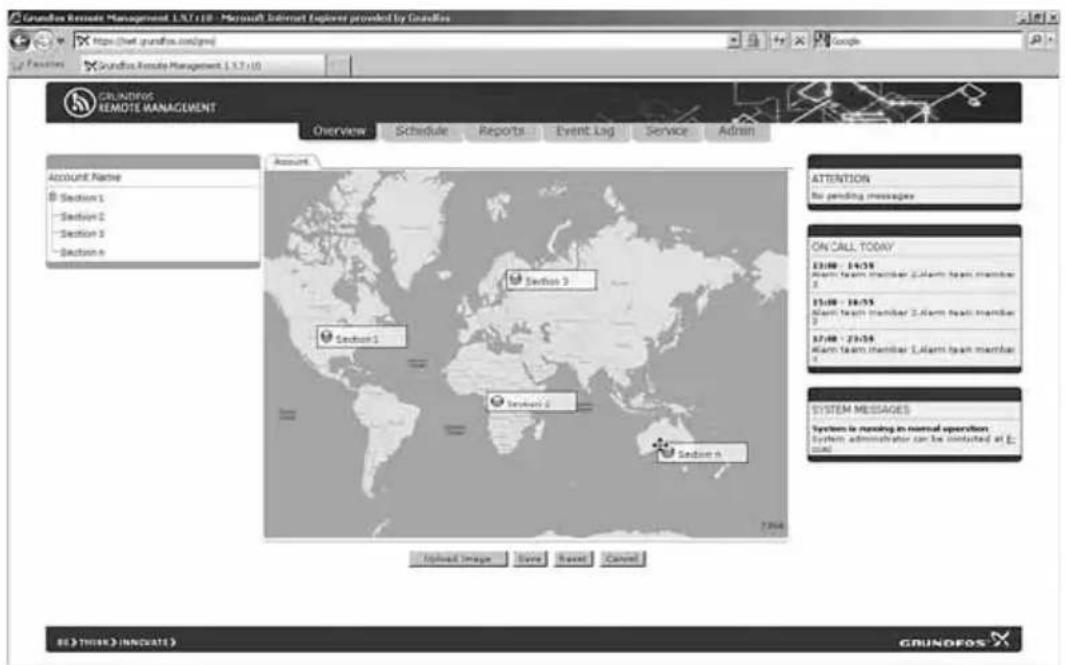
Fig. 12 Téléchargement d'une image et placement de Sections sur l'image
9. Programmation de la distribution des alarmes

L'une des principales caractéristiques du GRM est la capacité de distribuer les alarmes depuis les pompes et contrôleurs surveillés en fonction d'une Programmation centrale.
La distribution des alarmes depuis le serveur GRM se base sur une programmation hebdomadaire. Il est possible de créer un certain nombre de programmations hebdomadaires dans le système.
Une programmation hebdomadaire est inactive jusqu'à assignation à une Section.
Après assignation d'une programmation hebdomadaire à une Section, toutes les alarmes et tous les investissements provenant des Installations de la Section sont distribués aux utilisateurs en fonction de la programmation assignée.
Il faut d'abord créer vos groupes d'alarmes.
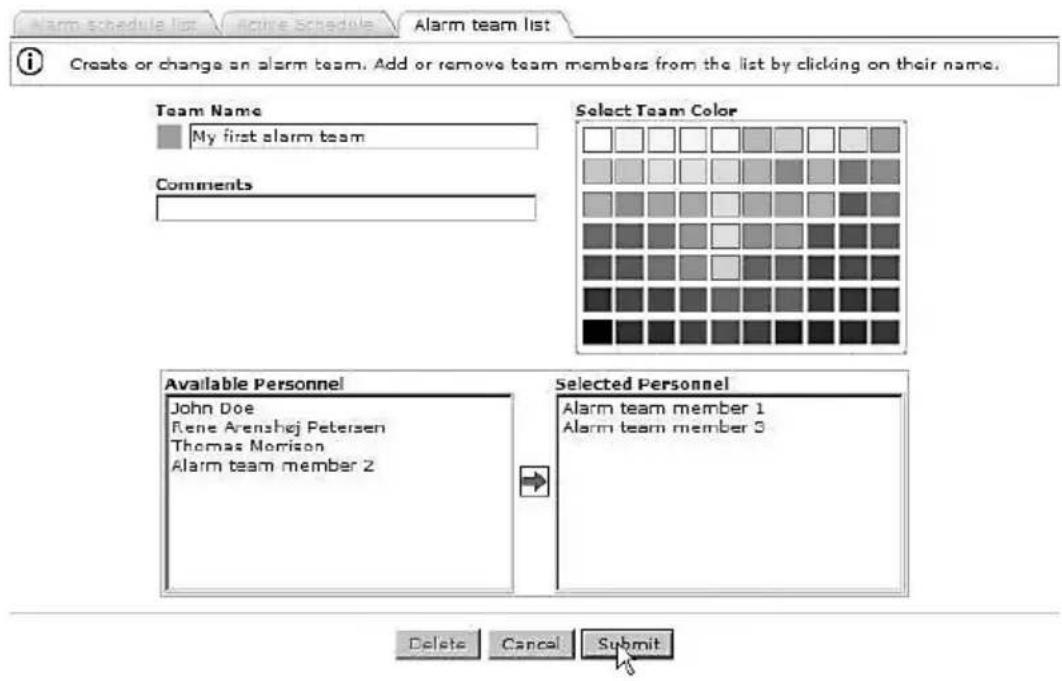
Fig. 14 Groupe d'alarmes
Pour assigner une programmation hebdomadaire à une Section, faire un clic droit sur le nom de la Section et sélectionner la programmation hebdomadaire depuis la liste.
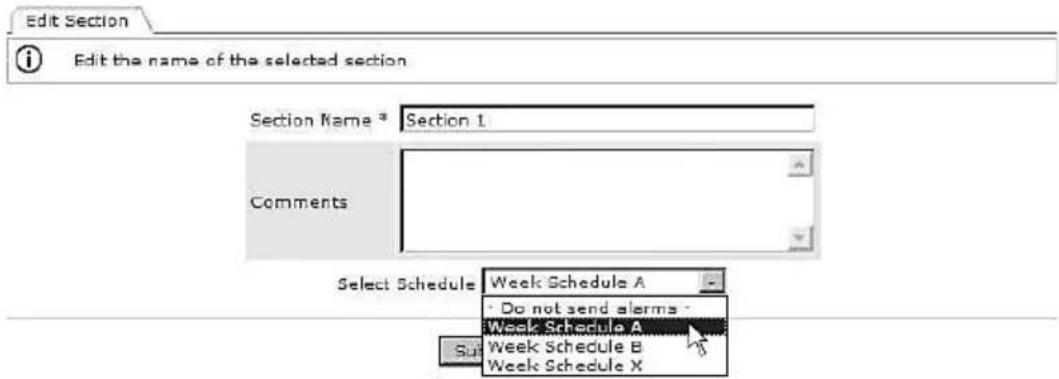
Fig. 15 Assignation d'une programmation hebdomadaire
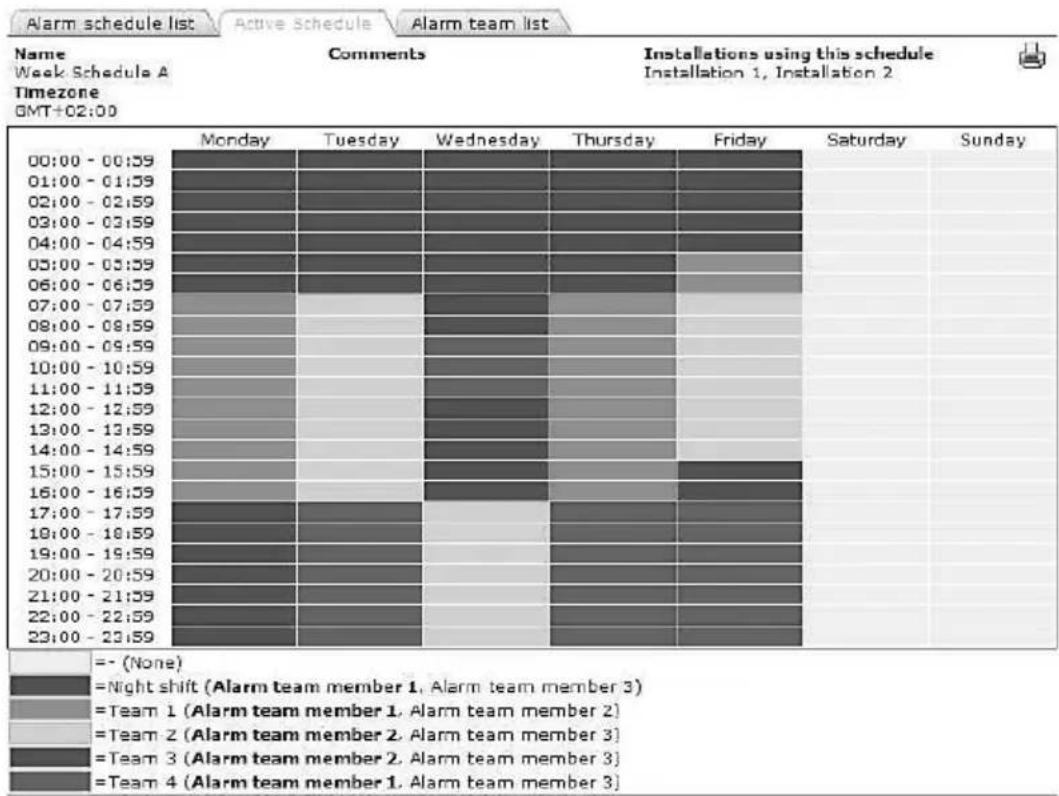
TM04 7296 2410
Fig. 16 Exemple de programmation hebdomadaire
Tous les utilisateurs GRM sont des membres potentiels d'un groupe d'alarmes. Les utilisateurs qui ont entré un numéro de téléphone dans leur Compte peuvent recevoir des alarmes via SMS.
Si aucun numéro de téléphone n'est enregistré pour un utilisateur donné, l'adresse e-mail est le seul moyen de transmission des alarmes.
Vous pouvez créer autant de programmations hebdomadaires que vous le souhaitez. Elles ne sont pas activées tant que vous ne les avez pas assignées à une Section.
Différentes Sections peuvent fonctionner sur différentes programmations hebdomadaires.
10. Rapports

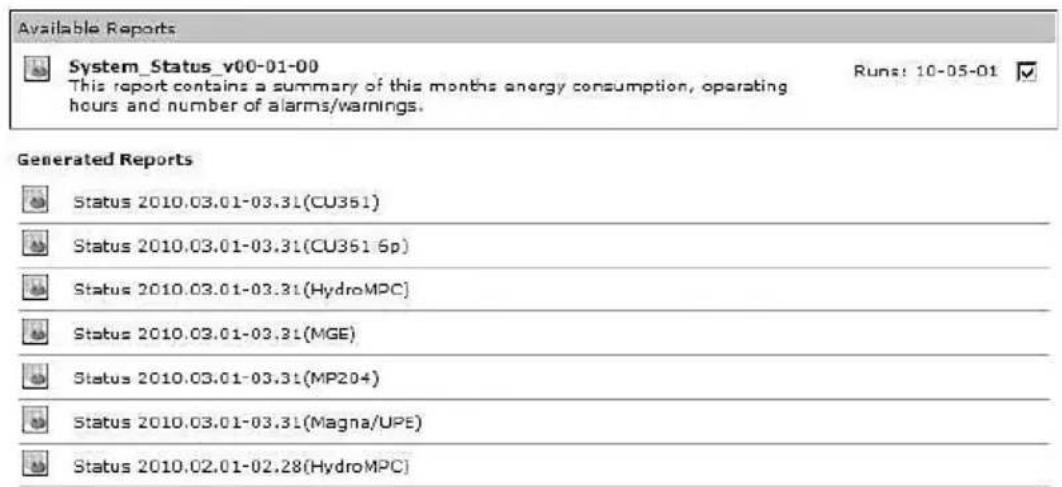
Le système contient un moteur qui génère automatiquement des rapports récapitulatifs. Le contenu de ces rapports dépend de l'application. Les rapports sont rédigés généralement sur une base mensuelle et fournissent un bilan téléchargeable sur une feuille de calcul.
text_image
Available Reports System_Status_v00-01-00 This report contains a summary of this months energy consumption, operating hours and number of alarms/warnings. Run: 10-05-01 Generated Reports Status 2010.03.01-03.31(CU351) Status 2010.03.01-03.31(CU351 6p) Status 2010.03.01-03.31(HydroMPC) Status 2010.03.01-03.31(MGE) Status 2010.03.01-03.31(MP204) Status 2010.03.01-03.31(Magna/UPE) Status 2010.02.01-02.28(HydroMPC)Fig. 18 Exemple de rapports
11. Journal des événements

Fig. 19 Journal des événements
Le Journal des événements fournit un historique complet des événements et des interactions liés à chaque dispositif surveillé.
Le Journal des événements fournit un enregistrement des éléments suivants :
- a l a r m e s
- avertissements
- alarmes et avertissements supprimés
- prise de connaissance des alarmes et avertissements par l'utilisateur
- commandes à distance utilisées par un utilisateur
- avertissements de maintenance
- commentaires entrés manuellement par un utilisateur.
Tous les événements sont marqués d'une date lorsqu'ils sont reçus par le serveur, et les événements initiés par l'utilisateur sont marqués de l'ID de l'utilisateur. Le Journal des événements est téléchargeable sur une feuille de calcul.
Le tableau de maintenance est un outil de gestion de la maintenance des installations de pompage. La fonctionnalité de base garde une trace du nombre total d'heures de fonctionnement pour chacune des pompes surveillées par le système. Pour certains produits, le nombre de démarrages est également surveillé.
Vous pouvez régler des seuils pour chaque paramètre de maintenance et être prévenu automatiquement par e-mail lorsque le seuil est atteint. Il est aussi possible de régler une date à laquelle vous souhaitez être prévenu si une stratégie de maintenance est basée sur une logique régulière.
Lorsqu'une nouvelle pompe est détectée par le CIM 270, une nouvelle entrée est automatiquement créée dans le tableau de maintenance.
Si vous entrez le code article des pompes Grundfos surveillées, vous aurez un accès direct en ligne à toute la documentation (vidéo de maintenance, courbes de pompes, etc.).
Fig. 22 Exemple d'une entrée dans le Journal de maintenance
13. Admin, administration utilisateur

Dans le tableau d'administration, vous trouverez la fonctionnalité pour créer de nouveaux utilisateurs et pour maintenir la date de chaque utilisateur enregistré.
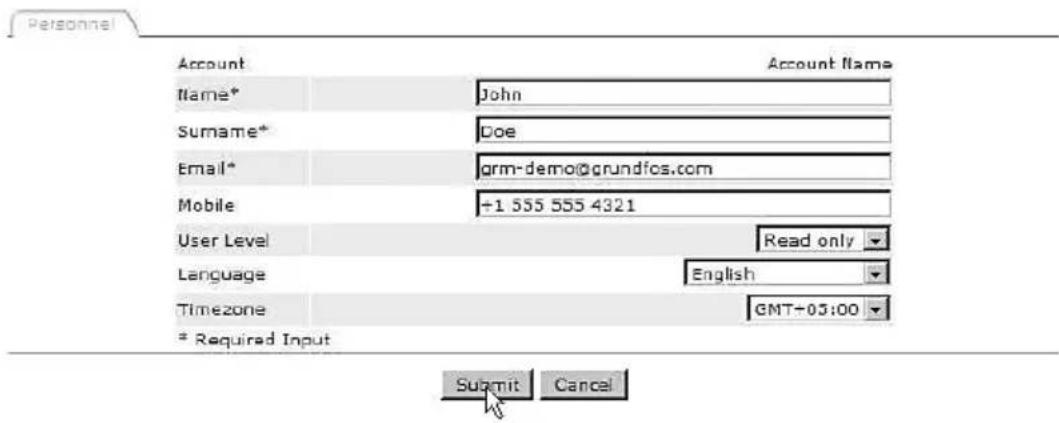
Pour créer un nouvel utilisateur, remplir les champs suivants :
- prénom
- nom de famille
• e-mail.
Ce sont les informations minimales nécessaires pour la création d'un nouvel utilisateur dans le Grundfos Remote Management.
Le champ "Mobile" est facultatif. Ce numéro est utilisé pour envoyer les alarmes SMS à l'utilisateur, s'il est enregistré comme destinataire sur une programmation.
text_image
Account Name* John Surname* Doe Email* orm-demo@grundfocs.com Mobile +1 555 555 4321 User Level Read only Language English Timezone GMT+03:00 * Required Input Submit CancelFig. 24 Création d'un nouvel utilisateur
Sélectionner maintenant le niveau d'accès adapté. Il est possible d'assigner plusieurs niveaux d'accès aux utilisateurs en fonction de l'utilisation prévue du système.
Il existe trois niveaux d'accès :
- accès complet
- accès opérateur
- accès de consultation.
Accès complet
Un accès complet permet à l'utilisateur d'accéder à tous les dispositifs du système, par exemple pour consulter les éléments suivants :
- état réel du système
- courbes
- rapports
• journal des événements
• journal de maintenance.
Un accès complet permet à l'utilisateur de faire fonctionner le système à distance :
- réinitialiser le système
- démarrer et arrêter le système à distance
- modifier les réglages
• gérer les droits d'administration.
Un accès complet permet à l'utilisateur de créer, modifier, supprimer une Section, une Installation, un Compte utilisateur, etc.
Nous vous recommandons de donner un ou deux accès complets uniquement.
Accès opérateur
Un opérateur peut contrôler les installations à distance en utilisant les fonctions suivantes :
• réinitialisation à distance
- marche/arrêt de la pompe à distance
- modification du point de consigne pour la pression de service.
Les opérateurs sont des utilisateurs en qui vous faites confiance avec un accès physique autorisé aux systèmes surveillés.
Accès de consultation
Les utilisateurs en accès de consultation peuvent prendre connaissance des points suivants :
- état réel du système
- courbes
- rapports
• journal des événements
• journal de maintenance.
Ce groupe d'utilisateurs ne peut modifier les réglages ni affecter le fonctionnement d'une installation.
Les utilisateurs en accès de consultation ont généralement accès au système afin d'analyser la performance. Les utilisateurs qui doivent recevoir des alarmes SMS uniquement sont considérés comme des utilisateurs en accès de consultation.
Langue
Sélectionner la langue de l'utilisateur à partir de la liste des langues disponibles.
Fuseau horaire
Saisir le fuseau horaire dans lequel la programmation des alarmes est utilisée. Cette fonction facilite le travail avec plusieurs équipes situées dans différents fuseaux horaires.
Suivre les étapes suivantes :
- Placer les Installations du même fuseau horaire dans le même fichier.
- Régler le bon fuseau horaire pour la programmation des alarmes que vous avez assignée à la Section.
Si vous ne fonctionnez pas avec des équipes de maintenances situées dans différents fuseaux horaires, utiliser le réglage par défaut.
14. Alarmes
Par défaut, le CIM 270 transmet les alarmes générées par un dispositif GENIbus surveillé jusqu'au serveur central. Cependant, d'autres alarmes sont aussi disponibles.
14.1 Battement de coeur
Le texte "Défaut de communication, battement de coeur manquant" est un message d'alarme qui vous informe qu'un CIM 270 n'a pas réussi à contacter le serveur central.
Actions recommandées après réception de cette alarme :
- Se connecter au GRM et tenter de se connecter à l'installation.
- Vérifier l'état du réseau GPRS avec votre fournisseur.
- Vérifier l'alimentation électrique de l'installation.
14.2 Panne de courant, fonctionnement sur batterie
Si le CIM 270 est équipé d'une batterie de secours, il enregistre à quel moment il passe en fonctionnement sur batterie. Une fois que le CIM 270 fonctionne sur batterie, il arrête d'envoyer des données échantillons et indique un défaut au serveur. Une fois le courant revenu, le CIM 270 reprend son fonctionnement normal et vous êtes informé du retour de courant.
15. Module IO multifonctions
Le module IO multifonctions dans le CIU 27X est conçu spécifiquement pour une utilisation au sein du Grundfos Remote Management.
Les pompes sans connexion GENIbus sont connectées et surveillées via le module IO. Lorsque une entrée numérique est spécifiée pour surveiller une pompe pendant la configuration du module IO, un journal de pompe est créé sous le Tableau de maintenance.
Le module IO vous permet de surveiller les capteurs, les compteurs, les pompes standards, etc. et de contrôler à distance un relais et une sortie analogique (0-10 V) depuis votre navigateur Internet.
TM04 7440 2410
Fig. 25 Exemple d'affichage graphique des capteurs surveillés
Le module IO possède deux entrées configurables (analogique/numérique) réglées par utilisation de cavaliers. Les entrées configurables peuvent être réglées comme suit :
• signal numérique
• signal analogique (0-10 V)
• signal analogique (4-20 mA)
• signal analogique (0-20 mA).
Le module IO possède une entrée capteur Pt100/Pt1000 et une sortie analogique.
Pour plus d'informations sur le module IO, consulter la notice d'installation et de fonctionnement du module IO multifonctions dans le CIU 27X.
Une fois connecté en ligne avec votre application, vous pouvez effectuer les actions suivantes :
- Régler les noms de tous les types d'entrée.
- Régler les informations des entrées analogiques.
- Régler les seuils d'alarme des entrées analogiques.
- Définir les entrées numériques pour la détection d'alarme.
- Définir les entrées numériques pour le compte des signaux de pulsation.
- Définir les entrées numériques pour la surveillance du fonctionnement, c'est-à-dire l'enregistrement des heures de fonctionnement et du nombre de démarrages d'une pompe connectée.
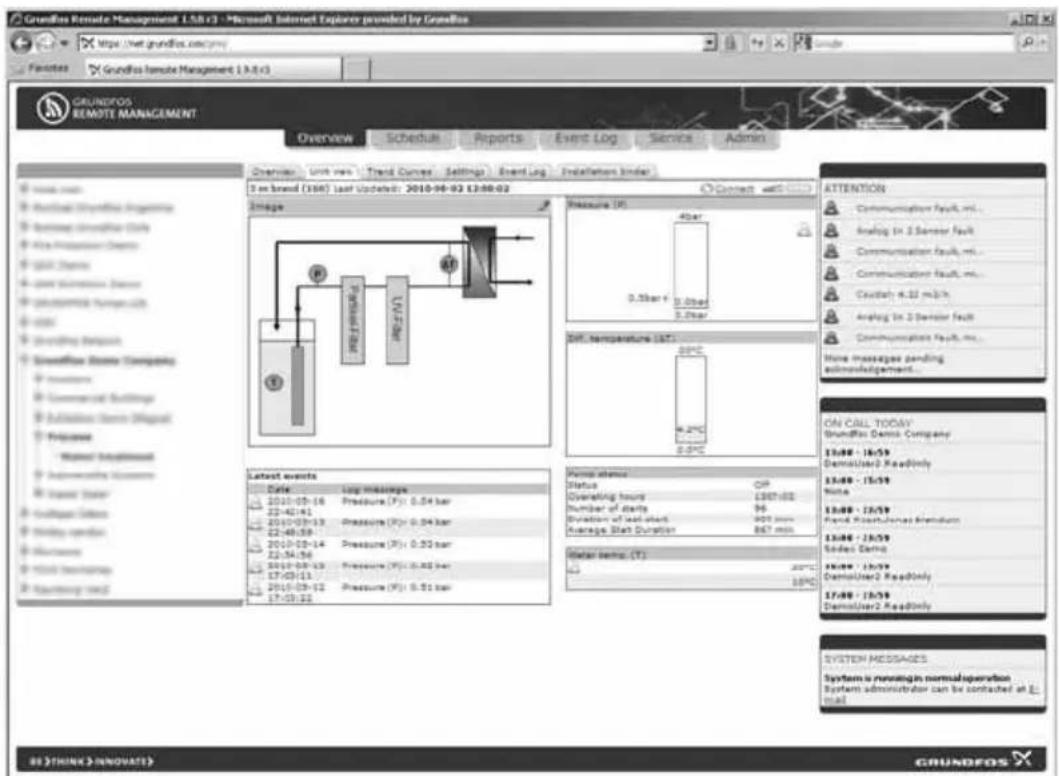
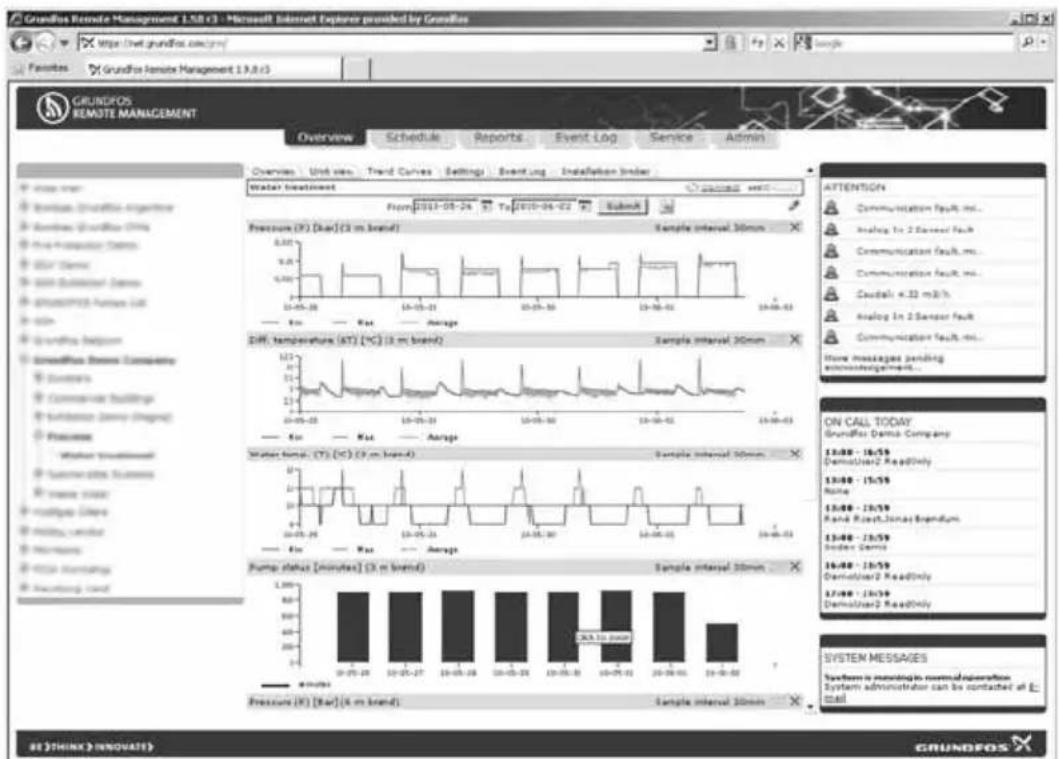
Sur la base des définitions mentionnés ci-dessus, une interface utilisateur graphique est générée avec l'option de consultation des données pour les dispositifs surveillés.
text_image
Grundfos Remote Management 1.58 (1) - Microsoft Internet Explorer provided by Grundfos http://net.grundfos.com/yr/ Features: Grundfos Remote Management 13.9.0.03 Grundfos REMOTE MANAGEMENT Overview Schedule Reports Event Log Service Admin Overview Unit view Trend Curves Settings Event Log Installation Index Water treatment From 2013-05-26 To 2013-04-22 Subank Pressure (F): [bar] (3 m brand) Sample interval 30mm Diff. temperature (FT) (°C) (3 m brand) Sample interval 30mm Water temp. (T) (°C) (3 m brand) Sample interval 30mm Pump status [minutes] (3 m brand) Sample interval 30mm Pressure (F): [bar] (3 m brand) Sample interval 30mm ATTENTION Communication fault, inc.. Analog In 2 Sensor Fault, Communication fault, inc.. Communication fault, inc.. Caudals x 32 mB/s Analog In 2 Sensor Fault, Communication fault, inc.. How messages pending administration... ON CALL TODAY Grundfos Demo Company 13:48 - 16:59 DemoUser2 Readonly 13:48 - 15:59 Note 13:48 - 16:59 Rand Rose, Linear Expendium 13:48 - 16:59 Under Demo 16:48 - 16:59 DemoUser2 Readonly 17:48 - 16:59 DemoUser2 Readonly SYSTEM MESSAGES System is moving in normal operation. System administrator can be contacted at E- mail SE ?THINK ?INNOVA? GRUNDFOSSFig. 26 Exemple d'affichage graphique des données reçues à partir des capteurs surveillés
Les modules GENIbus I/O sont disponibles chez Grundfos en cas de nécessité de fonctionnalité I/O supplémentaire.
16. LED GSM du CIM 270 (gauche)
Etat LED Emplacement Description
| Aucun réseau GSM.LED jaune :(1 seconde d'intervalle) | 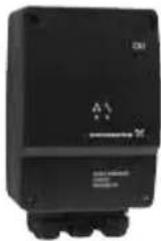 | · Aucune carte SIM dans le CIM 270.· Le code PIN de la carte SIM est inconnu du CIM 270.· Aucune couverture GSM. |
| Connexion au réseau GSM établie.LED jaune :(3 secondes d'intervalle) | 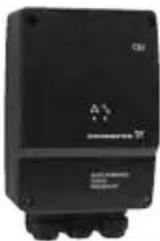 | Le CIM 270 s'est connecté au réseau GSM avec succès.Fonctionnement normal. |
| Envoi ou réception d'un SMS.LED verte fixe. | 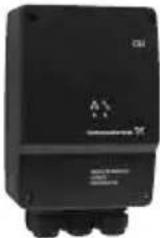 | Il faut généralement observer cette étape pendant la configuration initiale du CIM 270. |
| Connexion GPRS au serveur central GRM établie.LED verte :(3 secondes d'intervalle) | 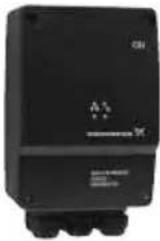 | Il faut observer cette étape lors de la connexion d'une installation. |
17. LED GENIbus du CIM 270 (droite)
Etat LED Emplacement Description
| CIM 270 (réglage par défaut).LED rouge fixe. | 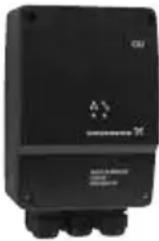 | • Le CIM 270 n'a pas encore été connecté à un dispositif GENIbus. |
| Le CIM 270 a chargé un dispositif GENIbus, mais il y a un défaut sur le réseau GENIbus.LED rouge : ★ ★ ★ (1 seconde d'intervalle) | 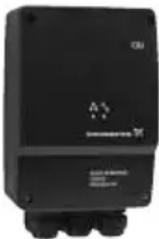 | • Un dispositif GENIbus prévu par le CIM 270 a été retiré, éteint ou son adresse a été modifiée.• Il existe un défaut de câble ou de connexion sur le réseau GENIbus.• Le dispositif détecté n'est pas supporté par le CIM 270. |
| Le réseau GENIbus est correctement configuré.LED verte fixe. |  | L'état GENIbus est OK. |
18. Recherche de défauts
Défaut Cause possible Solution
| 1. Aucune réponse du CIM 270. | a) Le CIM 270 n'est pas connecté au réseau GSM. | Vérifier la LED GSM du CIM 270. Voir paragraphe 5.1 Préparation de la carte SIM. |
| b) Vous n'avez pas saisi la bonne combinaison du numéro de téléphone et du numéro IMEI. | Vérifier le numéro de téléphone et le numéro IMEI. | |
| c) La communication SMS entre le serveur central et le CIM 270 est retardée par l'opérateur de réseau. | Attendre quelques minutes puis réessayer. Il peut y avoir du retard dans les communications SMS. |
Nota
Pendant la configuration initiale d'un nouveau CIM 270, le code PIN de la carte SIM doit être réglé sur 4321. Pour éviter toute utilisation non garantie de la carte SIM en cas de vol, il est recommandé de régler un nouveau code PIN pour la carte SIM pendant la procédure de configuration.
Argentina
Bombas GRUNDFOS de Argentina S.A.
Ruta Panamericana km. 37.500 Lote 34A
1619 - Garin
Parc d'Activités de Chesnes
57, rue de Malacombe
F-38290 St. Quentin Fallavier (Lyon)
