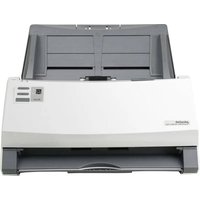
SmartOffice PS406U Plus - Imprimante PLUSTEK - Notice d'utilisation et mode d'emploi gratuit

Retrouvez gratuitement la notice de l'appareil SmartOffice PS406U Plus PLUSTEK au format PDF.

📄 2 pages Français FR Télécharger 💬 Question IA 10 questions ⚙️ Specs
Notice PLUSTEK SmartOffice PS406U Plus - page 1
Caractéristiques techniques Scanner à plat, vitesse de numérisation jusqu'à 40 pages par minute, résolution optique jusqu'à 600 dpi.
Utilisation Idéal pour les bureaux, numérisation de documents, cartes de visite et photos.
Maintenance et réparation Nettoyage régulier des rouleaux d'alimentation, mise à jour des pilotes recommandée.
Sécurité Fonction de verrouillage des documents numérisés, protection par mot de passe pour les fichiers sensibles.
Informations générales Connectivité USB 2.0, compatible avec Windows et Mac, dimensions compactes pour un gain de place.

FOIRE AUX QUESTIONS - SmartOffice PS406U Plus PLUSTEK

Comment installer le PLUSTEK SmartOffice PS406U Plus sur mon ordinateur ?
Pour installer le PLUSTEK SmartOffice PS406U Plus, téléchargez le dernier pilote depuis le site officiel de Plustek. Suivez ensuite les instructions d'installation fournies dans le manuel d'utilisation.
Pourquoi mon imprimante ne répond-elle pas lorsque je l'utilise ?
Vérifiez que l'imprimante est correctement branchée et allumée. Assurez-vous également que les câbles USB sont bien connectés et que l'imprimante est définie comme imprimante par défaut dans les paramètres de votre ordinateur.
Comment résoudre les problèmes de qualité d'impression ?
Pour améliorer la qualité d'impression, vérifiez que vous utilisez le bon type de papier et que les cartouches d'encre sont pleines. Effectuez également un nettoyage des têtes d'impression via le logiciel de l'imprimante.
Que faire si l'imprimante affiche un message d'erreur ?
Consultez le manuel d'utilisation pour identifier le code d'erreur spécifique. Souvent, les erreurs peuvent être résolues en redémarrant l'imprimante ou en vérifiant les connexions.
Comment effectuer un entretien régulier de mon imprimante ?
Pour un entretien régulier, nettoyez l'extérieur de l'imprimante avec un chiffon doux et sec, vérifiez les rouleaux d'alimentation et réalisez un nettoyage des têtes d'impression tous les quelques mois.
Mon imprimante ne se connecte pas au réseau Wi-Fi, que faire ?
Assurez-vous que votre imprimante est compatible avec le Wi-Fi et vérifiez les paramètres de votre routeur. Essayez de redémarrer l'imprimante et le routeur, puis reconnectez-vous au réseau.
Comment scanner des documents avec le PLUSTEK SmartOffice PS406U Plus ?
Pour scanner des documents, placez-les dans le bac d'alimentation, ouvrez le logiciel de numérisation fourni, sélectionnez les paramètres souhaités, puis cliquez sur 'Scanner' pour commencer le processus.
Où puis-je trouver des pièces de rechange pour mon imprimante ?
Les pièces de rechange peuvent être commandées via le site officiel de Plustek ou auprès de revendeurs agréés. Assurez-vous de vérifier la compatibilité avec votre modèle.
Comment mettre à jour le firmware de mon imprimante ?
Pour mettre à jour le firmware, visitez le site Web de Plustek, téléchargez la dernière version du firmware pour le modèle PS406U Plus, et suivez les instructions d'installation fournies.
Que faire si l'imprimante fait un bruit étrange ?
Un bruit étrange peut indiquer un problème mécanique. Vérifiez qu'aucun papier n'est coincé dans l'imprimante et que les pièces mobiles ne sont pas bloquées. En cas de doute, contactez le support technique.

Questions des utilisateurs sur SmartOffice PS406U Plus PLUSTEK

0 question sur cet appareil. Repondez a celles que vous connaissez ou posez la votre.

Poser une nouvelle question sur cet appareil

L'email reste privé : il sert seulement à vous prévenir si quelqu'un répond à votre question.

Aucune question pour l'instant. Soyez le premier à en poser une.

Téléchargez la notice de votre Imprimante au format PDF gratuitement ! Retrouvez votre notice SmartOffice PS406U Plus - PLUSTEK et reprennez votre appareil électronique en main. Sur cette page sont publiés tous les documents nécessaires à l'utilisation de votre appareil SmartOffice PS406U Plus de la marque PLUSTEK.

MODE D'EMPLOI SmartOffice PS406U Plus PLUSTEK

7. Feuille d’étalonnage

8. Linge doux de nettoyage

9. Structure de numérisation pour papier mélangé (Option)

  • Le Structure de numérisation pour papier mélangé n’est pas inclus dans tous modèles de scanner. staller et Congurer le Scanner Étape 1. Install the Paper Chute

qu’ilseremetteenplace. Étape 2. Connecter le Scanner à Votre Ordinateur

Branchez le transformateur au connecteur d’alimentation du scanner

7. Branchezl’autreextrémitéducâbleUSBsurleportUSBd’unautre

scanner. Étape 3. Installer le Logiciel

1. Allumez le scanner à l’aide de l’interrupteur situé à l’arrière de

2. Si les composants USB de votre ordinateur fonctionnent

correctement,ils détecteront automatiquement le scanner lançant ainsile«Assistantd’installationd’unpériphérique»oule«Ajoutde nouveaumatériel». Informations Si votre ordinateur est éteint lorsque le scanner est connecté, le message « Assistant d’installation d’un périphérique » ne s’afchera pas jusqu’à ce que l’ordinateur soit en marche et que Windows démarre.

a.Insérez le DVD-ROM d’installation, inclus avec votre scanner, dansvotrelecteurDVD-ROM. b.Sélectionnez « Installer Le Logiciel Automatiquement [Recommandé]»etcliquezsurleboutonSuivant. c.CliquezsurleboutonSuivantlorsquelafenêtreapparaît.Ensuite, veuillezpasseràl’etape7.

4. Pour Windows Vista:

a.Sélectionnez l’option «Recherchez et installez le pilote logiciel [Recommandé]» (Locate and install driver software) lorsque la boîte de dialogue «Nouveau matériel détecté» (Found New Hardware)apparaît. b.Cliquez sur le bouton Continuer quand la boite de dialogue «Compteutilisateur»(UserAccountControl)s’ouvre. c.Insérez le DVD d’installation dans votre lecteur de DVD-ROM quandlesystèmevousdemande«Insérerledisquefournitavec votre scanner USB» (Insert the disc that came with your USB Scanner), et cliquez sur le bouton Suivant. Ensuite, veuillez passeràl’etape8.

a.Insérez le DVD d’installation dans votre lecteur de DVD-ROM. FermezlafenêtreExécution automatiquequis’afche. b.Depuis le menu Démarrer, cliquez-droit sur Ordinateur et sélectionnez Propriétés depuis le men déroulant. Cliquez sur Gestionnaire de périphériquesdel’écransuivant. c.Dans la fenêtre du Gestionnaire de périphériques, cliquez- droit sur le scanner sous la rubrique Autres périphériques et sélectionnez Mettre à jour le pilote logiciel depuis le menu déroulant.CliquezsurRechercher un pilote sur mon ordinateur danslafenêtrequiapparait,etcliquezsurleboutonParcourir. d.DanslafenêtreRechercher un dossier,sélectionnezledossier ouvotrelecteurdeDVD-ROMcontenantlepiloteduscanneret cliquezsurleboutonOKpourreveniràl’écranprécédent.Cliquez surleboutonSuivant.Ensuite,veuillezpasseràl’etape9.

6. Pour Windows 8 & Windows 10:

a.Insérez le DVD d’installation dans votre lecteur de DVD-ROM. Cliquez sur la notication qui s’afche, cliquez ensuite sur Exécuter install.exe dans la fenêtre contextuelle. Si vous manquez la notication, veuillez éjecter puis réinsérer le DVD- ROMConguration/Application. b.CliquezsurleboutonOui siledialoguedeContrôle de compte d’utilisateurs’afche.Ensuite,veuillezpasseràl’etape9.

7. Durant l’installation, il se peut que le message « Windows ne

pourfermerlaboîtededialoguedel’AssistantAjout/Suppressionde matériel.

9. Suivez les instructions qui apparaissent à l’écran pour installer tous

les logiciels nécessaires à votre nouveau scanner USB. Si la fenêtre de l’assistant s’afche, cliquez sur Suivant, et cliquez Installer ce pilote quand même de ce logiciel de toute façon’ dans la fenêtre de ce logiciel de toute façon’ dans la fenêtre de Sécurité de Windows, puis cliquez sur Terminer dans la fenêtre de l’assistant. 10.Une fois les logiciels installés, fermez toutes les applications ouvertes, et cliquez sur le bouton Terminer pour relancer votre ordinateur. Attention Sauvegader le DVD-ROM installation/ applicationaucasoùvousdevriezréinstaller legestionnaireetlelogicielàl’avenir. L’étalonnage du scanner Étalonnez le scanner si des couleurs apparaissent là où du blanc devrait être visible ou si les couleurs varient considérablement entre l’image de prévisualisation et l’original. Vous pouvez ainsi régler et compenser les variations qui peuvent affecter le composant optique avec le temps. Vous trouverez ci-après les consignes à suivre pour étalonner le scanner :

1. La feuille de calibration identiée par une èche sur un bord de

chaquefaceestspéciquepourlacalibrationaveclechargeurADF.

2. Insérezlafeuilledecalibrationspécialedanslechargeur,uneèche

orientéeverslepanneaudeboutons.

3. Dans le menu Démarrer dans Windows, aller sur Tous les

programmes > Nom du Model de Votre Scanner,puiscliquezsur Assistant d’étalonnage. (Pour les utilisateurs de Windows 8.1: pointez le curseur de votre souris dans le coin supérieur ou inférieur droit de votre écran pour ouvrir la barre Icônes. Cliquez sur l’icône Démarrer, puis cliquez sur la èche vers le bas située près du coin inférieur gauche de l’écran. L’écran Applications s’afche. Déplacez votre curseur vers le bord droit de l’écran pour naviguer vers la droite jusqu’à afcher Nom du Model de Votre Scanner, puis cliquez sur Assistant d’étalonnage.)

6. Le scanner fait glisser la feuille d’étalonnage dans l’appareil qui

effectuel’étalonnage.Aprèslacalibration,cliquezsurOKetensuite cliquezsurAnnuler. Attention

  • Veuillez insérer la feuille d’étalonnage spécialefournieaveclescannerpourlancer l’étalonnage. Vous pouvez également insérerunefeuilleblanchedeformatLetter/ A4maisl’effetseramoinsbonqu’avecune feuilled’étalonnagespéciale.
  • Sauver la Feuille d’étalonnage au cas où vous devriez calibrer le scanneur à l’avenir. Nettoyer l’ADF

1. Ouvrezleboîtierdel’ADFentirantsurlelevier.

2. Essuyerdélicatementlesendroitssuivantsavecunlingehumidié

avecdunettoyant.VeillezànePASrayerleursurface. Nettoyer le Rouleau d’Alimentation: Essuyez le Rouleau d’Alimentation d’un côté à l’autre puis faites-le tourner.Répétezjusqu’àatteindrelapropretédelasurface. Nettoyage du module du rouleau de friction: Essuyez le module du rouleau de friction de haut en bas (suivre la directionde la èche commesur l’image).Faites attention à ne pas endommagerlesressortsdumoduledurouleaudefriction.

3. Attendezquelesendroitsnettoyésaienttotalementséché.

4. Fermezleboîtierdel’ADFenlerepoussantverslebasjusqu’àce

qu’ilseremetteenplace. Dégager un Bourrage Si un bourrage survient dans l’ADF, suivez les étapes suivantes:

1. Enlever tous les documents non coincés de l’ADF.

2. Ouvrir le boîtier de l’ADF en tirant le levier d’ouverture.

3. Délicatement mais fermement, tirez les documents bourrés hors de

l’ADF. Essayez d’éviter de froisser ou de déchirer les documents.

4. Fermez le boîtier de l’ADF en le poussant vers le bas jusqu’à ce qu’il

se clisse en place. Connexion du Scanner La première étape lorsque vous voulez résoudre des problèmes de connexion avec votre scanner est de vérier les connections physiques. L’icône , située dans la barre de tâche Windows indique si le logiciel du scanner est correctement lancé et si le scanner et l’ordinateur communiquent entre eux. Apparence Statut Le programme à été lancé avec succès et le scanner est connecté avec l’ordinateur, prêt à numériser. Le scanner n’est pas connecté avec l’ordinateur. Ou, le scanner n’est pas en position de marche. Ou, le scanner se met en veille. Aucun Afchage Vous avez choisi de terminer ce programme, que le scanner soit connecté ou déconnecté de l’ordinateur. INDICATEUR à LED Les voyants d’alimentation/mode d’économie d’énergie et alerte indique les différents états du scanner. Voyant d’alerte (LED) Voyant d’Alimentation / mode d’économie d’énergie (LED) Statut Arrêt Blanc Le scanner est en marche, prêt à numériser des images. Arrêt Orange Le scanner se met en veille. Rouge Blanc clignotant Le bac d’alimentation automatique est ouvert. Rouge clignotant Blanc Bourrage papier. Arrêt Arrêt Le scanner est arrêté, soit parce qu’il est sur arrêt, soit parce que le cordon d’alimentation n’est pas relié. Capteur à ultrason Lorsque vous numérisez une pile de documents en utilisant le bac d’alimentation automatique, le capteur à ultrason détecte les problèmes de bourrage papier en analysant le chevauchement des feuilles de papier (c’est à dire 2 pages ou plus collé ensemble). Quand cela est nécessaire veuillez nettoyez soigneusement le capteur à ultrason avec un chiffon sec. Informations Cette fonction est ou n’est pas disponible suivant le modèle de scanner que vous avez acheté. Lieferumfang

Assistant notice
Powered by Anthropic
En attente de votre message
Informations produit

Marque : PLUSTEK

Modèle : SmartOffice PS406U Plus

Catégorie : Imprimante