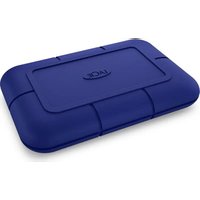
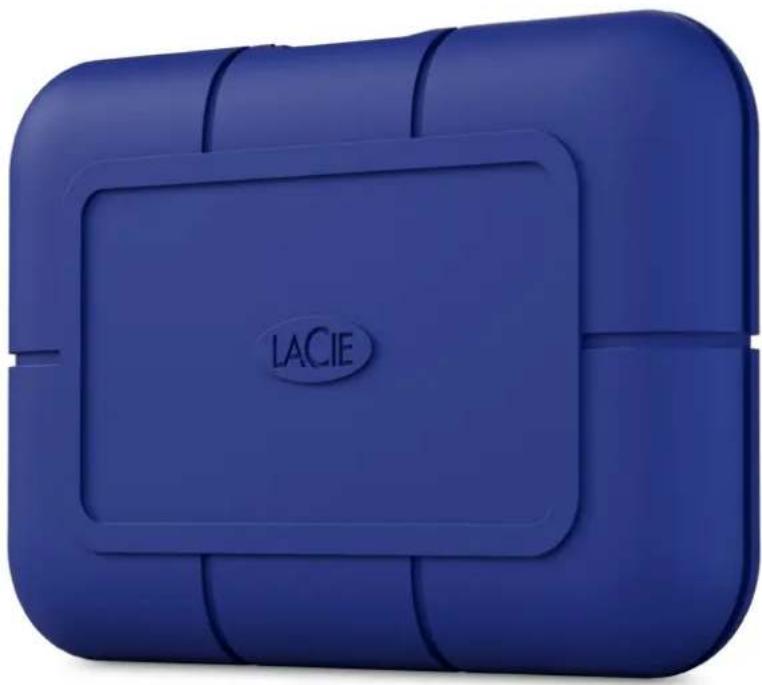
Rugged SSD Pro5 - Disque dur externe LACIE - Notice d'utilisation et mode d'emploi gratuit
Retrouvez gratuitement la notice de l'appareil Rugged SSD Pro5 LACIE au format PDF.


| Type de produit | Disque dur externe SSD |
| Marque | LaCie |
| Modèle | Rugged SSD Pro5 |
| Interface | Thunderbolt 5 (compatible Thunderbolt 4/3, USB 3.2 Gen 2x2 et USB 3.2 Gen 2) |
| Connecteur | USB-C |
| Performances maximales | Jusqu'à 80 Gbit/s (10 Go/s) en lecture/écriture avec Thunderbolt 5 |
| Système de fichiers préinstallé | exFAT |
| Systèmes d'exploitation compatibles | Windows et macOS |
| Compatibilité mobile | iPad USB-C |
| Logiciel inclus | LaCie Toolkit (gestion de sauvegardes et dossiers miroir) |
| Alimentation | Bus-powered (alimentation via le port USB) |
| Voyant d'activité | LED blanche (fixe : repos, clignotement lent : activité, clignotement rapide : erreur) |
| Contenu de la boîte | LaCie Rugged SSD Pro5, câble Thunderbolt, guide de démarrage rapide |
| Espace disque libre requis | 600 Mo recommandés |
FOIRE AUX QUESTIONS - Rugged SSD Pro5 LACIE
Questions des utilisateurs sur Rugged SSD Pro5 LACIE
0 question sur cet appareil. Repondez a celles que vous connaissez ou posez la votre.
Poser une nouvelle question sur cet appareil
Téléchargez la notice de votre Disque dur externe au format PDF gratuitement ! Retrouvez votre notice Rugged SSD Pro5 - LACIE et reprennez votre appareil électronique en main. Sur cette page sont publiés tous les documents nécessaires à l'utilisation de votre appareil Rugged SSD Pro5 de la marque LACIE.
MODE D'EMPLOI Rugged SSD Pro5 LACIE
LaCie Rugged SSD Pro5 Manuel d'utilisation
Contenu de la boîte 4
Configuration système requise 4
- Ports 4
- Système d'exploitation .... 4.
- Espace disque libre nécessaire .... 4.
2 Mise en route 5
Performances du Rugged SSD Pro5 5.
Connexion du LaCie Rugged SSD Pro5 5
Configuration du LaCie Rugged SSD Pro5....6.
- Commencer ici 6.
- Enregistrer votre périphérique ....6.
- Télécharger Toolkit 7
• Installer Toolkit 7
3 Voyant d'activité 8
Comportement du voyant d'activité 8
4 Utilisez Toolkit pour configurer vos sauvegardes, entre autres 9
Lancer un plan de sauvegarde (Windows uniquement) 9.
Créer des dossiers miroir 9
5 Compatible avec l'iPad USB-C 10
6 Retrait d'un périphérique en toute sécurité d'un ordinateur 11
Windows 11
Mac....11
• Retirer via la fenêtre du Finder .... 11
• Retirer via le Bureau 11
7 Formatage en option 12
Choisir un format de système de fichiers....12
- Compatibilité avec Windows et Mac 12
• Performances optimisées pour Windows 12 - Performances optimisées pour macOS 12
• En savoir plus .... 13.
Instructions de formatage....13
8 Questions fréquemment posées 14
Tous les utilisateurs....14
- Problème : Le transfert de fichiers est trop lent .... 14
- Problème : J'ai un vieil ordinateur équipé de ports USB 3.0 (type A)....14
- Problème : Je dois utiliser un concentrateur USB pour mes périphériques USB. 14
- Problème : Les câbles USB fournis sont trop courts .... 15
- Problème : Je reçois des messages d'erreur de transfert de fichiers. 15
Windows....15 - Problème : L'icône du disque n'apparaît pas dans Ce PC.... 15.
Mac....16 - Problème : L'icône du disque ne s'affiche pas sur mon bureau .... 16
- Problème : Je veux utiliser le Rugged SSD Pro5 avec Time Machine.... 16
Pour consulter les questions fréquemment posées concernant votre disque dur et les réponses correspondantes, reportez-vous à la section Questions fréquemment posées ou accédez à l'assistance technique LaCie.
Contenu de la boîte
• LaCie Rugged SSD Pro5
- Câble Thunderbolt 5
• Guide de démarrage rapide
Configuration système requise
Ports
Utilisez le câble fourni pour connecter votre Rugged SSD Pro5 à un ordinateur via un port USB-C. Pour plus d'informations, consultez la page Compatibilité du LaCie Rugged SSD Pro5.
Système d'exploitation
Accédez à Configuration système requise pour le matériel et les logiciels Seagate
Espace disque libre nécessaire
600 Mo recommandés
Mise en route
Performances du Rugged SSD Pro5
Vous pouvez connecter le Rugged SSD Pro5 à un port USB-C de votre ordinateur, mais le taux de transfert peut varier :
| Port Taux de transfert | |
| Thunderbolt 5 jusqu'à 80 Gbits/s | |
| Thunderbolt 4 jusqu'à 40 Gbits/s | |
| Thunderbolt 3 (Mac uniquement) | jusqu'à 40 Gbits/s |
| USB 3.2 génération 2x2 jusqu'à 20 Gbits/s | |
| USB 3.2 de 2e génération jusqu'à 10 Gbits/s | |
Les performances du Rugged SSD Pro5 dépendent du port USB-C et du système d'exploitation de votre ordinateur. Pour obtenir les informations de compatibilité les plus récentes, consultez l'article suivant de la base de connaissances : Compatibilité du LaCie Rugged SSD Pro5.
Connexion du LaCie Rugged SSD Pro5
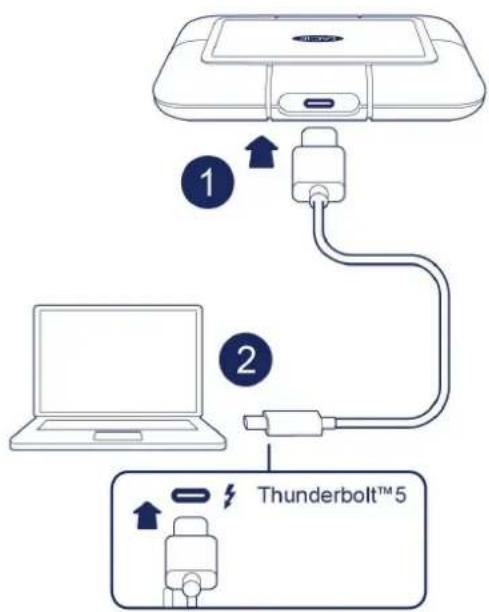
- Branchez le connecteur Thunderbolt au port USB-C du Rugged SSD Pro5.
- Branchez le connecteur Thunderbolt à un port USB-C de votre ordinateur.
flowchart
graph TD
    A["Device with USB cable"] -->|1| B["USB port"]
    B --> C["Laptop"]
    C --> D["Thunderbolt™ 5"]
    D -->|2| B
Configuration du LaCie Rugged SSD Pro5
La configuration vous permet d'effectuer les opérations suivantes :
| Enregistrer le LaCie Rugged SSD Pro5 Exploitez pleinement votre périphérique en accédant facilement aux informations et au support. |
| Installer Toolkit Gérez les dossiers miroir, les plans de sauvegarde (Windows uniquement), etc. |
i Votre ordinateur doit être connecté à Internet pour l'enregistrement de votre périphérique et l'installation de Toolkit.
Commencer ici
À l'aide d'un gestionnaire de fichiers tel que l'Explorateur de fichiers ou le Finder, ouvrez le LaCie Rugged SSD Pro5 et lancezStart Here Mac (Commencer ici pour Mac) ou Start Here Win (Commencer ici pour Windows).
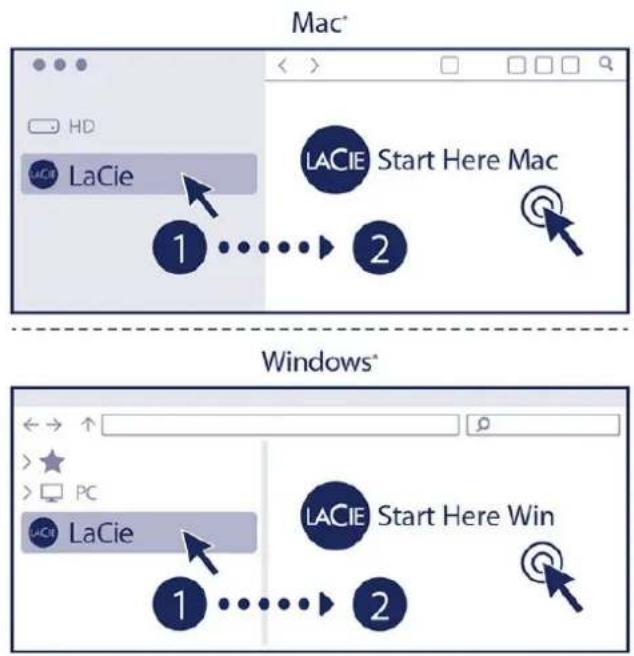
i Si vous ne trouvez pas l'icône Start Here (Commencer ici) sur votre disque, vous pouvez enregistrer votre appareil sur seagate.com. Vous pouvez télécharger Toolkit depuis lapage du support de Toolkit.
Enregistrer votre périphérique
Saisissez les informations demandées et cliquez sur Enregistrer.
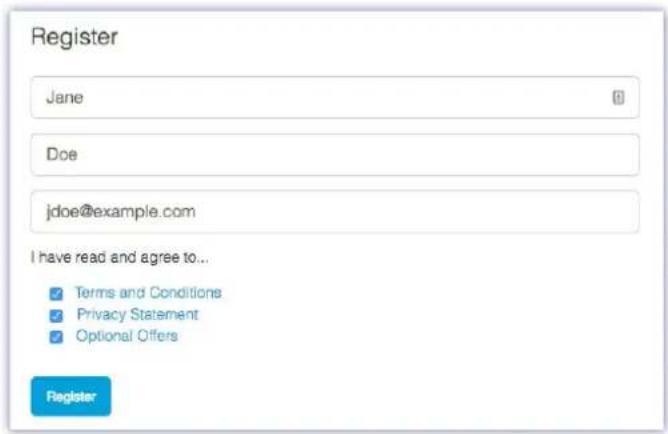
Cliquez sur le bouton Télécharger.
Installer Toolkit
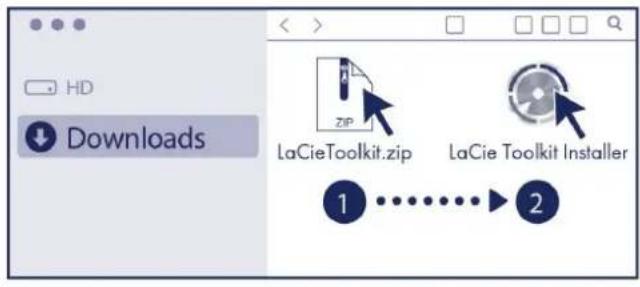
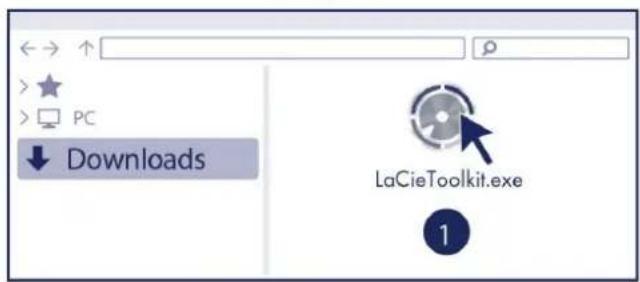
À l'aide d'un gestionnaire de fichiers, tel que Finder ou l'Explorateur de fichiers, accédez au dossier dans lequel vous recevez les téléchargements.
- Mac : ouvrez le fichier LaCieToolkit.zip et cliquez sur le programme d'installation de LaCie Toolkit pour lancer l'application.
- Windows : cliquez sur le fichier LaCieToolkit.exe pour lancer l'application.
Mac
Windows®
Voyant d'activité
Comportement du voyant d'activité
Le voyant d'activité indique l'état du Rugged SSD Pro5.
| LED État | |
| Blanc fixe Le périphérique est au repos. | |
| Blanc clignotant Le périphérique est en cours d’utilisation. | |
| Blanc clignotant rapide | Condition d'erreur liée au disque, aux composants électroniques ou à la température de fonctionnement. |
| Éteint Périphérique | inactif, car il est éteint ou en mode d’économie d’énergie. |
Utilisez Toolkit pour configurer vos sauvegardes, entre autres
Avec l'application Toolkit, vous disposez d'outils pratiques qui vous permettent notamment de créer et gérer facilement les dossiers miroir et les plans de sauvegarde.
Lancer un plan de sauvegarde (Windows uniquement)
Créez un plan personnalisé en choisissant le contenu, le périphérique de stockage et la fréquence.
- Pour en savoir plus sur la configuration d'un plan de sauvegarde,cliquez ici.
Créer des dossiers miroir
Créez un dossier miroir sur votre PC ou Mac synchronisé avec votre périphérique de stockage. Dès que vous ajoutez, modifiez ou supprimez des fichiers dans un dossier miroir, Toolkit met automatiquement à jour l'autre dossier miroir.
- Pour en savoir plus sur la création d'un dossier miroir, cliquez ici.
Compatible avec l'iPad USB-C
Vos périphériques de stockage LaCie sont utilisables avec les iPad USB-C haut de gamme. Ils représentent donc une solution idéale pour déplacer des fichiers entre des ordinateurs, des services cloud et des systèmes de stockage externe. Les iPad peuvent également servir de station de montage mobile, parfaite pour importer des contenus multimédias dans des applications plus avancées de traitement des photos et des vidéos.
Pour en savoir plus sur les sujets ci-dessous, consultezExternal Storage and iPadOS (stockage externe et iPadOS) :
- Connexion du périphérique de stockage aux iPad compatibles
- Actions disponibles
- Sélection de plusieurs fichiers
- Accès aux périphériques de stockage dans une application
- Périphériques de stockage externe et concentrateurs USB compatibles
- Performances du stockage externe sur un iPad par rapport à un ordinateur
• Périphériques de stockage Thunderbolt - Autonomie
- Éjection
- Formats de stockage
• Protection par mot de passe - Toolkit et premières connexions
Retrait d'un périphérique en toute sécurité d'un ordinateur
Éjectez toujours un périphérique de stockage de votre ordinateur avant de le retirer physiquement. Votre ordinateur doit effectuer des opérations d'archivage et de nettoyage sur le disque avant que ce dernier soit retiré. Si vous débranchez le disque sans utiliser le logiciel du système d'exploitation, vos fichiers risquent d'être altérés ou endommagés.
Windows
Utilisez l'outil Retirer en toute sécurité pour éjecter un périphérique.
- Pour afficher les périphériques que vous pouvez éjecter, sélectionnez l'icône Retirer le périphérique en toute sécurité dans la barre d'état système de Windows.
- Si l'icône Retirer le périphérique en toute sécurité ne s'affiche pas, sélectionnez la flèche Afficher les icônes cachées dans la barre d'état système pour afficher toutes les icônes de la zone de notification.
- Dans la liste des périphériques, sélectionnez celui que vous souhaitez retirer. Windows affiche une notification dès qu'il est possible de retirer le périphérique en toute sécurité.
- Déconnectez le périphérique de l'ordinateur.
Mac
Vous pouvez retirer votre périphérique d'un Mac de plusieurs manières. Voir les deux options ci-dessous.
Retirer via la fenêtre du Finder
- Ouvrez une fenêtre du Finder.
- Dans la barre latérale, accédez à Devices (Appareils) et localisez le disque à éjecter. Sélectionnez l'icône Éjecter située à droite du nom du disque.
- Lorsque le périphérique disparaît de la barre latérale, ou que la fenêtre du Finder se ferme, vous pouvez déconnecter le câble d'interface de votre Mac.
Retirer via le Bureau
- Sélectionnez sur le Bureau l'icône correspondant à votre périphérique et faites-la glisser vers la Corbeille.
- Lorsque l'icône n'est plus visible sur le Bureau, vous pouvez débrancher physiquement le périphérique de votre Mac.
Formatage en option
Votre périphérique est préformaté en exFAT (Extended File Allocation Table) pour assurer sa compatibilité avec les ordinateurs Mac et Windows.
Choisir un format de système de fichiers
Lorsque vous choisissez un format de système de fichiers, déterminez si vous souhaitez mettre l'accent sur la compatibilité ou les performances dans l'utilisation quotidienne du disque.
- Compatibilité : vous avez besoin d'un format multi-plateforme pour pouvoir connecter votre disque à la fois à des PC et à des Mac.
- Performances : si vous utilisez ce disque avec un seul type d'ordinateur, formatez-le selon le système de fichiers natif correspondant à votre système d'exploitation afin d'optimiser ses performances en matière de copie de fichiers.
Compatibilité avec Windows et Mac
exFAT est un système de fichiers léger compatible avec toutes les versions de Windows et les versions récentes de macOS. Si vous utilisez votre disque avec des PC et des Mac, formatez-le en exFAT. Si exFAT offre un accès multi-plateforme aux deux ordinateurs, gardez à l'esprit les points suivants :
- exFAT n'est pas compatible ni recommandé pour les utilitaires de sauvegarde intégrés tels que File History (Windows) et Time Machine (macOS). Si vous souhaitez utiliser l'un de ces utilitaires de sauvegarde, vous devez formater le disque dans le système de fichiers natif de l'ordinateur exécutant l'utilitaire.
- exFAT n'est pas un système de fichiers journalisé, ce qui signifie qu'il peut être plus vulnérable à la corruption des données lorsque des erreurs se produisent, ou lorsque le disque n'est pas correctement déconnecté de l'ordinateur.
Performances optimisées pour Windows
NTFS (New Technology File System) est un système de fichiers de journalisation propriétaire pour Windows. macOS peut lire les volumes NTFS, mais ne peut pas y écrire en mode natif. En d'autres termes, votre Mac peut copier des fichiers à partir d'un disque formaté en NTFS, mais il ne peut pas ajouter ni supprimer des fichiers sur le disque. Si vous avez besoin de plus de polyvalence que ce transfert unidirectionnel avec les Mac, nous vous conseillons exFAT.
Performances optimisées pour macOS
Apple propose deux systèmes de fichiers propriétaires.
APFS (Apple File System) est un système de fichiers Apple optimisé pour les SSD et les systèmes de stockage Flash, mais il fonctionne également avec les disque durs. Il a été introduit pour la première fois
avec la sortie de macOS High Sierra (version 10.13). APFS ne peut être lu que par les Mac sous High Sierra ou une version ultérieure.
Lorsque vous choisissez un système de fichiers Apple, tenez compte des éléments suivants :
- Windows ne peut pas lire ni écrire de manière native sur les volumes APFS ou HFS+. Si vous avez besoin d'une compatibilité multi-plateforme, vous devez formater le disque en exFAT.
- Si vous prévoyez d'utiliser votre disque avec Time Machine :
- Le format par défaut pour macOS Big Sur (version 11) et versions ultérieures est APFS.
- Le format par défaut pour macOS Catalina (version 10.15) et versions antérieures est HFS+.
- Si vous prévoyez d'utiliser votre disque pour déplacer des fichiers entre des Mac exécutant d'anciennes versions du système d'exploitation, envisagez de formater votre disque en HFS+ plutôt qu'en APFS.
- Systèmes de fichiers macOS et Android : Le formatage de votre disque pour macOS peut ne pas être pris en charge avec les connexions aux appareils mobiles Android.
En savoir plus
Pour en savoir plus sur le choix d'un format de système de fichiers, reportez-vous à Comparatif des formats de système de fichiers.
Instructions de formatage
Pour obtenir des instructions sur le formatage de votre disque, reportez-vous à l'article Formater un disque.
Questions fréquemment posées
Pour obtenir de l'aide sur la configuration et l'utilisation de votre disque LaCie, consultez les questions fréquemment posées ci-dessous. Pour obtenir plus d'aide, accédez à l'assistance technique LaCie.
Tous les utilisateurs
Problème : Le transfert de fichiers est trop lent
Q : Les deux extrémités du câble Thunderbolt sont-elles bien branchées ?
R : La connexion du Rugged SSD Pro5 à un port Thunderbolt 3 (Mac uniquement), Thunderbolt 4 ou USB4 limite ses performances à la vitesse du port. Pour obtenir les informations de compatibilité les plus récentes, consultez l'article suivant de la base de connaissances : Compatibilité du LaCie Rugged SSD Pro5.
Q : Y a-t-il d'autres périphériques USB connectés au même port ou concentrateur ?
R : Déconnectez les autres périphériques USB et vérifiez si le niveau de performances du disque augmente.
Problème : J'ai un vieil ordinateur équipé de ports USB 3.0 (type A).
Q : Mon disque fonctionnera-t-il avec le port USB 3.0 de mon ordinateur ?
R : Non, les ports USB 3.0 ne fournissent pas assez de puissance pour prendre en charge le Rugged SSD Pro5.
Problème : Je dois utiliser un concentrateur USB pour mes périphériques USB
Q : Puis-je utiliser mon disque avec un concentrateur USB ?
R : Oui, le disque peut être connecté à un concentrateur USB. Si, en utilisant un concentrateur, vous rencontrez des problèmes de détection, des taux de transfert plus faibles que la normale, une déconnexion aléatoire de votre ordinateur ou tout autre problème inhabituel, essayez de connecter le disque directement au port USB de l'ordinateur.
Certains concentrateurs USB gèrent l'alimentation moins efficacement, ce qui peut poser problème avec les périphériques connectés. Dans ce cas, essayez un concentrateur alimenté par USB doté d'un câble
d'alimentation.
Problème : Les câbles USB fournis sont trop courts
Q : Puis-je utiliser un câble plus long pour connecter mon disque ?
R : Oui, sous réserve qu'il soit certifié conforme aux normes USB. Pour bénéficier d'un niveau de performances optimal, LaCie recommande, toutefois, d'utiliser le câble fourni avec le disque. Si, en utilisant un câble plus long, vous rencontrez des problèmes de détection, de taux de transfert ou de déconnexion, branchez le câble d'origine fourni avec votre disque.
Problème : Je reçois des messages d'erreur de transfert de fichiers.
Q : Avez-vous reçu un message « Erreur -50 » lors de la copie d'un volume FAT32 ?
R : Lors de la copie de fichiers ou de dossiers à partir d'un ordinateur vers un volume FAT32, certains caractères contenus dans les noms ne peuvent pas être copiés. Ces caractères incluent, entre autres : ? < > / \ :
Vérifiez que le nom de vos fichiers ou dossiers ne contient pas ces caractères.
Si ce problème est récurrent ou qu'aucun fichier ne contient de caractères incompatibles, essayez de reformater le disque en NTFS (utilisateurs Windows) ou HFS+ (utilisateurs Mac). Reportez-vous à la section Formatage en option.
Q : Avez-vous reçu un message d'erreur vous indiquant que le disque a été déconnecté à la sortie du mode de veille prolongée ?
R : Ne tenez pas compte de ce message, car le disque réapparaît sur le bureau. Pour consommer moins d'énergie, les disques LaCie ralentissent lorsque l'ordinateur bascule en mode Veille. Lorsque l'ordinateur sort du mode de veille prolongée, le disque ne se met pas toujours à tourner immédiatement, c'est pourquoi ce message apparaît.
Windows
Problème : L'icône du disque n'apparaît pas dans Ce PC.
Q : Le disque est-il répertorié dans le Gestionnaire de périphériques ?
R : Tous les disques apparaissent au moins à un endroit dans le Gestionnaire de périphériques.
Tapez Gestionnaire de périphériques dans le champ de recherche pour l'ouvrir. Accédez à la section Lecteurs de disque et, si nécessaire, cliquez sur le signe Plus (+) pour afficher la liste complète des
périphériques. Si vous n'êtes pas sûr que votre disque y figure, débranchez-le de manière sécurisée, puis reconnectez-le. La ligne qui change correspond à votre disque LaCie.
Q : Une icône inhabituelle apparaît-elle à côté de votre disque ?
R : Le Gestionnaire de périphériques Windows affiche généralement des informations sur les pannes des périphériques. Bien qu'il puisse vous aider à résoudre la plupart des problèmes, il n'indique pas nécessairement de cause exacte ni de solution précise.
L'apparition d'une icône inhabituelle en regard du disque dur peut révéler la présence d'un problème. Au lieu de l'icône habituelle correspondant au type de périphérique, il s'agit d'un point d'exclamation, d'un point d'interrogation ou d'un X. Cliquez sur cette icône avec le bouton droit de la souris, puis sélectionnez Propriétés. L'onglet Général indique une cause possible du dysfonctionnement du périphérique.
Mac
Problème : L'icône du disque ne s'affiche pas sur mon bureau
Q : Votre Finder est-il configuré pour masquer les disques durs sur le bureau ?
R : Accédez au Finder, puis sélectionnez Préférences | onglet Général | Afficher ces éléments sur le bureau. Vérifiez que Disques durs est sélectionné.
Q : Votre disque est-il monté sur le système d'exploitation ?
R : Ouvrez l'utilitaire de disque dans Aller | Utilitaires | Utilitaire de disque. Si le disque est répertorié dans la colonne de gauche, vérifiez les préférences du Finder pour comprendre la raison pour laquelle il ne s'affiche pas sur le bureau (revenez à la question précédente).
Q : La configuration de votre ordinateur correspond-elle à la configuration système requise pour l'utilisation de ce disque dur ?
R : Cliquez sur le lien suivant pour consulter la liste des systèmes d'exploitation pris en charge : www.lacie.com/os.
Q : Avez-vous suivi la procédure d'installation correcte pour votre système d'exploitation ?
R : Reportez-vous à la procédure d'installation décrite dans la sectionMise en route.
Problème : Je veux utiliser le Rugged SSD Pro5 avec Time Machine.
Q : Puis-je utiliser le Rugged SSD Pro5 avec Time Machine ?
R : Oui. Le disque est préformaté en exFAT pour être utilisé sur les ordinateurs Windows et Mac. Pour Time Machine, il doit être reformaté pour Mac. Le reformatage supprime toutes les données déjà stockées sur le disque. Pour plus d'informations, accédez àwww.lacie.com/time-machine

- LaCie Rugged SSD Pro5 Manuel d'utilisation
- Mise en route 5
- Voyant d'activité 8
- Utilisez Toolkit pour configurer vos sauvegardes, entre autres 9
- Compatible avec l'iPad USB-C 10
- Retrait d'un périphérique en toute sécurité d'un ordinateur 11
- Formatage en option 12
- Questions fréquemment posées 14
- Contenu de la boîte
- Configuration système requise
- Ports
- Système d'exploitation
- Espace disque libre nécessaire
- Mise en route
- Performances du Rugged SSD Pro5
- Connexion du LaCie Rugged SSD Pro5
- Configuration du LaCie Rugged SSD Pro5
- Commencer ici
- Enregistrer votre périphérique
- Installer Toolkit
- Voyant d'activité
- Comportement du voyant d'activité
- Utilisez Toolkit pour configurer vos sauvegardes, entre autres
- Lancer un plan de sauvegarde (Windows uniquement)
- Créer des dossiers miroir
- Compatible avec l'iPad USB-C
- Retrait d'un périphérique en toute sécurité d'un ordinateur
- Windows
- Mac
- Retirer via la fenêtre du Finder
- Retirer via le Bureau
- Formatage en option
- Choisir un format de système de fichiers
- Compatibilité avec Windows et Mac
- Performances optimisées pour Windows
- Performances optimisées pour macOS
- En savoir plus
- Instructions de formatage
- Questions fréquemment posées
- Tous les utilisateurs
- Problème : Le transfert de fichiers est trop lent
- Problème : J'ai un vieil ordinateur équipé de ports USB 3.0 (type A).
- Problème : Je dois utiliser un concentrateur USB pour mes périphériques USB
- Problème : Les câbles USB fournis sont trop courts
- Problème : Je reçois des messages d'erreur de transfert de fichiers.
- Problème : L'icône du disque n'apparaît pas dans Ce PC.
- Problème : L'icône du disque ne s'affiche pas sur mon bureau
- Problème : Je veux utiliser le Rugged SSD Pro5 avec Time Machine.
Marque : LACIE
Modèle : Rugged SSD Pro5
Catégorie : Disque dur externe