AWCGD02F - Accessoire audio Aluratek - Notice d'utilisation et mode d'emploi gratuit
Retrouvez gratuitement la notice de l'appareil AWCGD02F Aluratek au format PDF.


Choisissez votre langue et indiquez votre email : nous vous enverrons une version traduite specifiquement.
| Type de produit | Adaptateur voiture sans fil CarPlay/Android Auto |
| Marque | Aluratek |
| Modèle | AWCGD02F |
| Catégorie | Accessoire audio |
| Dimensions (environ) | 5 x 3 x 1 cm |
| Poids (environ) | 20 g |
| Alimentation | Port USB de la voiture (5V, 1A) |
| Connectivité | Bluetooth, Wi-Fi, USB-A, USB-C |
| Fonctions principales | Connexion sans fil pour CarPlay et Android Auto, couplage Bluetooth/Wi-Fi, mise à jour du firmware |
| Compatibilité | Véhicules compatibles CarPlay ou Android Auto filaires |
| Contenu du paquet | Adaptateur sans fil, adaptateur USB-C, guide de démarrage rapide |
| Matériau | Plastique ABS |
| Température de fonctionnement | 0 à 45 °C |
| Certifications | FCC Partie 15 (Classe B) |
| Entretien et nettoyage | Nettoyer avec un chiffon doux non pelucheux, éviter les liquides |
| Sécurité | Ne pas exposer à l'humidité, ne pas ouvrir l'appareil |
| Pièces détachées et réparabilité | Pas de pièces détachables, contacter le support Aluratek |
| Garantie | 1 an |
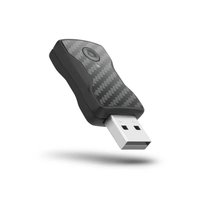
| Informations générales | Adaptateur sans fil pour transformer une connexion filaire CarPlay/Android Auto en connexion sans fil |
FOIRE AUX QUESTIONS - AWCGD02F Aluratek
Comment installer l'adaptateur AWCGD02F dans ma voiture ?
Branchez l'adaptateur sur le port USB de votre voiture (USB-A ou USB-C selon le modèle). Si votre voiture ne dispose que d'un port USB-A, utilisez l'adaptateur USB-C fourni. L'adaptateur s'allume automatiquement.
Comment coupler mon téléphone avec l'adaptateur ?
Assurez-vous que le Bluetooth et le Wi-Fi de votre téléphone sont activés. Sur l'écran de la voiture, suivez les instructions pour coupler le périphérique Bluetooth nommé 'AWCD02F-XXXX'. Le couplage initial peut prendre quelques instants.
L'adaptateur est-il compatible avec CarPlay et Android Auto ?
Oui, l'adaptateur Aluratek AWCGD02F prend en charge à la fois CarPlay (Apple) et Android Auto (Google). Assurez-vous que votre voiture prend en charge l'une de ces interfaces via un câble.
Dois-je supprimer les connexions Bluetooth existantes avant le couplage ?
Oui, si votre téléphone était déjà connecté en Bluetooth à la voiture, supprimez cette connexion dans les paramètres Bluetooth du téléphone avant de coupler l'adaptateur. Cela évite les conflits.
Comment réinitialiser l'adaptateur ?
Pour réinitialiser l'adaptateur, maintenez enfoncé le bouton de réinitialisation (situé sur le côté) pendant environ 10 secondes. Les voyants clignotent et l'appareil redémarre. Consultez la notice pour plus de détails.
Pourquoi mon téléphone ne détecte-t-il pas l'adaptateur ?
Vérifiez que l'adaptateur est bien alimenté (branchez-le sur une prise USB fonctionnelle). Assurez-vous que le Bluetooth et le Wi-Fi de votre téléphone sont activés. Redémarrez les deux appareils. Si le problème persiste, réinitialisez l'adaptateur.
Puis-je mettre à jour le firmware de l'adaptateur ?
Oui, les mises à jour du firmware sont possibles via l'application Aluratek (si disponible) ou en connectant l'adaptateur à un ordinateur avec le logiciel dédié. Consultez le site d'assistance Aluratek pour les instructions.
L'adaptateur fonctionne-t-il avec tous les téléphones ?
L'adaptateur est compatible avec les smartphones fonctionnant sous iOS (pour CarPlay) et Android (pour Android Auto). Assurez-vous que votre téléphone est compatible avec ces systèmes et que la version du système d'exploitation est à jour.
Comment nettoyer l'adaptateur ?
Utilisez un chiffon doux et non pelucheux légèrement humide pour nettoyer la surface. N'utilisez pas de produits chimiques ou abrasifs. Évitez que de l'eau ne pénètre dans les ports.
Que faire si l'adaptateur ne fonctionne plus ?
Vérifiez les branchements, réinitialisez l'appareil, et mettez à jour le firmware si nécessaire. Si le problème persiste, contactez le support technique Aluratek. La garantie standard est d'un an.
Questions des utilisateurs sur AWCGD02F Aluratek
0 question sur cet appareil. Repondez a celles que vous connaissez ou posez la votre.
Poser une nouvelle question sur cet appareil
Aucune question pour l'instant. Soyez le premier à en poser une.
Téléchargez la notice de votre Accessoire audio au format PDF gratuitement ! Retrouvez votre notice AWCGD02F - Aluratek et reprennez votre appareil électronique en main. Sur cette page sont publiés tous les documents nécessaires à l'utilisation de votre appareil AWCGD02F de la marque Aluratek.
MODE D'EMPLOI AWCGD02F Aluratek
| AluratekCombiné sans fili Adaptateur de voiturepour Aluratek® et Aluratek Auto | ||||||||||
| Guide de démarrage rapideAluratek2017sp (0297) Copyright © 2015 Aluratek, Inc. (Tous d'auto-serve). | Contenu du paquetVotre commande a été soigneusement embalée et inspectée.Les accessoires suivants doivent être inouls dans votre colls. Veuillez inspecter le contenu du colis pour vous assurer que vous avez reçu tous les articles et que rien n'a été endommagé. Si vous découzez un problème, veuillez nous contacter immédiatement pour obtenir de l'ade.Iusb-A Extender USB-C Adapter | Couplage CouplageAssurez-vous que votre voiture prend en charge CarPlay ou Android Auto par cable.1. Supprimez la connexion Bluetooth entre votre téléphone et la voiture si le téléphone a été couple/connecté au Bluetooth de la voiture2. Connectez l'adaptateur de voiture sans il ou sur USB-A ou USB-C (avec l'adaptateur fourmi) de votre voiture3. Votre voiture reconnaîtra automatiquement l'appareil. Vous verrez l'interface d'écran suivante.BT Device: AWCD02F-XXXX | 4. Activez le Wi-Fi et le Bluetooth de votre téléphone puis associez le 8 apprés à Bluetooth nommé AW/CCD02-XXXX | Couplage6. Vous êtes désormais connecté avec succès à CarPlay/Avrod Auto. Il n'est pas nécessaire de répéter les épagees de coupling la prochaine fois que vous démarnez votre véhicule. | Points forts du produitDérispar des interférences radio et TV.AVERTISSEMENT!! Cet équipement a été testé et juge conforme aux limites d'un appareil numériques de classe B, conformément à partie 15 des règles de la FCC. Ces limites sont conçues pour fourmi une protection responsable contre les interférences nuisibles dans une installation résidentielle.Cet équipement génène, utilise et peut émette de l'inférie radiographique et, n'est pas installé et utilisé conformément aux instructions, il peut proposer des interférences nuisibles pour arrêtment aux services pour arrêtment aux services pour arrêtment aux services pour arrêtment aux services pour arrêtment aux services pour arrêtment aux services pour arrêtment aux services pour arrêtment aux services pour arrêtment aux services pour arrêtment aux services pour arrêtment aux services pour arrêtment aux services pour arrêtment aux services pour arrêtment aux services pour arrêtment aux services pour arrêtment aux services pour arrêtment aux services pour arrêtments aux services pour arrêtment aux services pour arrêtment aux services pour arrêtment aux services pour arrêtment aux services pour arrêtment aux services pour arrêtment aux services pour arrêtment aux services pour arrêtment aux services pour arrêtment aux services pour arrêtment aux services pour arrêtment aux services pour arrêtment aux services pour arrêtment aux services pour arrêtment aux services pour arrêtment aux services pour arrêtment aux services pour Arrêtment aux services pour arrêtment aux services pour arrêtment aux services pour arrêtment aux services pour arrêtment aux services pour arrêtment aux services pour arrêtment aux services pour arrêtment aux services pour arrêtment aux services pour arrêtment aux services pour arrêtment aux services pour arrêtment aux services pour arrêtment aux services pour arrêtment aux services pour arrêtment aux services pour arrêtment aux services pour arrêtment aux Services pour arrêtment aux services pour arrêtment aux services pour arrêtment aux services pour arrêtment aux services pour arrêtment aux services pour arrêtment aux services pour arrêtment aux services pour arrêtment aux services pour arrêtment aux services pour arrêtment aux services pour arrêtment aux services pour arrêtment aux services pour arrêtment aux services pour arrêtment aux services pour arrêtment aux services pour arrêtment aux services pour arrêtlement aux services pour arrêtment aux services pour arrêtment aux services pour arrêtment aux services pour arrêtment aux services pour arrêtment aux services pour arrêtment aux services pour arrêtment aux services pour arrêtment aux services pour arrêtment aux services pour arrêtment aux services pour arrêtment aux services pour arrêtment aux services pour arrêtment aux services pour arrêtment aux services pour arrêtment aux services pour arrêtment aux services pourarrêtment aux services pour arrêtment aux services pour arrêtment aux services pour arrêtment aux services pour arrêtment aux services pour arrêtment aux services pour arrêtment aux services pour arrêtment aux services pour arrêtment aux services pour arrêtment aux services pour arrêtment aux services pour arrêtment aux services pour arrêtment aux services pour arrêtment aux services pour arrêtment aux services pour arrêtment aux services pour arrêtment aux service pour arrêtment aux services pour arrêtment aux services pour arrêtment aux services pour arrêtment aux services pour arrêtment aux services pour arrêtment aux services pour arrêtment aux services pour arrêtment aux services pour arrêtment aux services pour arrêtment aux services pour arrêtment aux services pour arrêtment aux services pour arrêtment aux services pour arrêtment aux services pour arrêtment aux services pour arrêtment aux services pour arrêtmeant aux services pour arrêtment aux services pour arrêtment aux services pour arrêtment aux services pour arrêtment aux services pour arrêtment aux services pour arrêtment aux services pour arrêtment aux services pour arrêtment aux services pour arrêtment aux services pour arrêtment aux services pour arrêtment aux services pour arrêtment aux services pour arrêtment aux services pour arrêtment aux services pour arrêtment aux services pour arrêtment aux services pourArrêtment aux services pour arrêtment aux services pour arrêtment aux services pour arrêtment aux services pour arrêtment aux services pour arrêtment aux services pour arrêtment aux services pour arrêtment aux services pour arrêtment aux services pour arrêtment aux services pour arrêtment aux services pour arrêtment aux services pour arrêtment aux services pour arrêtment aux services pour arrêtment aux services pour arrêtment aux services pour arrêtment aux Service pour arrêtment aux services pour arrêtment aux services pour arrêtment aux services pour arrêtment aux services pour arrêtment aux services pour arrêtment aux services pour arrêtment aux services pour arrêtment aux services pour arrêtment aux services pour arrêtment aux services pour arrêtment aux services pour arrêtment aux services pour arrêtment aux services pour arrêtment aux services pour arrêtment aux services pour arrêtment aux services pour arrêtmenux services pour arrêtment aux services pour arrêtment aux services pour arrêtment aux services pour arrêtment aux services pour arrêtment aux services pour arrêtment aux services pour arrêtment aux services pour arrêtment aux services pour arrêtment aux services pour arrêtment aux services pour arrêtment aux services pour arrêtment aux services pour arrêtment aux services pour arrêtment aux services pour arrêtment aux services pour arrêtment aux services pour arrôment aux services pour arrôment aux services pour arrôment aux services pour arrôment aux services pour arrôment aux services pour arrôment aux services pour arrôment aux services pour arrôment aux services pour arrôment aux services pour arrôment aux services pour arrôment aux services pour arrôment aux services pour arrôment aux services pour arrôment aux services pour arrôment aux services pour arrôment aux services pour arrôment aux servicespour arrôment aux services pour arrôment aux services pour arrôment aux services pour arrôment aux services pour arrôment aux services pour arrôment aux services pour arrôment aux services pour arrôment aux services pour arrôment aux services pour arrôment aux services pour arrôment aux services pour arrôment aux services pour arrôment aux services pour arrôment aux services pour arrôment aux services pour arrôment aux services pour arrômentaux services pour arrôment aux services pour arrôment aux services pour arrôment aux services pour arrôment aux services pour arrôment aux services pour arrôment aux services pour arrôment aux services pour arrôment aux services pour arrôment aux services pour arrôment aux services pour arrôment aux services pour arrôment aux services pour arrôment aux services pour arrôment aux services pour arrôment aux services pour arrôment aux services pour arrâment aux services pour arrôment aux services pour arrôment aux services pour arrôment aux services pour arrôment aux services pour arrôment aux services pour arrôment aux services pour arrôment aux services pour arrôment aux services pour arrôment aux services pour arrôment aux services pour arrôment aux services pour arrôment aux services pour arrôment aux services pour arrôment aux services pour arrôment aux services pour arrôment aux services Pour allumer : La communication automatique à réseau : Telephone portable connecté avec succée : Mise à pour du firmware : Mise à pour du microslogiciel terminée : Mise à pour haftnendue du firmware : Reinitallisation terminée | Déciaration sur les interférences radio et TV.AVERTISSEMENT!! Cet équipement a été testé et juge conforme aux limites d'un appareil numériques de classe B, conformément à partie 15 des règles de la FCC. Ces limites sont conçues pour fourmi une protection responsable contre les interférences nuisibles dans une installation résidentielle.Cet équipement génène, utilise et peut émette de l'inférie radioographique et, n'est pas installé et utilisé conformément aux instructions, il peut proposer des interférences nuisibles pour arrêtment aux services pour arrêtment aux services pour arrêtment aux services pour arrêtment aux services pour arrôment aux services pour arrôment aux services pour arrôment aux services pour arrôment aux services pour arrôment aux services pour arrôment aux services pour arrôment aux services pour arrôment aux services pour arrôment aux services pour arrôment aux services pour arrôment aux services pour arrôment aux services pour arrôvement aux services pour arrôvement aux services pour arrôvement aux services pour arrôvement aux services pour arrôvement aux services pour arrôvement aux services pour arrôvement aux services pour arrôvement aux services pour arrôvement aux services pour arrôvement aux services pour arrôvement aux services pour arrôvement aux services pour arrôvement aux services pour arrôvement aux services pour arrôvement aux services pour arrôvement aux services pour arrôvement aux services pourarrôment aux services pour arrôment aux services pour arrôment aux services pour arrôment aux services pour arrôment aux services pour arrôment aux services pour arrôment aux services pour arrôment aux services pour arrôment aux services pour arrôment aux services pour arrôment aux services pour arrôment aux services pour arrôment aux services pour arrôment aux services pour arrôment aux services pour arrôment aux services pour arrôment aux Services pour arrôment aux services pour arrôment aux services pour arrôment aux services pour arrôment aux services pour arrôment aux services pour arrôment aux services pour arrôment aux services pour arrôment aux services pour arrôment aux services pour arrôment aux services pour arrôment aux services pour arrôment aux services pour arrôment aux services pour arrôment aux services pour arrôment aux services pour arrôment aux services pour arrômment aux services pour arrômment aux services pour arrômment aux services pour arrômment aux services pour arrômment aux services pour arrômment aux services pour arrômment aux services pour arrômment aux services pour arrômment aux services pour arrômment aux services pour arrômment aux services pour arrômment aux services pour arrômment aux services pour arrômment aux services pour arrômmentaux services pour arrômment aux services pour arrômment aux services pour arrômment aux services pour arrômment aux services pour arrômment aux services pour arrômment aux services pour arrômment aux services pour arrômment aux services pour arrômment aux services pour arrômment aux services pour arrômment aux services pour arrômment aux services pour arrômment aux services pour arrômment aux servicespour arrômment aux services pour arrômment aux services pour arrômment aux services pour arrômment aux services pour arrômment aux services pour arrômment aux services pour arrômment aux services pour arrômment aux services pour arrômment aux services pour arrômment aux services pour arrômment aux services pour arrômment aux services pour arrômment aux services pour arrômment aux services pour arrÔmment aux services pour arrômment aux services pour arrômment aux services pour arrômment aux services pour arrômment aux services pour arrômment aux services pour arrômment aux services pour arrômment aux services pour arrômment aux services pour arrômment aux services pour arrômment aux services pour arrômment aux services pour arrômment aux services pour arrômment aux services pour arrômmt aux services pour arrômmt aux services pour arrômmt aux services pour arrômmt aux services pour arrômmt aux services pour arrômmt aux services pour arrômmt aux services pour arrômmt aux services pour arrômmt aux services pour arrômmt aux services pour arrômmt aux services pour arrômmt aux services pour arrômmt aux services pour arrômmt aux services pour arrômmt aux Services pour arrômmt aux services pour arrômmt aux services pour arrômmt aux services pour arrômmt aux services pour arrômmt aux services pour arrômmt aux services pour arrômmt aux services pour arrômmt aux services pour arrômmt aux services pour arrômmt aux services pour arrômmt aux services pour arrômmt aux services pour arrômmt aux services pour arrômmt aux services pourarrômment aux services pour arrômment aux services pour arrômment aux services pour arrômment aux services pour arrômment aux services pour arrômment aux services pour arrômment aux services pour arrômment aux services pour arrômment aux services pour arrômment aux services pour arrômment aux services pour arrômment aux services pour arrômment aux services pour arrômment aux services pour arrômmnt aux services pour arrômmt aux services pour arrômmt aux services pour arrômmt aux services pour arrômmt aux services pour arrômmt aux services pour arrômmt aux services pour arrômmt aux services pour arrômmt aux services pour arrômmt aux services pour arrômmt aux services pour arrômmt aux services pour arrômmt aux services pour arrômmt aux services pour arrômmt aux service pour arrômmt aux service pour arrômmt aux service pour arrômmt aux service pour arrômmt aux service pour arrômmt aux service pour arrômmt aux service pour arrômmt aux service pour arrômmt aux service pour arrômmt aux service pour arrômmt aux service pour arrômmt aux service pour arrômmt aux service pour arrômmt aux service pour arrômmt aux service pourarrômment aux services pour arrômmt aux services pour arrômmt aux services pour arrômmt aux services pour arrômmt aux services pour arrômmt aux services pour arrômmt aux services pour arrômmt aux services pour arrômmt aux services pour arrômmt aux services pour arrômmt aux services pour arrômmt aux services pour arrômmt aux services pour arrômmt aux services pour arrômmnt aux services pour arrômmt aux services pour arrômmt aux services pour arrômmt aux services pour arrômmt aux services pour arrômmt aux services pour arrômmt aux services pour arrômmt aux services pour arrômmt aux services pour arrômmt aux services pour arrômmt aux services pour arrômmt aux services pour arrômmt aux services pour arrômmt aux Services pour arrômmt aux Services pour arrômmt aux Services pour arrômmt aux Services pour arrômmt aux Services pour arrômmt aux Services pour arrômmt aux Services pour arrômmt aux Services pour arrômmt aux Services pour arrômmt aux Services pour arrômmt aux Services pour arrômmt aux Services pour arrômmt aux Services pour arrômmt aux Services pour arrômmt aux Services pourarrômment aux services pour arrômmt aux services pour arrômmt aux services pour arrômmt aux services pour arrômmt aux services pour arrômmt aux services pour arrômmt aux services pour arrômmt aux services pour arrômmt aux services pour arrômmt aux services pour arrômmt aux services pour arrômmt aux services pour arrômmt aux services pour arrômmt aux services pourarrômment aux Services pour arrômmt aux Services pour arrômmt aux Services pour arrômmt aux Services pour arrômmt aux Services pour arrômmt aux Services pour arrômmt aux Services pour arrômmt aux Services pour arrômmt aux Services pour arrômmt aux Services pour arrômmt aux Services pour arrômmt aux Services pour arrômmt aux Services pour arrômmt aux Services pour arrômmt aux services pourarrômment aux services pour arrômmt aux services pourarrômmt aux services pourarrômmt aux services pourarrômmt aux services pourarrômmt aux services pourarrômmt aux services pourarrômmt aux services pourarrômmt aux services pourarrômmt aux services pourarrômmt aux services pourarrômmt aux services pourarrômmt aux services pourarrômmt aux services pourarrômmt aux services pourarrômmt aux services pourarrômmnt aux services pourarrômmt aux services pourarrômmt aux services pourarrômmt aux services pourarrômmt aux services pourarrômmt aux services pourarrômmt aux services pourarrômmt aux services pourarrômmt aux services pourarrômmt aux services pourarrômmt aux services pourarrômmt aux services pourarrômmt aux services pourarrômmt aux services pourarrômmt aux Services pour arrômmt aux services pourarrômmt aux services pourarrômmt aux services pourarrômmt aux services pourarrômmt aux services pourarrômmt aux services pourarrômmt aux services pourarrômmt aux services pourarrômmt aux services pourarrômmt aux services pourarrômmt aux services pourarrômmt aux services pourarrômmt aux services pourarrômmt aux services pourArrômmt aux services pourarrômmt aux services pourarrômmt aux services pourarrômmt aux services pourarrômmt aux services pourarrômmt aux services pourarrômmt aux services pourarrômmt aux services pourarrômmt aux services pourarrômmt aux services pourarrômmt aux services pourarrômmt aux services pourarrômmt aux services pourarrômmt aux services pourarrôms 2017e 2018e 2019e 2020e 2021e 2022e 2023e 2024e 2025e 2026e 2027e 2028e 2029e 2030e 2031e 2032e 2033e 2034e 2035e 2036e 2037e 2038e 2039e 2040e 2041e 2042e 2043e 2044e 2045e 2046e 2047e 2048e 2049e 2050e 2051e 2052e 2053e 2054e 2055e 2056e 2057e 2058e 2059e 2060e 2061e 2062e 2063e 2064e 2065e 2066e 2067e 2068e 2069e 2070e 2071e 2072e 2073e 2074e 2075e 2076e 2077e 2078e 2079e 2080e 2081e 2082e 2083e 2084e 2085e 2086e 2087e 2088e 2089e 2090e 2091e 2092e 2093e 2094e 2095e 2096e 2097e 2098e 2099e 2100e 2101e 2102e 2103e 2104e 2105e 2106e 2107e 2108e 2109e 2110e 2111e 2112e 2113e 2114e 2115e 2116e 2117e 2118e 2119e 2120e 2121e 2122e 2123e 2124e 2125e 2126e 2127e 2128e 2129e 2130e 2131e 2132e 2133e 2134e 2135e 2136e 2137e 2138e 2139e 2140e 2141e 2142e 2143e 2144e 2145e 2146e 2147e 2148e 2149e 2150e 2151e 2152e 2153e 2154e 2155e 2156e 2157e 2158e 2159e 2160e 2161e 2162e 2163e 2164e 2165e 2166e 2167e 2168e 2169e 2170e 2171e 2172e 2173e 2174e 2175e 2176e 2177e 2178e 2179e 2180e 2181e 2182e 2183e 2184e 2185e 2186e 2187e 2188e 2189e 2190e 2191e 2192e 2193e 2194e 2195e 2196e 2197e 2198e 2199e 2200e 2201e 2202e 2203e 2204e 2205e 2206e 2207e 2208e 2209e 2210e 2211e 2212e 2213e 2214e 2215e 2216e 2217e 2218e 2219e 2220e 2221e 2222e 2223e 2224e 2225e 2226e 2227e 2228e 2229e 2230e 2231e 2232e 2233e 2234e 2235e 2236e 2237e 2238e 2239e 2240e 2241e 2242e 2243e 2244e 2245e 2246e 2247e 2248e 2249e 2250e 2251e 2252e 2253e 2254e 2255e 2256e 2257e 2258e 2259e 2260e 2261e 2262e 2263e 2264e 2265e 2266e 2267e 2268e 2269e 2270e 2271e 2272e 2273e 2274e 2275e 2276e 2277e 2278e 2279e 2280e 2281e 2282e 2283e 2284e 2285e 2286e 2287e 2288e 2289e 2290e 2291e 2292e 2293e 2294e 2295e 2296e 2297e 2298e 2299e 2300e 2301e 2302e 2303e 2304e 2305e 2306e 2307e 2308e 2309e 2310e 2311e 2312e 2313e 2314e 2315e 2316e 2317e 2318e 2319e 2320e 2321e 2322e 2323e 2324e 2325e 2326e 2327e 2328e 2329e 2330e 2331e 2332e 2333e 2334e 2335e 2336e 2337e 2338e 2339e 2340e 2341e 2342e 2343e 2344e 2345e 2346e 2347e 2348e 2349e 2350e 2351e 2352e 2353e 2354e 2355e 2356e 2357e 2358e 2359e 2360e 2361e 2362e 2363e 2364e 2365e 2366e 2367e 2368e 2369e 2370e 2371e 2372e 2373e 2374e 2375e 2376e 2377e 2378e 2379e 2380e 2381e 2382e 2383e 2384e 2385e 2386e 2387e 2388e 2389e 2390e 2391e 2392e 2393e 2394e 2395e 2396e 2397e 2398e 2399e 2400e 2401e 2402e 2403e 2404e 2405e 2406e 2407e 2408e 2409e 2410e 2411e 2412e 2413e 2414e 2415e 2416e 2417e 2418e 2419e 2420e 2421e 2422e 2423e 2424e 2425e 2426e 2427e 2428e 2429e 2430e 2431e 2432e 2433e 2434e 2435e 2436e 2437e 2438e 2439e 2440e 2441e 2442e 2443e 2444e 2445e 2446e 2447e 2448e 2449e 2450e 2451e 2452e 2453e 2454e 2455e 2456e 2457e 2458e 2459e 2460e 2461e 2462e 2463e 2464e 2465e 2466e 2467e 2468e 2469e 2470e 2471e 2472e 2473e 2474e 2475e 2476e 2477e 2478e 2479e 2480e 2481e 2482e 2483e 2484e 2485e 2486e 2487e 2488e 2489e 2490e 2491e 2492e 2493e 2494e 2495e 2496e 2497e 2498e 2499e 2500e 2501e 2502e 2503e 2504e 2505e 2506e 2507e 2508e 2509e 2510e 2511e 2512e 2513e 2514e 2515e 2516e 2517e 2518e 2519e 2520e 2521e 2522e 2523e 2524e 2525e 2526e 2527e 2528e 2529e 2530e 2531e 2532e 2533e 2534e 2535e 2536e 2537e 2538e 2539e 2540e 2541e 2542e 2543e 2544e 2545e 2546e 2547e 2548e 2549e 2550e 2551e 2552e 2553e 2554e 2555e 2556e 2557e 2558e 2559e 2560e 2561e 256 | ||||