QAWeb for DIN 6868‑157 - Écran d'ordinateur Barco - Notice d'utilisation et mode d'emploi gratuit
Retrouvez gratuitement la notice de l'appareil QAWeb for DIN 6868‑157 Barco au format PDF.


| Type de produit | Logiciel d'assurance qualité d'image pour écrans médicaux |
| Marque | Barco |
| Modèle | QAWeb for DIN 6868‑157 |
| Systèmes d'exploitation compatibles | Microsoft Windows 7, 8, 8.1 (32 et 64 bits) |
| Écrans supportés | Tous les écrans de diagnostic et d'examen clinique Barco ; prise en charge partielle pour autres marques via saisie manuelle |
| Capteurs supportés | Capteur LCD Barco MKII, appareil de mesure de luminance télescopique lbaLxCan ; autres via saisie manuelle |
| Fonctions principales | Test d'acceptation DIN 6868‑157, test de constance quotidien et semestriel, étalonnage de l'écran, gestion des rapports |
| Raccourcis clavier | F2 (afficher/masquer appli), F3 (afficher/masquer motif), F4 (retour), F5 (suivant/confirmer), F7 (mesurer), F8 (tout mesurer) |
| Langues disponibles | Multilingue (paramétrable dans l'application) |
| Mot de passe par défaut | dintester (modifiable) |
| Sauvegarde et restauration | Export/import des résultats au format .qab ; export/import des informations générales au format .json |
| Installation | Assistée via assistant d'installation ou mode silencieux avec commande msiexec |
FOIRE AUX QUESTIONS - QAWeb for DIN 6868‑157 Barco
Questions des utilisateurs sur QAWeb for DIN 6868‑157 Barco
0 question sur cet appareil. Repondez a celles que vous connaissez ou posez la votre.
Poser une nouvelle question sur cet appareil
Téléchargez la notice de votre Écran d'ordinateur au format PDF gratuitement ! Retrouvez votre notice QAWeb for DIN 6868‑157 - Barco et reprennez votre appareil électronique en main. Sur cette page sont publiés tous les documents nécessaires à l'utilisation de votre appareil QAWeb for DIN 6868‑157 de la marque Barco.
MODE D'EMPLOI QAWeb for DIN 6868‑157 Barco
Rendez nous visite sur le web: www.barco.com
TABLEDESMATIÈRES
1. Bienvenue!......3
1.1 À propos de ce produit....3
2. Configuration système requise .... 5
2.1 Configuration minimale requise.... 5
3.1 Installation de QAWeb for DIN 6868-157....7
3.2 Procédure d'installation en mode silencieux 7
3.3 Raccourcis dans QAWeb for DIN 6868-157.... 7
4. Configuration et préférences ...... 9
4.1 Comment étalonner votre écran.... 9
4.2 Pour lancer QAWeb for DIN 6868-157....9
4.3 Comment exécuter un test d'acceptation DIN 6868-157....9
4.4 Comment exécuter un test de constance semestriel DIN 6868–157....10
4.5 Comment exécuter un test de constance quotidien DIN 6868-157....10
4.6 Pour consulter les rapports 10
4.7 Pour modifier les préférences ....11
4.7.1 Mot de passe du test d'acceptation 11
4.7.2 Langue....11
4.7.3 Test de constance quotidien....11
4.7.4 Sauvegarde et restauration 12
4.7.5 Importation et exportation des informations générales....12
4.7.6 Modification des informations générales....12
5. Informations importantes .... 13
5.1 Déclaration de non-responsabilité....13
5.2 Informations relatives aux licences Open Source 13
1.BIENVENUE!
1.1Àproposdeceproduit
QAWebforDIN6868-157
Nousvousremercionsd'avoirchoisiQAWebforDIN6868-157deBarco.Cedocumentdécritl'installation etl'utilisationdulogiciel
L'applicationQAWebforDIN6868-157aétédéveloppéepourgarantirunniveauélevéd'assurancequalitédesimagespourlesécransdediagnostic.Elleestutiliséepourréaliserdestestsd'acceptationetde constance conformes à la réglementation en vigueur en matière de rayons X définie par la norme DIN 6868-157etenaccordaveclapolitiqued'assurancequalité.
2. CONFIGURATIONSYSTÈMEREQUISE
2.1 Configurationminimalerequise
ConfigurationrequisepourQAWebforDIN6868-157
QAWebforDIN6868-157estprisenchargeparlessystèmesd'exploitationsuivants:
•MicrosoftWindows7:32bitset64bits
•MicrosoftWindows8:32bitset64bits
•MicrosoftWindows8.1:32bitset64bits
Écransprisencharge:
- Priseenchargedetouslesécransdediagnosticet d'examenclinique Barcoetpriseencharge partielle des écransdont lamaintenancen'est plus assurée. Pourobtenirunelistecomplètedes écransprisen charge, veuillez contactervotreserviced'assistance client local.
- PriseenchargepartiellepourlesécransnonBarcoviauneprocéduredesaisiemanuelle.
Priseenchargedescapteurs:
•Lescapteurssuivantssontprisencharge: -CapteurLCDBarcoMKII -AppareildemesuredelaluminancetélescopiquelbaLxCan
- Lesautrescapteurssontprisenchargeuniquementparl'intermédiaired'unesaisiemanuelle.
3.INSTALLATION
3.1 InstallationdeQAWebforDIN6868-157
Précautionsd'installation
Veuillezliretouteslesinformationsrelativesàlasécuritéetàl'utilisationdel'écran(desécrans)individuel(s)avantdefairefonctionnerlesystème.
Étapesd'installation
- Lancerleprogrammed'installationdeQAWebDIN68678-157etsuivezlesétapesdel'assistantd'installation.
Leprogrammed'installationsetrouvesurleCDdusystèmeoupeutêtretéléchargéàpartirdusite http://www.barco.com.
3.2 Procédured'installationenmodesilencieux
PourinstallerQAWebforDIN6868-157enmodesilencieux
- Ouvrezunefenêtred'invitedecommandeetnaviguezjusqu'aurépertoireduprogrammed'installation deQAWebforDIN6868-157.
- Saisissez la ligne suivante dans la fenêtre d'invite de commande : msiexec /i "QAWeb for DIN 6868-157-X.X.X-win32.msi" /quiet, où X.X.X est le numéro de version de QAWeb for DIN 6868-157(parex. 1.0.2).
Note: Lorsque vous utilisez la procédure d'installation en mode silencieux, QAWeb for DIN 6868-157 sera installé à l'emplacement par défaut suivant : C:\Program Files (x86)\Barco\QAWeb for DIN6868-157
3.3RaccourcisdansQAWebforDIN6868-157
Raccourcis
Ilexiste6raccourcis:
• F2 : Afficher / Masquer l'application
• F3 : Afficher/ Masquer le motif
• F4 : Retour
• F5 : Suivant / Confirmer
F7:Mesurer
• F8 : Tout mesurer
4. CONFIGURATIONETPRÉFÉRENCES
4.1 Commentétalonnervotreécran
Étalonnagedel'écran
- Lancez votre version 1.13.01 de QAWeb Agent ou une version ultérieure pour calibrer votre (vos) écran(s).
- Basculezenmodeutilisateuravancé.
- Via le menu Configuration, accédez à l'onglet Étalonnage et appuyez sur le bouton Étalonner.
- ChoisissezlesréglagessouhaitéspourvotreécranetutilisezlaclassedesalleDIN6868-157adap tée àvotreenvironnementetàl'utilisationprévue.
- Pour plus de détails et pour toute information complémentaire, veuillez consulter le guide de l'utilisateur MedicalQAWebAgent.

Nous vous recommandons de vérifier le capteur interne à l'aide d'un capteur de référence externe après 3 ans. Ensuite, cette vérification peut être effectuée à nouveau tousles2 ans.
Il est évident qu'elle peut être réalisée dans un délai plus court si l'utilisateur final ou le technicien de service dispose de suffisamment de temps pour le faire.
4.2 Pour lancer QAWeb for DIN 6868-157
Démarrage
Vous pouvez lancer l'application via le menu Démarrer Tous les programmes\Barco\QAWeb pour DIN 6868-157.
4.3 Comment exécuter un test d'acceptation DIN 6868–157
Testd'acceptation
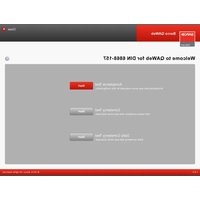
- Sur la fenêtre principale de l'application, appuyez sur Démarrer (premier bouton) pour démarrer le test d'acceptation.
- Connectez-vous. Si vous devez modifier votre mot de passe, voir "Mot de passe du test d'acceptation", page 11.
- Suivez les instructions dans l'assistant afin d'exécuter le test d'acceptation.
- Unefois laprocédure detest terminée, vous pouvez enregistrer les résultat set demander un rapport: appuyez sur Afficher le rapport. Vous pouvez imprimer et/ou enregistrer le rapport.
4.4 CommentexécuteruntestdeconstancesemestrielDIN 6868–157
Testdeconstancesemestriel
- Sur la fenêtre principale, appuyez sur Démarrer (second bouton) pour activer le test de constance semestriel.
Surlesécransprisencharge, letestdeconstancesemestrielseraprogramméetlancéautomatiquementchaquesemestreaprèsqu'untestd'acceptationaitétéexécutéavecsuccès(validé). - Suivez les instructions dans l'assistant afin d'exécuter le test de constance semestriel.
- Unefois laprocédure detest terminée, vous pouvez enregistrer les résultat set demander un rapport: appuyez sur Afficher le rapport. Vous pouvez imprimer et/ou enregistrer le rapport.
4.5 Comment exécuter un test de constance quotidien DIN 6868–157
Testdeconstancequotidienprogrammé
Unefois qu'un test d'acceptation a été validé, letest de constance quotidienseralancé automatiquement chaque jour après la connexion del utilisateur (ouaudémarrage), sauf sicette programmation est désactivée (voirci-après).
- Connectez-vous. Unefenêtrecontextuelleapparaîtautomatiquementpourdemandersiuntestdeconstancequotidien doitêtrelancé.
- Suivez les instructions dans l'assistant afin d'exécuter le test détaillé. Saisisseztouteslesdonnéesconformémentauxinstructions.
Testdeconstancemanuel
- Sur la fenêtre principale, appuyez sur Démarrer (troisième bouton) pour exécuter le test de constance manuellement.
- Suivezlesinstructionsdansl'assistantafind'exécute rletestdétaillé. Saisisseztouteslesdonnéesconformémentauxinstructions.
4.6 Pourconsulterlesrapports
Pourconsulterlesrapportsenlocalsurlastationdetravail
- Sur la fenêtre principale, appuyez sur Afficher le rapport et choisissez le rapport que vous souhaitez ouvrir.
PourconsulterlesrapportssurleserveurQAWeb
- QAWebAgentdoitêtreenregistré.
- Les rapports DIN 6868-157 peuvent être consultés en cliquant sur le lien Rapports figurant sur la partie gauchedelapageweb, appelée Rapports DIN 6868-157.
4.7 Pour modifier les préférences
4.7.1 Motdepassedutestd'acceptation
Commentmodifierlemotdepassedutestd'acceptation
Vous pouvez modifier votre mot de passe afin de protéger le test d'acceptation DIN 6868–157.
- On the main window, press the Settings button situédanslapartiedroitedel'écran. Sélectionnez l'onglet Modifier le mot de passe et l'écran Modifier le mot de passe apparaît.
- Lemotdepassepardéfautest: dintester Vous pouvez modifier le mot depasse à cet endroit.
- Appuyez sur Enregistrer pour sauvegarder le nouveau mot de passe.
- Appuyez sur Retour (ou sur F4) pour revenir à la fenêtre principale.
4.7.2 Langue
Commentmodifierlalanguedel'application
Vouspouvezmodifierlalanguedecetoutil.
- On the main window, press the Settings button situédanslapartiedroitedel'écran. Sélectionnez l'onglet Langue et l'écran Modifier la langue apparaît.
- Sélectionnezvotrelanguepréférée. Les modifications seront appliquées immédiatement, ce qui peut prendre un certain temps.
- Appuyez sur Retour (ou sur F4) pour revenir à la fenêtre principale.
4.7.3 Testdeconstancequotidien
Commentactiveroudésactiverletestdeconstancequotidien
- On the main window, press the Settings button situédanslapartiedroitedel'écran. Sélectionnez l'onglet Test de constance quotidien et l'écran Programmation des tests apparaît.
- Activezoudésactivezlaprogrammationdutestdeconstancequotidien S'ilestactivé, leprogrammevousrappellerachaquejour d'exécuterletestdeconstancequotidienet touslessixmoisletestdeconstancesemestriel. Attention: Veuillez noter que les tests de constance quotidiens et semestriels sont rendus obligatoires par la norme DIN 6868-157 pour les écrans utilisés à des fins de diagnostic (excepté pour les sallesdeclasse4).
- Appuyez sur Retour (ou sur F4) pour revenir à la fenêtre principale.
4.7.4 Sauvegardeetrestauration
CommentsauvegarderetrestaurerlesrésultatsDIN6868-157actuels.
1. Sauvegarde:
a) On the main window, press the Settings button situédanslapartiedroitedel'écran.
Sélectionnerl'onglet Sauvegarder.
b) Cliquez sur Sauvegarder pour exporter le fichier.
c) Choisissezunrépertoirepourysauvegarderlefichier.
2. Restauration:
a) On the main window, press the Settings button situédanslapartiedroitedel'écran. Sélectionnerl'ongletSauvegarder.
b) CliquezsurRestaurer.
c) Naviguez jusqu'au répertoire où se trouve votre fichier de sauvegarde (.qab file).
Remarque : la restauration d'un fichier de sauvegarde remplacera les résultats actuels, assurez-vous desélectionnerlebonfichier. Remarque:lorsquevousrestaurezunesauvegarde,laversiondel'applicationdoitêtrelamême,le système(configurationdel'écran)doitégalementêtrelemême.
4.7.5 Importationetexportationdesinformationsgénérales
Commentimporteretexporterdesinformationsgénérales
1. Exportation:
a) On the main window, press the Settings button situédanslapartiedroitedel'écran.
Sélectionnez l'onglet Exporter et importer les informations générales.
b) Cliquez sur Exporter pour exporter le fichier.
c) Choisissezunrépertoirepourysauvegarderlefichier.
2. Importation:
a) On the main window, press the Settings button situédanslapartiedroitedel'écran. Sélectionnez l'onglet Exporter et importer les informations générales.
c) Naviguez jusqu'au répertoire où se trouve le fichier (fichier .json) et sélectionnez le fichier que vous souhaitezimporter.
4.7.6 Modification des informations générales
Comment modifier les informations générales lorsque le nom de l'hôpital ou de l'opérateurchange.
-
On the main window, press the Settings button situé dans la partie droite de l'écran.
-
Cliquezur Informationsopérateur.
-
Modifier les informations relatives à l'hôpital et à l'opérateur à votre convenance.
5.INFORMATIONSIMPORTANTES
5.1 Déclarationdonon-responsabilité
Avisdenon-responsabilité
Bienquetousleseffortsaientétédéployéspourpréserverl'exactitudetechniquedecedocument,nous n'assumonsaucunereresponsabilitépourleserreurséventuelles. Notrebutestdevousfournirladocumentationlapluspréciseetlamieuxexploitablepossible.Sivoudécouvrezdeserreurs,n'hésitezpas ànouslessignaler.
LesproduitslogicielsBarcosontlapropriétédeBarco.IIssontdistribuéssouscopyrightparBarcoNVou Barco Inc., pour être utilisés exclusivement dans le respect des termes spécifiques du contrat de licence dulogicielconcluentreBarcoNVouBarcolnc.etledétenteurdelalicence.Aucuneautreutilisation, duplication ou divulgation d'un produit logiciel Barco n'est autorisée, sous quelque forme que ce soit.
Les caractéristiques des produits Barco sont susceptibles d'être modifiées sans avis préalable.
Marques
Toutes les marques et marques déposées appartiennent à leurs propriétaires respectifs.
AvisdeCopyright
Ce document est protégé par copyright. Tous droits réservés. Ce document et aucune partie de celui-ci ne peuvent être reproduits ou copiés, sous quelque forme ou par quelque moyen que ce soit, graphique, électronique ou mécanique, y compris la photocopie, l'enregistrement sur bande ou dans des systèmes de stockage et de recherche de données, sans la permission écrite de Barco.
©2015BarcoNVTousdroitsréservés.
CeproduitcontientdescomposantslogicielspubliéssouslicenceOpenSource.Vousreconnaissezvous conformer aux conditions d'utilisation définies pour chaque licence logicielle Open Source distincte.
Une liste des composants logiciels Open Source utilisés est disponible dans le CFUL applicable, accessible par l'intermédiaire de la section « My Barco » du site Web Barco ou via d'autres sources (en ligne).
Lesdroitsd'auteurattachésàchaquecomposantlogicielOpenSourceappartiennentaleurtitulaireinitial respectif,àchaquecontributeurcomplémentaireet/ouàsonousesreprésentantsrespectifs,telsqu'ils peuvent être identifiés dans les documentations, les codes sources, les fichiers LISEZ-MOI ou les autres supportsrespectifsdeslogicielsOpenSource.Vousnedeveznisupprimer,niocculter,nialtérerde quelque autre manière que ce soit ces droits d'auteurs respectifs.
CHAQUE COMPOSANT LOGICIEL OPEN SOURCE DISTINCT ET TOUTE DOCUMENTATION ASSOCIÉE SONT FOURNIS « EN L'ÉTAT » SANS AUCUNE GARANTIE EXPRESSE OU IMPLICITE, INCLUANT, MAISSANSS'YLIMITER, LESGARANTIESIMPLICITESDEQUALITÉMARCHANDEET D'ADÉQUATION À UN USAGE PARTICULIER. EN AUCUN CAS LE DÉTENTEUR DU DROIT D'AUTEUR OUTOUTAUTRECONTRIBUTEURNEPEUTÊTRETENUPOURRESPONSABLEDES DOMMAGES DIRECTS, INCIDENTS, SPÉCIAUX, E XEMPLAIRES OU CONSÉCUTIFS, MÊME S'IL A ÉTÉ AVISE DE LAPOSSIBILITÉDETELSDOMMAGES, QUELLEQU'ENSOITLACAUSEETSURQUELQUEMO-TIF QUE CE SOIT DES INFORMATIONS/DÉTAILS SUPPLÉMENTAIRES FIGURENT DANS CHAQUE LICENCEOPENSOURCESPÉCIFIQUE.
EncequiconcerneleslicencesGPL,LGPLousimilairesenlienavecl'accèsaucodesourceetl'applicabilitéautomatiquedesconditionsdelicence:
- Vous reconnaissez vous conformer aux conditions d'utilisation définies pour chaque licence logicielle Open Source spécifique applicable. Vous êtes responsable des ajouts ou modifications apportés par vossoinssansavoirrecouruàBarcoouluiavoirdemandésonaccorddequelquefaçonquece soit. Vous reconnaissez également que de tels ajouts ou modifications sont susceptibles de nuire à la capacitédeBarco,àsaseulediscrétion,decontinueràfournirdesservices,desgaranties,desmises àjourlogicielles,descorrectifs,desservicesdemaintenance,desaccèsoudesservicessimilaires, sivousn'avezpasrecouruàBarcooudemandésonaccorddequelquefaçonquecesoit.
- Barcoproposedefournirlecodesourcecorrespondantetdoitfaireensortedevouslefaireparvenir parl'intermédiaired'une-mailoud'unliendetéléchargement,saufsilalicenceapplicablevousdonne ledroitdedemanderàBarcodevousfournircecodesourcecorrespondantsurunsupportmatériel, auquelcasBarcovousfactureralesfraisréelsincombantàuntelservice,telsquelesfraisassociésau support,àl'expéditionetàlamanipulation.Vouspouvezfaireusagedecettepossibilitéenenvoyant unedemandeécriteàl'adresseBarcoN.V,àl'attentionduservicejuridique,PresidentKennedypark 35,8500Kortrijk(Belgique).Cetteoffreestvalablepouruneduréedetrois(3)ansàcompterdela datededistributiondeceproduitparBarco.
- TABLEDESMATIÈRES
- Bienvenue!......3
- Configuration système requise .... 5
- Configuration et préférences ...... 9
- Informations importantes .... 13
- 1.BIENVENUE!
- 1.1Àproposdeceproduit
- QAWebforDIN6868-157
- CONFIGURATIONSYSTÈMEREQUISE
- Configurationminimalerequise
- ConfigurationrequisepourQAWebforDIN6868-157
- 3.INSTALLATION
- InstallationdeQAWebforDIN6868-157
- Précautionsd'installation
- Étapesd'installation
- Procédured'installationenmodesilencieux
- PourinstallerQAWebforDIN6868-157enmodesilencieux
- 3.3RaccourcisdansQAWebforDIN6868-157
- Raccourcis
- CONFIGURATIONETPRÉFÉRENCES
- Commentétalonnervotreécran
- Étalonnagedel'écran
- Pour lancer QAWeb for DIN 6868-157
- Démarrage
- Comment exécuter un test d'acceptation DIN 6868–157
- Testd'acceptation
- CommentexécuteruntestdeconstancesemestrielDIN 6868–157
- Testdeconstancesemestriel
- Comment exécuter un test de constance quotidien DIN 6868–157
- Testdeconstancequotidienprogrammé
- Testdeconstancemanuel
- Pourconsulterlesrapports
- Pourconsulterlesrapportsenlocalsurlastationdetravail
- PourconsulterlesrapportssurleserveurQAWeb
- Pour modifier les préférences
- Motdepassedutestd'acceptation
- Commentmodifierlemotdepassedutestd'acceptation
- Langue
- Commentmodifierlalanguedel'application
- Testdeconstancequotidien
- Commentactiveroudésactiverletestdeconstancequotidien
- Sauvegardeetrestauration
- CommentsauvegarderetrestaurerlesrésultatsDIN6868-157actuels.
- Sauvegarde:
- Restauration:
- Importationetexportationdesinformationsgénérales
- Commentimporteretexporterdesinformationsgénérales
- Exportation:
- Importation:
- Modification des informations générales
- Comment modifier les informations générales lorsque le nom de l'hôpital ou de l'opérateurchange.
- 5.INFORMATIONSIMPORTANTES
- Déclarationdonon-responsabilité
- Avisdenon-responsabilité
- Marques
- AvisdeCopyright
Marque : Barco
Modèle : QAWeb for DIN 6868‑157
Catégorie : Écran d'ordinateur