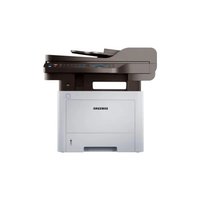
ProXpress SL-M4072 - Imprimante SAMSUNG - Notice d'utilisation et mode d'emploi gratuit

Retrouvez gratuitement la notice de l'appareil ProXpress SL-M4072 SAMSUNG au format PDF.

📄 2 pages Français FR Télécharger 💬 Question IA 10 questions ⚙️ Specs
Notice SAMSUNG ProXpress SL-M4072 - page 1
Caractéristiques techniques Imprimante laser monochrome, vitesse d'impression jusqu'à 40 pages par minute, résolution d'impression jusqu'à 1200 x 1200 dpi.
Connectivité USB 2.0, Ethernet, Wi-Fi (selon modèle), compatible avec les systèmes d'exploitation Windows, Mac et Linux.
Capacité du bac à papier Bac principal de 250 feuilles, bac multifonction de 1 feuille.
Dimensions Dimensions : 368 x 362 x 265 mm, poids : environ 10,5 kg.
Utilisation Idéale pour les petits et moyens bureaux, impression de documents professionnels, rapports et présentations.
Maintenance Remplacement de la cartouche de toner, nettoyage régulier du tambour et des rouleaux d'alimentation.
Sécurité Fonctionnalités de sécurité intégrées, telles que le cryptage des données et la protection par mot de passe.
Informations générales Garantie constructeur de 1 an, assistance technique disponible, consommation énergétique réduite en mode veille.

FOIRE AUX QUESTIONS - ProXpress SL-M4072 SAMSUNG

Comment résoudre un bourrage papier sur l'imprimante SAMSUNG ProXpress SL-M4072 ?
Pour résoudre un bourrage papier, ouvrez le capot de l'imprimante et retirez délicatement le papier coincé. Assurez-vous qu'aucun morceau de papier ne reste à l'intérieur. Refermez le capot et réessayez d'imprimer.
Que faire si l'imprimante ne s'allume pas ?
Vérifiez que l'imprimante est bien branchée à une prise électrique fonctionnelle. Essayez d'utiliser un autre câble d'alimentation si possible. Si l'imprimante ne s'allume toujours pas, contactez le support technique.
Comment remplacer la cartouche de toner ?
Ouvrez le capot de l'imprimante, retirez la cartouche de toner usagée en la tirant vers vous. Insérez la nouvelle cartouche en vous assurant qu'elle s'enclenche correctement. Refermez le capot et l'imprimante est prête à fonctionner.
L'imprimante imprime des pages blanches, que faire ?
Vérifiez que la cartouche de toner n'est pas vide et qu'elle est correctement installée. Assurez-vous également que le papier est chargé correctement dans le bac. Si le problème persiste, effectuez un nettoyage des têtes d'impression à partir du menu de l'imprimante.
Comment connecter l'imprimante à un réseau Wi-Fi ?
Accédez au menu des paramètres de l'imprimante, sélectionnez 'Réseau', puis 'Configuration Wi-Fi'. Choisissez votre réseau Wi-Fi et entrez le mot de passe si nécessaire. L'imprimante devrait se connecter au réseau.
Que faire si l'imprimante ne répond pas à l'ordinateur ?
Vérifiez que l'imprimante est allumée et connectée à l'ordinateur via USB ou réseau. Assurez-vous que les pilotes de l'imprimante sont installés et à jour. Redémarrez l'imprimante et l'ordinateur si nécessaire.
Comment imprimer en recto verso avec la SAMSUNG ProXpress SL-M4072 ?
Pour imprimer en recto verso, accédez aux paramètres d'impression dans votre logiciel. Sélectionnez l'option 'Impression recto verso' ou 'Impression double face'. Suivez les instructions affichées pour compléter l'impression.
Pourquoi l'imprimante fait-elle des bruits étranges ?
Des bruits étranges peuvent indiquer un problème mécanique. Vérifiez qu'aucun objet étranger ne bloque les pièces mobiles. Si le bruit persiste, il est conseillé de contacter le support technique pour une assistance approfondie.
Comment mettre à jour le firmware de l'imprimante ?
Visitez le site web de Samsung et recherchez votre modèle d'imprimante. Téléchargez la dernière version du firmware et suivez les instructions fournies pour mettre à jour l'imprimante.
L'imprimante affiche un message d'erreur, que faire ?
Notez le code d'erreur affiché et consultez le manuel d'utilisation de l'imprimante ou le site web de Samsung pour des conseils spécifiques sur la résolution de ce code.

Questions des utilisateurs sur ProXpress SL-M4072 SAMSUNG

0 question sur cet appareil. Repondez a celles que vous connaissez ou posez la votre.

Poser une nouvelle question sur cet appareil

L'email reste privé : il sert seulement à vous prévenir si quelqu'un répond à votre question.

Aucune question pour l'instant. Soyez le premier à en poser une.

Téléchargez la notice de votre Imprimante au format PDF gratuitement ! Retrouvez votre notice ProXpress SL-M4072 - SAMSUNG et reprennez votre appareil électronique en main. Sur cette page sont publiés tous les documents nécessaires à l'utilisation de votre appareil ProXpress SL-M4072 de la marque SAMSUNG.

MODE D'EMPLOI ProXpress SL-M4072 SAMSUNG

Assistant notice
Powered by Anthropic
En attente de votre message
Informations produit

Marque : SAMSUNG

Modèle : ProXpress SL-M4072

Catégorie : Imprimante