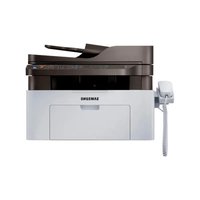
Xpress SL-M2071 - Imprimante SAMSUNG - Notice d'utilisation et mode d'emploi gratuit
Retrouvez gratuitement la notice de l'appareil Xpress SL-M2071 SAMSUNG au format PDF.
| Caractéristiques techniques | Imprimante laser monochrome, vitesse d'impression jusqu'à 20 pages par minute, résolution d'impression jusqu'à 1200 x 1200 dpi. |
|---|---|
| Connectivité | USB 2.0, compatible avec Windows, Mac et Linux. |
| Capacité du bac à papier | Jusqu'à 150 feuilles pour le bac d'entrée, 1 feuille pour le bac de sortie. |
| Dimensions | 348 x 215 x 407 mm. |
| Poids | Environ 5,3 kg. |
| Consommation énergétique | Environ 320 W en fonctionnement, 50 W en mode veille. |
| Maintenance | Remplacement de la cartouche toner, nettoyage régulier des rouleaux d'alimentation. |
| Sécurité | Certifications CE, RoHS, respect des normes de sécurité électrique. |
| Informations générales | Idéale pour un usage domestique ou de bureau, impression rapide et économique. |
FOIRE AUX QUESTIONS - Xpress SL-M2071 SAMSUNG
Comment configurer mon imprimante SAMSUNG Xpress SL-M2071 pour la première fois ?
Pour configurer votre imprimante, connectez-la à une prise électrique, puis à votre ordinateur via un câble USB. Installez les pilotes à partir du CD fourni ou téléchargez-les depuis le site officiel de Samsung. Suivez les instructions à l'écran pour finaliser la configuration.
Que faire si mon imprimante ne répond pas ?
Vérifiez que l'imprimante est allumée et correctement connectée à l'ordinateur. Assurez-vous que le câble USB est bien branché. Essayez de redémarrer l'imprimante et l'ordinateur. Si le problème persiste, réinstallez les pilotes.
Comment résoudre les problèmes d'impression floue ou de mauvaise qualité ?
Vérifiez le niveau de toner et remplacez-le si nécessaire. Nettoyez la tête d'impression et assurez-vous que le papier utilisé est de bonne qualité et adapté à l'imprimante. Effectuez un test d'impression pour voir si le problème persiste.
Comment changer la cartouche de toner de mon imprimante ?
Ouvrez le capot de l'imprimante, retirez la cartouche de toner usagée en la tirant doucement. Insérez la nouvelle cartouche en veillant à bien la positionner. Refermez le capot et l'imprimante est prête à imprimer.
Mon imprimante affiche un message d'erreur. Que faire ?
Consultez le manuel d'utilisateur pour le code d'erreur spécifique. En général, cela peut être dû à un bourrage papier, à un niveau de toner bas ou à une connexion défectueuse. Suivez les instructions pour résoudre le problème.
Comment imprimer en recto verso avec la SAMSUNG Xpress SL-M2071 ?
L'imprimante ne prend pas en charge l'impression recto verso automatique. Pour imprimer en recto verso, vous devez imprimer manuellement. Imprimez d'abord les pages impaires, puis réinsérez le papier pour imprimer les pages paires.
Puis-je utiliser des cartouches de toner compatibles avec l'imprimante SAMSUNG Xpress SL-M2071 ?
Oui, vous pouvez utiliser des cartouches de toner compatibles, mais assurez-vous qu'elles sont de bonne qualité pour éviter d'endommager votre imprimante ou d'affecter la qualité d'impression.
Comment mettre à jour le firmware de mon imprimante ?
Visitez le site officiel de Samsung, recherchez votre modèle d'imprimante, et téléchargez la dernière version du firmware. Suivez les instructions fournies pour mettre à jour le firmware de votre imprimante.
Questions des utilisateurs sur Xpress SL-M2071 SAMSUNG
0 question sur cet appareil. Repondez a celles que vous connaissez ou posez la votre.
Poser une nouvelle question sur cet appareil
Aucune question pour l'instant. Soyez le premier à en poser une.
Téléchargez la notice de votre Imprimante au format PDF gratuitement ! Retrouvez votre notice Xpress SL-M2071 - SAMSUNG et reprennez votre appareil électronique en main. Sur cette page sont publiés tous les documents nécessaires à l'utilisation de votre appareil Xpress SL-M2071 de la marque SAMSUNG.
Notice Facile