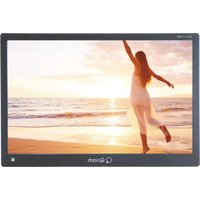
DPTV-L170 - Téléviseur Qriom - Notice d'utilisation et mode d'emploi gratuit
Retrouvez gratuitement la notice de l'appareil DPTV-L170 Qriom au format PDF.


| Type de produit | Téléviseur portable 17 pouces |
| Marque et modèle | Qriom DPTV-L170 |
| Taille d'écran | 17 pouces (43 cm) au format 16:10 |
| Résolution | 1440 x 900 pixels |
| Dimensions (L x P x H) | 398 x 33 x 271 mm |
| Poids | Environ 1,6 kg |
| Alimentation | Adaptateur secteur AC 100V 50/60 Hz (sortie DC 12V/2A), adaptateur allume-cigare DC 12V, batterie lithium-ion rechargeable intégrée |
| Autonomie batterie | Environ 2 h 30 (mode télévision) |
| Temps de charge | Environ 4 h 30 |
| Réception TV | TNT (full-seg / one-seg) UHF 13-62 canaux, mini carte B-CAS incluse |
| Connecteurs | 1 x entrée antenne F, 1 x entrée AV (RCA), 1 x entrée HDMI, 1 x sortie casque 3,5 mm, 1 x port USB (enregistrement TV), 1 x port USB (lecture multimédia), 1 x emplacement mini B-CAS |
| Formats multimédia supportés | Vidéo : MPEG1/2/4 ; Audio : MP3, WAVE, FLAC, Ogg Vorbis ; Image : JPEG, PNG, BMP ; Texte : TXT |
| Fonctions principales | Enregistrement direct et programmé sur USB, Time Shift, guide EPG, menu OSD multilingue, haut-parleurs stéréo 2x2 W |
| Accessoires fournis | Télécommande (pile CR2025 incluse), adaptateur secteur, adaptateur allume-cigare, câble AV, antenne télescopique, carte mini B-CAS, manuel d'utilisation |
| Entretien et nettoyage | Nettoyer l'écran et le boîtier avec un chiffon doux et sec. N'utilisez pas de solvants organiques. Évitez l'humidité et la poussière. |
| Sécurité | Ne pas exposer à l'eau, ne pas démonter, utiliser uniquement les adaptateurs fournis, éviter les températures élevées, ne pas utiliser en conduisant |
| Réparabilité et pièces détachées | Contactez le service après-vente Qriom pour toute réparation. N'essayez pas de réparer vous-même. Les pièces détachées sont disponibles auprès du fabricant. |
FOIRE AUX QUESTIONS - DPTV-L170 Qriom
Questions des utilisateurs sur DPTV-L170 Qriom
0 question sur cet appareil. Repondez a celles que vous connaissez ou posez la votre.
Poser une nouvelle question sur cet appareil
Téléchargez la notice de votre Téléviseur au format PDF gratuitement ! Retrouvez votre notice DPTV-L170 - Qriom et reprennez votre appareil électronique en main. Sur cette page sont publiés tous les documents nécessaires à l'utilisation de votre appareil DPTV-L170 de la marque Qriom.
MODE D'EMPLOI DPTV-L170 Qriom
取扱説明書・保証書
製品名
17インチ
地上デジタル放送対応
ポータブルテレビ
DPTV-L170(B)
お買い上げいただきありがとうございました。なお、この取扱説明書(保証書付)は、大切に保管してください。
万一ご使用中にわからないことや不都合が生じたとき、きっとお役に立ちます。
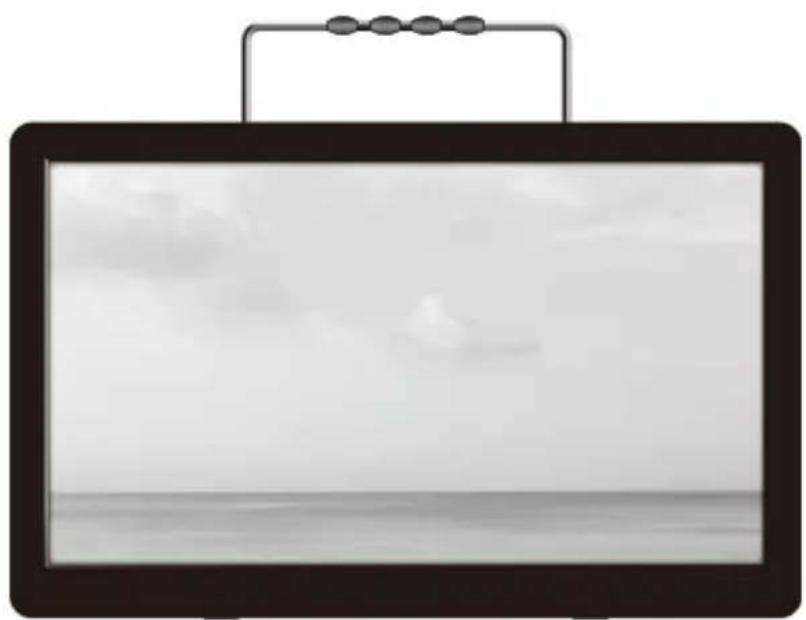
natural_image
Black-and-white photo of a flat-screen device with a handle and a cloudy sky background (no text or symbols visible)キュリオムサポートセンター

0570-00-9106
月~金 午前10時~午後5時30分
(土・日・祝祭日・年末年始を除く) ※ ナビダイヤルは一部の電話では ご利用になれない場合がございます。
メールでのお問い合わせ:
E-mail : support@qriom.com


YAMAZENBOOK 商品の詳細はこちら
目次
1. 安全上のご注意 5
安全上のご注意 5
2. 使用上のお願い 7
本機の取り扱いについて 7
置き場所について 7
お手入れについて 7
結露について 7
お車での使用について 8
3. ご使用の前に 9
主な特徴 9
設置の手順 9
セット内容 10
4. 本体各部の名称・機能 11
本体各部の名称 11
本体各部の機能 12
5. リモコン各部の名称・機能 14
リモコン各部の名称 14
リモコン各部の機能 15
6. リモコン・本体の準備・説明 17
スタンドを使う 17
リモコンの準備 18
リモコンの操作範囲 19
電源の接続 20
充電する 21
バッテリーを長くご使用いただくために 21
電源を入れる 22
動作モードを切り替える 22
接続する 24
7. テレビを視聴する 28
視聴準備 28
地上デジタル放送 / ワンセグ放送を視聴する 32
チャンネルを選局する 33
音量を調節する 34
音声を切り替える 34
字幕を切り替える 35
情報を表示する 35
番組表(EPG ガイド)を表示する 36
地上デジタル放送 / ワンセグ放送を録画する 37
番組録画機能について 37
録画用外部メモリーの準備 38
録画容量について 39
録画の優先度について 39
直接録画する 40
指定録画(日時を指定して録画する)……40
番組表(EPG ガイド)から録画する 41
予約リストを使用する 42
タイムシフト機能を使う 43
録画したデータを再生、削除する 44
リモコンボタン機能一覧 45
録画データの情報を確認する 46
タイムサーチする 46
8. メディアプレーヤーを使用する 47
使用できる外部メモリー 47
外部メモリーを取り付ける 47
外部メモリー内のファイルを再生する 48
静止画ファイル 49
音楽ファイル 50
動画ファイル 51
テキストファイル 52
ヘッドホンを使用する 53
9. 本体設定 …… 54
TV 設定メニューの操作 54
本体設定メニューの操作 55
音量設定 56
時間設定 56
設定 57
10. ご注意 58
11. 主な仕様 59
12. 故障かな?と思ったら 60
製品本体 60
地上デジタル放送/ワンセグ放送 61
HDMI 入力 /AV 入力 62
メディアプレーヤーモード 62
保証書 .... 裏表紙
1. 安全上のご注意
安全上のご注意
※ご使用の前に「安全上のご注意」と「取扱説明書」の内容をよくお読みのうえ、正しくお使いください。
※ここに示した項目は、製品を安全に正しくお使い頂きお使いになる人や他の人々への危害や財産への損害を未然に防ぐものです。また、危害や損害の大きさと切迫の程度を明示するために、誤った取り扱いをすると生じることが想定される内容を「警告」「注意」の2つに区分しています。いずれも安全に関する重要な内容ですので、必ず守ってください。

警告
この表示を無視して誤った取り扱いをすると、人が死亡、または重傷を負う可能性が想定される内容を表示しています。

注意
この表示を無視して誤った取り扱いをすると、人が傷害を負う可能性、および物的損害の発生が想定される内容を示しています。
●アイコンの表示例
記号は、禁止の行為であることを告げるものです。図の中や近くに具体的な禁止内容が書かれています。

左図の場合は「分解禁止」を表しています。
●記号は行為を強制したり指示したりする内容を告げるものです。図の中に具体的な指示をする内容が書かれています。

左図の場合は「電源プラグをコンセントから抜いてください」を表しています。
警告

濡れ禁止
本体内部に水や異物を入れない
火災や感電、故障の原因になります。

浴室使用
禁止
浴室、シャワー室など湿気がある場所では使用しない
火災や感電、故障の原因になります。

濡れ手
禁止
濡れた手で電源プラグを抜き差ししない
火災や感電、故障の原因になります。

禁止
自動車やオートバイの運転中は 使用しない
運転中の機器の操作は交通事故の原因になります。

禁止
煙が出たり、異常な音やにおいがするなど、異常な状態のまま使用しない
火災や感電、故障の原因になります。

指示に
従う
定格電圧以外の電圧では使用しない
機器の故障や、火災や感電の原因になります。

分解禁止
修理技術者以外の人は、絶対に分解したり修理・改造は行わないでください
発火したり、異常動作をしてケガの原因になります。
注意

電源プラグを抜くときは、電源コードを持たずに、必ず電源プラグを持って引き抜く
感電やショートして発火する恐れがあります。

初めからボリュームを上げすぎない
突然大きな音が出て耳を痛める原因となります。

湿度の高い所やほこりのある 場所で使用しない
火災や感電、故障の原因になります。

自動車内など高温になる場所に放置しない
機器の変形や故障の原因になります。
2. 使用上のお願い
お使いになる人や他の人への危害、財産への損害を未然に防止するため、必ずお守りいただきたいこと。
本機の取り扱いについて
●液晶画面を傷つけたり衝撃をあたえないでください。液晶が破損し、故障の原因になります。
● 引っ越しなど、遠くへ運ぶときは、梱包材を使用し振動が伝わらないように、また外観や液晶バネルに傷がつかないようにしてください。
●殺虫剤、芳香剤や揮発性のものをかけたりしないでください。またゴムやビニール製品などを長時間接触させないでください。変色したり、塗装がはげるなどの原因になります。
●長時間ご使用になっていると本体が多少熱くなりますが、故障ではありません。
●ふだん使用しないときは、ディスクを取り出し電源を切っておいてください。
●長時間使用しないときは機能に支障をきたす場合がありますのでときどき電源を入れて使用してください。
置き場所について
●本機は水平な場所に設置してください。不安定な場所や傾いている所、走行中の車内など不安定な場所で使わないでください。故障の原因となります。
- 直射日光のあたる場所、熱器具の近く、締めきった車内など温度が高くなる場所に置かないでください。故障の原因となります。
●本機をテレビやラジオ、ビデオの近くに置く場合には、本機で再生中の画像や音声に悪い影響を与えることがあります。万一、このような症状が発生した場合はテレビやラジオ、ビデオから離してください。
お手入れについて
●本体操作バネル部分のよごれは柔らかい布で軽く拭き取ってください。ベンジン、シンナー、アルコール等の有機溶剤は絶対使用しないでください。変色したり塗装がはげたりする原因となります。
●液晶画面に付いたよごれなどは、乾いた柔らかい布で拭き取ってください。
結露(露付き)について
結露(露付き)とは、よく冷えた飲料水をコップにそそぐと、コップの表面に水滴がつきます。これを結露(露付き)といいます。同じような現象として、製品内部のビックアップレンズや部品、部品内部など水滴がつくことがあります。
●結露に注意する
・本機を寒いところから、急に暖かいところに移動したとき
・暖房をつけ始めたばかりの部屋や、エアコンなどの冷風が直接あたる場所に置いたとき
・夏季に冷房のきいた部屋・車内などから急に温度、湿度の高いところに移動したとき
・湯気が立ちこめるなど、湿気の多い部屋に置いたとき
●結露がおきそうなときは、本機をすぐに停止する
結露がおきた状態で本機を使用すると、ディスクや部品を傷めることがあります。ディスクを取り出し、本機の電源を入れておくと、本機があたたまり水滴が取れますので、しばらく放置してからご使用ください。
お車での使用について
●移動中、運転中の視聴および操作は大変危険ですのでおやめください。
●誤った電源を使用すると故障やショートの原因となります。必ず付属の車載用シガーアダブタをご使用ください。付属のシガーアダブタはDC12V専用です。電圧DC・DCコンバーター等の電圧変換器などは使用しないでください。
- 自動車のエンジン始動時は、シガーソケットからの電源供給が不安定です。本製品を車載で使用する場合、DC アダプターを差し込んだままエンジンを始動すると、テレビ本体に無理な負荷をかけ故障の原因となる場合があります。機器の接続は、エンジンがかかった状態でおこなってください。また電源分配器に接続していると電源供給が不安定なため正常に動作できない場合があります。
●自動車エンジンの始動時と停止後再始動された状態のときに本機が正常に動作しないことがございます。エンジンの再始動時は電圧が不安定になりますので、自動車メーカー、ディーラー等にもご相談ください。
● 真夏・真冬の車内等、過酷な状況下での使用や置き去りは故障の原因となり、非常に危険です。絶対におやめください。本製品の保存温度内としてください。(P59 参照)
●自動車のエンジンがスタートおよび再スタート(アイドリング STOP 機能)する際、シガーソケットの電圧降下が発生すると、テレビ本体が誤作動することがありますのでご注意ください。
3. ご使用の前に
接続と操作をおこなう前にこの取扱説明書をよくお読みくださいますようお願いいたします。また、将来の参照用説明書として保存されることをお勧めいたします。本機は最先端の技術を駆使し小型・軽量化されており、簡単に操作できるように設計されています。ホテル、事務所、家庭などどこでも持ち運びに便利なボータブルテレビです。
※本書は仕様変更のため、予告なく変更する場合がありますのでご了承ください。
主な特徴
●画面サイズ17v型(16:10)
●地デジテレビをフルセグまたはワンセグで視聴可能
●テレビ放送番組の録画が可能
●パソコンのサブモニターとして使用可能
●再生メディア:USBメモリー(最大32GBまで)
●再生フォーマット:(動画)MPEG1/MPEG2/MPEG4
(音楽)MP3/WAVE/FLAC/Ogg Vorbis
(画像)JPEG/PNG/BMP
(文書)TXT
●再生コントロール機能:再生、一時停止、早送り、早戻し、停止
●画面のアスペクト比16:10
●3電源対応:(ACアダブター/カー電源/内蔵リチウムイオン電池)
設置の手順
製品構成を確認します (P10)

本取扱説明書に書かれている
「安全上のご注意」「使用上のお願い」「各部の名称」をよく読みます(P5~P16)

準備をおこないます (P17~P18)

本製品の電源をオンにします(P22)
セット内容
以下がそろっているかを確認してください。不足品がありましたら弊社までお問い合わせください。また、改良のため予告なく製品内容が変更されることもありますのであらかじめご了承ください。
 リモコン リモコン |  リチウム電池 CR2025 1個※リモコンに搭載しています リチウム電池 CR2025 1個※リモコンに搭載しています |  家庭用ACアダプター 家庭用ACアダプター | 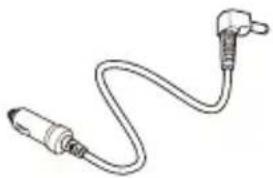 シガー電源アダプター シガー電源アダプター |
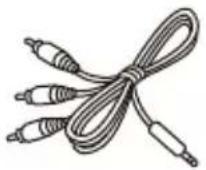 AVケーブル AVケーブル |  ロッドアンテナ ロッドアンテナ |  mini B-CASカード mini B-CASカード |  取扱説明書(保証書付) 取扱説明書(保証書付) |
4. 本体各部の名称・機能
本体各部の名称
正面図

背面図・側面図

-
充電ランプ
-
リモコン受光部
-
電源ランプ
-
決定ボタン
-
音量+ボタン
-
音量ーボタン
-
チャンネルーボタン
-
チャンネル+ボタン
-
設定ボタン
-
機能切換ボタン
-
地デジ番組録画・
再生用 USB ボート
-
mini B-CAS カードスロット
-
アンテナ接続端子
-
スピーカー
-
スタンド
-
電源入力
-
電源 ON/OFF スイッチ
-
イヤホン出力
-
AV 入力
-
HDMI 入力
-
外部メモリ
データ再生用
USB ポート
本体各部の機能
| No | 名称 | 表示 | 機能 |
| 1 | 充電ランプ | - | 充電中は赤色に点灯します。充電が完了すると緑色に点灯します。 |
| 2 | リモコン受光部 | リモコンからの操作を受信します。 | |
| 3 | 電源ランプ | - | 電源を入れると緑色に点灯します。 |
| 4 | 決定ボタン | 決定 | 設定、選択した項目を実行します。 |
| 5 | 音量+ボタン | 音量+ | 音量を上げます。カーソルを右に移動します。 |
| 6 | 音量-ボタン | 音量- | 音量を下げます。カーソルを左に移動します。 |
| 7 | チャンネル-ボタン | チャンネルー | チャンネルを戻します。カーソルを下に移動します。 |
| 8 | チャンネル+ボタン | チャンネル+ | チャンネルを送ります。カーソルを上に移動します。 |
| 9 | 設定ボタン | 設定 | 設定メニューを表示します。 |
| 10 | 機能切換ボタン | 機能切換 | 入力切替をします。 |
| 11 | 地デジ番組録画・再生用USB ポート | USB ◆◆地デジ番組録画/再生専用スロット | テレビ録画用の外部メモリーを挿します。 |
| 12 | mini B-CASカードスロット | miniB-CAS | 地上デジタル専用 miniB-CAS カードを挿します。 |
| 13 | アンテナ接続端子 | アンテナ接続 | ロッドアンテナ、室内アンテナケーブルを接続します。 |
| 14 | スピーカー | - | 音声が出力されます。 |
| 15 | スタンド | - | 本体を立てたり、市販のフックに吊り下げるときに使用します。 |
| 16 | 電源入力 | 電源入力DC-IN | 付属のACアダブターまたはシガー電源アダブターを接続します。 |
| 17 | 電源ON/OFFスイッチ | (入)主電源(切) | 本体電源のON/OFFを切り替えます。 |
| 18 | イヤホン出力 | イヤホンΩ | 3.5 ステレオミニジャック用のステレオイヤホンを接続します。 |
| 19 | AV入力 | AV入力(RCA) | 専用AVケーブルを接続します。 |
| 20 | HDMI入力 | HDMI入力 | HDMIケーブルを接続します。 |
| 21 | データ再生用USBポート | USB外部メモリデータ再生用スロット | データ再生用の外部メモリーを挿します。 |
5. リモコン各部の名称・機能
リモコン各部の名称

リモコン各部の機能
| No | 名称 | 表示 | 機能 |
| 1 | 電源ボタン | なし | 本体電源のON/OFFを切り替えます。 |
| 2 | 機能切換ボタン | - | 入力切替メニューを表示します。 |
| 3 | 情報表示ボタン | - | 番組の情報を表示します。 |
| 4 | 番組表ボタン | EPG | 番組表を表示します。 |
| 5 | テンキーボタン | 0~9 | 数字を入力します。 |
| 6 | サーチボタン | サーチ | 受信できるチャンネルを探索します。 |
| 7 | 字幕ボタン | - | 字幕のON/OFFを切り替えます。 |
| 8 | 音声ボタン | - | 音声を切り替えます。 |
| 9 | リビートボタン | - | データ再生時にリビート設定します。 |
| 10 | 録画リストボタン | - | 録画リストを表示します。 |
| 11 | 録画ボタン | ● | 番組を録画します。 |
| 12 | 設定ボタン | - | 設定メニューを表示します。 |
| 13 | 戻るボタン | - | 前の項目に戻ります。 |
| 14 | 音量ボタン | ± | 音量+を押すと、音量が上がります。音量-を押すと、音量が下がります。 |
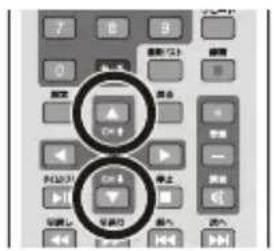
| 15 | CH↑ボタン | ▲ | チャンネルを送ります。カーソルを上に移動します。 |
| 16 | CH↓ボタン | ▼ | チャンネルを戻します。カーソルを下に移動します。 |
| 17 | ◄ボタン | ◄ | カーソルを左に移動します。 |
| 18 | ►ボタン | ► | カーソルを右に移動します。 |
6. リモコン・本体の準備・説明
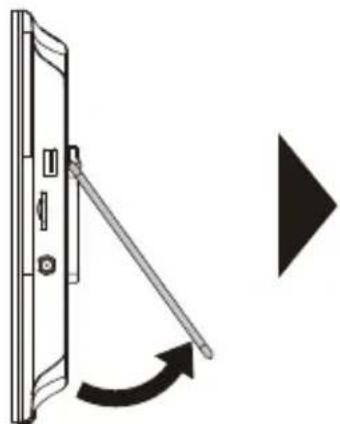
スタンドを使う
スタンドを使用して、環境に合わせて視聴できます。
斜めに立てて使う
スタンドを斜めに引き出します。
natural_image
Diagram showing a lever mechanism with an arrow indicating rotational motion (no text or symbols)スタンドを斜めに引き出します

natural_image
Line drawing of a flat-screen electronic device with a stand and mounting bracket (no text or symbols)斜めに立てて使う
※指などを挟まないように注意してください。
持ち運ぶ / 吊り下げる
スタンドを上まで引き出します。

スタンドを上まで引き出す
持ち運ぶ / 吊り下げる
リモコンの準備
初めてリモコンをご使用する前に電池部分の絶縁シートを引き抜いて下さい。電池の接点が導通し、リモコンが使用できるようになります。

natural_image
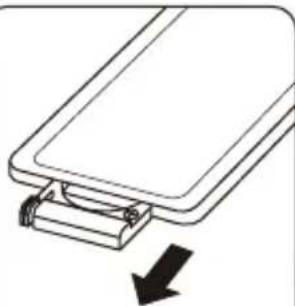
Diagram of a flexible electronic component with a circular arrow indicating direction (no text or symbols)電池ホルダーの横にあるつまみを矢印方向にスライドします。
natural_image
Simple line drawing of a mechanical component with a downward arrow indicating force or motion (no text or symbols)つまみをスライドしつつ引き抜いてください。
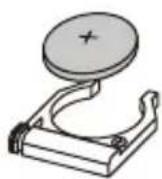
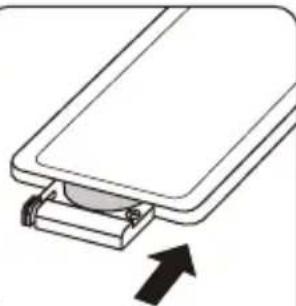
電池ホルダーを完全に引き抜き、電池の表裏極性を確認して電池を交換してください。
natural_image
Simple line drawing of a mechanical component with an arrow indicating upward motion (no text or symbols)電池を入れ終わったら電池ホルダーをリモコン本体に挿し込み完了です。
※電池はリチウム電池"CR2025"をお使いください。
※長時間ご使用にならない場合は、リモコンから電池を抜いてください。
※付属のリチウム電池(CR2025)は、初期動作確認用です。お早めに新しい電池と交換してください。
リモコンの操作範囲
リモコンを使用する際は、テレビ本体前面の受光部から左右に各30度以内の角度で操作するようにしてください(特に本体から3m以上離れる場合)。リモコンの発信部とテレビ本体前面の受光部の間に信号を遮るものがないよう注意してください。

注意
- リモコンに衝撃を与えたり水をかけたり、湿度の高い場所に放置したりしないでください。
- リモコンを直射日光のあたる場所、熱を発する機器の近く、ホコリやよごれの多い場所に放置しないでください。
● テレビ本体前面の受光部が直射日光や強い光にさらされていると、リモコンが正常に動作しない場合があります。その場合は光があたらないようにするか、リモコンの角度を変えたり、受光部に近づけて操作してください。
電池の交換
テレビがリモコンに反応しない場合は、リモコンの電池が切れている可能性があります。新しい電池に交換してください。
電源の接続
ACアダプターを使う
本体側面の電源入力に付属のACアダプターを接続してコンセントに接続します。
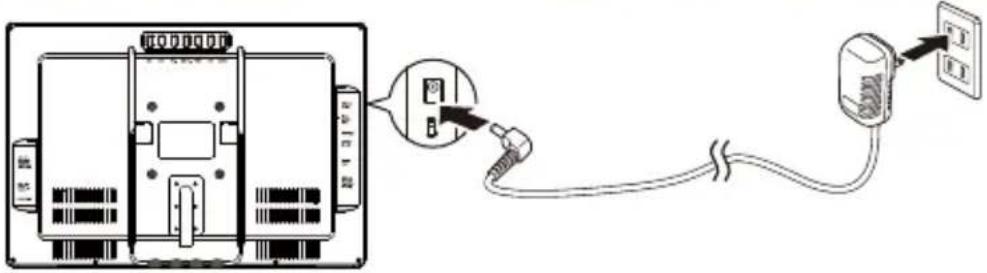

※長時間電源につないだまま放置しないでください。未使用時は必ずコンセントからACアダプターを取り外してください。
※お手入れや点検のときには、本体からACアダプターを取り外してください。
シガー電源アダプターを使う
1 本体側面の電源ON/OFFスイッチがOFFになっていることを確認します。
2 本体側面のDC電源入力端子に付属シガー電源アダプターのDCプラグを接続します。
3 付属シガー電源アダプターを車のシガーソケット(DC12V)に接続します。

natural_image
Line drawing of a car infotainment cable with connectors and a switch (no text or symbols)
※シガー電源アダブターはDC12V車専用です。他の車には使用しないでください。
※トラックなどのDC24V車、⊕アース車では使用できません。
※長期間電源につないだまま放置しないでください。未使用時は必ず本体からシガー電源アダプターを取り外し、本体およびシガー電源アダプターを車に放置しないでください。
※DC-DC コンバーターなどの電圧変換器は使用しないでください。故障の原因になることがあります。
※お車での使用について、シガー電源アダプターを差し込んだままエンジンを始動すると、機器に大きな電流が流れて破損したり、車側のヒューズが破損する事があります。
※エンジン始動時は必ず、シガー電源アダプターを抜いてください。
充電する
1 電源 ON/OFF スイッチを OFF に合わせます。
2 「電源の接続」をご覧になり、電源入力に AC アダブターまたはシガー電源アダブターを接続します。

※ 付属の AC アダプターおよびシガー電源アダプターは本機専用です。
※ 付属の AC アダプターまたはシガー電源アダプター以外は使わないでください。
※ 付属の AC アダプターまたはシガー電源アダプターを他の機器に使わないでください。
3 ACアダブターを交流100Vのコンセントに接続します。またはシガー電源アダブターをシガーソケットに接続します。
・充電が始まり充電表示が赤色に点灯します。
・充電時間は約4時間30分(電源切状態)です。充電完了後、充電表示は緑色に点灯します。

※ 濡れた手で AC アダブターまたはシガー電源アダブターを抜き差しはしないでください。感電のおそれがあります。
※ 電源スイッチを切っても電源から完全には遮断されていません。万一の事故防止のため、すぐに AC アダプターを抜くことができるコンセントに接続してください。
充電完了後、約2時間30分(テレビモード)使えます。
ACアダブターまたはシガー電源アダブターを接続したまま使用するには、電源スイッチをONに合わせます。
バッテリーを長くご使用いただくために
バッテリーは消耗品のため、保証対象外になります。
次の場合は、バッテリーの寿命が短くなったり、故障の原因となります。ご注意ください。
- 落下等の強い衝撃を与える
- 直射日光の当たる場所、ストーブ、コンロ、こたつ、ホットカーベット等の高温の場所に本機を放置する
- 使用環境温度(0℃~40℃)以外での使用
リチウムイオン電池について
本機のバッテリーには、リチウムイオン電池が使用されています。

Li-ION 20
※ 内蔵のリチウムイオン電池は充放電条件や使用環境温度によって変わりますが、通常約 500 回程度の充電ができます。
※ 正しく充電していても使用時間が著しく短くなった場合は、バッテリーの寿命です。
※ この製品を廃棄する際には、バッテリー(リチウムイオン電池)を取り出してリサイクルにご協力ください。
※ 不要になった充電池の処分については、各自治体の廃棄方法に従って、安全に処分してください。
電源を入れる
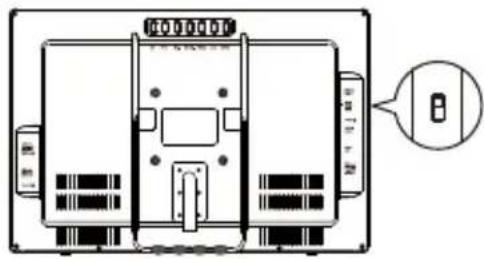
本体左側面の電源ON/OFFスイッチをONに動かすと、電源がオンになり画面が表示されます。
OFFにすると、電源がオフになります。
本体左側面の電源スイッチをオンの状態で、リモコンの電源ボタンを押すとスタンバイ状態となり、もう一度押すと電源がオンになります。
natural_image
Front view diagram of a vehicle or electronic device with labeled ports and a magnified inset showing a small component (no text or symbols present)
● 電源ON/OFFスイッチをオンにしても電源ランプが点灯しない場合、バッテリー残量がありませんので、付属のACアダブターを接続してください。
● 使用状態により異なりますが満充電から約2時間テレビを視聴できます。
● 本体の電源をオンにしないと、リモコンの電源ON/OFFボタンでオン/スタンバイの操作はできません。
● リモコンの電源ボタンで電源をオフにすることはできません。
動作モードを切り替える
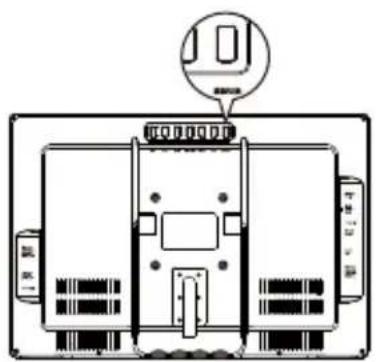
本体左側面の電源スイッチをオンにした後、画面が映っている状態で本体上面の機能切換かりモコンの機能切換ボタンを押すと、メニューが表示されます。

入力切替
テレビ
AV
HDMI
USB
テレビ……地上デジタル放送 / ワンセグ放送を視聴します
AV……映像入力端子に接続した機器の映像を表示します
HDMI・・・HDMI入力端子に接続した機器の映像を表示します
USB …… USBメモリーを読み込み、メディアプレーヤーに移行します
OK
本体上面のチャンネル+ーボタンかリモコンの▲▼ボタンで項目を選択し、決定ボタンで確定してください。


リモコンの音量土ボタンで音量を0~100の範囲で調整できます。
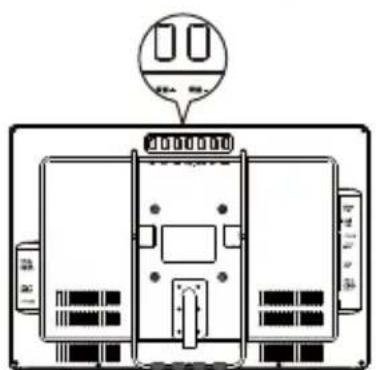

● AVモード、HDMIモードで入力がないまま10分経過すると、無信号電源オフ機能により自動的に電源が切れます。
● 動作切替メニューは無操作で5秒経過すると閉じます。
接続する
映像・AV入力端子を使用した機器の接続方法です。
- 機器の接続は、必ず電源を切ってACアダブタをコンセントから抜いてからおこなってください。
● 接続機器の操作や接続方法は、接続機器の取扱説明書を参照してください。
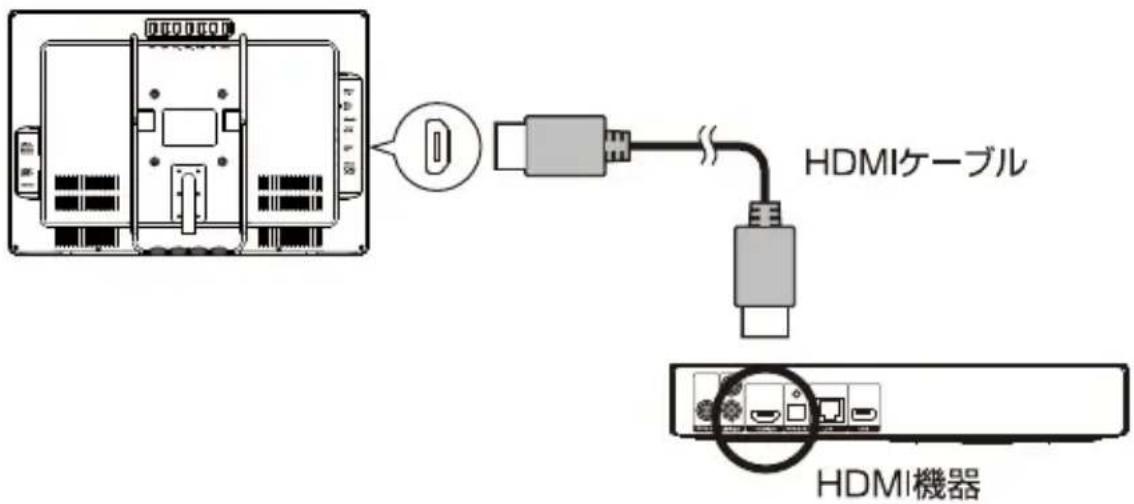
HDMI機器を接続する
1 HDMIケーブルを接続する前に本体電源を切り、ACアダブタのコンセントを抜いてください。
2 本体のHDMI端子にHDMIケーブルでHDMI機器に接続します。
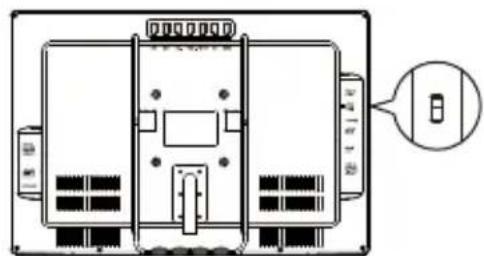
3 電源を押すと、電源が入り電源ランプが緑色に点灯します。
natural_image
Technical line drawing of a device rear panel with buttons and ports, no text or symbols present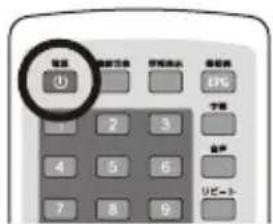
4 機能切換を押すと、機能切換メニューが表示されます。
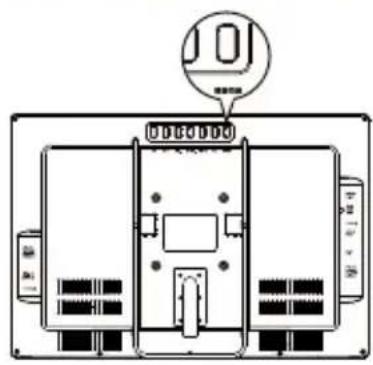
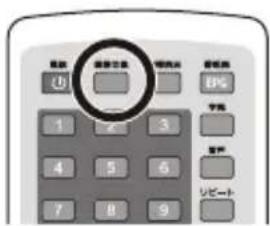
⑤ 本体上面のチャンネル+ーボタンかリモコンの▲▼ボタンで「HDMI」を選択し、決定ボタンを押します。


入力切替
テレビ
AV
HDMI
USB
OK
6 電源を押すと、電源が切れます。
● 接続しているHDMI機器の再生中に本製品から音声が出ない場合、接続機器のデジタルオーディオ出力の設定を確認し、「PCM」モードに設定されていることを確認してください。
● MHLには対応していません。
AV機器を接続する
1 付属AVケーブルを接続する前に本体電源を切り、ACアダブタのコンセントを抜いてください。
2 本体のAV入力端子に付属ケーブルでAV機器に接続します。
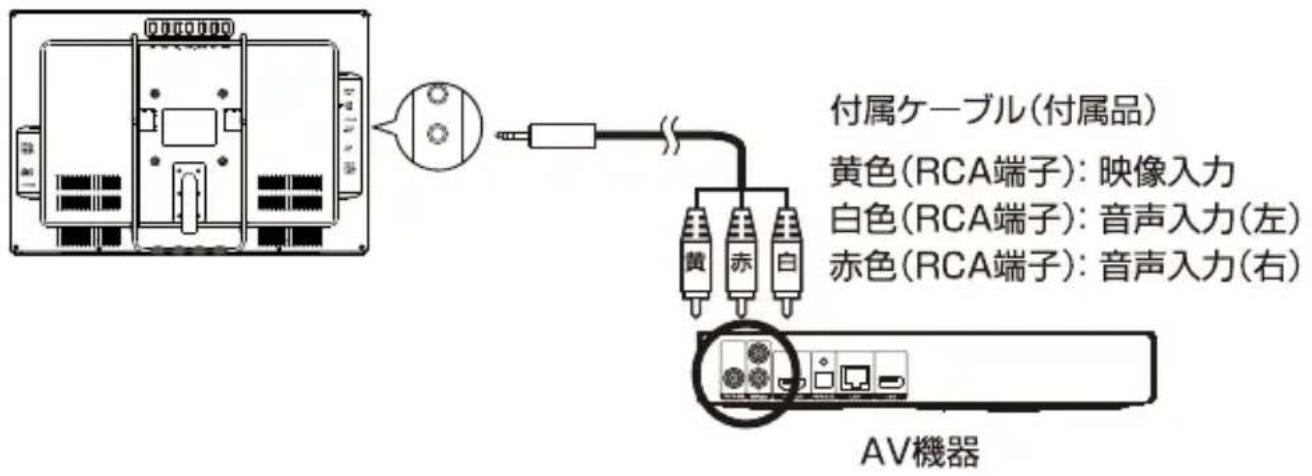
3 電源を押すと、電源が入り電源ランプが緑色に点灯します。
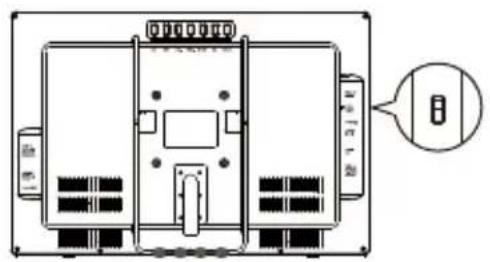
natural_image
Technical line drawing of a dual-chamber electronic device with no visible text or symbols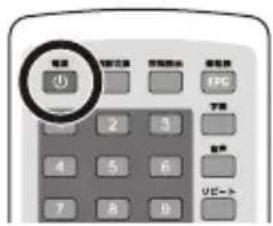
4 機能切換を押すと、動作切替メニューが表示されます。


⑤ 本体上面のチャンネル+-ボタンかリモコンの▲▼ボタンで「AV」を選択し、決定ボタンを押します。

入力切替
テレビ
AV
HDMI
USB
OK
6 電源を押すと、電源が切れます。
- 機器側の音量を最小にしてから接続してください。
● 接続する機器の組合せによって画面の比率が乱れる場合があります。 - すべての入力機器を動作保証するものではありません。
7. テレビを視聴する
地上デジタル放送とワンセグ放送を受信することができます。
視聴準備
地上デジタル放送やワンセグ放送を視聴する前に以下の準備をしてください。
アンテナを接続する
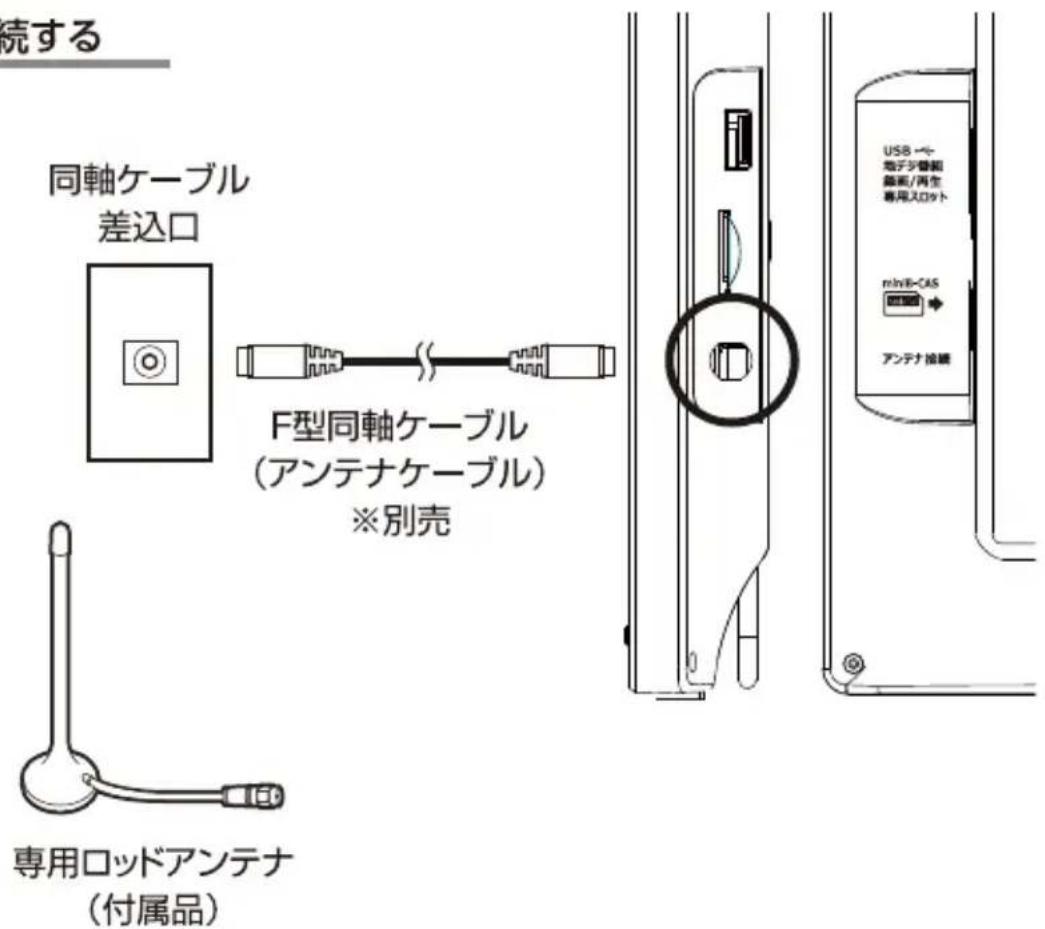
● 付属のロッドアンテナは強電界地域用の簡易アンテナとなります。テレビの電波塔から遠い場所、ビルや地下、コンクリートの壁を使用した建物の中では受信ができない場合があります。窓際や屋外など受信感度が良い場所に設置してください。
- 録画機能を使用する際は、安定した録画のため同軸ケーブル差込口のご利用を推奨します。
● アンテナを接続する場合は、必ず本製品の電源をオフにし、ACアダブタをコンセントから抜いてください。ACアダブタはすべての接続が終わってから、コンセントに接続してください。
B-CAS(ビーキャス)カードについて
●本製品には地上デジタル専用 mini B-CAS カードが 1 枚付属しております。B-CAS カードの役割および本製品への取り付け方法については、「地上デジタル専用 mini B-CAS カードを入れる」をご覧ください。
●mini B-CAS カードの登録や取り扱いの詳細については、カードが貼ってある説明書をご覧ください。
●mini B-CAS カードの破損、紛失、盗難や本製品の廃棄などでカードが不要になった場合などは、(株)ビーエス・コンディショナルアクセスシステムズにご連絡ください。
(お問い合わせ先:カスタマーセンター TEL 0570-000-250)
地上デジタル専用mini B-CASカードを入れる
地上デジタル放送を視聴する場合に、準備をしてください。
本製品の電源がオフであることを確認し、mini B-CAS カードの表面を上にして「カチッ」と音がするまで奥に差し込んでください。
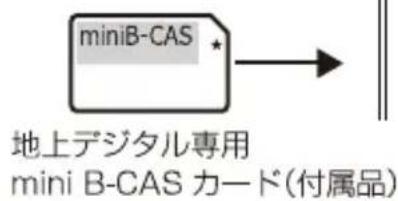
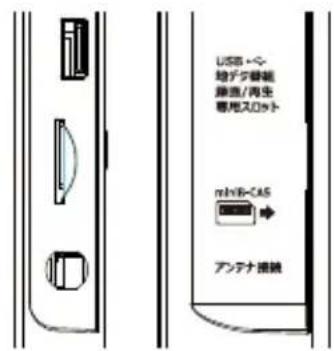
●地上デジタル放送を視聴、録画する場合は、付属の mini B-CAS カードを本製品に入れる必要があります。
- mini B-CAS カードスロットには、mini B-CAS カード以外を入れないでください。故障や破損の原因になります。
● 使用中に mini B-CAS カードを抜き差ししないでください。
地上デジタル専用mini B-CASカードを取り外す
mini B-CASカードを取り外す場合は、mini B-CASカード中央部を指で押し込み、出た先端をつまんでゆっくり取り外します。

押し込む
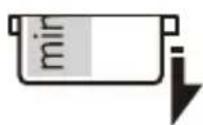
先端が出てくる
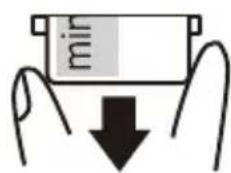
つまんで取り出す
初期設定をする
製品の初回利用時に電源をオンにする、もしくは電源をオンにした後、機能切換で動作モードを「テレビ」に切り替えます。
はじめて視聴する場合や、TV設定メニューから工場出荷時設定に戻した場合、チャンネルサーチが始まりますので、戻るボタンを押すとインストールガイドが表示されます。決定ボタンを押すとチャンネルスキャンが始まり、しばらくすると視聴できます。
サーチ中、受信に成功した場合はリストに登録され。完了後に放送が表示されます。
サーチできなかった場合、再度インストールガイド画面が表示されます。
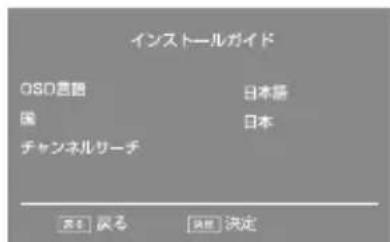
インストールガイド画面

チャンネルスキャン画面

リスト登録画面
本製品は受信状態によって、自動で地上デジタル放送かワンセグ放送のどちらかを受信し、視聴できます。地上デジタル放送かワンセグ放送のどちらかを視聴したい場合は、TV設定メニューの受信切替で変更してください。(P.54)
■受信感度が悪い場合には
サーチできなかった場合や、画面が乱れる、ワンセグと地上デジタル放送(フルセグ)がたびたび切り替わり安定しない場合は、F型同軸ケーブル(別売り)で同軸ケーブル差込口と接続するか、地デジ用室内アンテナ(別売り)と接続し、チャンネルスキャンを実行してください。
●アンテナの位置を移動したり、受信環境が変わった場合、必ずチャンネルスキャンをやり直してください。
●受信環境の状態によっては、チャンネルスキャンに時間がかかる場合があります。
●放送エリア外では視聴できません。
●チャンネルによって受信状態が異なる場合があります。
● ケーブルテレビや共同アンテナをご利用の際は、同一周波数バススルー方式での地デジ放送受信に対応しているか、ご契約のケーブルテレビ会社や共同アンテナの管理者にご確認ください。
チャンネルサーチをやり直す
テレビを移動した際や、放送チャンネルの変更や追加の案内がある場合は、サーチボタンを押してやり直すことができます。
● チャンネルサーチ実行後、予約リストは消去されます。録画予約をおこなっていた場合は再度登録作業をしてください。
地上デジタル放送 / ワンセグ放送を視聴する
地上デジタル放送とワンセグ放送の操作方法を紹介します。
リモコンボタン機能一覧




チャンネルを選択し、番組を視聴します。
視聴中の番組情報を表示します。 1 回押し:番組概要 2 回押し:番組詳細
……字幕に切り替えます。
主音声・副音声に切り替えます。
・・・消音にします。
各放送局のチャンネルリストを表示します。
・・・ 視聴中のチャンネル局の番組表を表示します。
・・・チャンネルを探索します。
・・・チャンネルの選択をします。
… 音量の調整をします。
テレビ設定メニューを表示します。
・・・ 視聴中の番組を録画します。
・・・ タイムシフト再生を開始します。
・・・ 録画リストを表示します。
チャンネルを選局する
本製品で視聴するチャンネルの選局方法は以下のものがあります。
チャンネルボタンによる選局
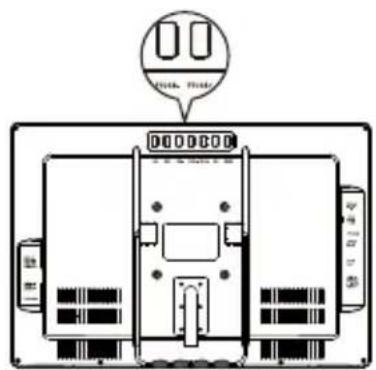
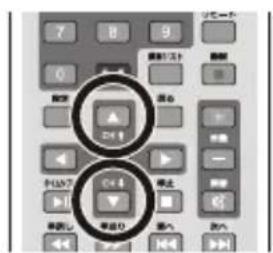
本体のチャンネル+ーボタンかリモコンの▲▼ボタンを押すと、チャンネルサーチで登録されたチャンネル番号の順にチャンネルが切り替わります。

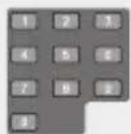
数字ボタンによる選局
リモコンのテンキーボタンを押してチャンネルを選局します。3桁のチャンネル番号のうち上2桁(選局直後画面右上に表示される数字)の選局のみ対応します。

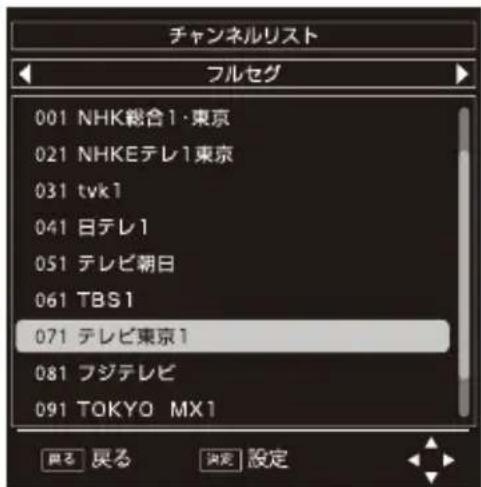
チャンネルリストによる選局
視聴中にリモコンの決定ボタンを押し、チャンネルリストを表示させて▲▼ボタンで選択し決定ボタンを押します。
音量を調節する
リモコンの音量±ボタンで音量を0~100の範囲で調整できます。

natural_image
Diagram of a dual-chamber electronic device with two front panels and a top panel, no text or symbols present.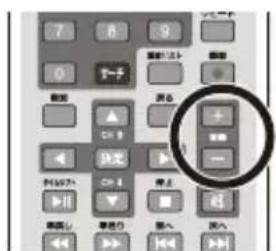
消音したい場合は、再生中にリモコンの消音ボタンを押します。画面左上に消音を示すアイコンが表示され消音状態となり、内蔵スピーカーとヘッドホンから音が聞こえなくなります。消音状態を解除するには、もう一度消音ボタンを押してください。
音声を切り替える
音声多重放送、二か国語放送など、複数の音声に対応した番組は音声の切り替えができます。
再生中にリモコンの音声ボタンを押して切替メニューを表示させ、上下左右キーで選択して決定ボタンを押します。

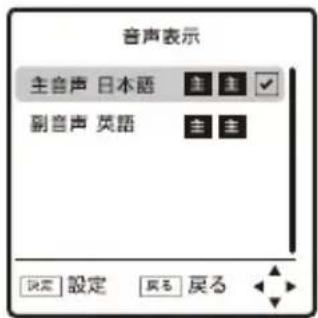
※ 番組によっては、主音声と副音声を独立して選択するものと、「主」「副」の切り替えにて選択するものがあります。
字幕を切り替える
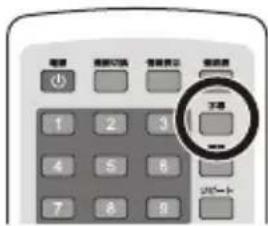
字幕放送に対応した番組では、再生中にリモコンの字幕ボタンを押すごとに字幕の表示/非表示を切り替えられます。
情報を表示する
チャンネルの変更直後や、情報表示ボタンを1回押すと現在視聴している番組の情報を表示します。

①リモコン番組
②受信波の種類(ワンセグ/地デジ)
③チャンネル番組
④受信放送局
⑤放送時間
⑥番組名
情報表示ボタンを2回押すと、詳細な情報が表示されます。
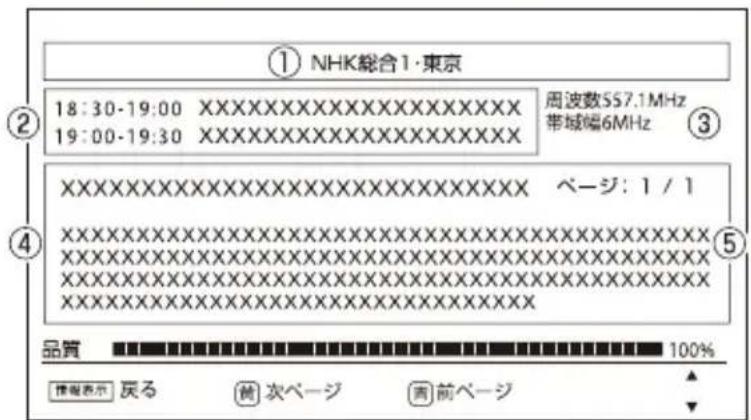
①受信放送局
②番組名
③受信周波数
④番組概要
⑤受信品質
※④の概要が複数ページにまたがる場合、「黄」で次のページに、「青」で前のページに移動します。
番組表(EPG ガイド)を表示する
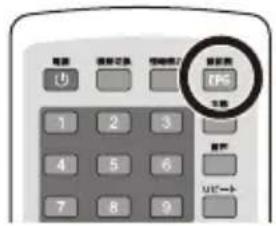
リモコンの番組表ボタンを押すと、番組表を表示させることができます。番組表は現在視聴中の番組より、最大1週間分の番組を表示できます。

①現在選択中の放送局
②現在時刻
③番組表
④番組情報
⑤録画予約済アイコン
番組を洗濯後、決定ボタンを押して録画予約をすることができます。
「赤」と「緑」で番組表のページを、「黄」「青」で番組情報のページを切り替えます。
- EPGガイドの取得には、包装をしばらく受信し続ける必要があります。表示数が少ない、飛び飛びになっている場合は受信完了までしばらくお待ちください。
地上デジタル放送 / ワンセグ放送を録画する
番組録画機能について
録画機能をご利用の前に、以下の点について正しくご理解のうえでご利用ください。
● テレビ右側面のUSBポートに接続したUSBメモリーやUSBハードディスクにデジタルテレビ放送番組を録画できます。その他のHDMI端子、AV端子などの映像、音声は録画できません。
● 本製品はシングルチューナーとなります。裏番組録画(視聴中でない番組の録画)には対応しておりません。
● 本製品に使用するUSBメモリーやUSBハードディスクは事前に試し録画をおこない、正常に記録できるかお確かめのうえ、ご利用ください。
● 電源スタンバイ、テレビモード以外で使用中の際も予約録画は実行されます。
● 録画中にモード変更やテレビの電源切って(リモコンの電源ボタン)も録画は継続されます。
※テレビ本体の電源スイッチをオフにすると録画は終了します。
● 録画中は、録画中以外のチャンネルへの変更などはおこなえません。
- 同時刻に重複した番組は録画できません。同時刻に終了、開始が重なる場合についても、録画予約ができない場合があります。
● 本製品で録画したデータを他の再生機器で再生しないでください。また、著作権保護の観点から、他の機器へのバックアップやコピーもおこなわないでください。
- 故障などの理由で本製品を交換、修理などおこなった場合、録画したデータが再生できなくなる場合があります。
● ワンセグ放送を録画する場合、あらかじめ受信設定を「ワンセグ」に変更してください。電波環境が改善している場合自動でフルセグ放送に切り替わります。
録画用外部メモリーの準備
録画機能を使用する際は、市販のUSBメモリーやUSBハードディスクが必要になります。
· 推獎容量 1TB以下
· USB2.0対応
・録画専用(メディアプレイヤーモードでは使用できません)
・USBハードディスクをご利用の際は、バスパワー方式でなく、セルフパワー方式(USBハードディスクに専用アダブタを接続して使用)のものをご利用ください。
1 本体右側面(アンテナ端子、mini B-CASスロットのある側)のUSBポートに外部メモリーを接続します。
2 設定メニューからメディアの状態を確認し、必要であればフォーマットします。

メディアの状態確認
設定ボタンを押し、設定メニューを表示させて▼▲◀▶ボタンと決定ボタンで「記録メディア」→「メモリー管理」を選択します。

![監視管理 マネスウェー 設定 記載メディア メディア下記を メディア再掲 メモリー管理 [未] 员名 [未] 取消](/content/2026/04/720317/images/2f8b14ad2a1600b7fe0249efe48f7d8bc0721d67da5cb24e3fff8e2208107726.jpg)
![観察管理 チャンピルバーブ 設定 記載メディア メモリー管理 実着アゾライス フォーマット [東] 葬る [関] 指定](/content/2026/04/720317/images/c01d896cb66fa838dae182566854faa76eb8666299efe675105adc6dde76ca50.jpg)
「記録デバイス」では、外部メモリーの容量とタイムシフト再生で使用する容量の割り当て(0.5GB~4GB)ができます。

①ディスク選択(本製品では使用しません)
②タイムシフト再生用の割り当て設定
③録画用外部メモリーの情報
- 「ディスク空き容量」や「全容量」にて容量が正常に表示されない、0と表示される場合やディスク形式がパソコンなどで認識される形式と異なる場合はフォーマットを実行してください。
「フォーマット」では外部メモリーのフォーマット(書記か)が行えます。ファイルシステムが「FAT32」であることを確認してから「USB1/C」を選択し、決定ボタンを押して実行します。
![範囲管理 チャンスサーチ 設定 記載メディア フォーマット ① フォーマット USB1/C ② ファイルシステム FAT32 ③ EN_FAT S4.51GB/S7.76GB [OK] 奔る [OK] 設定](/content/2026/04/720317/images/20e7dbe9da8237dc56bb73167656ee2483ccda1b0e4d93b9c9d7c3e6c07e4b04.jpg)
①フォーマット
②フォーマット形式
③録画用外部メモリーの情報
●FAT32 形式でフォーマットされた外部メモリーのみ対応します。exFAT形式でフォーマットされた大容量の外部メモリーの場合、NTFS 形式と表示されることがありますが使用できません。
●NTFS 形式でフォーマットされた外部メモリーは動作保証しておりません。
録画容量について
地上デジタル放送を録画する場合
目安ビットレート:1.7MB/s
容量 1GB あたり約 10 分録画
ワンセグ放送を録画する場合
目安ビットレート:0.04MB/s
容量 1GB あたり約 7 時間録画
●放送番組のデータ量によって録画可能時間が変化します。
録画の優先度について
録画機能は、「予約録画」と「直接録画」の2つがあり、
「予約録画」は、日時を指定する方法とEPGから予約する方法のことで、
「直接録画」は、視聴中の番組を録画する方法とタイムシフト再生のことになります。
これら録画機能は、「予約録画」>「直接録画」の優先順で動作します。
直接録画する
番組の視聴中に録画ボタンを押して録画を開始します。「録画を開始します」と表示された後、録画が開始します。録画中は画面左上に「録画中」の表示が点滅します。
録画を停止するときは停止ボタンを押してください。
- 錄画中
指定録画(日時を指定して録画する)
日時を指定して番組を録画することができます。
設定を押し、▲▼◀▶で「録画管理」から「指定録画」を選択します。

「イベント追加」画面にて必要な項目を入力します。各項目は ▲ ▼ で移動することができます。すべてを入力した後、決定を押して確定します。
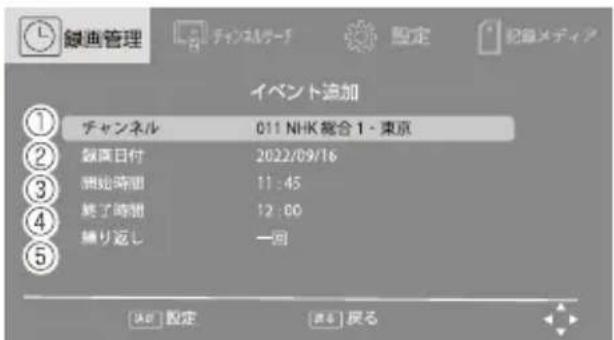
①チャンネル 録画したいチャンネルを ◀ ▶ で選択します。
②録画日付 録画を開始する日付を指定します。
③開始時間 録画を開始する時刻を指定します。
④終了時間 録画を終了する時刻を指定します。
⑤繰り返し 録画を行う頻度を「一回」「毎日」「毎週」から設定します。
②~④は、変更したい数字を◀▶で選択し、☐☐☐を入力して変更します。
決定を押した際に、録画時間が重複している場合はエラーメッセージが表示されます。
決定…予約リストに移動します。
観る…予約決定をキャンセルしイベント追加画面に戻ります。
開始時刻が既に過ぎている場合や開始と終了時刻が重なっている場合予約できません。イベント追加画面に戻ります。
![注意 録画時刻が重複しています [決定]:戻る [戻る]:キャンセル](/content/2026/04/720317/images/31032a8169675a1960cb0337ea27455573d650bba9d98ce9944ecf2ab4ab34a4.jpg)
![注意 予約できません [決定]:戻る](/content/2026/04/720317/images/a6d6ec9f8b1b01d68931d20203c82bacd34b1e0975498d351afcc61611bc5803.jpg)
予約が追加できた場合は、予約リストが表示されます。

番組表(EPG)から録画する
番組表(EPG)を使用し、番組ごとに録画予約をすることができます。
(番組表)で番組表(番組ガイド)を表示し、予約したい番組を選択します。

決定を押して、イベント追加画面を表示します。番組ガイドの時間に合わせて自動的に設定されます。 必要に応じ、繰り返し設定を「一回」「毎日」「毎週」へ変更してください。

決定後、録画日時の重複や録画開始時刻を既に過ぎていない場合は予約リストに追加されます。番組表上では赤い丸が表示されます。
● 本製品は繰り下げ放送や放送休止による時間移動などの時間連動には対応していません。予約リストから再度設定してください。
● 電源スタンバイ、テレビ以外のモードの場合も録画されます。
予約リストを使用する
予約の確認、追加、編集、削除ができます。
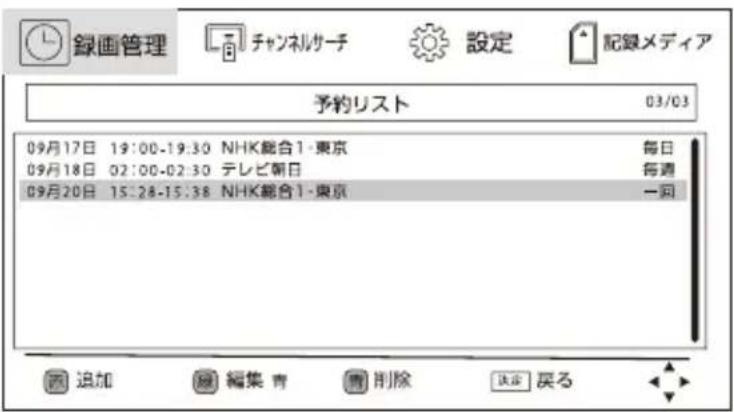
赤:録画予約を追加します。「指定録画」(P.38)を参照してください。
緑:選択した録画予約を編集します。
青:選択した録画予約を削除します。
タイムシフト機能を使う
タイムシフト
番組視聴中に、▶▶▶▶▶▶▶▶▶▶▶▶▶▶▶▶▶▶▶▶▶▶▶▶▶▶▶▶▶▶▶▶▶▶▶▶▶▶▶▶▶▶▶▶▶▶▶▶▶▶▶▶▶▶▶▶▶▶▶▶▶▶▶▶▶▶▶▶▶▶▶▶▶▶▶▶▶▶▶▶▶▶▶▶▶▶▶▶▶▶▶▶▶▶▶▶▶▶▶▶
番組の視聴中に来客が来たり、電話が掛かってきたりしたときに一時的に記録しておき、ちょっとした用事を済ませてから続きを視聴することができます。
「タイムシフト開始中です」の表示後、画面が一時停止します。タイムシフトを再度押すことで再生が開始されます。
タイムシフト再生の停止には ■ を押した後に決定を押します。
●「記録デバイス」設定で設定した容量分記録します。設定容量以上記録された場合、先頭のデータは上書きされます。長時間離れる場合は録画ボタンによる録画を推奨します。
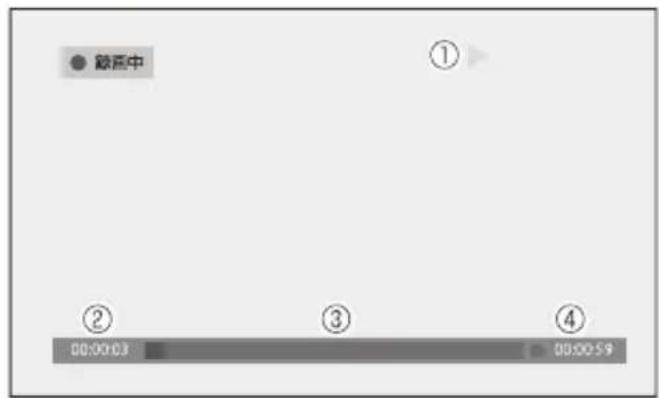
①現在の再生状態
②現在の再生時間
③使用量表示(赤:錄画済容量、青:再生済容量)
④現在の録画時間
●タイムシフト再生中に一時停止後、③のバーの青色表示は徐々に減少していきます。青色表示がなくなった場合、その後の再生は一時停止箇所からではなく録画データの残っている時間までスキップされます。
録画したデータを再生、削除する
リモコンの ■ を押すと、録画リストが表示されます。
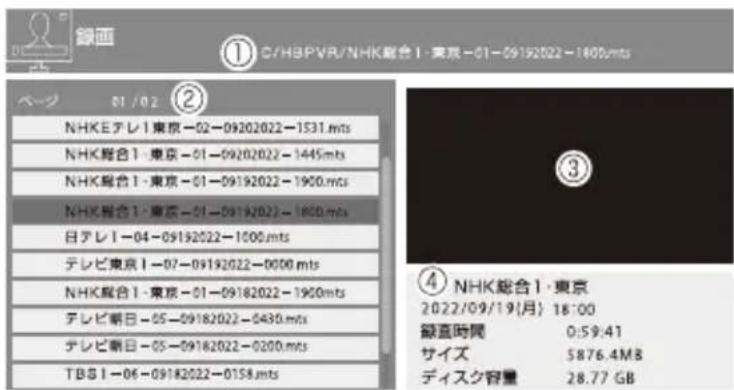
[填空] 決定
← 移動
前フォルダ
赤 全国画プレビュー
黄削除
①再生中のファイルの保存場所
②録画ファイル一覧
③録画プレビュー画面
④錄画情報
▲ ▼ でファイルを選択し、決定で再生を開始します。赤で全画面表示に切り替えます。録画ファイルを削除するときは黄を押すとファイル名の前にマークが付き、選択状態になり、決定を押すと削除されます。
複数のファイルを削除したいときは、削除したいファイルすべてに マークを付けた後に決定を押すと確認メッセージがでるので、もう一度 決定 を押してください。
●録画中は録画リストを表示できません
リモコンボタン機能一覧(録画データ再生、タイムシフト中)
タイムシフト

再生/一時停止をします
停止

再生を停止します/タイムシフト機能を終了します
早戻し

早戻しをします(2x~32x)
早送り

早送りをします(2x~32x)
前へ

前のファイルを再生します(録画データ再生中のみ)
次八

次のファイルを再生します(録画データ再生中のみ)

音量

・・・音量の調整をします
消音

… 消音にします
情報表示

録画ファイル・タイムシフト再生の情報を表示します タイムシフト再生中は表示されません

(録画ファイル再生中)プレビュー表示/全画面表示を切り替えます (タイムシフト再生中)タイムサーチできません
青
…(録画ファイル再生中)タイムサーチします
●音声の切り替えおよび字幕の切り替えは放送の視聴中に変更してください。
録画データの情報を確認する
録画データの再生中に情報表示を押して、録画データの情報を確認することができます。
時間 00:00:24/00:02:45
ファイル名:NHK Eテレ1東京-12162
サイズ:132.0MB
解像度:720×480P
フレームレート:29.976fps
タイムサーチする
録画データの再生中は青を押して任意の再生時間に移動することができます。
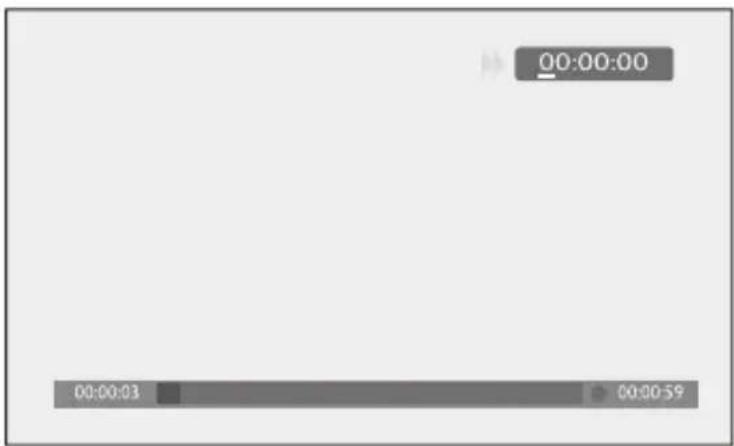
◀ ▶ で変更したい数字を選び、 1 2 3 4 5 6 7 8 9 0 で入力後、決定を押して移動します。
8. メディアプレーヤーを使用する
使用できる外部メモリー
メディアプレイヤーモードでは以下の外部メモリーに対応しています。
$$ \cdot \text { USB メモリー } (\sim 3 2 \mathrm{GB}) $$
●すべての外部メモリー、すべての容量の動作保証をするものではありません。
●FATやFAT32でフォーマットされた外部メモリーのみ使用でき、その他のフォーマットに設定された外部メモリーでの動作保証はしておりません。
外部メモリーを取り付ける
本体左側面(HDMI 端子、主電源スイッチ側)の USB ポートに向きをよく確認して取り付けます。
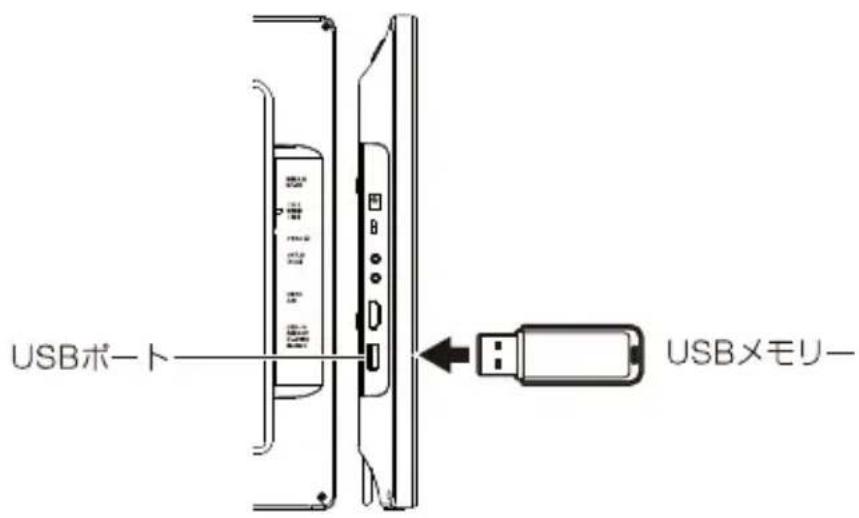
●外部メモリーの取り付け/取り外しは、必ず電源を切った状態で行ってください。
●搭載されているUSBポートは、USBメモリーのみ対応します。他の機器を接続すると本製品やUSBメモリーの故障の原因となりますので、絶対に接続しないでください。
- USBの規格では、USBポートから供給できる最大電流は500mAまでと決められています。
●搭載されているUSBポートに接続している機器が500mA以上の電流を消費してしまった場合、規格を超えてしまうことになり、システムが不安定になったり、機器が破損したりすることがあります。
- USBハブなどを使用した複数の外部メモリーの利用時の動作保証はしておりません。
●録画用の USB ポートのデータは再生できません。
外部メモリー内のファイルを再生する
- ☁を押すと、電源が入り電源オン LED が緑点灯します。
- 機脂切美を押すと動作切替メニューが表示されます。
- ▼ ▲ で「USB」を選択して決定を押します。
再生するファイルの選択
- 再生メディア選択画面が表示されますので、▼ ▲ ◀ ▶ で「静止画」「動画」「音楽」「テキスト」から再生したいファイルの種類を選択し決定を押します。
- 再生ストレージ選択画面が表示されますので、再生したい外部メモリー(C)を選択します。
- ファイル選択画面が表示されますので、再生したいファイルまたはそれらが入ったフォルダを選択し、決定を押します。
- 再生したいファイルを選択し、決定を押します。
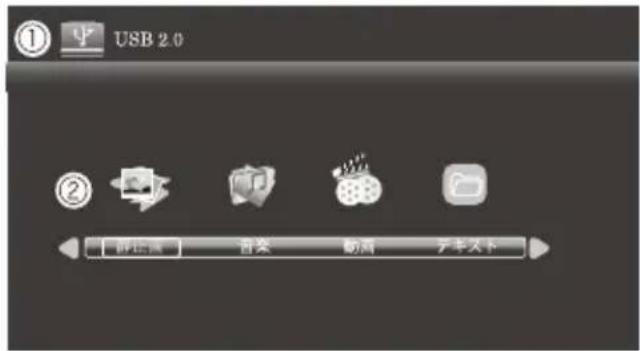
再生メディア選択画面
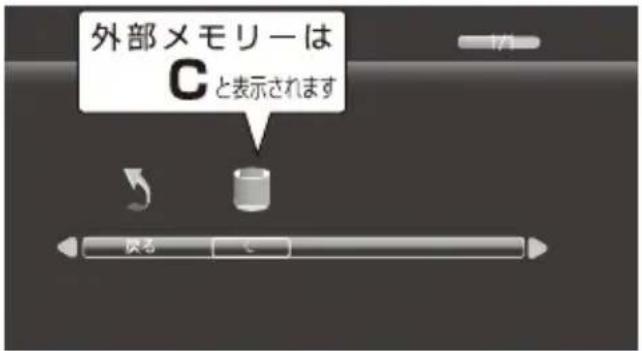
再生ストレージ選択画面
①メディア認識…外部メモリーを認識していると「USB2.0」と表示されます。
②項目一覽

ファイル選択画面
③現在のフォルダ
④フォルダ内一覧
- USB ハブや、複数のパーティションが切られた外部メモリーの利用時の動作保証はしておりません。
静止画ファイル
ファイル選択画面で再生したい静止画を選択すると、選択したファイルからスライドショーが開始します。
スライドショーの操作は、画面下のサブメニューかりモコンのボタンから行います。
■静止画ファイルサブメニュー

◀ ▶ で項目を合わせて、決定を押して決定します。
サブメニューの表示を消したい場合は▼、再度表示したい場合は、決定を押します。
| サブメニューアイコン | リモコンボタン | 内容 | |
| 1 | タイムシフト | スライドショーの再生/一時停止 | |
| 2 | 前のファイルへ | ||
| 3 | 次のファイルへ | ||
| 4 | 停止(ファイル再生画面へ戻ります) | ||
| 5 | リビート | リビート再生します※1 | |
| 6 | BGMを再生/停止します※2 | ||
| 7 | 選択フォルダのファイルリストを表示します。 |
※1: オール: すべてのファイルをリビート再生します
シングル: 1つのファイルをリビート再生します
リビートオフ: リビート再生しません
※2: 静止画と同じフォルダに音楽ファイル(MP3)を入れるとBGMとして音楽が再生されます。もう一度選択すると停止します。
※3:1/4、1/2、1、2、4、8倍の間でズームします
●対応している静止画のファイル形式は、「JPG」「BMP」「PNG」です。
| サブメニューアイコン | リモコンボタン | 内容 | |
| 8 | 選択ファイルの詳細情報を表示します | ||
| 9 | 右方向に 90^ 回転します | ||
| 10 | 左方向に 90^ 回転します。 | ||
| 11 | ズームインします※3 | ||
| 12 | ズームアウトします※3 | ||
| 13 | 本製品では使用しません | ||
| 14 | スライドショーの効果を切り替えます |
音楽ファイル
ファイル選択画面で再生したい音楽ファイルを選択すると、選択したファイルが再生されます。音楽ファイルの操作は、画面下のサブメニューかりモコンのボタンから行います。
■音楽ファイルサブメニュー
① ② ③ ④ ⑤ ⑥ ⑦ ⑧ ⑨ ⑩ ⑪ ⑫

◀▶で項目を合わせて、決定を押して決定します。
サブメニューの表示を消したい場合は▼、再度表示したい場合は、決定を押します。
| サブメニューアイコン | リモコンボタン | 内容 | |
| 1 | 音楽ファイルの再生/一時停止します | ||
| 2 | 早戻しします | ||
| 3 | 早送りします | ||
| 4 | 前のファイルへ | ||
| 5 | 次のファイルへ | ||
| 6 | 停止(ファイル再生画面へ戻ります) |
※1: オール: すべてのファイルをリビート再生します
シングル: 1つのファイルをリビート再生します
リビートオフ: リビート再生しません
※2: 音楽再生中に選択すると「セットA」と表示されます。再度選択すると「セットB」と表示され、この区間をリビート再生します。
終了したいときはもう一度選択し、「リビートオフ」にします。
※3: Unicode文字のID3タグ情報が合わせて表示されます。
※4: ファイル中の指定した時間から再生することができます。
タイムサーチメニューが表示されますので指定時間を数字で入力して決定を押すとカーソルが「OK」に移動しますので、再度決定を押します。
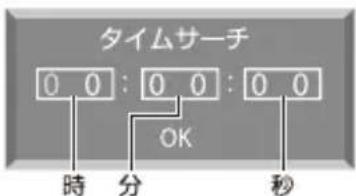
動画ファイル
ファイル選択画面で再生したい動画ファイルを選択すると、選択したファイルが再生されます。
動画ファイルの操作は、画面下のサブメニューかりモコンのボタンから行います。
■動画ファイルサブメニュー
① ② ③ ④ ⑤ ⑥ ⑦ ⑧ ⑨ ⑩ ⑪ ⑫ ⑬ ⑭ ⑭

で項目を合わせて、決定を押して決定します。
サブメニューの表示を消したい場合は ▼ 、再度表示したい場合は、決定を押します。
| サブメニューアイコン | リモコンボタン | 内容 | |
| 1 | タイムシフト | 動画ファイルの再生/一時停止します | |
| 2 | 早戻し再生します | ||
| 3 | 早送り再生します | ||
| 4 | 前のファイルへ | ||
| 5 | 次のファイルへ | ||
| 6 | 停止(ファイル再生画面へ戻ります) | ||
| 7 | リビート | リビート再生します※1 | |
| 8 | 区間指定のリビート再生をします※2 |
※1: オール: すべてのファイルをリビート再生します
シングル: 1つのファイルをリビート再生します
リビートオフ: リビート再生しません
※2: 動画再生中に選択すると「セットA」と表示されます。再度選択すると「セットB」と表示され、この区間をリビート再生します。
終了したいときはもう一度選択し、「リビートオフ」にします。
※3: ファイル中の指定した時間から再生することができます。
タイムサーチメニューが表示されますので指定時間を数字で入力して決定を押すとカーソルが「OK」に移動しますので、再度決定を押します。
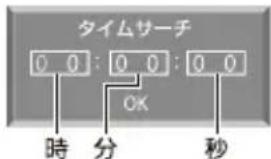
●対応しているファイル形式であっても、ファイルによっては再生出来ない場合があります。
テキストファイル
ファイル選択画面で再生したいテキストファイルを選択すると、選択したファイルが表示されます。テキストファイルの操作は、画面下のサブメニューかリモコンのボタンから行います。
■テキストファイルサブメニュー
①
②
③
④
⑤
⑥
⑦
⑧



で項目を合わせて、決定を押して決定します。
サブメニューの表示を消したい場合は▼、再度表示したい場合は、決定を押します。
| サブメニューアイコン | リモコンボタン | 内容 | |
| 前の行を表示します | |||
| 次の行を表示します | |||
| 1 | 前のページを表示します | ||
| 2 | 次のページを表示します | ||
| 3 | 前のファイルへ |
| サブメニューアイコン | リモコンボタン | 内容 | |
| 4 | 次のファイルへ | ||
| 5 | 停止(ファイル再生画面へ戻ります | ||
| 6 | BGMを再生/停止します※1 | ||
| 7 | 選択フォルダのファイルリストを表示します | ||
| 8 | 選択ファイルの詳細情報を表示します |
※1: テキストファイルと同じフォルダに音楽ファイル(MP3)を入れるとBGMとして音楽が再生されます。もう一度選択すると停止します。
- UTF-8 (BOM あり)、UTF-16 (LE)、UTF-16(BE) 形式のファイルに対応しています。
ヘッドホンを使用する
イヤホン出力端子を使用してヘッドホンで聞く方法を紹介します。
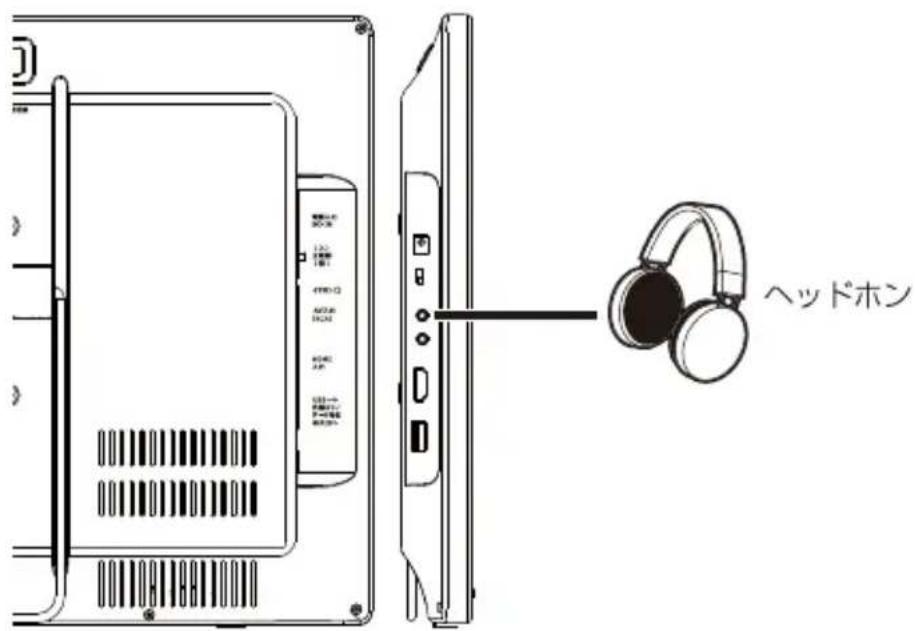
●音量を最小にしてから接続してください。
9. 本体設定
TV設定メニューの操作
テレビの設定を変更するには、TV 設定メニュー画面でおこないます。
動作モードが [テレビ] のときに、リモコンの設定を押すと、以下のように表示されます。リモコンの▼▲◀▶で項目を選択し、決定で確定します。
| 1階層 | 2階層 | 3階層 | 解説 |
| 録画管理 | 予約リスト | 1 | |
| 番組表録画 | 2 | ||
| 指定録画 | 3 | ||
| チャンネルサーチ | 自動スキャン | 4 | |
| 設定 | 受信切替 | 自動 | 5 |
| ワンセグ | |||
| フルセグ | |||
| 工場出荷時設定 | 6 | ||
| デバイス情報 | 7 | ||
| ファームウェア更新 | 8 | ||
| 記録メディア | メディア再生 | 9 | |
| メディア管理 | 記録デバイス | 10 | |
| フォーマット | 11 |
※灰色の項目が工場出荷時の初期設定です。
①……予約リストを表示します。(P.42)
②……番組表を表示します。(P.36)
③……指定録画(日時指定録画)画面を表示します。(P.40)
④……チャンネルサーチをします。(P.33)
⑤……テレビの受信方式を「自動」(自動切替)、「ワンセグ」、「フルセグ」(地上デジタル放送)から洗濯できます。初期設定は「自動」です。
⑥……設定内容を初期状態に戻します。
⑦……B-CAS カードやソフトウェアの情報を表示します。
⑧……本製品では使用できません。
⑨……録画リストを表示します。(P.46)
⑩……録画用 USB ポートに接続した外部メモリーの情報を確認します。(P.38)
⑪……録画用 USB ボートに接続した外部メモリーを初期化します。(P.39)
本体設定メニューの操作
本体の設定を変更するには本体設定メニュー画面で変更します
設定画面の表示と操作方法
テレビモードのときは、リモコンの機能切換を押して入力切替メニューを表示中にリモコンの設定を押します。
その他のモードのときは、リモコンの設定を押すと本体設定メニュー画面が表示されます。リモコンの▼▲◀▶を押して項目を選択し、決定を押します。 ※前の項目へ戻る場合は、設定を押してください。
映像設定
| 1階層 | 2階層 | 3階層 | 4階層 | 5階層 | 解説 |
| 映像 | 画像モード選択 | 標準 | 1 | ||
| ソフト | |||||
| カスタム | |||||
| コントラスト | 0~100 | 2 | |||
| 明るさ | 0~100 | ||||
| 色彩 | 0~100 | ||||
| シャープネス | 0~100 | ||||
| 色調 | 0~100 | ||||
| ダイナミック | 1 | ||||
| 色温度 | 低 | 3 | |||
| 中 | |||||
| 高 | |||||
| 画面サイズ | 16:9 | 4 | |||
| 4:3 | |||||
| 自動 | |||||
| ノイズリダクション | 切 | 5 | |||
| 弱 | |||||
| 強 | |||||
| 自動 | |||||
| 中 | |||||
①画像の鮮明度を「標準」「ソフト」「カスタム」「ダイナミック」から選択できます。※灰色の項目が工場出荷時の初期設定です。
②「カスタム」を選択したときに「コントラスト」「明るさ」「色彩」「シャープネス」「色調」を調整できます。初期値はそれぞれ「50」となっています。
③色温度を「低」「中」「高」から選択できます。
④画面サイズを「16:9」「4:3」「自動」から選択できます。
⑤ノイズリダクション設定を「切」「弱」「強」「自動」「中」から選択できます。
●「コントラスト」「明るさ」「色彩」「シャープネス」「色調」は決定で項目確定後に◀▶で調整できます。
●「カスタム」の初期値は「コントラスト」「明るさ」「色彩」「シャープネス」「色調」はそれぞれ「50」、色温度は「中」画面サイズは「16:9」になっています。
音声設定
| 1階層 | 2階層 | 3階層 | 4階層 | 5階層 | 解説 |
| 音声 | 音楽モード選択 | 標準 | 1 | ||
| 音楽 | |||||
| スポーツ | |||||
| カスタム | |||||
| 高音 | 0~100 | 2 | |||
| 低音 | 0~100 | ||||
| 映画 | 1 | ||||
| バランス | -50~50 | 3 | |||
| 自動ボリューム | オフ | 4 | |||
| オン | |||||
| サラウンド | オフ | 5 | |||
| オン | |||||
※灰色の項目が工場出荷時の初期設定です。
①音声モードを「標準」「音楽」「スポーツ」「カスタム」「映画」から選択できます。
「カスタム」を選ぶと「高音」「低音」が選択できます。
②「高音」「低音」が調整できます。
③スピーカーの左右バランスを調整できます。初期値は「0」です。
④「オン」にすると初期音量を小さく調整します。
⑤「オン」に設定すると広がりがある音に調整します。
●「高音」「低音」「バランス」は ◀ ▶ で調整できます。
●「カスタム」の初期値は「高音」が50、「低音」が30になっています。
●「カスタム」の設定と音量設定は製品が振動したり、音が割れない範囲でお楽しみください。
時間設定
| 1階層 | 2階層 | 3階層 | 解説 |
| 時間 | 自動スタンバイ | オフ | 1 |
| 10分 | |||
| 20分 | |||
| 30分 | |||
| 60分 | |||
| 90分 | |||
| 120分 | |||
| 180分 | |||
| 240分 |
※灰色の項目が工場出荷時の初期設定です。
①設定した時間経過後、スタンバイになります。「オフ」「10分」「20分」「30分」「60分」「90分」「120分」「180分」「240分」を選択できます。
●設定時間の1分前になると画面にカウントダウンが表示されます。
●設定時間中に電源をオフにすると自動スタンバイの設定は解除されます。
設定
| 1階層 | 2階層 | 3階層 | 解說 |
| 設定 | 言語/language | 日本語 | 1 |
| English | |||
| 工場出荷時設定 | 2 |
※灰色の項目が工場出荷時の初期設定です。
①メニュー言語を選択できます。
②設定を初期化し、工場出荷状態にします。
10. ご注意
●本製品を運用した結果のいかなる影響についても、弊社は一切の責任を負いかねます。
●本取扱説明書は株式会社山善が著作権を保有します。
●株式会社山善の著作物の一部または全部を無断で複製、転写、改変することを禁止します。
●一般に会社名、製品名は各社の商標または登録商標です。
●本製品および本取扱説明書の内容について、不審な点やお気付きの点がございましたら弊社までご連絡ください。
●本製品は日本国内でのみ使用されることを前提として開発・製造されています。
●本製品を日本国外で使用された場合、弊社は一切の責任を負いかねます。
●また、弊社は本製品に関して日本国外での技術サポート、アフターサービスなどを行なっておりません。あらかじめご了承ください。
本書の内容につきましては、万全を期してますが、ご不明な点や誤りなどございましたら、販売店もしくは弊社にご連絡ください。
また、上記に関わらず、以下の事項につきましては弊社は一切の責任を負いかねます。
①弊社の責任によらない製品の損傷、破損、または改造による故障や不具合
②本製品をお使いになって生じたデータの消失または破損
③本製品のために費やした時間、経費
④本製品に付随する、または運用の結果もたらされた損害
⑤本製品によりもたらされるべき、直接的、間接的なシステム、機器およびその他の損害また、本書に乱丁、落丁があった場合はお取り替えいたしますので、弊社までご連絡ください。
著作権について
●市販の音楽 CD などを権利者の承諾なしに複製することは、個人で楽しむ以外は著作権法により禁止されています。個人で楽しむ目的であっても、作成した音楽データを権利者の承諾無しに第三者に配布することはできません。個人で楽しむ目的で録音した音楽データを、権利者の承諾なしに故意にインターネット上で配布することは、著作権の「公衆送信権」「送信可能権」に抵触し、行なった場合は法律による処罰の対象になります。
個人情報のお取り扱いについて
●株式会社山善およびその関連会社は、お客様の個人情報やご相談内容を、ご相談への対応や修理、その確認などのために利用し、その記録を残すことがあります。また個人情報を適切に管理し、修理業務などを委託する場合や正当な理由がある場合を除き、第三者には提供しません。
11. 主な仕様
製品仕様
| 画面サイズ | 17V型 |
| アスペクト比 | 16:10 |
| 画素数(水平×垂直) | 1440×900 |
| スピーカー | 2W+2W |
| 受信チャンネル | 地上デジタル放送/ワンセグ放送 UHF(13~62ch) |
| 対応ファイル形式 | 動画:MPEG1 / MPEG2 / MPEG4音楽:MP3 / WAVE / FLAC / Ogg Vorbis画像:JPEG / PNG / BMP文書:TXT |
| 対応入力信号(AV) | NTSC |
| 対応入力信号(HDMI) | 最大1920×1080(圧縮表示にて対応) |
| 搭載端子 | アンテナ入力端子(F型)×1 AV入力端子×1USBポート×2(録画用×1/データ再生用×1)B-CASカードソケット (mini B-CASカード用) ×1HDMI入力端子×1 ヘッドホン用3.5mm音声出力端子×1 電源入力端子×1 |
| 対応入力信号(HDMI) | 最大1920×1080(圧縮表示にて対応) |
| 電源(ACアダブタ) | 入力:AC100V 50/60Hz出力:DC12V / 2A |
| 消費電力 | 最大24W(満充電待機時1W未満) |
| 再生時間(バッテリー) | 約2時間30分(テレビモード) |
| 充電時間(バッテリー) | 約4時間30分 |
| 動作温度範囲 | 5°C~35°C |
| 動作湿度範囲 | 20%~80%(結露なきこと) |
| 外形寸法 | W398XD33XH271 (mm) |
| 重量 | 約1600g |
12. 故障かな?と思ったら
製品本体
| 電源が入らない | ●専用ACアダブターをコンセントへしっかりと差し込んでください。(P.20)●電源残量がなくなっていないか確認ください。(P.21) |
| リモコンがきかない | ●電池の+、ーの向きを確認ください。(P.18)●電池が消耗している場合は新しいものと交換してください。(P.18)●リモコンを本製品のリモコン受光部に向けて操作してください。(P.19)●リモコンとリモコン受光部の間の障害物を取り除いてください。 |
| すべての設定を初期設定に戻したい | ●設定画面の「設定」から「工場出荷時設定」を選択し、出荷時の設定に戻してください。(P.57)●TV設定メニューの「工場出荷時設定」を選択し、出荷時の設定に戻してください。(P.54) |
●静電気や落雷、他の機器との干渉やボタン操作を立て続けに行うなど、製品に高い負荷が掛かった際に本製品が正常に機能しない場合があります。その際は、本製品の電源をオフにしてからオンにする、または電源をオフにしてからACアダブタのプラグを抜き、再び挿し込んでから電源をオンにすることにより正常動作になる場合があります。
地上デジタル放送 / ワンセグ放送
| 視聴できない | ●付属アンテナは窓際などの受信感度が良い場所に設置してください。ビルや地下、コンクリートの壁を使用した建物の中では受信できない場合があります。(P.28)●テレビ以外のモードにしていませんか。●CATVや共同アンテナを使用している場合、同一周波数バススルー方式に対応しているか確認してください。C13~C63チャンネルを使用する周波数変換バススルー方式には対応していません。 |
| 地上デジタル放送が視聴できない | ●TV設定メニューの受信切替の設定が「フルセグ」に設定されているか確認してください。(P.54)●受信感度が弱い可能性があります。受信感度が良い場所に設置するか、壁面のアンテナ端子をご使用ください。●mini B-CASカードは正しく挿入されているか、端子面がよごれていないか確認してください。 |
| ワンセグ放送が視聴できない | ●TV設定メニューの受信切替の設定が「フルセグ」に設定されているか確認してください。(P.54) |
| 視聴中にコマ落ちやブロックノイズが出る | ●受信感度が弱い可能性があります。受信感度が良い場所に設置してください。(P.28)●アンテナが外れかかったり、アンテナケーブルが断線しかかったりしていませんか。●悪天候時や、電波障害が発生している場合があります。●番組の切り替わりタイミングや録画開始など、システムに負荷がかかった際に発生する場合があります。 |
| 特定のチャンネルが選局できない | ●チャンネル登録が済んでいるか確認し、登録されていない場合は再度チャンネルサーチをおこなってください。●受信感度が弱い可能性があります。受信感度が良い場所に設置するか、壁面のアンテナ端子をご使用ください。 |
- CATV や共同アンテナを使用している場合、同一周波数バススルー方式に対応しているか確認してください。C13~C63 チャンネルを使用する周波数変換バススルー方式には対応していません。
録画や、録画ファイルの再生ができない
●録画用の USB ポートに外部メモリーを接続していますか。
● ファイルシステム形式は FAT32 になっていますか。
●外部メモリーの空き容量は足りていますか。
HDMI 入力 /AV 入力
視聴できない
●ケーブルは正しく接続されていますか。
音声が出ない
●ケーブルは正しく接続されていますか。
●HDMI 入力を使用する際は、接続機器の HDMI 音声設定が「PCM」となっていますか。
メディアプレーヤーモード
動画ファイルや 音楽ファイルが再生 できない
- 対応ファイル形式であっても再生できない場合はエンコードソフトを変えて試してください。なお、変換方法についてはサポート対象外になります。
●メディア再生用の USB ポートに外部メモリーを接続していますか。
MEMO
- 取扱説明書・保証書
- 製品名
- 17インチ
- 地上デジタル放送対応
- ポータブルテレビ
- 目次
- 安全上のご注意 5
- 使用上のお願い 7
- ご使用の前に 9
- 本体各部の名称・機能 11
- リモコン各部の名称・機能 14
- リモコン・本体の準備・説明 17
- テレビを視聴する 28
- メディアプレーヤーを使用する 47
- 本体設定 …… 54
- ご注意 58
- 主な仕様 59
- 故障かな?と思ったら 60
- 保証書 .... 裏表紙
- 安全上のご注意
- 安全上のご注意
- 警告
- 注意
- 本体内部に水や異物を入れない
- 浴室、シャワー室など湿気がある場所では使用しない
- 濡れた手で電源プラグを抜き差ししない
- 自動車やオートバイの運転中は 使用しない
- 煙が出たり、異常な音やにおいがするなど、異常な状態のまま使用しない
- 定格電圧以外の電圧では使用しない
- 修理技術者以外の人は、絶対に分解したり修理・改造は行わないでください
- 使用上のお願い
- 本機の取り扱いについて
- 置き場所について
- お手入れについて
- 結露(露付き)について
- お車での使用について
- ご使用の前に
- 主な特徴
- 設置の手順
- セット内容
- 本体各部の名称・機能
- 本体各部の名称
- リモコン各部の名称・機能
- リモコン・本体の準備・説明
- スタンドを使う
- 斜めに立てて使う
- 持ち運ぶ / 吊り下げる
- リモコンの準備
- リモコンの操作範囲
- 電池の交換
- 電源の接続
- ACアダプターを使う
- シガー電源アダプターを使う
- 充電する
- バッテリーを長くご使用いただくために
- リチウムイオン電池について
- 電源を入れる
- 動作モードを切り替える
- 入力切替
- テレビ
- OK
- 接続する
- HDMI機器を接続する
- AV機器を接続する
- テレビを視聴する
- 視聴準備
- B-CAS(ビーキャス)カードについて
- 地上デジタル専用mini B-CASカードを入れる
- 地上デジタル専用mini B-CASカードを取り外す
- 初期設定をする
- ■受信感度が悪い場合には
- チャンネルサーチをやり直す
- 地上デジタル放送 / ワンセグ放送を視聴する
- リモコンボタン機能一覧
- チャンネルを選局する
- チャンネルボタンによる選局
- 数字ボタンによる選局
- チャンネルリストによる選局
- 音量を調節する
- 音声を切り替える
- 字幕を切り替える
- 情報を表示する
- 番組表(EPG ガイド)を表示する
- 地上デジタル放送 / ワンセグ放送を録画する
- 番組録画機能について
- 録画用外部メモリーの準備
- メディアの状態確認
- 録画容量について
- 録画の優先度について
- 直接録画する
- 指定録画(日時を指定して録画する)
- 番組表(EPG)から録画する
- 予約リストを使用する
- タイムシフト機能を使う
- 録画したデータを再生、削除する
- リモコンボタン機能一覧(録画データ再生、タイムシフト中)
- 録画データの情報を確認する
- タイムサーチする
- メディアプレーヤーを使用する
- 使用できる外部メモリー
- 外部メモリーを取り付ける
- 外部メモリー内のファイルを再生する
- 再生するファイルの選択
- 静止画ファイル
- ■静止画ファイルサブメニュー
- 音楽ファイル
- ■音楽ファイルサブメニュー
- 動画ファイル
- ■動画ファイルサブメニュー
- テキストファイル
- ■テキストファイルサブメニュー
- ヘッドホンを使用する
- 本体設定
- TV設定メニューの操作
- 本体設定メニューの操作
- 設定画面の表示と操作方法
- 音声設定
- 時間設定
- 設定
- ご注意
- 著作権について
- 個人情報のお取り扱いについて
- 主な仕様
- 故障かな?と思ったら
- HDMI 入力 /AV 入力
- メディアプレーヤーモード
Marque : Qriom
Modèle : DPTV-L170
Catégorie : Téléviseur