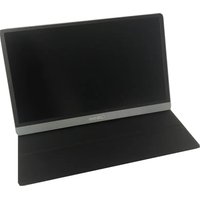
QMM-133 - Écran d'ordinateur Qriom - Notice d'utilisation et mode d'emploi gratuit
Retrouvez gratuitement la notice de l'appareil QMM-133 Qriom au format PDF.


| Type de produit | Moniteur portable |
| Marque | Qriom |
| Modèle | QMM-133 |
| Taille de l'écran | 13 pouces (33 cm) |
| Résolution | 1920 x 1080 (Full HD) |
| Technologie de la dalle | IPS |
| Fréquence de rafraîchissement | 60 Hz |
| Format d'image | 16:9 |
| Luminosité | 220 cd/m² |
| Contraste | 800:1 |
| Temps de réponse | 3 ms |
| Espace colorimétrique | 60 % sRGB |
| Couleurs affichables | 16,7 millions |
| Angle de vision | 170° (horizontal et vertical) |
| Entrées vidéo | 1 x mini-HDMI, 2 x USB Type-C (DisplayPort Alt Mode) |
| Sortie audio | Prise casque 3,5 mm |
| Haut-parleurs intégrés | 2 x 2 W (stéréo) |
| Compatibilité VESA | 75 x 75 mm (vis M3) |
| Dimensions (sans pied) | 312 x 194 x 9,6 mm |
| Poids | Environ 540 g |
| Alimentation | Adaptateur secteur 12 V / 2 A inclus ; alimentation possible via USB-C |
| Accessoires inclus | Adaptateur secteur, câble USB-A vers USB-C, câble USB-C vers USB-C, câble HDMI vers mini-HDMI, housse de protection/stand, manuel d'utilisation |
| Fonctions spéciales | Filtre de lumière bleue, HDR, plusieurs modes d'image (Standard, RTS, FPS, Texte, Film, Jeu), menu OSD multilingue |
FOIRE AUX QUESTIONS - QMM-133 Qriom
Questions des utilisateurs sur QMM-133 Qriom
0 question sur cet appareil. Repondez a celles que vous connaissez ou posez la votre.
Poser une nouvelle question sur cet appareil
Téléchargez la notice de votre Écran d'ordinateur au format PDF gratuitement ! Retrouvez votre notice QMM-133 - Qriom et reprennez votre appareil électronique en main. Sur cette page sont publiés tous les documents nécessaires à l'utilisation de votre appareil QMM-133 de la marque Qriom.
MODE D'EMPLOI QMM-133 Qriom

Qriom
取扱説明書(保証書付)
モバイルモニター
QMM-133
natural_image
Illustration of a flat-screen laptop stand (no text or symbols visible)品に関するお問い合わせ
キュリオムサポートセンター
0570-00-9106
受付時間:
月\~金午前10時\~午後5時30分(十、日・祝祭日・年末気候を除く)
※ナビダイヤルは一部の電話では
と利用になれない場合がございます。よろのお問い合わせ!
E-mail: support@qriom.com
ホームページ:キュリオム
この度は本製品をお買い上げいただき誠にありがとうございます。ご使用の前にこの取扱説明書をよくお読みいただき、機能を十分に生かして正しくご使用ください。また、本取扱説明書には保証書が添付されています。紛失されることのないよう大切に保管してください。
液晶パネルのドット欠けについて 液晶パネルは特性として画面上に輝点(点灯したままの点)、黒点(点灯しない点)がある場合があります。これは製品の欠陥や故障ではありません。予めさ了承ください。以下の基準を頼える輝点や黒点がある場合は弊社サポートセンターまでご相談ください。 基準:輝点 5個以上、黒点 5個以上
1. 安全上のご注意
本製品をご使用の前に、必ず取扱説明書をお読みいただき、機能を十分に生かして正しくご使用ください。本製品を正常に、また安全に使用いただくために、次のような場所への設置はしないようにしてください。
●ホコリの多い場所 ●気化した薬品が充満する場所や、薬品に触れる場所
●強い磁力を発生する装置のそば ●高温になる場所 ●多湿になる場所
警告 この警告表示を無視し、誤った取り扱いをすると、人が死亡または重傷を負う可能性が想定される内容を示します。
△ 注意 この注意表示を無視し、誤った取り扱いをすると、人が障害を負う可能性、または物的摺
注意 害の発生が想定される内容を示します。
警告
家庭用電源以外の電源の使用禁止
AC100V家庭用電源以外の電源では絶対に使用しないでください。火災や感電の原因となります。また、差し
附属のAC及び名以外の検算図の使用禁止
附属のACアダプタ以外の給電器は絶対に使用しないでください。火災・感電・故障の原因となります。
附属のACアダプタは専用品です。他の製品に使用しないでください。また、差し込みが浅いと、発熱し火災の原因となります。
附属の接続ケーブル以外のケーブルの使用禁止
附属の接続ケーブル以外のケーブルは絶対に使用しないでください。火災・感電・故障の原因となります。
附属のACアダブタ・接続ケーブルの取り扱い
附属のACアダプタを分解・加工、他の製品への転用は絶対に行わないでください。接続ケーブルを無理に由げたり、引っ張ったり、ねじったり、束ねたりしないでください。また、重量物を載せたり、加熱したりしないようにしてください。ACアダプタの損傷につながり、火災や感電の原因となります。
湿度の高い場所への取付禁止
お風呂場や加湿器のそばなど、湿度の高い場所に設置しないでください。火災や感覚の原因になることがあります。
ぬれた手での操作禁止
ぬれた手でACアタフタの張き差しをしたり、本製品の操作をしたりしないください。懸電の原因となります。
本製品の改造禁止
本製品を分解・収益しないください。火災や悪電の原因となります。
水站礼祭正
本製品に水が入ったり、ぬらすことのないようご注意ください。
異物侵入注
本製品の上に植木钵、コップ、化粧品、薬品や水の入った容器、または小さな金属類を置かないでください。異物が得3人。火岩や煙書の原因となります。
注意
火気のある場所への取付禁止
本製品や附属の電源ケーブルを熱器具など発熱するものに近づけないでください。ケースカバーや電源ケ
フルの被覆が溶け、火災・悪電・故障の原因となることがあります。
高温多湿の場所への取付禁止
本製品を、直射日光の当たる場所、湿度の高い場所に設置しないでください。内部の湿度が上がり、火災・故障の原因となることがあります。
2. 制限事項〈必ずお読みください〉
●本製品を使用して生じた、直接・間接の損害、データ消失等は弊社では一切の責をを負いません。
●本製品は医療機器、航空宇宙機器、原子力機器など人命に関わる設備や機械、その他高度な信頼性を有する設備、機器での使用は意図されていません。そのような環境下での使用に関しては弊社では一切の責を負いません。
● ラジオやテレビ、オーディオ機器の近くでは誤動作することがあります。必ずそれらの機器から離してご使用ください。
●本製品は日本国内での使用を前提としており日本国外での使用はできませんのでご注意ください。
●本取扱説明書に記載の内容は、品質改善のため予告なく変更される場合があります。
3. 本製品の構成
●製品本体
●保護カバー兼スタンド
●ACアダブタ
●USBケーブル①(USB Type-Aオス - USB Type-Cオス)
●USBケーブル②(USB Type-Cオス - USB Type-Cオス)
●HDMIケーブル(HDMIオス - miniHDMIオス)
●取扱説明書(保証書付・本書)
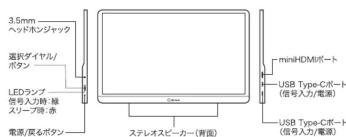
4. 各部の名称
5. 基本的な使い方
附属ACアダブタを使用する場合
本製品は附属のACアダプタを使用せずに接続機器からの電力供給でも動作しますが、安定した電源を供給するために附属の専用ACアダプタの使用をお勧めします。 ※接続する機器によっては電力供給が足りず動作しない場合があります。
2つのUSB Type-Cポートのどちらに接続しても本製品に給電します。 ※附属ACアダプタ以外は使用しないでください。故障の原因となります。 USB Type-C USB Type-A 附属USBケーブル① 附属ACアダプタ
保護カバー兼スタンドの取り付け・使い方
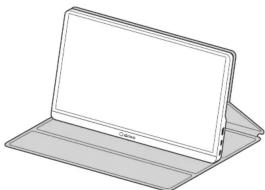
保護カバー兼スタンドは本体内蔵の磁石で本製品に固定できます。右図を参考に裏面側(クロステクスチャー面)を本製品の背面に取り付けてください。 また本製品を固定溝に置くことで2段階の角度でスタンドとして利用できます。

保護カバー兼スタンド
(表面:マット、裏面:クロステクスチャー)
操作方法について
電源/戻るボタン
電源を入れる時に押してください。 電源を切るときは3秒間ほど押してください。
入力映像が画面に映っているときに押すと、画面右上に「映像入力切替パネル」が表示されます。


「選択ダイヤル/ボタン」を上下に回して選択し、水平に押すと決定(実行)します。 「メニューバネル」などで設定中のとき、このボタンを押すことで一つ前の項目に「戻る」ことができます。
LEDランプ
入力信号を認識中は「緑」、信号未入力もしくはスリープ時には「赤」に点灯します。選択ダイヤル/ボタン
入力映像が画面に映っているときに水平に押すと「メニューバネル」が表示されます。上下に回して項目を選択し、水平に押すと決定(実行)します※ダイヤルは回転しません。強く回すと故障の原因となります。
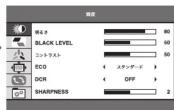
● グィックメニュー: 入力映像が画面に映っているときに上に回すと「明るさ」、下に回すと「音量」設定が表示されます。「選
択ダイヤル/ポタン」を上もしくは下に回して調整ができます。消すときは「電源/戻るポタン」を押してください。
6. 他の機器を接続する
①映像出力可能なUSB Type-Cポートを有するパソコン
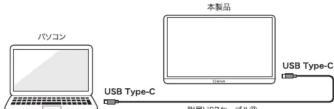
●附属のUSBケーブル②(USB Type-C - USB Type-C)を使用して、本製品の「USB Type-C」および「フクタ別の「USB Type-C」を接続します。
●パソコン側の電力供給が十分でなければ附属のACアダブタを必ず最初に本製品に接続してください。
●拡張画面もしくはミラーリング画面として使用できます。 ※設定方法はパソコンの説明書を改覧ください。
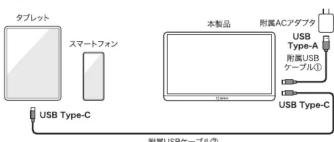
②映像出力可能なUSB Type-Cポートを有するスマートフォン/タブレット
flowchart
graph LR
    A["タブレット"] --> B["スマートフォン"]
    B --> C["USB Type-C"]
    D["本製品"] --> E["USB Type-A"]
    D --> F["USB Type-C"]
    D --> G["附属ACアダプタ"]
    D --> H["附属USBケーブル①"]
    D --> I["附属USBケーブル②"]
● 附属のACアダプタを必ず最初に本製品に接続してください。 ● 附属のUSBケーブル②(USB Type-C - USB Type-C)を使用して、本製品の「USB Type-Cポート」とスマートフォン・タブレット側の「USB Type-Cポート」と接続します。
③映像出力可能なUSB Type-Cポートを有するゲーム機
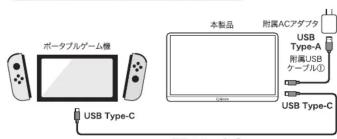
- 附属のACアダプタを必ず最初に接続してください。 - 附属のUSBケーブル② (USB Type-C - USB Type-C) を使用して、本製品の「USB Type-Cポート」とゲーム機側の「USB Type-Cポート」を接続します。
ご注意:任天堂株式会社製 Nintendo Switch™ について 本製品は任天堂純正ドックを使用せずに附属のUSBケーブル②を使用して接続できます。この場合、ゲーム模本体からコントローラー(Joy-Con™)を外さないと動作しない仕様となっています。コントローラーを外さないで使用する場合は、別途無線コントローラー(他社製)をご利用ください。 ※Nintendo、Switch、Joy-Conは任天堂株式会社の登録商標です。
④HDMI出力ポートを有するパソコン
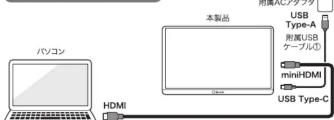
flowchart
graph LR
    A["パソコン"] --> B["HDMI"]
    B --> C["本製品"]
    C --> D["USB Type-A"]
    C --> E["附属USB グーブル①"]
    C --> F["miniHDMI"]
    C --> G["USB Type-C"]

flowchart
graph LR
    A["パソコン"] --> B["USB Type-A"]
    B --> C["HDMI"]
    C --> D["本製品"]
    D --> E["USB Type-C"]
    E --> F["附属HDMIケーブル①"]
    F --> G["miniHDMI"]
- 附属のACアダプタもしくはUSBケーブル①を必ず最初に接続してください。
- 附属のHDMIケーブル(HDMI - miniHDMI)を使用して、本製品の「miniHDMIポート」と/コンピュレーション(「HDMIポート」とを接続します。
●パソコンの機種によってはUSB Type-Aポートの電力供給が足りず本製品が動作しないことがあります。その際は附属のACアダプタを使用してください。
⑤HDMI出力ポートを有するその他の機器
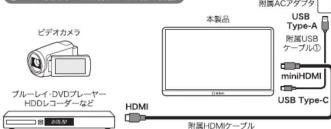
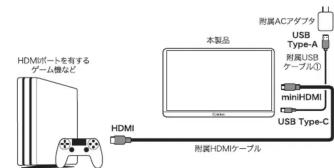
● 附属のACアダプタとUSBケーブルを必ず最初に接続してください。 ● 附属のHDMIケーブル(HDMI - miniHDMI)を使用して、本製品の「miniHDMIポート」とゲーム機など機器側の「HDMIポート」とを接続します。
7. 本機の設定〈メニューパネル〉
●入力映像が画面に映っているときに「選択ダイヤル/ボタン」を水平に押すと画面に「メニューパネル」が表示されます。上下に回して項目を選択し、水平に押すと決定(実行)します。※ダイヤルは回転しません。強く回すと故障の原因となります。
- キャンセルもしくは前の画面に戻る場合は「電源/戻るボタン」を押してください。
- 「メニューバネル」は設定した時間で自動で消えます。または「電源/戻るボタン」を押してトップ画面まで戻った状態で押すと消えます。
●表内の____(下線)は工場出荷時の初期値です。
①辉度

| 明るさ | 0~100 (30/80*) | 画面の明るさを調整します |
| コントラスト | 0~100 (50) | 画面のコントラストを調整します |
| BLACK LEVEL | 0~100 (50) | 最増色レベルを調整します |
| ECO | スタンダード | 標準的な画像です |
| RTS | RTSゲームに適した画像です | |
| FPS | FPSゲームに適した画像です | |
| テキスト | テキストに適した画像です | |
| 映画 | 映画に適した画像です | |
| DCR | ゲーム | ゲームに適した画像です |
| QEF/ON | 輝度を自動調整します | |
| SHARNESS | 0~4 (2) | 絵船を強展します |
※外部電源接続時
②画像調節

| 水平位置 | 53 | 固定値 |
| 垂直位置 | 54 | 固定値 |
| 水平サイズ | 55 | 固定値 |
| 位相 | 56 | 固定値 |
| 画像比 | ワイド(16:9)/4:3 | 画面の比率を変更します |
③色設定
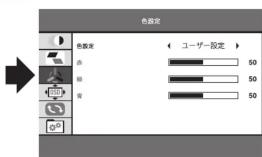
| 色設定 | ユーザー設定/暖色/冷色 | 画面の色味を調整します |
| 赤 | 0~100(50) | RGBの赤の明るさを調整します* |
| 緑 | 0~100(50) | RGBの緑の明るさを調整します* |
| 青 | 0~100(50) | RGBの青の明るさを調整します* |
※ユーザー設定を選択した場合、変更できます
④OSD(On Screen Display)設定
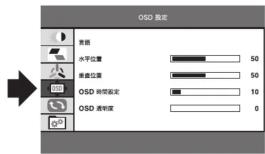
| 言語 | 日本語ENGLISH(英語)FRANÇAIS(フランス語)DEUTSCH(ドイツ語)南体中文(物体中国語)哲子(韓国語)ITALIANO(イクリア語)ESPAÑOL(スペイン語)PORTUGUÉS(ポルトガル語)TURKCE(トルコ語)POLSKI(ポランプ語)NEDERLANDS(オランプ語) | 表示する言語を選択します |
| 水平位置 | 0~100(50) | メニューバネル表示の水平位置を設定します |
| 垂直位置 | 0~100(50) | メニューバネル表示の垂直位置を設定します |
| OSD時間設定 | 10~60(10) | メニューバネルの表示時間を秒単位で設定します |
| OSD透明度 | 0~100(0) | メニューバネル表示の透明度を設定します |
⑤リセット

| 自動調整 | 固定値 | 調整ずみ固定値 |
| ホワイトバランス | 固定値 | 調整ずみ固定値 |
| リセット | 工場出荷時状態にリセットします | |
| 自動電源オフ | OFF/240/120/60/50/40/30/20/10 | 選択した時間(分)が経過すると自動で本製品の電源をオフにします |
| HDR MODE | OFF/AUTO/2084 | HDR(ハイダイナミックレンジ)方式を選択できます |
⑥その他

| 入力選択 | HDMI/TYPE C2/TYPE C1 | 入力を選択します |
| LOW BLUE LIGHT | 0~100 (Q) | ブルーライトの影響を軽減します |
| 音量 | 0~100 (50) | 音量を設定します |
| ミュート | OFF/ON | 消音します |
- 製品仕様
| 製品名 | モバイルモニター |
| 画面サイズ | 13.3 インチ |
| 画面解像度 | 1920×1080 ビクセル(フルハイビジョン) |
| パネル種類 | IPS |
| リフレッシュレート | 60 Hz |
| アスペクト比 | 16:9 |
| 輝度 | 220 cd/m2 |
| コントラスト | 800:1 |
| 応答速度 | 3ms |
| 色域sRGB | 60 % |
| 表示色 | 約1670万色 |
| 視野角 | 170°(上下・左右) |
| 入力 | miniHDMI × 1, USB Type-C × 2 |
| 出力 | 3.5mm ヘッドホンジャック |
| スピーカー | 内蔵スビーカー(2.0W) × 2 |
| アーム/壁面への取付ネジ穴 | M3(直径3mm規格ネジ、ネジ込み長さ5mm以内ネジングミップの間隔:各ネジ研发中心から左右に75mm |
| サイズ | 幅 312 × サイさ 194 × 奥行 9.6(最薄即 5.4) mm |
| 質量 | 約540 g |
| 同梱品 | 保護カバー美スタンド × 1、ACZケブグ(SV/2A) × 1、USBケーブル(Type+A×、Type-C×) × 1、USBケーブル(Type+A×、Type-C×) × 1、HDMIケーブル(HDMI+A×、mini HDMI×) × 1、取扱説明書(保証書付・本書) × 1 |
- 故障かな?と思ったときは
| 電源が入らない | ACZダグフがコンセントや本製品から外れていませんか?→確実に接続していることを確認してください。 |
| パソコンやゲームなどから電源供給をしていますか?→機種によっては電源供給が不足りな場合があります。その際は附属のACZダブタを使用してください。 | |
| 接続機器は十分に充電もしくは電源に接続されていますか?→接続機器を十分に充電もは電源に接続してください。 | |
| パソコンやゲームなどから電源供給をしていますか?→機種によっては電源供給が不足りな場合があります。その際は附属のACZダブタを使用してください。 | |
| 接続機器は別端ケーブルを使用に確実に接続されていますか?→所属ケーブルを使用に確実に接続していることを確認してください。 | |
| 接続機器は映像出行万形能機器および接続ポートを使用していますか?→接続機器の取扱説明書を参照の上、正しく接続してください。 | |
| 画面が映らない | 接続機器は映像出するために正にいり設定になっていますか?→接続機器を改正に設定してください。詳しくは接続した機器の取扱説明書をご参照ください。 |
| 接続機器がスリーモードになっていませんか?→スリーブモードで復帰させてください。詳しくは接続した機器の取扱説明書をご参照ください。 | |
| 本製品の映像入力選択は正にいすか?→メニューバル▶その額入力選択で正しい入力を要択してください。 | |
| 先に機器を接続し、その後にACZダブタやパソコンなどからの電源の接続をしましたか?→先にACZダブタなどの電源に接続してください。 | |
| 複数の機器を抜き差しし、接続しましたか?→一旦全てのケーブルを抜き、ACZダブタなどの電力供給を先に接続した後に機器の接続をしてください。 | |
| 画面が騎手に用える | 自動電源オフが設置されていませんか?→パソコン▶▶▶▶▶▶▶▶▶▶▶▶▶▶▶▶▶▶▶▶▶▶▶▶▶▶▶▶▶▶▶▶▶▶▶▶▶▶▶▶▶▶▶▶▶▶▶▶▶▶▶▶▶▶▶▶▶▶▶▶▶▶▶▶▶▶▶▶▶▶▶▶▶▶▶▶▶▶▶▶▶▶▶▶▶▶▶▶▶▶▶▶▶▶▶▶▶▶▶▶> |
10. アフターサービス
- この製品は保証書がついております。お買い上げの際に、販売店より必ず保証欄の「お買い上げ年月日」と「販売店印」の記入をお受けください。 - 保証期間はお買い上げ日より1年間です。詳細は保証書をご覧ください。
アフターサービスについてのご不明な場合は、キュリオムサポートセンターにお問い合わせください。 キュリオムサポートセンター:
0570-00-9106
受付時間:月~金 午前10時~午後5時30分(土・日・祝祭日・年末年始を除く) ※ナビダイヤルは一部の電話ではご利用になれない場合がございます。 メールでのお問い合わせ: E-mail : support@qriom.com
個人情報の取扱について
株式会社山善及びその関係会社は、お客様の個人情報やご相談内容をご相談への対応や修理、その確認などのために利用し、その記録を残すことがあります。また個人情報を適切に管理し、修理義務などを委託する場合や正当な利用がある場合を除き、第三者には提供しません。
本書に記載の内容と異なる使い方や目的で使用されますと、保証の対象外となります。また、生じた損害においても弊社は一切責任を負いません。
株式会社 山善 家庭機器事業部 〒550-8660 大阪市西区立売堀3丁目2番5号
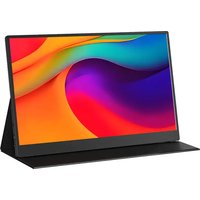
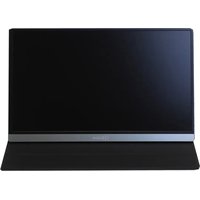
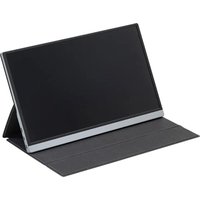

Marque : Qriom
Modèle : QMM-133
Catégorie : Écran d'ordinateur