MODE D'EMPLOI PRO MP245PG MSI
Contenu de l'emballage 3
Installation du pied de support ____ 4
Réglage de l'écran 6
Vue d'ensemble de l'écran 8
Connexion de l'écran au PC 11
Configuration de l'OSD. 13
Touche Navi 13
Touche de raccourci 14
Menus OSD. 15
Professional (Professionnel) 15
Image 17
Input Source (Source d'entrée) 19
Navi Key (Touche Navi) 19
Settings 20
Caractéristiques 21
Modes d'affichage prédéfinis 23
Pour commencer
Ce chapitre fournit des informations sur les procédures de configuration du matériel. En connectant des appareils, assurez-vous de tenir les appareils et d'utiliser une dragonne reliée à la terre pour éviter l'électricité statique.
Contenu de l'emballage
| Écran | PRO MP245G | PRO MP245PG |
| Documentation | Guide de démarrage rapide |
| Accessoires | Pied de support | Pied de support avec vis |
| Base du pied de support avec vis |
| Cordon d'alimentation |
| Câble | Câble HDM ^TM haute vitesse (selon modèle) |

Important
- Contactez votre lieu d'achat ou votre distributeur local si l'un des éléments est endommagé ou manquant.
- Le contenu de l'emballage peut varier en fonction du pays.
- Le cordon d'alimentation fourni est exclusivement destiné à cet écran et ne doit pas être utilisé avec d'autres produits.
Installation du pied de support

Placez l'écran sur une surface souple et protégée pour éviter de rayer le panneau d'affichage.
N'utilisez aucun objet pointu sur l'écran.
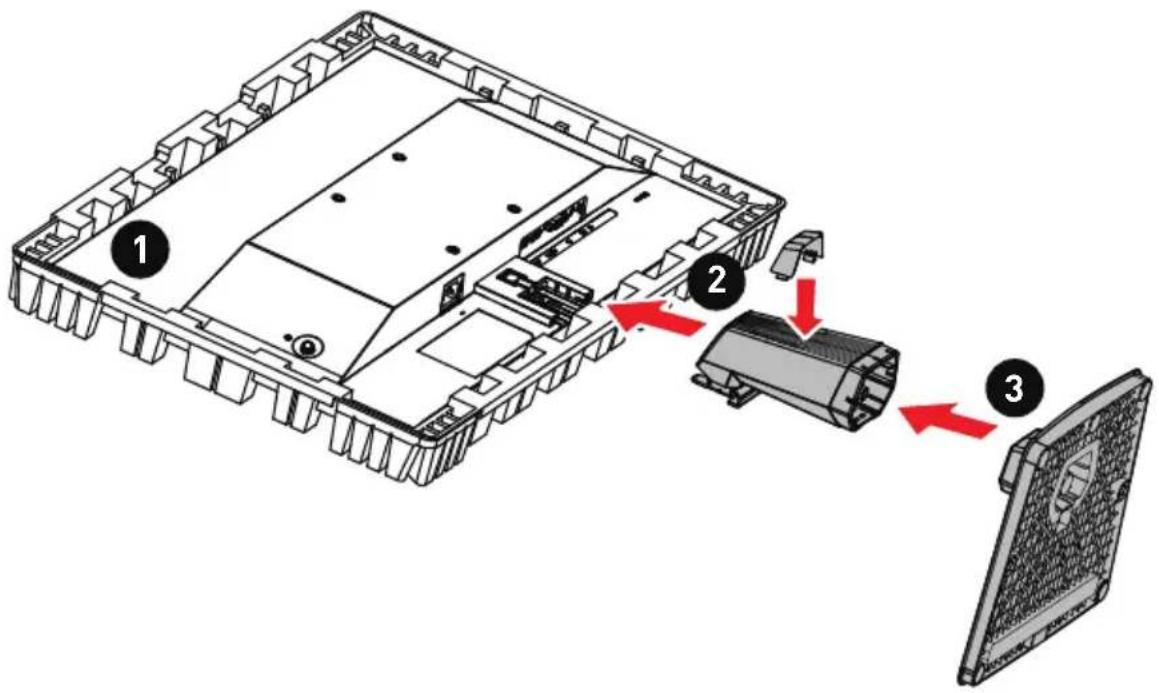
PRO MP245G
- Laissez l'écran dans son emballage de protection.
- Alignez et poussez doucement le pied de support vers la rainure de l'écran jusqu'à ce qu'il se verrouille en place.
- Raccordez la base au pied de support.
- Assurez-vous que le pied de support est correctement installé avant de remettre l'écran en position verticale.
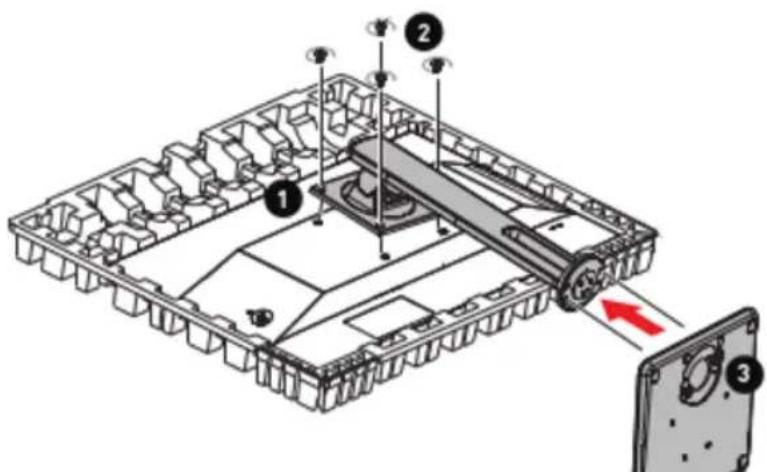
- Laissez l'écran dans son embaillage de protection. Alignez le pied de support sur la rainure de l'écran.
- Foxez le pied de support avec les vis dédiées.
- Raccordez la base au pied de support et serrez la vis pour la fixer.
- Assurez-vous que le pied de support est correctement installé avant de remettre l'écran en position verticale.
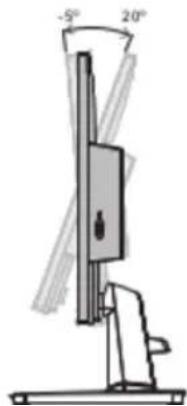
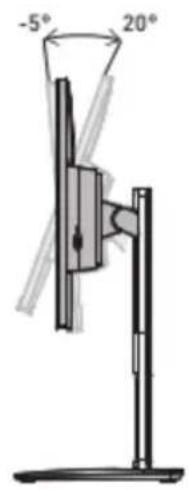
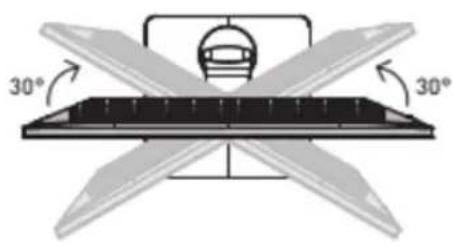
Cet écran est conçu pour maximiser votre confort de visualisation grâce à ses capacités de réglage.

Important
- Évitez de toucher le panneau d'affichage en réglant l'écran.
- Veuillez incliner légèrement l'écran vers l'arrière avant de le faire pivoter.
PRO MP245G
PRO MP245PG
B

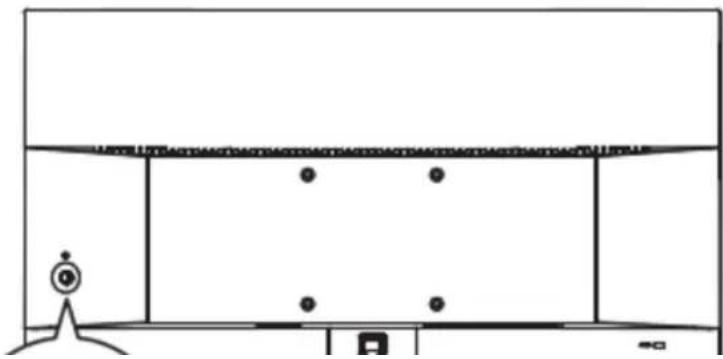
Vue d'ensemble de l'écran
PRO MP245G
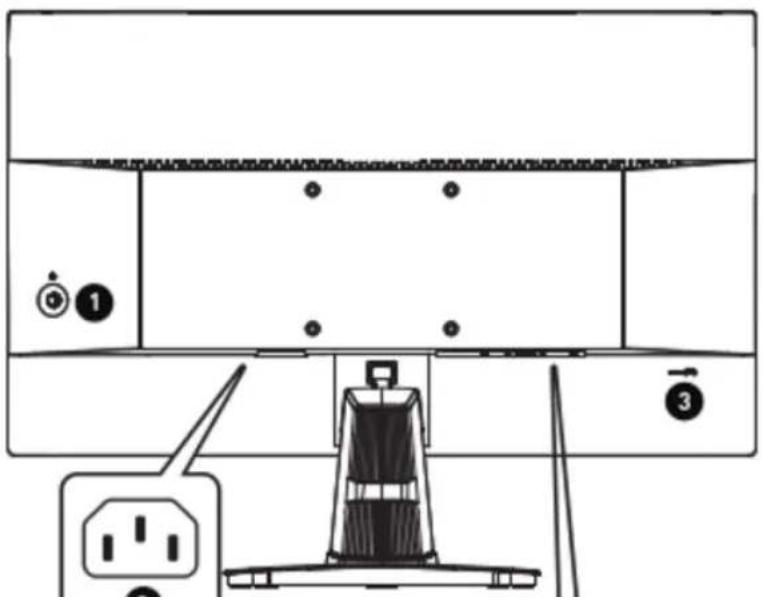
| 5 | Connecteur HDMITM HDMI®Support 1920x1080 @ 100 Hz comme spécifié par la norme HDMITM 1.4b.⚠️ ImportantPour garantir des performances et une compatibilité optimales, veuillez utiliser uniquement des câbles HDMITM certifiés par le logo officiel HDMITM pour la connexion de cet écran. Pour plus d'informations, veuillez consulter le site https://www.hdmi.org/resource/cables. |
| 6 | Port D-Sub |
| 7 | Prise d'entrée lignePour la lecture audio via les haut-parteurs, connectez la prise de sortie ligne de l'appareil à cette prise d'entrée ligne lors de l'utilisation du port D-Sub. |
| 8 | Prise casque |
| 9 | Trou pour routage des câbles |
Connexion de l'écran au PC
- Éteignez votre ordinateur.
- Connectez le câble vidéo depuis l'écran vers votre ordinateur.
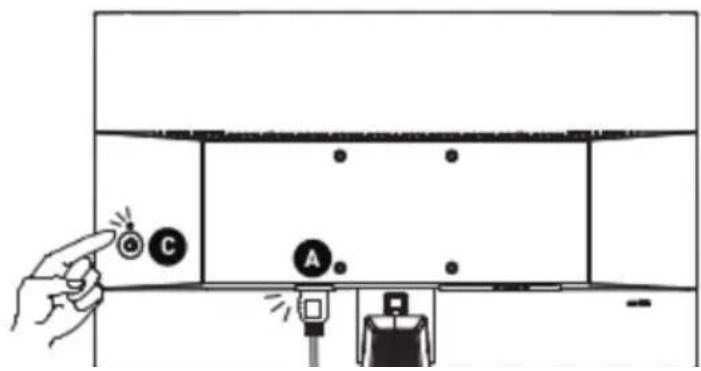
- Connectez le cordon d'alimentation à la prise d'alimentation de l'écran. (Figure A)
- Branchez le cordon d'alimentation dans la prise électrique. (Figure B)
- Allumez l'écran. (Figure C)
- Allumez l'ordinateur puis attendez que l'écran détecte automatiquement la source du signal.
PRO MP245G
Ce chapitre fournit des informations essentielles sur la configuration de l'OSD.

Important
Toutes les informations sont sujettes à modification sans préavis.
Touche Navi
L'écran dispose d'une touche Navi, une commande multi-directionnelle permettant de naviguer dans le menu de l'affichage à l'écran (OSD).
PRO MP245G
Professional (Professionnel)
| Menu de 1er niveau | Menu de 2ème/3ème niveau | Description |
| Mode | Eco (Eco) | • Utilise z-le bouton Haut ou Bas pour sélection dommer et pré visualiser les effets du mode. |
| User (Utilisateur) |
| Anti-Blue (Anti-blau) | • Appuyez sur le bouton central pour confirmer et analyst pour votre mode. |
| Menu de 1er niveau | Menu de 2ème/3ème niveau | Description |
| Refresh Rate(Taux de rafraîchissement) | Location(Emplacement) | Left Top(En haut à gauche) | • L'emplacement est réglable dans le menu OSD. Appuyez sur le bouton central pour confirmer et appliquer votre emplacement du taux de rafraîchissement.• Cet écran suit et fonctionne au taux de rafraîchissement de l'écran prédéfini du système d'exploitation. |
| Right Top(En haut à droite) |
| Left Bottom(En bas à gauche) |
| Right Bottom(En bas à droite) |
| OFF (ARRÊT) |
| ON (MARCHE) |
| Alarm Clock(Rèvoit) | Location(Emplacement) | Left Top(En haut à gauche) | • Après avoir réglé l'heure, appuyez sur le bouton central pour activer la minuterie.• Les utilisateurs doivent restaurer manuellement leur alarme préréglée après la coupure et re connexion de l'alimentation CA. |
| Right Top(En haut à droite) |
| Left Bottom(En bas à gauche) |
| Right Bottom(En bas à droite) |
| OFF (ARRÊT) |
| 15:00 | 00.01 - 99.99 |
| 30:00 |
| 45:00 |
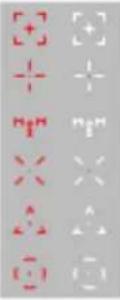
| Screen Assistance (Aide à l'écran) | None (Aucun) | • Les utilisateurs peuvent sélectionner la couleur du viseur. |
 |
| Screen Size (Taille de l'écran) | Auto | • Les utilisateurs peuvent ajuster la taille de l'écran dans n'importe quel mode, n'importe quelle résolution et n'importe quel taux de refraîchissement de l'écran. |
| 4.3 |
| 16.9 |
| Adaptive-Sync | OFF (ARRÊT) | • La technologie Adaptive-Sync empêche la distorsion de l'écran. |
| ON (MARC HE) |
Image
| Menu de 1er niveau | Menu de 2ème/3ème niveau | Description |
| | |
| Menu de 1er niveau | Menu de 2ème/3ème niveau | Description |
| HOCR | OFF (ARRÊT) | La fonction HOCR améliors la qualité de l'image en augmentant le contraste des images.L'activation de HOCR affectera : |
| ON (MARCHE) |
| Fonction affectée | État de la fonction |
| Luminosité | Impossible de sélectionner |
| MPRT | Régul sur ARRÊT |
| Color Temperature (Température de couleur) | Cool (Froid) | Utilisez le bouton Haut ou Bas pour sélectionner et prévisualiser les effets du mode. |
| Normal |
| Warm (Chaud) | Appuyez sur le bouton central pour confirmer et appliquer votre mode.Les utilisateurs peuvent ajuster la température de couleur en mode Personnalisation. |
| Customization (Personnalisation) | R (0-100) |
| G (0-100) |
| B (0-100) |
| AutoConfig | Pour D-Sub uniquement, ce réglage est grisé lors de la détection d'autres sources d'entrée. |
| Clock | 0-100 | Ajuste la réglage de l'horloge.Pour D-Sub uniquement, ce réglage est grisé lors de la détection d'autres sources d'entrée. |
| Phase | 0-100 | Ajuste la réglage de la phase. |
Input Source (Source d'entrée)
| Menu de 1er niveau | Menu de 2ème niveau | Description |
| HOMI ^TM | • Les utilisateurs peuvent ajuster la source d'entrée dans n'importe quel mode. |
| DP |
| D-Sub |
| AutoScan (Balayage auto) | OFF (ARRÊT) | • L'utilisateur peut appuyer sur la touche Navi puis sélectionner la source d'entrée dans les cas suivants:• Quand la fonction « Auto Scan » est réglées sur OFF et que l'écran est en modé d'économie d'énergie.• Quand le message « Aucun signal » apparaît à l'écran. |
| ON (MARCHE) |
Navi Key (Touche Navi)
| Menu de Tier niveau | Menu de 2ème niveau | Description |
| Up (Haut)Down (Bas)Left (Gauche)Right (Droite) | OFF (ARRÊT) | • Tous les éléments de la toucheNavi peuvent être ajustés via les menus OSD. |
| Brightness (Luminosité) |
| Mode |
| Alarm Clock (Réveil) |
| Input Source (Source d'entrée) |
| Refresh Rate (Taux de rafraîchissement) |
Settings
| Menu de 1er niveau | Menu de 2ème niveau | Description |
| Language (Language) | 繁體中文 | • Les utilisateurs doivent appuyer sur le bouton central pour confirmer et appliquer la réglage de la langue.• La langue est un réglage indépendant. Le réglage de la langue des utilisateurs n'emplacera la valeur d'usine. Lorsque les utilisateurs n'èglant Réinitialiser sur Oui, la langue n'est pas modifiée. |
| English |
| Français |
| Deutsch |
| Italiano |
| Español |
| 한국어 |
| 日本語 |
| Pycoené |
| Português |
| 简体中文 |
| Bahasa Indonesia |
| Türkiye |
| (Plus de langues seront disponibles bientôt) |
| Transparency (Transparence) | 0-5 | • Les utilisateurs peuvent ajuster la transparence dans n'importe quel mode. |
| OSD Time Out (Transportation) | 5-30 s | • Les utilisateurs peuvent ajuster la temporisation OSD dans n'importe quel mode. |
Caractéristiques
| Écran | PRO MP245G | PRO MP245PG |
| Taille | 23,8 pouces |
| Courbure | Plat |
| Type de dalle | IPS |
| Résolution | 1920x1080 (FHD) |
| Ratio | 16:9 |
| Luminosité | SDR typique : 300 nits |
| Rapport de contraste | 1300:1 |
| Taux de rafraîchissement | 100 Hz |
| Temps de réponse | 1 ms (MPRT)4 ms (GTG) |
| E/S | 1 x Connecteur HDMITM1 x DisplayPort1 x Port D-Sub1 x Prise casque1 x Prise d'entrée ligne |
| Angle de vision | 178° (H), 178° (V) |
| DCL-P2° / xRGB | 81 % / 102 % |
| Écran | PRO MP245G | PRO MP245PG |
| Montage VESA | • Type de plaque : 100 x 100 mm• Type de vis : M4 x 10 m.m• Diamètre de filetage : 4 m.m• Pas de filetage : 0,7 mm• Longueur de filetage : 10 mm |
| Dimensions (L x h x p) | 539,8 x 414,4 x 207,2 m.m | 539,8 x 400,8 x 228,9 mm |
| Poids | Net | 3,19 kg | 4,62 kg |
| Brut | 5,12 kg | 7,00 kg |
| Environnement | Opération | • Température : 0 °C à 40 °CHumidité : 20 % à 90 %, sans condensation• Altitude : 0 ~ 5000 m |
| Stockage | • Température : -20 °C à 60 °CHumidité : 10 % à 90 %, sans condensation |
Modes d'affichage prédéfinis

Important
Toutes les informations sont sujettes à modification sans préavis.
| Standard | Résolution | Mode Standard par défaut |
| HDMITH | DP | D-Sub |
| VGA | 640x480 | @60Hz | V | V | V |
| @67Hz | V | V | V |
| @72Hz | V | V | V |
| @75Hz | V | V | V |
| SVGA | 800x600 | @56Hz | V | V | V |
| @60Hz | V | V | V |
| @72 Hz | V | V | V |
| @75 Hz | V | V | V |
| XGA | 1024x768 | @60 Hz | V | V | V |
| @70 Hz | V | V | V |
| @75 Hz | V | V | V |
| SXGA | 1280x1024 | @60 Hz | V | V | V |
| @75 Hz | V | V | V |
Problèmes de fonctionnement
La LED d'alimentation est éteinte.
- Appuyez à nouveau sur le bouton d'alimentation du moniteur.
- Vérifiez si le câble d'alimentation du moniteur est correctement branché.
Aucune image.
- Vérifiez si la carte graphique de l'ordinateur est correctement installée.
- Vérifiez si l'ordinateur et le moniteur sont branchés à des prises électriques et sont allumés.
- Vérifiez si le câble de signal du moniteur est correctement branché.
- L'ordinateur est peut-être en mode Veille. Appuyez sur n'importe quelle touche pour activer le moniteur.
L'image de l'écran n'est pas correctement dimensionnée ou centrée.
- Consultez les Modes d'affichage prédéfinis pour définir sur l'ordinateur un réglage adapté à l'affichage par le moniteur.
Pas de Plug & Play.
- Vérifiez si le câble d'alimentation du moniteur est correctement branché.
- Vérifiez si le câble de signal du moniteur est correctement branché.
- Vérifiez si l'ordinateur et la carte graphique sont compatibles Plug & Play.
Consignes de sécurité
- Lisez attentivement et minutieusement les instructions relatives à la sécurité.
- Toutes les mises en garde et tous les avertissements sur l'appareil ou sur le manuel d'utilisation doivent être notés.
- Confiez l'entretien à du personnel qualifié uniquement.
Alimentation
- Avant de brancher l'appareil au secteur, assurez-vous que la tension d'alimentation soit comprise dans les limites de sécurité et qu'elle ait bien été réglée entre 100 et 240 V.
- Si le cordon d'alimentation dispose d'une fiche tripolaire, ne désactivez pas la borne terre de protection de la prise. L'appareil doit être connecté à une prise secteur avec une fonction de terre.
- Veuillez vérifier que le système de la distribution d'électricité du site d'installation dispose d'un disjoncteur de 120/240 V, 20 A (maximum).
- Déconnectez toujours le cordon d'alimentation ou mettez la prise murale hors tension si l'appare il doit rester inutilisé pendant un certain temps, de façon à ne consommer aucune énergie.
- Placez le cordon d'alimentation de telle façon qu'on ne puisse pas marcher dessus. Ne placez rien sur le cordon d'alimentation.
- Si l'appareil dispose d'un adaptateur secteur, utilisez uniquement celui-ci car il est officiellement approuvé par MSI.
Environnement
- Si l'une des situations suivantes survient, faites vérifier l'appareil par du personnel de réparation :
- Le cordon d'alimentation ou la prise est endommagé.
• Du liquide est entré dans l'appareil.
• L'appareil a été exposé à l'humidité.
- L'appareil ne fonctionne pas correctement ou vous n'arrivez pas à l'utiliser selon le guide d'utilisation.
• L'appareil est tombé et est endommagé.
• L'appareil présente des signes évidents de rupture.
Certification Réduction de la lumière bleue de TÜV Rheinland
La lumière blaue peut provoquer une sensation de fatigue oculaire inconfortable. MSI propose désormais des moniteurs ayant reçus la certification Réduction de la lumière blaue de l'organisme TUV Rheinland et qui assurent ainsi un confort d'utilisation optimal en préservant la santé oculaire des utilisateurs. Veuillez suivre les instructions ci-dessous pour réduire les symptômes causés par une exposition prolongée à la lumière blaue de votre écran.

- Placez l'écran à une distance alliant de 50 à 70 cm de vos yeux et assurez-vous que le centre de l'écran est placé légèrement en dessous d'univeau des yeux.
- Lorsque vous utilisez l'écran pendant une longue période, prenez soin de souvent cligner des yeux pour aider à réduire la fatigue oculaire.
- Faites des pauses de 20 minutes toutes les 2 heures.
- Détournez le regard de l'écran et regardezun objet éloigné pendant au moins 20 secondes pendant les pauses.
- Faites des étirements pour soulager la fatigue ou la douleur corporelle pendant les pauses.
- Activez la fonction Faible lumière bleue selon modèle.
Certification Antiscintillement de TÜV Rheinland
- L'organisme de certification TÜV Rheinland a testé ce produit pour vérifier si l'écran produit un scintillement visible et invisible pour l'œithumain pouvant causer la fatigue éculaire.
Flicker Free
Avis réglementaires
Cet appareil est conforme aux exigences définies dans la directive du Conseil sur le rapprochement des législations des États membres relatives à la compatibilité électromagnétique (2014/30/EU), la directive basse tension (2014/35/EU), la directive ErP (2009/125/EC) et la directive RoHS (2011/65/EU). Ce produit a été testé et déclaré conforme harmonisées pour les équipements informatiques, publiées sous les d'Journal officiel de l'Union européenne.

Déclaration concernant les interférences de radiofréquence FCC-B
Cet équipement a été trouvé satisfaire les limites définies pour un appareil numérique de Classe B conformément à la section 15 des règles de la FCC. Ces limites ont été conçues pour apporter une protection raisonnable contre les interférences néfastes dans le cadre d'une installation résidentielle. Cet équipement génère, utilise et peut émettre une énergie de radiofréquence et, s'il n'est pas installé et utilisé conformément au manuel d'utilisation, il risque de causer des interférences néfastes aux communications radio. Cependant, il n'y a aucune garantie que des interférences ne se produiront pas dans une installation particulière. Si cet équipement cause des interférences néfastes à la réception radio ou TV, ce qui peut être déterminé en mettant l'équipement en marche ou à l'arrêt, l'utilisateur est encouragé à essayer de corriger les interférences en adoptant au moins l'une des mesures indiquées ci-dessous:

• Désorientes au dialpôt des ventraux de éducation
Déclaration DEEE
Union européenne / France: En vertu de la Directive de l'Union européenne ("UE") sur les Déchets d'équipements électriques et électroniques, Directive 2012/19/EU, les produits des "équipements électriques et électroniques" ne peuvent plus être jetés comme des déchets ménagers et les fabricants des équipements électroniques concernés seront obligés de reprendre ces produits à la fin de leur cycle de vie utile.
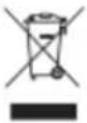
Ce symbole sur le produit indique que ce produit ne peut pas être jeté avec les déchets municipaux. À la place, il est de votre responsabilité de vous dé barrasser de vos déchets d'équipements électriques et électroniques usagés en les remettant à un point de collecte désigné pour le recyclage. Pour plus d'informations sur l'endroit où vous pouvez déposer vos équipements usagés à des fins de recyclage, veuillez contacter votre mairie, votre service de collecte des déchets ménagers ou le magasin où vous avez acheté le produit.

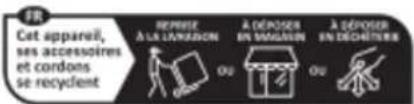
Points de collectre sur www.querfairednessdurchers.fr
Privélégiao la réparation ou le den de votre appareil !
Conformément aux règlements sur les substances chimiques, tels que le Règlement REACH de l'UE (Règlement CEN° 1907/2006 du Parlement européen et du Conseil), MSI fournit des informations sur les substances chimiques présentes dans les produits à l'adresse suivante: https://csr.msi.com/global/index
Conséctéristiques de produit écolegalique
Avertissement!
Une utilisation excessive des écrans est susceptible de nuire à la vue.
Recommendations:
- Faites une pause de 10 minutes toutes les 30 minutes de visualisation.
- Les enfants de moins de 2 ans ne doivent pas être placés devant un écran. Pour les enfants de 2 ans et plus, l'exposition aux écrans doit être limitée à moins d'une heure par jour.
Avis relatif au droit d'auteur et aux marques commerciales
msi
MSI
微星
微星科技
MICRO-STAR INTERNATIONAL

Copyright © Micro-Star Int'l Co., Ltd. Tous droits réservés. Le logo MSI utilisé est une marque déposée de Micro-Star Int'l Co., Ltd. Toutes les autres marques et tous les autres noms mentionnés peuvent être des marques commerciales de leurs propriétaires respectifs. Aucune garantie quant à l'exactitude ou à l'exhaustivité n'est formulée explicitement ou implicitement. MSI se réserve le droit d'apporter des modifications à ce document sans préavis.
HDMI™
HIGH-DEFINITION MULTIMEDIA INTERFACE
Les termes HDMI™, interface multimédia haute définition HDMI™ et habillage commercial HDMI™, et les logos HDMI™ sont des marques commerciales et des marques déposées de HDMI™ Licensing Administrator, Inc.
Si un problème survient avec votre produit et aucune solution ne peut être obtenue à l'aide du manuel d'utilisation, veuillez contacter le lieu d'achat ou votre distributeur local. Veuillez également vous rendre sur le site https://www.msi.com/support/ pour des conseils supplémentaires.