QMix-UC - Table de mixage audio PRESONUS - Notice d'utilisation et mode d'emploi gratuit
Retrouvez gratuitement la notice de l'appareil QMix-UC PRESONUS au format PDF.


| Intitulé | Description |
|---|---|
| Type de produit | Application de mixage audio pour iOS |
| Connectivité | Connexion via USB pour interface audio |
| Compatibilité | Compatible avec les interfaces audio PreSonus |
| Fonctionnalités principales | Contrôle à distance des niveaux de mixage, des effets et des paramètres de l'interface audio |
| Interface utilisateur | Interface intuitive adaptée aux appareils tactiles |
| Utilisation | Idéal pour les musiciens et les ingénieurs du son en situation de live |
| Maintenance | Mettre à jour régulièrement l'application pour bénéficier des dernières fonctionnalités et corrections de bugs |
| Sécurité | Utiliser uniquement avec des appareils compatibles pour éviter les dommages |
| Informations générales | Vérifier la compatibilité avec votre matériel avant l'achat |
FOIRE AUX QUESTIONS - QMix-UC PRESONUS
Questions des utilisateurs sur QMix-UC PRESONUS
0 question sur cet appareil. Repondez a celles que vous connaissez ou posez la votre.
Poser une nouvelle question sur cet appareil
Téléchargez la notice de votre Table de mixage audio au format PDF gratuitement ! Retrouvez votre notice QMix-UC - PRESONUS et reprennez votre appareil électronique en main. Sur cette page sont publiés tous les documents nécessaires à l'utilisation de votre appareil QMix-UC de la marque PRESONUS.
MODE D'EMPLOI QMix-UC PRESONUS
Manuel de référence de la bibliothèque de logiciels de StudioLive AI
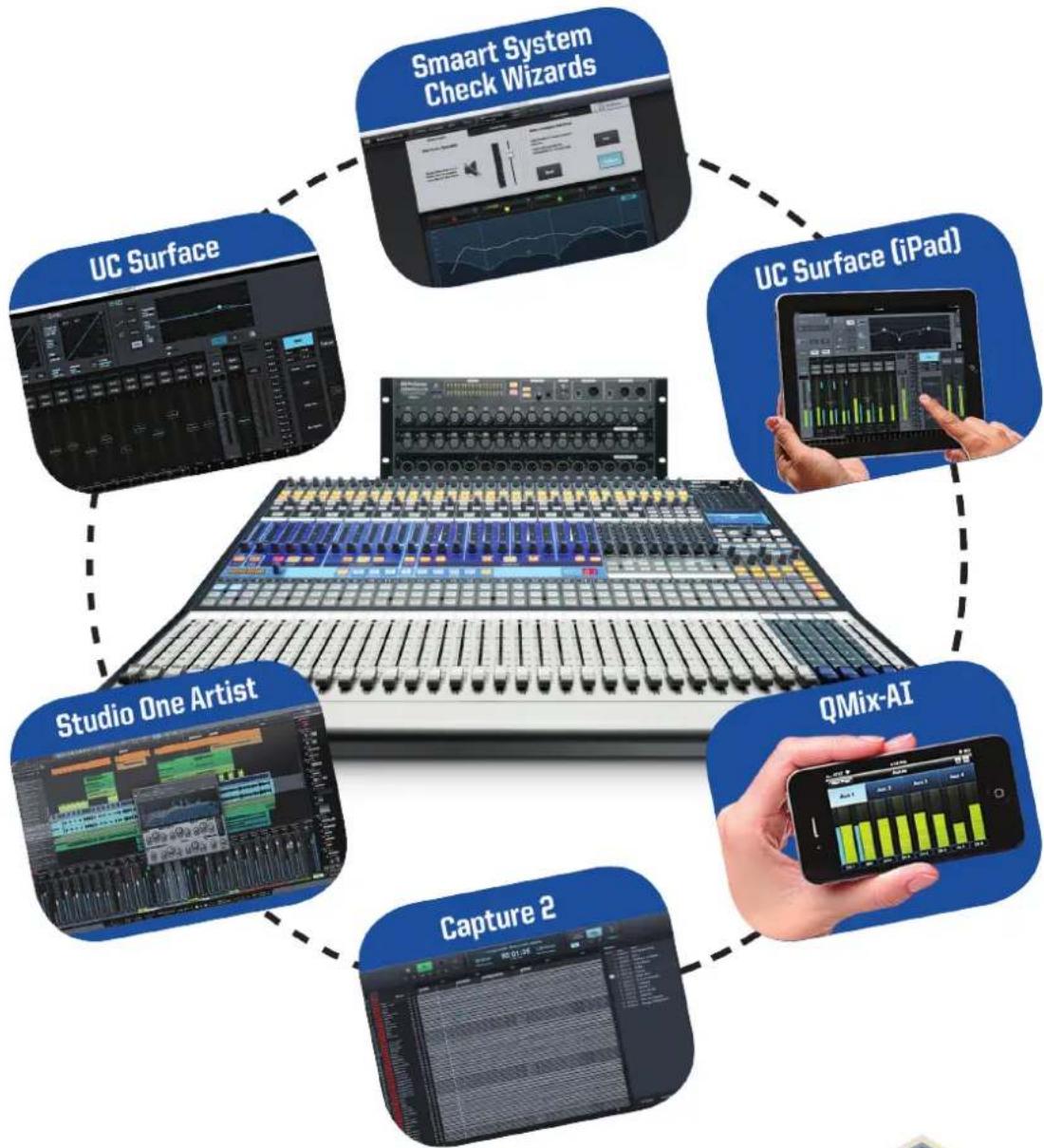
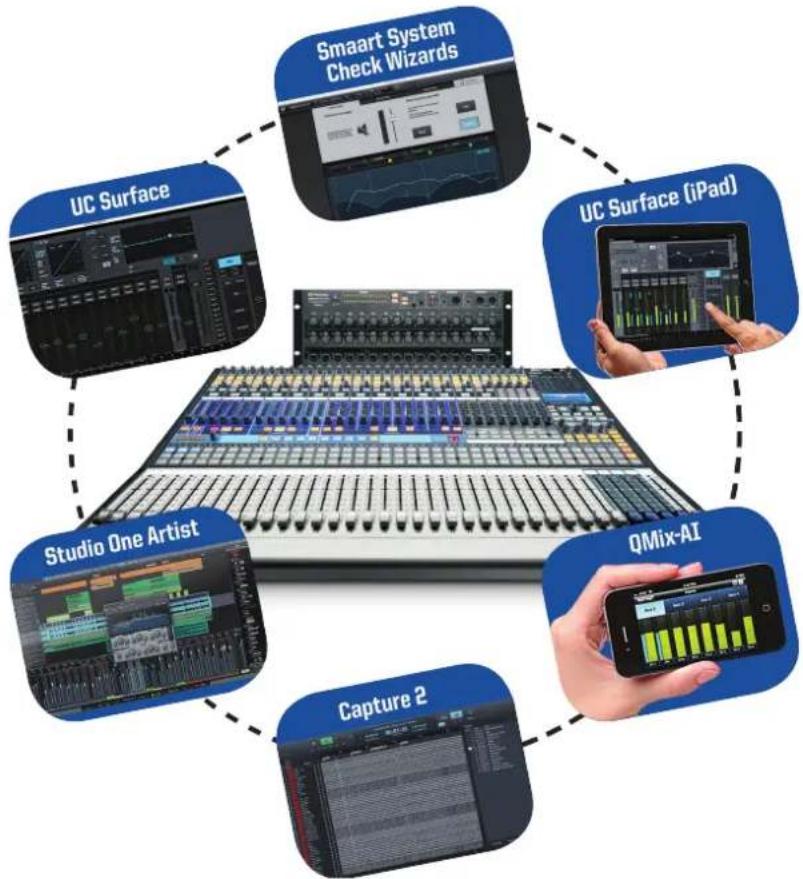
UC Surface avec assistants Smaart® de contrôle du système QMix™-AI pour iPhone®/iPod touch® Capture™ 2 | Studio One® Artist
flowchart
graph TD
    A["UC Surface"] --> B["Smaart System Check Wizards"]
    B --> C["UC Surface (iPad)"]
    C --> D["Studio One Artist"]
    D --> E["QMix-AI"]
    E --> F["Capture 2"]

Table des matières
1 Présentation — 1
1.1 Introduction — 1
1.2 À propos de ce mode d'emploi — 1
1.3 Informations techniques — 2
1.4 Résumé des caractéristiques des logiciels de StudioLive AI — 2
1.4.1 UC Surface — 2
1.4.2 QMix-AI pour iPhone® et iPod touch® — 3
1.4.3 Capture — 3
1.4.4 Studio One Artist — 4
2 Connexion à un ordinateur — 5
2.1 Installation pour Windows — 5
2.2 Installation sous Mac OS X — 6
2.3 Emploi du StudioLive comme une interface audio — 6
2.4 Emploi du StudioLive avec les applications audio les plus répandues — 7
2.5 Départs et retours numériques — 8
2.5.1 Départs numériques de canal — 8
2.5.2 Départs numériques auxiliaires — 9
2.5.3 Retours numériques — 9
2.5.4 Retour numérique général — 9
2.6 Emploi de plug-ins d'effet comme inserts — 10
3 Connexion réseau de votre mélangeur StudioLive AI — 11
3.1 Étape 1 : connectez votre StudioLive à votre réseau — 11
3.2 Étape 2 : connectez votre ordinateur à votre réseau — 12
3.3 Étape 3 : connectez votre iPad à votre réseau — 13
3.4 Étape 4 : connectez votre iPhone/iPod touch à votre réseau — 15
3.5 Étape 5 : réglage des permissions d'iOS (consoles StudioLive AI) — 16
3.5.1 Permissions pour UC Surface — 17
3.5.2 Permissions de QMix-AI pour iPhone/iPod Touch — 18
4 Logiciel de contrôle de mixage UC Surface — 19
4.1 Commandes de mixage d'UC Surface — 19
4.1.1 Commandes de canal — 21
4.1.2 Détails du canal — 22
4.1.3 Réglages de canal — 22
4.1.4 Détails de mixage — 23
4.2 Traitement dynamique et égaliseur — 24
4.2.1 Onglet DYN (traitement dynamique) — 24
4.2.2 Onglet EQ — 27
4.2.3 Presets de Fat Channel — 28
4.3 Groupes Filter DCA
(mélangeurs RM uniquement) — 29
4.3.1. Création, édition et suppression de Filter DCA — 29
4.3.2 Masters de groupe — 30
4.4 Ajout d'effets — 31
4.4.1 Édition des effets et presets d'effets — 31
4.4.2 La reverb et ses paramètres — 32
4.4.3 Le delay et ses paramètres — 33
4.4.4 Bibliothèque de presets des effets de réverbération (reverb) — 34
4.4.5 Bibliothèque de presets des effets de retard (delay) — 35
4.4.6 Types d'effets numériques — 35
4.5 Égaliseur graphique — 36
4.6 Activation de l'analyse Smaart (égaliseurs graphique et paramétrique) — 36
4.6.1 Spectrographe des fréquences dans le temps — 37
4.6.2 RTA — 38
4.6.3 Emploi du spectrographe Smaart pour filtrer les moniteurs contre la réinjection — 38
4.6.4 Emploi de l'analyseur en temps réel Smaart RTA pendant le mixage — 39
4.7 Commandes rapides : réseau d'ordres, scènes et autres — 40
4.7.1 Réseau d'ordres (Talkback) — 40
4.7.2. Scènes rapides, groupes de Mutes et bibliothèque de scènes — 41
4.7.3. Le gestionnaire de presets/scènes — 43
4.8 Page des réglages — 44
4.8.1. Onglet Réglages unité : permissions de l'unité — 44
4.8.2. Onglet Réglages unité : mode de verrouillage — 46
4.8.3. Onglet Réglages unité : firmwares — 47
4.8.4. Onglet Réglages unité : réglages du système — 47
4.8.5. Onglet Routage Aux — 49
4.8.6. Onglet Sauvegarder — 49
4.9 Assistants Smaart de contrôle système — 50
4.9.1 L'assistant Smaart d'analyse de salle — 51
4.9.2 L'assistant Smaart de retard système — 53
4.9.3 L'assistant Smaart de contrôle des sorties — 55
4.9.4 Position du micro — 56
4.9.5 Règles d'alignement d'un système — 58
4.9.6 Emploi du tracé : repérage de la tendance — 58
5 QMix-AI pour iPhone et iPod touch — 62
5.1 Page Aux Mix — 62
5.2 Molette personnelle (« Me ») — 63
5.3 Page Settings — 64
6 Capture 2 — 65
6.1 Instructions d'installation — 65
6.1.1 Mac OS X — 65
6.1.2 Windows — 66
6.2 Page d'accueil — 66
6.2.1 Détermination et organisation d'une Session — 67
6.2.2 Création d'une Session — 67
6.2.3 Ouvrir une Session — 69
6.2.4 Interface audio et fréquence d'échantillonnage — 69
6.2.5 Menu Options — 70
6.3 La page Session — 72
6.3.1 Colonne des pistes — 73
6.3.2 Transport — 74
6.3.3 Affichage du temps — 74
6.3.4 Règle temporelle — 75
6.3.5 Navigation dans la Session — 75
6.3.6 Outils d'édition — 76
6.3.7 Bandeau d'indicateurs de niveau — 81
6.3.8 Marqueurs et liste des marqueurs — 82
6.4 Enregistrement d'une Session dans Capture — 83
6.5 Balance virtuelle — 84
6.6 Importation et exportation de fichiers audio — 86
6.6.1 Importation de fichiers audio dans Capture — 86
6.6.2 Exportation de fichiers audio — 87
6.7 Mixage de vos Sessions Capture — 89
6.7.1 Création d'un mixage dans Capture 2 — 89
6.7.2 Exportation de votre mixage final dans un fichier audio — 90
6.7.3 Mixage d'une session de Capture 2 dans Studio One — 90
6.7.4 Mixage d'une Session de Capture 2 dans une autre application d'enregistrement — 90
6.8 Raccourcis clavier de Capture 2 — 92
7 Prise en main de Studio One Artist — 93
7.1 Installation et autorisation — 93
7.1.1 Lancement du programme d'installation de Studio One — 93
7.1.2 Création d'un compte utilisateur — 93
7.1.3 Activation en ligne de Studio One Artist — 94
7.1.4 Activation hors connexion de Studio One Artist — 95
7.1.5 Installation du contenu fourni avec Studio One Artist — 97
7.1.6 Installation de contenu de tierces parties — 98
7.1.7 Activation du pilote audio — 99
7.2 Création d'un nouveau morceau — 100
7.3 Création de pistes audio — 102
7.3.1 Anatomie d'une piste audio — 103
7.4 Ajout d'instruments virtuels et de plug-ins d'effet à votre morceau — 103
7.4.1 Glisser-déposer d'instruments
virtuels — 104
7.4.2 Glisser-déposer d'effets — 104
7.4.3 Glisser-déposer de fichiers audio et MIDI — 105
7.5 Enregistrement dans Studio One Artist — 105
flowchart
graph TD
    A["UC Surface"] --> B["Studio One Artist"]
    C["Smaart System Check Wizards"] --> B
    D["UC Surface (iPad)"] --> E["QMix-AI"]
    F["Capture 2"] --> E
    B --> G["User Interface Display"]
    E --> H["User Interface Display"]
1 Présentation
1.1 Introduction
Votre mélangeur StudioLive™ Al est livré avec une puissante bibliothèque de logiciels incluant Capture™ 2 et Studio One® Artist. De plus, le logiciel éditeur/ bibliothécaire/télécommande UC Surface de PreSonus avec Smaart Measurement Technology™ pour Mac et Windows est en téléchargement libre sur le site web PreSonus. PreSonus offre aussi le logiciel de télécommande UC Surface pour iPad® et le logiciel de contrôle des mixages de retour QMix™-AI pour iPhone®/iPod touch® ; les deux peuvent être téléchargés gratuitement sur l'App Store Apple.
Que vous souhaitiez télécommander votre StudioLive depuis un iPad, fournir à vos musiciens la possibilité de contrôler leurs propres mixages de retour, enregistrer un spectacle live d'un seul clic de souris, analyser les performances de votre sonorisation dans une salle et la régler pour compenser, mixer votre nouvel album à succès, ou n'importe quelle combinaison de ces possibilités, votre StudioLive et ses logiciels vous apportent une panoplie d'outils complète.
Nous vous encourageons à nous contacter si vous avez des questions ou commentaires concernant ce produit. PreSonus Audio Electronics vise à constamment améliorer ses produits et nous apprécions grandement vos suggestions. Nous pensons que la meilleure façon d'atteindre notre but d'amélioration constante des produits est d'écouter les véritables experts : nos précieux clients. Nous apprécions le soutien que vous nous témoignez au travers de l'achat de ce produit.
1.2 À propos de ce mode d'emploi
Nous vous suggérons d'utiliser ce mode d'emploi pour vous familiariser avec les fonctions et procédures correctes concernant la bibliothèque de logiciels de votre StudioLive AI avant d'essayer d'y connecter votre ordinateur, iPad, iPhone ou iPod touch. Cela vous aidera à éviter des problèmes durant l'installation et la configuration.
Tout au long de ce mode d'emploi, vous trouverez des Conseils d'expert. Ces conseils vous fournissent des astuces utiles pour mieux utiliser la bibliothèque de logiciels StudioLive AI et tirer parti de SES caractéristiques et fonctions de flux de production uniques.
1.3 Informations techniques
De nombreux problèmes techniques peuvent survenir lors de l'utilisation d'un ordinateur standard comme station de travail audio numérique (STAN) et avec la mise en réseau d'appareils sans fil. PreSonus ne peut fournir une assistance que pour les problèmes ayant directement trait au mélangeur et interface StudioLive AI, aux logiciels UC Surface, QMix-AI et Studio One.
PreSonus ne fournit pas d'assistance technique concernant l'ordinateur lui-même, les appareils iOS, les réseaux sans fil, les systèmes d'exploitation ni les matériels et logiciels non-PreSonus et il peut être nécessaire de contacter le fabricant de ces produits pour une assistance technique.
Veuillez consulter régulièrement notre site internet (www.presonus.com) pour des informations sur les logiciels et les mises à jour, des mises à jour du firmware et des documents d'aide concernant les questions fréquemment posées.
Une assistance technique est disponible en ligne à l'adresse www.presonus.com/support/Contact-Technical-Support.
L'assistance technique PreSonus par téléphone est disponible pour les clients aux USA du lundi au vendredi, de 9 h à 17 h, heure du centre des USA, au 1-225-216-7887. Les clients en dehors des USA doivent contacter leur distributeur national ou régional pour une assistance technique par téléphone. Vous trouverez une liste des distributeurs internationaux sur www.presonus.com/buy/international_distributors.
Vous trouverez des guides de dépannage plus poussés sur support.presonus.com/forums.
1.4 Résumé des caractéristiques des logiciels de StudioLive AI
1.4.1 UC Surface
Avec UC Surface, le logiciel de contrôle tactile multipoint de PreSonus®, toutes les commandes dont vous avez besoin pour mixer un spectacle se trouvent sous vos doigts, lorsque vous en avez besoin. UC Surface offre le même flux de production avec Windows, sur Mac et sur iPad pour contrôler les mélangeurs StudioLive™ Active Integration™.
- Interface éprouvée conçue pour le mixage du son en live
- Contrôle complet de tous les mélangeurs StudioLive™ AI du réseau
- Multiplate-forme avec prise en charge du réseau
- Même flux de production sur les diverses plates-formes : Mac ^ , Windows ^ et iPad ^
- Interface prévue pour le contrôle tactile
- Compatible Windows 8 tactile multipoint pour mixage sur grand écran tactile
•Vue d'ensemble complète de toutes les entrées et sorties - Barre de défilement du bandeau d'indicateurs de niveau
- Boutons de sélection de mixage avec indicateurs d'activité
• Faders master constamment accessibles
- Navigation contextuelle pour un accès rapide et intuitif à toutes les fonctions de mixage : Fat Channel, égaliseur graphique, effets, canaux
- Contrôle par fader Flex du mixage sélectionné
- Écoute rapide des presets à la volée
- Édition du preset écouté avant chargement
•Groupes Filter DCA
- Groupes illimités
-8 scènes à rappel rapide
•8 groupes de Mutes
- Icônes de type de canal pour une identification rapide
- Contrôle complet du traitement par Fat Channel
1.4.2 QMix-AI pour iPhone® et iPod touch®
QMix-AI pour iPhone et iPod touch procure aux interprètes un contrôle sans fil de leurs mixages de retour (Aux) sur scène et en studio d'enregistrement.
- Permet un contrôle sans fil des mélangeurs numériques StudioLive AI
- Télécommandez les mixages Aux de n'importe quel mélangeur StudioLive sur le même réseau
- Avec la molette de niveau personnel, contrôlez simultanément les niveaux de tous les canaux personnels, à l'aide d'une seule commande
- Réglez les permissions dans votre mélangeur StudioLive AI pour que QMix-AI ne puisse contrôler sur n'importe quel iPhone du réseau que le mixage Aux spécifié
- Disponible gratuitement sur l'App Store Apple
1.4.3 Capture
Capture, une application d'enregistrement audio numérique multipiste conçue pour rendre l'enregistrement rapide et facile, accompagne chaque StudioLive. Parfait pour l'enregistrement live ou le mixage en temps réel dans un fichier audio stéréo, Capture a été conçu pour parfaitement s'interfacer avec les mélangeurs StudioLive, permettant une configuration et un enregistrement instantanés.
Avec Capture, vous pouvez enregistrer une simple piste stéréo en sortie générale du StudioLive, une paire de sorties de sous-groupe ou une paire de départs Aux, en plus de tous les canaux d'entrée. Cela vous permet d'enregistrer le mixage général ou de créer un autre mixage pour l'enregistrement.
- Application d'enregistrement multipiste (nombre de canaux d'entrée illimité plus flux stéréo du StudioLive)
- Enregistrement d'un seul clic avec le bouton Record Now (Enregistrer maintenant)
- Le pré-enregistrement capture le son jusqu'à une minute avant que vous ne pressiez le bouton d'enregistrement
- Sauvegarde automatique à intervalles définissables par l'utilisateur
- Récupération automatique de Session et de fichier en cas de panne de courant
- Les Sessions conservent les métadonnées, ce qui permet de donner automatiquement un nom à la Session
- Le mode Soundcheck facilite la balance virtuelle par l'emploi d'enregistrements antérieurs
- La fonction verrouillage de Session évite les accès involontaires au clavier
- Suite d'édition essentielle (copier, couper, coller, scinder, redimensionner)
- Le mode Big Meter transforme votre moniteur en un bandeau géant d'indicateurs de niveau
- Mode de lecture stéréo — utilisez Capture avec n'importe quelle carte son d'ordinateur
- Bandeau de crête-mètres à LED avec témoins d'écrêtage
- Placement et rappel de marqueurs
- Liste de marqueurs avec accès rapide
- Exportation de la zone entre marqueurs
- Enregistrement du mixage stéréo du mélangeur StudioLive AI
•Contrôle complet du transport
- Importation/exportation individuelle aux formats WAV, AIFF ou OpenTL
- Compatible Mac® et Windows®
1.4.4 Studio One Artist
Toutes les interfaces audio Presonus comprennent le logiciel d'enregistrement PreSonus Studio One Artist, livré avec plus de 6 Go de plug-ins, boucles et échantillons afin de vous apporter tout ce dont vous avez besoin pour l'enregistrement et la production de musique. Le Guide de prise en main de Studio One Artist se trouve en section 7 de ce mode d'emploi. Vous trouverez un mode d'emploi complet sur le DVD d'installation de Studio One Artist.
- Nombre illimité de pistes, inserts, départs et occurrences de plug-in
- 20 plug-ins PreSonus Native Effects™ de haute qualité, rangés en huit catégories : modélisation d'ampli (Ampire XT), retard (Analog Delay, Beat Delay), distorsion (RedLight Dist™), traitement dynamique (Channel Strip, Compressor, Gate, Expander, Limiter, Tricomp™), égaliseur (Channel Strip, Pro EQ), modulation (Autofilter, Chorus, Flange, Phaser, X-Trem), reverb (Mixverb™, Room Reverb) et utilitaires (Binaural Pan, Mixtool, Phase Meter, Spectrum Meter, Tuner)
- Quatre instruments virtuels PreSonus de haute qualité : Presence™ (lecteur d'échantillons), Impact™ (boîte à rythmes), SampleOne™ (échantillonneur) et Mojito (synthétiseur soustractif à modélisation analogique)
•Plus de 6 Go de boucles, échantillons et instruments
•Ouvre nativement les fichiers Capture 2
•Affectations MIDI innovantes et intuitives
- Puissante fonctionnalité de glisser-déposer pour un flux de production plus rapide
•Compatible Mac OS X® et Windows®
2 Connexion à un ordinateur
L'installateur d'UC Surface comprend les pilotes ASIO/WDM (Windows) et Core Audio (OS X) pour les mélangeurs StudioLive AI, ainsi que l'application UC Surface. Cet installateur a été rendu aussi simple et facile à suivre que possible, et il vous guidera à chaque étape du processus d'installation. Veuillez lire attentivement chaque message pour vous assurer que le pilote StudioLive et UC Surface sont correctement installés. En particulier, veillez bien à ne pas brancher trop tôt votre StudioLive à l'ordinateur.
Veuillez visiter www.presonus.com pour connaître les dernières configurations système nécessaires et obtenir une liste actualisée du matériel compatible. Il est aussi recommandé de vérifier les configurations système requises par le logiciel d'enregistrement.
Conseil d'expert : dans le cadre de son engagement pour la qualité de ses produits, PreSonus actualise continuellement ses pilotes de produit et ses logiciels. Il est donc judicieux de consulter www.presonus.com et de rechercher la dernière version de pilote avant d'installer votre produit.
La vitesse de votre processeur, la quantité de RAM et la capacité, la taille et la vitesse de vos disques durs affecteront grandement les performances globales de votre système d'enregistrement. Un processeur plus rapide et plus de RAM peuvent réduire la latence (le retard) du signal et améliorer les performances globales.
2.1 Installation pour Windows
Avant de commencer l'installation d'UC Surface, veuillez quitter toutes les applications, y compris les logiciels antivirus et déconnecter votre StudioLive de l'ordinateur.
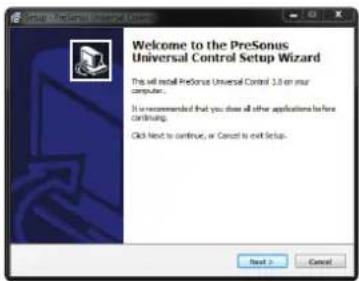
Suivez les instructions à l'écran pour terminer l'installation. Une fois que l'installateur a terminé, il vous demande de faire redémarrer votre ordinateur.
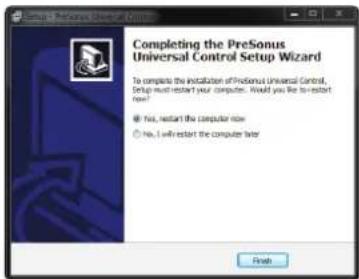
Cliquez sur « Terminer » afin d'automatiquement faire redémarrer votre PC. Une fois que votre ordinateur a redémarré, connectez votre StudioLive. Si un assistant Nouveau matériel détecté apparaît, suivez les étapes « recommandées ».
Votre StudioLive est maintenant synchronisé à votre ordinateur et prêt à l'emploi !
2.2 Installation sous Mac OS X
L'installateur UC Surface vous guidera à chaque étape du processus d'installation. Veuillez lire attentivement chaque message, en veillant particulièrement à ne pas brancher trop tôt votre StudioLive.
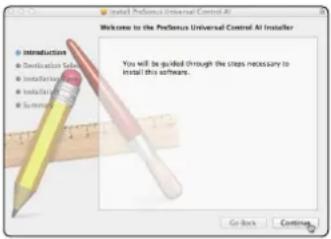
- Après avoir lancé l'installateur, vous serez dirigé vers l'écran de bienvenue (Welcome). Cliquez sur « Continue » (Continuer) et suivez les instructions à l'écran.
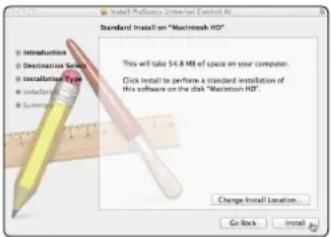
- Vous serez dirigé vers le choix du disque dur sur lequel installer le pilote StudioLive et UC Surface. Vous devez choisir votre disque système. Les disques de stockage et les partitions ne peuvent pas être utilisés pour accueillir le pilote.
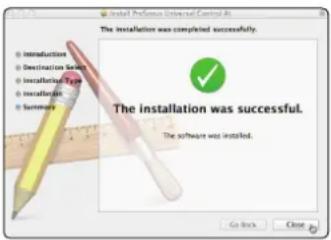
-
Quand l'installation est terminée, il vous est demandé de faire redémarrer votre ordinateur. Après redémarrage de votre Mac, reliez-lui votre StudioLive avec un câble FireWire et mettez cette dernière sous tension.
-
Une fois l'installation terminée, vous trouverez le programme UC Surface dans votre dossier Applications. Il est recommandé de le placer dans votre Dock.
Vous êtes maintenant prêt à utiliser votre StudioLive !
2.3 Emploi du StudioLive comme une interface audio
Les mélangeurs StudioLive AI disposent d'une interface FireWire 800 intégrée qui peut être employée avec n'importe quelle application prenant en charge le Core Audio ou l'ASIO ainsi que comme périphérique WDM pour un ordinateur sous Windows.
Il est possible d'enregistrer n'importe quelle entrée et n'importe quel bus ayant un bouton Select, plus le bus Solo, l'entrée enregistreur (Tape), et le micro de réseau d'ordres (Talkback). Veuillez consulter la documentation livrée avec votre application audio pour des instructions spécifiques sur la façon de sélectionner le pilote StudioLive comme pilote de périphérique audio pour votre logiciel. Il est important de noter que les mélangeurs StudioLive AI utilisent le même pilote que les interfaces PreSonus de la famille FireStudio et les mélangeurs StudioLive 24.4.2 et 16.4.2. Leur pilote s'affiche sous l'intitulé « PreSonus FireStudio » dans tous les menus de sélection de pilote.
Conseil d'expert : si votre StudioLive ne se connecte pas à l'ordinateur, vérifiez que le câble FireWire est correctement connecté au StudioLive et à votre ordinateur et débranchez tous les périphériques FireWire inutiles.
2.4 Emploi du StudioLive avec les applications audio les plus répandues
Ci-dessous se trouvent les instructions de configuration de base du pilote pour plusieurs applications audio très répandues. Vous trouverez des instructions de configuration complètes pour Studio One Artist de PreSonus et un bref apprentissage de ses fonctions en section 7 de ce mode d'emploi.
Steinberg Cubase 4 et suivants
- Lancez Cubase.
- Allez dans Périphériques | Configuration des périphériques.
- Sélectionnez « VST Audio System » (Système audio VST) dans la colonne Périphériques de Configuration des périphériques.
- Sélectionnez « PreSonus FireStudio » dans la liste déroulante des pilotes ASIO.
- Cliquez sur « Switch » (Échanger) pour commencer à utiliser le pilote StudioLive.
- Une fois que vous avez réussi à changer le pilote, allez dans Périphériques | Connexions VST pour activer vos bus d'entrée et sortie.
Ableton Live 5 et suivants
- Lancez Ableton Live.
- Allez dans Options | Préférences | Audio.
- Choisissez Type de pilote : ASIO | Périphérique audio : ASIO PreSonus FireStudio
- Allez dans Config. d'entrée : activez et sélectionnez les canaux d'entrée désirés.
- Allez dans Config. de sortie : activez et sélectionnez les canaux de sortie désirés.
- Vous pouvez maintenant sélectionner les entrées et sorties du StudioLive pour chaque piste créée dans Live.
Apple Logic Pro/Express 7 et suivants :
- Lancez Logic Pro/Express.
- Allez dans Logic | Préférences | Audio.
- Cliquez sur l'onglet Périphériques.
- Dans l'onglet Core Audio, cochez Activé.
- Sélectionnez PreSonus FireStudio dans le menu des périphériques.
- Il vous sera demandé si vous désirez relancer Logic. Cliquez sur « Essayer de relancer ».
- Votre StudioLive dispose d'étiquettes d'entrée/sortie personnalisées pour un flux de production plus rapide. Pour permettre l'emploi de ces étiquettes dans Logic, allez dans Options | Audio | Étiquettes d'entrée/sortie.
- La seconde colonne de la fenêtre contextuelle est intitulée « Provided by Driver » (Fournie par le pilote). Activez chacune de ces étiquettes pour votre StudioLive. Quand vous avez fini, fermez cette fenêtre.
- Vous êtes maintenant prêt à utiliser votre StudioLive.
Avid Pro Tools 9 et suivants
- Lancez Pro Tools.
- Allez dans Setup | Hardware et sélectionnez PreSonus FireStudio dans la liste des périphériques. Cliquez sur OK.
- Allez dans Setup | Playback Engine et sélectionnez PreSonus FireStudio dans le menu du haut de la fenêtre. Cliquez sur OK.
Cakewalk Sonar 6 et suivants
- Lancez Sonar.
- Allez dans Options | Audio... et cliquez sur l'onglet Avancé.
- Changez le mode de pilote en « ASIO »
- Cliquez sur le bouton « OK ».
- Faites redémarrer Sonar.
- Allez dans Options | Audio... et cliquez sur l'onglet Pilotes.
- Surlignez tous les pilotes d'entrée et de sortie commençant par « PreSonus FireStudio ».
- Allez dans Options | Audio.... et cliquez sur l'onglet Général.
- Réglez le maître de timing de lecture sur « PreSonus FireStudio... DAW Out 1 ».
- Réglez le maître de timing d'enregistrement sur « PreSonus FireStudio... Mic/Inst 1 ».
2.5 Départs et retours numériques
Quand vous utilisez le StudioLive comme une interface audio, il est important de comprendre les termes « départ numérique » et « retour numérique ». Comme l'interface audio de la StudioLive est complètement intégrée aux autres fonctions du mélangeur, l'entrée/sortie FireWire est conçue pour fonctionner comme un bus indépendant. Vous pouvez router (envoyer) des signaux d'autres bus vers le bus FireWire, et son signal de sortie (retour) est fixement assigné à certains canaux de mixage.
Les StudioLive RM32 et RM16 disposent de 52 départs et de 34 retours.
Le StudioLive 32.4.2AI dispose de 48 départs et de 34 retours.
Le StudioLive 24.4.2AI dispose de 40 départs et de 26 retours.
Le StudioLive 16.4.2AI dispose de 32 départs et de 18 retours.
2.5.1 Départs numériques de canal
Les départs numériques 1 à 32/24/16 sont obligatoirement pris avant fader sur les 32/24/16 canaux d'entrée du StudioLive. Ces départs peuvent être pris avant ou après l'égaliseur et le traitement dynamique du Fat Channel.
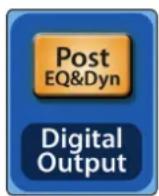
Pour enregistrer l'égaliseur et le traitement dynamique sur chaque canal, activez simplement le bouton Post de la section Digital Output. Il s'allumera, indiquant que le signal ayant traversé le Fat Channel est routé vers le départ numérique. Si ce mode n'est pas activé, le signal envoyé via FireWire sera pris après le compensateur de gain (Trim) et l'insert analogique, s'il y en a un.
2.5.2 Départs numériques auxiliaires
Chaque mélangeur StudioLive AI dispose de départs numériques supplémentaires qui peuvent être envoyés en paires stéréo depuis l'onglet Routage Aux de la page Réglages d'UC Surface. N'importe quelle combinaison de huit des entrées et bus stéréo suivants peut être sélectionnée :
•Mixage général gauche/droite
•Sous-groupes
•Mixages Aux
•Mixages de départ d'effet
- Retours auxiliaires stéréo (mélangeurs en console uniquement)
•2 pistes gauche/droite
•Talkback gauche/droite
- Solo gauche/droite
Conseil d'expert : notez que n'importe quel canal d'une paire stéréo reste accessible sur une piste mono dans votre application hôte ; seul le routage doit se faire par paire stéréo. Par exemple, si vous avez un groupe de choristes routé vers le sous-groupe 1 et un groupe de guitares routé vers le sous-groupe 2, vous voudrez créer deux pistes mono dans votre application d'enregistrement. La piste dont l'entrée est assignée au sous-groupe 1 enregistrera le groupe de choristes et celle dont l'entrée est assignée au sous-groupe 2 le groupe de guitares. Si toutefois vous avez un groupe de batterie stéréo assigné aux sous-groupes 3-4, vous pouvez créer une piste stéréo dans votre application d'enregistrement et assigner son entrée aux sous-groupes 3 et 4.
L'exception évidente à ce principe est l'entrée de micro Talkback. Dans ce cas, le même signal sera envoyé des deux côtés du départ. Dans votre logiciel d'enregistrement, vous pouvez créer une piste mono et l'assigner à n'importe lequel des deux côtés du départ numérique stéréo vers lequel il est routé. Les deux départs numériques reçoivent le même signal mono du préampli micro de talkback.
La section 4.8.5 évoque la façon de sélectionner les sources pour ces départs numériques auxiliaires stéréo.
2.5.3 Retours numériques
Chaque entrée de StudioLive est fixement associée à la réception du retour numérique correspondant. Les sorties 1 à 32/24/16 de votre application d'enregistrement routent leur flux de lecture vers les canaux correspondants du StudioLive (c'est-à-dire que la sortie 1 du logiciel va toujours dans le retour numérique du canal 1 du StudioLive et ainsi de suite). Une fois que vous avez routé une piste dans votre application d'enregistrement pour être lue au travers d'une de ces sorties, elle sera toujours accessible sur son canal par simple pression du bouton de retour numérique.
Conseil d'expert : il est important d'appréhender de la même façon vos retours numériques et vos entrées analogiques. Quand un retour numérique est activé, il remplace l'entrée analogique dans le mixage. Vous pouvez le traiter au travers du Fat Channel, l'inclure dans les mixages Aux, et l'envoyer à un mixage d'effets (FX).
2.5.4 Retour numérique général
Pour offrir l'environnement de mixage le plus flexible, PreSonus a prévu un retour numérique général afin de libérer les 32/24/16 premiers retours raccordés directement à leurs canaux correspondants sur votre mélangeur StudioLive AI. Ces retours numériques sont fixement associés aux boutons de retour numérique des sections d'entrée 2 pistes (2 Track In) et Monitor du StudioLive. Par défaut, les retours numériques 1 et 2 sont envoyés à la fois au retour numérique général et aux retours numériques des canaux 1 et 2. Toutefois, depuis UC Surface, vous pouvez sélectionner les retours numériques 33-34/25-26/17-18 comme retour stéréo principal pour votre environnement d'enregistrement. Ainsi, vous pouvez contrôler la sortie générale de votre application d'enregistrement sans utiliser deux canaux de votre StudioLive, laissant les autres canaux disponibles pour routage vers le Fat Channel ou pour insertion d'un plug-in sur un instrument « live ».
2.6 Emploi de plug-ins d'effet comme inserts
Le flux numérique sur votre StudioLive est continuellement bidirectionnel. Cela signifie que le StudioLive envoie toujours des signaux depuis les départs numériques directs sur tous les canaux d'entrée, ainsi que depuis les entrées auxiliaires et bus assignés à la seconde banque de départs numériques. En même temps, le StudioLive reçoit les signaux des retours numériques. Comme les retours numériques reviennent toujours sur les canaux de StudioLive leur correspondant, vous pouvez rapidement insérer un plug-in de votre application d'enregistrement sur n'importe quelle tranche et l'écouter en temps réel.
Dans cet exemple, nous insérerons un plug-in Beat Delay de l'application Studio One de PreSonus sur le canal 4 du StudioLive.
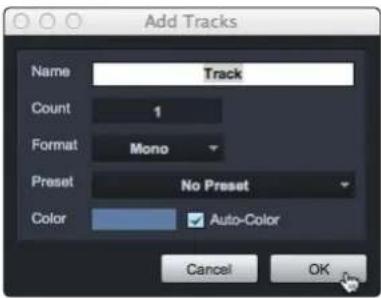
- Pour commencer, créez une piste audio mono dans Studio One.
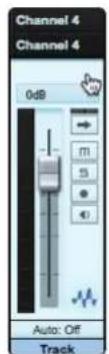
- Assignez son entrée au canal 4 et sa sortie à la sortie 4.
(Plusieurs applications STAN, dont Logic™ d'Apple, n'offrent pas de bus de sortie mono. Si c'est le cas, vous devez router le flux de sortie par exemple vers les canaux 3-4 avec un panoramique de canal à fond sur la droite afin qu'il ne soit envoyé qu'à la sortie 4. Veuillez consulter le mode d'emploi de votre logiciel pour des instructions spécifiques.)
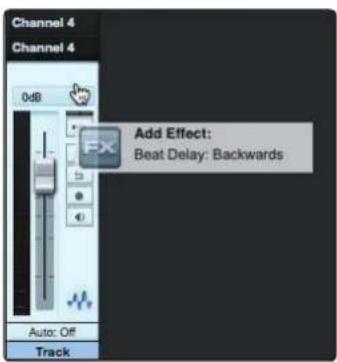
- Une fois que vous avez configuré le routage dans Studio One, faites glisser le plug-in Beat Delay afin de le déposer sur votre piste et armez l'enregistrement de cette dernière. L'écoute de contrôle (monitoring) du logiciel sera automatiquement activée.
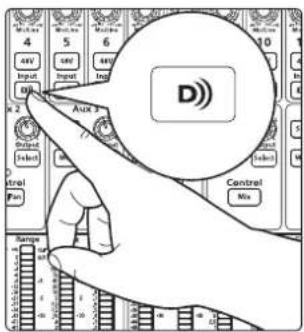
- Pressez le bouton de retour numérique sur le canal 4 de votre StudioLive. Vous pouvez maintenant écouter le signal analogique dans le canal 4 de votre StudioLive avec l'effet inséré (dans ce cas le Beat Delay).
Conseil d'expert : pour utiliser des plug-ins comme inserts, il est très important de régler la taille de la mémoire tampon (buffer) de votre ordinateur le plus bas possible sans créer de problèmes de performances. Pour les ordinateurs les plus récents, ce ne sera pas un problème. Une taille de buffer de 128 ou moins offrira une latence suffisamment basse pour la plupart des types de plug-in ; toutefois, les plug-ins de traitement dynamique et d'égalisation ainsi que les plug-ins de jeu tels que les modéliseurs d'ampli peuvent nécessiter des réglages de latence plus bas encore. Voir la section 4.1 pour plus d'informations sur les réglages de taille de mémoire tampon.
À noter : choisir une taille trop basse de mémoire tampon sur des ordinateurs anciens ou lents, ou sur un ordinateur qui n'a pas été correctement optimisé, peut donner des performances médiocres. Veillez toujours à tester les limites de votre système avant d'essayer lors de sessions importantes d'effectuer des tâches sollicitant beaucoup le processeur.
3 Connexion réseau de votre mélangeur StudioLive AI
Votre mélangeur StudioLive AI vous offre deux choix de connexion à un routeur sans fil. Vous pouvez soit le connecter directement au routeur au moyen d'un câble Ethernet, soit le connecter sans fil à l'aide de l'adaptateur Wi-Fi USB fourni. Il est important de mentionner que le mélangeur StudioLive AI ne permet pas le branchement à chaud de l'adaptateur Wi-Fi. Celui-ci doit être déjà branché à votre mélangeur quand vous l'allumez pour être utilisable. De même, l'adaptateur fourni est le seul adaptateur pour réseau local (LAN) pris en charge par le mélangeur StudioLive AI. Si une connexion Ethernet directe à un réseau est disponible, l'adaptateur Wi-Fi ne recherchera pas d'autres réseaux.
Vous trouverez les instructions de mise en réseau des mélangeurs StudioLive RM dans le mode d'emploi de la série RM.
Conseil d'expert : les connexions réseau nécessitent occasionnellement des interventions correctives, surtout si beaucoup de réseaux sans fil sont en service. Pour cette raison, c'est toujours une bonne idée que de faire communiquer vos dispositifs mis en réseau et le StudioLive avant d'être sous pression et d'avoir un chanteur essayant de faire son mixage de retour pendant que vous réglez la capture de la batterie. Donc, pendant que le guitariste flirte avec la barmaid, prenez un court instant pour faire communiquer votre iPad, votre iPhone, votre ordinateur et votre StudioLive.
3.1 Étape 1 : connectez votre StudioLive à votre réseau
Note : vous trouverez les instructions de mise en réseau des mélangeurs StudioLive RM dans le mode d'emploi de la série RM.
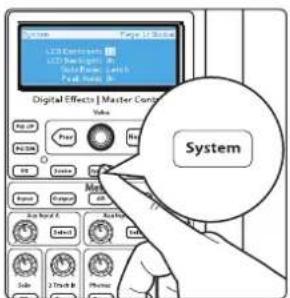
- Pressez le bouton System sur votre StudioLive pour accéder au menu System.
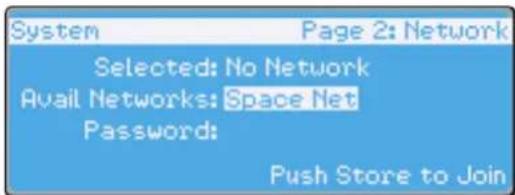
- Avec PG DN, passez à la Page 2: Network (réseau).
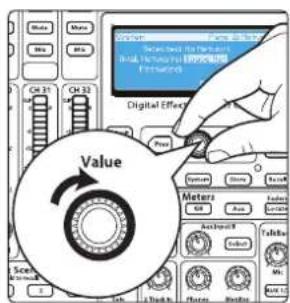
- Avec l'encodeur Value, passez en revue les réseaux disponibles. Si vous branchez directement votre StudioLive à votre routeur Wi-Fi au moyen d'un câble Ethernet, vous ne verrez qu'un réseau.
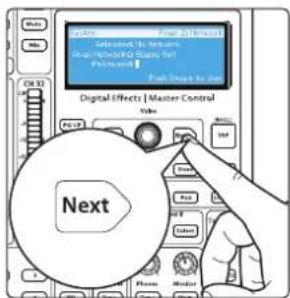
- Si votre réseau a un mot de passe (c'est recommandé), pressez Next pour naviguer jusqu'au champ Password (mot de passe) et saisissez le mot de passe au moyen de l'encodeur Value et du bouton Next. Veuillez noter que le StudioLive n'accepte que les chiffrements de sécurité WPA et WPA2.
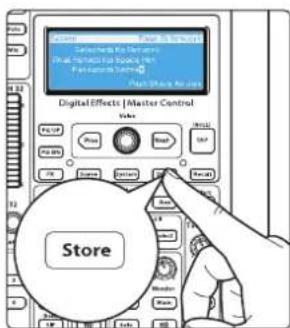
- Quand vous avez fini, pressez le bouton Store pour valider la connexion au réseau. Chaque fois que vous allumerez votre mélangeur StudioLive AI, il recherchera ce réseau et tentera de s'y connecter.
3.2 Étape 2 : connectez votre ordinateur à votre réseau
Windows 7 et plus
- Cliquez sur l'icône de réseau dans la zone de notification pour ouvrir le panneau de configuration Connexion à un réseau.
- Sélectionnez le même réseau sans fil que celui mémorisé sur votre mélangeur StudioLive AI.
- Saisissez le mot de passe.
- Cliquez sur Connecter.
Mac OS X 10.7 et ultérieur
- Dans la barre de menus, cliquez sur l'icône de statut sans fil.
- Dans le menu déroulant, sélectionnez le même réseau sans fil que celui mémorisé sur votre mélangeur StudioLive AI.
- Saisissez le mot de passe.
- Cliquez sur Se connecter.
3 Connexion réseau de votre mélangeur StudioLive AI
3.3 Étape 3 : connectez votre iPad à votre réseau
Manuel de référence de la bibliothèque
de logiciels de StudioLive™ AI
3.3 Étape 3 : connectez votre iPad à votre réseau
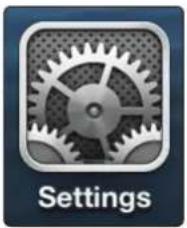
- Touchez l'icône Réglages dans votre iPad.
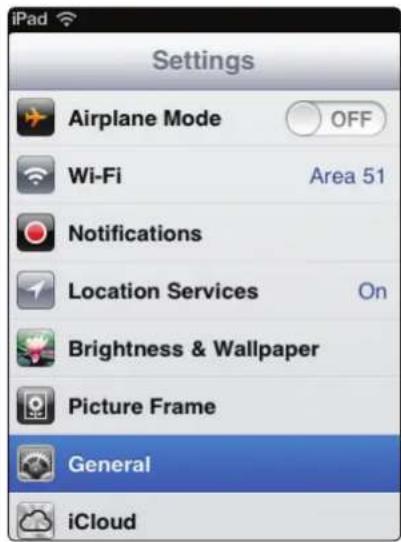
-
Touchez « Général ».
-
Touchez « Réseau ».
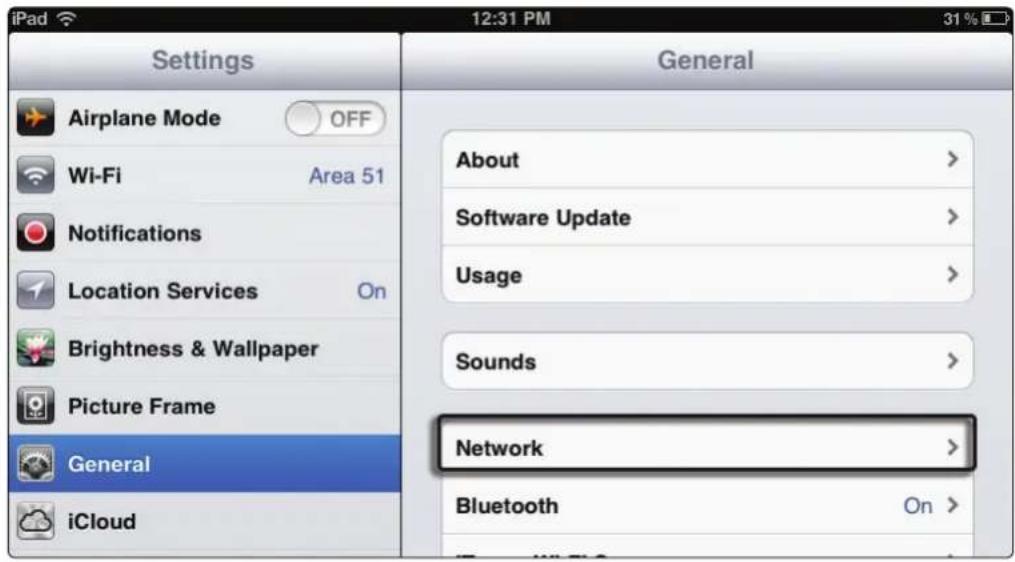
3 Connexion réseau de votre mélangeur StudioLive AI 3.3 Étape 3 : connectez votre iPad à votre réseau
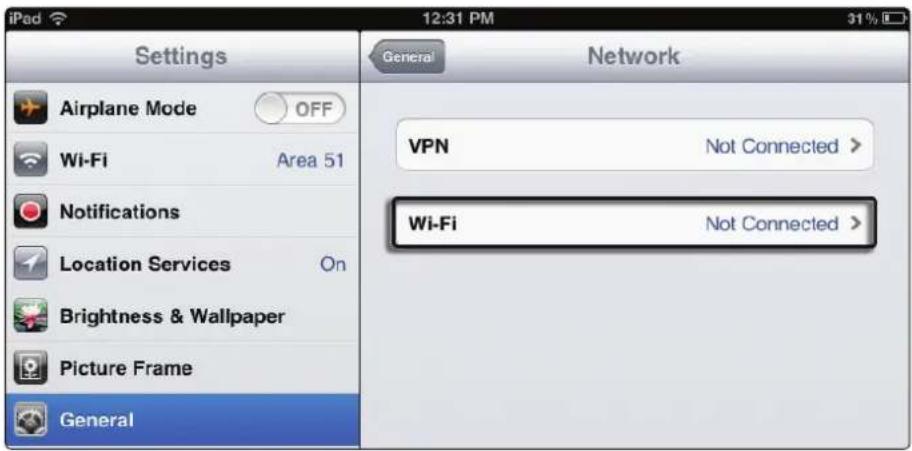
Manuel de référence de la bibliothèque de logiciels de StudioLive™ AI
- Touchez « Wi-Fi ».
-
Sous « Choisissez un réseau... », trouvez dans la liste le même réseau que celui sauvegardé sur votre StudioLive. Touchez le réseau pour le sélectionner.
-
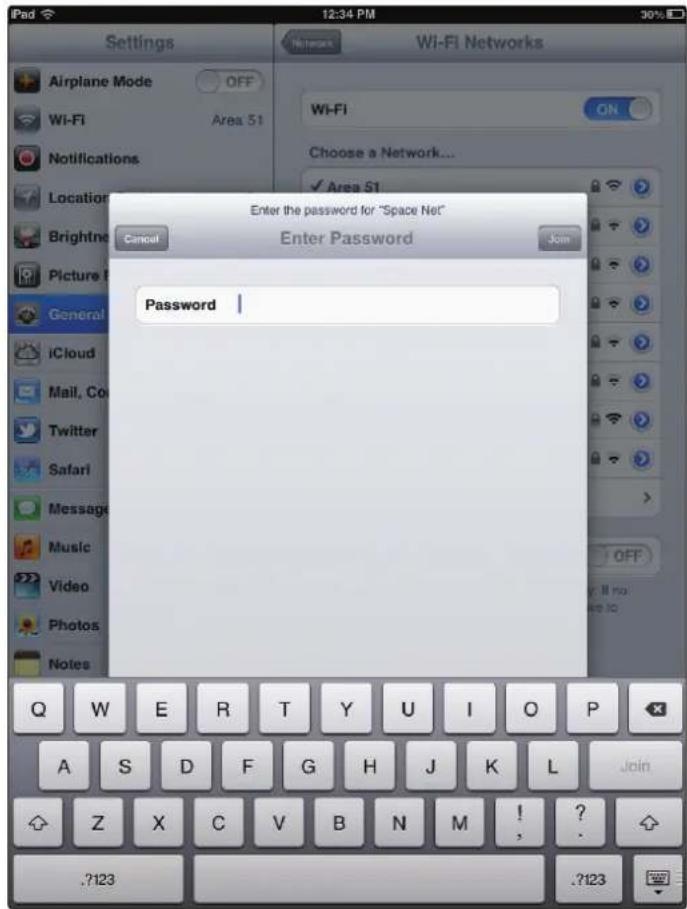
Saisissez le mot de passe lorsque cela vous est demandé et touchez Rejoindre.
3 Connexion réseau de votre mélangeur StudioLive AI
3.4 Étape 4 : connectez votre iPhone/iPod touch à votre réseau
Manuel de référence de la bibliothèque de logiciels de StudioLive™ AI
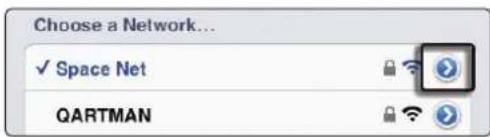
- Touchez la flèche de menu à droite du nom du réseau désiré pour ouvrir ses réglages.

- Réglez Connexion auto sur « On ». Vous êtes maintenant prêt à lancer StudioLive Remote-AI et à mixer en vous déplaçant !
3.4 Étape 4 : connectez votre iPhone/iPod touch à votre réseau
- Touchez l'icône Réglages dans le menu principal de votre iPhone/iPod touch.
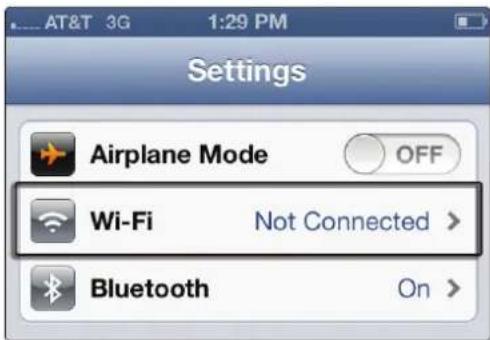
- Touchez « Wi-Fi » en vous assurant qu'il est alors réglé sur « On ».
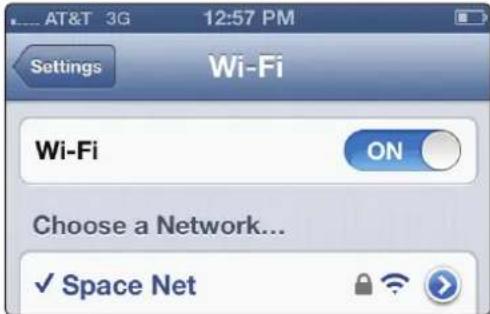
- Sous « Choisissez un réseau... », trouvez dans la liste le même réseau que celui sauvegardé sur votre StudioLive.
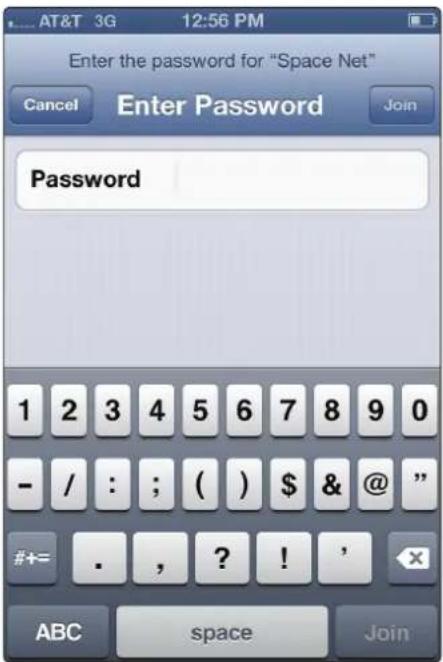
- Touchez le réseau pour le sélectionner.
- Saisissez le mot de passe lorsque cela vous est demandé et touchez Rejoindre.
Important : vous devez connecter votre ordinateur et les périphériques iOS au même réseau que votre mélangeur StudioLive AI chaque fois que vous envisagez de télécommander votre StudioLive au moyen d'UC Surface ou de QMix-AI.
3.5 Étape 5 : réglage des permissions d'iOS (consoles StudioLive AI)
Contrôler votre StudioLive à distance avec UC Surface pour iPad ou QMix-AI pour iPhone/iPod touch vous permet de vous déplacer librement sur le site. Par contre, cela peut aussi placer toute la puissance du StudioLive entre de multiples mains — certaines plus compétentes que d'autres. C'est pourquoi votre StudioLive vous permet de limiter l'accès de chaque appareil iOS aux fonctions du mélangeur en accordant des permissions.
Une fois qu'un appareil iOS est connecté à votre réseau sans fil et a lancé UC Surface ou QMix-AI, il apparaît dans la liste des appareils de télécommande (Remote Devices) dans le menu System de votre StudioLive. Chaque appareil sera listé par son nom d'appareil pour que vous puissiez facilement identifier de quel appareil il s'agit. Ce nom peut être changé dans iTunes ou dans le paramètre Réglages>Général>Informations de l'appareil iOS.
Note : les permissions de l'unité pour les mélangeurs RM peuvent être gérées depuis UC Surface. Voir la section 4.8.1 pour plus de détails.
Une fois que vous avez connecté et configuré un appareil iOS, les mêmes permissions lui sont accordées chaque fois que vous le connectez. Vous trouverez des informations complètes sur UC Surface et QMix dans les sections 4 et 5.
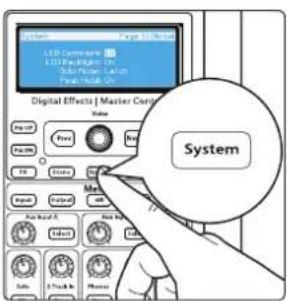
- Pressez le bouton System sur votre StudioLive pour lancer le menu System.
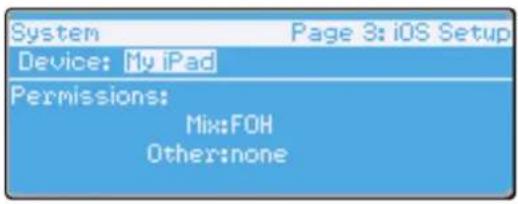
- Avec PG DN, naviguez jusqu'à la Page 3: iOS Setup (configuration d'iOS).
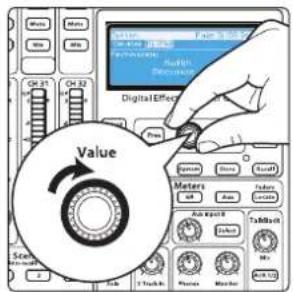
- Utilisez l'encodeur Value afin de faire défiler la liste des appareils iOS disponibles.
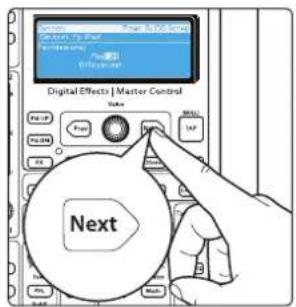
- Quand vous avez trouvé l'appareil dont vous désirez régler les permissions, utilisez le bouton Next pour naviguer jusqu'au premier champ des permissions. Utilisez l'encodeur Value pour régler la permission de l'appareil.
3.5.1 Permissions pour UC Surface
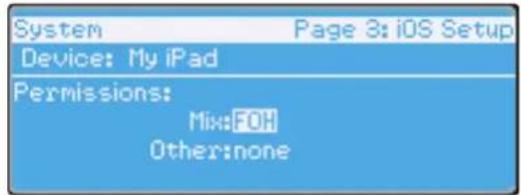
Quand vous donnez des permissions aux utilisateurs d'UC Surface, vous avez le choix d'offrir un accès complet à toutes les fonctions d'UC Surface ou un accès limité à quelques fonctions de mixage Aux. Dans la plupart des cas, un iPad sera configuré pour la façade (Front of House), et les autres pour les mixages de retour (Aux).
Permissions de mixage (Mix). Règlent le niveau de fonctionnalité dans UC Surface.
- None (aucune). Sur l'iPad sélectionné, UC Surface ne pourra pas contrôler votre mélangeur StudioLive AI.
- FOH (sonorisation de façade). Autorise l'accès à toutes les fonctions d'UC Surface.
- All Auxes (tous les auxiliaires). UC Surface ne contrôlera que les niveaux de départ de canal pour tous les mixages auxiliaires (retours).
- Aux 1-14/10/6. UC Surface ne contrôlera les niveaux de départ de canal que pour le mixage Aux (retour) spécifié.
Other (autres permissions). Choisissez entre Ch Rename (renommer le canal) et None (aucune). Ch Rename permet aux utilisateurs d'UC Surface de changer à distance les intitulés de canal et de bus. Ces changements se reflètent également dans UC Surface, QMix-AI et en page Channel Info du mélangeur StudioLive AI.
3.5.2 Permissions de QMix-AI pour iPhone/iPod Touch
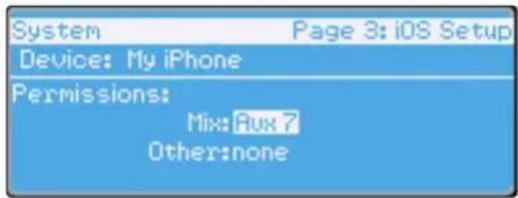
Quand vous donnez des permissions aux utilisateurs de QMix-AI, vous avez le choix d'offrir un accès complet à tous les mixages Aux, à un seul mixage Aux, ou de limiter l'utilisateur aux fonctions de la molette personnelle (« Me »).
Permissions de mixage (Mix). Règlent le niveau des fonctionnalités dans QMix-AI.
- None (aucune). Sur l'iPhone/iPod Touch sélectionné, QMix-AI ne pourra pas contrôler votre mélangeur StudioLive AI.
- All Auxes (tous les auxiliaires). QMix-AI ne contrôlera que les niveaux de départ de canal pour tous les mixages auxiliaires (retours).
- Aux 1-14/10/6. QMix-Al ne contrôlera les niveaux de départ de canal que pour le mixage Aux (retour) spécifié.
Other (autres permissions). Choisissez entre Wheel Only (molette uniquement) et None (aucune). Wheel Only désactive la page de mixage Aux (Aux Mix) dans QMix-AI. Quand cette option est activée, l'utilisateur ne peut utiliser que la molette personnelle (« Me ») et cela pour le seul auxiliaire auquel vous lui avez donné accès. Quand Wheel Only est activé, vous ne pouvez donner accès qu'à un mixage auxiliaire (un retour).
4 Logiciel de contrôle de mixage UC Surface
UC Surface est un puissant logiciel permettant de contrôler le niveau des canaux, sous-groupes, auxiliaires et bus, les paramètres de Fat Channel, les mixages auxiliaires de retour, les effets et les égaliseurs graphiques. Il procure également une visualisation des réglages de votre StudioLive pour que vous puissiez les contrôler, les changer et les organiser. UC Surface comprend aussi un bibliothécaire, qui vous permet de facilement gérer vos préréglages (presets) et vos scènes.
Pour les consoles de mixage StudioLive AI, UC Surface offre un contrôle bidirectionnel qui vous permet de contrôler à distance les fonctions de mixage. Comme le contrôle est bidirectionnel, les mouvements de faders et les changements de paramètres effectués sur la surface de mixage StudioLive se reflètent dans UC Surface et vice-versa. Pour les mélangeurs StudioLive AI de la série RM, UC Surface procure un contrôle exclusivement par logiciel ou le mixage à distance en cas de connexion à une surface de contrôle StudioLive CS18AI.
UC Surface vous permet aussi de choisir un mot de passe pour votre StudioLive afin que vous puissiez l'interdire aux utilisateurs non autorisés (voir section 4.8.2 pour des détails). À partir de la page Réglages, vous pouvez régler les paramètres de base du périphérique audio comme la taille de la mémoire tampon et la fréquence d'échantillonnage (voir section 4.8.4).
UC Surface fonctionne sous OS X, Windows, Windows Touch et sur les appareils sous iOS, offrant des options de contrôle flexibles quelles que soient les conditions de mixage.
Pour utiliser UC Surface, vous devez faire une des deux choses suivantes :
- Connecter et synchroniser votre StudioLive avec votre ordinateur au moyen d'un câble FireWire s800 ou FireWire s800 vers Thunderbolt. Cette option vous permet d'utiliser toutes les fonctions avancées, dont l'analyse de spectre Smaart et les Assistants Smaart de contrôle de système pendant l'enregistrement et la lecture audio au travers de Capture, Studio One ou d'une STAN tierce de votre choix.
- Connecter votre StudioLive et l'ordinateur ou appareil iOS au même réseau sans fil. Cette option vous permettra d'utiliser votre ordinateur portable, votre dalle tactile Windows 8 ou un iPad pour contrôler à distance votre mélangeur StudioLive AI depuis n'importe quel point de la salle.
Note : sans connexion FireWire ou FireWire vers Thunderbolt, les outils Smaart seront désactivés cars ils nécessitent un pilote audio pour fonctionner.
4.1 Commandes de mixage d'UC Surface
Sélection de mixage
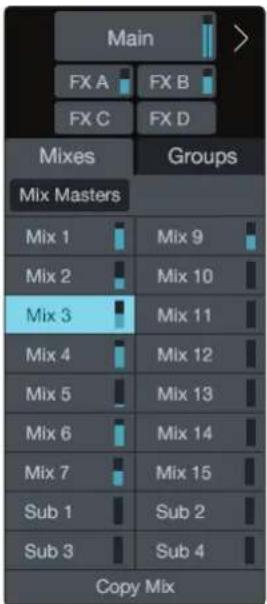
Les boutons de sélection de mixage vous permettent de choisir le mixage que vous souhaitez contrôler (auxiliaires, général, sous-groupes). En outre, UC Surface propose un mixage pour chacun des quatre bus d'effets. Les retours de ces effets sont disponibles dans chaque mixage pour personnaliser la quantité de reverb et de delay.
Copier mixage
Copier le mixage actuel vous permet de rapidement configurer plusieurs mixages. Touchez le bouton Copier mixage puis le bouton de sélection du mixage dans lequel vous désirez coller les réglages.
Fader Flex

Le fader situé juste à gauche des boutons de sélection de mixage contrôle le niveau de sortie du mixage actuellement sélectionné.
Afficher/masquer le fader général
Ce bouton sert à afficher ou masquer le fader général (Main) et/ou le fader Mono. Masquer les faders Main et Mono peut libérer de l'espace sur les petits écrans. Lorsque le fader Main est masqué, vous pouvez néanmoins toujours régler le niveau du mixage général en sélectionnant ce mixage général (Main) et en utilisant le fader Flex.
Fader général (Main)

Le fader de mixage général est accessible à droite de la zone de sélection de mixage. Comme indiqué précédemment, ce fader peut être masqué et le fader Flex du mixage général (Main) peut être utilisé à la place.
Fader Mono (mélangeurs RM uniquement)

Le fader du bus mono est également accessible à droite de la zone de sélection de mixage. Comme déjà mentionné, ce fader peut être masqué.
4.1.1 Commandes de canal
-
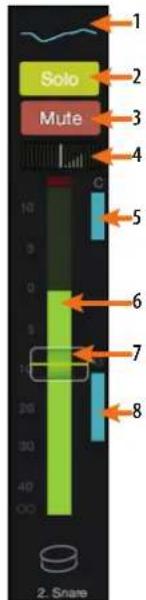
Sélection du Fat Channel. Ouvre les commandes du Fat Channel pour le canal/mixage. Cette microvue affiche un aperçu de la courbe d'égaliseur que vous avez réglée dans le Fat Channel. Voir la section 4.2 pour plus d'informations sur le Fat Channel et ses fonctions.
-
Bouton Solo. Commute On/Off le solo.
-
Bouton de coupure audio (Mute). Coupe/rétablit l'audio.
-
Commande de panoramique. La commande de panoramique règle la position relative du canal dans la stéréo gauche/droite du mixage. Quand une paire de canaux est couplée en stéréo, la commande de panoramique règle la répartition des canaux dans le mixage stéréo gauche/droit.
-
Indicateur de réduction de gain du compresseur. Cet indicateur affiche l'ampleur de la réduction de gain appliquée par le réglage actuel du compresseur.
-
Indicateur de niveau. Affiche le niveau pris avant fader de chaque canal.
-
Fader de canal. Contrôle le niveau général du canal. Le gain unitaire (0 dB) est indiqué par un repère « U ».
-
Indicateur de réduction de gain du gate. Cet indicateur affiche l'ampleur de la réduction de gain appliquée par le réglage actuel du gate.
4.1.2 Détails du canal
Lorsqu'un canal d'entrée est sélectionné, les commandes suivantes sont disponibles à l'extrême gauche du Fat Channel :
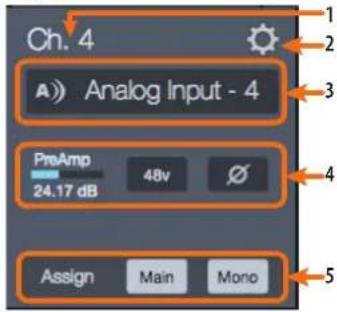
- Nom du canal. Pour donner un nom personnel à chacun, cliquez simplement sur le nom par défaut afin d'ouvrir un champ de texte.
- Réglages du canal. Affiche les réglages du canal.
- Source du canal. Pour changer de source de canal, cliquez sur le nom de la source afin d'ouvrir les réglages du canal.
- Commandes de préampli. Pour tous les canaux d'entrée, une alimentation fantôme et une commande de polarité sont disponibles dans le Fat Channel. Comme les mélangeurs StudioLive RM sont équipés de préamplis XMAX contrôlés numériquement, une commande de gain est disponible pour ceux-ci uniquement.
Conseil d'expert : la commande de polarité inverse la phase du signal de préampli du canal sélectionné (rotation de 180°). Elle peut servir à corriger des signaux audio hors phase et s'annulant ou se renforçant les uns les autres. Quand vous enregistrez avec plusieurs microphones ouverts, utilisez cet inverseur de polarité pour combattre l'annulation de phase entre microphones.
- Routage vers le mixage général/mono. Envoie chaque canal au bus Main ou Mono. Note : la commande de bus mono n'est disponible que pour les mélangeurs StudioLive RM.
4.1.3 Réglages de canal
Lorsqu'un canal est sélectionné après avoir touché l'icône Réglages, les commandes suivantes sont disponibles à l'extrême gauche du Fat Channel :
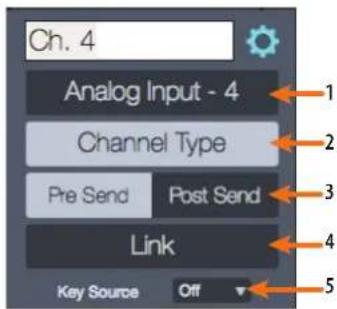
- Source d'entrée. Sélectionnez une entrée analogique ou un retour FireWire/réseau.
- Choisissez un type et une icône pour le canal. Cliquer sur le bouton de type de canal vous permet de choisir une catégorie et une icône pour votre canal. Les canaux d'une même catégorie seront automatiquement placés dans le même groupe Filter DCA (voir section 4.3 pour des détails).
-
Réglez le départ pré/post traitement. Sélectionnez Pré ou Post pour que les sorties FireWire et réseau de chaque canal soient prises avant ou après le traitement par Fat Channel.
-
Coupler. Couple en stéréo les paires de canaux à numéros impair/pair.
- Source de sidechain de gate. Détermine la source de sidechain pour le gate (voir section 4.2.1 pour des détails).
4.1.4 Détails de mixage
Lorsqu'un mixage est sélectionné, les commandes suivantes sont disponibles à l'extrême gauche du Fat Channel :
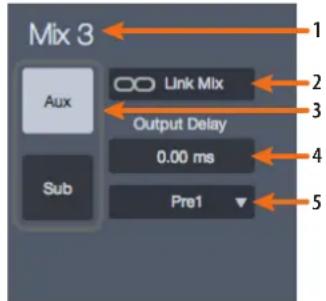
- Nom du mixage. Pour donner un nom personnel à chacun, cliquez simplement sur le nom par défaut afin d'ouvrir un champ de texte.
- Couplage de mixages (Coupl. mix.). Couple le mixage sélectionné avec le mixage adjacent pour créer un bus stéréo.
- Type de bus (mélangeurs RM uniquement). Les bus de sortie d'un mélangeur RM peuvent être configurés comme mixages auxiliaires ou comme sous-groupes. Utilisez ces boutons pour sélectionner le type de bus voulu.
- Retard de sortie. Sur les consoles de mixage StudioLive AI, un retard de sortie est disponible pour chacun des quatre sous-groupes. Sur les mélangeurs RM, ce retard est présent sur les quatre dernières sorties physiques de mixage.
- Position de départ Aux. Par défaut, tous les bus Aux sont réglés sur Pré 1. Ainsi, l'envoi de tous les canaux d'entrée vers chaque bus Aux se fait avant le fader, le limiteur, l'égaliseur et le compresseur, mais après l'inverseur de polarité, le filtre passe-haut et le gate.
Les quatre bus d'effets internes sont réglés par défaut sur Pré 2, ce qui donne un routage de chacun des canaux d'entrée pris après tous les traitements dynamiques et de correction tonale (égaliseur) du Fat Channel mais avant le fader.
Dans ce menu, vous pouvez choisir entre trois positions de départ pour chaque mixage Aux et FX :
- Pré 1 : envoie chaque canal au bus Aux après l'inverseur de polarité, le filtre passe-haut et le gate.
- Pré 2 : envoie chaque canal au bus Aux après tous les traitements du Fat Channel (inverseur de polarité, filtre passe-haut, gate, compresseur, égaliseur et limiteur) mais avant le fader.
- Post : envoie chaque canal au bus Aux après tous les traitements du Fat Channel (inverseur de polarité, filtre passe-haut, gate, compresseur, égaliseur et limiteur) et après le fader.
Conseil d'expert : utilisez la position Pré 2 pour les retours casque et intra-auriculaires afin de donner à vos interprètes un son peaufiné de type « studio ». Ce réglage doit être évité pour les retours bains de pieds, car la compression peut causer des problèmes d'accrochage (réinjection ou larsen).
4.2 Traitement dynamique et égaliseur
Chaque entrée et chaque bus de votre mélangeur StudioLive AI est équipé d'un traitement dynamique et d'un filtrage assurés par le Fat Channel. Le concept révolutionnaire de « Fat Channel » est le cœur du StudioLive. Le Fat Channel rend accessibles à chaque entrée et sortie du StudioLive le traitement dynamique, le routage et le panoramique par simple pression du bouton Select.
La section de traitement du Fat Channel est constituée de cinq parties : filtre passe-haut, noise gate, compresseur, limiteur et égaliseur paramétrique (EQ). Chacune d'entre elles peut être mise en/hors service et contrôlée séparément. Ce traitement est global et porte sur tous les mixages.
Le trajet du signal est le suivant :

flowchart
graph LR
    A[" "] --> B["Passe-haut"]
    B --> C[" "]
    C --> D["Compresseur"]
    D --> E[" "]
    E --> F["LimiteurE"]
Note : le traitement par le Fat Channel est désactivé sur tous les bus de sortie lorsque le mode HD (fréquence d'échantillonnage de 88,2 ou 96 kHz) est activé.
4.2.1 Onglet DYN (traitement dynamique)
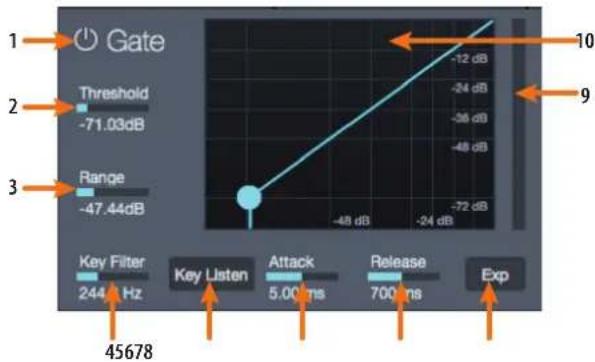
Les commandes du module de traitement dynamique (Noise Gate, compresseur et limiteur) sont disponibles dans l'onglet DYN.
line
| Parameter | Value | |---|---| | Threshold | -71.03dB | | Range | -47.44dB | | Key Filter (Hz) | 244 | | Key Listen (ms) | 5.00 | | Attack (ms) | 700 | | Release (ms) | 700 | | Exp | | | 10 | -12 dB | | 9 | -24 dB | | 3 | -48 dB | 45678 |Note : pour les mélangeurs RM, le noise gate n'est pas disponible sur le bus général (Main) ni sur le bus mono.
- Commutateur de gate. Active et désactive le gate pour le canal sélectionné.
- Seuil de gate. Règle le niveau à partir duquel s'ouvre le gate. Tous les signaux au-dessus du seuil passent sans être affectés, tandis que ceux inférieurs au réglage de seuil ont leur niveau réduit d'une valeur réglée par la commande Plage. Vous pouvez régler le seuil de 0 à -56 dB.
- Plage de gate. Règle l'ampleur de la réduction de gain causée par le gate. La plage peut être réglée de 0 à -86 dB. Note : la commande Plage n'est pas disponible si on utilise l'expandeur.
- Filtre de gate. Règle la fréquence pour laquelle le gate s'ouvrira. Choisir une fréquence spécifique, en plus d'un niveau donné en décibels, permet un façonnage plus précis du son. Le filtre de gate peut être déclenché par le signal du canal ou bus sélectionné ou par celui d'un autre canal (« sidechain »).
Conseil d'expert : un filtre de gate correctement réglé peut grandement améliorer la qualité sonore d'un mixage. Par exemple, si vous insérez un gate sur un micro de caisse claire, vous risquez de repiquer assez de grosse caisse pour que cela ouvre le gate. C'est là qu'un filtre de gate s'avère pratique. En réglant le filtre de gate pour supprimer certaines de ces basses fréquences, le gate ne pourra plus s'ouvrir pour la grosse caisse.
- Écoute du filtrage. Ce bouton active et désactive la fonction d'écoute du filtrage dans le bus solo. Quand l'écoute du filtrage est activée et le canal sélectionné en solo, vous pouvez utiliser les sorties régie (CR pour Control Room) pour contrôler ce que supprime le filtre du gate.
- Attaque du gate. Règle le temps nécessaire au gate du canal ou de la sortie sélectionné pour s'ouvrir. Une attaque rapide est cruciale pour les instruments percussifs. Les signaux à montée lente tels que les voix et la guitare basse nécessitent une attaque plus lente ; avec ces signaux, une attaque rapide peut entraîner un clic audible. Tous les gates ont la possibilité de « cliquer » à l'ouverture, toutefois un gate correctement réglé ne cliquera jamais. Vous pouvez régler la durée d'attaque entre 0,2 et 150 ms.
- Relâchement de gate. Règle le temps nécessaire au gate du canal sélectionné pour se fermer. Les temps de fermeture doivent être réglés pour ne pas affecter le déclin naturel de l'instrument ou de la voix traité par le gate. Des temps de fermeture courts aident à éliminer les bruits d'un signal mais peuvent « tronquer » les instruments percussifs. Des fermetures lentes éliminent en général le risque de tronquer le son et doivent être réglées en écoutant soigneusement pour le déclin le plus naturel du signal. Il peut être réglé de 0,05 à 2 secondes.
- Bouton Expandeur. Les mélangeurs StudioLive vous permettent de choisir entre un expandeur et un noise gate pour chaque canal ou sortie. Par défaut, le bouton Expandeur est activé.
Conseil d'expert : en pratique, les expandeurs et les noise gates sont utilisés de façon quasiment identique. La principale différence est qu'un expandeur est plus doux et plus progressif aussi est-il plus facile de régler correctement les durées d'attaque et de relâchement.
- Indicateur de réduction de gain du gate. Cet indicateur affiche l'ampleur de la réduction de gain appliquée au signal par le réglage actuel du gate.
- Courbe du gate. Cette courbe montre le point (seuil) à partir duquel le gate affecte le signal. Pour ajuster le seuil, vous pouvez utiliser cette courbe ou la commande dédiée (n° 2).
Courte note à propos du filtrage de gate sur sidechain
Comme déjà mentionné, le filtre de gate peut être déclenché par un autre canal (sidechain). Le déclenchement par sidechain a de nombreuses utilisations. Vous pouvez utiliser le filtre de gate sur sidechain pour renforcer une section rythmique en prenant le canal de grosse caisse comme sidechain du canal de basse et en réglant le gate pour qu'il s'ouvre à la fréquence de la grosse caisse. Cela, avec une attaque et un relâchement rapides, rendra votre section rythmique plus cohérente. Augmentez le temps de relâchement pour une sensation plus détendue. Veuillez noter que si utiliser la grosse caisse comme sidechain pour le canal de basse peut renforcer une bonne section rythmique et améliorer encore le son, cela ne corrigera pas les erreurs de timing et les exagérera même, si votre bassiste et votre batteur en jouent pas bien ensemble.
Le sidechain sert aussi à créer un effet en production de musique électronique. Essayez d'utiliser une boucle de batterie comme sidechain d'un signal source tenu, comme une nappe ou des cordes. Ainsi, chaque fois qu'une frappe de batterie déclenche le filtre de gate, votre source tenue se fait entendre. Entre les frappes, la source est réduite au silence. Jouer avec l'attaque et le relâchement transformera totalement cet effet, d'une pulsion rythmique jusqu'à un bégaiement haché.
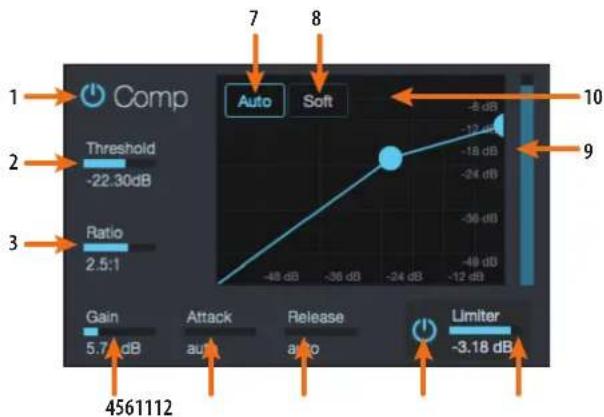
- Commutateur de compresseur. Met en/hors service le compresseur pour le canal sélectionné.
- Seuil du compresseur. Règle le seuil du compresseur pour le canal ou le bus de sortie sélectionné. Quand l'amplitude (niveau) du signal dépasse le réglage de seuil, le compresseur entre en service. Le seuil se règle de -56 à 0 dB.
- Taux. Règle le taux de compression (ou pente) pour le canal ou le bus de sortie sélectionné. Le taux règle la pente de compression, qui est une fonction du niveau de sortie par rapport au niveau d'entrée. Par exemple, si vous avez réglé le taux sur 2:1, tout signal de niveau supérieur au seuil réglé sera compressé selon un taux de 2:1. Cela signifie que pour chaque augmentation de niveau de 2 dB au-dessus du seuil, la sortie du compresseur n'augmentera que de 1 dB. Le taux peut être réglé de 1:1 à 14:1.
- Gain de compensation du compresseur. Règle le gain de compensation pour le canal ou le bus de sortie sélectionné. Lorsque vous compressez un signal, la réduction de gain entraîne généralement une atténuation globale du niveau. La commande Gain vous permet de compenser cette perte de niveau et de ramener le volume tel qu'avant la compression (si désiré). Vous pouvez régler le gain de compensation de 0 dB (pas d'ajustement de gain) à +28 dB.
- Attaque du compresseur. Règle l'attaque du compresseur pour le canal sélectionné. L'attaque détermine la vitesse à laquelle le compresseur agit sur le signal entrant. Une attaque lente (à fond dans le sens horaire) laisse passer les composantes présentes au début d'un signal (ce que l'on appelle généralement les transitoires initiales) sans compression tandis qu'une attaque rapide (à fond dans le sens anti-horaire) déclenche la compression dès qu'un signal dépasse le seuil. Vous pouvez régler l'attaque entre 0,2 et 150 ms.
- Relâchement du compresseur. Règle le relâchement du compresseur pour le canal ou le bus de sortie sélectionné. Le relâchement, c'est le temps que met le compresseur pour ramener la réduction de gain à 0 (plus de réduction de gain) une fois que le signal est redescendu sous le seuil de compression. Le relâchement peut être réglé de 40 à 1 000 ms.
Conseil d'expert : de très courts temps de relâchement peuvent produire un effet de pompage, particulièrement si vous compressez des instruments ayant beaucoup de basses fréquences, comme une basse. Des temps de relâchement très longs peuvent entraîner un son surcompressé ou « écrasé ». Toutes les valeurs de relâchement peuvent toutefois être utiles et vous devez faire des tests pour vous familiariser avec les différentes possibilités sonores.
-
Bouton de mode Auto. Quand le mode Auto est actif, les commandes d'attaque et de relâchement sont inopérantes et des courbes d'attaque et de relâchement préprogrammées sont utilisées. Dans ce mode, l'attaque est réglée à 10 ms et le relâchement à 150 ms. Tous les autres paramètres du compresseur peuvent toujours être réglés manuellement.
-
Bouton de transition douce. Active la compression à transition douce (Soft-Knee). En mode de fonctionnement normal, le compresseur est réglé pour une compression à bascule brutale (hard-knee), ce qui signifie que la réduction de
gain s'applique au signal dès que celui-ci dépasse le niveau fixé comme seuil. Quand le bouton Soft Knee est activé, la réduction de gain se fait progressivement après que le signal ait dépassé le seuil.
- Indicateur de réduction de gain. Affiche l'ampleur de la réduction de gain appliquée au signal par les réglages actuels du compresseur.
- Courbe du compresseur. Cette courbe montre le point (seuil) à partir duquel le compresseur affecte le signal. Pour ajuster le seuil, vous pouvez utiliser cette courbe ou la commande dédiée (n° 2).
- Commutateur de limiteur. Active le limiteur pour le canal d'entrée sélectionné. Le taux est de ∞:1.
- Seuil du limiteur. Règle le seuil du limiteur pour le canal sélectionné. Quand l'amplitude (niveau) du signal dépasse le réglage de seuil, le limiteur entre en action. Le seuil se règle de -56 à 0 dB.
4.2.2 Onglet EQ
L'onglet EQ affiche les commandes de filtrage pour le filtre passe-haut et l'égaliseur entièrement paramétrique à 4 bandes :
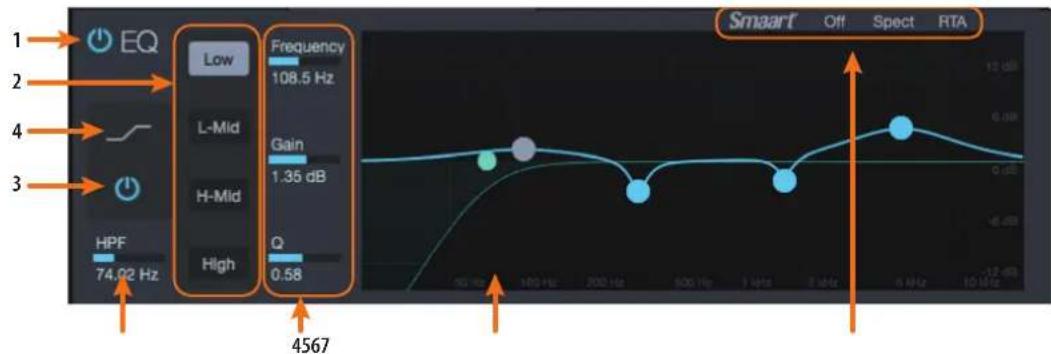
- Commutateur d'égaliseur. Met en/hors service l'égaliseur pour le canal choisi.
- Sélecteur de bande de correction. Ouvre les commandes pour la bande d'égaliseur sélectionnée.
- Commutateur de bande d'égaliseur. Active/désactive la bande d'égaliseur actuellement sélectionnée.
- Commandes de bande d'égaliseur. Pour chaque bande d'égaliseur sélectionnée, les commandes suivantes sont disponibles :
- Commutateur de correction en plateau (bandes basse et haute uniquement). Activer ce commutateur fait fonctionner la correction de la bande basse ou de la bande haute en plateau. Une correction en plateau est comparable au réglage de graves ou d'aigus d'une chaîne stéréo. La commande de fréquence sélectionne alors la fréquence d'inflexion du plateau.
- Fréquence de correction. Règle la fréquence centrale de chaque bande.
- Gain de correction. Change le niveau de la fréquence centrale de -15 à +15 dB.
-
Q. Règle le rapport Q pour chaque bande. Le rapport Q est le rapport de la fréquence centrale sur la largeur de la bande. Quand la fréquence centrale est constante, la largeur de la bande est inversement proportionnelle au rapport Q, donc quand vous augmentez Q, vous resserrez la bande.
-
Filtre passe-haut. Règle la fréquence seuil du filtre passe-haut pour le canal ou le bus de sortie sélectionné. Le seuil peut être réglé de 24 Hz à 1 kHz. Quand l'indicateur est réglé au plus bas, le filtre est désactivé. Ce filtre est uniquement disponible sur les canaux d'entrée et les bus de sortie auxiliaires et d'effet.
Conseil d'expert : un filtre passe-haut atténue toutes les fréquences inférieures au seuil fixé. Utilisez le filtre passe-haut du Fat Channel pour supprimer les basses fréquences indésirables de votre signal source plutôt que d'essayer de les éliminer avec l'égaliseur.
- Courbe de l'égaliseur. C'est la courbe de correction globale par l'égaliseur.
- Outils Smaart Spectra. Ces boutons activent l'analyse en temps réel (RTA) et l'analyse spectrale en arrière-plan de la courbe de correction par l'égaliseur. Pour de plus amples informations sur ces outils, voir la section 4.6.
4.2.3 Presets de Fat Channel

UC Surface propose 50 préréglages (presets) de Fat Channel comme moyen de rapidement configurer l'écoute de vos canaux. Pour y accéder, cliquez sur le bouton Presets du Fat Channel afin d'ouvrir le gestionnaire de presets du Fat Channel.
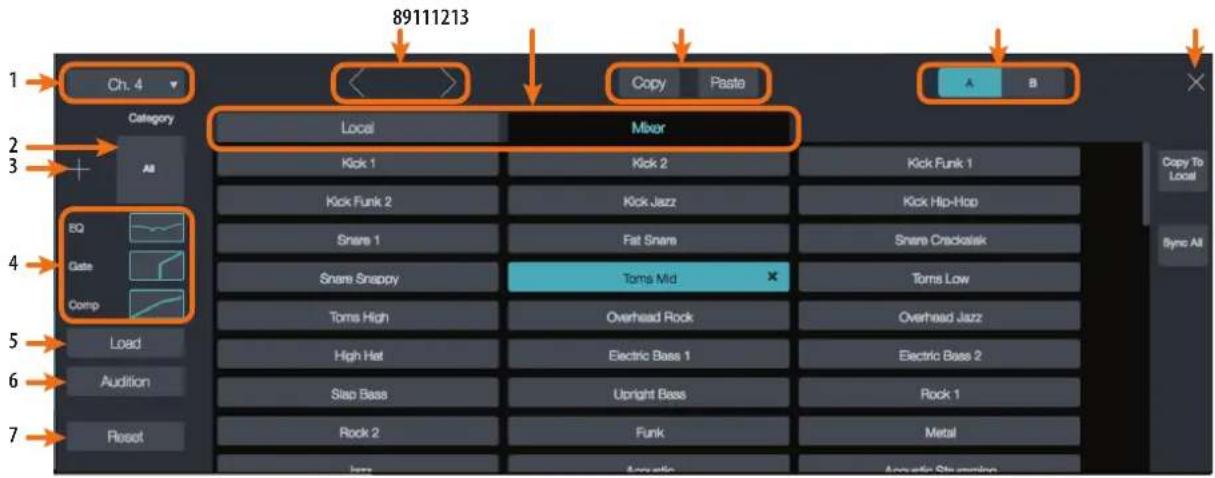
- Sélection de canal. Affiche le canal actuellement sélectionné. Le gestionnaire de presets charge et sauvegarde automatiquement les presets dans et depuis ce canal. Cliquez sur ce menu pour changer de canal à gérer.
- Catégorie de preset. Filtre la liste des presets en fonction de la catégorie sélectionnée.
- Ajouter un preset (+). Crée un preset de Fat Channel avec les réglages actuels du canal sélectionné.
- Filtres de presets. Filtre les presets de Fat Channel par module (gate, compresseur/limiteur, égaliseur). Pour charger n'importe lequel de ces composants de preset, il suffit de cliquer sur son bouton.
- Charger. Charge le preset actuel dans le canal sélectionné.
- Audition. Si le bouton Audition est activé, chaque preset se charge de façon non destructive dans votre canal conformément aux filtres actuellement activés. Cela vous permet d'essayer un preset avant de le charger et d'écraser les réglages actuels. Vous pouvez modifier ce preset en temps réel. Pour charger les réglages que vous avez écoutés, cliquez sur le bouton Charger.
- Réinitialiser. Restaure les réglages par défaut du Fat Channel. Les filtres de chargement de preset peuvent être utilisés pour limiter la réinitialisation à certains réglages.
- Canal précédent/suivant. Sélectionne le canal précédent ou suivant.
- Gestionnaire de presets. Affiche les presets qui sont stockés localement sur l'unité où se trouve UC Surface et ceux qui sont stockés dans le mélangeur. Voir la section 4.7.3 pour plus d'informations.
- Copier/coller. Pour copier les réglages de Fat channel dans un autre canal, il suffit de cliquer sur Copier, de sélectionner depuis le menu de sélection de canal celui dans lequel vous souhaitez coller ces réglages et de cliquer sur Coller.
- Comparaison A/B de Fat Channel. Les mélangeurs StudioLive vous permettent de créer deux jeux complets de réglages de Fat Channel et de comparer les deux. De cette façon, vous pouvez tester un nouveau son sans avoir à vous soucier de la façon de recréer vos anciens réglages et après quelques minutes de réglages soigneux, vous pouvez vérifier si votre nouveau
réglage du Fat Channel est meilleur que celui qui était en vigueur avant que vous ne commenciez vos modifications.
- Fermer. Ferme le gestionnaire de presets et ramène à l'affichage du mélangeur.
4.3 Groupes Filter DCA (mélangeurs RM uniquement)
Les consoles de mixages professionnelles ont solutionné le problème de la gestion des mixages complexes au moyen de groupes de présentation qui réduisent le nombre de canaux que vous visualisez à la fois et de DCA pour contrôler le niveau général d'un groupe de canaux.
Nous avons réuni les meilleurs aspects de ces solutions avec les groupes Filter DCA. Un Filter DCA peut contenir n'importe quelle combinaison de canaux d'entrée et de retours d'effets disponibles, et vous pouvez créer autant de groupes Filter DCA qu'il vous en faut. Vous pouvez même inclure le même canal dans plusieurs Filter DCA afin de pouvoir gérer vos mixages de multiples façons. Chaque groupe bénéficie d'une commande de niveau général (Master) afin que vous puissiez contrôler le niveau global du groupe tout en conservant au mixage la balance entre les différents canaux qui le composent. De cette façon, vous pouvez par exemple créer un seul fader pour contrôler tous les éléments d'une batterie dans un mixage de retour tout en maintenant les niveaux relatifs dans le mixage de batterie que vous avez créé.
Une fois sélectionné, un groupe Filter DCA reste actif jusqu'à ce que vous le quittiez, quel que soit le mixage sélectionné. Cela vous permet de régler le groupe indépendamment dans différents mixages. Vous pouvez également changer de groupe à la volée pour modifier votre vue du mixage sélectionné.
Note : pour le moment, les Filter DCA ne sont pas encore disponibles dans les consoles StudioLive AI.
flowchart
graph TD
    A["1"] --> B["Mixes"]
    B --> C["Groups"]
    D["2"] --> E["Group Masters"]
    E --> F["Exit Filter"]
    G["3"] --> H["+"]
    H --> I["Drums"]
    I --> J["Keys"]
    J --> K["Edit"]
    L["4"] --> M["Drums"]
    M --> N["Keys"]
    N --> O["Edit"]
    P["5"] --> Q["Drums"]
    Q --> R["Keys"]
    R --> S["Edit"]
    T["6"] --> U["-Other"]
    U --> V["Edit"]
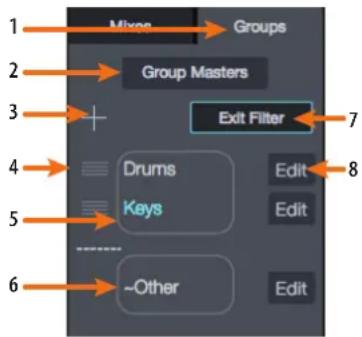
- Onglet Groupes. Ouvre la liste des groupes Filter DCA.
- Masters de groupe. Affiche uniquement le fader Master de chaque Filter DCA.
- Ajouter un nouveau. Crée un nouveau Filter DCA.
- Reclasser. Déplace le Filter DCA plus haut ou plus bas dans la liste.
- Liste des Filter DCA créés par l'utilisateur. Affiche tous les Filter DCA créés par l'utilisateur.
- Liste des Filter DCA créés automatiquement. Affiche les Filter DCA créés par le système.
- Quitter filtre. Le bouton Quitter filtre sera accessible dès qu'un Filter DCA aura été sélectionné. Il vous permet de quitter le Filter DCA et d'afficher tous les canaux de votre mixage.
- Éditer le Filter DCA. Ouvre les options du mode d'édition (renommer, ajouter/supprimer des canaux, supprimer).
4.3.1. Création, édition et suppression de Filter DCA
Il y a deux façons de créer un groupe Filter DCA :
Groupes Filter DCA créés automatiquement
Lorsqu'un canal se voit assigner un type de canal, UC Surface crée automatiquement un groupe Filter DCA basé sur ces informations. Par exemple, lorsque vous choisissez un type de canal de la catégorie Drums (batterie) pour un
quelconque canal de votre mixage, un groupe Drums est ajouté aux Filter DCA. Les groupes Filter DCA automatiques sont affichées dans la partie inférieure de la liste des groupes Filter DCA avec un caractère « \~ » en face de leur nom. Dans la page des préférences du système, il est possible de choisir de masquer ces Filter DCA.
Voir la section 4.8.4.
Groupes Filter DCA créés par l'utilisateur
Vous pouvez créer de nouveaux groupes Filter DCA sans partir de rien ou en éditant un groupe Filter DCA automatique existant. Vous pouvez ajouter n'importe quel nombre de canaux à un groupe, et vous pouvez créer autant de groupes que vous le souhaitez. Les groupes créés par l'utilisateur sont toujours affichés en haut de la liste des groupes Filter DCA, au-dessus de ceux générés automatiquement.
Pour ajouter un nouveau groupe Filter DCA :
- Cliquez sur/touchez l'onglet Groupes dans la zone de sélection de mixage.
- Cliquez sur/touchez le bouton « + » (signe plus). Cela ajoutera un nouveau Filter DCA. Par défaut, il sera en mode d'édition, pour permettre d'y ajouter des canaux.
- Vous remarquerez que toutes les tranches de mixage sont assombries. Cliquez sur/touchez les canaux que vous souhaitez ajouter à votre Filter DCA.
- Vous pouvez personnaliser le nom de votre nouveau Filter DCA en cliquant sur/touchant le nom par défaut (« New Filter DCA »).
- Cliquez sur le bouton Retour quand vous avez terminé l'édition du nom.
Édition et suppression de Filter DCA
Les Filter DCA peuvent être modifiés ou supprimés à tout moment en cliquant sur/touchant le bouton d'édition (n° 8) dans l'affichage de liste.
Gestion des Filter DCA
Vous pouvez réorganiser la liste des Filter DCA en utilisant le bouton Reclasser (n° 4) situé sur sa gauche, puis le bouton Reclasser situé en regard de la position à laquelle vous souhaitez déplacer le Filter DCA.
4.3.2 Masters de groupe
Group Masters
Le bouton Masters de groupe vous permet de n'afficher que les faders Master pour tous les Filter DCA. Mettre en solo ou couper un master de groupe mettra en solo ou coupera tous les canaux de son groupe.
Conseil d'expert : l'affichage des masters de groupe peut être un excellent moyen pour les musiciens de gérer leur propre mixage. Par exemple, ils peuvent gérer toute la batterie comme un seul et même groupe, le mixage de leur voix, le mixage général du groupe, etc., plutôt que de gérer individuellement tous les canaux.
Afficher le groupe
Quand Masters de groupe est activé, vous pouvez voir le bouton Afficher le groupe au-dessus de chaque fader master. Cliquer sur/toucher ce bouton fait s'afficher le groupe, vous permettant de voir tous les canaux qui le composent et de régler leurs paramètres de niveau, de panoramique ou de Fat Channel. Dans cet affichage de groupe, le fader Flex contrôle le niveau master du groupe quel que soit le mixage sélectionné.
Pour fermer cet affichage, cliquez sur/touchez le bouton Quitter filtre.
4.4 Ajout d'effets
Votre mélangeur StudioLive AI est équipé de quatre processeurs d'effets internes ayant chacun leur propre bus de mixage. Les processeurs des effets FXA et FXB sont dédiés à la reverb (réverbération). Les processeurs des effets FXC et FXD sont dédiés aux effets de delay (retard). Les retours d'effets pour chacun de ces bus peuvent être envoyés à n'importe quels mixages.
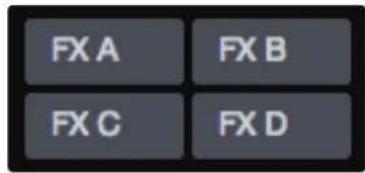
Créer un mixage d'effets, c'est comme créer un mixage de retour, il suffit de cliquer sur le mixage d'effets, puis de sélectionner et de régler le niveau pour chaque canal auquel vous souhaitez appliquer de la reverb ou du delay.
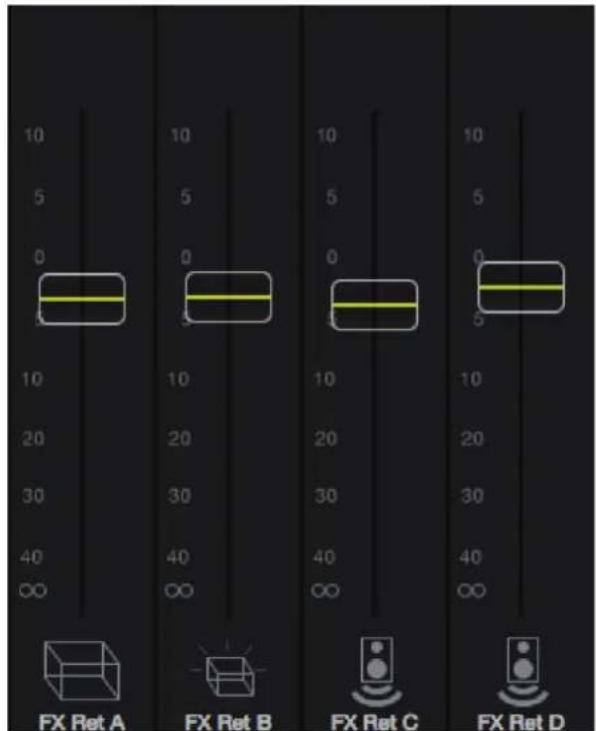
Les retours d'effets pour chaque processeur sont disponibles après les canaux d'entrée dans chaque mixage.
4.4.1 Édition des effets et presets d'effets
Pour accéder à la bibliothèque d'effets de chaque processeur et régler les paramètres d'effets, cliquez sur le bouton d'édition situé au-dessus du fader Flex de votre mixage d'effets.
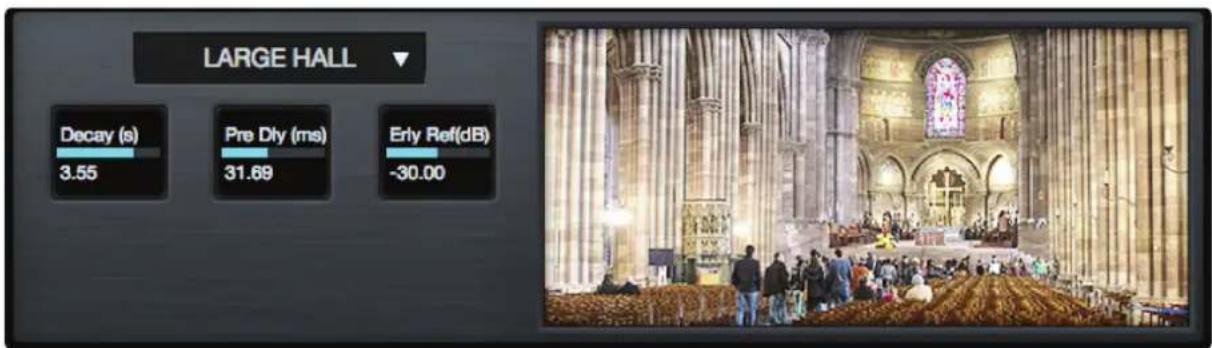
Vous verrez l'éditeur d'effet dans la zone du Fat Channel au-dessus du mixage. Vous pouvez y changer le type d'effet, régler les paramètres et charger des presets.
Presets d'effets
UC Surface contient une bibliothèque de 50 presets personnalisés de reverb et de delay conçus par PreSonus. En plus de ces presets, vous pouvez créer votre propre bibliothèque d'effets personnalisés. Tous les presets d'usine peuvent être modifiés, renommés et remplacés. Vous pouvez créer un preset personnel en partant d'un preset d'usine ou en partant de rien et en optant pour le type d'effet de votre choix.
Ouvrir le gestionnaire de presets

Cliquez sur le bouton Presets dans l'éditeur d'effet pour ouvrir le gestionnaire de presets.
Ajouter un preset (+)
Cliquez sur ce bouton pour créer un nouveau preset à partir des réglages d'effets actuels dans l'éditeur d'effet.
Charger
Cliquez sur ce bouton pour charger un Preset que vous avez choisi dans la liste des presets.
Audition
Avec le bouton Audition activé, chaque preset se charge de façon non destructive. Cela vous permet d'essayer un preset avant de le charger et d'écraser les réglages actuels. Vous pouvez modifier ce preset en temps réel. Pour charger les réglages que vous avez écoutés, cliquez sur le bouton Charger.
Fermer

Cliquez sur ce bouton pour fermer le gestionnaire de presets et revenir à l'affichage du mélangeur.
4.4.2 La reverb et ses paramètres
La réverbération ou reverb, comme on l'appelle communément, est sans doute l'effet le plus largement utilisé. Une reverb naturelle est créée par la réflexion des ondes sonores sur une ou plusieurs surfaces. Par exemple, quand vous marchez sur la scène en bois d'une grande salle, des milliers de réflexions sont instantanément générées quand les ondes sonores rebondissent sur le sol, les murs et les plafonds. On les appelle les premières réflexions (early reflections) et leur motif fournit des indications psycho-acoustiques quant à la nature de l'espace dans lequel vous vous trouvez, même si vous ne pouvez pas le voir. Comme chaque réflexion est elle-même réfléchie sur d'autres surfaces, la complexité du son augmente tandis que la reverb décline lentement.
La raison de l'usage répandu de la reverb en enregistrement audio est assez évidente : les êtres humains ne vivent pas dans le vide. Comme nos cerveaux reçoivent des indications sur la nature de l'espace qui nous entoure, basées partiellement sur les réflexions audio, une sensation d'espace dans un enregistrement audio sonne de façon plus naturelle et est par conséquent plus plaisante pour l'auditeur.
Note : les types et presets de reverb ne peuvent être chargés qu'en FXA et FXB.
Les paramètres suivants sont disponibles pour les neuf types de reverb qu'offrent les StudioLive :
Decay (déclin). Le déclin est le temps (en secondes) nécessaire aux réflexions (à la réverbération) pour disparaître. Dans la plupart des productions musicales modernes, les temps de déclin de reverb sont principalement compris entre une et trois secondes. Un réglage de reverb avec des premières réflexions fortes et un déclin rapide est un excellent moyen de créer un effet stéréo à partir d'une source mono.
Predelay (préretard). Le pré-retard est le temps (en millisecondes) qui sépare la fin du son initial du moment où les premières réflexions deviennent audibles. Imaginez que vous êtes à nouveau sur cette scène dans une grande salle de concert. Cette fois, vous vous trouvez tout au bord de la scène et criez « Bonjour tout le monde ! » vers le centre de la salle. Il y a une brève pause avant que vous n'entendiez les premières réflexions notables de votre voix, car les ondes sonores peuvent voyager beaucoup plus avant de rencontrer une surface et rebondir (il y a bien sûr des surfaces plus proches – notamment le sol et le plafond juste devant la scène – mais seule une petite partie du son direct va dans cette direction aussi ces réflexions seront bien moins notables). Régler le paramètre de préretard sur une reverb vous permet de changer la taille apparente de la pièce sans avoir à changer le temps de déclin total. Cela donne à votre mixage un peu plus de transparence en laissant un peu d'espace entre le son d'origine et sa réverbération.
Note : la commande de préretard n'est pas disponible pour tous les types de reverb.
Early Reflections (premières réflexions). Les premières réflexions sont celles qui atteignent l'auditeur quelques millisecondes après l'arrivée du signal direct. Le cerveau les utilise pour identifier la taille de la pièce où vous vous trouvez. Si vous essayez de simuler un type de local spécifique, cette commande est très importante. Cette commande vous permet de régler le niveau (en décibels) des premières réflexions. Plus les premières réflexions sont fortes, plus le local semble petit.
Note : la commande de premières réflexions n'est pas disponible pour tous les types de reverb.
4.4.3 Le delay et ses paramètres
Un delay (ou retard) crée essentiellement un écho, bien que vous puissiez souvent utiliser des delays pour créer des effets temporels plus complexes. Le signal source est retardé pour qu'il puisse être entendu postérieurement à l'instant auquel il se produit réellement.
Note : les types et presets de delay ne peuvent être chargés qu'en FXC et FXD.
Les paramètres suivants sont disponibles pour les quatre types de delay qu'offrent les StudioLive :
Time (temps). C'est le temps (en millisecondes) qui sépare le signal source de son écho. L'effet de delay le plus simple est une répétition unique. Un court retard compris entre 30 et 100 ms peut être utilisé pour créer un simple écho de doublage tandis que des temps de retard plus grands produisent un écho plus distant. Les temps de retard qui sont trop courts pour être perçus comme des échos distincts peuvent être utilisés pour créer des effets de grossissement du son. Que ces échos soient synchronisés avec le tempo ou non est un choix artistique.
C'est le paramètre qui est contrôlé par le bouton TAP (battue du tempo). À l'aide du bouton TAP, vous pouvez accélérer ou ralentir ces répétitions ou, plus communément, caler les répétitions sur le tempo de la musique.
Time X (facteur de battue de tempo). Time X est la valeur de division de temps que vous utilisez comme référence pour le tempo. L'unité basique d'une mesure est
la noire, aussi par exemple, si vos frappes représentent des noires dans la musique, vous devez régler Time X sur 1.00. Si vous battez les croches sur le bouton Tap, vous devez régler Time X sur 0.50 ; des blanches correspondant à 2.00 et ainsi de suite. De cette façon, vous pouvez précisément synchroniser ou syncoper les échos du delay en temps réel par rapport à la musique.
Note : le retard stéréo (Stereo Delay) offre deux commandes Time X. Avec le Ping Pong delay, le paramètre Pong X a la même fonction.
Variable Feedback (réinjection variable). La réinjection (feedback) variable produit plusieurs répétitions déclinantes. Augmenter la valeur de réinjection augmente le nombre d'échos, ainsi que la résonance créée quand un écho disparaît dans un autre.
F_Frequency. Règle en Hz la fréquence centrale du retard à filtre (Filter Delay).
F_Gain. Règle l'amplification de la fréquence centrale du retard à filtre (Filter Delay).
F_Q. Règle le rapport Q du retard à filtre (Filter Delay). Le rapport Q est le rapport de la fréquence centrale sur la largeur de la bande. Quand la fréquence centrale est constante, la largeur de la bande est inversement proportionnelle au rapport Q, donc quand vous augmentez Q, vous resserrez la bande.
4.4.4 Bibliothèque de presets des effets de réverbération (reverb)
| EFFETS REVERB | |||||
| POS. TYPE NOM POS. TYPE NOM | |||||
| R1 AMBIENCE Natural R17 WARM | HALL Log Cabin | ||||
| R2 | Lively | R18 | |||
| R3 | SMALL ROOM | Closet | R19 | ||
| R4 | Studio A | R20 | |||
| R5 | Studio B | R21 | GATED HALL | ||
| R6 | Bedroom | R22 | |||
| R7 | BRIGHT ROOM | Kitchen | R23 | ||
| R8 | Tile Floors | R24 | |||
| R9 | Tile Bathroom | R25 | LARGE HALL | ||
| R10 | Concrete Floors | R26 | |||
| R11 | SMALL HALL | Radio Booth | R27 | ||
| R12 | Small Club | R28 | |||
| R13 | Big Club | R29 | PLATE | ||
| R14 | BRIGHT HALL | Brick House | R30 | ||
| R15 | Linoleum Room | R31 | |||
| R16 | Tile Room | R32 | |||
| R33-99 | PRESETS CRÉES PAR L'UTILISATEUR | ||||
4.4.5 Bibliothèque de presets des effets de retard (delay)
| EFFETS DELAY | ||||||
| POS. TYPE NOM POS. TYPE NOM | ||||||
| D1 | MONO DELAY | M: Short Tail | D10 | Long Slap | ||
| D2 M: Short Slap | D11 Spacey | |||||
| D3 M: Long Slap | D12 Long Tail | |||||
| D4 M: Triplet | D13 ST: Triplet | |||||
| D5 | M: Triplet | D14 | PING-PONG DELAY | Ping-pong Slap | ||
| D6 | FILTER DELAY | Analog Slap | D15 | Ping-pong Delay | ||
| D7 | Analog Trip | D16 | Ping-pong Spacey | |||
| D8 Analog 8th | D17 Ping-pong Trip | |||||
| D9 | STEREO DELAY | Slap Quick | D18 | Ping-Pong Purple Rain | ||
| D19-99 | PRESETS CRÉES PAR L'UTILISATEUR | |||||
4.4.6 Types d'effets numériques
Les StudioLive contiennent 13 types d'effet différents avec lesquels vous pouvez créer vos propres presets ou remanier la bibliothèque de presets fournie.
| NOM | POS. | PARAM. (L1) | PARAM. (L2) | PARAM. (L2) | PARAM. (L2) | PARAM. (L2) | PARAM. (L2) | PARAM. (L2) |
| Ambience | T1 | Reverb | Decay (s) par défaut : 0.69Plage : 0.29 ~ 1.09 | |||||
| Small Room | T2 | Reverb | Decay (s) par défaut : 0.79Plage : 0.39 ~ 0.59 | Predelay (ms) par défaut : 12.0Plage : 1.00 ~ 40.0 | Early Reflec (dB) par défaut : -15.0Plage : -25.0 ~ -8.00 | |||
| Bright Room | T3 | Reverb | Decay (s) par défaut : 1.00Plage : 0.50 ~ 1.79 | Predelay (ms) par défaut : 12.0Plage : 1.00 ~ 40.0 | Early Reflec (dB) par défaut : -16.0Plage : -22.0 ~ -10.0 | |||
| Small Hall | T4 | Reverb | Decay (s) par défaut : 1.39Plage : 0.59 ~ 2.19 | Predelay (ms) par défaut : 20.0Plage : 1.00 ~ 50.0 | Early Reflec (dB) par défaut : -22Plage : -35.0 ~ -15.0 | |||
| Bright Hall | T5 | Reverb | Decay (s) par défaut : 1.59Plage : 0.79 ~ 2.39 | Predelay (ms) par défaut : 24.0Plage : 1.00 ~ 60.0 | Early Reflec (dB) par défaut : -22.0Plage : -35.0 ~ -15.0 | |||
| Warm Hall | T6 | Reverb | Decay (s) par défaut : 1.59Plage : 0.79 ~ 2.50 | Predelay (ms) par défaut : 50.0Plage : 10.0 ~ 100.0 | Early Reflec (dB) par défaut : -30.0Plage : -40.0 ~ -20.0 | |||
| Gated Hall | T7 | Reverb | Decay (s) par défaut : 1.00Plage : 0.59 ~ 1.79 | Predelay (ms) par défaut : 40Plage : 5.00 ~ 80.0 | ||||
| Large Hall | T8 | Reverb | Decay (s) par défaut : 2.39Plage : 1.39 ~ 5.00 | Predelay (ms) par défaut : 35.0Plage : 40.0 ~ 90.0 | Early Reflec (dB) par défaut : -30.0Plage : -40.0 ~ -20.0 | |||
| Plate | T9 | Reverb | Decay (s) par défaut : 1.39Plage : 0.50 ~ 4.00 | Predelay (ms) par défaut : 10.0Plage : 1.00 ~ 40.0 | ||||
| Mono Delay | T10 | Delay | Time (ms) par défaut : 645Plage : 5.00 ~ 1.28k | Time X par défaut : 1.00Plage : 0.25 ~ 2.00 | Feedback par défaut : 0.25Plage : 0.000 ~ 0.94 | |||
| Filter Delay | T11 | Delay | Time (ms) par défaut : 645Plage : 5.00 ~ 1.28k | Time X par défaut : 1.00Plage : 0.25 ~ 2.00 | Feedback par défaut : 0.25Plage : 0.000 ~ 0.94 | F_Freq (Hz) par défaut : 800Plage : 100 ~ 3.00k | F_Gain par défaut : 12.0Plage : 0.000 ~ 24.0 | F_Q par défaut : 0.69Plage : 0.19 ~ 2.00 |
| Stereo Delay | T12 | Delay | Time (ms) par défaut : 645Plage : 5.00 ~ 1.28k | Time1 X par défaut : 1.00Plage : 0.25 ~ 2.00 | Time2 X par défaut : 1.00Plage : 0.25 ~ 2.00 | Feedback1 par défaut : 0.25Plage : 0.000 ~ 0.94 | Feedback2 par défaut : 0.25Plage : 0.000 ~ 0.94 | L-R Spread par défaut : 0.50Plage : 0.000 ~ 1.00 |
| Ping Pong | T13 | Delay | Time (ms) par défaut : 645Plage : 5.00 ~ 1.28k | Pong X par défaut : 1.00Plage : 0.25 ~ 2.00 | Pong X par défaut : 1.00Plage : 0.25 ~ 2.00 | Feedback par défaut : 0.25Plage : 0.000 ~ 0.94 | L-R Spread par défaut : 0.50Plage : 0.000 ~ 1.00 |