UC Surface - Logiciel audio PRESONUS - Notice d'utilisation et mode d'emploi gratuit
Retrouvez gratuitement la notice de l'appareil UC Surface PRESONUS au format PDF.


| Type de produit | Logiciel audio de controle pour melangeurs StudioLive |
| Systemes d'exploitation compatibles | macOS, Windows, Windows Touch, Android, iPad |
| Fonctions principales | Controle des mixages, Fat Channel (gate, compresseur, EQ, limiteur), effets, egaliseur graphique, analyse Smaart, gestion de presets, scenes, enregistrement sur carte SD |
| Connexion requise | Reseau sans fil, USB, FireWire, Thunderbolt |
| Compatibilite | Melangeurs StudioLive serie III et AI (consoles et racks) |
| Langues disponibles | Multilingue (dont francais) |
| Installation | Installation de Universal Control requise sur Mac/Windows |
| Mise a jour | Via Universal Control ou mise a jour du firmware du melangeur |
| Securite | Verrouillage par mot de passe, permissions utilisateur, profils administrateur |
| Entretien | Mises a jour logicielles regulieres |
| Reparabilite | Mises a jour logicielles, pas de pieces detachees |
| Poids | Sans objet (logiciel) |
| Dimensions | Sans objet (logiciel) |
| Alimentation | Sans objet (logiciel) |
FOIRE AUX QUESTIONS - UC Surface PRESONUS
Questions des utilisateurs sur UC Surface PRESONUS
0 question sur cet appareil. Repondez a celles que vous connaissez ou posez la votre.
Poser une nouvelle question sur cet appareil
Téléchargez la notice de votre Logiciel audio au format PDF gratuitement ! Retrouvez votre notice UC Surface - PRESONUS et reprennez votre appareil électronique en main. Sur cette page sont publiés tous les documents nécessaires à l'utilisation de votre appareil UC Surface de la marque PRESONUS.
MODE D'EMPLOI UC Surface PRESONUS
Manuel de référence du logiciel
1.1 À propos de ce mode d'emploi — 1
2 Commandes de mixage — 3
2.1 Sélection de votre mixage — 3
2.2 Copie de mixage — 4
2.3 Commandes de canal d'entrée — 5
2.3.1 Tranche de canal — 5
2.3.2 Détails du canal — 5
2.3.3 Réglages de canal — 7
2.4 Détails des mixages — 8
2.4.1 Détails des mixages auxiliaires et matriciels — 8
2.4.2 Détails des mixages de sous-groupe — 9
2.5 Groupes Filter DCA — 10
2.5.1 Création, édition et suppression de groupe Filter DCA — 11
2.5.2 Masters de groupe — 12
3 Commandes de Fat Channel — 13
3.1 Noise Gate — 13
3.1.1 Key Filter avec sidechain — 14
3.2 Compressor (Compresseur) — 15
3.3 Equalizer (Égaliseur) — 16
3.4 Limiter (Limiteur) — 17
4 Égaliseur graphique — 18
4.1 Activation de l'analyse Smaart (StudioLive AI uniquement) — 19
4.1.1 Spectrographe des fréquences dans le temps — 19
4.1.2 RTA — 20
4.2 Emploi du spectrographe Smaart pour filtrer les moniteurs contre la réinjection — 20
4.3 Emploi de l'analyseur en temps réel (RTA) pendant le mixage — 21
5 Ajout d'effets — 22
5.1 Édition des effets — 22
6 Presets — 23
6.1 Presets de Fat Channel — 23
6.2 Presets d'égaliseur graphique — 24
6.3 Presets d'effet (FX) — 24
6.4 Gestion de presets — 25
7 Projets et scènes — 26
7.1 Gestion de projets et de scènes (StudioLive III) — 26
7.1.1 Importer/Exporter — 27
7.2 Scènes de mixage (StudioLive AI) — 28
7.2.1 Scènes rapides — 28
7.2.2 Bibliothèque de scènes — 29
7.2.3 Protection de scène — 29
8 Fonctions du panneau d'accès rapide — 31
8.1 Système de réseau d'ordres (Talkback) — 31
8.1.1 Destination du Talkback — 31
8.1.2 Source de Talkback (mélangeurs StudioLive en rack) — 32
8.2 Groupes de Mutes — 32
8.3 Coupure des effets — 33
8.4 Fader Locate (mélangeurs StudioLive AI en console uniquement) — 33
9 Page des réglages — 34
9.1 Onglet Réglages unité — 34
9.1.1 Permissions de l'unité — 34
9.1.2 Configurer le verrouillage ( consoles de mixage StudioLive AI) — 37
9.1.3 Firmware — 37
9.1.4 Réglages de système — 37
9.2 Mise en réseau — 43
9.2.1 Connexion filaire — 43
9.2.2 Configuration boîtier de scène (StudioLive III uniquement) — 44
9.2.3 Configuration EarMix (StudioLive III uniquement) — 45
9.2.4 Connexion sans fil (StudioLive AI uniquement) — 45
9.2.5 Couplage de mélangeurs (mélangeurs StudioLive RM/RML) — 45
9.3 Onglet Sauvegarder — 46
9.4 Plug-ins (mélangeurs StudioLive III) — 46
9.5 Profils d'utilisateur (mélangeurs
StudioLive III) — 47
9.5.1 Administrateur par défaut — 47
9.5.2 Création d'un nouveau profil — 48
9.5.3 Modification des permissions de l'utilisateur — 49
9.6 Patch numérique
(StudioLive III uniquement) — 50
9.6.1 Source d'entrée — 50
9.6.2 Patch d'entrée — 51
9.6.3 Départs analogiques — 51
9.6.4 Départs AVB — 52
9.6.5 Départs USB — 53
9.6.6 Départs SD — 53
9.6.7 AES — 54
9.7 Onglet Routage Aux
(mélangeurs StudioLive AI) — 54
9.8 Assistants Smaart de contrôle système
(StudioLive AI uniquement) — 55
9.8.1 Assistant Smaart d'analyse de salle — 56
9.8.2 Assistant Smaart de retard système — 58
9.8.3 Assistant Smaart de contrôle des sorties — 61
9.8.4 Position du micro — 61
9.8.5 Règles d'alignement d'un système — 64
9.8.6 Emploi du tracé : repérage de la tendance — 64
10 Enregistrement sur carte SD avec un mélangeur StudioLive III en rack — 68
10.1 Enregistrement d'une nouvelle session Capture — 68
10.2 Écran Capture — 69
10.3 Indicateurs de statut d'enregistrement — 69
10.3.1 Status (Statut) — 69
10.3.2 Erreurs d'enregistrement — 70
1 Introduction
UC Surface est un puissant logiciel permettant de contrôler le niveau des canaux, sous-groupes, auxiliaires et bus, les paramètres de Fat Channel, les mixages auxiliaires de retour, les effets et les égaliseurs graphiques. Il fournit également une vue d'ensemble des réglages de votre StudioLive pour que vous puissiez les contrôler, les changer et les organiser, ainsi qu'un bibliothécaire pour facilement gérer vos préréglages (presets) et vos scènes.
Pour les consoles de mixage StudioLive III et AI, UC Surface apporte un contrôle bidirectionnel qui vous permet de contrôler à distance les fonctions de mixage disponibles également sur leurs surfaces de contrôle respectives. Le contrôle étant bidirectionnel, les mouvements de faders et les changements de paramètres effectués sur la surface de mixage StudioLive se reflètent dans UC Surface et vice-versa.
Pour les mélangeurs en rack StudioLive III et les mélangeurs StudioLive AI RM et RML, UC Surface permet de les contrôler rien qu'avec le logiciel.
Conseil d'expert : le contrôleur StudioLive CS18AI pour mélangeurs StudioLive AI RM/RML peut être utilisé conjointement à UC Surface.
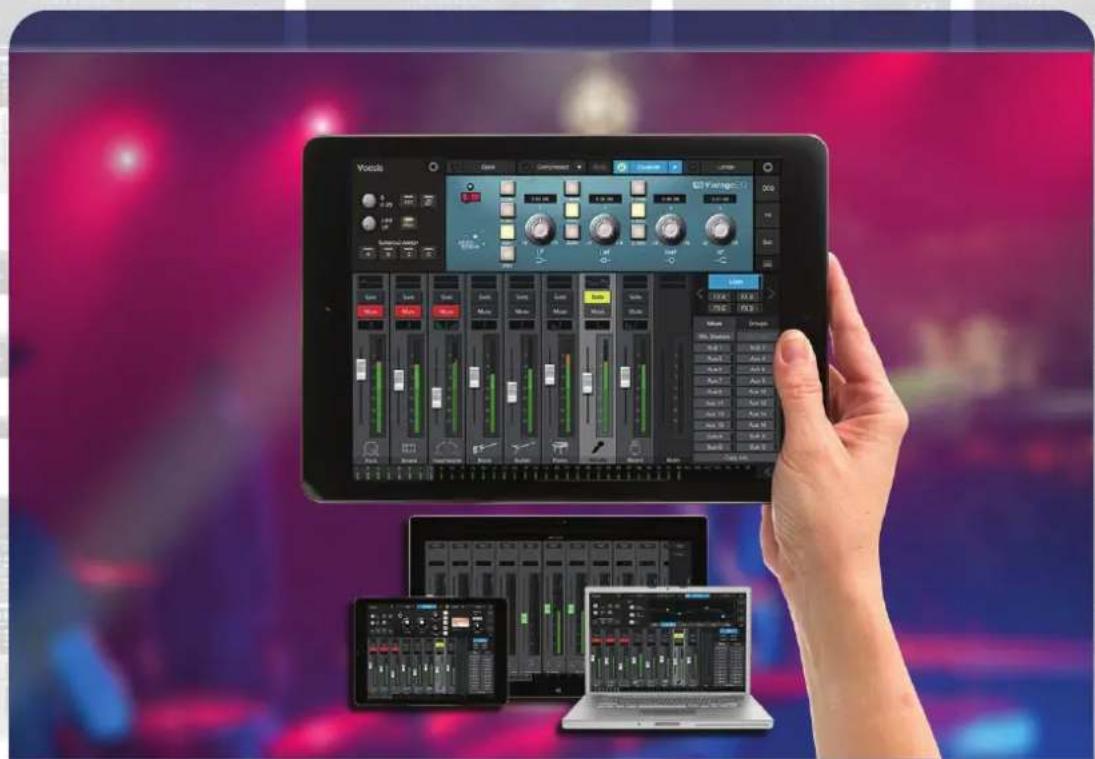
UC Surface fonctionne sur des ordinateurs sous macOS, Windows et Windows Touch, ainsi que sur des appareils Android et des iPad, offrant ainsi des options de contrôle flexibles quelles que soient les conditions de mixage.
Pour utiliser UC Surface, vous devez au choix :
- Connecter votre StudioLive et votre ordinateur, appareil Android ou iPad au même réseau sans fil. Cette option vous permettra d'utiliser tout ou partie de ces appareils pour contrôler à distance votre mélangeur StudioLive depuis n'importe quel point de la salle.
- Connecter et synchroniser votre StudioLive à votre ordinateur au moyen de la connexion à ce dernier (USB, FireWire s800 ou Thunderbolt). Cette option vous permet d'utiliser UC Surface pendant l'enregistrement et la lecture audio au travers de Capture™, Studio One® ou d'une STAN tierce de votre choix.
Note : les mélangeurs StudioLive AI acceptent l'utilisation de l'adaptateur Apple Thunderbolt vers FireWire.
1.1 À propos de ce mode d'emploi
Nous vous suggérons d'utiliser ce mode d'emploi pour vous familiariser avec UC Surface avant d'essayer de contrôler votre mélangeur. Ce guide suppose que vous avez suivi les procédures de mise en réseau décrites dans le guide Mise en réseau pour la commande à distance d'un StudioLive. Si vous utilisez UC Surface sur un ordinateur Mac ou Windows, vous devez d'abord installer Universal Control. Veuillez vous reporter au guide de référence Utilisation de votre StudioLive comme interface audio avec Universal Control pour des instructions concernant l'installation.
Tout au long de ce mode d'emploi, vous trouverez des Conseils d'expert. Ces conseils vous fournissent des astuces utiles pour mieux utiliser UC Surface et tirer parti de ses caractéristiques et fonctions de flux de production uniques.
Dans la plupart des cas, les mélangeurs en console et en rack StudioLive des séries III et AI se comportent de façon identique. En raison de différences architecturales fondamentales, certaines fonctionnalités ne sont pas disponibles dans toutes les séries et pour tous les styles de mélangeur. S'il y a de telles différences, elles sont notées comme suit :
- Mélangeurs StudioLive III : tous les mélangeurs StudioLive de la série III, en console et en rack.
• Mélangeurs StudioLive III en console : StudioLive 64S, StudioLive 32S, StudioLive 32SX, StudioLive 32SC, StudioLive 32, StudioLive 24, StudioLive 16
- Mélangeurs StudioLive III en rack : StudioLive 16R, StudioLive 24R et StudioLive 32R
- Mélangeurs StudioLive AI : tous les mélangeurs StudioLive de la série AI, en console et en rack.
• Mélangeurs StudioLive AI en console : 16.4.2AI, 24.4.2AI et 32.4.2AI
• Mélangeurs StudioLive AI en rack : RM16AI, RM32AI, RML16AI et RML32AI
Ce guide explique les fonctions et possibilités de routage de base de l'interface audio intégrée à votre mélangeur StudioLive. Les guides d'accompagnement suivants sont également disponibles :
Guides concernant le matériel :
- Mode d'emploi des mélangeurs StudioLive série III en console. Utilisez ce guide de référence pour comprendre toutes les fonctions matérielles de votre mélangeur StudioLive III en console (StudioLive 64S, StudioLive 32S, StudioLive 32SX, StudioLive 32SC, StudioLive 32, StudioLive 24, StudioLive 16).
- Mode d'emploi des mélangeurs StudioLive série III en rack. Utilisez ce guide de référence pour comprendre toutes les fonctions matérielles de votre mélangeur StudioLive III en rack (StudioLive 32R, StudioLive 24R, StudioLive 16R).
- Mode d'emploi des mélangeurs StudioLive série AI en console. Utilisez ce guide de référence pour comprendre toutes les fonctions matérielles de votre mélangeur StudioLive AI en console (StudioLive 32.4.2AI, StudioLive 24.4.2AI, StudioLive 16.4.2AI).
- Mode d'emploi des mélangeurs StudioLive série AI en rack. Utilisez ce guide de référence pour comprendre toutes les fonctions matérielles de votre mélangeur StudioLive AI en rack (StudioLive RM/RML32, StudioLive RM/RML16).
Guides concernant les logiciels :
- Manuel de référence du logiciel Capture 3. Capture est une application d'enregistrement multipiste audio numérique fournie avec les mélangeurs StudioLive et conçue pour rendre l'enregistrement rapide et facile.
- Mise en réseau pour la commande à distance d'un StudioLive. Ce guide vous aidera à créer un réseau local (LAN) pour commander à distance votre StudioLive depuis un ordinateur, une tablette ou un appareil mobile.
- Manuel de référence de QMix-UC. Ce guide décrit les possibilités et fonctions de QMix-UC avec tous les modèles de mélangeur StudioLive. QMix-UC permet à 16 utilisateurs de contrôler à distance les mixages Aux de votre StudioLive depuis leur smartphone.
- Manuel de référence pour l'intégration de Studio One. Studio One Artist est fourni avec chaque mélangeur StudioLive. En plus d'être une puissante station de travail audio numérique, Studio One offre des fonctions uniques de routage et d'intégration. Ce mode d'emploi vous aide à tirer le meilleur parti de votre mélangeur StudioLive lorsque vous l'utilisez avec Studio One ou Studio One Artist.
- Guide de référence Utilisation de votre StudioLive comme interface audio avec Universal Control. Ce guide décrit les possibilités et fonctions d'Universal Control ainsi que la façon d'utiliser votre mélangeur StudioLive comme interface audio avec votre application station de travail audio numérique (STAN) favorite.
Ressources supplémentaires :
- Guide de mise en réseau AVB des StudioLive série III. Ce mode d'emploi couvre les configurations avancées de mise en réseau audio AVB pour les mélangeurs StudioLive III.
- Addenda pour le contrôle par HUI de la STAN ProTools depuis les StudioLive série III. Les consoles de mixage StudioLive série III peuvent contrôler Avid ProTools® au moyen de l'émulation HUI.
- Addenda pour le contrôle par MCU de la STAN Logic depuis les StudioLive série III. Les consoles de mixage StudioLive série III peuvent contrôler Apple Logic® au moyen de Mackie Control Universal.
- Addenda pour le mode boîtier de scène des StudioLive série III. Les mélangeurs en rack StudioLive série III peuvent servir de boîtiers de scène sophistiqués pour les mélangeurs StudioLive III en console.
- Addenda pour le contrôle de la STAN Studio One par les StudioLive série III. Les mélangeurs StudioLive III en console peuvent être utilisés pour contrôler Studio One et Studio One Artist.
2 Commandes de mixage
UC Surface offre une interface à fenêtre unique qui vous permet de visualiser rapidement chaque mixage.
2.1 Sélection de votre mixage
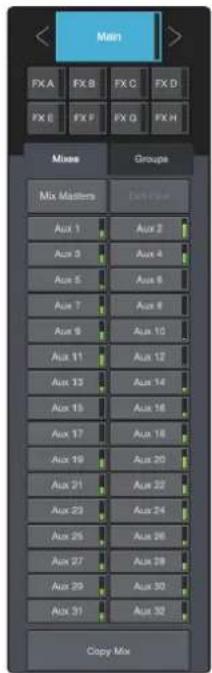
Les boutons de sélection de mixage vous permettent de choisir le mixage que vous souhaitez contrôler (auxiliaires, principal, sous-groupes). En outre, UC Surface propose un mixage pour chacun des bus d'effets. Les retours de ces effets sont disponibles dans chaque mixage pour personnaliser la quantité de reverb et de delay.
Fader Flex

Le fader situé juste à gauche des boutons de sélection de mixage contrôle le niveau de sortie du mixage actuellement sélectionné.
Le ou les faders à droite des boutons de sélection de mixage contrôlent toujours le niveau du mixage principal (Main).
- StudioLive 64S. En cas de connexion à un StudioLive 64S, trois faders sont visibles. Les faders Mono et Main contrôlent le niveau de sortie de leurs bus respectifs, tandis que le fader Master est une commande de niveau groupée pour les deux.
- StudioLive AI RM/RML. Si des mélangeurs StudioLive AI RM ou RML sont connectés, un fader de bus mono est aussi visible.
2.2 Copie de mixage
Copier le mixage actuel vous permet de rapidement configurer plusieurs mixages basés sur les réglages que vous avez déjà effectués.
- Pour copier un mixage dans tout autre mixage, pressez le bouton Copier mixage.
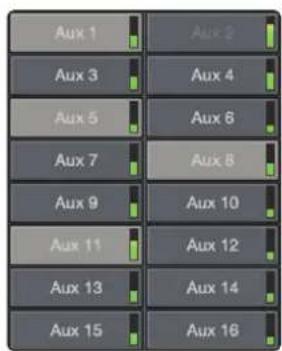
- Cliquez sur le ou les mixages de destination voulus.
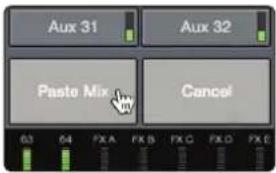
- Cliquez sur Coller mixage pour coller le mixage ou sur Annuler pour arrêter l'opération.
2.3 Commandes de canal d'entrée
2.3.1 Tranche de canal

- Sélecteur de Fat Channel. Ouvre les commandes du Fat Channel pour le canal/mixage. Cette microvue affiche un aperçu de la courbe d'égaliseur que vous avez réglée dans le Fat Channel. Voir la section 3 pour plus d'informations sur le Fat Channel et ses fonctions.
- Bouton Solo. Commute On/Off le solo.
- Bouton de coupure audio (Mute). Coupe/rétablit l'audio.
- Commande de panoramique. La commande de panoramique règle la position relative du canal dans la stéréo gauche/droite du mixage. Quand une paire de canaux est couplée en stéréo, la commande de panoramique règle la répartition des canaux dans le mixage stéréo gauche/droit.
- Indicateur de réduction de gain du compresseur. Cet indicateur affiche l'ampleur de la réduction de gain appliquée par le réglage actuel du compresseur.
Note : cet indicateur n'est pas disponible pour les consoles de mixage StudioLive AI. - Fader de canal. Contrôle le niveau général du canal. Le gain unitaire (0 dB) est indiqué par un repère « U ».
- Indicateur de réduction de gain du gate. Cet indicateur affiche l'ampleur de la réduction de gain appliquée par le réglage actuel du gate.
Note : cet indicateur n'est pas disponible pour les consoles de mixage StudioLive AI. - Indicateur de niveau. Affiche le niveau mesuré avant fader de chaque canal.
- Icône de canal. Des icônes peuvent être ajoutées aux différents canaux pour fournir une indication visuelle rapide de l'instrument associé à chaque canal. Ce réglage s'effectue dans la fenêtre des réglages du canal. Voir la section 2.3.3.
- Nom et couleur du canal. Chaque canal peut avoir son propre nom et une couleur personnalisée pour son bouton Select. Ce réglage s'effectue dans la fenêtre des réglages du canal. Voir la section 2.3.3.
2.3.2 Détails du canal
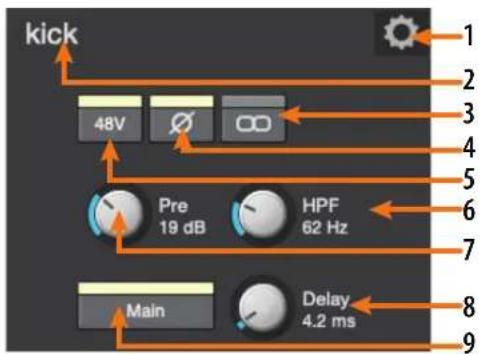
Lorsqu'un canal d'entrée est sélectionné, les commandes suivantes sont disponibles à l'extrême gauche du Fat Channel :
flowchart
graph TD
    A["kick"] --> B["48V"]
    B --> C["Ø"]
    C --> D["O"]
    D --> E["Pre 19 dB"]
    E --> F["HPF 62 Hz"]
    F --> G["Main"]
    G --> H["Delay 4.2 ms"]
    H --> I["1"]
    H --> J["2"]
    H --> K["3"]
    H --> L["4"]
    H --> M["5"]
    H --> N["6"]
    H --> O["7"]
    H --> P["8"]
    H --> Q["9"]
- Réglages du canal. Affiche les réglages du canal. Voir la section 2.3.3 pour des détails.
- Nom du canal. Pour donner un nom personnel à chaque canal, cliquez simplement sur le nom par défaut afin d'ouvrir un champ de texte.
- Couplage. Active/désactive le couplage stéréo.
Lorsqu'une paire de canaux est couplée en stéréo, une commande d'alternance est fournie à gauche du bouton des réglages de canal pour que vous puissiez basculer entre canal gauche et canal droit afin d'accéder aux commandes de préampli de chacun.
- Polarité. Ce bouton s'allume lorsque la polarité est inversée sur le canal actuel.
Conseil d'expert : la commande de polarité inverse la polarité du signal de préampli du canal sélectionné (rotation de 180°). Le bouton de polarité peut servir à corriger le déphasage entre signaux audio, qui entraîne des annulations ou des renforcements de fréquence. Quand vous enregistrez avec plusieurs microphones ouverts, vous pouvez devoir inverser la polarité de certains pour contrecarrer l'annulation de phase entre microphones.
-
Alimentation fantôme. Active/désactive l'alimentation fantôme pour le canal actuellement sélectionné.
-
Filtre passe-haut (HPF). Règle la fréquence seuil du filtre passe-haut pour le canal ou le bus de sortie sélectionné. Le seuil du filtre peut être réglé de 24 Hz à 1 kHz. Quand le bouton est réglé au plus bas, le filtre est désactivé. Le filtre passe-haut est uniquement disponible sur les canaux d'entrée et les bus de sortie auxiliaires et d'effet.
Conseil d'expert : un filtre passe-haut atténue toutes les fréquences inférieures au seuil fixé. Utilisez le filtre passe-haut du Fat Channel pour supprimer les basses fréquences indésirables de votre signal source plutôt que d'essayer de les éliminer avec l'égaliseur.
- Gain du préampli micro. Tous les canaux d'entrée ont une commande pour régler le gain de vos préamplis XMAX à commande numérique.
Note : cette commande n'est pas disponible pour les mélangeurs StudioLive AI en console car ils n'ont pas de préamplis micro à rappel numérique.
-
Retard d'entrée (mélangeurs StudioLive III uniquement). Règle le retard d'alignement pour le canal sélectionné. Pour plus d'informations sur l'utilisation d'un retard d'entrée, veuillez consulter le mode d'emploi des StudioLive III.
-
Assignation au bus Main. Utilisez ce bouton pour assigner le canal au bus principal. Les commandes de bus supplémentaires sont les suivantes :
• StudioLive 64S : Main Mono/Center (central)
- Mélangeurs StudioLive III (modèle à 32 canaux) : mixage principal (Main), sous-groupes A-D
- Consoles StudioLive AI : mixage principal (Main), sous-groupes 1-4
• Mélangeurs StudioLive AI RM/RML : mixage principal (Main), mono
Note : les mélangeurs StudioLive RM et III offrent des fonctionnalités de mixage polyvalentes vous permettant de faire fonctionner n'importe quel mixage Flex comme un bus auxiliaire ou comme un sous-groupe. Veuillez voir la section 2.4.2 pour le routage de canal vers un sous-groupe de mixage Flex.
2.3.3 Réglages de canal
Quand un canal est sélectionné, l'icône des réglages de ce canal est visible à gauche du Fat Channel.
Après avoir pressé l'icône des réglages, les commandes suivantes deviennent disponibles à l'extrême gauche du Fat Channel :
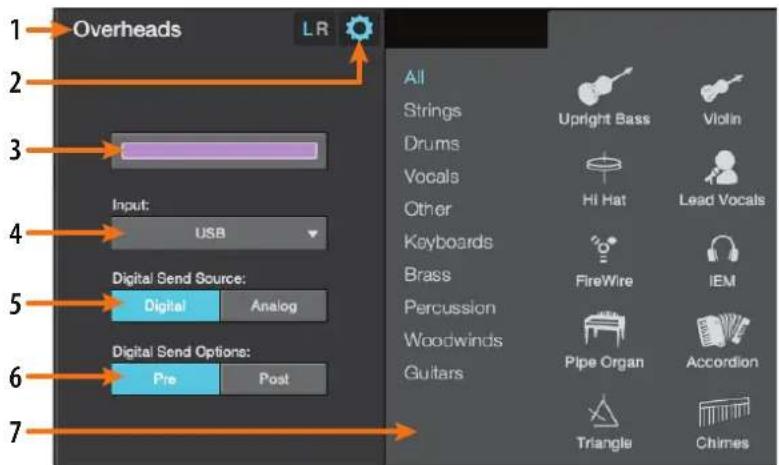
-
Nom du canal. Cliquez sur/touchez le nom du canal pour le modifier.
-
Quitter. Cliquez sur/touchez ce bouton pour quitter l'affichage des réglages de canal.
-
Couleur. Cliquez sur/touchez cette vignette pour choisir une couleur propre au canal en question.
Conseil d'expert : doter des types de canaux différents d'une certaine couleur est un excellent moyen de visualiser les canaux d'un même groupe, en vous permettant de rapidement identifier un canal par type (batterie, guitares, voix, etc.). Vous pouvez choisir de colorer toute la tranche de canal ou juste le nom du canal. Voir la section 9.1.4 pour des détails.
- Source d'entrée. Ce menu déroulant vous permet de sélectionner la source du canal en question. Les options suivantes sont disponibles :
• StudioLive III : Analogique, Réseau, USB ou carte SD
• Consoles StudioLive AI : Analogique ou FireWire
• Mélangeurs StudioLive RM : Analogique, FireWire ou Réseau
- Source de départ numérique (StudioLive III uniquement). Vous permet de sélectionner l'entrée source du départ numérique pour chaque canal.
- Choisissez un départ pré ou post-traitement. Pour chaque canal, choisissez que les départs numériques soient pris avant ou après traitement par le Fat Channel.
- Choisissez un type et une icône pour le canal. Cliquer sur le bouton de type de canal vous permet de choisir une catégorie et une icône pour votre canal. Les canaux d'une même catégorie seront automatiquement placés dans le même groupe Filter DCA (voir la section 2.5 pour des détails).
2.4 Détails des mixages
2.4.1 Détails des mixages auxiliaires et matriciels
Lorsqu'un mixage est sélectionné, les commandes suivantes sont disponibles à l'extrême gauche du Fat Channel :
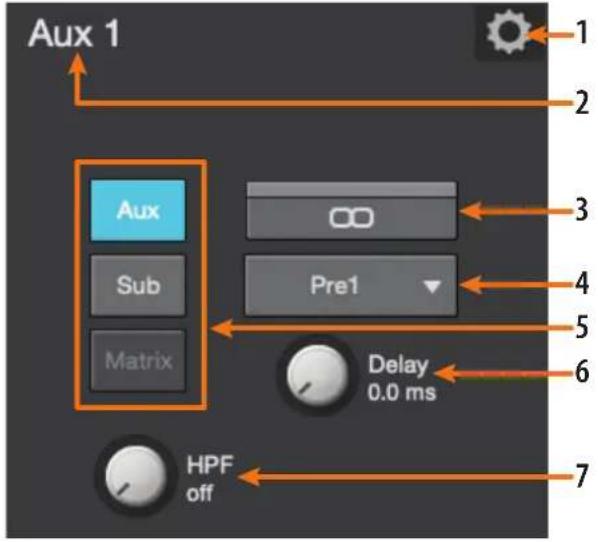
- Réglages de mixage. Ouvre l'écran de réglages du mixage. Voir la section 2.5 pour des détails.
- Nom du mixage. Pour nommer chaque mixage, cliquez simplement sur le nom par défaut afin d'ouvrir un champ de texte.
- Couplage stéréo. Crée un bus stéréo avec le mixage Flex adjacent.
- Position de départ Aux. Par défaut, tous les bus Aux sont réglés sur Pré1. Ainsi, l'envoi de tous les canaux d'entrée vers chaque bus Aux se fait avant le fader, le limiteur, l'égaliseur et le compresseur, mais après l'inverseur de polarité, le filtre passe-haut et le gate.
Les quatre bus d'effets internes sont réglés par défaut sur Pré2, ce qui donne un routage de chacun des canaux d'entrée pris après tous les traitements de dynamique et de correction tonale (égaliseur) du Fat Channel mais avant le fader.
Dans ce menu, vous pouvez choisir entre trois positions de départ pour chaque mixage Aux et FX (d'effet) :
- Pré1 : envoie chaque canal au bus Aux après l'inverseur de polarité, le filtre passe-haut et le gate.
- Pré2 : envoie chaque canal au bus Aux après tous les traitements du Fat Channel (inverseur de polarité, filtre passe-haut, gate, compresseur, égaliseur et limiteur) mais avant le fader.
- Post : envoie chaque canal au bus Aux après tous les traitements du Fat Channel (inverseur de polarité, filtre passe-haut, gate, compresseur, égaliseur et limiteur) et après le fader.
Conseil d'expert : utilisez la position Pré2 pour les retours casque et intra-auriculaires (« in-ear ») afin de donner à vos interprètes un son peaufiné de type « studio ». Ce réglage doit être évité pour les retours bains de pieds, car la compression peut causer des problèmes d'accrochage (réinjection ou larsen).
5. Type de bus (mélangeurs StudioLive III et RM uniquement). Les
mélangeurs StudioLive III et AI RM/RML disposent de mixages Flex qui peuvent être configurés comme des mixages auxiliaires, des sous-groupes ou des mixages matriciels (StudioLive III uniquement). Utilisez ces boutons pour sélectionner le type de bus voulu. Voir la section 2.4.2 pour des informations sur le routage des canaux vers les mixages Flex de type sous-groupe.
-
Retard de sortie (StudioLive III uniquement). Règle le retard d'alignement pour le mixage Flex sélectionné. Pour plus d'informations sur l'utilisation des retards de sortie, veuillez consulter le mode d'emploi des StudioLive III.
-
Filtre passe-haut (HPF). Règle la fréquence seuil du filtre passe-haut pour le canal ou le bus de sortie sélectionné. Le seuil du filtre peut être réglé de 24 Hz à 1 kHz. Quand le bouton est réglé au plus bas, le filtre est désactivé. Le filtre passe-haut est uniquement disponible sur les canaux d'entrée et les bus de sortie auxiliaires et d'effet.
Conseil d'expert : un filtre passe-haut atténue toutes les fréquences inférieures au seuil fixé. Utilisez le filtre passe-haut du Fat Channel pour supprimer les basses fréquences indésirables de votre signal source plutôt que d'essayer de les éliminer avec l'égaliseur.
2.4.2 Détails des mixages de sous-groupe
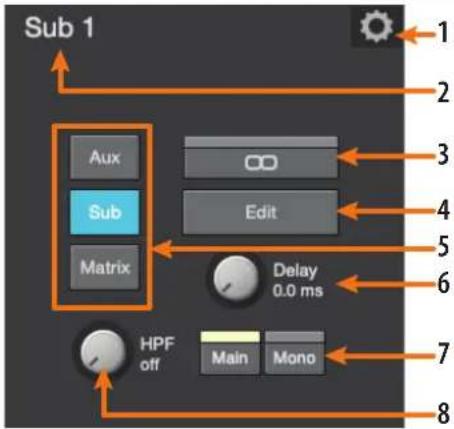
flowchart
graph TD
    A["Sub 1"] --> B["Aux"]
    A --> C["Sub"]
    A --> D["Matrix"]
    B --> E["Edit"]
    C --> F["HPF off"]
    D --> G["Delay 0.0 ms"]
    G --> H["Main Mono"]
    H --> I["Output"]
    style A fill:#f9f,stroke:#333
    style B fill:#ccf,stroke:#333
    style C fill:#cfc,stroke:#333
    style D fill:#fcc,stroke:#333
    style E fill:#ffc,stroke:#333
    style F fill:#cff,stroke:#333
    style G fill:#ffc,stroke:#333
    style H fill:#cfc,stroke:#333
    style I fill:#fcc,stroke:#333
-
Réglages de mixage. Ouvre l'écran de réglages du mixage. Voir la section 2.5 pour des détails.
-
Nom du mixage. Cliquez sur/touchez le nom par défaut pour ouvrir un champ de texte où personnaliser le nom du mixage.
-
Couplage stéréo. Cliquez sur/touchez ce bouton pour créer un sous-groupe stéréo avec le mixage Flex adjacent.
-
Édition du sous-groupe. Cliquez sur/touchez ce bouton pour ajouter ou supprimer des canaux dans le sous-groupe.
-
Type de bus (mélangeurs StudioLive III et RM uniquement). Les mélangeurs StudioLive III et AI RM/RML disposent de mixages Flex qui peuvent être configurés comme des mixages auxiliaires, des sous-groupes ou des mixages matriciels (StudioLive III uniquement). Utilisez ces boutons pour sélectionner le type de bus voulu.
-
Retard de sortie (StudioLive III uniquement). Règle le retard d'alignement pour le mixage Flex sélectionné. Pour plus d'informations sur l'utilisation des retards de sortie, veuillez consulter le mode d'emploi des StudioLive III.
-
Routage vers les généraux. Cliquez sur/touchez ce bouton pour envoyer le sous-groupe au bus principal (Main). Les utilisateurs de StudioLive 64S trouveront également une affectation Mono pour le bus Mono/Center.
-
Filtre passe-haut (HPF). Règle la fréquence seuil du filtre passe-haut pour le canal ou le bus de sortie sélectionné. Le seuil du filtre peut être réglé de 24 Hz à 1 kHz. Quand le bouton est réglé au plus bas, le filtre est désactivé. Le filtre passe-haut est uniquement disponible sur les canaux d'entrée et les bus de sortie auxiliaires et d'effet.
Conseil d'expert : un filtre passe-haut atténue toutes les fréquences inférieures au seuil fixé. Utilisez le filtre passe-haut du Fat Channel pour supprimer les basses fréquences indésirables de votre signal source plutôt que d'essayer de les éliminer avec l'égaliseur.
Quand un sous-groupe de mixage Flex est sélectionné, un bouton Éditer est présent dans la zone des détails de mixage du Fat Channel. Cliquer sur ce bouton vous permet de choisir les canaux d'entrée envoyés à ce sous-groupe.
Cliquez sur les canaux que vous voulez assigner au sous-groupe. Un canal sélectionné est surligné, indiquant qu'il est envoyé au sous-groupe.
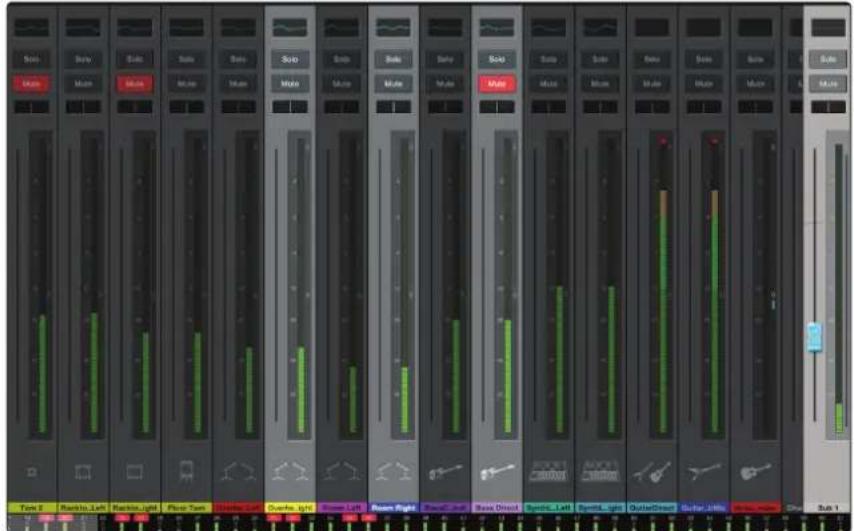
Cliquez sur le bouton Terminé lorsque vous avez assigné les canaux désirés.
2.5 Groupes Filter DCA
Les consoles de mixage professionnelles ont solutionné le problème de la gestion des mixages complexes au moyen de groupes de présentation qui réduisent le nombre de canaux que vous visualisez à la fois et de DCA pour contrôler le niveau général d'un groupe de canaux.
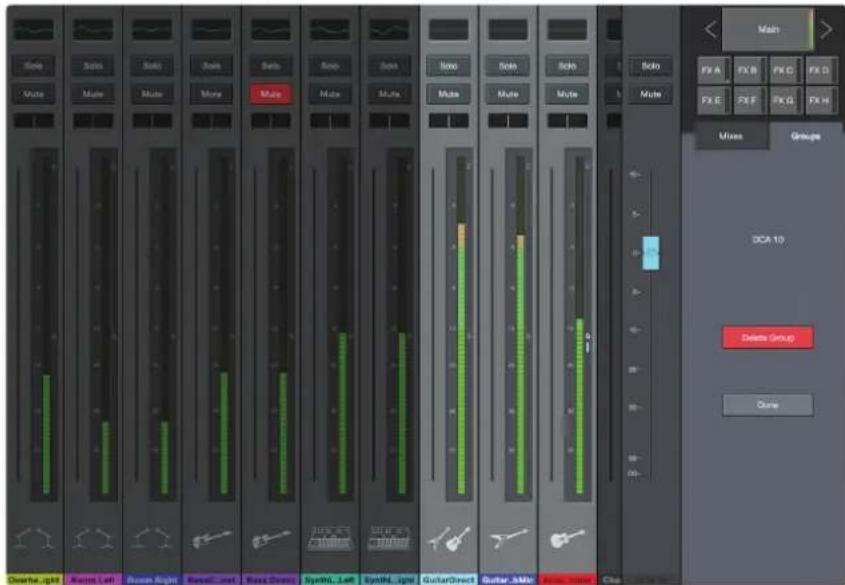
Nous avons réuni les meilleurs aspects de ces solutions avec les groupes Filter DCA. Un Filter DCA peut contenir n'importe quelle combinaison de canaux d'entrée et de retours d'effets disponibles, et vous pouvez créer jusqu'à 24 groupes Filter DCA. Vous pouvez même inclure le même canal dans plusieurs Filter DCA afin de pouvoir gérer vos mixages de multiples façons. Chaque groupe bénéficie d'une commande de niveau général (Master) afin que vous puissiez contrôler le niveau global du groupe tout en conservant au mixage la balance entre les différents canaux qui le composent. De cette façon, vous pouvez par exemple créer un seul fader pour contrôler tous les éléments d'une batterie dans un mixage de retour tout en maintenant les niveaux relatifs dans le mixage de batterie que vous avez créé.
Une fois sélectionné, un groupe Filter DCA reste actif jusqu'à ce que vous le quittiez, quel que soit le mixage sélectionné. Cela vous permet de régler le groupe indépendamment dans différents mixages. Vous pouvez également changer de groupe à la volée pour modifier votre vue du mixage sélectionné.
Note : les Filter DCA ne sont pas disponibles pour les consoles de mixage StudioLive AI.
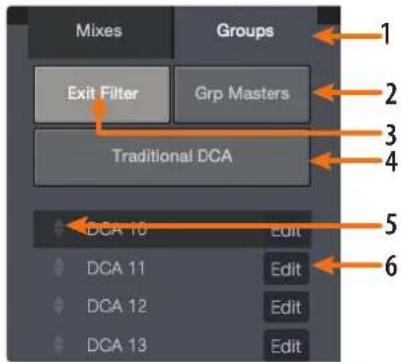
- Onglet Groupes. Ouvre la liste des groupes Filter DCA.
- Masters grp. Affiche uniquement le fader Master de chaque groupe Filter DCA.
- Quitter filtre. Le bouton Quitter filtre est accessible dès qu'un groupe Filter DCA a été sélectionné. Il vous permet de quitter le groupe Filter DCA et d'afficher tous les canaux de votre mixage.
- DCA traditionnel. Lorsque vous contrôlez le niveau master d'un groupe DCA, les faders des canaux affectés à ce groupe se déplacent pour fournir une indication visuelle plus précise du niveau réel de chaque canal dans le groupe. Cette fonction peut être désactivée en activant le mode « DCA traditionnel ».
- Réordonner. Déplace le groupe Filter DCA plus haut ou plus bas dans la liste.
- Éditer le groupe Filter DCA. Ouvre les options du mode d'édition (renommer, ajouter/supprimer des canaux, supprimer).
2.5.1 Création, édition et suppression de groupe Filter DCA
Il y a deux façons de créer un groupe Filter DCA.
- Groupes Filter DCA créés automatiquement. Lorsqu'un canal se voit assigner un type, UC Surface crée automatiquement un groupe Filter DCA basé sur ces informations. Par exemple, lorsque vous choisissez un type de la catégorie Drums (batterie) pour un quelconque canal de votre mixage, un groupe Drums est ajouté aux Filter DCA. Les groupes Filter DCA automatiques sont affichés dans la partie inférieure de la liste des groupes Filter DCA avec un caractère « \~ » en face de leur nom. Dans la page des préférences du système, il est possible de choisir de masquer ces Filter DCA. Voir la section 9.1.4.
- Groupes Filter DCA créés par l'utilisateur. Vous pouvez créer de nouveaux groupes Filter DCA en partant de rien ou en éditant un groupe Filter DCA automatique existant. Vous pouvez ajouter n'importe quel nombre de canaux à un groupe, et vous pouvez créer autant de groupes que vous le souhaitez. Les groupes créés par l'utilisateur sont toujours affichés en haut de la liste des groupes Filter DCA, au-dessus de ceux générés automatiquement.
Pour créer un nouveau groupe Filter DCA :
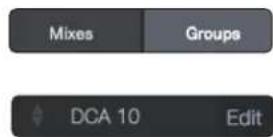
- Cliquez sur/touchez l'onglet Groupes dans la zone de sélection de mixage.
-
Sélectionnez le Filter DCA que vous souhaitez utiliser, puis cliquez sur/touchez le bouton Éditer pour passer en mode d'édition. De là, vous pouvez ajouter et supprimer des canaux si nécessaire.
-
Vous remarquerez que toutes les tranches de mixage sont assombries. Cliquez sur/touchez les canaux que vous souhaitez ajouter à votre Filter DCA.
- Vous pouvez personnaliser le nom de votre nouveau Filter DCA en cliquant sur/touchant le nom par défaut (New Filter DCA).
- Cliquez sur/touchez le bouton Terminé quand vous avez terminé l'édition du nom.
Édition et suppression de groupes Filter DCA
Les groupes Filter DCA peuvent être modifiés ou supprimés à tout moment en cliquant sur/touchant le bouton Éditer (n° 6) dans l'affichage de liste.
Gestion des groupes Filter DCA
Vous pouvez réorganiser la liste des groupes Filter DCA en utilisant un bouton Réordonner (n° 5) situé sur la gauche, puis le bouton Réordonner situé en regard de la position à laquelle vous souhaitez déplacer le Filter DCA.
2.5.2 Masters de groupe
Le bouton Masters grp vous permet de n'afficher que les faders Master pour tous les groupes Filter DCA. Mettre en solo ou couper un master de groupe mettra en solo ou coupera tous les canaux de son groupe.
Conseil d'expert : l'affichage des masters de groupe peut être un excellent moyen pour les musiciens de gérer leur propre mixage. Par exemple, ils peuvent gérer toute la batterie comme un seul et même groupe, le mixage de leur voix, le mixage général du groupe, etc., plutôt que de gérer individuellement tous les canaux.
Afficher le groupe

Quand Masters de groupe est activé, vous pouvez voir le bouton Afficher le groupe au-dessus de chaque fader master. Cliquer sur/toucher ce bouton fait s'afficher le groupe, vous permettant de voir tous les canaux qui le composent et de régler leurs paramètres de niveau, de panoramique ou de Fat Channel. Dans cet affichage de groupe, le fader Flex contrôle le niveau master du groupe quel que soit le mixage sélectionné.
Pour fermer cet affichage, cliquez sur/touchez le bouton Quitter filtre.
3 Commandes de Fat Channel
Chaque entrée et chaque bus de votre mélangeur StudioLive est équipé d'un traitement de la dynamique et d'un filtrage assurés par le « Fat Channel ». Le concept révolutionnaire de Fat Channel est le cœur du StudioLive. Le Fat Channel rend accessibles à chaque entrée et sortie du StudioLive le traitement de la dynamique, le routage et le panoramique par simple pression de la touche Select.
La section de traitement du Fat Channel est constituée de cinq parties : filtre passe-haut, noise gate, compresseur, limiteur et égaliseur paramétrique (EQ). Chacune d'entre elles peut être mise en/hors service et contrôlée séparément. Ce traitement est global et porte sur tous les mixages.
Le trajet du signal est le suivant :

flowchart
graph LR
    A[" "] --> B["Passe-haut"]
    B --> C[" "]
    C --> D["Compresseur"]
    D --> E[" "]
    E --> F["LimiteurEQØ Noise Gate"]
Note : pour les mélangeurs StudioLive AI, quand le mode HD (fréquence d'échantillonnage de 88,2 ou 96 kHz) est activé, le traitement par le Fat Channel est désactivé sur tous les bus de sortie.
Les mélangeurs StudioLive III vous permettent d'intervertir les positions du compresseur et de l'égaliseur dans le Fat Channel.
Conseil d'expert : placer le compresseur avant l'égaliseur vous permet d'effectuer des corrections spectaculaires dans l'égaliseur sans avoir à refaire les réglages du compresseur. Toutefois, si vous placez l'égaliseur avant le compresseur, vous pouvez mieux contrôler différentes fréquences, ce qui donne une réponse plus naturelle.
3.1 Noise Gate
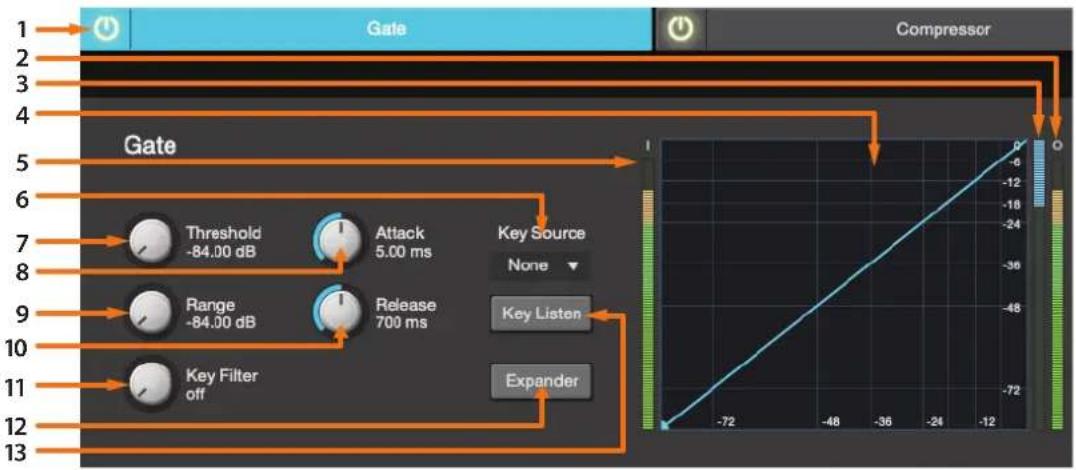
Pour afficher les commandes du noise gate, cliquez sur l'onglet Gate.
flowchart
graph TD
    A["Gate"] --> B["Compressor"]
    B --> C["Key Source None"]
    C --> D["Key Listen"]
    D --> E["Expander"]
    E --> F["Key Filter off"]
    F --> G["Range -84.00 dB"]
    G --> H["Attack 5.00 ms"]
    H --> I["Release 700 ms"]
    I --> J["Threshold -84.00 dB"]
    J --> K["Gate"]
Note : le noise gate n'est disponible que sur les canaux d'entrée.
- Commutateur de gate. Active et désactive le gate pour le canal sélectionné.
-
Indicateur de niveau de sortie (StudioLive III uniquement). Affiche le signal de sortie post-gate.
-
Indicateur de réduction du gain (StudioLive III uniquement). Affiche l'ampleur de la réduction de gain appliquée au signal par le gate.
-
Courbe du gate. Cette courbe montre le point (seuil) à partir duquel le gate affecte le signal. Pour ajuster le seuil, vous pouvez utiliser cette courbe ou la commande dédiée (n° 7).
-
Indicateur de niveau d'entrée (StudioLive III uniquement). Affiche le signal entrant dans le gate.
-
Key Source (StudioLive III uniquement). Détermine la source de déclenchement du sidechain Key Filter du gate. Voir le mode d'emploi des StudioLive III pour plus d'informations sur la fonction sidechain.
-
Seuil du gate. Règle le niveau à partir duquel s'ouvre le gate. Tous les signaux au-dessus du seuil passent sans être affectés, tandis que ceux inférieurs au réglage de seuil ont leur niveau réduit d'une valeur réglée par la commande Range (plage). Vous pouvez régler le seuil de 0 à -84 dB.
- Attaque du gate. Règle le temps nécessaire au gate du canal ou de la sortie sélectionné pour s'ouvrir. Une attaque rapide est cruciale pour les instruments percussifs. Les signaux à montée lente tels que les voix et la guitare basse nécessitent une attaque plus lente ; avec ces signaux, une attaque rapide peut entraîner un clic audible. Tous les gates ont la possibilité de « cliquer » à l'ouverture, toutefois un gate correctement réglé ne cliquera jamais. Vous pouvez régler la durée d'attaque entre 0,02 et 500 ms.
- Plage de gate. Règle l'ampleur de la réduction de gain causée par le gate. La plage peut être réglée de 0 à -84 dB.
Note : la commande Range n'est pas disponible si on utilise l'expandeur.
- Retour du gate. Règle le temps nécessaire au gate du canal sélectionné pour se fermer. Les temps de fermeture doivent être réglés pour ne pas affecter le déclin naturel de l'instrument ou de la voix que le gate traite. Des temps de fermeture courts aident à éliminer les bruits d'un signal mais peuvent « tronquer » les instruments percussifs. Des fermetures lentes éliminent en général le risque de tronquer le son et doivent être réglées tout en écoutant soigneusement pour le déclin le plus naturel du signal. Il peut être réglé de 0,05 à 2 secondes.
- Filtre de gate (Key Filter). Règle la fréquence pour laquelle le gate s'ouvrira. Choisir une fréquence spécifique, en plus d'un niveau donné en décibels, permet un façonnage plus précis du son. Le filtre de gate peut être déclenché par le signal du canal ou bus sélectionné ou par celui d'un autre canal (« sidechain »).
Conseil d'expert : un filtre de gate correctement réglé peut grandement améliorer la qualité sonore d'un mixage. Par exemple, si vous insérez un gate sur un micro de caisse claire, vous risquez de repiquer assez de grosse caisse pour que cela ouvre le gate. C'est là qu'un filtre de gate s'avère pratique. En réglant le filtre de gate pour supprimer certaines de ces basses fréquences, le gate ne pourra plus s'ouvrir pour la grosse caisse.
- Bouton Expandeur. Les mélangeurs StudioLive vous permettent de choisir entre un expandeur et un noise gate pour chaque canal ou sortie. Par défaut, le bouton Expandeur est activé.
Conseil d'expert : en pratique, les expandeurs et les noise gates sont utilisés de façon quasiment identique. La principale différence est qu'un expandeur est plus doux et plus progressif aussi est-il plus facile de régler correctement les durées d'attaque et de retour.
- Key Listen. Permet d'écouter le signal qui sert à déclencher le gate.
3.1.1 Key Filter avec sidechain
Comme déjà mentionné, le Key Filter peut être déclenché par un autre canal (sidechain). Le sidechain a de nombreuses utilisations. Vous pouvez utiliser un Key Filter avec sidechain pour renforcer une section rythmique en dotant le canal de basse d'un sidechain venant du canal de grosse caisse et en réglant le gate pour qu'il s'ouvre à la fréquence de la grosse caisse. Cela, avec une attaque et un retour rapides, rendra votre section rythmique plus cohérente. Augmentez le temps de retour pour une sensation plus détendue. Veuillez noter que si l'emploi de la grosse caisse comme sidechain pour le canal de basse peut renforcer une bonne section rythmique et améliorer encore le son, cela ne corrigera pas les erreurs de timing et les exagérera même, si votre bassiste et votre batteur en jouent pas bien ensemble.
Une autre utilisation remarquable de sidechain est un effet en production de musique électronique. Essayez d'utiliser une boucle de batterie comme sidechain d'un signal source tenu, comme une nappe ou des cordes. Ainsi, chaque fois qu'une frappe de batterie déclenche le filtre de gate, votre source tenue se fait
entendre. Entre les frappes, la source est réduite au silence. Jouer avec l'attaque et le retour transformera totalement cet effet, d'une pulsion rythmique jusqu'à un bégaiement haché.
3.2 Compressor (Compresseur)
Pour afficher les commandes du compresseur, cliquez sur l'onglet Compressor.
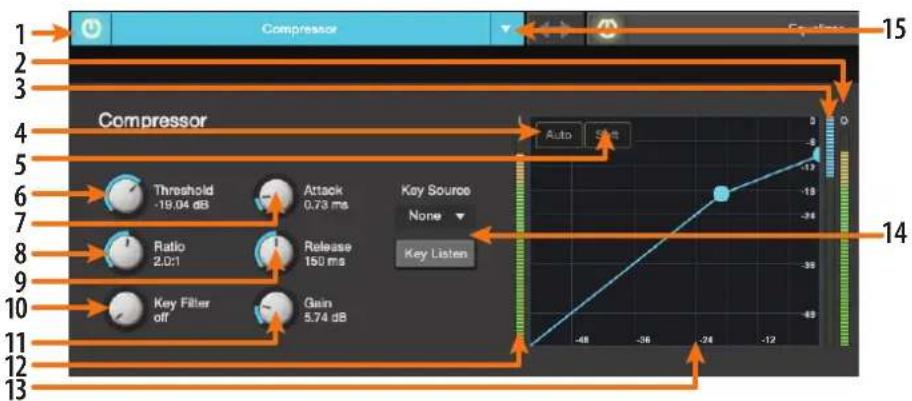
- Commutateur de compresseur. Met en/hors service le compresseur pour le canal sélectionné.
- Indicateur de niveau de sortie (StudioLive III uniquement). Affiche le signal de sortie après le compresseur.
- Indicateur de réduction de gain (StudioLive III uniquement). Affiche l'ampleur de la réduction de gain appliquée au signal par le compresseur.
- Bouton de mode Auto. Quand le mode Auto est actif, les commandes d'attaque et de retour sont inopérantes et des courbes d'attaque et de retour préprogrammées sont utilisées. Dans ce mode, l'attaque est réglée à 10 ms et le retour à 150 ms. Tous les autres paramètres du compresseur peuvent toujours être réglés manuellement.
- Bouton de transition douce. Active la compression à transition douce (Soft-Knee). En mode de fonctionnement normal, le compresseur est réglé pour une compression à bascule brutale (hard-knee), ce qui signifie que la réduction de gain s'applique au signal dès que celui-ci dépasse le niveau seuil. Quand le bouton Soft est activé, la réduction de gain se fait progressivement après que le signal ait dépassé le seuil.
- Seuil du compresseur. Règle le seuil du compresseur pour le canal ou le bus de sortie sélectionné. Quand l'amplitude (niveau) du signal dépasse le réglage de seuil, le compresseur entre en service. Le seuil se règle de -56 à 0 dB.
- Attaque du compresseur. Règle l'attaque du compresseur pour le canal sélectionné. L'attaque détermine la vitesse à laquelle le compresseur agit sur le signal entrant. Une attaque lente (à fond dans le sens horaire) laisse passer les composantes présentes au début d'un signal (ce que l'on appelle généralement les transitoires initiales) sans compression tandis qu'une attaque rapide (à fond dans le sens anti-horaire) déclenche la compression dès qu'un signal dépasse le seuil. Vous pouvez régler l'attaque entre 0,2 et 150 ms.
- Taux. Règle le taux de compression (ou pente) pour le canal ou le bus de sortie sélectionné. Le taux règle la pente de compression, qui donne le niveau de sortie en fonction du niveau d'entrée. Par exemple, si vous avez réglé le taux sur 2:1, tout signal de niveau supérieur au seuil réglé sera compressé selon un taux de 2:1. Cela signifie que pour chaque augmentation de niveau de 2 dB au-dessus du seuil, la sortie du compresseur n'augmentera que de 1 dB. Le taux peut être réglé de 1:1 à 16.8:1, puis sur Limiteur.
- Retour du compresseur. Règle le retour du compresseur pour le canal ou le bus de sortie sélectionné. Le retour, c'est le temps que met le compresseur pour ramener la réduction de gain à 0 (plus aucune réduction de gain) une fois
que le signal est redescendu sous le seuil de compression. Le retour peut être réglé de 2,5 à 900 ms.
Conseil d'expert : de très courts temps de retour peuvent produire un effet de pompage, particulièrement si vous compressez des instruments ayant beaucoup de basses fréquences, comme une basse. Des temps de retour très longs peuvent entraîner un son surcompressé ou « écrasé ». Toutes les valeurs de retour peuvent toutefois être utiles et vous devez faire des tests pour vous familiariser avec les différentes possibilités sonores.
- Key Filter. Règle la fréquence pour laquelle le compresseur s'ouvrira. Le compresseur gérera toujours tout le spectre des fréquences, mais ne sera déclenché que si la fréquence spécifiée est présente.
- Gain de compensation du compresseur. Règle le gain de compensation pour le canal ou le bus de sortie sélectionné. Lorsque vous compressez un signal, la réduction de gain entraîne généralement une atténuation globale du niveau. La commande Gain vous permet de compenser cette perte de niveau et de ramener le volume tel qu'avant la compression (si désiré). Vous pouvez régler le gain de compensation de 0 dB (pas d'ajustement de gain) à +28 dB.
- Indicateur de niveau d'entrée (StudioLive III uniquement). Affiche le signal entrant dans le compresseur.
- Courbe du compresseur. Cette courbe montre le point (seuil) à partir duquel le compresseur affecte le signal. Pour ajuster le seuil, vous pouvez utiliser cette courbe ou la commande Threshold dédiée (n° 6).
- Key Source (StudioLive III uniquement) et Key Listen. Détermine la source de déclenchement du compresseur et vous permet de la contrôler.
- Type de compresseur (StudioLive III uniquement). Ce menu déroulant vous permet de sélectionner le type de compresseur pour le canal en question.
3.3 Equalizer (Égaliseur)
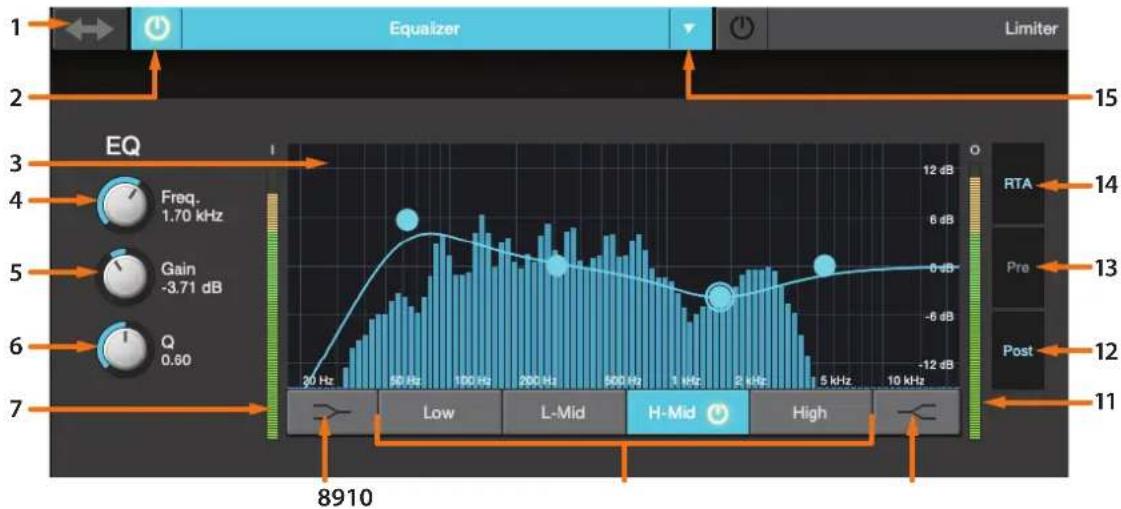
Pour afficher les commandes de l'égaliseur paramétrique, cliquez sur l'onglet Equalizer (Égaliseur).
bar_line
| Frequency (Hz) | Amplitude (dB) | | -------------- | -------------- | | 30 | -12 | | 50 | 6 | | 100 | 8 | | 200 | 6 | | 500 | 4 | | 1 kHz | -6 | | 2 kHz | -4 | | 5 kHz | 0 | | 10 kHz | 0 |- Égaliseur <->Compresseur. Ce bouton fait passer l'égaliseur avant le compresseur.
- Commutateur d'égaliseur. Met en/hors service l'égaliseur pour le canal sélectionné.
- Courbe de l'égaliseur. C'est la courbe de correction globale par l'égaliseur.
- Fréquence de correction. Règle la fréquence centrale de chaque bande.
-
Gain de correction. Change le niveau de la fréquence centrale de -15 à +15 dB.
-
Q. Règle le facteur de qualité Q pour chaque bande. Q est le rapport de la fréquence centrale sur la largeur de la bande. Quand la fréquence centrale est constante, la largeur de la bande est inversement proportionnelle au facteur de qualité Q, donc quand vous augmentez Q, vous resserrez la bande.
- Indicateur de niveau d'entrée (StudioLive III uniquement). Affiche le signal d'entrée pré-Fat Channel.
- Commutateur de bande basse en plateau. Activer ce commutateur transforme la bande basse en égaliseur à plateau. Un correcteur de graves en plateau est comparable à un bouton de graves sur une chaîne stéréo. La commande de fréquence sélectionne alors la fréquence d'inflexion du plateau.
- Sélecteur de bande de correction. Ouvre les commandes pour la bande d'égaliseur sélectionnée.
- Commutateur de bande haute en plateau. Activer ce commutateur transforme la bande haute en égaliseur à plateau. Un correcteur d'aigus en plateau est comparable au bouton d'aigus d'une chaîne stéréo. La commande de fréquence sélectionne alors la fréquence d'inflexion du plateau.
- Indicateur de niveau de sortie (StudioLive III uniquement). Affiche le signal de sortie après égaliseur.
- Post (StudioLive III uniquement). Active l'affichage par le RTA du signal post-Fat Channel.
- Pre (StudioLive III uniquement). Active l'affichage par le RTA du signal pré-Fat Channel.
- RTA (StudioLive III uniquement). Active le RTA dans l'affichage graphique de l'égaliseur.
Note : les mélangeurs StudioLive AI disposent des outils RTA et Spectograph de SMAART. Veuillez consulter la section 4.1.1 pour plus d'informations. - Type d'égaliseur (StudioLive III uniquement). Ce menu déroulant vous permet de sélectionner le type d'égaliseur pour le canal en question.
3.4 Limiter (Limiteur)
Pour afficher les commandes du limiteur, cliquez sur l'onglet Limiter (Limiteur).
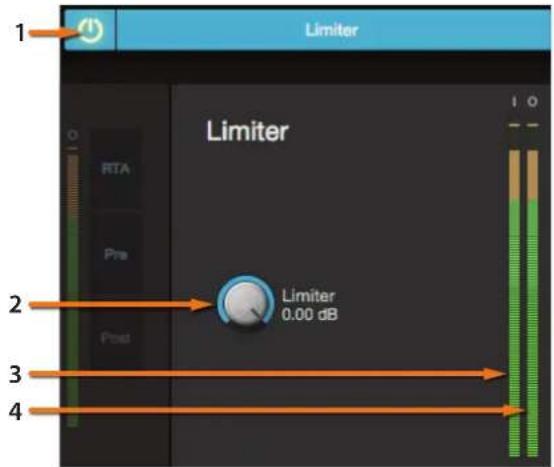
- Commutateur de limiteur. Active le limiteur pour le canal d'entrée sélectionné. Le taux est de ∞:1.
- Seuil du limiteur. Règle le seuil du limiteur pour le canal sélectionné. Quand l'amplitude (niveau) du signal dépasse le seuil réglé, le limiteur entre en action. Le seuil se règle de -28 à 0 dB.
- Indicateur de niveau d'entrée (StudioLive III uniquement). Affiche le signal en entrée du limiteur.
- Indicateur de niveau de sortie (StudioLive III uniquement). Affiche le signal en sortie du limiteur.
4 Égaliseur graphique

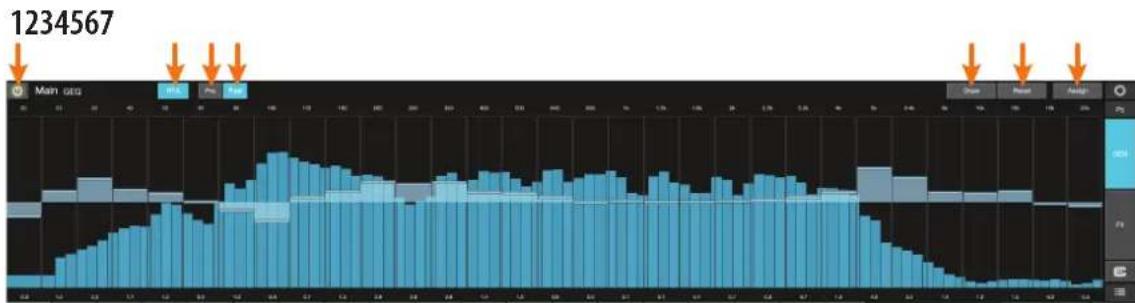
À droite du Fat Channel, vous trouverez le bouton GEQ (égaliseur graphique). Il ouvre l'égaliseur graphique pour ce bus.
- Les mélangeurs StudioLive III disposent de huit égaliseurs graphiques qui peuvent être affectés à n'importe quel bus de sortie.
- Les mélangeurs StudioLive AI RM/RML disposent d'un égaliseur graphique pour le bus principal (Main) et pour les 14 premiers bus Aux.
- Les consoles de mixage StudioLive AI disposent d'un égaliseur graphique pour chaque bus Aux ainsi que pour le mixage principal.
En général, les réglages d'égaliseur graphique se font avant un spectacle live et ne sont plus touchés ensuite. Néanmoins, des ajustements mineurs doivent parfois être faits ultérieurement. UC Surface rend cela rapide et facile.
bar
| Event | Value | | :--- | :--- | | Men pts | 1234567 | | MIA | (value not labeled) | | Pre | (value not labeled) | | Post | (value not labeled) |- Commutateur d'égaliseur graphique. Par défaut, tous les égaliseurs graphiques sont désactivés. Pour activer n'importe quel égaliseur graphique, cliquez simplement sur ce bouton.
- RTA. Active l'affichage du RTA dans la courbe de l'égaliseur graphique.
- Pre (StudioLive III uniquement). Affiche le signal pré-GEQ dans le RTA.
- Post (StudioLive III uniquement). Affiche le signal post-GEQ dans le RTA. Note : les outils Smaart Spectra sont disponibles dans l'égaliseur graphique des mélangeurs StudioLive AI. Voir la section 4.1 pour des détails.
- Dessiner. Activer la fonction Dessiner vous permettra de tracer une courbe de correction au doigt ou à la souris plutôt que de régler chaque bande individuellement.
- Réinitialiser. Pour ramener à zéro tous les réglages de courbe de n'importe quel égaliseur graphique, cliquez sur le bouton Réinitialiser. Cela ramènera le gain de toutes les bandes à 0 dB.
- Assigner (StudioLive III uniquement). Ouvre la fenêtre d'assignation d'égaliseur graphique :

Quand la fenêtre d'assignation d'égaliseur graphique est ouverte, vous pouvez réassigner les égaliseurs graphiques à d'autres mixages Flex et bus.
4.1 Activation de l'analyse Smaart (StudioLive AI uniquement)
L'égaliseur graphique (GEQ) et l'égaliseur du Fat Channel fournissent tous deux une analyse Smaart Spectra™ en cas de connexion à un mélangeur StudioLive AI. Smaart Spectra a été développée par Rational Acoustics pour les moteurs de mesure de spectre Smaart et comprend un analyseur en temps réel (RTA) et un spectrographe.
Par défaut, l'analyse Smaart® est désactivée. Quand Smaart est désactivée, vous gardez le contrôle sur le bus routé vers l'avant-dernière paire d'entrées auxiliaires FireWire.
Cliquer sur les boutons Spectrographe ou RTA lancera Smaart, et UC Surface prendra le contrôle de ces entrées auxiliaires FireWire.
Pour plus d'informations sur le routeur des entrées auxiliaires, voir la section 8.3.
Note : l'analyse Smaart nécessite l'utilisation de l'interface audio intégrée aux StudioLive AI. Elle n'est pas disponible sans une connexion FireWire ou FireWire vers Thunderbolt entre votre mélangeur et votre ordinateur. Les modules Smaart intégrés à UC Surface ne sont pas compatibles avec les consoles StudioLive III.
4.1.1 Spectrographe des fréquences dans le temps
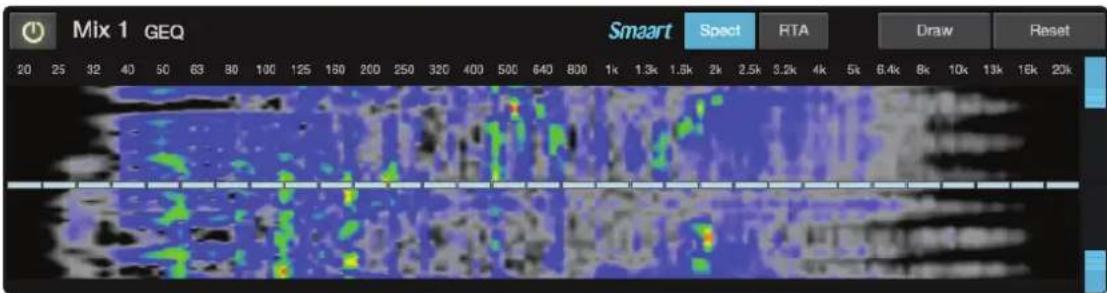
Cliquer sur le bouton Spectrographe (depuis l'égaliseur du Fat Channel ou l'onglet GEQ) lance le spectrographe des fréquences dans le temps. Ce spectrographe fournit une vue tridimensionnelle de votre son dans laquelle x = fréquence, y = temps et couleur = niveau en décibels.
Tout signal inférieur au seuil bas de la plage dynamique est noir. Tout signal supérieur au seuil haut de la plage dynamique est blanc. À l'intérieur de la plage dynamique, les couleurs vont du bleu au rouge en passant par le vert, le bleu représentant le signal le plus faible et le rouge le plus fort.
De nombreux signaux audio rencontrés en pratique sont très dynamiques. Les signaux musicaux, la parole et même le bruit ambiant contiennent des changements significatifs de leur contenu spectral en fonction du temps. Le spectrographe peut être comparé à une multitude d'enregistrements de mesures d'analyseur en temps réel (RTA) prises au cours du temps, la couleur représentant l'amplitude.
Avec cette fonction, le contenu spectral du signal entrant est enregistré quand il change dans le temps. Cela vous permet de voir et d'analyser les tendances de variation dans le temps du signal entrant.
Comme outil de correction des problèmes, le spectrographe est utile en vue de trouver des « défauts » du spectre dans un système ou un environnement acoustique. Certains signaux audio ou événements acoustiques ont des traits spécifiques qui peuvent être facilement détectés grâce à leur signature caractéristique en temps/fréquence – particulièrement les sons à tonalité élevée comme le bruit d'une ligne de courant dans une chaîne de signal électrique ou la présence d'une réinjection (larsen) électro-acoustique.
Plage dynamique
UC Surface offre des curseurs de plage dynamique qui règlent les seuils maximal et minimal de volume pour le spectrographe.
4.1.2 RTA
bar
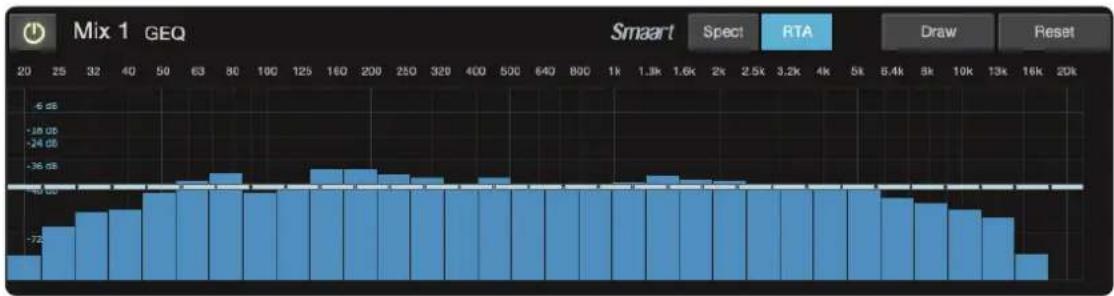
Mix 1 GEQ | X-axis (Value) | Value | |---|---| | 20 | -72 | | 25 | -70 | | 32 | -68 | | 40 | -67 | | 50 | -65 | | 63 | -63 | | 80 | -61 | | 100 | -60 | | 125 | -59 | | 160 | -58 | | 200 | -57 | | 250 | -56 | | 320 | -55 | | 400 | -54 | | 500 | -53 | | 640 | -52 | | 800 | -51 | | 1k | -50 | | 1.3k | -49 | | 1.6k | -48 | | 2k | -47 | | 2.5k | -46 | | 3.2k | -45 | | 4k | -44 | | 5k | -43 | | 6.4k | -42 | | 8k | -41 | | 10k | -40 | | 13k | -39 | | 16k | -38 | | 20k | -37 |Cliquer sur le bouton RTA (depuis l'égaliseur du Fat Channel ou l'onglet GEQ) lance un analyseur en temps réel dans lequel x = fréquence et y = amplitude. Un RTA fournit une représentation visuelle précise de ce que vous entendez. Il fournit une vue du spectre du signal à long terme, comme la moyenne à long terme du spectre par tiers d'octave d'une interprétation musicale.
4.2 Emploi du spectrographe Smaart pour filtrer les moniteurs contre la réinjection
Le spectrographe affiche les données de fréquence dans le temps, donc une fréquence constante comme celle d'une réinjection donne une ligne droite dans le spectrographe. Dans une boucle de réinjection (larsen), une partie du signal sortant d'une enceinte est reprise par le microphone, entraînant une accumulation d'énergie qui crée ce crissement désagréable appelé effet larsen. Le filtrage des moniteurs ou protection contre la réinjection consiste à atténuer les fréquences qui sont réinjectées afin de maximiser le gain avant larsen dans vos retours de scène.
- Avec le gain d'entrée micro à un niveau approprié, montez le niveau de départ Aux du canal de micro que vous désirez filtrer.
Conseil d'expert : si vous utilisez une console pour les retours de scène et une autre pour la façade, réglez le gain d'entrée micro sur la console de façade. Ne « poussez » pas le gain du signal du micro sur la console de retour en vue d'obtenir plus de volume d'un retour de scène, car vous pouvez faire cela ailleurs (niveau de mixage pour les canaux individuels, niveau de sortie Aux pour le contrôle global etc.). Le réglage de gain est très important pour qu'un spectacle se déroule sans larsen.
-
Sélectionnez l'égaliseur graphique pour la sortie auxiliaire du retour de scène que vous filtrez.
-
Activez le spectrographe.
-
Montez lentement le niveau de la sortie Aux jusqu'à ce que vous entendiez (et voyiez) la réinjection.
Note : le filtrage des retours de scène produira un larsen. Si vous ne faites pas attention, vous pouvez produire beaucoup de larsen. N'augmentez pas soudainement le gain, allez lentement et soigneusement pour éviter d'endommager vos enceintes et vos oreilles.
-
La réinjection se manifeste par une ligne pleine dans le spectrographe et comme une bosse de ligne dans l'analyseur en temps réel (RTA). Utilisez le seuil dynamique pour déterminer avec quelle brillance et à quel niveau d'entrée se dessinent les informations de fréquence.
-
Baissez le fader de GEQ correspondant à la fréquence gênante par paliers de 3 dB pour atténuer (filtrer) celle-ci dans votre retour de scène.
Conseil d'expert : remontez le niveau du curseur de GEQ jusqu'au point précédant immédiatement la réinjection, pour que vous ne retiriez pas trop de fréquences aux dépens du timbre général. Comme le haut-parleur pointe vers le micro, les larsens de retour de scène se produisent généralement dans les hautes fréquences,
qui sont également la zone qui donne l'intelligibilité. Maximiser votre intelligibilité et la structure de gain donne des moniteurs au son plus net.
Vous pouvez appliquer aussi ce processus au son général. C'est particulièrement utile dans des applications nécessitant des micros-cravates ou de pupitre. Ces types de microphone sont généralement des microphones électrostatiques omnidirectionnels très enclins au larsen.
Dans un système de façade, la réinjection se fait généralement dans la plage des médiums aux graves. Les fréquences qui se régénèrent et créent une boucle de réinjection sont celles qui tournent en boucle dans le système de sonorisation à cause de la perte de contrôle directionnel des basses fréquences.
Lorsque vous filtrez un système et que plusieurs boucles de réinjection se produisent simultanément, vous avez atteint le niveau auquel il n'est plus possible d'arriver à une stabilité. Essayez de baisser le niveau de sortie générale ou de trouver une solution physique, comme le déplacement d'enceinte ou de microphone.
4.3 Emploi de l'analyseur en temps réel (RTA) pendant le mixage
Le RTA donne une vue de l'amplitude et du contenu des fréquences dans un plan spécifié. La possibilité d'analyser le contenu fréquentiel – particulièrement de pouvoir visualiser les fréquences exactes que vous entendez afin de cibler les zones à problèmes – font de l'analyseur en temps réel l'arme secrète de nombreux ingénieurs de mixage.
Comme le RTA analyse numériquement le signal du canal ou du bus, les anomalies du local et des enceintes ne sont pas prises en compte dans l'équation. Cela donne une mesure exclusive de votre mixage puisque vous mesurez ce qui se passe dans votre StudioLive.
Conseil d'expert : le RTA peut être utile pour comprendre le contenu fréquentiel d'un instrument lorsque vous faites de l'espace pour cet instrument dans un mixage. Par exemple, imaginons que vous mixiez une guitare solo au son particulièrement tranchant qui entre en concurrence avec la voix du chanteur et détourne l'attention du timbre globalement bon de l'instrument. Avec le RTA dans le Fat Channel, vous pouvez rapidement identifier la fréquence dérangeante en observant les crêtes dans le RTA. Cela économise du temps et de la frustration en éliminant des tâtonnements lors de la correction. Il convient toutefois de noter qu'un RTA ne peut pas remplacer une écoute attentive. Si cet outil fournit une remarquable analyse visuelle de votre mixage, une écoute critique doit toujours rester votre guide principal.
5 Ajout d'effets
Votre mélangeur StudioLive est équipé de plusieurs processeurs d'effets internes polyvalents dotés chacun d'un bus de mixage dédié.
- Les mélangeurs StudioLive III à 32 canaux ont quatre processeurs librement assignables.
• Les mélangeurs StudioLive 64S ont huit processeurs librement assignables. - Les mélangeurs StudioLive AI ont deux processeurs dédiés aux effets de réverbération et deux autres dédiés aux effets de retard (delay).
Quel que soit le modèle, les retours de n'importe quel bus d'effets peuvent être envoyés à n'importe quel bus de mixage.

Créer un mixage d'effets, c'est comme créer un mixage de retour : il suffit de cliquer sur le mixage d'effets, puis de sélectionner et de régler le niveau pour chaque canal auquel vous souhaitez appliquer de la reverb ou du delay.
Les retours d'effets pour chaque processeur sont disponibles après les canaux d'entrée dans chaque mixage.
5.1 Édition des effets
Pour accéder à la bibliothèque d'effets de chaque processeur et régler les paramètres des effets, cliquez sur le bouton d'affichage Effet (FX) à gauche du Fat Channel.

En haut de la fenêtre, vous verrez chacun des bus d'effets et le type d'effet sélectionné pour chaque bus. Pour éditer n'importe quel effet, cliquez simplement sur son bus.
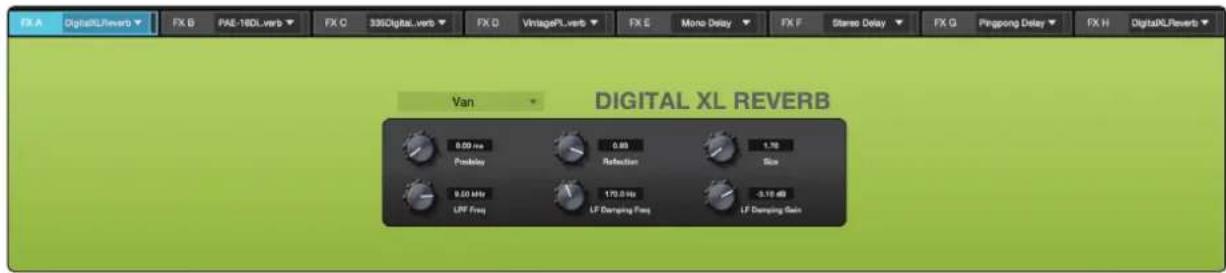
Cela ouvrira l'éditeur d'effet. Vous pouvez y modifier le type d'effet, régler les paramètres et charger des presets.
6 Presets

Le bouton Presets d'UC Surface a une fonction contextuelle qui dépend donc du mode actuellement sélectionné : presets de Fat Channel, presets d'égaliseur graphique, presets d'effet ou scènes de mixage.
6.1 Presets de Fat Channel
Quand le Fat Channel est activé, ce bouton lance le menu des presets de Fat Channel. Pour fermer le menu et rouvrir l'affichage du mélangeur, cliquez simplement à nouveau sur ce même bouton.
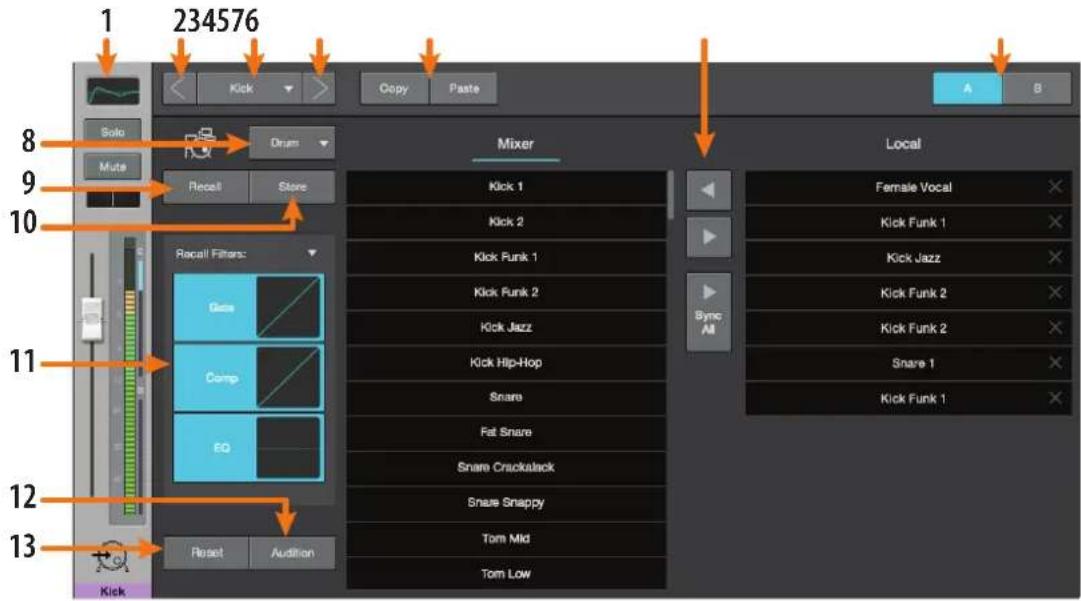
- Canal actuel. Les commandes du canal actuellement sélectionné sont disponibles à gauche du gestionnaire de presets.
- Canal précédent. Sélectionne le canal précédent.
- Sélection de canal. Affiche le canal actuellement sélectionné. Le gestionnaire de presets charge et sauvegarde automatiquement les presets dans et depuis ce canal. Cliquez sur ce menu pour changer de canal à gérer.
- Canal suivant. Sélectionne le canal suivant.
- Copier/coller. Pour copier les réglages de Fat Channel dans un autre canal, il suffit de cliquer sur Copier, de sélectionner depuis le menu de sélection de canal celui dans lequel vous souhaitez coller ces réglages et de cliquer sur Coller.
- Gestionnaire de presets. Affiche les presets qui sont stockés sur l'appareil exécutant UC Surface et ceux qui sont stockés localement dans le mélangeur. Voir la section 6.4 pour plus d'informations.
- Comparaison A/B de Fat Channel. Les mélangeurs StudioLive vous permettent de créer deux jeux complets de réglages de Fat Channel et de comparer les deux. De cette façon, vous pouvez tester un nouveau son sans avoir à vous soucier de la façon de retrouver vos anciens réglages et après quelques minutes de réglages soigneux, vous pouvez vérifier si votre nouveau réglage du Fat Channel est meilleur que celui qui était en vigueur avant que vous ne commenciez vos modifications.
- Catégorie de preset. Filtre la liste des presets en fonction de la catégorie sélectionnée.
-
Rappel. Charge le preset actuel dans le canal sélectionné.
-
Mémoriser. Crée un preset de Fat Channel avec les réglages actuels du canal sélectionné.
- Filtres de presets. Filtrrent les presets de Fat Channel par module (gate, compresseur/limiteur, égaliseur). Pour charger n'importe lequel de ces composants de preset, il suffit de cliquer sur son bouton.
- Écoute. Si le bouton Écoute est activé, chaque preset se charge de façon non destructive dans votre canal conformément aux filtres actuellement activés. Cela vous permet d'essayer un preset avant de le charger et d'écraser les réglages actuels. Vous pouvez modifier ce preset en temps réel. Pour charger les réglages que vous avez écoutés, cliquez sur le bouton Rappel.
- Réinitialiser. Restaure les réglages par défaut du Fat Channel. Les filtres de chargement de preset peuvent être utilisés pour limiter la réinitialisation à certains réglages.
6.2 Presets d'égaliseur graphique

Quand le bouton d'affichage de GEQ est activé, le bouton Presets lance le menu des presets de GEQ. Pour fermer le menu et rouvrir l'affichage du mélangeur, cliquez simplement à nouveau sur ce même bouton.
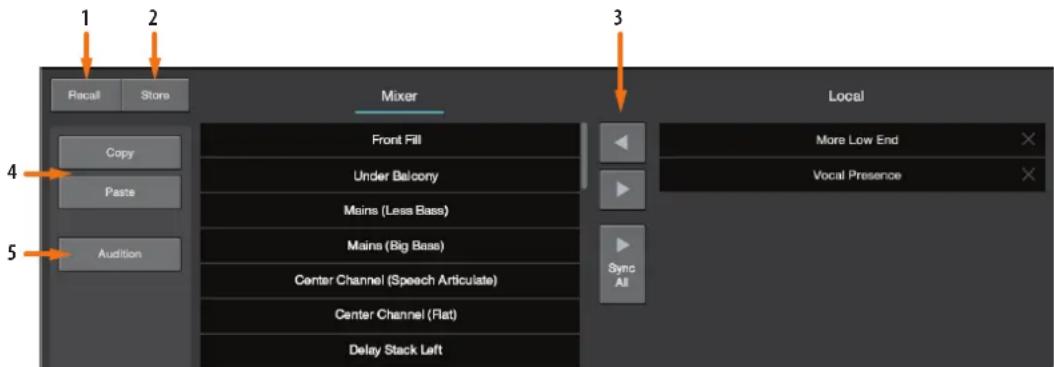
- Rappel. Charge le preset actuel dans le bus sélectionné.
- Mémoriser. Crée un preset de GEQ à partir des réglages de GEQ du bus actuellement sélectionné.
- Gestionnaire de presets. Affiche les presets qui sont stockés sur l'appareil exécutant UC Surface et ceux qui sont stockés localement dans le mélangeur. Voir la section 6.4 pour plus d'informations.
- Copier/coller. Pour copier les réglages d'effet dans le GEQ d'un autre bus, cliquez simplement sur Copier ; dans le menu de sélection de bus de GEQ, sélectionnez le bus dans lequel vous souhaitez coller les réglages et cliquez sur Coller.
- Écoute. Si le bouton Audition est activé, chaque preset se charge de façon non destructive dans le bus d'effet actuellement sélectionné. Cela vous permet d'essayer un preset avant de le charger et d'écraser les paramètres actuels. Vous pouvez modifier ce preset en temps réel. Pour charger le preset que vous avez écouté, cliquez sur le bouton Rappel.
6.3 Presets d'effet (FX)

Si le bouton d'affichage Effet (FX) est activé, le bouton Presets lance le menu des presets d'effet. Pour fermer le menu et rouvrir l'affichage du mélangeur, cliquez simplement à nouveau sur ce même bouton.