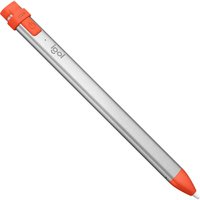
Crayon - Tablette LOGITECH - Notice d'utilisation et mode d'emploi gratuit
Retrouvez gratuitement la notice de l'appareil Crayon LOGITECH au format PDF.


| Type de produit | Stylet numérique |
| Marque | Logitech |
| Modèle | Crayon |
| Compatibilité | iPad Pro 12,9" (3e génération), iPad Pro 11", iPad Air (3e génération), iPad mini (5e génération), iPad (6e génération) sous iOS 12.2 ou ultérieur |
| Dimensions (approx.) | 165 mm (longueur) x 9 mm (diamètre) |
| Poids (approx.) | 20 g |
| Alimentation | Batterie rechargeable intégrée, charge via câble Lightning |
| Autonomie | Environ 7 heures d'utilisation continue |
| Temps de charge | 30 minutes pour une charge complète |
| Fonctions principales | Dessiner, écrire, inclinaison pour variation d'épaisseur de trait |
| Sensibilité à la pression | Non (pas de détection de pression) |
| Connectivité | Bluetooth (appairage automatique via la prise Lightning de l'iPad) |
| Mise à jour logicielle | Téléchargement sur support.logitech.com, connexion à un ordinateur |
| Entretien et nettoyage | Chiffon humide avec eau ou nettoyant doux (<15% alcool), éviter humidité dans le port de charge |
| Sécurité | Extinction automatique après 30 min d'inactivité, résiste aux chutes jusqu'à 120 cm |
| Pièces détachées | Pointe de remplacement (disponible sur logitech.com), capuchon de rechange |
| Garantie | Garantie limitée du fabricant (se référer au site Logitech) |
FOIRE AUX QUESTIONS - Crayon LOGITECH
Questions des utilisateurs sur Crayon LOGITECH
0 question sur cet appareil. Repondez a celles que vous connaissez ou posez la votre.
Poser une nouvelle question sur cet appareil
Téléchargez la notice de votre Tablette au format PDF gratuitement ! Retrouvez votre notice Crayon - LOGITECH et reprennez votre appareil électronique en main. Sur cette page sont publiés tous les documents nécessaires à l'utilisation de votre appareil Crayon de la marque LOGITECH.
MODE D'EMPLOI Crayon LOGITECH
Guide d'installation de Crayon
Pour utiliser le dispositif Logitech Crayon, il suffit de l'allumer pour commencer à dessiner. Aucun téléchargement de logiciel ou couplage n'est requis. Voici quelques conseils avant de commencer:
- Assurez-vous d'utiliser un iPad Pro 12,9 pouces (3e génération), un iPad Pro 11 pouces, un iPad Air (3e génération), un iPad mini (5e génération) ou un iPad (6e génération). Il s'agit des seuls dispositifs compatibles avec Logitech Crayon.
- Vérifiez que le système de l'iPad est mis à jour vers la version 12.2 d'iOS ou une version ultérieure. Pour vérifier votre version d'iOS, accédez à Réglages → Général → Informations sur votre iPad.
- Déconnectez tous les crayons numériques précédemment connectés (Apple Pencil®, par exemple) avant d'utiliser Crayon, en accédant à Réglages → Bluetooth sur votre iPad, puis sélectionnez le dispositif que vous souhaitez déconnecter. Si vous ne voulez pas supprimer les autres crayons numériques, désactivez simplement votre Bluetooth® avant d'utiliser Crayon.
- Maintenez le bouton Marche/Arrêt enfoncé pendant 1 seconde. Si le témoin lumineux devient vert, vous êtes prêt. Si le témoin s'allume en rouge, chargez Crayon avant de l'utiliser.
MISES À JOUR LOGICIELLES
La mise à jour d'iOS sur votre iPad peut affecter votre expérience d'utilisation de Crayon. Si vous remarquez des changements au niveau du fonctionnement, suivez les étapes ci-dessous:
- Téléchargez la mise à jour du logiciel de Logitech Crayon à l'adresse https://support.logitech.com/product/crayon-ipad/downloads
- Connectez Logitech Crayon à un ordinateur portable via un câble de charge.
- Suivez les invites pour mettre à jour le logiciel.
Pour obtenir des notifications sur les mises à jour logicielles, des astuces sur le produit et d'autres informations, consultez la page https://support.logitech.com/product/crayon-ipad/register
UTILISATION
Vous pouvez utiliser votre dispositif avec des centaines d'applications compatibles avec l'Apple Pencil, que vous pouvez télécharger sur l'App Store. Logitech Crayon n'est pas sensible à la pression; il n'est donc pas nécessaire d'appuyer fermement sur l'iPad lors de son utilisation. Inclinez simplement le dispositif pour obtenir des lignes plus épaisses ou plus minces.
PROCÉDURE DE CHARGEMENT
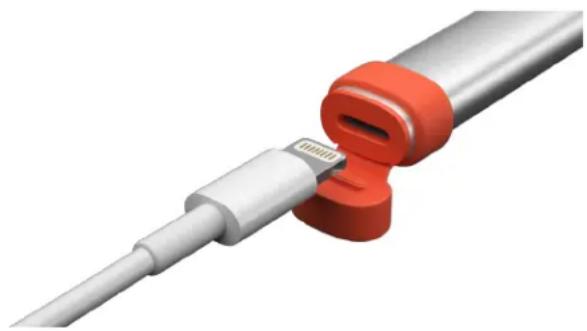
- Ouvrez le capuchon.
- Insérez le câble de charge.
- Connectez le câble à un adaptateur secteur ou à un ordinateur pour charger le dispositif.
Le chargement intégral de Crayon prend 30 minutes environ.
Remarque: Crayon ne fonctionnera pas pendant le chargement.
| Comportement des témoins lumineux État de Logitech Crayon |
| Vert, de plus en plus intense Mise sous tension |
| Vert, de plus en plus pâle Mise hors tension |
| Vert en continu Crayon complètement chargé |
| Vert pulsant Chargement en cours |
| Rouge clignotant Le niveau de charge est très faible (inférieur à 5 %) |
| Rouge lorsque l'utilisateur appuie sur le bouton Le niveau de charge est faible (inférieur à 10 %) |
| Vert lorsque l'utilisateur appuie sur le bouton Le niveau de charge est suffisant |
| Jaune Mise à jour du micrologiciel |
PRÉSENTATION DU PRODUIT

PIÈCES REMPLAÇABLES
La pointe peut être endommagée si le dispositif Logitech Crayon fait une chute. Elle peut également s'user après une utilisation prolongée. Si l'un de ces problèmes survient, la pointe doit être remplacée pour éviter l'endommagement de l'écran.
Des protections et des capuchons de remplacement sont disponibles à l'achat ici: https://support.logitech.com/product/crayon-ipad/spare-parts
Des pointes de remplacement sont disponibles à l'achat ici: https://www.logitech.com/product/crayon-replacement-tip
CONSEIL D'ENTRETIEN ET DE RANGEMENT
- Pour préserver la batterie, éteignez le dispositif Crayon lorsque vous ne l'utilisez plus. Si vous oubliez de le faire, Crayon s'éteindra automatiquement après 30 minutes d'inactivité.
- Bien qu'il soit protégé contre les chutes jusqu'à 120 cm (4 pieds), évitez de le mettre à l'épreuve afin de ne pas endommager la pointe de votre dispositif Crayon ou les circuits électroniques qui se trouvent à l'intérieur.
- Replacez bien le capuchon afin d'éviter que de la poussière et d'autres corps étrangers ne pénètrent le port de charge.
- Si vous devez nettoyer Crayon, humidifiez un chiffon avec de l'eau ou un nettoyant doux (moins de 15 % d'alcool) et essuyez la surface de Crayon. Évitez toute humidité dans le port de charge et assurez-vous que Crayon est parfaitement sec avant de le ranger.
logitech®
Marque : LOGITECH
Modèle : Crayon
Catégorie : Tablette