DA-70466 - Convertisseur audio/vidéo Digitus - Notice d'utilisation et mode d'emploi gratuit
Retrouvez gratuitement la notice de l'appareil DA-70466 Digitus au format PDF.


| Type de produit | Émulateur HDMI EDID 4K |
| Marque | Digitus |
| Modèle | DA-70466 |
| Dimensions (approx.) | 50 x 30 x 15 mm |
| Poids (approx.) | 30 g |
| Alimentation | Via port HDMI (auto-alimenté) |
| Connecteurs | 1x HDMI mâle, 1x HDMI femelle |
| Résolutions maximales | Jusqu'à 3840 x 2160 @ 60 Hz (4K UHD) |
| Fonction principale | Émulation et clonage EDID pour stabiliser le signal HDMI |
| Mode de secours | Active l'émulation lors de la déconnexion du moniteur |
| Clonage EDID | Copie l'EDID du moniteur branché sur le port femelle |
| Réinitialisation d'usine | Débrancher le port femelle pendant 10 s en mode secours |
| EDID préréglés | Inclut de nombreuses résolutions VESA et CEA |
| Applications typiques | Rallonges, répartiteurs, commutateurs et convertisseurs HDMI |
| Entretien | Nettoyer avec un chiffon doux et sec |
| Sécurité | Utilisation conforme aux directives CE |
| Pièces détachées | Aucune pièce détachable disponible |
| Réparabilité | Non réparable par l'utilisateur |
| Contenu de l'emballage | Émulateur, mode d'emploi |
| Certification | CE |
| Fabricant | Assmann Electronic GmbH, Allemagne |
FOIRE AUX QUESTIONS - DA-70466 Digitus
Questions des utilisateurs sur DA-70466 Digitus
0 question sur cet appareil. Repondez a celles que vous connaissez ou posez la votre.
Poser une nouvelle question sur cet appareil
Téléchargez la notice de votre Convertisseur audio/vidéo au format PDF gratuitement ! Retrouvez votre notice DA-70466 - Digitus et reprennez votre appareil électronique en main. Sur cette page sont publiés tous les documents nécessaires à l'utilisation de votre appareil DA-70466 de la marque Digitus.
MODE D'EMPLOI DA-70466 Digitus
Mode d'emploi DA-70466
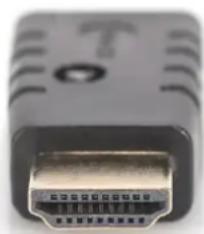
L'émulateur 4K HDMI EDID Digitus émule en continu un écran HDMI branché pour éviter que la source de signaux modifie ou coupe son signal, même en cas d'interruption de connexion. Dispose de données EDID préréglées (définitions/timings), dont le détail figure dans le mode d'emploi. Si les données EDID d'un moniteur/écran donné sont manquantes, elles peuvent être lues et clonées rapidement et facilement grâce à la fonction de clonage. L'émulateur prend en charge des définitions allant jusqu'à UHD 4K2K/60 Hz. L'émulateur offre une solution idéale pour les applications avec rallonges, répartiteurs et commutateurs ainsi qu'avec des convertisseurs HDMI.
Contenu de l'emballage
- Émulateur HDMI EDID 4K
- Mode d'emploi
PC Moniteur EDID Émulateur EDID
Mode de secours activé :
Connector au PC avec un port mâle. Le port femelle est connecté au moniteur/téléviseur et est débranché une fois. L'émulateur activera le mode de secours, et le témoin de l'émulateur commencera à clignoter.
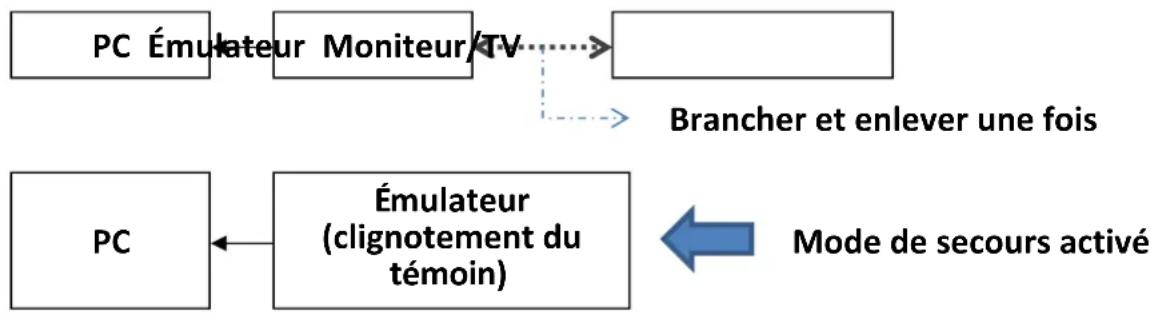
flowchart
graph TD
    A["PC Émulateur Moniteur TV"] --> B["Brancher et enlever une fois"]
    C["PC"] --> D["Émulateur (clignotement du témoin)"]
    D --> E["Mode de secours activé"]
Lorsque le mode de secours est activé. Il y a 2 modes possibles :
A. L'émulateur copie le moniteur EDID récepteur
Lorsque le mode de secours est activé (clignotement du témoin), brancher le moniteur/téléviseur au port femelle de l'émulateur, l'émulateur EDID copiera l'EDID du moniteur/téléviseur.
B. L'émulateur EDID de récupération
Lorsque le mode de secours est activé et que le port femelle de l'émulateur reste débranché pendant 10 s, l'EDID de l'émulateur reviendra aux réglages d'usine.
Récupération EDID des réglages d'usine :
Suivre les instructions B : Activer le mode de secours (clignotement du témoin), laisser le port femelle de l'émulateur débranché et patienter 10 s. Les données EDID de l'émulateur reviendront aux réglages d'usine.
Résolution EDID par défaut :
Bloc VESA
Temporisations prédéterminées I
720 x 400 @ 70Hz (IBM, VGA)
640 x 480 @ 60Hz (IBM, VGA)
640 x 480 @ 67Hz (Apple, Mac II)
640 x 480 @ 72Hz (VESA)
640 x 480 @ 75Hz (VESA)
800 x 600 @ 56Hz (VESA)
800 x 600 @ 60Hz (VESA)
Temporisations prédéterminées II
800 x 600 @ 72Hz (VESA)
800 x 600 @ 75Hz (VESA)
832 x 624 @ 75Hz (Apple, Mac II)
1024 x 768 @ 60Hz (VESA)
1024 x 768 @ 70Hz (VESA)
1024 x 768 @ 75Hz (VESA)
1280 x 1024 @ 75Hz (VESA)
Temporisations du fabricant
1152 x 864 à 75 Hz (Format d'image 4:3)
1280 x 1024 à 60 Hz (Format d'image 5:4)
1280 x 960 à 60 Hz (Format d'image 4:3)
1440 x 900 à 60 Hz (Format d'image 16:10)
1600 x 1200 à 60 Hz (Format d'image 4:3)
1680 x 1050 à 60 Hz (Format d'image 16:10)
1920 x 1080 à 60 Hz (Format d'image 16:9)
1920 x 1200 à 60 Hz (Format d'image 16:10)
Temporisation détaillée
(1920 x 1080 à 60 Hz)
(3840 x 2160 à 30 Hz)
Bloc CEA
3840 x 2160p à 60 Hz
3840 x 2160 à 24 Hz Format d'image 16:9
1920 x 1080p à 59,94/60 Hz – HDTV (16:9, 1:1)
1920 x 1080i à 59,94/60 Hz – HDTV (16:9, 1:1)
1280 x 720p à 59,94/60 Hz – HDTV (16:9, 1:1)
720 x 480p à 59,94/60 Hz – EDTV (16:9, 32:27)
720 x 480p à 59,94/60 Hz – EDTV (4:3, 8:9)
640 x 480p à 59,94/60 Hz – EDTV (4:3, 1:1)
720 x 576p à 50 Hz – EDTV (4:3, 16:15)
720 x 576p à 50 Hz – EDTV (16:9, 64:45)
1280 x 720p à 50 Hz – HDTV (16:9, 1:1)
1920 x 1080i à 50 Hz – HDTV (16:9, 1:1)
1920 x 1080p à 50 Hz – HDTV (16:9, 1:1)
1440 x 480p à 59,94/60 Hz (4:3, 4:9 ou 8:9³)
1440 x 480p à 59,94/60 Hz (16:9, 16:27 ou 32:27 ^3 )
1440 x 576p à 50 Hz (4:3, 8:45 ou 16:15 ^3 )
1440 x 576p à 50 Hz (16:9, 32:45 ou 64:45 ^3 )
720(1440) x 480i à 59,94/60 Hz – SDTV (4:3, 8:9)
720(1440) x 480i à 59,94/60 Hz – SDTV (16:9, 32:27)
720(1440) x 576i à 50 Hz – SDTV (4:3, 16:15)
720(1440) x 576i à 50 Hz – SDTV (16:9, 64:45)
2560 x 1440 à 60 Hz Format d'image 16:9
1920 x 1200 à 60 Hz Format d'image 16:9
1920 x 1080 à 60 Hz Format d'image 16:9
Par la présente, Assmann Electronic GmbH certifie que le produit contient la déclaration de conformité. Si la déclaration de conformité est manquante, vous pouvez la demander par post à l'adresse du fabricant ci-dessous:
www.assmann.com
Assmann Electronic GmbH
Auf dem Schüffel 3
58513 Lüdenscheid
Germany