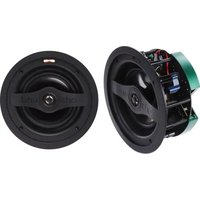
SMART IN - Enceinte Artsound - Notice d'utilisation et mode d'emploi gratuit
Retrouvez gratuitement la notice de l'appareil SMART IN Artsound au format PDF.


| Type de produit | Enceinte encastrable multiroom active |
| Dimensions de découpe | 210 mm de diamètre |
| Dimensions (enceinte active) | 235 x 108 mm (diamètre x profondeur) |
| Dimensions (enceinte passive) | 235 x 100 mm (diamètre x profondeur) |
| Poids (enceinte active) | 1,5 kg |
| Poids (enceinte passive) | 1,2 kg |
| Alimentation | 24 V / 4,16 A (adaptateur secteur fourni) |
| Amplification | 60 W |
| Système acoustique | Coaxial 2 voies : woofer 6" néodyme, tweeter à dôme en titane 1" néodyme |
| Sensibilité | 87 dB |
| Impédance | 4 Ω |
| Réponse en fréquence | 55 Hz – 20 kHz |
| Connectivité réseau | WiFi IEEE 802.11 b/g/n 2,4 GHz / 5 GHz ; Ethernet 2x RJ45 (switch intégré) |
| Bluetooth | Oui, entrée audio Bluetooth |
| Entrée auxiliaire | Jack 3,5 mm analogique (max. 1 VRMS) |
| Protocoles de streaming | Spotify Connect, AirPlay 2, DLNA, UPnP, Qplay |
| Services de musique en ligne | Spotify, Qobuz, Napster, Amazon Music, iHeartRadio, TuneIn, SoundMachine, RadioParadise, Calm Radio, QQ Music |
| Application de contrôle | 4Stream (gratuite, iOS et Android) |
| Fonctions multiroom | Oui, regroupement de jusqu'à 12 pièces / 8 zones recommandées |
| Égaliseur | Préréglé et personnalisable via l'application |
| Réveil | Jusqu'à 4 alarmes avec musique personnalisée |
| Tweeter orientable | Oui, orientation réglable des hautes fréquences |
| Garantie | 2 ans |
| Entretien et nettoyage | Essuyer avec un chiffon doux et sec. Ne pas utiliser de produits abrasifs. |
| Sécurité | Ne pas exposer à la pluie ou à l'humidité. Ne pas ouvrir le boîtier. Confier toute réparation à un personnel qualifié. |
| Pièces détachées et réparabilité | Contacter le service après-vente Artsound. La réparation doit être effectuée par un professionnel agréé. |
FOIRE AUX QUESTIONS - SMART IN Artsound
Questions des utilisateurs sur SMART IN Artsound
0 question sur cet appareil. Repondez a celles que vous connaissez ou posez la votre.
Poser une nouvelle question sur cet appareil
Téléchargez la notice de votre Enceinte au format PDF gratuitement ! Retrouvez votre notice SMART IN - Artsound et reprennez votre appareil électronique en main. Sur cette page sont publiés tous les documents nécessaires à l'utilisation de votre appareil SMART IN de la marque Artsound.
MODE D'EMPLOI SMART IN Artsound
Nous vous remercions d'avoir acheté notre enceinte encastrable multiroom SMART IN. Nous espérons que vous en profiterez pendant de nombreuses années. Veuillez lire attentivement ces instructions et conserver ce manuel pour toute référence ultérieure.
TABLE OF CONTENTS
1 Avertissements et sécurité 2
2 Introduction 2
3. Contenu de la boîte 2
4. Caractéristiques principales 3
5. Interface 3
6. Installation 4
7. Comment l'utiliser 5
7.1 Téléchargement de l'application 5
7.2 Connexion 5
7.2.1 Première utilisation et installation du BLE WiFi 5
7.2.2 Connexion via LAN 6
7.2.3 Bluetooth 8
7.3 Caractéristiques de l'application 8
7.3.1 Réglage de l'appareil 6
7.3.2 Pour écouter de la musique stockée localement 6
7.3.2 Stockage local de musique 6
7.3.3 Musique des NAS 6
7.3.4 Mode Line in 6
7.3.5 Mode Bluetooth 7
7.4 Services de diffusion en continu 7
7.4.1 Spotify Connect 7
7.4.2 AirPlay 2 7
7.5 Multiroom et multizone 8
7.6 Canal gauche et canal droit 8
7.7 Présélection 9
7.8 Changement de mode source 9
7.9 Restauration des paramètres d'usine 9
7.10 Mise à jour du micrologiciel 9
8. FAQ 10
9. SPÉCIFICATIONS TECHNIQUES 10
10. Conditions de garantie 11
Avis juridique 11
1. AVERTISSEMENTS ET SÉCURITÉ
- Pour éviter tout risque d'incendie ou d'électrocution, n'exposez pas l'appareil à la pluie ou à l'humidité.
- Pour votre sécurité : pour éviter tout risque d'électrocution, ne retirez pas le panneau extérieur.
- Ne réparez pas de composants de l'appareil, mais confiez toutes les réparations à du personnel qualifié.
- Tant que le cordon d'alimentation de l'appareil est branché à une prise secteur, l'appareil est sous tension, même s'il est éteint.
2. INTRODUCTION
ArtSound SMART IN est uneenceinte encastrable multiroom active. Elle peut se connecter à votre réseau par câble ou sans fil grâce au Wi-Fi 2,4 GHz et 5 GHz. SMART IN prend en charge Spotify Connect, AirPlay 2 et de nombreux services de musique en ligne.
Vous pouvez contrôler votre SMART IN avec notre application mobile gratuite 4Stream pour Android et iOS, qui vous permet d'avoir un contrôle total sur l'appareil. Avec SMART IN, vous pouvez facilement construire votre système audio domestique et l'étendre avec d'autres produits de notre gamme SMART Family.
SMART IN est disponible en version SINGLE (1 enceinte active) et SET (1 enceinte active + 1 enceinte passive).
3. CONTENU DE LA BOÎTE
Vérifiez que l'emballage contient les éléments suivants :
- Enceinte Smart IN SINGLE
- Enceinte passive Smart IN (SET)
- Manuel de l'utilisateur
- Adaptateur d'alimentation
• 5 m de fil de haut-parleur
• Gabarit de découpe
4. CARACTÉRISTIQUES PRINCIPALES
- Streaming de musique via le réseau sans limites.
- Protocoles de streaming Spotify Connect, AirPlay 2, DLNA, UPnP pris en charge.
- Prise en charge de la diffusion audio en continu à partir de services en ligne, de téléphones portables et de tablettes, de NAS, de Bluetooth, d'entrées de ligne.
- Le streaming multiroom et multizone est possible grâce à plusieurs unités connectées au même réseau.
- Peut être regroupé avec d'autres modèles de la gamme SMART.
- Prise en charge du streaming musical de haute qualité, décodage de la fréquence d'échantillonnage jusqu'à 192 kHz.
• Qobuz, Amazon Music, Napster, Internet Radio,
iHeartRadio, Tuneln, SoundMachine, RadioParadise, Calm Radio, QQMusic, de nombreux services de streaming en ligne intégrés à l'application.
• Application gratuite pour iOS et Android.
- Mises à jour en ligne gratuites pour les nouvelles fonctionnalités.
- Entrée de ligne comme entrée audio externe auxiliaire.
- EQ préréglé et EQ personnalisé via l'application.
- La liste de lecture prédéfinie est disponible dans l'application 4Stream.
- Orientation réglable des hautes fréquences grâce à la conception du tweeter pivotant.
- Streamer, amplificateur, haut-parleur dans un ensemble tout-en-un. Installation rapide et facile.
5. INTERFACE ET FONCTIONS
ENCEINTE ACTIVE
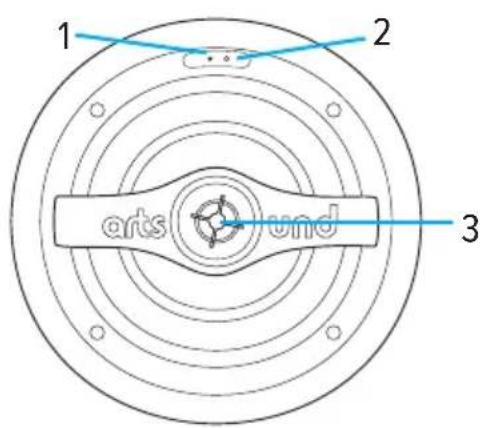
- Bouton de fonction / réinitialisation
- Voyant LED de statut
- Tweeter orientable
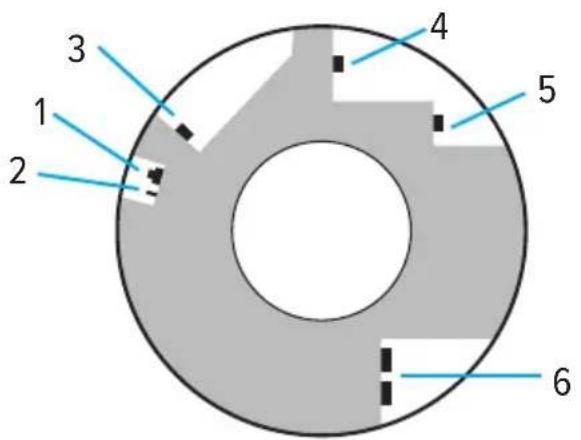
text_image
1 2 3 4 5 6- Bouton de fonction / réinitialisation
- Mono / stereo switch
-
Entrée analogique
-
Entrée d'alimentation
- Connecteur de l'enceinte
- Boucle Ethernet
ENCEINTE PASSIVE (Uniquement avec Smart IN SET)
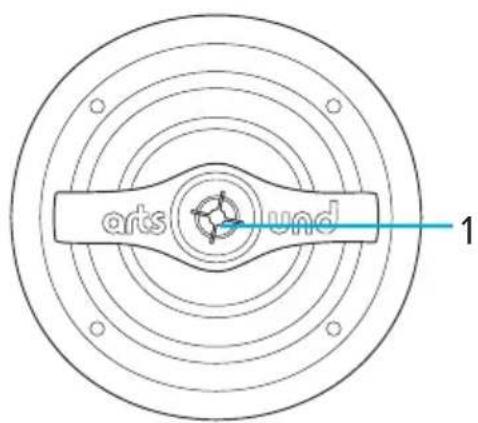
- Connecteur de l'enceinte
6. INSTALLATION
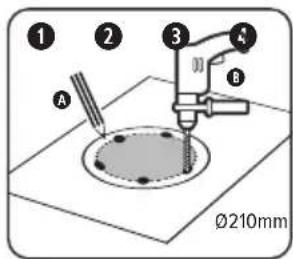
text_image
① ② ③ ④ A B Ø210mm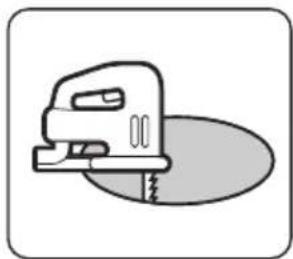
text_image
ACTIVE PASSIVE *Le haut-parleur passif n'est inclus que dans l'ensemble SMART IN SET.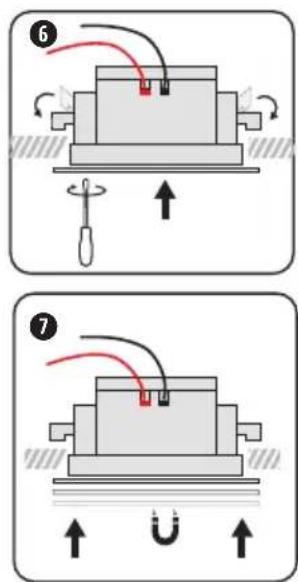
Bouton Mono / Stéréo
Si vous avez acheté le SMART IN SINGLE, assurez-vous que le bouton stéréo/mono est réglé sur mono.
L'enceinte active mélangera alors les signaux audio gauche et droit et les jouera ensemble.
Si vous avez acheté le SMART IN SET, assurez-vous que la touche stéréo/mono est réglée sur stéréo.
L'enceinte active diff usera alors le canal droit, tandis que l'enceinte d'accompagnement diff usera le canal gauche.
Boucle de réseau
Une connexion réseau fi laire via un port Ethernet RJ45 est toujours recommandée plutôt qu'une connexion Wi-Fi sans fi I, si c'est possible dans votre installation. Elle garantit une connexion réseau plus rapide et plus stable. Si votre installation comprend plusieurs enceintes, vous avez la possibilité de « chaîner » les enceintes d'une enceinte à l'autre grâce au double port Ethernet avec un commutateur Ethernet derrière. Les deux ports sont bidirectionnels.
Ligne auxiliaire
Grâce à une entrée jack 3,5 mm, il est possible de connecter une source analogique auxiliaire à l'enceinte. Pour sélectionner cette source pour la lecture, vous pouvez la sélectionner dans l'application 4Stream comme décrit dans le chapitre suivant.
7. COMMENT L'UTILISER
7.1 APP DOWNLOAD
7.1 TÉLÉCHARGEMENT DE L'APPLICATION
Téléchargez l'application 4STREAM à partir de l'App Store pour les appareils basés sur iOS et du Google Play Store pour les appareils basés sur Android. L'application prend en charge l'anglais, l'espagnol, le français, l'allemand, l'italien, le portugais, le coréen, le chinois simplifié, le chinois traditionnel et le japonais.


7.2 CONNEXION
7.2.1 Première utilisation et configuration du BLE WiFi
- Mettez l'appareil sous tension.
- La lumière LED commence à clignoter rapidement, attendez qu'elle clignote lentement.
- Assurez-vous que votre mobile se soit connecté à votre réseau domestique en utilisant 2.4G et que votre GPS et Bluetooth soient activés.
- Ouvrez l'appli 4Stream et attendez qu'elle trouve l'appareil. Cela prendra quelques secondes.
- 4Stream vous demandera de vérifier l'indicateur, il devrait y avoir un clignotement lent de la lumière LED blanche indiquant qu'elle est en attente d'une connexion WiFi. Cliquez sur l'indicateur qui clignote.
- Pour les appareils Android, le système demandera la permission d'utiliser les données GPS et le stockage de fichiers, veuillez cliquer sur accepter pour continuer. Cette autorisation GPS est configurée par Google pour l'utilisation de BLE, une fois la configuration terminée, vous pouvez aller dans les paramètres du système et la désactiver, l'autorisation de stockage de fichiers permet à 4Stream d'accéder à vos fichiers mp3 stockés dans votre mobile.
- 4Stream APP affichera la liste de tous les appareils disponibles pour la configuration, choisissez celui que vous voulez.
- L'appli 4Stream vous demandera alors de choisir le réseau auquel vous voulez que l'appareil se connecte, choisissez celui que vous voulez connecter.
- Entrez maintenant le mot de passe de votre réseau. Si ce n'est pas le réseau auquel vous voulez que l'appareil se connecte, vous pouvez le changer pour celui que vous souhaitez.
- Vous pouvez ensuite modifier le nom de l'appareil. Vous pouvez sélectionner un nom prédéfini ou saisir le vôtre.
- Après avoir défini le nom de l'appareil, vous verrez qu'il apparaît dans la liste des appareils dans l'appli 4Stream et vous pouvez maintenant commencer à diffuser de la musique.
*Si vous changez de routeur ou si le mot de passe du routeur connecté a été modifié, appuyez rapidement
deux fois sur le bouton mode en mode WiFi pour réinitialiser la connexion WiFi.
Il existe une autre façon de configurer le Wifi si la méthode ci-dessus a échoué :
- Mettez l'appareil sous tension.
- La lumière LED commence à clignoter rapidement, attendez qu'elle clignote lentement.
- Allez dans les paramètres WiFi de votre téléphone portable, recherchez le SmartIN_XXXX WiFi et connectez-vous.
- Ouvrez 4Stream APP et vous devriez voir la liste SmartIN_XXXX dans la liste des appareils. *Votre téléphone portable peut vous demander si vous voulez continuer à utiliser cette connexion WiFi, cliquez sur oui.
- Cliquez sur l'icône « + » dans le coin supérieur droit pour ajouter un appareil. L'application vous demandera de sélectionner le SSID du routeur auquel vous souhaitez que votre SMART IN se connecte (entrez le mot de passe si nécessaire) et sélectionnez Continuer.
- Une fois connecté, vous pouvez modifier le nom de l'appareil. Vous pouvez sélectionner un nom prédéfini ou saisir le vôtre.
- Après avoir défini le nom de l'appareil, vous le verrez apparaître dans la liste des appareils de l'application 4stream et vous pourrez alors commencer à diffuser de la musique.
7.2.2 Connexion via LAN
Branchez le câble à l'Ethernet RJ45, l'appareil s'affichera sur l'application sous environ 10 secondes. (Remarque : le téléphone portable et l'appareil doivent être sur le même réseau)
7.2.3 Bluetooth
Pour utiliser le Bluetooth, veuillez activer le Bluetooth via l'application ou la télécommande, puis trouver le périphérique Bluetooth SMARTIN_ XXXX dans les paramètres Bluetooth de votre téléphone et l'appairer. Vous pouvez connecter jusqu'à 2 appareils mobiles en même temps, mais un seul appareil peut jouer de la musique, l'autre appareil doit attendre que l'appareil en cours de lecture arrête ou mette en pause la lecture.
7.3 CARACTÉRISTIQUES DE L'APPLICATION
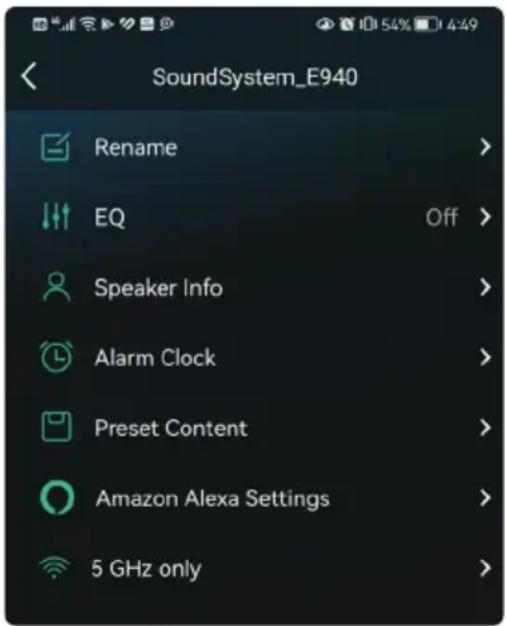
7.3.1 Réglage de l'appareil
- Renommer : modifier le nom de l'appareil.
- EQ : Réglez les valeurs d'égalisation ou choisissez l'égalisation prédéfinie à votre convenance.
- Informations sur le haut-parleur : affiche les informations relatives à l'appareil, telles que l'adresse IP, l'adresse Mac, le SSID, la version du micrologiciel, la réinitialisation d'usine, etc.
- Réveil : configurez jusqu'à 4 réveils différents avec la musique de votre choix.
- Paramètres Amazon Alexa : configurer la langue d'Alexa et activer/désactiver Amazon UHD.
- 5GHz only : active ou désactive uniquement le mode WiFi 5 GHz.
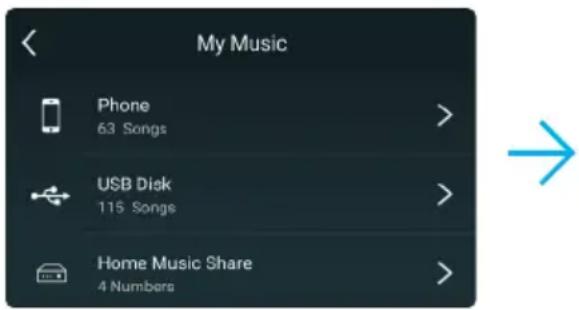
7.3.2 Stockage local de musique
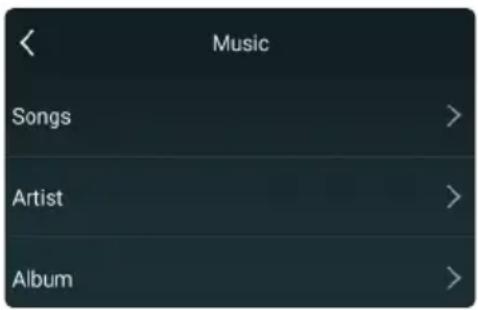
Cliquez sur « Ma musique » dans l'application et choisissez la musique qui s'y trouve.
REMARQUE : Les appareils basés sur iOS ont bloqué l'accès à la bibliothèque iTunes.
text_image
SoundSystem_E940 Rename EQ Off Speaker Info Alarm Clock Preset Content Amazon Alexa Settings 5 GHz only7.3.3 Musique des NAS
Cliquez sur « Ma musique » dans l'application et choisissez la musique qui s'y trouve.
Veuillez noter que notre système ne prend en charge que les NAS dotés de la fonction DLNA.
text_image
My Music Phone 63 Songs USB Disk 115 Songs Home Music Share 4 Numbers7.3.4 Mode Line in
Vous pouvez connecter n'importe quel appareil analogique avec une sortie de ligne au SMART IN. Vous devrez passer en mode Line in à l'aide du bouton Mode de l'appareil, de la télécommande ou de l'application 4Stream.
text_image
Music Songs > Artist > Album >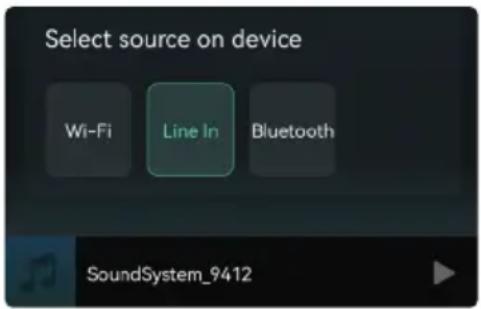
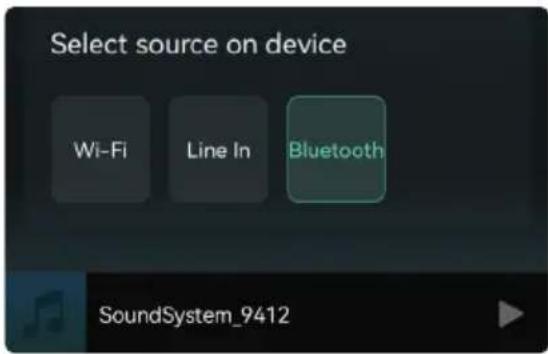
Pour écouter de la musique via Bluetooth, choisissez le mode Bluetooth dans l'application 4Stream en cliquant sur l'icône correspondante dans l'application. Recherchez l'appareil dans les paramètres Bluetooth de votre appareil mobile. Appairez et jouez.
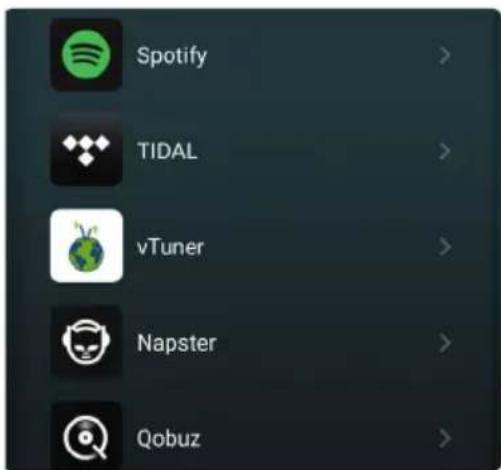
Pour utiliser les services de streaming en ligne, iHeartRadio, Spotify, Qobuz, il peut être nécessaire d'ouvrir un compte sur la plateforme du fournisseur de services.
text_image
Spotify TIDAL vTuner Napster Qobuz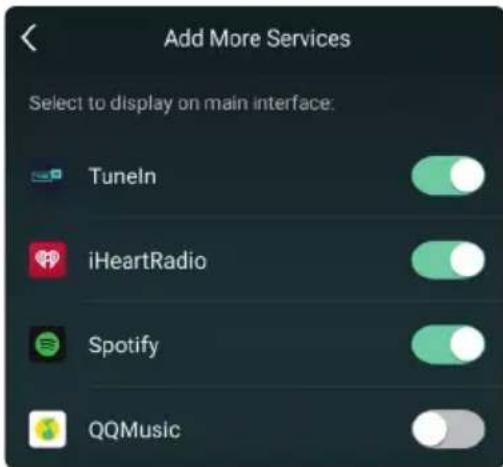
Utilisez votre téléphone, tablette ou ordinateur comme une télécommande pour Spotify. Allez sur spotify.com/connect pour en savoir plus. Le Logiciel Spotify est soumis à des licences de tiers qui fi gurent ici :
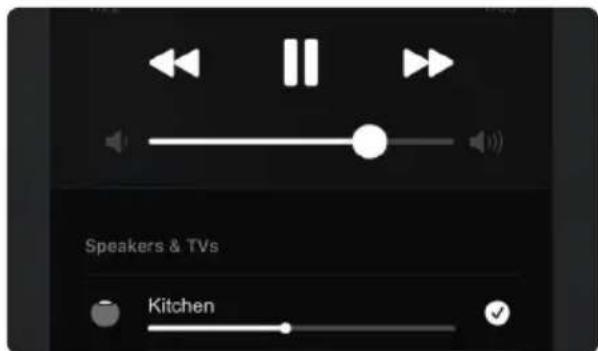
Avec Apple AirPlay, vous pouvez profi ter de votre contenu audio préféré, comme de la musique ou des podcasts, sur votre système audio domestique et les haut-parleurs de n'importe quelle pièce, d'un simple toucher ou en demandant simplement à Siri, directement depuis votre iPhone, iPad, HomePod, HomePod mini ou Apple TV. Diff usez un morceau dans le salon et la cuisine en même temps ou réglez le volume dans n'importe quelle pièce, le tout de manière synchronisée.
Les utilisateurs peuvent regrouper plusieurs pièces et zones sur l'application. Par exemple, vous pouvez regrouper les appareils 1, 2 et 3 pour diffuser la même musique de manière synchronisée, ou regrouper les appareils 1 et 2 en tant que zone A et les appareils 3 et 4 en tant que zone B, et diffuser une musique différente dans les zones A et B.
1 Master
2
Slave
3
7.5.1 Ajouter ou supprimer un appareil à la fonction multiroom
Pour ajouter un appareil à la fonction multiroom, cliquez sur la marque «+» de l'appareil que vous souhaitez utiliser comme appareil maître. Une liste des appareils disponibles s'affiche et vous pouvez sélectionner l'appareil que vous souhaitez ajouter comme appareil esclave. Pour supprimer un appareil de la fonction multiroom, cliquez à nouveau sur la marque «+» pour faire apparaître la liste des appareils, et désélectionnez tout appareil esclave que vous souhaitez supprimer. Si tous les appareils esclaves sont supprimés, la fonction multiroom sera désactivée.
7.6 CANAL GAUCHE ET CANAL DROIT
Les utilisateurs peuvent choisir le canal droit, le canal gauche ou le mode stéréo sur l'application, ou choisir le canal gauche sur l'appareil A et le canal droit sur l'appareil B, puis les regrouper et les diffuser en synchronisation pour obtenir un effet stéréo.
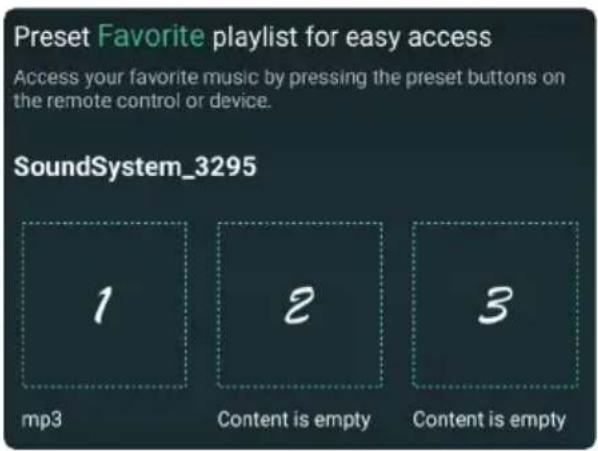
7.7 PRÉSÉLECTION
Les préréglages peuvent être enregistrés dans l'onglet Contenu des préréglages de l'écran Parcourir. Les stations de radio et les listes de lecture Spotify peuvent être enregistrées.
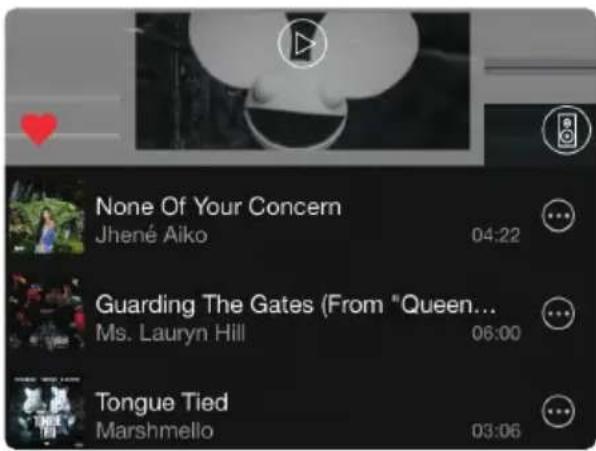
Modifi cation sur demande.
Les utilisateurs peuvent changer de mode de lecture sur l'application, WiFi, Bluetooth, entrée ligne et USB. Pour passer de Bluetooth/entrée ligne/USB à WiFi, il suffi t de choisir les services de streaming en ligne tels que Qobuz ou la musique stockée localement sur le téléphone portable ou toute musique via DLNA ou le streaming UPnP.
Deux méthodes pour restaurer les paramètres d'usine de l'appareil.
- Méthode 1 : appuyez et maintenez enfoncée la touche de fonction/réinitialisation située à l'avant de l'enceinte.
- Méthode 2 : allez dans « Paramètres de l'application - informations sur le haut-parleur - restaurer les paramètres d'usine ».
7.10 MISE À JOUR DU MICROLOGICIEL
L'application vous informera dans l'application lors-qu'une nouvelle version du fi reware sera disponible. Il est recommandé de mettre à jour le logiciel dès qu'il est disponible, car il peut non seulement corriger des bogues ou améliorer la sécurité, mais aussi ajouter de nouvelles fonctionnalités ou de nouveaux services.
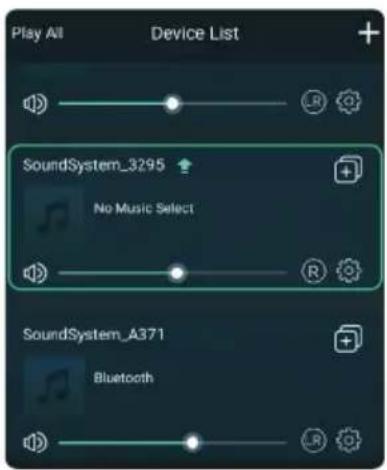
text_image
Play All Device List SoundSystem_3295 No Music Select SoundSystem_A371 Bluetooth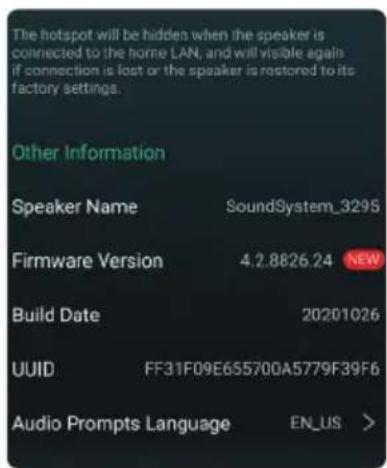
Q : Vos appareils prennent-ils en charge les applications DLNA de tiers ?
R : Oui. Ils prennent en charge des applications tierces telles que foobar2000, musicbee...
Q : Combien de zones peut-on regrouper dans un système ?
R : 12 pièces est le maximum, tandis que 8 zones sont recommandées.
Q : Quelle distance votre système audio sans fil peut-il couvrir ?
R : Une fois que le système est connecté à votre routeur WiFi, vous pouvez diffuser votre musique partout où il y a un signal WiFi.
Q : Combien de langues prenez-vous en charge ?
R : Nos appareils détectent automatiquement la langue de votre appareil mobile et la modifient automatiquement. Nous prenons actuellement en charge l'anglais, le français, l'allemand, l'espagnol, le chinois, le portugais, le coréen et le japonais, et d'autres langues sont en cours d'élaboration.
Q : Quels sont les services de musique en ligne que vous prenez en charge ?
R : Spotify, Quboz, iHeartRadio, TuneIn, Napster, et d'autres encore, en attente.
Q : Puis-je diffuser de la musique locale ?
R : Oui. Vous pouvez écouter la musique de « MA MUSIQUE » sur l'application à partir de périphériques de stockage locaux tels que les périphériques de stockage mobiles et les NAS.
Q : L'appareil peut-il fonctionner avec des appareils Windows ?
R : L'application Windows n'est pas disponible pour le moment, mais sur PC Windows, les utilisateurs peuvent utiliser iTunes, Foobar2000 et Spotify connect.
Q : Toutes les sources de musique peuvent-elles être lues en mode multiroom ?
R : Oui, le streaming musical en ligne, l'entrée ligne et le Bluetooth peuvent tous fonctionner en mode multiroom.
Q : Votre appareil prend-il en charge l'Assistant Google ?
R : Grâce à la technologie Bluetooth, notre appareil peut fonctionner avec l'Assistant Google.
9. SPÉCIFICATIONS TECHNIQUES
ENCEINTE (s'applique aux enceintes actives et passives)
| Portée <50 m | 2 |
| Système Coaxial 2 voies | |
| Woofer 6" néodyme | |
| Tweeter dôme en titane 1" néodyme | |
| Amplification 60 W | |
| Sensibilité 87 dB | |
| Impédance 4 Ω | |
| Plage de fréquences 55 Hz – 20 kHz | |
RÉSEAU
| WiFi WiFi IEEE802.11 b/g/n 2.4 GHz / 5 GHz |
| Ethernet 2x RJ45 (built-in switch) |
BLUETOOTH
| Entrée audio Bluetooth | |
| Entrée de ligne : jack analogique de 3,5 mm, max. 1 VRMS entrée | |
| Sortie audio Sortie enceinte : 4-8 Ω (canal gauche) | |
SOURCES MUSICALES
| Protocole de streaming Spotify Connect, AirPlay 2, DLNA, UPnP, Qplay | |
| Musique en ligne | Internet Radio, Spotify, Qobuz, Napster, Amazon Music, iHeartRadio, vTuner, SoundMachine, RadioParadise, Calm Radio, QQ Music, QQ FM |
| Musique locale appareils mobiles, stockage NAS | |
| Fonction multizone AirPlay 2, Alexa | |
GÉNÉRALITÉS
| Entrée d'alimentation 24 V/4,16 A | ||
| Dim. de découpe (∅) 210 mm | ||
| Dimensions (∅ x d) enceinte | active : 235 x 108 mm enceinte passive : | 235 x 100 mm |
| Poids | enceinte active : 1,5 kg | enceinte passive : 1,2 kg |
10. CONDITIONS DE GARANTIE
Deux ans de garantie à partir de la date d'achat. La garantie se limite à la réparation ou à l'échange du matériel défectueux, pour autant que sa défaillance soit la conséquence d'une utilisation normale et que l'appareil n'ait pas été endommagé. Artsound décline toute responsabilité à l'égard d'autres frais éventuels associés à la défaillance (p.ex. frais de transport). Pour plus d'informations, reportez-vous à nos conditions générales de vente.

Ce produit porte le symbole de tri sélectif des déchets d'équipements électriques et électroniques
(DEEE). Cela signifie que ce produit doit être manipulé conformément à la directive européenne
2002/96/CE afin d'être recyclé ou démantelé afin de minimiser son impact sur l'environnement. Pour de plus amples informations, veuillez contacter vos autorités locales ou régionales.

Nous, House Of Music NV, déclarons par la présente que le type d'équipement radio ARTSOUND est conforme à la directive 2014/53/UE. L'intégralité du texte de la déclaration de conformité de l'UE peu
être consulté à l'adresse internet suivante : http://www.artsound.be/en/support/downloads
Clause de non-responsabilité : toutes les marques commerciales sont la propriété de leurs détenteurs respectifs. Toutes les spécifications et informations sont susceptibles d'être modifiées sans autre avis. De légères variations et différences peuvent apparaître entre les photos imprimées et le produit réel en raison de l'amélioration du produit. House Of Music NV - Belgique
© Copyright 2023 par ArtSound. Tous droits réservés.
Les informations contenues dans ce guide sont considérées comme exactes et fiables. ArtSound n'assume aucune responsabilité pour les erreurs contenues dans ce guide. ArtSound se réserve le droit de modifier les spécifications et/ou la conception du produit mentionné ci-dessus sans préavis. Les diagrammes contenus dans ce guide peuvent également ne pas représenter entièrement le produit que vous utilisez et sont fournis à titre d'illustration. ArtSound décline toute responsabilité en cas de différences entre le produit mentionné dans ce guide et le produit que vous possédez.
WE
SPEAK
SOUND