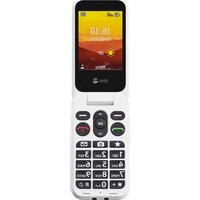
Leva L21 - Téléphone DORO - Notice d'utilisation et mode d'emploi gratuit
Retrouvez gratuitement la notice de l'appareil Leva L21 DORO au format PDF.


| Type de produit | Téléphone mobile monobloc pour seniors |
| Marque / Modèle | Doro Leva L21 |
| Dimensions | 107 mm x 56 mm x 20 mm |
| Poids | 131 g (avec batterie) |
| Écran | Écran paysage 2,4 pouces, affichage couleur |
| Batterie | Lithium-ion 3,7 V / 1150 mAh, amovible |
| Charge | USB-C, 5 V, temps de charge complet environ 3 heures |
| Autonomie en veille | Jusqu'à plusieurs jours (variable selon utilisation) |
| Réseaux supportés | 2G GSM 900, 1800 MHz |
| Carte SIM | Nano-SIM (4FF), unique |
| Mémoire interne / Stockage | Non spécifié dans la notice, extensible par carte microSD |
| Mémoire extensible | Carte microSD, microSDHC, microSDXC jusqu'à 128 Go |
| Appareil photo | 2 MP avec flash, enregistrement vidéo |
| Connectivité | Bluetooth, prise casque 3,5 mm, USB-C (charge uniquement) |
| Radio FM | Oui, nécessite casque en antenne |
| Fonctions d'assistance | Touche d'assistance avec appel et SMS, localisation GPS, contacts ICE |
| Protection | IP54 (résistant à la poussière et aux éclaboussures) |
| Indice de compatibilité auditive | M3/T4 |
| Température de fonctionnement | 0 °C à 40 °C |
| Entretien et nettoyage | Chiffon doux légèrement humide, pas de produits chimiques |
| Piles et accessoires | Utiliser uniquement des accessoires approuvés Doro |
| Garantie | 24 mois pour l'appareil, 12 mois pour les accessoires |
| Informations générales | Notice disponible en français (80 pages), assistance en ligne sur www.doro.com |
FOIRE AUX QUESTIONS - Leva L21 DORO
Questions des utilisateurs sur Leva L21 DORO
0 question sur cet appareil. Repondez a celles que vous connaissez ou posez la votre.
Poser une nouvelle question sur cet appareil
Téléchargez la notice de votre Téléphone au format PDF gratuitement ! Retrouvez votre notice Leva L21 - DORO et reprennez votre appareil électronique en main. Sur cette page sont publiés tous les documents nécessaires à l'utilisation de votre appareil Leva L21 de la marque DORO.
MODE D'EMPLOI Leva L21 DORO
Félicitations pour votre achat !......
Prise en mains ....
Déballer votre nouveau téléphone....
Insertion de la carte SIM, de la carte mémoire et de la bat
Charger le téléphone ...... !
Économies d'énergie.... 6
Allumer et éteindre le téléphone ....
Se familiariser avec le téléphone......
Fonctions d'assistance 8
Assistant de démarrage
Témoins du téléphone ....
Panneau de notification et barre d'état ....
Descriptions dans ce document...... 9
Fonctions de base du téléphone......
Saisir du texte 11
Compatibilité avec les prothèses auditives ....
Connector le téléphone à un ordinateur......
Appels.... 15
Passer un appel 1
Composer un numéro enregistré dans le répertoire ....
Recevoir un appel 1!
Options d'appel.... 15
Appels d'urgence.... 16
Informations sur l'appel.... 17
Journal d'appels 17
Contacts.... 18
Ajouter un contact 1
Gérer les contacts du répertoire ....
Gérer le Top 10 des contacts ....
ICE (en cas d'urgence) 20
Touche d'assistance 22
Passer un appel d'assistance ....
Paramètres d'assistance 22
Messages.... 25
Créer et envoyer des messages textes (SMS)/messages photos
(MMS).... 25
Lire et gérer les messages......
Créer et envoyer un message vocal......
Paramètres de rédaction de messages......
Météo.... 33
Appareil photo 34
Alarme 36
Torche.... 37
Organiseur 38
Calendrier.... 38
Calculatrice.... 39
Conversion d'unités.... 39
Liste des dossiers.... 39
Contenus multimédias 41
Galerie 41
Radio FM 41
Enregistreur audio.... 42
Paramètres 44
Paramètres généraux.... 44
Affichage.... 47
Sécurité.... 48
Appels.... 50
Connexion 53
Sonnerie 57
Bluetooth ^® 59
Assistant de démarrage 6
Boîte à outils SIM ....
Mise à jour logicielle ....
Autres fonctions.... 63
Symboles d'état.... 63
Symboles principaux 63
Consignes de sécurité 6
Services réseau et coûts.... 64
Environnement opérationnel.... 64
Appareils médicaux.... 64
Environnements potentiellement explosifs.... 65
Français
Batterie lithium-ion.... 65
Protéger votre ouïe.... 65
Appels d'urgence.... 66
Véhicules 66
Protéger vos données personnelles.... 60
Entretien et maintenance 6
Garantie.... 70
Garantie du système d'exploitation de l'appareil ....
Caractéristiques techniques.... 71
Copyright et autres droits ....
Compatibilité avec les prothèses auditives ....
Débit d'absorption spécifique (DAS).... 73
Recyclage.... 73
Mise au rebut adaptée de ce produit ....
Mise au rebut appropriée des batteries de ce produit ......
Déclaration de conformité UE ....
Si un adaptateur secteur est fourni avec votre appareil :.....
Vue d'ensemble
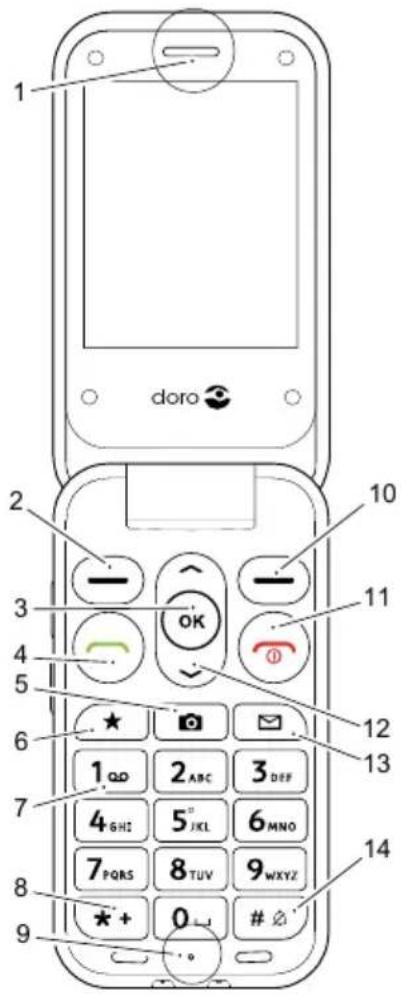
text_image
doro 1 2 3 4 5 6 7 8 9 10 11 12 13 14 1 2 ABC 3 DEF 4 GHZ 5 JKL 6 MNO 7 PQRS 8 TUV 9WXYZ ★ + 0 # ∅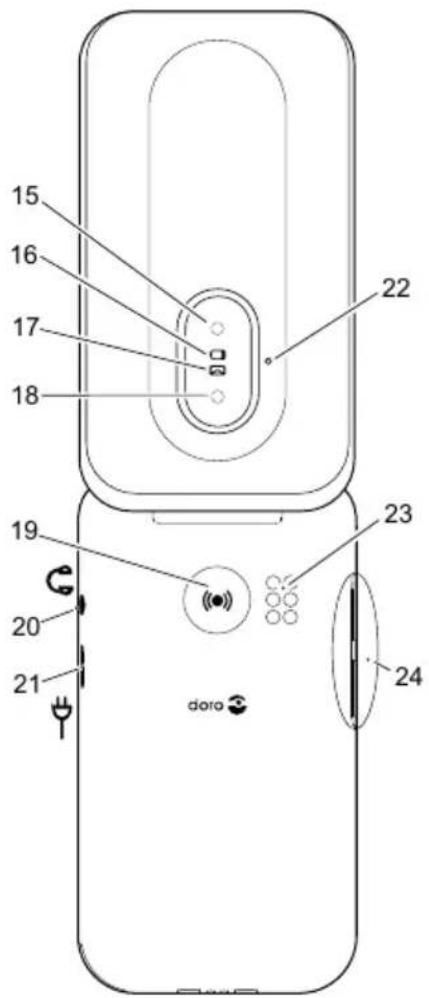
text_image
15 16 17 18 22 19 20 21 doro 23 24- Haut-parleur
- Touche contextuelle gauche
- Touche OK
- Touche d'appel
- Raccourci appareil photo
- Top 10 des contacts favoris
- Messagerie vocale
- Préfixe international/Symboles
- Microphone
- Touche contextuelle droite
- Fin d'appel/Marche/Arrêt
- Touches de navigation
- Raccourci message
-
Mode de saisie/Mode silence
-
Flash de l'appareil photo et lampe de poche
- Diode rouge = niveau de batt faible/en charge
- Diode verte = nouveau message/appel en absence
- Objectif de l'appareil photo
- Touche d'assistance
- Prise pour casque
- Prise de chargement
- Deuxième microphone
- Haut-parleur
- Touches de volume
- Socle-chargeur (accessoire facultatif)
text_image
25Remarque ! Toutes les images peuvent ne pas représenter fidèlement toutes les caractéristiques de l'appareil.
Les éléments fournis avec votre téléphone sont susceptibles de varier en fonction du giciel et des accessoires disponibles dans votre région ou offerts par votre opérateur. Vous pouvez vous procurer des accessoires supplémentaires auprès de votre revendeur Doro local ou sur notre boutique en ligne www.doro.com. Les accessoires fournis sont conçus pour fonctionner de manière optimale avec votre téléphone.
Félicitations pour votre achat !
Le téléphone monobloc Doro Leva L20 est idéal pour les seniors chent des fonctionnalités de base associées à un son exceptionnel grande facilité d'utilisation. Des touches séparées très contrastées, u écran paysage de 2,4 pouces et un son clair et puissant facilitent et l'envoi de SMS au quotidien. Il dispose également d'un apparei de 2 MP avec flash pour prendre et partager des photos. Parmi fonctionnalités, citons une qualité audio améliorée grâce à la techn HD Voice, la compatibilité avec les appareils auditifs (HAC), un rev souple au toucher pour une meilleure prise en main, une lampe intégrée et une touche d'assistance avec localisation GPS qui peut lisée pour alerter jusqu'à cinq amis ou proches de confiance si vo besoin d'aide.
Pour plus de renseignements sur les accessoires ou d'autres produir rendez-vous sur www.doro.com ou contactez notre assistance.
Prise en mains
Une fois votre téléphone acheté, vous devrez le configurer avant l'utiliser.
Astuce : N'oubliez pas de retirer toute protection d'écran avant de commencer à utiliser votre téléphone.
Déballer votre nouveau téléphone
La première étape consiste à déballer le téléphone et à évaluer l'ments et l'équipement fournis. Veillez à lire le manuel dans son afin de vous familiariser avec l'équipement et ses fonctions de bas
- Les articles fournis avec l'appareil et les accessoires éventuellement disponibles peuvent varier d'une région ou d'un opérateur à l'autre
- Les caractéristiques visuelles et techniques peuvent être modifiées tout moment sans préavis.
- Vous pouvez acheter des accessoires supplémentaires auprès de v revendeur Doro local.
• Assurez-vous qu'ils sont compatibles avec l'appareil avant tout act - Utilisez uniquement des batteries et accessoires qui ont été appr pour ce modèle spécifique. Le raccordement d'autres accessoires vous faire perdre vos droits de recours en garantie et se révél dangereux.
- La disponibilité des accessoires peut varier d'un fabricant à l'autre. Pour de plus amples informations sur les accessoires disponibles, consu site Internet Doro.
Insertion de la carte SIM, de la carte mémoire et de la batterie
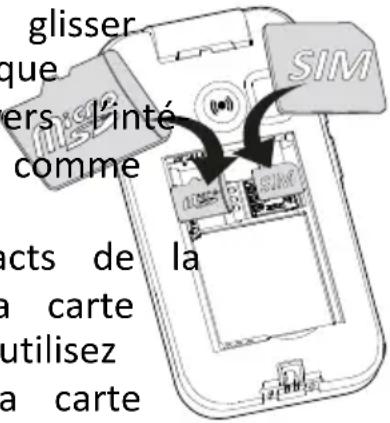
Les compartiments de la carte SIM et de la carte mémoire sont térieur du compartiment de la batterie. Lorsque vous insérez des dans le porte-cartes, veillez à ne pas rayer les contacts métallique cartes.
Retirer le couvercle de la batterie
IMPORTANT
Éteignez le téléphone et débranchez le chargeur avant de retirer le couvercle de la batterie.
Attention à ne pas vous abîmer les ongles lorsque vous retirez le couvercle de la batterie. Attention à ne pas tordre ou déformer le couvercle de la batterie, au risque de l'abîmer.
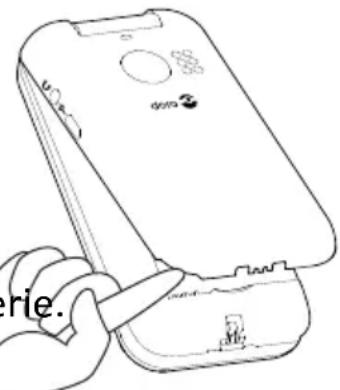
Insertion de la carte SIM et des cartes mémoires
Insérez la carte nano-SIM (4FF) en la faisant glisser délicatement dans son compartiment. Vérifiez que les contacts de la carte SIM sont orientés vers l'intérieur et que le coin biseauté est positionné comme illustré dans la figure.
Attention à ne pas rayer ni tordre les contacts de la carte SIM. Si vous souhaitez retirer/replacer la carte SIM et que vous rencontrez des problèmes, utilisez du ruban adhésif sur la partie exposée de la carte SIM pour l'extraire.
text_image
glisser que ers l'inté comme ncts de a carte utilisez a carteVous pouvez également installer une carte mémoire dans le téléphone pour augmenter la capacité de stockage de ce dernier, afin de po registrer plus de fichiers, d'images, de vidéos, etc. Vérifiez que les de la carte mémoire sont orientés vers l'intérieur, comme illustré
IMPORTANT
Cet appareil accepte les nano-SIM cartes ou 4FF. L'utilisation de cartes SIM incompatibles peut endommager la carte ou l'appareil et éventuellement altérer les données stockées sur la carte.
Utilisez uniquement des cartes mémoires compatibles avec cet appa Les types de carte compatibles sont microSD, microSDHC, microSDXC max. 128 Go.
L'utilisation de cartes mémoires incompatibles peut endommager la carte et l'appareil, et corrompre les données stockées sur la carte
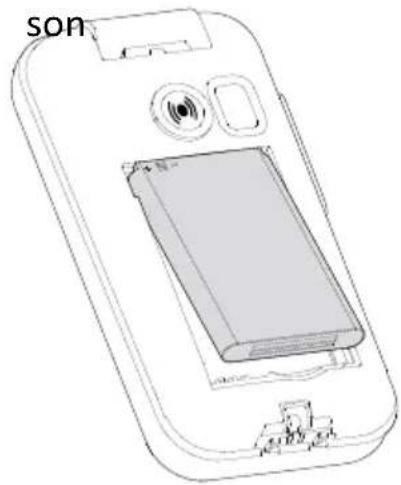
Insérer la batterie
Insérez la batterie en la faisant glisser dans son compartiment.
Replacez le couvercle de la batterie.
Charger le téléphone
Il est possible que votre téléphone vous soit livré suffisamment ch pour être allumé ; nous vous recommandons toutefois de le charg complètement avant toute utilisation.

ATTENTION
Utilisez uniquement des batteries et accessoires qui ont été appro pour ce modèle spécifique. L'utilisation d'accessoires non autorisés vous faire perdre vos droits de recours en garantie et se révéler dangereuse.
Lorsque la batterie est faible, l'offiche et un signal d'avertissement retentit. s'affiche brièvement lorsque le chargeur est raccordé téléphone et s'affiche lorsqu'il est débranché. L'indicateur de charge la batterie s'anime pendant la mise en charge. Comptez environ 3 pour charger complètement la batterie. Si le téléphone est éteint le chargeur est raccordé au téléphone, seul l'indicateur de charge terie s'affiche à l'écran. Une fois la batterie chaffige sur l'écran.
Utilisez une prise de courant murale pour charger le téléphone
-
Raccordez le connecteur USB-C du câble de chargement à la p chargement du téléphone.
-
Branchez l'autre extrémité du câble de chargement à un adapta secteur USB qui se branche sur une prise murale.
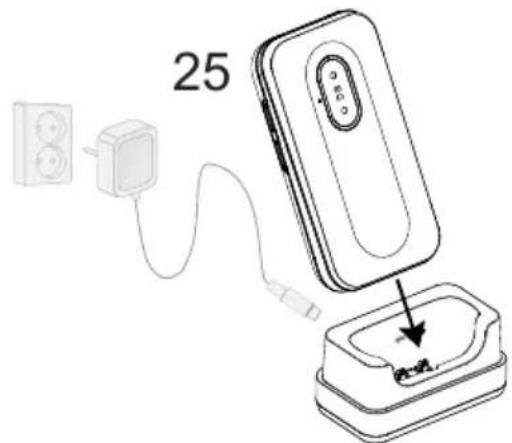
Utilisez un support de charge pour charger le téléphone (facultatif)
- Raccordez le connecteur USB-C du câble de chargement au socl cez le téléphone sur le socle.
- Branchez l'autre extrémité du câble de chargement à un adapta secteur se branchant sur une prise murale.
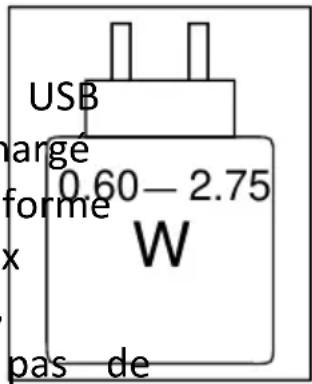
Remarque ! Pour protéger l'environnement, il se peut que nous ne fournissions ni chargeur ni câble avec tous nos produits. L'appareil peut être cha avec un câble USB-C et un chargeur USB confaux réglementations nationales applicables et aux normes de sécurité internationales et régionales, telles que les normes UKCA ou CE. N'utilisez chargeurs USB non conformes aux normes de sécurité en vigueur. La puissance délivrée par le chargeur doit être comprise entre 0.60 watts (minimum requis par l'équipement radio) et 2.75 watts maximum afin d'atteindre la vitesse de charge maximale. Vous pouvez utiliser des chargeurs USB d'une puissance plus élevée, mais cela n'augmentera pas la vitesse de charge.
Le port de chargement USB-C ne possède pas de capacité audio et ne prend pas en charge la connexion d'un casque USB-C.
text_image
USB large forme 0.60-2.75 W x pas deÉconomies d'énergie
Une fois que la batterie est totalement chargée, débranchez le chal'appareil et de la prise murale. Pour économiser de l'énergie, l'écmet en veille au bout de quelques instants. Appuyez sur une tousortir du mode veille. La batterie n'atteint sa pleine capacité qu'au 3 à 4 cycles de charge. La batterie ayant une durée de vie limitmie en veille ou en communication diminuera au fil des utilisationreil peut devenir chaud après une utilisation prolongée. Dans la placas, il n'y a pas lieu de s'inquiéter.
Allumer et éteindre le téléphone
- Appuyez de façon prolongée sur la touche du téléphone pour mettre en marche ou l'éteindre. Appuyez sur OK pour l'arrêter.
- Si la carte SIM est valide mais protégée par un code PIN (nu dentification personnel), l'écran affiche Code PIN : Saisissez le code PIN et appuyez sur OK. Supprimez des entrées avec Effacer.
Restants: correspond au nombre d'essais de saisie du code PIN qu' reste. Lorsqu'il ne vous reste plus aucun essai, vous devez alors cler la carte SIM à l'aide du code PUK (clé personnelle de débloc
Déverrouiller à l'aide du code PUK
- Saisissez le code PUK et appuyez sur OK. Supprimez des entré Effacer.
- Saisissez un nouveau code PIN et appuyez sur OK.
- Ressaisissez le nouveau code PIN et confirmez en appuyant sur
Remarque ! Si les codes PIN et PUK ne sont pas fournis avec votre carte SIM, contactez votre opérateur. Si vous avez saisi un code PUK e de 10 fois, la carte SIM reste bloquée de façon permanente.
Se familiariser avec le téléphone
Fonctions d'assistance
Servez-vous des symboles ci-dessous pour naviguer plus facilement de les sections du manuel.

Vision

Manipulation

Audition Sécurité

Assistant de démarrage
Lorsque vous allumez l'appareil pour la première fois, un Assistant marriage est lancé pour paramétrer certains réglages de base.
- Sélectionnez la langue souhaitée et appuyez sur OK.
- Sélectionnez le type de paramètre que vous souhaitez personnel Vous pouvez choisir d'ajuster un ou plusieurs paramètres en les tionnant et en appuyant sur OK. Appuyez sur Terminé une fois terminé.
- Un bref tutoriel concernant le menu du téléphone vous est als Appuyez sur Suivant pour parcourir le tutoriel. Appuyez sur Finir pour mettre fin au tutoriel.
Témoins du téléphone
Les diodes du téléphone :
- sont vertes lorsque vous avez une nouvelle notification pour un sage, un appel manqué, etc.
- s'allument en rouge pour vous signaler l'épuisement de la batterie ou le chargement en cours.
Panneau de notification et barre d'état
En haut de l'écran, vous pouvez voir les notifications.
Appuyez sur OK pour ouvrir le menu principal et les applications d'une notification.
En haut de l'écran principal, vous pouvez également voir les symb tat, tels que la couverture réseau, le niveau de batterie, l'activité et plus encore.
Descriptions dans ce document
Dans ce document, les descriptions sont basées sur la configuration tre téléphone au moment de l'achat. Les instructions partent en g l'écran d'accueil. Appuyez sur pour accéder à l'écran d'accueil. Cert nes descriptions sont simplifiées.
La flèche→( ) indique la prochaine étape des instructions pas à p
Astuce : Si vous lisez ce document au format numérique, vous pouvez à tout moment cliquer sur pour accéder à la table des matières de document.
Fonctions de base du téléphone
Appel

- Composer un numéro ou répondre à un appel entrant.
- Ouvrir le journal d'appels.
Fin d'appel/Marche/Arrêt

- Mettre fin à l'appel ou retourner à l'écran d'accueil.
- Appuyer longuement pour allumer ou éteindre le téléphone.
Options
Appuyez pour voir plus d'options disponibles dans le menu sélectio Dans différents menus et fonctionnalités, l'écran affiche les options nibles. Essayez de toujours appuyer sur cette touche afin d'explorents tres options.
Précédent
Retourner à l'écran précédent.
Informations complémentaires i
Appuyez pour obtenir plus d'informations sur les options du menu sélectionné.
Assistance (●)

Appuyer pour passer un appel d'assistance.
10 Favoris ★
Appuyez sur ★ pour accéder au 10 Favoris des contacts.
Sélectionnez le contact souhaité et appuyez sur. Voir aussi Gérer Top 10 des contacts, p.20.
Appareil photo
Appuyez pour activer l'appareil photo et prendre une photo ou ur
Messages
Appuyez pour lancer l'application de messagerie et envoyer un mes texte (SMS) ou image (MMS).
Touches de navigation
• (A) Utilisez les touches de navigation pour naviguer.
• (B) Utilisez la touche OK pour ouvrir le Menu et confirmer les actions.
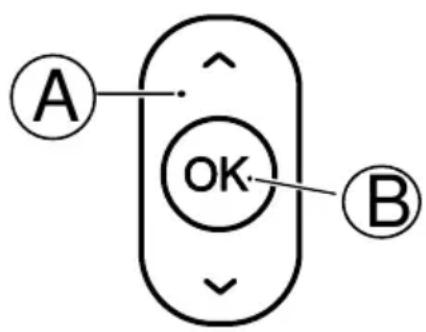
Veille (mode inactif)
Lorsque le téléphone est prêt à être utilisé mais que vous n'avez sur aucune touche, il est en veille.
Astuce : Vous pouvez appuyer sur 🔍 à tout moment pour repasser en mode veille.
Touches de volume
Utilisez les touches de volume pour régler le volume sonore pendant appel.
Pour en savoir plus, consultez la section Volume, p.58.
Remarque ! Si vous utilisez une prothèse auditive ou si vous éprouvez des difficultés auditives lorsque vous utilisez le téléphone dans un environnement bruyant, vous pouvez ajuster les réglages audio du téléphone. Consultez la section Réglage Audio , p.57.
Mode Silencieux
Vous pouvez également régler votre appareil en mode silencieux : sur la touch et maintenez-la enfoncée jusqu'à ce que s'affiche. Paréactiver la sonnerie et les tonalités de message, appuyez r la et maintenez-la enfoncée jusqu'à ce que disparaisse. Pour savoir comment désactiver les sons de notification, consultez également la tion Type de sonneries, p.58.
Casque
Remarque ! Vous devez utiliser un casque avec une fiche stéréo de
3,5 mm. Le port de chargement USB-C ne possède pas de capacine prend pas en charge la connexion d'un casque USB-C.
Lorsqu'un casque est connecté, le microphone interne du téléphone tomatiquement déconnecté. Utilisez la touche de communication situés sur le casque pour répondre ou mettre fin aux appels, si le casque pourvu.

ATTENTION
L'utilisation d'un casque à un volume élevé peut endommager voti Réglez le volume adéquatement lorsque vous utilisez un casque.
Saisir du texte

Saisie de texte manuelle
Sélectionner un caractère
- Appuyez plusieurs fois sur une touche numérique jusqu'à ce que ractère désiré apparaisse. Attendez quelques instants avant de sai caractère suivant. Appuyez sur Effacer pour effacer les caractères.
Caractères spéciaux
- Appuyez sur pour la liste des caractères spéciaux.
- Sélectionnez le caractère souhaité à l'aide des touches de navigat et appuyez sur OK pour le saisir.
Déplacer le curseur dans le texte
- Utilisez les touches de navigation pour déplacer le curseur dans le texte.
Majuscules, minuscules, chiffres et saisie intelligente
- Appuyez su# pour choisir entre la fonction de saisie intelligente, majuscule en début de phrase, les minuscules, les majuscules et fres. Pour utiliser la fonction de saisie intelligente, la langue sou doit être sélectionnée, voir ci-dessous ou Langue d'écriture, p.45.
Entrer du texte avec la fonction de saisie intelligente
Dans certaines langues, vous pouvez utiliser le mode de saisie inte qui propose des mots à partir d'un dictionnaire. Voir Saisie intel., savoir comment activer/désactiver la fonction.
- Appuyez une fois sur chaque touche, même si le caractère affiché n'est pas celui que vous voulez. Le dictionnaire va suggérer des mots tion des touches que vous avez appuyées.
Exemple :
- Pour écrire le mot « Fred », appuyez sur, , , . Terminez I avant de consulter les suggestions.
- Utilisez les touches de navigation pour déplacer le curseur et voir les mots proposés.
- Appuyez sur OK pour passer au mot suivant.
Vous pouvez également appuyer sur pour insérer un espace et ser au mot suivant.
- Si aucun des mots proposés ne vous convient, passez en mode manuelle.
Remarque ! Pour en savoir plus, reportez-vous à la section Langue d'écriture, p.45.
Nouveau mot signifie que vous pouvez saisir manuellement un mot qui n'a pas été trouvé dans le dictionnaire. Le mot saisi ne sera cependant enregistré dans le dictionnaire pour une utilisation ultérieure.
Mode de saisie
Appuyez sur# pour changer de mode de saisie.
| En (ou le code de langue pour la langue sélectionnée) | Fonction de saisie intelligente avec la première tre en majuscule et les lettres suivantes du mot en minuscules |
| en (ou le code de langue pour la langue sélectionnée) | minuscules avec fonction de saisie intelligente |
| EN (ou le code de langue pour la langue sélectionnée) | MAJUSCULES avec fonction de saisie intelligente |
| Abc | Majuscule en début de phrase |
| abc | minuscules |
| ABC | MAJUSCULES |
| 123 | Chiffres |
| Langue d'écriture | Sélectionnez pour modifier la langue d'écriture, voir aussi Langue d'écriture, p.45 |
Compatibilité avec les prothèses auditives
Ce téléphone est compatible avec l'usage d'une prothèse auditive. compatibilité avec les prothèses auditives ne garantit pas qu'une pr auditive spécifique fonctionnera avec un téléphone donné. Les télépl mobiles sont dotés d'émetteurs radio susceptibles d'interférer avec l formances des prothèses auditives. L'usage de ce téléphone avec d thèses auditives a été testé pour certaines technologies sans fil ut par le téléphone, mais il peut exister des technologies sans fil plus dont l'utilisation avec les prothèses auditives n'a pas encore été te Pour garantir le bon fonctionnement d'une prothèse auditive spécifique avec ce téléphone, testez-les ensemble avant de faire l'acquisition ou l'autre.
La norme de compatibilité avec les prothèses auditives comprend d'pes de classement :
- M : pour utiliser votre prothèse auditive sous ce mode, vérifiez qu'elle est réglée en mode M ou en mode de couplage acoustique et combiné du téléphone près du microphone intégré dans la proth ditive. Pour des résultats optimaux, essayez d'utiliser le téléphone différentes positions par rapport à votre prothèse auditive. Par e en plaçant le combiné légèrement au-dessus de l'oreille, les prot auditives munies de microphones placés derrière l'oreille peuvent senter de meilleures performances.
- T : pour utiliser votre prothèse auditive sous ce mode, vérifiez qu'elle est réglée en mode T ou en mode de couplage par phonocapteur (ce mode n'est pas disponible sur toutes les prothèses auditives). Pour des résultats optimaux, essayez d'utiliser le téléphone dans différentes positions par rapport à votre prothèse auditive. Par exemple, placer le combiné légèrement sous l'oreille ou face à celle-ci peut présenter de meilleures performances.
Reportez-vous également à la section Réglage audio C, p.57 pour découvrir comment ajuster les réglages audio.
Connector le téléphone à un ordinateur
Connectez le téléphone à un ordinateur pour transférer des images et d'autres types de fichiers. Commencez par raccorder un câble USB entre le téléphone et l'ordinateur. À partir de l'explorateur de fichiers de l'ordinateur, vous pouvez glisser et déposer du contenu entre votre téléphone et l'ordinateur.
Remarque ! Il est possible que vous ne puissiez pas transférer du matériel protégé par le copyright.
Glisser et déposer du contenu entre le téléphone et un ordinateur
- Connectez votre téléphone à un ordinateur à l'aide d'un câble USB.
- Attendez que le téléphone ou la carte mémoire apparaisse comme disque externe dans l'explorateur de fichiers.
- Glissez et déposez les fichiers sélectionnés entre le téléphone et l'ordinateur.
Remarque ! Vous pouvez transférer des fichiers à l'aide d'un câble USB sur la plupart des appareils et des systèmes d'exploitation prenant en charge une interface de mémoire de masse USB.
Déconnecter le câble USB en toute sécurité
- Assurez-vous que le matériel peut être retiré en toute sécurité.
- Déconnectez le câble USB.
Remarque ! À cet égard, les consignes de l'ordinateur peuvent varier en fonction du système d'exploitation. Reportez-vous à la documentation de votre système d'exploitation pour plus d'informations.
Appels
Passer un appel
- Entrez le numéro de téléphone avec l'indicatif. Effacez avec Effacer.
- Appuyez sur pour passer un appel.
- Appuyez sur pour mettre fin à l'appel.
Astuce : Pour des appels internationaux, insérez toujours le signe + avant le code du pays pour obtenir un résultat optimal. Appuyez * deux pour insérer le préfixe international +.
Composer un numéro enregistré dans le répertoire
- Appuyez sur pour ouvrir le répertoire.
- Parcourez le répertoire ou faites une recherche rapide en appu la touche correspondant à la première lettre de l'entrée, consul sir du texte, p.11.
- Appuyez sur OK pour sélectionner une entrée, puis sur pour appeler l'entrée sélectionnée.
Ou appuyez sur pour appeler directement.
- Appuyez sur pour annuler l'appel.
Recevoir un appel
- Ouvrez le rabat et appuyez sur pour répondre.
Appuyez sur pour rejeter l'appel (tonalité de ligne occupée).
Pour répondre à un appel entrant en ouvrant le téléphone, voi réponse, p.52.
- Appuyez sur pour mettre fin à l'appel.
Astuce : Appuyez sur l'une des touches de volume pour mettre la sonnerie temporairement en sourdine pendant un appel entrant.
Options d'appel
Sourdine
Pendant un appel, appuyez sur Silencieux pour désactiver le microphone. Appuyez sur Réactiver le son pour réactiver le microphone.
Haut-parleur
Pendant un appel, appuyez sur la touche de fonction droite Haut-pour activer le mode haut-parleur. Parlez clairement dans le microp
du téléphone, à une distance maximale de 1 mètre. Appuyez sur de fonction droite Haut-parleur pour désactiver le mode haut-parleur.
Options
Pendant un appel, les touches contextelles ( ) vous permettent d'der à des fonctions supplémentaires.
- Autre appel pour composer un autre numéro. Lorsque la deuxième partie est connectée, vous pouvez appuyer à nouveau sur puis sur
- Fusionner les appels/Partager l'appel en conférence pour fusionner les deux appels en conférence téléphonique, puis les séparer à veau si nécessaire.
- Échangepour permuter entre les deux appels.
- Transférer pour fusionner les deux appels et vous déconnecter.
- Mettre l'appel en attente/Retrouver un appel pour mettre en attente/reprendre l'appel en cours.
- Silencieux pour désactiver le microphone. Voir ci-dessus.
- Mettre fin à un appel pour mettre fin à l'appel en cours (fonction identique à 0).
- Terminer tous les appels pour terminer tous les appels en cours.
Remarque ! Pour les réglages relatifs aux appels, voir Appels, p.50
Appels d'urgence
Tant que le téléphone est allumé, il est possible d'effectuer un a gence en saisissant le principal numéro d'urgence local pour votre cement actuel suivi de.
Certains réseaux acceptent les appels à des numéros d'urgence san carte SIM valide. Contactez votre opérateur pour obtenir de plus a renseignements.
IMPORTANT
Les téléphones mobiles utilisent des signaux radioélectriques, un rés de téléphonie mobile, un réseau terrestre et des fonctions prograr par l'usager. Ce qui signifie que la connexion ne peut pas être tout temps. C'est pourquoi il ne faut jamais se fier à un téléph pour les appels très importants, tels qu'en cas d'urgences médicale
Informations sur l'appel
Pendant un appel, l'écran affiche le numéro de téléphone entrant tant et le temps écoulé. Si l'identité de l'appelant est masquée o nue, Privé ou Inconnu s'affiche.
Journal d'appels
Les appels reçus, émis et en absence sont enregistrés dans un se d'appels.
- Appuyez sur .
Vous pouvez aussi appuyer sur OK Journal d'appels.
- Les appels s'affichent de la manière suivante, en fonction du t d'appel :

Appel entrant
Appel sortant
Appel en absence
- Sélectionnez l'entrée souhaitée, puis appuyez sur pour composer le numéro.
Ou sélectionnez une entrée et appuyez sur :
- Détails pour afficher les détails relatifs à l'appel sélectionné.
- Appeler pour appeler le numéro/contact sélectionné.
- Envoyer un message pour envoyer un message texte.
-
Ajouter aux contacts pour enregistrer le numéro dans les contacts.
-
Ajouter au nouveau contact pour ajouter le numéro comme nouveau contact.
- Ajouter au contact existant pour mettre à jour un contact existant.
- Ajouter à la liste noire/Retirer de la liste noire pour bloquer/débloquer le numéro. Vous ne pouvez pas recevoir d'appels ou d'ges provenant d'un numéro bloqué. Consultez la section Liste p.49.
- Effacer pour supprimer l'entrée sélectionnée dans le journal d'appels.
- Tout effacer pour supprimer des entrées dans le journal d'appels.
Contacts
Ajouter un contact
- Appuyez sur pour ouvrir Contacts → Ajouter un contact et sélectionner où l'enregistrer.
- Sélectionnez Choisir l'image et appuyez sur OK pour ajouter une photo pour le contact.
- Saisissez le Nom, le Numéro mobile, le Numéro maison, le Numéro bureau et vous pouvez également choisir une sonnerie spéciale p les appels provenant du contact sélectionné.
- Appuyez sur Sauvegarder.
Astuce : Pour des appels internationaux, insérez toujours le signe + avant le code du pays pour obtenir un résultat optimal. Appuyez * deux pour insérer le préfixe international +. Il est judicieux de toujours enregistrer vos contacts avec le signe + avant le code pays, même contacts locaux/nationaux, afin de pouvoir les appeler facilement, m lorsque vous êtes à l'étranger. Appuyez plusieurs * fois sur pour inc les éléments suivants dans le numéro : P (pour une pause de 3 dans la numérotation) ou W (pour attendre jusqu'à ce que vous a sur Envoyer).
Gérer les contacts du répertoire
- Appuyez sur pour ouvrir Contacts.
-
Sélectionnez un contact et appuyez sur :
-
Ajouter un contact pour créer une entrée dans le répertoire.
- Editer pour modifier le contact. Lorsque vous avez terminé, appuyez sur Sauvegarder.
- Rechercher un contact pour rechercher un contact.
- Ajouter au Top 10 pour placer l'entrée parmi les premiers contacts classés dans le répertoire.
- Effacer pour supprimer le contact sélectionné. Appuyez sur Oui pour valider.
- Suppression multiple pour supprimer plusieurs contacts. Sélectionnez ou recherchez et sélectionnez les contacts que vous sour supprimer. Vous pouvez également appuyer sur Tout cocher pour sélectionner tous les contacts.
Confirmez avec OK pour supprimer les contacts sélectionnés.
Français
- Copier les contacts pour copier les contacts depuis/vers le téléphone et la mémoire de la carte SIM.
- Copier à partir de : pour sélectionner l'emplacement à partir duquel vous souhaitez effectuer la copie.
- Copier sur : pour sélectionner l'emplacement où les contacts doivent être copiés.
- Appuyez sur Copier pour sélectionner les contacts à copier. Utilisez Tout cocher pour sélectionner tous les contacts.
-
Appuyez sur OK pour démarrer la copie.
-
Send vCard pour choisir une sonnerie spécifique pour les appels du contact sélectionné.
- Envoyer un message pour envoyer un message. Consultez la section Créer et envoyer des messages textes (SMS)/messages photos (MN p.25.
- N° Propr. cela peut être préréglé par l'opérateur. Si ce n'est pas le cas, vous pouvez définir le nom et le numéro attribués à v SIM.
- Contacts de numérotation rapide pour définir des numéros abrégés de à. Sélectionnez le numéro abrégé souhaité et ajoutez/ren placez/supprimez des contacts.
Appuyez de manière prolongée sur la touche correspondante composer un numéro abrégé.
- Statut de mémoire pour afficher l'état de la mémoire du répertoire.
- Importer/Exporter pour copier les contacts depuis/vers le téléphone et la carte mémoire.
- Importer les contacts pour copier des contacts dans le répertoire depuis la mémoire interne ou la carte SD. Sélectionnez l'er où vous souhaitez les importer, puis sélectionnez les contac puyez sur OK pour importer.
- Exporter les contacts pour copier des contacts du répertoire vers la mémoire interne ou la carte SD. Sélectionnez les contacts vous souhaitez exporter, puis sélectionnez l'endroit où vous haitez les enregistrer.
- Vous pouvez également sélectionner un contact individuel et app sur OK, puis sur :
- Editer pour modifier le contact. Lorsque vous avez terminé, appuyez sur Sauvegarder.
- Effacer pour supprimer le contact sélectionné. Appuyez sur Oui pour valider.
Gérer le Top 10 des contacts
Un contact du Top 10 est l'un des 10 premiers contacts listés d'toire. Voir 10 Favois, p.10 pour en savoir plus sur son utilisatio
- Appuyez sur et sélectionnez l'une des entrées vides puis appuyés sur Ajouter.
- Parcourez le répertoire et appuyez sur Sélection.
- Si aucune photo n'est associée au contact sélectionné, il vous posé d'en ajouter une. Appuyez sur Oui si vous souhaitez ajoute photo, sinon appuyez sur Non. Terminé
Pour modifier ou supprimer une entrée existante, sélectionnez-la et puyez sur ≡ → Modifier ou Supprimer.
Pour changer de mode d'affichage, appuyez sur Mode d'affichage et sélectionnez Liste ou Seul.
Astuce : Mode d'affichage → Seul peut être utile avec une image
associée, si vous trouvez qu'il est plus facile de mémoriser une ir plutôt qu'un nom.
Les secouristes peuvent obtenir des informations supplémentaires, pri-palement médicales, depuis le téléphone ICE en cas d'urgence. En de traumatisme, il est essentiel d'obtenir ces renseignements dès qu-sible pour augmenter les chances de survie. Tous les champs sont tifs, mais il est préférable d'inclure le plus de renseignements poss
Les informations ICE (en cas d'urgence) se trouvent au début de répertoire.
- Appuyez sur pour ouvrir Contacts→E.
-
Appuyez sur Mes coordonnées → Editer pour ajouter ou modifier les informations de chaque entrée.
-
Nom pour saisir votre nom.
- adresse pour saisir l'adresse de votre domicile.
- Mon numéro pour saisir votre numéro de téléphone.
- Anniversaire pour saisir votre date de naissance.
Français
• Langue pour saisir votre langue.
Une fois Mes coordonnées terminé, appuyez sur Sauvegarder.
-
Appuyez sur Ma santé Editer pour ajouter ou modifier les informations de chaque entrée.
-
Etat de santé pour saisir tout trouble médical ou dispositif médical existant (par ex. diabète, stimulateur cardiaque).
- Allergies pour saisir toute allergie connue (par ex. pénicilline, piqûres d'abeilles).
- Groupe sanguin pour saisir votre groupe sanguin.
• Vaccination pour saisir tout vaccin utile. - Trait. médical pour saisir tout traitement médical que vous suivez.
- Assurance pour saisir le nom de votre compagnie d'assurance et votre numéro de contrat.
- Docteur pour saisir le nom de votre médecin.
- N° Portable pour saisir le numéro de téléphone de votre médecin.
Une fois Ma santé terminé, appuyez sur Sauvegarder.
- Appuyez sur Contacts ICE Editor pour ajouter ou modifier les informations de chaque entrée.
Remarque ! Vous pouvez ajouter 2 Contacts ICE.
- Nom pour saisir le nom de votre contact ICE.
- Relation pour ajouter un contact à partir du répertoire.
- N° Portable pour saisir le numéro de téléphone de votre contact ICE.
Répétez les étapes ci-dessus pour ajouter un deuxième contact Une fois Mes coordonnées terminé, appuyez sur Sauvegarder.
Touche d'assistance
Si vous avez besoin d'aide, la touche d'assistance permet de contalement vos Aidants définis. Assurez-vous que la fonction d'assistance est bien activée et configurée avant utilisation, saisissez les destinataires dants) dans la liste de numéros et adaptez le message texte. Voir Paramètres d'assistance, p.22.
Passer un appel d'assistance

ATTENTION
Lorsqu'un appel d'assistance d'urgence est activé, le téléphone est préréglé pour passer en mode mains libres. Ne maintenez pas l'a près de votre oreille lorsque le mode Mains libres est activé, car volume peut être particulièrement fort.
- Si vous avez besoin d'aide, appuyez sans relâcher sur la touchance pendant 3 secondes ou appuyez deux fois dessus en 1 L'appel d'assistance débute après un délai de 5 secondes. En cfausse alerte, vous avez donc cinq secondes pour annuler l'appel puyant sur φ.
- Un message d'assistance (SMS) est envoyé à tous les Aidants.
Remarque ! Cette fonctionnalité doit d'abord être activée pour fonctionner. Voir SMS d'assistance, p.23.
- Le premier Aidant de la liste est appelé. Si l'appel n'est pas pris dans le temps défini (par défaut, 25 secondes), il appelle le numéro su appelle le numéro 3 fois, ou jusqu'à ce que l'appel soit pris, vous appuyiez sur.
Remarque ! Certaines sociétés de télésurveillance peuvent accepter les appels automatiques de leurs clients. Contactez systématiquement la société de télésurveillance avant de programmer son numéro.
Paramètres d'assistance
Etat
Activez la fonction d'assistance à l'aide de la touche d'assistance.
- Appuyez sur Metra Assistance Etat :
- Marche pour appuyer sur la touche pendant environ 3 secondes ou appuyer dessus à deux reprises à moins de 1 seconde d'inté
- Marche (3) pour appuyer sur la touche 3 fois de suite en l'espace de 1 seconde.
- Désactivé pour désactiver la touche d'assistance.
Aides
Complétez la liste des numéros qui seront appelés lorsque la touc sistance est actionnée.
IMPORTANT
Informez toujours les destinataires inscrits dans la liste de numéro font partie de vos contacts d'assistance.
- Appuyez sur Men Assistance Andes.
-
Appuyez sur Ajouter Manuel pour ajouter des noms/numéros manuellement.
Vous pouvez également appuyer sur Contacts pour ajouter un co à partir du répertoire. -
Appuyez sur Sauvegarder pour valider.
Astuce : Pour modifier ou supprimer une entrée existante, sélectionnez-la avec OK. Appuyez sur ≡→ Reader ou Supprimer en tant qu'aide.
SMS d'assistance
Un message texte peut être envoyé aux contacts (Aidants) de la numéros lorsque la touche d'assistance est activée.
- Appuyez sur Mena Assistance SMS d'assistance.
- Sélectionnez Envoyer SMS pour activer l'envoi du message d'assistance.
Remarque ! Il est bon de préciser au destinataire d'un message d'assistance qu'il s'agit d'une alerte d'assistance et que vous en l'origine.
Informez toujours les destinataires inscrits dans la liste de numé qu'ils font partie de vos contacts d'assistance (Aidants).
Exemple : « Ceci est un message d'urgence de Jean Dupont. »
- Descendez jusqu'au champ du message et saisissez le message.
- Appuyez sur Sauvegarder pour enregistrer le message.
SMS de position
IMPORTANT
Si elle est activée, la fonction d'envoi de position par SMS utilisés services de données ; des frais supplémentaires peuvent alors s'appliquer en fonction de votre forfait. Nous vous conseillons de les tarifs de transmission de données qui s'appliquent à votre forcière auprès de votre opérateur.
Lorsqu'un appel d'assistance est émis, cette fonction envoie à tous tinataires figurant dans une liste de numéros un message SMS ind position de l'utilisateur. Le message contient la date, l'heure et les tions de position de l'utilisateur Doro. Si aucune position ne peut terminée, le message reprend la dernière position connue.
- Appuyez sur Mena Assistance SMS de position.
- Sélectionnez Allumé pour activer l'envoi du message de position.
Type signal
Sélectionnez le type de signal de notification pour la séquence d'a
-
Appuyez sur Menu → Assistance → Type signal :
-
Elevé pour utiliser des signaux forts (par défaut).
- Bas pour utiliser un signal faible.
- Mode silencieux aucune indication sonore, comme un appel normal.
Appuyez sur OK pour sélectionner le type de signal souhaité.
Durée de numérotation
Sélectionnez la durée pendant laquelle le téléphone compose un nu d'aide avant de passer au numéro suivant de la liste. Définissez u de numérotation plus courte que le temps d'activation d'un service réponse.
- Appuyez sur Menu → Assistance → Durée de numérotation.
- Sélectionnez la durée pendant laquelle le téléphone compose un ro d'aide avant de passer au numéro suivant de la liste. Lorsc avez terminé, appuyez sur OK.
Messages
Créer et envoyer des messages textes (SMS)/messages photos (MMS)
Un message texte (SMS) est un court texte qui peut être envoyé tres téléphones mobiles. Un message photo (MMS) peut contenir d et des éléments multimédias tels que des images, des enregistreme nores et des vidéos. L'appareil possède déjà en mémoire les parar messagerie de la plupart des opérateurs.
- Appuyez sur Menu Messages Écrité.
Vous pouvez aussi appuyer sur la touche de accourci Écrire.
- Appuyez su et sélectionnez un destinataire et un numéro avec lection/OK parmi vos contacts. Appuyez sur Terminé lorsque vous avez terminé.
Sinon, saisissez le numéro pour ajouter manuellement le destinat et appuyez sur OK lorsque vous avez terminé.
Remarque ! Si vous décidez d'envoyer un message à plusieurs destinataires, chaque envoi vous sera facturé.
-
Allez dans le champ du message et saisissez votre texte, voir texte, p.11.
-
Appuyez sur pour accéder à d'autres options :
- Ajouter une image pour utiliser l'appareil photo pour prendre une photo ou ajouter une photo de votre galerie.
Remarque ! Si vous ajoutez plus d'une photo, les photos suivantes sont compressées par le téléphone. Pour garder une qualité de photo optimale, n'envoyez qu'une photo par message.
- Ajouter message vocal pour ajouter un message vocal enregistré.
- Ajouter vidéo pour utiliser l'appareil photo pour enregistrer une vidéo.
- Ajouter un objet pour saisir le sujet.
- Ajouter le contact pour ajouter un contact en tant que fichier vcf à partir de votre répertoire.
- Ajouter fichier audio pour ajouter un son enregistré depuis votre bibliothèque.
- Aperçu pour prévisualiser le message avant l'envoi.
- Ajouter pour ajouter d'autres éléments au message.
- Supprimer la pièce jointe pour supprimer un ou plusieurs éléments du message.
-
Sauvegarder en tant que projet pour enregistrer le message actuel pour un envoi ultérieur.
-
Après avoir fini, appuyez sur Envoyer pour envoyer le message.
Lire et gérer les messages
Boîte de réception, Brouillons, Éléments envoyés et Boîte d'envoi
- Appuyez sur Meta Messages.
Vous pouvez aussi appuyer sur la touche de accourci.
-
Sélectionnez Boîte de réception, Brouillons, Éléments envoyés ou Boîte d'envoi.
-
Appuyez sur pour plus d'options de message :
-
Appeler pour appeler le numéro/contact sélectionné.
- Détails pour afficher les détails du message.
- Transfert pour transférer le message. Modifiez le message (si nécessaire) et entrez le nom du destinataire, puis appuyez sur l'envoyer.
- Effacer pour supprimer ce message individuel.
- Tout effacer pour effacer tous les messages.
-
Ajouter aux contacts pour enregistrer le numéro à un nouveau contact ou à un contact existant.
-
Sélectionnez un message individuel et appuyez sur Ouvrir pour OK le message.
-
Appuyez sur pour accéder aux mêmes options que précédemmer et :
-
Lecture pour afficher un message multimédia.
- Sauvegarder les fichiers média pour enregistrer une pièce jointe multimédia.
Créer et envoyer un message vocal
Un message vocal est un court message vocal enregistré qui peut voyé vers d'autres téléphones mobiles. La durée du message vocal
du fournisseur de services, mais ne dépasse généralement pas 13 environ.
- Appuyez sur Menu Messages Message vocal.
Vous pouvez aussi appuyer sur la touche de accourci Message vocal.
- Un enregistrement vocal démarrera instantanément. Parlez claireme dans le microphone du téléphone, à une distance maximale de
- Appuyez sur OK pour interrompre (II) l'enregistrement, appuyez sur OK pour reprendre●( ) l'enregistrement.
- Appuyez sur pour arrêter l'enregistrement.
- Appuyez sur et sélectionnez un destinataire et un numéro parr contacts. Appuyez sur Terminé lorsque vous avez terminé.
Sinon, saisissez le numéro pour ajouter manuellement le destinat et appuyez sur OK lorsque vous avez terminé.
Remarque ! Si vous décidez d'envoyer un message à plusieurs destinataires, chaque envoi vous sera facturé.
-
Allez dans le champ du message et saisissez votre texte, voir texte p.11.
-
Après avoir fini, appuyez sur Envoyer pour envoyer le message.
Paramètres de rédaction de messages
Message texte (message texte)
Centre de messagerie
La réception de SMS nécessite un numéro de centre de messageri lement automatiquement défini sur votre téléphone. Pour connaître méro, renseignez-vous auprès de votre opérateur.
-
Appuyez sur Men→Messages Régages Message texte → Centre de messagerie.
-
Appuyez sur OK et saisissez le numéro de la centrale de messa
Remarque ! Le numéro du centre de messagerie est normalement prédéfini sur votre carte SIM et il est possible qu'il ne puisse modifié.
- Appuyez sur OK pour valider.
Période de validité du message
Si le téléphone mobile du destinataire est hors ligne, un SMS est temporairement dans la centrale SMS. Il est possible de spécifier I de validité du SMS. Cela signifie que le SMS sera supprimé de la SMS au bout d'un certain temps et ne sera pas transféré vers le mobile du destinataire lorsqu'il sera de nouveau en ligne.
- Appuyez sur Menu → Messages → Réglages → Message texte.
- Configurez la Période de validité du message.
Remarque ! Normalement, il n'est pas nécessaire de modifier ce paramètre.
Accusé de réception
Vous pouvez choisir de recevoir un accusé de réception lorsque le taire a reçu votre message texte.
Remarque ! Contactez votre opérateur pour connaître en détail les tarifs d'abonnement avant de l'activer.
- Appuyez sur Menu → Messages → Réglages → Message texte.
- Cochez Accusé de réception avec le bouton OK pour activer cette fonctionnalité.
Stockage préféré
Sélectionnez le stockage préféré pour vos messages.
- Appuyez sur Menu Messages Régages Message texte → Stockage préféré.
- Choisissez d'enregistrer les messages sur le Téléphone ou la SIM.
Rappel SMS
Le rappel vous avertit une fois si vous n'avez pas consulté vos r dans les 10 minutes suivant leur réception.
- Appuyez sur Menu → Messages → Réglages → Message texte.
- Cochez Rappel SMS avec le bouton OK pour activer cette fonctionnalité.
Mode de saisie
Le Mode saisie vous permet de choisir d'écrire vos messages texte des caractères spéciaux propres à certaines langues (Unicode) ou au caractères plus simples. Auto permet d'utiliser des caractères spéciaux. Les
caractères spéciaux prennent plus de place et la taille de chaque est donc réduite à 70 caractères. Alphabet GSM convertit tout caractère spécial en caractère d'alphabet normal (par ex. Î en I). Chaque m peut contenir jusqu'à 160 caractères.
- Appuyez sur Menu Messages Régages Message texte
→ Mode de saisie.
- Sélectionnez le mode de saisie :
- Auto (par défaut) pour autoriser des caractères spéciaux si nécessaire, mais chaque message peut être limité à 70 caractères.
- Alphabet GSM pour convertir tout caractère spécial en caractère d'alphabet normal.
Statut de mémoire
Affichez l'espace utilisé dans la mémoire de la carte SIM et dans moire du téléphone.
- Appuyez sur Menu Messages Régages Message texte
→ Statut de mémoire.
- Affichez l'espace utilisé dans la mémoire de la carte SIM et d moire du téléphone.
Message multimédia (message multimédia/photo)
Cochez/décochez les fonctions comme vous le voulez.
-
Appuyez sur Menu Messages Régages Message multi-média Compte MMS :
-
Sélectionnez votre opérateur et appuyez sur OK pour activer ce MMS.
-
Appuyez sur pour accéder aux options suivantes : Ces paramètres sont nécessaires pour l'utilisation de la fonction sage photo. Les paramètres relatifs aux messages photo vous sonis par votre opérateur et peuvent vous être envoyés automatiquement.
- Nouvelle connexion : Si votre opérateur n'est pas dans la liste, suiviez les étapes ci-dessous : Contactez votre opérateur pour av réglages corrects.
- Nom pour ajouter un nom de compte.
- Nom d'utilisateur pour ajouter un nom d'utilisateur.
-
Mot de passe pour ajouter un mot de passe.
-
Point d'accès pour ajouter un APN (Access Point Name).
- Type d'autorisation pour spécifier le type d'authentication à utiliser si votre fournisseur de services dispose d'un APN avec d'utilisateur et mot de passe.
- IP type pour spécifier le protocole que l'appareil doit utiliser pour accéder à Internet, par le biais de données cellulaires.
- Portail pour ajouter une adresse proxy de passerelle.
- Port pour ajouter un port proxy de passerelle.
• Page d'accueil pour ajouter une page d'accueil. -
Réglages avancés pour les paramètres plus avancés :
-
Adresse DNS pour ajouter une adresse IP DNS pour votre fournisseur de services.
- Type de réseau pour définir le type de réseau. Choisissez entre WAP et HTTP.
- Appuyez sur Sauvegarder une fois terminé.
- Rechercher pour rechercher tous les comptes MMS disponibles (APN).
- Effacer pour supprimer le compte MMS sélectionné (APN).
-
Editer pour modifier le compte MMS sélectionné (APN).
-
Cochez/décochez/sélectionnez les fonctions comme vous le voulez.
-
Accusé de réception pour recevoir un accusé de réception lorsque le destinataire a reçu votre message multimédia.
- Envoi de l'accusé de réception pour recevoir un accusé de réception lorsque le destinataire a lu votre message multimédia.
- Stockage du dossier Choisissez d'enregistrer les fichiers multimédia sur Téléphone ou Carte mémoire (le cas échéant).
- Statut de mémoire pour afficher l'espace mémoire utilisé sur la mémoire sélectionnée.
Diffusion cellulaire
Vous pouvez recevoir des messages sur des sujets variés de la pa opérateur, par exemple la météo ou l’état de la circulation dans spécifique. Pour plus d’informations sur les canaux disponibles et su paramètres de ces canaux, contactez votre opérateur. Les messages fusion cellulaire ne peuvent pas être reçus lorsque l’appareil est en itinérance.
Appuyez sur OK pour lire un message de diffusion cellulaire.
-
Appuyez sur Men Messages Régages Diffusion cellulaire.
-
Vous pouvez définir les paramètres suivants :
-
Langues pour sélectionner dans quelles langues s'afficheront les messages par diffusion.
-
Paramétrage des chaînes pour les paramètres de canal : Vérifiez le canal concerné pour recevoir des messages sur ce Appuyez sur pour gérer les canaux :
-
Ajouter une chaîne pour ajouter un nouveau canal permettant de recevoir des messages par diffusion. Définissez le numéro d'nal, le titre et appuyez sur Sauvegarder pour l'enregistrer et l'activer.
- Editer la chaîne pour modifier le canal sélectionné et appuyez sur Sauvegarder lorsque vous avez terminé.
-
Supprimer la chaîne pour supprimer le canal sélectionné et appuyez sur Oui pour confirmer.
-
Appuyez sur pour accéder aux options :
-
Transfert pour transférer un message.
- Effacer pour supprimer un message.
- Réglages pour plus d'options.
Remarque ! La fonction de messagerie par diffusion cellulaire n'est pas offerte par tous les opérateurs de réseau.
Alerte d'urgence
Alerte d'urgence est le terme générique désignant le dispositif d'alerte publique qui repose sur la technologie de Diffusion cellulaire. Vous recevrez un message si une autorité envoie un message d'alerte. Ce service pas disponible dans tous les pays.
Boîte de réception
- Appuyez sur Menu Messages Régages Alerte d'urgence.
- Sélectionnez Boîte de réception.
- Appuyez sur pour accéder aux options suivantes (les options peuvent différer en fonction du type de messages sélectionné) :
-
Voir pour ouvrir et afficher le message sélectionné.
-
Effacer pour supprimer ce message individuel.
- Tout effacer pour effacer tous les messages.
Réglages
Sélectionnez le type de messages d'alerte que vous souhaitez recev
-
Appuyez sur Meta Messages Régages Alerte d'urgence → Réglages.
-
Activez/désactivez le type de message à l'aide de la touche Ok
Configurer la Messagerie vocale
Si votre abonnement inclut un service de répondeur, les appelants laisser un message vocal lorsque vous ne pouvez pas répondre à La Messagerie vocale est un service de l'opérateur et vous devrez peut-être vous y abonner au préalable. Pour de plus amples renseigner pour connaître le numéro de la messagerie vocale, contactez votre opérateur.
Appeler la messagerie vocale
- Appuyez longuement sur la touche de récourci.
-
Appuyez sur Men Messages Régages Messagerie vocale.
-
Appuyez sur Editer, saisissez le numéro et appuyez sur OK pour confirmer.
Météo
IMPORTANT
La fonction météo utilise des services de données qui peuvent être coûteux. Nous vous conseillons de vérifier vos tarifs de transmissions données auprès de votre opérateur.
Affichez la météo de la ville souhaitée.
- Appuyez sur Metu Météo.
- Appuyez sur pour repasser en mode veille.
Remarque ! Pour avoir la météo, vous devez d'abord sélectionner une ville.
Paramètres de la fonction Météo
- Appuyez sur Mena Météo.
- Sélectionnez Météo : La première fois que vous ouvrirez la fonction météo, il vous sera demandé de renseigner la ville la plus proche vous pour vos prévisions météorologiques. Saisissez le nom de l'et appuyez sur Rechercher pour lancer la recherche. Sélectionnez ville dans la liste et appuyez sur OK.
-
Appuyez sur pour accéder aux options :
-
Ville : appuyez sur ≡ et Editer pour modifier ou Effacer pour supprimer la ville.
- Fond d'écran et sélectionnez Activé (pour afficher la météo en mode veille).
- Unité de température pour choisir entre Celsiuset Fahrenheit.
Appareil photo
Vous pouvez prendre des photos, enregistrer des vidéos et afficher photos et vos vidéos à l'aide du menu Appareil photo.
Pour obtenir des photos et vidéos de qualité, nettoyez l'objectif à d'un chiffon sec.
-
Appuyez sur la touche de raourci Vous pouvez également appuyer sur -Menu Appareil photo.
-
Utilisez^/pour effectuer un zoom avant ou arrière.
Remarque ! Le zoom peut altérer la qualité de l'image.
-
Appuyez su 📷 ou OK pour prendre une photo ou démarrer/arrêter enregistrement vidéo.
-
Pour l'enregistrement vidéo, appuyez sur (OK) pour mettre en et arrêter l'enregistrement. Appuyez sur Oui pour sauvegarder l'enregistrement.
-
Appuyez sur pour accéder à d'autres options :
Remarque ! Certaines options sont disponibles uniquement en mode photo, et certaines en mode vidéo.
Mes images
- La Visionneuse d'images affiche toutes les photos prises et le enregistrées dans la galerie. Reportez-vous à la section Galerie plus d'information.
Flash
- Auto pour utiliser automatiquement le flash/la lampe en fonction de la lumière environnante.
- Désactivé pour forcer le flash/la lampe à s'éteindre indépendamment de la lumière environnante.
- Activé pour forcer le flash/la lampe à s'allumer indépendamment de la lumière environnante.
Remarque ! Le réglage du flash effectué sera conservé tant que vous ne le changerez pas.
Appareil photo/Caméra vidéo
- Basculez entre l'appareil photo et l'enregistrement vidéo.
Qualité
- Définir le niveau de qualité pour les photos/vidéos. Plus le niveau est élevé, plus la qualité est bonne.
Remarque ! Une qualité plus élevée exigera une plus grande capacité de mémoire.
Son
- Sélectionnez pour activer le Son ou Désactivé(es).
Stockage préféré
- Téléphone pour enregistrer les photos ou les vidéos sur la mémoire du téléphone.
- Carte mémoire pour enregistrer les photos ou les vidéos sur la carte mémoire.
Remarque ! Cette option n'est disponible que lorsqu'une mémoire externe compatible est insérée dans l'appareil. Consultez la se Insertion de la carte SIM, de la carte mémoire et de la batterie,
Alarme
Remarque ! L'alarme fonctionne même si le téléphone est éteint.
- Appuyez sur Men Alarme.
- Appuyez sur Ajouter pour créer une nouvelle alarme.
-
Sélectionnez et configurez les différentes options :
-
Réglez l'alarme Activé ou Désactivé.
- Définissez l'heure de l'alarme.
-
Définissez les options de Mode Répéter si l'alarme doit être répétée.
-
Une fois pour une seule occurrence de l'alarme.
- Tous les jours pour la répétition quotidienne de l'alarme.
-
Hebdomadaire cochez pour répéter l'alarme pour le(s) jour(s) sélectionné(s) de la semaine.
-
Donnez un nom à l'alarme.
-
Sélectionnez la sonnerie à associer à l'alarme.
-
Appuyez sur Sauvegarder.
Si vous avez déjà une entrée d'alarme, vous pouvez simplement A Désactiver l'alarme avec OK.
Répétition ou arrêt de l'alarme
- Quand l'alarme se déclenche, le téléphone fait retentir un signal puyez sur OK pour arrêter l'alarme ou sur pour arrêter temporai ment et répéter l'alarme au bout de 9 minutes.
Astuce : Pour modifier ou supprimer une alarme, sélectionnez-la et appuyez sur ≡→ Reader ou Effacer.
Torche
Remarque ! La lampe de poche vide très rapidement la batterie. N'oubliez pas de l'éteindre après utilisation. La lumière s'éteint automatiquement bout de 5 minutes.
- Depuis l'écran inactif, appuyez sur →Menu Torche.
- Appuyez sur OK pour la désactiver/l'activer.
Astuce : Vous pouvez appuyer longuement sur 0 pour activer/désactiver la lampe de poche.
Organiseur
Calendrier
Remarque ! Les rappels du calendrier fonctionnent même si le téléphone est éteint.
Répétition ou arrêt de l'alarme
- Lorsque le rappel du calendrier s'éteint, un signal sonore retentit, s'il est défini. Appuyez sur OK pour désactiver le rappel ou sur pour le en silencieux.
Ajouter un événement au calendrier
- Appuyez sur Metr Organiseur Calendrier.
-
Sélectionnez une date et appuyez sur OK pour accéder aux opti suivantes :
-
Sujet pour saisir le nom d'un événement et un texte pertinent.
- Réglez la date.
- Réglez l'heure.
- Réglez la sonnerie de rappel.
-
Définissez les options pour Mode Répéter si l'événement doit être répété.
-
Une fois pour une seule occurrence de l'événement.
- Tous les jours pour la répétition quotidienne de l'événement.
- Hebdomadaire cochez pour répéter l'événement pour le(s) jour (s) sélectionné(s) de la semaine.
- Calendrier mensuel pour la répétition mensuelle de l'événement.
• L'Annuel pour la répétition annuelle de l'événement. -
Désactivée pour désactiver la répétition de l'événement.
-
Appuyez sur Sauvegarder une fois terminé.
Astuce : Pour modifier ou supprimer un événement, sélectionnez-le et appuyez sur ≡→ Reader ou Effacer.
Options du calendrier
Appuyez sur Mem Organiseur Calendrier :

- Ajouter/Nouvel événement, puis saisissez les informations nécessaires. Consultez la section Ajouter un événement au calendrier, p.38.
• Voir pour afficher les événements du jour.
- Voir tout pour afficher tous les événements.
- Effacer/Effacer pour supprimer les événements du jour.
- Effacer tout/Tout effacer pour supprimer tous les événements.
- Chercher par date pour accéder à une date.
- Hebdomadaire pour une vue hebdomadaire.
- Tous les jours pour une vue quotidienne.
- Premier jour de la semaine pour définir le jour pris en compte pour commencer la semaine.
Calculatrice
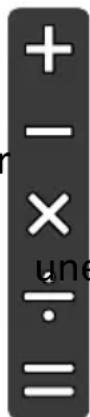
La Calculatrice permet d'effectuer des opérations mathématiques de base.
- Appuyez sur Men Organiseur Calcatrice.
- Entrez le premier chiffre.
Utilisez pour un caractère décimal # et pour basculer entre les nombres positifs et négatifs. - Utilisez les touches de navigation pour sélectionner une opération + -, X +
- Saisissez le nombre suivant.
- Répétez les étapes 2 à 4 au besoin et terminez le calcul avec ■
Conversion d'unités
Utilisez 📁 Conversion d'unités pour convertir différentes unités de mesure.
- Appuyez sur Menz Organiseur Conversion d'unités.
- Sélectionnez le type d'unité souhaité.
- Sélectionnez la paire d'unités que vous souhaitez convertir.
- Saisissez la valeur de l'unité connue et la valeur équivalente s' instantanément pour l'autre unité.
Liste des dossiers
Gérez le contenu et les propriétés des fichiers. Vous pouvez ouvrir mer, déplacer copier et renommer des fichiers.
Les fichiers sont normalement stockés dans les dossiers corresponda type de fichier. Les noms des dossiers sont uniquement en anglais
Audio Types de fichiers vidéo tels que : MP3, AMR-NB, AMR-WB, I ADPCM, WMA, MIDI
Others Autres types de fichiers non reconnus comme audio, photo, vic ou vCard.
Photos Types de fichiers image tels que : JPG, GIF, PNG, BMP
Video Types de fichiers vidéo tels que : 3GP, MP4, AVI, FLV
vCard La vCard, au format de fichier VCF (Virtual Contact File), est norme pour les cartes de visite électroniques. Les vCards peu être envoyées via Multimedia Messaging Service (MMS) ou Bluetooth.
- Appuyez sur Menu → Organiseur → Liste des dossiers.
- Sélectionnez Téléphone ou Carte mémoire.
- Sélectionnez un dossier, par exemple Photos, puis appuyez sur OK pour l'ouvrir.
- Sélectionnez un fichier, puis appuyez sur OK pour l'ouvrir.
- Appuyez sur pour voir les options disponibles.
Contenus multimédias
Galerie
Affichez et gérez vos photos et vidéos enregistrées.
- Appuyez sur Men Contenus multimédias Galerie.
- Sélectionnez une photo/vidéo et appuyez sur OK pour afficher la ou lire la vidéo.
-
Appuyez sur pour accéder aux options :
-
Envoyer pour envoyer une photo/vidéo par MMS ou Bluetooth.
- Effacer pour supprimer l'élément sélectionné. Appuyez sur OK pour valider.
- Utiliser pour utiliser la photo comme Fond d'écran ou Photo du contact.
- Renommer pour la renommer. Modifiez le nom et appuyez sur Sauvegarder.
- Détails pour afficher des informations détaillées sur le fichier, par exemple la date, la taille, le type.
Radio FM
La Radio FM a une plage de fréquences allant de 87,5 à 108,0 MHz.
Pour écouter la radio vous devez connecter un casque compatible office d'antenne.
Éteindre/Allumer la radio
- Branchez un casque à la prise pour casque
- Appuyez sur Metra Contenus multimédias Radio FM
OK pour activer▶( )/désactive■ ( ) la radio. La fréquence sélectic s'affiche.
Astuce : Appuyez sur pour repasser en mode veille. La radio continue à émettre.
Pour éteindre la radio, vous pouvez débrancher le casque.
Options ≡
- Appuyez sur Menu → 📁 Contenus multimédias → 🏠 Radio FM.
- Le téléphone recherche automatiquement les stations disponibles.
- Passez d'une station à l'autre avec ou .
-
Appuyez sur pour accéder aux options :
-
Enregistrer automatiquement les chaînes pour rechercher les stations de radio disponibles.
-
Liste des stations pour afficher vos stations enregistrées. Appuyez sur OK pour écouter la statèn et pour plus d'options :
-
Lecture pour écouter la station.
- Editer pour modifier le nom et la fréquence de la station.
- Effacer pour supprimer la station.
-
Tout effacer pour supprimer toutes les stations.
-
Sauvegarder la station pour enregistrer la fréquence actuellement réglée.
- Recherche manuelle pour régler manuellement la fréquence.
- HP allumé pour lire le canal sur le haut-parleur.
Pour éteindre le haut-parleur, appuyez →ur HP éteint.
Enregistreur audio
Utilisez l'enregistreur audio pour enregistrer des notes et des messi vocaux.
- Appuyez sur Men Contenus multimédias Enregistreur audio.
- Appuyez sur pour démarrer et mettre en pause l'enregistrement Appuyez sur une fois terminé.
L'enregistrement est automatiquement mémorisé.
-
Appuyez sur pour accéder aux options :
-
Nouvel enregistrement pour commencer un nouvel enregistrement.
- Effacer pour supprimer l'enregistrement actuel.
- Envoyer pour envoyer l'enregistrement par MMS ou Bluetooth.
- Enregistrements pour accéder à la liste d'enregistrements et appuyez sur OK pour écouter l'enregistrement. Appuyez sur pour accéder aux options :
Remarque ! Les enregistrements audio sont stockés dans Téléphone → Audio
- Ajouter un dossier pour ajouter un dossier.
-
Définir comme sonnerie pour utiliser l'enregistrement comme sonnerie pour les appels entrants ou comme sonnerie d'ala
-
Envoyer pour envoyer l'enregistrement par MMS ou Bluetooth.
- Effacer pour supprimer l'enregistrement actuel.
- Détails pour afficher des informations détaillées sur le fichier, par exemple la date, la taille, le type.
- Editer pour renommer l'enregistrement, copier ou couper le fichier.
- Rechercher pour rechercher un enregistrement.
- Trier pour modifier l'ordre de tri des enregistrements.
- Signet pour sélectionner/désélectionner un ou plusieurs enregistrements pour différentes actions. Appuyez sur pour accéder différentes options.
Paramètres
Paramètres généraux
Heure & date
Astuce : Le téléphone est configuré pour actualiser automatiquement la date et l'heure en fonction de votre fuseau horaire. Pour éteindre décochez la case Heure & date → Date/Heure automatique → Utiliser la date et l'heure fournies par le réseau. La mise à jour automatique de l'heure et de la date ne change pas l'heure que vous avez défir l'alarme ou le calendrier. Elles sont en heure locale.
Réglage de l'heure
- Appuyez sur Menu Réglages Paramètres généraux Heure & date → Réglage de l'heure.
- Saisissez l'heure et appuyez sur OK.
Remarque ! Le réglage manuel de l'heure désactive la mise à jour automatique de l'heure et de la date.
Réglage de la date
- Appuyez sur Mena Réglages Paramètres généraux Heurze & date → Réglage de la date.
- Saisissez la date et appuyez sur OK.
Remarque ! Le réglage manuel de la date désactive la mise à jour automatique de l'heure et de la date.
Format de l'heure
- Appuyez sur Mena Réglages Paramètres généraux Heure & date → Format de l'heure.
- Sélectionnez 12 heures ou 24 heures et appuyez sur OK.
Affichage de la date
- Appuyez sur Menu Réglages Paramètres généraux Heure & date → Affichage de la date.
- Sélectionnez le format souhaité et appuyez sur OK.
Régler la mise à jour automatique de l'heure et de la date
-
Appuyez sur Menu Réglages Paramètres généraux Heure & date Date/Heure automatique.
-
Cochez la case Utiliser la date et l'heure fournies par le réseau pour actualiser automatiquement la date et l'heure en fonction de vœ seau horaire.
Remarque ! Le réglage manuel de l'heure ou de la date désactive la mise à jour automatique de l'heure et de la date.
- Appuyez sur Mettre à jour maintenant pour mettre à jour l'heure et la date.
Langue
La langue par défaut pour les menus du téléphone, les messages, déterminée par la carte SIM. Vous pouvez la modifier et choisir le langue prise en charge par le téléphone.
- Appuyez sur Menz Réglages Paramètres généraux Langue → Langue.
- Sélectionnez une langue et appuyez sur OK.
Langue d'écriture
- Appuyez sur Menz Réglages Paramètres généraux Langue →Langue d'écriture.
- Sélectionnez une langue et appuyez sur OK.
Saisie intel.
Utilisez la fonction de saisie intelligente qui propose des mots à dictionnaire. Appuyez une fois sur la touche correspondante, même si le caractère affiché n'est pas celui que vous voulez. Le dictionnaire vérer des mots en fonction des touches sur lesquelles vous avez appérer du texte avec la fonction de saisie intelligente, p.12 pour en plus sur l'utilisation de cette fonction.
- Appuyez sur Men Réglages Paramètres généraux Langue Saisie intel..
- Sélectionnez la fonction Activé ou Désactivé.
Batterie
Niveau de la batterie
Vérifiez l'état de votre batterie.
- Appuyez sur Menu Réglages Paramètres généraux Batterie → Niveau de la batterie.
- Vérifiez l'état actuel de la batterie.
Préserver la batterie
Activez cette fonction pour prolonger la durée de vie de la batte Lorsque cette fonction est active, la charge s'arrête à 80 % pour détérioration de la batterie.
- Appuyez sur Men Réglages Paramètres généraux Batterie → Préserver la batterie.
- Sélectionnez la fonction Désactivé ou Activé.
Bloquer fonction
Sélectionnez une application ou une fonctionnalité dont vous souhaité bloquer l'utilisation.
- Appuyez sur Mena Réglages Paramètres généraux Bloquer fonction.
- Décochez chaque application/fonction que vous souhaitez désactive cochez pour activer le blocage.
- Appuyez sur Terminé une fois terminé.
Réinitialiser des paramètres
- Appuyez sur Menu Réglages Paramètres généraux Réinatiliser des paramètres.
- Toutes les modifications que vous avez apportées aux paramètre téléphone sont perdues et l'appareil reprend les paramètres d'us Si défini, saisissez le code du téléphone et appuyez sur OK pou réinitialiser.
Tout réinitialiser
- Appuyez sur Mena Réglages Paramètres généraux Tout réinitialiser.
- Tous les paramètres et le contenu du téléphone, tels que les photos, listes de numéros et messages, seront supprimés (ni la carte SIM, ni la carte mémoire n'en seront affectées). Si défini, saisissez le code du téléphone et appuyez sur OK.
- Appuyez sur Oui ou Tout réinitialiser pour confirmer et continuer la suppression de toutes vos informations personnelles.
Remarque ! Cette action ne peut pas être annulée !
Affichage
Fond d'écran
- Appuyez sur Men Réglages Affichage Fond d'écran.
-
Sélectionnez un fond d'écran à partir de :
-
Fond d'écran statique pour accéder aux fonds d'écran prédéfinis.
- Plus de photos pour les images disponibles dans vos fichiers.
Luminosité
Vous pouvez régler la luminosité de l'écran.
- Appuyez sur Men Réglages Affichage Luminosité.
- Réglez la luminosité à un niveau confortable et appuyez sur OK une fois terminé.
Remarque ! Plus l'écran est illuminé, plus il consomme d'énergie.
Rétroéclairage
Vous pouvez définir la durée du rétroéclairage.
-
Appuyez sur Menu Réglages Affichage Rétroéclairage.
-
Définissez la durée d'éclairage de l'écran.
-
Appuyez sur OK pour valider.
Remarque ! Une durée plus longue avec le rétroéclairage activé consommera plus d'énergie de la batterie.
Menu principal
Vous pouvez choisir différents styles pour le menu principal.
- Appuyez sur Menu Réglages Affichage Menu principal :
- Sélectionnez Seul ou Liste.
Taille de la police
Vous pouvez personnaliser la taille du texte des menus et des m
- Appuyez sur Menu → Réglages → Affichage → Taille de la police.
- Sélectionnez Normale ou Grande.
Thème
Vous pouvez choisir différents thèmes pour régler les légendes et plan du téléphone.
- Appuyez sur Mena Réglages Affichage Thème.
- Sélectionnez le thème souhaité et appuyez sur OK.
Sécurité
PIN
-
Appuyez sur Mena Réglages Sécurité PIN.
-
Cochez PIN pour activer le code PIN. Vous devez saisir le code PIN chaque fois que vous allumez le téléphone.
- Décochez PIN pour désactiver le code PIN.
IMPORTANT
Si vous désactivez le code PIN, en cas de perte ou de vo carte SIM, celle-ci n'est pas protégée et doit être bloquée votre opérateur.
- Appuyez sur Modification du PIN pour modifier le code PIN de votre carte SIM.
- Saisissez le code PIN actuel et appuyez sur OK.
- Saisissez le nouveau code PIN et appuyez sur OK. Saisissez à nouveau code PIN et appuyez sur OK. Réussi s'affiche lorsque vous avez terminé.
Modification du PIN2
- Appuyez sur Menu → Réglages → Sécurité → Modification du PIN2.
- Saisissez le code PIN2 actuel et appuyez sur OK.
- Saisissez le nouveau code PIN2 et appuyez sur OK. Saisissez à le nouveau code PIN2 et appuyez sur OK. Lorsque vous avez Réussi s'affiche.
Verr. tél.
La fonction de verrouillage du téléphone protège votre appareil con toute utilisation involontaire. Si elle est activée, le téléphone est v après le redémarrage et le code du téléphone doit être saisi pour rouiller l'appareil.
- Appuyez sur Men Réglages Sécurité.
- Cochez Verr. tél. pour activer le verrouillage du téléphone.
- Saisissez le code actuel du téléphone et appuyez sur OK.
Remarque ! Vous devez saisir le code actuel du téléphone.
Modifier code de téléphone
- Appuyez sur Menu Réglages Sécurité Modifier code de téléphone.
- Saisissez le code en vigueur et appuyez sur OK.
- Saisissez un nouveau code et appuyez sur OK.
- Validez le nouveau code et appuyez sur OK.
Numéro fixe (FDN)
Vous pouvez limiter les appels à certains numéros enregistrés sur SIM. La liste des numéros autorisés est protégée par votre code
Remarque ! Il vous faut un code PIN2 pour appliquer la fonction numérotation fixe. Contactez votre opérateur pour obtenir ce code
- Appuyez sur Menu → Réglages → Sécurité → Numéro fixe :
- Cochez Mode de numérotation fixe pour saisir le code PIN2 pour activer cette fonctionnalité.
- Appuyez sur Numéro fixe pour ajouter et saisir le premier numéro autorisé. Vous pouvez ajouter plus de numéros, ou modifier primer des numéros existants.
Remarque ! Vous pouvez enregistrer des portions de numéro de téléphone. Par exemple, en spécifiant 01234, vous autorisez les app tous les numéros commençant par 01234. Vous pouvez passer un d'urgence en composant le numéro d'urgence local principal et en appuyant sur même lorsque la numérotation fixe est activée.
Lorsque la numérotation fixe est activée, vous n'avez pas le droit ou de gérer des numéros de téléphone enregistrés sur la carte S ne pouvez pas non plus envoyer de messages texte.
Liste Noire
Vous pouvez compiler une liste noire de numéros de téléphone : ros de téléphone que vous y faites figurer ne pourront pas vous vous envoyer de message texte.
Ajouter des numéros à la liste noire
-
Appuyez sur Menu → Réglages → Sécurité → Liste Noire → La liste noire.
-
Appuyez sur pour accéder aux options :
-
Nouveau pour ajouter un numéro à la liste des numéros bloqués. En- trez le nom et le numéro ou ajoutez à partir de Contacts Appuyez sur Sauvegarder pour valider.
• Editer pour modifier le numéro. - Effacer pour supprimer le numéro.
- Importer les contacts pour importer des contacts depuis le répertoire.
- Tout effacer pour supprimer tous les numéros.
Paramètres de la liste noire
-
Appuyez sur Menu Réglages Sécurité Liste Noire Para- mètres de la liste noire.
-
Cochez L'interception de l'appel audio pour activer le blocage de la liste noire pour les appels entrants.
- Cochez Message d'interception pour activer le blocage de la liste noire pour les messages entrants.
Liste blanche
Sélectionnez cette fonction pour n'accepter que les appels entrants nant de contacts enregistrés dans le répertoire.
Remarque ! Si cette option est activée et qu'aucun numéro n'est présent dans le répertoire, aucun appel ne peut être reçu.
-
Appuyez sur Menu → Réglages → Sécurité → Liste blanche.
-
Appuyez sur Etat et sélectionnez Activé pour activer. Appuyez sur OK pour valider.
Appels
Renvoi d'appel
Vous pouvez transférer des appels vers un service répondeur ou v autre numéro de téléphone. Sélectionnez une condition d'appel, app sur Activé(es) puis sélectionnez si vous souhaitez dévier l'appel vers messagerie vocale ou saisissez un numéro pour activer la déviation Vous pouvez également sélectionner Désactivé(es) pour désactiver ou Statut de la demande.
-
Appuyez sur Menu → Réglages → Appels → Renvoi d'appel :
-
Transfert d'appel systématique pour transférer tous les appels vocaux.
- Renvoi si occupé pour transférer les appels entrants si la ligne est occupée.
- Transfert si pas de réponse pour transférer les appels entrants s'ils restent sans réponse.
- Transfert si injoignable pour transférer les appels entrants si le téléphone est éteint ou inaccessible.
- Annuler tous les renvois pour annuler toutes les déviations.
Appel en attente
Vous pouvez traiter plusieurs appels à la fois, mettre en attente cours et répondre au nouvel appel entrant. Lorsque cette fonction vée, une tonalité de notification est diffusée si vous recevez un a que vous êtes déjà en ligne.
- Pendant un appel, appuyez sur pour répondre à un autre appel. Le téléphone met automatiquement le premier appel en attente. plus d'informations sur la gestion des appels, voir Options d'appe
Activer l'appel en attente
Appuyez sur Menu → Réglages → Appels → Appel en attente :
- Appuyez sur Activé(es) pour activer la fonction d'appel en attente.
- Appuyez sur Annuler pour désactiver la fonction d'appel en attente.
- Appuyez sur Statut de la demande pour vérifier l'état de l'appel en attente.
Interdiction d'appel
Votre téléphone peut être restreint pour bloquer certains types d'a Sélectionnez une condition et appuyez sur Activé(es) pour activer le blocage. Vous pouvez également sélectionner Désactivé(es) pour désactivé ou Statut de la demande.
Remarque ! Un PIN2 est nécessaire pour appliquer le blocage d'appel. Contactez votre opérateur pour obtenir ce PIN2.
- Appuyez sur Menu Réglages Appels Interdiction d'appel.
-
Cochez le type d'appels que vous souhaitez restreindre :
-
Tous les appels sortants pour bloquer tous les appels sortants, mais être autorisé à répondre aux appels entrants.
- Tous les appels entrants pour bloquer tous les appels entrants, mais être autorisé à passer des appels sortants.
- Appels entrants en itinérance pour bloquer les appels entrants en cas d'itinérance (utilisation dans d'autres réseaux).
- Les appels international sortants pour bloquer les appels sortants vers des numéros internationaux.
- Appel international sortant en itinérance pour bloquer les appels sortants vers des numéros internationaux en roaming (fonctionn sur d'autres réseaux).
-
Appuyez sur Supprimer toutes les interdictions pour annuler le blocage des appels.
-
Appuyez sur OK pour valider.
Numéro de l'appelant
Affichez ou masquez votre numéro de téléphone sur le téléphone sonnes que vous appelez.
Appuyez sur Menu → Réglages → Appels → Numéro de l'appelant :
- Masqué pour ne jamais afficher votre numéro.
- Visible pour toujours afficher votre numéro.
- Déf par rés. pour appliquer les paramètres par défaut du réseau.
Mode réponse
- Appuyez sur Menu Réglages Appels Mode réponse Ouvrir pour répondre :
- Appuyez sur Activé pour répondre aux appels entrants en ouvrant le téléphone. Appuyez sur Désactivé pour désactiver la fonction.
Toute touche réponse
- Appuyez sur Menu → Réglages → Appels → Toute touche réponse.
- Appuyez sur Activé pour pouvoir répondre aux appels entrants e puyant sur n'importe quelle touche (sauf). Appuyez sur Désact pour désactiver la fonction.
Connexion
Mode avion
En Mode avion, vous ne pouvez pas passer ou recevoir d'appels o der à des activités nécessitant une connexion internet afin d'éviter interférence avec des équipements sensibles.
Lorsque vous partez à l'étranger avec votre téléphone, vous pouvez ser en mode avion. Si vous utilisez ce mode, aucuns frais d'itinér données ne vous seront facturés. Activez Mode avion si vous vous trouvez dans des zones sans couverture réseau pour économiser la batterie fet, le téléphone cherche automatiquement des réseaux disponibles, consomme la batterie. Vous pouvez être averti(e) par des alarmes qu'elles sont activées.
- Appuyez sur Mena Réglages Connexion Modr avion.
- Appuyez sur Activé pour activer la fonction. Appuyez sur Désactivé pour la désativer.
Compte de Réseau
Le compte réseau dispose d'un Access Point Name (APN), c'est-à-dinom d'une passerelle entre un réseau mobile et un autre réseau tique, la plupart du temps l'Internet public. Les paramètres APN sont sés par certains services communiquant par d'autres réseaux informatiques. L'appareil possède déjà en mémoire les paramètres à la plupart des opérateurs.
Suivez les étapes ci-dessous si le profil de votre opérateur n'est | liste ou si vous devez modifier un paramètre. Contactez votre opé pour avoir des réglages corrects.
- Appuyez sur Menu Réglages Connexion Compte de Réseau :
- Sélectionnez votre opérateur et appuyez sur OK pour activer ce de réseau.
- Appuyez sur pour accéder aux options suivantes : Ces paramètres sont nécessaires pour l'utilisation de la fonction sage photo. Les paramètres relatifs aux messages photo vous sonis par votre opérateur et peuvent vous être envoyés automatiquement.
- Nouvelle connexion : Si votre opérateur n'est pas dans la liste, suiviez les étapes ci-dessous : Contactez votre opérateur pour av réglages corrects.
- Nom pour ajouter un nom de compte.
- Nom d'utilisateur pour ajouter un nom d'utilisateur.
- Mot de passe pour ajouter un mot de passe.
- Point d'accès pour ajouter un APN (Access Point Name).
- Type d'autorisation pour spécifier le type d'authentication à utiliser si votre fournisseur de services dispose d'un APN avec d'utilisateur et mot de passe.
- IP type pour spécifier le protocole que l'appareil doit utiliser pour accéder à Internet, par le biais de données cellulaires.
- Portail pour ajouter une adresse proxy de passerelle.
- Port pour ajouter un port proxy de passerelle.
• Page d'accueil pour ajouter une page d'accueil.
- Réglages avancés pour les paramètres plus avancés :
- Adresse DNS pour ajouter une adresse IP DNS pour votre fournisseur de services.
- Type de réseau pour définir le type de réseau. Choisissez entre WAP et HTTP.
- Appuyez sur Sauvegarder une fois terminé.
- Rechercher pour rechercher tous les comptes de réseau disponibles (APN).
- Effacer pour supprimer le compte de réseau sélectionné (APN).
- Editer pour modifier le compte de réseau sélectionné (APN).
Données mobiles
Utilisez le service de données pour accéder aux services de donné mobiles.
IMPORTANT
Les tarifs d'utilisation des services de transmissions de données me peuvent être très élevés. Nous vous conseillons de vérifier vos ta transmissions de données auprès de votre opérateur.
Activez le service de données pour des services, tels que la mise logiciels. Décochez pour éviter des frais de transmissions de donnée
- Appuyez sur Metra Réglages Connexion.
- Cochez Données mobiles pour l'activer ou décochez pour le désac
Compteur de service de données
Le Compteur de service de données rassemble les informations de trafic issues des applications utilisant des données mobiles. Vous pouvez une trace du volume de données transférées via le réseau mobile de et vers votre appareil depuis la dernière réinitialisation.
- Appuyez sur Menu → Réglages → Connexion → Compteur de service de données.
- Consultez l'utilisation des données mobiles depuis la dernière réi sation ainsi que l'utilisation totale.
- Appuyez sur Remise à zéro pour réinitialiser le compteur d'usage des données mobiles et appuyez sur Oui pour confirmer.
Roaming de données
Votre téléphone sélectionne automatiquement votre réseau local (opéteur) si votre zone est couverte. Si vous êtes à l'étranger ou si domestique est hors de portée, vous pouvez utiliser un autre rése condition que votre opérateur réseau ait conclu un accord vous y sant. Il s'agit de l'itinérance. Contactez votre opérateur pour obteni plus amples renseignements.
- Appuyez sur Mena Réglages Connexion.
- Cochez Roaming de données pour l'activer ou décochez pour le désactiver.
IMPORTANT
Les tarifs d'utilisation de services de données en itinérance peuvent très élevés. Contactez votre opérateur mobile pour connaître les ta d'itinérance de données avant d'utiliser ce service.
Choix du réseau
Votre téléphone sélectionne automatiquement l'opérateur réseau chez vous avez un abonnement. Lorsque vous êtes en itinérance ou si captez pas le réseau, vous pouvez essayer de sélectionner manuelle un réseau.
-
Appuyez sur Menu → Réglages → Connexion → Choix du réseau.
-
Choisissez Sélection Automatique pour sélectionner le réseau automatiquement ou Sélection Manuelle pour sélectionner le réseau manuellement. Une liste des opérateurs disponibles s'affiche (après un délai). Sélectionnez l'opérateur souhaité et appuyez sur OK.
IMPORTANT
Si vous sélectionnez manuellement un réseau, votre téléphone perd connexion lorsque ce réseau sera hors de portée. N'oubliez pas d configurer Sélection Automatique.
Type de réseau
Votre téléphone bascule automatiquement vers le réseau mobile dis nible. Vous pouvez également configurer manuellement votre télépho pour utiliser un type de réseau mobile spécifique. Différentes icône s'affichent dans la barre d'état en fonction du type de réseau au êtes connecté(e).
Appuyez sur Menu → Réglages → Connexion → Type de réseau :
- 4G/3G/2G : pour basculer automatiquement vers le meilleur service entre 2G, 3G et 4G.
- 3G/2G : pour basculer automatiquement vers le meilleur service entre 2G et 3G.
• 2G : pour service 2G uniquement.
IMPORTANT
Si vous configurez votre téléphone de sorte qu'il utilise 3G/2G ou vous ne pourrez passer aucun appel, ni même des appels d'urger même, vous ne pourrez pas utiliser d'autres fonctionnalités nécessit une connexion réseau, si le réseau sélectionné est indisponible.
VoLTE
Indiquez si les appels vocaux via le réseau LTE (4G) doivent être désactivés. Ce menu apparaît uniquement si votre opérateur prend tionnalité en charge.
- Appuyez sur Menu Réglages Connexion VoLTZ.
- Cochez SIM pour l'activer.
Remarque ! Votre opérateur doit également prendre en charge cette fonctionnalité.
Sonnerie
Réglage audio C
Si vous utilisez une prothèse auditive ou si vous éprouvez des dit entendre lorsque vous utilisez l'appareil dans un endroit bruyant, va pouvez ajuster les réglages audio.
Astuce : Dès l'âge de 50 ans, il est normal d'avoir une perte auditive dans les hautes fréquences, alors pourquoi ne pas essayer notre profil s optimisé appelé Doro ClearSound.
-
Appuyez sur Menu → Réglages → Sonnerie → Réglage audio :
-
Normal pour une acuité auditive normale en conditions normales.
- ClearSound (optimisé) pour une perte modérée de l'acuité auditive ou une utilisation dans un environnement très bruyant.
-
HAC pour une utilisation conjointement à une prothèse auditive.
-
Appuyez sur OK pour valider.
Remarque ! Essayez différents réglages pour trouver celui qui correspond le mieux à votre acuité auditive.
Son
Choisissez diverses sonneries et alertes sur votre appareil.
- Appuyez sur Men Réglages Sonnerie Son Bonneri.
- Choisissez le son à régler et sélectionnez l'une des tonalités di Cette tonalité est ensuite diffusée.
- Sonnerie pour définir la sonnerie des appels entrants.
- Sonneries du portable pour choisir parmi des tonalités préinstallées.
- Autres sonneries pour choisir parmi vos fichiers téléchargés.
- Sons de message pour définir la tonalité pour les nouveaux messages.
- Sonneries du portable pour choisir parmi des tonalités préinstallées.
- Autres sonneries pour choisir parmi vos fichiers téléchargés.
- Tonalité des touches pour sélectionner le son qui sera émis lorsque vous appuierez sur les touches du téléphone.
- Silencieux : aucun son lors de la pression d'une touche.
- Clic : un clic se fait entendre lors de la pression d'une touche.
- Bip : tonalités lors de la pression d'une touche.
- Touches vocales : confirmation vocale lors de la pression d'une touche.
- Allumage : sélectionnez Activé pour activer le son de démarrage ou Désactivé pour le désactiver.
- Extinction : sélectionnez Désactivé pour activer le son d'arrêt ou Désactivé(es) pour le désactiver.
- Vibrations : sélectionnez la durée de vibration Court ou Long.
Volume C
Réglez les paramètres de volume pour plusieurs sons sur votre ap
-
Appuyez sur Menu Réglages Sonnerie Volume :
-
Sélectionnez le type de son et utilisez les touches de volume pour régler le volume.
• Volume de la sonnerie.
• Volumes des messages.
• Volume de l'alarme.
• Volume des appels entrants.
- Verrouillage du volume, voir Verrouillage du volume 📄, p.58.
- Appuyez sur Sauvegarder pour valider.
Verrouillage du volume
Lorsqu'il est verrouillé, le volume ne peut être modifié que dans de volume décrits précédemment.
Astuce : Cette fonction peut être utile pour empêcher l'utilisateur de modifier accidentellement le volume lorsqu'il manipule le téléphone.
-
Appuyez sur Mena Réglages Sonnerie Volume Verrouille lage du volume :
-
Sélectionnez Déverrouillé/Verrouillée, puis confirmez en appuyant sur Oui.
Type de sonneries
Spécifiez s'il faut utiliser la sonnerie et/ou le vibreur pour signaler rentes notifications.
- Appuyez sur Menu → Réglages → Sonnerie → Type de sonneries.
-
Sélectionnez le type d'alerte :
-
Sonnerie pour la sonnerie uniquement.
• Vibreur pour le vibreur uniquement. - Silencieux pour aucune mélodie ni vibration, seul l'écran s'allume.
- Sonnerie et vibreur pour le vibreur et la sonnerie.
Bluetooth®
IMPORTANT
Si vous n'utilisez pas la fonction de connectivité Bluetooth, désacti pour économiser de la batterie. N'appairez pas d'appareil inconnu.
Activer Bluetooth
- Appuyez sur Men Réglages Bluetooth Etat.
- Sélectionnez Activé pour activer ou Désactivé pour désactiver la fonction.
Remarque ! Vous pouvez appairer plusieurs appareils Bluetooth, mais un seul peut être connecté à la fois. Par conséquent, si une connexi active, la connexion à partir d'un autre appareil peut être bloquée
Paramètres Bluetooth
Visibilité par d'autres dispositifs
Remarque ! Pour éviter que d'autres appareils ne détectent le vôtre, sélectionnez Désactivé. Même si vous sélectionnez Désactivé, les appareils appairés peuvent toujours détecter votre appareil.
Votre téléphone est visible par les autres appareils Bluetooth tant avez activé le Bluetooth et que Visibilité bluetooth est réglé sur Activé.
- Appuyez sur Mena Réglages Bluetooth Visibilité bluetooth.
- Sélectionnez Activé pour rendre votre téléphone visible à d'autres appareils ou Désactivé pour le rendre invisible.
Equipement couplé
Affichez les appareils déjà appairés et appairez les nouveaux.
-
Appuyez sur Menu Réglages Bluetooth Equipement couplé.
-
Pour rechercher et appairer un appareil Bluetooth à proximité, sur Ajout nouvel équipement DK.
- Assurez-vous que l'appareil auquel vous souhaitez vous connecter votre portée, visible et en mode d'appariement.
- Attendez que la recherche affiche l'appareil souhaité et appuyez rêt une fois trouvé pour arrêter la recherche.
- Sélectionnez l'appareil souhaité et appuyez sur Couplage pour vous connecter. La connexion à un autre appareil Bluetooth peut request mot de passe ou nécessiter de confirmer une clé partagée.
-
Vous pouvez également voir la liste des appareils déjà appairés tionnez l'appareil et appuyez sur pour accéder aux options de l'appareil.
-
Connecter/Terminé pour connecter/déconnecter l'appareil sélectionné.
- Renommer(1-20) pour modifier le nom d'un appareil Bluetooth connecté.
- Effacer pour supprimer l'appareil de la liste.
- Tout effacer pour supprimer tous les appareils de la liste.
- Propriétés des équipements pour afficher des informations détaillées sur l'appareil, par ex. le numéro de l'appareil (l'adresse type d'appareil et le service pris en charge (les profils Bluete
Transfert de fichiers
- Appuyez sur Menu → Réglages → Bluetooth → Transfert de fichiers.
- Visualisez les fichiers en cours de transfert par Bluetooth.
Le nom de mon bluetooth
- Appuyez sur Menu Réglages Bluetooth Le nom de mon bluetooth.
- DFC-0520 s'affiche.
- Modifiez le nom.
- Appuyez sur Sauvegarder pour enregistrer le nom de l'appareil. nom devrait maintenant apparaître pour les autres appareils Blue
Mémoire
Vous pouvez envoyer et recevoir des fichiers via Bluetooth. Ici, vo définir l'emplacement de stockage pour les fichiers reçus par Bluetooth Les fichiers reçus par Bluetooth sont normalement stockés dans les
dossiers correspondant au type de fichier et peuvent être affichés du gestionnaire de fichiers, voir Liste des dossiers, p.39.
- Appuyez sur Menu Réglages Bluetooth Mémoire.
- Les fichiers reçus via Bluetooth s'affichent.
Assistant de démarrage
Vous pouvez exécuter l'assistant de démarrage à tout moment.
Appuyez sur Menu → Réglages → Assistant de démarrage et sélectionnez le sujet que vous souhaitez modifier.
Boîte à outils SIM
Votre opérateur peut fournir certains services à valeur ajoutée.
Appuyez sur Menu → Réglages → Boîte à outils SIM → pour sélectionner la carte SIM (le cas échéant) pour les services fournis.
Mise à jour logicielle
Vérifiez régulièrement les mises à jour logicielles. Appuyez sur Mise à jour logicielle → Recherche des mises à jour pour vérifier si une mise à jour logicielle est disponible et l’effectuer. Sélectionnez-le pour télécharger mise à jour. Le temps de téléchargement varie en fonction de la Internet. Nous vous recommandons de toujours télécharger la dernière mise à jour du logiciel du téléphone pour bénéficier de performant males et des dernières améliorations. Votre connexion de données fonctionner pour pouvoir effectuer la mise à jour via le service fi over-the-air (FOTA). Consultez Données mobiles, p.54 pour découvrir comment activer la connexion de données.
- Appuyez sur Menu → Réglages → Mise à jour logicielle.
- Appuyez sur Recherche des mises à jour → Oui pour vérifier si une mise à jour logicielle est disponible.
-
Appuyez sur pour les paramètres de mise à jour logicielle :
-
Vérifier à nouveau pour vérifier à nouveau si des packages de mise à jour doivent être téléchargés.
- Version Info pour afficher les informations sur la version du logiciel.
-
Notes de version pour afficher des informations sur le package de mise à jour du logiciel.
-
Si une mise à jour est disponible, il vous sera demandé si vo tez la télécharger. Appuyez sur Oui pour télécharger la mise à logiciel.
- Une fois le téléchargement terminé, appuyez sur Oui pour install mise à jour du logiciel.
IMPORTANT
Pendant une mise à jour, votre téléphone sera temporairement indisponible, y compris pour des appels d'urgence. Tous les cor photos, paramètres, etc. restent mémorisés dans le téléphone. N'interrompez pas le processus de mise à jour.
- Une fois l'installation de la mise à jour du logiciel terminée, I phone redémarre automatiquement et vous devrez éventuellement sir votre code PIN et/ou code de téléphone.
- Appuyez sur OK pour terminer la mise à jour du logiciel.
Autres fonctions
Symboles d'état
 | Intensité du signal | [VZ36] | Aucune couverture réseau |
 | Alarme active | [X77S] | Niveau de charge de la batterie |
| [28W6] | Vibreur seul | [3KCB] | Transfert d’appel activé |
| [28W4] | Silence |  | Bluetooth activé |
 | Message reçu sur votre répondeur | [ZWTH] | Bluetooth connecté |
| [30GT] | Casque branché | [4CBH] | Mode Avion activé |
| [1HZY6] | Transmission de données | ||
Symboles principaux
 | Chargeur connecté Chargeur |  |
 | Erreur |  Question Question |
 | Avertissement |  Effectué (confirmation) Effectué (confirmation) |
 | En cours, veuillez patienter | ...  Niveau de batterie faible Niveau de batterie faible |
| Bouton d’appel d’assistance |
Consignes de sécurité

ATTENTION
L'appareil et les accessoires peuvent contenir de petites pièces. Gardez tout l'équipement hors de la portée des petits enfants.
Services réseau et coûts
Votre appareil est approuvé pour être utilisé sur les réseaux 4G LTE FDD 1 (2(1800), 7 (2600), 8 (900), 20 (800), 28 (700) MHz, 4G LTE TDD 38 (2600), 4G UMTS 1 (2100), 8 (900) MHz, 2G GSM 900/1800 MHz. Pour utiliser l'appareil, avoir un abonnement auprès d'un fournisseur de services.
L'utilisation des services réseau peut entraîner des coûts de trafic. Certaines fond produit requièrent une prise en charge par l'opérateur du réseau et il est pos abonnement soit nécessaire à ces services.
Environnement opérationnel
Suivez les règles et les lois qui s'appliquent à votre région et éteignez toujours partout où son utilisation est interdite ou risque de provoquer des interférences présenter un danger quelconque (hôpitaux, avions, stations-services, écoles, etc.). Uniquement l'appareil dans sa position de fonctionnement normale.
Certains composants du téléphone sont magnétiques. L'appareil peut donc exercer traction sur les objets métalliques. Ne placez pas de cartes de crédit ou d'autre de stockage magnétiques à proximité du téléphone. Les informations qu'ils contie pourraient être effacées.
Appareils médicaux
Les équipements de transmission par signaux radioélectriques, notamment les télé mobiles, peuvent entrer en interférence avec les appareils médicaux mal protégés tez un médecin ou le fabricant de l'appareil médical pour déterminer s'il est p rectement contre les signaux radioélectriques externes ou si vous avez des quest Éteignez votre appareil dans les centres de soins médicaux où des avis en inter lisation. Les centres hospitaliers ou de santé peuvent utiliser des équipements se aux signaux radioélectriques externes.
Dispositifs médicaux implantés
Pour éviter d'éventuelles interférences, les fabricants d'implants médicaux recomma de respecter une distance minimale de 15 cm() entre un appareil sans fil et l médical. Les personnes portant ces dispositifs :
• doivent toujours maintenir l'appareil sans fil à plus de 15 cm de leur dispositif médical ;
- ne doivent pas placer leur appareil dans une poche de chemise ;
• doivent tenir l'appareil sans fil contre l'oreille se trouvant à l'opposé du dispositif médical.
Si vous pensez qu'une interférence est susceptible de se produire, éteignez immement l'appareil. Pour toute question concernant l'utilisation de votre appareil sans un dispositif médical implanté, consultez votre professionnel de santé.
Environnements potentiellement explosifs
Éteignez votre téléphone dans des zones où l'atmosphère présente des risques d'ation. Respectez tous les panneaux et les instructions. Il s'agit notamment des z'est généralement recommandé d'arrêter le moteur de votre véhicule. Dans ces z'étincelles peuvent provoquer une explosion ou un incendie, causant des blessures celles graves, voire mortelles.
Éteignez votre appareil dans les stations-service et dans les endroits où des por sence et des équipements de réparation automobile sont présents.
Observez strictement les restrictions d'utilisation d'équipements de transmission par gnaux radioélectriques dans les dépôts de carburant, les zones de stockage et c tion, les usines chimiques ou dans les endroits où sont utilisés des explosifs.
Les zones où l'atmosphère est potentiellement explosive sont souvent, mais pas signalées clairement. Il s'agit notamment de la zone située en dessous du ponteaux, des installations destinées au transfert ou au stockage de produits chimiques véhicules utilisant des gaz (tels que le propane ou le butane) et des zones de contient des produits chimiques ou des particules, comme du grain, de la pouss des poudres métalliques.
Batterie lithium-ion
Ce produit contient une batterie lithium-ion. Toute manipulation inadaptée de la peut entraîner un risque de brûlures et d'incendie.

AVERTISSEMENT
Il existe un risque d'explosion si la batterie n'est pas correctement repositionné éviter tout risque de brûlures ou d'incendie, ne tentez jamais de démonter, d'ou de perforer la batterie, ne court-circuitez pas les contacts externes, ne l'ex à des températures supérieures à 60 °C (140 °F) et ne la jetez pas dans le l'eau. N'utilisez jamais une batterie endommagée ou gonflée. Apportez-la à un service ou à votre revendeur pour la faire vérifier avant de continuer à l'utili batterie endommagée ou gonflée peut présenter un risque d'incendie, d'explosion de fuite, ou tout autre risque. Recyclez ou jetez les batteries usagées conform aux réglementations locales ou au guide de référence fourni avec votre produit
Protéger votre ouïe
Cet appareil a été soumis à des essais qui ont démontré sa conformité aux e niveau de pression acoustique définies dans les normes EN 50332-1 et/ou EN 5 vigueur.

AVERTISSEMENT
Une exposition excessive à des sons forts peut endommager votre ouïe. exposition à des sons forts pendant que vous conduisez peut distraire attention et provoquer un accident. Écoutez la musique avec un casque niveau sonore modéré et ne placez pas l'appareil près de votre oreille vous utilisez le haut-parleur.
Appels d'urgence
IMPORTANT
Les téléphones mobiles utilisent des signaux radioélectriques, un réseau de télép mobile, un réseau terrestre et des fonctions programmées par l'usager. Ce qui que la connexion ne peut pas être garantie en tout temps. C'est pourquoi il jamais se fier à un téléphone mobile pour les appels très importants, tels qu d'urgences médicales.
Véhicules
Il vous incombe de conduire votre véhicule en toute sécurité. N'utilisez jamais reil portatif en conduisant, si la loi l'interdit.
Si vous devez passer ou répondre à un appel, arrêtez d'abord votre véhicule c droit sûr.
Les signaux radioélectriques peuvent affecter les systèmes électroniques mal install insuffisamment protégés dans les véhicules motorisés, tels que les systèmes d'inje électronique, de freinage ABS, de régulation de vitesse ou d'airbags. Pour obteni d'informations sur votre véhicule ou tout équipement supplémentaire, consultez le cant ou son représentant.
Ne stockez pas ou ne transportez pas de liquides inflammables, de gaz ou de explosifs dans le même compartiment que l'appareil ou ses accessoires. Pour les équipés d'airbags : n'oubliez pas qu'un airbag se gonfle avec beaucoup de puis:
Ne placez aucun objet, y compris des équipements de transmission sans fil inté portatifs, dans la zone située au-dessus de l'airbag ou dans sa zone de déploie équipements de transmission sans fil intégrés au véhicule sont mal installés et se déploie, ceci peut engendrer de graves blessures.
L'utilisation de votre appareil est interdite en avion. Éteignez-le avant de monter L'utilisation d'appareils sans fil dans un avion peut se révéler dangereuse pour nement de l'avion et perturber les télécommunications. Cette utilisation peut éga être illégale.
Protéger vos données personnelles
Protégez vos données personnelles et empêchez toute fuite ou tout abus d'infor sensibles.
- Lorsque vous utilisez votre appareil, pensez à sauvegarder les données importantes.
- Au moment de mettre votre appareil au rebut, sauvegardez toutes vos données, puis ré-initialisez votre appareil afin d'éviter toute mauvaise utilisation de vos informat personnelles.
- Contrôlez régulièrement vos comptes pour détecter toute utilisation suspicieuse ou non autorisée. Dès que vous observez un signe d'abus de vos informations personnel contactez votre opérateur pour effacer ou modifier les informations de votre
- En cas de perte ou de vol de votre appareil, changez les mots de passe de vos comptes afin de protéger vos informations personnelles.
Entretien et maintenance
Votre appareil est un produit à la fine pointe de la technologie traité avec le plus grand soin. Les actes de négligence peuvent in garantie.
- Gardez l'appareil à l'abri de l'humidité. La pluie, la neige, l'humidité et tous les types de liquide peuvent contenir des substances corros pour les circuits électroniques. Si l'appareil est mouillé, éteignez-le médiatement, retirez la batterie et laissez l'appareil sécher complèment avant de la replacer.
- N'utilisez pas et ne stockez pas l'appareil dans un milieu sale ou poussié-reux. Les pièces amovibles et composants électroniques de l'apparquent d'être endommagés.
- Gardez l'appareil à l'abri de la chaleur. Des températures élevées peuvent réduire la durée de vie des composants électroniques, endo ger la batterie et déformer ou faire fondre certains composants plastique.
- Gardez l'appareil à l'abri du froid. Lorsque l'appareil se réchauffe jusqu'à une température normale, de la condensation peut se former à rieur, ce qui risque d'endommager les circuits électroniques.
- Toute modification non autorisée peut endommager l'appareil, enfrdre les réglementations et annuler la garantie. N'essayez pas d'o l'appareil d'une autre manière que celle indiquée dans le manue paration, voir_doro.com/repair.
- Ne faites pas tomber l'appareil et ne le secouez pas. Si l'appareil n'est pas manipulé avec soin, les circuits et la mécanique de précisio vent être endommagés.
- N'utilisez pas de produits chimiques ou de détergents pour nette l'appareil. Utilisez un chiffon doux légèrement humide.
- N'insérez aucun objet métallique dans les ports de l'appareil. Pour net-toyer un port, vous pouvez utiliser de l'air comprimé ou tapote tement l'appareil contre votre main en orientant le port vers le
- Ne tirez pas sur le câble lorsque vous débranchez un port car cela pourrait endommager le port, le câble ou le connecteur. Débranchez connecteur.
Les recommandations s'appliquent à votre appareil ainsi qu'à la bat à tout autre accessoire. Si l'appareil ne fonctionne pas correctement
contactez votre revendeur ou l'assistance Doro. N'oubliez pas de vanir du ticket de caisse ou d'une copie de la facture.
Garantie
Ce produit est garanti pour une période de 24 mois et les accessoires d'origin bles d'être livrés avec l'appareil (la batterie, le socle chargeur ou le kit mains exemple) pour une période de 12 mois, à compter de la date d'achat. En cas de votre appareil au cours de cette période, contactez votre revendeur. Pour to vention du service après-vente ou d'assistance pendant la période de garantie, v vous munir de votre preuve d'achat.
La garantie ne s'applique pas en cas de dysfonctionnement dû à un accident, ou à une détérioration similaire, à une pénétration de liquide, à une négligence lisation anormale, à un défaut d'entretien ou à d'autres causes relevant de la lité de l'utilisateur. De plus, cette garantie ne s'appliquera pas en cas d'anomal par un orage ou toute autre variation de tension. Par précaution, nous recomm débrancher le chargeur en cas d'orage.
Notez qu'il s'agit d'une garantie volontaire du fabricant conférant des droits sup- taires. Elle n'affecte pas les droits statutaires des utilisateurs finaux.
Cette garantie ne s'applique pas en cas d'utilisation de batteries autres que les originales DORO.
Garantie du système d'exploitation de l'appareil
L'utilisation de l'appareil implique l'acceptation d'installation des mises à jour logi du système d'exploitation fournies par Doro, dans les plus brefs délais.
En mettant à jour votre appareil, vous contribuez à sa sécurisation.
Doro gardera les mises à jour disponibles pendant toute la durée de la garant condition que cela soit possible d'un point de vue commercial et technique.
Remarque :
- Dans certains cas, des mises à niveau régulières du système d'exploitation peuvent entraîner des retards dans les mises à jour de sécurité planifiées.
- Doro fera toujours son possible pour fournir les mises à jour de sécurité le plus rapide-ment possible aux modèles concernés. Le délai de livraison des correctifs de peut varier en fonction des régions, des variantes logicielles et des modèles.

ATTENTION
Si vous n'effectuez pas les mises à jour de votre appareil avoir été informé(e risquez l'annulation de votre garantie. Pour plus d'informations sur le logiciel et planification des mises à jour, consultez le site Web : doro.com/softwareupdates
Caractéristiques techniques
Bandes de réseau
(MHz):
2G GSM 900, 1800
Taille de la carte SIM : nano-SIM (4FF)
Capacité de la carte 128 Go (microSD, microSDHC, microSDXC)
mémoire :
Dimensions : 107 mm x 56 mm x 20 mm
Poids : 131 g (avec batterie)
Batterie : 3.7 V/ 1150 mAh, batterie Li-ion
Charge : USB-C, 5 V
Protection contre la IP54
poussière et l'eau :
Température ambiante Min. : 0° C (32° F)
de fonctionnement : Max. : 40° C (104° F)
Température ambiante Min. : 0° C (32° F)
en charge : Max. : 40° C (104° F)
Température de Min. :-20° C (-4° F)
stockage : Max. : 60° C (140° F)
Copyright et autres droits
Bluetooth ^® est une marque déposée de Bluetooth SIG, Inc.
vCard est une marque commerciale de Internet Mail Consortium.
microSD est une marque commerciale de SD Card Association.
Le contenu de ce document est fourni « tel quel ». Sous réserve des lois ap cune garantie sous quelque forme que ce soit, explicite ou implicite, y compris, s'y limiter, les garanties implicites de qualité marchande et d'adéquation à un u culier, n'est accordée quant à l'exactitude, à la fiabilité ou au contenu du prés ment. Doro se réserve le droit de modifier le présent document ou de le ret moment sans avis préalable.
Les autres noms de produits ou de sociétés mentionnés dans ce document peu des marques commerciales de leurs propriétaires respectifs.
Tous les droits qui ne sont pas expressément accordés dans le présent document servés. Toutes les autres marques commerciales appartiennent à leurs propriétaires respectifs.
Dans les limites prévues par la loi en vigueur, Doro et ses porteurs de licence en aucun cas être tenus responsables de toute perte de données ou de reven dommage spécial, accidentel, consécutif ou indirect, peu importe sa cause.
Doro ne fournit aucune garantie et ne peut en aucun cas être tenu responsable fonctionnement, au contenu ou au support aux utilisateurs finaux des applications disponibles sur votre appareil. En utilisant une application, vous reconnaissez qu'è fournie en l'état. Doro ne fait aucune déclaration, ne fournit aucune garantie et en aucun cas être tenu responsable quant au fonctionnement, au contenu ou a aux utilisateurs finaux des applications tierces disponibles sur votre appareil.
Copyright du contenu
La copie non autorisée de matériels protégés par des droits d'auteur est contra positions des lois sur les droits d'auteur en vigueur aux États-Unis et dans les L'appareil est prévu uniquement pour la copie de matériels non protégés par le de matériels dont vous détenez le copyright ou de matériels que vous êtes légorisé(e) à copier. Si vous n'êtes pas sûr de votre droit de copier un matériel contacter votre conseiller juridique.
Compatibilité avec les prothèses auditives
Remarque ! Pour une compatibilité avec une prothèse auditive, désactivez la connectivité Bluetooth.
Ce téléphone est compatible avec l'usage d'une prothèse auditive. La compatibilit les prothèses auditives ne garantit pas qu'une prothèse auditive spécifique fonctic avec un téléphone donné. Les téléphones mobiles sont dotés d'émetteurs radio bles d'interférer avec les performances des prothèses auditives. L'usage de ce té avec des prothèses auditives a été testé pour certaines technologies sans fil uti le téléphone, mais il peut exister des technologies sans fil plus récentes dont avec les prothèses auditives n'a pas encore été testée. Pour garantir le bon fo ment d'une prothèse auditive spécifique avec ce téléphone, testez-les ensemble a faire l'acquisition de l'un ou l'autre.
La norme de compatibilité avec les prothèses auditives comprend deux types de classement :
- M : pour utiliser votre prothèse auditive sous ce mode, vérifiez qu'elle est réglée en mode M ou en mode de couplage acoustique et placez le combiné du télép du microphone intégré dans la prothèse auditive. Pour des résultats optimaux, d'utiliser le téléphone dans différentes positions par rapport à votre prothèse Par exemple, en plaçant le combiné légèrement au-dessus de l'oreille, les prot ditives munies de microphones placés derrière l'oreille peuvent présenter de m performances.
- T : pour utiliser votre prothèse auditive sous ce mode, vérifiez qu'elle est réglée en mode T ou en mode de couplage par phonocapteur (ce mode n'est pas disp toutes les prothèses auditives). Pour des résultats optimaux, essayez d'utiliser le phone dans différentes positions par rapport à votre prothèse auditive. Par ex placer le combiné légèrement sous l'oreille ou face à celle-ci peut présenter res performances.
Votre appareil satisfait au niveau nominal M3/T4.
Débit d'absorption spécifique (DAS)
Cet appareil est conforme aux normes de sécurité internationales concernant l'expaux fréquences radioélectriques. Votre appareil portable est un émetteur-récepteur Il est conçu pour ne pas dépasser les limites d'exposition aux fréquences radio électromagnétiques de fréquence radio) recommandées par les directives internation de l'organisation scientifique indépendante ICNIRP (Commission internationale de prution contre les rayonnements non ionisants).
L'OMS (Organisation mondiale de la santé) a déclaré que les informations scienti tuelles n'indiquent pas le besoin de prendre des précautions particulières quelcon pour utiliser des appareils portables. Si vous souhaitez réduire votre exposition, « commande de limiter l'utilisation de ces appareils ou d'utiliser un dispositif main pour éloigner l'appareil de votre tête et de votre corps.
Pour plus d'informations sur les valeurs de DAS (débit d'absorption spécifique) d'appareil, veuillez lire la documentation fournie avec votre appareil.
Recyclage
Doro assume la responsabilité de l'ensemble du cycle de vie de ses produits, leur recyclage en fin de vie. Votre ancien produit peut encore être utile à quatre et, s'il est arrivé en fin de vie, les matériaux qu'il contient peuvent être briquer de nouveaux produits. Nous vous recommandons de réutiliser, réparer ou remettre à neuf votre appareil et, si cela n'est pas possible, de le faire recycement aux réglementations locales. N'oubliez pas non plus de recycler les autres composants électroniques non utilisés que vous pourriez avoir.
Mise au rebut adaptée de ce produit
(Déchets d'équipements électriques et électroniques)
(Applicable dans les pays disposant de systèmes de collecte sélective)
La présence de ce marquage sur le produit, les accessoires ou le manuel indiq produit et ses accessoires électroniques (p. ex. chargeur, casque, câble USB) ne pas être mis au rebut avec les autres déchets ménagers. Pour éviter tout dom pour l'environnement ou pour la santé causé par une mise au rebut non cont chets, veuillez séparer ces éléments des autres types de déchets et les recycler responsable afin de favoriser la réutilisation durable des matériaux d'origine. Les liers doivent contacter le revendeur auprès de qui ils se sont procuré ce productorités locales pour savoir où déposer ces éléments pour un recyclage respectue l'environnement. Les professionnels doivent contacter leur fournisseur et vérifier le mes du contrat d'achat. Ce produit et ses accessoires électroniques ne doivent mélangés avec les autres déchets commerciaux à la mise au rebut. Ce produit conforme RoHS.
Mise au rebut appropriée des batteries de ce produit
(Applicable dans les pays disposant de systèmes de collecte sélective)
La présence de ce marquage sur la batterie, le manuel ou l'emballage indique terie contenue dans ce produit ne doit pas être mise au rebut avec les autre nagers. Si la batterie n'est pas mise au rebut correctement, ces substances peu des dommages à la santé ou à l'environnement.
Pour protéger les ressources naturelles et favoriser la réutilisation des matériaux, séparer les batteries des autres types de déchets et les recycler grâce au systé lecte de batteries gratuit local.
Déclaration de conformité UE
Doro déclare par la présente que l'équipement hertzien DFC-0520 (Doro Leva L2) conforme aux directives : 2014/53/UE et 2011/65/UE, y compris la directive délé 2015/863 modifiant l'annexe II. Le texte intégral de la déclaration de conformité disponible à l'adresse Internet suivante : www.doro.com/dofc.
Si un adaptateur secteur est fourni avec votre appareil :
Déclaration relative à l'écoconception, efficacité énergétique pour une alimentation électrique externe
Par la présente, Doro déclare que l'alimentation électrique externe de cet apparé conforme à la réglementation de la Commission européenne (UE) 2019/1782 conç les exigences en matière d'écoconception pour les alimentations électriques extern vertu de la directive 2009/125/CE.
Pour en savoir plus sur les exigences en matière d'écoconception, consultez la suivante : www.doro.com/ecodesign
French
Version 1.0