N1651 - Moniteur AG Neovo - Notice d'utilisation et mode d'emploi gratuit
Retrouvez gratuitement la notice de l'appareil N1651 AG Neovo au format PDF.


| Type de produit | Moniteur portable OLED |
| Marque | AG Neovo |
| Modèle | N1651 |
| Taille d'écran | 15,6 pouces |
| Résolution maximale | 3840 x 2160 (UHD) |
| Luminosité | 400 cd/m² |
| Rapport de contraste | 100 000:1 |
| Angle de vue (H/V) | 170°/170° |
| Temps de réponse | 1 ms |
| Connectiques | Mini HDMI 1.4 x1, USB Type-C x2 (PD 60 W) |
| Audio | Sortie audio 3,5 mm, haut-parleurs internes 1W x2 |
| Alimentation | Externe, 5-20V, 3A |
| Consommation (marche) | 11,2 W |
| Consommation (veille) | < 0,5 W |
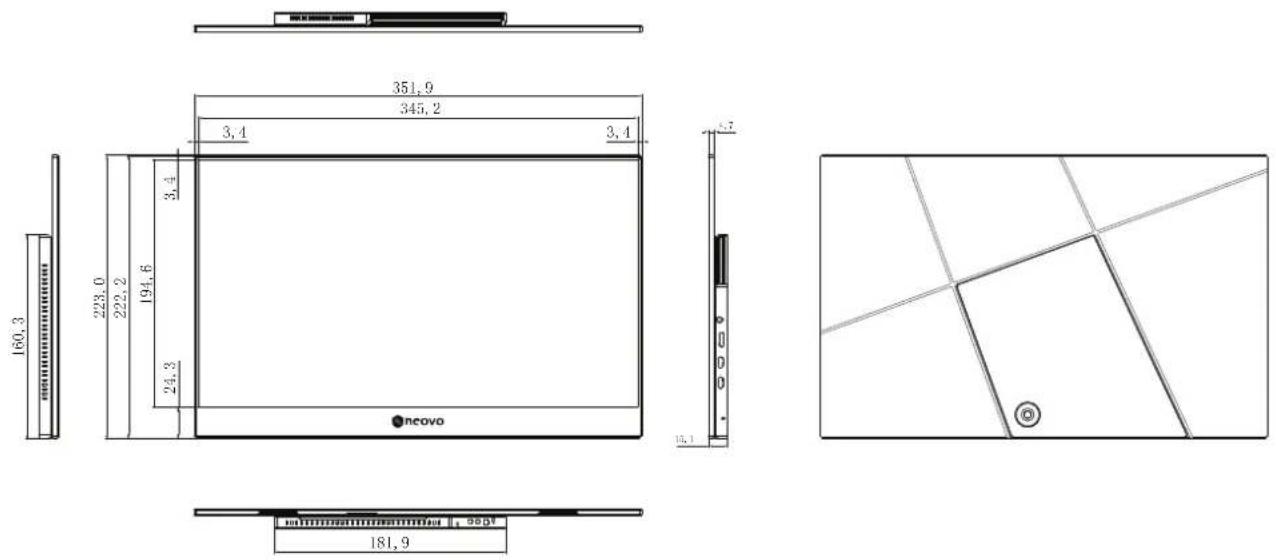
| Dimensions avec socle (LxHxP) | 351,9 x 223,0 x 15,1 mm |
| Poids (avec socle) | 0,7 kg |
| Poids total (emballage) | 2,1 kg |
| Fonctions OSD | Réglages de luminosité, contraste, température des couleurs, modes image, etc. |
| Modes image préréglés | Standard, Jeu FPS, RTS, MOBA, Film, Web, Texte, MAC, Mono |
| Filtre de lumière bleue | Oui (réglable de 0 à 100) |
| Haut-parleurs | Intégrés, 1W x2 |
| Power Delivery | Charge de périphériques via Type-C (max 60W) |
| Entretien | Nettoyer avec un chiffon doux et sec ; éviter nettoyants à base d'ammoniaque ou d'alcool |
| Sécurité | Ne pas exposer à l'eau ou à la chaleur, éviter de toucher l'écran, utiliser sur une surface stable |
| Contenu de l'emballage | Moniteur, adaptateur secteur, câble USB Type-C, câble Mini HDMI vers HDMI, couvercle de protection, guide de démarrage rapide |
FOIRE AUX QUESTIONS - N1651 AG Neovo
Questions des utilisateurs sur N1651 AG Neovo
0 question sur cet appareil. Repondez a celles que vous connaissez ou posez la votre.
Poser une nouvelle question sur cet appareil
Téléchargez la notice de votre Moniteur au format PDF gratuitement ! Retrouvez votre notice N1651 - AG Neovo et reprennez votre appareil électronique en main. Sur cette page sont publiés tous les documents nécessaires à l'utilisation de votre appareil N1651 de la marque AG Neovo.
MODE D'EMPLOI N1651 AG Neovo
Moniteur portable N1651 OLED
www.agneovo.com
Manuel de l'utilisateur
TABLE DES MATIÈRES
INFORMATIONS DE SÉCURITÉ .... 3
PRÉCAUTIONS DE SÉCURITÉ....4
CHAPITRE 1 : DESCRIPTION DU PRODUIT....5
1.1 Contenu de l'emballage....5
1.2 Vue d'ensemble du produit....6
Vue de face et latérale gauche....6
Vue arrière et latérale droite....6
Ports d'E/S 6
CHAPITRE 2 : FAIRE LES BRANCHEMENTS....7
2.1 Connexion à l'alimentation ....7
2.2 Connexion des périphériques externes....8
2.3 Power Delivery 9
Alimentation d'un ordinateur portable ou d'un téléphone mobile 9
Power Delivery - Plus d'informations....10
CHAPITRE 3 : MENU AFFICHÉ À L'ÉCRAN.... 11
3.1 Ajuster l'angle de visualisation.... 11
Réglage de l'angle d'inclinaison 11
3.2 Mise sous et hors tension de l'appareil 12
Utilisation de la touche fléchée 12
Menu rapide 13
Touches de raccourcis....14
3.3 Configuration des paramètres....15
Fonctionnement de la touche fléchée 15
CHAPITRE 4 : ANNEXE....19
4.1 Messages d'avertissement.... 19
4.2 Résolution prise en charge.... 20
4.3 Entretien 21
4.4 Dépannage....22
CHAPITRE 5 : SPÉCIFICATIONS.... 24
5.1 Spécifications du moniteur 24
5.2 Dimensions du moniteur....25
INFORMATIONS DE SÉCURITÉ
Déchets d'équipements électriques et électroniques - DEEE
À l'attention des utilisateurs des foyers de l'Union européenne
Élimination des appareils mis au rebut par les ménages dans l'Union européenne.
La présence de ce symbole sur le produit ou son emballage indique que le produit doit être éliminé séparément de vos autres déchets ménagers. Vous êtes responsable de l'élimination de votre équipement en l'apportant à un point de collecte pour le recyclage des déchets d'équipements électriques et électroniques. La collecte et le recyclage séparés de vos déchets d'équipements lors de leur élimination permettront de préserver les resources naturelles et d'assurer que ce produit est recyclé de manière à protéger la santé humaine et l'environnement. Pour obtenir plus d'informations sur les centres de collecte et de recyclage des appareils mis au rebut, veuillez contacter les autorités locales de votre région, les services de collecte des ordures ménagères ou le magasin dans lequel vous avez acheté ce produit.
Pour les foyers privés dans l'Union européenne. Afin de contribuer à la conservation des ressources naturelles et pour garantir que le produit sera recyclé d'une manière approprié pour protéger la santé humaine et l'environnement, nous souhaitons attirer votre attention sur les points suivants :
- La poubelle barrée sur l'appareil ou l'emballage extérieur indique que le produit est conforme à la directive européenne WEEE (Appareils électriques et électroniques usagés).
- Jetez toujours les appareils usagés séparément des déchets ménagers.
- Les piles doivent être retirées au préalable et jetées séparément dans un système de collecte approprié.
- Vous êtes responsable de la suppression de vos données personnelles sur les appareils usagés avant leur élimination.
- Les foyers privés peuvent remettre gratuitement leurs anciens appareils.
- Pour obtenir plus d'informations sur les centres de collecte et de recyclage des appareils mis au rebut, veuillez contacter les autorités locales de votre région, les services de collecte des ordures ménagères ou le magasin dans lequel vous avez acheté ce produit.
Turkey RoHS
- Lisez ces instructions intégralement avant d'utiliser l'appareil.
- Conservez ces instructions en lieu sûr.
- Tenez compte de tous les avertissements et respectez toutes les instructions.
- Asseyez-vous à au moins 18" / 45 cm du moniteur.
- Lors de l'installation du moniteur, laissez un espace libre de 10 cm tout autour du moniteur afin d'assurer la sécurité de la ventilation.
- Manipulez toujours l'écran avec précaution lorsque vous le déplacez.
- Utilisez toujours les armoires, les supports ou les méthodes d'installation recommandés par le fabricant de l'ensemble moniteur.
- Utilisez toujours des meubles qui peuvent supporter le moniteur en toute sécurité.
- Veillez-vous toujours à ce que le moniteur ne dépasse pas en surplomb du bord du meuble support.
- Ne placez pas le moniteur dans un endroit où des enfants sont susceptibles d'être présents.
- Éduquez toujours les enfants sur les dangers de grimper sur un meuble pour atteindre le moniteur ou les équipements qui s'y rattachent.
- Disposez et gérez toujours les câbles et fils connectés à votre moniteur de façon à ce qu'ils ne puissent pas faire trébucher, être tirés ou attrapés.
- Soyez prudent lorsque vous retirez le capot arrière du moniteur. Ce moniteur contient des pièces sous haute tension.
- N'utilisez pas cet appareil près de l'eau. Pour réduire le disque d'incendie ou d'électrocution, n'exposez pas le moniteur à la pluie ou à l'humidité.
- Évitez d'exposer le moniteur à la lumière directe du soleil ou à d'autres sources de chaleur soutenue. N'installez pas près de sources de chaleur telles que des radiateurs, des convecteurs, des poêles ou d'autres appareils (incluant les amplificateurs) susceptibles d'élever la température du moniteur à des niveaux dangereux.
- Nettoyez avec un chiffon doux et sec. Si un nettoyage supplémentaire s'avère nécessaire, consultez la section « Entretien » de ce guide pour davantage d'instructions.
- Évitez de toucher l'écran. Le sébum est difficile à éliminer.
- Ne touchez pas, ne frottez pas et n'exercez pas de pression sur l'écran du moniteur, car cela pourrait l'endommager de façon permanente.
- Ne placez pas le moniteur dans un endroit instable.
- Ne placez pas le moniteur sur un grand meuble (par exemple une armoire ou une bibliothèque) sans ancrage à la fois pour le meuble et pour le moniteur sur un support approprié.
- Ne placez pas le moniteur sur du tissu ou d'autres matériaux pouvant être situés entre le produit et le mobilier de support.
- Placez le moniteur dans un endroit bien aéré. Ne placez rien sur l'écran qui empêche la dissipation de la chaleur.
- Ne placez pas d'objets lourds sur l'écran, le câble vidéo ou le cordon d'alimentation.
- Ne placez pas d'objets susceptibles d'inciter les enfants à grimper, comme des jouets ou des télécommandes, sur le haut du moniteur ou sur le meuble sur lequel le produit est placé.
- En cas d'apparition de fumée, d'un bruit anormal ou d'une odeur étrange, éteignez immédiatement l'écran et contactez votre revendeur ou ViewSonic. Il est dangereux de continuer à utiliser l'écran.
- Ne tentez pas de neutraliser la sécurité de la prise mise à la terre ou polarisée. Une fiche polarisée possède deux lames dont une est plus large que l'autre. Une prise de terre dispose de deux lames et d'une troisième broche de mise à la terre. La broche large et la troisième broche sont destinées à assurer votre sécurité. Si la fiche ne rentre pas dans votre prise, procurez-vous un adaptateur et n'essayez pas de forcer la fiche dans la prise.
- Veuillez confirmer le système secteur installé dans le bâtiment. Le système doit être équipé d'un disjoncteur de 120/240V, 20A.
- Lors du branchement sur une prise de courant, NE retirez PAS la broche de mise à la terre. Veillez à ce que les broches de mise à la terre ne soient JAMAIS ENLEVÉES.
- Protégez le cordon d'alimentation contre les risques d'écrasement ou de pincement, en particulier au niveau de la fiche et à l'endroit où elle sort de l'appareil. Veillez à ce que la prise de courant soit située à proximité de l'appareil de façon à être facilement accessible.
- Utilisez uniquement des fixations / accessoires spécifiés par le fabricant.
- Utilisez uniquement avec le chariot, le socle, le trépied, le support ou la table spécifié par le fabricant, ou vendu avec l'appareil. Lorsqu'un chariot est utilisé, faites attention en déplaçant l'ensemble chariot / appareil pour éviter les blessures en cas de chute.
- Débranchez cet appareil s'il doit rester inutilisé pendant de longues périodes.
- Confiez toutes les réparations à un personnel qualifié. Une réparation est nécessaire lorsque l'appareil a été endommagé d'une quelconque façon, par exemple le cordon d'alimentation ou la fiche est endommagé, du liquide a été renversé sur l'appareil ou des objets sont tombés dans l'appareil, l'appareil a été exposé à la pluie ou à l'humidité, ne fonctionne pas normalement ou a chuté.
- Un volume sonore excessif provenant des écouteurs peut provoquer des lésions auditives ou une perte d'audition.
- Le réglage du volume ainsi que de l'égaliseur peut augmenter la tension de sortie des écouteurs et, par conséquent, le volume sonore.
- Des facteurs influençant la sortie des écouteurs autres que ceux spécifiés par le fabricant (par exemple, le système d'exploitation, le logiciel d'égalisation, le firmware, le pilote) peuvent augmenter la tension de sortie des écouteurs et, par conséquent, le niveau du volume sonore.
- Risque de stabilité : L'écran risque de tomber et de provoquer des blessures graves, voire mortelles. Pour éviter les blessures, cet écran doit être solidement fixé au sol/mur conformément aux instructions d'installation.
- Si le moniteur existant doit être conservé et déplacé, les mêmes considérations que ci-dessus s'appliquent.
CHAPITRE 1 : DESCRIPTION DU PRODUIT
1.1 Contenu de l'emballage
La boîte devrait contenir les pièces suivantes lorsque vous l'ouvrez ; vérifiez le contenu. Si des pièces manquent ou sont endommagées, contactez immédiatement votre revendeur.

Moniteur portable
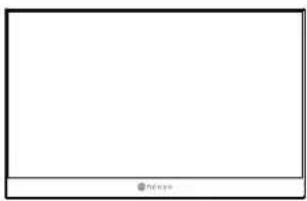
text_image
@nfoys
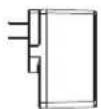
Adaptateur
secteur

Guide de démarrage
rapide
text_image
Oneovo Quick Start Guide Status: 100% 1 2 3 4 5 6 7 8 9 10 11 12 13 14 15 16 17 18 19 20 21 22 23 24 25 26 27 28 29 30 31 32 33 34 35 36 37 38 39 40 41 42 43 44 45 46 47 48 49 50 51 52 53 54 55 56 57 58 59 60 61 62 63 64 65 66 67 68 69 70 71 72 73 74 75 76 77 78 79 80 81 82 83 84 85 86 87 88 89 90 91 92 93 94 95 96 97 98 99 100
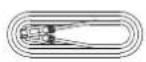
Câble USB Type C

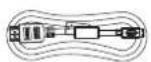
Câble Mini HDMI
vers HDMI

Couvercle de protection
L'adaptateur d'alimentation et les câbles vidéo inclus dans votre colis peuvent varier selon votre pays. Veuillez contacter votre revendeur local pour plus d'informations.
DESCRIPTION DU PRODUIT
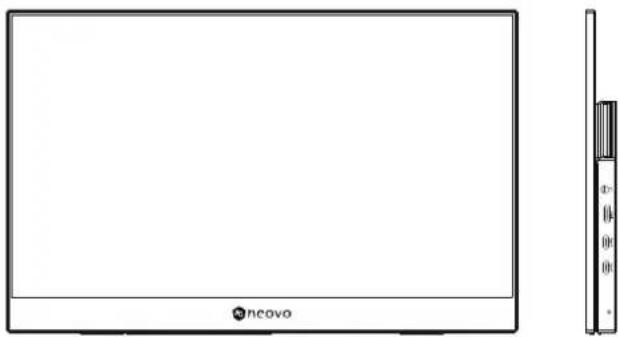
1.2 Vue d'ensemble du produit
Vue de face et latérale gauche
Vue arrière et latérale droite
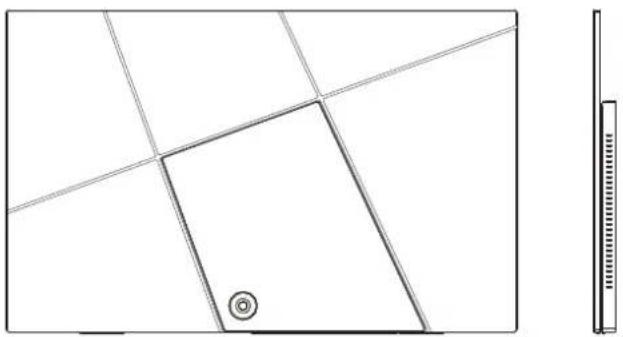
Pour plus d'informations sur la touche fléchée et ses fonctions, reportez-vous à la section « Touches de raccourci »
♦ Ne prend pas en charge les signaux d'entrée simultanés provenant de deux ports TYPE C
CHAPITRE 2 : FAIRE LES BRANCHEMENTS
2.1 Connexion à l'alimentation
Le moniteur peut être alimenté dans l'une des configurations suivantes :
- Connexion Type C
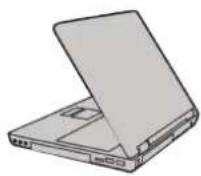
- Adaptateur d'alimentation
Pour plus d'informations, veuillez consulter « Power Delivery »
FAIRE LES BRANCHEMENTS
2.2 Connexion des périphériques externes
Vos périphériques externes peuvent être connectés dans l'une des configurations suivantes :
- Connexion Type C
Connectez un câble Type C de votre périphérique externe à un port Type C du moniteur.

Connectez le port HDMI de votre périphérique externe au port mini HDMI du moniteur.
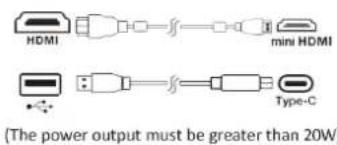
text_image
HDMI mini HDMI The power output must be greater than 20W
Remarque :
Lorsque vous utilisez le Mini HDMI pour connecter des périphériques externes, vous devez utiliser une interface de type C pour l'alimentation électrique. La puissance de sortie doit être supérieure à 20W.
FAIRE LES BRANCHEMENTS
2.3 Power Delivery
Alimentation d'un ordinateur portable ou d'un téléphone mobile
Si l'adaptateur d'alimentation fourni est connecté au moniteur, celui-ci peut recharger un ordinateur portable ou un téléphone mobile connecté.
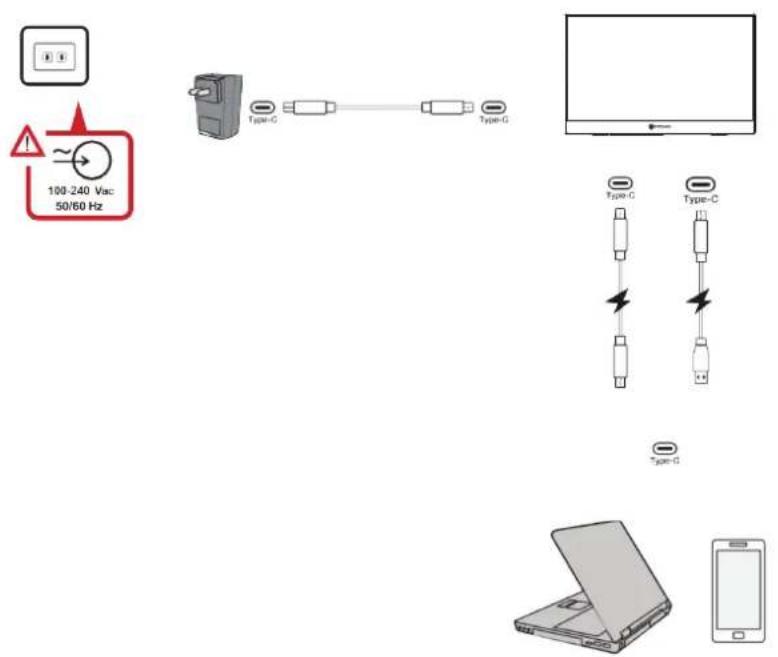
text_image
100-240 Vac 50/60 Hz Type-C Type-C Type-C Type-C Type-CRemarque :
◆ Puissance Power Delivery : CC 5V/9V/12V/15V/20V/Max 3A.
Power Delivery - Plus d'informations
En raison de la conception du N1651 OLED, veuillez noter que :
- Le premier appareil connecté est le signal d'entrée principal.
- Lorsqu'un port Type C reconnaît un appareil externe comme un adaptateur d'alimentation, il ne fait que distribuer le courant. Il n'affiche PAS le signal d'entrée.
- Ce n'est que lorsque l'un des ports Type C est reconnu comme un adaptateur d'alimentation que l'autre peut fournir une alimentation bidirectionnelle.
Si un ordinateur portable est d'abord connecté au N1651 OLED, puis un téléphone mobile en second, la batterie du téléphone mobile n'est pas rechargée car aucun port de type C ne reconnaît la connexion comme étant liée à un adaptateur d'alimentation.
REMARQUE : Si vous souhaitez afficher l'écran de l'ordinateur portable, vous devez débrancher le câble Type C connecté au téléphone mobile.
En raison de la conception du N1651 OLED, ne connectez pas deux ordinateurs portables ou un ordinateur portable et un ordinateur de bureau en même temps. Cela peut provoquer des conflits de distribution d'alimentation, entraînant le clignotement des écrans ou l'arrêt forcé du ou des ordinateurs portables.
REMARQUE :
• Si l'ordinateur portable dispose d'un port Type C, connectez-le au N1651 OLED via le port Type C.
- Si l'ordinateur portable dispose de ports HDMI, connectez-le au N1651 OLED via HDMI.
- Ne connectez pas le port Type C du moniteur portable N1651 OLED à deux ordinateurs portables ou de bureau en même temps.
CHAPITRE 3 : MENU AFFICHÉ À L'ÉCRAN
3.1 Ajuster l'angle de visualisation
Réglage de l'angle d'inclinaison
Inclinez le moniteur vers l'arrière jusqu'à l'angle de visualisation souhaité à l'aide du support fourni (0° à 86°).
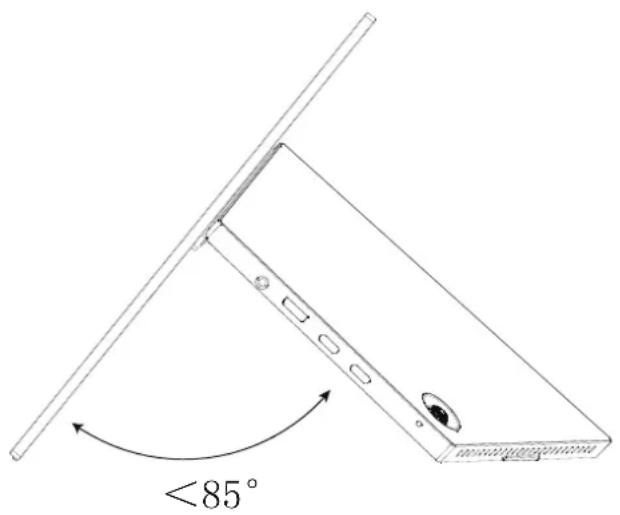
text_image
<85°Remarque :
Lors du réglage, soutenez fermement le moniteur d'une main tout en inclinant le support vers l'arrière de l'autre main.
Placez toujours l'appareil sur une surface plane et stable. À défaut, l'appareil peut tomber et provoquer des dommages à l'appareil et/ou des blessures.
MENU AFFICHÉ À L'ÉCRAN
3.2 Mise sous et hors tension de l'appareil
- Connectez à une source d'alimentation dans l'une des configurations disponibles.
- Appuyez sur la touche fléchée pour allumer le moniteur.
- Pour éteindre le moniteur, appuyez sur la touche fléchée pendant 3 secondes.
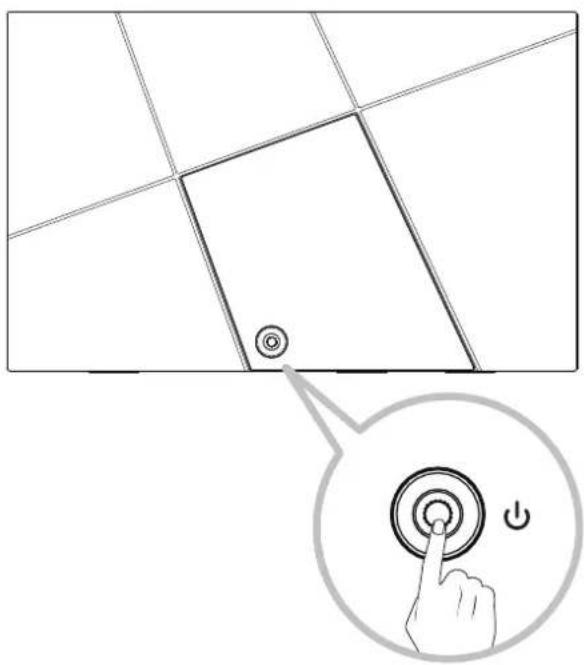
- Le moniteur consomme toujours de l'énergie tant que le cordon d'alimentation est branché sur la prise de courant. Si le moniteur n'est pas utilisé pendant une période prolongée, veuillez le débrancher de la prise de courant.
Utilisation de la touche fléchée
Utilisez la touche fléchée pour accéder au Menu rapide, activer les touches de raccourci, naviguer dans le menu à l'écran (OSD) et modifier les paramètres.
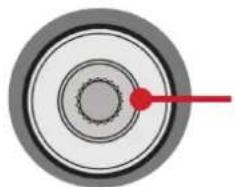
Déplacez la touche fléchée ▲ / ▼ / ◀ / ▶ pour activer le Menu rapide.
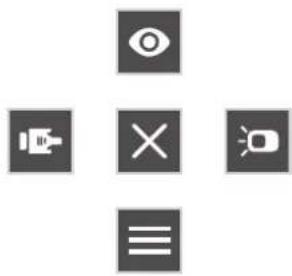
Suivez le guide des touches qui apparait à l'écran pour sélectionner l'option ou effectuer les réglages.
| Menu Description | ||
 | Mode Image Sélectionnez l'un des paramètres de couleur prédéfinis. | |
 | Contraste/Luminosité Ajustez le niveau de contraste et de luminosité. | |
 | Source d'entrée | Sélectionnez la source d'entrée. |
 | Menu principal | Entrez dans le menu à l'écran (OSD). |
 | Quitter Quittez le menu rapide. | |
MENU AFFICHÉ À L'ÉCRAN
Touches de raccourcis
Lorsque le menu à l'écran (OSD) est désactivé, vous pouvez accéder rapidement à des fonctions spéciales à l'aide de la touche fléchée.
| Touche Description | |
| Maintenez la touche enfoncée pour verrouiller/déverrouiller le menu OSD.Lorsque le menu apparaît à l'écran, maintenez la touche enfoncée pendant 5 secondes pour verrouiller/déverrouiller le menu OSD. | |
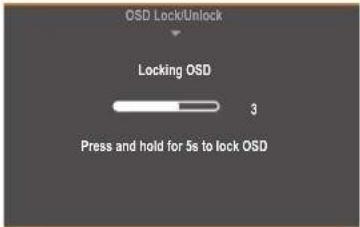 Si le menu OSD est verrouillé, le message ci-dessous s'affiche à l'écran : Si le menu OSD est verrouillé, le message ci-dessous s'affiche à l'écran : 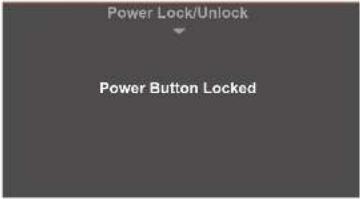 | |
| Maintenez la touche enfoncée pour verrouiller/déverrouiller le bouton d'alimentation.Lorsque le menu apparaît à l'écran, maintenez la touche enfoncée pendant 5 secondes pour verrouiller/déverrouiller le bouton d'alimentation. | |
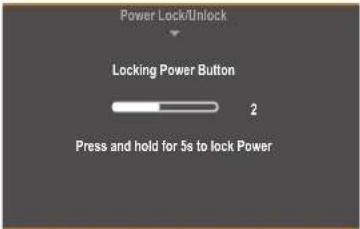 Si le bouton d'alimentation est verrouillé, le message ci-dessous s'affiche à l'écran : Si le bouton d'alimentation est verrouillé, le message ci-dessous s'affiche à l'écran : 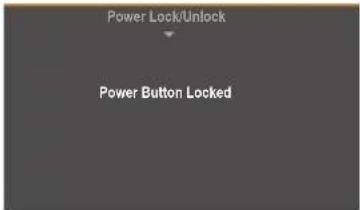 | |
| Appuyez sur la touche pendant 5 secondes pour afficher/masquer l'écran de démarrage AG Neovo lorsque l'appareil est allumé. | |
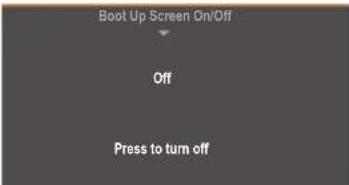 | |
MENU AFFICHÉ À L'ÉCRAN
3.3 Configuration des paramètres
Fonctionnement de la touche fléchée
- Déplacez la touche fléchée ▲ / ▼ / ◀ / ▶ pour afficher le Menu rapide. Appuyez ensuite sur la touche pour afficher le menu à l'écran (OSD).
text_image
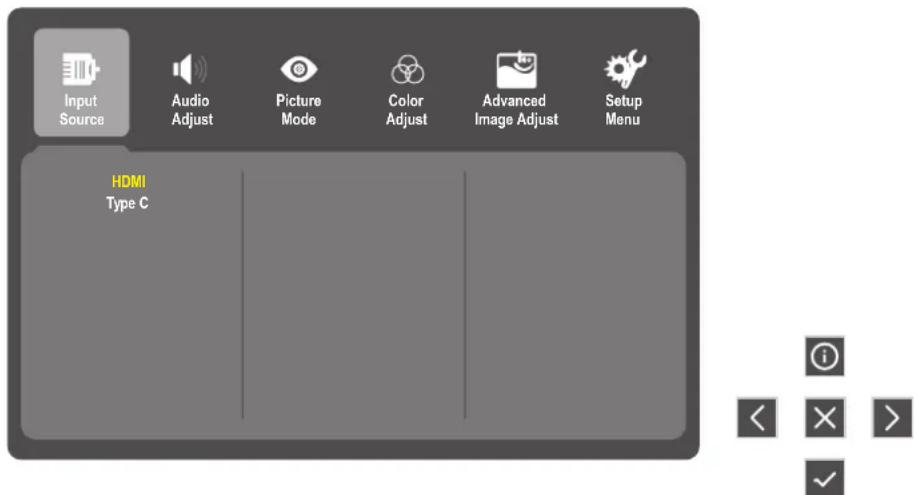
Input Source Audio Adjust Picture Mode Color Adjust Advanced Image Adjust Setup Menu HDMI Type C- Déplacez la touche fléchée ◀ ou ▶ pour sélectionner le menu principal. Appuyez ensuite sur la touche pour accéder au menu sélectionné.
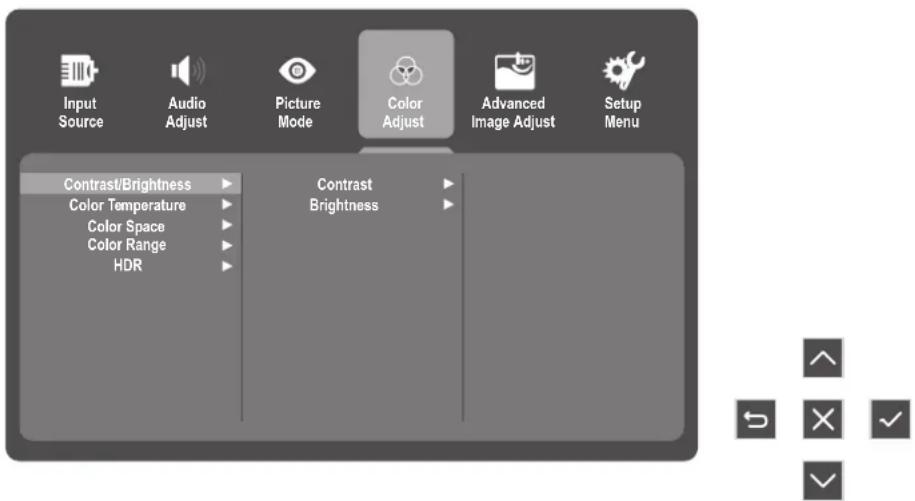
- Déplacez la touche fléchée ▲ ou ▼ pour sélectionner l'option de menu souhaitée. Appuyez ensuite sur la √ touche pour accéder au sous-menu.
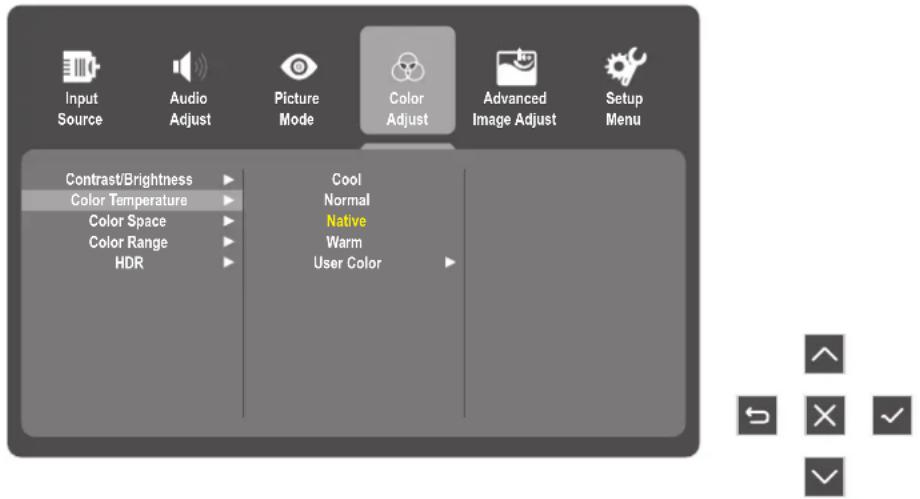
- Déplacez la touche fléchée ▲ ou ▼ pour ajuster/sélectionner le réglage. Puis appuyez sur la touche pour confirmer. Ou déplacez la touche fléchée ◀ ou ▶ pour effectuer les réglages.

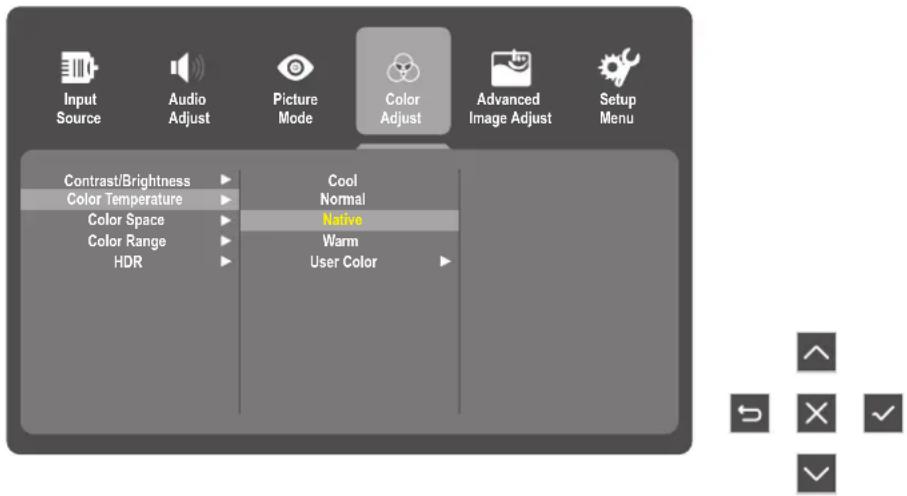
♦ Certains réglages d'options de menu ne nécessitent pas que l'utilisateur appuie sur la touche fléchée pour confirmer la sélection. Suivez le guide des touches pour sélectionner l'option ou effectuer les réglages.
5. Suivez le guide Touche pour revenir à l'écran précédent.

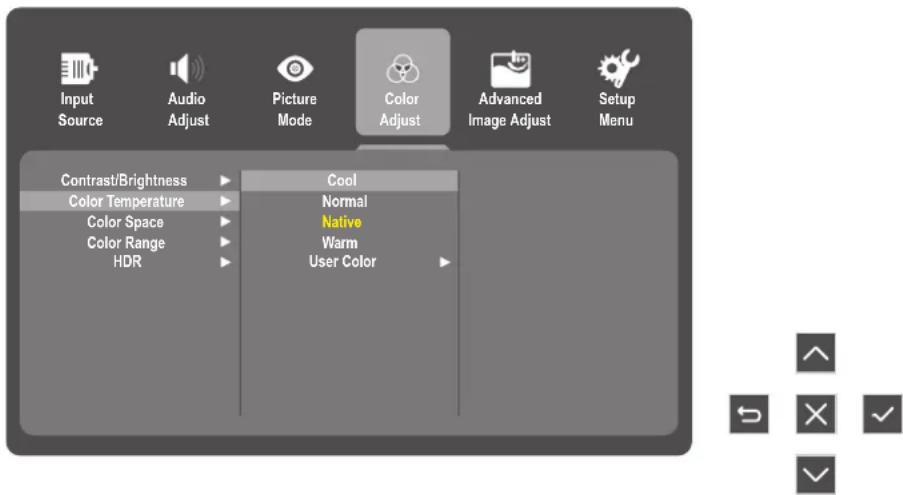
| Menu principal Sous-menu Option de menu | ||||
| Source d'entrée | HDMI | |||
| Type C | ||||
| Réglage audio | Volume (-/+, 0~100) | |||
| Muet | Activé | |||
| Désactivé | ||||
| Mode Image | Standard | |||
| Jeu FPS | ||||
| Jeu RTS | ||||
| Jeu MOBA | ||||
| Film | ||||
| Web | ||||
| Texte | ||||
| MAC | ||||
| Mono | ||||
| Réglage de la couleur | Contraste/Luminosité | Contraste (-/+, 0~100) | ||
| Luminosité (-/+, 0~100) | ||||
| Température des couleurs | Froid | |||
| Normal | ||||
| Native | ||||
| Chaud | ||||
| Couleur personnalisée | Rouge (-/+, 0~100) | |||
| Vert (-/+, 0~100) | ||||
| Bleu (-/+, 0~100) | ||||
| Espace colorimétrique | Auto | |||
| Mode RVB | ||||
| Mode YUV | ||||
| Gamme de couleurs | Auto | |||
| Complète | ||||
| Limité | ||||
| HDR | Auto | |||
| Désactivé | ||||
| Réglage image avancé | Netteté (-/+,0~100/25) | |||
| Filtre de lumière bleue (-/+,0~100/1) | ||||
| Rapport L/H | 4:3 | |||
| Plein écran | ||||
| Surbalayage | Activé | |||
| Désactivé | ||||
| Niveau Noir (-/+, 0~100/10) | ||||
MENU AFFICHÉ À L'ÉCRAN
| Menu principal Sous-menu Option de menu | |||
| Menu de configuration | Langue | English | |
| Français | |||
| Deutsch | |||
| Español | |||
| Italiano | |||
| Suomi | |||
| Русский | |||
| Türkçe | |||
| 繁體中文 | |||
| Avis sur la résolution | Activé | ||
| Désactivé | |||
| Information | Résolution : Fréquence H. : Fréquence V. : Horloge Pixel : | ||
| Durée de l'OSD 5/15/30/60 | |||
| Transparence OSD | Activé | ||
| Désactivé | |||
| Voyant DEL | Activé | ||
| Désactivé | |||
| Veille | Activé | ||
| Désactivé | |||
| Sommeil | 30 minutes | ||
| 45 minutes | |||
| 60 minutes | |||
| 120 minutes | |||
| Désactivé | |||
| Mode ÉCO | Élevée | ||
| Désactivé | |||
| Basse | |||
| DDC/CI | Activé | ||
| Désactivé | |||
| Réinitialisation OSD | |||
4.1 Messages d'avertissement
| Message d'avertissement Cause Solution | ||
| Aucun signal | L'écran LCD n'arrive pas à détecter le signal de la source d'entrée. | Vérifiez si la source d'entrée est ALLUMÉ.Vérifiez si le câble du signal est correctement branché.Vérifiez si les broches de la fiche du câble sont tordues ou endommagées. |
| Avis sur la résolution Pour une meilleure qualité d'image, choisissez la résolution 1920X1080 | Le réglage de résolution de la carte graphique n'est pas la résolution optimale pour ce modèle. | Modifiez la résolution de votre carte graphique |
4.2 Résolution prise en charge
| 1 640×480 31,469 60 DMT |
| 2 640×480 35,000 67 MAC |
| 3 640×480 37,861 72 DMT |
| 4 640×480 37,500 75,0 DMT |
| 5 720×400 31,469 70 DOS |
| 6 800×600 35,156 56 DMT |
| 7 800×600 37,879 60 DMT |
| 8 800×600 48,077 72 DMT |
| 9 800×600 46,875 75 DMT |
| 10 832×624 49,725 75 MAC |
| 11 1024×768 48,363 60 DMT |
| 12 1024×768 56,476 70 DMT |
| 13 1024×768 60,023 75 DMT |
| 14 1152×870 68,681 75 MAC |
| 15 1280×720 45,000 60 DMT |
| 16 1280×960 60,000 60 DMT |
| 17 | 1280×1024 | 63,981 60 DMT |
| 18 | 1280×1024 | 79,976 75 DMT |
| 19 | 1440×900 55,935 60 DMT | |
| 20 | 1400×1050 | 65,317 60 DMT |
| 21 | 1600×1200 75,00 | 60 1.DMT |
| 22 | 1680×1050 | 65,290 60 DMT |
| 23 | 1920×1080 | 67,500 60 1.DMT |
| 24 | 2560×1440 | 88,786 60 |
| 25 | 3840×2160 134,7 | 60 |
4.3 Entretien
Précautions générales
- Assurez-vous que le moniteur est éteint et que le câble d'alimentation est débranché de la prise de courant.
- Ne pulvérisez et ne versez jamais de liquide directement sur l'écran ou le boîtier.
- Manipulez le moniteur avec précaution, car un moniteur de couleur foncée, s'il est éraflé, peut présenter des marques plus facilement qu'un moniteur de couleur plus claire.
Nettoyage de l'écran
- Essuyez l'écran avec un chiffon propre, doux et non pelucheux. Cela permet d'éliminer la poussière et autres particules.
- Si l'écran n'est toujours pas propre, appliquez une petite quantité de nettoyant pour vitres sans ammoniaque et sans alcool sur un chiffon propre, doux et non pelucheux, puis essuyez l'écran.
Nettoyage du boîtier
- Utilisez un chiffon doux et sec.
- Si le boîtier n'est toujours pas propre, appliquez une petite quantité de détergent doux non abrasif sans ammoniaque et sans alcool sur un chiffon propre, doux et non pelucheux, puis essuyez la surface.
Clause de non-responsabilité
- Il n'est pas recommandé d'utiliser des nettoyants à base d'ammoniaque ou d'alcool sur l'écran ou le boîtier. Certains nettoyants chimiques peuvent endommager l'écran et/ou le boîtier du moniteur.
- Nous ne sommes pas responsables des dommages résultant de l'utilisation de nettoyants à base d'ammoniaque ou d'alcool.
4.4 Dépannage
Cette section décrit certains problèmes courants que vous pouvez rencontrer lors de l'utilisation du moniteur.
| Problème ou question Solutions possibles | |
| Absence d'alimentation | Assurez-vous d'avoir allumé le moniteur en appuyant sur la touche fléchée.Assurez-vous que le cordon d'alimentation est correctement et fermement connecté au moniteur et à la prise de courant.Branchez un autre appareil électrique sur la prise de courant pour vérifier que la prise délivre du courant. |
| L'appareil est allumé (On), mais aucune image n'apparaît à l'écran. | Assurez-vous que le câble vidéo reliant le moniteur à l'ordinateur est correctement et fermement connecté.Réglez les paramètres de luminosité et de contraste.Assurez-vous que la bonne source d'entrée est sélectionnée. |
| Couleurs incorrectes ou anormales | S'il manque des couleurs (rouge, vert ou bleu), vérifiez le câble vidéo pour vous assurer qu'il est correctement et fermement connecté. Des broches lâches ou cassées dans le connecteur du câble peuvent provoquer une mauvaise connexion.Connectez le moniteur à un autre ordinateur.Si vous avez une carte graphique plus ancienne, contactez ViewSonic® pour obtenir un adaptateur non DDC. |
| L'image à l'écran est trop claire ou trop sombre | Réglez les paramètres de luminosité et de contraste via le menu OSD.Réinitialisez le moniteur aux paramètres d'usine. |
| L'image de l'écran est coupée par intermittences | Assurez-vous que la bonne source d'entrée est sélectionnée.Vérifiez que les broches du connecteur du câble vidéo ne sont ni pliées ni cassées.Assurez-vous que le câble vidéo reliant le moniteur à l'ordinateur est correctement et fermement connecté. |
| L'image à l'écran est floue • Ajustez | la résolution au bon rapport L/H.Réinitialisez le moniteur aux paramètres d'usine. |
| L'écran n'est pas centré correctement | Réglez les commandes horizontales et verticales via le menu OSD.Vérifiez le rapport L/H.Réinitialisez le moniteur aux paramètres d'usine. |
| L'écran apparaît jaune • Assurez-vous | que le « filtre de lumière bleue » est désactivé. |
| Le menu OSD n'apparaît pas à l'écran/les commandes OSD sont inaccessibles | Vérifiez que le menu OSD n'est pas verrouillé.Éteignez le moniteur, débranchez le cordon d'alimentation, rebranchez-le, puis rallumez le moniteur.Réinitialisez le moniteur aux paramètres d'usine. |
| Les touches du panneau de contrôle ne fonctionnent pas | Appuyez sur une seule touche à la fois.Redémarrez l'ordinateur. |
| Aucune sortie audio • Si vous utilisezLe moniteur ne s'ajuste pas | des écouteurs/un casque, veillez à les/le connecter sur la prise casque de 3,5 mm.Assurez-vous que le volume n'est pas coupé ou qu'il n'est pas réglé sur 0.Vérifiez le réglage de l'entrée audio.Assurez-vous qu'il n'y a pas d'obstacle à proximité ou sur le moniteur, et que l'espacement est suffisant.Pour plus d'informations, consultez « Ajuster l'angle de visualisation ». |
| Les périphériques USB connectés au moniteur ne fonctionnent pas | Assurez-vous que le câble USB est bien connecté.Essayez de changer de port USB (si possible).Certains périphériques USB nécessitent un courant électrique plus élevé ; connectez le périphérique directement à l'ordinateur. |
| L'appareil externe est connecté, mais aucune image n'apparaît à l'écran. | S'assurer que l'appareil est sous tension (On)Réglez la luminosité et le contraste via le menu OSD.Vérifiez le câble de connexion et assurez-vous qu'il est correctement et fermement connecté. Des broches lâches ou cassées dans le connecteur du câble peuvent provoquer une mauvaise connexion. |
CHAPITRE 5 : SPÉCIFICATIONS
5.1 Spécifications du moniteur
| N1651 | ||
| Panneau | Type d'écran OLED | |
| Taille de l'écran 15,6" | ||
| Résolution max. UHD 3840 x 2160 | ||
| Pas de pixels 0,896 mm | ||
| Luminosité 400 cd/m | ^2 | |
| Rapport de contraste 100000:1 | ||
| Angle de vue (H/V) 170°/170° | ||
| Couleurs d'affichage 1,07B | ||
| Temps de réponse 1 ms | ||
| Traitement de surface Reflet, revêtement dur 3H | ||
| Fréquence (H/V) | Fréq. H 15 kHz ~ 160 kHz | |
| Fréq. V 40 Hz ~ 75 Hz | ||
| Entrée | Mini HDMI 1.4 x 1 | |
| Type-C x 2 (PD 60 W) | ||
| Audio | Sortie audio | Port audio stéréo (3,5 mm) |
| Haut-parleurs internes | 1W x 2 | |
| Sortie haut-parleur (RMS) | 0,8W x 2 | |
| Alimentation | Alimentation | Externe |
| Besoins énergétiques | 5-20V, 3A | |
| Mode Marche | 11,2W (marche) | |
| Mode veille | < 0,5W | |
| Mode Éteint | < 0,3W | |
| Verre | Épaisseur | 0,55 mm |
| Taux de réflexion | < 1% | |
| Taux de transmission | ≥ 88% | |
| Classe IK | IK03 | |
| Brume | < 2% | |
| Conditions de fonctionnement | Température | 0°C - 40°C (32 °F-104 °F) |
| Humidité | 20% - 80% (sans condensation) | |
| Conditions de stockage | Température | -20°C - 60°C (-4 °F-140 °F) |
| Humidité | 5%-90% (sans condensation) | |
| Dimensions | Produit avec le socle (L x H x P) | 351,9 x 223,0 x 15,1 mm(13,9" x 8,8" x 0,6") |
| Emballage (L x H x P) 441,0 x 320 | 0 x 93,0 mm(17,4" x 12,6" x 3,7") | |
| Poids | Produit avec le socle | 0,7 kg (1,5 lb) |
| Produit | 2,1 kg (4,6 lb) | |
Remarque :
♦ Toutes les spécifications sont sujettes à modification sans préavis.
Lorsqu'un port Type C reconnaît un appareil externe comme un adaptateur d'alimentation, il ne fait que distribuer le courant. Il n'affiche PAS le signal d'entrée.
- Ce n'est que lorsque l'un des ports Type C est reconnu comme un adaptateur d'alimentation que l'autre peut fournir une alimentation bidirectionnelle.
5.2 Dimensions du moniteur