
W500 - Tablette Windows ACER - Notice d'utilisation et mode d'emploi gratuit
Retrouvez gratuitement la notice de l'appareil W500 ACER au format PDF.


| Type de produit | Tablette Windows |
| Marque | Acer |
| Modèle | W500 |
| Système d'exploitation | Windows 7 |
| Écran | Tactile multipoints |
| Webcam avant | Oui, pour communication vidéo |
| Webcam arrière | Oui, pour communication vidéo |
| Microphones | Deux microphones stéréo intégrés |
| Haut-parleur | Intégré |
| Ports tablette | 1 x USB 2.0, 1 x HDMI, 1 x prise casque 3,5 mm |
| Ports clavier d'accueil | 1 x USB 2.0, 1 x RJ-45 Ethernet |
| Lecteur de cartes | SD/MMC (2 en 1) |
| Logement carte SIM | Oui (3G, selon modèle) |
| Alimentation | Adaptateur secteur via prise d'alimentation |
| Indicateur batterie | LED ambre (charge), bleu (pleine charge) |
| Clavier d'accueil | Optionnel avec pavé tactile FineTrack |
| Logiciels préinstallés | Acer Ring, TouchBrowser, My Journal, SocialJogger, Acer clear.fi, Acer Backup Manager |
| Température de fonctionnement | 5 °C à 35 °C |
| Humidité de fonctionnement | 20 % à 80 % sans condensation |
| Nettoyage | Utiliser un chiffon doux et sec. Ne pas utiliser de produits abrasifs. |
| Sécurité | Ne pas exposer à l'humidité ou à des températures extrêmes. Utiliser l'adaptateur secteur fourni. |
| Réparabilité | Pièces détachées non listées ; contacter le service client Acer. |
FOIRE AUX QUESTIONS - W500 ACER
Questions des utilisateurs sur W500 ACER
0 question sur cet appareil. Repondez a celles que vous connaissez ou posez la votre.
Poser une nouvelle question sur cet appareil
Téléchargez la notice de votre Tablette Windows au format PDF gratuitement ! Retrouvez votre notice W500 - ACER et reprennez votre appareil électronique en main. Sur cette page sont publiés tous les documents nécessaires à l'utilisation de votre appareil W500 de la marque ACER.
MODE D'EMPLOI W500 ACER
Nous désirons vous remercier d'avoir fait d'un ordinateur Acer votre choix pour répondre à vos besoins informatiques mobiles.
Vos guides
Pour vous aider à utiliser votre ordinateur Acer, nous avons conçu plusieurs guides :
Tout d'abord, le poster de configuration vous aide à configurer votre ordinateur.
Le Manuel d'utilisation du ICONIA TAB contient des informations utiles qui s'appliquent à tous les modèles de la gamme des produits ICONIA TAB. Il couvre les notions de base, telles que l'utilisation du clavier et du son, etc. Merci de comprendre que par sa nature, le Manuel d'utilisation fera parfois référence à des fonctions ou des caractéristiques qui ne sont pourvues que chez certains modèles de la gamme, mais pas nécessairement dans le modèle que vous avez acheté. Ces cas sont marqués dans le texte avec des mentions telles que « seulement pour certains modèles ».
Le Guide rapide présente les fonctionnalités et fonctions de base de votre ordinateur. Pour plus d'informations sur l'aide que peut vous apporter pour être plus productif, veuillez vous reporter au Manuel d'utilisation du ICONIA TAB. Ce guide contient des informations détaillées sur des sujets tels que les utilisateurs systèmes, la récupération des données, les options d'extension et le dépannage. De plus, il contient des informations de garantie et les réglementations générales et les avis de sécurité pour votre ordinateur. Il est disponible au format PDF (Portable Document Format) et est préchargé sur votre ordinateur. Procédez comme suit pour y accéder :
1 Cliquez sur Démarrer > Tous les programmes > Documentation. 2 Cliquez sur ICONIA TAB Generic User Guide.

Remarque : L'affichage du fichier nécessite Adobe Reader. Si Adobe Reader n'est pas installé dans votre ordinateur, le clic sur le Manuel d'utilisation du ICONIA TAB va exécuter le programme d'installation d'Adobe Reader. Suivez les instructions à l'écran pour terminer l'installation. Pour des instructions sur l'utilisation de Adobe Reader, accédez au menu Aide et Support.
Vos guides iii visite guidée de votre tablet PC acer 1
Tablet PC 1
Vue frontale 1
Vue arriere 2
Vue supérieure 3
Vue inférieure 3
Vue gauche 4
Vuedroite 5
Démarrer votre tablette 5
Fonctions des touches pour les menus de démarrage 5
Connecter la tablette au clavier d'accueil 6
Fixez la tablette au clavier d'accueil 6
Clavier d'accueil 7
Vue supérieure 7
Vue frontale 8
Vue gauche 8
Vuedroite 9
Environment 9
Acer ring 10
Fonction de synchronisation 11
Fonction Disk Clean 11
TouchBrowser 12
Ajouter une page à vos favoris. 14
Modifier les pages 16
Web Clip 16
Types de contenu média 19
Appareils DMS (serveur média numérique) 19
Afficher le contenu multimédia 19
Enregistrer le contenu multimédia 20
Recharger le contenu multimédia 20
Paramètres de partage des médias 20
SocialJogger 24
Partage du contenu 27
Paramètres 27
Visite guidée de votre tablet PC acer
Après avoir configuré votre ordinateur comme illustré dans le poster, nous allons vous faire explorer votre nouvel ordinateur Acer.
Veuillez entrer des informations dans votre nouvel ordinateur via l'écran tactile ou avec le clavier d'accueil.


Remarque: Le clavier d'accueil est optionnel.
Tablet PC
Votre nouvel ordinateur a deux composants, la tablette et le clavier d'accueil. Les images suivantes présenteront le Tablet PC. Les vues sont étiquetées comme si vous teniez la tablette avec l'écran vers vous et les caméras en haut.
Vue frontale
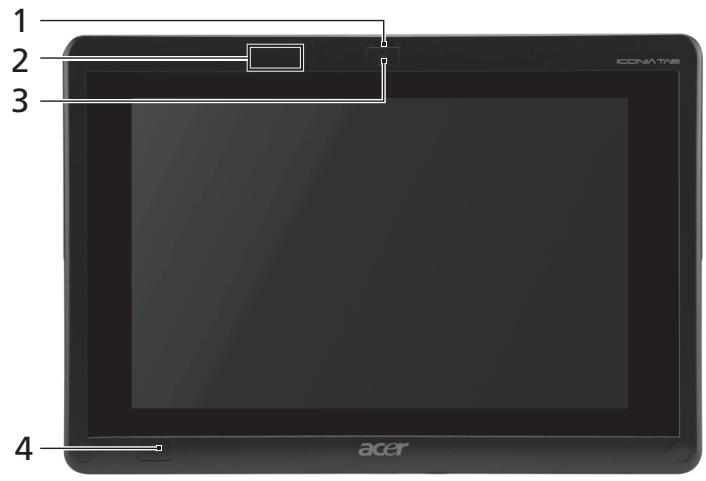
| No. | Élément | Description |
| 1 | Loquet | Fixe la tablette au clavier d'accueil quand fermée. |
| 2 | Microphones | Deux microphones internes pour l'enregistrement sonore stéréo. |
| 3 | Webcam intégrée | Webcam pour communication videoo. |
| 4 | Touché Windows/indicateur d' état de l'alimentation | Appuyez une pour ouvrir le menu Démarrer ou réveiller la tablette depuis le mode veille.Appuyez le bouton d'alimentation tout enmaintenant la touche Windows appuyé poureffectuer la fonction <Ctrl> + <Alt> + <Suppr>(ceci est appelé « bouton de sécurité Windows » dans le système d'exploitation). |
| Couleur de l'indicateur d'état | État de l'alimentation |
| Bleu | Système allumé. |
| Lent clignotement : Orange | Système en mode veille. |
| Clignotant : Orange | Le système entre en mode veille prolongé. |
| Éteint | Système en mode veille prolongé ou éteint. |
Vue arrière
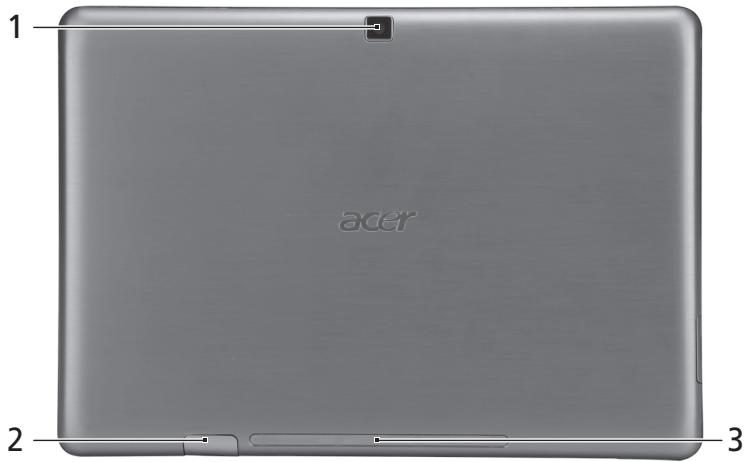
| No. | Élément | Description |
| 1 | Webcam intégrée | Webcam pour communication vidéo. |
| 2 | Logement de carte SIM | Accepte une carte SIM 3G (la configuration peut varier selon le modèle). |
| 3 | Haut-parleur | Produit le son. |
Vue supérieure
| No. | Élément | Description |
| 1 | Fente de ventilation | Fournit un flux d'air suffisant pourmaintenir unetempérature de fonctionnement appropriée. |
Vue inférieure

| No. | Icône | Élément | Description |
| 1 | Port USB 2.0 | Connectez à des périphériques USB 2.0 (p.ex. une souris USB, une camera USB). | |
| 2 | Verrou | Verrouille l'orientation de l'écran. | |
| 3 | Connecteur d'accueil | Se connecte au clavier d'accueil fourni. Le port USB peut également être utilisé comme port USB standard. | |
| 4 | Logement de carte SIM | Accepte une carte SIM 3G (la configuration peut varier selon le modele). |

Remarque : L'orientation de l'écran peut être fixée lorsque les applications conçues pour une orientation spécifique sont exécutées. Il s'agit notamment des yeux et autres applications en plein écran. Lorsque vous effectuez des appeals video, vous devez toujours tenir la tablette en orientation paysage.
Vue gauche

| No. | Icône | Élément | Description |
| 1 | Ω | Prise casque | Se connecte à des péripériques audio en sortie (p.ex. haut-parleurs ou un casque stéréo). Prend en charge les casques 3,5 mm compatibles avec microphone intégré (p.ex. casques pour Smartphone Acer). |
| 2 | ∅ | Diode de la batterie | Indique l'état de la batterie de l'ordinateur. 1. Charge : Ambre. 2. Pleine charge : Bleue quand branché. |
| 3 | Ω | Bouton d'alimentation | Appuyez sur pour allumer la tablette, appuyez à nouveau pour placer la tablette en mode veille. Appuyez et maintenez pour éteindre la tablette. |
| 4 | +/- | Touche de volume | Appuyez pour augmenter ou diminuer le volume. |
| 5 | Fente de ventilation | Fournit un flux d'air suffisant pour maintainir une température de fonctionnement appropriée. | |
| 6 | MULTIMEDRICH | Lecteur de cartes 2 en 1 | Accepte une carte mémoire Secure Digital (SD) et MultiMediaCard (MMC). Remarque : Poussez pour-retirer/installer la carte. Seule une carte peut fonctionner à tout moment. |
| 7 | HDMI | Port HDMI | Prend en charge les connexions vidéo numériques à haute définition. |
Vue droite

| No. | Icône | Élément | Description |
| 1 | — | Prise d'alimentation | Se connecte à l'adaptateur secteur. |
Démarrer votre tablette
Votre tablette peut être démarrée de trois manières :
1 Démarrage rapide: Appuyez sur le bouton d'alimentation; pas de prise en charge du clavier USB externe avant le démarrage de Windows; démarre toujours depuis le lecteur SSD; l'emporte sur les paramètres du BIOS. 2 Démarrage normal: Appuyez sur le bouton d'alimentation et la touche de Windows simultanément; prend en charge le clavier USB, les touches spéciales < F2> et < F12>; cette sequence de démarrage est utilisé si Windows s'arrête de façon anormale ou en cas de modifications au BIOS. 3 Démarrer depuis les disques de récupération : Appuyez sur le bouton d'alimentation, le touche Windows et la touche de volume + simultanément. Utilise ceci si vous avez besoin de restaurer votre système d'exploitation aux valeurs par défaut de l'usine depuis les disques de récupération fournis. Veuillez-vous reporter à Récupération de cette système dans le Manuel d'utilisation.
Fonctions des touches pour les menus de démarrage
Pour les menus affichés avant le démarrage de Windows :
Touches Windows : Sélectionnez l'option du menu en surbrillance.
Volume + / - : Déplacez le curseur vers le haut ou le bas.
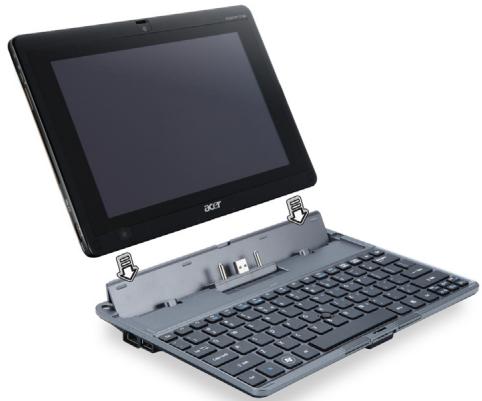
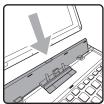
Connecter la tablette au clavier d'accueil
Alignez les deux flèches imprimées sous l'écran avec les deux broches du clavier d'accueil. Appuyez la tablette vers le bas.
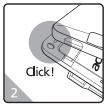
Fixez la tablette au clavier d'accueil
Placez la tablette sur la station d'accueil, en vous assurant d'entendre deux clics. Utilisez le verrou pour fixer la tablette.
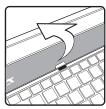
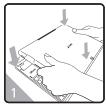
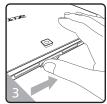
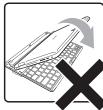
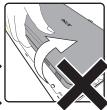


Remarque: Retirez la tablette en libérant le loquet et en soulevant la tablette du côté caméra.


Avertissement: Ne soulevez pas la tablette du côté haut-parleur.
Clavier d'accueil
Les images suivantes seront le clavier d'accueil optionnel.
Vue supérieure
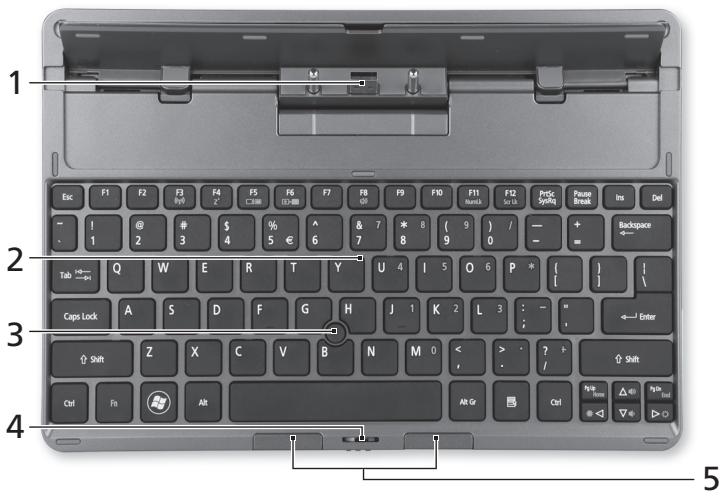
| No. | Élément | Description |
| 1 | Connecteur d'accueil | Se connecte à la tablette. |
| 2 | Clavier | Un clavier standard avec des touches de taille normale. |
| 3 | Péripétrique de pointage Acer FineTrack | Péripétrique de pointage pour contrôle le mouvement du curseur. |
| 4 | Loquet | Fixe la tablette au clavier d'accueil quand fermée. |
| 5 | Boutons gauche et droit | Fonctionnent comme le bouton gauche et le bouton droit d'une souris. |
Vue frontale
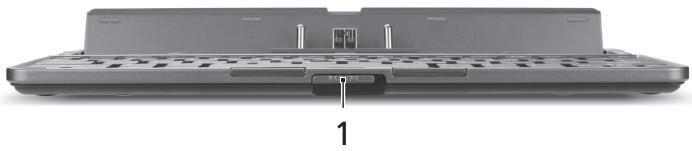
| No. | Élément | Description |
| 1 | Loquet | Fixe la tablette au clavier d'accueil quand fermée. |
Vue gauche
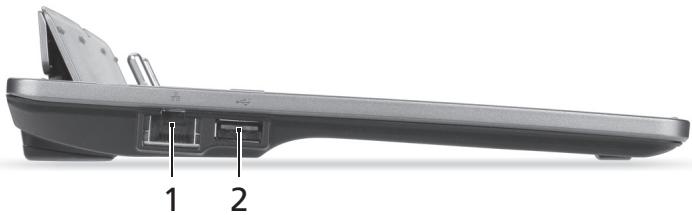
| No. | Icône | Élément | Description |
| 1 | ☐☐☐ | Port Ethernet RJ-45 | Se connecte à un réseau Ethernet 10/100/1000 Base. |
| 2 | ☐☐+ | Port USB 2.0 | Connectez à des pérophériques USB 2.0 (p.ex. une souris USB, une camera USB). |
Vue droite
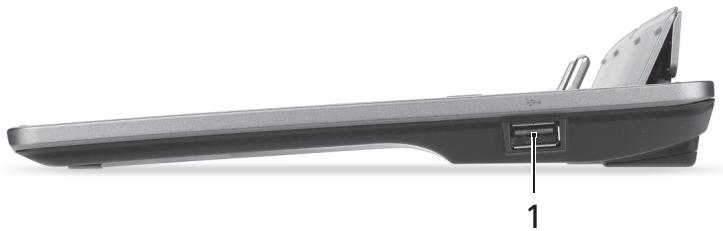
| No. | Icône | Élément | Description |
| 1 | Port USB 2.0 | Connectez à des pérophériques USB 2.0 (p.ex. une souris USB, uneamera USB). |
Environnement
- Température :
En marche: 5°C à 35°C - À l'arrêt : -20°C à 65°C
- Humidité (sans condensation):
En marche : 20% à 80% - À l'arrêt : 20% à 80%
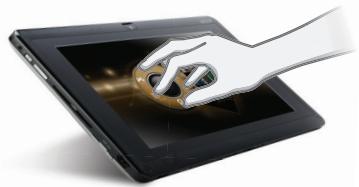
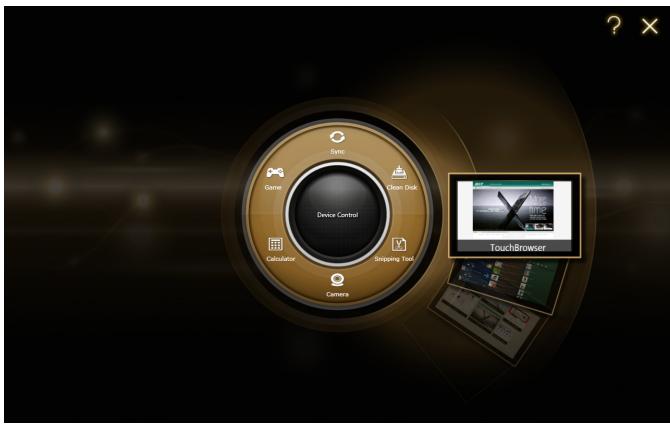
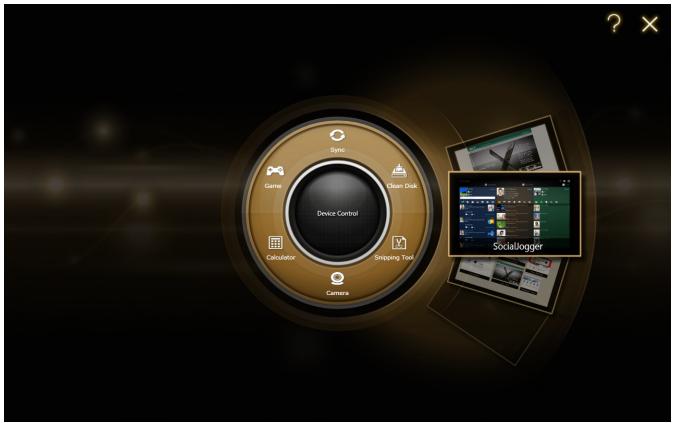
Acer Ring intègre un certain nombre de fonctions et d'outils utiles dans une interface conviviale. Appuyez sur l'écran tactile avec les cinq doigts à la fois pour afficher Acer Ring.
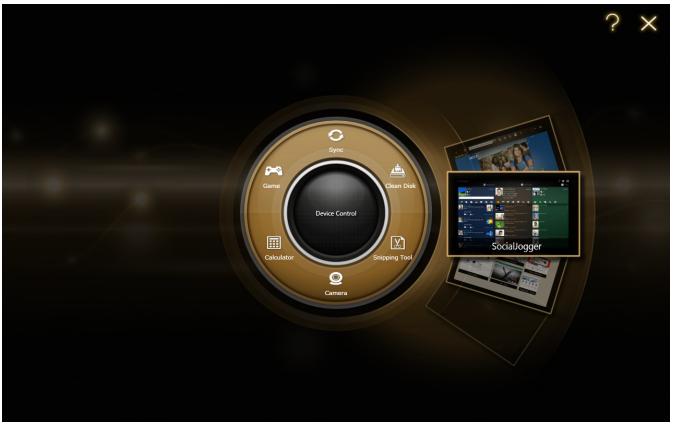
| Icône | Élément | Description |
| Sync | Ouvre l'outil de synchronisation des données. | |
| Game | Ouvre Acer GameZone. | |
| Calculator | Ouvre la Calculatrice de Windows. | |
| Webcam | Ouvre l'utilitaire de webcam Acer CrystalEye. | |
| Snipping tool | Ouvre l'outil Capture de Windows. | |
| Disk Clean | Ouvre l'outil de nettoyage du disque. | |
| Device Control | Ajustez les paramètres de votre ordinateur (veuillage consultier « Device Control » à la page 21). |
Sur un côté de Acer Ring vous pouvez voir une sélection de cartes d'appli. Vous pouvez faire défiler les applications et appuyer sur une carte pour ouvrir l'application.
Fonction de synchronisation
Appuyez pour exécuter toutes les tâches de synchronisation/sauvegarde existantes, y compris les tâches créées dans l'assistant de migration et de synchronisation. Veuillez vous reporter à « Acer Backup Manager » à la page 28.
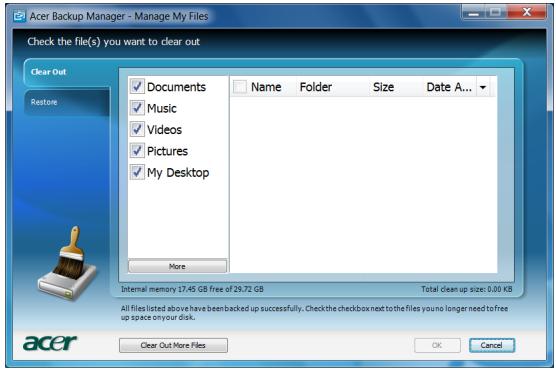
La fonction Disk Clean liste les fichiers qui n'ont pas été utilisés récemment et ont été correctement sauvegardés. Vous pouvez supprimer les fichiers de cette liste, sachant que vous pouvez restaurer ces fichiers à partir des copies de sauvegarde à une date ultérieure si nécessaire.
TouchBrowser est spécialement conçu pour vous offrir une expérience de navigation sur le Web plus confortable lorsque vous utilisez la saisie tactile. Ouvrez Acer Ring et appuyez sur la carte d'appli TouchBrowser pour lancer le navigateur.
La barre d'outils en haut de l'écran donne un contrôle facile sur les pages ouvertes.
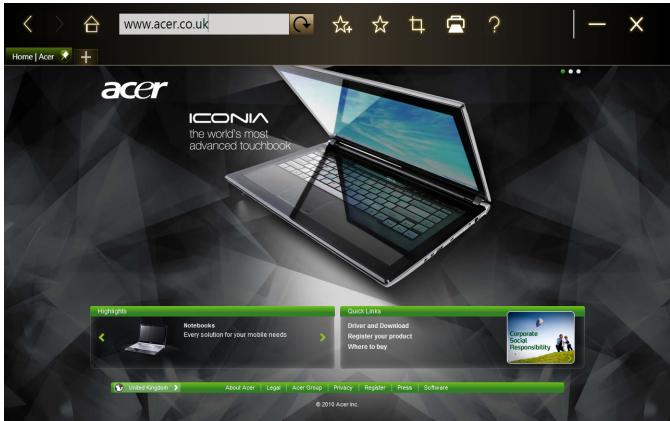
Pour entrer une adresse de site Web, appuyez sur la barre d'URL. Une icône de clavier s'affiche, permettant d'ouvrir un clavier virtuel (virtual keyboard) et d'entrer du texte, ou utiliser l'écriture manuscrite pour entrer l'URL.
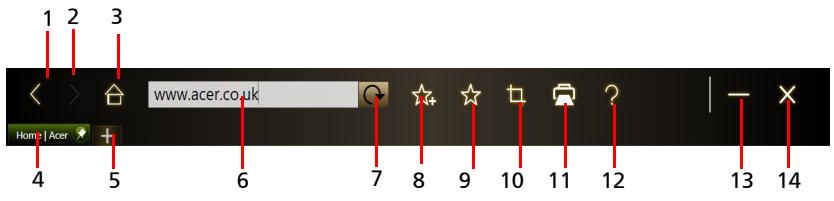
| No. | Élément | Description |
| 1 | Retour | Retournez en arrêté d'une page. |
| 2 | Avancer | Avancez à la page suivante dans l'historique de navigation. |
| 3 | Accueil | Ouvrez la page d'accueil définie. |
| 4 | Onglets | Affiche les pages actuellesment ouverte. |
| 5 | Ouvrir un nouvel onclet | Appuyez pour ourir un nouvel onclet. |
| 6 | Barre d'URL | Affiche l'adresse de la page actuelle. |
| 7 | Actualiser | Actualise le contentu de l'onglet actuel. |
| 8 | Ajouter aux+favors | Ajoute la page actuelle à vos+favors. |
| 9 | Favoris | Ouvre la liste de vos+favors/l'historique. |
| 10 | Web Clip | Découpez une partie d'une page Web pourutilisation dans My Journal ou le Scrapbook. |
| 11 | Imprimer | Imprimez la page. |
| 12 | Aide | Affichez le fichier d'aide. |
| 13 | Réduire | Réduit le navigateur. |
| 14 | Fermer | Ferne le navigateur. |
Vous pouvez utiliser une action de pincement pour un zoom dans le contenu sur la page.
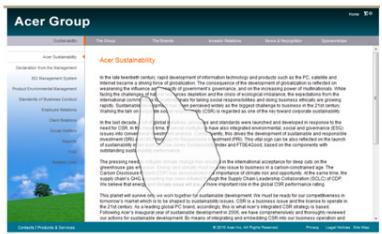

Ajouter une page à vos favoris.
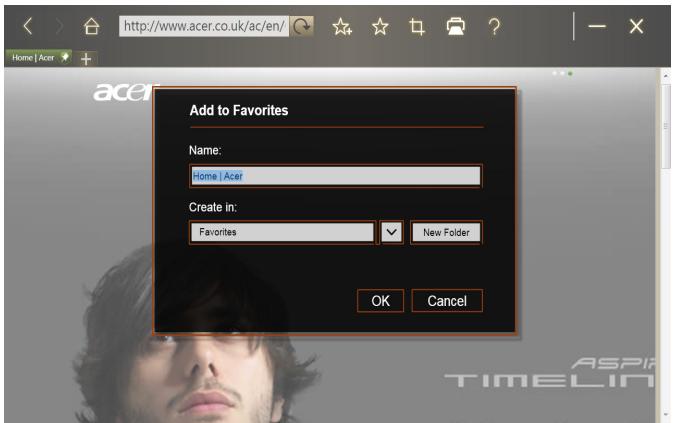
Pour ajouter une page à vos favoris, appuyez sur l'icône Ajouter aux favors, donnez à la page un nom (le titre de la page sera utilisé par défaut) et sélectionnez un dossier dans lequel enregistrer l'URL.
My Journal est un endroit pratique pour vous pour conserver les extraits de sites Web et d'autres informations que vous pouvez voir consulter plus tard. Vous pouvez organiser les informations que vous souhaitez afficher depuis un certain nombre de sources sur une seule page facile à consulter.
Ouvrez Acer Ring et faites défiler les cartes d'appli jusqu'à My Journal. Appuyez sur la carte d'appli pour ouvrir l'application.
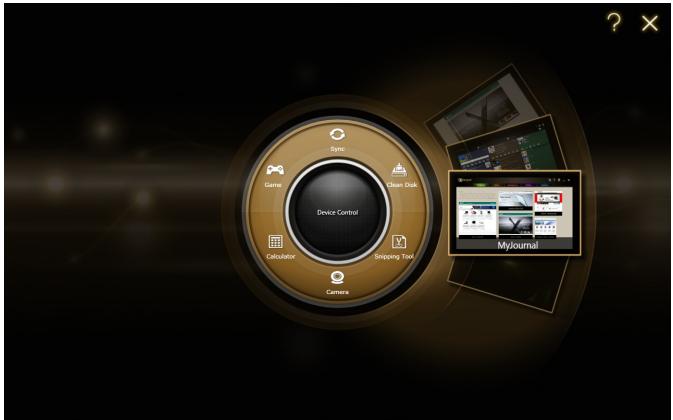
Le contenu du site est automatiquement mis à jour chaque fois que vous ouvrez la page du journal.
Utilisez les onglets en haut de l'écran pour passer d'une page à une autre du journal, ou appuyez sur les icônes de la barre d'outils pour exécuter diverses fonctions.
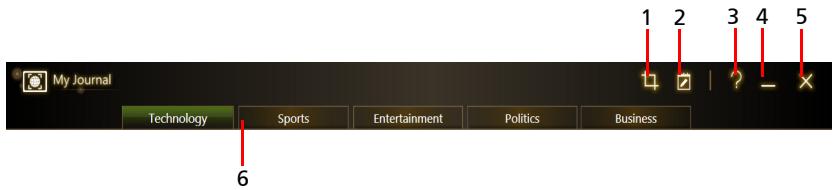
| No. | Élément | Description |
| 1 | Web Clip | Découpez une partie d'une page Web pourutilisation dans My Journal. |
| 2 | Modifier | Modifiez le contenu des pages du journal. |
| 3 | Aide | Affichez le fichier d’aide. |
| 4 | Réduire | Réduisez My Journal. |
| 5 | Fermer | Ferme My Journal. |
| 6 | Onglets | Affiche les pages dans votre journal. |

Remarque : Lorsque vous avez fini de modifier vos clips, appuyez sur Done pour revenir au mode d'affichage. Si vous souhaitez modifier un web clip à une date ultérieure, appuyez sur l'icône d'édition pour accéder au mode édition.
Modifier les pages
En mode d'édition, vous pouvez redimensionner les Web Clips en faisant glisser les coins du Web Clip à la taille que vous voulez.
Vous pouvez également déplacer des Web Clips vers d'autres pages en faisant glisser le Web Clip à l'onglet de la page vers laquelle vous souhaitez déplacer le clip.
Appuyez sur le nom d'un onglet pour renommer l'onglet. Vous pouvez utiliser le clavier virtuel (virtual keyboard) ou le clavier sur la station d'accueil. Quand
vous avez fini, appuyez sur Done.
L'outil Web Clip vous permet de découper des parties de pages Web pour les enregistrer dans My Journal. Une fois que vous avez ouvert une page dans votre navigateur, appuyez sur l'icône Web Clip.
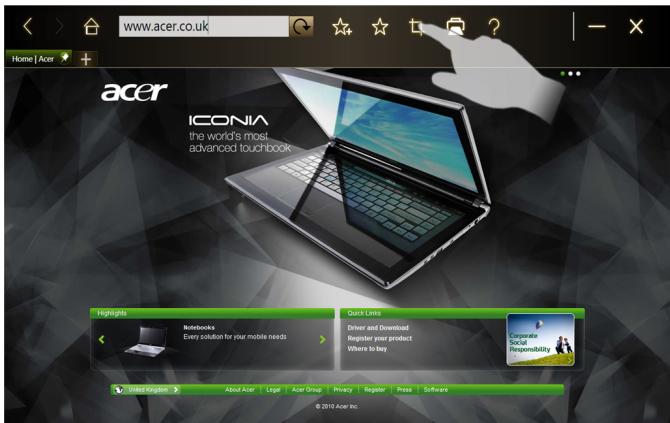
Appuyez sur l'écran du navigateur pour sélectionner la zone à découvrir. Appuyez et faites glisser un des cercles sur le coin de la fenêtre de recadrage pour l'agrandir et inclure toutes les informations que vous souhaitez capturer.
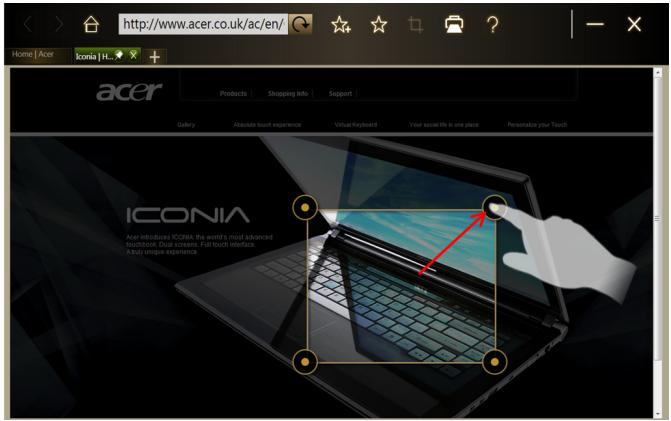
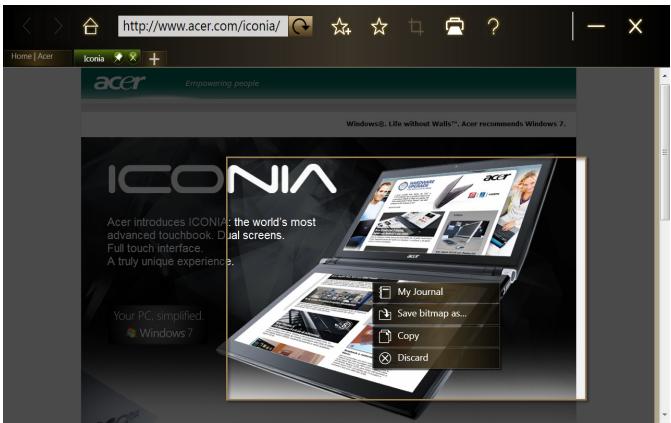
Lorsque vous avez fini de sélectionner la zone à découvrir, appuyez sur la zone pour ouvrir un menu qui vous permettra de coller le contenu dans My Journal ou de la Copier dans le presse-papiers. Vous pouvez également Enregistrer bitmap sous... ou Abandonner le Web Clip.
Dans My Journal, appuyez sur un clip pour le sélectionner, puis vous pouvez la placer sur la page et l'agrandir en faisant glisser les coins à la taille désirée.
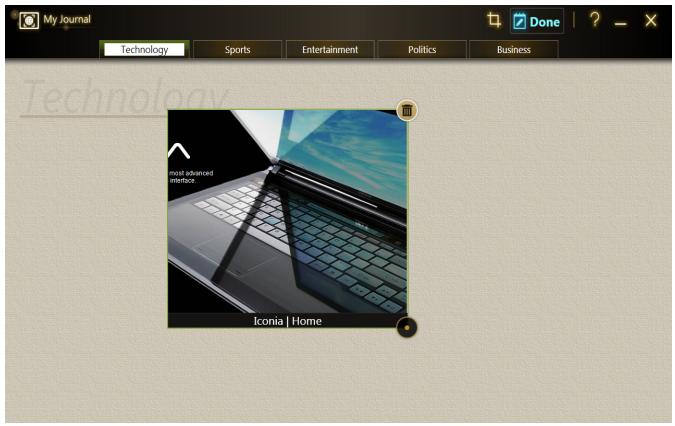
Pour supprimer un Web Clip, appuyez sur le clip dans My Journal et appuyez sur l'icône de la corbeille.

Remarque : Si le Web Clip provient d'un site qui nécessite une connexion, le clip sera grisé et une icône de clé s'affichera pour indiquer qu'il nécessite une connexion. Appuyez sur le clip pour ouvrir la page de connexion dans My Journal.

Remarque : Si une connexion Internet vers le site est indisponible, le clip indiquera que la connexion n'est pas disponible. Appuyez sur le clip pour actualiser les données.
Acer clear-fi
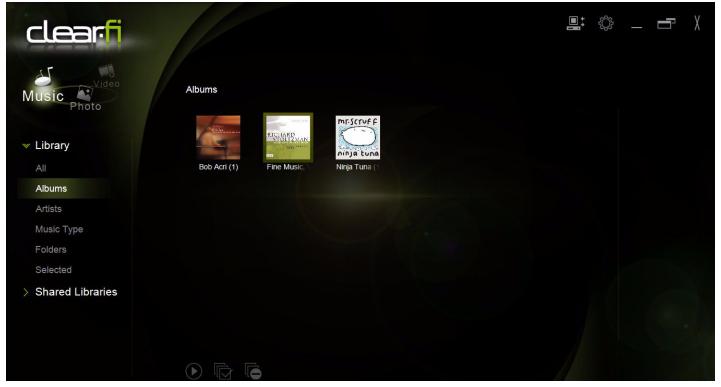
Acer clear.fi est un contrôleur et une visionneuse de base de données multimédia domestique. Il vous permet de parcourir le contenu multimédia, tel que la musique, les photos ou les vidéos, sur les appareils qui sont sur le même sous-réseau.
Types de contenu média
Lorsque vous lancez Acer clear.fi, vous pouvez choisir le type de contenu multimédia. Trois types sont définis : Vidéo, musique et photo.
Appareils DMS (serveur média numérique)
Les appareils DMS comprennent les ordinateurs personnels compatibles DLNA et les appareils NAS (stockage en réseau). Ces appareils stockent le contenu et le rendent disponibles aux appareils DMP (lecteur matière numérique) et DMR (convertisseur matière numérique). Acer clear. fi listera les appareils DMS sur l'écran principal, et vous pouvez désigner TOUS LES APPAREILS ou un appareil pour parcourir le contenu multimédia stocké.
Afficher le contenu multimédia
Si vous souhaitez afficher le contenu multimédia sur votre ordinateur, il vous suffit de double-cliquer sur le contenu multimédia. Si vous souhaitez afficher le contenu multimédia sur un appareil distant, vous nevez faire ce qui suit :
1 Choisissez le contenu multimédia. 2 Sélectionnez Lire sur.
3 Sélectionnez les fichiers que vous souhaitez lire, puis envoyez-les à l'appareil distant. L'icône cible changera pour afficher l'état. Vous pouvez afficher les contrôles de lecture et les progrès sur la cible.
Enregistrer le contenu multimédia
Si vous souhaitez enregistrer le contenu multimédia sur un appareil distant, vous devez faire ce qui suit :
1. Choisissez le contenu multimédia. 2. Sélectionnez Enregistrer sur. 3. Sélectionnez les fichiers que vous souhaitez enregistrer, puis envoyez-les à l'appareil distant. L'icône cible changera pour afficher l'état. Vous pouvez afficher la barre de progression de l'état d'enregistrement sur la cible. Cliquez sur la cible pour afficher une boîte de dialogue qui vous permet d'annuler le processus.
Rechercher le contenu multimédia
Si vous souhaitez rechercher votre contenu multimédia, vous devez choisir le type de média en premier; puis entrez un mot clé dans la barre de recherche. Acer clear. fi listera le contenu multimédia qui correspond au mot-clé.
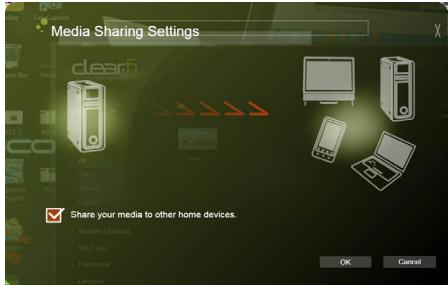
Paramètres de partage des médias
Vous pouvez ajuster les paramètres à vos exigences.
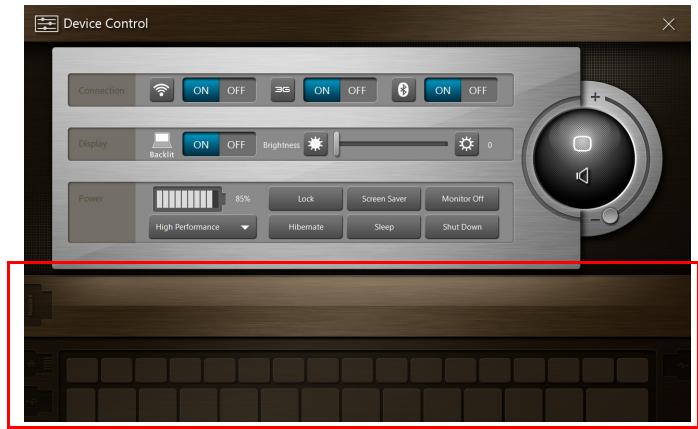
Device Control est un moyen pratique pour vous de contrôler la luminosité de l'écran et d'ajuster le volume en fonction de vos besoins. Il indique également l'emplacement de chaque port sur votre ordinateur et vous permet d'activer ou désactiver vos périphériques de connectivité, de sélectionner un mode de gestion de l'alimentation, de verrouiller votre ordinateur, de l'éteindre, ou de le placer en mode veille.
L'interface utilisateur de Device Control indique si la tablette est amarrée :
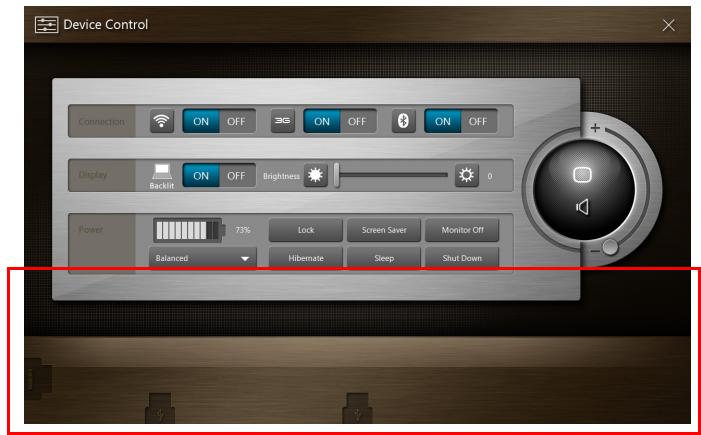
Ou si la tablette est déconnectée :
Si vous avez des périphériques branchés sur un port USB ou le port HDMI, le Contrôle de périphérique affichera quel type de périphérique est branché dans chaque port. Si vous avez inséré un périphérique de stockage dans un port USB, vous pouvez appuyer sur l'icône USB pour ouvrir un menu contextuel. Appuyez sur Ouvrir pour afficher les fichiers dans l'Explorateur Windows.
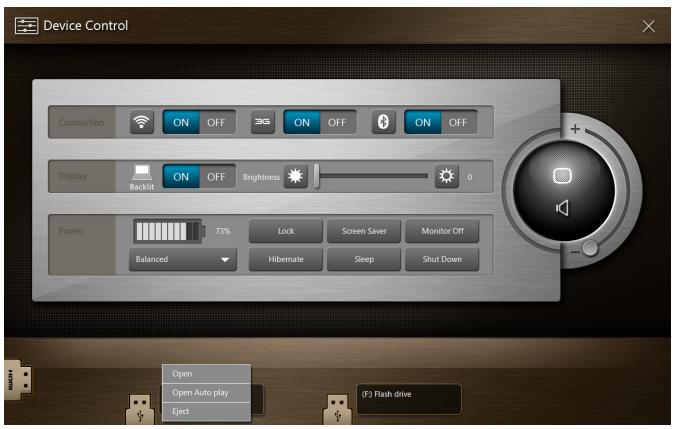
Pour retirer en toute sécurité l'appareil, sélectionnez Ejecter dans le menu. Un menu contextuel est également disponible pour le connecteur HDMI.
Utiliser le clavier virtuel
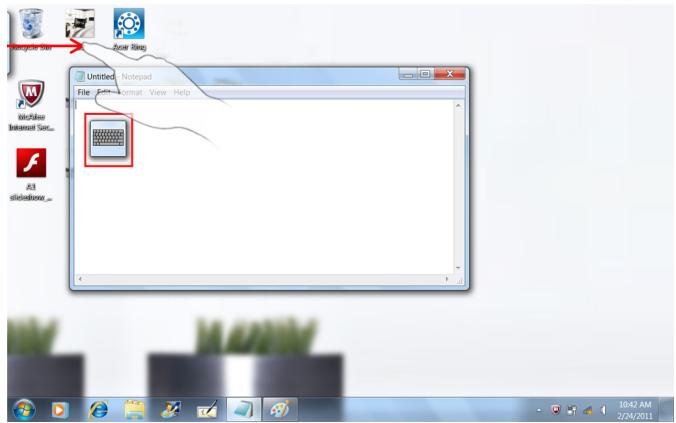
Microsoft Windows fournit un clavier virtuel (virtual keyboard) pratique pour la saisie des données. Pour utiliser le clavier, appuyez sur une zone de texte pour afficher l'icône du clavier. Appuyez sur l'icône pour ouvrir le clavier. Vous pouvez également appuyer et faire glisser l'onglet du clavier qui s'affiche sur le côté gauche de l'écran.
Ouvrez Acer Ring et appuyez sur la carte d'appli SocialJogger.
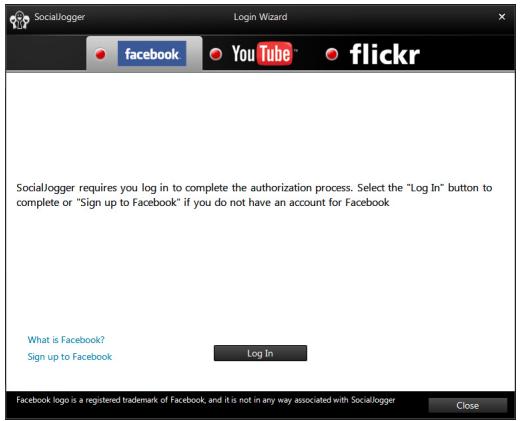
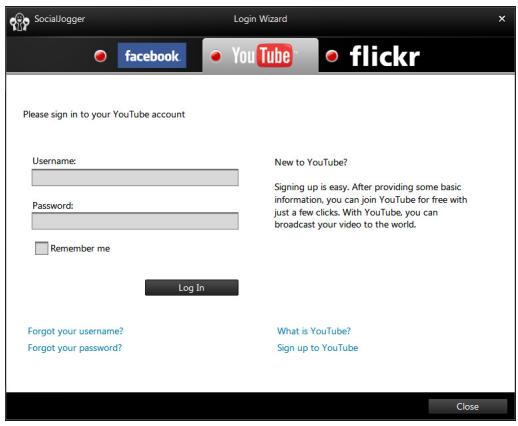
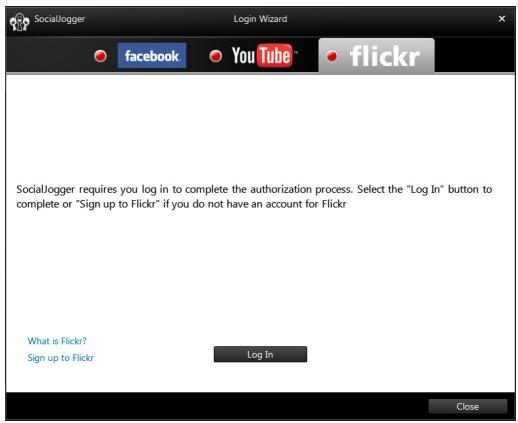
SocialJogger donne un accès à une touche aux sites populaires de réseau social : Facebook, YouTube et Flickr.
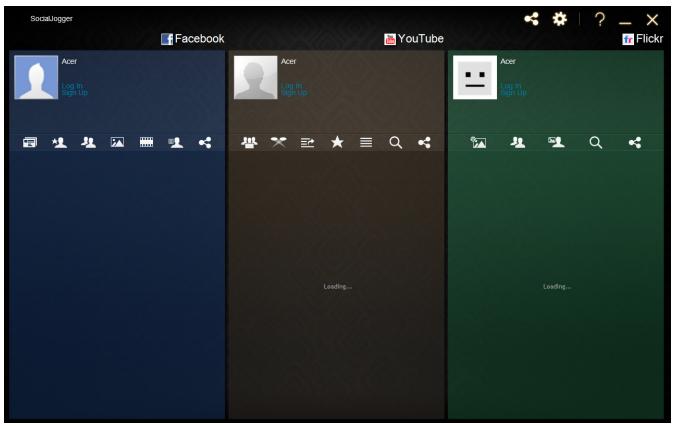
Appuyez sur Connexion pour ouvrir l'assistant de connexion. Vous pouvez vous connecter aux trois services pris en charge depuis un assistant de connexion unique. Si vous n'avez pas encore de compte sur les services pris en charge, vous pouvez créer un compte depuis l'assistant.
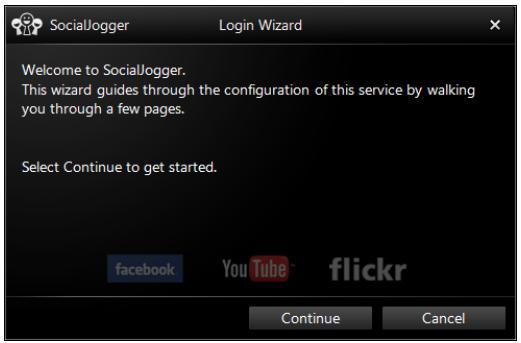
Appuyez sur Continuer pour vous connecter à votre ou vos comptes :
Partage du contenu
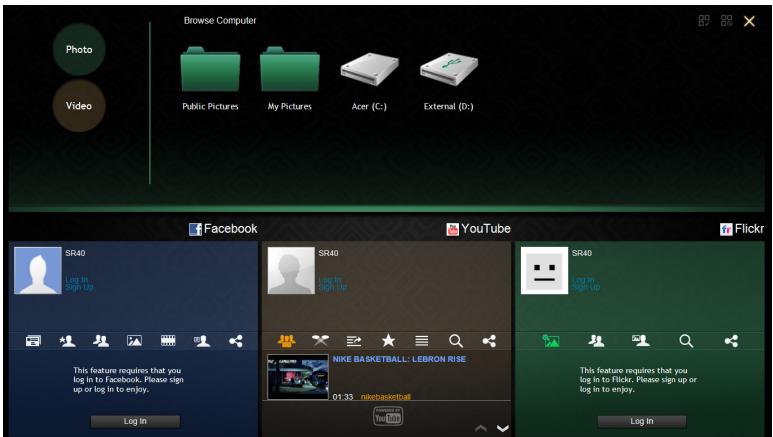
Vous pouvez télécharger du contenu vers chaque service en appuyant sur
L'icône Partager sur dans le coin supérieur droit de la page. Cela ouvrira un navigateur de fichiers au-dessus des trois pages de service. Faites glisser le contenu que vous souhaitez partager dans le service désiré.
Paramètres
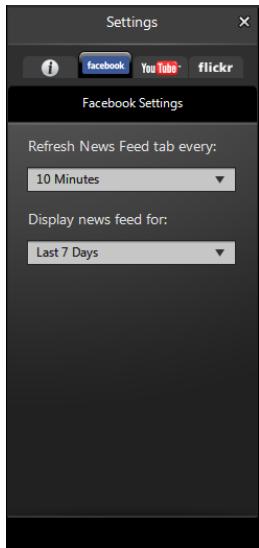
Vous pouvez paramétrer chaque service en appuyant sur l'icône Paramètres. Ceci ouvre la fenêtre des paramètres avec un onglet pour chaque service.
Acer backup manager
Acer Backup Manager comporte un assistant de migration et de synchronisation qui s'exécute après la fin de l'installation de Windows 7. En outre, vous pouvez le lancer en double-cliquant sur le raccourci sur le bureau.
Il vous permet de migrer les paramètres du système (p. ex., les paramètres de messagerie et les favoris d'Internet Explorer) à partir d'un ordinateur existant à votre nouveau Tablet PC.
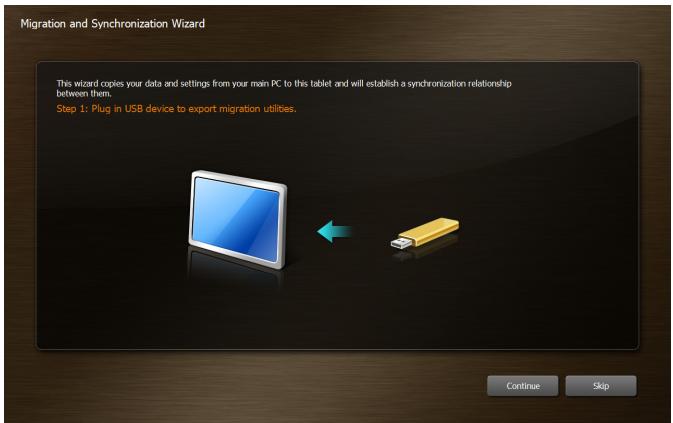
Il établit également une relation de synchronisation entre les deux ordinateurs, de sorte que tous les fichiers dans les bibliothèques Documents, Images, Musique et Vidéos sur le Tablet PC seront synchronisés avec leurs copies sur l'autre PC.
Acer Backup Manager compte également la fonction Disk Clean (veuillez vous reporter à « Fonction Disk Clean » à la page 11.)
- VOS GUIDES
- VOS GUIDES III VISITE GUIDÉE DE VOTRE TABLET PC ACER 1
- ACER RING 10
- TOUCHBROWSER 12
- SOCIALJOGGER 24
- VISITE GUIDÉE DE VOTRE TABLET PC ACER
- TABLET PC
- VUE FRONTALE
- VUE ARRIÈRE
- VUE SUPÉRIEURE
- VUE INFÉRIEURE
- VUE GAUCHE
- VUE DROITE
- DÉMARRER VOTRE TABLETTE
- FONCTIONS DES TOUCHES POUR LES MENUS DE DÉMARRAGE
- CONNECTER LA TABLETTE AU CLAVIER D'ACCUEIL
- FIXEZ LA TABLETTE AU CLAVIER D'ACCUEIL
- CLAVIER D'ACCUEIL
- ENVIRONNEMENT
- FONCTION DE SYNCHRONISATION
- AJOUTER UNE PAGE À VOS FAVORIS
- MODIFIER LES PAGES
- ACER CLEAR-FI
- TYPES DE CONTENU MÉDIA
- APPAREILS DMS (SERVEUR MÉDIA NUMÉRIQUE)
- AFFICHER LE CONTENU MULTIMÉDIA
- ENREGISTRER LE CONTENU MULTIMÉDIA
- RECHERCHER LE CONTENU MULTIMÉDIA
- PARAMÈTRES DE PARTAGE DES MÉDIAS
- UTILISER LE CLAVIER VIRTUEL
- PARTAGE DU CONTENU
- PARAMÈTRES
- ACER BACKUP MANAGER
Marque : ACER
Modèle : W500
Catégorie : Tablette Windows