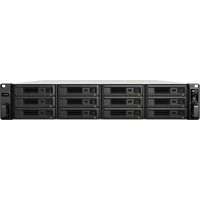
RackStation RS3621xs+ - NAS SYNOLOGY - Notice d'utilisation et mode d'emploi gratuit
Retrouvez gratuitement la notice de l'appareil RackStation RS3621xs+ SYNOLOGY au format PDF.


| Caractéristique | Détails |
|---|---|
| Type de produit | NAS (Network Attached Storage) |
| Capacité maximale | 36 To (avec 12 disques de 3 To) |
| Nombre de baies | 12 baies pour disques durs |
| Processeur | Intel Xeon D-1527 |
| RAM | 8 Go DDR4 (extensible jusqu'à 32 Go) |
| Connectivité réseau | 2 ports 10GbE, 2 ports 1GbE |
| Ports USB | 2 ports USB 3.2 Gen 1 |
| Alimentation | Alimentation redondante |
| Système d'exploitation | Synology DiskStation Manager (DSM) |
| Fonctionnalités de sécurité | Chiffrement des données, pare-feu intégré, VPN |
| Dimensions | 19" (largeur) x 3U (hauteur) x 15,4" (profondeur) |
| Poids | Environ 10,5 kg |
| Garantie | 2 ans (extensible à 5 ans avec un plan de garantie) |
| Utilisation recommandée | Stockage de données, sauvegarde, partage de fichiers, virtualisation |
| Maintenance | Surveillance des disques, mises à jour logicielles régulières |
FOIRE AUX QUESTIONS - RackStation RS3621xs+ SYNOLOGY
Questions des utilisateurs sur RackStation RS3621xs+ SYNOLOGY
0 question sur cet appareil. Repondez a celles que vous connaissez ou posez la votre.
Poser une nouvelle question sur cet appareil
Téléchargez la notice de votre NAS au format PDF gratuitement ! Retrouvez votre notice RackStation RS3621xs+ - SYNOLOGY et reprennez votre appareil électronique en main. Sur cette page sont publiés tous les documents nécessaires à l'utilisation de votre appareil RackStation RS3621xs+ de la marque SYNOLOGY.
MODE D'EMPLOI RackStation RS3621xs+ SYNOLOGY
Guide d'installation matérielle
Table des matières
Chapitre 1 : Avant de commencer
Contenu du colis 3
Vue d'ensemble du Synology RS3621xs+ 4
Modes système et voyants LED 6
Autres voyants LED 8
Spécifications matérielles 9
Pièces de rechange 10
Voyants DEL du bloc d'alimentation 10
Accessoires disponibles en option 11
Consignes de sécurité 12
Chapitre 2 : Installation matérielle
Outils et pièces nécessaires à l'installation des composants 13
Installation des disques 13
Installer les modules de mémoire 15
Installation de cartes d'extension PCIe 18
Installation et retrait des kits de rails 19
Déploiement et topologie des unités d'extension 21
Démarrage de votre Synology NAS 22
Chapitre 3 : Maintenance du système
Remplacer un ventilateur système 23
Remplacement d'un bloc d'alimentation 24
Chapitre 4 : Installation de DSM sur le Synology NAS
Installation de DSM avec Web Assistant 25
En savoir plus 25
Avant de commencer
Synology NAS RS3621xs+ est un serveur d'entreprise composé à la fois du matériel système et du système d'exploitation logiciel, DiskStation Manager (DSM). Ce manuel vous guidera dans tous les aspects de la configuration de votre RS3621xs+ : composants matériels, procédures de configuration et maintenance du système.
Remarque : toutes les images ci-dessous sont fournies uniquement à des fins d'illustration et peuvent différer du produit réel.
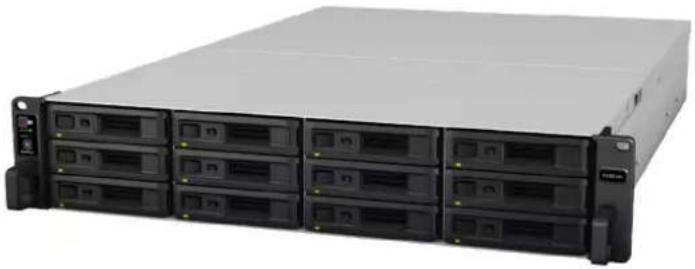
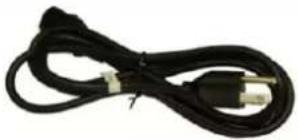
Contenu du colis
| 1 unité principale 2 cordon d'alimentation secteur CA | |
 |  |
| 52 vis pour disques de 2,5" | |
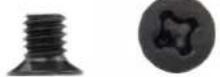 | |
| 52 vis pour disques de 3,5" | |
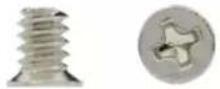 | |
Vue d'ensemble du Synology RS3621xs+
Avant
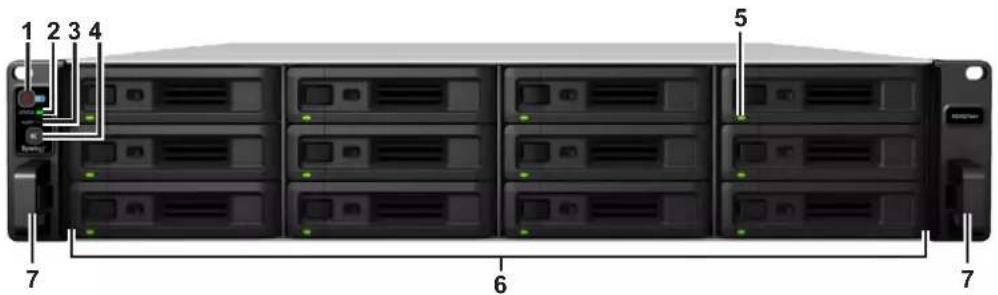
text_image
1 2 3 4 5 7 6 7Arrière ^1
A.
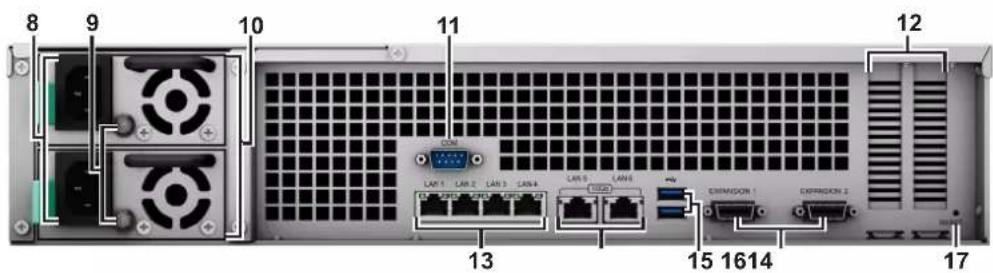
text_image
8 9 10 11 12 13 15 1614 17B.
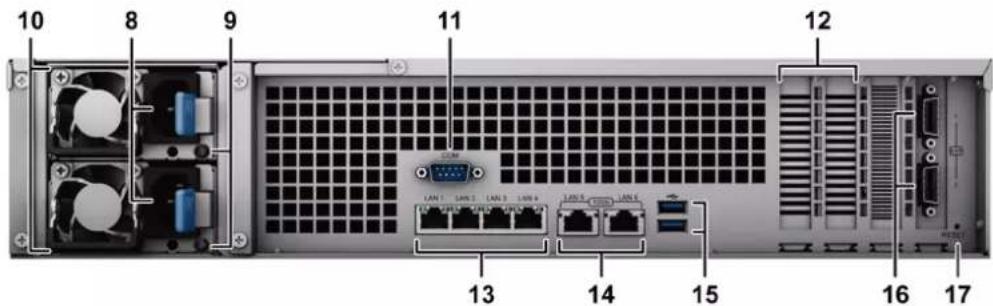
text_image
10 8 9 11 12 13 14 15 16 17| N° | Nom de l'élément Emplacement Description | ||
| 1 | Bouton et voyant POWER | Avant | 1. Appuyez pour allumer votre Synology NAS.2. Pour éteindre votre Synology NAS, appuyez sur le bouton d'alimentation et maintenez-le enfoncé jusqu'à ce que vous entendiez un bip et que la LED d'alimentation commence à clignoter. |
| 2 | Voyant STATUS | Affiche l'état du système. Pour en savoir plus, consultez la page « Modes système et voyants LED ». | |
| 3 | Voyant ALERT | Affiche les avertissements concernant le ventilateur ou la température. Pour en savoir plus, consultez la page « Autres voyants LED ». | |
| 4 | Bouton de désactivation du bip | Appuyez pour désactiver le bip émis en cas de dysfonctionnement. | |
| 5 | Témoin d'état du disque | Affiche l'état du disque. Pour en savoir plus, consultez la page « Autres voyants LED ». | |
| 6 | Tiroir de disque Installez les disques (disques durs ou disques SSD) ici. | ||
| 7 | Patte de dégagement du kit de rails | Poussez en maintenant la pression pour libérer votre Synology NAS du verrou du kit de rails ^2 . | |
| 8 | Port d'alimentation | Ce port n'est utilisé | Branchez le cordon d'alimentation ici. |
| 9 | Témoin du bloc d'alimentation et bouton de désactivation du bip | 1. Affiche l'état du bloc d'alimentation. Pour en savoir plus, consultez la page « Autres voyants LED ».2. Appuyez pour désactiver le bip émis en cas de dysfonctionnement. | |
| 10 | Ventilateur du bloc d'alimentation | Élimine l'excès de chaleur et refroidit le bloc d'alimentation. | |
| 11 | Port de la console | Connectez le câble r Arrière^1 | que pour la fabrication. |
| 12 | Emplacement pour extension PCI Express | Prend en charge l'ajout de cartes d'interface réseau PCIe. | |
| 13 | Port 1GbE RJ-45 | Connectez le câble r Arrière^1 | réseau RJ-45 ici. |
| 14 | Port 10GbE RJ-45 | réseau RJ-45 ici. | |
| 15 | Port USB 3.0 | Connectez ici des disques externes ou d'autres périphériques USB au Synology NAS. | |
| 16 | Port d'extension | Connectez l'unité d'extension Synology ^3 ici. | |
| 17 | Bouton RESET | 1. Appuyez sur le bouton de manière prolongée jusqu'à ce que vous entendiez un bip. Cette opération vous permet de restaurer l'adresse IP, le serveur DNS et le mot de passe défini pour le compteadminà leur valeur par défaut.2. Appuyez sur ce bouton de manière prolongée jusqu'à ce que vous entendiez un bip, puis répétez l'opération jusqu'à ce que vous entendiez trois bips afin de rétablir l'état « Non installé » du Synology NAS et de réinstaller ainsi DiskStation Manager (DSM). | |
Remarque :
1 Pour éviter une pénurie de matériau, un autre panneau arrière peut être utilisé. Consultez ce document pour plus d'informations.
2 Pour plus d'informations à propos de l'installation du kit de rails, reportez-vous au Guide d'installation rapide fourni avec ce kit.
3 Pour plus d'informations sur l'unité d'extension Synology prise en charge par votre Synology NAS, consultez la page www.synology.com.
Modes système et voyants LED
Modes et définitions du système
Un Synology NAS comporte 7 modes système. Vous trouverez ci-après les modes système et leurs définitions.
| Mode système Définition | |
| Mise sous tension | Le Synology NAS est mis sous tension et effectue une initialisation matérielle, comme la réinitialisation du matériel ou l'initialisation du BIOS. |
| Arrêt | Le Synology NAS s'arrête lorsque vous appuyez sur le bouton d'alimentation ou de fonctionnement dans DSM. |
| DSM non prêt | DSM n'est pas prêt à l'emploi. Les causes possibles sont les suivantes :• Le Synology NAS est sous tension, mais DSM n'est pas correctement installé.• Le Synology NAS est en cours de mise sous tension et d'initialisation des services nécessaires au fonctionnement complet de DSM.• L'alimentation de l'onduleur connecté est insuffisante ; DSM arrête tous ses services pour éviter toute perte de données (passe en mode sans échec). |
| DSM prêt à l'emploi DSM | SM est entièrement fonctionnel et les utilisateurs peuvent se connecter. |
| Hibernation | Le Synology NAS est inactif depuis un certain temps et se trouve maintenant en mode Hibernation. |
| Application | Certains paquets/services (par exemple, USB Copy et le service Me trouver) en cours de fonctionnement contrôlent les actions de la LED. Une fois l'opération terminée, le voyant LED revient à son état normal. |
| Arrêté Le Synology NAS est arrêté. | |
Identifier les modes système
Vous pouvez identifier le mode système à l'aide des voyants LED POWER et STATUS. Veuillez consulter le tableau suivant pour plus de détails.
| Mode système | Voyant LED | ||
| POWER STATUS | |||
| Bleu Vert Orange | |||
| Mise sous tension Clignotant Éteint Éteint | |||
| Arrêt Clignotant Statique Éteint | |||
| DSM non prêt Statique Clignotant Éteint | |||
| DSM prêt à l'emploi | Statique Statique Éteint | ||
| Hibernation | Statique Éteint Éteint | ||
| Application | Statique | Basculement | |
| Arrêté | Éteint Éteint Éteint | ||
Transitions entre les modes système
Pour mieux comprendre la transition entre les modes système, reportez-vous aux exemples ci-dessous :
- Sous tension sans DSM installé :
Hors tension > Sous tension > DSM non prêt
- Sous tension avec DSM installé :
Hors tension > Sous tension > DSM non prêt > DSM prêt à l'emploi
- Entrée en mode Hibernation, puis sortie du mode Hibernation :
DSM prêt à l'emploi > Hibernation > DSM prêt à l'emploi
• Mise hors tension du Synology NAS :
DSM prêt à l'emploi > Arrêt > Mise hors tension
- Coupure de courant avec onduleur connecté :
DSM prêt à l'emploi > DSM non prêt (en raison d'une coupure de courant, DSM passe en mode sans échec) > Arrêt > Mise hors tension > Mise sous tension (l'alimentation a été rétablie, DSM redémarre) > DSM non prêt > DSM prêt à l'emploi
Autres voyants LED
| Voyant LED Couleur État Description | |||
| État de DRIVE | Vert | Statique Disque prêt et inactif | |
| Clignotant Accès au disque en cours | |||
| Rouge Statique Erreur de disque/Port désactivé | |||
| Éteint Aucun disque interne | |||
| ALERT | Orange Clignotant Erreur système | 2 | |
| Éteint Système normal | |||
| LAN arrière 1GbE(sur la gauche de la prise) | Vert | Statique Réseau connecté | |
| Clignotant Réseau actif | |||
| Éteint Aucun réseau | |||
| LAN arrière 1GbE(sur la droite de la prise) | Vert | Statique Connexion 100 Mbit/s | Connexion 1 Gbit/s |
| Orange Connexion 100 Mbit/s | |||
| Éteint Connexion 10 Mbit/s/Aucun réseau | |||
| LAN arrière 10GbE(sur la gauche de la prise) | Vert | Statique Réseau connecté | |
| Clignotant Réseau actif | |||
| Éteint Aucun réseau | |||
| LAN arrière 10GbE(sur la droite de la prise) | Vert | Statique | Connexion 10 Gbit/s |
| Orange | Connexion 1 Gbit/s | ||
| Éteint | Connexion 100 Mbit/s/Aucun réseau | ||
Remarque :
1 Essayez de redémarrer votre Synology NAS ou insérez à nouveau les disques, puis exécutez l'outil de diagnostic du fabricant du HDD/SSD afin de vérifier l'état d'intégrité des disques. Si vous pouvez vous connecter à DSM, veuillez exécuter le test S.M.A.R.T. intégré afin d'analyser les disques. Si le problème persiste, veuillez contacter l'assistance technique de Synology pour obtenir de l'aide.
2 Si le voyant LED ALERT clignote continuellement en orange, cela indique des erreurs système telles qu'une panne de ventilateur, une surchauffe du système ou une dégradation du volume. Connectez-vous à DSM pour obtenir des informations détaillées.
Spécications matérielles
| Élément RS3621xs+ | |
| Types de disques compatibles | 12 disques SATA de 3,5"/2,5" |
| Port externe | • 2 ports USB 3.0• 2 ports InfiniBand |
| Port LAN | • 4 x 1GbE (RJ-45)• 2 x 10GbE (RJ-45) |
| Emplacement PCIe 2 emplacements Gen3 x8 (8 liaisons) | |
| Taille (H x I x P) (mm) | • 88 x 430,5 x 692• 88 x 482 x 724 (pattes de serveur incluses) |
| Poids (kg) 14,5 | |
| Clients pris en charge | • Windows 7 et versions ultérieures• macOS 10.12 et versions ultérieures |
| Système de fichiers | • Interne : Btrfs, ext4• Externe : Btrfs, ext4, ext3, FAT32, NTFS, HFS+, exFAT |
| Types de RAID pris en charge | • Basic • JBOD • RAID 0 • RAID 1• RAID 5 • RAID 6 • RAID 10 • Synology RAID F1 |
| Certification d'agence | • FCC Classe A • CE Classe A • BSMI Classe A• Conforme EAC • VCCI • CCC • RCM • KC • UL • RoHS |
| Hibernation du HDD Oui | |
| Marche/Arrêt programmé Oui | |
| Wake on LAN Oui | |
| Versions localisées | • English • Deutsch • Français • Italiano • Español • Dansk • Norsk • Svensk• Nederlands • Русский • Polski • Magyar • Português do Brasil • Português Europeu• Türkçe • Český • 日本語 • 한국어 • İVEU • 繁體中文 • 筒体中文 |
| Exigences environnementales | • Tension de ligne : de 100 V à 240 V CA• Fréquence : 50/60 Hz• Température de fonctionnement : de 0 à 35 °C (de 32 à 95 °F)• Température de stockage : de -20 à 60 °C (de -5 à 140 °F)• Humidité relative : 5% à 95% HR |
Remarque : les caractéristiques du modèle sont sujettes à modification sans préavis. Consultez le site Web www.synology.com/fr-fr pour connaître les dernières informations.
Il est possible d'activer la prise en charge d'exFAT en achetant et en téléchargeant exFAT Access dans le Centre de paquets.
Pièces de rechange
Si vous devez remplacer des ventilateurs système, tiroirs de disque ou blocs d'alimentation, rendez-vous sur www.synology.com/products/spare_parts
| Nom du modèle Image Description | ||
| Tiroir de disque (Type R7) Tiroir de disqu | 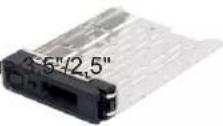 | |
| Ventilateur 80 x 80 x 32_6 | 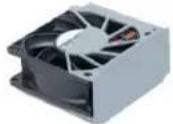 | Ventilateur système80 x 80 x 32 mm |
| Bloc d'alimentation 500W-RP Module_21 | 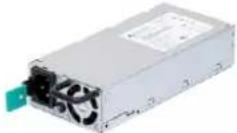 | Module d'alimentationredondante 500W |
| Bloc d'alimentation 500W-RP SET_21 | 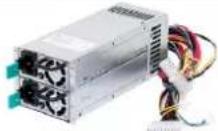 | Ensemble d'alimentationredondante 500 W |
| Bloc d'alimentation 550W-RP Module_11 | 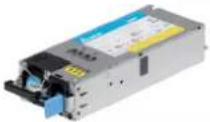 | Module d'alimentationredondante 550 W |
Voyants DEL du bloc d'alimentation
| Voyant LED Couleur État Description | |||
| Témoin du bloc d'alimentation1 (Delta 500 W) (Bloc d'alimentation 500W-RP Module_2) | Vert Statique Bloc d'alimentation normal | ||
| Éteint Bloc d'alimentation hors tension | |||
| Témoin du bloc d'alimentation1 (Delta 550 W) (Bloc d'alimentation 550W-RP Module_1) | Vert | Statique Bloc d'alimentation normal | |
| Clignotant Bloc d'alimentation en veille | |||
| Orange | Statique | Bloc d'alimentation en panne/Aucun courant CA détecté | |
| Clignotant | Avertissements relatifs au bloc d'alimentation | ||
| Éteint Bloc d'alimentation hors tension | |||
| Témoin du bloc d'alimentation1 (Lite-On 550 W) (Bloc d'alimentation 550W-RP Module_1) | Vert | Statique Bloc d'alimentation normal | |
| Clignotant Bloc d'alimentation en veille | |||
| Orange Statique Bloc d'alimentation en panne | |||
| Éteint Bloc d'alimentation hors tension | |||
Remarque :
1 Le panneau arrière du périphérique détermine le modèle de bloc d'alimentation pris en charge. Pour obtenir la liste des modules de bloc d'alimentation pour votre périphérique, consultez ce document.
Accessoires disponibles en option
Avec les accessoires Synology, vous pouvez personnaliser votre Synology NAS pour l'adapter à différents environnements professionnels, sans vous soucier de la compatibilité ni de la stabilité. Consultez le site Web www.synology.com/fr-fr/compatibility pour plus d'informations.
Consignes de sécurité
 | Évitez d'exposer le matériel aux rayons directs du soleil et tenez-le éloigné des produits chimiques. Assurez-vous que l'environnement ne connaisse pas de brusques changements de température ou d'humidité. |
 | Placez toujours l'unité avec le côté droit dirigé vers le haut. |
 | Tenez-la éloignée des liquides. |
 | Avant de nettoyer, débranchez le cordon d'alimentation. Essuyez l'unité avec des serviettes en papier humides. N'utilisez pas de produits chimiques ou de nettoyants en aérosol. |
 | Afin d'éviter toute chute de l'unité, ne la placez pas sur des chariots ou des surfaces instables. |
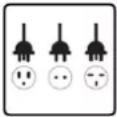 | Le cordon d'alimentation doit être raccordé à la tension d'alimentation appropriée. Assurez-vous que la tension du courant alternatif est correcte et stable. |
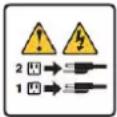 | Pour mettre le périphérique complètement hors tension, assurez-vous que tous les cordons d'alimentation sont débranchés de la source d'alimentation. |
 | Il existe un risque d'explosion si la batterie est remplacée par un type de batterie inapproprié. Procédez à la mise au rebut des batteries usagées de façon appropriée. |
Installation matérielle
Outils et pièces nécessaires à l'installation des composants
Veuillez préparer les outils et pièces ci-dessous avant de configurer votre Synology NAS :
- Un tournevis
- Au moins un disque SATA de 3,5" ou 2,5" (visitez le site Web www.synology.com/fr-fr/compatibility pour connaître les modèles de disques compatibles.)
Avertissement : si vous installez un disque qui contient des données, sachez que le système formate le disque et efface toutes les données existantes. Veuillez sauvegarder les données importantes avant l'installation.
- Kit de montage sur rails (consultez la section Accessoires disponibles en option pour connaître le kit de rails adapté à l'installation de l'armoire)
Avertissement : nous vous conseillons de monter votre Synology NAS sur une armoire avant d'installer des disques, car son poids élevé risque d'augmenter les difficultés d'installation.
Installation des disques
Suivez la procédure ci-dessous pour installer les disques :
1 Ouvrez le tiroir de disque.
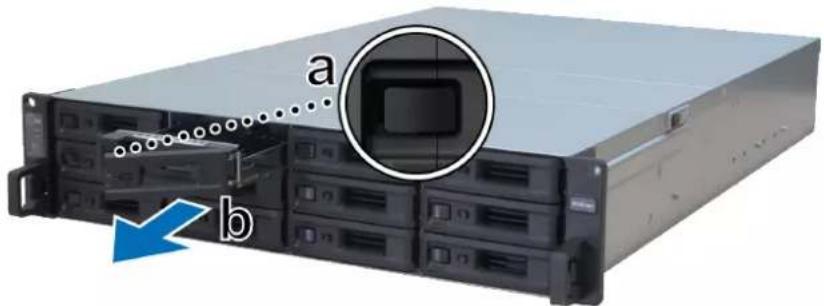
a Appuyez sur le petit bouton situé du côté gauche de la poignée du tiroir de disque. La poignée du tiroir de disque sort.
b Tirez le tiroir de disque vers vous par sa poignée, comme indiqué ci-dessus.
2 Installez les disques :
- Pour les disques de 3,5" : Placez le disque dans le tiroir de disque. Retournez le tiroir et serrez les vis aux quatre points indiqués ci-dessous pour fixer le disque.
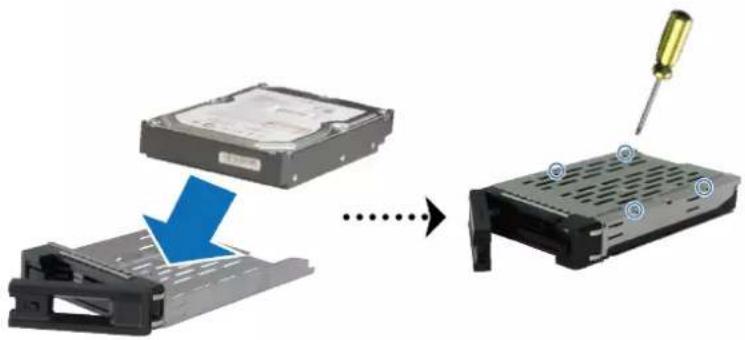
- Pour les disques de 2,5" : Placez le disque dans le tiroir de disque. Retournez le tiroir et serrez les vis aux quatre points indiqués ci-dessous pour fixer le disque.
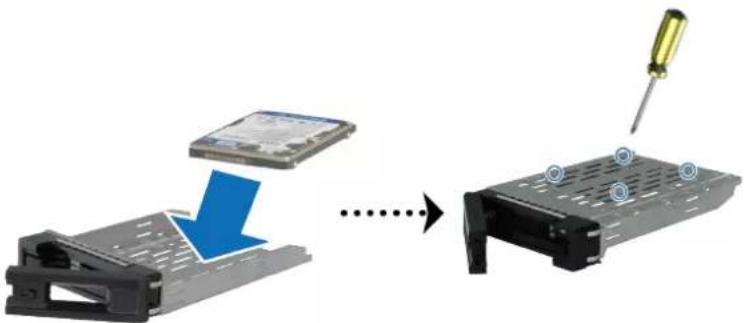
3 Insérez le tiroir de disque chargé dans la baie de disque vide.
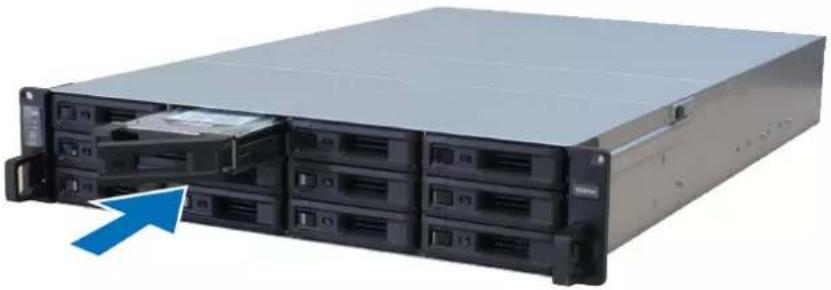
Remarque : veillez à ce que le tiroir de disque soit complètement inséré. Si tel n'était pas le cas, votre disque pourrait ne pas fonctionner correctement.
4 Poussez la poignée pour fixer le tiroir de disque.
5 Poussez le commutateur vers la gauche sur la poignée du tiroir de disque afin de le verrouiller.
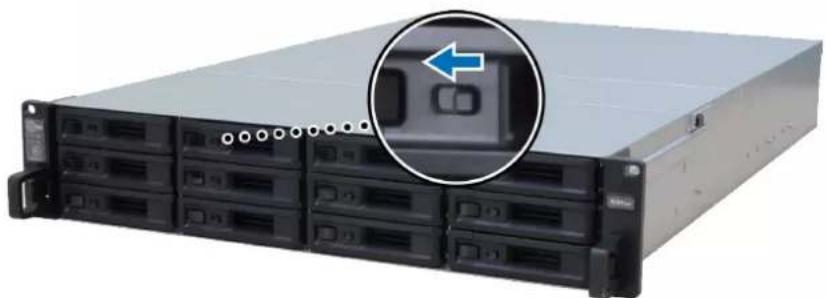
6 Répétez les étapes ci-dessus pour installer les autres disques que vous avez préparés.
7 Les disques sont numérotés selon le schéma ci-dessous.

text_image
1243 2 3 4 5 6 7 8 91012110 11 12Remarque : si vous avez l'intention de créer un volume RAID, nous vous conseillons d'installer des disques de taille identique afin d'optimiser l'utilisation de la capacité de disque.
Installer les modules de mémoire
Les modules de mémoire Synology en option sont conçus pour étendre la mémoire de votre Synology NAS. Suivez les étapes indiquées ci-dessous pour installer, vérifier ou retirer un module de mémoire de votre Synology NAS.
Le tableau suivant présente les meilleures pratiques en matière de configuration mémoire :
| A0 A1 B0 B1 Mémoire totale | ||||
| 8 Go --- 8 Go | ||||
| 8 Go - 8 Go - 16 Go | ||||
| 8 Go 8 Go 8 Go - 24 Go | ||||
| 8 Go 8 Go 8 Go 8 Go 32 Go | ||||
| 16 Go --- 16 Go | ||||
| 16 Go - 16 Go - 32 Go | ||||
| 16 Go 16 Go 16 Go - 48 Go | ||||
| 16 Go 16 Go 16 Go 16 Go 54 Go | ||||
Remarque : il est nécessaire d'utiliser des modules de mémoire identiques, de même capacité et de même fréquence.
Pour installer le module de RAM
1 Éteignez votre RS3621xs+. Débranchez tous les câbles reliés à votre RS3621xs+ pour prévenir tout dommage potentiel.
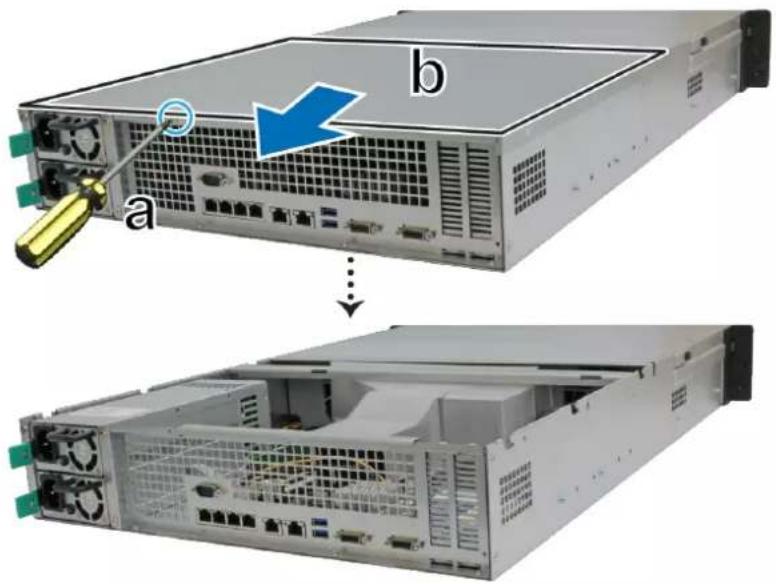
2 Retirez la vis située à l'arrière de votre RS3621xs+. Ouvrez le cache supérieur arrière en le faisant glisser, puis soulevez-le et mettez-le de côté.
text_image
a bRemarque : lorsque vous retirez le cache supérieur arrière, les composants internes sensibles sont exposés. Évitez de toucher les composants autres que le bloc mémoire lorsque vous retirez ou ajoutez de la mémoire.
3 Les emplacements de mémoire sont indiqués ci-dessous.
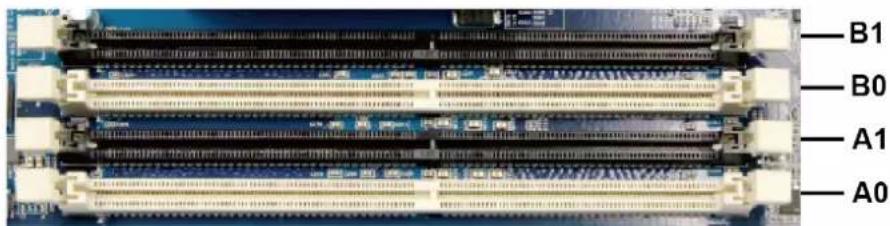
text_image
B1 B0 A1 A04 Insérez le nouveau module de mémoire dans l'emplacement :
a Poussez les clips de retenue sur l'emplacement à l'extérieur des côtés.
b Alignez l'encoche du bord doré du module avec l'encoche de l'emplacement mémoire.
c Poussez le module de mémoire vers le bas en exerçant une pression ferme et uniforme. Les clips de retenue se mettent en position lorsque le module est correctement inséré.
Remarque : tenez le module de mémoire par les bords et évitez de toucher les connecteurs dorés.
5 Remettez le cache supérieur arrière en place et faites-le glisser en position de sécurité :
a Alignez les hexagones situés sur le côté du cache supérieur arrière avec les emplacements sur le bord du châssis, puis poussez le cache supérieur arrière pour le remettre en place.
b Remettez en place la vis retirée à l'étape 2 et vissez-la.
Pour garantir que votre RS3621xs+ reconnaît la nouvelle capacité de mémoire
1 Installez DiskStation Manager (DSM). Veuillez consulter « Installation de DSM sur le Synology NAS » pour plus d'informations.
2 Connectez-vous à DSM en tant qu'admin ou en tant qu'utilisateur appartenant au groupe administrators.
3 Accédez à Panneau de configuration > Centre d'infos et cochez la case Mémoire physique totale.
Si votre Synology NAS ne reconnaît pas la mémoire ou ne parvient pas à démarrer, veuillez vérifier que le module de mémoire est correctement installé.
Pour retirer le module de RAM
1 Suivez les étapes 1 et 2 de la section « Pour installer le module de RAM » pour mettre votre RS3621xs+ hors tension, débranchez les câbles, puis retirez le cache supérieur comme indiqué ci-dessus.
2 Coupez l'attache de câble avant de retirer le module de mémoire. (Le câble du module de mémoire préinstallé empêche le desserrage lors de la livraison.)
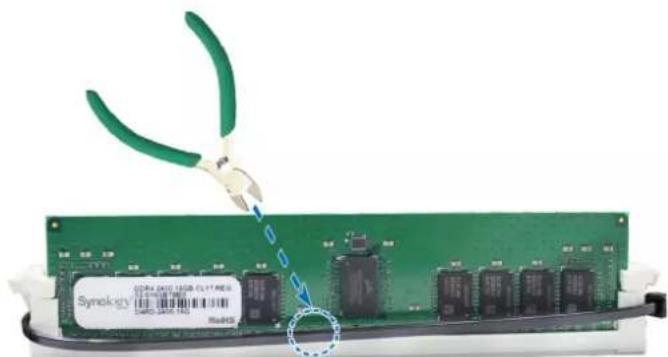
text_image
Synology GSDC-000120GB-CLIFF-MES GSDC-000120GB-CLIFF-MES Ris815Remarque : évitez de toucher les composants de la carte mère lorsque vous coupez l'attache de câble.
3 Poussez les clips de retenue sur l'emplacement à l'extérieur des côtés. Le module de mémoire est éjecté de son emplacement.
4 Suivez l'étape 5 de la section « Pour installer le module de RAM » pour remettre le cache supérieur en place.
Installation de cartes d'extension PCIe
Le RS3621xs+ est doté de deux emplacements PCIe pour prendre en charge des cartes supplémentaires en option, afin de pouvoir installer des cartes d'interface réseau.
Pour installer des cartes d'interface réseau
1 Éteignez votre RS3621xs+. Débranchez tous les câbles reliés à votre RS3621xs+ pour prévenir tout dommage éventuel.
2 Ouvrez votre RS3621xs+ en suivant l'étape 2 de la section « Pour installer le module de RAM ».
3 Installez la carte d'interface réseau :
a Retirez la vis qui maintient le cache de l'emplacement d'extension.
b Soulevez le cache de l'emplacement d'extension.
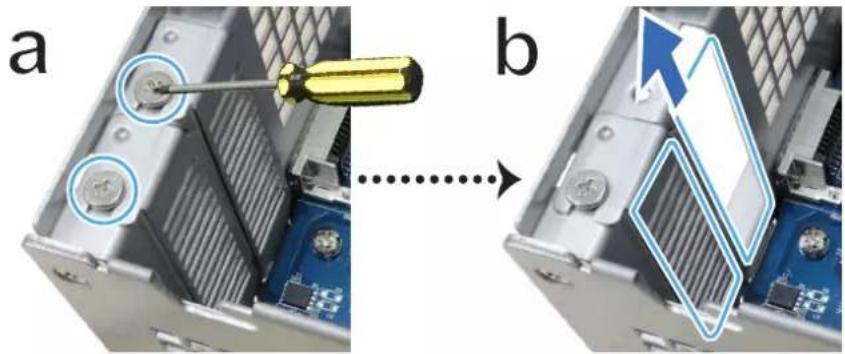
c Alignez le connecteur de la carte avec l'emplacement d'extension, puis insérez la carte dans l'emplacement.
d Remettez en place la vis retirée à l'étape 3-a pour maintenir la nouvelle carte que vous venez d'insérer.
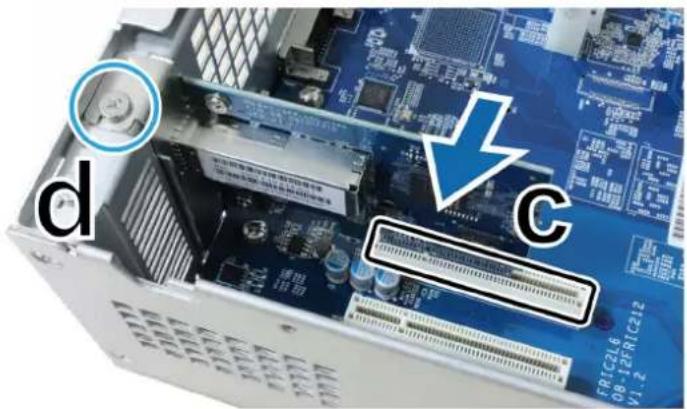
Remarque : assurez-vous que le connecteur est complètement inséré. Dans le cas contraire, il se peut que la carte d'interface réseau ne fonctionne pas correctement.
4 Répétez l'étape 3 pour installer une autre carte d'interface réseau sur votre RS3621xs+.
5 Remettez en place le cache supérieur arrière en suivant l'étape 5 de la section « Pour installer le module de RAM ».
Installation et retrait des kits de rails
Ici, nous utilisons le serveur RKS1317 pour illustrer l'installation ou le retrait des kits de rails. Pour plus d'informations à propos de l'installation du kit de rails, reportez-vous au Guide d'installation rapide fourni avec ce kit.

Pour installer le kit de rails
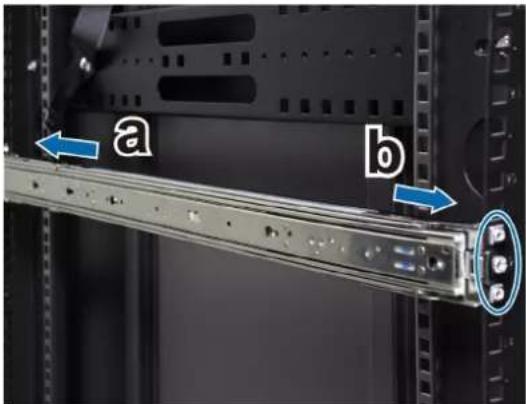
1 Pour installer le kit de rails sur le rack :
a Fixez l'extrémité arrière du kit de rails au rack.
b Faites coulisser le loquet avant vers l'extérieur et insérez les supports de fixation dans les trous du rack.
text_image
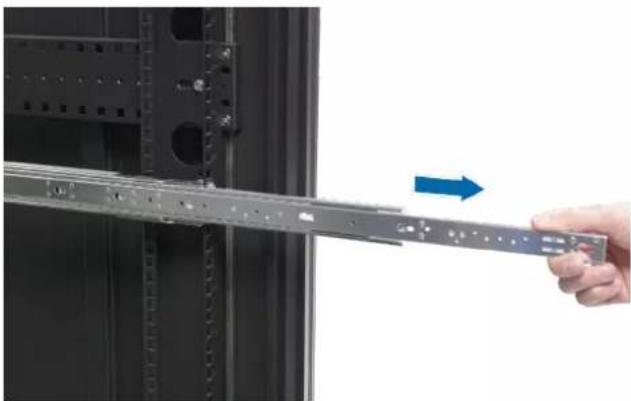
a b2 Faites glisser le rail intérieur hors de l'ensemble et retirez-le entièrement.
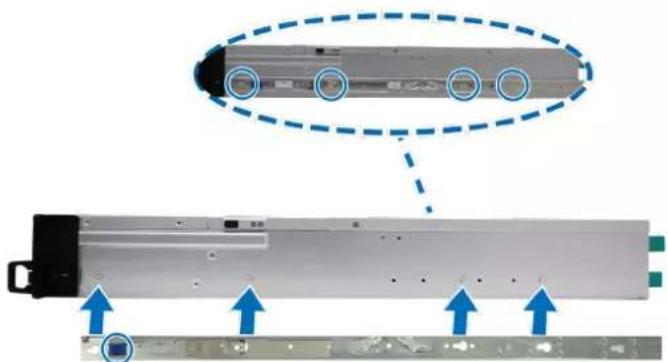
3 Alignez les trous de fixation du rail intérieur sur les points de fixation situés sur le côté du châssis. Faites glisser le rail intérieur hors du panneau avant pour le fixer au châssis.
4 Avec l'aide d'une autre personne, alignez délicatement le rail intérieur sur le rail extérieur.
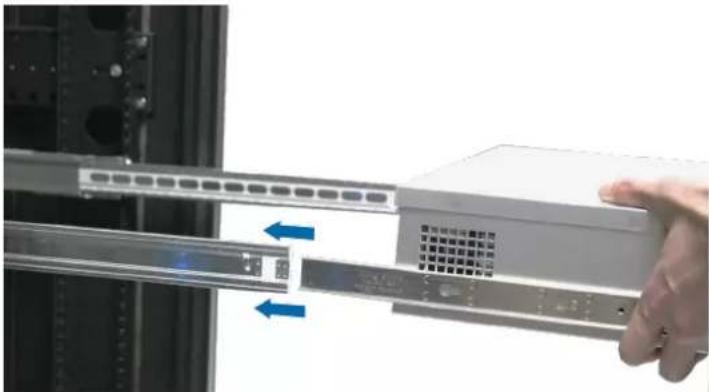
5 Tirez sur le loquet bleu situé à l'avant du rail intérieur et maintenez la pression pour le déverrouiller. Poussez le châssis à l'intérieur du rack. Utilisez les écrous de la cage et les vis fournis dans le kit de rails pour fixer le châssis au rack si nécessaire.
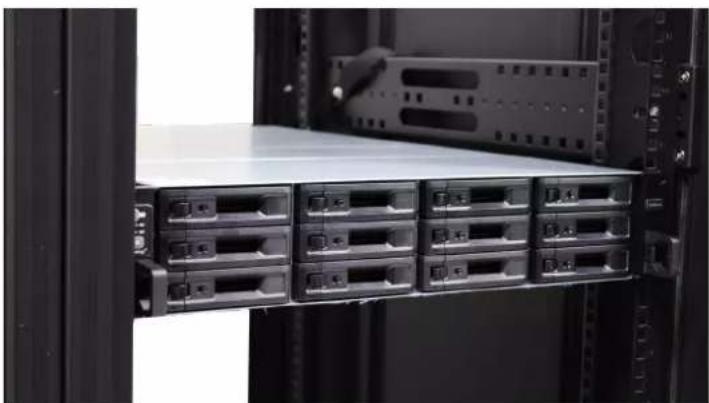
Pour retirer le kit de rails
1 Pour retirer le châssis du rack, appuyez sur les pattes de dégagement du kit de rails sur les supports et retirez le châssis du rack.
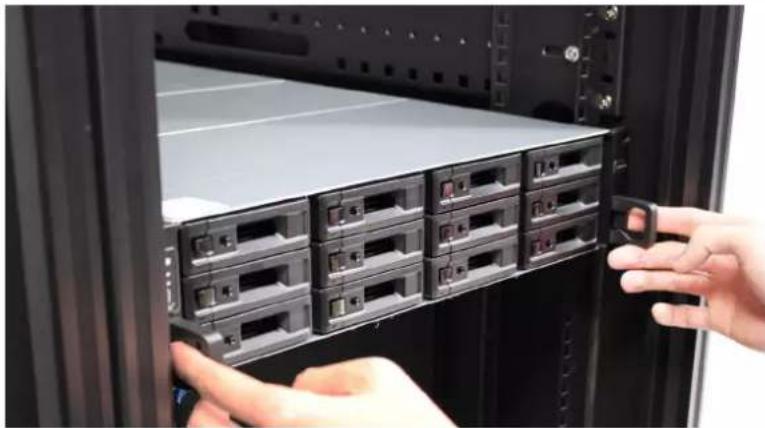
2 Avec l'aide d'une autre personne, retirez délicatement le châssis du rack. Faites ensuite glisser le rail intérieur fixé au châssis vers le panneau avant de ce dernier pour le détacher.
Déploiement et topologie des unités d'extension
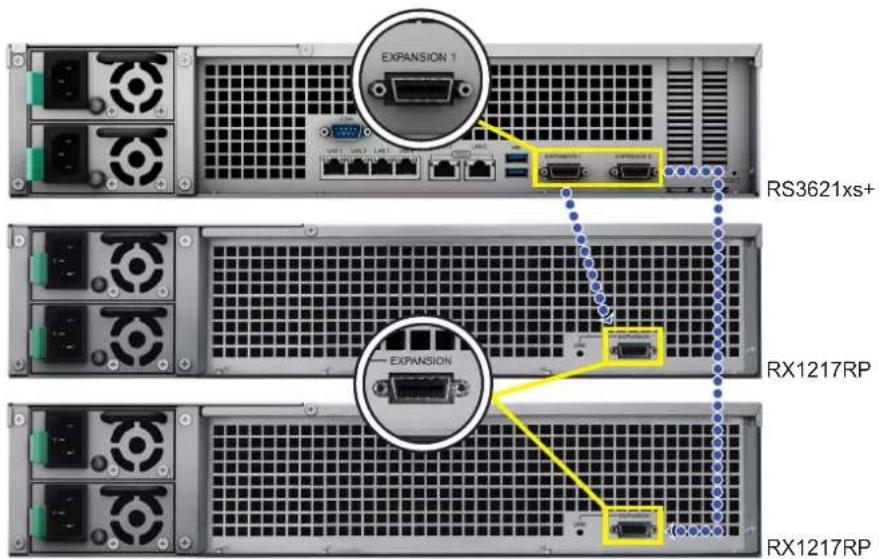
Le RS3621xs+ prend en charge les unités d'extension RX1217/RX1217RP (12 baies), ce qui permet une extension de stockage transparente si nécessaire. Cette section explique comment connecter les unités d'extension à votre Synology NAS.
Pour connecter RX1217/RX1217RP à RS3621xs+
1 Ici, nous utilisons le serveur RX1217RP pour illustrer la connexion aux unités d'extension. Raccordez l'une des extrémités du câble d'extension au port d'extension de votre RS3621xs+ et l'autre au port d'extension des unités d'extension.
text_image
EXPANSION 1 RS3621xs+ EXPANSION RX1217RP RX1217RP2 Connectez les cordons d'alimentation :
a Pour le RX1217RP, reliez l'une des extrémités des deux cordons d'alimentation à un port d'alimentation du RX1217RP et l'autre extrémité au secteur.
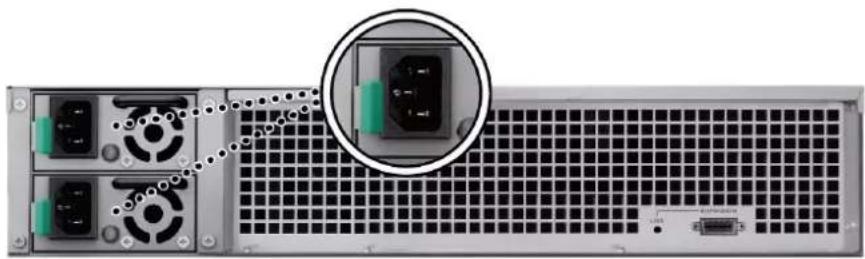
Remarque : L'unité d'extension RX1217RP est équipée d'un système d'alimentation redondante permettant le raccordement de deux cordons d'alimentation. Le système peut être mis sous tension à l'aide d'un seul cordon d'alimentation, mais nous vous recommandons d'utiliser deux cordons d'alimentation pour éviter les pannes d'alimentation inattendues.
b Pour le RX1217, reliez l'une des extrémités du cordon d'alimentation à un port d'alimentation du RX1217 et l'autre extrémité au secteur. Appuyez sur le commutateur du bloc d'alimentation situé sur le panneau arrière pour mettre le bloc d'alimentation sous tension.
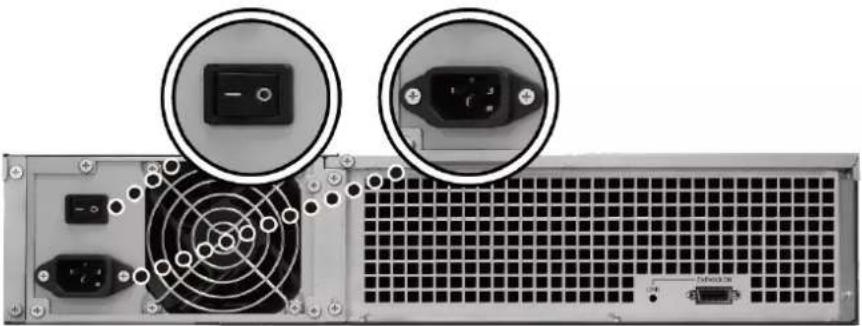
- Une fois le Synology NAS sous tension/hors tension, vos unités d'extension s'activent/s'éteignent automatiquement si elles sont correctement connectées.
- Lorsque votre Synology NAS et vos unités d'extension sont sous tension, il est tout de même possible d'ajouter une ou plusieurs unités d'extension si nécessaire. Pour ce faire, répétez les étapes ci-dessus pour connecter les câbles d'extension et les cordons d'alimentation des unités d'extension supplémentaires. Vos unités d'extension se mettent automatiquement sous tension si elles sont correctement connectées (si DSM est correctement installé sur le serveur Synology NAS).
- N'ôtez pas le câble d'extension lorsque le périphérique hôte est encore sous tension. Cela pourrait provoquer une perte de données.
Démarrage de votre Synology NAS
1 Connectez l'une des extrémités de chaque cordon d'alimentation aux ports d'alimentation situés à l'arrière du RS3621xs+ et l'autre extrémité à une prise électrique.
2 Connectez au moins un câble LAN à l'un des ports LAN et l'autre extrémité à votre commutateur, routeur ou concentrateur.
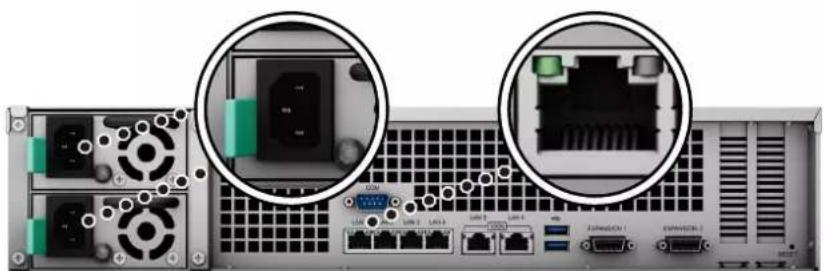
3 Appuyez sur le bouton d'alimentation pour mettre votre RS3621xs+ sous tension.
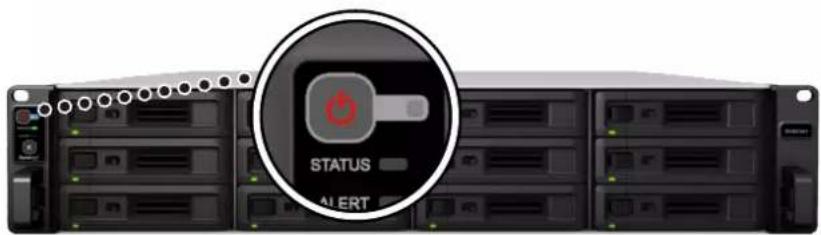
text_image
STATUS ALERTFélicitations ! Votre Synology NAS est maintenant en ligne et peut être détecté par un ordinateur du réseau.
Maintenance du système
Remplacer un ventilateur système
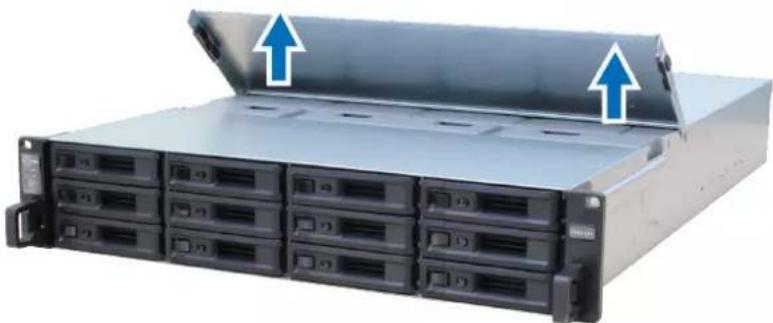
Si un ventilateur système est défaillant, consultez les instructions ci-dessous pour ouvrir le boîtier de votre RS3621xs+ et le remplacer.
1 Appuyez sur les petits boutons situés sur les côtés de votre RS3621xs+.
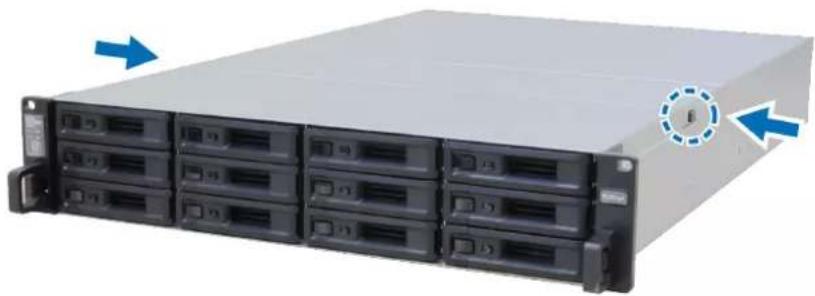
2 Soulevez et retirez le couvercle du ventilateur.
3 Les ventilateurs sont numérotés selon le schéma ci-dessous :
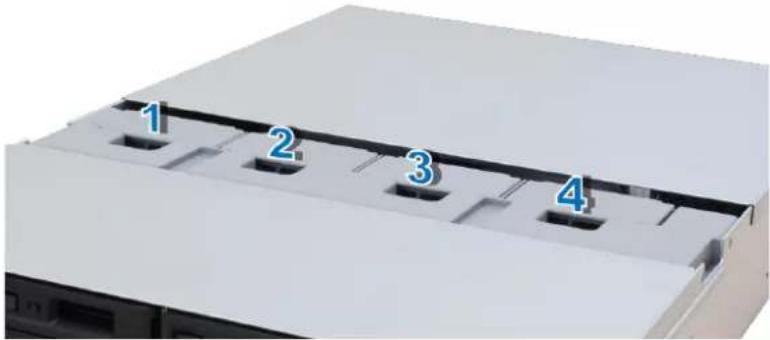
text_image
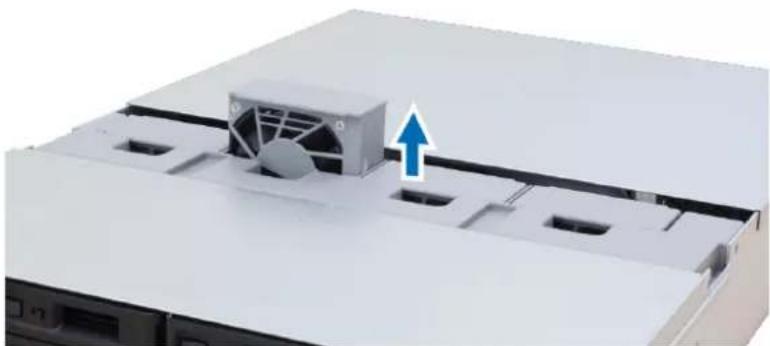
1 2 3 44 Localisez le ventilateur défectueux. Soulevez le ventilateur pour le retirer.
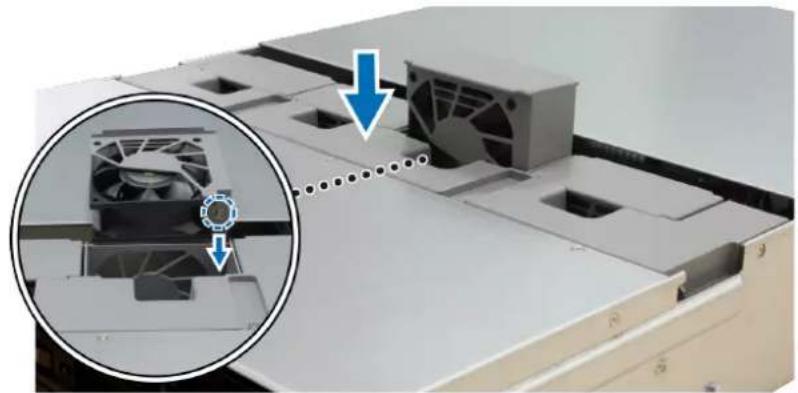
5 Préparez un nouveau ventilateur et glissez-le dans votre RS3621xs+. Assurez-vous que le ventilateur est correctement aligné, comme illustré ci-dessous.
Remplacement d'un bloc d'alimentation
Si un bloc d'alimentation ou son ventilateur est défectueux, suivez les étapes ci-dessous pour remplacer le bloc d'alimentation.
1 Débranchez le cordon d'alimentation du bloc à remplacer.
Remarque : lorsque vous entendez un long bip, vous pouvez appuyer sur le bouton de désactivation du bip pour le mettre en sourdine.
2 Sur le panneau arrière, poussez le levier du bloc d'alimentation vers l'intérieur, comme illustré.
3 Retirez le bloc d'alimentation de votre RS3621xs+.
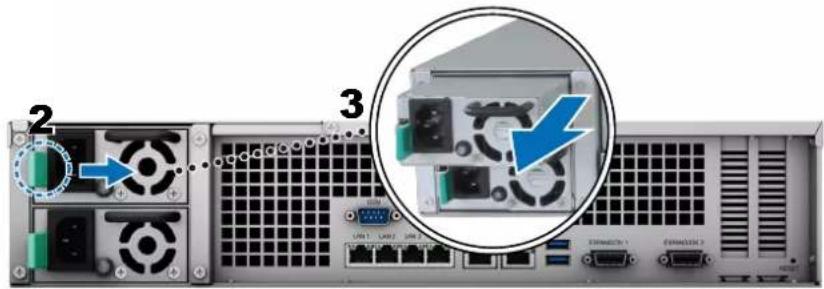
4 Préparez un nouveau bloc d'alimentation. Insérez-le dans l'emplacement vide jusqu'à ce que vous entendiez un déclic.
Installation de DSM sur le Synology NAS
Une fois que l'installation matérielle est terminée, installez DiskStation Manager (DSM), le système d'exploitation à interface Web de Synology, sur votre RS3621xs+.
Installation de DSM avec Web Assistant
Votre RS3621xs+ est livré avec un outil intégré appelé Web Assistant qui vous aide à télécharger la dernière version de DSM depuis Internet et à l'installer sur votre RS3621xs+. Pour utiliser Web Assistant, procédez comme suit.
1 Mettez votre RS3621xs+ sous tension.
2 Ouvrez un navigateur Web sur un ordinateur connecté au même réseau que votre RS3621xs+.
3 Saisissez l'une des adresses suivantes dans la barre d'adresse de votre navigateur :
a find.synology.com
b synologynas:5000
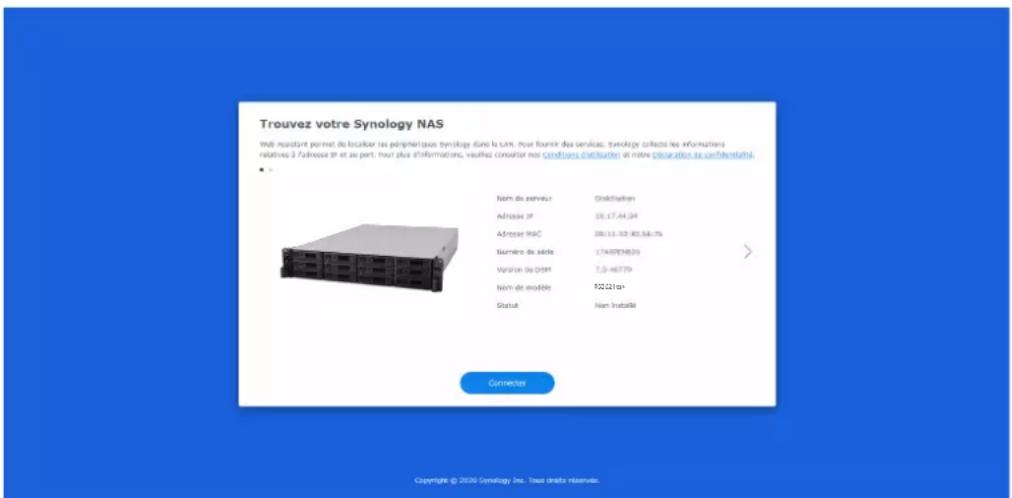
4 Web Assistant sera lancé sur votre navigateur Web. Il recherche et trouve votre Synology NAS sur le réseau local. Votre RS3621xs+ doit présenter l'état Non installé.
text_image
Trouvez votre Synology NAS Web assistant permet de localier les périquieux typologie dans la Cam, pour fournir des services, typologie cixées les informations relatives à l'adresse IP et au part, pour plus d'informations, vaillies conséant sur ces conditions d'actions et note d'égalation de certificatifs. • Nom du serveur Enkühlhafen Adresse IP 20.17.44.04 Adresse MAC 38:11:33:85.66-75 Nombre de série 1.749738029 Version du OSTM 7.28-60779 Nom de available 102211a+ Startut Nom installé Connector Copyright © 2000 Synology Inc. Taux droits relatives.5 Cliquez sur Connecter pour lancer le processus d'installation et suivez les instructions affichées à l'écran.
Remarque :
- Le Synology NAS doit être connecté à Internet pour installer DSM avec Web Assistant.
- Navigateurs recommandés : Chrome, Firefox.
- Le Synology NAS et l'ordinateur doivent être tous deux situés sur le même réseau local.
6 Si vous quittez accidentellement le processus d'installation avant qu'il ne soit terminé, identifiez-vous dans DSM en tant qu'admin (nom de compte administrateur par défaut) en laissant le mot de passe vide.
En savoir plus
Votre RS3621xs+ est maintenant prêt à être utilisé. Pour plus d'informations ou de ressources en ligne sur votre RS3621xs+, rendez-vous sur le site officiel de Synology où vous trouverez des tutoriels étape par étape et une foire aux questions.
SYNOLOGY, INC.
CONTRAT DE LICENCE UTILISATEUR FINAL
IMPORTANT-LIRE ATTENTIVEMENT : CE CONTRAT DE LICENCE UTILISATEUR FINAL ("CLUF") EST UN CONTRAT LÉGAL ENTRE VOUS (UN INDIVIDU OU UNE ENTITÉ LÉGALE) ET SYNOLOGY, INC. ("SYNOLOGY") POUR LE LOGICIEL SYNOLOGY INSTALLÉ SUR LE PRODUIT SYNOLOGY ACHETÉ PAR VOUS (LE "PRODUIT") OU TÉLÉCHARGÉ LÉGALEMENT DEPUIS WWW.SYNOLOGY.COM, OU TOUT AUTRE CANAL FOURNI PAR SYNOLOGY ("LOGICIEL").
VOUS ACCEPTEZ D'ÊTRE LIÉ(E) PAR LES TERMES DE CE CLUF EN UTILISANT LES PRODUITS CONTENANT LE LOGICIEL, EN INSTALLANT LE LOGICIEL SUR LES PRODUITS OU L'APPAREIL CONNECTÉ AUX PRODUITS. SI VOUS N'ÊTES PAS D'ACCORD AVEC LES TERMES DE CE CLUF, VEUILLEZ NE PAS UTILISER LES PRODUITS CONTENANT LE LOGICIEL OU TÉLÉCHARGER LE LOGICIEL DEPUIS WWW.SYNOLOGY.COM, OU TOUT AUTRE CANAL FOURNI PAR SYNOLOGY. AU LIEU DE CELA, VOUS POUVEZ RENVOYER LE PRODUIT AU REVENDEUR CHEZ QUI VOUS L'AVEZ ACHETÉ POUR VOUS FAIRE REMBOURSER, EN RESPECT DE LA POLITIQUE DE RETOUR APPLICABLE AUX REVENDEURS.
Section 1. Licence Limitée de Logiciel. Soumis aux termes et conditions de ce CLUF, Synology vous octroie une licence personnelle limitée, non exclusive et non transférable pour installer, exécuter et utiliser une copie du Logiciel sur le Produit ou sur votre appareil connecté au Produit seulement dans le cadre de votre autorisation d'utiliser le Produit.
Section 2. Documentation. Vous pouvez créer et utiliser un nombre raisonnable de copies de toute documentation fournie avec le Logiciel, à condition que lesdites copies soient utilisées dans le contexte interne d'une entreprise et ne soient pas publiées ou distribuées à nouveau (en copie papier ou au format électronique) à l'intention un tiers quel qu'il soit.
Section 3. Sauvegarde Vous pouvez créer un nombre raisonnable de copies du Logiciel à des fins d'archivage ou de sauvegarde uniquement.
Section 4. Mises à jour. Tout logiciel qui vous est fourni par Synology ou qui est mis à votre disposition sur le site web de Synology à l'adresse www.synology.com (« Site Web ») ou tout autre canal fourni par Synology mettant à jour ou complétant le Logiciel d'origine est régi par le présent CLUF sauf en cas de clauses distinctes pour la licence fournies avec lesdites mises à jour ou compléments, auquel cas, lesdites clauses distinctes prévaudront.
Section 5. Limitations de Licence La licence stipulée dans les Sections 1, 2 et 3 ne s'applique que dans la mesure où vous avez commandé et payé le Produit et déclaré la totalité de vos droits concernant le Logiciel. Synology se réserve tous les droits qui ne vous ont pas été expressément accordés dans le cadre de ce CLUF. Sans pour autant limiter ce qui a été précédemment stipulé, en aucun cas vous ne devrez autoriser ou permettre à un tiers de : (a) utiliser le Logiciel à d'autres fins que celles en relation avec le Produit; (b) accorder une licence, distribuer, louer, prêter, transférer, attribuer ou disposer du Logiciel de toute autre manière; (c) effectuer des opérations de rétrotechnique, décompiler, désassembler ou essayer de découvrir le code source de tout secret commercial en rapport avec le Logiciel, excepté et seulement dans la mesure où une telle activité est expressément autorisée par la loi en vigueur indépendamment de cette limitation; (d) adapter, modifier, altérer, traduire ou créer des travaux dérivés du Logiciel ; (e) supprimer, altérer ou rendre illisible toute mention de copyright ou toute autre mention de droit d'auteur figurant sur le Produit ; ou (f) entraver ou tenter d'entraver toute méthode employée par Synology pour contrôler l'accès aux composants, fonctionnalités ou fonctions du Produit ou Logiciel. Soumis aux limitations spécifiées dans cette section 5, il ne vous est pas interdit de fournir des services hébergés par le serveur Synology NAS à des parties tierces à des fins commerciales.
Section 6. Source Libre. Le Logiciel peut comporter des composants pour lesquels Synology s'est vu accordé une licence de type GNU General Public (« Composants GPL »), actuellement disponible à l'adresse http://www.gnu.org/licenses/gpl.html. Les clauses de la GPL ne régissent que des Composants GPL dans la mesure où le présent CLUF est en contradiction avec les exigences de la GPL pour tout ce qui concerne votre utilisation des composants GPL, et, dans de tels cas, vous acceptez de vous soumettre à la GPL pour tout ce qui concerne votre utilisation desdits composants.
Section 7. Audit. Synology se réserve le droit de contrôler votre conformité aux termes du présent CLUF. Vous acceptez d'accorder à Synology l'accès à vos locaux, équipements, livres, enregistrements et documents, sinon de coopérer raisonnablement avec Synology afin de faciliter un tel audit par Synology ou son agent autorisé par Synology.
Section 8. Propriété. Le Logiciel a valeur de propriété de Synology et de ses concédants de licences et est protégé par copyright et autres lois et traités sur la propriété intellectuelle. Synology ou ses concédants possède tous les droits, titres et intérêts relatifs au Logiciel, y compris mais non limité au copyright et à tous les autres droits concernant la propriété intellectuelle.
Section 9. Garantie Limitée. Synology fournit une garantie limitée que le Logiciel sera substantiellement conforme aux éventuelles spécifications publiées par Synology pour le Logiciel, ou d'autre part établies sur le Site web, pour une période requise par votre législation locale. Synology pourra raisonnablement avoir recours à des moyens commerciaux, à la discrétion de Synology, pour corriger toute non conformité susmentionnée concernant le Logiciel ou pour remplacer tout Logiciel en non conformité avec la précédente garantie, à condition que vous en fassiez mention par écrit à Synology pendant la période de Garantie. La garantie précédemment mentionnée ne s'applique pas à toute non conformité résultant
de : (w) l'utilisation, la reproduction, la distribution ou la divulgation n'entrant pas dans le cadre de conformité du présent CLUF ; (x) toute personnalisation, modification ou autre altération du Logiciel par quiconque hormis Synology ; (y) combinaison du Logiciel avec tout produit, service ou autre éléments fournis par quiconque hormis Synology ; ou (z) votre non conformité avec le présent CLUF.
Section 10. Assistance. Pendant la période spécifiée dans la Section 9, Synology mettra à votre disposition un service d'assistance technique. Après expiration de la période applicable, le support technique pour le Logiciel sera disponible sur demande écrite adressée à Synology.
Section 11. Exclusion de Garanties. SAUF DISPOSITION CONTRAIRE CI-DESSUS, LE LOGICIEL EST FOURNI "COMME TEL" ET AVEC TOUS SES DÉFAUTS. SYNOLOGY ET SES FOURNISSEURS DÉCLINENT ICI TOUTES LES AUTRES GARRANTIES EXPRESSES, TACITES OU RECONNUES PAR LA LOI OU AUTRE, Y COMPRIS MAIS NE SE LIMITANT PAS À TOUTES LES GARANTIES IMPLICITES DE QUALITÉ MARCHANDE, UN USAGE PRÉCIS OU UN BUT PARTICULIER, DE TITRE ET DE NON VIOLATION, CONCERNANT LE LOGICIEL. SANS LIMITER CE QUI PRÉCÈDE, SYNOLOGY NE GARANTIT PAS QUE LE LOGICIEL SERA EXEMPT DE BUGS, D'ERREURS, DE VIRUS OU D'AUTRES DÉFAUTS.
Section 12. Exclusion de Certains Dommages. EN AUCUN CAS SYNOLOGY OU SES CONCÉDANTS DE LICENCES NE SERONT TENUS RESPONSABLES DU COÛT DE COUVERTURE OU DE TOUT DOMMAGE ACCESSOIRE, INDIRECT, SPÉCIAL, PUNITIF, CONSÉCUTIF OU EXEMPLAIRE, NI (INCLUANT, MAIS NE SE LIMITANT PAS À LA PERTE DE DONNÉES, INFORMATIONS, REVENUS, BÉNÉFICES OU ENTREPRISES) DÉCOULANT OU EN RAPPORT AVEC L'UTILISATION OU L'INCAPACITÉ À UTILISER LE LOGICIEL OU SINON EN RELATION AVEC LE PRÉSENT CLUF OU LOGICIEL, QUE CE SOIT DE PAR LE CONTRAT, LE DÉLIT (Y COMPRIS LA NÉGLIGENCE), LA STRICTE RESPONSABILITÉ OU AUTRE HYPOTHÈSE MÊME SI SYNOLOGY A ÉTÉ AVERTI DE L'ÉVENTUALITÉ DE TELS DOMMAGES.
Section 13. Limitation de Responsabilité. LA RESPONSABILITÉ DE SYNOLOGY ET DE SES CONCÉDANTS DE LICENCES DÉCOULANT DE OU EN RAPPORT AVEC L'UTILISATION OU L'INCAPACITÉ À UTILISER LE LOGICIEL OU SINON EN RELATION AVEC LE PRÉSENT CLUF OU LOGICIEL SE LIMITE AU MONTANT EFFECTIF DE VOTRE PART POUR LE PRODUIT QUEL QUE SOIT LE MONTANT DES DOMMAGES IMPLIQUÉS OU LE CONTRAT QUI S'Y RAPPORTE, LE DÉLIT (Y COMPRIS LA NÉGLIGENCE), STRICTE RESPONSABILITÉ OU AUTRE HYPOTHÈSE. L'exclusion de garantie, exclusion de certains types de dommages et limites de responsabilités précédentes s'appliqueront dans toute la mesure permise par la législation applicable. Les lois en vigueur dans certains états/juridictions n'autorisent pas l'exclusion des garanties implicites ou l'exclusion ou la limitation de certains types de dommages. Dans la mesure où ces réglementations s'appliquent à ce CLUF, les exclusions et limites susmentionnées peuvent ne pas s'appliquer à vous.
Section 14. Restrictions en Matière d'Exportation. Vous reconnaissez que le Logiciel est soumis aux restrictions d'exportation en vigueur aux États-Unis. Vous reconnaissez respecter toutes les lois et réglementations en vigueur s'appliquant au Logiciel, y compris mais sans se limiter à la réglementation régissant les exportations aux États-Unis.
Section 15. Résiliation. Sous réserve que Synology ne porte pas atteinte à d'autres droits, Synology peut résilier ce CLUF si vous ne vous engagez pas à respecter les termes et conditions de la présente. Dans ce cas, vous devez cesser d'utiliser le Logiciel et détruire toutes les copies du Logiciel ainsi que tous les composants s'y rapportant.
Section 16. Cession. Vous ne pouvez transférer ou attribuer vos droits mentionnés dans le présent CLUF à un tiers, sauf pour celui pré-installé dans les Produits. Tout transfert ou attribution violant la précédente restriction sera considéré non avenu.
Section 17. Loi en Vigueur. Sauf interdiction expresse de la législation locale, le présent CLUF est régi et interprété par les lois du pays, avec lequel Synology Inc. a été organisé, sans considération de toute contradiction ou principe légal contraire.
Section 18. Règlement des Différends. Tout différend, controverse ou réclamation découlant ou en relation avec ce CLUF sera réglé exclusivement et au terme d'un arbitrage assuré par trois arbitres neutres conformément aux procédures de la loi sur les arbitrages et les réglementations en vigueur en fonction desquelles Synology Inc. a été organisé. Dans de tels cas, l'arbitrage sera limité uniquement au différend entre vous et Synology. L'arbitrage, ou n'importe quelle portion de celui-ci ne sera consolidé à aucun autre arbitrage et ne sera pas mené sur la base d'une action collective. L'arbitrage devra se tenir à Taipei et les procédures d'arbitrage devront être menées en anglais ou, si les deux parties sont d'accord, en chinois mandarin. La décision de l'arbitrage doit être finale et irrévocable pour les parties et peut être appliquée par n'importe quelle cour ayant juridiction. Le Client comprend que, en l'absence de cette disposition, il aurait le droit de plaider les litiges, controverses ou réclamations devant une cour, y compris le droit de plaider les réclamations sur la base d'une action collective, et qu'il renonce expressément et en connaissance de cause à ces droits et qu'il est d'accord pour résoudre tout différend par le biais d'un arbitrage irrévocable conformément aux dispositions de cette Section 18. Aucune clause figurant dans cette Section ne doit être prise en considération dans le but d'interdire ou d'opposer des restrictions à Synology dans le cadre d'une demande d'injonction ou autres droits d'actions et recours analogues légaux ou d'équité de la part de Synology pour toute rupture effective ou présagée de toute disposition du présent CLUF en rapport avec les droits de propriété intellectuelle de Synology.
Section 19. Frais d'Avocats. Dans le contexte d'un arbitrage, d'une médiation ou tout autre recours ou procédure visant à faire respecter les droits et recours soumis par le présent CLUF, la partie gagnante bénéficiera d'un juste recouvrement des frais d'avocat, en plus de tout autre recours dont elle peut bénéficier.
Section 20. Divisibilité. Si une cour de la juridiction habilitée à le faire détermine qu'une des dispositions de ce CLUF est non valide, illégale, non exutoire, les clauses restantes demeureront pleinement applicables.
Section 21. Intégralité du Contrat Le présent CLUF stipule l'ensemble de l'accord bilatéral qui existe entre Synology et vous pour ce qui concerne le Logiciel et le sujet en question et remplace tout accord écrit ou oral, antérieur ou actuel. Aucun amendement, modification ou désistement des dispositions du présent CLUF ne sera valide sauf mention écrite par la partie responsable par la présente.
Ce CLUF est une traduction de la version en langue anglaise. Dans le cas d'un conflit entre la version anglaise et une version non anglaise, la version anglaise prévaut.
SYNOLOGY, INC.
(a) « Produits » se rapporte aux Nouveaux produits ou aux Produits rénovés.
(b) « Nouveau produit » désigne le produit matériel de marque Synology et les accessoires de marque Synology contenus dans l'emballage d'origine que le Client a acheté auprès d'un distributeur ou d'un revendeur Synology agréé. Vous pouvez consulter notre « Nouveau produit » dans Statut de l'assistance technique.
(c) « Produit rénové » désigne tous les produits Synology qui ont été rénovés par une filiale de Synology ou par un distributeur ou revendeur Synology agréé, à l'exclusion de ceux vendus « en l'état » ou « sans garantie » par quiconque.
(d) Autre définition : « Client » fait référence à la personne ou à l'entité qui a initialement acheté le Produit à Synology ou à un distributeur ou revendeur Synology agréé. « Boutique en ligne » fait référence à une boutique en ligne gérée par Synology ou par une filiale de Synology. « Logiciel » fait référence au logiciel Synology propriétaire qui accompagne le Produit lors de son achat par le Client, qui est téléchargé par le Client sur le site Web, ou préalablement installé sur le Produit par Synology et comprend tous les micrologiciels, les médias, images, animations, vidéos, données audio, textes et applets associés incorporés au logiciel ou au Produit, ainsi que toutes les mises à jour ou mises à niveau dudit logiciel.
Section 2. Période de garantie
(a) « Période de garantie » : La période de garantie entre en vigueur à compter de la date d'achat indiquée sur le reçu ou la facture que le Client doit présenter et se termine le jour suivant la fin de la Période de garantie pour chaque Nouveau produit. Vous pouvez voir la Période de garantie de chaque nouveau Produit dans Statut de l'assistance technique. Pour le Produit rénové ou les pièces réparées, il s'agit du reste de la période de garantie du produit qu'ils remplacent, ou quatre-vingt-dix (90) jours à compter de la date à laquelle le produit a été remplacé ou réparé, la période la plus longue faisant foi, sauf pour les produits vendus « en l'état » ou « sans garantie » par n'importe quel magasin. Sans présenter ce reçu d'achat ou cette facture, la période de garantie prend effet à la date de fabrication, en fonction de notre enregistrement interne.
(b) « Période de garantie étendue » : Pour un Client ayant acheté le service optionnel EW201/ EW202 pour les Produits applicables spécifiés dans la section 1 (b), la Période de garantie spécifiée dans la section 2 (a) du Produit applicable enregistré avec le service optionnel EW201/EW202 sera prolongée de deux ans. Vous pouvez voir le modèle appliqué dans Extension de garantie.
(c) « Résiliation immédiate de la Période de garantie » : en ce qui concerne le produit Synology Drive, sa période de garantie prendra fin immédiatement dans l'une des situations suivantes : (a) pour les disques SSD, l'indicateur de fin de durée de vie est égal ou supérieur à la limite spécifiée dans les « spécifications produit » du disque connecté au produit acheté ; (b) pour tous les disques, l'enregistrement de leur température est égal ou supérieur à la limite de température de fonctionnement du disque spécifiée dans les « spécifications produit » jointes au produit acheté.
Section 3. Garanties et recours limités
3.1 Garantie limitée. Comme énoncé dans la Section 3.2, Synology garantit au Client que chacun de ses Produits (a) sera exempt de défauts matériels ou malfaçons et (b) présentera les performances conformes aux spécifications du Produit publiées par Synology, dans le cadre d'une utilisation normale et pendant la Période de Garantie. Cette garantie limitée ne s'applique pas au Logiciel contenu dans le produit ou acheté par le Client qui sera soumis au contrat de licence de l'utilisateur final fourni avec le Produit. Synology ne fournit pas de garantie pour les Produits rénovés vendus « en l'état » ou « sans garantie ». (c) Cette Garantie limitée n'est PAS transférable et s'applique uniquement aux clients qui achètent directement des produits auprès d'une filiale de Synology, de revendeurs et de distributeurs agréés par Synology. La garantie stipulée dans la Section 3 prendra fin en cas de vente ou échange du Produit à un tiers par le Client.
3.2 Exclusions. Les garanties et obligations de garantie susmentionnées ne s'appliquent pas à un Produit qui (a) a été installé ou utilisé d'une manière non spécifiée ou décrite dans les spécifications du Produit ou dans les documents qui lui sont associés, ou qui a été utilisé de manière inappropriée, de manière abusive ou a été endommagé de quelque manière que ce soit ; (b) a été endommagé suite à un accident, un incendie, un contact avec un liquide, un tremblement de terre,
tout autre facteur externe ou suite à une utilisation du produit dans un environnement inapproprié ; (c) a été démonté sans l'autorisation de Synology ; ou (d) a subi des dommages esthétiques causés par une usure normale ou par tout autre dommage résultant du vieillissement normal du Produit, y compris, mais sans s'y limiter, des rayures, des bosses et du plastique cassé sur les ports, sauf en cas de défaillance due à un défaut de matériaux ou de fabrication ; (e) le numéro de série a été effacé ou supprimé du Produit, ce qui signifie qu'il ne peut plus être identifié ; (f) a été endommagé ou est hors service car le Client ne parvient pas à appliquer une correction, modification, amélioration ou toute autre mise à jour mise à la disposition du Client par Synology ou parce que le Client applique, installe ou utilise une correction, modification, amélioration ou toute autre mise à jour mise à disposition par un tiers ; (g) a été endommagé, est hors service ou incompatible en raison de l'installation ou de l'utilisation d'éléments non fournis par Synology, en dehors du matériel, du logiciel ou de tout autre accessoire pour lequel le Produit est conçu.
Veuillez noter que chacune des situations énoncées ci-dessus doit faire l'objet d'une inspection et d'une vérification par Synology en relation à son apparence et aux fonctions du produit.
3.3 Support de garantie et recours exclusif. Si le Client fait état d'une non-conformité avec toute garantie stipulée dans la Section 3.1 pendant la Période de Garantie applicable par les moyens stipulés ci-après, alors, après vérification de ladite non-conformité par Synology, cette dernière pourra : (a) avoir recours à des moyens commerciaux raisonnables pour réparer le Produit, (b) fournir une assistance technique ou (c) remplacer le Produit ou la partie du Produit en question qui n'est pas conforme, sur retour du Produit complet, comme stipulé dans la Section 3.4. Les mentions précédentes stipulent la responsabilité totale de Synology et l'unique et exclusif recours du Client en cas de rupture de la garantie selon les dispositions de la Section 3.1 ou tout autre défaut ou défaillance du Produit. Le Client aidera Synology à diagnostiquer et valider la non-conformité du Produit dans la mesure du possible. Veuillez noter que le support de garantie ne s'applique pas à la récupération des données stockées dans le Produit Synology ou sa sauvegarde. Le Client doit faire une copie de sauvegarde des données stockées avant de renvoyer le Produit à Synology. Il est possible que Synology supprime toutes les informations ou données stockées sur le Produit au cours de l'exécution des services de garantie et ne sera responsable d'aucune perte de données.
3.4 Retour. Tout retour de Produit par le Client conformément à la Section 3.3 doit être effectué conformément aux procédures de retour en vigueur de Synology avec le reçu d'achat ou la facture. Pour plus d'informations sur la procédure de retour, veuillez consulter Comment faire un recours en garantie pour mon produit Synology ? Concernant le recours en garantie, le client doit retourner le Produit à Synology dans son intégralité conformément à la présente Section 3.4. Tout Produit retourné qui (a) a été démonté (sauf sous la direction de Synology) ; ou (b) dont le numéro de série a été effacé ou abîmé sur le Produit, ce qui signifie qu'il ne peut plus être identifié ; ou (c) a été endommagé lors du retour en raison d'un emballage inapproprié (y compris, mais sans s'y limiter, des rayures et une déformation), sera refusé et renvoyé au Client aux frais du Client. Tout Produit doit être retourné dans le même état que lorsqu'il a été envoyé par Synology, à l'adresse indiquée par Synology, avec frais de transport prépayés, dans un emballage adéquat afin de protéger le contenu en question. L'assurance et le risque de perte/dommages liés aux articles retournés sont à la charge du Client jusqu'à ce qu'ils aient bien été réceptionnés par Synology.
3.5 Remplacement d'un nouveau Produit ou d'un Produit reconditionné par Synology. Si Synology décide de remplacer un Produit couvert par la présente Garantie, telle que stipulée dans la Section 3.1, alors Synology expédiera un Produit de remplacement aux frais de Synology par une méthode d'expédition choisie par Synology, après réception du Produit non conforme retourné en accord avec la Section 3.4 et après vérification de la part de Synology que le Produit n'est pas conforme à la garantie. Avant l'expédition du Produit reconditionné aux clients, il a été vérifié qu'il est strictement conforme aux normes de qualité de Synology. Veuillez noter qu'une partie des Produits reconditionnés présente des taches, des rayures ou d'autres signes d'usure mineurs. Dans certains pays, Synology peut, à son entière discrétion, appliquer le Service de remplacement de Synology pour certains Produits, en vertu duquel Synology expédiera un Produit de remplacement au Client avant la réception du Produit non conforme retourné par le Client (« Service de remplacement de Synology »).
3.6 Exclusion de garanties. LES GARANTIES, OBLIGATIONS ET RESPONSABILITÉS DE SYNOLOGY ET LES RECOURS DU CLIENT STIPULÉS DANS CETTE GARANTIE SONT EXCLUSIFS ET SUBSTITUTIFS, ET PAR LA PRÉSENTE, LE CLIENT ABANDONNE, DÉCHARGE ET EXCLUT TOUTES LES AUTRES GARANTIES, OBLIGATIONS ET RESPONSABILITÉS DE SYNOLOGY, ET TOUS LES AUTRES DROITS, RÉCLAMATIONS ET RECOURS DU CLIENT CONTRE SYNOLOGY, EXPLICITES OU IMPLICITES, DÉCOULANT DE LA LOI OU DU PRODUIT, DE LA DOCUMENTATION OU DU LOGICIEL L'ACCOMPAGNANT OU DE TOUT AUTRE BIEN OU SERVICE FOURNI SOUS CETTE GARANTIE, NOTAMMENT, SANS LIMITATIONS : (A) UNE GARANTIE IMPLICITE COMMERCIALE OU EN ADÉQUATION AVEC UNE FIN OU UNE UTILISATION PARTICULIÈRE ; (B) UNE GARANTIE IMPLICITE DÉCOULANT DU COURS DES PERFORMANCES, DU COURS DE LA TRANSACTION OU DE L'USAGE COMMERCIAL ; (C) UNE RÉCLAMATION CONCERNANT UNE TRANSGRESSION OU UNE MALVERSATION ; OU (D) UNE RÉCLAMATION CONCERNANT UN DOMMAGE (QU'IL DÉPENDE D'UNE NÉGLIGENCE, DE LA RESPONSABILITÉ CIVILE, DE LA RESPONSABILITÉ DU PRODUIT OU AUTRE HYPOTHÈSE). SYNOLOGY NE GARANTIT PAS ET EXCLUT SPÉCIFIQUEMENT QUE LES DONNÉES OU INFORMATIONS STOCKÉES SUR LES PRODUITS SYNOLOGY SERONT TOUJOURS EN SÉCURITÉ ET SANS RISQUES DE PERTES DE DONNÉES. SYNOLOGY RECOMMANDE QUE LE CLIENT PRENNE LES MESURES APPROPRIÉES POUR SAUVEGARDER LES DONNÉES STOCKÉES SUR LE PRODUIT. CERTAINS ÉTATS NE PERMETTENT PAS DE LIMITATION SUR LES GARANTIES IMPLICITES, AUSSI LES LIMITES SUSMENTIONNÉES PEUVENT NE PAS S'APPLIQUER AU CLIENT.
Section 4. Limitations de responsabilité
4.1 Force Majeure. Synology ne sera pas tenu responsable ou considéré comme étant en violation ou en faute sous cette garantie pour tout retard ou manquement vis-à-vis de cette garantie pour toute cause ou état raisonnablement hors de contrôle (incluant, mais ne se limitant pas aux actes ou manquements de la part du Client).
4.2 Exclusion de certains types de dommages. EN AUCUN CAS SYNOLOGY OU SES FOURNISSEURS NE SERONT TENUS RESPONSABLES DU COÛT DE COUVERTURE OU DE TOUT DOMMAGE ACCESSOIRE, INDIRECT, SPÉCIAL, PUNITIF, CONSÉCUTIF OU SIMILAIRE (NOTAMMENT, SANS LIMITATIONS, LA PERTE DE DONNÉES, INFORMATIONS, REVENUS, BÉNÉFICES OU ACTIVITÉ) DÉCOULANT OU EN RAPPORT AVEC L'UTILISATION OU L'INCAPACITÉ À UTILISER LE PRODUIT, TOUTE DOCUMENTATION OU LOGICIEL L'ACCOMPAGNANT AINSI QUE TOUT BIEN OU SERVICE FOURNIS SOUMIS À CETTE GARANTIE, QUE CE SOIT PAR CONTRAT, PAR UN DOMMAGE (Y COMPRIS LA NÉGLIGENCE), LA RESPONSABILITÉ CIVILE OU AUTRE HYPOTHÈSE MÊME SI SYNOLOGY A ÉTÉ AVERTI DE L'ÉVENTUALITÉ DE TELS DOMMAGES.
4.3 Limites de responsabilité. LA RESPONSABILITÉ DE SYNOLOGY ET DE SES FOURNISSEURS DÉCOULANT DE OU EN RAPPORT AVEC L'UTILISATION OU L'INCAPACITÉ À UTILISER LE PRODUIT, TOUTE DOCUMENTATION OU LOGICIEL L'ACCOMPAGNANT AINSI TOUT BIEN OU SERVICE FOURNIS SOUMIS À CETTE GARANTIE SE LIMITE AU MONTANT EFFECTIF PAYÉ PAR LE CLIENT POUR LE PRODUIT QUEL QUE SOIT LE MONTANT DES DOMMAGES IMPLIQUÉS OU LE CONTRAT QUI S'Y RAPPORTE, LE DÉLIT (Y COMPRIS LA NÉGLIGENCE), STRICTE RESPONSABILITÉ OU AUTRE HYPOTHÈSE. L'exclusion précédente de certains types de dommages et limitations de responsabilités s'appliquera dans toute la mesure permise par la législation applicable. Les lois en vigueur dans certains états/juridictions n'autorisent pas l'exclusion ou la limitation de certains types de dommages. Dans la mesure où ces réglementations s'appliquent à ce Produit, les exclusions et limites susmentionnées peuvent ne pas s'appliquer au Client.
Section 5. Divers
5.1 Droits propriétaires. Le Produit ainsi que tout Logiciel et documentation l'accompagnant fournis avec le Produit incluent des droits propriétaires et intellectuels de Synology et de ses concédants de licences et fournisseurs tiers. Synology détient et se réserve tous les droits et intérêts sur les droits de propriété intellectuelle du Produit, et aucun titre ni propriété d'un quelconque droit de propriété intellectuelle vis-à-vis du Produit, de toute documentation ou logiciel l'accompagnant et tout autre bien fourni soumis à cette Garantie n'est transféré au Client aux termes de cette Garantie. Le Client (a) respectera les termes et conditions du contrat de licence de l'utilisateur final accompagnant tout Logiciel fourni par Synology ou par un distributeur ou revendeur Synology agréé ; et (b) ne tentera pas d'effectuer des opérations de rétro-ingénierie sur le Produit ou composant en question ou le Logiciel qui l'accompagne, ni ne tentera de commettre des malversations, d'entraver ou violer tout droit de propriété intellectuelle de Synology.
5.2 Attribution. Le Client ne transférera aucun de ses droits aux termes de cette garantie directement, par le biais de la loi ou autrement, sans le consentement écrit préalable de Synology.
5.3 Aucune clause supplémentaire. Sauf dans les cas explicitement autorisés par cette Garantie, aucune des parties ne sera soumise et chaque partie objecte spécifiquement à des termes, conditions ou autres dispositions entrant en contradiction avec les dispositions de cette Garantie octroyée par l'autre partie dans toute commande, réception, acceptation, confirmation, correspondance ou autrement, sauf si chaque partie donne spécifiquement son accord pour ladite disposition par écrit. Par ailleurs, si la présente Garantie entre en contradiction avec des termes ou conditions de tout autre contrat auquel les parties sont soumises vis-à-vis du Produit, alors cette Garantie prévaudra, sauf contrat faisant spécifiquement mention des sections de cette Garantie qu'il remplace.
5.4 Législation en vigueur. Sauf interdiction explicite par la loi locale, la présente garantie est régie par les lois de l'État de Washington, États-Unis, pour les Clients résidant aux États-Unis ; et par les lois de la république de Chine (Taïwan) pour les Clients ne résidant pas aux États-Unis, à l'exclusion des dispositions relatives aux conflits de lois. La Convention des Nations unies de 1980 portant sur les contrats de vente internationale de marchandises ou toute autre lui succédant n'est pas applicable.
5.5 Résolution des litiges. Tout litige, controverse ou réclamation découlant de ou en relation avec les présents Garantie, Logiciel ou services fournis par Synology, concernant le Produit ou la relation existant entre les Clients résidant au États-Unis et Synology sera résolu exclusivement et de manière définitive au terme d'un arbitrage soumis aux réglementations commerciales actuelles de l'American Arbitration Association, sous réserve des dispositions mentionnées ci-après. L'arbitrage sera mené devant un seul arbitre et se limitera uniquement aux controverses entre le Client et Synology. L'arbitrage, en tout ou en partie, ne sera consolidé par aucun autre arbitrage et ne sera pas mené sur la base d'une action collective. L'arbitrage aura lieu à King County, Washington, États-Unis d'Amérique, par soumission de documents, par téléphone, en ligne ou en personne tel que l'arbitre l'aura déterminé à la demande des parties. La partie gagnante dans tout arbitrage ou action judiciaire ayant lieu aux États-Unis ou à l'extérieur devra récupérer tous les coûts et frais d'avocats, y compris les frais d'arbitrage pris en charge par la partie gagnante. Toute décision rendue dans de telles procédures
d'arbitrage sera finale et irrévocable pour les parties, et le jugement peut être déclaré dans n'importe quel tribunal de juridiction compétente. Le Client comprend que, en l'absence de cette disposition, il aurait le droit de plaider les litiges, controverses ou réclamations dans une cour, y compris le droit de plaider les réclamations sur la base d'une action collective, et qu'il renonce expressément et en connaissance de cause à ces droits et qu'il est d'accord pour résoudre tout différend par le biais d'un arbitrage irrévocable, conformément aux dispositions de cette Section 5.5. Pour les Clients ne résidant pas aux États-Unis, tout différend, controverse ou réclamation énoncés dans cette section devra être résolu au terme d'un arbitrage mené par trois arbitres neutres, en accord avec les procédures de la loi d'arbitrage de la R.D.C. Loi sur l'Arbitrage et réglementations en vigueur. L'arbitrage devra se tenir à Taipei, Taiwan, république de Chine (R.D.C.) et les procédures d'arbitrage devront être menées en anglais ou, si les deux parties sont d'accord, en chinois mandarin. La décision de l'arbitrage doit être finale et irrévocable pour les parties et peut être appliquée par n'importe quelle cour de justice ayant juridiction. Aucune clause figurant dans cette Section ne doit être prise en considération dans le but d'interdire ou d'opposer des restrictions à Synology dans le cadre d'une demande d'injonction ou autres droits d'actions et recours analogues légaux ou d'équité de la part de Synology pour toute rupture effective ou présagée de toute disposition de la présente Garantie en rapport avec les droits de propriété intellectuelle de Synology.
5.6 Frais d'avocats. Dans le contexte d'un arbitrage, d'une médiation ou de tout autre recours ou procédure visant à faire respecter les droits et recours soumis par la présente Garantie, la partie gagnante bénéficiera d'un juste recouvrement des frais d'avocat, en plus de tout autre recours dont elle peut bénéficier.
5.7 Restrictions en matière d'exportation. Vous reconnaissez que le Produit est soumis aux restrictions d'exportation en vigueur aux États-Unis. Vous respecterez toutes les lois et réglementations en vigueur s'appliquant au Produit, y compris, sans limitation, à la réglementation régissant les exportations aux États-Unis.
5.8 Divisibilité. Si un tribunal compétent détermine qu'une des dispositions de cette Garantie est non valide, illégale ou non applicable, les clauses restantes demeurent pleinement en vigueur et conservent tous leurs effets.
5.9 Accord bilatéral parfait. La présente Garantie constitue la totalité du contrat et remplace tout contrat préalable entre Synology et le Client, en rapport avec le sujet en question. Aucun amendement, modification ou désistement des dispositions de la présente Garantie ne sera valide, à moins de stipulation contraire formulée par écrit et signée par la partie liée par la présente.