
N20 - Accessoire informatique ACER - Notice d'utilisation et mode d'emploi gratuit
Retrouvez gratuitement la notice de l'appareil N20 ACER au format PDF.


| Type de produit | Enveloppe d'extension pour organiseur |
| Marque | Acer |
| Modèle compatible | Acer n20 |
| Dimensions (L × l × H) | 131 mm × 86 mm × 33 mm |
| Poids | 155 g |
| Batterie intégrée | Lithium-polymère, 2000 mAh |
| Autonomie de la batterie | Jusqu'à 15 heures d'utilisation normale |
| Temps de recharge | Environ 8 heures pour une charge complète |
| Emplacement CompactFlash | Type II (accepte aussi Type I) |
| Emplacement Carte PC | Type II |
| Connecteur hôte USB | Oui (pour clavier USB et autres périphériques avec pilotes) |
| Connecteur d'extension | 100 broches vers l'organiseur |
| Prise d'alimentation | Pour adaptateur secteur externe |
| Bouton d'éjection | Pour CompactFlash et Carte PC |
| Matériau | Plastique et métal |
| Accessoires inclus | Notice d'utilisation |
| Entretien | Nettoyer avec un chiffon doux et sec |
| Température de fonctionnement | 5 °C à 35 °C |
| Humidité de fonctionnement | 20 % à 80 % (sans condensation) |
FOIRE AUX QUESTIONS - N20 ACER
Questions des utilisateurs sur N20 ACER
0 question sur cet appareil. Repondez a celles que vous connaissez ou posez la votre.
Poser une nouvelle question sur cet appareil
Téléchargez la notice de votre Accessoire informatique au format PDF gratuitement ! Retrouvez votre notice N20 - ACER et reprennez votre appareil électronique en main. Sur cette page sont publiés tous les documents nécessaires à l'utilisation de votre appareil N20 de la marque ACER.
MODE D'EMPLOI N20 ACER
Manuel de l'enveloppe d'extension
Introduction :
L'envelope d'extension est un accession en option concu pour les utilisateurs d'organisateurs qui demandent plus de fonctionnalités et de fonctions. Sa conception simple et portable combine la flexibilité d'extension à une capacité accrue de la batterie des fonctionnalités supplémentaires.
L'illustration suivantemontrellescomposantsdel'enveloppe d'extension:
Enveloppe d'extension :
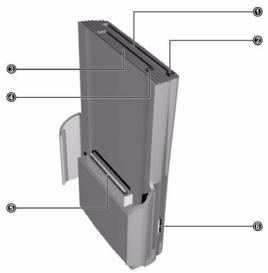
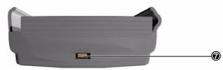
| No. | Compositant | Fonction |
| 1 | Emplacement Carte PC de Type II | Accepte des pérophériques sous forme de carte PC. |
| 2 | Bouton d'éjection de l'emplacement Carte PC de Type II | Appuyez pour faire-sortir la carte PC installée. |
| No. | Composant | Function |
| 3 | Emplacement CompactFlash de Type II | Accepte des péripériques sous forme de carte CompactFlash. |
| 4 | Bouton d'éjection de l'emplacement CompactFlash de Type II | Appuyez que pour faire sortir la carte CompactFlash installée. |
| 5 | Connecteur d'extension à 100 broches | Connecte l'enveloppe d'extension à votre organiseur. |
| 6 | Connecteur hôte USB | Accepte des péripériques USB. |
| 7 | Prise d'alimentation | Se connecte à l'adaptateur sector pour fournir une alimentation externe au système |
Specifications :
Enveloppe d'extension pour Acer n20
- Un emplacement CompactFlash de type II
- Un emplacement Carte PC de Type II
- Une batterie au lithium-polymère intégrée de 2000 mAh
- Un connecteur hote USB*
- Poids : 155g
- Dimensions: 131 mm x 86 mm x 33 mm
-
Autonomie de la batterie : 15 heures d'utilisation normale, 8 heures de temps de recharge a pleine capacité pour une batterie vie.
-
Le connecteur hôte USB permet l'utilisation de claviers USB standard avec l'enveloppe d'extension Acer n20. D'autres périphériques USB nécessitent les pilotes et utilisaires appropriés.
Fixation de l'enveloppe d'extension à votre Acer n20
1 Retirez la batterie amovible de votre organiseur (a).
Reportez-vous à "Pour désinstaller la batterie" à la page 11 du Manuel pour Organiseur Acer n20.
IMPORTANT: Àprous le retrait de la batterie, vous avez environ 30 minutes pour fixer l'enveloppe d'extension et rallumer l'organiseur. Dans le cas contraire, vous risquez de perdre toutes les données de la mémoire interne de votre organiseur.
2 Aligné le panneau arrirée de l'organiseur avec l'enveloppe d'extension, puis faites-le glisser dans les bras de l'enveloppe (b).
3 Appuyez doucement sur voite organiseur vers le bas jusqu'a le sentir se verrouiller.
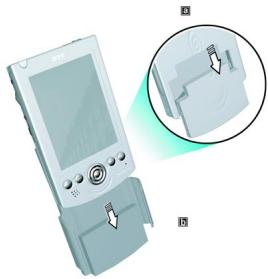
4 Faites glisser le bouton de libération de la batterie sur l'organiseur en position déverrouillée.
Utilisation de l'enveloppe d'extension
Les emplacements de Carte PC et CompactFlash permettent tous les deux une extension flexible et l'utilisation d'une gamme étendue de péripériques avec votre organisé. Ils peuvent comprendre :
Disques durs
Cartes mémoire
Cartes VGA
- Interfaces de téléphone cellulaire
Cartes GPS (système de positionnement global)
Cartes modem
Cartes combo modem et Ethernet
Adaptateurs Ethers Ethernet 100 Mb/s
- Adaptateurs réseau Ethernet
Adaptateurs reseau sans fil infrarouge
Ces deux emplacements d'extension permettant également d'utiliser une large seLECTION de produits pour ordinateurs notebooks faisant de votre organiser un partenon mobile idéal pour votre ordinateur portable.
Pour des instructions sur l'utilisation d'une carte CompactFlash ou d'une Carte PC pour effectuer des sauvégardes des données, reportez-vous à "Backup/Restore" à la page 74 du Manuel pour Organiseur Acer n20.
Pour en savoir plus sur les cartes CompactFlash et les Cartes PC, visitez http://wwwCompactflash.org/ et http://www.pc-card.com/ respectivement.
La capacité accrue de la batterie supplémentaire permet de connecter des péphériques USB à votre organeur sans dépenser les ressources précieuses. Les claviers USB sont pris en charge. Pour d'autres péphériques USB, l'utilisation dépendé de la disponibilité du pilote.
Insertion d'une carte CompactFlash
1 Tenez votre organiseur bien en main.
2 Insérez la carte CompactFlash dans son emplacement sur l'enveloppe d'extension.
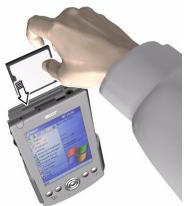
3 Avec vous doigt, appuyez la carte dans l'emplacement jusqu'à la sentir se verrouiller.
Retrait d'une carte CompactFlash
1 Tenez votre organiseur bien en main.
2 Appuyez sur le bouton d'éjection de l'emplacement pour faire sortir la carte (a), puis retirez la carte doudement de l'emplacement (b).
Insertion d'une Carte PC
1 Tenez votre organiseur bien en main.
2 Inserez la Carte PC dans son emplacement sur I'enveloppe d'extension.
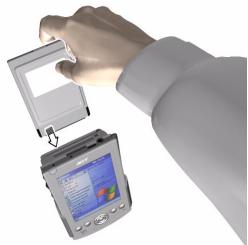
3Avec notre doigt, appuyez la carte dans I'emplacement jusqu'a la sentir se verrouiller.
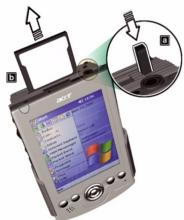
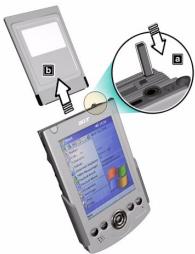
Retrait d'une Carte PC
1 Tenez votre organiseur bien en main.
2 Appuyez sur le bouton d'éjection de l'emplacement pour faire sortir la carte (a), puis retirez la carte doudement de l'emplacement (b).
Avis :
Compatibilité CompactFlash et Carte PC
1) L'emplacement CompactFlash de type II peut aussi accepter les cartes CompactFlash de type I. L'emplacement de Carte PC est pour les cartes PC de type II.
2) Certains cartes PC and CompactFlash peuvent ne pas fonctionner correctement lorsqu'elles sont insérées dans l'enveloppe d'extension Acer n20. Si vous rencontres ce problème, contactez le vendeur du périphériques pour le support et les mises à jour du pilote.
3) Le Microdrive™ IBM peut causeursirrigulareldansdossierchesfichierslorsill estinsere combinaisonadavecd'autrescartedesignMoivre.VeuillezrespectlacbonutilisationinsersantleMicrodrive™IBMsepartmentd'autrescartedesignmoivre.
- Manuel de l'enveloppe d'extension
- Introduction :
- Enveloppe d'extension :
- Specifications :
- Fixation de l'enveloppe d'extension à votre Acer n20
- Utilisation de l'enveloppe d'extension
- Insertion d'une carte CompactFlash
- Retrait d'une carte CompactFlash
- Insertion d'une Carte PC
- Retrait d'une Carte PC
- Avis :
- Compatibilité CompactFlash et Carte PC
Marque : ACER
Modèle : N20
Catégorie : Accessoire informatique