
C500 - GPS / Navigation satellite ACER - Notice d'utilisation et mode d'emploi gratuit
Retrouvez gratuitement la notice de l'appareil C500 ACER au format PDF.


| Type de produit | Kit de navigation satellite GPS pour PDA Acer |
| Modèle compatible | Acer n300, c500, c510, c530 |
| Logiciel de navigation | CoPilot Pocket PC 6 avec cartes préchargées sur carte SD |
| Récepteur GPS | Externe Bluetooth Holux GPS-236 (pour n300) ou intégré (c510/c530) |
| Alimentation | Batterie du PDA et chargeur de voiture fourni |
| Dimensions (PDA) | Environ 120 x 70 x 20 mm (estimation) |
| Poids (PDA) | Environ 150 g (estimation) |
| Fonctions principales | Navigation tour par tour, adresse, POI, code postal, intersection, coordonnées, trajets enregistrés, trafic TMC (optionnel), modes Navigation/Planification/Piéton, alertes de sécurité (radars) |
| Affichage | Vues de conduite : Sécurité conducteur, 2D, 3D, Itinéraire, Prochain tournant, Destination ; mode jour/nuit automatique |
| Entretien et nettoyage | Nettoyer l'écran du PDA avec un chiffon doux ; éviter les chocs et l'humidité |
| Sécurité | Vue Sécurité conducteur par défaut ; alertes de limitation de vitesse et radars |
| Pièces détachées et réparabilité | Pièces non spécifiées ; contacter le support Acer ou ALK Technologies |
| Informations générales | Marque : ACER, Modèle : C500, Catégorie : GPS / Navigation satellite, Notice : 48 pages en français |
FOIRE AUX QUESTIONS - C500 ACER
Questions des utilisateurs sur C500 ACER
0 question sur cet appareil. Repondez a celles que vous connaissez ou posez la votre.
Poser une nouvelle question sur cet appareil
Téléchargez la notice de votre GPS / Navigation satellite au format PDF gratuitement ! Retrouvez votre notice C500 - ACER et reprennez votre appareil électronique en main. Sur cette page sont publiés tous les documents nécessaires à l'utilisation de votre appareil C500 de la marque ACER.
MODE D'EMPLOI C500 ACER
guide utilisateur de navigation satellite
Kit de Navigation Satellite CoPilot
Kit de navigation satellite CoPilot pour Acer n300, c510 ou c530
Votre kit CoPilot comprend les éléments suivants :
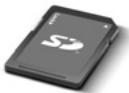
Carte mémoire SD contenant des cartes préchargées de région unique ou paneuropéennes
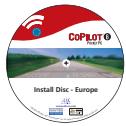
1 x CD-ROM d'installation (région unique ou paneuropénne)
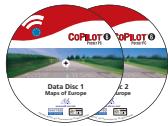
2 x CD-ROM's de données
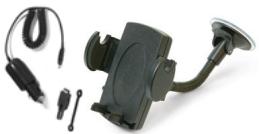
Chargeur de voiture 1 n300 et kit de fixation voiture n300
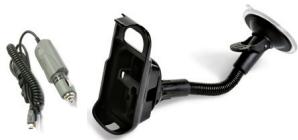
Chargeur de voiture séries c500 et kit de fixation voiture séries c500
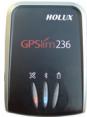
Récepteur Bluetooth+
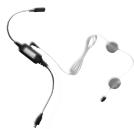
1 Le chargeur de voiture n300 et l'adaptateur varient entre les modèles standard GPS et TMC
+Non fourni avec les modèles Acer c510 et c530
Remarque : toutes les images sont données à titre indicatif et sont sujettes à modification.
Sommaire
Avant de commencer 1
Interface utilisateur et touches 2
Configuration du GPS 3
Menus CoPilot 5
Navigation jusqu'à une destination 6
■ Saisie d'une adresse 7
■ Saisie de l'adresse de votre domicile 8
■ Saisie de l'adresse de votre travail 8
■ Saisie d'une destination favorite 9
■ Saisie d'une destination récente 10
■ Saisie d'un contact 11
■ Navigation jusqu'à un point d'intérêt 12
■ Alertes de Sécurité 13
Navigation jusqu'à un code postal 14
■ Sélection d'un point sur une carte 15
■ Navigation jusqu'à une intersection 16
■ Latitude/longitude 17
■ Trajet Enregistré 18
Modification de trajets et d'étapes 19
Optimisation et réorganisation des arrêts 20
Fonction Détour 21
Itinéraire sélectif 22
Service d'info-traffic TMC 23
Vues de conduite 25
■ Sécurité du conducteur 25
■ Où suis-je ? 26
Itinéraire 26
■ Prochain tournant 26
Destination 26
■ 3D 26
■ Affichages de cartes nocturnes 27
■ Personnalisation des affichages de carte 27
Modes de Navigation 28
■ Navigation, Planification et Piéton 28
Paramètres d'itinéraire 29
Paramètres de navigation 31
Paramètres de carte 33
Paramètres d'alerte des POI's 34
Paramètres de langue 35
Paramètres des favoris 36
Paramètres des arrêts récents 37
Menu Options 38
Logiciel de bureau CoPilot et Support clients 39
■ Installation du logiciel de bureau CoPilot 40
Assistant de Transfert 41

Avant de commencer
Configuration de votre Acer n300, c510 ou c530
Pour configurer votre PDA Acer, suivez les instructions qui figurent dans le manuel du PDA.
Assurez-vous que la batterie de votre PDA Acer est pleinement chargée.
Pour garantir des performances optimales, réglez la date et l'heure correctes sur votre PDA Acer.
Installation de CoPilot sur votre Acer n300, c510 ou c530
Le logiciel et les cartes CoPilot sont préchargés sur la carte mémoire CoPilot.
Insérez simplement la carte dans l'emplacement pour carte SD du PDA Acer. L'installation va démarrer automatiquement.
Suivez la procédure à l'écran :
Accord de sécurité et licence : sélectionnez « J'accepte ».
Informations sur la technologie GPS : sélectionnez « OK ».
L'installation de l'application CoPilot Pocket PC va démarrer automatiquement. Sélectionnez « Appareil » comme emplacement d'installation de l'application CoPilot Pocket PC. Appuyez sur « Installer ».
Remarque : si l'installation ne démarre pas automatiquement après insertion de la carte, sélectionnez Windows démarrer > Programmes > Explorateur de fichiers, puis naviguez jusqu'à la carte mémoire, sélectionnez le dossier « 2577 » et appuyez sur « Autorun ».

Interface utilisateur et touches
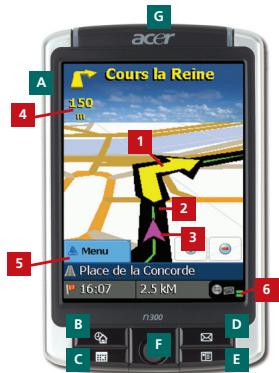
Série Acer n300
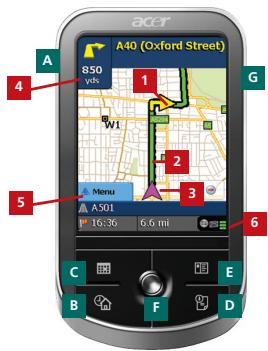
Série Acer c500
Interface utilisateur CoPilot
1 Flèche Prochain tournant
2 Itinéraire mis en évidence
3 Position actuelle du conducteur
4 Distance jusqu'au prochain tournant
5 Menu Options CoPilot
6 Indicateur d'état GPS
Touches des séries Acer n300/c500
A Bouton de mise en marche
B Bouton Aujourd'hui
C Bouton Calendrier
D Bouton Messagerie
E Bouton Contacts
F Manette 5 directions
G Emplacement de la carte SD

Configuration du GPS
CoPilot utilise un système GPS (Global Positioning Satellites) pour localiser votre position sur une carte et vous guider, tournant par tournant, jusqu'à une destination.
Remarque : pour le modèle Acer n300, reportez-vous aux instructions ci-dessous. Reportez-vous à la page 4 pour obtenir des instructions sur la configuration des appareils Acer c510 et c530.
Vous devez connecter un récepteur Bluetooth Holux GPS-236 à votre Acer n300 pour obtenir un GPS Fixe et bénéficier ainsi de la navigation par satellite sur votre appareil.
Appuyez sur le symbole gris Bluetooth qui apparaît sur votre appareil en bas à droite de l'écran de démarrage de Windows et sélectionnez « Activer Bluetooth » à partir du menu contextuel. Le symbole Bluetooth devient alors bleu et indique qu'il est allumé.
Si vous possédez le câble facultatif TMC FM9 GNS, reliez-le maintenant. Sinon, passez à l'étape suivante.
Allumez votre récepteur GPS Bluetooth Holux GPS-236.
Lancez CoPilot en sélectionnant Windows > démarrer > Programmes, puis cliquez sur l'icône « CoPilot ».
Quelques secondes plus tard, un message vous demande de sélectionner votre appareil Bluetooth. Sélectionnez « Holux GPSSlim236 ».
Acer c510 et c530 - Instructions
Les modèles Acer c510 et c530 disposent d'un récepteur GPS intégré qui vous permet d'obtenir un GPS fixe et de bénéficier de la Navigation satellite sur votre appareil.
Lancez CoPilot en sélectionnant Windows > démarrer > Programmes, puis cliquez sur l'icône « CoPilot ».
Si vous possédez le câble facultatif GNS TMC FM9, reliez-le maintenant.
Connexion d'un câble TMC FM9 GNS (selon le modèle)
Si vous disposez du câble TMC FM9 GNS en option, vous pouvez recevoir des informations sur le trafic routier en temps réel, via TMC.
Le câble TMC FM9 GNS se branche au chargeur de voiture n300/c510/c530 qui se raccorde à votre PDA Acer.
CoPilot recherche les stations TMC et communique des informations sur le trafic routier.

Menus CoPilot
Présentation de l'Ecran de Bienvenue de CoPilot
l'Ecran de Bienvenue s'affiche au démarrage de CoPilot. Vous pouvez également y accéder en sélectionnant Menu >
Options > Ecran Bienvenue.
Les options du Menu de l'Ecran de Bienvenue sont les suivantes:
Bouton Menu de CoPilot
En Route Pour vous permet de saisir une destination et de recevoir des instructions.
Lancer Démo affiche une démonstration qui vous explique comment CoPilot navigue jusqu'à une destination prédéfinie.
Aide propose des rubriques d'aide sur des informations de base, telles que la saisie d'une destination et la configuration GPS.
Paramètres vous permet de personnaliser des options d'itinéraires avancées et de modifier les options de Navigation, de Carte et de Langue. Des paramètres permettant d'activer/de désactiver les alertes de Points d'intérêts (POI) et des Alertes de Sécurité sont également disponibles.
GPS pour configurer un récepteur intégré/Bluetooth.
Appuyez sur le bouton « Menu » pour accéder aux sous-menus suivants :
Vue vous permet d'afficher l'une des six vues de conduite.
Trajet vous permet de saisir une nouvelle destination, de modifier une destination existante, d'ajouter des destinations et d'accéder à des trajets enregistrés.
Mode vous permet d'utiliser les différents modes de CoPilot : Navigation, Piéton ou Planification.
Trafic signale dans CoPilot les incidents de trafic qui surviennent sur votre itinéraire prévu, par le biais d'une source de données TMC alimentée en continu (en option).
Options vous permet d'exécuter la démonstration CoPilot, d'accéder à l'aide, d'accéder au tutorial de CoPilot et d'afficher des informations sur la licence CoPilot.
Quitter CoPilot pour fermer et quitter le programme.

Navigation jusqu'à une destination
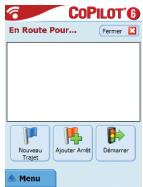
Sélectionnez « En Route Pour » sur l'« Ecran Bienvenue ». Sur l'écran « En Route Pour », appuyez sur le bouton « Nouveau Trajet ».
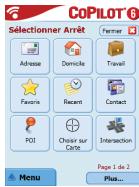
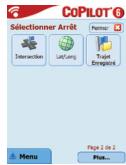
L'écran « Sélectionner Arrêt » s'affiche. Il propose plusieurs méthodes de saisie d'une destination (décrites plus en détail dans les pages suivantes) :
Saisie d'une adresse
L'adresse de votre Domicile ou celle de votre Travail
Favoris
Arrêts Récents
Un contact Outlook
Un point d'intérêt
Un code postal (Royaume-Uni seulement)
Sélection d'un point sur une carte
Intersection/croisement
Une latitude/longitude
Saisie d'un trajet
enregistré au préalable
La ou les destinations que vous saisissez sont affichées sur l'écran « En Route Pour ».
Vous pouvez entrer plusieurs destinations et optimiser votre trajet en sélectionnant l'une d'elles sur l'écran « En Route Pour » et en appuyant sur « Optimiser les Arrêts » dans le menu contextuel.
Une fois vos arrêts indiqués, sélectionnez « Démarrer ».


Saisie d'une adresse
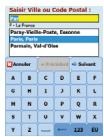
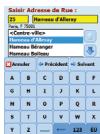
A l'écran « Sélectionner Arrêt », appuyez sur le bouton « Adresse ». À l'aide du clavier, saisissez le pays, la ville/le code postal, le numéro et le nom de la rue de la destination sur les écrans appropriés.
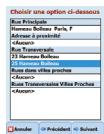
Il se peut qu'une liste d'adresses correspondantes s'affiche. Si aucune correspondance exacte n'est trouvée, une rue transversale, une adresse proche ou une rue dans une ville proche s'affiche.
Sélectionnez une destination et appuyez sur « Suivant » pour continuer.
Vous êtes invité à attribuer un nom à votre destination. Tapez un nom ou appuyez sur « Terminer ».
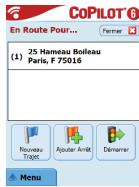
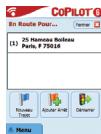
La destination que vous avez entrée apparaît sur l'écran « En Route Pour ». Vous pouvez consulter la destination sur une carte pour vous assurer qu'il s'agit de l'endroit voulu. Pour cela, sélectionnez la destination et appuyez sur « Carte » à partir du menu contextuel. Si vous êtes satisfait, appuyez sur « Fermer » pour revenir à l'écran « En Route Pour ».
À ce stade, vous pouvez appuyer sur « Ajouter Arrêt » pour entrer d'autres destinations ou pour supprimer la destination définie. Vous pouvez aussi appuyer sur « Démarrer » pour commencer à recevoir des indications de navigation.
Pour modifier votre trajet, revenez à l'écran « En Route Pour », puis sélectionnez Menu > Trajet > Éditer.

Saisie de l'adresse de votre domicile
Sur l'écran « Sélectionner Arrêt », appuyez sur le bouton « Domicile ».
La première fois que vous utilisez ce bouton, vous êtes invité à saisir l'adresse de votre domicile afin de programmer le bouton.
Saisissez l'adresse de votre domicile comme s'il s'agissait d'une nouvelle adresse (voir page 7).
Lors des utilisations suivantes du bouton « Domicile » pour obtenir des indications sur le trajet à suivre pour aller d'une destination à votre domicile, ou inversement, il vous suffit d'appuyer sur le bouton « Domicile » à partir de « Sélectionner Arrêt » pour l'utiliser comme destination. L'adresse de votre domicile s'affiche alors sur l'écran « En Route Pour ». Ensuite, appuyez sur « Démarrer ».

Saisie de l'adresse de votre travail
Sur l'écran « Sélectionner Arrêt », appuyez sur le bouton « Travail ».
La première fois que vous utilisez ce bouton, vous êtes invité à entrer l'adresse de votre travail.
Saisissez l'adresse de votre travail comme s'il s'agissait d'une nouvelle adresse (voir page 7).
Lors des utilisations suivantes du bouton Travail, l'adresse de votre travail sera définie comme destination sur l'écran « En Route Pour ». Il vous suffira alors d'appuyer sur « Démarrer ».

Saisie d'une destination favorite
Sur l'écran « Sélectionner Arrêt », appuyez sur le bouton « Favori ».
Une liste déroulante s'affiche. Elle vous permet d'accéder facilement et rapidement à vos 50 destinations favorites.
Sélectionnez un favori dans la liste pour le définir comme destination et appuyez sur « Démarrer ».
Création d'un favori
Pour ajouter une destination à votre liste de favoris, saisissez une adresse comme s'il s'agissait d'une nouvelle adresse (voir page 7).
Sur l'écran « Nommer ce lieu », cochez la case « Ajouter la Position aux Favoris ».
Autre possibilité, lorsque la destination est affichée sur l'écran « En Route Pour », sélectionnez « Ajouter aux Favoris » dans le menu contextuel.
Vous pouvez aussi enregistrer votre position actuelle en tant que favori. Appuyez simplement sur Menu > Trajet > Garder Position.
Remarque : pour enregistrer votre position actuelle en tant que favori, vous devez être en mode Navigation et recevoir des données GPS.
Gestion de votre liste de favoris
Pour supprimer une destination favorite, sélectionnez Ecran Bienvenue > Paramètres > Favoris, puis choisissez la destination et appuyez sur « Supprimer ».
Pour modifier un favori, appuyez sur « Éditer » et saisissez de nouveau le pays, la ville/le code postal, la rue et le numéro de la destination.

Saisie d'une Destination Récente
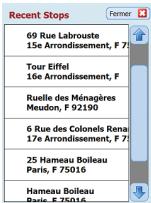
Sur l'écran « Sélectionner Arrêt », appuyez sur le bouton « Récent ».
Une liste déroulante s'affiche. Elle permet d'accéder facilement et rapidement aux 50 dernières destinations que vous avez saisies.
Remarque : lorsque la liste des arrêts récents est pleine (50), toute nouvelle adresse remplace l'adresse qui est inactive depuis le plus longtemps.
Sélectionnez une destination récente dans la liste pour la définir comme destination, puis appuyez sur « Démarrer ».
Gestion de votre liste de destinations récentes
Pour supprimer une destination récente, sélectionnez Ecran Bienvenue > Paramètres > Arrêts Récents, puis choisissez la destination et appuyez sur « Supprimer ».
Pour ajouter l'une de vos destinations récentes à votre liste de favoris, sélectionnez Ecran Bienvenue > Paramètres > Arrêts Récents, puis choisissez la destination requise et appuyez sur « Ajouter aux Favoris ».

Saisie d'un Contact
Naviguez jusqu'à un contact répertorié dans le carnet d'adresses Outlook de votre appareil Acer.
Conseil : utilisez le câble de synchronisation livré avec le PDA pour copier vos contacts Microsoft Outlook de votre PC sur votre appareil Acer.
Appuyez sur le bouton « Contact » de l'écran « Sélectionner Arrêt ».
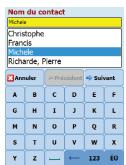
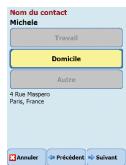
Tapez la première lettre du nom de votre contact. La liste des contacts commençant par cette lettre s'affiche. Sélectionnez le nom du contact et appuyez sur « Suivant ». Attribuez le contact à la catégorie Travail, Domicile ou Autre et appuyez sur « Suivant ».
Le cas échéant, CoPilot vous invite à corriger les parties de l'adresse qu'il ne reconnaît pas.
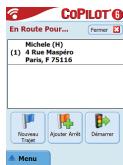
L'adresse du contact est affichée comme destination sur l'écran « En Route Pour ». Sélectionnez « Démarrer ».

Navigation jusqu'à un point d'intérêt
Les points d'intérêts (POI's) sont des lieux importants, utiles et très fréquentés. Vous pouvez utiliser CoPilot pour localiser et atteindre l'un des milliers de points d'intérêts.
Pour faciliter les recherches, les points d'intérêts sont classés par « catégorie » et « type ». Pour rechercher un point d'intérêt, sélectionnez une « catégorie » et un « type », puis saisissez un nom (facultatif). Appuyez sur « Suivant ».
Vous pouvez rechercher un point d'intérêt « Le long de la route » ou « Près du lieu actuel » si vous avez un signal GPS.
Vous pouvez aussi taper une ville et rechercher un point d'intérêt proche. Appuyez sur « Suivant ».
Entrez un pays et une ville/un code postal. Appuyez sur « Suivant ».
CoPilot recherche des points d'intérêts en fonction de vos critères.
Une liste de points d'intérêts correspondants s'affiche. Sélectionnez celui qui vous intéresse dans la liste.
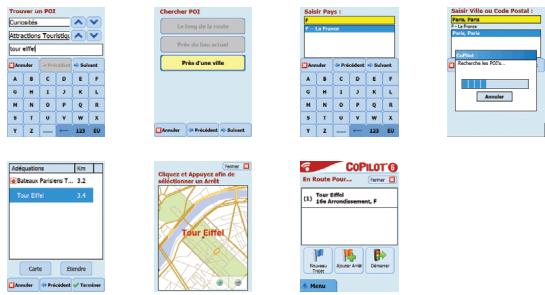
Cet écran vous propose plusieurs choix. Vous pouvez appuyer sur :
« Carte » pour voir où se trouve le point d'intérêt sélectionné sur une carte. Sur l'écran de la carte, appuyez sur les boutons +/- pour agrandir et réduire l'affichage. Appuyez sur « Fermer » pour retourner à l'écran des correspondances POI.
« Etendre » pour agrandir la zone de recherche.
« Terminer » pour définir le point d'intérêt comme destination. Sélectionnez ensuite « Démarrer ».

Alertes des POI's
Pour signaler et afficher sur une carte les points d'intérêts (par catégorie souhaitée) qui se trouvent sur votre itinéraire en cours de route, sélectionnez Ecran Bienvenue > Paramètres > Alertes des POI's. Cochez la case « Activer », puis définissez la catégorie des points d'intérêts à signaler sur votre itinéraire en cochant la case correspondante.
Sur l'écran Bienvenue > Paramètres > Carte, réglez « Montrer POI's » sur « Toujours » ou « A l'Arrêt ».

Alertes de Sécurité
CoPilot peut vous avertir des radars qui se trouvent sur votre route en affichant un indicateur de radar jaune sur vos cartes CoPilot.
Lorsque vous êtes à proximité d'un radar, votre vitesse actuelle, la limite de vitesse de la route et la distance au radar seront affichées.
Pour activer les Alertes de Sécurité, appuyer sur Menu > Paramètres > Alertes de Sécurité et cochez la case « Activer ». Appuyez sur « OK ».

Navigation jusqu'à un Code Postal à sept caractères (Royaume-Uni seulement)
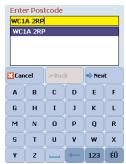
Sur l'écran « Sélectionner Arrêt », appuyez sur le bouton « Code postal ». À l'aide du clavier, entrez un code postal complet. Appuyez sur « Suivant ».
Entrez le numéro et la rue ou sélectionnez simplement « Centre Code Postal ». Appuyez sur « Suivant ».
Vous êtes invité à attribuer un nom à votre destination. Tapez un nom ou ne renseignez pas le champ.
Si vous souhaitez ajouter la destination à votre liste de favoris, cochez la case Ajouter la Position aux Favoris.
Appuyez sur « Terminer ». L'adresse est ajoutée en tant que destination. Sélectionnez « Démarrer ».
Sélection d'un point sur une carte
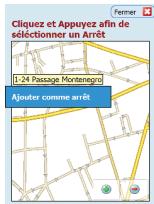
Sur l'écran « Sélectionner Arrêt », appuyez sur le bouton « Choisir sur Carte ».
Agrandissez la zone de départ sur la carte en entrant une adresse, un favori, un contact ou un point d'intérêt, puis sélectionnez un emplacement sur la carte.
Pour faciliter la recherche du lieu souhaité, vous pouvez taper sur l'écran de la carte et faire défiler avec votre stylet. Vous pouvez aussi appuyer sur les boutons +/- pour agrandir/réduire l'affichage.
Vous pouvez entrer une destination en sélectionnant un point sur une carte et en appuyant sur « Ajouter comme arrêt ».
Attribuez un nom au lieu, le cas échéant, ou ne renseignez pas le champ. Appuyez sur « Appliquer ». Le lieu est ajouté en tant que destination. Appuyez sur « Démarrer ».

Navigation jusqu'à une Intersection
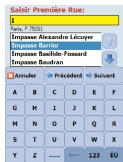
Pour entrer l'intersection de deux routes, appuyez sur le bouton « Intersection » sur l'écran « Sélectionner Arrêt ».
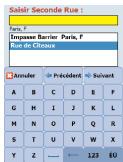
À l'aide du clavier, entrez le pays. Sur l'écran suivant, tapez la ville/le code postal. Entrez le nom de la « Première Rue ». Appuyez sur « Suivant ».
Entrez ou sélectionnez dans la liste le nom de la « Seconde Rue » qui croise la première. Appuyez sur « Suivant ».
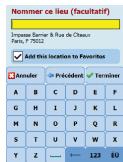
Vous êtes invité à attribuer un nom à votre destination. Tapez un nom ou ne renseignez pas le champ.
Si vous souhaitez ajouter la destination à votre liste de favoris, cochez la case Ajouter la Position aux favoris.
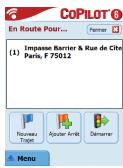
Appuyez sur « Terminer ». L'adresse est ajoutée en tant que destination. Sélectionnez « Démarrer ».

Latitude/Longitude
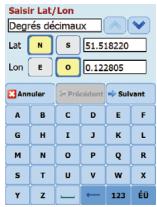
Sur l'écran « Sélectionner Arrêt », appuyez d'abord sur « Plus », puis sélectionnez le bouton « Lat/Long ».
Sélectionnez une mesure dans la liste déroulante de choix, puis, à l'aide du clavier, tapez les points de latitude/longitude. Appuyez sur « Suivant ».
Vous pouvez attribuer un nom à la destination. Appuyez sur « Suivant ».
Les points de latitude/longitude sont ajoutés comme destination. Appuyez sur « Démarrer ».

Trajet Enregistré
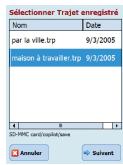
Sur l'écran « Sélectionner Arrêt », appuyez d'abord sur « Plus », puis sélectionnez le bouton « Trajet enregistré ».
Pour enregistrer un trajet, vous pouvez entrer une ou plusieurs destinations, comme si vous saisissiez une nouvelle adresse (voir page 7).
Une fois l'itinéraire complet entré, sélectionnez « Menu > Trajet > Garder Trajet ». Attribuez un nom à l'itinéraire, puis appuyez sur « Appliquer ».
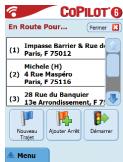
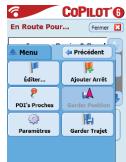
Toutes les destinations comprises dans l'itinéraire d'origine sont entrées et l'ordre des arrêts est conservé. L'itinéraire du trajet est également inclus.
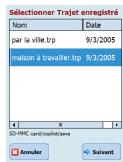
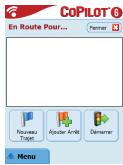
Sélectionnez En Route Pour > Ajouter Arrêt > Trajet Enregistré pour extraire l'itinéraire d'origine. Une liste de trajets enregistrés s'affiche. Sélectionnez celui qui vous intéresse et appuyez sur « Suivant ». Le trajet est chargé sur l'écran « En Route Pour ». Appuyez sur « Démarrer ».

Modification de trajets et d'étapes
Modification de vos trajets planifiés dans CoPilot
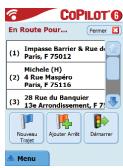
L'écran « En Route Pour » répertorie les destinations entrées pour votre trajet. À tout moment, appuyez sur Menu > Trajet > Éditer pour afficher cet écran à partir des écrans de navigation.
L'écran « En Route Pour » vous permet de modifier le trajet actuel, d'ajouter des arrêts ou de commencer un nouveau trajet.
Sélectionnez une destination de votre itinéraire pour ouvrir un menu contextuel vous permettant de supprimer la destination ou toutes les destinations, d'afficher la destination sur une carte ou de la déplacer vers le haut ou le bas de la liste afin de changer l'ordre des destinations.
Utilisation d'étapes
Vous pouvez aussi choisir l'option « Sélectionner comme Etape » dans le menu contextuel pour désigner une destination comme « étape ». Les étapes ne sont pas considérées comme des destinations de l'itinéraire. Elles servent à vous guider sur la route indiquée. CoPilot calcule un itinéraire qui vous mène, via l'étape à votre destination.
Dans la liste de destinations, les étapes sont signalées par le symbole « >> », plutôt que par un numéro de destination. Pour convertir une étape en destination, choisissez « Sélectionner comme Arrêt » dans le menu contextuel.
Lors du calcul de l'heure d'arrivée estimée (ETA) et de la distance à une destination, CoPilot ne tient pas compte des étapes.

Optimisation et réorganisation des arrêts
Optimisation de votre trajet
Si vous devez faire des arrêts précis ou passer par divers endroits, CoPilot peut déterminer le meilleur itinéraire possible pour englober les différentes destinations.
Remarque : pour optimiser votre trajet, vous devez entrer au moins trois destinations sur l'écran « En Route Pour ».
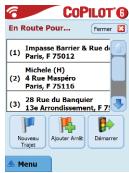
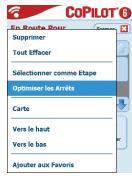
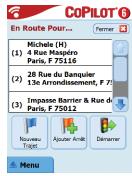
Entrez simplement les destinations sur l'écran « En Route Pour ». Pour optimiser les arrêts, sélectionnez l'une des destinations de votre itinéraire et appuyez sur « Optimiser les Arrêts » dans le menu contextuel.
Les destinations saisies sont affichées dans un ordre optimisé sur l'écran « En Route Pour ». Appuyez sur « Démarrer ».
Réorganisation des arrêts
Pour modifier l'ordre des destinations de votre trajet, sélectionnez l'une d'elles sur l'écran « En Route Pour ». Choisissez ensuite « Vers le haut » ou « Vers le bas » dans le menu contextuel afin de modifier l'ordre des arrêts.

Fonction Détour
Une fois que vous avez entré vos destinations sur l'écran « En Route Pour » et sélectionné « Démarrer », CoPilot calcule l'itinéraire optimal et vous guide tournant par tournant.
En cas d'embouteillages, de travaux, de routes fermées à la circulation ou d'autres imprévus susceptibles de vous retarder, vous pouvez utiliser la fonction Détour de CoPilot pour calculer et afficher un autre itinéraire.
Vous pouvez alors décider d'emprunter l'itinéraire d'origine ou d'adopter la nouvelle suggestion.
Utilisation de la fonction Détour
- Entrez d'abord votre/vos destination(s) et appuyez sur « Démarrer ».
- Sélectionnez Menu > Vue > Itinéraire pour afficher les instructions pas à pas de votre trajet, en fonction de l'itinéraire d'origine défini par CoPilot.
- Appuyez sur Menu > Détour pour calculer un autre itinéraire.
- Passez en revue les nouvelles consignes, fondées sur l'itinéraire de remplacement calculé par CoPilot.
- Examinez les noms de rue, l'heure d'arrivée estimée (ETA) et la distance à la destination des deux itinéraires pour déterminer celui qui vous convient le mieux.
- Si vous optez pour le nouvel itinéraire, suivez simplement les consignes. Pour revenir à l'itinéraire d'origine de CoPilot, sélectionnez Menu > Annuler Détour.

Itinéraire Sélectif
Vous pouvez choisir d'éviter des routes spécifiques dans l'itinéraire calculé automatiquement ou personnaliser ce dernier par des étapes.
1) Personnalisation de votre itinéraire
Sélectionnez Menu > Mode > Navigation pour activer le mode Navigation de CoPilot.
Entrez la ou les destinations et appuyez sur « Démarrer ».
Appuyez sur Menu >Vue >Itinéraire pour afficher la carte de l'itinéraire qui indique tous les noms de rue, changements de direction et la distance entre ces derniers.
Appuyez quelques instants sur une route à éviter et sélectionnez la zone contextuelle « Eviter la Route ». CoPilot calcule un nouvel itinéraire pour éviter la route sélectionnée. Vous pouvez répéter cette étape, si besoin est.
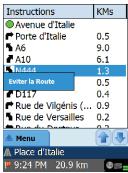
Remarque : si aucune autre route n'est possible ou que le nouvel itinéraire n'est pas pratique, AUCUN itinéraire ne sera généré.
Pour revenir à l'itinéraire d'origine, appuyez sur le bouton « Annuler Détour ».
2) Définition d'étapes
Vous pouvez calculer l'itinéraire en définissant des destinations en tant qu'« étape » (voir page 19). CoPilot vous guide alors jusqu'à votre destination via l'étape.

Service Info-traffic TMC*
Les incidents de trafic sont signalés en temps réel dans CoPilot par le biais d'une source de données TMC alimentée en continu.
Remarque : pour utiliser le service TMC en option, vous devez disposer d'un récepteur TMC compatible, sans quoi il vous sera impossible d'utiliser ce service.
Configuration du service Info-trafic TMC
- Installez votre câble TMC FM9 GNS pour obtenir un signal TMC (voir page 4).
- TMC est défini comme source des informations routières. Par défaut, les paramètres TMC sont réglés sur Automatique.
- Pour modifier vos paramètres TMC, appuyez sur Menu > Trafic > TMC. Cette option de menu vous permet de trouver une station de radio diffusant des messages TMC en procédant comme suit :
Sélectionnez « Manuelle » et utilisez les flèches </> pour trouver une station de radio spécifique diffusant des messages TMC.
Sélectionnez « Automatique » pour rechercher automatiquement des stations de radio diffusant des messages TMC.
Lorsque vous aurez trouvé une station diffusant des messages TMC, CoPilot signalera les incidents de trafic.
- Sélectionnez Menu > Trafic > Paramètres pour définir comment CoPilot doit gérer les messages TMC. À partir de l'écran « Paramètres Trafic », définissez les options comme suit :
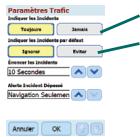
Indiquer les Incidents – Toujours Indiquer les Incidents par défaut – Ignorer
Utilisation du Service Info-trafic TMC
En mode Navigation, appuyez sur Menu > Trafic > Trouver le trafic pour rechercher tous les incidents de trafic signalés à la radio.
Vous pouvez aussi appuyer sur Menu > Trafic > Vérifier le trajet pour afficher les incidents signalés sur votre trajet actuel.
La liste des incidents signalés s'affiche sur l'écran « Trafic ». Sélectionnez un incident pour ouvrir un menu contextuel vous proposant quatre options :
- « Détails » pour afficher les informations relatives à l'emplacement et le type d'incident de trafic (voir icônes indicatrices de trafic ci-dessous).

Embouteillage

Accident

Travaux
de voirie

Incident
Général

Météo
- « Carte » pour afficher sur une carte l'incident signalé.
- « Eviter » l'incident de trafic en permettant à CoPilot de changer automatiquement l'itinéraire pour le contourner.
- « Ignorer » l'alerte et continuer à rouler selon l'itinéraire planifié sans éviter les encombrements.

Vues de conduite
CoPilot propose six différentes vues de conduite accessibles en appuyant sur Menu > Vue.
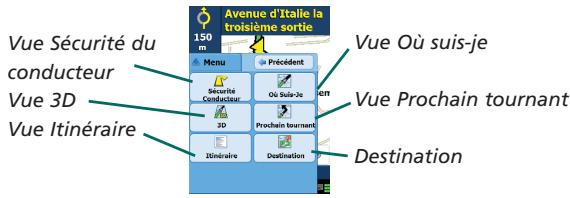
Pour changer de vue, appuyez sur Menu > Vue et sélectionnez une vue dans le menu déroulant.

Sécurité du conducteur
Activée par défaut, la vue Sécurité du conducteur affiche une flèche de tournant simple accompagnée d'instructions précises concernant le prochain changement de direction.
Une carte à agrandissement automatique s'affiche lorsque vous arrivez à proximité du tournant ou que votre vitesse est inférieure à 16 km/heure.
C'est la vue recommandée pour une conduite en toute sécurité car elle permet de consulter les informations requises en un coup d'œil, offrant ainsi un minimum de distraction.

Où suis-je
Cette vue permet de consulter votre position actuelle sur une carte. Elle combine une grande carte 2D et des instructions textuelles concises.

Itinéraire
Cette vue permet de consulter les instructions tournant par tournant détaillées de votre trajet.

Prochain tournant
Cette vue met en évidence votre position actuelle sur une carte 2D de grande taille.
Une flèche de tournant jaune accompagnée d'instructions textuelles concernant le prochain tournant indique la direction à prendre.

Destination
Cette vue affiche votre position actuelle sur une carte et met en évidence l'itinéraire à suivre jusqu'au prochain arrêt, symbolisé par un drapeau.

3D
Cette vue permet de consulter votre position actuelle sur une carte en trois dimensions.
Elle contient des repères superposés à la route, indiquant la distance vous séparant du prochain tournant.
Affichage de la carte en Mode Jour/Nuit
Laissez CoPilot vous ramener chez vous de nuit, en toute sécurité et confort. Le mode Nuit de CoPilot utilise l'heure réglée sur votre appareil Acer pour afficher automatiquement des cartes 2D ou 3D nocturnes, qui réduisent l'éblouissement et la fatigue oculaire lorsque vous utilisez CoPilot de nuit.
Pour configurer le mode Nuit, sélectionnez Ecran Bienvenue > Paramètres > Carte > Couleurs Carte > Mode Jour/Nuit Automatique.
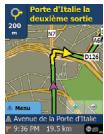
Vue 2D
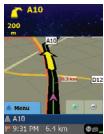
Vue 3D
Personnalisation de l'affichage de la carte
Au bas des écrans de carte se trouvent des indicateurs relatifs à votre heure d'arrivée estimée (ETA) et à la distance par rapport à la destination, ainsi qu'un champ personnalisable.
Pour personnaliser le champ de données qui se trouve au-dessus des indicateurs ETA et de distance, sélectionnez Ecran Bienvenue > Paramètres > Navigation et choisissez l'une des options d'affichage personnalisées suivantes, puis appuyez sur « OK » :
Destination
Route Actuelle
Intersection la + proche
Route pple la + proche
Ville la + proche
Heure Exacte
ETA
Vitesse
Altitude
Boussole

Modes de Navigation
CoPilot propose trois modes de navigation, accessibles via Menu > Mode.
1) Le mode Navigation fournit des instructions vocales et visuelles, ainsi que d'autres informations relatives à votre trajet, telles que l'heure d'arrivée estimée (ETA), le nom de rue du prochain changement de direction et la distance à ce tournant.
2) Le mode Planification vous permet de planifier votre itinéraire à l'avance. Entrez simplement une destination et affichez l'itinéraire et des plans détaillés de tout lieu, où que vous soyez.
3) Le mode Piéton vous permet de trouver votre chemin à pied à l'aide de votre PDA. CoPilot affiche une ligne droite entre votre position actuelle et votre destination, et indique la distance à vol d'oiseau.
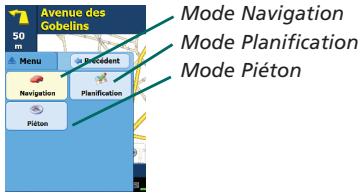

Paramètres En Route
Sélectionnez Ecran Bienvenue > Paramètres > En Route (ou Menu > Trajet > Paramètres > En Route) pour modifier les paramètres affectant les options d'itinéraires de CoPilot.
1. Options d'itinéraires de base
Type de Véhicule
L'écran En Route propose les types de véhicules « Automobile » et « Camping-car ». Les itinéraires Camping-car privilégient les routes principales et, dans la mesure du possible, évitent les tournants serrés et les demi-tours.
Type d'itinéraire
Précisez si vous souhaitez que CoPilot calcule l'itinéraire Le + rapide ou Le + court en sélectionnant Ecran Bienvenue > Paramètres > En Route > Type d'itinéraire (ou Menu > Trajet > Paramètres > En Route > Type d'itinéraire). Vous pouvez aussi configurer CoPilot de manière à « Eviter les Autoroutes ».
Mode de gestion des routes à péage
Vous pouvez configurer CoPilot afin qu'il calcule des itinéraires qui évitent/utilisent les routes à péage. Pour ce faire, sélectionnez Ecran Bienvenue > Paramètres > En Route (ou Menu > Trajet > Paramètres > En Route), puis choisissez l'une des trois options suivantes pour indiquer le mode de gestion des routes à péage :
Toujours Eviter
Utiliser si Nécessaire
Pas de Limitations
Avertissements relatifs à la zone d'embouteillage de Londres (Royaume-Uni seulement)
Si vous conduisez à Londres, vous pouvez configurer CoPilot de sorte qu'il vous avertisse si votre destination est proche de la zone d'embouteillage de Londres (London Congestion Zone), ou la traverse. Vous pouvez alors choisir de passer par cette zone ou de la contourner.
Pour activer les alertes « London Congestion Zone », sélectionnez :
Ecran Bienvenue > Paramètres > En Route (ou Menu > Trajet > Paramètres > En Route), puis cochez la case Alerte London Congestion Zone. Appuyez sur « OK ».
Faire des Pauses
Vous pouvez configurer CoPilot afin qu'il vous rappelle à une certaine fréquence de faire une pause. Cochez la case « Faire des Pauses » et définissez la fréquence requise.
2. Options d'itinéraires avancées
Pour définir, personnaliser et enregistrer vos préférences d'itinéraires, procédez comme suit :
- Sur l'écran Options d'itinéraires, appuyez sur le bouton « Avancé ».
- Appuyez sur « Nouveau » pour créer un profil de route. Tapez un nom et appuyez sur « OK ».
- Définissez les options Type de Véhicule, Type d'itinéraire, Route à Péage, Alerte London Congestion Zone et Faire des Pauses comme décrit ci-dessus.
- Définissez vos préférences pour chacun des cinq types de routes (Autoroutes, Nationales à 2 voies, Nationales; Départementales, Communales) en spécifiant comment CoPilot gère chacun d'entre eux à l'aide des options allant d'Eviter Fortement à Favoriser Fortement.
- Pour chacun de ces types de routes, vous pouvez définir la vitesse moyenne.
- Appuyez sur « OK » pour enregistrer vos paramètres.

Paramètres de navigation
Sélectionnez Ecran Bienvenue > Paramètres > Navigation (ou Menu > Trajet > Paramètres > Navigation) pour modifier les paramètres affectant les options de navigation de CoPilot.
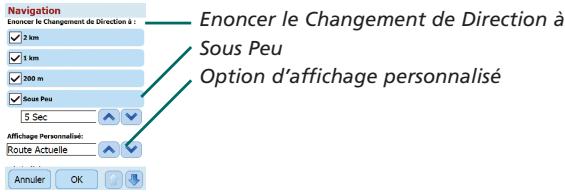
Enoncer le Changement de Direction à
Vous pouvez configurer CoPilot afin qu'il fournisse des instructions vocales lorsque vous êtes à proximité d'un changement de direction. Cochez une ou toutes les cases de distance pour obtenir des instructions vocales de changement de direction.
Sous Peu
CoPilot émet des instructions vocales avant chaque changement de direction. Par défaut, vous êtes averti cinq secondes à l'avance. Pour modifier et définir ce paramètre, cochez la case « Sous Peu » et indiquez le délai voulu dans la liste de choix.
Affichage personnalisé
Pour personnaliser le champ de données affiché en bas des écrans de carte, appuyez sur Ecran Bienvenue > Paramètres > Navigation (ou Menu > Trajet > Paramètres > Navigation ) et sélectionnez l'une des options d'affichage personnalisé, puis cliquez sur « OK ». Reportez-vous à la page 27 pour obtenir plus d'informations.
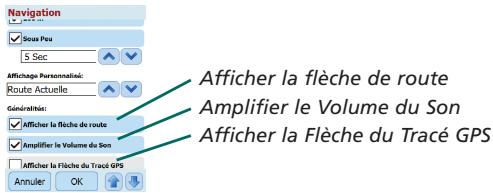
Afficher la flèche de route
Une flèche de changement de direction jaune s'affiche sur les cartes de navigation de CoPilot pour indiquer le sens du prochain tournant. Cette option est activée par défaut. Désélectionnez la case « Afficher la flèche de route » pour en supprimer l'affichage sur les cartes de CoPilot.
Amplifier le Volume du Son
Si vous souhaitez amplifier les instructions vocales de CoPilot, cochez la case « Amplifier le Volume du Son ».
Afficher la Flèche du Tracé GPS
Cochez cette case pour afficher une série de flèches suivant votre position sur la carte au fur et à mesure de vos déplacements.

Paramètres de Carte
Sélectionnez Ecran Bienvenue > Paramètres > Carte (ou Menu > Trajet > Paramètres > Carte) pour modifier les paramètres de carte.
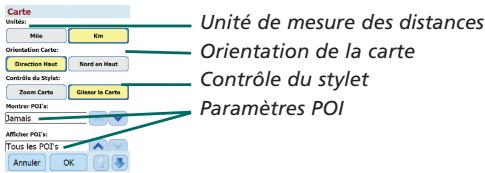
Unités
Cette option permet de définir l'unité de mesure des distances (« miles » ou « kilomètres »).
Orientation Carte
La position du conducteur sur une carte est indiquée dans l'une des orientations suivantes :
- Direction Haut : la position du conducteur est toujours signalée par rapport au haut de la carte, dans la direction de la destination.
- Nord en Haut : le nord est toujours en haut de la carte lorsque vous roulez.
Contrôle du Stylet
Utilisez le stylet fourni avec votre appareil Acer pour les options suivantes :
- Zoom Carte : sélectionnez un point sur la carte et tracez un cadre autour pour agrandir la zone correspondante sur la carte.
- Glisser la Carte : sélectionnez un point sur la carte et à l'aide du stylet, faites glisser la carte dans la direction de votre choix, ce afin d'afficher les données cartographiques de la zone environnante.

Paramètres relatifs aux Alertes des POI's
Alertes des POI's
Pour signaler et afficher les points d'intérêts sur une carte, sélectionnez Ecran Bienvenue > Paramètres > Alertes des POI's (ou Menu > Trajet > Paramètres > Alertes des POI's), puis cochez la case « Activer ».
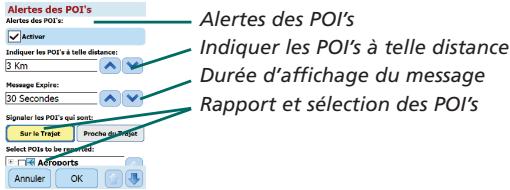
Signalement des points d'intérêts
À l'aide de la liste de choix, définissez à quelle distance les points d'intérêts doivent être signalés sur votre route.
Configurez CoPilot de manière à ce qu'il signale les points d'intérêts qui se trouvent « Sur le Trajet » ou « Proche du Trajet ».
Définissez la catégorie des points d'intérêts à signaler sur votre itinéraire en cochant la case correspondante.
Durée d'affichage du message
CoPilot affiche le message POI sur l'écran de votre PDA lorsque vous vous trouvez à proximité d'un point d'intérêt. Utilisez la liste de choix pour définir la durée d'affichage du message.
Pour obtenir plus d'informations sur la configuration des points d'intérêts, reportez-vous à la page 12.

Paramètres de langue
Langue et Parole
Pour modifier vos paramètres linguistiques, appuyez sur Ecran Bienvenue > Paramètres > Langue et Parole (ou Menu > Trajet > Paramètres > Langue et Parole ), puis sélectionnez la langue* voulue dans la liste de choix :
Anglais USA
Anglais UK
Allemand
Français
Espagnol
Italien
Néerlandais
Suédois
Danois
Portugais
Norvégien
Finlandais
*CoPilot prend en charge les langues répertoriées dans la liste de choix.
Clavier CoPilot
CoPilot intègre un clavier pour doigts larges facilitant la saisie d'informations dans CoPilot. Si vous préférez utiliser le clavier de CoPilot plutôt que celui de votre appareil, cochez la case « Utiliser le Clavier CoPilot ».

Paramètres des Favoris
Pour modifier vos destinations favorites créées et enregistrées dans CoPilot, sélectionnez Ecran Bienvenue > Paramètres > Favoris (ou Menu > Trajet > Paramètres > Favoris).
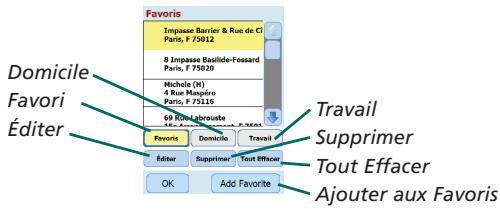
Sur l'écran des paramètres des « Favoris » sont répertoriées toutes vos destinations favorites.
Pour supprimer une destination favorite, sélectionnez-la et appuyez sur « Supprimer ».
Pour supprimer tous les favoris, appuyez sur « Tout Effacer » et sélectionnez « Oui » pour confirmer la suppression.
Pour modifier un favori, appuyez sur « Éditer » et ressaisissez le pays, la ville/le code postal, la rue et le numéro de la destination.
Pour modifier l'adresse de votre « Domicile » ou de votre « Travail », sélectionnez une adresse favorite dans la liste de « Favoris » et appuyez sur le bouton « Domicile » ou « Travail ».

Paramètres des Arrêts Récents
Pour modifier vos « Arrêts Récents », sélectionnez Ecran Bienvenue > Paramètres > Arrêts Récents (ou Menu > Trajet > Paramètres > Arrêts Récents).
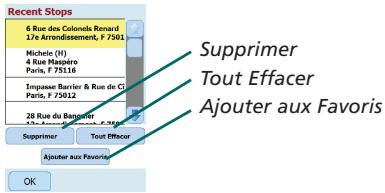
Pour supprimer une destination récente, sélectionnez-la et appuyez sur « Supprimer ».
Pour supprimer toutes les destinations récentes, appuyez sur « Tout Effacer » et sélectionnez « Oui » pour confirmer la suppression.
Pour ajouter l'une de vos destinations récentes à votre liste de « Favoris », sélectionnez la destination et appuyez sur « Ajouter aux Favoris ».

Menu Options
Sélectionnez Menu > Option pour accéder aux options suivantes :

Aide
CoPilot propose une fonction d'aide qui fournit des instructions et des informations sur la configuration et l'utilisation du logiciel. Sélectionnez Menu > Options > Aide.

Tutorial
Pour démarrer efficacement, suivez le tutorial de CoPilot. Apprenez à saisir une destination pour commencer à naviguer.

À Propos
Cette option affiche des informations sur la version de votre licence CoPilot.

License
Cette option indique l'état, le numéro et la durée de validité de votre licence CoPilot.

Volume
Vous pouvez régler le volume des instructions vocales à l'aide des boutons de volume - et +.

Quitter CoPilot
Pour quitter CoPilot, appuyez sur Menu > Quitter CoPilot.

Logiciel de planification de bureau CoPilot et Support clients
Pour obtenir plus d'informations sur le support technique par téléphone ou par e-mail de CoPilot, visitez le site Web www.alk.eu.com/acer.
Logiciel de planification de bureau CoPilot
Si vous devez recharger CoPilot sur votre carte mémoire, utilisez les CD pour ordinateur de bureau fournis.
Par ailleurs, si vous avez acheté une mise à niveau facultative des cartes européennes, vous devez exécuter l'Assistant de Transfert pour transférer les données cartographiques sur votre ordinateur de bureau (voir pages 41 et 42).
Les données cartographiques européennes peuvent être transférées sur une carte mémoire 1 Go à l'aide d'un lecteur de carte mémoire.
CoPilot est fourni avec 3 CD :
Disque Installation – Europe
EU Maps Disc 1 (data disc 1 – maps of Europe)
EU Maps Disc 2 (data disc 2 – maps of Europe)
Installation du logiciel de bureau CoPilot Pocket PC 6
Procédez comme suit pour installer votre logiciel de bureau CoPilot Pocket PC 6.
- Insérez le CD « Disque Installation – Europe » dans le lecteur de CD-ROM de votre ordinateur de bureau/portable.
- Sélectionnez FRANCAIS [FRANCE] comme préférence linguistique. Appuyez sur « OK ».
- L'assistant InstallShield installe CoPilot Pocket PC 6 sur votre ordinateur de bureau/portable. Appuyez sur « Suivant ».
- Dans la boîte de dialogue du code d'installation, appuyez sur « Suivant ».
- L'écran de l'accord de licence s'affiche. Lisez-le, puis appuyez sur « Oui ».
- Dans l'écran d'accord de licence suivant, lisez l'avis sur le produit et sélectionnez « Oui ».
- CoPilot va s'installer dans le dossier C:\Program Files\CoPilot\Pocket PC 6. Dans la boîte de dialogue de sélection d'emplacement de destination, appuyez sur « Suivant ».
- Dans l'écran de sélection d'un dossier programme, appuyez sur « Suivant ».
- L'installation vous invite à insérer les CD-ROM suivants :
EU Maps Disc 1 (data disc 1 – maps of Europe)
EU Maps Disc 2 (data disc 2 – maps of Europe) - Appuyez sur « Terminer ». L'installation est terminée.


Remarque : si vous rencontrez des difficultés lors de l'installation du logiciel de bureau CoPilot Pocket PC 6, vous devrez peut-être désactiver tout pare-feu ou logiciel antivirus installé sur votre ordinateur de bureau/portable.

Vous devrez peut-être télécharger l'application CoPilot Quickstart si votre carte de mémoire est altérée ou si vous avez acheté une mise à niveau des cartes européennes.
Utilisation de l'Assistant de Transfert
Étape 1 : sélection de l'emplacement de transfert des données
- Lancez CoPilot Pocket PC 6 sur votre ordinateur de bureau/portable. Sélectionnez Démarrer > Programmes > CoPilot – Pocket PC 6.
- Une boîte de dialogue « Assistant de Transfert » apparaît au lancement de CoPilot.
- Sélectionnez un emplacement pour le téléchargement des données cartographiques européennes/du Royaume-Uni avec l'une des trois options suivantes, puis cliquez sur « Suivant » :
À l'aide du câble de synchronisation Acer et de Microsoft ActiveSync, transférez les données cartographiques directement sur la carte mémoire de votre appareil Acer.
Connectez un lecteur de carte mémoire à votre ordinateur de bureau/portable et transférez les données cartographiques sur une carte mémoire.
Transférez les données cartographiques sur le lecteur C:/ de votre ordinateur de bureau/portable (recommandé).
Étape 2 : sélection et transfert des données cartographiques
L'écran suivant propose trois options de transfert pour vos données cartographiques.
- Rayon autour d'une Ville : entrez un pays, une ville ou un code postal et indiquez le rayon (kilomètres) autour de la ville que vous souhaitez transférer. Appuyez sur « Suivant ». Les données cartographiques à transférer apparaissent en jaune.
- Zone de carte : entrez une ville et une adresse (facultatif) représentant les données cartographiques à transférer. Appuyez sur « Suivant ».
Le lieu indiqué sera affiché sur la carte. Appuyez sur « OK ». À l'aide de votre souris, tracez un cadre pour délimiter la zone de données cartographiques voulue. La zone sélectionnée apparaît en jaune.
- Région : sélectionnez l'icône Région pour transférer les données cartographiques d'une région ou d'un pays.
Dans la boîte de dialogue Sélectionnez un Pays ou une Région, cochez la case FRANCE et appuyez sur « Suivant ». Autre possibilité, si vous avez acheté une licence de mise à niveau des cartes européennes, sélectionnez les pays qui vous intéressent et appuyez sur « Suivant ».
CoPilot calcule la taille totale des données à transférer. Appuyez sur « OK ».
Une boîte de dialogue indiquant la quantité de Mémoire Nécessaire s'affiche. Appuyez sur « Suivant ».
Nommez les données à transférer. Par défaut, les données cartographiques françaises sont libellées « REGIONFRANCE », mais vous pouvez entrer le nom de votre choix pour la France ou pour tout autre pays sélectionné. Appuyez sur « Suivant ».
L'écran proposant les trois options de transfert de données cartographiques réapparaît. Appuyez sur l'icône « Transférer ».
À partir de l'écran suivant, sélectionnez et mettez en surbrillance « REGIONFRANCE » (ou le nom choisi) et assurez-vous que la région s'affiche dans la section « Nom de la Zone », dans la partie droite de la boîte de dialogue. Vérifiez que la case « Créer QuickStart » est cochée. Appuyez sur « Transférer ».
Dans la boîte de dialogue des options QuickStart, « Windows Mobile 5.0 for Pocket PC » est défini comme système d'exploitation par défaut de votre appareil Acer. Appuyez sur « OK » pour commencer à créer les données requises pour votre appareil Acer. Cette opération peut prendre quelques minutes.
La boîte de dialogue « Attention : ne pas retirer votre carte du lecteur de carte mémoire » s'affiche. Patientez environ une minute, puis sélectionnez « Terminer » pour achever le transfert. Quittez le programme.
Étape 3 : transfert des données sur votre appareil Acer
Si vous avez transféré les données directement sur la carte mémoire présente dans le lecteur, procédez comme suit :
- Fermez toutes les fenêtres sur votre ordinateur de bureau/portable.
- Retirez la carte mémoire du lecteur.
- Insérez la carte dans l'emplacement pour carte mémoire SD de l'appareil Acer. CoPilot va alors s'installer automatiquement.
OU
Si vous avez enregistré sur votre lecteur C:/ les données cartographiques transférées à l'aide de l'Assistant de Transfert, procédez comme suit :
- Connectez l'appareil Acer à votre ordinateur de bureau à l'aide du câble de synchronisation fourni et du logiciel Microsoft ActiveSync.
- Sélectionnez « Poste de travail » et accédez à votre lecteur C:/.
- Vous devriez voir deux dossiers, nommés 2577 et CoPilot sur le lecteur C:/. Sélectionnez-les et cliquez dessus avec le bouton droit de la souris, puis choisissez « Copier » dans le menu contextuel.
- Retournez sur le « Poste de travail », ouvrez « Appareil mobile » > « Carte mémoire ». Ensuite, effectuez votre sélection, cliquez dessus avec le bouton droit de la souris et choisissez « Copier » dans le menu contextuel, pour copier les données transférées depuis votre lecteur C:/ vers la carte mémoire de votre appareil Acer.
- Pour finir, fermez toutes les fenêtres sur votre ordinateur de bureau et déconnectez votre Pocket PC. Retirez la carte mémoire de de l'appareil Acer et réintroduisez-la. CoPilot va alors s'installer automatiquement.
acer
CoPILOT®
ALK
ALK Technologies
www.alk.eu.com
- KIT DE NAVIGATION SATELLITE COPILOT
- SOMMAIRE
- AVANT DE COMMENCER 1
- INTERFACE UTILISATEUR ET TOUCHES 2
- CONFIGURATION DU GPS 3
- MENUS COPILOT 5
- NAVIGATION JUSQU'À UNE DESTINATION 6
- MODIFICATION DE TRAJETS ET D'ÉTAPES 19
- OPTIMISATION ET RÉORGANISATION DES ARRÊTS 20
- FONCTION DÉTOUR 21
- ITINÉRAIRE SÉLECTIF 22
- SERVICE D'INFO-TRAFFIC TMC 23
- VUES DE CONDUITE 25
- MODES DE NAVIGATION 28
- PARAMÈTRES D'ITINÉRAIRE 29
- PARAMÈTRES DE NAVIGATION 31
- PARAMÈTRES DE CARTE 33
- PARAMÈTRES D'ALERTE DES POI'S 34
- PARAMÈTRES DE LANGUE 35
- PARAMÈTRES DES FAVORIS 36
- PARAMÈTRES DES ARRÊTS RÉCENTS 37
- MENU OPTIONS 38
- LOGICIEL DE BUREAU COPILOT ET SUPPORT CLIENTS 39
- ASSISTANT DE TRANSFERT 41
- AVANT DE COMMENCER
- INTERFACE UTILISATEUR ET TOUCHES
- INTERFACE UTILISATEUR COPILOT
- TOUCHES DES SÉRIES ACER N300/C500
- CONFIGURATION DU GPS
- ACER C510 ET C530 - INSTRUCTIONS
- CONNEXION D'UN CÂBLE TMC FM9 GNS (SELON LE MODÈLE)
- MENUS COPILOT
- PRÉSENTATION DE L'ECRAN DE BIENVENUE DE COPILOT
- BOUTON MENU DE COPILOT
- NAVIGATION JUSQU'À UNE DESTINATION
- SAISIE D'UNE ADRESSE
- SAISIE DE L'ADRESSE DE VOTRE DOMICILE
- SAISIE DE L'ADRESSE DE VOTRE TRAVAIL
- SAISIE D'UNE DESTINATION FAVORITE
- CRÉATION D'UN FAVORI
- GESTION DE VOTRE LISTE DE FAVORIS
- SAISIE D'UNE DESTINATION RÉCENTE
- GESTION DE VOTRE LISTE DE DESTINATIONS RÉCENTES
- SAISIE D'UN CONTACT
- NAVIGATION JUSQU'À UN POINT D'INTÉRÊT
- ALERTES DES POI'S
- ALERTES DE SÉCURITÉ
- NAVIGATION JUSQU'À UN CODE POSTAL À SEPT CARACTÈRES (ROYAUME-UNI SEULEMENT)
- SÉLECTION D'UN POINT SUR UNE CARTE
- NAVIGATION JUSQU'À UNE INTERSECTION
- LATITUDE/LONGITUDE
- TRAJET ENREGISTRÉ
- MODIFICATION DE TRAJETS ET D'ÉTAPES
- MODIFICATION DE VOS TRAJETS PLANIFIÉS DANS COPILOT
- UTILISATION D'ÉTAPES
- OPTIMISATION ET RÉORGANISATION DES ARRÊTS
- OPTIMISATION DE VOTRE TRAJET
- RÉORGANISATION DES ARRÊTS
- FONCTION DÉTOUR
- UTILISATION DE LA FONCTION DÉTOUR
- ITINÉRAIRE SÉLECTIF
- PERSONNALISATION DE VOTRE ITINÉRAIRE
- DÉFINITION D'ÉTAPES
- SERVICE INFO-TRAFFIC TMC
- CONFIGURATION DU SERVICE INFO-TRAFIC TMC
- UTILISATION DU SERVICE INFO-TRAFIC TMC
- VUES DE CONDUITE
- SÉCURITÉ DU CONDUCTEUR
- OÙ SUIS-JE
- ITINÉRAIRE
- PROCHAIN TOURNANT
- DESTINATION
- 3D
- AFFICHAGE DE LA CARTE EN MODE JOUR/NUIT
- PERSONNALISATION DE L'AFFICHAGE DE LA CARTE
- MODES DE NAVIGATION
- PARAMÈTRES EN ROUTE
- OPTIONS D'ITINÉRAIRES DE BASE
- TYPE DE VÉHICULE
- TYPE D'ITINÉRAIRE
- MODE DE GESTION DES ROUTES À PÉAGE
- AVERTISSEMENTS RELATIFS À LA ZONE D'EMBOUTEILLAGE DE LONDRES (ROYAUME-UNI SEULEMENT)
- FAIRE DES PAUSES
- OPTIONS D'ITINÉRAIRES AVANCÉES
- PARAMÈTRES DE NAVIGATION
- ENONCER LE CHANGEMENT DE DIRECTION À
- SOUS PEU
- AFFICHAGE PERSONNALISÉ
- AFFICHER LA FLÈCHE DE ROUTE
- AMPLIFIER LE VOLUME DU SON
- AFFICHER LA FLÈCHE DU TRACÉ GPS
- PARAMÈTRES DE CARTE
- UNITÉS
- ORIENTATION CARTE
- CONTRÔLE DU STYLET
- PARAMÈTRES RELATIFS AUX ALERTES DES POI'S
- SIGNALEMENT DES POINTS D'INTÉRÊTS
- DURÉE D'AFFICHAGE DU MESSAGE
- PARAMÈTRES DE LANGUE
- LANGUE ET PAROLE
- CLAVIER COPILOT
- PARAMÈTRES DES FAVORIS
- PARAMÈTRES DES ARRÊTS RÉCENTS
- MENU OPTIONS
- AIDE
- TUTORIAL
- À PROPOS
- LICENSE
- VOLUME
- QUITTER COPILOT
- LOGICIEL DE PLANIFICATION DE BUREAU COPILOT ET SUPPORT CLIENTS
- LOGICIEL DE PLANIFICATION DE BUREAU COPILOT
- COPILOT EST FOURNI AVEC 3 CD
- INSTALLATION DU LOGICIEL DE BUREAU COPILOT POCKET PC 6
- UTILISATION DE L'ASSISTANT DE TRANSFERT
- ÉTAPE 1 : SÉLECTION DE L'EMPLACEMENT DE TRANSFERT DES DONNÉES
- ÉTAPE 2 : SÉLECTION ET TRANSFERT DES DONNÉES CARTOGRAPHIQUES
- ÉTAPE 3 : TRANSFERT DES DONNÉES SUR VOTRE APPAREIL ACER
- OU
- ACER
Marque : ACER
Modèle : C500
Catégorie : GPS / Navigation satellite