MODE D'EMPLOI 49XS4P-B LG
Affichage dynamique numérique LG
(AFFICHAGE SUR MONITEUR)
Veuillez lore le manuel d'utilisation avant d'utiliser ce produit pour garantir une utilisation pratique et sécurité.
49XS4P-B
55XS4P-B
TABLE DES MATIÈRES
RENSEIGNEMENTS DE BASE ....3
- Verification des accessoires. 3
- Utilisation des boutons. 4
VÉRIFICATION AVANT
L'INSTALLATION 5
précautions d'installation 8
PRECAUTIONS D'UTILISATION ...9
- Poussiere. 9
- Image rémanente 9
CARACTERISTIQUES DU
PRODUIT 11
LICENCE 14
AVERTISSEMENT - Ce produit n'est pas destiné à un usage domestique.
RENSEIGNEMENTS DE BASE
REMARQUES
Vérification des accessoires
Selon le pays
Utilisation des boutons
L'image peut différer selon le modele.
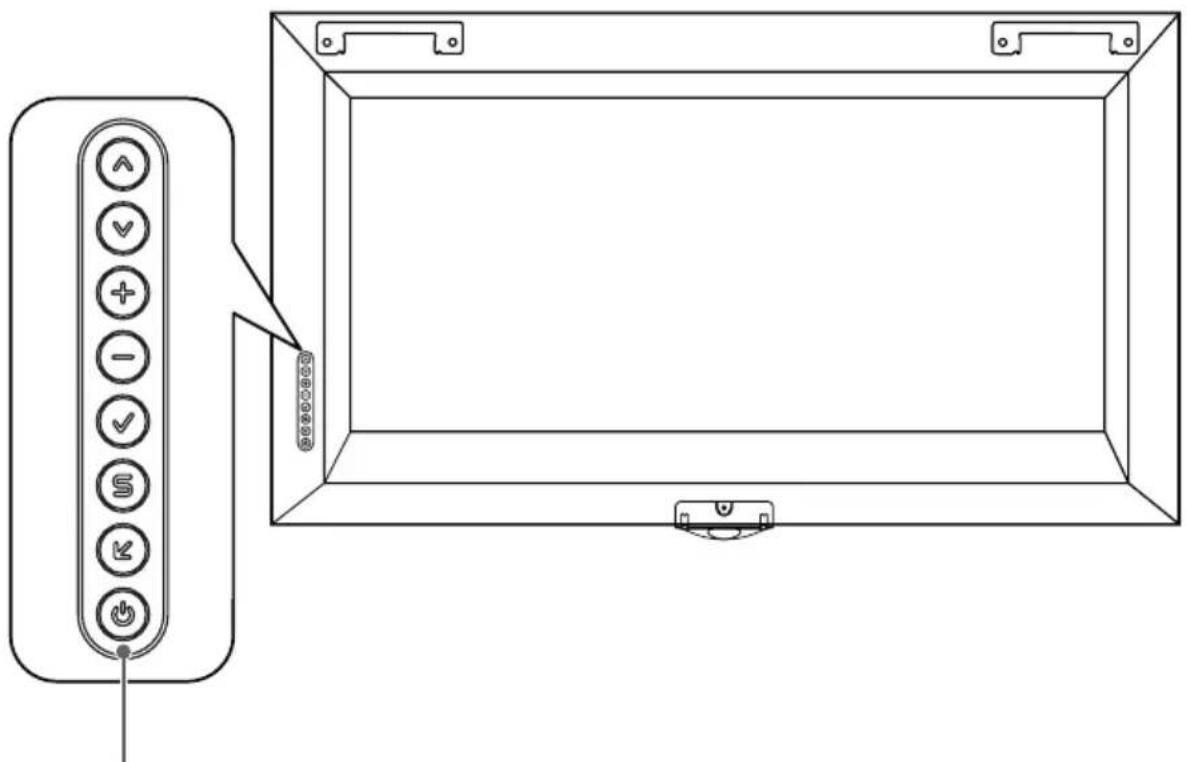
Boutons de l'écran

Permettent un déplacement vers le haut ou vers le bas.

Permettent un déplacement vers la gauche ou vers la droite.

Permet d'afficher le signal et le mode en cours d'utilisation.

Permet d'acceder aux menus principaux ou d'enregistrer votre selection et de quitter les menus.

Permet de changer le signal d'entrée.

Permet de mettre le moniteur sous tension ou hors tension.

REMARQUE
- Vous pouvez régler le volume à l'aide de la télécommande.
VÉRIFICATION AVANT L'INSTALLATION
Nous déclinons toute responsabilité en cas de dommages causés au produit en raison du non-respect de ce manuel.
Sens d'installation
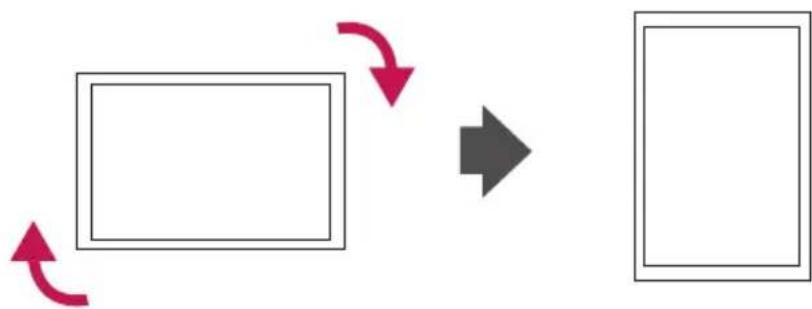
Utilisation verticalie
Pour installer le moniteur à la verticale, tenez-vous face à l'écran et faites pivoter le monitér de 90 degrés dans le sens horaire.
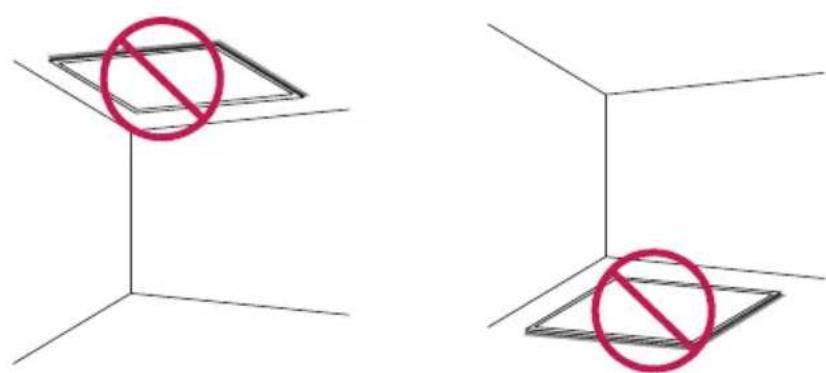
Installation au plafond ou sur le plancher
Emplacement d'installation
Nous déclinons toute responsabilité en cas de dommages causés au produit en raison du non-respect de ce manuel.
À l'intérieur
Installation sur un mur
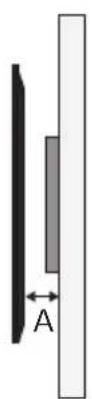
A:100 mm (3,9 po) ou plus
- La garantie du produit sera nulle si le produit est utilisé avec le panneau avant exposé à la lumière directe du soleil.
Installation dans une niche murale
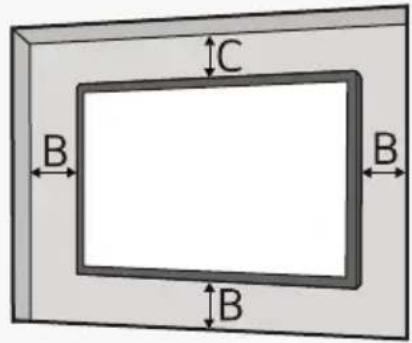
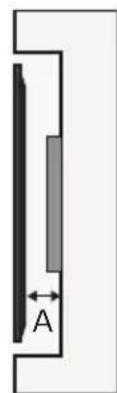
A:100 mm (3,9 po) ou plus
B:100 mm (3,9 po) ou plus
C:100 mm (3,9 po) ou plus
- La garantie du produit sera nulle si le produit est utilisé avec le panneau avant exposé à la lumière directe du soleil.
À l'extérieur
A l'extérieur sous enveloppe protectrice

Support de fixation murale
Pour installer le moniteur sur un mur, fixez un support de fixation murale (en option) à l'arrête du moniteur.
Faites attention et assurez-vous que le support de fixation murale (en option) est bien fixé au moniteur et au mur.
Les dimensions VESA du support de fixation murale pour chaque modèle sont les suivantes :
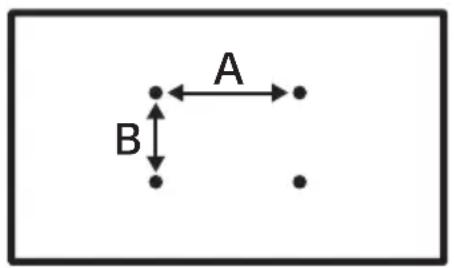
| Modèle | Dimensions VESA (A x B) (mm) | Dimensions standards | Longueur (maximum) (mm) | Quantité |
| Dimensions VESA (A x B) (po) | Longueur (maximum) (po) |
| 49XS4P-B | 600 x 400 | M6 | 15 | 4 |
| 23,6 x 15,7 0,59 | |
| 55XS4P-B | 600 x 400 | M6 | 15 | 4 |
| 23,6 x 15,7 0,59 | |

MISES EN GARDE
- Débranchez le cordon d'alimentation avant de déplacer ou d'installer le moniteur. Sinon, cela pourrait provoquer une décharge électrique.
- Si le moniteur est installé sur un plafond ou sur un mur incliné, il risque de tomber et de causeurs.
- Les dommages causés par un serrage excessif des vis poursuient annuler votre garantie.
- Utilisez des vis et des plaques de fixation murale conformes aux normes VESA. Les bris ou blessures causés par l'utilisation ou la mauvaise utilisation de composants inappropriés ne sont pas couverts par la garantie du produit.

REMARQUES
- L'utilisation de vis plus longues que la profondeur indiquée risquerait d'endommager l'intérieur du produit. Assurez-vous d'utiliser des vis de la longueur appropriée.
- Pour des renseignements plus détaillés sur l'installation, consultez le manuel d'utilisation du support de fixation murale.
Guide relatif à la sécurité et aux précautions d'installation
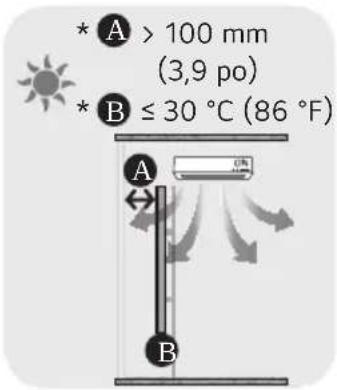
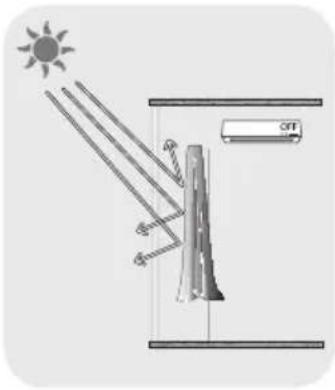
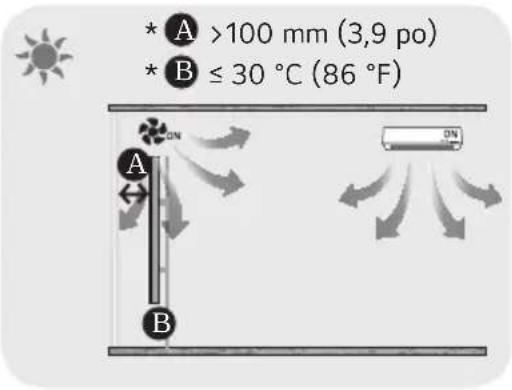
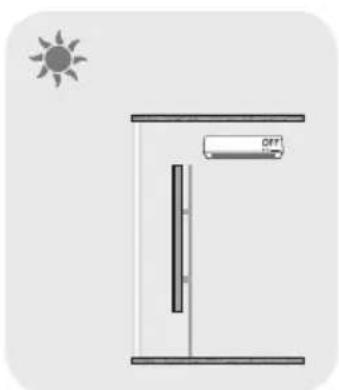
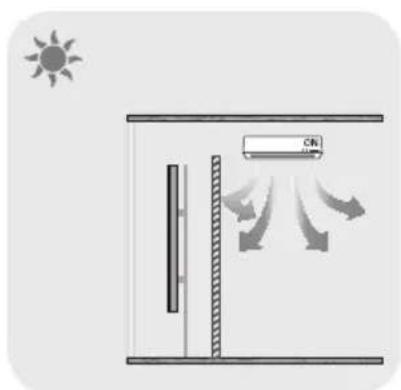
Lumière directe du soleil
Assurez-vous de laisser un espace suffisant entre le produit et la vitre (100 mm (3,9 po) ou plus).
- N'exposez pas l'appareil à la lumière directe du soleil pendant une durée prolongée.
- Placez un film anti-UV sur la vitre.
- Au moment de ranger l'appareil après l'avoir etint, protégez l'écran en le recouvrant d'un tissu ou en le placant dans une boîte.
- Vous évitez ainsi les défauts d'affichage, tels que les taches noires, ainsi que les effets de pli et de jaunissement.
Temperature
-
Prévoyez un système de refroidissement pour le boîtier de manière à ce que la température de fonctionnement du produit puisse être maintainue.
-
De 0 °C à 40 °C (de 32 °F à 104 °F) (sans exposition directe au soleil)
- De 0 °C à 30 °C (de 32 °F à 86 °F) (à la lumière directe du soleil)


PRECAUTIONS D'UTILISATION
Poussière
La garantie ne couvre pas les dommages causés par l'utilisation du produit dans un environnement excessivement poussièux.
Image rémanente
- Une image rémanente apparait lorsque l'appareil est étèint.
- L'affichage d'une image fixe pendant une période prolongée risque d'endommager rapidement les pixels. Utilisez la fonction d'écran de voir.
-
Le passage d'une image représentant de fortes différences de luminosité (noir et blanc ou gris) à une imageASFREBEPEFROVQUERUNIgmeRMANENTE.Ce Phenomene est normal en raison des caractéristiques d'affichage du produit.
-
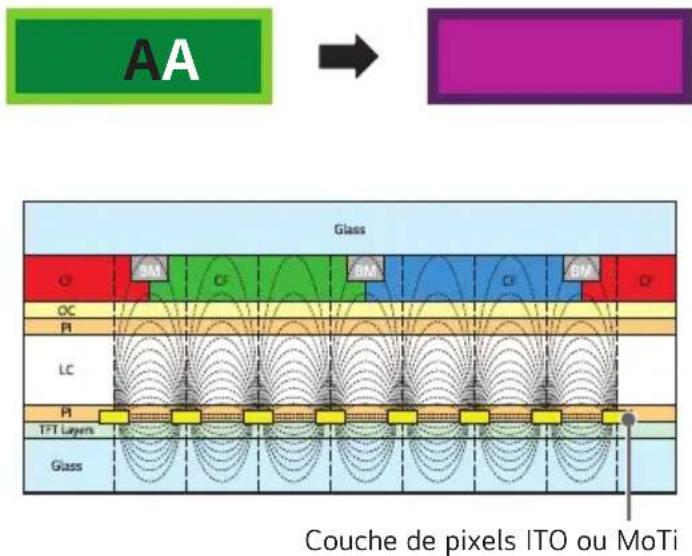
Lorsque l'écran ACL affiche une image fixe pendant une période prolongée, les electrodes qui contrôle les cristaux liquides (CL) peuvent partager une légère différence de tension. Lorsque cette différence de tension entre les electrodes augmente avec le temps, les cristaux liquides ont tendance à rester alignés dans une direction. L'image précédente reste alors visible, ce que l'on appelle une image rémanente.
-
Les images rémanentes ne se produit que lorsque l'écran reste fixe pendant une période prolongée; elles ne se produit pas lorsque l'image change fréquement. Vous trouvez ci-dessous des recommendations pour réduire les risques d'image rémanente lorsque l'écran reste fixe. Il est conseilé de ne pas afficher la même image pendant plus de 12 heures. Il est préféable de changer l'image plus fréquement afin de prévenir les images rémanentes.
-
Conditions d'utilisation recommandées
1 Changez la couleur de l'arriere-plan et celle du texte à des intervalles réguliers.
- Les images rémanentes se produit moins frequently lorsque les couleurs modifiées sont complémentaires.
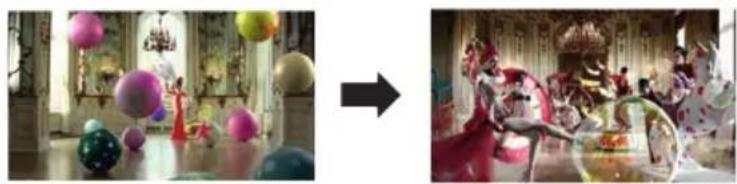
2 Changez l'image à des intervalles de temps égaux.
- Assurez-vous que le texte ou les images de l'écran précédent ne restent pas au même endroit après le changement d'écran.
Les caractéristiques du produit et les renseignements qui figurent dans ce manuel peuvent être modifiés sans préavis. Ces modifications visent à améliorer les performances du produit.
| Ports d'entrée/de sortie | HAUT-PARLEUR, LAN, ENTRÉE USB 2.0, ENTRÉE HDMITM 1, ENTRÉE HDMITM 2, ENTRÉE DP, SORTIE DP, ENTRÉE RS-232C, SORTIE RS-232C, CAPTEUR DE LUMIÈRE ET IR, AC |
| Résolution | Résolution recommandée | 1 920 x 1 080 à 60 Hz - Peut ne pas être prise en charge par certains systèmes d'exploitation ou types de cartes graphiques. |
| Résolution maximale |
| Conditions de l'environnement | Température de fonctionnement | De 0 °C à 30 °C (de 32 °F à 86 °F) (à la lumière directe du soleil) |
| Humidité de fonctionnement | De 0 °C à 40 °C (de 32 °F à 104 °F) (sans exposition directe au soleil) |
| De 10 % à 80 % (pour éviter la condensation) |
| Température d'entreposage | De -20 °C à 60 °C (de -4 °F à 140 °F) |
| Humidité d'entreposage De | 5 % à 85 % (pour éviter la condensation) |
| * Conditions d'entreposage de la boîte d'emballage du produit |
| Site d'st installation À l'intérieur | |
| 49XS4P-B |
| Tension d'alimentation De 100 à 240 V | ~ 50/60 Hz 3,9 A |
| Taille (largeur x hauteur x épaisseur) / poids | 1 092,8 mm x 626,4 mm x 83,5 mm / 20,5 kg
(43,0 po x 24,6 po x 3,2 po / 45,1 lb) |
| 55XS4P-B |
| Tension d'alimentation De 100 à 240 V | ~ 50/60 Hz 4,2 A |
| Taille (largeur x hauteur x épaisseur) / poids | 1 235,4 mm x 709,4 mm x 98,1 mm / 25,0 kg
(48,6 po x 27,9 po x 3,8 po / 55,1 lb) |
| Caracteristiques du module sans fil (LGSBWAC92) |
| Réseau local sans fil (IEEE 802.11a/b/g/n/ac) |
| Gamage de fréquences (MHz) Puisance | de sortie (max.) (dBm) |
| De 2 400 à 2 483,5 | 18 |
| De 5 150 à 5 725 | 18 |
| De 5 725 à 5 850 | 18 |
| Bluetooth |
| Gamage de fréquences (MHz) Puisance | de sortie (max.) (dBm) |
| De 2 400 à 2 483,5 8 | |
| • Comme la bande de fréquences peut varier selon le pays, l'utilisateur ne peut ni changer ni régler la fréquence de fonctionnement. Ce produit est configuré conformément au tableau des fréquences régionales.
• Par considération pour l'utilisateur, cet apparéil doit être installé et utilisé en conservant une distance minimale de 20 cm (7,8 po) entre celui-ci et l'utilisateur.
• ID FCC: BEJLGSBWAC92 / IC: 2703H-LGSBWAC92 |
Prise en charge du mode HDMI 1 / HDMI 2 / DisplayPort (ordinateur)
| Résolution Fréquence horizontal (kHz) Fréquence vertical (Hz) |
| 640 x 480 31,469 59,94 |
| 800 x 600 37,879 60,317 |
| 1 024 x 768 48,363 60 |
| 1 280 x 720 44,772 59,855 |
| 1 366 x 768 47,712 60 |
| 1 280 x 1 024 63,981 60,02 |
| 1 680 x 1 050 65,29 59,954 |
| 1 920 x 1 080 | 67,5 | 60 |
Prise en charge du mode HDMI 1 / HDMI 2 / DisplayPort (TVN)
| Résolution Fréquence horizontal (kHz) Fréquence vertical (Hz) |
| 480/60p | 31,5 | 60 |
| 576/50p | 31,25 | 50 |
| 720/50p | 37,5 | 50 |
| 720/60p | 45 | 60 |
| 1 080/50i | 28,1 | 50 |
| 1 080/60i | 33,75 | 60 |
| 1 080/50p | 56,25 | 50 |
| 1 080/60p | 67,5 | 60 |

REMARQUES
- Fréquence horizontal: l'intervalle horizontal est le temps nécessaire pour afficher une ligne horizontale. Lorsqu'on divise 1 par l'intervalle horizontal, le nombre de lignes horizontales affichées chaque seconde peut être calculé à titre de fréquence horizontal. L'unité est le kHz.
- Fréquence verticale : l'écran du produit fonctionné en changeant l'image des dizaines de fois par seconde, comme une lampe fluorescente. La fréquence verticale, ou taux de rafraîchissement, correspond au nombre d'images affichées par seconde. L'unité est le Hz.
LICENCE
Les licences prises en charge peuvent différer selon le modele. Pour obtenir plus de renseignements sur les licences, visitez le site www/lg.com.
HOMI
HIGH-DEFINITION MULTIMEDIA INTERFACE
Les termes HDMI, HDMI High-Definition Multimedia Interface, la presentation commerciale HDMI et les logos HDMI sont des marques ou des marques déposées de HDMI Licensing Administrator, Inc.
Fabrique sous licence de Dolby Laboratories. Dolby, Dolby Vision, Dolby Vision IQ, Dolby Audio, Dolby Atmos et le symbole double-D sont des marques déposées de Dolby Laboratories Licensing Corporation.
La marque Bluetooth® et les logos sont des marques déposées appartenant à Bluetooth SIG, Inc. et toute utilisation de ces marques par LG Electronics inc. est sous licence. Les autres marques et appellations commerciales sont celles de leurs propriétaires respectifs.

Les nombres de modele et de série du produit sont situés à l'arrière et sur l'un de ses cotes. Inscrivez-les ci-dessous au cas ou vous auriez besoin d'un service d'entretien ou de réparation.
MODELE
N^ DE SERIE
Déclaration de conformité du fournisseur
Appellation
LG
commerciale
Partie
Il est normal d'entendre temporairement un bruit lors de la mise sous tension ou hors tension de cet apparéil.
GUIDE DE L'UTILISATEUR
Affichage dynamique numérique de LG
(AFFICHAGE SUR MONITEUR)
Veuillez lore le manuel d'utilisation avant d'utiliser ce produit pour garantir une utilisation simple et en toute sécurité.
webOS 6.0
webOS 6.1
TABLE DES MATIÈRES
PRECAUTIONS DE SECURITE......5
- Précautions à prendre avec l'adaptateur c.a. et l'alimentation électrique 6
- Précautions à prendre pour déplacer le produit 8
- Précautions liées à l'installation du produit....9
- Précautions liées au nettoyage du produit......11
- Précautions liées à l'utilisation du produit......12
- Précautions liées à l'utilisation de la télécommande 14
- Précautions en cas d'image rémanente. 15
- Mise au rebut. 15
INTEGRATION AVEC DES SOLUTIONS TIERCES 16
UTILISATION DE LA TÉLÉCOMMANDE 17
ÉTABLISSEMENT DES ConnexIONS 20
- Connexion à un ordinateur 20
- Connexion de périphériques externes. 20
- Connexion de plusieurs moniteurs. 22
PARAMÉTRES 24
[Langue]
[Renseignements sur le système]
[Identifiant telé]
[Heure et date]
[Marche/Arret]
[Réseau]
[Mode sécurisé]
[Entente d'utilisation]
[Réglage avancé]
[Mode image]
[Format de l'image]
[Rotation]
[Réglage avancé]
Résolution de la sortie video
[Mode Son]
[Sortie son]
[Sortie Audio]
[Réglage sync. AV]
[Entrée audio numérique]
[Sortie son numérique]
[Mode verrouillage]
[Changer le mot de passer]
[Mise à jour logicielle]
[Paramètres d'entreprise]
[Contrôle de la sortie dynamique HDCP]
[Paramétres IDPS]
[Installer le certificat d'administration]
[Mettre à jour le paquet de régles IDPS]
[Renseignements sur la version]
[Réinitialiser les paramètres d'usine]
GESTIONNAIRE DE CONTENU..68
[Lecteur]
[Planificateur]
[Éditeur]
- Gestionnaire de groupes 2.0. 76
-Mode Galerie. 79
Comment utiliser [Partage d'écran]
-Présentation LG. 81
Utilisation de Presentation LG
OUTILS DE GESTION 82
- Gestionnaire de commandes. 82
- Identifiant d'imagel 83
CONTRÔL D'UN ORDINATEUR EXTERNE À L'AIDE DE L'ÉCRAN TACTILE 84
- Connexion à un ordinateur. 84
-Taches prioritaires sur I'ecran tactile.84
ÉTALONNAGE INTELLIGENT......85
[Étalandage manuel]
CODES IR 87
COMMANDE DE PLUSIEURS PRODUITS 89
- Connexion des cables. 89
-Parametre de communication. 90
- Lieste de referencia des commandes 91
- Protocole de transmission/reception. 96
DÉPANNAGE 124
Pour obtenir le code source conformément aux dispositions de la licence publique générale, de la licence publique générale limite, de la licence publique Mozilla et de toute autre licence regissant les logiciels à code source libre contenus dans ce produit et exigeant la divulgation du code source, visitez le site
https://opensource.lge.com. En plus du code source, toutes les dispositions de licence, les avis de droits d'auteurs et autres documents pertinents peuvent aussi être consultés.
LG Electronics mettra également à votre disposition le code source libre sur CD-ROM pour un prix couvrant le coût de la distribution (coût du support, de l'expédition et de la manutention) sur simple demande par courriel à l'adresse opensource@lge.com.
Cette offre est valable pour une période de trois ans après notre dernière expulsion de ce produit et s'applique à toute personne ayant reçu ces renseignements.
PRECAUTIONS DE SECURITE
Les consignes de sécurité sont conçues pour prévenir les dangers et les blessures en aidant l'utilisateur à utiliser le produit de façon sécurité et aux finsPrevues.
AVERTISSEMENTS
Le non-respect des avertissements peut entraîner des blessures graves, un accident ou un décès.
MISES EN GARDE
Si you ignore les mises en garde, vous pourriez vous blesser légèrement, ou le produit pourrait être endommagé.
Modèle correspondant à la couleur de la phrase
Précautions à prendre avec l'adaptateur c.a. et l'alimentation électrique
AVERTISSEMENTS
- Utilisez le cordon d'alimentation ou l'adaptateur c.a. fourni ou approuve par LG Electronics inc. Si vous utilisez un autre cordon d'alimentation, assurez-vous qu'il est certifié selon les normes nationales. Si le cordon d'alimentation est endommagé ou défectueux, veuillez communiquer avec le fabricant ou avec le centre de réparation autorisé le plus après de chez vous pour le remplaçer.
-
Utilisez le moniteur seulement à partir d'une source d'alimentation (c.-à-d. à la tension) indiquée dans les caractéristiques du produit.
-
Sinon, le produit pourrait être endommagé, un incendie pourrait se produit, ou vous pourriez receivevoir une décharge électricité. Si vous n'étés pas sur du type d'alimentation dont vous disposez, consultez une entreprise d'électricité certifiée.
-
Vérifiez que le cordon d'alimentation est branché à une prise de courant correctement mise à la terre.
-
Sinon, vous pourriez receiveoir une decharge electrique ou subir des blessures, ou le produit pourrait etre endommagé.
-
Insérez la fiche d'alimentation ou l'adaptateur c.a. fermement de sorte qu'il ne puisse pas se relâcher.
-
Un mauvais branchement pourrait cause un incendie ou une décharge électrique.
-
En presence de tonnerre ou déclairs, ne touche jamais le cordon d'alimentation ou le cable de signal; cela pourrait être très dangereux.
-
Cela pourrait entraîner une décharge électrique.
Assurez-vous de ne pas marcher sur le cordon d'alimentation ou l'adaptateur c.a. ni d'y poser d'objects (appareils电子产品, vêtements, etc.). En outre, ne pliez pas ou ne tirez pas le cordon d'alimentation ou l'adaptateur c.a. avec une force excessive.
-
Un cordon d'alimentation endommagé pourrait cause un incendie ou une décharge électrique.
-
Ne branche pas le cordon d'alimentation ou l'adaptateur c.a. à une prise électrique s'il a été endommagé par des objets tranchants.
-
Vous pourriez receivevoir une décharge électrique.
-
N'insérez pas d'objets conducteurs ( comme une baguette en métal ) dans l'une des extrémités du cordon d'alimentation pendant que l'autre extrémité est branchée à la prise murale. En outre, ne touche pas le cordon d'alimentation juste après l'avoir débranché.
-
Vous pourriez receivevoir une décharge électrique.
-
Ne branchez pas le cordon d'alimentation ou l'adaptateur c.a. à une sortie multiple sur laquelle sont branchés d'autres apparêils ELECTriques ou apparêils chauffants. Utilisez une sortie multiple distincte et mise à la terre.
-
Il pourrait autrement en résultat un incendie en raison de la surchauffe.
-
Si de l'eau ou toute autre substance étrangère penètre dans l'appareil, débranchez immédiatement le cordon d'alimentation, puis communiquez avec le centre de service.
- Il pourrait autrement en résultat un incendie ou une décharge électrique en raison des dommages causés à l'appareil.
- Éloignez le cordon d'alimentation ou l'adaptateur c.a. de tout apparéil chauffant.
- Le revêtement du cordon pourrait fondre et provoquer un incendie ou une décharge électrique.
- Ne désassemblez, ne réparez ou ne modifiez jamais le cordon d'alimentation ou l'adaptateur c.a.
- Cela pourrait cause un incendie ou une décharge électrique.
- Le dispositif de coupure de courant principal est le cordon d'alimentation. Vérifiez que le produit est installé à proximé d'une prise murale facilement accessible.
Tant que cet apparéil est branché à la prise murale, il n'est pas débranché de la source d'alimentation c.a. même s'il est eteint.
- La consommation d'énergie est nulle uniquement lorsque la fiche d'alimentation est débranchée.
- Utilisez le coupleur de l'appareil comme dispositif de débranchement.

MISES EN GARDE
-
Si la prise, les broches de la fiche d'alimentation ou l'adaptateur c.a. sont recouverts de poussière, essuyez la poussière et assurez-vous qu'ils restent propres.
-
Un incendie ou une décharge électrique peut résultat d'une surchauffe attribuable aux couches de poussière.
-
Si la prise, les broches du cordon d'alimentation ou l'adaptateur c.a. sont mouillés, essuyez-les et assurez-vous qu'ils restent propres. En outre, ne touche pas la prise d'alimentation ou l'adaptateur c.a. si vos mains sont mouillées.
-
Cela peut entraîner une décharge électrique.
-
Ne mettez pas le produit sous tension ou hors tension en branchant la fiche d'alimentation à la prise de courant murale ou en la retardant de celle-ci. En d'autres termes, n'utilise pas la prise de courant comme interrupteur.
-
Cela pourrait entrainer un mauvais fonctionnement du produit ou provoquer une décharge électrique.
-
Ne débranchez pas le cordon d'alimentation pendant que le produit est en cours d'utilisation.
-
Une décharge électrique pourrait endommager le produit.
Précautions à prendre pour déplacer le produit

AVERTISSEMENTS
- Communiquez avec le centre de service avant de déplacer le produit.
- Le non-respect de cet avertissement pourrait entrainer des décharges électriques ou endommager le produit.
Assurez-vous que l'appareil est eteint et debranché et que tous les cables ont ete retirés avant de le deplacer.
- Le non-respect de cet avertissement pourrait entrainer des décharges électriques ou endommager le produit.
- Lorsque vous déplacez l'appareil, évitez de le hourter et évitez tout impact sur le panneau avant.
- Le non-respect de cet avertissement pourrait entrainer des décharges électriques ou endommager le produit.
- Respectez le nombre de personnes suggéré pour déplacer le produit en fonction de son poids. (Moins de 25 kg / 55,1 lb par personne; utilisez un équipement de levage si le poids du produit est supérieur à 100 kg / 220,4 lb.)
- Si vous réutilisez le produit après qu'il a été endommagé, communiquez avec le centre de service. Il pourrait autrement en résultat une décharge électrique ou un incendie.
- Ne mettez pas le produit à l'envers en le tenant uniquement par son socle. (Pour les modèles munis d'un socle uniquement.)
- Cela pourrait déformer le socle, endommager le panneau ou cause d'autres types de dommages au produit.

MISE EN GARDE
- Ne jetez pas l'emballage du produit. Il peut etre utile de placer le produit dans sa boite lorsque vous le transportez.
Précautions liées à l'installation du produit
AVERTISSEMENTS
-
Communiquez avec le centre de service avant d'installer le produit.
-
Le non-respect de cet avertissement pourrait entrainer des décharges électriques ou endommager le produit.
-
Ne laissez pas tomber d'objets sur le produit et évitez tout impact. Ne laissez pas le produit à la portée des enfants et ne mettez pas de jouets ou d'objets à proximé du produit pour éviter que des enfants ne les lancent vers l'écran.
-
Cela pourrait cause des blessures ou endommager le produit ou l'écran.
-
Ne déposez pas d'objets lourds sur le produit ou n'y en accrochez pas.
-
Si le produit tombe ou si vous l'échappez, vous pourriez vous blesser.
-
Ne touchez pas la surface du produit en cas de surchauffe.
-
Cela peut cause des blessures.
-
Installé le produit en le fixant fermement au sol ou au mur afin de le sécuriser contre les impacts externes (vent, tremblement de terre, etc.).
-
Veuillez consulter le manuel fourni avec l'appareil.
-
Empêchez les enfants de monter sur l'appareil ou de s'y suspendre.
-
Si le produit tombe ou si vous l'échépez, vous pourriez vous blesser.
-
N'installez pas le produit à proximé d'appareils chauffants comme un apparéil de chauffage électrique ou un dispositif d'éclairage.
-
Cela peut entraîner un incendie, une décharge électrique ou un dysfonctionnement du produit.
-
N'installez pas ce produit par vous-même; vous risquieriez de vous blesser ou d'endommager le produit. Veuillez communiquer avec un technicien d'entretien accréité par le centre de service.
N'installez pas ce produit sur un mur ou il risque d'être exposé à de l'huile ou à des brouillards d'huile.
-
Cela pourrait endommager le produit et le faire tomber.
-
Ne laisses pas le cordon d'alimentation ou le cable de signal dans les allées.
-
Quelqu'un pourrait s'y prendre les pieds et trébucher, ce qui pourrait entraîner une décharge électrique, un incendie, des défaillances du produit ou des blessures.
Veillez a ne pas faire tomber l'appareil lorsque vous le connectez a un periphérique externe à l'aide d'un cable court.
-
Cela pourrait provoquer des blessures et endommager le produit.
-
Si vous avez fait tomber le produit ou si le boitier est brisé, éteignez l'appareil et débranchez le cordon d'alimentation, puis communiquez avec le centre de service.
-
Si vous continuez d'utiliser le produit sans prendre les mesures appropriées, vous pourriez receiveoir une décharge électrique ou provoquer un incendie.
-
Installé le produit dans un endroit sec, à l'abri de la poussière et de l'eau. Évitez d'exposer le produit à des températures élevées et à l'humidité.
-
Cela peut entraîner une décharge électrique ou un incendie, ou endommager le produit.
-
Installez le produit de manière sécuritaire dans un endroit pouvant soutenir son poids.
-
Le produit pourrait tomber si l'installation n'est pas suffisamment solide.
-
Adoptez une position naturelle etcomfortable pour vos muscles lorsqu'you travailliez avec le produit.
-
N'installez pas ce produit sur un emplacement bancal, incliné, instable, exposé à des vibrations ou qui ne lui permet pas de rester en place de manière sûre et sécuritaire. Ne placez pas un chiffon ou tout autre objecte entre le produit et le meuble sur lequel il est posé.
-
Le produit risque de tomber ou de se renverser et de provoquer une blessure ou un dysfonctionnement.

MISES EN GARDE
- Installez le produit dans un endroit exempt d'interférences electromagnétiques.
- Si vous installez l'appareil dans un endroit ne respectant pas les conditions recommendées, vous risque non seulement de nuire gravement à sa qualité d'image et à son aspect extérieur, mais aussi de réduire considérablement sa durée de vie. Vérifiez auprès du technicien d'entretien avant l'installation. N'installez pas le produit dans des endroits où il y a de la poussière fine en abondance ou des vapeurs d'huile, où des substances chimiques sont utilisées, où il serait exposé à la lumière directe du soleil, où la température est très élevée ou très BASSE, ou à un endroit où l'humidité est très élevé.
-
Pour assurer une ventilation adequate, installez le produit à 100mm / 3,9 po ou plus du mur.
-
Si vous installez le produit trop pres du mur, l'accumulation de chaleur à l'intérieur du produit pourrait cause une déformation du produit ou un incendie.
-
Une fois que le produit est branché, ne le couvrez pas avec une nappe, un rideau ou d'autres matériaux ( comme du plastique) pour ne pas obstruer les orifices d'airation.
-
L'accumulation de chaleur à l'intérieur du produit pourrait provoquer une déformation du produit ou un incendie.
-
N'installez pas le produit dans un endroit mal aéré (p. ex. sur une étagère, dans un placard) ou à l'extérieur, et évitez de le placer sur des coussins ou des tapis.
-
Le produit pourrait prendre feu en raison d'une surchauffe interne.
-
Installez le produit sur une surface plane et stable assez grande pour le soutenir.
-
Si vous échappez le produit, vous pourriez vous blesser ou l'endommager.
Lors de l'installation du produit sur une etagere ou un meuble, veilles a ce que la partie inférieure du produit ne depasse pas vers I'avant.
-
Le produit pourrait tomber en raison du besoin de son centre de gravité, ce qui pourrait entraîner des blessures ou endommager l'appareil. Veillez à utiliser une étagère ou un meuble adapté à votre produit.
-
Un dispositif de sectionnement facilement accessible doit etre incorpore a l'extérieur du produit.
- Les composants conformes aux exigences de la série CEI 61643 doivent être installés avec ce produit, à l'intérieur ou à l'extérieur.
-
Reglez le produit sur [Écran désactifé et rétroéclairage (mode Extérieur] lorsque vous l'installez à l'extérieur.
-
Activez la fonctionnalité [mode Extérieur] pour réduire le risque d'humidité et de condensation à l'intérieur du produit.
-
Si la température est sous zéro, le boîtier peut ne pas fonctionner pendant une heures au plus afin d'élever la température interne du boîtier.
Précautions liées au nettoyage du produit

AVERTISSEMENTS
- Gardez le produit propre en tout temps.
- Si vous ne nettoyez pas l'appareil pendant un moment ou s'il se couvre de poussière, cela peut entrainer un incendie ou endommager le produit.
Lorsque you deves nettoer lintereur du prodit, you deves communiqueur avec le centre de service.
-
Sinon, le fait de nettoyer l'intérieur du produit sans avoir recours à du soutien technique pourrait entraîner un incendie ou une décharge électrique, ou endommager le produit.
-
Lorsque vous nettoyez le produit, débranchez le cordon d'alimentation et essuyez delicatement le produit avec un chiffon deux pour éviter de l'égratigner.
-
Sinon, une décharge électrique peut survenir, ou vous pouvez endommager ou rayer l'écran.
-
Si vous désirez nettoyer le cadre, vaporisez de l'eau sur un chiffon doux de deux à quatre fois et essuyez dans un seul sens.
(Ne convient pas aux modèles à DEL ni aux équipements des établissements de santé.)
Pour nettoyer le produit, utilisez une soufflette a air pour eliminer delicatement la poussiere sur le cadre avant et l'écran.
- La présence de substances étrangères entre les DEL de l'écran peut entrainer le dysfonctionnement de l'écran.

MISES EN GARDE
Lorsque you nettoyez le produit ou l'écran, débranche z le cordon d'alimentation et essuyez-le doucement avec un chiffon doux. Ne vaporisez pas d'eau ou d'autres liquides directement sur le produit. Ne le nettoyez pas avec des produits chimiques, comme du nettoyant pour vitres, tout type de purificateur d'air, de l'insecticide, du lubrifiant, de la cire (pour voiture ou a usage industriel), de l'abrasif, du diluant, du benzène, de l'alcool, etc., car ils pouraient endommager le produit ou son panneau.
- Cela peut provoquer un incendie ou une décharge électrique, ou endommager le produit (déformation, corrosion ou bris).
Précautions liées à l'utilisation du produit

AVERTISSEMENTS
N'tutilisez pas le produit dans un environnement exposé à des températures ou à une humidité elevées.
-
Le non-respect de cet avertissement pourrait entrainer des décharges électriques ou endommager le produit.
-
Si vous utilisez le produit pendant une période prolongée, faites des pauses de temps en temps pour protégger votre vue.
-
Un visionnement prolongé peut provoquer des troubles de la vue.
-
Une écoute à un volume élevé ou une'utilisation du produit pendant une durée prolongée peuvent entrainer des troubles de l'audition.
-
Si un liquide ou un corps étranger pénétre dans le produit, éteignez-le, débranchez-le de la prise électrique et communiquez avec le centre de service.
-
Sinon, le produit pourrait provoquer un incendie ou une décharge électrique.
-
Si aucune image n'apparait à l'écran ou si vous n'entendezaucun son,cessez d'utiliser le produit. Éteignez-le immadiatement, débranchez-le de la prise murale et communiquez avec le centre de service.
-
Sinon, le produit pourrait provoquer un incendie ou une décharge électrique.
-
Ne laisses pas tomber d'objets sur le produit et ne le hourtez pas ou ne hourtez pas l'écran.
-
Cela pourrait cause des blessures ou endommager le produit ou l'écran.
-
Si vous sentez une odeur de fumée ou d'autres odeurs, ou si vous entendez un son étrange, débranchez le cordon d'alimentation et communiquez avec le centre de service.
-
Si vous continuez d'utiliser le produit sans prendre les mesures appropriées, cela peut entraîner une décharge électrique ou un incendie.
-
Ne tentez pas de démonter, de réparer ou de modifier vous-même le produit. Veuillez communier avec le centre de service si vous doivent faire réparer l'appareil.
-
Sinon, cela pourrait entraîner un incendie ou des décharges électriques.
-
Ne placez pas d'objets replis de liquide tels que des vases ou des tasses sur le produit pour éviter que du liquide s'infiltrre à l'intérieur.
-
Cela pourrait entrainer un incendie, une décharge électrique, un mauvais fonctionnement ou une déformation du produit.
-
Ne poussez pas fortement sur la surface du produit et ne l'égratignez pas avec les mains ou des objets pointus, tels qu'un ongle, un crayon ou un stylo. Évitez de frapper ou d'égratigner l'avant et les côtes de l'écran avec des objets metalliques.
-
Cela pourrait endommager le produit et causeur un dysfonctionnement.
-
Ne touche pas le produit s'il a ete exposé à la lumiere directe du soleil ou à une luziere intense, car il pourrait etre chaud.
-
N'utilisez pas déquipement électrique à haute tension à proximate du produit (p. ex. un tue-mouches électrique).
- Cela peut entraîner un dysfonctionnement de l'appareil s'il reçoit une décharge électrique.
- En cas de fuite de gaz, ne touche pas la prise de courant et ouvre les fenêtres pour aérer la piece. - Sinon, le produit pourrait provoquer un incendie ou une décharge électrique.
- Si vous avez échépè le produit ou si le boîtier est brisé, éteignez l'appareil et débranchez le cordon d'alimentation.
- Si vous continuz d'utiliser le produit sans prendre les mesures appropriées, vous pourriez receiveoir une décharge électrique ou provoquer un incendie. Communiquez avec le centre de service.
- Gardez les petits accessoires hors de la portée des enfants.
- En cas d'ingestion par un enfant, consultez immédiatement un médecin.
- Conserve le produit hors de la portée des enfants. De même, ne lancez pas d'objets ni de jouets vers le produit ou l'écran.
- Cela pourrait cause des blessures ou endommager le produit ou l'écran.
- Toutes les sources d'alimentation doivent être déconnectées en retardant les cables d'alimentation pour couper toute alimentation de l'appareil.

MISES EN GARDE
- Cet écran est un produit de haute technologie qui contient des millions de pixels. Vous pouze voir occasionnellement des zones pixillées lorsque vous regardez l'écran. Puisque ces pixels désactivés ne sont pas un défaut, cela n'effecte ni la performance ni la fiabilité du produit.
-
Ne placez ni ne rangez,aún produit inflammable à proximé de l'appareil.
-
Il y aurait danger d'explosion ou d'incendie.
Utilisez le produit à une distance appropriée.
- Vous pouze éprouver des troubles de la vue si vous regardez le produit de trop près.
- Définissez la résolution et la fréquence appropriées en fonction du produit.
- Sinon, cela peut entrainer des troubles de la vue.
- Prenez régulièrement des pauses lorsque vous travailliez avec le produit pendant de longues périodes.
Précautions liées à l'utilisation de la télécommande

AVERTISSEMENTS
- Evitez les lieux exposés à une humidité élevée.
- Le non-respect de cet avertissement pourrait entrainer des décharges électriques ou endommager le produit.
- N'exposez pas les piles à une chaleur excessive dégagée notamment par la lumière directe du soleil, les foyers ouverts et les apparciels de chauffage électrique.
- Cela peut entraîner un incendie et des blessures.
- Veillez à ce que les enfants n'avent pas les piles de la télécommande lorsque vous les remplacez. Conservez les piles hors de leur portée.
- Si un enfant avale une pile, consultez immédiatement un médecin.
- Ne jetez pas les piles au feu.
- Veuillez apporter les piles à un centre de recyclage local ou à un magasin prenatal en charge le traitement des piles.
- Les piles usagées, y compris les piles rechargeables, doivent être recyclées séparément des déchets menagers.
- Veuillez apporter les piles usagées et rechargeables à un centre de recyclage local ou à un magasin prénant en charge le traitement des piles.

MISES EN GARDE
- Ne court-circuitez pas ou ne demontez pas les piles.
- Cela pourrait entrainer une décharge électrique ou un incendie.
- La télécommande pourrait ne pas fonctionner correctement à la lumière directe du soleil ou sous une lampe puissant. Déplacez le produit s'il est utilisé dans de telles conditions.
-
Vérifiez qu'aucun obstacle n'empêche la communication entre l'appareil et la télécommande.
-
Ne mélangez pas des piles neuves avec des piles usagées.
-
Une surchauffe ou une fuite des piles pourrait provoquer un incendie ou une décharge électrique.
-
Utilisez uniquement des piles du type approuvé. N'insérez jamais de piles non rechargeables dans un chargeur. - Une surchauffe ou une fuite des piles pourrait provoquer un incendie ou une décharge électrique.
Précautions en cas d'image rémanente
L'affichage d'une image fixe durant une longue période peut endommager l'écran et causer une image rémanente. La plupart des produits de tiers représentent le même problème. Les dommages qui en résultat ne sont pas couverts par la garantie du produit.
- Utilisez un écran de voirle lorsquyouutiliselezproduit durantepériode prolongée.
Mise au rebut
- Ne jetez pas ce produit avec les ordures menagères ordinaires.
- La mise au rebut de ce produit doit être effectuee en respectant les reglements des autorites locales.
INTEGRATION AVEC DES SOLUTIONS TIERCES
Les modèles qui prenent en charge la solution BrightSign fonctionnement conformément au scenario de BrightSign.
UTILISATION DE LA TÉLECOMMANDE
Les descriptions qui figurent dans leprésent manuel font reférence aux boutons qui se trouvent sur la télécommande. Veuillez tire leprésent manuel attentivement pour utiliser le moniteur correctement. Pour installer les piles, ouvre le couvercle de leur compartment et insérez des piles (AAA de 1,5 V) en faisant correspondre leurs bornes + et - à celles du compartment, puis remettez le couvercle en place. Pourrirer les piles, suivez le processus d'installation dans l'ordre inverse. Les illustrations peuvent différer des accessoires reels.
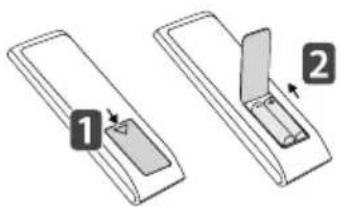

MISES EN GARDE
- Ne mélangez pas des piles usagées et des piles neuves, car cela pourrait endommager la télécommande.
Veillez a orienter la télécommande vers le capteur de telecommande du moniteur.
- Certains fonctions de la télécommande pourraient ne pas etre prises en charge par certains modetes.
- Les piles internes et externes de l'appareil ne doivent pas etre exposées à une source de chaleur trop importante, telle que celle causée par la lumière directe du soleil ou le feu.
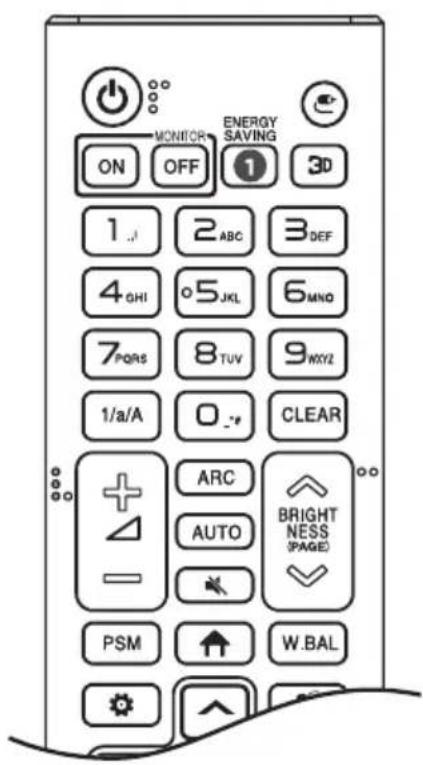
ALIMENTATION) Allume ou eteint le moniteur.
MONITOR ON Allume le moniteur.
MONITOR OFF Éteint le moniteur.
ERREy dAeNge la consommation d'energie en reglant le pic de luminosite de I'ecran.
(ENTRÉE) Permet de sélectionner le mode d'entrée.
3Est utilisé lors du visonnement de videos 3D. (Cette fonction n'est pas prise en charge.)
Boutons numériques et alphasétiques
Permettent de saisir des caractères numériques ou alphabetiques selon le réglage.
1/a/A Permet de basculer entre les modes numérique et alphabetique. (Cette fonction n'est pas prise en charge.)
CLEAR Supprime le caractère numérique ou alphabetique saisi.
- (Boutons d'augmentation et de réduction du volume) Permettent de régler le niveau du volume.
ARC Sélectionne la taille de l'écran.
AUTO Ajuste automatiquement la position de l'image et reduit l'instabilité de l'image. (compatible uniquement avec l'entrée RVB).
(SOURDINE) Permet de couper tous lessons.
BREIGHENSEregler la luminosite de I'ecran.
(PAGE) Permet de basculer entre l'écran précédent ou suivant.
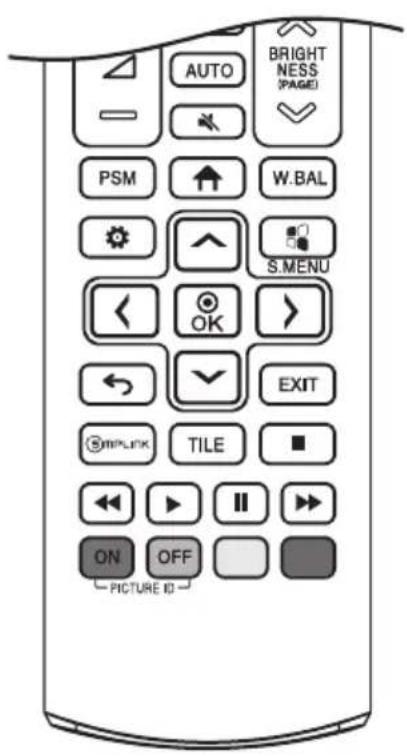
PSM Permet de selectionner le mode Image.
(ACCUEIL) Permet d'activer l'écran de lancement.
W.BAL Active le menu White Balance (équilibrage des blancs).
(PARAMÉTRES) Permet d'accéder aux menus principaux ou d'enregistrer vosetéléction et de quitter les menus.
SIBEN du menu SuperSign. (Cette fonction n'est pas prise en charge.)
, aPRES avoir selectionné le menu, permettent de selectionner et de regler les fonctions.
(PRÉCÉDENT) Permet de revenir au niveau précédent.
EXIT Permet de fermer le menu.
SIMPLINK Permet de commander plusieurs péripériques multimédias.
Vous pourrez ainsi profiter de contenu multimédia simplement à l'aide de la télécommande et du menu SimpLink.
TILE You pouvezCHOISIR d'activer ou de desactiver le mode TILE (mosaique).
(Boutons de commande) Permettent de commander la lecture multimédia.
PICTURE ID ON/OFF Lorsque le numero d'identifant de l'image correspond à celui de l'appareil, vous pouvez commander le moniteur que vous souhaitez utiliser en mode multiecrans.
- ON: Commandez séparément les moniteurs grâce à un identifient d'image attribué à chacun d'eux.
OFEmmandez les moniteurs en meme temps.
ÉTABLISSEMENT DES ConnEXIONS
Vouss pouvez connecter differents peripériques externes à votre monitreur. Changez le mode d'entrée et Sélectionnez le péripérisque externe que vous souhaitez connecter.
Pour en savoir plus sur la connexion de péripériques externes, reportez-vous au manuel d'utilisation accompagnant chaque apparéil.
Connexion à un ordinateur
Certains câbles ne sont pas fournis.
Ce moniteur prend en charge la fonction Plug and Play
- Plug and Play : Fonction permettant à un ordinateur de reconnaître les apparêls branchés par l'utilisateur sans nécessiter de configuration ni aucune autre intervention lors de la mise sous tension.
Connexion de péripériques externes
Connectez un récepteur HD, un lecteur DVD ou un magnétoscope au moniteur, puis sélectionnez le mode d'entrée approprié.
Certains câbles ne sont pas fournis. Pour obtenir la meilleure qualité d'image et de son, il est recommendé de connecter les péripériques externes sur votre moniteur à l'aide de câbles HDMI.

REMARQUES
Pour une qualite d'image optimale, il est recommended d'utiliser le moniteur avec une connexion HDMI.
- Pour assurer la conformité aux caractéristiques standards du produit, utilisez un cable d'interface blindo à tore magnétique, par exemple un cable DVI-D/HDMI. (Applicable uniquement aux modèles concernés)
- Si vous allumez le moniteur lorsque celui-ci est froid, il est possible que l'écran clignote. Ceci est tout à fait normal.
- Des pixels rouges, verts ou bleus peuvent apparaitre à l'écran. Ceci est tout à fait normal.
Utilisez un cable HDM ultra haute vitesse. (3 m ou moins).
- Utilisez un cable certificé portant le logo HDMI. Si vous n'utilise pas un cable HDMI certificé, l'écran pourrait ne rien afficher, ou un problème de connexion pourrait se produit.
-
Types de cables HDMI recommends :
-
Cable HDMI™ ultra haute vitesse
-
Cable HDMI™ haute vitesse avec Ethernet
-
Si vous n'entendez aucun son en mode HDMI, veuillez vérifier les paramètres de votre ordinateur. Certains ordinateurs nécessités que vous changiez manuellement la sortie audio par défaut à HDMI.
- Si vous souhaitez utiliser le mode HDMI-PC, vous devez régler votre ordinateur/TVN au mode PC.
- Vous pourriez écrouver des problèmes de compatibilité si vous utilisez le mode HDMI-PC.
Veilz à ce que le cordon d'alimentation soit débranché.
- Si vous connectez une console de jeu au moniteur, utilisez le cable fourni avec la console.
- Lors de la connexion à un réseau local cable, utilisez un cable Cat7.

MISES EN GARDE
- Connectez le cable d'entrée de signal et serrez-le en tournant les vis dans le sens des aiguilles d'une montre.
- N'appuyez pas sur l'écran avec votre doigt pendant une période prolongée, puisque cela risquerait de produit un effet de distorsion-temporaire à l'écran.
- N'affichez pas d'images fixes à l'écran pendant une période prolongée pour éviter tout problème d'image rémanente. Utilisez un écran de voir, si possible.
- Un apparéil de communication sans fil placé près de votre monitéur peut avoir une incidence sur l'image.
Connexion de plusieurs moniteurs
- Les images peuvent être différentes selon le modele.
Pour utiliser plusieurs produits connectés les uns aux autres, reliez une extrémité du cable d'entrée du signal au connecteur HDMI/DP Out du premier moniter et reliez l'autre extrémité au connecteur HDMI/DP In du deuxième moniter.
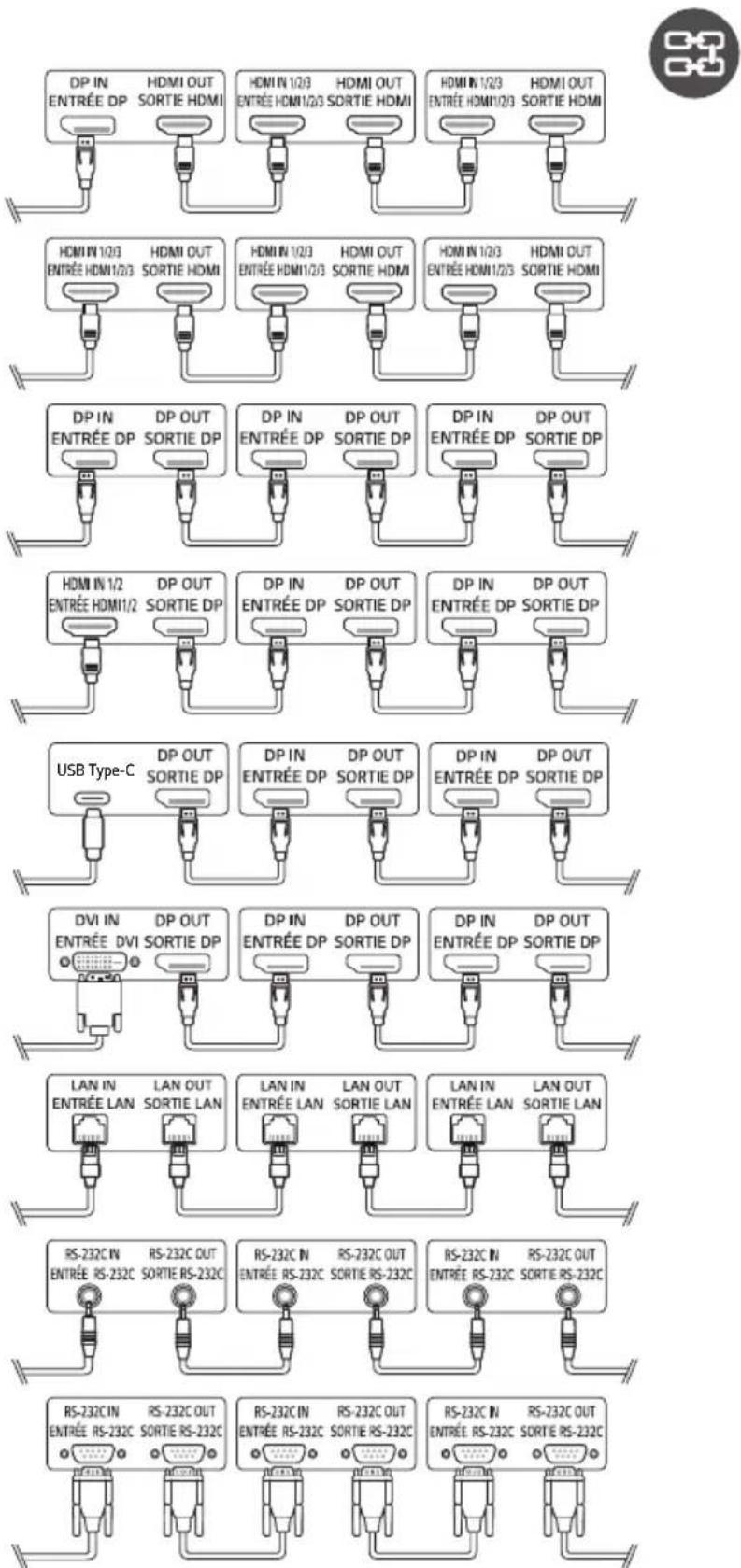
REMARQUES
- Si le cable de signal reliant le produit et votre ordinateur est trop long, veuillez utiliser un amplificateur ou un cable optique.
- Câble DP : Utilisez un â cable DP certifié à la norme DP 1.1a ou supérieure.
Le rendement du périhérique d'entrée qui prend en charge le procédé HDCP pourrait limiter la connexion en guirlande de la sortie video.
REMARQUES
- Le contenu lié au logiciel peut être modifié sans préavis en raison de mises à niveau des fonctions du produit.
- Certains fonctions décrites dans le manuel d'utilisation pourraient ne pas'être prises en charge par certains modèles et pays.
Le protocole SNMP 2.0 est pris en charge.
PARAMÉTRES
Accueil
Boutons à portée globale
[URL MOBILE]: Fournit l'information qui est nécessaire pour acceder au moniteur au moyen du navigateur d'un périphérique externe. Cette fonction permet de voir le code QR ainsi que l'URL. En outre, en accédant à l'URL, vous peuvent aussi executer le gestionnaire de contenu, le gestionnaire de groupes 2.0 et le gestionnaire de commandes. (Cette fonction est optimisée pour Google Chrome.)
- [Entrée]: Pour naviguer jusqu'à l'écran de seLECTION de l'entrée externe
- [Réglage]: Pour naviguer jusqu'à l'écran des paramètres
[Position]: Accédez à l'écran de menu de sélection de la position de sortie OSD.
Tableau de bord
- Cette fonction affiche de l'information importante sur votre moniteur d'affichage au centre de l'écran d'accueil. Dans le tableau de bord, vous pouvez modifier manuellement les paramètres en selectionnant les éléments correspondants.
[TELChargement du manuel] : Telecharge un manuel en balayant un code QR.
REMARQUE
- Si le tableau de bord est verrouillé, la mise au point ne rouge pas.
- Certain applications de lecture de code QR sur apparèils mobiles peuvent ne pas fonctionner. (Rendez-vous sur l'adresse fournie pour acceder à la page de téléchargement des manuels.)
[Gestionnaire de contenu]
- [Lecteur]: Permit de dire une variété de contenu, notamment des images, des videos et du contenu SuperSign.
- [Planificateur]: Permet de gérer des programmations pour du contenu qui sera diffusé à des moments différents.
- [Éditeur]: Vous pouvez创建工作 toute propres contenu à l'aide de modèles et de fichiers multimédias.
- [Gestionnaire de groupes 2.0]: Permet de distribuer des programmes de contenu et des configurations de paramètres au périphérique connecté.
[Mode Galerie]
- Ce mode vous permet d'admirer les environnements naturels et les peintures célibres.
Réglage Ez
[Vidéomosaïque]
[Réglage Ez] [Videomosaïque]
Configurez les options Videomosaïque pour creer de larges toiles visuelles.
- [Mode mosaïque]: Permet d'activer ou de désactiver le [Mode mosaïque].
- [Paramètres du mode mosaïque] : Permet d'afficher un même écran intégré sur plusieurs moniteurs d'affichage.
-
[Configuration simple]: L'option configure automatiquement l'[Identifiant de mosaïque] en fonction du sens de branchement défini sur le moniteur RS232C.
-
Lorsque l[Identifant tele] du moniteur connecté est configurée, les performances de l'option [Configuration simple] ne sont garanties que pour le moniteur principal ([Identifant tele] 1).
Exécutez cette fonction pour le moniteur principal ([Identifant tele] 1).
-
[Mode naturel]: Permet d'afficher l'image sans la zone qui chevauche le cadre du moniteur, ce qui donne à l'image un aspect plus naturel.
- [Contrôle du cadre] : Réglez les téléviseurs qui exécutent l' [Inversion du balayage] et la déviation d'image. - Lorsque vous exécutez l' [Inversion du balayage], veuillez exécuter le [Contrôle du cadre] pour les téléviseurs qui n'excutent pas l' [Inversion du balayage].
- [Inversion du balayage]: Réduisez les écarts décran entre les mosaïques video adjacentes en modifiant la méthode de balayage décran.
-
[Balance des blancs]: Configure les paramétres de balance des blancs (motif blanc, gain R/V/B et luminance).
-
[Réinitialisation]: Réinitialisez les paramètres initiaux.
-
[Redémarrer pour appliquer les paramètres] : Redémarrez le moniteur pour configurer une nouvelle valeur de « Contrôle du cadre » / « Inversion du balayage »
REMARQUE
- Lorsque le mode mosaïque est activé, définissez automatiquement le [Contrôle du cadre] pour les lignes impaires et l'[Inversion du balayage] pour les lignes paires.
[Programmateur de mise en marche/d'arrêt]
SETTINGs / Reglage Ez] [Pgrammateur de mise en marche/d'arrêt]
Planifiez l'utilisation de votre moniteur selon l'heure et le jour de la semaine.
- [Réglage de l'heure de mise sous/hors tension] : Permet de régler l'heure de mise en marche/d'arrêt pour chaque jour de la semaine.
- [Réglage des jours fériés] : Permet de définir les congés par date et par jour de la semaine.
[Paramètre du serveur SI]
SETTINGs / Reglage Ez] [PARAMETRES DU SERVEUR SI] [PARAMETRES DU SERVEUR SI]
Configures la connexion de toute moniteur à un serveur S1 externe. Permet de configurer un environnement de serveur pour l'installation d'une application S1.
SETTINGs/→[Réglage Ez]→[PARAMÉTRES DU SERVEUR SI]→[Mode Développér et Beanviser]
Cette fonction est d'une grande utility pour les développpeurs d'applications.
Configurez pour installer et activer le mode Développèur et l'application BEANVISER.
![LG 49XS4P-B - [Paramètre du serveur SI] - 1](/content/2026/04/714315/images/2f60e782e575ffd12587ca48c1c3320e8461f6360df5b54fe61a365d952ec04b.jpg)
REMARQUE
- Pour utiliser ces fonctions, vous doivent disposer d'un compte (IDENTIFIANT/MOT DE PASSE) sur le site Web des développpeurs webOS Signage (http://webassignageDeveloper.lge.com/).
[Pro:Centric]
SETTINS / [Réglage Ez] [Pro:Centric]
- Permet de connecter votre affichage à un serveur Pro:Centric.
- Permet de configurer un environnement de serveur Pro:Centric pour l'installation d'une application Sl.
[Paramètres du serveur]
SETTINGs / [Réglage Ez] [Pamètres du serveur]
Permet de connecter votre affichage à un serveur SuperSign.
- Serveur CM
- Serveur Control
- Serveur LG Pro:Cloud
[Basculement]
SETTINGS / [Réglage Ez] [Basculement]
Définissez la priorité des périhériques d'entrée lorsqu'une panne se produit. Démarrez automatiquement la lecture du contenu stocké dans l'appareil ou executez l'application configurée.
- [Marche/Arrêt] : Active ou désactive l'option [Basculement].
- [Priorité de l'entrée] : Permet de définir la priorité des sources d'entrée pour le bascurement.
-
[Lire le contenu de la sauvegarde]: Lorsqu'il n'y a pas de signal d'entrée, cette fonction démarre automatiquement la lecture du contenu stocké dans l'appareil ou exécute l'application configurée. Si cette fonction est configurée sur [Marche], les options [Capture automatique d'images], [Support de stockage], [Contenu SuperSign] et [Applications SI/Lecture à partir d'une URL] sont activées.
-
[Capture automatique d'images]: Lorsque l'entrée automatique bascule en raison des captures décran d'une image ou d'une réserve lue à intervalles réguliers, cette fonction lira le fjichier. (Le modele OLED n'est pas pris en charge.)
-> Intervalle de temps des captures : L'intervalle de temps peut etre regle sur 30 min, 1 heure, 2 heures ou 3 heures.
-
[Support de stockage]: Lorsque l'entrée automatique bascule en raison du téléchargement d'un fisier image ou video, cette fonction lira le fisier.
-> [Sélection du média de sauvégarde] : Le bouton des paramètres vous permet de télécharger un seul fichier dans la mémoire interne ou externe.
[Aperçu]: Permet d'avoir un aperçu du fichier télécharge.
-
[Contenu SuperSign]: Lorsque l'entrée automatique bascule, cette fonction lira le(s) fichier(s) distribué(s) dans SuperSign CMS.
- [Applications SI/Lecture à partir d'une URL] permet d'exécuter l'option Applications SI ou Lecture à partir d'une URL lorsqu'un changement de saisie automatique se produit.
-> [Applications SI]: Le fonctionnement de App SI dépend des réglages faits à partir du menu [PARAMÉTRES DU SERVEUR SI] dans [Réglage Ez].
[Lecture de l'URL] : Le fonctionnement de la lecture de l'URL dépend des réglages faits à partir du menu [Lecture de l'URL] dans [Réglage Ez].
-> Si [Lecture de l'URL] et [PARAMÉTRES DU SERVEUR SI] peuvent être exécutés, seul [Lecture de l'URL] sera exécuté lorsqu'un changement d'entrée automatique se produit.
- [Réinitialisation]: Réinitialisez les paramètres initiaux.
REMARQUE
- Si plusieurs péripériques d'entrée sont connectés simultanément, le périhérique d'entrée bascule automatiquement sur celui qui a la priorité la plus élevée parmi les péripériques ayant un signal valide, même si aucune défaillance ne se produit.
[Envoi de l'etat par courriel]
SETTINS / [Réglage Ez] [Evoi de l'etat par courriel]
Cette fonction permet de configurer le système de façon à ce que l'etat du péripérisque soit évalué puis transmis à l'administrateur par courriel.
- [Marche/Arrêt] : Active ou désactive l' [Envoi de l'état par courriel].
- [Option d'envoi], [Programmation]: Permet de définir l'intervalle d'envoi des courriels.
- [Courriel de l'utilisateur]: Permet de définir l'adresse de courriel de l'expéditeur.
-
[Serveur d'envoi (SMTP)]: Permet de définir l'adresse du serveur SMTP.
-
[ID]: Permet de saisir l'identifant de compte de l'expéditeur.
-
[Mot de passer] : Permet de saisir le mot de passer du compte de l'expéditeur.
- [Adresse de courriel du destinataire]: Permet de définir l'adresse de courriel du destinataire.
- [Envoyer le message]: Permet d'évaluer sur-le-champ l'état du périhérique et de transmettre l'information à l'adresse de courriel précisé.
- [Réinitialiser]: Permet de réinitialiser les paramètres d'origine.
![LG 49XS4P-B - [Envoi de l'etat par courriel] - 1](/content/2026/04/714315/images/8ae0a39c4ed051d9cc30fd249274c35a9575067805f56f4f991d8091746434b6.jpg)
REMARQUES
- Si I'etat de l'un des éléments suivants evolue ou devient anormal, un message d'etat peut etre envoye.
-
- Capteur de température : Si l'appareil atteint une température dangereuse, sa température actuelle est enregistrée, et un courriel contenant cette information est envoyé.
-
- Validation du capteur de température : Un courriel est envoyé s'il n'y aaucun capteur de température connecté, si l'etat de communication du capteur de température est inconnu, ou si les renseignements fournis par la puce sont anormaux.
-
- État du réseau local et de la liaison Wi-Fi: Un courriel est envoyé lorsqu'ètat de connexion du réseau est modifié. Le nombre maximum de changements d'etat de réseau qui peut être enregistré est limite à 50. La valeur enregistrée est réinitialisée une fois l'appléil éteint.
-
- Verification de l'absence de signal : Verifie la presence d'un signal. S'il n'y a aucun signal pendant plus de 10 secondes, un courriel est envoyé.
-
- État de la lecture programmée : Un courriel est envoyé si un contenu ne peut pas être lu entre l'heure de début et l'heure de fin programmes dans l'option de programmation de gestion du contenu ou dans l'option de contenu SuperSign. Cela ne s'applique toute fois pas si vous mettez fin à la programmation avec la télécommande.
-
- État du basculement : Un courriel est envoyé en cas déché c ou de commutation automatique sur le périphérique d'entrée ayant la priorité la plus élevé. (Les commutations d'entrée par l'utilisateur (RC, RS232C, SuperSign) sont exclues).
-
- État de la détction de mouvements : Vous receivez un courrielès que le produit detecte un mouvement ou un choc provoqué par l'environnement extérieur.
-
- État de la détction des angles : Un courriel est envoyé si un changement de position du produit est détecté, comme une inclinaison ou un basculement. (Les fonctionnalités prises en charge peuvent varier selon le modele.)
Seuls les ports SMTP 25, 465 et 587 sont pris en charge.
- La fréquence des basculements d'entrée interne est considérée comme un état de bascurement (sauf les basculesments d'entrée externe (RC, RS232C, SuperSign)).
- Un courriel qui contient le message d'etat du basclement est envoyé lors du passage à l'etat de basclement, et les courriels d'etat suivants sont envoyés régulierement ou lorsque la modification de l'etat contient le message « Failover status : None » (État du basclement (Aucun)).
[Lecture à partir d'une URL]
SETTINGs / Réglage Ez] [Le ture à partir d'une URL]
Diffusez le contenu que vous souhaitez dire automatiquement dans le navigateur Web intégré.
- [Chargeur URL]: Active ou désactive l'option [Lecture à partir d'une URL].
- [Définir une URL] : Permet de saisir l'adresse URL pour l'affichage automatique.
[Apercu]: Permet de consulter un apercu du site Web desireire en accedant à l'URL précisé.
- [ENREGISTRER]: Permit d'enregistrer l'URL précisé.
- [Redémarrer pour appliquer les changements] : Permet de redémarrer le moniteur après l'enregistrement de l'URL précisé.
- [Réinitialiser]: Permet de réinitialiser les paramètres d'origine.
REMARQUES
- Cette fonction ne s'aplique pas lorsque l'option [Rotation de I'écran] est activée. L'utilisation de cette fonction désactive l'option [Aperçu].
- Si l'option [Heure et date] n'est pas reglee a [Définir automatiquement], la navigation sur le site Web pourrait etre difficile.
SE[GENS / [kne et date] [Definir automatique]
[Clonage des données de réglage]
SETTINGs / [Réglage Ez] [Cinage des données de réglage]
Cette fonction est utilise pour copier et importer les parametes du periphérique dans d'autres peripheriques.
- [Exporter les données de réglage] : Permet d'exporter les paramètres du périhérique dans un autre périhérique.
- [Importer des données de réglage] : Permet d'importer les paramètres d'un autre périphérique dans votre périphérique.
[Mode Sync]
SETTINGs / [Réglage Ez] [Mode Sync]
Synchronisez l'heure et le contenu de plusieurs moniteurs.
- [Synchronisation RS-232C]: Permet de synchroniser plusieurs affichages connectés par l'intermédiaire d'un cable RS-232C.
- [Synchronisation du rétroéclairage]: Partage les valeurs de contrôle du rétroéclairage à partir de capteurs d'éclairage entre les dispositifs connectés par RS-232C.
- [Synchronisation du contenu reseau]: Permet de synchroniser plusieurs affichages connectés au même reseau.
[LG ConnectedCare]
SETTINS / Reglage Ez] BG ConnectedCare]
Vous pouvez installer la solution [LG ConnectedCare] (diagnostic d'erreur) pour bénéficier du service de diagnostic et de prévision de panne.
- [Installer]: Installe la solution [LG ConnectedCare].
1) [ENTRER LE NUMERO DE COMPTE] : Permet de saisir le numero de compte à six chiffres pour installer la solution [LG ConnectedCare].
- Numéro de compte : Il s'agit du numéro attribué lors de l'enregistrement de la solution [LG ConnectedCare]. Une fois que vous avez saisi le numéro de compte, vous obtenez le nom de compte correspondant.
2) [CONFIRMER LE NUMERO DE COMPTE]: Cette action affiche le numero de compte et le nom de compte correspondant au numero de compte et valide le numero de compte.
-
Si le nombre de compte est enregistré, le nom du compte correspondant au nombre de compte s'affiche et vous pouze poursuivre l'installation de la solution [LG ConnectedCare].
-
Si le nombre de compte n'est pas enregistré, « Inconnu » s'affiche à l'emplacement du nom de compte, et vous ne pouvez pas poursuivre l'installation de la solution.
-
[Activer]/[Désactiver]: Ce paramètre définit si la solution [LG ConnectedCare] doit être activée/désactivée.
-
[Compte]: Affiche le numero de compte et le nom de l'utilisateur actuellement connecté.
-
[Version]: Affiche la version de la solution [LG ConnectedCare].
- [Recherche une mise à jour]: Recherche les mises à jour disponibles sur le serveur.
- [Mise à jour]: Met à jour la solution [LG ConnectedCare] vers la première version.
-
[Statut du serveur]: Affiche l'etat de la connexion entre le moniteur et le serveur.
-
[Connecté] : S'affiche lorsque le moniteur et le serveur sont connectés.
- [Non connecté] : S'affiche lorsquè le moniteur et le serveur ne sont pas connectés.
- [En attente d'autorisation] : S'affiche lorsque le serveur est en attente d'autorisation.
-
[Refuse] : S'affiche lorsque le serveur a rejeté la connexion.
-
[Réinitialisation]: Supprime la solution [LG ConnectedCare] installée.
[LG Business Cloud]
- [Type d'installation]: Sélectionné le type d'installation de la solution [LG Business Cloud].
- [Code d'installation]: Installes la solution [LG Business Cloud]. à l'aide du numéro fourni par chaque espace de travail créé dans [LG Business Cloud].
- [Code QR]: Installez la solution [LG Business Cloud] sur un appareil mobile en numérisant un [Code QR].
- [Installer]: Installeréla solution [LG Business Cloud].
1) [SAISIR LE CODE D'INSTALLATION]: Saisissez le code d'installation à 6 chiffres pour installer la solution [LG Business Cloud].
- Une fois le code d'installation saisi, vous obtenez les renseignements d'espace de travail correspondant à celui-ci.
2) [CONFIRMER LE CODE D'INSTALLATION]: Affiche le code d'installation et les renseignements d'espace de travail correspondant à celui-ci.
- Si le code d'installation est enregistré, les renseignements d'espace de travail correspondant à celui-ci s'affiche et vous pouze poursuivre l'installation de la solution [LG Business Cloud].
-
Si le code d'installation n'est pas enregistré, « Inconnu » s'affiche à l'emplacement des renseignements d'espace de travail et vous ne pouvez pas poursuivre l'installation de la solution.
-
[Espace de travail]: Affiche les renseignements d'espace de travail et de la société de l'utilisateur actuellement connecté.
-
[Version] : Affiche la version de la solution [LG Business Cloud].
-
[Détails] : Affiche la version des solutions prises en charge.
-
[Statut du serveur] : Affiche l'etat de la connexion entre le moniteur et le serveur.
-
[Connecté] : S'affiche lorsque le moniteur et le serveur sont connectés.
- [Non connecté] : S'affiche lorsqu'elle moniteur et le serveur ne sont pas connectés.
- [En attente d'autorisation] : S'affiche lorsque le serveur est en attente d'approbation.
-
[Refuse] : S'affiche lorsque le serveur a rejeté la connexion.
-
[Réinitialisation]: Réinitialise la solution [LG Business Cloud] installée.
[Multi-écrans]
SETTINS / [Réglage Ez] [Multiécrans]
Cette fonction vous permet d'afficher plusieurs entrées externes et des videos sur un seul écran.
![LG 49XS4P-B - [Multi-écrans] - 1](/content/2026/04/714315/images/844a0458ee04ce8b202c6cc13572e3249a580eb09f0c908992eeffb95ef13887.jpg)
![LG 49XS4P-B - [Multi-écrans] - 2](/content/2026/04/714315/images/b4a17932788c8547b2bff02fd54310d084e37171236767ae3663c9c6d4d3392f.jpg)
REMARQUES
- En mode multi-écran, la fonction de connexion en chaîne DP n'est pas prise en charge.
- Le nombre décrans partages que vous pouze avoir peut varier en fonction du modele.
Selection de la disposition d'écran
Si vous entrez dans le mode multi-ecran sans avoir configuré de disposition d'écran, le menu de seLECTION de la disposition d'écran s'affiche. Si le menu de selection de la disposition d'écran n'est pas affiché à l'écran, accédez à la barre de menus de disposition d'écran en appuyant sur la flèche de défilament vers le haut de la télécommande, puis seLECTIONnez la disposition d'écran désirée.
Dans le menu de disposition d'écran, appuyez sur la flèche de défilament vers le haut de la télécommande pour atteindre la barre de menus de disposition d'écran et selectionner la disposition ou appuyez sur la touche back pour fermer le menu.
Modification de l'entrée d'écran
Appuyez sur le bouton dans le coin supérieur droit de chaque écran divisé pour selectionner la source d'entrée voulue.

REMARQUES
- Les entrées qui ont déjà été choisis pour d'autres écans divisés ne peuvent pas être choisis de nouveau. Pour les sélectionnner, appuyez d'abord sur la touche RÉINITIALISER pour réinitialiser les entrées de tous les écans.
- Le mode PIP ne fonctionne que lorsque la rotation de l'écran est désactivée ou réglee sur 180.
- Les formats entrelaces ne sont pas pris en charge (p. ex. 1 080i).
Lrs du reglage de PIP, PBP, Affichage sur trois fenetes et Affichage sur quatre fenetes, la resolution maximale pris en charge est la suivante.
| PIP PBP Affichage sur trois fenêtres Affichage sur quatre fenêtres |
| 3840 x 2 1601) | 3 840 x 2 1601) | 3 840 x 2 1601) | 1 920 x 1 080 |
1) Certains modèles ne prennant en charge que 30 images maximum.
- Il peut y avoir des restrictions supplémentaires sur les supports en fonction de la combinaison de codecs.
- Certains modèles au format pleine HD ne prennant en charge que les modes PIP et PBP, et la résolution maximale prise en charge est 1920 x 1080.
Lecture de videos sur des écrans divisés
Appuyez sur le bouton dans le coin supérieur droit de chaque écran divisé, Sélectionnez Fichier video, puis sélectionnez un dispositif de stockage pour afficher la liste des videos qu'il contient. Sélectionnez ensuite la réserve désirée dans la liste pour la tire.

REMARQUE
- Les videos créées avec les codecs HEVC, MPEG1,2,4, H.264, VP8 ou VP9 peuvent être lues sur des écrans divisés. Lorsque vous utilisez le mode PIP, les combinaisons suivantes ne peuvent pas être utilisées :
| Principal Secondeire |
| HEVC HEVC | |
| H.264 HEVC | |
| MPEG2 HEVC | |
| VP9 VP9 | |
| H.264 4K MPEG2 | |
| H.264 4K VP9 | |
- Les limitations pour les modes décran partagé en trois et en quatre sont indiquées ci-dessous.
| Avec un module 4K | Il ne prend en charge que deuxVIDEOS.
Une combinaison d'un maximum de 4K à 60 fps + 2K à 60 fps est possible.
Cependant, H.264 4K prend en charge un maximum de 30 fps. |
| Avec un module 2K seulement | 60 fps | Vous pouvez combiner jusqu'à 1 MPEG2, 2 H.264 et 4 autres codecs. |
| 30 fps | Vous pouvez combiner jusqu'à 2 MPEG2 et 4 autres codecs. |
- Fréquence d'image recommandaee : 24, 25, 30, 60 (y compris 23,9, 24,9, 29,9, 59,9)
Nous ne garantissons pas les performances lorsque vous lisez du contenu avec d'autres fréquences d'image.
[Outil de mise à niveau]
SETTINGs / Reglage Ez] [util mise a niveau]
Yououpezverifierlesétatsdes niveauxhorizontalsetervicauxpendantlininstallation duproduit.
Vérification de l'inclinaison du produit
- La bulle et l'indicateur d'angle du niveau permettent de voir le degré de l'inclinaison du produit.
- Le niveau et l'indicateur d'angle que vous trouvez sur le cote gauche de l'écran montrent le degré d'inclinaison à gauche ou à droite.
Le niveau et l'indicateur d'angle que vous trouvez sur le cote croit de Iecran montrent le degrd inclinaison vers l'avant ou vers l'arriere.

REMARQUES
Lorsque le produit a une inclinaison de plus de 5 degrés dans n'importe quelle direction, une flèche clignotante indique la direction qu'il faut suivre pour que le produit soit à niveau.
- Le point de referencia de l'inclinaison horizontale peut dépendre du modele.
[Mode réunion]
SETTINS / Réglage Ez] [mode réunion]
Vou puez definir des fonctions rapides pour utiliser le produit dans une salle de conférence.
-
Mode réunion : En activant cette fonctionnalité, vous pouvez configurer les fonctions liées au mode de réunion en salle de conférence.
-
Fenêtre d'aide concernant les réunions
- Fenêtre d'aide concernant les réunions : En activant cette fonctionnalité, vous pourrez utiliser la fenêtre de renseignement sur la conférence. Cette fonctionnalité permet d'afficher une image de fond lorsqu'aucune entrée externe n'est utilisée. En l'activant, la fonctionnalité [Image aucun signal] s'active équalement.
-
Nom de la salle de réunion : Lorsque la fenêtre de renseignement sur la conférence est affichée, vous pouvez modifier le nom de la salle de conférence affiqué à l'écran ou désirir d'afficher ou non ce nom.
-
Heure: Lorsque la fenêtre de renseignement sur la conférence est affichée, vous pouvez désir d'afficher ou non l'heure actuelle à l'écran.
-
Réglages avances
-
Luminosité automatique : En aktivant cette fonction, vous pouvez régler automatiquement la luminosité de l'écran du moniteur en fonction de l'environnement.
- Mode photo : permet de configurer le même mode photo pour toutes les entrées externes compatibles avec ce produit.
- Commutation automatique des entrées : Lorsqu'une entrée exter est insérée, elle est automatiquement convertie en l'entrée exter correspondante. Retirer l'entrée exter ou fermer l'application redirige l'entrée vers l'état précédent. Les fonctionnalités compatibles avec la commutation automatique des entrées sont les suivantes : Entrée exter, Contenu SuperSign, Applications S1 et Lecture à partir d'une URL. En activant cette fonction, la fonction [Réglage Ez] →Basculement] se désactive.
-> [Applications SI] : La fonction applications SI fonctionne conformément aux paramétres définis dans le menu [PARAMÉTRES DU SERVEUR SI] dans [Réglage Ez].
-> [Lecture de l'URL] : La fonction Lecture à partir d'une URL fonctionne conformément aux paramétres définis dans le menu [Lecture à partir d'une URL] dans [Réglage Ez].
- Mise hors tension automatique : permet demettre l'appareil hors tension automatiquement. Lorsque cette fonction est activée, les fonctions [Mise hors tension sans signal (15 min)] et [Mise hors tension en l'absence d'IR (4 heures)] le sont également.
- Modifier le nom de l'entrée : permet de modifier le nom de chaque entrée externe.
- Minuteur de presentation : permet d'utiliser le minuteur de presentation. En activant cette fonction, le [Minuteur de presentation] apparaitra à l'écran pour vous permettre de selectionner une entrée externe.
INPUTtuepePresentation]
->Vouspouvez configurer le temps de fonctionnement par intervals de dix minutes, jusqu'à 120 minutes. Une fois l'heure reglee, appuyez sur [Demarrer] pour lancer le minuteur.
Appuyez sur le bouton jaune de la télécommande pourmettre le minuteur en pause. Lorsque la minuterie est en pause,le temps s'affiche en bleu.
- Appuyez sur le bouton jaune de la télécommande pour relancer le minuteur.
- > Le temps s'affiche en rouge lorsqu'il reste moins de trois minutes. Le temps clignote lorsqu'il reste moins d'une minute.
Appuyez sur le bouton bleu de la télécommande pourmettre fin au minuteur.
- L'interface utiliseur disparaître automatiquement au bout de dix minutes après l'arrêt du minuteur.
- Le produit peut s'éteindre pendant que le minuteur est en cours de fonctionnement en raison des paramètres de mise hors tension automatique et d'économie d'énergie.
REMARQUES
- Si l'image Aucun signal a ete telechage et que la fonction [Ecran de guide de reunion] est activee, l'imag telchage s'affiche en premier en l'absence de signal.
- Si les éléments [Nom de la salle de réunion] et [Heure] sont affichés sur l'[ Écran de guide de réunion] et que l'image téléchargeée est utilisée comme image Aucun signal, il est conseilé de désirir une image lumineuse adaptée à la résolution optimale du modèle d'affichage.
[Partenaires webOS]
SETTINS / [Réglage Ez] [Partenaires webOS]
Il s'agit d'une fonction permettant d'installer les applications des partenaires webOS.
L'application souhaïée peut être installée en la Sélectionnant.
Général
[Langue]
SETTINS / [Général] [Pamêtres de langue]
Vou puez selectionner la langue d'affichage des menus a l'écran.
- [Langue des menu]: Permet de régler la langue de votre monieur d'affichage.
- [Langue du clavier]: Permet de régler la langue du clavier affiché à l'écran.
[Renseignements sur le système]
SETTINGS / [Général] [Résignements sur le système]
Cette fonction permet d'afficher de l'information, comme le nom du péripérisque, la version logicielle et l'espace de stockage.
[Identifiantélé]
SETTINGSGénéral] [lantifiant telé]
- [Identifiant télé] (1-1 000): Permet d'attribuer un numéro d'identification unique à chaque produit lorsque plusieurs produits sont connectés par l'intémédiaire d'un cable RS-232C. Assignez des numéross allant de 1 à 1 000 et quitterez l'option. Vous pouvez contrôler chaque produit séparément en utilisant l'identifiant que vous avez assigné à chaque produit.
- [Identifient telé automatique]: Permet d'attribuer automatiquement un numéro d'identification unique à chaque produit lorsque plusieurs produits sont connectés pour affichage.
- [Réinitialiser identifient tel] : Permet de réinitialiser le nombre d'identification du produit à la valeur 1.
[Heure et date]
SETTINGS / [Sénéral] [Heure et date]
Cette fonction vous permet de consulter et de modifier l'heure et la date sur le périhérique.
- [Définir automatique] : Permet de définir les options [Heure] et [Date].
- [Heure avancée]: Permet de définir les moments de début et de fin pour l'heure avancée. Les heures de début/fin de l'heure avancée fonctionnent uniquement lorsque vous les configUREZ avec au moins un jour entre les deux.
- [Configuration du serveur NTP] : Vous permet de définir des serveurs NTP autres que le serveur NTP de base.
- [Fuseau horsaire] : Vous permet de changer le fuseau horsaire en fonction du continent, du pays/de la région, de la ville ou des paramétres de l'utilisateur.
[Marche/Arrêt]
SETTINS / [Général] [Marche/Arret]
Paramètres de fonctions liées à l'alimentation
[Mise hors tension sans signal (15 min)]
Permet de selectionner la fonction d'arrêt automatique après 15 minutes.
-
Vous pouvez régler cette option sur [Marche] ou [Arrêt].
-
Si vous définièsez cette fonction sur [Marche], le produit s'eteint après 15 minutes au statut Aucun signal.
- Si vous reglez cette fonction sur [Arrêt], la fonction de mise hors tension forcee après 15 minutes sera désactivée.
- Il est recommandé de régler cette fonction sur [Arrêt] si vous avez l'intention d'utiliser le produit pendant des périodes prolongées, car celle-ci étant le produit.
[Mise hors tension en l'absence d'IR (4 heures)]
Permet de selectionner la fonction de mise hors tension automatique après 4 heures.
- Vous pouvezmettre sur [Marche] ou [Arret] cette option.
- Si vous reglez cette fonction sur [Marche], le produit s'eteint s'il ne recoit pas de signal infrarouge de la télécommande pendant 4 heures.
- Si vous reglez cette fonction sur [Arrêt], la fonction de mise hors tension après 4 heures sera désactivée.
- Il est recommandé de régler cette fonction sur [Arrêt] si vous avez l'intention d'utiliser le produit pendant des périodes prolongées, car celle-ci étèint le produit.
[DPM (Mode Veille)]
Permet de régler le mode de gestion de l'alimentation du moniteur (DPM).
Si c t s r n d e
- Si vous reglez la fonction sur [Arrêt], la fonction [DPM (Mode Veille)] est désactivée.
![LG 49XS4P-B - [DPM (Mode Veille)] - 1](/content/2026/04/714315/images/b4f33dd13e5f7ecc1860eadd72b841f085d0a59f4acb1c14854ed25134a4a1c3.jpg)
REMARQUE
- Pour certains modèles de DEL, lorsque la fonction [Mode PM] est configurée sur [Mise hors tension (Défaut)], le mode d'économie d'énergie reste activé même si un signal d'entrée est détecté.
[Commande d'éveil DPM (Mode Veille)]
Permet d'allumer l'appareil en fonction du traitement numérique du signal du port DVI-D/HDMI connecté.
- Lorsque la fonction est reglee sur [Horloge], l'appareil verifie seulement les signaux d'horloge numerique, et il se met sous tension lorsqu'il trouve le signal d'horloge.
Lorsque la fonction est reglee sur [Horloge+DONNEES], l'appareil se met sous tension si les signaux d'horloge numérique et de données sont entres.
![LG 49XS4P-B - [Commande d'éveil DPM (Mode Veille)] - 1](/content/2026/04/714315/images/c422b1b8253a3e3ed9dbb6f1d8d8a1c64da8cf0e2786463dc7291c2d86a7ee2d.jpg)
REMARQUE
- Certains modèles peuvent ne pas être pris en charge.
[Mode PM]
- [Mise hors tension (Défaut)]: Permet de régler le mode normal DC désactivé.
- [Conserver le format de l'image]: L'ordinateur conserve les données d'identification de l'affichage étendu (EDID ou « Extended Display Identification Data ») même lorsque l'appareil est hors tension.
- [Écran éteint]: Passe à l'état [Écran éteint] lors du passage en mode DPM, Mise hors tension automatique (15 minutes, 4 heures) ou Arrêt anormal.
- [Écran toujours étèint] : Passe à l'état [Écran étèint] lors de l'entrée en mode DPM, Mise hors tension automatique (15 minutes, 4 heures), Programmation de l'arrêt ou Arrêt anormal, ou lors de la réception d'un signal d'entrée de la touche de marche/arrêt de la télécommande ou de la touche d'arrêt du moniteur.
- [Écran éteint et rétroéclairage activé]: Active partiellement le rétroéclairage afin de保守 l'affichage à la température appropriée en mode Écran désactivé.
- [Prêt pour le réseau] : L'écran est étant, mais vous pouvez contrôler l'alimentation en interne par le biais du réseau.
REMARQUE
- Pour faire passer l'état de l'écran de [Écran éteint] à activé, un signal d'entrée de la touche Marche/Arrêt ou Entrée de la télécommande ou de la touche Marche du moniteur est nécessaire.
[Délai de mise sous tension] (0-250)
- Cette fonction permet d'éviter une surcharge en retardant la mise sous tension lorsqu'elles moniteurs sont allumés.
- Vous pouvez régler l'intervalle du début de 0 à 250 secondes.
[Statut de la mise sous tension]
- Vous pouvez selectionner l'etat de fonctionnement du moniteur lorsque la source d'alimentation principale est sous tension.
- Vous pouvez régler la fonction sur [PWR (Mise sous tension)], [STD (Veille)] ou [LST (Dernier statut)].
- Le paramètre [PWR (Mise sous tension)] laisse le moniteur en marche lorsque la source d'alimentation principale est sous tension.
Le parametre [STD (Veille)] met le moniteur en veille lorsque la source d'alimentation principale est sous tension.
- Le paramètre [LST (Dernier statut)] remet le moniteur à son état précédent.
[Mise sous tension LAN (Veille réseau)]
- Permet de seLECTIONner la fonction [Mise sous tension LAN (Veille réseau)].
- Vous pouvez régler la fonction sur « Marche » ou « Arrêt » pour chaque réseau cable ou sans fil.
- [Réseau cable] : Lorsqu'il est régle sur [Marche], la fonction [Mise sous tension LAN (Veille réseau)] est activée, ce qui vous permet d'allumer le produit à distance à partir d'un réseau cable.
- [Sans fil]: Lorsqu'il est regle sur [Marche], la fonction [Mise sous tension LAN (Veille reseau)] est activée, ce qui vous permet d'allumer le produit à distance à partir d'un réseau sans fil.
[Témoin d'alimentation]
- Cette fonction vous permet de modifier les paramètres du [Témoin d'alimentation].
- Si vous reglez cette fonction sur [Marche], le [Témoin d'alimentation] sera activé.
- Si vous reglez cette fonction sur [Arrêt], le [Témoin d'alimentation] sera désactivé.
- Que le réglage soit sur [Marche] ou sur [Arrêt] dans [Témoin d'alimentation], le [Témoin d'alimentation] sera activé pendant environ 15 secondes.
[Historique des mises sous et hors tension]
Affiche l'historique des mises sous tension et hors tension du périhérique.
[Démarrage rapide+]
Ce réglage met votre moniteur en mode veille lorsqu'il est étant, ce qui permet d'en utiliser les fonctions plus rapidement lorsque vous le rallumez.
- Certains modèles peuvent ne pas être pris en charge.
- L'activation de cette option peut augmenter la consommation d'énergie.
[Réseau]
SETTINGS / [Général] [Rouveau]
[Connexion filaire (Ethernet)]
- Connexion filaire: Permet de connecter le moniter à un réseau local (LAN) par le port LAN et de configurer les paramétres du réseau cable. Seules les connexions réseau filaires sont prises en charge. Sur la plupart des réseaux, après avoir configuré une connexion physique, l'affichage se connecte automatiquement sans nécessiter d'ajustements. Certains réseaux pourraient exiger d'ajuster les paramétres d'affichage. Pour en savoir plus, communiquez avec votre fournisseur de services Internet ou consultez le manuel du routeur.
- 802.1X EAP : l'authentication basée sur le protocole IEEE 802.1X est disponible pour les connexions filaires. Sélectionnez le type d'EAP souhaité et l'Authentication Phase 2, indiquez l'identifient et le mot de passé associés au serveur d'authentication, et appuyez sur le bouton CONNECTER pour lancer la tentative de connexion.
[Connexion Wi-Fi]
Si vous avez configuré le moniteur pour l'utiliser sur un réseau sans fil, vous pouvez afficher les réseaux Internet sans fil disponibles pour le connecter.
- [Ajoutez un réseau sans fil cache] : Vous pouvez ajouter un réseau sans fil en saississant manuellement son nom.
- [Se connecter par WPS-PBC] : Appuyez sur le bouton du routeur sans fil compatible PBC pour étabir facilement la connexion avec le routeur.
- [Se connecter par NIP WPS] : Saisissez le NIP dans la page Web du routeur sans fil compatible NIP pour établier facilement la connexion avec le routeur.
- [Paramètres Wi-Fi avances] : Si aucun réseau sans fil disponible n'est affiché à l'écran, vous pouvez étabir la connexion au réseau sans fil en saississant directement l'information sur le réseau.
[Téléchargement du certificat]
- Permet de télécharger les certificats utilisés pour le protocole EAP 802.1X stocké en USB.
- Seule l'extension de fichier PEM peut être téléchargeé.
![LG 49XS4P-B - [Téléchargement du certificat] - 1](/content/2026/04/714315/images/306c942a7db23b3db803734c6a3adf4b5afbe140f4576b58adf87368fbc7520e.jpg)
REMARQUES
- Sur les modèles prénant en charge les clés électroniques Wi-Fi, le menu Connexion réseau sans fil est activé uniquement lorsqu'une clé électronique Wi-Fi est connectée.
- Lorsque vous étés connecté à un réseau qui prend en charge le protocole IPv6, vous avez la possibilité de seLECTIONner IPv4 ou IPv6 dans les paramètres de connexion à un réseau cable ou sans fil. Cependant, le protocole IPv6 ne prend en charge qu'une connexion automatique.
[Connexion en chaîne du réseau local]
- La fonction Connexion en chaire au réseau local forme une connexion en chaire des ports LAN, de sorte que meme si vous branchez un seul moniteur a un réseau, les autres appeareils de la connexion en chaire sont également connectés au réseau.
- Cependant, le premier moniteur dans la connexion en chaine doit être connecté au réseau à partir d'un port qui n'est pas déjà utilisé pour la connexion en chaine.
[Point d'accès logiciel]
Si vous avez configuré un point d'accès logiciel, vous pouvez y connecter de nombreux apparciels par liaison Wi-Fi sans avoir besoin d'un routeur sans fil et d'utiliser Internet sans fil.
- Les fonctions point d'accès logiciel et partage d'écran ne peuvent pas être utilisées simultanément.
- Pour les modèles qui prennt en charge les clés électronique Wi-Fi, le menu point d'accès logiciel est activé uniquement si une clé Wi-Fi est connectée au produit.
- Chaine Wi-Fi : Vous pouvez selectionner directement une chaîne Wi-Fi.
Information d'accès à point d'accès logiciel
- SSID : Un identifient unique requis pour établier une connexion Internet sans fil
- Clé de sécurité : La clé de sécurité que vous devez saisir pour vous connecter au réseau sans fil souhaité
- Nombre de périhériques connectés : Affiche le nombre d'appareils actuellement connectés à votre apparéil d'affichage par connexion Wi-Fi. jusqu'à 10 apparéils sont pris en charge.
[Test ping]
Verifiez l'etat du réseau par un test ping.
[Contrôle des ports]
Les ports non utilisés peuvent être bloqués pour la sécurité du réseau.
[Domaine de connexion]
Changez de Domaine afin de vérifier la connexion réseau.
![LG 49XS4P-B - [Domaine de connexion] - 1](/content/2026/04/714315/images/812339253a1bbbc78f84a1c5704f239536b15e5c3cb8844bef6449b1cd8a5501.jpg)
REMARQUE
- Un redémarrage est recommendé pour que les paramètres soient appliqués correctement.
Conseils relatifs aux réglages réseau
- Utilisez un cable LAN standard (catégorie 5 ou supérieure avec connecteur RJ45) avec cet écran.
- Beaucoup de problèmes de connexion réseau qui survient pendant la configuration peut être résolus en réinitialisant le routeur ou le modem. Àpres avoir connecté l'écran au réseau domestique, éteignez rapidement et rallumez le routeur du réseau domestique ou du modem cable, ou débranchez et rebranchez son cordon d'alimentation.
- Le nombre de périhériques pouvant être connectés à INTERNET peut être limite par les conditions du contrat de service du fournisseur d'accès Internet (FAI). Pour en savoir plus, communiquez avec votre FAI.
- LG décline toute responsabilité en cas de mauvais fonctionnement de l'écran ou d'échec de connexion à Internet attribuable à des erreurs de communication ou à des anomalies de fonctionnement liées à votre connexion Internet ou à d'autres apparèils connectés.
- LG n'est pas responsable des problèmes liés à votre connexion INTERNET.
- Si le débit de votre connexion réseau n'est pas suffisant pour le contenu auquel vous désirez acceder, vous pourriez ne pas obtenir les résultats souhaités.
- Certaines opérations de connexion à INTERNET pourraient être impossibles en raison de restrictions imposées par le fournisseur d'accès Internet qui fournit votre connexion Internet.
- Vous étés responsable de tous les frais facturés par toute FAI, y compris, mais sans s'y limiter, les frais de connexion.
REMARQUES
- Si vous souhaitez acceder à Internet directement depuis votre écran, la connexion INTERNET doit être activée en permanence.
Si you ne parvenez pas a acceder a Internet, verifie l'etat du reseau a partir d'un ordinateur sur votre reseau.
- Quand you utilisez l'option Configuration reseau, verifiez le cable LAN ou assurez-vous que la fonction DHCP du routeur est activee.
- Si vous ne terminez pas la configuration des paramètres de réseau, le réseau peut ne pas fonctionner correctement.
MISES EN GARDE
- Ne branchez pas de cable téléphonique modulaire dans le port LAN.
- Comme il existe diverses méthodes de connexion, veuillez suivre les directives fournies par votre fournisseur de télécommunication ou votre FAI.
Le menu des reglages de reseau ne sera pas disponible tant que l'ecran n'est pas connecte au reseau physique.
Conseils sur la configuration des paramètres d'un réseau sans fil
- Le réseau sans fil peut être perturbé par l'interférence d'un appareil utilisant la fréquence 2,4 GHz, comme un téléphone sans fil, un appareil Bluetooth ou un micro-ondes. Des interférences peuvent également être causées par des appareils utilisant la fréquence 5 GHz, comme les péripériques Wi-Fi.
Le service reseau sans fil peut fonctionner plus lentement dans certains environnement sans fil avoisinants.
- Sur certains apparèils, il peut se produit des ralentissements ou de blocages en raison d'un traffic réseau excessif si un réseau local domestique est activé.
- Pour étabir la connexion au moyen d'un réseau sans fil, le réseau doit prendre en charge la connexion sans fil, et cette fonction doit être activée dans le réseau. Consultez le fabricant du réseau pour savoir si vous appeareil prend en charge les connexions sans fil.
- Pour étabir la connexion à un réseau sans fil, vérifie le SSID et les paramètres de sécurité du réseau sans fil. Pour obtenir cette information, reportez-vous au guide d'utilisation du réseau sans fil.
- Le moniteur pourrait ne pas fonctionner correctement si les périhériques réseau (routeur ou concentrateur cable/ sans fil, etc.) ne sont pas configurés correctement. Avant de configurer la connexion réseau, assurez-vous d'installer correctement les périhériques en vous reportant à leur manuel d'utilisation.
- La méthode de connexion à utiliser peut varier selon le fabricant du routeur sans fil.
[Mode sécurisé]
SETTINGS / [Général] [Méde sécurisé]
Effectuez un réglage sur cette fonction pour des performances en toute sécurité.
[Méthode ISM]
Si une image fixe est affichée à l'écran pendant une période prolongée, celle-ci pourrait s'incruster dans l'écran. La méthode ISM est une fonction qui empêche l'incrustation d'une image.
[Mode]
- Règle le mode [Méthode ISM].
- [Arrêt] : Permet de désactiver la fonction « Contrôle de la luminosite »
- [Saccades]: Pour empêcher l' apparition d'images rémanentes à l'écran, le contenu à l'écran se décale de quatre pixels régulièrement. (Cette fonction est désactivée lorsque l'entrée en cours d'utilisation correspond à Aucun signal.) (Elle est uniquement prise en charge sur les modèles destinés une utilisation extérieure.)
- [Céruse]: Affiche un modele blanc pour supprimer l'incrustation d'une image.
- [Image de l'utilisateur]: Permet d'afficher la photo souhaitée depuis un dispositif USB.
- [Vidente de l'utilisateur]: Permet de dire la video souhaitée depuis un dispositif USB.
Répéter tous les jours
- [Hors tension, 1 seule fois] : Sélectionné ce mode et cliquez sur Terminé pour executer la fonction ISM immédiatement.
- [Marche]: Exécuté la fonction ISM pendant la durée définie dans « Durée » si l'image fixe est conservée pendant la période définie dans Veille.
- [Sous tension, avec détention de mouvement]: cette fonction ne peut être utilisée que si le mode [Saccades] est activé. Si une image fixe reste affichée lorsque l'appareil est en mode [Veille], la fonction qui empêche l' apparition d'images rémanentes s'exécuté pendant la [durée] du mode veille.
- [Sous tension, sans détention de mouvement]: cette fonction ne peut être utilisée que si le mode [Saccades] est activé. Lorsque vous appuyez sur le bouton [TERMINÉ], la fonction qui empêche l' apparition d'images rémanentes s'active et s'exécute en continu.
- [Programmation]: Active la fonction ISM de l'heure de début à l'heure de fin le jour défini.
[Veille]
- Vous pouvez configurer la période entre 1 et 24 heures.
- Cette option est uniquement disponible lorsque [Répéter] est définie sur [Marche].
- La fonction ISM est executée si l'image fixe est conservée pendant la période définie.
[Durée]
- Vous pouvezCHOISER entre 1 à 10 min/20 min/30 min/60 min/90 min/120 min/180 min/240 min.
- Cette option est uniquement disponible lorsque [Répéter] est définie sur [Marche].
- La fonction ISM est exécutée à l'heure définie.
[Répéter le jour]
- Vous pouvez définir la date.
- Cette option est uniquement disponible lorsque [Répéter] est définie sur [Programmation].
[Heure de début]
Définissez l'heure de début.
- Cette option est uniquement disponible lorsque [Répéter] est définie sur [Programmation].
- Vous ne pouvez pas définir la même heures pour l'heure de début et l'heure de fin.
[Heure de fin]
- Définissez l'heure de fin.
- Cette option est uniquement disponible lorsque [Répéter] est définie sur [Programmation].
- Vous ne pouvez pas définir la même heures pour l'heure de début et l'heure de fin.
[Téléçargement de l'image de l'utilisateur]
- Pour télécharger une image, votre périphérique de stockage USB doit containir un dossier « ISM » importante un fichier image.
-
Supprimez les images existantes sauegardees dans la memoire interne avant de tlécharger un nouveau fichier image.
-
Formats de fichiers image pris en charge : BMP, JPG, JPEG et PNG
-
Vous pouvez télécharger jusqu'à 4 images. (Prend en charge les résolutions de 1920 × 1080 ou inférieures.)
- Si une image est supprimée ou n'existe pas, l'image par défaut est utilisée. (L'Image par défaut correspond à une image d'un fond blanc.)
- Cette option est disponible uniquement lorsque [Image de l'utilisateur] est sélectionné.
[Cycle d'actions]
Vou puez selectionner une option parmi les suivantes :
1 à 10 min/20 min/30 min/60 min/90 min/120 min/180 min/240 min.
- Cette option est uniquement disponible lorsque le mode [Saccades] est sélectionné.
- [Saccades]: le contenu à l'écran se décale à intervalles définis.
[Téléchargement de la video de l'utilisateur]
-
Pour télécharger une video, votre périphérique de stockage USB doit containir un dossier « ISM » importante un fichier video.
Supprimez le contenu existant sauegardedans la mmoire interne avant de telecharger un nouveau fichier video.
-
Formats de fichiers video pris en charge: MP4, AVI, MKV, MPEG, TS
- Vous ne pouvez télécharger qu'une video.
- Si une video est supprimée ou qu'elle n'este pas, la video par defaut est utilise (La video par défaut affiche une image à fond blanc.)
-
Cette option est disponible uniquement lorsque [Védo de l'utilisateur] est sélectionné.
-
Comment réinitialiser ou supprimer les images/videos d'utilisateur
SETTANsstrer [Reinitialiser lesparametes d'usine]
- Ouvrez l'application du lecteur > cliquez sur le bouton Supprimer dans le coin supérieur droit de I'écran > Supprimer l'image/la video téléchargee
[Détection des défaillances de l'écran]
- La fonction de détction des défaillances de l'écran déterminé s'il y a un problème dans l'écran. Des affichages à l'écran RVB sont créés dans le coin supérieur gauche du panneau, à un intervalle d'environ une seconde, puis un capteur de pixels vérifie la zone.
- Sélectionnez [Marche] pour activer la fonction de détéction des défaillances de l'écran.
- Sélectionnez [Arrêt] pour désactiver la fonction de détction des défaillances de l'écran.
[Entente d'utilisation]
SETTINGS / [Général] [Entente d'utilisation]
Prenez connaissance des conditions generales et acceptez-les ou refusez-les.
[Réglage avancé]
SETTINS / [Sénéral] [Réglage avancé]
[Émetteur]
- Cette option active l'émetteur BLE, l'une des fonctionnalitésBluetooth 4.0.
Mode émetteur (activé/désactivé) : permet d'activer la fonction Émetteur.
- Les fonctions LG Beacon/iBeacon/Eddystone Type Beacon sont prises en charge.
iBeacon
- Eddystone
1-Champ1:valEUR hex de 10 octets (20 chiffres)
2-Champ2:valueur hex de 6 octets (12 chiffres)
-
- Réglage de la méthode d'URL
-
Préfixe URL: Préfixe URL: règ le préfixe de l'URL.
- Suffixe URL : Suffice URL : règ le suffixe de l'URL.
- « Lecture à partir d'une URL » : Entrez la partie de l'URL qui ne comprend ni le préfixe ni le suffixe.
-
La longueur de la chaine URL est limite a 15 caractères.
-
Bouton [Vérifier]: Le bouton utilisé pour compléter et appliquer les paramètres de l'émetteur.

REMARQUES
- Certains modèles ne prennant pas en charge les services de dépistage d'arrière-plan dans iOS.
- Un redémarrage est recommendé pour que les réglages s'appliquent correctement.
- La valeur UUID définie est hexadécimale et renferme le nombre exact de chiffres devant être saisi.
- La distance jusqu'à l'émetteur peut varier selon le périhérique.
- La distance jusqu'à l'émetteur peut varier selon l'application utilisée dans l'appareil.
- La fonction « Émetteur » est affectée par les ondes radio, car elle utilise la technologie Bluetooth Low Energy (BLE). Il est possible qu'elle ne fonctionne pas correctement si la gamme de fréquences n'est pas de 2,4 GHz environ.
Lorsque you definisse iBeacon, LG Beacon sera definite comme identique a la valeur du champ iBeacon. Toutefois, I'lement de reglage LG Beacon ne sera pas fourni separement.
[Interface de contrôle]
Les apparèils connectés à l'écran peuvent être contrôlés par l'interface.
-
[Contrôle de l'alimentation de l'ordinateur/OPS] : Vous permet de contrôler l'alimentation de l'ordinateur ou de l'OPS dés que vous allumez ou éteignez l'écran.
-
[Désactiver] : Désactive le [Contrôle de l'alimentation de l'ordinateur/OPS].
- [Synchronisation (Activée)]: Programmez la mise sous tension de l'ordinateur/OPS lorsque l'écran est allumé.
-
[Synchronisation (Activée/Désactivée)]: Programmez la mise sous tension de l'ordinateur/OPS lorsque l'écran est allumé et programmez la mise hors tension de l'ordinateur/OPS lorsque l'écran est étant.
-
[Sélection de l'interface de contrôle] : Sélectionnez le circuit de communication série entre l'écran et les apparils connectés.
-
[Affichage]: Une communication série est disponible à partir d'un terminal RS-232C IN.
- [OPS]: Une communication série est possible grâce à l'OPS installé sur l'écran.
- [HDBaseT] : Une communication série est possible avec l'écran grâce à un équipement HDBaseT.
REMARQUES
- En fonction du modele, il peut apparaitre sous la forme [Contrôle ordinateur/OPS].
Le sous-menu de [Sélection de l'interface de contrôle] peut être différent, suivant l'interface prise en charge.
- Les ordinateurs prénant en charge le contrôle de l'alimentation sont les MP500/MP700, et vous devrez les acheter séparément si vous en avez besoin.
- Si vous modifiez [Sélection de l'interface de contrôle], la fonctionnalité [SYNCHRONISATION RS-232C] du [Mode de synchronisation] peut être limitée.
[Image d'arrière-plan]
Cette fonction vous permet de définir l'image d'arrière-plan par défaut.
- [Logo de démarrage]: Permet de changer l'image de logo qui apparait lors du démarrage du périhérique. Si vous désactivez cette option, aucune image de logo n'est affichée lors du démarrage du périhérique. Téléchargez ou initialisez un fjichier image sur le dispositif de stockage.
- [Image pas de signal]: Permet de changer l'image qui apparait s'il n'y a peu signat. Si vous désactivez cette option, aucune image n'est affichée s'il n'y a peu signat. Télechargez ou initiaisez un fichier image sur le dispositif de stockage.
REMARQUES
- Avant de télécharger une image, il doit y avoir un fjichier image dans un dossier nommé « LG_MONITOR » ou « lg monitor » dans la mémoire externe (USB).
- Formats de fichiers d'image pris en charge : BMP, JPG
[Gestionnaire d'entres]
Yououpouvezdéfinirl'étiquette pour ordinateur ou DTV pour chaque entrée externe.
[Configuration SIMPLINK]
- Lorsque la fonction [Configuration SIMPLINK] est reglee sur [Marche], vous pouze utiliser SIMPLINK fourni par le moniteur d'affichage LG.
- [Identifiant du périhérique] : Permet de régler l'identifant du périhérique connecté par câblage CEC. Vous pouvez désirir une valeur entre [Tout] et [E].
- [Veille]: Permet de régler les scénarios pour l'envoi et la réception de la commande OpStandBy (0x0c). Détails des options :
| Transmission Réception | |
| Tout 0 0 | | |
| Envoi seulement 0 X | | |
| Réception seulement X 0 | | |
[Synchronisation de l'alimentation de l'écran (marche/arrêt)]
(Selon le modele)
(Cette fonction n'est prise en charge que par le boitier d'affichage.)
- Cette fonction permet de contrôler l'alimentation de l'écran connecté au port HDMI OUT afin de la synchroniser avec l'alimentation du boîtier d'affichage.
Lorsque l'alimentation du boitier d'affichage passe de la position Arret à Marche, lecran s'allume et tente de modifier l'entrée sur l'ecran du boitier d'affichage.
Lorsque l'alimentation du boitier d'affichage passé la position Marche à Arrêt, l'écran s'éteint.
- [Marche/Arrêt] : Permet d'activer/de désactiver cette fonction.
REMARQUE
- Il est nécessaire d'activer la fonction CEC sur l'écran.
[Crestron]
(Selon le modele)
[Crestron Connected] V1
- Cette fonction permet la synchronisation avec les applications fournies par Crestron.
- [Serveur]: Ce menu définit l'adresse IP du serveur pour la connexion réseau avec le serveur (équipement fourni par Crestron).
- [Port] (1024~65535): Ce menu permet de définir le port pour la connexion réseau avec le serveur. Le numéro de port par défaut est 41794.
- [IP ID] (3-254): Ce menu permet de définir un identifient unique pour la synchronisation avec l'application.
[Crestron Connected] V2
- L'état de connexion du type de serveur est indiqué par des images et des intitulés. (Déconnecté, Connexion en cours, Connecté)
- [Type]: Vous pouvez selectionner le type de serveur auquel vous souhaitez vous connecter (Arrêt, Control System, Virtual Control, Fusion)
-
[CONNECTER] : Si vous appuyez une fois sur le bouton, un poste tente de se connecter au serveur et l'intitulé du bouton se transforme en [DéCONNECTER]. Dans ce cas, les éléments supérieur sont immuables. Pourdéconnecter et changer les éléments supérieur, il faut appuyer de nouveau sur le bouton.
-
Informations pour la connexion au serveur
-
[Type] Control System
-
[Serveur] : Saisissez les renseignements sur l'IP du serveur.
- [Port]: Saisissez les renseignements sur le port du serveur.
-
[IP ID]: Un identifiant unique qui permet de désigner l'équipment Crestron du serveur
-
[Type] Virtual Control
-
[Identifiant de la pièce]: Un identifiant unique qui permet de désigner la salle du serveur. Si l'[IP ID] est le même, alors que l'[Identifiant de la pièce] est différent, le serveur le reconnaît comme un équipement différent.
-
Le [Serveur], le [Port] et l'[IP ID] sont les mêmes que ceux d'control System
-
[Type]Fusion
-
[Méthode]: Le sens de branchement peut être sélectionné. ([Appareil vers Fusion], [Fusion vers apparéil])
-
[Appareil vers Fusion] : La façon de se connecter du poste au serveur
- [URL] : URL du serveur
- [Port] : Port du serveur
-
[Fusion vers apparil] : La façon de se connecter du serveur au poste
-
[Découverte automatique] : La possibilité de détecter d'autres équipements Crestron sur le réseau
- [SSL]: La sécurité de la communication avec le serveur peut être établie. Les éléments suivants ne sont pertinents en mode [SSL] que pour
- [Utilisateur], [Mot de passer]: Lorsque la fonction [Authentication] est activée sur le serveur, la connexion à ce dernier nécessite impératifement l'[Utilisateur] et le [Mot de passer].
- [Vérifier le certificat]: Une fonction qui vérifie si un certificat installé sur un serveur est valide. S'il n'est pas valide, la connexion au serveur ne s'effectue pas.
- [Téléchargement de certificates] : Le certificate doit être conservé dans le poste pour pouvoir exécuter la fonction [Vérifier le certificate]. Seuls les certificates avec les extensions .pem, et .crt dans le réseau racine de l'USB sont reconnus et peuvent être ajoutés ou supprimés par le menu. Tous les certificates conservés au moment de [Réinitialiser les paramètres d'usine] sont supprimés.
[XiO Cloud]
- Le statut de connexion [XiO Cloud] est affché. (Déconnecté, Connexion en cours, Connecté)
- [CONNECTER]: Si vous appuyez une fois sur le bouton, un poste tente de se connecter au serveur et l'intitulé du bouton se transforme en [DéCONNECTER]. Pour se déconnecter, appuyez une nouvelle fois sur le bouton.
[Télécommande à DEL]
- Permit à un fabricant d'écran DEL particulier de commander à distance certaines fonctions de l'écran connecté.
[USB2→HDBaseT]
Cette fonction transfère les données reçues depuis le terminal USB2 de l'écran vers HDBaseT.
- [Marche]: Transfert des données de l'appareil connecté à l'USB2 vers l'équipement HDBaseT.
- [Arrêt] : Réception des données de l'équipement HDBaseT pour l'affichage.
REMARQUE
- Lors d'une modification de paramètres, la fonction HDBaseT sera momentanément interrompue.
[Mode Silencieux]
Ce mode sert à réduire le bruit produit par le ventilateur.
Cette fonctionnalité permet de connecter l'application promota sur un apparéil mobile.
Pour obtenir de plus amples renseignements sur l'utilisation de l'application, consultez le site Web de promota (https://www.promota.net/).
La fonction d'exécution automatique de l'application promota permet de lancer promota après le démarrage.
Écran
[Mode image]
Cette fonction vous permet deCHOISIR le mode image optimal pour toute environnement d'installation.
- [Centre commercial/Restauration rapide], [Transport], [Milieu d'enseignement], [Gouv./Cie]: Permet d'afficher l'image de façon optimale pour votre environnement d'installation.
- [Général]: Affiche l'image aux niveaux standard de contraste, de luminosité et de nettété.
- [Economie d'énergie automatique]: Permet d'ajuster la luminosité de l'écran pour réduire la consommation d'énergie.
- [Expert], [Étaliennage] : Permet à un expert, ou à quiconque qui approucie la qualité des images, deLECTIONner manuellement la meilleure qualité d'image.
- [Hôpital]: Un mode de paramétrage optimisé pour les images Médicales.
Pour certains modeles à DEL, Sélectionnez un mode d'image comme suit :
- [Centre commercial], [Aéroport et gare], [Bureau et école] et [Salle de commande]: Affiche le mode optimisé pour l'environnement d'installation.
- [Étaliennage] : Permet à un expert, ou à quiconque qui approuce la qualité des images, de seLECTIONner manuellement la meilleure qualité d'image.
![LG 49XS4P-B - [Mode image] - 1](/content/2026/04/714315/images/a832d2b4baea8ef00a3c4876ae24edb77718ded88b63cbf3287c2879e4f4ea65.jpg)
REMARQUES
Le type de [Mode Photo] que vous pouvez selectionner peut varier en fonction du modele ou du signal d'entree.
- [Expert] est une option qui permet à un expert de la qualité d'image de régler avec précision la qualité de l'image à partir d'une image précise. Par conséquent, il est possible que cette option ne soit pas efficace pour une image normale.
[HDR]
Cette fonctionnalité vous permet deCHOISIR le mode photo optimal pour votre environnement d'installation.
-
[Centre commercial/Restauration rapide] : Améliore la netteté de l'image en augmentant le contraste, la luminosité et la netteté.
[Général]: Dans un environnement normal, une fenêtre, dans laquelle la vivacité et la luminosité de la fonctionnalité HDR seront correctement affichées, s'ouvrira.
[Gouv./Cie]: L'écran apparait plus lumineux et plus clair que l'écran Général.
-
[Milieu d'enseignement]: Image adaptée pour l'apprentissage.
Pour certains modèles à DEL, Sélectionnéz un mode d'image comme suit :
- [Centre commercial], [Aéroport et gare], [Bureau et école] et [Salle de commande]: Affiche le mode optimisé pour l'environnement d'installation.
[Personnaliser]
- [Backlight (Rétroéclairage) : Permet de régler la luminosité de l'écran en ajustant la luminosité du rétroéclairage. Plus la valeur est pres de 100, plus l'écran est lumineux.
- [Lumière OLED]: Ajuste la luminosité du panneau à OLED pour contrôler la luminosité de l'écran.
- [Éclairage à DEL] : Ajuste la luminosité de l'écran en réglant l'éclairage à DEL. La luminosité augmente proportionnellement à la valeur.
- [Contraste] : Permet de régler la différence entre les zones claires etsons de l'image. Plus la valeur est pres de 100, plus la différence est importante.
- [Luminosite]: Permet d'ajuster la luminosité générale de l'écran. Plus la valeur est pres de 100, plus l'écran est lumineux.
- [Nettete]: Permet de régler la nettete du contour des objets. Plus la valeur est pres de 50, plus le contour sera clair et net.
- [Couleur]: Permet d'adoucir ou d'intensifier les teintes à l'écran. Plus la valeur est pres de 100, plus la couleur est foncée.
[Teinte]: Permet d'ajuster l'équilibre entre les niveaux de rouge et de vert affichés à l'écran. Plus la valeur est pres de Rouge 50, plus la couleur rouge sera accentuée. Plus la valeur est pres de Vert 50, plus la couleur verte sera accentuée.
- [T^ couleur]: Plus vous augmentez la température de la couleur, plus les couleurs à l'écran seront froides. Plus vous diminuez la température de la couleur, plus les couleurs à l'écran seront chaudes.
-
[Contrôles avancés] / [Contrôles experts]: Permet de personnelier les options avancées.
-
[Contraste dynamique]: Permet d'optimiser la différence entre les parties claires etsons de l'écran en fonction de la luminosité de l'image.
- [Super résolution]: Permet d'accentuer la netteté des zones de l'écran qui sont floues ou difficiles à discerner.
- [Gamage de couleurs]: Permet de sélectionner la gamme de couleurs disponibles.
- [Couleur dynamique] : Permet de régler la teinte et la saturation de l'image pour un affichage plus clair et vivant.
- [Filtre Couleur]: Permet de régler précisé les couleurs et les teintes en filtrant une zone de couleur précise de l'espace RVB.
- [Couleur préféree] : Permet de régler le teint de la peau, la teinte de l'herbe et la teinte du ciel selon vos préférences.
- [Gamma]: Permet d'ajuster les paramètres gamma pour compenser la luminosité du signal d'entrée.
- [Équilibre des blancs]: Permet d'ajuster la fidélité globale des couleurs de l'écran selon vos goûts. En mode Expert, vous pouvez faire le réglage fin de l'image à l'aide des options Méthode/Tracé.
- [Système de gestion des couleurs]: Les experts utilisent le système de gestion des couleurs lorsqu'ils reglent les couleurs en utilisant le modele test. Le système gérance des couleurs vous permet d'apporter un réglage en faisant un besoin parmi les 6 espaces de couleur différents (rouge/jaune/bleu/cyan/magenta/vert) sans affecter les autres couleurs. Sur une image normale, vous pourriez ne pas voir les modifications que vous avez apportées aux couleurs.
-
[Redistribution des tons dynamique]: Adaptation des paramètres de contraste à partir de la luminosité d'image du contenu HDR.
-
[Option d'image]: Permet de personneliser les options d'image.
- [Réduction bruit video]: Supprime aléatoirement les points de bruit sec pour que l'image soit plus claire.
- [Réduction de bruit MPEG] : Réduit le bruit qui est géné ré dans le processus de création d'un signal video numérique.
- [Gradation naturelle] : Réduit les irrégularités en forme de marches sur les bords de l'image, ce qui permet d'obtenir un affichage régulier.
-
[Niveau noir] : Permet de régler la luminosité et le contraste de l'écran en ajustant le niveau de noir de l'écran. (Paramètres recommends en fonction des signaux d'entrée : RVB 0 à 255 : élevé, RVB 16 à 235 : faible, YCbCr : faible)
-
[Cinéma védique]: Permet d'optimiser l'image video pour lui donner une allure de film.
-
[Contrôle de la luminosité en fonction du mouvement]: Réduit la fatigue oculaire en ajustant les niveaux de luminosité et en attenuant la vision trouble en fonction de l'image affichée.
- [Rétroéclairage Aurora à DEL] : Permet d'éclairir les zones claires et d'assombrir les zones sombes de l'écran pour un contraste maximal. La désactivation de cette fonction pourrait augmenter la consommation d'énergie du moniteur.
- [TruMotion]: Réduisez les tremblements de l'image et l'incrustation de l'image pouvant se produit avec des images en mouvement. (Si vous choisissez la fonction [Rotation de l'entrée externe], cette fonctionnalité n'est pas disponible.)
- [Appliquer à toutes les entrées] : Copie la valeur actuelle du menu des réglages détaillés sur l'ensemble de l'entrée, et ne s'applique qu'au mode photo sélectionné.
- [Initialisation]: Permet de réinitialiser les paramètres de l'image. comme les paramètres de l'image sont réinitialisés en fonction du mode d'image du moniteur, sélectionnez le mode d'image avant de réinitialiser les paramètres de l'image.
SETTINGS / [Affichage] [Fomat de l'imagre]
Cette fonction vous permet de modifier la taille de l'image afin de l'afficher à sa résolution optimale.
- [Écran large] : Étre l'image pour l'ajuster à la taille de l'écran.
- [Format original]: Affiche l'image à sa résolution d'origine.
[Rotation]
SETTINGS/ [Affiche] [Rotation]
[Rotation de l'écran]
- Lors de la première mise en marche du produit, et en fonction de l'environnement d'installation, l'écran tourne automatiquement une fois. (Vou陏 que you renseigner sur I'etat de rotation dans le menu Rotation de I'écran.)
- Cette fonction permet de pivoter l'écran dans le sens des aiguilles d'une montre.
- Vous pouvez réglez cette fonction à Désactivé/90/180/270.
- Lorsque la fonction est reglee à Désactivée, elle est désactivée.
- Il est recommandé d'utiliser du contenu consu pour etre utilise en mode Portrait.
- Lorsque la rotation d'écran est activée, le mode PIP du multi-écran n'est pas disponible.
REMARQUE
- La fonction de rotation automatique de l'écran peut ne pas être prise en charge, suivant le modele.
[Rotation de l'entrée externe]
- Cette fonction permet de pivoter l'écran dans le sens des aiguilles d'une montre.
- Vous pouvez réglez cette fonction à Désactivé/90/180/270.
- Le fait de régler la rotation d'entrée externe sur Activé (90 ou 270) entraine le redimensionnement de la réserve sur [Écran large] pour l'options ARC.
- Si la fonction [Rotation de l'entrée externe] est activée durant l'opération WiDi, la position du curseur de la souris pourrait ne pas être affichée avec précision.
- Prenez note que la dégradation de la qualité de l'image qui se produit si vous avons activé la fonction [Rotation de l'entrée externe] durant l'utilisation d'une entrée externe n'a rien à voir avec le produit.
- Si la fonction de rotation d'entrée externe est activée sur des modèles qui prennet en charge la fonction tactile, le toucher pourrait ne pas fonctionner correctement.
[Mode miroir]
- Permet de faire pivoter l'écran de 180 degrés.
[Réglage avancé]
SETTINGs / [Affichage] [Reglage avance]
[Couleurs profondes UHD]
Si you branchez un appeareil HDMI, DP ou OPS sur l'un des ports ajustables Couleur profonde, vous pouze selectionner Couleurs profundes UHD actives (6G) ou désactifé (3G) dans le menu de paramétres de Couleurs profundes UHD. Si des problèmes de compatibilité survennent avec une carte graphique lorsqu'option Couleurs profundes est régée à activée sur 3840 x 2160 à 60 Hz, reglez l'options Couleurs profundes à désactivées.
- Les caractéristiques techniques HDMI, DP et OPS pourraient varier en fonction du port d'entrée. Vérifie les caractéristiques techniques de chaque apparéil avant de le brancher.
Le port d'entrée HDMI 1, 2 est tout indiqué pour les videos en haute définition 4K à 60 Hz (4:4:4, 4:2:2). Cependant, la video ou l'audio pourrait ne pas être pris en charge en fonction des caractéristiques techniques de l'appareil externe. Si c'est le cas, veuillez brancher l'appareil à un autre port HDMI.
- Cette fonctionnalité n'est pas disponible sur certains modèles.
[Paramètres du panneau OLED]
- [Supprimer le bruit de l'écran]: Permet de corriger les problèmes qui peuvent survenir lorsque l'écran est allumé pendant une période prolongée.
- [Paramètre du mode de protection de l'écran]: cette fonction analyse les caractéristiques de l'image de l'entrée externe pour empêcher l' apparition d'images rémanentes à l'écran.
![LG 49XS4P-B - [Paramètres du panneau OLED] - 1](/content/2026/04/714315/images/c7aed429c618f27f040908f6766a0529f2284afe40ca2274de3f3ff0ad40c6ea.jpg)
![LG 49XS4P-B - [Paramètres du panneau OLED] - 2](/content/2026/04/714315/images/595eddd9b4f545770f3bb98b4801281dacb0a97afb536ff8ed510cfd8de3ba0c.jpg)
![LG 49XS4P-B - [Paramètres du panneau OLED] - 3](/content/2026/04/714315/images/77f4ccb2676701a30b36c259a768fb443ed5a0db011225e4a423162775267dca.jpg)
Lorsque l'option Maître est seLECTIONnée Lorsque l'option Esclave est seLECTIONnée
| N° Élement Description | |
| 1 | [Type de vignette] Séléctionnez et définissez le mode selon le type d'installation de votre écran.
· Simple : sélectionnez et utilisez ce mode si vous n'utilise qu'une seule unité.
· Vidéomosaïque : sélectionnez et utilisez ce mode dans une configuration multi-écran de deux écrans ou plus. Ce mode nécessite l'utilisation de paramètres avancés. |
| 2 | [Paramètres détaillés] SéLECTIONnez Maître ou Esclave.
· Lorsque l'options Maître est sélectionnée : sélectionnez le nombre de lignes et de colonnes de l'unité multi-écran entière.
· Lorsque l'options Esclave est sélectionnée : saisissez le numéro d'identification de l'unité à plusieurs vignettes de l'ensemble individuel. |
| 3 | [Mode de protection de l'écran] Cette fonction vous permet de définir le niveau de correction de contenu et de sélectionner la fonction Changement d'écran.
· 4 [Réglage de la luminosité du contenu] : sélectionnez le niveau de correction faible ou élevé à utiliser.
· 5 [Décalage d'écran] : permet de sélectionner la fonction de changement d'écran. |
REMARQUE
- Les éléments des de menu [Type de vignette] et [Paramètres de détails] ne sont pas disponibles pour les modèles incompatibles avec le mode mosaïque.
-
La fonction [Mode de protection de l'écran] est prise en charge pour les images de l'entrée externe.
-
La fonction [Mode de protection de l'écran] n'est pas activée pour l'affichage d'images sur les dispositifs USB.
-
La fonction [Mode de protection de l'écran] n'est pas activée lorsque des signaux entrelacés sont entrés.
-
[Mode de protection de l'écran] ne s'exécute pas avec les fonctions [TruMotion]/[Réduction de bruit]/[Réduction de bruit MPEG].
-
Pour activer les fonctions [TruMotion]/[Réduction de bruit]/[Réduction de bruit MPEG] en mode d'entrée TVN, assurez-vous que le menu [Mode de protection de l'écran] est régle sur (Arrêt).
-
Il est recommendé d'utiliser des contenus dont la durée de lecture est de 10 minutes.
(La fonction [Mode de protection de l'écran] peut ne pas s'exéctuer correctement pour le contenu dont la durée est supérieure à 10 minutes.)
- Pour que la fonction [Mode de protection de l'écran] s'exécate correctement, la fonction de juxtaposition doit être désactivée sur le lecteur d'entrée externe ou la puce/carte graphique que vous utilisez.
- Pour activer la fonction [Mode de protection de l'écran] avec le mode Videomosaïque, les écrans doivent être connectés au même réseau LAN.
Cependant, certaines operaions ne pas etre disponibles si les ecrans sont connectes en [Serie LAN]. Dans ce cas, nous you recommendons d'utiliser un routeur ou un commutateur reseau.
-
Si le menu [Paramétres du mode de protection de l'écran] est configuré et opérationnel et les paramétres sont modifiés ou la fonction [Mode de protection de l'écran] est arrêtée, la fonction redémarre au prochain démarrage du produit.
-
L'activation de la fonction [Mode de protection de l'écran] met un certain temps à reconnaître le modele du contenu. (Le temps peut varier en fonction de la durée du contenu.)
-
La fonction [Décalage décran] est uniquement prise en charge dans une configuration à écran simple ou si elle utilisée avec des écrans connectés en série sur une sortie DP.
C'est-à-dire que, si le [Mode mosaique] est activé, la fonction [Décalage d'écran] s'exécuté correctement seulement lorsque les valeurs de [Ligne] et de [Colonne] de [Réglage du mode Mosaique] correspondant à celles de [Ligne] et de [Colonne] dans les [Paramètres de détails].
- Lorsque la fonction [Réglage de la luminosité du contenu] est réglée sur [Élevé], cela peut mener à des différences de luminosité par rapport au réglage [Fable].
- Retournez aux paramètres par défaut en cliquant sur [Administrateur] > [Réinitialiser les paramètres d'usine].
Lorsque la fonction Decalage d'ecran est activee, la zone touchee et la zone d'action sont legement differentes.
[Economie d'énergie]
- [Economie d'énergie intelligente] :
Règle automatiquement la luminosité de l'écran en fonction de la luminosité de l'image afin d'économiser l'énergie.
- [Marché]: Active la fonction Économie d'énergie intelligente.
-
[Arrêt] : Désactive la fonction Économie d'énergie intelligente.
-
[Contrôle de la luminosité]: Permet de régler la luminosité de l'écran pour economiser l'énergie.
-
[Auto]: Permet de régler automatiquement la luminosité de l'écran selon la lumière ambiente.
- [Arrêt] : Permet de désactiver l'économie d'énergie.
-
Minimum/Moyen/Maximum : Permet d'utiliser la fonction d'économie d'énergie en fonction du niveau d'économie d'énergie définie pour le moniteur.
-
[Ajustement de la plage de luminosite] : Règle les valeurs min./max. de la plage de luminosité pour le rétroéclairage ajusté par les capteurs d'éclairage.
-
[Rétroéclairage minimal] : Règle la valeur minimale du rétroéclairages.
-
[Rétroéclairage maximal]: Règle la valeur maximale du rétroéclairage.
-
[Contrôle intelligent de la luminosite] : Le capteur de lumière ambiente contrôle la luminosité optimale de l'écran. L'utilisateur peut selectionner facilement la plage de réglage (maximum, minimum) de la luminosité de l'écran en fonction de son environnement d'installation.
-
[Manuel]: L'utilisateur peut régler la plage (maximum, minimum) manuellement, en fonction de son environnement d'installation.
- [Surbrillance]: Maximise les performances du produit pour augmenter la diffusion de contenu. Fournit une grande visibilité même à la lumière directe du soleil et dans les environnementés lumineux.
- [Basique] : Fournit la luminosité et la qualité d'image standard des produits de LG pour l'extérieur.
-
[À proximé] : Fournit un écran adapté aux environnements extérieurs à l'ombre. Optimise le son du ventilateur lorsqu'il est utilisé à proximé.
-
Recommended pour les environnementles tels que les services au volant, les stations-service, etc.
-
Recommandé pour une utilisation avec le « Mode photo : Centre commercial/Restauration rapide »
-
[Rétroéclairage minimal]: Règle la valeur minimale du rétroéclairage.
-
[Rétroéclairage maximal]: Règle la valeur maximale du rétroéclairage.
-
[Programmation de la luminosité] : Ajuste le rétroéclairage à des heures que vous précisez.
-
Vous pouvez régler cette option sur [Marche/Arrêt].
- Ajoutez une programmation en définitissant son heures et la valeur de rétroéclairage ou d'éclairage tout rouge.
- Si l'heure actuelle n'a pas ete define, la fonction [Programmation de la luminosite] est desactive.
- Vous pouvez configurer jusqu'à six programmations, lesquelles sont triées en ordre croissant selon l'heure.
- Vous pouvez modifier une programmation en la seLECTIONnant dans la liste et en appuyant sur le bouton [OK].
-
Vous pouvez supprimer toutes les programmations en appuyant sur le bouton [TOUT SUPPRIMER].
-
[Réglage BLU du Signage analogique] : Définit la fonction de commande l'affichage analogique BLU.
-
Réglage de l'heure de mise sous/hors tension : programme l'affichage BLU.
- Mise sous/hors tension manuelle de l'affichage BLU : Utilizez le réglage de mise sous ou hors tension pour régler l'affichage BLU sur Marche ou Arrêt sans être associé à la fonction de programmation.
REMARQUES
- La fonctionnalité [Contrôle intelligent de la luminosite] peut ne pas être prise en charge, selon le modele.
- Retournez aux paramètres par défaut en cliquant sur [Administrateur] > [Réinitialiser les paramètres d'usine].
[Contenu HDMI IT]
Règle la fonction Contenu IT HDMI.
- [Arrêt] : Désactive la fonction Contenu IT HDMI.
- [Marche]: Active la fonction Contenu IT HDMI.
Cette fonction change automatiquement le mode d'image du moniteur en fonction de l'information sur le contenu HDMI lorsqu'un signal HDMI est selectionné.
Meme si le mode d'image du moniteur a ete modifie par la fonction Contenu IT HDMI, vous pouze le modifier de nouveau manuellement.
Comme ce paramètre a une priorité plus élevé que le mode d'image défini par l'utilisateur, le mode d'image existant pourrait être modifié lorsque le signal HDMI change.
[Étalandage des couleurs]
Permet d'ajuster la couleur de l'écran à la température de couleur réelle.
- [Arrêt] : permet de désactiver la fonctionnalité d'étabonnage des couleurs. La couleur de l'écran est définie sur la couleur par défaut.
- [Marche]: permet d'activer la fonctionnalité d'étaconnage des couleurs. La couleur de l'écran est ajustée à la température de couleur réelle.
REMARQUES
- La couleur de l'écran peut changer si vous activez ou désactiver cette fonctionnalité.
- Si le mode Image est défini sur « Étalonnage », cette fonctionnalité n'est pas disponible.
[Attenuation localise DEL]
Eclaircissez les zones claires de I'ecran et ascombrisseze les zones sombres pour un maximum de contraste.
REMARQUE
- Retournez aux paramètres par défaut en cliquant sur [Administrateur] > [Réinitialiser les paramètres d'usine].
[Contrôle automatique du niveau d'image moyen]
Permet d'utiliser le contrôle de la qualité de l'image à partir de l'APL (Average Picture Level) du monieur d'image en entrée. Lorsque vous utilisez le monieur pour une mosaique video, il est préféable de désactiver cette fonction afin de ne pas avoir de différences de qualité d'image entre les moniteurs.
REMARQUE
- Retournez aux paramètres par défaut en cliquant sur [Administrateur] > [Réinitialiser les paramètres d'usine].
Résolution de la sortie video
SETTINGs / [Affichage] [Résolution de la sortie video]
Yououpouvezdefinirl'resolutiondewebOSBOX.
Son
[Mode Son]
La meilleure qualité sonore sera sélectionnée automatiquement en fonction du type de video actuellément visionné.
- [Standard]: Ce mode fonctionne bien pour tous les types de contenu.
- [Film]: Optimise le son pour regarder des films.
- [Clear Voice III]: Améliore les voix pour qu'elles soient plus claires.
- [Sport]: Optimise le son pour le visionnement d'évenements sportifs.
- [Musique]: Optimise le son pour l'écoute de musique.
- [Jeu] : Optimise le son pour les yeux video.
[Équilibre]
- [Équilibre]: Permet de régler le volume de sortie du haut-parleur gauche et du droit.
[Égalisateur]
- [Égalisateur] : Permet de régler manuellement le son à l'aide de l'égalisateur.
[Réinitialisation]
- [Réinitialisation]: Réinitialise les paramètres du son.
[Sortie son]
- [Haut-parleur principal] : Vous pouvez émettre du son par l'intermédiaire du haut-parleur principal. - [Utiliser le son du haut-parleur] : vous permet d'activer ou de désactiver le son du haut-parleur.
- [HDMI ARC]: Permet de diffuser le son du moniteur d'affichage par l'intermédiaire d'un appeareil audio externe connecté à la borne HDMI (ARC). Cette option est activée lorsque la fonction SIMPLINK a été réglée sur Activé.
- [LG Sound Sync/Bluetooth]: Vous permet de connecter des dispositifs audio Bluetooth ou des écouteurs Bluetooth par liaison sans fil à votre monieur pour obtenir un son plus riche.
[Optique]: Uniquement pour les modèles munis de ports de sortie du son numérique optique. Vous pouvez diffuser le son par des haut-parleurs externes connectés au port de sortie audio numérique.
- [Aucun haut-parleur] : ne prend pas en charge le haut-parleur principal.
![LG 49XS4P-B - [Sortie son] - 1](/content/2026/04/714315/images/9db9263d560dd03e7a8e88f9f059ff8d4cd45d684da04ae1dd1847c500241bec.jpg)
REMARQUES
- Il est possible que certains appareils récemment connectés tentent de se reconnectcer automatiquement au monitér d'affichage lorsqu'ils sont mis en marche.
- Nous vous recommendons d'installer les appareils audio LG qui prennet en charge la synchronisation audio LG au mode TV LG ou au mode de synchronisation audio LG avant d'établier la connexion.
- Appuyez sur Sélection de périhérique pour voir les appareils qui sont ou qui peuvent être connectés et connectez d'autres appareils.
- You pouze utiliser la telecommande du moniteur de presentation pour regler le volume de l'appareil connecté.
Si l'appareil audio ne se connecte pas, assurez-vous qu'il est mis sous tension ou qu'il est disponible pour la connexion.
- Selon le type d'appareil Bluetooth, une mauvaise connexion ou des comportements anormaux pourraient se produit, comme une désynchronisation de l'audio et de la video.
-
Des bégaiments sonores ou une diminution de la qualité audio peuvent survenir si :
-
Le dispositif Bluetooth est trop éloigné du moniteur;
-
Des obstacles s'interposent entre le dispositif Bluetooth et le moniteur d'affichage:
-
De l'équipment radio comme un micro-ondes ou un réseau local sans fil est utilisé au même moment que le dispositif Bluetooth.
-
Selon le modele, il ne prend pas en charge la fonction [Haut-parleur principal] ou [Aucun haut-parleur].
[Sortie Audio]
- [Arrêt] : Désactive la fonction [Sortie Audio]. (Aucun son n'est émis.)
- [Variable]: Vous pouvez préciser une plage de sorties pour l'appareil audio externe qui est connecté au moniteur et régler le volume dans cette plage. Vous pouvez régler le volume d'un apparéil audio externe dans la plage de 0 à 100 (le même volume que celui du haut-parleur du moniteur d'affichage). Cependant, il pourrait y avoir une différence dans le niveau de volume actuel émis.
-
[Fixe]: Règle un niveau de sortie audio fixe pour le périphérique audio externe.
-
S'il n'y a aucune entrée externe, aucun son externe n'est émis.
- Le niveau de sortie audio variable 100 est le même que le niveau de sortie audio fixe.
[Réglage sync. AV]
SETTINGs/ [Son] [Reglage sync.AV]
Cette fonction permet de regler la synchronisation audio pour synchroniser la video et l'audio.
- [Réglage Synchro. AV] : Vous pouvez régler la fonction Réglage Synchro. AV sur [Marche/Arrêt].
- [Haut-parleur principal] (0~60): Permet de régler la synchronisation du son des haut-parleurs principaux. Plus leur nombre est élevé, plus la sortie vocale est lente par rapport à la valeur par défaut.
- [Optique]: Permet de régler la synchronisation du son provenant de la sortie audio numérique optique. Si la valeur est supérieure, la sortie audio est plus lente que la sortie par défaut.
- [Contournement]: Permet de diffuser sans retard audio les signaux et les transmissions audio provenant d'appareils externes. Il peut arriver que le signal audio soit émis avant le signal video en raison du temps de traitement de ce dernier qui est envoyé au moniteur.
- [HDMI ARC] (0~60): Permet de régler la synchronisation du son provenant de la sortie HDMI ARC. Plus leur nombre est élevé, plus la sortie vocale est lente par rapport à la valeur par défaut.
[Entrée audio numérique]
SETTINGS / Son] [Enerée audio numérique]
Cette fonction vous permet deCHOISIR une source d'entree pour une sortie audio.
- [Numérique]: Permet de diffuser l'audio du signal numérique de la source d'entrée numérique qui est connectée (HDMI, DISPLAYPORT, OPS).
- [Analogue]: Permet de diffuser l'audio de la source d'entrée numérique (HDMI, DISPLAYPORT ou OPS) qui est connectée au moniteur par le port Audio In (Entrée audio).
[Sortie son numérique]
SETTINGs/ Son] Sortie son numérique]
Permet de configurer les paramètres d'exportation du son numérique.
- SETTINGS / [Son] Ce réglage est possible si [Sortie son] est de type optique numérique/HDMI ARC.
- La sortie des effets sonores peut ne pas fonctionner si vous utilisez la fonction Pass Through.
- Le codec qui est transmis vers l'appareil peut etre different du codec du signal d'entree.
| Entrée audio Sortie son numérique |
| Auto/Pass Through Dolby | Digital Plus Dolby Digital | |
| Dolby Digital Dolby Digital | |
| AAC (méia) Dolby Digital | |
| AAC Dolby Digital | |
| HE-AAC Dolby Digital | |
| MPEG PCM | |
| PCM Tout | PCM | |
Admin
[Mode verrouillage]
SETTINGS/ [Administrateur] [Mode verrouillage]
[Verrouillage du tableau de bord d'accueil]
Lorsque vous choisissez le paramètre Home Dashboard Lock (Verrouillage du tableau de bord d'accueil), vous pouvez limiter les modifications apportées aux paramétres du tableau de bord de votre page d'accueil.
[Verrouillage USB]
Cette fonction vous permet de configurer la fonction de verrouillage USB afin que les paramètres ou le contenu ne poussent être modifiés.
[Verrouillage OSD]
Cette fonction vous permet de configurer la fonction de verrouillage OSD afin que les paramètres ou le contenu ne poussent être modifiés.
- Maintenez la touche « Paramètres » enforcée pendant au moins 10 secondes et entrez le mot de passer pour acceder au menu « Paramètres » dans « Verrouillage OSD »
[Verrouillage opération IR]
- Si vous reglez cette fonction sur [Désactiver (Normal)], vous pouvez utiliser la télécommande.
- Si vous reglez cette fonction sur [Activer (Touche Marche/Arrêt uniquement)], vous pouvez utiliser seulement la touche d'alimentation.
-
Si vous reglez cette fonction sur [Activer (Touch de volume uniquement)], vous ne pouvez utiliser que la touche de volume.
-
Cette fonction peut ne pas etre prise en charge selon le modele.
-
Si vous reglez cette fonction sur [Activer (Tout bloquer)], vous ne pouvez pas utiliser la télécommande.
(Cependant, la fonction Power On est disponible.)
- Maintenez la touche « Paramètres » pendant au moins 10 secondes et saississez le mot de passer pour acceder au menu paramètres dans « Verrouillage opération IR »
[Verrouillage opération de touche locale]
Cette fonction vous permet de configurer la fonction de verrouillage de l'utilisation des touches locales afin que les paramètres ou le contenu ne puisent être modifiés.
- Si vous reglez cette fonction sur [Désactiver (Normal)], vous pouvez utiliser les touches locales sur le moniteur.
- Si vous reglez cette fonction sur [Activer (Touche Marche/Arrêt uniquement)], vous pouze utiliser seulement la touche d'alimentation. (Si vous utilisez un bouton multidirectionnel, maintainez enforcée une touche locale pour activer/désactiver le moniteur.)
- Si vous reglez cette fonction sur [Activer (Tout bloquer)], vous ne pouvez pas utiliser les touches locales. (Cependant, la fonction Power On est disponible.)
[Wi-Fi verrouille]
Cette fonction vous permet d'activer ou de désactiver le Wi-Fi.
[Verrouillage de la connexion filaire]
Cette fonction vous permet d'activer ou de désactiver la connexion au réseau filaire.
[Partage d'écran verrouillé]
- [Marche]: Cette fonction vous permet de désactiver la fonction « Partage d'écran »
- [Arrêt] : Cette fonction vous permet d'activer la fonction « Partage d'écran »
- [Arrêt (NIP) : Cette fonction vous permet d'utiliser la fonction « Partage décran » à l'aide d'un NIP.
Si la valeur de Verrouillage du partage d'écran est modifiée, la fonction ne sera pas appliquée sans un redémarrage.
[Changer le mot de passer]
Cette fonction vous permet de définir le mot de passer que vous utilisez pour acceder au menu Installation. (Le mot de passage par défaut est : 000000)
1 Saisissez votre mot de passer actuel.
2 Saisissez un nouveau mot de passer à six chiffres.
3 Saisissez le même mot de passer une seconde fois dans la fenetre « Confirmer le mot de passer » pour le confirmer.
[Mise à jour logicielle]
Utilisez les mises à jour du logiciel pour vérifier si une version plus récente est disponible et la télécharger, le cas échéant.
- Version du logiciel : affiche la version du logiciel.
- Mise à jour automatique : lorsque cette fonction est réglée sur Activée, les mises à jour sont effectuees automatiquement sans procEDURE de confirmation distincte.
- Notification de détention de mise à jour : permet d'activer ou de désactiver la notification de détention de mise à jour.
- RECHERCHER LES MISES À JOUR : vérifie manuellement les mises à jour disponibles sur le serveur. Cette fonction est disponible uniquement lorsque vous âtes connecté au réseau.
[Paramètres d'entreprise]
- Permet de saisir toute code de compte d'entreprise pour appliquer les paramètres d'entreprise correspondants.
- Àprouv avoir saisi votre code, le moniteur est réinitialisé, ce qui applique les paramètres d'entreprise correspondants.
- Cette fonction n'est pas activée si un code a déjà été saisi.
[Contrôle de la sortie dynamique HDCP]
- Seuls les contenus protégés par le protocole HDCP seront chiffrés lors de la transmission lorsque vous activez cette option.
- Chaque contenu sera chiffré lors de la transmission si l'options est désactivée.
[Paramètres IDPS]
- Les paramètres IDPS peuvent être activés ou désactivés en choisisant Marche/Arrêt.
[Installer le certificat d'administration]
- L'administrateur doit installer un certificat administrateur avant d'appliquer la rège IDPS administrateur.
[Mettre à jour le paquet de régles IDPS]
- En plus des règes par défaut, de nouvelles règes de sécurité définies par l'administrateur peuvent être appliquées et mises à jour.
[Renseignements sur la version]
[Réinitialiser les paramètres d'usine]
Initialise tous les paramètres dans [Paramètres] et les fichiers du stockage interne.
Les exceptions sont la valeur de gain RVB aux modes [Étalandnage], [Mur video] ([Mode mosaique], [Réglage du mode Mosaïque], [Mode naturel], [Contrôle du cadre], [Inversion du balayage]) et les éléments [Réglage du serveur] de [Réglage Ez] ainsi que les éléments [Identifient télé] de [Général].
![LG 49XS4P-B - [Réinitialiser les paramètres d'usine] - 1](/content/2026/04/714315/images/5c3013a34f25df7f64b6ba29c4c46ee1ca32a51ff40dc291501910b4c0c5211c.jpg)
REMARQUE
- Cela conserve les paramètres existants du fait que le bouton Marche/Arrêt dans le menu Utilisateur n' affecte que l'état actif ou inactif du sous-menue.
GESTIONNAIRE DE CONTENU
Ouverture d'une session sur le Web
- Différentes fonctions sont prises en charge selon le produit.
Ce moniteur d'affichage offre une fonction qui vous permect d'y acceder a partir de suaive ordinateur ou d'un appareil mobile.
- Les menus fournis sont Gestionnaire de contenu, Gestionnaire de groupe 2.0, Gestionnaire de commandes Fermer la session et Changer le mot de passer.
-URL:https://setip:3777
- Pour couver le mot de passer initial, accédez au menu HOME / ↑ → [URL MOBILE].

MISES EN GARDE
-
Résolutions prises en charge (ce programme est optimé pour les résolutions suivantes):
-
Ordinateur: 1920 × 1080 / 1280 × 1024
-
Mobile : 360 x 640 (1 440 x 2 560, 1 080 x 1 920), DPR
-
Navigateurs pris en charge (ce programme est optimisé pour les navigateurs suivants):
-
Chrome 56 ou version ultérieure (recommmandée)
Pour des raisons de sécurité, modifiez votre mot de passer initial après vous estre connecté à l'aide de celui-ci.
- Une fois que le mot de passer par défaut a été modifié, le mot de passer ne s'affiche plus dans le menu HOME / ↑ → [URL MOBILE].
Gestionnaire de contenu
[Lecteur]
HOME/ (Lecteur)
Le lecteur de l'application Gestionnaire de contenu vous permet de visionner/gérer du contenu video, des images, des modèles, du contenu SuperSign et des listes de lecture de manière intégrée. (Les modèles OLED ne prennant pas en charge la lecture et la gestion des images et des modèles.)
[Lecture en continu]
1 Sélectionnez d'abord le type de contenu désiré dans l'onglet à gauche, puis sélectionné le contenu.
2 Cliquez sur [Lecture] dans le coin supérieur croit de Iecran et profitez du contenu que vous avez selectionné.
[Exporter]
1 Sélectionnez le type de contenu désire dans l'onglet à gauche, puis cliquez sur [Exporter] dans le coin supérieur croit de l'écran.
2 Sélectionnez le content que vous pouze exporter.
3 Cliquez sur [Copier]/[Déplacer] dans le coin supérieur droit de l'écran et Sélectionnez le périhérique sur lequel vous désirez exporter le contentu. (Si un fichier de contenu stocké sur l'appareil cible a été sélectionné, le traitement du fichier de contenu est ignore.)
4 Yous pouze voir que le contenu a ete deplace/copi sur l'appareil.
[Supprimer]
1 Sélectionnéz le type de contenu désiré dans l'onglet à gauche, puis cliquez sur [Supprimer] dans le coin supérieur droit de l'écran.
2 Sélectionnez le contenu que vous pouze supprimer.
3 Cliquez sur [Supprimer] dans le coin supérieur droit de l'écran.
4 Yous pouze voir que le contenu a ete supprimé.
[Filtrer/Trier]
1 Cliquez sur [Filtrer/Trier] dans le coin supérieur droit de l'écran.
2 1) Choisissez le critère de tri pour trier les fichiers de contenu par nom de fichier ou selon l'ordre qu'ils ont eté lus (le dernier fichier qui a eté lu figure dans le haut de la liste).
2) You pouze afficher le contenu stocké sur l'appareil de votrechioin en filtrant les fichiers de contenu par apparieil.
3) You pouez afficher le contentu d'un type en particulier en filtrant les fichiers de contenu par type de contentu.
[Créer une liste de lecture]
Lors de la creation d'une liste de lecture, vous ne pouvez pas saisir dans les noms de fichier de la liste d'écoute des caractères qui ne peuvent pas etre utilisés dans les noms de fichier dans Windows, comme (,,/.,*,?,"<,>,|,"). En outre, si la liste de lecture contient des fichiers de contenu dont les noms comportent de tels caractères, vous ne pourrez pas déplacer ni copier la liste de lecture.
1 Sélectionnez l'onglet [Liste de lecture] dans l'onglet à gauche et cliquez sur [Créer une liste de lecture] dans le coin supérieur droit de l'écran.
2 Sélectionnez le contenu que vous désirez ajouter à la liste de lecture et cliquez sur [SUIVANT] dans le coin supérieur croit de l'écran.
3 Définissez un temps de lecture pour chaque contenu (pour les photos et les modèles seulement) ainsi que d'autres éléments, comme un effet de conversion, un format ou la lecture automatique, puis cliquez sur la touche [TERMINÉ] dans le coin supérieur droit de l'écran.
4 Yous pouze voir qu'une nouvelle [Liste de lecture] a ete createe.
[Distribution]
1 Cliquez sur [Distribuer] dans le coin supérieur droit de l'écran.
2 Accedez à l'application Gestionnaire de groupe pour distribuer les listes de lecture créées.
![LG 49XS4P-B - [Distribution] - 1](/content/2026/04/714315/images/080778d28d7b9145b7921b9ce21347a5c228b77df69854162a929cf218b6b5cb.jpg)
REMARQUE
- Le bouton Distribuer n'apparait que lorsque la liste de lecture est le type de media sélectionné.
[Planificateur]
HOME/ (Planificateur)
Le planificateur de l'application Gestionnaire de contenu permet de programmer le temps de lecture de certains contents par l'entremise d'une liste de lecture ou d'une entrée externe.
[Creation d'une programmation]
1 Cliquez sur [Nouvelle programmation] dans le coin supérieur droit de l'écran.
2 Sélectionnez [Liste de lecture] ou [Source d'entrée].
3 1) Si vous avez selectionné [liste de lecture], selectionnez la liste de lecture dont vous désirez programmermer l'écoute. 2) Si vous avez selectionné [Source d'entrée], selectionnez la source d'entrée externe dont vous désirez programmermer l'écoute.
4 Saisissez les détails de la programmation et créez une nouvelle programmation. (Lors de la création d'une programmation, vous ne pouvez pas saïrir dans les noms de filchier de programmation des caractères qui ne peuvent pas être utilisés dans les noms de filchier dans Windows, comme (,,/,,:1,,,,,,) . En outre, si la liste de lecture liée à la programmation contient des filchiers de contenu dont les noms comportent de tels caractères, vous ne pourrez pas déplacer ni copier la liste de lecture.)
5 Ecoutez la liste de lecture ou la source d'entrée externe au moment que vous avez programmé.
[Importation d'une programmation]
1 Cliquez sur [Importer] dans le coin supérieur droit de l'écran.
2 Sélectionnez l'appareil de stockage exter duquel vous désirez importer une programmation.
3 Sélectionnez la programmation que vous désirez importer dans votre monitreur. (Vous ne pouvez selectionner qu'une seule programmation.)
4 Cliquez sur [Selectionner] dans le coin supérieur droit de l'écran.
5 Assurez-vous que la programmation a ete importee dans la memoire de stockage interne du moniteur.
[Exportation d'une programmation]
1 Cliquez sur [Sélectionner] dans le coin supérieur droit de l'écran.
2 Sélectionnez l'appareil de stockage externe sur lequel vous désirez exporter une programmation.
3 Sélectionnez la programmation que vous désirez exporter depuis votre monitreur. (Vous pouvez selectionner plusieurs programmes.)
4 Cliquez sur [Selectionner] dans le coin supérieur droit de l'écran.
5 Assurez-vous que la programmation a ete exportee sur l'appareil de stockage externe que you've zselectionne.
[Supprimer la programmation]
1 Cliquez sur [SUPPRIMER] dans le coin supérieur droit de I'écran.
2 Sélectionnez les programmations que vous poulez supprimer.
3 Cliquez sur [SUPPRIMER].
4 Assurez-vous que les programmes ont ete suprimees.
[Affichage Calendrier]
1 Si vous avez enregistré des programmations, cliquez sur [Affichage Calendrier].
2 You pouvez voir que les programmations enregistrées sont affichées sous forme de calendrier.
[Distribuer]
1 Cliquez sur [Distribuer] dans le coin supérieur droit de l'écran.
2 Accedez à l'application Gestionnaire de groupe pour distribuer les programmations créées.
![LG 49XS4P-B - [Distribuer] - 1](/content/2026/04/714315/images/293252eb72cc182df063f40c985c0095d9c5660e8dc8ba89d525b8c6ac7352b1.jpg)
REMARQUES
- Si l'heure de creation d'une programmation en chevauche une autre, la programmation créé precedement est effacée.
Lorsqu'une programmation non paramétrée de manière répétée est terminée, elle est automatiquement effacée.
- La programmation ne démarre pas tant que l'application de liste des programmes est en cours d'utilisation.
[Éditeur]
HOME/ (Editeur)
L'éditeur de l'application Gestionnaire de contenu vous permet d'ajouter vos modèles désirés.
1 Sélectionnez le modele de votre format désiré. (Vou puez把你 mode Paysage ou Portrait.)
2 Modifiez le texte du modele.
2-1. Appliquez le style de police désiré (Taille, Épaisseur, Soulignement, Italie)
3 Modifiez le fichier multimédia.
3-1. Sélectionnez-le et appliquez-lui le taux que vous souhaitez.
4 Enregistrez le modele en cliquant sur [Sauvegarder] dans le coin supérieur droit de I'ecran.
5 Assurez-vous que le modele que vous avez enregistré est affiché dans la liste de modèles.
Fichiers de photo et de video pris en charge

REMARQUES
- Les sous-titres ne sont pas pris en charge.
- La fonction photo n'est pas prise en charge par le modele OLED.
Codecsvidéoprinscharge
| Extension Codec |
| .asf, .wmv Video Profi | VC-1 Advanced | (sauf WMMA), profils VC-1 Simple et Main |
| Audio WMA Standard (WMA v1 / WMA Speech exclus) |
| .avi Video Xvid (sauf pour GMC), H.264 | /AVC, Motion Jpeg, MPEG-4 |
| Audio MPEG-1 | couche I, II, MPEG-1 couche III (MP3), Dolby Digital, LPCM, ADPCM |
| .mp4, .m4v, .mov Video | H.264/AVC, MPEG-4, HEVC |
| Audio Dolby Digital, Dolby Digital Plus, AAC, MPEG-1 couche III (MP3), Dolby AC-4 |
| .3gp | Video H.264/AVC, MPEG-4 |
| .3g2 | Audio AAC, AMR-NB, AMR-WB |
| .mkv Video MPEG-2, MPEG-4, H.264 | AVC, VP8, VP9, HEVC |
| Audio Dolby Digital, Dolby Digital Plus, AAC, PCM, MPEG-1 couche I, II, MPEG-1 couche III (MP3) |
| .ts, .trp, .tp, .mts Video | H.264/AVC, MPEG-2, HEVC |
| Audio MPEG-1 | couche I, II, MPEG-1 couche III (MP3), Dolby Digital, Dolby Digital Plus, AAC, PCM, Dolby AC-4 |
| .mpg, .mpeg, .dat Video | MPEG-1, MPEG-2 |
| Audio MPEG-1 | couche I, II, MPEG-1 couche III (MP3) |
| .vob Video MPEG-1, MPEG-2 | |
| Audio Dolby Digital, MPEG-1 couche I, II, DVD-LPCM |
- Dolby AC-4: Certains modèles peuvent ne pas'être pris en charge.
| Rapport de transmission maximal |
| Film en Pleine HD | H.264 1 920 x 1 080 à 60P BP/MP/HP à L4.2 40 Mbit/sHEVC 1 920 x 1 080 à 60P Main/Main10 à L4.1 40 Mbit/s |
| Film en HD ULTRA
(Modèles UHD seulement) | H.264 3 840 x 2 160 à 30P BP/MP/HP à L5.1 50 Mbit/sHEVC 3 840 x 2 160 à 60P Main/Main10 à L5.1 60 Mbit/s |
Formats de photos pris en charge
| Type de fichier | Format Résolution | |
| .jpeg, .jpg, .jpe | JPEG | · Minimum: 64 x 64
· Maximum: Type normal: 15 360 (L) x 8 640 (H),
Type progressif: 1 920 (W) x 1 440 (H) |
| .png PNG • Minimum | 64 x 64 | · Maximum: 5 760 (W) x 5 760 (H) |
| .bmp BMP • Minimum | 64 x 64 | · Maximum: 1 920 (W) x 1 080 (H) |
Précautions à prendre pour la lecture de video
- Les flux incluant GMC (compensation globale de mouvement) et Qpel (estimation de mouvement de quart de pixel) ne sont pas pris en charge.
- Video ULTRA HD (modèle ULTRA HD uniquement) : 3840 x 2160, 4096 x 2160
- Il est possible que des videos ULTRA HD à chiffrement HEVC, autres que le contenu fourni officiellement par LG Electronics, ne puisent pas être lues.
- Certains codecs peuvent être pris en charge après une mise à niveau du logiciel.
| Extension Codec | |
| .mkv, .mp4, .ts Video | H.264/AVC, HEVC |
| Audio Dolby Digital, Dolby Digital Plus, AAC |
- Seuls Window Media Audio V7 et les versions ultérieures sont pris en charge.
Le profil AAC Main n'est pas pris en charge.
- Les fichiers video créé à l'aide de certains encodeurs pourraient ne pas êtrelus.
- Les fichiers video dans un format différent de celui précisé pourraient ne pas'être lus correctement.
- Les fichiers video stockés sur un périhérique de stockage USB qui ne prend pas en charge la haute vitesse pourraient ne pas être lus correctement.
- Les videos dont l'audio n'est pas pris en charge sont lues en tant que video uniquement ou ne sont pas lues.
Conseils d'utilisation des dispositifs de stockage USB
- Seuls les dispositifs de stockage USB sont reconnus.
- Les dispositifs de stockage connectés au moniteur au moyen d'un concentrateur USB pourraient ne pas fonctionner correctement.
- Les dispositifs de stockage USB qui utilisent un programme de reconnaissance automatique pourraient ne pas etre reconnus.
- Les dispositifs de stockage USB qui utilisent leurs propres pilotes pouraient ne pas'être reconnus.
- Le délambda de reconnaissance d'un dispositif de stockage USB dépend de chaque dispositif.
- Veuillez ne pas eteindre l'ecran ou retirer le dispositif USB durant le fonctionnement du dispositif de stockage USB. Quand le dispositif est soudainement separé ou débranché, les fichiers qui y sont stockés ou le dispositif de stockage USB pourrait subir des dommages.
- Ne branchez pas un dispositif de stockage USB suspect ayant ete manipulé artificielle sur un ordinateur. Un tel dispositif peut empêcher le produit de bien fonctionner ou peut ne pas etre lu. N'oubliez pas d'utiliser uniquement des dispositifs de stockage USB qui permettent de stocker des fichiers de musique, d'image ou de film normaux.
- Les dispositifs de stockage formés avec un utilise non pris en charge par Windows pourraient ne pas'être reconnus.
- Veuillez brancher le dispositif de stockage USB dans une prise de courant (plus de 0,5 A) s'il nécessite une source d'alimentation externe. Sinon, le dispositif pourrait ne pas etre reconnu.
- Veuillez brancher le dispositif de stockage USB en utilisant le cable fourni par le fabricant de l'appareil.
- Certains dispositifs de stockage USB peuvent ne pas etre pris en charge ou ne pas fonctionner correctement.
- Le mode d'alignement des fichiers d'un dispositif de stockage USB est semble à celui de Windows XP et les noms de fichiers peuvent compter jusqu'à 100 caractères (anglais).
- Assurez-vous de faire une copie de sauvégarde des fichiers importants, car les données stockées sur une clé USB peuvent être endommagées. Nous ne serons tenus responsables d'aucune perte de données.
-
Si le disque dur USB n'a pas de source d'alimentation externe, il se peut que le dispositif de stockage USB ne soit pas détecté. Assurez-vous de le connecter à une source d'alimentation externe.
-
Veuillez utiliser un adaptateur d'alimentation pour une source d'alimentation externe. Aucun cable USB n'est fourni pour une source d'alimentation externe.
-
Veuillez utiliser uniquement des dispositifs de stockage USB formats avec les systèmes de fichiers FAT32 ou NTFS fournis par Windows.
-
Si vous disposif de stockage USB compte plusieurs partitions, ou si vous utilisez un lecteur multicarte USB, vous pouvez utiliser jusqu'à quatre partitions ou quatre dispositifs de stockage USB.
- Si un dispositif de stockage USB est connecté à un lecteur multicarte USB, il se peut que ses données de volume ne soient pas détectées.
- Si le dispositif de stockage USB ne fonctionne pas correctement, retirez-le et insérez-le de nouveau.
- Si le dispositif de stockage USB est connecté en mode veille, un disque dur précis sera charge automatiquement dess que l'écran s'allumera.
- La capacité maximale recommendee est de 1 To pour un disque dur USB externe et de 32 Go pour une clé USB.
- Tout dispositif avec une capacité supérieure à celles reconnandes peut ne pas fonctionner correctement.
- Si un disque dur externe USB doté de la fonction [Economie d'énergie] ne fonctionne pas, éteignez-le et rallumez-le pour rétabir son bon fonctionnement.
- Les dispositifs de stockage USB 2.0 et version antérieure sont aussi pris en charge. Toutefois, ils pouraient ne pas fonctionner correctement dans la liste de videos.
- Le système peut reconnaître un maximum de 999 dossiers ou fichiers dans un dossier.
- Lors de la distribution du contentu sur USB au moment de la lecture d'une video en résolution UHD, celle-ci peut subir une interruption du son temporaire.
- Les périhériques de stockage USB pris en charge sur un appareil mobile peuvent ne pas être reconnus.
- Mème si plusieurs dispositifs de stockage USB sont connectés, un seul peut être utilisé.
- Lorsque vous utilisez SuperSign CMS, nous vous recommendons de n'utiliser qu'un seul périhérique de stockage USB.
Gestionnaire de groupes 2.0
Cette fonction vous permet de regrouper plusieurs monitesurs sur un meme reseau dans le meme groupe et de distribuer du contenu (programmations et listedes lecture) ou de copier des donnees de parametre sur une base de groupe. Cette fonction compeote deux modes, Administrateur et Utilisateur, et elle peut acceder au navigateur sur voire ordinateur ou un apparil mobile.
[Administrur]
- Ajout, modification et suppression d'un groupe.
- Clonage des données de paramètre de votre apparéel.
- Distribution de [Programmations] et de [Listes de lecture] sur une base de groupe.
- Tous les moniteurs sont livrés en mode Administrateur.
[Utilisateur]
- Lecture de [Programmations] et de [Listes de lecture] distribuées en mode Administrateur.
- Retrait de moniteurs de leurs groupes.
- Les moniteurs qui ont été ajoutés à un groupe passent automatiquement au mode Utilisateur. Inversement, un moniteur qui est retire d'un groupe revient automatiquement au mode Administrateur.
- Si un nouvel Utilisateur a été ajouté à un groupe existant, ou si le [Clonage de données] ou la distribution de [Programmation]/[Liste de lecture] n'est pas effectué correctement, le bouton [Clonage de données] ou [Sync] sera activé.
- Vous pouvez dupliquer dans le groupe les données de paramètre du périhérique superviseur en utilisant la fonction [Clonage de données].
- Vous pouze télécharger de nouveau le contenu distribué au groupe en utilisant la fonction [Sync].
[GESTION DE GROUPE]
-
Création d'un nouveau groupe
-
Cliquez sur [Ajouter un groupe].
- Saisissez un nom de groupe.
- Cliquez sur [Ajouter un périhérique], sélectionnez les périhériques que vous désirez ajouter au groupe, puis ajoutez-les.
-
Cliquez sur [Terminé]. Vous verrez qu'un nouveau groupe a ete create.
-
Modification d'un groupe
-
Cliquez sur le groupe que vous désirez modifier.
- Ajoutez un nouveau périhérique en utilisant la fonction [Ajouter un périhérique].
- Supprimez un pérophérique en utilisant la fonction [Supprimer le pérophérique].
- Vérifiez si les périhériques du groupe sont connectés à un réseau en utilisant la fonction [Vérification du périhérique].
- Si certains ensembles de périhériques ne sont pas synchronisés avec le [Clonage de données] ou avec les contenus, le bouton [Clonage de données] ou [Sync] sera activé.
- Vous pouvez copier de nouveau dans le groupe les données de paramètre du péripérisque Administrateur en utilisant la fonction [Clonage de données].
-
Voupe z telecharger de nouveau le contenu distribue au groupe en utilisant la fonction [Sync].
-
Suppression d'un groupe
-
Cliquez sur [Supprimer un groupe].
- Sélectionnéz le groupe que vous désirez supprimer et cliquez sur [Supprimer].
-
Vérifiez que le groupe que vous avez sélectionné a bien eté supprimé.
-
Affichage de tous les apparéils : Cette page vous permet de générer tous les moniteurs utilisateurs qui sont connectés au même réseau.
-
Cliquez sur [Affichage de tous les périhériques].
- Cliquesur [Reinitialiserlemode duperiphérique].
- Sélectionnez le moniteur utilisateur dont vous désirez modifier le mode du périhérique et cliquez sur [Réinitialiser].
[Clonage des données de réglage]
1 Sélectionnez votre groupe désiré et cliquez sur Cloner.
2 Vérifiez que les données ont bien été copies sur les moniteurs utilisateurs.
[Distribution de contenu]
1 Sélectionnez le type de contenu que vous désirez distribuier (programmations ou listedes lecture).
2 Sélectionnez le contenu que vous voulez distribuer.
3 Sélectionnez le groupe auquel vous désirez distribuer le contenu et cliquez sur [Distribuer].
4 Executez l'application Gestionnaire de contenu sur les moniteurs utilisateurs et vérifie que le contenu a bien et distribué.
Utilisation
- Moniteurs: Exécutez, ajoutez, supprimez ou modifiez des applications sur l'écran d'accueil.
- Appareils mobiles : Executez l'application dans la barre de lancement ou accedez à l'application sur un périhérique mobile au moyen du code QR ou de l'URL fourni.

MISES EN GARDE
- Vous pouvez creer jusqu'à 25 groupes.
- Vous pouvez ajouter jusqu'à 12 apparueils utilisateurs à un groupe.
- Vous pouvez distribuer les programmations stockées sur des appareils externes après avoir exécuté l'opération d'importation de l'application Gestionnaire de contenu.
- Assurez-vous de supprimer toutes les programmes stockées sur les produits utilisateurs avant de distribuer des programmes.
-
Une liste des apparèils pouvant être ajoutés à votre groupe s'affiche uniquement lorsque les conditions suivantes sont satisfaites :
-
Les apparciels que vous désirez ajouter se trouvent sur le même réseau que celui de l'appareil administrateur.
-
Les apparêils que vous désirez ajouter sont régés au mode Administrateur, et ils n'appartiennent àaucun groupe existant.
-
Le port 1900 (UDP) doit être activé ([Réglage] > [Général] > [Réseau] > [Contrôle des ports]: Port 1900 (UDP) non enregistré).
-
Gestionnaire de groupes 2.0 pourrait ne pas fonctionner correctement dans les environnementss reseau sans fil. Il est recommended d'utiliser un reseau cable.
- Execuétz les paramètres initiaux pour la fonction Utilisateur lorsqu'elles effacez un groupe.
Mode Galerie
Ce mode vous permet d'admirer les environnements naturels et les peintures célibres.
HOME / Ouvrir l'application [Mode Galerie].
- Vous pouvez cliquer sur l'image représentant le thème qui apparait au milieu de l'écran ou sur l'image d'aperçu du thème qui apparait en bas de l'écran pour le litre.
- Vous pouze également acceder à la rubrique [MES THÉMES] dans le coin supérieur droit de l'écran et configurer l'ordre de lecture des thèmes.
- Dans le lecteur de thèmes, vous pouvez acceder à la liste de selection des thèmes par l'option [ACCÉDER À LA LISTE] et activer ou désactiver le fond sonore par l'option [SON DU THÈME].
- Au total, 5 thèmes sont disponibles ([Jour ensaleillé], [Jour plouvieux], [Galerie d'art], [Photos artistiques] et [Printemps coloré]). Les images compatibles seprésentent comme suit.
Partage d'écran
Cette fonction permet de partager l'écran d'un apparéil d'un utiliser, tel qu'un apparéil mobile ou un ordinateur Windows, sur un autre écran à l'aide d'une connexion sans fil, comme WiDi ou Miracast.
INPUT/→[Partage d'écran]
1 Connectez-vous en suivant les instructions fournies dans le guide accessible en cliquant sur le bouton GUIDE DE CONNEXION dans le coin supérieur droit.
2 Une fois la connexion establie, it est possible de partirager l'écran entre l'applieil de l'utilisateur et le moniteur.
REMARQUE
- Pour découvertir comment utiliser Intel WiDi, consultez la page Web du fabricant de l'ordinateur de bureau ou de l'ordinateur portable.
- Le partage décran fonctionne correctement uniquement avec WiDi 3.5 ou versions ultérieures.
- Le partage d'écran fonctionne uniquement avec Windows 8.1 ou versions ultérieures.
Présentation LG
Cette fonction permet d'afficher l'écran d'ordinateur (Windows ou Mac OS) sur le moniteur Signage avec une connexion par cable/sans fil à l'ordinateur. Pour utiliser cette fonctionnalité, vous doivent installer le client PC Presentation LG (le « Client ») sur l'ordinateur.
Utilisation de Présentation LG
Sur Signage
Saisissez l'URL fournie sur le Moniteur dans la barre d'adresse de votre navigateur Web.

REMARQUES
- Cette fonctionnalité peut ne pas être prise en charge selon le produit.
- Seul le partage d'écran sur PC est pris en charge. Le partage audio n'est pas pris en charge.
- Certains navigateurs Web ne prenent pas en charge le partage d'écran. Nous vous recommendons d'utiliser la dernière version de Chrome.
- Lorsque vous vous connectez à l'aide d'un navigateur Web, un averissement peut apparaitre indiquant que la connexion n'est pas sécurisée. Il ne s'agit pas d'un problème de sécurité, et vous pouvez procéder comme à votrehabitude.
- Étant donné que certaines interfaces utiliser liées au partage décran sont fournies par le navigateur du PC, la langue affichée ou l'action peut être différente.
- La fonction de transfert est utilisé pour partager l'écran d'un autre client lorsqu'un client est déjà connecté. Elle demande au client actuellement connecté de transmettre les droits de partage d'écran.
- La notification de demande de transfert n'apparait que si l'utilisateur a autorisé la réception des notifications.

MISES EN GARDE
- Le moniteur et le PC doit se couvert sur un réseau leur permettant de se connecter entre eux.
- Si la fonction Partage d'écran ne fonctionne pas, ou si une connexion normale ne peut être établie avec le Moniteur, vérifie les paramètres du pare-feu de votre PC.
- Présentation LG ne prend pas en charge la lecture de video.
OUTILS DE GESTION
Gestionnaire de commandes
Commandez et vérifie l'etat de l'affichage au moyen du navigateur Web.
Cette fonction est disponible pour les ordinateurs et les appareils mobiles.
Différentes fonctions sont prises en charge selon le produit.
Fonction
- [Tableau de bord] : Présente un sommaire de l'etat du produit et fournit des liens vers chaque page.
- [Affichage et son]: Fournit des fonctions telles que la luminosité de l'écran, des sons, une entrée et le redémarrage.
- [Heure et date]: Permet d'activer et de désactiver la fonction « Définir automatique » et d'afficher ou de modifier l'heure définie pour le produit.
- [Réseau]: Permet de définir le nom et l'adresse IP de votre moniteur d'affichage.
- [Mode mosaïque]: Permet d'afficher les paramètres du mode mosaïque du produit.
- [Basculement]: Permet d'activer ou de désactiver la fonction Basculement et de configurer les éléments reliés.
- [Lecture à partir d'une URL] : Permet d'activer ou de désactiver la fonction « Lecture par URL » et de définir des URLs.
- [Mise à jour logicielle] : Permet de mettre à jour le micrologiciel du produit.
- [Graphiques]: Permet d'afficher des renseignements sur la température du produit, l'état du ventilateur, etc.
- [Journaux]: Permet d'afficher les registres de mauvais fonctionnement du produit.
- [Renseignements sur le système] : Permet d'afficher des renseignements, comme la version logicielle du produit et le nom de modèle).
Identifiant d'image
L'option [Identifiant d'image] sert à modifier les paramétres d'un écran en particulier à l'aide d'un récepteur infrarouge unique en mode multivision. La communication est possible entre un moniteur avec un récepteur IR et d'autres moniteurs à l'aide de cables RS-232C. Chaque moniteur est identifié par un identifiant d'appareil. La configuration de [Identifiant d'image] vous permet d'utiliser la télécommande seulement avec les moniteurs dont l'[Identifiant télé] correspond à l'[Identifiant d'image].
1 Attribuez une valeur [Identifient telé] aux moniteurs installés, comme illustré ci-dessous :
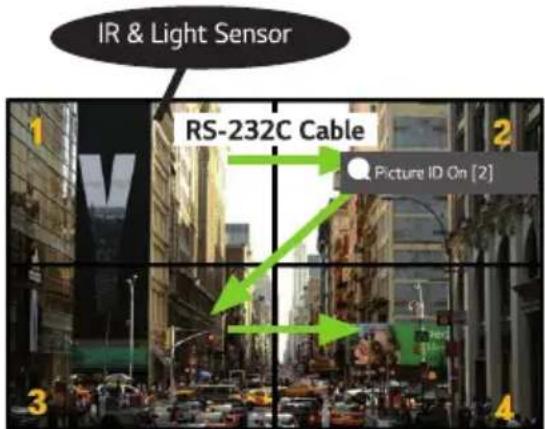
2 Appuyez sur la touche rouge [Identifiant d'image] Marche sur la télécommande.
3 Assurez-vous que l'Identifient d'image que vous définissez est identique à l'[Identifiant télé] du moniteur que vous désirez commander.
- Vous ne pouvez pas commander par des signaux infrarouges un écran ayant une valeur [Identifient télé] différente de [Identifiant d'image].

REMARQUES
- Si [Identifient d'image] est régé sur 2, seul le moniteur du haut à droite, dont [Identifient télé] est régé sur 2, peut être commandé par les signaux infrarouges.
- Si vous appuyez sur la touche verte [Identifient d'image] [Arrêt] sur votre télécommande, l'option [Identifient d'image] de tous les moniteurs est désactivée. Si vous appuyez par la suite sur une touche de la télécommande, tous les moniteurs peuvent être commandés par des signaux infrarouges, peu importe leur [Identifient télé].
CONTRÔL D'UN ORDINATEUR EXTERNE À L'AIDE DE L'ÉCRAN TACTILE
- Cette section est applicable uniquement pour certains modèles.
Connexion à un ordinateur
Connector ce produit à un ordinateur à l'aide d'un cable USB (type A ou B) vous permet de commander l'ordinateur connecté en touchant l'écran du produit.
Avec un ordinateur prénant en charge les connexions USB-C, utilisez un cable USB-C pour connecter ce produit à l'ordinateur et commander l'ordinateur avec l'écran tactile.
Si vous produit est équipé d'un OPS, vous pouvez également commander l'OPS en touchant l'écran du produit.
Tâches prioritaires sur l'écran tactile
| Priorité | États | Conditions de fonctionnement | Appareil effectuant la tâche en touchant l'écran |
| 1 | • Rotation de l'entrée externe définie à 90°/180°/270°
• Menu, application, tableau de bord et autres éléments affichés
• Message contextualuel affchéé | Un seul état est affchéé Écran du produit | |
| 2 | • Equipé d'un OPS
• Entrée externe configurée pour l'OPS | Tous les états sont affichés | OPS |
| 3 | • Connecté à un ordinateur à l'aide d'un cable USB-C
• Entrée externe configurée pour une connexion USB-C | Tous les états sont affichés | Ordinateur connecté à l'aide d'un cable USB-C |
| 4 | • Entrée externe configurée (sauf pour l'OPS ou la connexion USB-C)
• Ordinateur connecté à l'avant du produit à l'aide d'un cable pour écran tactile | Tous les états sont affichés | Ordinateur connecté à l'avant du produit à l'aide d'un cable pour écran tactile |
| 5 | • Entrée externe configurée (sauf pour l'OPS ou la connexion USB-C)
• Ordinateur connecté à l'arrêté du produit à l'aide d'un cable pour écran tactile | Tous les états sont affichés | Ordinateur connecté à l'arrêté du produit à l'aide d'un cable pour écran tactile |
REMARQUE
- Àpres avoir connecté le produit à un ordinateur externe et l'avoir utilisé avec un écran tactile, cela peut prendre quelques instants avant que votre toucher soit reconnu sur l'appareil à écran tactile juste après le changement de connexion pour la fonction tactile entre les ordinateurs externes.
ÉTALONNAGE INTELLIGENT
Fonctionnement
W.BAL [Étalandage intelligent]
1 Configurez l'identité télé de chaque moniteur.
2 Sélectionnez l'option [Mode photo] pour lancer l'étalonnage intelligent.
Après avoir sélectionné le mode [Étalonnage], vous pouvez configurer la [Température de couleur].
- [Cible optimale] : définissez la valeur de couleur optimale du moniteur installé en tant que cible.
- Veuillez définir la cible sur 3 000 K dans l'environnement de la station de diffusion.
- [Référence RVB]: permet d'enregistrer et de réinitialiser la valeur de l'étalonnage manuel actuellement définie lors de l'étalonnage intelligent.
3 L'option [DEMARRER L'ETALONNAGE INTELLIGENT] vous permet d'ajuster la couleur ou la luminosité.
4 Si vous définissez le menu [Réglage de la programmation], l'étalthègne s'effectue automatiquement de manière régulière.
![LG 49XS4P-B - W.BAL [Étalandage intelligent] - 1](/content/2026/04/714315/images/a4fd02a31999b33b7eff6b7c91883e1be89bae37bff1377d0a7a3349234a251f.jpg)
![LG 49XS4P-B - W.BAL [Étalandage intelligent] - 2](/content/2026/04/714315/images/2bf0467b2c29eb5d188345479e9946e76d42cd1e0e1e16398566d9b097ccddb9.jpg)
[Étalandnage manuel]
Yououpouvezreglermanuellelacouleurde l'emplacementselectionné.
- [Fractionnement de l'écran]: permet de configurer la zone de réglage manuel.
- [Position d'étaconnage]: permet de sélectionner l'emplacement de réglage manuel.
![LG 49XS4P-B - [Étalandnage manuel] - 1](/content/2026/04/714315/images/3cb34d9682f04b081d66fd46849dd759e1b800922dfa0eb9c761e22ee8945547.jpg)
Fractionnement de l'écran : 4, Position d'étalonnage : 3
![LG 49XS4P-B - [Étalandnage manuel] - 2](/content/2026/04/714315/images/3598bc0a587f63c822c76e77f8c9d88a4e6a7f35996c24ab7b5bc2c885fc61cd.jpg)
Fractionnement de l'écran : 9, Position d'étalonnage : 5
CODES IR
- La fonction USB/HDMI n'est pas prise en charge par tous les modèles.
- Certains codes de touche peuvent ne pas etre pris en charge selon le modele.
| Code (Hex) Fonction Remarques | |
| 08 | (Marche/Arrêt) | Touché de télécommande |
| C4 Allumer le moniteur Touche de télécommande | |
| C5 Éteindre le moniteur Touche de télécommande | |
| 95 Touche de télécommande | ENERGY SAVING | |
| OB ENTRÉE (Sélection de l'entrée) | Touché de télécommande | |
| 10 Touche numérique0 | | Touché de télécommande |
| 11 Touche numérique1 Touche de télécommande | |
| 12 Touche numérique2 | | Touché de télécommande |
| 13 Touche numérique3 | | Touché de télécommande |
| 14 Touche numérique4 Touche de télécommande | |
| 15 Touche numérique5 Touche de télécommande | |
| 16 Touche numérique6 | | Touché de télécommande |
| 17 Touche numérique7 Touche de télécommande | |
| 18 Touche numérique8 Touche de télécommande | |
| 19 Touche numérique9 Touche de télécommande | |
| 02 | (Vol+/-) | Touché de télécommande |
| 03 | (Vol-) | Touché de télécommande |
| E0 Luminosité (page vers le haut) | ♂ | Touché de télécommande |
| E1 Luminosité (page vers le bas) | ♥ | Touché de télécommande |
| DC (3D) Touche de télécommande | 3D | |
| 32 1/a/A Touche de télécommande | |
| 2F | CLEAR | Touché de télécommande |
| 7E | SIMPLINK | Touché de télécommande |
| 79 ARC (Mark/format d'image) | Touché de télécommande | |
| 4D | PSM (Mode d'image) | Touché de télécommande |
| 09 | (SOURDINE) | Touché de télécommande |
| 43 (Paramètres/Menu) Touche de télécommande | |
| 99 Configuration automatique Touche de télécommande | |
| 40 (flèche vers le haut) Touche de télécommande | |
| 41 (flèche vers le bas) Touche de télécommande | |
| 06 | > (flèche vers la droite) | Touchche de télécommande |
| 07 | < (flèche vers la gauche) | Touchche de télécommande |
| 44 | OK (OK) | Touchche de télécommande |
| 28 (RETOUR) Touche de télécommande | |
| 7B Mosaïque Touche de télécommande | |
| 5B | Quitter Touche de télécommande | |
| 72 | ID d'image activé (rouge) Touche de télécommande | |
| 71 | ID d'image désactivé (vert) Touche de télécommande | |
| 63 | Jaune | Touchche de télécommande |
| 61 Bleu | Touche de télécommande | |
| 5F | W.Bal | Touchche de télécommande |
| 3F | (S.Menu) | Touchche de télécommande |
| 7C | (Accueil) | Touchche de télécommande |
| 97 | Swap (Alterner) | Touchche de télécommande |
| 96 Miroir | Touche de télécommande | |
COMMANDE DE PLUSIEURS PRODUITS
- Ne s'applique qu'a certains modèles.
Utilisez cette méthode pour connecter plusieurs produits à un seul ordinateur. Vous pouvez commander plusieurs produits à la fois en les connectant à un seul ordinateur.
Dans le menu Option, l'identifiant d'écran doit être compris entre 1 et 1 000, sans être en double.
Connexion des câbles
- L'image peut être différente selon le modele.
Connectez le cable RS-232C comme illustré.
Le protocole RS-232C est utilisé pour la communication entre l'ordinateur et le produit. Vous pouze allumer/éteindre le produit, sélectionner une source d'entrée ou régler le menu de l'afficheur à partir de votre ordinateur.
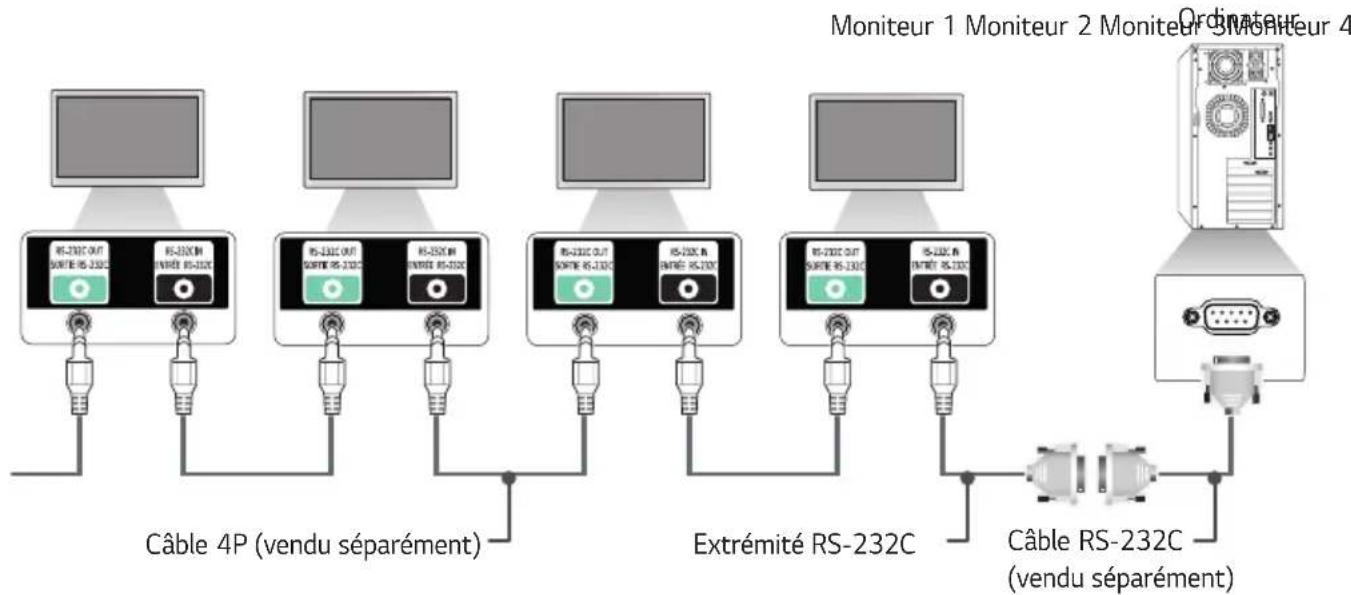
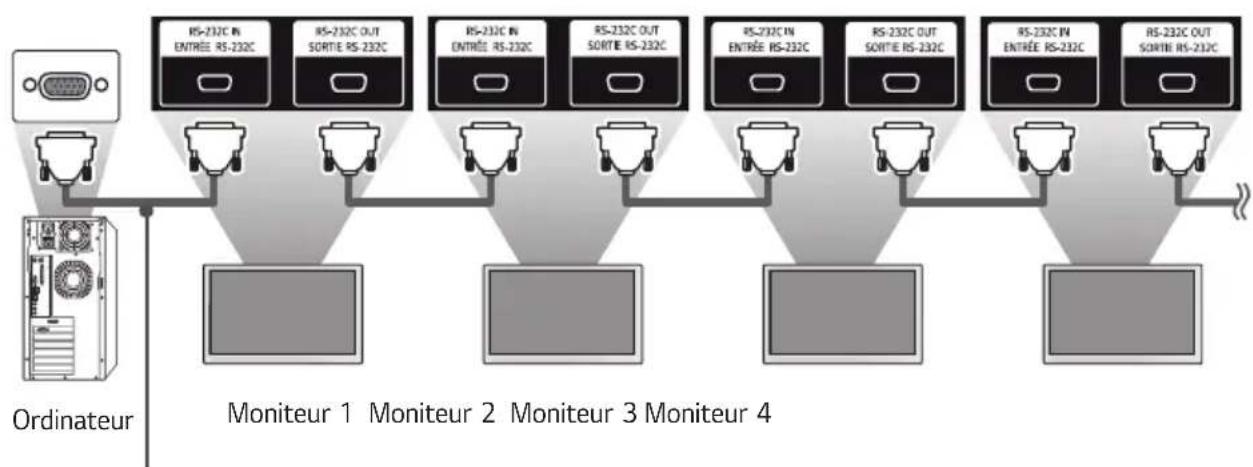
Cable RS-232C (vendu séparation)
Paramètre de communication
Débit en baud: 9600bit/s
Longueur de données: 8 bits
Bit de parité: Aucun
Bit d'arret: 1 bit
Contrôle de flux: Aucun
Code de communication: ASCII

REMARQUES
- Lorsque vous utilisez des connexions à trois fils (non standard), une connexion en chaîne IR ne peut pas être utilisée.
Assurez-vous d'utiliser uniquement l'extrémité fournie pour étabir la connexion correctement.
- Si vous avez plusieurs produits d'affichage en connexion en chaîne à commander simultanément et que vous tentez d'activer ou de désactiver l'appareil maitre de manière continue, certains produits pouraient ne pas semettre sous tension. Dans ce cas, vous pouvez allumer ces moniteurs en appuyant sur la touche MONITOR ON et non sur la touche Power (Alimentation).
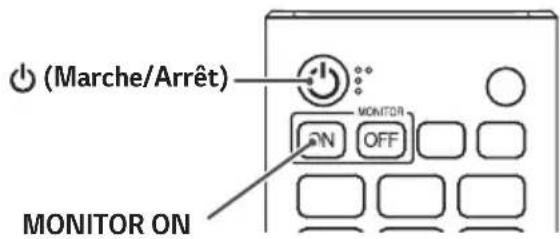
Liste de referencia des commandes
| Commande | Données (hexadécimales) |
| 1 | 2 |
| 01 [Marché/Arrêt] k a De 00 à 02 | | | |
| 02 Sélectionner l'entrée x b Voir Sélection | ner la source | |
| 03 [Allongement] k c Voir [Allongement] | | | |
| 04 [Contrôle de la luminosité] j q De 00 à 04 | | | |
| 05 [Mode image] d x Voir [Mode image] | | | |
| 06 [Contraste] k g De 00 à 64 | | | |
| 07 [Luminosite] | k h De 00 à 64 | |
| 08 [Netteté] | k k De 00 à 32 | |
| 09 [Couleur] | k i | De 00 à 64 | |
| 10 [Teinte] | k j | De 00 à 64 | |
| 11 [T° couleur] x u De 70 à D2 | | | |
| 12 [Équilibre] | k | t De 00 à 64 | |
| 13 [Mode audio] | d y Voir [Mode audio] | |
| 14 [Activer la sourdine] | k e De 00 à 01 | |
| 15 Contrôle du volume | k | f De 00 à 64 |
| 16 | [Heure actuelle] 1 (année/mois/ jour) | f | a Voir [Heure actuelle] 1 |
| 17 | [Heure actuelle] 2 (heures/ minutes/seconds) | f | x Voir [Heure actuelle] 2 |
| 18 | [Mise hors tension sans signal (15 min)] | f | g De 00 à 01 |
| 19 | [Mise hors tension en l'absence d'IR (4 heures)] | m | n De 00 à 01 |
| 20 [Langage] | f | i Voir [Langue] |
| 21 Réglices par défaut | f | k De 00 à 02 | |
| 22 Température actuelle | d | n FF | |
| 23 [Touché] | m | c Voir [Touché] | |
| 24 Temps écoulé | d l | FF | |
| 25 | Vérifie le numéro de série du produit | f | y FF | |
| 26 [Version logicielle] f z FF | | | | |
| 27 | Gain du rouge [Équilibre des blancs] | j m De | 00 à FE | |
| 28 Gain du vert [Équilibre des blancs] j n De | De 00 à FE | | | |
| 29 Gain du bleu [Équilibre des blancs] j o De | De 00 à FE | | | |
| 30 | Décalage du rouge [Équilibre des blancs] | s x De | 00 à 7F | |
| 31 | Décalage du vert [Équilibre des blancs] | s y De | 00 à 7F | |
| 32 | Décalage du bleu [Équilibre des blancs] | s z De | 00 à 7F | |
| 33 [Rétroéclairage] m g De 00 à 64 | | | | |
| 34 [Écran éteint] k d De 00 à 01 | | | | |
| 35 [Mode mosaïque] d d De 00 à FF | | | | |
| 36 Voir [Mode mosaïque] | d z FF | | | |
| 37 [Identifiant de mosaïque] | d i | Voir [Identifiant de mosaïque] |
| 38 [Mode Naturel] | d j | De 00 à 01 |
| 39 | [DPM (Mode Veille)] | f | j | Voir [DPM (Mode Veille)] |
| 40 | Verrouillage télécommande/ touche locale | k m De | 00 à 01 | |
| 41 [Délambda de mise sous tension] | f h De 00 à FA | |
| 42 | Sélectionnez le mode [Basculement] | m i | De 00 à 02 | |
| 43 | Sélectionnez l'entrée [Basculement] | m j | Voir Sélectionnez l'entrée [Basculement] |
| 44 | Touches verrouillées de la télécommande | t p | De 00 à 02 | |
| 45 Verrouillage de touche locale | t o | De 00 à 02 | |
| 46 | [Vérifier l'état] | s | v | Voir [Vérifier l'état] |
| 47 [Heure d'été] | s d Voir [Heure d'été] | |
| 48 [Mode PM] | s | n, 0c | De | 00 à 05 |
| 49 | [Méthode ISM] | j | p | Voir [Méthode ISM] |
| 50 [Paramètre réseau] | s | n, 80(81)(82) Voir [Paramètre réseau] |
| 51 [Statut de la mise sous tension] t r De | 00 à 02 | | |
| 52 | [Mise sous tension LAN (Veille réseau)] câblé | f w De | 00 à 01 | |
| 53 [Rotation de l'écran] t h De 00 à 03 | | | | |
| 54 [Synchronisation date/heure] s n, 16 De | 00 à 01 | | |
| 55 [Synchronisation de contenus] t g De 00 | 00 à 01 | | |
| 56 [Série LAN] s n, 84 De 00 à 01 | | | | |
| 57 [Rotation de l'entrée externe] | s n, 85 De | 00 à 03 | |
| 58 [Émetteur] | s n, 88 De | 00 à 01 | |
| 59 | Mode [Programmation de la luminosité] | s | m De 00 à 01 | |
| 60 | [Programmation de la luminosité] | s | s | Voir [Programmation de la luminosité] |
| 61 [Multi-écrans] Mode et entrée x c Voir | [Multi-écrans] Mode et entrée | |
| 62 | [Format de l'image] (Multi-écran) | x | d | Voir [Format de l'image] (Multi-écran) |
| 63 | [Écran éteint] (Multi-écrans) | x | e | Voir [Écran éteint] (Multi-écrans) |
| 64 | [Écran toujours éteint] | s | n, 0d | De 00 à 01 |
| 65 Arrêté la vente | k | x De 00 à 01 | |
| 66 | [Mise sous tension LAN (Veille réseau)] sans fil | s n, 90 | De 00 à 01 | |
| 67 [Verrouillage OSD] | k l | De 00 à 01 | |
| 68 [Contenu HDMI IT] | s n, 99 De | 00 à 01 | |
| 69 | [Réglage des jours fériés] | s | n, 9b | Voir [Réglage des jours fériés] |
| 70 [UPnP] | s | n, 9c De 00 à 01 | |
| 71 | [Verrouillage du tableau de bord d'accueil] | s | n, 9d | De 00 à 01 |
| 72 | [Verrouillage USB] | s | n, 9e | De 00 à 01 |
| 73 [Wi-Fi verrouillé] | s | n, 9f De 00 à 01 | |
| 74 | [Partage décran verrouillé] | s | n, a0 | De 00 à 01 |
| 75 | [Lire le contenu de la sauvegarde] | s | n, a1 | Voir [Lire le contenu de la sauvegarde] |
| Commande | Données
(hexadécimales) |
| 1 | 2 |
| 76 [Entrée audio numérique] s n, a2 De 00 à 01 |
| 77 [Logo de démarriage] s n, a3 De 00 à 01 |
| 78 [Point d'accès logiciel] s n, a4 De 00 à 01 |
| 79 [Taille originale] s n, a5 De 00 à 64 |
| 80 [Lecture des medias internes enregistrés] | s n, a8 | Voir Lecture des medias internes enregistrés |
| 81 [Image Pas de signal] s n, a9 De 00 à 01 |
| 82 [Sortie Audio] s n, aa De 00 à 02 |
| 83 [Commande d'éveil DPM (Mode veille)] | s n, 0b De 00 à 01 |
| 84 [Vérification des pannes du [Ventilateur]] | d w | FF |
| 85 [Appliquer à toutes les entrées] | s | n, 52 01 |
| 86 [Mise en marche de la miniterie] | f | d | Voir [Mise en marche de la miniterie] |
| 87 [Arrêt de la miniterie] | f | e | Voir [Arrêt de la miniterie] |
| 88 Contrôle LCIN008 | s n, b8 Voir la commande LCIN008 |
| 89 [Contrôle des transferts] | s n, cb Voir le contrôle des transferts |
| 90 Multicanal | s | n, 76 De 01 à 09 |
| 91 Modifier Identifient telé | j | x | Voir Modifier Identifient telé |
| 92 [Gamma] | s n, ad De 00 à 03 |
| 93 [Niveau de noir] | s n, ae De 00 à 02 |
| 94 [Couleurs profondes UHD] | s | n, af | Voir [Couleurs profondes UHD] |
| 95 [Mode Sync] | s n, b0 De 00 à 01 |
| 96 [Gestionnaire d'entrées] | s | n, b1 | Voir [Gestionnaire d'entrées] |
| 97 [Contrôle de l'alimentation de l'PC/OPS] | s n, 8b De 00 à 02 |
| 98 [Atténuation localisée DEL] | s n, c1 De 00 à 01 |
| 99 [Inversion du balayage] | s | n, 87 De 00 à 01 |
| 100 [Contrôle du cadre] | s n, b7 De 00 à 01 |
| Commande | Données (hexadécimales) |
| 1 | 2 |
| 101 | [Contrôle automatique du niveau d'image moyen] | s n, be | De 00 à 01 | |
| 102 | Lecture de la valeur de la luminosité | m u FF | | |
| 103 | [Détection des défaillances de l'écran] | t z De | 00 à 01 | |
| 104 | [Mode Stéréo] s n, c2 De 00 à 02 | | | |
| 105 | [Mode Image HDR] s n, c4 Voir [Mode Image HDR] | | | |
| 106 | [Redistribution des tons dynamique] | s n, c5 | De 00 à 01 | |
| 107 | [Attenuation localisée DEL] s n, c6 De | 00 à 03 | | |
| 108 | [USB2 → HDBaseT] | s n, c3 | De 00 à 01 | |
| 109 | [Changer le mot de salle] s n, a7 Voir | [Changer le mot de salle] | | |
| 110 | [Ajustement de la plage de luminosité] | s n, ab | | Voir [Ajustement de la plage de luminosité] |
| 111 | [Étalonnage des couleurs] s n, d6 De | 00 à 01 | | |
| 112 | [Mode Silencieux] s n, c7 De 00 à 01 | | | |
| 113 | [Démarrage rapide+] | s n, Oe | De 00 à 01 | |
| 114 | Vecteurscope activé/désactivé s n, e7 | De 00 à 01 | | |
| 115 | Oscillogramme activé/désactivé | s n, e8 | De 00 à 01 | |
| 116 | Mode Fausses couleurs | s n, e9 | De 00 à 02 | |
| 117 | Fauesses couleurs - Rayures | s | n, ea | De 00 à 64 |
| 118 | Fauesses couleurs - Coloré | s n, eb | De 00 à 64 | |
| 119 | Format du signal SDR/HDR | s n, ec | De 00 à 02 | |
| 120 | HDR EOTF | s n, ed | De 00 à 0e | |
| 121 | Déphasage | s n, ee | De 0000 à 0168 | |
| 122 | Genlock | s n, dc | De 00 à 01 | |
| 123 | [ULTRA HD Deep Color] | s n, af | Voir [ULTRA HD Deep Color] | |
| 124 | [Gestionnaire d'entrées] | s n, b1 | Voir [Gestionnaire d'entrées] | |
| 125 | [Contrôle intelligent de la luminosité] | s | n, 55 De 00 à 03 | |
| 126 | Prééglage de macro | s n, 8d | De 01 à 10 | |
| 127 | Quvrir/fermer l'écran pare-feu | s n, 8e | De 00 à 01 | |
| 128 | Position de la réserve s n, 8f | | | De 0000 à 01BC (4K) ou De 0000 à 00DE (2K) |
| 129 | [Paramètre du serveur SI] s n, ca Voir | [Paramètre du serveur SI] | | |
- Remarque : Des commandes pourraient ne pas fonctionner si aucune entrée externe n'est utilisé.
- Certaines commandes ne sont pas prises en charge sur certains modèles.
Protocole de transmission/reception
Transmission
(Commande1)(Commande2)(Identifiant tele)(Données)(Cr)
- (Commande1) : Cette commande permet de différencier les modes de paramètre des réglages et de réglage de l'utilisateur.
* (Commande2) : Commande l'ensemble des moniteurs.
- (Identifiant telé) : Sert à sélectionner un écran que vous souhaitez contrôle. Un ID d'écran unique compris entre 1 et 1 000 (01H à 3E8H) peut être affecté sous Paramètres dans le menu d'affichage à l'écran. Il est possible de contrôle de manière simultanée tous les moniteurs connectés en selectionnant '00H' pour l'identifiant telé. (La valeur maximale peut varier selon le modele.)
- (Données): Transmet des données de commande. La quantité de données peut augmenter en fonction de la commande.
- (Cr) : Retour de chariot. Ce paramètre correspond à « 0 × 0D » du code ASCII.
^*() : Espace. Ce paramètre correspond à « 0 × 20 » du code ASCII.
Accusé de réception
(Commande2)(Identifiant telé)(OK/NG(Donnees)(x)
- Le produit transmet un accuse de réception (ACK) basé sur ce format en cas de réception de données normales. À ce moment, si les données sont FF, le système indique les données d'etat actuelles. Si les données sont en mode d'écriture, elles sont returnées à l'ordinateur.
- Si une commande est envoyée avec l'identifient télé « 00 » (= 0 x 00), les données sont reflétées sur tous les moniteurs etaucun accusé de réception (ACK) n'est envoyé.
- Si la valeur de données « FF » est envoyée en mode de contrôle sur un cable RS-232C, vous pouvez vérifier la valeur actuellément définie pour la fonction pertinente (non applicable pour certaines fonctions).
- Certaines commandes ne sont pas prises en charge sur certains modèles.
01. [Marche/Arret] (Commande: k a)
Contrôle la mise sous tension/hors tension du moniteur.
Transmission
(k)(a)(Identifient tele)(Données)(Cr)
Données 00: [Arrêt]
01:[Marche]
02:Redemarrer
Accusé de réception
(a)( ) (Identifient telé) ( ) (OK/NG) (Données) (x)
- Le signal d'accuse de réception est returné correctement uniquement lorsque le moniteur est entièrement en marche.
- Il peut y avoir un-delai entre les signaux de Transmission et Accusé de réception.
- Cette fonctionnalité n'est pas disponible pour tous les modèles.
02. Sélectionnez l'entrée (Commande : x b)
Sélectionne un signal d'entrée.
Transmission
(x)(b)( ) (Identifient telé)( ) (Données)(Cr)
Données 20:AV
40:COMPOSANT
60:RVB
70:DVI-D (PC)
80:DVI-D (DTV)
90:HDMI1 (DTV)
A0:HDMI1 (PC)
91:HDMI2 (DTV)
A1:HDMI2 (PC)
92:OPS/HDMI3/DVI-D (DTV)
A2:OPS/HDMI3/DVI-D (PC)
95:OPS/DVI-D (DTV)
A5:OPS/DVI-D (PC)
96:HDMI3/DVI-D (DTV)
A6:HDMI3/DVI-D(PC)
97:HDMI3/HDMI2/DVI-D (DTV)
A7:HDMI3/HDMI2/DVI-D (PC)
98:OPS (DTV)
A8:OPS (PC)
99:HDMI2/OPS (DTV)
A9:HDMI2/OPS (PC)
C0:DISPLAYPORT(DTV)
D0:DISPLAYPORT(PC)
C1: DISPLAYPORT/USB-C (DTV)
D1:DISPLAYPORT/USB-C (PC)
C2:HDMI3 (DTV)
D2:HDMI3 (PC)
C3:HBaseT(DTV)
D3:HBaseT (PC)
C5:USB-C (DTV)
D5:USB-C (PC)
E0:SuperSignwebOSPlayer
E1:Autres
E2: Multi-ecran
E3: Lecture de l'URL
E8:Applications SI
F0:SDI 1
F2:SDI 3
F3:SDI4
F4: Dual Link (SDI 1 et 2)
F5: Dual Link (SDI 3 et 4)
F6:Qual Link:Auto
F7:QualLink:2SI
F8:QualLink:Square
F9 : SDI Quad View
Accusé de réception
(b)(Identifiant tele)(OK/NG)(Données)(x)
- Certains signaux d'entrée ne sont pas disponibles pour tous les modèles.
- S'il n'est pas distribué à partir de SuperSign W, WebOS Player renvoie NG.
- Si le message « Lecture » apparait avec le mode TNI, il agira comme un type d'étiquette PC.
- L'application SI prend en charge les opérations uniquement sur RS232C.
03. [Allongement] (Commande : k c)
Permet de régler le format d'affichage de votre moniteur.
Transmission
(k)(c)(Identifient tele)(Données)(Cr)
Données 02 : [Plein écran]
06:[Format original]
Accusé de réception
(c)(Identifiant tele)(OK/NG)(Données)(x)
- La fonction allongement peut varier selon la configuration de l'entrée du modele.
Permet de regler la luminosite de votre moniteur.
Transmission
(j)(q) (Identifient telé) (Données)(Cr)
Données 00 : [Arrêt]
01:[Minimum]
02:[Moyen]
03:[Maximum]
04:[Auto]
Accused reception
(q)(Identifiant telé)(OK/NG)(Données)(x)
- Cette fonctionnalité n'est pas disponible pour tous les modèles.
Selectionne le mode d'image.
Transmission
(d)(x)(Identifiant tele)(Données)(Cr)
Données 00 : [Centre commercial/Restauration rapide]
01: [Général]
02:[Gouv./Cie]
03:[Transport]
04:[Milieu d'enseignement]
05:[Expert1]
08: [Économie d'énergie automatique]
11: [Étalonnage]
12:[Hôpital]
Accusé de réception
(x)(Identifiantelé)(OK/NG)(Données)(x)
- Certains modes image poursaient ne pas etre disponibles pour tous les modèle.
Règle le contraste de l'écran.
Transmission
(k)(g)(Identifiant tele)(Données)(Cr)
Données 00-64: Contraste 0-100
Accusé de réception
(g)(Identifiant tele)(OK/NG)(Données)(x)
07. [Brilliance] (Commande : k h)
Règle la luminosité de l'écran.
Transmission
(k)(h)(Identifiant tele)(Données)(Cr)
Données 00-64: Brillance 0-100
Accusé de réception
(h)(Identifient telé)(OK/NG)(Données)(x)
08.[Netteté] (Commande:kk)
Règle la nettete de l'écran.
Transmission
(k)(k)(Identifient telé)(Données)(Cr)
Données 00-32: Netteté 0-50
Accusé de réception
(k)( ) (Identifient telé)( ) (OK/NG) (Données)(x)
09. [Couleur] (Commande: k i)
Règgle les couleurs de l'écran.
Transmission
(k)(i)(Identifiantelé)(Données)(Cr)
Données 00-64: Couleur 0-100
Accusé de réception
(i)(Identifant telé)(OK/NG)(Données)(x)
10. [Teinte] (Commande: kj)
Règles teintes de l'écran.
Transmission
(k)(j)( ) (Identifiant tèle)( ) (Données)(Cr)
Données 00-64: Teinte Rouge 50-Vert 50
Accusé de réception
(j)(Identifant telé)(OK/NG)(Données)(x)
11. [T^ couleur] (Commande: x u)
Règla température de la couleur de l'écran.
Transmission
(x)(u)(Identifiant telé)(Données)(Cr)
Données70-D2:3200K-13000K
Accusé de réception
(u)( ) (Identifient telé)( ) (OK/NG) (Données)(x)
12. [Équilibre] (Commande: k t)
Règle l'équilibre du son.
Transmission
(k)(t)(Identifient telé)(Données)(Cr)
Données 00-64: Gauche 50-Droite 50
Accusé de réception
(t)(Identifiantelé)(OK/NG)(Données)(x)
- Cette fonctionnalité n'est pas disponible pour tous les modèles.
13. [Mode audio] (Commande: d y)
Selectionne un mode son.
Transmission
(d)(y)( ) (Identifiant tele)( ) (Données)(Cr)
Données 01 : [Normal]
02:[Musique]
03:[Film]
04:[Sports]
05:[Jeu]
07:[News(ClearVoiceIV)]
Accusé de réception
(y)( )(Identifiant telé)( ) (OK/NG)(Données)(x)
- Cette fonctionnalité n'est pas disponible pour tous les modèles.
14. [Activer la sourdine] (Commande: k e)
Désactive ou réactif l'audio.
Transmission
(k)(e)(Identifiant telé)(Données)(Cr)
Données 00 : [Couper le son] (Volume désacté)
01: Sourdine désactivée (Volume activé)
Accusede réception
(e)(Identifiant tele)(OK/NG)(Données)(x)
- Cette fonctionnalité n'est pas disponible pour tous les modèles.
15. Contrôle de volume (Commande: k f)
Règile le volume de lecture.
Transmission
(k)(f)(Identifient telé)(Données)(Cr)
Données 00-64: Volume 0-100
Accusé de réception
(f)(Identifiant telé)(OK/NG)(Données)(x)
- Cette fonctionnalité n'est pas disponible pour tous les modèles.
16. [Heure actuelle] 1 (année/mois/jour) (Commande : f a)
Permet de regler les valeurs de l'horloge 1 (année/mois/jour) et l'heure automatique.
Transmission
1.(f)(a)(Identifiatertelé)(Données1)(Données2)
(Donnees3)(Cr)
2.(f)(a)(Identifant telé)(0)(0)(Données1)(Cr)
- Lors du réglage de l'horloge 1 (année/mois/jour)
Données1 00-: 2010 -
Données2 01-0C:Janvier-décembre
Données3 01-1F:1-31
-
Les valeurs minimum et maximum pour Données 1 varient selon l'année de sortie du produit.
-
Entrez « fa [Identifient telé] ff » pour afficher les paramétres de l'horloge 1 (année/mois/jour).
-
Lors du réglage de l'heure automatique
Données1 00 : [Auto]
01: [Manuel]
- Pour afficher la valeur Heure automatique, entrez « fa [Identifiant télé] 00 ff »
Accusé de réception
- (a)( ) (Identifant télé)( ) (OK/NG) (Données 1)
(Données2)(Données3)(x)
- (a)( ) (Identifiant telé)( ) (OK/NG)(0)(0)(Données1)(x)
17. [Heure actuelle] 2 (heures/minutes/seconds) (Commande: f x)
Règles valeurs de l'horloge 2 (heure/minute/seconde).
Transmission
(f)(x)(Identifant telé)(Données1)(Données2)
(Donnees3)(Cr)
Données1 00-17:00-23 heures
Données2 00-3B:00 à 59 minutes
Données 3 00-3B:00-59 secondes
Accusé de réception
(x)(Identifant telé)(OK/NG)(Données1)(Données2) (Données3)(x)
18. [Mise hors tension sans signal (15 min)] (Commande: fg)
Règle le monitér pour qu'il entre en mode de veille automatique s'il n'y a aucun signal pendant 15 minutes.
Transmission
(f)(g)(Identifient tele)(Données)(Cr)
Données 00: [Arrêt]
01:[Marche]
Accusé de réception
(g)(Identifiant tele)(OK/NG)(Données)(x)
19. [Mise hors tension en absence d'IR] (4 heures) (Commande: m n)
Active la mise hors tension automatique lorsqu'il n'y a哪一个 signal infrarouge pendant quatre heures.
Transmission
(m)(n) (Identifient telé) (Données) (Cr)
Données 00: [Arrêt]
01:[Marche]
Accuse de reception
(n)(Identifiant telé)(OK/NG)(Données)(x)
20. [Langue] (Commande: fi)
Règle la langue de l'affichage.
Transmission
OA:Portugues
(f)(Identifiantelé)(Données)(Cr)
Données 00 : Tchèque
01:Danois
02:Allemagne
03:Anglais
04:Espagnol (Europe)
05:Grec
06: français
07:Italian
08:Hollandais
09:Norvégien
OB: Português (Brésil)
OC: Russia
OD:Finlandais
OE: Suédois
OF:Coreen
10:Chinois (mandarin)
11: Japonais
12:Chinois (cantonnais)
13:Arabe
14:Turc
15:Polonais
Accusé de réception
(i)(Identifant telé)(OK/NG)(Données)(x)
- Certaines langues peuvent ne pas etre disponibles pour tous les modeles.
21. Paramétres [par défaut] (Commande : f k)
Exécut une réinitialisation.
(La réinitialisation de l'écran ne peut être effectue qu'en mode d'entrée RVB.)
Transmission
(f)(k) (Identifient telé) (Données)(Cr)
Données 00 : [Réinitialisation]
02: [Réinitialiser aux paramètres de départ]
Accusé de réception
(k)( ) (Identifient telé) ( ) (OK/NG) (Données) (x)
- Cette fonctionnalité n'est pas disponible pour tous les modèles.
22. Température actuelle (Commande : d n)
Vérifie la températe actuelle du produit.
Transmission
(d)(n)( ) (Identifient telé)( ) (Données)(Cr)
Données FF: Vérifier l'objet
Accusé de réception
(n)(Identifiant tele)(OK/NG)(Données)(x)
- La température est affichée en format hexadécimal.
23. [Touche] (Commande: m c)
Envoie un code clé de la télécommande IR.
Transmission
(m)(c)(Identifiant telé)(Données)(Cr)
Données IR_KEY_CODE
Accusé de réception
(c)(Identifiantelé)(OK/NG)(Données)(x)
- Pour les codes clé, consulter les codes IR.
- Certains codes de touche peuvent ne pas être pris en charge selon le modele.
24. Temps ecoulé (Commande : d l)
Indique le temps qui s'est écoulé depuis la mise sous tension de votre moniteur.
Transmission
(d)(l)( ) (Identifient telé)( ) (Données)(Cr)
Données FF: Lire le statut
Accusé de réception
(l)( ) (Identifiantelé)OK/NG(Donnees)(x)
- Les données reçues sont affichées en hexadécimal.
25. Vérification du numéro de série du produit (Commande: f y)
Vérifie le numéro de série du produit.
Transmission
(f)(y)(Identifient tele)(Données)(Cr)
Données FF: Verifie le numéro de série du produit
Accusede réception
(y)(Identifiant telé)(OK/NG)(Données)(x)
- Les données sont au format ASCII.
26. [Version du logiciel] (Commande: f z)
Vérifie la version logicielle du produit.
Transmission
(f)(z)(Identifient telé)(Données)(Cr)
Données FF: Permet de vérifier la version du logiciel.
Accusé de réception
(z)(Identifiant telé)(OK/NG)(Données)(x)
27. Gain du rouge [Équilibre des blancs] (Commande: j m)
Règle la valeur de gain du rouge pour l'équilibre des blancs.
Transmission
(j)(m) ((Identifient telé) (Données) (Cr)
Données 00-FE: Gain du rouge 0-254
FF: Vérifie la valeur du gain rouge
Accuse de reception
(m)(Identifant telé)(OK/NG)(Données)(x)
28. Gain du vert [Équilibre des blancs] (Commande : j n)
Règle la valeur de gain du vert pour l'équilibre des blancs.
Transmission
(j)(n)( ) (Identifient telé)( ) (Données)(Cr)
Données 00-FE: Gain du vert 0-254
FF: Vérifie la valeur du gain du vert
Accusé de réception
(n)(Identifiant telé)(OK/NG)(Données)(x)
29. Gain du bleu [Équilibre des blancs] (Commande : j o)
Règle la valeur de gain du bleu pour l'équilibre des blancs.
Transmission
(j)(o)() (Identifient telé) () (Données) (Cr)
Données 00-FE: Gain du bleu 0-254
FF: Vérifie la valeur du gain du bleu
Accusé de réception
(o)(Identifiant telé)(OK/NG)(Données)(x)
30. Décalage du rouge [Équilibre des blancs] (Commande : s x)
Règle la valeur de décalage du rouge pour l'équilibre des blancs.
Transmission
(s)(x) (Identifient telé) (Données) (Cr)
Données 00-7F: Décalage du rouge 0-127
FF: Vérifie la valeur du décalage du rouge
Accusé de réception
(x)(Identifiant telé)(OK/NG)(Données)(x)
31. Décalage du vert de [Équilibre des blancs] (Commande : s y)
Règle la valeur de décalage du vert pour l'équilibre des blancs.
Transmission
(s)(y) (Identifient telé) (Données) (Cr)
Données 00-7F: Décalage du vert 0-127
FF: Verifie la valeur du décalage du vert
Accusé de réception
(y)(Identifiant tele)(OK/NG)(Données)(x)
32. Decalage du bleu [Equilibre des blancs] (Commande : s z)
Règle la valeur de décalage du bleu pour l'équilibre des blancs.
Transmission
(s)(z)(Identifant telé)(Données)(Cr)
Données 00-7F: Décalage du bleu 0-127
FF: Vérifie la valeur du décalage du bleu
Accusé de réception
(z)(Identifiant tele)(OK/NG)(Données)(x)
Règle la luminosité du rétroéclairage de l'écran.
Transmission
(m)(g)(Identifiant tele)(Données)(Cr)
Données 00-64: Rétroéclairage 0-100
Accusé de réception
(g)( )(Identifiant telé)(OK/NG)(Données)(x)
(k)(d)( ) (Identifient telé)( ) (Données)(Cr)
Données 00 : Écran activé
01: Écran désactivé
Accusé de réception
(d)( )(Identifiant telé)( )(OK/NG)(Données)(x)
- Cette fonctionnalité n'est pas disponible pour tous les modèles.
Règle le mode mosaïque et permet de configurer les valeurs pour les lignes et colonnes de la mosaïque.
Transmission
(d)(d)(Identifiant telé)(Données)(Cr)
Données 00-FF: Le premier octet - colonne de mosaïque
Le second octet - rangée de mosaïque
- 00, 01, 10 et 11 indiquent que le mode mosaïque est désactisé.
- La valeur maximale peut varier selon le modele.
Accusé de réception
(d)( )(Identifiant telé)( )(OK/NG)(Données)(x)
- Cette fonctionnalité n'est pas disponible pour tous les modèles.
- Si vous modifiez les valeurs sur un mode Video Wall, redémarrez l'appareil pour qu'il fonctionne normalement.
36. Voir [Mode mosaïque] (Commande : d z)
Vérifie le mode mosaique.
Transmission
(d)(z)(Identifant telé)(Données)(Cr)
Données FF: Voir le Mode mosaïque
Accusé de réception
(z)(Identifiant telé)(OK/NG)(Données1)(Données2)
(Donnees3)(x)
Données1 00: Mode mosaïque désactivé
01:Mode mosaïque activé
Données2 00-0F : Colonne de mosaïque
Données3 00-OF:Ligne de mosaique
- Cette fonctionnalité n'est pas disponible pour tous les modèles.
37. [Identifient de mosaïque] (Commande : d i)
Règle la valeur de l'ID d'écran du produit.
Transmission
(d)(i)( ) (Identifient tele)( ) (Données)(Cr)
Données 01-E1: Identifiant de mosaïque 1-225
FF: Verifie l'identifant de mosaique
- La valeur des données ne peut pas dépasser la valeur de lignes x colonnes.
Accusé de réception
(i)(Identifiantelé)(OK/NG)(Données)(x)
- Si vous entrez une valeur qui dépasse la valeur de lignes × colonnes pour le paramètre Données (sauf pour 0xFF), l'accusé de réception (ACK) change pour « NG ».
- Cette fonctionnalité n'est pas disponible pour tous les modèles.
- Si vous modifiez les valeurs sur un mode Video Wall, redémarrez l'appareil pour qu'il fonctionne normalement.
38. [Mode naturel] (En mode mosaique) (Commande: dj)
Pour afficher l'image naturellement, la partie de l'image qui serait normalement affichée dans l'espace entre les moniteurs est omise.
Transmission
(d)(j)(Identifient tele)(Données)(Cr)
Données 00: [Arrêt]
01:[Marche]
Accuse de réception
(j)(Identifant telé)(OK/NG)(Données)(x)
- Cette fonctionnalité n'est pas disponible pour tous les modèles.
39. [DPM (Mode Veille)] (Commande: fj)
Définit la fonction de gestion d'alimentation de l'écran (DPM).
(f)(j)(Identifiant tele)( ) (Données)(Cr)
Transmission
Données 00 : [Arrêt]
02:10 seconds
04:1Minute
05:3 Minutes
06:5 Minutes
07:10 Minutes
Accusé de réception
(j)(Identifientele)(OK/NG)(Données)(x)
- Cette fonctionnalité n'est pas disponible pour tous les modèles.
40. Telecommande/Verrouillage de l'utilisation des touches locales (Commande: km)
Règle le verrouillage de la télécommande ou des touches locales (avant).
Transmission
(k)(m) (Identifiant telé) (Données)(Cr)
Données 00 : [Arrêt] (Verrouillage désactivé)
01: [Marche] (Verrouillage acté)
- Lorsque l'écran est étant, la touche de mise sous tension fonctionné même en mode Marche (01).
Accusé de réception
(m)(Identifiantelé)(OK/NG)(Données)(x)
- Cette fonctionnalité n'est pas disponible pour tous les modèles.
41. [Délai de mise sous tension] (Commande: f h)
Règle le délambda planifié dans le cas où l'appareil s'allume. (Unité : secondes)
Transmission
(f)(h)(Identifient tele)(Données)(Cr)
Données 00-FA: Min 0-Max 250 (s)
Accusé de réception
(h)(Identifiant tele)(OK/NG)(Données)(x)
- La valeur maximale peut varier selon le modele.
42. Mode [Basculement] (Commande: m i)
Selectionne le mode Basculement.
Transmission
(m)(i)(Identifiant telé)(Données)(Cr)
Données 00 : [Arret]
01:[Auto]
02:[Parametreutilisateur]
Accusé de réception
(i)(Identifant telé)(OK/NG)(Données)(x)
43. Sélection de la source de [Basculement]
(Commande:mj)
Sélectionne une source d'entrée pour le basclement. (Cette fonction est disponible uniquement lorsque le basclement est défini sur Personnelisé.)
Transmission
(m)(j)(Identifiant tele)(Données1)(Données2)
(Donnees3)( (Données4) ... ) (DonnéesN)(Cr)
Data1-N (Priorité de l'entrée 1-N)
60:RVB
70:DVI-D
90:HDMI1
91:HDMI2
92:OPS/HDMI3/DVI-D
95:OPS/DVI-D
96:HDMI3/DVI-D
97:HDMI3/HDMI2/DVI-D
98:OPS
99:HDMI2/OPS
CO:DISPLAYPORT
C1:DISPLAYPORT/USB-C
C2:HDMI3
C3:HDBaseT
Accusé de réception
(j)((SetID)(OK/NG)(Données1)(Données2)
(Donnees3)(Données4) ... (DonnéesN)(x)
- Certains signaux d'entrée ne sont pas disponibles pour tous les modèles.
- Le nombre des données (N) peut varier en fonction du modele. (Le numero de données dépend du nombre de signaux d'entrée pris en charge.)
- Cette fonction agit comme la dernière entrée et prend en charge les données en format de télévision numérique.
44. Touches verrouillées de la télécommande (Commande : t p)
Configure les paramètres de touche de la télécommande du produit.
Transmission
(t)(p)(Identifient tele)(Données)(Cr)
Données 00 : Déverrouille toutes les touches
01: Verrouille toutes les touches sauf la touche de mise en marche
02:Verrouille toutes les touches
Accusé de réception
(p)(Identifient telé)(OK/NG)(Données)(x)
- Lorsque l'écran est étéint, la touche de mise sous tension fonctionné même si toutes les touches sont verrouillées (02).
45. [Verrouillage opération de touche locale] (Commande : t o)
Configure les paramètres de fonctionnement des touches locales du produit.
Transmission
(t)(o) (Identifient telé) (Données) (Cr)
Données 00: Déverrouille toutes les touches
01: Verrouille toutes les touches sauf la touche de mise en marche
02: Verrouille toutes les touches
Accusé de réception
(o)( )(Identifiant telé)( )(OK/NG)(Données)(x)
- Lorsque l'écran est étéint, la touche de mise sous tension fonctionné même si toutes les touches sont verrouillées (02).
- Cette fonctionnalité n'est pas disponible pour tous les modèles.
46. Verification du statut (Commande : s v)
Vérifie le signal actuel du produit.
Transmission
(s)(v)(Identifiantelé)(Données)(FF)(Cr)
Données 02 : Vérifie s'il y a un signal
03:Le moniteur est actuellement en mode PM
07: Vérifie si les capteurs de température Haut, Bas et Principal fonctionnement normalement.
09: Vitesse du ventilateur
10: Detection RVB OK/NG (detection de défaillances d'écran)
16: Verifie la valeur de l'humidité.
17: Verifie les valeurs de l'intensité de l'éclairage.
18: Verifie l'etat de l'inclinaison du produit.
Accusé de réception
(v)(Identifiant telé)(OK/NG)(Données)(Données1)(x)
Données 02 (lorsqu'un signal est trouve)
Données1 00 : Aucun signal
01 : Signal presente
Données 03 (lorsque le monitér est en mode PM)
Données1 00:L'écran est allumé
01:L'ecran est eteint
02: La fonction Écran toujours éteint est activée
03: La fonction Conserver le format de l'image est activé
04: La fonction Écran éteint et rétroéclairage allumé est activée
Données 07 (verification pour savoir lorsque les capteurs de température Haut, Bas et Principal fonctionnement correctement)
Données1 00 : Tous les capteurs de température sont défectueux
01 : Haut normal, Bas défectueux, Principal défectueux
02:Haut defectueux, Bas normal, Principal defectueux
03:Haut normal, Bas normal, Principal defectueux
04:Haut defectueux, Bas defectueux, Principal normal
05:Haut normal, Bas defectieux, Principal normal
06:Haut defectueux, Bas normal, Principal normal
07: Tous les capteurs de température sont normaux
Données 10 (lors de l'exécution de Détction des défaillances de l'écran)
Données 1 00 : Résultat de Détction des défaillances de l'écran : NG
07: Résultat de Détction des défaillances de l'écran: OK
- Lorsque Détection des défaillances de l'écran est désactivé ou n'est pas pris en charge, les résultats de l'exécution affichtent « NG ».
Données 16 (pour vérifier les valeurs de l'humidité)
Données 1 0~100 : Lit le pourcentage de la valeur de l'humidité relative de l'humidité actuelle (affiché sous la forme d'une valeur Hex).
Données 17 (pour vérifier les valeurs de l'intensité de l'éclairage)
Données 1 1~1000 : Lit la valeur Lux de l'intensité actuelle de l'éclairage (affichée sous la forme d'une valeur Hex).
Données 18 (pour vérifier l'etat de l'inclinaison du produit)
Données 1 00:0 degrés
01:90 degrés
02:180 degrés
03:270 degrés
04: Tombe vers l'avant
05: Tombre vers l'arrière
Données 09 (verification de la vitesse du ventilateur)
Accusé de réception
(v)(Identifiant tele)(OK/NG)(Données)
(Donnees1_1)(Données1_2) ... (DonnéesN_1)
(DonneesN_2)(x)
Données 1_1:00~ff : Premier octet de la vitesse du premier ventilateur
Data1_2:00~ff:Dernier octet de la vitesse du premier ventilateur
DataN_1:00~ff:Premier octet de la vitesse du enieme ventilateur
DataN_2:00~ff:Dernier octet de la vitesse du énième ventilateur
Vitesse du ventilateur : hex. 0~2008, decimal 0~8200
- Le nombre des données (N) peut varier en fonction du modele.
- Cette fonctionnalité n'est pas disponible pour tous les modèles.
47. [Heure d'été] (Commande : s d)
Règle l'heure avancée.
Transmission
(s)(d)(Identifiantelé)(Données1)(Données2)(
(Donnees3)(Données4)(Données5)(Cr)
Données1 00:Arrêt(Donnees2-5:FF)
01:Heure de début
02:Heure de fin
Données2 01-0C:Janvier-décembre
Données3 01-06 : Semaines 1 à 6
- La valeur maximale de [Données3] peut varier selon la date.
Données4 00-06 : (Dimanche - samedi)
Données5 00-17:00 à 23 heures
- Si vous désirez dire l'heure de début et l'heure de fin, entrez FF pour les paramètres [Data2] à [Data5].
(Example 1: sd 01 01 ff ff ff - Pour vérifier l'heure de début.
Exemple 2 : sd 01 02 ff ff ff - Pour vérifier l'heure de fin.)
- Cette fonction fonctionne uniquement lorsque l'horloge 1 (année/mois/jour) et l'horloge 2 (heures/minutes/seconds) sont définies.
Accused reception
(d)(Identifiantelé)(OK/NG)(Données1)(Données2)
(Donnees3)(Données4)(Données5)(x)
- Cette fonctionnalité n'est pas disponible pour tous les modèles.
48. [Mode PM] (Commande: s n, 0c)
Règile le mode PM.
Transmission
(s)(n) (Identifiantelé)(0c)(Données)(Cr)
Données 00 : [Mise hors tension] (Paramètres de base)
01: [Conserver le format de l'image]
02:[Ecran eteint]
03:[Ecran toutjours eteint]
04: [Écran éteint et rétroéclairage activé]
05: [Prêt pour le réseau]
Accusé de réception
(n)(Identifiantelé)(OK/NG)(Oc)(Données)(x)
- Cette fonctionnalité n'est pas disponible pour tous les modèles.
49. [Méthode ISM] (Commande: j p)
Sélectionne une méthode ISM.
Transmission
(j)(p) (Identifient telé)(Données)(Cr)
Données 02 : [Saccades]
04: [Dégradé de blancs]
08:[Arret]
90: [Image de l'utilisateur]
91: [Vidéo de l'utilisateur]
Accusé de réception
(p)(Identifiant telé)(OK/NG)(Données)(x)
- Cette fonctionnalité n'est pas disponible pour tous les modèles.
- L'option « 02 : [Saccades] » n'est pas prise en charge lorsque la fonction « 91 : [Vidente de l'utilisateur] » est activée.
50. [Paramètre du réseau] (Commande : s n, 80 ou 81 ou 82)
Configure les paramètres de réseau et DNS.
Transmission
(s)(n)(Identifiant tele)(Donnees1)(Donnees2)
(Donnees3)( (Données4)( (Données5)(Cr)
Données1 80: Configure/affiche le mode IP temporaire (Auto/Manuel), masque du sous-réseau et passerelle.
81: Configure/affiche l'adresse DNS temporaire.
82: Enregistre les paramètres temporaires et affiche les renseignements sur le réseau actuel.
Données2 00 : Auto
01:Manuel
FF: Affiche le mode IP temporaire (Auto/ Manuel), masque du sous-reseau et passerelle.
- Si Données2 = 01 (Manuel),
Données3 Adresse IP manuelle
Données4 Adresse du masque du sous-reseau
Données5 Adresse de la passerelle
Données2 Adresse DNS
FF: Affiche l'adresse DNS temporaire.
Données2 80: Applique le mode IP temporaire (Auto/ Manuel), masque du sous-réseau et passerelle.
81: Applique l'adresse DNS temporaire
FF: R enseignements sur le réseau actuel (IP, passerelle de sous-réseau et DNS)
- Un exemple de paramètres,
1.Auto:sn018000
-
Manuel: sn 01 80 01 010177223241 255255254000
010177222001(IP:10.177.223.241, sousRéseau: 255.255.254.0, passerelle: 10.177.222.1)
-
Lecture réseau : sn 01 80 ff
-
Parametre DNS: sn 01 81 156147035018 (DNS: 156.147.35.18)
-
Application des paramétres: sn 01 82 80 (applique le mode IP enregistré (auto/manuel), le masque de sous-réseau et la passerelle), sn 01 82 81 (applique la DNS enregistrée)
-
Chaque adresse IP contient 12 chiffres décimaux.
Accusé de réception
(1) ((Identifient telé)(OK/NG)(Données 1)(Données 2))
- Cette fonction est disponible uniquement pour les reseaux câblés.
- Cette fonctionnalité n'est pas disponible pour tous les modèles.
51. [Statut de la mise sous tension] (Commande: tr)
Contrôle l'etat de mise sous tension du moniteur.
Transmission
(t)(r)( Identifient tèle)(Données)(Cr)
Données 00 : [DS (Dernier statut]
01:[VLE(Veille)
02 : [MST (Mise sous tension]
Accusé de réception
(r)(Identifiantelé)(OK/NG)(Données)(x)
52. [Mise sous tension LAN (Veille réseau)] (Commande:fw) cable
Selectionne une option de réveil sur le réseau local cable.
Transmission
(f)(w)(Identifiant telé)(Données)(Cr)
Données 00: [Arrêt]
01:[Marche]
Accusede reception
(w)(Identifant telé)(OK/NG)(Données)(x)
53. [Rotation OSD] (Commande : t h)
Règla fonction de rotation de l'écran.
Transmission
(t)(h)(Identifiantelé)(Données) (Cr)
Données 00: [Arrêt]
01:90 degrés
02:270 degrés
03:180 degrés
Accusé de réception
(h)(Identifant telé)(OK/NG)(Données)(x)
- Cette fonctionnalité n'est pas disponible pour tous les modèles.
54. [Synchronisation date/heure] (Commande:s n,16)
Règle la synchronisation de l'heure.
Transmission
(s)(n)(Identifient telle)(1)(6)(Donnees)(Cr)
Données 00 : [Arrêt]
01: [Marche]
- La synchronisation date/heure fonctionne uniquement lorsque le moniteur est en mode Superviseur.
- Cette fonctionnalité ne fonctionne pas si l'heure actuelle n'est pas réglée.
Accuse de réception
(n)(Identifiant tele)(OK/NG)(1)(6)(Données)(x)
- Cette fonctionnalité n'est pas disponible pour tous les modèles.
55. [Synchronisation de contenus] (Commande : t g)
Règle la synchronisation du contenu.
Transmission
(t)(g)(Identifient telle)(Données)(Cr)
Données 00 : [Arrêt]
01:[Marche]
Accusé de réception
(g)(Identifiant telé)(OK/NG)(Données)(x)
- Cette fonctionnalité n'est pas disponible pour tous les modèles.
56. [Série LAN] (Commande: s n, 84)
Active ou déactive la guirlande de LAN.
Transmission
(s)(n) (Identifient telé)(8)(4)(Données)(Cr)
Données 00 : [Arrêt]
01:[Marche]
Accuse de réception
(n)(Identifiant telé)(OK/NG)(8)(4)(Données)(x)
- Cette fonctionnalité n'est pas disponible pour tous les modèles.
57. [Rotation de l'entrée externe] (Commande: s n, 85)
Règla fonction de rotation del'entree externe.
Transmission
(s)(n) (Identifiant tele)(8)(5)(Données)(Cr)
Données 00: [Arrêt]
01:90 degrés
02:270 degrés
03:180 degrés
Accusé de réception
(n)(Identifant telé)(OK/NG)(8)(5)(Données)(x)
- Cette fonctionnalité n'est pas disponible pour tous les modèles.
58. [Émetteur] (Commande: s n, 88)
Active ou désactive la balise.
Transmission
(s)(n) (Identifient telé) (8)(8)(Données)(Cr)
Données 00 : [Arrêt]
01:[Marche]
Accusé de réception
(n)(Identifiantelé)(OK/NG)(8)(8)(Données)(x)
- Cette fonctionnalité n'est pas disponible pour tous les modèles.
59. Mode [Programmation de la luminosité] (Commande : s m)
Sélectionne un mode de programmation de la luminosité.
Transmission
(s)(m)(Identifiantelé)(Données)(Cr)
Données 00: [Arrêt]
01:[Marche]
Accused reception
(m)(Identifant telé)(OK/NG)(Données)(x)
- Cette fonctionnalité ne fonctionne pas si l'heure actuelle n'est pas régée.
- Cette fonctionnalité n'est pas disponible pour tous les modèles.
60. [Programmation de la luminosité] (Commande : s s)
Définit la programmation de la luminosité.
Transmission
(s)(s)(Identifiant telé)(Données1)(Données2)(
(Donnees3)(Cr)
Données 1
-
F1 à F6 (lecture de données)
F1: lit les données de la 1^re programmation de luminosité.
F2: lit les données de la 2^e programmation de luminosité.
F3: lit les données de la 3^e programmation de luminosité.
F4: lit les données de la 4^e programmation de luminosité.
F5: lit les données de la 5^e programmation de luminosité.
F6: lit les données de la 6^e programmation de luminosité.
-
FF: lit toutes les listedes stockées
-
E1 à E6 (supprime une entrée), E0 (supprime toutes les entrées)
E0: supprime toutes les programmations de luminosité.
E1: supprime la 1^re programmation de luminosité.
E2: supprime la 2^e programmation de luminosité.
E3: supprime la 3^e programmation de luminosité.
E4: supprime la 4^e programmation de luminosité.
E5: supprime la 5^e programmation de luminosité.
E6: supprime la 6^e programmation de luminosité.
4.00-17:00 à 23 heures
Données 2 00-3B:00 à 59 minutes
Données 3 00-64: rétroéclairage 0 à 100
- Pour lire ou supprimer une programmation de luminosité configurée, (Données2)(Données3) doivent être définis sur FF.
- Si vous souhaitez lire toutes les programmations de luminosité configurées à l'aide de la valeur FF, ne saisissez pas de valeur dans (Données2)(Données3).
- Lors de la recupération de tous les éléments de la liste de programmation de la luminosité définie avec FF, OK sera indiqué (ACK), même si aucune liste n'a été enregistrée.
Ex. 1: ss 01 f1 ff ff - Lecture des données de la première entrée dans la programmation de la luminosité.
Ex. 2: ss 01 ff - Lecture des données de toutes les entrées dans la programmation de la luminosité.
Ex. 3: ss 01 e1 ff ff - Suppression des données de la première entrée dans la programmation de la luminosité.
ex4: ss 01 07 1E 46 - Ajoute un hora dont l'heure est 07:30 et dont le rétroéclairage est réglé sur 70.
Accusede reception
(s)(Identifant telé)(OK/NG)(Données1)(Données2) (Données3)(x)
- Cette fonctionnalité n'est pas disponible pour tous les modèles.
61. Entre et mode [Multi-écrans] (Commande : x c)
Enregistre et contrôle les modes multi-écran et les entrées.
Transmission
(x)(c)(Identifiant tele)(Donnees1)(Donnees2)
(Donnees3)( (Données4)( (Données5)( (Cr)
Données1 (règle le mode Multi-écrans)
Data2 (définit l'entrée principale du multi-écran)
Data3 (définit l'entrée Sub1 du multi-écran)
Data4 (définit l'entrée Sub2 du multi-écran)
Data5 (définit l'entrée Sub3 du multi-écran)
80:DVI-D
90:HDMI1
91:HDMI2
92:OPS/HDMI3/DVI-D
95:OPS/DVI-D
96:HDMI3/DVI-D
(c)(Identifiant telé)(OK/NG)(Données1)
Données2)(Données3)(Données4)(Données5)(x)
- Cette fonctionnalité n'est pas disponible pour tous les modèles.
- Uniquement les modes d'entrée pris en charge par le modele fonctionnement.
- Cette fonction agit comme la dernière entrée et prend en charge les données en format de télévision numérique.
- Lorsque vous effectuez une opération de lecture, 00 est renvoyé s'il ne s'agit pas d'une entrée externe.
Contrôle le format de l'image du multi-écran.
Transmission
(x)(d)(Identifiantelé)(Données1)(Données2)(Cr)
Données1 01: Contrôle l'entrée principale
02: Contrôle l'entrée Sub1
03: Contrôle l'entrée Sub2
04: Contrôle l'entrée Sub3
Données2 00:Plein écran
01:Originaire
Accuse de reception
(d)(Identifiantelé)(OK/NG)(Données1)(Données2) (x)
- Cette fonctionnalité n'est pas disponible pour tous les modèles.
63. [Écran éteint] (Multi-écrans) (Commande : x e)
Allume/Éteint chaque écran en mode multi-écran.
Transmission
(x)(e)( Identifient telé)( (Données1)( ) (Données2)(Cr)
Données1 01: Contrôle l'entrée principale
02: Contrôle l'entrée Sub1
03: Contrôle l'entrée Sub2
04: Contrôle l'entrée Sub3
Données2 00 : Écran acté
01 : Écran désacté
Accusé de réception
(c)(Identifant telé) (OK/NG)(Données1)(Données2)
- Cette fonctionnalité n'est pas disponible pour tous les modèles.
64. [Écran toujours étenteint] (Commande : s n, Od)
Si vous activez la fonction Écran toujours désactivié, le moniteur passée au mode Écran désactivié peu importe si vous avez activé ou non un mode PM.
Transmission
(s)(n)(Identifiantelé)(0)(d)(Données)(Cr)
Données 00 : [Arrêt]
01:[Marche]
Accusé de réception
(n)( )(Identifiantelé)(OK/NG)(0)(d)(Données)(x)
- Cette fonctionnalité n'est pas disponible pour tous les modèles.
65. Arrête la video (Commande: k x)
Contrôle la fonction d'arrêt de la video.
Transmission
(k)(x)(Identifiantelé)(Données)(Cr)
Données 00 : La fonction Arrêté la video est activée.
01: La fonction Arrête la video est désactivée.
- Cette fonction ne fonctionne qu'avec le mode d'entrée unique.
Accuse de réception
(x)(Identifiantelé)(OK/NG)(Données)(x)
- Cette fonctionnalité n'est pas disponible pour tous les modèles.
66. [Mise sous tension LAN (Veille reseau)] sans fil (Commande : s n, 90)
Règle la fonction de LAN d'éveil sans fil.
Transmission
(s)(n)( IdentiFiant tele)(9)(0)(Donnees)(Cr)
Données 00 : [Arret]
01:[Marche]
Accuse de réception
(n)( ) (Identifient telé) ( ) (OK/NG) (9) (0) (Données) (x)
- Cette fonctionnalité n'est pas disponible pour tous les modèles.
67. [Verrouillage OSD] (Commande : k l)
Règle le verrouillage OSD.
Transmission
(k)(I)(Identifientele)(Données)(Cr)
Données 00: Verrouillage OSD
01:Permet de déverrouiller le verrouillage OSD
Accusé de réception
(I)(Identifiant tele)(OK/NG)(Données)(x)
68. [Contenu HDMI IT] (Commande: s n, 99)
Règle automatiquement le mode d'image en fonction des données HDMI.
Transmission
(s)(n)() (Identifient telé) (9)(9)(Données)(Cr)
Données 00: [Arrêt]
01:[Marche]
Accuse de reception
(n)(Identifiantelé)(OK/NG)(9)(9)(Données)(x)
- Cette fonctionnalité n'est pas disponible pour tous les modèles.
69. [Réglage des jours fériés] (Commande : s n, 9b)
Definit les congés.
Transmission
(Donnees1)( (Données2)( (Données3)(
(Donnees4)(Donnees5)(Donnees6)(Cr)
2.(s)(n)() (Identifant telé)(9)(b)(Données1)( )
(Donnees2)(Cr)
3.(s)(n)(Identifiant telé)(9)(b)(Données1)(Cr)
- Réglage d'un congé
Données1 Année de début
00-:2010-
Données2 Mois de début
01 - 0c : Janvier - décembre
Données3 Date de début
01-1F:01-31
Données4 Pour combien de temps à partir de l'année/du mois/de la date de début
01-07: Pour 1 à 7 jours
Données5 Répétition
00:Aucune
01: Chaque mois
02: Chaque année
Données6 Répète la programmation sur la base d'une date ou d'un jour de la semaine.
01: Sur la base d'une date.
02: Sur la base d'un jour de la semaine.
Données1 Sélectionnez la programmation désirée.
F1: Lit la première programmation
F2: Lit la deuxième programmation
F3: Lit la troisième programmation
F4: Lit la quatrième programmation
F5: Lit la cinquième programmation
F6: Lit la sixieme programmation
F7: Lit la septieme programmation
Données2
FF
- Suppression d'une programmation
EO: Supprime tous les Calendriers des jours fériés
E1: Supprime le premier Calendrier des jours féries
E2: Supprime le deuxième Calendrier des jours fériés
E3: Supprime le troisième Calendrier des jours fériés
E4: Supprime le quatrième Calendrier des jours féries
E5: Supprime le cinquième Calendrier des jours fériés
E6: Supprime le sixieme Calendrier des jours féries
E7: Supprime le septieme Calendrier des jours fériés
- Cette fonctionnalité ne fonctionne pas si l'heure actuelle n'est pas régée.
Accusé de réception
1.(n)(Identifant telé)(OK/NG)(9)(b)
Données1)(Données2)(Données3)(Données4)
(Donnees5)(Donnees6)(x)
2.(n)(Identifant telé)(OK/NG)(9)(b)(f)(1-7)
Données1)(Données2)(Données3)(Données4)
(Donnees5)(Donnees6)(x)
3. (n)( ) (Identifient telé)( ) (OK/NG)(9)(b)(Données1)(x)
- Cette fonctionnalité n'est pas disponible pour tous les modèles.
70.[Mode UPnP] (Commande:s n,9c)
Règ le mode UPnP.
Transmission
(s)(n)(Identifiant tele)(9)(c)(Donnees)(Cr)
Données 00: [Arrêt]
01:[Marche]
Accuse de réception
(n)(Identifiant telé)(OK/NG)(9)(c(Donnees)(x)
- Cette fonctionnalité n'est pas disponible pour tous les modèles.
- La modification du mode UPnP produit un redémarrage.
71. [Verrouillage du tableau de bord d'accueil] (Commande: s n, 9d)
Règle le verrouillage du tableau de bord de l'accueil.
Transmission
(s)(n) (Identifient telé) (9)(d) (Données)(Cr)
Données 00: Déverrouillage du tableau de bord d'accueil
01: Verrouillage du tableau de bord d'accueil
Accusé de réception
(n)(Identifiant telé)(OK/NG)(9)(d)(Données)(x)
- Cette fonctionnalité n'est pas disponible pour tous les modèles.
72. [Verrouillage USB] (Commande : s n, 9e)
Règle le verrouillage USB.
Transmission
(s)(n) (Identifient telé) (9)(e) (Données) (Cr)
Données 00: Déverrouillage USB
01:Verrouillage USB
Accusé de réception
(n)(Identifiant telé)(OK/NG)(9)(e)(Données)(x)
- Cette fonctionnalité n'est pas disponible pour tous les modèles.
73. [Wi-Fi verrouille] (Commande: s n, 9f)
Règle le verrouillage Wi-Fi.
Transmission
(s)(n) (Identifient tele) (9)(f)(Donnees)(Cr)
Données 00: Déverrouillage Wi-Fi
01:VerrouillageWi-Fi
Accusé de réception
(n)(Identifiant telé)(OK/NG)(9)(f)(Données)(x)
- Cette fonctionnalité n'est pas disponible pour tous les modèles.
74. [Partage d'écran verrouillé] (Commande : s n, a0)
Règle le verrouillage du partage d'écran.
Transmission
(s)(n) (Identifiant tele) (a)(0) (Données) (Cr)
Données 00 : Déverrouillage Screen Share
01 : Verrouillage Screen Share
(n)(Identifient telé)(OK/NG)(a)(0)(Données)(x)
- Cette fonctionnalité n'est pas disponible pour tous les modèles.
- Tout changement du mode de verrouillage du partage d'écran entraine un redémarrage.
75. [Lire le contenu de la sauvegarde] (Commande: s n, a1)
Lorsqu'aucun signal d'entrée n'est détecté, cette fonction lit automatiquement le contenu stocké sur l'appareil ou execute l'application définie.
Transmission
1.(s)(n)()Identifianttele)(a)(1)(Donnees1)(Cr)
2.(s)(n)(Identifiant tele)(a)(1)(Donnees1) (Donnees2)(Cr)
- Désactivation de la fonction Lire le contenu de la sauvegarde.
Données1 00 : Désacté
- Configuration de la fonction Lire le contenu de la sauvegrarde sur Capture automatique d'images
Données1 01: Capture automatique d'images
Données2 01:30 Minutes
02:1heure
03:2 heures
04:3 heures
- Configuration de la fonction Lire le contenu de la sauvegarde sur Support de stockage
Données1 02 : Support de stockage
- Configuration de la fonction Lire le contente de la sauvegarde sur Contenu SuperSign
Données1 03 : Contenu SuperSign
- Configurer sur Applications SI/Lecture à partir d'une URL
Données 1 04 : [Applications SI/Lecture à partir d'une URL]
Accusé de réception
1.(n)(Identifiant telé)(OK/NG)(a)(1)(Données1)(x)
2.(n)(Identifiant telé)(OK/NG)(a)(1)(Données1)
(Donnees2)(x)
- Cette fonctionnalité n'est pas disponible pour tous les modèles.
76. [Entree audio numérique] (Commande : s n, a2)
Règle l'entrée audio numérique.
Transmission
(s)(n)(Identifient telé)(a)(2)(Données)(Cr)
Données 00 : Numérique
01:Analogique
Accusé de réception
(n)(Identifiant telé)(OK/NG)(a)(2)(Données)(x)
- Cette fonctionnalité n'est pas disponible pour tous les modèles.
77. [Logo de démarriage] (Commande : s n, a3)
Règle l'image du logo de démarriage.
Transmission
(s)(n)(Identifient telé)(a)(3)(Données)(Cr)
Données 00 : [Arrêt]
01:[Marche]
Accusé de réception
(n)( )(Identifient telé)(OK/NG)(a)(3)(Données)(x)
- Cette fonctionnalité n'est pas disponible pour tous les modèles.
78. [Point d'accès logiciel] Mode (Commande : s n, a4)
Règ le mode point d'accès logiciel.
Transmission
(s)(n)(Identifient telé)(a)(4)(Données)(Cr)
Données 00 : [Arrêt]
01:[Marche]
Accusé de réception
(n)( )(Identifient telé)(OK/NG)(a)(4)(Données)(x)
- Cette fonctionnalité n'est pas disponible pour tous les modèles.
79. [Taille originale] (Commande: s n, a5)
Règle la fonction Taille originale.
Transmission
(s)(n)(Identifiant telé)(a)(5)(Données)(Cr)
Données 00-64: Taille originale 0 - 100
Accusé de réception
(n)(Identifiant telé)(OK/NG)(a)(5)(Données)(x)
- Cette fonctionnalité n'est pas disponible pour tous les modèles.
80. Lire le support de stockage interne (Commande: s n, a8)
Lit les fichiers multimédia enregistrés sur le stockage interne. Support de stockage interne : videotos et images stockées dans la mémoire de stockage interne du moniteur après avoir été exportées au moyen du lecteur de l'application Gestionnaire de contenu.
- Non applicable : Contenu de modele, SuperSign et de liste de lecture.
Transmission
(s)(n)(Identifient telé)(a)(8)(Données)(Cr)
Données 01 : Lecture
Accusé de réception
(n)(Identifiant telé)(OK/NG)(a)(8)(Données)(x)
- Cette fonctionnalité n'est pas disponible pour tous les modèles.
81. [Image Pas de signal] (Commande : s n, a9)
Règle la fonction Image Pas de signal.
Transmission
(s)(n)(Identifient telé)(a)(9)(Données)(Cr)
Données 00 : [Arrêt]
01: [Marche]
Accuse de réception
(n)(Identifient telé)(OK/NG)(a)(9)(Données)(x)
- Cette fonctionnalité n'est pas disponible pour tous les modèles.
82. [Sortie Audio] (Commande: s n, aa)
Règle la sortie audio sur désacté/variable/fexe.
Transmission
(s)(n) (Identifient telé) (a)(a)(Données)(Cr)
Données 00 : [Arret]
(n)(Identifient telé)(OK/NG)(a)(a)(Données)(x)
- Cette fonctionnalité n'est pas disponible pour tous les modèles.
83. [Commande d'éveil DPM (Mode veille) (Commande : s n, 0b)
Contrôle le mode Contrôle de la sortie de veille du gestionnaire dynamique d'alimentation.
Transmission
(s)(n)(Identifient tele)(0)(b)(Donnees)(Cr)
Données 00 : [Horloge]
(n)(Identifient telé)(OK/NG)(0)(b)(Données)(x)
- Cette fonctionnalité n'est pas disponible pour tous les modèles.
84. Vérification de panne du [Ventilateur] (Commande : d w)
Vérifiez le dysfonctionnement du ventilateur.
Transmission
(d)(w)(Identifiant telé)(Données)(Cr)
Données FF: Lire le statut
Accusé de réception
(w)(Identifiantelé)OK/NG)(Données1)(Don-
x
Données1 00: Panne du ventilateur
01:Ventilateur normal
Données2 00:0 anomalie (ventilateur normal)
01:1 anomalie
02:2 anomalies
03:3 anomalies
04:4 anomalies
05:5 anomalies
06:6 anomalies
07:7 anomalies
08:8 anomalies
09:9 anomalies
OA: 10 anomalies
- Cette fonctionnalité n'est pas disponible pour tous les modèles.
85. [Applique à toutes les entrées] (Commande: s n, 52)
Applique le mode video et la valeur faible de l'entrée actuelle à la même valeur video de toutes les entrées.
Transmission
(s)(n) (Identifiantelé) (5)(2) (Données)(Cr)
Données 01: Appliquer
Accused reception
(n)(Identifiantelé)(OK/NG)(5)(2)(Données)(x)
- Cette fonctionnalité n'est pas disponible pour tous les modèles.
- D'autres commandes ne fonctionnent pas pendant un certain temps après l'application.
86. Planification de la [Mise en marche de la minuterie] (Commande : f d)
Règle les paramètres d'activation de la minuterie.
En fonction du modele, le nombre de programmes pour la mise en marche de la minuterie peut etre de 16 ou 21.
Transmission
(f)(d)(Identifiant tele)(Donnees1)(Donnees2)
(Donnees3)(Cr)
Données1
- Vers f1h - ffh, a1h - a6h (lecture de données)
F1 ~ FF : Lire les données de la 1^ro à la 15^o heures pour la mise en marche de la minuterie.
A1 ~ A6 : Lire les données de la 16^e à la 21^e heures pour la mise en marche de la minuterie.
2.e1h efh, b1h-b6h (supprime un index), e0h (supprime tous les index)
E0: Supprimer toutes les mises en marche de la minutesie
E1 ~ EF: Supprimer de la 1re à la 15e heures pour la mise en marche de la minuterie.
B1 ~ B6 : Supprimer de la 16^e à la 21^e heures pour la mise en marche de la minutesie.
- 01h à 0ch (réglage des jours de la fonction Mise en marche de la minuterie)
02: Répéter tous les jours
03: Repeter delundi a vendredi
04: Repeter delundi a samedi
05: Repeter de samedi à dimanche
06:Répéterle dimanche
07:Répéter le lundi
08:Répéter le mardi
09: Répéter le mercredi
OA: Répéter le jeu
OB: Répéter le vendredi
OC:Répéter les samedi
Données2 00-17:00 à 23 heures
Données 3 00-3B:00 à 59 minutes
- Pour tire ou supprimer le mode de mise en marche de la minuterie que vous avez défini, les valeurs [Données2] [Données3] doivent être régles sur FFH.
Example 1: fd 01 f1 ff ff - Lit les données du premier index de la mise en marche de la minuterie.
Example 2: fd 01 e1 ff ff - Lit les données du premier index de la mise en marche de la minuterie.
Exemple 3 : fd 01 04 02 03 - Règle la Mise en marche de la minuterie sur 02:03 du lundi au samedi.
- Cette fonction fonctionne uniquement lorsque l'horloge 1 (année/mois/jour) et l'horloge 2 (heures/minutes/seconds) sont définies.
Accusé de réception
(d)( ) (Identifant telé)( ) (OK/NG) (Données 1) (Données 2)
(Donnees3)(x)
87. Planification de l'Heure DÉSACTIVÉE (Commande : f e)
Règles paramétrés de déactivation de la minuterie.
En fonction du modele, le nombre de programmes pour l'arrêt de la minuterie peut être de 16 ou 21.
Transmission
(f)(e)(Identifiant tele)(Données1)(Données2)(Données3)(Cr)
Données1
- Vers f1h - ffh, a1h - a6h (lecture de données)
F1 ~ FF: Lire les données de la 1^re à la 15^e heures pour la mise en marche de la minuterie.
A1 ~ A6 : Lire les données de la 16^e à la 21^e heures pour la mise en marche de la minuterie.
- e1h ~ efh, b1h-b6h (supprime un index), e0h (supprime tous les index)
EO: Supprime tous les arrêts de la minuterie
E1 ~ EF : Supprimer de la 1^re à la 15^e heures pour l'arrêt de la minuterie.
B1 ~ B6 : Supprimer de la 16^ à la 21^ heures pour l'arrêt de la minuterie.
3.01h a 0ch (réglage des jours de la fonction Arrêt de la minuteserie)
02: Répéter tous les jours
03: Repeter delundi a vendredi
04:Repeter delundi a samedi
05: Repeter de samedi à dimanche
06:Répéterle dimanche
07: Repeter le lundi
08:Répéterle mardi
09:Répéter le mercredi
OA: Répéter le jeu
OB: Répéter le vendredi
OC:Répéter le samedi
Données2 00-17:00 à 23 heures
Données 3 00-3B:00 à 59 minutes
- Pour lire ou supprimer un mode d'arrêt de la minuterie que vous avez défini, les valeurs [Données2][Données3] doivent être régles sur FF.
Example 1: fe 01 f1 ff ff - Lit les données du premier index de l'Arrêt de la minuterie.
Exemple 2: fe 01 e1 ff ff - Lit les données du premier index de l'Arrêt de la minuterie.
Exemple 3: fe 01 04 02 03 - Règle l'Arrêt de la minuterie sur 02:03 du lundi au samedi.
- Cette fonction fonctionne uniquement lorsque l'horloge 1 (année/mois/jour) et l'horloge 2 (heures/minutes/seconds) sont définies.
Accuse de réception
(e)(Identifiant tele)(OK/NG)(Données1)(Données2) (Données3)(x)
88. Commande LCIN008 (Commande : s n, b8)
Contrôle l'appareil LCIN008.
Transmission
(s)(n)(Identifient telle)(b)(8)(Donnees1)
(Donnees2)(Cr)
Données 1 00 : Alimentation de LCIN008
01:Luminosité de LCIN008
Données 2
- Pour l'alimentation
0X00:Desacté
0X01:Activé
- Pour la luminosité
0 x ff : Lecture
0 × 00 0 × 64 : Application d'une valeur précise
Accusé de réception
(n)(Identifiantelé)(OK/NG)(b)(8)(Données1)
(Donnees2)(x)
- Cette fonctionnalité n'est pas disponible pour tous les modèles.
- D'autres commandes ne fonctionnent pas pendant un certain temps après l'application.
89. [Contrôle des transferts] (Commande : s n, b7)
Il transfere la commande à RS232C out.
Transmission
(s)(n)(Identifient telé)(c)(b)(Données)(Cr)
Les données Données qui sortent sur RS232C
Accusé de réception
(n)( )(Identifient telé)( ) (OK/NG)(c)(b)(Données)(x)
Données Valeur de réponse des données transférées à la sortie RS232C
- Cette fonctionnalité n'est pas disponible pour tous les modèles.
- D'autres commandes ne fonctionnent pas pendant un certain temps après l'application.
Cela change de chaîne.
Transmission
(s)(n)(Identifient tele)(7)(6)(Donnees)(Cr)
Données 01 - 09 : Canal pour passer à
Accused reception
(n)( )(Identifient telé)( )(OK/NG)(7)(6)(Données)(x)
- Cette fonctionnalité n'est pas disponible pour tous les modèles.
91. Modifier Identifient telé (Commande : j x)
Modifie et vérifie l'identité télé.
- Lorsqu'il s'agit d'un modele général à DEL
Transmission
(j)(x) (Identifient telé) (Données1) (Données2)(Cr)
Données1 Données2:00 01~03 e8(1-1000)
Accusé de réception
x)(Identifiant tele)OK/NGDonnées1)(Données2)
- Lorsqu'il s'agit d'un autre modele (lecture seule)
Transmission
(j)(x) (Identifiant tele)(Données)(Cr)
Données FF : Vérifie la valeur de l'identité télé
La valeur returnée est affichée en nombres hexadécimaux qui correspondent au code AS
(Renvoi lorsque l'identité télé est 1: x01 OK31x
Renvoi lorsque l'identité telé est 1000 : x 3e8 OK31303030x)
Accusé de réception
(x)( ) (Identifiant telé)( ) (OK/NG)(Données)(x)
- Fonctionne même si l'identité télé ne correspond pas.
- Cette fonctionnalité n'est pas disponible pour tous les modèles.
(n)(Identifiant telé)(OK/NG)(a)(d)(Données)(x)
- Cette fonctionnalité n'est pas disponible pour tous les modèles.
93. [Niveau de noir] (Commande: s n, ae)
Il définit le mode Black Level.
Transmission
(s)(n)(Identifient telé)(a)(e)(Données)(Cr)
Données 00: Faible
01:Elevé
02:Auto
Accuse de réception
(n)(Identifient telé)(OK/NG)(a)(e)(Données)(x)
- Cette fonctionnalité n'est pas disponible pour tous les modèles.
94. [Couleurs profondes UHD] (Commande: s n, af)
Il définit le mode UHD Deep Color pour chaque entrée.
Transmission
(s)(n)(Identifant telé)(a)(f)(Données1)()
(Donnees2)(Cr)
Données1 70:DVI-D
90:HDM11
91:HDMI2
92:OPS/HDMI3/DVI-D
95:OPS/DVI-D
96:HDMI3/DVI-D
(n)(Identifant telé)(OK/NG)(a)(f)(Données 1)
(Donnees2)(x)
- Cette fonctionnalité n'est pas disponible pour tous les modèles.
95. [Mode Sync] (Commande: s n, b0)
Definité le Sync Mode.
Transmission
(s)(n)(Identifiant telé)(b)(0)(Données)(Cr)
Données 00 : [Mode esclave]
01: [Mode maitre]
Accusé de réception
(n)(Identifient telé)(OK/NG)(b)(0)(Données)(x)
- Cette fonctionnalité n'est pas disponible pour tous les modèles.
96. [Gestionnaire d'entrees] (Commande: s n, b1)
Il définit les étiquettes par entrée.
Transmission
(s)(n)(Identifient telé)(b)(1)(Données1)()
(Donnees2)(Cr)
Données1 90 : HDMI1
91:HDMI2
92:OPS/HDMI3/DVI-D
95:OPS/DVI-D
96:HDMI3/DVI-D
(n)(Identifant telé)(OK/NG)(b)(1)(Données1)
(Donnees2)(x)
- Cette fonctionnalité n'est pas disponible pour tous les modèles.
97. [Contrôle de l'alimentation de l'PC/OPS] (Commande : s n, 8b)
Il definit le mode de contrôle de l'alimentation OPS/PC.
Transmission
(s)(n) (Identifient telé)(8)(b)(Données)(Cr)
Données 00 : [Désactiver]
01 : [Synchronisation (Activée]
02: [Synchronisation (Activée/Désactivée]
Accusé de réception
(n)(Identifient telé)(OK/NG)(8)(b)(Données)(x)
- Cette fonctionnalité n'est pas disponible pour tous les modèles.
Il définit les [Atténuation localisée DEL].
(Régler le Gradateur local à DEL dans un sous-élement grâce à une fonctionnalité trouvée dans [Paramètres] [Affichage] [Contrôles experts])
Transmission
(s)(n)(Identifant telé)(c)(1)(Données)(Cr)
Données 00 : [Arrêt]
01:[Marche]
Accusé de réception
(n)(Identifient telé)(OK/NG)(c)(1)(Données)(x)
- Cette fonctionnalité n'est pas disponible pour tous les modèles.
99. [Inversion du balayage] (Commande : s n, 87)
Cette commande contrôle l'etat d'activation/désactivation de l'inversion du balayage.
Transmission
(s)(n)(Identifiant tele)(8)(7)(Donnees)(Cr)
Données 00: Désactivé
01:Activé
Accusé de réception
(n)(Identifientelte)(OK/NG)(8)(7)(Données)(x)
- Cette fonctionnalité n'est pas disponible pour tous les modèles.
- Si vous modifiez les valeurs sur un mode Video Wall, redémarrez l'appareil pour qu'il fonctionne normalement.
100. [Contrôle du cadre] (Commande : s n, b7)
Elle contrôle le cadre.
Transmission
(s)(n)(Identifient tele)(b)(7)(Donnees)(Cr)
Données 00: Désactivé
01:Activé
Accusé de réception
(n)(Identifiant tele)(OK/NG)(b)(7)(Données)(x)
- Cette fonctionnalité n'est pas disponible pour tous les modèles.
- Si vous modifiez les valeurs sur un mode Video Wall, redémarrez l'appareil pour qu'il fonctionne normalement.
101. [Contrôle automatique du niveau d'image moyen] (Commande : s n, be)
Définit le Contrôle automatique d'Average Picture Level.
Transmission
(s)(n) (Identifient telé)(b)(e)(Données)(Cr)
Données 00: [Arrêt]
01:[Marche]
Accusé de réception
(n)(Identifant telé)(OK/NG)(b)(e)(Données)(x)
- Cette fonctionnalité n'est pas disponible pour tous les modèles.
102. Lecture de la valeur de la luminosité (Commande: m u)
Vérifie la valeur de la luminosité.
Transmission
(m)(u) (Identifiant telé) (FF)(Cr)
Accusé de réception
(u)(Identifiantelé)(OK/NG)(Données1)(Données2)
Données3)(Données4)(Données5)(Données6)
(Donnees7)(x)
Données 1 00-64 : Rétroéclairage MID figure 0-100
Données 2 00~ff: L'octet supérieur de la valeur est mesure par le CA210.
Données 3 00-ff: L'octet inférieur de la valeur est mesure par le CA210.
Les mesures prises par le CA210 sont affichées au format hexadécimal: 0000-ffff, au format décimal: 0 - 65535
Données 4 00~ff : L'octet supérieur de la valeur est mesure par le capteur BLU 1.
Données 5 00~ff: L'octet inférieur de la valeur est mesure par le capteur BLU 1.
Données 6 00~ff : L'octet supérieur de la valeur est mesure par le capteur BLU 2.
Données 7 00~ff: L'octet inférieur de la valeur est mesure par le capteur BLU 2.
Les mesures prises par le capteur BLU sont affichées au format hexadecimal : 0000~ffff, au format decimal : 0 - 65535
- Lorsque le produit sort de l'usine, les mesures prises par le CA210 sont inscrites comme « Calibrage ». La valeur 0 est affichée par défaut avant le calibrage.
- Cette fonctionnalité n'est pas disponible pour tous les modèles.
103. [Détection des défaillances de l'écran] (Commande: t z)
Règla fonction de Détction des défaillances de l'écran.
Transmission
(t)(z) (Identifient telé) (Données) (Cr)
Données 00 : [Arrêt]
01:[Marche]
Accusé de réception
(z)(Identifiant tele)(OK/NG)(Données)(x)
- Cette fonctionnalité n'est pas disponible pour tous les modèles.
Contrôle le Mode Stéreo.
Transmission
(s)(n)(Identifient telé)(c)(2)(Données)(Cr)
Données 00 : Gauche/Droite
01:Gauche/Gauche
02:Droite/Droite
Accusé de réception
(n)(Identifient telé)(OK/NG)(c)(2)(Données)(x)
- Cette fonctionnalité n'est pas disponible pour tous les modèles.
Selectionne un Mode Image HDR.
Transmission
(s)(n)(Identifient telé)(c)(4)(Données)(Cr)
Données 00 : Centre commercial/Restauration rapide
01:Général
02:Gouv./Cie
04: Milieu d'enseignement
Accusé de réception
(n)( )(Identifiant telé)(OK/NG)(c)(4)(Données)(x)
- Certains modes photo ne sont pas pris en charge, suivant le cadre.
- Cela fonctionne uniquement lorsque le contenu HDR est diffusé.
106. [Redistribution des tons dynamique] (Commande: s n, c5)
Selectionne une Redistribution des tons dynamique.
Transmission
(s)(n)(Identifient telé)(c)(5)(Données)(Cr)
Données 00 : [Arrêt]
01:[Marche]
Accusé de réception
(n)( Identifient telé)(OK/NG)(c)(5)(Données)(x)
- Certains modes photo ne sont pas pris en charge, suivant le cadre.
- Cela fonctionne uniquement lorsque le contenu HDR est diffusé.
107. [Attenuation localise DEL] (Commande: s n, c6)
Règle l'Atténuation localisée DEL.
(Régler le Gradateur local à DEL dans un sous-élément grâce à une fonctionnalité trouvée dans [Paramètres] →[Affiche] →[Mode photo] →[Options d'image])
Transmission
(s)(n)(Identifient telé)(c)(6)(Données)(Cr)
Données 00 : [Arrêt]
01:[faible]
02:[Moyen]
03: [Elevé]
Accusé de réception
(n)( )(Identifiant telé)(OK/NG)(c)(6)(Données)(x)
- Cette fonctionnalité n'est pas disponible pour tous les modèles.
Règle l'USB2 → HDBaseT.
Transmission
(s)(n)( ) (Identifient telé)( ) (c)(3)( ) (Données)(Cr)
Données 00 : [Arrêt]
01:[Marche]
Accusé de réception
(n)(Identifiant telé)(OK/NG)(c)(3)(Données)(x)
- Cette fonctionnalité n'est pas disponible pour tous les modèles.
109. [Changer le mot de passer] (Commande : s n, a7)
Change le mot de passer.
Transmission
(Donnees3)(Donnees4)(Donnée5)(Donnee6)()
Données7)(Données8)(Données9)
Données10)(Données11)(Données12)(Cr)
Données 1~6:0~9(ancien mot de salle)
Données 7~12:0~9(nouveau mot de passer)
Accusé de réception
(n)(Identifant telé)(OK/NG)(a)(7)(Données1)
(Donnees2)(Données3)(Données4)(Donnée5)
(Donnee6)(Données7)(Données8)(Données9)
(Donnees10)(Données11)(Données12)(x)
- Cette fonctionnalité n'est pas disponible pour tous les modèles.
110. [Ajustement de la plage de luminosité] (Commande: s n, ab)
Ajuste la plage de luminosité.
Transmission
(s)(n)(Identifant telé)(a)(b)(Données1)()
(Donnees2)(Cr)
Données 1 00 : Commande de la luminosité minimale
01:Commande de la luminosité maximale
Données 1 00~64 :Commande de la plage
Accusé de réception
(n)(Identifant telé)(OK/NG)(a)(b)(Données 1)
(Donnees2)(x)
- Cette fonctionnalité n'est pas disponible pour tous les modèles.
- Données2 ne prend en charge que les valeurs Hex qui sont des multiples de 5.
- La plage de la valeur minimale de luminosité ne peut pas dépasser la plage de la valeur maximale. De même, la plage de la valeur maximale de luminosité ne peut pas être inférieure à la plage de la valeur minimale.
111. [Étalandage des couleurs] (Commande : s n, d6)
Permet de selectionner I'etalonnage des couleurs.
Transmission
(s)(n) (Identifient telé) (d)(6)(Données)(Cr)
Données 00 : Désactivé
01:Activé
Accusé de réception
(n)(Identifiant tele)(OK/NG)(d)(6)(Données)(x)
- Peut ne pas être pris en charge selon le modele.
112. [Mode silencieux] (Commande: s n, c7)
Selectionne le mode silencieux.
Transmission
(s)(n)(Identifient telé)(c)(7)(Données)(Cr)
Données 00 : Désacté
01:Activé
Accusé de réception
(n)(Identifiantelé)(OK/NG)(c)(7)(Données)(x)
- Peut ne pas être pris en charge selon le modele.
113. [Démarriage rapide+] (Commande: s n, Oe)
Permet de selectionner le mode Demarrage rapide+.
Transmission
(s)(n) (Identité télé)(0)(e)(Données)(Cr)
Données 00:Arrêt
01:Marche
Accusé de réception
(n)(Identité télé)(OK/NG)(0)(e)(Données)(x)
- Cette commande peut ne pas être prise en charge selon le cadre.
114. Vecteurscope activé/désactivé (Commande : s n, e7)
Contrôle la fonction d'activation/de désactivation du vecteurscope.
Transmission
(s)(n)()Identifiant tele)(e)(7)(Donnees)(Cr)
Données 00: arrêt
01: marche
Accusé de réception
(n)(Identifianteltek)(OK/NG)(e)(7)(Données)(x)
- Cette commande peut ne pas être prise en charge selon le modele.
115. Oscillogramme activé/désactivé (Commande : s n, e8)
Contrôle la fonction d'activation/de désactivation de l'oscillogramme.
Transmission
(s)(n) (Identifient telé) (e)(8)(Données)(Cr)
Données 00:Arrêt
01:Marche
Accusé de réception
(n)(Identifiant telé)(OK/NG)(e)(8)(Données)(x)
- Cette commande peut ne pas être prise en charge selon le modele.
116. Mode Fausses couleurs (Commande : s n, e9)
Définit le mode Fausses couleurs.
Transmission
(s)(n) (Identifient telé) (e)(9)(Données)(Cr)
Données 00:Arrêt
01:Activierlemotifarayures
02:Activerle motif coloré
Accusé de réception
(n)(Identifient telé)(OK/NG)(e)(9)(Données)(x)
- Cette commande peut ne pas être prise en charge selon le cadre.
117. Fausses couleurs - Rayures (Commande : s n, ea)
Définit la valeur du motif à rayures pour les fausses couleurs.
Transmission
(s)(n)() (Identifient telé) () (e) (a) (Données) (Cr)
Données 00-64: Motif à rayures 0~100
Accusé de réception
(n)(Identifient telé)(OK/NG)(e)(a)(Données)(x)
- Cette commande peut ne pas être prise en charge selon le cadre.
118. Fausses couleurs - Colore (Commande: s n, eb)
Définit la valeur du motif coloré pour les fausses couleurs.
Transmission
(s)(n)() (Identifiant telé) () (e)(b) () (Données)(Cr)
Données 00-64 : Motif colore 0-100
Accusé de réception
(n)(Identifient telé)(OK/NG)(e)(b)(Données)(x)
- Cette commande peut ne pas être prise en charge selon le cadre.
Définit le format du signal SDR/HD.
Transmission
(s)(n)(Identifiant telé)(e)(c)(Données)(Cr)
Données 00 : Auto
01:SDR
02:HDR
Accuse de réception
(n)(Identifiant tele)(OK/NG)(e)(c)(Données)(x)
- Cette commande peut ne pas être prise en charge selon le cadre.
Définit la valeur HDR EOTF.
Transmission
(s)(n)() (Identifient telé) () (e)(d) () (Données)(Cr)
Données 00 : Auto
01:PQ100
02:PQ200
03:PQ300
04:PQ400
05:PQ500
06:PQ600
07:PQ700
08:PQ800
09: PQ900
OA:PQ1000
OB:PQ2000
OC: PQ4000
OD:PQ10000
OE:HLG
Accuse de reception
(n)(Identifiant telé)(OK/NG)(e)(d)(Données)(x)
- Cette commande peut ne pas être prise en charge selon le cadre.
121. Déphasage (Commande : s n, ee)
Definit la valeur de déphasage.
Transmission
(s)(n)()Identifiant telé)(e)(e)(Données)(Cr)
Données 0000~0168 : Valeur de phase 0~360
Accuse de réception
(n)(Identifiant telé)(OK/NG)(e)(e)(Données)(x)
- Cette commande peut ne pas être prise en charge selon le cadre.
122. Genlock (Commande : s n, dc)
Contrôle la fonction d'activation/de déactivation du signal Genlock.
Transmission
(s)(n)(Identifient telé)(d)(c)(Données)(Cr)
Données 00:Genlock désactivé
01:Genlock activé
Accusé de réception
(n)(Identifiant tele)(OK/NG)(d)(c)(Données)(x)
- Cette commande peut ne pas être prise en charge selon le cadre.
123. [ULTRA HD Deep Color] (Commande: s n, af)
Définit le mode Ultra HD Deep Color pour chaque entrée.
Transmission
(s)(n)(Identifiant tele)(a)(f)(Donnees1)
(Donnees2)(Cr)
Données1 70:DVI-D
90:HDMI1
91:HDMI2
92:OPS/HDMI3/DVI-D
93:HDMI4
95:OPS/DVI-D
96:HDMI3/DVI-D
(n)(Identifiantelé)(OK/NG)(a)(f)(Données1)
(Donnees2)(x)
- Cette commande peut ne pas être prise en charge selon le cadre.
- L'élement 8K de Données2 est uniquement pris en charge sur les modèles prévus à cet effet.
124. [Gestionnaire d'entrees] (Commande: s n, b1)
Définit le libellé pour chaque entrée.
Transmission
(s)(n)(Identifient telé)(b)(1)(Données1)()
(Donnees2)(Cr)
Données1 90:HDMI1
91:HDMI2
92:OPS/HDMI3/DVI-D
93:HDMI4
95:OPS/DVI-D
96:HDMI3/DVI-D
97:HDMI3/HDMI2/DVI-D
98:OPS
99:HDMI2/OPS
CO:DISPLAYPORT
C1:DISPLAYPORT/USB-C
C2:HDMI3
C3:HDBaseT
Données2 00:TVN/Viséo
01: Ordinateur/Textes
Accusé de réception
(n)( ) (Identifient telé)( ) (OK/NG)(b)(1)(Données 1)
(Donnees2)(x)
- Cette commande peut ne pas être prise en charge selon le cadre.
125. [Contrôle intelligent de la luminosité] (Commande : s n, 55)
Définit le contrôle intelligent de la luminosité.
Transmission
(s)(n)( Identité télé)(5)(5)(Données)(Cr)
Données 00:Manuel
(n)(Identité télé)(OK/NG)(5)(5)(Données)(x)
- Cette commande peut ne pas être prise en charge selon le cadre.
126. Prééglage de macro (Commande : s n, 8d)
Définit le prééglage de macro pour l'écran DEL cinema.
Transmission
(s)(n)()Identité télé)(8)(d)(Données)(Cr)
Données 01~10: Prépréglage 1~16
Accuse de reception
(n)( ) (Identité télé)( ) (OK/NG)(8)(d)(Données)(x)
- Cette commande peut ne pas être prise en charge selon le cadre.
127. Ouvrir/fermer l'écran pare-feu (Commande : s n, 8e)
Définit l'ouverture/la fermeture de l'écran pare-feu pour l'écran DEL cinema.
Transmission
(s)(n)( Identité télé)(8)(e)(Données)(Cr)
Données 00: Ouvrir
01:Fermer
Accusé de réception
(n)( ) (Identité télé)( ) (OK/NG)(8)(e)(Données)(x)
- Cette commande peut ne pas être prise en charge selon le modele.
128. Position de la video (Commande : s n, 8f)
Définit la position de la video pour l'écran DEL cinema.
Transmission
(s)(n)(Identifient telé)(8)(f)(Données1)(
(Donnees2)(Cr)
Données1 + Données2 0000-01BC: -222 à 222 (4K)
0000-00DE:-111 à 222 (2K)
Accusé de réception
(n)(Identifiantelé)(OK/NG)(8)(f)(Données1)
(Donnees2)(x)
-
Cette commande peut ne pas être prise en charge selon le cadre.
-
Les plages de données des modèles 4K et 2K sont différentes.
-
La valeur de plage minimale pour chaque modèle correspond à Données 0x0000.
** p.ex.dans le cas de modetes 4K
-222(0x0000)-222(0x01BC(444))
** p.ex.dans le cas de modeles 2K
Definit le serveur Si.
Transmission
(s)(n) (Identifiant tele) (c)(a)(Donnees1)
(Donnees2)...(DonnéesN)(Cr)
- Le nombre d'entréees de données varie selon la valeur d'entrée pour Données1.
1) IP du serveur SI
Données1 01
Données2Premier champ de l'adresse IP
Données3 Deuxieme champ de l'adresse IP
Données4 Troisième champ de l'adresse IP
Données5 Quatrième champ de l'adresse IP
p. ex. lors du réglage de l'adresse IP sur 192.168.0.1, sn (Identifiant tel) ca 01 C0 A8 00 01
2)Numero de port
Données1 02
Données2 Octet 1 supérieur de nombre de port
Données3 Octet 1 inférieur de nombre de port
(Donnees2+Données3 0000-FFFF(0~65535))
p.ex.lors du reglage du numero de port sur 22,sn (Identifiant tele) ca 02 00 16
3) Activer/désactiver le connexion sécurisée
Données1 03
Données2 00: arrêt
01: marche
4) Activer/désactiver FQDN (activer/désactiver le domaine complet)
Données1 04
Données2 00: arrêt
01: marche
5) Valeur FQDN (nom de Domaine complet)
Données1 05
Données 2 01 ~ 40 : Longueur de la valeur FQDN (0~64)
Données3 21~FE:Valeur FQDN (code ASCII)
DonnéesN 21~FE:Valeur FQDN (code ASCII)
p. ex. lors du transfert de l'URL http://www.abc.com,
->sn01ca0512687474703a2f2f7777772e61
62 63 2e 63 6f 6d
6) Mode de lancement
Données1 06
Données 2 00 : Aucun
01:Local
02:Mode distant
03:USB
7) Type d'application
Données1 07
Données2 00:ZIP
01:IPK
8) Configuration automatique activée/désactivée
Données1 08
Données2 00: arrêt
01 : marche
9) Mise à niveau de l'application locale
Données1 09
Données2 00:USB
01:Mode distant
Accusé de réception
(n)(Identifant telé)(OK/NG)(c)(a)(Données1)
(Donnees2)...(DonneesN)(x)
DéPANNAGE
Chaque modele peut composerter différents points à vérifier.
Pour en savoir plus sur les réglages de votre PC, consultez l'aide de Windows.
Modèle correspondant à la couleur de la phrase
| COMMUN | MUR VIDEO | PETIT POUCE | BOÎTIER | OLED | EXTENSIBLE | TACTILE |
Problèmes liés à l'utilisation
L'alimentation refuse de s'allumer.
- Assurez-vous que le cordon d'alimentation est correctement branché dans la prise de courant.
- Si la température est inférieure à zéro, le boîtier peut ne pas fonctionner pendant une heures au plus afin d'élever la température interne du boîtier.
- Pour les modèles équipés d'un disjoncteur, assurez-vous que le disjoncteur a bien été branché. L'interrupteur du disjoncteur doit être configuré sur « Marche » (rouge).
- Essayez de mettre l'appareil sous tension après avoir débranché l'adaptateur secteur et nettoyé le port de contact.
- En cas d'utilisation d'une alimentation par Ethernet, vérifie si le cable LAN est endommagé.
- Ne branchez pas d'adaptateur secteur si vous utilise une alimentation par Ethernet.
Problèmes liés à l'écran (video)
-
Un message indiquant « Aucun signal » ou « Format non valide » apparait.
-
Le cable de signal ne relié pas le PC au produit, ou l'état de connexion du cable est instable. Vérifiez le cable du signal.
- Accédez au menu Entrée pour vérifier le signal d'entrée.
-
Le signal du PC (carte graphique) se situe en dehors de la plage de fréquences verticale ou horizontal du produit. Configurez la plage de fréquences en vous lié rant aux specifications de ce manuel.
-
La position de l'écran est incorrecte.
-
Assurez-vous que la résolution et la fréquence de la carte graphique sont prises en charge par le produit. Si la fréquence dépasse la plage prise en charge, utilisez les paramètres du PC pour configurer la résolution sur la valeur recommandée.
-
Signal analogue D-Sub: appuyez sur le bouton AUTO de la télécommande pour selectionner automatiquement l'etat optimal de l'écran qui correspond au mode actuel. Si le réglage ne vous convient pas, réglez les paramètres d'affichage manuellement dans le menu OSD.
L'écran s'affiche de manière étrange.
- Reliez le cable de signal qui correspond au signal d'entrée de la source.
- De la condensation peut apparaitre à l'écran. Elle disparaître au bout d'un certain laps de temps après la mise sous tension du produit.
- La condensation qui se forme à l'intérieur du produit est un phénomène naturel qui n'est pas couvert par la garantie. (IPX6 est une norme visant à protéger le produit contre une infiltration de 100 L d'eau par minute et non contre une infiltration d'humidité contenue dans l'air dans l'ensemble.)
- Lorsque vous connectez le panneau et le boitier du Moniteur, assurez-vous que leurs numérores de série se correspondent. Si les numérores de série se correspondent, débranchelez cordon d'alimentation et rebranchez-le pour exécuter la fonction Supprimer le bruit de l'écran (le système redémarrera automatiquement aprèsexecution de la fonction).
Voupez eaglement executer la fonction a partir du menu (Parametes) [Affichage] [Parametes avances] [Parametes du panneau OLED] [Supprimer le bruit de l'écran].
Lecran de configuration du BIOS du PC ne s'affiche pas correctement.
- Sur certains PC, l'écran de configuration du BIOS peut ne pas s'afficher correctement car le format d'image atypique n'est pas pris en charge avant d'avoir configuré le pilote de la carte graphique. Ce problème ne concerne pas directement le produit; il est dû à la conception du format d'image de l'écran de configuration du BIOS de la carte graphique. Pour acceder à l'écran de configuration du BIOS du PC, veillez connecter un moniteur de format standard (4:3 ou 16:9), puis effectuer la configuration du BIOS.
-
Les images clignotent ou tremblont sur l'écran.
-
Si vous allumez le moniteur lorsquels ci est froid, il est possible que l'écran clignote. Ceci est normal.
-
Assurez-vous que les paramètres actuels de résolution et de fréquence de la carte graphique sont pris en charge par le monitér.
-
Des rayures apparaisent en arrêtre-plan.
-
Signal analogue D-Sub : appuyez sur le bouton AUTO de la télécommande pour selectionner automatiquement l'etat optimal de l'écran qui correspond au mode actuel. Si le réglage ne vous convient pas, réglez les paramètres d'affichage manuellement dans le menu OSD.
- Un bruit horizontal apparait ou les personnages semblent flous.
-
Signal analogue D-Sub : appuyez sur le bouton AUTO de la télécommande pour selectionner automatiquement l'etat optimal de l'écran qui correspond au mode actuel. Si le réglage ne vous convient pas, réglez les paramètres d'affichage manuellement dans le menu OSD.
L'imagene s'affiche pas.
-
Assurez-vous que le cable est bien branché entre le panneau et le boîtier du Moniteur.
Problèmes liés à l'écran (couleur)
L'écran possède une mauvaise résolution des couleurs (16 couleurs).
- Utilisez les réglages du PC pour configurer la couleur sur 24 bits (couleurs nettes) ou plus.
- La couleur de l'écran est instable ou unicolore.
-
Vérifiez l' état de connexion du cable de signal. Ou, réinsérez la carte graphique du PC.
-
Des points noirs ou des points lumineux apparaissent à l'écran.
- Certains pixels (rouge, vert, bleu, noir) sont visibles à l'écran en raison des caractéristiques uniques du panneau d'affichage. Il ne s'agit pas d'un dysfonctionnement du produit.
-
La luminosité de l'écran sembleASF.
-
Reglez à nouveau la luminosité et le contraste.
-
Le rétroéclairage peut avoir besoin d'être réparé.
-
Si la température interne du boîtier augmente, la luminosité de l'écran peut s'assombrir. Nettoyez régulièrement l'échangeur thermique ou le filtré du boîtier.
Problèmes liés au son
Le son est trop attenué.
- Sélectionnéz le son de l'égaliseur approprié.
Le son est trop faible.
- Ajustez le volume du produit ou de l'appareil externe.
- Certains modèles ne disposent pas de haut-parleurs intégrés, vous aurez donc besoin de vous procurer des haut-parleurs externes.
Autres problèmes
Vérifiez l'état du ventilateur dans (PARAMÉTRES) → [Général] → [Renseignements sur le système] → [Etat du ventilateur].
MISES EN GARDE
- Pour réduire les images rémanentes, nous vous recommendons de ne pas dépasser la durée d'utilisation quotidienne recommandée pour la taille de l'écran et d'afficher le contenu video avec un petit nombre de caractères ou de logos fixes.
Durée d'utilisation quotidienne recommandaee (55 pouces : 18 heures, 65 pouces : 12 heures)
- Quelques lignes horizontally peuvent apparaître sur les écrans pendant l'exécution de la fonction [Supprimer le bruit de l'écran]. C'est normal, il n'y a donc pas lieu de s'inquieter. Si l'alimentation électrique est activée ou si une panne de courant se produit pendant que la fonction [Supprimer le bruit de l'écran] est en cours d'exécution, il est possible que la fonction ne fonctionne pas correctement.
- Mettez l'appareil sous tension pendant cinq minutes après avoir lancé la fonction [Supprimer le bruit de l'écran].
- Les haut-parleurs externes connectés au produit peuvent émettre un son pendant que vous utilisez la fonction [Supprimer le bruit de l'écran].
- [Supprimer le bruit de l'écran]: corrigé les potentiels problèmes seprésentant à l'écran lorsqu'il est allumé pendant longtemps.
- Utilisez la fonction [Paramètres du mode de protection de l'écran] dans les [Paramètres du panneau OLED] pour empêcher efficacement la création d'images rémanentes.
Problèmes liés à la fonction tactile
- La fonction tactile ne répond pas.
- Cela peut se produit lorsque le cable USB qui relié le PC au produit n'est pas branché. Débranchez le cable USB et rebranchez-le 10 secondes plus tard.
- Assurez-vous que le cordon d'alimentation de votre PC est bien branché dans une prise de courant et redémarrez votre PC.
- Il se peut que la fonction tactile ne réponde pas lorsque le système est en panne en raison de l'instabilité du réseau. Rebranchez le cable LAN ou redémarrez votre PC.
- Si vous PC et votre produit ne sont pas reliés à l'aide d'un cable de signal, la fonction tactile ne répondra pas.
Vérifiez le branchement du cable du signal.
- La fonction tactile ne peut pas répondre si le produit est étèint. Vérifiez l'alimentation du produit.
- Si vous utilisez une prise de courant qui n'est pas mise à la terre, cela peut provoquer un court-circuit ou une erreur de la fonction tactile. Branchez toujours le cordon d'alimentation à une prise de courant mise à la terre.
- Assurez-vous que l'écran est actuellment allumé.
- Un court-circuit ou une erreur de la fonction tactile peut se produit, comme dans le cas ci-dessous.
Si vous ne touchez l'écran qu'avec l'ongle ou le bout du doigt
Si vous tenez le stylo tactile par la pointe ou proche de la pointe
Si vous utilisez le stylo tactile tout en appuyant fortement sur l'écran
- L'emplacement d'une touche ne correspond pas au réglage de la touche.
-
Cela peut se produit lorsque l'écran tactile n'est pas correctement calibré. Modifiez les réglages de votre tablette PC.
-
Une touche est attribuée à un autre moniteur que celui que j'avais prévu.
-
Cela peut se produit si le moniteur n'est pas défini comme moniteur par défaut lorsque vous utilisez plusieurs moniteurs. Définissez le moniteur souhaïte comme moniteur par défaut.
-
Cela peut se produit lorsque l'écran tactile n'est pas correctement calibré. Modifiez les réglages de votre tablette PC.
-
La fonction Multi-touch ne répond pas.
-
Le contenu en cours de lecture (par exemple Paint, ou autre) risque de ne pas prendre en charge les points Multi-tactile. Assurez-vous que vous utilisez un contenu qui prend en charge le point Multi-tactile.
-
Débranche le cable USB et rebranche-le 10 secondes plus tard.
- Exécutez de nouveau le contenu (par exemple Paint, ou autre).
-
RedémarrezVote PC.
-
Sur le bord de l'écran tactile, la fonction multi-touch peut fonctionner de manière instable.
- Si l'intervalle entre deux touches est trop court, une erreur de la fonction tactile peut se produit.
Rémanence d'images
-
Une image rémanente apparait lorsque le produit est étèint.
-
Si vous utilisez une image fixe pendant une longue période, les pixels risquent d'être endommages. Utilisez la fonction d'économiseur d'écran.
-
Lorsqu'une imageASFche a l'ecran directement apres une image a contraste eleve (noir et blanc ou gris), cela peut entrainer une remanence d'imagles. Il s'agit d'une reaction normale pour les produits d'affichage.
-
Lorsque l'écran LCD affiche une image statique pendant une période prolongée, cela peut provoquer une différence de tension entre les electrodes qui permettent de faire fonctionner les cristaux liquides. Lorsque la différence de tension entre les electrodes s'accumule, les cristaux liquides ont tendance à rester alignés dans une certaine direction. Au cours de ce processus, une image précédemment affichée reste visible. Ce phénomène s'appeille la « rémanence d'images »
- La rémanence d'images ne se produit pas lorsque les images utilisées changent continuellement, mais peut se produit lors de l'utilisation d'une image fixe pendant une période prolongée. Il est donc recommandé d'utiliser les instructions ci-dessous pour réduire la probabilité de rémanence d'images lors de l'utilisation d'une image fixe. Il est recommandé de changer d'écran au moins une fois toutes les 12 heures au minimum; plus vous changerez fréquement, moins la rémanence d'images risque de se produit.
- Conditions d'utilisation recommendées
1 Modifie les couleurs de l'arriere-plan et des caractères en utilisant le même intervalle de temps.
- Lorsque you changez de couleur, l'utilisation de couleurs complémentaires permet d'eviter la renanence d'images.
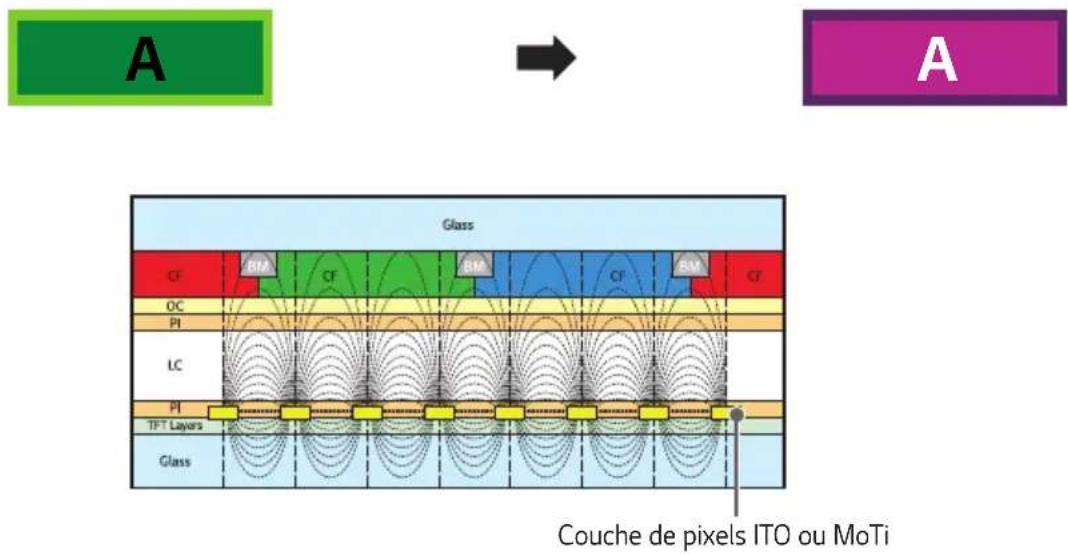
2 Changez l'imag en utilisant le meme intervalle de temps.
- Assurez-vous que les caractères ou les images restent au même endroit avant et après avoir changé l'image.


LG
Life's Good