
Synapse 4 - Casque audio RAZER - Notice d'utilisation et mode d'emploi gratuit
Retrouvez gratuitement la notice de l'appareil Synapse 4 RAZER au format PDF.


| Type de produit | Coussin gaming haptique |
| Marque | Razer |
| Modèle | Freyja (Synapse 4) |
| Dimensions (approx.) | Environ 45 x 40 x 10 cm (adapté à un fauteuil gaming) |
| Poids | Environ 1,5 kg (estimation) |
| Alimentation | Adaptateur secteur avec prise régionale interchangeable |
| Connectivité sans fil | Razer HyperSpeed Wireless (2,4 GHz) et Bluetooth |
| Technologie haptique | Haptiques HD Razer Sensa avec zones multiples |
| Logiciel de personnalisation | Razer Synapse sur PC (Windows 10/11) et application Razer Nexus sur Android |
| Compatibilité PC | Windows 10 64 bits ou ultérieur, port USB-A |
| Compatibilité mobile | Android 12 ou ultérieur avec Bluetooth |
| Panneau de commande | Bouton marche/arrêt, boutons de niveau haptique, bouton Source |
| Indicateur LED | LED d'indication de statut |
| Fixation | Sangles de fixation pour fauteuil gaming ou de bureau |
| Entretien et nettoyage | Nettoyer une fois par mois avec un chiffon doux en microfibre et eau chaude. Ne pas utiliser de savon ou d'abrasifs. |
| Sécurité | Déconseillé aux porteurs de stimulateur cardiaque, femmes enceintes, personnes atteintes de troubles sensoriels. Éviter les plaies ouvertes ou inflammations. |
| Pièces détachées et réparabilité | Adaptateur secteur et dongle USB disponibles séparément. Ne pas démonter le produit. |
| Contenu de la boîte | Coussin gaming, adaptateur secteur avec prises régionales, dongle Razer HyperSpeed, guide d'information important |
| Garantie | Garantie limitée, enregistrement sur razerid.razer.com/warranty |
FOIRE AUX QUESTIONS - Synapse 4 RAZER
Questions des utilisateurs sur Synapse 4 RAZER
0 question sur cet appareil. Repondez a celles que vous connaissez ou posez la votre.
Poser une nouvelle question sur cet appareil
Téléchargez la notice de votre Casque audio au format PDF gratuitement ! Retrouvez votre notice Synapse 4 - RAZER et reprennez votre appareil électronique en main. Sur cette page sont publiés tous les documents nécessaires à l'utilisation de votre appareil Synapse 4 de la marque RAZER.
MODE D'EMPLOI Synapse 4 RAZER
A. Haptiques HD Razer Sensa
B. Panneau de commande
B1. LED d'indication
B2. Bouton marche/arrêt
B3. Boutons de niveau haptique
B4. Bouton Source
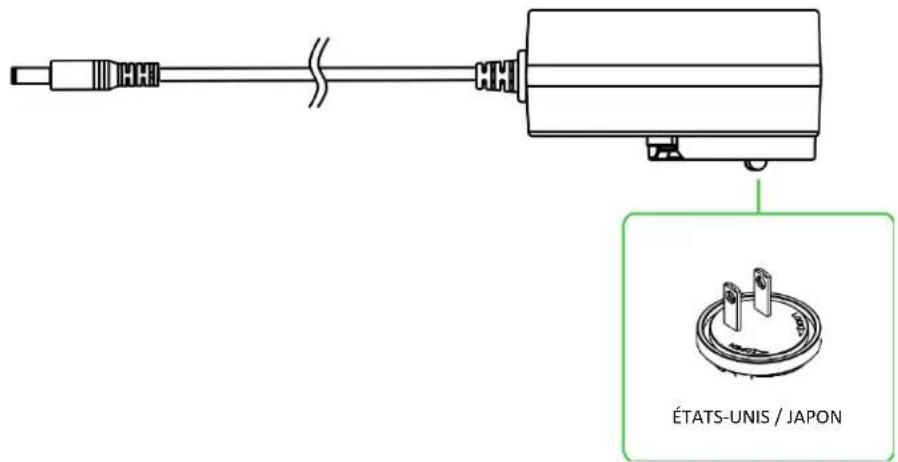
■ Adaptateur secteur + prise régionale*
■ Guide des informations importantes sur le produit
*Différentes fiches interchangeables sont disponibles dans d'autres pays et/ou régions.
2. CE DONT VOUS AVEZ BESOIN
■ Fauteuil gaming ou de bureau**
■ PC avec port USB de Type A OU
■ Appareils mobiles Android 12 (ou version ultérieure) avec connectivité Bluetooth
- Windows® 10 64 bits (ou version ultérieure)
■ Connexion Internet pour l'installation du logiciel
3. NOUS SOMMES LÀ POUR VOUS

Enregistrez votre produit et obtenez des avantages exclusifs razerid.razer.com/warranty
Le numéro de série de votre produit est disponible ici.
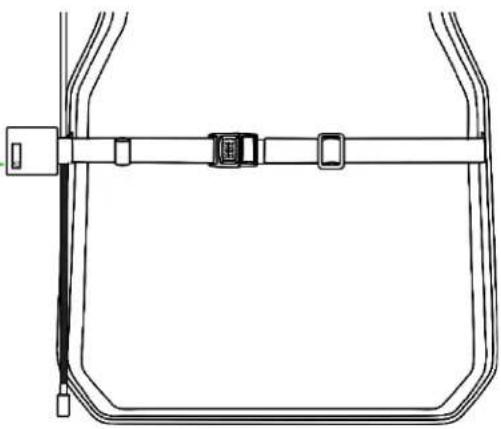
- Placez le coussin gaming sur le fauteuil et attachez-le solidement à l'aide des sangles de fauteuil.
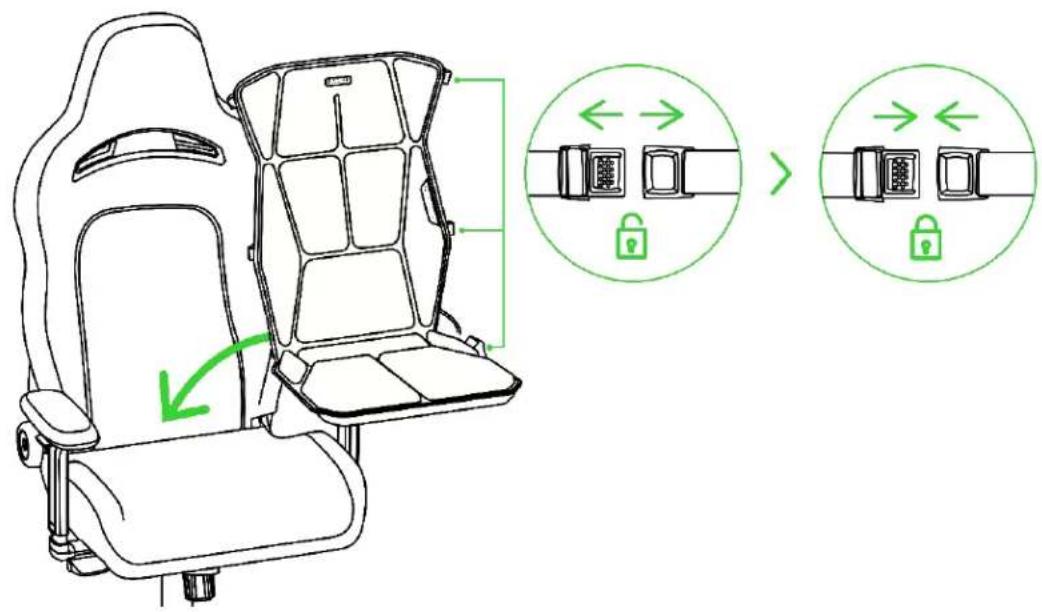
i Assurez-vous que le coussin gaming est bien attaché au fauteuil et que son port d'alimentation est accessible et ne se trouve pas sous le coussin gaming.
- Insérez le câble du port d'alimentation dans l'une des boucles d'organisation des câbles pour le maintenir proprement fixé contre votre fauteuil.
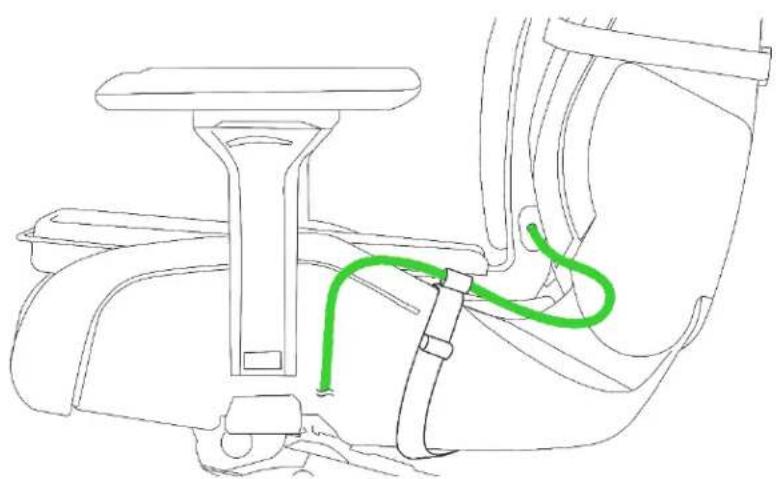
- Connectez l'adaptateur secteur au port d'alimentation du fauteuil gaming puis branchez-le sur une prise électrique.
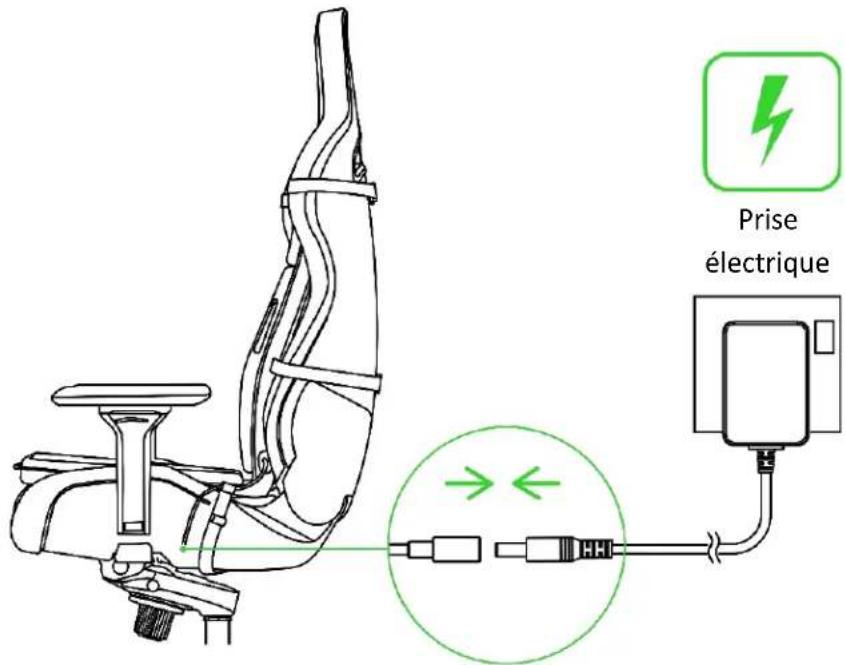
i Utilisez la prise secteur appropriée à votre région et n'utilisez que l'adaptateur électrique fourni avec votre coussin gaming. Rangez toujours le câble du coussin gaming pour éviter qu'il ne s'emmêle avec les roues ou les pieds de votre fauteuil et ne fasse trébucher quelqu'un.
5. CONNEXION À VOTRE COUSSIN GAMING
A. MODE RAZER HYPERSPEED WIRELESS (2,4 GHZ)
- Connectez votre Razer HyperSpeed Wireless Dongle à l'un des ports USB de votre ordinateur.
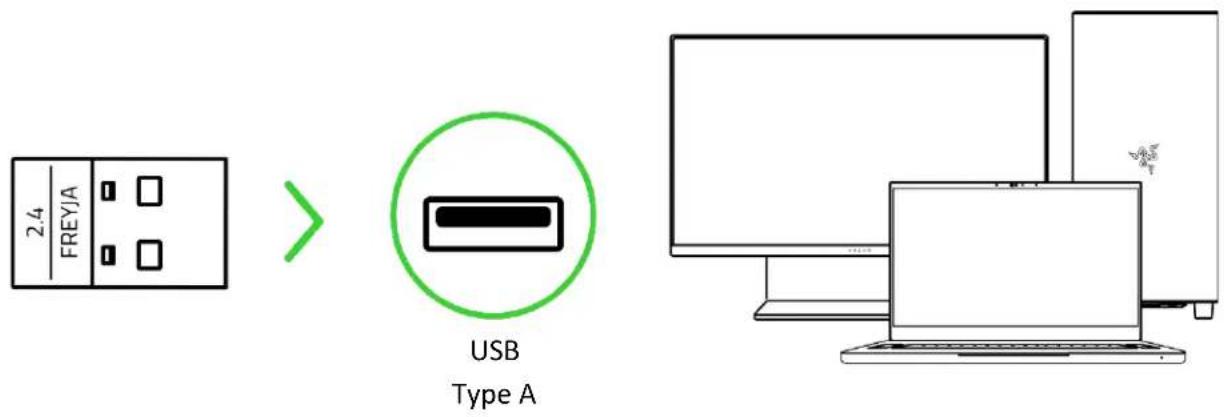
Installez Razer Synapse lorsque vous y êtes invité ou téléchargez le programme d'installation sur razer.com/synapse.
- Appuyez sur le bouton d'alimentation pour allumer le coussin gaming.
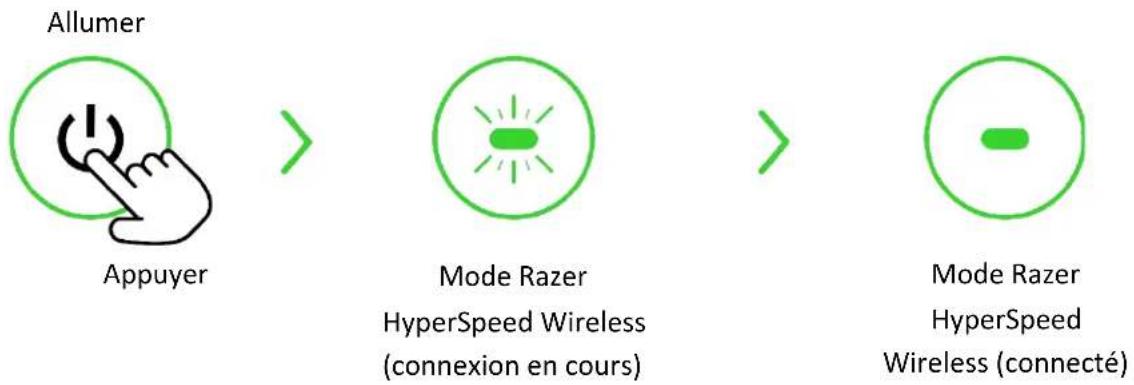
flowchart
graph LR
    A["Allumer"] --> B["Appuyer"]
    B --> C["Mode Razer\nHyperSpeed Wireless\n(connexion en cours)"]
    C --> D["Mode Razer\nHyperSpeed\nWireless (connecté)"]
Votre coussin gaming est maintenant prêt à l'emploi en mode Razer HyperSpeed Wireless (2,4 GHz).
B. MODE BLUETOOTH
La connectivité Bluetooth est disponible en exclusivité pour les appareils Android.
- En mode Razer HyperSpeed Wireless, appuyez sur le bouton Source pour basculer la source d'entrée sur Bluetooth.
Basculer la source
d'entrée
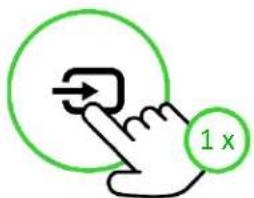
Appuyer*

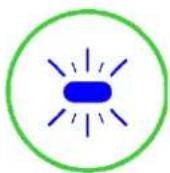
Mode Bluetooth
(synchronisation
en cours)*
*Pour la configuration initiale uniquement
- Téléchargez et lancez l'application Razer Nexus Game Launcher depuis le Play Store et suivez les instructions à l'écran.
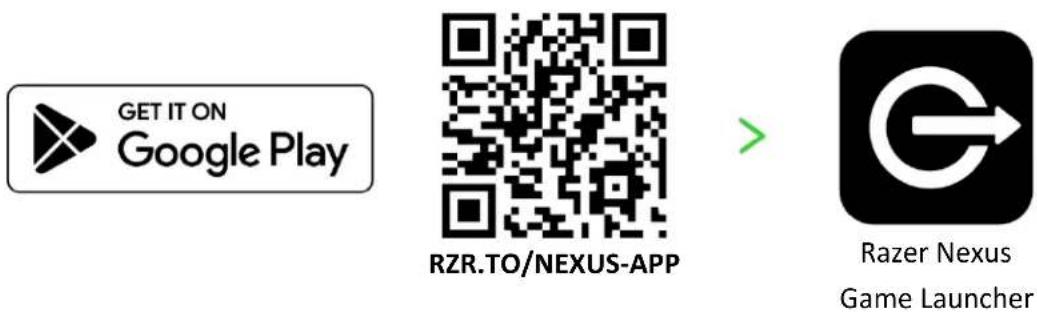
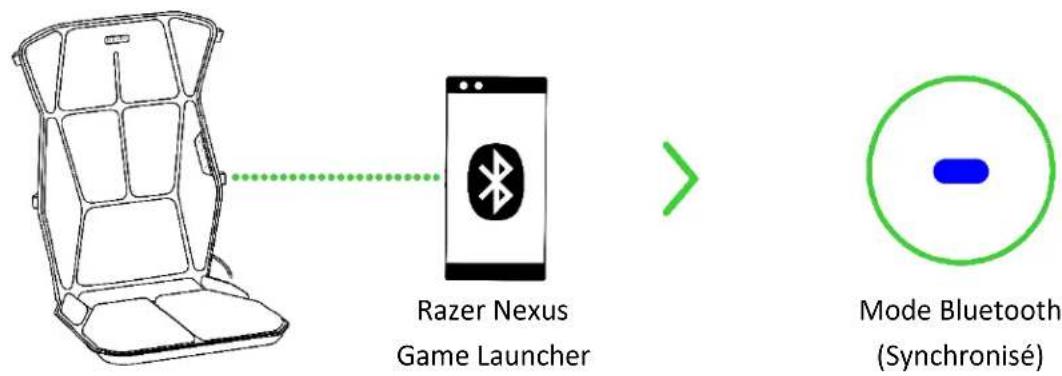
- Attendez que le coussin gaming se connecte à votre appareil mobile.
flowchart
graph LR
    A["Car with wheels"] --> B["Razer Nexus Game Launcher"]
    B --> C["Mode Bluetooth (Synchronisé)"]
Votre coussin gaming maintenant prêt à l'emploi en mode Bluetooth.
PERSONNALISATION L'HAPTIQUE DU COUSSIN GAMING
Razer Synapse (PC)
Réglez avec précision le coussin gaming sur votre PC pour qu'il corresponde au niveau de retour tactile de votre choix, ou commencez à jouer immédiatement en utilisant les préréglages pour une expérience immersive.
i Uniquement sur Windows 10 64 bits (ou version ultérieure).
Application Razer Nexus Game Launcher (Android)
Plongez au cœur de vos jeux, de vos films, de votre musique et d'autres contenus sur votre appareil mobile Android, grâce à des sensations haptiques haute définition que votre coussin gaming transmet à l'ensemble de votre corps.
i Uniquement disponible pour les appareils sous Android 12 (ou version ultérieure) avec connectivité Bluetooth.
6. UTILISATION DU COUSSIN GAMING
MARCHE/ARRÊT
Appuyez sur le bouton d'alimentation pour allumer le coussin gaming.
Utilisez les boutons de niveau haptique pour augmenter ou diminuer la vibration haptique du coussin gaming.
Augmenter l'intensité haptique

Diminuer l'intensité haptique
BASCULEMENT D'UNE SOURCE À L'AUTRE
Une fois allumé, appuyez sur le bouton Source pour basculer entre le mode Razer HyperSpeed Wireless et le mode Bluetooth.
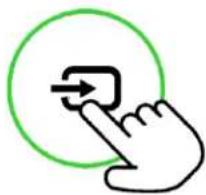
i L'utilisation du Bluetooth comme source audio reconnectera le coussin gaming au dernier appareil synchronisé une fois qu'il sera de nouveau allumé. Le mode synchronisation sera activé si aucun appareil n'est trouvé.
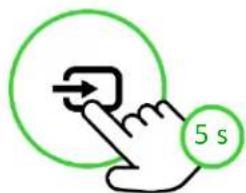
ACTIVATION DU MODE DE SYNCHRONISATION BLUETOOTH (POUR LES NOUVEAUX PÉRIPHÉRIQUES)
Une fois allumé, appuyez sur le bouton Source pendant 5 secondes pour réactiver le mode de synchronisation Bluetooth et connecter le coussin gaming à un nouvel appareil.
Avis de non-responsabilité : ce guide fournit une vue d'ensemble de la nouvelle application Razer Synapse et peut ne couvrir que partiellement certaines des fonctionnalités de votre appareil. Le nouveau Razer Synapse nécessite une connexion Internet pour l'installation, la mise à jour, l'accès aux fonctions basées sur le cloud et leur sauvegarde. La création d'un compte Razer ID est recommandée, mais facultative. Les fonctionnalités énumérées ici sont susceptibles d'être modifiées en fonction de la version actuelle du logiciel, des appareils connectés ou des applications et des modules complémentaires pris en charge.
ONGLET SYNAPSE
L'onglet Synapse est votre onglet par défaut lorsque vous lancez Razer Synapse pour la première fois. Utilisez les boutons ci-dessous pour naviguer dans l'interface utilisateur :
— Réduire
En cliquant sur ce bouton, vous réduisez l'application dans la barre des tâches pendant qu'elle s'exécute en arrière-plan.
Agrandir
Ce bouton permet d'agrandir la fenêtre du navigateur pour qu'elle occupe tout l'écran. Pour rétablir la taille initiale de la fenêtre, cliquez à nouveau sur le bouton d'agrandissement.
× Fermer
Ce bouton ferme tous les onglets concernés et met fin à l'application.
< Onglet précédent
En cliquant sur ce bouton, vous revenez au dernier onglet que vous avez visité.
Onglet suivant
En cliquant sur ce bouton, vous passerez à la page suivante si vous avez récemment utilisé le bouton Onglet précédent.

Onglet Actualiser
Ce bouton permet de recharger la page actuelle. Utilisez cette option si une page ne s'affiche pas correctement ou si vous souhaitez voir le contenu le plus récent.

Télécharger la mise à jour
Si ce bouton apparaît, cela signifie que des modifications ont été apportées à l'application. Utilisez cette option si une page ne s'affiche pas correctement ou si vous souhaitez voir le contenu le plus récent.

Plus
En cliquant sur ce bouton, vous ouvrez une fenêtre contextuelle qui vous permet d'accéder facilement aux onglets Appareils, Modules et Autres applications installées.

Paramètres
En cliquant sur ce bouton, vous ouvrez l'onglet Paramètres, ce qui vous permet de modifier rapidement les paramètres de cette application.

Profil
Ce bouton ouvre une fenêtre contextuelle permettant d'accéder aux options Se connecter, Commentaire, Évaluer ce logiciel, Ajouter un appareil Wi-Fi et Quitter.

Informations
En survolant ce bouton, vous obtiendrez des informations supplémentaires sur une caractéristique ou une fonction.
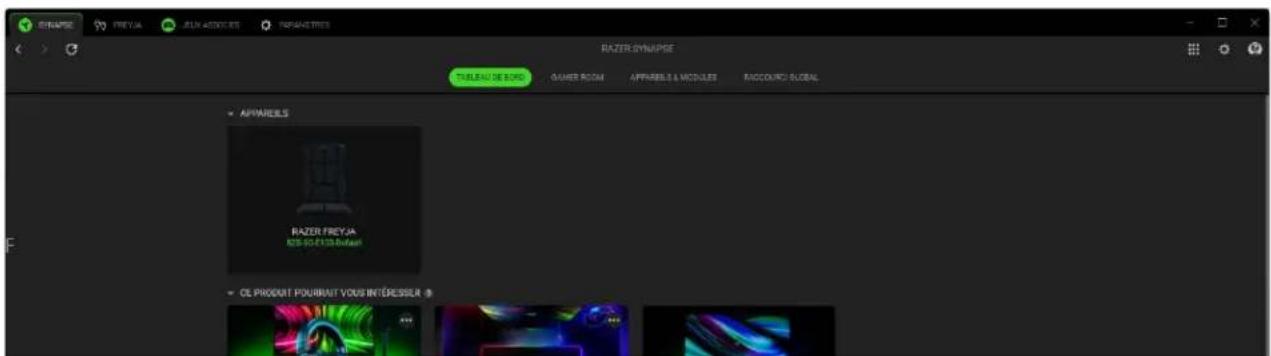
Tableau de bord
Le sous-onglet Tableau de bord est un aperçu de votre Razer Synapse depuis lequel vous pouvez accéder à tous vos appareils, modules et services en ligne Razer.
Gamer Room
Le sous-onglet Gamer Room affiche tous les appareils dotés de la fonction Lampe Razer Aether. De ce sous-onglet, vous pouvez afficher et gérer vos appareils pris en charge par Gamer Room.
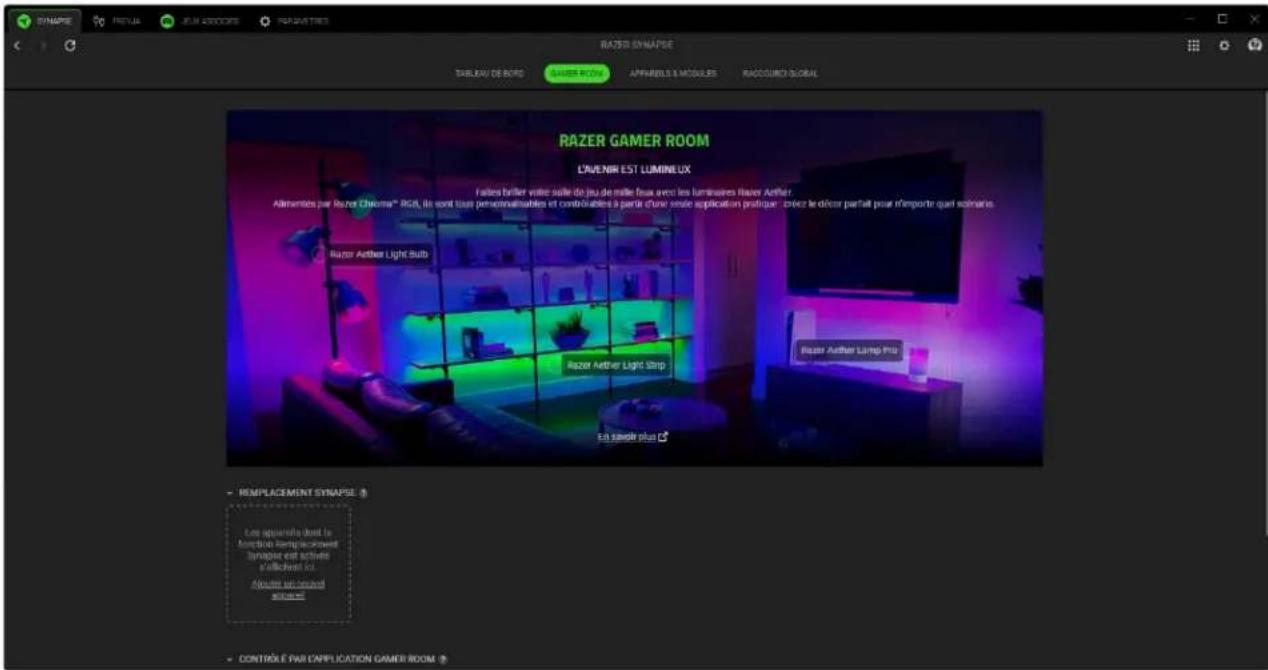
Remplacement Synapse
Cette section vous permet de sélectionner et de personnaliser l'éclairage de votre appareil et de le faire réagir aux jeux compatibles avec Chroma et aux applications Chroma Connect via Razer Synapse.
Contrôlé par l'application Gamer Room
Cette section affiche tous les appareils pris en charge et contrôlés à distance par l'application Gamer Room.
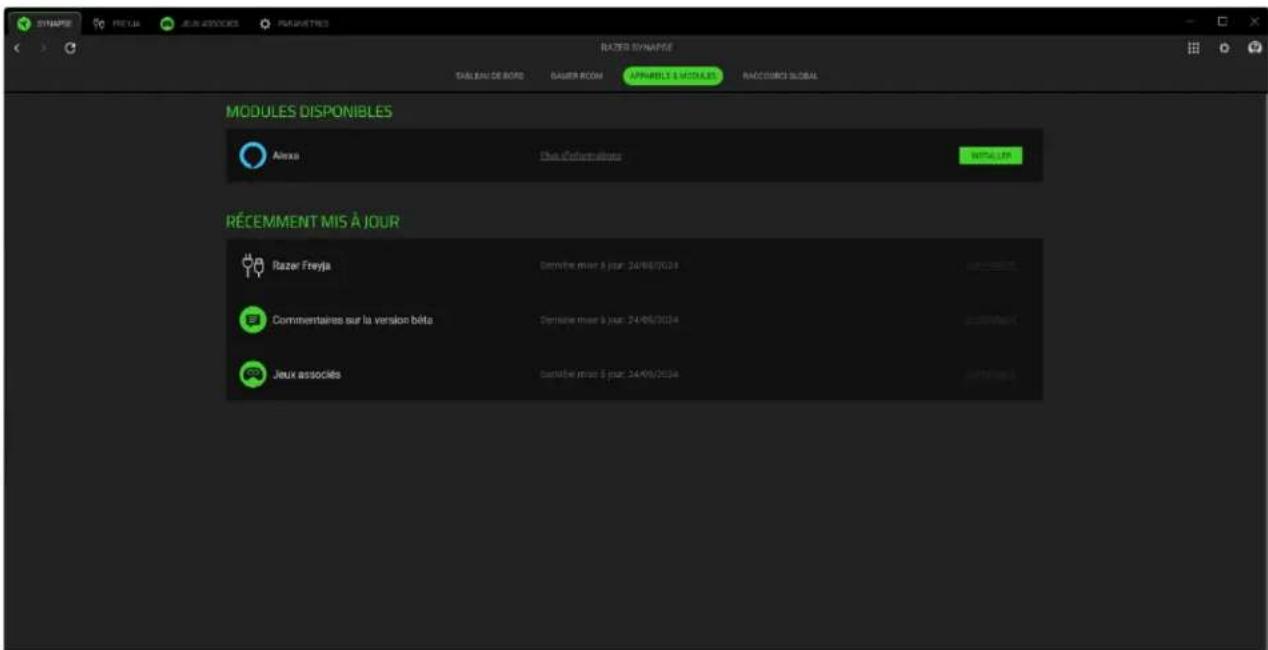
Appareils & modules
Le sous-onglet Modules affiche tous les modules installés et disponibles pour l'installation.
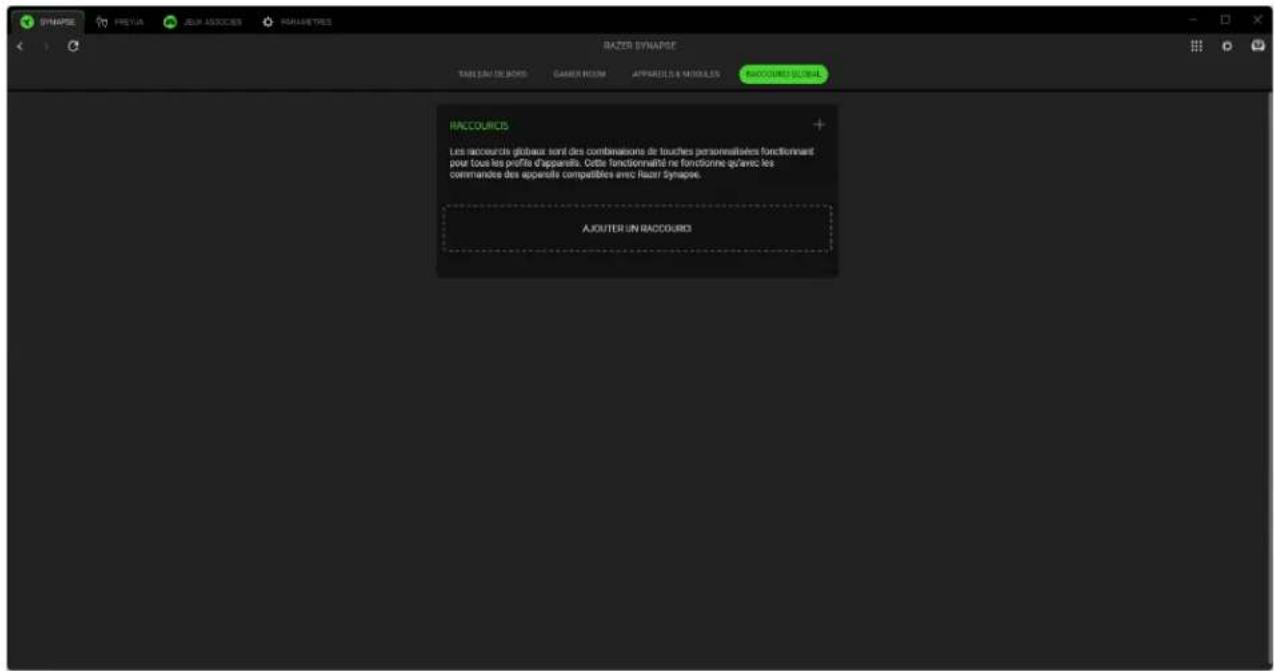
Raccourcis globaux
Associez des opérations ou des fonctions Razer Synapse à des combinaisons de touches personnalisées pour toutes entrées d'appareils compatibles avec Razer Synapse qui s'activeront sur tous vos profils d'appareils.
Seules les entrées des appareils compatibles avec Razer Synapse seront reconnues.
FREYJA
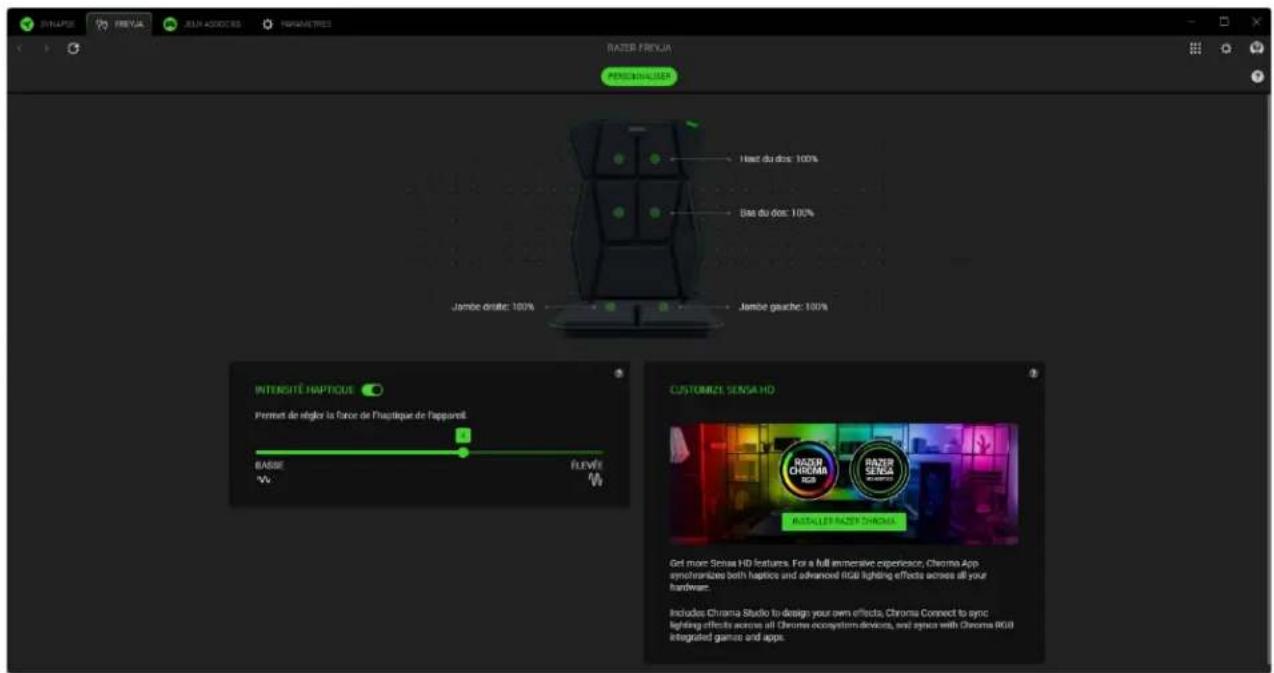
L'onglet FREYJA est l'onglet principal pour votre coussin gaming. Vous pouvez modifier les paramètres de votre appareil à partir d'ici, comme ajuster la force de vibration de chaque zone haptique ou de toutes les zones haptique. Les modifications effectuées sous cet onglet sont automatiquement enregistrées dans votre système local et votre stockage sur le cloud. Utilisez les boutons ci-dessous pour accéder aux options de votre profil :

Barre de défilement des profils
En cliquant sur cette barre déroulante, vous affichez tous les profils de cet appareil, ce qui vous permet de changer rapidement de profil.
... Divers
En cliquant sur ce bouton, vous ouvrez une fenêtre contextuelle avec des options liées à votre profil actuel.
Personnaliser
L'onglet Personnaliser vous permet d'ajuster la force de vibration des zones haptiques individuelles ou de toutes les zones sur le coussin gaming.
Le profil est un système de stockage de données qui permet de garder tous les paramètres de vos périphériques Razer. Par défaut, le nom du profil est basé sur celui du système. En cliquant sur la barre déroulante ( ), vous affichez tous les profils de cet appareil, ce qui vous permet de passer rapidement de l'un à l'autre.
Pour ajouter, importer, renommer, dupliquer, exporter ou supprimer un profil, appuyez sur le bouton Divers (..) correspondant au profil.
Intensité haptique
Ajustez l'intensité des vibrations pour toutes les zones haptiques de votre coussin gaming en utilisant le curseur ou en désactivant les haptiques.
Réglage de l'intensité individuelle
En cliquant sur n'importe quelle zone du coussin gaming et en désélectionnant l'option Appliquer à toutes les autres zones, vous pouvez régler ou désactiver chaque zone haptique individuellement. Utilisez le bouton Tout réinitialiser pour ramener toutes les zones à leurs paramètres d'intensité par défaut ou la fonction Aperçu de la zone pour identifier la zone que vous êtes en train de régler.
Personnaliser Sensa HD
Apportez de la personnalisation pour une expérience haptique totalement immersive sur tous vos appareils Razer Sensa HD grâce au module Sensa HD qui s'intègre parfaitement à l'application Chroma. En savoir plus sur l'application Chroma
JEUX ASSOCIÉS
L'onglet Jeux associés vous permet d'ajouter des applications, d'afficher les périphériques associés aux applications ou de rechercher des applications répertoriées. Vous pouvez aussi classer les applications par ordre alphabétique, par dernier jeu exécuté ou par jeu le plus joué. Les applications seront toujours listées ici même si elles ne sont pas associées à un appareil Razer. Pour ajouter une application qui n'est pas listée à l'écran, vous pouvez utiliser le bouton Ajouter (+) pour la rechercher manuellement ou utiliser le bouton Analyser (+) pour la rechercher automatiquement. Cliquez sur le bouton Recherche (+) pour rechercher un jeu ou un programme particulier dans la liste.
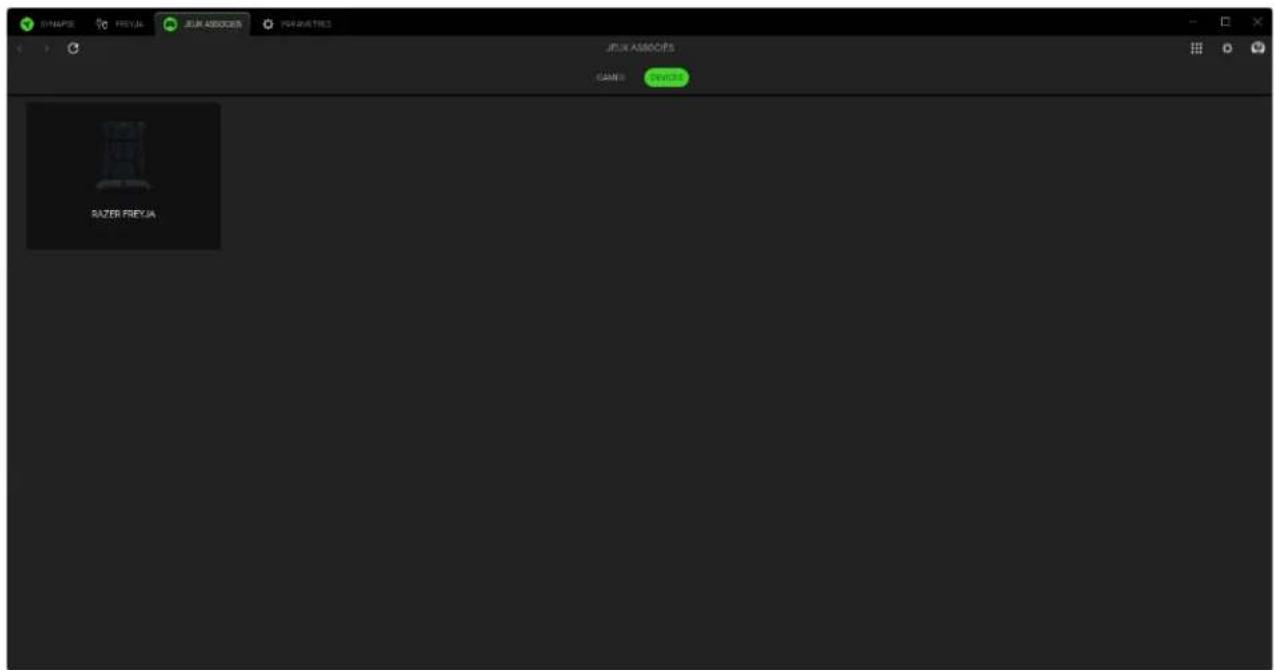
Pour associer une application à votre appareil Razer, cliquez sur celle-ci dans la liste et sélectionnez un appareil et son profil. Votre appareil sera ainsi automatiquement réglé sur le profil sélectionné chaque fois que vous lancerez l'application.
PARAMÈTRES
L'onglet Paramètres, accessible en cliquant sur le bouton ( ), vous permet de configurer de nombreuses options, comme indiqué ci-dessous :
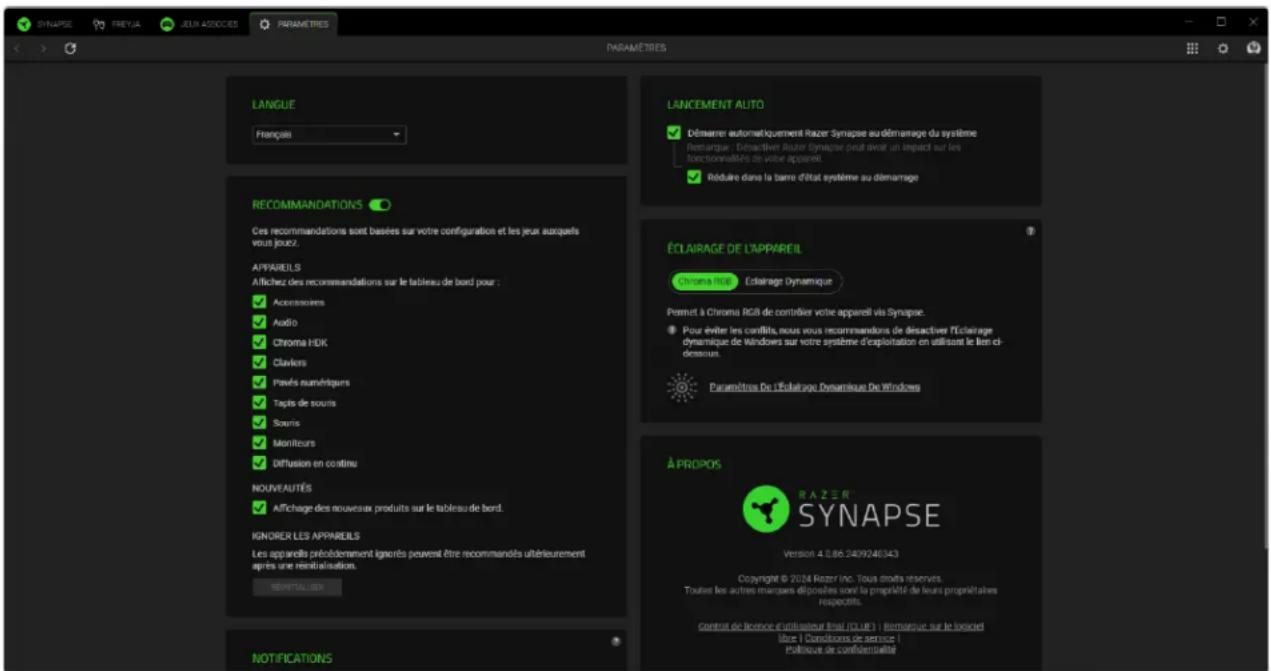
Langue
Cette option vous permet de changer la langue d'affichage de Razer Synapse.
Lancement auto
L'option Lancement auto vous permet de configurer le comportement de démarrage de l'application.
Recommendations
Les recommandations nous permettent d'afficher les derniers produits et fonctionnalités sur votre tableau de bord en fonction des appareils que vous avez installés et des jeux associés.
Éclairage de l'appareil
Cette option vous permet de choisir l'application qui contrôlera les effets d'éclairage sur votre appareil.
Notifications
L'option Notifications permet à l'application d'afficher des notifications à l'écran, même si vous exécutez des applications en plein écran.
Réinitialiser les didacticiels
Sélectionner le bouton Réinitialiser réactivera tous les didacticiels qui vous aideront à vous familiariser avec les fonctionnalités de Razer Synapse.
À propos
La section À propos indique la version actuelle du logiciel, affiche la déclaration de copyright et fournit des liens relatifs aux conditions d'utilisation de Razer. Vous pouvez également utiliser cette option pour accéder rapidement aux communautés des réseaux sociaux de Razer.
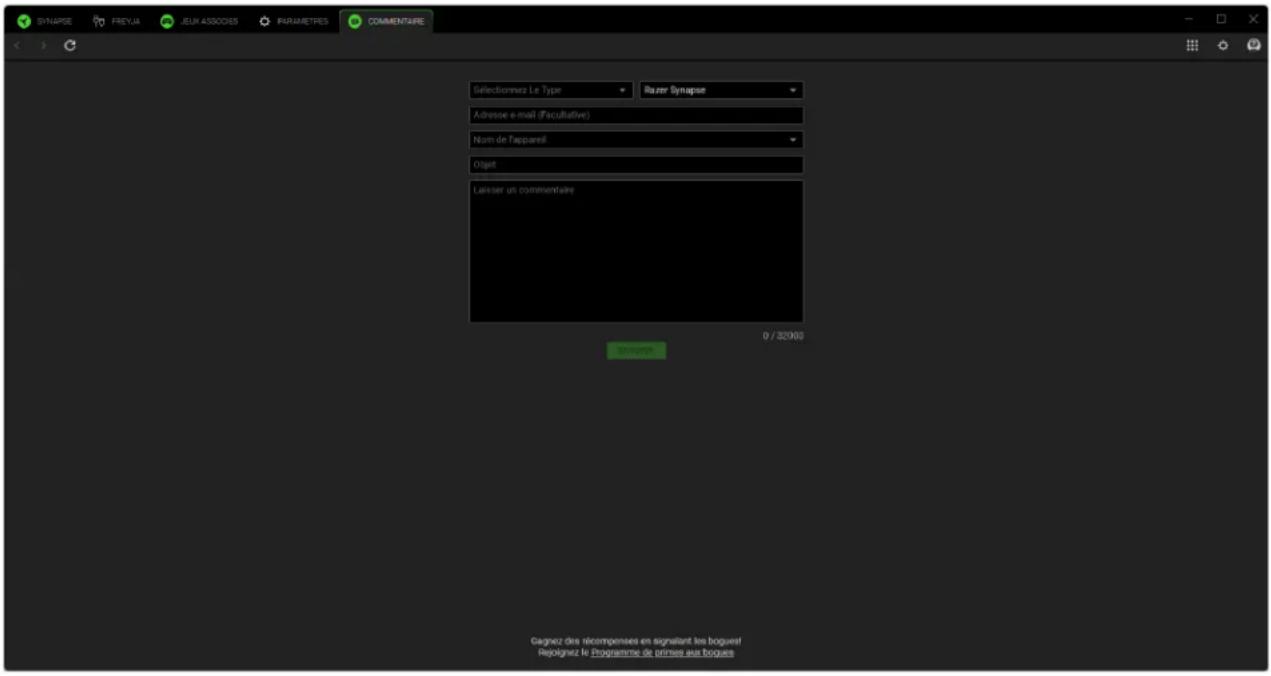
COMMENTAIRE
Aidez-nous à améliorer Razer Synapse en nous faisant part de vos commentaires, suggestions et problèmes avec le logiciel. Vous pouvez nous contacter directement en utilisant cet onglet et même gagner des récompenses pour signaler des bogues.
8. SÉCURITÉ ET ENTRETIEN
CONSIGNES DE SÉCURITÉ

Le Razer Freyja a été conçu en pensant à la sécurité des utilisateurs et a subi des tests approfondis par un service tiers accrédité pour garantir sa conformité avec les directives internationales en matière de sécurité.
Pour utiliser votre Razer Freyja dans des conditions de sécurité optimales, nous vous recommandons de suivre les consignes suivantes :
- Le coussin gaming n'est PAS recommandé aux personnes portant un stimulateur cardiaque et/ou un appareil médical interne, car il peut interférer avec le fonctionnement des stimulateurs cardiaques et d'autres appareils sensibles.
- Le coussin gaming est conçu avec des niveaux de vibration et de chaleur sûrs. Cependant, il n'est pas recommandé pour les personnes souffrant de troubles sensoriels tels que le diabète.
- L'utilisation du coussin gaming doit être évitée sur les parties du corps présentant une inflammation ou des plaies ouvertes afin de ne pas exacerber l'état de l'utilisateur.
- Bien que les vibrations du coussin gaming soient généralement faibles, par précaution, il est strictement recommandé aux personnes enceintes de faire preuve de prudence et d'éviter de l'utiliser. En cas de problème de santé, consultez votre médecin avant d'utiliser le produit.
- L'utilisation continue du produit à un réglage d'intensité élevé peut élever sa température, ce qui entraîne un certain inconfort. Si cela se produit, faites une pause et recommencez avec un réglage plus faible.
- Si vous rencontrez des difficultés à utiliser correctement le Razer Freyja et que le dépannage ne fonctionne pas, contactez le service d'assistance téléphonique de Razer ou rendez-vous sur support.razer.com pour obtenir de l'aide.
- Avant d'utiliser le coussin gaming, il est recommandé de tester chaque niveau haptique pour déterminer l'intensité qui vous convient.
- Les enfants (de plus de 8 ans) doivent être surveillés pour s'assurer qu'ils ne jouent pas avec l'appareil. Cet appareil n'est pas destiné à être utilisé par des personnes (y compris les enfants) aux capacités physiques, sensorielles ou mentales réduites, ou manquant d'expérience et de connaissances, sans surveillance ou sans avoir reçu d'instructions concernant l'utilisation de l'appareil de la part d'une personne responsable de leur sécurité.
-
Ne démontez pas le coussin gaming, ne le faites pas tomber et ne le soumettez pas à une pression excessive. Ne le faites pas fonctionner avec des charges de courant anormales. Cela annulera votre garantie.
-
N'utilisez pas le coussin gaming si vos mains ou votre corps sont mouillés.
- Pour éviter que les couleurs du coussin gaming ne s'estompent, que le capitonnage ne sèche, ne l'exposez pas à une chaleur excessive, comme celle d'un radiateur ou d'une cheminée, et gardez-le à l'abri de la lumière directe du soleil.
- Veillez toujours à ce que le coussin gaming soit bien attaché et correctement placé contre le dossier de votre fauteuil.
- Pour éviter d'endommager le capitonnage, maintenez votre coussin gaming à distance des objets pointus, ou des animaux domestiques qui ont des griffes et des dents.
- Si vous ressentez une quelconque gène physique lors de l'utilisation du coussin gaming, veuillez consulter immédiatement un médecin qualifié.
- Utilisez le coussin gaming avec précaution afin d'éviter tout choc ou dégât électrique, notamment en l'éteignant et en le débranchant lorsqu'il n'est pas utilisé et/ou en cas d'orage, en vous assurant que vos mains sont bien sèches avant de l'utiliser (et de le manipuler), en le tenant éloigné de toute source de liquide et/ou source de chaleur, et en prenant toutes les précautions raisonnables nécessaires en toutes circonstances.
ENTRETIEN
La Razer Freyja nécessite un minimum d'entretien pour le conserver dans un état de fonctionnement optimal. L'exposition constante à la friction, à la peau et aux fluides corporels peut dégrader les matériaux sur la durée. Nous vous recommandons de nettoyer le coussin gaming une fois par mois au moyen d'un chiffon doux ou en microfibre, avec un peu d'eau chaude, pour empêcher l'accumulation de transpiration et de saleté. Nettoyez immédiatement les éclaboussures pour éviter les tâches et séchez bien votre coussin gaming avant de l'utiliser de nouveau. N'utilisez pas de savon, d'agents nettoyants agressifs ou des abrasifs pour éviter d'endommager le coussin gaming.
9. MENTIONS LÉGALES
INFORMATIONS SUR LES DROITS D'AUTEUR ET DROITS DE PROPRIÉTÉ INTELLECTUELLE
©2024 Razer Inc. Tous droits réservés. Razer, le logo du serpent à trois têtes, le logo Razer et « For Gamers. By Gamers. » sont des marques commerciales ou des marques déposées de Razer Inc. et/ou des sociétés affiliées aux États-Unis ou dans d'autres pays. Le produit actuel peut différer des images.
Android, Google, le logo Google, Google Play et le logo Google Play sont des marques commerciales de Google LLC.
Apple, le logo Apple, et iPhone sont des marques commerciales d'Apple Inc., enregistrées aux États-Unis et dans d'autres pays. L'App Store est une marque de service d'Apple, Inc. iOS est une marque commerciale ou marque déposée de Cisco aux États-Unis et dans d'autres pays et est utilisée sous licence.
La marque et le logo Bluetooth ^® sont des marques déposées appartenant à Bluetooth SIG, Inc., et toute utilisation par Razer est faite sous licence.
Windows et le logo Windows sont des marques commerciales appartenant aux entreprises du groupe Microsoft.
Razer Inc. (« Razer ») peut avoir des droits d'auteur, des marques commerciales, des secrets de fabrication, des brevets, des demandes de brevet, ou d'autres droits de propriété intellectuelle (enregistrés ou non enregistrés) concernant le produit dans ce guide. Ce guide ne vous donne pas de licence pour ce droit d'auteur, cette marque commerciale, ce brevet ou tout autre droit de propriété intellectuelle. Le Razer Freyja (le « Produit ») peut différer des images, que ce soit sur l'emballage ou autrement. Razer n'assume aucune responsabilité pour de telles différences ou pour toute erreur pouvant apparaître. Les informations contenues dans ce document sont susceptibles d'être modifiées sans préavis.
Pour connaître les dernières conditions et les conditions actuelles de la garantie limitée du produit, veuillez vous rendre sur razer.com/warranty.
LIMITATION DE RESPONSABILITÉ
Razer ne sera en aucun cas responsable de toute perte de profit, d'informations ou de données, de dommages spéciaux, fortuits, indirects, punitifs ou consécutifs, ou de dommages fortuits découlant de
la distribution, la vente, la revente, l'utilisation, ou l'incapacité d'utiliser le Produit. En aucun cas la responsabilité de Razer ne peut excéder le prix d'achat au détail du Produit.
GÉNÉRALITÉS
Ces conditions seront régies par et interprétées conformément aux lois de la juridiction dans laquelle le Produit a été acheté. Si l'une des conditions définies ici est jugée non valide ou inapplicable, cette condition (dans la mesure où elle est non valide ou inapplicable) n'aura alors aucun effet et sera considérée comme exclue sans invalider aucune des conditions restantes. Razer se réserve le droit de modifier toute condition à tout moment sans préavis.