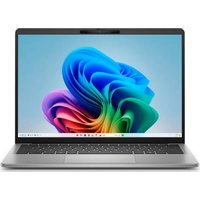
Inspiron 14 5441 - Ordinateur portable DELL - Notice d'utilisation et mode d'emploi gratuit
Retrouvez gratuitement la notice de l'appareil Inspiron 14 5441 DELL au format PDF.


| Caractéristiques | Détails |
|---|---|
| Modèle | DELL Inspiron 14 5441 |
| Type d'ordinateur | Ordinateur portable |
| Processeur | Intel Core i5 (4ème génération) |
| RAM | 4 Go DDR3 |
| Stockage | 500 Go HDD |
| Taille de l'écran | 14 pouces |
| Résolution de l'écran | 1366 x 768 pixels |
| Système d'exploitation | Windows 8.1 (préinstallé) |
| Connectivité | Wi-Fi, Bluetooth, USB 3.0, HDMI |
| Autonomie de la batterie | Jusqu'à 6 heures |
| Poids | 1.8 kg |
| Maintenance | Accès facile aux composants internes pour mise à niveau |
| Sécurité | Protection par mot de passe et options de chiffrement |
| Garantie | 1 an de garantie limitée |
FOIRE AUX QUESTIONS - Inspiron 14 5441 DELL
Questions des utilisateurs sur Inspiron 14 5441 DELL
0 question sur cet appareil. Repondez a celles que vous connaissez ou posez la votre.
Poser une nouvelle question sur cet appareil
Téléchargez la notice de votre Ordinateur portable au format PDF gratuitement ! Retrouvez votre notice Inspiron 14 5441 - DELL et reprennez votre appareil électronique en main. Sur cette page sont publiés tous les documents nécessaires à l'utilisation de votre appareil Inspiron 14 5441 de la marque DELL.
MODE D'EMPLOI Inspiron 14 5441 DELL
Remarques, précautions et averissements
i REMARQUE : Une REMARQUE indique des informations importantes qui peuvent vous aider a mieux utiliser votre produit.
PRECAUTION: ATTENTION you avertit d'un risque de dommage matériel ou de perte de données et vous indique comment éviter le problème.
A VERTISSEMENT : Un AVERTISSEMENT signale un risque d'endommagement du matériel, de blessure corporelle, voire de décès.
Table des matieres
Chapitre 1: Vues de l'ordinateur Inspiron 14 5441. 6
Avant. 6
Haut. 7
Gauge. 8
Droite. 9
Dessous. 9
Identifiez l'etiquette de service ou le code de service express de votre ordinateur. 10
Voyant d'etat et de niveau de charge de la batterie. 10
Chapitre 2: Configuration de votre ordinateur Inspiron 14 5441. 12
Chapitre 3: Caracteristiques de I'ordinateur Inspiron 14 5441. 14
Dimensions et poids. 14
Processeur 14
Chipset. 15
Système d'exploitation 15
Memoire. 16
Ports et logements externes. 16
Logements internes. 16
Module sans fil. 17
Audio. 17
Stockage 18
Lecteur de carte multimédia. 18
Clavier. 18
Touches de fonction de clavier. 19
Camera. 20
Pavé tactile. 21
Adaptateur secteur 21
Configuration requise pour l'adaptateur secteur de I'ordinateur Inspiron 14 5441. 22
Batterie 23
Écran. 24
Lecteur d'empreintes digitales (en option). 24
Processeur graphique - intégré 25
Prise en charge d'affichage externe 25
Environnement de stockage et de fonctionnement 25
Strategie de support Dell. 26
Chapitre 4: Intervention à l'intérieur de votre ordinateur 27
Consignes de sécurité 27
Avant d'intervenir à l'intérieur de votre ordinateur. 27
Instructions relatives à la sécurité 28
Protection contre les décharges electrostatiques 28
Kit d'entretien sur le terrain contre les décharges electrostatiques 29
Transport des composants sensibles 30
Aprés une intervention à l'intérieur de votre ordinateur. 30
BitLocker 30
Principaux composants de I'ordinateur Inspiron 14 5441. 31
Chapitre 5: Retrait et installation de composants replacables par le client (CRU) 34
Cache de fond 34
Retrait du cache de fond. 34
Installation du cache de fond. 37
Ventilateur. 39
Retrait du ventilateur 39
Installation du ventilateur. 40
Disque SSD. 41
Retrait du disque SSD. 41
Installation du disque SSD 42
Haut-parleurs 44
Retrait des haut-parleurs. 44
Installation des haut-parleurs. 46
Chapitre 6: Retrait et installation des unités replacables sur site (FRU). 48
Batterie 48
Precautions relatives à la batterie lithium-ion rechargeable. 48
Retrait de la batterie. 49
Installation de la batterie 49
Cable de la batterie. 51
Déconnexion du cable de la batterie 51
Connexion du cable de la batterie. 52
Pile bouton. 53
Retrait de la pile bouton. 53
Installation de la pile bouton 54
Assemblage d'écran. 55
Retrait de l'assemblage d'écran. 55
Installation de I'assemblage d'écran. 57
Dissipateur de chaleur. 59
Retrait du dissipateur de chaleur 59
Installation du dissipateur de chaleur 59
Pavé tactile. 60
Retrait du pavé tactile. 60
Installation du pavé tactile 61
Carted'E/S. 62
Retrait de la carte d'E/S. 62
Installation de la carte d'E/S. 63
Cable de la carte d'E/S 64
Retrait du cable de la carte des E/S. 64
Installation du cable de la carte des E/S 66
Bouton d'alimentation 67
Retrait du bouton d'alimentation 67
Installation du bouton d'alimentation 68
Bouton d'alimentation avec lecteur d'empreintes digitales (en option). 70
Retrait du bouton d'alimentation avec lecteur d'empreintes digitales (en option). 70
Installation du bouton d'alimentation avec lecteur d'empreintes digitales (en option). 71
Antennes 72
Retrait des antennes. 72
Installation des antennes. 74
Carte système 77
Retrait de la carte système. 77
Installation de la carte système. 81
Assemblage du repose-poignets et du clavier. 84
Retrait de I'assemblage du repose-poignets et du clavier. 84
Installation de I'assemblage du repose-poignets et du clavier. 85
Chapitre 7: Logiciel. 87
Système d'exploitation 87
Pilotes et télécharges. 87
Chapitre 8: configuration du BIOS. 88
Acces au programme de configuration BIOS. 88
Touches de navigation 88
Menu Demarrage pontuel (F12) 88
Options de configuration du BIOS. 89
Mise à jour du BIOS 98
Mise à jour du BIOS dans Windows. 98
Mise à jour du BIOS à l'aide d'une clé USB dans Windows. 98
Mise à jour du BIOS depuis le menu de démarriage ponctuel. 99
Mot de passée système et de configuration 99
Attribution d'un mot de passse système ou de configuration. 100
Suppression ou modification d'un mot de passer du système ou de configuration existant. 100
Effacement des parametes CMOS. 101
Effacer les mots de passse syste et du BIOS (configuration syste).. 101
Effacement de l'alerte pour intrusion de boitier. 101
Chapitre 9: Dépannage. 104
Manipulation des batteries lithium-ion rechargeables gonflées 104
Identifiez I'etiquette de service ou le code de service express de suaive ordinateur Dell. 104
Diagnostics Dell SupportAssist de verification des performances système avant démarrage. 105
Execution de la vérification des performances système avant démarrage SupportAssist. 105
Auto-test intégré (BIST). 105
Auto-test intégré (BIST) de l'écran LCD. 105
Test de rail d'alimentation LCD (L-BIST) 106
Voyants de diagnostic du système 106
Options de support de sauvegarde et de récapération 107
Cycle de marche/arrêt Wi-Fi. 107
Élimination de l'électricité résiduelle (execution d'une réinitialisation matérielle) 107
Chapitre 10:Obtenir de I'aide et contacter Dell Technologies. 109
Vues de l'ordinateur Inspiron 14 5441
Avant
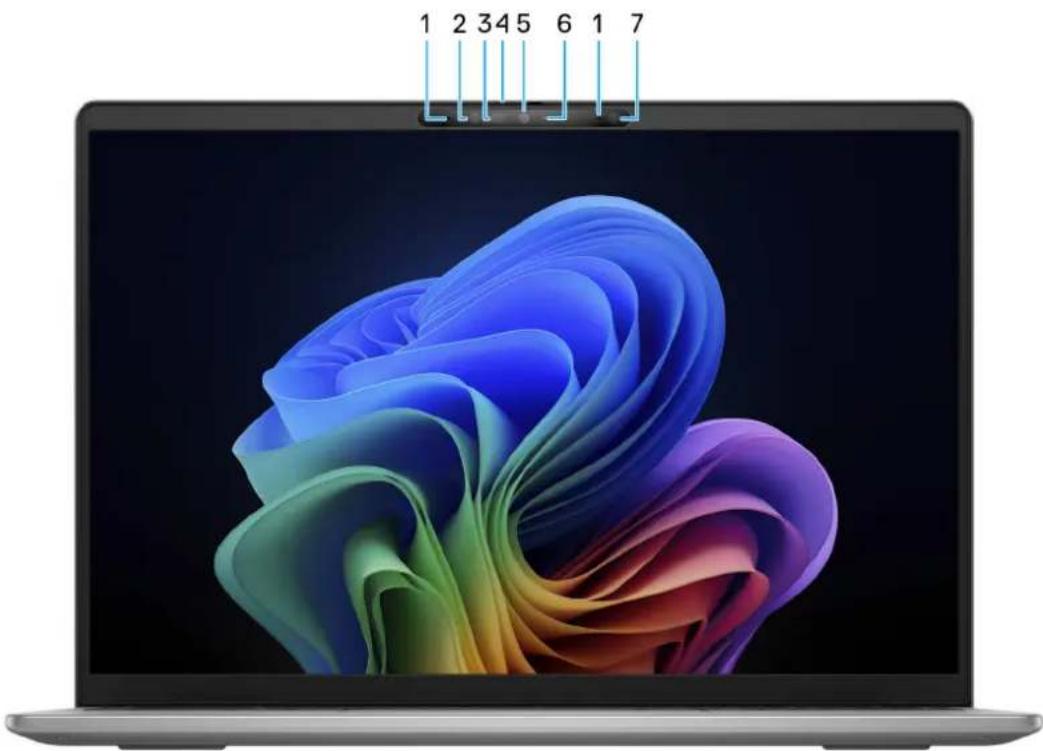
Figure 1. Vue avant
- Microphones
Fournit une entrée audio numérique pour l'enregistrement audio et les appels vocaux.
- Camera infrarouge
Renforce la sécurité en cas de couplage avec Windows Hello pour l'authentication par reconnaissance faciale.
- Voyant d'etat de laamera infrarouge
S'allume lorsque la webcam est en cours d'utilisation.
4.Obturator de confidentialite
Faites glisser le volet de confidentialité pour recouvrir l'objet de laamera et protégger votre confidentialité lorsque vous n'utilise pas la webcam.
- Camera
Permet d'organiser des visioconferences, de prendre des photos et d'enregistrer des videos.
S'allume lorsque la webcam est en cours d'utilisation.
- Capteur de luminosité ambiente
Le capteur detecte la lumiere ambiente et ajuste automatquement le retroecailage du clavier (en option) et la luminosite de l'ecran.
Haut
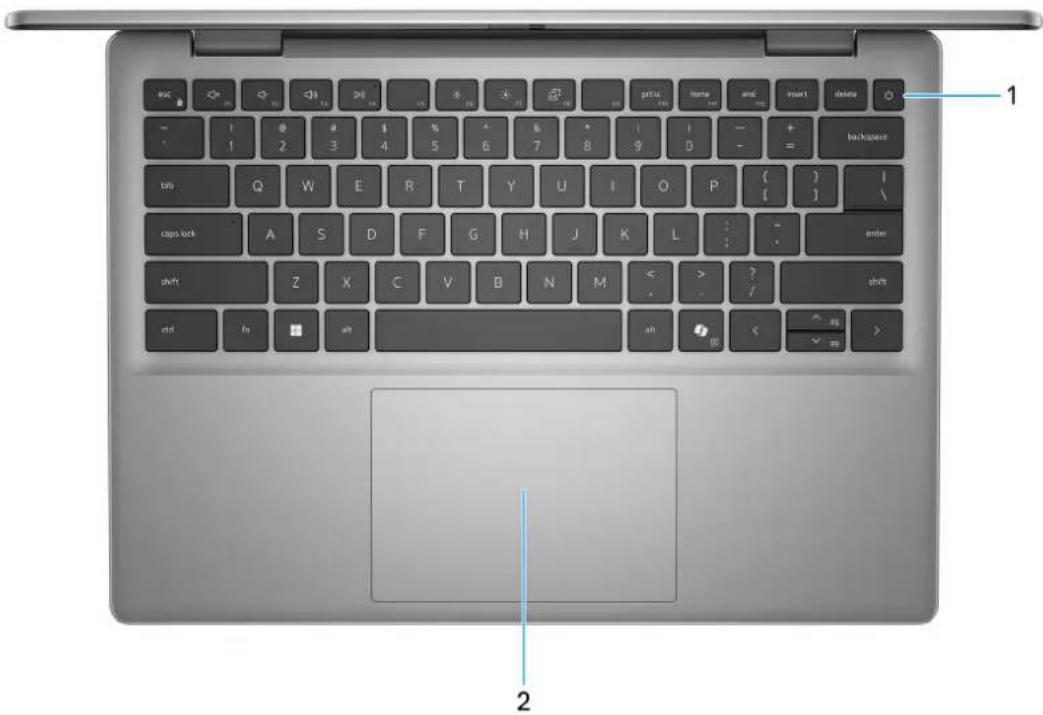
Figure 2. Première vue
1. Bouton d'alimentation avec lecteur d'empreintes digitales (en option)
Appuyez sur ce bouton pour allumer l'ordinateur s'il est eteint, en veille ou en veille prolongee.
Lorsque l'ordinateur est allumé, appuyez sur le bouton d'alimentation pour le faire passer en mode veille ; appuyez sur le bouton d'alimentation et maintenez-le enforcé pendant 10 secondes pour le forcer à s'éteindre.
Si le bouton d'alimentation est doté d'un lecteur d'empreintes digitales, placez fermement votre doigt sur le bouton d'alimentation pour vous connecter.
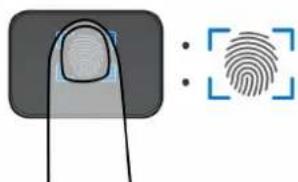
Figure 3. Zone active du lecteur d'empreintes digitales
i REMARGUE : La zone en surbrilance indique la zone active du lecteur d'empretes digitales. L'imag est fournie unquement a titre d'exempl.
i REMARGUE : You pouze personnaliser le comportement du bouton d'alimentation dans Windows. Pour plus d'informations, voir le site de support Dell.
2. Pavé tactile de précision
Pour déplacer le pointeur de la souris, faites glisser le doigt sur le pavé tactile. Tapez pour simuler un cig gauche et tapez avec deux doits pour simuler un cig droit.
Gauge

Figure 4. Vue de gauche
1. Port USB-C USB4 USB4 40 Gbit/s avec DisplayPort et Power Delivery
Permet de connecter des appareils de stockage externe, des imprimantes et des écrans externes. Prend en charge Power Delivery qui permet de fournir une alimentation dans les deux sens entre les périhériques. Prend en charge DisplayPort 1.4 qui vous permet de connecter un écran externe à l'aide d'une carte video. Fournit un taux de transfert de données allant jusqu'à 40 Gbit/s.

REMARQUE : You pouvez connecter une station d'accueil Dell à l'un des deux ports USB-C. Si vous station d'accueil comporte deux cables, ne les branche pas simultanément sur les deux ports USB-C. Vous pouvez rencontres des problèmes avec les circuits de charge lorsque cette méthode de connexion est utilisé. Pour plus d'informations, recherche dans les ressources de la base de connaissances sur le site de support Dell.

REMARQUE : Un cable certificé 40 Gbit/s est nécessaire pour atteindre les performances maximales de 40 Gbit/s.

REMARQUE : Un adaptateur USB-C vers DisplayPort (vendu séparément) est nécessaire pour connecter un périhérique DisplayPort.

REMARKUE:Le port USB-C USB4 est retrocompatible USB 3.2 et USB 2.0.
2. Port USB-C USB4 USB4 40 Gbit/s avec DisplayPort et Power Delivery
Permet de connecter des appareils de stockage externe, des imprimantes et des écrans externes. Prend en charge Power Delivery qui permet de fournir une alimentation dans les deux sens entre les périhériques. Prend en charge DisplayPort 1.4 qui vous permit de connecter un écran externe à l'aide d'une carte video. Fournit un taux de transfert de données allant jusqu'à 40 Gbit/s.

REMARQUE : You pouvez connecter une station d'accueil Dell à l'un des deux ports USB-C. Si vous station d'accueil comporte deux cables, ne les branche pas simultanément sur les deux ports USB-C. Vous pouvez rencontres des problèmes avec les circuits de charge lorsque cette méthode de connexion est utilisé. Pour plus d'informations, recherche dans les ressources de la base de connaissances sur le site de support Dell.

REMARQUE : Un cable certificé 40 Gbit/s est nécessaire pour atteindre les performances maximales de 40 Gbit/s.

REMARQUE : Un adaptateur USB-C vers DisplayPort (vendu séparément) est nécessaire pour connecter un périhérique DisplayPort.

REMARKUE:Le port USB-C USB4 est retrocompatible USB 3.2 et USB 2.0.
3. Voyant d'etat de la batterie
Indique I'etat de charge de la batterie. Lorsque le niveau de charge de la batterie est faible, le voyant d'etat s'allume et reste jaune.
4. Logement de carte microSD
Lit et écrit sur la carte microSD. L'ordinateur prend en charge les types de cartes suivants :
- Carte micro SD
- Carte micro SDHC (mSDHC)
Droite

Figure 5. Vue de droite
1. Un port USB 3.2 Gen 1 (5 Gbit/s)
Connectez des appareils tels que des appareils de stockage exter et des imprimantes. Fournit un débit de transfert de données allant jusqu'à 5 Gbit/s.
2. Prise jack audio universelle pour casque
Permet de connecter des écouteurs ou un casque (combiné écouteurs/microphone).
Dessous
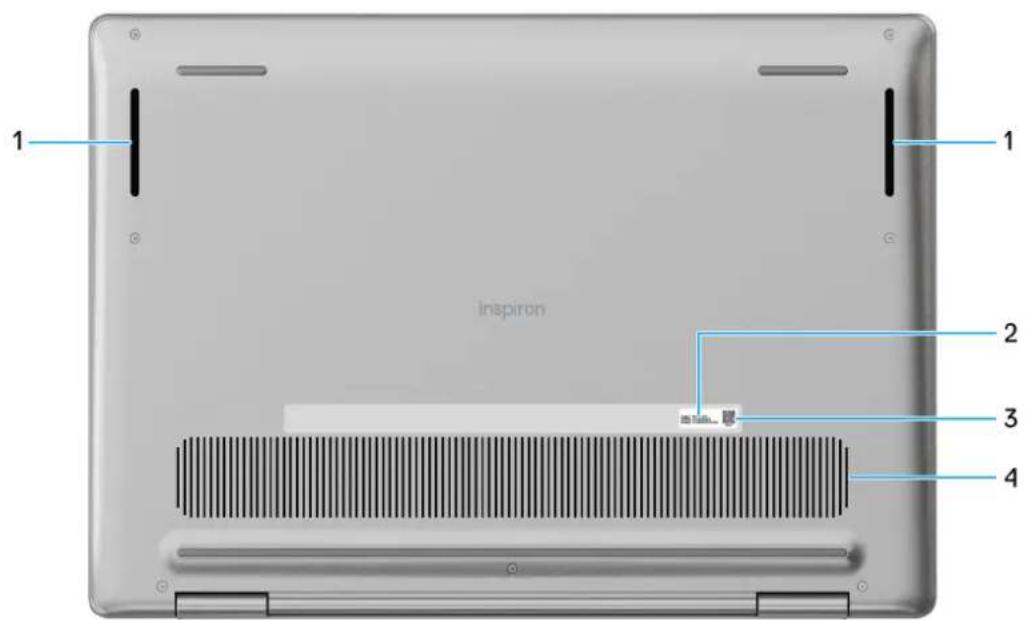
Figure 6. Vue du dessous
1. Haut-parleurs
Fournit une sortie audio.
2. Étiquette de service/étiquette de code de service express
L'etiquette de service est un identifiaient alphanumerique unique qui permet aux techniciens de maintenance Dell d'identifier les composants matériels de toute ordinateur et d'acceder aux informations de garantie. Le code de service express est une version numérique de l'etiquette de service.
3. Code QR MyDell
MyDell offe une capacitie de logement consolidee pour I'experience applicative qui you aide a tirer le meilleur parti de voire ordinateur. Les fonctionnalities d'optimisation intelligentes bases sur l'Aajustent automatiqueant voire ordinateur pour optimiser l'audio, la video, la batterie et les performances. Chaque experience utiliseur MyDell est unique au fur et a mesure que le logiciel apprend et reagit a la facon dont you utilisez your ordinateur.
4. Entrées d'air
Les entrées d'air assurent la ventilation de votes ordinateur. Des entrées d'air obstruées peuvent provoquer une surchauffe et affecter les performances de vote r ordinateur, voire causer des problemes matériels. Protegez les entrées d'air des obstructions et nettoyez les regulierement afin d'eviter toute accumulation de poussiere et de saleté. Pour plus d'informations concernant le nettoyage des entrées d'air, voir les articles de la base de connaissances sur le site de support Dell.
Identifiez l'étiquette de service ou le code de service express de votre ordinateur
L'etiquette de service est un identifiaient alphanumeric unique qui permet aux techniciens de maintenance Dell d'identifier les composants matériels de suaive ordinateur et d'acceder aux informations de garantie. Le code de service express est une version numerique de l'etiquette de service.
Pour plus d'informations sur la manière de localiser l'étiquette de service de votre ordinateur, voir l'article correspondant de la base de connaissances sur le site de support Dell.
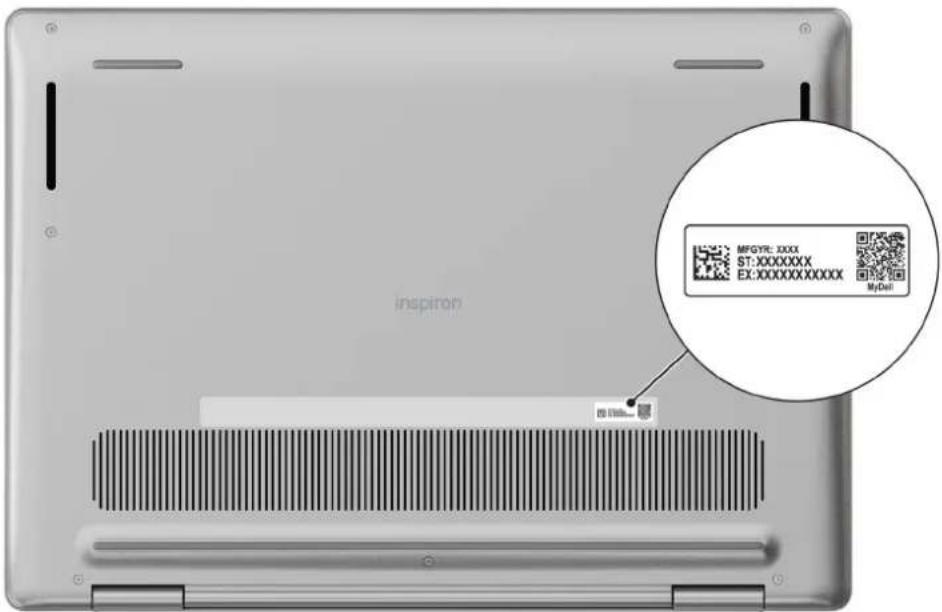
Figure 7. Emplacement de I'etiquette de service et du code de service express
Voyant d'etat et de niveau de charge de la batterie
Le tableau suivant répertorie les comportements duvoyant d'etat et de niveau de charge de la batterie de votre ordinateur.
Tableau 1. Comportement duvoyant d'etat et de niveau de charge de la batterie
| Source d'alimentation Comportement duvoyant État d'alimentation du système | Niveau de charge de la batterie |
| Adaptateur secteur Désactivé S0 - S5 Complètement chargé | |
| Adaptateur secteur Blanc fixe S0 - S5 < Complètement chargé |
Tableau 1. Comportement duvoyant d'etat et de niveau de charge de la batterie (suite)
| Source d'alimentation Comportement duvoyant État d'alimentation du système | Niveau de charge de la batterie |
| Batterie Désactivé S0 - S5 11 à 100% | |
| Batterie Orange fixe (590 +/-3 nm) S0 - S5 <= 10% |
SO (Allumé) - l'ordinateur est allumé.
S4 (Veille prolongée): l'ordinateur consomme le moins d'énergie par rapport à tous les autres états de veille. L'ordinateur est presque à l'état Éteint. Les données contextuelles sont écrites sur un périhérique de stockage afin que vous puissiez tout repreneir là où vous enétiez, une fois l'ordinateur mis sous tension.
S5 (Eteint): l'ordinateur est a I'etat d'arret.
Configuration de votre ordinateur Inspiron 14 5441
À propos de cette tâche
i REMARQUE : En fonction de la configuration que vous avez commandee, les images presentees dans ce document peuvent etre differentes de votre ordinateur.
Étapes
- Branchez l'adaptateur secteur et appuyez sur le bouton d'alimentation.
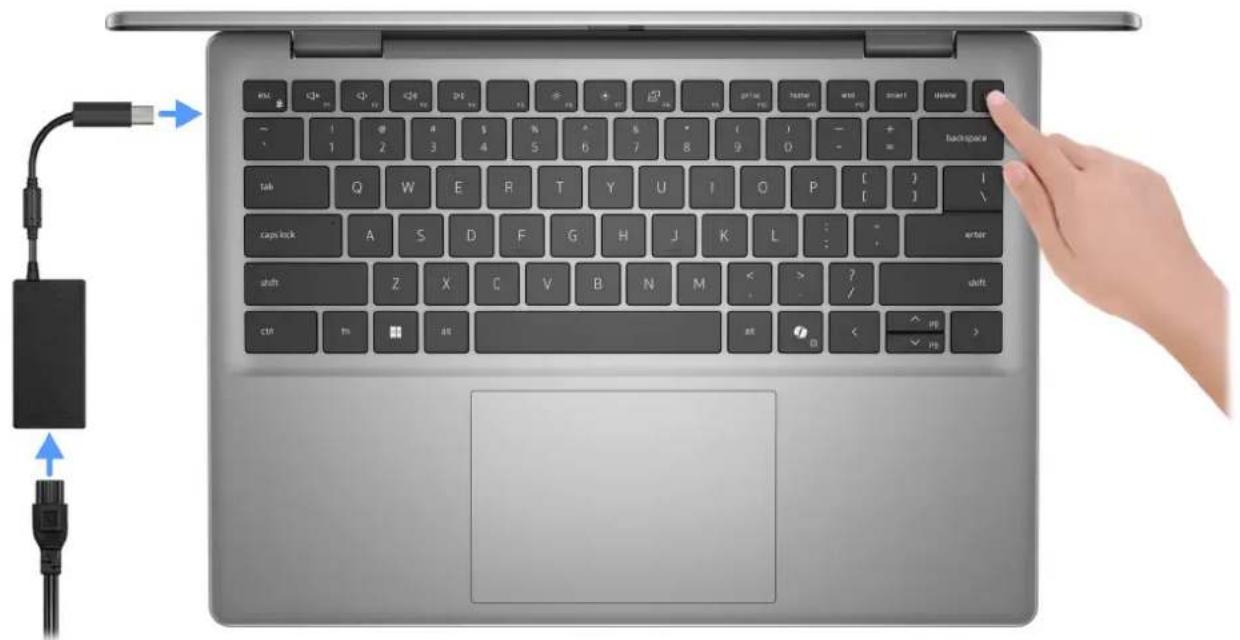
Figure 8. Branchez l'adaptateur secteur et appuyez sur le bouton d'alimentation.
i REMARGUE : La batterie peut passer en mode d'ecconomie d'énergie pendant l'expédition afin de préserver sa charge. Assurez-vous que l'adaptateur secteur est branché sur l'ordinateur lorsque vous le mettez sous tension pour la première fois.
- Terminate la configuration du système d'exploitation.
Pour Windows :
Suivez les instructions qui s'affichent à l'écran pour terminer la configuration. Lors de la configuration, il est recommandé d'effectuer les étapes suivantes :
- Connectez-vous à un réseau pour obtenir les mises à jour Windows.
REMARQUE: Si vous vous connectez à un réseau sans fil sécurisé, saisissez le mot de passer d'accès au réseau sans fil lorsque vous y ETES invite.
Si you ees connecte a Internet, connectez-vous avec un compte Microsoft existant ou creez-en un. Si you n'etes pas connecte a Internet, creez un compte hors ligne.
- Dans l'écran Support et protection, entrez vos coordonnées.
- Reprez et utilisez les applications Dell depuis le menu Demarrer de Windows (recommende).
Tableau 2. Localisez les applications Dell
| Ressources Description | |
| Dell Product Registration Enregistrez votre ordinateur auprès de Dell. | |
| Dell Help & Support Accédez à l'aide et au support pour votre ordinateur. | |
| SupportAssist SupportAssist déetecte de manière proactive et prédicte les problèmes matériels et logiciels sur votre ordinateur et automatise le support technique Dell. Il gère également les problèmes de performances et de stabilisation, cible les menaces de sécurité, surveille et détecte les problèmes liés au matériel. Pour plus d'informations, consultez le Guide de l'utilisateur pour SupportAssist for Home PCs sur le site du support Dell. ① REMARQUÉ : Dans SupportAssist,clinquez sur la date d'expiration de la garantie pour renewveler oumettre à niveau libre garantie. | |
| Dell Update Mettez à jour votre ordinateur avec les correctifs critiques et les pilotes de péripériques les plus récents,ès qu'ils sont disponibles. Pour plus d'informations sur l'utilisation de Dell Update, consultez les guides produit et les documents de licence tiers sur le site de support Dell. | |
| Dell Digital Delivery Téléchargez des applications logiciles, achetées mais non pré-installées sur votre ordinateur. Pour plus d'informations concernant Dell Digital Delivery et son utilisation, consultez l'article de la base de connaissances sur le site de support Dell. | |
Caracteristiques de l'ordinateur Inspiron 14 5441
Dimensions et poids
Le tableau suivant répertorie la hauteur, la largeur, la profondeur et le poids de votre ordinateur Inspiron 14 5441.
Tableau 3. Dimensions et poids
| Description Valeurs | ||
| Hauteur : | ||
| Hauteur à l'avant | 15,14 mm (0,60 po) | |
| Hauteur arrêté | 16 mm (0,63 po) | |
| Hauteur maximale | 17,90 mm (0,70 po) | |
| Largeur | 314 mm (12,36 po) | |
| Profondeur | 223,75 mm (8,81 po) | |
| Poids ① REMARQUÉ : Le poids de votre ordinateur dépend de la configuration commande et de divers facteurs liés à la fabrication. | 1,54 kg (3,39 lb) | |
Processeur
Le tableau suivant répertorie les détails des processeurs pris en charge par votre ordinateur Inspiron 14 5441.
Tableau 4. Proceseur
| Description Option un Option deux Option trois | |||
| Type de processeur | Qualcomm Snapdragon X Plus X1P-42-100 | Qualcomm Snapdragon X Plus X1P-64-100 | Qualcomm Snapdragon X X1-26-100 |
| Puisance du processeur | 18 W 18 W 18 W | ||
| Nombre total de coeurs du processeur | 8 10 8 | ||
| Cœurs de performances | 8 6 8 | ||
| Cœurs efficaces | Non applicable 4 Non applicable | ||
| Nombre total de threads du processeur | 8 10 8 | ||
| Vitesse du processeur | Jusqu'à 3,42 GHz Jusqu'à 3,40 GHz | Jusqu'à 2,97 GHz | |
| Fréquence des coeurs de performances | |||
Tableau 4. Proceseur (suite)
| Description Option un Option deux Option trois | |||
| Fréquence de base du processeur | 3,24 GHz 3,40 GHz 2,95 GHz | ||
| Fréquence turbo/maximal | 3,42 GHz 3,40 GHz 2,97 GHz | ||
| Fréquence des coûers efficaces | |||
| Fréquence de base du processeur | Non applicable 3,40 GHz Non applicable | ||
| Fréquence turbo/maximal | Non applicable 3,40 GHz Non applicable | ||
| Mode thermique/Enveloppe thermique (TDP) | |||
| Frais | 13 W 13 W 13 W | ||
| Optimized | 18 W 18 W 18 W | ||
| Silencieux | 12 W 12 W 12 W | ||
| Performances ultra | 21 W 21 W 21 W | ||
| ① REMARQUE : Les vitesses d'horloge du processeur et l'enveloppe thermique variant en fonction du mode thermique sélectionné dans l'application MyDell de votre ordinateur. | |||
| Mémoire cache de processeur | 30 Mo 42 Mo 30 Mo | ||
| Accélérateur d'IA (performances) Jusqu'à 45 TOPS Jusqu'à 45 TOPS Jusqu'à 45 TOPS | |||
| Carte graphique intégrée | Qualcomm Adreno Qualcomm Adreno | ||
Chipset
Le tableau suivant répertorie les détails du chipset pris en charge par votre ordinateur Inspiron 14 5441.
Tableau 5. Chipset
| Description Valeurs | |
| Chipset | Intégré au processeur |
| Processeur | •Qualcomm Snapdragon X •Qualcomm Snapdragon X Plus |
| Largeur de bus DRAM | 128 bits |
| EPROM Flash | 64 MB |
| Bus PCIe | Jusqu'à PCIe 4.0 |
Système d'exploitation
Votre ordinateur Inspiron 14 5441 prend en charge les systèmes d'exploitation suivants :
Windows 11 Famille, ARM
Windows 11 Professionnel, ARM
Mémoire
Le tableau suivant répertorie les caractéristiques techniques de la mémoire de votre ordinateur Inspiron 14 5441.
Tableau 6. Caracteristiques de la mémoire
| Description Valeurs | |
| Logements de mémoire | Intégré |
| Type de mémoire | LPDDR5x |
| Vitesse de la mémoire | 8448 MT/s |
| Configuration mémoire maximale | 32 Go |
| Configuration mémoire minimale | 16 Go |
| Configurations de mémoire reconnues | •16 Go: LPDDR5x, 8448 MT/s (intégrée) •32 Go: LPDDR5x, 8 448 MT/s (intégrée) |
Ports et logements externes
Le tableau suivant répertorie les portes externes et les logements de votre ordinateur Inspiron 14 5441.
Tableau 7. Ports et logements externes
| Description Valeurs | |
| Ports USB | •Un port USB 3.2 Gen 1 (5 Gbit/s) •Deux ports USB-C USB4 40 Gbit/s avec DisplayPort et Power Delivery |
| Port audio | Un port de casque (combiné casque et microphone) |
| Port(s) écado | Non applicable |
| Lecteur de carte multimédia | Un logement de carte microSD |
| Port de l'adaptateur d'alimentation | Non applicable |
| Logement pour câble de sécurité | Sans objet |
Logements internes
Le tableau suivant répertorie les logements internes de votre Inspiron 14 5441.
Tableau 8. Logements internes
| Description Valeurs | |
| M.2 | Un logement M.2 2230 pour disque SSD ① REMARQUÉ : Pour en savoir plus sur les caractéristiques des différents types de cartes M.2, consultez l'article de la base de connaissances sur le site de support Dell. |
Module sans fil
Le tableau suivant répertorie les caractéristiques techniques du module WLAN (réseau local sans fil) pris en charge par l'ordinateur Inspiron 14 5441.
Tableau 9. Caracteristiques du module sans fil
| Description Valeurs | |
| Numéro de modèle | Qualcomm FastConnect 7800 DBS (intégré) |
| Taux de transfert | Jusqu'à 5760 Mbit/s |
| Bandes de fréquence prises en charge | 2,4 GHz/5 GHz/6 GHz |
| Normes de la technologie sans fil | •Wi-Fi 802.11a/b/g •Wi-Fi 4 (WiFi 802.11n) •Wi-Fi 5 (WiFi 802.11ac) •Wi-Fi 6E (WiFi 802.11ax) •Wi-Fi 7 (WiFi 802.11be) |
| Chiffrement | •WEP 64 bits/128 bits •AES-CCMP •TKIP |
| Carte sans fil Bluetooth | Bluetooth 5,4 |
Audio
Le tableau suivant répertorie les caractéristiques audio de votre ordinateur Inspiron 14 5441.
Tableau 10. Caracteristiques audio
| Description Valeurs | ||
| Contrôleur audio | Qualcomm WCD9385 | |
| Conversion stéréo | Pris en charge | |
| Interface audio interne | SoundWire | |
| Interface audio externe | Prise jack audio universelle pour casque | |
| Nombre de haut-parleurs | 2 | |
| Amplificateur de haut-parleur interne | Pris en charge | |
| Commandes de volume externes | Contrôles de raccourci clavier | |
| Sortie haut-parleurs : | ||
| Moyenne | 2 W x 2 | |
| Maximale | 2,5 W x 2 | |
| Microphone | Double microphone | |
Stockage
Cette section repertorie les options de stockage sur votre ordinateur Inspiron 14 5441.
Votre ordinateur prend uniquement en charge un disque SSD M.2 2230.
Tableau 11. Caracteristiques du stockage
| Type de stockage Type d'interface Capacité | |
| Un disque SSD M.2 2230 PCIe NVMe 4x4 jusqu'à 1 To |
Lecteur de carte multimédia
Le tableau suivant indique les caractéristiques des cartes multimédias prises en charge par l'ordinaireur Inspiron 14 5441.
Tableau 12. Caracteristiques du lecteur de cartes multimédia
| Description Valeurs | |
| Type de logement de carte multimédia | Un logement de carte microSD |
| Cartes multimédias prises en charge | •Carte micro SD •Carte micro SDHC (mSDHC) •Carte micro SDXC |
| ① REMARQUÉ : La capacitéemaxiale prise en charge par le lecteur de carte multimédia varie en fonction de la norme de la carte multimédia installée sur l'ordinateur. | |
Clavier
Le tableau suivant répertorie les caractéristiques techniques du clavier de votre ordinateur Inspiron 14 5441.
Tableau 13. Caracteristiques du clavier
| Description Valeurs | |
| Type de clavier | •Clavier rétroéclairé avec touche Copilot •Clavier non rétroéclairé avec touche Copilot |
| Disposition du clavier | QWERTY |
| Nombre de touches | •Arabe, anglais international, anglais (États-Unis), canadien bilingue, hêbreu : 79 touches •Belge, anglais brittannique, français européen, allemand, hongrois, italien, espagnol, suisse européen : 80 touches •Japonais : 83 touches •Brésilien : 81 touches |
| Taille du clavier | X = écartement de touche de 19,05 mm Y = écartement de touche de 18,05 mm |
| Raccourcis clavier | Certaines touches de votre clavier comportent deux symboles. Ces touches peuvent être utilisées pour saisir des caractères spécifique ou pour exécuter des fonctions secondaires. Pour saisir le caractère spécial, maintenez enforcée la touche Maj et appuyez sur la touche requise. Pour exécuter des fonctions secondaires, appuyez sur Fn et sur la touche souhaitée. |
Tableau 13. Caracteristiques du clavier (suite)
| Description Valeurs | |
| ① REMARQUÉ : Vous pouvez définir le comportement principal des touches de fonction (F1-F12) en modifier Options du verrouillage Fn dans le programme de configuration du BIOS. Pour plus d'informations, reportez-vous à la section Touches de fonction de clavier. | |
| ① REMARQUÉ : Si Copilot dans Windows n'est pas disponible sur votre ordinateur, la touche Copilot lance Recall. Si Recall et Copilot dans Windows ne sont pas disponibles sur votre ordinateur, la touche Copilot lance Windows Search. Pour plus d'informations sur Copilot dans Windows et Recall, recherche dans les ressources de la base de connaissances sur le site de support Dell. |
Touches de fonction de clavier

REMARQue : Les caractères du clavier peuvent varier en fonction de la configuration de langue du clavier. Les touches utilisées pour les raccourcis restent les mêmes dans toutes les configurations de langue.
Certaines touches de votre clavier comportent deux symboles. Ces touches peuvent etre utilisées pour saisir des caractères speciaux ou pour executer des fonctions secondaires. Le symbole figurant sur la partie inférieure de la touche fait referece au caractere qui est saisi lorsque la touche est enfoncée. Si vous appuyez sur la touche Maj et que vous la maintenez enfoncée, c'est le symbole figurant en haut de la touche qui est saisi. Par exemple, si vous appuyez sur 2, 2 est saisi ; si vous appuyez sur Maj + 2, @ est saisi.
Les touches F1-F12 sur la rangée du haut du clavier sont des touches de fonction pour le contrôle multimédia, comme indiqué par l'icone située sur la touche. Appuyez sur la touche de fonction pour appeler la tâche représentée par l'icone. Par exemple, lorsque vous appuyez sur F1, cela désactive l'audio (voir le tableau ci-dessous).
Cependant, si les touches de fonction F1-F12 sont nécessaires pour des applications logicielles spécifiques, vous pouvez désactiver la fonctionnalité multimédia en appuyant sur Fn + Échap. Par la suite, les commandes multiméias peuvent être appelées en appuyant sur Fn et sur la touche de fonction concernée. Par exemple, vous pouvez désactiver l'audio en appuyant sur Fn + F1.
Tableau 14. Comportement principal des touches de fonction
| Touché de fonction Comportement principal | |
| F1 Désactive/réactive le son | |
| F2 Diminue le volume audio | |
| F3 Augmente le volume audio | |
| F4 Lit ou met en pause le fichier multimédia | |
| F5 Active ou désactive le rétroéclairage du clavier (en option) | |
| F6 Diminue la luminosité de l'écran | |
| F7 Bouton d'augmentation de la luminosité de l'écran | |
| F8 Bascule vers un affichage externe | |
| F10 Imprimer l'écran (capture d'écran) | |
| F11 Déplacer le curseur au début de la ligne | |
| F12 Déplacer le curseur à la fin de la ligne | |
| Copilot Lancement de Copilot dans Windows |
Tableau 14. Comportement principal des touches de fonction (suite)
| Touché de fonction Comportement principal | |
| Si Copilot dans Windows n'est pas disponible sur votre ordinateur, la touche Copilot lance Recall. Si Recall et Copilot dans Windows ne sont pas disponibles sur votre ordinateur, la touche Copilot lance Windows Search. Pour plus d'informations sur Copilot dans Windows et Recall, recherche dans les ressources de la base de connaissances sur le site de support Dell. |
La touche Fn est également utilisée avec certaines touches du clavier pour appeler d'autres fonctions secondaires.
Tableau 15. Comportement secondaire
| Touché de fonction Comportement secondaire | |
| Fn + F1 Comportement F1 spécifique au système d'exploitation et à | l'application |
| Fn + F2 Comportement F2 spécifique au système d'exploitation et à | l'application |
| Fn + F3 Comportement F3 spécifique au système d'exploitation et à | l'application |
| Fn + F4 Comportement F4 spécifique au système d'exploitation et à | l'application |
| Fn + F5 Comportement F5 spécifique au système d'exploitation et à | l'application (en option) |
| Fn + F6 Comportement F6 spécifique au système d'exploitation et à | l'application |
| Fn + F8 Comportement F8 spécifique au système d'exploitation et à | l'application |
| Fn + F9 Comportement F9 spécifique au système d'exploitation et à | l'application |
| Fn + F10 Comportement F10 spécifique au système d'exploitation et à | l'application |
| Fn + F11 Comportement F11 spécifique au système d'exploitation et à | l'application |
| Fn + F12 Comportement F12 spécifique au système d'exploitation et à | l'application |
| Fn + B Pause ou arrêt | |
| Fn + S Verrouiller/Déverrouiller le défilament | |
| Fn + R Demande système | |
| Fn + Copilot Ouvrir le menu de l'application | |
| Fn + Échap Verrouiller et déverrouiller la touche de fonction | |
| Fn + Page haut Faire défilier le document ou la page vers le haut | |
| Fn + Page bas Faire défilier le document ou la page vers le bas | |
| Fn + Flèche gauche Accueil (déplacer au début du document) | |
| Fn + Flèche droite Fin (déplacer à la fin du document) |
Caméra
Le tableau suivant répertorie les caractéristiques techniques de la webcam de votre ordinateur Inspiron 14 5441.
Tableau 16. Caracteristiques de laamera
| Description Valeurs | ||
| Nombre de caméras | Deux | |
| Type de caméra | Caméra infrarouge FHD avec capteur d'éclairage ambient (ALS) | |
| Emplacement de la caméra | Avant | |
| Type de capteur de la caméra | Technologie de capteur CMOS | |
| Résolution de la caméra : | ||
| Image fixe | 2,07 mègapixels | |
| Vidéo | 1920 x 1080 (FHD) à 30 ips | |
| Résolution de la caméra infrarouge : | ||
| Image fixe | 0,92 mègapixels | |
| Vidéo | 1280 x 720 (HD) à 30 ips | |
| Angle de vue diagonale : | ||
| Caméra | 80,2 degrès | |
| Caméra infrarouge | 86,6 degrès | |
Pavé tactile
Le tableau suivant répertorie les caractéristiques techniques du pavé tactile de votre ordinateur Inspiron 14 5441.
Tableau 17. Caracteristiques du pavé tactile
| Description Valeurs | ||
| Résolution du pavé tactile : | >300 ppp | |
| Dimensions du pavé tactile : | ||
| Horizontale | 115 mm (4,53 pouces) | |
| Verticale | 80 mm (3,15 po) | |
| Gestes du pavé tactile Pour plus d'information sur les gestes du pavé tactile disponibles sous Windows, consultez l'article de la base de connaissances de Microsoft sur le site de support Microsoft. | ||
Adaptateur secteur
Le tableau suivant répertorie les caractéristiques techniques de l'adaptateur secteur de votes ordinateur Inspiron 14 5441.
Tableau 18. Caracteristiques de I'adaptateur secteur
| Description Valeurs | |
| Type | 65 W |
| Dimensions de l'adaptateur d'alimentation : | |
Tableau 18. Caracteristiques de l'adaptateur secteur (suite)
| Description Valeurs | ||
| Hauteur | 28 mm (1,10 po) | |
| Largeur | 51 mm (2,01 po) | |
| Profondeur | 112 mm (4,41 po) | |
| Tension d'entrée | 100 Vsecteur à 240 Vsecteur | |
| Fréquence d'entrée | 50 Hz à 60 Hz | |
| Courant d'entrée (maximal) | 1,70 A | |
| Courant de sortie (en continu) | •20 V/3,25 A •15 V/3 A •9 V/3 A •5 V/3 A | |
| Tension de sortie nominale | •20 V CC •15 V CC •9 V CC •5 V CC | |
| Plage de températures : | ||
| En fonctionnement | De 0 °C à 40 °C (de 32 °F à 104 °F) | |
| Stockage | De 40 °C à 70 °C (de 40 °F à 158 °F) | |
| PRECAUTION : Les plages de température de fonctionnement et de stockage peuvent différer d'un composant à l'autre. Le fonctionnement ou le stockage de l'appareil en dehors de ces plages pourrait avoir un impact sur les performances de composants spécifique. | ||
Configuration requise pour l'adaptateur secteur de l'ordinateur Inspiron 14 5441

REMARQUE: Si vous n'avez pas acheté l'adaptateur secteur Dell recommendé pour votre ordinateur, assurez-vous que celui qui vous utilisez répond aux exigences suivantes.
Le tableau suivant répertorie la configuration requise pour l'adaptateur secteur de votre ordinateur Inspiron 14 5441.
Tableau 19. Adaptateur secteur requis
| Description Valeur | |
| Puisance de l'adaptateur secteur requise pour atteindre une performance optimale. | 65 W |
| Alimentation qui charge l'ordinateur à une vitesse plus lente. | Moins de 60 W. |
| ① REMARQUE : Un message d'advertissement peut s'afficher pour vous informer de l'utilisation d'un adaptateur moins puissant et d'une vitesse de charge plus lente. | |
| Puisance minimale de l'adaptateur secteur requise pour faire fonctionner l'ordinateur et charger la batterie. | 27 W |
Tableau 19. Adaptateur secteur requis (suite)
| Description Valeur | |
| ① REMARQUE : Un message d'advertissement peut s'afficher pour vous informer de l'utilisation d'un adaptateur moins puissant et d'une vitesse de charge plus lente. | |
| Charge rapide par USB Power Delivery (PD). Pris en charge | |
| Mode ExpressCharge Pris en charge | ① REMARQUE : Assurez-vous que l'ordinateur est connecté à un adaptateur secteur 65 W pour que cette fonctionnalité soit supportée. |
| ① REMARQUE : Le mode ExpressCharge doit également être activé dans l'écran de configuration du BIOS. Sélectionnez Alimentation > Configuration de la batterie > ExpressCharge, puis appuyez sur Entrée. |
Batterie
Le tableau suivant répertorie les caractéristiques techniques de la batterie de votre ordinateur Inspiron 14 5441.
Tableau 20. Caracteristiques de la batterie
| Description Valeurs | ||
| Type de batterie | 3 cellules, 54 Wh, lithium-ion, longue durée + ExpressCharge | |
| Tension de la batterie | 11,4 V CC | |
| Poids de la batterie (maximum) | 0,22 kg (0,49 lb) | |
| Dimensions de la batterie : | ||
| Hauteur | 5,73 mm (0,23 po) | |
| Largeur | 263 mm (10,35 po) | |
| Profondeur | 68,90 mm (2,71 po) | |
| Plage de températures : | ||
| En fonctionnement | •Charge : de 0 à 45 °C (de 32 à 113 °F) •Décharge : de 0 °C à 70 °C (de 32 °F à 158 °F) | |
| Stockage | De -20 °C à 65 °C (de 4 °F à 149 °F) | |
| Temps de fonctionnement de la batterie Variable selon les conditions | cons de fonctionnement et peut être considérablement réduite en cas d'utilisation intensive. | |
| Durée de chargement de la batterie (approximative) | •3 heures (charge standard) •2 heures (ExpressCharge™) | |
| Pile bouton | Par CR2032 | |
| PRECAUTION : Les plages de température de fonctionnement et de stockage peuvent différer d'un composant à l'autre. Le fonctionnement ou le stockage de l'appareil en dehors de ces plages pourrait avoir un impact sur les performances de composants spécifique. | ||
Tableau 20. Caracteristiques de la batterie (suite)
| Description Valeurs | |
| Précaution : Dell Technologies vous recommend de charger régulièrement la batterie pour une consommation électrique optime. | |
Écran
Le tableau suivant répertorie les caractéristiques techniques de l'écran de votre ordinateur Inspiron 14 5441.
Tableau 21. Caracteristiques de I'ecran
| Description Valeurs | ||
| Type d'écran | 14", Full High Definition Plus (FHD+) | |
| Options tactiles | Non | |
| Technologie du panneau d'écran | Grand angle de vue (WVA) | |
| Dimensions du panneau d'écran (zone active): | ||
| Hauteur | 188,49 mm (7,42 pouces) | |
| Largeur | 301,59 mm (11,87 po) | |
| Diagonale | 355,65 mm (14 po) | |
| Résolution native du panneau d'écran | 1920 x 1200 | |
| Luminance (standard) | 300 cd/m2 | |
| Mégapixels | 2,3 | |
| Gamme de couleurs | 45 % NTSC | |
| Pixels par pouce (PPP) | 162 | |
| Taux de contraste (minimum) | 600:1 | |
| Temps de réponse (maximal) | 35 milliseconds | |
| Taux d'actualisation | 60/48 Hz | |
| Angle de vue horizontal | +/- 85 degrès | |
| Angle de vue vertical | 85 +/- degrès | |
| Pas de pixel | 0,1178 mm | |
| Consommation électrique (maximale) | 3,68 W | |
| Finition antiéblouissement et finition brillante | Antiéblouissement | |
Lecteur d'empreintes digitales (en option)
Le tableau suivant répertorie les caractéristiques techniques du lecteur d'emploi des digitales optionnel de votre ordinateur Inspiron 14 5441.
Tableau 22. Caracteristiques du lecteur d'emploi digitales
Description Valeurs
Tableau 23. Proesseur graphique - intégré
Contrôleur Taille de mémoire Processeur
| Technologie de capteur | Capacitif |
| Résolution du capteur | 500 PPP |
| Taille en pixels du capteur | 108 x 88 |
Proesseur graphique - intégré
Le tableau suivant répertorie les caractéristiques techniques du processeur graphique intégré pris en charge par votre ordinateur Inspiron 14 5441.
Carte graphique Qualcomm Adreno Mémoire système partagée
QualcommSnapdragonXX1-26-100
QualcommSnapdragonXPlus X1P-42-100
QualcommSnapdragonXPlus X1P-64-100
Prise en charge d'affichage externe
Le tableau suivant répertorie la prise en charge d'un affichage externe pour votre ordinateur Inspiron 14 5441.
Tableau 24. Prise en charge d'affichage externe
Carte graphique Écrans externes pris en charge avec écran de l'ordinateur portable activé
Écrans externes pris en charge avec écran de l'ordinateur portable désactivé
Carte graphique Qualcomm Adreno (iGPU 3
uniquement)
Environnement de stockage et de fonctionnement
Ce tableau repertorie les specifications du stockage et du fonctionnement pour votre ordinateur Inspiron 14 5441.
Niveau de contaminants atmosphériques : G1 selon la norme ISA-S71.04-1985
Tableau 25. Environnement de l'ordinateur
Description En fonctionnement Stockage
| Plage de températures | 0 °C-35 °C (32 °F-95 °F) De -30 °C à 65 °C (-22 °F à 149 °F) | |
| Humidité relative (maximale) | De 10 % à 90 % (sans condensation) De 0 % à 95 % (sans condensation) | |
| Vibrations (maximales)* | 0,66 GRMS 1,30 GRMS | |
| Choc (maximal) | 110 G† 160 G† | |
| Plage d'altitudes | -15,2 m à 3 048 m (-49,87 pieds à 10 000 pieds) | -15,2 m à 10 668 m (de -49,87 pieds à 35 000 pieds) |
Tableau 25. Environnement de l'ordinateur (suite)
| Description En fonctionnement Stockage | |
| PRECAUTION: Les plages de température de fonctionnement et de stockage peuvent différer d'un composant à l'autre. Le fonctionnement ou le stockage de l'appareil en dehors de ces plages pourrait avoir un impact sur les performances de composants spécifique. | |
Mesurees a l'aide d'un spectre de vibrations alatoire simulant I'environnement utiliseur.
† Mesuré à l'aide d'une impulsion semi-sinusoidale de 2 ms.
Stratégie de support Dell
Pour plus d'informations sur la strategie de support Dell, consultez l'article de la base de connaissances sur le site de support Dell.
Intervention à l'intérieur de votre ordinateur
Consignes de sécurité
Suivez les consignes de sécurité ci-dessous pour protégéyer libre ordinateur des dégats potentiels et pour assurer votre sécurité personnelle. Sauf indication contraire, chaque procédure figurant dans ce document suppose que vous avez lu les consignes de sécurité fournies avec libre ordinateur.
AVERTISSEMENT: Avant d'intervenir à l'intérieur de votre ordinateur, lisez les informations de sécurité fournies avec cette ordinateur. Pour plus de pratiques d'excellence en matière de sécurité, voir la page d'accueil de conformité aux normes Dell.
AVERTISSEMENT: Déconnectez toutes les sources d'alimentation avant d'ouvrir le capot ou les panneaux de l'ordinateur. À la fin de l'intervention à l'intérieur de votre ordinateur, remettez en place l'ensemble des capots, panneaux et vis avant de brancher l'ordinateur sur une prise électrique.
PRECAUTION : Pour éviter d'endommager l'ordinateur, assurez-vous que la surface de travail est plane, propre et sèche.
PRECAUTION : N'effectuez que les opérations de dépannage et réparations autorisées ou formulées par l'équipe du support technique Dell. Les dommages causés par une personne non autorisée par Dell ne sont pas couverts par votre garantie. Consultez les consignes de sécurité fournies avec le produit ou sur la page d'accueil de conformité aux normes Dell..
PRECAUTION: Avant de toucher quoi que ce soit à l'intérieur de l'ordinateur, raccordez-vous à la terre en touchant une surface métallique non peinte, par exemple la partie métallique à l'arrière de l'ordinateur. Pendant votre intervention, touchez régulièrement une surface métallique non peinte de l'ordinateur pour dissiper toute électricité statique qui pourrait endommager les composants internes.
PRECAUTION: Pour éviter d'endommager les composants et les cartes, tenez-les par les bords en évitant de toucher les broches et les éléments de contact.
PRECAUTION : Lorsque you débranchez un cable, tirez sur le connecteur ou sur la languette de retrait, mais jamais sur le cable lui-même. Cérains câbles sont équipés de connecteurs à languettes de verrouillage ou à vis molettes que vous doivent libérer avant de débrancher le cable. Lorsque you débranchez des cables, gardez-les alignés pour éviter de tordre les broches des connecteurs. Lorsque you connectez des cables, assurez-vous que le connecteur du cable est correctement orienté et aligné avec le port.
PRECAUTION: Appuyez pour ejecter toute carte insérée dans le lecteur de carte mémoire.
PRECAUTION: Soyez prudent lors de la manipulation des batteries lithium-ion rechargeables des ordinateurs portables. Les batteries gonflées ne doivent pas être utilisées. Elles doivent être replacées et mises au rebut de façon adaptée.
Avant d'intervenir à l'intérieur de votre ordinateur
A propos de cette tâche
i REMARQUE:En fonction de la configuration que you avez commande,les images presentees dans ce document peuvent etre differentes de voire ordinateur.
Étapes
-
Enregistrez et fermez tous les fichiers et quitterez tous les programmes ouverts.
-
Arretez l'ordinaire. Pour le système d'exploitation Windows, cliquez sur Demarrer > Alimentation > Arreter.
REMARQUE: Si vous utilisez un autre système d'exploitation, consultez la documentation correspondante pour connaître les instructions relatives à l'arrêt de l'ordinateur.
- Mettez tous les périhériques connectés hors tension.
- Déconnectez l'ordinateur et tous les périphériques qui y sont reliés de leur prise électrique.
- Deconnectez de votre ordinateur tous les appareils et periphréiques réseau qui y sont raccordés (clavier, souris et écran).
PRECAUTION: Pour déconnecter un cable réseau, débranchez-le de l'ordinateur.
- Retirez toute carte multimédia et tout disque optique de votre ordinateur, le cas échéant.
Instructions relatives à la sécurité
Cette section détaillie les principales mesures à adopter avant d'exécuter une instruction de demontage.
Appliquez les consignes de securite ci-dessous avant toute procedure d'installation, de depannage ou de reparation impliquant une opération de demontage/remontage :
- Eteignez l'ordinateur et tous les peripheriques connectés.
- Debranchez l'ordinateur de l'alimentation secteur.
- Déconnectez tous les cables réseau et périhériques de l'ordinateur.
- Utilisez un kit d'entretien sur le terrain contre les décharges electrostatiques pour travailler à l'intérieur de votre afin d'éviter les décharges electrostatiques.
- Placez le composant déposé sur un tapis antistatique après l'avoir retire de l'ordinateur.
- Portez des chaussures avec semelles en caoutchouc non conductrices afin de réduire les risques d'électrocution.
- Debranchez le système, appuyez sur le bouton d'alimentation et maintenez-le enforcé pendant 15 secondes pour décharger l'électricité résiduelle dans la carte système.
Alimentation de secours
Les produits Dell dotés d'une alimentation de secours doivent être débranchés avant d'en ouvrir le capot arrrière. Les systèmes dotés d'une alimentation de secours restent alimentés lorsqu'ils sont éteints. L'alimentation interne permet demettre l'ordinateur sous tension (Wake-on-LAN) et de le basculer en mode veille à distance ; elle offre différentes fonctions de gestion avancée de l'alimentation.
Liaison
La liaison peut de connecter plusieurs conducteurs de terre à un même potentiel électrique. L'opération s'effectue à l'aide d'un kit de protection antistatique portable. Lorsque vous connectez un fil de liaison, vérifie que celui-ci est en contact avec du matériel vierge (et non avec une surface peinte ou non métallique). Assurez-vous que la dragonne est bien fixée et en contact direct avec votre peu. Retirez vos bijoux, montres, bracelets ou bagues avant demettre l'équipment et vous-meme à la terre.
Protection contre les décharges electrostatiques
Les décharges electrostatiques constituent une préoccupation majeure lorsque vous manipuez des composants électroniques, en particulier des composants sensibles tels que les cartes d'extension, les processeurs, les modules de mémoire et les cartes système. Une légère charge peut endommager les circuits d'une manière qui n'est pas toujours évidente, menant par exemple à des problèmes intermittents ou une durée de vie plus courte du produit. Alors que le secteur s'efforce de réduire les besoin en énergie et de renforcer la densité, la protection contre les décharges electrostatiques est une préoccupation croissant.
Suite à la plus grande densité de semi-conducteurs dans les produits Dell les plus récents, ils sont dorenant plus sensibles aux décharges electrostatiques que tout autre précédent produit Dell. Pour cette raison, certaines méthodes de manipulation de pieces approuvées précédément ne sont plus applicables.
Deux types de dommages liés aux décharges électrostatiques sont reconnus : les défaillances catastrophiques et les pannes intermittentes.
- Catastrophiques - Les défaillances catastrophiques représentent environ 20% des pannes liées aux décharges electrostatiques. Les dommages provoquent un arrêt immédiat et compte des fonctionnalités de l'appareil. comme exemple de panne catastrophephique,
citons le cas d'un module DIMM de mémoire qui a precedement reçu un chocol statique et qui générite immédiatement un symptôme de type « Pas de POST/Pas de video » et émet un code sonore indiquant une mémoire manquante défailleante.
- Intermittentes - Les pannes intermittentes représentent environ 80% des pannes liées aux décharges electrostatiques. Le taux élevé de pannes intermittentes signifie que la plupart du temps, lorsque des dommages se produit, ils ne sont pas immédiatement reconnaissables. Le module de mémoire reçoit un choc statique dont la trace est faible et dont les dommages ne s'accompagnent d'aucun symptôme immédiat. La trace affaiblie peut prendre des semaines ou des mois à disparäître et, dans l'intervalle, peut entraîner une dégradation de l'intégrité de la mémoire, des erreurs intermittentes de mémoire, etc.
Les pannes intermittentes ou latentes (en quelque sorte les « blesses légers ») sont difficilles à détecter et à dépanner.
Procedez comme suit pour éviter tout dommage causé par les décharges electrostatiques :
- Portez un bracelet antistatique filaire correctement mis à la terre. Lesbracelets antistatiques sans fil n'offrent pas une protection adequate. Toucher le chassis avant de manipuler les pieces ne garantit pas une protection adequate contre les décharges electrostatiques sur les pieces presentant une sensibilité accrue aux dommages electrostatiques.
- Manipulez tous les composants sensibles dans une zone antistatique. Si possible, utilisez des tapis de sol et de plan de travail antistatiques.
Lorsque you dablez un composant sensibl a lelectricite statique de son carton ne le retrez pas de son emballage antistatique avant d'etre pret a Iinstaller dans voire appareil. Avant de retirer I'emballage antistatique, utilisez le bracelet antistatique pour decharger I'electricite statique de voire corps. Pour plus d'informations sur le bracelet antistatique et le testeur de bracelet antistatique, voir Composants d'un Service Kit sur le terrain contre les décharges electrostatiques.
Avant de transporter un composant sensible à l'électricité statique, placez-le dans un emballage ou une boîte antistatique.
Kit d'entretien sur le terrain contre les décharges electrostatiques
Le Service Kit sur le terrain non surveilé est le plus utilisé. Chaque kit d'entretien comprend trois composants principaux : un tapis antistatique, une dragonne et un fil de connexion.

PRECAUTION : Il est essentiel de tener les apparciels sensibles aux décharges electrostatiques à l'écart des pièces internes qui sont des isolants et souvent hautement charges, notamment les boîtiers en plastique des dissipateurs de chaleur.
Environnement de travail
Avant de déployer le Service Kit ESD sur site, évaluer la situation chez le client. Par exemple, le déplolement du kit pour un environnement serveur est différent de celui d'un environnement de bureau ou portable. Les serveurs sont généralement installés dans un rack à l'intérieur d'un datacenter ; les ordinateurs de bureau ou portables sont généralement places sur des bureaux ou des armoires. Prévoyez toujours un grand espace de travail plat et ouvert, sans encombrement et suffisamment grand pour déployer le kit ESD avec un espace supplémentaire pour accueiller le type d'ordinateur à réparer. L'espace de travail doit également être exempt d'isolants susceptibles de provoquer un événement ESD. Sur la zone de travail, les isolants tels que le polystyrene expansé et autres plastiques doivent toujours être éloignés d'au moins 12 pouces ou 30 centimétres des pieces sensibles avant de manipuler physiquement tout composant matériel.
Emballage résistant à l'électricité statique
Tous les apparciels sensibles aux décharges electrostatiques doivent être expédiés et reçus dans un emballage antistatique. Les sacs metalliques blindés contre l'électricité statique sont préférentes. Cependant, vous devez toujours returner le composant endommagé en utilisant le sac antistatique et l'emballage dans lesquels la nouvelle piece est arrivée. Le sac ESD doit être pié et fermé avec du ruban adhésié et le même matériel d'emballage en mousse doit être utilisé dans la boîte d'origine dans laquelle la nouvelle piece est arrivée. Les apparciels sensibles aux décharges electrostatiques ne doivent être retirés de l'emballage que sur une surface de travail protégée contre les décharges electrostatiques, et les pieces ne doivent jamais être placées sur le dessus du sac ESD, car seul l'intérieur du sac est protégé. Placez toujours les pieces dans votre main, sur le tapis antistatique, dans l'ordinateur ou dans un sac antistatique.
Composants d'un Service Kit de terrain contre les décharges électrostatiques
Les composants d'un Service Kit de terrain contre les décharges electrostatiques sont les suivants :
Tapis antistatique: ce tapis dissipatif vous permet de poser vos pieces lors des procedures d'entretien. Lorsque vous utilisez un tapis antistatique, votre bracelet antistatique doit etre bien ajusté et le fil de connexion doit etre raccorde au tapis et au materiel vierge de l'ordinateur sur lequel vous travailliez. Une fois le tapis deployed correctement, les pieces de rechange peuvent etre retirees du sac ESD et placees directement sur le tapis. Les composants sensibles aux decharges electrostatiques sont protégés dans voitre main, sur le tapis antistatique, dans I'ordinateur ou aI'intérieur d'un sac ESD.
-
Bracelet antistatique et fil de liaison : ces deux éléments peuvent être directement connectés à votre poignet et au matériel vierge de l'équipment lorsque l'utilisation du tapis antistatique n'est pas requise. Dans le cas contraire, ils peuvent être connectés au tapis antistatique afin de protéger les composants qui sont temporairément placés sur ce dernier. La connexion physique du bracelet et du fil de connexion entre votre peu, le tapis antistatique et le matériel est connue sous le nom de liaison. N'utilise que des Service Kits de terrain avec un bracelet antistatique, un tapis et un fil de connexion. N'utilise jamais debracelets sans fil. N'oulibez pas que les fils internes d'un bracelet antistatique sont sujets à des dommages liés à l'usure normale et doivent être vérifiés régulierement avec un testeur de bracelet antistatique afin d'éviter les dommages accidentels du matériel liés à l'électricité statique. Il est recommandé de tester le bracelet et le fil de liaison au moins une fois par semaine.
-
Testeur pour bracelet antistatique : les fils à l'intérieur du bracelet antistatique sont sujets à l'usure. Lorsque vous utilisez un kit non surveilé, il est recommendé de tester régulierément le bracelet avant chaque intervention et, au minimum, une fois par semaine. Un testeur de bracelet est la meilleure méthode pour effectuer ce test. Pour effectuer le test, branchez le fil de connexion du bracelet antistatique sur le testeur lorsque vous le portez au poignet et appuyez sur le bouton. Une LED verte s'allume si le test est réussi ; une LED rouge s'allume et une alarmé retentit si le test échoue.

REMARQUE : Il est conseilé de toujours utiliser la dragonne de mise à la terre ESD traditionnelle et le tapis de protection antistatique lors de l'entretien des produits Dell. En outre, il est essentiel de séparer les pieces sensibles de toutes les pieces isolantes lors de l'entretien de l'ordinateur.
Transport des composants sensibles
Afin de garantir le transport sécurisé des composants sensibles à l'électricité statique (remplacement ou retard de pieces à Dell, par exemple), il est essentiel d'insérer ces derniers dans des sachets antistatiques.
Après une intervention à l'intérieur de votre ordinateur
A propos de cette tâche

PRECAUTION : Laisser des vis mal installées à l'intérieur de votre ordinateur peut l'endommager gravement.
Étapes
- Remettez en place toutes les vis et assurez-vous qu'elles sont toutes bien fixées à l'intérieur de l'ordinaireur.
- Branchez les dispositifs externes, les peripheriques et les cables que vous avez retirés avant d'intervenir sur toute ordinaireur.
- Remettez en place les cartes mémoire, les disques et tout autre composant que vous avez retired avant d'intervenir sur vos ordinateur.
- Branchez l'ordinateur et tous les périhériques connectés à leurs prises électriques respectives.
- Allumez yours ordinateur.
BitLocker

PRECAUTION: Si BitLocker n'est pas suspendu avant la mise a jour du BIOS, la clé BitLocker ne sera pas reconnue lors du prochain redémarrage de l'ordinateur. Vous étés alors invite à saisir la clé de récepération pour continuer, et le système affiche une invite vous la demandant à chaque redémarrage. Si la clé de récepération n'est pas connue, cela peut provoquer une perte de données ou une réinstallation du système d'exploitation. Pour plus d'informations, reportez-vous à l'article de la base de connaissances : Mise à jour du BIOS sur les systèmes Dell avec BitLocker activé
L'installation des composants suivants déclenché BitLocker :
- Disque dur ou disque SSD
Carte système
Outils recommends
Les procédures dans ce document peuvent nécessiter les outils suivants :
Toumevis cruciforme ^ 0
Listedesvis
i REMARQUE : Lors du retrait des vis d'un composant, il est recommandé de noter leur type et leur nombre, puis de les placer dans une boite. Cela permet de vous assurer que le nombre et le type corrects de vis spécifiques sont réutilisés lors de la remise en place du composant.
i REMARQUE : Certains ordinateurs sont dotés de surfaces magnétiques. Assurez-vous que les vis n'y restent pas collées lors de la remise en place du composant.
i REMARQUE : La couleur des vis peut varier en fonction de la configuration commande.
Tableau 26. Listedes vis
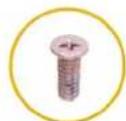
| Composant Type de vis Quantité | Image de vis | ||
| Cache de fond M2x7.9 | imperdable | 2 | |
| Cache de fond M2x5,5 5 | |||
| Batterie M2x4,5 | imperdable | 5 | |
| Ventilateur M2x2,5 3 | |||
| Disque SSD M2x2,5 1 | |||
| Charnières de l'écran M2,5 x 4,5 4 | |||
| Carte d'E/S M2x2,5 2 | |||
| Dissipateur de chaleur M2x2,5 4 | |||
| Plaque thermique de la carte sans fil | M2x2,5 1 | ||
| Antennes M2x2,5 1 | |||
| Support USB-C M2x2,5 3 | |||
| Carte système M1,6x1,8 2 | |||
| Pavé tactile | M1,6x1,8 9 |
Principaux composants de l'ordinateur Inspiron 14 5441
L'imagesuivanteillustrelesprincipauxcomposantsde l'ordinateurInspiron145441.
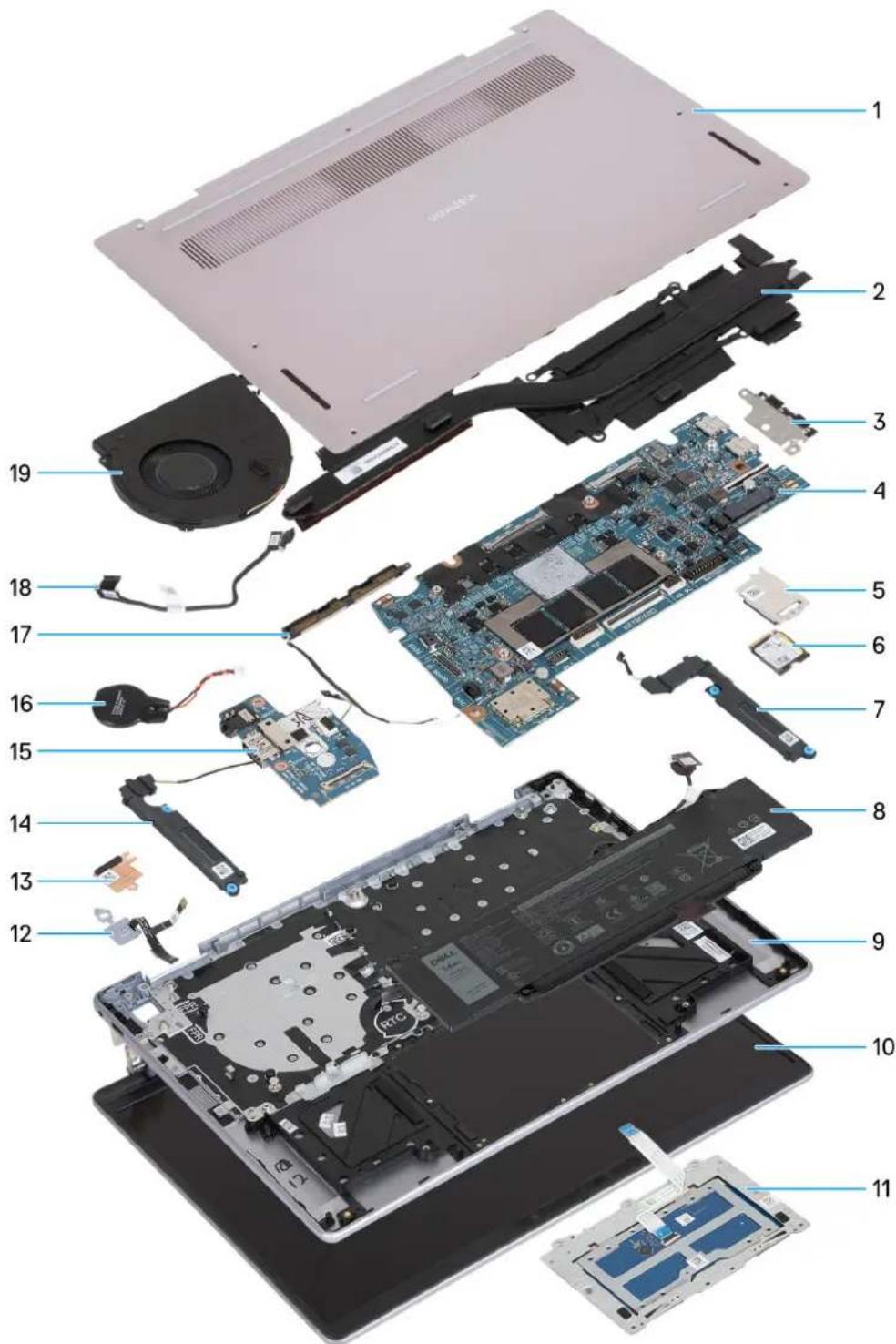
Figure 9. Principaux composants
- Cache de fond
- Dissipateur de chaleur
- Support USB-C
- Carte système
- Protection thermique du disque SSD
- Disque SSD
-
Haut-parleur gauche
-
Batterie
- Assemblage du repose-poignets et du clavier
- Assemblage d'écran
- Pavé tactile
- Cable du bouton d'alimentation avec lecteur d'empretes digitales (en option)
- Plaque thermique de la carte sans fil
- Haut-parleur droit
- Carte d'E/S
- Pile bouton
- Antennes
- Câble de la carte d'E/S
- Ventilateur
i REMARQUE : Dell fournit la liste des composants et leurs numeros de reference pour la configuration d'origine achetee. Ces pieces sont disponibles en fonction des garanties achetees par le client. Contactez vous agent commercial Dell pour connaître les options d'achat.
Retrait et installation de composants rémplacables par le client (CRU)
Les composants replacables dans ce chapitre sont des composants replacables par le client (CRU).
PRECAUTION: Les clients ne peuvent remplaner que les composants replacables par l'utilisateur (CRU), en respectant les consignes de sécurité et les procedures de replacement.
i REMARQUE : En fonction de la configuration que vous avez commande, les images presentees dans ce document peuvent etre differentes de�te ordinateur.
Cache de fond
Retrait du cache de fond
Prérequis
- Suivez la procEDURE décrite dans la section Avant d'intervenir à l'intérieur de votre ordinateur.
A propos de cette tâche
Les images suivantes indiquent l'emplacement du cache de fond et fournissent une representation visuelle de la procedure de retrait.

2x
M2x7.9
5x
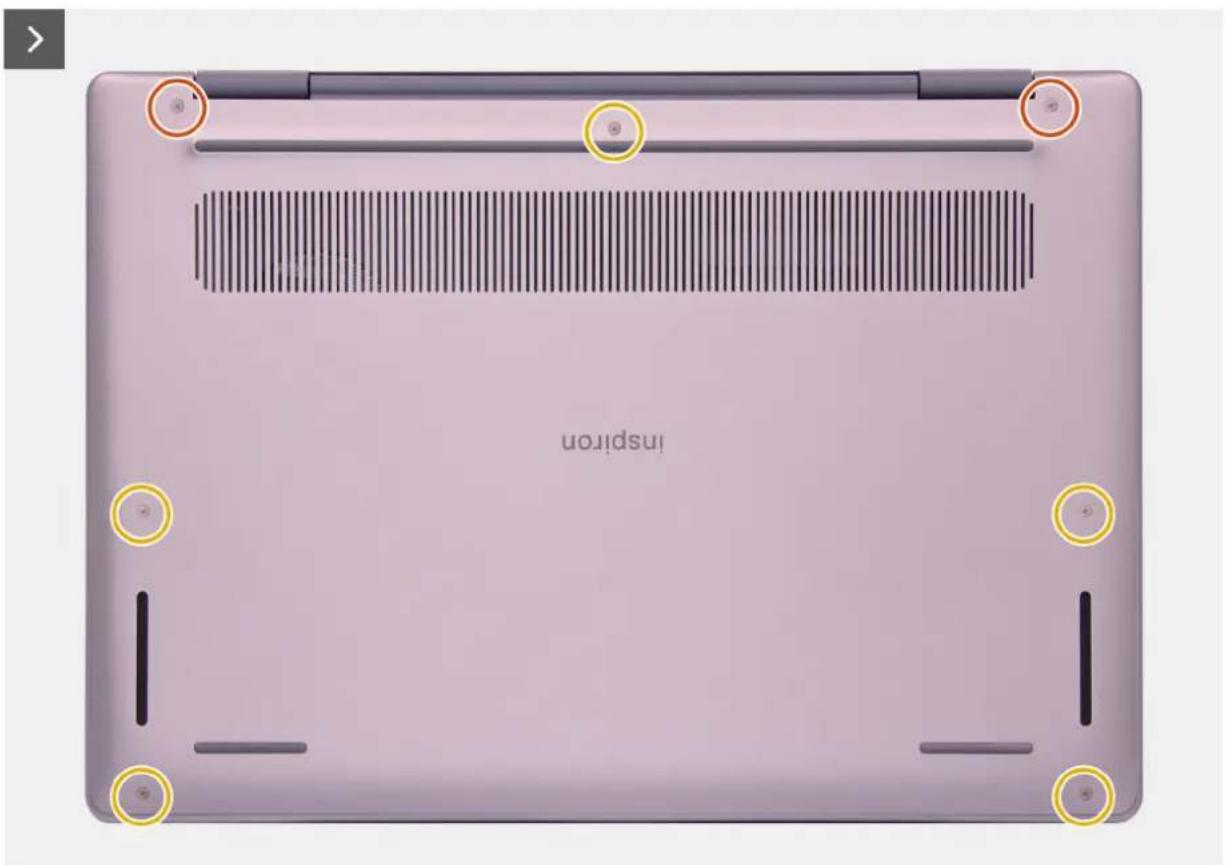
M2x5.5
Figure 10. Retrait des vis
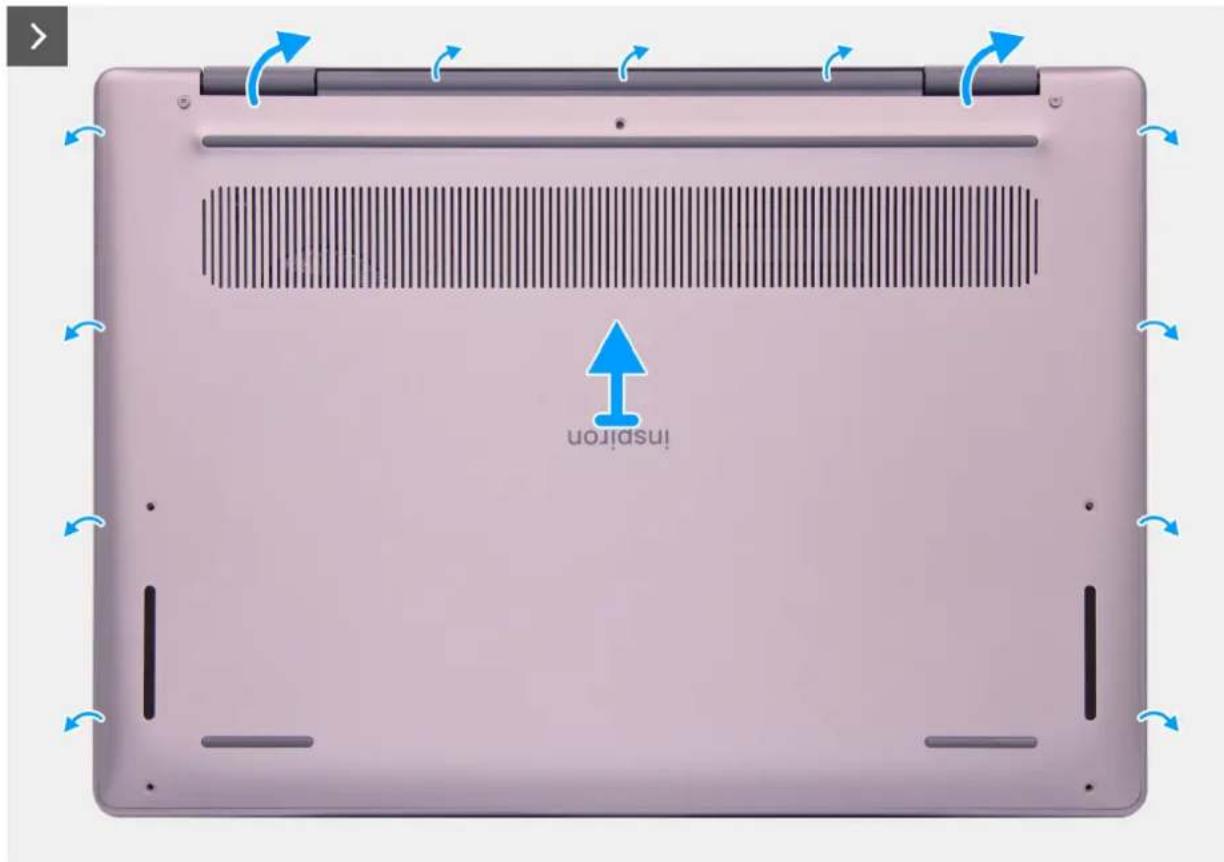
Figure 11. Retrait du cache de fond
Étapes
- Retirez les cinq vis (M2 x 5,5) et desserrez les deux vis imperdables (M2 x 7,9) qui fixent le cache de fond à l'assemblage du repose-poignets et du clavier.
REMARQUE: Assurez-vous de-retirer d'abord les cinq vis (M2 x 5,5)afin de creer un espace suffisant pour faire levier sur le cache de fond et le dégager de l'assemblage du repose-poignets et du clavier. - A l'aide de vos doigs, faites levier sur le cache de fond pour l'ouvrir le long de l'espace formé pres des charnières de l'écran.
- Soulevez le cache de fond pour le dégager de l'assemblage du repose-poignets et du clavier.
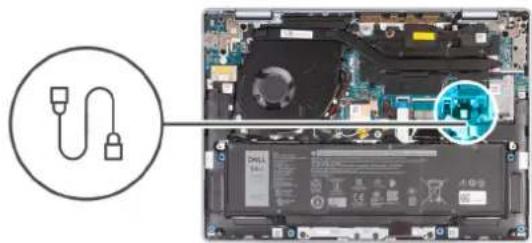
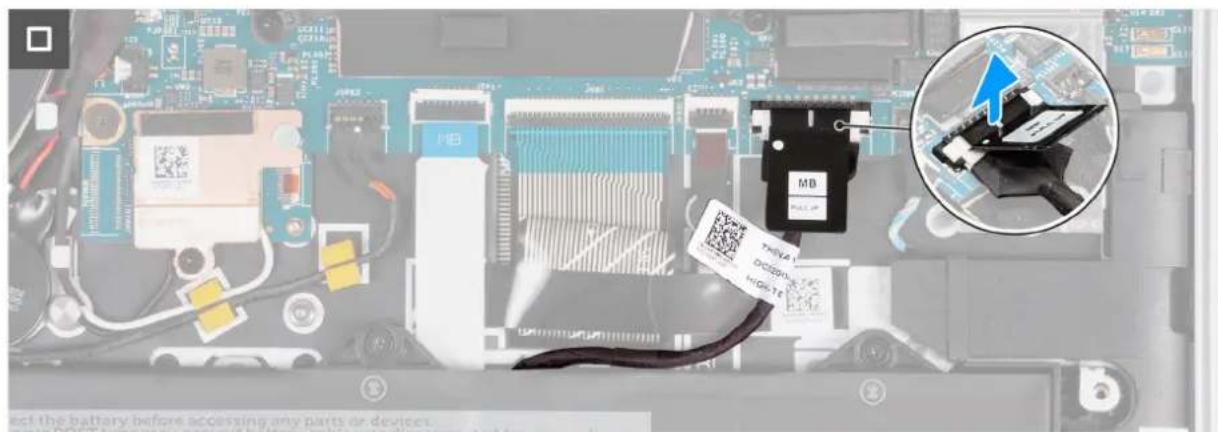
Figure 12. Déconnexion du cable de la batterie
- Déconnectez le cable de la batterie du connecteur (BATTERY) situé sur la carte système.
Installation du cache de fond
Prérequis
Si you remplacez un composant, retirez le composant existant avant d'executer la procedure d'installation.
À propos de cette tâche
Les images suivantes indiquent l'emplacement du cache de fond et fournissent une representation visuelle de la procedure d'installation.
2x
M2x7.9
5x
M2x5.5
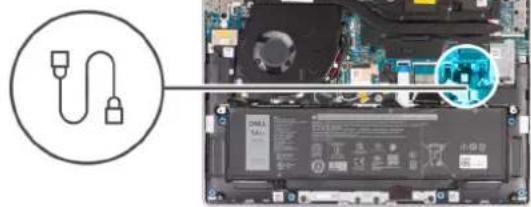

Figure 13. Connexion du cable de la batterie
Étapes
- Connectez le cable de la batterie au connecteur (BATTERIE) situé sur la carte système.
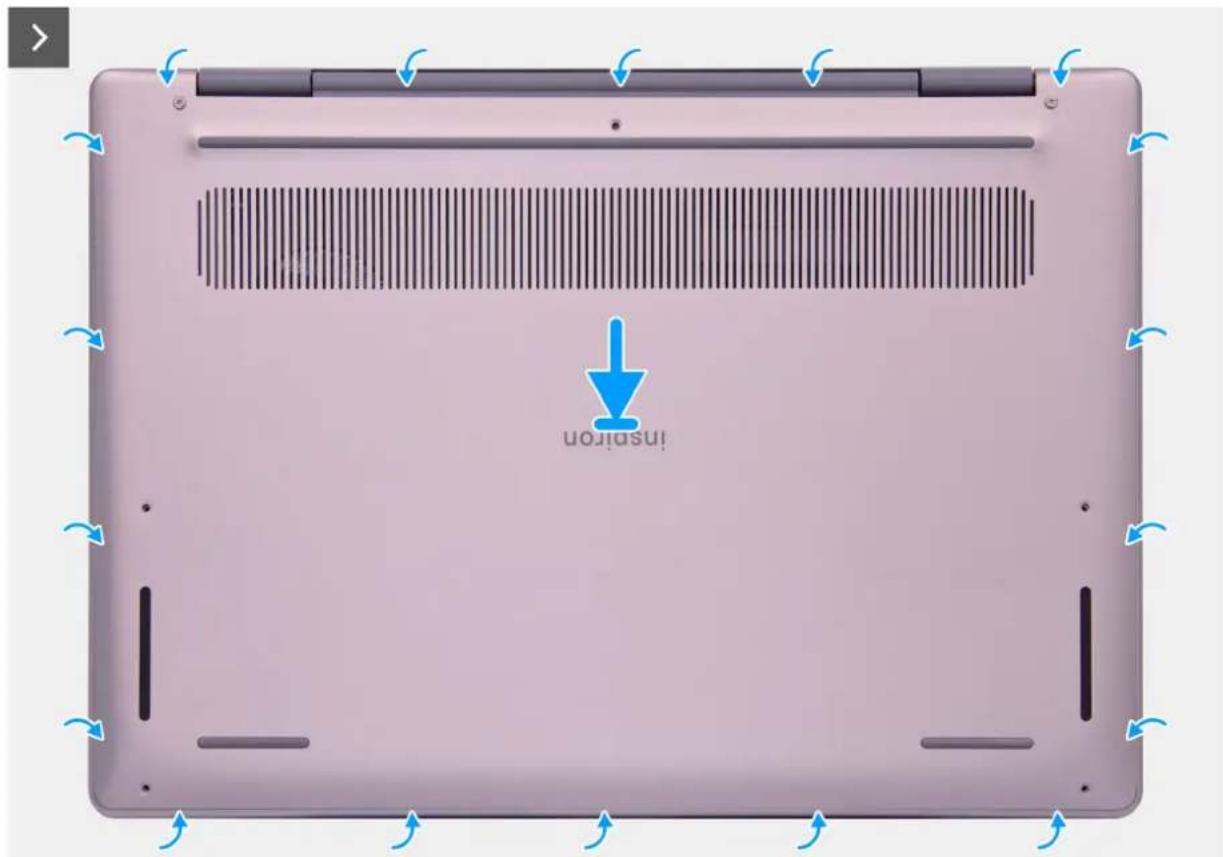
Figure 14. Installation du cache de fond
Figure 15. Installation des vis
- Placez le cache de fond sur le dessus de l'assemblage du repose-poignets et du clavier.
- Alignez les trous de vis du cache de fond avec ceux de l'assemblage du repose-poignets et du clavier, et enclenchez le cache de fond.
- Serrez les deux vis imperdables (M2 x 7,9) et remettez en place les cinq vis (M2 x 5,5) pour fixer le cache de fond à l'assemblage du repose-poignets et du clavier.
Étapes suivantes
- Suivez la procedure decrite dans la section après une intervention à l'intérieur de votre ordinateur.
Ventilateur
Retrait du ventilateur
Prérequis
- Suivez la procEDURE décrite dans la section Avant d'intervenir à l'intérieur de votre ordinateur.
- Retirez le cache de fond.
A propos de cette tâche
Les images suivantes indiquent l'emplacement du ventilateur et fournissent une representation visuelle de la procEDURE de retrait.

3x
M2x2.5
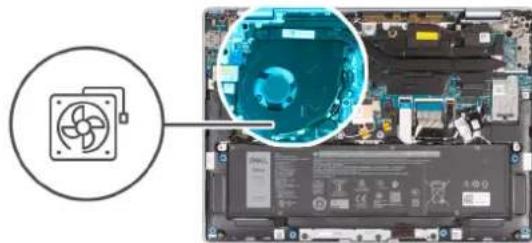
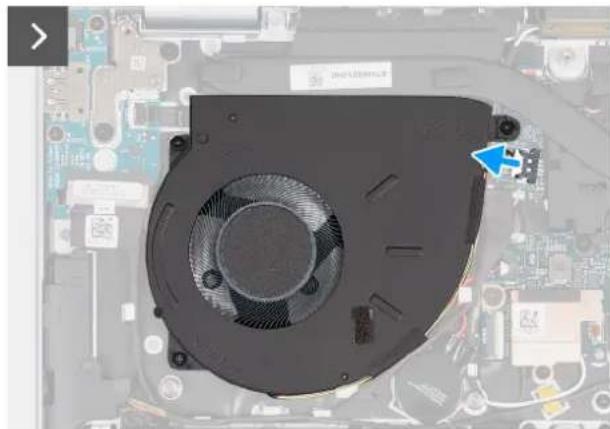
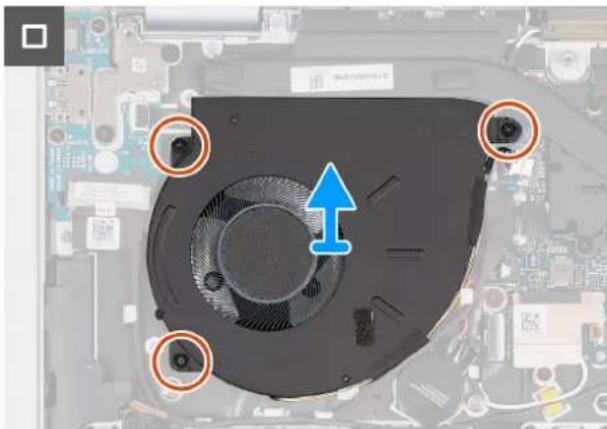
Figure 16. Retrait du ventilateur
Étapes
- Déconnectez le cable du ventilateur du connecteur (FAN) situé sur la carte système.
- Retirez les trois vis (M2x2.5) qui fixent le ventilateur à l'assemblage du repose-poignets et du clavier.
- Soulevez le ventilateur et son cable pour les retirer de l'assemblage du repose-poignets et du clavier.
Installation du ventilateur
Prérequis
Si vous remplacez un composant, retirez le composant existant avant d'executer la procEDURE d'installation.
A propos de cette tâche
Les images suivantes indiquent l'emplacement du ventilateur et illustrrent la procEDURE d'installation.
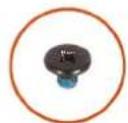
3x
M2x2.5
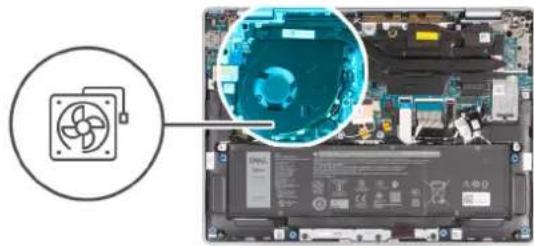

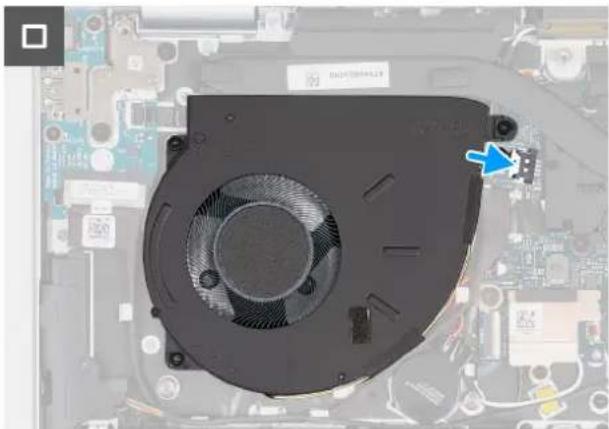
Figure 17. Installation du ventilateur
Étapes
- Placez et alignez le ventilateur ainsi que son cable dans le logement de l'assemblage du repose-poignets et du clavier.

PRECAUTION: Évitez de toucher les lames du ventilateur pour éviter de les endommager.
- Alignez les trous de vis du ventilateur avec ceux de l'assemblage du repose-poignets et du clavier.
- Replacez les trois vis (M2x2.5) qui fixent le ventilateur à l'assemblage du repose-poignets et du clavier.
- Connectez le cable du ventilateur au connecteur (FAN) situé sur la carte système.
Étapes suivantes
- Installes le cache de fond.
- Suivez la procedure decrite dans la section après une intervention a l'intérieur de votre ordinateur.
Disque SSD
Retrait du disque SSD
Prérequis
- Suivez la procEDURE décrite dans la section Avant d'intervenir à l'intérieur de votre ordinateur.
- Retirez le cache de fond.
A propos de cette tâche
Les images suivantes indiquent l'emplacement du disque SSD et fournissent une representation visuelle de la procedure de retrait.
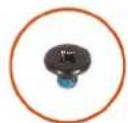
1x
M2x2.5
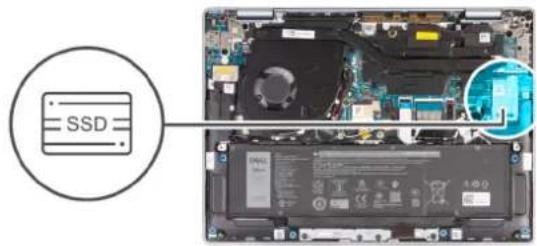
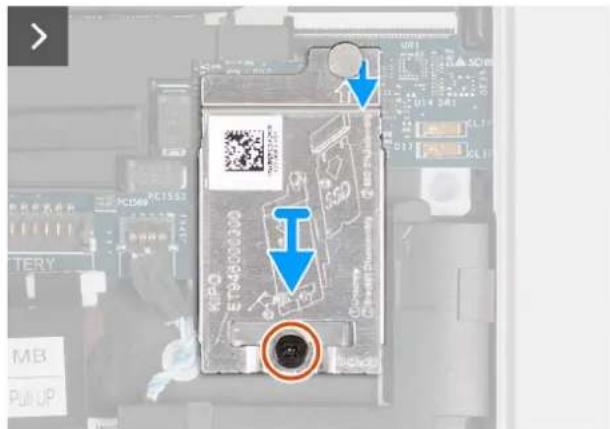
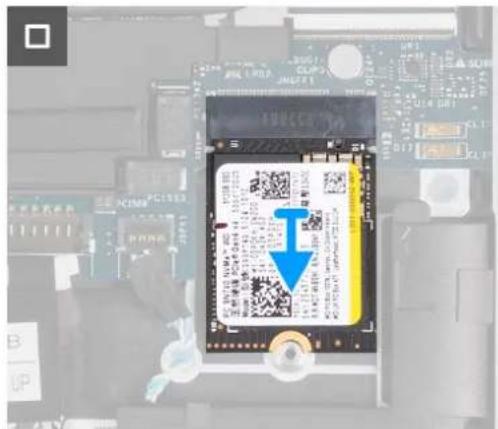
Figure 18. Retrait du disque SSD
Étapes
- Retirez la vis (M2x2.5) qui fixe la protection thermique du disque SSD et le disque SSD à l'assemblage du repose-poignets et du clavier.
- Faites glisser la protection thermique du disque SSD hors de son logement situé sur la carte système.
- Faites glisser le disque SSD M.2 hors de son logement situé sur la carte système.
Installation du disque SSD
Prérequis
Si you remplacez un composant, retirez le composant existant avant d'executer la procedure d'installation.
À propos de cette tâche
Les images suivantes indiquent l'emplacement du disque SSD et fournissent une representation visuelle de la procEDURE d'installation.
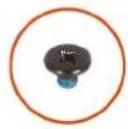
1x
M2x2.5
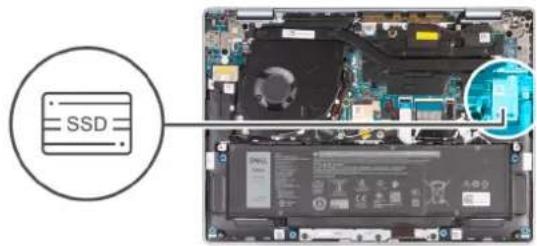
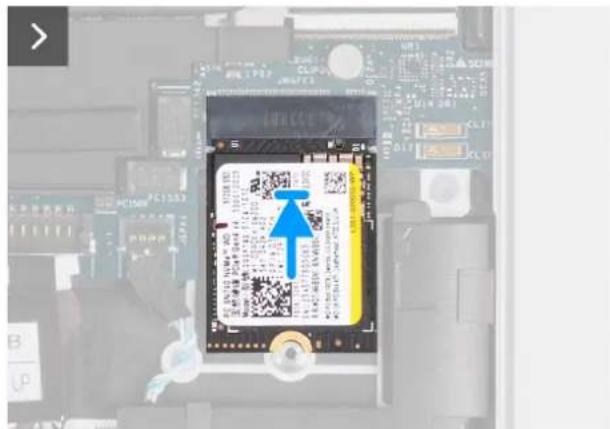
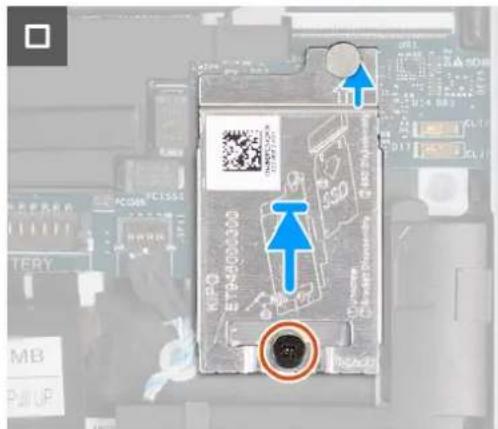
Figure 19. Installation du disque SSD
Étapes
- Alignez l'encote du disque SSD M.2 2230 avec la languette du logement du disque SSD M.2 situé sur la carte système.
- Faites glisser le disque SSD M.2 2230 dans son logement situé sur la carte système.
- Alignez l'encôche de la protection thermique du disque SSD avec la languette sur la carte système.

REMARQUE : La protection thermique du disque SSD dispose d'un tampon thermique fixe en dessous. Si vous déplacez le tampon thermique pendant la procedure de retrait, assurez-vous de le recoller à sa place.
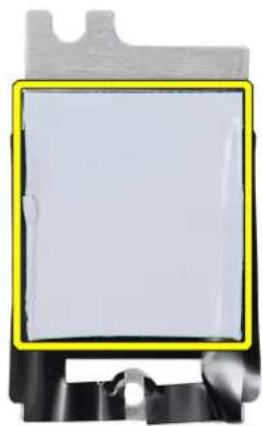
Figure 20. Tampon thermique
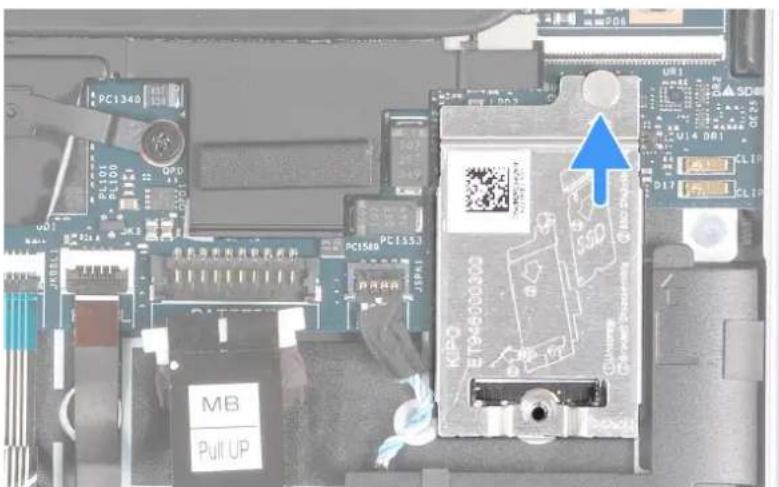
Figure 21. Installation de la protection thermique du disque SSD
- Alignez le trou de vis de la protection thermique du disque SSD avec celui de l'assemblage du repose-poignets et du clavier.
- Remettez en place la vis (M2x2.5) qui fixe la protection thermique du disque SSD et le disque SSD à l'assemblage du repose-poignets et du clavier.
Étapes suivantes
1.Installez le cache de fond.
2. Suivez la procedure decrite dans la section après une intervention à l'intérieur de votre ordinateur.
Haut-parleurs
Retrait des haut-parleurs
Prépréquis
- Suivez la procEDURE décrite dans la section Avant d'intervenir à l'intérieur de votre ordinateur.
- Retirez le cache de fond.
A propos de cette tâche
Les images suivantes indiquent l'emplacement des haut-parleurs et montrent la procedure de retrait.
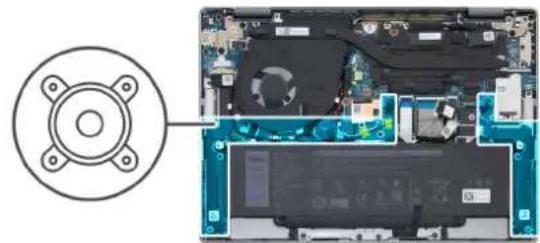
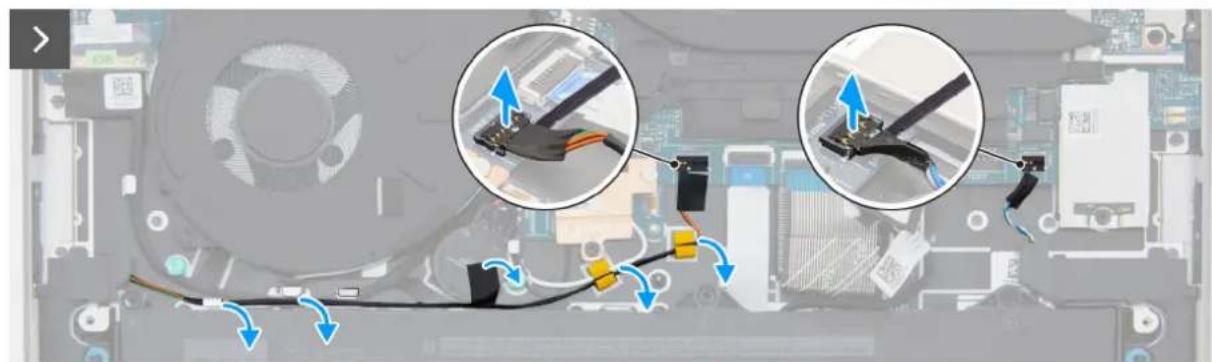
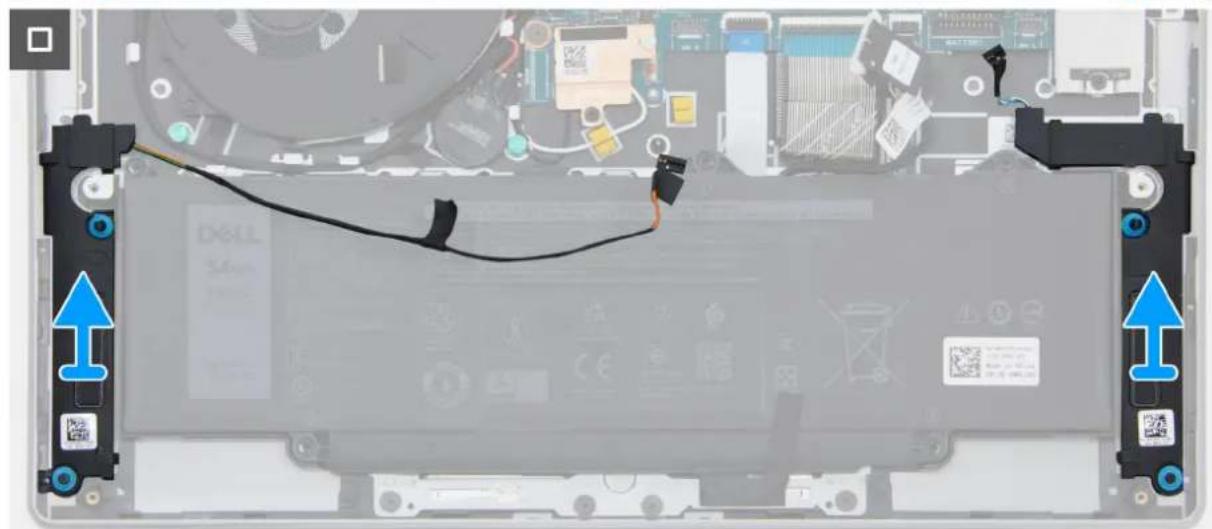
Figure 22. Retrait des haut-parleurs
Étapes
- Debranche les cables des haut-parleurs des connecteurs respectifs (SPK R et SPK L) situés sur la carte système.
PRECAUTION: Pour débrancher les cables des haut-parleurs de la carte système, faites d'abord levier sur la base de la tete du connecteur de cable, puis retirez-les des connecteurs respectifs (SPK R et SPK L) situés sur la carte système. Ne tirez pas les cables des haut-parleurs vers le bas pour les déconnecter de la carte système.
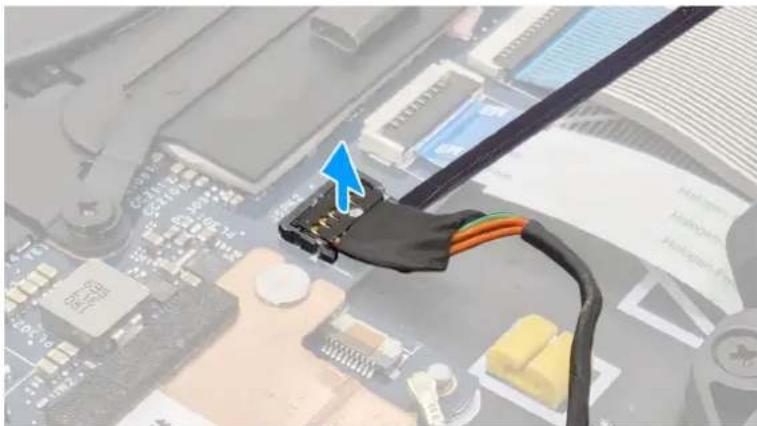
Figure 23. Déconnexion du cable des haut-parleurs
- Retirez le cable du haut-parleur droit des guides d'acheminement situés sur l'assemblage du repose-poignets et du clavier.
- Soulevez les haut-parleurs avec leur cable pour les retirer de l'assemblage du repose-poignets et du clavier.
Installation des haut-parleurs
Prérequis
Si you remplacez un composant, retirez le composant existant avant d'executer la procedure d'installation.
A propos de cette tâche
Les images suivantes indiquent l'emplacement des haut-parleurs et illustrnt la procedure d'installation.
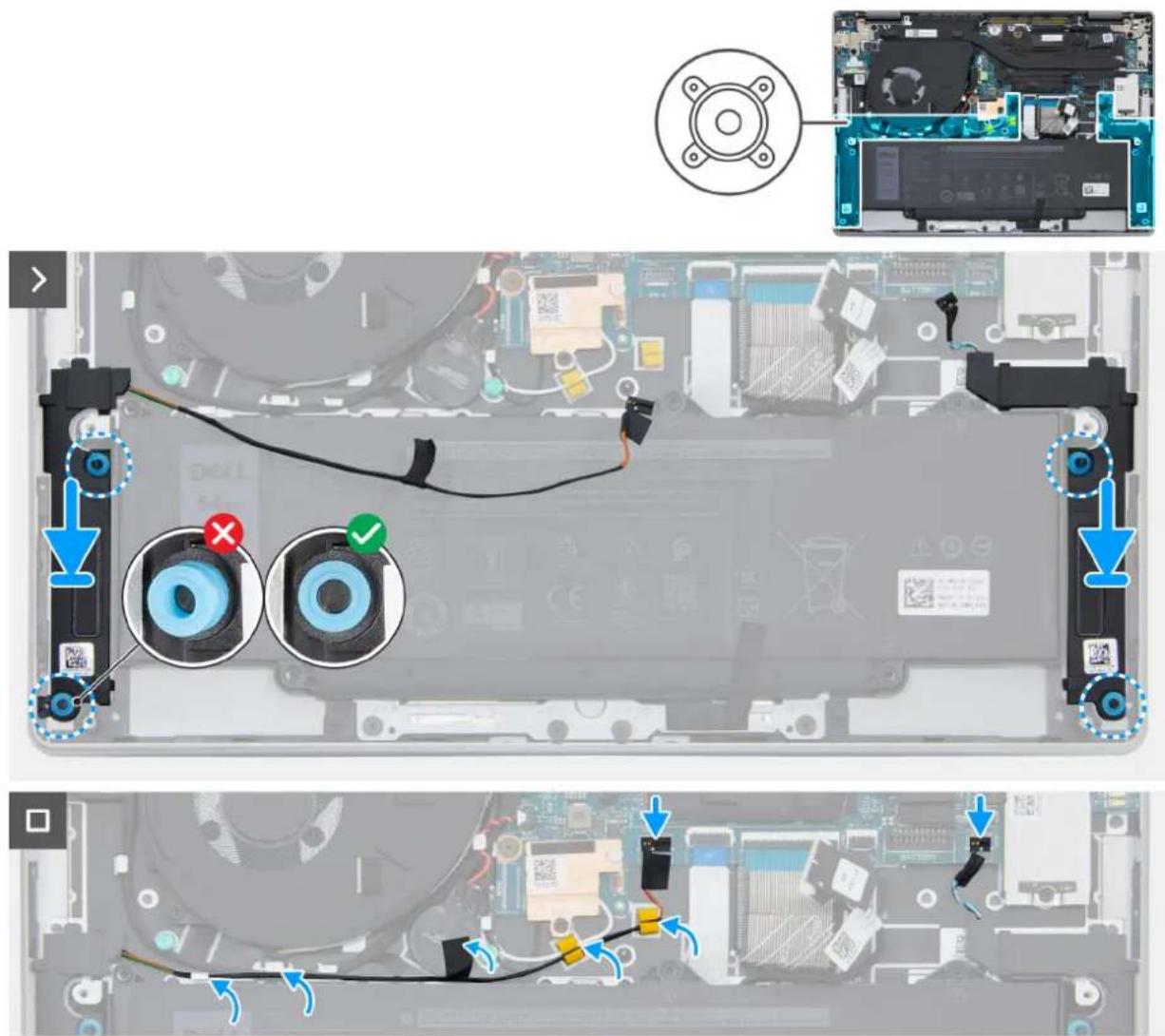
Figure 24. Installation des haut-parleurs
i REMARQUE: Si les passc-cables en caoutchouc sont pousse s vers lexteur lors du retrait des haut-parleurs, rentrez-les a nouveau vers l'intérieur avant de remplacer les haut-parleurs.
Étapes
- A l'aide des embouts d'alignement et des passc-cables en caoutchouc, placez les haut-parleurs respectifs dans leurs logements situés sur I'assemblage du repose-poignets et du clavier.
i REMARQUE: Assurez-vous que les passec-cables en caoutchouc sont correctement installes sur les embouts d'alignement. - Faites passer le cable du haut-parleur croit dans les guides d'acheminement situés sur l'assemblage du repose-poignets et du clavier.
i REMARQUE:Le cable des haut-parleurs doit passer par les guides de routag pour eviter detre endommagelrs de I'ssallation du cache de fond. - Branchez les cables des haut-parleurs aux connecteurs respectifs (SPK R et SPK L) situés sur la carte système.
Étapes suivantes
- Installes le cache de fond.
- Suivez la procedure decrite dans la section après une intervention à l'intérieur de votes ordinateur.
Retrait et installation des unités remplaçables sur site (FRU)
Les composants remplaçables dans ce chapitre sont des unités remplaçables sur site (FRU).
PRECAUTION: Les informations contenues dans cette section sont destinées exclusively aux techniciens de maintenance agrés.
PRECAUTION: Pour éviter d'endommager le composant ou de perdre des données, assurez-vous que le remplacement des composants replacables sur site (FRU) est assures par un technicien de maintenance agréé.
PRECAUTION: Dell Technologies recommende que cet ensemble de réparations, si nécessaire, soit effectué par des experts techniques formés en réparation.
PRECAUTION: Pour rappel, votre garantie ne couvre pas les dommages susceptibles de se produit lors de réparations de composants FRU qui ne sont pas autorisées par Dell Technologies.
i REMARQUE : En fonction de la configuration que vous avez commande, les images presentes dans ce document peuvent etre differentes de�te ordinateur.
Batterie
Précautions relatives à la batterie lithium-ion rechargeable
PRECAUTION:
Soyez prudent lors de la manipulation des batteries lithium-ion rechargeables.
- Déchargez complètement la batterie avant de la retirer. Débranchez l'adaptateur secteur de l'ordinateur et faites fonctionner l'ordinateur uniquement sur batterie : la batterie est complètement déchargée lorsque l'ordinateur ne s'allume plus quand vous appuyez sur le bouton d'alimentation.
La batterie ne doit pas etre ecrasée, abimee, transpercee avec des objets etrangers ou laissee totem.
N'exposez pas la batterie a des températures elevées. Ne désassemblez pas les modules de batterie et les cellules. - N'appuyez pas sur la batterie.
- Ne pliez pas la batterie.
N'tilisez pas d'outils, quels qu'ils soient, pour faire levier sur la batterie.
Pour eviter d'endommager ou de performer accidentellement la batterie et d'autres composants, assurez-vous qu'aucune vis n'est perdue ou mal placee pendant la maintenance de ce produit. - Si la batterie reste coincée dans votre ordinateur à la suite d'un gonflement, n'essayez pas de la libérer. En effet, perforer, plier ou écraser une batterie lithium-ion rechargeable peut être dangereux. Dans ce cas, contactez le support technique Dell pour obtenir de l'aide. Reportez-vous à la section Contacter le support technique sur le site de support Dell.
- Achetez toujours des batteries authentiques sur le site Dell ou auprès de revendeurs ou partenaires Dell agreés.
- Les batteries gonflées ne doivent pas être utilisées. Elles doivent être remplacées et mises au rebut de façon adaptée. Pour obtenir des instructions sur la manipulation et le remplacement des batteries lithium-ion rechargeables gonflées, consultez la section Manipulation des batteries lithium-ion rechargeables gonflées.
Retrait de la batterie

PRECAUTION : Les informations contenues dans cette section sont destinées exclusivement aux techniciens de maintenance agrés.
Prérequis
- Suivez la procEDURE décrite dans la section Avant d'intervenir à l'intérieur de votes ordinateur.
- Retirez le cache de fond.
A propos de cette tâche
Les images suivantes indiquent l'emplacement de la batterie et fournissent une representation visuelle de la procEDURE de retrait.
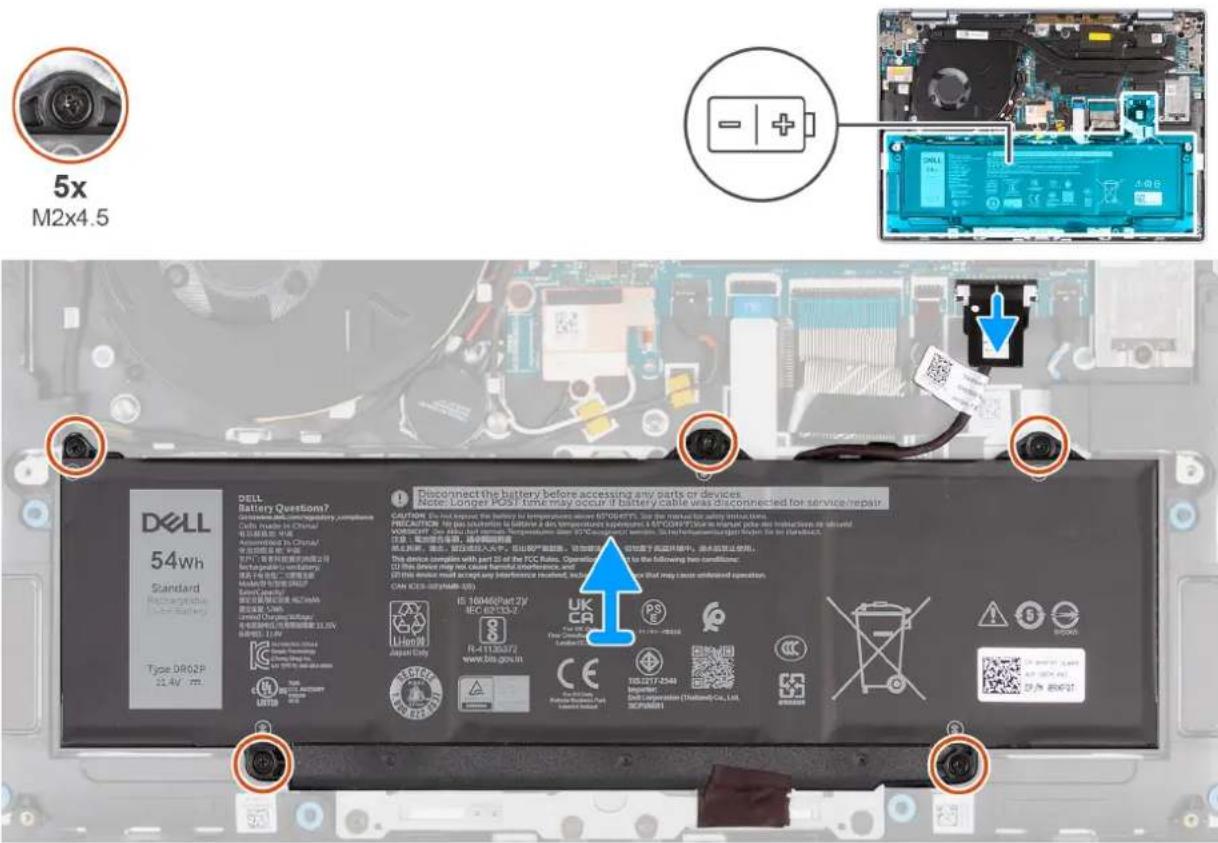
Figure 25. Retrait de la batterie
Étapes
- Déconnectez le cable de la batterie du connecteur (BATTERY) situé sur la carte système.
- Desserrez les cinq vis imperdables (M2 x 4,5) qui fixent la batterie à l'assemblage du repose-poignets et du clavier.
- Soulevez la batterie et son cable pour les retirer de l'assemblage du repose-poignets et du clavier.

REMARQue : La batterie et son cable sont des pieces distinctes. S'il est neceassaire de remplacer la batterie, vous pouze reutiliser le cable existant. Pour débrancher le cable de la batterie, reportez-vous à la section Deconnexion du cable de la batterie.
Installation de la batterie

PRECAUTION : Les informations contenues dans cette section sont destinées exclusivement aux techniciens de maintenance agreés.
Préquis
Si you remplacez un composant, retirez le composant existant avant d'executer la procedure d'installation.
A propos de cette tâche
Les images suivantes indiquent l'emplacement de la batterie et fournissent une representation visuelle de la procedure d'installation.
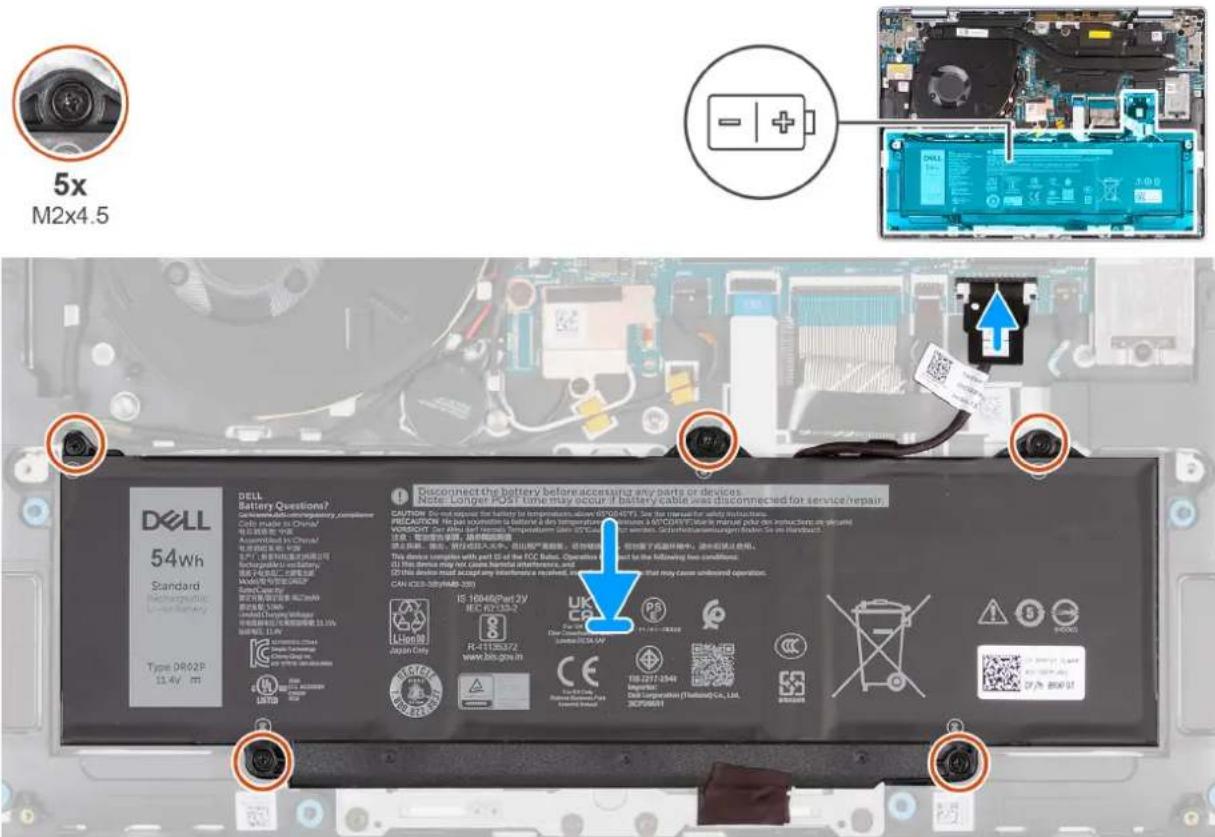
Figure 26. Installation de la batterie

REMARQUe : La batterie et son cable sont des pieces distinctes. S'il est nécessaire de remplaner la batterie, vous pouze reutiliser le cable existant. Pour brancher le cable de la batterie, reportez-vous à la section Connexion du cable de la batterie.
Étapes
- Placez la batterie, avec son cable branché, dans le logement situé sur l'assemblage du repose-poignets et du clavier.
- Alignez les trou s de vis de la batterie avec ceux de l'assemblage du repose-poignets et du clavier.
- Vissez les cinq vis imperdables (M2 x 4,5) qui fixent la batterie à l'assemblage du repose-poignets et du clavier.
- Connectez le cable de la batterie au connecteur (BATTERIE) situé sur la carte système.
Étapes suivantes
1.Installez le cache de fond.
2. Suivez la procedure decrite dans la section après une intervention à l'intérieur de votre ordinateur.
Câble de la batterie
Déconnexion du cable de la batterie

PRECAUTION : Les informations contenues dans cette section sont destinées exclusively aux techniciens de maintenance agreés.
Prérequis
- Suivez la procEDURE décrite dans la section Avant d'intervenir à l'intérieur de votre ordinateur.
- Retirez le cache de fond.
- Retirez la batterie.
A propos de cette tâche
Les images suivantes indiquent l'emplacement du cable de la batterie et fournissant une representation visuelle de la procedure de retrait.
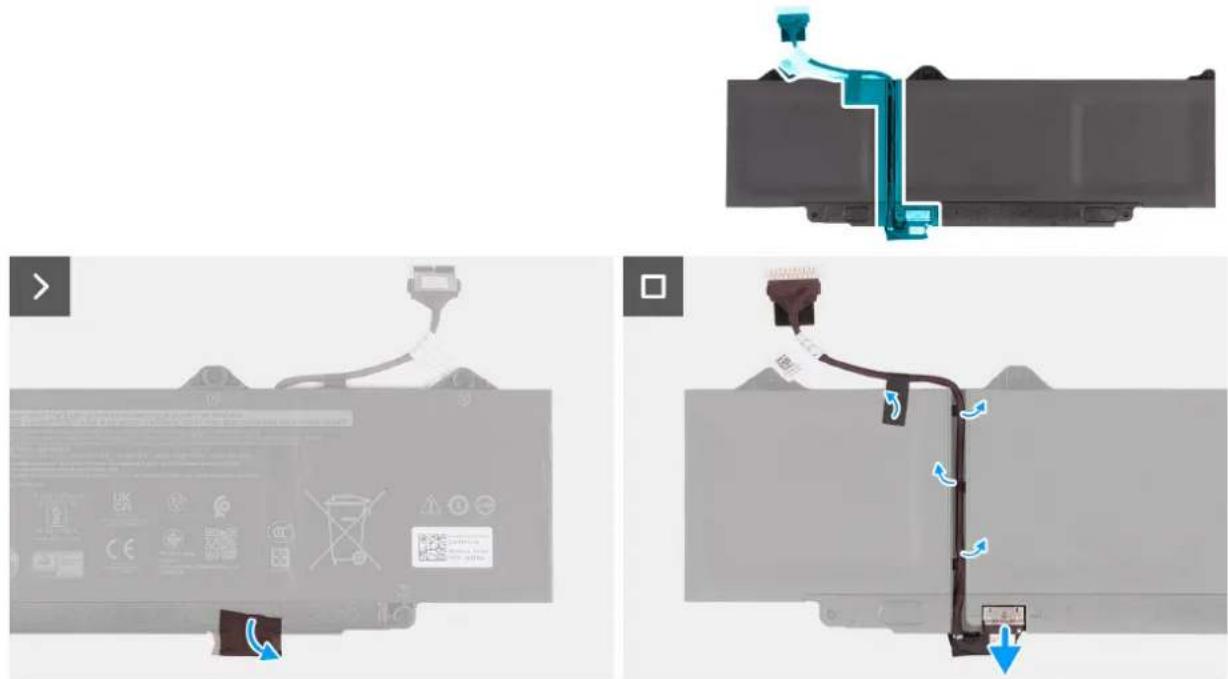
Figure 27. Déconnexion du cable de la batterie
Étapes
- Retirez le film Mylar qui fixe le connecteur à la batterie.
- Retournez la batterie.
- Tirez le cable de la batterie vers le bas et disconnectez-le de son connecteur sur la batterie.
- Retirez le cable de la batterie des guides de routage situés sur la batterie.
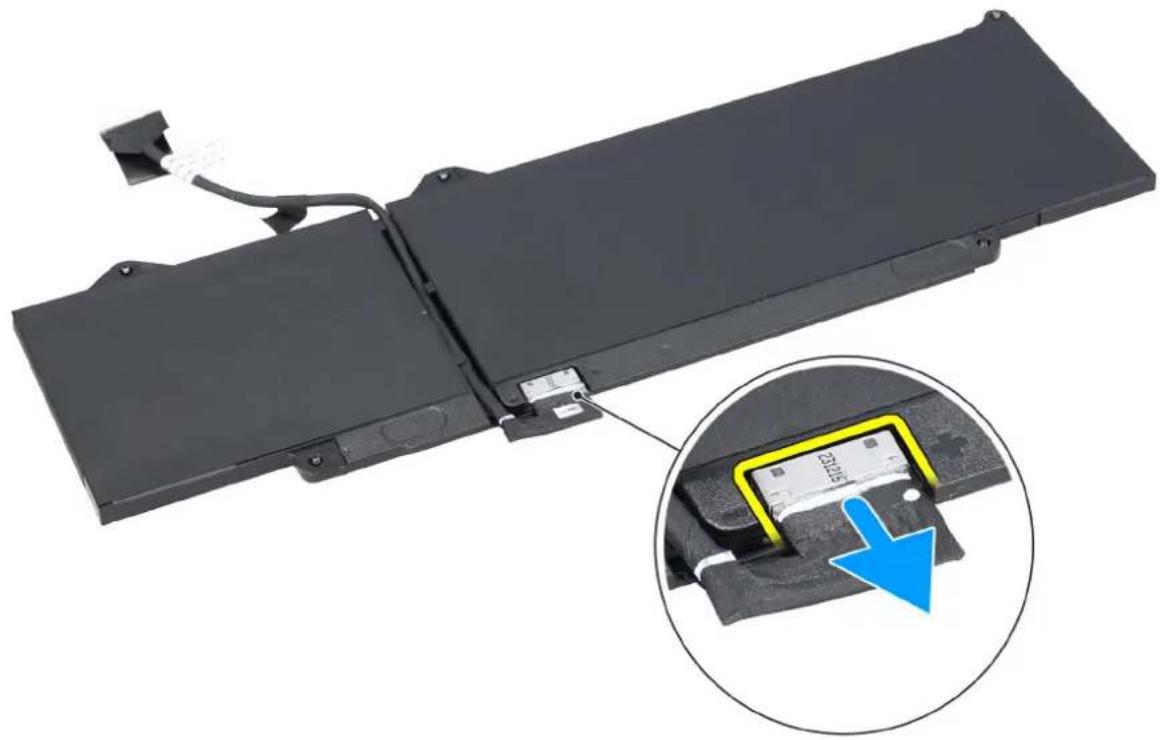

Figure 28. Déconnexion du cable de la batterie
PRECAUTION: Ne tirez pas sur le cable de la batterie vers le haut pour le déconnecter de cette dernière. Cette action peut endommager la batterie ou son cable.
Connexion du cable de la batterie

PRECAUTION : Les informations contenues dans cette section sont destinées exclusivement aux techniciens de maintenance agrés.
Prérequis
Si you remplacez un composant, retirez le composant existant avant d'executer la procedure d'installation.
A propos de cette tâche
Les images suivantes indiquent l'emplacement du cable de la batterie et fournissant une representation visuelle de la procedure d'installation.
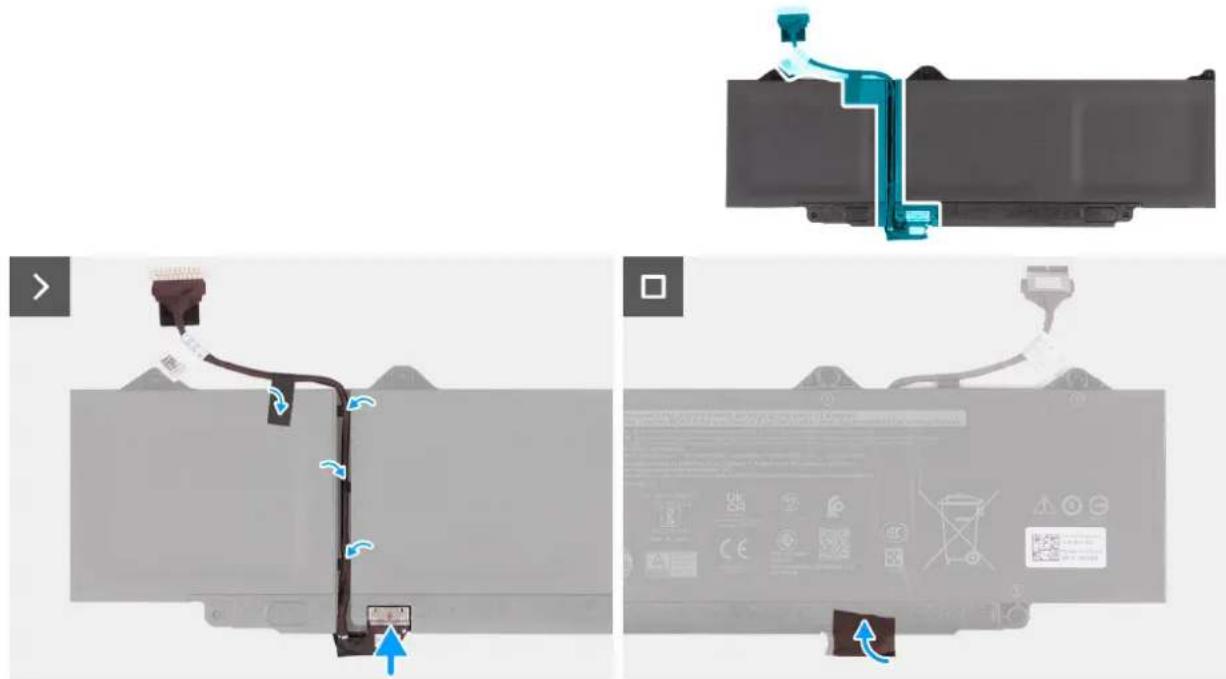
Figure 29. Connexion du cable de la batterie
Étapes
- Faites passer le cable de la batterie par les guides de routage situés sur la batterie.
- Connectez le cable de batterie au connecteur situé sur la batterie.
- Retournez la batterie et collez le film Mylar pour fixer le connecteur à la batterie.
Étapes suivantes
1.Installez la batterie.
2. Installez le cache de fond.
3. Suivez la procedure decrite dans la section après une intervention à l'intérieur de votre ordinateur.
Pile bouton
Retrait de la pile bouton
Prérequis
- Suivez la procEDURE décrite dans la section Avant d'intervenir à l'intérieur de votre ordinateur.
- Retirez le cache de fond.
À propos de cette tâche
AVENTISSEMENT: Cet ordinateur contient une pile bouton et nécessite l'intervention de techniciens qualifiés pour sa manipulation.
① REMARQUE: Le retrait de la pile bouton efface les paramètres CMOS.
Les images suivantes indiquent l'emplacement de la pile bouton et fournissent une representation visuelle de la procEDURE de retrait.
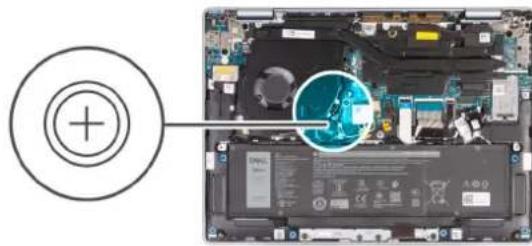
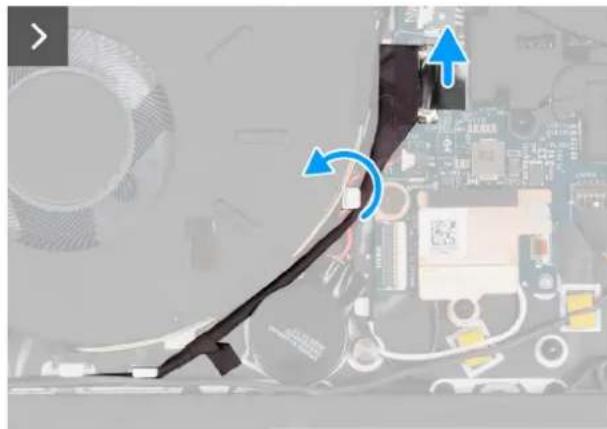
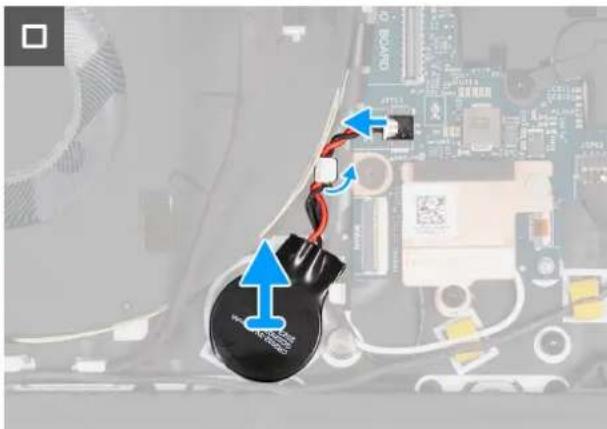
Figure 30. Retrait de la pile bouton
Étapes
- Déconnectez le cable de la carte d'E/S du connecteur (IO BOARD) situé sur la carte système.
- Retirez le cable de la carte d'E/S du guide d'acheminement situé sur l'assemblage du repose-poignets et du clavier.
- Déconnectez le cable de la pile bouton du connecteur (RTC) situé sur la carte système.
- Retirez le cable de la pile bouton du guide d'acheminement situé sur l'assemblage du repose-poignets et du clavier.
- Faites levier sur la pile bouton pour la retirer de l'ensemble repose-mains et clavier.
Installation de la pile bouton
Prérequis
Si you remplacez un composant, retirez le composant existant avant d'executer la procedure d'installation.
À propos de cette tâche

AVERTISSEMENT : Cet ordinateur contient une pile bouton et nécessite l'intervention de techniciens qualifiés pour sa manipulation.
Les images suivantes indiquent l'emplacement de la pile bouton et fournissent une representation visuelle de la procEDURE d'installation.
Figure 31. Installation de la pile bouton
Étapes
- Alignez et collez la pile bouton sur l'assemblage du repose-poignets et du clavier.
- Faites passer le cable de la pile bouton dans le guide d'acheminement situé sur l'assemblage du repose-poignets et du clavier.
- Branchez le cable de la pile bouton sur le connecteur (RTC) situé sur la carte système.
- Faites passer le cable de la carte d'E/S dans le guide d'acheminement situé sur l'assemblage du repose-poignets et du clavier.
- Branchez le cable de la carte d'E/S au connecteur (IO BOARD) situé sur la carte système.
Étapes suivantes
- Installes le cache de fond.
- Suivez la procedure décrite dans la section après une intervention à l'intérieur de votre ordinateur.
Assemblage d'écran
Retrait de l'assemblage d'écran
PRECAUTION : Les informations contenues dans cette section sont destinées exclusivement aux techniciens de maintenance agrés.
PRECAUTION : L'angle maximal de fonctionnement de la charnière du panneau d'écran est de 135 degrés.
Préquis
- Suivez la procEDURE décrite dans la section Avant d'intervenir à l'intérieur de votre ordinateur.
- Retirez le cache de fond.
À propos de cette tâche
Les images suivantes indiquent l'emplacement de l'assemblage d'écran et fournissant une représentation visuelle de la procédure de retrait.
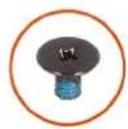
4x
M2.5x4.5
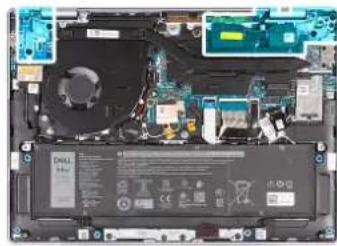
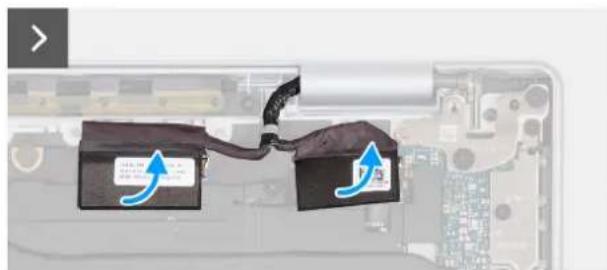
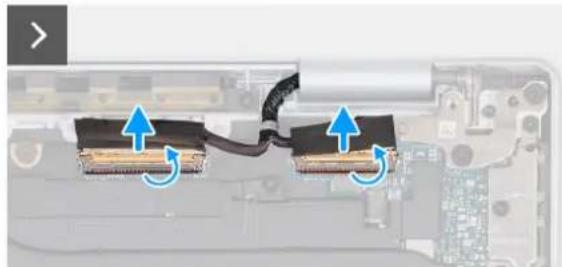
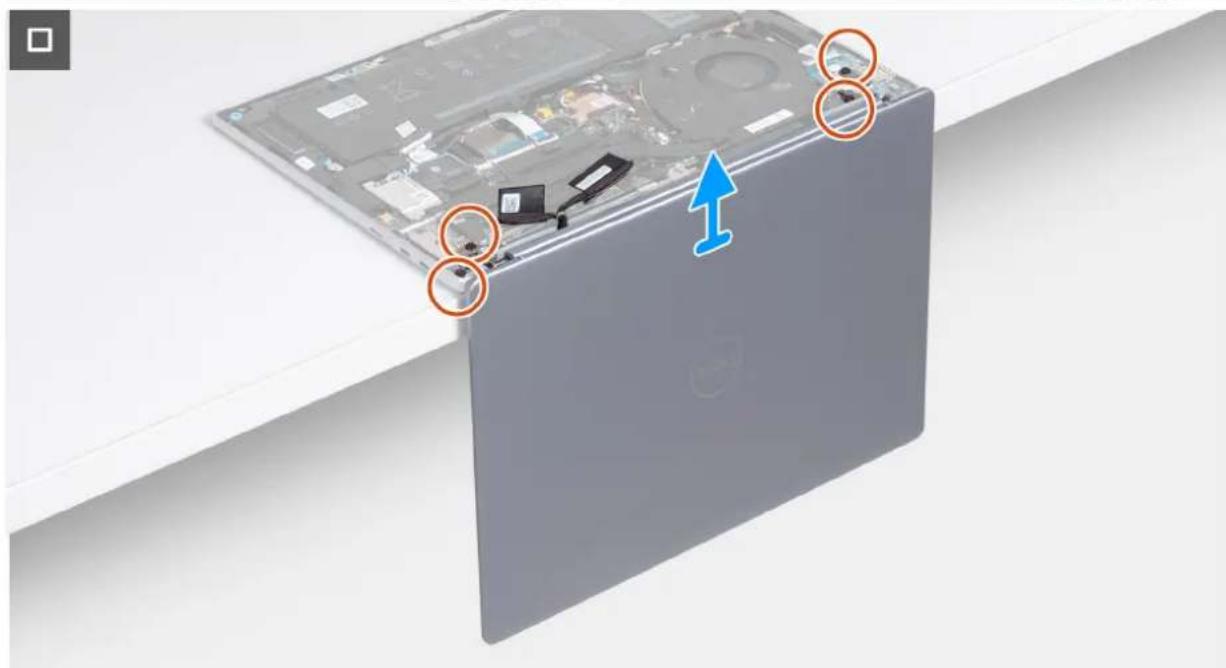
Figure 32. Retrait de l'assemblage d'écran
Étapes
- Decollez le film Mylar et ouvre le loquet du connecteur de laamera (MIPI) situé sur la carte système.
- Debranchez le cable de laamera de son connecteur (MIPI) situé sur la carte système.
- Decollez le film Mylar et ouvre le loquet du connecteur de I'ecran (EDP) situé sur la carte système.
- Déconnectez le cable d'écran de son connecteur (EDP) situé sur la carte système.
- Ouvrez l'écran à un angle de 90 degrés et placez l'ordinateur au bord d'une table plane.
- Retirez les quatre vis (M2,5x4,5) qui fixent les channières gauche et droite de l'ecran à l'assemblage du repose-poignets et du clavier.
- Soulevez l'assemblage d'écran pour le dégager de l'assemblage du repose-poignets et du clavier.
- Àpès avoir effectué toutes les étapes ci-dessus, l'assemblage d'écran est à votre disposition.

REMARQUE : L'assemblage de I'ecran est de type HUD (Hinge-Up Design) et ne peut pas etre demontede davantage. Si un composant de I'assemblage d'ecran fonctionne mal et doit etre remplace, l'assemblage d'ecran entier doit etre remplace.
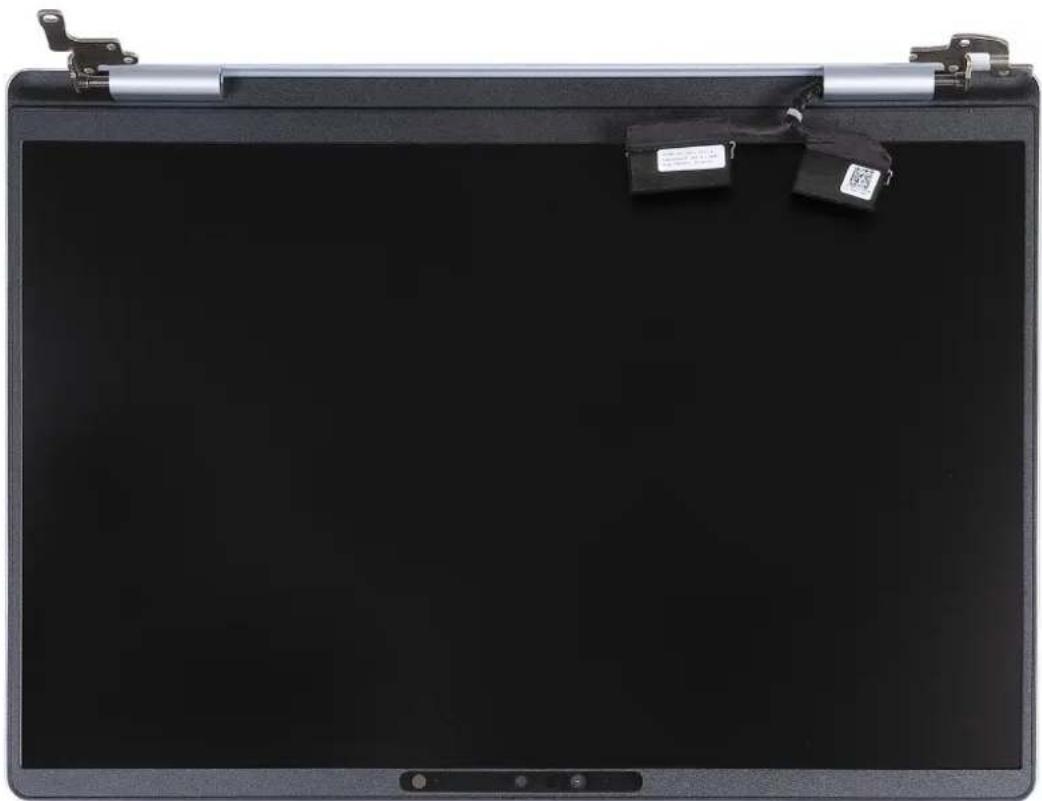
Figure 33. Assemblage d'écran
Installation de l'assemblage d'écran

PRECAUTION : Les informations contenues dans cette section sont destinées exclusivement aux techniciens de maintenance agrés.

PRECAUTION : L'angle maximal de fonctionnement de la charnière du panneau d'écran est de 135 degrés.
Prérequis
Si you remplacez un composant, retirez le composant existant avant d'executer la procedure d's installation.
À propos de cette tâche
Les images suivantes indiquent l'emplacement de l'assemblage d'écran et fournissant une représentation visuelle de la procédure d'installation.
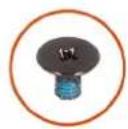
4x
M2.5x4.5
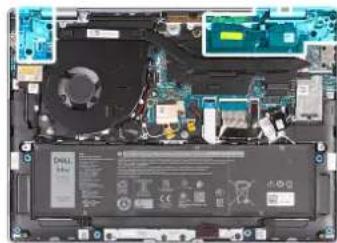
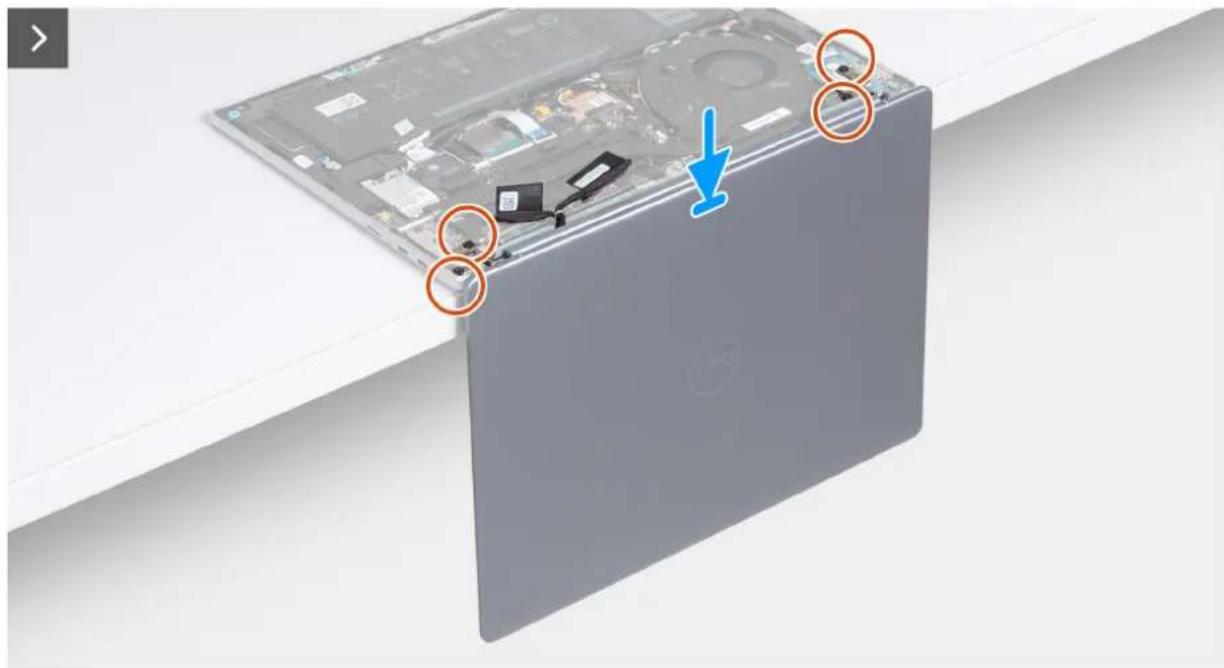
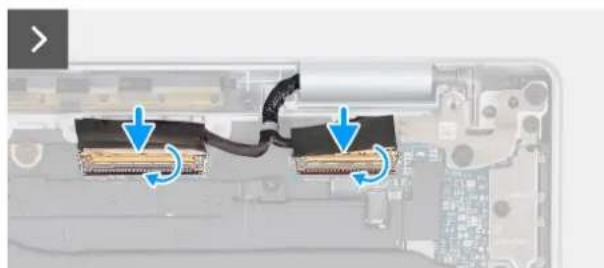
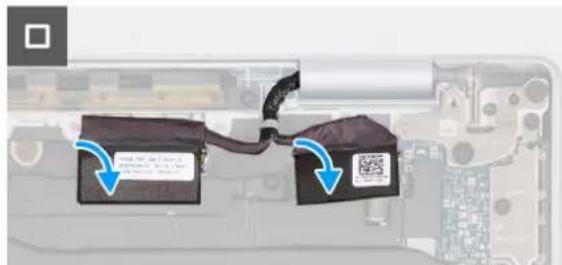
Figure 34. Installation de l'assemblage d'écran
Étapes
- Placez l'assemblage du repose-poignets et du clavier au bord d'une table plane.
- Ouvrez les charnières de l'assemblage d'écran à un angle de 90 degrés.
- Alignez les trous de vis des charnières d'écran avec ceux de l'assemblage du repose-poignets et du clavier.
- Remettez en place les quatre vis (M2,5 x 4,5) qui fixent les channières gauche et droite de l'écran à l'assemblage du repose-poignets et du clavier.
- Branchez le cable d'écran à son connecteur (EDP) situé sur la carte système.
- Fermez le loquet et collez le film Mylar au connecteur de I'ecran (EDP) situé sur la carte système.
- Branchez le cable de la camera à son connecteur (MIPI) situé sur la carte système.
- Fermez le loquet et collez le film Mylar au connecteur de la camera (MIPI) situé sur la carte système.
Étapes suivantes
- Installez le cache de fond.
- Suivez la procedure decrite dans la section après une intervention à l'intérieur de votre ordinateur.
Dissipateur de chaleur
Retrait du dissipateur de chaleur
PRECAUTION : Les informations contenues dans cette section sont destinées exclusivement aux techniciens de maintenance agrés.
Prérequis
- Suivez la procEDURE décrite dans la section Avant d'intervenir à l'intérieur de votre ordinateur.
- Retirez le cache de fond.
A propos de cette tâche
REMARQUE: Le dissipateur de chaleur se met à chauffer au cours d'un fonctionnement normal. Laissez-le refroidir avant de le manipuler.
REMARQUE : Pour assurer une dissipation maximale de la chaleur, ne touche pas les zones de transfert de chaleur du dissipateur de chaleur. LaGRAISSEResdoigtspeutreduirelescapacitésde transfertdechaleurdegraisse thermoconductible.
Les images suivantes indiquent l'emplacement de la batterie et fournissent une representation visuelle de la procEDURE de retrait.
Figure 35. Retrait du dissipateur de chaleur
Étapes
- Dans l'ordre sequeniel inverse (4 > 3 > 2 > 1) , retirez les quatre vis (M2x2.5) qui fixent le dissipateur de chaleur au carte système.
- Soulevez le dissipateur de chaleur et retirez-le de la carte système.
Installation du dissipateur de chaleur
PRECAUTION : Les informations contenues dans cette section sont destinées exclusivement aux techniciens de maintenance agrés.
Prérequis
Si you remplacez un composant, retirez le composant existant avant d'executer la procedure d'installation.
A propos de cette tâche
Les images suivantes indiquent l'emplacement du dissipateur de chaleur et illustrnt la procedure d'installation.
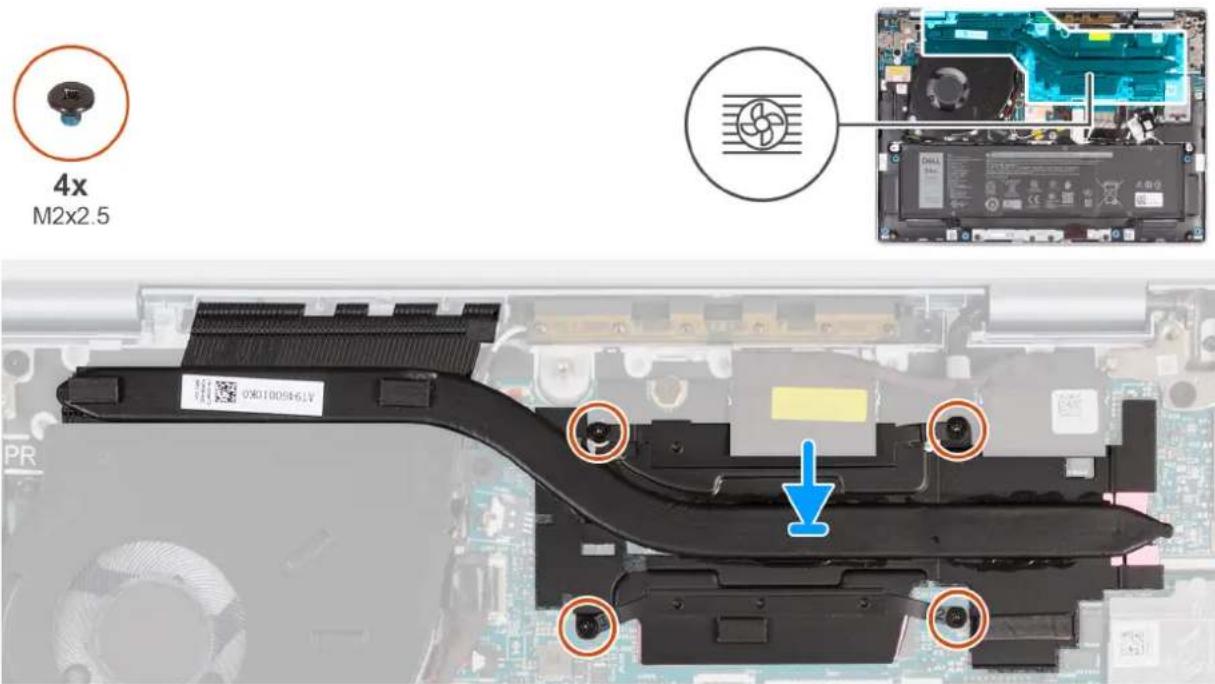
Figure 36. Installation du dissipateur de chaleur
Étapes
- Placez le dissipateur de chaleur sur la carte système.
- Alignez les trous de vis du dissipateur de chaleur avec ceux de la carte système.
- Dans l'ordre sequentiel (1 > 2 > 3 > 4) , serrez les quatre vis (M2x2.5) qui fixent le dissipateur de chaleur au carte système.
Étapes suivantes
1.Installez le cache de fond.
2. Suivez la procedure decrite dans la section après une intervention à l'intérieur de votre ordinateur.
Pavé tactile
Retrait du pavé tactile

PRECAUTION : Les informations contenues dans cette section sont destinées exclusivement aux techniciens de maintenance agrés.
Prérequis
- Suivez la procEDURE décrite dans la section Avant d'intervenir à l'intérieur de votre ordinateur.
- Retirez le cache de fond.
- Retirez la batterie.
À propos de cette tâche
Les images suivantes indiquent l'emplacement du pavé tactile et montrent la procédure de retrait.
9x M1.6x1.8
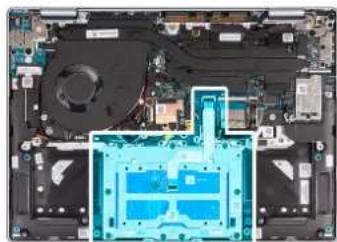
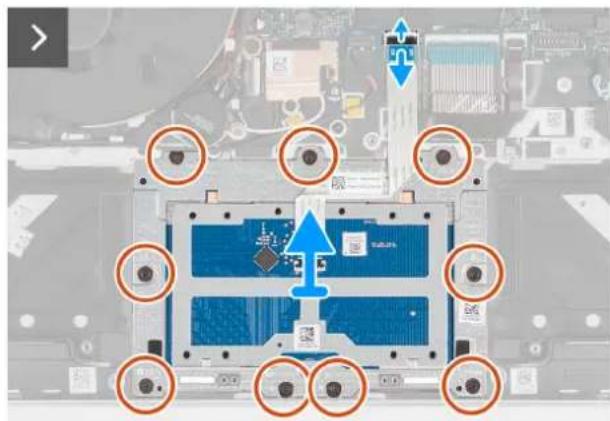

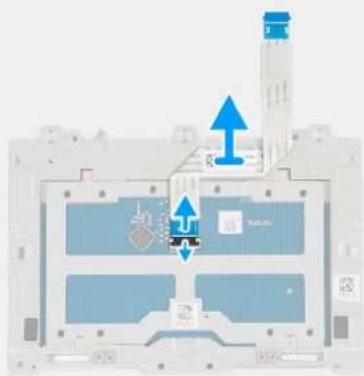
Figure 37. Retrait du pavé tactile
Étapes
- Ouvrez le loquet et disconnectez le cable du pavé tactile de son connecteur (TP)itué sur la carte système.
- Retirez les neuf vis (M1,6x1,8) qui fixent le support du pavé tactile à l'assemblage du repose-poignets et du clavier.
- Soulevez le support du pavé tactile pour le dégager de l'assemblage du repose-poignets et du clavier.
- Ouvrez le loquet et débranchez le cable du pavé tactile du connecteur situé sur le pavé tactile.
Installation du pavé tactile

PRECAUTION : Les informations contenues dans cette section sont destinées exclusivement aux techniciens de maintenance agrés.
Préquis
Si you remplacez un composant, retirez le composant existant avant d'executer la procedure d'installation.
À propos de cette tâche
Les images suivantes indiquent l'emplacement du pavé tactile et illustrrent la procédure d'installation.
9xM1.6x1.8
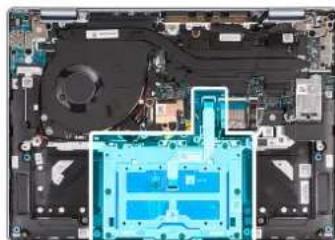
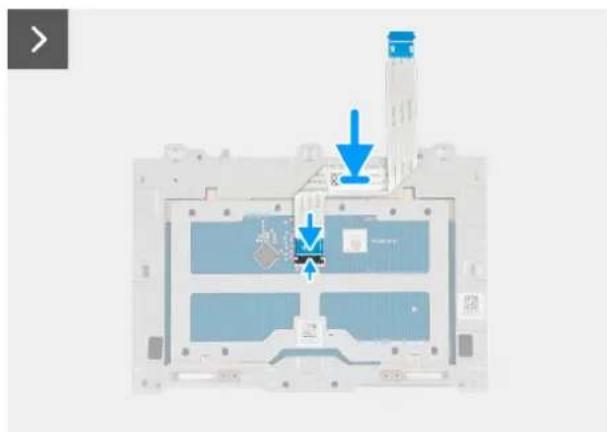
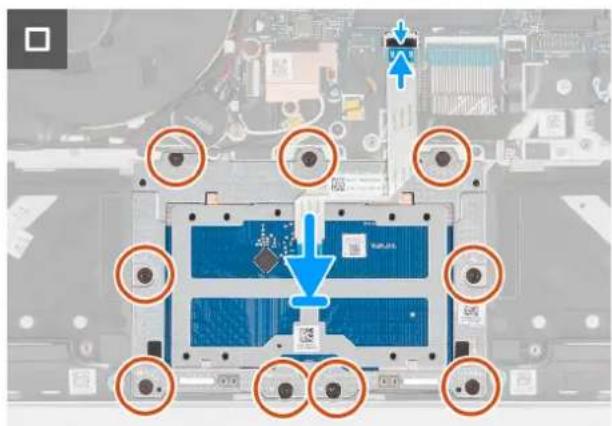

Figure 38. Installation du pavé tactile
REMARQUE: Assurez-vous que le pavé tactile est aligné avec les guides de l'assemblage du repose-poignets et du clavier, et que l'espace est identique de chaque côté du pavé tactile.
Étapes
- Connectez le cable du pavé tactile et fermez le loquet du connecteur situé sur le pavé tactile.
- Alignez et placez le support du pavé tactile dans le logement situé sur l'assemblage du repose-poignets et du clavier.
- Alignez les trous de vis du support du pavé tactile avec ceux de l'assemblage repose-poignets et clavier.
- Remettez en place les neuf vis (M1,6x1,8) qui fixent le pape tactile à l'assemblage du repose-poignets et du clavier.
- Connectez le cable du pavé tactile et fermez le loquet du connecteur (TP) situé sur la carte système.
Étapes suivantes
1.Installez la batterie.
2. Installez le cache de fond.
3. Suivez la procedure decrite dans la section après une intervention à l'intérieur de votre ordinateur.
Carte d'E/S
Retrait de la carte d'E/S

PRECAUTION : Les informations contenues dans cette section sont destinées exclusivement aux techniciens de maintenance agrés.
Prérequis
- Suivez la procEDURE décrite dans la section Avant d'intervenir à l'intérieur de votre ordinateur.
- Retirez le cache de fond.
À propos de cette tâche
Les images suivantes indiquent l'emplacement de la carte d'E/S et fournissant une representation visuelle de la procedure de retrait.
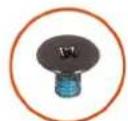
2x
M2.5x4.5
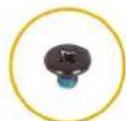
2x
M2x2.5
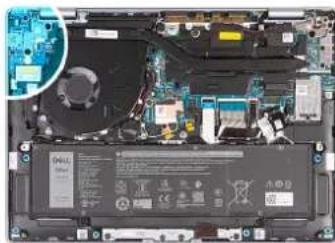
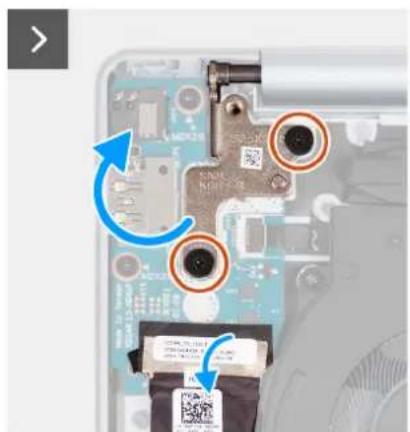
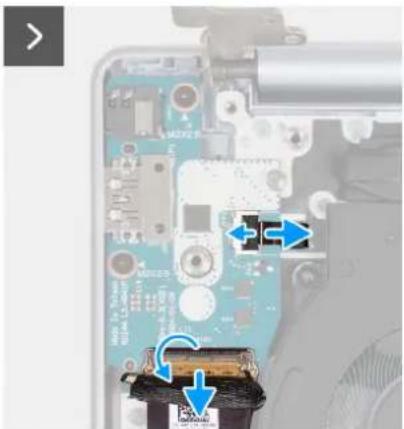
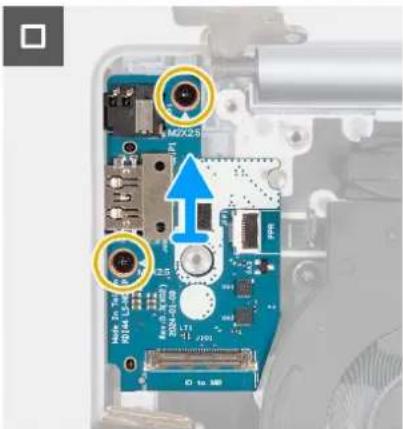
Figure 39. Retrait de la carte d'E/S
Étapes
- Retirez les deux vis (M2,5x4,5) qui fixent la charniere droite de I'ecran à l'assemblage du repose-poignets et du clavier.
- Soulevez et ouvre la charniere droite de I'ecran selon un angle de 90 degrs par rapport a l'assemblage du repose-poignets et du clavier pour acceder à la carte d'E/S.
- Decollez le ruban adhesif qui fixe le cable de la carte d'E/S au connecteur (IO to MB) situé sur cette dernière.
- Ouvrez le loquet et disconnectez le cable de la carte d'E/S du connecteur (IO to MB) situé sur cette dernière.
- Pour les ordinateurs équipés d'un lecteur d'emploi des digitales, ouvre le loquet et déconnectez le cable du lecteur d'emploi des digitales du connecteur (FPR) situé sur la carte d'E/S.
- Retirez les deux vis (M2x2.5) qui fixent la carte d'E/S à l'assemblage repose-poignets et clavier.
- Faites glisser et souvez delicatement la carte d'E/S en l'inclinant, en l'éloignant des logements de ports, puis retirez-la de l'assemblage du repose-poignets et du clavier.

REMARGUE : Assurez-vous de ne pas déplacer le bouton d'alimentation lors du retrait de la carte d'E/S.
Installation de la carte d'E/S

PRECAUTION : Les informations contenues dans cette section sont destinées exclusively aux techniciens de maintenance agrés.
Préquis
Si you remplacez un composant, retirez le composant existant avant d'executer la procedure d'installation.
À propos de cette tâche
Les images suivantes indiquent l'emplacement de la carte d'E/S et fournissent une representation visuelle de la procedure d'installation.
Figure 40. Installation de la carte d'E/S
Étapes
- Faites glisser delicatement la carte d'E/S et place-la sur l'assemblage du repose-poignets et du clavier.
- Alignez les portes de la carte d'E/S avec les logements de ports situés sur l'assemblage du repose-poignets et du clavier.
- Remettez en place les deux vis (M2x2.5) qui fixent la carte d'E/S à l'assemblage repose-poignets et clavier.
- Pour les ordinateurs équipés d'un lecteur d'empreintes digitales, connectez le cable du lecteur d'empreintes digitales au connecteur (FPR) situé sur la carte d'E/S, puis fermez le loquet pour fixer le cable.
- Branche z le cable de la carte d'E/S au connecteur (IO to MB) situé sur cette derniere, puis fermez le loquet pour fixer le cable.
- Collez le ruban adhésif pour fixer le cable de la carte d'E/S au connecteur (IO to MB) situé sur cette dernière.
- Fermez la charniere droite de I'ecran vers le bas pour aligner les trous de vis de celle-ci avec ceux de l'assemblage du repose-poignets et du clavier.
- Remettez en place les deux vis (M2,5x4,5) qui fixent la charniere droite de I'ecran à l'assemblage du repose-poignets et du clavier.
Étapes suivantes
- Installez le cache de fond.
- Suivez la procedure decrite dans la section après une intervention à l'intérieur de votes ordinateur.
Câble de la carte d'E/S
Retrait du cable de la carte des E/S
PRECAUTION : Les informations contenues dans cette section sont destinées exclusivement aux techniciens de maintenance agrés.
Prérequis
- Suivez la procEDURE décrite dans la section Avant d'intervenir à l'intérieur de votre ordinateur.
- Retirez le cache de fond.
A propos de cette tâche
Les images suivantes indiquent l'emplacement du cable de la carte d'E/S et fournissant une representation visuelle de la procedure de retrait.
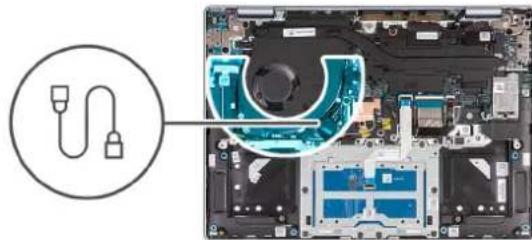
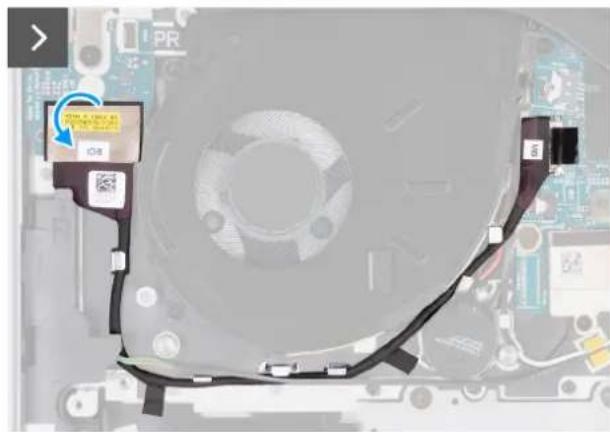
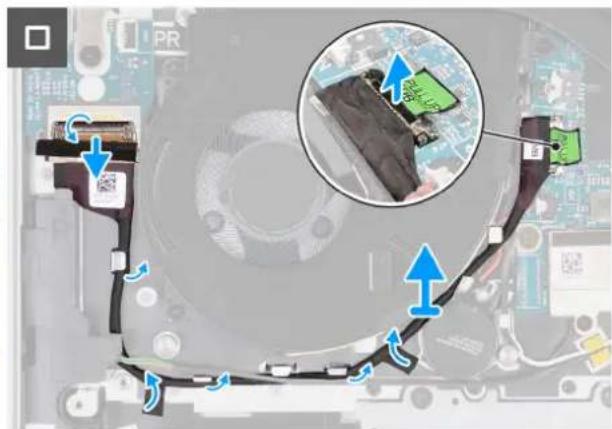
Figure 41. Retrait du cable de la carte des E/S
Étapes
- Decollez le ruban adhesif qui fixe le cable de la carte d'E/S au connecteur (IO vers MB) situé sur cette dernière.
- Ouvrez le loquet et débranchez le cable de la carte d'E/S du connecteur (IO vers MB) situé sur cette dernière.
- Retirez le cable de la carte d'E/S des guides d'acheminement situés sur l'assemblage du repose-poignets et du clavier.
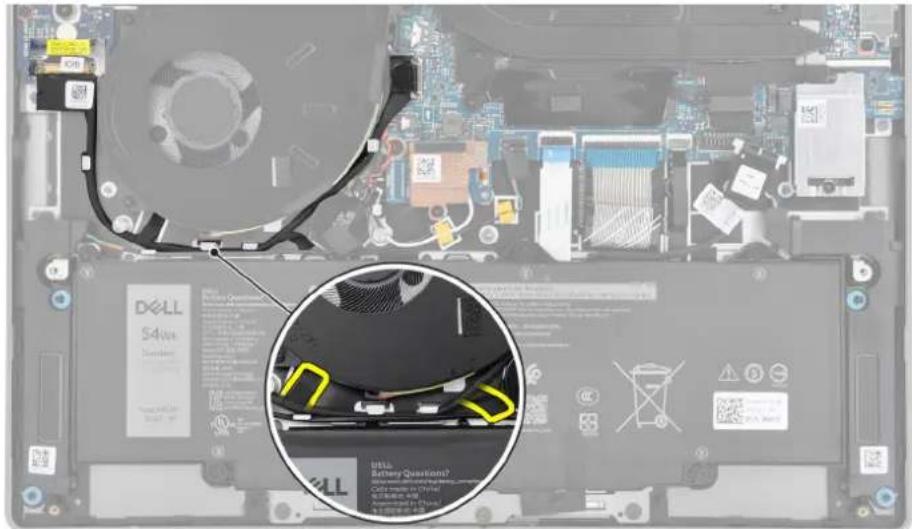
Figure 42. Acheminement du cable de la carte d'E/S

REMARQue:Le cable de la carte d'E/S passse sur le cable de la pile bouton et les cables d'antenne. Le cable longe ensuite le cote supieur gauche de la batterie et le cote infierieur droit du ventilateur et est fixe par deux morceaux de ruban adhesif.
- Decollez le ruban adhesif et débranchez le cable de la carte d'E/S du connecteur (IO BOARD) situé sur la carte système.
Installation du cable de la carte des E/S

PRECAUTION : Les informations contenues dans cette section sont destinées exclusivement aux techniciens de maintenance agrés.
Prérequis
Si you remplacez un composant, retirez le composant existant avant d'executer la procedure d'installation.
A propos de cette tâche
Les images suivantes indiquent l'emplacement du cable de la carte d'E/S et fournissant une representation visuelle de la procedure d'installation.
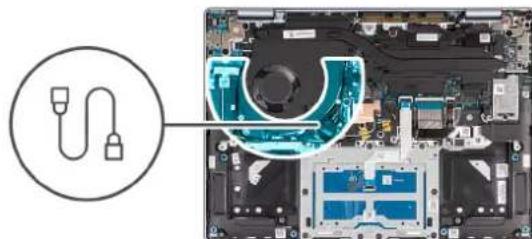
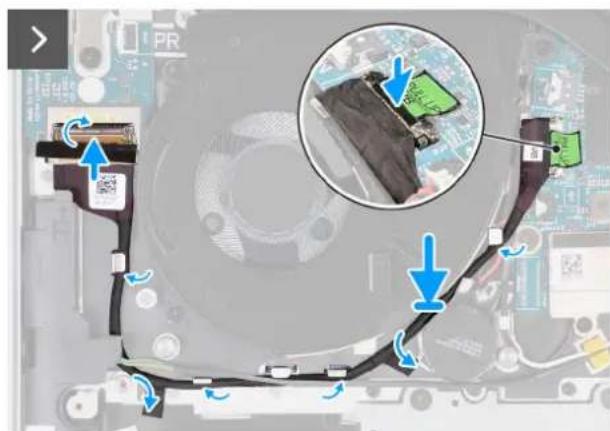
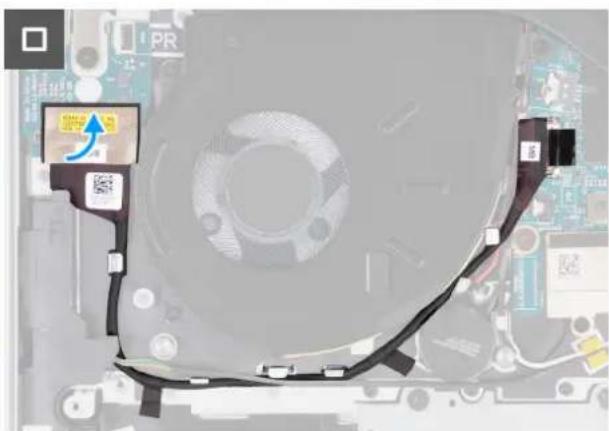
Figure 43. Installation du cable de la carte des E/S
Étapes
- Branchez le cable de la carte d'E/S au connecteur (IO vers MB) situé sur cette derniere, puis fermez le loquet pour fixer le cable.
- Faites passer le cable de la carte d'E/S dans les guides d'acheminement situés sur l'assemblage du repose-poignets et du clavier.
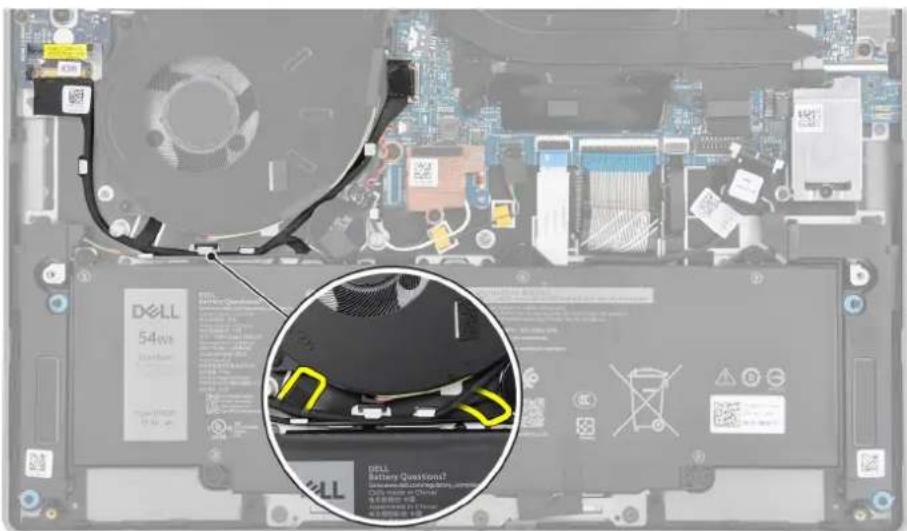
Figure 44. Acheminement du cable de la carte d'E/S
i REMARQUE:Le cable de la carte d'E/S passse sur le cable de la pile bouton et les cables d'antenne.Lc cable longe ensuite le cote supieur gauche de la batterie et le coté inférieur croit du ventilateur et est fixe par deux morceaux de ruban adhesif.
- Collez le ruban adhesif et branchez le cable de la carte d'E/S au connecteur (IO BOARD) situé sur la carte système.
- Collez le ruban adhesif pour fixer le cable de la carte d'E/S au connecteur (IO vers MB) situé sur cette dernière.
Étapes suivantes
- Installez le cache de fond.
- Suivez la procedure decrite dans la section après une intervention à l'intérieur de votre ordinateur.
Bouton d'alimentation
Retrait du bouton d'alimentation
PRECAUTION: Les informations contenues dans cette section sont destinées exclusively aux techniciens de maintenance agrés.
Prérequis
- Suivez la procedure decrite dans la section Avant d'intervenir à l'intérieur de votre ordinateur.
- Retirez le cache de fond.
- Retirez la carte d'E/S.
A propos de cette tâche
Les images suivantes indiquent l'emplacement du bouton d'alimentation et fournissent une representation visuelle de la procedure de retrait.
Figure 45. Retrait du bouton d'alimentation
Soulevez le bouton d'alimentation et retirez-le de l'assemblage du repose-poignets et du clavier.
Installation du bouton d'alimentation
PRECAUTION : Les informations contenues dans cette section sont destinées exclusivement aux techniciens de maintenance agrés.
Prérequis
Si vous remplacez un composant, retirez le composant existant avant d'exécuter la procédure d'installation.
A propos de cette tâche
Les images suivantes indiquent l'emplacement du bouton d'alimentation et fournissant une representation visuelle de la procEDURE d'installation.
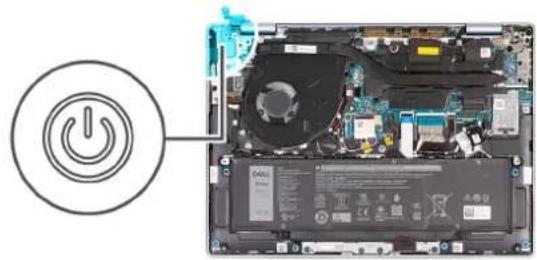
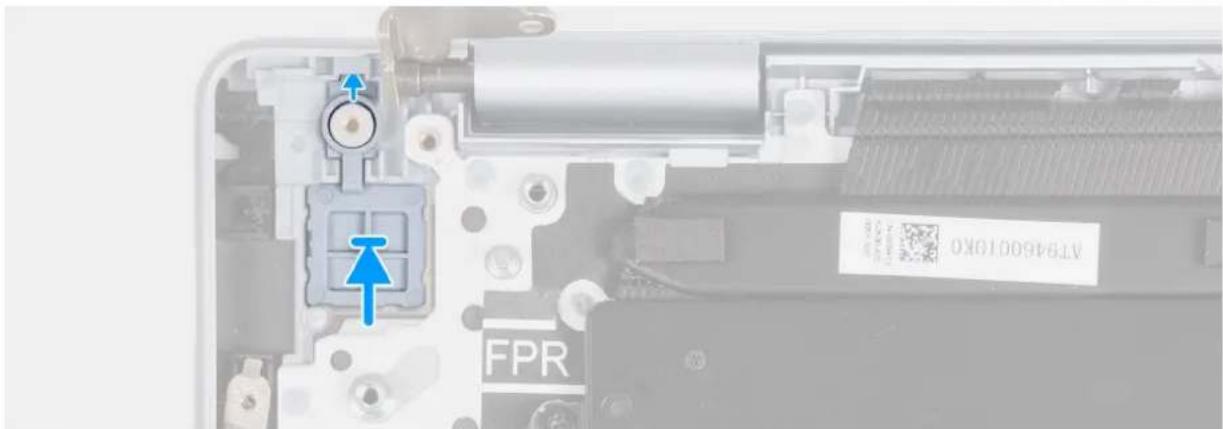
Figure 46. Installation du bouton d'alimentation
Étapes
- Inserez la languette du bouton d'alimentation dans le logement situé sur l'assemblage du repose-poignets et du clavier.
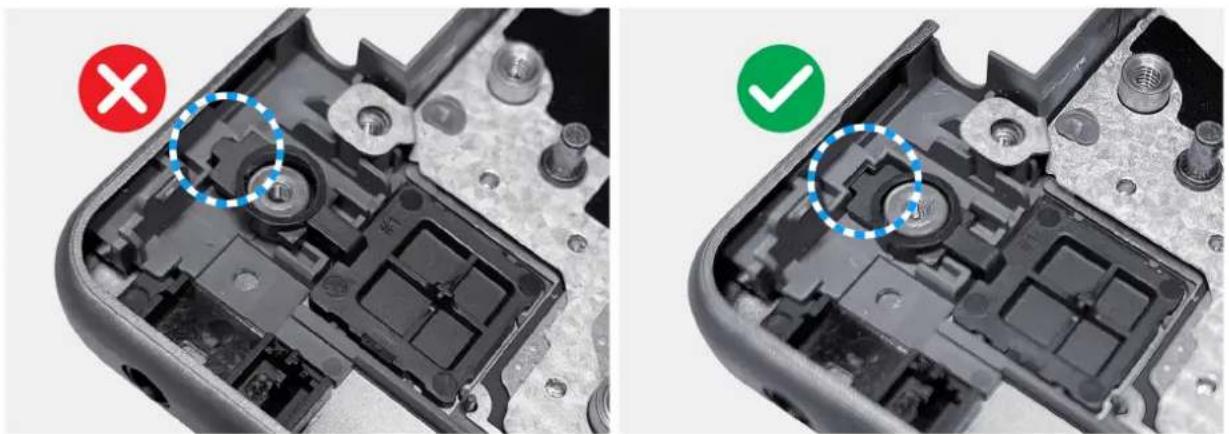
Figure 47. Bouton d'alimentation

REMARQUE: La languette doit être insérée à l'intérieur du logement et pas au-dessus pour éviter de creer un espace susceptible d'endommager la carte d'E/S ou le cache de fond.
- A l'aide de I'embout d'alignement, placez le bouton d'alimentation dans son logement situé sur I'assemblage du repose-poignets et du clavier.
Étapes suivantes
- Installez la carte d'E/S.
2.Installez le cache de fond. - Suivez la procedure decrite dans la section après une intervention à l'intérieur de votes ordinateur.
Bouton d'alimentation avec lecteur d'empreintes digitales (en option)
Retrait du bouton d'alimentation avec lecteur d'empreintes digitales (en option)

PRECAUTION : Les informations contenues dans cette section sont destinées exclusivement aux techniciens de maintenance agrés.
Prérequis
- Suivez la procEDURE décrite dans la section Avant d'intervenir à l'intérieur de votre ordinateur.
- Retirez le cache de fond.
- Retirez la carte d'E/S.
A propos de cette tache

REMARQUE: Cette procEDURE ne s'applique qu'aux ordinateurs expediés avec un bouton d'alimentation avec lecteur d'empreintes digitales installé.
Les images suivantes indiquent l'emplacement du bouton d'alimentation avec lecteur d'empreintes digitales et fournissant une representation visuelle de la procEDURE de retrait.
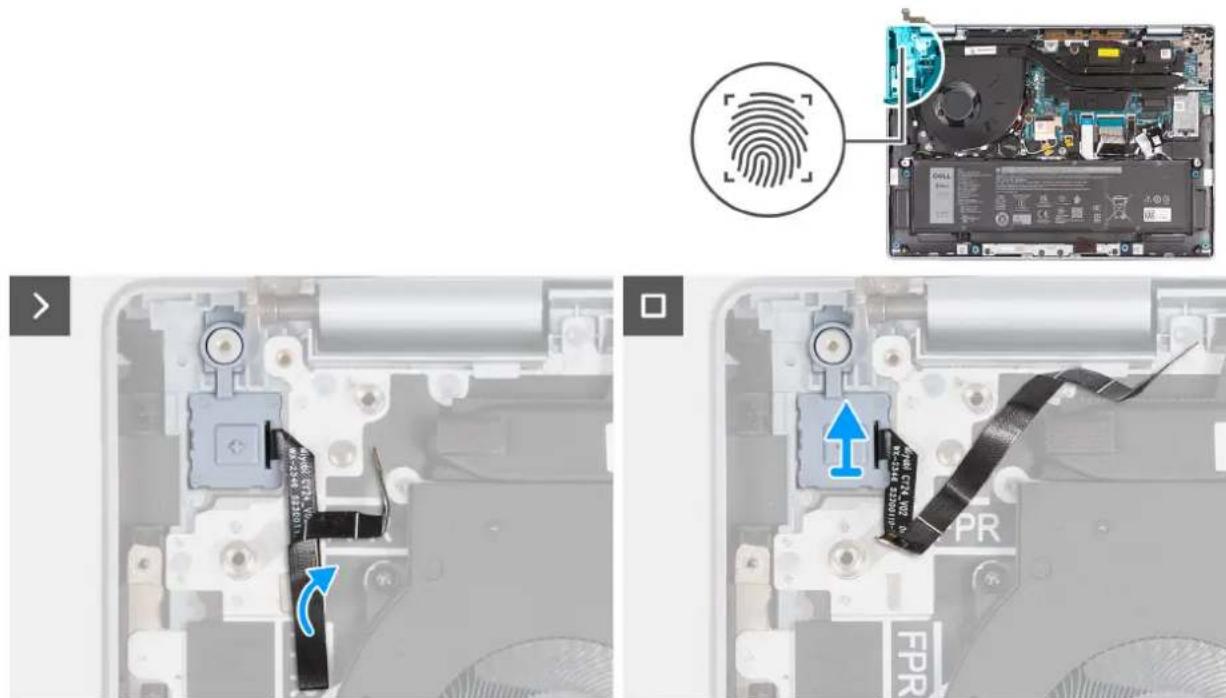
Figure 48. Retrait du bouton d'alimentation avec lecteur d'emploi digitales (en option)
Étapes
- Decollez le cable du lecteur d'empreintes digitales pour le retirer de l'assemblage du repose-poignets et du clavier.
- Soulevez le cable du bouton d'alimentation avec lecteur d'empreintes digitales pour le retarder du logement situé sur l'assemblage du repose-poignets et du clavier.
Installation du bouton d'alimentation avec lecteur d'empreintes digitales (en option)

PRECAUTION : Les informations contenues dans cette section sont destinées exclusively aux techniciens de maintenance agreés.
Prérequis
Si you remplacez un composant, retirez le composant existant avant d'executer la procedure d'installation.
A propos de cette tâche

REMARQUE: Cette procEDURE ne s'applique qu'aux ordinateurs expediés avec un bouton d'alimentation avec lecteur d'empreintes digitales installé.
Les images suivantes indiquent l'emplacement du bouton d'alimentation avec lecteur d'empreintes digitales (en option) et fournissant une representation visuelle de la procedure d'installation.
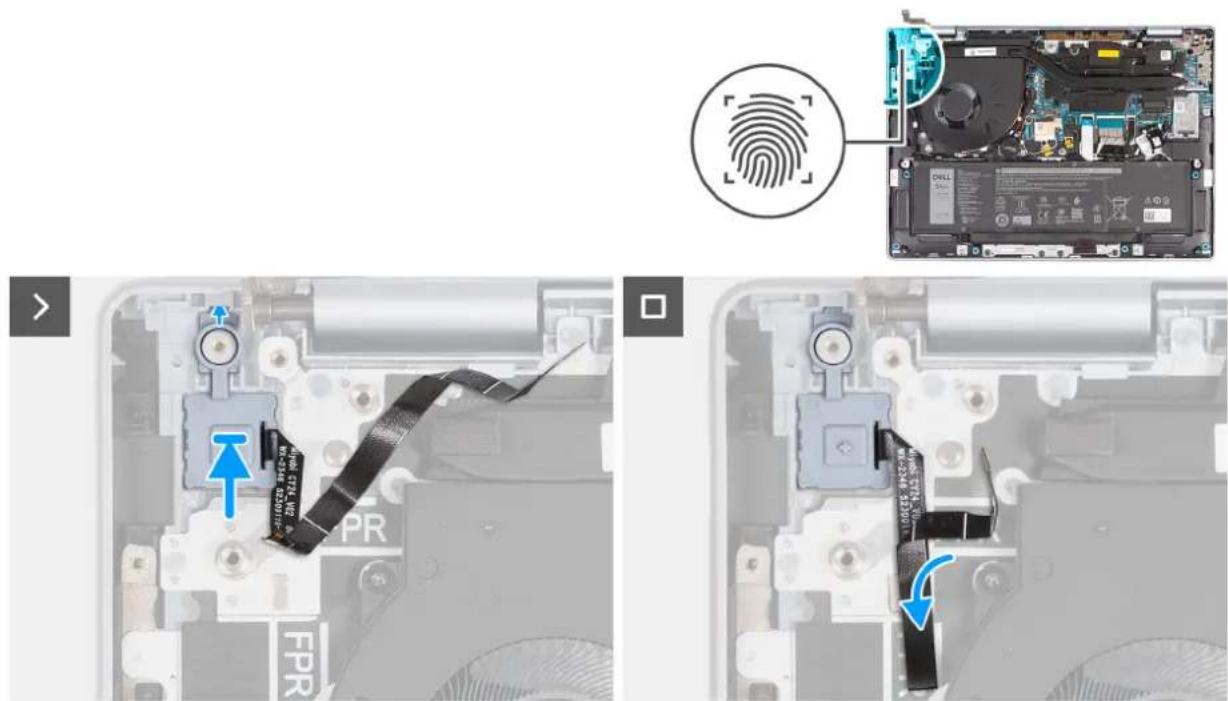
Figure 49. Installation du bouton d'alimentation avec lecteur d'empreintes digitales (en option)
Étapes
- Insérez la languette du bouton d'alimentation avec lecteur d'empreintes digitales dans le logement situé sur l'assemblage du repospoignets et du clavier.
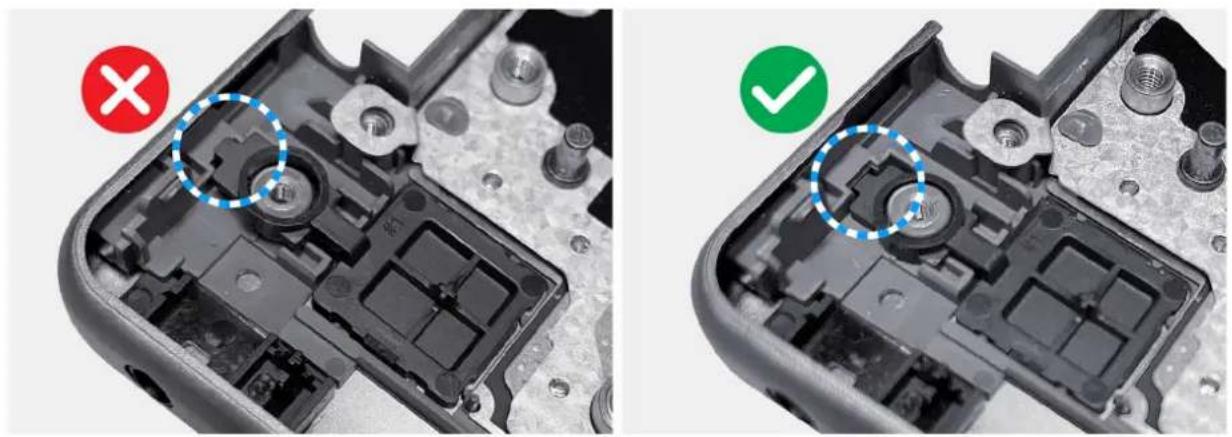
Figure 50. Bouton d'alimentation

REMARK: La languette doit être insérée à l'intérieur du logement et pas au-dessus pour évider de creer un espace susceptible d'endommager la carte d'E/S ou le cache de fond.
- A l'aide de I'embout d'alignement, placez le cable du bouton d'alimentation avec lecteur d'empreintes digitales dans le logement situé sur I'assemblage du repose-poignets et du clavier.
- Collez le cable du lecteur d'empreintes digitales sur l'assemblage du repose-poignets et du clavier.

REMARQUE : Lors de I'installation du bouton d'alimentation avec lecteur d'empreintes digitales, alignez le cable du lecteur d'empreintes digitales le long du marquage grave situé sur l'assemblage du repose-poignets et du clavier.
Étapes suivantes
- Installez la carte d'E/S.
- Installee le cache de fond.
- Suivez la procedure decrite dans la section après une intervention à l'intérieur de votre ordinateur.
Antennes
Retrait des antennes

PRECAUTION : Les informations continues dans cette section retrait sont destinées exclusivement aux techniciens de maintenance agreés.
Prérequis
- Suivez la procEDURE décrite dans la section Avant d'intervenir à l'intérieur de votes ordinateur.
- Retirez le cache de fond.
- Retirez le ventilateur.
A propos de cette tâche
Les images suivantes indiquent l'emplacement des antennes et fournissent une representation visuelle de la procedure de retrait.
Figure 51. Retrait des antennes
Étapes
- Retirez la vis (M2x2.5) qui fixe la plaque thermique de la carte sans fil à l'assemblage du repose-poignets et du clavier.
- Déconnectez le cable de la carte d'E/S du connecteur (IO BOARD) situé sur la carte système.
- Retirez le cable de la carte d'E/S du guide d'acheminement situé sur l'assemblage du repose-poignets et du clavier, par-dessus les cables d'antenne.
- Retirez la pile bouton ainsi que le cable du guide d'acheminement situé sur l'assemblage du repose-poignets et du clavier.
- Retirez les cables d'antenne de la carte sans fil.
- Decollez les rubans adhesifs qui fixent les cables d'antenne à l'assemblage repose-poignets et clavier.
- Retirez la vis (M2x2.5) qui fixe les antennes gauche et droite à l'assemblage du repose-poignets et du clavier.
- Retirez les cables d'antenne des guides d'acheminement situés sur l'assemblage repose-poignets et clavier.
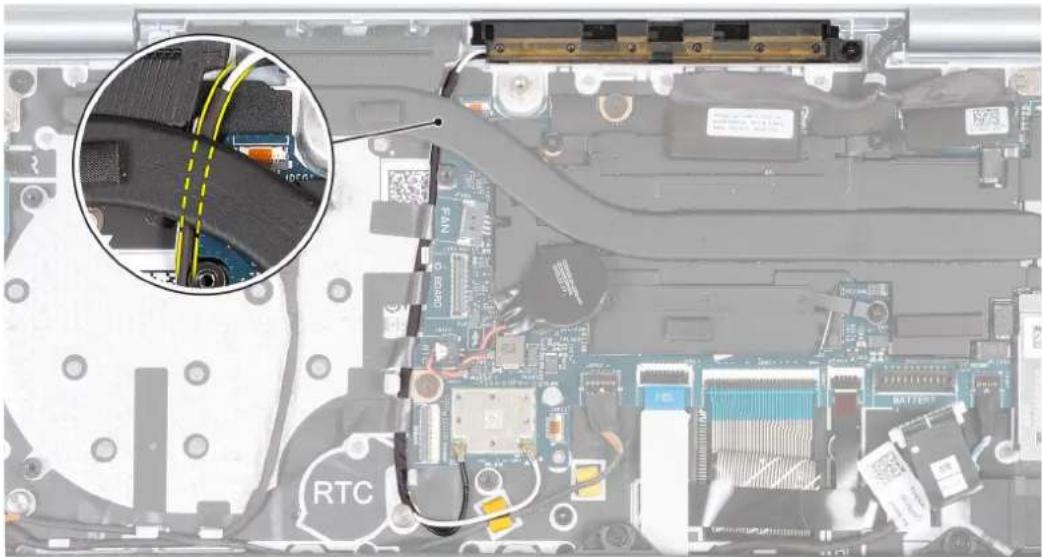
Figure 52. Retrait des cables d'antenne
i REMARQUE : Retirez avec precaution les cables d'antenne des guides d'acheminement sous le dissipateur de chaleur.
- Soulevez les antennes gauche et droite, ainsi que les cables d'antenne, pour les retirer de l'assemblage du repose-poignets et du clavier.
Installation des antennes

PRECAUTION : Les informations contenues dans cette section installation sont destinées exclusivement aux techniciens de maintenance agrés.
Prérequis
Si you remplacez un composant, retirez le composant existant avant d'executer la procedure d'installation.
A propos de cette tâche
Les images suivantes indiquent l'emplacement des antennes et fournissent une representation visuelle de la procEDURE d'installation.
2x
M2x2.5
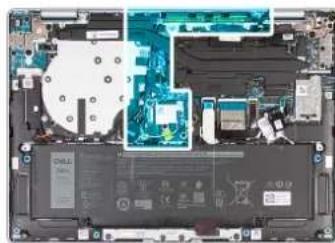
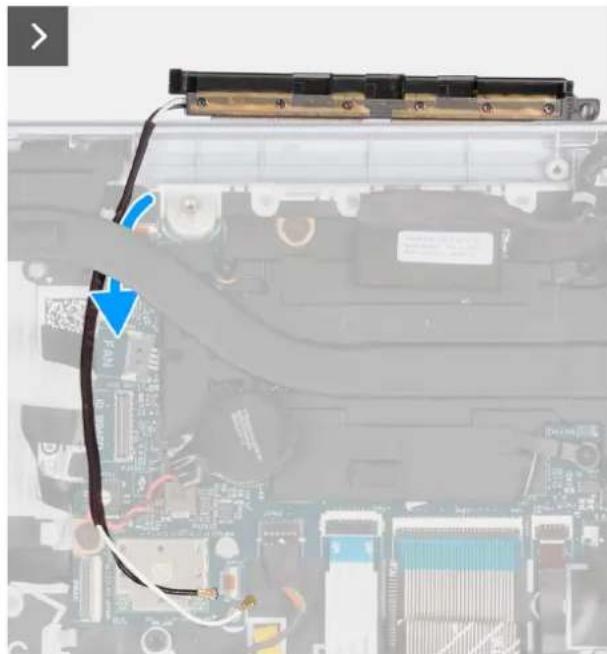
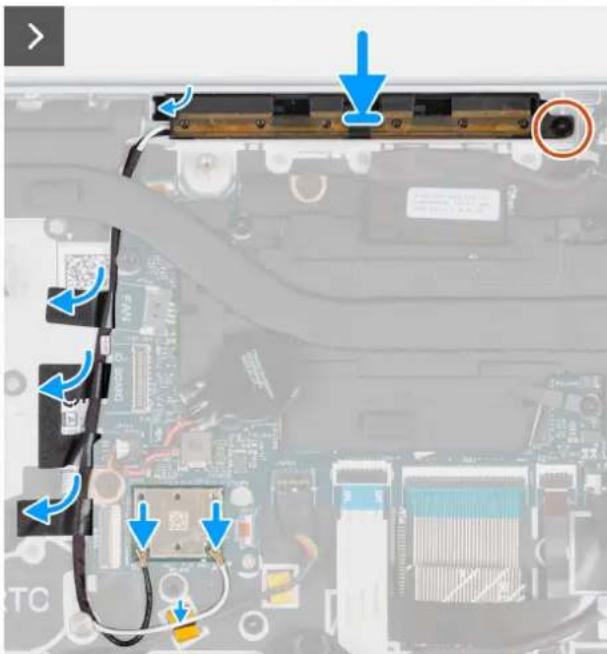
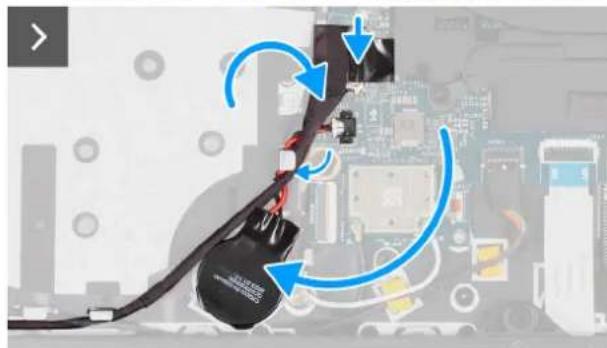
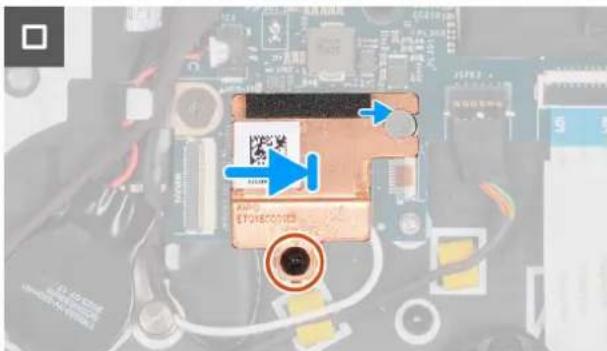
Figure 53. Installation des antennes
Étapes
- Alignez et placez les antennes gauche et droite dans le logement situé sur l'assemblage du reponse-poignets et du clavier.
- Remettez en place la vis (M2x2.5) qui fixe les antennes gauche et droite à l'assemblage du repose-poignets et du clavier.
- Faites passer les cables des antennes par-dessus les quides d'acheminement situés sur l'assemblage repose-poignets et clavier.
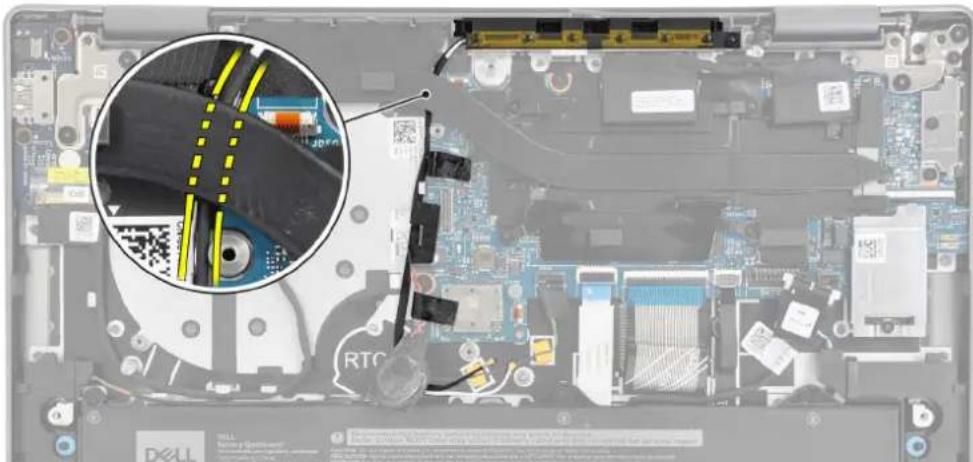
Figure 54. Installation des cables d'antenne
i REMARGUE: Assurez-vous de faire passer avec précaution les cables d'antenne dans les guides d'acheminement situés sous le dissipateur de chaleur.
- Collez les rubans adhésiFs qui fixent les cables d'antenne à l'assemblage repose-poignets et clavier.
- Connectez les cables des antennes à la carte sans fil.
① REMARGUE: Connectez les cables d'antenne à la carte sans fil conformément au code couleur des cables.
Tableau 27. Code couleur des cables des antennes
| Connecteurs sur la carte sans fil | Couleur des câbles de l'antenne | Marquage sérigraphie |
| Principal Blanc W | ||
| Auxiliaire Noir B |
- Deplacez et collez la pile bouton, puis faites passer son cable dans le guide d'acheminement situé sur l'assemblage du repose-poignets et du clavier.
- Faites passer le cable de la carte d'E/S dans le guide d'acheminement situé sur l'assemblage du repose-poignets et du clavier.
- Branchez le cable de la carte d'E/S au connecteur (IO BOARD) situé sur la carte système.
- Alignez l'encoche de la plaque thermique de la carte sans fil avec la languette sur la carte système.
i REMARGUE : La plaque thermique de la carte sans fil dispose d'un tampon thermique fixe en dessous. Si vous déplacez le tampon thermique pendant la procEDURE de retrait, assurez-vous de le recoller à sa place.
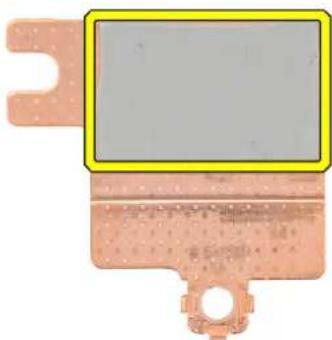
Figure 55. Tampon thermique
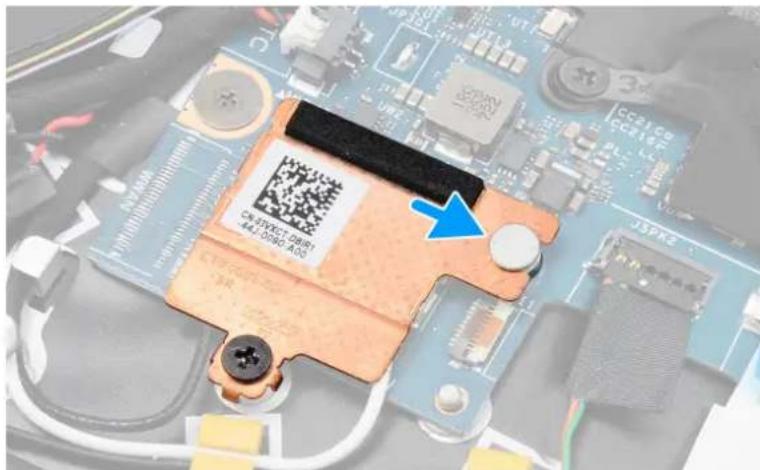
Figure 56. Installation de la plaque thermique de la carte sans fil
- Remettez en place la vis (M2x2.5) qui fixe la plaque thermique de la carte sans fil à l'assemblage du repose-poignets et du clavier.
Étapes suivantes
1.Installez le ventilateur.
2. Installes le cache de fond.
3. Suivez la procedure decrite dans la section après une intervention à l'intérieur de votre ordinateur.
Carte système
Retrait de la carte système

PRECAUTION : Les informations contenues dans cette section sont destinées exclusivement aux techniciens de maintenance agrés.
Prérequis
- Suivez la procEDURE décrite dans la section Avant d'intervenir à l'intérieur de votre ordinateur.
- Retirez le cache de fond.
- Retirez le disque SSD.
- Retirez le ventilateur.
- Retirez le dissipateur de chaleur.

REMARQUe : La carte système peut être retiree et installée avec le dissipateur de chaleur tous fixe dessus. En laissant le dissipateur de chaleur fixe à la carte système, l'adhesif thermique reste intact, préservant ainsi la dissipation thermique.
- Retirez l'assemblage d'écran.
A propos de cette tâche
L'imaguesuivante montreles connecteurs delacarte système.
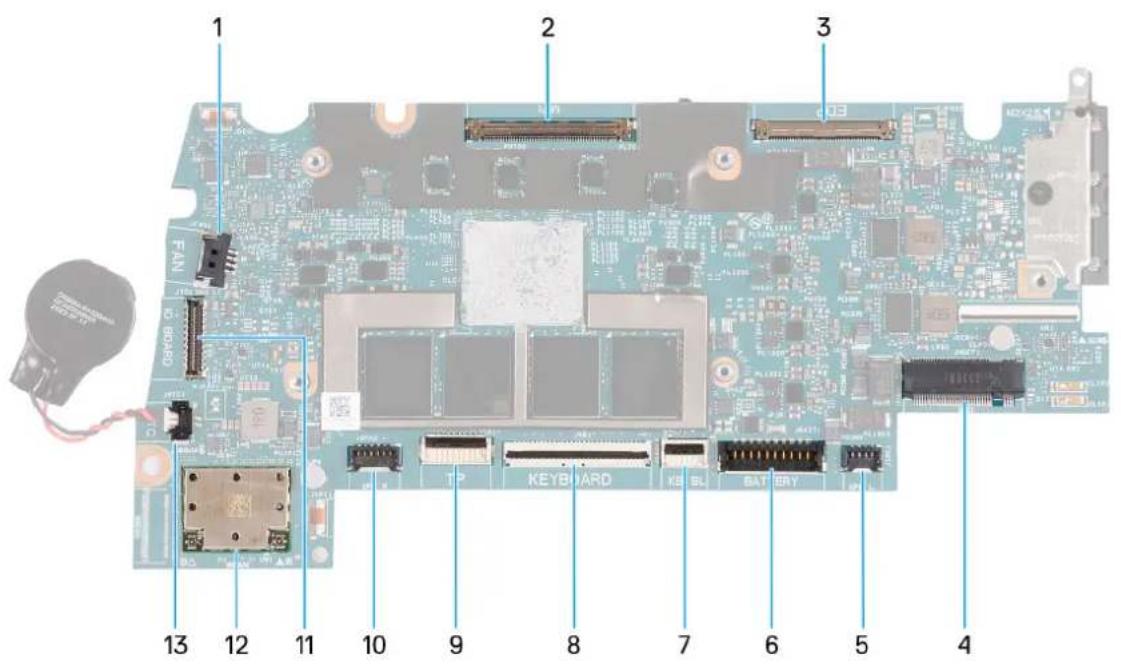
Figure 57. Connecteurs de la carte système
- Connecteur du cable du ventilateur (FAN)
- Connecteur du cable de la camera (MIPI)
- Connecteur du cable d'écran (EDP)
- Connecteur du disque SSD
- Connecteur du cable du haut-parleur gauche (SPK L)
- Connecteur du cable de la batterie (BATTERY)
- Connecteur du cable de rétroéclairage du clavier (KB BL) (en option)
- Connecteur du cable du clavier (KEYBOARD)
- Connecteur du cable du pavé tactile (TP)
- Connecteur du cable du haut-parleur droit (SPK R)
- Connecteur du cable de la carte d'E/S (IO)
- Connecteur de la carte sans fil (WLAN)
- Connecteur du cable de la pile bouton (RTC)
Les images suivantes indiquent l'emplacement de la carte syste et fournissent une representation visuelle de la procedure de retrait.
Figure 58. Déconnexion des cables
Étapes
- Retirez la vis (M2x2.5) qui fixe la plaque thermique de la carte sans fil à l'assemblage du repose-poignets et du clavier.
- Retirez la plaque thermique de la carte sans fil.
- Déconnectez les cables suivants sur la carte système :
a. Cable de la carte d'E/S (IO)
b. cables d'antenna
c. cable du haut-parleur droit (SPK R)
d. Câble du pavé tactile (TP)
e. cable du clavier (KEYBOARD)
f. Câble de rétroéclairage du clavier (KB BL) (en option)
g. cable du haut-parleur gauche (SPK L)
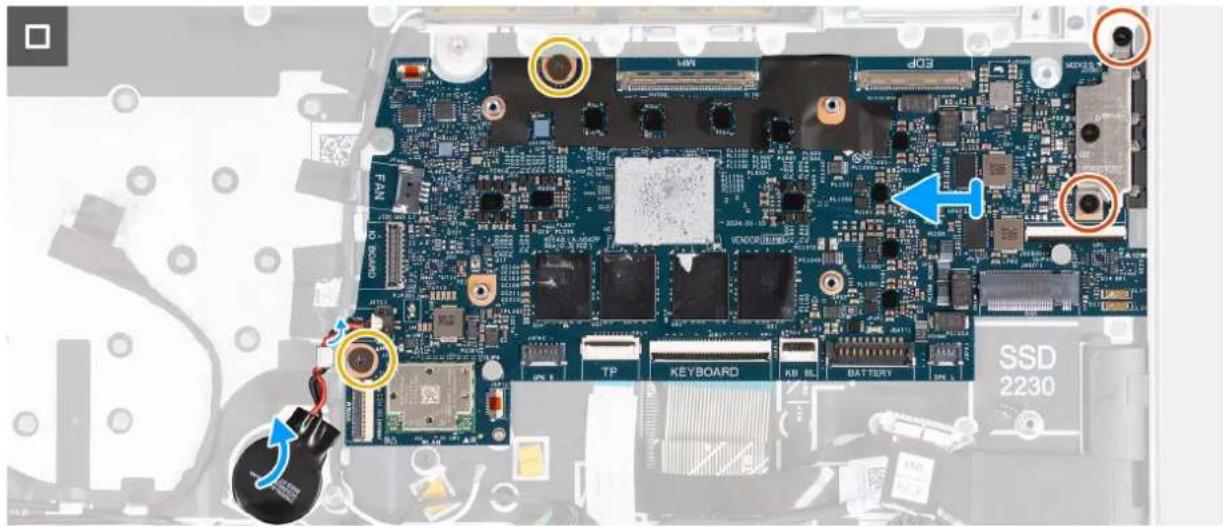
Figure 59. Retrait de la carte système
- Retirez les deux vis (M1,6x1,8) qui fixent la carte système à l'assemblage du repose-poignets et du clavier.
- Retirez les deux vis (M2x2.5) qui fixent le support USB Type-C à l'assemblage du repose-poignets et du clavier.
- Faites levier sur la pile bouton dans son logement situé sur l'assemblage du repose-poignets et du clavier.
- Faites glisser la carte système hors des logements de ports situés sur l'assemblage du repose-poignets et du clavier.
- Retirez la carte système, ainsi que la pile bouton et le support USB-C de l'assemblage du repose-poignets et du clavier.

REMARQUE : Veillez à ne pas-retirer la vis (M2x2.5) qui fixe le support USB-C à la carte système.
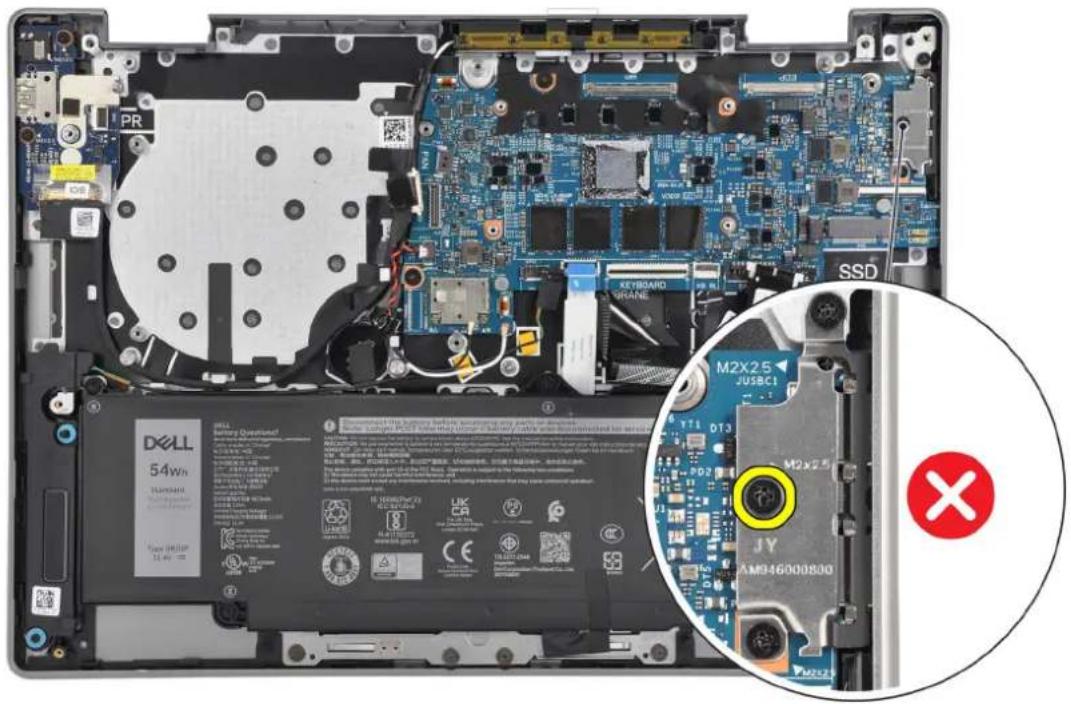
Installation de la carte système

PRECAUTION : Les informations contenues dans cette section sont destinées exclusivement aux techniciens de maintenance agreés.
Prérequis
Si you remplacez un composant, retirez le composant existant avant d'executer la procedure d'installation.
A propos de cette tâche
L'imaguesuivante montreles connecteurs delacarte système.
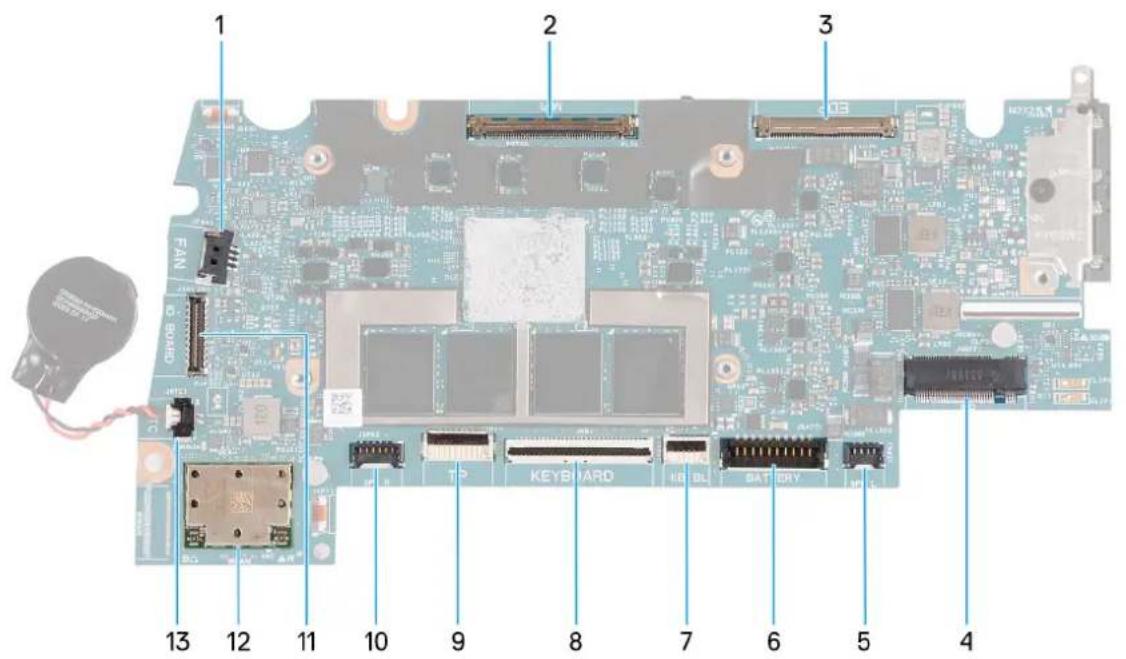
Figure 60. Connecteurs de la carte système
- Connecteur du cable du ventilateur (FAN)
- Connecteur du cable de laamera (MIPI)
- Connecteur du cable d'écran (EDP)
- Connecteur du disque SSD
- Connecteur du cable du haut-parleur gauche (SPK L)
- Connecteur du cable de la batterie (BATTERY)
- Connecteur du cable de rétroéclairage du clavier (KB BL) (en option)
- Connecteur du cable du clavier (KEYBOARD)
- Connecteur du cable du pavé tactile (TP)
- Connecteur du cable du haut-parleur droit (SPK R)
- Connecteur du cable de la carte d'E/S (IO)
- Connecteur de la carte sans fil (WLAN)
- Connecteur du cable de la pile bouton (RTC)
Les images suivantes indiquent l'emplacement de la carte système et fournissent une representation visuelle de la procédure d'installation.
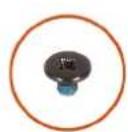
3x
M2x2.5
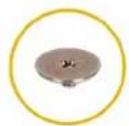
2x
M1.6x1.8
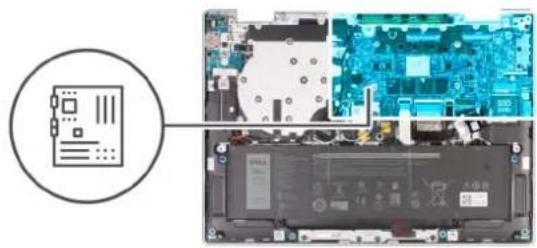
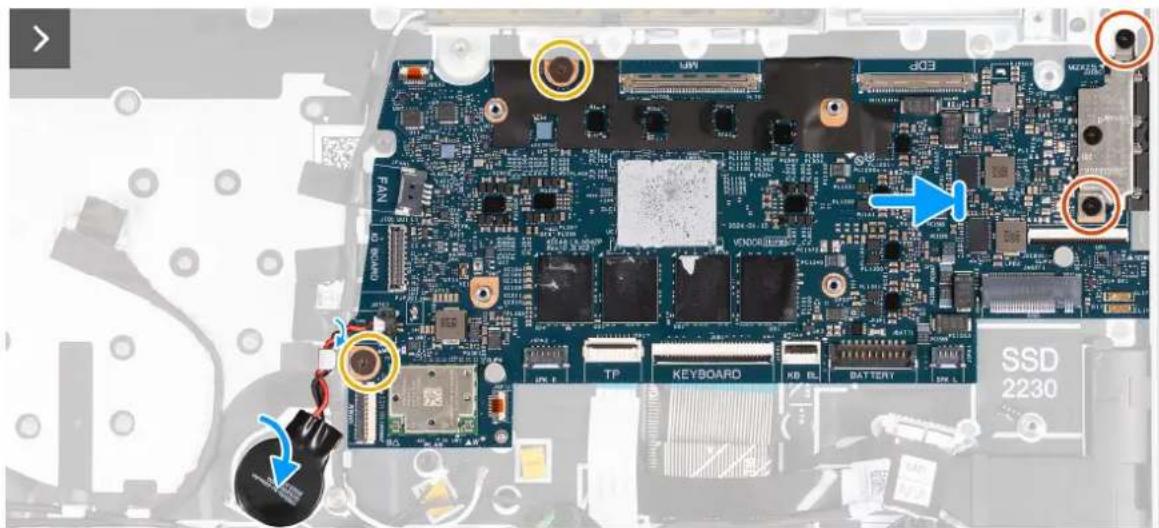
Figure 61. Installation de la carte système
Étapes
- Faites glisser la carte système sur l'assemblage du repose-poignets et du clavier.
- Alignez les portes de la carte système avec les logements de portes situés sur l'assemblage du repose-poignets et du clavier.
- Alignez les trous de vis de la carte système avec ceux de l'assemblage du repose-poignets et du clavier.
- Replacez les deux vis (M1.6x1.8) qui fixent la carte systeme à l'assemblage du repose-poignets et du clavier.
- Alignez les trous de vis du support USB-C avec ceux de l'assemblage du repose-poignets et du clavier.
- Remettez en place les deux vis (M2x2.5) qui fixent le support USB-C à l'assemblage du repose-poignets et du clavier.
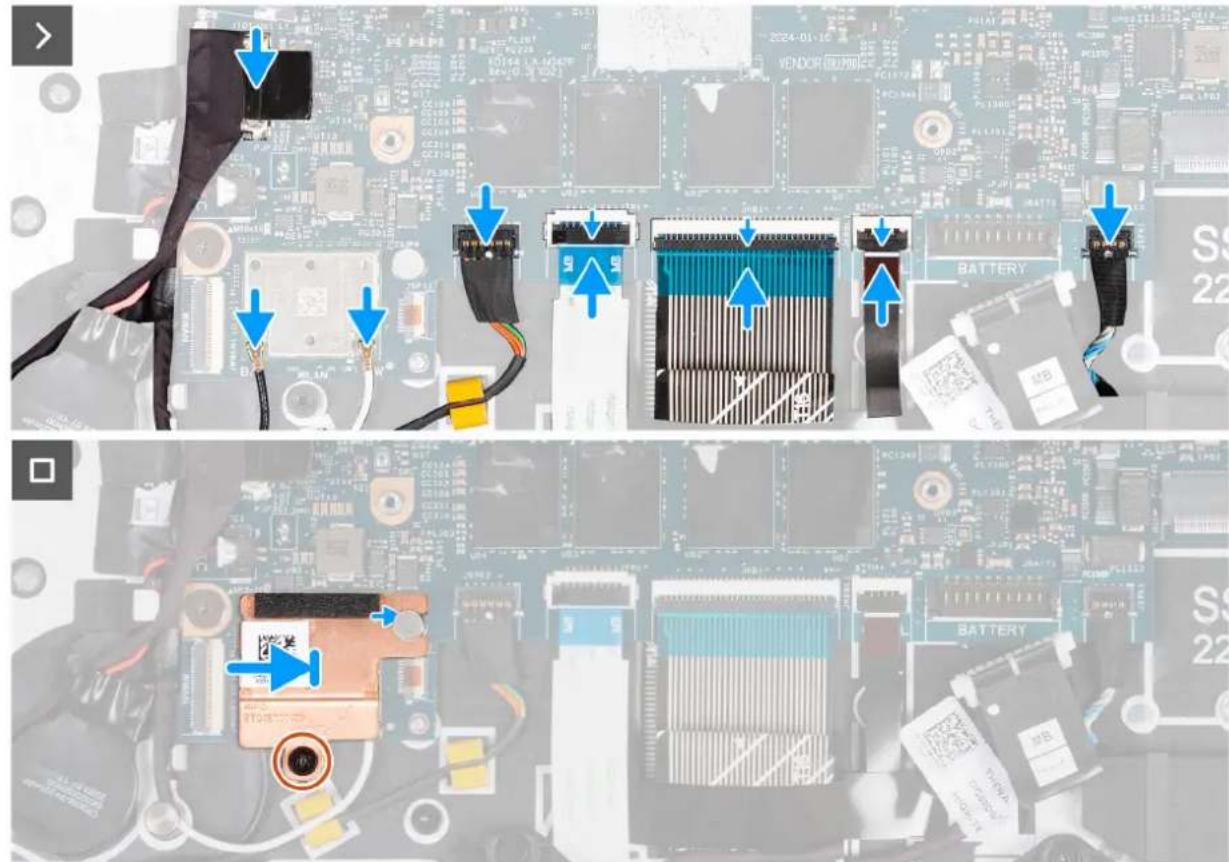
Figure 62. Connexion des câbles
- Collez la pile bouton à son logement situé sur l'assemblage du repose-poignets et du clavier.
- Connectez les câbles suivants à la carte système :
a. Cable de la carte d'E/S (IO)
b. cables d'antenna

REMARQUE: Connectez les cables d'antenne à la carte sans fil conformément au code couleur des cables.
Tableau 28. Code couleur des cables des antennes
| Connecteurs sur la carte sans fil | Couleur des câbles de l'antenne | Marquage sénégraphie |
| Principal Blanc W | ||
| Auxiliaire Noir B |
c. cable du haut-parleur droit (SPK R)
d. Câble du pavé tactile (TP)
e. cable du clavier (KEYBOARD)
f. Câble de rétroéclairage du clavier (KB BL) (en option)
g. cable du haut-parleur gauche (SPK L)
- Alignez le trou de vis de la plaque thermique de la carte sans fil avec le trou de vis de la carte sans fil.
- Remettez en place la vis (M2x2.5) qui fixe la plaque thermique de la carte sans fil à l'assemblage du repose-poignets et du clavier.
Étapes suivantes
1.Installez l'assemblage d'écran.
2. Installes le dissipateur de chaleur.
3. Installez le ventilateur.
4.Installez le disque SSD.
5. Installez le cache de fond.
6. Suivez la procEDURE décrite dans la section ÀpRES une intervention à l'intérieur de votre ordinateur.
Assemblage du repose-poignets et du clavier
Retrait de l'assemblage du repose-poignets et du clavier

PRECAUTION : Les informations contenues dans cette section sont destinées exclusivement aux techniciens de maintenance agrés.
Prérequis
- Suivez la procEDURE décrite dans la section Avant d'intervenir à l'intérieur de votre ordinateur.
- Retirez le cache de fond.
- Retirez la batterie.
- Retirez le cable de la batterie.
- Retirez le pavé tactile.
- Retirez les haut-parleurs.
- Retirez le bouton d'alimentation ou le bouton d'alimentation avec lecteur d'empreintes digitales (en option), selon le cas.
- Retirez le disque SSD.
- Retirez la carte d'E/S.
- Retirez le cable de la carte d'E/S.
- Retirez le ventilateur.
- Retirez l'assemblage d'écran.
- Retirez la pile bouton.
- Retirez les antennes.
- Retirez la carte système.

REMARQUe : La carte systeme peut etre retiree en meme temps que le dissipateur de chaleur inclus afin de simplifier la procedure tout en preservant la liaison thermique entre la carte syste et le dissipateur de chaleur.
A propos de cette tâche

REMARQUE : L'assemblage du repose-poignets et du clavier ne peut pas etre demonted davantage une fois que tous les composants mentionnés dans les etapes preliminaires ont ete retirs. Si le clavier ne fonctionne pas correctement et doit etre remplace, remplacez l'integralite de I'assemblage du repose-poignets et du clavier.
L'image ci-dessous illustré l'assemblage du repose-poignets et du clavier une fois que tous les composants mentionnés dans les étapes préliminaires ont été retirés.
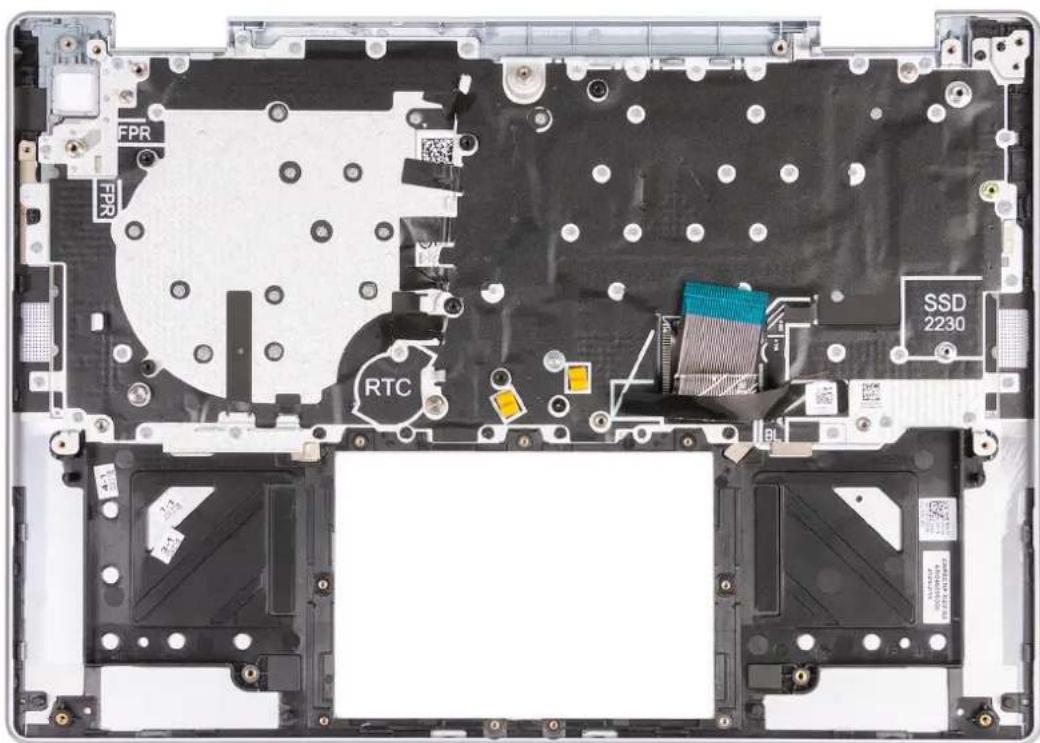
Figure 63. Retrait de l'assemblage du repose-poignets et du clavier
Installation de l'assemblage du repose-poignets et du clavier

PRECAUTION : Les informations contenues dans cette section sont destinées exclusivement aux techniciens de maintenance agrés.
Prérequis
Si you remplacez un composant, retirez le composant existant avant d'executer la procedure d'installation.
À propos de cette tâche
L'imag suivante lssure l assemblage du repose-poignets et du clvier avant que tous les composants mentionnes dans les etapes finales aient ete installes. Placez l'assemblage du repose-poignets et du clvier sur une surface plane.
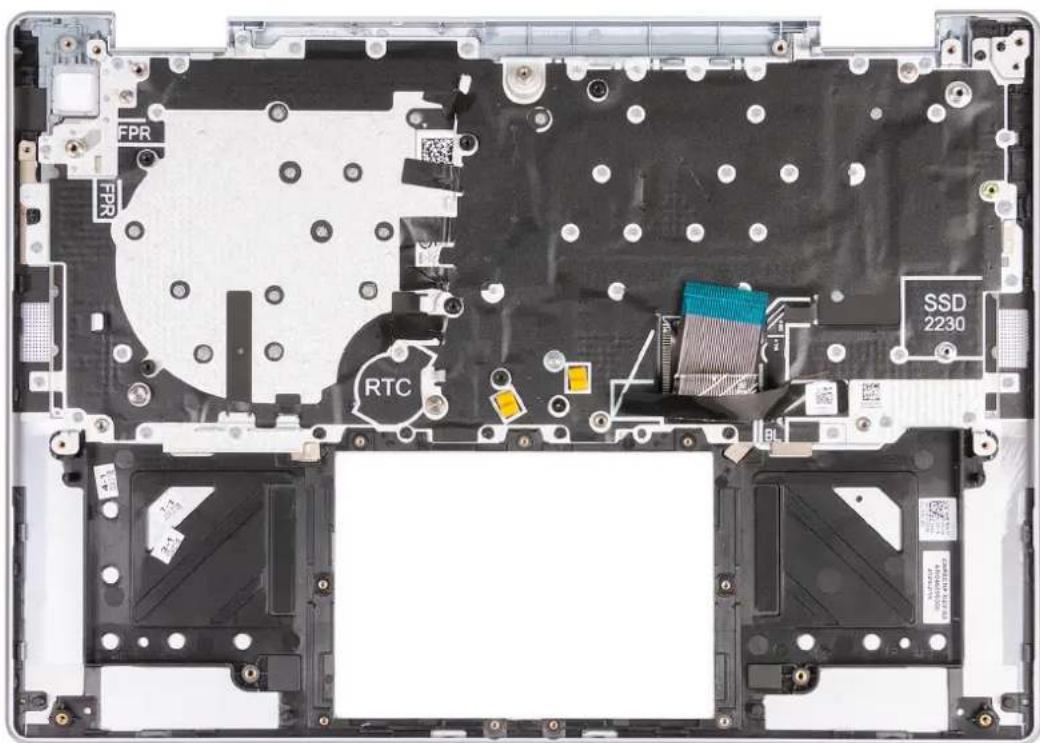
Figure 64. Installation de l'assemblage du repose-poignets et du clavier
Étapes suivantes
- Installéz la carte système.
2.Installez les antennes.
3.Installez la pile bouton.
4.Installez l'assemblage d'écran.
5.Installez le ventilateur. - Installez le cable de la carte d'E/S.
- Installez la carte d'E/S.
8.Installez le disque SSD. - Installez le bouton d'alimentation ou le bouton d'alimentation avec lecteur d'empreintes digitales (en option), selon le cas.
- Installez les haut-parleurs.
11.Installez le pavé tactile. - Installee le cable de la batterie.
- Installez la batterie.
- Installes le cache de fond.
- Suivez la procedure décrite dans la section ÀpRES une intervention à l'intérieur de votre ordinateur.
Ce chapitre répertorie les systèmes d'exploitation pris en charge, ainsi que les instructions pour installer les pilotes.
Système d'exploitation
Votre ordinateur Inspiron 14 5441 prend en charge les systèmes d'exploitation suivants :
Windows 11 Famille, ARM
Windows 11 Professionnel, ARM
Pilotes et téléchargesments
Pour dépanner, télécharger ou installer des pilotes, il est recommendé de dire l'article de la base de connaissances Dell 000123347 intitulé « Forum aux questions Pilotes et téléchargesements »
configuration du BIOS
i REMARQUE : Selon voire ordinateur et les appareils installes, les options repertoriées dans cette section ne s'afficheront pas forciement dans voire configuration.
PRECAUTION: Certain modifications could be used to detect the function of the modulators. Avant d'effectuer des modifications dans la configuration du BIOS, notez les paramétres d'origine afin de pouvoir vous y reporter ultérieurement.
Vos pouvez modifier la configuration du BIOS pour les objectifs suivants :
Obtenir des informations sur le matériel installé sur votre ordinateur, par exemple la quantité de RAM et la capacité du péripérisque de stockage.
- Modifier les informations de configuration du système.
- Définir ou modifier une option selectionnable par l'utilisateur, par exemple le mot de passer utiliseur ou le type de periphérique de stockage installé, ainsi qu'activer ou désactiver les péripériques de base.
Accès au programme de configuration BIOS
A propos de cette tâche
Allumez ou redémarrez votre ordinateur, puis appuyez immédiatement sur la touche F2.
Touches de navigation
i REMARQUE : Pour la plupart des options de Configuration du BIOS, les modifications que vous apportez sont enregistrées, mais ne sont appliquées qu'au redémarrage de l'ordinateur.
Tableau 29. Touches de navigation
| Touches Navigation | |
| Flèche du haut Permet de revenir au champ précédent. | |
| Flèche du bas Permet de passer au champ suivant. | |
| Entrée Choisit une valeur dans le champ scLECTIONné (si applicable) oupermet de suivre le lien affché dans le champ. | |
| Barre d'espacement Permet d'étendre ou de réduire la liste déroulante, le cas échéant. | |
| Onglet Passe au champ suivant. | |
| Échap Permet de revenir à la page précédente jusqu'à ce que l'écranprincipal s'affiche. Si vous appuyez sur « Echap » dans l'écranprincipal, un message vous invitant à enregistrer les modificationsnon enregistrées et à redémarrer l'ordinateur s'affiche. |
Menu Demarrage ponctuel (F12)
Pour entrez dans le menu Demarrage ponctuel, allumez ou redemarrez voire ordinateur, puis appuyez immediatement sur la touche F12.
i REMARQUE: Si vous ne parvez que pas a acceder au menu d'amorcage ponctuel, repeteze l'action ci-dessus.
Le menu d'amorçage ponctuel affiche les apparéils à partir desquels vous pouvez démarrer, ainsi que les options permettant de lancer des diagnostics. Les options du menu de démarrage sont les suivantes :
-Disque amovible (si disponible)
-Unité STXXXX (si disponible)

REMARGUE:XXX correspond au numero de disque SATA.
Lecteur optique (si disponible)
Disque dur SATA (si disponible)
Diagnostics
L'écran du menu d'amorçage ponctuel affiche également l'options d'accès à l'écran Configuration du BIOS.
Options de configuration du BIOS

REMARQUe : Selon voire ordinateur et les peripheriques installes, les elements repertoriés dans la presente section n'apparaitron pasforcement tels quels dans voitre configuration.
Tableau 30. Options de configuration du BIOS : menu Présentation
| Présentation générale |
| Inspiron 14 5441 |
| Version du BIOS Affiche le numéro de version du BIOS. |
| Étiquette de service Affiche l'étiquette de service de l'ordinateur. |
| Numéro d'inventaire Affiche le numéro d'inventaire de l'ordinateur. |
| Date de fabrication Affiche la date de fabrication de l'ordinateur. |
| Date de propriété Affiche la date de propriété de l'ordinateur. |
| Code de service express Affiche le code de service Express de l'ordinateur. |
| Étiquette de propriété Affiche l'étiquette de propriété de l'ordinateur. |
| Mise à jour de firmware signée Indique si la mise à jour de firmware signée est activée sur votre ordinateur. Par défaut, l'options Mise à jour de firmware signée est activée. |
| Batterie |
| Principal Affiche la batterie principale de l'ordinateur. |
| Niveau de la batterie Affiche le niveau de la batterie de l'ordinateur. |
| État de la batterie Affiche l'état de la batterie de l'ordinateur. |
| Intégrité Affiche l'intégrité de la batterie de l'ordinateur. |
| Adaptateur secteur Indique si l'adaptateur secteur est connecté. Si elle est connectée, affiche le type d'adaptateur secteur connecté. |
| Processeur |
| Type de processeur Affiche le type du processeur. |
| Vitesse d'horloge maximale Affiche la vitesse d'horloge maximale du processeur. |
| Vitesse d'horloge actuelle Affiche la vitesse d'horloge actuelle du processeur. |
| Nombre de coûurs Affiche le nombre de coûurs du processeur. |
| Mémoire cache L2 du processeur Affiche la taille du cache L2 du processeur. |
| Technologie 64 bits Indique si la technologie 64 bits est utilisé. |
| Mémoire |
| Mémoire installée Affiche la mémoire totale installée sur l'ordinateur. |
Tableau 30. Options de configuration du BIOS : menu Présentation (suite)
| Présentation générale |
| Mémoire disponible Affiche la mémoire totale disponible sur l'ordinateur. |
| Vitesse de la mémoire Affiche la vitesse de la mémoire. |
| Mode canal de la mémoire Affiche le mode monocanal ou bicanal. |
| Technologie de mémoire Affiche la technologie utilisée pour la mémoire. |
| Périphériques |
| Type de panneau Affiche le type de panneau d'écran disponible sur l'ordinateur. |
| Contrôleur video d'affiche le type de contrôleur video disponible sur l'ordinateur. |
| Appareil Wi-Fi Affiche les informations des appareils sans fil de l'ordinateur. |
| Résolution native Affiche la résolution native de l'ordinateur. |
| Contrôleur audio Affiche les informations sur le contrôleur audio de l'ordinateur. |
| Appareil Bluetooth Affiche les informations de périhérique Bluetooth de l'ordinateur. |
Tableau 31. Options de configuration du BIOS : menu Configuration du démarrage
| Configuration du démarrage |
| Séquence de démarrage |
| Mode de démarrage: UEFI uniquement Affiche le mode de démarrage de l'ordinateur. |
| Séquence de démarrage Affiche la série de démarrage. |
| Secure Boot Le Secure Boot est une méthode qui garantit l'intégrité du chemin de démarrage en effectuant une validation supplémentaire du système d'exploitation et des cartes d'extension PCI. L'ordinateur cesse de démarrer sur le système d'exploitation lorsqu'un composant n'est pas confirmé au cours du processus de démarrage. Secure Boot peut être activé dans la configuration du BIOS ou à l'aide d'interfaces de gestion telles que Dell Command|Configure, mais ne peut être désactivé qu'à partir de la configuration du BIOS. |
| Activer Secure Boot Permet à l'ordinateur de démarrer uniquement en utilisant des logiciels d'amorçage validés.Par défaut, l'options Activer Secure Boot est désactivée.Pour plus de sécurité, Dell Technologies recommende de maintainir l'options Secure Boot activée pour s'assurer que le firmware UEFI valide le système d'exploitation au cours du processus de démarrage.REMARQUÉ: Pour que l'options Secure Boot soit activée, l'ordinateur doit être en mode d'amorçage UEFI et l'options Activer les ROM en option hériete doit être désactivée. |
| Mode Secure Boot Permet d'activer ou de désactiver le mode de fonctionnement Secure Boot.Par défaut, le Mode déployé est sélectionné.REMARQUÉ: Le Mode déployé devrait être sélectionné pour le fonctionnement normal de Secure Boot. |
| Active Microsoft UEFI CA Lorsque cette option est désactivée, l'autorité de certification UEFI est supprimée de la base de données Secure Boot UEFI du BIOS.PRECAUTION:Lorsque cette option est désactivée, l'autorité de certification UEFI de Microsoft peut empêcher votre système de démarrer, la carte graphique de l'ordinateur peut ne pas fonctionner, certains appareils peuvent ne pas fonctionner correctement et l'ordinateur peut devenir irrécupérable.Par défaut, l'options Activer Microsoft UEFI CA est activée. |
Tableau 31. Options de configuration du BIOS : menu Configuration du démarrage (suite)
| Configuration du démarrage |
| Pour plus de sécurité, Dell Technologies recommende deMAINIR l'options Activer Microsoft UEFI CA activée pour garantir la compatibilitéla plus étendue avec les appareils et les systèmes d'exploitation. |
| Gestion des clés experte |
| Activer le mode personnelisé Active ou désactive la modification des clés dans les bases de données de clés de sécurité PK, KEK, db et dbx. Par défaut, l'options Activer le mode personnelisé est désactivée. |
| Gestion des clés en mode personnelisé Permet de selectionner les valeurs personalisées de la gestion experte des clés. Par défaut, l'options PK est selectionnée. |
Tableau 32. Options de configuration du BIOS : menu Periphériques intégrés
| Péripétriques intégrés | |
| Date/Heure | |
| Date Indique la date de l'ordinateur au format MM/JJ/AAAA. Les changements de format de date prennett effet immédiatement. | |
| Temps Indique l'hour de l'ordinateur au format HH/MM/SS sur 24 heures. Vous pouvez basculer entre 12 heures et 24 heures. Les changements de format d'heure prennett effet immédiatement. | |
| Caméra | |
| Activer la webcam Active la webcam. Par défaut, l'options Activer la webcam est activée. ① REMARQUÉ : Selon la configuration commandée, l'options de configuration de la webcam peut ne pas être disponible. | |
| Audio | |
| Activer l'audio Active tout contrôleur audio intégré. Par défaut : toutes les options sont activées. | |
| Activer le microphone Active le microphone. Par défaut, l'options Activer le microphone est activée. ① REMARQUÉ : Selon la configuration commandée, l'options de configuration du microphone peut ne pas être disponible. | |
| Activer le haut-parleur interne Active le haut-parleur interne. Par défaut, l'options Activer le haut-parleur interne est activée. | |
| Configuration USB/Thunderbolt | |
| Activer la prise en charge du démarrage USB | Active l'amortège à partir d'apparils de stockage de masse USB connectés au port USB externe. Par défaut, l'options Activer le support de démarrage USB est activée. |
| Activer les ports USB externes Active les ports USB externes Par défaut, l'options Activer les ports USB arrêté est activée. | |
| Activer la prise en charge de la technologie Thunderbolt | |
| Activer la prise en charge de la technologie Thunderbolt | Active les ports et adaptateurs associés pour la prise en charge de la technologie Thunderbolt. |
Tableau 32. Options de configuration du BIOS : menu Periphériques intégrés (suite)
| Péripériques intégrés | |
| Par défaut, l'options Activer la prise en charge de la technologie Thunderbolt est activée. | |
| Activer la prise en charge du démarrage Thunderbolt | |
| Activer la prise en charge du démarrage Thunderbolt | Active le péripérisque de l'adaptateur Thunderbolt et les apparciels USB connectés à l'adaptateur Thunderbolt pour les utiliser lors du prédémarriage du BIOS. |
| Par défaut, l'options Activer la prise en charge du démarrage Thunderbolt est activée. | |
| Péripériques divers | |
| Activer le lecteur d'empreintes digitales Active l'options Lecteur d'empreintes digitales. | |
| Par défaut, l'options Activer le lecteur d'empreintes digitales est activée. | |
Tableau 33. Options de configuration du BIOS : menu Connexion
| Connexion | |
| Activer les apparueils sans fil | |
| WLAN Active ou désactive l'appareil WLAN interne. Par défaut, l'options WLAN est activée. | |
| Bluetooth® Active ou désactive le péripérisque Bluetooth interne. Par défaut, l'options Bluetooth est activée. | |
| Activer la pile réseau UEFI | Active ou désactive la pile réseau UEFI et commande le contrôleur LAN intégré. Par défaut, l'options Activer la pile réseau UEFI est activée. |
| Fonctionnalité de démarrage HTTP(s) | |
| Démarrage HTTP(s) Permet d'activer ou de désactiver le démarrage HTTPS. Par défaut, l'options Démarrage HTTP(s) est activée. | |
| Modes de démarrage HTTP(s) En mode automatique, le démarrage HTTPS extrait l'URL de démarrage à partir du DHCP. En mode manuel, le démarrage HTTPS lit l'URL de démarrage à partir des données fournies par l'utilisateur. Par défaut, l'options Mode automatique est activée. | |
Tableau 34. Options de configuration du BIOS : menu Stockage
| Stockage |
| Interface de stockage Affiche les informations des divers disques intégrés. |
| Activation des ports Active ou désactive le disque SSD PCIe M.2. Par défaut, l'option Disque SSD PCIe M.2 est activée. |
| Informations sur les disques Affiche les informations des disques intégrés. |
Tableau 35. Options de configuration du BIOS : menu Écran
| Écran | |
| Luminosité de l'affichage | |
| Luminosité lors du fonctionnement sur batterie | Permet de définir la luminosité de l'écran lorsque l'ordinateur fonctionne sur batterie. |
Tableau 35. Options de configuration du BIOS : menu Écran (suite)
| Écran | |
| Par défaut, la luminosite de l'écran est définie sur 50 lorsque l'ordinateur fonctionne sur batterie. | |
| Luminosite lors de l'alimentation secteur | Permet de définir la luminosite de l'écran lorsque l'ordinateur fonctionne sur secteur. |
| Par défaut, la luminosite de l'écran est définie sur 100 lorsque l'ordinateur fonctionne sur l'alimentation secteur. | |
| Écran tactile Permet d'activer ou de désactiver l'options d'écran tactile. Par défaut, l'options Écran tactile est activée. | |
Tableau 36. Options de configuration du BIOS : menu Alimentation
| Alimentation | |
| Gestion thermique | Active ou désactive le refroidissement des ventilateurs et la gestion de la chaleur du processeur pour ajuster les performances, le bruit et la tempête de l'ordinateur. Par défaut, l'options Optimisée est sélectionnée. Paramètre standard pour l'équilibrage des performances, du bruit et de la tempête. |
| Interrupteur du capot | |
| Activer l'interrupteur du capot Active ou désactive l'interrupteur du capot. Par défaut, l'options Activer l'interrupteur du capot est activée. | |
| Sous tension Capot ouvert Lorsque l'options est activée, permet demettre l'ordinateur sous tension lorsqu'il est éteint, à l'ouverture du capot. Par défaut, l'options Sous tension Capot ouvert est activée. | |
Tableau 37. Options de configuration du BIOS : menu Sécurité
| Sécurité | |
| Sécurité TPM 2.0 | |
| Sécurité TPM 2.0 activée Vous permiet d'activer ou de désactiver le module TPM. Par défaut, l'options TPM actifé est activée. Pour plus de sécurité, Dell Technologies recommende deMAINTRER le module TPM activé pour permettre à ces technologies de sécurité de fonctionner pleinement. | |
| Activer Attestation | L'options Activier l'attestation contrôle la hierarchie de validation du module TPM. La désactivation de l'options Activier l'attestation empêche le module TPM d'être utilisé pour signer numériquement les certificates. Par défaut, l'options Activier l'attestation est activée. Pour plus de sécurité, Dell Technologies recommende deMAINTRER l'options Activier l'attestation activée. |
| ① REMARQUÉ : Lorsqu'elle est désactivée, cette fonctionnalité peut entraîrer des problèmes de compatibilité ou une perte de fonctionnalité dans certains systèmes d'exploitation. | |
| Activer le stockage des clés | L'options Activier le stockage des clés contrôle la hierarchie de stockage du module TPM, qui est utilisée pour stocker les clés numériques. La désactivation de l'options Activier le stockage des clés limite la capacité du module TPM à stocker les données du propriétaire. Par défaut, l'options Activier le stockage des clés est activée. Pour plus de sécurité, Dell Technologies recommende deMAINTRER l'options Activier le stockage des clés activée. |
Tableau 37. Options de configuration du BIOS : menu Sécurité (suite)
| Sécurité | |
| ① REMARGUE : Lorsqu'elle est désactivée, cette fonctionnalité peut entraîner des problèmes de compatibilité ou une perte de fonctionnalité dans certains systèmes d'exploitation. | |
| Dérivation PPI pour les commandes d'affecement | L'options Dérivation PPI pour commandes d'affecement permet au système d'exploitation de:gérer certains aspects du PTT. Lorsque cette option est activée, vous n'êtes pas invité à confirmer les modifications apportées à la configuration PTT. Par défaut, l'options Dérivation PPI pour commandes d'affecement est désactivée. Pour plus de sécurité, Dell Technologies recommende de maintainir l'options Dérivation PPI pour commandes d'affecement désactivée. |
| Intrusion dans le boîtier | |
| Intrusion dans le boîtier La détention des intrusions dans le boîtier permect d'activer un commutateur physique qui déclenché un événement lorsque le capot de l'ordinateur est ouvert. Lorsqu'elle est définie sur Activé, une notification s'affiche au prochain démarrage et l'événement est consigné dans le journal des événements du BIOS. Lorsqu'il est défini sur Activé en mode silencieux, l'événement est consigné dans le journal des événements du BIOS, mais aucune notification ne s'affiche. Par défaut, l'options Silencieux est activée. Lorsqu'ils sont définis sur Désactifé, aucune notification ne s'affiche et aucune événement n'est consigné dans le journal des événements du BIOS. Pour plus de sécurité, Dell Technologies recommende de maintainir l'options Détction d'intrusion dans le boîtier activée. | |
| Effacer l'advertissement d'intrusion Active ou désactive l'effacement de l'advertissement d'intrusion. Par défaut, cette option est désactivée. | |
| Suppression des données au prochain démarrage | |
| Commencer la suppression des données Le nettoyage des données est une opération de nettoyage sécurisée qui supprime les informations d'un apparéel de stockage. ▲ PRECAUTION : L'opération de nettoyage sécurisé des données supprime les informations de façon à ce qu'elles ne poussent pas été reconstruites. Les commandes telles que la suppression et le format dans le système d'exploitation peuvent empêcher l'affichage des fichiers dans le système de fichiers. Toutefois, ils peuvent être reconstruits par des moyens d'analyse approfondie, car ils sont toujours représentés sur le support physique. L'effacement des données empêche cette reconstruction et n'est pas récapacité. Lorsque cette option est activée, l'option de nettoyage des données vous invite à effacer tous les appareils de stockage connectés à l'ordinateur lors du prochain démarrage. Par défaut, l'options Commencer la suppression des données est désactivée. | |
| Sécurité du chemin de démarrage UEFI | Cette option déterminée si l'ordinateur doit inviter ou non l'utiliser à saisir le mot de passée administrateur (si défini) lors du lancement sur un périhérique d'un chemin de démarrage UEFI à partir du menu de démarrage F12. L'options Toujours, sauf disque dur interne est activée par défaut. |
| Proesseur de sécurité Pluton | |
| Proesseur de sécurité Pluton Le processeur de sécurité Pluton est utilisé par le système d'exploitation pour fournir des services de sécurité tels que la fonctionnalité Key Storage Provider. Lorsque cette option est activée, les services du processeur de sécurité Pluton sont disponibles pour | |
Tableau 37. Options de configuration du BIOS : menu Sécurité (suite)
| Sécurité |
| le système d'exploitation. La désactivation du processeur de sécurité Plutoon peut limiter certains services de sécurité du système d'exploitation et impacter la fonctionnalité. |
| Par défaut, l'options Proceseur de sécurité Plutoon est activée. |
Tableau 38. Options de configuration du BIOS : menu Mots de passer
| Mots de passer | |
| Mot de passer administrateur | Le mot de passer administrateur empêche l'accès non autorisé aux options de configuration du BIOS. Une fois le mot de passer administrateur définit, les options de configuration du BIOS ne peuvent être modifiées qu'après avoir fourni le mot de passer correct.Les règles et dépendances suivantes s'appliquent au mot de passer administrateur :• Le mot de passer administrateur ne peut pas être définir si les mots de passage de l'ordinateur et/ou du disque dur interne sont précédemment définis.Lé mot de passer administrateur peut être utilisé à la place des mots de passage de l'ordinateur et/ou du disque dur interne.Lorsque cette option est définie, le mot de passer administrateur doit être fourni lors d'une mise à jour de firmware.L'éffectivement du mot de passer administrateur efface également le mot de passage de l'ordinateur (s'il est définir).Dell Technologies recommende d'utiliser un mot de passer administrateur pour empêcher toute modification non autorisée des options de configuration du BIOS. |
| Mot de passer système | Le mot de passer du système empêche l'ordinateur de démarrer sur un système d'exploitation sans saisir le mot de passer correct.Les règles et dépendances suivantes s'appliquent lorsque le mot de passage du système est utilisé :• L'ordinateur s'arrête lorsqu'il est inactif pendant environ 10 minutes à l'invite de mot de passage de l'ordinateur.L'ordinateur s'arrête après trois tentatives incorrectes de saisie du mot de passage de l'ordinateur.L'ordinateur s'arrête lorsqula touche Échap est enforcée à l'invite du mot de passage du système.Vous n'étés pas invite à saisir le mot de passage de l'ordinateur lorsque l'ordinateur sort du mode veille.Dell Technologies recommende d'utiliser le mot de passer de l'ordinateur dans les situations où il est probable qu'un administrateur soit perdu ou volé. |
| SSD-0 M.2 PCIe | Permet de définir, modifier ou supprimer le mot de passer du disque SSD-0 M.2 PCIe. |
| Configuration du mot de passer | La page Configuration du mot de passer comprend plusieurs options pour modifier les exigences des mots de passage du BIOS. Vous pouvez modifier la longueur minimale et maximale des mots de passage et exiger des mots de passage pour contenir certaines classes de caractères (majuscules, minuscules, chiffres, caractères spéciaux).Dell Technologies recommende de définir la longueur minimale du mot de passer sur au moins huit caractères. |
| Lettres majuscules Force le mot de passer à containir au moins une majuscule.Par défaut : désactivé | |
| Lettres minuscules Force le mot de passer à containir au moins une minuscule.Par défaut : désactivé | |
| Chiffres Force le mot de passer à containir au moins un chiffre.Par défaut : désactivé | |
Tableau 38. Options de configuration du BIOS : menu Mots de passer (suite)
| Mots de passer | |
| Caracteres spéciaux Force le mot de passer à contenir au moins un caractère spécifique. Par défaut : désactivé | |
| Nombre minimal de caractères Définit le minimum de caractères autorisés pour le mot de passer. Par défaut : 04 | |
| Modifications de mot de passer | |
| Autoriser les changements de mot de passer non administrateur | L'option Autoriser les modifications de mot de passer non administrateur dans la configuration du BIOS permet à un utilisateur final de définir ou de modifier les mots de passer de l'ordinateur ou du disque dur sans saïrir le mot de passer administrateur. Cela permet à un administrateur de contrôle les paramètres du BIOS, mais permet à un utilisateur final de fournir son propre mot de passer. Par défaut, l'option Autoriser les changements de mot de passer non administrateur est désactivée. Pour plus de sécurité, Dell Technologies recommende de conserver l'option Autoriser les modifications de mot de passer non administrateur désactivée. |
| Verrouillage de la configuration par l'administrateur | |
| Activer le verrouillage de la configuration par l'administrateur | L'option Verrouillage de la configuration admin empêche même un administrateur final d'afficher la configuration du BIOS sans avoir à saïrir au préalable le mot de passer administrateur (si défini). Par défaut, l'option Verrouillage de la configuration admin est désactivée. Pour plus de sécurité, Dell Technologies recommende de conserver l'option Activer le verrouillage de la configuration par l'administrateur désactivée. |
| Verrouillage du mot de passer maître | |
| Activer le verrouillage du mot de passer maître | Le paramètre Verrouillage du mot de passer maître vous permit de désactiver la fonctionnalité Mot de passage de récapération. En cas d'oubli du mot de passage de l'ordinateur, administrateur ou du disque dur, l'ordinateur devient inutilisable. ① REMARGUE : Lorsque le mot de passage du propriétaire est défini, l'option Verrouillage du mot de passage maître n'est pas disponible. ② REMARGUE : Lorsqu'un mot de passage de disque dur interne est défini, il doit d'abord être effacé avant que le verrouillage du mot de passage maître puisse être modifié. Par défaut, l'option Activer le verrouillage du mot de passer maître est désactivée. Dell ne recommande pas d'activer le Verrouillage du mot de passer maître, sauf si vous avez implémenté votre propre ordinateur de récapération de mot de passer. |
| Autoriser le rétablissement des PSID non administr | |
| Activer le rétablissement des PSID non administr | Contrôle l'accès au rétablissement des ID de sécurité physique (PSID) des disques durs NVMe à partir de l'invite Dell Security Manager. Par défaut, cette option est désactivée. |
Tableau 39. Options de configuration du BIOS : menu Restauration de mise à jour
| Restauration de mise à jour | |
| Mise à niveau du BIOS vers une version antérieure | |
| Autoriser la mise à niveau vers une version antérieure du BIOS | Contrôle le flashage du firmware de l'ordinateur vers des versions précédentes. |
Tableau 39. Options de configuration du BIOS : menu Restauration de mise à jour (suite)
| Restauration de mise à jour | |
| Par défaut, l'options Autoriser la mise à niveau vers une version antérieure du BIOS est activée. |
Tableau 40. Options de configuration du BIOS : menu Gestion des systèmes
| Gestion des systèmes | |
| Étiquette de service Affiche l'étiquette de service de l'ordinateur. | |
| Numéro d'inventaire | Crée un numéro d'inventaire pour l'ordinateur qui peut être utilisé par un administrateur informatique pour identifier de manière unique un ordinateur spécifique.①REMARGUE : Une fois définis dans le BIOS, le numéro d'inventaire ne peut pas être modifié. |
| Comportement sur secteur | |
| Éveil sur secteur Permit ou non à l'ordinateur de semettre sous tension et de démarrer lorsquel'ordinateur est alimenté sur secteur.Par défaut, l'options Activation du réseau AC est désactivée. | |
| Wake-on-LAN Active ou désactive l'allumage de l'ordinateur à l'aide d'un signal LAN spécifique.Par défaut, l'options Activation du réseau LAN est désactivée. | |
| Heure du démarrage automatique | Permet demettre sous tension automatiquement l'ordinateur chaque jour ou à une date ou une-heure prédéfinie. Cette option ne peut être configurée que si le mode Auto On Time (heure de démarrage automatique) est définis sur Everyday (tous les jours).Weekdays (jours ouvrables) ou Selected Days (jour défini).Par défaut, l'options Heure du démarrage automatique est désactivée. |
Tableau 41. Options de configuration du BIOS : menu Clavier
| Clavier | |
| Options de verrouillage des touches de fonction | Active ou désactive l'options de verrouillage des touches Fn. |
| Par défaut, l'options Fn Lock (Verrouillage Fn) est activée. | |
| Mode de verrouillage | Par défaut, l'options Mode de verrouillage secondaire est activée. Avec cette option, les touches F1-F12 analysent le code selon leurs fonctions secondaires. |
| Luminosité du clavier | Configure le mode de fonctionnement de la fonctionnalité d'éclairage du clavier. |
| Par défaut, l'options Lumineux est Sélectionnée. Active la fonction d'éclairage du clavier à 100 % de luminosité. | |
| Délai d'expiration du rétroéclairage du clavier en secteur | Permet de définir la valeur du déliel d'expiration pour le clavier lorsqu'un adaptateur secteur est branché sur l'ordinateur. |
| Par défaut, l'options 1 minute est Sélectionnée. | |
| Délai d'expiration du rétroéclairage du clavier sur batterie | Permet de définir la valeur du déliel d'expiration pour le rétroéclairage du clavier lorsqu'ordinateur fonctionne uniquement sur l'alimentation de la batterie. La valeur du déliel d'expiration pour le rétroéclairage du clavier ne prend effet que lorsque le rétroéclairage est activé. |
| Par défaut, l'options 1 minute est Sélectionnée. | |
Tableau 42. Options de configuration du BIOS : menu Comportement préalable au démarrage
| Comportement préalable au démarrage |
| Signe de vie |
| Rétroéclairage du clavier anticipé Affiche le signe de vie du rétroéclairage du clavier. |
Tableau 42. Options de configuration du BIOS : menu Comportement préalable au démarrage (suite)
| Comportement préalable au démarrage |
| Par défaut, l'options Rétroéclairage du clavier anticipé est activée. |
Tableau 43. Options de configuration du BIOS : menu Journaux système
| Journaux système | |
| Journal des événements du BIOS | |
| Effacer le journal des événements du BIOS | Vous permet de sélectionner l'options permettant de conserver ou d'effacer les journaux d' événements du BIOS. |
| Par défaut, l'options Conserver le journal est selectionnée. | |
Mise à jour du BIOS
Mise à jour du BIOS dans Windows
Étapes
- Accederz au site de support Dell.
- Cliquez sur Support produits. Dans le champ Rechercher dans le support, saisissez l'etiquette de service de votre ordinateur et cliquez sur Rechercher.
i REMARQUE : Si vous ne connaissez pas l'etiquette de service, utilisez SupportAssist pour identifier automatiquement votere ordinateur. Vous pouvez etalement utiliser I'ID de produit ou rechercher manuellement le modele de votre ordinateur.
- Cliquez sur Pilotes et telèchargements. Développèz Rechercher des pilotes.
- Sélectionnéz le système d'exploitation installé sur votre ordinateur.
- Dans la liste déroulante Catégorie, selectionnez BIOS.
- Selectionne la version BIOS la plus recente et cliquez sur Telecharger pour telecharger le fichier BIOS de suaore ordinateur.
- Une fois le télécharge ment terminé, accedez au dossier dans lequel vous avez enregistré le fichier de mise a jour du BIOS.
- Double-cliquez sur l'icone du fichier de mise a jour du BIOS et laissez-vous guider par les instructions affichees a I'ecran. Pour plus d'informations sur la mise a jour du BIOS syste me, recherche l'article dans la base de connaissances sur le site de support Dell.
Mise à jour du BIOS à l'aide d'une clé USB dans Windows
Étapes
- Suivez la procEDURE de l'etape 1 à l'etape 6 de la section « Mise à jour du BIOS dans Windows » pour télécharger la dernière version du fichier d'installation du BIOS.
- Creez une cle USB de demarrage. Pour plus d'informations, recherche l'article dans la base de connaissances sur le site de support Dell.
- Copiez le fichier d'installation du BIOS sur la clé USB de démarrage.
- Connectez la clé USB de démarrage à l'ordinateur qui nécessite une mise à jour du BIOS.
- Redemarrez I'ordinateur et appuyez sur la touche F12.
- Sélectionnez la clé USB à partir du menu Démarage unique.
- Saisissez le nom du fichier d'installation du BIOS, puis appuyez sur Entrée. L'utilitaire de mise à jour du BIOS s'affiche.
- Suivez les instructions qui s'affichent à l'écran pour terminer la mise à jour du BIOS.
Mise à jour du BIOS depuis le menu de démarrage ponctuel
Mise à jour du BIOS de votre ordinateur avec le fichier XXXXX.exe du BIOS copé sur une clé USB FAT32 et demarrage à partir du menu Demarrage ponctuel.
À propos de cette tâche
Mise à jour du BIOS
Vou puez executer le fichier de mise a jour du BIOS a partir de Windows avec une cle USB amorcable ou depuis le menu de demarrage ponctuel de l'ordinateur.
Vou posses verifier si la methode est disponible en demarrant vaue ordinateur a partir du menu Demarrage ponctuel pour voir si MISE A JOUR FLASH DU BIOS est repertorie en tant qu'option de demarrage. Si I'option est repertorie, le BIOS peut etre mis a jour a l'aide de cette methode.
Mise à jour à partir du menu Demarrage ponctuel
Pourmettrea jourleBIOSa partir du menu de demarrage ponctuel,youdevezdisposer des elements suivants:
- Un lecteur USB utilisant le système de fichiers FAT32 (le lecteur n'a pas besoin d'être amortisable)
Le fichier executable du BIOS que vous avez telecharge a partir du site Web de support Dell et copie à la racine de la clé USB. - Un adaptateur secteur, qui doit être branché sur l'ordinateur.
- Une batterie d'ordinateur fonctionnelle pour flasher le BIOS
Effectuez les etapes suivantes pour executer la mise à jour flash du BIOS à partir du menu :

PRECAUTION: Ne mettez pas l'ordinateur hors tension pendant la procEDURE de mise à jour flash du BIOS. L'ordinateur ne démarre pas si vous le mettez hors tension.
Étapes
- Mettez vo r ordinateur hors tension, puis inserez la cI USB sur laquelle you avez copie le fichier de mise a jour flash du BIOS dans un port USB de I'ordinateur.
- Mettez l'ordinateur sous tension et appuyez pour acceder au menu Demarrage pontuel. Selectionnez Mise a jour flash du BIOS à l'aide de la souris ou des touches fléchéés, puis appuyez sur Entrée. L'écran de mise a jour du BIOS s'affiche.
- Cliques sur Flasher à partir d'un fichier.
- Sélectionnez l'appareil USB externe.
- Sélectionnéz le fichier et double-cliquez sur le fichier cible du flashage, puis cliquez sur Envoyer.
- Cliquez sur Mise à jour du BIOS. L'ordinateur redémarre pour flasher le BIOS.
- L'ordinateur redémarrera une fois la mise à jour flash du BIOS terminée.
Mot de passer système et de configuration
Tableau 44. Mot de passée système et de configuration
| Type de mot de passer Description | |
| Mot de passer système Mot de passer que vous nevez saïrir pour ouvir ir une session sur le système. | |
| Mot de passer de configuration Mot de passer que vous nevez saïrir pour acceder aux paramètres du BIOS de l'ordinateur et les changer. | |
Vou puez definir un mot de passse syste et un mot de passse de configuration pour proteger l'ordinateur.

PRECAUTION : Les fonctionnalités de mot de passer fournissent un niveau de sécurité de base pour les données de l'ordinateur.

PRECAUTION : N'importe quel utiliseur peut acceder aux données de l'ordinateur s'il est laissé sans surveillance.

REMARQUÉ : La fonctionnalité de mot de passée système et de configuration est désactiviée.
Attribution d'un mot de passse système ou de configuration
Prérequis
Vou pueze attribuer un nouveau Mot de passage syste ou admin uniquement lorsque I'etat est Non defini.
A propos de cette tâche
Pour entrer dans la configuration du BIOS, appuyez sur F2 immediatement après la mise sous tension ou le redemarrage.
Étapes
- Dans l'écran BIOS du système ou Configuration du système, Sélectionnez Sécurité et appuyez sur Entrée. L'écran Sécurité s'affiche.
- Sélectionnez Mot de passée système/admin et créez un mot de passage dans le champ Entrer le nouveau mot de passage. Suivez les instructions pour définir le mot de passage système:
Un mot de passer ne peut contener jusqu'à 32 caractères.
• Au moins un caractère spécial : "( ! " # $ % & ' * + , - . / ; < = > ? @ [ \ ] ^ _ ` { | }")
Chiffres de 0 à 9.
- Lettres majuscules de A à Z.
- Lettres minuscules de a à z.
- Confirmer le nouveau mot de passer : saisissez le mot de passage système que vous avez saisi précédément dans le champ et cliquez sur OK.
- Appuyez sur Échap et enregistrez les modifications lorsqu'vous y étés invite.
- Appuyez sur Y pour les enregistrer. L'ordinateur redemarre.
Suppression ou modification d'un mot de passer du système ou de configuration existant
Prérequis
Vérifiez que l'etat du mot de passage est défini sur Déverrouillé (dans la configuration du système) avant de supprimer ou modifier le mot de passage système et/ou le mot de passage de configuration existant. Vous ne pouvez pas supprimer ou modifier un mot de passage système ou de configuration si l'etat du mot de passage est défini sur Verrouillé.
A propos de cette tâche
Pour entr dans la configuration du système, appuyez sur F2 immediatement après la mise sous tension ou un redémarrage.
Étapes
- Dans l'écran BIOS du système ou Configuration du système, Sélectionnez Sécurité du système et appuyez sur Entrée. L'écran Sécurité du système s'affiche.
- Dans l'écran Sécurité du système, vérifie que l'objet du mot de passage est Déverrouillé.
- Selectionnez Mot de passage système. Mettez à jour ou supprimez le mot de passage système existant et appuyez sur Entrée ou la touche Tab.
- Sélectionnez Mot de passer de configuration. Mettez à jour ou supprimez le mot de passer de configuration existant et appuyez sur Entrée ou la touche Tab.
i REMARQUE : Si vous modifiez le mot de passage système et/ou de configuration, un message vous invite à dessair le nouveau mot de passage. Si vous supprimez le mot de passage système et/ou de configuration, confirmez la suppression quand vous y étés invite.
- Appuyez sur Echap. Un message vous invite à enregistrer les modifications.
- Appuyez sur Y pour les enregistrer et quitter l'écran Configuration du système. L'ordinateur redémarre.
Effacement des paramètres CMOS
A propos de cette tâche
PRECAUTION:L'effacement des parametes CMOS réinitialise les paramètres du BIOS sur votre ordinateur.
Étapes
- Retirez le cache de fond.
- Déconnectez de la carte système le cable de la batterie.
- Retirez la pile bouton.
- Patientez une minute.
5.Installez la pile bouton. - Connectez le cable de la batterie à la carte système.
- Installes le cache de fond.
Effacer les mots de passer系統 et du BIOS (configuration système)
A propos de cette tâche
Pour effacer les mots de passer de l'ordinateur ou du BIOS, contactez le support technique Dell comme indiqué sur la page Contacter le support technique. Pour plus d'informations, voir le site de support technique Dell.
i REMARQUE : Pour en savoir plus sur la reinitialisation des mots de passer Windows ou d'application, consultez la documentation fournie avec voire systeme Windows ou voire application.
Effacement de l'alerte pour intrusion de boîtier
L ordinateur est dot e d'un commutateur d'intrusion de boitier qui detecte lorange le cache de fond a ete retire de l'ordinateur.
Les alertes you avertissant de toute intrusion peuvent etre activees à l'aide du champ Intrusion du boitier dans le sous-menu Securite du menu de configuration du BIOS.
Lorsque cette option est activée, le champ Blocage du démarrage jusqu'à l'effacement vous permet de désir d'empêcher le démarrage normal de l'ordinateur jusqu'à ce que l'alerte d'intrusion soit effacée.

Figure 65. Activation du blocage du démarriage jusqu'à l'effacement
Si l'option Bloquer le démarriage jusqu'à l'effacement est définie sur OUI (activée), Sélectionnez l'option Configuration du BIOS pour effacer l'alerte d'intrusion afin que l'ordinateur démarre normalement.
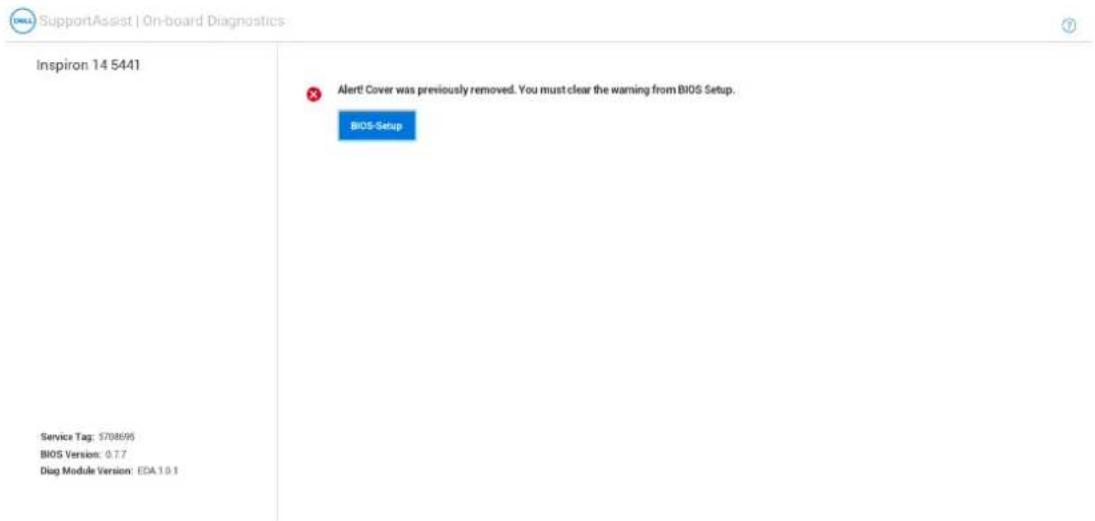
Figure 66. Effacer l'alerte pour intrusion de boitier
Si l'option Bloquer le démarriage jusqu'à l'effacement est définié sur NON (désactivée), sélectionné l'option Continuer ou Configuration du BIOS pour effacer l'alerte d'intrusion afin que l'ordinateur démarre normalement.


Figure 67. Effacer l'alerte pour intrusion de boitier
REMARQUe : Si I'option Continuer est selectionnee, l'utiliser continu de voir I'alerte chaque fois que I'ordinateur est mis sous tension jusqu'à ce que I'alerte soit effacee.
Pour effacer l'alerte, selectionnez ACTIVE dans le champ Effacer l'advertisement d'intrusion dans le sous-menu Securite du menu de configuration du BIOS.
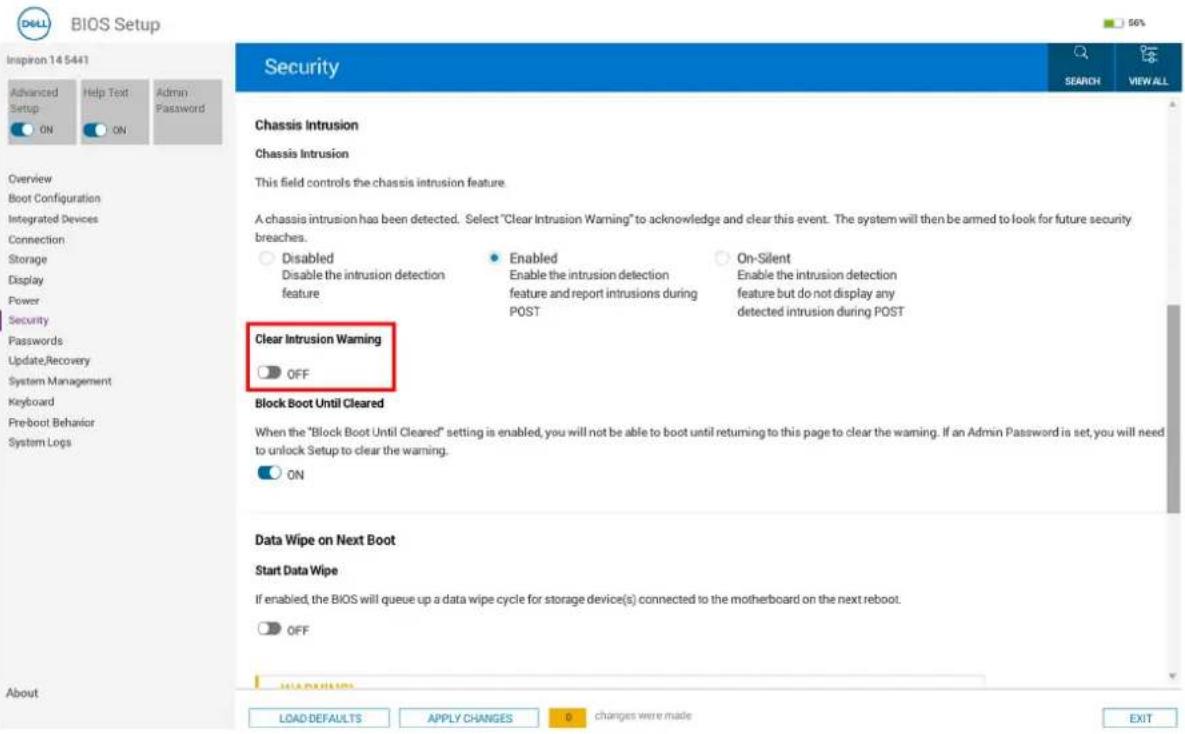
Figure 68. Effacer l'advertissement d'intrusion
Manipulation des batteries lithium-ion rechargeables gonflées
Comme la plupart des ordinateurs portables, les ordinateurs portables Dell utilisen des batteries lithium-ion. Il s'agit d'un type de batterie lithium-lon rechargeable parmi d'autres. Les batteries lithium-ion rechargeables ont gagné en popularite ces dernières années et elles sont devenues chose courante dans l'industrie electronique en raison de la préfERENCE des clients pour un format plat (en particulier avec les nouveaux ordinateurs portables ultra-fins) et une batterie longue durée. La technologie de la batterie lithium-ion rechargeable va de pair avec la possibilité que les cellules de la batterie gonflent.
Une batterie gonflee peut avoir un impact sur les performances de I'ordinateur portable. Afin de prevenir d'eventuels dommages au boitier ou aux composants internes du periphérique pouvant amener au dysfonctionnement de I'appareil, cessez d'utiliser I'ordinateur portable et dechargez-le en debranchant I'adaptateur secteur et en laissant la batterie se vider.
Les batteries gonflées ne doivent pas être utilisées. Elles doivent être remplacées et mises au rebut de la manière qui convient. Nous vous recommendons de contacter le support Dell pour discoverir les options de remplacement d'une batterie gonflée selon les modalités de la garantie applicable ou du contrat de service, y compris les options de remplacement par un technicien de service/agree par Dell.
Les consignes de manipulation et de remplacement des batteries lithium-ion rechargeables sont les suivantes :
Soyez prudent lors de la manipulation des batteries lithium-ion rechargeables.
- Déchargez la batterie avant de la retireur de l'ordinateur. Pour décharger la batterie, débranchez l'adaptateur secteur de l'ordinateur et utilisez-le uniquement sur batterie. La batterie est complètement déchargee si l'ordinateur ne s'allume plus lorsque vous appuyez sur le bouton d'alimentation.
La batterie ne doit pas etre ecrase, abimee, transperce avec des objets etrangers ou laissee tomber.
N'exposez pas la batterie a des temperatures elevées. Ne désassemblez pas les modules de batterie et les cellules.
N'appuyez pas sur la batterie.
- Ne pliez pas la batterie.
N'tutilsez pas d'outil, quels qu'ilss soient, pour faire levier sur la batterie.
Si une batterie reste coince dans un periphérique à la suite d'un gonflement, n'essayez pas de la librer. En effet, perforer, plier ou écraser une batterie peut etre dangereux.
- Ne tentez pas de remonter une pile endommagée ou gonflee dans un ordinateur portable.
- Les batteries gonfliées couvertes par la garantie doivent être returnées à Dell dans un conteneur d'expédition approuvée (fourni par Dell), cela doit être conforme aux règlementations en matière de transport. Les batteries gonflee qui ne sont pas couvertes par la garantie doivent être mises au rebut dans un centre de recyclage approuvée. Contactez le support Dell sur le site de support Dell afin d'obtenir de l'aide et des informations supplémentaires.
Lutilisation dune baterie dune autre markou qu n'est pas compatible avec Dell peut accroire le risque dincendie ou dexplosion. Remplacez la batterie unquement par une batterie compatible achetee aupres de Dell, conque pour fonctionner avec voite ordinateur Dell. Nutiliez pas de batterie provenant d'un autre ordinateur. Achetez always des batteries authentiques sur le site Dell ou directement auere de Dell.
les batteries lithium-ion rechargeablees pouvent gonfler pour diverses raisons comme l'age, le nombre de cycles de charge ou l'exposition à des températures élevées. Pour plus d'informations sur la façon d'améliorer les performances et la durée de vie de la batterie de votre ordinateur portable et d'éviter que le problème ne se reproduise, consultez l'article relatif à la batterie de l'ordinateur portable Dell dans la base de connaissances sur le site de support Dell.
Identifiez l'étiquette de service ou le code de service express de votre ordinateur Dell
Votr ordinateur Dell dispose d'une etiquette de service ou d'un code de service express comme identifiant unique. Pour afficher les
ressources de support pertinentes pour your ordinateur Dell, nos you recommendons de saisir le numero de series ou le code de service
express sur le site du support Dell.
Pour plus d'informations sur l'etiquette de service de votre ordinateur, reportez-vous à la section Instructions de localisation du numero de série.
Diagnostics Dell SupportAssist de vérification des performances système avant démarrage
À propos de cette tâche
Les diagnostics SupportAssist (egalement appelés diagnostics système) vérifier entièrement le matériel. Les diagnostics Dell SupportAssist de verification des performances système avant démarrage sont intégrés au BIOS et démarrés par le BIOS en interne. Les diagnostics du système intégrés offrent des options pour des appareils ou groupes de d'appareils particuliers, vous permettant de :
- Exécuter des tests automatiquement ou dans un mode interactif
Répéter les tests - Afficher ou enregistrer les résultats des tests
- Exécuter des tests rigoureux pour préparer des options de tests supplémentaires et fournir des informations complémentaires sur un ou plusieurs apparèils défaillants
- Afficher des messages d'etat qui indiquent si les tests ont abouti
- Visualiser des messages d'erreur qui vous informant des problèmes rencontres pendant l'execution d'un test.

REMARQue : Le test de certains peripheriques necessite l'intervention de l'utiliser. Assurez-vous always d'être present devant l'ordinaire lorsque les tests de diagnostic sont effectués.
Pour plus d'informations, consultez l'article 000180971 de la base de connaissances.
Exécution de la vérification des performances système avant démarrage SupportAssist
Étapes
- AllumezVote ordinateur.
- Durant le démarriage de l'ordinateur, appuyez sur la touche F12 lorsque le logo Dell apparait.
- Dans l'écran du menu de démarrage, Sélectionnéz l'option Diagnostics.
- Cliquez sur la flèche dans le coin inférieur gauche. La page des diagnostics s'affiche.
- Cliquez sur la flèche dans le coin inférieur droit pour passer à la page de liste. Les éléments déteçés sont répertoriés.
- Pour lancer un test de diagnostic sur un péphérique donné, appuyez sur Échap, puis cliquez sur Yes (Oui) pour arrêter le test de diagnostic en cours.
- Sélectionnez ensuite le périhérique que vous souhaitez diagnostiquer dans le panneau de gauche et cliquez sur Run Tests (Exécuter les tests).
- En cas de problèmes, des codes d'erreur s'afficht.
Notez le code d'erreur et le numero de validation et contactez Dell.
Auto-test intégré (BIST)
Auto-test intégré (BIST) de l'écran LCD
Les ordinateurs portables Dell disposent d'un outil de diagnostic intégré qui vous aide à déterminer si l'anomalie d'écran que vous rencontres est un problème inheré à l'écran LCD de l'ordinateur portable Dell ou à la carte video (proesseur graphique) et aux paramètres de l'ordinateur.
Lorsque you remarquez des anomalies au niveau de l'écran, comme des clignotements, des distorsions, des problèmes de clarté, des images floues, des lignesizontales ou verticales, des décolorations, etc., il est always recommended d'isoler l'écran LCD en exécutant l'auto-test intégré (BIST).
Comment appeler le BIST de l'écran LCD
- Éteignez l'ordinateur.
- Deconnectez tous les peripheriques connectés à l'ordinaire. Ne branche que l'adaptateur secteur (chargeur) à l'ordinaire.
- Assurez-vous que l'écran LCD est propre (pas de particules de poussière sur la surface de l'écran).
- Maintenez la touche D enforcée et appuyez sur le bouton d'alimentation pour passer en mode BIST (auto-test intégré). Maintenez la touche D enforcée jusqu'à ce que l'ordinateur démarre.
- L'ecran affiche des couleurs unies et change deux fois les couleurs sur tout I'ecran en blanc, noir, rouge, vert et bleu.
- L'écran affiche ensuite les couleurs blanc, noir et rouge.
- Examinez avec precaution l'ecran pour détecter des anomalies (lignes, couleurs floues ou distorsion à l'ecran).
8.À la fin de la dernière couleur unie (rouge), l'ordinateur s'arrête.

REMARQe : Les diagnostics avant demarrage de Dell SupportAssist commencent par le lancement d'un test BIST de I'ecran LCD ; l'utiliser doit alors intervenir pour confirmer le bon fonctionnement de I'ecran LCD.
Test de rail d'alimentation LCD (L-BIST)
L-BIST est une amélioration de l'util de diagnostic des codes d'erreur LED et est lance automatiquement pendant l'auto-test de démarrage. L-BIST vérifie le rail d'alimentation de l'écran LCD. En l'absence d'alimentation de l'écran LCD (autrement dit, en cas de défailleance du circuit L-BIST), levoyant LED d'etat de la batterie signale un code d'erreur [2,8], [1,3] ou [1,4].

REMARQUE: En cas d'éché du test L-BIST, LCD-BIST ne peut pas fonctionner, car aucune alimentation n'est fournie à l'écran LCD.
Comment appeler le test L-BIST
- Appuyez sur le bouton d'alimentation pour demarrer l'ordinateur.
-
Si l'ordinateur ne démarre pas normalement, vérifie levoyant LED d'etat de la batterie :
-
Si levoyant LED d'etat de la batterie signale un code d'erreur [1,3] ou [1,4], il est possible que le cable d'écran ne soit pas branché correctement.
Si le voyant LED d'etat de la batterie signale un code d'erreur [2,8], le rail d'alimentation de I'ecran LCD de la carte système est defaillant. L'écran LCD n'est donc pas alimenté. -
Si le code d'erreur [1,3] ou [1,4] s'affiche, vérifie que le cable d'écran est correctement branché.
- Si le code d'erreur [2,8] s'affiche, remplacez la carte système.
Voyants de diagnostic du système
Cte 14541. te d t de ch e de la batterie affiche eglement les codes des moyants de diagnostic du systeme de voire ordinateur.
Tableau 45. Voyants de diagnostic du système
| Séquence de clignotement | Description du problèmeOrange Blanc | |
| 1 3 Court-circuit dans le | cable de charnière | déclenché par carte OCP1 |
| 1 4 Court-circuit dans le | cable de charnière | déclenché par carte OCP2 |
| 2 2 Échec de la carte système | (endommagement du BIOS ou erreur ROM inclus) | |
| 2 8 Défaillance de l'écran LCD (detection EC de défaillance du rail d'alimentation) | ||
Options de support de sauvégarde et de récapération
ll e t Dell offre plusieurs options de restauration du systeme d'exploitation Windows sur voire ordinateur Dell. Pour en savoir plus, consultez la page Options de recupération et de support de sauvegarde Dell pour Windows.
Cycle de marche/arrêt Wi-Fi
À propos de cette tâche
Si voire ordinateur ne parvient pas a acceder à Internet en raison de problemes de connectivite Wi-Fi, reinitialisez votre apparuel Wi-Fi en procedant comme suit :
Étapes
- Eteignez l'ordinateur.
- Mettez le modem hors tension.
① REMARQUE: Certains fournisseurs d'accès à Internet proposent un apparéil combinant modem etouteur.
- Mettez le routeur sans fil hors tension.
- Patientez 30 secondes.
- Mettez le routeur sans fil sous tension.
- Mettez le modem sous tension.
- Allumez I'ordinateur.
Élimination de l'électricité résiduelle (exécution d'une réinitialisation matérielle)
À propos de cette tâche
L'electricité résiduelle est l'électricité statique résiduelle qui reste sur l'ordinateur même une fois qu'il a été mis hors tension et que la batterie a été retiree.
Pour voter securite et pour proteger les composants eectroniques sensibles de vour ordinateur, you nece eliminer l'electricite residuelle avant de retirer ou de rempacer des composants de vour ordinateur.
L'élimination de l'électricité résiduelle, également connue sous le nom de « réinitialisation matérielle », est aussi une étape de dépannage courante si vous ordinateur ne s'allume pas ou ne démarre pas dans le système d'exploitation.
Procedez comme suit pour éliminer l'électricité résiduelle :
Étapes
- Eteignez l'ordinateur.
- Debranchez l'adaptateur secteur de l'ordinaire.
- Retirez le cache de fond.
- Retirez la batterie.

PRECAUTION : La batterie est un composant replacable sur site (FRU) dont les procédures de retrait et d'installation sont réservées aux techniciens de maintenance agréés.
- Maintenez le bouton d'alimentation appuyé pendant 20 secondes pour éliminer l'électricité résiduelle.
- Installez la batterie.
- Installez le cache de fond.
- Branchez l'adaptateur secteur à l'ordinateur.
- Allumez I'ordinateur.
Obtenir de l'aide et contacter Dell Technologies
Ressources d'aide en libre-service
Vou puez obtenir des informations et de laide sur les produits et services Dell Technologies en utilisant ces resources en libre-service :
Tableau 46. Ressources d'aide en libre-service
| Ressources d'aide en libre-service Emplacement de la ressource | ce |
| Informations sur les produits et services Dell Technologies Dell Site | |
| Application MyDell | DELL |
| Conseils | |
| Contactez le support Dans la recherche Windows, saisissez Contact Support, puis appuyez sur Entrée. | |
| Aide en ligne concernant le système d'exploitation Site du support W ndows | |
| Accédez aux principaux diagnostics, pilotes, solutions et téléchargesements et apprenez-en davantage sur votre ordinateur par le biais de vidés, manuels et documents. | Votre ordinateur Dell Technologies est identifié de façon unique par une étiquette de service ou un code de service express. Pour afficher les ressources de support pertinentes pour votre ordinateur Dell Technologies, saisissez l'étiquette de service ou le code de service express sur www.dell.com/support. Pour plus d'informations sur l'étiquette de service de votre ordinateur, reportez-vous à la section Localiser l'étiquette de service ou le numéro de série de votre ordinateur. |
| Articles de la base de connaissances Dell Technologies | 1. Accédez au site de support Dell.2. Dans la barre de menus située en haut de la page Support, Sélectionnez Support > Bibliothèque d'assistance.3. Dans le champ Recherche der la bibliothèque d'assistance, entrez un mot-clé, un sujét ou un numéro de modèle, puis cliquez ou appuyez sur l'icône de recherche pour afficher les articles associés. |
Contacter Dell Technologies
Pour contacter Dell Technologies pour des questions commerciales, de support technique ou de service client, reportez-vous à la section Contacter le support sur le site de support Dell.
i REMARQUE : La disponibilité des services peut varier en fonction du pays, de la région et du produit.
i REMARQUE: Si vous ne disposez pas d'une connexion Internet active, vous trouvez les coordonnées sur toute facture d'achat, bordereau d'expédition, facture ou catalogue de produits Dell Technologies.