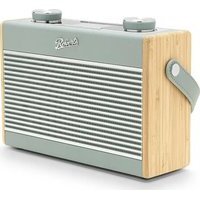
Rambler Max - Radio ROBERTS - Notice d'utilisation et mode d'emploi gratuit
Retrouvez gratuitement la notice de l'appareil Rambler Max ROBERTS au format PDF.


| Type de produit | Radio intelligente avec Internet / DAB+ / FM / Bluetooth / USB |
| Marque | Roberts |
| Modèle | Rambler Max |
| Alimentation | Adaptateur secteur 13,5V / 2,0 A (inclus) |
| Batterie optionnelle | Batterie rechargeable Roberts BP3 (non incluse), autonomie 8-10 h |
| Connectivité réseau | WiFi bi-bande 2,4 GHz et 5 GHz (802.11 b/g/n/a), WPS |
| Bluetooth | Bluetooth 4.2, profils A2DP et AVRCP, codec SBC |
| Réception radio | DAB+ (Band III), FM (87,5-108 MHz), radio Internet |
| Haut-parleur | Haut-parleur intégré |
| Présélections | 60 (20 Internet, 20 DAB, 20 FM) |
| Affichage | Écran LCD couleur graphique avec rétroéclairage réglable |
| Entrée auxiliaire | Prise jack 3,5 mm stéréo |
| Sortie casque | Prise jack 3,5 mm stéréo |
| Port USB | Port USB pour lecture de fichiers MP3 (jusqu'à 256 Go, FAT/FAT32) et recharge de périphériques (5V / 1A) |
| Fonctions principales | Radio Internet, DAB+, FM, Bluetooth streaming, lecteur USB, podcasts, Spotify Connect, contrôle via application Oktiv, 2 alarmes avec répétition, minuteur de sommeil, égaliseur, affichage des informations |
| Langues du menu | Français, Anglais, Allemand, Italien, Néerlandais, Danois, Norvégien |
| Dimensions | Non spécifié (estimation : environ 30 x 15 x 20 cm) |
| Poids | Non spécifié (estimation : environ 1,5 kg) |
| Entretien et nettoyage | Essuyer avec un chiffon propre légèrement humide après avoir débranché l'appareil. Éviter les produits abrasifs ou chimiques. |
| Sécurité | Ne pas exposer à l'eau, à la vapeur ou au sable. Utiliser uniquement l'adaptateur fourni. Ne pas obstruer la ventilation. Tenir à l'écart des flammes nues. |
| Pièces détachées et réparabilité | Aucune pièce réparable par l'utilisateur. Contacter le revendeur ou le service client Roberts pour toute réparation. |
| Garantie | 24 mois à compter de la date d'achat, couvrant les défauts de fabrication. La garantie ne couvre pas les dommages d'utilisation incorrecte. |
FOIRE AUX QUESTIONS - Rambler Max ROBERTS
Questions des utilisateurs sur Rambler Max ROBERTS
0 question sur cet appareil. Repondez a celles que vous connaissez ou posez la votre.
Poser une nouvelle question sur cet appareil
Téléchargez la notice de votre Radio au format PDF gratuitement ! Retrouvez votre notice Rambler Max - ROBERTS et reprennez votre appareil électronique en main. Sur cette page sont publiés tous les documents nécessaires à l'utilisation de votre appareil Rambler Max de la marque ROBERTS.
MODE D'EMPLOI Rambler Max ROBERTS
Radio intelligente avec radio Internet / DAB+ / FM / Bluetooth / USB et services de streaming et télécommande depuis iPhone et Android en utilisant Oktiv



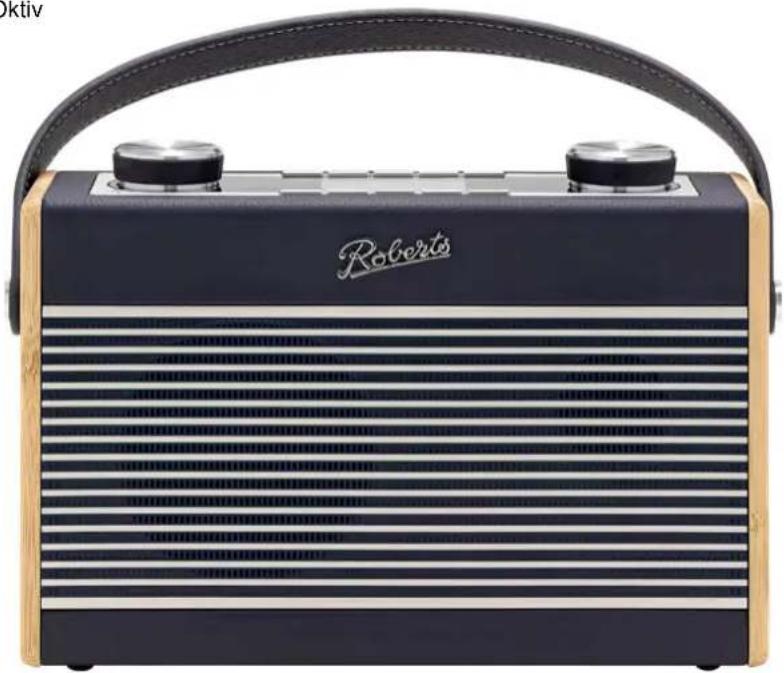
Veuillez lire ce manuel avant utilisation
Contenu
Les fonctions de la Radio intelligente Rambler Max 2
Avant de pouvoir utiliser ce produit 3
A propos de ce manuel d'instruction 4
Commandes et connexions 5
Contrôles de navigation 7
Configuration
Branchement et sélection de la langue 9
Horloge et réglage de l'heure 10
Connexion à votre réseau informatique 11
Radio Internet
Radio Internet - les bases 17
Sélection d'une station de radio par emplacement et par genre
Recherche d'une station de radio par nom 18
Sélection d'une station populaire / Découvrir de nouvelles stations
Sélection d'un podcast 19
Dernière écoutée 19
Présélection des stations de radio internet - DAB et FM 20
Options d'affichage - Radio / Bluetooth / USB 21
Utilisation des clés USB
Lecture de fichiers à partir de clés USB 23
Listes de lecture 24
Radio DAB
Sélection d'une station de radio DAB 27
Trouver de nouvelles stations de radio DAB 28
Radio FM
Réglage manuel 30
Paramètres de sensibilité de la recherche - FM 31
Mode Bluetooth
Connexion de périphériques Bluetooth 32
Lecture de fichiers audio en mode Bluetooth 33
Connexion d'un autre appareil Bluetooth 33
Déconnexion d'un appareil Bluetooth 34
Effacer les appariements Bluetooth 34
Options de connexion Bluetooth supplémentaires 34
Bluetooth – informations générales 35
Horloge et alarmes 36
Mise à jour automatique de l'heure 36
Réglage manuel de l'horloge 37
Réglage de l'alarme 38
Minuterie du rappel 40
Annulation des alarmes 40
Minuterie de sommeil 41
Affichage et audio 42
Fonction d'égalisation 42
Réglage de la luminosité 43
Prise Casque 44
Prise d'entrée auxiliaire 44
Fonction d'inactivité en veille 45
Prise USB pour la recharge des smartphones ou tablettes
Utilisation de l'application Oktiv 46
Utilisation de l'accessoire de batterie rechargeable BP3 47
Insertion de la batterie 47
Information
Retour au réglage d'usine 48
Conseil de compatibilité électromagnétique 48
Marquages de produits 48
Mises à jour du logiciel 49
Dépannage 51
Avertissement 53
Spécifications 54
Remarques 56
Garantie 57
ROBERTS RADIO LIMITED 57


Les fonctions de la Radio intelligente Rambler Max
La radio intelligente Roberts Rambler Max offre les fonctionnalités suivantes dans une unité compacte et attrayante :
- Écouter les émissions locales, régionales, nationales et internationales en utilisant FM, DAB et la radio Internet.
- Écoutez des milliers de stations de radio du monde entier et écoutez des podcasts d'un large éventail de diffuseurs.
- 60 stations de radio préréglées (20 radios Internet / DAB et 20 FM).
- Lecture de fichiers audio MP3 à partir de périphériques de mémoire USB.
- Le Rambler Max se connecte à votre réseau informatique à domicile en utilisant une connexion WiFi. Le bi-bande WiFi permet compatibilité avec une large gamme de réseaux.
- La configuration Wi-Fi protégée (WPS) est prise en charge pour une configuration plus simple avec des routeurs haut débit compatibles.
- Toutes les présélections des stations radio, les détails de configuration du réseau et les paramètres de l'utilisateur sont conservés en cas de coupure secteur.
- Spotify Connect permet à vos sélections Spotify d'être lues par audio, contrôlées à distance à partir de votre iPhone, iPad, appareil Android ou tout ordinateur de bureau.
- Prend en charge le contrôle à distance depuis les smartphones et les tablettes à l'aide de l'application Oktiv.
- Le streaming Bluetooth pour écouter votre musique ou les bandes son vidéo à partir de votre smart phone, tablette ou ap similaire.
- Grand affichage d'horloge avec l'heure et la date en mode veille.
- Deux minuteurs d'alarmes avec fonction snooze pour vous réveiller soit sur un buzzer ou un radio-réveil.
podcasts, 20
- Une minuterie de sommeil ajustable, peut être configurée éteindre la radio après un délai.
- L'affichage du menu dans un choix de langues - Danois, Néerlandais, Anglais, Français, Allemand, Italien, Norvégien.
Mise en veille pour économie d'énergie
- Affichage graphique couleur facile à lire avec un rétro-éclairar réglable.
- Entrée auxiliaire pour la lecture audio des lecteurs MP3, iPod ou autre appareil audio.
- Alimentation secteur ou batterie à l'aide de l'adaptateur se fourni ou de la batterie rechargeable Roberts BP3 (disponi a séparément).


Avant de pouvoir utiliser ce produit
Avant de pouvoir utiliser votre audio, vous devez disposer des éléments suivants :
- Une connexion Internet haut débit (non requise pour les fonctions DAB, FM ou lecteur de musique).
- Un routeur fournissant un signal WiFi, connecté à votre service Internet haut débit.
- Pour utiliser les fonctionnalités de contrôle à distance dans l'application Oktiv, vous aurez besoin d'un smartphone ou d'une tablette utilisant le système d'exploitation Android (version 8.0 ou ultérieure) ou Apple iOS (version 13.0 ou ultérieure).
- Si votre réseau Wi-Fi nécessite un mot de passe de sécurité pour autoriser la connexion, vous devez soit connaître le mot de passe utilisé pour le cryptage afin de pouvoir permettre à la radio de communiquer avec le réseau, soit votre routeur doit proposer la configuration Wi-Fi protégée (WPS).
Le système WiFi de la radio est compatible avec la norme de réseau 802.11b, g, n ou a et peut utiliser les bandes de fréquences WiFi 2,4 GHz ou 5 GHz.
La radio fonctionnera généralement dans un rayon de 10 à 20 mètres de votre routeur haut débit. La portée réelle atteinte dépendra du type de bâtiment, des autres réseaux Wi-Fi à proximité et des sources d'interférences possibles. Les fonctions radio DAB et FM peuvent fonctionner chaque fois que la radio est capable de recevoir un signal de diffusion approprié.
Vous devrez d'abord connecter votre radio à votre réseau WiFi voir Configuration, à partir de la page 9. Une fois connecté, votre radio intelligente vérifiera les éventuelles mises à jour logicielles. Vous trouverez des détails sur la mise à jour de votre radio intelligente à la page 49.
IMPORTANT: Avant de continuer, assurez-vous que votre routeur est sous tension et fonctionne avec votre service Internet haut débit (utilisez votre ordinateur, votre smartphone ou votre tablette pour vérifier cela). Pour que cette partie du système fonctionne, vous devez vous référer aux instructions fournies avec ces éléments.
3


A propos de ce manuel d'instruction
Introduction
Ce manuel d'instructions est divisé en sections pour chacun des modes de fonctionnement de votre radio intelligente Roberts Rambler Max. Chaque section est clairement identifiée par le titre ombragé dans le coin en haut à droite de chaque paire de pages.
Avant d'utiliser la radio Internet, vous devrez connecter votre radio à votre réseau haut débit en utilisant la connexion WiFi. Cette question est abordée dans la section intitulée Configuration. Cette section explique également comment configurer l'option de langue du menu.
La section Radio Internet explique comment rechercher des stations de radio à écouter. Celles-ci peuvent être des stations de radio que vous connaissez déjà et écoutez de façon habituelle, ou de nouvelles stations que vous pouvez rechercher.
La section relative à la clé USB décrit comment vous pouvez lire les fichiers musicaux que vous avez stockés sur un périphérique de mémoire USB.
Les deux sections pour la radio DAB et FM expliquent comment utiliser la radio pour écouter des émissions conventionnelles.
La section Bluetooth décrit comment utiliser votre Rambler Max pour écouter des fichiers audio ou des bandes son de vidéos directement à partir de votre smart phone, tablette ou dispositifs similaires.
La section intitulée Horloge et Alarmes décrit les différents moyens par lesquels l'horloge de la radio peut être réglée, ainsi que pour expliquer l'utilisation des fonctions alarmes, Snooze et minuterie de sommeil.
La section Affichage et Audio montrent comment régler l'affichage, utiliser l'égaliseur et connecter votre radio à un autre appareil audio.
La section Informations comprend le téléchargement d'Oktiv, l'utilisation de la batterie en option, le dépannage, les spécifications et les informations de garantie.
Configuration
(page 9)
Radio Internet
(page 17)
USB
(page 22)
Radio DAB et FM
(page 27)
Bluetooth
(page 32)
Horloge et alarmes
(page 36)
Affichage et audio
(page 42)
Information
(page 46)
Les boutons sur chaque page (comme ci-dessous) et les références de page colorées (comme ci-dessus à droite) de ce manuel vous permettent d'accéder rapidement à une section particulière lorsque vous consultez le manuel à l'aide d'une tablette, d'un téléphone ou d'un PC. Si cela ne fonctionne pas, il se peut que la visionneuse PDF de votre appareil ne prenne pas en charge cette fonctionnalité.


Commandes et connexions
Vue de dessus
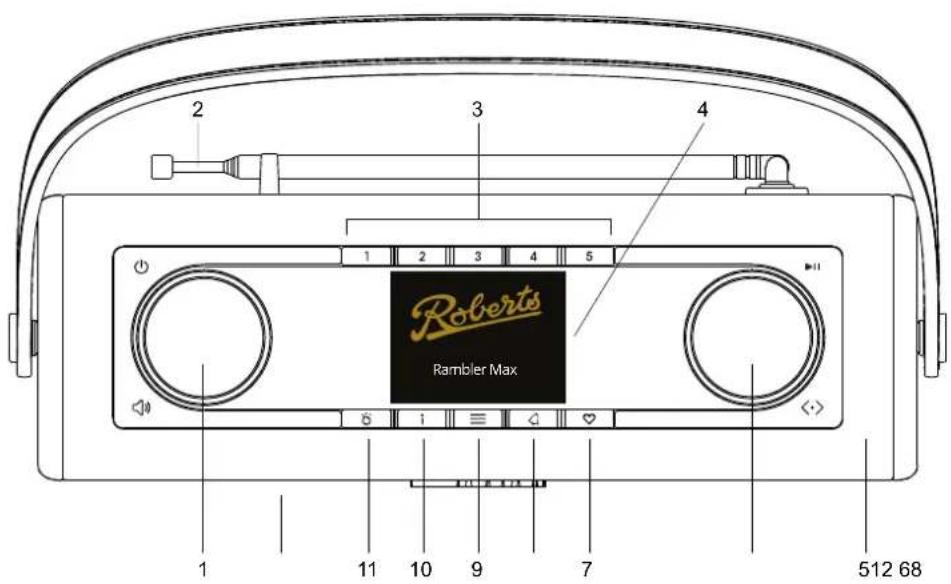
text_image
2 3 4 1 2 3 4 5 Roberts Rambler Max 1 11 10 9 7 512 68- Contrôle du volume / marche / veille
- Antenne télescopique
- Boutons prédéfinis 1-5
-
Affichage LCD
-
Antenne WiFi (interne)
- Réglage / Sélection / Contrôle de rappel
- Bouton Rappeler/Enregistrer les préréglages
-
Bouton Alarme / Sommeil
-
Touche Menu
- Bouton Info
- Touche Mode
- Haut-parleur


Vue de dessous
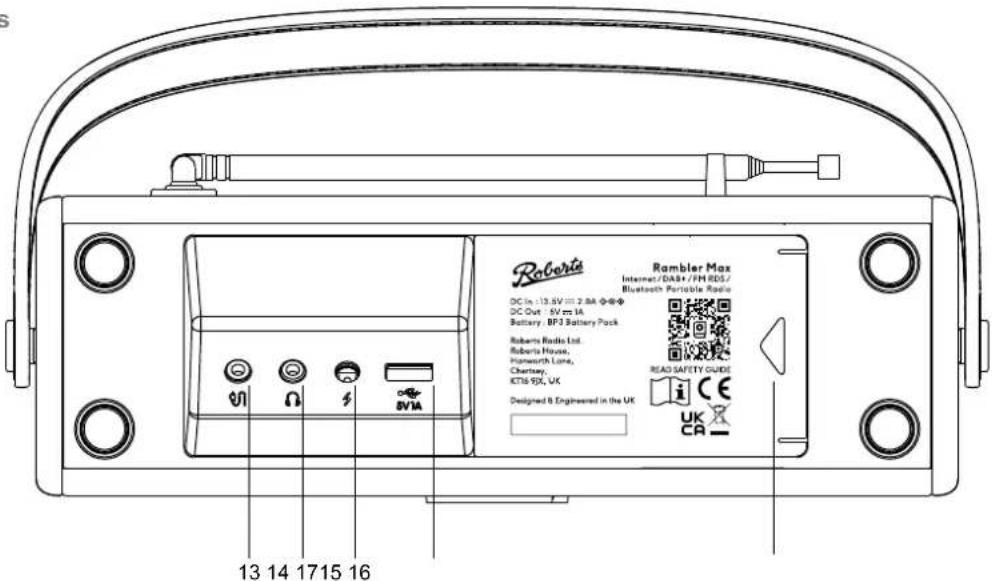
- Prise d'entrée auxiliaire
- Prise Casque
- Prise d'entrée DC
- Prise USB
- Compartiment pour batterie rechargeable


Contrôles de navigation
Cette page décrit les principaux moyens de contrôler votre radio Rambler Max. Les instructions pour chaque mode de fonctionnement sont données dans les sections suivantes de ce manuel.
- Appuyer et relâcher la commande marche/arrêt permet de sortir vo mode veille si elle fonctionne sur secteur ou de l'allumer si vous utilisez la batterie rechargeable. Appuyer et relâcher la commande marche/arrêt pendant que la radio est en cours d'utilisation la fera revenir en mode veille avec l'affichage de l'horloge lorsqu'elle fonctionne sur secteur, ou l'éteindra après un court délai lorsqu'elle fonctionne sur batterie.
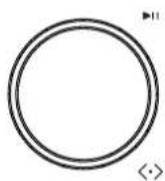
- L'appui sur Mode vous donne accès à chacun des modes de successivement : Vous pouvez également appuyer sur le bouton Mode, puis tourner la commande Réglage dans le sens horaire ou dans le sens inverse pour mettre en surbrillance le mode souhaité, puis appuyer sur la commande pour sélectionner cette option. La fonction d'égaliseur audio est également disponible à partir d'ici.
- Pressez la touche Menu pour accéder au menu système.
4 De nombreuses opérations obligent l'utilisateur à effectuer une sélection à partir du menu. Cela se fait à l'aide de Réglage. Tournez la molette dans le sens horaire ou anti-horaire pour sélectionner l'élément du menu puis pressez la commande.
S'il y a plus de six éléments dans un menu, l'affichage va automatiquement défiler vers le haut ou vers le bas afin que les éléments supplémentaires deviennent visibles. Une barre coulissante sur la droite donne une indication montrant la partie actuelle du menu qui est affichée. S'il y a beaucoup d'éléments dans un menu, alors le menu rebouclera dans les deux sens. Cela peut rendre plus facile l'accès aux éléments à la fin d'un long menu, comme une liste de pays ou des stations radio Internet.
5 Si une erreur est commise lors de la navigation dans les menus, il est généralement possible de revenir à un menu de niveau supérieur en appuyant sur la touche Menu.
6 La touche Info permet l'affichage d'informations relatives à la station de radio ou du fichier de musique en cours de lecture.
Remarque : Dans ce manuel, presser signifie toujours presser et relâcher. S'il est nécessaire d'appuyer longuement sur une touche, cela est décrit par une pression prolongée et la touche doit être maintenue enfoncée pendant 2 à 3 secondes jusqu'à ce que la radio ait réagit.
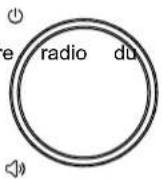
fonctionnement,



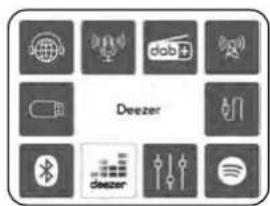
text_image
Deezer deezerStation List
Internet Radio 10:30
Last Listened
Recall Preset
Save Preset
Sleep
Alarms


Contrôles de navigation (suite)
Entrée de texte
Il se peut que vous ayez besoin d'entrer des caractères de texte dans votre radio à plusieurs occasions. Par exemple, lors de la configuration de la connexion Wi-Fi ou lors de la recherche de stations de radio particulières. Le texte est saisi à l'aide de la commande Réglage. Le contrôle rotatif vous permet de choisir parmi tous les caractères disponibles.
- Tournez la molette Réglage pour mettre en surbrillance chaque caractère au besoin et appuyez sur le bouton pour entrer chaque caractère dans la radio.
2 Le bouton Info permet un accès rapide au contrôle Retour arrière. Vous pouvez ensuite utiliser le contrôle Réglage pour accéder aux options OK et Annuler. Pressez Info à nouveau pour revenir à la sélection de caractères.
| Searching for: | ||||||
| blu | ||||||
| 0 | 1 | 2 | 3 | 4 | 5 | 6 |
| 7 | 8 | 9 | - | @ | ||
| a | b | d | e | |||
| f | g | h | i | j | k | l |
| m | n | o | p | q | r | s |
Configuration
Branchement et sélection de la langue
Votre radio peut être configurée à l'aide des touches et l'affichage de la radio, ou en utilisant l'application Oktiv.
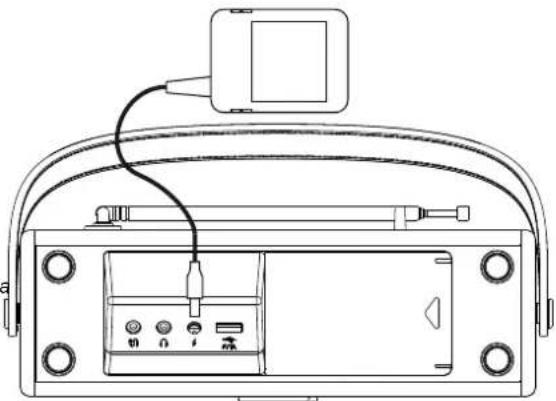
- Branchez le câble de l'adaptateur secteur dans la prise d'entrée CC située sous votre radio (marquée) en vous assurant que la fiche est complètement enfoncée dans la prise et placez votre radio sur une surface plane.
- Branchez l'adaptateur secteur dans une prise murale et allumez-la.
IMPORTANT: L'adaptateur est utilisé pour brancher la radio sur le secteur. La prise de courant et tout bloc secteur multi-prises utilisé pour la radio doivent rester accessibles pendant l'utilisation normale. Pour déconnecter la radio du secteur, la prise doit être débranchée complètement de la prise murale.
3 Lorsque vous allumez, l'affichage sur la radio s'allume et affiche démarrage pendant quelques secondes. Si c'est la première fois que utilisez votre radio (ou après une réinitialisation d'usine), l'écran affichera alors le menu de langue.
4. Par défaut, votre radio affichera tous les menus et messages en anglais. Tournez Réglage pour choisir la langue souhaitée. Pressez Réglage valider la sélection. Votre radio affichera une politique de confidentialité. Veuillez lire confidentialité, puis appuyez sur le bouton Réglage pour accepter la politique. La radio affichera alors 'Assistant de configuration' et 'OUI' sera mis en surbrillance sur l'écran.
5. Appuyez sur Réglage pour sélectionner 'OUI' et commencer à configurer votre radio
Continuez sur la page suivante.
Horloge et réglage de l'heure
Configuration
Les instructions suivantes supposentque vous venez juste de brancher votre radio ou que vous avez spécifié l'option de langue pour les menus (voir page 9).
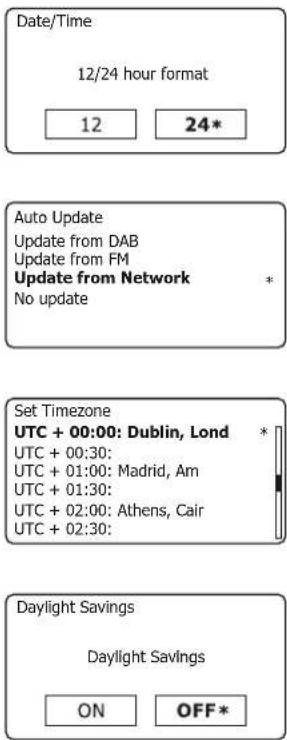
- Tournez Réglage pour mettre en surbrillance le format d'horloge désiré (12 ou 24) puis pressez la commande pour valider votre sélection.
2 Ensuite, la manière dont la radio met à jour son horloge est réglée. Un menu vous permettant de spécifier l'option de mise à jour automatique de l'horloge sera affichée. L'option 'Mise à jour réseau' est l'option la plus utilisée.
3 Tournez Réglage pour choisir une option de mise à jour automatique de l'horloge. Celle-ci peut se mettre à jour à partir de la radio DAB ou FM, à partir du réseau, ou ne pas se mettre à jour automatiquement. Par défaut la mise à jour est automatique à partir du réseau. Si vous choisissez une option différente, accédez à 'Connexion à votre réseau informatique' à la page 11. Sinon, vous devrez tout d'abord sélectionner le bon fuseau horaire et le réglage de l'heure d'été, voir les prochaines étapes. Si vous choisissez 'Pas de mise à jour', vous devrez ensuite régler l'horloge manuellement, voir page 37. Pressez la commande pour confirmer votre choix.
4 Faites pivoter Réglage pour mettre en surbrillance le fuseau horaire approprié à votre emplacement actuel. Pressez Réglage valider la sélection.
5 Vous devrez alors définir l'option d'heure avancée en fonction de votre emplacement (l'heure avancée est également connue comme heure d'été/d'hiver ou ajustement BST/GMT).
Tournez Réglage pour mettre en surbrillance 'ON' ou 'OFF' comme demandé. L'astérisque indique le réglage actuel.
Pour le Royaume-Uni, 'ON' équivaut à l'heure d'été britannique et 'OFF' équivaut à l'heure moyenne de Greenwich.
- Continuez le réglage de votre radio sur la page suivante.


Connexion à votre réseau informatique
Avant de pouvoir utiliser votre Rambler Max pour écouter la radio Internet ou tout autre service de streaming musical, il doit d'abord être connecté à votre réseau WiFi. Cette section décrit comment procéder.
Les instructions suivantes supposent que vous venez de mettre en place les options de l'horloge et de l'heure en utilisant l'assistant de configuration, comme décrit à la page précédente. Ces instructions sont également valables pour l'assistant de réseau dans le menu des paramètres réseau (de l'étape 2 et suivantes).
Garder le réseau connecté
Vous pouvez choisir si votre radio conservera sa connexion au WiFi disponible lorsqu'elle est en veille via l'option de menu 'Garder le réseau connecté'. L'affichage du mode veille indique le signal WiFi avec ou sans une croix selon l'état de la connexion.
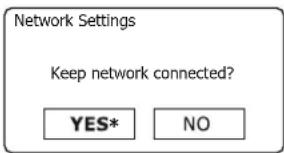
- Après avoir réglé les options de l'heure d'été (voir page 10), l'écran affichera l'option 'Garder le réseau connecté ?'. Vous devez choisir 'Yes' si vous souhaitez que la radio reste connectée au réseau quand elle est en mode veille. Cela permettra à votre radio d'être contrôlée à l'aide d'une application sur un téléphone ou une tablette en cas de besoin.
Si vous choisissez 'No', alors votre radio éteindra sa connexion WiFi quand elle est en mode veille, DAB, FM, Bluetooth ou AUX-IN. Cela réduit légèrement la consommation d'énergie, mais cela signifie que vous devrez allumer la radio manuellement pour pouvoir l'utiliser avec Spotify Connect ou l'application Oktiv.
Tournez Réglage pour mettre en surbrillance l'option désirée puis pressez la commande pour valider votre sélection.
Votre radio recherchera alors les réseaux WiFi disponibles.
Connexion à votre réseau informatique - suite
Configuration
2 La radio va entrer dans l'assistant de configuration réseau et affichera 'Scanning...'. La radio va automatiquement balayer les bandes WiFi à 2.4GHz et 5GHz. Après un court instant l'écran affichera une liste des réseaux WiFi disponibles.
3 Vous devez d'abord identifier votre réseau dans la liste des noms de réseau présentée par l'Assistant de réseau. Si aucun réseau n'est trouvé, vous devrez peut-être faire fonctionner votre routeur haut débit (veuillez consulter les instructions fournies avec celui-ci) ou vous êtes peut-être trop loin du routeur.
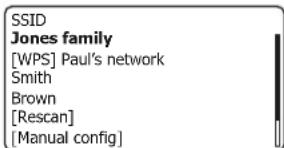
Lorsque la radio trouve votre réseau WiFi, elle affiche le nom du réseau (SSID) du réseau sur l'écran. Il s'agit d'un nom attribué au Wi-Fi de votre routeur par la personne qui a configuré le réseau - par exemple : 'Famille Jones' ou 'Le réseau de Paul'.
Les routeurs fournis par les fournisseurs de services Internet ont souvent le nom par défaut du réseau WiFi sur une étiquette ou sur la carte pour faciliter (par exemple BTHub-1234, VM1234567).
Si le routeur supporte la configuration protégée WiFi, alors '[WPS]' sera affiché devant le SSID.
Il est fort probable que votre radio trouve plus d'un réseau WiFi, auquel cas vous devez choisir votre réseau dans la liste.
- Faites tourner Réglage pour voir le SSID de chaque réseau WiFi trouvé. Si votre réseau est représenté passez à l'étape 6 à la page suivante. S'il n'y est pas passez à l'étape 5, également à la page suivante.
Si vous faites une erreur à un moment donné, utilisez la touche Menu pour revenir à l'écran précédent.
Network Settings
Network Wizard
Scanning... /
SSID
Jones family
Connexion à votre réseau informatique - suite
5 Si votre réseau est introuvable, il se peut que le routeur soit configuré pour ne pas diffuser le SSID. Vous devez alors utiliser Réglage pour mettre en surbrillance et sélectionner l'option [Configuration manuelle] afin d'entrer dans les détails du réseau manuellement. Ceci est décrit dans 'Configuration manuelle du réseau', voir page 16.
Si le nom de votre réseau est diffusé mais qu'il n'a pas été trouvé, essayez de procéder à une nouvelle analyse (appuyez sur le bouton Menu) et, si nécessaire, essayez de déplacer votre radio vers un emplacement plus proche de votre routeur.
- Lorsque le SSID du réseau Wi-Fi auquel vous souhaitez vous connecter est mis en surbrillance sur l'écran, appuyez sur la commande Réglage. Si la configuration protégée de la WiFi (WPS) a été indiquée, vous verrez un menu supplémentaire à ce stade, sinon passez à l'étape 7.
Choisissez l'une des options du menu WPS comme requis pour votre routeur (WPS peut être à travers un bouton poussoir, ou en utilisant un numéro d'identification).
'Push Button' - l'écran vous invite à presser sur la touche WPS sur votre routeur, puis sur Réglage sur la radio. Les deux appareils doivent alors se connecter avec la clé de chiffrement envoyée automatiquement à la radio.
*PIN* - l'écran affiche un numéro d'identification que vous devez entrer dans votre routeur à l'aide d'un navigateur Web (reportez-vous à la documentation utilisateur de votre routeur). Vous devez presser la molette Réglage sur la radio. Les deux appareils doivent alors se connecter avec la clé de chiffrement envoyée automatiquement à la radio.
t'Skip WPS' - si vous souhaitez entrer la clé de chiffrement vous-même (ou si elle a été préalablement saisie). Si vous choisissez Push Button ou PIN l'écran affichera alors 'Connecting ...', puis 'Setup wizard completed'. Pressez Réglage pour quitter l'assistant de configuration puis allez au paragraphe 10 de la page suivante.
7 Si votre réseau est configuré sans une clé de cryptage, l'écran devrait afficher 'Connecting...', puis 'Setup wizard completed'. Pressez Réglage pour quitter l'assistant de configuration et afficher le menu principal. Si tel est le cas, vous avez connecté avec succès votre radio à votre réseau, maintenant veuillez aller au paragraphe 10 de la page suivante.
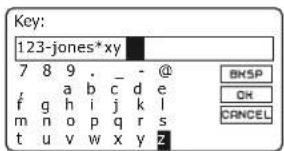
8 Si l'écran affiche 'Clé :', c'est parce que le réseau utilise le cryptage WEP ou WPA. Vous devrez entrer la clé de texte correcte dans la radio pour lui permettre de communiquer avec votre réseau WiFi. Si vous ne disposez pas de la clé, vous devez l'obtenir auprès de la personne qui a configuré votre réseau. Les routeurs à large bande disposent souvent d'une clé de cryptage déjà configurée par le fournisseur, auquel cas vous devez vous référer à la documentation fournie avec celui-ci. WPA utilisé ici comprend également WPA2.
Connexion à votre réseau informatique - suite
Configuration
Les clés WEP sont de 10 ou 26 caractères (en utilisant 0-9, et A - F). Les clés WPA peuvent comporter entre 8 et 63 caractères.
Remarque : Le WEP n'est désormais pas considéré comme sécurisé, mais il est pris en charge par la radio pour la compatibilité avec les anciennes installations WiFi.
- Pour entrer la clé, les caractères sont sélectionnés et saisis à l'aide de la commande Réglage. Lorsque vous tournez la molette, la surbrillance balaye les caractères disponibles ainsi que les trois contrôles sur la droite. Le caractère en surbrillance sera entré lorsque vous pressez Réglage. Voir aussi 'Saisie de texte' page 8.
Faire ceci autant que nécessaire jusqu'à ce que la clé complète soit saisie. Rappelez-vous, les clés WEP utilisent seulement les chiffres 0-9 et les lettres A à F. Les clés WPA sont sensibles aux caractères majuscules et minuscules. Vous devez saisir la clé exactement sinon la radio ne se connectera pas au réseau.
Les trois contrôles sur le côté droit de l'écran ont des fonctions particulières. Vous pouvez rapidement y accéder en appuyant sur la touche Info, puis en utilisant Réglage selon le besoin :
sélectionnez 'BKSP' pour effacer un caractère que vous venez de saisir (appui long pour effacer) ; Info à nouveau pour continuer
sélectionnez 'OK' lorsque la clé complète a été saisie
sélectionnez ' CANCEL' pour annuler et ré-exécuter l'assistant réseau
Si une clé a déjà été saisie pour le SSID sélectionné, l'écran affichera 'Clé : [Set]'. Si vous avez saisi une clé différente auparavant, vous devrez l'effacer en sélectionnant le symbole '[BKSP]'. Ceci supprime l'indication '[Set]'.
Une fois le dernier caractère de la touche saisi, mettez en surbrillance le symbole 'ON et appuyez sur la commande de réglage. L'écran affichera 'Connecting...' et puis 'Setup wizard completed'. Pressez Réglage pour sortir de l'assistant de configuration. La radio devrait maintenant pouvoir se connecter au réseau.
10 Une fois que vous avez connecté votre radio au réseau (et donc aussi affichera le menu principal. Pressez On/Off pour mettre la radio en mode veille. Elle devrait alors afficher l'heure obtenue sur Internet. Si l'affichage de l'heure est incorrect pour une raison quelconque, elle peut facilement être réglée plus tard, voir page 37, 'Réglage manuel de l'horloge'.
text_image
Key: 123-jones*xy 7 8 9 . - @ , a b c d e f g h i j k l m n o p q r s t u v w x y z BHKSP OK CANCELConnexion à votre réseau informatique - suite
Si vous avez suivi les étapes sur les pages précédentes avec succès, votre radio se serait connectée à votre routeur, puis fait une connexion à Internet et mis son horloge à l'heure.
Vous pouvez désormais écouter des stations de radio via Internet et utiliser les autres fonctionnalités de votre radio (voir page 17 et suivantes).
Changer la connexion réseau.
Dans les sections ci-dessus, vous choisissez comment votre radio serait connectée à votre réseau, en utilisant une connexion WiFi. Si vous changez de fournisseur de haut débit ou changez d'emplacement, vous devrez peut-être vous connecter à un autre réseau Wi-Fi. Le menu Paramètres réseau vous permet de modifier les paramètres réseau de votre radio, de rechercher un réseau Wi-Fi alternatif ou de configurer manuellement les paramètres réseau.
Les étapes décrites ci-dessous décrivent la façon dont vous pouvez le faire - voir également la section 'Profils de réseau' à la page 49. Si vous n'avez pas besoin de faire cela, cependant, veuillez passer à la page 17.
Configuration de la radio pour utiliser une autre connexion WiFi
- Dans le menu Réglages Réseau, sélectionnez 'Network wizard'. Cela vous affichera des détails sur les réseaux WiFi qu'il trouve. Faites défiler la liste en utilisant Réglage pour le nom du réseau désiré. Pressez la commande pour sélectionner le réseau.
La radio va alors utiliser son système WiFi pour communiquer avec le réseau. Selon les paramètres du nouveau réseau, vous devrez peut-être entrer une clé de chiffrement (voir pages 13-14). Par défaut, la radio acquiert alors automatiquement une adresse IP et d'autres paramètres réseau à partir du routeur du réseau à l'aide d'un système appelé DHCP.
- Au lieu de l'option 'Assistant réseau', l'option 'Configuration PBC Wlan' peut être utilisée si vous savez que le nouveau réseau prend en charge la configuration protégée WiFi (WPS). Il vous sera ensuite demandé d'appuyer sur le bouton WPS de votre routeur. Appuyez ensuite sur la commande Réglage pour lancer le processus de connexion.
| Internet Radio 10:30 | |
| Last Listened | > |
| Station List | > |
| Recall Preset | |
| Save Preset | |
| Sleep | |
| Alarms | |
Remarque : La plupart des utilisateurs n'auront pas besoin d'utiliser la configuration réseau manuelle.
Si vous ne souhaitez pas utiliser DHCP pour la configuration automatique du réseau, vous devrez saisir certains paramètres réseau manuellement. Cette fonctionnalité est fournie pour permettre au produit d'être utilisé avec des réseaux où la configuration des périphériques n'est pas gérée par le routeur, ou si votre réseau est configuré avec un SSID caché, ou lorsque des paramètres personnalisés peuvent être nécessaires. Dans de tels cas, il est supposé que l'utilisateur a déjà des connaissances suffisantes pour comprendre les termes et les paramètres utilisés à cette fin. Les systèmes d'adresse IPv4 sont utilisés.
- Dans le menu de réglages de réseau, sélectionnez 'Manual Settings'. Vous devez alors choisir de vous connecter en utilisant la connexion 'Wireless'. Il y a neuf écrans de réglage 'Wireless', illustrés par le marqueur de progrès '1 de 9' dans le coin supérieur droit de l'écran.
2 Les menus suivants permettent de configurer les paramètres suivants :
DHCP - Marche ou Arrêt
Adresse IP - p. ex.. 192.168.1.25
Masque de sous-réseau - p. ex., 255.255.255.0
Adresse de la passerelle - p. ex.. 192.168.1.1
Adresse DNS (adresses primaire et secondaire)
SSID - nécessaire pour les connexions WiFi si le SSID n'est pas diffusé
Clé et paramètres WEP / WPA / WPA2
Lors de la saisie du SSID ou de la clé d'accès WiFi, les trois commandes situées sur le côté droit de l'écran ont des fonctions spéciales. Vous pouvez rapidement y accéder en appuyant sur la touche Info, puis en utilisant Réglage selon le besoin :
sélectionnez 'BKSP' pour effacer un caractère que vous venez de saisir (appui long pour effacer); Info à nouveau pour continuer
sélectionnez 'OK' lorsque la clé complète de cryptage a été saisie
sélectionnez ' CANCEL' pour annuler et revenir à l'écran des options AES / TKIP
3 Une fois que le réglage terminé, la radio doit se connecter au réseau. Si la connexion est établie avec succès, la radio reviendra au menu Réglages Réseau. Si l'appareil ne peut pas se connecter, il affichera un message 'Échec de connexion'. Vous aurez alors besoin d'identifier quel paramètre peut avoir besoin d'être changé, ou si un autre problème de réseau est responsable. Une fois connecté au réseau, les messages sont enregistrés. Ils sont conservés en mémoire pendant que la radio est coupée du secteur.
Network Settings 10:30
Network Wizard
PBC Wlan Setup
View Settings
Manual Settings
NetRemote PIN Setup
Network Profile
Avant de pouvoir utiliser votre radio pour écouter des émissions via Internet, il est nécessaire de l'avoir connectée à votre réseau WiFi. Veuillez voir page 11 pour plus de détails.
Il existe des milliers d'émissions radio disponibles sur Internet ainsi que sous forme de 'Podcasts'. Votre radio offre plusieurs méthodes de recherche d'émissions afin de les trouver et les choisir plus facilement. Le Rambler Max se connecte à une base de données de stations de radio qui sert de nombreux utilisateurs dans de nombreux pays. Cela signifie qu'il existe un très large éventail de contenu de programmes disponible.
Une fois que vous avez trouvé les stations de radio que vous aimez, vous pouvez les stocker sous forme de préréglages dans la radio. La radio vous permet de stocker jusqu'à 20 préréglages.
Vous pouvez rechercher une station de radio Internet par emplacement. Si vous connaissez le nom de la station et le pays d'où une station est diffusée ceci peut être la méthode la plus simple de trouver une station. C'est également un excellent moyen de découvrir les radios provenant d'autres parties du monde.

Après avoir choisi une région, vous pouvez également rechercher une station de radio Internet par genre. Si vous préférez un type particulier de musique, classique par exemple, vous pouvez rechercher une station de radio qui diffuse ce type de musique, et vous pouvez ensuite choisir parmi une liste de stations de radio de musique classique.
Si vous connaissez une partie du nom d'une station de radio Internet, vous pouvez l'entrer dans la radio et elle va rechercher des stations qui correspondent à ce nom. Cela peut être utile si vous n'êtes pas sûr de l'emplacement ou le genre d'une station particulière.


Sélection d'une station de radio par emplacement et par genre
Radio Internet
Les menus de la radio Internet peuvent proposer une ou plusieurs options localisées pour votre pays et votre région, en fonction de l'adresse publique de votre routeur sur Internet, qu'il reçoit de votre fournisseur d'accès Internet. Il peut s'agir de stations de radio de diffuseurs nationaux, de stations situées à proximité de grandes villes, etc.
- Pressez Marche/Arrêt pour allumer la radio. Pressez Mode jusqu'à ce que Radio Internet soit sélectionnée.
2 Appuyez sur Menu et choisissez 'Liste des stations' puis 'Royaume-Uni' (ou la région proposée). Vous pouvez ensuite choisir entre 'Local', 'Populaire', 'BBC' (ou votre équivalent), 'Genres' et 'Villes'. Choisissez la catégorie souhaitée, puis choisissez la station particulière que vous souhaitez écouter. - Avec le nom de la station de radio choisie en surbrillance, appuyez sur Réglage. La radio se connectera alors à la station choisie et commencera à jouer.
- Pour choisir des stations de radio d'un autre emplacement, choisissez 'Liste des stations', puis 'Emplacement', puis faites défiler la liste des continents, puis des pays dans les deux sens, en sélectionnant chaque option en appuyant sur Réglage.
- Pour le lieu choisi, une liste de genres pourra alors vous être aider à affiner votre recherche. Après avoir choisi un genre (le cas échéant), mettez en surbrillance la station de radio choisie. Appuyez sur Réglage pour vous connecter à la station et commencer à écouter.
Si la radio est incapable de se connecter à une station radio particulière cela peut être pour l'une des raisons expliquées dans 'Dépannage' page 51.
proposée pour
| Internet Radio 10:30 | |
| Last Listened | > |
| Station List | > |
| Recall Preset | |
| Save Preset | |
| Sleep | |
| Alarms | |
| Internet Radio | 10:30 |
| UK | > |
| Search | > |
| Location | > |
| Popular | > |
| Discover | > |
Recherche d'une station de radio par nom
- Pressez Menu.
- Choisissez 'Liste des stations' puis 'Rechercher'.
- Pour entrer le(s) mot(s) de recherche tournez Réglage pour mettre en surbrillance chaque caractère pour la recherche, et pressez Réglage pour valider. Si vous faites une erreur tournez la molette ou utilisez Info pour accéder au caractère de suppression 'BKP5P sur l'écran et pressez Réglage. Tournez la molette ou pressez à nouveau sur Info pour revenir à la sélection de caractères. Une fois que le dernier caractère de la recherche est saisi, utilisez la touche Info, puis Réglage pour mettre en surbrillance le symbole 'ON' sur l'écran, puis pressez la commande pour terminer. Voir aussi 'Saisie de texte' page 8.


Sélection d'une station populaire / Découvrir de nouvelles stations
L'option Stations populaires est fournie pour mettre en évidence les stations particulièrement populaires auprès des auditeurs du monde entier.
L'option Découvrir vous permet de spécifier l'emplacement, le genre et la langue d'une station de radio, puis propose une sélection en fonction des choix que vous avez effectués.
- Une fois en mode Radio internet, pressez Menu.
2 Choisissez 'Liste des stations', puis 'Populaire' ou 'Découvrir'. - Mettez en surbrillance la station de radio ou l'option de recherche de votre choix. Appuyez sur Réglage après chaque sélection jusqu'à ce que vous ayez choisi une station de radio.
Sélection d'un podcast
Vous pouvez ensuite utiliser Réglage pour rechercher par emplacement, par genre ou en utilisant une partie du nom du podcast. Les recherches fonctionnent exactement de la même manière que lors de la recherche d'une station de radio conventionnelle.
- Appuyez sur Mode jusqu'à ce que Podcasts soit sélectionné.
- Les radiodiffuseurs et les particuliers peuvent réaliser des programmes qui ne font pas partie du contenu régulier d'une station de radio. Ceux-ci sont généralement connus comme Podcasts.
3 Contrairement à la radio conventionnelle, vous pouvez mettre en pause et reprendre la lecture d'un podcast. Appuyez simplement sur Réglage dans un programme pour le mettre en pause ou le reprendre.
Dernière écoutée
La fonction Dernière écoute vous offre un accès rapide aux dix stations de radio et podcasts les plus récemment écoutés. Chaque nouvelle station de radio écoutée est ajoutée et la plus ancienne est supprimée de la liste. La liste des dernières écoutées reste stockée même lorsque la radio est débranchée du secteur.
- En mode radio Internet ou podcast, appuyez sur Menu, puis choisissez 'Dernière écoute'.
- L'écran affichera alors une liste des dix dernières stations radio Internet ou podcasts.
3 Mettez en surbrillance celle que vous souhaitez écouter puis pressez Réglage pour reconnecter à cette station radio ou podcast.
| Internet Radio | 10:30 |
| UK | > |
| Search | > |
| Location | > |
| Popular | > |
| Discover | > |
| Popular |
| BBC Radio 4 |
| BBC World Service |
| LBC UK |
| Classic FM |
| Virgin Radio UK |
| talkSPORT |
Présélection des stations de radio internet - DAB et FM
Radio Internet
Votre radio dispose de 20 préréglages de mémoire pour la radio Internet / les podcasts, 20 pour le DAB et 20 pour la FM qui peuvent facilement être réglés pour stocker les détails de n'importe quelle station de radio. Les mémoires de présélection des stations de radio sont conservées même lorsque la radio est éteinte.
Pour la radio Internet uniquement, veuillez également consulter les sections "Dernière écoute" à la page 19.
Stockage d'une présélection
- Allumez votre radio et syntonisez la station radio Internet / podcast, souhaitée.
- Pour enregistrer l'un des préréglages 1 à 5, appuyez et maintenez enfoncé l'un des boutons de Préréglage numérotés.
- Pour les préréglages 6 à 20, ou pour voir la liste complète, appuyez et maintenez le bouton Préréglages pour afficher le menu 'Enregistrer le préréglage'.
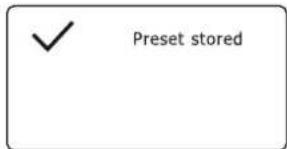
- Utilisez Réglage pour faire défiler la liste des présélections jusqu'à ce que vous atteignez une présélection non utilisée ou une présélection que vous souhaitez modifier. Pressez brièvement le contrôle Réglage pour sauvegarder la présélection. 'Preset stored' sera affiché sur l'écran. Répétez cette procédure au besoin pour les touches de présélection restantes.
5 Les stations déjà enregistrées dans les préréglages peuvent être écrasées en suivant les étapes ci-dessus.
Rappel d'une présélection
- Sélectionnez le mode requis (Radio Internet / Podcast, DAB ou FM) à l'aide du bouton Mode.
- Pour rappeler l'un des préréglages 1 à 5, appuyez et relâchez l'un des boutons de Préréglage numérotés.
- Pour les préréglages 6 à 20, ou pour voir la liste complète, appuyez et relâchez le bouton Préréglages pour afficher le menu 'Rappeler le préréglage'.
- Utilisez la commande de réglage pour sélectionner la station préréglée ou le podcast souhaité. Pressez et relâchez la touche Réglage. Votre radio se connectera alors à la station ou au podcast stocké dans la mémoire prédéfinie.
Save Preset 10:30
- [Not set]
- BBC Radio 4
- Atlantic FM
- [Not set]
- [Not set]
- BBC Radio 4
Votre radio dispose d'une gamme d'options d'affichage en modes Radio Internet, Podcast, DAB, FM, Bluetooth et USB. Pressez Info pour parcourir les options.
Lorsque des images sont affichées (logos de station, pochette d'album, diaporama DAB), elles peuvent être affichées en plein écran en appuyant longuement sur le bouton Menu. Appuyez à nouveau sur le bouton et maintenez-le enfoncé pour quitter.
Options d'affichage de la radio Internet / du podcast
Description, genre, fiabilité, format, tampon de lecture, date.
Des renseignements supplémentaires ou alternatifs peuvent être affichés à l'écoute du podcasts.
Options d'affichage de la Radio DAB
Nom de la station, texte défilant, type de programme, nom du multiplex, canal et fréquence, force du signal / taux d'erreur, débit, type d'audio et date.
Certaines stations peuvent également diffuser des logos ou des images de stations (appelés diaporamas DAB). Appuyez sur le bouton Menu et maintenez-le enfoncé pour modifier la taille de l'image.
Pour la force du signal / taux d'erreur, un nombre d'erreur faible indique une meilleure qualité du signal radio DAB. Le signal marqueur minimum "l" qui sépare les parties gauche et droite du graphe du signal indique le niveau de signal minimum requis pour une réception satisfaisante.
Options d'affichage de la Radio FM
Nom de la station, texte défilant, fréquence, type de programme et date.
En mode FM, votre radio peut utiliser le système de données radio (RDS) pour afficher le nom de la station de radio et le texte supplémentaire fourni par le diffuseur et où le signal radio est suffisamment clair.
Options d'affichage Bluetooth
Si votre appareil connecté est en mesure de fournir des informations sur la piste en cours de lecture, votre radio peut afficher les éléments suivants en mode Bluetooth : Titre, album et détails de l'artiste.
Options d'affichage USB
Barre de progression, détails sur l'artiste, l'album, le dossier, le format et la date.
Internet Radio
BBC Radio 2
10:30
Description
The best new
music and
entertainment
5
Utilisation des clés USB
Lecture USB
Cette section décrit comment utiliser votre radio pour accéder et lire vos fichiers audio sur les clés USB. Les périphériques de mémoire USB se branchent dans la fente rectangulaire sur le panneau de connexion sous la radio.
Important : Votre radio est conçue pour fonctionner avec des clés USB. Il n'est pas prévu pour être connecté à des disques durs ou tout autre type de dispositif USB.
La radio Rambler Max a été testée avec une gamme de clés USB de capacité jusqu'à 256 Go. La clé USB doit utiliser le système de fichiers FAT ou FAT32 pour fonctionner avec votre radio. Votre radio ne peut pas lire de supports formatés à l'aide des formats exFAT, NTFS ou autres.
Il est possible d'utiliser des cartes SD et micro-SD pour le stockage et la lecture multimédia lorsqu'elles sont conservées dans un adaptateur USB approprié. Cependant, en raison de la grande variété de ces adaptateurs, il n'est pas possible de garantir que toutes les combinaisons adaptateur/carte fonctionneront avec la radio.
Le codage audio pris en charge est MP3. Les autres codages audio ne sont pas pris en charge.
Recommendations :
Sauf si vous avez seulement quelques fichiers sur la clé USB, ne placez pas tous les fichiers dans le dossier racine.
Le nombre d'éléments (fichiers/sous-dossiers) dans un dossier doit être inférieur à 2000.
La recherche et la lecture sera plus réactive si le nombre de fichiers dans un dossier est limité (nous suggérons pas plus de 250).
Il est recommandé que la clé USB soit formatée sur votre ordinateur avant d'ajouter vos fichiers musicaux.
La profondeur maximale d'imbrication de dossiers permise est de 8 niveaux de dossiers (mais la lecture n'est qu'à partir du niveau actuellement sélectionné).
Les fonctions de lecture aléatoire et de liste de lecture sont limitées à 500 titres.
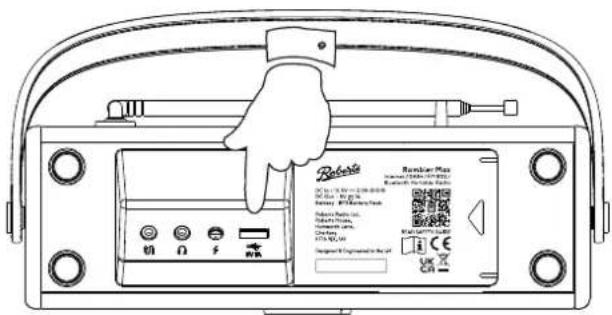
Utilisez uniquement des périphériques USB suffisamment petits pour être placés sous la radio sans solliciter l'appareil ou la prise. Pour utiliser des périphériques USB plus grands, nous vous recommandons d'utiliser un câble d'extension USB court avec une fiche USB de type A et une prise USB de type A.
Retirez la clé USB avant de transporter l'appareil ou si vous ne l'utilisez pas pour une période prolongée.
Placez l'appareil en mode veille avant de retirer votre clé USB.
La connexion USB est destinée uniquement aux clés USB. Les autres types de supports de stockage ne sont pas pris en charge.
La lecture via USB de fichiers stockés sur des téléphones, tablettes, lecteurs MP3, etc. n'est pas garantie.


Lecture de fichiers à partir de clés USB
- Insérez soigneusement le périphérique de mémoire USB dans la prise USB située sous la radio. Pressez On/Off pour allumer l'appareil.
La radio peut détecter que la clé a été connectée, auquel cas elle vous demandera si vous souhaitez ouvrir la vue du dossier du contenu de la clé. Pressez Réglage pour sélectionner 'Oui' et passez à l'étape 4 ci-dessous.
Si la clé USB n'a pas été détectée automatiquement, procédez comme suit.
2 Pour sélectionner le mode de lecture USB, appuyez sur Mode selon vos besoins jusqu'à ce que le 'mode USB' soit sélectionné. Si nécessaire, pressez Menu.
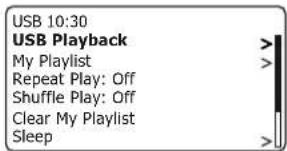
3 Tournez Réglage jusqu'à ce que l'option'USB Playback' soit en surbrillance sur l'écran et puis pressez la commande. La radio va lister le contenu stocké sur la clé USB. S'il y a beaucoup de fichiers ou de dossiers cela peut prendre quelques secondes.
4 Tournez Réglage pour mettre en surbrillance le dossier désiré puis pressez la commande pour entrer dans le dossier. La liste des pistes du dossier en cours sera affichée.
Alternativement, si vous avez des dossiers imbriqués (tels que les dossiers d'album dans un dossier d'artiste), alors vous irez simplement au niveau de dossier suivant.
5 Tournez Réglage pour sélectionner une piste et appuyez sur la commencer la lecture à partir de la piste en surbrillance.
Les fichiers sont triés par nom de fichier dans l'ordre numérique-alpha (0-9 ... A - Z) avant d'être lus. Les albums seront lus dans le bon ordre, si le nom du fichier commence par le numéro de piste (utilisation des zéros en tête si plus de 9 titres).
commande pour
Contrôler la lecture des fichiers
- Appuyez sur Réglage pour mettre en pause la lecture de la piste en cours.
- Appuyez à nouveau sur Réglage pour reprendre la lecture à partir du point où elle a été interrompue.
- Tournez le bouton Réglage dans le sens horaire pour lire la piste suivante de la liste.
- Tournez le bouton Réglage dans le sens antihoraire pour lire la piste précédente de la liste.

23


Listes de lecture
Lecture USB
Vous souhaiterez peut-être créer une liste de pistes musicales ou de dossiers de fichiers à partir d'un périphérique de mémoire USB qui peuvent ensuite être lues comme musique de fond pour une fête, par exemple. Votre radio peut être configurée pour maintenir une file d'attente pouvant aller jusqu'à 500 pistes dans une liste de lecture. La liste de lecture est conservée dans la radio jusqu'à ce que l'alimentation externe soit coupée ou jusqu'à ce que la liste de lecture soit effacée du menu.
Ajouter une piste ou un dossier à votre playlist
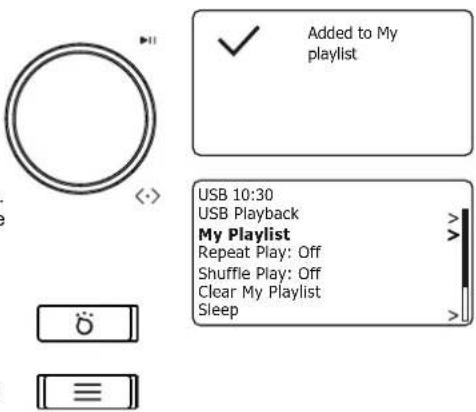
- Lorsque vous sélectionnez (ou lors de la lecture) d'une piste à l'aide d'un périphérique de mémoire USB, appuyez longuement sur la commande Réglage et l'écran affichera 'Ajouté à ma liste de lecture'.
- La piste sera ajoutée à la liste de lecture pour une lecture ultérieure.
3 Pour ajouter plusieurs fichiers à la fois, mettez en surbrillance le dossier souhaité et appuyez longuement sur Réglage. L'écran affichera 'Ajouté à ma liste de lecture'.
4 Chacune des pistes du dossier sélectionné sera ajoutée individuellement à la liste de lecture. Cela permet à toutes les pistes indésirables d'être retirées de la liste de lecture, si nécessaire (voir ci-dessous).
Affichage de votre liste de lecture
- Assurez-vous que vous êtes dans le menu USB principal. Pressez Menu si nécessaire.
2 Choisissez 'My Playlist' pour entrer dans la liste de lecture.
3 Tournez Réglage pour naviguer dans la liste de lecture. Les pistes USB afficheront leur nom de fichier.
Effacement d'une piste de la liste de lecture
- Assurez-vous que vous êtes dans le menu USB principal. Pressez Menu si nécessaire.
2 Choisissez 'My Playlist' pour entrer dans la liste de lecture.
3 Tournez Réglage jusqu'à ce que la piste que vous souhaitez effacer s'affiche. Pressez longuement sur Réglage.
4 Pour supprimer la piste tournez Réglage jusqu'à ce que 'Oui' soit en surbrillance puis pressez la commande pour confirmer la suppression. Si vous ne souhaitez pas supprimer la piste de la liste tournez Réglage pour mettre en évidence 'NON' et pressez la commande pour annuler l'opération.
Effacement de la liste de lecture
- Pressez Menu. Pour effacer toute la liste de lecture, choisissez 'Clear My Playlist' puis choisissez 'YES'. Si vous ne souhaitez pas effacer toute la liste de lecture choisissez 'NO'.
Lecture de vos listes de lecture
- Assurez-vous que vous êtes dans le menu USB principal. Pressez Menu si nécessaire.
2 Choisissez 'My Playlist'.
3 Pour lire la liste de lecture à partir d'une piste particulière, tournez Réglage jusqu'à ce que la plage désirée soit en surbrillance, puis pressez la commande pour démarrer la lecture.
4 Lors de la lecture de la liste de lecture, vous pouvez utiliser cette fonction pour accéder à une piste en particulier au sein de la liste de lecture. Pendant la lecture de la liste de lecture, vous pouvez ajouter des pistes ou des dossiers supplémentaires ou supprimer des pistes spécifiques (veuillez consulter la page précédente).
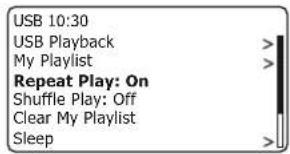
Lorsque vous lisez des pistes à partir de votre périphérique de mémoire USB, vous pouvez choisir de répéter le dossier ou la liste de lecture en cours, ou de lire les fichiers dans un ordre aléatoire, ou les deux options ensemble.
Répétition des pistes
- Assurez-vous que vous êtes dans le menu USB principal. Pressez Menu si nécessaire.
2 Tournez Réglage jusqu'à ce que 'Répéter la lecture' soit mis en surbrillance.
3 Pour activer l'option de répétition pressez Réglage de sorte que 'On' apparaisse à l'écran. Les pistes sélectionnées seront maintenant jouées de manière l'icône Repeat s'affichera sur l'écran.
4 Pour désactiver l'option de répétition surlignez 'Répéter la lecture' et pressez Réglage de sorte que 'Off' apparaisse à l'écran.
5 Pressez Menu pour quitter.
Lire les pistes dans un ordre aléatoire
- Assurez-vous que vous êtes dans le menu USB principal. Pressez Menu si nécessaire.
2 Tournez Réglage jusqu'à ce que 'Lecture aléatoire' soit mis en surbrillance.
3 Pour activer l'option aléatoire pressez Réglage de sorte que 'On' apparaisse à l'écran. Les pistes sélectionnées seront maintenant jouées de manière aléatoire et l'icône Shuffle s'affichera sur l'écran.
4 Pour désactiver l'option aléatoire surlignez 'Lecture aléatoire' et pressez Réglage de sorte que 'Off' apparaisse à l'écran.
5 Pressez Menu pour quitter.

Si les options répétition et lecture aléatoire sont définies sur "Oui" alors les icônes 'Repeat' et 'Shuffle' seront affichées à l'écran.


Radio DAB
- Déployez soigneusement l'antenne télescopique. Pressez On/Off pour allumer la radio. Si la radio a déjà été utilisée, le dernier mode utilisé sera sélectionné.
2 Pressez Mode autant que nécessaire pour sélectionner le mode radio DAB.
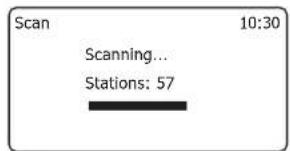
3 Si c'est la première fois que le mode DAB est utilisé, un balayage des canaux DAB Band III sera effectué. L'écran affichera 'Scanning'. Pendant le processus de balayage, quand de nouvelles stations sont détectées le compteur de stations augmentera et les stations seront ajoutées à la liste qui est stockée dans la radio. Le graphique à barres indique la progression du balayage. Une fois le balayage terminé la radio affichera la liste des stations trouvées (dans l'ordre alphanumérique 0 .... 9...A ... Z), sauf si elle a déjà été réglée sur une station DAB.
4 Tournez Réglage pour naviguer la liste des stations radio DAB disponibles.
Pressez Réglage pour sélectionner la station souhaitée. L'écran peut afficher 'Connecting ...' pendant que le système audio balaye les stations. Utilisez la commande de volume pour régler le niveau sonore selon votre besoin.
5 Si la liste des stations est toujours vide après le balayage, l'écran affichera 'Service not available'. Si aucune station n'est trouvée, il peut être nécessaire de déplacer votre radio à une position donnant une meilleure réception.
Sélection d'une station de radio DAB
- Lors de la lecture d'une station de radio DAB, tournez Réglage pour accéder à la liste des stations de radio et faire défiler les stations disponibles.
2 Pressez Réglage. L'écran peut afficher 'Connecting ...' pendant que le système audio balaye les stations.
Remarque : Un point d'interrogation en face du nom de la station indique simplement que la station n'a pas été récemment détectée par la radio.
L'utilisation des stations présélectionnées est décrite à la page 20.
Certaines stations radios peuvent avoir une ou plusieurs émissions additionnelles associées. Si celles-ci sont disponibles, elles apparaîtront immédiatement après la station principale lorsque vous tournez la commande Réglage dans le sens des aiguilles d'une montre. Pour régler sur le service sélectionné, pressez Réglage.


Trouver de nouvelles stations de radio DAB
Radio DAB
Si vous souhaitez utiliser votre radio pour la réception DAB à un nouvel endroit, ou si aucune station n'a été détectée lors du balayage initial, vous pouvez suivre cette procédure pour permettre à la radio de trouver les stations de radio DAB disponibles.
- Pressez Mode autant que nécessaire pour sélectionner le mode radio DAB.
2 Pressez Menu.
3 Choisissez 'Scan'.
4 Pressez Réglage. L'écran affichera 'Scanning' et votre radio effectuera un balayage des fréquences en bande III DAB. Au fur et à mesure que de nouvelles stations sont identifiées, la valeur sur le compteur de stations augmentera et les nouvelles stations seront ajoutées à la liste. Le graphique à barres indique la progression du balayage.
Réglage manuel
Le réglage manuel vous permet de régler votre radio sur une fréquence DAB particulière dans la Bande III. Toutes nouvelles stations trouvées seront ajoutées à la liste des stations. Cette fonction peut aussi servir à faciliter le positionnement de l'antenne télescopique ou de la radio pour optimiser la réception d'une station ou d'une fréquence spécifique.
- Une fois en mode DAB, pressez Menu.
2 Choisissez 'Manual Tune'.
3 Choisissez le canal DAB requis. Pressez Réglage.
Lorsque le système audio est réglée, l'afficheur indique le numéro et la fréquence de la station, et le nom du multiplex DAB trouvé (le cas échéant). Un graphique à barres indique la force du signal et est utile si vous avez besoin de repositionner la radio ou son antenne. Le signal marqueur minimum "l" qui sépare les parties gauche et droite du graphe du signal indique le niveau de signal minimum requis pour une réception satisfaisante. Toute nouvelle station trouvée sur le multiplex DAB réglé sera ajoutée à la liste des stations enregistrées dans la radio.
4 Pressez Menu pour choisir une fréquence différente.
5 Appuyez une deuxième fois sur Menu pour accéder au menu principal DAB.
| DAB | 10:30 |
| Recall Preset | |
| Save Preset | |
| Scan | |
| Manual Tune | > |
| Prune | |
| DRC | > |
Paramètres de contrôle de plage dynamique
L'utilitaire DRC peut faciliter l'audition de sons bas quand vous utilisez la environnement bruyant.
- Une fois en mode DAB, pressez Menu.
2 Choisissez 'DRC', puis choisissez le paramètre DRC requis (la valeur par défaut est Off). DRC Off - DRC est désactivé, les émissions DRC seront ignorées. 'DRC Low' - DRC est réglé sur 1/2 du niveau transmis par l'émetteur. 'DRC High' - DRC est réglé comme transmis par l'émetteur.
3 Pressez Réglage pour confirmer le réglage. Remarque : Toutes les émissions DAB n'utilisent pas la fonction DRC. Si l'émetteur ne fournit pas d'informations DRC, le réglage DRC de la radio n'aura aucun effet.
Réglage de l'ordre des stations
Votre radio dispose de 2 paramètres d'ordre de stations à partir desquels vous pouvez choisir. Les paramètres d'ordre des stations sont alphanumériques et d'ensemble. Remarque : L'ordre des stations par défaut sur votre radio est alphanumérique.
- Une fois en mode DAB, pressez Menu.
2 Choisissez 'Ordre des stations', puis 'Alphanumérique' (liste par ordre alphabétique) ou 'Ensemble' (organisé par multiplex DAB).
Purger des stations.
Si vous déménagez dans une autre région du pays, certaines des stations répertoriées peuvent ne plus être disponibles. De plus, certains services DAB peuvent cesser de diffuser ou changer d'emplacement ou de fréquence. Les stations qui ne peuvent pas être trouvées ou qui n'ont pas été reçues depuis longtemps apparaissent dans la liste des stations avec un point d'interrogation. La fonction Purger les stations va supprimer les stations DAB marquées dans votre liste des stations.
- Une fois en mode DAB, pressez Menu.
2 Choisissez 'Prune' puis choisissez 'YES' pour que les noms de stations non valides soient supprimés de la liste des stations. Si vous ne souhaitez pas purger des stations choisissez 'NO'.
Remarque : Si vous avez changé de région, vous devez également effectuer une recherche de nouvelles stations (veuillez consulter la section "Trouver de nouvelles stations", page 28).
text_image
da radio dans s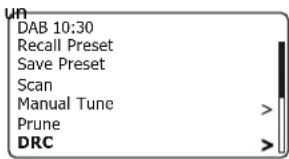
text_image
DAB 10:30 Recall Preset Save Preset Scan Manual Tune Prune DRC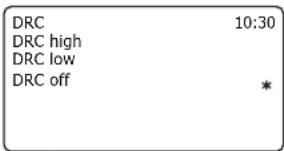
text_image
DRC 10:30 DRC high DRC low DRC off *Utilisation de votre radio en mode FM
- Étendez soigneusement l'antenne télescopique et pressez On/Off pour allumer la radio.
2 Pressez Mode autant que nécessaire pour sélectionner le mode radio FM.
3 Tournez Réglage dans le sens horaire. La fréquence affichée augmentera. Pressez Réglage pour procéder à un auto-réglage. Votre radio va balayer la bande FM à partir de la fréquence actuellement affichée et cessera de balayer quand elle trouvera une station d'un signal suffisant.
4 L'affichage indiquera la fréquence du signal trouvé. Si l'information RDS est disponible, au bout de quelques secondes, l'écran affichera le nom de la station de radio.
Si vous entendez seulement du souffle ou des interférences, simplement Réglage pour balayer encore. Votre radio peut avoir trouvé un signal d'interférence parasite.
5 Pour trouver plus de stations FM pressez Réglage pour répéter l'opération de balayage. Pour balayer vers les fréquence inférieures, tournez Réglage dans un sens antihoraire d'abord, puis pressez sur la commande. Votre radio va balayer la bande FM à partir de la fréquence actuellement affichée et cessera de balayer quand elle trouvera une station d'un signal suffisant.
6 Une fois l'extrémité de la largeur de bande atteinte, votre radio recommencera la recherche depuis l'autre bout de la bande.
7 Utilisez la commande de volume pour régler le niveau sonore selon votre besoin.

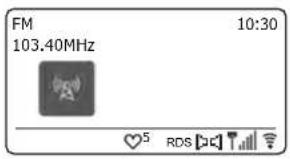
- Tournez Réglage pour choisir la station souhaitée. La fréquence va changer par incréments de 50kHz.
2 Ajustez le volume.


Paramètres de sensibilité de la recherche - FM
Votre radio va généralement rechercher les émissions FM suffisamment puissantes pour offrir une bonne qualité de réception. Toutefois, vous pouvez aussi régler la fonction Recherche automatique pour qu'elle recherche des signaux plus faibles, provenant probablement d'émetteurs plus lointains. Votre radio inclut une option local/distant pour la fonction de balayage automatique.
- Une fois en mode FM, pressez Menu.
2 Choisissez 'Paramètres de balayage'.
3 Pour régler votre radio de sorte que seules les stations avec les signaux les plus forts soient trouvées pendant le balayage choisissez 'YES'. (Normalement, cela va restreindre le balayage aux transmissions locales).
4 Sinon, pour configurer votre radio afin que toutes les stations disponibles soient trouvées pendant le balayage (transmissions locales et distantes) choisissez 'NO'.
Remarque : Les paramètres initiaux (par défaut ou après une réinitialisation du système) font que la radio ignore les signaux les plus faibles (ou plus distants).
Commutation Stéréo / Mono - FM (sortie casque uniquement)
Votre radio diffusera des émissions FM stéréo en stéréo (via la sortie casque uniquement) à condition que le signal reçu soit d'une puissance adéquate. Toutefois si le signal stéréo devient trop faible, le signal audio s'appauvrit.
Il peut être préférable de forcer la radio à jouer la station en mono afin de réduire le niveau de sifflement de fond.
- Assurez-vous que votre radio est en mode FM et réglez la station FM requise.
2 Pour modifier le réglage audio, pressez Menu.
3 Choisissez 'Configuration audio'. Le réglage audio actuel est indiqué par un astérisque. Pour passer au mono afin de réduire le sifflement à partir d'un signal FM faible, choisissez 'YES' ou choisissez 'NO' pour revenir au réglage "stereo or mono" automatique normal.
Le mode Bluetooth vous permet de diffuser de la musique et de lire l'audio de fichiers vidéo sur votre radio à partir d'appareils compatibles Bluetooth tels que votre téléphone portable, votre ordinateur, votre tablette, etc.
- Lorsque votre Rambler Max est dans un état 'détectable', d'autres appareils Bluetooth peuvent le détecter, s'y coupler ou s'y connecter.
- 'L'appairage Bluetooth' se produit lorsque deux périphériques compatibles Bluetooth acceptent d'établir une connexion et de communiquer entre eux.
Connexion de périphériques Bluetooth
- Assurez-vous que la fonction Bluetooth sur votre téléphone, tablette ou PC est activée. Vous devrez peut-être vous référer au guide d'utilisation de votre appareil, car la méthode varie selon le périphérique.
2 Assurez-vous que votre radio est allumée.
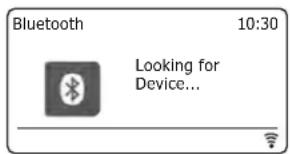
3 Pressez Mode sur votre radio jusqu'à ce que le mode Bluetooth soit sélectionné. Votre radio indiquera qu'elle est 'détectable' en affichant le message 'Recherche d'appareil...'.
Si la radio est déjà connectée à un autre appareil, le nom de son appareil sera affiché. Pour rendre la radio 'détectable', appuyez sur Menu et sélectionnez 'Déconnecter'. Votre radio deviendra alors détectable par d'autres appareils.
- Dans la section Paramètres Bluetooth de votre téléphone, tablette ou PC, lancez la recherche des appareils détectables. Après quelques secondes vous devriez voir un appareil nommé 'Rambler Max'. De temps en temps, votre périphérique peut prendre plus de temps pour trouver la radio.
5 Sélectionnez 'Rambler Max' pour que votre téléphone, tablette ou PC s'accouple avec votre radio et établisse une connexion. Certains appareils également de confirmer la connexion sur l'appareil. - Une fois la connexion établie, le nom de l'appareil s'affiche et vous pouvez désormais commencer à écouter de la musique depuis votre smartphone, tablette, etc.
Certains périphériques Bluetooth peuvent nécessiter une 'clé d'accès' (une clé d'authentication) afin d'établir un lien entre les périphériques. Une clé de sécurité est similaire à un mot de passe, mais vous devrez le saisir une seule fois pour établir la connexion. Si votre appareil demande une clé d'accès pour pouvoir se coupler avec votre radio, entrez un code de 0000 (quatre zéros).

Lecture de fichiers audio en mode Bluetooth
Lorsque vous avez bien connecté votre radiol avec votre appareil Bluetooth choisi, vous pouvez commencer à jouer votre musique à l'aide des commandes de l'appareil.
- Unellois la lecture commencée, réglez le volume lau niveau souhaité là l'aide du contrôle du Volume de votre radio ou de l'appareil Bluetooth connecté.
- [Le lecteur laudio de votre téléphone, tablette ou PC peut être en mesure de répondre aux fonctions Lecture, Pause, Piste suivante, Piste précédente de la radio.
Appuyez sur Réglage pour mettre en pause la lecture de la piste en cours.
Appuyez à nouveau sur Réglage pour reprendre la lecture à partir du point où elle all été interrompue.
Tournez le bouton Réglage dans les sens antihoraire pour dire la piste précédente.
Tournez]le]bouton[Réglage]dans[le[sens]horaire[pour]lire[la]piste]suivante.
Remarque : Toutes les applications de lecture ou tous les appareils ne répondent pas là toutes l'ces fonctions.
Connexion d'un autre appareil Bluetooth
Le haut-parleur ne peut être connecté qu'à un seul appareil Bluetooth là la fois, mais il peut être accouplé avec plusieurs appareils différents. Une fois que vous avez un périphérique compatible Bluetooth connecté à votre radio, lil ne peut pas être interrompu par un autre périphérique Bluetooth, sauf si vous choisissez de rompre la connexion.
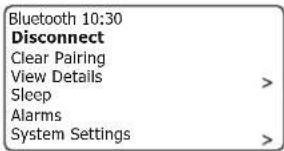
- Pour se connecter là un autre appareil, appuyez sur Menu et sélectionnez! 'Déconnecter'. La radio afcher alors: Recherche d'appareil...
2.[ Vous]pouvez]maintenant[associer]la|radio|avec|un|nouvel|appareil|en|utilisant|ses|paramètres|Bluetooth. La|radio|seral|répertoriée|sur|l'appareil|sous|le|nom] dell' Rambler Max'.Unel fois|la|nouvelle|connexion|Bluetooth|établie,lla|radio|a|cherale|nom|de|l'appareil|connecté|et l'Indicateur Bluetooth apparaîtra en|bas|del'écran|.Vous pouvez|ensuite|ire|de|la|musique|à|partir|du|nouvel|appareilvia|la|radio.
3 Silvous ne'souhaitez plus l'votre l'appareil Bluetooth soit l'appairel avec la radio, vous devrez supprimer Rambler Max l'appaire sur l'appareil. Neuillez vous référer à la documentation Bluetooth de votre appareil.
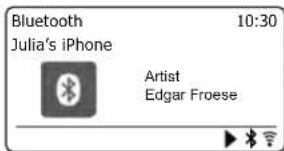
text_image
Bluetooth 10:30 Julia's iPhone Artist Edgar Froese
Déconnexion d'un appareil Bluetooth
Vous pouvez déconnecter votre appareil Bluetooth en utilisant le menu Bluetooth.
- Pour déconnecter votre appareil Bluetooth, appuyez sur Menu, puis choisissez 'Déconnecter' puis 'OUI'. Votre radio deviendra 'détectable' par d'autres appareils.
Effacer les appariements Bluetooth
Vous pouvez effacer tous les appariements Bluetooth enregistrés sur votre radio à l'aide du menu Bluetooth.
- Pour effacer tous les appariements Bluetooth enregistrés, appuyez sur Menu, puis choisissez 'Effacer l'appairage' et enfin 'OUI'. Votre radio n'aura désormais plus aucun couplage stocké et deviendra également 'détectable' par d'autres appareils pour permettre la création de nouveaux couplages.
Options de connexion Bluetooth supplémentaires
- Pour afficher les détails de l'appareil Bluetooth actuellement connecté, appuyez sur Menu, puis choisissez 'Afficher les détails', puis choisissez l'option souhaitée.
- 'Informations Bluetooth' affiche l'état de connexion de votre radio et son nom convivial tel qu'il est utilisé pour les couplages Bluetooth.
- 'Appareil connecté' affiche les détails de l'appareil Bluetooth actuellement connecté et sa prise en charge du contrôle à distance de la lecture audio.
- La 'Liste des appareils couplés' affiche tous les appariements actuellement enregistrés. Vous pouvez utiliser cette liste pour vous reconnecter directement à un autre appareil, à condition que cet appareil soit à portée et que sa fonctionnalité Bluetooth soit activée.
Bluetooth – informations générales
La performance de la connectivité Bluetooth peut varier en fonction des appareils Bluetooth connectés. Reportez-vous aux fonctie Bluetooth de votre appareil avant de vous connecter à votre radio. Toutes les fonctionnalités peuvent ne pas être prises en charge appareils Bluetooth appariés.
Une connexion Bluetooth peut fournir un lien pour l'audio jusqu'à une distance d'environ dix mètres. Lors de l'association périphériques compatibles Bluetooth, pour des raisons de commodité, nous recommandons qu'ils ne soient pas à plus de 2 à 3 mètres de distance. La présence d'autres périphériques Bluetooth fonctionnant pendant la connexion peut entraîner des difficultés opérationnelles.
Bluetooth est un système de communication radio à courte portée et, en général, les périphériques Bluetooth peuvent communiquer en clairement dans une salle ou un bureau de taille régulière. La fiabilité d'une connexion Bluetooth entre différentes pièces dépendra grandement de la construction du bâtiment.
La portée de communication Bluetooth peut être considérablement réduite si le signal traverse un objet solide. Les corps humains, les murs en briques et en béton, les meubles lourds ou les bibliothèques réduiront plus ou moins la portée opérationnelle de vos appareils Bluetooth. Les les murs en paroi sèche ou en bois et les cloisons de bureaux peuvent avoir un effet moins sévère mais perceptible. Les tuyaux métalliques, les plaques de plâtre doublées, les châssis de fenêtres en métal et le câblage domestique peuvent également avoir un effet. Vous devez positionner vos appareils Bluetooth plus près l'un de l'autre si vous observez des difficultés de communication.
Les réseaux WiFi et les téléphones sans fil utilisent généralement des fréquences radio similaires à Bluetooth et peuvent interférer les uns avec les autres. Si vous constatez des interférences, essayez de déplacer la radio ou l'un des autres appareils.
Les capacités Bluetooth de votre radio lui permettent de recevoir de l'audio nonnalités provenant de nombreux périphériques compatibles Bluetooth, y compris les téléphones portables, les ordinateurs personnels et les tablettes. Un seul périphérique Bluetooth peut être connecté à votre radio à la fois. Elle prend en charge les profils Bluetooth et les fonctionnalités suivantes.
de deux Voute radio prend en charge A2DP (Profil de distribution audio avancé), qui est une connexion audio stéréo qui diffuse de la musique stéréo à partir de PC, de téléphones portables, etc. Le codec audio SBC est pris en charge.
- Votre radio prend en charge AVRCP (Profil de la télécommande audio vidéo) qui permet à votre radio de contrôler la lecture de musique à partir du périphérique connecté.
Remarque : Certains téléphones mobiles peuvent se déconnecter temporairement de votre radio lorsque vous effectuez ou recevez des appels. Certains périphériques peuvent temporairement mettre en sourdine leur transmission audio Bluetooth lorsqu'ils reçoivent des messages texte, des courriels ou pour d'autres raisons indépendantes de la diffusion audio. Un tel comportement est fonction de l'appareil connecté et n'indique pas une panne avec votre radio.
Remarque : Si l'appareil est en mode Bluetooth et qu'il n'est pas en lecture à partir d'un périphérique Bluetooth pendant plus de 15 minutes, il passera automatiquement en mode veille. Si elle est alimentée par des batteries, la radio s'éteindra complètement. Pour utiliser de nouveau la radio, il suffit d'appuyer sur la touche On/Off pour la mettre en marche.


Horloge et alarmes
Horloge et alarmes
Mise à jour automatique de l'heure
Votre radio peut mettre à jour l'horloge automatiquement depuis Internet, ou depuis la radio DAB ou FM. Votre choix peut dépendre des modes de fonctionnement que vous utilisez généralement ou de la disponibilité des signaux radio requis. La mise à jour de l'heure à partir d'Internet sera généralement l'option préférée.
Sinon, vous pouvez spécifier que l'heure ne soit pas automatiquement mise à jour. Dans ce cas, il peut être nécessaire de régler l'horloge manuellement après une coupure de courant.
- Lorsque votre radio est allumée, pressez Menu.
2 Choisissez 'Paramètres système', 'Heure/Date', 'Mise à jour automatique' puis choisissez une option de mise à jour à partir de 'Mise à jour de DAB', 'Mise à jour de FM' ou 'Pas de mise à jour' selon le besoin. Sélectionnez 'Mettre à jour à partir du réseau' pour obtenir les mises à jour à partir d'Internet. - Les mises à jour sont effectuées lorsque la radio est en veille ou lorsque la radio est utilisée dans le mode de mise à jour spécifié. Pour la mise à jour Internet, la connexion WiFi doit être disponible. Pour les mises à jour de l'heure de la radio DAB ou FM, l'antenne doit être étendue et la radio doit avoir été préalablement réglée sur une station de radio DAB ou FM, selon le cas.
Réglage du format de l'heure
L'affichage de l'heure utilisé en mode veille et lorsque la barre audio est en cours d'utilisation peut être réglé au format 12 ou 24 heures. Le format choisi est ensuite également utilisé lors du réglage des alarmes.
- Lorsque votre radio est allumée, pressez Menu.
2 Choisissez 'System settings', 'Time/Date', 'Set Format', puis sélectionnez 12 ou 24 heures. Le format d'affichage actuel de l'horloge est marqué par un astérisque.
Si le format d'horloge de 12 heures est choisi, la radio utilisera alors l'horloge de 12 heures pour le réglage des alarmes, et affichera une horloge de 12 heures avec un indicateur AM ou PM en mode veille.
Réglage manuel de l'horloge
Une fois la connexion à Internet établie, votre radio règle automatiquement son horloge sur le fuseau horaire local spécifié lors de la configuration. (voir page 10) à condition que les mises à jour de l'heure du réseau aient été sélectionnées.
Si vous devez régler l'heure manuellement, changer le fuseau horaire, ou passez manuellement de l'hiver à l'heure d'été (de GMT à BST au Royaume-Uni, aussi communément connu en dehors du Royaume-Uni comme l'heure d'été), alors veuillez suivre cette procédure.
normalement
- Lorsque votre radio est allumée, pressez Menu.
2 Choisissez 'System Settings'.
3 Pour changer le réglage actuel de l'heure et de la date, choisissez 'Time/Date', 'Set Time/Date', puis réglez les bonnes valeurs des jour, mois, année, heure et minute.
Pour modifier le réglage du fuseau horaire passez à l'étape 5.
Pour passer de l'hiver à l'heure d'été passez à l'étape 6.
4 L'écran retournera au menu précédent.
5 Sélectionnez 'Définir le fuseau horaire' et choisissez le fuseau horaire applicable à votre emplacement.
Remarque : Cette option n'est disponible que pour les mises à jour réseau de l'heure.
- Sélectionnez 'Daylight Savings'. L'astérisque indique le réglage actuel. Au Royaume-Uni, 'ON' est équivalent à l'heure d'été britannique et 'OFF' est équivalent à l'heure de Greenwich.
Remarque : Cette option n'est disponible que pour les mises à jour réseau de l'heure.
- Choisissez 'ON' ou 'OFF' comme souhaité. Pressez Menu pour quitter.
Votre radio dispose de deux alarmes qui peuvent être réglées pour vous réveiller sur la radio FM ou le buzzer. Les alarmes ne peuvent être utilisées que lorsque la radio est alimentée par le secteur ou lorsque la batterie en option est installée.
Les alarmes peuvent être réglées pendant que la radio est en mode veille ou en marche. En cas de coupure de courant, votre radio conservera vos paramètres d'alarme. Assurez-vous que l'heure est correctement réglée avant de régler les alarmes.
- Pour modifier les états des alarmes pendant que la radio est en mode Veille, pressez Alarme. À chaque pression, l'affichage passe par Aucune alarme, Alarme 1 activée, Alarme 2 activée ou Alarmes 1 et 2 activées.
- Pour modifier les paramètres d'alarme pendant que la radio est en mode veille, appliquez une pression prolongée sur Alarm. Cela entraînera l'affichage du menu des alarmes Puis, passez à l'étape 5 ci-dessous.
3 Pour modifier les réglages de l'alarme alors que la radio est allumée, soit vous pressez et relâchez Alarm, puis vous passez à l'étape 5 ci-dessous, soit vous pressez Menu. Choisissez 'Alarmes'. - Les paramètres d'alarme actuels seront affichés. Si aucun changement n'est nécessaire, pressez la touche Menu pour quitter.
5 Choisissez l'alarme 1 ou 2 selon vos besoins. - Choisissez 'Heure', puis choisissez l'heure d'alarme, puis la minute d'alarme.
Si la radio a été configurée pour utiliser un format d'horloge de 12 heures, il y aura également une option pour régler AM ou PM.
7 L'écran retournera au menu de réglage de l'alarme.
8 Choisissez 'Enable'. L'affichage indiquera les options de fréquence pour l'alarme. Les options de fréquence d'alarme sont les suivantes :
'Off - l'alarme sera désactivée.
'Daily' - L'alarme retentira tous les jours
'Once' - L'alarme retentira une fois seulement
'Weekends' - L'alarme retentira les weekends seulement
'Weekdays' - L'alarme retentira du lundi au vendredi seulement
Réglage de l'alarme - suite
9 Choisissez l'option de fréquence d'alarme. Choisir 'Off' désactivera l'alarme.
Si vous choisissez de régler l'alarme à 'Once' vous aurez besoin également de fixer la date.
10 L'alarme peut être réglée pour buzzer, radio Internet, radio DAB ou radio FM. Quel que soit le mode radio sélectionné, l'alarme radio peut être réglée sur l'une des stations qui ont été stockées sous forme de présélections ou à la station plus récemment écoutée.
Choisissez l'option 'Mode' pour l'alarme, soit 'Buzzer' ou le mode radio requis.
11 Si vous réglez l'alarme sur une option radio, choisissez l'option 'Preset'.
Choisissez soit la station de radio 'Dernière écoutée', soit la liste des préréglages.
Faites défiler jusqu'à l'option choisie et pressez la commande pour confirmer la sélection.
Remarque : L'alarme ne peut utiliser qu'une présélection qui a déjà été stockée.
12 Choisissez l'option 'Volume'. La radio utilise le réglage du volume pour chaque alarme quand elle sonne. Utilisez Réglage pour régler le volume souhaité.
13 Pour enregistrer les réglages de l'alarme, sélectionnez l'option 'Save'. Pressez Réglage. Votre radio affichera 'Alarm saved' et ensuite reviendra à la liste des alarmes avec le nouveau réglage de l'alarme affiché à l'écran.
Si vous décidez de ne pas sauvegarder les réglages, pressez Menu. L'écran affichera 'Save changes' avec l'option 'YES' ou 'NO'. Choisissez 'NO'. Alarm not saved's'affichera sur l'écran.
Les alarmes actives sont affichées à l'aide de petits indicateurs d'alarme et sur l'affichage de l'horloge en mode veille. Remarque : Si vous faites une erreur, utilisez Menu pour revenir à l'écran précédent.
Lorsque l'alarme retentit
L'alarme sonore ou radio retentira aux heures sélectionnées pendant 60 minutes maximum, sauf si elle est annulée. Le volume utilisé pour l'alarme sera tel que spécifié au cours de la procédure de réglage de l'alarme. Si la radio ne peut pas recevoir la station de radio DAB spécifiée, l'alarme sonore sera utilisée à la place.
Alarm 1 date/time
17 - 09 - 2024
07:45
Alarm 1 mode
Buzzer
Internet radio
DAB
FM
Alarm 1 preset
Last Listened
-
BBC Radio 2
-
Rock Antenne
-
Absolute Radio
-
[Not set]
-
[Not set]
Alarm 1
Enable: Once
Time: 07:30
Mode: Buzzer
Volume: 20
Save

Alarm Saved


Lorsque l'alarme retentit - suite
Horloge et alarmes
- Pendant une alarme, l'icône de l'alarme clignotera sur l'affichage. La radio passera automatiquement en mode veille après 60 minutes.
2 Le volume de la radio peut être réglé selon les besoins à l'aide du contrôle du Volume. - Pour annuler une alarme, pressez On/Off pour revenir en mode veille.
Remarque : Si la radio est allumée en raison d'une alarme, vous pouvez contrôler les fonctions de base telles que le volume, mais vous ne pouvez pas effectuer d'opérations impliquant la commande Réglage car celle-ci agit également comme Répéter (voir ci-dessous).
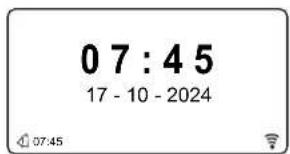
text_image
07:45 17 - 10 - 2024Minuterie du rappel
- Le buzzer ou l'alarme radio peuvent être réduits au silence pendant 5 minutes en appuyant sur la touche Réglage. Si vous souhaitez une durée de répétition plus longue elle pourrait être prolongée. Une nouvelle pression sur la commande pendant que la radio est en répétition fixera le délai de répétition à 5, 10, 15 ou 30 minutes.
2 Lorsque la minuterie de répétition est active, le délai de répétition restant est affiché à côté de l'icône d'alarme clignotante sur l'affichage de l'horloge.
3 Pour annuler le minuteur de Snooze lorsque l'alarme est suspendue, pressez On/Off. L'écran affiche brièvement un message 'Alarm Off'.
Annulation des alarmes
- Pour désactiver une alarme pendant que la audio est en mode veille, pressez Alarm brièvement pour faire alterner les options on-off de l'alarme (voir page 38, étape 1).
2 Pour désactiver une alarme pendant que la radio est active entrez dans le menu Alarmes (voir page 38, les étapes 3 et 4) et sélectionnez l'alarme (1 ou 2).
3 Choisissez 'Enable' et choisissez l'option 'Off'.
4 Choisissez l'option 'Sauvegarder' et pressez Réglage pour enregistrer le nouveau réglage.
L'alarme choisie sera maintenant désactivée.
Minuterie de sommeil
Votre radio peut être réglée pour s'éteindre après un temps prédéfini. Le minuteur de sommeil peut être réglé entre 15 et 120 minutes.
- Appuyez sur Marche/Arrêt pour allumer la radio et choisir le mode de fonctionnement souhaité.
- Pendant que la radio est allumée, appuyez longuement sur la commande Marche/Arrêt pour afficher les options de mise en veille.
- Tournez et pressez sur Réglage pour choisir le réglage du temps de sommeil requis. La minuterie peut être réglée entre 15 et 120 minutes, ou Off.
4 Pour régler le temps de sommeil à l'aide du menu, appuyez sur Menu, puis choisissez 'Sommeil' et le temps de sommeil souhaité. Pressez Réglage pour confirmer le réglage.
5 Votre radio passera en mode veille après l'écoulement du temps préréglé. En cas d'utilisation sur les batteries, elle s'éteindra complètement peu de temps après.
6 Une minuterie de veille active sera affichée à l'aide d'un petit indicateur de minuterie au fond de l'affichage. Cet indicateur indique également le temps de sommeil restant avant que la radio ne se mette en mode veille.
7 Pour annuler le temps de sommeil avant l'heure ne soit écoulée et pour éteindre la audio, pressez On/Off pour éteindre la audio manuellement.
8 Pour annuler la minuterie de sommeil et laisser la audio en marche, revenez dans les réglages de la minuterie de sommeil (étapes 2 à 3 ci-dessus) et sélectionnez l'option Arrêt à l'étape 3.

三
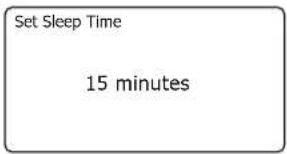
text_image
Set Sleep Time 15 minutes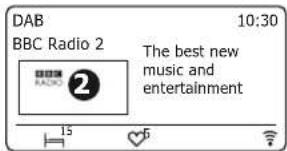
Fonction d'égalisation
Le son de votre radio peut être ajusté en fonction de votre goût personnel pour le matériel que vous écoutez. Le Rambler Max dispose d'une gamme d'options d'égaliseur. Sinon, vous pouvez régler à vos propres préférences les niveaux des aigus et des graves qui peuvent être accessibles à partir du menu My EQ.
- Lorsque votre radio est allumée, pressez Menu.
2 Choisissez 'System Settings', 'Equaliser' puis parcourez et mettez en surbrillance les différentes options. Pressez Réglage pour confirmer votre sélection.
'Normal', 'Classic', 'Jazz', 'Pop', 'Rock', 'News', 'My EQ'
L'option actuellement sélectionnée est marquée d'un astérisque.
3 Vous pouvez également accéder au menu Égaliseur en appuyant sur le bouton Mode, puis en utilisant la commande Réglage pour sélectionner la fonction Égaliseur à partir de l'affichage des icônes de mode.
Configuration de votre profil My EQ
Si vous trouvez que les fonctions d'égaliseur prédéfinis ne sont pas à votre goût, vous pouvez régler le son aigu et grave sur mesure comme suit :
- Suivez les étapes ci-dessus pour entrer dans le menu Égaliseur.
2 Choisissez 'My EQ profile setup' puis 'Bass or Treble'.
3 Choisissez le niveau désiré (entre -8 et +8). Le son changera lorsque vous tournerez la commande. Pressez la commande lorsque vous êtes satisfait du réglage des aigus et graves.
4 Pressez Menu autant que nécessaire et l'écran vous invitera à enregistrer les modifications. Si vous souhaitez enregistrer les modifications choisissez 'YES. Si vous ne souhaitez pas enregistrer les modifications choisissez 'NO'. Pressez Réglage.
5 Pour utiliser le profil 'My EQ', choisissez 'My EQ'.
Pour annuler rapidement l'effet du profil 'Mon EQ', choisissez 'Normal'.
Les réglages des aigus et des graves seront mémorisés pour la prochaine fois que vous souhaitez utiliser le paramètre 'My EQ'.

Réglage de la luminosité
La luminosité de l'écran peut être réglée lorsque la radio est en mode veille et quandelle est en cours d'utilisation. Si vous utilisez unité dans une chambre, vous préférez peut-être moins de luminosité quelle réglage standard.
Illylal4 niveaux del luminosité en veille et 3 hiveaux quand la radio est le cours d'utilisation. Pour modiler le réglage de la luminosité actuelle veuillez suivre ces létapes.
- [ ] Avec la radio en veille ou en cours d'utilisation, appliquez un appui long sur le bouton Info.
Alternative, pendant que la radio est en cours d'utilisation, vous pouvez également appuyer sur Menu et choisir 'Paramètres système' puis 'Luminosité' pour accéder au réglage de la luminosité de l'écran. - Pour régler la luminosité de l'écran lorsque la radio est allumée, sélectionnez, Niveau de mise sous tension'.
Pour régler la luminosité de l'afichage lorsque la radio est en veille, sélectionnez 'Standby level'.
La l'uminosité dell'écran change lorsque vous modiez l'option en surbrillance. Appuyez ensuite sur Réglage. Le réglage actuel sera indiqué par un astérisque.
3 Choisissez le réglage "Haut", "Moyen" "lou" "Bas". Si vous réglez le niveau de luminosité de veille, vous pouvez également régler la luminosité sur Très bas'. Pressez Réglage pour régler le niveau. Si la radio est en marche, alors la luminosité choisie sera appliquée immédiatement. Si la radio est en veille, la luminosité choisie sera appliquée après quelques secondes de délai.
Lorsquella radio est en mode veille et alimentée par le secteur, appuyez sur un bouton ou tournez lune commande rotative pour faire passer la radio à un niveau de luminosité plus élevé pendant quelques secondes. Cela permet, len cas del besoin, de voir l'heure, même si le niveau de luminosité en veille est réglé très bas.
Une Prise Casque 3,5 mm est située sous votre radio. L'insertion d'une prise coupe automatiquement le haut-parleur interne. Veuillez noter que la sensibilité des écouteurs varie énormément. Nous vous recommandons en conséquence de commencer avec un volume bas.
IMPORTANT: Un volume sonore excessif en provenance des écouteurs ou des casques est nuisible pour vos capacités auditives et peut causer des dommages irréparables.
Pour éviter d'endommager votre système auditif, veuillez ne pas écouter à volume élevé pendant de longues périodes.
Prise d'entrée auxiliaire
Une prise d'Entrée Auxiliaire de 3,5 mm située sous votre radio pour connecter le signal audio d'une source audio externe telle qu'un lecteur MP3 ou CD.
- Connectez un câble stéréo de la sortie casque de votre lecteur MP3 ou CD à la prise Aux In située sous la radio. Typiquement ce cordon aura une prise stéréo 3,5 mm aux deux extrémités.
- Allumez votre radio et pressez Mode jusqu'à ce que le mode Aux s'affiche à l'écran.
3 Pressez 'Play' sur le périphérique audio connecté. Si vous utilisez la sortie casque pour la connexion, réglez sa commande de volume à un niveau quelque part entre les deux tiers et le maximum (l'objectif est d'obtenir un signal audio fort mais sans trop de distorsion). Ensuite, réglez le volume de la radio, au besoin.
4 Après utilisation, débranchez votre lecteur afin d'écouter votre conventionnelle.
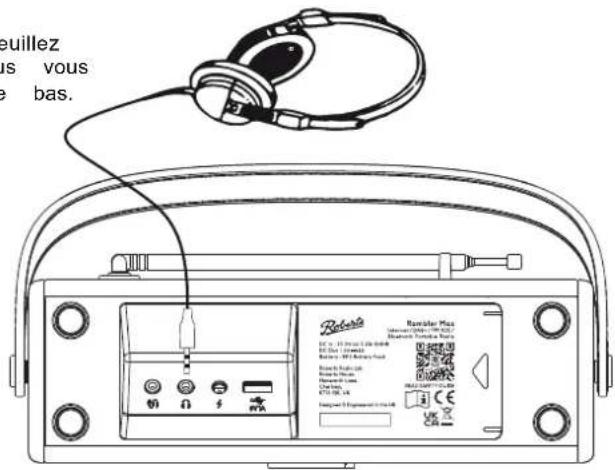
Fonction d'inactivité en veille
Le minuteur de veille inactif permet à votre radio d'économiser de l'énergie en passant automatiquement en mode veille si aucune commande n'est utilisée au cours d'une période de temps. Par défaut, cette période est fixée à 8 heures mais vous pouvez la modifier si vous le souhaitez.
- Lorsque votre radio est allumée, pressez Menu.
2 Choisissez 'System Settings'.
3 Choisissez 'Inactive Standby', puis choisissez entre 2, 4, 6 ou 8 heures ou Arrêt.
4 Votre radio se mettra en veille une fois la durée sélectionnée écoulée. Si vous mettez La veille en Off, vous désactiver la caractéristique.
Votre radio peut également entrer en mode veille si aucun signal radio ou audio n'est reçu pendant 15 minutes afin de minimiser la consommation d'énergie.
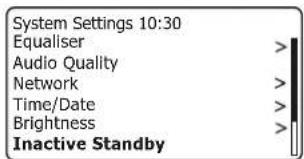
Prise USB pour la recharge des smartphones ou tablettes
Votre radio possède une prise USB qui peut être utilisée pour charger un smartphone, une tablette ou tout autre périphérique similaire.
Le temps de charge peut varier et dans certains cas peut prendre plus de temps à charger que lorsque vous utilisez l'unité de charge du fabricant fournie avec l'appareil.
- Vérifiez que votre audio est branchée et connectée au secteur.
2 Connectez votre appareil à la prise de chargement USB située sous votre radio. - Votre appareil commencera à se charger. Une fois votre appareil est chargé, retirez le câble USB.
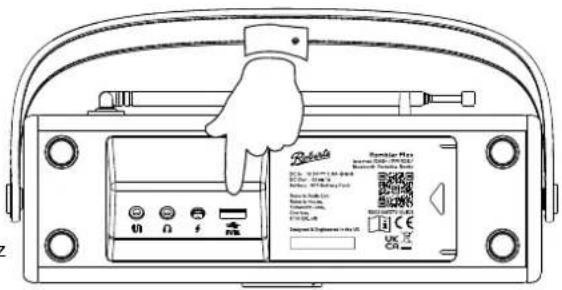
Téléchargez et installez l'application Oktiv sur votre appareil Android ou iOS.
Si vous possédez déjà une ancienne radio intelligente Roberts qui utilise l'application UNDOK, vous préférerez peut-être continuer à utiliser cette application, même si vous n'aurez alors pas accès aux nouvelles fonctionnalités fournies par Oktiv. Au moment de la rédaction de cet article, Oktiv ne prend pas en charge les anciennes radios intelligentes Roberts.
Il peut y avoir plus d'une application appelée Oktiv. L'application nécessaire est OKTIV de Frontier Smart Technologies, dont le logo est indiqué à gauche.
Remarque : Au moment de la rédaction de cet article, un appareil utilisant la version Android 8.0 ou ultérieure, ou la version iOS 13.0 ou ultérieure, est requis pour utiliser Oktiv.
Si l'application Oktiv est déjà installée sur votre appareil, assurez-vous que vous disposez de la dernière version.
- Assurez-vous que la radio est active et connectée au même routeur WiFi que votre appareil intelligent.
- Lancez Oktiv et sélectionnez votre appareil dans l'écran Découvrir.
- Pour vous connecter à un autre appareil, sélectionnez 'Paramètres' - 'Périphériques audio connectés' - 'Ajouter un audio connecté', puis sélectionnez votre appareil dans l'écran Découvrir.
- Vous pouvez désormais utiliser Oktiv pour contrôler à distance de nombreuses fonctions de votre radio, notamment le changement de mode (utilisation), la recherche de stations, l'ajout et la sélection de préréglages, la recherche d'un périphérique USB et le contrôle du volume.
Veuillez vous référer au site Web du développeur pour obtenir des conseils sur la façon d'utiliser la dernière version - https://support.oktiv.app

Utilisation de l'accessoire de batterie rechargeable BP3
Insertion de la batterie
- Tenez la radio avec la base vers le haut et débranchez la radio de l'adaptateur secteur.
- Faites glisser le couvercle de la batterie situé sous l'appareil dans le sens de la flèche et soulevez-le vers le haut pour ouvrir le compartiment de la batterie.
- Notez l'orientation de la batterie et du câble sur le schéma. Pliez soigneusement le câble comme indiqué, puis insérez la fiche dans la prise du compartiment à piles.
- Placez l'extrémité de la batterie la plus éloignée de la prise dans le compartiment.
- Abaissez complètement la batterie dans le compartiment de sorte que son câble se trouve dans le canal sous la batterie.
- Abaissez complètement le couvercle de la batterie, puis faites-le glisser vers l'arrière afin qu'il se verrouille en position fermée.
- Rebranchez l'adaptateur secteur à la prise d'entrée CC sous la radio et placez la radio à la verticale pour l'utiliser.
- Une fois la batterie installée, un indicateur d'état de la batterie s'affiche sur l'écran chaque fois que la radio est utilisée. Cela indiquera le niveau de la batterie et indiquera également quand la batterie est en cours de charge.
Retrait de la batterie
Si la radio ne doit pas être utilisée pendant une période prolongée, il recommandé de retirer la batterie de la radio après l'avoir chargée. Il doit ensuite être conservé dans un endroit frais et sec jusqu'à son utilisation, hors de portée des enfants. Évitez de stocker la batterie dans un état complètement déchargé, car cela réduirait sa durée de vie.
- Pour retirer la batterie, débranchez la radio de l'adaptateur secteur et ouvrez le compartiment de la batterie.
- Retirez soigneusement la batterie. Pour débrancher le câble, maintenez le câble près de la prise et tirez doucement tout en balançant légèrement le câble d'un côté à l'autre. Ne tirez pas sur la prise en tenant uniquement la batterie.
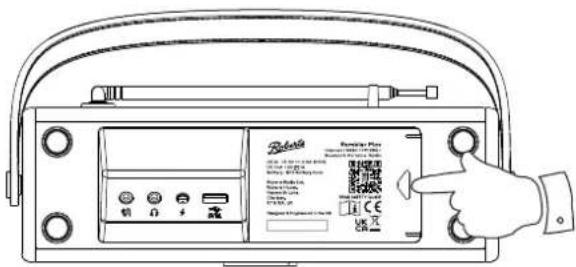
Position du câble et de la fiche de la batterie lors de leur insertion dans le compartiment de la batterie. Label on top face.
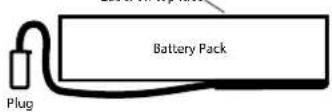
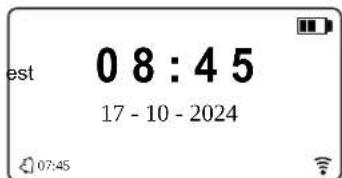
text_image
est 08:45 17 - 10 - 2024Important : Assurez-vous de lire les consignes de sécurité figurant dans la notice fournie avec la batterie. Cette notice décrit également comment éliminer l'emballage en toute sécurité lorsqu'il arrive en fin de vie.

Retour au réglage d'usine
Si vous souhaitez réinitialiser complètement votre radio à son état initial ceci peut être effectué en suivant cette procédure. En effectuant une réinitialisation d'usine, tous les paramètres utilisateur entrés seront effacés.
- Lorsque votre radio est allumée, pressez Menu.
2 Choisissez 'Paramètres du système', 'Réinitialisation d'usine' et puis 'OUI' pour continuer.
Si vous ne souhaitez pas réinitialiser le système sélectionnez 'NO' et puis pressez la commande. L'écran retournera au menu précédent.
3 Avec 'OUI' en surbrillance, appuyez sur Réglage. Une réinitialisation complète sera effectuée et la radio redémarrera comme si elle avait été branchée pour la première fois. La liste des stations DAB ainsi que toutes les stations préréglées seront effacées et les détails de votre connexion au réseau WiFi seront perdus. Tous les paramètres de configuration sont restaurés à leurs valeurs par défaut, l'horloge et les alarmes seront réinitialisés.
Conseil de compatibilité électromagnétique
En cas de mauvais fonctionnement causé par une décharge électrostatique ou par une interruption brève ou longue de l'alimentation électrique, veuillez réinitialiser le produit comme indiqué ci-dessus pour que la radio fonctionne à nouveau normalement. Si vous ne parvenez pas à effectuer l'opération de réinitialisation comme ci-dessus, le retrait et la reconnexion de l'alimentation et de la batterie peuvent être nécessaires.
Si le produit est utilisé dans un environnement présentant une immunité ESD / Immunité rayonnée / Perturbation de l'immunité conduites, le produit peut mal fonctionner. Il reviendra automatiquement à la normale lorsque la perturbation de l'immunité ESD / l'immunité des rayonnements / et l'immunité conduite seront arrêtées.
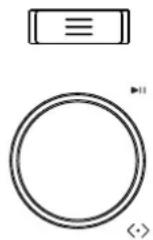
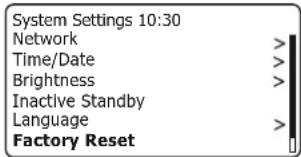
Marquages de produits

Tension DC
Alimentation 13,5V / 2.0A
Sortie USB 5V / 1A
Recyclage
Ce produit porte le symbole de tri sélectif pour les déchets d'équipements électriques et électroniques (WEEE). Cela signifie que ce produit doit être traité conformément à la directive européenne 2012/19/UE afin d'être recyclé ou démantelé pour minimiser son impact sur l'environnement.
L'utilisateur a le choix de confier le pro organisme de recyclage compétent ou au détaillant lors de l'achat d'un nouvel équipement électrique ou électronique.
[Non-Text]


Mises à jour du logiciel
Votre radio a été conçue pour permettre la mise à jour de son logiciel interne à l'aide de votre connexion Internet. Vous ne devriez pas tenter de mettre à jour votre radio à moins que ce soit recommandé par le service clients de Roberts. La mise à jour du logiciel peut supprimer tous les paramètres de réseau, les présélections de stations de radio et les réglages d'alarme de votre radio. Il est important que vous ne tentiez pas cette procédure, sauf si vous avez une bonne connexion Internet et un bloc d'alimentation secteur fiable. La radio se connecte à votre routeur à l'aide d'une connexion WiFi, assurez-vous que celle-ci soit également fiable avant de continuer.
- L'option 'Software update' est accessible via le menu Réglages Système. Lorsque vous sélectionnez 'Mise à jour du logiciel', le menu affiche 'Paramètre de vérification automatique' et 'Vérifier maintenant'. Si vous souhaitez que votre radio vérifie périodiquement les nouvelles versions de logiciels choisissez 'Auto check setting', puis choisissez 'YES'. Si vous ne voulez pas que votre radio vérifie les mises à jour sélectionnez 'NO'.
2 Pour vérifier s'il existe actuellement des mises à jour logicielles disponibles, choisissez 'Check now'. La radio va vérifier si une mise à jour est disponible. L'écran affichera 'Checking for new versions'. S'il n'y a aucune mise à jour, alors l'écran affichera 'Software up to date'. Si une mise à jour du logiciel est disponible votre radio alors vous offrira le choix de faire la mise à jour du logiciel ou pas, en affichant 'New version available. Update software?'. Sélectionnez l'option 'YES' si vous souhaitez appliquer le processus de mise à jour. Si vous choisissez de mettre à jour votre radio, elle va d'abord télécharger le nouveau logiciel et ensuite reprogrammera sa mémoire interne. Cela peut prendre de quelques secondes à quelques minutes selon la vitesse de votre connexion Internet.
3 Une fois la mise à jour du logiciel est terminée, la radio vous invitera à presser sur Sélection pour redémarrer. Pressez Réglage et votre radio va redémarrer. Vous pouvez constater que vous devrez reconfigurer votre connexion réseau après une mise à jour. Vous pouvez aussi avoir besoin d'entrer à nouveau toutes les présélections de stations radio, les paramètres d'alarme, et les options de configuration.
TRÈS IMPORTANT : Ne coupez pas l'alimentation de la radio tant que l'opération de mise à jour n'est pas terminée et que la radio n'a pas redémarré, sinon l'appareil risque d'être endommagé de manière permanente.
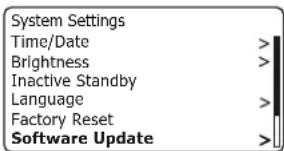
Chaque fois que vous connectez votre radio à un réseau WiFi, la radio va stocker les détails de cette connexion (SSID, clé de sécurité, les paramètres d'adresse DHCP/IP) en tant que profil. Jusqu'à quatre de ces profils sont stockés dans la radio, de sorte que si l'appareil est utilisé dans plusieurs endroits, il n'est pas nécessaire de saisir les paramètres réseau lors du retour à un endroit précédemment visité. La radio stocke les quatre profils les plus récents dans la mémoire identifiés par leur SSID. Normalement, la radio va tenter de se connecter à l'un des profils stockés et seulement si elle est incapable de le faire vous devrez utiliser l'assistant réseau (voir page 11).
Si vous visitez un emplacement une seule fois, vous souhaiterez peut-être supprimer le profil du réseau de cet emplacement pour éviter de perdre d'autres profils.
- Pressez Menu. Choisissez 'Paramètres système', 'Réseau' puis 'Profil réseau'. Pressez Réglage pour voir les profils stockés. Le profil qui est actuellement en cours d'utilisation (le cas échéant) est marqué d'un astérisque.
2 Pour supprimer un profil de la mémoire, tournez Réglage pour mettre en surbrillance le profil à supprimer, puis pressez sur la commande. La radio vous permet de choisir entre 'YES' et 'NO'. Choisissez 'YES'. Le profil sélectionné sera supprimé. A noter qu'il est impossible de supprimer un profil qui est actuellement en cours d'utilisation.

Un écran indiquant les versions du logiciel et d'autres informations est fourni à des fins de référence et d'assistance client.
- Pressez Menu. Choisissez 'Paramètres système' puis 'Informations'. L'écran affiche la version du logiciel et l'ID radio. Tournez Réglage pour afficher des informations complémentaires.
2 Pressez Menu pour quitter.
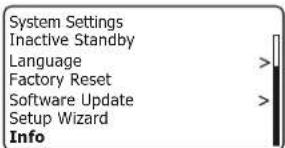
text_image
System Settings Inactive Standby Language > Factory Reset > Software Update > Setup Wizard Info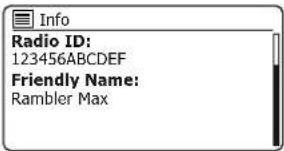
text_image
Info Radio ID: 123456ABCDEF Friendly Name: Rambler Max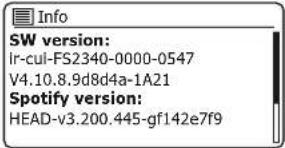
text_image
Info SW version: Ir-cul-FS2340-0000-0547 V4.10.8.9d8d4a-1A21 Spotify version: HEAD-v3.200.445-gf142e7f9Nom convivial
Votre radio utilise un nom convivial afin qu'elle soit identifiable dans les logiciels de contrôle à distance tels que l'application Oktiv, sur les appareils dotés de Bluetooth et dans les applications connectées telles que Spotify. Par défaut, le nom convivial de votre radio sera affiché comme 'Rambler Max'. Si vous souhaitez modifier ce nom en quelque chose de plus personnalisé, vous pouvez soit utiliser l'application Oktiv ('Paramètres' - 'Appareils audio connectés') ou suivre les instructions ci-dessous.
- Appuyez sur Menu et choisissez 'Paramètres système', 'Réseau' puis 'Afficher les paramètres'. Les paramètres réseau actuels seront affichés.
2 Tournez Réglage jusqu'à ce que l'adresse IP soit affichée. C'est l'adresse IP locale utilisée par votre radio sur votre réseau. Dans l'exemple d'écran à droite, l'adresse IP est 192.168.1.27. Prenez note de l'adresse IP indiquée sur votre écran de la radio pour la prochaine étape.
3 Assurez-vous que votre appareil avec un navigateur Web est sur le même réseau que la radio. Saisissez l'adresse IP indiquée ci-dessus dans la barre d'adresse de votre navigateur Web. Par exemple, entrez 192.168.1.27 suivi de Retour. Cela vous permettra de visualiser certains paramètres de la radio et vous permettra de modifier le nom convivial. Tapez le nouveau nom dans la case comme indiqué, puis cliquez sur "Appliquer" pour enregistrer le nom. Le nouveau nom convivial sera désormais visible aux périphériques connectés au réseau.
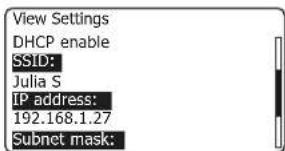
Si vous rencontrez des problèmes avec votre radio, vous trouverez peut-être utile de visiter la section d'aide sur notre site Web.
Si vous avez des difficultés pour connecter la radio à informatique, certaines de ces étapes peuvent vous aider à résoudre le problème :
- Confirmez qu'un PC connecté au WiFi peut accéder à Internet (peut naviguer sur le Web) en utilisant le même réseau.
2 Vérifiez que d'autres appareils peuvent être connectés à votre routeur. Votre radio utilisera par défaut la méthode connue sous le nom de DHCP pour cela, sauf si vous choisissez de la désactiver. Cela peut être configuré à l'aide des éléments de menu 'Paramètres système' -> 'Réseau' -> 'Paramètres manuels'. Cela vous demandera de configurer une connexion sans fil. Vous devez ensuite choisir 'DHCP enable' ou 'DHCP disable'. Si vous activez DHCP alors la radio va négocier avec votre routeur (ou serveur DHCP) et obtiendra une adresse IP, ainsi que les autres paramètres nécessaires. Si vous souhaitez définir la configuration réseau manuellement, reportez-vous au paragraphe 6. -
Vérifiez que le pare-feu de votre réseau ne bloque aucun port sortant. Au minimum, la radio doit avoir accès aux ports UDP et TCP 80 et 123. Certains services de radio Internet peuvent nécessiter l'ouverture de ports supplémentaires, mais ce n'est pas courant.
-
Vérifiez que votre routeur ne restreint pas les connexions si vous d'Figurez une connexion Wi-Fi manuellement, vous devrez adresses MAC particulières (parfois appelé filtrage d'adresses MAC). également saisir le SSID, le type de cryptage et la clé de cryptage.
Vous pouvez afficher l'adresse MAC de la radio à l'aide des éléments de menu 'Paramètres système' -> 'Réseau' -> 'Afficher les paramètres'
votre> 'Adresse MAC'.
L'adresse MAC sera typiquement de la forme
4C:09:FA:xx:xx:xx
- Si vous disposez d'un réseau crypté (ce qui serait normalement le cas), vérifiez que vous avez entré la bonne clé de cryptage dans la radio. Rappelez-vous que les clés au format texte WPA sont sensibles aux majuscules et minuscules. Si votre radio affiche 'Erreur réseau' lorsque vous tentez de vous connecter à un réseau crypté, assurez-vous de saisir la clé correcte pour le réseau. Si le problème persiste, vous devrez peut-être re-vérifier votre configuration réseau.
6 Si vous devez configurer l'adresse IP de votre radio manuellement, vous aurez besoin de connaître les détails précis de votre configuration réseau. Utilisez les éléments de menu 'Paramètres système' -> 'Réseau' -> 'Paramètres manuels' -> 'Sans fil' -> 'Désactiver DHCP'.
La radio vous demandera ensuite successivement :
Adresse IP
Masque de sous-réseau
Adresse de la passerelle
DNS primaire
DNS secondaire
ioni si vous configurez une connexion Wi-Fi manuellement, vous devrez également saisir le SSID, le type de cryptage et la clé de cryptage.
Voir page 16 pour plus de détails sur la façon de mettre en place manuellement la configuration réseau pour votre radio.


Dépannage - suite
Information
Si votre radio peut se connecter au réseau, mais est incapable de lire une station de radio Internet en particulier, ceci pourrait être dû à une des causes suivantes :
- La station ne diffuse pas à ce moment de la journée.
2 La station a atteint son nombre maximum autorisé de connexions simultanées.
3 La connexion Internet entre votre radio et le serveur (souvent situé dans un pays différent) est lente. Cela pourrait être dû à un encombrement du réseau, que ce soit localement ou à distance.
4 La station peut choisir de bloquer les connexions internet à votre région géographique (parfois connu sous le nom de géo-blocage).
5 La station ne diffuse plus. La base de données des stations à laquelle votre radio se connecte est mise à jour et vérifiée fréquemment, mais pourrait ne pas être toujours tout à fait exacte.
6 La station de radio diffuse dans un format audio qui n'est pas lisible par votre radio.
Essayez d'utiliser un ordinateur ou un téléphone pour écouter via le site Web du diffuseur. Si vous ne parvenez pas à écouter la station avec un autre appareil, il se peut que le flux Internet ou la connexion au réseau local soit médiocre. Cependant, certains diffuseurs (comme fournissent des flux de données différents pour les utilisateurs mobiles et les auditeurs de radio Internet, ce test n'est donc pas toujours concluant.
Si vous ne pouvez pas écouter la station via votre appareil, cela peut indiquer que le problème n'est pas nécessairement dû à votre radio, mais qu'il peut s'agir de votre réseau, de votre connexion Internet, du diffuseur ou de la congestion d'Internet.


Avertissement
Évitez que votre radio ne soit exposée à l'eau, à la vapeur ou au sable. Ne laissez pas votre radio là où la chaleur excessive pourrait causer des dommages.
La plaque signalétique est située sous la radio.


- Utilisez uniquement l'adaptateur secteur fourni avec le produit, ou un équivalent authentique fourni par Roberts Radio. L'utilisation d'autres adaptateurs annulera la garantie.

IMPORTANT : La batterie en option ne doit pas être exposée à une chaleur excessive telle que le soleil, le feu ou autre. Après utilisation, la batterie doit être déposée dans un centre de recyclage approprié. La batterie ne doit en aucun cas être jetée par incinération ou avec les ordures ménagères.
Veuillez manipuler la radio avec précaution. La finition en cuir et en tissu peut être endommagée si elle est mal traitée. Évitez tout contact avec des matériaux abrasifs, des substances chimiques ou des solutions de nettoyage. Votre radio peut être essuyée avec un chiffon propre légèrement humide. Assurez-vous que le produit est débranché de la prise secteur avant de tenter cette procédure.
- L'adaptateur secteur et la radio ne doivent pas être exposés aux gouttes ou aux éclaboussures et aucun objet rempli de liquide, tel qu'un vase, ne doit être placé sur l'adaptateur secteur ou la radio.
- Il est recommandé d'utiliser le produit de manière à respecter une distance minimale (10 cm recommandée) par rapport aux objets adjacents afin d'assurer une bonne ventilation.
- La ventilation du produit ne doit pas être restreinte en le recouvrant d'objets tels que journaux, nappes, rideaux, etc.
- Conservez à l'abri des flammes nues comme les bougies par exemple.
- Il est recommandé d'éviter d'utiliser ou de stocker le produit à des températures extrêmes. Évitez de laisser l'appareil dans les voitures, sur les rebords de fenêtre, à la lumière directe du soleil, etc.
- L'adaptateur secteur et la radio doivent être utilisés dans un climat modéré.
- Ce produit ne contient aucune pièce réparable par l'utilisateur.
• N'essayez pas de démonter une partie du produit. - Pour maintenir la conformité avec l'exigence d'exposition WiFi RF, placez le produit au moins à 20 cm (8 pouces) des personnes à proximité, sauf pour actionner les commandes.


Spécifications
Information
Conditions d'alimentation
| Adaptateur secteur 100 - 240 volts 50/60hz(utiliser uniquement l'adaptateur fourni) | Prise casque | 3,5 mm de diamètre, stéréo |
| Prise Aux-In | 3,5 mm de diamètre, stéréo |
Pack de batteries
(non inclus)
Autonomie de la batterie
Environ 8 à 10 heures selon le la luminosité de l'écran et le mode de fonctionnement.
Système d'antenne WiFi Antenne intégrée
DAB/FM Antenne télescopique
Fréquence couvertes
| volume, | FM | 87,5 - 108MHz |
| DAB | 174,928 - 239,200 MHz |
Connectivité
| WiFi | 802.11 b, g, n ou a pris en charge avecle cryptage WEP et WPA/WPA2 |
Compatible avec les bandes WiFi 2,4 GHz et 5 GHz.
Fonction Wi-Fi 5 GHz : 5150 - 5350MHz
5470 - 5725MHz
5725 - 5875MHz
2,4GHz WiFi EIRP puissance (max.) 15,91dBm
5GHz WiFi EIRP puissance (max.) 17,37dBm
Fréquences Bluetooth 4.2 2,402 - 2,480 GHz
Bluetooth EIRP Puissance (max.) 6,66 dBm
Normes Bluetooth A2DP, AVRCP
Codecs Bluetooth pris en charge SBC
Plage de température de fonctionnement +5°C à +40°C
Restriction d'utilisation : Cet appareil est autorisé dans les pays suivants pour une utilisation en intérieur uniquement lorsqu'il est utilisé avec le Wi-Fi 5 GHz (5150 à 5350 MHz; canaux 36 à 64) :

| AT | BE | BG | CH | CY | CZ | DE |
| DK | EE | EL | ES | FI | FR | HR |
| HU | IE | IS | IT | LI | LT | LU |
| LV | MT | NL | NO | PL | PT | RO |
| RS | SE | SI | SK | TR | UK(NI) |
La société se réserve le droit de modifier sans préavis les spécifications du produit.


Information de licence de logiciel
L'utilisation du logiciel dans cette radio est soumise à des conditions de licence de logiciels contenues dans ce manuel d'utilisation - en utilisant la radio, vous acceptez de respecter ces conditions de licence :
Licences Thompson : Décodeur audio MP3
MPEG Layer-3 technologie de codage audio sous licence de Fraunhofer IIS et Thomson
Fraunhofer : MPEG4 HE AAC décodeur audio
La technologie de codage audio MPEG4 HE-AAC sous licence par Fraunhofer IIS:
Le logiciel de Spotify fait l'objet de licences de tiers trouvées ici :