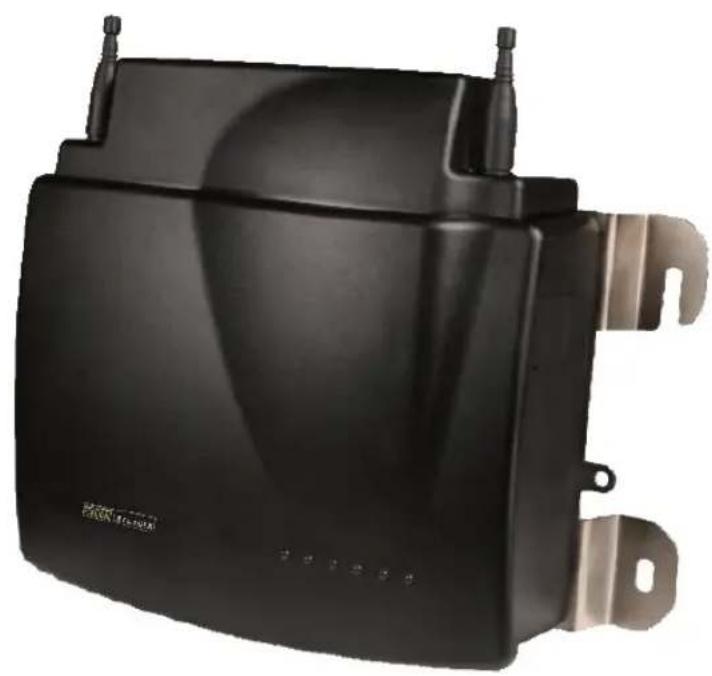
9160 G2 - Scanner ZEBRA - Notice d'utilisation et mode d'emploi gratuit
Retrouvez gratuitement la notice de l'appareil 9160 G2 ZEBRA au format PDF.


| Type de produit | Passerelle sans fil / Point d'accès / Station de base |
| Marque | Zebra (anciennement Psion Teklogix) |
| Modèle | 9160 G2 |
| Alimentation | 100-240 V CA, 1,0 A min ou Power over Ethernet (PoE) IEEE 802.3af |
| Consommation électrique | Adaptateur secteur avec entrée universelle IEC320 |
| Interfaces réseau | Ethernet 10/100Base-T (RJ-45), fibre optique 100Base-FX (via module SFP) |
| Radio sans fil | 802.11a/b/g, double radio optionnelle, radio à bande étroite RA1001A |
| Fonctions principales | Point d'accès Wi-Fi, station de base, mini-contrôleur, cluster automatique, VLAN, équilibrage de charge, QoS, WDS |
| Normes de sécurité | WEP, WPA, WPA2, IEEE 802.1x (EAP-TLS, EAP-PEAP), filtrage MAC, serveur d'authentification intégré |
| Environnement d'utilisation | Intérieur uniquement, température ambiante, ventilé, à l'abri des projections d'eau |
| Montage | Vertical sur surface plane, 4 fixations SAE 1/4-20 |
| Entretien et nettoyage | Débrancher l'alimentation avant nettoyage ; utiliser un chiffon doux et sec |
| Sécurité | Installation par professionnel qualifié ; mise à la terre obligatoire ; ne pas ouvrir, ne pas toucher l'antenne pendant la transmission |
| Pièces détachées et réparabilité | Pas de pièces réparables par l'utilisateur ; retour usine ; garantie 12 mois |
| Gestion et administration | Interface web HTTPS, SSH, SNMP, mise à jour firmware, sauvegarde/restauration configuration |
FOIRE AUX QUESTIONS - 9160 G2 ZEBRA
Questions des utilisateurs sur 9160 G2 ZEBRA
0 question sur cet appareil. Repondez a celles que vous connaissez ou posez la votre.
Poser une nouvelle question sur cet appareil
Téléchargez la notice de votre Scanner au format PDF gratuitement ! Retrouvez votre notice 9160 G2 - ZEBRA et reprennez votre appareil électronique en main. Sur cette page sont publiés tous les documents nécessaires à l'utilisation de votre appareil 9160 G2 de la marque ZEBRA.
MODE D'EMPLOI 9160 G2 ZEBRA
Manuel d'utilisation
2 novembre 2009
P/N 8000347.A
Certificé conforme ISO 9001
Système de gestion de la qualité

Copyright 2009 par Psion Teklogix Inc.
2100 Meadowvale Boulevard, Mississauga, Ontario, Canada L5N 7J9
http://www.psionteklogix.com
Ce document, et les informations qu'il contient, est la propriété de Psion Teklogix Inc., est émis en stricte confidentialité et ne doit pas être produit ou copie, en tout ou partie, sauf dans le seul but de promouvoir la vente de biens et services fabriqués par Psion Teklogix. En outre, ce document ne peut pas servir de base à une conception, une fabrication, un sous-contrat, ou de chaque manière qui pourrait être préjudiciable aux intérêts de Psion Teklogix Inc.
Non responsabilité
Tout a été mis en œuvre pour assurer que cette documentation soit complète, précise et à jour. En outre, des modifications sont régulièrement ajoutées aux informations contenues dans ce document ; ces modifications seront intégrées aux nouvelles éditions de cette publication.
Psion Teklogix Inc. se reserve le droit d'apporter des améliorations et/ou des modifications au(x) produit(s) et/ou au(x) programme(s) décrit(s) dans ce document sans préavis et ne pourra être tenu pour responsable des dommages, notamment, mais sans s'y limiter, les dommages accessioires consécutifs à une utilisation des informations représentées, notamment, mais sans s'y limiter, les erreurs typographiques.
Windows® et le logo Windows sont des marques commerciales ou déposées de Microsoft Corporation aux États-Unis et/ou dans d'autres pays.
Toutes les marques et noms commerciaux sont la propriété de leurs détenteurs respectifs.
Garantie de return à l'usine
Psion Teklogix Inc. fournit une garantie de return à l'usine de ce produit pendant une durée de douze (12) mois conformément à la Déclaration de garantie limitée et de limitation de responsabilité prévue à l'adresse suivante :
www.psionteklogix.com/warranty
La garantie des équipements fabriqués par Psion Teklogix ne s'applique pas aux produits qui ont ete alteres, modifi es ou repar es par toute autre personne qu'un employe d'une entreprise de services agricée par Psion Teklogix. Reportez-vous aux termes et conditions de vente de Psion Teklogix pour plus de details.

Important: Les garanties de Psion Teklogix prennt effet à la date d'expédition.
Services et informations
Psion Teklogix fournit une gamme complète de services d'assistance produit et d'informations à ses clients dans le monde entier. Ces services incluent l'assistance technique et les réparations produits. Pour localiser votre service d'assistance local, rendez-vous sur www.psionteklogix.com/service-and-support.htm
Pour acceder à plus d'informations sur les produits courants et n'était plus disponibles à la vente, rendez-vous sur https://teknet.psionteklogix.com et connectez-vous ou appuyez sur « Not Registered? » (Vous n'êtes pas enregistré?), selon que vous seront déjà inscrit ou non à Teknet. Une section d'informations produit archivées est disponible en ligne.
Directive 2002/96/CE relative aux déchets d'équipements électriques et électroniques (DEEE)
Ce produit et ses accessoires répondent aux exigences de la directive 2002/96/CE relative aux déchets d'équipements électriques et électroniques (DEEE). Si votre produit ou accessoire Psion Teklogix en fin de cycle de vieporte une étiquette comme illustré ici, contactez vous représentant pour obtenir des détails sur l'organisation du recyclage.
Pour obtenir la liste des filiales internationales, rendez-vous à l'adresse suivante :
Directive 2002/95/CE relative à la limitation de l'utilisation de certaines substances dangereuses (RohS)
Qu'est-ce que la directive RoHS?
L'Union Européenne a decide de la mise en place de normes environnementales dans la conception et la fabrication de produits électriques et électroniques vendus en Europe, afin de réduire la pénétration de substances dangereuses dans l'environnement. La « directive relative à la limitation de l'utilisation de certaines substances dangereuses (RohS) » impose des niveaux de trace maximum de plomb, cadmium, mercure, chrome hexavalent, PBB et PBDE ignifuges pouvant être contenus dans un produit. Seuls les produits répondant à ces normes environnementales élevées peuvent être « mis sur le marché » dans les états membres depuis le 1er juillet 2006.

Logo RoHS
Bien qu'il n'y ait aucune obligation légale de marquage des produits conformes à la directive RoHS, Psion Teklogix Inc. indique sa conformité avec la directive comme suit :
Le logo RoHS situé à l'arrière du produit ou sous la batterie dans le compartment de la batterie (ou sur un accessoire comme le chargeur ou une station d'accueil) signifie que le produit est conforme à RoHS, comme le demande la directive européen. Sauf indication ci-dessous, un produit Psion Teklogix produit qui n'est pas doté d'un logo RoHS signifie qu'il a été mis sur le marché de l'UE avant le 1er juillet 2006, et qu'il est donc exclus du champ d'application de cette directive.

Remarque: Les accessoires ou périphériques n'ont pas tous un logo RoHS à cause de limitations d'espace physiques ou de leur statut d'exemption.
TABLE DES MATIÈRES
Synthese de sécurité et des homologations. xii
Chapitre 1: Introduction
1.1 A propos de cemanuel 3
1.2 Fonctionnalités d'aide en ligne, navigateurs pris en charge et limitations......
1.3 Conventions de texte 7
1.4 Presentsation de la passerelle sans fil 9160 G2 Wireless Gateway
1.4.1 Radios. 8
1.4.2 Fonctionnalités du point d'accès 9
1.4.3 Fonctionnalités de la station de base 9
1.4.4 Fonctionnalités du mini-controiér . 9
1.5 Fonctionnalités et avantages 10
1.5.1 Conformité Wi-Fi et prise en charge des normes IEEE
1.5.2 Fonctionnalités sans fil 10
1.5.2.1 Le protocole Psion Teklogix 802.IQ. 1
1.5.3 Fonctionnalités de sécurité 11
1.5.4 Interface Invite préte à l'emploi 12
1.5.5 Mise en cluster et gestion automatique 1
1.5.6 Mise en reseau 13
1.5.7 Prise en charge SNMP 13
1.5.8 Capacité de maintenance 14
1.6 Quelle est la prochaine etape? 14
Chapitre 2: Configuration d'installation requise
2.1 Choix de l'emplacement adequat 17
2.1.1 Environment 17
2.1.2 Maintenance 18
2.1.3 Radios. 18
2.1.4 Alimentation et cables d'antenne 18
Sommaire
2.1.4.1 Alimentation 18
2.1.4.2 Antennes 19
2.2 Connexion à des appareils externes 20
2.2.1 Ports 20
2.2.2 Installation du réseau local (LAN): presentation
2.2.3 Installation d'un LAN : Ethernet 21
2.2.3.1 Cabbage Ethernet 22
2.2.3.2 Port Ethernet à fibres optiques 100Base-FX
2.2.4 Indicateurs d'etat (LED) 23
2.2.5 Connexion d'un terminal à affichage video
2.3 Modification de la configuration avec un navigateur Web
Chapitre 3 :liste de contrôle du pré-lancement
3.1 La passercelle sans fil Passercelle sans fil9160 G2 Wireless Gateway.........
3.1.1 Paramétres par défaut de la passerelle sans fil Passerelle sans fil 9160 G2 Wireless Gateway 27
3.1.2 Ce que le point d'accès ne fournit pas. 3
3.2 Ordinateur de I'administrateur 31
3.3 Ordinateurs client sans fil 32
3.4 Présentation de l'adressage IP statique et dynamique sur la passerelle sans fil
Passerelle sans fil9160 G2 Wireless Gateway
3.4.1 Comment le point d'accès obtient-il une adresse IP au démarrage ? ....
3.4.2 Adressage IP dynamique 34
3.4.3 Adressage IP statique 34
3.4.4 Restauration d'une adresse IP 35
Chapitre 4: Étapes rapides de configuration et de lancement
4.1 Deballer la passerelle sans fil 9160 G2 Wireless Gateway
4.1.1 Matériel et portes de la passerelle sans fil 9160 G2 Wireless Gateway ...
4.1.2 Qu'y a-t-il dans la passerelle sans fil 9160 G2 Wireless Gateway ?......
4.2 Connecter le point d'accès au réseau et à l'alimentation.
4.2.1 Une remarque sur la configuration de connexions pour un réseau invite 42
4.2.1.1 Connexions matérielles pour un VLAN invite
4.3 Mise sous tension du point d'accès 42
4.4.4 Se connecter aux pages Web d'administration 4
4.4.1 Affichage des paramètres de base des points d'accès.
4.5 Configurer les paramètres de base et démarrer le réseau sans fil.
4.5.1 Configuration par défaut 44
4.6 Quelle est la prochaine etape? 44
4.6.1 Verifier que le point d'accès est connecté au réseau local.
4.6.2 Tester la connectivité LAN avec les clients sans fil
4.6.3 Sécuriser et affiner le point d'accès avec des fonctions avancées
Chapitre 5: Configuration des paramètres de base
5.1 Acces aux paramétres de base 49
5.2 RevisiOn/DescripIton du point d'acces 50
5.3 Fournir des paramétres réseau 51
5.4 Mise à jour des paramétres de base 52
5.5 Paramètres de base pour un point d'accès autonome.
5.6 Voitrereau d'un coup d'oeil:Prsentation desicones d'indicateur.
5.7 Affichage de l'interface utilisateur avec des couleurs et styles différents......
Chapitre 6: Gestion des points d'accès et des clusters
6.1 Présentation 57
6.2 Accès à la gestion des points d'accès 57
6.3 Présentation de la mise en cluster 58
6.3.1 Qu'est-ce qu'un cluster? 58
6.3.2 Combien de points d'accès un cluster peut-il prendre en charge? 58
6.3.3 Quels types de points d'accès peuvent être mis en cluster ensemble? ...
6.3.4 Quelle est la relation entre le point d'accès coordinateur et les autres membres du cluster? 59
6.3.5 Quels paramètres sont/ne sont pas partagés dans le cadre de la configuration du cluster ? 59
6.3.5.1 Paramétres partagés dans la configuration du cluster.......
6.3.5.2 Paramétres non partagés par le cluster. 6
6.3.6 Formation du cluster 60
6.3.7 Taille de cluster et apparatenance 61
6.3.8 Sécurité Intra-Cluster 61
6.4 Présentation des paramètres de point d'accès.
6.4.1 Modification de la description d'emplacement
Sommaire
6.4.2 Definition du nom du cluster 63
6.5 Demarrage de la mise en cluster 63
6.6 Arrêt de la mise en cluster 64
6.7 Informations de configuration pour un point d'accès spécifique et gestion des points d'accès autonomes 64
6.7.1 Accès à un point d'accès en utilisant son adresse IP dans une URL 65
6.8 Surveillance de session 65
6.8.1 Accès à la surveillance de session 65
6.8.2 Présentation des informations de surveillance de session
6.8.3 Affichage des informations de session pour les points d'accès 67
6.8.4 Tri des informations de session 68
6.8.5 Actualisation des informations de session
Chapitre 7: Gestion des comptes d'utilisateur
7.1 Presentation 71
7.2 Accès à la gestion des utilisateurs 71
7.2.1 Affichage des comptes d'utilisateur 7
7.2.2 Ajout d'un utiliser 72
7.2.3 Modification d'un compte d'utilisateur 7
7.2.4 Activation et désactivation des comptes d'utilisateur............
7.2.5 Activation d'un compte d'utilisateur 7
7.2.6 Désactivation d'un compte d'utilisateur
7.2.7 Suppression d'un compte d'utilisateur 7
7.3 Sauvegarde et restauration d'une base de données utiliser
7.3.1 Sauvegarde de la base de données utiliser.
7.3.2 Restauration d'une base de données utiliser depuis un fichier de sauvegarde 76
Chapitre 8: Gestion des canaux
8.1 Accès à la gestion des canaux 79
8.2 Presentation de la gestion des canaux 79
8.2.1 Fonctionnement en quelques mots 79
8.2.2 Pour les curieux : plus de détails sur les canaux avec chevauchement....
8.2.3 Exemple : un réseau avant et après la gestion des canaux
8.3 Configuration et affichage des paramétres de gestion des canaux.
8.3.1 Arrêt/démarrage de l'affection automatique des canaux
8.3.2 Affichage des affectations de canaux actuelles et definition de verrouillages . . .82
8.3.2.1 Mettre à jour les paramètres actuels de canal (manuel)........
8.3.3 Affichage du dernier ensemble de modifications proposé.........
8.3.4 Configuration des paramètres avances (Personnalisation/programmation de plans de canaux). 84
8.3.4.1 Mise à jour des paramètres avancés 8
Chapitre 9 : Voisinage sans fil
9.1 Accès au voisinage sans fil 89
9.2 Présentation des informations du voisinage sans fil
9.3 Affichage du voisinage sans fil 90
9.4 Affichage des détails d'un membre du cluster 9
Chapitre 10: Configuration de la sécurité
10.1 Présentation des problèmes de sécurité sur les reseaux sans fil
10.1.1 Comment puis je savoir quel mode de sécurité utiliser ?............
10.1.2 Comparaison des modes de sécurité pour la gestion des clés, algorithmes d'authentication et de cryptage
10.1.2.1 Quand utilise le mode non crypté (aucune sécurité)..
10.1.2.2 Quand utilise le mode WEP statique
10.1.2.3 QuandutiliserlemodeIEEE802.1x 100
10.1.2.4 QuandutiliserlemodeWPAPersonal 102
10.1.2.5 Quand utiliser le mode WPA Enterprise
10.1.3 Interdire le SSID de diffusion améliore-t-il la sécurité ?............
10.1.4 Comment l'isoation de station protège-t-elle le réseau ? ....
10.2 Configuration des paramètres de sécurité ............................
10.2.1 Broadcast SSID (SSID de diffusion), Station Isolation (Isolation de station) et Security Mode (Mode de sécurité) 10
10.2.2 Modes de sécurité 107
10.2.2.1 None (Plain-text) (Aucun (texte brut))
10.2.2.2 Static WEP (WEP statique) 109
10.2.2.3 IEEE 802.1x 114
10.2.2.4 WPA Personal 117
10.2.2.5 WPA Enterprise 119
10.3 Mise à jour des paramétres 124
Chapitre 11: Maintenance et surveillance
11.1 Interfaces 127
11.1.1 Paramétres Ethernet (filaire) 12
11.1.2 Parametres sans fil 128
11.2 Journaux des événements 128
11.2.1 Activation ou désactivation de la persistence
11.2.2 Severity (Gravité) 130
11.2.3 Profondeur 130
11.2.4 Hôte de relais de journal pour les messages du noyau
11.2.4.1 Présentation de la journalisation à distance
11.2.4.2 Configuration de l'hote de relais de journal.
11.2.4.3 Activation/désactivation de l'hote de relais de journal sur la page Status > Events (État > Événements) 13
11.2.5 Journal des événements 133
11.3 Statistiques d'émission/reception 12
11.4 Clients sans fil associés 136
11.4.1 Contrôle d'intégrité de la liaison 17
11.5 Points d'accès voisins 136
Chapitre 12: L'interface Ethernet (filaire)
12.1 Accès aux paramétres Ethernet (filaire) 1
12.1.1 DNS Hostname (Nom d'hôte DNS) 14
12.1.2 Accès invité 144
12.1.2.1 Configuration d'un réseau LAN interne et d'un réseau invite..
12.1.2.2 Activation ou déactivation de l'accès invite 145
12.1.2.3 Specification d'un réseau invite virtuel
12.1.3 Renseaux sans fil virtuels (VLAN) 14
12.1.4 Parametres de l'interface interne 147
12.1.5 Paramètres de l'interface invite 150
12.1.6 Mise à jour des paramétres 150
Chapitre 13 : Définition de l'interface sans fil
13.1 Acces aux parametes sans fil 153
13.2 Configuration de la prise en charge du domaine réglementaire 802.11d......
13.3 802.11h Regulatory Domain Control (Contrôle du domaine réglementaire 802.11h). . . .155
13.4 Configuration de l'interface radio 15
13.5 Configuration des paramètres de LAN sans fil « interne »
13.6 Configuration des paramètres sans fil de réseau « invite »
13.7 Mise à jour des paramètres sans fil 15
Chapitre 14: Configuration de l'accès invité
14.1 Présentation de l'interface invite 161
14.2 Configuration de l'interface invite 10
14.2.1 Configuration d'un réseau invite sur un VLAN
14.2.2 Configuration de l'écran d'accueil (portail captif)
14.3 Utilisation du réseau invite en tant que client
14.4 Exemple de déploiement 165
Chapitre 15: Configuration de VLAN
15.1 Accès aux paramétres de réseau sans fil virtuels
15.2 Configuration de VLAN 169
15.3 Mise à jour des paramétres 171
Chapitre 16 : Configuration des paramétres radio 802.11
16.1 Présentation des paramétres radio 17
16.2 Acces aux parametres radio 175
16.3 Configuration des paramètres radio 17
16.4 Mise à jour des paramétres 182
Chapitre 17: Filtrage d'adresses MAC
17.1 Accès aux paramétres de filtrage MAC 18
17.2 Utilisation du filtrage MAC 186
17.3 Mise à jour des paramétres 186
Chapitre 18 : Equilibrage de la charge
18.1 Presentation de I'equilibrage de la charge.
18.1.1 Identification d'un déséquilibre : points d'accès souvent encombrés ou sous-utilisés 189
18.1.2 Definition de limites pour l'utilisation et les associations de client 190
18.1.3 Équilibrage de la charge et qualité de service (QoS)
18.2 Navigation vers les paramètres de l'équilibrage de la charge
18.3 Configuration de l'équilibrage 19
18.4 Mise à jour des paramètres 193
Chapitre 19: Qualité de service (QoS)
19.1 P representation de QoS 197
19.1.1 QoS et équilibrage de la charge 19
19.1.2 Prise en charge des normes 802.11e et WMM
19.1.3 Files d'attente et paramètres QoS pourCOORDNER le flux de traffic......
19.1.3.1 Files d'attente QoS et type de service (ToS) pour les paquets..
19.1.3.2 Contrôle EDCF des trames de données et espaces indépendant d'arbitrage 200
19.1.3.3 Interruption aléatoire et fenêtres de contention minimale/maximale 201
19.1.3.4 Salve de paquets pour deailles performances ....
19.1.3.5 Intervalle Transmission Opportunity (TXOP) pour stations client. . .202
19.1.4 802.1p et balises DSCP. 202
19.1.4.1 Priorité VLAN 204
19.1.4.2 Priorité DSCP 205
19.2 Configuration des files d'attente QoS 2
19.2.1 Configuration des paramètres EDCA du point d'accès
19.2.2 Activation/désactivation de Wi-Fi Multimedia
19.2.3 Configuration des paramètres EDCA de la station
19.3 Mise à jour des paramètres 212
Chapitre 20: Système de distribution sans fil (WDS)
20.1 Présentation du système de distribution sans fil (WDS)
20.1.1 Utilisation de WDS pour pointer les reseaux locaux filaires distants....
20.1.2 Utilisation de WDS pour etendre réseau au-delà de la zone de couverture filaire 216
20.1.3 Utilisation de WDS pour la création de liaisons de sauvégarde.........
20.2 Remarques relatives à la sécurité associées aux liaisons WDS
20.2.1 Présentation du cryptage de données WEP statique
20.2.2 Présentation du cryptage de données WPA (PSK) ............................
20.3 Configuration des paramètres WDS 21
20.3.1 Exemple de configuration d'une liaison WDS.
20.4 Mise à jour des paramétres 223
Chapitre 21: Configuration de SNMP
21.1 Présentation des paramètres SNMP 22
21.2 Acces aux parametes SNMP 228
21.3 Configuration des paramétres SNMP 22
21.3.1 Configuration des alertes SNMP 23
21.3.2 Mise à jour des paramétres SNMP 23
Chapitre 22 : La 9160 G2 comme station de base
22.1 Presentation 237
22.2 Protocoles radio 238
22.2.1 Protocole d'interrogation adaptative/de contention
22.3 Menu Narrow Band (Bande étroite) 23
22.3.1 Paramétres de configuration de radio à bande étroite
22.3.1.1 Paramétres de radio RA1001A 24
22.3.2 Options de connectivité 242
22.3.3 Options de connectivité : mode station de base
22.3.3.1 Paramètres de protocole d'interrogation
22.3.3.2 Paramétres radio 247
22.3.4 Options de connectivité : mode MRR 2
22.4 Menu de connectivité 248
22.4.1 Paramétres de configuration de station de base
22.4.2 Paramétres de configuration des groupes MRR
22.4.2.1 RRM Groups (Groupes MRR) 253
22.4.2.2 Paramètres de protocole d'interrogation
22.4.2.3 Paramétres radio 256
22.4.2.4 Paramétres de groupe 257
22.4.2.5 Remote Radio Modules (Modules radio à distance (MRR)).
22.4.3 Paramétres de configuration des fonctionnalités de liaison radio ....
22.4.3.1 Fonctionnalités de liaison radio 2
22.4.3.2 Automatic Radio Address (Adresse radio automatique)............
22.4.3.3 Automatic Terminal Number (Numero de terminal automatique) . . . 262
22.4.4 Menu Hosts (Hôtes) 263
22.4.4.1 Configuration 9010 266
Chapitre 23: Configuration du mini-controiér
23.1 Presentation 269
23.2 Menu de configuration du mini-controleur 2
23.3 Menu Hosts (Hôtes) 270
23.4 Options du menu de l'hote 274
23.4.1 Emulation 3274 274
23.4.1.1 Options d'émulation 274
23.4.1.2 Options TESS 275
23.4.1.3 Options de protocole Telnet 28
23.4.1.4 Configurations des touches de fonction
23.4.2 Emulation 5250 290
23.4.2.1 Options d'émulation 290
23.4.2.2 Options TESS 291
23.4.2.3 Options de protocole Telnet 30
23.4.2.4 Configurations des touches de fonction
23.4.3 Emulation ANSI 306
23.4.3.1 Options d'émulation 306
23.4.3.2 Options de protocole Telnet 31
23.4.3.3 Auto-Telnet/Auto-login (Telnet automatique/Connexion automatique) 312
23.4.3.4 Configurations des touches de fonction
Chapitre 24: Paramètres 802.IQ
24.1 Fonctionnalités 802.IQ. 319
24.1.1 Fonctionnalités communes 802.IQ v1/v2.
24.1.2 Fonctionnalités 802.IQ v1. 322
24.1.3 Menu des fonctionnalités 802.IQ v2. 37
24.2 Mise à jour des paramétres 802.IQ. 327
Chapitre 25: Serveur Network Time Protocol (NTP)
25.1 Acces aux paramétresHoraires 327
25.2 Activation ou désactivation d'un serveur NTP (Network Time Protocol)......
25.3 Mise à jour des paramétres 329
Chapitre 26 : Sauvegarder et restaurer la configuration
26.1 Acces aux parametes de configuration du point d'acces
26.2 Réinitialisation de la configuration d'usine par défaut
26.3 Enregistrement de la configuration en cours dans un fichier de sauvegarde....
26.4 Restauration de la configuration à partir d'un fichier enregistré précédemment 335
26.5 Redemarrage du point d'accès 335
26.6 Mise à niveau du firmware 336
26.6.1 Mise à jour 337
26.6.2 Vérification de la mise à niveau du firmware
Chapitre 27: Spécifications
27.1 Description physique 341
27.2 Exigences en termes d'environnement 3
27.3 Exigences en termes d'alimentation CA 3
27.4 Exigences en termes d'alimentation Power Over Ethernet
27.5 Processeur et memoire 342
27.6 Interfaces reseau 342
27.7 Radios 342
Annexe A: Brochages de port et diagrammes des câbles
A.1 Port de console.. A-1
A.2 Descriptions des cables série.. A-1
A.3 Brochages des connecteurs RJ-45 (Ethernet 10BaseT/100BaseT) A-3
Annexe B : Paramètres de sécurité sur clients sans fil/serveur RADIUS
B.1 Infrastructure réseau ; besoin entre un serveur d'authentication intégré ou externe...... B-8
B.1.1 Utilisation du serveur d'authentication intégré (EAP-PEAP) B-8
B.1.2 Utilisation d'un serveur RADIUS externe avec des certificates EAP-TLS ou EAP-PEAP. B-8
B.2 Assurez-vous que le calculé client sans fil est à jour. B-9
B.3 Acces aux parametes de sécurité client sans fil Microsoft Windows.. B-9
B.4 Configuration d'un client pour acceder à un réseau non sécurisé (aucune sécurité)...... B-11
B.5 Configuration de la sécurité WEP statique sur un client. B-12
Sommaire
B.6 Configuration de la sécurité IEEE 802.1x sur un client B-15
B.6.1 Client IEEE 802.1x utilisant EAP/PEAP .B-15
B.6.2 Client IEEE 802.1x utilisant un certificat EAP/TLS B-19
B.7 Configuration de la sécurité WPA/WPA2 Enterprise (RADIUS) sur un client......
B.7.1 Client WPA/WPA2 Enterprise (RADIUS) utilisant EAP/PEAP... B-23
B.7.2 Client WPA/WPA2 Enterprise (RADIUS) utilisant un certificate EAP-TLS.... B-27
B.8 Configuration de la sécurité WPA/WPA2 Personal (PSK) sur un client.........
B.9 Configuration d'un serveur RADIUS externe pour reconnaître la 9160 G2.... B-34
B.10Obtention d'un certificat TLS-EAP pour un client.. B-38
B.11 Configuration du serveur RADIUS pour les balises VLAN. B-43
B.11.1 Configuration d'un serveur RADIUS... B-43
Annexe C: Dépannage
C.1 Problèmes et solutions relatifs au système de distribution sans fil (WDS)
C.2 Rétabillisement de cluster. C-48
C.2.1 Redemarrer ou réinitialiser le point d'accès. C-48
Annexe D: Glossaire
Index. 1
SYNTHÈSE DE SECURITÉ ET DES HOMOLOGATIONS
Déclaration de CONFORMITE
Produit : 9160 G2 Wireless Gateway - RA2050, RA2060 et RA1001A
Application des
directives du conseil : Directive CEM : 2004/108/CE
Directive sur les basses tensions : 2006/95/CE
Directive européenne sur la
réduction de l'utilisation de
substances dangereuses : 2002/95/CE
Année de fabrication : 2006
Adresse du fabricant dans la
Communauté européen : PSION TEKLOGIX Bourne End Business Centre
Type d'équipement : Équipement informatique
Classe d'équipement : Commerciale et industrielle légère
Déclaration FCC
DECLARATION DE CONFORMITE DE LA FCC (DOC)
Nom et adresse postale du demandeur: PSION TEKLOGIX 2100 Meadowvale Blvd. Mississauga, Ontario; Canada L5N 7J9 N° de téléphone : (905) 813-9900
Représentant légal aux États-Unis : Psion Teklogix Corp.
Nom et adresse : 1810 Airport Exchange Blvd., Suite 500
Erlanger, Kentucky, 41018, États-Unis
N° de téléphone : (859) 372-4329
Type d'equipement/environmentnement d'utilisation : Appareils informatiques Nom de marque / n° de modele : 9160
Année de fabrication: 2005
Normes auxquelles la conformite est déclarée: La passerelle sans fil 9160 G2 Wireless Gateway, fournie par Psion Teklogix, a ete testee et déclarée conforme aux normes FCC SECTION 15, SOUS-PARTIE B - RADIATURS NON DELIBERÉS, APPAREILS INFORMATIQUES DE CLASSE B POUR UNE UTILISATION DOMESTIQUE OU PROFESSIONNELLE.
Fabricant: Psion Teklogix Inc. Mississauga, Ontario, Canada
Representant légal aux États-Unis: Psion Teklogix Corp. Erlanger, Kentucky, États-Uni
La passerelle sans fil 9160 G2 Wireless Gateway a ete testee et declaree conforme aux caractéristiques pour un appeareil numérique de classe B, conformement à la section 15 des règes de la FCC. Son fonctionnement est assujetti au respect des deux conditions suivantes :
- Cet apparéil ne doit pas provoquer d'interférences dangereuses et
- Cet apparéil doit accepter toutes les interférences reçues, y compris celles qui risquènt de provoquer un fonctionnement non souhaité.
Ces limites sont conçues pour offrir une protection raisonnable contre les interférences dangereuses dans une installation résidentielle. Cet apparéil produit, utilise et peut émettre une énergie de fréquence radio et, s'il n'est pas installé et utilisé en conformité avec ces consignes, peut provoquer des interférences dangereuses pour les communications radios.
Cependant, il est impossible de garantir qu'aucune interfERENCE ne se produit dans certaines installations. Si cet apparéil provoque des interférences qui affectent la réception d'un poste de radio ou de télévision, ce que vous pouvez déterminer en allumant puis en éteignant l' apparéil, nous vous encourageons à essayer de les corriger en employant au moins l'une des méthodes suivantes :
- Réorientez ou déplacez l'antenne de réception.
- Eloignez l'appareil des équipements.
- Branchez cet équipement sur la prise autre que celle sur laquelle le récepteur est branché.
- Consultez le revendeur ou un technicien en radio et télévision experimenté pour obtenir une assistance.

Important : Toute modification apportée au produit non expressement approuvée par Psion Teklogix est susceptible d'entraîner la revocation du droit d'utilisation de l'appareil.
Déclaration d'exposition aux rayonnements RF
Afin de respecter les critères de limites d'exposition aux rayonnements RF de la FCC et ANSI C95.1, les antennes de cet apparéil doivent être conformes avec ce qui suit :
- Toutes les antennes de point d'accès doivent être utilisées à une distance d'au moins 25 cm (9,8 po.) de toutes les personnes à l'aide du cable fourni, et ne doivent pas être colocalisées ou fonctionner en même temps qu'une autre antenne ou un autre émetteur.
- L'antenne parabolique Gabriel (P/N 9002006) nécessite une distance minimale de séparation de 63,2cm (24,9 po.).

Remarque: Deux antennes utilisées pour des opérations diverses ne sont pas considérés comme étant colocalisées.
Industrie Canada (IC) Avis du ministère des communications
Cet apparéil numérique de classe B est conforme aux normes ICES-003 et RSS-210 du Canada. « Pour empêcher que cet apparéil cause du brouillage au service faisant l'objet d'une licence, il doit être utilisé à l'intérieur et devrait être place loin des fenêtres afin de fournir un écran de blindness maximal. Si le matériel (ou son ANTENDE d'émission) est installé à l'extérieur, il doit faire l'objet d'une licence. »
Homologations de sécurité
CSA, NRTL/C et CB.
Marquage CE
Lors d'une utilisation dans un environnement résidentiel, commercial ou d'industrie légere, le produit et ses périhériques approuvés au Royaume-Uni et en Europe correspondant à toutes les conditions de marquage CE.
Cet équipement est conforme aux principales caractéristiques définies dans la Directive européen RTTE 1999/5/CE. (Déclaration disponible sur le site: www.psionteklogix.com).
Consignes de sécurité importantes
Ces informations de sécurité concernant la protection du personnel d'exploitation et d'entretien.
- La 9160 G2 doit être installée par un installerateur professionnel qualifié Psion Teklogix. Une 9160 G2 mal installée annulerait la garantie du fabricant.
- Le cordon d'alimentation secteur (s'il est vendu séparément) doit être conforme aux régles de sécurité nationales du pays où l'équipement doit être utilisé.
L'utilisation d'un accessoire qui n'est ni recommendé ni vendu par le fabricant pourrait provoquer un incendie, une électrocution ou des blessures. - Afin de réduire les risques d'endommagement de la prise d'alimentation et du cordon lorsque vous débranchez la 9160 G2, il est recommendé de tirer sur la prise et non sur le cordon.
Assurez-vous que le cordon d'alimentation est positionné de façon à ce qu'il ne soit pas piétiné, arraché ou encore endommagé ou soumis à autres contraintes. - Ne faites pas fonctionner la 9160 G2 avec une prise ou un cordon d'alimentation endommage. Remplacez-le immédiatement.
- Ne faites pas fonctionner la 9160 G2 si elle a reçu un choc, si elle est tombée ou si elle a eté endommagée de chaque manière. Elle doit être inspectée par du personnel qualifié.
- Ne demontez pas la 9160 G2; elle doit être réparée par un personnel d'entretien qualifié. Une erreur de réassemblage pourrait provoquer une électrocution ou un incendie.
Pour éviter tout risque d'électrocution, débranchez la 9160 G2 de la prise secteur avant de tenter d'effectuer toute opération d'entretien ou de nettoyage.

-
N'utilise pas de cordon d'extension sauf si nécessaire. L'utilisation d'un cordon d'extension inapproprié pourrait entraîner un risque d'incendie ou d'électrocution. Si un cordon d'extension doit être utilisé, assurez-vous que:
-
Les broches du cordon d'extension sont du même nombre, de la même taille et de la même forme que celles de l'adaptateur.
- Le cordon d'extension est correctement cable, en bon etat electrique, et la taille des fils est supérieure à 16 AWG.
La 9160 G2 est conque pour une utilisation en interieur uniquement; ne pas l'exposer a la plue ou la neige.
L'option de fibres optiques de la passerelle sans fil 9160 G2 Wireless Gateway est :
Ne pas faire fonctionner dans une atmophère explosive
Utiliser des équipements Psion Teklogix la où des gaz explosifs sontopsisents peut provoquer une explosion.
Ne pas-retirer les couvercles ou ouvrir les boitiers
Pour éviter tout risque de blessure, les couvercles et boîtiers doivent toujours être reliés par du personnel qualificé uniquement. N'utilise pas l'équipement sans que les couvercles et boîtiers soient correctement installés.
Ne pas tener l'antenne
Afin d'éviter les désagreements en raison de l'effet de chaleur de l'énergie des fréquences radio, ne touche pas l'antenne lorsqu'une 9160 G2 est en cours de transmission.
Connexion pour antenné extérieure
L'antenne extérieure ne doit être installée que par des professionnelnels de service Psion Teklogix.
Installation de l'antenne extérieure et d'alimentation électrique par Power over Ethernet (PoE)

Mise à la terre
Avertissement: Une connexion à un conducteur de terre est essentielle avant de procéder à une connexion d'antenne extérieure ou PoE.
- Un conducteur de terre supplémentaire doit être installé entre la 9160 et la terre, c'est-à-dire en plus du conducteur de terre du cordon d'alimentation.
- Le conducteur de terre supplémentaire ne peut pas etre plus petit que les conducteurs d'alimentation du circuit de derivation non reliés à la terre (section transversale nominale 0,75mm2 min. ou 18 AWG). Le conducteur de terre supplémentaire doit etre relié à la 9160 au niveau de la borne prevue a cet effet, et relié à la terre d'une maniere qui conservera la connexion de mise à la terre lorsque la 9160 sera alimentée par Ethernet (PoE, Power over Ethernet) ou utilisera les antennes extérieures. La connexion à la terre du conducteur de terre supplémentaire doit etre conforme aux règles appropriées pour les cavaliers de terminaison de masse dans le pays d'utilisation. La terminaison du conducteur de terre supplémentaire peut etre sur de l'acier de construction, un système de conduites électriques métalliques ou n'importe quel élément relié à la terre en permanence et connecté de façon fiable à l'équipment de service électrique relié à la terre.
- Les conducteurs de terre dénudés, couverts ou isolés sont acceptables. Un conducteur de terre couvert ou isolé aura une finition extérieure verte, ou verte avec une ou plusieurs bandes jaunes.
- Évitez de procéder à l'entretien pendant un orage. Il pourrait y avoir un risque de chocolélectrique à la foudre.
INTRODUCTION
1
1.1 A propos de cemanuel.
1.2 Fonctionnalités d'aide en ligne, navigateurs pris en charge et limitations 6
1.3 Conventions detexte.
1.4 Présentation de la passerelle sans fil 9 1 6 0 G 2 Wireless Gateway .. 1.4.1 Radios
1.4.2 Fonctionnalités du point d'accès 9
1.4.3 Fonctionnalités de la station de base 9
1.4.4 Fonctionnalités du mini-controiérur. 9
1.5 Fonctionnalités et avantages 10
1.5.1 Conformité Wi-Fi et prise en charge des normes IEEE 10
1.5.2 Fonctionnalités sans fil 10
1.5.2.1 Le protocole Psion Teklogix 802.IQ 11
1.5.3 Fonctionnalités de sécurité 11
1.5.4 Interface Invité préte à l'emploi . . . .
1.5.5 Mise en clusteret gestion automatique..
1.5.6 Miseen réseau.
1.5.7 Prise encharge SNMPP.
1.5.8 Capacité de maintenance 14
1.6 Quelle est la prochaine etape?
1.1 À propos de ce manuel
Ce manuel décrit la configuration, l'administration et la maintenance d'une ou plusieurs Passerelle sans fil 9160 G2 Wireless Gateway sur un réseau sans fil.
Chapitre 1: Introduction offre une presentation de ce manuel et des fonctionnalités de la passerelle sans fil 9160 G2 Wireless Gateway.
Chapitre 2: « Configuration d'installation requise »
presente l'installation physique de la passerelle sans fil 9160 G2 Wireless Gateway, et la maniere de la connecter pour des diagnostics.
Chapitre 3: « List de contrôle du pré-lancement » offre une vérification rapide des composants matériels, des logiciels, des configurations client nécessaires, et des problèmes de compatibilité.
Chapitre 4: « Étapes rapides de configuration et de lancement » est un guide pas-à-pas de la configuration de vos passerelles sans fil 9160 G2. Wireless Gateway et du réseau sans fil résultat.
Chapitre 5: « Configuration des paramètres de base »
fournit des instructions sur la configuration des paramètres d'accès administrateur et des nouveaux paramètres de point d'accès.
Chapitre 6: « Gestion des points d'accès et des clusters » décrit les clusters de point d'accès et la navigation vers des points d'accès spécifiques dans les clusters.
Chapitre 7: « Gestion des comptes d'utilisateur »
illustré les capacités de gestion des utilisateurs pour le contrôle d'accès client aux points d'accès.
Chapitre 8: « Gestion des canaux »
décrit comment la passerelle sans fil 9160 G2 Wireless Gateway attribue automatiquement les canaux radio utilisés par les points d'accès en cluster pour réduire les interférences mutuelles ou les interférences avec d'autres points d'accès en dehors de son cluster.
Chapitre 9: « Voisinage sans fil »
fournit une vue détaillée des points d'accès voisins, y compris les informations d'identification, l'état du cluster et des informations statistiques.
Chapitre 10: « Configuration de la sécurité » offre un certain nombre de schémas de cryptage et d'authentication pour vous assurer que votre infrastructure sans fil soit uniquement accessible par les utilisateurs concernés. Chaque mode de sécurité est précrit en détail.
Chapitre 11: « Maintenance et surveillance »
décrit la maintenance et la surveillance des tâches pour les points d'accès individuels (pas pour les configurations cluster).
Chapitre 12: « L'interface Ethernet (filaire) »
décrit comment configurer les paramètres de l'interface filaire sur la passerelle sans fil 9160 G2 Wireless Gateway.
Chapitre 13: « Définition de l'interface sans fil »
décrit comment configurer l'adresse réseau sans fil et les paramètres associés sur la passerelle sans fil 9160 G2 Wireless Gateway.
Chapitre 14: « Configuration de l'accès invite »
vous permet de configurer la passerelle sans fil 9160 G2 Wireless Gateway afin de contrôle l'accès invite à un réseau isolé.
Chapitre 15: « Configuration de VLAN »
décrit comment configurer plusieurs réseaux sans fil LAN virtuels (VLAN).
Chapitre 16: « Configuration des paramètres radio 802.11 »
décrit la méthode à suivre pour configurer les paramétres radio sur la passerelle sans fil 9160 G2 Wireless Gateway.
Chapitre 17: « Filtrage d'adresses MAC »
explique comment vous pouvez utiliser le filtrage d'adresses MAC pour contrôler l'accès client à votre réseau sans fil.
Chapitre 18: « Équilibrage de la charge »
décrit comment configurer l'équilibrage de la charge sur votre réseau sans fil, pour vous permettre d'équilibrer la distribution des connexions client sans fil sur plusieurs points d'accès.
Chapitre 19: « Qualité de service (QoS) »
fournit des instructions sur la configuration des paramètres sur plusieurs files d'attente pour améliorer le rendement et les performances du traffic sans fil différencié.
Chapitre 20: « Système de distribution sans fil (WDS) »
décrit la méthode à suivre pour configurer le système de distribution sans fil (WDS) sur la passerelle sans fil 9160 G2 Wireless Gateway, vous permettant de connecter plusieurs points d'accès qui peuvent ensuite communiquer les uns avec les autres sans fil de manière normalisée.
Chapitre 21: « Configuration de SNMP »
décrit la procédure à suivre pour configurer SNMP et les paramétres associés à l'API Enterprise-Manager de la passerelle sans fil 9160 G2 Wireless Gateway.
Chapitre 22: « La 9160 G2 comme station de base »
décrit la méthode à suivre pour configurer la passerelle sans fil 9160 G2 Wireless Gateway comme une station de base filaire ou sans fil, ou comme un module radio à distance (MRR). Ce chapitre décrit également les paramétres de configuration de radio à bande étroite.
Chapitre 23: « Configuration du mini-controiur »
décrit la configuration de la passerelle sans fil 9160 G2 Wireless Gateway lorsqu'elle est utilisé comme mini-controiér.
Chapitre 24: « Paramètres 802.IQ »
décrit les paramètres pour le protocole sans fil propriétaire 802.IQ pour les stations de base et mini-controleurs 9160 G2.
Chapitre 25: « Serveur Network Time Protocol (NTP) »
décrit la méthode à suivre pour configurer la passerelle sans fil 9160 G2 Wireless Gateway pour utiliser un serveur NTP (Network Time Protocol) spécifique afin de synchroniser l'heure des horloges des ordinateurs de votre réseau.
Chapitre 26: « Sauvegarder et restaurer la configuration »
indique la procédure à suivre pour sauvegarder un filchier de configuration qui peut être utilisé à une date ultérieure pour restaurer le point d'accès à la configuration précédemment enregistrée.
Chapitre 27: « Spécifications »
explique les caractéristiques physiques, environnementales et de différents fonctionnements de la passerelle sans fil 9160 G2 Wireless Gateway et de ses radios.
Annexe A: Brochages de port et diagrammes des cables
inclut les brochages et les diagrammes des ports et des cables pour la 9160 G2.
Annexe B : Paramétres de sécurité sur clients sans fil/serveur RADIUS
explique comment configurer les paramètres de sécurité sur le client pour correspondre au mode de sécurité utilisé par chaque connexion réseau (AP).
Annexe C:Dépannage
décrit la procédure à suivre pour résoudre les problèmes courants éventuellesment rencontres lors de la mise à jour des configurations réseau sur les reseaux desservis par plusieurs points d'accès en cluster.
Annexe D : Glossaire
fournit des définitions et plus de détails sur les termes figurant en italieque et en gras dans l'ensemble du manuel.
1.2 Fonctionnalités d'aide en ligne, navigateurs pris en charge et limitations
L'aide en ligne de Passerelle sans fil 9160 G2 Wireless Gateway fournit des informations sur tous les champs et les fonctionnalités disponibles dans l'interface utilisateur. Les informations de l'aide en ligne constituent un sous-ensemble des informations disponibles dans le manuel d'utilisation complet.
Les informations de l'aide en ligne correspondant à chaque onglet de l'interface utilisateur d'administration de la Passerelle sans fil 9160 G2 Wireless Gateway. Cliquez sur le bouton Help (Aide) sur un onglet ou le lien « More... » (Plus...) au bas du panneau de l'aide en ligne sur l'interface utilisateur pour obtenir des informations d'aide sur les paramétres concernant l'onglet actuel.
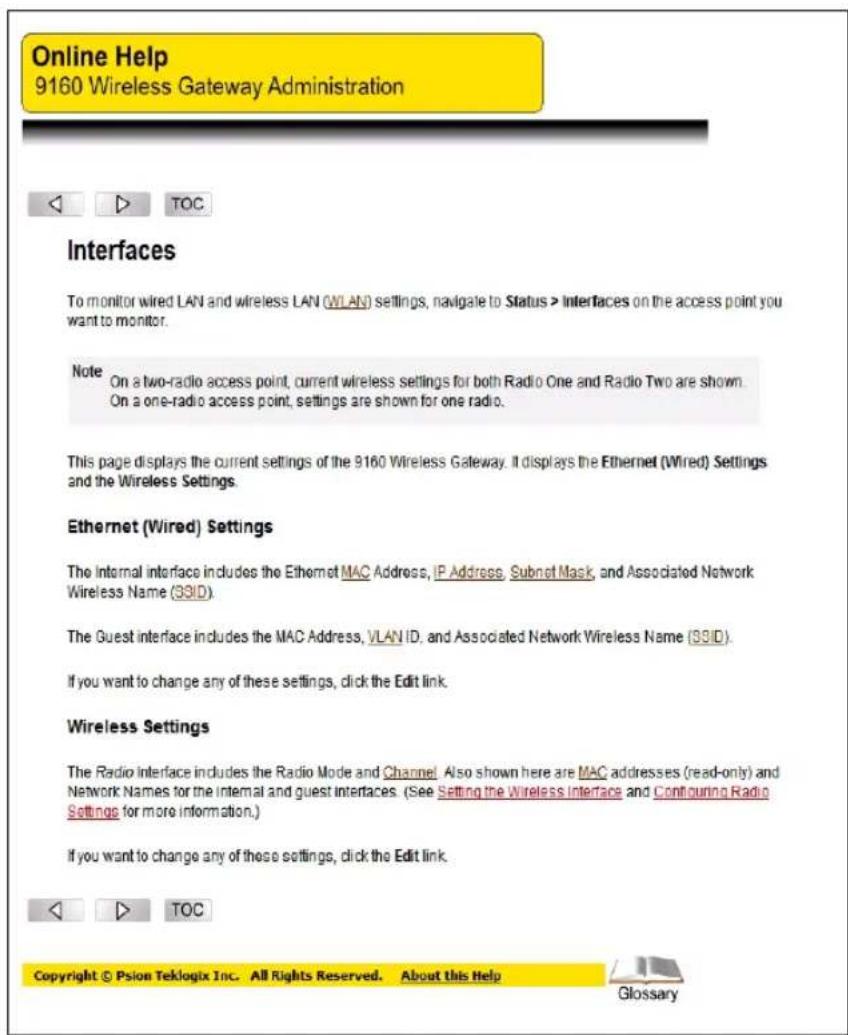
Figure 1.1 Écran d'aide en ligne
1.3 Conventions de texte
Remarque: les remarques mettent en evidence d'autres informations utiles.
Important : Ces déclarations fournissent des instructions particulièrement importantes ou des informations supplémentaires qui sont vitales pour le bon fonctionnement de l'ordinateur et d'autres équipements.
Avertissement: Ces déclarations fournissent des informations importantes qui peuvent prévenir les accidents, les dommages sur l'équipement ou la perte de données.
Une flèche en regard d'une information de description de champ (généralement dans les tableaux) indique un paramètre de configuration recommendé ou suggéré pour une option sur l'Access Point - Point d'accès (AP).
Italiques Lorsque vous Voyez un terme écrit en italique et en gras, il existe une entrée pour celui-ci dans l'Annexe D: « Glossaire », avec une définition et des détails supplémentaires. Tous les termes ne sont pas mis en évidence dans le manuel, mais le glossaire est complet. Par conséquent, veuilles le consulter pour les mots ou expressions que vous ne connaisssez pas.
1.4 Présentation de la passerelle sans fil 9160 G2 Wireless Gateway
La Passerelle sans fil 9160 G2 Wireless Gateway fournit un accès à grande vitesse et en continu entre vos apparéils sans fil et Ethernet. Il s'agit d'une solution avancée et basée sur des normes pour la mise en réseau sans fil dans les petites et moyennes entreprises. La Passerelle sans fil 9160 G2 Wireless Gateway permet le déploiement sans administration d'un réseau local sans fil (WLAN) tout en fournissant des fonctionnalités de réseau sans fil de pointe.
La Passerelle sans fil 9160 G2 Wireless Gateway offre une sécurité de pointe, une grande facilité d'administration et les normes de l'industrie, fournissant un réseau sans fil autonome et entierement sécurisé sans devoir ajouter des logiciels de serveur de sécurité et de gestion supplémentaires.
La passerelle sans fil 9160 G2 Wireless Gateway est conçue pour prendre en charge un large éventail de configurations système. Utilisant les normes LAN sans fil IEEE 802.11, la 9160 G2 peut fonctionner comme un pont transparent (point d'accès) entre des réseaux filaires et sans fil. Cela permet aux clients sans fil d'acceder au réseau et de se déplacer en toute transparence entre les 9160 G2 du réseau. La 9160 G2 peut fonctionner comme un mini-controiér, une station de base, un module radio à distance (MRR), et faire partie d'un système MapRF.
1.4.1 Radios
La 9160 G2 peut prendre en charge le fonctionnement de radios simples ou doubles. Les modules radios disponibles sont la radio 802.11a / g , la radio 802.11g , et la radio à bande étroite RA1001A. Pour les caractéristiques détaillées de ces radios, reportez-vous à la section « Radios » à la page 342.
En fonction des radios installées, le point d'accès est capable de fonctionner dans les modes suivants :
M o d e 802.11b IEEE.
M o d e 802.11g IEEE.
M o d e 802.11a IEEE.
Atheros Turbo 5 GHz.
- Atheros Dynamic Turbo 5 GHz.
Atheros Turbo 2,4 GHz.
Atheros Dynamic Turbo 2,4 GHz. - Zone de couverture étendue.
- Protocole d'interrogation bande étroite Psion Teklogix.

Important : Les terminaux mobiles Psion Teklogix ne prennant pas en charge les modes Atheros Turbo et, pour prévenir un temps système radio inutil, l'utilisation du mode Turbo n'est pas recommendée.
La passerelle sans fil 9160 G2 Wireless Gateway prend en charge quatre configurations radio différentes: 802.11g , 802.11g + 802.11ag , NB (bande étroite) et NB + 802.11ag .
Ces différentes variantes sont identifiées par la valeur « Model » (Modèle), qui est affichée sur la page Web Maintenance > Upgrade (Maintenance > Mise à niveau) (voir la Figure 1.2 à la page 9). Les modèles sont définis comme suit :
- 9160 Wireless Gateway = 802.11g
- 9160 Wireless Gateway (radio double) = 802.11g + 802.11ag.
- 9160 Wireless Gateway NB = NB
9160 Wireless Gateway NB (radio double) = NB + 802.11g.

Remarque: Dans le cas « NB uniquement», il est possible que la page Web affiche la page de configuration pour une radio simple 802.11. Vous pouvez l'ignorer.
Cependant, si vous tentez de configurer cette radio inexistante, cela ne causera aucun problème dans la 9160 G2.
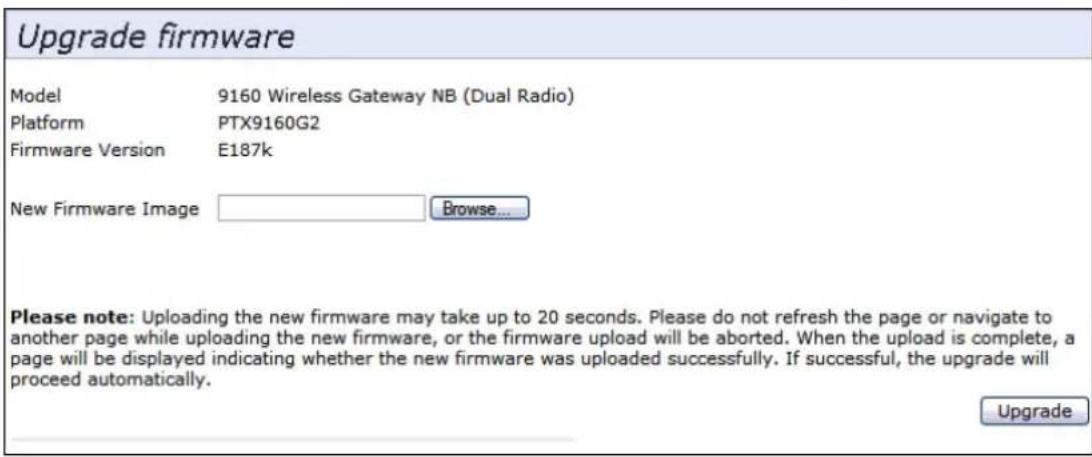
Figure 1.2 Page Web de mise à niveau du firmware
1.4.2 Fonctionnalités du point d'accès
En point d'accès connecté à un réseau filaire, la passerelle sans fil 9160 G2 Wireless Gateway forme une liaison de communication entre les terminaux mobiles RF Psion Teklogix clients ou entre les clients à point d'accès sans fil et un contrôleur réseau ou un ordinateur hôte Psion Teklogix. ElleCOMMUNIQUE par liaison de données RF IEEE 802.11 avec des terminaux mobiles, et par cable avec le contrôleur réseau ou un ordinateur hote. La 9160 G2 peut être connectée au réseau via une connexion Ethernet.
1.4.3 Fonctionnalités de la station de base
En station de base ou module radio à distance (MRR), la 9160 G2 fournit un lien entre le réseau local sans fil et les terminaux mobiles utilisant des protocoles radio propriétaires Psion Teklogix. Sur le réseau local, la station de base 9160 G2 (ou MRR)COMMUNIQUE avec un hote 9500 Communications Server (ou un hote utilisant un kit de développement logiciel Psion Teklogix) à l'aide du protocole propriétaire 9010 sur les protocoles TCP/IP.
Pour plus d'informations sur la configuration de la 9160 G2 en station de base ou MRR, reportez-vous à la section Chapitre 22 : « La 9160 G2 comme station de base »
1.4.4 Fonctionnalités du mini-controiér
La 9160 G2 est dotée de capacités d'émulation lui permettant d'agir comme un mini-controiér. Lorsqu'une 9160 G2 est configurée comme un mini-controiér, les terminaux mobiles Psion Teklogix peuvent émuler un terminal mobile ANSI, 5250 ou 3274 via la 9160 G2 plutilt que via un serveur de communication 9500.
Pour configurer la passerelle sans fil 9160 G2 Wireless Gateway comme un mini-controileur, reportez-vous à la section Chapitre 23 : « Configuration du mini-controileur »
1.5 Fonctionnalités et avantages
1.5.1 Conformité Wi-Fi et prise en charge des normes IEEE
- Prise en charge des normes de mise en réseau sans fil IEEE 802.11a, IEEE 802.11b, IEEE 802.11g, IEEE 802.11i, et IEEE 802.3af.
- Fournit une bande passante de 54 Mbit/s pour IEEE 802.11a ou IEEE 802.11g (11 Mbit/s pour IEEE 802.11b, 108 Mbit/s pour Atheros 802.11a Turbo).
- Conformité Wi-Fi requise pour la certification.
1.5.2 Fonctionnalités sans fil
- Sélection automatique des canaux au démarrage.
- Ajustement d'alimentation d'émission.
- Système de distribution sans fil (WDS) pour la connexion de plusieurs points d'accès sans fil. Étend votre réseau avec moins de câblage.
- Qualité de service (QoS) pour un début accru et deglomerances performances de traffic sans fil urgent tel que video, audio, voix sur IP (VoIP) et la diffusion de contenus multimédias. Notre qualité de service (QoS) est conforme à Wi-Fi Multimedia (WMM).
- Equilibrage de la charge.
- La prise en charge de plusieurs SSID (noms de réseau) et de plusieurs BSSID (Basic Service Set ID) sur le même point d'accès.
Deux BSSID spéciaux sont pris en charge, l'un pour le réseau interne (principal et gestion), l'autre pour le réseau invite. Six BSSID d'usage général supplémentaires (applés réseaux sans fil virtuels ou VWN) sont pris en charge via des réseaux VLAN. - Gestion des canaux pour la coordination automatique des affectations de canaux radio de point à point pour réduire les interférences entre points d'accès sur le réseau et optimiser la bande passante Wi-Fi.
- Détention des points d'accès voisins (également connu sous le nom de détention des points d'accès « indésirables »).
- Prise en charge de la sélection du domaine réglementaire IEEE 802.11d (codes pays pour un fonctionnement global).
- Prise en charge de IEEE 802.11h, intégrant TPC et DFS. IEEE 802.11h est une norme qui offre deux services requis pour satisfaire à certains domaines réglementaires pour la bande 5 GHz. Ces deux services sont TPC (Transmit Power Control, ou contrôle de la puissance de transmission) et DFS (Dynamic Frequency Selection, ou selection dynamique des fréquences).
-
Prise en charge de plage étendue (XR).
-
Priorité voix SpectraLink (SVP).
La priorité voix SpectraLink (SVP) est une approche QoS pour les déploements Wi-Fi. SVP est une Specification ouverte qui est conforme à la norme IEEE 802.11b. SVP réduit le dél et donne la priorité aux paquets voix sur les paquets de données sur le réseau local (LAN) sans fil, ce qui augmente la probabilité de更好地 performances réseau.
1.5.2.1 Le protocole Psion Teklogix 802.IQ
802.IQ est un protocole propriété Psion Teklogix qui permet aux terminaux mobiles de fonctionner dans un LAN sans fil sur un réseau qui prend simultanement en charge les protocoles TCP/IP et 802.IQ. Le protocole 802.IQ est disponible en deux versions : 802.IQ v1 et 802.IQ v2. La passerelle sans fil 9160 G2 Wireless Gateway peut prendre en charge les deux versions du protocole simultanement (les terminaux mobiles ne doivent en utiliser qu'un).
Le protocole 802.IQ v1 est un plan d'acheminement LAN sans fil qui offre de measles performances dans un réseau sans fil 802.11 qu'il n'est possible avec un routage TCP/IP. Un terminal mobile peut communiquer avec le point d'accès 9160 G2 via le protocole TCP/IP ou 802.IQ v1, ce qui rend un système à double opérapibilité possible.
Le protocole 802.IQ v2 est une version améliorée du protocole 802.IQ v1 qui transporte des paquets sur la couche UDP. Il fournit toutes les fonctionnalités 802.IQ v1, avec les fonctions supplémentaires de capacité de mise à niveau de logiciels sur RF, la possibilité d'ajouter des points d'accès tiers entre les contrôleurs et les terminaux mobiles et l'intégration dans le système MapRF si vous le souhaitez.
Pour plus d'informations et les menus de configuration pour 802.IQ, reportez-vous à la section Chapitre 24 : « Paramètres 802.IQ »
1.5.3 Fonctionnalités de sécurité
- Supprimer la diffusion SSID.
- Ignorer la diffusion SSD.
- Faible contournement IV.
Wired Equivalent Privacy (WEP). -
Certifié Wi-Fi pour les normes suivantes :
-
Normes IEEE: 802.11b, 802.11g, 802.11d
-
Sécurité :
WPATM - Individual
WPA™ - Entreprise
WPA2TM - Individual
WPA2TM - Entreprise
Chapitre 1: Introduction
Interface Invite prete a l'emploi
-
Types EAP :
EAP-TLS
EAP-TTLS/MSCHAPv2
PEAPv0/EAP-MSCHAPv2
PEAPv1/EAP-GTC
EAP-SIM -
Advanced Encryption Standard (AES).
- Contrôle d'accès base sur l'utilisateur avec serveur d'authentication local.
- Base de données utilisateur locale et gestion utilisateur du cycle de vie.
- Filtrage d'adresses MAC.
WPA WPA2s u r WDS. - Secure Sockets Shell (SSH).
- Secure Sockets Layer (SSL).
1.5.4 Interface Invité préte à l'emploi
- Nom de réseau unique (SSID) pour l'interface client.
- Portail captif pour guider les invites vers une page Web invite personnelisable.
- Options VLAN et Ethernet.
1.5.5 Mise en cluster et gestion automatique
- Mise en service et configuration automatique des points d'accès via une mise en cluster et un « point de rendez-vous » cluster.
L'administrateur peut spécifique comment les nouveaux points d'accès doivent être configurés avant qu'ils soient ajoutés au réseau. Lorsque de nouveaux points d'accès sont ajoutés, ils peuvent automatiquement atteindre le « point de rendez-vous » avec le cluster et télécharger la bonne configuration. Le processus ne nécessite aucune intervention manuelle, mais est sous le contrôle de l'administrateur.
- Vue universelle unique des points d'accès en cluster et des paramétres de configuration.
La configuration de tous les points d'accès dans un cluster peut être gérée depuis une seule et même interface. Les modifications apportées aux paramètres communs sont automatiquement répercutées dans tous les membres du groupe.
- Points d'accès auto-gérés avec synchronisation de configuration automatique.
Les points d'accès dans un cluster vérifié périodiquement que la configuration du cluster est constante, et vérifié la présence et la disponibilité des autres membres du cluster. L'administrateur peut surveiller ces informations via l'interface utilisateur.
- Authentication locale améliorée utilisant 802.1x sans configuration informatique supplémentaire.
Un cluster peutmaintenir un serveur d'authentication d'utilisateur et une base de données stockés sur les points d'accès. Cela vous évite d'avoir à installer, configurer et gérer une infrastructure RADIUS et simplifie la tâche d'administration de déploiement d'un réseau sans fil sécurisé.
1.5.6 Mise en réseau
- Prise en charge Dynamic Host Configuration Protocol (Protocole de configuration dynamique des hôtes) (DHCP) pour obtenir de manière dynamique les informations de configuration du réseau.
- Prise en charge réseau local virtuel (VLAN).
- Réseaux sans fil virtuels (VLAN).
- Spanning Tree Protocol (STP).
- 802.1p.
- Prise en charge fibres optiques 100BASE-FX.
1.5.7 Prise en charge SNMP
La Passerelle sans fil 9160 G2 Wireless Gateway inclut les bases de données Management Information Base (MIB) Simple Network Management Protocol (SNMP) standard suivantes :
- Pont MIB 802.1d (RFC 1493).
- SNMPv2 MIB (RFC 3418).
- MIB IEEE 802.11 Std (base).
- Groupe d'interfaces MIB (RFC 2233).
- Deux MIB propriétaires (MIB sans fil et MIB système), basées sur la MIB IEEE 802.11k à partir. Elles fournissent des informations à propos de la liste d'association client Passerelle sans fil 9160 G2 Wireless Gateway et le tableau de détction des points d'accès, respectivement. La MIB système propriétaire contient des fonctionnalités de maintenance telles que le redémarrage du système ou la mise à niveau du firmware.
1.5.8 Capacité de maintenance
- Des vues d'etat, de surveillance et de suivi du réseau, notamment la surveillance de session, les associations client, la transmission/reception des statistiques et le journal des événements.
- Liaison du contrôle d'intégrité pour vérifier en permanence la connexion au client, quelsque soit les niveaux d'activité du traffic réseau.
- Option de réinitialisation de la configuration.
- Mise à niveau du firmware.
- Sauvegarde et restauration de la configuration des points d'accès.
- Sauvegarde et restauration de la base de données utiliser pour le serveur RADIUS intégré (applicable aux modes de sécurité IEEE 802.1x et WPA/WPA2 Enterprise (RADIUS).
1.6 Quelle est la prochaine etape?
Étes-vous pré à commencer une mise en réseau sans fil ? Une fois que votre passerelle sans fil 9160 G2 Wireless Gateway sera installée (voir le Chapitre 2 : « Configuration d'installation requisite »), lisez le Chapitre 3 : «liste de contrôle du pré-lancement » et suivez les étapes du Chapitre 4 : « Étapes rapides de configuration et de lancement »
CONFIGURATION D'INSTALLATION REQUISE 2
2.1 Choix del'emplacementadéquat.......
2.1.1 Environnement.
2.1.2 Maintenance
2.1.3 Radios 5
2.1.4 Alimentationétçâblesd'antenne....
2.1.4.1 A l i m e n t a t i o n . 1
2.1.4.2 Antennen
2.2 Connexionàdesappareilsexternes.
2.2.1 P orts
2.2.2 Installation du réseau local (LAN): presentation 21
2.2.3 Installatio n d'un LAN: Ethernet....
2.2.3.1 Câblage Ethernet ............................
2.2.3.2 Port Ethernet à fibres optiques 100Base-FX 22
2.2.4 Indicateursd'etat(LED).
2.2.5 Connexion d'un terminal à affichage video 23
2.3 Modification de la configuration avec un navigateur Web. 24

Avertissement : La 9160 G2 doit être installée par un installerateur professionnel qualifié Psion Teklogix.
2.1 Choix de l'emplacement ajustat
Généralement, Psion Teklogix réalise une étude de site et commande ensuite les emplacements préféres pour les 9160 G2. Ces emplacements disposent d'une bonne couverture radio, réduisent la distance à l'ordinateur hôte ou au contrôle reseau, et répondent aux exigences environnementales.
2.1.1 Environnement
La 9160 G2 doit se couver dans une zone bien ventilée et doit être protégée des fluctuations extrêmes de température (c'est-à-dire sortie de chauffage directe, portes d'expédition ou lumière directe du soleil). Si un couvercle de protection est nécessaire, il doit avoir une ventilation suffisante pour maintainir le fonctionnement régulier de l'appareil.
Reportez-vous au Chapitre 27 : « Spécifications » pour une description plus détaillée des exigences environnementales. Gardez à l'esprit que la stabilité à long terme de cet équipement sera améliorée si les conditions environnementales sont moins graves que celles repertoriées dans ce manuel.
La 9160 G2 doit être placee hors de la trajectory d'unquelconque vehicule et a l'abri des projections d'eau ou de poussiere. La 9160 G2 doit uniquement etre montee dans la position verticale, comme illustré dans la Figure 2.1 à la page 18. Cette orientation reduit les risques d'infiltration d'eau dans la 9160 G2, si l'unité etait aspergee accidentellement.
La 9160 G2 est fixée à une surface verticale à l'aide de quatre fixations sur la plaque arrrière (le type de fixations dépend de la surface de montage). Les deux trous supérieurs de la plaque arrrière sont des slots qui permettent à l'unité d'être accrochée en position avant de fixer les boulons restants, ce qui facilitite l'installation. Les boulons utilisés pour l'installation sont de type SAE 1/4-20.
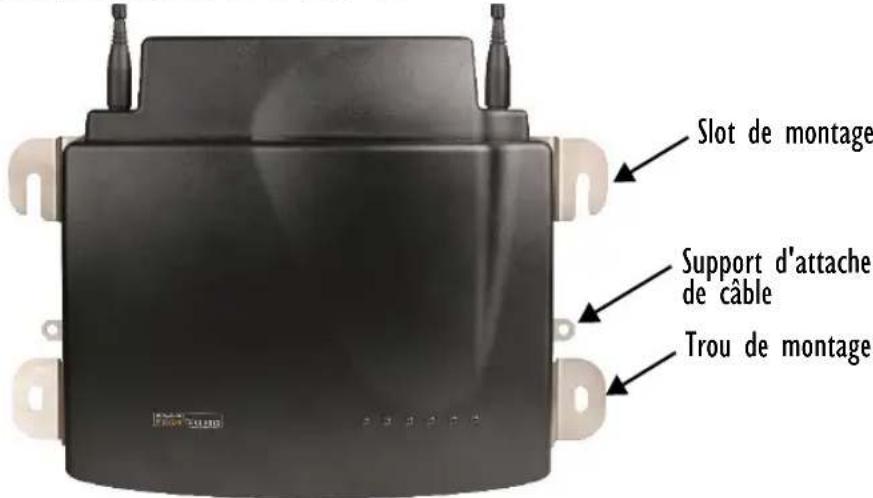
Figure 2.1 Position d'installation de la 9160 G2
2.1.2 Maintenance
La 9160 G2 n'aaucun commutateur optionnel interne et ne requiert pas d'accès physique ; tous les paramétres de configuration sont effectuels à distance (reportez-vous à la section « Acces aux paramétres de base » à la page 49). Les considérations relatives à l'environnement et aux communications radio continu à s'appliquer.
2.1.3 Radios
- Radio 802.11g sans antennene integree (standard).
- Radio 802.11a/g sans antennene integree (deuxieme radio optionnelle).
- RA1001A - Radio à bande étroite (NB).
2.1.4 Alimentation et câbles d'antenne
2.1.4.1 Alimentation
Pour éviter toute déconnexion et contrainte accidentelle sur la 9160 G2, l'antenne et les cables d'alimentation doivent être fixés à moins de 30 cm de l'appareil. Fixez les cables avec des serre-cables aux supports d'attache de cable de la 9160 G2 (reportez-vous à la Figure 2.1). Une prise d'alimentation monophasé (de 100 à 240 Vca nominal 1,0 A minimum) doit être installée à moins d'un mètre (3,1 pieds) de la 9160 G2. La 9160 G2 s'adapte automatiquement à l'entrée dans cette plage de puissance. Le cable d'alimentation est amovible et disponible dans le type d'alimentation spécifique à votre emplacement. L'alimentation secteur de la 9160 G2 a une entrée universelle via un connecteur IEC320 standard.
Pour eliminer le besoin de cablages secteur, la passerelle sans fil 9160 G2 Wireless Gateway est conforme à IEEE 802.3af et peut être alimentée via sa connexion Ethernet. Pour plus d'informations, reportez-vous à la section « Exigences en termes d'alimentation Power Over Ethernet » à la page 342.

Avertissement : Pour éviter des chocs électriques, le fil de terre de protection du cable d'alimentation doit toujours être relié à la terre.
2.1.4.2 Antennes
Le type d'antenne requis pour chaque installation dépend de la couverture requise et des fréquences utilisées. Un maximum de quatre éléments d'antenne peuvent être utilisés. Ces antennes peuvent être une combinaison de diverses SMA à filtage inverse « à visser » ou d'antennes WDS à gain élevé. Plusieurs antennes omnidirectionnelles et des antennes directionnelles spéciales sont disponibles auprès de Psion Teklogix. En règle générale, une étude de site déterminé l'antenne appropriée. Consultez le service d'assistance Psion Teklogix pour plus d'informations.

Avertissement : n'utilisez jamais la 9160 G2 sans antenne ou charge fictive.
Connexion à l'antenne extérieure (Kit, reference 1916641)
L'antenne doit être installée par du personnel qualifié, conformément aux codes d'installation électrique locaux. L'antenne doit être située de telle sorte qu'elle soit toujours au moins à une hauteur de 4,6 m (15 pieds) et à plus de 3 m (10 pieds) des utilisateurs et des autres personnes travaillant dans la zone.
Pour une 9160 G2 reliée à une antenné extérieur, toutes les remarques suivantes sont applicables :
- Le blinding du cable coaxial d'antenne extérieure doit être raccordé à la terre (indépendamment de la 9160 G2) dans l'installation du bathtub, à condition que l'installation soit acceptable pour les autorités compétentes dans le pays d'utilisation.
- Un conducteur relié à la terre supplémentaire doit être installé entre la 9160 G2 et la terre, c'est-à-dire en plus du conducteur de terre du cordon d'alimentation.
-
Le conducteur de terre supplémentaire ne peut pas etre plus petit que les conducteurs d'alimentation du circuit de derivation non reliés à la terre (section transversale nominale 0,75mm2 min. ou 18 AWG). Le conducteur de terre supplémentaire doit etre connecté à la 9160 G2 au terminal fourni, et relié à la terre d'une maniere qui conserve la connexion de mise à la terre lorsque le cordon d'alimentation est débranché. La connexion à la terre du conducteur de terre supplémentaire doit etre conforme aux regles appropriées pour les cavaliers de terminaison de masse dans le pays d'utilisation. La terminaison du conducteur de mise à la terre supplémentaire peut etre sur de l'acier de construction, un système de conduites électriques metalliques ou n'importe quel élément relié à la terre en permanence et connecté de façon fiable à l'équipement de service électrique relié à la terre.
-
Les conducteurs de masse dénueds, couverts ou isolés sont acceptables. Un conducteur de masse couvert ou isolé aura une finition extérieure verte (Canada et États-Unis uniquement), ou verte avec une ou plusieurs bandes jaunes (dans tous les pays).
- Évitez un entretien pendant un orage. Il pourrait y avoir un risque de chocolélectrique à la foudre.
- Pour la Finlande, la Norvège et la Suède, l'équipement doit être utilisé dans une ZONE À ACCÉS RESTREINT où une liaison Equipotentielle a été appliquée. Le CONDUCTEUR DE TERRE DE PROTECTION branché en permanence doit être installé par un TECHNICIEN QUALIFIÉ.

Avertissement : Pour des raisons de sécurité RF, les utilisateurs ne sont pas autorisés àapprocher à proximité de l'antenne.
Psion Teklogix fournit le cable coaxial nécessaire pour connecter la 9160 G2 à l'antenne. Lors de la détermination de l'emplacement de l'antenne, les exigences en matière de couverture de l'antenne sont considérées en fonction des exigences environnementales de la 9160 G2.
Le cable coaxial doit être routé et fixé à l'aide de chevilles et/ou de clips pour cable coaxial. Quelques centimétres de cable supplémentaires sont nécessaires prés de l'antenne et de la 9160 G2 pour faciliter une déconnexion.
2.2 Connexion à des appareils externes
Cette section contient des directives générales pour le raccordement de la 9160 G2 à des apparils externes tels que contrôleurs reseau, stations de base, ordinateurs hotes, ordinateurs et terminaux d'affichage video.
2.2.1 Ports
La Figure 2.2 à la page 21 indique les emplacements des connecteurs d'alimentation et de port sur le socle de la 9160 G2. Les brochages de port sont décrits dans l'Annexe A : « Brochages de port et diagrammes des câbles » .
Figure 2.2 Emplacement des ports et des LED sur la 9160 G2
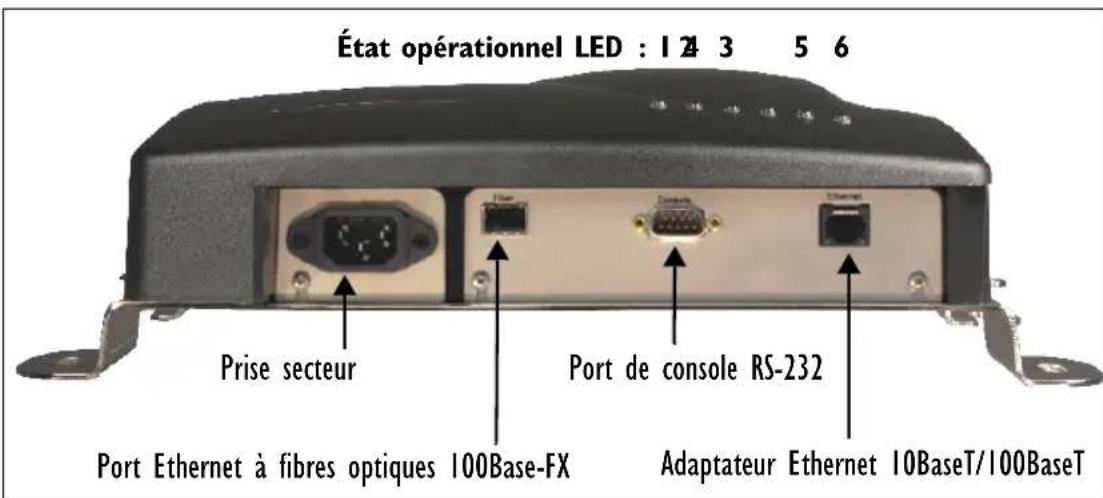
* Remarque : les versions antérieures de la 9160 G2 n'ont pas de port à fibres optiques
2.2.2 Installation du réseau local (LAN): presentation
Comme la 9160 G2 fournit une connectivité Ethernet, elle peut etre ajoutee a un reseau LAN existant. En regle generale, les installations LAN sont traitées avec l'aide d'administrateurs reseau, car ils sont familiarisés avec leur reseau et sa configuration. Une fois que la 9160 G2 est installee, connectee et sous tension, l'administrateur système peut acceder à l'unité pour vérifier la configuration et attribuer à la 9160 G2 son adresse IP unique. Cette operation peut etre effectue via le reseau (reportez-vous à la section « Modification de la configuration avec un navigateur Web » à la page 24). Les autres modifications du reseau, telles que l'ajout de stations ou d'utilisateurs, exigeraient egalement que la configuration de la 9160 G2 soit modifiée.

Important : Une fois que la 9160 G2 a eté configurée et redémarrée pour la première fois, le serveur DHCP doit être désactifé à moins que la 9160 G2 n'obtienne son adresse IP auprès d'un serveur.
2.2.3 Installation d'un LAN: Ethernet
La 9160 G2 est un point d'accès haute performances qui prend en charge les réseaux LAN Ethernet rapides 100Mo / s , ainsi que 10Mo / s , à la fois en fonctionnement duplex et semi-duplex. Elle est équipée de :
-
Une carte 10BaseT/100BaseT (utilisant un cable à paire torsadée de catégorie 5, un connecteur RJ-45, exécutant à un débit de 10 ou 100Mo / s ). Pour les brochages de port, reportez-vous à l'Annexe A : « Brochages de port et diagrammes des cables » .
-
Un port à fibres optiques 100Base-FX (pour plus de détails, reportez-vous à la Section 2.2.3.2).

Remarque: La 9160 G2 ne prend en chargeaucun type de connexion autre qu'Ethernet 10Base-T, 100 Base-T et 100Base-FX.
2.2.3.1 Câblage Ethernet
La longueur maximale du segment de cable autorisé entre les relais pour la 9160 G2 (câblage Ethernet 10BaseT/100BaseT) est de 100m .
2.2.3.2 Port Ethernet à fibres optiques 100Base-FX
La passerelle sans fil 9160 G2 Wireless Gateway prend en charge la mise en réseau à fibres optiques 100Base-FX. Pour utiliser le port Ethernet à fibres optiques, l'utilisateur doit installer un module SFP (Small Form Pluggable) 100Base-FX dans le slot d'extension de la 9160 G2. Les SFP sont des émetteurs-recepteurs optiques et compacts modulaires qui permettent les transmissions à haute vitesse.
Lorsque le matériel est installé, la fonctionnalité est activée : aucune configuration n'est requise pour le port. Le logiciel de la 9160 G2 détecte automatiquement la présence du module SFP au démarrage et l'utilise au lieu du port 10/100Base-T standard.
Le module est inséré, interface électrique en premier, sur pression du doigt. Le module SFP n'est pas remplaçable à chaud. Insérez-le ou retirez-le uniquement lorsque la 9160 G2 est hors tension.
Au démarrage, la 9160 G2 indiquera l'un des deux messages suivants au niveau du port de console série, selon que le module SFP est installé ou non :
ixp425_eth : 100BASE-FX SFP fiber module detected (module SFP 100BASE-FX à fibres optiques déetecté)
ixp425 eth : 100BASE-FX SFP fiber module not detected (module SFP 100BASE-FX à fibres optiques non déetecté)
Lors de l'utilisation de l'interface à fibres optiques, la 9160 G2 ne prend en charge que le fonctionnement 100Mo / s . Quel que soit le port Ethernet utilisé, la 9160 G2 utilise la même adresse MAC filaire.
Le fonctionnement simultané de deux ports Ethernet n'est pas pris en charge. L'utilisation de la technologie PoE (via le port 10/100BaseT) et de l'interface à fibres optiques est prise en charge. Dans cette configuration, le port 10/100BaseT est uniquement utilisé pour l'alimentation.
2.2.4 Indicateurs d'etat (LED)
La 9160 G2 haute performances dispose de six indicateurs d'etat sur l'avant du boîtier, comme illustré dans la Figure 2.2 à la page 21. Les LED numérotées et colorées à l'avant de l'unité indiquent l'etat de fonctionnement de chaque port, comme déscrit dans le Tableau 2.1 à la page 23.
Tableau 2.1 Fonctions des LED de la 9160 G2 : boitier avant
| Numéro de LED | Nom Fonction Couleu | ||
| r | |||
| 1 Liaison Ethernet | Indicateur de liaison pour 10BaseT/1 | 00BaseT:ON (Allumée) = liaison correcte ; OFF (Éteinte) = pas de liaison | jaune* |
| 2 Activité Ethernet | Activité LAN Ethernet (Rx/Tx) vert | ||
| 3 1er état de la radio | radio 802.11 1ère activité de la radio 802 | 11 (Rx/Tx) vert | |
| 4 2e état de la radio | radio 802.11 2e activité de la radio 802.11 | (Rx/Tx) vert | |
| 5 État de la radio | NB Activité de la radio NB (Rx/Tx) vert | ||
| 6 Alimentation | LED allumée fixe = unité sous tensionLED éteinte = aucune alimentation de l'appareil | vert | |
* La couleur de la LED 1 indique l'orientation des LED lorsqu'on les regarde a distance.
2.2.5 Connexion d'un terminal à affichage video
Un terminal à affichage video compatible ANSI (par ex., DEC VT220 ou supérieur), ou un PC exécutant une émulation de terminal, est utilisé à des fins de diagnostic.
Le terminal est connecté au port RS-232 de la 9160 G2 (reportez-vous à la Figure 2.2.2 à la page 21). Ce port est généralement configuré pour fonctionner à 115 200 bauds, 8 bits, 1 bit d'arrêt, pas de bit de parité. Pour se conformer à la section 15 des règles de la FCC pour un apparéil informatique de classe B, seul le cable fourni (référence 19387) doit être utilisé.
2.3 Modification de la configuration avec un navigateur Web
La mémoire Flash de la 9160 G2 peut être reconfigurée à distance via le réseau au moyen d'un navigateur Web HTML standard tel que MS Internet Explorer (version 4.0 ou ultérieure) ou Firefox. Reportez-vous au Chapitre 4 : « Étapes rapides de configuration et de lancement » pour obtenir des instructions sur la modification des paramètres et les paramètres de configuration généraux.
LISTE DE CONTROLLE DU PRE-LANCEMENT
3
3.1 La passerelle sans fil Passerelle sans s f i l 9 1 6 0 G 2 Wireless Gateway
3.1.1 Paramètres par défaut de la passerelle sans fil Passerelle sans
f i l 9 1 6 0 G 2 W i r e l e s s G a t e w a y . . . . . . . . .
3.1.2 Ceque le point d'accès nefournit pas...
3.2 Ordinateur del'administerateur.
3.3 Ordinateurs clientsans fil 1
3.4 Présentation de l'adressage IP statique et dynamique sur la passerelle sans
fil Passerelles sans fil9160 G 2 Wireless Gatew
3.4.1 Comment le point d'accès obtient-il une adresse IP au démarrage ? . . . 34
3.4.2 Adressage IP dynamique 34
3.4.3 Adressage IP statique. 1
3.4.4 Restauration d'une adressé IP .
Avant de brancher et de démarrer un nouveau Access Point - Point d'accès, reportez-vous aux sections suivantes pour faire une vérification rapide des composants matériels, des logiciels, des configurations de client nécessaires et des problèmes de compatibilité. Veiliez à disposer de tout ce dont vous avez besoin pour assurer le succès du lancement et du test de votre nouveau réseau sans fil (ou étendu).
3.1 La passerelle sans fil Passerelle sans fil 9160 G2 Wireless Gateway
La passerelle sans fil Passerelle sans fil 9160 G2 Wireless Gateway est un concentrateur de communications sans fil pour les apparêls de votre réseau. Elle fournit un accès à grande vitesse en continu entre vos apparêls sans fil et Ethernet en modes 802.11a IEEE, 802.11b, 802.11g et 802.11a Turbo.
La passerelle sans fil Passerelle sans fil 9160 G2 Wireless Gateway offre une fonctionnalite d'interface invite prete à l'emploi qui vous permit de configurer des points d'accès afin de contrcler l'accès invite au réseau sans fil via des reseaux LAN virtuels.
Pour plus d'informations sur l'interface client, reportez-vous au Chapitre 14 : « Configuration de l'accès invite » et à la section « Une remarque sur la configuration de connexions pour un réseau invite » à la page 42.
3.1.1 Paramètres par défaut de la passerelle sans fil Passerelle sans fil 9160 G2 Wireless Gateway
Tableau 3.1 Paramétres par défaut de la 9160 G2
| Option Paramètres par défaut Informations associées | ||
| System Name (Nom du système) | PTX9160-Wireless-AP « DNS Hostname (Nom d'hôte DNS) » à la page 144 dans « L'interface Ethernet (filaire) » à la page 141 | |
| User Name (Nom d'utilisateur) | adminLe nom d'utilisateur est en lecture seule. Il ne peut pas être modifié. | |
| Password (Mot de passer) | admin | « Fournir des paramètres réseau » à la page 51 dans « Configuration des paramètres de base » à la page 47 |
Tableau 3.1 Paramétres par défaut de la 9160 G2 (Suite)
| Option Paramètres par défaut Informations associées | ||
| Network Name(SSID)(Nom derésseau(SSID)) | « TEKLOGIX » pour l'interface interne« TEKLOGIX Guest » pour l'interfaceInvité | « Révision / Description du point d'accès » à la page 50 dans « Configuration des paramètres de base » à la page 47« Configuration des paramètres de LAN sans fil« interne » à la page 157 dans « Définition de l'interface sans fil » à la page 151« Configuration des paramètres sans fil de réseau« invité » à la page 158 dans « Définition de l'interface sans fil » à la page 151 |
| Network TimeProtocol (NTP) | None (Aucun) « Serveur Network Time | Protocol (NTP) » à lapage 325 |
| IP Address(Adresse IP) | 192.168.1.10L'adresse IP par défaut est utilisée si你不'utilise pas un serveudynamic HostConfiguration Protocol (Protocole deconfiguration dynamique des hôtes)(DHCP). Vous pouvez attribuer une nouvelle adresse IP statique via lespages Web d'administration.Si vous disposez d'un serveudHCP surle réseau, une adresse IP sera affectéede façon dynamique par le serveur au démarrage du point d'accès. | « Présentation de l'adsRSSage IP statique et dynamique sur la passerelle sans fil Passerelle sans fil 9160 G2 Wireless Gateway » à la page 33 |
| Connection Type(Type de connexion) | Dynamic Host Configuration Protocol(Protocole de configurationdynamique des hôtes)(DHCP)Si vous ne disposez pas d'un serveurdHCP sur le réseau interne et que vousn'avez pas l'intention d'en utiliser un, la première chose à faire depuis le pointd'accès est de changer le type ded Connexion « DHCP » en « Static IP » (IP statique).Le réseau invite doit disposer d'un serveur DHCP. | « Présentation de l'adsRSSage IP statique et dynamique sur la passerelle sans fil Passerelle sans fil 9160 G2 Wireless Gateway » à la page 33Pour plus d'informations sur la manière de reconfiguérerle type de connexion, reportez-vous à la section« Paramètres de l'interface interne » à la page 147. |
Tableau 3.1 Paramétres par défaut de la 9160 G2 (Suite)
| Option | Paramètres par défaut | Informations associées |
| Subnet Mask (Masque de sous-réseau) | None (Aucun)Ce paramètre est déterminé par la config-uration du réseau et du serveur DHCP. | « L'interface Ethernet (filaire) » à la page 141 |
| Radio (Radio) | On (Activée) « Configuration des paramètres | radio 802.11 » à la page 173 |
| IEEE 802.11 Mode (Mode IEEE 802.11) | 802.11g ou 802.11a+g « Configuration des paramètres | paramètres radio 802.11 » à la page 173 |
| Canal 802.11g | Auto (Auto) « Configuration des paramètres | radio 802.11 » à la page 173 |
| Beacon Interval (Intervalle de balise) | 100 « Configuration des paramètres radio 802.11 » à la page 173 | 2.11 » à la page 173 |
| DTIM Period (Période DTIM) | 2 « Configuration des paramètres radio 802.11 » à la page 173 | « Configuration des paramètres radio 802.11 » à la page 173 |
| Fragmentation Threshold (Seuil de fragmentation) | 2346 « Configuration des paramètres radio 802.11 » à la page 173 | 2346 « Configuration des paramètres radio 802.11 » à la page 173 |
| Regulatory Domain (Domaine de réglementation) | FCC « Configuration des paramètres radio 802.11 » à la page 173 | FCC « Configuration des paramètres radio 802.11 » à la page 173 |
| RTS Threshold (Seuil RTS) | 2347 « Configuration des paramètres radio 802.11 » à la page 173 | 2347 « Configuration des paramètres radio 802.11 » à la page 173 |
| MAX Stations (Stations MAX) | 2007 « Configuration des paramètres radio 802.11 » à la page 173 | 2007 « Configuration des paramètres radio 802.11 » à la page 173 |
| Transmit Power (Puisance de transmission) | 100 % « Configuration des paramètres radio 802.11 » à la page 173 | 100 % « Configuration des paramètres radio 802.11 » à la page 173 |
Tableau 3.1 Paramétres par défaut de la 9160 G2 (Suite)
| Option | Paramètres par défaut | Informations associées |
| Rate Sets Supported (Mbps) (Ensembles de débits pris en charge (Mbit/s)) | ·IEEE 802.1a : 54, 48, 36, 24, 18, 12, 9, 6 ·IEEE 802.1g : 54, 48, 36, 24, 18, 12, 11, 9, 6, 5, 5, 2, 1 ·IEEE 802.1b : 11, 5, 5, 2, 1 | « Configuration des paramètres radio 802.11 » à la page 173 |
| Rate Sets (Mbps) (Ensembles de débits (Mbit/s)) (Basic/Advertised) (Base/anoncés) | ·IEEE 802.1a : 24, 12, 6 ·IEEE 802.1g : 11, 5, 5, 2, 1 ·IEEE 802.1b : 2, 1 | « Configuration des paramètres radio 802.11 » à la page 173 |
| Broadcast SSID (SSID de diffusion) | Allow (Autoriser) « Configuration des paramètres de sécurité » à la page 105. | |
| Security Mode (Mode de sécurité) | None (Aucun) (texte brut) « Configuration des paramètres de sécurité » à la page 105. | |
| Authentication Type (Type d'authentication) | None (Aucun) | |
| MAC Filtering (Filtrage des adresses MAC) | Allow any station unless in list (Autoriser toute station sauf si elle est dans la liste) | « Filtrage d'adresses MAC » à la page 183 |
| Guest Login and Management (Connexion et gestion invite) | Disabled (Désactivé) | « Configuration de l'accès invite » à la page 159 |
| Load Balancing (Équilibrage de la charge) | Disabled (Désactivé) « Équilibrage de la charge » à la page 187 | |
| WDS Settings (Paramètres WDS) | None (Aucun) « Système de distribution sans fil (WDS) » à la page 213 | |
3.1.2 Ce que le point d'accès ne fournit pas
La passerelle sans fil Passerelle sans fil 9160 G2 Wireless Gateway n'est pas conque pour fonctionner comme une Gateway - Passerelle Internet. Pour connecter votre LAN sans fil (WLAN) à d'autres LAN ou à Internet, vous avez besoin d'un apparéil de passerelle.
3.2 Ordinateur de l'administrateur
La configuration et l'administration de la passerelle sans fil Passerelle sans fil 9160 G2 Wireless Gateway est effectue grâce à une interface utilisateur basée sur Internet (IU). Le tableau 3.2 déscrit la configuration minimale requise pour l'ordinateur de l'administrateur.
Tableau 3.2 Logiciel et matériel administrateur de point d'accès requis
| Éléments requis Description | |
| Ethernet Connection to the First Access Point (Connexion Ethernet au premier point d'accès) | L'ordinateur utilisé pour configurer le premier point d'accès doit être connecté au point d'accès (directement ou via un concentrateur) par un cable Ethernet. Pour plus d'informations, reportez-vous à la section « Connecter le point d'accès au réseau et à l'alimentation » à la page 40 dans « Étapes rapides de configuration et de lancement » . |
| Wireless Connection to the Network (Connexion sans fil au réseau) | Après la configuration initiale et le lancement des premiers points d'accès sur votre nouveau réseau sans fil, vous pouvez apporter d'autres modifications de configuration dans les pages Web d'administration via une connexion sans fil au réseau « interne » . Pour ouvrir une connexion sans fil au point d'accès, votre appareil d'administration devra désposer de fonctionnalités Wi-Fi similaires à celle de tout client sans fil : • Adaptateur client portatif ou Wi-Fi intégrée qui prend en charge au moins un des modes IEEE 802.11 dans lequel vous avez l'intention d'exécuter le point d'accès. (Les modes IEEE 802.11a, 802.11b802.11a, 802.11g802.11b, 802.11a Turbo802.11g 802.11a Turbo sont pris en charge.) • Logiciel de client sans fil tel que Microsoft® Windows® XP ou client sans fil Funk Odyssey configéré pour s'associer avec la passerelle sans fil Passerelle sans fil 9160 G2 Wireless Gateway. Pour plus de détails sur la configuration du client Wi-Fi, reportez-vous à la section « Ordinateurs client sans fil » à la page 32 . |
Tableau 3.2 Logiciel et matériel administrateur de point d'accès requis (Suite)
| Éléments requis Description | |
| Web Browser / Operating System (Navigateur Web/Systems d'exploitation) | La configuration et l'administration de la passerelle sans fil Passerelle sans fil 9160 G2 Wireless Gateway sont fournies via une interface utilisateur Internet hébergée sur le point d'accès. Nous vous recommendons d'utiliser l'un des navigateurs Web suivants pour acceder aux pages Web d'administration des points d'accès :• Microsoft Internet Explorer version 5.5 ou 6.x (avec niveau de correctif mis à jour pour chaque version majeure) sur Microsoft Windows XP ou Microsoft Windows 2000• Netscape ® Mozilla 1.7.x sur RedHat Linux Version 2.4 JavaScript doit être activé dans le navigateur Web d'administration pour prendre en charge les fonctionnalités interactives de l'interface d'administration. Il doit également prendre en charge les téléchangements HTTP pour utiliser la fonction de mise à niveau du firmware. |
| Security Settings (Paramètres de sécurité) | Assurez-vous que la sécurité est désactivée sur le client sans fil utilisé pour configurer le point d'accès. |
3.3 Ordinateurs client sans fil
La passerelle sans fil Passerelle sans fil 9160 G2 Wireless Gateway offre un accès sans fil à n'importe quel client équipé d'un adaptateur client Wi-Fi correctement configuré pour le mode 802.11 dans lequel le point d'accès est en cours d'exécution.
Plusieurs systèmes d'exploitation client sont pris en charge. Les clients peuvent être des ordinateurs portables ou de bureau, des assistants numériques personnels (PDA), ou tout autre apparéil portatif, mobile ou fixe équipé d'un adaptateur Wi-Fi et de pilotes de prise en charge.
Afin de se connecter au point d'accès, les clients sans fil ont besoin des logiciels et matériels décrits dans le Tableau 3.3.
Tableau 3.3 Logiciel et matériel administrateur de point d'accès requis
| Éléments requis Description | |
| Wi-Fi Client Adaptor(Adaptateur clientWi-Fi) | Adaptateur client portatif ou Wi-Fi intégrée qui prend en charge au moins un des modes IEEE802.11 dans lequel vous avez l'intention d'exéçuter le point d'accès. (Les modes IEEE 802.11a,802.11b et 802.11g sont pris en charge.)Les adaptateurs client Wi-Fi varient de façon significative. L'adaptateur peut être une carte PC intégrée dans l'appareil client, une carte portative PCMCIA ou PCI (types de NIC, ou apparéil terminal exter tel qu'un adaptateur USB ou Ethernet que vous connectez au client au moyen d'un cable.Le point d'accès prend en charge les modes 802.11a/b/g, mais vous devrez probablement prendre une décision pendant la phase de conception du réseau concernant le mode à utiliser. La condition fondamentale pour les clients est de-disposer de tous les adaptateurs configurés qui correspondent au mode 802.11 pour lesquels vos points d'accès sont configurés. |
| Wireless Client Software(Logiciel client sans fil) | Logiciel de client sans fil tel que Microsoft® Windows Suppliant ou client sans fil Funk Odyssey configuré pour s'associer avec la passerelle sans fil Passerelle sans fil 9160 G2 Wireless Gateway. |
| Client Security Settings(Paramètres de sécuritéclient) | La sécurité doit être désactivée sur le client utilisé pour établier la configuration initiale du pointd'accès.Si le mode de sécurité sur le point d'accès est définir un paramètre autre que le texte brut, les clients sans fil devront définir un profil pour le mode d'authentication utilisé par le point d'accès et fournir un nom d'utilisateur et un mot de passée, un certificat ou une preuve d'identité similaire valide.Les modes de sécurité sont Static (Statique) WEP, IEEE 802.1x, WPA avec serveur RADIUSwPA2PSKPour plus d'informations sur la configuration de la sécurité sur le point d'accès, reportez-vous à la section « Configuration de la sécurité » à la page 95. |
3.4 Présentation de l'adressage IP statique et dynamique sur la passerelle sans fil Passerelle sans fil 9160 G2 Wireless Gateway
Les passerelles sans fil Passerelle sans fil 9160 G2 Wireless Gateway sont conçues pour la configuration automatique, avec une configuration minimale requise pour le premier point d'accès et aucune pour les points d'accès supplémentaires qui rejoignent un cluster préconfigured.
3.4.1 Comment le point d'accès obtient-il une adresse IP au démarrage?
Lorsque vous déployez le point d'accès, il recherche un serveur réseau DHCP et, s'il le trouve, obtient une IP Address - Adresse IP auprès du serveur DHCP. Si aucun serveur DHCP n'est détecté sur le réseau, le point d'accès va continuer à utiliser son Static IP Address - Adresse IP statique (192.168.1.10) par défaut jusqu'à ce que vous lui attribuiez une nouvelle adresse IP statique (et que vous spécifiez une stratégie d'adressage IP statique) ou jusqu'à ce qu'un serveur DHCP soit mis en ligne.

Remarques: Si vous configurez un réseau interne et un réseau invite et que vous envisagez d'utiliser une strategie d'adressage dynamique, des serveurs DHCP différents doivent être executés sur chaque réseau.
Un serveur DHCP est une condition requise pour le réseau invite.
3.4.2 Adressage IP dynamique
La passerelle sans fil Passerelle sans fil 9160 G2 Wireless Gateway s'attend généralement à ce qu'un serveur DHCP soit en cours d'exécution sur le réseau où le point d'accès est déployé. La plupart des réseaux grand public et petites entreprises ont déjà un service DHCP fourni via un apparcil de passerelle ou un serveur centralisé. Cependant, siaucun serveur DHCP n'est present sur le réseau interne, le point d'accès va utiliser l'Static IP Address - Adresse IP statique par défaut pour le premier démarrage.
De même, les clients sans fil et autres apparciels reseau ( comme les imprimantes) recevront leurs adresses IP du serveur DHCP, le cas échéant. Si aucun serveur DHCP n'este déjà sur le reseau, vous nevez afferter manuellement les adresses IP statiques à vos clients sans fil et aux autres apparciels reseau.
Le reseau invite doit dispose d'un serveur DHCP.
3.4.3 Adressage IP statique
La passerelle sans fil Passerelle sans fil 9160 G2 Wireless Gateway est livrée avec une Static IP Address - Adresse IP statique par défaut de 192.168.1.10. (Reportez-vous à la section « Paramétres par défaut de la passerelle sans fil Passerelle sans fil 9160 G2 Wireless Gateway » à la page 27.) Si aucun serveur DHCP n'est trouve sur le réseau, le point d'accès conserve cette adresse IP statique au premier démarrage.
Après le démarrage du point d'accès, vous avez la possibilité d'indiquer une strategie d'adressage IP statique sur les passerelles sans fil Passerelle sans fil 9160 G2 Wireless Gateway et d'attribuer des adresses IP statiques aux points d'accès sur le réseau interne via les pages Web d'administration des points d'accès. (Reportez-vous aux informations sur le champ « Connection Type » (Type de connexion) et les champs associés dans la section « Paramétres de l'interface interne » à la page 147.)

Important: Si vous ne disposez pas d'un serveur sur le réseau interne et que vous n'avez pas l'intention d'en utiliser un, la première chose a fait depuis le point d'accès est de changer le type de connexion DHCP en IP statique. Vous pouvez attribuer une nouvelle adresse IP statique au point d'accès ou continuer à utiliser l'adresse par défaut. Nous vous recommendons l'affection d'une nouvelle adresse IP statique de sorte que si plus tard que vous ajoutez une autre passerelle sans fil 9160 G2 Wireless Gateway sur le même réseau, l'adresse IP de chaque point d'accès reste unique.
3.4.4 Restauration d'une adresse IP
Si vous rencontres un problème de communication avec le point d'accès, vous pouze récapierer une Static IP Address - Adresse IP statique en réinitialisant le point d'accès à la configuration d'usine par défaut (reportez-vous à la section « Réinitialisation de la configuration d'usine par défaut » à la page 334), ou vous pouze obtenir une adresse attribuée de manière dynamique en connectant le point d'accès à un réseau qui a DHCP.
ÉTAPES RAPIDES DE CONFIGURATION ET DE LANCEMENT
4
4.1 Deballer la passerelle sans fil 9160 G2 Wireless Gateway. 39
4.1.1 Matériel et ports de la passerelle sans fil 9160 G2 Wireless Gateway. 39
4.1.2 Qu'y a-t-il dans la passerelle sans fil 9160 G2 Wireless Gateway ? . . . . . 39
4 . 2 Connecter le point d'accès au réseau aeu et à l'ali
4.2.1 Une remarque sur la configuration de connexions pour un réseau invite 42
4.2.1.1 Connexions matérielles pour un VLAN invite 42
4.3 Misesous tension du point d'accès .
4.4 Se connecter aux pages Web d'administration 42
4.4.1 Affichage des parametes de base des points d'accès 43
4.5 Configurer les paramètres de base et démarrer le réseau sans fil 44
4.5.1 Configuration par défaut.
4.6 Quelle est la prochaine etape? .
4.6.1 Vérifier que le point d'accès est connecté au réseau local 44
4.6.2 Tester la connectivité LAN avec les clients sans fil 45
4.6.3 Securiser et affiner le point d'accès avec des fonctions avancées 45
Configurer et déployer une ou plusieurs passerelles sans fil Passerelle sans fil 9160 G2
Wireless Gateway équivaut à creer et lancer un réseau sans fil. La page Web d'administration Basic Settings (Paramétres de base) simplifie ce processus. Voici un guide pas-à-pas de la configuration de vos passerelles sans fil Passerelle sans fil 9160 G2 Wireless Gateway et du réseau sans fil résultat. Familiarisez-vous avec le Chapitre 3 : « Listé de contrôle du pré-lancement » si vous ne l'avez pas déjà fait.
Les thèmes abordés ici sont les suivants :
- Étape 1: Deballer la passerelle sans fil 9160 G2 Wireless Gateway.
- Étape 2: Connecter le point d'accès au réseau et à l'alimentation.
- Étape 3: Mise sous tension du point d'accès.
- Étape 5: Se connecter aux pages Web d'administration.
- Étape 6: Configurer les paramétres de base et demarrer le réseau sans fil.
- Quelle est la prochaine étape?
4.1 Déballer la passerelle sans fil 9160 G2 Wireless Gateway
Déballez la passerelle sans fil 9160 G2 Wireless Gateway et familiarisez-vous avec ses portes matériels, ses cables associés et ses accessoires.
4.1.1 Matériel et ports de la passerelle sans fil 9160 G2 Wireless Gateway
La passerelle sans fil 9160 G2 Wireless Gateway inclut :
- Port Ethernet pour la connexion au réseau local (LAN) via un cable réseau Ethernet.
- Port d'alimentation et adaptateur secteur.
- Interrupteur Marche/Arrêt d'alimentation.
- Une ou deux radios en fonction du modele du produit que vous avez.
4.1.2 Qu'y a-t-il dans la passerelle sans fil 9160 G2 Wireless Gateway?
La passerelle sans fil 9160 G2 Wireless Gateway, en tant que Access Point - Point d'accès (AP), est un ordinateur universel concu pour fonctionner comme un concentrateur sans fil. Ce point d'accès contient un système radio Wi-Fi et un microprocesseur. Le point d'accès démarre depuis FlashROM via un firmware alimenté avec les fonctionnalités d'exécution configurable résumées dans la section « Présentation de la passerelle sans fil 9160 G2 Wireless Gateway » à la page 7.
Dès que de nouvelles fonctionnalités et améliorations sont disponibles, vous pouzemettre à niveau le firmware pour ajouter de nouvelles fonctionnalités et améliorations des performances pour les points d'accès qui constituent votre réseau sans fil. (Reportez-vous à la section « Mise à niveau du firmware » à la page 336.)
4.2 Connecter le point d'accès au réseau et à l'alimentation
L'etape suivante consiste à configurer le réseau et les connexions d'alimentation.
- Effectuez l'une des opérations suivantes pour创建工作 une connexion Ethernet entre le point d'accès et l'ordinateur :
Branchez une extrémité du cable Ethernet au port réseau sur le point d'accès et l'autre extrémité au concentrateur auquel votre ordinateur est connecté. (Reportez-vous à la Figure 4.2 à la page 41.)
O u
Branchez une extrémité d'un cable croisé1 au port réseau sur le point d'accès et l'autre extrémité au port Ethernet de l'ordinateur. (Reportez-vous à la Figure 2 à la page 41.)

Remarques: Si vous utilisez un concentrateur, l'appareil utilisé doit permettre aux signaux de diffusion du point d'accès d'atteindre tous les autres appareils du réseau. Un concentrateur standard devrait faire l'affaire. Certains commutateurs, cependant, ne permettent pas les diffusions dirigeées ou de sous-réseau. Vous pourriez être améné à configurer le commutateur pour une diffusion dirigée.
Pour une configuration initiale avec une connexion Ethernet directe sans serveur DHCP, assurez-vous de définir votre PC sur une adresse IP statique dans le même sous-reseau que l'adresse IP par défaut du point d'accès. (L'adresse IP par défaut pour le point d'accès est 192.168.1.10.)
Si vous utilisez une connexion Ethernet directe (filaire) pour la configuration initiale (via un cable croisé) entre le point d'accès et l'ordinateur, vous devrez reconfigurer le câblage pour le démarrage et le déploiement du point d'accès de sorte que le point d'accès ne soit plus connecté directement à l'ordinateur, mais au LAN (via un concentrateur comme illustré dans la Figure 4.2, ou directement).
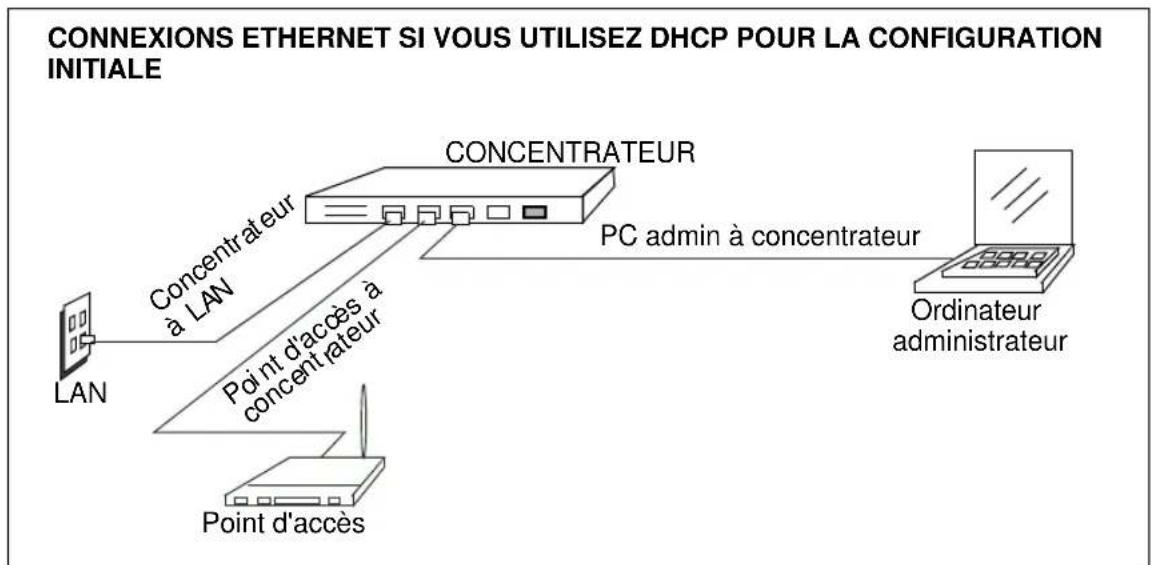
Figure 4.1 Connexions Ethernet utilisant DHCP
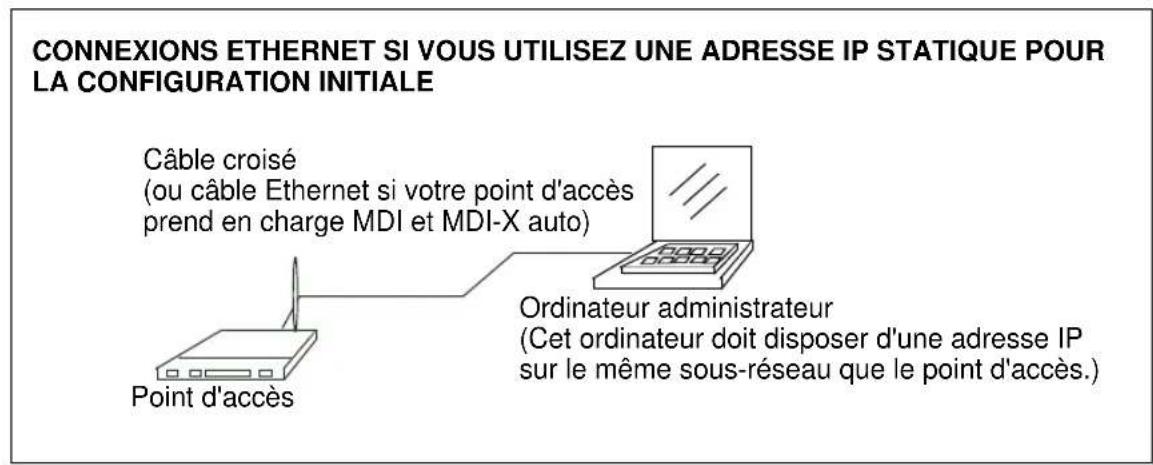
Figure 4.2 Connexions Ethernet utilisant une adresse IP statique
- Branchez l'adaptateur secteur au port d'alimentation situé à l'arrière du point d'accès, puis branchez l'autre extrémité du cordon d'alimentation à une prise de courant (de préférence, via un parasurtenseur).
4.2.1 Une remarque sur la configuration de connexions pour un réseau invite
La passerelle sans fil Passerelle sans fil 9160 G2 Wireless Gateway offre une interface invite prete à l'emploi qui vous permet de configurer un point d'accès afin de contrôler l'accès invite au réseau. Le même point d'accès peut fonctionner comme un pont pour deux réseaux sans fil différents : un réseau « interne » local et un réseau « invite » public. Cette opération peut être réalisée virtuellement en définissant deux réseaux LAN virtuels différents via l'interface d'administration.
Pour plus d'informations sur la configuration des paramétres de l'interface invite depuis l'interface d'administration, reportez-vous au Chapitre 14 : « Configuration de l'accès invite »
4.2.1.1 Connexions matérielles pour un VLAN invite
Si vous envisagez de configurer un réseau invite utiliser des réseaux VLAN, précisé comme suit :
- Connectez un port réseau sur le point d'accès à un commutateur VLAN.
- Définissez les reseaux locaux virtuels (VLAN) sur ce commutateur.
4.3 Mise sous tension du point d'accès
La passerelle sans fil Passerelle sans fil 9160 G2 Wireless Gateway s'allume et s'initialise lorsque vous la branchez.
4.4 Se connecter aux pages Web d'administration
Lorsque vous accedez à l'adresse IP des pages Web d'administration de la passerelle sans fil Passerelle sans fil 9160 G2 Wireless Gateway, vous étés invite à entr'er un nom d'utilisateur et un mot de passer.
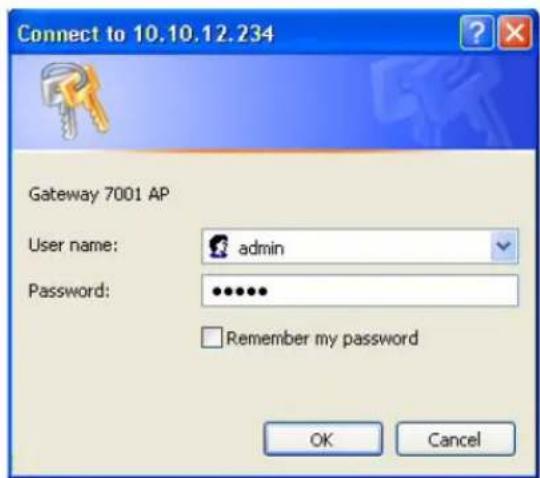
Les valeurs par défaut pour le nom d'utilisateur et le mot de passage sont les suivantes.
Tableau 4.1 Nom d'utilisateur et mot de passer
| Champ Paramètre par défaut | |
| User name (Nom d'utilisateur) | admin |
| Password (Mot de passer) | admin (Le nom d'utilisateur est en lecture seule. Il ne peut pas être modifié.) |
Entrez le nom d'utilisateur et le mot de passer, puis cliquez sur OK.
4.4.1 Affichage des paramètres de base des points d'accès
Lors de votre première connexion, la page Basic Settings (Paramétres de base) pour l'administration de la passerelle sans fil Passerelle sans fil 9160 G2 Wireless Gateway s'affiche. Ces sont des paramétres généaux pour tous les points d'accès qui sont membres du cluster et, si la configuration automatique est spécifiée, pour tous les nouveaux points d'accès qui sont ajoutés ultérieurement.
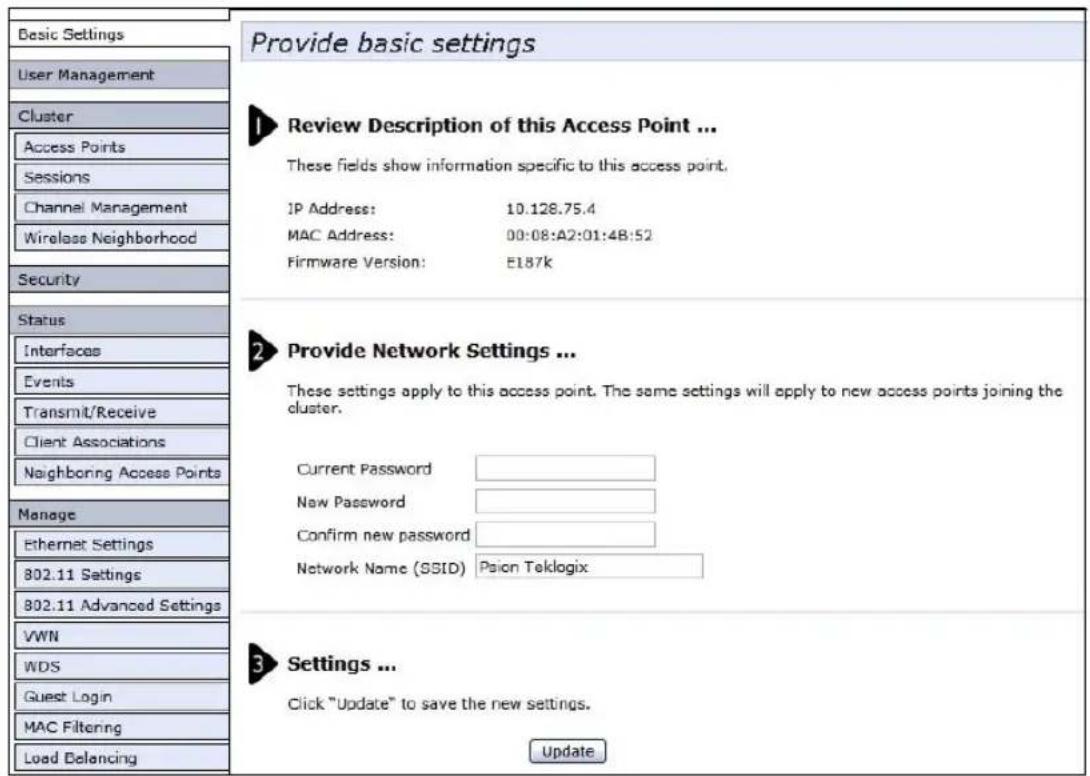
Figure 4.3 Paramétres de base des points d'accès
4.5 Configurer les paramètres de base et démarrer le réseau sans fil
Fournissez un ensemble minimal d'informations de configuration en définissant les paramétres de base de votre réseau sans fil. Ces paramétres sont tous disponibles sur la page Basic Settings ((Paramétres de base) de l'interface Web d'administration, et sont classés en étapes 1 à 3 sur la page Web.
Pour obtenir une description détaillée de ces « paramètres de base » et la manière de les configurer correctement, reportez-vous au Chapitre 5 : « Configuration des paramètres de base ». Ces étapes, résumées brièvement ici, sont les suivantes :
- Vérifiez la description de ce point d'accès.
Fournissez les informations d'adressage IP. Pour plus d'informations, reportez-vous à la section « Révision / Description du point d'accès » à la page 50.
- Fournissez des paramètres réseau.
Fournissez un nouveau mot de passer administrateur pour les points d'accès en cluster. Pour plus d'informations, reportez-vous à la section « Fournir des paramétres réseau » à la page 51.
- Paramètres.
Cliquez sur le bouton Update (Mettre à jour) pour activer le réseau sans fil avec les nouveaux paramétres. Pour plus d'informations, reportez-vous à la section « Mise à jour des paramétres de base » à la page 52.
4.5.1 Configuration par défaut
Si vous suivez les étapes ci-dessus en acceptant tous les paramétres par défaut, le point d'accèsaura la configuration par défaut indiquée dans la section « Paramétres par défaut de la passerelle sans fil Passerelle sans fil 9160 G2 Wireless Gateway » à la page 27.
4.6 Quelle est la prochaine etape?
Assurez-vous ensuite que le point d'accès est connecté au réseau local, ajoutez des clients sans fil et connectez les clients au réseau. Une fois que vous avez testé les éléments de base de votre réseau sans fil, vous pouvez activer plus de sécurité et affiner en modifiant les fonctions de configuration avances du point d'accès.
4.6.1 Vérifier que le point d'accès est connecté au réseau local
Si vous avez configuré le point d'accès et le PC administrateur en les connectant à un concentrateur de réseau, votre point d'accès est déjà connecté au LAN. C'est tout — vous est pres ! L'etape suivante consiste à tester des clients sans fil.
Si vous avez configuré le point d'accès avec une connexion filaire directe via un cable croisé entre votre ordinateur et le point d'accès, procédez comme suit :
- Debranche le cable croisé de l'ordinateur et du point d'accès.
- Branchez un cable Ethernet entre le point d'accès et le LAN.
- Connectez votre ordinateur au réseau local via un cable Ethernet ou une carte client sans fil.
4.6.2 Tester la connectivité LAN avec les clients sans fil
Testez la passerelle sans fil Passerelle sans fil 9160 G2 Wireless Gateway en essayant de la détector et de l'associer à certains appeareils client sans fil. (Reportez-vous à la section « Ordinateurs client sans fil » à la page 32 dans le List de contrôle du pré-lancement pour obtenir des informations sur la configuration requise pour ces clients.)
4.6.3 Sécuriser et affiner le point d'accès avec des fonctions avancées
Une fois que vous le réseau sans fil fonctionne et que vous avez testé le point d'accès avec des clients sans fil, vous pouvez ajouter des couches de sécurité supplémentaires, ajouter des utilisateurs, configurer une interface invite et affiner les paramétres de performances.
CONFIGURATION DES PARAMÉTRES DE BASE
5
5.1 Accèsaux paramètres de base. 2
5.2 Révision / Description d'point d'accès....
5.3 Fournir des paramètres réseau ............................
5.4 Mise ajour des parametes de base 1
5.5 Paramétres de base pour un point d'accès autonome 52
5.6 Notre reseau d'un coup d'oeil: Présentation des icones d'indicateur 52
5.1 Accès aux paramètres de base
Pour configurer les paramétres initiaux, cliquez sur Basic Settings (Paramétres de base).
Si vous saississez l'adresse IP du point d'accès dans votre navigateur, la page Basic Settings (Paramétres de base) est la page qui s'affiche par défaut.
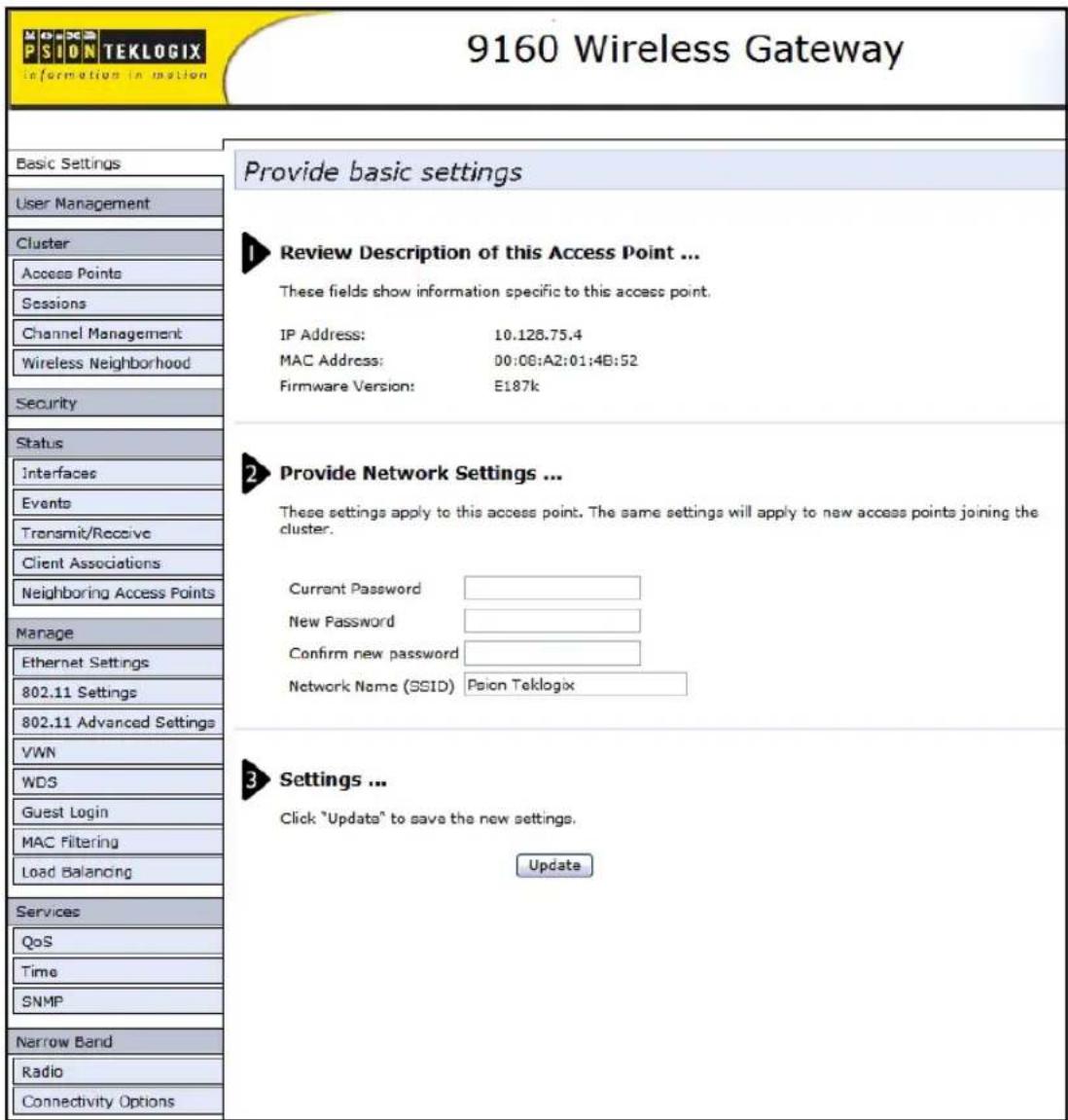
Figure 5.1 Paramètres de base
Remplissez les champs de la page Basic Settings (Paramétres de base) comme indiqué dans la section « Révision / Description du point d'accès » à la page 50.
5.2 Révision / Description du point d'accès

Tableau 5.1 Options de l'écran Basic Settings (Paramètres de base)
| Champ Description | |
| IP Address(Adresse IP) | Affiche l'adresse IP attribuée à ce point d'accès. Ce champ n'est pas modifiable car l'adresse IP est déjà affectée (soit via DHCP, ou en version statique via les paramètres Ethernet (filaire), comme décrit dans la section « Paramètres de l'interface invite » à la page 150). |
| MAC Address(Adresse MAC) | Affiche l'adresse MAC du point d'accès.Une adresse MAC est une adresse matérielle unique et permanente pour tout apparéil qui représentée une interface pour le réseau. L'adresse MAC est attribuée par le fabricant. Vous ne pouvez pas modifier l'adresse MAC. Elle est fournie ici à titre d'information comme identifiquant unique pour une interface.L'adresse affichée ici est l'adresse MAC du point (br0). C'est l'adresse par laquelle le point d'accès est connu en externe par d'autres réseaux.Pour voir les adresses MAC des interfaces interne et invite du point d'accès, reportez-vous à l'onglet Status > interfaces (État > interfaces). |
| Firmware Version(Version du firmware) | Informations de version du firmware actuellément installé sur le point d'accès.Dés que de nouvelles versions du firmware de la passerelle sans fil Passerelle sans fil 9160 G2 Wireless Gateway sont disponibles, vous pouvezmettre à niveau le firmware sur vos points d'accès pour bénéficiaire de nouvelles fonctionnalités et améliorations.Pour obtenir des instructions sur la mise à niveau du firmware, reportez-vous à la section « Mise à niveau du firmware » à la page 336. |
5.3 Fournir des paramètres réseau

Provide Network Settings ...
Tableau 5.2 Mot de passer administrateur et réseau sans fil
| Champ Description | |
| Current Password (Mot de passer actuel) | Saisissez le mot de passer administrateur actuel. Vous devez entr'er correctement le mot de passer actuel avant de pouvoir le modifier. |
| New Password (Nouveau mot de passer) | Saisissez un nouveau mot de passer administrateur. Le texte que vous saisissez s'affiche sous la forme de caractères « * » afin d'empêcher d'autres personnes de voir le mot de passer que vous entrez. Le mot de passer administrateur doit être une chaîne alphanumeric de 8 caractères maximum. N'utilise pas de caractères spéciaux ni d'espaces. En première étape de sécurisation immédiate de votre réseau sans fil, nous vous recomman-dons de modifier le mot de passer administrateur pour replacer la valeur par défaut. |
| Confirm New Pass- word (Confirmation du nouvelsaout de passer) | Entrez une nouvelle fois le nouveau mot de passer administrateur afin de confirmer que vous l'avez saisi comme prévu. |
| Network Name (SSID) (Nom de réseau (SSID)) | Entrez un nom pour le réseau sans fil sous forme de chaîne de caractères. Ce nom s'applique à tous les points d'accès sur ce réseau. À mesure que vous ajoutez d'autres points d'accès, ils partagent ce SSID. Le Service Set Identifier (SSID) est une chaine alphanumeric de 32 caractères maximum Remarque : Si vous étés connecté en tant que client sans fil au point d'accès que vous administréz, réinitialiser le SSID entraînera la perte de connectivité du point d'accès. Vous devrez vous reconnectcer au nouveau SSID après l'enregistrement de ce nouveau paramètre. |

Remarque: La passerelle sans fil 9160 G2 Wireless Gateway n'est pas conque pour plusieurs modifications de configuration simultanées. Si vous disposez d'un réseau qui inclut plusieurs points d'accès, et que plus d'un administrateur est connecté aux pages Web d'administration pour apporter des modifications de configuration, tous les points d'accès du cluster restent synchronisés, mais il n'est pas garanti que toutes les modifications de configuration spécifiées par plusieurs utilisateurs soient appliquées.
5.4 Mise à jour des paramètres de base
Une fois que vous avez examé la nouvelle configuration, cliquez sur Update (Mettre à jour) pour appliquer les paramètres et déployer les points d'accès comme un réseau sans fil.
5.5 Paramétres de base pour un point d'accès autonome
L'onglet Basic Settings (Paramétres de base) d'un point d'accès autonome indique uniquement que le mode actuel est autonome. Si vous souhaitez ajouter le point d'accès actuel à un cluster existant, accédez à l'onglet Cluster > Access (Cluster > Accès).
Pour plus d'informations, reportez-vous à la section « Démarrage de la mise en cluster » à la page 63.
5.6 Notre reseau d'un coup d'oeil: Présentation des icones d'indicateur
Tous les onglets des paramétres de cluster sur les pages Web d'administration comprendnent des icones d'indicateur visuel indiquant l'activité actuelle du réseau.
5.7 Affichage de l'interface utiliser avec des couleurs et styles différents
Tableau 5.3 Icônes d'indicateur
| Icône Description | |
| Clustered | Lorsqu'au moins un point d'accès sur votre réseau est disponible pour le service, l'icône « Wireless Network Available » (Réseau sans fil disponible) s'affiche. L'icône de mise en cluster indique si le point d'accès actuel est « Clustered » (En cluster) ou « Not Clustered » (Pas en cluster) (c'est-à-dire, autonome ou lorsqu'un état de modification est en cours).Pour plus d'informations sur la mise en cluster, reportez-vous à la section « Présentation de la mise en cluster » à la page 58. |
Tableau 5.3 Icônes d'indicateur (Suite)
| Icône Description | |
| 1 Access Points | Le nombre de points d'accès disponibles pour le service sur ce réseau est indiqué par l'icône « Access Points » (Points d'accès).Pour plus d'informations sur la gestion des points d'accès, reportez-vous au Chapitre 6 : « Gestion des points d'accès et des clusters » . |
| 4 User Accounts | Le nombre de comptes d'utilisateur client créés et activités sur ce réseau est indiqué par l'icône « User Accounts » (Comptes d'utilisateur).Pour plus d'informations sur la configuration de comptes d'utilisateur sur le point d'accès à utiliser avec le serveur d'authentication intégré, reportez-vous au Chapitre 7 : « Gestion des comptes d'utilisateur » . Reportez-vous également aux sections « IEEE 802.1x » à la page 114 et « WPA Enterprise » à la page 119, qui sont les deux modes de sécurité qui offrent la possibilité d'utiliser le serveur d'authentication intégré. |
Les pages Web d'administration de la passerelle sans fil Passerelle sans fil 9160 G2 Wireless Gateway sont fournis en deux thèmes de couleur et styles différents : (1) type Corporate et (2) style Home.
Vous peuvent modifier le style de l'interface utiliser que vous étés en train de visionner en fonction de vos préférences.
Pour changer de style, cherchez les boutons « Style : Corporate, Home » situés au bas des pages Web d'administration, et cliquez sur Corporate ou Home.

GESTION DES POINTS D'ACCès ET DES CLUSTERS
6.1 Présentation 1
6.2 Accès à lâge stion des points d'accès.
6.3 Présentation de la mise en cluster 1
6.3.1 Qu'est-cequ'un cluster? 2
6.3.2 Combien de points d'accès un cluster peut-il prendre en charge ? . 58
6.3.3 Quels types de points d'accès peuvent être mis en cluster ensemble ? . . . . 58
6.3.4 Quelle est la relation entre le point d'accès coordinateur et les
autes membrs duclster? 1
6.3.5 Quels paramètres sont/ne sont pas partagés dans le cadre de la
configuration duclster? .
6.3.5.1 Paramétres partages dans la configuration du cluster. 59
6.3.5.2 Paramétres non partagés par le clust er
6.3.6 Formatio nd uclster.
6.3.7 Taille de cluster et appartenance 61
6.3.8 Sécurité Intra-Cluster ............................
6.4 Présentation des paramétres de point d'accès
6.4.1 Modification de la descrip tion d'emplacement
6.4.2 DéfinitiOn du nom du cluster.
6.5 Démarragedelamiseencluster
6.6 Arrêt delà mise en cluster
6.7 Informations de configuration pour un point d'accès spécifique et gestion
despointsd'accesautonomes.
6.7.1 Accès à un point d'accès en utilisant son adresse IP dans une URL 65
6.8 Surveillance de session 65
6.8.1 Accès à la surveillance de session 65
6.8.2 Présentation des informations de surveillance de session 65
6.8.3 Affichage des informations de session pour les points d'accès 67
6.8.4Tridesinformationsdesession.
6 . 8 . 5 Actualisation des informations des sess
6.1 Présentation
La passerelle sans fil Passerelle sans fil 9160 G2 Wireless Gateway affiche les paramétres de configuration des points d'accès en cluster (emplacement, adresse IP, adresse MAC, etat et disponibilité) et fournit un moyen d'accès à la configuration complète de points d'accès spécifique s'ils sont membres du cluster.
Les points d'accès autonomes ou ceux qui ne sont pas les membres de ce cluster ne s'affichent pas dans cette liste. Pour configurer les points d'accès autonomes, vous devez connaître l'adresse IP du point d'accès et l'utiliser dans une URL (http://AdresselPduPointdAccès).

Remarque: La passerelle sans fil 9160 G2 Wireless Gateway n'est pas conçue pour plusieurs modifications de configuration simultanées. Si vous disposez d'un réseau qui inclut plusieurs points d'accès, et que plus d'un administrateur est connecté aux pages Web d'administration pour effectuer des modifications de configuration, tous les points d'accès du cluster restent synchronisés, mais il n'est pas garantie que toutes les modifications de configuration spécifiées par plusieurs utilisateurs seront appliquées.
6.2 Accès à la gestion des points d'accès
Pour afficher ou modifier des informations sur les points d'accès dans un cluster, cliquez sur l'onglet Cluster > Access Points (Cluster > Points d'accès).
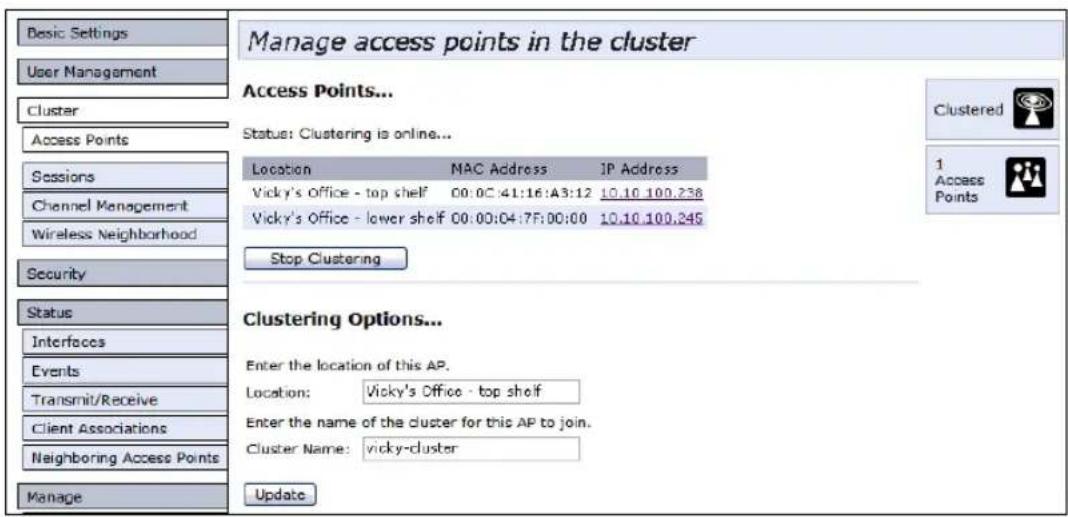
Figure 6.1 Paramètres de cluster pour les points d'accès
6.3 Présentation de la mise en cluster
Une fonctionnalité clé de la passerelle sans fil Passerelle sans fil 9160 G2 Wireless Gateway est la possibilité de former un groupe dynamique reconnaissant la configuration (appele cluster) avec d'autres passerelles sans fil Passerelle sans fil 9160 G2 Wireless Gateway dans un réseau, dans le même sous-reseau. Les points d'accès peuvent participer à un cluster d'auto-organisation qui facilité le déploiement, la gestion et la sécurisation de votre réseau sans fil. Le cluster fournit un point d'administration unique et vous permet d'afficher le déploiement de points d'accès comme un seul réseau sans fil au lieu d'une série d'appareils sans fil distincts.
6.3.1 Qu'est-ce qu'un cluster?
Un cluster est un groupe de points d'accès qui sont coordonnés comme un seul groupe via l'administration de la passerelle sans fil Passerelle sans fil 9160 G2 Wireless Gateway. Vous pouvez avoir plusieurs clusters sur le même sous-réseau s'ils ont des « noms » de cluster différents.
6.3.2 Combien de points d'accès un cluster peut-il prendre en charge?
Actuellement, il n'existe pas de limite au nombre de points d'accès dans un cluster. Des tests de validation ont verified au moins une douzaine de points d'accès pris en charge sur le même sous-rieseau. Vous pouvez inclure autant de points d'accès que nécessaire dans un cluster à tout moment.
6.3.3 Quels types de points d'accès peuvent être mis en cluster ensemble?
Une passerelle sans fil Passerelle sans fil 9160 G2 Wireless Gateway peut former un cluster avec elle-même (un « cluster d'un ») et avec d'autres passerelles sans fil Passerelle sans fil 9160 G2 Wireless Gateway. Pour être membres du même cluster, les points d'accès doivent :
- Étre des apparèils compatibles selon les indications du fabricant (les points d'accès doivent avoir des caractéristiques de conception compatibles).
- Avoir la même configuration radio (tous les points d'accès de radio unique ou de radio professionnelle).
- Avoir la même configuration de bande (tous les points d'accès monobandes ou bibandes).
- Étre sur le même LAN .
Le fait de-disposer de points d'acces divers sur le réseau n'afecte aucunement la mise en cluster de la passerelle sans fil Passerelle sans fil 9160 G2 Wireless Gateway. Cependant, il est utile de comprendre le comportement de la mise en cluster à des fins d'administration :
- Les points d'accès rejoignant le cluster doivent avoir le même nom. Pour plus d'informations sur la définition du nom du cluster, reportez-vous à la page 63.
- Les points d'accès d'autres marques ne peuvent pas rejoindre le cluster. Ces points d'accès doivent être administrés avec leurs propres outils d'administration associés.
6.3.4 Quelle est la relation entre le point d'accès coordinateur et les autres membres du cluster ?
La configuration du cluster, le partage des mises à jour de configuration, et le suivi des points d'accès qui rejoignent ou quittent le groupe sont gérés par un point d'accès coordinateur qui est choisi parmi les membres du cluster. Si un point d'accès coordinateur est indisponible, un nouveau membre du cluster se voit attribuer les responsabilités de coordinateur. Ce processus est entièrement automatisé, basé sur un ensemble de règles qui prend en compte l'anciennenté, la taille du cluster, ainsi que d'autres facteurs pour déterminer quel point d'accès est le plus ajusté à la tâche à un moment donné.
Il n'est pas nécessaire de suivre ou de gérer quel point d'accès est le coordinateur car cet état est sujet à modification à tout moment en fonction des besoin du cluster. Nous mentionnons ce concept uniquement parce que vous remarquerez peut-être de légères différences entre les informations de configuration affichées sur les pages Web d'administration pour un point d'accès coordinateur par rapport à d'autres membres du cluster.
6.3.5 Quels paramètres sont/ne sont pas partagés dans le cadre de la configuration du cluster ?
La plupart des paramétres de configuration définis via les pages Web d'administration de la passerelle sans fil Passerelle sans fil 9160 G2 Wireless Gateway sera propagated aux membres du cluster dans le cadre de la configuration du cluster.
6.3.5.1 Paramètres partages dans la configuration du cluster
La configuration du cluster comprend :
- Nom de réseau (SSID).
- Mot de passer de l'administrateur.
- Comptes d'utilisateur et authentification.
- Paramètres de l'interface sans fil.
- Paramétres de l'écran d'accueil invite.
-
Paramétres Network Time Protocol (NTP).
-
Paramètres radio.
Les paramétres Only Mode (Mode unique), Channel (Canal), Fragmentation Threshold (Seuil de fragmentation), RTS Threshold (Seuil RTS) et Rate Sets (Ensembles de débits) sont synchronisés sur le cluster. Beacon Interval (Intervalle de balise), DTIM Period (Période DTIM), Maximum Stations (Nbre maximal de stations) et Transmit Power (Puisance de transmission) ne sont pas mis en cluster.

Remarque : Lorsque le paramètre Channel Planning (Planification de canal) est activé, le canal radio n'est pas synchronisé sur le cluster. Reportez-vous à la section « Arrêt/démarrage de l'affection automatique des canaux » à la page 82.
- Paramètres de sécurité.
- Paramètres de files d'attente QoS .
- Filtrage d'adresses MAC.
6.3.5.2 Paramètres non partages par le cluster
Les quelques exceptions (de paramètres non partagés par les points d'accès en cluster) sont les suivantes, la plupart d'entre eux devant, par nature, être unique :
- Adresses IP.
- Adresses MAC.
- Descriptions d'emplacement.
-
Paramètres d'équilibrage de la charge.
-
P o n t s W D S
- Paramètres Ethernet (filaire).
- Configuration de l'interface invité.
Les paramétres qui ne sont pas partagés doivent être configurés individuellement sur les pages d'administration pour chaque point d'accès. Pour才知道 les pages d'administration pour un point d'accès qui est membre du cluster en cours, cliquez sur son lien d'adresse IP dans la page Cluster > Access Points (Cluster > Points d'accès) du point d'accès en cours.
6.3.6 Formation du cluster
Un cluster est formé lorsque le premier point d'accès est déployé avec la mise en cluster activée. Le point d'accès tente d'atteindre un « point de rendez-vous » avec un cluster existant. S'il ne parvient pas à localiser d'autres points d'accès ayant le même nom de cluster sur le sous-résseau, il établit un nouveau cluster.
6.3.7 Taille de cluster et apparatenance
Il n'existe actuellément pas de limite au nombre de points d'accès dans un cluster. Des tests de validation ont verified au moins une douzaine de points d'accès pris en charge sur le même sous-reseau. Vous pouvez inclure autant de points d'accès que nécessaire dans un cluster à tout moment.
L'appartenance au cluster est déterminée par les éléments suivants :
- Nom du cluster : les points d'accès avec le même nom se connecteront au même cluster (reportez-vous à la section « Définition du nom du cluster » à la page 63).
- Si la mise en cluster est activée : seuls les points d'accès pour lesquels la mise en cluster est activée pourront rejoindre un cluster (reportez-vous aux sections « Démarriage de la mise en cluster » à la page 63 et « Arrêt de la mise en cluster » à la page 64).
6.3.8 Sécurité Intra-Cluster
À des fins de simplicité d'utilisation, le composant de mise en cluster est conscience pour permettre à de nouveaux apparêls de rejoindre un cluster sans authentification forte. Toutefois, les communications de toutes les données entre les points d'accès dans un cluster sont protégées contre l'écoute occasionnelle en utilisant SSL (Secure Sockets Layer). L'hypothèse est que le réseau filaire privé auquel les apparêls sont connectés est sécurisé. Le fichier de configuration du cluster et la base de données utilisateur sont transmises entre les points d'accès via SSL.
6.4 Présentation des paramètres de point d'accès
L'onglet Access Points (Points d'accès) fournit des informations sur tous les points d'accès dans le cluster. Depuis cet onglet, vous pouvez afficher les descriptions d'emplacement, les adresses MAC, les adresses IP, activer ou désactiver les points d'accès en cluster et supprimer des points d'accès du cluster. Vous pouvez également modifier la description d'emplacement pour un point d'accès. Les liens d'adresse IP fournissant un moyen d'acceder aux paramétres de configuration et aux données sur un point d'accès.
Les points d'accès autonomes (qui ne sont pas membres du cluster) ne sont pas indiqués sur cette page.
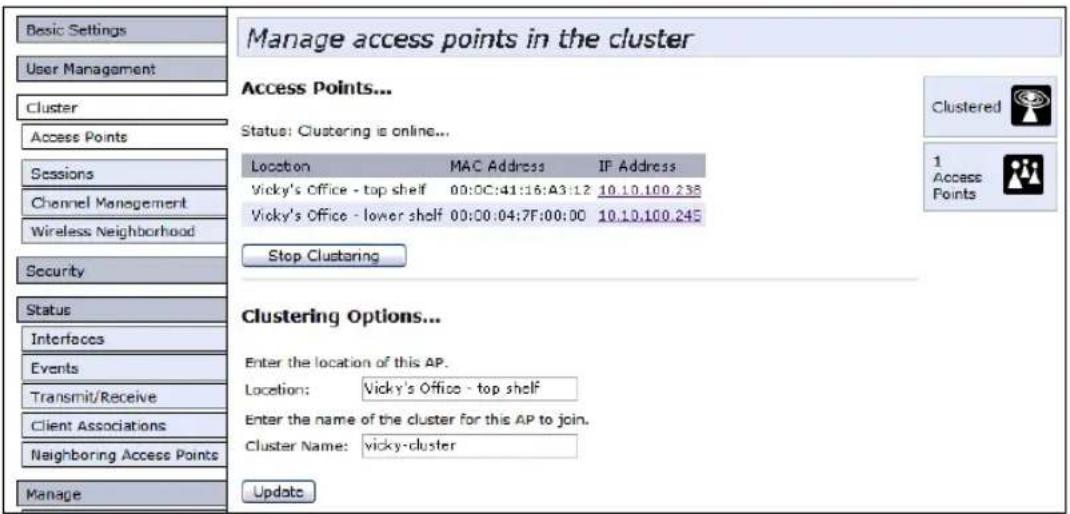
Le Tableau 6.1 décrit en détails les paramètres du point d'accès et l'écran d'informations.
Tableau 6.1 Paramétres de point d'accès
| Champ Description | |
| Location(Emplacement) | Description de l'endetroit où le point d'accès se trouve physique. |
| MAC Address(AdresseMAC) | Adresse Media Access Control (MAC) du point d'accès.Une adresse MAC est une adresse matérielle unique et permanente pour tout apparueil qui representation une interface pour le réseau. L'adresse MAC est attribuée par le fabricant. Vous ne pouvez pas modifier l'adresse MAC. Elle est foumie ici à titre d'information comme identifient unique pour le point d'accès.L'adresse affichée ici est l'adresse MAC du point (br0). C'est l'adresse par laquelle le point d'accès est connu en externe par d'autres réseaux.Pour voir les adresses MAC des interfaces interne et invite du point d'accès, reportez-vous à l'onglet Status > Interfaces (État > interfaces). |
| IP Address(Adresse IP) | Specifiedl'adresse IP du point d'accès. Chaque adresse IP est un lien vers les pages Web d'administration pour ce point d'accès. Vous pouze utiliser ces liens pour acceder aux pages Web d'administration pour un point d'acces spécifique. Cette fonction est utile pour visualiser ces données sur un point d'accès spécifique et vous assurer qu'un membre de cluster reçoit les modifications de configuration du cluster, configurer les paramétres avances sur un point d'accès particulier ou faire passer un point d'accès autonome en mode cluster. |
6.4.1 Modification de la description d'emplacement
Pour apporter des modifications à la description d'emplacement :
- Accédez à l'onglet Cluster > Access Points (Cluster > Points d'accès).
- Dans la section Clustering Options (Options de mise en cluster), saisissez le nouvel emplacement du point d'accès dans le champ Location (Emplacement).
- Cliquez sur le bouton Update (Mettre à jour) pour appliquer les modifications.
6.4.2 Définition du nom du cluster
Pour définit le nom du cluster que vous souhaitez que votre point d'accès rejoigne, procédez comme suit :
- Accédez à l'onglet Cluster > Access Points (Cluster > Points d'accès).
- Dans la section Clustering Options (Options de mise en cluster), saisissez le nouveau nom de cluster dans le champ Cluster Name (Nom du cluster).
- Cliquez sur le bouton Update (Mettre à jour) pour appliquer les modifications.

Remarque: Si vous souhaitez que plusieurs points d'accès rejoignent un cluster particulier, tous ces points d'accès doivent avoir le même nom de cluster spécifique dans le champ Cluster Name (Nom de cluster). Si le nom de cluster est différent, le point d'accès ne pourrait pas rejoindre le cluster.
6.5 Demarrage de la mise en cluster
Pour démarrer la mise en cluster et ajouter un point d'accès particulier à un cluster, procédez comme suit.
- Accédez aux pages Web d'administration pour le point d'accès autonome. (Reportez-vous à la section « Accès à un point d'accès en utilisant son adresse IP dans une URL » à la page 65.)
Les pages Web d'administration pour le point d'accès autonome sont affichées.
- Cliquez sur l'onglet Cluster > Access Points (Cluster > Points d'accès) pour le point d'accès autonome.
- Cliques sur le bouton Start Clustering (Demarrer la mise en cluster).
Le point d'accès est maintainant un membre du cluster. Il apparait dans la liste des points d'accès en cluster dans l'onglet Cluster > Access Points (Cluster > Points d'accès).

Remarque : Dans certaines situations, il est possible que le cluster devienne désynchronisé. Si après avoir ajoute un point d'accès au cluster, la liste des points d'accès ne reflète pas le point d'accès ajoute ou présente un affichage incomplet, reportez-vous aux informations de restauration du cluster dans l'Annexe C : « Dépannage »
6.6 Arrêt de la mise en cluster
Pour arrêté la mise en cluster et supprimer un point d'accès particulier d'un cluster, procédez comme suit.
- Accédez au pages Web d'administration pour le point d'accès que vous pouze supprimer du cluster.
- Accédez à l'onglet Cluster > Access Points (Cluster > Points d'accès).
- Cliquez sur le bouton Stop Clustering (Arrêt de la mise en cluster) pour supprimer le point d'accès du cluster.
La modification sera reflétée sous Status (État) pour ce point d'accès ; le point d'accès s'affichera maintainant comme standalone (autonome) (au lieu de cluster).

Remarque : Dans certaines situations, il est possible que le cluster devienne désynchronisé. Si après avoir supprimé un point d'accès du cluster, la liste des points d'accès indique toujours le point d'accès supprimé ou présente un affichage incomplet,actualisez votre navigateur. Si vous rencontres encore des problèmes,reportez-vous aux informations sur de restauration du cluster dans l'Annexe C : «Dépannage »
6.7 Informations de configuration pour un point d'accès spécifique et gestion des points d'accès autonomes
En général, la passerelle sans fil Passerelle sans fil 9160 G2 Wireless Gateway est conque pour la gestion centralisée de points d'accès en cluster. Pour les points d'accès en cluster, tous les points d'accès du cluster reflètent la même configuration. Dans ce cas, peu importe le point d'accès auquel vous vous connectez pour l'administration.
Il y a peut-être des cas, toute fois, où vous voudrez visualiser ouGER des informations sur un point d'acces particulier. Par exemple, vous pourriez fouvoir vérifier les informations d'etat telles que les associations client ou les événements pour un point d'acces. Ou encore, vous pourriez fouvoir configurer etGER les fonctionnalités sur un point d'acces qui s'execute en mode autonome. Dans ces cas, vous pouvez acceder à l'interface Web d'administration pour des points d'acces individuels en cliquant sur les liens d'adresse IP dans l'onglet Access Points (Points d'acces).
Tous les points d'accès en cluster sont affichés dans la page Cluster > Access Points (Cluster > Points d'accès). Pour acceder à des points d'accès en cluster, vous pouvez simplement cliquer sur l'adresse IP d'un membre du cluster spécifique affché dans la liste.
6.7.1 Accès à un point d'accès en utilisant son adresse IP dans une URL
Vous pouze également acceder aux pages Web d'administration d'un point d'accès spécifique en saisissant l'adresse IP de ce point d'accès comme une URL directement dans la barre d'adresse d'un navigateur Web au format suivant :
http://AdresseIPduPointdAcces
AdresseIPduPointdAccès étant l'adresse du point d'accès particulier que vous souhaitez contrôle ou configurer. Pour les points d'accès autonomes, c'est le seul moyen d'acceder à leurs informations de configuration.
6.8 Surveillance de session
La passerelle sans fil Passerelle sans fil 9160 G2 Wireless Gateway fournit des informations de surveillance de session en temps réel, y compris quels clients sont associés à un point d'accès particulier, les débits de données, les statistiques de transmission/reception, la puissance du signal et le temps d'inactivité.
6.8.1 Accès à la surveillance de session
Pour afficher les informations de surveillance de session, cliquez sur l'onglet Cluster > Sessions.
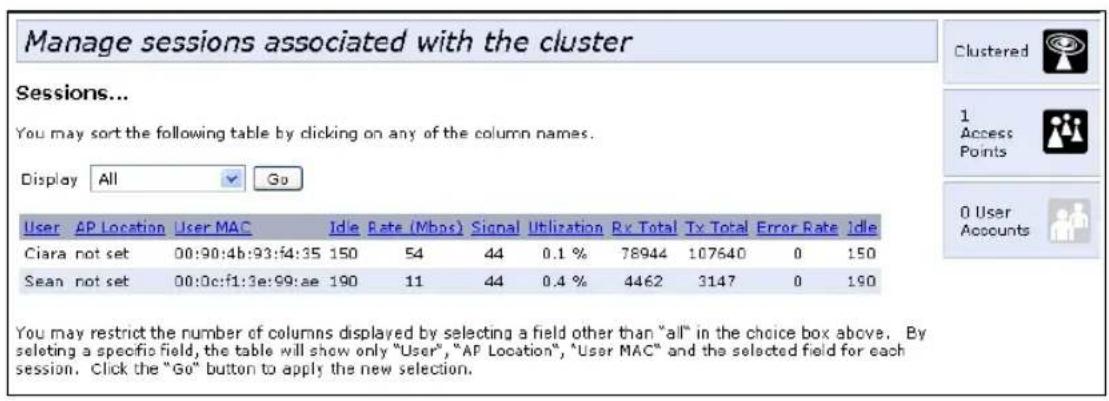
Figure 6.2 Informations de surveillance de session
6.8.2 Présentation des informations de surveillance de session
La page Sessions affiche des informations sur les stations client associées aux points d'accès du cluster. Chaque client est identifié par nom d'utilisateur et adresse MAC, ainsi que le point d'accès (emplacement) auquel il est actuellément connecté.
Pour afficher une statistique spécifique de session client, sclectionnez un élément à partir de la liste déroulante Display (Affichage) et cliquez sur Go (OK). Vous pouvez afficher des informations des paramétres Idle Time (Durée d'inactivité), Data Rate (Débit), Signal, Utilization (Utilisation), etc., tous décrits en detail dans le tableau 6.2 à la page 66.
Dans ce contexte, une « session » correspond à l'intervalle de temps pendant lequel un utilisateur d'appareil client (station) avec une adresse MAC unique maintain une connexion avec le réseau sans fil. La session commence lorsque le client l'ouvre sur le réseau et s'arrête lorsqu'il se déconnecte intentionnellement ou perd la connexion pour une autre raison.

Remarque: Une session n'est pas la même chose qu'une association, qui désrit une connexion client à un point d'accès particulier. Une connexion réseau client peut passer d'un point d'accès en cluster à un autre au cours de la même session. Une station client peut se déplacer entre les points d'accès et maintainir la session. Pour plus d'informations sur la surveillance des associations et le contrôle de l'intégrité de la liaison, reportez-vous à la section « Clients sans fil associés » à la page 136.
Tableau 6.2 Informations de session
| Champ Description | |
| User Name (Nom d'utilisateur) | Indique le nom d'utilisateur client des clients IEEE 802.1x.Remarque: Ce champ s'applique uniquement aux clients qui sont connectés aux points d'accès en utilisant le mode de sécurité IEEE 802.1x et un serveur d'authentication local. (Pour plus d'informations sur ce mode, reportez-vous à la section « IEEE 802.1x » à la page 114.) Pour les clients de points d'accès utilisant IEEE 802.1x avec un serveur RADIUS ou d'autres modes de sécurité, chaque nom d'utilisateur n'est indiqué ici. |
| AP Location (Emplacement du point d'accès) | Indique l'emplacement du point d'accès.Ce paramètre est dérivé de la description d'emplacement indiquée dans l'onglet Basic Settings (Paramètres de base). |
| User MAC Address (Adresse MAC de l'utilisateur) | Indique l'adresse MAC de l'appareil client de l'utilisateur (station).Une adresse MAC est une adresse matérielle qui identifie de façon unique chaque nœud d'un réseau. |
| Idle Time (Temps d'inactivité) | Indique le laps de temps pendant lequel cette station est restée inactive.Une station est considérée « inactive » lorsqu'elle ne recoit pas ou ne transmet pas de données. |
Tableau 6.2 Informations de session (Suite)
| Champ Description | |
| Data Rate (Débit) | La vitesse à laquelle ce point d'accès transfère des données au client spécifique. Le débit de transmission des données est mesuré enMegabits par seconde (Mbits/s). Cette valeur doit tomber dans la plage de la configuration de l'ensemble de débits annoncé pour le mode IEEE802.1x en cours d'utilisation sur le point d'accès. Par exemple, 6 à 54 Mbits/s pour 802.11a. |
| Signal | Indique l'intensité du signal de la fréquence radio (RF) que le client reçoit du point d'accès. La mesure utilisée est une valeur IEEE802.1x connue sous le nom de RSSI (Received Signal Strength Indication, Indicateur de niveau de signal reçu), et sera une valeur comprise entre 0 et 100. RSSI est déterminé par un mécanisme IEEE 802.1x mis en œuvre sur la carte d'interface réseau (NIC) de la station client. |
| Utilization (Utilisation) | Fréquence d'utilisation pour cette station. Par exemple, si la station est « active » (qu'elle émet et reçoit des données) 90 % du temps et inactive 10 % du temps, sa « fréquence d'utilisation » est 90 %. |
| Receive Total (Total reçu) | Indique le nombre total de paquets reçus par le client pendant la session en cours. |
| Transmit Total (Total transmis) | Indique le nombre total de paquets émis par le client pendant la session en cours. |
| Error Rate (Taux d'erreurs) | Indique le pourcentage de trames temporelles perdues lors de la transmission sur ce point d'accès. |
6.8.3 Affichage des informations de session pour les points d'accès
Voupez afficher les informations de la session pour tous les points d'acces sur le réseau en même temps, ou définiir l'écran pour afficher les informations de session pour un point d'accès spécifique choisi dans le menu déroulant en haut de l'écran.
Pour afficher des informations relatives à tous les points d'accès, Sélectionnez le bouton radio Show all access points (Afficher tous les points d'accès) en haut de la page.
Pour afficher les informations de la session pour un point d'accès particulier, Sélectionnez le bouton radio Show only this access point (Afficher uniquement ce point d'accès) etCHOISSEZ le nom du point d'accès dans le menu déroulant.
6.8.4 Tri des informations de session
Pour ordonnier (trier) les informations affichées dans les tableaux par un indicateur particulier, cliquez sur l'étiquette de la colonne en fonction de laquelle vous souhaitez trier les informations. Par exemple, si vous souhaitez voir les rangees du tableau classées par fréquence d'utilisation, cliquez sur l'étiquette de colonne Utilization (Utilisation). Les entrées sont classées en fonction par fréquence d'utilisation.
6.8.5 Actualisation des informations de session
Vouss pouvez forcer une mise a jour des informations affichees sur la page Session Monitoring (Surveillance de session) en cliquant sur le bouton Refresh (Actualiser).
GESTION DES COMPTES D'UTILISATEUR
7
7.1 Presentation
7.2 Accès à la gestion des utilisateurs 71
7.2.1 Affichage des comptes d'utilisateur 72
7.2.2 Ajout d'un utiliser 72
7 . 2 . 3 Modificatio n d' un c o m p t e d ' u t i l i s a t eur
7.2.4 Activation et déactivation des comptes d'utilisateur 74
7.2.5 Activation d'un compte d'utilisateur 74
7.2.6 Désactivation d'un compte d'utilisateur 75
7.2.7 Suppression d'un compte d'utilisateur 75
7.3 Sauvegarde et restauration d'une base de données utiliseur 75
7.3.1 Sauvegarde de la base de données utiliseur 75
7.3.2 Restauration d'une base de données utiliser depuis un fichtier desauvegarde.
7.1 Présentation
La passerelle sans fil Passerelle sans fil 9160 G2 Wireless Gateway inclut des fonctionnalités de gestion des utilisateurs pour contrôler les accès client aux points d'accès.
La gestion et l'authentication des utilisateurs doivent toujours être utilisées en conjunction avec les deux modes de sécurité suivants, qui nécessitent l'utilisation d'un serveur RADIUS pour l'authentication et la gestion des utilisateurs.
Mode IEEE 802.1x (reportez-vous à la section « IEEE 802.1x » à la page 114 dans le Chapitre 10 : « Configuration de la sécurité »).
Mode WPA avec RADIUS (reportez-vous à la section « WPA Enterprise » à la page 119 dans le Chapitre 10 : « Configuration de la sécurité »).
Vous avez la possibilité d'utiliser le serveur RADIUS interne intégré à la passerelle sans fil Passerelle sans fil 9160 G2 Wireless Gateway ou un serveur RADIUS externe que vous fournissez. Si vous utilisez le serveur RADIUS intégré, utilisez la page Web d'administration du point d'accès pour configurer et:gérer les comptes d'utilisateur. Si vous utilisez un serveur RADIUS externe, vous devez configurer et:gérer les comptes d'utilisateur sur l'interface d'administration de ce serveur.
Sur la page User Management (Gestion des utilisateurs), vous pouvezisser, modifier, supprimer et afficher les comptes d'utilisateur client. Chaque compte d'utilisateur se compose d'un nom d'utilisateur et d'un mot de passer. L'ensemble des utilisateurs spécifies ici représentent les clients agreés qui peuvent se connecter et utiliser un ou plusieurs points d'accès pour acceder aux reseaux locaux et eventuèlement externes via votre réseau sans fil.

Remarque: Les utilisateurs spécifés ici sont des clients des points d'accès qui utilisent les points d'accès comme concentrateur de connectivité, pas les administrateurs du réseau sans fil. Seuls les utilisateurs qui ont le nom d'utilitaire et le mot de passer de l'administration et la connaissance de l'URL d'administration peuvent se connecter en tant qu'administration et afficher ou modifier les paramétres de configuration.
7.2 Accès à la gestion des utilisateurs
Pour configurer ou modifier les comptes d'utilisateur, cliquez sur l'onglet User Management (Gestion des utilisateurs).
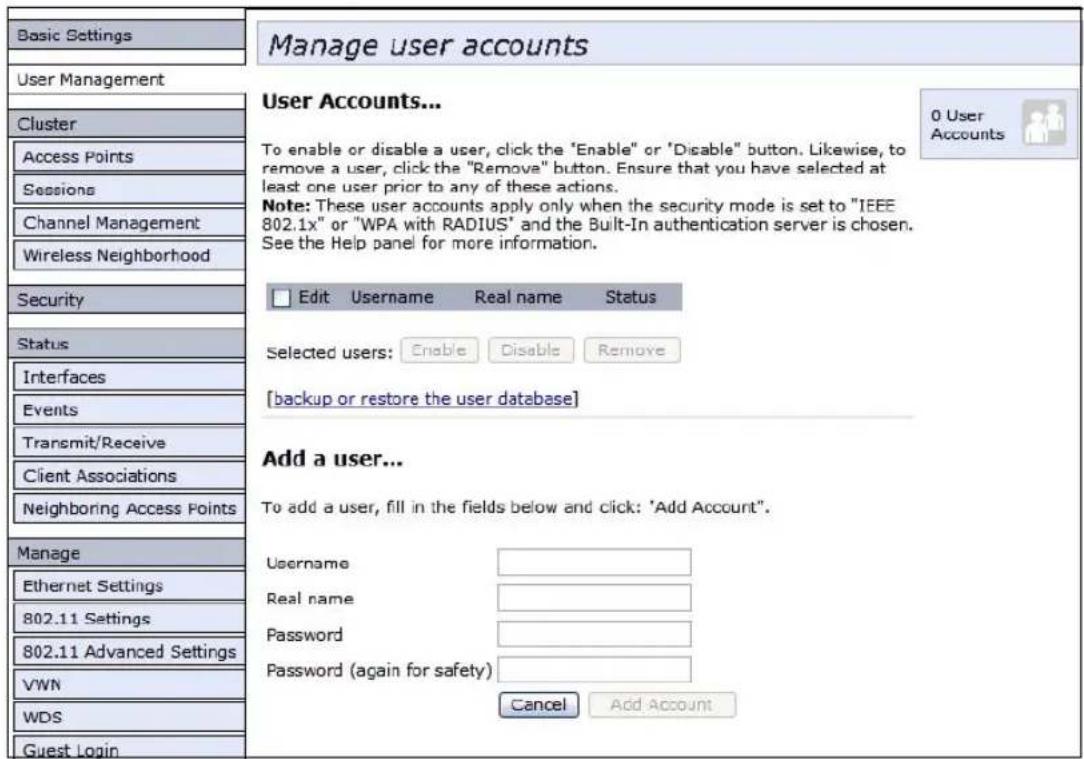
Figure 7.1 Gestion des comptes d'utilisateur
7.2.1 Affichage des comptes d'utilisateur
Les comptes d'utilisateur sont affichés en haut de l'écran, sous User Accounts... (Comptes d'utilisateur...). Les champs Nombre (Nom d'utilisateur), Real Name (Vrai nom) et Status (enabled or disabled) (État (activé ou désactifié)) de l'utilisateur sont affichés. Vous apportez des modifications à un compte d'utilisateur existant en SéLECTIONNANT d'abord la case en regard d'un nom d'utilisateur, puis enCHOISIGSANT une action. (Reportez-vous à la section « Modification d'un compte d'utilisateur » à la page 74.)
7.2.2 Ajout d'un utiliser
Pour creer un nouvel utiliseur, procedez comme suit :
- Sous Add a User... (Ajouter un utiliser...) , fournissez des informations dans les champs suivants.
Tableau 7.1 Champs de nouvel utiliseur
| Username (Nom d'utilisateur) | Fournissez un nom d'utilisateur. |
| Les noms d'utilisateur sont des chaînes alphanumériques d'un maximum de 237 caractères. N'utilisez pas de caractères spéciaux ni d'espaces. | |
| Real name (Vrai nom) | À des fins d'information, indiquez le nom complet de l'utilisateur. |
| Il y a une limite de 256 caractères pour les frais noms. | |
| Password (Mot de passer) | Indiquez un mot de passer pour cet utiliser. |
| Les mots de passer sont des chaînes alphanumériques d'un maximum de 256 caractères. N'utilisez pas de caractères spéciaux ni d'espaces. |
- Lorsque vous avez rempli les champs, cliquez sur Add Account (Ajouter un compte) pour ajouter le compte.
Le nouvel utiliser s'affiche alors dans User Accounts... (Comptes utiliser...).
Le compte d'utiliser est activé par défaut lorsque vous le creez.
Remarque: Une limite de 100 comptes d'utilisateur par point d'accès est imposée par l'interface utiliser d'administration. L'utilisation du réseau peut imposer une limite plus pratique, en fonction de la demande pour chaque utiliser.
7.2.3 Modification d'un compte d'utilisateur
Une fois que vous avez créé un compte d'utilisateur, il est affiché sous User Accounts...
(Comptes utiliser...) en haut de la page Web d'administration User Management
(Gestion des utilisateurs). Pour apporter des modifications à un compte d'utilisateur existant, cliquez tout d'abord sur la case en regard du nom d'utilisateur pour la cocher.
Ensuite, choisissez une action comme modifier, activer, désactiver ou supprimer.
7.2.4 Activation et désactivation des comptes d'utilisateur
Un compte d'utilisateur doit être activé pour que l'utilisateur puisse se connecter comme client et utiliser le point d'accès.
Vous pouvez activer ou désactiver un compte d'utilisateur. Grâce à cette fonctionnalité, vous pouvez:gérer un ensemble de comptes d'utilisateur et autoriser ou empêcher des utilisateurs d'acceder au réseau sans avoir à supprimer ou recréer de comptes. Cela peut être très utile dans les cas où les utilisateurs ont un besoin occasionnel d'accès au réseau. Par exemple, les entrepreneurs qui travaillent pour votre société régulierement, mais de façon intermittente, poursaient avoir besoin d'un accès au réseau pendant 3 mois, puis se déconnecter pendant 3 mois, et revenir pour une autre mission. Vous pouvez activer et désactiver ces comptes d'utilisateur en fonction des besoin, et contrôler l'accès selon les besoin.
7.2.5 Activation d'un compte d'utilisateur
Pour activer un compte d'utilisateur, cliquez sur la case à cocher en regard du nom d'utilisateur et cliquez sur Enable (Activer). Un utiliser avec un compte activé peut se connecter aux points d'accès sans fil de votre réseau comme un client.
7.2.6 Désactivation d'un compte d'utilisateur
Pour désactiver un compte d'utilisateur, cliquez sur la case à cocher en regard du nom d'utilisateur et cliquez sur Disable (Désactiver).
Un utiliser avec un compte désactif ne peut pas se connecter aux points d'accès sans fil de votre réseau comme un client. Cependant, l'utilisateur reste dans la base de données et peut être activé ultérieurement si nécessaire.
7.2.7 Suppression d'un compte d'utilisateur
Pour supprimer un compte d'utilisateur, cliquez sur la case à cocher en regard du nom d'utilisateur et cliquez sur Remove (Supprimer).
Si vous pensez que vous souhaitez ajouter à nouveau cet utiliser à une date ultérieure, vous pourriez envisager de désactiver l'utilateur plutôt que supprimer le compte.
7.3 Sauvegarde et restauration d'une base de données utiliser
Vous pouvez enregistrer une copie de l'ensemble de comptes d'utilisateur actuel dans un fichier de configuration de sauvégarde. Le fichier de sauvégarde peut être utilisé à une date ultérieure pour restaurer les comptes d'utilisateur sur le point d'accès à la configuration précédemment enregistrée.
7.3.1 Sauvegarde de la base de données utiliser
Pour creer une copie de sauvegarde des comptes d'utilisateur pour ce point d'accès :
- Cliquez sur le lien [sauvegarder ou restaurer la base de données utiliseur].
Une boîte de dialogue File Download or Open (Télécharger ou ouvrir le fichier) s'affiche.
- Choisissez l'option Save (Enregistrer) dans cette première boîte de dialogue.
Un navigateur de fichiers s'affiche.
Utilisez le navigateur de fichiers pour acceder au repertoire dans lequel vous souhaitez enregistrer le fjchier et cliquez sur OK pour enregistrer le fjchier.
Vous pouvez conserver le nom de filchier par défaut (wirelessUsers.ubk) ou denommer le filchier de sauvegarde, mais assurez-vous d'enregistrer le filchier avec une extension .ubk.
7.3.2 Restauration d'une base de données utiliser depuis un fichier de sauvegarde
Pour restaurer une base de données utiliser depuis un fichier de sauvegarde :
- Sélectionnez le fichier de configuration de sauvégarde que vous souhaitez utiliser, en tapant le chemin d'accès complet et le nom du fichier dans le champ Restore (Restaurer) ou en cliquant sur Browse (Parcourir) et en scélectionnant le fichier.
(Seuls les fichiers qui ont eté créé avec la fonctionnalité de sauvegarde de base de données utiliser et enregistrres comme fichiers de configuration de sauvegarde .ubk sont valides pour etre utilisés avec la fonction de restauration ; par exemple, wirelessUsers.ubk.)
- Cliquez sur le bouton Restore (Restaurer).
Lorsque le processus de restauration de la sauvegarde est terminé, un message s'affiche pour indiquer que la base de données utiliseur a ete restauree avec succes. (Ce processus ne prend pas beaucoup de temps ; la restauration devrait se terminer presque immediatement.)
Cliquez sur l'onglet User Management (Gestion des utilisateurs) pour afficher les comptes d'utilisateur restaurés.
GESTION DES CANAUX
8
8.1 Accès à l’gestion des canaux.
8.2 Presentation de l'gestion des canaux.
8.2.1 Fonctionnementenquelquesmots....
8.2.2 Pour les curieux : plus de détails sur les canaux avec chevauchement . . . 80
8.2.3 Example : un réseau avant et après s l a g e s t i o n d e s c a n a u x . . .
8.3 Configuration et affichage des paramétres de gestion des canaux 81
8.3.1 Arret/demarrage de I'affectation automatique des canaux 82
8.3.2 Affichage des affectations de canaux actuelles et définition de verrouillages 82
8.3.3 Affichage du dernier ensemble de modifications proposé 83
8.3.4 Configuration des paramètres avances (Personnalisation/programmation de plans de canaux) 84
8.1 Accès à la gestion des canaux
Pour afficher les informations de surveillance de session, cliquez sur l'onglet Cluster > Channel Management (Cluster > Gestion des canaux).
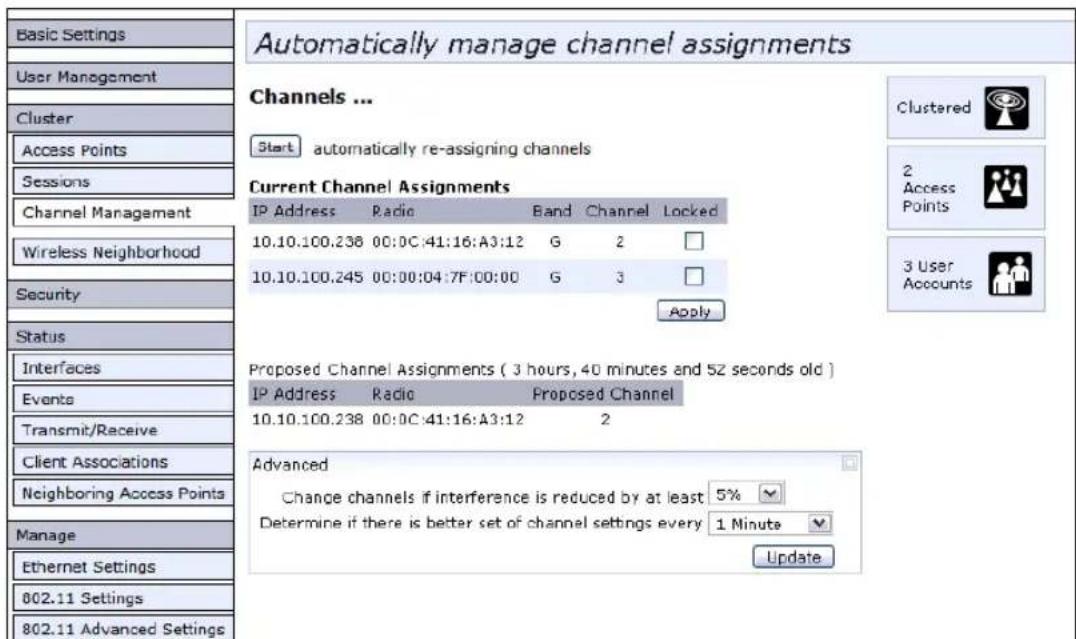
Figure 8.1 Gestion des affectations de canal
8.2 Présentation de la gestion des canaux
Lorsque Channel Management (Gestion des canaux) est activé, la passerelle sans fil Passerelle sans fil 9160 G2 Wireless Gateway affecte automatiquement les canaux radio utilisés par les points d'accès en cluster pour réduire les interférences mutuelles (ou les interférences avec d'autres points d'accès en dehors de son cluster). Cela permet d'optimiser la bande passante Wi-Fi et de préserver l'efficacité des communications sur votre réseau sans fil. (Vous doivent démarrer la gestion des canaux pour obtenir l'affection automatique des canaux ; elle est désactivée par défaut sur un nouveau point d'accès. Reportez-vous à la section « Arrêt/démarrage de l'affection automatique des canaux » à la page 82.)
8.2.1 Fonctionnement en quelques mots
À un intervalle spécifique (la valeur par défaut est 1 heures) ou à la demande (clic sur Update (Mettre à jour)), le gestionnaire de canaux configure des points d'accès à utiliser sur les canaux et mesure les interférences des niveaux dans le cluster. Si des interférences importantes entre les canaux sont déteçées, le gestionnaire de canaux réattribue automatiquement certains ou tous les points d'accès à de nouveaux canaux par un algorithme d'efficacité (ou plan de canal automatique).
8.2.2 Pour les curieux : plus de détails sur les canaux avec chevauchement
Le Channel - Canal de diffusion de fréquence radio (RF) définit la partie du spectre que la radio du point d'accès utilise pour émettre et receivevoir. La plage de canaux disponibles pour un point d'accès est déterminée par le mode IEEE802.11 (également appelé bande) du point d'accès.
Les modes IEEE 802.11b/802.11g (802.11 b/g) prenent en charge l'utilisation des canaux 1 à 11 inclus, alors que le mode IEEE 802.11a prend en charge une quantité de canaux non consécutifs plus importante (36, 40, 44, 48, 52, 56, 60, 64, 149, 153, 157, 161, 165).
Des interférences peuvent se produit lorsque plusieurs points d'accès à portée les uns des autres émettent sur le même canal ou sur des canaux qui se chevauchent. L'impact de ces interférences sur les performances du réseau peut s'intensifier pendant les heures de pointe lorsqu'une grande quantité de traffic données et multimédia partagent la bande passante.
Le gestionnaire de canaux détecte les bandes (b/g ou a) sur lesquelles les points d'accès en cluster se trouvent, et utilise un ensemble de canaux prédéfinis qui n'interférent pas les uns avec les autres. Pour la bande radio « b/g», l'ensemble classique de canaux non parasites est 1, 6, 11. Les canaux 1, 4, 8, 11 produit un chevauchement minimum. Un ensemble similaire de canaux non parasites est utilisé pour la bande radio « a», qui comprend tous les canaux pour ce mode car ils ne se chevauchent pas.
8.2.3 Exemple : un réseau avant et après la gestion des canaux
Sans gestion automatise des canaux en cluster, les affectations de canaux aux points d'acces en cluster peuvent etre effectuées sur des canaux consécutifs, qui risquent de se chevaucher et de provoquer des interférences. Par exemple, AP1 peut etre attribué au canal 6, AP2 au canal 6, et AP3 au canal 5 comme illustré dans la Figure 8.2.
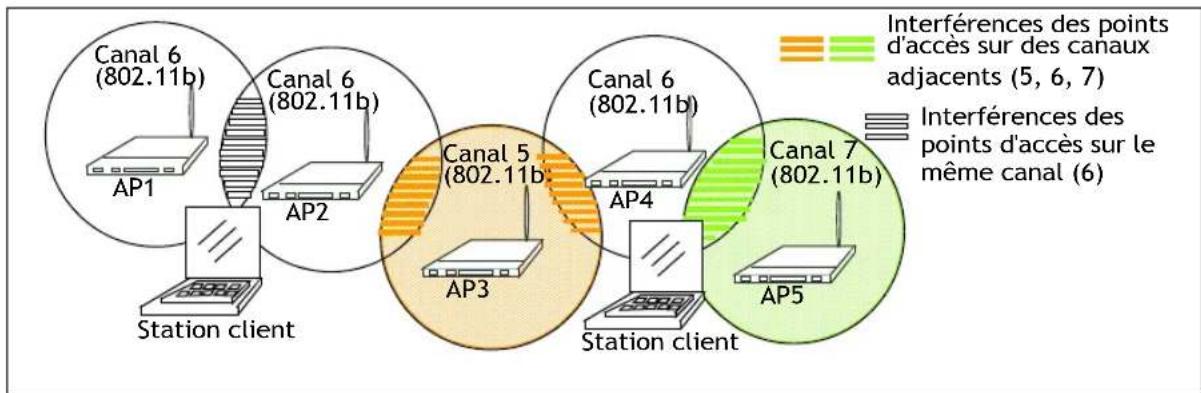
Figure 8.2 Sans gestion automatique des canaux
Avec la gestion automatisée des canaux, les points d'accès du cluster sont automatiquement affectés à des canaux non parasites comme indiqué dans 8.3.
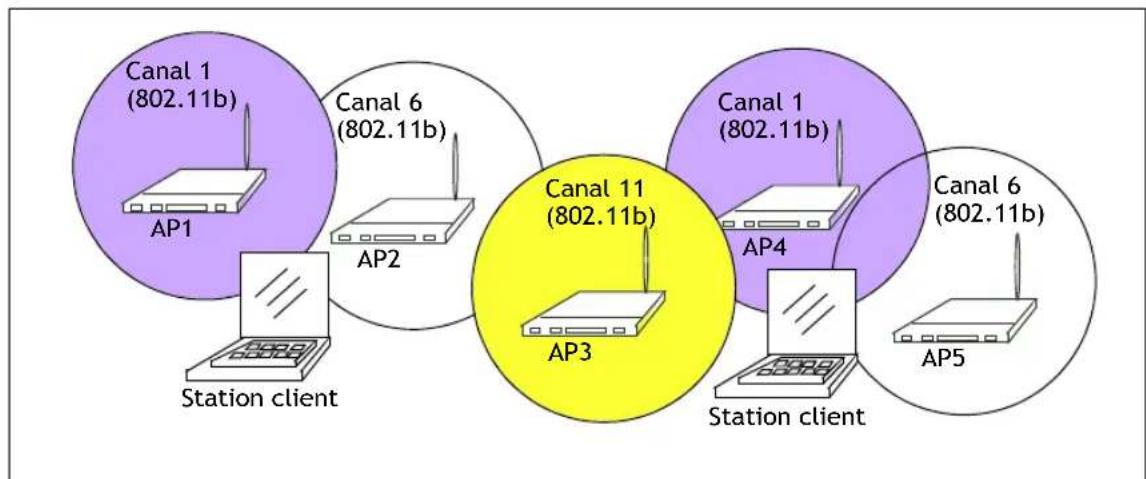
Figure 8.3 Avec la gestion des canaux activée
8.3 Configuration et affichage des paramétres de gestion des canaux
La page Channel Management (Gestion des canaux) affiche les affectations precedentes, courantes et prévues pour les points d'accès en cluster. Par défaut, l'affection automatique des canaux est désactivée. Vous pouvez demarrer la gestion des canaux pour optimiser l'utilisation des canaux sur le cluster selon un intervalle planifié.
Dans cette page, vous pouvez afficher les affectations de canaux pour tous les points d'accès du cluster, arrêté/démarrer la gestion automatique des canaux et «mettre à jour » manuellement la carte de canaux actuelle (points d'accès à canaux). Pendant une mise à jour manuelle, le gestionnaire de canaux évalué l'utilisation des canaux et, si nécessaire, réaffecte les points d'accès à de nouveaux canaux pour réduire les interférences en fonction des paramètres avancés actuels.
En utilisant les paramétres avances, vous pouvez modifier le potentiel de réduction des interférences qui déclenchent la réaffectation des canaux, modifier la planification des mises à jour automatiques et reconfigurer l'ensemble des canaux utilisés pour les affectations.
Les sections suivantes décrivent comment configurer et utiliser la gestion des canaux sur votre réseau :
« Arré/démarrage de l'affection automatique des canaux » à la page 82.
Chapitre 8: Gestion des canaux
Arrêt/démarrage de l'affection automatique des canaux
- « Affichage des affectations de canaux actuelles et définition de verrouillages » à la page 82.
- « Mettre à jour les paramétres actuels de canal (manuel) » à la page 83.
Affichage du dernier ensemble de modifications proposé à la page 83. - « Configuration des paramètres avancés (Personnalisation/programmation de plans de canaux) » à la page 84.
« Mise à jour des paramètres avancés » à la page 86.
8.3.1 Arrêt/démarrage de l'affection automatique des canaux
Par défaut, l'affection automatique des canaux est désactivée (off).
- Cliquez sur Start (Démarrer) pour reprendre l'affection automatique des canaux. Lorsque l'affection automatique des canaux est activée, le gestionnaire de canaux configure régulièrement les canaux radio utilisés par les points d'accès en cluster et, si nécessaire, réaffecte des canaux aux points d'accès en cluster afin de réduire les interférences (avec des membres du cluster ou d'autres points d'accès en dehors du cluster).

Remarque: La gestion des canaux est prioritaire sur le fonctionnement par défaut du cluster, qui est de synchroniser les canaux radio de tous les points d'accès sur un cluster. Lorsque la gestion des canaux est activée, le canal radio n'est pas synchronisé sur le cluster à d'autres points d'accès. Reportez-vous à la remarque sous Paramétres radio dans la section « Paramétres partages dans la configuration du cluster » à la page 59.
- Cliquez sur Stop (Arrête) pour arrêter l'affection automatique des canaux. (Aucune configuration d'utilisation des canaux ou affection de canal ne sera effectuee. Seules les mises à jour manuelles affectent l'affection de canaux.)
8.3.2 Affichage des affectations de canaux actuelles et définition de verrouillages
Current Channel Settings (Paramètres actuels de canal) affiche une liste de tous les points d'accès dans le cluster par adresse IP. L'écran indique la bande sur laquelle chaque point d'accès diffuse, le canal actuel utilisé par chaque point d'accès et une option de « verrouillage » d'un point d'accès sur son canal radio actuel afin qu'il ne puisse pas être réaffecté à un autre. Des détails sur les paramètres actuels de canal sont fournis ci-dessous.
Tableau 8.1 Paramétres actuels de canal
| Champ Description | |
| IP Address (Adresse IP) | Indique l'IP Address - Adresse IP du point d'accès. |
| Radio | Indique l'adresse MAC du point d'accès. |
| Band (Bande) | Indique la bande (b/g ou a) sur laquelle le point d'accès diffuse. |
| Channel (Canal) | Indique le Channel - Canal radio sur lequel ce point d'accès est actuellement diffusé. |
| Locked (Verrouillé) | Cliquez sur Locked (Verrouillé) si vous souhaitez que ce point d'accès reste sur le canal actuel. Lorsque la case « Locked » (Verrouillé) est cochée (activée) pour un point d'accès, les plans de gestion automatisée des canaux ne réaffectent pas le point d'accès à un canal différent dans le cadre de la strategie d'optimisation. Au lieu de cela, les points d'accès avec des canaux verrouillés sont pris en compte dans les conditions requises pour le plan. Si vous cliquez sur Update (Mettre à jour), vous verrez que les points d'accès verrouillés indiquent le même canal pour « Current Channel » (Canal actuel) et « Proposed Channel » (Canal proposé). Les points d'accès verrouillés conservent leurs canaux actuels. |
8.3.2.1 Mettre à jour les paramètres actuels de canal (manuel)
Voupez executer une mise a jour manuelle de la gestion des canaux à tout moment en cliquant sur Update (Mettre a jour) dans l'écran Current Channel Settings (Paramétres actuels de canal).
8.3.3 Affichage du dernier ensemble de modifications proposé
Last Proposed Set of Channel Changes (Dernier ensemble de modifications de canaux proposé) indique le dernier plan de canaux. Le plan contient tous les points d'accès dans le cluster par adresse IP et montre les canaux actuels et proposés pour chaque point d'accès. Les canaux verrouillés ne peuvent pas être réaffectés et l'optimisation d'affection des canaux entre points d'accès prend en compte le fait que les points d'accès verrouillés doivent rester sur leurs canaux actuels. Les points d'accès qui ne sont pas « verrouillés » peuvent être affectés à des canaux différents de ceux qu'ils utilisaiient précédemment, selon les résultats du plan.
Tableau 8.2 Plan de canaux des points d'accès
| Champ Description | |
| IP Address (Adresse IP) | Indique l'IP Address - Adresse IP du point d'accès. |
| Current (Actuel) | Indique le canal radio sur lequel ce point d'accès est actuellement diffusé. |
| Proposed (Proposé) | Indique le canal radio auquel ce point d'accès serait réaffecté si le plan de canaux est exécuté. |
8.3.4 Configuration des paramètres avancés (Personnalisation/programmation de plans de canaux)
Si vous utilisez Channel Management (Gestion des canaux) telle que fournie (sansmettre à jour les Advanced Settings (Paramétres avances)), les canaux sont automatiquement régés une fois toutes les heures si les interférences peuvent être réduites de 25% ou plus. Les canaux seront réaffectés même si le réseau est occupé. Les paramétres du canal approprié seront utilisés ( « b/g » pour les points d'accès utilisant IEEE 802.11b/g et « a » pour les points d'accès utilisant IEEE 802.11a).
Ces paramètres par défaut sont conçus pour satisfaire la plupart des scénarios dans lesquels vous doivent en œuvre la gestion des canaux.
Grçé aux Advanced Settings (Paramètres avances), vous pouvez modifier le potentiel de réduction des interférences qui déclenchent la réaffectation des canaux, modifier la planification des mises à jour automatiques et reconfigurer l'ensemble des canaux utilisés pour les affectations.
Tableau 8.3 Paramètres avances
| Champ Description | |
| Advanced (Avancé) | Cliquez sur le bouton « Advanced » (Avancé) pour afficher/masquer les paramètres d'affichage qui modifie la temporisation et les détails de l'algorithm de planification des canaux. Par défaut, ces paramètres sont masqués. |
Tableau 8.3 Paramétres avances (Suite)
| Champ Description | |
| Change channels if interfe- ence is reduced by at least_(Changer de canal si les inter- férences sont réduites d'au moins_) | Indiquez le pourcentage minimal de réduction des interférences qu'un plan proposé doit atteindre pour être appliqué. La valeur par défaut est 25 %.Utilisez le menu déroulant pour désirir des pourcentages allant de 25% à 75%.Ce paramètre vous permet de définir un facteur de blocage pour la réaffectation des canaux afin que le réseau ne soit pas constamment interrompu pour un minimum de gains d'efficacité.Par exemple, si les interférences entre canaux doivent être réduites de 75%, et que les affectations de canal proposées ne réduisent les interférences que de 30%, les canaux ne seront pas réaffectés. Cependant, si vous réinitialisez l'avantage minimal d'interférences entre canaux à 25% et que vous cliquez sur Update (Mettre à jour), le plan de canaux pro- posé sera mis en place et les canaux seront réaffectés en fonction de vos besoins. |
| Determine if there is better set of channel settings every_(Déterminer s'il y a un meil- leur ensemble de paramètres de canaux chaque_) | Utilisez le menu déroulant pour spécifique le programme des mises à jour automatiques.Une plage d'intervalles est proposée, allant de « 1 minute » à « 6 mois » . La valeur par défaut est « 1 Hour » (1 heures) (l'utilisation des canaux est réévaluée et le plan de canaux obtenu est appliqué toutes les heures). |
| Use these channels when applying channel assignments (Utiliser ces canaux lors de l'application d'affectedations de canal) | Choisissez un ensemble de canaux non parasites sur une bande spécifique (« b/g » ou « a »). Les可以选择 possibles sont les suivants :• Canaux b/g 1-6-11• Canaux b/g 1-4-8-11• aLes modes IEEE 802.11b/802.11g (802.11 b/g) prenrent en charge l'utilisation des canaux 1 à 11. Pour la bande radio « b/g », l'ensemble classique de canaux non parasites est 1, 6, 11.Les canaux 1, 4, 8, 11 produit un chevauchement minimum.Le mode IEEE 802.11a prend en charge une quantité de canaux non consécutifs plus importante (36, 40, 44, 48, 52, 56, 60, 64, 149, 153, 157, 161, 165). Tous les canaux àibande « a » sont non parasites. |
| Apply channel modifications even when the network is busy (Appliquer les modifications de canal, même lorsque le réseau est chargé) | Cliquez pour activer ou désactiver ce paramètre.Une coche indique que celui-ci est activé et que les modifications de canal seront appliquées, même lorsque le réseau est chargé. Si ce paramètre n'est pas coché, les modifica-tions de canal ne seront pas appliquées sur un réseau charge.Ce paramètre (avec le paramètre de réduction des interférences) est conçu pour vous aider à comparer l'impact couit/avantage de la réaffectation des canaux sur les performances du réseau avec les perturbations inherentes qu'elle peut entraîner sur les clients pendant une-heure de pointe. |
Chapitre 8: Gestion des canaux
Configuration des paramétres avances (Personnalisation/programmation de plans de canaux)
8.3.4.1 Mise à jour des paramètres avancés
Cliquez sur Update (Mettre à jour) dans Advanced Settings (Paramétres avances) pour appliquer ces paramétres.
Les paramètres avances sont pris en compte lorsqu'ils sont appliqués, et ils influent sur la façon dont la gestion automatique des canaux est executée. (Les nouveaux paramètres de réduction minimale des interférences, de réglage d'intervalle programme, de définition de canal et de réseau charge seront pris en compte pour les mises à jour automatiques et manuelles.)
VOISINAGE SANS FIL
9
9.1 Accès au voisinages sans fil....
9.2 Présentation des informations du voisinage sans fil 89
9.3 Affichageduvoisinagesansfil....
9.4 Affichages details d'un membredu cluster
L'écran Wireless Neighborhood (Voisinage sans fil) affiche les points d'accès à portée de n'importe quel point d'accès du cluster. Cette page fournit une vue détaillée des points d'accès voisins, y compris les informations d'identification (SSID et adresses MAC) pour chacun d'eux, l'état de cluster (membres et non-membres) et des informations de statistiques telles que le canal de diffusion de chaque point d'accès, la puissance du signal, etc.
9.1 Accès au voisinage sans fil
Pour afficher le voisinage sans fil, cliquez sur l'onglet Cluster > Wireless Neighborhood (Cluster > Voisinage sans fil).
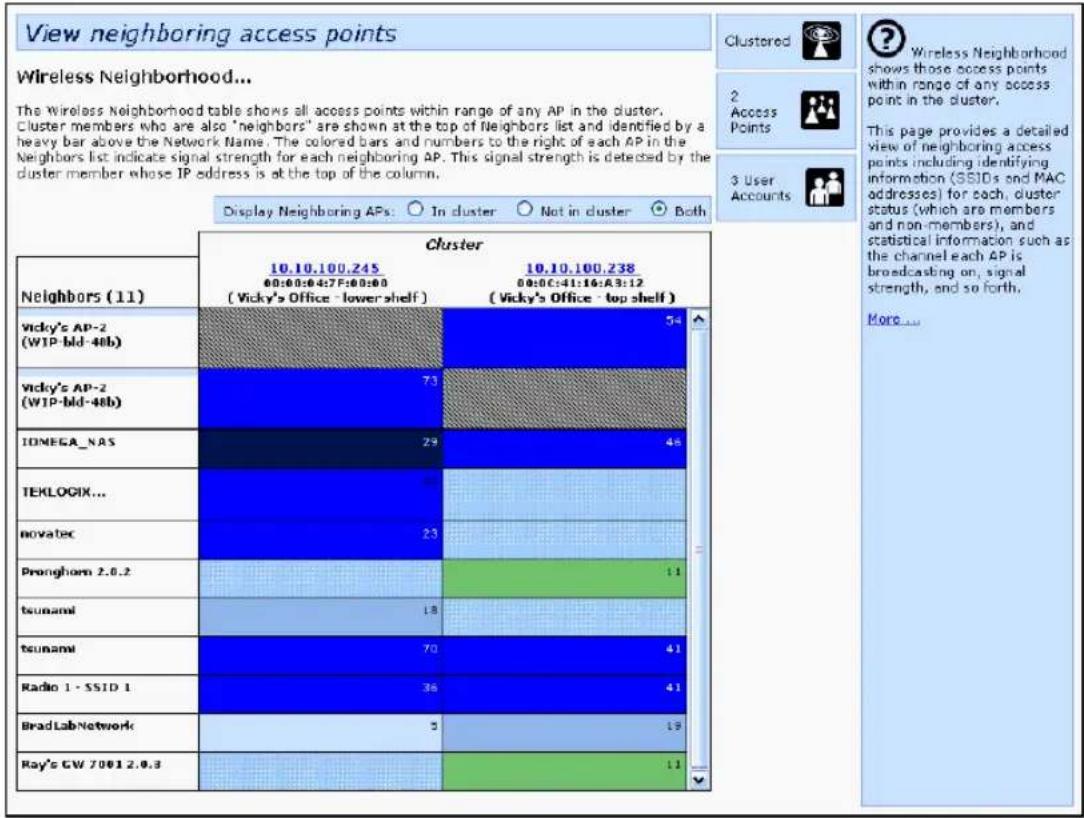
Figure 9.1 Points d'accès voisins dans le cluster et hors du cluster
9.2 Présentation des informations du voisinage sans fil
L'écran Wireless Neighborhood (Voisinage sans fil) affiche tous les points d'accès à portée de tous les membres du cluster, indique quels points d'accès sont à portée de quels membres du cluster, et fait la distinction entre les membres et les non-membres du cluster.
Pour chaque point d'accès voisin, l'écran Wireless Neighborhood (Voisinage sans fil) affiche les informations d'identification (SSID ou nom de réseau, IP Address - Adresse IP, adresse MAC), ainsi que les statistiques radio (puissance du signal, canal, intervalle de balise). Vous pouvez cliquer sur un point d'accès pour obtenir des statistiques supplémentaires sur les points d'accès à portée radio du point d'accès sélectionné.
L'écran Wireless Neighborhood (Voisinage sans fil) peut vous aider à :
- Détector et localiser des points d'accès imprévus (ou indésirables) dans un domaine sans fil de façon à ce que vous puissiez agir pour limiter les risques associés.
- Vérifier les attentes de couverture. En évaluant quels points d'accès sont visibles par autres points d'accès et àquelle puissance du signal, vous pouvez vérifier que le déploiement répond à vos objectifs de planification.
- Détector des défaillances. Les changements inattendus dans le modele de couverture sont évidents en un coup d'eel dans le tableau à code de couleur.
9.3 Affichage du voisinage sans fil
Les détails sur les informations du voisinage sans fil affichés sont décrites ci-dessous.
Tableau 9.1 Statistiques de voisinage sans fil
| Champ Description | |
| Display NeighboringAPs (Afficher les pointsd'accès voisins) | Cliquez sur l'un des boutons radio suivants pour modifier l'affichage :In cluster (Dans le cluster) - Affiche uniquement les points d'accès voisins qui sontmembres du cluster.Not in cluster (Hors du cluster) - Affiche uniquement les points d'accès voisins qui n'estpas membres du cluster.Both (Les deux) - Affiche tous les points d'accès voisins (membres et non-membresdu cluster). |
| Cluster | La liste « Cluster » en haut du tableau affiche les adresses IP de tous les points d'accès du cluster.(Il s'agit de la même liste des membres du cluster affichée sur l'onglet Cluster > Access Points(Cluster > Points d'accès) désrit dans la section « Accès à la gestion des points d'accès » à la page 57).S'il n'y a qu'un seul point d'accès dans le cluster, une seule colonne d'adresses IP s'affiche ici ;indiquant que le point d'accès est « en cluster avec lui-même » .Vous pouvez cliquer sur une adresse IP pour afficher plus de détails sur un point d'acces spécifique, comme illustré dans la Figure 9.2 à la page 92. |
Tableau 9.1 Statistiques de voisinage sans fil
| Champ Description | |
| Neighbors (Voisins) | Les points d'accès qui sont voisins d'au moins un des points en cluster sont répertoriés dans la colonne de gauche par SSID (nom de réseau). Un point d'accès qui est déetecté comme voisin d'un membre de cluster peut également être membre du cluster lui-même. Les voisins qui sont également membres du cluster sont toujours affichés en haut de la liste en-dessous d'une barre épaissé et avec un indicateur d'emplacement. Les barres de couleur à droite de chaque point d'accès dans la liste Neighbors (Voisins) indiquent la puissance du signal pour chacun des points d'accès voisins dépréts par le membre du cluster dont l'adresse IP est indiquée dans la partie supérieure de la colonne : Ce point d'accès (un membre du cluster) est visible par le point d'accès dont l'adresse IP est 10.10.100.246 (à une puissance du signal de 54) ... mais pas par le point d'accès dont l'adresse est 10.10.100.223 |
9.4 Affichage des détails d'un membre du cluster
Pour afficher des détails relatifs à un point d'accès membre du cluster, cliquez sur l'adresse IP d'un membre du cluster en haut de la page.
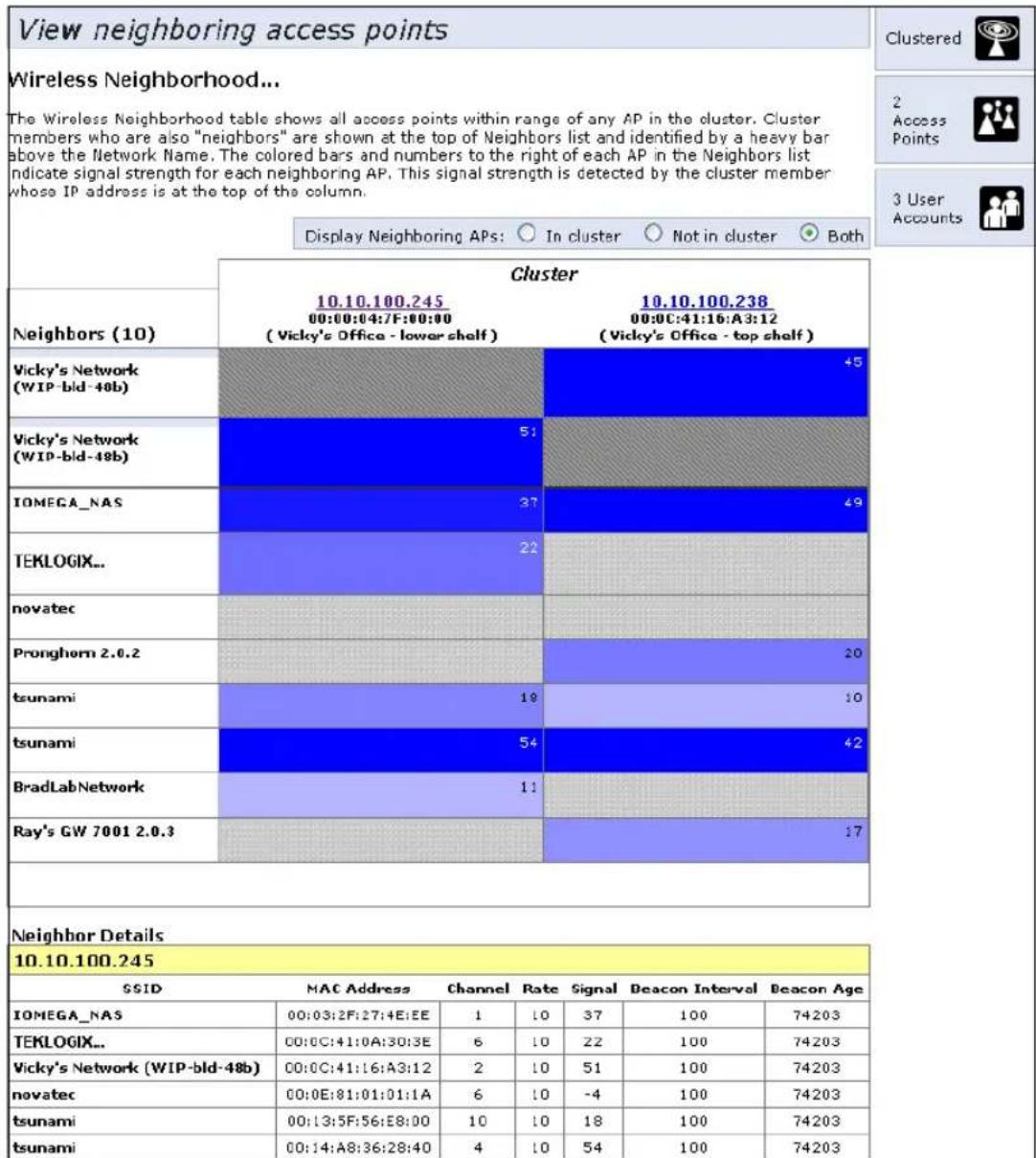
Figure 9.2 Détails d'un point d'accès membre du cluster
Le tableau ci-dessous explique les détails affichés pour le point d'accès seLECTIONné.
Tableau 9.2 Statistiques du point d'accès
| Champ Description | |
| SSID | Le Service Set Identifier (SSID) du point d'accès. LeSSID est une chaîne alphanumeric de 32 caractères maximum qui identifie de façon unique un réseau local sans fil. Il est également appelé nom de réseau. LeSSID est défini dans Basic Settings (Paramètres de base) (Chapitre 5: « Configuration des paramètres de base ») ou dans Manage > 802.11 Settings (Gérer > Paramètres 802.11) (Chapitre 13: « Définition de l'interface sans fil »).Un réseau invite et un réseau interne exécutés sur le même point d'accès doivent toujours avoir deux différents noms de réseau. |
| MACAddress (Adresse MAC) | Affiche l'adresse MACdu point d'accès voisin. Une adresse MACest une adresse matérielle qui identifie de façon unique chaque nœud d'un réseau. |
| Channel (Canal) | Affiche le canal sur lequel le point d'accès diffuse actuellément. Le Channel - Canal définit la partie du spectre que la radio utilise pour émettre et receivevoir. Le canal est défini dans Manage > 802.11 Advanced Settings (Gérer > Paramètres avancés 802.11). (Reportez-vous au Chapitre 16: « Configuration des paramètres radio 802.11 ».) |
| Rate (Débit) | Indique le débit (en mégabits par seconde) à laquelle le point d'accès émet actuellesment. Le débit actuel sera always l'un des débits pris en charge dans Supported Rates (Débits pris en charge). |
| Signal | Indique la puissance du signal radio de transmission de ce point d'accès, mesurée en décibels (dB). |
| Beacon Interval (Intervalle de balise) | Affiche l'intervalle de Beacon - Balise utilisé par ce point d'accès. Les trames de balise sont transmises par un point d'accès à intervalles réguliers pour announcer l'existence du réseau sans fil. Le fonctionnement par défaut consiste à envoyer une trame de balise une fois toutes les 100 milliseconds (soit 10 par seconde). L'intervalle de balise est défini dans Manage > 802.11 Advanced Settings (Gérer > Paramètres avancés 802.11). (Reportez-vous au Chapitre 16: « Configuration des paramètres radio 802.11 ».) |
| Capability (Capacité) | Un nombre hexadécimal qui, une fois converti en binaire, indique chaque fonction ou fonctionnalité IEEE 802.11 et si elle est « activée » ou « désactivée » sur ce point d'accès. |
| Beacon Age (Âge de la balise) | Indique la date et l'heure d'émission de la balise la plus récente depuis le point d'accès. |
CONFIGURATION DE LA SECURITE
10
10.1 Présentation des problèmes de sécurité sur les réseaux sans fil . . .
10.1.1 Comment puis-je savoir quel mode de sécurité utiliser ? 97
10.1.2 Comparaison des modes de sécurité pour la gestion des clés, algorithmès d'authentificatio n et déc ryp
10.1.2.1 Quand utilise le mode non crypté (aucune sécurité) 99
10.1.2.2 Quandutiliserlemode WEP statique 99
10.1.2.3 Quand utilise le mode IEEE 802.1x 100
10.1.2.4 QuandutiliserlemodeWPAPersonal. 102
10.1.2.5 QuandutiliserlemodeWPAEnterprise. 103
10.1.3 Interdire le SSID de diffusion améliore-t-il la sécurité ? . . . . . . . . . . 104
10.1.4 Comment l'isoation de station protège-t-elle le réseau ? . . . . . . . . . . . . . . . . . . . . . . . . . . . . . . . . . . . . . . . . . . . . . . . . . . . . . . . .
10.2 Configuration des paramètres de sécurité. 105
10.2.1 Broadcast SSID (SSID de diffusion), Station Isolation (Isolation de station) et Security Mode (Mode de sécurité). 106
10.2.2 Modes de sécurité.
10.2.2.1 None (Plain-text) (Aucun (texte brut)). 108
10.2.2.2 Static WEP (WEP statique) . . .
10.2.2.3 IEEE 802.1x .114
10.2.2.4 WPA Personal
10.2.2.5 WPA Enterprise 1
10.3 Miseajourdesparametesrss
Les sections suivantes décrivent comment configurer les paramètres de sécurité sur la passerelle sans fil Passerelle sans fil 9160 G2 Wireless Gateway.
10.1 Présentation des problèmes de sécurité sur les reseaux sans fil
Les supports sans fil sont intrinsèquement moins sûrs que les supports filaires. Par exemple, un NIC Ethernet transmet ses paquets via un support physique comme un cable coaxial ou une paire torsadée. Une carte réseau (NIC) sans fil diffuse les signaux radio par liaison radio, ce qui permet de se connecter facilement à un LAN sans fil sans accès physique ou sans équipement sophistique. Un pirate équipé d'un ordinateur portable, d'une carte réseau sans fil et de quelques connaissances peut facilement tenter de compromètement votre réseau sans fil. Il n'est même pas utile d'être à portée normale du point d'accès. En orientant une antenné sophistiquée sur le client, un pirate a la possibilité de se connecter au réseau depuis plusieurs kilométres.
La passerelle sans fil Passerelle sans fil 9160 G2 Wireless Gateway offre un certain nombre de schémas de cryptage et d'authentication pour vous assurer que votre infrastructure sans fil soit uniquement accessible par les utilisateurs concernés. Les détails de chaque mode de sécurité sont décrits dans les sections ci-dessous.
Reportez-vous également à la rubrique associée, Annexe B: « Paramètres de sécurité sur clients sans fil/serveur RADIUS »
10.1.1 Comment puis-je savoir quel mode de sécurité utiliser?
En général, nous recommendons que vous utilisiez sur votre réseau interne le mode de sécurité le plus robuste possible dans votre environnement. Lors de la configuration de la sécurité sur le point d'accès, vous doivent désordir le mode de sécurité, puis un algorithme d'authentication dans certains modes, et autoriser ou non l'association des clients qui n'utilisent pas le mode de sécurité spécifique.
Wi-Fi Protected Access (WPA), avec Remote Authentication Dial-In User Service (RADIUS) via l'algorithm de cryptage CCMP (AES), fournit la meilleure protection des données disponible. C'est clairément la meilleure option si toutes les stations client sont équipées de demandeurs WPA. Cependant, les problèmes de rétrocompatibilité et d'interopérabilité avec des clients ou même d'autres points d'accès peuvent nécessiter que vous configuriez WPA avec RADIUS via un autre algorithme de cryptage ou que vous choisissez l'un des autres modes de sécurité.
Cependant, cela dit, la sécurité pourrait ne pas etre une priorite aussi importante sur certains types de reseaux. Si vous fournissez simplement un accès imprintante et Internet, comme sur un réseau invite, définir le mode de sécurité sur None (Plain text) (Aucun (texte brut)) peut etre le choix approprié. Pour empêcher les clients de découvert et de se connecter de maniere accidentelle à votre réseau, vous pouvez désactiver la diffusion SSID pour que votre nom de réseau ne soit pas diffusé. Si le réseau est suffisamment isolé de l'accès à des informations sensibles, cela peut offrir une protection suffisante dans certaines situations. Ce niveau de protection est le seul proposé pour les réseaux invite, et peut également etre le compromis le plus pratique pour d'autres scenarios où la priorité est de prendre la connexion client la plus simple possible. (Reportez-vous à la section « Interdire le SSID de diffusion améliore-t-il la sécurité ? » à la page 104.)
Vous trouverez ci-après une brève discussion sur les facteurs qui font qu'un mode est plus sur qu'un autre, une description de chaque mode proposé, et àquel moment utiliser chaque mode.
10.1.2 Comparaison des modes de sécurité pour la gestion des clés, algorithms d'authentication et de cryptage
Les trois facteurs majorés qui déterminent l'efficacité d'un protocole de sécurité sont les suivants :
- La maniere dont le protocole gere les clés.
- La présence ou l'absence d'authentication de l'utilisateur intégrée dans le protocole.
L'algorithmme ou la formule de cryptage que le protocole utilise pour coder/décoder les données.
Voici la liste des modes de sécurité disponibles sur la passerelle sans fil Passerelle sans fil 9160 G2 Wireless Gateway, ainsi qu'une description de la gestion des clés, de l'authentication et des algorithms de cryptage utilisés dans chaque mode. Nous suggerons aussi quelques cas dans lesquels un mode est peut-être plus approprié qu'un autre.
« Quand utiliser le mode non crypté (aucune sécurité) » à la page 99.
- « Quand utiliser le mode WEP statique » à la page 99.
- « Quand utiliser le mode IEEE 802.1x » à la page 100.
- « Quand utiliser le mode WPA Personal » à la page 102.
- « Quand utiliser le mode WPA Enterprise » à la page 103.
10.1.2.1 Quand utiliser le mode non crypté (aucune sécurité)
Définir le mode de sécurité sur None (Plain-text) (Aucun (texte brut)) n'assure par définition aucune sécurité. Dans ce mode, les données ne sont pas cryptées mais envoyées en tant que « texte brut » sur le réseau. Aucune gestion des clés, aucun cryptage des données ou aucune authentication utilisateur n'est utilisé.
Recommendations
Le mode non crypté, c'est-à-dire None (Plain-text) (Aucun (texte brut)), n'est pas recommendé pour une utilisation normale sur le réseau interne car il n'est pas sécurisé. C'est le seul mode dans lequel vous pouvez exécuter le réseau invite, qui est par définition un LAN non sécurisé, toujours séparate virtuellement ou physiquement des informations sensibles du LAN interne.
Par conséquent, définisSEEz unquivalent le mode de sécurité sur None (Plain-text) (Aucun (texte brut)) sur le réseau invite, et sur le réseau interne uniquement lors de la configuration initiale, des tests, et de la résolution des problèmes.
Voir aussi
Pour plus d'informations sur la configuration du mode de sécurité non crypté, reportez-vous à la section « None (Plain-text) (Aucun (texte brut)) » à la page 108.
10.1.2.2 Quand utiliser le mode WEP statique
Wired Equivalent Privacy statique (WEP) is a protocole of cryptography pour les reseaux sans fil 802.11. Toutes les stations et les points d'accès sans fil sur le réseau sont configurés avec une clé partagée statique 64 bits (clé secrête 40 bits + vecteur d'initialisation (IV) 24 bits) ou 128 bits (clé secrête 104 bits + IV 24 bits) pour le cryptage des données.
Tableau 10.1 Mode de sécurité WEP statique
| Gestion des clés | AlGORITHM de cryptage | Authentication de l'utilisateur |
| Le mode WEP statique utilise une clé fixe fournie par l administrateur. Les clés WEP sont indexées dans différents slots (jusqu'à quatre sur la passerelle sans fil Passerelle sans fil 9160 G2 Wireless Gateway).Les stations client doivent avoir la même clé indexée dans le même slot pour accéder aux données sur le point d'accès. | Un chiffrement de flux RC4 est utilisé pour crypter le corps de la trame et le contrôle de redondance cyclique (CRC) de chaque trame 802.11. | Si vous définisse l'algorithm d'authentication sur « Shared Key » (Clé partagée), ce protocole offre une forme rudimentaire d'authentication des utilisateurs.Toutefois, si l'algorithm d'authentication est définir sur « Open System » (Système ouvert), aucune authentication n'est effectué.Si l'algorithm est définir sur « Both » (Les deux), seuils les clients WEP sont authortifiés. |
Recommendations
Le mode WEP statique a ete concu pour offrir une securite equivalente a l'envoi de donnees non cryptees via une connexion Ethernet. Toutefois, il a des defaults majorés et ne fournit pas ce niveau de securite prevu.
Par conséquent, le mode WEP statique n'est pas recommandé comme mode sécurisé.
Le mode WEP statique peut uniquement etre utilise lorsque les problemes d'interopérabilité font que c'est la seule option disponible et qu'exposer potentiellement les données de votre reseau ne vous inquiète pas.
Voir aussi
Pour plus d'informations sur la configuration du mode de sécurité WEP statique, reportez-vous à la section « Static WEP (WEP statique) » à la page 109.
10.1.2.3 Quand utiliser le mode IEEE 802.1x
IEEE 802.1x est la norme de transfert du protocole Extensible Authentication Protocol (EAP) sur un réseau sans fil 802.11 en utilisant un protocole appelé EAP Encapsulation Over LANs (EAPOL). Il s'agit d'une norme plus récente et plus sécurisée que WEP statique.
Tableau 10.2 Mode de sécurité IEEE 801.1x
| Gestion des clés | AlGORITHM de cryptage | Authentication de l'utilisateur |
| IEEE 802.1x fournit des clés générées dynamiquement qui sont régulièrement actualisées.II existe différentes clés Unicast - Monodiffusion pour chaque station. | Un chiffrement de flux RC4 est utilisé pour crypter le corps de la trame et le contrôle de redondance cyclique (CRC) de chaque trame 802.11. | Le mode IEEE 802.1x prend en charge un grand besoin de méthodes d'authentication, comme les certificates, Kerberos et l'authentication de clé publique avec un serveur RADIUS.Vous avez le besoin d'utiliser le serveur RADIUS intégré à la passerelle sans fil Passerelle sans fil 9160 G2 Wireless Gateway ou un serveur RADIUS externe. Le serveur RADIUS intégré prend en charge le protocole EAPprotégé (PEAP) et MSCHAP V2. |
Recommendations
Le mode IEEE 802.1x est un besoin plus judicieux que le mode WEP statique parce que les clés sont générées dynamiquement et modifiées à intervalles réguliers. Cependant,
l'algorithm de cryptage utilisé est le même que celui du mode WEP statique et il n'est par conséquent pas aussi fiable que les méthodes de cryptage plus avances telles que TKIP et CCMP (AES) utilisées dans Wi-Fi Protected Access (WPA) ou WPA2.
En outre, les problèmes de compatibilité peuvent être contraignants en raison de la variété des méthodes d'authentication prises en charge et de l'absence de méthode de mise en œuvre standard.
Par conséquent, le mode IEEE 802.1x n'est pas une solution aussi sécurisée que Wi-Fi Protected Access (WPA) ou WPA2. Si vous ne pouvez pas utiliser WPA parce que certaines de vos stations client n'ont pas WPA, utiliser le mode WPA Enterprise est une(Meilleure solution que le mode IEEE 802.1x.
Si vous disposez d'un serveur RADIUS externe sur votre réseau, nous vous recommendons de l'utiliser du serveur RADIUS intégré sur le point d'accès. Un serveur RADIUS externe offrira une meilleure sécurité que le serveur d'authentication local.
Voir aussi
Pour plus d'informations sur la configuration du mode de sécurité IEEE 802.1x, reportez-vous à la section « IEEE 802.1x » à la page 114.
10.1.2.4 Quand utiliser le mode WPA Personal
Pre-Shared Key (Clé prépartagée) (PSK) Wi-Fi Protected Access Personal est une mise en œuvre de la norme Wi-Fi Alliance IEEE 802.11h, qui comprend les mécanismes AES (Advanced Encryption Algorithm), CCMP (Counter mode/CBC-MAC Protocol) et Temporal Key Integrity Protocol (TKIP). Ce mode présente les mêmes algorithms de cryptage que WPA 2 avec RADIUS, mais sans la possibilité d'intégrer un serveur RADIUS pour l'authentication de l'utilisateur.
Ce mode de sécurité est rétrocompatible pour les clients sans fil qui ne prenvent en charge que le WPA d'origine.
Tableau 10.3 Mode de sécurité WPA Personal
| Gestion des clés | Algorithms de cryptage | Authentication de l'utilisateur |
| WPA Personal fournit des clés générées dynamiquement qui sont régulièrement actualisées. Il existe différentes clés Unicast - Monodiffusion pour chaque station. | • Temporal Key Integrity Protocol (TKIP). • Counter mode/CBC-MAC Protocol (CCMP) Advanced Encryption Standard (AES). | L'utilisation d'une clé prépartagée (PSK) offre uneUTHentication de l'utilisateur similaire à celle des clés partagées dans WEP. |
Recommendations
WPA Personal n'est pas recommandé pour une utilisation avec la passerelle sans fil Passerelle sans fil 9160 G2 Wireless Gateway lorsque WPA Enterprise est une option.
Nous vous recommendons d'utiliser juste le mode WPA Enterprise, sauf si vous avez des problèmes d'interopérabilité qui vous empêchent d'utiliser ce mode.
Par exemple, certains apparèils sur votre réseau ne prennant peut-être pas en charge WPA ou WPA2 avec EAP en relation avec un serveur RADIUS. Les serveurs d'impression intégrés ou d'autres petits apparèils client avec très peu d'espace de mise en œuvre ne prennant peut-être pas en charge RADIUS. Dans de tels cas, nous vous recommendons d'utiliser WPA Personal.
Voir aussi
Pour plus d'informations sur la configuration de ce mode de sécurité, reportez-vous à la section « WPA Personal » à la page 117.
10.1.2.5 Quand utiliser le mode WPA Enterprise
Remote Authentication Dial In User Service (RADIUS) Wi-Fi Protected Access Personal est une mise en œuvre de la norme Wi-Fi Alliance IEEE 802.11h, qui comprend les mécanismes Advanced Encryption Algorithm (AES), Counter mode/CBC-MAC Protocol (CCMP) et Temporal Key Integrity Protocol (TKIP). Ce mode nécessite l'utilisation d'un serveur RADIUS pour authenticate les utilisateurs. WPA Enterprise offre la meilleure sécurité disponible pour les reseaux sans fil.
Ce mode de sécurité est rétrocompatible pour les clients sans fil qui ne prennant en charge que le WPA d'origine.
Tableau 10.4 Mode de sécurité WPA Enterprise
| Gestion des clés | Algorithms de cryptage | Authentication de l'utilisateur |
| Le mode WPA Enterprise fournit des clés générées dynamiquement qui sont régulièrement actualisées. Il existe différentes clés Unicast - Monodiffusion pour chaque station. | • Temporal Key Integrity Protocol (TKIP). • Counter mode/CBC-MAC Protocol (CCMP) Advanced Encryption Standard (AES). | Remote Authentication Dial-In User Service (RADIUS) Vouces avec le besoin d'utiliser le serveur RADIUS intégré à la passerelle sans fil Passerelle sans fil 9160 G2 Wireless Gateway ou un serveur RADIUS externe. Le serveur RADIUS intégré prend en charge le protocole EAP protégé (PEAP) et MSCHAP V2. |
Recommendations
Le mode WPA Enterprise est le mode recommandié. Les algorithms de cryptage CCMP (AES) et TKIP utilisés avec les modes WPA sont de loin supérieurs à l'algorithmme RC4 utilisé pour les modes WEP statique ou IEEE 802.1x. Par conséquent, CCMP (AES) ou TKIP devrait être utilisé si possible. Tous les modes WPA vous permettent d'utiliser ces schémas de cryptage. Par conséquent, les modes de sécurité WPA sont recommends prioritairement aux autres lorsque l'utilisation de WPA est une option. En outre, ce mode intègre un serveur RADIUS pour l'authentication de l'utilisateur, ce qui lui confère un avantage sur le mode WPA Personal.
Si vous disposez d'un serveur RADIUS externe sur votre réseau, nous vous recommendons de l'utiliser du serveur RADIUS intégré sur le point d'accès. Un serveur RADIUS externe offrira une meilleure sécurité que le serveur d'authentication local.
Respectez les directives ci-dessous pourCHOISIR les options dans le mode de sécurité du mode WPA Enterprise :
- La meilleure sécurité disponible aujourd'hui sur un réseau sans fil est le mode WPA Enterprise utilisant l'algorithm de cryptage CCMP (AES). AES est une technique de cryptage de blocs de données 128 bits symétriques qui fonctionne sur plusieurs couches du réseau. C'est le système de cryptage le plus efficace actuellement disponible pour les réseaux sans fil. Si tous les clients ou autres points d'accès sur le réseau sont compatibles WPA/CCMP, utilisez cet algorithme de cryptage. (Si tous les clients sont compatibles WPA2,CHOISSEZ DE NE PRENDRE EN CHARGE QUE LES CLIENTS WPA2.)
- Le deuxième meilleurchioix est WPA Enterprise avec l'algorithm de cryptage défiñ sur TKIP et CCMP. Cette option permet aux stations client WPA sans CCMP de s'associer, utilise TKIP pour crypter les trames Multicast et Broadcast - Diffusion, et permet aux clients de désirir d'utiliser ou non CCMP ou TKIP pour les trames Unicast - Monodiffusion (point d'accès vers un seul poste). Cette configuration WPA permet une meilleure interoperabilité, aux dépens d'une certaine sécurité. Les stations client qui prennten en charge CCMP peuvent l'utiliser pour leurs trames Unicast - Monodiffusion. Si vous rencontres des problèmes d'interopérabilité du point d'accès vers la station avec le paramètre d'algorithm de cryptage « Both » (Les deux), vous devez selectionner TKIP à la place. (Voir l'options suivante.)
- Le troisième meilleurchioixestWPAEnterpriseavecl'algorithmede cryptagedéfinisurTKIP.Certains clients ont des problemesd'interopérabilitésisiCCMPetTKIP sont activés en même temps.Si vous rencontres ce problème,choisissezTKIP commealgorithmede cryptage.Ilsagitdu mode WPA standard et du mode leplus interopérable avecles fonctionnalitésde sécuritédulogicielclient sans fil.TKIP estleseulalgorithmede cryptage quiesten cours de testde certificationWPAWI-FI.
Voir aussi
Pour plus d'informations sur la configuration de ce mode de sécurité, reportez-vous à la section « WPA Enterprise » à la page 119.
10.1.3 Interdire le SSID de diffusion améliore-t-il la sécurité?
Voupez supprimer (interdire) cette diffusion pour decourager la détction automatique de votre point d'accès par les stations. Lorsque le SSID de diffusion du point d'accès est supprimé, le nom du réseau ne s'affiche pas dans la liste des réseaux disponibles sur une station client. Au lieu de cela, le client doit avoir le nom exact du réseau configuré dans le demandeur avant de pouvoir se connecter.
La déactivation du SSID de diffusion est suffisante pour empêcher les clients de se connecter accidentellement à votre réseau, mais elle n'empêche pas les tentatives les plus simples de connexion par un pirate, ou de contrôler le traffic non crypté.
Ceci offre un niveau minimal de protection sur un réseau autrement exposé ( comme un réseau invite) ou la priorite va à une connexion facile pour les clients et où aucune information sensible n'est disponible.
(Voir aussi la section « Guest Network (Réseau invite) » à la page 108.)
10.1.4 Comment l'isolation de station protège-t-elle le réseau ?
Lorsque l'option Station Isolation (Isolation de station) est activée, le point d'accès bloque la communication entre les clients sans fil. Le point d'accès autorise toujours le traffic de données entre ses clients sans fil et les appareils filaires sur le réseau, mais pas entre les clients sans fil.
Le blocage de traffic s'etend aux clients sans fil connectés au réseau via des liaisons WDS; ces clients ne peuvent pas communiquer avec les autres lorsque l'isolation de station est activée.
Reportez-vous au Chapitre 20: « Système de distribution sans fil (WDS) » pour plus d'informations sur WDS.
10.2 Configuration des paramètres de sécurité
Pour définit le mode de sécurité, accédez à l'onglet Security (Sécurité) et mettez à jour les champs comme décrit ci-dessous.
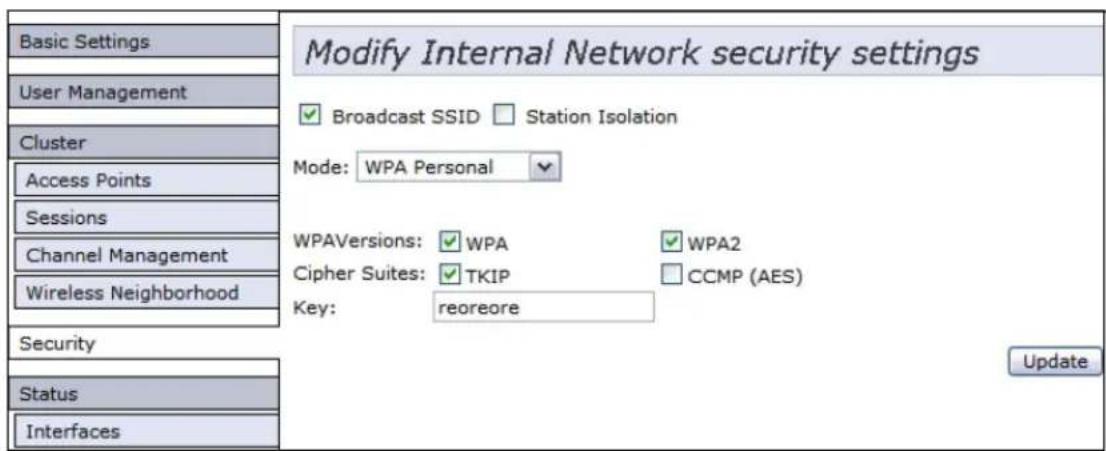
Figure 10.1 Page de paramètres de sécurité
Chapitre 10: Configuration de la sécurité
Broadcast SSID (SSID de diffusion), Station Isolation (Isolation de station) et Security Mode (Mode de sécurité)
Les informations de configuration suivantes vous expliquent comment configurer les modes de sécurité sur le point d'accès. Gardez à l'esprit que chaque client sans fil qui souhaite échanger des données avec le point d'accès doit être configuré avec le mode de sécurité et la clé de cryptage conformes aux paramètres de sécurité du point d'accès.
Sur un point d'accès de radio professionnelle, ces paramètres de sécurité s'appliquent aux deux radios.

Remarque: Les modes de sécurité autres que Plain-Text (Texte brut) s'appliquent uniquement à la configuration du réseau « interne ». Sur le réseau « invite », vous pouvez utiliser uniquement le mode Plain-text (Texte brut). (Pour plus d'informations sur les réseaux invite, reportez-vous au Chapitre 14 : « Configuration de l'accès invite ».)
10.2.1 Broadcast SSID (SSID de diffusion), Station Isolation (Isolation de station) et Security Mode (Mode de sécurité)
Pour configurer la sécurité sur le point d'accès, Sélectionnez un mode de sécurité et replisssez les champs associés, comme indiqué dans le Tableau 10.5.

Remarque: Vous pouvez également autoriser ou interdire le SSID de diffusion et activer/désactiver l'iso1ation de station en précautions supplémentaires, comme indiquedans le Tableau 10.5 à la page 106.
Tableau 10.5 Paramètres de sécurité
| Champ Description | |
| Broadcast SSID(SSID de diffusion) | Pour activer le SSID de diffusion, cochez la case directement en regard du champ. Par défaut, le point d'accès diffuse (autorise) le Service Set Identifier (SSID) dans ses trames de balise.Vous peuvent supprimer (interdire) cette diffusion pour découvert la détction automatique de votre point d'accès par les stations. Lorsque le SSID de diffusion du point d'accès est supprimé, le nom du réseau ne s'affiche pas dans la liste des réseaux disponibles sur une station client. Au lieu de cela, le client doit avoir le nom exact du réseau configuré dans le demandeur avant de pouvoir se connecter. |
Tableau 10.5 Paramètres de sécurité (Suite)
| Champ Description | |
| Station Isolation (Isolation de station) | Pour activer l'iso1ation de station, cochez la case directement en regard du champ.Lorsque l'options Station Isolation (Isolation de station) est désactivée, les clients sans fil peuvent communiquer les uns avec les autres normalement en envoyant du traffic via le point d'accès.Lorsque l'options Station Isolation (Isolation de station) est activée, le point d'accès bloque la communication entre les clients sans fil. Le point d'accès autorise toujours le traffic de données entre ses clients sans fil et les apparciels filaires sur le réseau, mais pas entre les clients sans fil. Le blocage de traffic s'etend aux clients sans fil connectés au réseau via des liaisons WDS; ces clients ne peuvent pas communiquer avec les autres lorsque l'iso1ation de station est activée. Reportez-vous au Chapitre 20 : « Système de distribution sans fil (WDS) » pour plus d'informations sur WDS. |
| Security Mode (Mode de sécurité) | Sélectionné le Security Mode (Mode de sécurité). Sélectionné l'une des options suivantes :• « None (Plain-text) (Aucun (texte brut)) » à la page 108.• « Static WEP (WEP statique) » à la page 109.• « IEEE 802.1x » à la page 114.• « WPA Personal » à la page 117.• « WPA Enterprise » à la page 119.Pour un réseau invite, le seul mode de sécurité qui puisse être appliqué est « None (Plain-text) » (Aucun (texte brut)). (Pour plus d'informations, reportez-vous au Chapitre 14 : « Configuration de l'accès invite ».)Les modes de sécurité autres que « None (Plain-text) » (Aucun (texte brut)) s'appliquent uniquement à la configuration du réseau « interne » . |
10.2.2 Modes de sécurité
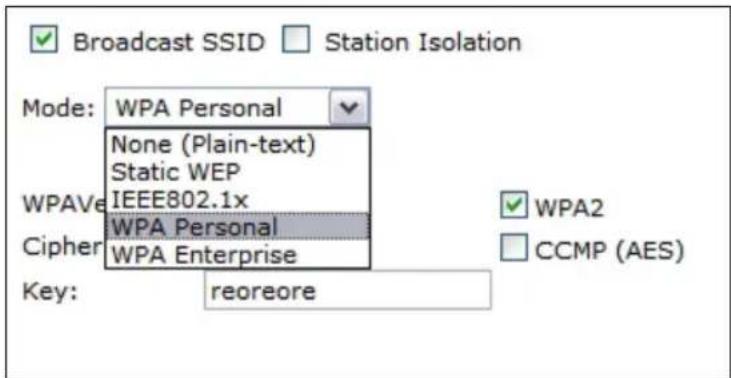
10.2.2.1 None (Plain-text) (Aucun (texte brut))
None (Plain-text) (Aucun (texte brut)) signifie que toutes les données transférées vers et depuis la passerelle sans fil Passerelle sans fil 9160 G2 Wireless Gateway ne sont pas cryptées.
Si vous sélectionnez None (Plain-text) (Aucun (texte brut)) comme mode de sécurité, aucune autre option n'est configurable sur le point d'accès. Ce mode de sécurité peut être utile lors de la première configuration reseau ou pour la résolution de problèmes, mais il n'est pas recommendé pour une utilisation normale sur le réseau interne car il n'est pas sécurisé.
Définir la sécurité sur « None (Plain-text) » (Aucun (texte brut)) est le seul mode dans lequel vous pouvez exécuter le réseau invite, qui est par définition un LAN non sécurisé, toujours séparate virtulement ou physique des informations sensibles du LAN interne. Par exemple, le réseau invite peut simplement fournir l'accès Internet et imprimante aux visiteurs quotidiens.
L'absence de sécurité sur le point d'accès invite est conçue pour simplifier le plus possible une connexion pour les invites sans avoir à programmer les paramétres de sécurité de leurs clients.
Pour un niveau minimum de protection sur un réseau invite, vous pouvez désirer de supprimer (interdire) la diffusion du SSID (nom de réseau) pour découverter la détction automatique votre point d'accès par les stations client. (Voir aussi la section « Interdire le SSID de diffusion améliore-t-il la sécurité ? » à la page 104.)
Pour plus d'informations sur le réseau invite, reportez-vous au Chapitre 14: « Configuration de l'accès invite »
10.2.2.2 Static WEP (WEP statique)
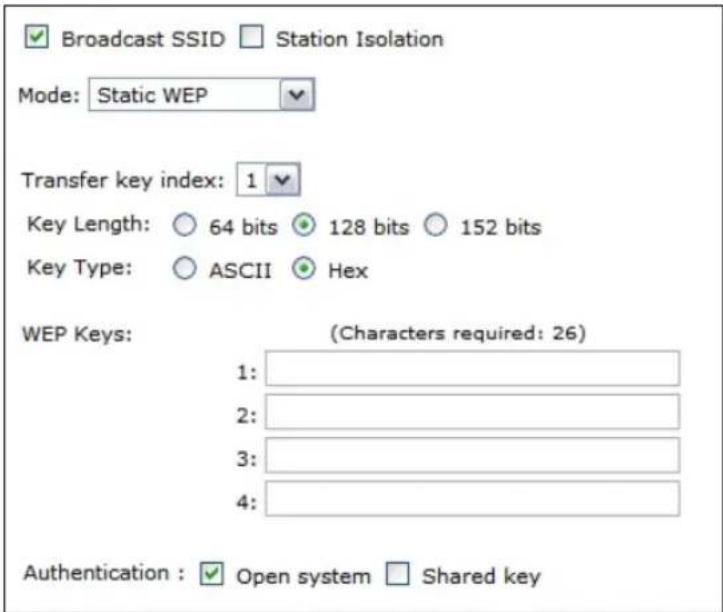
WEP statique n'est pas le mode le plus sécurisé disponible, mais il offre une meilleure protection que définir les paramètres de sécurité sur « None (Plain-text) » (Aucun (texte brut)), car il évite qu'un intrus puisse renifler facilement le traffic sans fil non crypté. (Pour des modes plus sécurisés, reportez-vous aux sections « IEEE 802.1x » à la page 114, « WPA Personal » à la page 117, ou « WPA Enterprise » à la page 119.)
WEP crypte les données en déplacement dans le réseau sans fil en utilisant une clé statique. (L'algorithmie de cryptage est un chiffrement de « flux » appelé RC4.) Le point d'accès utilise une clé pour transmettre les données aux stations client. Chaque station client doit utiliser cette même clé pour decrypter les données qu'elle reçoit du point d'accès.
Les stations client peuvent utiliser plusieurs clés pour transmettre les données au point d'accès. (Ou elles peuvent toutes utiliser la même clé, mais c'est moins sécurisé, car cela signifie qu'une station peut décrypter les données envoyées par une autre.) Si vous avez scéléctionné le mode de sécurité Static WEP (WEP statique), fournissez les informations dans les paramétres du point d'accès, comme indiqué dans la figure ci-dessous et désrit dans le tableau 10.6 à la page 110.
Tableau 10.6 Paramètres de sécurité WEP statique
| Champ Description | |
| Transfer Key Index (Index de clé de transfert) | Sélectionnez un index de clé dans le menu dérouulant. Les index de clé 1 à 4 sont disponibles. La valeur par défaut est 1. L'index de clé de transfert indique qu'elle clé WEP le point d'accès peut utiliser pour crypter les données qu'il transmet. |
| Key Length (Longueur de la clé) | Déterminez la longueur de la clé en cliquant sur l'un des boutons radio suivants: • 64 bits • 1 2 8 b i t s |
| Key Type (Type de clé) | Sélectionnez le type de clé en cliquant sur l'un des boutons radio suivants: • ASCII • Hex |
| Characters Required (Caracteres requis) | Indique le nombre de caractères requis dans la clé WEP. Le nombre de caractères requis est mis à jour automatiquement en fonction de la manière dont vous avez défini les champs Key Length (Longueur de la clé) et Key Type (Type de clé). |
| WEP Keys (Clés WEP) | Voupez spécifier jusqu'à quatre clés WEP. Dans chaque zone de texte, saisissez une chaîne de caractères pour chaque clé. Si vous avez sélectionné « ASCII», entrez n'importe toute combinaison de nombres entiers et delettres 0 à 9, a à z et A à Z. Si vous avez sélectionné « HEX», entrez des caractères hexadécimaux (toute combinaison de caractères compris entre 0 et 9 et a et fou A et F). Utilisez le même nombre de caractères pour chaque clé, comme spécifique dans le champ « Characters Required » (Caracteres requis). Ce sont les clés WEP RC4 partagées avec les stations utilisant le point d'accès. Chaque station client doit être configurée pour utiliser l'une de ces mêmes clés WEP dans le même slot, comme indiqué ici sur le point d'accès. (Reportez-vous à la section « Règles à retenir pour le mode WEP statique » à la page 111.) |
Tableau 10.6 Paramétres de sécurité WEP statique (Suite)
| Champ Description | |
| Authentication Algorithm (Algorithm d'authentication) | L'algorithm d'authentication définit la méthode utilisée pour déterminer si une station client est autorisée à s'associer à un point d'accès lorsque WEP statique est le mode de sécurité. Indiquez l'algorithm d'authentication que vous souhaitez utiliser enChoosing l'une des options suivantes dans le menu déroulant :·Open System (Système ouvert).·Shared Key (Clé partagée).·Both (Les deux).L'authentication Open System (Système ouvert) autorise n'importe qu'elle station client à associer avec le point d'accès que cette station client ait la clé WEP appropriée ou non. Cet algorithme est également utilisé dans les modes texte brut, IEEE 802.1x et WPA. Lorsque l'algorithm d'authentication est définir sur « Open System » (Système ouvert), tout client peut s'associer avec le point d'accès.Remarquez que le fait qu'une station client soit autorisée à s'associer ne garantit pas qu'elle puisse échangérer du traffic avec un point d'accès. Une station doit avoir la clé WEP appropriée pour pouvoir acceder à un point d'accès et decrypter ses données, et pour transmettre des données lisibles au point d'accès.L'authentication Shared Key (Clé partagée) nécessite que la station client dispose de la clé WEP appropriée pour s'associer avec le point d'accès. Lorsque l'algorithm d'authentication est définir sur « Shared Key » (Clé partagée), une station avec une clé WEP incorrecte ne sera pas en mesure de s'associer avec le point d'accès.Both (Les deux) est le paramètre par défaut. Lorsque l'algorithm d'authentication est définir sur « Both » (Les deux) :·Les stations client configurées pour utiliser WEP en mode clé partagée doivent dispose d'une clé WEP valider pour pouvoir s'associer avec le point d'accès.·Les stations client configurées pour utiliser WEP comme système ouvert (le mode clé partagée n'était pas activé) pourrait s'associer avec le point d'accès même si elles n'ont pas la clé WEP appropriée. |
Règles à retenir pour le mode WEP statique
- Toutes les stations client doivent avoir la sécurité LAN sans fil (WLAN) configurée sur WEP et tous les clients doivent avoir l'une des clés WEP spécifiées sur le point d'accès pour decoder les transmissions de données du point d'accès vers la station.
- Le point d'accès doit avoir toutes les clés utilisées par les clients pour les transmissions station à point d'accès afin de pouvoir decoder les transmissions de la station.
-
La même clé doit occuper le même slot sur tous les nœuds (point d'accès et clients). Par exemple, si le point d'accès définit la clé abc123 comme clé WEP 3, les stations client doivent définir cette même chaine comme clé WEP 3.
-
Sur certains logiciels client sans fil ( comme Funk Odyssey), vous pouvez configurer plusieurs clés WEP et définir un « index de clé de transfert » de station client, puis définir les stations pour crypter les données qu'elles transmettent via différentes clés. Cela garantit que les points d'accès voisins ne puissant pas découvert les transmissions les uns des autres.
Exemple d'utilisation de WEP statique
Pour un exemple simple, supposons que vous configurez trois clés WEP sur le point d'accès. Dans notre exemple, l'index de clé de transfert) pour le point d'accès est définir sur 3. Cela signifie que la clé WEP dans le slot « 3 » est la clé que le point d'accès peut utiliser pour crypter les données qu'il envoie.
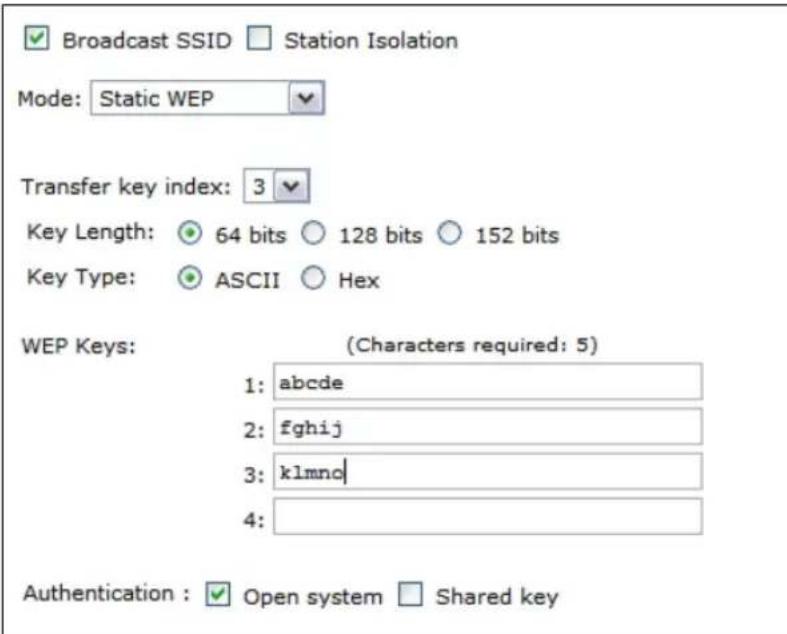
Figure 10.2 Définir la clé de transfert du point d'accès sur le point d'accès
Voudevez ensuite configurer toutes les stations client pour utiliser WEP et fournir a chaque client l'une des combinaisons slot/clé que vous avez définies sur le point d'accès.
Pour cet exemple, nous allons définir la clé WEP 1 sur un client Windows.
Figure 10.3 Fournir une clé WEP à un client sans fil
Si vous disposez d'une deuxieme station client, elle doit également disposer de l'une des clés WEP définies sur le point d'accès. Vous pouvez lui donner la même clé WEP que celle que vous avez donné à la première station. Ou, pour une solution plus sécurisée, vous pouvez donner à la deuxieme station une autre clé WEP (cle 2, par exemple) afin que les deux stations ne puissant pas decrypter les transmissions l'une de l'autre.
WEP statique avec index de clé de transfert sur les stations client
Certain logiciels client sans fil ( comme Funk Odyssey) permettent de configurer plusieurs clés WEP et de définir un index de transfert sur la station client ; vous pouvez spécifique ensuite plusieurs clés à utiliser pour les transmissions de station à point d'accès. (Le historiel client sans fil standard de Windows ne vous permit pas d'effectuer cette opération.)
Pour développer notre exemple, à l'aide du logiciel client Funk Odyssey, vous pouvez donner à chacun des clients la clé WEP 3 afin qu'ils puissant découvertes transmissions du point d'accès avec cette clé et donner également au client 1 la clé WEP 1 et la définir comme clé de transfert. Vous pouvez ensuite donner au client 2 la clé WEP 2 et la définir comme son index de clé de transfert.
La Figure 10.2.2.3 illustrate the dynamique entre le point d'accès et deux stations client utilisant plusieurs clés WEP et un index de clé de transfert.
Figure 10.4 Exemple d'utilisation de plusieurs clés WEP et de l'index de clé de transfert sur des stations client
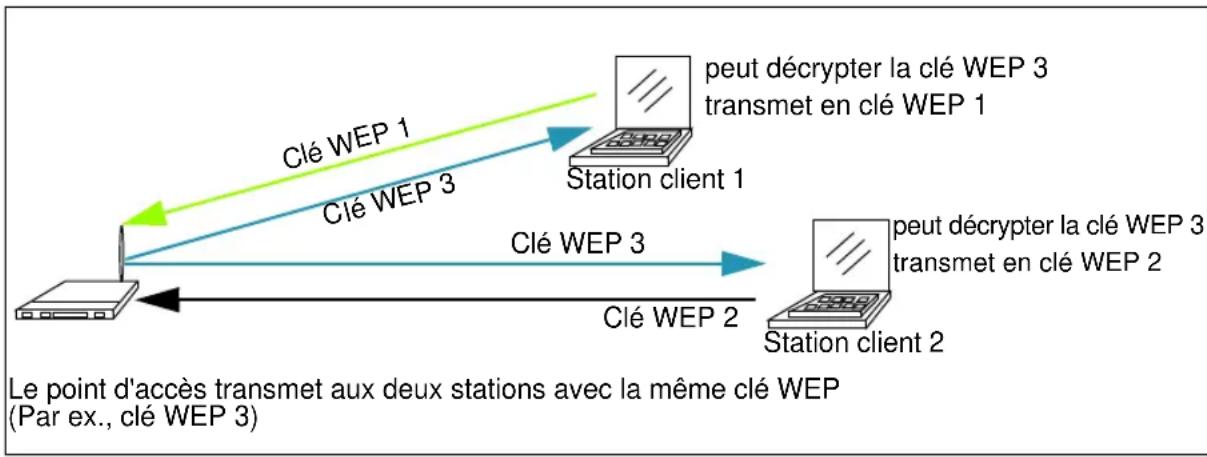
10.2.2.3 IEEE 802.1x
IEEE 802.1x est l'authentication basée sur le port de définition et l'infrastructure de gestion des clés standard. Les messages Extensible Authentication Protocol (EAP) envoyés via un réseau sans fil IEEE 802.11 utilisant un protocole appelé EAPOL (EAP
Encapsulation Over LANs). IEEE 802.1x fournit des clés générées dynamiquement qui sont régulièrement actualisées. Un chiffrement de flux RC4 est utilisé pour crypter le corps de la trame et le contrôle de redondance cyclique (CRC) de chaque trame 802.11.
Ce mode nécessite l'utilisation d'un serveur RADIUS pour authenticate les utilisateurs. Si l'option pour le serveur RADIUS interne est activée, configurez les comptes d'utilisateur sur le point d'accès via l'onglet Cluster > User Management (Cluster > Gestion des utilisateurs). Dans le cas contraire, configurez les comptes d'utilisateur sur le serveur RADIUS externe.
Le point d'accès requiert un serveur RADIUS compatible EAP, tel que le serveur Microsoft Internet Authentication Server ou le serveur d'authentication interne de la passerelle sans fil Passerelle sans fil 9160 G2 Wireless Gateway. Pour fonctionner avec des clients Windows, le serveur d'authentication doit prendre en charge le protocole EAP protégé (PEAP) et MSCHAP V2.
Lors de la configuration du mode IEEE 802.1x, vous avez la possibilité de désirer d'utiliser le serveur RADIUS intégré ou un serveur RADIUS externe que vous fournissez. Le serveur RADIUS intégré de la passerelle sans fil Passerelle sans fil 9160 G2 Wireless Gateway prend en charge le protocole EAP protégé (PEAP) et MSCHAP V2.
Si vous utilisez votre propre serveur RADIUS, vous avez la possibilité d'utiliser un grand choix de méthodes d'authentication que le mode IEEE 802.1x prend en charge, y compris les certificats, Kerberos et l'authentication de clé publique. N'oubliez pas, toute fois, que les stations client doivent être configurées pour utiliser la même méthode d'authentication que le point d'accès.
Si vous avez selectionné le mode de sécurité IEEE 802.1x, fournissez les informations suivantes :
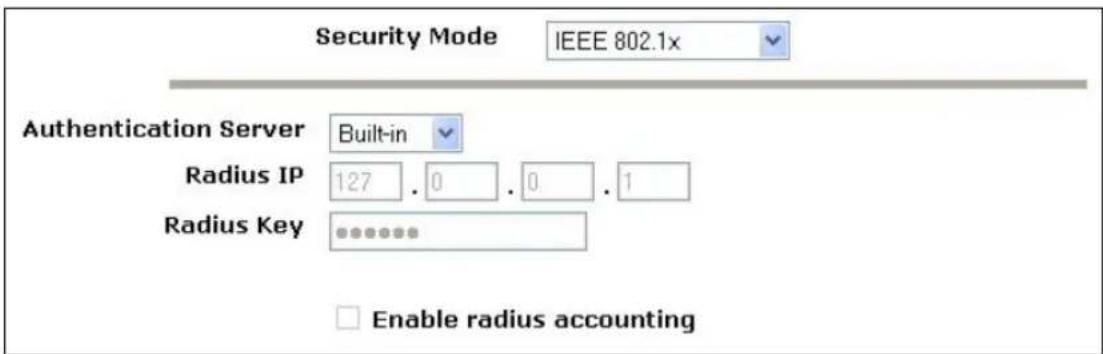
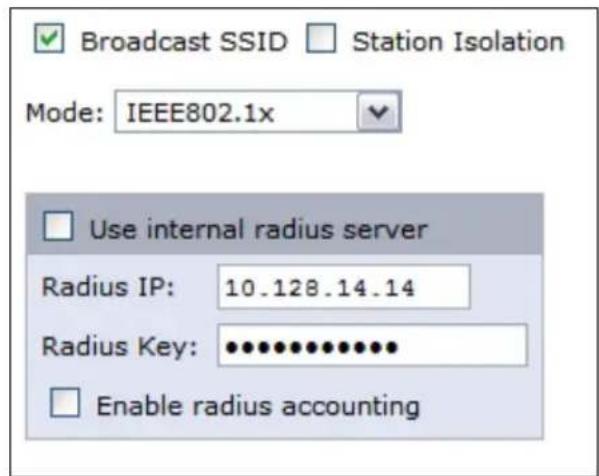
Tableau 10.7 Paramétres de sécurité IEEE 802.1x
| Champ Description | |
| Use internal radius server (Utiliser le serveur radius interne) | Sélectionnez l'une des options suivantes dans le menu déroulant :Pour utiliser le serveur d'authentication fourni avec la passerelle sans fil Passerelle sans fil 9160 G2 Wireless Gateway, assurez-vous que la case en regard du champ Use internal radius server (Utiliser serveur radius interne) est sélectionnée. Si cette option est sélectionnée, vous n'vez pas besoin de renseigner les champs Radius IP (IP Radius) et Radius Key (Clé Radius) ; ils sont renseignés automatiquement. Si l'options pour le serveur RADIUS interne est activée, configurer les comptes d'utiliseur sur le point d'accès via l'onglet Cluster > User Management (Cluster > Gestion des utilisateurs). Pour plus d'informations, reportez-vous au Chapitre 7 : « Gestion des comptes d'utiliseur » .Pour utiliser un serveur d'authentication externe, assurez-vous que la case en regard du champ Use internal radius server (Utiliser serveur radius interne) est désactivée. Si vous désactiverce cette case, vous doivent renseigner les champs Radius IP (IP Radius) et Radius Key (Clé Radius) pour le serveur que vous souhaitez utiliser.Remarque : Le serveur RADIUS est identifié par son adresse IP et les numérodes de port UDP des différents services qu'il offre. Sur la version actuelle de la passerelle sans fil Passerelle sans fil 9160 G2 Wireless Gateway, les ports UDP (User Datagram Protocol) du serveur RADIUS utilisés par le point d'accès ne sont pas configurables. (La passerelle sans fil Passerelle sans fil 9160 G2 Wireless Gateway est codée en dur pour utiliser le port UDP 1812 du serveur RADIUS pour l'authentication et le port 1813 pour l'audit.) |
| Radius IP (IP Radius) | Entrez l'IP Radius dans la zone de texte.L'IP Radius est l'adresse IP du serveur RADIUS.(Le serveur d'authentication interne de la passerelle sans fil Passerelle sans fil 9160 G2 Wireless Gateway est 127.0.0.1.)Si vous disposez d'un serveur RADIUS externe sur votre réseau, nous vous recommendons de l'utiliser du serveur RADIUS intégré sur le point d'accès. Un serveur RADIUS externe offrira une meilleure sécurité que le serveur d'authentication local.Pour plus d'informations sur la configuration de comptes d'utiliseur, reportez-vous au Chapitre 7 : « Gestion des comptes d'utiliseur » . |
Tableau 10.7 Paramétres de sécurité IEEE802.1x (Suite)
| Champ Description | |
| Radius Key(Clé Radius) | Entrez la clé Radius dans la zone de texte.La clé Radius est la clé secrête partagée du serveur RADIUS. Le texte que vous saississez s'affiche sous la forme de caractères « * » afin d'empêcher d'autres personnes de voir la clé RADIUS que vous entrez.(La clé du serveur d'authentication interne de la passerelle sans fil Passerelle sans fil 9160 G2 Wireless Gateway est sccretc.)Cette valeur n'est jamais envoyée sur le réseau. |
| Enable radius accounting(Activier l'audit Radius) | Cliquez sur la case à cocher en regard du champ « Enable radius accounting » (Activer l'audit Radius) si vous souhaitez suivre et mesurer les ressources qu'un utiliser particulier a consommé, par exemple l'heure système, la quantité de données transmises et reçues, etc. |
La version Personal de WPA utilise une clé prépartagée (au lieu de IEEE 802.1x et EAP qui sont utilisés dans le mode de sécurité WPA Enterprise). PSK est utilisé uniquement pour une vérification initiale des informations d'identification. Ce mode de sécurité est rétrocompatible pour les clients sans fil qui prennant en charge le WPA d'origine.
Si vous avons sélectionné le mode de sécurité WPA Personal, replissez les paramétres comme indiqué dans le tableau 10.8 à la page 118.
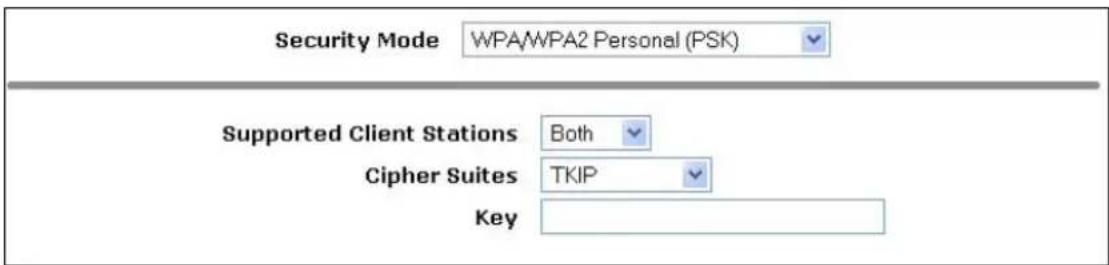
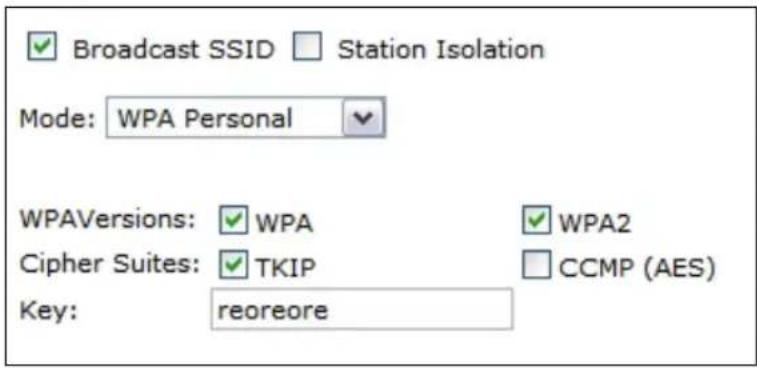
Tableau 10.8 Paramétres du mode de sécurité WPA Personal
| Champ Description | |
| WPA Versions (Versions WPA) | Sélectionnez les types de stations client vous souhaitez prendre en charge : • WPA • W P A 2 • Both (Les deux) |
| WPA. Si toutes les stations client sur le réseau prenrent en charge le WPA d'origine mais pas le WPA2 plus récent, sélectionnez WPA. | |
| WPA2. Si toutes les stations client sur le réseau prenrent en charge WPA2, nous vous suggérons d'utiliser WPA2 qui offre une sécurité optimale pour la norme IEEE 802.11i. | |
| Both (Les deux). Si vous avez une combinaison de clients, certains prénant en charge WPA2 et d'autres prénant uniquement en charge le WPA d'origine, sélectionnez les deux. Cette option permet aux stations client WPA et WPA2 de s'associer et de s'authentifier, mais utilise le mode WPA2 plus robuste pour les clients qui le prennt en charge. Cette configuration WPA permet une meilleure interoperabilité, aux dépens d'une certaine sécurité. | |
Tableau 10.8 Paramètres du mode de sécurité WPA Personal (Suite)
| Champ Description | |
| Cipher Suites(Suites dechiffrement) | Sélectionnez la suite de chiffrement que vous souhaitez utiliser :· T K I P· CCMP (AES)· Both (Les deux)Temporal Key Integrity Protocol (TKIP) est le paramètre par défaut.TKIP fournit une solution de cryptage plus sécurisée que les clés WEP. Le traitement TKIP modifie plusfréquement la clé de cryptage utilisée et assure une meilleure garantie que la même clé ne sera pas réutiliséepour crypter des données (une faiblesse de WEP). TKIP utilise une « clé temporelle » 128 bits partagée par lesclients et les points d'accès. La clé temporelle est associée à l'adresse MAC du client et à un vecteurd'initialisation 16 octets pour produit la clé qui va crypter les données. Ceci permet de s'assurer que chaquestation client utilise une clé différente pour crypter les données. TKIP utilise RC4 pour effectuer le cryptage, quiest la même que WEP. Mais TKIP modifie les clés temporelles tous les 10 000 paquets et les distribue, ce quiaméliore considérablement la sécurité du réseauCounter mode/CBC-MAC ProtocDCMP est une méthode de cryptage pour IEEE 802.11qui utiliseAdvanced Encryption Algorithm (AES). Elle utilise un CCM combiné au mode Cipher Block ChainingCounter (CBC-CTR) et du code Cipher Block Chaining Message Authentication Code (CBC-MAC) pour lecryptage et l'intégrité des messages.Si vous sélectionnez à la fois TKIP et CCMP(AES), le chiffrement Pairwise (par paires) est AES et le chiffrementGroupwise (par groupes) est TKIP. Le chiffrement Pairwise est utilisé pour le traffic monodiffusion et le chiffrementGroupwise est utilisé pour le traffic diffusion/multidiffusion. Les clients TKIP et AES peuvent s'associer au pointd'accès. Les clients WPA doit avoir l'un des éléments suivants pour s'associer au point d'accès :· Une clé TKIP valider· Une clé CCMP (AES) validerLes clients non configurés pour utiliser WPA Personal ne pourrait pas s'associer au point d'accès. |
| Key (Clé) | La clé prépartagée est la clé secrète partagée pour WPA Personal Saisissez une chaine d'au moins8 caractères avec un maximum de 63 caractères. |
10.2.2.5 WPA Enterprise
Remote Authentication Dial In User Service (RADIUS) Wi-Fi Protected Access Enterprise est une mise en œuvre de la norme Wi-Fi Alliance IEEE 802.11h, qui comprend les mécanismes Advanced Encryption Algorithm (AES), Counter mode/CBC-MAC Protocol (CCMP) et Temporal Key Integrity Protocol (TKIP). Le mode Enterprise nécessite l'utilisation d'un serveur RADIUS pour authenticate les utilisateurs, et la configuration de comptes d'utilisateur via l'onglet Cluster, User Management (Cluster, Gestion des utilisateurs).
Ce mode de sécurité est rétrocompatible pour les clients sans fil qui prenvent en charge le WPA d'origine.
Chapitre 10: Configuration de la sécurité
Modes de sécurité
Lors de la configuration du mode WPA Enterprise, vous avez la possibilité de désir d'utiliser le serveur RADIUS intégré ou un serveur RADIUS externe que vous fournissez. Le serveur RADIUS intégré de la passerelle sans fil Passerelle sans fil 9160 G2 Wireless Gateway prend en charge le protocole EAP protégé (PEAP) et MSCHAP V2.
Si vous avez selectionné le mode de sécurité « WPA Enterprise», replissez les paramétres comme indiquedans le Tableau 10.9 à la page 121.
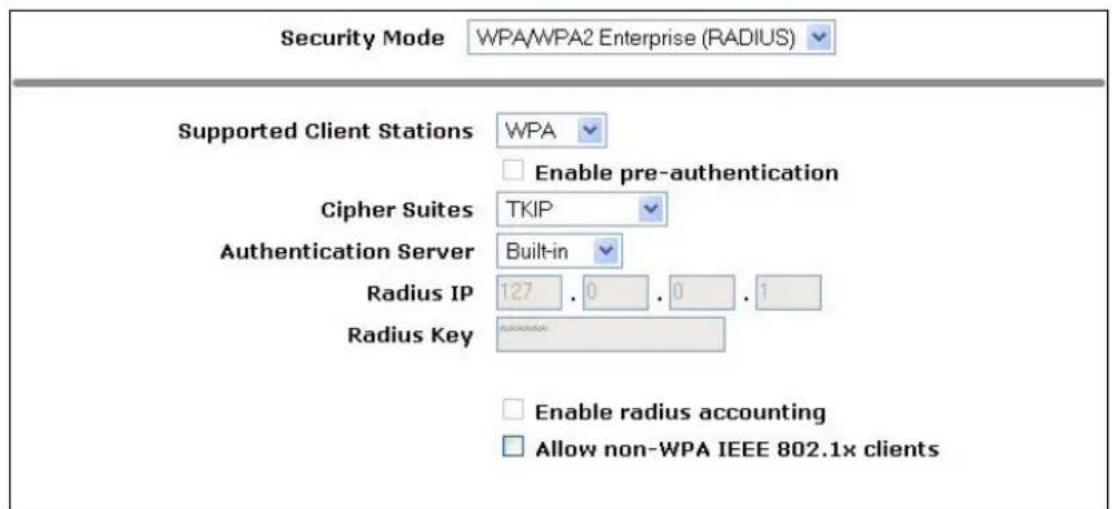
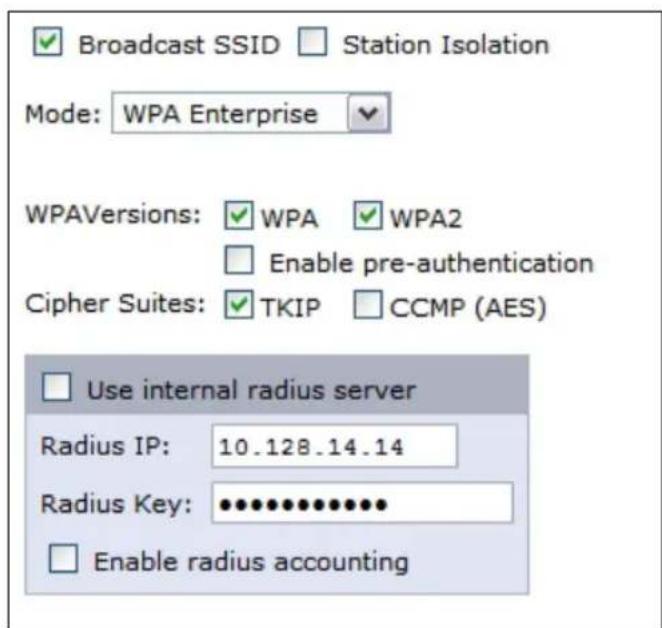
Tableau 10.9 Paramétres de sécurité WPA Enterprise
| Champ Description | |
| WPA Versions (Versions WPA) | Sélectionnez les types de stations client que vous souhaitez prendre en charge : • WPA • W P A 2 • Both (Les deux) |
| WPA. Si toutes les stations client sur le réseau prenrent en chargWPA d'origine mais pas lWPA2 plus récent, sélectionnez WPA. | |
| WPA2. Si toutes les stations client sur le réseau prenrent en chargWPA2, nous vous suggérons d'utiliser WPA2 qui offre une sécurité optimale pour la n°802.11i. | |
| Both (Les deux). Si vous avez une combinaison de clients, certains prénant en clWPA2 et d'autres prénant uniquement en charge WPA d'origine, sélectionnez WPA et WPA2. Cette option permet aux stations client WPA et WPA2 de s'associer et de s'authentifier, mais utilise le mode WPA2 plus robuste pour les clients qui le prennt en charge. Cette configuration WPA permet une meilleure interoperabilité, aux dépens d'une certaine sécurité. | |
| Enable pre-authentication (Activer la pré-authorisation) | Si pour les versions WPA, vous sélectionnez uniquement WPA2 ou WPA et WPA2, vous pouvez activer la pré-authentication pour les clients WPA2. Cliquez suEnable pre-authentication (Activer la pré-authentication) si vous souhaitez que les clients sans fil WPA2 envoient un paquet de pré-authentication. Les informations de pré-authentication seront transmises à partir du point d'accès que le client utilise actuellément vers le point d'accès cible. L'activation de cette fonctionnalité permet d'accélérez l'autentication pour les clients itinérants qui se connect à plusieurs points d'accès. Cette option ne s'applique pas si vous avez sélectionné « WPA » pour les versions WPA car le mode WPA d'origine ne prend pas en charge cette fonctionnalité. |
Tableau 10.9 Paramétres de sécurité WPA Enterprise (Suite)
Cipher Suites
(Suites de chiffrement)
Selectionnez le chiffrement que vous souhaitez utiliser :
- TKIP
- CCMP(AES)
- Both (Les deux)
Temporal Key Integrity Protocol (TKIP) est le paramètre par défaut.
TKIP fournit une solution de cryptage plus sécurisée que les clés WEP. Le traitement TKIP modifie plus frequentlyment la clé de cryptage utilisée et assure une meilleure garantie que la même clé ne sera pas réutilisée pour crypter des données (une faiblesse de WEP). TKIP utilise une « clé temporelle » 128 bits partagée par les clients et les points d'accès. La clé temporelle est associée à l'adresse MAC du client et à un vecteur d'initialisation 16 octets pour produit la clé qui va crypter les données. Ceci permet de s'assurer que chaque station client utilise une clé différente pour crypter les données. TKIP utilise RC4 pour effectuer le cryptage, qui est la même que WEP. Mais TKIP modifie les clés temporelles tous les 10 000 paquets et les distribue, ce qui améliore considérablement la sécurité du réseau.
Counter mode/CBC-MAC Protocol (CCMP) est une méthode de cryptage pour IEEE 802.11 qui utilise Advanced Encryption Algorithm (AES). Elle utilise un CCM combiné au mode Cipher Block Chaining Counter (CBC-CTR) et du code Cipher Block Chaining Message Authentication Code (CBC-MAC) pour le cryptage et l'intégrité des messages.
Lorsque TKIP et CCMP sont tous deux sélectionnés, les clients TKIP et AES peuvent s'associer au point d'accès. Les stations client configurées pour utiliser WPA avec RADIUS doivent être associées à l'un des éléments suivants pour être en mesure de s'associer au point d'accès :
- Une adresse IP RADIUS TKIP et une clé partagée valides.
- Une adresse IP CCMP (AES) et une clé partagée valides.
Les clients non configurés pour utiliser WPA avec RADIUS ne pourrait pas s'associer au point d'accès.
Par défaut, TKIP et CCMP sont tous les deux sélectionnés. Lorsque les deux TKIP et CCMP sont sélectionnés, les stations client configurées pour utiliser WPA avec RADIUS doit avoir l'un des éléments suivants :
- Une adresse IP RADIUS TKIP et une clé RADIUS valides.
- Une adresse IP CCMP (AES) et une clé RADIUS valides.
Tableau 10.9 Paramétres de sécurité WPA Enterprise (Suite)
Use internal radius server (Utiliser le serveur radius interne)
Vou puez choisir d'utiliser le serveur d'authentication integre fourni avec la passerelle sans fil Passerelle sans fil 9160 G2 Wireless Gatewayyou you pouze utiliser un serveur radius externe.
Pour utiliser le serveur d'authentication foumi avec la passerelle sans fil Passerelle sans fil 9160 G2 Wireless Gateway, assurez-vous que la case en regard du champ Use internal radius server (Utiliser serveur radius interne) est selectionnée. Si cette option est selectionnée, vous n'avez pas besoin de renseigner les champs Radius IP (IP Radius) et Radius Key (Clé Radius); ils sont renseignés automatiquement. Si l'option pour le serveur RADIUS interne est activée, configurer les comptes d'utilisateur sur le point d'accès via l'onglet Cluster > User Management (Cluster > Gestion des utilisateurs). Pour plus d'informations, reportez-vous au Chapitre 7 : « Gestion des comptes d'utilisateur »
- Pour utiliser un serveur d'authentication externe, assurez-vous que la case en regard du champ Use internal radius server (Utiliser serveur radius interne) est désactivée. Si vous désactiver cette case, vous doivent renseigner les champs Radius IP (IP Radius) et Radius Key (Clé Radius) pour le serveur que vous souhaitez utiliser.
Remarque: Le serveur RADIUS est identifié par son adresse IP et les numérores de port UDP des différents services qu'il offre. Sur la version actuelle de la passerelle sans fil Passerelle sans fil 9160 G2 Wireless Gateway, les ports UDP (User Datagram Protocol) du serveur RADIUS utilisés par le point d'accès ne sont pas configurables. (La passerelle sans fil Passerelle sans fil 9160 G2 Wireless Gateway est codée en dur pour utiliser le port UDP 1812 du serveur RADIUS pour l'authentication et le port 1813 pour l'audit.)
Radius IP (IP Radius)
Entrez I'P Radius dans la zone de texte. L 'IP Radius est l'adresse IP du serveur RADIUS
(Le serveur d'authentication interne de la passerelle sans fil Passerelle sans fil 9160 G2 Wireless Gateway est 127.0.0.1.)
Si vous disposez d'un serveur RADIUS externe sur votre réseau, nous vous recommendons de l'utiliser du serveur RADIUS intégré sur le point d'accès. Un serveur RADIUS exte me offrira une meilleure sécurité que le serveur d'authentication local.
Pour plus d'informations sur la configuration de comptes d'utilisateur, reportez-vous au Chapitre 7 : « Gestion des comptes d'utilisateur »
Radius Key (Cle Radius)
Entrez la clé Radius dans la zone de texte.
La clé RADIUS est la clé secrete partagée du serveur RADIUS. Le texte que vous saississe s'affiche sous la forme de caractères « * » afin d'empêcher d'autres personnes de voir la clé RADIUS que vous entrez.
(La clé du serveur d'authentication interne de la passerelle sans fil Passerelle sans fil 9160 G2 Wireless Gateway est secrête.)
Cette valeur n'est jamais envoyée sur le réseau.
Tableau 10.9 Paramétres de sécurité WPA Enterprise (Suite)
| Champ Description | |
| Enable RADIUS Accounting (Activer l'audit RADIUS) | Cliquez sur Enable RADIUS Accounting (Activer l'audit RADIUS) si vous souhaitez appliquer l'authentication pour les stations client WPA avec des noms d'utilisateur et des mots de passer pour chaque station. Voir aussi le Chapitre 7 : « Gestion des comptes d'utilisateur » . |
| RADIUS | |
| l'audit | |
| RADIUS) | |
10.3 Mise à jour des paramètres
Pourmettreà jourlesparamétresde sécurité:
- Accédez à l'onglet Security (Sécurité).
- Configurez les paramètres de sécurité selon les besoin.
- Cliquez sur le bouton Update (Mettre à jour) pour appliquer les modifications.
MAINTENANCE ET SURVEILLANCE
11
11.1 Interfaces
11.1.1 Paramètres Ethernet (filaire) . . . . . .
11.1.2 Paramètres sans fil.
11.2 Journaux des événements 1
1 1 . 2 . 1 Activat ion ou désactivation de la persis
11.2.2 Severity (Gravité) 1
11.2.3 Profondeur.
11.2.4 Hôte de relais de journal pour les messages dunoyau
11.2.4.1 Présentation de la journalisation à distance
11.2.4.2 Configuration de l'hote dere la i s de jour n a1 . . . . . .
11.2.4.3 Activation/désactivation de l'hôte de relais de journal
s urlapage Status > Events ( État > Événem
1 1 . 2 . 5 Journal des événements
11.3 Statistiques d'émission/réception....
11.4 Clientsssans filassociés.
11.4.1 Contrôle d'intégrité de la liaison....
11.5 Poin ts d'accès voisins

Important : Les tâches de maintenance et de surveillance décrites dans cette section se rapportent à l'affichage et à la modification des paramètres de points d'accès spécifique, et non à une configuration de cluster qui est automatiquement partagée par plusieurs points d'accès. Par conséquent, il est important de veiller à ce que vous accédiez aux pages Web d'administration du point d'accès particulier que vous souhaitez configurer. Pour plus d'informations à ce sujet, reportez-vous à la section « Informations de configuration pour un point d'accès spécifique et gestion des points d'accès autonomes » on page 64.
11.1 Interfaces
Pour contrôler les paramètres LAN filaire et sans fil (WLAN), accédez à Status > Interfaces (État > Interfaces) sur le point d'accès que vous souhaitez surveiller.

Remarque: Sur un point d'accès de radio professionnelle, les paramétres sans fil actuels pour les radios un et deux sont affichés. Sur un point d'accès de radio unique, les paramétres sont affichés pour une radio. La page Interfaces (Interfaces) pour un point d'accès de radio professionnelle est affichée dans la figure suivante.
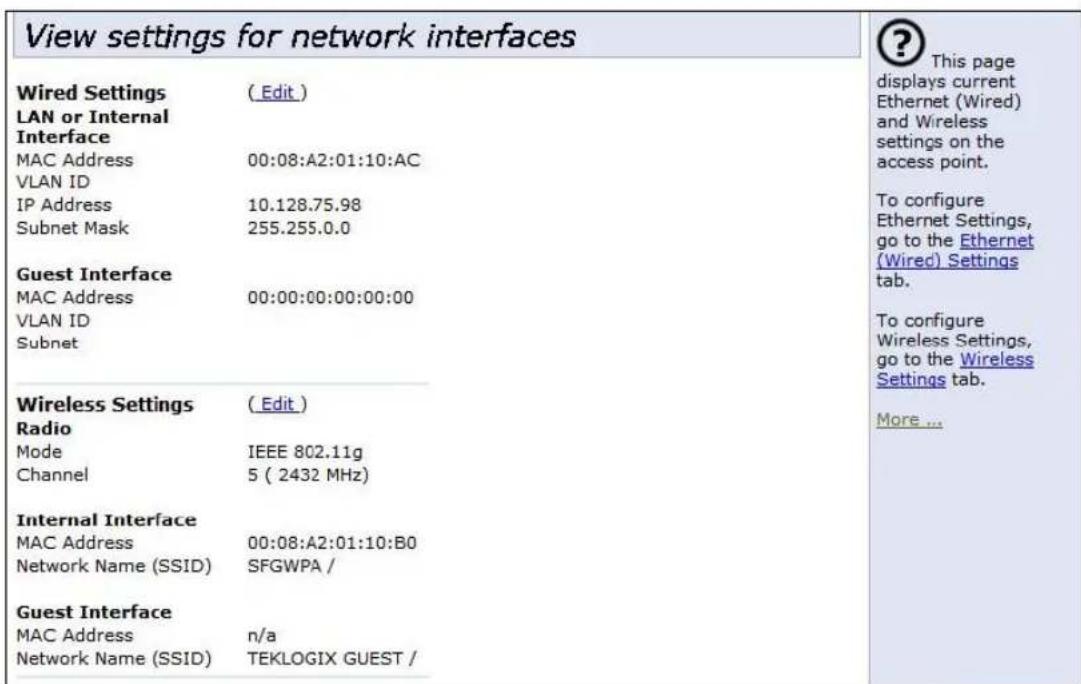
Figure 11.1 Page Network Interfaces (Interfaces réseau)
Cette page affiche les paramétres actuels de la passerelle sans fil 9160 G2 Wireless Gateway. Elle affiche les paramétres Ethernet (filaire) et les paramétres sans fil.
11.1.1 Paramètres Ethernet (filaire)
L'interface Internal (Interne) comprend l'adresse Ethernet MAC, IP Address - Adresse IP, Subnet Mask - Masque de sous-reseau et le nom du réseau sans fil associé (SSID).
L'interface Guest (Invité) comprend l'adresse MAC, l'ID VLAN, et le nom du réseau sans fil associé (SSID).
Si vous souhaitez modifier l'un de ces paramétres, cliquez sur le lien Edit (Modifier).
11.1.2 Paramètres sans fil
L'interface Radio (Radio) inclut le mode radio et Channel - Canal. Les adresses MAC (en lecture seule) et les noms des reseaux pour les interfaces interne et invite sont également indiquées ici. (Pour plus d'informations, reportez-vous au Chapitre 13 : « Définition de l'interface sans fil » et au Chapitre 16 : « Configuration des paramètres radio 802.11 »).
Si vous souhaitez modifier l'un de ces paramétres, cliquez sur le lien Edit (Modifier).
11.2 Journaux des événements
Pour afficher le journal du noyau et des événements système d'un point d'accès particulier, accédez à Status > Events (États > Événements) sur les pages Web d'administration pour le point d'accès que vous souhaitez contrôle.
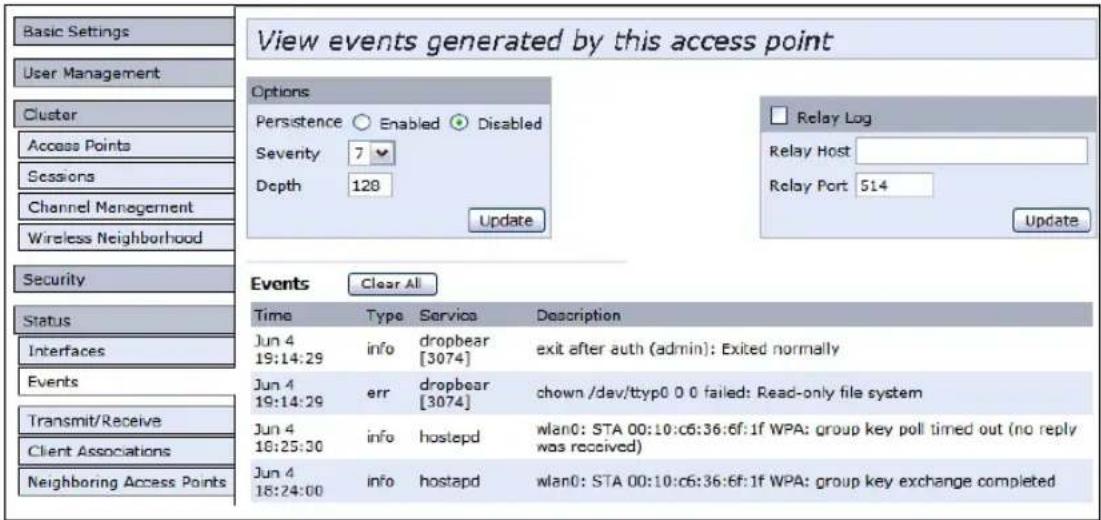
Figure 11.2 Événements de point d'accès
L'onglet Events (Événements) vous permet d'activer ou de désactiver la persistance. Cette page vous offre également la possibilité d'activer un « hôte de relais de journal » pour capturer tous les événements et erreurs du système sur un journal de noyau. (Cela nécessite d'abord de configurer un hôte de relais à distance. Reportez-vous à la section “Hôte de relais de journal pour les messages du noyau” on page 131.) L'onglet Events (Événements) repertorie également les événements les plusrecents généres par ce point d'accès (reportez-vous à la section « Journal des événements » on page 133).

Remarque: La passerelle sans fil 9160 G2 Wireless Gateway recoit ses informations relatives à la date et à l'heure via NTP (Network Time Protocol). Ces données sont signalées au format UTC (également appelé Temps moyen de Greenwich). Vous doivent convertir l'heure signalée à votre heures locale. Pour plus d'informations sur la définition du protocole NTP, reportez-vous au Chapitre 25 : « Serveur Network Time Protocol (NTP) »
11.2.1 Activation ou déactivation de la persistance
La persistance peut être activée ou désactivée depuis l'onglet Events (Événements). Le journal permanent est enregistré dans la mémoire NVRAM. Meme après un redémarrage, tous les journaux permanents sont toujours réservés dans la mémoire NVRAM. Les journaux non permanents ne sont conservés que pendant la période d'exécution. Si vous redémarrrez la 9160 G2, tous les journaux non permanents seront perdus.
Activer la persistence depuis l'onglet Events (Événements) garantit que tous les journaux sont écrites dans la mémoire NVRAM et que même après un redémarrage, ils sont recupérables.

Remarque : Il faut se rappeler que l'activation de la persistance aura pour résultat une opération d'écriture en continu. Il y a un risque que cela use l'élément Flash du point d'accès ; vous doivent decide si activer la persistance est plus adaptable à vos besoins, étant donné ce risque élevé.
Tableau 11.1 Paramètres de configuration de la persistance
| Champ Description | |
| Relay Log (Journal de relais) | Choisissez d'activer ou de désactiver la persistance. |
| Relay Host (Hôte de relais) | Vous peuventCHOISER un niveau de gravité entre 0 et 7.Severity 7 (Gravité 7) est le niveau le moins grave et Severity 0 (Gravité 0) est le plus grave.Pour plus d'informations sur les niveaux de gravité, reportez-vous à la section « Severity (Gravité) » à la page 130. |
| Relay Port (Port de relais) | Vous peuvent entrER une valeur comprise entre 1 et 128.Pour plus d'informations sur la profondeur, reportez-vous à la section « Profondeur » à la page 130. |
11.2.2 Severity (Gravité)
Le but de configuration de la gravité est de filtrer ou de limiter les messages de sécurité qui s'affichent dans le journal des événements. Il est peu probable que vous souhaitiez voir une liste de tous les messages. Les messages moins graves ou de moindre importance peuvent être filtrés en utilisant la fonction de configuration de la gravité.
Si vous définisse le niveau de gravité à 7, tous les messages avec un niveau de gravité situé entre 7 et 0 apparaitront dans le journal des événements. Sinon, si vous souhaitez filtrer les messages, vous pouvez définir le niveau de gravité à 4. Dans cet exemple, tous les messages avec un niveau de gravité situé entre 4 et 0 s'affichent dans le journal des événements. Par conséquent, les messages et les notifications moins importants seront ignorés.
Tableau 11.2 Paramétres de configuration de la gravité
| Niveau de gravité Description | |
| 0 Urgence : | le système est inutilisable |
| 1 | A une action doit être entreprise initialement e |
| 2 Critique : | condition critique |
| 3 Erreur : | condition d'erreur |
| 4 Avertissement : | conditions d'avertissement |
| 5 Avertissement : | condition normale mais significative |
| 6 Informative : | messages d'information |
| 7 Débogage : | messages de déboggage |
11.2.3 Profondeur
La valeur indiquée dans le champ Depth (Profondeur) détermine le nombre d'entrées de journal qui peuvent être enregistrées dans la mémoire NVRAM. Vous pouvez enregistrer un maximum de 128 entrées. Si vous comptez sur les messages de journal pour contrôler les performances de votre point d'accès, vous nezvez définir la profondeur à sa valeur maximale de 128.
11.2.4 Hôte de relais de journal pour les messages du noyau
- « Présentation de la journalisation à distance » à la page 131.
- « Configuration de l'hôte de relatifs de journal » à la page 131.
- « Activation/désactivation de l'hôte de relais de journal sur la page Status > Events (État > Événements) » à la page 132.
11.2.4.1 Présentation de la journalisation à distance
Le journal du noyau est une liste complète des événements système (indiqués dans le journal système) et des messages du noyau, tels que les conditions d'erreur comme les pertes d'images.
Vous ne pouvez pas afficher les messages du journal du noyau directement à partir de l'interface utilisateur Web d'administration d'un point d'accès. Vous doivent d'abord configurer un serveur distant exécutant un processus syslog agissant comme un « hôte de relais de journal » sur votre réseau. Ensuite, vous pouvez configurer la passerelle sans fil 9160 G2 Wireless Gateway pour envoyer ses messages syslog au serveur distant.
L'utilisation d'un serveur distant pour collecter les messages syslog d'un point d'accès vous offre plusieurs avantages. Vous pouvez :
- regrouper les messages syslog provenant de plusieurs points d'accès ;
- stocker un historique des messages plus long que celui qui est conservé sur un point d'accès ;
- déclencher des alertes et des opérations de gestion par scripts.
11.2.4.2 Configuration de l'hôte de relais de journal
Pour utiliser le relayage de journal du noyau, vous devez configurer un serveur distant pour receivevoir les messages syslog. Cette procédure peut varier en fonction du type de machine utilisée comme hôte pour le journal distant. L'exemple suivant montre comment configurer un serveur Linux distant en utilisant le programme syslog.
Exemple d'utilisation d'unsyslogdLinux
Les étapes suivantes activent le programme syslog sur un serveur Linux. Assurez-vous que vous avez bien une identité d'utilisateur racine pour ces tâches.
- Connectez-vous en tant qu'utilisateur racine à la machine que vous souhaitez utiliser comme hôte de relatifsyslog.
Les opérations suivantes exigent des permissions d'utilisateur racine. Si vous n'êtes pas déjà connecté en tant qu'utilisateur racine, tapez su à l'invite de ligne de commande pour devenir racine (« super utiliser »).
- Modifiez /etc/init.d/syslogd et ajoutez « -r » à la variable SYSLOGD en haut du fichier. La ligne que vous modifiez ressemblera à ceci :
SYSLOGD=(-r)
Consultez les pages man pour obtenir plus d'informations sur les options de commande syslogd. (Entrez man syslogd dans la ligne de commande.)
- Si vous souhaitez envoyer tous les messages dans un fichier, modifiez /etc/syslog.conf.
Par exemple, vous pouvez ajouter cette ligne pour envoyer tous les messages à un fichier journal appelé « AP_syslog » :
Consultez les pages man pour obtenir plus d'informations sur les options de commande syslogd.conf. (Entrez man syslogd.conf dans la ligne de commande.)
- Redemarrez le serveur syslog en tapant le code suivant dans l'invite de ligne de commande:
/etc/init.d/sysklogd restart

Remarque: Le processus syslog utiliser par défaut le port 514. Nous vous conseillons de conserver ce port par défaut. Cependant, si vous choisissez de reconfigurer le port du journal, assurez-vous que le nombre de port que vous avez attribué à syslog n'est pas utilisé par un autre processus.
11.2.4.3 Activation/désactivation de l'hôte de relatis de journal sur la page Status > Events (État > Événements)
Pour activer et configurer le relayage de journal sur la page Status > Events (État > Événements), définissee les options Log Relay (Relais de journal) et procédez comme indiqué ci-dessous, puis cliquez sur Update (Mettre à jour).
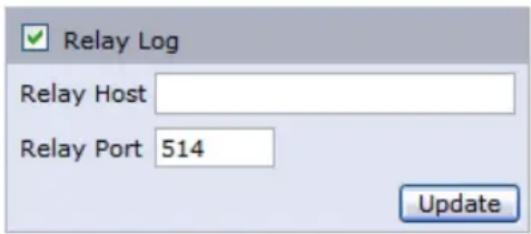
Tableau 11.3 Paramétres de l'hôte de relais de journal
| Champ Description | |
| Relay Log (Journal de relais) | Choisissez d'activer ou de désactiver l'utilisation de l'hôte de relais de journal : Si vous cochez la case Relay log (Relais de journal), l'hôte de relais de journal est activé et les champs Relay Host (Hôte de relais) et Relay Port (Port de relais) sont modifiables. |
| Relay Host (Hôte de relais) | Specified le nom IP Address - Adresse IP ou DNS de l'hôte de relais. Remarque : Si vous utilisiez Devicescape Wireless Operations Center, le serveur de référentiel doit receivevoir les messages syslog de tous les points d'accès. Dans ce cas, utilisez l'adresse IP du serveur de référentiel du centre d'opérations comme hôte de relais. |
| Relay Port (Port de relais) | Indiquez le numéro de port pour le processus syslog sur l'hôte de relais. Le port par défaut est 514. |
Mettre à jour les paramètres
Pour appliquer vos modifications, cliquez sur Update (Mettre à jour).
Si vous avez activé l'hote de relais de journal,clinquer sur Update (Mettre à jour) activera la journalisation à distance. Le point d'acces envoie ses messages du noyau en temps reel pour l'affichage à l'écran du serveur de journal distant, dans un fichier journal de noyau spécifique ou un autre péripérisque, selon la manière dont vous avez configuré l'hote de relais de journal.
Si vous avez désacté l'hôte de relais de journal,clinquer sur Update (Mettre à jour) désactivera lajournalisationàdistance.
11.2.5 Journal des événements
Le journal des événements indique les événements système sur le point d'accès comme l'association des stations, leur authentification, ainsi que d'autres occurrences. Le journal des événements en temps réel est toujours affché sur la page d'interface utilisateur Web d'administration Status > Events (États > Événements) pour le point d'accès que vous contrôlez.
11.3 Statistiques d'émission/reception
Pour afficher les statistiques d'émission/reception d'un point d'accès particulier, accédez à Status > Transmit/Receive (États > Émission/reception) sur les pages Web d'administration pour le point d'accès que vous souhaitez contrôle.

Remarque: La Figure 11.3 montre la page d'émission/reception pour un point d'accès de radio professionnelle. La page Web d'administration pour le point d'accès de radio unique est légarement différent.
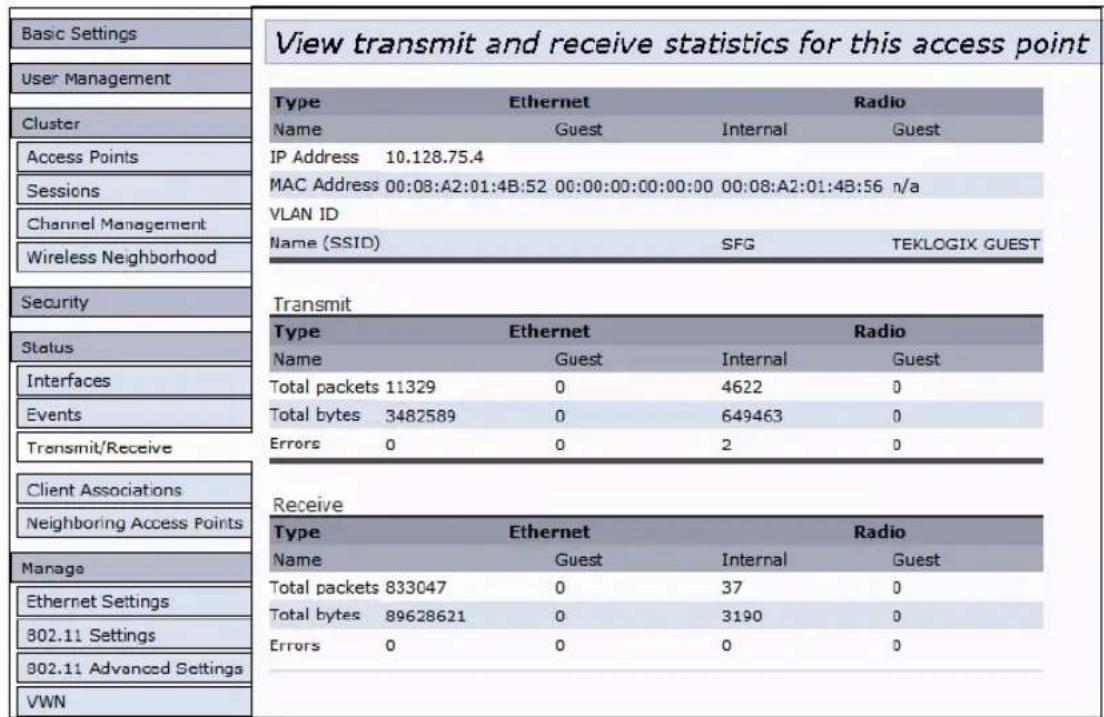
Figure 11.3 Page de statistiques d'émission et de réception
Cette page fournit des informations de base sur le point d'accès et un affichage en temps réel des statistiques d'émission et de réception pour ce point d'accès comme indiqué dans le tableau 11.4 à la page 135. Toutes les statistiques d'émission et de réception représentées sont des totaux remontant au dernier démarrage du point d'accès. Si le point d'accès est redémarré, ces chiffres indiquent les totaux d'émission/reception totaux depuis le redémarrage.
Tableau 11.4 Statistiques d'émission/reception
| IP Address (Adresse IP) | IP Address - Adresse IP pour le point d'accès. |
| MAC Address (Adresse MAC) | Adresse Media Access Control (MAC) pour l'interface spécifique. |
| Une adresse MAC est un adresse matérielle unique et permanent pour tout apparéil qui représentée une interface pour le réseau. L'adresse MAC est attribuée par le fabricant. | |
| La passerelle sans fil 9160 G2 Wireless Gateway dispose d'une adresse MAC unique pour chaque interface. Un point d'accès radio professionnelle dispose d'une adresse MAC différente pour chaque interface sur chacune de ses deux radios. | |
| VLAN ID (ID VLAN) | ID LAN virtuel (VLAN). |
| Un réseau local virtuel (VLAN) est un regroupement logique et logiciel d'appareils sur un réseau qui leur permit d'agir comme s'il étaient connectés à un seul réseau physique, même si ce n'est peut-être pas le cas. | |
| Les VLAN peuvent être utilisés pour établier des réseaux internes et invite sur le même point d'accès. | |
| Name (SSID) (Nom (SSID)) | Nom de réseau sans fil. Également appelé SSID cette touche alphanumeric identifie de manière unique un réseau local sans fil. |
| LeSSID est défini sur l'onglet Basic Settings (Paramètres de base). (Reportez-vous au « Fournir des paramètres réseau » on page 51.) | |
| Informations d'émission et de réception | |
| Total Packets (Number total de paquets) | Indique le nombre total de paquets envoyés (dans le tableau d'émission) ou reçus (dans le tableau de réception) par ce point d'accès. |
| Total Bytes (Number total d'octets) | Indique le nombre total d'octets envoyés (dans le tableau d'émission) ou reçus (dans le tableau de réception) par ce point d'accès. |
| Errors (Erreurs) | Indique le nombre total d'erreurs associées à l'envoi et la réception de données sur ce point d'accès. |
11.4 Clients sans fil assocés
Pour afficher les stations client associées à un point d'accès particulier, accédez à Status > Client associations (État > Associations client) sur les pages Web d'administration pour le point d'accès que vous souhaitez contrôle.
Les stations associées s'affichent avec des informations sur le traffic de paquets émis et reçus pour chaque station (voir la Figure 11.4 à la page 136).
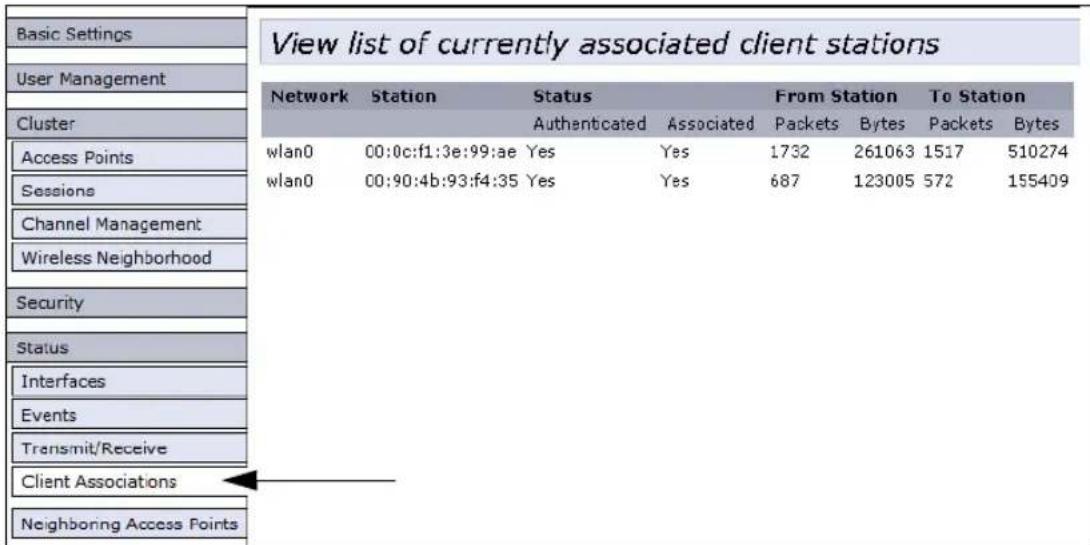
Figure 11.4 Stations client associées
11.4.1 Contrôle d'intégrité de la liaison
La passerelle sans fil 9160 G2 Wireless Gateway assures le contrôle d'intégrité de la liaison pour vérifier en permanence sa connexion à chaque client associé ( même lorsqu'il n'y aaucun échange de données en cours). Pour ce faire, le point d'accès envoie des paquets de données aux clients à quelques secondes d'intervalles lorsqu'il n'y a aucun autre traffic. Cela permet au point d'accès de détecter lorsqu'un client est hors de portée, même pendant des périodes ou aucun traffic normal n'a lieu. La connexion du client est supprimée de la liste des clients associés dans les 300 secondes qui suivant la disparition d'un client, même s'il n'est pas dissocié ( mais qu'il est hors de portée).
11.5 Points d'accès voisins
La page d'etat des « points d'accès voisins » fournit des statistiques en temps réel pour tous les points d'accès à portée du point d'accès dont vous consultez les pages Web d'administration. Pour afficher des informations sur d'autres points d'accès sur le réseau sans fil, accédez à Status > Neighboring Access Points (État > Points d'accès voisins) (voir la Figure 11.5 à la page 137).
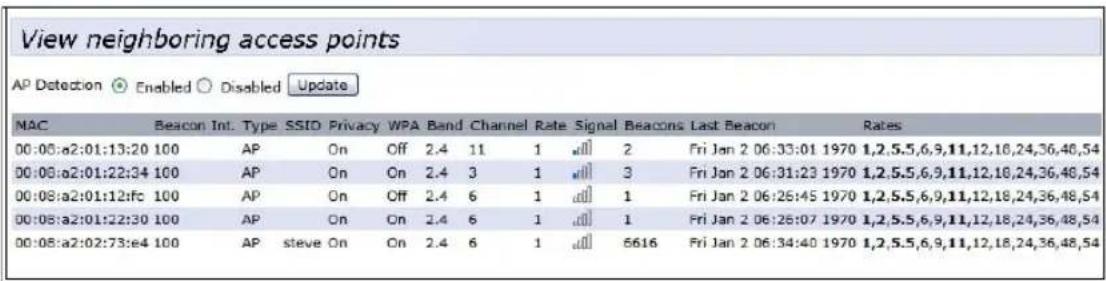
Figure 11.5 État des points d'accès voisins
Les informations fournies sur les points d'accès voisins sont décrites dans le tableau 11.5.
Tableau 11.5 Statistiques des points d'accès voisins
| Champ Description | |
| MAC (MAC) | Affiche l'adresse MACdu point d'accès voisin. Une adresse MACest une adresse matérielle qui identifie de façon unique chaque nœud d'un réseau. |
| Radio (Radio) | Points d'accès de radio professionnelle Si le point d'accès qui « fait la détction » de points d'accès voisin est un point d'accès de radio professionnelle, le champ Radio (Radio) est inclus. Le champ Radio (Radio) indique sur chaque radio le point d'accès voisin a été détecté : • wlan0 (radio un) • wlan1 (radio deux) Points d'accès de radio unique Ce champ n'est pas inclus sur les pages Neighboring Access Points (Points d'accès voisin) des points d'accès d'une radio unique. |
| Beacon Int. (Interv. de balise) | Affiche l'intervalle Beacon - Balise utilisé par ce point d'accès. Les trames de balise sont transmises par un point d'accès à intervalles réguliers pour announcer l'existence du réseau sans fil. Le comportement par défaut est d'envoyer une trame de balise une fois toutes les 100 milliseconds (soit 10 par seconde). L'intervalle de balise est définir sur l'onglet Manage >802.11 Advanced Settings (Gérer > Paramètres avancés 802.11). (Reportez-vous au Chapitre 16 : « Configuration des paramètres radio 802.11 ») |
| Capability (Capacité) | Un nombre hexadécimal qui, une fois converti en binaire, indique chaque fonction ou fonctionnalité IEEE 802.11 et si elle est « activée » ou « désactivée » sur ce point d'accès. |
Tableau 11.5 Statistiques des points d'accès voisins (Suite)
| Champ Description | |
| Type (Type) | Indique le type d'appareil :AP (point d'accès) indique que l'appareil voisin est un point d'accès qui prend en charge la norme IEEE 802.11 Wireless Networking Framework - Infrastructure de réseau sans fil dans Infrastructure Mode - Mode infrastructure.Ad hoc indique une station voisin s'exécutant dans Ad hoc Mode - Mode Ad-hoc. Les stations définies sur le mode ad-hoc communiquent directement entre elles sans l'utilisation d'un point d'accès traditionnel. Le mode ad-hoc est une norme Wireless Networking Framework - Infrastructure de réseau sans fil IEEE 802.11 également appelée mode « poste-à-poste » ou Independent Basic Service Set (IBSS). |
| SSID (SSID) | Le Service Set Identifier ou identificant d'ensemble de services (SSID) pour le point d'accès.LeSSID est une chaîne alphanumeric d'un maximum de 32 caractères qui identifie de façon unique un réseau local sans fil. Il est également appelé « nom de réseau ».LeSSID est défini dans les paramètres de base. (Reportez-vous au Chapitre 5 : « Configuration des paramètres de base ») ou dans Manage > Wireless Settings) (Gérer > Paramètres sans fil) (reportez-vous au Chapitre 13 : « Définition de l'interface sans fil ».)Un réseau invite et un réseau interne exécutés sur le même point d'accès doivent toujours avoir deux noms de réseau différents. |
| Privacy (Confidentialité) | Indique si l'appareil voisin est sécurisé ou non.Off (Désactivé) indique que le mode de sécurité de l'appareil voisin est défini sur « None » (Aucun) (pas de sécurité).On (Activé) indique que l'appareil voisin a une sécurité en place.La sécurité est configurée sur le point d'accès dans l'onglet Security (Sécurité). Pour plus d'informations sur les paramètres de sécurité, reportez-vous au Chapitre 10 : « Configuration de la sécurité ». |
| WPA (WPA) | Indique si la sécurité WPA est activée ou désactivée sur ce point d'accès. |
| Band (Bande) | Cette option indique le mode IEEE 802.11 utilisé sur ce point d'accès. (Par exemple, IEEE 802.11a, IEEE 802.11b, IEEE 802.11g.)Le nombre affchéé indique le mode selon la carte suivante :2.4 Indique le mode IEEE 802.11b ou IEEE 802.11g.5 Indique le mode IEEE 802.11a. |
Tableau 11.5 Statistiques des points d'accès voisins (Suite)
| Champ Description | |
| PHY (PHY) | Cette option indique le mode IEEE 802.11 utilisé sur ce point d'accès. (Par exemple, IEEE 802.11a IEEE 802.11b, IEEE 802.11g.) Le nombre affchéé indique le mode selon la carte suivante : • 4 indique le mode IEEE 802.11b • 7 indique le mode IEEE 802.11g • 8 indique le mode IEEE 802.11a • 256 indique le mode Atheros Turbo |
| Channel (Canal) | Affiche le canal sur lequel le point d'accès diffuse actuellément. Le Channel - Canal définit la partie du spectre que la radio utilise pour émettre et receivevoir. Le canal est défini dans les paramètres de la radio. (Reportez-vous au Chapitre 16 : « Configuration des paramètres radio 802.11 ».) |
| Rate (Débit) | Indique le débit (en mègabits par seconde) auquel le point d'accès émet actuellément. Le débit actuel sera toujours l'un des débits pris en charge dans Rates (Débits). |
| Signal (Signal) | Indique la force du signal radio émettant de ce point d'accès, mesure en décibels (dB). |
Tableau 11.5 Statistiques des points d'accès voisins (Suite)
ERP (ERP)
Le protocole ERP (Extended Rate Protocol)(ERP) fait-reference au protocole utilisé par les stations IEEE802.11g
Ce champ indique comment une station client 802.11g IEEE qui utilise ce point d'accès doit envoyer des données lorsqu'il y a des stations ou des points d'accès IEEE 802.11b (non ERP) Presents sur le même canal que la station IEEE 802.11g (ERP).
Si une station IEEE 802.11g déterminé qu'il existe un ou plusieurs nœuds IEEE 802.11b sur le réseau qui utilise le même canal qu'elle, elle activera la protection Request to Send(RTS) et Clear to Send(CTS).
Le numero qui apparait sur l'interface utilisateur actuelle est un nombre hexadécimal qui, une fois converti en binaire, indique comment I'indicateur ERP est définir.
Utilise la carte suivant pour déterminer le paramètre ERP actuel pour ce point d'accès.
- 0X0 indique « Aucun ». Il n'y a aucune station IEEE 802.11b (non ERP) présente.
- 0X1 indique qu'un apparéil IEEE 802.11b (non ERP) est present. Ce point d'accès dispose d'une station IEEE 802.11b uniquement. (Cet indicateur ne doit jamais être utilisé de manière autonome.)
- 0X2 indique que les stations IEEE 802.11g doivent utiliser la protection RTS/CTS. Il y a un autre point d'accès sur le même canal avec des stations client IEEE 802.11b.
- 0X3 indique qu'il y a un apparéil non ERP représent et que les stations IEEE 802.11g doivent utiliser la protection RTS/CTS.
- 0X4 indique que les stations IEEE 802.11g radio doivent utiliser le préambule Barker.
- 0X5 indique que les stations IEEE 802.11g doivent utiliser le même protocole que 0x1 mais avec le préambule Barker.
- 0X6 indique que les stations IEEE 802.11g doivent utiliser le même protocole que 0x2 mais avec le préambule Barker.
- 0X7 indique que les stations IEEE 802.11g doivent utiliser le même protocole que 0x3 mais avec le préambule Barker.
Beacons
(Balises)
Affiche le nombre total de balises émises par ce point d'accès depuis son dernier démarriage.
Last Beacon
(Derniere balise)
Indique la date et l'heure de l'émission de la balise la plus récente depuis le point d'accès.
Rates
(Débits)
Affiche les ensembles de débits pris en charge et basiques (annocés) pour le point d'accès voisin. Les débits sont affichés en mégabits par seconde (Mbit/s).
Tous les débits pris en charge sont répertoriés, avec les débits de base affichés en gras.
Les ensembles de débits sont configurés dans les paramétres de la radio. (Reportez-vous au Chapitre 16: « Configuration des paramétres radio 802.11 ».) Les débits indiqués pour un point d'accès seront toujours les débits actuellément définis pour ce point d'accès dans les paramétres de la radio.
L'INTERFACE ETHERNET (FILAIRE)
12
12.1 Accèsaux paramètres Ethernet (filaire)....
12.1.1 DNS Hostname (Nom d'hôte DNS) .....
12.1.2 Accès invité 1
12.1.2.1 Configuration d'un réseau LAN interne et d'un réseau invite . . .144
12.1.2.2 Activation ou désactivation de l'accès invité . . . . .
12.1.2.3 Specification d'un réseau invite virtuel 145
12.1.3Réseaux sans fil virtuels (VLAN) . . .
12.1.4 Paramètres del'interface interne....
12.1.5 Paramètres del'interface invité....
12.1.6 Miseajourdesparamètres.
Les paramètres Ethernet (filaire) décrivent la configuration de votre réseau local (LAN) Ethernet.

Remarque: Les paramétres Ethernet ne sont pas partages sur le cluster. Ces paramétres doivent être configurés individuellement sur les pages d'administration pour chaque point d'accès. Pour才知道 les pages d'administration pour un point d'accès qui est membre du cluster en cours, cliquez sur son lien d'adresse IP dans la page Cluster > Access Points (Cluster > Points d'accès) du point d'accès en cours. Pour plus d'informations sur les paramétres qui sont partages par le cluster, reportez-vous à la section « Quels paramétres sont/ne sont pas partages dans le cadre de la configuration du cluster ? » à la page 59.
12.1 Accès aux paramètres Ethernet (filaire)
Pour configurer l'adresse « filaire » et les paramétres associés sur la passerelle sans fil Passerelle sans fil 9160 G2 Wireless Gateway, accédez à l'onglet Manage > Ethernet Settings (Gérer > Paramétres Ethernet) et mettez à jour les champs comme décrit dans les sections suivantes.
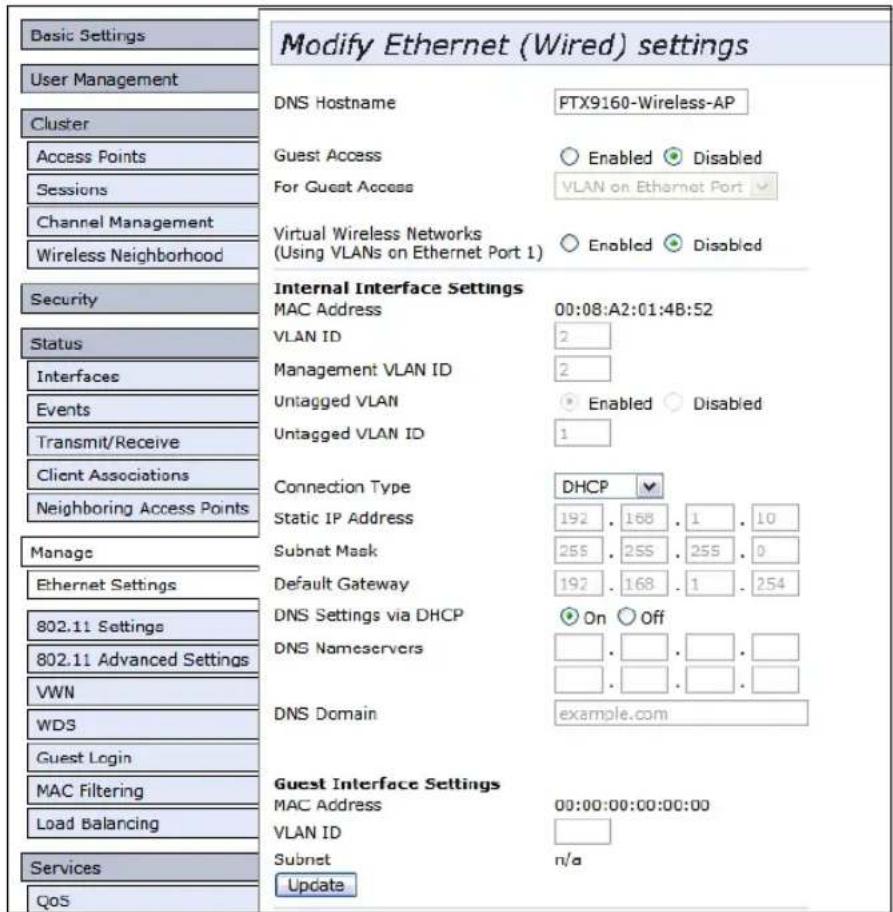
Figure 12.1 Présentation des paramètres Ethernet
12.1.1 DNS Hostname (Nom d'hôte DNS)
Tableau 12.1 Définir le nom DNS
| Champ Description | |
| DNS Hostname (Nom d'hôte DNS) | Saisissez le nom DNS du point d'accès dans la zone de texte. Il s'agit du nom d'hôte. Il peut être foumi par votre fournisseur de services Internet ou votre administrateur réseau, ou vous pouvez fournir le*votre. Les règles des noms de système sont les suivantes : • Ce nom peut compter jusqu'à 20 caractères. • Seuls des lettres, des chiffres et des tirets sont autorisés. • Le nom doit commencer par une dette et se terminer par une dette ou un chiffre. |
12.1.2 Accès invite
Vous pouvez fournir un accès invite contrôle sur un réseau isolé et un LAN interne sécurisé sur la même passerelle sans fil Passerelle sans fil 9160 G2 Wireless Gateway.
12.1.2.1 Configuration d'un réseau LAN interne et d'un réseau invite
Un réseau local (LAN) est un réseau de communications couvrant une zone limite, par exemple, un etage d'un batiment. Un LAN relie plusieurs ordinateurs et d'autres apparils réseau tels que stockage et imprimantes.
Ethernet est la technologie la plus courante mettant en œuvre un réseau local (LAN).
WI-FI (IEEE) est une autre technologie LAN très/populaire.
La passerelle sans fil Passerelle sans fil 9160 G2 Wireless Gateway yous permit de configurer deux LAN differents sur le meme point d'acces : l'un pour un LAN interne sécurisé et un autre pour un réseau invite public sans sécurité et avec un accès limite aux ressources internes. Pour configurer ces réseaux, vous devez fournir des paramètres sans fil et Ethernet (filaire).
Des informations sur la manière de configurer les paramétres Ethernet (filaire) sont fournies dans les sections ci-dessous.
(Pour plus d'informations sur la maniere de configurer les parametes sans fil, reportez-vous au Chapitre 13 : « Définition de l'interface sans fil »). Pour une presentation de la configuration de l'interface invite, reportez-vous au Chapitre 14 : « Configuration de l'accès invite ».)
12.1.2.2 Activation ou désactivation de l'accès invité
La passerelle sans fil Passerelle sans fil 9160 G2 Wireless Gateway est livrée avec la fonctionnalité d'accès invite désactivée par défaut. Si vous souhaitez fournir l'accès invite sur votre point d'accès, activez l'accès invite sur l'onglet Ethernet (Wired) Settings (Paramétres Ethernet (filaire)).
Tableau 12.2 Activation/désactivation de l'accès invité
| Champ Description | |
| Guest Access (Accès invite) | Par défaut, la passerelle sans fil Passerelle sans fil 9160 G2 Wireless Gateway est livrée avec l'accès invité désactivé.Pour activer l'accès invite, cliquez sur Enabled (Activé).Pour désactiver l'accès invite, cliquez sur Disabled (Désactivé). |
12.1.2.3 Specification d'un réseau invite virtuel
Si vous activez Guest Access (Accès invite), vous devez creator un réseau virtuel « interne » et « invite » sur ce point d'accès en connectant le port LAN du point d'accès à un port balisé sur un commutateur compatible VLAN, puis définir deux réseaux LAN virtuels différents sur cette page d'administration. (Pour plus d'informations, reportez-vous au Chapitre 14 : « Configuration de l'accès invite ».) Créez les LAN interne et invite virtuellement distincts, comme indiqué dans le Tableau 12.3.
Tableau 12.3 Specification d'un réseau invite virtuel
| Champ Description | |
| GuestAccess(Accèsinvité) | • Sélectionnez Enabled (Activé) pour activer l'accès invite. (Si vous choisissez cette option, vous devez sélectionner les réseaux locaux virtuels (VLAN) sur le paramètre suivant, For Guest Access (Pour l'accès invite), puis fournissez des détails sur le VLAN pour le réseau invite sur le reste de la page.)• Sélectionnez Disabled (Désactivié) pour désactiver l'accès invite. |
Tableau 12.3 Spécification d'un réseau invite virtuel
| Champ Description | |
| For Guest Access (Pour l'accès Invité) | Specified un réseau invite virtuellement distinct sur ce point d'accès : • Comme le point d'accès utilise une seule connexion physique à votre réseau LAN interne,CHOISEZ VLAN on Ethernet Port 1 (VLAN sur le port Ethernet 1) dans le menu déroulant. Cela permet d'activer les paramètres « VLAN » où vous doivent fournir un ID VLAN. Reportez-vous à la section « Paramètres de l'interface invite » à la page 150. Important : Si vous reconfigurez les interfaces invite et interne pour utiliser des VLAN,vois risqués de perdre la connectivité au point d'accès. Pour commencer, veilsz à vérifier que le commutateur et le serveur DHCP que vous utilisez peuvent prendre en charge les VLAN via la norme IEEE 802.1Q. ÀpRES avoir configuré le VLAN dans la page Manage > Ethernet Settings (Gérer > Paramètres Ethernet), rebranche physique le cable Ethernet au commutateur sur le port (VLAN) paquet balisé. Ensuite, reconnectpez-vous à la nouvelle adresse IP via les pages Web d'administration. (Si nécessaire, consultez l'administrateur d'assistance technique d'informatique au sujet des configurations VLAN et DHCP.) |
12.1.3 Réseaux sans fil virtuels (VLAN)
Si vous souhaitez configurer le réseau interne comme VLAN (que vous disposiez d'un réseau invite configuré ou non), vous pouvez activer « Virtual Wireless Networks (VLAN) » sur le point d'accès.
Vous devez activer cette fonctionnalité si vous souhaitez configurer d'autres réseau virtuels en VLAN dans l'onglet Manage > VWN (Gérer > VWN) comme déscrit dans la section « Configuration de VLAN » à la page 169.
Tableau 12.4 Activation des reseaux sans fil virtuels (VLAN)
| Champ Description | |
| Virtual Wireless Networks (Using VLANs on Ethernet Port 1) - VLAN (Utilisation des réseaux VLAN sur le port Ethernet 1) | • Sélectionnez Enabled (Activé) pour activer les VLAN pour le réseau interne et d'autres réseaux. (Si vous choisissez cette option, vous pouvez exéçuter le réseau interne sur un VLAN si vous avez Guest Access (Accès invite) configuré et que vous pouvez configurer d'autres réseaux en VLAN dans l'onglet Manage > VWN (Gérer > VWN) comme déscrit dans la section « Configuration de VLAN » à la page 169.) • Sélectionnez Disabled (Désactivié) pour désactiver le VLAN pour le réseau interne, et d'autres réseaux virtuels sur ce point d'accès. |
12.1.4 Paramètres de l'interface interne
Pour configurer les paramètres Ethernet (filaire) pour le LAN interne, renseignez les champs comme indiqué dans le Tableau 12.5.
Tableau 12.5 Paramétres Ethernet pour réseau LAN interne
| Champ Description | |
| MAC Address(Adresse MAC) | Affiche l'adresse MAC de l'interface interne pour le port Ethernet sur ce point d'accès. Il s'agit d'un champ en lecture seule que vous ne pouvez pas modifier. |
| VLAN ID(ID VLAN) | Si vous choisissez de configurer les réseaux interne et invite par « VLAN», ce champ est activé.Fournissez un nombre entre 1 et 4094 pour le VLAN interne.Ainsi, le point d'accès enverra les requêtes DHCP avec la balise VLAN. Le commutateur et le serveur DHCP doivent prendre en charge les trames IEEE 802.1p VLAN Le point d'accès pouvoir atteindre le serveur DHCP.Consultez l'administrateur au sujet des configurations VLAN et DHCP. |
| Management VLAN ID(ID VLAN de gestion) | Si vous avez activé les VWN ou l'accès invite par VLAN, ce champ est activé.Encrez une valeur pour Management VLAN ID (ID VLAN de gestion). Cet ID peut avoir une valeur comprise entre 1 et 4094.L'ID VLAN de gestion vous permet de spécifiqueier le VLAN utilisé pour gérer les points d'accès. Vous pouze ensuite:gérer le point d'accès via l'interface utiliser Web, l'interface de ligne de commande et SNMP en utilisant ce VLAN.Si Connection Type (Type de connexion) est définir sur DHCP, le point d'accès enverra des requêtes DHCP avec la balise VLAN. Le commutateur et le serveur DHCP doivent prendre en charge les trames IEEE 802.1Q VLAN. Le point d'accès pouvoir atteindre le serveur DHCP.II n'y a aucune restriction sur l'ID VLAN de gestion que vous spécifie. L'ID VLAN de gestion peut être le même que l'ID VLAN interne, l'ID VLAN invite, un ID VLAN VWN ou l'ID VLAN non balisé. |
| Untagged VLAN(VLAN non balisé) | Si vous avez activé des VWN ou un accès invite via VLAN, vous pouze activer ou désactiver les VLAN non balisés.Sélectionnez Enabled (Activé) pour activer Untagged VLAN (VLAN non balisé).Sélectionnez Disabled (Désactivé) pour désactiver Untagged VLAN (VLAN non balisé).Si Untagged VLAN (VLAN non balisé) est activé, les paquets reçus sans balise VLAN seronttraités comme s'il étaient reçus avec l'ID VLAN non balisé spécifique.Si Untagged VLAN (VLAN non balisé) est désactivié, les paquets reçus sans balise VLAN sontpointés vers des liaisons WDS, mais ne sont pas autrement utilisés par le point d'accès. |
Tableau 12.5 Paramétres Ethernet pour réseau LAN interne (Suite)
| Champ Description | |
| Untagged VLAN ID (ID VLAN non balisé) | Si vous avez activé Untagged VLAN (VLAN non balisé), ce champ est activé. Entrez une valeur pour Untagged VLAN ID (ID VLAN non balisé). Cet ID peut avoir une valeur comprise entre 1 et 4094. Il n'y a aucune restriction sur l'ID VLAN non balisé que vous spécifie. L'ID VLAN non balisé peut être le même que l'ID VLAN interne, l'ID VLAN invite, un ID VLAN VWN ou l'ID VLAN de gestion. |
| Connection Type (Type de connexion) | Vous pouvez sélectionner DHCP ou Static IP (IP statique). Dynamic Host Configuration Protocol (DHCP) est un protocole définissant la manière dont un serveur centralisé peut fournir les informations de configuration du réseau aux appareils du réseau. Un serveur DHCP « offre » une « location » au système client. Les informations fournies incluent les adresses IP et le masque réseau, plus l'adresse de ses serveurs DNS et de sa passerelle. Static IP (IP statique) indique que tous les paramètres du réseau sont foumis manuelsment. Vous devez fournir l'adresse IP pour la passerelle sans fil Passerelle sans fil 9160 G2 Wireless Gateway, son masque de sous-réseau, l'adresse IP de la passerelle par défaut et l'adresse IP d'au moins un serveur de noms DNS. Si vous sélectionnez DHCP, la passerelle sans fil Passerelle sans fil 9160 G2 Wireless Gateway acquerra son adresse IP, masque de sous-réseau et ses informations DNS et de passerelle des serveurs DHCP. Dans le cas contraire, si vous sélectionnez Static IP (IP statique), renseignez les éléments décrits dans Static IP Settings (Paramètres IP statique). Important : Si vous ne disposez pas d'un serveur DHCP sur le réseau interne et que vous n'avez pas l'intention d'en utiliser un, la première chose à faire depuis le point d'accès est de changer le type de connexion DHCP en IP statique. Lorsque vous modifiez le type de connexion à IP statique, vous pouze attribuer une nouvelle Static IP Address - Adresse IP statique au point d'accès ou continuer à utiliser l'adresse par défaut. Nous vous recommendons d'attribuer une nouvelle adresse pour que, si plus tard vous ajoutez une autre Passerelle sans fil 9160 G2 Wireless Gateway sur le même réseau, les adresses IP des deux points d'accès restent uniques. Si vous avez besoin de restaurer l'adresse IP statique par défaut, vous pouze le faire en réinitialisant le point d'accès aux paramètres d'usine par défaut, comme indiqué dans la section « Réinitialisation de la configuration d'usine par défaut » à la page 334. |
| Static IP Address (Adresse IP statique) | Si vous avez choisi Static IP (IP statique) comme type de connexion, ces,champs sont activés. Saisissez l'adresse IP statique dans les zones de texte. |
Tableau 12.5 Paramétres Ethernet pour réseau LAN interne (Suite)
| Champ Description | |
| Subnet Mask (Masque de sous-réseau) | Entrez le masque de sous-réseau dans les zones de texte. Vous doivent connaître ces informations auprès de votre fournisseur de services Internet ou votre administrateur réseau. |
| Default Gateway (Passerelle par défaut) | Entrez la passerelle par défaut dans les zones de/texte. |
| DNS Settings via DHCP (Paramètres DNS via DHCP) | Domain Name Service (DNS) est un système qui résout le nom DESCRIPTIF d'une ressource réseau à son adresse IP numérique. Vous pouvez désirier d'activer cette option ; les adresses IP des serveurs DNS seront automatiquement attribuées via DHCP. (Cette option est disponible uniquement si vous avez spécifique DHCP pour le champ Connection Type (Type de connexion).)Si vous désissez Off (Désactivé), vous doivent attribuer des adresses IP statiques manuelle. |
| DNS Nameservers (Serveurs de nombres DNS) | Domain Name Service (DNS) est un système qui résout le nom DESCRIPTIF (nomdedomaine) d'une ressource réseau (par exemple, www.psionteklogix.com) à son adresse IP numérique (par exemple, 66.93.138.219). Un serveur DNS est appelé un Namerserver (serveur de nombres).Il y a généralement deux serveurs de nombres ; un serveur de nombres principal et un serveur de nombres secondaire. |
| DNS Domain (Domain DNS) | Identifiez le domaine des serveurs DNS. |
12.1.5 Paramètres de l'interface invite
Pour configurer les paramètres Ethernet (filaire) pour l'interface « invite », renseignez les champs comme indiqué ci-dessous.
Tableau 12.6 Configuration des paramètres Ethernet de l'interface invité
| Champ Description | |
| MAC Address (Adresse MAC) | Affiche l'adresse MAC de l'interface invitee pour le port Ethernet sur ce point d'accès. Il s'agit d'un champ en lecture seule que vous ne pouvez pas modifier. |
| VLAN ID (ID VLAN) | Si vous choisissez de configurer les réseaux interne et invitee par « VLAN», ce champ est activé. Fournissez un nombre entre 1 et 4094 pour le VLAN invitee. |
| Subnet (Sous-réseau) | Affiche l'adresse de sous-réseau de l'interface invitee. Par exemple, 192.168.1.0. |
12.1.6 Mise à jour des paramètres
PourmettreàjourlesparametesEthernet:
- Accédez à la page Ethernet Settings (Paramétres Ethernet).
- Configurez les paramètres Ethernet selon les besoin.
- Cliquez sur le bouton Update (Mettre à jour) pour appliquer les modifications.
Définition DE L'INTERFACE SANS FIL
13
13.1 Accèsaux paramètres sans fil....
13.2 Configuration de la prise en charge du domaine réglementaire 802.11d . . . . . . . 154
13.3 802.11h Regulatory Domain Control (Contrôle du domaine réglementaire 802.11h).
13.4 Configuration del'interfaceraio.
13.5 Configuration des paramètres de LAN sans fil « interne » 157
13.6 Configuration des paramèt rés s sans fil d réseau « invité » . .
13.7 Miseajourdesparamètres sans fil....
La page Wireless Settings (Paramétres sans fil) déscrit les aspects du réseau local (LAN) spécifique liés à l'appareil radio au niveau du point d'accès (mode 802.11 et Channel-Canal) et à l'interface réseau du point d'accès (adresse MAC du point d'accès et nom de réseau sans fil, également appelé SSID).
Les sections suivantes décrivent comment configurer l'adresse « sans fil » et les paramétres associés, y compris 802.IQv1, sur la passerelle sans fil Passerelle sans fil 9160 G2 Wireless Gateway.
13.1 Accès aux paramètres sans fil
Pour définir l'adresse sans fil d'un point d'accès, accédez à l'onglet Manage > 802.11 Settings (Gérer > Paramètres 802.11) pour ouvrir la page Wireless Settings (Paramètres sans fil) etmettre à jour les champs comme décrit ci-dessous.

Remarque: La Figure 13.1 montre la page des paramètres sans fil d'un point d'accès de radio professionnelle. La page Web d'administration du point d'accès de radio unique est légèrement différente.
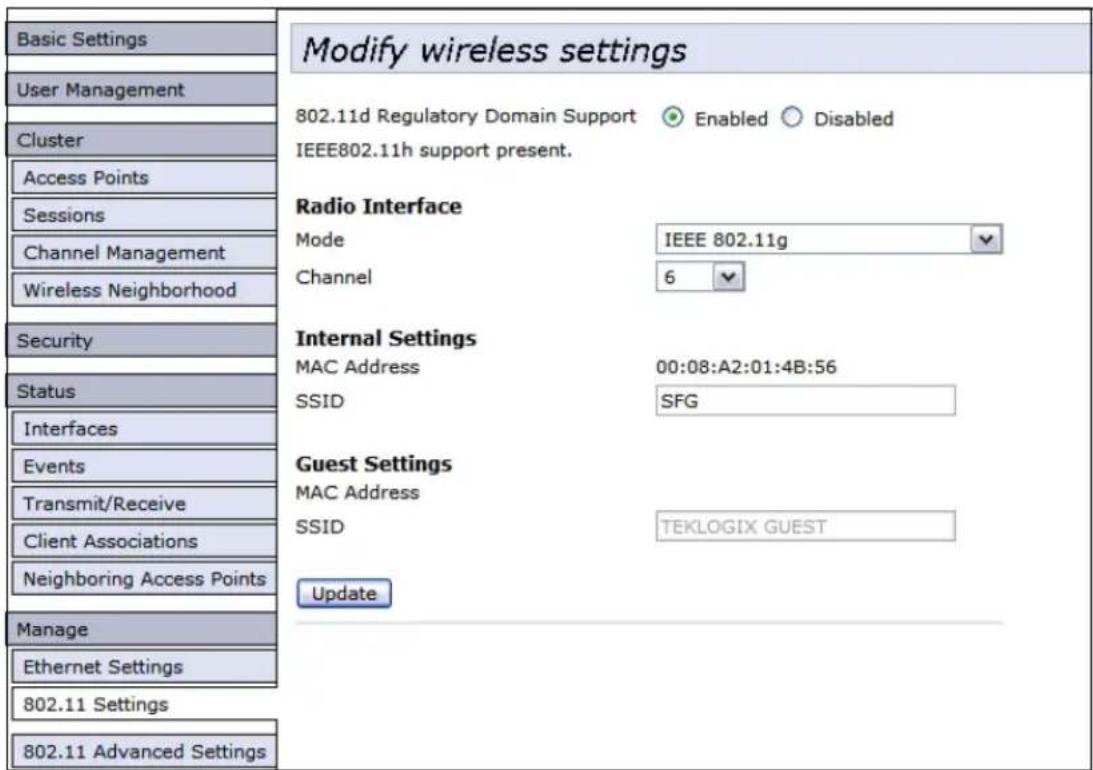
Figure 13.1 Configuration des paramètres sans fil
13.2 Configuration de la prise en charge du domaine réglementaire 802.11d
Vous pouvez activer ou désactiver la prise en charge du domaine réglementaire IEEE 802.11d pour diffuser les informations de code pays du point d'accès comme décrit ci-dessous.
Tableau 13.1 Activation de la prise en charge de la norme 802.11d
| Champ Description | |
| 802.11d Regulatory Domain Support (Prise en charge du domaine réglementaire 802.11d) | L'activation de la prise en charge de la norme IEEE 802.11d sur le point d'accès déclenché la diffusion par le point d'accès du pays dans lequel il fonctionne parmi ses balises :Pour activer la prise en charge du domaine réglementaire 802.11d, cliquez sur Enabled(Activé).Pour désactiver la prise en charge du domaine réglementaire 802.11d, cliquez sur Disabled (Désactivé). Pour les points d'accès de radio professionnelle, deux adresses MAC sont affichées : une pour chaque radio sur l'interface interne.Remarque : La norme IEEE 802.11d définit des règles standard pour le fonctionnement des reseaux LAN sans fil IEEE 802.11 dans n'importe quel pays sans devoir procédé à une nouvelle configuration. IEEE 802.11d permet aux stations client de fonctionner dans n'importe quel pays sans devoir procédé à une nouvelle configuration. Le point d'accès de référence Devicescape doit être configuré par le fabricant par l'intémédiaire des codes pays de l'interface de ligne de commande (CLI) pour fonctionner dans un pays donné. |
13.3 802.11h Regulatory Domain Control (Contrôle du domaine réglementaire 802.11h)
Tableau 13.2 Norme IEEE 802.11h
| Champ Description | |
| IEEE 802.11h | L'interface d'administration indique si le contrôle du domaine réglementaire IEEE 802.11h est en vigueur sur le point d'accès. IEEE 802.11h ne peut pas été désactivé par un administrateur utilisateur final. Les détails suivants ne sont fournis qu'à titre d'information. |
| IEEE 802.11h est une norme qui offre deux services requis pour satisfaire certains domaines réglementaires pour la bande 5 GHz. Ces deux services sont le contrôle de la puissance de transmission (TPC) et la sélection dynamique des fréquences (DFS). | |
| · TPC nécessite que les réseaux radio (RLAN) fonctionnant sur la bande 5 GHz utilisent le contrôle de puissance de l'émetteur. Cela implique d'adhérer à une puissance de sortie maximale de transmission réglementaire et à une atténuation requise pour chaque canal autorisé. Il en résultat une réduction des interférences des services par satellite. | |
| · DFS nécessite que les RLAN fonctionnant dans la bande 5 GHz mettent en œuvre un mécanisme pour éviter un fonctionnement de canal commun avec des systèmes de radar et assurer une utilisation uniforme de tous les canaux disponibles. | |
| Remarque : 802.11H est activé automatiquement si le point d'accès est configuré pour fonctionner dans n'importequel pays qui nécessite 802.11h comme norme minimale. Cette norme n'est actuellément requise que par les pays appartenant à la catégorie European Telecommunications Standard Institute (ETSI). 802.11H est également activé pour le Japon. | |
Pour le développement de points d'accès, un certain nombre de points clés doivent être mémorisés par rapport à la norme IEEE 802.11h :
- 802.11H ne fonctionne que pour la bande 802.11a. Ce n'est pas nécessaire pour 802.11b ou 802.11g.
- Si vous vous trouvez dans un domaine compatible 802.11h, la selection de canal du BSS sera toujours « Auto » (Automatique). Meme si un autre canal a eté configuré, il est ignoreré et la sélection automatique de canal aura lieu.
- Lorsque 802.11h est activé, le temps de démarrage initial augmente d'un minimum de soixante secondes. Il s'agit du début minimum nécessaire pour balayer le canal sélectionné à la recherche d'interférences radar.
- Configurer les liaisons WDS peut être difficile lorsque 802.11h est opérationnel. Cela est d'au fait que les canaux de fonctionnement des deux points d'accès de la liaison WDS peuvent changer en fonction de l'utilisation des canaux et des interférences radar. WDS ne fonctionne que si les deux les points d'accès fonctionnent sur le même canal. Pour plus d'informations sur WDS, reportez-vous au Chapitre 20 : « Système de distribution sans fil (WDS) »
13.4 Configuration de l'interface radio
L'interface radio vous permet de définir le Channel-Canal radio et le mode 802.11 selon la procédure décrite dans le Tableau 13.3.

Remarque: Sur un point d'accès de radio professionnelle, vous doivent paramètres d'interface radio pour l'interface radio un et l'interface radio deux.
Tableau 13.3 Paramétres de l'interface radio
| Champ Description | |
| MAC Addresses(Adresses MAC)(uniquemment sur lespoints d'accès de radioprofessionnelle) | Indique les adresses Media Access Control (MAC) de l'interface.Sur les points d'accès de radio professionnelle, les adresses MAC de l'interface radio un (interne/invité) et l'interface radio deux (internet/invité) sont affichées.Une adresse MAC est une adresse matérielle unique et permanente pour tout apparéil qui représenteneune interface pour le réseau. L'adresse MAC est attribuée par le fabricant. Vous ne pouvez pas modifierl'accesse MAC. Elle est fournie ici à titre d'information comme identifient unique pour une interface. |
| Mode | Le mode définit la name de couche physique (PHY) utilisée par la radio.La passerelle sans fil Passerelle sans fil 9160 G2 Wireless Gateway est disponible sous forme d'un point d'accès monobande ou bibande pour radio unique ou professionnelle. Les options de configura-tion du mode varient en fonction du produit que vous avez.Point d'accès monobande :Pour le point d'accès monobande, Sélectionnez l'un des modes suivants :· IEEE 802.11b· IEEE 802.11gPoint d'accès bibande :Pour le point d'accès bibande, Sélectionnez l'un des modes suivants : un mode pour chaque interface radio.· IEEE 802.11b· IEEE 802.11g· IEEE 802.11aPoint d'accès de radio unique ou professionnelle :Si vous disposez d'un point d'accès de radio professionnelle, Sélectionnez un mode IEEE 802.11 pour chacune des deux interfaces radio. (Pour un point d'accès de radio unique, il n'existe qu'une seule interface radio.) |
Tableau 13.3 Paramètres de l'interface radio
| Champ Description | |
| Channel (Canal) | Sélectionnez le canal. La plage de canaux et le canal par défaut sont déterminés par le mode de l'interface radio. Le Channel - Canal définit la partie du spectre que la radio utilise pour émettre et receivevoir. Chaque mode offre un certain nombre de canaux en fonction de la manière dont le spectre est sous licence par les autorités nationales et transnationales telles que la Federal Communications Commission (FCC) ou l'International Telecommunication Union (ITU-R). La valeur par défaut estAuto (Automatique), qui déetecte le canal le moins occupe lors du démarrage. |
13.5 Configuration des paramètres de LAN sans fil « interne »
Les Internal Settings (Paramètres Interne) décrivent l'adresse MAC (en lecture seule) et le nom du réseau (également appelé SSID) pour le réseau local sans fil (WLAN) interne, comme indiquédans le Tableau 13.4.
Tableau 13.4 Paramètres LAN
| Champ Description | |
| MAC Address (Adresse MAC) | Affiche les adresses MAC de l'interface interne pour ce point d'accès. Il s'agit d'un champ en lecture seule que vous ne pouvez pas modifier.Bien que ce point d'accès soit physique un apparéil unique, il peut être représenté sur un réseau par deux nœuds ou plus, chacun avec une adresse MAC unique. Ceci est possible grâce à plusieurs Basic Service Set Identifiers (BSSID) pour un seul point d'accès.Les adresses MAC indiquées pour le point d'accès « interne » sont les BSSID de l'interface « interne »Pour les points d'accès de radio professionnelle, deux adresses MAC sont affichées : une pour chaque radio sur l'interface interne. |
| Wireless Network Name (SSID) (Nom du réseau sans fil (SSID)) | Entrez leSSID du WLAN interne.Le Service Set Identifier (SSID) est une chaîne alphanumeric de 32 caractères maximum qui identifie de façon unique un réseau local sans fil. Il est également appelé nom de réseau. Il n'y a aucune restriction sur les caractères qui peuvent être utilisés dans unSSID. |
13.6 Configuration des paramètres sans fil de réseau « invite »
Les Guest Settings (Paramètres Invité) décrivent l'adresse MAC (en lecture seule) et le nom de réseau sans fil (SSID) pour le réseau invite, comme indiqué dans le Tableau 13.5. Configurer un point d'accès avec deux noms de réseau (SSID) différents vous permet d'exploiter la fonctionnalité d'interface invite sur la passerelle sans fil Passerelle sans fil 9160 G2 Wireless Gateway. Pour plus d'informations, reportez-vous au Chapitre 14 : « Configuration de l'accès invite »
Tableau 13.5 Paramètres sans fil de réseau « invite »
| Champ Description | |
| MAC Address(Adresse MAC) | Affiche l'adresse MAC de l'interface invitee pour ce point d'accès. Il s'agit d'un champ en lecture seule que vous ne pouvez pas modifier.Bien que ce point d'accès soit physique un apparil unique, il peut être représenté sur un réseau par deux nœuds ou plus, chacun avec une adresse MAC unique.Ceci est possible à l'aide de plusieurs Basic Service Set Identifiers (BSSID) pour un seul point d'accès.Les adresses MAC indiqué pour le point d'accès « invitee » sont les BSSID de l'interface « invitee »Pour les points d'accès de radio professionnelle,deux adresses MAC sont affichées : une pour chaque radio sur l'interface invitee. |
| Wireless Network Name(SSID)(Nom du réseau sans fil(SSID)) | Entrez leSSID du réseau invitee.Le Service Set IdentifierSSID est une chaine alphanumeric de 32 caractères maximum qui identifie de façon unique un réseau local sans fil. Il est également appelé nom de réseau. Il n'y a aucune restriction sur les caractères qui peuvent être utilisés dans unSSID.Pour le réseau invite, foumissez unSSID différent duSSID interne et facilement identifiable comme réseau « invite » . |
13.7 Mise à jour des paramètres sans fil
Pourmettreàjourlesparametes sans fil
- Accédez à la page 802.11 Settings (Paramètres 802.11).
- Configurez les paramétres sans fil selon les besoin.
- Cliquez sur le bouton Update (Mettre à jour) pour appliquer les modifications.
CONFIGURATION DE L'ACCès INVITE
14
14.1 Présentation del'interfacé invité . . . . . .
14.2 Configuration del'interface invité .
14.2.1 Configuration d'un réseau invite sur un VLAN. 162
14.2.2 Configuration de l'écran d'accueil (portail captif) 163
14.3 Utilisation du réseau invite en tant que client. 164
14.4 Exe m p l e d e d e p l o i e m e n t 1
Les fonctionnalités de l'interface invite prétes à l'emploi vous permettent de configurer la passerelle sans fil Passerelle sans fil 9160 G2 Wireless Gateway pour contrôler l'accès invite à un réseau isolé. Vous pouvez configurer le même point d'accès pour diffuser et fonctionner comme deux réseaux sans fil différents : un réseau « interne » sécurisé et un réseau public « invite ». Les clients invitees peuvent acceder au réseau invite sans entrer de nom d'utilisateur ou de mot de passer. Lorsque les invitations se connectent, ils voient un écran d'accueil pour les invitations (également appelé « portail captif »).
14.1 Présentation de l'interface invite
Voupez definir des parametes uniquees pour la connectivité des invitations et isoler les clients invitations des zones plus sensibles du réseau.

Important : Aucune sécurité n'est fournie sur le réseau invite ; le mode de sécurité texte brut uniquement est autorisé.
Simultanément, vous pouvez configurer un réseau interne sécurisé (utilisant le même point d'accès que votre interface invite) qui fournit un accès complet aux informations protégées par un pare-feu et nécessite une connexion sécurisée ou des certificates pour l'accès.
Vous pouvez configurer une passerelle sans fil Passerelle sans fil 9160 G2 Wireless Gateway pour une interface invite en utilisant un réseau unique avec des VLAN en définissant les options de configuration de l'interface invite dans les pages Web d'administration de la passerelle sans fil Passerelle sans fil 9160 G2 Wireless Gateway. (Pour plus de détails sur la manière de configurer ce type d'interface invite, reportez-vous à la section « Configuration d'un réseau invite sur un VLAN » à la page 162.

Remarks: Cette méthodeexploite plusieurs technologies BSSID et LAN virtuels (VLAN) qui sont intégrées à la passerelle sans fil 9160 G2 Wireless Gateway. Les réseaux interne et invite sont mis en œuvre comme plusieurs BSSID sur le même point d'accès, chacun avec des noms de réseau (SSID) différents sur l'interface sans fil et des ID VLAN différents sur l'interface filaire.
Sur un point d'accès de radio professionnelle, les paramètres Guest Login (Connexion invite) and Guest Management (Gestion des invitations) s'appliquent aux radios un et deux.
14.2 Configuration de l'interface invite
Pour configurer l'interface invite sur la passerelle sans fil Passerelle sans fil 9160 G2 Wireless Gateway, précédez comme suit :
- Configurez le point d'accès pour représentier deux réseaux pratiquement distincts, comme indiqué dans la section ci-dessous, « Configuration d'un réseau invite sur un VLAN »
- Configurer l'écran Welcome (Accueil) pour le portail captif invite comme décrit dans la section « Configuration de l'écran d'accueil (portail captif) » à la page 163.

Remarque: Les paramétres de l'interface invite ne sont pas partagés entre les points d'accès au sein du cluster. Ces paramétres doivent être configurés individuellement dans les pages d'administration de chaque point d'accès. Pour才知道 les pages d'administration d'un point d'accès qui est membre du cluster en cours, cliquez sur son lien d'adresse IP dans la page Cluster > Access Points (Cluster > Points d'accès) du point d'accès en cours. Pour plus d'informations sur les paramétres qui sont partagés par le cluster et ceux qui ne le sont pas, reportez-vous à la section « Quels paramétres sont/ne sont pas partagés dans le cadre de la configuration du cluster ? » à la page 59.
14.2.1 Configuration d'un réseau invite sur un VLAN

Remarques: Si vous souhaitez configurer les réseaux interne et invite sur un réseau local virtuel (VLAN), le commutateur et le serveur DHCP que vous utilisez doivent prendre en charge les réseaux locaux virtuels (VLAN).
Comme étape prérequise, configurez un port sur le commutateur pour:gérer les paquets VLAN comme décrit dans la norme IEEE 802.1Q.
Les paramètres de l'écran d'accueil ne sont pas partagés entre les points d'accès au sein du cluster. Lorsque vous mettez à jour ces paramètres pour un point d'accès, la configuration sera partagée avec les autres points d'accès dans le cluster. Pour plus d'informations sur les paramètres qui sont partagés par le cluster et ceux qui ne le sont pas, reportez-vous à la section « Quels paramètres sont/ne sont pas partagés dans le cadre de la configuration du cluster ? » à la page 59.
Pour configurer les réseaux interne et invite sur les VLAN, procédez comme suit :
- N'utilisez qu'une seule connexion filaire depuis le port réseau du point d'accès au LAN. (Assurez-vous que ce port est configuré pour:gérer les paquets balisés VLAN.)
- Configurez les paramétres Ethernet (filaire) pour les réseaux interne et invite sur les réseaux locaux virtuels (VLAN) en suivant les instructions fournies dans les sections du Chapitre 12: « L'interface Ethernet (filaire) »
(Pour commencer, activez l'accès invite et choisissez For Internal and Guest access, use two: VLANs (Pour accès interne et invite, utilisez deux : VLAN) comme déscrit dans la section « Spécification d'un réseau invite virtuel » à la page 145.)
- Fournissez les paramètres de l'interface radio et les noms de réseau (SSID) pour les réseaux interne et invite, comme indiqué dans le Chapitre 13 : « Définition de l'interface sans fil »
- Configurez l'écran de démarrage invite en suivant la procédure désrite dans la section « Configuration de l'écran d'accueil (portail captif) » à la page 163.
14.2.2 Configuration de l'écran d'accueil (portail captif)
Vous pouvez définir ou modifier l'écran d'accueil vu par les clients inviteés lorsqu'ils ouvrent un navigateur Web ou qu'ils essaient de naviguer sur le Web. Pour configurer le portail captif, procédez comme suit :
- Accédez à l'onglet Manage > Guest Login (Gérer > Connexion invité).
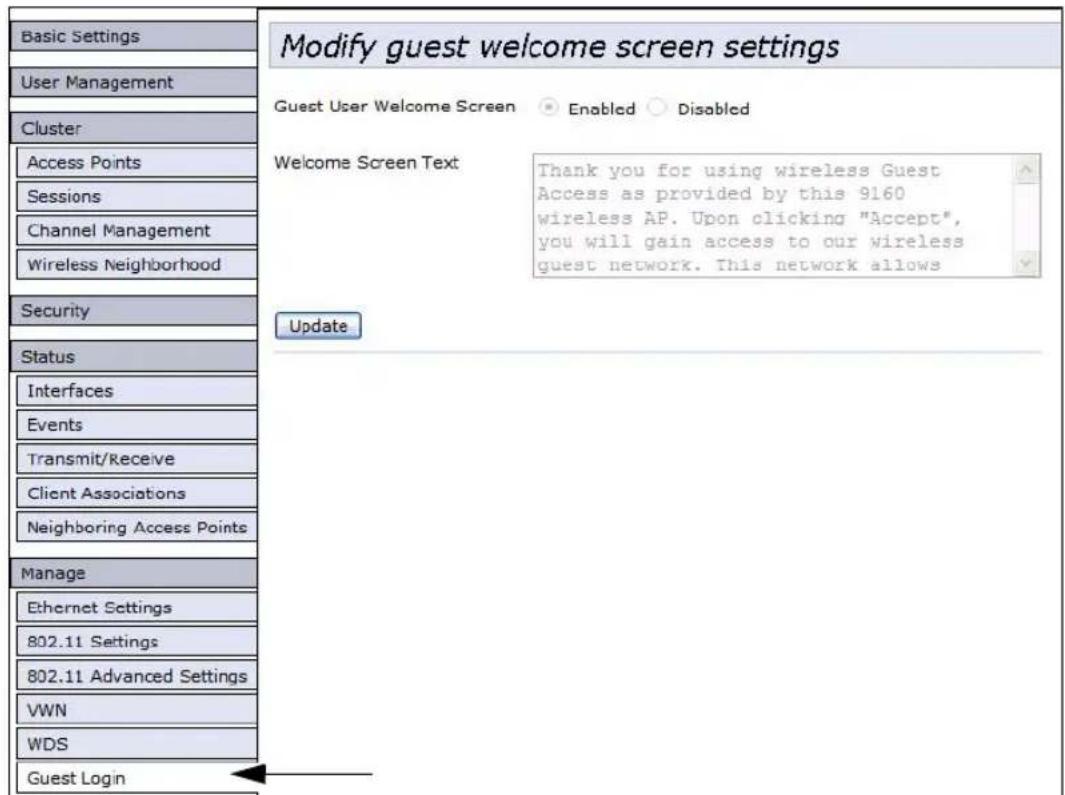
Figure 14.1 Paramètres de l'écran Guest Login (Connexion invite)
- Choisissez Enabled (Acté) pour activer l'écran d'accueil.
- Dans le champ Welcome Screen Text (Texte de l'écran d'accueil), saisissez le message texte que vous souhaitez que les clients invitees voient sur le portail captif.
- Cliquez sur Update (Mettre à jour) pour appliquer les modifications.
14.3 Utilisation du réseau invite en tant que client
Une fois que le réseau invite est configuré, un client peut acceder au réseau invite de la manière suivante:
- Un client invite entre dans une zone de couverture et recherche les reseaux sans fil.
- Le réseau invite s'annonce via un SSID invite ou un nom similaire, en fonction de la manière dont le SSID invite est spécifique dans les pages Web d'administration de l'Interface invite.
- Le client désit Guest SSID (SSID invite).
- Le client invite lance un navigateur Web et recoit un écran d'accueil invite.
- L'écran d'accueil invite fournir au client un bouton à cliquer pour continuer.
- Le client invite est maintainant autorisé à utiliser le réseau pour utiliser le réseau « invite »
14.4 Exemple de déploiement
Dans la Figure 14.2, les lignes en pointillés indiquent les connexions dédiées invite. Tous les points d'accès et toutes les connexions (y compris les invites) sont administrés à partir des mêmes pages Web d'administration de la passerelle sans fil Passerelle sans fil 9160 G2 Wireless Gateway.
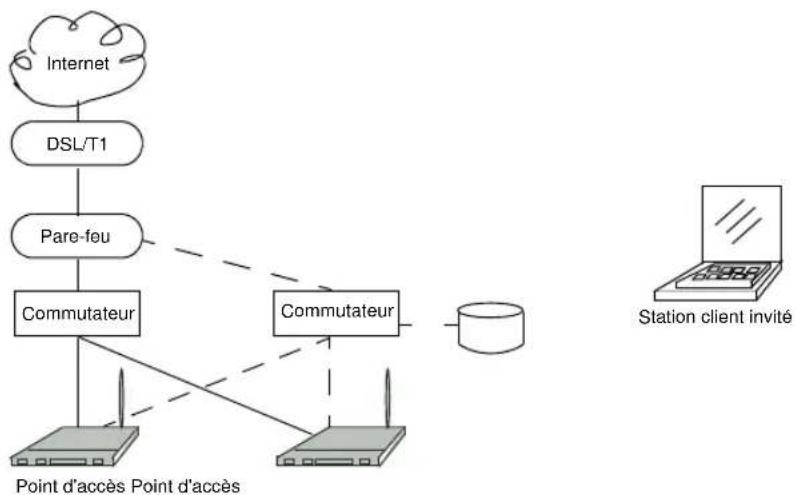
Figure 14.2 Connexions invite dédiées
15 . 1 Accès aux paramètres déréseaux sans fil virtu
15.2 Configuration of VLAN
15.3 Miseajourdesparametes.
Les sections suivantes décrivent la manière de configurer plusieurs réseaux sans fil sur des réseaux LAN virtuels (VLAN).
15.1 Accès aux paramètres de réseau sans fil virtuels
Pour configurer plusieurs réseaux sur des VLAN, accédez à l'onglet Manage > VWM (Gérer > VWN) et mettez à jour les champs comme indiqué ci-dessous.
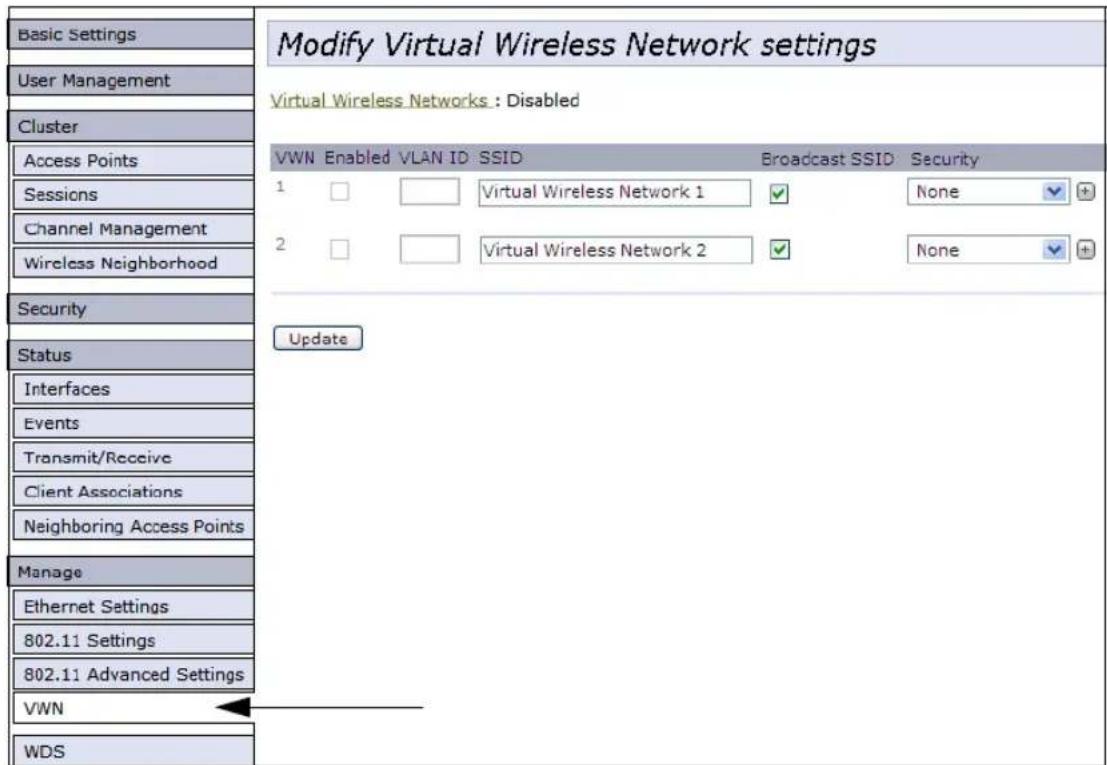
Figure 15.1 Paramétres VWN
15.2 Configuration de VLAN

Remarque: Pour configurer d'autres réseaux sur des VLAN, vous doivent activer Virtual Wireless Networks (VWN) sur la page des paramètres Ethernet. Reportez-vous à la section « Réseaux sans fil virtuels (VLAN) » à la page 146.

Important: Si vous configurer des VLAN, vous risque de perdre la connectivité au point d'accès. Pour commencer, assurez-vous de vérifier que le commutateur et le serveur DHCP que vous utilisez peuvent prendre en charge les VLAN via la norme IEEE 802.1Q. ÀpRES avoir configuré les VLAN, rebranchez physiquement le cable Ethernet sur le commutateur au port (VLAN) paquet balisé. Ensuite, reconnectez-vous à la nouvelle adresse IP via les pages Web d'administration. (Si nécessaire, consultez l'administrateur d'assistance technique d'infrastructure au sujet des configurations VLAN et DHCP.)
Tableau 15.1 Paramétres Virtual Wireless Network (VWN)
| Champ Description | |
| Virtual Wireless Network (VWN) | You pouvez configurer jusqu'à 6 VWN. |
| Enabled (Activé) | You pouvez activer ou désactiver un réseau configuré.Pour activer le réseau spécifique, cochez la case Enabled (Activé) située en regard du VWN approprié.Pour désactiver le réseau spécifique, découvertes la case Enabled (Activé) située en regard du VWN approprié.Si vous désactive le réseau spécifique, vous perdrez l'ID VLAN que vous avez entrée. |
| VLAN ID (ID VLAN) | Fournissez un nombre entre 1 et 4094 pour le VLAN interne.Ainsi, le point d'accès enverra les requêtes DHCP avec la balise VLAN. Le commutateur et le serveur DHCP doivent prendre en charge les trames IEEE 802.1Q VLAN. Le point d'accès doit pouvoir atteindre le serveur DHCP.Consultez l'administrateur au sujet des configurations VLAN et DHCP. |
| SSID | Entrez un nom pour le réseau sans fil sous forme de chaîne de caractères. Ce nom s'applique à tous les points d'accès sur ce réseau. À mesure que vous ajoutez d'autres points d'accès, ils partagent ceSSID.LeSSID (Service Set Identifier) est une chaine alphanumeric d'un maximum de 32 caractères.Remarque: Si vous étés connecté en tant que client sans fil au point d'accès que vous administréz, réinitialiser leSSID entraînera la perte de connectivité du point d'accès. Vous devrez vous reconnectcer au nouveauSSID après l'enregistrement de ce nouveau paramètre. |
Tableau 15.1 Paramètres Virtual Wireless Network (VWN)
| Champ Description | |
| Broadcast SSID(SSID de diffusion) | Sélectionnez le paramètre Broadcast SSID(SSID de diffusion) en sélectionnant la case Broadcast SSID(SSID de diffusion).Par défaut, le point d'accès diffuse (autorise) le Service Set Identifier(SSID) dans ses trames de balise.Vous pouvez supprimer (interdire) cette diffusion pour découvertar la détction automatique de votre point d'accès par les stations. Lorsque le SSID de diffusion du point d'accès est supprimé, le nom du réseau ne s'affiche pas dans la liste des réseaux disponibles sur une station client. Au lieu de cela, le client doit avoir le nom exact du réseau configuré dans le demandeur avant de pouvoir se connecter.Remarque: Le SSID de diffusion que vous avez défini ici est spécifique pour ce réseau virtuel(Un ou Deux). Les autres réseaux continuents à utiliser les modes de sécuritédéjà configurés:• Voitre réseau interne d'origine (configuré dans la page Ethernet Settings (Paramètres Ethernet)) utilise le SSID de diffusion défini dans Security (Sécurité).• Si un réseau invite est configuré, le SSID de diffusion est toujours autorisé. |
| Security(Sécurité) | Sélectionnez le mode de sécurité pour ce VLAN. Sélectionnez l'une des options suivantes:• None (Plain-text)(Aucun (texte brut))• Static WEP (WEP statique)• WPA PersonalRemarque: Le mode de sécurité que vous avez défini ici est spécifique pour ce réseau virtuel. Les autres réseaux continuents à utiliser les modes de sécuritédéjà configurés:• Voitre réseau interne d'origine (configuré dans la page Ethernet Settings (Paramètres Ethernet)) utilise le mode de sécurité défini dans Security (Sécurité).• Si un client réseau est configuré, définissez toujours le mode de sécurité sur « None »(Aucun). |
15.3 Mise à jour des paramètres
PourmettreàjourlesparamètresVLAN:
- Accédez à l'onglet VWN.
- Configurez les paramétres VLAN selon les besoin.
- Cliquez sur le bouton Update (Mettre à jour) pour appliquer les modifications.
CONFIGURATION DES PARAMÉTRES RADIO 802.11
16
16.1 Présentation des paramètres radio.
16.2 Accèsaux paramètres radio .
16.3 Configuration des paramétres radio....
16.4 Misea jourdesparametes.
Les sections suivantes décrivent comment configurer les paramètres radio 802.11 sur la passerelle sans fil Passerelle sans fil 9160 G2 Wireless Gateway.
16.1 Présentation des paramètres radio
Les paramétres radio contrôle directement le comportement de l'appareil radio du point d'accès et son interaction avec le support physique, c'est-à-dire quel type d'ondes electromagnétiques le point d'accès émet et comment. Vous pouvez indiquer si la radio est activée ou désactivée, le canal de diffusion de fréquence radio (RF), l'intervalle de balise (intervalle entre les transmissions de balise de point d'accès), la puissance de transmission, le mode IEEE 802.11 dans lequel la radio fonctionne, et ainsi de suite.
La passerelle sans fil Passerelle sans fil 9160 G2 Wireless Gateway est fournie configurée comme un point d'accès bibande avec une radio.
Le point d'accès est capable de diffuser dans les modes suivants :
Mode IEEE 802.11b.
Mode IEEE 802.11g.
Mode IEEE 802.11a.
Atheros Turbo 5 GHz.
- Atheros Dynamic Turbo 5 GHz.
Atheros Turbo 2,4 GHz.
Atheros Dynamic Turbo 2,4 GHz.
- Zone de couverture étendue.

Important : Les terminals aux mobiles Psion Teklogix ne prennant pas en charge les modes Atheros Turbo et, pour prévenir une surcharge radio inutil, l'utilisation du mode Turbo n'est pas recommandée.
Le mode IEEE, ainsi que d'autres paramétres radio, sont configurés comme décrit dans les sections « Accès aux paramétres radio » à la page 175 et « Configuration des paramétres radio » à la page 177.
16.2 Accès aux paramètres radio
Pour spécifique les paramètres radio, accédez à l'onglet Manage > 802.11 Advanced Settings (Gérer > Paramètres avances 802.11) afin d'ouvrir la page Radio Settings (Paramètres radio) et demettre à jour les champs comme décrit dans le tableau 16.1 à la page 177.
Chapitre 16: Configuration des paramétres radio 802.11
Accès aux paramétres radio
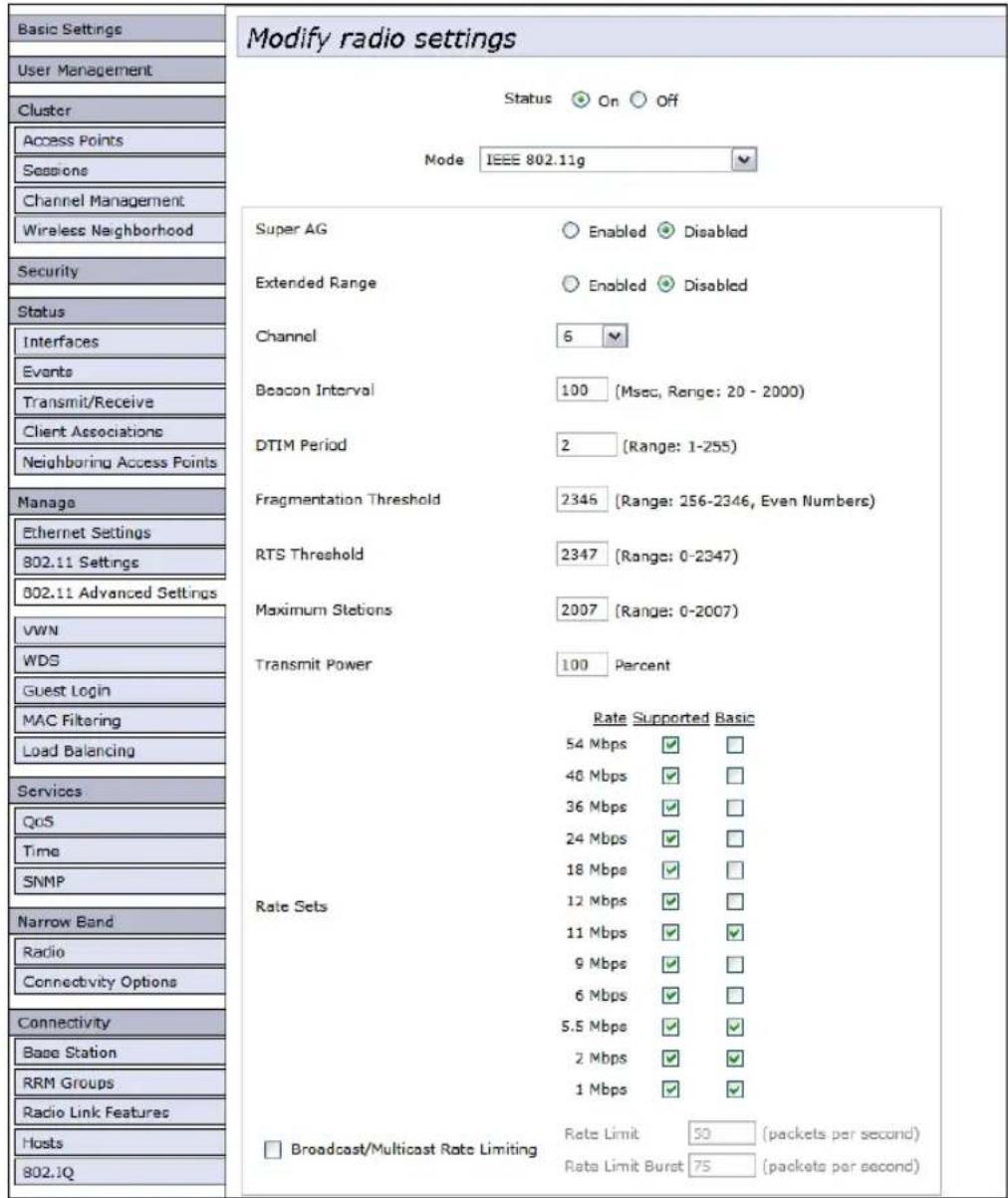
Figure 16.1 Présentation de la configuration des paramètres radio
16.3 Configuration des paramètres radio
Tableau 16.1 Paramétres radio
| Champ Description | |
| Radio (Radio) | La passerelle sans fil Passerelle sans fil 9160 G2 Wireless Gateway est disponible comme point d'accès pour une radio ou pour radio professionnelle. Point d'accès une radio : Si vous avez la version une radio de la passerelle sans fil Passerelle sans fil 9160 G2 Wireless Gateway, ce champ n'est pas inclus sur l'onglet Radio (Radio). Point d'accès radio professionnelle : Si vous avez une version radio professionnelle de la passerelle sans fil Passerelle sans fil 9160 G2 Wireless Gateway, précisez radio un radio deux . Sur un point d'accès radio professionnelle, le reste des paramètres de cet onglet s'appliquent à la radio sélectionnée dans ce champ. Assurez-vous de configurer les paramètres pour les deux radios. |
| Status (On/Off) (État (Activé/ Désactivé)) | Indiquez si vous souhaitez que la radio soit activée ou désactivée en cliquant surOn (Activé) ou Off (Désactivé). |
| Mode (Mode) | Le mode définit la norme de couche physique (PHY) utilisée par la radio. La passerelle sans fil Passerelle sans fil 9160 G2 Wireless Gateway est disponible en tant que point d'accès monobande ou bibande. Point d'accès monobande : Pour le point d'accès monobande, Sélectionnez l'un des modes suivants : • IEEE 802.11b • IEEE 802.11g Point d'accès bibande : Pour le point d'accès bibande, Sélectionnez l'un des modes suivants : • IEEE 802.11b • IEEE 802.11g • IEEE 802.11a Remarque : Si vous avez un point d'accès radio professionnelle, différents modes peuvent être disponibles selon que la radio un ou deux est Sélectionnée dans le champ Radio (Radio) ci-dessus. Lorsque vous sélectionné le mode radio, l'ensemble approprié de débits de base et pris en charge pour ce mode est Sélectionné automatiquement. (Reportez-vous à la description des ensembles de débits plus bas dans ce tableau, à la page 181.) |
Tableau 16.1 Paramétres radio
| Champ Description | |
| Super AG (Super AG) | Activer Super AG offre deailles performances en augmentant le débit radio pour un mode radio (IEEE 802.11b, g, a, etc.). Gardez à l'esprit que, avec l'options Super AG activée, les transmissions du point d'accès consommeront beaucoup plus de bande passante.Pour activer Super AG, cliquez sur Enabled (Activé).Pour désactiver Super AG, cliquez sur Disabled (Désactivé). |
| Extended Range (Extended Range) | Atheros Extended Range (XR) est une méthode propriétaire pour la mise en œuvre de traffic à faible débit sur des distances plus longues. Elle est transparente pour les clients et les points d'accès compatibles XR et compte pour une interopérabilité avec la norme 802.11 en modes 802.11g et 802.11a. Il n'y a pas de prise en charge d'Atheros XR dans 802.11b, Atheros Turbo 5 GHz ou Atheros Dynamic Turbo 5 GHz.Activer Atheros XR permettra détendre la couverture sur laquelle votre client et votre point d'accès peuvent fonctionner.Pour activer Extended Range, cliquez sur Enabled (Activé).Pour désactiver Extended Range, cliquez sur Disabled (Désactivé).Cette option n'est pas disponible si vous avez sélectionné le mode matériel IEEE 802.11b, Atheros Turbo 5 GHz ou Atheros Dynamic Turbo 5 GHz. Atheros XR n'est pris en charge par ces modes matériel. |
| Channel (Canal) | Le Channel - Canal définit la partie du spectre que la radio utilise pour émettre et receivevoir. La plage de canaux et le canal par défaut sont déterminés par le mode de l'interface radio.Pour la plupart des modes, la valeur par défaut est Auto (Auto). Le mode Auto est commandé car il détecte automatiquement les最好的s CHOIX de canal en fonction de la puissance du signal, des charges du traffic, etc.Cependant, vous pouvez également sélectionner un canal entre un et once inclus. |
| Beacon Interval (Intervalle de balise) | Les trames de Beacon - Balise sont transmises par un point d'accès à intervalles réguliers pour annencer l'existence du réseau sans fil. Le comportement par défaut est d'envoyer une trame de balise une fois toutes les 100 millisecond (soit 10 par seconde).La valeur d'intervalle de balise est définié en millisecond. Entrez une valeur comprise entre 20 et 2000. |
Tableau 16.1 Paramétres radio
| Champ Description | |
| DTIM Period (Période DTIM) | Le message Delivery Traffic Information Map (DTIM) est un élément inclus dans certaines trames de Beacon - Balise. Il indique queles stations client, actuellement en veille en mode faible puissance, ont des données mises en mémoire tampon sur le point d'accès en attente d'enlèvement. La période DTIM que vous spécifie ici indique la fréquence à laquelle les clients servis par ce point d'accès doivent chercher les données en mémoire tampon qui sont toujours en attente sur le point d'accès. Indiquez une période DTIM dans la plage donnée (1 - 255). La mesure est dans les balises. Par exemple, si vous définisse ce paramètre sur 1, les clients vérifieront les données placées en mémoire tampon sur le point d'accès à chaque balise. Si vous définisse cette option sur 2, les clients vérifieront une balise sur deux. Si vous définisse cette option sur 10, les clients vérifieront une balise sur 10. |
| Fragmentation Threshold (Seuil de fragmentation) | Spécifiez une valeur comprise entre 256 et 2346 pour définiir laaille du seuil de trame en octets. Le seuil de fragmentation est un moyen de limiter la taille des paquets (trames) transmis sur le réseau. Si un paquet dépasse le seuil de fragmentation défini ici, la fonctionnalité de fragmentation est activée et le paquet sera envoyé en plusieurs trames 802.11. Si le paquet en cours de transmission est inférieur ou égal au seuil, la fragmentation ne sera pas utilisée. Définir le seuil à la plus grande valeur (2346 octets) désactive la fragmentation. La fragmentation implique plus de surcharge en raison du travail supplémentaire de division et de réassemblage des trames qu'elle nécessite, et parce qu'elle augmente le traffic de messagerie sur le réseau. Toutefois, la fragmentation peut vous aider à améliorer la fiabilité et les performances de votre réseau si elle est correctement configurée. Envoyer des trames plus petites (via un seuil de fragmentation inférieur) peut aider à résoudre certains problèmes d'interférences ; par exemple, avec les jours à micro-ondes. Par défaut, la fragmentation est désactivée. Nous vous recommendons de ne pas utiliser la fragmentation excepté en cas d'interférences radio. Les en-têtes supplémentaires appliquées à chaque fragment augmentant la surcharge sur le réseau et peuvent réduire considérablement le débit. |
Tableau 16.1 Paramétres radio
| Champ Description | |
| RTS Threshold (Seuil RTS) | Spécifiez une valeur de RTS Threshold - Seuil RTS comprise entre 0 et 2347. Le seul RTS spécifique la taille de paquet d'une demande d'envoi de transmission (RTS). Ceci permet de contrôler le flux de traffic dans le point d'accès, notamment s'il a beaucoup de clients. Si vous spécifiez un seul faible, les paquets RTS seront envoyés plus fréquemment. Ceci consomme beaucoup plus de bande passante et réduit le débit du paquet. D'un autre côté, envoyer plus de paquets RTS peut aider le réseau à récapuérier d'interférences ou de collisions qui peuvent se produit sur un réseau chargeé, ou sur un réseauillonnant des interférences electromagnétiques. |
| Maximum Stations (Nbre maximal de stations) | Spécifiez le nombre maximal de stations autorisées à acceder à ce point d'accès à un moment donné. Voupez entre une valeur comprise entre 0 et 2007. |
| Transmit Power (Puisance de transmission) | Indiquez une valeur sous forme de pourcentage pour définir la puissance de transmission pour ce point d'accès. La valeur par défaut est d'utiliser une transmission du point d'accès à 100 % de sa puissance. >Recommandations : • Dans la plupart des cas, nous vous conseillons de garder la valeur par défaut et d'avoir la puissance de transmission définie sur 100 %. C'est plus rentable car elle donne au point d'accès un champ de diffusion maximal et réduit le nombre de points d'accès nécessaires. • Pour augmenter la capacité du réseau, rassemblez les points d'accès et réduisez la valeur de la puissance de transmission. Vous pourrez ainsi réduire les chevauchements et les interférences entre points d'accès. Un paramétrage de puissance de transmission inférieure peut également maintainir votre réseau plus sécurisé, car des signaux sans fil plus faibles sont moins susceptibles de se propager en dehors de l'emplacement physique de votre réseau. |
Tableau 16.1 Paramétres radio
| Champ Description | |
| Rate Sets(Ensembles de débits) | Vérifie les ensembles de débits de transmission que vous souhaitez que le point d'accès prenne en charge etles ensembles de débits de base que vous souhaitez que le point d'accès annonce.Les débits sont exprimés en mégabits par seconde.Supported Rate Sets (Ensembles de débits pris en charge) indique les débits que le point d'accesprend en charge. Vous pouvez sélectionner plusieurs débits (clyquez sur une case à cocher poursLECTIONner ou déslectionner un débit). Le point d'accès可以选择 automatiquement la fréquence la plus efficace en fonction de facteurs tels que les taux d'erreur et la distance des stations client du point d'accès.Basic Rate Sets (Ensembles de débits de base) indique les débits que le point d'accès annunciera sur le réseau à des fins de configuration de communications avec d'autres points d'accès etstations client sur le réseau. Il est généralement plus efficace qu'un point d'accès diffuse unsous-ensemble de ses ensembles de débits pris en charge.Pour prendre en charge à la fois les clients « b » et « g», définissez le mode radio à l'IEEE 802.11g L'interfaceutilisateur Web selektionnera automatiquement les ensembles de débits par défaut qui permettent à la fois aux clients « b » et « g » de se connecter.Pour prendre en charge les clients « g » uniquement, définissez le mode radio à l'IEEE 802.11g L'interfaceutilisateur Web selectionnera automatiquement les ensembles de débits par défaut. Maintenant, ajoutez 24,12, et 6 comme débits de base. Cette opération permet d'empêcher les clients « b » de se connecter comme ilsegnont pas en charge ces débits, mais elle permettra aux clients « g » de se connecter car la normerequiert qu'il sgnrent en charge ces débits.Pour plus d'informations, reportez-vous à la description du mode plus haut dans ce tableau, à la page 177. |
| EnableBroadcast/Multicast RateLimiting(Activer la limitation de débit diffusion/multi diffusion) | Activer la limitation du débit de diffusion et de multidiffusion peut améliorer les performances globales dréseau en limitant le nombre de paquets transmis sur le réseau.Certains protocoles utilisent des paquets de multidiffusion et de diffusion pour le traffic qui désintéresse lamajorité des nœuds sur un réseau. Par exemple, les requêtes ARP pour d'autres machines, les messagesDHCP ou BOOTP. Pour certains protocoles, si vous définissez un contrôle de limite de débit, vous limite le nombre de paquets redondants transmis sur le réseau. En général, tout le traffic filtré sera retransmis à umoment ultérieur et ne créera aucune difficulté.Pour activer la limitation de débit de diffusion et de multidiffusion, cliquez sur Enabled (Activé).Pour désactiver la limitation de débit de diffusion et de multidiffusion, cliquez sur Disabled(Désactivé).Par défaut, la limitation de débit de diffusion/multidiffusion est désactivée. Jusqu'à ce que vous activiez lalimitation de débit de multidiffusion/diffusion, les champs suivants seront désactivés. |
Tableau 16.1 Paramètres radio
| Champ Description | |
| Broadcast/Multicast Rate Limit (Limit du début de diffusion/multi diffusion) | Entrez la limite du début que vous pouze définir pour le traffic de multidiffusion et de diffusion. Cette limite doit être supérieure à 1, mais inférieure à 50 paquets par seconde. Tout le traffic qui tombe en dessous de cette limite du début est toujours conforme et sera transmis vers la destination appropriée. La configuration de la limite du début par défaut et maximale est de 50 paquets par seconde. |
| Broadcast/Multicast Rate Limit Burst (Limite de salute de début de diffusion/multi diffusion) | Définir une limite de salve de début déterminée combien de salves de traffic peuvent avoir lieu avant que tout le traffic ne dépasse la limite du début. Cette limite de salve autorise des salves intermittentes de traffic sur un réseau au-dessus de la limite du début. La configuration de la limite de salve de début par défaut et maximale est de 75 paquets par seconde. |
16.4 Mise à jour des paramètres
- Accédez à l'onglet 802.11 Advanced settings (Paramètres avancés 802.11).
- Configurez les paramètres de la radio comme requis.
- Cliquez sur le bouton Update (Mettre à jour) pour appliquer les modifications.

Remarque : Si vous utilisez la version professionnelle de la passerelle sans fil 9160 G2
Wireless Gateway, gardez à l'esprit que les radios un et deux sont toutes les deux configurées sur cet onglet. Les paramétres affichés s'appliquent à la radio un ou deux, selon la radio que vous choisissez dans le champ Radio (Radio) (premier champ de l'onglet). Lorsque vous avez configuré des paramétres pour l'une des radios, cliquez sur Update (Mettre à jour) puis selectionnez l'autre radio pour la configurer. Assurez-vous de cliquer sur Update (Mettre à jour) pour appliquer le deuxième ensemble de paramétres à l'autre radio.
FILTRAGE D'ADRESSES MAC
17
17.1 Accès aux paramètres de filtrage MAC 185
17.2 Utilisation du filtrage MAC. 186
17.3 Miseajourdesparametes.
Une adresse MAC (Media Access Control) (MAC) est une adresse matérielle qui identifie de façon unique chaque nœud d'un réseau. Tous les appareils de réseau IEEE 802 partagent un même format d'adresse MAC 48 bits, généralement affiché sous forme de chaine de 12 chiffres hexadécimaux séparés par le caractère deux points, par exemple FE:CC:BA:09:87:65. Chaque carte d'interface réseau sans fil (NIC) utilisée par un client sans fil possède une adresse MAC unique.
Vous pouvez contrôler l'accès client à votre réseau sans fil en activant le filtrage MAC et en spécifient la liste des adresses MAC approvées. Lorsque le filtrage MAC est activé, seuls les clients avec une adresse MAC peuvent acceder au réseau.
Les sections suivantes décrivent comment utiliser le filtrage d'adresses MAC sur la passerelle sans fil Passerelle sans fil 9160 G2 Wireless Gateway.
17.1 Accès aux paramètres de filtrage MAC
Pour activer le filtrage par adresse MAC, accededez à l'onglet Manage > MAC Filtering (Gérer > Filtrage MAC) et mettez à jour les champs comme décrit ci-dessous.
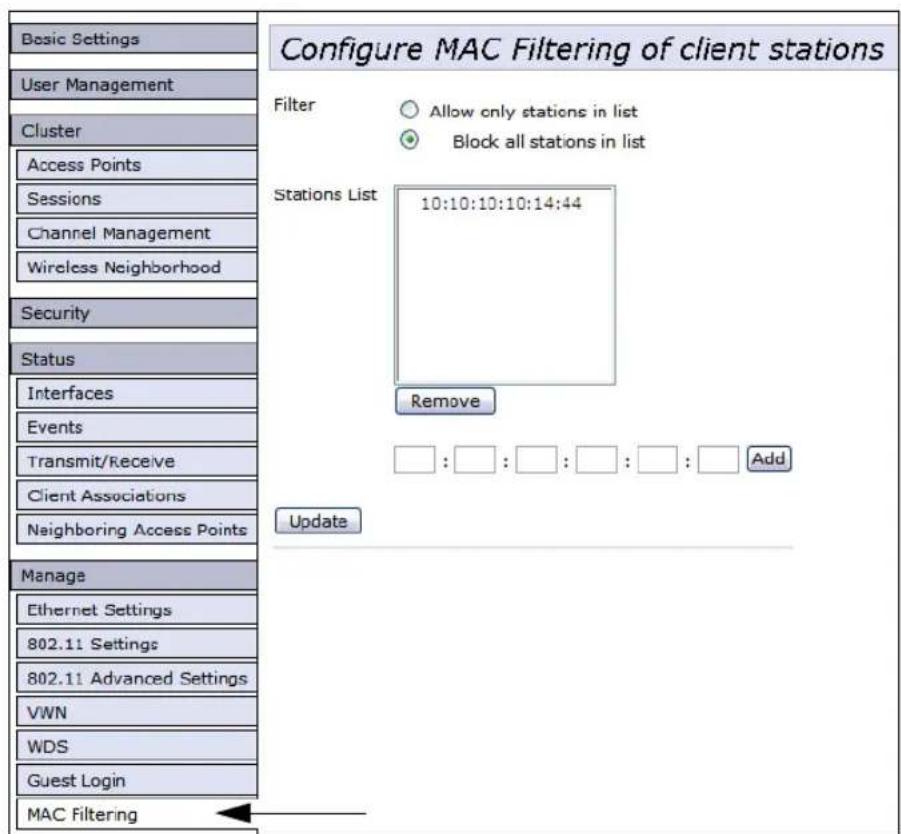
Figure 17.1 Paramètres de filtrage MAC
17.2 Utilisation du filtrage MAC
Cette page vous permet de contrôler l'accès à la passerelle sans fil Passerelle sans fil 9160 G2 Wireless Gateway, en fonction des adresses MAC (Media Access Control). Selon la manière dont vous avez défini le filtré, vous pouvez autoriser uniquement les stations client repertoriées avec une adresse MAC ou leur empêcher l'accès.
Pour l'interface Guest (Invité), les paramètres de filtrage MAC s'appliquent aux deux BSS.
Sur un point d'accès de radio professionnelle, les paramètres de filtrage MAC s'appliquent aux deux radios.
Tableau 17.1 Paramétres de filtrage MAC
| Champ Description | |
| Filter(Filtre) | Pour définir le filtred'adresse MAC, cliquez sur l'un des boutons de radio suivants:• Allow only stations in the list (Autoriser uniquement les stations de la liste)• Block all stations in list (Bloquer toutes les stations de la liste) |
| StationsList(Listedstations) | Pour ajouter une adresse MAC à la liste des stations, entrez son adrasse MAC de 48 bits dans les zones de texte inférieures, puis cliquez sur Add (Ajouter).L'adresse MAC est ajoutée à la liste des stations.Pour supprimer une adrasse MAC de la liste des stations, sélectionnez son adrasse MAC de 48 bits, puis cliquez sur Remove (Supprimer).Les stations de la liste seront autorisées ou non à acceder au point d'accès en fonction de la manière dont vous configUREZ le filtré. |
17.3 Mise à jour des paramètres
Pourmettrea jourlesparametesMAC:
- Accédez à la page d'onglet MAC Filtering (Filtrage MAC).
- Configurer les paramètres MAC selon les besoin.
- Cliquez sur le bouton Update (Mettre à jour) pour appliquer les modifications.
ÉQUILIBRAGE DE LA CHARGE
18
18.1 P representation de l'equilibrage de la charge. 189
18.1.1 Identification d'un déséquilibre : points d'accès souvent encombrés ou sous-utilisés 189
18.1.2 Definition de limites pour l'utilisation et les associations de client. 190
18.1.3 Equilibrage de la charge et qualite de service (QoS) 190
18.2 Navigation vers les paramètres de l'équilibrage de la charge
18.3 Configuration de l'équilibrage 191
18.4 Miseajourdesparametes 1
La passerelle sans fil Passerelle sans fil 9160 G2 Wireless Gateway yous permit d'equilibrer la distribution des connexions client sans fil sur plusieurs points d'accès. Avec l'équilibrage de la charge, vous pouvez empêcher des scénarios dans lesquels un seul point d'accès de votre réseau subit une dégradation des performances parce qu'il gère une portion disportionnée du traffic sans fil.
Les sections suivantes décrivent comment configurer l'équilibrage de la charge sur votre réseau sans fil.
18.1 Présentation de l'équilibrage de la charge
Comme la plupart des paramètres de configuration sur la Passerelle sans fil 9160 G2 Wireless Gateway, les paramètres d'équilibrage de la charge sont partagés entre des points d'accès en cluster.

Remarque: Dans certains cas, vous souhaïterez peut-être configurer des limites pour un seul point d'accès qui est toujours surexploité. Vous pouvez appliquer des paramétres-Uniques à un point d'accès particulier s'il fonctionne en mode autonome. (Reportez-vous aux sections « Présentation de la mise en cluster » à la page 58 et « Accès à la gestion des points d'accès » à la page 57.)
18.1.1 Identification d'un déséquilibre : points d'accès souvent encombrés ou sous-utilisés
Scenario type : une comparaison des données d'association de clients et de transmission/reception pour plusieurs points d'accès vous permet d'identifier un point d'accès qui gère toujours un pourcentage disportionné du traffic sans fil. Cela peut se produit lorsque l'emplacement ou d'autres facteurs font qu'un point d'accès transmet le signal le plus fort à la plupart des clients sur un réseau. Par défaut, ce point d'accès receiveva la plupart des demandes client alors que les autres points d'accès restent inactifs la plupart du temps.
Les déséquilibles de la distribution de traffic sans fil entre les points d'accès sont mis en évidence dans les statistiques de données d'association de clients et de transmission/reception, qui indiqueront des fréquences « d'utilisation » plus élevés sur les points d'accès encombrés et inversement, des temps « d'inactivité » plus élevés sur les points d'accès sous-utilisés. Un point d'accès qui gèrè trop de traffic peut également avoir des débits de transmission de données plus lents ou des débits de transmission et de réception inférieurs en raison de la surcharge.
18.1.2 Définition de limites pour l'utilisation et les associations de client
Voupez corriger les desequilubes d'utilisation des points d'acces du réseau en activant l'équilibrage de la charge et en définissant des limites pour les fréquences d'utilisation et le nombre d'associations de client autorisés par point d'accès.
18.1.3 Équilibrage de la charge et qualité de service (QoS)
L'équilibrage de la charge joue également un role en contribuant à la qualité de service (QoS) de Voice over IP (VoIP) et d'autres applications urgentes concurrentes pour la bande passante et à l'accès rapide aux ondes sur un réseau sans fil. Pour plus d'informations sur la configuration de votre réseau pour la qualité de service, reportez-vous au Chapitre 19 : « Qualité de service (QoS) »
18.2 Navigation vers les paramètres de l'équilibrage de la charge
Sur l'interface d'administration, accededez à l'onglet Manage > Load Balancing (Gérer > Equilibrage de la charge) et mettez à jour les champs comme décrit dans la section suivante.
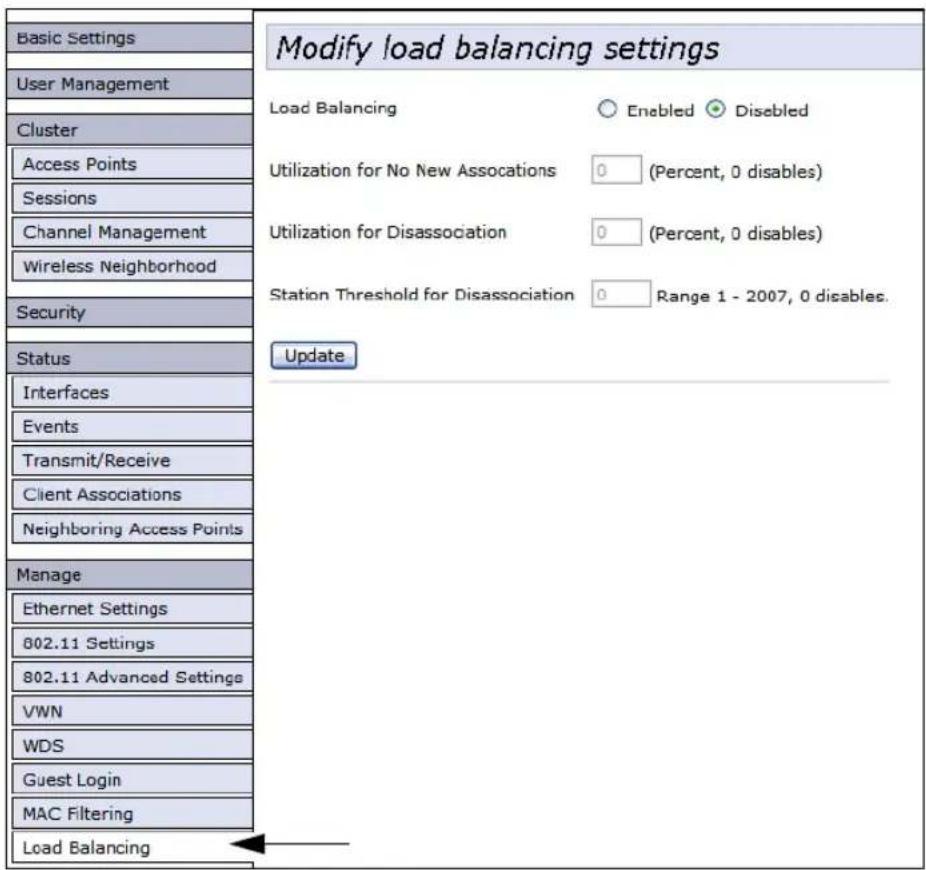
Figure 18.1 Paramètres d'équilibrage de la charge
18.3 Configuration de l'équilibrage
Pour configurer l'équilibrage de la charge, activez Load Balancing (Équilibrage de la charge) et définissez les limites et le comportement qui seront déclenchés par une certaine fréquence d'utilisation du point d'accès.

Remarques : Meme lorsque les clients sont dissociés d'un point d'accès, le réseau fournit tout de même un service continu aux stations client si un autre point d'accès se situe à portée afin que les clients puissant se reconnectcer au réseau. Les clients doivent automatiquement réessayer le point d'accès auquel ils étaient initialement connectés et d'autres points d'accès sur le sous-réseau. Les clients qui sont dissociés d'un point d'accès devraient suivre une transition transparente vers un autre point d'accès sur le même sous-réseau.
Les paramètres d'équilibrage de la charge s'appliquent à la charge du point d'accès dans son ensemble. Lorsque l'accès invite est activé, les paramètres s'appliquent à la fois aux reseaux interne et invite.
Sur un point d'accès de radio professionnelle, les paramètres d'équilibrage de la charge s'appliquent aux deux radios, mais la charge de chaque radio est calculée indépendamment et comprend à la fois le réseau interne et le réseau invite (lorsque l'accès invite est activé).
Tableau 18.1 Paramètres d'équilibrage de la charge
| Champ Description | |
| Load Balancing (Équilibrage de la charge) | Pour activer l'équilibrage de la charge sur ce point d'accès, cliquez sur Enable (Activer). Pour désactiver l'équilibrage de la charge sur ce point d'accès, cliquez sur Disable (Désactiver). |
| Utilization for No New Associations (Utilisation sans nouvelles associations) | Les limites de fréquence d'utilisation sont liées à l'utilisation de la bande passante sans fil. Définissez une limite de pourcentage de fréquence d'utilisation de la bande passante pour ce point d'accès afin d'indiquer quand cesser d'accepter de nouvelles associations de client. Lorsque la fréquence d'utilisation pour ce point d'accès dépasse la limite spécifique, aucune nouvelle association de client ne sera autorisée sur ce point d'accès. Si vous indiquez 0 dans ce champ, toutes les nouvelles associations seront autorisées qu'elle que soit la fréquence d'utilisation. |
| Utilization for Disassociation (Utilisation pour dissociation) | Les limites de fréquence d'utilisation sont liées à l'utilisation de la bande passante sans fil. Définissez une limite de pourcentage de fréquence d'utilisation de la bande passante pour ce point d'accès afin d'indiquer quand dissocier les clients actuels. Lorsque la fréquence d'utilisation dépasse la limite spécifique, un client actuellement associé à ce point d'accès sera déconnecté. Si vous indiquez 0 dans ce champ, les clients actuels ne seront jamais déconnectés qu'elle que soit la fréquence d'utilisation. |
| Stations Threshold for Disassociation (Seuil de stations pour la dissociation) | Spécifiez le nombre de stations client que vous souhaitez définir comme « seuil de stations » pour une dissociation. Si le nombre de stations client associées au point d'accès à un moment donné est inférieur ou égal au nombre que vous spécifiez ici, aucune station ne sera dissociée,quelle que soit la valeur d'utilisation pour une dissociation. En théorie, le nombre maximum de stations client autorisé est 2007. Nous vous recommendons de définir ce maximum sur une valeur comprise entre 30 et 50 stations client. Cela permet de réaliser une charge suffisante sur le point d'accès, la bande passante étant partagée entre les points d'accès clients. |
18.4 Mise à jour des paramètres
Pourmettreàjourlesparametesd'équilibragedelacharge:
- Accedez à la page d'onglet Load Balancing (Équilibrage de la charge).
- Configurez les paramétres d'équilibrage de la charge selon les besoins.
- Cliquez sur le bouton Update (Mettre à jour) pour appliquer les modifications.
QUALITÉ DE SERVICE (QOS)
19
19.1 Présentation de QoS
19.1.1 QoS et équilibrage de la charge 197
19.1.2 Prise en charge des normes 802.11e et WMM 197
19.1.3 Files d'attente et paramètres QoS pourCOORDNER le flux de traffic. 198
19.1.3.1 Files d'attente QoS et type de service (ToS) pour les paquets 198
19.1.3.2 Contrôle EDCF des trames de données et espaces
indépendant d'arbitrage.
19.1.3.3 Interruption aléatoire et fenêtres de contention minimale/maximale .201
19.1.3.4 Salve de paquets pour de measles performances 202
19.1.3.5 Intervalle Transmission Opportunity (TXOP) pour stations client 202
19.1.4802.1 p c t b a l i s e s D S C P . . . . . . . . . . . . . . . . . . . . . . . . . . . . . . . . . . . . . . . . . . . . . . . . . . . )
19.1.4.1 Přioriťé V L A N
19.1.4.2 Prioite DSCP
19.2 Configuration des files d'attente QoS 205
19.2.1 Configuration des paramètres EDCA du point d'accès 208
19.2.2 Activation/désactivation de Wi-Fi Multimedia 210
19.2.3 Configuration des paramétres E D C A de l'at t i o n ............................
19.3 Miseajourdesparametre .
La qualité de service (QoS) vous permet de spécifique les paramètres sur plusieurs files d'attente pour un début accru et de nombreures performances de traffic sans fil différencié tel que Voice-over-IP (VoIP), d'autres types de données audio, video et la diffusion de contenus multimédias, ainsi que les données IP traditionnelles sur la passerelle sans fil Passerelle sans fil 9160 G2 Wireless Gateway.
Les sections suivantes décrivent comment configurer les files d'attente QoS sur la passerelle sans fil Passerelle sans fil 9160 G2 Wireless Gateway.
19.1 Présentation de QoS
Un des principaux facteurs qui affecte la qualité de service est la congestion du réseau due à une augmentation du nombre de clients qui tente d'acceder aux ondes et au volume plus élevé de traffic de bande passante pendant une heures de pointe dans la journée. La dégradation de service la plus visible sur un réseau chargeé et sature sera évidente dans des applications urgentes telles que la vente, Voice-over-IP (VoIP) et la diffusion de contenus multimédias.
Contrairement aux fichiers de données types qui sont moins affectés par la variabilité de la qualité de service, la video, VoIP et la diffusion de contenus multimédias doivent être envoyées dans un ordre spécifique, à une vitesse régulière et avec un délai minimum entre les transmissions de Packet - Paquet. Si la qualité de service est compromise, le son ou l'image sera déformée.
19.1.1 QoS et équilibrage de la charge
À l'aide d'une combinaison d'équilibrage de la charge (reportez-vous au Chapitre 18 : « Équilibrage de la charge ») et de techniques QoS, vous pouze fournir une haute qualité de service aux applications urgentes, même sur un réseauCharge. L'équilibrage de la charge est un moyen de mieux distribuer le volume de traffic entre les points d'accès. La qualité de service est un moyen d'allocation d'accès réseau et de bande passante basée sur des priorités de transmission pour les différents types de traffic sans fil dans un seul point d'accès.
19.1.2 Prise en charge des normes 802.11e et WMM
QoS décrit une gamme de technologies de contrôle des flux de données sur les connexions de réseau partagé. Le groupe de tâches IEEE802.11e est inclus dans le processus de définition d'une norme de qualité de service pour la qualité de transmission et la disponibilité de service sur des réseaux sans fil. La QoS est conçue pour offrir un meilleur service réseau en réduisant l'encombrement réseau; en limitant Jitter - Gigue, Latence et Packet Loss - Perte de paquets; enPNANT en charge une bande passante dédiée pour les applications urgentes ou essentielles et en hierarchisant le traffic sans fil d'accès aux canaux.
Comme avec toutes les normes de groupe de travail IEEE 802.11, l'objet est de fournir une méthode standard de mise en œuvre de fonctionnalités QoS afin que les composants de différentes sociétés soient interoperables.
La passerelle sans fil Passerelle sans fil 9160 G2 Wireless Gateway assure la QoS selon la Specification Wireless Multimedia (WMM) et les normes Wireless Multimedia (WMM), qui sont les mises en œuvre d'un sous-ensemble de fonctionnalités 802.11e.
Les deux points d'accès et les clients sans fil (ordinateurs portables, produits d'électronique grand public) peuvent être compatibles WMM.
19.1.3 Files d'attente et paramètres QoS pourCOORDNER le flux de traffic
Configurer les options QoS sur la passerelle sans fil Passerelle sans fil 9160 G2 Wireless Gateway consiste à définir des paramétres sur les files d'attente existantes pour différents types de traffic sans fil. Vous pouvez configurer des temps d'attente minimum et maximum différents pour la transmission de paquets dans chaque file d'attente en fonction des besoin du support en cours d'envoi. Les files d'attente fournissent automatiquement un délai de transmission minimum pour la voix, la video, le contenu multimédia et les applications essentielles, et dépendant des paramétres de « meilleur effort » pour les données IP traditionnelles.
Par exemple, la voix, la video et le contenu multimédia recoivent une priorité plus efficace pour la transmission (temps d'attente inférieurs d'accès au canaux), tandis que d'autres applications et les données IP traditionnelles qui sont moins urgentes, mais souvent plus consomm matrices de données, doivent tolérer des temps d'attente plus longs.
La passerelle sans fil Passerelle sans fil 9160 G2 Wireless Gateway met en œuvre QoS selon la norme IEEE Wireless Multimedia (WMM). Une catégorie de mise en file d'attente Linux est utilisée pour marquer les paquets et étabir plusieurs files d'attente. Ces files d'attente disposent d'une définition des priorités et d'un routage intégrés en fonction du type de données en cours de transmission.
L'interface d'administration vous fournit un moyen de configurer les paramétres sur les files d'attente.
19.1.3.1 Files d'attente QoS et type de service (ToS) pour les paquets
QoS sur la passerelle sans fil Passerelle sans fil 9160 G2 Wireless Gateway exploite les informations WMM containues dans l'en-tête du paquet IP liée au type de service (ToS). Chaque paquet IP envoyé via le réseau comprend un champ ToS dans son en-tête, qui indique comment les données doivent être hierarchisées et transmises sur le réseau. Le champ ToS est constitué d'une valeur entre 3 et 7 bits où chaque bit représenté un aspect différent ou le degré de priorité pour ces données, ainsi que d'autres meta-informations (faible retard, haut débit, fiabilité élevée, faible coût, etc.).
Par exemple, le ToS pour les paquets de données FTP est susceptible d'être définir pour un débit optimal puisque la caractéristique clé de FTP est la capacité de transmettre des quantités de données relativement importantes en une seule fois. Si le retour d'informations peut être utile dans cette situation, il n'est pas essentiel. Les paquets de données VoIP sont définis pour un-delai minimum car c'est un facteur essentiel de qualité et de performances pour ce type de données.
Le point d'accès examine le champ ToS dans les en-têtes de tous les paquets qui passent par le point d'accès. En fonction de la valeur du champ ToS dans un paquet, le point d'accès gère la priorité du paquet pour la transmission en lui attribuant l'une des files d'attente. Ce processus est automatique, independamment du fait que vous configurez QoS délibérément ou non.
Un type de données différent est associé à chaque file d'attente. La file d'attente et les priorités et paramétres de transmission associés sont comme suit :
- Données 0 (voix). File d'attente de priorité la plus élevé, liéai minimum. Les données urgentes telles que Voice over IP (VoIP) sont automatiquement envoyées à cette file d'attente.
- Données 1 (video). File d'attente de priorité élevée,IELAI minimum. Les données urgentes telles que la video et autres diffusions de contenus multiméias sont automatiquement envoyées à cette file d'attente.
- Données 2 (meilleur effort). File d'attente de priorité moyenne, début et début moyens. La plupart des données IP sont envoyées à cette file d'attente.
- Données 3 (arrière-plan). File d'attente de priorité la plus BASSE, début elevé. Les données de masse nécessitant un début maximal et qui ne sont pas urgentes sont envoyées à cette file d'attente (données FTP, par exemple).
Les paquets envoyés dans une file d'attente de priorité supérieure seront transmises avant les paquets envoyés dans une file d'attente de priorité inférieure. Les données interactives envoyées dans les files d'attente « Données 0 » et « Données 1 » sont toujours envoyées en premier, les données doivent effort dans « Données 2 » sont transmises ensuite, et les données d'arrière-plan (masse) dans « Données 3 » sont envoyées en dernier. Chaque file d'attente de priorité inférieure (catégorie de traffic) recoit la bande passante restante une fois que les catégories de traffic supérieures ont été envoyées. Dans des cas extrêmes, si vous disposez de suffisamment de données interactives pourmaintenir le point d'accès occupe tout le temps, letraffic de faible priorité ne sera jamais envoyé.
En utilisant les paramétres QoS dans l'interface d'administration, vous pouvez configurer les paramétres Enhanced Distributed Channel Access (EDCA) qui déterminent la manière dont chaque file d'attente est traitée lorsqu'elle est envoyée par le point d'accès au client ou par le client au point d'accès.

Remarque:Le traffic sans fil est achemine:
- en aval du point d'accès vers la station client
- en amont de la station client vers le point d'accès
- en amont du point d'accès vers le réseau
- en aval du réseau vers le point d'accès
Si WMM est activé, les paramètres QoS sur la passerelle sans fil 9160 G2
Wireless Gateway affectent les deux premières catégories de traffic : le traffic en aval circulant entre le point d'accès et la station client (paramètres EDCA du point d'accès) et le traffic en avant circulant de la station vers point d'accès (paramètres EDCA de la station).
Si WMM est désacté, vous pouvez toujours définir les paramètres sur le traffic en aval circulant du point d'accès vers la station client (paramètres EDCA du point d'accès).
Les autres phases du flux de traffic (vers et depuis le réseau) ne sont pas sous le contrôle des paramétres QoS du point d'accès.
19.1.3.2 Contrôle EDCF des trames de données et espaces indépendant d'arbitrage
Les données sont transmises sur les reseaux sans fil 802.11 dans des trames. Une Frame -Trame se compose d'une partie discrète de données ainsi que de meta-informations descriptives fournies pour la transmission sur un réseau sans fil.

Remarque: Une trame s'apparente à un paquet, à la différence qu'un paquet fonctionne sur la couche réseau (couche 3 du modele OSI) tandis qu'une trame fonctionne sur la couche Data-Link (couche 2 du modele OSI).
Chaque trame inclut une adresse MAC source et destination, un champ de contrôle avec la version de protocole, le type de trame, le numéro de série de la trame, le corps de la trame (avec les informations devant être transmises) et la série de contrôle de trame pour la détéction d'erreur.
La norme 802.11 définit différents types de trame pour la gestion et le contrôle de l'infrastructure sans fil, et pour la transmission de données. Les types de trame 802.11 sont les suivantes : (1) trames de gestion, (2) trames de contrôle et (3) trames de données. Les trames de gestion et de contrôle (qui gérent et contrôle la disponibilité de l'infrastructure sans fil) ont automatiquement une priorité plus élevé pour la transmission.
802.11E utilise des espaces indépendants pour réguler les trames qui ont accès aux canaux disponibles et coordonner les temps d'attente pour la transmission de données de types différents.
Les trames de gestion et de contrôle attendent un minimum de temps pour la transmission; elles patientent le temps d'un court espace independant (SIF). Ces temps d'attente sont intégrés dans 802.11 comme prise en charge d'informatique et ils ne sont pas configurables.
La passerelle sans fil Passerelle sans fil 9160 G2 Wireless Gateway prend en charge Enhanced Distribution Coordination Function (EDCF) tel que définir par la norme 802.11e. EDCF, qui est une amélioration de la norme DCF basée sur le protocole CSMA/CA, définit l'espace indépendant (IFS) entre les trames de données. Les trames de données attendent le temps défini comme espace indépendant d'arbitrage (AIFS) avant d'être transmises.
Ce paramètre est configurable.

Remarque: Envoyer des trames de données dans des AIFS permet d'envoyer en premier des trames de gestion et de contrôle de priorité plus élevé dans les IFS.
L'AIFS garantit que plusieurs points d'accès n'essaient pas d'envoyer des données en même temps, mais qu'ils attendent qu'un canal soit libre.
19.1.3.3 Interruption aléatoire et fenêtres de contention minimale/maximale
Si un point d'accès déetecte que le support est en cours d'utilisation (occupé), il utilise le minuteur d'interruption aléatoire DCF pour déterminer le salarié d'attente avant la prochaine tentative d'accès à un canal donné. Chaque point d'accès attend une certaine durée aléatoire entre chaque nouvelle tentative. Le temps d'attente (initialément une valeur aléatoire dans une plage spécifique en tant que Minimum Contention Window - fenêtre de contention minimale) augmente de façon exponentielle jusqu'à une limite spécifiée (Maximum Contention Window - fenêtre de contention maximale). Le salarié aléatoire évite la plupart des collisions qui pourrait se produit si plusieurs points accédaient au support en même temps et tentaient de transmettre des données simultanément. Plus vous avez d'utilisateurs actifs sur un réseau, plus les gains de performances du minutesur d'interruption seront importants par la réduction du nombre de collisions et de retransmissions.
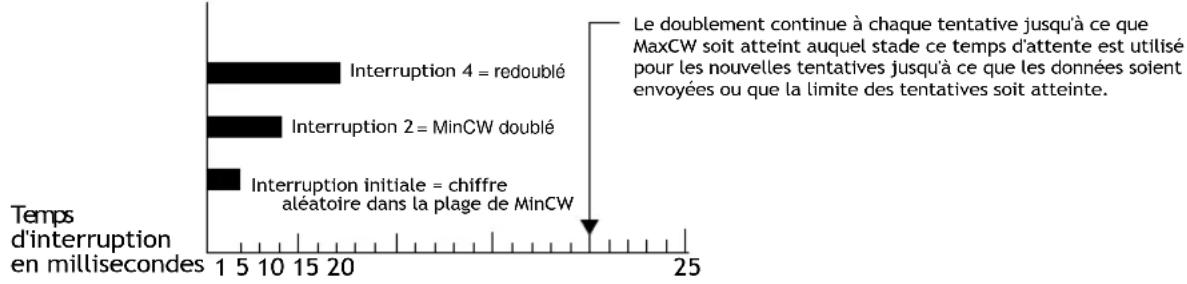
Figure 19.1 Minuteur d'interruption aléatoire DCF
L'interruption aléatoire utilisé par le point d'accès est un paramètre configurable. Pour désigner le début aléatoire, une « fenêtre de contention minimale » (MinCW) et une « fenêtre de contention maximale » (MaxCW) sont définies.
- La valeur indiquée pour la fenêtre de contention minimale est la limite supérieure d'une plage pour le temps d'attente d'interruption aléatoire initial. Le numéro utilisé pour l'interruption aléatoire est initialement un nombre aléatoire entre 0 et le nombre défini pour la fenêtre de contention minimale.
- Si le délambda de la première interruption aléatoire prend fin avant la transmission de la trame de données, le point d'accès active un nouveau compteur de tentative de reconnexion et double la valeur de la fenêtre d'interruption aléatoire. La valeur indiquée dans la fenêtre de contention maximale est la limite supérieure de ce doublement de l'interruption aléatoire. Ce doublement continue jusqu'à ce que la trame de données soit envoyée ou que la taille de la fenêtre de contention maximale soit atteinte.
19.1.3.4 Salve de paquets pour deilleures performances
La passerelle sans fil Passerelle sans fil 9160 G2 Wireless Gateway inclut une technologie de salve de paquets 802.11e qui permet d'augmenter le débit de données et la vitesse de transmission sur le réseau sans fil. La salve de paquets permit la transmission de plusieurs paquets sans la surcharge supplémentaire des informations d'en-tête. Son effet est d'augmenter la vitesse du réseau et le débit de données. La taille des salves de paquet autorisée (la longueur de salve maximale) est un paramètre configurable.
19.1.3.5 Intervalle Transmission Opportunity (TXOP) pour stations client
Transmission Opportunity (TXOP) is an intervalle de temps pendant lequel une station client Wi-Fi Multimedia (WMM) a le droit d'initier la transmission sur le support sans fil (WM).
19.1.4 802.1p et balises DSCP
IEEE 802.1p est une extension de la norme IEEE 802 responsible de la disposition QoS. L'objectif principal de 802.1p est de hierarchiser le traffic reseau au niveau de la couche Data-Link/MAC. 802.1P offre la possibilité de filtrer le traffic multidiffusion pour assurer qu'il n'augmente pas sur les reseaux commutes de couche 2. Il utilise des trames balises pour la hierarchisation des priorités. Afin d'être conforme à cette norme, les commuteurs de couche 2 doivent être capables de regrouper les paquets entrants LAN en plusieurs catégories de traffic.
L'en-tête 802.1p inclut un champ à trois bits pour la définition des priorités, ce qui permet de regrouper les paquets en différentes catégories de traffic. Huit niveaux de priorité sont définis. La priorité la plus élevé est sept, qui peut être réservée au traffic réseau urgent (voix). Les paquets hautement prioritaires sont toujours transmis en premier. Les paquets de priorité plus faible ne sont pas transmis si les paquets hautement prioritaires sont toujours en transmission,只不过 que d'être mis dans une file d'attente jusqu'à ce que les paquets plus urgents aient bien été transmis. Le niveau de priorité le plus faible est défini sur zéro. Il est utilisé comme valeur de meilleur effort par défaut et appelé automatiquement si aucune valeur n'a été définie.

Remarque: Il est important de remarquer que 802.1p ne fonctionne pas à moins que QoS et WMM soit actifs. WMM doit être activé sur le point d'accès et sur le client qui se connecte au point d'accès.
Le schéma de flux dans la Figure 19.2 décrit la manière dont les balises sont récapurées et dont le traffic est hierarchisé sur un réseau.
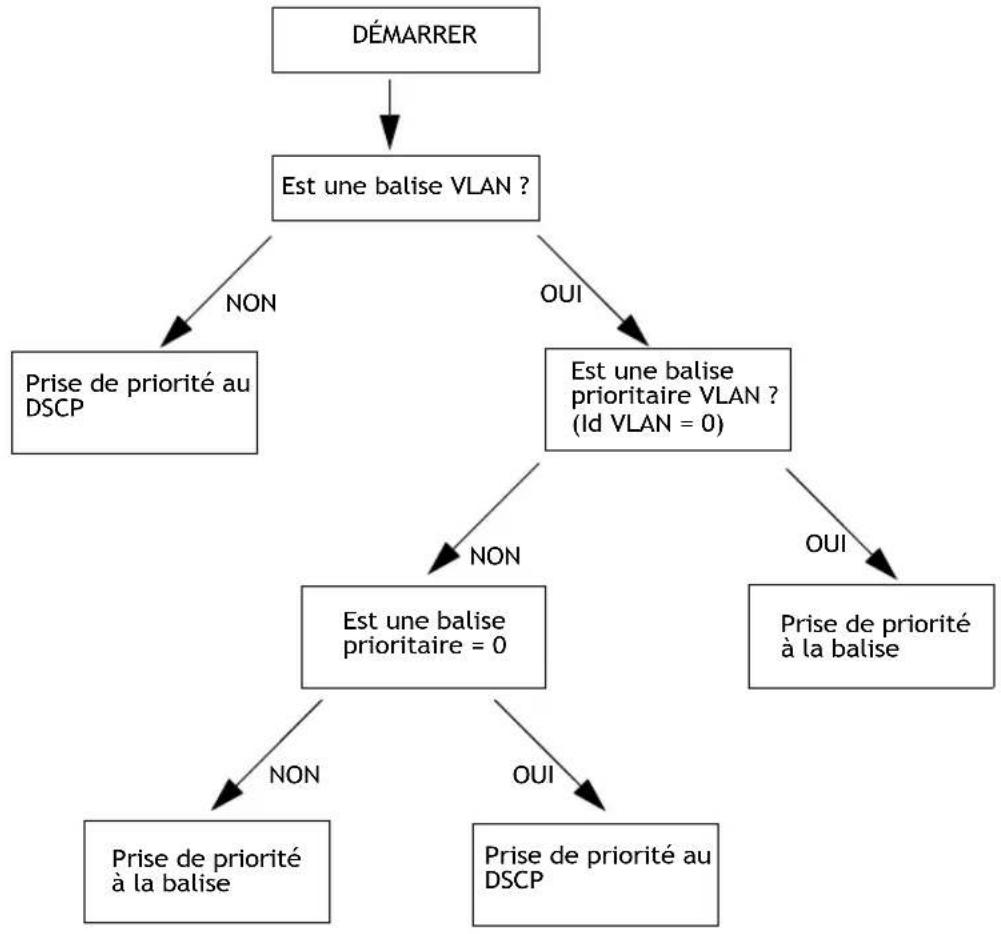
Figure 19.2 Definition des priorités du traffic réseau
19.1.4.1 Priorité VLAN
Le Tableau 19.1 décrit les balises de priorité et leurs valeurs associées prises sur une balise VLAN.
Tableau 19.1 Priorités de balise VLAN
| Balise ID VLAN Priorité | |
| 0 - Valeur DHCP par défaut | Meilleur effort |
| 1 | Arrière-plan |
| 2 | Arrière-plan |
Tableau 19.1 Priorités de balise VLAN
| Balise ID VLAN Priorité | |
| 3 | Meilleur effort |
| 4 | Vidéo |
| 5 | Vidéo |
| 6 | Voix |
| 7 | Voix |
19.1.4.2 Priorité DSCP
Le Tableau 19.2 décrit les valeurs DSCP, l'ID associé et le niveau de priorité.
Tableau 19.2 Priorités de balise DSCP
| Balise ID Priorité Valeur DSCP | ||
| 0 - Valeur DHCP par défaut | Meilleur effort 0 | |
| 1 | Arrière-plan 16 | |
| 2 | Arrière-plan 8 | |
| 3 | Meilleur effort 24 | |
| 4 | Vidéo 32 | |
| 5 | Vidéo 40 | |
| 6 | Voix | 48 |
| 7 | Voix | 56 |
19.2 Configuration des files d'attente QoS
Pour configurer des files d'attente pour la qualité de service, accédez à l'onglet Services > QoS (Services > QoS) et configurez les paramétres comme décrit ci-dessous.
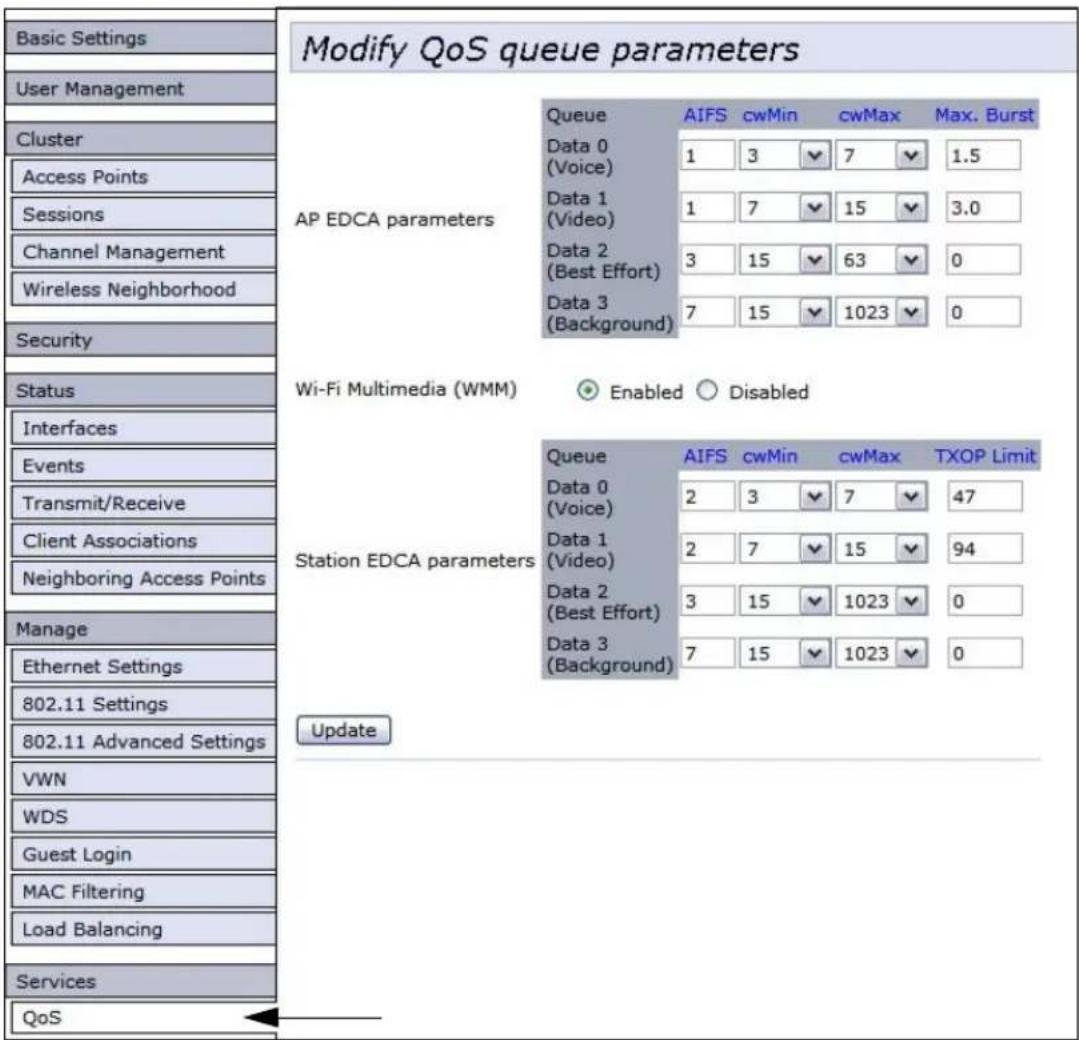
Figure 19.3 Paramétres Qualité de service (QoS)
Configurer la Qualité de Service (QoS) sur la passerelle sans fil Passerelle sans fil 9160 G2 Wireless Gateway consiste à définir des paramétres sur les files d'attente existantes pour différents types de traffic sans fil et à spécifique de façon efficace des temps d'attentes minimal et maximal (via des fenêtres de contention) pour la transmission. Les paramétres décrits ici s'appliquent au comportement de transmission de données uniquement sur le point d'accès, pas à celui des stations client.

Remarque: Pour l'interface invite, les paramètres de file d'attente QoS s'appliquent à la charge au point d'accès dans son ensemble (les deux BSS en même temps). Sur un point d'accès pour radio professionnelle, ces paramètres s'appliquent aux deux radios mais le traffic de chaque radio est mis dans une file d'attente indépendante. (L'exception étant le traffic invite comme indiqué ci-dessous.)
Le traffic réseau interne et invite est toujours regroupé dans la même file d'attente pour chaque radio. C'est le cas à la fois sur les points d'accès pour radio unique ou radio professionnelle.
La QoS sur le point d'accès exploite les informations contenues dans l'en-tête du paquet IP liée au type de service (ToS). Le point d'accès examine le champ ToS dans les en-têtes de tous les paquets qui passent par le point d'accès. En fonction de la valeur du champ ToS dans un paquet, le point d'accès gère la priorité du paquet pour la transmission en lui attribuant l'une des files d'attente. Un type de données différent est associé à chaque file d'atte. Vous pouvez configurer les paramétres qui déterminent la manière dont chaque file d'atte est traitée lorsqu'elle est envoyée par le point d'accès.
La configuration de la Qualité de service (QoS) inclut :
- « Configuration des paramètres EDCA du point d'accès » à la page 208.
« Activation/désactivation de Wi-Fi Multimedia » à la page 210. - « Mise à jour des paramétres » à la page 212.
19.2.1 Configuration des paramètres EDCA du point d'accès
Les paramètres Enhanced Distributed Channel Access (EDCA) du point d'accès affectent le traffic circulant du point d'accès vers la station client.
Tableau 19.3 Paramétres EDCA du point d'accès
| Champ Description | |
| Queue (File d'attente) | Les files d'attente sont définiées pour les différents types de données transmises depuis le point d'accès vers la station :Données 0 (voix)File d'attente de priorité élevé, salarié minimum. Les données urgentes telles que Voice-over-IP et la diffusion de contenus multiméias sont automatiquement envoyées à cette file d'attente.Données 1 (vidéo)File d'attente de priorité élevé, salarié minimum. Les données videou urgentes sont automatiquement envoyées à cette file d'attente.Données 2 (meilleur effort)File d'attente de priorité moyenne, début et contrôle moyens. La plupart des données IP sont envoyées à cette file d'attente.Données 3 (arrière-plan)File d'attente de priorité la plus BASSE, début élevé. Les données de masse nécessitant un début maximal et qui ne sont pas urgentes sont envoyées à cette file d'attente (dontées FTP, par exemple).Pour plus d'informations, reportez-vous à la section « Files d'attente et paramètres QoS pour coordonnier le flux de trafic » à la page 198. |
| AIFS (AIFS) (Interframe Space - Espace indépendant) | L'espace indépendant d'arbitrage (AIFS) précise un temps d'attente (en milliseconds) pour les trames de donnéesLes valeurs valides pour AIFS sont de 1 à 255Pour plus d'informations, reportez-vous à la section Contrôle DCF des trames de données et des espaces indépendants.Pour plus d'informations, reportez-vous à la section « Contrôle EDCF des trames de données et espaces indépendant d'arbitrage » à la page 200. |
Tableau 19.3 Paramétres EDCA du point d'accès
| Champ Description | |
| cwMin (cwMin) (Minimum Contention Window - Fenêtre de contention minimale) | Ce paramètre est entré dans l'algorithmque qui détermine le temps d'attente d'interruption aléatoire initial (« fenêtre ») pour réessayer une transmission. La valeur indiquée ici dans la fenêtre de contention minimale est la limite supérieure (en millisecondes) d'une plage à partir de laquelle le temps d'attente d'interruption aléatoire initial est déterminé. Le premier nombre aléatoire généra sera compris entre 0 et le numéro indiqué ici. Si le premier temps d'attente d'interruption aléatoire expire avant l'envoi de la trame de données, un compteur de tentative de reconnexion est activé et la valeur d'interruption aléatoire (fenêtre) est doublée. Le doublement continue jusqu'à ce que la taille de la valeur d'interruption aléatoire attigne le nombre défini dans la fenêtre de contention maximale. Les valeurs valides pour « cwmin » sont 1, 3, 7, 15, 31, 63, 127, 255, 511 ou 1023. Pour plus d'informations, reportez-vous à la section « Interruption aléatoire et fenêtres de contention minimale/maximale » à la page 201. |
| cwMax (cwMax) (Maximum Contention Window - Fenêtre de contention maximale) | La valeur indiquée ici dans la fenêtre de contention maximale est la limite supérieure (en millisecondes) du doublement de la valeur d'interruption aléatoire. Ce doublement continue jusqu'à ce que la trame de données soit envoyée ou que la taille de la fenêtre de contention maximale soit atteinte. Une fois que la taille de la fenêtre de contention maximale est atteinte, les nouvelles tentatives se poursuivient jusqu'à ce que le nombre maximal de tentatives autorisées soit atteint. Les valeurs valides pour « cwmax » sont 1, 3, 7, 15, 31, 63, 127, 255, 511 ou 1023. Pour plus d'informations, reportez-vous à la section « Interruption aléatoire et fenêtres de contention minimale/maximale » à la page 201. |
| Max. Burst Length (Longueur max. de salute) | Paramètre EDCA du point d'accès uniquement (La longueur maximale de salute s'applique uniquement au traffic circulant entre le point d'accès et la station client.) Cette valeur indique (en millisecondes) la longueur maximale de salute autorisée pour les salves de paquets sur le réseau sans fil. Une salve de paquets est un ensemble de plusieurs trames transmises sans informations d'en-tête. La réduction de surcharge aboutit à un débit plus élevé et à de meilleures performances. Les valeurs valides pour la longueur maximale de salute vont de 0,0 à 999,9 Pour plus d'informations, reportez-vous à la section « Salve de paquets pour de meilleures performances » à la page 202. |
19.2.2 Activation/désactivation de Wi-Fi Multimedia
Par défaut, Wi-Fi Multimedia (WMM) est activé sur le point d'accès. Si WMM est activé, la définition des priorités QoS et la coordination de l'accès du support sans fil sont activés. Si WMM est activé, les paramètres QoS sur la passerelle sans fil Passerelle sans fil 9160 G2 Wireless Gateway contrôle le traffic en aval circulant entre le point d'accès et la station client (paramètres EDCA du point d'accès) et le traffic en amont circulant de la station vers le point d'accès (paramètres EDCA de la station).
Désactiver WMM aura pour effet de désactiver le contrôle QoS des paramétres de contrôle de la station EDCA sur le traffic circulant en amont de la station vers le point d'accès. Si WMM est désactivié, vous pouvez toujours définir des paramétres sur le traffic circulant en aval du point d'accès vers la station client (paramétres EDCA du point d'accès).
- Pour désactiver les extensions WMM, cliquez sur Disabled (Désactivé).
Pour activer les extensions WMM, cliquez sur Enabled (Acté).
19.2.3 Configuration des paramètres EDCA de la station
Les paramétres Enhanced Distributed Channel Access (EDCA) de la station affectent le traffic circulant de la station client vers le point d'accès.
Tableau 19.4 Configuration des paramètres EDCA de la station
| Champ Description | |
| Queue (File d'attente) | Les files d'attente sont définies pour les différents types de données transmises depuis la station vers le point d'accès :Données 0 (voix)File d'attente de priorité la plus élevé, salarié minimum. Les données urgentes telles que Voice-over-IP et la diffusion de contenus multimédias sont automatiquement envoyées à cette file d'attente.Données 1 (video)File d'attente de priorité la plus élevé, salarié minimum. Les données videou urgentes sont automatiquement envoyées à cette file d'attente.Données 2 (meilleur effort)File d'attente de priorité moyenne, début et dernier moyens. La plupart des données IP sont envoyées à cette file d'attente.Données 3 (arrière-plan)File d'attente de priorité la plus BASSE, début élevé. Les données de masse nécessitant un début maximal et qui ne sont pas urgentes sont envoyées à cette file d'attente (dontées FTP, par exemple).Pour plus d'informations, reportez-vous à la section « Files d'attente et paramètres QoS pour coordonnier le flux de traffic » à la page 198. |
| AIFS (AIFS) (Interframe Space - Espace indépendant) | L'espace indépendant d'arbitrage (AIFS) précise un temps d'attente (en millisecond) pour les trames de données.Pour plus d'informations, reportez-vous à la section Contrôle DCF des trames de données et des espaces indépendants.Pour plus d'informations, reportez-vous à la section « Contrôle EDCF des trames de données et espaces indépendant d'arbitrage » à la page 200. |
Tableau 19.4 Configuration des paramètres EDCA de la station
| Champ Description | |
| cwMin (cwMin) (Minimum Contention Window - Fenêtre de contention minimale) | Ce paramètre est entré dans l'algorithmque qui détermine le temps d'attente d'interruption aléatoire initial (« fenêtre ») pour réessayer une transmission. La valeur indiquée ici dans la fenêtre de contention minimaleest la limite supérieure (en millisecond) d'une plage à partir de laquelle le temps d'attente d'interruption aléatoire initial est déterminé. Le premier nombre aléatoire génééré sera compris entre 0 et le numéro indiqué ici. Si le premier temps d'attente d'interruption aléatoire expire avant l'envoi de la trame de données, un compteur de tentative de reconnexion est activé et la valeur d'interruption aléatoire (fenêtre) est doublée. Le doublement continue jusqu'à ce que la taille de la valeur d'interruption aléatoire atteigne le nombre défini dans la fenêtre de contention maximale. Pour plus d'informations, reportez-vous à la section « Interruption aléatoire et fenêtres de contention minimale/maximale » à la page 201. |
| cwMax (cwMax) (Maximum Contention Window - Fenêtre de contention maximale) | La valeur indiquée ici dans la fenêtre de contention maximale est la limite supérieure (en millisecond) du doublement de la valeur d'interruption aléatoire. Ce doublement continue jusqu'à ce que la trame de données soit envoyée ou que la taille de la fenêtre de contention maximale soit atteinte. Une fois que la taille de la fenêtre de contention maximale est atteinte, les nouvelles tentatives se poursuivient jusqu'à ce que le nombre maximal de tentatives autorisées soit atteint. Pour plus d'informations, reportez-vous à la section « Interruption aléatoire et fenêtres de contention minimale/maximale » à la page 201. |
| TXOP Limit (Liminé TXOP) | Paramètre EDCA de la station uniquement (La limite TXOP s'applique uniquement au traffic circulant de la station client vers le point d'accès.) Transmission Opportunity (TXOP) est un intervalle de temps pendant lequel une station client WME a le droit d'initier la transmission sur le support sans fil (WM). Cette valeur indique (en millisecond) la valeur de Transmission Opportunity (TXOP) pour les stations client, c'est-à-dire l'intervalle de temps pendant lequel une station client WMM a le droit d'initier la transmission sur le réseau sans fil. |
19.3 Mise à jour des paramètres
PourmettreàjourlesparamètresQoS:
- Accédez à l'onglet QoS (QoS).
- Configurez les paramétres QoS selon les besoin.
- Cliquez sur le bouton Update (Mettre à jour) pour appliquer les modifications.
SYSTEME DE DISTRIBUTION SANS FIL (WDS)
20
20.1 Présentation du système de distribution sans fil (WDS) 215
20.1.1 Utilisation de WDS pour pointer les réseaux locaux filaires distants 215
20.1.2 Utilisation de WDS pour etendre reseau au-delà de la zone de couverture filaire.
20.1.3 Utilisation de WDS pour la création de liaisons de
sauvegarde.
20.2 Remarques relatives à la sécurité associées aux liaisons WDS. 217
20.2.1 Présentation du cryptage de données WEP statique 218
20.2.2 Présentation du cryptage de données WPA (PSK) 218
20.3 Configuration des paramétres WDS .....
20.3.1 Example de configuration d'une liaison WDS. 222
20.4 Miseajourdesparamétres.
La passerelle sans fil Passerelle sans fil 9160 G2 Wireless Gateway yous permit de connecter plusieurs points d'acces en utilisant un systeme de distribution sans fil - Wireless Distribution System (WDS). WDS permet aux points d'acces de communiquer les uns avec les autres par liaison sans fil. Cette capacité est essentielle pour fournir une experience transparente pour les clients itinérants et gérer plusieurs reseaux sans fil. Elle permet également de simplifier l'infrastructure reseau en réduisant la quantite de câblage requis.
Les sections suivantes décrivent la manière de configurer le WDS sur la passerelle sans fil Passerelle sans fil 9160 G2 Wireless Gateway.
20.1 Présentation du système de distribution sans fil (WDS)
Un système de distribution sans fil (WDS) est une technologie qui connecte les points d'accès par liaison sans fil, aussi appelé Basic Base Sets - Ensembles de services de base (BSS), pour former ce qu'on appelle un Extended Service Set - Ensemble de services étendu (ESS).

Remarque: Un BSS correspond généralement à un point d'accès (déployé comme « réseau » sans fil à point d'accès unique), sauf dans les cas où des fonctionnalités multi-BSSID font ressembler un point d'accès unique à au moins deux points d'accès pour le réseau. Dans ce cas, le point d'accès a plusieurs BSSID-Uniques.
20.1.1 Utilisation de WDS pour pointer les reseaux locaux filaires distants
Dans un ESS, un réseau à plusieurs points d'accès, chaque point d'accès dessert une partie d'une zone qui est trop grande pour être couverte par un point d'accès unique. Vous pouvez utiliser le WDS pour pointer les Eternets distants afin de créé un LAN unique. Par exemple, supposons que vous disposiez d'un point d'accès qui est connecté au réseau via Ethernet et qui dessert plusieurs stations client dans la Salle de conférence (Segment LAN 1), et un autre point d'accès filaire Ethernet desservant les stations dans les bureaux de l'Aile Ouest (Segment LAN 2). Vous pouze étabrir un pont reliant les points d'accès de la Salle de conférence et de l'Aile Ouest avec une liaison WDS pour créé un réseau unique pour les clients dans les deux zones (reportez-vous à la Figure 20.1 à la page 216).
Chapitre 20: Système de distribution sans fil (WDS) Utilisation de WDS pour étendre réseau au-delà de la zone de couverture filaire
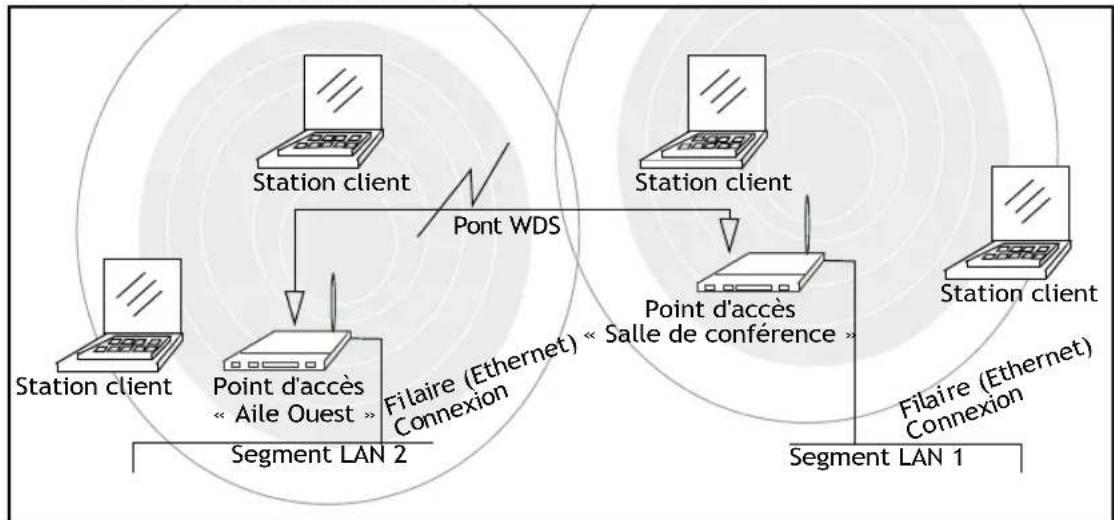
Figure 20.1 LAN filaires distants pontés
20.1.2 Utilisation de WDS pour etendre réseau au-delà de la zone de couverture filaire
Un ESS peut etendre la portee du reseau dans des zones ou le cablage serait dificile, couteux ou inefficace.
Par exemple, supposons que vous disposiez d'un point d'accès qui est connecté au réseau via Ethernet et qui dessert plusieurs stations client dans une zone (« Aile Est » dans notre exemple), mais qui ne peut pas en atteindre d'autres qui sont hors de portée. Supposons également qu'il est trop difficile ou trop couteux de cabler la zone avec un cablage Ethernet. Vous pouvez résoudre ce problème en plaçant un deuxième point d'accès plus proche du deuxième groupe de stations (« Piscine » dans l'exemple de la Figure 20.2 à la page 217) et relier les deux points d'accès par une liaison WDS. Cela permet d'endetre votre réseau par liaison sans fil en fournissant un saut supplémentaire pour acceder aux stations distances (reportez-vous à la Figure 20.2 à la page 217).
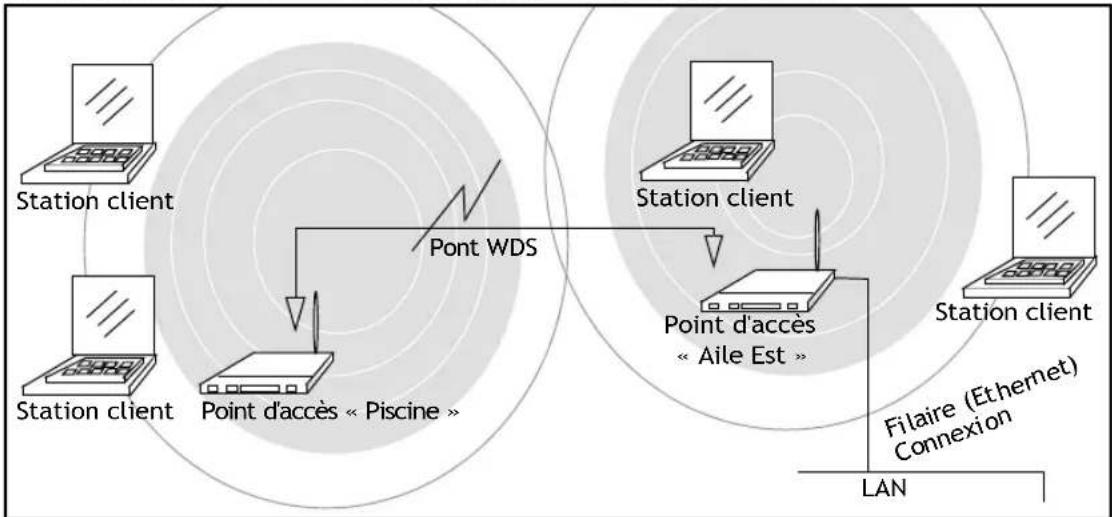
Figure 20.2 Réseau étendu au-delà de la zone de couverture filaire
20.1.3 Utilisation de WDS pour la création de liaisons de sauvegarde
Une autre utilisation du pontage WDS est la création de liaisons de sauvegarde. Avec Spanning Tree Protocol (STP) activé automatiquement sur la passerelle sans fil Passerelle sans fil 9160 G2 Wireless Gateway, WDS peut être utilisé pour configurer des chemins de sauvegarde entre les points d'accès sur le réseau. Par exemple, entre deux points d'accès, vous pouze avoir à la fois un chemin principal via Ethernet et un chemin sans fil secondaire (sauvegarde) via une liaison WDS. Si la connexion Ethernet tombe en panne, STP reconfigure sa carte du réseau et répare le segment en panne en activant le chemin de sauvegarde sans fil.
20.2 Remarques relatives à la sécurité associées aux liaisons WDS
Il est important de définir un type de sécurité sur les liaisons WDS. Vous pouvez définir n'importe quel type de sécurité sur la liaison WDS,quel que soit le paramètre de sécurité appliqué aux points d'accès de la liaison.Par exemple, vous pouze avoir la sécurité du point d'accès AP1 définitie sur None (Aucun) et celle du point d'accès AP2 définitie sur WEP. Meme si les deux paramètres sont différents, vous pouze désirir de définir la sécurité de la liaison WDS sur None (Aucun) ou WEP. La seule exception à cette règle survient dans le cas de WPA (PSK).Le paramètre de sécurité WPA (PSK) peut uniquement être définir sur la liaison WDS si vous avez configuré la sécurité d'AP1 et AP2 sur le mode WPA Personal ou WPA Enterprise.
20.2.1 Présentation du cryptage de données WEP statique
Wired Equivalent Privacy statique (WEP) is a protocole of cryptography pour les réseaux sans fil 802.11. Les deux points d'accès dans une liaison WDS donnée doivent être configurés avec les mêmes paramétres de sécurité. Pour WEP statique, vous devez spécifier une clé partagée 64 bits (clé secrête 40 bits + vecteur d'initialisation (IV) 24 bits) ou 128 bits (clé secrête 104 bits + IV 24 bits) pour le cryptage des données.
Voupez activer WEP statique sur la liaison WDS (pont). Lorsque WEP est activé, toutes les données échangées entre les deux points d'accès via une liaison WDS sont cryptées à l'aide d'une clé WEP fixe que vous fournissez.
WEP statique ne fournit pas une protection des données au niveau d'autres modes de sécurité disponibles pour les stations client. Si vous utilisez WEP statique sur un LAN destiné à un traffic sans fil sécurisé, vous exposerez votre réseau à un risque. Par conséquent, nous vous recommendons d'utiliser le cryptage WPA (PSK) sur toute liaison WDS sur un réseau interne. N'utilisez pas un WDS basé sur WEP statique pour pointer des points d'accès sur le réseau interne sauf si vous n'avez aucune inquiétude concernant la sécurité du traffic de données sur ce réseau. Pour plus d'informations sur WPA (PSK), reportez-vous à la section « Présentation du cryptage de données WPA (PSK) », ci-dessous.
Pour plus d'informations sur l'efficacité des différents modes de sécurité, reportez-vous au Chapitre 10: « Configuration de la sécurité ». Cette rubrique couvre également l'utilisation du mode de sécurité non crypté pour le traffic du point d'accès à la station sur le réseau invite, qui est consçu pour le traffic de données moins sensible.
20.2.2 Présentation du cryptage de données WPA (PSK)
Wi-Fi Protected Access (Pre-Shared Key) ou WPA (PSK) est une forme de sécurité plus robuste que WEP statique. Ancienneappele «WPA-Home»,WPA (PSK) fonctionne grace à une clé prépartagée qui est essentiellement un mot de passag partagé entre les points d'accès sur une liaison pontee.WPA (PSK) fournit une sécurité sans fil 802.11 sans nécessiter une infrastructure d'authentication RADIUS, qui est à la fois complexe et onereuse àmettre en œuvre.
Le cryptage WPA (PSK) s'appuyant sur une clé partagée, les deux points d'accès de la liaison WDS doivent être définis avec la même clé ; sinon, ils ne pourront pas communiquer et partager des informations.

Remarque: Pour des raisons de sécurité, il est recommendé que vous modifiez régulièrement les clés partagées sur votre pont WDS.
Pour plus d'informations sur l'efficacité des différents modes de sécurité, reportez-vous au Chapitre 10: « Configuration de la sécurité »
20.3 Configuration des paramètres WDS
Pour spécifique les informations d'échange de traffic de ce point d'accès vers d'autres, accédez à l'onglet Manage > WDS (Gérer > WDS) et mettez à jour les champs comme décrit ci-dessous.

Remarque: La Figure 20.3 illustré la page des paramétres WDS pour un point d'accès de radio professionnelle. La page Web d'administration pour le point d'accès de radio unique est légarement différente.
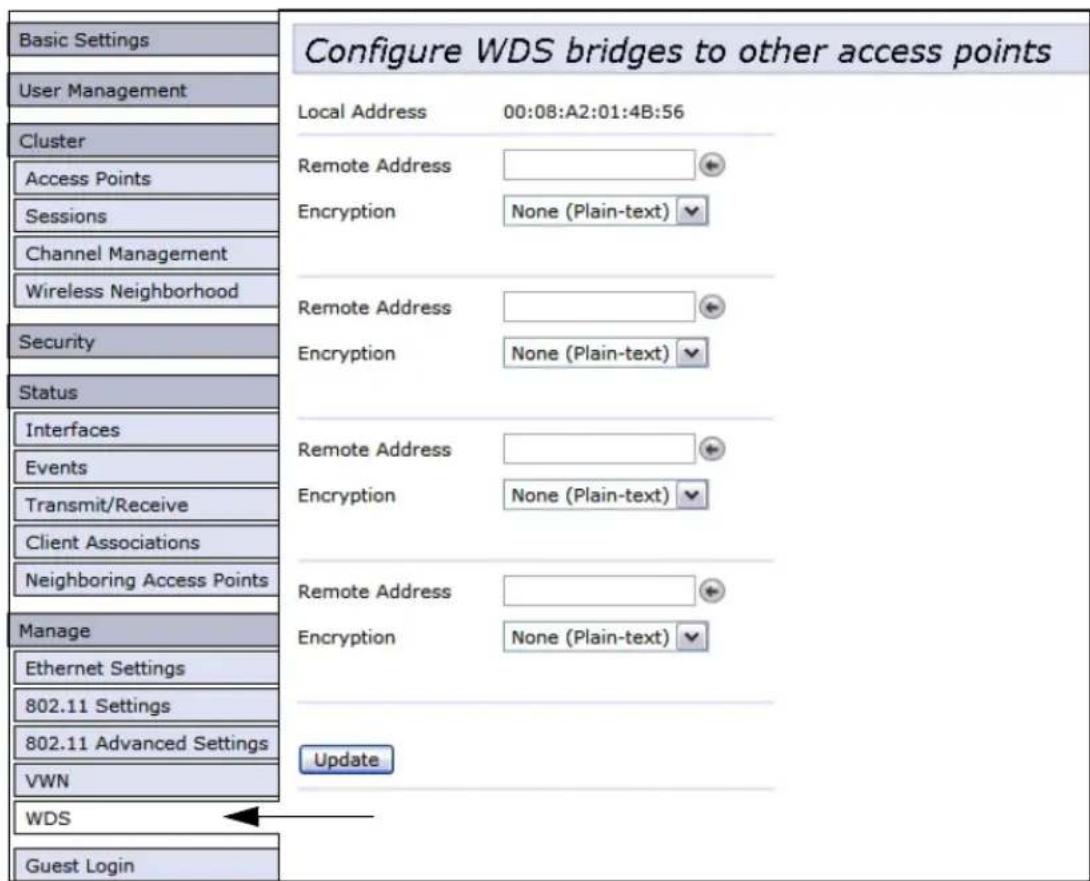
Figure 20.3 Paramètres du système de distribution sans fil (WDS)
Les remarques suivantes résument certaines directives essentielles concernant la configuration de WDS. Veuillez tire toutes ces remarques avant de poursuivre la configuration de WDS.

Remarque: Lorsque vous utilisez WDS, assurez-vous de configurer les parametes WDS sur les deux points d'accès participant à la liaison WDS.
Vous ne pouvez avoir qu'une seule liaison WDS entre chaque paire de points d'accès. Autrement dit, une adresse MAC distante ne peut apparaitre qu'une seule fois sur la page WDS pour un point d'accès particulier.
Les deux points d'accès qui participent à une liaison WDS doivent se couver sur le même canal radio et utiliser le même mode IEEE 802.11. (Reportez-vous au Chapitre 16: « Configuration des paramétres radio 802.11 » pour plus d'informations sur la configuration du mode radio et canal).
Lorsque 802.11h est opérationnel, la configuration des liaisons WDS peut s'avérer difficile. Reportez-vous à la section « 802.11h Regulatory Domain Control (Contrôle du domaine réglementaire 802.11h) » à la page 155.
Pour configurer WDS sur ce point d'accès, décrivez chaque point d'accès destiné à receivevoir les transferts et envoyer des informations à ce point d'accès. Chaque point d'accès destinataire doit correspondre à la description ci-dessous, comme indiqué dans le tableau 20.1.
Tableau 20.1 Paramétres du point d'accès destinataire
| Champ Description | |
| Local Address (Adresse locale) | Indique les adresses Media Access Control (MAC) pour ce point d'accès. Une adresse MAC est une adresse matérielle unique et permanente pour tout apparueil qui représentée une interface pour le réseau. L'adresse MAC est attribuée par le fabricant. Vous ne pouvez pas modifier l'adresse MAC. Elle est fournie ici à titre d'information comme identifient unique pour le point d'accès ou l'interface. Point d'accès radio unique : Sur un point d'accès radio unique, une seule adresse MAC s'affiche en haut de la page des paramètres WDS. L'adresse indiquée pour le point d'accès radio unique est l'adresse MAC de ce point d'accès radio. C'est l'adresse par laquelle le point d'accès est connu en externe par d'autres réseaux. Point d'accès radio professionnelle : Pour chaque liaison WDS sur un point d'accès de radio professionnelle, l'adresse locale reflète l'adresse MAC pour l'interface interne de la radio SéLECTIONNée (Radio Un sur WLAN0 ou Radio Deux sur WLAN1). |
Tableau 20.1 Paramétres du point d'accès destinatàre
| Champ Description | |
| Remote Address (Adresse distante) | Indique l'adresse MAC du point d'accès destinataire. En d'autres termes, le point d'accès auquel les données seront envoyées ou « transférées » et depuis lequel les données seront reçues, autrement dit, le point d'accès pour lequel vous souhaitez créé le point WDS.Clique sur la flèche à droite du champ Remote Address (Adresse distante) pour afficher la liste de toutes les adresses MAC et leurs SSID associés disponibles sur le réseau. Sélectionnez l'adresse MAC appropriée dans la liste.Remarque : Le SSID affché dans la liste déroulante visse simplement à vous aider à identifier l'adresse MAC appropriée pour le point d'accès destinataire. Ce SSID est un SSID différent de celui que vous avez défini pour la liaison WDS. Ilis n'ont pas (et ne doivent pas avoir) la même valeur ou le même nom. |
| Encryption (Cryptage) | Si vous n'avez aucune inquiétude de sécurité sur la liaison WDS, vous pouvez decide de ne pas définir de type de cryptage. Par ailleurs, si vous avez des inquiétudes concernant la sécurité, vous pouze désirir entre WEP statique et WPA (PSK).Remarque : Les options de types de cryptage disponibles ici dépendent des paramètres que vous avez indiqués dans l'onglet Security (Sécurité). L'options WPA (PSK) sera uniquement disponible sur la page WDS si vous définissez le mode dans l'onglet Security (Sécurité) sur WPA Personal ou WPA Enterprise.None (Plain-text) - Aucun (texte brut) :Si vous définissez le cryptage sur None (Aucun), les données envoyées entre les points d'accès sur le pont WDS ne seront pas cryptées, mais seront envoyées sous forme de texte brut.WEP :Indique si vous souhaitez que le cryptage Wired Equivalent Privacy () WEP soit activé pour la liaison WDS.Wired Equivalent Privacy statique (WEP) est un protocole de cryptage pour les réseaux sans fil 802.11. Les deux points d'accès dans la liaison WDS doivent être configurés avec les mêmes paramètres de sécurité.Pour WEP statique, une clé partagée 64 bits (clé secrete 40 bits + vecteur d'initialisation (IV) 24 bits) ou 128 bits (clé secrete 104 bits + IV 24 bits) pour le cryptage des données. Pour plus d'informations sur la sécurité WEP, reportez-vous à la section « Static WEP (WEP statique) » à la page 109.WPA (PSK) :Indique si vous souhaitez que le cryptage WPA (PSK) soit activé pour la liaison WDS. Wi-Fi Protected Access (Pre-Shared Key),ou WPA (PSK), est une forme de sécurité plus robuste que WEP. Lorsque vous utilisez le cryptage WPA (PSK), chaque point d'accès sur votre réseau doit être défini avec la même clé unique. Dans le cas contraire, les points d'accès ne pourront pas communiquer les uns avec les autres.L'option WPA (PSK) sera uniquement disponible sur la page WDS si vous définissez le mode dans l'onglet Security (Sécurité) sur WPA Personal ou WPA Enterprise Pour plus d'informations sur la sécurité, reportez-vous à la section « Présentation des problèmes de sécurité sur les réseaux sans fil » à la page 97.Pour plus d'informations sur la sécurité WPA (PSK), reportez-vous à la section « WPA Personal » à la page 117. |
20.3.1 Exemple de configuration d'une liaison WDS.
Lorsque vous utilisez WDS, assurez-vous de configurer les paramétres WDS sur les deux points d'accès de la liaison WDS. Par exemple, pour creer une liaison WDS entre une paire de points d'accès « MyAP1 » et « MyAP2», procédez comme suit :
- Ouvrez les pages Web d'administration pour MyAP1, en entrant l'adresse IP de MyAP1 comme une URL dans la barre d'adresse du navigateur Web au format suivant: http://AdresselPduPointdAccès
AdresseIPduPointdAccès étant l'adresse de MyAP1.
- Accédez à l'onglet WDS sur les pages Web d'administration de MyAP1.
L'adresse MAC de MyAP1 (le point d'accès que vous étés en train de consulter) s'affiche comme « adressse locale » en haut de la page.
- Configurez une interface WDS pour l'échange de données avec MyAP2.
Commencez par entrer l'adresse MAC de MyAP2 dans le champ « Remote Address » (Adresse distante) et renseignez les autres champs afin de spécifique le réseau (invité ou interne), la sécurité, etc. Enregistrez les paramétres (cliquez sur Update (Mettre à jour)).
- Accédez aux paramètres radio sur les pages Web d'administration (Manage > 802.11 Advanced Settings (Gérer > Paramètres avances 802.11)) pour vérifier ou définitir le mode et le canal radio sur lequel vous souhaitez que MyAP1 diffuse.
N'oubliez pas que les deux points d'accès participant à la liaison, MyAP1 et MyAP2, doivent être définis sur le même mode et transmettre sur le même canal.
Pour notre exemple, supposons que nous utilisons le mode IEEE 802.11b et que nous diffusons sur le canal 6. (Nous choisisrions le mode et le canal dans les menus déroulants de l'onglet Radio.)
-
Repetez maintainant les mêmes étapes pour MyAP2 :
-
Ouvrez les pages Web d'administration pour MyAP2 via l'adresse IP de MyAP2 dans une URL.
- Accédez à l'onglet WDS sur les pages Web d'administration de MyAP2. (L'adresse MAC de MyAP2 s'affichera comme « adresse locale »).
- Configurez une interface WDS pour l'échange des données avec MyAP1, enCOMMENÇANT par l'adresse MAC de MyAP1.
- Accédez aux paramètres radio pour MyAP2 pour vérifier que celle-ci utilise le même mode et diffuse sur le même canal que MyAP1. (Pour notre exemple, le mode est 802.11b et le canal est 6.)
Assurez-vous d'enregistrer les paramétres enclinquant sur Update (Mettre a jour)
20.4 Mise à jour des paramètres
PourmettreàjourlesparametesWDS:
- Accédez à l'onglet WDS.
- Configurez les paramétres WDS selon les besoin.
- Cliquez sur le bouton Update (Mettre à jour) pour appliquer les modifications.
21.1 Présentation des paramètres SNMP P....
21.2 Accèsaux paramètresSNMP.
21.3 Configuration des paramétres SNMP .
21.3.1 Configuration desalertes SNMPP.......
21.3.2 MiseajourdesparamétresSNMP....
Les sections suivantes dérivent la procédure à suivre pour configurer SNMP et les paramètres associés à l'API Enterprise-Manager de la passerelle sans fil 9160 G2 Wireless Gateway :
21.1 Présentation des paramètres SNMP
Simple Network Management Protocol (SNMP) définit une norme pour l'enregistrement, le stockage et le partage des informations sur les appareils réseau. SNMP facilité la gestion, le dépannage et l'entretien du réseau.
Les principaux composants d'un réseau géré par SNMP sont les apparciels gérés, les agents SNMP et un système de gestion. Les agents stockent des données sur leurs apparciels dans des bases de données MIB (Management Information Base) et reivoient ces données sur le gestionnaire SNMP Manager sur demande. Les apparciels gérés peuvent être des nœuds de réseau tels que stations de base de point d'accès, routeurs, commutateurs, Ponts, concentrateurs, serveurs ou imprimantes.
La passerelle sans fil 9160 G2 Wireless Gateway peut fonctionner comme un apparéil géné par SNMP pour une intégration facile dans les systèmes de gestion de réseau sans fil tels que HP OpenView ou Devicescape Wireless Operations Center.
Les MIB sont des ensembles d'objects ou fichiers qui existent dans une base de données virtuelle sur un réseau. SNMP utilise un ensemble de commandes et des requêtes spécifiques pour obtenir des informations de la MIB.
La passerelle sans fil 9160 G2 Wireless Gateway prend en charge les MIB SNMP standard suivantes :
- Pont MIB 802.1d (RFC 1493).
MIB SNMPv2 (RFC 3418).
MIB IEEE Std 802.11 (base).
MIB Groupe d'interfaces (RFC 2233). - Deux MIB propriétaires (MIB sans fil et MIB système), basées sur la MIB IEEE 802.11k à partir. Elles fournissent des informations concernant la liste d'association client et le tableau de détction des points d'accès de la passerelle sans fil 9160 G2 Wireless Gateway, respectivement. La MIB système propriétaire contient des fonctionnalités de maintenance telles que le redémarrage du système ou la mise à niveau du firmware.
La passerelle sans fil 9160 G2 Wireless Gateway prend également en charge les alertes SNMP. La Figure 21.1 illustrate la manière dont SNMP fonctionne sur un réseau.
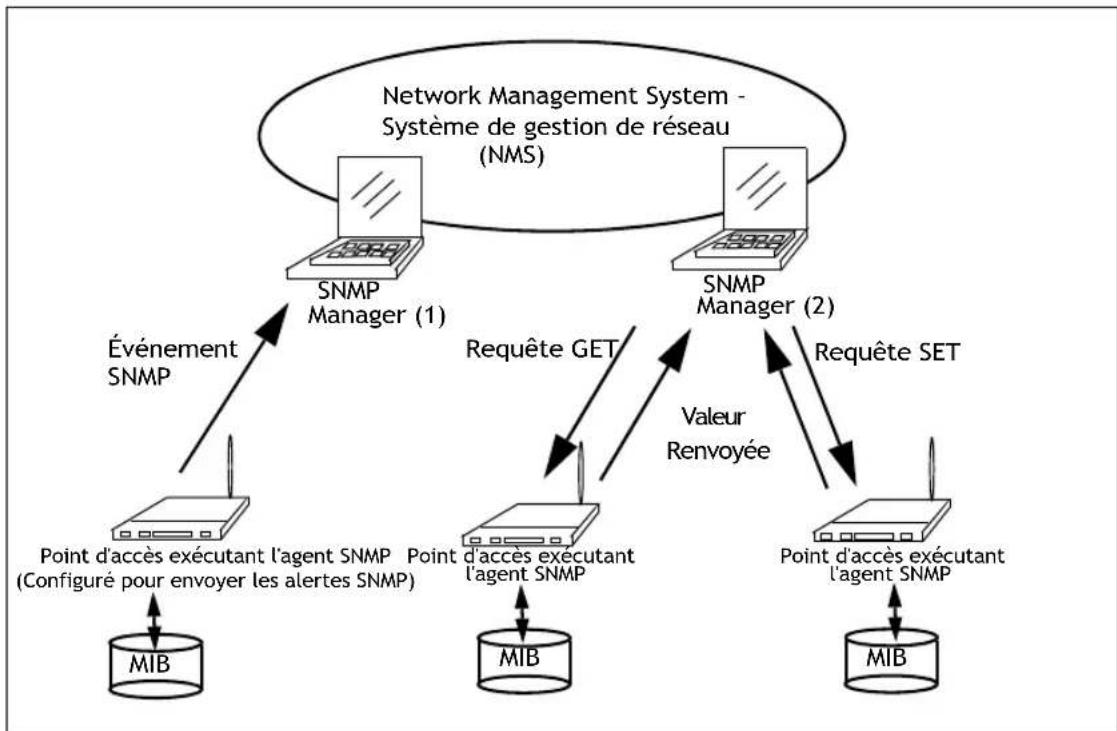
Figure 21.1 SNMP executé sur un réseau
21.2 Accès aux paramètres SNMP
Pour configurer les paramétres SNMP, accédez à Services > SNMP (Services > SNMP) et mettez à jour les champs comme décrit ci-dessous.
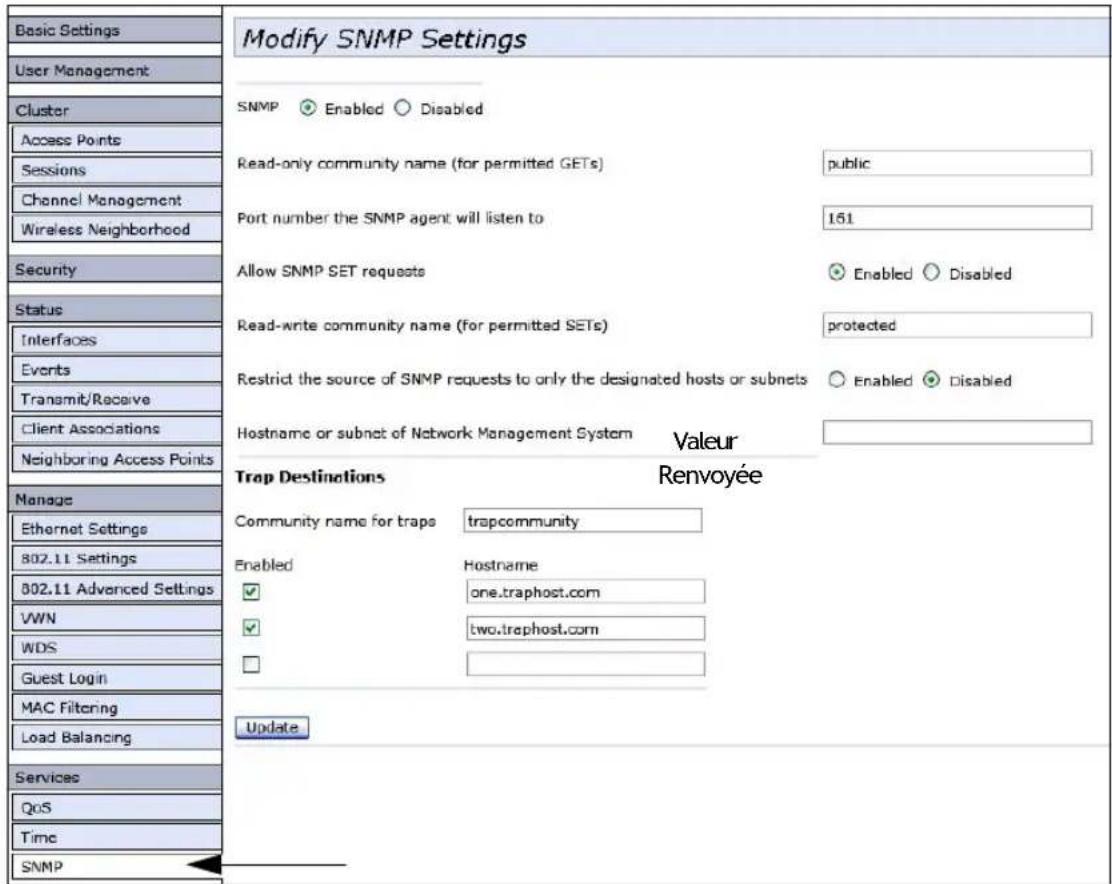
Figure 21.2 Présentation des paramètres SNMP
21.3 Configuration des paramètres SNMP
Le démarrage/arrêt du contrôle des agents SNMP, la configuration du mot de passage de communauté, l'accès aux MIB et la configuration des destinations des alertes SNMP sont fournis via la passerelle sans fil 9160 G2 Wireless Gateway, comme déscrit ci-dessous.
Tableau 21.1 Paramétres SNMP
| Champ Description | |
| SNMP Enabled/Disabled (SNMP activé/désactivé) | Vous pouvez désir si vous souhaitez activer SNMP sur votre réseau ou non. Par défaut SNMP est désactivé.Pour activer SNMP, cliquez sur Enabled (Activé).Pour désactiver SNMP, cliquez sur Disabled (Désactivé).Remarque: Si vous n'activez pas SNMP, tous les champs restants sur la page SNMP sont désactivés. |
| Read-only community name for permitted GETs (Nom de communauté en lecture seule pour les requêtes GET autorisées) | Entrez un nom de communauté en lecture seule.Le nom de communauté, comme défin dans SNMPv2c, sort de mécanisme d'authentication simple pour limiter les machines générées sur le réseau qui peuvent demander des données à l'agent SNMP. Ce nom fonctionne comme un mot de passer et la requête est présumée authentique si l'expéditeur connait le mot de passer.Le nom de communauté peut être dans n'importe quel format alphanumérique. |
| Port number the SNMP agent will listen to (Numéro de port écoute par l'agent SNMP) | Par défaut, un agent SNMP écoute uniquement les requêtes du port 161. Cependant, vous pouvez configurer cette option pour permettre à l'agent d'écouter les requêtes sur un autre port. Entrez le numéro du port sur lequel vous voulez que les agents SNMP écoute les requêtes. |
| Allow SNMP SET Requests (Autoriser les requêtes SET SNMP) | Vous pouvez désir d'autoriser ou non les requêtes SET SNMP.Activer les requêtes SET signifie que les machines générées sur le réseau peuvent exécuter des requêtes SET vers l'agent configuré sur le point d'accès.Remarque: Les requêtes SET sont limitées à la MIB système propriétaire.Pour activer les requêtes SET SNMP, cliquez sur Enabled (Activé).Pour désactiver les requêtes SET SNMP, cliquez sur Disabled (Désactivé). |
| Read-only community name for permitted SETs (Nom de communauté en lecture seule pour les requêtes SET autorisées) | Si vous avez activé les requêtes SET SNMP, vous pouvez définir un nom de communauté en lecture-écriture.Définir un nom de communauté est similaire à la définition d'un mot de passer. Seules les requêtes des machines qui s'identifient avec ce nom de communauté seront acceptées.Le nom de communauté peut être dans n'importe quel format alphanumérique. |
Tableau 21.1 Paramétres SNMP
| Champ Description | |
| Restrict the source of SNMP requests to only the designated hosts or subnets (Limiter la source des requêtes SNMP uniquement aux hôtes ou sous-réseaux désignés) | Vous peuvent limiter la source des requêtes SNMP autorisées.Pour limiter la source des requêtes SNMP autorisées, cliquez sur Enabled (Activé).Pour autoriser n'importe que le source à envoyer une requête SNMP, cliquez sur Disabled (Désactivé). |
| Hostname or subnet of Network Management System (Nom d'hôte ou de sous-réseau du système de gestion de réseau) | Indiquez le nom d'hôte DNS ou le sous-réseau des machines qui peuvent exécuter des requêtes GET et SET sur les appareils gérés.Comme pour les noms de communauté, cette option offre un niveau de sécurité sur les paramètres SNMP. L'agent SNMP n'acceptera que les requêtes du nom d'hôte ou du sous-réseau spécifique ici.Pour spécifique un sous-réseau, entrez une ou plusieurs plages d'adresses de sous-réseau sous la forme PlageAdresse/LongueurMasque, PlageAdresse étant une adresse IP et LongueurMasque, le nombre de bits de masque. Les formats « AdresseRéseau/MasqueRéseau » et « AdresseRéseau/LongueurMasque » sont tous les deux pris en charge. Des hôtes individuels peuvent être utilisés, par exemple, une adresse IP ou un nom d'hôte. Par exemple, si vous entrez une plage de 192.168.1.0/24, elle spécifie un sous-réseau avec l'adresse 192.168.1.0 et le masque de sous-réseau 255.255.255.0.La plage d'adresses est utilisé pour spécifique le sous-réseau du NMS désigné. Seules les machines dont les adresses IP sont comprises dans cette plage sont autorisées à exécuter des requêtes GET et SET sur l'appareil géré. Dans l'exemple ci-dessus, les machines avec des adresses entre 192.168.1.1 et 192.168.1.254 peuvent exécuter des commandes SNMP sur l'appareil. (L'adresse identifiée par le suffixe .0 dans une plage de sous-réseau est toujours réservée à l'adresse de sous-réseau ; et l'adresse identifiée par .255 dans la plage est toujours réservée à l'adresse de diffusion).Autre exemple, si vous entrez une plage de 10.10.1.128/25, les machines avec des adresses IP entre 10.10.1.129 et 10.10.1.254 peuvent exécuter des requêtes SNMP sur des appareils gérés. Dans cet exemple, 10.10.1.128 correspond à l'adresse réseau et 10.10.1.255 à l'adresse de diffusion. 126 adresses seraient désignées. |
21.3.1 Configuration des alertes SNMP
Les alertes SNMP facilitite la communication asynchrone de messages des appareils gerais par SNMP ( comme la passerelle sans fil 9160 G2 Wireless Gateway) à des hôtes désignés. Si un système de gestion de réseau (NMS) est chargeé de surveiller un grand nombre d'appareils sur un réseau, il n'est pas pratique d'intéroger périodiquement chaqueServeil du réseau. En activant des alertes dévenement SNMP sur le point d'accès, chaqueServeil peut envoyer directement aux gestionnaires SNMP Manager ou à d'autres hôtes désignés sur le NMS des messages concernant certains événements réseau, tels que pannes d'interfaces réseau, échecs d'association ou d'authentication des clients avec le point d'accès, coupures d'alimentation système et modifications apportées à la topologie du réseau.
Les alertes SNMP économique les ressources réseau en éliminant les requêtes SNMP redondantes. Elles aient aussi les gestionnaires SNMP Manager à dépanner leur réseau. Par exemple, si un gestionnaire SNMP Manager est responsable d'un grand réseau qui prend en charge de nombreux appareils, et que chaque apparéil dispose d'un grand nombre d'objects, il est impossible de demander des informations à chaque objet sur tous les apparéils. La solution optime est que chaque agent sur l' apparéil géré informe le gestionnaire des événements inhabituels. Cette opération s'effectue en envoyant une alerte de l'évenement. Àpres avoir reçu les informations relatives à l'évenement, le gestionnaire peut désirer l'action, le cas échéant, à suivre.
Tableau 21.2 Paramétres d'alertes SNMP
| Champ Description | |
| Community name for traps (Nom de communauté pour les alertes) | Entrez la chaine de communauté globale associée aux alertes SNMP. Les alertes envoyées à partir de l'appareil fournissent cette chaine comme nom de communauté. |
| Hostname (Nom d'hôte) | Entrez le nom d'hôte DNS de l'ordinateur auquel vous souhaitez envoyer des alertes SNMP. Voici un exemple de nom d'hôte DNS : snmphtrapsTeklogix.com Étant donné que les alertes SNMP sont envoyées aléatoirement depuis l'agent SNMP, il est judiciaux de spécifier l'emplacement exact où les alertes doivent être envoyées. Assurez-vous de sélectionner la case Enabled (Activé) en regard du nom d'hôte adéquat. |
21.3.2 Mise à jour des paramètres SNMP
PourmettreàjourlesparametesSNMP:
- Accédez à l'onglet SNMP (SNMP).
- Configurez les paramétres SNMP selon les besoin.
- Cliquez sur le bouton Update (Mettre à jour) pour appliquer les modifications.
LA 9160 G2 COMME STATION DE BASE 22
22.1 Présentation
22.2 Protocoles radio.
22.2.1 Protocole d'interrogation adaptative/de contention 238
22.3 Menus Narrow Band (Bande étroite) . . . . . .
22.3.1 Paramétres de configuration dé radio à bande étroité 22.3.1.1 Paramétres de radio RA1001A 241
22.3.2 Options de connectivité ..... 1
22.3.3 Options de connectivité: mode station de base. 242
22.3.3.1 Paramètres de protocole d'interrogation 244
22.3.3.2 Paramètres radio 244
22.3.4 Options de connectivité : mode MRR . .
22.4.1 Paramètres de configuration de station de base. 250
22.4.2 Paramétres de configuration des groupes MRR 251 22.4.2.1 RRM Groups (Groupes MRR)
22.4.2.2 Paramètres de protocole d'interrogation 254
2 2 .4 .2 .3 Paramètres radio 254
2 2 .4 .2 .4 Paramètres de groupe 254
22.4.2.5 Remote Radio Modules (Modules radio à distance (MRR)) 258
22.4.3 Paramétres de configuration des fonctionnalités de liaison radio 258
22.4.3.1 Fonctionnalités de liaison radio 260
22.4.3.2 Automatic Radio Address (Adresse radio automatique) 261
22.4.3.3 Automatic Terminal Number (Numero de terminal automatique) 261
22.4.4 Menu Hosts (Hôtes). 22.4.4.1 Confi guration 9010
22.1 Présentation
La passerelle sans fil 9160 G2 Wireless Gateway peut fonctionner comme une station de base filaire ou sans fil, ou comme un module radio à distance (MRR), via une liaison radio et des protocoles propriétaires Psion Teklogix pour faciliter la communication avec les terminaux mobiles (reportez-vous à la section « Protocoles radio » à la page 238).
En tant que station de base filaire, la 9160 G2 peut communiquer avec les terminaux mobiles sans fil via un protocole d'interrogation adaptative/de contention (page 238), et elle est connectée au contrôleur réseau via un réseau.
En tant que station de base sans fil, la 9160 G2 communique avec la station de base filaire et les terminaux mobiles via WDS 802.11.
En tant que MRR, le fonctionnement et le délambda de la liaison radio entre la 9160 G2 et les terminaux mobiles sont directement contrôlés par un contrôleur réseau qui utilise un protocole radio de timeplexing (reportez-vous à la section « Timeplexing et commutation cellulaire », ci-dessous). Elle est connectée au contrôleur réseau via un réseau.
Timeplexing et commutation cellulaire
Il existe deux méthodes de fonctionnement sur la liaison radio. La première méthode est appelée commutation cellulaire. Elle s'apparente aux systèmes de téléphonie cellulaire. Ici, chaque station de base utilise un canal radio différent. Les terminaux mobiles survillent la liaison radio et basculent automatiquement sur le canal offrant la(Meilleure réception radio. Cette capacité de commutation cellulaire est transparente pour l'hote.
La deuxième méthode est appelée timeplexing. Ici, toutes les bases module radio à distance (MRR) sur le site utilisent le même canal. Sur un réseau UDP/IP, un contrôleur réseau coordonne la série d'interrogation de sorte que les MRR ne transmettent pas simultanément. Cette capacité de timeplexing est transparente pour l'hote. Le timeplexing est adapté aux sites avec des débits de transaction faibles.
La commutation cellulaire et le timeplexing peuvent être combinés dans un seul système Psion Teklogix : un site peut fonctionner sur deux ou plusieurs canaux, avec plusieurs bases regroupées par timeplexing utilisant chaque canal, et la commutation cellulaire entre canaux.
Dans tous ces cas, l'opérateur peut se déplacer librement sur le site sans perte de communication. Le système Psion Teklogixtraite la commutation de canal et les transferts entre les bases sans alerter l'utilisateur.
Pour une'utilisation comme station de base ou MRR, les paramétres des pages Base Station Configuration (Configuration de la station de base) dans l'écran Configuration Main Menu (Menu principal de configuration) doivent être définis de manière appropriée, comme décrit dans les sections suivantes.
En outre, les paramètres radio et d'hôte appropriés doivent être appliqués. Les paramètres radio se trouvent sur les pages Radio pour les radios Narrow Band (Bande étroite), comme indiqué dans la section Section 22.3.1. Les paramètres pour les hôtes sont décrits dans la section « Section 22.4.4 Menu Hosts (Hôtes) » à la page 263.

Remarque: Les principaux paramètres de la 9160 G2 doivent d'abord être configurés comme décrit dans le Chapitre 4 : « Étapes rapides de configuration et de lancement » et le Chapitre 5 : « Configuration des paramètres de base » Pour plus de détails sur les protocoles RF, reportez-vous aux sections suivantes.
22.2 Protocoles radio
Les protocoles RF permettent aux terminaux mobiles de communiquer avec une station de base en partageant l'utilisation d'un canal radio de manière efficace. Les systèmes Psion Teklogix utilisent l'un des deux types de protocoles RF : le protocole d'interrogation adaptative/de contention de Psion Teklogix ou le protocole non propriétaire IEEE 802.11.
Lorsqu'elle est utilisée comme station de base ou comme MRR, la 9160 G2 utilise le protocole d'interrogation adaptative/de contention. La 9160 G2 prend en charge le fonctionnement simultané de la station de base et du point d'accès 802.11.
22.2.1 Protocole d'interrogation adaptative/de contention
Le protocole d'interrogation adaptative/de contention est toujours utilisé sur les systèmes radio à bande étroite avec des vitesses de transmission allant jusqu'à 19,2 Kbit/s, et peut également être utilisé sur les systèmes à étatlement de spectre à des débits plus élevés.
Les terminaux mobiles fonctionnant avec ce protocole ne transmettent pas à moins de receivevoir des interrogations de la 9160 G2. Les terminaux mobiles sont généralement interrogés en masse. Àpres chaque interrogation, les groupes de terminaux mobiles ont des fenêtres de réponse attribuées dans lesquelles ils peuvent répondre à l'interrogation. Si une « collision » se produit (si plus d'un terminal mobile tente de répondre dans une fenêtre particulière), la 9160 G2 qui procède à l'interrogation divise et réattribue automatiquement ce groupe jusqu'à ce que les terminaux mobiles puissant répondre sans collision.
Les fonctionnalités adaptatives de ce protocole permettent aux fenêtres de réponse d'être régées de manière à s'adapter aux conditions de traffic RF élevées ou faibles, et pour empêcher les données d'être mises en file d'attente trop longtemps lorsqu'un terminal mobile spécifique a une salve de données à envoyer ou receivevoir.
Les systèmes utilisant l'interrogation adaptative/de contention peuvent utiliser l'option cellulaire pour que les opérateurs puissant circuler sur le site tout enMAINANT une communication ininterrompue lors du passage entre zones de couverture.
Si la base cellulaire n'est pas activée, un message « RESET : Press Enter (RéINITIALISER : appuyez sur Entrée) » s'affiche sur l'écran du terminal mobile à chaque fois qu'un opérateur passé d'une zone de couverture de station de base à une autre.
22.3 Menus Narrow Band (Bande étroite)
22.3.1 Paramètres de configuration de radio à bande étroite
Lorsque vous sélectionnez le sous-menu Radio dans les options du menu Narrow Band (Bande étroite), la 9160 G2 affiche les Narrow Band Radio Configuration Settings (Paramètres de configuration radio à bande étroite) du mode de fonctionnement pour lequel la 9160 G2 est définie (station de base ou MRR). La page affichée vous permet de définir l'état de la 9160 G2, et de rétablier les paramètres de communication permanents de la carte radio RA1001.
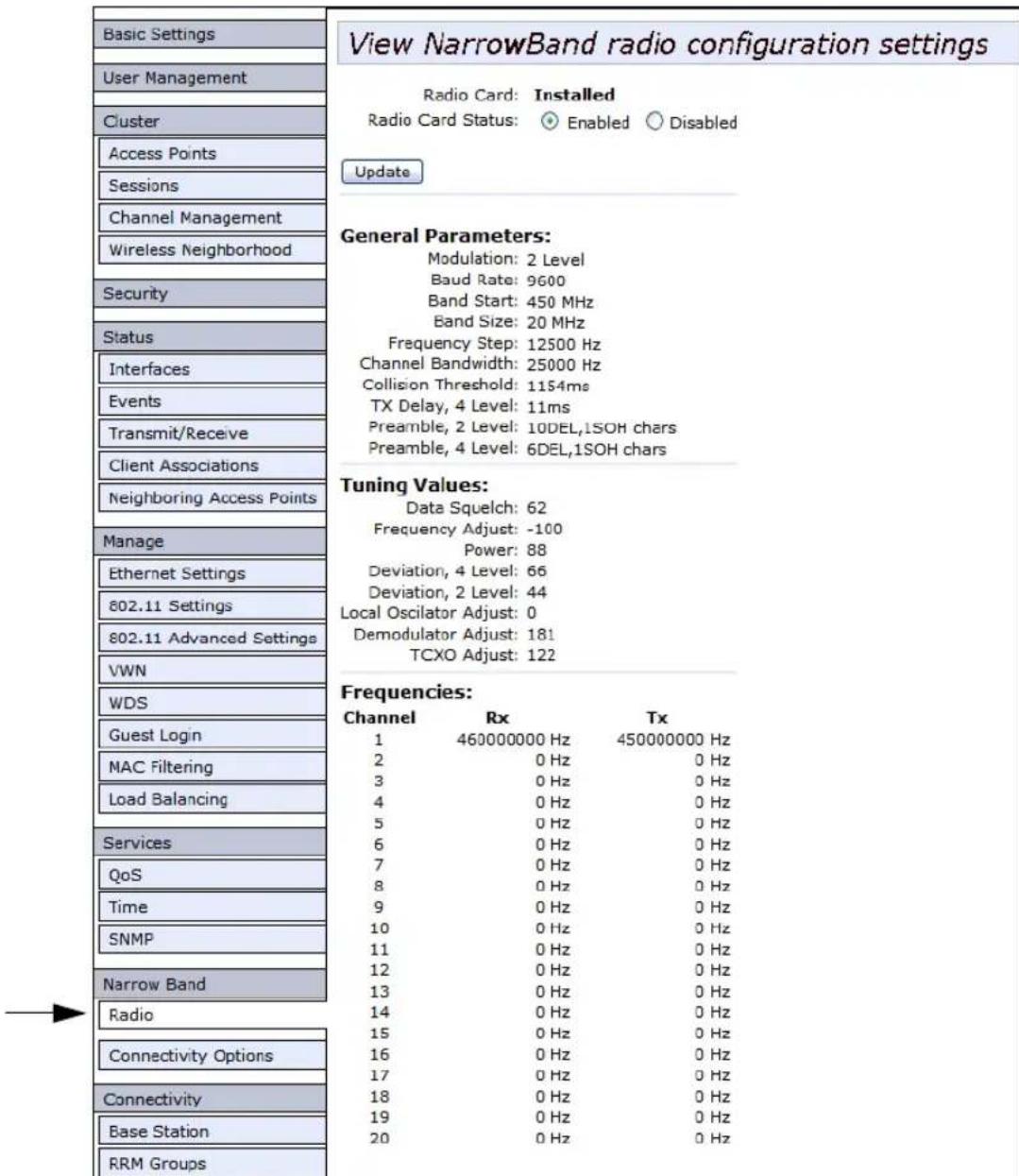
Figure 22.1 Présentation des paramètres radio à bande étroite
Radio Card Status (État de la carte radio)
Ce paramètre active ou désactive la radio à bande étroite. La carte peut être désactivée temporairement lorsque, à des fins de test, il est nécessaire qu'il n'y ait aucune interférence radio. Appuyez sur le bouton Update (Mettre à jour) pour appliquer la modification.
22.3.1.1 Paramètres de radio RA1001A
La page Narrow Band Radio Configuration Settings (Paramétres de configuration de radio à bande étroite) affiche les paramétres General (Général), Frequencies (Féquences) et Tuning Values (Valeurs de réglage) de la radio à bande étroite RA1001A. Ces paramétres du fabricant ne sont pas configurable. Les paramétres s'affichent dans les figures ci-dessous.
Figure 22.2 Paramètres de radio RA1001A
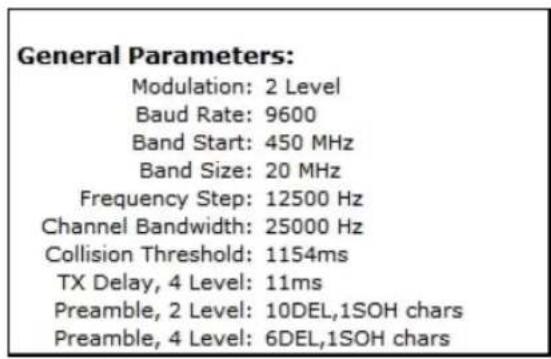
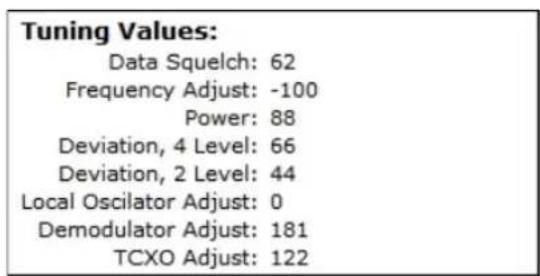
Figure 22.3 Valeurs de réglage de radio RA1001A
Chapitre 22: La 9160 G2 comme station de base Options de connectivité
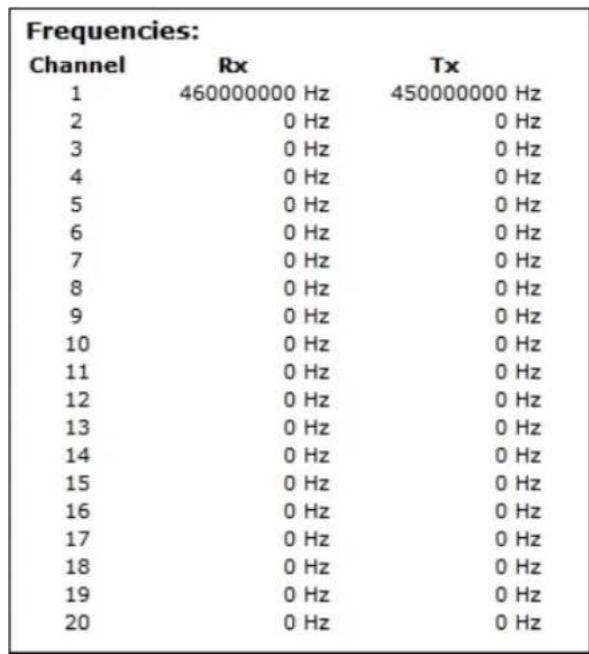
Figure 22.4 Fréquences radio RA1001A
22.3.2 Options de connectivité
Lorsque vous sélectionnez ce sous-menu, la page affichée vous permet de définir les différentes options de fonctionnement de la 9160 G2 en mode station de base ou MRR.
22.3.3 Options de connectivité : mode station de base
Lorsque vous accédez au sous-menu Connectivity Options (Options de connectivité) de la 9160 G2 définit dans le mode de fonctionnement de la station de base, les paramétres Polling Protocol (Protocole d'interrogation) et Radio s'affichent.
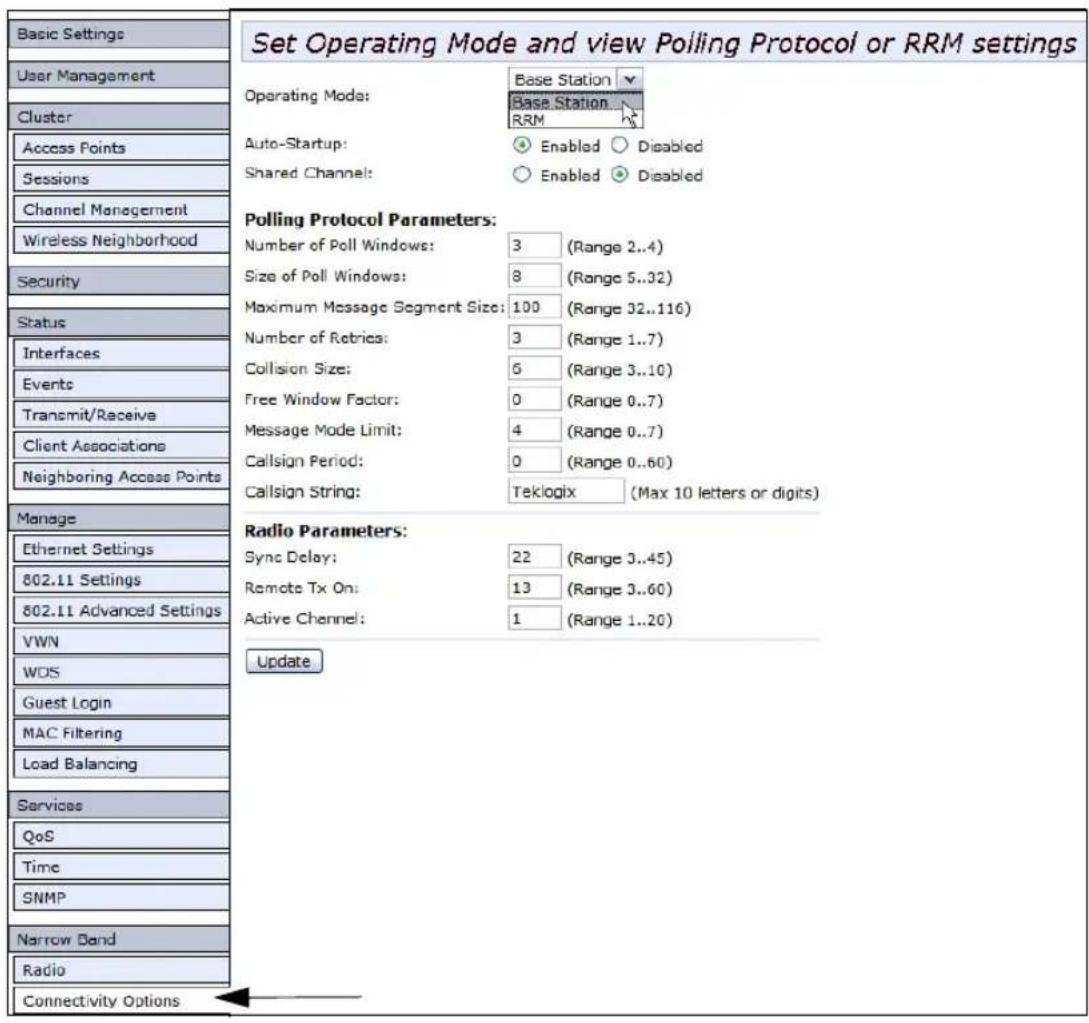
Figure 22.5 Présentation des paramètres de protocole d'interrogation et radio
Operating Mode (Mode de fonctionnement)
Ce paramètre vous permet de définir le mode de fonctionnement de la 9160 G2 en tant que Base Station (Station de base) ou RRM (MRR).
Auto-Startup (Démarrage automatique)
Ce paramètre active l'interrogation immediate lorsque la 9160 G2 redémarre. Si Auto-Startup (Démarrage automatique) est désacté, la 9160 G2 attendra que l'interrogation soit initiaisée à partir du contrôleur réseau.
Shared Channel (Canal partagé) est utilisé uniquement en Hollande pour s'adapter aux exigences du gouvernement. Lorsque ce paramètre est activé, il impose des restrictions de minutage pour l'interrogation. 2 secondes d'interrogation sont suivies de 0,5 seconde de silence ; aucune interrogation n'a lieu.
De plus, si un autre opérateur est détecté sur le canal, la 9160 G2 cessera les transmissions radio sur ce canal jusqu'à ce que le chemin soit clair.
22.3.3.1 Paramètres de protocole d'interrogation
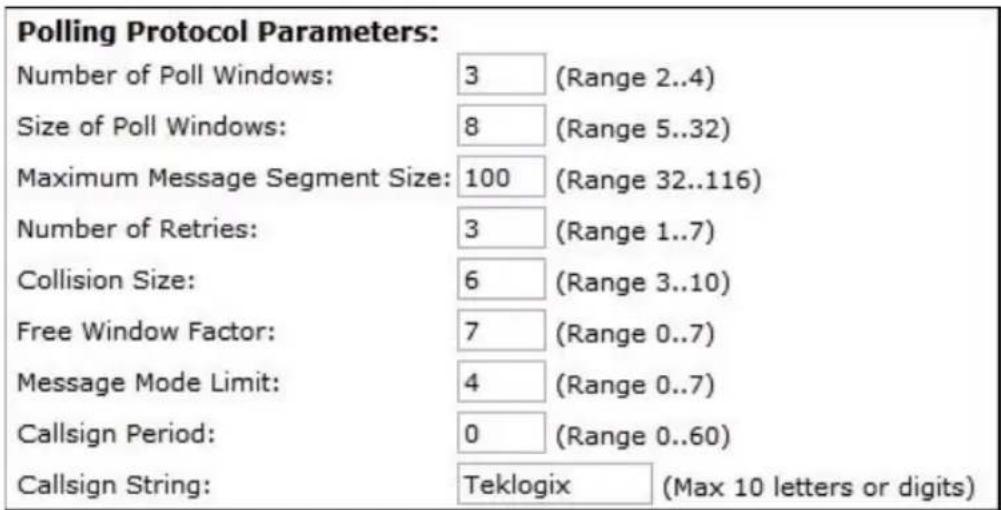
Number of Poll Windows (Nombre de fenêtres d'interrogation)
Ce paramètre définit le nombre de fenêtres d'interrogation que la 9160 G2 va utiliser. La valeur attribuée à ce paramètre dépend du nombre de terminaux mobiles et du protocole de liaison radio utilisé. Le Tableau 22.1 indique comment la valeur attribuée au paramètre Number of Poll Windows (Nombre de fenêtres d'interrogation) est déterminé.
Tableau 22.1 Nombre de fenêtres d'interrogation - Protocole cellulaire
| Nombre de terminaux mobiles Nombre minimum de fenêtres | |
| 1-16 2 | |
| 17-81 3 | |
| 82-256 4 | |
Size of Poll Windows (Taille des fenêtres d'interrogation)
La valeur attribuée à ce paramètre déterminé le plus grand message pouvant être transmis entre la 9160 G2 et le terminal mobile dans une fenêtre d'interrogation normale. La taille de la fenêtre peut être réglée de manière à receivevoir entre 5 et 32 caractères.
Les fenêtres plus grandes augmentent la période d'interrogation et peuvent augmenter le temps de réponse. Les fenêtres plus petites augmentent le nombre de messages et d'interrogations à messages longs, et peuvent également augmenter le temps de réponse.
Important: En mode « cellulaire », la valeur minimale de ce paramètre est 8.
Maximum Message Segment Size (Taille maximale de segment du message)
Ce paramètre déterminé le plus grand message unique qui peut être transmis à un terminal mobile en mode message ou depuis un terminal mobile en mode message long. Dans une station de base 9160 G2, la valeur saisie pour ce paramètre doit être supérieure ou égale à la valeur saisie dans le contrôleur réseau ou le mini-controtleur 9160 G2. La portée de ce paramètre est comprise entre 32 et 116 caractères. (Les messages dépassant cette limite sont divisés en plusieurs paquets). La valeur par défaut est 100.
Number of Retries (Nombre de tentatives)
Ce paramètre détermine combien de fois la 9160 G2 tente de renvoyer un message si une confirmation n'est pas reçue du terminal mobile. (Ces nouvelles tentatives n'ont pas nécessairement lieu dans des interrogations consécutives car les messages incomplets sont renvoyés au bas de la file d'attente des messages.) Une fois que toutes les tentatives ont échoué, le terminal mobile est déclaré « hors ligne ». La 9160 G2 ne transmet pas de messages au terminal mobile jusqu'à ce que le terminal mobile se déclare « en ligne ». Les valeurs autorisées sont de 1 à 7.
Collision Size (Taille de collision)
Ce paramètre réduit la probabilité que des bruits aléatoires sur la liaison radio soient interpretés comme une collision entre terminaux mobiles. Le temps de réponse augmente lorsque la 9160 G2 résout des collisions inutillement.
Collision Size (Taille de la collision) définit une limite supérieure au nombre de caractères qui sont reçus avant la réception d'un message d'erreur (CRC, CD perdu, etc.). Si huit est la valeur de ce paramètre, huit caractères ou moins, suivis d'un message d'erreur s'affichant sur la liaison radio, sont considérés comme du bruit. S'il y a plus de huit caractères, ils sont considérés comme une collision. Les valeurs autorisées vont de 3 à 10.

Free Window Factor (Facteur de fenêtre libre)
La valeur entrée dans ce paramètre déterminé si le « mode fenêtre libre » sera utilisé. Dans le mode fenêtre libre, tous les terminaux mobiles auxquels aucune autre fenêtre n'est attribuée peuvent utiliser la fenêtre libre.
Entrer une valeur de 0 (zéro) dans ce paramètre désactive le mode fenêtre libre. Accroître la valeur de ce paramètre augmente la probabilité qu'un message soit transmis dans la fenêtre libre.
Message Mode Limit (Liminé du mode message)
Ce paramètre définit la limite supérieure du nombre de messages qui doivent être placés dans la file d'attente pour transmission avant que l'interrogation de mode message ne démarre. Les valeurs autorisées sont de 0 à 7, 0 désactivant le mode message.

Remarque: Le nombre de terminaux mobiles et d'évenements passés font également partie de l'algorithmé qui détermine l'activation ou non du mode message.
Callsign Period (Période d'indicatif)
Un indicatif est régulièrement transmis sous la forme d'un signal sonore en code Morse. Ce paramètre indique l'intervalle en minutes entre transmissions d'indicatif. Les valeurs autorisées sont de 0 à 60. Les organismes féderaux, Industry Canada et la Federal Communications Commission des États-Unis, exigent que chaque système transmette son propre indicatif d'identification toutes les 15 minutes.
Dans les pays où un indicatif n'est pas requis, paramétrer cette valeur sur 0 empêche la transmission d'indicatif, ce qui permet des temporisations d'interrogation plus courtes sur les terminaux mobiles et une commutation de canaux plus rapide.
Callsign String (Chaine d'indicatif)
La chaine peut avoir un maximum de 10 caractères. Tous les caractères sont des chiffres ou des lettres. Le préfixe « DE » (depuis) est ajusté au début de l'indicatif transmis.
22.3.3.2 Paramétres radio
| Radio Parameters: | ||
| Sync Delay: | 18 | (Range 3..45) |
| Remote Tx On: | 4 | (Range 3..60) |
| Active Channel: | 1 | (Range 1..20) |

Sync Delay (Délai de synchronisation)
Important: Le réglage d'usine de ce paramètre ne doit pas être modifié sans connaissance réelle du début du protocole radio.
Sync Delay (Délai de synchronisation) indique le décali entre l'heure de la transmission de la station de base et la première fenêtre de réponse, mesure en temps de caractère. La valeur attribuée à ce paramètre doit être compatible avec les autres stations de base et terminaux mobiles du système. La radio RA1001 est disponible en modulation à deux ou quatre niveaux, offrant des débits en bauds de 4800 bits/s et 9600 bits/s, ou 9600 bit/s et 19200 bit/s, respectivement.
Le paramètre par défaut pour une radio à bande étroite avec une modulation à deux niveaux, fonctionnant à 9600 bauds, est 23.
Le paramètre par défaut pour une radio à bande étroite avec une modulation à quatre niveaux, fonctionnant à 19200 bauds, est 31.
Remote Txon (Txon à distance)
Remote Txon (Txon à distance) s'adapte au temps de mise en marche de la radio sur les terminaux mobiles (distants). Ce paramètre indique le nombre de caractères transmis à la radio avant que les données réelles soient émises. Ce paramètre étant basé sur le temps de caractère, le nombre dépend du début en bauds de la liaison radio.
La valeur attribuée au paramètre Remote Txon (Txon à distance) doit être cohérente sur tous les terminaux mobiles et l'équipment de station de base. Les valeurs autorisées sont de 3 à 60.

Important: Le réglage d'usine de ce paramètre ne doit pas être modifié sans connaissance réelle du début du protocole radio.
Active Channel (Canal actif)
Ce paramètre déterminé le canal radio de fonctionnement de la 9160 G2. Ainsi, le canal devient disponible pour la recherche de canal par les terminaux mobiles. Le canal sélectionné doit être l'un de ceux qui ont été configurés avec des fréquences, comme indiqué sur la page Narrow Band Radio Configuration Settings (Paramètres de configuration radio à bande étroite). Reportez-vous à la Figure 22.4 à la page 242 pour la liste des canaux et des fréquences associés.
22.3.4 Options de connectivité : mode MRR
Lorsque vous accédez au sous-menu Connectivity Options (Options de connectivité) pour une 9160 G2 esclave définie dans le mode de fonctionnement MRR, la 9160 G2 affiche les paramétres MRR.
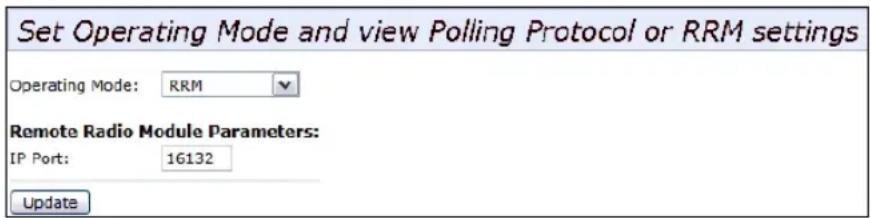
IP Port (Port IP)
Ce paramètre vous permet de saisir le numéro de port d'écoute de la 9160 G2 fonctionnant comme esclave MRR. Le numéro de port peut aller de 1024 à 32767.

Important: Le numéro de port entre ici doit correspondre au numéro de port entre pour cette 9160 G2 dans la configuration MRR du contrôleur réseau.
22.4 Menus de connectivité
La passerelle sans fil 9160 G2 Wireless Gateway peut fonctionner comme une station de base ou un module radio à distance (MRR), ce qui facilité les communications entre les terminaux mobiles et les stations de base sans fil, et un contrôleur réseau (Psion Teklogix 9500 Communications Server ou passerelle sans fil 9160 G2 Wireless Gateway), via une gamme de plateformes hôte. Le contrôleur réseau peut également être un hôte exécutant un SDK Psion Teklogix (gestionnaire).
La 9160 G2 peut également servir de station de base esclave pour une autre 9160 G2 sur le réseau.
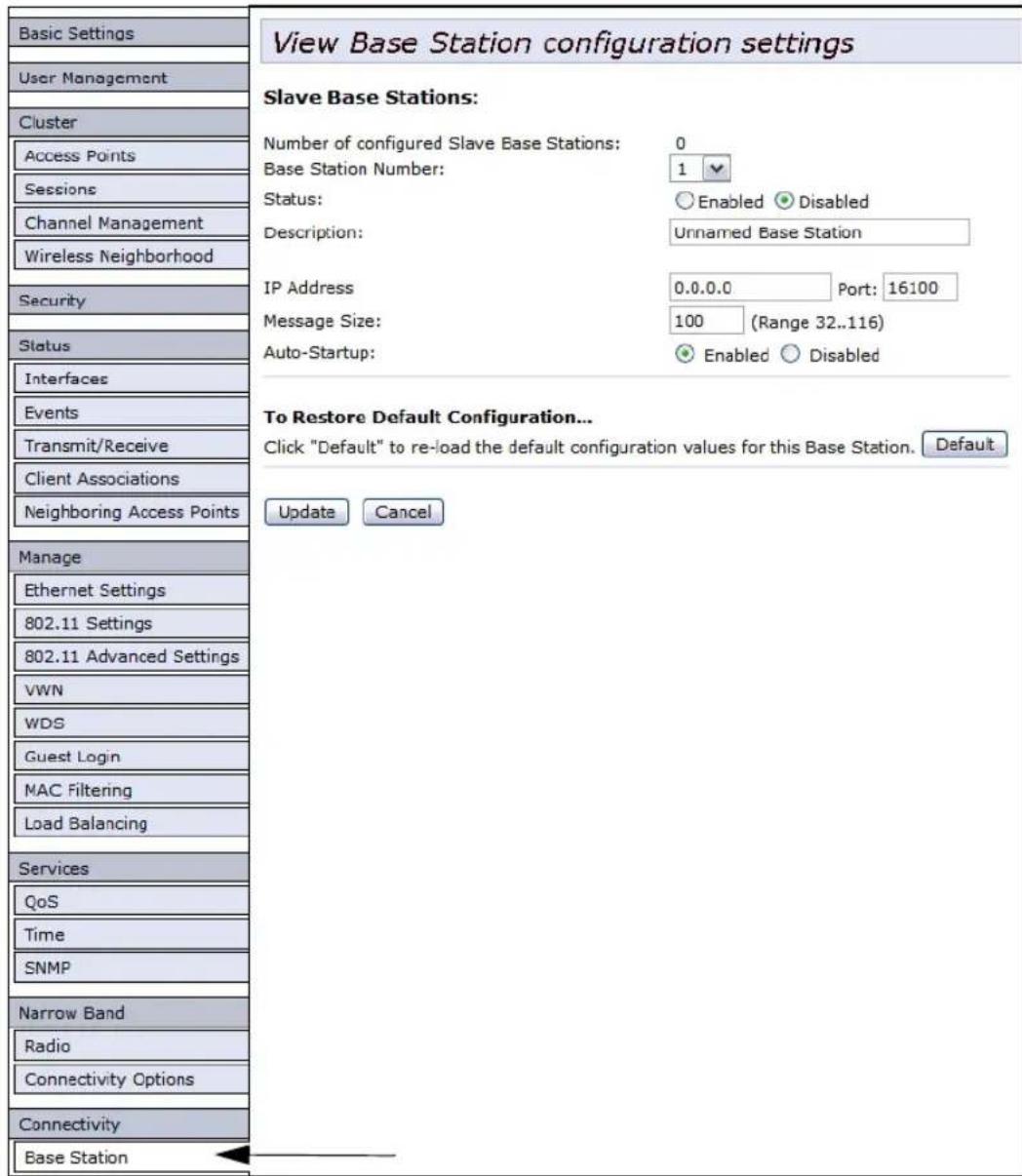
Figure 22.6 Configuration de station de base
22.4.1 Paramètres de configuration de station de base
Les stations de base communiquent sur la liaison radio via des protocoles propriétaires Psion Teklogix. Les stations de base peuvent être connectées aux contrôleurs réseau à l'aide de réseaux TCP/IP via Ethernet. En tant que station de base communiquant avec les terminaux mobiles via une liaison radio, la 9160 G2 utilise le protocole d'interrogation adaptative/de contention RF (reportez-vous à la section Protocoles radio à la page 238 pour plus de détails sur ces protocoles).
La 9160 G2 contrôle le fonctionnement et la temporisation de la liaison radio. Chaque station de base utilise un canal radio différent, et les terminaux mobiles utilisent la commutation cellulaire pour circuler entre les stations.
Les options et paramétres des pages suivantes vous permettent de configurer la 9160 G2 comme station de base maître reliée à un maximum de 32 stations de base 9160 G2 esclaves via un réseau Ethernet. La 9160 G2 maître est connectée à un serveur 9500 Communications Server, ou à jusqu'à six hôtes exécutant le Kit de développement logiciel Psion Teklogix. L'option Base Station (Station de base) sous Connectivity (Connectivité) vous permet d'ajouter une nouvelle station de base esclave au système ou de modifier les paramétres sur une station de base esclave existante.
Appuyer sur le bouton Update (Mettre à jour) enregistre vos paramétres ; appuyer sur le bouton Default (Par défaut) charge à nouveau les valeurs de configuration par défaut pour cette station de base.
Number of Configured Slave Base Stations (Nombre de stations de base esclaves configurées)
Vous pouvez configurer jusqu'à 32 stations de base 9160 G2 esclaves.
Base Station Number (Numero de station de base)
Ce paramètre indique le numéro attribué à la station de base. Choisir le numéro de station dans la liste déroulante affiche les paramétres qui peuvent être modifiés ou supprimés pour cet hâte. De nouvelles stations de base esclaves peuvent être ajoutées en selectionnant un numéro libre et en configurant des paramétres pour celui-ci.
Status (Etat)
Ce paramètre active ou désactive cette station de base esclave.
Description
Le nom entre dans ce paramètre est utilisé comme un autre moyen d'identifier l'adresse IP d'une station de base esclave.
Ce paramètre fournit l'adresse IP correspondante pour la station de base esclave. L'adresse IP doit être une valeur unique pour que chaque station de base esclave puisse être identifiée sur le réseau.
La valeur acceptable est comprise entre 0.0.0.0 et 239.255.255.255.
La valeur par défaut du port IP est 16100.
Message Size (Taille du message)
Message Size (Taille du message) déterminé le plus grand message unique qui peut être transmis à un terminal mobile. La portée de ce paramètre est comprise entre 32 et 380 caractères. (Les messages dépassant cette limite sont divisés en plusieurs paquets).
Pour les stations de base de protocole d'interrogation, la limite supérieure est 116.
Auto-Startup (Démarrage automatique)
Lorsque ce paramètre est activé, les stations de base esclaves démarre l'interrogation lorsque la 9160 G2 maître démarre. Lorsque Auto-Startup (Démarrage automatique) est désactivié, les stations de base ne démarrent pas l'interrogation avant de receivevoir une commande start polling (démarrer l'interrogation) de l'hôte.
22.4.2 Paramètres de configuration des groupes MRR
Alors que la 9160 G2 peut fonctionner comme un module radio à distance (MRR, reportez-vous à la section « Options de connectivité : mode MRR » à la page 248), elle peut également contrôler d'autres MRR. Pour qu'une 9160 G2 contrôle des MRR, des groupes MRR doivent être configurés. Une fois qu'un groupe MRR a été définiti, entre un et quatre MRR peuvent être membres d'un groupe.
Tous les MRR d'un groupe fonctionnent sur le même canal radio. La 9160 G2 coordonne les transmissions de tous les MRR au sein d'un groupe (pour cette raison, la 9160 G2 qui contrôle est parfois appelée « maître de timeplexing »).
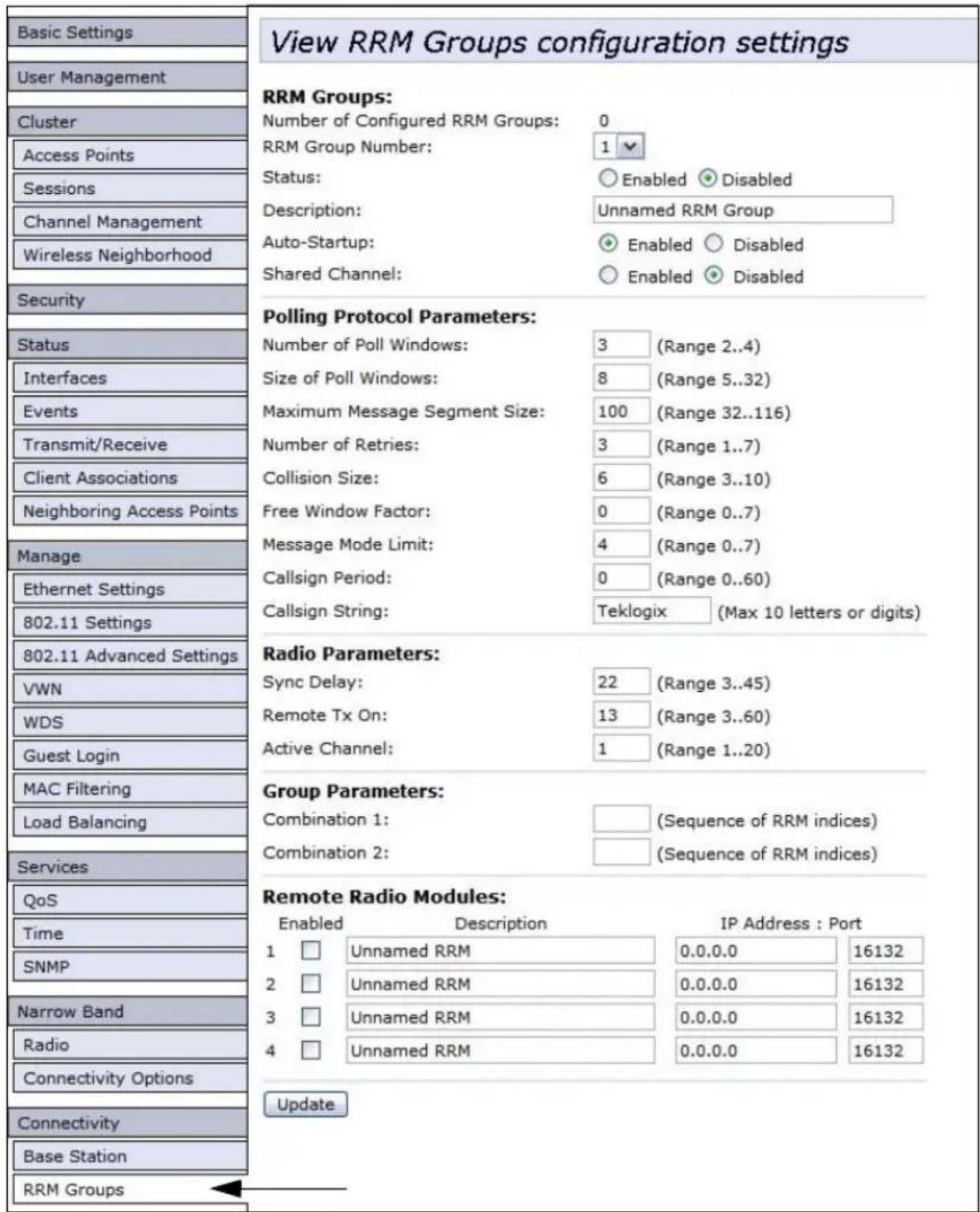
Figure 22.7 Présentation des paramètres de configuration des groupes MRR
22.4.2.1 RRM Groups (Groupes MRR)
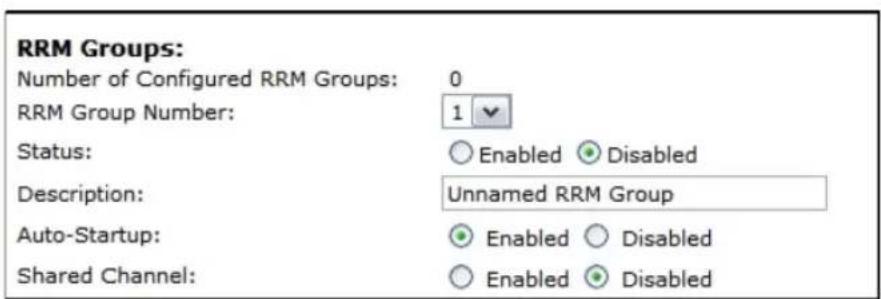
Cette fenêtre permet à l'utilisateur de définir les options pour un nouveau groupe MRR. Chaque MRR doit être membre d'un groupe ; il peut y avoir plus d'un groupe MRR configuré dans la 9160 G2. Un groupe peut containir entre un et quatre MRR.
Cet écran est très similaire à celui de la section « Options de connectivité : mode station de base » à la page 242, la différence étant que les paramétres configurés dans ces menus radio s'appliquent à la radio RA1001A résidente dans la 9160 G2, tandis que les paramétres configurés ici s'appliquent aux autres 9160 G2 distances (les MRR).
Number of Configured RRM Groups (Nombre de groupes MRR configurés)
Affiche le nombre de groupes MRR configures dans cette 9160 G2.
RRM Group Number (Numero de groupe MRR)
Ce paramètre indique le numéro attribué au groupe MRR. Choisir le numéro de groupe MRR dans la liste déroulante affiche les paramètres qui peuvent être modifiés ou supprimés pour ce groupe. De nouveaux groupes MRR peuvent être ajoutés en selectionnant un numéro libre et en configurant des paramètres pour celui-ci.
Status (État)
Ce paramètre active ou désactive ce groupe MRR.
Description
Cette zone de texte permet à l'utilisateur d'entrez un nom pour le nouveau groupe MRR. La valeur est une chaine de texte quelconque. La valeur par défaut est Unnamed RRM Group (Groupe MRR sans nom).
Auto-Startup (Démarrage automatique)
Lorsque ce paramètre est activé, la 9160 G2 établit la communication avec les MRR de ce groupe lors du démarriage, et elle démarre automatiquement l'interrogation. Lorsque AutoStartup (Démarriage automatique) est désactifé, la 9160 G2 établit la communication avec les MRR de ce groupe lorsqu'elle démarre, mais ne démarre pas l'interrogation dans ce groupe MRR avant de receivevoir une commande de démarriage d'interrogation de l'hote. L'interrogation démarre si au moins un des MRR du groupe MRR fonctionne au démarriage de la 9160 G2.
Si ce paramètre est activé, la 9160 G2 vérifie s'il existe un autre traffic sur le canal radio utilisé par ce groupe MRR avant l'interrogation.
Si ce paramètre est désacté, la 9160 G2 suppose qu'elle a l'usage exclusif du canal radio MRR pour ce groupe et elle interroge sans vérifier le traffic radio.
Ce paramètre est obligatoire pour les systèmes installés aux Pays-Bas.
22.4.2.2 Paramètres de protocole d'interrogation

Avertissement : Ces paramètres sont préconfigurés pour votre système, et ne doivent pas être modifiés sans une bonne connaissance de leur impact sur la liaison radio.
| Polling Protocol Parameters: | |
| Number of Poll Windows: | 3 (Range 2..4) |
| Size of Poll Windows: | 8 (Range 5..32) |
| Maximum Message Segment Size: | 100 (Range 32..116) |
| Number of Retries: | 3 (Range 1..7) |
| Collision Size: | 6 (Range 3..10) |
| Free Window Factor: | 0 (Range 0..7) |
| Message Mode Limit: | 4 (Range 0..7) |
| Callsign Period: | 0 (Range 0..60) |
| Callsign String: | Teklogix (Max 10 letters or digits) |
Number of Poll Windows (Nombre de fenêtres d'interrogation)
Cette zone de texte permet à l'utilisateur de spécifique le nombre de fenêtres d'interrogation dans lesquelles le MRR écoute les réponses des terminaux mobiles après l'envoi d'une interrogation. Les valeurs autorisées sont de 2 à 4. La valeur par défaut est 3.
Size of Poll Windows (Taille des fenêtres d'interrogation)
Cette zone de texte permet à l'utilisateur de spécifique la taille des fenêtres d'interrogation Windows dans lesquelles les MRR de ce groupe MRR écoute les réponses des terminaux mobiles. Les valeurs autorisées sont de 5 à 32. La valeur par défaut est 8.
Maximum Message Segment Size (Taille maximale de segment du message)
Cette zone de texte permet à l'utilisateur de spécifique la taille du plus grand segment de message, en octets, qui sera envoyé sur le réseau radio Psion Teklogix. Les messages plus gros sont divisés en plusieurs parties. Les valeurs autorisées sont de 32 à 116. La valeur par défaut est 100.
Number of Retries (Nombre de tentatives)
Cette zone de texte permet à l'utilisateur de définir le nombre de fois que le MRR retransmet un message à un terminal mobile, lorsqu'il ne recoit pas d'accusé de réception du terminal mobile et avant de déclarer le terminal mobile hors ligne. Les valeurs autorisées sont de 1 à 7. La valeur par défaut est 3.
Collision Size (Taille de collision)
Cette zone de texte permet à l'utilisateur de spécifique le plus petit nombre de caractères de bruit reçus par le MRR, qui seront interprétsés comme des transmissions d'interférences de l'équipement Psion Teklogix. Lorsque ce seuil est dépassé, le MRR commence la résolution de la collision. Les valeurs autorisées sont de 3 à 10. La valeur par défaut est 6.
Free Window Factor (Facteur de fenêtre libre)
Cette zone de texte permet à l'utilisateur de spécifique la probabilité pour le MRR d'inclure une fenêtre libre dans son interrogation, pendant laquelle un terminal mobile peut transmettre. Les valeurs autorisées sont de 0 à 7. La valeur par défaut est 0.
Message Mode Limit (Liminé du mode message)
Cette zone de texte permet à l'utilisateur de spécifique la probabilité d'inclure une interrogation en mode message dans sa transmission d'interrogation. Les valeurs autorisées sont de 0 à 7. La valeur par défaut est 4.
Callsign Period (Période d'indicatif)
Cette zone de texte permet à l'utilisateur de spécifique la durée entre les transmissions de l'indicatif. Ce paramètre est exprime en minutes. Une valeur de 0 (zéro) indique qu'aucun indicatif n'est transmis. Les valeurs autorisées sont de 0 à 60. La valeur par défaut est 0.
Callsign String (Chaine d'indicatif)
Cette zone de texte permet à l'utilisateur de spécifique le texte à transmettre comme indicatif pour le MRR. Le texte est transmis en code Morse. La valeur par défaut est Teklogix.
22.4.2.3 Paramétres radio
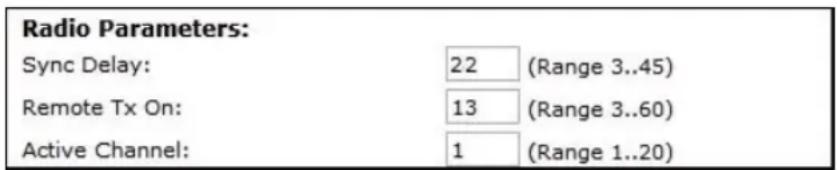
Comme certains des paramétres radio sont les mêmes pour un groupe donné MRR en timeplexing, ils peuvent être configurés par l'utilisateur une fois sur la 9160 G2 ; la 9160 G2 les transmet ensuite aux MRR du groupe. Ces paramétres incluent le délai de synchronisation (Synch Delay), la transmission Txon à distance (Remote Txon) et le numéro de canal à utiliser (Active Channel).
Bien que la radio à bande étroite RA1001A dans chaque MRR du groupe soit configurée séparément, la 9160 G2 considère qu'ils sont configurés de manière identique. Pour s'en assurer, la 9160 G2 examine certains paramètres renvoyés par chacun des MRR. Ils incluent le début radio en bauds et la transmission Txon.
Ces paramètres sont comparés aux valeurs renvoyées par d'autres MRR au sein du même groupe. Des messages d'erreur s'affichent si ces valeurs ne correspondent pas, mais la pire des valeurs est可以选择 pour être utilisée.

Avertissement : Ces paramétres sont préconfigurés pour votre système et ne doivent pas être modifiés sans une bonne connaissance de leur impact sur la liaison radio.
Sync Delay (Délai de synchronisation)
Cette zone de texte permet à l'utilisateur de spécifique le nombre de caractères de liéai insérés entre la transmission du MRR et la première fenetre de response. Les valeurs autorises vont de 3 à 45. La valeur par défaut est 22.
Remote Txon (Txon à distance)
Cette zone de texte permet à l'utilisateur de spécifique le nombre de caractères de replissage transmis par les radios de terminal mobile avant que les terminaux mobiles n'envoiient les données du message. Les valeurs autorisées sont de 3 à 60. La valeur par défaut est 13.
Active Channel (Canal actif)
Cette zone de texte permet à l'utilisateur de spécifique le canal radio à utiliser par l'ensemble des MRR du groupe. Les valeurs autorisées sont de 1 à 20. La valeur par défaut est 1.
22.4.2.4 Paramètres de groupe
Group Parameters:
Combination 1:
Combination 2:

Combination (Combinaison)
Ces zones de texte permettent à l'utilisateur de spécifique des sous-groupes MRR appelés combinaisons. Si les zones de couverture d'au moins deux des MRR de ce groupe ne se chevauchent pas, les MRR qui ne se chevauchent pas peuvent interroger en même temps. Cela améliore les temps de réponse du système et réduit la quantité de signalisation sur le réseau. Les MRR qui ne sont pas attribués aux combinaisons interrogant individuellement, après les interrogations en combinaison.
Par exemple, si le groupe MRR a 3 MRR et que les MRR 1 et 3 ne se chevauchent pas, les MRR 1 et 3 peuvent etre place dans un sous-groupe (Combinaison I).Ils pourront ensuite interroger simultanement. MRR 2 peut etre place dans un autre sous-groupe (Combinaison 2). L'interrogation alterne entre les deux sous-groupes.
Pour configurer une combinaison, placez les numéroes des MRR dans la zone de texte pour cette combinaison. Les nombres correspondant aux numéroes des MRR nommés dans la liste des MRR du menu Remote Radio Modules (Modules radio à distance) (reportez-vous à la page 258). Par exemple, « 13 » dans la zone de texte de Combinaison 1 place les MRR 1 et 3 dans ce sous-groupe.

Remarque : Lors de la configuration des combinaisons MRR, assurez-vous que les MRR configurés soient séquentiels, et qu'il n'y ait pas de chiffres manquants, ce qui peut se produit lorsque des MRR sont supprimés et ajoutés. Les combinaisons utilisent les MRR dans l'ordre dans lequel ils apparaissent dans la liste, pas l'ordre de leur numération.
22.4.2.5 Remote Radio Modules (Modules radio à distance (MRR))
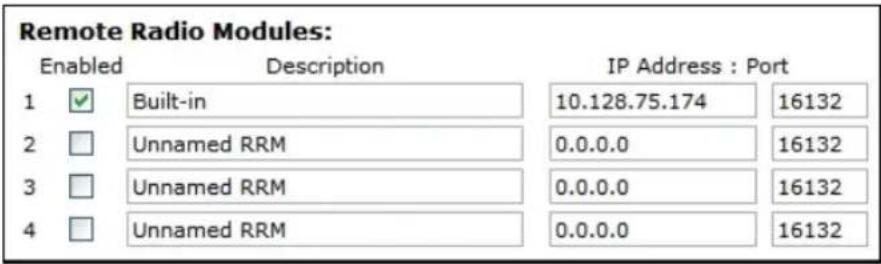
Ce menu affiche les MRR qui compose ce groupe, y compris chaque description, adresse IP et numéro de port définis dans le sous-menu Connectivity Options (Options de connectivité) pour les 9160 G2 définies dans le mode de fonctionnement MRR (reportez-vous à la section « Options de connectivité : mode MRR » à la page 248). Chaque MRR peut être activé ou désactiver à partir de ce menu.
22.4.3 Paramètres de configuration des fonctionnalités de liaison radio
Dans la liste des options Connectivity (Connectivité), acceder à Radio Link Features (Fonctionnalités de liaison radio) permet d'ouvrir la page des paramétres de configuration pour les paramétres d'interrogation et cellulaires.
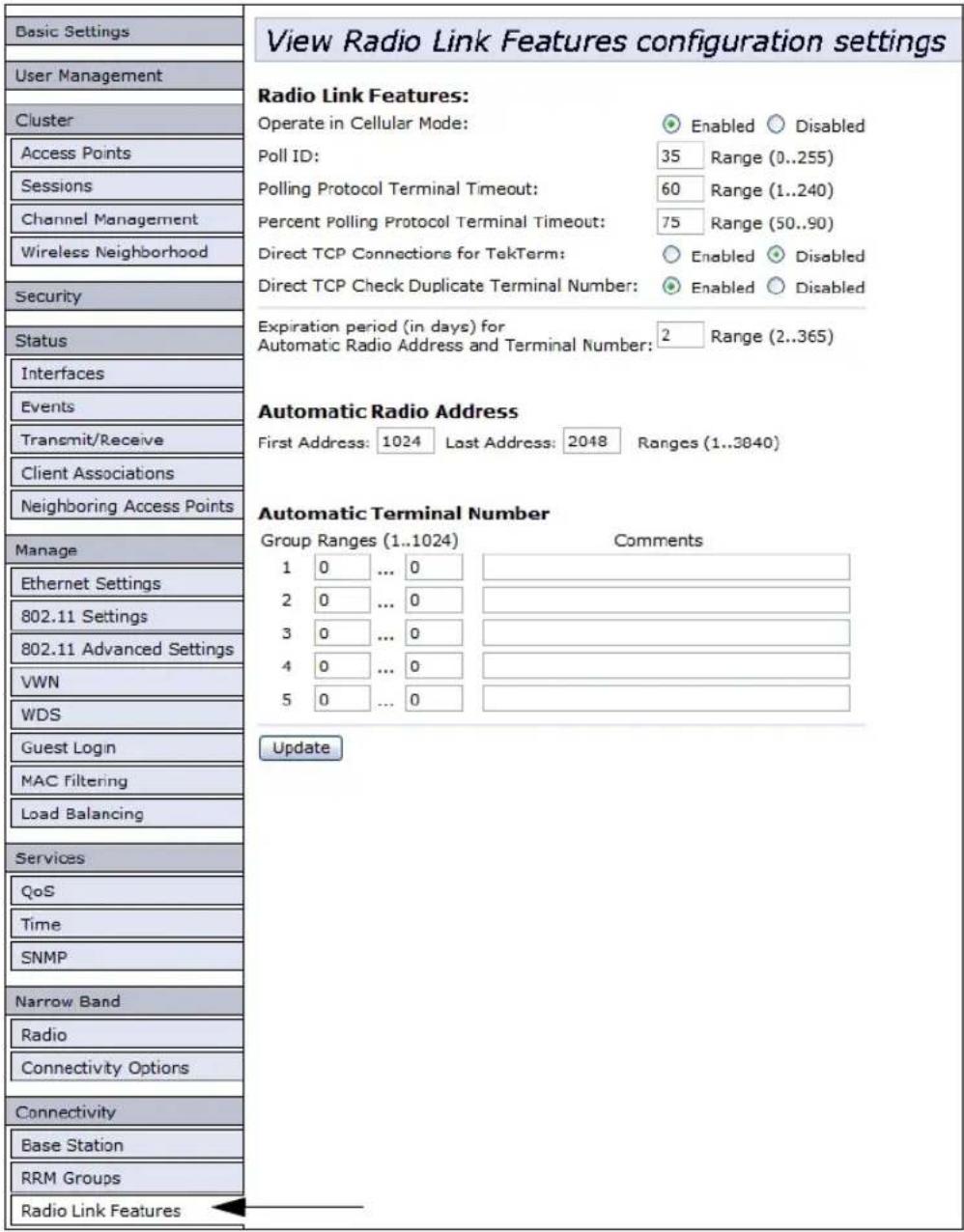
Figure 22.8 Présentation des paramètres de configuration des fonctionnalités de liaison radio
22.4.3.1 Fonctionnalités de liaison radio
Operate in Cellular Mode (Fonctionner en mode cellulaire)
Pour fonctionner comme une station de base cellulaire, ce paramètre doit être activé.
Remarque: Le serveur 9500 Communications Server doit également être définir sur le mode cellulaire.
Poll ID (ID d'interrogation)
Dans le protocole d'interrogation adaptative/de contention pour les radios à bande étroite, Poll ID (ID d'interrogation) est utilisé pour attribuer une adresse unique à chaque station de base. Lorsque les terminaux mobiles passent d'une station de base à une autre, cette adresse est transmise par les stations de base aux terminaux mobiles, identifient chaque 9160 G2 dans un système à plusieurs stations de base.
Polling Protocol Terminal Timeout (Délai terminal de protocole d'interrogation)
Ce paramètre détermine le temps en minutes pendant lequel un terminal mobile peut rester inactif avant que la 9160 G2 ne le déclare hors ligne. Avant que ce soit le cas, le terminal mobile sera déclaré hors ligne par le paramètre Percent Polling Protocol Terminal Timeout (Délai terminal de protocole d'interrogation en pourcentage) (voir ci-dessous).
Une fois que le terminal mobile est supprimé du système, il est nécessaire de le réinitialiser pour communiquer avec la 9160 G2. Ce paramètre réduit la surcharge de la liaison radio causee lorsque des terminaux mobiles qui ne communiquent pas sont pris en charge. Les valeurs autorisées sont de 1 à 240.
Percent Polling Protocol Terminal Timeout (Délai terminal de protocole d'interrogation en pourcentage)
Ce paramètre déterminé le temps pendant lequel un terminal mobile est autorisé à rester inactif avant que la 9160 G2 ne le déclare hors ligne. Ce délambda est exprimé sous la forme d'un pourcentage du paramètre Polling Protocol Terminal Timeout (Délai terminal de protocole d'interrogation) (voir ci-dessus). Par exemple, si Polling Protocol Terminal Timeout (Délai terminal de protocole d'interrogation) est 60 et que ce paramètre est défini sur 75% , le délambda sera de 60min× 75% = 45 minutes.
Un terminal mobile hors ligne est toujours considéré comme faisant partie du système. Les messages envoyés aux terminaux mobiles hors ligne sont mis en attente au niveau de la 9160 G2. Le terminal mobile reste hors ligne jusqu'à ce qu'il transmette un message en ligne. Les valeurs autorisées pour ce paramètre sont de 50 à 90.
Direct TCP Connections for TekTerm (Connexions TCP directes pour TekTerm)
L'activation de ce paramètre permet au programme TekTerm résident des terminaux mobiles Psion Teklogix de se connecter directement à la 9160 G2, lorsqu'elle sert de station de base à un hote via TCP/IP.
Direct TCP Check Duplicate Terminal Number (Verification de doublons de numero de terminal TCP direct)
Lorsque ce paramètre est activé, la 9160 G2 rejette les terminaux mobiles TCP directs qui tentent de se connecter via un numéro de terminal déjà utilisé par un autre terminal mobile. Lorsque ce paramètre est désactivé, le terminal mobile le plus récent à se connecter sera prioritaire sur les autres terminaux mobiles qui utilisent le même numéro de terminal.
22.4.3.2 Automatic Radio Address (Adresse radio automatique)

Chaque terminal mobile Psion Teklogix utilisant la liaison radio dispose d'un numero d'adresse radio unique, qui peut etre attribué automatiquement par la 9160 G2 en activant ce parametre.
Pour activer ce paramètre, les valeurs pour le premier et le dernier numéro d'adresse radio doivent être comprises entre 1 et 3840. Les valeurs par défaut de la plage sont 1024 ... 2084. Pour désactiver le paramètre, définisse les valeurs à 0.
Remarques:Lorsquevousactivececparametre:
- Direct TCP Connections for TekTerm (Connexions TCP directes pour TekTerm) doit être désactifé (reportez-vous à la page 261).
- Le paramètre Auto ID (ID automatique) du terminal mobile doit être activé pour que l'adresse radio soit attribuée automatiquement.
- N'activez pas Auto Startup (Démarrage automatique) (reportez-vous à la page 319) sur les stations de base 9150 ou 9160 G2 exécutant 802.IQ avec des sessions utilisant Automatic Radio Address (Adresse radio automatique) et Automatic Terminal Number (Nombre de terminal automatique).
Expiration Period (Période d'expiration)
Ce paramètre indique la durée, en jours, pendant laquelle une adresse radio ou un numéro de terminal particulier doit être inactif avant que la 9160 G2 ne déclare qu'il est « expireé ». Une adresse ou un numéro de terminal expireé peut être affecté à une autre radio ou session.
Remarque: Pour cette fonctionnalité, il est recommandé d'activer SNTP et de-disposer d'un serveur SNTP disponible pour avoir des délais d'expiration précis.
22.4.3.3 Automatic Terminal Number (Numero de terminal automatique)
Un numero de terminal est attribué pour chaque session d'application créé dans un terminal mobile. Ce numero permet d'identifier de manière unique toutes les transmissions vers et à partir de cette session.
Les nombres de terminal peuvent etre attribués automatiquement aux sessions d'application. Le contrôle fournit etalement un numero de groupe a utiliser lors des sessions TESS et ANSI. Un maximum de cinq groupes de sessions de terminal peuvent etre définis, et chaque groupe peut receivevoir une plage de nombres de terminal différente pour l'attribution automatique. Ces plages ne peuvent pas se chevaucher entre groupes.
Ces groupes s'appliquent uniquement aux sessions TESS et ANSI. Dans le terminal mobile, les applications de terminal TES ou ANSI précisent le groupe auquel elles appartiennent, et elles utilisent la plage d'attribution de numero de terminal automatique appartenant à ce groupe.
Tous les autres types de session appartiennent à une plage d'attribution de numéro de terminal automatique entre 1 et 3840 et n'utilisent pas le paramètre de « groupe ». Les émulations non ANSI et non TESS qui utilisent l'attribution de numéro de terminal automatique (par exemple, Remote Sockets) doivent une plage de terminaux définie à partir de 1, et cette plage doit être suffisamment grande pour receivevoir tous les terminaux mobiles.
L'écran Radio Link Features (Fonctionnalités de liaison radio) fournit plusieurs paramétres pour chaque groupe Automatic Terminal Number (Nombre de terminal automatique): une plage spécifique par un numéro de terminal inférieur et un numéro de terminal supérieur, et un commentaire. Le commentaire est une chaîne de texte ASCII qui peut être utilisé pour déscrire le groupe.

Remarques : Lors de l'activation du numero de terminal automatique :
- Direct TCP Connections for TekTerm (Connexions TCP directes pour TekTerm) doit être désactivement (reportez-vous à la page 261).
- Le paramètre Auto Session (Session automatique) du terminal mobile doit être activé pour que le nombre de session du terminal soit attribué automatiquement.
22.4.4 Menu Hosts (Hôtes)
Lorsque la 9160 G2 sert de station de base, elle doit communiquer avec un « hôte »: un serveur 9500 Communications Server ou un ordinateur hôte utilisant un Kit de développement logiciel (SDK) Psion Teklogix. Par conséquent, chaque contrôleur de réseau maître, hôte SDK ou station de base maître qui communique avec la 9160 G2 doit être configurée comme un hôte. La page Hosts (Hôtes) des options Connectivity (Connectivité) affiche la description de l'hôteChoisi dans la liste déroulante (voir la Figure 22.9 à la page 264).
La page de menu de cette option permet d'afficher les noms d'hote présents sur le système. Six hôtes maximum peuvent être pris en charge. Une fois qu'un hôte a été configuré, selectionner le numéro d'hôte de cet hôte repertorie les paramètres qui peuvent être modifiés ou supprimés.
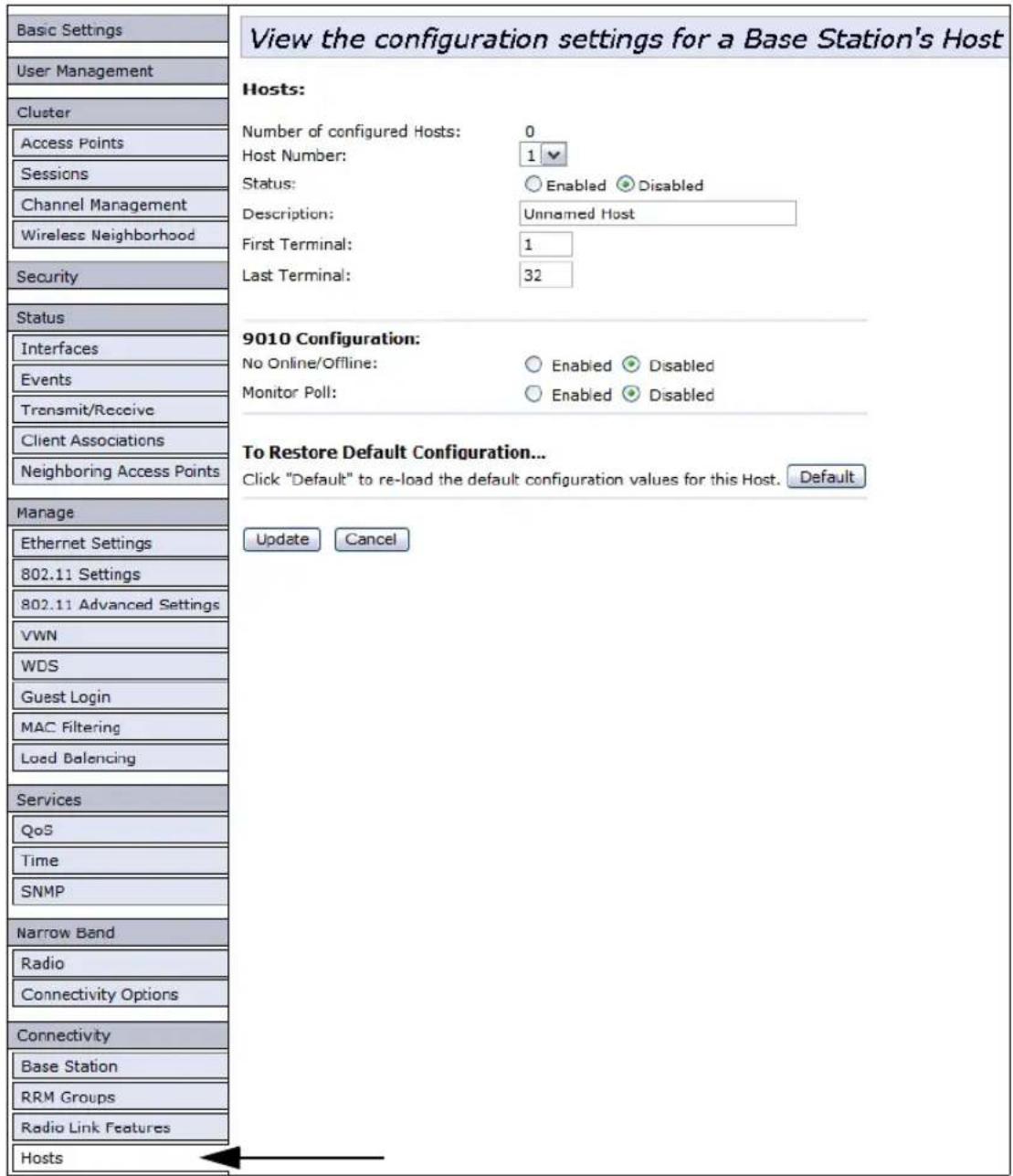
Figure 22.9 Présentation des paramètres de configuration hôte de la station de base
Number Of Configured Hosts (Nombre d'hôtes configurés)
La page Hosts (Hôtes) des options Connectivity (Connectivité) affiche le nombre d'hôtes configurés sur le système. Six hôtes maximum peuvent être pris en charge.
Host Number (Numero d'hote)
Ce paramètre indique le numéro d'hôte attribué. Choiser le numéro d'hôte dans la liste déroulante affiche les paramètres qui peuvent être modifiés ou suprimés pour cet hôte. De nouveaux hôtes peuvent être ajoutés en selectionnant un numéro libre et en configurant des paramètres pour celui-ci.
Le numero d'hote s'affiche également sur le terminal mobile RF lors du passage entre hôtes dans un environnement à plusieurs hôtes.
Status (État)
L'etat doit être Enabled (Activé) pour que les terminaux mobiles communiquent avec cet hôte.
Description
Cette zone de texte vous permet de nommer le protocole utilisé par l'hôte. Les protocoles sont les méthodes par lesquelles les terminaux mobiles peuvent communiquer avec les ordinateurs hôtes sur différents supports physiques tels que les connexions Ethernet et liaison radio.
Lorsque la 9160 G2 sert de station de base, elleCOMMUNIQUE avec un hote 9010/ TCP/IP via une connexion reseau. Le protocole 9010 est un protocole propriete achrone developsp par Psion Teklogix qui utilise les flux de données TESS (Teklogix Screen Subsystem) ou ANSI pour communiquer avec les terminaux mobiles. Pour plus d'informations, veuillez consulter le manuel d'utilisation Psion Teklogix pour : 9500 Communications Server;SDK,TESS ou ANSI.
First Terminal/Last Terminal (Premier terminal/Dernier terminal)
Les valeurs entrées dans ces paramètres désignent le premier et le dernier terminal dans la plage de terminaux mobiles qui communiqueront avec l'hôte. Ces nombres de terminal sont configurés sur cet hôte particulier. Les nombres de terminal peuvent s'endetre sur une plage allant de 1 à 3840.
Chapitre 22 : La 9160 G2 comme station de base Menu Hosts (Hôtes)
Restaurer la configuration par défaut
En bas de la page du menu Host (Hôte), vous pouvez cliquer sur Default (Par défaut) pour charger à nouveau les valeurs de configuration par défaut pour cet hôte.
Mise à jour des paramètres
À tout moment pendant la configuration de l'hôte, vous pouvezmettre à jour les paramétres ou annuler le processus en cliquant sur le bouton correspondant au bas de la page.
22.4.4.1 Configuration 9010
9010 Configuration:
No Online/Offline:
Enabled
Disabled
Monitor Poll:
Enabled
Disabled
To Restore Default Configuration...
Click "Default" to re-load the default configuration values for this Host. Default
No Online/Offline (Aucun En ligne/Hors ligne)
Si ce paramètre est Enabled (Activé), la station de base 9160 G2 n'informe pas le système hôte si l'etat d'un terminal mobile passé d'en ligne à hors ligne. Si ce paramètre est Disabled (Désactivé), la 9160 G2 informe l'hôte de tout changement d'etat du terminal mobile. La valeur par défaut de ce paramètre est Disabled (Désactivé).
Contrôle d'interrogation
Les hôtes envoient généralement des messages ou des interrogations nulles à la 9160 G2 dans un début d'environ 40 secondes. Si le paramètre est activé, la station de base 9160 G2 contrôle les messages et les interrogations de cet hôte; si elle ne recoit un message ou une interrogation dans les 40 secondes, elle ferme la connexion. La valeur par défaut de ce paramètre est Disabled (Désactivé).
CONFIGURATION DU MINI-CONTRÔLEUR 23
23.1 Présentation 2
23.2 Mènudeconfigurationdumini-controleur..
23.3 Menu Hosts (Hôtes)
23.4 Options dumenu del'hote 1
23.4.1 Emulation 3274 .274
23.4.1.1 Options d'émulation.
23.4.1.2 Options TESS 275
23.4.1.3 Options de protocole Telnet....
23.4.1.4 Configurations des touches de fonction 289
23.4.2 Emulation 5250 .290
23.4.2.1 Options d'émulation.
23.4.2.2 Options TESS 291
23.4.2.3 Options de protocole Telnet....
23.4.2.4 Configurations des touches de fonction 305
23.4.3 Emulation ANSI
23.4.3.1 Options d'émulation.
23.4.3.2 Options de protocole Telnet....
23.4.3.3 Auto-Telnet/Auto-login (Telnet
automatique/Connexionautomatique
23.4.3.4 Configurations des touches de fonction 316
23.1 Présentation
Le contrôle reseau dans un systeme Psion Teklogix efectue un certain nombre de taches importantes. L'une de ces taches est l'emulation : la traduction des données entre le protocole de l'ordinateur hote et le protocole utilise par les terminaux mobiles Psion Teklogix.
Les données qui sont envoyées à partir d'un ordinateur hôte à un terminal mobile pour leur affichage, et renvoyées à l'hôte à la suite des opérations du terminal mobile, sont appelées flux de données. Les ordinateurs hôtes peuvent fournir des flux de données de différents types à leurs terminaux mobiles.
Les terminaux mobiles Psion Teklogix ne peuvent accepter directement que deux types de flux de données : TESS et ANSI. TESS (Teklogix Screen Subsystem) est le flux de données propriétaires utilisé par les terminaux mobiles Psion Teklogix. Les flux de données ANSI sont un type de flux de données standard utilisé par les terminaux mobiles ANSI filaires. Les autres types de flux de données fournis par l'hote doivent être convertis en TESS ou ANSI avant que les terminaux mobiles Psion Teklogix puisent les utiliser. Cette conversion est réalisée par un logiciel d'émulation dans un contrôleur réseau.
La passerelle sans fil 9160 G2 Wireless Gateway est équipée de fonctionnalités d'émulation, lui permettant d'agir comme un mini-controiér. Lorsqu'une 9160 G2 est configurée comme un mini-controiér, les terminaux mobiles Psion Teklogix peuvent émuler un terminal mobile ANSI, 5250 ou 3274 via une 9160 G2只不过 que par le biais d'un serveur de communications 9500.

Important : Les 9160 G2 agissant comme des mini-controleurs sont conçues pour des petits sites à faibles transactions. Un serveur de communications 9500 est nécessaire pour les systèmes qui prennt en charge plus de 50 terminaux mobiles.
En tant que mini-controiour, la passerelle sans fil 9160 G2 Wireless Gateway peut prendre en charge jusqu'à 32 stations de base en réseau et jusqu'à 50 terminaux mobiles.
Un mini-controleur 9160 G2 peut égalementGERER les configurations LAN sans fil.
Une 9160 G2 configurée comme un mini-controiér peut prendre en charge les émulations suivantes :
- Emulation 5250 avec TCP/IP via une connexion LAN Ethernet.
- Emulation 3274 avec TCP/IP via une connexion LAN Ethernet.
- Emulation ANSI avec TCP/IP via une connexion LAN Ethernet.

Remarque: Les principaux paramètres de la 9160 G2 doivent d'abord être définis comme décrit dans les chapîtres précédents de ce manuel.
La 9160 G2 peut également être intégrée dans un système mapRF, via le protocole 802.IQv2 (pour plus de détails, reportez-vous à la section « Menu des fonctionnalités 802.IQ v2 » à la page 323).

Remarque: La fonctionnalité de mini-controiér n'est disponible qu'après avoir été déverrouillée via un mot de passé utilisé à l'invite de la console.
23.2 Menu de configuration du mini-controiér
Pour être utilisé comme mini-controiér, les paramètres des pages Hosts (Hôtes) doivent être définis de manière appropriée. Dans la liste des options de Connectivity (Connectivité), entre Hosts (Hôtes) ouvre la page Configuration Settings For A Base Station's Host (Paramètres de configuration pour une station de base de l'ordinateur hôte). Pour plus d'informations sur la configuration des paramètres de protocole radio, reportez-vous à la section « Paramètres de configuration des fonctionnalités de liaison radio » à la page 258.
23.3 Menu Hosts (Hôtes)
La page de menu dans cette option permet d'afficher les noms d'hote présents sur le système. Six hôtes maximum peuvent être pris en charge. Un « hôte » doit être configuré pour chaque hôte qui communique avec le mini-controiérure 9160 G2. Une fois qu'un hôte a été configuré, selectionner le numéro d'hôte de cet hôte répertorie les paramètres qui peuvent être modifiés ou supprimés.
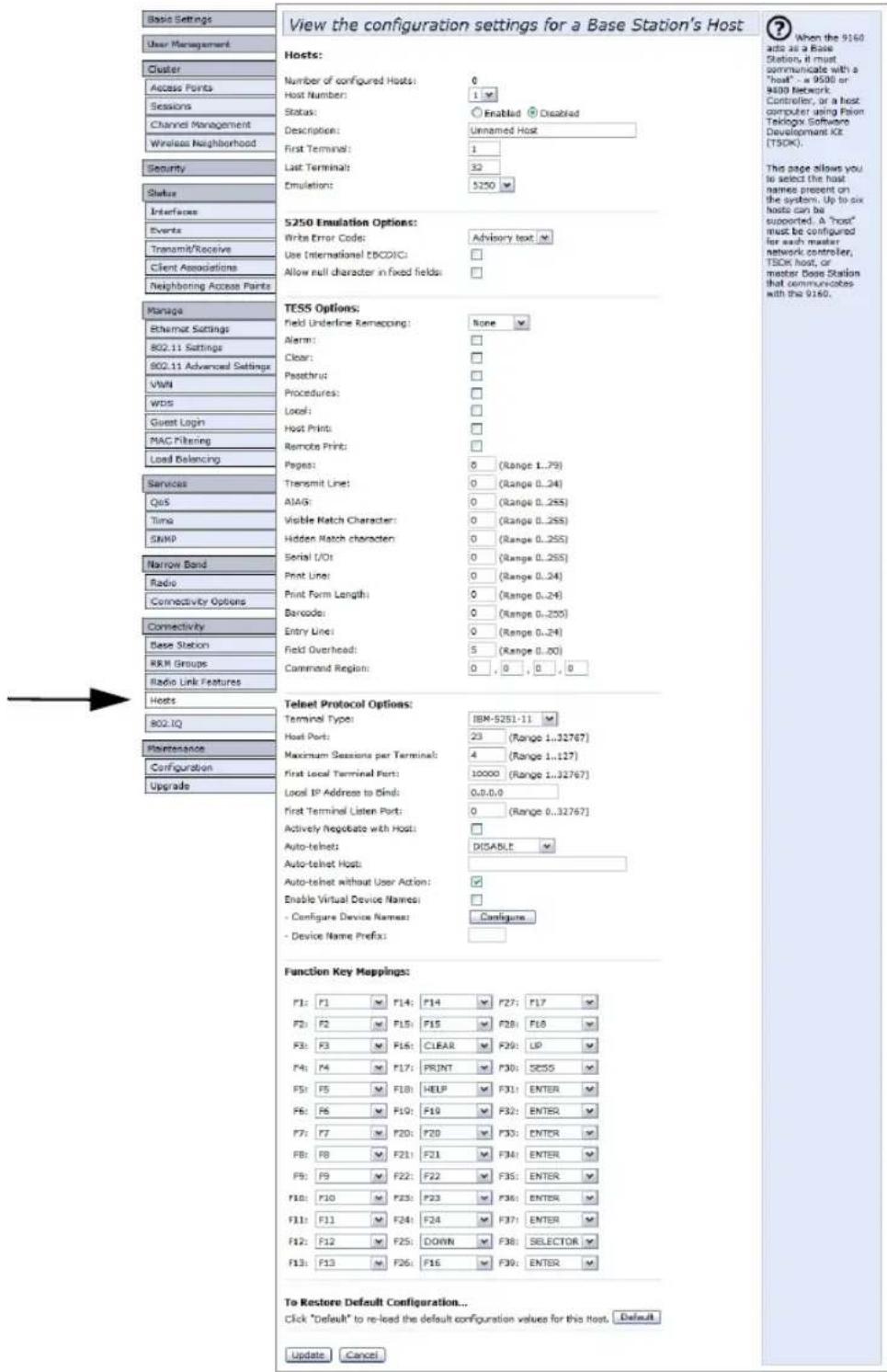
Figure 23.1 Présentation des paramètres de configuration des hôtes
Number Of Configured Hosts (Nombre d'hôtes configurés)
La page Hosts (Hôtes) des options de connectivité affiche le nombre d'hôtes configurés sur le système. Six hôtes maximum peuvent être pris en charge.
Host Number (Numero d'hote)
Ce paramètre indique le numéro d'hôte affecté. Choisir le numéro d'hôte dans la liste déroulante affiche les paramètres qui peuvent être modifiés ou suprimés pour cet hôte. De nouveaux hôtes peuvent être ajoutés en selectionnant un numéro libre et en configurant des paramètres pour celui-ci.
Le numéro d'hôte s'affiche également sur le terminal mobile RF lors du passage entre hôtes dans un environnement à plusieurs hôtes.
Status (Etat)
L'etat doit être Enabled (Activé) pour que les terminaux mobiles communiquent avec cet hôte.
Cette zone de texte vous permet de nommer le protocole utilisé par l'hôte. Les protocoles sont les méthodes par lesquelles les terminaux mobiles peuvent communiquer avec les ordinateurs hôtes sur différents supports physiques tels que les connexions Ethernet et par liaison radio.
Lorsque la 9160 G2 sert de station de base, elleCOMMUNIQUE avec un hote 9010/ TCP/IP via une connexion reseau. Le protocole 9010 est un protocole propriete asynchrone developsp par Psion Teklogix qui utilise les flux de données TESS (Teklogix Screen Subsystem) ou ANSI pour communiquer avec les terminaux mobiles. Pour plus d'informations, veuillez consulter le manuel d'utilisation Psion Teklogix pour: serveur de communications 9500,SDK,TESS ou ANSI.
First Terminal/Last Terminal (Premier terminal/Dernier terminal)
Les valeurs entrées dans ces paramétres désignent le premier et le dernier terminal dans la gamme de terminaux mobiles qui communiquera avec l'hote. Ces nombres de terminal sont configurés sur cet hôte particulier. Les nombres de terminal peuvent s'endetre sur une plage allant de 1 à 3840.
Ce menu dérounant fournit une liste des émulations hôte prises en charge par la passerelle sans fil 9160 G2 Wireless Gateway. En fonctionnant avec des terminaux mobiles et des stations de base Psion Teklogix, la 9160 G2 peut émuler des terminaux mobiles IBM 3278-2, 5251-11, et 5555-B01, ainsi que des terminaux mobiles ANSI.
Les protocôles sont les méthodes par lesquelles les terminaux mobiles peuvent communiquer avec les ordinateurs hôtes sur différents supports physiques tels que les connexions Ethernet et par liaison radio. La 9160 G2 prend en charge le protocôle TCP/IP. Les émulations prises en charge sont les suivantes :
- 9010/ TCP/IP (pour plus de détails, voir ci-dessous).
- Emulation 3274 (voir pages 274 à 289 pour les paramètres de configuration).
- Emulation 5250 (voir pages 290 à 305 pour les paramètres de configuration).
- Emulation ANSI (voir pages 306 à 316 pour les paramètres de configuration).
Lorsque la passerelle sans fil 9160 G2 Wireless Gateway agit comme une station de base, elle utilise l'émulation 9010 (un protocole propriété asynchrone développé par Psion Teklogix) pour communiquer avec un serveur de communications 9500 ou un hôte via un kit de développement logiciel (SDK) de Psion Teklogix. Pour plus d'informations sur la configuration de la 9160 G2 comme station de base et émulation 9010, reportez-vous au Chapitre 22 : « La 9160 G2 comme station de base »
Lorsque la passerelle sans fil 9160 G2 Wireless Gateway agit comme un mini-controiour, elle utilise les protocoles d'émulation 3274 et 5250 pour communiquer avec les hôtes IBM, ou le protocole d'émulation ANSI pour communiquer avec les terminaux mobiles ANSI.
Pour restaurer la configuration par défaut
En bas de la page du menu de l'hôte, vous pouvez cliquer sur Default (Par défaut) pour charger à nouveau les valeurs de configuration par défaut de cet hôte.
Mise à jour des paramètres
À tout moment pendant la configuration de l'hôte, vous pouvezmettre à jour les paramétres ou annuler le processus en cliquant sur le bouton correspondant au bas de la page.
23.4 Options du menu de l'hôte
Lorsque vous choisissez un numéro d'hôte, la 9160 G2 affiche les paramétres de configuration de cet hôte. Les émulations 5250, 3274 et ANSI disposent de quatre sous-menus : les options d'émulation, options TESS, options de protocole Telnet de l'hôte et les configurations des touches de fonction (pour une presentation de la page, reportez-vous à la Figure 23.1 à la page 271).
23.4.1 Émulation 3274
23.4.1.1 Options d'émulation
3274 Emulation Options:
Is Host Fujitsu:

Use International EBCDIC:

Avec une émulation IBM 3274 ou IBM 5250, le mini-controiérateur 9160 G2 convertit le flux de données depuis l'hote en commandes TESS (Teklogix Screen Subsystem). Certains des paramétres dans cette page régissant la conversion des écans de l'hote pour TESS.
Is Host Fujitsu (L'hôte est-il Fujitsu)
Si ce paramètre est activé, le mini-controiérateur 9160 G2 attend des données de l'hote qui contiennent des commandes natives, etc., d'un hôte Fujitsu. L'activation de ce paramètre entraîne le remplacement des codes de formatage standard IBM (pour le démarrage de champ, la définition des tampons, etc.) par les codes utilisés par les ordinateurs hôtes Fujitsu.
Use International EBCDIC (Utiliser EBCDIC International)
Si ce paramètre est activé, le mini-controtleur 9160 G2 utilise le jeu de caractères EBCDIC international, en échangeant les positions des caractères ! et ].
Allow null character in fixed fields (Autoriser le caractère nul dans les champs fixes) :
Si ce paramètre est activé, le mini-controtleur 9160 G2 autorise les caractères nuls dans les espaces des champs qui ont des attributs video visuels tels que la video inverse. La valeur par défaut pour l'émulation d'hote 3274 est désactivé.
23.4.1.2 Options TESS
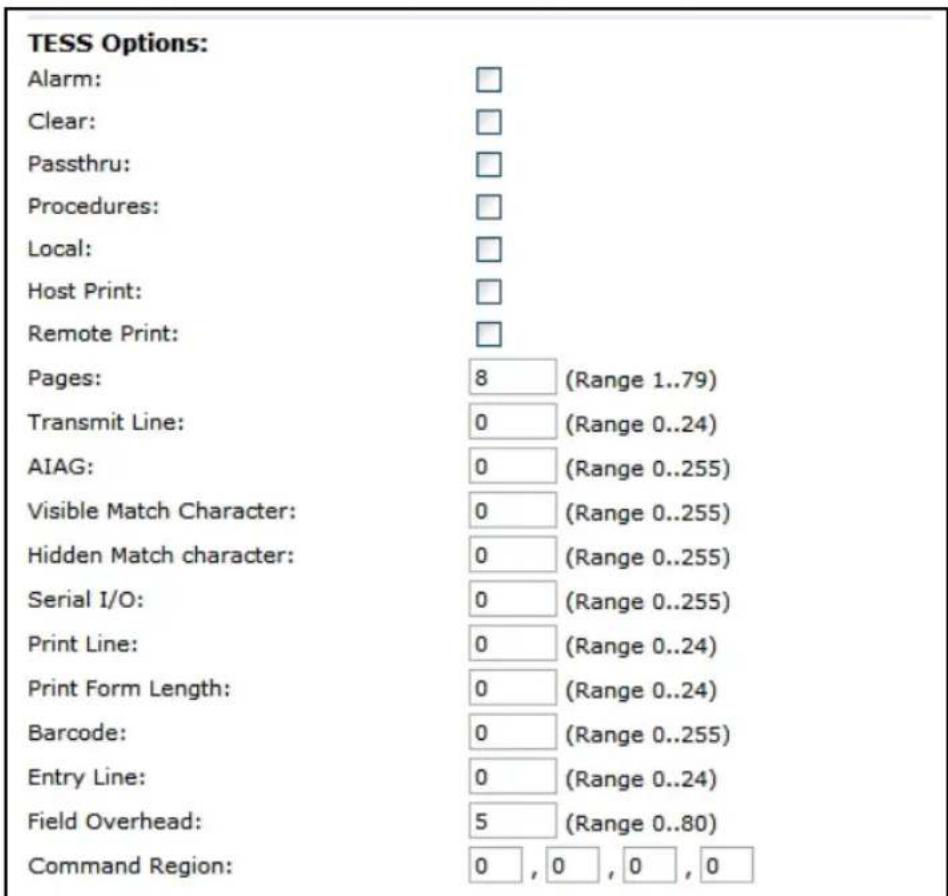
Alarm (Alarme)
Lorsque ce paramètre est activé, les terminaux mobiles émettent un signal sonore lorsque le mot « ALARM » (ALARME) s'affiche sur l'écran de l'application à l'emplacement spécifique dans le paramètre Command Region (Région de commande) (voir page 284). Le mot « ALARM » doit être un champ affichage uniquement.

Remarque: Le paramètres Command Region (Région de commande) doivent être actifs si vous souhaïez que ce paramètre fonctionne.
Clear (Effacer)
Si ce paramètre est activé, le mini-controtleur 9160 G2 cree un champ de saisie vide pour un champ de saisie contenant des espaces.
Certaines applications hôtes dépendent des attributs video des caractères affichés pourmettre en évidence des champs, en particulier les champs de saisie. Par exemple, l'écran d'application peut définir tous les champs de saisie avec la video inverse et replir le champd'espaces.C'est efficace sur les terminaux mobiles qui prennet en charge la video inverse, mais sur les terminaux mobiles ou ce n'est pas le cas, peut rendre le champ invisible puisqu'ilest constitue uniquement d'espaces.
Par défaut, tous les champs de saisie vides affichés sur le terminal mobile Psion Teklogix sont mis en évidence par le « caractère de saisie » sélectionné dans la configuration du terminal mobile.

Remarque: Cette opération est effectué uniquement sur les écrans reçus de l'hôte. Les données envoyées à l'hôte ne sont pas affectées.
Passthru (Transfert)
Si ce paramètre est activé, la 9160 G2 permet à l'hote d'envoyer les données directement au port série du terminal mobile RF. Il est le plus couramment utilisé pour l'impression.
Préparation des écrans de l'hôte au mode « Pass-through »
Le mot PASSTHRU (en lettres majuscules) doit apparaître sur la première ligne, à partir de la deuxième colonne, sur l'écran à envoyer via le port série du terminal mobile. Les données réelles à envoyer au terminal mobile peuvent commencer n'importe où en-dessous de la première ligne.
Avec les émulations 5250 ou 3274, des attributs occupt une position dans la mémoire tampon d'écran. Un attribut place entre la colonne 2 et la fin du mot « PASSTHRU » décalera tous les caractères suivants d'une position vers la droite. Par conséquent, les attributs requis doivent occuper la colonne 1 de la première ligne (juste avant le mot « PASSTHRU »).
Example :
colonne:123456789
Ligne 1: @ PASSTHRU@
Ligne 2: @PART:12345
ou @ est un attribut.
Lorsque la 9160 G2 a fini de transmettre les données à l'imprimante du terminal mobile, elle envoie une touche ENTREE à l'hote. L'hote doit attendre la touche ENTREE avant d'envoyer d'autres écrons (y compris d'autres écrons PASSTHRU) à ce terminal mobile.

Remarque: Reportez-vous au manuel d'utilisation du terminal mobile approprié pour plus d'informations sur la configuration des paramétres sur le terminal mobile pour le mode « pass-through »
Procedures (Procedures)
Si ce paramètre est activé, l'hote peut envoyer des procédures TESS via la 9160 G2 aux terminaux mobiles. Une procédure TESS est un groupe de commandes TESS qui peuvent être executées par la commande TESS execute procedure.
Local (Local)
Si ce paramètre est activé, la 9160 G2 autorise l'hote à fournir des pages à charger comme procédures TESS locales sur les terminaux mobiles.
Les procédures locales sont sélectionnées à partir d'un menu sur le terminal mobile. Les terminaux mobiles peuvent effectuer ces procédures lorsqu'ils sont hors ligne. Plus tard, lorsqu'ils sont en ligne, ils envoient les résultats de ces fonctions à l'hôte.
Remarque: Le paramètre Procedures (Procedures) doit également être activé pour que Local (Local) fonctionne.
Host Print (Impression hôte)
Lorsque ce paramètre est activé, l'hote peut envoyer des données supplémentaires aux écrons du terminal mobile et demander au terminal mobile de les imprimer. Il s'agit de l'opposé de la fonctionnalité d'impression locale où le terminal mobile lance la demande d'impression.
Le texte qui est transmis à l'imprimante est formaté dans l'écran de l/application 24 x 80. Si l'hôte peut lancer l'opération d'impression, le texte est imprimé. La 9160 G2 identifie le texte supplémentaire comme une page d'impression par la présence du mot « PRINT » (IMPRIMER) (en lettres majuscules) commencer sur la 2e colonne de la ligne 13 sur l'écran 24 x 80. Le mot « PRINT » doit être définie comme du texte affichage uniquement.
La page d'impression est positionnée au-dessous de la page d'affichage du terminal mobile (voir la figure ci-dessous). La taille de la page d'impression est toujours identique à celle de la page d'affichage du terminal mobile (en supposant que, dans la configuration de l'ordinateur mobile, la longueur de la page est inférieure à 12 lignes).
Dans le cas où Host Print (Impression hôte) est activé, la 9160 G2 transmet la page d'impression au terminal mobile après avoir reçu l'écran d'application de l'hôte.
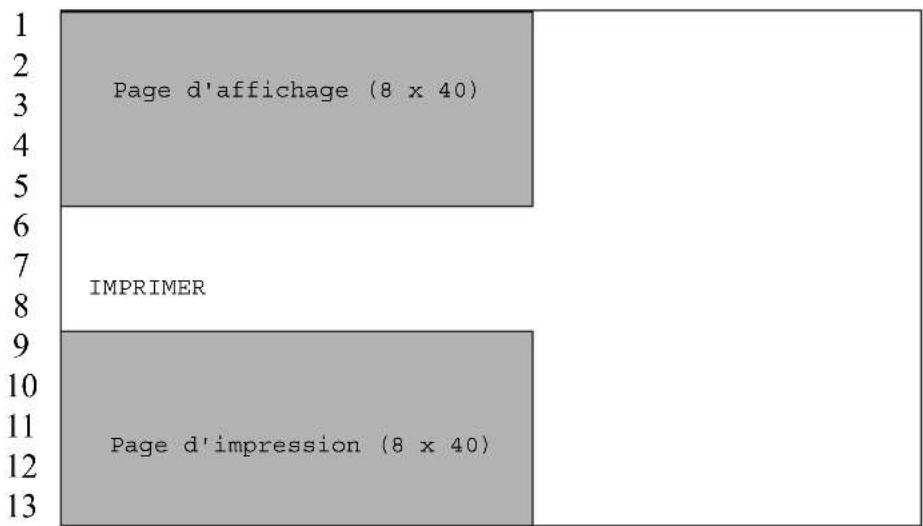
Figure 23.2 Écran d'application avec page d'impression

Remarques :
- Contrairement à l'option Passthru (Transfert), lors de l'utilisation de l'impression hote, aucune séquence d'échévement ne peut être envoyée à l'imprimante.
- La prise en charge de l'impression doit être activée sur le terminal mobile en commande d'impression dans le menu des fonctionnalités TESS; reportez-vous au manuel d'utilisation du terminal mobile approprié pour plus d'informations.
Remote Print (Impression à distance)
Lorsque ce paramètre est activé, la 9160 G2 envoie la page d'impression à un terminal mobile lorsque celui-ci le demande (en utilisant la touche de fonction « F17 » du terminal mobile ou la touche « PRINT » sur les terminaux mobiles plus anciens). La 9160 G2 envoie la réponse de fonctionnalité à l'hôte.
Il s'agit de l'opposé de l'impression hôte ou l'hote lance la demande d'impression.

Remarque: La prise en charge de l'impression doit être activée sur le terminal mobile.
Reportez-vous au manuel d'utilisation du terminal mobile approprié pour plus d'informations.
Pages (Pages)
Ce paramètre déterminé le nombre d'écrans hôte (ou de pages) stockés au niveau du terminal mobile, avec un maximum de 79.
La 9160 G2 réduit la quantité de données transmises aux terminaux mobiles en utilisant la capacité du terminal mobile à stocker une page de données pour chaque écran qu'il affiche. La 9160 G2 garde une image de chaque page stockée sur le terminal mobile. ÀpRES avoir reçu un écran d'application, la 9160 G2 tente d'associer l'écran à une page stockée. Si une page similaire est déjà dans la mémoire du terminal mobile, la 9160 G2 indique au terminal mobile d'afficher à nouveau sa copie de la page ; seules les modifications nécessaires sont envoyées à partir du contrôleur. Si aucune correspondance n'est trouvée, la page complète est envoyée au terminal mobile par liaison radio.

Remarque: Il y a un paramètre correspondant sur le terminal mobile, et le nombre réel de pages enregistrées sera la plus petite des deux valeurs.
Transmit Line (Ligne de transmission)
Lorsque cette fonctionnalité est activée, toutes les données modifiées au niveau du terminal mobile sont transmises automatiquement lorsque l'opérateur saisit des données dans un champ de transmission à la saisie.
La valeur dans cette zone de texte indique la ligne sur l'écran qui est désignée comme ligne de transmission. Le dernier champ de saisie au-dessus ou sur la ligne de transmission de l'écran sera identifié comme le champ de transmission à la saisie. Si des champs de saisie existent sur des lignes au-dessous de la ligne de transmission, aucun champ de saisie ne sera désigné comme champ de transmission à la saisie.
Une valeur de 0 (zéro) désactive cette fonctionnalité. Une valeur de 24 désigne le dernier champ de saisie sur chaque écran d'application comme champ de transmission à la saisie.
AIAG (AIAG)
Ce paramètre fournit la localisation et le replissage automatiques de l'entrée depuis des lecteurs de code-barres. Lorsque les données d'un code-barres sont entrees dans un terminal mobile, le terminal mobile recherche sur la page en cours des champs « AIAG » qui peuvent accepter les données du code-barres. Les données precharges dans le champ « AIAG » par le programme d'application déterminent si les données du code-barres sont acceptées.
Au niveau du mini-controtleur 9160 G2, une valeur décimale de caractère ASCII entre 0 et 255 est définie pour correspondre à l'« identificateur de champ AIAG » défini au niveau de l'hote. Une valeur de 0 (zéro) désactive cette fonctionnalité.
Le format des données précharges est comme suit :
Le caractère de mode utilisé avec la commande permet des modes de fonctionnement différents pour répondre à diverses opérations d'application. L'opération de localisation et de replissage automatiques s'applique uniquement aux données reçues d'un lecteur de code-barres. Les descriptions des modes et du préfixe AIAG sont indiquées dans le Tableau 23.1 à la page 280. Ces modes sont définis au niveau de l'hôte.
Tableau 23.1 Fonctions de mode et description du préfixe AIAG
| Mode Fonction | |
| 0 | Affiche le préfixe, envoie le préfixe à l'hôte. |
| 1 | N'affiche pas le préfixe, envoie le préfixe à l'hôte. |
| 2 | Affiche le préfixe, n'envoie pas le préfixe à l'hôte. |
| 3 | N'affiche pas le préfixe, n'envoie pas le préfixe à l'hôte. |
| +4 | Ajoutez 4 aux valeurs ci-dessus pour transmettre à l'hôte lorsque tous les champs AIAG avec 4 définis sont replis. La fonction 0 est « activée » s'il y a des champs avec ce bit défini, et que tous les champs avec ce bit défini ont été replis par l'opérateur. |
| +8 | Ajoutez 8 aux valeurs ci-dessus pour autoriser le remplacement des données entrées précédemment. |
| +16 | Ajoutez 16 aux valeurs ci-dessus pour indiquer la priorité de position du scourer pour la recherche et le replissage. |
| Préfixe AIAG (données) | Le texte à faire correspondre dans le champ AIAG. |
Example:
Les informations contenues dans l'exemple d'écran ci-dessous sont définies et envoyées à partir de l'hôte. Elles incluent l'« identificateur AIAG » (la balise identifient s'il s'agit d'un champ AIAG), suivi du mode, dans ce cas Mode 0, puis, enfin, le « préfixe AIAG » - I.
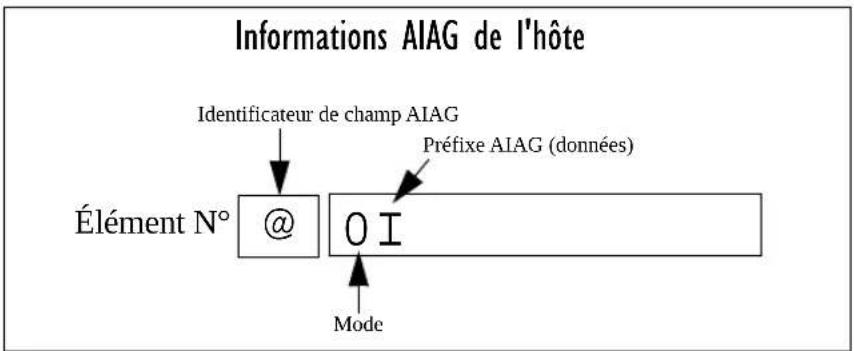
Figure 23.3 Champ AIAG envoyé à partir de l'hote
Lorsque les informations arrivent sur l'écran du terminal mobile, le champ AIAG approprié pour les informations numériées est localisé via l'« identificateur AIAG ». Comme Mode 0 a été définir au niveau de l'hôte, le « préfixe AIAG » - I - s'affiche sur l'écran du terminal mobile, et lorsque cet écran est terminé, le préfixe est renvoyé à l'hôte.
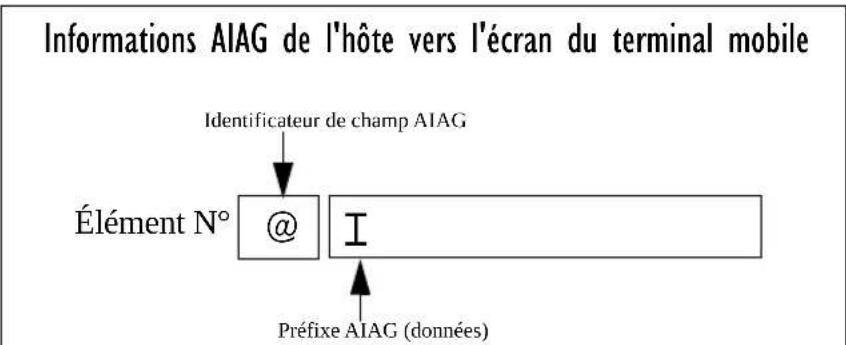
Figure 23.4 Champ AIAG envoye au terminal mobile
Caracter de correspondance visible
En insérant un caractère ASCII spécial directement avant un champ de saisie, le programme d'application fait la distinction entre un « champ de correspondance » et un champ de saisie. Supposons, par exemple, qu'un crochet en chevron « > » est défini comme champ de correspondance visible.
Insérer « > » immédiatement avant le champ de saisie l'identifie comme un champ de correspondence, comme illustré ci-dessous.
N° de reférence >
La plage possible pour ce paramètre, 0 à 255, représenté les valeurs décimales des caractères ASCII. Une valeur de 0 (zéro) désactive cette fonctionnalité. La valeur décimale ASCII entre sur la 9160 G2 doit coïncider avec la valeur définie par le programme d'application.
Pour utiliser la fonction Visible Match (Correspondance visible), l'ordinateur hôte précharge les données dans un champ de saisie correspondant. Les données sont visibles sur l'écran du terminal mobile. Les données préchargees envoyées à un terminal mobile peuvent être constituées de caractères exacts, de caractères correspondants spéciaux ou d'une combinaison des deux. Reportez-vous au Tableau 23.2 pour voir les caractères de correspondence reconnnus par les terminaux mobiles Psion Teklogix.
Si une entrée ne correspond pas aux données précharges, elle s'affiche, le terminal mobile émet un signal sonore et le curseur se déplace vers la première position dans le champ de correspondence. L'opérateur peut soit effectuer une autre entrée dans le champ de correspondence ou déplacer le curseur vers un nouveau champ. Lorsqu'une entrée (meme si elle ne correspond pas aux données précharges) est réalisée dans un champ de correspondence, elle est envoyée à l'hote avec les données modifiées du terminal mobile lors de la prochaine transmission.
Tableau 23.2 Caractères de correspondance
| Caractère Description | |
| # | Faire correspondre un chiffre. |
| & | Faire correspondre une dette (majuscule ou minuscule). |
| ^ | Faire correspondre une dette majuscule. |
| - | Faire correspondre une dette minuscule. |
| | | Faire correspondre un caractère alphanumeric. |
| " | Faire correspondre une dette, un chiffre ou un espace. |
| ? | Faire correspondre un signe de ponctuation. |
| ' | Faire correspondre n'importe quel caractère. |
| : | Faire correspondre toutes les positions des caractères du champ avec le caractère précédent. |
| ; | Faire correspondre les caractères restants, mais pas nécessairement le reste du champ, avec le caractère précédent. |
Example :
Supposons que vous souhaitiez précharger un champ d'entrée avec un numéro de référence. Si ce numéro de référence est connu, vous pouvez l'utiliser pour précharger le champ. Si plus de flexibilité est nécessaire, et que le numéro de référence commence toujours par deux caractères alphétiques, suivis d'un trait d'union et de quatre chiffres, la chaine de correspondance pour le champ serait : &&-###
Caractère de correspondence masqué
Contrairement aux données d'un champ de « correspondance visible», les données précharges dans un champ de « correspondance masqué » ne sont pas affichées sur le terminal mobile.

Remarque: Reportez-vous à la section « Caracter de correspondance visible » à la page 281 pour plus d'informations sur la correspondance de champ.
La plage possible pour ce paramètre, 0 à 255, représenté les valeurs décimales des caractères ASCII. Une valeur de 0 (zéro) désactive cette fonctionnalité. La valeur décimale ASCII entre la 9160 G2 doit coïncider avec la valeur définie par le programme d'application.
Serial I/O (E/S série)
Les champ s'entree/sortie série sont des entrées spéciales et des champ fixes qui acceptent l'entrée et la sortie vers un port série. Le programme d'application différencie ce champ comme étant d'entree/sortie série en precedant le champ par un caractère spécial.
Si ce caractère précède un champ fixe, les données sont envoyées au port série du terminal mobile. S'il précède un champ de saisie, le champ accepte les données du port série du terminal mobile.
La plage possible pour ce paramètre, 0 à 255, représenté les valeurs décimales des caractères ASCII. Une valeur de 0 (zéro) désactive cette fonctionnalité.
Print Line (Ligne d'impression)
Ce paramètre vous permet de saisir le numéro de ligne de début de la page d'impression sur l'écran de l'application (voir aussi Entry Line (Ligne d'entrée)). Une valeur maximale de 24 déclenché l'impression de la page d'affichage ; une valeur de 0 (zéro) désactive cette fonctionnalité.
Print Form Length (Longueur de formulaire d'impression)
Ce paramètre définit la longueur du formulaire de l'imprimante en lignes. La plage est comprise entre 0 et 24.
Barcode (Code-barres)
Les champ s'entree de code-barres uniquement sont des champ d'entree speciaux qui n'acceptent que les entrees d'un lecteur de code-barres. Le programme d'application differencie un champ de saisie comme etant d'entree de code-barres uniquement en precedant le champ par un caractere special.
La plage possible pour ce paramètre, 0 à 255, représenté les valeurs décimales des caractères ASCII. Une valeur de 0 (zéro) désactive cette fonctionnalité.
Entry Line (Ligne d'entrée)
Ce paramètre contient le nombre de la première ligne affiché s'il n'y aaucun champ de saisie dans la partie supérieure gauche de l'écran, et si un champ de saisie est au niveau de cette ligne ou au-dessous de cette ligne.
Le paramètre Entry Line (Ligne d'entrée) permet un décalage automatique dans l'écran hôte, de sorte que la zone affichée par le terminal mobile inclut un champ de saisie qui ne serait pas normalement disponible. Certains terminaux mobiles Psion Teklogix affichent uniquement le coin supérieur gauche de l'écran de l'application à cause de leur petite taille d'écran.
Ce paramètre contient le nombre maximum de caractères autorisés entre deux champs fixes qui permet encore à la 9160 G2 de les réunir dans un seul champ.
Il arrive parfais que la 9160 G2 connecte deux champs fixes et les envoie ensuite comme un seul champ. Cela vous permet de réduire la charge de la liaison radio.
Par exemple, si deux champs avaient 4 caractères séparément et que ce paramètre était « 5 », ces champs seraient réunis en un seul.
Command Region (Région de commande)
Ce paramètre définit une région de l'écran hôte que la 9160 G2 examinera pour détecter la présence de commandes réservées.
Les quatre numéroes dans les zones de texte Command Region (Région de commande) représentent les adresses rangée et colonne du coin supérieur gauche et du coin inférieur droit de la région de commande. La première zone de texte de chaque paire contient le numéro de rangée ; la deuxième contient le numéro de colonne. La plage des valeurs de rangée va de 0 à 24 ; celle des valeurs de colonne va de 0 à 80.
Par exemple, pour définir les deux dernières lignes de l'écran hôte comme région de commande, saississez les valeurs 23, 1 et 24, 80.
Actuellement, la seule commande prise en charge est ALARM (ALARME) (reportez-vous à la page 275 pour des informations détaillées sur cette commande). Lorsque le mot « ALARM » (ALARME) est placé n'importe où dans la région de commande, la passerelle 9160 G2 envoie une commande bip TESS au terminal mobile.
23.4.1.3 Options de protocole Telnet
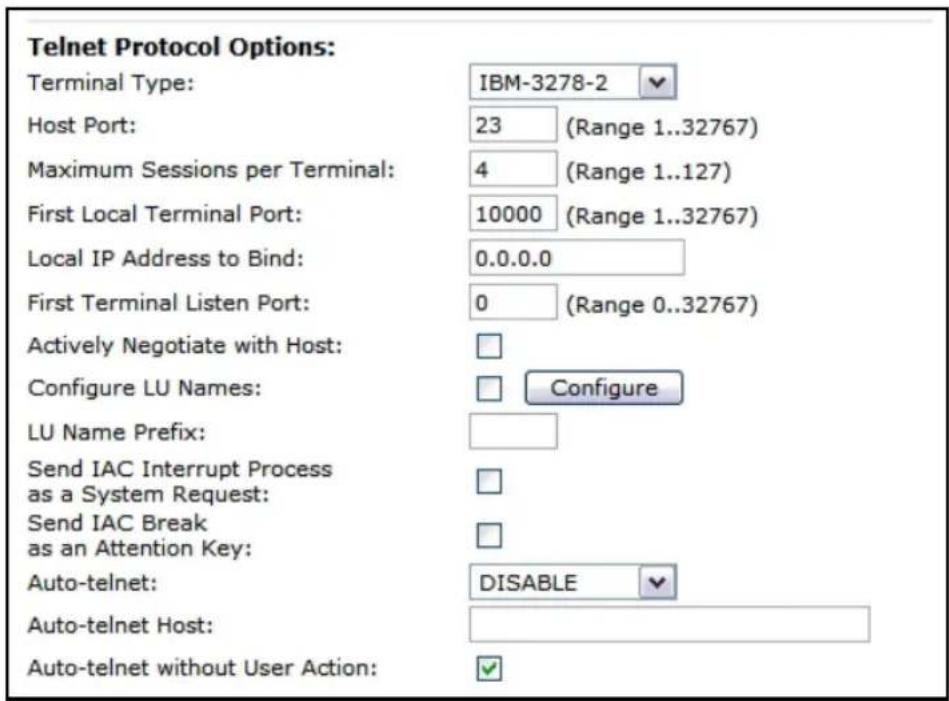
Terminal Type (Type de terminal)
Ce paramètre vous permet de selectionner le type de terminal mobile que la 9160 G2 va émuler pour cet hôte. Actuellement, les可以选择 de terminal mobile pour l'émulation 3274 sont IBM 3278-2 et IBM 3278-2-E.
Host Port (Port hôte)
Ce paramètre vous permet de saisir une valeur de port hôte pour la connexion hôte d'émulation 3274 selectionnée. La valeur par défaut est 23.
Maximum Sessions per Terminal (Nombre maximal de sessions par terminal)
Ce paramètre contient le nombre maximum de sessions Telnet qui sont autorisées à partir de chaque terminal mobile. La plage va de 1 à 127, avec une valeur par défaut de 4.
First Local Terminal Port (Premier port local de terminal)
Ce paramètre contient le numéro de port local à partir duquel le premier terminal mobile se connecte aux sessions Telnet sortantes. La valeur par défaut est 10000.
Ce paramètre contient l'adresse IP de l'adaptateur réseau de la 9160 G2 à partir de laquelle le premier terminal mobile se connecte aux sessions Telnet sortantes.
First Terminal Listen Port (Premier port local d'écoute)
Ce paramètre indique le nombre du premier port auquel la 9160 G2 écoute les demandes de connexion Telnet aux terminaux mobiles. Pour activer ce paramètre, la valeur doit être au minimum de 1024. Pour désactiver le port d'écoute, la valeur doit être 0.
La valeur par défaut est 0 (désactivé).
Actively Negotiate with Host (Négocier activement avec l'hôte)
Lorsque ce paramètre est activé, la 9160 G2 commence les négociations avec l'hôte pendant la configuration de la connexion Telnet. Non recommendé pour la plupart des hôtes.
Configure LU Names (Configurer les noms de LU)
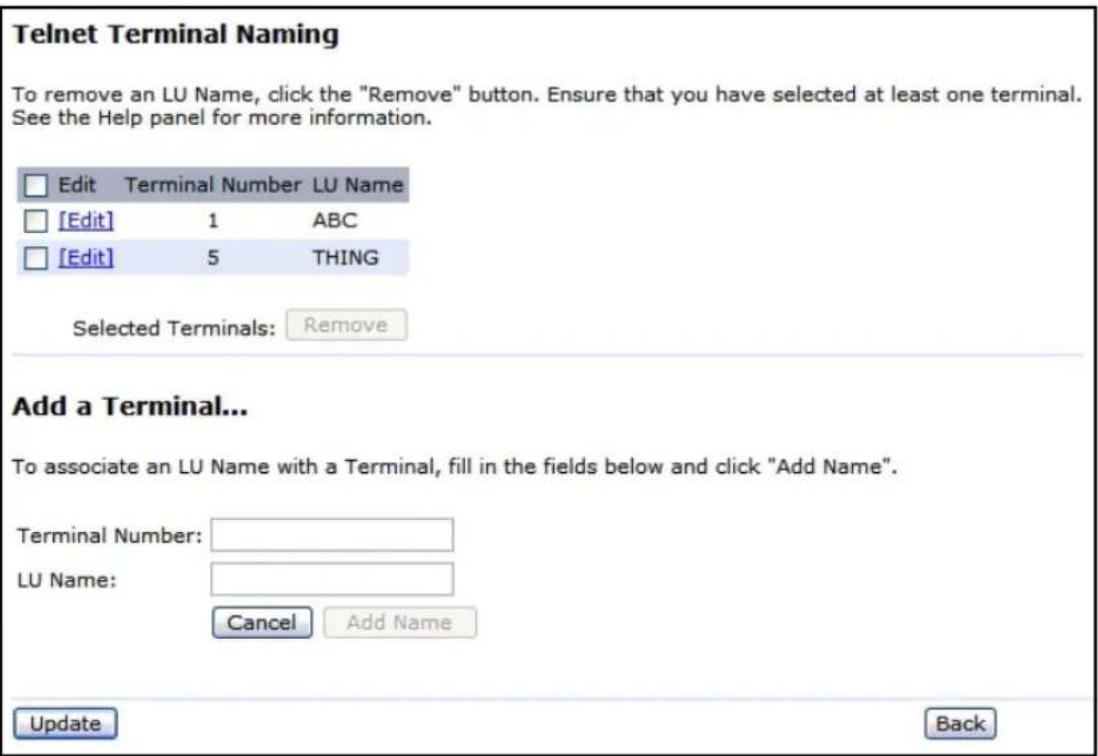
Un nom de LU est requis pour chaque terminal mobile configuré. Cette page vous permet d'attribuer des noms de LU (voir également LU Name Prefix (Prefix de nom de LU) ci-dessous). Le nom de LU doit être unique et associé au numéro du terminal mobile. Un nom de LU peut containir un maximum de 10 caractères alphanumeric ; les caractères minuscules sont convertis en majuscules à la saisie.
LU Name Prefix (Prefix de nom de LU)
Si aucun nom de LU n'est spécifique pour un terminal mobile, la 9160 G2 ajoutera le numero de terminal (cinq chiffres, avec des zéros non significatifs si nécessaire) au préfixe de LU pour creer le nom de LU complet.
Send IAC Interrupt Process as a System Request (Envoyer un traitement d'interruptions IAC comme une demande système)
Si ce paramètre est activé, la 9160 G2 envoie la demande de traitement d'interruptions IAC à l'hote comme une demande système 3274.
Send IAC Break as an Attention Key (Envoyer une pause IAC comme touche Attention)
Si ce paramètre est activé, la 9160 G2 envoie la demande de traitement de pause IAC à l'hote comme une touche Attention 3274.
Auto-Telnet (Telnet automatique)
Ce paramètre vous permet de désactiver ou d'activer la connexion automatique de sessions Telnet des terminaux mobiles sur cet hôte.
Les options fournies sont les suivantes : Disable (Désactiver) et Auto-telnet (Telnet automatique). La valeur par défaut est Disable (Désactiver).
Lorsque Auto-telnet (Telnet automatique) est désacté, les sessions Telnet entre les terminaux mobiles et l'hote doivent être lancées manuellement depuis les terminaux mobiles.
Lorsque Auto-telnet (Telnet automatique) est activé, la 9160 G2 ouvre une session Telnet depuis chaque terminal mobile dont le nombre de terminal est configuré sur cet hôte.
D'autres sessions Telnet peuvent être lancees depuis chaque terminal mobile vers l'hôte, mais ceci doit être fait manuellement.
Lorsque Auto-telnet (Telnet automatique) est activé, la 9160 G2 connectera automatiquement Telnet à l'hôte, à la fois au démarrage et lors de la fermetre de la session.

Remarque: Les sessions Telnet automatiques sont uniquement lancées pour les terminaux mobiles qui sont « en ligne » (sous tension et fonctionnant correctement sur le réseau RF Psion Teklogix).
Auto-telnet Host (Hôte Telnet automatique)
Ce paramètre contient le nom d'hote ou l'adresse IP de l'hote auquel la 9160 G2 connecte les sessions Telnet automatiques.

Remarque: Un nom d'hote place dans cette zone de texte doit être « résolu » par la 9160 G2 : la 9160 G2 doit pouvoir obtenir une adresse IP pour elle. Par exemple, le nom d'hote peut correspondre à une entrée dans le tableau des hôtes 9160 G2, ou la 9160 G2 peut rechercher un serveur de nom de Domaine.
Tout nom d'hote qui peut être utilisé à l'invite TCP> du terminal mobile peut être utilisé ici.
Auto-telnet Without User Action (Telnet automatique sans intervention de l'utilisateur)
Si cette option est activée, le contrôle ouvre immédiatement une connexion à l'hôte pour chaque terminal mobile qui est initialisé, sans que l'utilisateur n'appuie sur la touche [ENTRÉE].
23.4.1.4 Configurations des touches de fonction
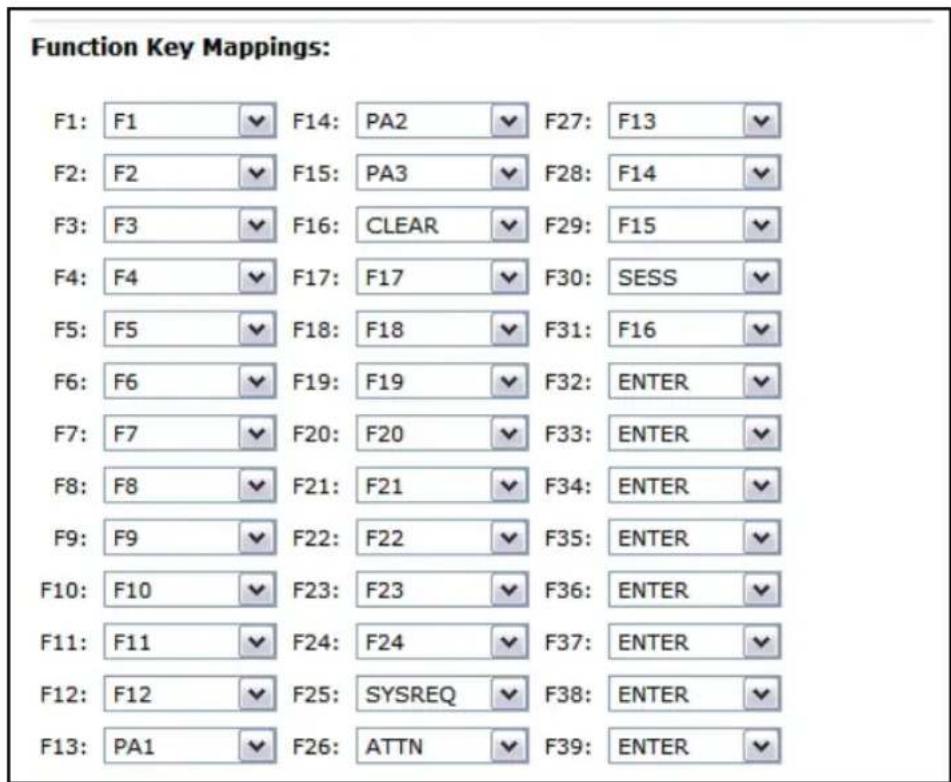
Function key n (Touch de fonction n)
Le paramètre Function Key (Touché de fonction) vous permet de sélectionner un code qui sera envoyé à l'hôte lorsque vous appuyez sur une touche de fonction sur le terminal mobile. Chaque touche de fonction peut êtrecision dans la même gamme de codes possibles ; toute fois, chaque touche de fonction a un code différent par défaut. Les valeurs par défaut sont indiquées sur cette page.
23.4.2 Émulation 5250
23.4.2.1 Options d'émulation
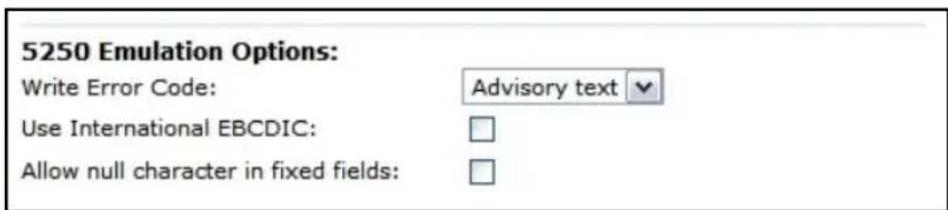
Avec une émulation IBM 5250 ou IBM 3274, le mini-controiérur 9160 G2 convertit le flux de données depuis l'hote en commandes TESS (Teklogix Screen Subsystem). Certains des paramétres dans cette page régissant la conversion des écans de l'hote pour TESS.
Write Error Code (Code erreur d'écriture)
Si advisory text (texte consultatif) est selectionné ici, la 9160 G2 envoie des codes d'erreur à l'écran du terminal mobile sous forme de texte consultatif, inscrit au bas de l'écran. Si screen text (texte d'écran) est choisi, la 9160 G2 envoie les codes d'erreur sous forme de textes d'écran.
Use International EBCDIC (Utiliser EBCDIC International)
Si ce paramètre est activé, la 9160 G2 échangera la position des caractères ! et ] dans le tableau des caractères EBCDIC.
Allow null character in fixed fields (Autoriser le caractère nul dans les champs fixes) :
Si ce paramètre est activé, le mini-controleur 9160 G2 autorise les caractères nuls dans les espaces des champs qui ont des attributs video visuels (teils que la video inverse). La valeur par défaut pour l'émulation d'hote 5250 est activé.
23.4.2.2 Options TESS
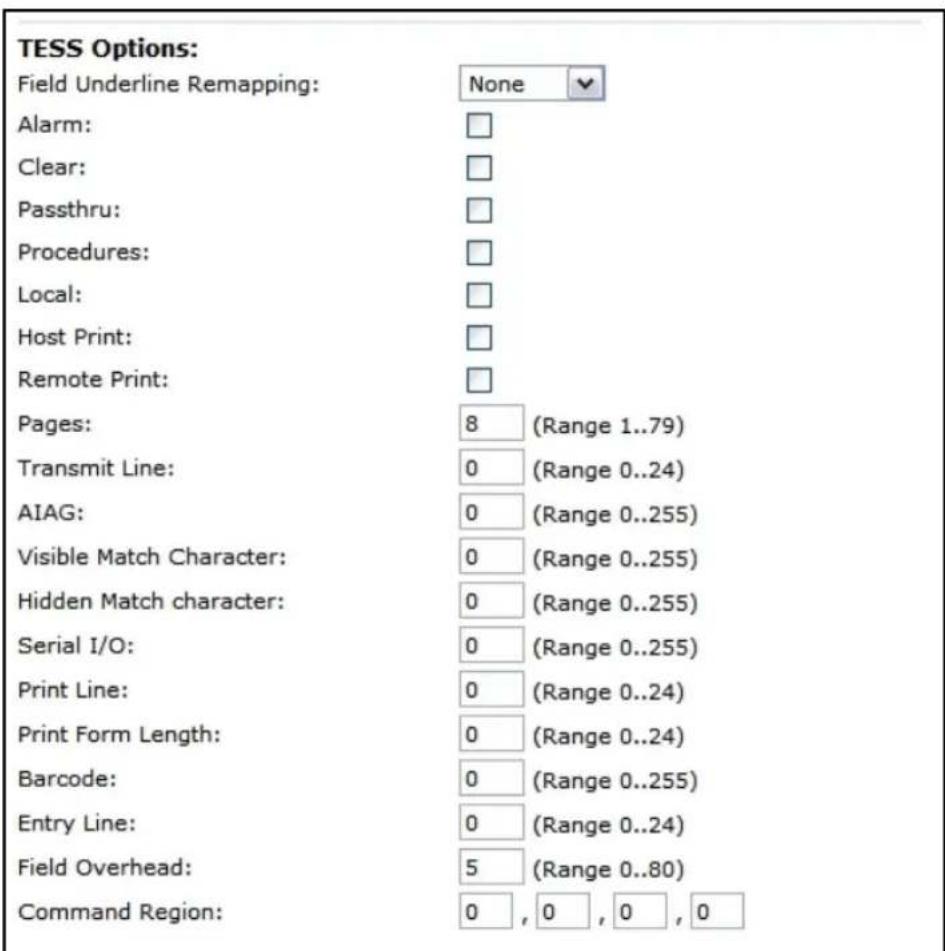
Field Underline Remapping (Reconfiguration du soulignage de champ)
Vouvasce la possibilité de modifier les attributs video des caractères affichés afin demettre en évidence les champs de saisie. Les options sont les suivantes : None (Aucun), Blink (Clignotement), Bold (Gras) et Reverse (Inverse).
Alarm (Alarme)
Lorsque ce paramètre est activé, les terminaux mobiles émettent un signal sonore lorsqu'el mot « ALARM » (ALARME) (en lettres majuscules) s'affiche sur l'écran de l'application à l'emplacement spécifique par le paramètre Command Region (Région de commande) (voir page 300). Le mot « ALARM » doit être un champ affichage uniquement.

Remarque: Le paramètre Command Region (Région de commande) doit être activé si vous souhaitez que ce paramètre fonctionne.
Clear (Effacer)
Si ce paramètre est activé, le mini-controiér 9160 G2 create un champ de saisie vide pour un champ de saisie contenant des espaces.
Certaines applications hôtes dépendent des attributs video des caractères affichés pourmettre en évidence des champs, en particulier les champs de saisie. Par exemple, l'écran d'application peut définir tous les champs de saisie avec la video inverse et replir le champ d'espaces. C'est efficace sur les terminaux mobiles qui prennet en charge la video inverse, mais sur les terminaux mobiles où ce n'est pas le cas, il peut rendre le champ invisible puis qu'il est constitué uniquement d'espaces.
Par défaut, tous les champs de saisie vides affichés sur le terminal mobile Psion Teklogix sont mis en évidence par le « caractère de saisie » selectionné dans la configuration du terminal mobile. La fonction Clear (Effacer) create un champ de saisie vide à la place d'un champ de saisie rempli d'espaces.

Remarque: Cette opération est effectué uniquement sur les écrans reçus de l'hôte. Les données envoyées à l'hôte ne sont pas affectées.
Passthru (Transfert)
Si ce paramètre est activé, la 9160 G2 permet à l'hote d'envoyer les données directement au port série du terminal mobile RF. Il est le plus couramment utilisé pour l'impression.
Préparation des écrans de l'hôte au mode « Pass-through »
Le mot PASSTHRU (en lettres majuscules) doit apparaître sur la première ligne, à partir de la deuxième colonne, sur l'écran à envoyer via le port série du terminal mobile. Les données réelles à envoyer au terminal mobile peuvent commencer n'importe où en-dessous de la première ligne.
Avec les émulations 5250 ou 3274, des attributs occupent une position dans la mémoire tampon d'écran. Un attribut place entre la colonne 2 et la fin du mot « PASSTHRU » décalera tous les caractères suivants d'une position vers la droite. Par conséquent, les attributs requis doivent occuper la colonne 1 de la première ligne (juste avant le mot « PASSTHRU »).
Example :
colonne:123456789
Ligne 1: @ PASSTHRU@
Ligne 2: @ PART:12345
ou @ est un attribut.
Lorsque la 9160 G2 a fini de transmettre les données à l'imprimante du terminal mobile, elle envoie une touche « ENTRÉE » à l'hote. L'hote doit attendre la touche « ENTRÉE » avant d'envoyer d'autres écrans (y compris d'autres écrans « PASSTHRU ») à ce terminal mobile.

Remarque: Reportez-vous au manuel d'utilisation du terminal mobile approprié pour plus d'informations sur la configuration des paramétres sur le terminal mobile pour le mode « pass-through »
Procedures (Procedures)
Si ce paramètre est activé, l'hôte peut envoyer des procédures TESS via la 9160 G2 aux terminaux mobiles. Une procédure TESS est un groupe de commandes TESS qui peuvent être executées par la commande TESS execute procedure.
Local (Local)
Si ce paramètre est activé, la 9160 G2 autorise l'hote à fournir des pages à charger comme procédures TESS locales sur les terminaux mobiles.
Les procédures locales sont sélectionnées à partir d'un menu sur le terminal mobile. Les terminaux mobiles peuvent effectuer ces procédures lorsqu'ils sont hors ligne. Plus tard, lorsqu'ils sont en ligne, ils envoient les résultats de ces fonctions à l'hôte.

Remarque: Le paramètre Procedures (Procedures) doit également être activé pour que Local (Local) fonctionne.
Host Print (Impression hôte)
Lorsque ce paramètre est activé, l'hôte peut envoyer des données supplémentaires aux écrons du terminal mobile et demander au terminal mobile de les imprimer. Il s'agit de l'opposé de la fonctionnalité d'impression locale où le terminal mobile lance la demande d'impression.
Le texte qui est transmis à l'imprimante est formaté dans l'écran de l/application 24 x 80. Si l'hote peut lancer l'opération d'impression, le texte est imprimé. La 9160 G2 identifie le texte supplémentaire comme une page d'impression par la présence du mot « PRINT » (IMPRIMER) (en lettres majuscules) commencer sur la 2e colonne de la ligne 13 sur l'écran 24 x 80. Le mot « PRINT » (IMPRIMER) doit être définie comme texte affichage uniquement.
La page d'impression est positionnée au-dessous de la page d'affichage du terminal mobile (voir la Figure 23.5 à la page 294). La taille de la page d'impression est toujours identique à celle de la page d'affichage du terminal mobile (en supposant que, dans la configuration de l'ordinateur mobile, la longueur de la page est inférieure à 12 lignes).
Dans le cas où Host Print (Impression hôte) est activé, la 9160 G2 transmet la page d'impression au terminal mobile après avoir reçu l'écran d'application de l'hôte.
Figure 23.5 Écran d'application avec page d'impression
1 Page d'affichage (8 x 40)
2
3
4
5
6
7
8 IMPRIMER
9
10
11 Page d'impression (8 x 40)
12
13
Remarques :
- Contrairement à l'option Passthru (Transfert), lors de l'utilisation de l'impression hôte, aucune série d'échévement ne peut être envoyée à l'imprimante.
- La prise en charge de l'impression doit être activée sur le terminal mobile en commande d'impression dans le menu des fonctionnalités TESS; reportez-vous au manuel d'utilisation du terminal mobile approprié pour plus d'informations.
Remote Print (Impression à distance)
Lorsque ce paramètre est activé, la 9160 G2 envoie la page d'impression à un terminal mobile lorsque celui-ci le demande (en utilisant la touche de fonction « F17 » du terminal mobile ou la touche « PRINT » sur les terminaux mobiles plus anciens). La 9160 G2 envoie la réponse de fonctionnalité à l'hôte.
Il s'agit de l'opposé de l'impression hôte où l'hote lance la demande d'impression.

Remarque: La prise en charge de l'impression doit être activée au niveau du terminal mobile. Reportez-vous au manuel d'utilisation du terminal mobile approprié pour plus d'informations.
Pages (Pages)
Ce paramètre déterminé le nombre d'écrans hôte (ou de pages) stockés au niveau du terminal mobile, avec un maximum de 79.
La 9160 G2 réduit la quantité de données transmises aux terminaux mobiles en utilisant la capacité du terminal mobile à stocker une page de données pour chaque écran qu'il affiche. La 9160 G2 garde une image de chaque page stockée sur le terminal mobile. ÀpRES avoir reçu un écran d'application, la 9160 G2 tente d'associer l'écran à une page stockée.
Si une page similaire est déjà dans la mémoire du terminal mobile, la 9160 G2 indique au terminal mobile d'afficher à nouveau sa copie de la page ; seules les modifications nécessaires sont envoyées à partir du contrôleur. Si aucune correspondance n'est trouvée, la page complète est envoyée au terminal mobile par liaison radio.

Remarque: Il y a un paramètre correspondant sur le terminal mobile, et le nombre réel de pages enregistrées sera la plus petite des deux valeurs.
Transmit Line (Ligne de transmission)
Lorsque cette fonctionnalité est activée, toutes les données modifiées au niveau du terminal mobile sont transmises automatiquement lorsque l'opérateur saisit des données dans un champ de transmission à la saisie.
La valeur dans cette zone de texte indique la ligne sur l'écran qui est désignée comme ligne de transmission. Le dernier champ de saisie au-dessus ou sur la ligne de transmission de l'écran sera identifié comme le champ de transmission à la saisie. Si des champs de saisie existent sur des lignes au-dessous de la ligne de transmission, aucun champ de saisie ne sera désigné comme champ de transmission à la saisie.
Une valeur de 0 (zéro) désactive cette fonctionnalité. Une valeur de 24 désigne le dernier champ de saisie sur chaque écran d'application comme champ de transmission à la saisie.
AIAG (AIAG)
Ce paramètre fournit la localisation et le replissage automatiques de l'entrée depuis des lecteurs de code-barres. Lorsque les données d'un code-barres sont entrees dans un terminal mobile, le terminal mobile recherche sur la page en cours des champs « AIAG » qui peuvent accepter les données du code-barres. Les données préchargees dans le champ « AIAG » par le programme d'application déterminent si les données du code-barres sont acceptées. Au niveau du mini-controiour 9160 G2, une valeur décimale de caractère ASCII entre 0 et 127 est définie pour correspondre à l'« identificateur de champ AIAG » défini au niveau de l'hote. Une valeur de 0 (zéro) désactive cette fonctionnalité.
Le format des données précharges est comme suit :
<mode> <préfixe AIAG(donnees)>
Le caractère de mode utilisé avec la commande permet des modes de fonctionnement différents pour répondre à diverses opérations d'application. L'opération de localisation et de replissage automatiques s'applique uniquement aux données reçues d'un lecteur de code-barres. Les descriptions des modes et du préfixe AIAG sont indiquées dans le tableau ci-dessous. Ces modes sont définis au niveau de l'hôte.
Tableau 23.3 Fonctions de mode et description du préfixe AIAG
| Mode Fonction | |
| 0 | Affiche le préfixe, envoie le préfixe à l'hôte. |
| 1 | N'affiche pas le préfixe, envoie le préfixe à l'hôte. |
| 2 | Affiche le préfixe, n'envoie pas le préfixe à l'hôte. |
| 3 | N'affiche pas le préfixe, n'envoie pas le préfixe à l'hôte. |
| +4 | Ajoutez 4 aux valeurs ci-dessus pour transmettre à l'hôte lorsque tous les champs AIAG avec 4 définis sont replis. La fonction 0 est « activée » s'il y a des champs avec ce bit défini, et que tous les champs avec ce bit défini ont été replis par l'opérateur. |
| +8 | Ajoutez 8 aux valeurs ci-dessus pour autoriser le remplacement des données entrées précédemment. |
| +16 | Ajoutez 16 aux valeurs ci-dessus pour indiquer la priorité de position du curseur pour la recherche et le replissage. |
| Préfixe AIAG (données) | Le texte à faire correspondre dans le champ AIAG. |
Example :
Les informations containues dans l'exemple d'écran ci-dessous sont définies et envoyées à partir de l'hote. Elles incluent l'« identificateur AIAG » (la balise identifient s'il s'agit d'un champ AIAG), suivi du mode, dans ce cas Mode 0, puis, enfin, le « préfixe AIAG » - I.
Figure 23.6 Champ AIAG envoyé à partir de l'hôte
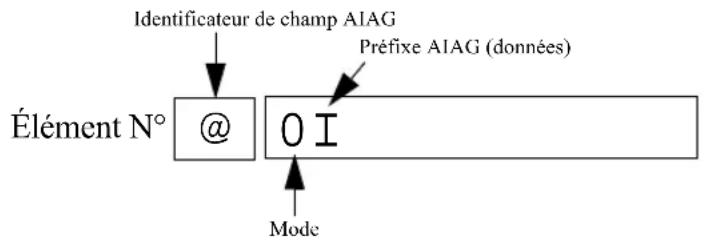
Informations AIAG de l'hôte
Lorsque les informations arrivent sur l'écran du terminal mobile, le champ AIAG approprié pour les informations numériées est localisé via l'« identificateur AIAG ». Comme Mode 0 a été définir au niveau de l'hôte, le « préfixe AIAG » - I - s'affiche sur l'écran du terminal mobile, et lorsque cet écran est terminé, le préfixe est renvoyé à l'hôte.
Figure 23.7 Champ AIAG envoyé au terminal mobile
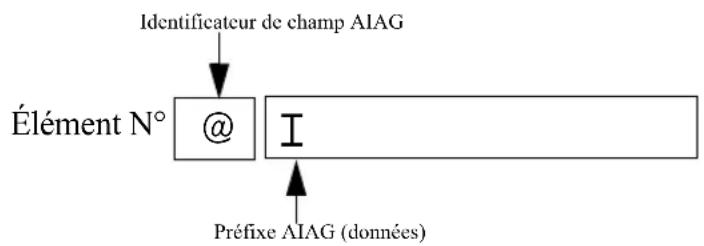
Informations AIAG de l'hote vers l'écran du terminal mobile
Caractere de correspondance visible
En insérant un caractère ASCII spécial directement avant un champ de saisie, le programme d'application fait la distinction entre un « champ de correspondance » et un champ de saisie. Supposons, par exemple, qu'un crochet en chevron « > » est défini comme champ de correspondance visible. Insérer « > » immédiatement avant le champ de saisie l'identifie comme un champ de correspondance, comme illustré ci-dessous.
N° de reférence >
La plage possible pour ce paramètre, 0 à 255, représenté les valeurs décimales des caractères ASCII. Une valeur de 0 (zéro) désactive cette fonctionnalité. La valeur décimale ASCII entraee sur la 9160 G2 doit coïncider avec la valeur définie par le programme d'application.
Pour utiliser la fonction Visible Match (Correspondance visible), l'ordinateur hôte précharge les données dans un champ de saisie correspondant. Les données sont visibles sur l'écran du terminal mobile. Les données préchargées envoyées à un terminal mobile peuvent être constituées de caractères exacts, de caractères correspondants spéciaux ou d'une combinaison des deux. Reportez-vous au tableau ci-dessous pour voir les caractères de correspondence reconnnus par les terminaux mobiles Psion Teklogix.
Si une entrée ne correspond pas aux données précharges, elle s'affiche, le terminal mobile émet un signal sonore et le curseur se déplace vers la première position dans le champ de correspondence. L'opérateur peut soit effectuer une autre entrée dans le champ de correspondence ou déplacer le curseur vers un nouveau champ. Lorsqu'une entrée (meme si elle ne correspond pas aux données précharges) est réalisée dans un champ de correspondence, elle est envoyée à l'hote avec les données modifiées du terminal mobile lors de la prochaine transmission.
Tableau 23.4 Caractères de correspondance
| Caractère Description | |
| # | Faire correspondre un chiffre. |
| & | Faire correspondre unelette (majuscule ou minuscule). |
| ^ | Faire correspondre unelette majuscule. |
| - | Faire correspondre unelette minuscule. |
| | | Faire correspondre un caractètre alphanumérique. |
| " | Faire correspondre unelette, un chiffre ou un espace. |
| ? | Faire correspondre un signe de ponctuation. |
| ' | Faire correspondre n'importetquel caractètre. |
| : | Faire correspondre toutesles positionsdes caractètes du champ avecle caractètrepréciédent. |
| ; | Faire correspondre les caractètes restants,maispas nécessairementle restedu champ,avecle caractètrepréciédent. |
Example :
Supposons que vous souhaitiez précharger un champ d'entrée avec un numéro de référence. Si ce numéro de référence est connu, vous pouvez l'utiliser pour précharger le champ. Si plus de flexibilité est nécessaire, et que le numéro de référence commence toujours par deux caractères alphétiques, suivis d'un trait d'union et de quatre chiffres, la chaine de correspondence pour le champ serait : &&-###
Caractère de correspondence masqué
Contrairement aux données d'un champ de « correspondance visible», les données précharges dans un champ de « correspondance masqué » ne sont pas affichées sur le terminal mobile.

Remarque: Reportez-vous à la section « Caracter de correspondance visible » à la page 297 pour plus d'informations sur la correspondance de champ.
La plage possible pour ce paramètre, 0 à 255, représenté les valeurs décimales des caractères ASCII. Une valeur de 0 (zéro) désactive cette fonctionnalité. La valeur décimale ASCII entre la 9160 G2 doit coïncider avec la valeur définie par le programme d'application.
Serial I/O (E/S série)
Les champ s'entree/sortie série sont des entrées spéciales et des champ fixes qui acceptent l'entrée et la sortie vers un port série. Le programme d'application différencie ce champ comme étant d'entree/sortie série en precedant le champ par un caractère spécial.
Si ce caractère précède un champ fixe, les données sont envoyées au port série du terminal mobile. S'il précède un champ de saisie, le champ accepte les données du port série du terminal mobile.
La plage possible pour ce paramètre, 0 à 255, représenté les valeurs décimales des caractères ASCII. Une valeur de 0 (zéro) désactive cette fonctionnalité.
Print Line (Ligne d'impression)
Ce paramètre vous permet de saisir le numéro de ligne de début de la page d'impression sur l'écran de l'application (voir aussi Entry Line (Ligne d'entrée)). Une valeur maximale de 24 déclenché l'impression de la page d'affichage ; une valeur de 0 (zéro) désactive cette fonctionnalité.
Print Form Length (Longueur de formulaire d'impression)
Ce paramètre définit la longueur du formulaire de l'imprimante en lignes. La plage est comprise entre 0 et 24.
Barcode (Code-barres)
Les champ s'entree de code-barres uniquement sont des champ d'entree speciaux qui n'acceptent que les entrees d'un lecteur de code-barres. Le programme d'application differencie un champ de saisie comme etant d'entree de code-barres uniquement en precedant le champ par un caractere special.
La plage possible pour ce paramètre, 0 à 255, représenté les valeurs décimales des caractères ASCII. Une valeur de 0 (zéro) désactive cette fonctionnalité.
Entry Line (Ligne d'entrée)
Ce paramètre contient le nombre de la première ligne affiché s'il n'y aaucun champ de saisie dans la partie supérieure gauche de l'écran, et si un champ de saisie est au niveau de cette ligne ou au-dessous de cette ligne.
Le paramètre Entry Line (Ligne d'entrée) permet un décalage automatique dans l'écran hôte, de sorte que la zone affichée par le terminal mobile inclut un champ de saisie qui ne serait pas normalement disponible. Certains terminaux mobiles Psion Teklogix affichent uniquement le coin supérieur gauche de l'écran de l'application à cause de leur petite taille d'écran.
Ce paramètre contient le nombre maximum de caractères autorisés entre deux champs fixes qui permet encore à la 9160 G2 de les réunir dans un seul champ.
Il arrive parfais que la 9160 G2 connecte deux champs fixes et les envoie ensuite comme un seul champ. Cela vous permet de réduire la charge de la liaison radio.
Par exemple, si deux champs avaient 4 caractères séparément et que ce paramètre était « 5 », ces,champs seraient réunis en un seul.
Command Region (Région de commande)
Ce paramètre définit une région de l'écran hôte que la 9160 G2 examinera pour détecter la présence de commandes réservées.
Les quatre numéroes dans les zones de texte Command Region (Région de commande) représentent les adresses rangée et colonne du coin supérieur gauche et du coin inférieur droit de la région de commande. La première zone de texte de chaque paire contient le numéro de rangée ; la deuxième contient le numéro de colonne. La plage des valeurs de rangée va de 0 à 24 ; celle des valeurs de colonne va de 0 à 80.
Par exemple, pour définir les deux dernières lignes de l'écran hôte comme région de commande, saisissez les valeurs 23, 1 et 24, 80.
Actuellement, la seule commande prise en charge est ALARM (ALARME) (reportez-vous à la page 291 pour des informations détaillées sur cette commande). Lorsque le mot « ALARM » (ALARME) est placé n'importe où dans la région de commande, la passerelle 9160 G2 envoie une commande bip TESS au terminal mobile.
23.4.2.3 Options de protocole Telnet
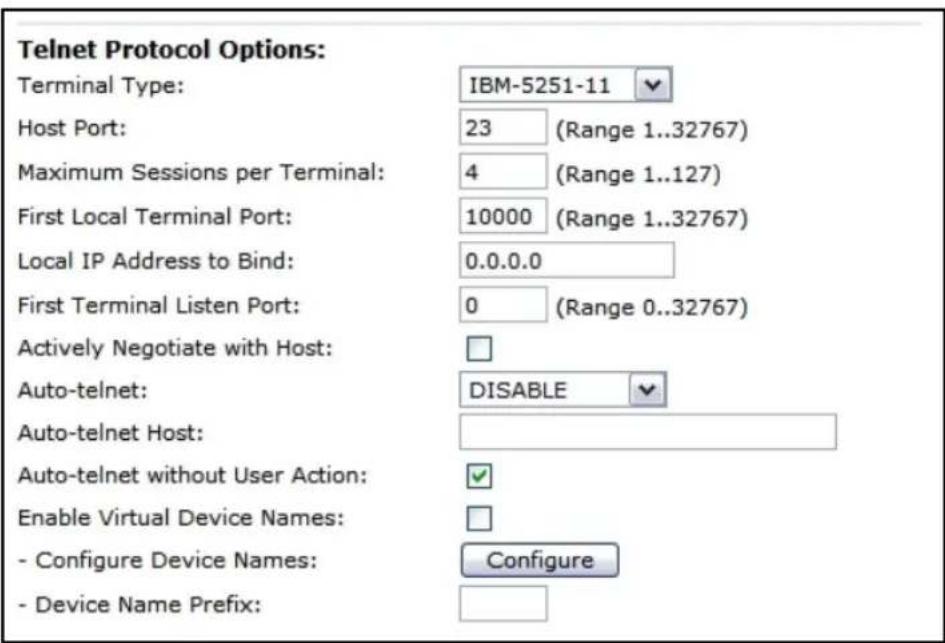
Terminal Type (Type de terminal)
Ce paramètre vous permet de selectionner le type de terminal mobile que la 9160 G2 va émuler pour cet hâte. Actuellement, les choix de terminal mobile pour l'émulation 5250 sont IBM 5251-11, IBM 5555-B01 et IBM 3179-2.
Host Port (Port hôte)
Ce paramètre vous permet de saisir une valeur de port hôte pour la connexion hôte d'émulation 5250 sélectionnée. La valeur par défaut est 23.
Maximum Sessions per Terminal (Nombre maximal de sessions par terminal)
Ce paramètre contient le nombre maximum de sessions Telnet qui sont autorisées à partir de chaque terminal mobile. La plage va de 1 à 127, avec une valeur par défaut de 4.
First Local Terminal Port (Premier port local de terminal)
Ce paramètre contient le nombre de port local à partir duquel le premier terminal mobile se connecte aux sessions Telnet sortantes. La valeur par défaut est 10000.
Ce paramètre contient l'adresse IP de l'adaptateur réseau depuis lequel le premier terminal mobile se connecte aux sessions telnet sortantes.
First Terminal Listen Port (Premier port local d'écoute)
Ce paramètre indique le nombre du premier port auquel la 9160 G2 écoute les demandes de connexion Telnet aux terminaux mobiles. Pour activer ce paramètre, la valeur doit être au minimum de 1024. Pour désactiver le port d'écoute, la valeur doit être 0.
La valeur par défaut est 0 (désactivé).
Actively Negotiate with Host (Négocier activement avec l'hôte)
Lorsque ce paramètre est activé, la 9160 G2 commence les négociations avec l'hôte pendant la configuration de la connexion Telnet. Non recommendé pour la plupart des hôtes.
Auto-Telnet (Telnet automatique)
Ce paramètre vous permet de désactiver ou d'activer la connexion automatique de sessions Telnet des terminaux mobiles sur cet hôte.
Les options fournies sont les suivantes : Disable (Désactiver) et Auto-telnet (Telnet automatique). La valeur par défaut est Disable (Désactiver).
Lorsque Auto-telnet (Telnet automatique) est désacté, les sessions Telnet entre les terminaux mobiles et l'hôte doivent être lancées manuellement depuis les terminaux mobiles.
Lorsque Auto-telnet (Telnet automatique) est activé, la 9160 G2 ouvre une session Telnet depuis chaque terminal mobile dont le numéro de terminal est configuré sur cet hôte.
D'autres sessions Telnet peuvent être lancées depuis chaque terminal mobile vers l'hôte, mais ceci doit être fait manuellement.
Lorsque Auto-telnet (Telnet automatique) est activé, la 9160 G2 connectera automatiquement Telnet à l'hote, à la fois au démarrage et lors de la fermeture de la session.

Remarque: Les sessions Telnet automatiques sont uniquement lancées pour les terminaux mobiles qui sont « en ligne » (sous tension et fonctionnant correctement sur le réseau RF Psion Teklogix).
Auto-telnet Host (Hôte Telnet automatique)
Ce paramètre contient le nom d'hote ou l'adresse IP de l'hote auquel la 9160 G2 connecte les sessions Telnet automatiques.

Remarque: Un nom d'hote place dans cette zone de texte doit être « résolu » par la 9160 G2 : la 9160 G2 doit pouvoir obtaining une adresse IP pour elle. Par exemple, le nom d'hote peut correspondir à une entrée dans le tableau des hôtes 9160 G2, ou la 9160 G2 peut rechercher un serveur de nom de Domaine. Tout nom d'hôte qui peut être utilisé à l'invite TCP > du terminal mobile peut être utilisé ici.
Auto-telnet Without User Action (Telnet automatique sans intervention de l'utilisateur)
Si cette option est activée, le contrôle ouvre immédiatement une connexion à l'hôte pour chaque terminal mobile qui est initialisé, sans que l'utilisateur n'appuie sur la touche [ENTRÉE].
Enable Virtual Device Names (Activer les noms de terminal virtuel)
Si ce paramètre est activé, la 9160 G2 négocie avec l'hote pour obtenir un nom de terminal virtuel pour la connexion Telnet.
Configure Device Names (Configurer les noms de terminal)
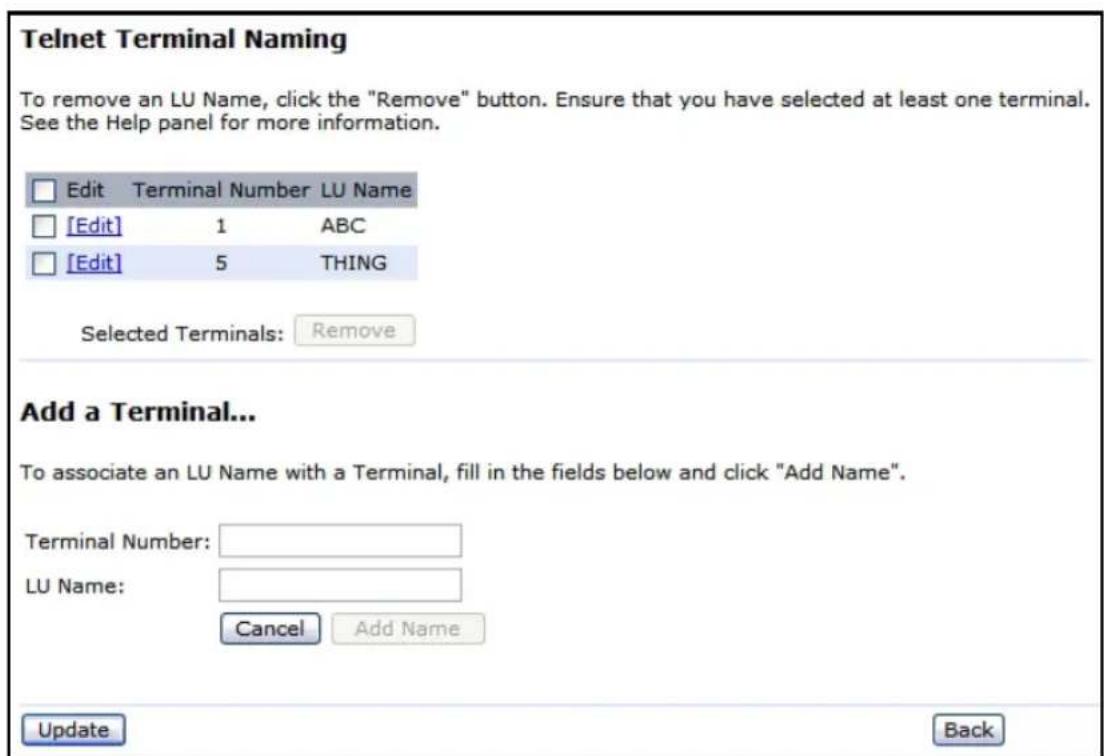
Un nom de LU est requis pour chaque terminal mobile configuré. Cette page vous permet d'attribuer des noms de LU (voir également Device Name Prefix (Périfixe de nom de terminal) ci-dessous). Le nom de LU doit être unique et associé au numéro du terminal mobile. Un nom de LU peutContainir un maximum de 10 caractères alphasémériques ; les caractères minuscules sont convertis en majuscules à la saisie.
Device Name Prefix (Prelude de nom de terminal)
Si aucun nom de LU n'est spécifique pour un terminal mobile, la 9160 G2 ajoutera le numero de terminal (cinq chiffres, avec des zéros non significatifs si nécessaire) au préfixe de LU pour creer le nom de LU complet.
23.4.2.4 Configurations des touches de fonction
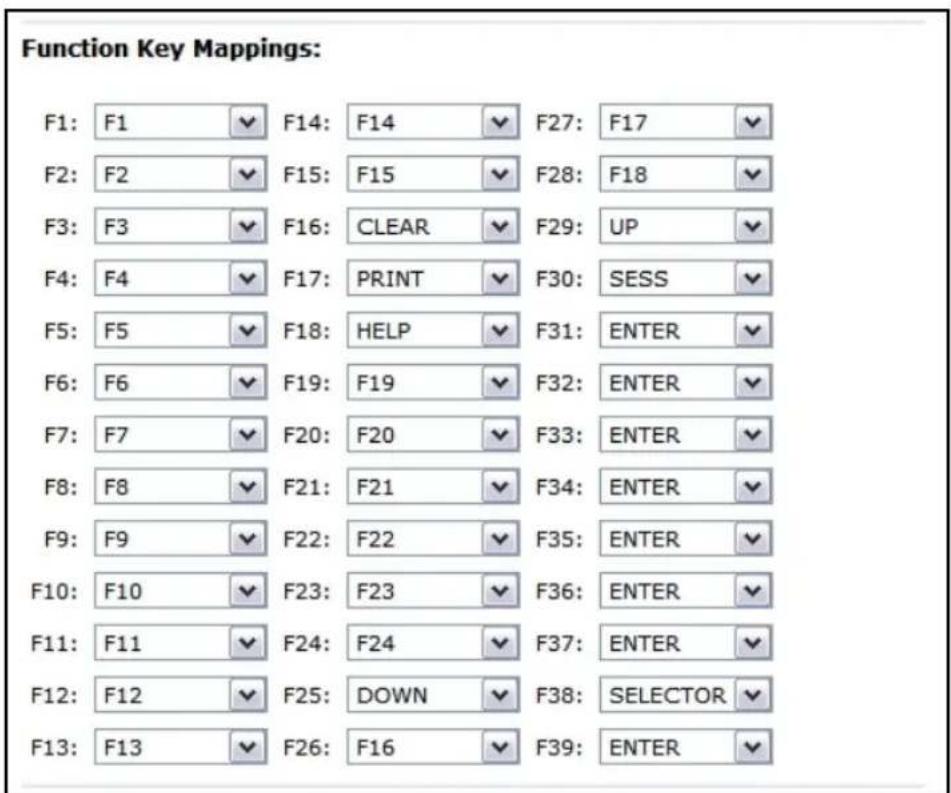
Function key n (Touch de fonction n)
Le paramètre Function Key (Touché de fonction) vous permet de sélectionner un code qui sera envoyé à l'hôte lorsque vous appuyez sur une touche de fonction sur le terminal mobile. Chaque touche de fonction peut êtrecision dans la même gamme de codes possibles ; toute fois, chaque touche de fonction a un code différent par défaut. Les valeurs par défaut sont indiquées sur cette page.
23.4.3 Émulation ANSI
23.4.3.1 Options d'émulation
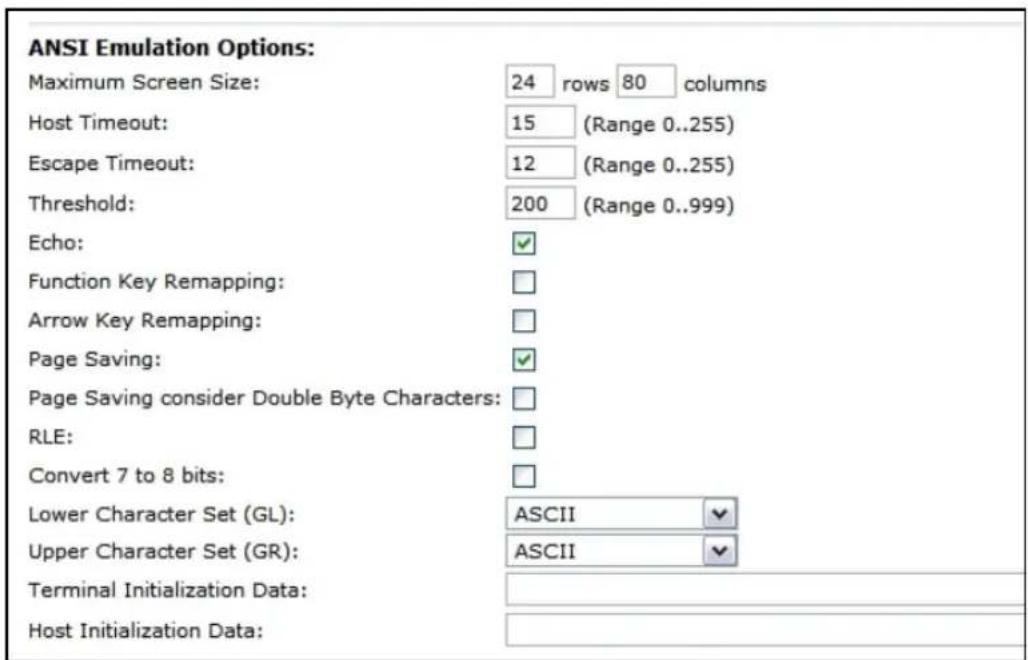
Maximum Screen Size (Taille maximale de l'écran)
La taille maximale de l'écran vous permet de définir la taille d'écran maximal requise pour les terminaux mobiles, en rangees et en colonnes. Cette fonction garantit l'utilisation optimale de la mémoire lors de l'utilisation de l'option d'enregistrement de la page (reportez-vous à la section « Page Saving (Enregistrement de page) » à la page 308).
La plage va d'une définition minimum de 24x80 à une définition maximale de 60x132 . Le paramètre par défaut est 24x80 .
Host Timeout (Délai d'atte nète hôte)
Le délambda d'attente hote est l'intervalle (en tics, ou 60e de seconde) entre les requêtes de données reçues de l'hote. La plage va de 0 à 255, avec une valeur par défaut de 15.
Lorsque ce délambda s'est écoué, si la 9160 G2 ne recoit pas les caractères de l'hôte, elle suppose que l'hôte a fini de transmettre les données et attend la saisie utilisateur (en d'autres termes, elle suppose qu'un écran de données est complète).

Important: Le paramètre d'enregistrement de page (page 308) doit être activé pour modifier la valeur du début d'attente hâte.
Escape Timeout (Délai d'échéppement)
Le délambda d'échévement est la durée (en tics, ou 60e de seconde) pendant laquelle la 9160 G2 garde un « ESC » reçu de l'hote et considère que le prochain octet reçu fait partie d'une série d'échévement. La plage va de 0 à 255, avec une valeur par défaut de 12.
Lorsque ce délambda s'est écoulé, l'hote doit envoyer un autre caractère « ESC » pour démarrer une série d'échévement.

Remarque: C'est particulièrement important lorsqu'un ESC est à la fin d'un paquet de données.
Threshold (Seuil)
Le seuil est le nombre minimal d'octets de données de mise à jour pour l'écran du terminal mobile qui doivent être reçus de l'hôte avant que la 9160 G2 ne stocke l'écran comme une nouvelle « page enregistrée ». La plage va de 0 à 999, avec une valeur par défaut de 200.

Important: Le paramètre d'enregistrement de page (page 308) doit être activé pour modifier la valeur du seuil.
Echo (Écho)
Si ce paramètre est activé, la 9160 G2 utilise l'echo « intelligent ». Ce mode réduit la quantité de données envoyées au terminal mobile en diminuant le nombre de transmissions radio.
En général, lorsqu'une application de mode caractère est utilisée, chaque touche est envoyée à l'hôte en une seule transmission et le caractère est repris par l'hôte dans une nouvelle transmission. Lorsque l'écho « intelligent » est activé, la 9160 G2 n'envoise pas l'écho de l'hôte aux terminaux mobiles s'il correspond aux données envoyées depuis le terminal mobile. Ainsi, le nombre de transmissions radio est réduit.
Ce mode réduit également ou elimine le délié entre la saisie d'un caractère sur le clavier et l'affichage du caractère écho par l'hote. Le nombre maximum de caractères en attente d'echo est 25. Les caractères supplémentaires seront envoyés à l'hote mais ne seront pas affichés.

Remarques :
- Ce paramètre déterminé aussi si une requête de paramètre ANSI est envoyée au terminal mobile.
- L'écho « intelligent » doit également être activé sur le terminal mobile (reportez-vous au manuel d'utilisation du terminal mobile approprié).
Function Key Remapping (Reconfiguration des touches de fonction)
Si ce paramètre est activé, la 9160 G2 reconfigure les touches de fonction pour cette connexion hôte comme définis sur la page Function Key Remapping (Reconfiguration des touches de fonction) (page 316).
Arrow Key Remapping (Reconfiguration de flèche)
Si ce paramètre est activé, la 9160 G2 reconfigure les flèches pour cette connexion hôte comme définir sur la page Function Key Remapping (Reconfiguration des touches de fonction) (page 316).
Page Saving (Enregistrement de page)
Si ce paramètre est activé, la 9160 G2 utilise l'enregistrement de page, réduisant les données transmises au terminaux mobiles.
La 9160 G2 garde une image de chaque page stockée sur le terminal mobile. ÀpRES avoir reçu un écran d'application, la 9160 G2 tente d'associer l'écran à une page stockée. Si la page est déjà sur le terminal mobile, la 9160 G2 lui indique d'afficher à nouveau sa copie stockée de la page ; aucune donnée ne doit être envoyée par liaison radio pour cette page. Si la 9160 G2 ne trouve aucune correspondance pour la page, la page complète est envoyée au terminal mobile. Le réglage par défaut est activé.

Remarks : Lorsque l'enregistrement de page est activé, le nombre de pages enregistrées est celui qui est défini sur le terminal mobile. Reportez-vous au manuel d'utilisation du terminal mobile approprié pour plus d'informations.
Dans le cas d'utilisation d'ensembles de caractères à double octet, tels que le chinois ou le coreen, reportez-vous au paramètre Page Saving Consider Double Byte Character (Enregistrement de page tenant compte des caractères à double octet) ci-dessous.
Page Saving Consider Double Byte Character (Enregistrement de page tenant compte des caractères à double octet)
Lors de l'utilisation d'ensembles de caractères à double octet tels que le chinois ou le coréen, l'enregistrement de page (voir ci-dessus) écrase partiellement un caractère à double octet, ce qui risque de creator un seul octet de données d'écran non imprimable ou un nouveau caractère imprévu constitué de deux moitiés de caractères différents. Le terminal mobile peut également décaler les données sur l'écran pour tronquer les données incorrectes.
Lorsque Page Saving Consider Double Byte Character (Enregistrement de page tenant compte des caractères à double octet) est activé, l'enregistrement de page remplace chaque moitié de caractère à double octet orphelin par un espace pour éviter l'affichage de caractères modifiés et de données tronquées sur le terminal mobile. Le réglage par défaut est désactivé.

Remarque: Cette option ne devrait etre utiliser que lors de l'utilisation d'ensembles de caractères à double octet.
RLE (RLE)
Si ce paramètre est activé, la 9160 G2 utilise le codage Run-Length Encoding (RLE) sur les données qu'elle envoie par liaison radio. RLE compressse les caractères répetés allant de l'hote vers le terminal mobile. Si des caractères répetés sont trouvés dans le flux de données, le premier est envoyé, suivi par une courte série d'échémpement (3 ou 4 caractères) qui indique au terminal mobile le nombre de fois que vous souhaitez répéter ce caractère. De cette manière, RLE compressse les données et diminue la quantité totale de traffic sur la liaison radio.
Convert 7 to 8 Bits (Convertir 7 bits en 8 bits)
Si ce paramètre est activé, la 9160 G2 convertit les séquences de commande 7 bits en équivalent 8 bits dans les flux de données ANSI vers les terminaux mobiles. Ceci remplace les séquences d'échévement à deux caractères par un seul caractère équivalent, compressant les données.
Lower Character Set (GL) (Ensemble de caractères minuscules)
Cette option doit être définie sur le même ensemble de caractères que celui sélectionné sur les terminaux mobiles. Ce paramètre est uniquement utilisé lorsque l'enregistrement de page est activé.
Upper Character Set (GR) (Ensemble de caractères majuscules)
Cette option doit être définie sur le même ensemble de caractères que celui sélectionné sur les terminaux mobiles. Ce paramètre est uniquement utilisé lorsque l'enregistrement de page est activé.
Terminal Initialization Data / Host Initialization Data (Données d'initialisation terminal / Données d'initialisation hôte)
Ces champs sont utilisés pour saisir des données qui seront envoyées depuis le contrôleur au terminal mobile ou depuis le contrôleur vers l'hote chaque fois qu'un terminal mobile est réinitialisé. Par exemple, ils peuvent être utilisés pour demander uneactualisation de l'hote, ou pour réinitialiser les ensembles de caractères qui ont été définis sur le terminal mobile par l'hote lors de la connexion.
Les données non imprimables peuvent etre saisies sous forme hexadecimale (xnn) ou octale (nnn). Par exemple, le caractere d'echappement peut etre saisi comme x1b ou 033.
Ces paramètres peuvent aller jusqu'à 256 caractères. Si les champs sont vides, aucune donnée n'est envoyée.
23.4.3.2 Options de protocole Telnet
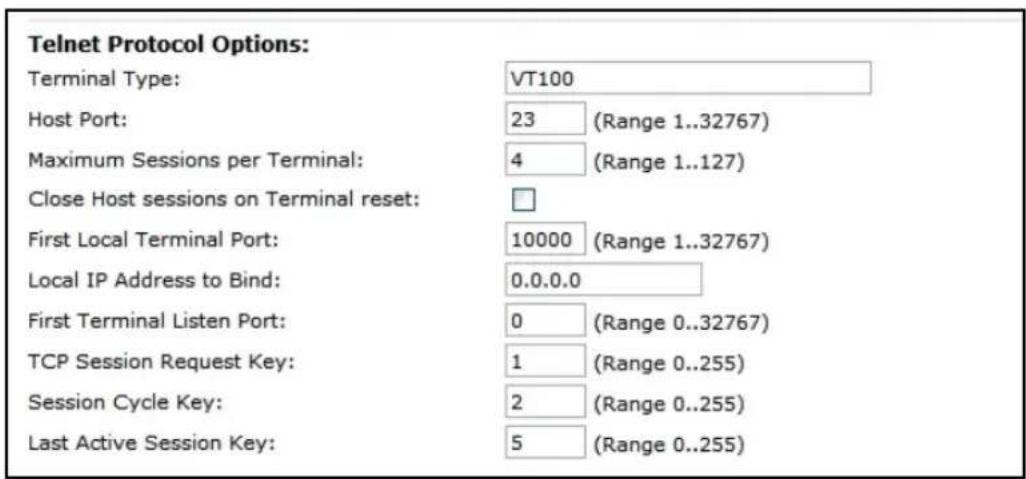
Terminal Type (Type de terminal)
Ce paramètre indique le type de terminal mobile que la 9160 G2 va émuler. Les caractères saisis dans la zone de texte peuvent être toute chaîne ASCII acceptable pour l'hôte, avec un maximum de 32 caractères. La valeur par défaut est VT100.
Host Port (Port hôte)
Ce paramètre indique la valeur du port de l'hote pour la connexion hote ANSI selectionnée. La valeur par défaut est 23.
Maximum Sessions per Terminal (Nombre maximal de sessions par terminal)
Ce paramètre contient le nombre maximum de sessions Telnet qui sont autorisées à partir de chaque terminal mobile. La plage va de 1 à 127, avec une valeur par défaut de 4.
Close Host Sessions on Terminal Reset (Fermer les sessions hôtes au redémarrage du terminal)
Lorsque ce paramètre est activé, et qu'un message de redémarrage de terminal est reçu, la session hôte pour ce numéro de terminal sera fermée. Le réglage par défaut est désactivé.
First Local Terminal Port (Premier port local de terminal)
Ce paramètre indique le numéro de port à partir duquel la 9160 G2 tente une connexion Telnet pour le premier terminal mobile. La valeur par défaut est 10000. Les sessions Telnet supplémentaires sont affectées à des numéro de port plus élevés.
Ce paramètre indique l'adresse IP de l'interface 9160 G2 qui se connecte sur cet hôte. Il est utilisé avec les nombres de port local pourisser une prise unique pour chaque session de terminal.
First Terminal Listen Port (Premier port local d'écoute)
Ce paramètre indique le nombre du premier port auquel la 9160 G2 écoute les demandes de connexion Telnet aux terminaux mobiles. Pour activer ce paramètre, la valeur doit être au minimum de 1024. Pour désactiver le port d'écoute, la valeur doit être 0.
La valeur par défaut est 0 (désactivé).
TCP Session Request Key (Clé de demande de session TCP)
Ce paramètre contient le code de caractère decimal ASCII du caractère qui invite le terminal mobile à demander une nouvelle session de terminal ANSI. La plage va de 0 à 255, avec une valeur par défaut de 1.
Session Cycle Key (Clé de cycle de session)
Ce paramètre contient le code de caractère decimal ASCII du caractère qui invite le terminal mobile à afficher la prochaine session de terminal ANSI. La plage va de 0 à 255, avec une valeur par défaut de 2.
Last Active Session Key (Clé de dernieré session active)
Ce paramètre contient le code de caractère decimal ASCII du caractère qui invite le terminal mobile à afficher la dernière session de terminal ANSI. La plage va de 0 à 255, avec une valeur par défaut de 5.
23.4.3.3 Auto-Telnet/Auto-login (Telnet automatique/Connexion automatique)
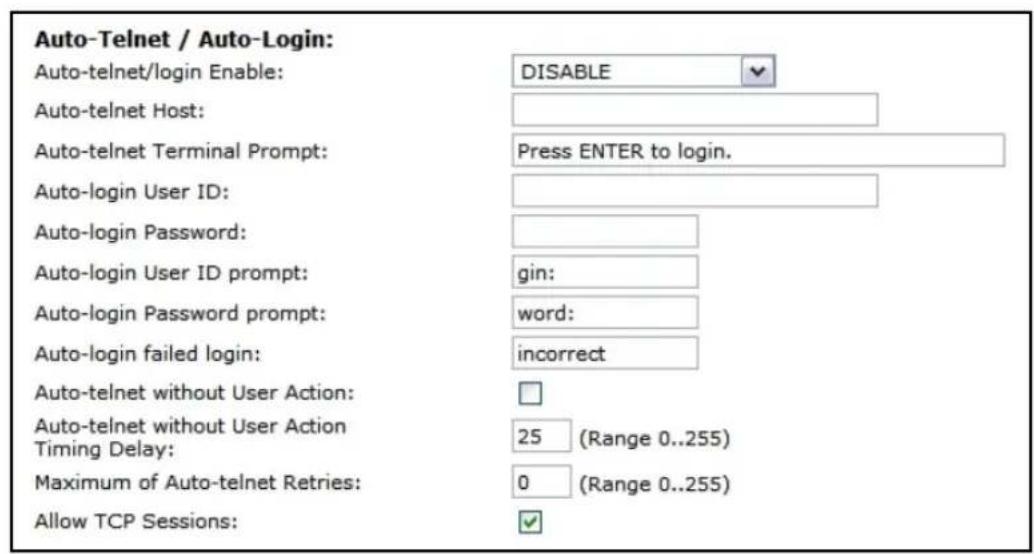
Auto-telnet/login Enable (Telnet automatique/Activation de session)
Ce paramètre vous permet de désactiver ou d'activer la connexion automatique de sessions Telnet des terminals aux mobiles sur cet hôte. Vous avez le besoin entre les options suivantes: DISABLE (DÉSACTIVER); AUTO-TELNET (TELNET AUTOMATIQUE); AUTO-TELNET/LOGIN (TELNET AUTOMATIQUE/CONNEXION). La valeur par défaut est DISABLE (DÉSACTIVER).
Lorsque Auto-telnet (Telnet automatique) est désacté, les sessions Telnet entre les terminaux mobiles et l'hôte doivent être lancées manuellement depuis les terminaux mobiles.
Lorsque Auto-telnet (Telnet automatique) est activé, la 9160 G2 ouvre une session Telnet depuis chaque terminal mobile dont le nombre de terminal est configuré sur cet hôte. D'autres sessions Telnet peuvent être lancees depuis chaque terminal mobile vers l'hote, mais ceci doit être fait manuellement.

Remarque: Les sessions Telnet automatiques sont uniquement lancées pour les terminaux mobiles qui sont « en ligne » (sous tension et fonctionnant correctement sur le réseau RF Psion Teklogix).
Lorsque Auto-telnet (Telnet automatique) et Auto-Login (Connexion automatique) sont actifs, la 9160 G2 ouvre une session Telnet depuis chaque terminal mobile dont le numero de terminal est configuré sur cet hôte. Elle connecte ensuite chaque session à l'hôte via l'ID utilisateur et le mot de passer fournis dans cette page.

Remarque: L'ID utilisateur et le mot de passage sont identiques pour toutes les sessions Auto-Telnet (Telnet automatique) automatiquement connectées à cet hôte.
Auto-telnet Host (Hôte Telnet automatique)
Ce paramètre contient le nom d'hote ou l'adresse IP de l'hote auquel la 9160 G2 connecte les sessions Telnet automatiques.

Remarque: Un nom d'hôte place dans cette zone de texte doit être « résolu » par la 9160 G2 : la 9160 G2 doit pouvoir obtenir une adresse IP pour elle. Par exemple, le nom d'hôte peut correspondre à une entrée dans le tableau des hôtes 9160 G2, ou la 9160 G2 peut rechercher un serveur de nom de Domaine.
Tout nom d'hôte qui peut être utilisé à l'invite TCP> du terminal mobile peut être utilisé ici.
Auto-telnet Terminal Prompt (Invite terminal Telnet automatique)
Ce paramètre contient le texte représenté à l'utilisateur pour demander une connexion. Les caractères peuvent être une chaine ASCII ou une série d'échéppement numérique représentée en chiffres octaux ou hexadécimaux.
Une série d'échémpement octale prend l'une des formes suivantes : \0d, \0dd ou \0ddd, chaque d pouvant être un chiffre entre 0 et 7. Si ddd est plus grand que 256 decimal, la valeur de code du caractère représenté sera le reste du ddd/256 decimal.
Une série d'échévement hexadécimale prend l'une des formes suivante : \xh ou xhh, chaque h pouvant être n'importe quel chiffre entre 0 et 9, ou n'importe celle valeur alpha entre a et f ou A et F.

Remarque: 0 est considere comme un caractere, avec une valeur de code 0.
La valeur autorisée est un maximum de 60 caractères sur la ligne. La valeur par défaut est chaqueotide, il vous suffit d'appuyer sur
Auto-login User ID (ID utiliser de connexion automatique)
Ce paramètre contient l'ID utiliser presenté par la 9160 G2 à l'hote pour les sessions de connexion automatique. Les caractères peuvent être toute chaine ASCII acceptable pour l'hote, avec un maximum de 32 caractères.
Auto-login Password (Mot de passer de connexion automatique)
Ce paramètre contient le mot de passerie presenté par la 9160 G2 à l'hote pour les sessions de connexion automatique. Les caractères peuvent etre toute chaine ASCII acceptable pour l'hote, avec un maximum de 32 caractères.
Auto-login User ID Prompt (Invite ID utiliseur de connexion automatique)
La passerelle 9160 G2 compare le texte dans cette zone au texte que lui présente l'hote. Lorsqu'ils correspondent, la 9160 G2 suppose que l'hote vient d'envoyer sa demande de nom d'utilisateur, puis elle envoie l'ID utiliser spécifique dans le paramètre Auto-Login User ID (ID utiliser de connexion automatique) à l'hote. Les caractères peuvent être toute chaîne ASCII, avec un maximum de 32 caractères. Le texte par défaut est gin:

Remarque: La chaine de correspondance doit être aussi courte que possible, tout en étant suffisamment longue pour identifier de manière unique l'invite d'ID utilisateur. N'incluez pas de mots séparés par des espaces, car certains hôtes envoient des caractères autres que des caractères d'espace pour partager un espace à l'écran.
Auto-login Password Prompt (Invite mot de passer de connexion automatique)
La passerelle 9160 G2 compare le texte dans cette zone au texte que lui présente l'hote. Lorsqu'ils correspondant, la 9160 G2 suppose que l'hote vient d'envoyer sa demande de mot de passage, puis elle envoie le mot de passage spécifique dans le paramètre Auto-Login Password (Mot de passage de connexion automatique) à l'hote. Les caractères peuvent être toute chaîne ASCII, avec un maximum de 32 caractères. Le texte par défaut est word:

Remarque: La chaîne de correspondance doit être aussi courte que possible, tout en étant suffisamment longue pour identifier de manière unique l'invite de mot de passer. N'incluez pas de mots séparés par des espaces, car certains hôtes envoient des caractères autres que des caractères d'espace pour partager un espace à l'écran.
Auto-login Failed Login (Éché c de la connexion automatique)
La passerelle 9160 G2 compare le texte dans cette zone au texte que lui présente l'hôte. Lorsqu'ils correspondent, la 9160 G2 suppose que l'hôte vient d'envoyer une chaine informant le terminal mobile de l'échec d'une tentative de connexion. La 9160 G2 présente ensuite la Auto-telnet Terminal Prompt (Invite de termina Telnet automatique) sur l'écran du terminal mobile pour demander à l'utilisateur de se connecter manuellement. Les caractères peuvent être toute chaîne ASCII, avec un maximum de 32 caractères. Le texte par défaut est incorrect.

Remarque : La chaîne de correspondance doit être aussi courte que possible, tout en étant suffisamment longue pour identifier de manière unique l'invite d'échec de connexion. N'incluez pas de mots séparés par des espaces, car certains hôtes envoient des caractères autres que des caractères d'espace pourprésenter un espace à l'écran.
Auto-telnet Without User Action (Telnet automatique sans intervention de l'utilisateur)
Si cette option est activée, le contrôle ouvre immédiatement une connexion à l'hôte pour chaque terminal mobile qui est initiaisé, sans que l'utilisateur n'appuie sur la touche [ENTRÉE]. Il est recommendé que si ce paramètre est sélectionné, la Auto Telnet Terminal Prompt (Invite de terminal Telnet automatique) est modifiée de sorte que l'utilisateur soit conseilé de patienter pendant que la connexion est établie.
Auto-telnet Without User Action Timing Delay (Telnet automatique sans déali d'action de l'utilisateur)
Lorsque cette option est activée, l'option Auto-telnet Without User Action Timing Delay (Telnet automatique sans délais d'action de l'utilisateur) peut être retardée d'un temps spécifique en millisecondes entre tentatives de connexion.
Maximum Of Auto-telnet Retries (Nombre maximal de connexions Telnet automatiques)
Le nombre de tentatives de connexion doit être effectué automatiquement avant d'abandonner.
Allow TCP Sessions (Autoriser les sessions TCP)
Lorsque ce paramètre est activé, la 9160 G2 permet à un utilisateur de terminal mobile de changer d'invite ou de session à l'invite (connexion automatique ou TCP). Si Allow TCP Sessions (Autoriser les sessions TCP) est désactivé, toutes les nouvelles sessions s'ouvrent comme des sessions de connexion automatique.
Faire une demande de session (normalement <CTRL>a sur le terminal mobile) peut être utilisé au niveau de l'invite pour modifier le type d'invite (si l'autre type d'invite est disponible).
Changer de session au niveau de l'invite est également possible (sur le terminal mobile : <CTRL>b [session suivante], ou <CTRL>e [dernière session]). Lors du changement de session à l'invite, l'état du terminal mobile (non connecté) sera correctement ajusté pour correspondre à celui de l'autre session.
Le réglage par défaut est activé.
23.4.3.4 Configurations des touches de fonction
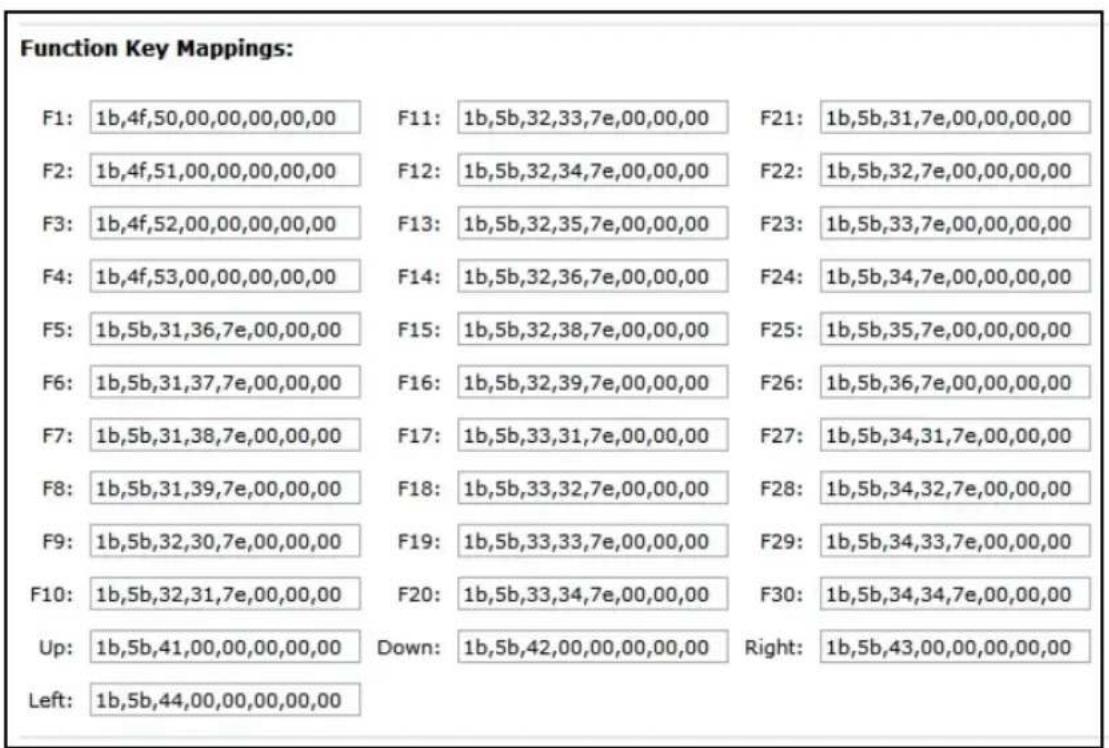
Function key n (Touch de fonction n)
Le paramètre Function Key (Touché de fonction) vous permet de sélectionner un code qui sera envoyé à l'hôte lorsque vous appuyez sur une touche de fonction sur le terminal mobile. Chaque touche de fonction peut êtrecision dans la même gamme de codes possibles ; toute fois, chaque touche de fonction a un code différent par défaut. Les valeurs par défaut sont indiquées sur l'écran ci-dessus.
PARAMÉTRES 802.IQ 24
24.1 Fonctionnalités 802.IQ 319
24.1.1 Fonctionnalités communes 802.IQ v1/v2. 319
24.1.2 Fonctionnalités 802.IQ v1 322
24.1.3 Menu des fonctionnalités 802.IQ v2 323
24.2 Miseajourdesparametes 802.IQ.
24.1 Fonctionnalités 802.IQ
802.IQ est un protocole 802.11 amélioré propriété Psion Teklogix qui permet aux terminaux mobiles de fonctionner dans un LAN sans fil sur un réseau qui prend simultanément en charge les protocoles TCP/IP et 802.IQ. Le protocole 802.IQ est disponible en deux versions : 802.IQ v1 et 802.IQ v2. La passerelle sans fil 9160 G2 Wireless Gateway peut prendre en charge les deux versions du protocole simultanément (les terminaux mobiles ne doivent en utiliser qu'un).
Le protocole 802.IQ v1 est un plan de routage LAN sans fil qui offre de measles performances dans un réseau sans fil 802.11 qu'il n'est possible avec un routage TCP/IP. Un terminal mobile peut communiquer avec le point d'accès 9160 G2 via protocole TCP/IP ou 802.IQ v1, ce qui rend un système à double opérapibilité possible. Pour plus d'informations et les menus de configuration pour 802.IQv1, reportez-vous à la page 322.
Le protocole 802.IQ v2 est une version améliorée du protocole 802.IQ v1 qui transporte des paquets sur la couche UDP. Il fournit toutes les fonctionnalités 802.IQ v1, avec les fonctions supplémentaires de capacité de mise à niveau de logiciels sur RF, la possibilité d'ajouter des points d'accès tiers entre les contrôleurs et les terminaux mobiles et l'intégration au système mapRF si vous le souhaitez. Pour plus d'informations sur la manière de configurer un mini-controileur 802.IQ v2, reportez-vous à la page 323.
24.1.1 Fonctionnalités communes 802.IQ v1/v2

Important: 802.IQ doit uniquement etre activee sur des 9160 G2 filaires.
Ne configurez pas 802.QI sur des réseaux de pontage filaires 9160 G2 ; des balises 802.IQ seraient envoyées via la liaison WDS d'un réseau à l'autre (reportez-vous au Chapitre 20 : « Système de distribution sans fil (WDS) »).
Auto-Startup (Démarrage automatique)
Ce paramètre active 802.IQ immédiatement lorsque la 9160 G2 redémarre. Lorsque le 9160 G2 fonctionne comme station de base sous un contrôleur réseau ou un mini-controiér 9160 G2, ce paramètre doit être désactivé.
La valeur par défaut est désacté.

Important: Si Auto Startup (Démarrage automatique) est mal défini, les terminaux mobiles pourraient ne pas fonctionner correctement.
Beacon Period (Période de balise)
Une balise 802.IQ est une diffusion envoyée à tous les terminaux mobiles compatibles 802.IQ. La balise permet aux terminaux mobiles de déterminer quand ils se sont déplacés entre les stations de base. Elle permet à un terminal mobile de déterminer si la station de base ou le contrôleur a été réinitialisé ou non et, si c'est le cas, comment recupérer les données. Si le contrôleur a été réinitialisé, le terminal mobile ferme toutes les sessions et est entierement réinitialisé. Si la station de base a été réinitialisée, ou si le terminal mobile s'est déplace vers une autre 9160 G2, une réinitialisation à chaud est effectuee (aucune donnée ne sera perdue).
Les valeurs autorisées du paramètre Beacon Period (Période de balise) sont de 1 à 20 secondes. La valeur par défaut est 2.
Terminal Offline Timeout (Délai terminal hors ligne)
Ce paramètre définit la durée (en minutes) avant que la tâche 802.IQ de la 9160 G2 envoie un message hors ligne au maître cellulaire pour déclarer le terminal mobile hors ligne.
Les valeurs autorisées sont de 1 à 240. La valeur par défaut est 5.
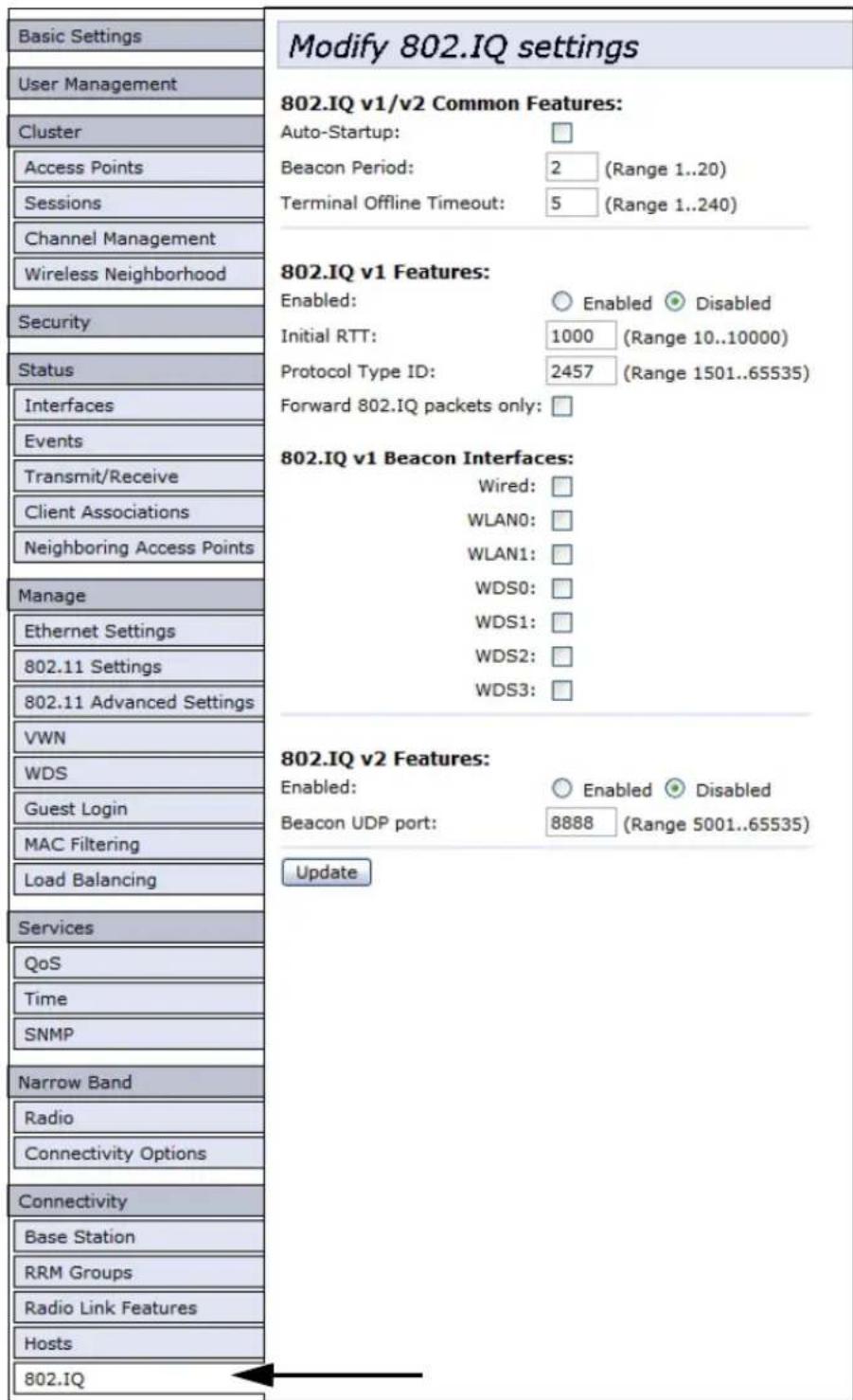
Figure 24.1 Présentation des paramètres de configuration 802.IQ
24.1.2 Fonctionnalités 802.IQ v1
Les menus 802.IQ v1 Features (Fonctionnalités 802.IQ v1) sont accessibles depuis l'onglet 802.IQ des options Connectivity (Connectivité) (reportez-vous à la Figure 24.1 à la page 321).
Enabled (Activé)
Ce paramètre active ou désactive la fonctionnalité 802.IQ v1. La valeur par défaut est désacté.
Initial RTT (RTT initial)
Le paramètre Initial RTT (RTT initial) est utilisé pour vous aider à déterminer le temps écoulé, en milliseconds, entre une transmission de point d'accès et une confirmation de terminal. Le point d'accès adapte en permanence le temps de réponse acceptable, en calculant le temps écoulé moyen sur un nombre de transmissions pour chaque terminal mobile. Si une confirmation prend plus de temps que le temps de réponse moyen calculé, le point d'accès renvoie la transmission.
Comme les points d'accès ne peuvent pas calculer un temps de réponse moyen sans un certain nombre de transmissions, un point de départ ou « Initial Round Trip Time » (Temps de réponse initial) est nécessaire. Le point d'accès utilise le temps attribué au paramètre « Initial RTT » (RTT initial) comme valeur de départ des calculs de durée. Une fois que le point d'accès commence à émettre et receivevoir des données depuis le terminal mobile et inversement, cette valeur est ajustée pour reflérer le temps de réponse moyen entre les transmissions et les confirmations.
Les valeurs autorisées sont de 10 à 10000. La valeur par défaut est 1000.
Protocol Type ID (ID de type de protocole)
Ce paramètre identifie le type de protocole 802.IQ, afin d'eviter les conflits avec d'autres types de paquets générs par Ethernet qui utilise le même type de protocole.
Les valeurs autorisées sont de 1536 à 65535. La valeur par défaut est 2457.

Important : La valeur par défaut de l'ID de type de protocole est rarement changée. Si le type de protocole est modifié, tous les terminaux mobiles doivent être modifiés en fonction.
Forward 802.IQ Packets Only (Transférer des paquets 802.IQ uniquement)
Lors du pontage de paquets entre les systèmes filaires et sans fil, ce paramètre permet à la 9160 G2 de filtrer automatiquement et de d'annuler tous les paquets non 802.IQ v1. Le paramètre par défaut est désactisé.
802.IQ vI Beacon Interfaces (Interfaces de balise 802.IQ vI)
Choisissez l'interface sur laquelle les balises sont envoyées.
Les interfaces disponibles sont les suivantes : Wired (filaire), WLAN0, WLAN1, WDS0 WDS1, WDS2, WDS3.
24.1.3 Menu des fonctionnalités 802.IQ v2
Les menus 802.IQ v2 Features (Fonctionnalités 802.IQ v2) sont accessibles depuis l'onglet 802.IQ des options Connectivity (Connectivité) (reportez-vous à la Figure 24.1 à la page 321).
Enabled (Activé)
Ce paramètre active ou désactive le protocole 802.IQv2.
La valeur par défaut est désacté.
Beacon UDP Port (Port UDP de balise)
Ce paramètre identifie le port UDP pour les diffusions de balise. Si plus d'un contrôleur 802.IQ v2 est present sur le réseau, le paramètre doit être modifié pour séparer les systèmes. Le paramètre doit également correspondre au paramètre correspondant sur le terminal mobile. La plage de valeurs va de 5001 à 65535. La valeur par défaut est 8888.
24.2 Mise à jour des paramètres 802.IQ
Pourmettreàjourlesparametes802.IQ:
- Accédez à la page 802.IQ Settings (Paramètres 802.IQ).
- Configurez les paramétres selon les besoin.
- Cliquez sur le bouton Update (Mettre à jour) pour appliquer les modifications.
SERVEUR NETWORK TIME PROTOCOL (NTP) 25
25.1 Accèsaux paramètres horaires.
25.2 Activation ou désactivation d'un serveur NTP (Network Time Protocol) 328
25.3 Miseajourdesparametes.
Network Time Protocol (NTP) is a protocole Internet standard qui synchronise les horloges des ordinateurs sur votre réseau. Les serveurs NTP transmettent le Temps universal coordinated (UTC, également appelé Temps moyen de Greenwich) à leurs systèmes client. NTP envoie régulièrement des requêtes d'houre aux serveurs, utilisant l'horodatage renvoyé pour son horloge, y compris les ajustements au fuseau horaire. L'horodatage sera utilisé pour indiquer la date et l'heure de chaque événement dans les messages de journal. Reportez-vous à http://www.ntp.org pour plus d'informations générales sur NTP. Les sections suivantes décrivent la manière de configurer la passerelle sans fil Passerelle sans fil 9160 G2 Wireless Gateway pour utiliser un serveur NTP spécifique.
25.1 Accès aux paramètresHoraires
Pour activer un serveur NTP, accededez à l'onglet Services > Time (Services > Heure) et mettez à jour les champs comme indiqué ci-dessous.
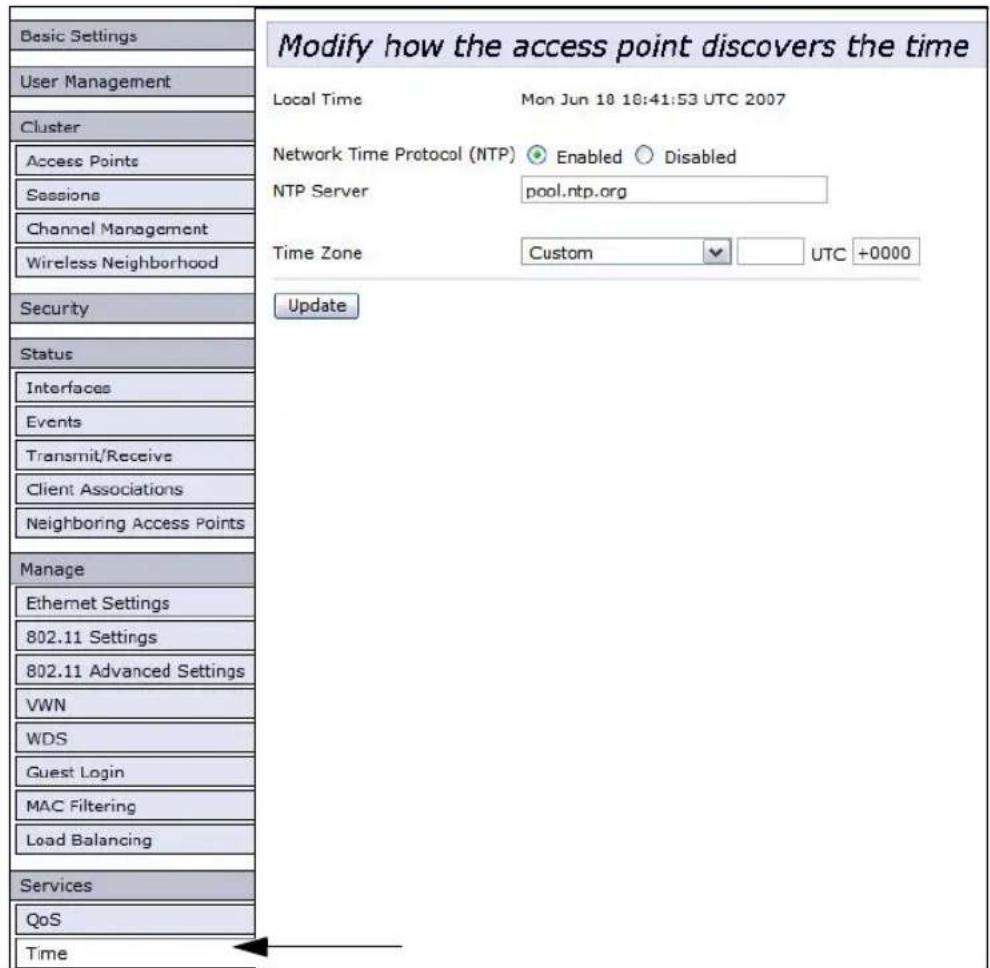
Figure 25.1 Paramètres horaires
25.2 Activation ou désactivation d'un serveur NTP (Network Time Protocol)
Pour configurer votre point d'accès afin d'utiliser un serveur Network Time Protocol (NTP), vous doivent d'abord activer l'utilisation de NTP, puis selectionner le serveur NTP que vous souhaitez utiliser. (Pour annuler le service NTP sur le réseau, désactivez NTP sur le point d'accès.)
Tableau 25.1 Paramètres NTP
| Champ Description | |
| Local Time (Heure locale) | L'heure locale actuelle s'affiche à chaque mise à jour. |
| Network Time Protocol (NTP) | NTP fournit au point d'accès un moyen d'obtenir et de contrôler son heures à partir d'un serveur sur le réseau. L'utilisation d'un serveur NTP donne à votre point d'accès la capacité de fourir l'heure correcte de la journée dans les messages de journal et les informations de session.Pour plus d'informations sur NTP, reportez-vous à http://wwwntp.org.Choisissez d'activer ou de désactiver l'utilisation d'un serveur NTP (Network Time Protocol):Pour activer le serveur NTP, cliquez sur Enabled (Activé).Pour désactiver le serveur NTP, cliquez sur Disabled (Désactivé). |
| NTP Server (Serveur NTP) | Si NTP est activé, Sélectionnez le serveur NTP que vous souhaitez utiliser.Vous pouvez spécifique le serveur NTP par nom d'hôte ou adresse IP, bien que l'utilisation de l'adresse IP ne soit pas recommendée car ces dernières peuvent changer plus facilement. |
| Time Zone (Fuseau horaire) | Une liste des fuseaux heures (par exemple, « EST (-05:00) ») est représentée dans la liste déroulante, ainsi que le choix de définir votre propre valeur personnalisée. Si Custom (Personnalisé) est sélectionné, deux zones de texte apparaissent en regard de la zone de sélection, où vous pouze enter votre可以选择 d'abréviation et de décalage hora par rapport à l'heure UTC. Le décalage hora personnelisé par rapport à l'heure UTC est donnée en heures et minutes à l'est d'UTC. Par exemple, -0800 correspond à huit heures à l'ouest d'UTC (c'est-à-dire Heure standard du Pacifique), tandis que +0930 correspond à neuf heures, trente minutes à l'est (c'est-à-dire Heure standard d'Australie centrale).Le réglage du passage à l'heure d'été n'est pas disponible. |
25.3 Mise à jour des paramètres
Pourmettreàjourlesparameteshoraires:
- Accédez à l'onglet Time (Heure).
- Configurez les paramétres horaires selon les besoin.
- Cliquez sur le bouton Update (Mettre à jour) pour appliquer les modifications.
SAUVEGARDER ET RESTAURER LA CONFIGURATION
26
26.1 Accès aux paramètres de configuration du point d'accès..
26.2 Reinitialisation de la configuration d'usine par défaut 334
26.3 Enregistrement de la configuration en cours dans un fichier de sauvegarde . . . 334
26.4 Restauration de la configuration à partir d'un fichier enregistré précédemment 335
26.5 Redemarragedu pointd'accès....
26.6 Mise an niveau du firmware.
26.6.1 Misea jour 1
26.6.2 Verification de la mise a niveau du firmware. 337
Voupez enregistrer une copie des parametes actuels sur la passerelle sans fil Passerelle sans fil 9160 G2 Wireless Gateway dans un fichier de configuration de sauvegarde. Le fichier de sauvegarde peut etre utilise a une date ulterieure pour restaurer le point d'acces à la configuration precedemment enregistrree.
26.1 Accès aux paramètres de configuration du point d'accès
Pour gérer la configuration d'un point d'accès, accédez à l'onglet Maintenance > Configuration et utilisez l'interface comme décrit ci-dessous.
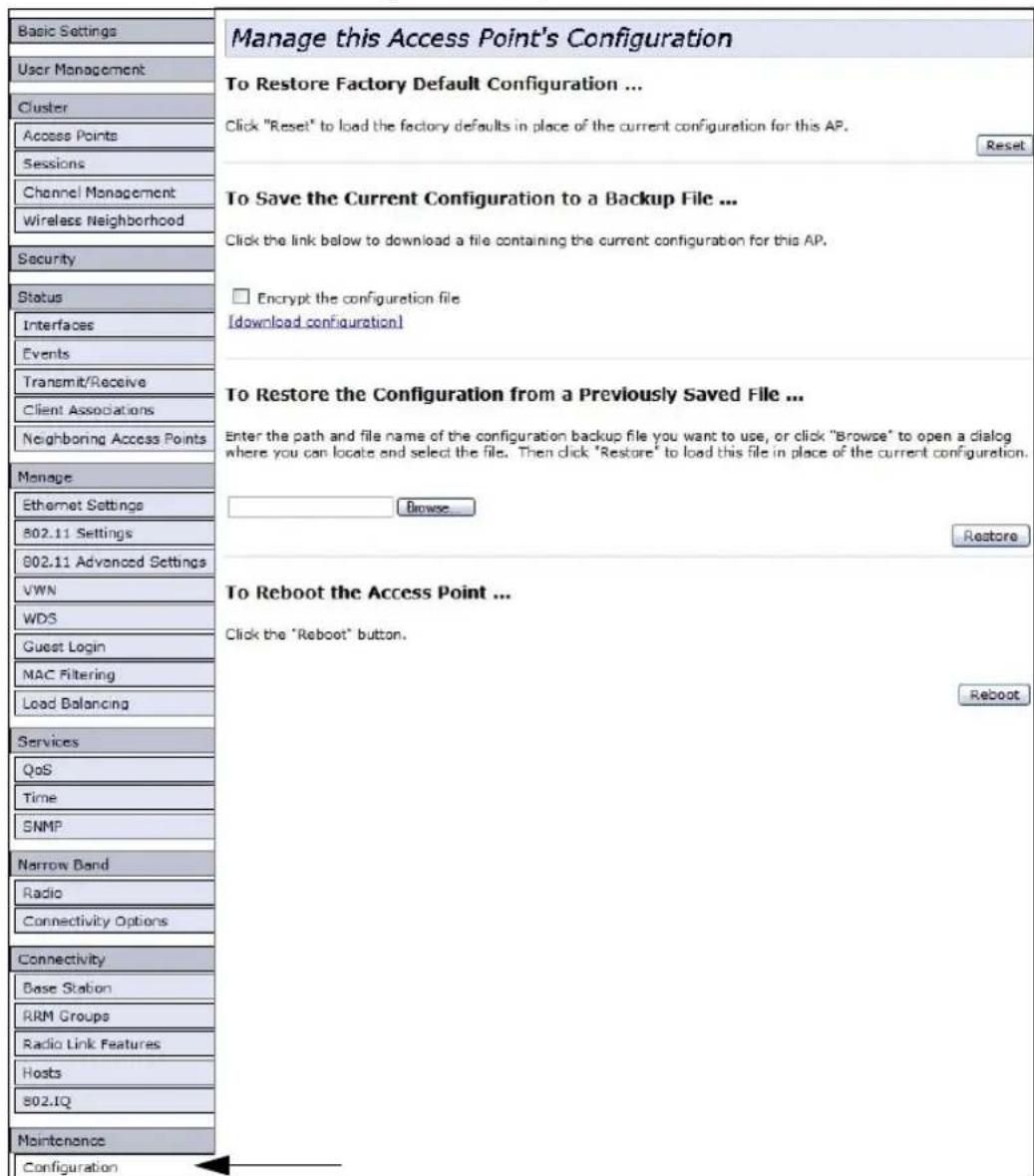
Figure 26.1 Présentation de la configuration du point d'accès
26.2 Réinitialisation de la configuration d'usine par défaut
Si vous rencontres des problèmes avec la passerelle sans fil Passerelle sans fil 9160 G2 Wireless Gateway et si vous avez essayé toutes les autres mesures de dépannage, utilisez la fonctionnalité Reset Configuration (Réinitialiser la configuration). Ceci restaurera les paramètres d'usine par défaut et effacera tous les paramètres, y compris un nouveau mot de passer ou des paramètres sans fil.
- Cliques sur l'onglet Maintenance > Configuration.
- Cliquez sur le bouton Reset (Réinitialiser).
Les paramètres d'usine par défaut sont restaurés.

Remarque: Gardez à l'esprit que si vous ne réinitialisez pas la configuration depuis cette page, vous le faites uniquement pour ce point d'accès, pas pour d'autres points d'accès du cluster.
Pour plus d'informations sur les paramètres d'usine par défaut, reportez-vous à la section « Paramètres par défaut de la passerelle sans fil Passerelle sans fil 9160 G2 Wireless Gateway » à la page 27.
26.3 Enregistrement de la configuration en cours dans un fichier de sauvegarde
Pour enregistrer une copie des paramétres actuels d'un point d'accès dans un fichier de configuration (format .cbk) :
- Cliquez sur le lien download configuration (telecharger la configuration).
Une boîte de dialogue File Download or Open (Télécharger ou ouvrir le fichier) s'affiche.
- Choisissez l'option Save (Enregistrer) dans cette première boîte de dialogue.
Un navigateur de fichiers s'affiche.
- Utilisez le navigateur de fichiers pour acceder au repertoire dans lequel vous souhaitez enregistrer le fichier et cliquez sur OK pour enregistrer le fichier.
Vous pouvez conserver le nom de fichier par défaut (config.cbk) ou renomer le fichier de sauvegarde, mais assurez-vous d'enregistrer le fichier avec une extension .cbk.
26.4 Restauration de la configuration à partir d'un fichier enregistré précédement
Pour restaurer la configuration sur un point d'accès aux paramétres précédemment enregistrés :
- Sélectionnez le fichier de configuration de sauvégarde que vous souhaitez utiliser, en tapant le chemin d'accès complet et le nom du fichier dans le champ Restore (Restaurer) ou en cliquant sur Browse (Parcourir) et en scélectionnant le fichier.
(Seuls les fichiers qui ont eté créés avec la fonctionnalité de sauvegarde .cbk peuvent être utilisés avec la fonction de restauration ; par exemple, config.cbk.)

Important : Il est uniquement possible de restaurer le fichier de configuration sur une 9160 du même modele que celle dont le fichier de configuration a ete obtenu. Par exemple, une 9160 G2 modele « 9160 Wireless Gateway » ne restaure pas un fichier de configuration enregistré à partir d'une 9160 G2 modele « 9160 Wireless Gateway (Dual Radio) »
- Cliquez sur le bouton Restore (Restaurer).
Le point d'accès va redémarrer.

Remarque : Lorsque vous cliquez sur Restore (Restaurer), le point d'accès redémarre. Une boîte de dialogue de confirmation « reboot » (redémarrer) et un message d'état « rebooting » (redémarrage en cours) s'affichent. Veuillez patienter pendant que le processus de redémarrage se termine (une ou deux minutes). Au bout d'un moment, essayez d'acceder aux pages Web d'administration comme indiqué dans l'étape suivante ; elles ne seront pas accessibles jusqu'à ce que le point d'accès ait redémarré.
Lorsque le point d'accès a redémarré, accédez au pages Web d'administration en cliquant à nouveau sur l'un des ontlets (si l'interface utilisateur est toujours affichée) ou en saisissant l'adresse IP du point d'accès dans votre navigateur. À présent, vous devriez voir les paramètres de configuration restaurés aux paramètres d'origine que vous avez récapérés dans le fichier de sauvegarde.
26.5 Redémarrage du point d'accès
À des fins de maintenance ou dans le cadre d'un dépannage, vous pouvez redémarrer la passerelle sans fil Passerelle sans fil 9160 G2 Wireless Gateway comme suit.
- Cliques sur l'onglet Maintenance > Configuration.
- Cliquez sur le bouton Restore (Restaurer).
Le point d'accès va redémarrer.
26.6 Mise à niveau du firmware
Dés que de nouvelles versions du firmware de la passerelle sans fil Passerelle sans fil 9160 G2 Wireless Gateway sont disponibles, vous pouvez partager à niveau le firmware sur vos appareils pour bénéficier de nouvelles fonctionnalités et améliorations.

Important: Ne procédez pas à une mise à niveau du firmware à partir d'un client sans fil qui est associé au point d'accès pour lequel vous effectuez la mise à niveau. Ceci entraînerait l'échec de la mise à niveau. En outre, tous les clients sans fil seront dissociés et aucune nouvelle association ne sera autorisée.
Si vous estre confronté à ce scenario, la solution consiste a utiliser un client filaire pour acceder au point d'acces :
- Créez une connexion Ethernet filaire d'un PC au point d'accès.
- Affichez l'interface utiliser d'administration.
Répêtez le processus de mise à niveau avec le client filaire.

Remarque: Vous doivent effectuer cette opération sur chaque point d'accès; vous ne pouvez pasmettre à niveau le firmware automatiquement sur le cluster.
Gardez à l'esprit que lesuccès de la mise à niveau du firmware restaure le point d'accès à la configuration d'usine par défaut. (Reportez-vous à la section « Paramétres par défaut de la passerelle sans fil Passerelle sans fil 9160 G2 Wireless Gateway » à la page 27.)
Pourmettrea nivealeffirmware sur un point d'acces particulier:
- Accédez à Maintenance > Upgrade (Maintenance > Mise à niveau) dans les pages Web d'administration de ce point d'accès.
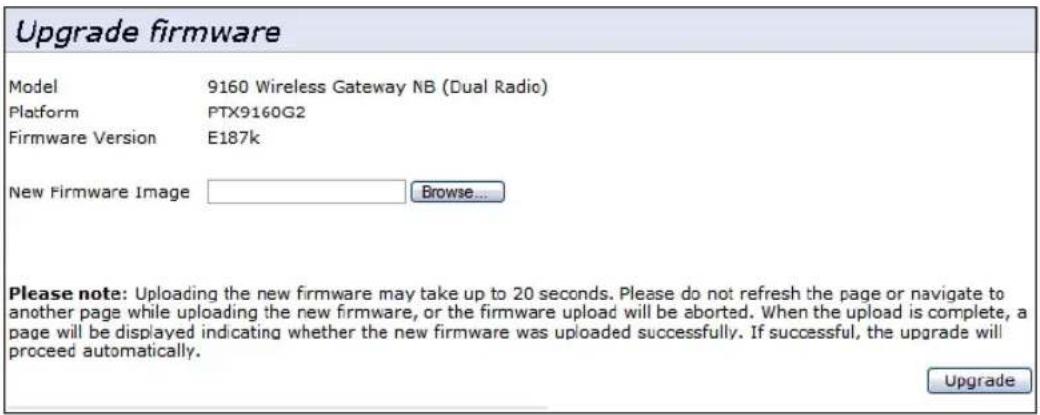
Les informations sur la version actuelle du firmware s'affichent et une option de mise à niveau d'une nouvelle image de firmware est proposée.
- Si vous connaissiez le chemin vers le nouveau fichier d'image de firmware, saisissez-la dans la zone de texte New Firmware Image (Nouvelle image de firmware). Sinon, cliquez sur le bouton Browse (Parcourir) et localisez le fichier image de firmware.

Remarque: Le fichier de mise à niveau du firmware fourni doit être au format :
N'essayez pas d'utiliser des fichiers
26.6.1 Mise à jour
- Cliquez sur Update (Mettre à jour) pour appliquer la nouvelle image de firmware. En cliquant sur Update (Mettre à jour) pour la mise à niveau du firmware, une fené contextuelle de confirmation s'affiche, décrivant le processus de mise à niveau.
- Cliquez sur OK pour confirmer la mise a niveau, et demarrez le processus.

Important : Le processus de mise à niveau du firmware commence une fois que vous cliquez sur Update (Mettre à jour), puis sur OK dans la fenêtre contextuelle de confirmation.
Le processus de mise à niveau peut prendre plusieurs minutes durant lesquelles le point d'accès ne sera pas disponible. N'éteignez pas le point d'accès pendant la mise à niveau. Une fois la mise à niveau terminée, le point d'accès peut redémarrer et reprendre un fonctionnement normal en utilisant les paramétres de configuration d'usine par défaut.
26.6.2 Vérification de la mise à niveau du firmware
Pour vérifier que la mise à niveau du firmware est terminée, vérifie la version du firmware indiquée dans l'onglet Upgrade (Mise à niveau) (et également dans l'onglet Basic Settings (Paramétres de base)). Si la mise à niveau a réussi, le nom ou le numéro de la version mise à jour sera indiqué.
SPÉCIFICATIONS 27
27.1 Description physique 1
27.2 Exigencesentermesd'environnement....
27.3 Exigencesaentermesd'alimentationCA....
27 . 4 Exigencesaentermesd'alimentation Power O
27.5 Processseuretmémoire 1
27.6 Interfaces réseau .....
27.7 Radios.

Remarque: Les specifications de performances sont nominales et susceptibles d'être modifiées sans préavis.
27.1 Description physique
Boitier: Couleur noir de jais, matériel mixte FR2000
Dimensions: 30 × 20 × 12.5 cm (11,8 x 7,9 x 4,9 po.)
Poids: < 2,25kg (5,0 lb) (sans les radios, antennes et options)
27.2 Exigences en termes d'environnement
Température de fonctionnement: 0 à 45°C (32 à 113°F )
Humidité relative de fonctionnement : de 10 à 90 %
Température de stockage : de 0 à 70°C (32 à 158°F )
Poussière et pluie : IP42 ou supérieur
Vibrations : EH0002 (vibrations d'expédition
uniquement)
Fiabilité: MTBF 25000 heures (MIL-HDBK-217F)
27.3 Exigences en termes d'alimentation CA
Entrée universelle CA via un connecteur IEC320 standard. Désactive Power Over Ethernet (découverte 802.3af) lors de la connexion.
Tension d'entrée : 100 - 240 V CA nominal
Avertissement: Un fil de mise à la terre, ne dépassant pas 3 m de longueur, doit être connecté entre la vis de mise à la terre (située sur le support à dégagement rapide) et un point de liaison de mise à la terre adapté sur toute 9160 G2 connectée à une antennne installée à l'extérieur.
Chapitre 27 : Specifications
Exigences en termes d'alimentation Power Over Ethernet
27.4 Exigences en termes d'alimentation Power Over Ethernet
Conforme à la norme IEEE 802.3af (déactivé lorsque l'alimentation secteur est connectée).
Tension d'entrée : 37 à 57 V CC.
Modules d'alimentation
integres: 2,5 W (en supposant
η = 0,8 à l'intégralité de 12,5 watts depuis Ethernet)
Radios doubles 802.11b:4W
Carte logique principale: 6 W
27.5 Processeur et mémoire
Proesseur Intel IXP420 à 266 MHz
8 Mo de ROM Flash
32 Mo de SDRAM
27.6 Interfaces réseau
Ethernet intégré: carte 10BaseT/100BaseT (10/100 Mbit/s) avec
négociation automatique, semi-duplex et duplex intégral.
Le débit de données est automatiquement détecté.
27.7 Radios
Radio mini-carte PCI 802.11A/G sans antennene integree
Radio mini-carte PCI 802.11G sans antennene integree
Puisance de I'emetreur 100mW pour les pays FCC; 50mW pour ETSI
Plage de fréquences de 2,4 à 2,5 GHz (802.11b/g); de 5,15 à 5,825 GHz (802.11a)
Débit de données 802.11b: 1, 2, 5, 5, 11 Mo/s
Nbre de canaux
Remarque: Les canaux 802.11a ne se chevauchent pas. Il existe des canaux sans chevauchement dans la bande de fréquence de 2,4 GHz.
RA1001A - Radio à bande étroite
Modulation à bande étroite propriété Psion Teklogix (FSK niveau 2/4)
Format de carte PC type III
Puisance d'émission 1 W ou 0,5 W
Plage de fréquences 403-422 MHz, 419-435 MHz, 435-451 MHz,
Sensibilité Rx < -110 dBm à 19,2 kbit/s (FSK niveau 4)
Débits de données 4 800 bit/s, 9 600 bit/s, 19,2 kbit/s
ANNEXE A
BROCHAGES DE PORT ET DIAGRAMMES DES CÂBLES
A.1 Port de console
| N° de broche | Nom Fonction Direction | ||
| 3 | TD Transmit Data | (Données de transmission) Sortie | |
| 2 | RD Receive Data | (Données de réception) Entrée | |
| 5 | SG Signal Ground | (Masse signal) - | |
| 4* | DTR Data Terminal | Ready (Terminal de données prét) Sortie | |
| 7* | RTS | Request to Send (Demande d'envoi) | Sortie |
- Toujours relevé
A.2 Descriptions des cables série
| N° de câble | Fonction | Connexion | Longueur standard |
| 19387 | 9160 G2 à console | Directe | 1,83 m (6 pieds) |
Annexe A: Brochages de port et diagrammes des cables Descriptions des cables série
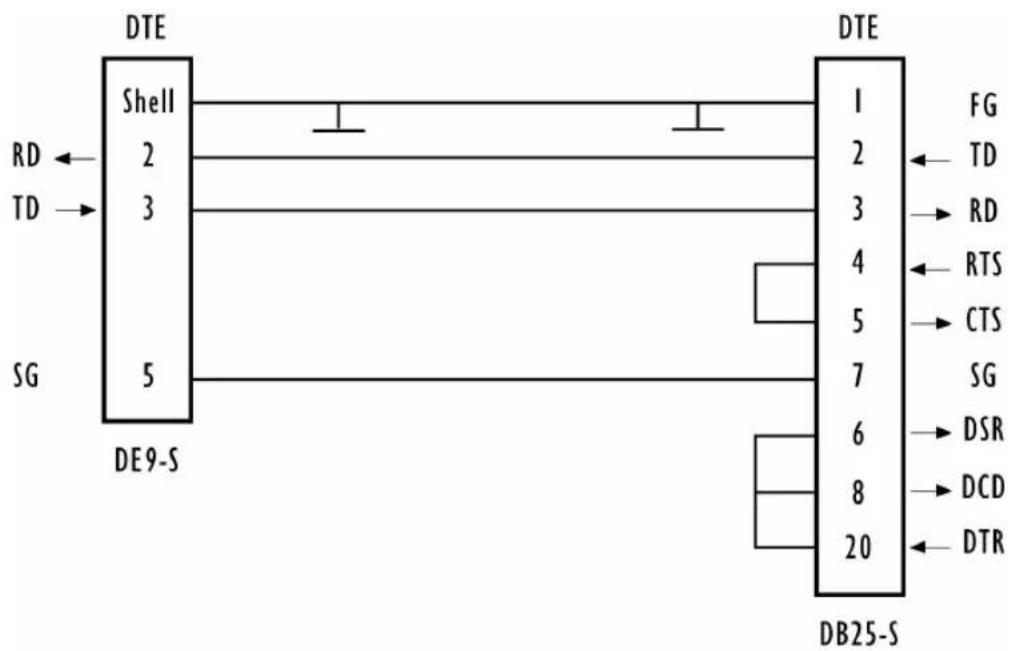
Cable de port de console 19387
A.3 Brochages des connecteurs RJ-45 (Ethernet 10BaseT/100BaseT)
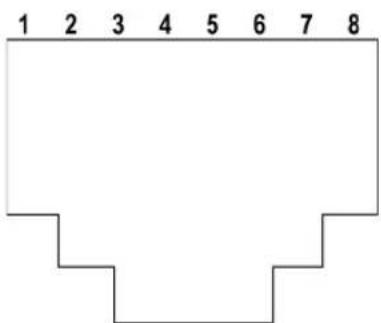
| 9160 G2 sur courant CA | 9160 G2 sur Power over Ethernet* | ||
| 1 | TD+ | 1 | TD+ |
| 2 | TD- | 2 | TD- |
| 3 | RD+ | 3 | RD+ |
| 4 | Non utilisé | 4 | |
| 5 | Non utilisé | 5 | |
| 6 | RD- | 6 | RD- |
| 7 | Non utilisé | 7 | |
| 8 | Non utilisé | 8 | |
| * La 9160 G2 peut également accepter une alimentation de polarisation 48 VCC sur les paires de ligne de données (1,2) et (3,6) des systèmes fournissant Power over Ethernet. | |||

Remarque: Généralement, une connexion directe est nécessaire pour brancher une paire torsadée (10Base-T ou 100BaseT) au concentrateur.
ANNEXE B
PARAMÉTRES DE SECURITÉ SUR CLIENTS SANS FIL/SERVEUR RADIUS
B.1 Infrastructure réseau ; besoin entre un serveur d'authentication intégré ou externe. 8
B.1.1 Utilisation du serveur d'authentication intégré (EAP-PEAP) 8
B.1.2 Utilisation d'un serveur RADIUS externe avec des certificates
EAP-TLSouEAP-PEAP.
B.2 Assurez-vous que le calculiel client sans fil est à jour. 9
B . 3 Accès aux paramètres des sécurité clients sans f
B.4 Configuration d'un client pour acceder à un réseau non sécurisé (aucune sécurité). 11
B . 5 Configuration de la sécurité WEP statique sur
B . 6 Configuration delasécurité IEEE 802 .1x suru
B.6.1 Client IEEE 802.1x utilisant EAP/PEAP 15
B.6.2 Client IEEE 802.1x utilisant un certificate EAP/TLS 19
B.7 Configuration de la sécurité WPA/WPA2 Enterprise (RADIUS) sur un client 23
B.7.1 Client WPA/WPA2 Enterprise (RADIUS) utilisant EAP/PEAP 23
B.7.2 Client WPA/WPA2 Enterprise (RADIUS) utilisant un certificat EAP-TLS . . . . 27
B.8 Configuration de la sécurité WPA/WPA2 Personal (PSK) sur un client. 31
B.9 Configuration d'un serveur RADIUS externe pour reconnaître la 9160 G2. 34
B.10Obtention d'un certificat TLS-EAP pour un client 38
B . 1 1 C o n f i g u r a t i o n d u s e v e r R A D I U S p o u r l e s b a
B.11.1 Configurationd'un serveur RADIUS....
Généralement, les utilisateurs configuent la sécurité de leurs clients sans fil pour un accès à bon nombre de réseaux différents (points d'accès). La liste des « réseaux disponibles » change en fonction de l'emplacement du client et quels points d'accès sont en ligne et déetectables dans cet emplacement. Une fois qu'un point d'accès a été détecté par le client et que la sécurité est configurée pour lui, il reste dans la liste des réseaux du client, mais s'affiche comme accessible ou inaccessible en fonction de la situation. Pour chaque réseau (point d'accès) auquel vous souhaitez vous connecter, configurez les paramétres de sécurité sur le client pour correspondre au mode de sécurité utilisé par ce réseau.
Nous décrivons la configuration de la sécurité sur un client qui utilise un logiciel client Microsoft® Windows® pour la connectivité sans fil. Le logiciel client Windows est utilisé comme exemple en raison de sa disponibilité généralisée sur des ordinateurs et ordinateurs portables Windows. Ces procédures sont légarement différentes si vous utilisez un logiciel différent sur le client (tel que Funk Odyssey®, mais les informations de configuration que vous doivent fournir sont les mêmes.

Remarque: L'ordre recommandé pour proceder à la configuration de sécurité est (1) paramétrer la sécurité sur le point d'accès, et (2) configurer la sécurité de chacun des clients sans fil.
Nous pensons qu'au départ, vous vous connecterez à un point d'accès qui n'a aucune sécurité paramétrée (« None » (Aucun)) depuis un client sans fil non sécurisé. Avec cette connexion initiale, vous pouvez acceder aux pages Web d'administration sur du point d'accès et configurer un mode de sécurité (Security (Sécurité)).
Lorsque vous configurez à nouveau le point d'accès avec un paramètre de sécurité et que vous cliquez sur Update (Mettre à jour), votre client sans fil sera dissocié et vous perdez la connectivité aux pages Web d'administration du point d'accès. Dans certains cas, vous devrez apporter des modifications supplémentaires aux paramètres de sécurité du point d'accès avant de configurer le client. Par conséquent, vous doivent désposer d'une connexion Ethernet (filaire) de sauvegarde.
Les sections suivantes expliquent comment configurer chacun des modes de sécurité pris en charge sur les clients sans fil d'un réseau desservi par la passerelle sans fil Passerelle sans fil 9160 G2 Wireless Gateway.
B.1 Infrastructure réseau ;CHOIX entre un serveur d'authentication intégre ou externe
Les configurations de sécurité réseau, y compris PKI (Public Key Infrastructure), les serveurs Remote Authentication Dial-In User Server (RADIUS) et l'autorité de certification (CA), peuvent varier fortement d'une entreprise à l'autre en termes de la manière dont elles fournissant Authentication, Authorization, and Accounting (Authentication, autorisation et audit) (AAA). Au final, les spécificités de votre infrastructure déterminent comment les clients doivent configurer la sécurité pour acceder au réseau sans fil. Plutôt que d'essayer de prévoir et de couvir les détails de chaque scenario possible, ce document fournit des consignes générales pour chaque type de configuration client pris en charge par la passerelle sans fil Passerelle sans fil 9160 G2 Wireless Gateway.
B.1.1 Utilisation du serveur d'authentication intégré (EAP-PEAP)
Si vous ne disposez pas d'un serveur RADIUS ou d'une infrastructure PKI et/ou que vous n'étés pas familiarisé avec la plupart de ces concepts, nous vous recommendons fortement de configurer les passerelles sans fil Passerelle sans fil 9160 G2 Wireless Gateway avec une sécurité qui utilise le serveur d'authentication intégré du point d'accès. Cela signifie configurer le point d'accès pour utiliser le mode de sécurité IEEE 802.1x ou WPA/WPA2 Enterprise (RADIUS). (Le serveur d'authentication intégré utilisé le protocole d'authentication EAP-PEAP.)
- Si la passerelle sans fil Passerelle sans fil 9160 G2 Wireless Gateway est configurée pour utiliser le mode IEEE 802.1x et le serveur d'authentication intégré, configurerz les clients sans fil en suivant la procédure désrite dans la section « Client IEEE 802.1x utilisant EAP/PEAP » à la page B-15.
- Si la passerelle sans fil Passerelle sans fil 9160 G2 Wireless Gateway est configurée pour utiliser le mode WPA/WPA2 Enterprise (RADIUS) et le serveur d'authentication intégré, configurer les clients sans fil en suivant la procédure spécifique dans la section « Client WPA/WPA2 Enterprise (RADIUS) utilisant EAP/PEAP » à la page B-23.
B.1.2 Utilisation d'un serveur RADIUS externe avec des certificates EAP-TLS ou EAP-PEAP
Nous supposons que si vous disposez d'un serveur RADIUS externe et d'une installation PKI/CA, vous saurez comment configurer les options de sécurité client adaptations à votre infrastructure de sécurité au-delà des suggestions fondamentales données ci-après. Les rubriques couvertes ici qui se rapportent plus particulièrement à la configuration de la sécurité client dans un environnement RADIUS - PKI sont les suivantes :
-
« Client IEEE 802.1x utilisant un certificat EAP/TLS » à la page B-19.
-
« Client WPA/WPA2 Enterprise (RADIUS) utiliser un certificat EAP-TLS » à la page B-27.
- « Configuration d'un serveur RADIUS externe pour reconnaître la 9160 G2 » à la page B-34.
- « Obtention d'un certificat TLS-EAP pour un client » à la page B-38.
Les détails de la méthode à suivre pour configurer un client EAP-PEAP avec un serveur RADIUS externe ne sont pas couverts dans ce document.
B.2 Assurez-vous que le logiciel client sans fil est à jour.
Avant de commencer, vous devez garder à l'esprit que les service packs, les correctifs, et les nouvelles versions de pilotes et d'autres technologies de prise en charge pour les clients sans fil sont généres à un rythme effréné. Ne pas avoir le bon pilote ou les bonnes mises à jour sur le client est un problème courant dans la configuration de la sécurité client. Par exemple, si vous configurez WPA sur le client, assurez-vous que vous disposez d'un pilote installé qui prenne en charge WPA, une technologie relativement nouvelle. Mème de nombreuses cartes client actuellement disponibles ne sont pas fournies par l'usine avec les pilotes les plus récents.
B.3 Accès aux paramètres de sécurité client sans fil Microsoft Windows
Généralement, sous Windows XP, il y a deux manières d'acceder aux propriétés de sécurité d'un client sans fil :
-
Depuis l'icone de connexion sans fil dans la barre des tâches Windows :
-
Cliquez avec le bouton droit de la souris sur l'icone de connexion sans fil dans votre barre des tâches Windows et Sélectionnez View available wireless networks (Afficher les réseaux sans fil disponibles).
- Sélectionnez le SSID du réseau auquel vous souhaitez vous connecter, puis cliquez sur Advanced (Avance) pour afficher la boîte de dialogue Wireless Network Connection Properties (Propriétés de Connexion réseau sans fil).
OU
-
Depuis le menu Start (Demarrer) à l'extrémité gauche de la barre des tâches :
-
Dans le menu Start (Démarrer) de la barre des tâches, Sélectionnez Start, My Network Places (Démarrer, Favoris réseau) pour afficher la fenêtre Network Connections (Favoris réseau).
- Dans le menu Network Tasks (Gestion du réseau) à gauche, cliquez sur View Network Connections (Afficher les connexions réseau) pour afficher la fenêtre Network Connections (Connexions réseau).
Annexe B: Paramétres de sécurité sur clients sans fil/serveur RADIUS Accès aux paramétres de sécurité client sans fil Microsoft Windows
-
Sélectionnez la connexion réseau sans fil que vous souhaitez configurer, cliquez avec le bouton droit de la souris pour sélectionner View available wireless networks (Afficher les réseaux sans fil disponibles).
-
Sélectionnez le SSID du réseau auquel vous souhaitez vous connecter, puis cliquez sur Advanced (Avancé) pour afficher la boîte de dialogue Wireless Network Connection Properties (Propriétés de Connexion réseau sans fil).
L'onglet Wireless Networks (Réseaux sans fil) (qui devrait automatiquement s'afficher) présente les Available networks (Réseaux disponibles) et Preferred networks (Réseaux préféres).
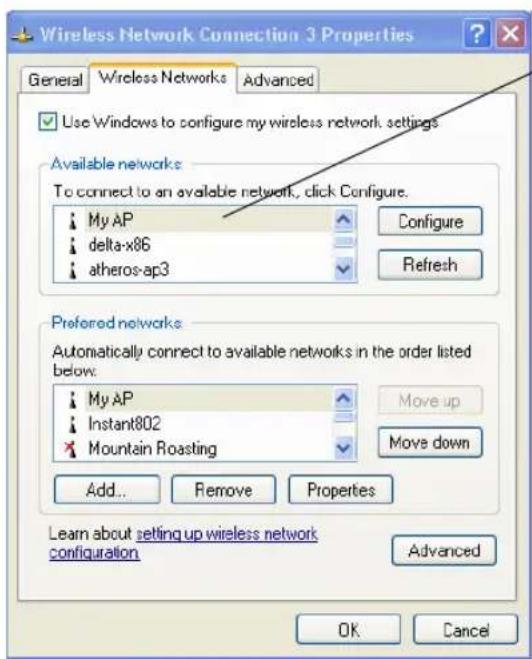
La liste des reseaux disponibles change en fonction de l'emplacement du client. Chaque réseau (ou point d'accès) qui est détecté par le client s'affiché dans cette liste. (« Refresh » (Actualiser) met à jour la liste avec les informations actuelles.)
Pour chaque réseau auquel vous souhaitez vous connecter, configurez les paramètres de sécurité sur le client pour correspondre au mode de sécurité utilisé par ce réseau.
Remarque : l'exception à cette règle sera le cas où le point d'accès est configuré pour interdire la diffusion de son nom de réseau, le nom ne sera pas affché sur cette liste. Dans ce cas, vous devrez taper le nom exact du réseau pour pouvoir vous y connecter.
- Dans la liste des réseaux disponibles, sélectionnez le SSID du réseau auquel vous souhaitez vous connecter, puis cliquez sur Configure (Configurer).
Ceci affiche la boîte de dialogue Wireless Network Connection Properties (Propriétés de Connexion réseau sans fil) avec les onglets Association et Authentication (Authentication) pour le réseau sélectionné.
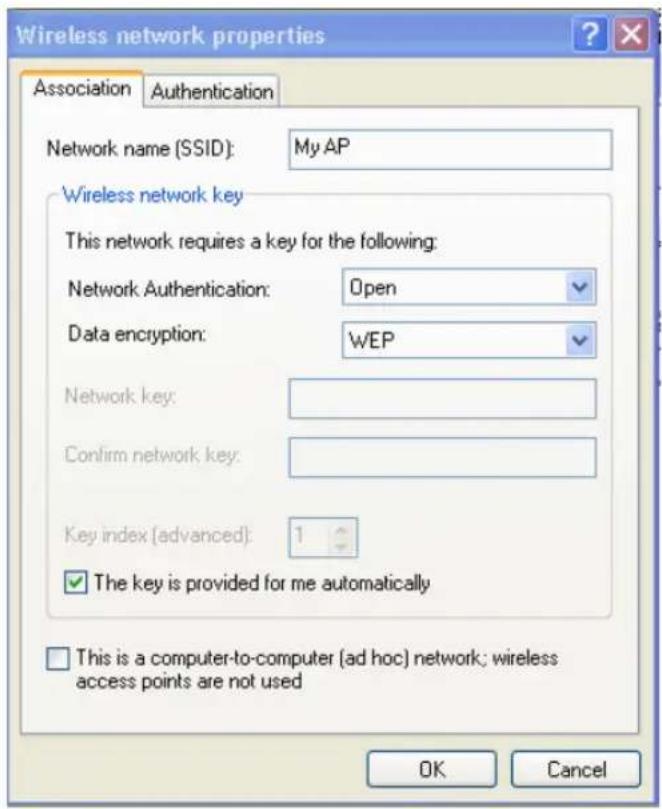
Utilisez cette boîte de dialogue pour configurer tous les différents types de sécurité client décrits dans les sections suivantes. Assurez-vous que la boîte de dialogue Wireless Network Properties (Propriétés du réseau sans fil) dans lequel vous travailliez s'applique au nom de réseau (SSID) du réseau que vous souhaitez atteindre sur le client sans fil que vous âtes en train de configurer.
B.4 Configuration d'un client pour acceder à un réseau non sécurisé (aucune sécurité)
Si le point d'accès ou le réseau sans fil auquel vous souhaitez vous connecter est configuré sur « None » (Aucun), c'est à dire aucune sécurité, vousdezest configurerleclienten consequence. Un client n'utilisant aucune sécurité de connexion est configuré avec Network Authentication (Authentication réseau) sur Open (Ouvert) sur ce réseau et Data Encryption (Cryptage des données) sur Disabled (Désactivé), comme décrit ci-dessous.
Si vous avez des parametres de sécurité configurés sur un client pour les propriétés d'un réseau non sécurisé, les parametres de sécurité peuvent en fait empêcher l'accès au réseau en raison de l'incompatibilité entre les configurations de sécurité du client et du point d'accès.
Pour configurer le client sans utiliser de sécurité, ouvrez la boîte de dialogue Network Properties (Propriétés du réseau) et configurez les paramètres suivants.
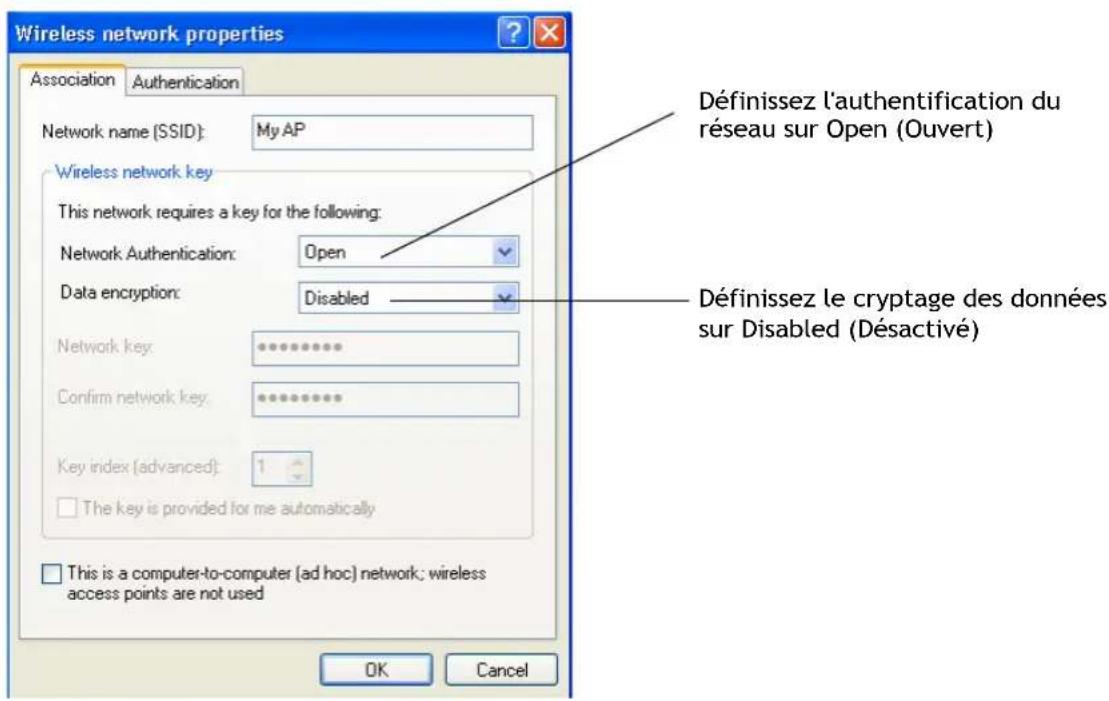
Tableau B.1 Paramétres d'association
| Network Authentication (Authentication réseau) | Open (Ouvert) |
| Data Encryption (Cryptage des données) | Disabled (Désactivé) |
B.5 Configuration de la sécurité WEP statique sur un client
Wired Equivalent Privacy (WEP) statique crypte les données se déplacant dans un réseau sans fil via une clé statique (non variante). L'algorithm de cryptage est un chiffrement de « flux » appelé RC4. Le point d'accès utilise une clé pour transmettre des données aux stations client. Chaque client doit utiliser cette même clé pour decrypter les données qu'il reçoit du point d'accès. Plusieurs clients peuvent utiliser des clés différentes pour transmettre des données au point d'accès. (Ou ils peuvent tous utiliser la même clé, mais c'est moins sécurisé, car cela signifie qu'une station peut decrypter les données envoyées par une autre.)
Si vous avez configuré la passerelle sans fil Passerelle sans fil 9160 G2 Wireless Gateway pour utiliser le mode de sécurité WEP statique. .
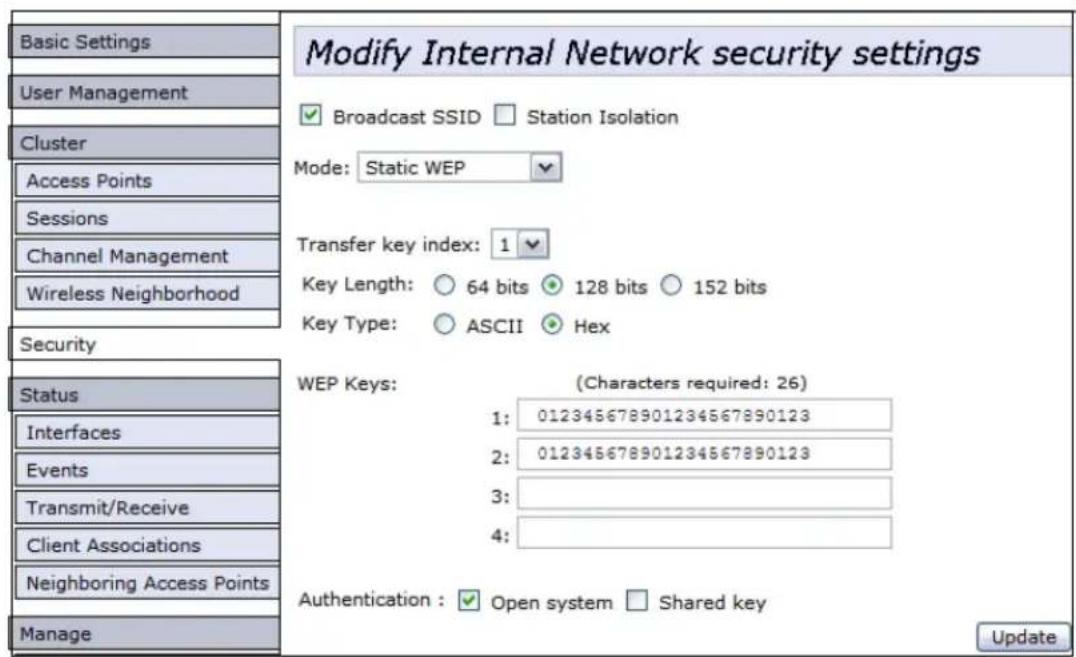
... configurez la sécurité WEP sur chaque client comme suit.
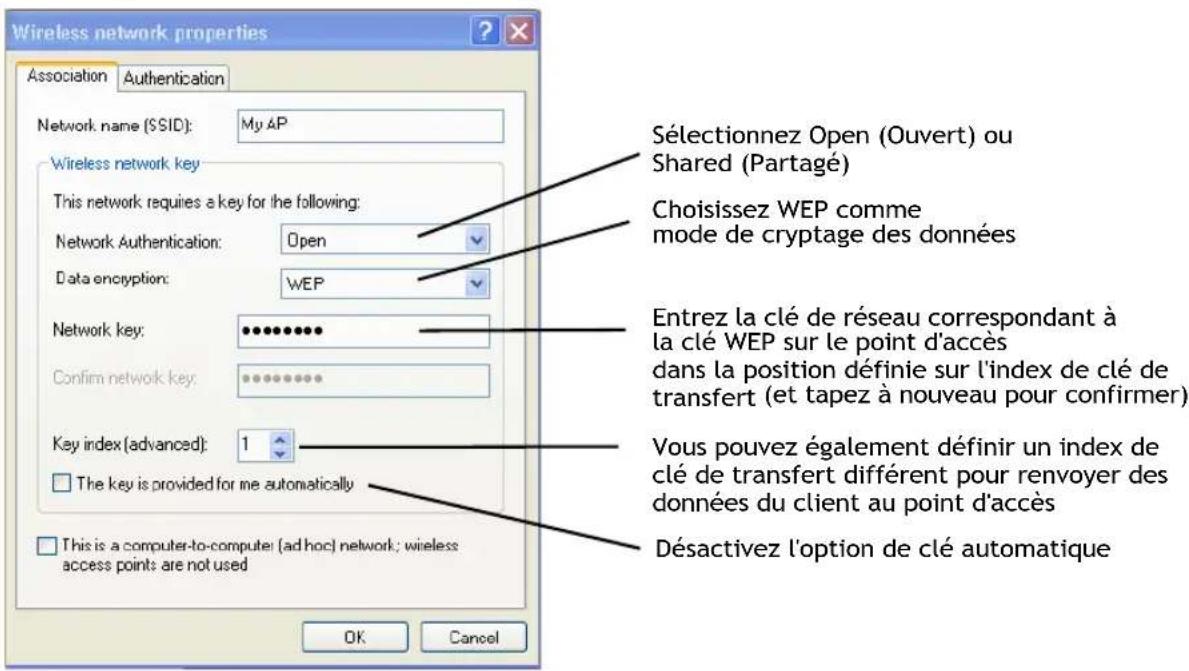
Tableau B.2 Paramétres d'association
| Network Authentication (Authentication réseau) | Open (Ouvert) ou Shared (Partagé), en fonction de la manière dont vous avez configuré cette option sur le point d'accès. Remarque: Lorsque l'algorithmé d'authentication du point d'accès est défini sur Both (Les deux), les clients définis sur Shared (Partagé) ou Open (Ouvert) peuvent s'associer au point d'accès. Les clients configures pour utiliser WEP en mode Shared (Partagé) doivent désposer d'une clé WEP valide pour pouvoir s'associer au point d'accès. Les clients configures pour utiliser WEP comme système Open (Ouvert) peuvent être associés au point d'accès, et ce, même sans clé WEP valide (mais une clé valide sera nécessaire pour afficher et échanger des données). Pour plus d'informations, reportez-vous à l'aide en ligne sur le point d'accès. |
| Data Encryption (Cryptage des données) | WEP |
| Network Key (Clé réseau) | Fournissez la clé WEP que vous avez saïsie dans les paramètres de sécurité du point d'accès à lindex de clé de transfert. Par exemple, si l'index de clé de transfert du point d'accès est défini sur 1, pour la clé de réseau client, spécifie la clé WEP que vous avez saïsie comme clé WEP 1 sur le point d'accès. |
| Key Index (Index de clé) | Définissez l'index de clé pour indiquer laquelle des clés WEP spécifiées dans la page Security (Sécurité) du point d'accès sera utilisée pour le transfert de retour des données du client au point d'accès. Par exemple, vous pouvez définir cette option sur 1, 2, 3, ou 4 si vous avez les quatre clés WEP configurées sur le point d'accès. |
| The key is provided for me automatically (La clé m'est fournie automatiquement) | Déactivez cette option (cliquez pour découvert la case). |
| Enable IEEE 802.1x authentication for this network (Activer l'authen-tification IEEE 802.1x pour ce réseau) | Assurez-vous que l'authentication IEEE 802.1x est désactivée (la case doit être découvert). (Définir le mode de cryptage sur WEP devrait désactiver automatiquement l'authentication.) |
Tableau B.3 Paramétres d'authentication
| Enable IEEE 802.1x authentication for this network (Activer l'authen-tification IEEE 802.1x pour ce réseau) | Assurez-vous que l'authentication IEEE 802.1x est désactivée (la case doit être découverté). (Définir le mode de cryptage sur WEP devrait désactiver automatiquement l'authentication.) |
Cliquez sur OK dans la boîte de dialogue Wireless Network Properties (Propriétés du réseau sans fil) pour la fermer et enregistrer vos modifications.
Connexion au réseau sans fil avec un client WEP statique
Les clients WEP statique devraient maintainant pouvoir s'associer et s'authentifier au point d'accès. En tant que client, vous ne serez pas invite à entra r une clé WEP. La clé WEP configurée dans les paramètres de sécurité client est automatiquement utilisée lorsque vous vous connectez.
B.6 Configuration de la sécurité IEEE 802.1x sur un client
IEEE 802.1x est l'authentication basée sur le port de définition et l'infrastructure de gestion des clés standard. Les messages EAP (Extensible Authentication Protocol) sont envoyés sur un réseau sans fil IEEE 802.11 via un protocole appelé EAP Encapsulation Over LANs (EAPOL). IEEE 802.1x fournit des clés générées dynamiquement qui sont régulièrement actualisées. Un chiffrement de flux RC4 est utilisé pour crypter le corps de la trame et le contrôle de redondance cyclique (CRC) de chaque trame 802.11.
B.6.1 Client IEEE 802.1x utilisant EAP/PEAP
Le serveur d'authentication intégré sur la passerelle sans fil Passerelle sans fil 9160 G2 Wireless Gateway utilise Protected Extensible Authentication Protocol - Protocole d'authentication (EAP) protégé, appelé ici « EAP/PEAP »
- Si vous utilisez le serveur d'authentication intégré avec le mode de sécurité « IEEE 802.1x » sur la passerelle sans fil Passerelle sans fil 9160 G2 Wireless Gateway, vous nevez configurer les clients sans fil pour utiliser PEAP.
-
En outre, vous avez peut-être un serveur RADIUS externe qui utilise EAP/PEAP. Si c'est le cas, vous devrez :
-
Ajouter la passerelle sans fil Passerelle sans fil 9160 G2 Wireless Gateway à la liste des clients du serveur RADIUS.
ET
2. Configurer vos clients sans fil IEEE 802.1x pour utiliser PEAP.

Remarque: L'exemple suivant suppose que vous utilisiez le serveur d'authentication intégré fourni avec la passerelle sans fil 9160 G2 Wireless Gateway. Si vous configurez EAP/PEAP sur un client d'un point d'accès qui utilise un serveur RADIUS externe, le processus de configuration client sera différent de celui de l'exemple, notamment en matière de validation de certificates.
Si vous avez configuré la passerelle sans fil Passerelle sans fil 9160 G2 Wireless Gateway pour utiliser le mode de sécurité IEEE 802.1x...
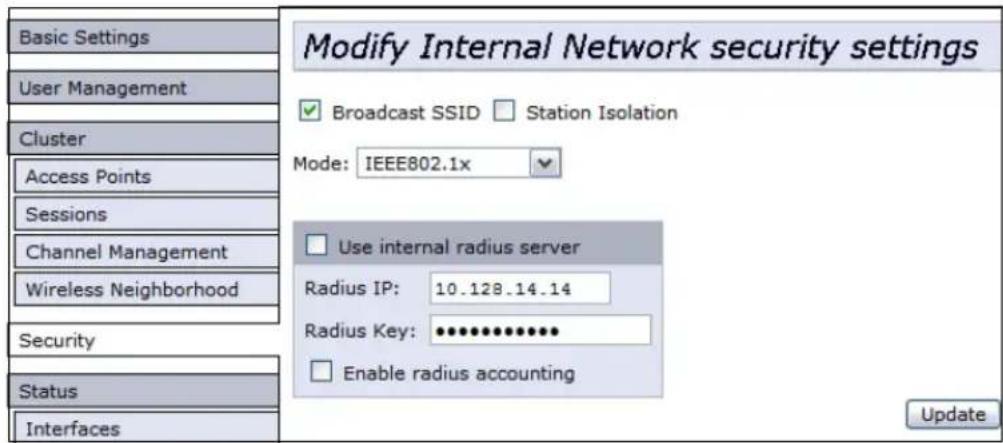
... configurez ensuite la sécurité IEEE 802.1x avec l'authentication PEAP sur chaque client comme suit :
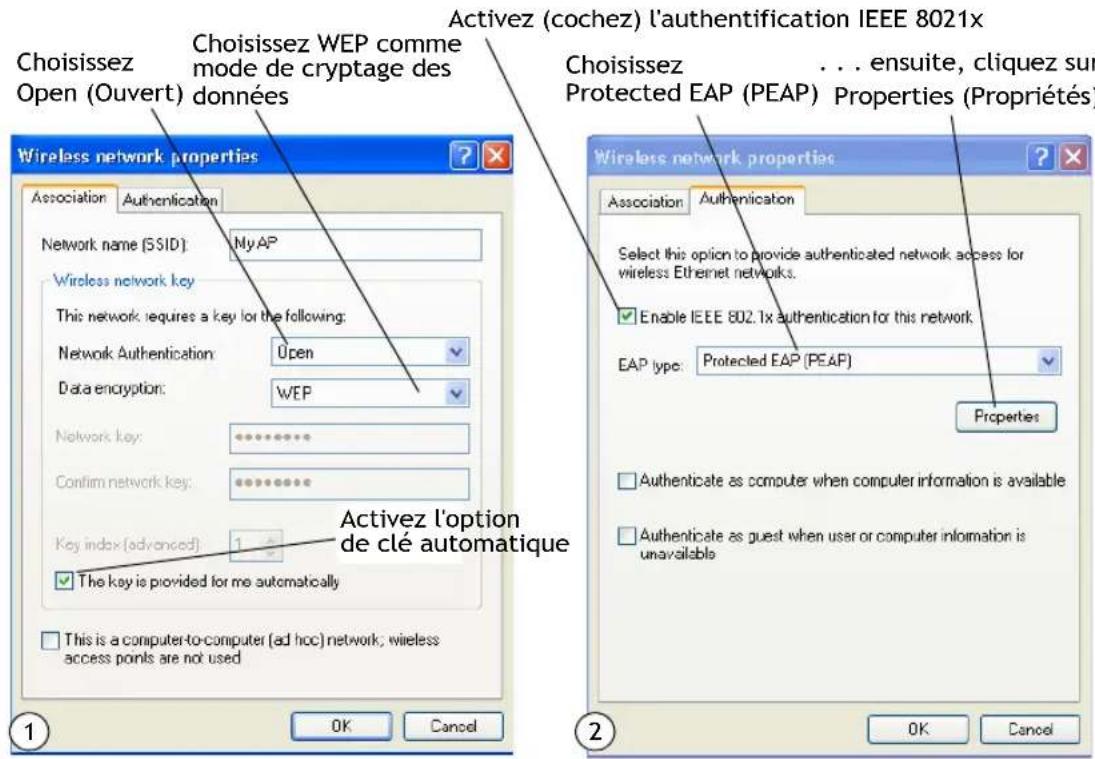
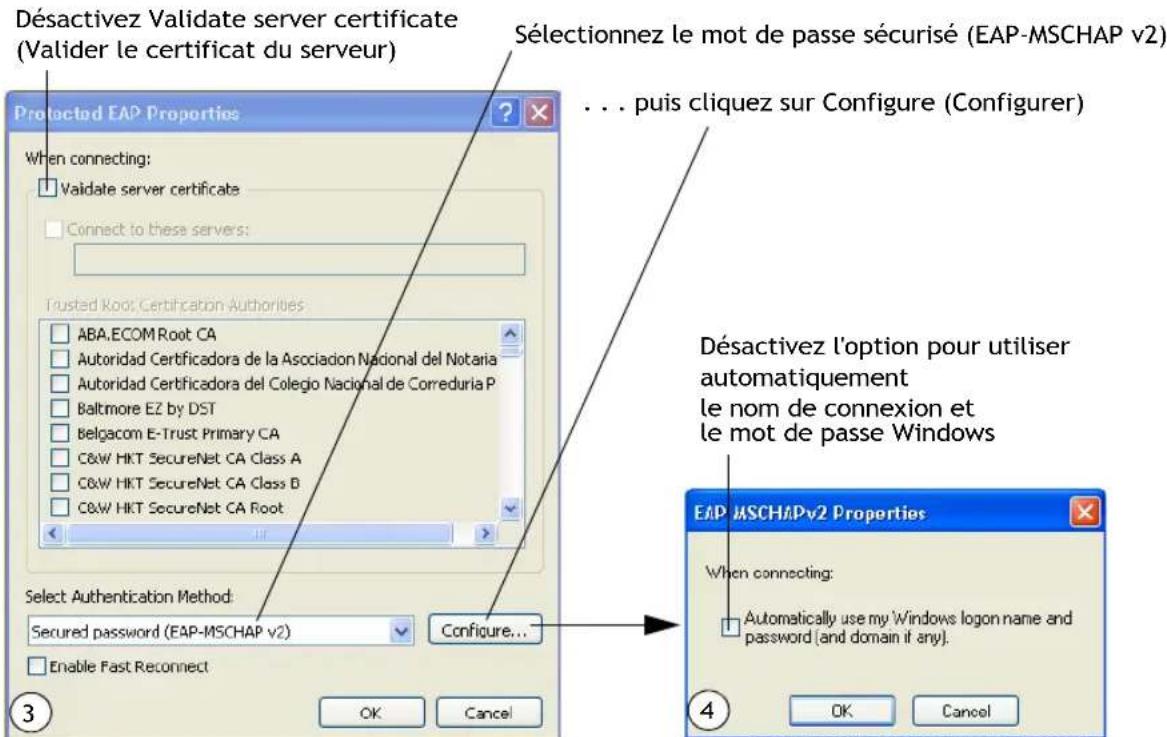
- Configurez les paramétres suivants dans l'onglet Association de la boîte de dialogue Network Properties (Propriétés du réseau).
Tableau B.4 Paramétres d'association
| Network Authentication (Authentication réseau) | Open (Ouvert) |
| Data Encryption (Cryptage des données) | WEPRemarque: Un chiffrement de flux RC4 est utilisé pour crypter le corps de la trame et le contrôle de redondance cyclique (CRC) de chaque trame IEEE 802.11. C'est le même algorithme de cryptage que celui qui est utilisé pour WEP statique. Par conséquent, la méthode de cryptage des données configurées sur le client pour ce mode est WEP. |
| This key is provided for me automatically (Cette clé m'est fournie automatiquement) | Activez (cochez) cette option. |
- Configure ce paramètre dans l'onglet Authentication (Authentication).
Tableau B.5 Paramètres d'authentication
| EAP Type (Type d'EAP) | Choisissez Protected EAP (PEAP). |
- Cliquez sur Properties (Propriétés) pour afficher le la boîte de dialogue Protected EAP Properties (Propriétés EAP protégé) et configurer les paramètres suivants.
Tableau B.6 Paramétres des propriétés EAP protégé
| Validate server certificate (Verifier le certificat du serveur) | Déactivez cette option (cliquez pour découvert la case). Remarque: Cet exemple suppose que vous utilisez le serveur d'authentication intégré au point d'accès. Si vous configurez EAP/PEAP sur un client d'un point d'accès qui utilise un serveur RADIUS externe, vous pourriez devoir utiliser la validation de certificat et désirir un certificat, en fonction de votre infrastructure. |
| Select Authentication Method (Sélectionnez une méthode d'authentication) | Sélectionnez Secured password (EAP-MSCHAP v2) (Mot de passer sécurisé (EAP-MSC-HAP v2)). |
- Cliquez sur Configure (Configurer) pour afficher la boîte de dialogue EAP MSCHAP v2 Properties (Propriétés MSCHAP v2 EAP).
Dans cette boîte de dialogue, désactévz (cliquez pour découvert) l'option Automatically use my Windows logon name (Utiliser automatiquement mon nom de connexion Windows). ... etc.
Cliquez sur OK dans toutes les boîtes de dialogue (en commençant par la boîte de dialogue EAP MSCHAP v2 Properties (Propriétés EAP MSCHAP v2)) pour fermer et enregistrer vos modifications.
Connexion au réseau sans fil avec un client PEAP IEEE 802.1x
Les clients PEAP IEEE 802.1x devraient maintainant pouvoir s'associer au point d'accès. Les utilisateurs du client seront invités à entre un nom d'utilisateur et un mot de passer pour s'authentifier sur le réseau.
B.6.2 Client IEEE 802.1x utilisant un certificate EAP/TLS
Extensible Authentication Protocol (EAP) Transport Layer Security (TLS), ou EAP-TLS, est un protocole d'authentication qui prend en charge l'utilisation des cartes à puce et des certificates. Vous avez le possibilité d'utiliser EAP-TLS avec les modes WPA/WPA2
Enterprise (RADIUS) et IEEE 802.1x si vous disposez d'un serveur RADIUS externe sur le réseau pour le prendre en charge.

Remarque: Si vous souhaitez utiliser le mode IEEE 802.1x avec des certificates EAP-TLS pour l'authentication et l'autorisation de clients, vous doivent disposer d'un serveur RADIUS externe et d'un serveur Public Key Authority Infrastructure (PKI), y compris une autorité de certification (CA), configures sur votre réseau. Décrire ces configurations du serveur RADIUS, PKI, et CA ne fait pas partie des objectifs de ce document. Consultez la documentation relative à ces produits. Pour le logiciel PKI Windows Microsoft, vous trouvez quelques bons points de départ sur le Web :
« How to Install/Uninstall a Public Key Certificate Authority for Windows 2000 » (Comment installer/désinstaller une autorité de certification de clé publique pour Windows 2000) à l'adresse http://support.microsoft.com/default.aspx?scid=kb:en-us:231881, et
« How to Configure a Certificate Server » (Comment configurer un serveur de certificates) à l'adresse
http://support.microsoft.com/default.aspx?scid=kb:en-us:318710#3
Pour utiliser ce type de sécurité, vous devezrialle comme suit :
- Ajoutez la passerelle sans fil Passerelle sans fil 9160 G2 Wireless Gateway à la liste des clients du serveur RADIUS. (Reportez-vous à la section « Configuration d'un serveur RADIUS externe pour reconnaître la 9160 G2 » à la page B-34.)
- Configurez la passerelle sans fil Passerelle sans fil 9160 G2 Wireless Gateway pour utiliser votre serveur RADIUS (en fournissant l'adresse IP du serveur RADIUS dans le cadre des paramétres du mode de sécurité « IEEE 802.1x »).
- Configurez les clients sans fil pour utiliser la sécurité IEEE 802.1x et « Smart Card or other Certificate » (Carte à puce ou autre certificat) comme déscrit dans cette section.
- Obtenez un certificat pour ce client comme indiqué dans la section « Obtention d'un certificat TLS-EAP pour un client » à la page B-38.
Si vous avez configuré la passerelle sans fil Passerelle sans fil 9160 G2 Wireless Gateway pour utiliser le mode de sécurité IEEE 802.1x avec un serveur RADIUS externe. .
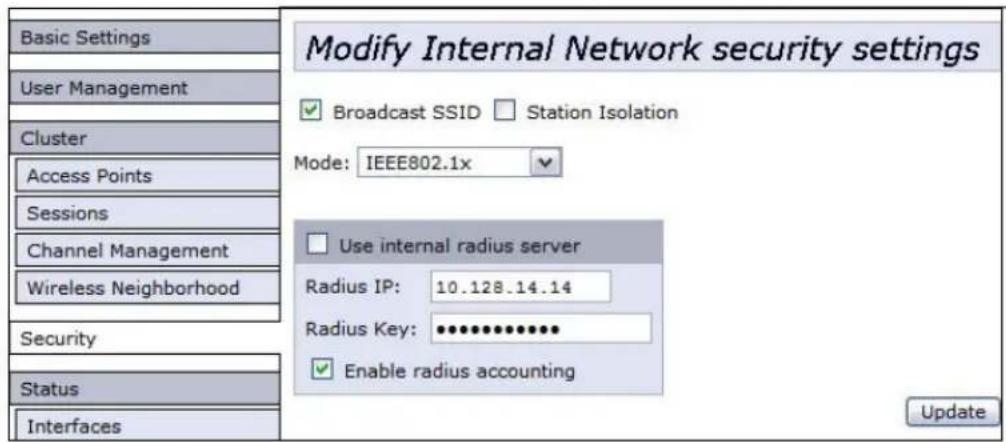
... configurez ensuite la sécurité IEEE 802.1x avec l'authentication par certificat sur chaque client comme suit :
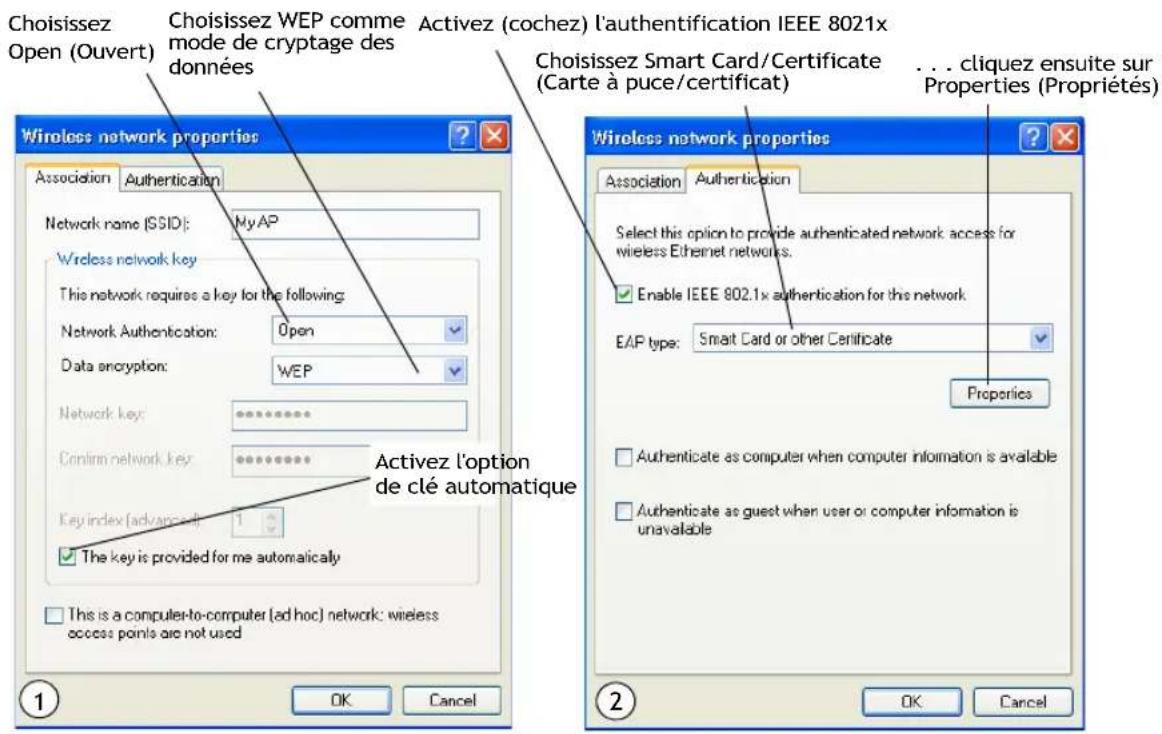
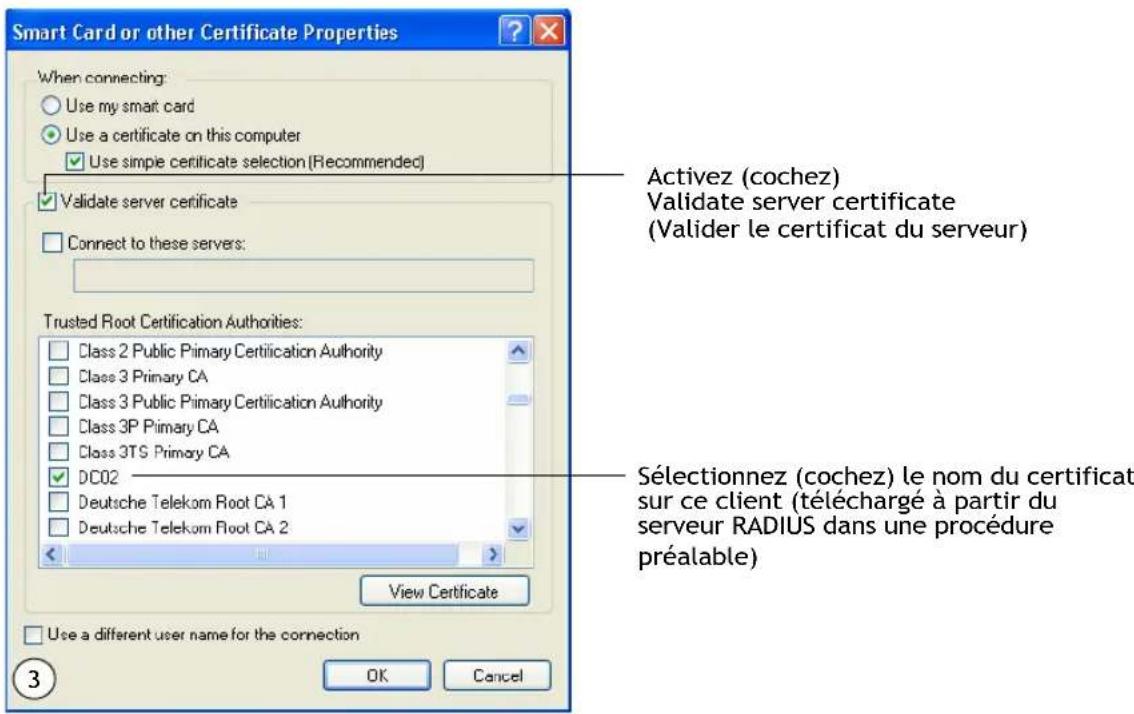
- Configurez les paramétres suivants dans l'onglet Association de la boîte de dialogue Network Properties (Propriétés du réseau).
Tableau B.7 Paramétres d'association
| Network Authentication (Authentication réseau) | Open (Ouvert) |
| Data Encryption (Cryptage des données) | WEPRemarque : Un chiffrement de flux RC4 est utilisé pour crypter le corps de la trame et le contrôle de redondance cyclique (CRC) de chaque trame IEEE 802.11. C'est le même algorithme de cryptage que celui qui est utilisé pour WEP statique.Par conséquent, la méthode de cryptage des données configurées sur le client pour ce mode est WEP. |
| This key is provided for me automatically (Cette clé m'est fournie automatiquement) | Activez (cochez) cette option. |
- Configurez ces paramétres sur l'onglet Authentication (Authentication).
Tableau B.8 Paramètres d'authentication
| Enable IEEE 802.1x authentication for this network (Activer l'authentication IEEE 802.1x pour ce réseau) | Activez (cochez) cette option. |
| EAP Type (Type d'EAP) | Choisissez Smart Card or other Certificate (Carte à puce ou autre certificat). |
- Cliquez sur Properties (Propriétés) pour ouvrir la boîte de dialogue Smart Card or other Certificate Properties (Propriétés Carte à puce ou autre certificat) et activer l'option Validate server certificate (Verifier le certificat du serveur).
Tableau B.9 Paramétres Smart Card or other Certificate Properties (Propriétés Carte à puce ou autre certificat)
| Validate server certificate (Validator le certificat du serveur) | Déactive cette option (cliquez pour découvert la case). |
| Certificates (Certificates) | Dans la liste des certificates affichée, Sélectionnez le certificat pour ce client. |
Cliquez sur OK dans toutes les boîtes de dialogue pour fermer et enregistrer vos modifications.
- Pour terminer la configuration du client, vous doivent obtenir un certificat du serveur RADIUS et l'installer sur ce client. Pour plus d'informations sur la procédure à suivre, reportez-vous à la section « Obtention d'un certificat TLS-EAP pour un client » à la page B-38.
Connexion au réseau sans fil avec un client IEEE 802.1x utilisant un certificat
Les clients IEEE 802.1x devraient désormais pouvoir se connecter au point d'accès en utilisant leurs certificates TLS. Le certificat que vous avez installé est utilisé lorsque vous vous connectez, de sorte que vous ne serez pas Invité à entrer des informations de connexion. Le certificat est envoyé automatiquement au serveur RADIUS pour l'authentication et l'autorisation.
B.7 Configuration de la sécurité WPA/WPA2 Enterprise (RADIUS) sur un client
Wi-Fi Protected Access 2 (WPA2) avec Remote Authentication Dial-In User Service (RADIUS) est une mise en œuvre de la norme Wi-Fi Alliance IEEE 802.11h, qui comprend les mécanismes Advanced Encryption Standard (AES), Counter mode/CBC-MAC Protocol (CCMP) et Temporal Key Integrity Protocol (TKIP). Ce mode nécessite l'utilisation d'un serveur RADIUS pour authenticate les utilisateurs.
Ce mode de sécurité est rétrocompatible pour les clients sans fil qui ne prenvent en charge que le WPA d'origine.
Lorsque vous configurer le mode de sécurité WPA/WPA2 Enterprise (RADIUS) sur le point d'accès, vous avez la possibilité de désirir d'utiliser le serveur d'authentication intégré ou un serveur RADIUS externe que vous fournissez.
Le serveur d'authentication intégré de la passerelle sans fil Passerelle sans fil 9160 G2 Wireless Gateway prend en charge Extensible Authentication Protocol - Protocole d'authentication (EAP) protégé (EAP), aussi appelé « EAP/PEAP», et Microsoft Challenge Handshake Authentication Protocol Version 2 (MSCHAP V2), qui fournit une authentication pour les connexions point à point (PPP) entre un ordinateur fonctionnant sous Windows et les appareils réseau tels que les points d'accès.
Ainsi, si vous configUREZ le réseau (point d'accès) pour utiliser le mode de sécurité et que vous choisissez le serveur d'authentication intégré, vousdez configurer les stations client pour utiliser WPA/WPA2 Enterprise (RADIUS) et EAP/PEAP.
Si vous configurez le réseau (point d'accès) pour utiliser ce mode de sécurité avec un serveur RADIUS externe, vous doivent configurer les stations client pour utiliser WPA/WPA2 Enterprise (RADIUS) et le protocole de sécurité configuré sur votre serveur RADIUS.
B.7.1 Client WPA/WPA2 Enterprise (RADIUS) utilisant EAP/PEAP
Le serveur d'authentication intégré sur la passerelle sans fil Passerelle sans fil 9160 G2 Wireless Gateway utilise Extensible Authentication Protocol - Protocole d'authentication (EAP) protégé, appelé « EAP/PEAP »
- Si vous utilisez le serveur d'authentication intégré avec le mode de sécurité « WPA/WPA2 Enterprise (RADIUS) » sur la passerelle sans fil Passerelle sans fil 9160 G2 Wireless Gateway, vous doivent configurer les clients sans fil pour utiliser PEAP.
-
En outre, vous avez peut-être un serveur RADIUS externe qui utilise EAP/PEAP. Si c'est le cas, vous devrez :
-
Ajouter la passerelle sans fil Passerelle sans fil 9160 G2 Wireless Gateway à la liste des clients du serveur RADIUS.
ET
- Configurer vos clients sans fil « WPA/WPA2 Enterprise (RADIUS) » pour utiliser PEAP.

Remarque: L'exemple suivant suppose que vous utilisiez le serveur d'authentication intégré fourni avec la passerelle sans fil 9160 G2 Wireless Gateway. Si vous configurez EAP/PEAP sur un client d'un point d'accès qui utilise un serveur RADIUS externe, le processus de configuration client sera différent de celui de l'exemple, notamment en matière de validation de certificates.
Si vous avez configuré la passerelle sans fil Passerelle sans fil 9160 G2 Wireless Gateway pour utiliser le mode de sécurité WPA/WPA2 Enterprise (RADIUS) et utiliser le serveur d'authentication intégré ou un serveur RADIUS externe qui utilisé EAP/PEAP. . .
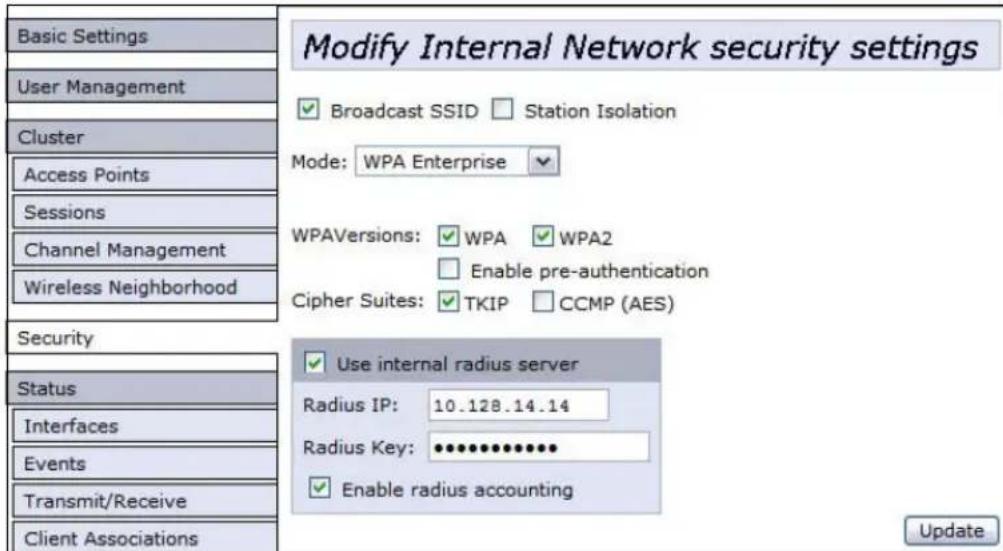
... configurez d'abord les comptes d'utilisateur sur le point d'accès (rendez-vous dans l'onglet User Management (Gestion des utilisateurs)). ...
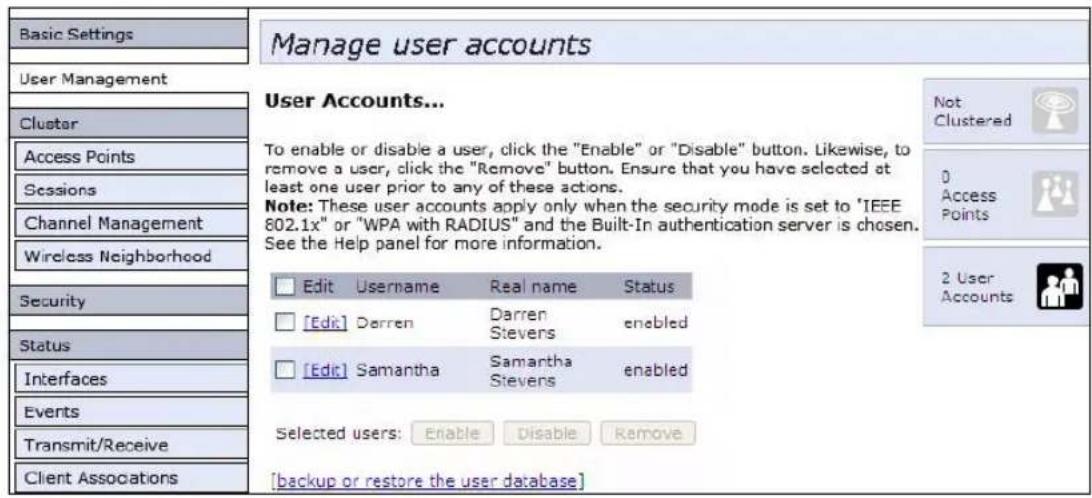
... configurez ensuite la sécurité WPA avec l'authentication PEAP sur chaque client comme suit.
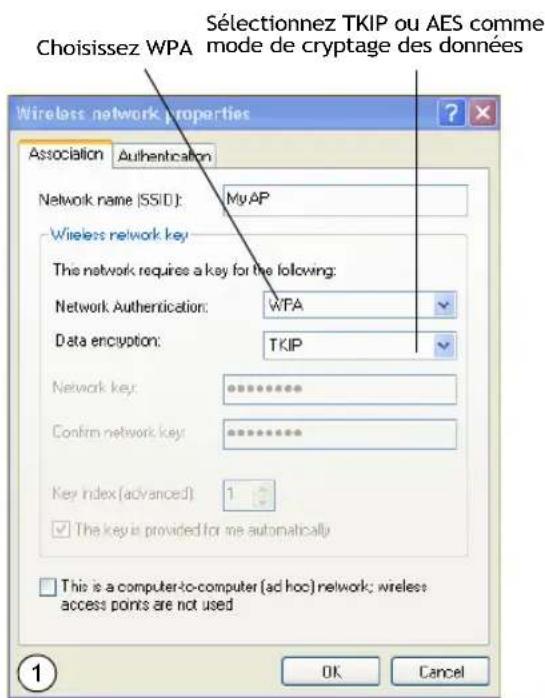
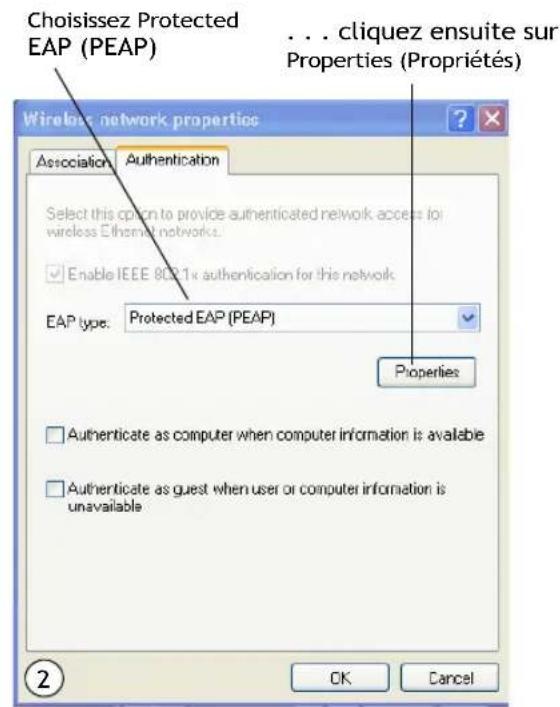
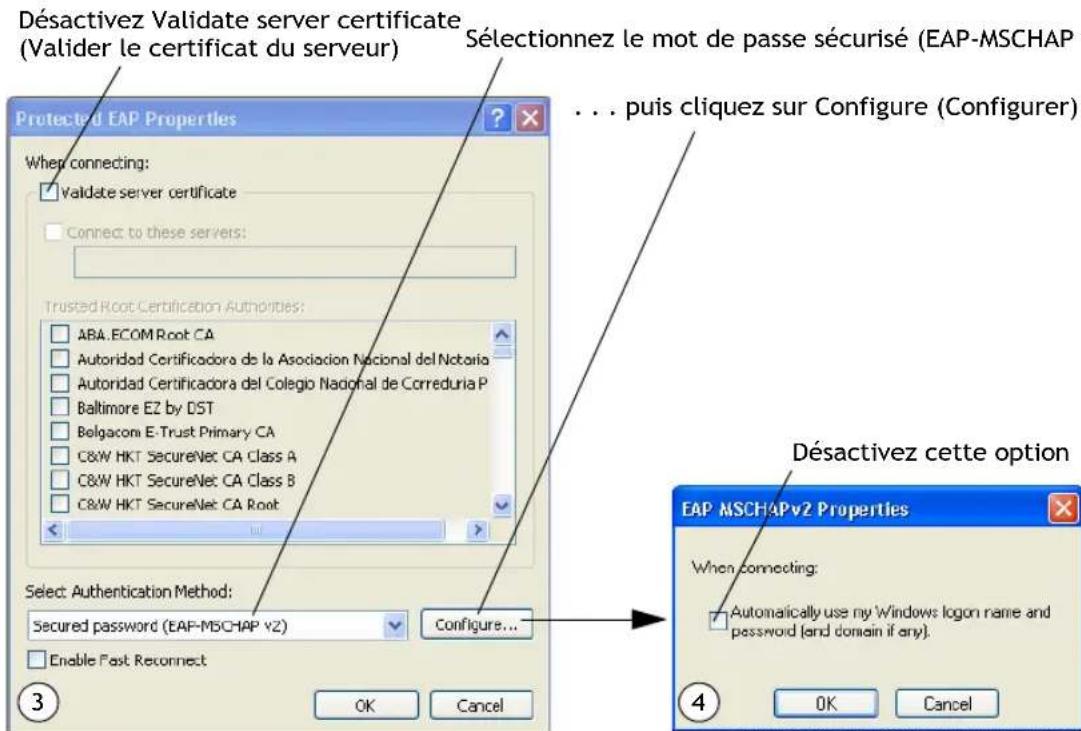
- Configurez les paramétres suivants dans l'onglet Association et Authentication (Authentication) de la boîte de dialogue Network Properties (Propriétés du réseau).
Tableau B.10 Paramétres d'association
| Network Authentication (Authentication réseau) | WPA |
| Data Encryption (Cryptage des données) | TKIP ou AES en fonction de la manière dont cette option est configurée sur le point d'accès.Remarque : Une fois que la suite de chiffrement sur le point d'accès est définie sur Both (Les deux), les clients TKIP avec une clé TKIP valide et les clients AES avec une clé valide CCMP (AES) peuvent s'associer au point d'accès. Pour plus d'informations, reportez-vous à l'aide en ligne sur le point d'accès. |
- Configurez ce paramètre dans l'onglet Authentication (Authentication).
Tableau B.11 Paramétres d'authentication
| EAP Type (Type d'EAP) | Choisissez Protected EAP (PEAP). |
- Cliquez sur Properties (Propriétés) pour afficher le la boîte de dialogue Protected EAP Properties (Propriétés EAP protégé) et configurer les paramètres suivants.
Tableau B.12 Paramétres des propriétés EAP protégé
| Validate server certificate (Verifier le certificat du serveur) | Déactivez cette option (cliquez pour découvert la case). Remarque: Cet exemple suppose que vous utilisez le serveur d'authentication intégré au point d'accès. Si vous configurer EAP/PEAP sur un client d'un point d'accès qui utilise un serveur RADIUS externe, vous pourriez devoir utiliser la validation de certificat et désirir un certificat, en fonction de votre infrastructure. |
| Select Authentication Method (Sélectionnez une méthode d'authentication) | Sélectionnez Secured password (EAP-MSCHAP v2) (Mot de passer sécurisé (EAP-MSCHAP v2)). |
- Cliquez sur Configure (Configurer) pour afficher la boîte de dialogue EAP MSCHAP v2 Properties (Propriétés MSCHAP v2 EAP).
Dans cette boîte de dialogue, désactévz (cliquez pour découvert) l'option Automatically use my Windows logon name (Utiliser automatiquement mon nom de connexion Windows). ... etc., pour queès que vous serez connecté, vous soyez invite à entrer votre nom d'utilisateur et mot de passer.
Cliquez sur OK dans toutes les boîtes de dialogue (en commençant par la boîte de dialogue EAP MSCHAP v2 Properties (Propriétés EAP MSCHAP v2)) pour fermer et enregistrer vos modifications.
Connexion au réseau sans fil avec un client PEAP WPA/WPA2 Enterprise (RADIUS)
Les clients PEAP « WPA/WPA2 Enterprise (RADIUS) » devraient maintainant pouvoir s'associer au point d'accès. Les utilisateurs du client seront invités à entrair un nom d'utilisateur et un mot de passer pour s'authentifier sur le réseau.
B.7.2 Client WPA/WPA2 Enterprise (RADIUS) utilisant un certificat EAP-TLS
Extensible Authentication Protocol (EAP) Transport Layer Security (TLS), ou EAP-TLS, est un protocole d'authentication qui prend en charge l'utilisation des cartes à puce et des certificats. Vous avez le possibilité d'utiliser EAP-TLS avec les modes WPA/WPA2 Enterprise (RADIUS) et IEEE 802.1x si vous disposez d'un serveur RADIUS externe sur le réseau pour le prendre en charge.

Remarque: Si vous souhaitez utiliser le mode IEEE 802.1x avec des certificates EAP-TLS pour l'authentication et l'autorisation de clients, vous devez disposer d'un serveur RADIUS externe et d'un serveur Public Key Authority Infrastructure (PKI), y compris une autorité de certification (CA), configures sur votre réseau. Décrire ces configurations du serveur RADIUS, PKI, et CA ne fait pas partie des objectifs de ce document. Consultez la documentation relative à ces produits. Pour le logiciel PKI Windows Microsoft, vous trouvez quelques bons points de départ sur le Web :
« How to Install/Uninstall a Public Key Certificate Authority for Windows 2000 » (Comment installer/désinstaller une autorité de certification de clé publique pour Windows 2000) à l'adresse http://support.microsoft.com/default.aspx?scid=kb:en-us:231881, et
« How to Configure a Certificate Server » (Comment configurer un serveur de certificats) à l'adresse
http://support.microsoft.com/default.aspx?scid=kb,en-us:318710#3
Pour utiliser ce type de sécurité, vous devezrialle comme suit :
- Ajoutez la passerelle sans fil Passerelle sans fil 9160 G2 Wireless Gateway à la liste des clients du serveur RADIUS. (Reportez-vous à la section « Configuration d'un serveur RADIUS externe pour reconnaître la 9160 G2 » à la page B-34.)
- Configurez la passerelle sans fil Passerelle sans fil 9160 G2 Wireless Gateway pour utiliser votre serveur RADIUS (en fournissant l'adresse IP du serveur RADIUS dans le cadre des paramètres du mode de sécurité « WPA/WPA2 Enterprise [RADIUS] »).
- Configurez les clients sans fil pour utiliser la sécurité WPA et « Smart Card or other Certificate » (Carte à puce ou autre certificat) comme décrit dans cette section.
- Obtenez un certificat pour ce client comme indiqué dans la section « Obtention d'un certificat TLS-EAP pour un client » à la page B-38.
Si vous avez configuré la passerelle sans fil Passerelle sans fil 9160 G2 Wireless Gateway pour utiliser le mode de sécurité WPA/WPA2 Enterprise (RADIUS) avec un serveur RADIUS externe. .
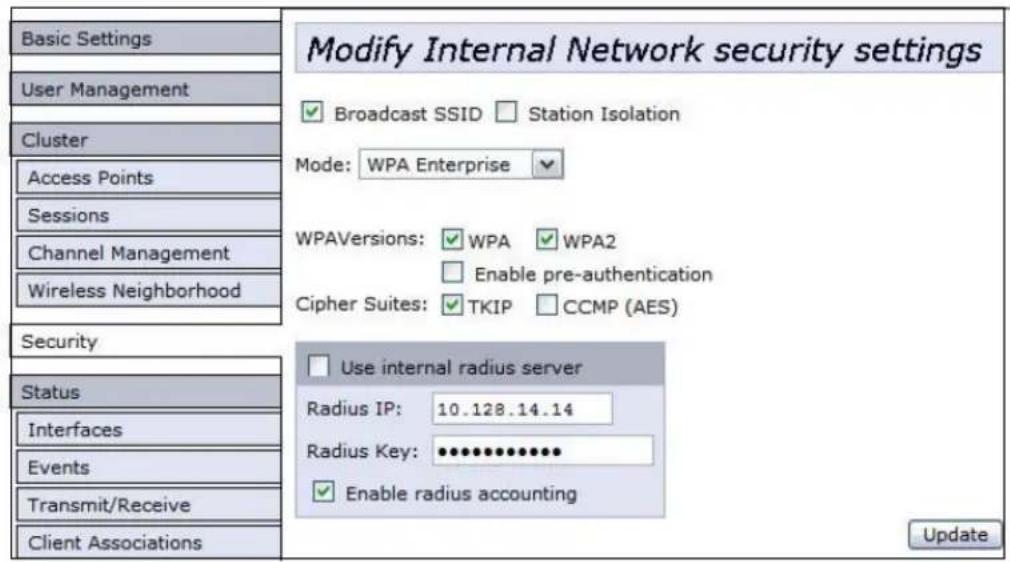
... configurez ensuite la sécurité WPA avec l'authentication par certificat sur chaque client comme suit.
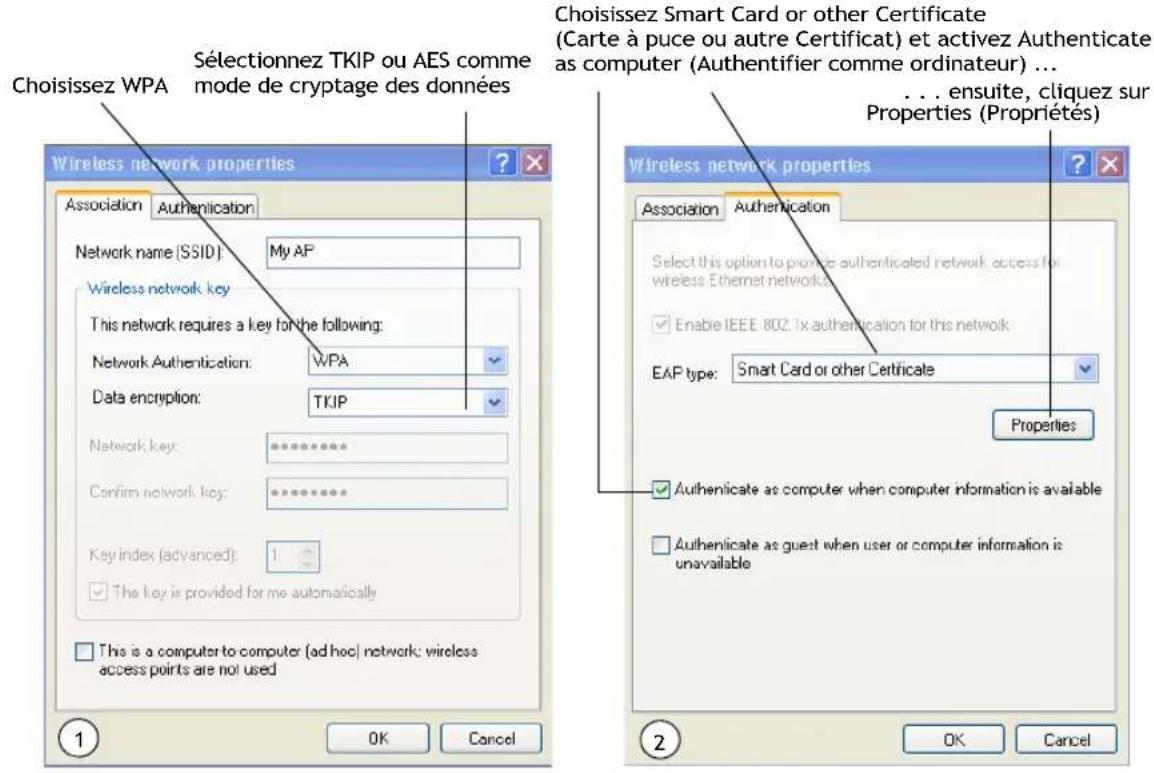
Annexe B: Paramétres de sécurité sur clients sans fil/serveur RADIUS
Client WPA/WPA2 Enterprise (RADIUS) utilisant un certificat EAP-TLS
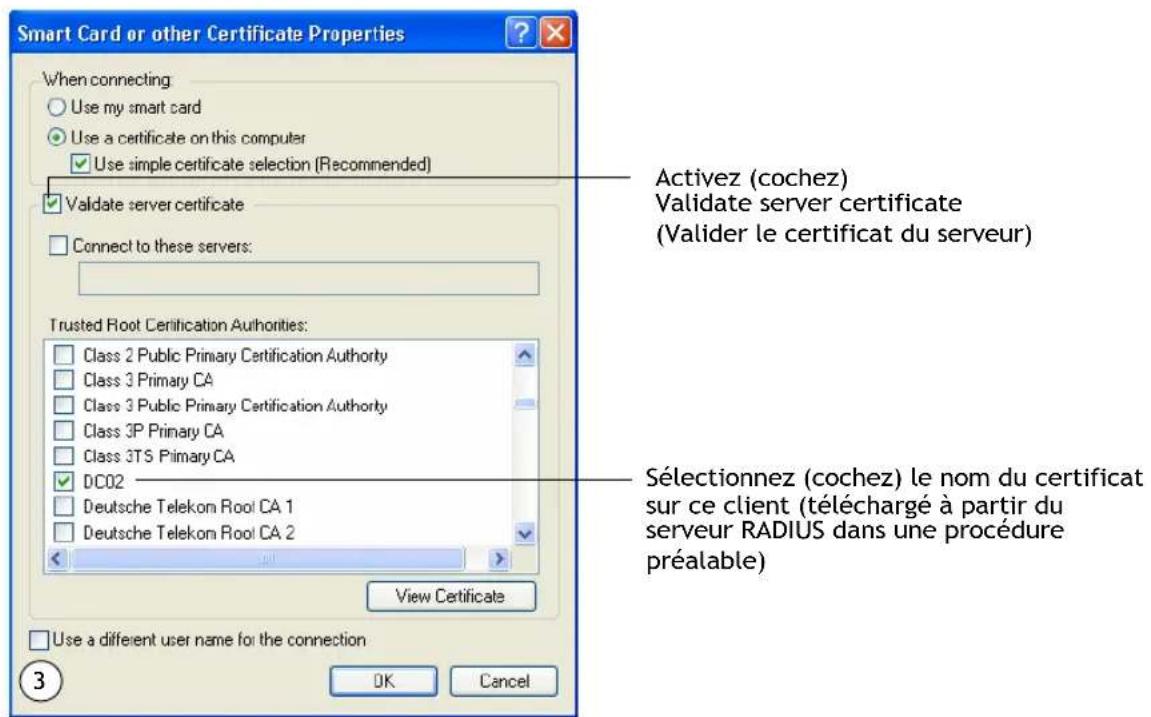
- Configurez les paramétres suivants dans l'onglet Association de la boîte de dialogue Network Properties (Propriétés du réseau).
Tableau B.13 Paramétres d'association
| Network Authentication (Authentication réseau) | WPA |
| Data Encryption (Cryptage des données) | TKIP ou AES en fonction de la manière dont cette option est configurée sur le point d'accès.Remarque: Une fois que la suite de chiffrement sur le point d'accès est définié sur « Both » (Les deux), les clients TKIP avec une clé TKIP valide et les clients AES avec une clé valide CCMP (AES) peuvent s'associer au point d'accès. Pour plus d'informations, reportez-vous à l'aide en ligne sur le point d'accès. |
- Configurez ces paramétres sur l'onglet Authentication (Authentication).
Tableau B.14 Paramétres d'authentication
| Enable IEEE 802.1x authentication for this network (Activer l'authentication IEEE 802.1x pour ce réseau) | Activez (cochez) cette option. |
| EAP Type (Type d'EAP) | Choisissez Smart Card or other Certificate (Carte à puce ou autre certificat). |
- Cliquez sur Properties (Propriétés) pour ouvrir la boîte de dialogue Smart Card or other Certificate Properties (Propriétés Carte à puce ou autre certificat) et activé l'option Validate server certificate (Valider le certificat du serveur).
Tableau B.15 Paramètres Smart Card or other Certificate Properties (Propriétés Carte à puce ou autre certificate)
| Validate server certificate(Valider le certificat du serveur) | Déactivez cette option (cliquez pour découvert la case). |
| Certificates (Certificates) | Dans la liste des certificates affichée, sélectionnez le certificat pour ce client. |
Cliquez sur OK dans toutes les boîtes de dialogue pour fermer et enregistrer vos modifications.
- Pour terminer la configuration du client, vous doivent obtenir un certificat du serveur RADIUS et l'instructor sur ce client. Pour plus d'informations sur la procédure à suivre, reportez-vous à la section « Obtention d'un certificat TLS-EAP pour un client » à la page B-38.
Connexion au réseau sans fil avec un client WPA utilisant un certificat
Les clients WPA devraient désormais pouvoir se connecter au point d'accès en utilisant leurs certificates TLS. Le certificat que vous avez installé est utilisé lorsque vous vous connectez, de sorte que vous ne serez pas invite à entrer des informations de connexion. Le certificat est envoyé automatiquement au serveur RADIUS pour l'authentication et l'autorisation.
B.8 Configuration de la sécurité WPA/WPA2 Personal (PSK) sur un client
Wi-Fi Protected Access (WPA) avec Pre-Shared Key (PSK) est un sous-ensemble de Wi-Fi Alliance IEEE 802.11i, qui comprend les mécanismes Temporal Key Integrity Protocol (TKIP), Advanced Encryption Algorithm (AES), et Counter mode/CBC-MAC Protocol (CCMP). PSK utilise une clé prépartagée pour effectuer une vérification initiale des informations d'identification du client.
Annexe B: Paramétres de sécurité sur clients sans fil/serveur RADIUS Configuration de la sécurité WPA/WPA2 Personal (PSK) sur un client
Si vous avez configuré la passerelle sans fil Passerelle sans fil 9160 G2 Wireless Gateway pour utiliser le mode de sécurité WPA/WPA2 Personal (PSK). .
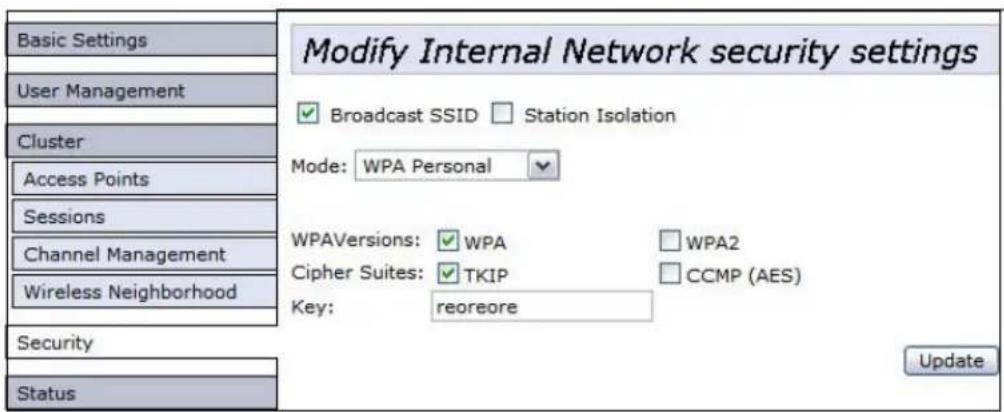
... configurez ensuite la sécurité WPA/WPA2 Personal (PSK) sur chaque client comme suit.
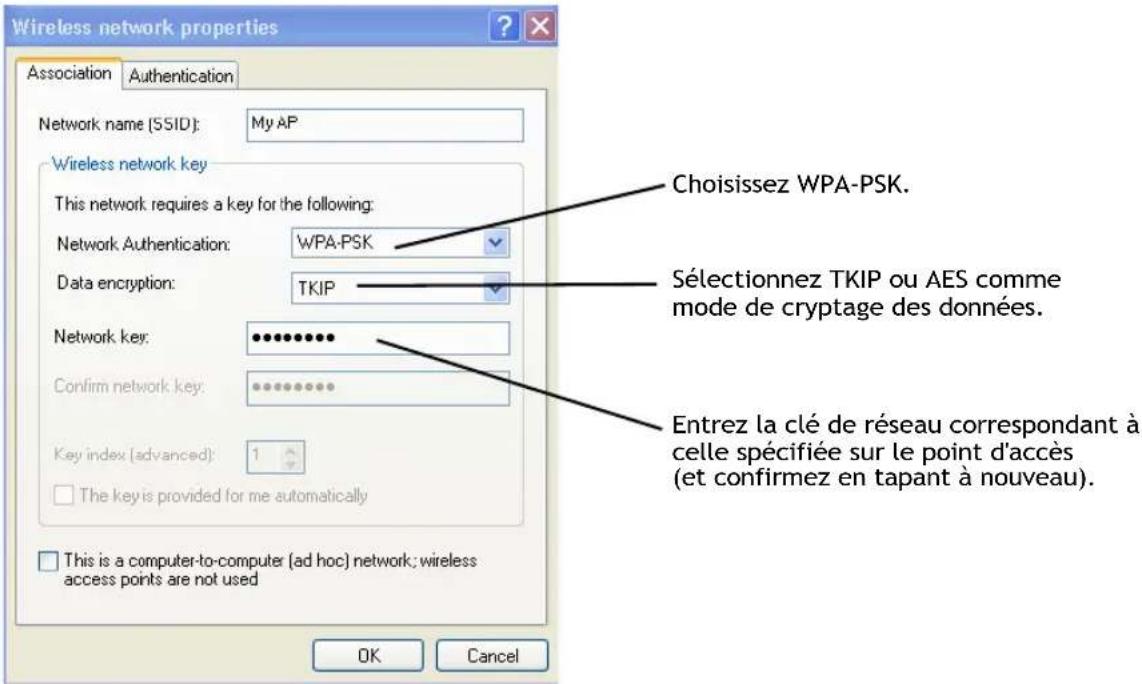
Tableau B.16 Paramètres d'association
| Network Authentication (Authentication réseau) | WPA-PSK |
| Data Encryption (Cryptage des données) | TKIP ou AES en fonction de la manière dont cette option est configurée sur le point d'accès.Remarque: Une fois que la suite de chiffrement sur le point d'accès est définié sur Both (Les deux), les clients TKIP avec une clé TKIP valide et les clients AES avec une clé valide CCMP (AES) peuvent s'associer au point d'accès. Pour plus d'informations, reportez-vous à l'aide en ligne sur le point d'accès. |
| Network Key (Clé réseau) | Fournissez la clé que vous avez saisie dans les paramètres de sécurité du point d'accès pour la suite de chiffrement que vous utilisez.Par exemple, si la clé sur le point d'accès est configurée pour utiliser une clé TKIP « 012345678», un client TKIP indique cette même chaine comme clé de réseau. |
| The key is provided for me automatically (La clé m'est fournie automatiquement) | Cette case doit être désactivée automatiquement en fonction d'autres paramètres. |
Tableau B.17 Paramétres d'authentication
| Enable IEEE 802.1x authentication for this network (Activer l'authentication IEEE 802.1x pour ce réseau) | Assurez-vous que l'authentication IEEE 802.1x est désactivée (décochée). (Définir le mode de cryptage sur WEP devrait désactiver automatiquement l'authentication.) |
Cliquez sur OK dans la boîte de dialogue Wireless Network Properties (Propriétés du réseau sans fil) pour la fermer et enregistrer vos modifications.
Connexion au réseau sans fil avec un client WPA-PSK
Les clients WPA-PSK devraient maintainant pouvoir s'associer et s'authentifier au point d'accès. En tant que client, vous ne serez pas invite à entraure une clé. La clé TKIP ou AES configurée dans les paramètres de sécurité client est automatiquement utilisée lorsque vous vous connectez.
B.9 Configuration d'un serveur RADIUS externe pour reconnaître la 9160 G2
Un serveur Remote Authentication Dial-In User Server (RADIUS) externe qui s'exécute sur le réseau peut prendre en charge la distribution des cartes à puce/certificats EAP-TLS pour les clients d'une infrastructure Public Key Infrastructure (PKI), ainsi que la configuration et l'authentication du compte d'utilisateur EAP-PEAP. Par serveur RADIUS externe, nous voulons dire un serveur d'authentication externe au point d'accès lui-même. Il s'agit de faire la distinction entre le scenario dans lequel vous utilisez un serveur RADIUS du réseau et un autre dans lequel vous utilisez le serveur d'authentication intégré sur la passerelle sans fil Passerelle sans fil 9160 G2 Wireless Gateway.
Cette section donne un exemple de configuration d'un serveur RADIUS externe à des fins d'authentication et d'autorisation de certificats TLS-EAP des clients sans fil d'une certaine passerelle sans fil Passerelle sans fil 9160 G2 Wireless Gateway configurée pour les modes de sécurité « WPA/WPA2 Enterprise (RADIUS) » ou « IEEE 802.1x ». Le but de cette section est de donner une idée de ce à quoi ressemble ce processus ; les procédures varient en fonction du serveur RADIUS que vous utilisez et la façon dont vous le configurez. Pour cet exemple, nous allons utiliser le service d'authentication par Internet (Internet Authentication Service) fourni avec le serveur Microsoft Windows 2003.

Remarque: Ce document n'explainque pas comment configurer les utilisateurs avec privilèges d'administrateur sur le serveur RADIUS. Dans cet exemple, nous supposons que vous avez déjà des comptes d'utilitaire configurés sur le serveur RADIUS. Vous aurez besoin d'un nom d'utilitaire et d'un mot de passer se serveur RADIUS pour cette procédure et la suivante, qui désrit comment obtenir et installer un certificat sur le client sans fil. Veuillez consulter la documentation de votre serveur RADIUS pour plus d'informations sur la configuration de comptes d'utilitaire.
Cette procédure indique la marche à suivre pour identifier votre passerelle sans fil Passerelle sans fil 9160 G2 Wireless Gateway comme « client » sur le serveur RADIUS. Le serveur RADIUS peut alors:gérer l'authentication et l'autorisation des clients sans fil pour le point d'accès. Cette procédure est requise par point d'accès. Si vous avez plus d'un point d'accès avec lesquels vous prévoyez d'utiliser un serveur RADIUS externe, vousdezuez suivre les étapes ci-dessous pour chacun de ces points d'accès.
Gardez à l'esprit que les informations que vous doivent fournir au serveur RADIUS sur le point d'accès correspondant aux paramétres du point d'accès (Security [Securité]) et vice versa. Vous doivent avoir déjà fourni l'adresse IP du serveur RADIUS au point d'accès ; pour les étapes qui suivent, vous devrez fournir l'adresse IP du point d'accès au serveur RADIUS. La clé RADIUS fournie sur le point d'accès est le « secret partagé » que vous devrez fournir au serveur RADIUS.
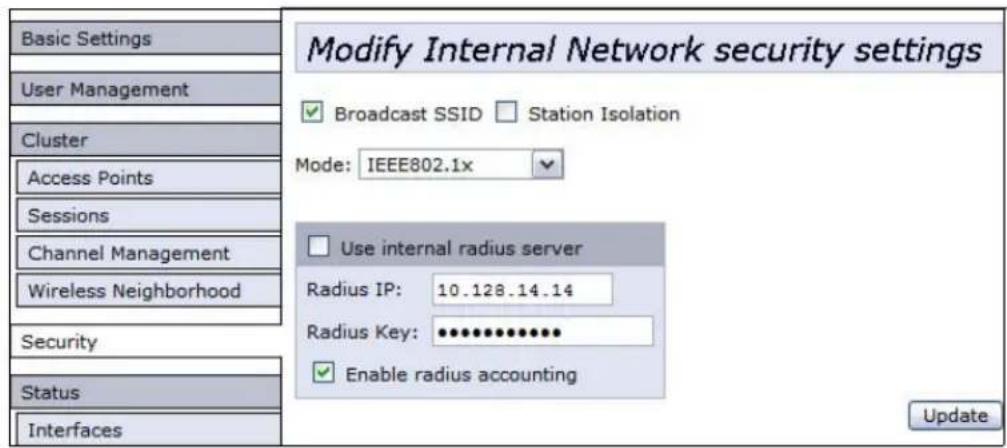

Remarque: Le serveur RADIUS est identifié par son adresse IP et les numérodes de port UDP pour les différents services qu'il offre. Sur la version actuelle de la passerelle sans fil 9160 G2 Wireless Gateway, les ports UDP (User Datagram Protocol) du serveur RADIUS utilisés par le point d'accès ne sont pas configurables. (La passerelle sans fil 9160 G2 Wireless Gateway est codée en dur pour utiliser le port UDP 1812 du serveur RADIUS pour l'authentication et le port 1813 pour l'audit.)
- Connectez-vous au système hébergeant votre serveur RADIUS et affichez le service d'authentication par Internet (Internet Authentication Service).
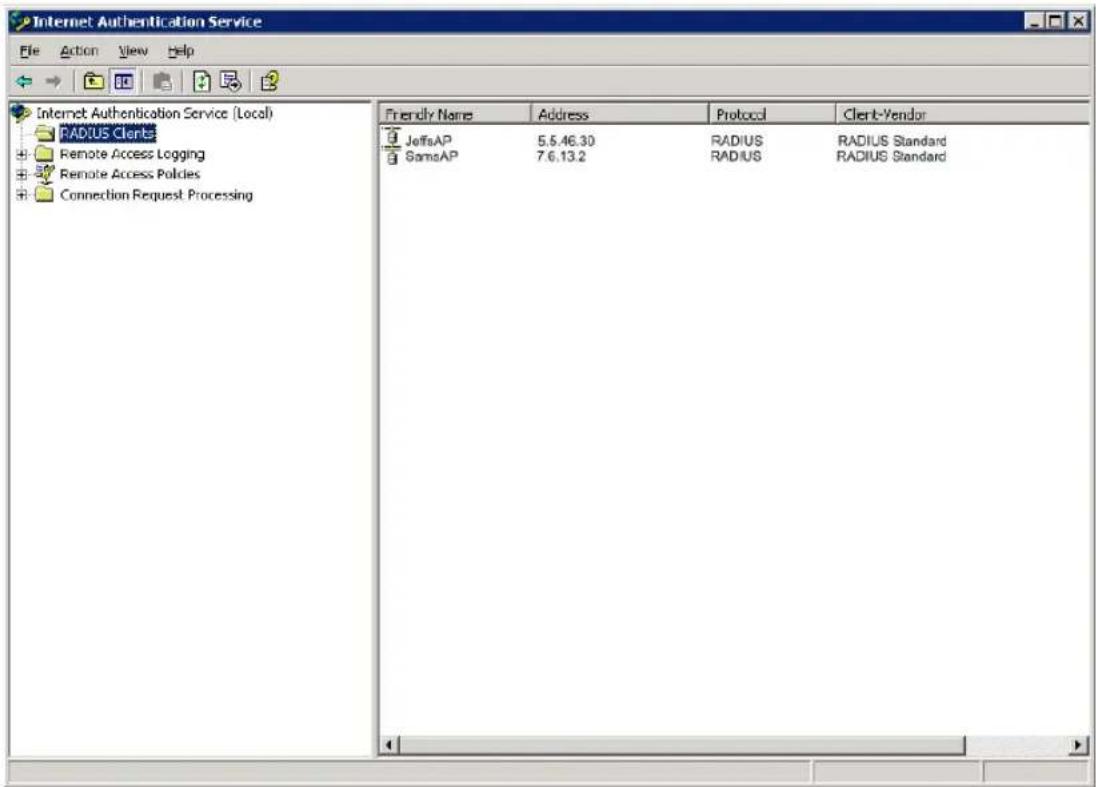
-
Dans le volet de gauche, cliquez avec le bouton droit de la souris sur le nœud RADIUS Clients (Clients RADIUS) etCHOISSEZ New > Radius Client (Nouveau Client Radius) dans le menu contextualuel.
-
Dans le premier écran de l'assistant New RADIUS Client (Nouveau client RADIUS), fournisse des informations sur la passerelle sans fil Passerelle sans fil 9160 G2 Wireless Gateway à laquelle vous souhaitez que vos clients se connectent :
-
Un nom logique (convivial) pour le point d'accès. (Vous pouvez utiliser le nom ou l'emplacement DNS.)
- L'adresse IP pour le point d'accès. Cliquez sur Next (Suvivant).
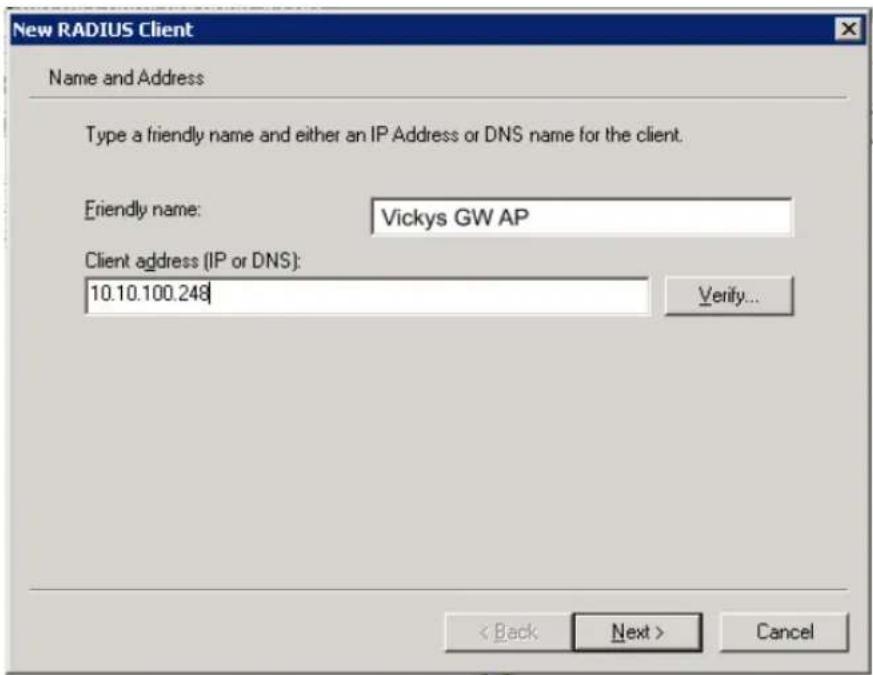
- Pour Shared secret (Secret partagé), entrez la clé RADIUS que vous avez fournie au point d'accès (dans la page Security [Sécurité]). Saisissez de nouveau la clé pour confirmer.
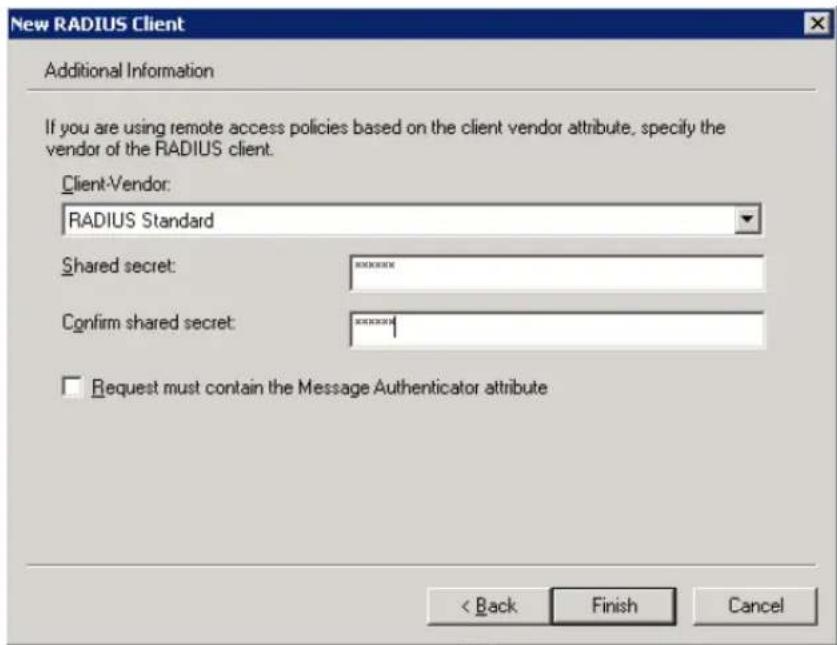
Annexe B: Paramétres de sécurité sur clients sans fil/serveur RADIUS Obtention d'un certificat TLS-EAP pour un client
- Cliquez sur Finish (Terminer). Le point d'accès est maintainant affché comme client du serveur d'authentication.
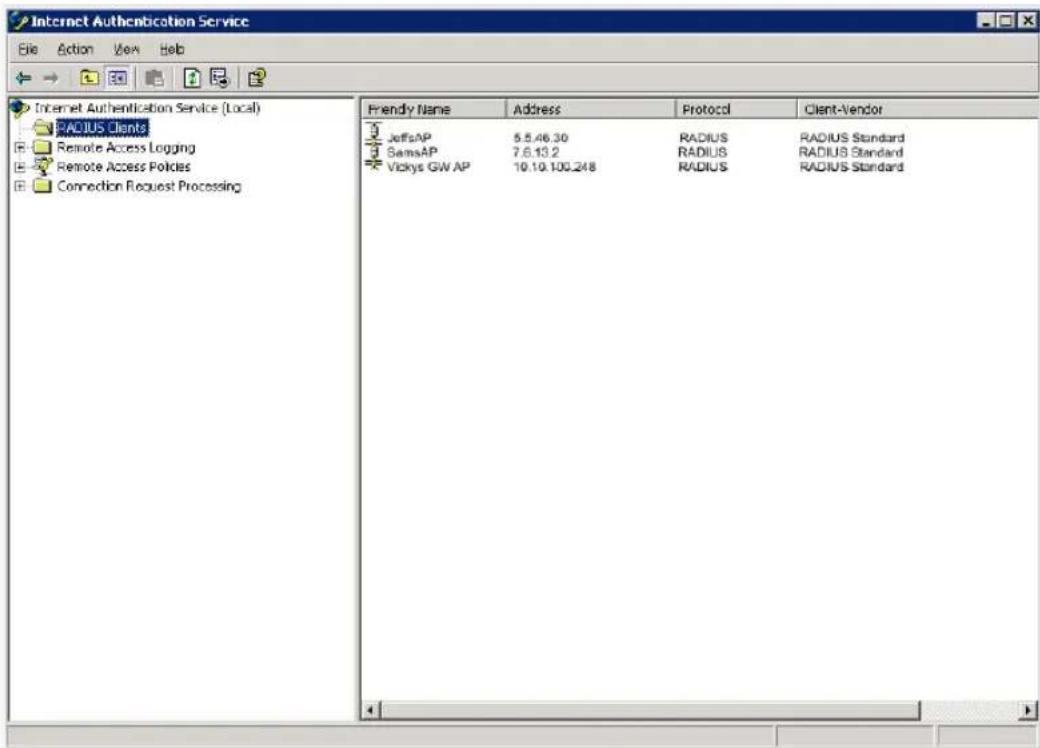
B.10 Obtention d'un certificat TLS-EAP pour un client

Remarque: Si vous souhaitez utiliser le mode IEEE 802.1x avec des certificates EAP-TLS pour l'authentication et l'autorisation de clients, vous devez disposer d'un serveur RADIUS externe et d'un serveur Public Key Authority Infrastructure (PKI), y compris une autorité de certification (CA), configures sur votre réseau. Décrire ces configurations du serveur RADIUS, PKI, et CA ne fait pas partie des objectifs de ce document. Consultez la documentation relative à ces produits. Pour le logiciel PKI Windows Microsoft, vous trouvez quelques bons points de départ sur le Web : « How to Install/Uninstall a Public Key Certificate Authority for Windows 2000 » (Comment installer/désinstaller une autorité de certification de clé publique pour Windows 2000) à l'adresse http://support.microsoft.com/default.aspx?scid=kb,en-us:231881, et « How to Configure a Certificate Server » (Comment configurer un serveur de certificates) à l'adresse http://support.microsoft.com/default.aspx?scid=kb,en-us:318710#3
Les clients sans fil configurés pour utiliser les modes de sécurité « WPA/WPA2 Enterprise (RADIUS) » ou « IEEE 802.1x » avec un serveur RADIUS externe qui prend en charge les certificates TLS-EAP doivent obtenir un certificate TLS auprès du serveur RADIUS.
Il s'agit d'une étape initiale unique qui doit être effectue sur chaque client qui utilise l'un de ces modes avec des certificats. Dans cette procédure, nous utilisons le serveur Microsoft Certificate Server comme exemple.
Pour obtenir un certificat pour un client, procedez comme suit.
- Allez à l'URL suivante dans un navigateur Web :
https://AdresseIPduServer/certsrv/
AdresseIPduServeur étant l'adresse IP de votre serveur RADIUS externe, ou de l'autorité de certification (CA), selon la configuration de votre infrastructure.
- Cliquez sur Yes (Oui) pour passer à la page Web sécurisée du serveur.
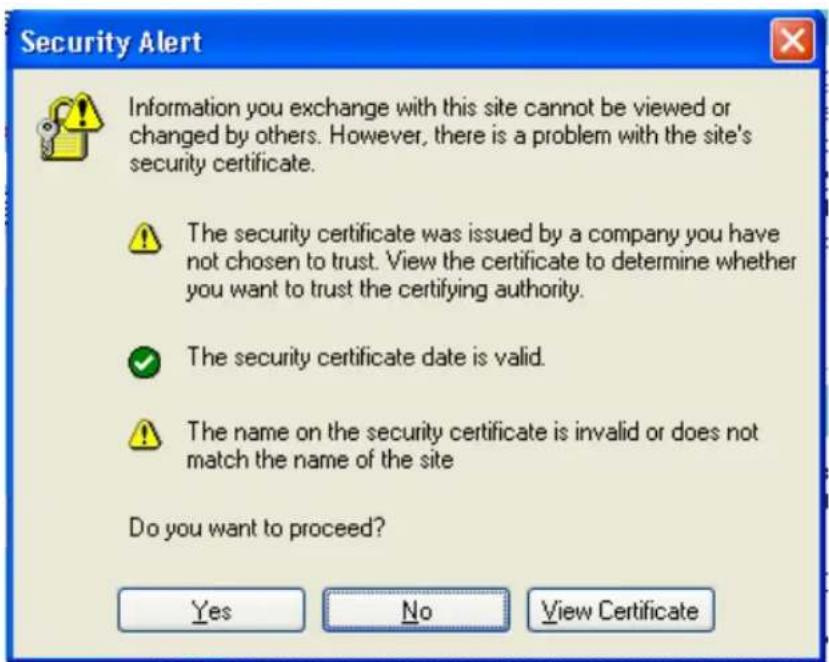
Annexe B: Paramétres de sécurité sur clients sans fil/serveur RADIUS Obtention d'un certificat TLS-EAP pour un client
L'écran de bienvenue du serveur de certificates est affiché dans le navigateur.
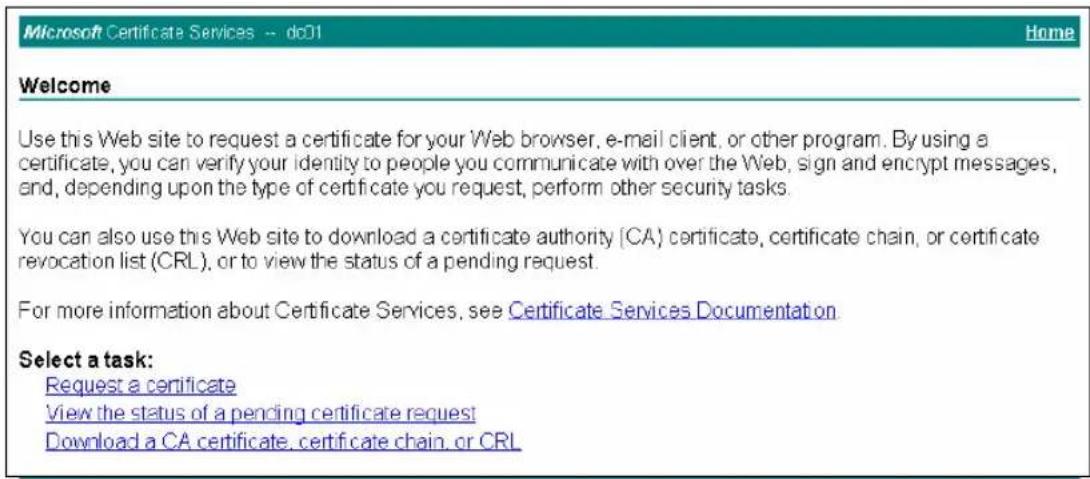
- Cliquez sur Request a certificate (Demander un certificat) pour obtenir l'invite de connexion au serveur RADIUS.
- Fournissez un nom d'utilisateur et un mot de passage valides pour acceder au serveur RADIUS.
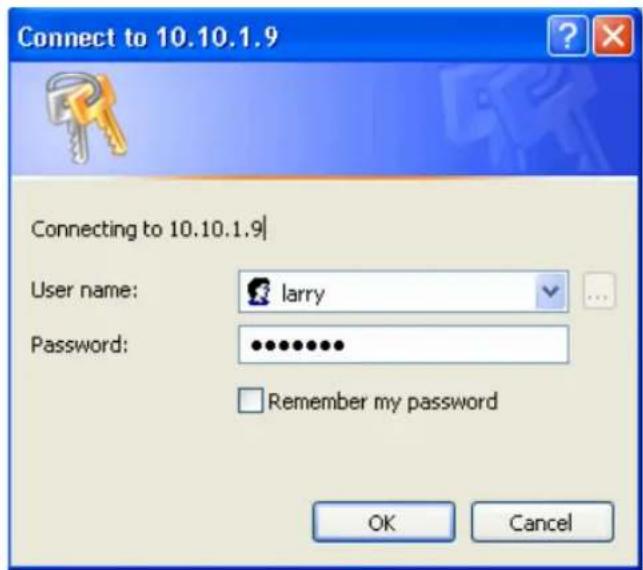

Remarque: Le nom d'utilisateur et le mot de passer que vous doivent fournir ici permet d'acceder au serveur RADIUS, pour lequel vous avez déjà configuré des comptes d'utilisateur à ce stade. Ce document n'explique pas comment configurer des comptes d'utilisateur avec des privilèges d'administrateur sur le serveur RADIUS. Veuillez consulter la documentation de votre serveur RADIUS pour ces procédures.
- Cliquez sur User Certificate (Certificat utiliser) dans la page suivante qui s'affiche.
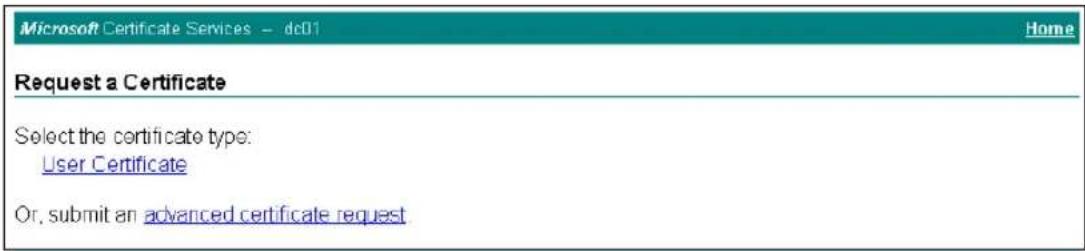
- Cliquez sur Yes (Oui) dans la boîte de dialogue affichée pour installer le certificat.
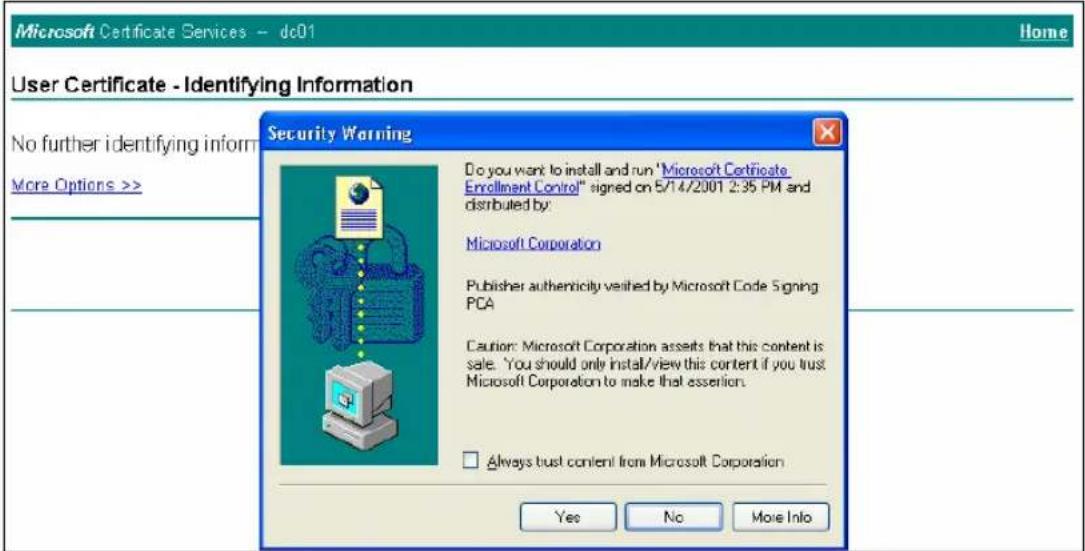
- Cliquez sur Submit (Envoyer) pour terminer et sur Yes (Oui) pour confirmer l'envoi dans la fenetre contextuelle.
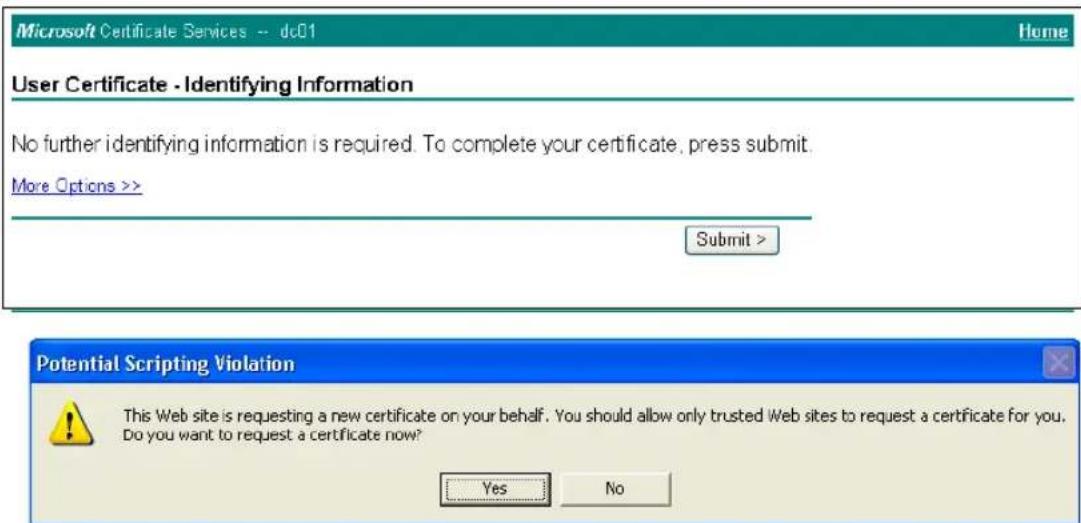
- Cliquez sur Install this certificate (Installer ce certificat) pour installer le certificat génére sur votre station client. (De même, cliquez sur Yes (Oui) dans la fenêtre contextuelle pour confirmer l'installation et ajouter le certificat à la racine.)
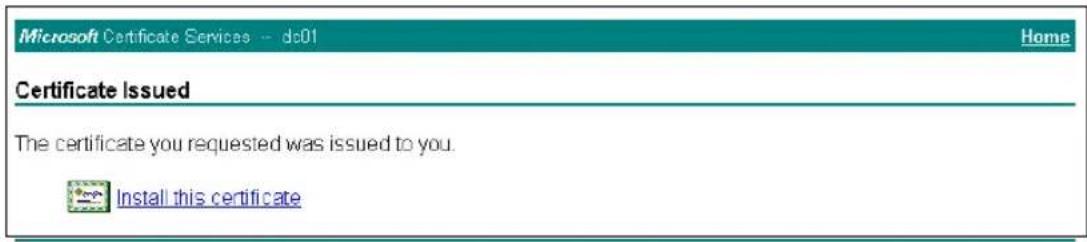

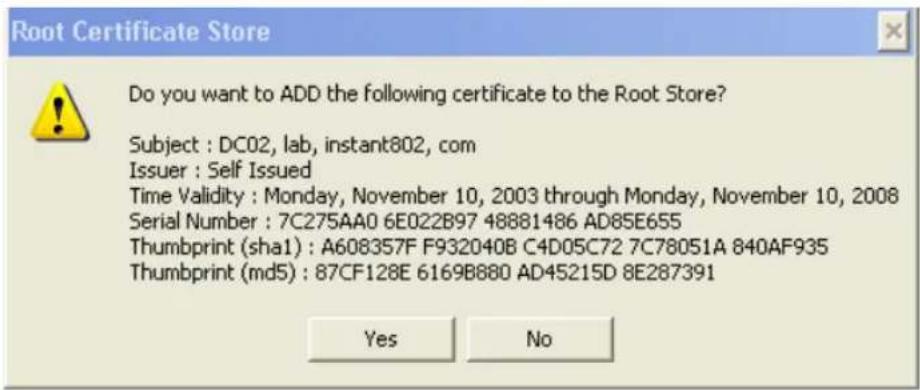
Un message de réussite s'affiche alors pour indiquer que le certificatet est désormais installé sur le client.

B.11 Configuration du serveur RADIUS pour les balises VLAN
Un réseau local virtuel (VLAN) est un regroupement de ports sur un commutateur ou un regroupement de ports sur différents commutateurs. Les VLAN dynamiques vous permettent d'attribuer un utilisateur à un réseau VLAN et les commutateurs utilisent dynamiquement ces informations pour configurer le port automatique sur le commutateur.
La sélection du VLAN est généralement fondée sur l'identité de l'utilisteur. Le serveur RADIUS informe le NAS (le point d'accès par exemple) du réseau virtuel sélectionné dans le cadre de l'authentication. Cette configuration permet aux utilisateurs de VLAN dynamiques de se déplacer d'un site à un autre sans intervention et sans avoir à apporter des modifications aux commutateursurs.
Dans le cas de la passerelle sans fil Passerelle sans fil 9160 G2 Wireless Gateway, si l'utilisateur a choisi d'utiliser un serveur RADIUS externe (configure sur la page Security [Sécurité]), un serveur RADIUS externe essayera d'authentifier l'utilisateur. Les informations d'authentication de l'utilisateur sont transmises à un serveur RADIUS. Si ces éléments sont valides, le NAS configure le port sur le VLAN indiqué par le serveur d'authentication RADIUS.
B.11.1 Configuration d'un serveur RADIUS
Un serveur RADIUS doit être configuré pour utiliser les attributs Tunnel dans les messages d'acceptation d'accès pour informer le point d'accès sur le VLAN selectionné. Ces attributs sont définis dans RFC 2868 et leur'utilisation pour le VLAN dynamique est spécifique dans RFC 3580.
Dans le cas d'un serveur FreeRADIUS, les options suivantes peuvent être définies dans le fjichier utilisateurs pour ajouter les attributs nécessaires.
example-userAuth-Type: EAP,User-Password = = «motdepasse»
Tunnel-Type = 13
Tunnel-Medium-Type = 6
Tunnel-Type et Tunnel-Medium -Type utilise les mêmes valeurs pour toutes les stations. Tunnel-Private-Group-ID est l'ID VLAN selectionné. Toutefois, il peut être différent pour chaque utilisateur.
ANNEXE
C
DéPANNAGE
C.1 Problèmes solutions relatives systèmes de
C.2 Rétabillisement de cluster 1
C.2.1 Redémarrer ou réinitialisér le point d'acc
Annexe C:Dépannage
Cette section fournit des informations sur la manière de résoudre les problèmes les plus courants que vous pourriez rencontres au cours des mises à jour des configurations réseau sur les reseaux desservis par plusieurs points d'accès en cluster.
C.1 Problèmes et solutions relatifs au système de distribution sans fil (WDS)
Si vous rencontres des difficultés pour la configuration d'une liaison WDS, assurez-vous d'avoir lu les notes et les mises en garde dans la section « Configuration des paramétres WDS » à la page 219. Ces notes sont réimprimées ici pour votre commodité. Les problèmes les plus courants seront par les administrateurs lors des configurations WDS, c'est d'oublier de définir les deux points d'accès de la liaison sur le même canal radio et le même mode IEEE 802.11. Cette condition préalable, ainsi que d'autres, est repertoriée dans les remarques ci-dessous.

Remarques :
Lorsque vous utilisez WDS, assurez-vous de configurer les paramétres WDS sur les deux points d'accès participant à la liaison WDS.
Vous ne pouvez avoir qu'une seule liaison WDS entre toute paire de points d'accès. Autrement dit, une adresse MAC distante ne peut apparaitre qu'une seule fois sur la page WDS pour un point d'accès particulier.
Les deux points d'accès qui participent à une liaison WDS doivent se couver sur le même canal radio et utiliser le même mode IEEE 802.11. (Reportez-vous à la section « Configuration des paramètres radio » à la page 177 pour plus d'informations sur la configuration du mode et du canal radio.) Pour plus d'informations sur IEEE 802.11h, reportez-vous à la section « 802.11h Regulatory Domain Control (Contrôle du domaine réglementaire 802.11h) » à la page 155.
Assurez-vous que STP (Spanning Tree Protocol) est activé pour empêcher la redondance des chemins et les boucles avec les Ponts WDS ou des combinaisons de connexions filaire (Ethernet) et de Ponts WDS. Si STP est activé, vous pouvez utiliser WDS pour creer des liaisons de sauvegarde. Si STP est désactivé, gardez les règles suivantes à l'esprit :
- Deux points d'accès ne peuvent être connectés que par un seul chemin; un pont WDS (sans fil) ou une connexion Ethernet (filaire), mais pas les deux à la fois.
-
Ne creez pas de liaisons de « sauvegarde »
-
Si vous pouvez tracer plus d'un chemin entre n'importe qu'elle paire de points d'accès, traversant n'importe qu'elle combinaison de liaisons Ethernet ou WDS, vous obtenez une boucle.
- Vous ne pouvez etendre ou ponter que le réseau interne ou invite, mais pas les deux.
C.2 Rétabillisement de cluster
Dans les cas où les points d'accès d'un cluster sont désynchronisés ou qu'un point d'accès ne peut pas rejoindre ou être supprimé d'un cluster, les méthodes suivantes pour rétablier le cluster sont recommandées.
C.2.1 Redémarrer ou réinitialiser le point d'accès
Ces méthodes de rétablissement sont indiquées dans l'ordre dans lequel vous devriez les essayer. Dans tous les cas, à l'exception du dernier (l'arrêt de mise en cluster), vous n'avez pas besoin de réinitialiser ou de redémarrer le point d'accès particulier dont la configuration n'est pas synchronisée avec les autres membres du cluster ou qui ne peut pas supprimer/rejoindre le cluster.
- Redémarrez physique le point d'accès via le cycle de mise sous tension (en appuyant sur le bouton de mise sous tension pour l'éteindre, puis le rallumer).
- Réinitialisez le point d'accès depuis son interface d'administration. Pour ce faire, accédez à http://AdresselPduPointdAccès, accédez à Reset Configuration (Réinitialiser la configuration), puis cliquez sur le bouton Reset (Réinitialiser). (Les adresses IP des points d'accès sont sur la page Cluster > Access Points (Cluster > Points d'accès) pour n'importe quel membre du cluster.)
ANNEXE D
GLOSSaire
0-9 ABCDEFGHIJKLMNOPQRSTUVWXYZ
0-9
802
IEEE 802 (IEEE Std. 802-2001) est une famille de normes pour la communication poste à poste sur un LAN. Ces technologies utilisent un média partagé, avec diffusion d'informations pour une réception par toutes les stations. Les fonctionnalités de communications de base sont fournies par paquets. L'unité de base de transmission est une série d'octets de données (8 bits), qui peut avoir n'importe qu'elle longueur dans une plage qui dépend du type de LAN.
Sont inclus dans la famille 802 de normes IEEE les définitions de pont, la gestion et les protocoles de sécurité.
802.11
IEEE 802.11 (IEEE Std. 802.11-1999) est une Specification Medium Access Control (MAC) et de couche physique (PHY) pour la connectivité sans fil pour les stations fixes, portatives et itinérantes dans une zone locale. Elle utilise l'etatement de spectre à séquence directe (DSSS) dans la bande ISM 2,4 GHz et prend en charge des débits de données brutes de 1 et 2 Mbit/s. Elle a été officiellement adoptée en 1997, mais a été pratiquement replacée par 802.11b.
IEEE 802.11 est également utilisé généralement comme nom de référence pour la famille de normes IEEE pour les reseaux locaux sans fil.
802.11a
IEEE 802.11a (IEEE Std. 802.11A-1999) est une norme PHY qui spécifie le fonctionnement dans la bande U-NII 5 GHz via le multiplexage par répartition orthogonale de la fréquence (OFDM). Elle prend en charge les débits de données allant de 6 à 54 Mbit/s.
802.1 I a Turbo
IEEE 802.11a Turbo est une variante de la norme propriétaire 802.11a d'Atheros Communications. Elle prend en charge les débits de transmission de données accélérés allant de 6 à 108 Mbit/s. Turbo Atheros 5 GHz est le mode IEEE 802.11a Turbo. Turbo Atheros 2,4 GHz est le mode IEEE 802.11g Turbo.
802.11b
IEEE 802.11b (IEEE Std. 802.11b-1999) is one amplification of the premiere norme 802.11 PHY permutant d'inclure des débits de données de 5,5 Mbit/s et 11 Mbit/s. Elle utilise l'étatement de spectre à sequence directe (DSSS) ou l'étatement de spectre par saut de fréquence (FHSS) dans la bande ISM 2,4 GHz ainsi que le Complementary Code Keying (CCK) pour fournir les débits de données les plus élevés. Elle prend en charge les débits de données allant de 1 à 11 Mbit/s.
802.11d
IEEE 802.11d définit des règles standard pour le fonctionnement des réseaux LAN sans fil IEEE 802.11 dans n'importe quel pays sans devoir procéder à une nouvelle configuration. Les exigences PHY telles que fournir des tableaux de saut de fréquence, des canaux acceptables et des niveaux de puissance pour chaque pays sont fournies. L'activation de la prise en charge de la norme IEEE 802.11d sur le point d'accès déclenché la diffusion par le point d'accès du pays dans lequel il fonctionne parmi ses balises. Les stations client utilisent ensuite ces informations. Cela est particulièrement important pour le fonctionnement des points d'accès dans les bandes IEEE 802.11a 5 GHz car l'utilisation de ces fréquences varieénormément d'un pays à l'autre.
802.IIe
IEEE 802.11e est encore une norme IEEE provisoire (la version la plus récente est D5.0, juillet 2003). Un sous-ensemble actuellément disponible de la norme 802.11e est la norme Wireless Multimedia Enhancements (WMM).
IEEE 802.11e est une norme IEEE en développement d'améliorations MAC visant à prendre en charge QoS. Elle fournit un mécanisme pour déterminer la priorité du traffic dans 802.11. Elle définit les modifications autorisées dans l'espace indépendant d'arbitrage (AIFS), une taille de fenêtre de contention minimale et maximale, et la longueur maximal (en kμsec) d'une salve de données.
802.1 If
IEEE 802.11f (IEEE Std. 802.11f-2003) est une norme qui définit le protocole entre points d'accès (IAPP) pour les points d'accès (concentrateurs sans fil) dans un Extended Service Set (ESS). La norme définit comment les points d'accès communiquent les associations et les réassociations à leurs stations mobiles.
802.11g
IEEE 802.11g (IEEE Std. 802.11g 2003) est une extension de vitesse supérieure (jusqu'à 54 Mbit/s) de la norme 802.11bPHY, tout en fonctionnant dans la bande 2,4 GHz. Elle utilise le multiplexage par répartition orthogonale de la fréquence (OFDM). Elle prend en charge les débits de données allant de 1 à 54 Mbit/s.
802.IIh
IEEE 802.11h est une norme utilisée pour résoudre le problème des interférences qui existait dans la norme 802.11a. Les deux systèmes utilisés pour réduire les interférences dans 802.11h sont le contrôle de la puissance de transmission (TPC) et la selection dynamique des fréquences (DFS). DFS détecte les autres points d'accès sur la même fréquence et les redirige vers un autre canal. TCP réduit la puissance de sortie de la fréquence de réseau du point d'accès, ce qui permet de réduire les risques d'interférence. Il s'agit d'une norme obligatoire en Europe, au Japon et aux États-Unis.
802.11i
IEEE 802.11i / WPA2 a été finalisé et ratifié en juin 2004.
IEEE 802.11i est une norme IEEE complete pour la sécurité dans un réseau local sans fil (WLAN) qui décrit WI-FI Protected Access 2 (WPA2). Elle définit des améliorations sur la couche MAC pour contrer certaines des faiblesses de WEP. Elle intègre des techniques de cryptage plus fortes que le WI-FI Protected Access (WPA) d'origine, tel que l'Advanced Encryption Standard (AES).
Le WPA d'origine, qui peut être considéré comme un sous-ensemble de 802.11i, utilise Temporal Key Integrity Protocol (TKIP) pour le cryptage. WPA2 est rétrocompatible avec les produits qui prennten en charge le WPA d'origine.
802.I1j
IEEE 802.11j normalise les puce qui peuvent utiliser les bandes radio 4,9 et 5 GHz conformément aux règles spécifiées par le gouvernement japonais pour ouvrir les deux bandes aux applications LAN sans fil internes, externes et mobiles. Ces règlements exigent que les entreprises réglent la largeur de ces canaux. IEEE 802.11j permet aux apparéils sans fil d'acceder à des canaux précédemment indisponibles en tirant profit de nouvelles fréquences et de nouveaux modes de fonctionnement. C'est partiellement une tentative visant à atténuer l'encombrement sur les ondes, et cette norme a des relations tangentielles à la norme IEEE 802.11h.
802.11k
IEEE 802.11k est une norme IEEE en développement pour les réseaux sans fil (WLAN) qui permet la gestion automatique de la sélection du Channel-Canal, du Roaming-Itinérance client et de l'utilisation d'Access Point - Point d'accès (AP) du réseau. Les réseaux compatibles 802.11K équilibrant automatiquement la charge du traffic réseau sur les points d'accès pour améliorer les performances réseau et empêcher la sousutilisation ou surutilisation d'un point d'accès. 802.11K complètera finalement la norme 802.11e de qualité de service (QoS) en assurant une qualité de service pour le multimédia sur une liaison sans fil.
802.lp
802.1p est une extension de la norme IEEE 802 responsible de la disposition QoS. L'objectif principal de 802.1p est de hierarchiser le traffic réseau au niveau de la couche de liaison de données/MAC. 802.1p offre la possibilité de filtrer le traffic de multicast pour assurer qu'il n'augmente pas sur les réseaux commutes de couche 2. Il utilise des trames balises pour la hierarchisation des priorités.
Afin d'être conformes à cette norme, les commutateurs de couche 2 doivent être capables de regrouper les paquets entrants LAN en plusieurs catégories de traffic.
802.1Q
IEEE 802.1Q est la norme IEEE pour les reseaux locaux virtuels (VLAN) spécifiques aux technologies sans fil. (Reportez-vous à http://www.ieee802.org/1/pages/802.1Q.html.)
La norme répond au problème de partage des grands réseaux en petites parties pour éviter que le traffic de données de diffusion et multicast consomme plus de bande passante que nécessaire. 802.11Q fournit également une meilleure sécurité entre les segments de réseaux internes. La Specification 802.1Q fournit une méthode standard d'insertion d'informations d'appartenance VLAN dans des trames Ethernet.
802.lx
IEEE 802.1x (IEEE Std. 802.1X-2001) est une norme de transfert des paquets EAP sur un réseau 802.11 sans fil via un protocole appelé EAP Encapsulation Over LANs (EAPOL). Elle établit un cadre qui prend en charge plusieurs méthodes d'authentication.
IEEE 802.1x authenticate les utilisateurs, pas les machines.
802.2
IEEE 802.2 (IEEE Std. 802.2.1998) définit la couche LLC pour la famille de normes 802.
802.3
IEEE 802.3 (IEEE Std. 802.3-2002) définit la couche MAC pour les réseaux qui utilisent CSMA/CA. Ethernet est un exemple de ce type de réseau.
A
Access Point - Point d'accès
Lorsqu'un point d'accès est connecté à un réseau filaire et qu'il prend en charge un ensemble de stations sans fil, il est désigné comme un Basic Service Set (BSS). Un Extended Service Set (ESS) est créé en combinant au moins deux BSS.
Un point d'accès est le concentrateur de communication pour les apparciels sur un WLAN, assurant une connexion ou un pont entre les apparciels de réseau filaire et sans fil. Il prend en charge une Wireless Networking Framework - Infrastructure de réseau sans fil appelée Infrastructure Mode - Mode infrastructure.
Ad hoc Mode - Mode Ad-hoc
Le mode Ad-hoc est également appelé mode « poste-à-poste » ou Independent Basic Service Set (IBSS).
Le mode Ad-hoc est une Wireless Networking Framework - Infrastructure de réseau sans fil dans laquelle les stations communiquent directement les ones avec les autres. Il est utile pour étabir un réseau rapidement dans des situations où une infrastructure formelle n'est pas nécessaire.
AES
Des informations complémentaires sont disponibles sur le site Web de NIST.
L'Advanced Encryption Standard (AES) est une technique de cryptage de blocs de données 128 bits symétriques développée pour replacer le cryptage DES. AES fonctionne sur plusieurs couches réseau simultanément.
Atheros XR (plage étendue)
L'ensemble de débits de base définit les débits de transmission obligatoires pour n'importe que la station désirant rejoindre ce réseau sans fil. Toutes les stations doivent pouvoir receivevoir des données aux débits indiqués dans cet ensemble.
Beacon - Balise
Les trames de balise fournissant le « pouls » d'un WLAN, enannonçant l'existence du réseau et en autorisant les stations à étabir et à maintainir les communications dans un ordre donné. Une balise transmet les informations suivantes (dont une partie est optionnelle):
- Le Timestamp (horodatage) est utilisé par les stations pourmettre à jour leur horloge à l'heure locale,permettant la synchronisation entre les stations associées.
Le Beacon interval (intervalle de balise) definit l'intervalle de temps entre la transmission des trames de balise. Avant de passer en mode d'économie d'énergie, une station a besoin de l'intervalle de balise pour savoir àquel moment s'activer pour recevoir la balise. - La Capability information (information de capacité)ENA le exigences pour les stations qui souhaitent rejoindre le WLAN. Par exemple, elle indique que toutes les stations doivent utiliser WEP.
Le Service Set Identifier (SSID). - Le Basic Rate Set - Ensemble de débits de base est un bitmap qui repertorie les débits que le WLAN prend en charge.
- Les Parameter Sets (ensembles de paramètres) en option indiquent les fonctionnalités des méthodes de signalisation utilisées (par exemple, étalement de spectre par saut de fréquence, étalement de spectre à séquence directe, etc.).
- La Traffic Indication Map (carte d'indication du traffic) (TIM) en option identifie les stations utilisant le mode d'économie d'énergie qui ont des trames de données mises en file d'attente pour elles.
Bridge - Pont
Une connexion entre deux réseaux locaux (LAN) utilisant le même protocole, comme Ethernet ou IEEE 802.1x.
Broadcast - Diffusion
Certain modes de sécurité sans fil font la distinction entre la manière dont les trames de monodiffusion, multicast et de diffusion sont cryptées ou si elles sont cryptées.
Reportez-vous également à Unicast - Monodiffusion et Multicast.
Une diffusion envoie le même message en même temps à tout le monde. Dans les réseaux sans fil, la diffusion fait généralement liérence à une interaction dans laquelle le point d'accès envoie le traffic de données sous forme de Frame - Trame IEEE 802.1x à toutes les stations client sur le réseau.
Broadcast Address - Adresse de diffusion
Reportez-vous à IP Address - Adresse IP.
BSS
Un basic service set (BSS) est une Infrastructure Mode - Mode infrastructure Wireless Networking Framework - Infrastructure de réseau sans fil avec un seul point d'accès. Reportez-vous également à Extended Service Set (ESS) et Independent Basic Service Set (IBSS).
BSSID
En Infrastructure Mode - Mode infrastructure, l'identificateur BSSID (Basic Service Set Identifier) est l'adresse MAC 48 bits de l'interface sans fil de l'Access Point - Point d'accès.
C
CCMP
AES-CCMP nécessite l'utilisation d'un coprocesseur matériel pour fonctionner.
Counter mode/CBC-MAC Protocol (CCMP) est une méthode de cryptage pour 802.11h qui utilise AES. Elle utilise un mode de fonctionnement CCM, associant le mode Cipher Block Chaining Counter (CBC-CTR) et le code Cipher Block Chaining Message Authentication Code (CBC-MAC) pour le cryptage et l'intégrité des messages.
CGI
La Common Gateway Interface (CGI) est une norme pour exécuter les programmes externes à partir d'un serveur HTTP. Elle indique comment transmettre des arguments au programme d'exécution dans le cadre de la requête HTTP. Elle peut également définir un ensemble de variables d'environnement.
Un programme CGI est un moyen courant pour un serveur HTTP d'interagir dynamiquement avec les utilisateurs. Par exemple, une page HTML contenant un-formulaire peut utiliser un programme CGI pourTRAITER lesdonnéesde formulaireune fois qu'il aété validé.
Channel - Canal
Le canal définit la partie du spectre que la radio utilise pour émettre et receivevoir. Chaque norme 802.11 offre un nombre de canaux, en fonction de la manière dont le spectre est mis sous licence nationale et transnationale par les autorités telles que la Federal Communications Commission (FCC), l'European Telecommunications Standards Institute (ETSI), la Korean Communications Commission, ou le Telecom Engineering Center (TELEC).
CSMA/CA
Carrier Sense Multiple Access with Collision Avoidance (CSMA/CA) is an un protocole d'arbitrage/de contention reseau de faible niveau. Une station ecoute le contenu multimédia et tente de transmettre une trame lorsque le canal est silencieux. Lorsqu'elle détecte que le canal est inactif, la station transmet le paquet. Si elle détecte que le canal est occupé, la station attend une durée aléatoire puis tente à nouveau d'acceder au contenu multimédia.
CSMA/CA est à la base de la Distributed Control Function (Fonction de contrôle distribué) (DCF) de la norme IEEE 802.11e. Reportez-vous également à RTS et CTS.
Le protocole CSMA/CA utilisé par les réseaux 802.11 est une variante du protocole CSMA/CD (utilisé par les réseaux Ethernet). Dans CSMA/CD, l'accent est mis sur la détéction de collision tandis qu'avac CSMA/CA, l'accent est mis sur le contournement de collision.
CTS
Un message Clear to Send (pré à envoyer) (CTS) est un signal envoyé par une station client IEEE 802.11 en réponse à un message Request to Send (démande d'envoi) (RTS). Le message CTS indique que le canal est libre pour que l'expéditeur du message RTS lance le transfert de données. Les autres stations attendront pour ne pasencer les ondes. Ce message fait partie du protocole IEEE 802.11 CSMA/CA. (Reportez-vous également à RTS.)
D
DCF
La Distribution Control Function (fonction de contrôle de distribution) est un composant de la norme de technologie QoS (Qualité de service) d'IEEE 802.11e. La DCF coordonne l'accès au canal entre plusieurs stations sur un réseau sans fil en contrôle des temps d'attente pour acceder aux canaux. Les temps d'attente sont déterminés par un minuteur d'interruption aléatoire, configurable en définissant des fenêtres de contention minimale et maximale. Reportez-vous également à EDCF.
DHCP
Le protocole Dynamic Host Configuration Protocol (DHCP) désigne la manière dont un serveur central peut fournir dynamiquement des informations de configuration de réseau aux clients. Un serveur DHCP « offre » une « location » (pour une durée préconfigurée. Reportez-vous à Lease Time - Durée de location) au système client. Les informations fournies incluent les adresses IP du client, son masque réseau et l'adresse de ses serveurs DNS et Gateway - Passerelle.
DNS
Le Domain Name Service (DNS) est un service de requêtes d'usage général utilisé pour convertir des noms complets en adresses Internet. Un nom complet est composé du nom d'hôte d'un système, plus son nom de Domaine. Par exemple, www est le nom d'hôte d'un serveur Web et www.psionteklogix.com est le nom complet de ce serveur. DNS convertit le nom de Domaine www.psionteklogix.com en adressie IP, par exemple 66.93.138.219.
Un nom de Domaine identifie une ou plusieurs adresses IP. Réciproquement, une adresse IP peut correspondre à plus d'un nom de Domaine.
Un nom de Domaine a un suffixe indiquant le domaine de niveau supérieur (TLD) auquel il apparient. Tous les pays possèdent leur propre domaine de niveau supérieur, par exemple .de pour l'Allemagne, .fr pour la France, .jp pour le Japon, .tw pour Taiwan, .uk pour le Royaume-Uni, .us pour les États-Unis, et ainsi de suite. Il existe également .com pour les entités commerciales, .edu pour les établissements scolaires, .net pour les opérateurs de réseau et .org pour d'autres organisations, ainsi que .gov pour le gouvernement des États-Unis et .mil pour ses services armés.
DOM
Le Document Object Model (DOM) est une interface qui permet aux programmes et aux scripts d'acceder et de partager à jour dynamiquement le contenu, la structure et le style des documents. Le modele DOM vous permet de modéliser les objets dans un document HTML ou XML (texte, liens, images, tableaux), en définissant les attributs de chaque objet et la manière dont il peut être manipulé.
Vous trouverez plus de détails sur le modele DOM à la section W3C.
DTIM
Le message Delivery Traffic Information Map (DTIM) est un élément inclus dans certaines trames de Beacon - Balise. Il indique quelles stations client, actuellement en voille en mode faible puissance, ont des données mises en mémoire tampon sur le point d'accès (Access Point - Point d'accès) en attente d'enlevement. Une partie du message DTIM indique la fréquence à laquelle la radio doit rechercher des données en mémoire tampon.
Dynamic IP Address - Adresse IP dynamique
Reportez-vous à IP Address - Adresse IP.
E
EAP
Le protocole Extensible Authentication Protocol (EAP) est un protocole d'authentication qui prend en charge plusieurs méthodes, comme les cartes de jeton, Kerberos, les mots de passer à usage unique, les certificates, l'authentication de clé publique, et les cartes à puce.
Les variations du protocole EAP incluent EAP Cisco Wireless (LEAP), Protected EAP (PEAP), EAP-TLS et EAP Tunnelled TLS (EAP-TTLS).
EDCF
Enhanced Distribution Control Function (fonction de contrôle de distribution améliorée) est une extension de DCF. EDCF, composant de la norme IEEE Wireless Multimedia (WMM) standard, fournit l'accès prioritaire aux supports sans fil.
ERP
Le protocole Extended Rate Protocol (ERP) fait reférence au protocole utilisé par les stations IEEE 802.11g (débits de transmission de plus de 20 Mbit/s à 2,4 GHz) lorsqu'il est coupé à l'Orthogonal Frequency Division Multiplexing (multiplexage par répartition orthogonale de la fréquence) (OFDM). Intégré dans ERP et la norme IEEE 802.11g, on trouve un schéma d'interopérabilité effective des stations IEEE 802.11g avec des nœuds IEEE 802.11b sur le même canal.
Les ancients appareils IEEE 802.11b ne peuvent pas détecter les signaux ERP-OFDM utilisés par les stations IEEE 802.11g, et ceci peut entraîner des collisions entre des trames de données de stations IEEE 802.11b et IEEE 802.11g.
Reportez-vous également au protocole CSMA/CA.
S'il y a un mélange de nœuds 802.11b et 802.11g sur le même canal, les stations IEEE 802.11g le détectent via un indicateur ERP sur le point d'accès et activent une protection Request to Send (RTS) et Clear to Send (CTS) avant d'envoyer des données.
ESS
Un Extended Service Set (ESS) est une Infrastructure Mode - Mode infrastructure Wireless Networking Framework - Infrastructure de réseau sans fil avec plusieurs points d'accès, formant un seul sous-réseau qui peut prendre en charge plus de clients qu'un Basic Service Set (BSS). Chaque point d'accès prend en charge un certain nombre de stations sans fil, offrant une couverture sans fil plus large pour un grand espace, par exemple, un bureau.
Ethernet
Ethernet est une architecture de réseau local (LAN) prénant en charge des débits de transfert de données de 10 Mbit/s à 1 Gbit/s. La Specification Ethernet est à la base de la norme IEEE802.3, qui spécifie les couches physique et logicielle inférieure. Elle utilise la méthode d'accès CSMA/CA pourTRAiter les demandes simultanées.
Ethernet prend en charge les débits de données de 10 Mbit/s, Fast Ethernet prend en charge 100 Mbit/s et Gigabit Ethernet prend en charge 1 Gbit/s. Ses cables sont classés comme « XbaseY», X étant le débit de transfert des données en Mbit/s et Y étant la catégorie du câblage. Le cable d'origine était 10Base5 (Thicknet ou « Câble jaune »). Il y a aussi 10Base2 (Cheapernet), 10baseT (paire torsadée) et 100baseT (Fast Ethernet). Ces deux derniers sont généralement fournis via un câblage CAT5 avec des connecteurs RJ-45. Il y a également 1000Base-T (Gigabit Ethernet).
F
Frame - Trame
Une trame se compose d'une partie discrète de données ainsi que de métá-informations descriptives fournies pour la transmission sur un réseau sans fil. Chaque trame inclut une adresse MAC source et destination, un champ de contrôle avec la version de protocole, le type de trame, le numéro de série de la trame, le corps de la trame (avec les informations devant être transmises) et la série de contrôle de trame pour la détction d'erreur. Une trame s'apparente à un Packet - Paquet, à la différence qu'un paquet fonctionne sur la couche réseau (couche 3 du modele OSI) tandis qu'une trame fonctionne sur la couche Data-Link (couche 2 du modele OSI).
G
Gateway - Passerelle
Avant qu'un hote sur un LAN puisse acceder à Internet, il a besoin de connaître l'adresse de la passerelle par défaut.
Une passerelle est un nœud de réseau faisant office de point d'entrée vers un autre réseau. Une passerelle fournit également souvent un serveur proxy et un pare-feu. Elle est associée à un routeur, qui utilise les en-têtes et les tables de routage pour déterminer où les paquets sont envoyés, et à un commutateur ou pont, qui fournit le chemin d'entrée et de sortie de la passerelle pour le paquet.
H
HTML
Le langage Hypertext Markup Language (HTML) définit la structure d'un document sur le World Wide Web. Il utilise des balises et des attributs pour indiquer une mise en page pour le document.
Les documents HTML sont envoyés par le serveur au navigateur via HTTP. Reportez-vous également à XML.
Un document HTML commence par une balise et se termine par une balise . Un document formaté correctement contient également une section
... , qui contient les métadonnées servant à définir le document et une section ... , qui contient son contenu. Son langage de balisage est dérivé du Standard Generalized Markup Language (SGML).
HTTP
Le protocole Hypertext Transfert Protocol (HTTP) définit comment les messages sont formats et transmis sur le World Wide Web. Un message HTTP se compose d'une URL et d'une commande (GET, HEAD, POST, etc.), une demande suivie d'une réponse.
HTTPS
Le protocole HTTPS (Secure Hyper Text Transfer Protocol) est la version sécurisée de HTTP, le protocole de communication du World Wide Web. HTTPS est intégré au navigateur. Si vous utilise HTTPS, vous remarquerez une icône en forme de cadenas fermé dans l'angle inférieur de la page de votre navigateur.
Toutes les données envoyées via HTTPS sont cryptées, ce qui permet d'assurer une transaction sécurisée.
1
IAPP
Le protocole Inter Access Point Protocol (IAPP) est une norme IEEE (802.11f) qui définit les communications entre les points d'accès dans un « système de distribution ». Cela inclut l'échange d'informations sur les stations mobiles et la maintenance de tables de routage de points, plus la sécurisation des communications entre les points d'accès.
IBSS
Un Independent Basic Service Set (IBSS) est une Ad hoc Mode - Mode Ad-hoc Wireless Networking Framework - Infrastructure de réseau sans fil dans laquelle les stations communiquent directement les ones avec les autres.
IEEE
L'Institute of Electrical and Electronic Engineers (IEEE) est une organisation de normes internationales qui développement et établit des normes industrielles relatives à une large gamme de technologies, y compris la gamme 802 de normes sans fil et de mise en réseau. (Reportez-vous à 802, 802.1x, 802.11, 802.11a, 802.11b, 802.11e, 802.11f, 802.11g et 802.11h.)
Pour plus d'informations sur les groupes de tâches et les normes IEEE, reportez-vous à http://standards.ieee.org/.
Le mode infrastructure est une Wireless Networking Framework - Infrastructure de réseau sans fil sans fil dans laquelle les stations sans fil communiquent les ones avec les autres en passant au préalable par un Access Point - Point d'accès. Dans ce mode, les stations sans fil peuvent communiquer les ones avec les autres, ou avec des hôtes sur un réseau filaire. Le point d'accès est connecté à un réseau filaire et prend en charge un ensemble de stations sans fil.
Une infrastructure de mode infrastructure peut être fournie par un point d'accès unique (BSS) ou plusieurs points d'accès (ESS).
Intrusion Detection - Detection d'intrusion
Le système de détction d'intrusion (IDS) contrôle l'activité du réseau et signale les modèles suspects qui pouraient indiquer une attaque réseau ou système d'un individu tentant de s'introduire dans le système. Il signale les tentatives d'accès qui utilisent des protocôles non sécurisés non pris en charge ou inconnus.
IP
La version actuelle d'IP est IPν 4 . Une nouvelle version, appelée IPv6 ou IPng, est en cours de développement. IPv6 est une tentative de résolution du manque d'adresses IP.
L'Internet Protocol (protocole Internet) (IP) définit le format des paquets, également appelés datagrammes, ainsi que le schéma d'adressage. IP est un protocole de commutation de paquets sans connexion et de « meilleur effort ». Il fournit le routage, la fragmentation et le réassemblage des trames. Il est associé aux protocoles de niveau supérieur, tels que TCP ou UDP, pour étabir la connexion virtuelle entre la destination et la source.
Il existe un nombre fini d'adresses IP qui peuvent exister. Par conséquent, un réseau local utilise généralement l'une des plages d'adresses désignées IANA pour une'utilisation dans des reseaux privés. Ces plages d'adresses sont les suivantes :
172.16.0.0 à 172.31.255.255
192.168.0.0 à 192.168.255.255
Les systèmes sont définis par leur adress IP , un numéro à quatre octets qui identifie de manière unique chaque hôte sur Internet. Il est généralement affché sous la forme 192.168.2.254. C'est ce que l'on appelle la notation décimale à points.
Une adresse IP est divisée en deux parties : le préfixe réseau et un numéro d'hôte sur ce réseau. Un Subnet Mask - Masque de sous-hréseau est utilisé pour définir les portions. Il existe deux nombres d'hôte spéciaux :
- La Network Address - Adresse réseau se compose d'un numéro d'hôte qui est « à zéro » (par exemple, 192.168.2.0).
- La Broadcast Address - Adresse de diffusion se compose d'un numéro d'hôte qui est « à un » (par exemple, 192.168.2.255).
Une Dynamic IP Address - Adresse IP dynamique est une adresse IP qui est automatiquement affectée à un hote par un serveur DHCP ou un mécanisme similaire. Elle est appelée dynamique, car vous pourriez vous voir affecter une adresse IP différente à chaque fois que vous établissez une connexion.
Une Static IP Address - Adresse IP statique est une adresse IP qui est reliée à un hôte spécifique. Une adresse statique est généralement nécessaire pour n'importe quel hote qui exécuté un serveur, par exemple, un serveur Web.
IPSec
IP Security (IPSec) is an ensemble of protocols which prenent in charge the l'exchange sécurité de paquets sur la couche IP. It utilise des clés publiques partagées. It existe deux modes de cryptage: Transport et Tunnel.
- Le mode Transport crypte uniquement la partie données (données utiles) de chaque paquet, mais conserve les en-têtes sans y apporter de modifications.
Le mode Tunnel plus sécurisé crypte les en-têtes et les données utiles.
ISP - FAI
Un fournisseur d'accès à Internet (Internet Service Provider) (FAI) est une société qui fournit l'accès à Internet à des individus et des entreprises. Il peut fournir des services connexes tels que l'hebergement virtuel, le conseil en réseaux, la conception Web, etc.
J
Jitter - Gigue
La gigue est la différence entre la latence (ou retard) de transmission de paquets d'un nœud à un autre sur un réseau. Si les paquets ne sont pas transmis à une vitesse régulière (y compris Latence), la QoS pour certains types de données peut être affectée. Par exemple, les débits de transmission incohérents peuvent provquer une distorsion de VoIP et de la diffusion de contenus multimédias. La QoS est conçue pour réduire l'instabilité ainsi que d'autres facteurs qui peut avoir un impact sur les performances réseau.
L
LAN
Un réseau local (Local Area Network) (LAN) est un réseau de communications couvrant une zone limitée, par exemple, les ordinateurs de votre réseau domestique ou quelques étages d'un[bâtiment. Un LAN relié plusieurs ordinateurs et d'autres appareils réseau tels que stockage et imprimantes. Ethernet est la technologie la plus courante mettant en œuvre un réseau local (LAN).
Ethernet sans fil (802.11) est un autre technologie LAN très/populaire (reportez-vous également à WLAN).
Latence
La latence, également appelée délié, est le temps nécessaire pour transmettre un Packet - Paquet de l'émetteur au récepteur. La latence peut se produit lorsque les données sont transmises entre le point d'accès et un client et inversement. Elle peut également avoir lieu lorsque les données sont transmises entre le point d'accès et Internet et inversement. La latence est causée par des facteurs de réseau fixe tels que le temps qu'il faut pour coder et écoder un paquet, et également par des facteurs de réseau variable tels qu'un réseau occupé ou sature. Les fonctionnalités QoS sont conçues pour minimiser la latence pour le traffic réseau de haute priorité.
LDAP
Le protocole Lightweight Directory Access Protocol (LDAP) est un protocole d'accès de services d'annulaire en ligne. Il est utilisé pour fournir un mécanisme d'authentication. Il est basé sur la norme X.500, mais en moins complexe.
Lease Time - Durée de location
La durée de location indique la durée pendant laquelle le serveur DHCP donne à ses clients une IP Address - Adresse IP et d'autres informations requises. Lorsque la location expire, le client doit demander une nouvelle location. Si la location est définie sur une courte durée, vous pouvezmettre à jour vos informations de réseau et propagated les informations fournies aux clients dans un-delai opportun.
LLC
La couche Logical Link Control (LLC) contrôle la synchronisation des trames, le contrôle de flux et la vérification des erreurs. Il s'agit d'un protocole de niveau supérieur sur la couche PHY, fonctionnant conjointement avec la couche MAC.
M
MAC
Il utilise une adresse matérielle, appelée adressé MAC, qui identifie de façon unique chaque nœud d'un réseau. Tous les terminaux de réseau IEEE 802 partagent un même format d'adresse MAC 48 bits, généralement affiché sous forme de chaine de 12 chiffres hexadécimaux séparés par le caractère deux points, par exemple FE:CC:BA:09:87:65.
La couche Media Access Control (MAC) traite les paquets de données en déplacement entre NIC sur un canal partagé. Il s'agit d'un protocole de niveau supérieur sur la couche PHY. Il fournit un mécanisme d'arbitrage pour tenter d'empêcher les collisions de signaux.
MDI et MDI-X
Medium Dependent Interface (MDI) et MDI crossover (MDIX) sont des technologies de câblage à paires torsadées pour les ports Ethernet d'appareils matériels. Le câblage à paires torsadées et la détction automatique intégrés permettent la connexion entre des appareils similaires en utilisant un cable Ethernet standard. (Par exemple, si un point d'accès sans fil prend en charge MDI/MDIX, vous pouvez connecter un PC et ce point d'accès à l'aide d'un cable Ethernet只不过 que devoir utiliser un cable croisé).
MIB
MIB (Management Information Base) est une base de données virtuelle d'objects utilisés pour la gestion du réseau. Les agents SNMP ainsi que d'autres outils SNMP peuvent être utilisés pour contrôler tout apparéil réseau définis dans la MIB.
MSCHAP V2
Microsoft Challenge Handshake Authentication Protocol version 2 (MSCHAP V2) fournit une fonction d'authentication pour les connexions PPP entre un ordinateur fonctionnant sous Windows et un Access Point - Point d'accès ou un autre apparéil d'accès réseau.
MTU
La taille maximale par unité transmise (Maximum Transmission Unit, MTU) est la taille de paquet physique la plus grande, mesure en octets, qu'un réseau peut transmettre. Tous les messages plus grands que la MTU sont fragmentés en paquets plus petits avant d'être envoyés.
Multicast
Certain modes de sécurité sans fil font la distinction entre la manière dont les trames de monodiffusion, multicast et de diffusion sont cryptées ou si elles sont cryptées.
Reportez-vous également à Unicast - Monodiffusion et Broadcast - Diffusion.
Un multicast envoie le même message à un groupe de destinataires. Envoyer un e-mail à une liste de diffusion est un exemple de multicast. Dans les reseaux sans fil, le multicast fait généralement liérence à une interaction dans laquelle le point d'accès envoie le traffic de données sous forme de Frame - Trame IEEE 802.1x à un ensemble spécifique de stations client (adresses MAC) sur le réseau.
N
NAT
NAT sert trois buts principaux : elle offre une sécurité par obscurité en masquant les adresses IP internes, permet d'utiliser une large gamme d'adresses IP internes sans craindre de conflit avec les adresses utilisées par d'autres organisations, et autorise l'utilisation d'une seule connexion Internet.
Network Address Translation - Traduction d'adresse réseau (NAT) est une norme Internet qui masque les adresses IP internes en cours d'utilisation dans un LAN. Un serveur NAT executé sur une passerelleMaintient un tableau de conversion qui cartographie toutes les adresses IP internes des requêtes sortantes à sa propre adresse et convertit toutes les requêtes entrantes sur le bon hôte interne.
Network Address - Adresse réseau
Reportez-vous à IP Address - Adresse IP.
NIC
Une carte d'interface réseau est un adaptateur ou une carte d'extension inscrée dans un ordinateur pour fournir une connexion physique à un réseau. La plupart des cartes réseau sont conçues pour un type particulier de réseau, de protocole et de support, par exemple, Ethernet ou sans fil.
NTP
Le protocole Network Time Protocol (NTP) garantit la synchronisation des horologes système dans un réseau d'ordinateurs. Les serveurs NTP transmettent le Temps universal coordonné (UTC, également appelé Temps moyen de Greenwich) à leurs systèmes client. Un client NTP envoie régulierement des requêtes d'heure aux serveurs, en utilisant l'horodateur renvoyé pour régler son horologie.
0
OSI
Le modele de reference Open Systems Interconnection (OSI) est une infrastructure pour la conception de réseau. Le modele OSI se compose de sept couches :
- La Couche 1, ou couche physique, identifie le support physique utilisée pour la communication entre les nœuds. Dans le cas des réseaux sans fil, le support physique est l'air, et les ondes de fréquence radio (RF) sont un composant de la couche physique.
- La Couche 2, ou couche Data-Link, définit comment les données à transmettre seront structurées et formatées, ainsi que des protocôles de faible niveau de communication et d'adressage. Par exemple, les protocôles tels que CSMA/CA et les composants tels que les adresses MAC et les Frame - Frames sont tous définis et traités comme une partie de la couche Data-Link.
- La Couche 3, ou couche réseau, définit la manière de déterminer le meilleur chemin pour faire transiter des informations par le réseau. Les Packet - Paquets et les IP Address - Adresse IP logiques fonctionnent sur la couche réseau.
- La Couche 4, ou couche de transport, définit les protocôles de connexion tels que TCP et UDP.
- La Couche 5, ou couche de session, définit les protocoles pour le lancement, la maintenance et la fin des communications et des transactions sur le réseau. Parmi les exemples courants de protocoles qui fonctionnent sur cette couche, on trouve NFS (Network File System) et SQL (Structured Query Language). Font également partie de cette couche les flux de communications comme monomode (l'appareil envoie des informations en vrac), mode semi-duplex (les appareils se reliant pour transmettre des informations en vrac), et mode duplex intégral (interactif, dans lequel les appareils transmettent et recoivent simultanément).
- La Couche 6, ou couche de presentation, définit la manière dont les informations sont représentées à l'application. Elle comprend les meta-informations sur la manière de crypter/décrypter et compresser/decompresser les données. Les formats de fichiers JPEG et TIFF sont des examples de protocôles de cette couche.
- La Couche 7, ou couche d'application, inclut des protocoles tels que Hypertext Transfer Protocol (HTTP), SMTP (Simple Mail Transfer Protocol) et FTP (File Transfer Protocol).
P
Packet - Paquet
Les données et les fichiers multimédias sont transmis entre les nœuds sur un réseau sous la forme de paquets. Les données et le contenu multimédia sont partagés et conditionnés dans des paquets. Un paquet comprend un petit bloc de contenu à envoyer, ainsi que ses adresses de destinataire et d'expéditeur. Les paquets sont transmis sur le réseau et inspectés par chaque nœud. Le nœud auquel il est adressé est le destinataire ultime.
Packet Loss - Perte de paquets
La perte de paquets décrit le pourcentage de paquets transmis sur le réseau qui n'a pas atteint sa destination. Une perte de paquets de 0% indique qu'aucun des paquets n'a été perdu pendant la transmission. Les fonctionnalités QoS sont conçues pour minimiser la perte de paquets.
PHY
La couche physique (PHY) est la couche la plus basse dans le modele de réseau (reportez-vous à OSI ). La couche physique transmet le flux de bits (impulsions électriques, signal lumineux ou radio) sur le réseau au niveau électrique et mécanique. Elle fournit le moyen matériel d'envoyer et de receivevoir des données sur un support, y compris la définition des cables, les NIC et les aspects physiques.
Ethernet et la famille 802.11 sont des protocoles avec des composants de couche physique.
PID
Le Process Identifier (PID) est un nombre entier utilisé par Linux afin d'identifier de manière unique un processus. Un PID est renvoyé par l'appel système fork(). Il peut être utilisé par wait() ou kill() pour exécuter des actions sur le processus donné.
Port Forwarding - Transfert de port
Le transfert de port create un « tunnel » via un pare-feu, ce qui permet aux utilisateurs Internet d'acceder à un service qui s'exécuté sur l'un des ordinateurs de votre LAN, par exemple, un serveur Web, un serveur FTP ou SSH, ou d'autres services. Du point de vue de l'utilisateur extérieur, il semble que le service est en cours d'exécution sur le pare-feu.
PPP
Le protocole point-à-point est une norme de transmission des datagrammes de couche réseau (paquets IP ) sur des liens point-à-point en série. Le protocole PPP est unconçu pour fonctionner sur les connexions asynchrones et les systèmes synchrones orientés bits.
PPPoE
Le protocole point-à-point sur Ethernet (PPPoE) est une Specification pour la connexion des utilisateurs d'un LAN à Internet par l'intermédiaire d'un support haut début commun, tel qu'une ligne de modem cable ou DSL unique.
PPtP
Le protocole Point-à-point Tunnelling Protocol (PPTP) est une technologie permettant la création d'un réseau privé virtuel (VPN) dans le protocole point-à-point (PPP). Ce protocole est utilisé pour garantir que les données transmises d'un nœud VPN à un autre soient sécurisées.
Proxy
Un proxy est un serveur situé entre une application client et un serveur réel. Il intercepted les requêtes et tente d'y répondre lui-même. S'il n'y parvient pas, elles sont transférées sur le veritable serveur. Les serveurs proxy ont deux buts principaux : améliorer les performances en étalant des requêtes sur plusieurs machines et filtrer les requêtes pour empêcher l'accès à certains serveurs ou services.
PSK
Pre-Shared Key - Clé prépartagée (PSK), reportez-vous à Shared Key - Clé partagée.
Public Key - Clé publique
Une clé publique est utilisée dans la cryptographie de clé publique pour crypter un message qui ne peut être décrypté qu'avac la clé privée ou secrête du destinataires. Le cryptage de clé publique est également appelé cryptage asymétrique, car il utilise deux clés, ou cryptage Diffie-Hellman. Reportez-vous également à Shared Key - Clé partagée.
Q
QoS
La norme IEEE pour la mise en œuvre QoS sur les réseaux sans fil est actuellément un projet du groupe de tâche 802.11e. Un sous-ensemble de fonctionnalités 802.11e est décrit dans la Specification WMM.
La qualité de service (QoS) définit les propriétés des performances d'un service réseau, y compris le débit garanti, les délaïs de transit et les files de priorité. QoS est conçue pour minimiser Latence, Jitter - Gigue, Packet Loss - Perte de paquets et l'encombrement réseau, et offre un moyen d'affector une bande passante dédiée au traffic réseau de priorité elevée.
R
RADIUS
RADIUS (Remote Authentication Dial-In User Service) fournit un système d'authentication et d'audit. Il s'agit d'un mécanisme d'authentication courant pour de nombreux ISP - FAI.
RC4
Un chiffrement de flux symétrique fourni par RSA Security. Il s'agit d'un chiffrement de flux à taille de clé variable avec des opérations orientées octets. Il autorise des clés d'une longueur maximale de 2048 bits.
Roaming - Itinérance
En langage IEEE 802.11, les clients itinérants sont des stations client mobiles ou des apparêls sur un réseau sans fil (WLAN) qui nécessit l'utilisation de plus d'un Access Point - Point d'accès (AP) alors qu'ils entrent et sortent de différentes zones de service de station de base. IEEE 802.11f définit une norme selon laquelle les points d'accès peuvent communiquer des informations concernant les associations et dissociations clients dans la prise en charge de clients itinérants.
Router - Routeur
Un routeur est un apparéil réseau qui transfère les paquets entre les réseaux. Il est connecté à au moins deux réseaux, souvent entre deux réseaux locaux (LAN) ou entre un LAN et un réseau étendu (WAN), par exemple, Internet. Les routeurs se trouvent au niveau des passerelles, des endroits où au moins deux réseaux se connectent.
Un routeur utilise le contenu des en-têtes et ses tables pour déterminer le meilleur chemin pour transférer un paquet. Il utilise des protocôles tels que le protocole ICMP (Internet Control Message Protocol), le protocole RIP (Routing Information Protocol), et le protocole PDRI (Internet Router Discovery Protocol) pour communiquer avec d'autres routeurs et configurer le meilleur routage entre deux hôtes. Le routeur exécute peu de filtrage des données qu'il transfère.
RSSI
RSSI (Received Signal Strength Indication, indicateur de niveau de signal reçu) est une valeur 802.1x qui calcule la tension relative à la puissance du signal reçu. RSSI est une des façons différentes de mesurer et d'indiquer la puissance du signal de fréquence radio (RF). La puissance du signal peut également être mesure en mW (milliwatts), dBms (décibels-milliwatts) et une valeur sous forme de pourcentage.
RTP
Real-Time Transport Protocol (RTP) is a protocole Internet pour la transmission de données en temps réel telles que les données audio et video. Il ne garantit pas la livraison mais fournit des mécanismes de prise en charge pour l'envoi et la réception des applications afin d'activer les données réparties. RTP s'exécuté généralement en plus du protocole UDP, mais peut également prendre en charge d'autres protocôles de transport.
RTS
Un message Request to Send (demande d'envoi) (RTS) est un signal envoyé par une station client au point d'accès, demandant l'autorisation d'envoyer un paquet de données et d'empêcher les autres stations client sans fil d'occuper les ondes radio. Ce message fait partie du protocole IEEE 802.11 CSMA/CA. (Reportez-vous également à RTS Threshold - Seuil RTS et CTS.)
RTS Threshold - Seuil RTS
Le seuil RTS spécifique la taille de paquet d'une demande d'envoi de transmission (RTS). Ceci permet de contrôler le flux de traffic au niveau du point d'accès et c'est particulièrement utile pour l'ajustement des performances sur un point d'accès avec un grand nombre de clients.
s
Shared Key - Clé partagée
Reportez-vous également à Public Key - Clé publique.
Une clé partagée est utilisée dans le cryptage conventionnel où une clé est utilisé à la fois pour le cryptage et le décryptage. C'est ce qu'on appelle également le cryptage à clé sécreté ou clé symétrique.
SNMP
Le protocole Simple Network Management Protocol (SNMP) a été développé pour gérer et surveiller les nœuds sur un réseau. Il fait partie de la suite de protocôles TCP/IP.
SNMP se compose d'appareils gérés et de leurs agents, et d'un système de gestion. Les agents stockent des données sur leurs terminaux dans des bases de données MIB (Management Information Base) (MIB) et renvoie ces données sur le gestionnaire SNMP Manager sur demande.
SNMP Traps - Alertes SNMP
Les alertes SNMP permettent la communication asynchrone entre les appareils réseau et les agents gérés. Paramétrer des alertes SNMP économise les ressources réseau et elimine les requêtes SNMP redondantes.
SSID
Le Service Set Identifier (SSID) est une clé alphanumérique de trente-deux caractères qui identifie de façon unique un réseau local sans fil. Il est également appelé nom de réseau. Il n'y a aucune restriction sur les caractères qui peuvent être utilisés dans un SSID.
Static IP Address - Adresse IP statique
Reportez-vous à IP Address - Adresse IP.
STP
Le protocole Spanning Tree Protocol (STP) is a protocole de norme IEEE 802.1 (relatif à la gestion de réseau) pour les Ponts MAC qui gérènt la redondance du circuit et empêchent la formation de boucles indésirables créées par plusieurs chemins actifs entre stations client dans le réseau. Les boucles se produit lorsqu'il y a plusieurs routages entre les points d'accès. STP create une arborescence qui couvre tous les commutateurs dans un réseau étendu, en faisant passer de force les chemins redondants à un état de veille ou de blocage. STP autorise un seul chemin actif à la fois entre deux apparciels réseau (cela évite les boucles) mais établit des liens redondants comme sauvégarde au cas où le lien initial échouerait. Si les coûts STP changent, ou si un segment de réseau du STP est injoignable, l'algorithmme STP reconfigure la topologie de l'arborescence et rétablit le lien en activant le chemin en veille. Sans STP, il est possible que les deux connexions soient simultanées en temps réel, ce qui pourrait creator une boucle infinie de traffic sur le réseau local.
Subnet Mask - Masque de sous-réseau
Un masque de sous-réseau est un nombre qui définit qu'elle partie d'une adresse IP correspond à l'adresse réseau et qu'elle partie correspond à une adresse hôte sur le réseau. Il est affché sous forme de notation décimale à points (par exemple, un masque de 24 bits est affché sous la forme 255.255.255.0) ou de numéro ajouté à l'adresse IP (par exemple, 192.168.2.0/24).
Le masque de sous-réseau permet à un routeur de déterminer rapidement si une adresse IP est locale ou doit être transmise par l'exécution d'une opération AND au niveau du bit sur le masque de sous-réseau et l'adresse IP. Par exemple, si l'adresse IP est 192.168.2.128 et que le masque réseau est 255.255.255.0, l'adresse réseau résultate est 192.168.2.0.
L'opérateur AND au niveau du bit compare deux bits et attribue 1 au résultat uniquement si les deux premiers bits sont 1. Le tableau suivant présente les détails du masque réseau :
| Adresse IP | 192.168.2.128 11 | 00000 10101000 00000010 10000000 |
| Masque réseau | 255.255.255.0 11 | 11111 11111111 11111111 00000000 |
| Adresse réseau résultat | 192.168.2.0 1100 | 000 10101000 00000010 00000000 |
Supported Rate Set - Ensemble des débits pris en charge
L'ensemble des débits pris en charge définit les débits de transmission qui sont disponibles sur ce réseau sans fil. Toutes les stations doivent pouvoir recevoir des données aux débits indiqués dans cet ensemble. Toutes les stations doivent pouvoir recevoir des données aux débits indiqués dans l'Basic Rate Set - Ensemble de débits de base.
SVP
La priorité voix SpectraLink (SVP) est une approche QoS pour les déploiements Wi-Fi. SVP est une Specification ouverte qui est conforme à la norme IEEE 802.11b. SVP réduit le dél SVP et donne la priorité aux paquets voix sur les paquets de données sur le réseau local (LAN) sans fil, ce qui augmente la probabilité deailles performances réseau.
T
TCP
Le protocole Transmission Control Protocol (TCP) est une extension d'Internet Protocol (IP). Il ajoute une communication fiable (garantit la livraison des données), le contrôle du débit, le multiplexage (plus d'une connexion simultanée), et la transmission orientée connexion (necessite que le destinataire d'un paquet accuse réception à l'expéditeur). Il garantit également que les paquets sont livrés dans l'ordre dans lequel ils ont été envoyés.
TCP/IP
Bien que TCP et IP soient deux protocôles spécifique, le protocole TCP/IP est souvent utilisé pour désigner l'ensemble des protocôles basés sur eux, y compris ICMP, ARP, UDP et autres, ainsi que des applications s'exécutant sur ces protocôles, telles que Telnet, FTP, etc.
Internet et la plupart des réseaux locaux sont définis par un groupe de protocôles. Le plus important d'entre eux est le protocole Transmission Control Protocol over Internet Protocol (TCP/IP), le protocole standard de fait. TCP/IP a été développé à l'origine par la Defense Advanced Research Projects Agency (DARPA, également appelé ARPA, une agence du Ministère américain de la Défense).
TKIP
Le protocole Temporal Key Integrity Protocol (TKIP) fournit un vecteur d'initialisation 48 bits étendu, la construction et distribution de clé par paquets, un code Message Integrity Code (MIC, parfois appelé « Michael »), et un mécanisme de recomposition. Il utilise un chiffrement de flux RC4 pour crypter le corps de la trame et le CRC de chaque trame 802.11 avant la transmission. Il s'agit d'un composant important des mécanismes de sécurité WPA et 802.11h.
ToS
Les en-têtes de paquets TCP/IP incluent un champ Type of Service (ToS) de 3 à 5 bits définir par le développement de l'application qui indique le type de service approprié pour les données dans le paquet. La façon dont les bits sont définis déterminée si le paquet est en attente d'envoi avec des paramètres de délai minimal, début maximal, faible coût ou « meilleur effort » moyens selon les exigences des données. Le champ ToS est utilisé par la passerelle sans fil Passerelle sans fil 9160 G2 Wireless Gateway pour fournir un contrôle de configuration sur les files d'attente qualité de service (QoS) pour les données transmises du point d'accès vers les stations client.
U
UDP
Le protocole User Datagram Protocol (UDP) est un protocole de couche de transport offrant des services de datagrammes simples mais peu fiables. Il ajoute des informations d'adresse de port et une somme de contrôle à un paquet IP .
UDP ne garantit pas la livraison et n'exige pas une connexion. Le protocole est léger et efficace. Le traitement et la retransmission des erreurs doivent être effectuels par le programme d'application.
Unicast - Monodiffusion
Certain modes de sécurité sans fil font la distinction entre la manière dont les trames de monodiffusion, multicast et de diffusion sont cryptées ou si elles sont cryptées.
Reportez-vous également à Multicast et Broadcast - Diffusion.
Une monodiffusion envoie un message à un seul récepteur spécifique. Dans les réseaux sans fil, monodiffusion fait généralement liérence à une interaction dans laquelle le point d'accès envoie le traffic de données sous forme de Frame - Trame IEEE 802.1x directement à une adresse MAC de station client unique sur le réseau.
URL
Une Uniform Resource Locator (URL) est une norme de specifications de l'emplacement des objets sur Internet, par exemple un fisier ou un forum. Les URL sont largement utilisées dans les documents HTML pour spécifique la cible d'un lien hypertexte qui est souvent un autre document HTML (eventuellement stocké sur un autre ordinateur). La première partie de l'URL indique le protocole à utiliser et la seconde partie indique l'adresse IP ou le nom de Domaine où cette resource est située.
Par exemple, ftp://ftpdevicescape.com/télécharges/modfichier.tar.gz indique un fichier qui doit être récapacité à l'aide du protocole FTP; http://wwwdevicescape.com/index.html indique une page Web qui doit être extraite en utilisant le protocole HTTP.
UTC
Le Temps universel coordonné (UTC) est également appelé Temps moyen de Greenwich.
V
VLAN
Un LAN virtuel (VLAN) est un regroupement logique d'appareils sur un réseau, basé sur logiciel, qui leur permet d'agir comme s'illes étaient connectés à un réseau physique unique, bien que ce ne soit pas le cas. Les nœuds d'un VLAN partagent des ressources et une bande passante, et sont isolés sur ce réseau. La passerelle sans fil Passerelle sans fil 9160 G2 Wireless Gateway prend en charge la configuration d'un VLAN sans fil. Cette technologie est mise à profit sur le point d'accès pour la fonctionnalité de réseau invite « virtuel »
VPN
Un réseau privé virtuel ou Virtual Private Network (VPN) est un réseau qui utilise Internet pour connecter ses nœuds. Il utilise le cryptage et d'autres mécanismes afin de garantir que leurs utilisateurs autorisés accédent à ses nœuds et que les données ne puissant pas être interceptées.
W
WAN
Internet est essentiellement un très grand WAN.
Un réseau étendu ou Wide Area Network (WAN) est un réseau de communications qui couvre une zone géographique relativement importante, s'étendant sur des distances supérieures à un kilomètre. Les WAN sont souvent connectés via des réseaux publics, tels que le système téléphonique. Ils peuvent également être connectés via des lignes louées ou des satellites.
WDS
Un système de diffusion sans fil ou Wireless Distribution System (WDS) permet la création d'une infrastructure entièrement sans fil. En général, un Access Point - Point d'accès est connecté à un LAN filaire. WDS permet aux points d'accès d'être connectés au réseau sans fil. Les points d'accès peuvent fonctionner comme reliais ou Ponts sans fil.
WEP
Un test et une certification d'interopérabilité pour les produits WLAN basés sur la norme IEEE802.11 préconisée par Wi-Fi Alliance, une entreprise à but non lucratif.
WINS
Le Windows Internet Naming Service (WINS) est un processus de serveur de résolution des noms de Domaine des ordinateurs fonctionnant sous Windows en adresses IP. Il fournit des informations qui permettent à ces systèmes de parcourir des réseaux distants en utilisant le voisinage réseau.
Wireless Networking Framework - Infrastructure de réseau sans fil
Il existe deux fonctions d'organiser un réseau sans fil :
- Les stations communiquent directement les unes avec les autres dans un réseau Ad hoc Mode - Mode Ad-hoc, également appelé Independent Basic Service Set (IBSS).
- Les stations communiquent via un Access Point - Point d'accès dans un réseau Infrastructure Mode - Mode infrastructure. Un point d'accès unique créé un ensemble de services de base (BSS) d'infrastructure, tandis que plusieurs points d'accès sont organisés dans un ensemble de services étendu (ESS).
WLAN
Le réseau local sans fil ou Wireless Local Area Network (WLAN) est un LAN qui utilise des ondes radio à haute fréquenceplatz que des câbles pour communiquer entre ses nœuds.
WMM
Wireless Multimedia (WMM) est une norme de technologie IEEE conçue pour améliorer la qualité des applications audio, video et multimedia sur un réseau sans fil. Les deux points d'accès et les clients sans fil (ordonateurs portables, produits d'électronique grand public) peuvent être compatibles WMM. Les fonctionnalités WMM sont basées sur un sous-ensemble du projet de Specification WLAN IEEE 802.11e. Les produits sans fil qui sont construits à la norme et qui passent une série de tests de qualité peuvent receivevoir le label « Wi-Fi Certified for WMM » (Certifié Wi-Fi pour WMM) pour garantir l'interopérabilité avec d'autres produits similaires. Pour plus d'informations, reportez-vous à la page WMM sur le site Web de Wi-Fi Alliance : http://www.wi-fi.org/OpenSection/wmm.asp.
WPA
Wi-Fi Protected Access (WPA) is a unique version of Wi-Fi Alliance du projet de norme IEEE 802.11h. Il fournit un cryptage des données plus sophistiqué que WEP et également une authentication de l'utilisateur. WPA comprend les mécanismes TKIP et 802.1x.
WPA2
La version Personal ne nécessite pas IEEE 802.1x ou EAP. Elle utilise un mot de passage de clé prépartagée (PSK) pour générer les clés nécessaires pour l'authentication.
Le WPA d'origine utilise Temporal Key Integrity Protocol (TKIP) pour le cryptage des données. WPA2 est rétrocompatible avec les produits qui prennten en charge le WPA d'origine.
WPA2, comme le WPA d'origine, prend en charge une version Enterprise et Personal. La version Enterprise nécessite l'utilisation de fonctionnalités de sécurité IEEE 802.1x et une authentication Extensible Authentication Protocol (EAP) avec un serveur RADIUS.
WRAP
Le protocole d'authentication sans fil robuste ou Wireless Robust Authentication Protocol (WRAP) est une méthode de cryptage pour 802.11h qui utilise AES, mais un autre mode de cryptage (OCB) pour le cryptage et l'intégrité.
X
XML
Le langage de balisage extensible ou Extensible Markup Language (XML) est une Specification développée par le W3C. XML est un formatège simple etouple dérivé du langage Standard Generalized Markup Language (SGML),conçu spécialement pour la publication electronique.
INDEX
A
Accès invité, Paramètres Ethernet 144
access point
monitoring 125
Activation et déactivation de la persistance,
journaux des événements 129
Activier les noms de terminal virtuel,
Protocole Telnet 5250 303
administrateur
mot de passer
sur les paramétres de base 51
plateforme 31
Adresse IP (station de base) 251
Adresse IP locale à relier
Protocole Telnet ANSI 311
Protocole Telnet 3274 286
Protocole Telnet 5250302
adresses IP
préresentation des stratégies informatiques
pour les points d'accès auto-gériés 33
9160 G2 2I
adresses IP
accès 64
visualisation des points d'acces 57, 89
visualisation des points d'acces 65
AIAG
Emulation 3274 279
Emulation 5250 296
Alarme
Emulation 3274 275
Emulation 5250 291
alimentation
configuration requise 18, 342
connexions 40
ANSI, connexion de terminaux 23
antenne directionnelle 19
antenne omnidirectionnelle 19
appareils externes 20
Aucun en ligne/Hors ligne,
emulation 9010/ TCP/IP 266
authentication pour les modes de sécurité 98
Autoriser
Sessions TCP, Telnet ANSI 315
Autoriser le caractère nul
Émulation 3274 274
Emulation 5250 290
B
Balise
Interfaces, 802.IQv1 323
Période
802.IQ 320
Port UDP 802.1Qv2 323
balises 802.1p 202
barre de progression pour synchronisation
automatique de cluster 61
boucles,WDS217
obtcnir un certificat TLS EAP pour lc client C-38
sécurities pour le client WPA/WPA2 Enterprise (RADIUS) C-27
sécurities pour le IEEE 802.1x C-19
Charge de champ
Emulation 3274 284
Emulation 5250 300
Clé de cycle de session, Protocole
TehnetANSI 311
Clé de demande de session TCP, Protocole Telnet ANSI 311
Clé de dernierie session active
Protocole Telnet ANSI 3
client
associations 136
contrôle d'intégrité de la liaison 136
plateforme 32
sécurities C-5
Voiraussistations 177
cluster
ajout d'un point d'acces 63
arret de la mise en cluster 64
definition 58
dépannage D-48
format 58
formation 60
gestion des canaux 77
présentation 58
sécurité 61
synchronisation automatique 61
taille et appartenance 61
types de points d'acces pris en charge 58
voisins 87, 89
Code-barres
Emulation 3274 284
Emulation 5250 300
Code erreur d'ecriture, Emulation 5250 290
Collision
Taille
groupe MRR 255
Taille
radio à bande étroite 245
Combinaison, Groupe MRR 257
configuration
mini-controleur 267-316
configuration 9010 266
configuration antenna require 19, 20
configuration de station de base 266
configuration par défaut, restauration 266, 273
Configurer les noms de LU
Protocole Telnet 3274 287
Configurer les noms de terminal
Protocole Telnet 3274 304
conformité Wi-Fi 10
connectors
RJ-45 B-3
connexion
console 23
Ethernet 21
terminal à affichage video 23
terminauxcompatibleANSI23
Connexion automatique, Telnet ANSI
echec de la connexion 314
IDutilisateur314
Mot de passage 314
Connexion automatique, Telnet ANSI
Telnet automatique/Activation de session 312
Connexions TCP directes pour TekTerm,
Fonctionnalités Radio Link 261
console
connexion à 23
port
brochages B - I
cable. 19387 B-2
Contrôle d'interrogation, émulation
9010/TCP/IP266
conventions de texte 7
Convert 7 bits en 8 bits
Emulation ANSI 309
couleurs et style de l'interface utilisateur 52
cryptage dans différents modes de sécurité 98
D
DCF
en relation avcc QoS 200
minuteur d'interruption alcatoire 201
débit de données, série 23
DEC VT220, connexion 23
Délai d'échévement, Émulation ANSI 307
Délai de synchronisation
groupe MRR 256
radio à bande étroite 247
Délai de terminal de protocole d'interrogation en pourcentage,
Fonctionnalités Radio Link 261
Délai de terminal de protocole
d'interrogation Fonctionnalités Radio Link 260
Demarrage automatique
station de base) 251
groupe MRR 254
802.IQ 319
Demarrage automatique, mode station de base 243
demarrage du reseau 52
dépannage des problèmes de démarrage 44
DHCP, presentation en relation aux points d'accès auto-gérés 33
Données d'initialisation hôte Delai, Emulation ANSI 310
Données d'initialisation terminal Delai, Emulation ANSI 310
DSCP
balise 202
Priorite 204
E
EAP-PEAP
configuration sur un client IEEE 802.1x C-15
configuration sur un client WPA/WPA2 Enterprise (RADIUS) C-23
Effacer
Emulation 3274 275
Emulation 5250 292
emplacement, description 63
émulation 9010 266
emulations
ANSI 306-316
presentation 269
3274/Telnet 274,289
5250 290-305
9010/TCP/IP266
Enregistrement de page
Emulation ANSI 308
Enregistrement de page tenant compte des caractères à double octet, Emulation ANSI 308
Ensemble de caractères majuscules (GR), Emulation ANSI 309
Ensemble de caractères minuscules (GL), Emulation ANSI 309
Envoyer une pause IAC comme touche Attention, Protocole Telnet 3274 288
Envoyer un traitement d'interruptions IAC comme une demande système 287
equilibrage de la charge, configuration 191
espaces independants en relation avec QoS 200
Est hote Fujitsu Emulation 3274 274
Ethernet
cartes adaptateur 342
connexions 21, 40
connexions 21
fibre optique 100Base-FX 22
indicateur d'etat LED 23
longueurs de cable 22
parametes 141, 167
station de base 250
10BaseT
brochage B-3
10BaseT 21
100BaseT 21
brochage B-3
Ethernet 10BaseT 21
Ethernet 100BaseT 21
évenements
journal 128
monitoring 128
exigences en termes d'environnement 17
humidité relative de fonctionnement 341
presentation 17
température de fonctionnement 341
température de stockage 341
exigences en termes de maintenance 18
Extended Service Set avec pontage WDS 215
E
Écho, Emulation ANSI 307
Emulation
configuration du mini-controleur 273
Emulation ANSI 306
Emulation 5250 290-305
Etat de la carte radio
menu de configuration radio à bande étroite 240
Événements 128
F
Fermer les sessions hôtes au redémarrage du terminal
Protocole Telnet ANSI 311
files d'attente, configuration de QoS 205
filtrage MAC, configuration 186
Firefox 24
Fonctionnalités Radio Link, paramètres de configuration 258-263
fonctionnement humidité relative 341 température 341
Fonctionnent en mode cellulaire, fonctionnalités Radio Link 260
Fuseau hora 328
G
gestion des canaux de points d'acces en cluster
accès 79
affectations de canal proposées 83
affichage/paramétrage de verrouillage 82
exampie 80
paramètres avances 84
presentation 79
gestion des clés, sécurité 98
Gravité, journaux des événements 130
Groupe MRR
Canal actif 257
Canal partagé 254
Chaine d'indicatif 256
Combaison 257
Délai de synchronisation 256
Demarrage automatique 254
Facteur de fenetre libre 255
Limin du mode Message 255
Modules radio à distance 258
Nombre de fenêtres d'interrogation 254
Nombre de nouvelles tentatives 255
Numéro de groupe MRR 253
Parametes du protocole d'interrogation 254
Période d'indicatif 256
Taille de collision 255
Tailles des fenêtres d'interrogation 255
Taille maximale de segment de message 255
Txon à distance 257
Groupes MRR paramétres de configuration 251
H
HOTES
configuration du mini-controleur 270
heure, configuration du point d'acces pourutilisation d'un serveur NTP 328
homologations xvi
homologations de sécurité electrique xvi
Hôte
Délai, Emulation ANSI 306
Impression
Emulation 3274 277
Emulation 5250 293
Port
Protocole Telnet ANSI 310
Protocole Telnet 3274 285
Protocole Telnet 5250 301
Hôte de reliais de journal pour les messages
du noyau, journaux des événements 131
Hôtes (configuration de station de base) 263-266
Hôte Telnet automatique
Protocole Telnet 3274 288
Protocole Telnet 5250 303
1
icones de l'interface utilisateur 52
ID d'interrogation Fonctionnalités Radio
Link 260
IEEE 802.1x
mode de sécurité
configuration 114
utilisation 100
IEEE 802.11
mode radio, configuration 177
IEEE 802.11a
configuration 177
IEEE 802.11b
configuration 177
IEEE 802.11g
configuration 177
IEEE 802.1x
mode de sécurité
ensemble de débits, configuration 177
Impression à distance
Emulation 3274 278
Emulation 5250 295
indicateurs d'etat (LED) 23
Indicatif
Chaine
groupe MRR 256
Chaîne, radio à bande étroite 246
Période
groupe MRR 256
Période, radio à bande étroite 246
informations d'émission/reception 134
Informations sur les émissions, Canada xν
installation
antennes 21
cable d'alimentation 21
exigences en termes d'environnement 341
exigences en termes d'environnement 17
LAN 21
sécurities xvii
presentation des fonctionnalités 12
VLAN 162
interfaces, réseau 342
interfaces reseau 342
Internet Explorer 24
intervalde balise,configuration 177
Facteur de fenêtre, radio à bande
etroite 246
Ligne d'entrée
Emulation 3274 284
Emulation 5250 300
Ligne d'impression
Emulation 3274 283
Emulation 5250 299
Ligne de transmission
Emulation 3274 279
Emulation 5250 295
Local
Emulation 3274 277
Emulation 5250 293
Longueur de formulaire d'impression
Emulation 3274 284
Emulation 5250 299
M
mapRF
802.IQv2 319
Maximum
Sessions par terminal
Protocole Telnet ANSI 311
Protocole Telnet 3274 286
Protocole Telnet 5250 301
Tailledecran,EmulationANSI306
Taille de segment de message
groupe MRR 255
Taille de segment de message, radio à
bande etroite 245
mémoire 342
MENU HÖTE
mini-controleur 274
Menus de connectivité 263, 266
Message
Limitede mode,radioàbande etroite 246
Limin du mode
groupe MRR 255
Taille (station de base) 251
messages en ligne/hors ligne 266
Mise à niveau du firmware 9
mise a niveau logicielle 802.IQv2 319
misc en rescau, presentation des fonctionnalités 13
mode de diffusion Turbo, non recommande 8, 175
Mode de fonctionnement, station de base 243
mode de sécurité en texte brut configuration 108 utilisation 99
mode de sécurité WEP
configuration 109
utilisation 99
mode de sécurité WEP statique configuration 109 sur liens WDS 217 utilisation 99
mode de sécurité WPA Enterprise configuration 119
utilisation 103
mode de sécurité WPA Personal configuration 117
utilisation 102
Mode MRR 248
modes Turbo Atheros 8, 175
module SFPVoirSFP 22
Modules radio à distance, Groupe MRR 258
mot de passer
paramétres réseau pour un administrateur 51
sur les parametes de base 51
N
navigateur Web 24
Négocier activement avec l'hôte
Protocole Telnet 3274 286
Protocole Telnet 5250 302
niveau de modulation, radio à bande étroite 247
Nombre de Fenêtres d'interrogation groupe MRR 254
Fenêtres d'interrogation, radio à bande étroine 244
Tentatives
groupe MRR 255
Nombre de tentatives, radio à bande étroite 245
Nombre maximal de connexions Telnet automatiques
Protocole Telnet ANSI 315
Nom d'hote DNS, Paramétres Ethernet 144
normes 10
Numéro d'hôte, configuration de station de base 265, 272
Numéro de terminal automatique, Fonctionnalités Radio Link 262, 263
Numero de terminal de verification de presence de doublons TCP directs, Fonctionnalités Radio Link 261
0
Options de connectivité
mode MRR 248
mode station de base mode 242
P
Pages Emulation 3274 278 Emulation 5250 295
pages Web d'administration de connexion 42
parametes modification avec un navigateur Web 24
Paramétres 802.11 (Page Paramétres sans fil) 153, 158
Paramétres avances 802.11 (Page Paramétrs radio) 175, 182
paramètres de base, affichage 43
Paramétres de groupe, Groupe MRR 257
Parametres de l'interface interne, Parametres Ethernet 147
Paramétres de l'interface invite, Paramétres Ethernet 150
Paramètres du protocole d'interrogation
Groupe MRR 254
RA1001A 244
paramétres filaires 141, 167
Paramétres généraux, radio à bande étroite 242
Paramètres horaires 327
parametes par défaut, pour la passerelle sans fil 9160 G2 Wireless Gateway 27
paramètres par défaut décrits 27
Paramètres radio
Groupe MRR 256
RA1001A 247
Paramétres radio RA1001A 241
Passthru
Emulation 3274 276
Emulation 5250 292
PEAP
configuration sur un client IEEE 802.1x C-15
configuration sur un client WPA/WPA2 Enterprise (RADIUS) C-23
Période d'expiration, Fonctionnalités
Radio Link 262
periodeDTIM,configuration177
physique
description 341
specifications 341
Plage d'affection de l'adresse radio
automatique, Fonctionnalités Radio
Link 261
plage de terminaux, menu Hotes 272
plage de terminaux, menu Hôtes
(émulation 9010) 265
plain-text security mode
plateformes prises en charge
administrateur 31
client 32
point d'acces
equilibrage de la charge 187
filtrage MAC 183
gestion des utilisateurs 69
mise en cluster 58
parametes Ethernet (filaires) 141
parametes sans fil 151
pontage WDS 213
QoS 195
radio 173
réseau invite 159
sécurité 95
points d'acces indesirables 136
points d'acces voins 136
ponts,WDS215
Port
parametes RA1001A 248
portail captif 163
port fibre optique 100Base-FX 22
port fibre optique Ethernet 22
ports
brochage
connecteur RJ-45 (10BaseT) B-3
brochages
console port B-1
emplacement 20
matériel 39
Prefixede nom de LU
Protocole Telnet 3274 287
Prefixedenameterminal
Protocole Telnet 5250 304
Premier port d'écoute de terminal
Protocole Telnet ANSI 311
Protocole Telnet 3274 286
Protocole Telnet 5250 302
Premier port local de terminal
Port
Protocole Telnet 5250 302
Protocole Telnet ANSI 311
Protocole Telnet 3274 286
Premier terminal 265, 272
présentation des fonctionnalités 10
presents des fonctionnalités
d'orchestration 12
prise en charge des normes IEEE 802.11
10
Procedures
Emulation 3274 277
Emulation 5250 293
processeur 342
Protocole
ID type, 802.IQv1 322
protocole
commutationcellulaire 237
puissance de transmission, configuration 177
Q
QoS Voir qualite de service 195
Qualité de service 195
R
raccordements du matériel 40
radio
activation ou desactivation 177
bande etroite RA1001A 343
canal ger de points dacces en cluster 77
configuration d'un point d'accès pour une ou deux radios 177
configuration des paramètres 177
configuration installee 9
Délai de terminal de protocole d'interrogation en pourcentage 261
Délai de terminal de protocole d'interrogation 260
ensembles de débits 177
ID d'interrogation 260
indicateurs d'etat LED 23
installation et antennes 18
intervalle dc balise 177
mode de diffusion Turbo, non recommande 8, 175
mode IEEE 802.11 177
nombremaximal de stations 177
Numero de terminal automatique 262, 263
Période d'expiration 262
periodeDTIM177
Plage d'affection de l'adresse radio automatique 261
protocoles (interrogation adaptative, IEEE 802.11) 238
puissance de transmission 177
radio 802.11A/G 342
radio 802.11G 342
seuil de fragmentation 177
seuil RTS 177
specifications 342
SuperAG 177
radio 802.11A/G 342
radio 802.11g 342
radio à bande étroite
modulation niveau 2 247
modulation nivea4 247
Options de connectivité, Mode MRR 248
Options de connectivité, Mode station de base 242
parametres de configuration 239, 248
Paramètres du protocole d'interrogation 244
Paramètres radio 247
Port parametre 248
radio à bande étroite RA1001A
configuration 239
specifications 343
radio à bande étroite Canal actif paramètre 248
Reconfiguration de flèche Délai,
Emulation ANSI 308
Reconfiguration des touches de
fonctionDélai, Emulation ANSI 308
Reconfiguration du soulignage de champ
Emulation 5250 291
Région de commande
Emulation 3274 284
Emulation 5250 300
RJ-45 brochages connecteur (10BaseT
Ethernet) B - 3
RLE, Emulation ANSI 309
ROMFlash342
RTT initial, 802.IQv1 322
S
salve de paquet
en relation avec QoS 202
sans fil
paramètres 151
presentation des fonctionnalités des points d'accès 7
voisinage 87
sauvegarde
base de données des comptes utiliser 75
liens,WDS217
SDRAM 342
sécurities
avantages et inconvenients des différences
modes 97
certificates sur le client C-38
comparaison des modes 98
configuration 95-124
configuration du point d'acces 105
configuration sur clients sans fil C-5
homologations xvi
IEEE 802.1x 114
instructions xvii
presentation des fonctionnalités 11
réseau invite 108
serveur d'authentication C-34
texte brut (configuration pour rien) 108
WEP statique 109
indicateur d'etat LED 23
serveur d'authentication
pour le mode de sécurité IEEE 802.1x 114
pour le mode de sécurité
WPA Enterprise 119
serveur de communications 9500, mode
cellulaire 260
serveur NTP
configuration du point d'acces pourutilisation 328
Serveur RADIUS
voir aussi serveur d'authentication
Serveur RADIUS
configuration pour reconnaître les points d'accès C-34
Sessions 65
Seuil
Emulation ANSI 307
seuil de fragmentation, configuration 177
seuil RTS, configuration 177
Simple Network Management Protocol
(SNMP) 227
SNMP Voir Simple Network
Management Protocol 227
specifications
physique 341
radio 802.11A/G 342
radio 802.11G 342
radio à bande étroite RA1001A 343
specifications Power Over Ethernet 342
SSID de diffusion 106
station dc base
Adresse IP 251
Aucun en ligne/Hors ligne, hote 9010 / TCP/IP 266
Canal partagé 244
configuration 235
configuration 263-266
Contrôle d'interrogation, hote 9010 / TCP/IP 266
Demarrage automatique 243, 251
Dernier terminal, hote 9010 / TCP/IP 265
Dernier terminal hote 272
Hotes 263-266
hote 9010/TCP/IP265,272
Menus de connectivité 248, 263-266
menus radio à bande étroite 239-248
Mode de fonctionnement 243
Nom 25I
Numero d'hote 265, 272
Numero de station de base 250
Premier terminal 272
Premier terminal, hote 9010 / TCP/IP 265
presentation 237
Taille du message 251
stations
configuration maximum autorisé 177
Voir aussi client
surveillance de session
accès 65
actualisation des informations 68
a propos de 65
visualisation des informations de session 67
surveillance integrite de la liaison 136
synchronisation de cluster 61
T
Tailles des fenêtres d'interrogation
groupe MRR 255
radio à bande étroite 245
TekTerm, Fonctionnalités Radio Link 261
Telnet automatique
Protocole Telnet 3274 288
Protocole Telnet 5250 302
Telnet automatique, Telnet ANSI
Hote 313
Invite terminal 313
Telnet automatique/Activation de session 312
Telnet automatique sans délambda d'action de l'utilisateur
Protocole Telnet ANSI 315
Telnet automatique sans intervention de l'utilisateur
Protocole Telnet ANSI 315
Protocole Telnet 3274 288
Protocole Telnet 5250 303
temps d'attente pour synchronisation automatique de cluster 61
tension d'entrée (alimentation requise) 18, 342
tentatives, nombre de 245
Terminal
Délai hors ligne 802.IQ 320
Type
Protocole Telnet ANSI 310
Protocole Telnet 3274 285
Protocole Telnet 5250 301
terminal
connexion d'un affichage video 23
terminal à affichage video, connexion 23
timeplexing 237
TLS-EAP
configuration sur le client IEEE 802.1x C-19
configuration sur le client WPA/WPA2 Enterprise (RADIUS) C-27
obtention du certificat pour le client C-38
ToS en relation avec QoS 198
Touche de fonction n
écrans de configuration des touches de fonction
ANSI 316
3274 289
5250 305
Transférer des paquets 802.IQ
uniquement, 802.IQ 323
Txon à distance
groupe MRR 257
radio à bande étroite 247
Type de service Voir ToS 198
U
utilisateur
authentication
configuration sur le client
WPA/WPA2 Enterprise
(RADIUS) C-23
comptes
pour serveur d'authentication
integre 69
sauvegarde et restauration 75
configuration sur le client IEEE 802.1x C-15
Utiliser EBCDIC international
Emulation 3274 274
Emulation 5250 290
V
VLAN
pour interface interne et invite 162
Priorite 204
VoiccoverIP
service amélioré avec QoS 195
voisin 89
WEP mode de sécurité
WPA/WPA2 Personal (PSK) mode sécurité,
configuration client C - 3I
10BaseT Ethernet B-3
100BaseT Ethernet B-3
3274/Telnet 274
Protocole 287
3274/Telnet 289
802.IQ
Délai Terminal hors ligne 320
Demarrage automatique 319
Période de balise 320
Index
présentation du protocole 319
802.IQv1
description 319
ID type de protocole 322
Interfaces balise 323
menu Fonctionnalités 323
RTT initial 322
Transferrer des paquets 802.IQ
uniquemment 323
802.IQv2
Balise port UDP 323
description 319
menu Fonctionnalités 323
9010 / TCP/IP, configuration de station de
base 265, 272


- MANUEL D'UTILISATION
- COPYRIGHT 2009 PAR PSION TEKLOGIX INC
- HTTP://WWW.PSIONTEKLOGIX.COM
- NON RESPONSABILITÉ
- GARANTIE DE RETURN À L'USINE
- SERVICES ET INFORMATIONS
- DIRECTIVE 2002/96/CE RELATIVE AUX DÉCHETS D'ÉQUIPEMENTS ÉLECTRIQUES ET ÉLECTRONIQUES (DEEE)
- DIRECTIVE 2002/95/CE RELATIVE À LA LIMITATION DE L'UTILISATION DE CERTAINES SUBSTANCES DANGEREUSES (ROHS)
- LOGO ROHS
- TABLE DES MATIÈRES
- CHAPITRE 1: INTRODUCTION
- CHAPITRE 2: CONFIGURATION D'INSTALLATION REQUISE
- SOMMAIRE
- CHAPITRE 3 :LISTE DE CONTRÔLE DU PRÉ-LANCEMENT
- CHAPITRE 4: ÉTAPES RAPIDES DE CONFIGURATION ET DE LANCEMENT
- CHAPITRE 5: CONFIGURATION DES PARAMÈTRES DE BASE
- CHAPITRE 6: GESTION DES POINTS D'ACCÈS ET DES CLUSTERS
- CHAPITRE 7: GESTION DES COMPTES D'UTILISATEUR
- CHAPITRE 8: GESTION DES CANAUX
- CHAPITRE 9 : VOISINAGE SANS FIL
- CHAPITRE 10: CONFIGURATION DE LA SÉCURITÉ
- CHAPITRE 11: MAINTENANCE ET SURVEILLANCE
- CHAPITRE 12: L'INTERFACE ETHERNET (FILAIRE)
- CHAPITRE 13 : DÉFINITION DE L'INTERFACE SANS FIL
- CHAPITRE 14: CONFIGURATION DE L'ACCÈS INVITÉ
- CHAPITRE 15: CONFIGURATION DE VLAN
- CHAPITRE 16 : CONFIGURATION DES PARAMÉTRES RADIO 802.11
- CHAPITRE 17: FILTRAGE D'ADRESSES MAC
- CHAPITRE 18 : EQUILIBRAGE DE LA CHARGE
- CHAPITRE 19: QUALITÉ DE SERVICE (QOS)
- CHAPITRE 20: SYSTÈME DE DISTRIBUTION SANS FIL (WDS)
- CHAPITRE 21: CONFIGURATION DE SNMP
- CHAPITRE 22 : LA 9160 G2 COMME STATION DE BASE
- CHAPITRE 23: CONFIGURATION DU MINI-CONTROIÉR
- CHAPITRE 24: PARAMÈTRES 802.IQ
- CHAPITRE 25: SERVEUR NETWORK TIME PROTOCOL (NTP)
- CHAPITRE 26 : SAUVEGARDER ET RESTAURER LA CONFIGURATION
- CHAPITRE 27: SPÉCIFICATIONS
- ANNEXE A: BROCHAGES DE PORT ET DIAGRAMMES DES CÂBLES
- ANNEXE B : PARAMÈTRES DE SÉCURITÉ SUR CLIENTS SANS FIL/SERVEUR RADIUS
- ANNEXE C: DÉPANNAGE
- ANNEXE D: GLOSSAIRE
- SYNTHÈSE DE SECURITÉ ET DES HOMOLOGATIONS
- DÉCLARATION DE CONFORMITE
- DÉCLARATION FCC
- DECLARATION DE CONFORMITE DE LA FCC (DOC)
- DÉCLARATION D'EXPOSITION AUX RAYONNEMENTS RF
- INDUSTRIE CANADA (IC) AVIS DU MINISTÈRE DES COMMUNICATIONS
- HOMOLOGATIONS DE SÉCURITÉ
- MARQUAGE CE
- CONSIGNES DE SÉCURITÉ IMPORTANTES
- L'OPTION DE FIBRES OPTIQUES DE LA PASSERELLE SANS FIL 9160 G2 WIRELESS GATEWAY EST
- NE PAS FAIRE FONCTIONNER DANS UNE ATMOPHÈRE EXPLOSIVE
- NE PAS-RETIRER LES COUVERCLES OU OUVRIR LES BOITIERS
- NE PAS TENER L'ANTENNE
- CONNEXION POUR ANTENNÉ EXTÉRIEURE
- INSTALLATION DE L'ANTENNE EXTÉRIEURE ET D'ALIMENTATION ÉLECTRIQUE PAR POWER OVER ETHERNET (POE)
- INTRODUCTION
- 1
- 1.1 À PROPOS DE CE MANUEL
- CHAPITRE 22: « LA 9160 G2 COMME STATION DE BASE
- CHAPITRE 23: « CONFIGURATION DU MINI-CONTROIUR
- CHAPITRE 24: « PARAMÈTRES 802.IQ
- CHAPITRE 25: « SERVEUR NETWORK TIME PROTOCOL (NTP)
- CHAPITRE 26: « SAUVEGARDER ET RESTAURER LA CONFIGURATION
- CHAPITRE 27: « SPÉCIFICATIONS
- ANNEXE A: BROCHAGES DE PORT ET DIAGRAMMES DES CABLES
- ANNEXE B : PARAMÉTRES DE SÉCURITÉ SUR CLIENTS SANS FIL/SERVEUR RADIUS
- ANNEXE C:DÉPANNAGE
- ANNEXE D : GLOSSAIRE
- 1.2 FONCTIONNALITÉS D'AIDE EN LIGNE, NAVIGATEURS PRIS EN CHARGE ET LIMITATIONS
- 1.3 CONVENTIONS DE TEXTE
- 1.4 PRÉSENTATION DE LA PASSERELLE SANS FIL 9160 G2 WIRELESS GATEWAY
- 1.4.1 RADIOS
- 1.4.2 FONCTIONNALITÉS DU POINT D'ACCÈS
- 1.4.3 FONCTIONNALITÉS DE LA STATION DE BASE
- 1.4.4 FONCTIONNALITÉS DU MINI-CONTROIÉR
- 1.5 FONCTIONNALITÉS ET AVANTAGES
- 1.5.1 CONFORMITÉ WI-FI ET PRISE EN CHARGE DES NORMES IEEE
- 1.5.2 FONCTIONNALITÉS SANS FIL
- 1.5.2.1 LE PROTOCOLE PSION TEKLOGIX 802.IQ
- 1.5.3 FONCTIONNALITÉS DE SÉCURITÉ
- 1.5.4 INTERFACE INVITÉ PRÉTE À L'EMPLOI
- 1.5.5 MISE EN CLUSTER ET GESTION AUTOMATIQUE
- 1.5.6 MISE EN RÉSEAU
- 1.5.7 PRISE EN CHARGE SNMP
- 1.5.8 CAPACITÉ DE MAINTENANCE
- 1.6 QUELLE EST LA PROCHAINE ETAPE
- CONFIGURATION D'INSTALLATION REQUISE 2
- 2.1 CHOIX DE L'EMPLACEMENT AJUSTAT
- 2.1.1 ENVIRONNEMENT
- 2.1.2 MAINTENANCE
- 2.1.3 RADIOS
- 2.1.4 ALIMENTATION ET CÂBLES D'ANTENNE
- 2.1.4.1 ALIMENTATION
- 2.1.4.2 ANTENNES
- CONNEXION À L'ANTENNE EXTÉRIEURE (KIT, REFERENCE 1916641)
- AVERTISSEMENT : POUR DES RAISONS DE SÉCURITÉ RF, LES UTILISATEURS NE SONT PAS AUTORISÉS ÀAPPROCHER À PROXIMITÉ DE L'ANTENNE
- 2.2 CONNEXION À DES APPAREILS EXTERNES
- 2.2.1 PORTS
- 2.2.2 INSTALLATION DU RÉSEAU LOCAL (LAN): PRESENTATION
- 2.2.3 INSTALLATION D'UN LAN: ETHERNET
- 2.2.3.1 CÂBLAGE ETHERNET
- 2.2.3.2 PORT ETHERNET À FIBRES OPTIQUES 100BASE-FX
- 2.2.4 INDICATEURS D'ETAT (LED)
- 2.2.5 CONNEXION D'UN TERMINAL À AFFICHAGE VIDEO
- 2.3 MODIFICATION DE LA CONFIGURATION AVEC UN NAVIGATEUR WEB
- LISTE DE CONTROLLE DU PRE-LANCEMENT
- 3
- 3.1 LA PASSERELLE SANS FIL PASSERELLE SANS FIL 9160 G2 WIRELESS GATEWAY
- 3.1.1 PARAMÈTRES PAR DÉFAUT DE LA PASSERELLE SANS FIL PASSERELLE SANS FIL 9160 G2 WIRELESS GATEWAY
- 3.1.2 CE QUE LE POINT D'ACCÈS NE FOURNIT PAS
- 3.2 ORDINATEUR DE L'ADMINISTRATEUR
- 3.3 ORDINATEURS CLIENT SANS FIL
- 3.4 PRÉSENTATION DE L'ADRESSAGE IP STATIQUE ET DYNAMIQUE SUR LA PASSERELLE SANS FIL PASSERELLE SANS FIL 9160 G2 WIRELESS GATEWAY
- 3.4.1 COMMENT LE POINT D'ACCÈS OBTIENT-IL UNE ADRESSE IP AU DÉMARRAGE
- 3.4.2 ADRESSAGE IP DYNAMIQUE
- 3.4.3 ADRESSAGE IP STATIQUE
- 3.4.4 RESTAURATION D'UNE ADRESSE IP
- ÉTAPES RAPIDES DE CONFIGURATION ET DE LANCEMENT
- 4
- 4.1 DÉBALLER LA PASSERELLE SANS FIL 9160 G2 WIRELESS GATEWAY
- 4.1.1 MATÉRIEL ET PORTS DE LA PASSERELLE SANS FIL 9160 G2 WIRELESS GATEWAY
- 4.1.2 QU'Y A-T-IL DANS LA PASSERELLE SANS FIL 9160 G2 WIRELESS GATEWAY
- 4.2 CONNECTER LE POINT D'ACCÈS AU RÉSEAU ET À L'ALIMENTATION
- 4.2.1 UNE REMARQUE SUR LA CONFIGURATION DE CONNEXIONS POUR UN RÉSEAU INVITE
- 4.2.1.1 CONNEXIONS MATÉRIELLES POUR UN VLAN INVITE
- 4.3 MISE SOUS TENSION DU POINT D'ACCÈS
- 4.4 SE CONNECTER AUX PAGES WEB D'ADMINISTRATION
- 4.4.1 AFFICHAGE DES PARAMÈTRES DE BASE DES POINTS D'ACCÈS
- 4.5 CONFIGURER LES PARAMÈTRES DE BASE ET DÉMARRER LE RÉSEAU SANS FIL
- 4.5.1 CONFIGURATION PAR DÉFAUT
- 4.6 QUELLE EST LA PROCHAINE ETAPE
- 4.6.1 VÉRIFIER QUE LE POINT D'ACCÈS EST CONNECTÉ AU RÉSEAU LOCAL
- 4.6.2 TESTER LA CONNECTIVITÉ LAN AVEC LES CLIENTS SANS FIL
- 4.6.3 SÉCURISER ET AFFINER LE POINT D'ACCÈS AVEC DES FONCTIONS AVANCÉES
- CONFIGURATION DES PARAMÉTRES DE BASE
- 5
- 5.1 ACCÈS AUX PARAMÈTRES DE BASE
- 5.2 RÉVISION / DESCRIPTION DU POINT D'ACCÈS
- 5.3 FOURNIR DES PARAMÈTRES RÉSEAU
- PROVIDE NETWORK SETTINGS
- 5.4 MISE À JOUR DES PARAMÈTRES DE BASE
- 5.5 PARAMÉTRES DE BASE POUR UN POINT D'ACCÈS AUTONOME
- 5.6 NOTRE RESEAU D'UN COUP D'OEIL: PRÉSENTATION DES ICONES D'INDICATEUR
- 5.7 AFFICHAGE DE L'INTERFACE UTILISER AVEC DES COULEURS ET STYLES DIFFÉRENTS
- GESTION DES POINTS D'ACCÈS ET DES CLUSTERS
- 6.1 PRÉSENTATION
- 6.2 ACCÈS À LA GESTION DES POINTS D'ACCÈS
- 6.3 PRÉSENTATION DE LA MISE EN CLUSTER
- 6.3.1 QU'EST-CE QU'UN CLUSTER
- 6.3.2 COMBIEN DE POINTS D'ACCÈS UN CLUSTER PEUT-IL PRENDRE EN CHARGE
- 6.3.3 QUELS TYPES DE POINTS D'ACCÈS PEUVENT ÊTRE MIS EN CLUSTER ENSEMBLE
- 6.3.4 QUELLE EST LA RELATION ENTRE LE POINT D'ACCÈS COORDINATEUR ET LES AUTRES MEMBRES DU CLUSTER
- 6.3.5 QUELS PARAMÈTRES SONT/NE SONT PAS PARTAGÉS DANS LE CADRE DE LA CONFIGURATION DU CLUSTER
- 6.3.5.1 PARAMÈTRES PARTAGES DANS LA CONFIGURATION DU CLUSTER
- 6.3.5.2 PARAMÈTRES NON PARTAGES PAR LE CLUSTER
- 6.3.6 FORMATION DU CLUSTER
- 6.3.7 TAILLE DE CLUSTER ET APPARATENANCE
- 6.3.8 SÉCURITÉ INTRA-CLUSTER
- 6.4 PRÉSENTATION DES PARAMÈTRES DE POINT D'ACCÈS
- 6.4.1 MODIFICATION DE LA DESCRIPTION D'EMPLACEMENT
- 6.4.2 DÉFINITION DU NOM DU CLUSTER
- 6.5 DEMARRAGE DE LA MISE EN CLUSTER
- 6.6 ARRÊT DE LA MISE EN CLUSTER
- 6.7 INFORMATIONS DE CONFIGURATION POUR UN POINT D'ACCÈS SPÉCIFIQUE ET GESTION DES POINTS D'ACCÈS AUTONOMES
- 6.7.1 ACCÈS À UN POINT D'ACCÈS EN UTILISANT SON ADRESSE IP DANS UNE URL
- 6.8 SURVEILLANCE DE SESSION
- 6.8.1 ACCÈS À LA SURVEILLANCE DE SESSION
- 6.8.2 PRÉSENTATION DES INFORMATIONS DE SURVEILLANCE DE SESSION
- 6.8.3 AFFICHAGE DES INFORMATIONS DE SESSION POUR LES POINTS D'ACCÈS
- 6.8.4 TRI DES INFORMATIONS DE SESSION
- 6.8.5 ACTUALISATION DES INFORMATIONS DE SESSION
- GESTION DES COMPTES D'UTILISATEUR
- 7
- 7.1 PRÉSENTATION
- 7.2 ACCÈS À LA GESTION DES UTILISATEURS
- 7.2.1 AFFICHAGE DES COMPTES D'UTILISATEUR
- 7.2.2 AJOUT D'UN UTILISER
- 7.2.3 MODIFICATION D'UN COMPTE D'UTILISATEUR
- 7.2.4 ACTIVATION ET DÉSACTIVATION DES COMPTES D'UTILISATEUR
- 7.2.5 ACTIVATION D'UN COMPTE D'UTILISATEUR
- 7.2.6 DÉSACTIVATION D'UN COMPTE D'UTILISATEUR
- 7.2.7 SUPPRESSION D'UN COMPTE D'UTILISATEUR
- 7.3 SAUVEGARDE ET RESTAURATION D'UNE BASE DE DONNÉES UTILISER
- 7.3.1 SAUVEGARDE DE LA BASE DE DONNÉES UTILISER
- 7.3.2 RESTAURATION D'UNE BASE DE DONNÉES UTILISER DEPUIS UN FICHIER DE SAUVEGARDE
- GESTION DES CANAUX
- 8
- 8.1 ACCÈS À LA GESTION DES CANAUX
- 8.2 PRÉSENTATION DE LA GESTION DES CANAUX
- 8.2.1 FONCTIONNEMENT EN QUELQUES MOTS
- 8.2.2 POUR LES CURIEUX : PLUS DE DÉTAILS SUR LES CANAUX AVEC CHEVAUCHEMENT
- 8.2.3 EXEMPLE : UN RÉSEAU AVANT ET APRÈS LA GESTION DES CANAUX
- 8.3 CONFIGURATION ET AFFICHAGE DES PARAMÉTRES DE GESTION DES CANAUX
- 8.3.1 ARRÊT/DÉMARRAGE DE L'AFFECTION AUTOMATIQUE DES CANAUX
- 8.3.2 AFFICHAGE DES AFFECTATIONS DE CANAUX ACTUELLES ET DÉFINITION DE VERROUILLAGES
- 8.3.2.1 METTRE À JOUR LES PARAMÈTRES ACTUELS DE CANAL (MANUEL)
- 8.3.3 AFFICHAGE DU DERNIER ENSEMBLE DE MODIFICATIONS PROPOSÉ
- 8.3.4 CONFIGURATION DES PARAMÈTRES AVANCÉS (PERSONNALISATION/PROGRAMMATION DE PLANS DE CANAUX)
- 8.3.4.1 MISE À JOUR DES PARAMÈTRES AVANCÉS
- VOISINAGE SANS FIL
- 9
- 9.1 ACCÈS AU VOISINAGE SANS FIL
- 9.2 PRÉSENTATION DES INFORMATIONS DU VOISINAGE SANS FIL
- 9.3 AFFICHAGE DU VOISINAGE SANS FIL
- 9.4 AFFICHAGE DES DÉTAILS D'UN MEMBRE DU CLUSTER
- CONFIGURATION DE LA SECURITE
- 10
- 10.1 PRÉSENTATION DES PROBLÈMES DE SÉCURITÉ SUR LES RESEAUX SANS FIL
- 10.1.1 COMMENT PUIS-JE SAVOIR QUEL MODE DE SÉCURITÉ UTILISER
- 10.1.2 COMPARAISON DES MODES DE SÉCURITÉ POUR LA GESTION DES CLÉS, ALGORITHMS D'AUTHENTICATION ET DE CRYPTAGE
- 10.1.2.1 QUAND UTILISER LE MODE NON CRYPTÉ (AUCUNE SÉCURITÉ)
- RECOMMENDATIONS
- VOIR AUSSI
- 10.1.2.2 QUAND UTILISER LE MODE WEP STATIQUE
- 10.1.2.3 QUAND UTILISER LE MODE IEEE 802.1X
- 10.1.2.4 QUAND UTILISER LE MODE WPA PERSONAL
- 10.1.2.5 QUAND UTILISER LE MODE WPA ENTERPRISE
- 10.1.3 INTERDIRE LE SSID DE DIFFUSION AMÉLIORE-T-IL LA SÉCURITÉ
- 10.1.4 COMMENT L'ISOLATION DE STATION PROTÈGE-T-ELLE LE RÉSEAU
- 10.2 CONFIGURATION DES PARAMÈTRES DE SÉCURITÉ
- 10.2.1 BROADCAST SSID (SSID DE DIFFUSION), STATION ISOLATION (ISOLATION DE STATION) ET SECURITY MODE (MODE DE SÉCURITÉ)
- 10.2.2 MODES DE SÉCURITÉ
- 10.2.2.1 NONE (PLAIN-TEXT) (AUCUN (TEXTE BRUT))
- 10.2.2.2 STATIC WEP (WEP STATIQUE)
- RÈGLES À RETENIR POUR LE MODE WEP STATIQUE
- EXEMPLE D'UTILISATION DE WEP STATIQUE
- WEP STATIQUE AVEC INDEX DE CLÉ DE TRANSFERT SUR LES STATIONS CLIENT
- 10.2.2.3 IEEE 802.1X
- 10.2.2.5 WPA ENTERPRISE
- TABLEAU 10.9 PARAMÉTRES DE SÉCURITÉ WPA ENTERPRISE (SUITE)
- 10.3 MISE À JOUR DES PARAMÈTRES
- MAINTENANCE ET SURVEILLANCE
- 11
- 11.1 INTERFACES
- 11.1.1 PARAMÈTRES ETHERNET (FILAIRE)
- 11.1.2 PARAMÈTRES SANS FIL
- 11.2 JOURNAUX DES ÉVÉNEMENTS
- 11.2.1 ACTIVATION OU DÉACTIVATION DE LA PERSISTANCE
- 11.2.2 SEVERITY (GRAVITÉ)
- 11.2.3 PROFONDEUR
- 11.2.4 HÔTE DE RELAIS DE JOURNAL POUR LES MESSAGES DU NOYAU
- 11.2.4.1 PRÉSENTATION DE LA JOURNALISATION À DISTANCE
- 11.2.4.2 CONFIGURATION DE L'HÔTE DE RELAIS DE JOURNAL
- EXEMPLE D'UTILISATION D'UNSYSLOGDLINUX
- 11.2.4.3 ACTIVATION/DÉSACTIVATION DE L'HÔTE DE RELATIS DE JOURNAL SUR LA PAGE STATUS > EVENTS (ÉTAT > ÉVÉNEMENTS)
- METTRE À JOUR LES PARAMÈTRES
- 11.2.5 JOURNAL DES ÉVÉNEMENTS
- 11.3 STATISTIQUES D'ÉMISSION/RECEPTION
- 11.4 CLIENTS SANS FIL ASSOCÉS
- 11.4.1 CONTRÔLE D'INTÉGRITÉ DE LA LIAISON
- 11.5 POINTS D'ACCÈS VOISINS
- TABLEAU 11.5 STATISTIQUES DES POINTS D'ACCÈS VOISINS (SUITE)
- ERP (ERP)
- BEACONS
- LAST BEACON
- RATES
- L'INTERFACE ETHERNET (FILAIRE)
- 12
- 12.1 ACCÈS AUX PARAMÈTRES ETHERNET (FILAIRE)
- 12.1.1 DNS HOSTNAME (NOM D'HÔTE DNS)
- 12.1.2 ACCÈS INVITE
- 12.1.2.1 CONFIGURATION D'UN RÉSEAU LAN INTERNE ET D'UN RÉSEAU INVITE
- 12.1.2.2 ACTIVATION OU DÉSACTIVATION DE L'ACCÈS INVITÉ
- 12.1.2.3 SPECIFICATION D'UN RÉSEAU INVITE VIRTUEL
- 12.1.3 RÉSEAUX SANS FIL VIRTUELS (VLAN)
- 12.1.4 PARAMÈTRES DE L'INTERFACE INTERNE
- 12.1.5 PARAMÈTRES DE L'INTERFACE INVITE
- 12.1.6 MISE À JOUR DES PARAMÈTRES
- DÉFINITION DE L'INTERFACE SANS FIL
- 13
- 13.1 ACCÈS AUX PARAMÈTRES SANS FIL
- 13.2 CONFIGURATION DE LA PRISE EN CHARGE DU DOMAINE RÉGLEMENTAIRE 802.11D
- 13.3 802.11H REGULATORY DOMAIN CONTROL (CONTRÔLE DU DOMAINE RÉGLEMENTAIRE 802.11H)
- 13.4 CONFIGURATION DE L'INTERFACE RADIO
- 13.5 CONFIGURATION DES PARAMÈTRES DE LAN SANS FIL « INTERNE
- 13.6 CONFIGURATION DES PARAMÈTRES SANS FIL DE RÉSEAU « INVITE
- 13.7 MISE À JOUR DES PARAMÈTRES SANS FIL
- CONFIGURATION DE L'ACCÈS INVITE
- 14
- 14.1 PRÉSENTATION DE L'INTERFACE INVITE
- 14.2 CONFIGURATION DE L'INTERFACE INVITE
- 14.2.1 CONFIGURATION D'UN RÉSEAU INVITE SUR UN VLAN
- 14.2.2 CONFIGURATION DE L'ÉCRAN D'ACCUEIL (PORTAIL CAPTIF)
- 14.3 UTILISATION DU RÉSEAU INVITE EN TANT QUE CLIENT
- 14.4 EXEMPLE DE DÉPLOIEMENT
- 15.1 ACCÈS AUX PARAMÈTRES DE RÉSEAU SANS FIL VIRTUELS
- 15.2 CONFIGURATION DE VLAN
- 15.3 MISE À JOUR DES PARAMÈTRES
- CONFIGURATION DES PARAMÉTRES RADIO 802.11
- 16
- 16.1 PRÉSENTATION DES PARAMÈTRES RADIO
- 16.2 ACCÈS AUX PARAMÈTRES RADIO
- 16.3 CONFIGURATION DES PARAMÈTRES RADIO
- 16.4 MISE À JOUR DES PARAMÈTRES
- FILTRAGE D'ADRESSES MAC
- 17
- 17.1 ACCÈS AUX PARAMÈTRES DE FILTRAGE MAC
- 17.2 UTILISATION DU FILTRAGE MAC
- 17.3 MISE À JOUR DES PARAMÈTRES
- ÉQUILIBRAGE DE LA CHARGE
- 18
- 18.1 PRÉSENTATION DE L'ÉQUILIBRAGE DE LA CHARGE
- 18.1.1 IDENTIFICATION D'UN DÉSÉQUILIBRE : POINTS D'ACCÈS SOUVENT ENCOMBRÉS OU SOUS-UTILISÉS
- 18.1.2 DÉFINITION DE LIMITES POUR L'UTILISATION ET LES ASSOCIATIONS DE CLIENT
- 18.1.3 ÉQUILIBRAGE DE LA CHARGE ET QUALITÉ DE SERVICE (QOS)
- 18.2 NAVIGATION VERS LES PARAMÈTRES DE L'ÉQUILIBRAGE DE LA CHARGE
- 18.3 CONFIGURATION DE L'ÉQUILIBRAGE
- 18.4 MISE À JOUR DES PARAMÈTRES
- QUALITÉ DE SERVICE (QOS)
- 19
- 19.1 PRÉSENTATION DE QOS
- 19.1.1 QOS ET ÉQUILIBRAGE DE LA CHARGE
- 19.1.2 PRISE EN CHARGE DES NORMES 802.11E ET WMM
- 19.1.3 FILES D'ATTENTE ET PARAMÈTRES QOS POURCOORDNER LE FLUX DE TRAFFIC
- 19.1.3.1 FILES D'ATTENTE QOS ET TYPE DE SERVICE (TOS) POUR LES PAQUETS
- 19.1.3.2 CONTRÔLE EDCF DES TRAMES DE DONNÉES ET ESPACES INDÉPENDANT D'ARBITRAGE
- 19.1.3.3 INTERRUPTION ALÉATOIRE ET FENÊTRES DE CONTENTION MINIMALE/MAXIMALE
- 19.1.3.4 SALVE DE PAQUETS POUR DEILLEURES PERFORMANCES
- 19.1.3.5 INTERVALLE TRANSMISSION OPPORTUNITY (TXOP) POUR STATIONS CLIENT
- 19.1.4 802.1P ET BALISES DSCP
- 19.1.4.1 PRIORITÉ VLAN
- 19.1.4.2 PRIORITÉ DSCP
- 19.2 CONFIGURATION DES FILES D'ATTENTE QOS
- 19.2.1 CONFIGURATION DES PARAMÈTRES EDCA DU POINT D'ACCÈS
- 19.2.2 ACTIVATION/DÉSACTIVATION DE WI-FI MULTIMEDIA
- 19.2.3 CONFIGURATION DES PARAMÈTRES EDCA DE LA STATION
- 19.3 MISE À JOUR DES PARAMÈTRES
- SYSTEME DE DISTRIBUTION SANS FIL (WDS)
- 20
- 20.1 PRÉSENTATION DU SYSTÈME DE DISTRIBUTION SANS FIL (WDS)
- 20.1.1 UTILISATION DE WDS POUR POINTER LES RESEAUX LOCAUX FILAIRES DISTANTS
- 20.1.2 UTILISATION DE WDS POUR ETENDRE RÉSEAU AU-DELÀ DE LA ZONE DE COUVERTURE FILAIRE
- 20.1.3 UTILISATION DE WDS POUR LA CRÉATION DE LIAISONS DE SAUVEGARDE
- 20.2 REMARQUES RELATIVES À LA SÉCURITÉ ASSOCIÉES AUX LIAISONS WDS
- 20.2.1 PRÉSENTATION DU CRYPTAGE DE DONNÉES WEP STATIQUE
- 20.2.2 PRÉSENTATION DU CRYPTAGE DE DONNÉES WPA (PSK)
- 20.3 CONFIGURATION DES PARAMÈTRES WDS
- 20.3.1 EXEMPLE DE CONFIGURATION D'UNE LIAISON WDS
- 20.4 MISE À JOUR DES PARAMÈTRES
- 21.1 PRÉSENTATION DES PARAMÈTRES SNMP
- 21.2 ACCÈS AUX PARAMÈTRES SNMP
- 21.3 CONFIGURATION DES PARAMÈTRES SNMP
- 21.3.1 CONFIGURATION DES ALERTES SNMP
- 21.3.2 MISE À JOUR DES PARAMÈTRES SNMP
- LA 9160 G2 COMME STATION DE BASE 22
- 22.1 PRÉSENTATION
- TIMEPLEXING ET COMMUTATION CELLULAIRE
- 22.2 PROTOCOLES RADIO
- 22.2.1 PROTOCOLE D'INTERROGATION ADAPTATIVE/DE CONTENTION
- 22.3 MENUS NARROW BAND (BANDE ÉTROITE)
- 22.3.1 PARAMÈTRES DE CONFIGURATION DE RADIO À BANDE ÉTROITE
- RADIO CARD STATUS (ÉTAT DE LA CARTE RADIO)
- 22.3.1.1 PARAMÈTRES DE RADIO RA1001A
- 22.3.2 OPTIONS DE CONNECTIVITÉ
- 22.3.3 OPTIONS DE CONNECTIVITÉ : MODE STATION DE BASE
- OPERATING MODE (MODE DE FONCTIONNEMENT)
- AUTO-STARTUP (DÉMARRAGE AUTOMATIQUE)
- 22.3.3.1 PARAMÈTRES DE PROTOCOLE D'INTERROGATION
- NUMBER OF POLL WINDOWS (NOMBRE DE FENÊTRES D'INTERROGATION)
- SIZE OF POLL WINDOWS (TAILLE DES FENÊTRES D'INTERROGATION)
- MAXIMUM MESSAGE SEGMENT SIZE (TAILLE MAXIMALE DE SEGMENT DU MESSAGE)
- NUMBER OF RETRIES (NOMBRE DE TENTATIVES)
- COLLISION SIZE (TAILLE DE COLLISION)
- FREE WINDOW FACTOR (FACTEUR DE FENÊTRE LIBRE)
- MESSAGE MODE LIMIT (LIMINÉ DU MODE MESSAGE)
- CALLSIGN PERIOD (PÉRIODE D'INDICATIF)
- CALLSIGN STRING (CHAINE D'INDICATIF)
- 22.3.3.2 PARAMÉTRES RADIO
- SYNC DELAY (DÉLAI DE SYNCHRONISATION)
- REMOTE TXON (TXON À DISTANCE)
- ACTIVE CHANNEL (CANAL ACTIF)
- 22.3.4 OPTIONS DE CONNECTIVITÉ : MODE MRR
- IP PORT (PORT IP)
- 22.4 MENUS DE CONNECTIVITÉ
- 22.4.1 PARAMÈTRES DE CONFIGURATION DE STATION DE BASE
- BASE STATION NUMBER (NUMERO DE STATION DE BASE)
- STATUS (ETAT)
- DESCRIPTION
- MESSAGE SIZE (TAILLE DU MESSAGE)
- 22.4.2 PARAMÈTRES DE CONFIGURATION DES GROUPES MRR
- 22.4.2.1 RRM GROUPS (GROUPES MRR)
- NUMBER OF CONFIGURED RRM GROUPS (NOMBRE DE GROUPES MRR CONFIGURÉS)
- RRM GROUP NUMBER (NUMERO DE GROUPE MRR)
- STATUS (ÉTAT)
- 22.4.2.2 PARAMÈTRES DE PROTOCOLE D'INTERROGATION
- 22.4.2.3 PARAMÉTRES RADIO
- 22.4.2.4 PARAMÈTRES DE GROUPE
- GROUP PARAMETERS
- COMBINATION (COMBINAISON)
- 22.4.2.5 REMOTE RADIO MODULES (MODULES RADIO À DISTANCE (MRR))
- 22.4.3 PARAMÈTRES DE CONFIGURATION DES FONCTIONNALITÉS DE LIAISON RADIO
- 22.4.3.1 FONCTIONNALITÉS DE LIAISON RADIO
- OPERATE IN CELLULAR MODE (FONCTIONNER EN MODE CELLULAIRE)
- POLL ID (ID D'INTERROGATION)
- POLLING PROTOCOL TERMINAL TIMEOUT (DÉLAI TERMINAL DE PROTOCOLE D'INTERROGATION)
- PERCENT POLLING PROTOCOL TERMINAL TIMEOUT (DÉLAI TERMINAL DE PROTOCOLE D'INTERROGATION EN POURCENTAGE)
- DIRECT TCP CONNECTIONS FOR TEKTERM (CONNEXIONS TCP DIRECTES POUR TEKTERM)
- DIRECT TCP CHECK DUPLICATE TERMINAL NUMBER (VERIFICATION DE DOUBLONS DE NUMERO DE TERMINAL TCP DIRECT)
- 22.4.3.2 AUTOMATIC RADIO ADDRESS (ADRESSE RADIO AUTOMATIQUE)
- EXPIRATION PERIOD (PÉRIODE D'EXPIRATION)
- 22.4.3.3 AUTOMATIC TERMINAL NUMBER (NUMERO DE TERMINAL AUTOMATIQUE)
- 22.4.4 MENU HOSTS (HÔTES)
- NUMBER OF CONFIGURED HOSTS (NOMBRE D'HÔTES CONFIGURÉS)
- HOST NUMBER (NUMERO D'HOTE)
- FIRST TERMINAL/LAST TERMINAL (PREMIER TERMINAL/DERNIER TERMINAL)
- RESTAURER LA CONFIGURATION PAR DÉFAUT
- MISE À JOUR DES PARAMÈTRES
- 22.4.4.1 CONFIGURATION 9010
- 9010 CONFIGURATION
- TO RESTORE DEFAULT CONFIGURATION
- NO ONLINE/OFFLINE (AUCUN EN LIGNE/HORS LIGNE)
- CONTRÔLE D'INTERROGATION
- CONFIGURATION DU MINI-CONTRÔLEUR 23
- 23.1 PRÉSENTATION
- 23.2 MENU DE CONFIGURATION DU MINI-CONTROIÉR
- 23.3 MENU HOSTS (HÔTES)
- POUR RESTAURER LA CONFIGURATION PAR DÉFAUT
- 23.4 OPTIONS DU MENU DE L'HÔTE
- 23.4.1 ÉMULATION 3274
- 23.4.1.1 OPTIONS D'ÉMULATION
- 3274 EMULATION OPTIONS
- IS HOST FUJITSU (L'HÔTE EST-IL FUJITSU)
- USE INTERNATIONAL EBCDIC (UTILISER EBCDIC INTERNATIONAL)
- ALLOW NULL CHARACTER IN FIXED FIELDS (AUTORISER LE CARACTÈRE NUL DANS LES CHAMPS FIXES)
- 23.4.1.2 OPTIONS TESS
- ALARM (ALARME)
- CLEAR (EFFACER)
- PASSTHRU (TRANSFERT)
- PRÉPARATION DES ÉCRANS DE L'HÔTE AU MODE « PASS-THROUGH
- EXAMPLE
- PROCEDURES (PROCEDURES)
- LOCAL (LOCAL)
- HOST PRINT (IMPRESSION HÔTE)
- REMARQUES
- REMOTE PRINT (IMPRESSION À DISTANCE)
- PAGES (PAGES)
- TRANSMIT LINE (LIGNE DE TRANSMISSION)
- AIAG (AIAG)
- CARACTER DE CORRESPONDANCE VISIBLE
- CARACTÈRE DE CORRESPONDENCE MASQUÉ
- SERIAL I/O (E/S SÉRIE)
- PRINT LINE (LIGNE D'IMPRESSION)
- PRINT FORM LENGTH (LONGUEUR DE FORMULAIRE D'IMPRESSION)
- BARCODE (CODE-BARRES)
- ENTRY LINE (LIGNE D'ENTRÉE)
- COMMAND REGION (RÉGION DE COMMANDE)
- 23.4.1.3 OPTIONS DE PROTOCOLE TELNET
- TERMINAL TYPE (TYPE DE TERMINAL)
- HOST PORT (PORT HÔTE)
- MAXIMUM SESSIONS PER TERMINAL (NOMBRE MAXIMAL DE SESSIONS PAR TERMINAL)
- FIRST LOCAL TERMINAL PORT (PREMIER PORT LOCAL DE TERMINAL)
- FIRST TERMINAL LISTEN PORT (PREMIER PORT LOCAL D'ÉCOUTE)
- ACTIVELY NEGOTIATE WITH HOST (NÉGOCIER ACTIVEMENT AVEC L'HÔTE)
- CONFIGURE LU NAMES (CONFIGURER LES NOMS DE LU)
- LU NAME PREFIX (PREFIX DE NOM DE LU)
- SEND IAC INTERRUPT PROCESS AS A SYSTEM REQUEST (ENVOYER UN TRAITEMENT D'INTERRUPTIONS IAC COMME UNE DEMANDE SYSTÈME)
- SEND IAC BREAK AS AN ATTENTION KEY (ENVOYER UNE PAUSE IAC COMME TOUCHE ATTENTION)
- AUTO-TELNET (TELNET AUTOMATIQUE)
- AUTO-TELNET HOST (HÔTE TELNET AUTOMATIQUE)
- AUTO-TELNET WITHOUT USER ACTION (TELNET AUTOMATIQUE SANS INTERVENTION DE L'UTILISATEUR)
- 23.4.1.4 CONFIGURATIONS DES TOUCHES DE FONCTION
- FUNCTION KEY N (TOUCH DE FONCTION N)
- 23.4.2 ÉMULATION 5250
- 23.4.2.1 OPTIONS D'ÉMULATION
- WRITE ERROR CODE (CODE ERREUR D'ÉCRITURE)
- 23.4.2.2 OPTIONS TESS
- FIELD UNDERLINE REMAPPING (RECONFIGURATION DU SOULIGNAGE DE CHAMP)
- CARACTERE DE CORRESPONDANCE VISIBLE
- 23.4.2.3 OPTIONS DE PROTOCOLE TELNET
- ENABLE VIRTUAL DEVICE NAMES (ACTIVER LES NOMS DE TERMINAL VIRTUEL)
- CONFIGURE DEVICE NAMES (CONFIGURER LES NOMS DE TERMINAL)
- DEVICE NAME PREFIX (PRELUDE DE NOM DE TERMINAL)
- 23.4.2.4 CONFIGURATIONS DES TOUCHES DE FONCTION
- 23.4.3 ÉMULATION ANSI
- 23.4.3.1 OPTIONS D'ÉMULATION
- MAXIMUM SCREEN SIZE (TAILLE MAXIMALE DE L'ÉCRAN)
- HOST TIMEOUT (DÉLAI D'ATTE NÈTE HÔTE)
- ESCAPE TIMEOUT (DÉLAI D'ÉCHÉPPEMENT)
- THRESHOLD (SEUIL)
- ECHO (ÉCHO)
- FUNCTION KEY REMAPPING (RECONFIGURATION DES TOUCHES DE FONCTION)
- ARROW KEY REMAPPING (RECONFIGURATION DE FLÈCHE)
- PAGE SAVING (ENREGISTREMENT DE PAGE)
- PAGE SAVING CONSIDER DOUBLE BYTE CHARACTER (ENREGISTREMENT DE PAGE TENANT COMPTE DES CARACTÈRES À DOUBLE OCTET)
- RLE (RLE)
- CONVERT 7 TO 8 BITS (CONVERTIR 7 BITS EN 8 BITS)
- LOWER CHARACTER SET (GL) (ENSEMBLE DE CARACTÈRES MINUSCULES)
- UPPER CHARACTER SET (GR) (ENSEMBLE DE CARACTÈRES MAJUSCULES)
- TERMINAL INITIALIZATION DATA / HOST INITIALIZATION DATA (DONNÉES D'INITIALISATION TERMINAL / DONNÉES D'INITIALISATION HÔTE)
- 23.4.3.2 OPTIONS DE PROTOCOLE TELNET
- CLOSE HOST SESSIONS ON TERMINAL RESET (FERMER LES SESSIONS HÔTES AU REDÉMARRAGE DU TERMINAL)
- TCP SESSION REQUEST KEY (CLÉ DE DEMANDE DE SESSION TCP)
- SESSION CYCLE KEY (CLÉ DE CYCLE DE SESSION)
- LAST ACTIVE SESSION KEY (CLÉ DE DERNIERÉ SESSION ACTIVE)
- 23.4.3.3 AUTO-TELNET/AUTO-LOGIN (TELNET AUTOMATIQUE/CONNEXION AUTOMATIQUE)
- AUTO-TELNET/LOGIN ENABLE (TELNET AUTOMATIQUE/ACTIVATION DE SESSION)
- AUTO-TELNET TERMINAL PROMPT (INVITE TERMINAL TELNET AUTOMATIQUE)
- AUTO-LOGIN USER ID (ID UTILISER DE CONNEXION AUTOMATIQUE)
- AUTO-LOGIN PASSWORD (MOT DE PASSER DE CONNEXION AUTOMATIQUE)
- AUTO-LOGIN USER ID PROMPT (INVITE ID UTILISEUR DE CONNEXION AUTOMATIQUE)
- AUTO-LOGIN PASSWORD PROMPT (INVITE MOT DE PASSER DE CONNEXION AUTOMATIQUE)
- AUTO-LOGIN FAILED LOGIN (ÉCHÉ C DE LA CONNEXION AUTOMATIQUE)
- AUTO-TELNET WITHOUT USER ACTION TIMING DELAY (TELNET AUTOMATIQUE SANS DÉALI D'ACTION DE L'UTILISATEUR)
- MAXIMUM OF AUTO-TELNET RETRIES (NOMBRE MAXIMAL DE CONNEXIONS TELNET AUTOMATIQUES)
- ALLOW TCP SESSIONS (AUTORISER LES SESSIONS TCP)
- 23.4.3.4 CONFIGURATIONS DES TOUCHES DE FONCTION
- PARAMÉTRES 802.IQ 24
- 24.1 FONCTIONNALITÉS 802.IQ
- 24.1.1 FONCTIONNALITÉS COMMUNES 802.IQ V1/V2
- BEACON PERIOD (PÉRIODE DE BALISE)
- TERMINAL OFFLINE TIMEOUT (DÉLAI TERMINAL HORS LIGNE)
- 24.1.2 FONCTIONNALITÉS 802.IQ V1
- ENABLED (ACTIVÉ)
- INITIAL RTT (RTT INITIAL)
- PROTOCOL TYPE ID (ID DE TYPE DE PROTOCOLE)
- FORWARD 802.IQ PACKETS ONLY (TRANSFÉRER DES PAQUETS 802.IQ UNIQUEMENT)
- 802.IQ VI BEACON INTERFACES (INTERFACES DE BALISE 802.IQ VI)
- 24.1.3 MENU DES FONCTIONNALITÉS 802.IQ V2
- BEACON UDP PORT (PORT UDP DE BALISE)
- 24.2 MISE À JOUR DES PARAMÈTRES 802.IQ
- SERVEUR NETWORK TIME PROTOCOL (NTP) 25
- 25.1 ACCÈS AUX PARAMÈTRESHORAIRES
- 25.2 ACTIVATION OU DÉSACTIVATION D'UN SERVEUR NTP (NETWORK TIME PROTOCOL)
- 25.3 MISE À JOUR DES PARAMÈTRES
- SAUVEGARDER ET RESTAURER LA CONFIGURATION
- 26
- 26.1 ACCÈS AUX PARAMÈTRES DE CONFIGURATION DU POINT D'ACCÈS
- 26.2 RÉINITIALISATION DE LA CONFIGURATION D'USINE PAR DÉFAUT
- 26.3 ENREGISTREMENT DE LA CONFIGURATION EN COURS DANS UN FICHIER DE SAUVEGARDE
- 26.4 RESTAURATION DE LA CONFIGURATION À PARTIR D'UN FICHIER ENREGISTRÉ PRÉCÉDEMENT
- 26.5 REDÉMARRAGE DU POINT D'ACCÈS
- 26.6 MISE À NIVEAU DU FIRMWARE
- 26.6.1 MISE À JOUR
- 26.6.2 VÉRIFICATION DE LA MISE À NIVEAU DU FIRMWARE
- SPÉCIFICATIONS 27
- 27.1 DESCRIPTION PHYSIQUE
- 27.2 EXIGENCES EN TERMES D'ENVIRONNEMENT
- 27.3 EXIGENCES EN TERMES D'ALIMENTATION CA
- 27.4 EXIGENCES EN TERMES D'ALIMENTATION POWER OVER ETHERNET
- 27.5 PROCESSEUR ET MÉMOIRE
- 27.6 INTERFACES RÉSEAU
- 27.7 RADIOS
- ANNEXE A
- BROCHAGES DE PORT ET DIAGRAMMES DES CÂBLES
- A.1 PORT DE CONSOLE
- A.2 DESCRIPTIONS DES CABLES SÉRIE
- A.3 BROCHAGES DES CONNECTEURS RJ-45 (ETHERNET 10BASET/100BASET)
- ANNEXE B
- PARAMÉTRES DE SECURITÉ SUR CLIENTS SANS FIL/SERVEUR RADIUS
- B.1 INFRASTRUCTURE RÉSEAU ;CHOIX ENTRE UN SERVEUR D'AUTHENTICATION INTÉGRE OU EXTERNE
- B.1.1 UTILISATION DU SERVEUR D'AUTHENTICATION INTÉGRÉ (EAP-PEAP)
- B.1.2 UTILISATION D'UN SERVEUR RADIUS EXTERNE AVEC DES CERTIFICATES EAP-TLS OU EAP-PEAP
- B.2 ASSUREZ-VOUS QUE LE LOGICIEL CLIENT SANS FIL EST À JOUR
- B.3 ACCÈS AUX PARAMÈTRES DE SÉCURITÉ CLIENT SANS FIL MICROSOFT WINDOWS
- OU
- B.4 CONFIGURATION D'UN CLIENT POUR ACCEDER À UN RÉSEAU NON SÉCURISÉ (AUCUNE SÉCURITÉ)
- B.5 CONFIGURATION DE LA SÉCURITÉ WEP STATIQUE SUR UN CLIENT
- CONNEXION AU RÉSEAU SANS FIL AVEC UN CLIENT WEP STATIQUE
- B.6 CONFIGURATION DE LA SÉCURITÉ IEEE 802.1X SUR UN CLIENT
- B.6.1 CLIENT IEEE 802.1X UTILISANT EAP/PEAP
- CONNEXION AU RÉSEAU SANS FIL AVEC UN CLIENT PEAP IEEE 802.1X
- B.6.2 CLIENT IEEE 802.1X UTILISANT UN CERTIFICATE EAP/TLS
- CONNEXION AU RÉSEAU SANS FIL AVEC UN CLIENT IEEE 802.1X UTILISANT UN CERTIFICAT
- B.7 CONFIGURATION DE LA SÉCURITÉ WPA/WPA2 ENTERPRISE (RADIUS) SUR UN CLIENT
- B.7.1 CLIENT WPA/WPA2 ENTERPRISE (RADIUS) UTILISANT EAP/PEAP
- CONNEXION AU RÉSEAU SANS FIL AVEC UN CLIENT PEAP WPA/WPA2 ENTERPRISE (RADIUS)
- B.7.2 CLIENT WPA/WPA2 ENTERPRISE (RADIUS) UTILISANT UN CERTIFICAT EAP-TLS
- CONNEXION AU RÉSEAU SANS FIL AVEC UN CLIENT WPA UTILISANT UN CERTIFICAT
- B.8 CONFIGURATION DE LA SÉCURITÉ WPA/WPA2 PERSONAL (PSK) SUR UN CLIENT
- CONNEXION AU RÉSEAU SANS FIL AVEC UN CLIENT WPA-PSK
- B.9 CONFIGURATION D'UN SERVEUR RADIUS EXTERNE POUR RECONNAÎTRE LA 9160 G2
- B.10 OBTENTION D'UN CERTIFICAT TLS-EAP POUR UN CLIENT
- B.11 CONFIGURATION DU SERVEUR RADIUS POUR LES BALISES VLAN
- B.11.1 CONFIGURATION D'UN SERVEUR RADIUS
- ANNEXE
- C
- DÉPANNAGE
- C.1 PROBLÈMES ET SOLUTIONS RELATIFS AU SYSTÈME DE DISTRIBUTION SANS FIL (WDS)
- C.2 RÉTABILLISEMENT DE CLUSTER
- C.2.1 REDÉMARRER OU RÉINITIALISER LE POINT D'ACCÈS
- ANNEXE D
- GLOSSAIRE
- 802.1 I A TURBO
- 802.11B
- 802.11D
- 802.IIE
- 802.1 IF
- 802.11G
- 802.IIH
- 802.11I
- 802.I1J
- 802.11K
- 802.LP
- 802.1Q
- 802.LX
- 802.2
- 802.3
- A
- ACCESS POINT - POINT D'ACCÈS
- AD HOC MODE - MODE AD-HOC
- AES
- ATHEROS XR (PLAGE ÉTENDUE)
- BEACON - BALISE
- BRIDGE - PONT
- BROADCAST - DIFFUSION
- BROADCAST ADDRESS - ADRESSE DE DIFFUSION
- BSS
- BSSID
- CCMP
- CGI
- CHANNEL - CANAL
- CSMA/CA
- CTS
- D
- DCF
- DHCP
- DNS
- DOM
- DTIM
- DYNAMIC IP ADDRESS - ADRESSE IP DYNAMIQUE
- E
- EAP
- EDCF
- ERP
- ESS
- ETHERNET
- F
- FRAME - TRAME
- G
- GATEWAY - PASSERELLE
- H
- HTML
- HTTP
- HTTPS
- IAPP
- IBSS
- IEEE
- INTRUSION DETECTION - DETECTION D'INTRUSION
- IP
- IPSEC
- ISP - FAI
- JITTER - GIGUE
- LAN
- LATENCE
- LDAP
- LEASE TIME - DURÉE DE LOCATION
- LLC
- M
- MAC
- MDI ET MDI-X
- MIB
- MSCHAP V2
- MTU
- MULTICAST
- N
- NAT
- NETWORK ADDRESS - ADRESSE RÉSEAU
- NIC
- NTP
- 0
- OSI
- P
- PACKET - PAQUET
- PACKET LOSS - PERTE DE PAQUETS
- PHY
- PID
- PORT FORWARDING - TRANSFERT DE PORT
- PPP
- PPPOE
- PPTP
- PROXY
- PSK
- PUBLIC KEY - CLÉ PUBLIQUE
- Q
- QOS
- R
- RADIUS
- RC4
- ROAMING - ITINÉRANCE
- ROUTER - ROUTEUR
- RSSI
- RTP
- RTS
- RTS THRESHOLD - SEUIL RTS
- S
- SHARED KEY - CLÉ PARTAGÉE
- SNMP
- SNMP TRAPS - ALERTES SNMP
- SSID
- STATIC IP ADDRESS - ADRESSE IP STATIQUE
- STP
- SUBNET MASK - MASQUE DE SOUS-RÉSEAU
- SUPPORTED RATE SET - ENSEMBLE DES DÉBITS PRIS EN CHARGE
- SVP
- T
- TCP
- TCP/IP
- TKIP
- TOS
- U
- UDP
- UNICAST - MONODIFFUSION
- URL
- UTC
- V
- VLAN
- VPN
- W
- WAN
- WDS
- WEP
- WINS
- WIRELESS NETWORKING FRAMEWORK - INFRASTRUCTURE DE RÉSEAU SANS FIL
- WLAN
- WMM
- WPA
- WPA2
- WRAP
- X
- XML
- INDEX
- B
- EMULATION
- ETAT DE LA CARTE RADIO
- FERMER LES SESSIONS HÔTES AU REDÉMARRAGE DU TERMINAL
- DEMARRAGE AUTOMATIQUE 254
- PARAMETES DU PROTOCOLE D'INTERROGATION 254
- TAILLE MAXIMALE DE SEGMENT DE MESSAGE 255
- HOTES
- HÔTE
- IMPRESSION
- PORT
- HÔTE TELNET AUTOMATIQUE
- TENTATIVES
- NOMBRE MAXIMAL DE CONNEXIONS TELNET AUTOMATIQUES
- TELNET AUTOMATIQUE SANS DÉLAMBDA D'ACTION DE L'UTILISATEUR
- TELNET AUTOMATIQUE SANS INTERVENTION DE L'UTILISATEUR
- TENTATIVES, NOMBRE DE 245
- TERMINAL
- TYPE
- TLS-EAP
- TOUCHE DE FONCTION N
- TRANSFÉRER DES PAQUETS 802.IQ
- TXON À DISTANCE
- UTILISATEUR
- COMPTES
- UTILISER EBCDIC INTERNATIONAL
- VOICCOVERIP
- 802.IQ
Marque : ZEBRA
Modèle : 9160 G2
Catégorie : Scanner