35FCREAD20BK - Lecteur de mémoire StarTech.com - Notice d'utilisation et mode d'emploi gratuit
Retrouvez gratuitement la notice de l'appareil 35FCREAD20BK StarTech.com au format PDF.


| Type de produit | Lecteur de carte flash multimédia USB 2.0 montage baie 3.5" |
| Marque | StarTech.com |
| Modèle | 35FCREAD20BK |
| Dimensions | 111.0 x 96.3 x 26.3 mm |
| Poids | 100 g |
| Alimentation | Via port USB (5V) |
| Connectique | 1 x USB Type B femelle |
| Standard USB | USB 2.0 (compatible USB 1.1) |
| Débit de transfert | Jusqu'à 480 Mbps |
| Compatibilité cartes - Emplacement CF | CF I, CF II, CF Ultra (haute-vitesse), IBM MicroDrive, Magicstor MD |
| Compatibilité cartes - Emplacement SD | Secure Digital, SD Ultra, Mini SD (adaptateur), MMC, MMC 2.0, MMC 4.0, RS-MMC, T-flash (adaptateur) |
| Compatibilité cartes - Emplacement SM | Smart Media Card, SM-ROM |
| Compatibilité cartes - Emplacement MS | Memory Stick, Magic Gate, MS Pro, MS Ultra II, MS Select, MS Duo, MS Pro Duo, Magic Gate Duo, MS Duo Magic Gate (adaptateur requis) |
| Indicateurs LED | Alimentation (rouge) et activité (vert clignotant pour chaque emplacement) |
| Système d'exploitation requis | Windows 98SE ou supérieur, Mac OS X |
| Montage | Baie 3.5" ou utilisation externe via câble USB |
| Contenu de l'emballage | Lecteur, câble USB A-B, câble USB B vers carte mère, 4 vis, 4 pieds caoutchouc, manuel |
| Garantie | 2 ans |
FOIRE AUX QUESTIONS - 35FCREAD20BK StarTech.com
Questions des utilisateurs sur 35FCREAD20BK StarTech.com
0 question sur cet appareil. Repondez a celles que vous connaissez ou posez la votre.
Poser une nouvelle question sur cet appareil
Téléchargez la notice de votre Lecteur de mémoire au format PDF gratuitement ! Retrouvez votre notice 35FCREAD20BK - StarTech.com et reprennez votre appareil électronique en main. Sur cette page sont publiés tous les documents nécessaires à l'utilisation de votre appareil 35FCREAD20BK de la marque StarTech.com.
MODE D'EMPLOI 35FCREAD20BK StarTech.com
Lecteur de Carte Flash Multimédia USB 2.0 Montage Baie 3.5"
35FCREAD20
35FCREAD20BK
*Le produit actuel peut varier de la photos
FR: Guide de l'utilisateur - fr.startech.com
Pour les informations les plus récentes, veuillez visiter www.startech.com
Déclaration de conformité FCC
Cet équipement a été testé et déclaré conforme en tant que dispositif numérique de classe B, conformément à la section 15 des règles FCC. Ces limites sont conçues pour fournir une protection raisonnable contre les interférences nuisibles dans une installation résidentielle. Cet équipement génère, utilise et peut émettre des fréquences radio et, s'il n'est pas installé et utilisé conformément aux instructions, il peut causer des interférences nuisibles aux communications radio. Cependant, il n'existe aucune garantie que des interférences ne se produiront pas dans une installation de type particulier. Si cet équipement provoque des interférences nuisibles à la réception de la radio ou de la télévision, pouvant être vérifié en mettant l'équipement hors tension, l'utilisateur est encouragé à essayer de corriger l'interférence par une ou plusieurs des mesures suivantes:
- Réorienter ou déplacer l'antenne de réception.
• Augmenter la distance entre l'équipement et le récepteur. - Branchez l'appareil dans une prise d'un circuit électrique différent de celui auquel le récepteur est connecté.
- Consulter votre revendeur ou un technicien radio / TV pour de l'aide.
Utilisation des marques, marques déposées, et d'autres dénominations et symboles protégés
Ce manuel peut faire référence à des marques, marques déposées, et d'autres dénominations et symboles protégés de sociétés tierces non liés en aucune façon à StarTech.com. Ces références sont à titre indicatif seulement et ne constituent pas une approbation d'un produit ou service par StarTech.com, ou un endossement du/des produit(s) auquel ce manuel s'applique par la société tierce en question. Indépendamment de toute reconnaissance directe dans le corps de manuel, StarTech.com reconnaît que toutes les marques, marques déposées, marques de service, et autres symboles et/ou dénominations protégées contenus dans ce manuel et les documents connexes sont la propriété de leurs détenteurs respectifs.
Table des Matières
Introduction ....1
Contenu de l'Emballage .... 1
Configuration Requise....1
Installation 2
Installation de l'interface....2
Utilisation de Votre Lecteur de Carte ....3
Insérer une Carte....3
Indicateurs LED 3
Retirer une Carte ....3
Retirer définitivement le Lecteur de Carte.... 4
Dépannage ....4
Spécifications ....5
Informations sur la Garantie ....6
Introduction
Merci pour l'achat du Lecteur de Carte Multi-Flash 3.5" StarTech.com. Cet interface fonctionne avec une grande variété de cartes flash (voir Caractéristiques pour la liste de compatibilité détaillée) et peut être installé dans un environnement de baie 3,5" ouverte ou peut-être utilisé en plein autonomie. Le lecteur de carte se branche sur tout port USB et il est facile de transférer des fichiers, des images et de la musique entre votre ordinateur et votre lecteur MP3, appareil photo numérique, téléphone portable ou PDA.
Contenu de l'Emballage
• 1 x Lecteur Multicarte
• 1 x Câble USB Type A - B (pour l'utilisation en tant que dispositif autonome)
• 1 x Câble USB Type B – connecteur carte mère
- 4 x Vis
• 4 x Pieds en caoutchouc
• 1 x Manuel d'Instruction
Configuration Requise
- Un Lecteur CD
• Un port USB disponible - Windows 98SE (ou supérieur) avec un processeur de type Pentium (ou compatible), ou Mac OS X avec Power PC (ou supérieur)
Installation

ATTENTION! Les Cartes Flash, comme tous les équipements informatiques, peuvent être gravement endommagés par l'électricité statique. Assurez-vous d'être correctement mis à la terre avant d'ouvrir votre boîtier d'ordinateur ou de toucher votre carte. StarTech.com vous recommande de porter un bracelet antistatique lors de l'installation de tout composant informatique. Si un bracelet antistatique n'est pas disponible, déchargez-vous de toute accumulation d'électricité statique en touchant une grande surface métallique mise à la terre (comme le boîtier de l'ordinateur) pendant plusieurs secondes.
Installation de l'interface
Note : Les instructions ci-dessous décrivent comment installer le lecteur de carte dans une baie de lecteur 3,5". Alternativement, vous pouvez utiliser votre lecteur de carte en externe en branchant le câble USB dans un port USB libre.
- Assurez-vous que votre système est débranché et que vous êtes mis à la terre.
- Retirez le capot de votre système et retirez le capot d'une baie de disque 3,5 "(voir le manuel utilisateur de votre ordinateur pour les détails, si nécessaire).
- Insérez doucement l'interface dans la baie 3,5" disponible (après avoir rattaché le câble USB à l'ordinateur) jusqu'à ce qu'il effleure la face avant du boîtier. Assurez-vous que le support soit aligné avec les trous de vis dans le boitier, et visser l'interface en place.
- Branchez le lecteur à la carte mère, en utilisant le câble connecteur 1 x 4 broches à USB Type B'. En vous basant sur le tableau suivant, veuillez vous assurer que les affectations des broches sont correctes :
Broche 1 (Rouge) Broche 2 (Blanc) Broche 3 (Vert) Broche 4 (Noir)
USB 5V DATA- DATA+ GND
-
Remettre le capot de l'ordinateur.
-
Votre ordinateur va afficher un message vous notifiant qu'un nouveau matériel a été trouvé. Les utilisateurs de Windows 98SE et 2000 doivent suivre les invites à l'écran et diriger Windows vers le dossier approprié sur le disque de pilote. Windows installera les pilotes nécessaires.
Utilisation de Votre Lecteur de Carte
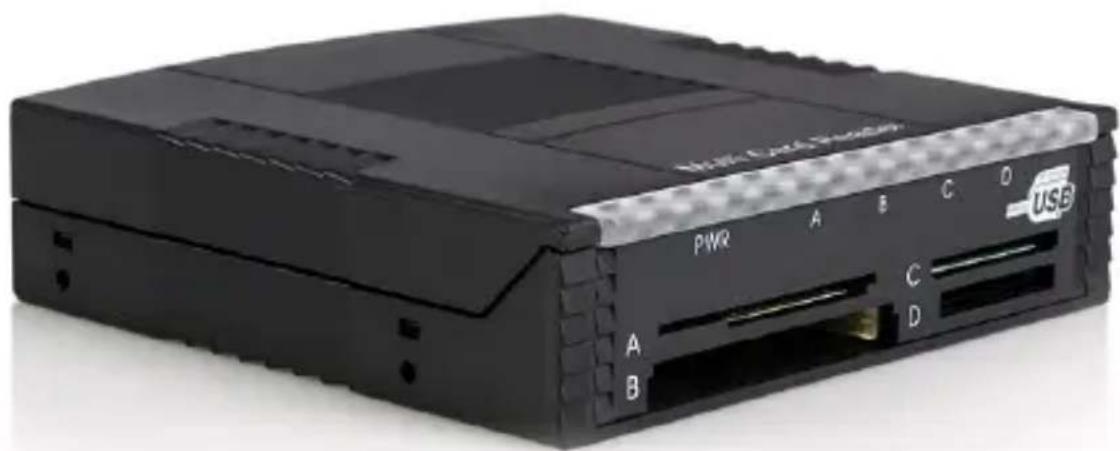
Le tableau suivant illustre la désignation pour chaque port de carte sur le lecteur. Veillez à utiliser l'emplacement correct, comme indiqué, pour éviter d'endommager vos cartes flash ou les données qu'elles contiennent :
Emplacement A Emplacement B Emplacement C Emplacement D
SMC/Autres CF/MD/Autres SD/MMC/Autres MS/MSPro/Autres
Insérer une Carte
- Allumez votre ordinateur.
- Insérez votre carte mémoire dans l'emplacement approprié sur le lecteur de carte, avec le haut de la carte vers le haut.
- Utilisateurs Mac : Une nouvelle icône apparaîtra sur votre bureau. Utilisateurs Windows : Une nouvelle icône apparaîtra dans "Poste de travail".
- La carte est maintenant accessible en tant que disque supplémentaire.
Indicateurs LED
Les LED sur le lecteur de carte sont votre meilleure indication de l'activité du lecteur. La lumière rouge indique si oui ou non votre lecteur de carte est sous tension. Chaque emplacement de carte a une LED correspondante, tel qu'indiqué par les lettres désignées pour chaque emplacement. Une lumière verte indique que la carte est détectée dans l'emplacement correspondant. Une lumière verte clignotante indique que les données sont accessibles à partir de la carte dans l'emplacement correspondant.
Retirer une Carte
- Assurez-vous qu'aucune des LED à l'avant du lecteur de carte ne clignotent. Si vous retirez la carte lorsque les diodes clignotent, les données sur votre carte peuvent être perdues.
- Utilisateurs Mac : faites glisser l'icône de carte mémoire vers la Corbeille. Utilisateurs Windows : clic-droit sur l'icône du lecteur et choisir d'éjecter la carte.
- Retirer physiquement la carte du lecteur.
Retirer définitivement le Lecteur de Carte
Utilisez cette procédure pour désinstaller définitivement le lecteur de carte.
Utilisateurs Windows :
- Assurez-vous qu'il n'y ait pas de lecteur de carte connecté au port USB.
- Cliquez sur l'icône "Désinstaller" dans la barre des tâches.
- Cliquez sur "Périphérique de Stockage USB - Modifier/Supprimer."
- Retirez tous les composants installés et cliquez sur Suivant.
- Choisissez de redémarrer votre ordinateur et cliquez sur Terminer.
Utilisateurs Mac :
- S'il y a une carte mémoire connectée au lecteur de carte, faites glisser l'icône de carte mémoire dans la Corbeille. Attendez que l'icône ait disparu.
- Débranchez le lecteur de carte.
Dépannage
Le lecteur de carte n'est pas détecté :
Le lecteur n'a pas été correctement connecté ou ne reçoit pas assez de puissance. Assurez-vous que le câble du e soit un hub alimenté.
La carte ne rentre pas dans le lecteur :
Assurez-vous d'installer la carte dans l'emplacement approprié et que la carte soit orientée vers la bonne direction. Vérifiez les instructions du fabricant de la carte.
Une lettre de lecteur est montrée pour la carte, mais elle ne peut être accédée :
La carte n'a pas été formatée ou est incorrectement formatée. Suivez les instructions fournies par le fabricant de votre périphérique numérique (ex : Votre lecteur MP3, appareil photo numérique, etc.) pour formater la carte en utilisant votre périphérique numérique.
Aucune icône n'apparaît lorsque la carte est insérée dans le lecteur (Mac OS X)
La carte peut avoir été formatée au format Windows FAT-32. En utilisant un PC ou un appareil numérique, reformatez la carte en utilisant l'OS X compatible avec le format FAT ou FAT-16.
Spécifications
Standards USB 2.0
Connecteurs 1 x USB type B femelle
Compatibilité
Emplacement CF : CF I, II, CF Ultra (haute-vitesse), IBM MicroDrive, Magicstor MD.
Emplacement SD : Secure Digital Card, SD Ultra (haute-vitesse), Mini SD (adaptateur nécessaire), MMC, MMC 2.0, MMC 4.0, RS-MMC, T-flash (adaptateur nécessaire).
Emplacement SM : Smart Media Card, SM-ROM.
Emplacement MS : Memory Stick, Magic Gate, MS Pro, MS Ultra II, MS Select, MS Duo, MS Pro Duo, Magic Gate Duo, MS Duo Magic Gate (Ces six interfaces requièrent un adaptateur)
Indicateurs LED Alimentation & Activité
Taux de Transfert de Données USB 2.0: 480 Mbps
Dimensions 111.0mm x 96.3mm x 26.3mm
Poids 100g
Configuration Requise
Une baie 3.5" disponible, Windows 98SE ou supérieur, ou Mac OS X
Support Technique
La durée de vie des supports techniques StarTech.com est une partie intégrante de notre engagement pour fournir des solutions de pointe. Si vous avez besoin d'aide avec votre produit, visitez www.startech.com/support et accédez à notre gamme complète d'outils en ligne, de documentation et de téléchargements.
Pour les derniers pilotes/logiciels, veuillez visiter www.startech.com/downloads
Informations sur la Garantie
Ce produit est couvert par une garantie de deux ans.
En outre, StarTech.com garantit ses produits contre les défauts de matériaux et de fabrication pour les périodes indiquées, suivant la date initiale d'achat. Pendant cette période, les produits peuvent être retournés pour réparation ou remplacement par des produits équivalents, à notre jugement. La garantie couvre les pièces et la main d'œuvre seulement. StarTech.com ne garantit pas ses produits contre tout défaut ou dommage résultant d'une mauvaise utilisation, abus, modification ou l'usure normale.
Limitation de Responsabilité
En aucun cas la responsabilité de StarTech.com Ltd et StarTech.com USA LLP (ou leurs dirigeants, administrateurs, employés ou mandataires) ne pourra être engagée pour des dommages (directs ou indirects, spéciaux, punitifs, consécutifs ou non), perte de profits, perte d'exploitation, ou toute perte pécuniaire, résultant de ou lié à l'utilisation du produit dépassant le prix réel payé pour le produit. Certains états ne permettent pas l'exclusion ou la limitation des dommages fortuits ou consécutifs. Si ces lois s'appliquent, les limitations ou exclusions contenues dans cette déclaration ne peuvent pas s'appliquer à vous.
Hard-to-find made easy. à StarTech.com, ce n'est pas un slogan. C'est une promesse.
StarTech.com est votre source unique pour chaque partie de connectivité dont vous avez besoin. De la dernière technologie pour les produits existants - et toutes les pièces qui relient l'ancien au nouveau - nous pouvons vous aider à trouver les pièces qui relient vos solutions.
Nous rendons facile le fait de localiser les pièces, et nous les livrons rapidement partout où elles doivent aller. Il suffit de parler à l'un de nos conseillers techniques ou de visiter notre site Web. Vous serez connecté en un rien de temps aux produits dont vous avez besoin.
Visitez www.startech.com pour des informations complètes sur tous les produits StarTech.com et d'accéder à des ressources exclusives et gain de temps des outils.
StarTech.com est un fabricant de pièces de connectivité et de technologie certifié ISO 9001. StarTech.com a été fondé en 1985 et exerce ses activités aux Etats-Unis, au Canada, au Royaume-Uni et à Taiwan, desservant un marché mondial.