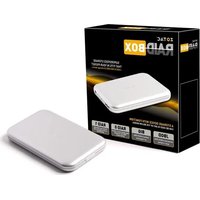
RAIDbox - Baie de disques Zotac - Notice d'utilisation et mode d'emploi gratuit

Retrouvez gratuitement la notice de l'appareil RAIDbox Zotac au format PDF.

📄 1 pages Français FR 💬 Question IA 10 questions ⚙️ Specs
Notice Zotac RAIDbox - page 1
Caractéristiques techniques Baie de disques RAID, compatible avec plusieurs configurations RAID (0, 1, 5, 10)
Capacité de stockage Supporte jusqu'à 4 disques durs de 3,5 pouces ou 2,5 pouces
Connectivité USB 3.0, eSATA pour des transferts de données rapides
Utilisation Idéale pour les sauvegardes de données, le stockage de fichiers multimédias et le partage de données en réseau
Maintenance Facilité d'accès aux disques pour le remplacement et la maintenance, ventilateurs pour le refroidissement
Sécurité Fonctionnalités de protection des données avec des options de chiffrement disponibles
Informations générales Compatible avec Windows et macOS, design compact et élégant

FOIRE AUX QUESTIONS - RAIDbox Zotac

Comment installer le Zotac RAIDbox ?
Pour installer le Zotac RAIDbox, ouvrez le boîtier, insérez les disques durs dans les emplacements prévus, puis refermez le boîtier. Connectez-le à votre ordinateur via USB ou eSATA.
Le Zotac RAIDbox prend-il en charge tous les types de disques durs ?
Oui, le Zotac RAIDbox prend en charge les disques durs SATA 2,5" et 3,5". Assurez-vous que les disques sont compatibles avec le format RAID que vous souhaitez utiliser.
Comment configurer le mode RAID sur le Zotac RAIDbox ?
Pour configurer le mode RAID, utilisez le logiciel fourni avec le Zotac RAIDbox ou accédez au menu de configuration via le panneau de contrôle de l'appareil.
Que faire si le Zotac RAIDbox n'est pas reconnu par mon ordinateur ?
Vérifiez que le câble de connexion est bien inséré, essayez un autre port USB ou eSATA, et assurez-vous que les disques durs sont correctement installés.
Comment effectuer une sauvegarde de mes données sur le Zotac RAIDbox ?
Utilisez un logiciel de sauvegarde compatible avec votre système d'exploitation pour copier vos fichiers vers le Zotac RAIDbox. Assurez-vous que le RAID est configuré pour la redondance si nécessaire.
Le Zotac RAIDbox est-il compatible avec les systèmes d'exploitation Mac ?
Oui, le Zotac RAIDbox est compatible avec les systèmes d'exploitation Mac, mais certaines fonctionnalités spécifiques au RAID peuvent nécessiter un logiciel tiers.
Comment savoir si mes disques durs fonctionnent correctement dans le Zotac RAIDbox ?
Le Zotac RAIDbox dispose de voyants LED qui indiquent l'état des disques durs. Vérifiez que les voyants sont allumés et que le statut est vert pour un fonctionnement correct.
Puis-je remplacer un disque dur défaillant sans perdre mes données ?
Oui, si vous utilisez un mode RAID qui supporte la redondance (comme RAID 1 ou RAID 5), vous pouvez remplacer un disque dur défaillant sans perdre vos données.
Comment mettre à jour le firmware du Zotac RAIDbox ?
Téléchargez la dernière version du firmware depuis le site officiel de Zotac, puis suivez les instructions incluses pour mettre à jour le firmware via le logiciel de gestion.
Que faire si le Zotac RAIDbox chauffe trop ?
Assurez-vous que le Zotac RAIDbox est placé dans un endroit bien ventilé. Si la température reste élevée, vérifiez que les ventilateurs fonctionnent correctement et nettoyez la poussière accumulée.

Questions des utilisateurs sur RAIDbox Zotac

0 question sur cet appareil. Repondez a celles que vous connaissez ou posez la votre.

Poser une nouvelle question sur cet appareil

L'email reste privé : il sert seulement à vous prévenir si quelqu'un répond à votre question.

Aucune question pour l'instant. Soyez le premier à en poser une.

Téléchargez la notice de votre Baie de disques au format PDF gratuitement ! Retrouvez votre notice RAIDbox - Zotac et reprennez votre appareil électronique en main. Sur cette page sont publiés tous les documents nécessaires à l'utilisation de votre appareil RAIDbox de la marque Zotac.

MODE D'EMPLOI RAIDbox Zotac

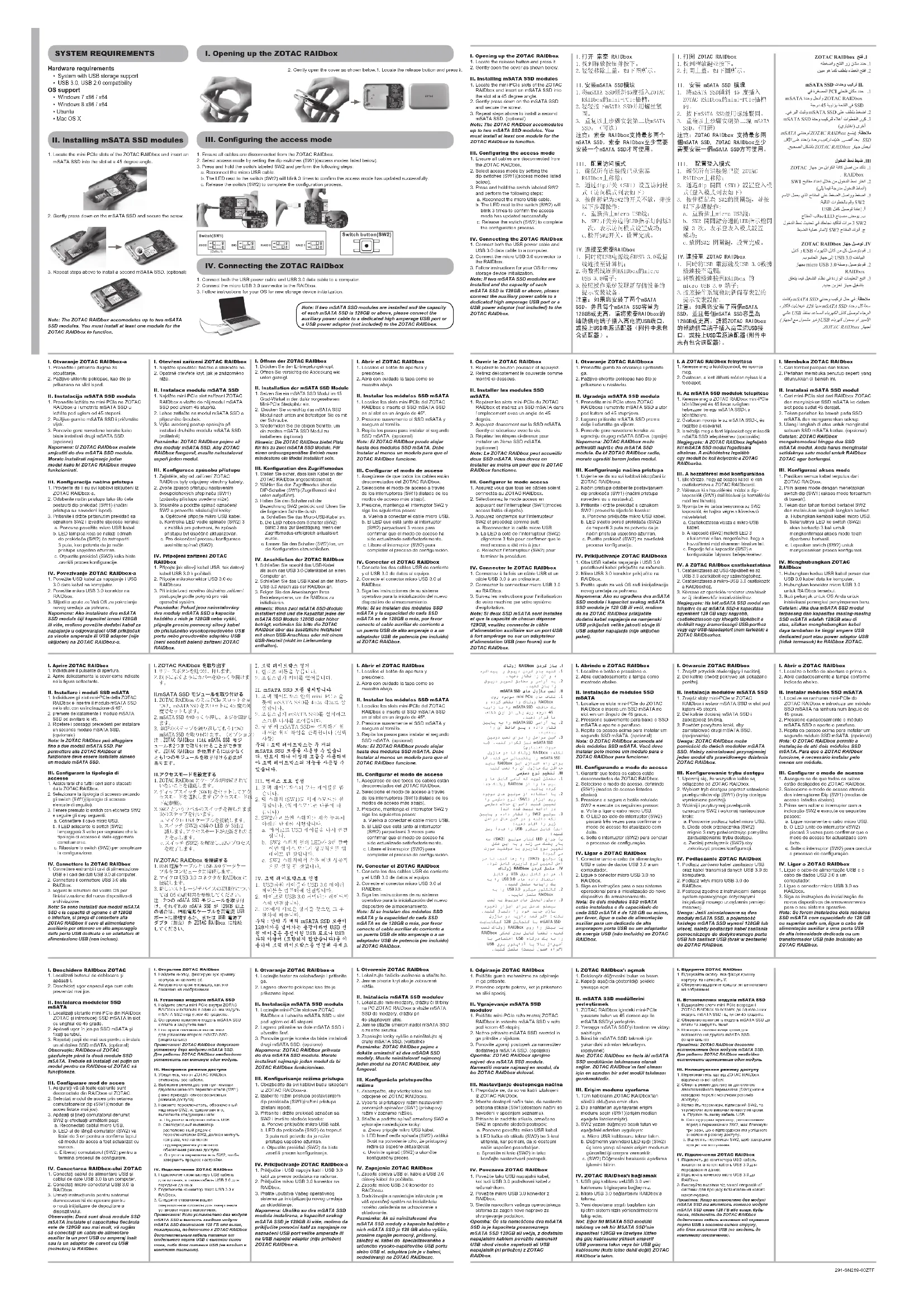
I. Ouvrir le ZOTAC RAIDbox

1. Repérez le bouton poussoir et appuyez.

2. Retirez délicatement le couvercle comme

RAIDbox et insérez un SSD mSATA dans l’emplacement avec un angle de 45 degrés.

2. Appuyez doucement sur le SSD mSATA

Gently et sécurisez avec la vis.

3. Répétez les étapes ci-dessus pour

installer un 2ème SSD mSATA. (optionnel) Note: Le ZOTAC RAIDbox peut accueillir deux SSD mSATA. Vous devez en installer au moins un pour que le ZOTAC RAIDbox fonctionne.

III. Congurer le mode access

1. Assurez vous que tous les câbles soient

connectés au ZOTAC RAIDbox.

2. Sélectionnez le mode access en

appuyant sur l’interrupteur (SW1)(modes access listés ci-après).

3. Appuyez longtemps sur l’interrupteur

SW2 et procédez comme suit: a. Reconnectez le cable micro USB. b. La LED a coté de l’interrupteur (SW2) clignotera 3 fois pour conrmer que le mod access a été mis à jour. c. Relachez l’interrupteur (SW2) pour terminer la procédure.

IV. Connecter le ZOTAC RAIDbox

1. Connectez à la fois un câble USB et un

câble USB 3.0 à un ordinateur.

2. Connectez le connecteur micro USB 3.0

3. Suivez les instructions pour l’initialisation

de votre machine par votre système d’exploitation. Note: Si deux SSD mSATA sont installés et que la capacité de chacun dépasse 128GB, veuillez connecter le câble d’alimentation auxiliaire sur un port USB à fort ampérage ou sur un adaptateur d’alimentation USB (non fourni) sur le ZOTAC RAIDbox.

Assistant notice
Powered by Anthropic
En attente de votre message
Informations produit

Marque : Zotac

Modèle : RAIDbox

Catégorie : Baie de disques