Roadmate RV 9365T-LMB - Navigateur MAGELLAN - Notice d'utilisation et mode d'emploi gratuit
Retrouvez gratuitement la notice de l'appareil Roadmate RV 9365T-LMB MAGELLAN au format PDF.

| Type de produit | Navigateur GPS pour véhicule |
| Marque | Magellan |
| Modèle | RoadMate RV 9365T-LMB |
| Catégorie | Navigateur |
| Alimentation | 12 V CC (adaptateur véhicule) ou adaptateur secteur en option |
| Batterie | Lithium-ion rechargeable intégrée, non remplaçable par l'utilisateur |
| Autonomie | Environ 2 heures |
| Temps de charge | Environ 4 heures |
| Dimensions (approx.) | 13 x 8 x 1.5 cm |
| Poids (approx.) | 200 g |
| Écran | Couleur tactile, rétroéclairé, mode nuit automatique |
| Fonctions principales | Navigation GPS avec guidage vocal, Bluetooth mains-libres, trafic en direct (accessoire en option), profil véhicule RV, OneTouch, points d'intérêt, itinéraires multi-destinations |
| Connectivité | Port microSD, entrée AV (prise 3,5 mm), Bluetooth, récepteur GPS intégré |
| Sécurité | Alarme de vitesse, avertissements de virages, assistance de voie sur autoroute |
| Accessoires inclus | Support de pare-brise, adaptateur véhicule, câble d'alimentation |
| Pièces détachées et réparabilité | Batterie non remplaçable par l'utilisateur, contactez le support technique Magellan pour le remplacement |
| Informations générales | Mises à jour cartographiques via microSD, compatible avec caméra de recul Magellan (vendu séparément) |
FOIRE AUX QUESTIONS - Roadmate RV 9365T-LMB MAGELLAN
Questions des utilisateurs sur Roadmate RV 9365T-LMB MAGELLAN
0 question sur cet appareil. Repondez a celles que vous connaissez ou posez la votre.
Poser une nouvelle question sur cet appareil
Téléchargez la notice de votre Navigateur au format PDF gratuitement ! Retrouvez votre notice Roadmate RV 9365T-LMB - MAGELLAN et reprennez votre appareil électronique en main. Sur cette page sont publiés tous les documents nécessaires à l'utilisation de votre appareil Roadmate RV 9365T-LMB de la marque MAGELLAN.
MODE D'EMPLOI Roadmate RV 9365T-LMB MAGELLAN
Manuel de l'utilisateur
Sécurité
Le recepteur Magellan RoadMate est une aide à la navigation-vehicule conçue pour vous aider à en arriver à votre destination可以选择. Lorsque vous utilisez le recepteur Magellan RoadMate, respecter ces règles de sécurité pour prévenir les accidents qui peuvent entrainer des blessures ou la mort pour vous-même ou pour autres:
S'il vous plaît vérifier la réglementation applicable dans votre état au sujet de pare-brise. Certains États interdisent le montage de tous les éléments sur votre pare-brise. Aller à www MAGellanGPS.com pour les solutions alternatives de montage.
Lors de la conduite, la nécessité de voir l'affichage est minime. Invites vocales vous guidera vers votre destination. Le pilote doit entre des données ou programmer le recepteur Magellan RoadMate uniquement lorsque le vehicule est immobile. Seulément un passager du vehicule doit entre des données ou programmer le recepteur Magellan RoadMate lorsque le vehicule est en mouvement. Ne pas vous laissez distraire par le séquestre pendant que vous conduisez et toujours être pleinement conscient de toutes les conditions de conduite.
Il est de votre responsabilité de respecter toutes les lois de la circulation et d'utiliser les options de montage et de Magellan RoadMate de telle manière que l'utiliseur est en conformité avec les lois applicables.
Routes, les points d'intérêt (POI), les entreprises et les centres de service peuvent changer au fil du temps. Ainsi la base de données peut conténir des inexactitudes. En outre, la base de données ne pas comprendnent, analyser,TRAITER, considérer ou refletent les actions suivantes : des restrictions legales (par exemple vehicule type, poids, hauteur, largeur, charge et vitesse restrictions) ; pente de la route ou de gradient ; pont hauteur, largeur, poids ou autres limites ; densité de population ; qualité de quartier ou de la sécurité ; disponibilité ou proximé , de police, sauvetage d'urgence, medicaux ou autres formes d'assistance ; zones de travaux de construction ou de dangers ; fermetures de route ou voie ; routier, du traffic ou sécurité des installations de circulation ou condition ; conditions météorologiques ; caractéristiques de la chaussée ou conditions ; événements spéciaux ; congestion de la circulation. Il est de votre responsabilité de ne pas tener compte des suggestions de parcours dangereux, dangereux ou illégaux.
Le récepteur Magellan RoadMate protégé des températures extrêmes. Par exemple, ne pas le laisser exposé à la lumière directe du soleil pendant une période prolongée de temps.
Faites attention lors du montage du récepteur Magellan RoadMate dans votre vehicule, que ce soit en utilisant le support de pare-brise ou autres supports, qu'il ne génie pas la vue du conducteur sur la route, interférer avec le fonctionnement des dispositifs de sécurité du vehicule tels que les sacs gonflables, ouprésenter un danger pour les occupants du vehicule le récepteur doit être délogé pendant que vous conduisez. Il vous incombe d'évaluer les risques liés aux dommages causés à votre vehicule ou les occupants du vehicule à la suite de votre choix dans le montage du récepteur Magellan RoadMate.
Température
La température de fonctionnement maximale est de 140^ (60^)
Batterie
La batterie dans le recepteur Magellan RoadMate est rechargeable et ne devrait pas etre retiree. Dans le cas ou il devrait devoir etre remplace, veuillez contacter le Support technique de Magellan.
Charge le Magellan RoadMate
Un adaptateur secteur est disponible en accessoire pour votre Magellan RoadMate. Utilisation d'un autre type d'adaptateur CA / CC peut entraîner un dysfonctionnement et/ou risque d'incendie possible en raison de la surchauffe de la batterie.
Utiliser exclusivement le chargeur de voiture pour ou fourni avec votre recepteur Magellan RoadMate. Utilisation d'un autre type de chargeur de voiture se traduira par l'incendie ou une electrocution.
Pour des raisons de sécurité, la batterie de votre récepteur Magellan RoadMate s'arrête lorsque la température ambiente est inférieure à 32^ F (0^ C) ou supérieure à 113^ F (45^ C).
Il faudra environ 4 heures de recharge le récepteur Magellan RoadMate grâce à l'adaptateur pour vehicule ou adaptateur secteur en option pour obtenir une charge de la batterie pleine. Il est recommandé de charger la batterie au départ au moins 2 heures.
N'utilise que le chargeur approuve pour votre récepteur Magellan RoadMate.
Utilisation estimative du Magellan RoadMate sur batterie est environ 2 heures.
Federal Communications Commission FCC sur les interférences
Cet équipement a ete teste et declare conforme aux limites des appareils numeriques de classe B, conformement à la partie 15 des règes FCC. Ces limites sont conces pour fournir une protection raisonnable contre les interférences nuisibles dans une installation résidentielle. Cet équipement génére, utilise et peut émettre de l'énergie radiofréquence et, si pas installé et utilisé conformément aux instructions, peut cause des interférences nuisibles aux communications radio. Cependant, il n'y a aucune garantie que l'interfERENCE ne se produit pas dans une installation particulière. Si cet équipement provoque des interférences nuisibles à la radio ou la réception de la télévision, qui peut être déterminée en éteignant et rallumant l'equipement, l'utilisateur est encouraged à essayer de corriger les interférences par l'une des mesures suivantes :
Réorienter ou déplacer l'antenne réceptrice.
Augmenter la distance séparant l'équipement et le récepteur.
Branchez l'appareil dans une prise sur un circuit différent de celui auquel le recepteur est branché.
Consultez le revendeur ou un technician radio/TV.
Cet apparéil est conforme à la partie 15 des règles FCC. Opération est sujette aux deux conditions suivantes: (1) cet apparéil ne doit pas émettre de brouillage nuisible, et (2) cet apparéil doit accepter toute interférence reçue, y compris les interférences pouvant entrainer un fonctionnement indésirable.
Avertissement du FCC: Tout changement ou modification non expressément approuvées par la partie responsable de la conformité pourrait annuler l'autorisation de l'utilisateur à utiliser cet apparéil.
REMARQUE IMPORTANTE :
FCC I'exposition aux irradiations :
Cet équipement est conforme aux limites d'exposition de rayonnement FCC établies pour un environnement non contrôle. Utilisateurs finals doivent suivre les instructions spécifiques pour satisfaire les normes.
Cet émetteur ne doit pas être co-implante ou fonctionner en conjunction avec toute autre antennae ou transmetteur.
Afin de maintainir la conformité avec les réglementations de la FCC, cables blindés doivent être utilisés avec cet équipement. L'utilisation d'équipement non approvée ou des cables non blindés est susceptible de causeur du brouillage à la réception de la télévision et de radio. L'utilisateur est averti
Trade Name Model Number

que les changements et modifications pries l'équipment sans l'approbation du fabricant pourraient annuler l'autorisation de l'utilisateur d'utiliser cet apparéil.
Le récepteur Magellan RoadMate doit être installé et utilisé à une distance ne rapproche alors de 8 pouces (20 cm) de l'utilisateur.
Cet appeareil numérique de classe B respecte toutes les exigences du règlement sur le matériel brouilleur canadien.
Déclaration d'IC
Opération est soumise aux deux conditions suivantes :
- Cet apparéil ne doit pas brouillage et
- Cet apparéil doit accepter toute interférence reçue, y compris les interférences pouvant entrainer un fonctionnement indésirable du dispositif.
REMARQUE IMPORTANTE :
IC I'exposition aux irradiations :
Cet équipement est conforme aux limites d'exposition aux rayonnements IC établis pour un environnement non contrôle. Utilisateurs finals doivent suivre les instructions spécifiques pour satisfaire les normes.
Cet émetteur ne doit pas être co-implante ou exploité conjointement avec une autre antennée ou émetteur.
Ce produit peuvent porter sur une ou plusieurs revendications de brevets suivants: US patent no 5 544 060, US patent no 5 654 892, US patent no 5 832 408 et US patent no 5 987 375
Les informations fournies dans ce document sont sujet à changement sans préavis. Améliorations et perfectionnements au produit peuvent se produit sans aucune notification officielle. Consultez le site Web de Magellan (support www MAGellanGPS.com/) pour les mises à jour de produit et des informations supplémentaires.
Magellan RoadMate récepteur
Récepteur le Magellan RoadMate® est un produit de navigation de vehicule qui utilise des signaux GPS des satellites pour calculer votre localisation précise et de calculer les données de navigation qui peuvent être utilisées pour vous guider jusqu'à votre destination. Sachant sa position et mouvement, il peut ensuite superposer ces informations sur des cartes détaillées pour fournir une représentation visuelle de votre emplacement.
Avec le récepteur Magellan RoadMate, vous pouvez :
- Enregistrer les recherches et les adresses sous le menu OneTouch™ pour un accès rapide et pratique aux destinations favorites.
- Stocker l'adresse de votre domicile et obtenir rapidement des détails de routage de votre maison.
- Entrer et enregistrer des adresses dans votre carnet d'adresses qui peut être consulté à tout moment et obtenir des informations de routage à cette adresse.
- Itinéraire d'une adresse que vous entrez en utilisant la recherche QuickSpell et Smart City d'entrée de l'adresse facile, sans erreur.
- Route vers n'importe quel point d'intérêt (POI) qui a été préchargeée dans votre récepteur Magellan RoadMate.
- Créer un itinétaire à plusieurs destinations. Très pratique pour lesgens d'affaires qui ont besoin d'informations de routage vers de nombreuses destinations.
- Informations accès Good Neighbor Sam aires de stationnement et de Services.
- Vue POI qu'est proximé sorties devant vous sur l'autoroute. La fonction PI de sortie autoroute vous fournir une liste des stations d'essence, restaurants, Hôts et auto réparation magasins situés à proximé des sorties vousapprochént lors d'un voyage sur l'autoroute.
- Personneliser votre récepteur Magellan RoadMate pour répondre à vos besoin en utilisant le menu de réglages.
- Recevoir des informations de traffic afin d'éviter des retards dans votre voyage.
Tinterface utiliseur HE pour le recepteur Magellan RoadMate est facile et simple à suivre une fois que vous comprenze les bases. Vous devrez peut-être jamais consulter ce manuel, mais si vous le faites, nous avons essayé de le presenter sous une forme qui le rend facile pour vous d'acceder à la fonction que vous souhaitez utiliser et suivez les étapes indiquées.
Le récepteur Magellan RoadMate dispose d'une batterie intégrée, dans la plupart des cas, vous serez donc en mesure de suivre les instructions suivantes lors de leur lecture sur votre écran d'ordinateur sans brancher le récepteur Magellan RoadMate à son alimentation à l'aide d'un adaptateur d'alimentation secteur. Vous devez noter que tandis que l'intérieur vous ne pouvez pas obtenir force assez signaux satellites pour calculer votre position, si vos données de localisation ne peuvent pas être mis à jour. Cependant, la puissance du chipset GPS installé dans le récepteur Magellan RoadMate viendracher les signaux satellites dans certains endroits très exigeant. Vous pouvez constater que le récepteur Magellan RoadMate est informatique une position, même à l'intérieur. même avec le chipset GPS amélioré, le récepteur ne peut-être pas en mesure de plusieurs calculers un correctif à
l'intérieur. Ceci est particulièrement important de noter que si vous étés dans un garage ou toute autre structure surplombante. Si vous trouvez que vous n'obtenez pas fort assez signaux satellite tandis que dans un garage ou une autre structure, déplacer vers un emplacement où il y a une vue dégagée du ciel et vous doivent immédiatement voir une amélioration de l'intensité du signal.
Le récepteur Magellan RoadMate comprend des alertes vocales (synthèse vocale) pour un itinéraire.
Ce document est mis en place à imprimer sur papier 8,5 « x 11 » Si vous désirez une version imprimée pour votre référence.
Magellan RoadMate
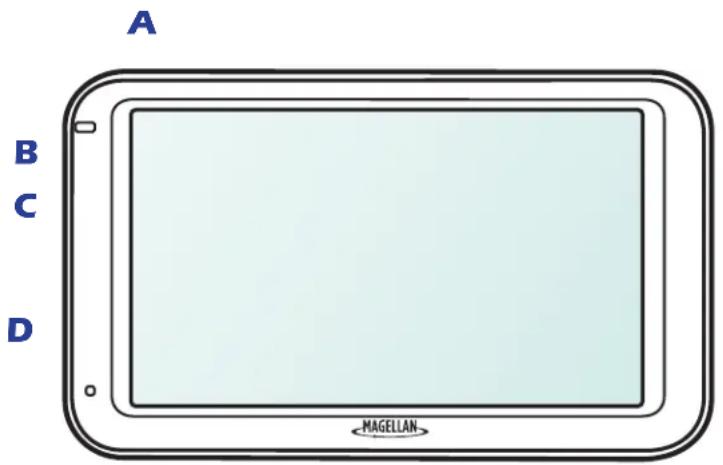
A - Interrupteur d'alimentation
B - Micro SD slot
C-Entree AV
D - Power Input
Entree AV
Le Magellan RoadMate a une entrée AV qui permet au récepteur d'être connecté à laamera de recul de Magellan (vendu séparément). L'entrée AV peut également diffuser de l'audio et la video lorsqu'il est connecté à un apparéil photo, lecteur DVD ou
n'importe quel apparéil qui a un AV sortie. Pour vous connecter à uneamera ou un lecteur DVD, un AV cable (non fourni) est nécessaire avec un connecteur de prise de 3,5 mm. Pour dire si vous avez un connecteur prise, regardez la fin du baril du connecteur et voir si il y a quatre «annesaux ». Dans l'affirmative, il sera probablement en mesure de jour à travers le Magellan RoadMate. Veuillez notes que lorsque vous branchez un périphérique externe pour le Magellan RoadMate via le connecteur AV, la fonction de navigation du Magellan RoadMate est désactivée.
Map Micro SD
Mises à jour cartographiques et packs d'extension de carte possibles peuvent être achetés à partir du magasin de Magellan qui sera disponible sur les cartes micro SD pour une utilisation dans le Magellan RoadMate. Instructions pour l'utilisation de la carte micro SD seront fournies au moment de l'achat.
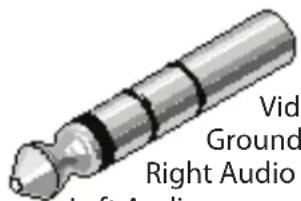
Left Audio
Video (composite NTSC)
Ground
Right Audio
Principes de base
Allumer/eteindre le recepteur Magellan RoadMate
L'interrupteur marche/arrêt est situé sur le dessus du récepteur Magellan RoadMate.
Allumer le récepteur Magellan RoadMate
- Appuyez sur le bouton d'alimentation.
- Apre s l'ecran de demarrage initia, l'ecran d'avertissement s'affiche. Lecture et appuyez sur
Éteindre le récepteur Magellan RoadMate
- Appuyez sur le bouton d'alimentation.
Vérifier le niveau de batterie et l'etat du GPS
Le recepteur Magellan RoadMate dispose d'une batterie interne qui permet d'utiliser le recepteur pendant de courtes périodes de temps sans etre connectes a l'alimentation exter. La batterie se recharge chaque fois que le Magellan RoadMate est raccorde a une alimentation exter. Veuillez noter que cette batterie ne peut etre réparée que par autorisé les armureries Magellan.
Affichage de l'indicateur de niveau de batterie
- Lors de I'affichage de I'écran carte, appuyez sur la touche Menu.
- L'indicateur de niveau de batterie est situé dans le coin supérieur droit de l'écran de Menu, juste en dessous de l'indicateur de signal satellite. Barres vertes indiquent le niveau de batterie.
Le Magellan RoadMate normalement fonctionner pendant 2 heures sur batterie lorsque la vie de la batterie est pleine.
Vérifier l'etat du GPS
- Lors de I'affichage de I'ecran carte, appuyez sur la touche Menu.
- L'indicateur de statut GPS se trouve dans le coin supérieur droit de l'écran de Menu. Quatre barres vertes indiquerait la réception satellite optimale du signal.
Volume
Modification du Volume de I'ecran carte
-
Appuyez sur l'icone "haut-parleur". Contrôles supplémentaires s'affichent.
-
Appuyez sur la touche Mute pour couper le volume, ou appuyez sur le « + » ou « - » boutons pour augmenter ou baisser le volume.
3.Presse
Modification du Volume de paramétres
- Acceder au Menu principal.
- Appuyez sur l'icone Paramétres.
- Appuyez sur Sound.
- Presse à l'intérieur de la Master volume ajuster barre pour modifier le niveau de volume du récepteur Magellan RoadMate.
- Appuyez sur 6 ur sauvegarder et quitter.
Luminosite
- Acceder au Menu principal.
- Appuyez sur l'icone Paramétres.
- Appuyez sur la luminosite.
- Presse à l'intérieur de la luminosité ajuster barre pour régler la luminosité souhaitatione.
- Appuyez sur 6ur sauvegarder et quitter.
Menu principal
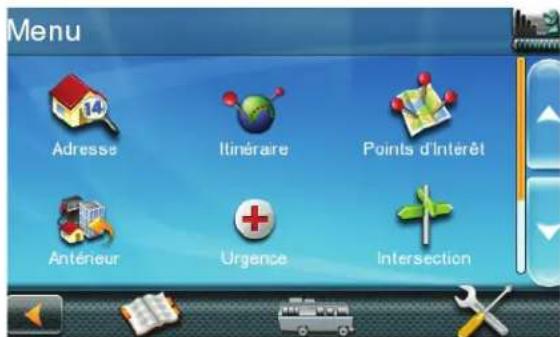
Le Menu principal contient grand, facile à acceder aux iconônes pour toutes les fonctions principales.
Accès au Menu principal
Lorsque vous allumez le récepteur Magellan RoadMate, le Menu principal s'affiche après les éclaboussures et les écrons d'ajretissement. En cours d'utilisation, vous pouvez acceder au Menu principal par :
- Depuis I'ecran de carte Appuyez sur Menu.
| Button Name Description | |
| Adresse Utilisé pour entrer une adresse comme destination pour vous acheminer. | |
| Itinéraire Créer un voyage unique arrêt, un voyage arrêt multiples ou des excursions journalières. | |
| Points d'intérêt Sélectionnez un Point d'intérêt (POI) dans la liste des localités préchargeées, à que vous pouvez aller. | |
| Précédent Liste des destinations plus renvoyées qui vous avez précédés à ce qui vous permet de seLECTIONnerrapidement un pour acheminer à nouveau. | |
| Carnet d'adresses Acceder au carnet d'adresses où vous pouze enregister des adresses et destinations de disposeur lorsque nécessaire. | |
| Intersection Utilisé pour creer un itinéraire jusqu'à l'intersection de deux rues. | |
| Centre ville Lorsque sélectionné, permet de seLECTIONner une ville et route vers son centre géographique | |
| Paramètres Affiche le menu de réglages. Ce menu permet d'accéder aux fonctions permettant de personneliser le reçepteur Magellan RoadMate pour vos besoinnels personnels. | |
| Lieu de résidence actuel Affiche des informations sur votre position, y compris le nom de rue, nombres de rues vers l'avant et derrière vous ainsi que les informations de Lat/Long pour votre position. | |
| Profil de vehicule RV Informations de jeu sur votre vehicule afin que la route calculée prenNT en considération les renseignements sur la hauteur de votre vehicule, largeur, etc. | |
| Vehicule Profil Auto |
Clavier
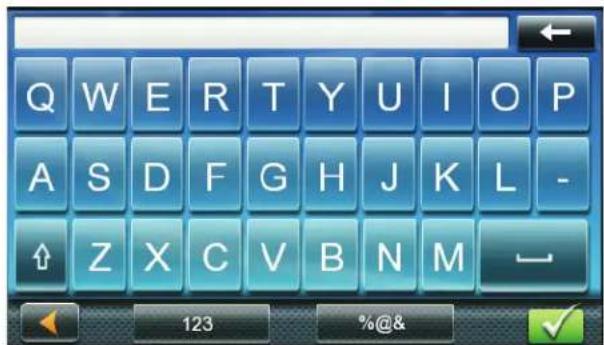
Le clavier est la méthode la plus courante pour entrer des données dans le récepteur Magellan RoadMate. Comprérende le clavier pendant la saisie d'une adresse est une partie importante de l'utilisation de votre récepteur Magellan RoadMate.
Keypad Overview
| Backspace Déplace la position d'un curseur en arrêt, supprime le caractère précédent. | |
| Shift Décalages entre les caractères majuscules et minuscules. | |
| Space Insère un espace à la position du curseur. | |
| Numérique Affiche un pavé numérique. | |
| Symboles Affiche les symboles disponibles. | |
| Précédent Lieste de destination précédente (entrée ville seulement) lorsque vous entrez une ville, la liste de destinations précédente affiche une liste des villes pré-sélectionnées. Appuyez sur une ville dans la liste affichée pour accepter cette ville. | |
| Code postal (Entrez la ville seulement) Affiche un pavé numérique pour entrer rapidement une ville lorsque le code postal est connu. | |
| Lieste (Entrez la ville seulement) En entrant dans une ville, appuyez sur le bouton de la liste pour faire apparaitre une liste de villesCOMMENÇANT par les caractères que vous avez entré. | |
| Acceptor (Entrant dans la ville) Accepte la ville suggérée qui s'affiche dans le champ de données. (Entrant dans la rue) Fait apparaitre une liste de ruesCOMMENÇANT par les caractères entrés. |
Selectionnant dans la liste
Lorsqu'une liste des produits trouvés dans la base de données s'affiche, utilisez les flèches à droit pour monter et descendre la liste et appuyez sur l'élement souhaité dans la liste pour continuer.
Selectionner AZERTY ou ABC clavier
- Acceder au Menu principal.
- Appuyez sur I'icone Parametes.
- Appuyez sur clavier.
- Sélectionner AZERTY ou ABC.
Notes relatives à l'entrée des données
Si you相遇 des dificultés pour obtenir les résultats you attend, Voici quelques conseils utiles.
- Recherche les apostrophes et les traits d'Union. Si vous ne voyez pas le POI ou le nom de rue que vous cherchez dans la liste, vérifie si le nom contient une apostrophe ou un tiret.
- Les plus de caractères que vous entrez, plus la liste des options possibles parmi lesquellesCHOIR.
- Lorsque vous entrez un nom de rue ou de la ville, il n'est pas nécessaire d'utiliser les lettres accentuees. Vous pouvez enter les noms de rues et en utilisant uniquement les caractères standard.
QuickSpell
Une autre caractéristique du récepteur Magellan RoadMate utilise pour faciliter l'entrée des villes et des rues est une fonctionnalité appelée QuickSpell. Saisie de lettres pour une ville ou une rue la fonctionnalité Quickspell vérifie la base de données pour les villes ou de rues qui commencent par les lettres entrées. Toutes les lettres qui ne pouraient être utilisés pour épeler une ville ou un nom de rue sont grisées. Ceci fournit rapide et sans erreur la ville et l'entrée de nom de rue.name entry.
Recherche Smart City
Le récepteur Magellan RoadMate utilise une fonctionnalité appelée « Smart City Search ». Recherche Smart City tente de deviner la ville que vous recherchez. Cette prévision repose sur deux facteurs; votre position et les villes, que vous étés allé à avant.
Chaque fois que la saisie ou la recherche sur une adresse le premier écran affiché est le clavier entrez de nom de ville.
Saisie de lettres, Quickspell vérifie la base de données pour les villes commençant par les lettres entrées. Clés qui n'orthographiez pas une ville dans la base de données sont grisées et Smart City Search affiche une ville sugérée dans le champ de texte.
Si la ville est correcte, appuyez sur la touche de continuer.
Le bouton List peut etre Pressped pour afficher laiste des villes qui commencent par les lettres entrées.
QuickSpell et Smart City Search fait entrer une adresse rapide et facile avec peu de chance pour couver des erreurs.
Pairage Bluetooth
La première fois que vous utilisez Bluetooth sur votre récepteur Magellan RoadMate, le récepteur vous demandera automatiquement il vous poulez appairer un téléphone.
Après avoir choisi le « Oui », le récepteur sera en « Mode couplage ». Suivez l'instructings pour votre téléphone et réglez votre téléphone mode aussi bien d'appairage. ÀpRES que votre téléphone se fait à la recherche de nouveaux péripériques, sélectionnez « Magellan » dans la liste.
Quand on lui demande d'entrée un mot de passer, entrez « 1234 »
Appuyez sur Oui sur le Magellan RoadMate et si l'appariement est réussi un message s'affichera indiquant que.
Installation
Installation du récepteur Magellan RoadMate est simple et facile. La partie la plus difficile sera la cueillette le meilleur emplacement.
Choix de l'emplacement
Quelques conseils sur le choix de l'emplacement approprié
Monter le recepteur Magellan RoadMate dans un endroit où il peut etre facilement visibles et n'interfererapaes avecvoirevisionde la route.
- Le récepteur Magellan RoadMate doit être monté de telle sorte que l'antenne, (située dans la partie supérieure du récepteur), a une vue dégagée du ciel à travers le pare-brise.
Assurez-vous que le recepteur Magellan RoadMate ou n'importe quel cablage ne sera pas perturbé si les airbags sont activés.
N'oubliez pas de vérifier vos bois locales et regionales avant le montage sur le pare-brise.
Certains États ont des bois limitant le montage de n'importe quel apparéil sur le pare-brise.
Fixer le support de voiture
Nettoyer la zone sur le pare-brise qui a ete selectionne pour l installation du recepteur Magellan RoadMate. Laisser la zone secher completement.
Assurez-vous que le levier à la base de la monture réglabre est en position relevante. Placer la base du berceau voiture fermement sur la zone où il sera placé. Poussez le levier à la base de la monture pivotante vers le bas jusqu'à ce qu'elle s'enclenché en place. Soigneusement, lacher de l'Assemblée, en vous assurant qu'elle est solidement fixée.
(Le berceau de voiture montré ici peut être différent du berceau voiture fourni avec votre récepteur Magellan RoadMate, mais l'installation est la même pour tous les styles de berceau).
Attacher le recepteur Magellan RoadMate au berceau voiture
Glissez le récepteur Magellan RoadMate sur le berceau de l'automobile afin d'aligner la fente sur le récepteur Magellan RoadMate avec l'onglet sur le berceau de la voiture. Glissez le récepteur Magellan RoadMate complètement vers le bas jusqu'à ce qu'il repose sur les « pieds ». Vous devriez remarquer un cig lorsque le récepteur est entièrement monté sur le socle.
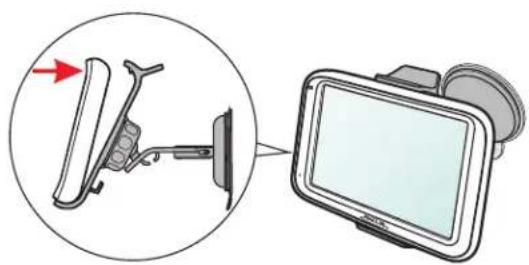
Réglage de la monture pour un visonnement optimal
Desserrez le bouton de blocage de réglage et de positionner le récepteur Magellan RoadMate pour un visionnement optimal. Une fois régled, serrer les boutons de verrouillage. (N'essayez jamais d'ajuster la monture pendant la conduite.)
Connexion de l'alimentation
Branchez l'extrémité de l'adaptateur pour vehicule dans une prise de courant du vehicule 12VDC.
Branchez l'autre extrémité du cable au connecteur d'alimentation du récepteur Magellan RoadMate.
Remarque : Certains vehicules appliquent l'alimentation à la prise d'alimentation de vehicule seulement lorsque le contact est mis.
Vérifier la connexion et derniers régles
Si levoyant d'alimentation sur l'adaptateur pour vehicule est activé, il est sous tension au recepteur Magellan RoadMate. Si ce n'est pas sur, vérifie le branchement du cable à la prise d'alimentation de vehicule. Si la lumière n'est pas encore sur, allumer le contact du vehicule.
Interrupteur d'alimentation
Faites glisser l'interrupteur d'alimentation sur le virage à gauche du récepteur sur. Glisser l'interrupteur à la position centrale pour éteindre le récepteur. (Faites glisser l'interrupteur vers la droite pour remettre à zéro. [Power Reset] peut parfois résoudre des eventuels problèmes rencontres lors de l'utilisation du récepteur.)
Sécurité
Il est recommandé que le récepteur Magellan RoadMate ne reste pas à la vue sans surveillance pour des raisons de vol.
Veuillez notes que le récepteur Magellan RoadMate est un récepteur uniquement et ne transmet pas les signaux de localisation GPS. Le récepteur ni le vehicule peut être suivi à l'aide du récepteur Magellan RoadMate.
Écran carte
L'écran plus couramment utilisé est l'écran de carte. Si vous suivez un itinéraire, ou simplement voyager à travers une ville, les chances sont que l'écran carte s'affichera. L'écran de la carte peut être affichée en deux modes uniques : normal et routage.
En mode normal, votre position est indiquée sur la carte avec le temps. Lorsque vous voyagez, votre position sera actualisée, vous donnant une vision claire de votre position et les ruesavoisinantes.
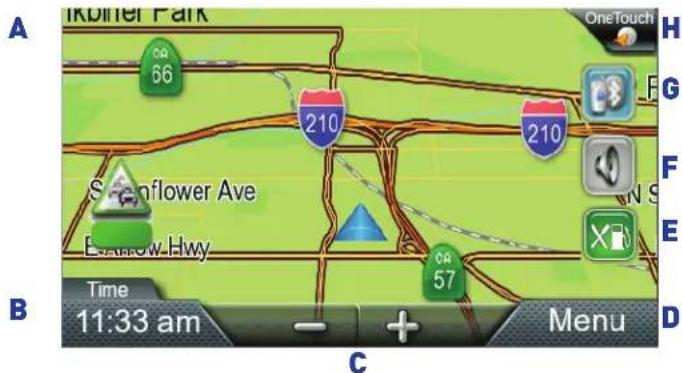
(A) emplacement actuel.
(B) affichage des informations. Affiche la vitesse, temps de la journee, altitude, boussole direction. Pressez sur le champ de l'information pour changer.
(C) Zoom Out/In.
(D) accès Menu principal.
(E) accès autoroute POI (affiché seulement tandis que sur une autoroute).
(F) contrôles de volume d'accès.
(G) acceder aux fonctions de Bluetooth.
(H) accédez au Menu OneTouch. OneTouch Menu vous donne un accès instantané à vos critères de recherche enregistrée et les destinations favorites.
(A) tour des instructions pour la prochaine manoeuvre. Appuyez sur pour afficher la liste de manoeuvre (disponible seulement en conduisant). Nom de distance et de la route pour la prochaine manoeuvre. Robinet pour repeter la dernière instruction vocale.
(B) limitation de vitesse
(C) affichage des informations. Affiche la vitesse, temps de la journée, altitude, boussole direction. Tandis que le routage il aussi peut également afficher distance jusqu'à destination, estime heures d'arrivée (ETA) et le temps restant. Pressez sur le champ de l'information pour changer.
(D) zoomer et dézoomer les contrôle pour modifier l'échelle de la carte.
(E) Menu principal accès.
(F) acceder à la liste des plus proche autoroute sortie POI (disponible uniquement lorsque vous conduisez sur une route/autoroute/interstate).
(G) commandes de volume l'accès.
(H) acceder aux fonctions de Bluetooth.
(I) acceder aux Menu OneTouch. OneTouch Menu you give un accès instantané à vos critères de recherche enregistrée et les destinations favorites.
Définition des Options de la carte
Comment libre carte s'affiche peut etre personnalise dans les parametes selon vos preferences.
- Dans l'écran carte, appuyez sur la touche MENU.
- Appuyez sur l'icone de paramètres.
- Appuyez sur le bouton carte.
- L'écran Options de carte permet de personneliser ce qui et comment votre carte doit être affichée.
Définissant les Modes de carte (2D ou 3D)
La carte est normalement affichée en mode 3D (vue en perspective), mais vous pouvez définir la carte en mode 2D (descendant de la vue), si vous le souhaitez.
- Dans l'écran de la carte, appuyez sur n'importe ou sur la carte. Contrôles supplémentaires s'affichent.
- Appuyez sur 2D pour passer la carte en mode 2D du mode 3D, ou sur le 3D pour passer la carte en mode 3D du mode 2D.
3.Presse
Définition des niveaux de Zoom
Selectionnez le niveau de zoom qui convient le比较好 à vos besoins. Notez que les niveaux de zoom sont limités en mode 3D. Comme vous un zoom arrêté en 3D, l'écran basculera vers 2D niveau de zoom élevé.
- Appuyez sur le « + » ou « -» zoom niveau boutons au bas de l'écran carte pour régler le niveau de zoom souhaité.
Panoramaque sur la carte
- Lors de l'affichage de I'ecran carte, faire glisser votre doigt ou un stylet sur la carte.
- L'écran carteonne en mode panoramicque.
- Lorsque vous avez terminé, appuyez sur et la carte retourne à votre position actuelle.
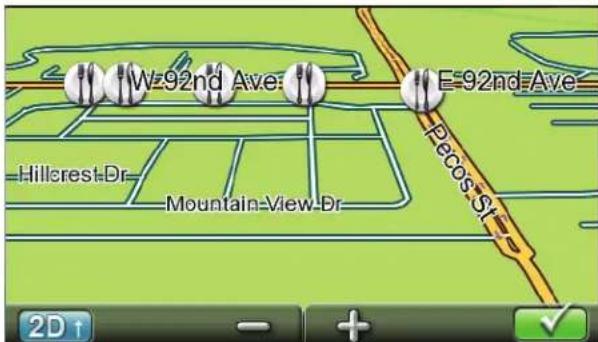
Routage vers une Position panoramicque
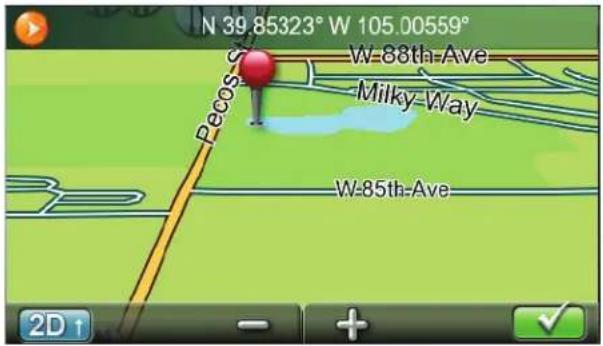
- Pan la carte jusqu'à ce que l'emplacement que vous souhaitez acheminer à s'affiche.
- Appuyez sur la carte à l'endetroit que vous poulez aller à. Une punaise rouge s'affiche ainsi que des informations sur le point choisi en haut de l'écran.
-
Appuyez sur le bouton aller dans le coin supérieur gauche.
-
Si un itinétaire actif existe déjà, vous devrez définir ce qu'il faut avec cette nouvelle route point :
Destination de remplacement : la prochaine destination est effacée et replacée par celui seLECTIONné dans l'écran de Pan.
Y aller maintainant : l'emplacement choisi est insere dans la route comme une destination intermédiaire avant la prochaine destination.
Ajouter à Trip : la destination sélectionnée est ajoutée à la fin du voyage actuel.
- Appuyez sur le gros bouton aller à droite pour commencer à naviguer et à revenir à l'écran carte.
Remarque: si la position panoramicique ne correspond pas à une adresse existante (c'est-à-dire la destination n'est pas le long d'une route ou la rue qui est stockée dans la base de données de la carte), la direction s'arrête sur la route qui est plus proche de votre destination. Une ligne en pointillés vers toute destination finale apparait alors sur la carte.
Écran emplacement actuel
Emplacement actuel affiche l'adresse approximative de votre position actuelle, l'intersection suivante et precedente, votre latitude, longitude, Cap et altitude.
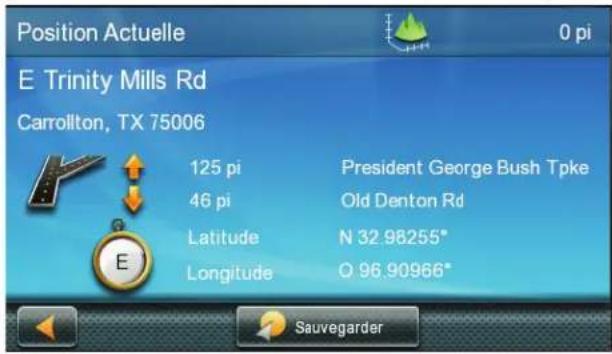
Acceder à l'écran l'emplacement actuel
- De la carte écran Appuyez sur l'icone de position actuelle.
Enregistrement de votre emplacement actuel dans votre carnet d'adresses
- De la carte écran Appuyez sur l'icone de position actuelle.
-
Appuyez sur Enregistrer.
-
Modifier les informations :
-
(facultatif) Si vous souhaitez enregistrer cet emplacement dans le menu OneTouch ainsi que le carnet d'adresses, vérifie la boite ajouter à OneTouch.
-
Appuyez sur le champ nom et utilisez le clavier pour enter un nom pour l'entrée de carnet d'adresses.
-
(facultatif) Appuyez sur la liste des catégories pour sélectionner une catégorie pour cette adresse. Nouvelles catégories peuvent être ajoutés dans la catégorie sélectionnez d'écran de la liste de Pressping la + bouton Ajouter.
-
Quand les details pour cette adresse sont acceptables, presse
-
Si vous avez choisi d'enregistrer ce point dans le menu du lecteur OneTouch, vous devez selectionner un bouton pour I'entrée.
Liste de manoeuvre (itinétaire)
Cet écran est accessible depuis l'écran de la carte et est disponible uniquement lors du routage.
Chaque ligne dans la liste de manoeuvre fournit des détails sur les manoeuvres dans l'ordre dans lequel ils doivent être effectuels, avec la prochaine manoeuvre en haut.
Acceder à la liste de manoeuvre
Acceder à la liste de manoeuvre
- Lorsque activement sur un itinétaire, appuyez sur l'icone de manoeuvre dans le coin supérieur gauche de l'écran carte.
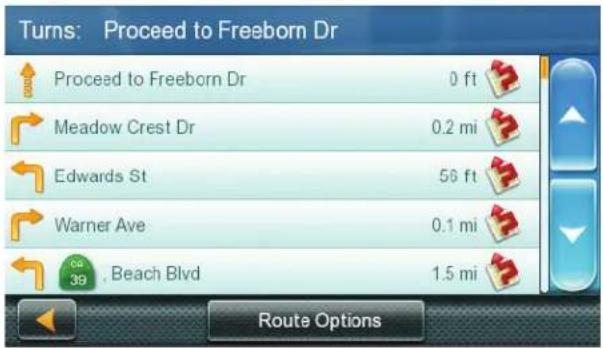
En évitant une manoeuvre
Ceci est utilisé pour modifier l'itinéraire afin d'éviter de routage sur une rue.
-
Acceder à la liste de la manoeuvre.
-
Appuyez sur l'icone de Iéviter pour la manoeuvre que vous pouze éviter.
-
Appuyez sur Oui pour confirmer.
-
Le recepteur Magellan RoadMate recalcule l'itinéraire et l'écran carte s'affiche.

Modification des Options de Route
Les options pour comment un itinétaire est calculé peuvent être modifiées à Distance la plus courte, pour la plupart des autoroutes, chrono, moindre utilisation des autoroutes.
- Acceder à la liste de la manoeuvre.
-
Appuyez sur Options de Route.
-
Les quatre types d'itinéraires sont affichées avec l'heure calculée.
- Appuyez sur l'option Itinéraire désire.
- L'écran GO. Appuyez sur reprise pour commencer le routage.
Volume
Le volume peut être ajusté ou MUTE depuis l'écran de carte. (Le volume est réglable aussi de paramètres > sons.)
Modification du Volume de I'écran carte
- Appuyez sur l'icone "haut-parleur". Contrôles supplémentaires s'affichent.
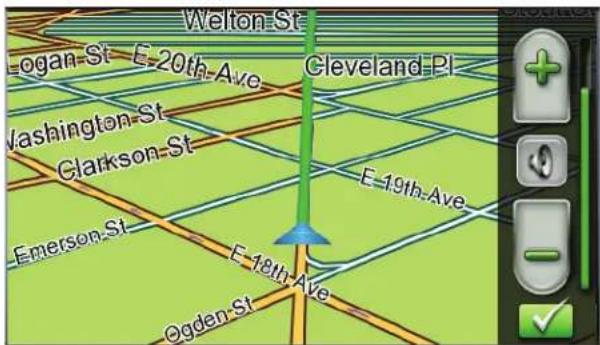
- Appuyez sur la touche haut-parleur pour assourdir le volume, ou appuyez sur le « + » ou « - » icones pour modifier les niveaux de volume/change the volume levels.
- Presse
Lorsque coupé l'icone de haut-parleur sur l'écran carte s'affiche avec une ligne rouge diagonale à travers elle. Appuyez sur l'icone "haut-parleur" nouveau ut reactiver le volume.
Création d'une Destination
Création d'une Destination à une adresse
Lorsque you creez une adresse, la premiere etape consiste a entrer dans la ville.
La ville peut être spécifiée en entrant le nom de la ville, en entrant le code postal de la ville ou en selectionnant une ville précédemment utilisée.
- Dans le Menu principal, appuyez sur l'icone d'adresse.
- Entre dans la ville :
Vouavestroisfaconsdelefaire:
Pour selectionner la ville dans la liste des villes precedentes, appuyez sur le bouton.
- Pour entrer dans une nouvelle ville : utiliser le clavier pour entrer les premiers caractères d'un mot significatif dans le nom de la ville. Si la ville que vous entrez apparait dans le champ supérieur, vous pouvez appuyer sur le nom de la ville ou le.
- À tout moment, vous pouvez appuyer sur le bouton de la liste pour faire apparaitre une liste des villes qui commencent par les caractères que vous avez entrez. Appuyez sur pour selectionner la ville dans la liste.
- Pour entrer un code postal : si nécessaire, appuyez sur le bouton de Code postal pour basculer vers le clavier numérique. Entrez le code postal. Appuyez sur ✓ pour faire apparaitre une liste de villes avec le code postal entré.
- Entrez le nom de rue :
Dans la ville selectionnee, le clavier s'affiche vous demandant de specifiesier le nom de la rue.
-
Utilisez le clavier pour entrer le nom de la rue. Il n'est pas nécessaire d'entrer des caractères accentués. Entrez les premiers caractères d'un mot significatif dans le nom de rue et appuyez sur l'ou continuez à entrer des caractères jusqu'à ce que la liste des rues s'affiche.
-
Appuyez sur le nom de rue dans la liste.
- Entrez le numero de rue :
Utilisez le clavier pour entrer le numéro de rue pour l'adresse. La plage de numéro de rue acceptables est affichée avant que vous commencez à taper. Lorsque le numéro de rue est terminé, appuyez sur ✓
- L'aller s'affiche avec l'adresse de l'emplacement selectionné, l'heure d'arrivée prévue (HAP), la distance à parcourir et le mode de l'itinéraire (temps le plus rapide par exemple).
- (facultatif) Si vous souhaitez modifier le mode de l'itinéraire, appuyez sur Options.
- Appuyez sur le gros bouton aller à droite pour revenir à l'écran Carte et commencer de routage.
Astuce: Si vous savez que vous allez utiliser une destination plus tard, avant pressping le bouton orange vous pouvez appuyer sur Enregistrer pour l'enregistrer dans votre carnet d'adresses ou dans le menu OneTouch.
Conseils sur la saisie des adresses rapide
Lorsque you entrez le nom d'une ville ou une rue, logiciel Magellan affiche uniquement les caracteteres qui apparaissent dans les résultats de la recherche possible. Les autres personnages apparaissent en grisé.
Lorsque you entrez des noms de ville ou de rue, appuyez sur le bouton de laiste après quelques lettres; Logiciel Magellan repertorie les éléments qui contiennent des caractères spécifiés.
- Vous pouvez également rechercher par codes postaux. Cela réduit le nombre de villes correspondants à normalement moins puis quatre.
Creation d'une Destination à une Intersection
Quand on ne connait pas le numero de rue, une rue transversale peut repérer l'emplacement.
- Dans le Menu principal, appuyez sur l'icone de l'Intersection.
- Entre dans la ville :
You'veaizethroisfaçonsdelefaire:
Pour selectionner la ville dans la liste des villes precedentes, appuyez sur
- Pour entrer dans une nouvelle ville : utiliser le clavier pour entrer les premiers caractères d'un mot significatif dans le nom de la ville. Si la ville que vous entrez apparaît dans le champ supérieur, vous pouze appuyer sur le nom de la ville ou le. À tout moment, vous pouze appuyer sur le bouton de la liste pour faire apparaître une liste des villes qui commencent par les caractères que vous avez entré. Appuyez sur pour sélectionner la ville dans la liste.
-
Pour entrer un code postal : si nécessaire, appuyez sur le bouton de Code postal pour basculer vers le clavier numérique. Entrez le code postal. Appuyez sur ✓ pour faire apparaitre une liste de villes avec le code postal entré.
-
Entrez le nom de rue :
Dans la ville selectionnée, le clavier s'affiche vous demandant de spécifier le nom de la rue.
-
Utilisez le clavier pour entrer le nom de la rue. Il n'est pas nécessaire d'entre r des caractères accentués. Entrez les premiers caractères d'un mot significatif dans le nom de rue et appuyez sur l'ou continuez à entrer des caractères jusqu'à ce que la liste des rues s'affiche.
-
Appuyez sur le nom de rue dans la liste.
- Entrer dans la deuxième rue :
- Entre le nom de la rue deuxieme que vous avez fait la première rue.
-
Un écran s'affiche avec l'adresse de l'emplacement sélectionné, l'heure d'arrivée prévue (HAP), la distance à parcourir et le mode de l'itinétaire (tempes le plus rapide par exemple).
-
(facultatif) Si vous souhaitez modifier le mode de l'itinétaire, appuyez sur Options.
- Appuyez sur le gros bouton aller à droite pour revenir à l'écran Carte et commencer de routage.
Création d'une Destination à un centre de la ville
Centre ville permet de selectionner n'importe qu'elle ville sur la carte comme votre destination.
Cette option est particulierement utile lorsque vous foulez aller dans une ville sans avoir n'importe
quelle adresse spécifique pour selectionner. (Une route vers un centre de la ville utilise le centre
géographique de la ville comme le point de destination.)
- Dans le Menu principal, appuyez sur l'icone de l'Intersection.
- Entre dans la ville :
You'veaizethroisfaçonsdelefaire:
Pour selectionner la ville dans la liste des villes precedentes, appuyez sur
- Pour entrer dans une nouvelle ville : utiliser le clavier pour entraîre les premiers caractères d'un mot significatif dans le nom de la ville. Si la ville que vous entrez apparait dans le champ supérieur, vous pouvez appuyer sur le nom de la ville ou le. À tout moment, vous pouvez appuyer sur le bouton de la liste pour faire apparaitre une liste des villes qui commencent par les caractères que vous avez entré. Appuyez sur pour selectionner la ville dans la liste.
- Pour entrer un code postal : si nécessaire, appuyez sur le bouton de Code postal pour basculer vers le clavier numérique. Entrez le code postal. Appuyez sur pour faire apparaitre une liste de villes avec le code postal entrez.
- Un écran s'affiche avec l'adresse de l'emplacement sélectionné, l'heure d'arrivée prévue (HAP), la distance à parcourir et le mode de l'itinétaire (tempois le plus rapide par exemple).
- (facultatif) Si vous souhaitez modifier le mode de l'itinéraire, appuyez sur Options.
- Appuyez sur le gros bouton aller à droite pour revenir à l'écran Carte et démarrer la navigation.
Destinations precedentes
Routage vers une Destination précédente
- Dans le Menu principal, appuyez sur l'icone précédente.
- Sélectionnez la destination dans la liste des destinations précédentes.
- Un écran s'affiche avec l'adresse de l'emplacement sélectionné, l'heure d'arrivée prévue (ETA), la distance de voyage et la méthode d'acheminement (par exemple plus rapide).
- (facultatif) Si vous souhaitez modifier le mode de l'itinétaire, appuyez sur Options.
- Appuyez sur le gros bouton aller à droite pour revenir à l'écran Carte et démarrer la navigation.
Enregistrer une Destination precedente dans votre carnet d'adresses
-
Acceder à la liste des Destinations précédentes comme décrit ci-dessus.
-
Sélectionnez l'emplacement souhaïte dans la liste des destinations précédentes.
-
Sur I'ecran aller, appuyez sur Save.
-
L'écran modifier les informations. Si vous souhaitez enregistrer cet emplacement dans le menu de OneTouch, Sélectionnez Ajouter à OneTouch.
-
Modifier les informations :
-
Appuyez sur le champ nom et utilisez le clavier pour enter un nom pour l'entrée de carnet d'adresses.
-
(facultatif) Presse < téléphone Travail, Cellule ou Maison > pour spécifique un numero de téléphone pour l'entrée de carnet d'adresses.
-
(facultatif) Appuyez sur la liste des catégories pour faire apparaitre une liste de catégories que vous avez créé pour votre carnet d'adresses. Si la catégorie souhaïée n'est pas là, vous pouvez en creer un en pressing le bouton « + Ajouter » au bas de l'écran.
-
Lorsque les détails pour cette adresse sont acceptables, appuyez sur

- Si vous avez besoin d'enregistrer ce au menu OneTouch, vous demandera de selectionner un le bouton OneTouch, vous voulez lui attribué trop.
Effacement de la liste des Destinations precedentes
- Acceder à la liste des Destinations précédentes comme décrit ci-dessus.
- Appuyez sur supprimer tout pour effacer la liste.
- Pour confirmer la suppression, appuyez sur Oui.
Carnet d'adresses
Acceder à une adresse dans votre carnet d'adresses
- Dans le Menu principal, appuyez sur l'icone de carnet d'adresses.
Pour trouver facilement l'adresse souhaitation, vous pouvez appuyer sur le coin supérieur gauche de I'écran et réduire la liste de la première lecture des entrées de carnet d'adresses.
Routage vers une adresse dans votre carnet d'adresses
- Acceder à l'enregistrement de l'adresse de votre carnet d'adresses comme précrit ci-dessus.
- Appuyez sur l'icone GO de l'entrée du carnet adresses souhaitation. Un écran s'affiche avec l'adresse de l'emplacement selectionné, l'heure d'arrivée prévue (ETA), la distance de voyage et la méthode de routage (p. ex., rapide).
-
(facultatif) Si vous souhaitez modifier le mode de l'itinéraire, appuyez sur Options.
-
Appuyez sur le gros bouton aller à droite pour revenir à l'écran Carte et démarrer la navigation.
Création d'une nouvelle entree dans notre carnet d'adresses en entrant une adrasse
- Dans le Menu principal, appuyez sur l'icone d'adresse et entrez une adresse, comme déscrit dans « Entrer une adresse »
- Quand l'écran s'affiche avec l'adresse de l'emplacement sélectionné, l'heure d'arrivée estimée presse (p. ex. rapide), (ETA), la distance de voyage et la méthode de routage enregistrer.
- Modifier les informations
Appuyez sur le champ nom et utilisez le clavier pour entrer un nom pour l'entrée de carnet d'adresses.
(facultatif) Presse < Travail, Cellule ou Nombre de Téléphone Accueil > pour spécifique un nombre de téléphone pour l'entrée de carnet d'adresses.
(facultatif) Presse assigner pour corriger la situation ou pour ajouter des informations textuelles à l'entrée de carnet d'adresses.
Si vous souhaitez enregistrer cet emplacement dans le menu de OneTouch, selectionnez Ajouter à OneTouch.
(facultatif) Appuyez sur la liste des catégories pour faire apparaitre une liste de catégories que vous avez créé pour votre carnet d'adresses. Si la catégorie souhaitation n'est pas là, vous pouvez en creer un en pressing le bouton « + Ajouter » au bas de l'écran.
- Lorsque les détails pour cette adresse sont acceptables, appuyez sur

- Si vous avez besoin d'enregistrer ce au menu OneTouch, vous etes invite a selectionner un le bouton OneTouch ou lui sera assignee.
Creation d'une nouvelle entrée dans votre carnet d'adresses d'un POI
- Dans le Menu principal, appuyez sur l'icone POI et Rechercher un POI comme décrit dans « Création d'un itinéraire vers un POI par catégorie/nom »
- Lorsque cette liste de POI apparait, appuyez sur le POI désiré, puis appuyez sur Save de l'affichage de la méthode de la Route.
- Modifier les informations :
Appuyez sur le champ nom et utilisez le clavier pour entrer un nom pour l'entrée de carnet d'adresses.
(facultatif) Presse < Travail, Cellule ou Numéro de Téléphone Accueil > pour spécifique un numéro de téléphone pour l'entrée de carnet d'adresses.
(facultatif) Presse assigner pour corriger la situation ou pour ajouter des informations textuelles à l'entrée de carnet d'adresses.
Si vous souhaitez enregistrer cet emplacement dans le menu de OneTouch, selectionnez Ajouter à OneTouch.
(facultatif) Appuyez sur la liste des catégories pour faire apparaitre une liste de catégories que vous avez créé pour votre carnet d'adresses. Si la catégorie souhaitee n'est pas la, vous pouze en creer un en pressing le bouton « + Ajouter » au bas de I'écran.
- Lorsque les détails pour cette adresse sont acceptables, appuyez sur

- Si vous avez besoin d'enregistrer ce au menu OneTouch, vous etes invite a selectionner un le bouton OneTouch où lui sera assignee.
Menu OneTouch
En plus de l'adresse de la maison, il y a autres icones dans le OneTouch Menu. Il y a des signets prédéfinis, mais aussi les signets assignable utiliser concernant les recherches et les destinations favorites. Il peuvent être utilisés pour faciliter l'accès des destinations féquentes et d'obtenir des informations locales si nécessaire. En outre, vous pouvez assigner des critères de recherche POI à icones OneTouch. Le menu OneTouch a maintainant deux ontlets en haut de l'écran; Maison et en voyage. Chaque ontlet peut être utilisé indépendamment les uns des autres pour aider à classer vos destinations et les recherches.
Enregistrement d'une adresse dans une icone OneTouch
- Appuyez sur le bouton OneTouch dans le coin supérieur droit de l'écran carte. Le menu OneTouch apparait.
- Appuyez sur une des icônes ayant-droit.
- Appuyez sur emplacement.
- À l'aide du clavier, entrez l'adresse (ville, rue et numéro) de l'icone OneTouch.
- Lorsque l'adresse est terminée, vous etes invite a entrer un nom pour le bouton.
6.À l'aide du clavier,entrez un nom pour le bouton et appuyez - Vérifiez que l'adresse a été ajoutée en accédant à l'écran de la carte et le menu OneTouch.
Changer I'adresse ou la recherche d'une icone OneTouch
- Appuyez sur le bouton OneTouch dans le coin supérieur droit de l'écran carte. Le menu OneTouch apparait.
- Appuyez sur le bouton modifier.
- Appuyez sur le bouton OneTouch, que vous souhaitez modifier.
- Appuyez sur le bouton de ré-attribuer.
- Appuyez sur Oui pour confirmer.
- Suivez les instructions pour l'affection d'un bouton OneTouch.
Enregistrement d'un critère de recherche POI dans une icone OneTouch
En plus des destinations féquèment visités, vous pouze également enregistrer les critères de recherche POI à un bouton OneTouch. Par exemple vous pouze féquèment chercher cafés près de votre emplacement ou les stations d'essence le long de votre itinéraire. Vous pouze enregistrer ces recherches pour une utilisation ultérieure.
- Appuyez sur le bouton OneTouch dans le coin supérieur droit de I'ecran carte.
- Appuyez sur un des boutons ayant-droit.
- Appuyez sur Rechercher.
- Appuyez sur l'une des catégories POI dans la liste.
- Si l'écran suivant contient une liste de sous-catégories, appuyez sur l'une des sous-catégories POI dans la liste au plus étroit le Recherche ou appuyez sur « N'importe quel xxx » pour voir la liste de tous les POI à proximité de la principale catégorie de POI sélectionnée.
- Répéter les sous-catégories de selection jusqu'à ce que la liste des POI apparaissent. (La liste des POI sont indiqués avec pi le plus proche de votre position actuelle sur le dessus).
- Appuyez sur Enregistrer.
- À l'aide du clavier, entrez un nom pour le bouton et appuyez
Définir un itinétaire sur une icône OneTouch
Avec le menu OneTouch configéré, vous pouvez maintainant aller à une adresse enregistrée ou la recherche.
- Appuyez sur le bouton OneTouch dans le coin supérieur droit de l'écran carte.
- Appuyez sur un des boutons OneTouch assignées.
- Si le bouton assigné est pour une recherche, la liste des POI est affichée. Appuyez sur le POI désiré.
- L'icone « Aperçu » en bas de l'écran permet de faire défiler les POI disponibles tout en affichant leur emplacement sur la carte.
- Le bouton « Près... » permet de selectionner la façon dont la liste est triée (le plus proche de votre position actuelle, le plus proche d'une ville vous définisse ou pres d'une adresse que vous indiquez).
- Si la destination a ete choise parmi uneiste de POI ou par une adresse, la GO ecran (sauf si vous etes déjà sur la route-voir ci-dessous). Appuyez sur le bouton Go pour commencer la route.
- Remarque: Si vous étés déjà sur la route on vous demandera si vous voulez :
Remplacer Destination—cela annule l'itinétaire précédent et le remplace par une nouvelle itinétaire vers cette destination.
Y aller maintainant—cela permet d'insérer la destination dans la voie que la prochaine destination, et vous commenceriez routage il. Une fois que cette destination a eté terminée, le récepteur commencera le routage vers la prochaine destination dans la liste.
Ajouter à Trip—place la destination à la fin du voyage. Lorsque la destination finale du voyage actuel a été arrivée à, le recepteur commence à routage vers la destination que vous étés entraerMAINANT.The Save button saves the destination, not the trip.
-
ÀpRES avoir sélectionné une des trois options, la liste de destinations multiples s'affiche. Vous pouvez « glisser déposer » les destinations affichées à n'importequel ordre désiré. Appuyez sur « Optimiser » d'avoir le récepteur calcule la méthode la plus rapide pour compléter le voyage lorsque l'ordre des destinations n'est pas important.
-
Confirmer le voyage de pressping le bouton Go.
Points d'intérêt (POI)
Points d'intérêt (POI) 6
Le récepteur Magellan RoadMate a précharge POI qui peut être utilisé comme une destination pour un itinéraire. En selectionnant un restaurant ou trouver qu'une station-service à proximité est à votre portée.
Creation d'un itinéraire vers un POI par catégorie
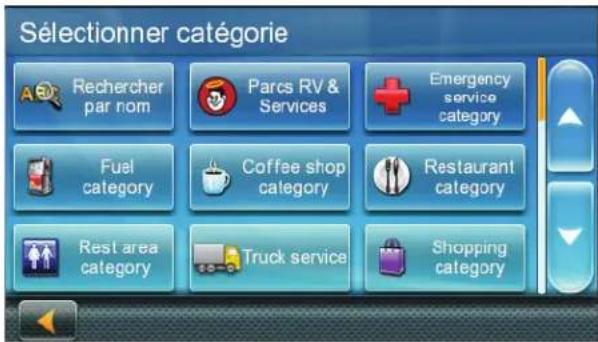
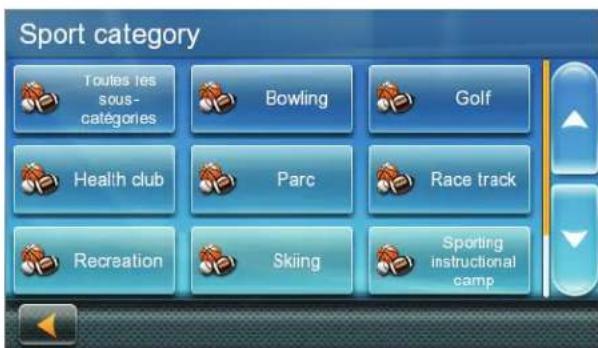
POI est classées en catégories uniques de stations-service aux attractions touristiques. La plupart, mais pas toutes les catégories sont par ailleurs organises en sous-catégories. Restaurants ont, par exemple, plusieurs sous-catégories qui fournissent un moyen de rechercher des restaurants servant des mets chinois, Fast-Food ou autres favors.
- Dans le Menu principal, appuyez sur l'icone de Points d'intérêt.
- Appuyez sur l'une des catégories POI dans la liste.
- Si l'écran suivant contient une liste de sous-catégories, appuyez sur l'une des sous-catégories POI dans la liste à la plus étroite de la recherche.
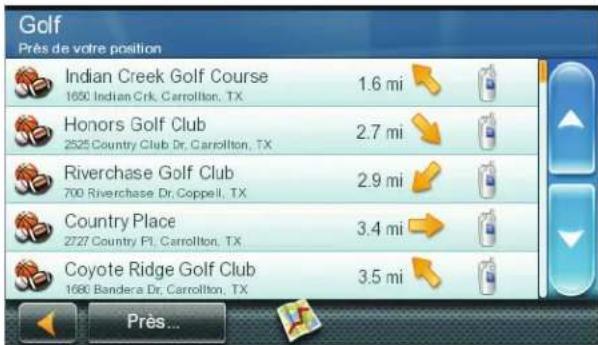
- POI pres de votre position actuelle est affichés.
Vous peuvent appuyer sur « Près... » pour les différents critères de recherche (pres de la Position actuelle, pres de la ville ou pres de l'adresse).
Si vous scélectionné pres de la ville ou pres de l'adresse, vous devrez entraîr les informations d'adresse ou la ville.
- Sélectionnez le POI désiré dans la liste des POI.
- L'écran de « Aller » s'affiche avec l'adresse de l'emplacement sélectionné, l'heure d'arrivée prévue (ETA), la distance de voyage et le mode de l'itinéraire (temples le plus rapide par exemple).
- (facultatif) Si vous souhaitez modifier le mode de l'itinéraire, appuyez sur Options. Vous pouvez selectionner de Chrono, Distance la plus courte, pour la plupart des autoroutes ou utiliser moins d'autoroutes.
- Appuyez sur le gros bouton aller à droite pour revenir à l'écran Carte et commencer à naviguer vers le POI sélectionné.
Creation d'un itinétaire vers un POI par nom
- Dans le Menu principal, appuyez sur l'icone de Points d'intérêt.
- Appuyez sur le bouton de recherche par nom.
- Épeler le nom du POI à utiliser comme destination. Vous n'avez pas besoin d'entrée le nom complet, mais les plus de caractères que vous entrez, plus il sera facile de trouver le POI exact vous recherchez. Presse
- POI près de votre position actuelle est affichés. Vous pouvez appuyer sur « Proche » pour les différents critères de recherche (pres de la Position actuelle, pres de la ville ou pres de l'adresse). Si vous selectionné près de la ville ou pres de l'adresse, vous devrez entraîre les informations d'adresse ou la ville.
- Sélectionnez le POI désiré dans la liste des POI.
- L'écran de « Aller » s'affiche avec l'adresse de l'emplacement sélectionné, l'heure d'arrivée prévue (ETA), la distance de voyage et la méthode de routage (p. ex., rapide).
- (facultatif) Si vous souhaitez modifier le mode de l'itinétaire, appuyez sur Options.
- Appuyez sur le gros bouton aller à droite pour revenir à l'écran Carte et démarrer la navigation.
Creation d'un itinétaire vers une sortie d'autoroute POI
Les POIs de la sortie autoroute fonction fournit un moyen d'acceder frequentlyment utilise POI que vous étés pres d'une sortie se rapprochent alors qu'il voyageait sur la route. Autoroute sortie POI comprend des installations de réparation de voiture, restaurants, stations-service et hotels. Autoroute sortie POI peut être consulté, tandis que, sur une route ou juste conduite, tant que vous étés sur une autoroute.
- Depuis I'ecran de la carte, appuyez sur le bouton de I'autoroute sortie POIs lorsqu'il apparait.
- La liste de l'autoroute prochaine sorties et leur distance de votre position actuelle apparaisent.
- Petits symboles représentent les POI de service pres des sorties :
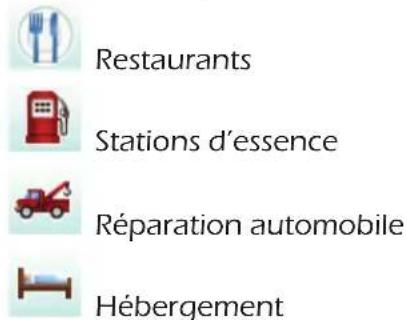
- Appuyez sur un des symboles pour obtenir la liste des POI connexes pres de la sortie.
- Sélectionnez un Pi dans la liste, puis appuyez sur
- L'écran de « Aller » s'affiche avec l'adresse de la POI scélectionné, l'heure d'arrivée prévue (ETA), la distance de voyage et la méthode d'acheminement.
(facultatif) Appuyez sur Options si vous permet de changer la méthode d'acheminement. - Appuyez sur le bouton aller à droite pour revenir à l'écran Carte et commencer le routage vers le POI sélectionné.
Multi Destination itinéraires
Avec le Magellan RoadMate, vous pouvez creer des itinéaires avec plus d'une destination. Sélectionnez une destination et créer une voie d'abord. Puis revenez à un itinéaire de destination multi en scélectionnant des destinations supplémentaires.
Création de Destinations supplémentaires avec passer
Utilisation des fonctions de recherche du Magellan RoadMate vous pouvez facilement créé un itinétaire à plusieurs destinations.
-
Dans le Menu principal, appuyez sur l'icone de l'itinéraire.
-
Appuyez sur plusieurs voyage de Stop.
-
Appuyez sur + Add.
-
Appuyez sur adresse, POI, precedent, carnet d'adresses, Intersection ou centre-ville.
-
Sélectionner une nouvelle destination, comme décrit précédemment.
-
Si un itinéraire existe déjà, un nouvel écran s'affiche avec les options ajouter Destination (Destination de remplacer, aller la maintenant ou ajouter au voyage).
-
Remplacer Destination : la route precedente est effacée, et un nouvel itinéraire est calculé avec l'emplacement besoin comme destination.
-
Y aller maintainant : l'emplacement choisi est inséré dans la voie que la prochaine destination.
-
Ajouter à Trip : l'emplacement sélectionné devient la nouvelle destination avec la destination précédente comme le dernier au-dessus du point à atteindre.
-
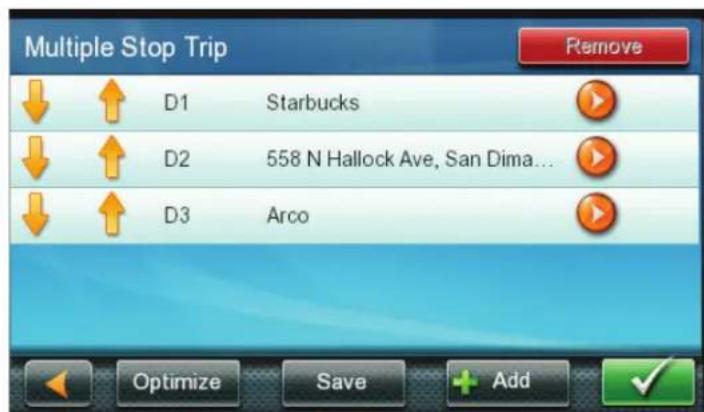
La liste de destinations multiples s'affiche.
-
Appuyez sur une des adresses pour le déplacer vers le haut ou vers le bas dans la liste.
-
Presse optimiser pour optimiser l'itinéraire.
-
Appuyez sur + Add pourmettre uneautredestination sur l'itinéraire.
-
Une fois terminé, appuyez sur
-
Un écran s'affiche avec l'adresse de la prochaine destination dans le voyage, l'heure d'arrivée prévue (ETA), la distance de voyage et la méthode de routage (p. ex., rapide).
-
(facultatif) Si vous souhaitez modifier le mode de l'itinéraire, appuyez sur Options.
- Appuyez sur le gros bouton aller à droite pour revenir à l'écran Carte et demarrer la navigation.
Modifiez la liste de Destination
Vou puez également modifier un itinétaire de destination multi sans ajouter de nouvelles destinations.
- Depuis I'ecran de la carte, appuyez sur Menu.
- Icione de carnet d'adresses de presse.
- Sélectionnez le voyage dans la liste.
- Appuyez sur la liste de la direction sur l'écran.
-
Appuyez sur une des adresses pour le déplacer vers le haut ou vers le bas dans la liste.
-
Presse optimiser pour optimiser l'itinéraire.
- Cliquez sur Add pourmettre une autredestination sur l'itinéraire.
- Une fois terminé, appuyez sur
- Un écran s'affiche avec l'adresse de la prochaine destination dans le voyage, l'heure d'arrivée prévue (ETA), la distance de voyage et la méthode d'acheminement (par exemple plus rapide).
- (facultatif) Appuyez sur Options si vous souhaitez modifier le mode de l'itinétaire ou le type de vehicule.
- Appuyez sur le gros bouton aller à droite pour revenir à l'écran Carte et demarrer la navigation.
Bluetooth
Veuillez noter que pas toutes les caractéristiques du Magellan RoadMate Bluetooth fonctionne avec tous les téléphones que caractéristiques des téléphones cellulaires varient d'un constructeur.
Appariement de votre téléphone Bluetooth-prêt pour la première fois
Avant d'utiliser la fonction Bluetooth du récepteur Magellan RoadMate vous devez apparier votre téléphone Bluetooth-prêt pour le RoadMate. On trouvera une liste des téléphones compatibles sur le site web de Magellan au soutien de www.magellangps.com/. Avant de commencer, vous devriez avoir la notice de votre téléphone pour toute question sur l'accès à la mode de couplage Bluetooth pour votre téléphone.
- Depuis I'ecran de la carte, appuyez sur I'icone Bluetooth.
- Appuyez sur I'icone Parametes.
- Presse paire téléphone maintenant.
- Activer Bluetooth sur votre téléphone. (Voir mode d'emploi fourni avec votre téléphone pour toute question.)
- Sur votre téléphone, commencez au searcher pour la fonction de périhérique Bluetooth.
- Sélectionnez Magellan RoadMate dans la liste des périhériques trouvés.
- Le téléphone Bluetooth vaCOMMencer a communiquer avec le Magellan RoadMate. Lorsque demanded, entrez « 1234 » comme le code d'accès sur votre téléphone.
- Notre téléphone peut demander à se connecter au Magellan RoadMate. (Sinon, se reférer au manuel de votre téléphone pour se connecter à un périphérique Bluetooth.)
- Lorsqu'il est connecté, le Magellan RoadMate vous demandera si vous souhaitez accepter la connexion. Appuyez sur Oui.
- Patienter pendant que la communication est établie.
- Vous pouvez maintainant importer des contacts depuis votre téléphone. Appuyez sur Oui pour commencer l'importation. (Si vous désissez de ne pas importer vos contacts maintainant, vous pouvez le faire plus tard dans le menu paramétrés Bluetooth.)
- Vou devrez confirmer voite tellephone pour accepter la connexion du Magellan RoadMate.
- Lorsque les contacts ont ete importees, un ecran de confirmation s'affiche.
- L'écran Paramètres Bluetooth s'affiche.
Paramètres Bluetooth
Description des réglages Bluetooth
- Depuis I'ecran de la carte, appuyez sur Iicone Bluetooth.
- Appuyez sur l'icone Paramétres.
-
Activation/désactivation du Bluetooth
-
Acceder à l'écran Paramétres Bluetooth.
- Cocher Activer Bluetooth pour activer Bluetooth ; Decochez la case pour désactiver Bluetooth.
- Activation/désactivation Auto Connect
- Acceder à l'écran Paramétres Bluetooth.
- Cocher Auto Connect pour régler le récepteur Magellan RoadMate automatiquement se connecter à votre téléphone Bluetooth jumelé lorsqu'il est dans la gamme ; désactifé désactive auto connect.
Activation/désactivation de manoeuvre Audible Warning
- Acceder à l'écran Paramétres Bluetooth.
- Vérifier l'alarme sonore de manoeuvre pourmettre en marche; Decochez la case pour le désactiver. (Lorsque le signal sonore de manoeuvre est activé vous entendrez un bip lorsqu'une intervention est nécessaire et vous etes au milieu d'une conversation téléphonique.)
Pairage téléphone Bluetooth prét supplémentaire
- Acceder à l'écran Paramétres Bluetooth.
- Presse paire téléphone(Be)
- Suivez les instructions ci-dessus pour un téléphone de l'appariement.
Importation de Contacts
- Acceder à l'écran Paramétres Bluetooth.
- Appuyez sur Importer des Contacts pour commencer l'importation des contacts de votre téléphone Bluetooth.
- Accueil de l'appei
- Depuis I'ecran de la carte, appuyez sur Iicone Bluetooth.
- Appuyez sur Call Home.
- Si vous numero de téléphone à la maison n'a pas été définie, un écran vous demandant si vous poulez entraer votre numero de téléphone personnel s'affiche. Appuyez sur Oui. Entrez votre numero de téléphone à la maison à l'aide du clavier. Vous devrez selectionner Call Home à nouveau dans le menu du téléphone.
- Si vous numero de téléphone personnel est définie, le Magellan RoadMate lancera l'essay vers le numero stocké.
Redial
- Depuis I'écran de la carte, appuyez sur l'icone Bluetooth.
- S'il y a un numero de téléphone qui peut etre recompose, il apparaitra dans le deuxieme bouton (Redial).
- Appuyez sur la touche recomposition.
- Le Magellan RoadMate commencerà appeler le numero.
Numérotation manuelle
-
Depuis I'ecran de la carte, appuyez sur I'icone Bluetooth.
-
Presse pavé de numérotation.
- À l'aide du clavier, entrez le numero que vous pouze appeler.
- Appuyez sur le bouton d'appoint vert.
- Le Magellan RoadMate commencerà appeler le numero.
Composition d'un numero de téléphone du carnet d'adresses
- Depuis I'ecran de la carte, appuyez sur I'icone Bluetooth.
- Carnet d'adresses presse.
- Appuyez sur le bouton de téléphone en haut de I'écran.
- Toutes les adresses dans votre carnet d'adresses sont affichent avec l'icone de téléphone affiché à droite de ces adresses avec les informations de numéro de téléphone.
- Appuyez sur l'icone de connexion sur le droit de commencer à passer l'appel. (L'icone cadran indiquera si c'est un certain nombre de travaux, de maison ou d'un téléphone cellulaire.)
- Le Magellan RoadMate commencerà appeler le numero.
Numérota tation rapide
- Affection d'un numero de téléphone à numérotation abrégée
- Depuis I'ecran de la carte, appuyez sur I'icone Bluetooth.
- Presse Speed Dial.
- Appuyez sur un bouton Assign.
- Entre le numero de téléphone ou appuyez sur le bouton carnet d'adresses pour selectionner un numero de téléphone dans votre carnet d'adresses.
- Lorsque le numero de téléphone est affiché en haut de l'écran, appuyer sur la coche verte.
- Vitesse de numérotation d'un numéro de téléphone
- Depuis I'ecran de la carte, appuyez sur I'icone Bluetooth.
- Presse Speed Dial.
- Appuyez sur le bouton portant le numero de téléphone à appeler.
- Le Magellan RoadMate commencerà appeler le numero.
Répondre à un appel
- Lorsque vous téléphone recoit un appel entrant, le Magellan RoadMate affiche un écran de réponse téléphonique. Appuyez sur le bouton vert pour répondre à l'appel ou le bouton rouge pourmettre fin à l'appel.
- Options dispensibles pendant un appel
- Lorsqu'un appel est connecté, l'écran connecté s'affiche. Sur cet écran, que vous pouvez raccrocher, entra des valeurs pour les services de réponse automatisée,mettre l'appel en sourdine et régler le gain de volume et d'un microphone.
Raccrocher
- Pour raccrocher et raccrocher, appuyez sur le bouton téléphone rouge sur l'écran connecté.
Entrer des données numériques
- Lors de la connexion à un service de réponse téléphonique automatisé, vous doivent parfois d'entrée un nombre en réponse à une question automatisée. Appuyez sur le bouton et un pavé numérique s'affiche qui permet de répondre.
Régler le Volume et le Gain du Microphone
- Si vous rencontres des difficultés à entendre la personne lors de l'appoint, que vous pouvez régler le volume, ou si elles ont des difficultés à vous entendre, ajuster le gain du microphone. (Plus le gain, le mieux c'est qu'ils vous entendrez, mais ils entendront aussi plus de bruit routier et d'arrête-plan, vous devrez peut-être essayer différents réglages pour le meilleur équilibre).
- Appuyez sur le bouton de Volume.
- Appuyez sur le curseur du volume (en haut) pour regler le volume.
- Appuyez sur le potentiametre de gain (en bas) du microphone pour ajuster le gain du microphone.
Traffic
Glossaire
RDS: Radio Data System. Infrastructure qui diffuse des informations numériques sur la bande FM.
TMC: Traffic Message Channel, l'un des types d'informations qu'un système de données Radio peut diffuser.
Public Service TMC: Dans certains pays, il y a au moins un fournisseur de services TMC qui diffuse des informations routières gratuites. Le Magellan RoadMate reçoit automatiquement les services publics de TMC, n'importe quel pays vous vous trouvez. Pour obtenir la liste actualisée des pays et des fournisseurs, veuillez vérifier www.magellanGPS.com.
Trafic Message: Un message reçu par le Magellan RoadMate qui contient la description d'un événement de traffic.
Trafic événement : Un événement susceptible de perturber l'écoulement du traffic.
Incidents de circulation
Lors de l'acheminement, si un incident de circulation, traffic lent ou arrêtée circulation retardera votre arrivée, l'icone de traffic sur l'écran carte affiche le retard calculé en raison du traffic dans la zone rouge au-dessous de l'icone de traffic.
| Les feuels de circulation en cours de réception etaucun retard constatésur la route. | |
| Retard est inférieur à 15% de la totalité du parcours.Heure affichée est le délaient minutes. | |
| Retard est de plus de 15% de la totalité du parcours.Heure affichée est le délaient minutes. | |
| Indicateur «Aucun Signal», Dispositif de recherche de signal. |
Éviter un incident de circulation
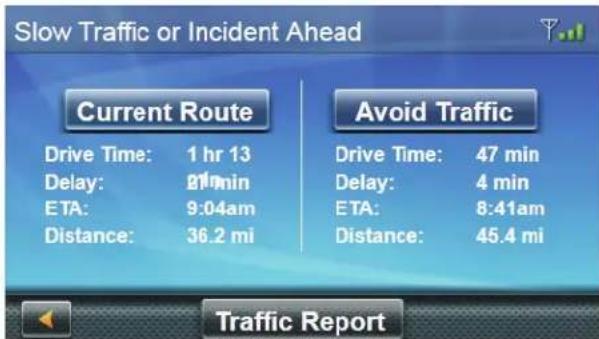
Lorsque l'icone de traffic indique un retard, vous pouvez selectionner pour éviter les incidents de traffic sur votre itinéraire.
-
Appuyez sur l'icone de traffic lors d'un voyage sur la route. L'écran éviter le traffic. (Si le délambda calculé est supérieur puis 20% de la totalité du voyage l'éviter traffic écran affichera automatiquement.)
-
Si un autre itinéraire est disponible le bouton éviter traffic sera actif. Lorsqu'il n'y a aucune autre route, le bouton sera être grisé et dire « Non Alt voie »
-
Appuyez sur éviter le traffic et l'itinétaire sera modifié et l'écran carte s'affiche.
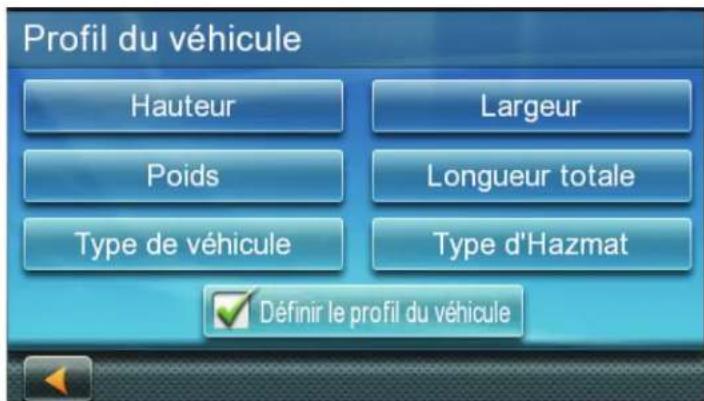
Profil de vehicule
Définissez le profil de votre vehicule afin que quand itinéraires sont établies que vous ne seront pas routées sur que votre vehicule ne peut circuler sur une route.
Accès au profil de vehicule
- From the Map screen tap Menu.
- Appuyez sur l'icone de profil de vehicule..
- You can choose not to use the Vehicle Profile by unchecking the box on the Vehicle Profile screen.
Hauteur du vehicule
- Acceder à l'écran de profil du vehicule.
- Appuyez sur le bouton de la hauteur.
- Entre la hauteur de votre vehicule.
Largeur du vehicule
- Acceder à l'écran de profil du vehicule.
- Appuyez sur le bouton de largeur.
- Entrez votre largeur du vehicule.
Poids de I'ensemble vehicule
- Acceder à l'écran de profil du vehicule.
- Appuyez sur le bouton de poids.
- Entrez vous poids.
Définissez la longueur totale du vehicule
- Acceder à l'écran de profil du vehicule.
- Appuyez sur le bouton de longueur totale.
- Entre la longueur totale de votre vehicule.
Type de vehicule
- Acceder à l'écran de profil du vehicule.
- Appuyez sur le bouton du Type de vehicule.
- Sélectionner parmi les可以选择 disponibles. (Classe A, classe B, classe C, classe C Super, RV/ camion avec 1 ou plusieurs remorques, autocaravane séparable, Semi/tracteur avec remorques 1 ou plus) Si le remorquage d'un vehicule ou une remorque, Sélectionnez RV avec une remorque.
Type de matieres dangereuses
- Acceder à l'écran de profil du vehicule.
- Appuyez sur le bouton Type de matieres dangereuses.
- Sélectionner parmi les CHOIX disponibles (le cas échéant).
Paramètres
Avec les paramètres de l'utilisateur, vous pouvez personnaliser le récepteur Magellan RoadMate afin de mieux répondre a vos besoiniers personnels et vos préférences.
Appuyant sur de n'importe lequel des écrans réglage enregistré vos modifications.
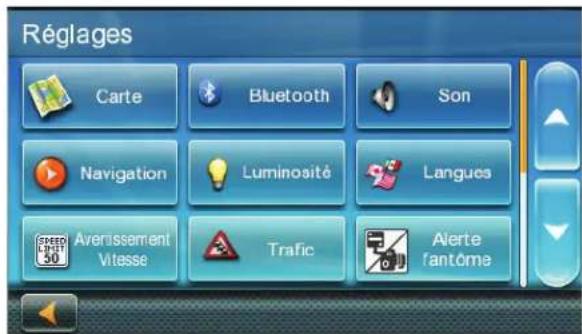
Pour acceder aux parametes du système
- Sur l'écran du Menu principal, appuyez sur l'icone Paramétres.
Carte des Options
Réglage Auto nuit carte affichage
Normalement, la carte est affichée dans des couleurs vives pour usage diurne et avec des teintes sombres pour'utilisation de nuit. Vous pouvez désirer de toujours utiliser des couleurs diurnes, couleur de la nuit ou laisser le récepteur Magellan RoadMate basculer entre eux automatiquement quelques minutes avant le lever du soleil et quelques minutes après le coucher du soleil.
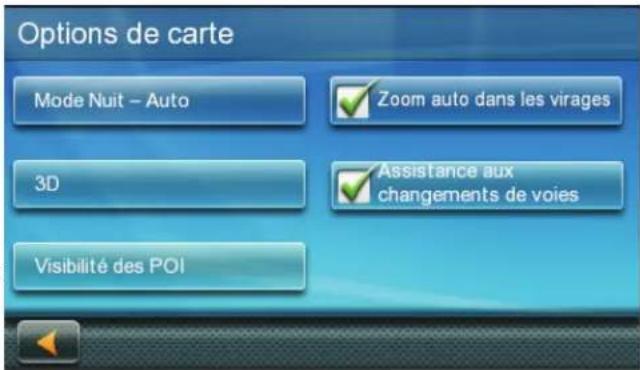
- Depuis I'ecran du Menu principal, appuyez sur I'icone Parametes.
- Carte de presse.
- Appuyez sur Mode nuit à Sélectionnez automatique pour le réglage temporisé, sur plusieurs ou plusieurs jours au large.
Réglage position haut ou vers le nord jusqu'à en Mode 2D
- Depuis I'ecran du Menu principal, appuyez sur I'icone Parametes.
- Carte de presse.
- Appuyez sur 3D, 2D direction du Nord vers le haut ou 2D jusqu'à basculer entre les paramétres.
Attribution des POI Visible
Pour ne pas enconnber de la carte, les icônes POI affichés sur la carte peuvent être activés ou désactivé.
-
Depuis I'ecran du Menu principal, appuyez sur parametes.
-
Carte de presse.
- Appuyez sur la visibilité POI.
- Utilisez l'écran de selection de POI à vérifier ces POI vous poulez montré et découvertes ceux que vous pouzez cache.
Réglage Auto Zoom sur tours
Vouss pouvez definir le plan pour zoomer automatiquement a niveau le plus bas quand a partir a un tour.
- Depuis I'écran du Menu principal, appuyez sur l'icone Paramètres.
- Carte de presse.
- Contrôle Auto Zoom sur tours permet à cette fonction.
Mise en route Lane Assist
Lorsque autoroute Lane aider est activée, la carte affiche panneaux routiers lorsque vous approchez d'un échangeur de l'autoroute vous donnant une indication visuelle de la voie que vous pouze être dans.
- Depuis I'écran du Menu principal, appuyez sur l'icone Paramètres.
- Carte de presse.
- Verification autoroute Lane aider permet à cette fonction.
Son
Volume de réglage des paramètres
- Depuis I'écran du Menu principal, appuyez sur l'icone Paramètres.
- Appuyez sur Sound.
- Appuyez sur à l'intérieur de la barre de défilament du volume pour régler le niveau de volume désiré.
Sons de bouton tournant marche/arrêt
- Depuis I'écran du Menu principal, appuyez sur l'icone Paramètres.
- Appuyez sur Sound.
- Décocher le boutonsons s'éteindront automatiquement l'indication sonore qu'une touche est pressée.
Tournant Smart Volume marche/arrêt
Smart Volume permit de régler l'intensité sonore basée sur la vitesse du vehicule qui normalement augmente le bruit de la route rendant l'orateur plus difficiles à entendre.
- Depuis I'écran du Menu principal, appuyez sur l'icone Paramètres.
- Appuyez sur Sound.
- Decocher Volume intelligent désactive Smart Volume.
Navigation
Définition de la méthode de l'itinétaire par défaut
- Depuis I'ecran du Menu principal, appuyez sur Iicone Parametes.
- Appuyez sur Preférences de Navigation.
- Utilisez le menu déroulant pour selectionner la méthode de routage par défaut.
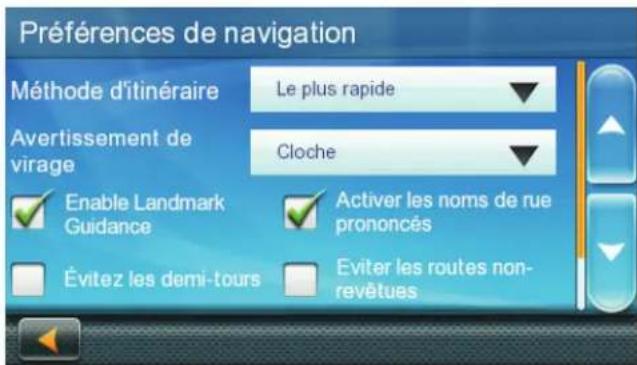
Définissant lessons d'alerte Avertissement tour
- Depuis I'ecran du Menu principal, appuyez sur I'icone Paramétres.
- Appuyez sur Preférences de Navigation.
- Utilisez le menu déroulant pour sélectionner le son par défaut que vous foulez joué lorsque vous alertant d'un virage.
Permutant aux orientations fondamentales
Orientations fondamentales utilise des points de repère commun lorsqu'ils sont disponibles pour vous aider à identifier les rues nécessitant une manoeuvre.
- Depuis I'ecran du Menu principal, appuyez sur I'icone Parametes.
- Appuyez sur Preférences de Navigation.
- Active les orientations fondamentales de contrôle Active orientations fondamentales.
Activation des noms de rues parlées
- Depuis I'ecran du Menu principal, appuyez sur I'icone Parametes.
- Appuyez sur Preférences de Navigation.
- Vérification d'activer les noms des rues parlées permet des noms de rue on parle tout en donnant des orientations.
Ce qui permet U tour guide
- Depuis I'ecran du Menu principal, appuyez sur I'icone Parametes.
- Appuyez sur Preférences de Navigation.
- Vérifier que permettre U tourne permettra le récepteur d'utiliser U tourne lorsque cela est nécessaire pour calculer votre itinétaire.
Éviter les routes à péage
- Depuis I'ecran du Menu principal, appuyez sur I'icone Parametes.
- Appuyez sur Preférences de Navigation.
- Éviter les péages de vérification indique au récepteur afin d'éviter les routes à péage lorsque cette est possible.
Luminosite
Réglage de luminosité
- Acceder au menu paramétres du système (voir ci-dessus).
- Appuyez sur la luminosite.
- Appuyez sur le curseur de luminosité pour régler la luminosité de l'écran pour une utilisation de jour comme de nuit.
- Appuyez sur la flèche vers la gauche.
- La Dim sur option batterie prolongera autonomie de gradation de I'ecran tout en utilisant la puissance de la batterie interne. Cocher pour activer cette option.
Traduction
Définition de langues
- Acceder au menu parametes du système (voir ci-dessus).
- Appuyez sur langues.
- Appuyez sur la langue souhaitatione.
- Confirmer le changement.
- Appuyez sur la flèche vers la gauche.
Avertissements de vitesse
Définition des Options de mise en garde de vitesse
- Depuis I'écran du Menu principal, appuyez sur l'icone Paramètres.
- Avertissement de presse de vitesse.
- Activer l'alerte sonore ou désactiver.
- AVERTISSEMENT Visible la valeur on ou off.
- La case à cocher Visible déterminé si l'icone de limite de vitesse s'affiche sur l'écran.
- Définir le nombre de kilomètres au-dessus de la limite de vitesse souhaïée les averissements d'être alertés ou autoroutes et autres routes.
Traffic
Déactualisation de traffic
Cette option est utilisé lorsque vous souhaitez désactiver le traffic. (Information traffic est disponible uniquement après l'achat et l'installation de l'accessoire traffic lien.)
- Depuis I'écran du Menu principal, appuyez sur l'icone Paramètres.
- Appuyez sur le traffic.
- Vérifiant permettre le traffic en direct permet au récepteur de l'information traffic affichage a reçu.
Affichage de Popups de traffic
- Depuis I'ecran du Menu principal, appuyez sur I'icone Parametes.
- Appuyez sur le traffic.
- Vérification automatique traffic Popup permet le récepteur afficher des informations de traffic de popup.
Définition d'avertissements de traffic sonore
- Depuis I'écran du Menu principal, appuyez sur l'icone Paramètres.
- Appuyez sur le traffic.
- Vérification des averissements de traffic Autdible permet le récepteur émet un bip lorsque des averissements de traffic s'affiche.
Fuseau hora
Selectionner le fuseau hora
- Acceder au menu parametes du système (voir ci-dessus).
- Fuseau hora de presse.
- Vérifier le fuseau hora automatique ou selectionnez votre fuseau hora dans une des villes dans la liste.
- Appuyez sur la flèche vers la gauche.
Format de l'heure
Définir le Format de l'heure
- Acceder au menu paramétres du système (voir ci-dessus).
- Appuyez sur Format de l'heure.
- Appuyez sur 24 heures ou 12 heures avec am/pm.
- Appuyez sur la flèche vers la gauche.
Clavier
Mise à la disposition du clavier.
- Depuis I'écran du Menu principal, appuyez sur l'icone Paramètres.
- Appuyez sur clavier.
- Sélectionnez QWERTY (par défaut) ou les dispositions de clavier ABC.
Unités de mesure
Selection des unités de mesure
- Acceder au menu paramètres du système (voir ci-dessus).
- Unités de la presse.
- Appuyez sur l'unité de mesure désirée.
- Appuyez sur la flèche vers la gauche.
Régions
- Depuis I'écran du Menu principal, appuyez sur l'icone Paramètres.
- Presse région.
- Sélectionnez une carte disponible qui est installée dans votre récepteur.
GPS
Réglage de la Position GPS
Il est utile de définir une position GPS, si vous ne receivez pas d'information par satellite rapidement en raison de voyageer plus de 800km / 500mi avec le recepteur Magellan RoadMate eteint. Reglage du GPS position permettra le recepteur Magellan RoadMate calculator quels satellites sont disponibles et calculer la position plus rapidement.
- Depuis I'écran du Menu principal, appuyez sur l'icone Paramètres.
- Appuyez sur Options GPS.
- Appuyez sur Set GPS Position.
- Entre une adresse comme vous étaient en selectionnant une destination.
Visualisation de I'etat GPS
- Depuis I'écran du Menu principal, appuyez sur l'icone Paramètres.
- Presse GPS.
- Appuyez sur statut.
- (Éventuellesment vous pouvez appuyer sur l'indicateur de signal de satellite dans le coin supérieur droit de l'écran de OneTouch pour acceder à l'écran statut GPS.)
Mise hors tension automatique
Réglage Auto Power Off
Mise en marche automatique est la durée pendant laquelle le récepteur Magellan RoadMate reste inactif avant de s'eteindre automatiquement.
- Acceder au menu parametes du système (voir ci-dessus).
- Appuyez sur arrêt automatique.
- Appuyez sur la durée désirée.
- Appuyez sur la flèche vers la gauche.
Paramètres système par défaut
Restaurer tous les paramétres de système par défaut
- Acceder au menu parametes du système (voir ci-dessus).
- Appuyez sur restaurer par défaut.
- Confirmer que you souhaitez proceder à la restauration de tous les defaults du système.
Information produit
Affichage des informations de produit
- Depuis I'ecran du Menu principal, appuyez sur I'icone Parametes.
- Appuyer sur les informations produit.
- (Remarque: faites defiler la page pour afficher le numero de série et la Version du logiciel.)

- Sécurité
- Température
- Batterie
- Charge le Magellan RoadMate
- Federal Communications Commission FCC sur les interférences
- REMARQUE IMPORTANTE :
- FCC I'exposition aux irradiations :
- Déclaration d'IC
- IC I'exposition aux irradiations :
- Magellan RoadMate récepteur
- Magellan RoadMate
- Entree AV
- Map Micro SD
- Principes de base
- Allumer/eteindre le recepteur Magellan RoadMate
- Allumer le récepteur Magellan RoadMate
- Éteindre le récepteur Magellan RoadMate
- Vérifier le niveau de batterie et l'etat du GPS
- Affichage de l'indicateur de niveau de batterie
- Vérifier l'etat du GPS
- Volume
- Modification du Volume de I'ecran carte
- Modification du Volume de paramétres
- Luminosite
- Menu principal
- Accès au Menu principal
- Clavier
- Keypad Overview
- Selectionnant dans la liste
- Selectionner AZERTY ou ABC clavier
- Notes relatives à l'entrée des données
- QuickSpell
- Recherche Smart City
- Pairage Bluetooth
- Installation
- Choix de l'emplacement
- Fixer le support de voiture
- Attacher le recepteur Magellan RoadMate au berceau voiture
- Réglage de la monture pour un visonnement optimal
- Connexion de l'alimentation
- Vérifier la connexion et derniers régles
- Interrupteur d'alimentation
- Écran carte
- Définition des Options de la carte
- Définissant les Modes de carte (2D ou 3D)
- Définition des niveaux de Zoom
- Panoramaque sur la carte
- Routage vers une Position panoramicque
- Écran emplacement actuel
- Acceder à l'écran l'emplacement actuel
- Enregistrement de votre emplacement actuel dans votre carnet d'adresses
- Liste de manoeuvre (itinétaire)
- Acceder à la liste de manoeuvre
- En évitant une manoeuvre
- Modification des Options de Route
- Modification du Volume de I'écran carte
- Création d'une Destination
- Création d'une Destination à une adresse
- Conseils sur la saisie des adresses rapide
- Creation d'une Destination à une Intersection
- Création d'une Destination à un centre de la ville
- Destinations precedentes
- Routage vers une Destination précédente
- Enregistrer une Destination precedente dans votre carnet d'adresses
- Effacement de la liste des Destinations precedentes
- Carnet d'adresses
- Acceder à une adresse dans votre carnet d'adresses
- Routage vers une adresse dans votre carnet d'adresses
- Création d'une nouvelle entree dans notre carnet d'adresses en entrant une adrasse
- Creation d'une nouvelle entrée dans votre carnet d'adresses d'un POI
- Menu OneTouch
- Enregistrement d'une adresse dans une icone OneTouch
- Changer I'adresse ou la recherche d'une icone OneTouch
- Enregistrement d'un critère de recherche POI dans une icone OneTouch
- Définir un itinétaire sur une icône OneTouch
- Points d'intérêt (POI)
- Points d'intérêt (POI) 6
- Creation d'un itinéraire vers un POI par catégorie
- Creation d'un itinétaire vers un POI par nom
- Creation d'un itinétaire vers une sortie d'autoroute POI
- Multi Destination itinéraires
- Création de Destinations supplémentaires avec passer
- Modifiez la liste de Destination
- Bluetooth
- Appariement de votre téléphone Bluetooth-prêt pour la première fois
- Paramètres Bluetooth
- Description des réglages Bluetooth
- Activation/désactivation de manoeuvre Audible Warning
- Pairage téléphone Bluetooth prét supplémentaire
- Importation de Contacts
- Redial
- Numérotation manuelle
- Composition d'un numero de téléphone du carnet d'adresses
- Numérota tation rapide
- Répondre à un appel
- Raccrocher
- Entrer des données numériques
- Régler le Volume et le Gain du Microphone
- Traffic
- Glossaire
- Incidents de circulation
- Éviter un incident de circulation
- Profil de vehicule
- Accès au profil de vehicule
- Hauteur du vehicule
- Largeur du vehicule
- Poids de I'ensemble vehicule
- Définissez la longueur totale du vehicule
- Type de vehicule
- Type de matieres dangereuses
- Paramètres
- Pour acceder aux parametes du système
- Carte des Options
- Réglage Auto nuit carte affichage
- Réglage position haut ou vers le nord jusqu'à en Mode 2D
- Attribution des POI Visible
- Réglage Auto Zoom sur tours
- Mise en route Lane Assist
- Son
- Volume de réglage des paramètres
- Sons de bouton tournant marche/arrêt
- Tournant Smart Volume marche/arrêt
- Navigation
- Définition de la méthode de l'itinétaire par défaut
- Définissant lessons d'alerte Avertissement tour
- Permutant aux orientations fondamentales
- Activation des noms de rues parlées
- Ce qui permet U tour guide
- Éviter les routes à péage
- Réglage de luminosité
- Traduction
- Définition de langues
- Avertissements de vitesse
- Définition des Options de mise en garde de vitesse
- Déactualisation de traffic
- Affichage de Popups de traffic
- Définition d'avertissements de traffic sonore
- Fuseau hora
- Selectionner le fuseau hora
- Format de l'heure
- Définir le Format de l'heure
- Mise à la disposition du clavier.
- Unités de mesure
- Selection des unités de mesure
- Régions
- GPS
- Réglage de la Position GPS
- Visualisation de I'etat GPS
- Mise hors tension automatique
- Réglage Auto Power Off
- Paramètres système par défaut
- Restaurer tous les paramétres de système par défaut
- Information produit
- Affichage des informations de produit
Marque : MAGELLAN
Modèle : Roadmate RV 9365T-LMB
Catégorie : Navigateur