PowerEdge T160 - Serveur DELL - Notice d'utilisation et mode d'emploi gratuit
Retrouvez gratuitement la notice de l'appareil PowerEdge T160 DELL au format PDF.


| Type de produit | Serveur tour 3U |
| Marque | Dell |
| Modèle | PowerEdge T160 |
| Dimensions (hauteur x largeur x profondeur) | 329,5 x 125 x 403,8 mm (sans panneau avant) |
| Poids maximal | 11,64 kg avec tous les disques installés |
| Alimentation | Bloc d'alimentation câblé CA, 300 W (Bronze) ou 500 W (Platinum) |
| Processeur supporté | Intel Xeon série 6300/E-2400 (jusqu'à 8 cœurs) ou Intel Pentium G7400/G7400T (2 cœurs) |
| Mémoire | 4 logements UDIMM DDR5 ECC, jusqu'à 128 Go, 4400 MT/s |
| Stockage interne | Jusqu'à 3 disques 3,5" + 2 disques 2,5" SATA/SAS, ou 3 disques 3,5" SATA depuis chipset ou PERC |
| Contrôleur de stockage | PERC H355/H755, HBA355i, BOSS-N1 (SSD M.2) ou S160 RAID logiciel |
| Slots d'extension | 2 slots PCIe Gen4 : x8 (demi-hauteur) et x16 (demi-hauteur) |
| Réseau intégré | 2 ports 1 GbE sur LOM |
| Ports avant | 1 USB 3.2, 1 iDRAC Direct micro-AB, bouton d'alimentation, voyants LED |
| Ports arrière | 2 USB 2.0, 3 USB 3.2, 2 ports NIC 1 GbE, 1 iDRAC dédié, 1 VGA, 1 série, 1 bloc d'alimentation |
| Gestion à distance | iDRAC9 avec Lifecycle Controller |
| Systèmes d'exploitation supportés | Windows Server, Red Hat Enterprise Linux, SUSE Linux Enterprise Server, Ubuntu Server, VMware ESXi |
| Ventilation | 1 ventilateur standard (STD) et 1 ventilateur haute performance (HPR) optionnel |
| Sécurité | TPM 2.0, mot de passe BIOS, cavalier d'effacement, commutateur d'intrusion |
| Température de fonctionnement | 10 à 35 °C (ASHRAE A2) ou 5 à 40 °C (A3) ou 5 à 45 °C (A4) selon configuration |
| Réparabilité | Capot facile à retirer, composants remplaçables à chaud (disques), accès aux modules mémoire, processeur, carte système |
| Garantie | Garantie standard Dell, pièces détachées disponibles via Dell |
FOIRE AUX QUESTIONS - PowerEdge T160 DELL
Questions des utilisateurs sur PowerEdge T160 DELL
0 question sur cet appareil. Repondez a celles que vous connaissez ou posez la votre.
Poser une nouvelle question sur cet appareil
Téléchargez la notice de votre Serveur au format PDF gratuitement ! Retrouvez votre notice PowerEdge T160 - DELL et reprennez votre appareil électronique en main. Sur cette page sont publiés tous les documents nécessaires à l'utilisation de votre appareil PowerEdge T160 de la marque DELL.
MODE D'EMPLOI PowerEdge T160 DELL
Manuel d'installation et de maintenance
AVERTISSEMENT: Ce contenu a ete traduit a laide de l'intelligence artificielle (IA). Il est possible qu'il contienne des erreurs. Le contenu est fourni telquel, sans aucune garantie d'aucune sorte. Pour voir le contenu original (non traduit), consultez la version anglaise. Pour toute question relative a ce contenu, contactez Dell a I'adresse .
Remarques, précautions et averissements
i REMARQUE : Une REMARQUE indique des informations importantes qui peuvent vous aider a mieux utiliser votre produit.
PRECAUTION: Une PRECAUTION indique un risque d'endommagement du matériel ou de perte de données et vous indique comment éviter le problème.
A VERTISSEMENT : Un AVERTISSEMENT indique un risque d'endommagement du matériel, de blessures corporelles ou même de mort.
Table des matieres
Chapitre 1: À propos duprésent document. 7
Chapitre 2: Présentation du système Dell PowerEdge T160. 8
Vue avant du système. 9
Vue arriere du systeme 11
A l'intérieur du système 13
Localisation du code de service express et du numero de série. 14
Livret des informations système 14
Chapitre 3: Caracteristiques techniques. 17
Dimensions du boftier 17
Poids du système 18
Spécifications du processeur 18
Blocsd'alimentation 18
Characteristiques techniques des ventilateurs. 19
Systèmes d'exploitation pris en charge. 19
Spécifications de la batterie du système 20
Caracteristiques des cartes de montage de cartes d'extension 20
Spécifications de la mémoire 20
Caracteristiques du contrôle de stockage. 21
Disques. 21
Spécifications des ports et connecteurs 21
Characteristiques du port NIC. 21
Caracteristiques du connecteur série. 21
Caracteristiques des ports 22
Charactéristiques video 22
Spécifications environnementales 23
Caracteristiques de contamination de particules et gazeuse. 24
Restrictions d'air thermiques 25
Tableau des restrictions thermiques 25
Chapitre 4: Installation et configuration initiales du système. 27
Configuration du système 27
Configuration iDRAC. 27
Options de configuration de I'adresse IP d'iDRAC. 27
Options de connexion à l'IDRAC 27
Ressources d'installation du système d'exploitation 28
Options de telechargement des pilotes et du firmware 28
Options de téléchargement et d'installation des pilotes du système d'exploitation 29
Téléchargement des pilotes et du micrologiciel. 29
Chapitre 5: Applications de gestion pré-système d'exploitation 30
Configuration du système 30
BIOS du système 31
Parametres iDRAC 47
Parametres de I'appareil. 47
Parametres de I'etiquette de service. 47
Dell Lifecycle Controller 47
Gestion des systèmes intégrée 47
Gestionnaire de demarrage 48
Demarrage PXE. 48
Chapitre 6: Validation du minimum pour le test POST 49
Configuration minimale pour I'auto-test au démarrage (POST) 49
Validation de la configuration. 49
Messages d'erreur 50
Chapitre 7: Désassemblage et réassemblage 52
Consignes de sécurité. 52
Avant d'intervenir à l'intérieur de votre système 52
Aprés une intervention à l'intérieur de votre système. 53
Panneau avant (en option) 53
Retrait du panneau avant 53
Installation du panneau avant. 54
Capot du système. 55
Retrait du capot du système. 55
Installation du capot du système. 56
Carénage d'aération 58
Retrait du carénage d'aération 58
Installation du carénage d'aération 58
Commutateur d'intrusion. 59
Retrait du module du commutateur d'intrusion 59
Installation du module du commutateur d'intrusion 60
Disques. 61
Retrait d'un disque dur du bati de disques durs. 61
Installation du support de disque dur. 63
Retrait d'un disque dur installe de son support 65
Installation du disque dans le support de disque. 66
Ventilateurs de refroidissement 67
Retrait du ventilateur de refroidissement. 67
Installation du ventilateur 69
Acheminement des cables. 71
Mémoire système. 74
Instructions relatives à la mémoire système. 74
Consignes generales pour l'installation des modules de mémoire. 75
Retrait d'un module de mémoire 77
Installation d'un module de mémoire 77
Module du processeur et du dissipateur de chaleur. 78
Retrait du dissipateur de chaleur 79
Retrait du processeur 79
Installation du processeur 80
Installation du dissipateur de chaleur 81
Cartes d'extension et cartes de montage pour cartes d'extension. 83
Consignes d'installation des cartes d'extension. 83
Retrait d'une carte d'extension. 84
Installation d'une carte d'extension. 86
Retrait du module BOSS-N1. 87
Installation du module BOSS-N1. 89
Retrait du support de carte BOSS-N1. 90
Installation du support de carte BOSS-N1. 92
Bloc d'alimentation 94
Retrait du bloc d'alimentation cable 94
Installation du bloc d'alimentation cable. 95
Batteriedusystème. 96
Remise en place de la batterie du système. 96
Carte système 98
Retrait de la carte système. 98
Installation de la carte système 100
Restauration du système à l'aide de la fonctionnalité de restauration facile. 103
Mise à jour manuelle du nombre de série. 103
Module TPM (Trusted Platform Module) 103
Mise à niveau du module TPM (Trusted Platform Module). 104
Initialisation du module TPM pour les utilisateurs. 105
Initialisation du module TPM 2.0 pour les utilisateurs. 105
Panneau de configuration. 105
Retrait de l'assemblage du panneau de configuration 105
Installation de I'assemblage du panneau de configuration 107
Chapitre 8: Kits de mise à niveau. 110
Kit de module BOSS-N1. 110
Kit de panneau filtrant. 111
Chapitre 9: Cavaliers et connecteurs. 113
Disposition de la carte système 113
Parametres des cavaliers de la carte système. 114
Désactivation d'un mot de passer oublé. 115
Chapitre 10: Diagnostics du système et codes des voyants. 116
Voyant d'identification du système 116
Codes duvoyant LED iDRAC Direct. 116
Codes des voyants de la carte NIC. 117
Codes des voyants du bloc d'alimentation cable non redondant 118
Utilisation des diagnostics système 118
Diagnostics système intégrés Dell 118
Chapitre 11:Obtention d'aide. 120
Informations sur le service de recyclage ou de fin de vie. 120
Contacter Dell Technologies. 120
Acces aux informations sur le système en utilisant le code QR. 120
Code QR pour les ressources système du PowerEdge T160. 121
1
À propos du présent document
Ce document fournit une presentation du système, des informations sur l'installation et le remplacement des composants, les outils de diagnostic et les consignes à suivre pour installer certains composants.
Présentation du système Dell PowerEdge T160
Le système PowerEdge T160 est un serveur tour 3U à un socket qui prend en charge les éléments suivants :
- Un Proceseur Intel® Xeon® série 6300 ou un proceseur Intel® Xeon® série E-2400 avec jusqu'à huit coeurs ou un Proceseur Intel® Pentium® G7400/G7400T avec jusqu'à deux coeurs
- Quatre logements ECC UDIMM
- Un bloc d'alimentation secteur cable
- Jusqu' à 3 disques durs/SSD SATA cables, de 3,5 pouces à partir du chipset
- Jusqu'à 3 disques durs/SSD SAS/SATA câblés de 3,5 pouces à partir du PERC
- Jusqu' à 3 disques de 3,5 pouces + 2 disques de 2,5 pouces, câblés, disques durs/SSD SAS/SATA câblés, à partir du chipset
- Jusqu' à 3 disques de 3,5 pouces + 2 disques de 2,5 pouces, câblés, disques durs/SSD SAS/SATA câblés, à partir du PERC
i REMARQUE : Toutes les instances de disques SAS et SATA sont appelées disques dans ce document, sauf indication contraire.
i REMARQUE : Le Dell PowerEdge T160 système prend en charge des vitesses de 12 Gbit/s pour les disques SAS3 et de 6 Gbit/s pour les disques SATA. La vitesse du disque est déterminée par la capacité du contrôleur.
PRECAUTION : N'installez pas de proceseurs graphiques, de cartes reseau ou d'autres appareils PCIe sur voite systeme qui n ont pas ete valides, ni testes par Dell. Les dommages causés par I'installation d'un materiel ni autorise, ni valide entrainent la nullite absolue de la garantie du systeme.
Sujets :
-Vue avant du système
-Vue arriré du système
-À l'intérieur du système
- Localisation du code de service express et du nombre de série
Livre des informations système
Vue avant du système
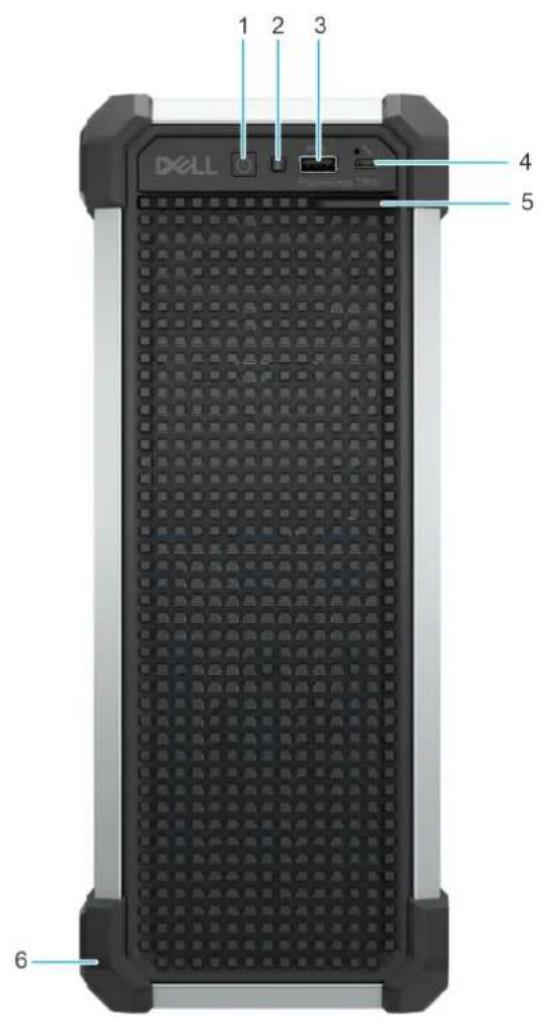
Figure 1. Vue avant du système
Tableau 1. Fonctionnalités disponibles à l'avant du système
| Élément Ports, panneaux et | logements | Icône Description | |
| 1 Bouton d'alimentation Indique si ce système est sous | ou hors tension. Appuyez sur le bouton d'alimentation pourmettre manuellement le système sous ou hors tension. | ||
| 2 Voyants LED d'etat Indique l'été du système. Pour | en savoir plus, voir la sectionVoyants LED d'etat. | ||
| 3 Port USB 3.2 Prend en charge les appareils | compatibles USB 3.2. | ||
| 4 Port iDRAC direct (Micro-AB) | USB) | Le port iDRAC Direct (USB micro-AB) permet d'accederaux fonctionnalités USB micro-AB d'iDRAC Direct. Pour en |
Tableau 1. Fonctionnalités disponibles à l'avant du système (suite)
| Élément Ports, panneaux et | logements | Icône Description | |
| savoir plus, voir l'Integrated Dell Remote Access Controller User's Guide (Guide de l'utilisateur de lIDRAC) sur Manuels PowerEdge. | |||
| 5 Numéro de série express s.o.Une étiquette amovible | comprénant le numéro de série express qui indique les informations du système, telles que le code de service, la carte réseau et l'adresse MAC, etc.Si vous avez opté pour l'accès sécurisé par défaut à l'IDRAC, l'étiquette d'informationscontient également le mot de passer sécurisé par défaut de l'IDRAC. | ||
| 6 Pieds en caoutchouc s.o. Pieds en caoutchouc | |||
Vue arrêté du système
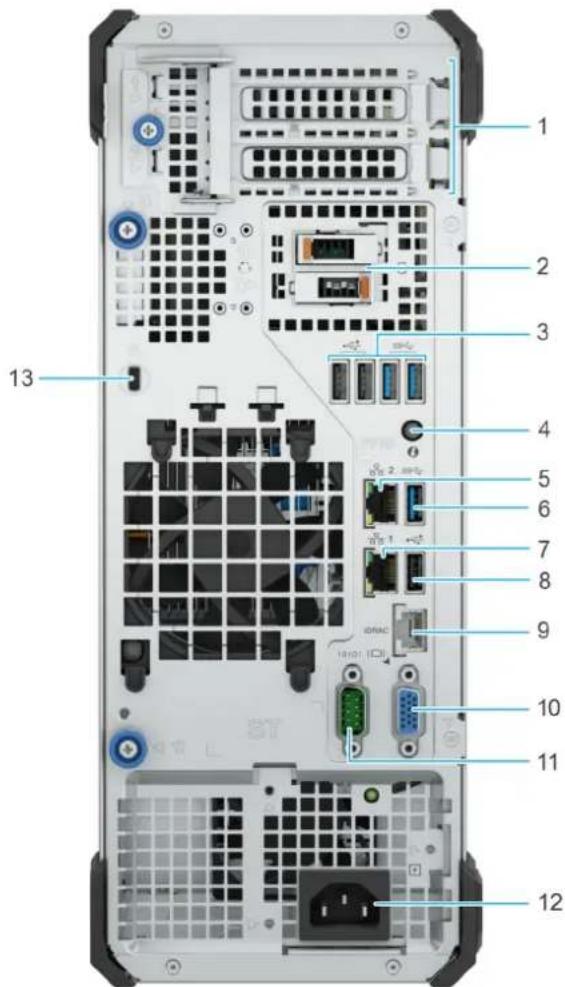
Figure 2. Vue arrêté du système
Tableau 2. Composants disponibles à l'arrière du système
| Élément Ports, panneaux ou | logements | Icône Description | |
| 1 Logements de cartes | d'extension PCIe | s.o. Permet de connecter des cartes d'extension PCI express. | |
| 2 BOSS-N1 (en option) s.o. BOSS | N1 (en option) pour le | démarrage du système interne. | |
| 3 2 ports USB 2.0 + 2 ports USB | 3.2 | ••••• | Prend en charge les appareils compatibles USB 2.0 et USB 3.2. |
| 4 Bouton d'identification du | système (ID) | ② | Le bouton d'identification du système (ID) est disponible à l'arrière du système. Appuyez sur le bouton pour identifier un système en activant le bouton d'identification du système. Vous pouvez également utiliser ce bouton pour réinitialiser |
Tableau 2. Composants disponibles à l'arrière du système (suite)
| Élément Ports, panneaux ou | logements | Icône Description | |
| l'IDRAC et accéder au BIOS en mode pas à pas. Lorsque vous appuyez dessus, le voir de l'ID du système sur le panneau arrêté clignote jusqu'à ce que le bouton avant ou arrêté soit enforcé à nouveau. Appuyez sur le bouton pour basculer entre les modes On (Activé) et Off (Éteint). | |||
| 5 Port de carte NIC (2) Les ports | NIC qui sont intégrés | sur la carte LOM fournissant la connectivité réseau qui est connectée à la carte système. | |
| 6 Port USB 3.2 Prend en charge les appareils | les appareils | ssss | compatibles USB 3.2. |
| 7 Port de carte NIC (1) Les ports | NIC qui sont intégrés | sur la carte LOM fournissant la connectivité réseau qui est connectée à la carte système. | |
| 8 Port USB 2.0 Prend en charge les appareils | les appareils | ‡‡ | compatibles USB 2.0. |
| 9 Port Ethernet iDRAC dédié Vous | permét d'accéder à | iDRAC | distance à l'IDRAC. Pour en savoir plus, voir le Guide de l'utilisateur d'integrated Dell Remote Access Controller sur Manuels PowerEdge. |
| 10 Port VGA Permet de connecter | un apparéil | ICOI | d'affichage au système. |
| 11 Port série Permet de connecter | un | IOIOI | péripérique série au système. |
| 12 Bloc d'alimentation cable Permet | de se connecter à une | # | source d'alimentation secteur. |
| 13 Logement antivol Kensington s/o. | Permet de connecter un cable | de sécurité pour empêcher les déplacements non autorisés de votre système. |
À l'intérieur du système
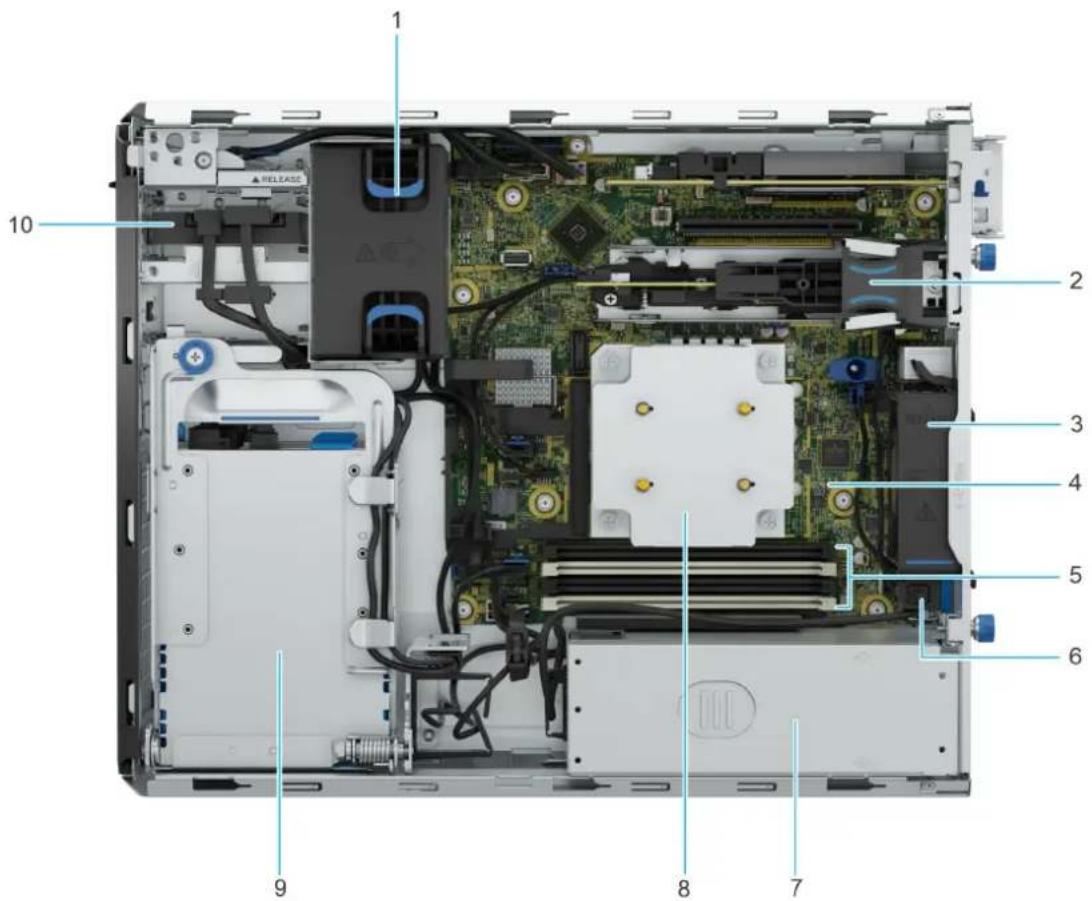
Figure 3. Vue interne du système
- Ventilateur hautes performances (HPR) en option 2. Module BOSS N1
- Ventilateur 4. Carte système
- Sockets de module de mémoire 6. Commutateur d'intrusion
- Bloc d'alimentation cable 8. Dissipateur de chaleur
- Bati des lecteurs de 3,5 pouces 10. Bati des lecteurs de 2,5 pouces
Localisation du code de service express et du numéro de série
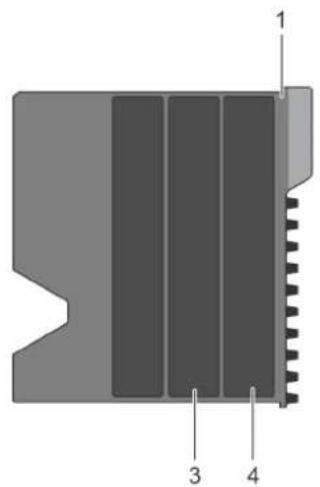
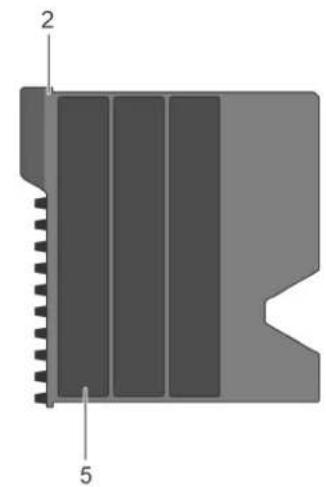
Figure 4. Localisation du code de service express et du numéro de série
- Numéro de série express (vue de dessus)
- Numéro de série express (vue de dessous)
- Étiquette du nombre de série express
- Étiquette d'adresse CFI ou étiquette SigSaly
- Étiquette avec l'adresse MAC et le mot de passé sécurisé pour le contrôleeur iDRAC
Livret des informations système
Le livre des informations système se trouve sur le carénage d'aération.
Service Information
System Touchpoints
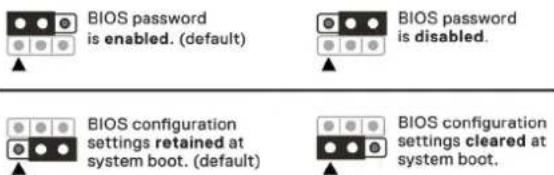
Figure 7. Présentation électrique

REMARQUE : Si les consignes de sécurité sont manquantes, veuillez scanner le code QR sur le carénage d'airation pour en savoir plus.
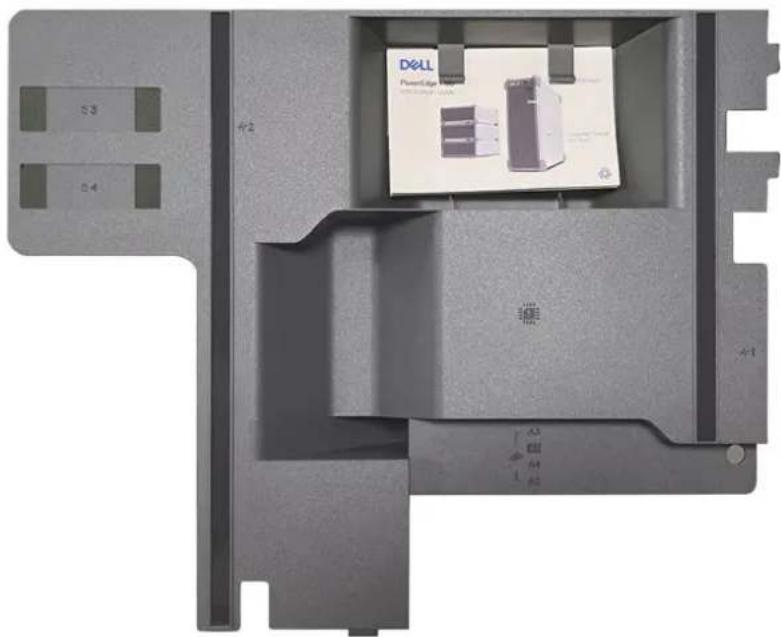
Figure 8. Carénage d'aération avec consignes de sécurité
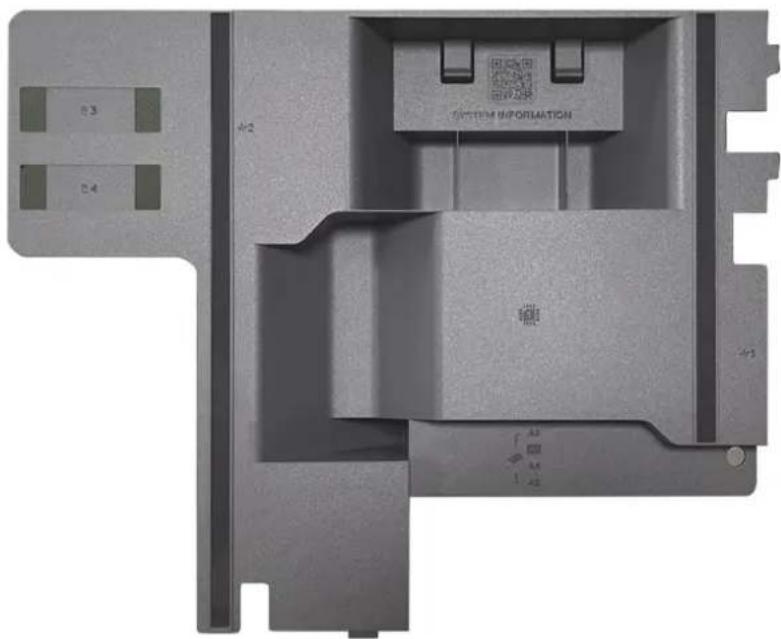
Figure 9. Code QR sur le carénage d'aération
Caracteristiques techniques
Les caractéristiques techniques et environnementales de votre système sont représentées dans cette section.
Sujets :
-Dimensions du boftier
Poids du système
- Spécifications du processeur
- Blocs d'alimentation
- Caracteristiques techniques des ventilateurs
- Systèmes d'exploitation pris en charge
- Spécifications de la batterie du système
- Caracteristiques des cartes de montage de cartes d'extension
- Spécifications de la mémoire
- Caracteristiques du contrôle de stockage
- Disques
- Spécifications des ports et connecteurs
- Caracteristiques video
- Spécifications environnementales
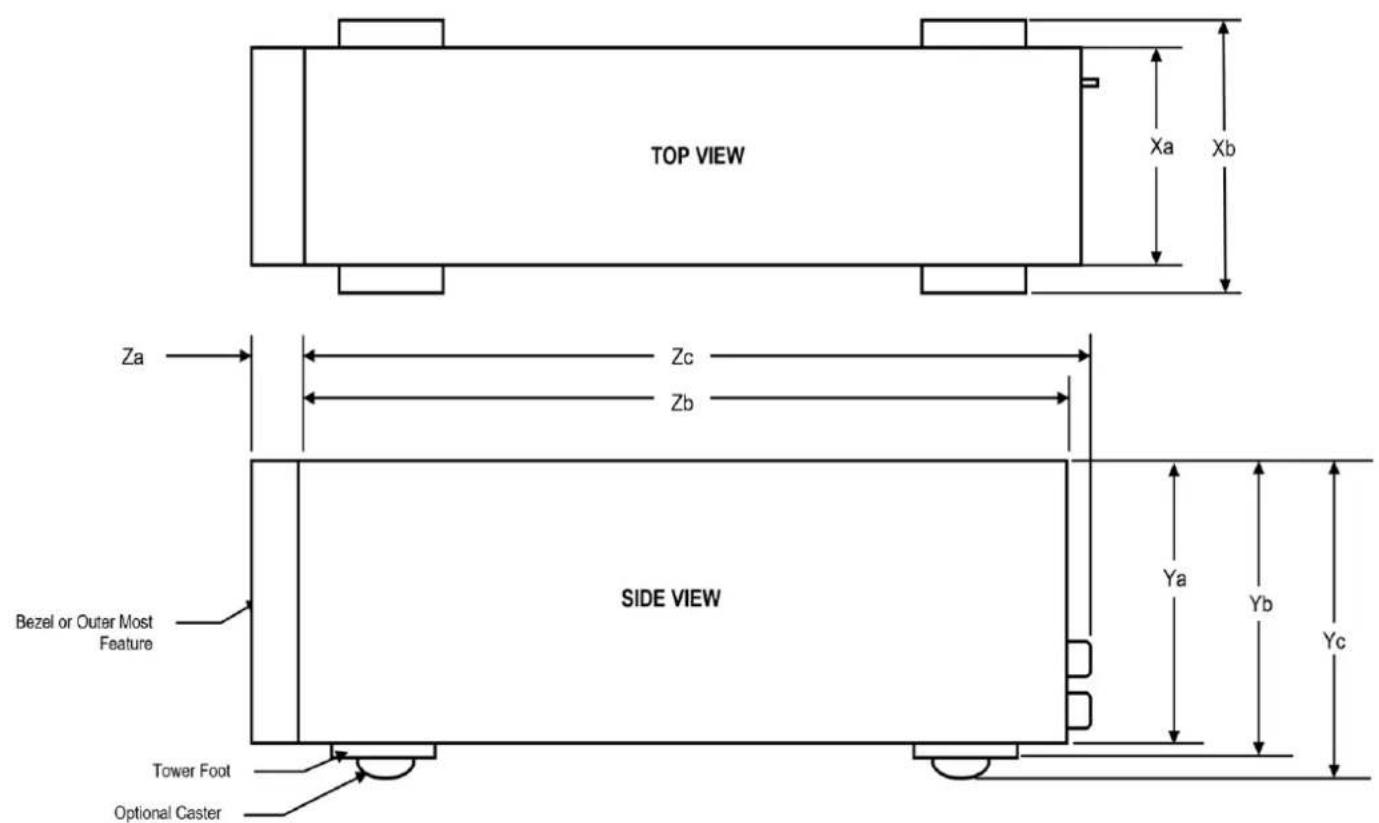
Dimensions du boîtier
Figure 10. Dimensions du boitier
Tableau 3. Dimension du boîtier du système
| Disques Xa Xb | Ya Yb Yc Za | (avec le panneau) | Za (sans le panneau) | Zb Zc | |||||
| 3 disques de 3,5 pôues + 2 disques de 2,5 pôues, câblés, disques durs/SSD SAS/SATA câblés, à partir du PERC | 125 mm (4,92 pôues) | 132,52 mm (5,21 pôues) | 329,5 mm (12,97 pôues) | 332,5 mm (13,09 pôues) | s.o. 5 mm | m (0,19 pouce) | s.o. 403,8 m | m (15,89 pouces) | 420,55 mm (16,55 pouces) |
Poids du système
Tableau 4. Poids système PowerEdge T160
| Configuration du système Poids maximal (avec tous les disques durs ou SSD) | |
| Un serveur avec des disques entièrement replis 11,64 kg (25,66 livres) | |
| Serveur sans disques ni bloc d'alimentation installés 6,31 kg (13,91 livres) |
Spécifications du processeur
Tableau 5. Spécifications du processeur PowerEdge T160
| Proesseur pris en charge Nombre de processeurs pris en charge | |
| Proesseur Intel® Xeon® série 6300 ou Proesseur Intel® Xeon® série E-2400 | Un |
| Proesseur Intel® Pentium® G7400/G7400T Un | |
Blocs d'alimentation
Le système PowerEdge T160 prend en charge un bloc d'alimentation CA cable.
Tableau 6. Spécifications des blocs d'alimentation (PSU)
| Bloc d'alimentati on | Classe Dissip ation thermique (maxi male) | Fréquence | Tension CA | CC Actuel | |||
| Haute tension 200-240 V | Basse tension 100-120 V | ||||||
| 300 W | Bronze | 1250 B TU/h | 50/60 Hz | 100 V-240 V CA | 300 W | 300 W | s.o. 4,6 A - 2,3 A |
| 500 W | Platinum | 1920 B TU/h | 50/60 Hz | 100 V-240 V CA | 500 W | 500 W | s.o. 7,0 A - 3,5 A |
i REMARQUE : Ce système est également concu pour se connecter aux systèmes d'alimentation informatiques avec une tension phase a phase ne depassant pas 240 V.
i REMARQUE : La dissipation thermique est calculée a partir de la puissance nominale du bloc d'alimentation.
i REMARQUE : Lorsque you selectionnez ou mettez a niveau la configuration du système, vérifie sa consommation électrique avec Dell Energy Smart Solution Advisor disponible sur Dell.com/ESSA pour assurer une utilisation optimale de l'alimentation.
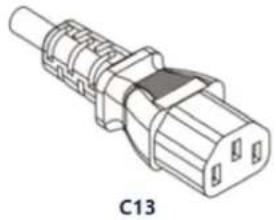
Figure 11. Cordon d'alimentation du bloc d'alimentation
Tableau 7. Cordons d'alimentation du bloc d'alimentation
| Format Sortie cordon d'alimentation | ||
| Câble de bloc d'alimentation 120 mm 300 W CA C13/C14 | ||
| 500 W CA |
Caracteristiques techniques des ventilateurs
Le système Dell PowerEdge T160 prend en charge jusqu'à un ventilateur standard (STD) et un ventilateur haute performances PCIe (HPR/PCIe).
Tableau 8. Caracteristiques techniques des ventilateurs
| Type de ventilateur | Abréviation Désigné égale | ment sous le nom | Couleur de l'étiquette | Image de l'étiquette |
| Ventilateur standard | STD STD - Standard s.o. | |||
| Ventilateur hautes performances (HPR)/PCIe | HPR (PCIe) HPR - Hautes performances/PCIe | performances/PCIe | s.o. |
Systèmes d'exploitation pris en charge
Le PowerEdge T160 système prend en charge les systèmes d'exploitation suivants :
- Canonical Ubuntu Server LTS
Microsoft Windows Server avec Hyper-V
Red Hat Enterprise Linux
SUSE Linux Enterprise Server
VMware ESXi
Pour plus d'informations, consultez Support du système d'exploitation.
Specifications de la batterie du système
Le système PowerEdge T160 prend en charge une Pile bouton au lithium CR 2032 (3 V).
Caracteristiques des cartes de montage de cartes d'extension
Le système PowerEdge T160 prend en charge jusqu'à deux logements PCIe sur la carte système.
Tableau 9. Logements de carte d'extension pris en charge sur la carte système
| LogementPCIe | Carte de montage pour carte d'extension | Connexion des processeurs | Hauteur Longueur | Largeur du logement | |
| Électrique Mécanique | |||||
| Logement1(4e génération) | s.o. Processeur Demi-hauteur Demi-longueur x4 x8 | ||||
| Logement2(4e génération) | s.o. Processeur Demi-hauteur Demi-longueur x16 x16 | ||||
Specifications de la mémoire
Le système PowerEdge T160 prend en charge les specifications de mémoire suivantes pour un fonctionnement optimisé.
Tableau 10. Spécifications de la mémoire
| Type de module DIMM | Rangée DIMM Capacité DIMM | Monoprocesseur | ||
| Capacité minimale du système | Capacité maximale du système | |||
| Modules UDIMM DDR5 ECC | Une rangée 16 Go | 16 Go 64 Go | ||
| Double rangée 32 Go | 32 Go | 128 Go | ||
Tableau 11. Sockets de module de mémoire
| Sockets de module de mémoire | Vitesse |
| 4 à 288 broches | Jusqu'à 4400 MT/s |
i REMARQUE : Les logements DIMM de mémoire ne sont pas enchichables à chaud.
i REMARQUE : Le proceseur peut réduire les performances de la vitesse nominale des barrettes DIMM. Pour plus d'informations, voir le guide technique du système T160 à l'adresse Manuels PowerEdge.
Caracteristiques du contrôleur de stockage
Le système PowerEdge T160 prend en charge les cartes contrôleurs suivantes :
Tableau 12. Cartes contrôleur de stockage
| Cartes contrôleur de stockage prises en charge |
| Contrôleurs internes •Adaptateur PERC H355 •Adaptateur PERC H755 •Adaptateur HBA355i |
| Contrôleurs externes: •Adaptateur HBA355e |
| Démarrage interne •Boot Optimized Storage Subsystem (BOSS-N1) : 2 disques SSD M.2 HWRAID |
| RAID logiciel •S160 |
Disques
Le système PowerEdge T160 prend en charge :
- Jusqu' à 3 disques durs/SSD SATA cables, de 3,5 pouces à partir du chipset
- Jusqu'à 3 disques durs/SSD SAS/SATA câblés de 3,5 pouces à partir du PERC
- Jusqu' à 3 disques de 3,5 pouces + 2 disques de 2,5 pouces, câblés, disques durs/SSD SAS/SATA câblés, à partir du chipset
- Jusqu' à 3 disques de 3,5 pouces + 2 disques de 2,5 pouces, câblés, disques durs/SSD SAS/SATA câblés, à partir du PERC
Specifications des ports et connecteurs
Caracteristiques du port NIC
Le système PowerEdge T160 prend en charge jusqu'à deux ports de contrôle d'interface réseau (NIC) 10/100/1000 Mbit/s intégrés au LAN sur la carte mère (LOM).
Tableau 13. Caracteristiques du port NIC du système
| Fonctionnalité Spécifications | |
| LOM sur la carte planaire 2 x 1 GbE | |
| Carte réseau 1 GbE x 4, 10 GbE x 2, 10 GbE x 4 |
Caracteristiques du connecteur série
Le système PowerEdge T160 prend en charge un port série sur la carte système ; ce connecteur (DTE (Data Terminal Equipment)) est conforme à la norme 16550.
Le connecteur série est installé par défaut sur la carte système.
\section*{Caracteristiques des ports}
Tableau 14. Caracteristiques des ports du système PowerEdge T160
| Avant Arrière Interne | ||||
| Type de port Nb | de ports Type de port Nb de ports Type de port Nb de ports | |||
| USB 3,2 Gen1 un USB 2.0 Trois USB 3,2 Gen1 un | ||||
| Port (Micro-AB USB)iDRAC Direct | un USB 3,2 Gen1 Trois | |||
i REMARQUE : Le port de type micro USB 2.0 peut uniquement etre utilise comme un port iDRAC direct ou un port de gestion.
Caracteristiques video
Le système PowerEdge T160 prend en charge le contrôleur graphique Matrox G200eW intégré avec 16 Mo de mémoire tampon video.
Tableau 15. Options de résolution video prises en charge
| Résolution Taux d'actuat | alisation (Hz) Profondeur de couleur (bits) | |
| 640 x 480 60 Hz 32 | ||
| 640 x 480 72 Hz 32 | ||
| 640 x 480 75 Hz 32 | ||
| 640 x 480 85 Hz 32 | ||
| 800 x 600 60 Hz 32 | ||
| 800 x 600 72 Hz 32 | ||
| 800 x 600 75 Hz 32 | ||
| 800 x 600 85 Hz 32 | ||
| 1 024 x 768 60 Hz 32 | ||
| 1 024 x 768 72 Hz 32 | ||
| 1 024 x 768 75 Hz 32 | ||
| 1 024 x 768 85 Hz 32 | ||
| 1 280 x 800 | 60 Hz 32 | |
| 1 280 x 800 | 75 Hz 32 | |
| 1 280 x 1 024 | 60 Hz 32 | |
| 1 280 x 1 024 | 75 Hz 32 | |
| 1 360 x 768 60 Hz 32 | ||
| 1 440 x 900 | 60 Hz 32 | |
| 1 440 x 900 | 60 Hz (RB) | 32 |
| 1 600 x 900 60 Hz (RB) | 32 | |
| 1 600 x 900 60 Hz (RB) | 32 | |
| 1 600 x 1 200 | 60 Hz 32 | |
| 1 600 x 1 200 | 60 Hz (RB) | 32 |
| 1 680 x 1 050 | 60 Hz (RB) | 32 |
Tableau 15. Options de résolution video prises en charge (suite)
| Résolution Taux d'actualisation (Hz) Profondeur de couleur (bits) | ||
| 1680 x 1050 60 Hz 32 | ||
| 1920 x 1080 60 Hz 32 | ||
| 1920 x 1080 60 Hz (RB) | 32 | |
| 1920 x 1200 60 Hz 32 | ||
| 1920 x 1200 60 Hz (RB) | 32 | |
Specifications environnementales

REMARQUE : Pour plus d'informations sur les certifications environnementales, veillez consulter la fiche technique environnementale du produit qui se trouve dans la section Documentation du site de support.
Tableau 16. Spécifications de fonctionnement en continu pour ASHRAE A2
| Température Opérations continues autorisées | |
| Plage de températures pour une altitude ≤ à 900 mètres (≤ à 2 953 pieds) | 10 °C à 35 °C (50 °F à 95 °F) sans luminière directe du soleil sur l'équipement |
| Plage de taux d'humidité (sans condensation permanente) | De 8 % d'humidité relative, avec un point de condensation minimale de -12 °C, à 80 % d'humidité relative, avec un point de condensation maximale de 21 °C (69,8 °F) |
| Dépréssement de l'altitude opérationnelle La température | ure maximale est réduite de 1 °C/300 m (33,8 °F/984 pieds) au-dessus de 900 m (2 953 pieds). |
Tableau 17. Spécifications de fonctionnement en continu pour ASHRAE A3
| Température Opérations continues autorisées | |
| Plage de températures pour une altitude ≤ à 900 mètres (≤ à 2 953 pieds) | De 5 à 40 °C (41 à 104 °F) sans luminière solaire directe sur l'équipement |
| Plage de taux d'humidité (sans condensation permanente) | De 8 % d'humidité relative, avec un point de condensation minimale de -12 °C, à 85 % d'humidité relative, avec un point de condensation maximale de 24 °C (75,2 °F) |
| Dépréssement de l'altitude opérationnelle La température | ure maximale est réduite de 1 °C/175 m (33,8 °F/574 pieds) au-dessus de 900 m (2 953 pieds). |
Tableau 18. Spécifications de fonctionnement en continu pour ASHRAE A4
| Température Opérations continues autorisées | |
| Plage de températures pour une altitude ≤ à 900 mètres (≤ à 2 953 pieds) | De 5 à 45 °C (41 à 113 °F) sans luminière solaire directe sur l'équipement |
| Plage de taux d'humidité (sans condensation permanente) | De 8 % d'humidité relative, avec un point de condensation minimale de -12 °C, à 90 % d'humidité relative, avec un point de condensation maximale de 24 °C (75,2 °F) |
| Dépréssement de l'altitude opérationnelle La température | ure maximale est réduite de 1 °C/125 m (33,8 °F/410 pieds) au-dessus de 900 m (2 953 pieds). |
Tableau 19. Spécifications de fonctionnement continu pour un environnement difficile
| Température Opérations continues autorisées | |
| Plage de températures pour une altitude ≤ à 900 mètres (≤ à 2 953 pieds) | 5 à 55 °C (41 à 131 °F) sans luminière solaire directe sur l'équipment |
Tableau 19. Spécifications de fonctionnement continu pour un environnement difficile (suite)
| Température Opérations continues autorisées | |
| Plage de taux d'humidité (sans condensation permanente) | De 8 % d'humidité relative, avec un point de condensation minimale de -12 °C, à 90 % d'humidité relative, avec un point de condensation maximale de 24 °C (75,2 °F) |
| Décalssement de l'altitude opérationnelle La température | ure maximale est réduite de 1 °C/125 m (33,8 °F/410 pieds) au-dessus de 900 m (2 953 pieds). |
Tableau 20. Spécifications environnementales communes pour ASHRAE A2, A3, A4 et système renforcé
| Opérations continues autorisées | |
| Dégradé de température maximal (s'applique au fonctionnement et à l'arrêt). | 20 °C en une heures* (36 °F en une heures) et 5 °C en 15 minutes (41 °F en 15 minutes), 5 °C en une heures* (41 °F en une heures*) pour les bandes i REMARQUÉ : * Selon les consignes thermiques de l'ASHRAE pour le matériel de bande, il ne s'agit pas de taux instantanés de variation de la température. |
| Limites de température hors fonctionnement -40 °C à | 65 °C (-40 °F à 149 °F) |
| Limites d'humidité hors fonctionnement 5 % à 95 % d | humidité relative et point de condensation maximal de 27 °C (80,6 °F) |
| Altitude hors fonctionnement maximale 12 000 mètres | (39 370 pieds) |
| Altitude de fonctionnement maximale 3 048 mètres (10 000 pieds) | |
Tableau 21. Caracteristiques de vibration maximale
| Vibration maximale Spécifications | |
| En fonctionnement 0,26 G | rms de 5 à 350 Hz (toutes orientations de fonctionnement) |
| Stockage 1,88 G | rms de 10 à 500 Hz pendant 15 min (les six côts testés) |
Tableau 22. Spécifications d'onde de chic maximale
| Onde de choc maximale Spécifications | |
| En fonctionnement Six chocs consécutifs de 6 G en positif et en négatif sur les axes x, y et z pendant un maximum de 11 ms. | |
| Stockage Six chocs consécutifs de 71 G en positif et en négatif sur les axes x, y et z durant 2 ms au maximum (une impulsion de chaque côte du système). | |
\section*{Caracteristiques de contamination de particules et gazeuse}
Le tableau suivant définit les limites qui permettent d'éviter les dommages et les pannes de l'équipment causés par des émissions de particules ou de gaz. Si les niveaux de pollution particulière ou gazeuse dépassent les limites spécifiées et entraîrent des dommages ou des défaillances de l'équipment, vous devez corriger les conditions environnementales. Les mesures correctives de ces conditions environnementales relevant de la responsabilité du client.
Tableau 23. Caracteristiques de contamination particuliere
| Contamination particulière Spécifications | |
| Filtration de l'air : datacenter conventionnel uniquement | La filtration d'air de datacenter telle que définie par ISO Classe 8 d'après ISO 14644-1 avec une limite de confiance maximale de 95%. |
| ① REMARQUÉ : Filtrer l'air ambiant avec un contrôle MERV8, comme spécifique dans la norme ANSI/ASHRAE 127, est une méthode recommandée pour Broker les conditions environnementales nécessaires. |
Tableau 23. Caracteristiques de contamination particulière (suite)
| Contamination particulière Spécifications | |
| ① REMARQUÉ : L'air qui entre dans le datacenter doit avoir une filtration MERV11 ou MERV13. | |
| ① REMARQUÉ : Cette condition s'applique uniquement aux environnementés de datacenter. Les exigences de filtration d'air ne s'appliquent pas aux équipements IT conçus pour être utilisés en dehors d'un datacenter, dans des environnementés tels qu'un bureau ou en usine. | |
| Datacenter ou armoire Walk-up Edge (environnement scellé en circuit fermé) | La filtration n'est pas nécessaire pour les armoires devant être ouvertes six fois ou moins par an. La filtration de classe 8 par ISO 1466-1, comme défini ci-dessus, est requise dans le cas contraire. |
| ① REMARQUÉ : Dans les environnementés généralement supérieurs à ISA-71 classe G1 ou qui peuvent présenter des difficultés connues, des filtres spéciaux peuvent être requis. | |
| Poussières conductrices : environnementés avec et sans datacenter | L'air doit être dépourvu de poussières conductrices, barbes de zinc, ou autres particules conductrices. |
| ① REMARQUÉ : Les poussières conductrices, pouvant interférer avec le fonctionnement des équipements, peuvent provenir de diverses sources, notamment des processus de fabrication et des barbes de zinc se formant sur la surface des dalles surélevées. | |
| ① REMARQUÉ : Cette condition s'applique aux environnementés avec et sans datacenter. | |
| Poussières corrosives : environnementés avec et sans datacenter | ●L'air doit être dépourvu de poussières corrosives. |
| ●Les poussières résiduelles présentes dans l'air doivent avoir un point déliquescent inférieur à une humidité relative de 60 %. | |
| ① REMARQUÉ : Cette condition s'applique aux environnementés avec et sans datacenter. |
Tableau 24. Caracteristiques de contamination gazeuse
| Contamination gazeuse Spécifiques | Rémarques | |
| Vitesse de corrosion d'éprouvette de cuivre | ISA-71 classe G1: < 300 Å/mois D'après la norme ANSI/ISA71.04 | |
| Vitesse de corrosion d'éprouvette d'argent | ISA-71 classe G1: < 200 Å/mois D'après la norme ANSI/ISA71.04 |
Restrictions d'air thermiques
Environnement ASHRAE A3/A4
BOSS-N1 n'est pas pris en charge
- Les cartes de périhériques non homologues par Dell et/ou les cartes de périhériques supérieures à 25 W ne sont pas prises en charge
Tableau des restrictions thermiques
Tableau 25. Référence des libellés
| Étiquette Description | |
| STD Standard |
Tableau 25. Référence des libellés (suite)
| Étiquette Description | |
| HPR Hautes performances | |
| HSK Dissipateur de chaleur |
Tableau 26. Tableau des restrictions thermiques
| - TDP N | Nombre de cœurs | 3 disques | puce SATA de 3,5 pouces | 3 disques PERC SAS/SATA de 3,5 pouces | 3 disques de 3,5 pouces + 2 disques de 2,5 pouces, puce SATA | 3 disques de 3,5 pouces + 2 disques de 2,5 pouces, PERC SAS/SATA |
| Type de dissipateur de chaleur/ventilateur | Type de dissipateur de chaleur/ventilateur | Type de dissipateur de chaleur/ventilateur | Type de dissipateur de chaleur/ventilateur | |||
| Enveloppe thermique (TDP) du processeur | 95 W 8 HPR/STD | HPR/STD et HPR | (PCle) | HPR/STD et HPR (PCIe) | HPR/STD et HPR (PCIe) | |
| 95 W 6 HPR/STD | HPR/STD et HPR | (PCle) | HPR/STD et HPR (PCIe) | HPR/STD et HPR (PCIe) | ||
| 80 W 8 STD/STD | STD/STD et HPR | (PCle) | STD/STD et HPR (PCIe) | STD/STD et HPR (PCIe) | ||
| 80 W 6 STD/STD | STD/STD et HPR | (PCle) | STD/STD et HPR (PCIe) | STD/STD et HPR (PCIe) | ||
| 65 W 8 STD/STD | STD/STD et HPR | (PCle) | STD/STD et HPR (PCIe) | STD/STD et HPR (PCIe) | ||
| 65 W 6 STD/STD | STD/STD et HPR | (PCle) | STD/STD et HPR (PCIe) | STD/STD et HPR (PCIe) | ||
| 55 W 4 STD/STD | STD/STD et HPR | (PCle) | STD/STD et HPR (PCIe) | STD/STD et HPR (PCIe) | ||
| 46 W 2 STD/STD | STD/STD et HPR | (PCle) | STD/STD et HPR (PCIe) | STD/STD et HPR (PCIe) | ||
| 35 W 2 STD/STD | STD/STD et HPR | (PCle) | STD/STD et HPR (PCIe) | STD/STD et HPR (PCIe) |

REMARQUE : Si une carte BOSS ou PCIe est installee, ou si un disque de 2,5 pouces est installedans la baie de disques de
2,5 pouces, un ventilateur PCI HPR est nécessaire pour toutes les configurations.
Installation et configuration initiales du système
Cte s t i t t t t t t t t t t t t t t t t t t t t t t t t t t t t t t t t t t t t t t t t t t t t t t t t t t t
Sujets :
- Configuration du système
-Configuration iDRAC - Ressources d'installation du système d'exploitation
Configuration du système
Procedez comme suit pour configurer le système :
Étapes
- Deballez le système.
- Branchez les péripériques sur le système, puis le système sur la prise électrique.
- Mettez le système sous tension.
Pour plus d'informations sur la configuration du système, voir le Getting Started Guide (Guide de mise en route) fourni avec voire système.

REMARQUE : Pour plus d'informations sur la gestion des fonctionnalités et des paramètres de base du système, reportez-vous au chapitre Applications de gestion pré-système d'exploitation.
Configuration iDRAC
L'IDRAC (Integrated Dell Remote Access Controller) est concu pour vous rendre plus productif en tant qu'administrateur système et améliorer la disponibilité générale des serveurs Dell. L'IDRAC vous alerte des problèmes système, vous aide à effectuer la gestion à distance et réduit le besoin d'acceder physiquement au système.
Options de configuration de l'adresse IP d'iDRAC
Pour activer la communication entre voire syste et lIDRAC, you devez d'abord configurer les parametes reseau en fonction de I'infrastructure de voire reseau. Par defaut, l'option Parametes reseau est definie sur DHCP.
i REMARQUE : Pour configurer une adresse IP statique, vous nez en demander le parametrage au moment de l'achat.
i REMARQUE : Pour acceder à l'IDRAC, assurez-vous de brancher le cable Ethernet sur le port réseau dédié à l'IDRAC ou utilisez le port iDRAC Direct avec le cable micro USB (type AB). Vous pouvez également acceder à l'IDRAC via le mode LOM partagé, si vous avez opté pour un système qui dispose d'un mode LOM partagé activé.
Options de connexion à l'iDRAC
Pour vous connecter à l'interface utilisateur web de l'IDRAC, ouvrez un navigateur et saisissez l'adresse IP.
You pouvez vous connecter à l'IDRAC en tant que :
Utilisateur de IiDRAC
Utilisateur de Microsoft Active Directory
Utilisateur du protocole LDAP (Lightweight Directory Access Protocol)
Dans l'écran de connexion qui s'affiche, si vous avez opté pour l'accès sécurisé par défaut à l'IDRAC, le nom d'utilisateur par défaut est root. Saisissez le mot de passer sécurisé par défaut de l'IDRAC qui se trouve au verso de l'étiquette d'informations. Si vous avez opté pour le mot de passer hérié, utilisez le nom d'utilisateur et le mot de passer iDRAC hériés root et calvin. Le mot de passer par défaut de l'IDRAC sera vide sur l'étiquette d'informations. Vous serez alors invite à creer un mot de passer de votrechoix avant de continuer. Vous pouvez également ouvrir une session en utilisant cette connexion directe ou votre carte à puce.
i REMARQUE : Veillez à changer le nom d'utilisateur et le mot de passé par défaut après avoir configuré l'adresse IP d'iDRAC.
Pour plus d'informations sur la connexion à l'IDRAC et sur les licences iDRAC, reportez-vous au dernier Guide de l'utilisateur de l'Integrated Dell Remote Access Controller.
i REMARQUE : Pour déterminer la version la plus récente de l'IDRAC de votre plate-forme et de la documentation, consultez l'article de la base de connaissances KB78115.
Vou posses eaglement acceder a DRAC a l'aide du protocole de ligne de commande (RACADM). Pour plus d'informations, voir Guide de la CLI RACADM de I'Integrated Dell Remote Access Controller.
Vou puez e a dRAC a l'aide de l'outil dautomatisation (API Redfish). Pour plus d'informations, voir Guide de I'APi Redfish de I'Integrated Dell Remote Access Controller.
Ressources d'installation du système d'exploitation
Si le système est livre sans systeme d'exploitation, vous pouze installer un systeme d'exploitation pris en charge a l'aide de I'une des ressources indiquees dans le tableau ci-dessous. Pour plus d'informations sur I'ssallation du systeme d'exploitation, voir les liens de documentation fournis dans le tableau ci-dessous.
Tableau 27. Ressources pour installer le système d'exploitation
| Ressource Liens de documentation | |
| iDRAC | Guide de l'utilisateur de l'Integrated Dell Remote Access Controller ou accédez à Manuels PowerEdge> page Support produit de votre système > Manuels & documents pour le Integrated Dell Remote Access Controller User's Guide (Guide de l'utilisateur de l'IDRAC) relatif au système. ① REMARQUÉ : Pour déterminer la version la plus récente de l'IDRAC de votre plate-forme et de la documentation, consultez l'article de la base de connaissances sur KB78115. |
| Lifecycle Controller | Manuel Dell Lifecycle Controller User's Guide (Guide de l'utilisateur de Dell Lifecycle Controller) sur Manuels iDRAC ou, pour le manuel spécifique au système, accédez à Manuels PowerEdge > page Support produit de votre système > Documentation. Dell recommends d'utiliser Lifecycle Controller pour installer le système d'exploitation, puisque tous les pilotes obligatoires sont installés sur le système. ① REMARQUÉ : Pour déterminer la version la plus récente de l'IDRAC de votre plate-forme et de la documentation, consultez l'article de la base de connaissances sur KB78115. |
| OpenManage Deployment Toolkit | Manuels OpenManage > OpenManage Deployment Toolkit |
| VMware ESXi certifié Dell | Solutions de virtualisation |
i REMARQUE : Pour plus d'informations sur l'installation et des didactciels video sur les systèmes d'exploitation supportés par les systèmes PowerEdge, consultez le document Supported Operating Systems for Dell PowerEdge systems (Systèmes d'exploitation supportés par les systèmes Dell PowerEdge).
Options de téléchargement des pilotes et du firmware
Vou puez t chgher le f m w de suport Dell. P r plus dinformations sur le firware de techargement, ctes la section Tlechargement des pilotes et du firmware.
Vou puez eaglement utisier lune des optionssuivantes pour telecharger le micrologiciel. Pour plus d'informations sur telechargeement du firmware, voir les liens de documentation fournis dans le tableau ci-dessous.
Tableau 28. Options de teléchargement du micrologiciel
| Option Lien de documentation | |
| À l'aide du contrôleur Integrated Dell Remote Access Controller Lifecycle Controller (iDRAC doté de LC) | Manuels iDRAC |
| À l'aide de Dell Repository Manager (DRM) Manuels OpenManage | |
| À l'aide de Dell Server Update Utility (SUU) Manuels OpenManage | |
| À l'aide de Dell OpenManage Deployment Toolkit (DTK) Manuels OpenManage | |
| Utilisation du support virtuel iDRAC Manuels iDRAC |
Options de téléchargement et d'installation des pilotes du système d'exploitation
Vou puez eaglement utisier lune des optiones suivantes pour telecharger et installer les pilotes du syste d'exploitation. Pour plus d'informations sur le telchargement ou I installation des pilotes du syste d'exploitation, voir les liens de documentation fournis dans le tableau ci-dessous.
Tableau 29. Options de téléchargement et d'installation des pilotes du système d'exploitation
| Option Documentation | |
| Site de support Dell Section Téléchargement des pilotes et du micrologiciel. | |
| Support virtuel iDRAC Guide de l'utilisateur de l'IDRAC ou, pour un guide spécifique, accédez à Guide de l'utilisateur de l'IDRAC > page Support produit du système > Manuels et documents. | |
| i) REMARKUE : Pour déterminer la version la plus récente de l'IDRAC de votre plate-forme et de la documentation, voir les Notes de mise à jour d'Integrated Dell Remote Access Controller. | |
Téléchargement des pilotes et du micrologiciel
ll est recommande de telecharger et d'installer la derniere version du BIOS, des pilotes et du micrologiciel de gestion des systèmes sur voite système.
Prérequis
Assurez-vous d'effacer la mémoire cache du navigateur Web avant de télécharger les pilotes et le micrologiciel.
Étapes
- Rendez-vous sur Pilotes.
- Saisissez l'étiquette de service du système dans le champ Saisir une étiquette de service, un identifient de produit Dell ou un modele, puis appuyez sur Entrée.

REMARQUE : Si vous ne disposez pas du numero de série, cliquez sur Parcourir tous les produits et accedez à votre produit.
- Sur la page produit affichee, cliquez sur Pilotes et telechargesments. Sur la page Pilotes et telechargesments, tous les pilotes applicables au systeme s'affichent.
- Telechargez les pilotes sur une clé USB, un CD ou un DVD.
Applications de gestion pré-système d'exploitation
Voupuezgerlesparametresetfonctionnaltesdebasd'unsystemeansamorage surle systeme d'exploitationenutilisantle micrologiciel du systeme.
Voupeuizutiler l'une des options suivantes pour gerer les applications pre-systeme d'exploitation :
- Configuration du système
- Dell Lifecycle Controller
Gestionnaire de démarrage
Preboot Execution Environment (Environnement d'execution de préamorçage, PXE)
Sujets :
- Configuration du système
- Dell Lifecycle Controller
Gestionnaire de démarrage - Demarrage PXE
Configuration du système
Utilisation du
L'ecran Configuration du système permet de configurer les paramétres du BIOS, les paramétres de l'idRAC et les paramétres des appareils du
système.
Yououpouze acceder au menu de configuration du systeme via l'une des interfaces suivantes :
- Interface graphique : pour acceder au tableau de bord de l'IDRAC, cliquez sur Configurations > Paramétres du BIOS.
- Navigateur de texte : pour activer le navigateur de texte, utilisez la redirection de console.
Pour afficher
Configuration du système, mettez le système sous tension, appuyez sur F2, puis cliquez sur
Menu principal de la configuration du système.

REMARQue : Si le système d'exploitation commence à se charger alors que vous n'avoz pas encore appuyé sur la touche F2, attendez que le système finisse de s'amorcer, redémarrez-le et reessayez.
Les options sur le
Menu principal de la configuration du système sont décrites dans le tableau suivant :
Tableau 30. Menu principal de la configuration du système
| Option Description | |
| BIOS du système Permet de configurer les paramètres du BIOS. | |
| Paramètres iDRAC Permet de configurer les paramètres de l'iDRAC. L'utilitaire de configuration iDRAC est une interface permettant d'installer et de configurer les paramètres iDRAC utilisant l'UEFI. Vous pouvez | |
Tableau 30. Menu principal de la configuration du système (suite)
| Option Description | |
| activer ou désactiver de nombreux paramètres iDRAC à l'aide de l'utilitaire iDRAC Settings (Paramètres iDRAC). Pour plus d'informations sur cet utiliser, voir Guide de l'utilateur de l'Integrated Dell Remote Access Controller. | |
| Paramètres de l'apparéil Permet de configurer les paramètres des | appareils tels que les contrôleurs de stockage ou les cartes réseau. |
| Paramètres du numéro de série Permet de configurer le numéro de série du système. | |
BIOS du système
Pour afficher l'écran BIOS du système, mettez le système sous tension, appuyez sur la touche F2, puis cliquez sur Menu principal de configuration du système > BIOS du système.
Tableau 31. Description du BIOS du système
| Option Description | |
| Informations sur le système | Spécifie les informations sur le système telles que le nom du modele du système, la version du BIOS et l'étiquette de service. |
| Paramètres de mémoire | Spécifie les informations et les options relatives à la mémoire installée. |
| Paramètres du processeur | Spécifie les informations et les options relatives au processeur telles que la vitesse et la taille du cache. |
| Paramètres SATA | Spécifie les options pour activer ou désactiver le contrôleur et les ports SATA intégrés. |
| Paramètres de démarrage | Permet d'afficher les options pour indiquer le mode d'amortage (UEFI). Permet de modifier les paramètres de démarrage du UEFI. |
| Paramètres réseau | Spécifie les options pour gérer les paramètres réseau et protocôles de démarrage UEFI.Les paramètres réseau existants sont gérées depuis le menu Paramètres du périphérique.①REMARGUE: Les paramètres réseau ne sont pas pris en charge en mode d'amortage du BIOS. |
| Péripérisques intégrés | Spécifie les options permettant de gérer les ports et les contrôleurs d'appareils intégrés, ainsi que les fonctionnalités et options associées. |
| Communications série | Spécifie les options permettant de gérer les ports série, ainsi que les fonctionnalités et options associées. |
| Paramètres du profil du système | Spécifie les options permettant de modifier les paramètres de gestion de l'alimentation du processeur, la fréquence de la mémoire, etc. |
| Sécurité des systèmes | Permet d'afficher les options conçues pour configurer les paramètres de sécurité des systèmes, tels que le mot de passer du système, le mot de passer de la configuration, la sécurité TPM (Trusted Platform Module) et le mode Secure Boot UEFI. Permet également de gérer le bouton d'alimentation du système. |
| Contrôle du système d'exploitation redondant | Définit les informations du système d'exploitation redondant pour le contrôle du système d'exploitation redondant. |
| Paramètres divers | Spécifie les options permettant de modifier la date et l'heure du système,etc. |
Informations sur le système
Pour afficher l'écran Informations système, mettez le système sous tension, appuyez sur la touche F2, puis cliquez sur Menu principal de configuration du système > BIOS du système > Informations système.
Tableau 32. Description des Informations système
| Option Description | |
| Nom de modèle du système Spécifie le nom du modele du système. | système. |
| Version du BIOS du système. Spécifie la version du BIOS installée sur le système. | installée sur le système. |
| Version du moteur de gestion du système | Spécifie la révision actuelle du micrologiciel du moteur de gestion. |
| Étiquette de service du système Spécifie l'étiquette de service du système. | vice du système. |
| Fabricant du système. Spécifie le nom du fabricant du système. | vices du système. |
| Coordonnées du fabricant du système. Spécifie les coordonnées du fabricant du système. | coordonnées du fabricant du système. |
| Version CPLD du système | Spécifie la version actuelle du firmware du circuit logique programmable complexe (CPLD) du système. |
| UEFI version de la conformité Spécifie le niveau de conformité UEFI du micrologiciel système. | |
Paramètres de mémoire
Pour afficher l'écran Paramétres de la mémoire, mettez le système sous tension, appuyez sur la touche F2, puis cliquez sur Menu principal de configuration du système > BIOS du système > Paramétres de la mémoire.
Tableau 33. Détails de l'écran Paramètres de la mémoire
| Option Description | |
| Taille de la mémoire système Indique la taille de la mémoire système. | moire système. |
| Type de mémoire système Indique le type de la mémoire installée dans le système. | ire installée dans le système. |
| Vitesse de la mémoire système Indique la vitesse de la mémoire système. | a mémoire système. |
| Mémoire video Indique la taille de la mémoire video. | |
| Tests de la mémoire système | Indique si les tests de la mémoire système sont exécutés pendant l'amorçage du système. Les deux options disponibles sont Activé et Désactivé. Par défaut, cette option est définie sur Désactivé. |
| Mode de fonctionnement de la mémoire | Ce champ sélectionne le mode de fonctionnement de la mémoire. Cette fonction est active uniquement si une configuration de mémoire valide est détectée. Lorsque Mode Optimiseur est activé, les contrôleurs DRAM fonctionnent indépendamment en mode 64 bits et optimisent les performances de la mémoire. |
| État actuel du mode de fonctionnement de la mémoire | Spécifie l'état actuel du mode de fonctionnement de la mémoire. |
| Entrainement de la mémoire | Lorsque l'options est définie sur Rapide et que la configuration de la mémoire n'est pas modifiée, le système utilise les paramètres d'entrainment de la mémoire enregistrés précédemment pour entraîner les sous-systèmes de mémoire et réduire le temps de démarrage du système. Si la configuration de la mémoire est modifiée, le système active automatiquement l'options Relancer l'entrainment lors du prochain démarrage afin de forcer l'entrainment ponctuel et complèt de la mémoire, puis revient à l'options Rapide. Lorsque l'options est configurée sur Nouvelle formation au prochain démarrage, le système effectue la formation ponctuelleforcée de la mémoire complète à la prochaine mise sous tension, et le temps de démarrage suivant est ralenti au prochain démarrage. Lorsque l'options est définie sur Activer, le système effectue la formationforcée de la mémoire complète à chaque mise sous tension, et le temps de démarrage est ralenti à chaque démarrage. |
| Installation de modules DIMM | Fournit des informations sur les logements DIMM qui disposent d'un module DIMM installé. |
Paramètres du processeur
Pour afficher l'écran Paramétres du processeur, mettez le système sous tension, appuyez sur la touche F2, puis cliquez sur Menu principal de configuration du système > BIOS du système > Paramétres du processeur.
Tableau 34. Détails des paramètres du processeur
| Option Description | |
| Processeur logique Chaque cœur de processeur prend en chargej | usqu'à deuxprocesseslogiques. Si cette option est définie sur Activé, leBIOS affiche tous les processeurslogiques. Si cette option estdéfinie sur Désactivé, le BIOS n'affiche qu'un processeur logiquepar cœur. Par défaut, cette option est définie sur Activé. |
| Technologie de virtualisation | Active ou désactive la technologie de virtualisation pour leprocesseur. Par défaut, cette optionest définie sur Activé. |
| Protection DMA du noyau | Lorsque cette option est définie sur Activé, à l'aide de latechnologie de virtualisation, le BIOS et le système d'exploitationvont activer la fonction DMAP (Direct Memory Access Protection)pour les péripériques compatibles DMA. Activez la technologie devirtualisation pour utiliser cette option. Par défaut, cette option estdéfinie sur Désactivé. |
| Prérécupération de la ligne suivante du cache | Permet d'optimiser le système pour des applications nécessitantune utilisation élevée de l'accès séquentiel de la mémoire. Pardéfait, cette option est définie sur Activé. Vous pouvez déssacter cette option pour des applications nécessitant une utilisation élevéeà un accès aléatoire à la mémoire. |
| Prémecupérateur de matériel Permet d'activer ou de désactiver le | prémécupérateur de matériel.Par défaut, cette option est définie sur Activé. |
| Prémécupération LLC Active ou désactive la préécupération LLC s | ur tous les threads.Par défaut, cette option est définie sur Désactivé. |
| Attribution de lignes mortes du LLC | Permet d'activer ou de déssacter l'attribution de lignes mortes duLLC. Par défaut, cette option est définie sur Activé. Vous pouzeactiver ou déssacter cette option pour saisir ou non les lignesinactives dans LLC. |
| Répertoire AToS Permet d'activer ou de déssacter le Rèpertoire AToS | toS.L'optimisation AToS réduit les latences de lecture à distance pourles accès en lecture repétés sans interventions en écriture. Pardéfait, cette option est définie sur Désactivé. |
| Mode x2APIC Permet d'activer ou de déssacter le mode x2APIC.F | par défaut,cette option est définie sur Activé.①REMARGUE: Pour la configuration à deux processeurs de64 cœurs, le mode x2APIC n'est pas commutable si les256 threads sont activés (paramètres du BIOS : tous les CCD,ceurs et processeurs logiques activés).①REMARGUE: Le mode x2APIC mode dépend de latechnologie de virtualisation. Le mode x2APIC prend en chargele paramètre attribué à la technologie de virtualisation et nepeut pas été modifié manuellement. |
| Nombre de cœurs par processeur | Par défaut, cette option est définie sur Tous. |
| Vitesse du cœur du processeur Spécifie la fréquence maximale du | cœur du processeur. |
Tableau 35. Description des processeurs
| Option Description | |
| Famille-Modèle-Version Spécifie la famille, le modele et | la version du processeur tels que définis par Intel. |
| Marque Spécifie le nom de marque. | |
| Cache de niveau 2 Spécifie la taille de la mémoire | cache L2. |
| Cache de niveau 3 Spécifie le cache N3 total. | |
| Nombre de coûurs Spécifie le nombre de coûurs par | proceseur. |
| Microcode Spécifie la version du microcode | du processeur. |
SATA Settings (Paramètres SATA)
Pour afficher l'écran Paramétres SATA, démarrez le système, appuyez sur la touche F2, puis cliquez sur le Menu principal de la configuration du système > BIOS du système > Paramétres SATA.
Tableau 36. Détails des Paramètres SATA
| Option Description | |
| Disque SATA intégré | Permet de définir l'options Disque SATA intégré sur le mode Désactivé, AHCI, ou RAID. Par défaut, cette option est définié sur Mode AHCI.① REMARQUE : Aucune prise en charge des systèmes d'exploitation ESXi et Ubuntu en mode RAID. |
| Gel du verrouillage de sécurité | Envoie la commande Security Freeze Lock aux disques SATA intégrés pendant le test POST. Cette option est applicable uniquement pour le Mode AHCI. Par défaut, cette option est définié sur Activé. |
| Cache en écriture | Permet d'activer ou de désactiver la commande pour les disques SATA intégrés lors du test POST. Cette option est applicable uniquement pour le Mode AHCI. Par défaut, cette option est définié sur Désactivé. |
| Port n | Spécifie le type de disque de l'ordinateil sélectionné.Pour le mode AHCI, la prise en charge du BIOS est toujours activée. |
Tableau 37. Port n
| Options Descriptions | |
| Modèle Spécifie le modele de lecteur du périhérique sélectionné. | |
| Type de disque Spécifie le type du lecteur connecté au port SATA. | |
| Capacity Spécifie la capacité totale du disque dur. Ce champ n'est pas défini pour les supports amovibles, tels que les lecteurs optiques. | |
Paramètres de démarrage
Les paramètres de démarrage prenent uniquement en charge le mode UEFI.
UEFI: L'Unified Extensible Firmware Interface (UEFI) est une nouvelle interface entre les systèmes d'exploitation et le micrologiciel de la plate-forme.. L'interface se compose de tableaux de données avec des informations relatives à la plate-forme, des appels de service de démarrage et d'execution qui sont disponibles pour le système d'exploitation et son chargeur. Les avantages suivants sont disponibles lorsque le mode de démarrage est régled sur UEFI:
oPrise en charge des partitions de disque de plus de 2 To.
Sécurité renforcée (par exemple, Secure Boot UEFI).
oTemps d'amorçage plus rapide.

REMARQUE : You devez utilise quienment le mode d'amorcage UEFI pour demarrer a partir des lecteurs NVMe.
Pour afficher l'écran Paramétres d'amorce, mettez le système sous tension, appuyez sur la touche F2, puis cliquez sur Menu principal de configuration du système > BIOS du système > Paramétres d'amorce.
Tableau 38. Description des Paramètres d'amorçage
| Option Description | |
| Mode de démarrage | Mode de démarrage du système. Par défaut, cette option est définie sur UEFI.① REMARQUÉ : Les configurations PowerEdge R360/T360/T160 et R260 prenant uniquement en charge UEFI. Cette option est grisée. |
| Relancer la série de démarrage | Permet d'activer ou de désactiver la fonctionnalité Réessayer la série de démarrage ou de réinitialiser le système. Lorsque cette option est définié sur Activé et que le système n'arrive pas à démarrer, ce dernier réexécute la série de démarrage après 30 secondes. Lorsque cette option est définié sur Réinitialiser et que le système ne parvient pas à démarrer, ce dernier redémarre immédiatement. Par défaut, cette option est définié sur Activé. |
| Amorcage USB généérique | Active ou désactive l'espace réservé à l'amorgage USB générique. Par défaut, cette option est définié sur Déscienté. |
| Espace réservé du disque dur | Permet d'activer ou de désactiver l'espace réservé du disque dur. Par défaut, cette option est définié sur Déscienté. |
| Nettoyer toutes les variables et commandes Sysprep | Lorsque cette option est définié sur Aucun, le BIOS ne fait rien. Lorsque ce paramètre est définié sur Oui, le BIOS supprime les variables de Sysprep ____## et SysPrepOrder . Cette option est ponctuelle, elle est réinitialisée sur Aucun lors de la suppression desvariables. Ce paramètre reseau est disponible uniquement en mode de démarrage UEFI. Par défaut, l'options est définié sur Aucun. |
| Paramètres de démarrage UEFI | Spécifie la série de démarrage UEFI. Active ou désactive les options d'amorçage du UEFI.① REMARQUÉ : Cette option permet de contrôler la série de démarrage UEFI. La première option de la liste sera tentée en premier. |
Tableau 39. Paramètres de démarrage UEFI
| Option Description | |
| Séquence de démarrage UEFI Permet de modifier l'ordre des périhériques d'amorgâge. | |
| Activation/Désactivation de l'options d'amorgâge | Permet de sélectionner les apparils d'amorgâge actifs ou désactivés. |
Choix du mode de démarrage du système
Le programme de configuration du système vous permet de spécifique un des modes de démarriage suivants pour l'installation du système d'exploitation :
Le mode de demarrage UEFI (par default) est une interface de demarrage 64 bits ameliorée. Si vous avez configuré le système pour qu'il demarre en mode UEFI, il remplace le BIOS du système.
1. Dans le Menu principal de configuration du système, cliquez sur Paramétres de démarrage et Sélectionnez Mode de démarrage.
2. Sélectionnez le mode de démarrage UEFIsouhaité pour démarrer le système.

PRECAUTION : changer le mode de démarriage peut empêcher le démarriage du système si le système d'exploitation n'a pas été installé selon le même mode de démarriage.
- Lorsque le système a démaré dans le mode de démarrage spécifique, vous pouvez installer votre système d'exploitation depuis ce mode.
i REMARQUE : Les systèmes d'exploitation doivent etre compatibles avec l'UEFI afin detre installes en mode de demarrage UEFI. Les systèmes d'exploitation DOS et 32 bits ne prennt pas en charge l'UEFI et ne peuvent etre installes qu'a partir du mode de demarrage BIOS.
i REMARQUE : Pour obtenir les dernières informations sur les systèmes d'exploitation pris en charge, rendez-vous sur le support du système d'exploitation Dell.
Modification de la série de démarrage
À propos de cette tâche
Vou de vrez peut etre modifier Iordre de demarrage si you souhaitez effectuer l'amorcage a partir d'une cle USB.
Étapes
- Dans l'écran Menu principal de configuration du système, cliquez sur BIOS du système > Paramêtres d'amorcege > Paramêtres d'amorcege UEFI > Séquence de démarrage UEFI.
- Utilisez les touches flechees pour selectionner un periphérique de demarrage, puis utilisez les touches + et - pour déplacer le periphérique vers le haut ou le bas dans la liste.
- Cliquez sur Exit (Quitter), puis sur Yes (Oui) pour enregistrer les paramétres en quittant.
i REMARQUE : You pouze égarlement activer ou désactiver les apparéils de la séquence de démarriage selon vos besoins.
Paramètres réseau
Pour afficher l'écran Paramétres réseau, mettez le système sous tension, appuyez sur la touche F2, puis cliquez sur Menu principal de configuration du système > BIOS du système > Paramétres réseau.
i REMARQUE : Les parametes reseau ne sont pas pris en charge en mode d'amorcage du BIOS.
Tableau 40. Description des Paramètres réseau
| Option Description | |
| Paramètres PXE de l'UEFI Permet de contrôle la configuration du périphérique PXE UEFI. | |
| Nombre d'appareils PXE Permet de désirer le nombre d'appareils PXE : 1 à 4, 8, 12 ou 16. | |
| Péripérisque PXE n (n = de 1 à 16) | Permet d'activer ou de désactiver l'appareil. Lorsque cette option est activée, une option de démarrage UEFI PXE est créé pour l'appareil. |
| Paramètres de l'appareil PXE n (n = 1 à 16) | Permet de contrôle la configuration de l'appareil PXE. |
| Paramètres HTTP UEFI Permet de contrôle la configuration du périphérique HTTP UEFI. | |
| Péripérisque HTTP n (n = de 1 à 4) | Permet d'activer ou de désactiver l'appareil. Lorsque cette option est activée, une option de démarrage UEFI HTTP est créé pour l'appareil. |
| Paramètres du périphérique HTTP n (n = de 1 à 4) | Permet de contrôle la configuration de l'appareil HTTP. |
| Paramètres ISCSI de l'UEFI Permet de contrôle la configuration de l'appareil iSCSI. | |
Tableau 41. Description des Paramètres du périphérique PXE n
| Option Description | |
| Interface Déterminé l'interface | NIC utilisée pour le pérophérique PXE. |
| Protocole | Déterminé le protocole utilisé pour ce pérophérique PXE. Par défaut, cette option est définie sur IPv4 ou IPv6. Par défaut, l'options est définie sur IPv4. |
| VLAN | Active le VLAN pour le pérophérique PXE. Cette option est définie sur Activé ou Désactivé. Par défaut, cette option est définie sur Désactivé. |
| ID du VLAN Affiche l'ID du VLAN | pour ce pérophérique PXE |
Tableau 41. Description des Paramètres du périphérique PXE n (suite)
| Option Description | |
| Priorité du VLAN Détermine la priorité du VLAN pour ce périhérique PXE. | |
Tableau 42. Description des Paramètres du périphérique HTTP n
| Option Description | |
| Interface Déstermine l'interface | NIC utilisée pour le pérophérique HTTP. |
| Protocole | Détermine le protocole utilisé pour ce pérophérique HTTP. Par défaut, cette option est définie sur IPv4 ou IPv6. Par défaut, l'options est définie sur IPv4. |
| VLAN | Active le VLAN pour le pérophérique HTTP. Cette option est définie sur Activer ou Désactiver. Cette option est définie sur Désactiver par défaut. |
| ID du VLAN Affiche l'ID du VLAN | pour ce pérophérique HTTP |
| Priorité du VLAN Déstermine la | priorité du VLAN pour ce pérophérique HTTP. |
| DHCP | Permet d'activer ou de désactiver le protocole DHCP pour cet pérophérique HTTP. Par défaut, cette option est définie sur Activé. |
| Adresse IP Déstermine l'adresse | P du pérophérique HTTP. |
| Masque de sous-réseau Déstermine mine le masque de sous-réseau du pérophérique HTTP. | |
| Configuration automatique | Permet d'activer ou de désactiver la configuration automatique IPv6 pour l'appareil HTTP. Lorsqu'elle est activée, l'adresse IPv6 et la passerelle sont récapérées à partir du mécanisme de configuration automatique. |
| Adresse IPv6 adresse de monodiffusion IPv6 pour ce pérophérique HTTP. | |
| Longueur du préfixe longueur qu'préfixe IPv6 (0-127) pour ce pérophérique HTTP. | |
| Passerelle Déstermine la passerele le du pérophérique HTTP. | |
| Informations DNS par protocole DHCP | Permet d'activer ou de désactiver les informations DNS par protocole DHCP. Par défaut, cette option est définié sur Activé. |
| DNS principal Déstermine l'adresse se IP du serveur DNS primaire du pérophérique HTTP. | |
| DNS secondaire Déstermine l'adresse IP du serveur DNS secondaire du pérophérique HTTP. | |
| URI (obtenu à partir du serveur DHCP s'il n'est pas spécifique) | Permet d'obtenir l'URI à partir du serveur DHCP s'il n'est pas spécifique. |
| Configuration de l'authentication TLS | Spécifie l'options de configuration de l'authentication TLS. Permet d'afficher ou de modifier la configuration du mode d'authentication TLS d'amorçage de l'appareil. Par défaut, cette option est définié sur Unidirectionnel. Aucun signifie que le serveur HTTP et le client ne s'authentifient pas l'un l'autre pour cet amorçage. |

REMARQUE : Les options de configuration automatique, de longueur de préfixe et d'adresse IPv6 sont visibles uniquement lorsque le protocole est defini sur IPv6
Tableau 43. Description des Paramétres iSCSI UEFI
| Option Description | |
| Nom de l'initiateur iSCSI | Spécifie le nom de l'initiateur iSCSI au format IGN. |
| Appareil1 iSCSI | Active ou désactive l'appareil iSCSI. Lorsque cette option est désactivée, une option de démarrage UEFI est créé automatiquement pour l'appareil iSCSI. Par défaut, cette option est définie sur Désactivé. |
| Paramètres d'Appareil1 iSCSI | Permet de contrôle la configuration de l'appareil iSCSI. |
Tableau 44. Description des Paramètres iSCSI du périphérique 1
| Option Description | |
| Connexion 1 Active ou désactive la connexion | iSCSI. Par défaut, cette option est définie sur Déscientisé. |
| Connexion 2 Active ou désactive la connexion | iSCSI. Par défaut, cette option est définie sur Déscientisé. |
| Paramètres de la connexion 1 Permet de contrôr l'configuration de la connexion iSCSI. | |
| Paramètres de la connexion 2 Permet de contrôr l'configuration de la connexion iSCSI. | |
| Ordre de connexion Permet de contrôr l'sequence de réalisation des connexions iSCSI. | |
Périphériques intégrés
Pour afficher l'écran Periphériques intégrés, mettez le système sous tension, appuyez sur la touche F2, puis cliquez sur Menu principal de configuration du système > BIOS du système > Periphériques intégrés.
Tableau 45. Détails de l'écran Periphériques intégrés
| Option Description | |
| Ports USB accessibles à l'utilisateur | Configure les ports USB accessibles à l'utilisateur. Si vous Sélectionnez Ports arrêté activés uniquement les ports USB avant sont désactivés, et si vous Sélectionné Tous les ports désactivés, tous les ports USB avant et arrêté seront désactivés. Par défaut, cette option est définiè sur Tous les ports activés. |
| Le clavier et la souris USB fonctionnent toujours sur certains ports USB pendant le processus de démarrage, en fonction de la sélection. Une fois le processus d'amorcage terminé, les ports USB sont activés ou désactivés en fonction de la configuration. | |
| Port USB interne | Active ou désactive le port USB interne. Par défaut, cette option est définiè sur ACTIVÉ. |
| Port USB iDRAC Direct | Le port USB iDRAC Direct est généré par l'iDRAC exclusivement sans visibilité sur l'hôte. Cette option est définiè sur Activé ou Déscientisé. Lorsqu'elle est définiè sur Déscienté, iDRAC ne detecte aucun périphérique USB installé dans ce port. Par défaut, cette option est définiè sur Activé. |
| Cartes réseau intégrées NIC1 et NIC2 | Active ou désactive l'interface du système d'exploitation pour les contrôleurs NIC1 and NIC2 intégrés. Si cette option est définiè sur Déscienté (SE), la carte NIC peut toujours être disponible pour l'accès réseau partagé par le contrôleur de gestion intégré. Configurez l'options Cartes réseau intégrées NIC1 et NIC2 en utilisant les utilisaires de gestion de carte réseau du système. Par défaut, cette option est définiè sur Activé. |
| Moteur DMA I/OAT | Permet d'activer ou de désactiver l'options I/OAT. I/OAT DMA est un ensemble de fonctions conçues pour accélérer le traffic réseau et abaissez l'utilisation de l'UC. Activez cette option seulement si le matériel et le logiciel prenant en charge la fonctionnalité. Par défaut, cette option est définiè sur Déscienté. |
| Contrôleur videoi intégré | Active ou désactive l'utilisation du contrôleur videoi intégré comme affichage principal. Lorsque l'options est définiè sur Activé, le contrôleur videoi intégré sera l'affichage principal, même si des cartes graphiques supplémentaires sont installées. Lorsqu'il est défini sur Déscienté, une carte graphique supplémentaire sera utilisé comme affichage principal. Le BIOS s'affiche à la fois au principal-sortie videoi complémentaire et videoi intégré au cours de l'auto-test de démarrage et l'environnement de pré-amorçage. Le contrôleur videoi intégré sera désactifé juste avant le démarrage du système d'exploitation. Par défaut, cette option est définiè sur Activé. |
| ① REMARQUE : Lorsqu'il y a plusieurs cartes graphiques supplémentaires installées sur le système, la première carte découverte pendant l'enumeration PCI est séLECTIONnée comme source video principale. Il est possible que vous ayez |
Tableau 45. Détails de l'écran Périphériques intégrés (suite)
| Option Description | |
| à réorganiser les cartes dans les logements afin de contrôler laquelle est utilisée comme carte video principale. | |
| État actuel du contrôleur video intégré | Indique l'état actuel du contrôleur video intégré. L'option État actuel du contrôleur video intégré est un champ en lecture seule. Si le contrôleur video intégré est le seul moyen d'affichage dans le système (autrement dit, aucune carte graphique supplémentaire n'est installée), alors le contrôleur video intégré est automatiquement utilisé comme affichage principal, même si le paramètre Contrôleur video intégré est défini sur Désactivé. |
| Minuteur de surveillance du système d'exploitation | Si le système ne répond plus, ce minuteur de surveillance aide à la restauration du système d'exploitation. Lorsque cette option est définie sur Activé, le système d'exploitation initiaise le minuteur. Lorsque cette option est définie sur Désactivé (valeur par défaut), le minuteur n'a aucun effet sur le système. |
| Afficher les logements vides | Permet d'activer ou de désactiver les ports racines de tous les logements vides qui sont accessibles par le BIOS et le système d'exploitation. Par défaut, cette option est définie sur Désactivé. |
| Désactivation des logements | Active ou désactive ou le pilote de démarrage désactive les logements PCIe disponibles sur le système. La fonctionnalité Désactivation des logements contrôle la configuration des cartes PCIe installées dans un logement spécifique. Les logements doivent être désactivés seulement lorsque la carte péripérisque installée empêche l'amorçage dans le système d'exploitation ou lorsqu'elle cause des délais lors du démarrage du système. Si le logement est désactifé, l'options ROM et les pilotes UEFI sont aussi désactivés. Seuls les logements présents dans le système sont contrôlibes. Lorsque cette option est définie de façon à désactiver le pilote de démarrage, l'options ROM et le pilote UEFI du logement ne s'excutent pas pendant le test POST. Le système ne démarre pas à partir de la carte et ses services de pré-démarrage ne sont pas disponibles. Cependant, le système d'exploitation doit la carte. |
| Logement n : active, désactive, ou désactive uniquement le pilote de démarrage pour le logement PCIe n. Par défaut, cette option est définie sur Activé. |
Communications série
Pour afficher l'écran Communications série, mettez le système sous tension, appuyez sur la touche F2, puis cliquez sur Menu principal de configuration du système > BIOS du système > Communications série.
Tableau 46. Détails de l'écran Communications série
| Option Description | |
| Communications série Active les options de com | munication série. Désactive les péripériques de communication série (péripérique série 1 et péripérique série 2) dans le BIOS. La redirection de la console BIOS peut également être activée et l'adresse du port peut être indiquée. |
| Adresse du port série | Vous permet de définir l'adresse de port des appareils série. Cette option est définié sur Péripérisque série 1 = COM2, Péripérisque série 2 = COM1 par défaut. i REMARQUE : Vous ne pouvez utiliser que l'appareil série 2 pour la fonctionnalité SOL (Serial Over LAN, série sur réseau local). Pour utiliser la redirection de console par SOL, configUREZ la même adresse de port pour la redirection de console et l'appareil série. i REMARQUE : Chaque fois que le système s'amorce, le BIOS synchronise le paramètre MUX série enregistré dans l'idRAC. Le paramètre MUX série peut être modifié séparément dans l'idRAC. Parfois le chargement des paramètres BIOS par défaut dans l'utilitaire de configuration du BIOS ne rétablit pas la valeur par défaut du paramètre MUX série (appareil série 1). |
Tableau 46. Détails de l'écran Communications série (suite)
| Option Description | |
| Connecteur série externe | Permet d'associer le connecteur série externe au Périphérique série 1, Périphérique série 2 ou Périphérique d'accès à distance à l'aide de cette option. Par défaut, cette option est définié sur Appareil série 1. i) REMARQUÉ : Seul l'appareil série 2 peut être utilisé pour la connectivité SOL (Serial Over LAN). Pour utiliser la redirection de console par SOL, configurer la même adresse de port pour la redirection de console et l'appareil série. i) REMARQUÉ : Chaque fois que le système démarre, le BIOS synchronise le paramètre MUX série enregistré dans l'idRAC. Le paramètre MUX série peut être modifié séparément dans l'idRAC. Le chargement des paramètres par défaut du BIOS dans l'utilitaire de configuration du BIOS ne peut pas toujours faire revenir ce paramètre à celui par défaut de l'appareil série 1. |
| Débit en bauds de la sécurité intégrée | Spécifie le débit en bauds de la sécurité intégrée pour la redirection de console. Le BIOS tente de déterminer le débit en bauds automatiquement. Ce débit en baud est utilisé uniquement si la tentative échoue, et la valeur ne doit pas être modifiée. Par défaut, cette option est définié sur 115200. |
| Type de terminal distant | Permet de définir le type de terminal de console distant. Par défaut, cette option est définié sur VT100/VT220. |
Paramètres du profil du système
Pour afficher l'écran Paramétres du profil système, mettez le système sous tension, appuyez sur la touche F2, puis cliquez sur Menu principal de configuration du système > BIOS du système > Paramétres du profil système.
Tableau 47. Description des Paramètres du profil système
| Option Description | |
| Profil système | Permet de définir le profil du système. Si vous définissez l'options Profil du système sur un mode autre que Personnelisé, le BIOS définit automatiquement le reste des options. Vous ne pouvez que modifier le reste des options si le mode est défini sur Personnelisé. Par défaut, cette option est défini sur Performance par watt (SE). Les autres options comprend Performance et Personnelisé.①REMARQUE : Tous les paramètres dans l'écran du profil système sont uniquement disponibles lorsque le profil du système est défini sur Personnelisé. |
| Gestion de l'alimentation du processeur | Permet de définir la gestion de l'alimentation du processeur. Par défaut, cette option est défini sur DBPM du SE. Une autre option est Performances maximales, DBPM du système d'exploitation. |
| Fréquence de la mémoire | Permet de définir la fréquence de la mémoire système. Vous pouze selectionner Performances maximales, Fiabilité maximal ou une vitesse spécifique. Par défaut, cette option est défini sur Surveillance anticipée. |
| Turbo Boost | Permet d'activer ou de désactiver le processeur pour faire fonctionner le mode Turbo Boost. Par défaut, cette option est défini sur Activé. |
| C1E | Permet d'activer et de désactiver le processeur pour basculer à un état de performances minimales lorsqu'il est inactif. Par défaut, cette option est défini sur Activé. |
| États C | Active ou désactive le fonctionnement du processeur dans tous les états d'alimentation disponibles. La fonctionnalité États C permet au processeur d'entrer dans un état d'alimentation inférieur lorsqu'il est inactif. Lorsque cette option est défini Sur Activé (contrôle par le système d'exploitation) ou sur Autonome (contrôle par le matériel pris en charge), le processeur peut fonctionner dans tous les États d'alimentation disponibles pour economiser l'énergie ; cependant, cela peut augmenter la latence de la mémoire et la gigue de fréquence. Par défaut, cette option est défini sur Activé. |
| Taux d'actualisation de la mémoire | Définit le taux d'actualisation de la mémoire à 1x ou 2x. Par défaut, cette option est défini sur 1x. |
Tableau 47. Description des Paramètres du profil système (suite)
| Option Description | |
| Fréquence hors coûurs | Vous permet de sélectionner la Fréquence hors coûurs. Le Mode dynamique permet au processeur d'optimiser l'alimentation entre les coûurs et de passer en mode hors coûurs pendant le段时间. Le mode Maximum active la fréquence hors coûurs maximale. |
| Commutateur de ligne de charge dynamique | Contrôle le commutateur de ligne de charge dynamique. La ligne de charge dynamique (DLL) est une fonction de gestion de l'alimentation qui bascule de manière dynamique en mode performances pendant des périodes d'utilisation élevée du processeur. Ce paramètre est en lecture seule et définis sur Activé lorsque le mode d'économie d'énergie est activé. Option en lecture seule, sauf si le paramètre Profil système est défini sur Personnalisé. |
| Moniteur/Mwait | Permet d'activer les instructions Moniteur/Mwait dans le processeur. Par défaut, l'options est défini sur Activé pour tous les profils systèmes, à l'exception de Personnalisé.① REMARQUE: Cette option peut être désactivée lorsque le profil système est défini sur Personnalisé.① REMARQUE: L'options Monitor/Mwait dépend des états C. Par conséquent, assurez-vous que l'options États C est défini sur Désactivé avant de modifier cet élément. |
| Gestion de l'alimentation de la liaison PCI ASPM L1 | Active ou désactive la gestion de l'alimentation de liaison PCI ASPM L1. Par défaut, cette option est défini sur Activé. |
| Configuration des charges applicatives | Cette fonctionnalité vous permit de sélectionner un profil de charge applicative préconfigué. Par défaut, cette option est défini sur Équilibré. |
Sécurité des systèmes
Pour afficher l'écran Sécurité des systèmes, mettez le système sous tension, appuyez sur la touche F2, puis cliquez sur Menu principal de configuration du système > BIOS du système > Sécurité des systèmes.
Tableau 48. Détails de l'écran Sécurité des systèmes
| Option Description | |
| Processeur AES-NI | Optimise la vitesse des applications en effectuant le chiffrement et le déchiffrement à l'aide d'AES-NI et est Activé par défaut. Par défaut, cette option est définié sur Activé. |
| État du mot de passée sécurisé | Si cette option est définié sur Activé, vous nevez définir un mot de passage comptant au moins une minuscule, une majuscule, un chiffre et un caractère spécial. Par défaut, cette option est définié sur Déactivé. |
| Longueur minimale du mot de passée sécurisé (8 à 32) | Vous permet de sélectionner le nombre minimum de caractères du mot de passage. Vous pouvez spécifique entre 8 et 32 caractères. Cette option est définié sur Activé lorsque l'options État du mot de passée sécurisé est définié sur Activé. |
| Mot de passée système | Affiche le mot de passée du système. Cette option est réalisée sur Activé par défaut et est en lecture seule si le cavalier de mot de passage n'est pas installé dans le système. |
| Mot de passée de configuration | Définir le mot de passée de configuration. Cette option est en lecture seule si le cavalier du mot de passage n'est pas installé sur le système. |
| État du mot de passée | Permet de verrouiller le mot de passée du système. Par défaut, l'options est définié sur Déverrouillé. |
| Informations sur le module TPM Indique le type de module de plate-forme sécurisé. | |
Tableau 49. Informations de sécurité du module TPM 2.0
| Option Description | |
| Informations sur le module TPM | |
| Sécurité du module TPM | ①REMARQUÉ : Le menu du module TPM n'est disponible que si ce dernier est installé. |
Tableau 49. Informations de sécurité du module TPM 2.0 (suite)
| Option Description | ||
| Permet de contrôle le mode de signalement du module TPM. Lorsqu'il est définir sur Désactivé, la présence du module TPM n'est pas signalée au système d'exploitation. Lorsqu'il est est défini sur Activé, la présence du TPM est signalée au système d'exploitation. Par défaut, l'options Sécurité du module TPM est réglée sur Désactivé. | ||
| Lorsque l'options TPM 2.0 est installée, la sécurité de la puce TPM est réglée sur Activé ou Désactivé. Par défaut, cette option est définié sur Désactivé. | ||
| Informationssur lesmoduleTPM | Indique le type de module de plate-forme sécurisé. | |
| TPMFirmware | Indique la version du firmware du TPM. | |
| TPMHierarchy | Active, désactive ou efface les hierarchies de stockage et de validation. Lorsque cette option est définié sur Activé, les hierarchies de stockage et de validation peuvent être utilisées. | |
| Lorsque cette option est définié sur Désactivé, les hierarchies de stockage et de validation ne peuvent pas être utilisées. | ||
| Lorsque cette option est définié sur Effacer, les valeurs des hierarchies de stockage et de validation sont effacées, puis l'options est redéfinie sur Activé. | ||
| ParamètresTPMavances | ContournementPPI TPM -Provisionnement | Lorsqu'elle est définié sur Activé, cette fonction permet au système d'exploitation d'ignorer lesinvites de l'interface de présence physique (PPI, Physical Presence Interface) lors des opérations deprovisionnement de l'ACPI (Advanced Configuration and Power Interface) PPI. |
| ContournementPPI TPM -Effacement | Lorsqu'elle est définié sur Activé, cette fonction permit au système d'exploitation d'ignorer lesinvites de l'interface de présence physique (PPI, Physical Presence Interface) lors des opérations deprovisionnement de l'ACPI (Advanced Configuration and Power Interface) PPI. | |
| Sélection del'algorithmetPM2 | Cette option permet à l'utilisateur de modifier les algorithmecryptographiques utilisés dans le TPM(Trusted Platform Module). Les options disponibles varient en fonction du micrologiciel du TPM.Pour activer la sélection d'algorithmes TPM2, la technologie Intel(R) TXT doit être désactivée.L'options Sélection d'algorithme TPM2 prend en charge SHA256 en détectant le module TPM. L'optionsest définiepar défaut sur SHA256. | |
| Intel(R)TXT | Vous permet d'activer l'options Intel Trusted Execution Technology (TXT). Pour activer Intel TXT, l'options Technologie devirtualisation doit être activée et l'options Sécurité du module TPM doit être activée avec les mesures de pré-amorcage.Par défaut, cette option est définié sur Désactivé. Elle est définié sur Activé pour la prise en charge du demarragesécurisé (protection du firmware) sous Windows 2022 et Windows Server 2025. | |
Tableau 50. Détails de l'écran Sécurité des systèmes
| Option Description | |
| Bouton d'alimentation : | Vous permet d'activer ou de désactiver le bouton d'alimentation sur l'avant du système. Par défaut, cette option est définie sur Activé. |
| Restauration de l'alimentation secteur | Vous permet de définir le temps de réaction du système une fois l'alimentation secteur restaurée dans le système.① REMARQUE : Le système hôte ne se met pas sous tension tant qu'iDRAC Root of Trust (RoT) n'est pas terminé. La mise sous tension de l'hôte est alors retardée d'au moins 90 secondes après l'application d'une alimentation c.a. |
| Délai de récapération de l'alimentation secteur | Permet de définir au bout de combien de temps le système se met sous tension une fois qu'ā été rétable son alimentation secteur. Par défaut, l'options est régée sur système. Par défaut, l'options est définie sur Immédiatement. Lorsque cette option est définie sur Immédiatement, il n'existe aucun délai avant la mise sous tension. Lorsque cette option est définie sur Aléatoire, il existe un délai aléatoire avant la mise sous tension. Lorsque cette option est définie sur Défini par l'utilisateur, le délai aléatoire avant la mise sous tension est défini manuelle. |
Tableau 50. Détails de l'écran Sécurité des systèmes (suite)
| Option Description | |
| Décal défini par l'utilisateur (120 s à 600 s) | Permet de régler le paramètre Délai défini par l'utilisateur lorsque l'options Défini par l'utilisateur pour Délai de récapération de l'alimentation secteur est sélectionné. Le décal de reprise réel du CA doit ajouter le décal pour la racine de confiance (RoT) de l'IDRAC (environ 50 secondes). |
| Accès aux variables UEFI | Fournit différents degrés de protection des variables UEFI. Lorsqu'elle est définie sur Standard (par défaut), les variables UEFI sont accessibles dans le système d'exploitation selon la Specification UEFI. Lorsque l'options est définie sur contrôle, les variables UEFI sélectionnées sont protégées dans l'environnement et de nouvelles entrées de démarrage UEFI sont obligées d'être à la fin de l'ordre de démarrage. |
| Interface de facilité de gestion intrabande | Lorsqu'il est défini sur Désactivé, ce paramètre cache le système Management Engine (ME), les apparciels HECI et les apparciels IPMI du système d'exploitation. Cela empêche le système d'exploitation de modifier les paramètres de plafonnement de l'alimentation ME, et bloque l'accès à tous les outils de gestion intrabande. Toutes les fonctions de gestion doivent être gérées par hors bande. Par défaut, cette option est définie sur Activé. REMARGUE : Mise à jour du BIOS nécessite HECI apparciels à être opérationnel et le DUP mises à jour nécessitant interface IPMI pour être opérationnel. Ce paramètre doit être défini sur Activé mise à jour afin d'éviter les erreurs. |
| Migration de la sécurité SMM | Cette option permet d'activer ou de désactiver les protections de la migration de la sécurité UEFI SMM. Par défaut, cette option est définie sur Désactivé. |
| Secure Boot | Permet d'activer Secure Boot, où le BIOS authenticate chaque image de préamorcage à l'aide des certificates de la politique Secure Boot. Par défaut, la politique Secure Boot est définie sur Désactivé (par défaut). |
| Politique Secure Boot | Lorsque la politique Secure Boot est définie sur Standard, le BIOS utilise des clés et des certificates du fabricant du système pour authentifier les images de préamorcage. Lorsque la politique Secure Boot est définie sur Personnalisé, le BIOS utilise des clés et des certificates défiinis par l'utilisateur. Par défaut, la politique Secure Boot est définie sur Standard. |
| Mode Secure Boot | Configure la façon dont le BIOS utilise les objets de politique Secure Boot (PK, KEK, db, dbx). |
| Si le mode actuel est défini sur mode déployé, les options disponibles sont Mode d'utilisateur et mode déployé. Si le mode actuel est défini sur mode utilisateur, les options disponibles sont User Mode, Mode d'audit, et mode déployé. | |
| Ci-dessous figurent des informations détaillées sur les différents modes de démarrage disponibles dans l'options Mode Secure Boot. | |
| User Mode En mode utilisateur, PK doit être installé, et le BIOS effectue vérification de signature sur objets de strategie programmatique tente de les méttre à jour. Le BIOS système permet secteur incompatible lien logique entre les transitions entre les modes. | |
| Mode d'audit En Mode d'audit, PK n'est pasprésent. Le BIOS n'authentifie pas la mise à jour programmatif des objets de strategie et les transitions entre modes. Le BIOS effectue une vérification de signature sur les images de prédémarriage et consigne les résultats dans le tableau d'informations sur l'exécution. Il execute toutes les images, que leur vérification ait réussi ou échoué. Mode d'audit est utile pour programmer un ensemble d'objets de politique. | |
| Deployed Mode Mode déployé est le plus mode sécurisé. En mode déployé, PK doit être installé et le BIOS effectue vérification de signature sur objets de strategie programmatif tente de les méttre à jour. Mode déployé limite les transitions de mode programme. | |
| Résumé de la politique Secure Boot | Spécifie la liste des certificats et des hachages qu'utilise Secure Boot pour authentifier des images. Vous trouvez ci-dessus la liste des options disponibles sur l'écran Résumé de la politique Secure Boot :1. Platform Key (PK) |
Tableau 50. Détails de l'écran Sécurité des systèmes (suite)
| Option Description | |
| 2. Entrées de base de données key exchange key (KEK) 3. Entrées de base de données (db) de signatures autorisées Les options ci-dessus sont décrites dans les champs suivants: • Type • Émetteur • Subject • Signature du contrôleaire GUI 4. Entrées de base de données (dbx) de signatures interdites | |
| Paramètres de la politique Secure Boot personnalisée | Configure la politique personalisée Secure Boot. Pour activer cette option, définisse la politique Secure Boot sur option personnalisée. Vous trouvezez ci-dessous la liste des options disponibles sur l'écran Paramètres de la politique Secure Boot personnalisée : 1. Platform Key (PK) 2. Base de données KEK (Key Exchange Key) 3. Base de données des signatures autorisées (db) 4. Base de données des signatures interdites (dbx) 5. Supprimer toutes les entrées de politique (PK, KEK, db et dbx) 6. Restaurer les entrées de politique par défaut (PK, KEK, db et dbx) 7. Exporter les valeurs de hachage du firmware |
| Champ d'application du certificat d'autorité de certification UEFI | Ce paramètre déterminé la manière dont Secure Boot utilise le certificat d'autorité de certification UEFI standard du secteur dans la base de données des signatures autorisées (db). Par exemple, les administrateurs système peuvent configurer ce paramètre pour utiliser le certificat d'autorité de certification UEFI uniquement pour vérifier le firmware de l'appareil de démarrage (p. ex., firmware de contrôleur RAID ou ou de carte NIC) et non pour vérifier les chargeurs de système d'exploitation. Cela s'avéré utile pour prévenir les attaques qui exploitent les chargeurs de système d'exploitation vulnérables qui sont signés par le certificat d'autorité de certification UEFI. |
Creation d'un mot de passse système et de configuration
Préquiis
Assurez-vous que le cavalier de mot de passage est activé. Le cavalier de mot de passage active ou désactive les fonctions de mot de passage pour le système et la configuration. Pour plus d'informations, voir la section Paramétrage des cavaliers de la carte Système.

REMARQUE: Si le paramètre du cavalier du mot de passer est désactiver, le mot de passer du système et le mot de passer de configuration existants sont supprimés et vous n'avez pas besoin de fournir un mot de passer du système pour ouvrir une session.
Étapes
- Pour acceder à la Configuration du système, appuyez sur la touche F2 immédiatement après le démarrage ou le redémarrage de votre système.
- Dans l'écran Menu principal de configuration du système, cliquez sur BIOS du système > Sécurité du système.
- Dans l'écran Sécurité du système, vérifie que l'État du mot de passage est Déverrouillé.
-
Dans le champ Mot de passer du système, saisissez votre mot de passer système, puis appuyez sur Entrée ou Tabulation. Suivez les instructions pour définir le mot de passer système:
-
Un mot de passer ne peut containir jusqu'à 32 caractères.
Un message vous invite à ressaisir le mot de passer du système.
- Entrez à nouveau le mot de passer du système, puis cliquez sur OK.
- Dans le champ Setup Password (configurer le mot de salle), saississez votre mot de salle système, puis appuyez sur Entrée ou Tabulation.
Un message vous invite à ressaisir le mot de passer de configuration.
- Entrez à nouveau le mot de passer, puis cliquez sur OK.
- Appuyez sur Échap pour revenir à l'écran BIOS du Systeme. Appuyez de nouveau sur Échap.
Un message vous invite à enregistrer les modifications.

REMARGUE : La protection par mot de passer ne prend effet que lorsque vous redémarrez le système.
Utilisation de votre mot de passer système pour sécuriser le système
A propos de cette tâche
Si you avea attribuou un mot de passe de configuration, le système l'accepte également comme mot de passse système alternatif.
Étapes
- Allumez ou redémarrez le système.
- Saisissez le mot de passerie systeme, puis appuyez sur la touche Entree.
Étapes suivantes
Si Etat du mot de passage est defini sur Verrouille, saisissez le mot de passage système, puis appuyez sur Entrée lorsque le système vous invite au redémarrage.

REMARQUE: Si un mot de passer système incorrect est saisi, le système affiche un message et vous invite à saisis à nouveau votre mot de passer. Vous disposez de trois tentatives pour saisser le mot de passer correct. Àpres une troisième tentative infructueuse, le système affiche un message d'erreur indiquant que le système s'est arrêté et qu'il doit être étient. Meme après l'accrit et le redémarrage du système, le message d'erreur continue à s'afficher tant que vous n'avez pas entrez le mot de passer approprié.
Suppression ou modification du mot de passeresysteme et de configuration
Prérequis

REMARQUE : Vous ne pouvez pas supprimer ou modifier un mot de passer系統 ou de configuration si son statut est definite sur Verrouille.
Étapes
- Pour acceder au menu configuration du système, appuyez sur la touche F2 immédiatement après le démarrage ou le redémarrage du système.
- Dans l'écran Menu principal de configuration du système, cliquez sur BIOS du système > Paramétres de sécurité du système.
- Dans l'écran Sécurité du système, vérifie que l'État du mot de passage est défini sur Déverrouillé.
- Dans le champ Mot de passage système, modifiez ou supprimez le mot de passage système existant, puis appuyez sur la touche Entrée ou sur la touche Tab.
- Dans le champ Setup Password (Mot de passer de la configuration), modifiez ou supprimez le mot de passer existant, puis appuyez sur la touche Entrée ou sur la touche Tab.
Si you modifie le mot de passse système et de configuration, un message vous invite à ressaisir le nouveau mots de passage. Si you supprimez le mot de passse système et de configuration, un message vous invite à confirmer la suppression.
- Appuyez sur Échap pour revenir à l'écran BIOS du système. Appuyez de nouveau sur Échap pour faire apparaitre une invite d'enregistrement des modifications.
- Sélectionnez Setup Password (Mot de passer de configuration), modifier ou supprimez le mot de passer de configuration existant et appuyez sur Entrée ou sur Tab.

REMARK: Si vous modifie le mot de passer du système et/ou de configuration, un message vous invite à ressair le nouveau mot de passer. Si vous supprimez le mot de passer du système et/ou de configuration, un message vous invite à confirmer la suppression.
Utilisation avec un mot de passer de configuration activé
Si l'option Setup Password (Configuration du mot de salle) est définié sur Enabled (Activé), saisissez le mot de salle de configuration correct avant de modifier les options de configuration du système.
Si vous ne saississez pas le mot de passer correct au bout de trois tentatives, le système affiche le message suivant :
Meme apres la mise hors tension et le redemarrage du système, le message d'erreur reste affiché tant que vous n'avoz pas saisi le bon mot de passage. Les options suivantes sont des exceptions :
-
Si l'option System Password (Mot de passer du système) n'est ni définie sur Enabled (Active) ni verrouillée via l'options Password Status (État du mot de passer), vous pouvez attribuer un mot de passer au système. Pour plus d'informations, reportez-vous à la section Paramétres de sécurité du Systeme.
-
Vous ne pouvez ni-dessactiver ni modifier un mot de passer système existant.

REMARQUE : Il est possible de combiner l'utilisation des options Password Status (État du mot de salle) et Setup Password (Mot de salle de configuration) pour empêcher toute modification non autorisée du mot de salle système.
Contrôle du système d'exploitation redondant
Pour afficher l'écran Contrôle du système d'exploitation redondant, mettez le système sous tension, appuyez sur la touche F2, puis cliquez sur Menu principal de configuration du système > BIOS du système > Contrôle du système d'exploitation redondant.
Tableau 51. Détails de l'écran Contrôle du système d'exploitation redondant
| Option Description | |
| Emplacement du système d'exploitation redondant | Vous permet de sélectionner un disque de sauvegarde depuis les péripériques suivants : •Aucun •Cartes PCIe BOSS (disques M.2 internes) •SATA port A |
| État du système d'exploitation redondant | ①REMARQUE : Cette option est désactivée si l'options Emplacement du système d'exploitation redondant est définie sur Aucun.Lorsqu'elle est définie sur Visible, le disque de sauvegarde est visible pour la liste de démarriage et le système d'exploitation. Lorsqu'elle est définie sur Hidden (Masqué), le disque de sauvegarde est désactivé et n'est pas visible pour la liste de démarriage et le système d'exploitation. Par défaut, l'options est définie sur Visible. ①REMARQUE : Le BIOS désactive le péripérisque au niveau du matériel, de sorte qu'il ne soit pas accessible par le système d'exploitation. |
| Démarrage d'OS redondant | ①REMARQUE : cette option est désactivée si l'options Emplacement du système d'exploitation redondant est définie sur Aucun ou si l'options État du système d'exploitation redondant est définie sur Masqué.Lorsque la valeur est définie sur Activé, le BIOS démarre sur l'appareil spécifique dans l'Emplacement de SE redondant. Lorsqu'elle est définie sur Désactivé, le BIOS conserve les paramètres de la liste de démarriage actuelle. Par défaut, cette option est définie sur Désactivé. |
Paramètres divers
Pour afficher l'écran Paramétres divers, mettez le système sous tension, appuyez sur la touche F2, puis cliquez sur Menu principal de configuration du système > BIOS du système > Paramétres divers.
Tableau 52. Description des Paramètres divers
| Option Description | |
| Heure système Permet de régler l'houre sur le système. | |
| Date du système Permet de régler la date sur le système. | |
| Fuseau hora Permet de sélectionner le fuseau horsaire requis. | |
| Heure d'été | Permet d'activer ou de désactiver l'houre d'été. Par défaut, cette option est définie sur Désactivé. |
Tableau 52. Description des Paramètres divers (suite)
| Option Description | |
| Numéro d'inventaire | Indique le numéro d'inventaire et permet de le modifier à des fins de sécurité et de suivi. |
| Touche Verr Num | Vous permit de définir si le système démarre avec la fonction Verr Num activée ou désactivée. Par défaut, cette option est définie sur Activé. ① REMARGUE : Cette option ne s'applique pas aux claviers à 84 touches. |
| Invite F1/F2 en cas d'erreur | Permet d'activer ou de désactiver l'invite F1/F2 en cas d'erreur. Par défaut, cette option est définie sur Activé. L'invite F1/F2 inclut également les erreurs liées au clavier. |
| Accès au BIOS Dell Wyse P25/P45 | Active ou désactive l'accès au BIOS Dell Wyse P25/P45. Par défaut, cette option est définie sur Activé. |
| Power Cycle Request (Demande cycle de marche/arrêt) | Active ou désactive la demande de cycle de marche/arrêt. Par défaut, l'options est définie sur Aucun. |
| FPDT de la carte ACPI | Active ou désactive les informations relatives au FPDT de la carte ACPI. Lorsque cette option est définie sur Activé, elle publie le tableau de données de performances du firmware (FPDT) de la carte ACPI pour le système d'exploitation. Par défaut, cette option est définie sur Désactivé. |
Paramètres iDRAC
Les paramètres iDRAC sont une interface permettant d'installer et de configurer les paramètres iDRAC en utilisant l'UEFI. Vous pouvez activer ou désactiver de nombreux paramètres iDRAC à l'aide des paramètres iDRAC.
i REMARQUE : L'accès à certaines fonctions des paramètres iDRAC exige une mise à niveau vers la licence iDRAC Enterprise.
Pour plus d'informations sur l'utilisation de l'IDRAC, voir le Integrated Dell Remote Access Controller User's Guide (Guide de l'utilisateur du contrôleur Integroted Dell Remote Access Controller) sur Manuels iDRAC.
Paramètres de l'appareil
L'option Paramètres du périhérique vous permet de configurer les paramètres de périhériques tels que les contrôleurs de stockage ou les cartes réseau.
Paramètres de l'étiquette de service
Les paramètres du nombre de série vous permettent de configurer le nombre de série du système.
Dell Lifecycle Controller
Dell Lifecycle Controller (LC) offers a gestion avance des systèmes intégrés dont les formats de déploiement du système, sa configuration, sa mise à jour, sa maintenance, et ses diagnostics. Le logiciel LC est fourni avec la solution iDRAC hors bande et les applications UEFI (Unified Extensible Firmware Interface) intégrées du système Dell.
Gestion des systèmes intégrée
Le Dell Lifecycle Controller offre une gestion avancée des systèmes intégrés tout au long du cycle de vie du système. Le
Dell Lifecycle Controller est demarre pendant la sequence de demarrage et fonctionne independament du systeme d'exploitation.
i REMARQUE: Ceraines configurations de plate-forme ne pas prendre en charge l'ensemble des fonctionnalités du Lifecycle Controller Dell.
Pour plus d'informations sur la configuration de Dell Lifecycle Controller, la configuration du matériel et du firmware et le déplolement du système d'exploitation, consultez la documentation relative à Dell Lifecycle Controller sur Manuels iDRAC.
Gestionnaire de démarrage
L'option Gestionnaire d'amorcage permect de selectionner les options d'amorcage et les utilaitaires de diagnostic.
Pour acceder au Gestionnaire d'amorcage, mettez le systeme sous tension, puis appuyez sur la touche F11.
Tableau 53. Options du Gestionnaire d'amorçage
| Option Description | |
| Poursuivre le démarrage normal | Le système tente d'effectuer successivement le démarrage sur différents péripériques en commençant par le premier dans l'ordre de démarrage. En cas d'échec du démarrage, le système passée au péripérisque suivant dans l'ordre de démarrage jusqu'à ce que le démarrage réussisse ou qu'aucune autre option ne soit disponible. |
| Menu de démarrage unique du UEFI | Vous permet d'acceder au menu de démarrage, dans lequel vous pouvez sélectionner un péripérisque de démarrage unique à partir duquel démarrer. |
| Démarrer la configuration du système | Permet d'acceder au programme de configuration du système. |
| Démarrer Lifecycle Controller | Permet de quitter le gestionnaire de démarrage et appelle le programme Dell Lifecycle Controller. |
| Utilitaires du système | Permet de lancer les éléments du menu Utilitaires système tels que Lancer les diagnostics, Explorateur de filchier de mise à jour du BIOS, Réamorcage du système. |
Démarrage PXE
Vou puez utisir l'option PXE (environnement d'execution preamorage) pour amcrer et configurer les systèmes en reseau a distance.
Pour acceder à l'option Demarrage PXE, demarrez le système, puis appuyez sur F12 pendant la phase POST au lieu d'utiliser la sequence de demarrage standard de la configuration du BIOS. Cette operation n'ouvre pas de menu ni ne permet la gestion des péripériques réseau.
Validation du minimum pour le test POST
Cette section décrit la du système Dell.
Sujets :
- Configuration minimale pour l'auto-test au démarrage (POST)
- Validation de la configuration
Configuration minimale pour l'auto-test au démarrage (POST)
Les composants répertoriés ci-dessous constituent la configuration minimale pour l'autotest de démarriage (POST) :
- Proceseur
- Un module de mémoire (UDIMM ECC) dans le logement A1
- Bloc d'alimentation cable
- Carte système + carte d'E/S avant
Dissipateur de chaleur du processeur
Cable de conversion du bloc d'alimentation
Cable FIO
Validation de la configuration
La nouvelle generation de systèmes Dell offre une flexibilité accrue d'interconnexion et des fonctionnalités avances de gestion iDRAC pour collector des informations de configuration système précises et signaler des erreurs de configuration.
Lorsque le système est mis sous tension, des informations sur les cables installés, les cartes de montage, les fonds de panier, les alimentations, la carte flottante (fPERC, APERC, BOSS) et le processeur sont fournies par le circuit CPLD et les cartes de mémoire du fond de panier sont analysées. Ces informations constituent une configuration unique, qui est comparée avec l'une des configurations homologuees stockées dans un tableau entretenu par iDRAC.
Un ou plusieurs capteurs sont attribués à chacun des éléments de configuration. Lors de l'auto-test au démarrage (POST), toute erreur de validation de la configuration est consignée dans le journal SEL (System Event Log)/LifeCycle (LC). Les événements signalés sont classés dans le tableau des erreurs de validation de la configuration.
Tableau 54. Erreur de validation de la configuration
| Erreur Description | Condition Cause possible et | recommendations | Exemple |
| Erreur de configuration | Un élément de configuration dans la correspondance la plus proche contient un élément inattendu et ne correspond à aucune configuration Dell homologué. | Configuration incorrecte Erreur | de configuration : cable de fond de panier CTRS SRC SA1 et BP-DST-SA1 |
| Les éléments signalés dans les erreurs HWC8010 ne sont pas assemblés correctement. Vérifiez le positionnement de l'élement (câble, carte de montage, etc.) dans le système. | Erreur de configuration : PLANAR_SL7 de cable SL et CTRL_DST_PA1 | ||
| Configuration manquante | Le contrôle iDRAC a trouvé un élément de configuration manquant dans la correspondance la plus proche détectée. | Câble, pérophérique ou composant manquant ou endomagéré | Configuration manquante : adaptateur PERC/HBA avant de carte flottanteadaptateur PERC/HBA |
Tableau 54. Erreur de validation de la configuration (suite)
| Erreur Description Cause possible et | recommendations | Exemple |
| Un élément ou cable manquant est signalé dans les journaux d'erreurs HWC8010. Installez l'élement manquant (câble, carte de montage, etc.). | ||
| Erreur de communication | Un élément de configuration ne répond pas au contrôle iDRAC à l'aide de l'interface de gestion lors de l'exécution d'une vérification de l'inventaire. | Communication de la bande latérale de gestion des systèmes |
| Débranchez l'alimentation secteur, réinstalléz l'élement et remplacez l'élement si le problème persiste. |
Messages d'erreur
Cte s t i t (syste Event Log)/LC (LifeCycle).
Tableau 55. Message d'erreur HWC8010
| Code d'erreur HWC8010 | |
| Message L'opération de | vérification de la configuration du système a provoqué le problème suivant concernant le type de composant indiqué |
| Arguments Carte de montage, carte flottante (fPERC, adaptateur PERC, BOSS), fond de panier, processeur, cable ou autres composants | |
| Description détaillée | Le problème identifié dans le message est observé au cours de l'opération de vérification de la configuration du système. |
| Action recommendée Effectuez les opérations suivantes, puis réessayez l'opération :1. Débranchez l'alimentation d'entrée.2. Assurez-vous que la connexion des cables et le positionnement des composants sont corrects. Si le problème persiste, contactez le prestataire de services. | |
| Catégorie Intégrité du système (HWC = Configuration matérielles) | |
| Gravité Critique | |
| ID d'interruption/d'évenement | 2329 |
Tableau 56. Message d'erreur HWC8011
| Code d'erreur HWC8011 | |
| Message L'opération de | verification de la configuration du système provoquait plusieurs problèmes impliquant le type de composant indiqué |
| Arguments Carte de montage, carte flottante (fPERC, adaptateur PERC, BOSS), fond de panier, processeur, cable ou autres composants | |
| Description détaillée | Plusieurs problèmes sont observés durant l'opération de vérification de la configuration du système. |
| Action recommendée Effektuez les opérations suivantes, puis réessayez l'opération :1. Débranchez l'alimentation d'entrée.2. Assurez-vous que la connexion des cables et le positionnement des composants sont corrects. Si le problème persististe, contactez le prestataire de services. | |
Tableau 56. Message d'erreur HWC8011 (suite)
| Code d'erreur HWC8011 | |
| Catégorie Intégrité du système (HWC = Configuration matérielles) | |
| Gravité Critique | |
Désassemblage et réassemblage
Sujets :
- Consignes de sécurité
Avant d'intervenir à l'intérieur de votre système
-Àprous une intervention à l'intérieur de votre système - Outils recommandés
- Panneau avant (en option)
- Capot du système
- Carénage d'aération
- Commutateur d'intrusion
- Disques
- Ventilateurs de refroidissement
- Acheminement des câbles
-Mémoire système - Module du processeur et du dissipateur de chaleur
- Cartes d'extension et cartes de montage pour cartes d'extension
-Module BOSS-N1 (en option) - Bloc d'alimentation
Batterie du système
-Carte système
-Module TPM (Trusted Platform Module) - Panneau de configuration
Consignes de sécurité

PRECAUTION : La plupart des réparations ne peuvent être effectuees que par un technicien de maintenance agrée.
N'effectuez que les opérations de dépannage et les petites réparations autorisées par la documentation de votre produit et suivez les instructions fournies en ligne ou par téléphone par l'équipe de service et support. Tout dommage provoqué par une réparation non autorisée par Dell est exclu de votre garantie. Consultez et respectez les consignes de sécurité fournies avec votre produit.

REMARQUE : L'utilisation systématique d'un tapis et d'un bracelet antistatiques est recommendée pour manipuler les composants internes du système.

REMARQUE : Utilisez uniquement des produits laser de classe 1 certifiés de type émetteur-recepteur de fibre optique.
Avant d'intervenir à l'intérieur de votre système
Prérequis
Suivez les instructions indiquées dans la section Consignes de sécurité.
Étapes
- Mettez hors tension le système et tous les périhériques qui y sont connectés.
- Débranche la prise électrique du système et déconnectez les péripériques.
- Retirez le capot du système.

REMARQUE:
Lors du retrait des composants échangeables à chaud de l'avant ou de l'arrière du système, ne retirez pas le capot du système.
Après une intervention à l'intérieur de votre système
Prérequis
Suivez les instructions indiquées dans la section Consignes de sécurité.
Étapes
- Remettez en place le capot du système.
- Rebranche les péripériques et branchez le système sur la prise électrique, puis mettez le système sous tension.
Outils recommends
Vou pouriez avoir besoin de certains ou de tous les outils suivants pour effectuer les procedures de retrait et d'installation :
- Tournevis cruciforme Phillips n° 1
Tournevis cruciforme Phillips n° 2 - Tournevis Torx T15
- Tournevis à douille hexagonale de 5 mm
- Pointe en plastique
- Un tournevis à tête plate de 1/4 de pouce
- Bracelet antistatique connecté à une prise de terre
Tapis antistatique
Pinces a bec
Panneau avant (en option)
i REMARQUE: Si le panneau filtrant est installe, reportez-vous à la Kit de panneau filtrant sujet.
Retrait du panneau avant
Étapes
- Tirez sur l'extrémité supérieure de la cordure pour la désengager du système.
- Decroche les languettes de la cordure des fentes situées au bas du système pour retarder la cordure du système.
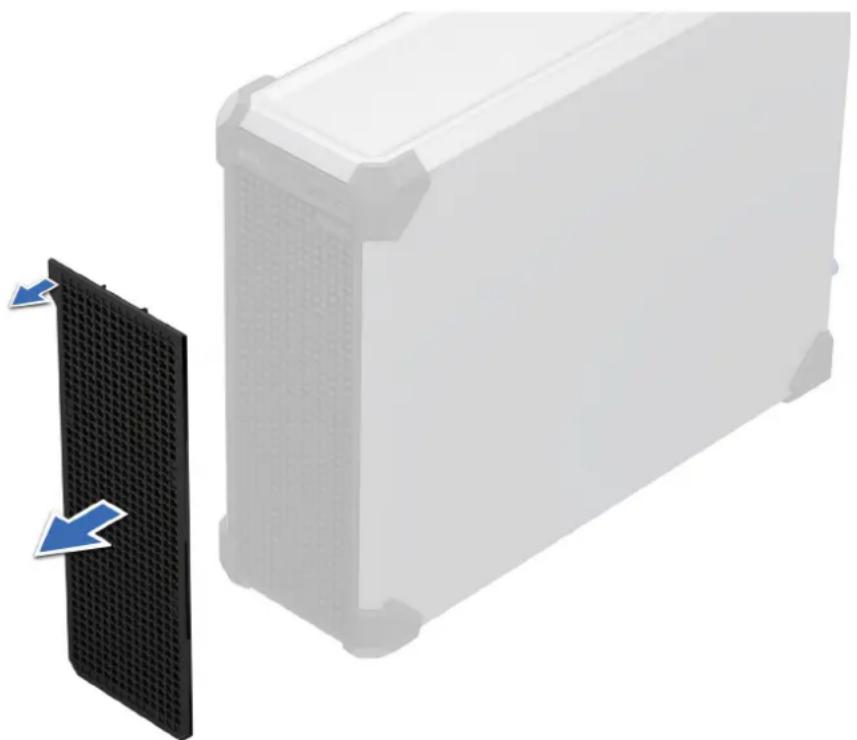
Figure 12. Retrait du panneau avant
Étapes suivantes
Installation du panneau avant.
Installation du panneau avant
Prérequis
- Suivez les consignes de sécurité repertoriées dans la section Consignes de sécurité.
Étapes
- Alignez et inserez les languettes situées sur le panneau dans les encoches situées sur le système.
- Poussez le panneau dans le système jusqu'à ce qu'il se mette en place.
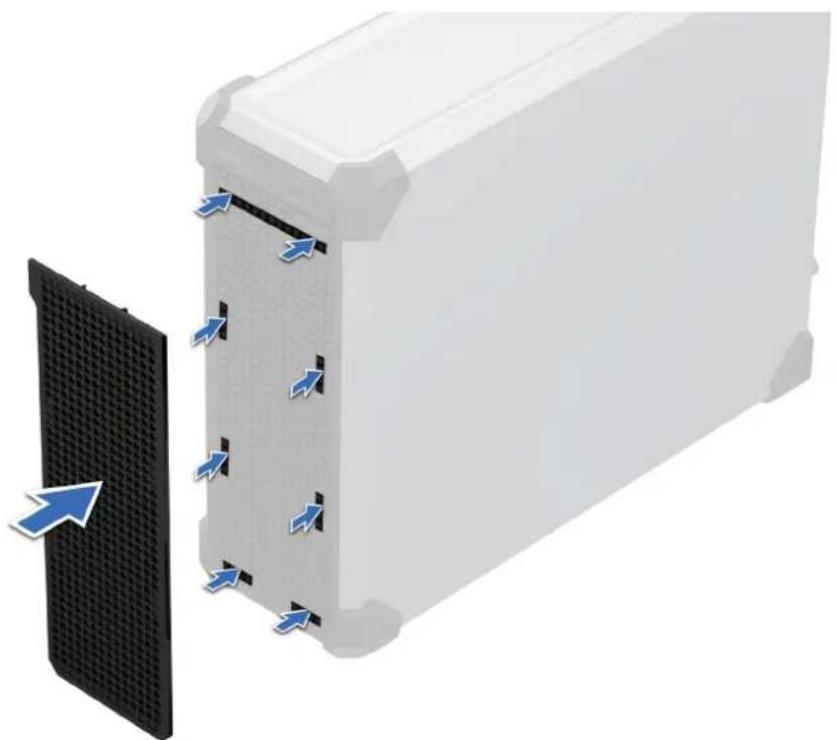
Figure 13. Installation du panneau avant
Capot du système
Retrait du capot du système
Prérequis
- Suivez les consignes de sécurité répertoriées dans Consignes de sécurité.
- Mettez hors tension le système et les périhériques qui y sont connectés.
- Débranchez le système de la prise électrique et déconnectez-le de ses péripériques.
Étapes
- Desserrez les deux vis de la paroi arrière.
- Faites glisser le capot l arterial droit.
- Soulevez le capot latorial droit pour le retarder du système.
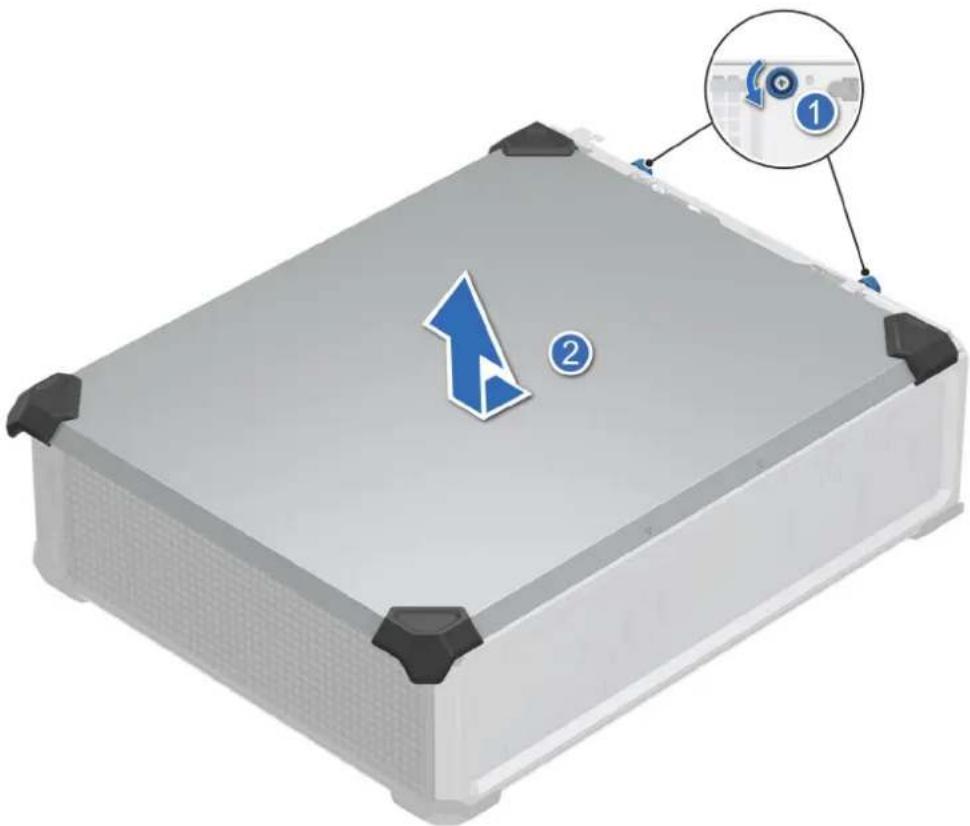
Figure 14. Retrait du capot du système
Étapes suivantes
Remettez en place le capot du système.
Installation du capot du système
Prérequis
- Suivez les consignes de sécurité repertoriées dans Consignes de sécurité.
- Suivez la procedure décrite dans Avant d'intervenir à l'intérieur de votre système.

REMARQUE : Veillez à ce que tous les cables internes soient correctement routés et connectés, et qu'aucun outil ou pièce supplémentaire ne reste à l'intérieur du système.
Étapes
- Placez le capot lateral droit sur le chassin. Alignez les pattes du capot du systeme avec les fentes de guidage situées sur le systeme.
- Faites glisser le capot latorial droit pour I'installer.

REMARQUE: Assurez-vous que le capot du système se ferme sans obstruction ni force inutile. Remettez en place les cables et les composants ou realignez le capot du système, si nécessaire.
- Serrez les deux vis sur la paroi arriere.
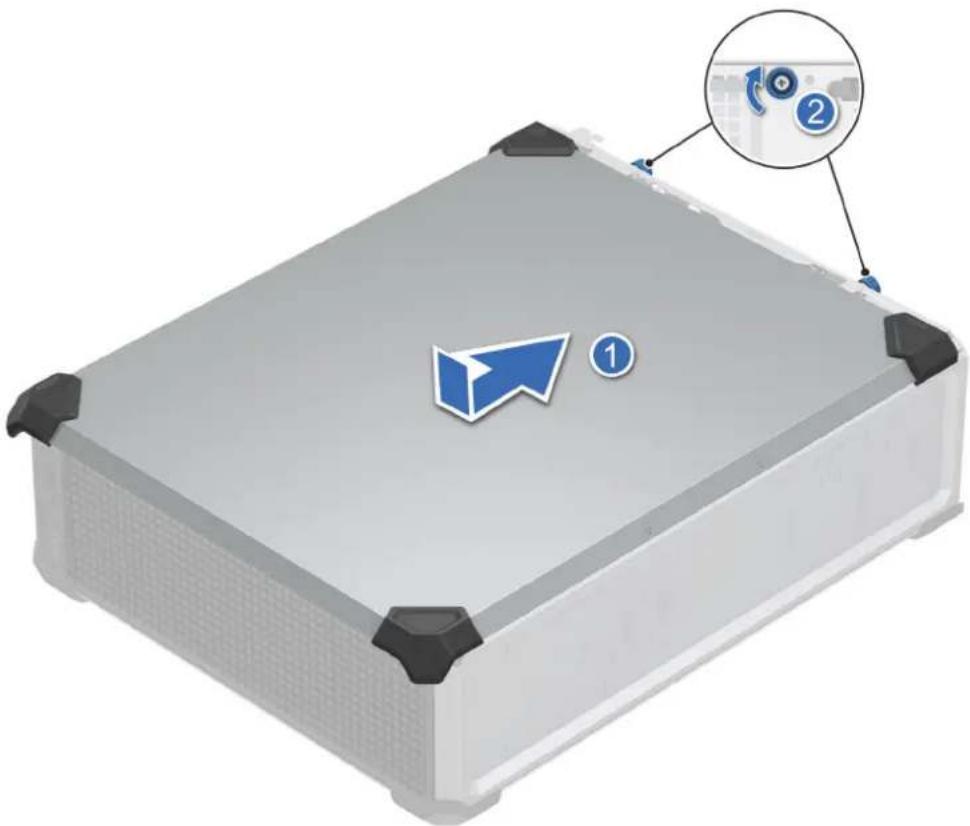
Figure 15. Installation du capot du système
Étapes suivantes
- Rebranche les périhériques et branche le système sur la prise électrique.
- Mettez le système sous tension, ainsi que tous les périhériques qui y sont connectés.
Carénage d'aération
Retrait du carénage d'airation
Prérequis

PRECAUTION: Ne faites jamais fonctionner le système sans carénage d'airation. Le système peut surchauffer rapidement, entraînant sa mise hors tension ainsi qu'une perte de données. système
- Suivez les consignes de sécurité repertoriées dans Consignes de sécurité.
- Suivez la procedure décrite dans la section Avant d'intervenir à l'intérieur de votre système.
Étapes
Saisissez le carenage d'aération par les bords et soulevez-le pour le sortir du système.
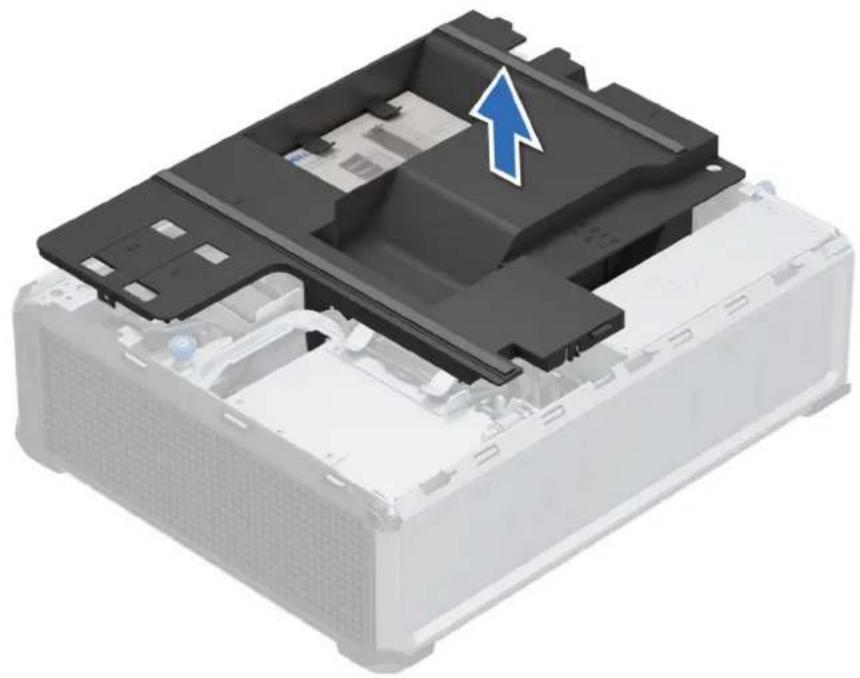

Figure 16. Retrait du carénage d'aération
REMARQUE: Si les consignes de sécurité sont manquantes, veuilles scanner le code QR sur le carénage d'airation pour en savoir plus.
Étapes suivantes
Replacez le carenage d'aeration.
Installation du carénage d'áération
Prérequis
- Suivez les consignes de sécurité répertoriées dans Consignes de sécurité.
- Suivez la procEDURE décrite dans la section Avant d'intervenir à l'intérieur de votre système.
- Le cas échéant, faites passer les cables le long de la paroi du chassin et fixez les cables à l'aide du support de fixation des cables.
Étapes
- Alignez les fentes situées sur le carénage à air avec les broches de guidage situées sur le système.
- Abaissez le carénage d'aération dans le système jusqu'à ce qu'il soit fermement positionné.
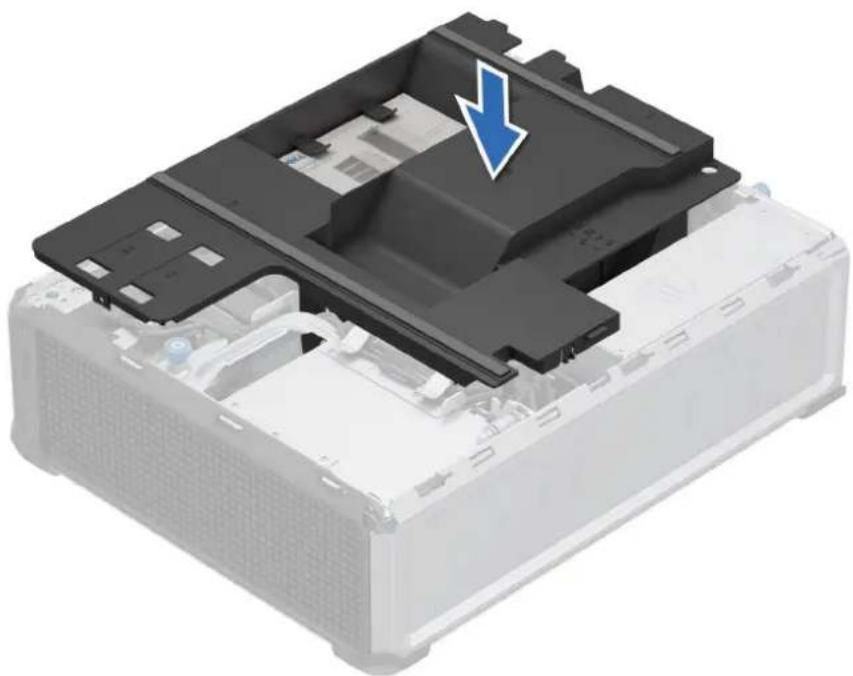
Figure 17. Installation du carénage d'airation
Étapes suivantes
Suivez la procedure décrite dans la section ÀpRES une intervention à l'intérieur du système.
Commutateur d'intrusion
Il s'agit d'une piece replacable uniquement par un technicien de maintenance.
Retrait du module du commutateur d'intrusion
Prérequis
- Suivez les instructions indiquées dans la section Consignes de sécurité.
- Suivez la procEDURE décrite dans la section Avant d'intervenir à l'intérieur de votre système.
- Retirez le carénage d'aération.
Étapes
- Debranchez le cable du commutateur d'intrusion du connecteur de la carte système.

REMARQUE: Prenez soit d'observer l'acheminement du cable lorsque vous le retirez du système. Procedez au rouage adapté du cable lorsque vous le remplacez pour éviter qu'il ne se coince ou s'écrase.
- Faites glisser le module du commutateur d'intrusion pour le retarder du système.
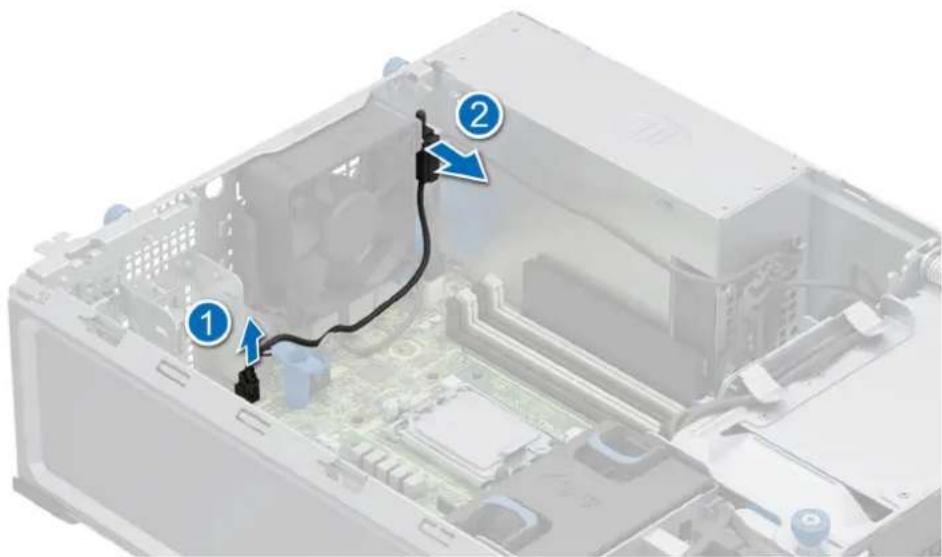
Figure 18. Retrait du module du commutateur d'intrusion
Étapes suivantes
Réinstallé le module du commutateur d'intrusion.
Installation du module du commutateur d'intrusion
Prérequis
- Suivez les instructions indiquées dans la section Consignes de sécurité.
- Suivez la procEDURE décrite dans la section Avant d'intervenir à l'intérieur de votre système.
Étapes
- Alien et inserez le module du commutateur d'intrusion dans son logement sur le système iusqu' a ce qu'il s'enclenche correctement
- Branchez le cable du commutateur d'intrusion sur le connecteur de la carte système.
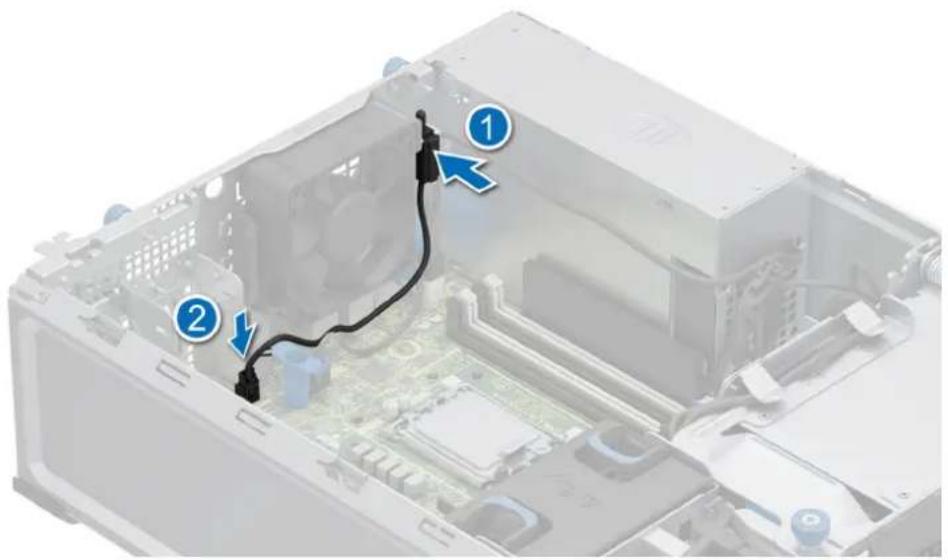
Figure 19. Installation du module du commutateur d'intrusion
Étapes suivantes
1.Installez le carenage d'aeration.
2. Suivez la procEDURE decrite dans la section Aprese une intervention a l'intérieur du systeme.
Disques
Retrait d'un disque dur du bâti de disques durs
Prérequis
- Suivez les instructions indiquées dans la section Consignes de sécurité.
- Suivez la procedure décrite dans Avant d'intervenir à l'intérieur de votre système.
- Retirez le carenage d'airation.
- Debranche le cable d'alimentation et le cable de données des disques situés dans le bati de disques
- Préparez le retrait du disque à l'aide du logiciel de gestion. Si le disque est en ligne, le voyant d'activité/de panne vert clignote lors de la procédure de sa mise hors tension. Lorsque tous les voyageants sont éteints, vous pouvezsterol le disque dur. Pour plus d'informations consultez la documentation du contrôleur de stockage.

PRECAUTION : Avant de retarder ou d'installer un disque alors que le système fonctionne, consultez la documentation de la carte du contrôleur de stockage pour vérifier que la configuration de l'adaptateur hote lui permet de prendre en charge le retrait et l'installation à chaud de disques.

PRECAUTION : Pour éviter toute perte de données, assurez-vous que votre système d'exploitation prend en charge l'installation de disques. Consultez la documentation fournie avec le système d'exploitation.
Étapes
- Desserrez les vis imperdables du bati de disques.
- Faites pivoter le bati de disques durs de 3,5 pouces vers l'extérieur.
- Appuyez sur les clips de fixation et soulevez le support de disque pour le prisoner de la baje de disques.
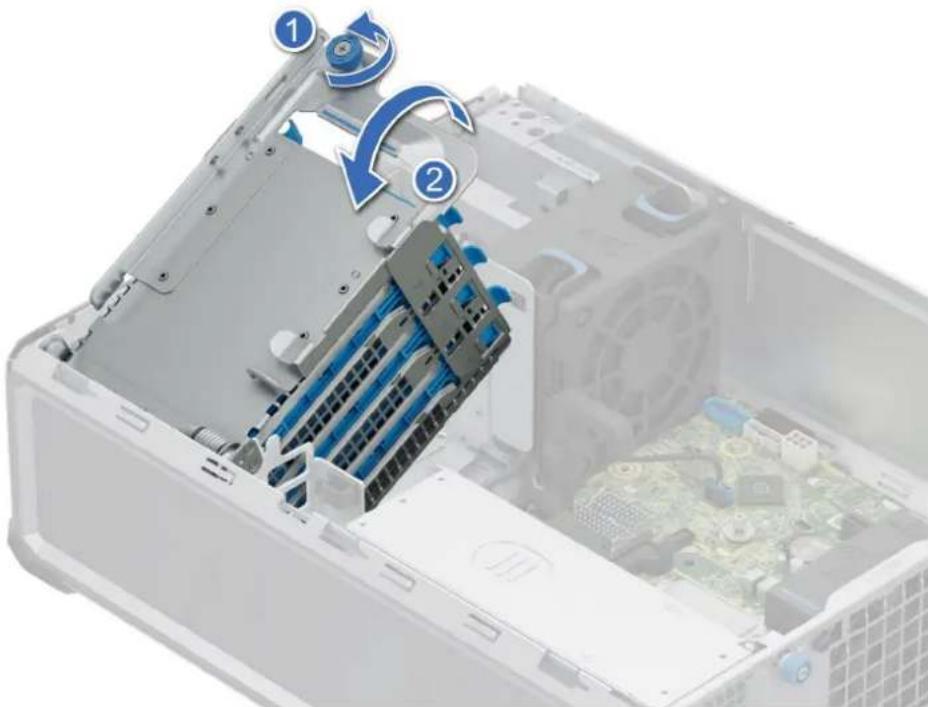
Figure 20. Retrait d'un disque dur du bâti de disques durs
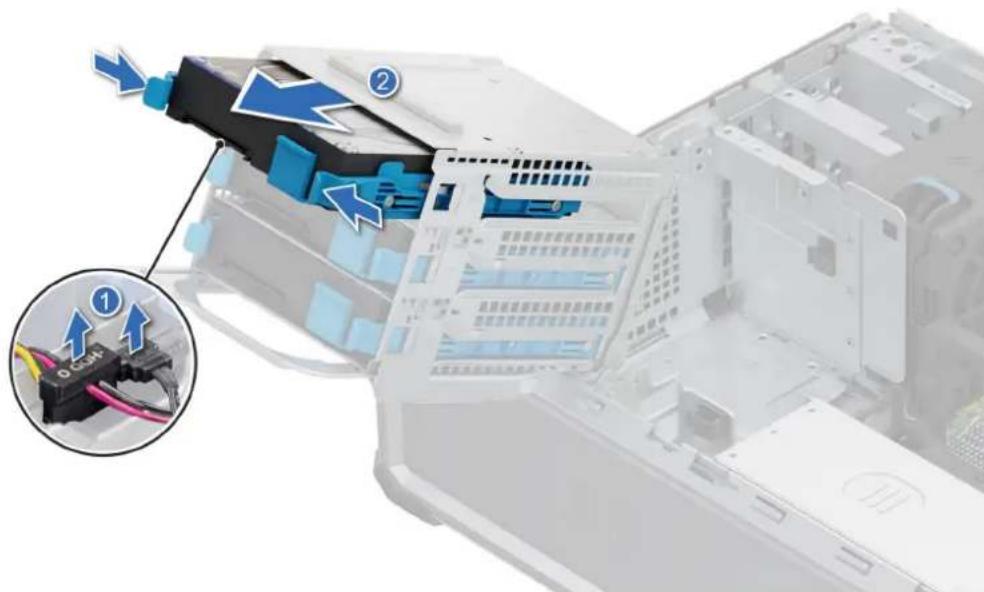
Figure 21. Retrait d'un disque dur du bâti de disques durs
- Pour le bati de disques de 2,5 pouces, appuyez sur les clips de fixation et souveze le support de disque pour le retarder de la baie de disques.
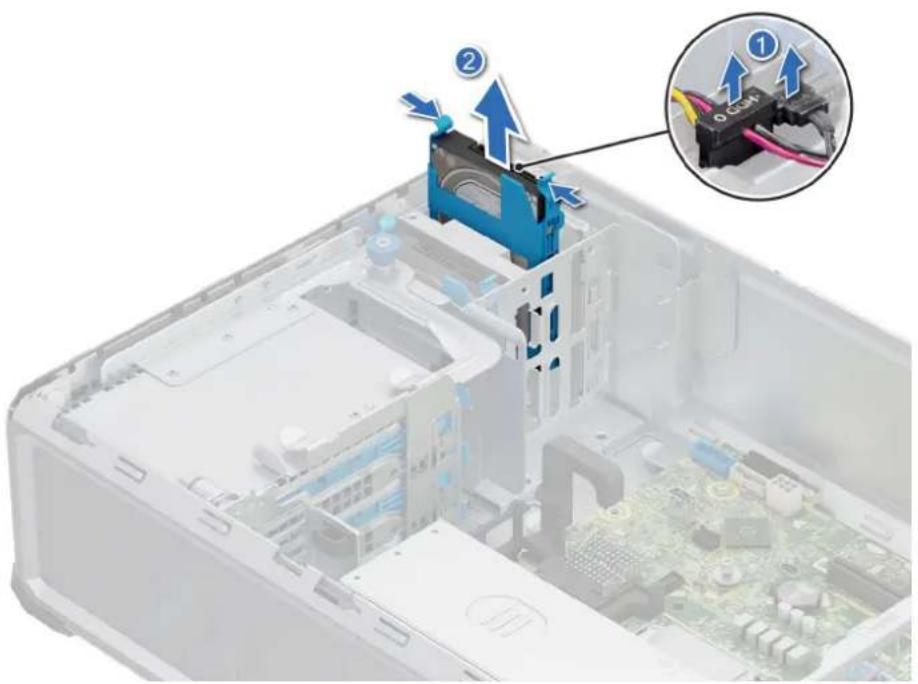
Figure 22. Retrait d'un disque dur du bâti de disques durs
Étapes suivantes
Replacez les disques dans le bati de disques durs.
Installation du support de disque dur
Prérequis

PRECAUTION : La combinaison de disques durs SAS et SATA dans un meme volume RAID n'est pas prise en charge.

PRECAUTION : Lors de l'installation d'un disque, assurez-vous que les disques adjacents sont pleinement installés. Si vous essayez d'insérer un support de disque et de verrouiller sa poignée en regard d'un support partiellement instalé, vous risquez d'endommager le dessort du carénage du support partiellement instalé et de le rendre inutilisable.

REMARQUE: Assurez-vous que la poignée de dégagement du support de disque est en position ouverte avant d'insérer le support dans le logement.
- Suivez les instructions indiquées dans la section Consignes de sécurité.
- Suivez la procEDURE decrite dans Avant d'intervenir à l'intérieur de votre système.
- Retirez le carenage d'aération.
- Retirez le support de disque ou retirez le cache de disque lorsque vous souhaitez assembler les disques au système.
Étapes
- Alignez et inserez le support de disque dans la baie de disques jusqu'au déclic d'enclenchement.
- Faites pivoter le bati de disques durs vers l'intérieur du chassin et serrez les vis imperdables sur le bati de disques.
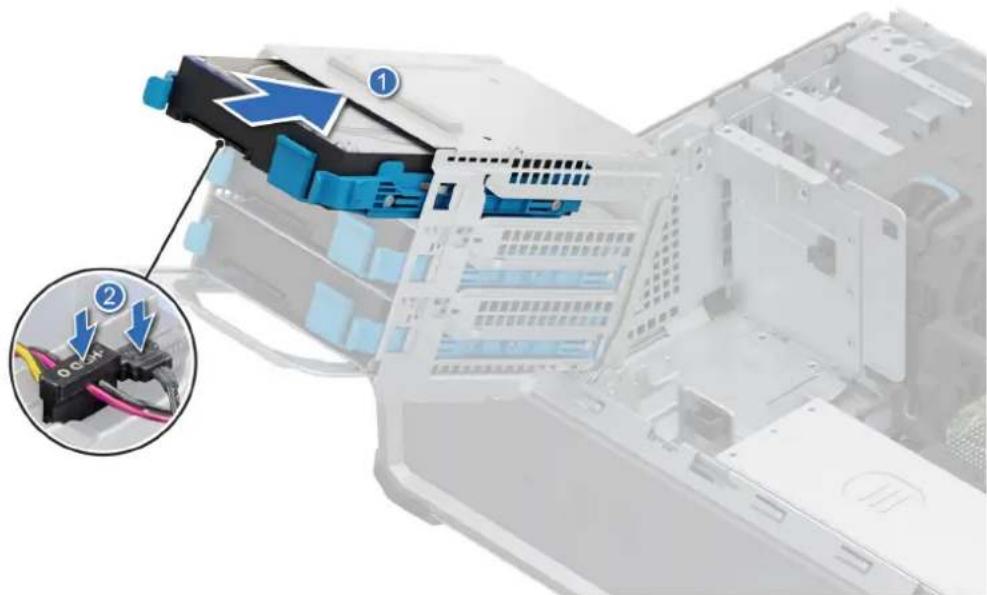
Figure 23. Installation d'un support de disque
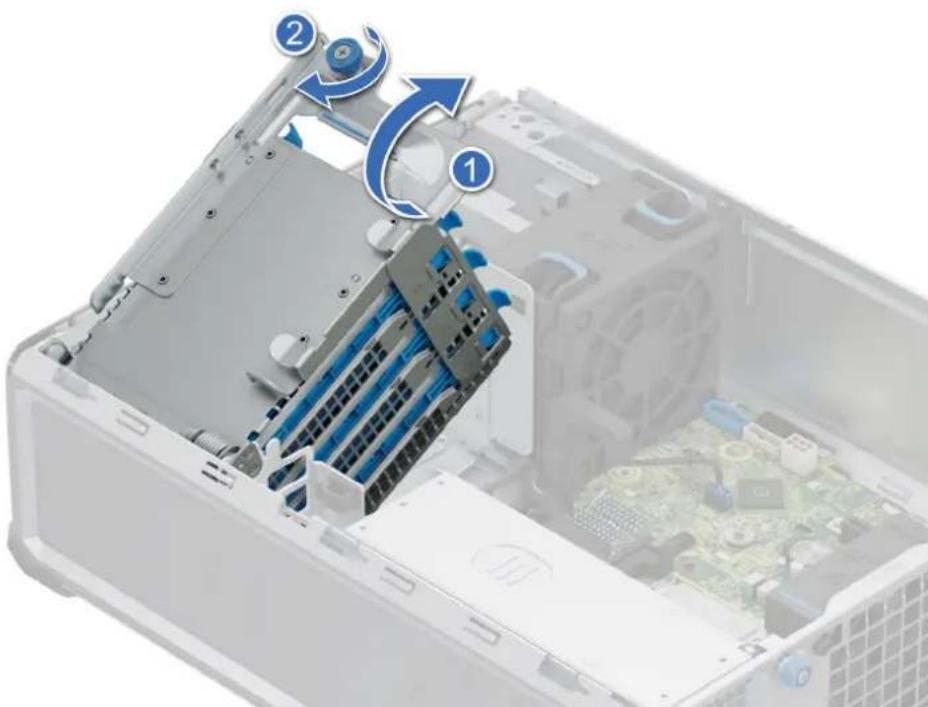
Figure 24. Installation d'un support de disque
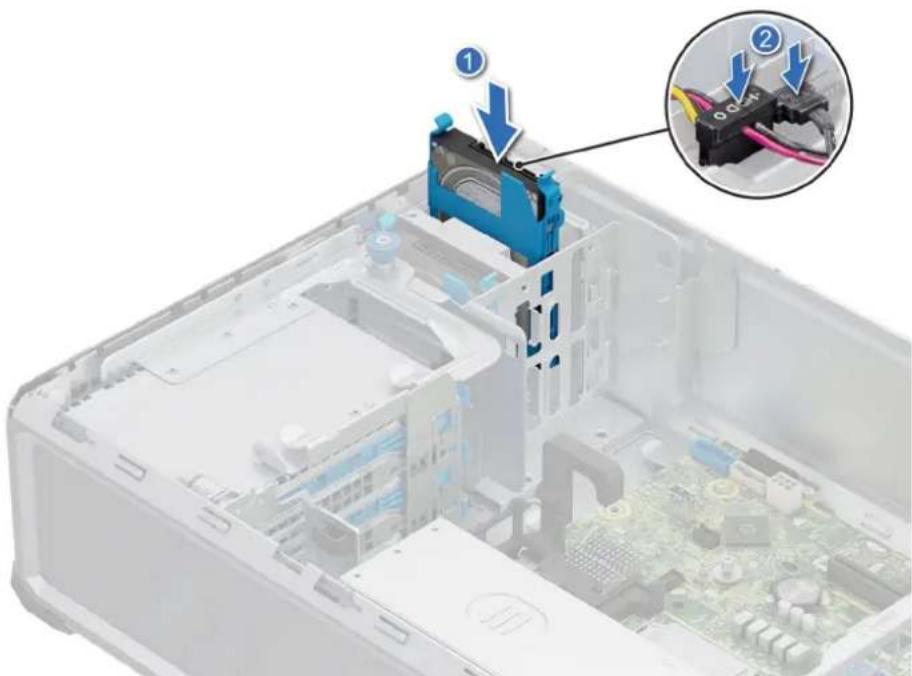
Figure 25. Installation d'un support de disque
Étapes suivantes
Installez le carenage d'aération.
Retrait d'un disque dur installé de son support
Prérequis
- Suivez les instructions indiquées dans la section Consignes de sécurité.
- Suivez la procedure decrite dans Avant d'intervenir à l'intérieur de votre système.
- Retirez le disque dur du bati de disques durs.
Étapes
Courbez le support de disque et retirez le disque du support.
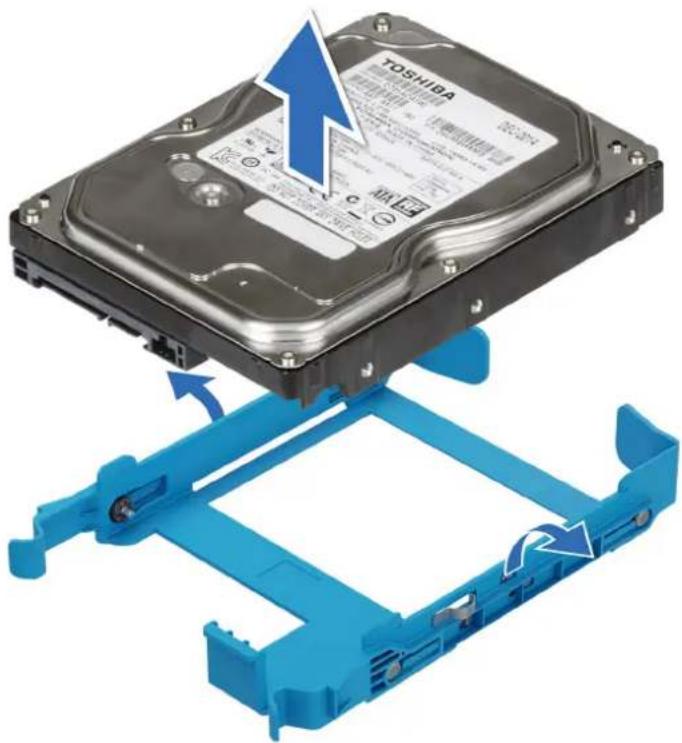
Figure 26. Retrait d'un disque dur installé de son support
Étapes suivantes
- Replacez le disque dans son support.
Installation du disque dans le support de disque
Prérequis
- Suivez les instructions indiquées dans la section Consignes de sécurité.
- Suivez la procedure decrite dans Avant d'intervenir à l'intérieur de votre système.
Étapes
- Alignez les broches de guidage situées sur le disque dur avec celles situées sur le support.
- Courbez le cote du support de disque et placez le disque dans son support.
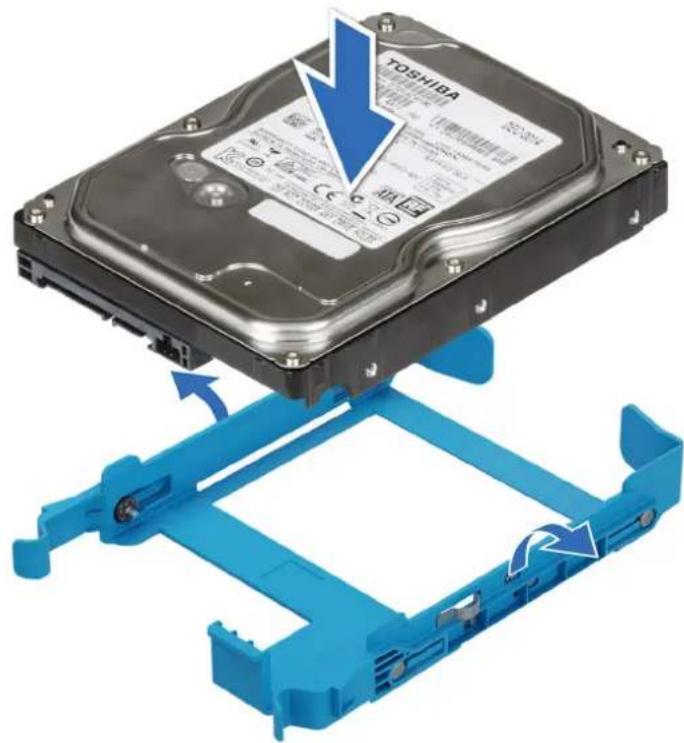
Figure 27. Installation d'un disque dans un support de disque
Étapes suivantes
- Installez un support de disque dur.
- Suivez la procEDURE décrite dans la section ÀpRES une intervention à l'intérieur du système.
Ventilateurs de refroidissement
Retrait du ventilateur de refroidissement
Prérequis

PRECAUTION : N'allumez jamais le système s'il est depourvu de ventilateur. Le système pourrait surchauffer, entrainant son arrêt ainsi qu'une perte de données.
- Suivez les instructions indiquées dans la section Consignes de sécurité.
- Suivez la procEDURE décrite dans la section Avant d'intervenir à l'intérieur de votre système.
- Retirez le carénage d'aération.
Étapes
- Debranchez le cable de ventilateur du connecteur situé sur la carte système.
- En tenant le ventilateur, appuyez sur la patte de dégagement laterale et faites glisser le ventilateur dans le sens de la flèche qui figure sur ce dernier pour l'extraire du système.
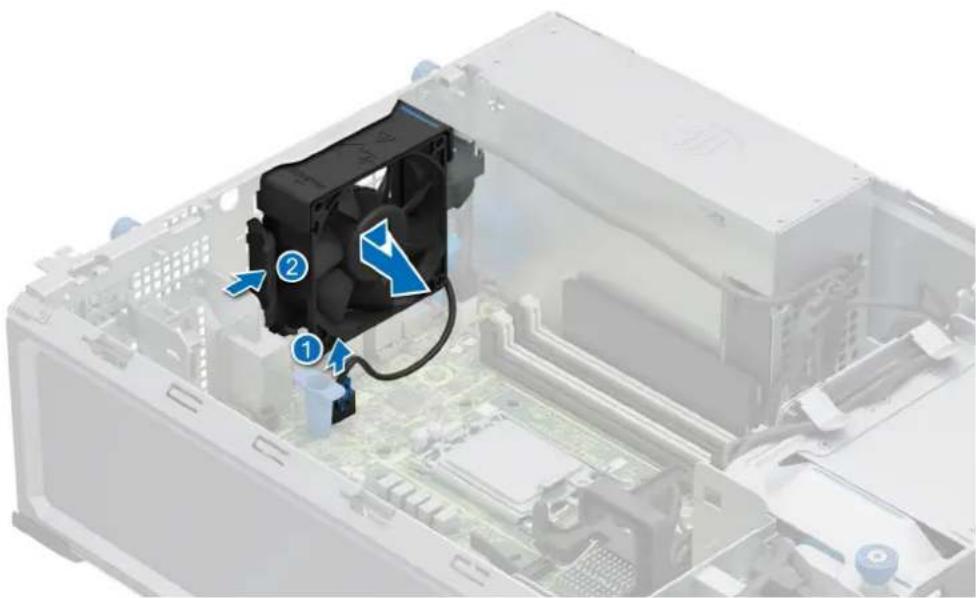
Figure 28. Retrait du ventilateur de refroidissement

PRECAUTION: Ne retirez ni n'installez jamais le ventilateur en le tenant par ses pales.
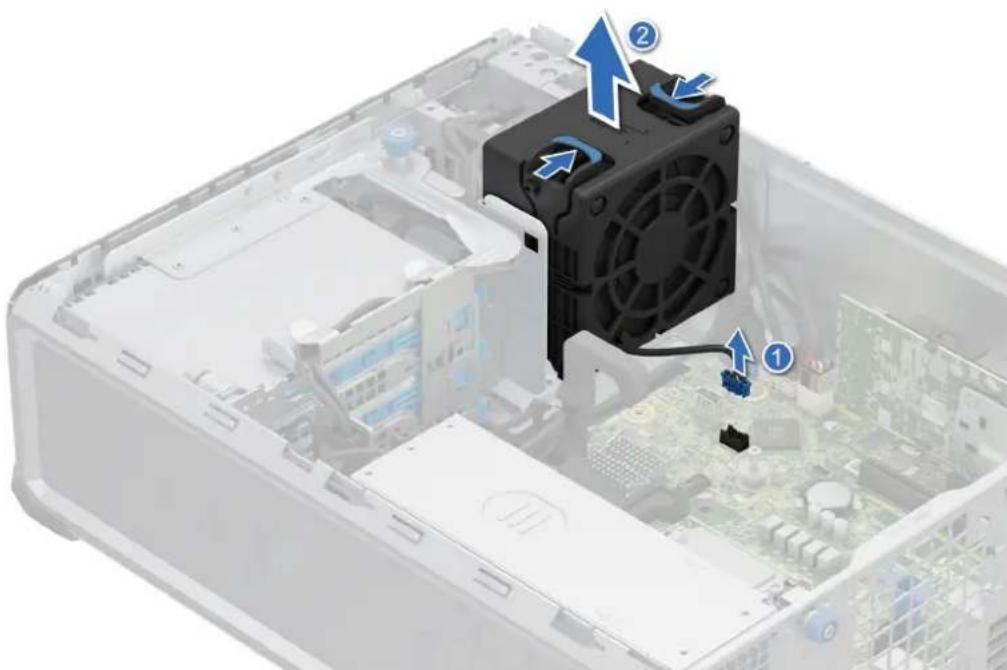
Figure 29. Retrait du ventilateur PCI haute performances (HPR)
Si une carte BOSS ouPCIe est installee, ou si un disque de 2,5pouces est installed dans la baie de disques de 2,5pouces, un ventilateurPCIHPR est necessaire pour toutes les configurations.
Étapes suivantes
- Remettez en place le ventilateur de refroidissement.
Installation du ventilateur
Prérequis
- Suívez les instructions indiquées dans la section Consignes de sécurité.
- Suivez la procEDURE décrite dans la section Avant d'intervenir à l'intérieur de votre système.
- Retirez le carénage d'aération.
Étapes
- Alignez les quatre languettes du ventilateur avec les quatre fentes situées sur la paroi du système.
- Appuyez et faites glisser le ventilateur dans le logement jusqu'à ce que la patte de dégagement s'enclenche.
- Connectez le cable du ventilateur au connecteur de la carte système.
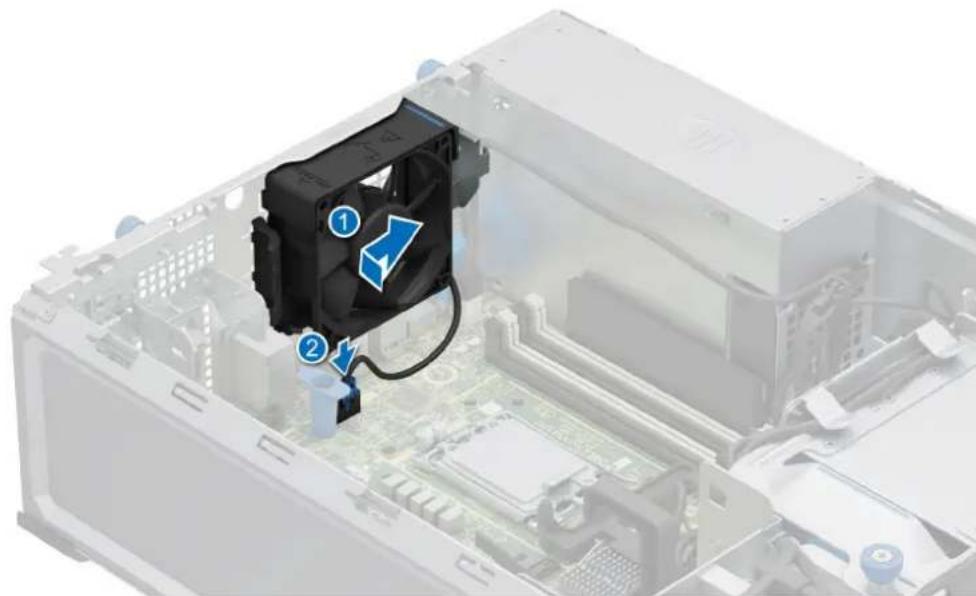
Figure 30. Installation du ventilateur
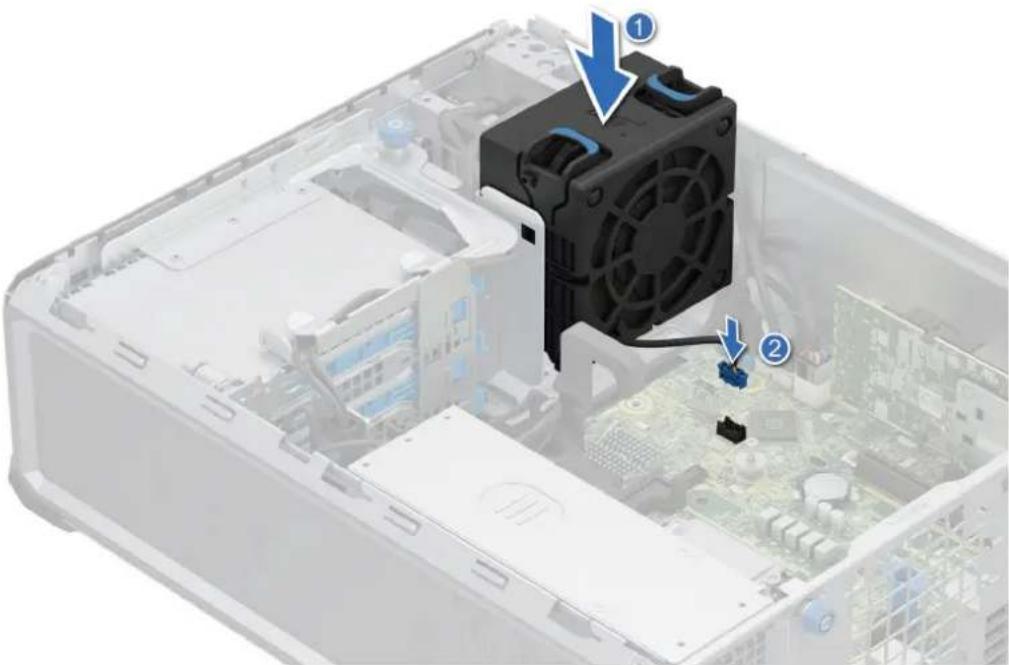
Figure 31. Installation du ventilateur PCI haute performances (HPR)
Si une carte BOSS ou PCIe est installee, ou si un disque de 2,5 pouces est installed dans la baie de disques de 2,5 pouces, un ventilateur PCI HPR est neccasse pour toutes les configurations.
Étapes suivantes
1.Installez le carenage d'aeration.
2. Suivez la procedure decrite dans la section Aprese une intervention a l'intérieur du systeme.
Acheminement des cables
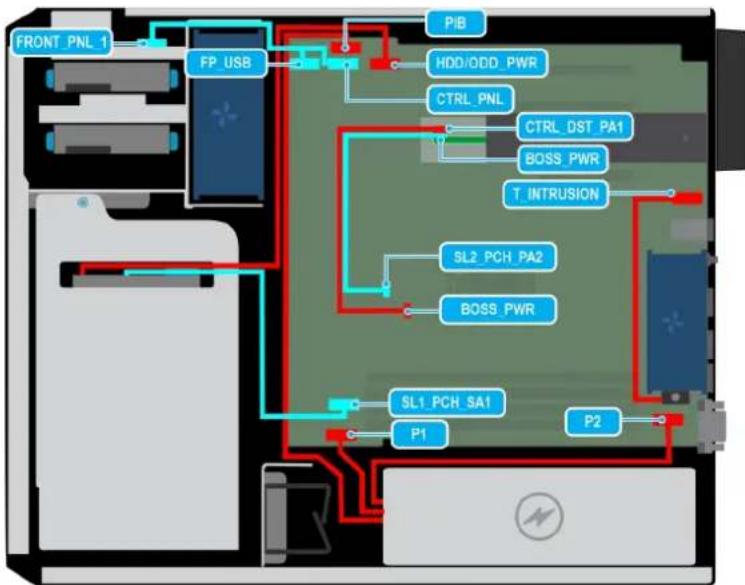
Figure 32. Acheminement des cables : 3 disques puce SATA de 3,5 pouces
Tableau 57. Description des connecteurs pour 3 disques puce SATA de 3,5 pouces
| De | À |
| MB_FP_USB (connecteur USB avant sur la carte système) et CTRL_PNL (connecteur du panneau de commande sur la carte système) | FIO (connecteur du panneau de commande) |
| MB_T_INTRUSION (connecteur INTRUSION sur la carte système) | INTRUSION |
| MB_SL1_PCH_SA1 (connecteur de signal sur la carte système) | HDD0, HDD1, HDD2, (connecteur de signal se connectant via les disques 0, 1 et 2) |
| MB_PIB (connecteur de la carte intercalaire d'alimentation sur la carte système) et MB_P1 (connecteur d'alimentation du système sur la carte système) | PSU (bloc d'alimentation) |
| MB_HDD/ODD_PWR (disques/connecteur d'alimentation de disque optique sur la carte système) | HDD0, HDD1, HDD2 (connecteur de signal se connectant via les disques 0, 1 et 2) |
| MB_SL2_PCH_PA2 (connecteur de signal sur la carte système) BOSS_CTRL_DST_PA1 (connecteur d'entrée BOSS) | |
| MB_BOSS_PWR (connecteur d'alimentation sur la carte système) BOSS_PWR (connecteur d'alimentation du module BOSS) | |
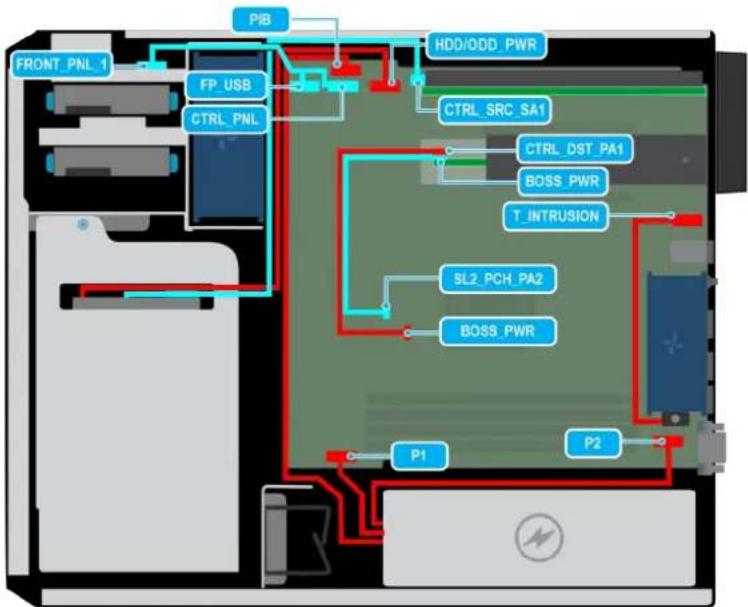
Figure 33. Acheminement des cables : 3 disques durs PERC SATA de 3,5 pouces
Tableau 58. Description des connecteurs pour 3 disques durs PERC/SATA de 3,5 pouces
| De | À |
| MB_FP_USB (connecteur USB avant sur la carte système) et CTRL_PNL (connecteur du panneau de commande sur la carte système) | FIO (connecteur du panneau de commande) |
| MB_T_INTRUSION (connecteur INTRUSION sur la carte système) | INTRUSION |
| MB_HDD/ODD_PWR (disques/connecteur d'alimentation de disque optique sur la carte système) et PERC_CTRL SRC-SA1 (connecteur de signal sur le PERC) | HDD0, HDD1, HDD2 (connecteur de signal se connectant via les disques 0, 1 et 2) |
| MB_PIB (connecteur de la carte intercalaire d'alimentation sur la carte système) et MB_P1 (connecteur d'alimentation du système sur la carte système) | PSU (bloc d'alimentation) |
| MB_SL2_PCH_PA2 (connecteur de signal sur la carte système) BOSS | SS_CTRL_DST_PA1 (connecteur d'entrée BOSS) |
| MB_BOSS_PWR (connecteur d'alimentation sur la carte système) BOSS | OSS_PWR (connecteur d'alimentation du module BOSS) |
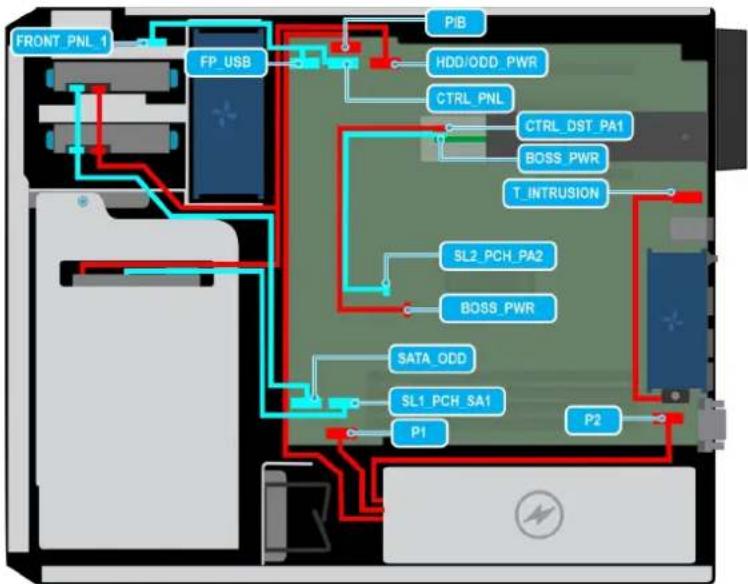
Figure 34. Acheminement des cables : 3 disques de 3,5 pouces + 2 disques de 2,5 pouces, disques durs puce SATA
Tableau 59. Description des connecteurs pour 3 disques de 3,5 pouces + 2 disques de 2,5 pouces, disques durs puce SATA
| De | À |
| MB_FP_USB (connecteur USB avant sur la carte système) et CTRL_PNL (connecteur du panneau de commande sur la carte système) | FIO (connecteur du panneau de commande) |
| MB_SL1_PCH_SA1 (connecteur de signal sur la carte système) et MB SATA_ODD (connecteur de disque optique sur la carte système) | HDD0, HDD1, HDD2, HDD3, HDD4 (connecteur de signal se connectant via les disques 0, 1, 2, 3 et 4) |
| MB_HDD/ODD_PWR (disques/connecteur d'alimentation de disque optique sur la carte système) | HDD0, HDD1, HDD2, HDD3, HDD4 (connexion via les disques 0, 1, 2, 3 et 4) |
| MB_T_INTRUSION (connecteur INTRUSION sur la carte système) | INTRUSION |
| MB_PIB (connecteur de la carte intercalaire d'alimentation sur la carte système) et MB_P1 (connecteur d'alimentation du système sur la carte système) | PSU (bloc d'alimentation) |
| MB_SL2_PCH_PA2 (connecteur de signal sur la carte système) BOSS_CTRL_DST_PA1 (connecteur d'entrée BOSS) | |
| MB_BOSS_PWR (connecteur d'alimentation sur la carte système) BOSS_PWR (connecteur d'alimentation du module BOSS) | |
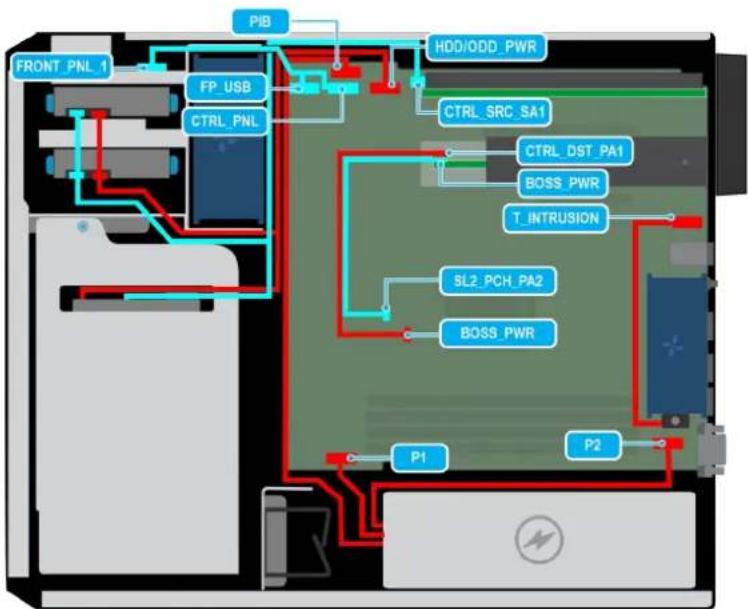
Figure 35. Acheminement des cables : 3 disques de 3,5 pouces + 2 disques de 2,5 pouces, disques durs PERC SATA
Tableau 60. Description des connecteurs pour 3 disques de 3,5 pouces + 2 disques de 2,5 pouces, disques durs PERC SATA
| De | À |
| MB_FP_USB (connecteur USB avant sur la carte système) et CTRL_PNL (connecteur du panneau de commande sur la carte système) | FIO (connecteur du panneau de commande) |
| MB_HDD/ODD_PWR (disques/connecteur d'alimentation de disque optique sur la carte système) et PERC_CTRL SRC-SA1 (connecteur de signal sur le PERC) | HDD0, HDD1, HDD2, HDD3, HDD4 (connexion via les disques 0, 1, 2, 3 et 4) |
| MB_T_INTRUSION (connecteur INTRUSION sur la carte système) | INTRUSION |
| MB_PIB (connecteur de la carte intercalaire d'alimentation sur la carte système) et MB_P1 (connecteur d'alimentation du système sur la carte système) | PSU (bloc d'alimentation) |
| MB_SL2_PCH_PA2 (connecteur de signal sur la carte système) BOSS | SS_CTRL_DST_PA1 (connecteur d'entrée BOSS) |
| MB_BOSS_PWR (connecteur d'alimentation sur la carte système) BOSS_PWR (connecteur d'alimentation du module BOSS) | |
Mémoire système
Instructions relatives à la mémoire système
Le système PowerEdge T160 prend en charge les barrettes DIMM DDR5 ECC sans tampon (UDIMM).
La mémoire système s'organise en deux canaux par processeur (deux sockets de mémoire par canal) soit quatre sockets de mémoire par système.
Les canaux de mémoire sont répartis comme suit :
Tableau 61. Canaux de mémoire
| Proesseur Canal A Canal B | ||
| Proesseur 1 A1, A3 A2, A4 |
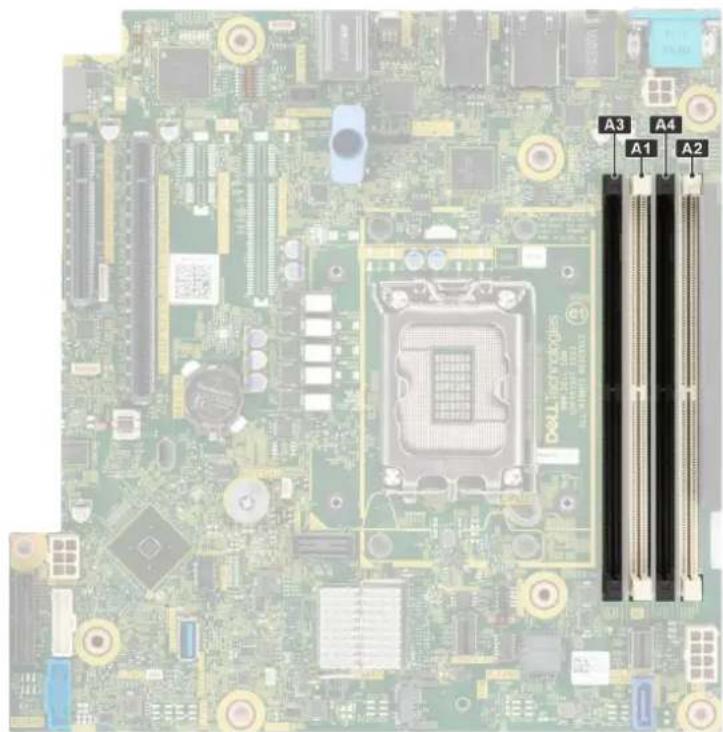
Figure 36. Emplacement des sockets de mémoire
Tableau 62. Tableau des mémoires prises en charge
| Type de module DIMM | Rang Capacité Tenson nominal | et vitesse de la mémoire DIMM | Vitesse de fonctionnement | |
| 1 barrette DIMM par canal (DPC) | 2 barrette DIMM par canal (DPC) | |||
| UDIMM ECC 1 R 16 Go DDR5 (1,1 V), | 4 800 MT/s ou 5 600 Mt/s | 4 400 MT/s | 4 000 MT/s | |
| 2 R 32 Go DDR5 (1,1 V), | 4 800 MT/s ou 5 600 Mt/s | 4 400 MT/s | 3 600 MT/s | |

REMARQUE : Le processeur peut réduire les performances de la vitesse nominale des barrettes DIMM.
Consignes générales pour l'installation des modules de mémoire
Pour optimiser les performances de votre système, suivez les instructions ci-dessous lorsque vous configurez la mémoire de votre système. Si la configuration de mémoire de votre système ne respecte pas ces directives, il se peut que votre système ne démarre pas, qu'il ne réponde pas pendant la configuration mémoire ou qu'il fonctionne avec une mémoire réduite.
Le bus mémoire peut fonctionner à des vitesses de 4400 MT/s, 4000 MT/s ou 3600 MT/s selon les facteurs suivants :
- le profil système sélectionné (par exemple, Performances, Performances par watt optimisées (SE) ou Personnelé [exécution à débit haut ou inférieur])
Vitesse DIMM maximale supportee des proceseurs
Vitesse maximale supportee des barrettes DIMM

REMARQUÉ : La valeur en MT/s indique la vitesse du module DIMM en méga-transferts par seconde.
Voici les consignes recommendes pour installer les barrettes de mémoire :
Tous les modules DIMM doivent etre de type DDR5.
-
Les configurations impliquant des combinaisons de modules DIMM ne sont pas prises en charge. Les logements DIMM doivent être tous remplis avec exactement les mêmes modules DIMM.
Si you installez des modules de mémoire avec des vitesses différentes, iIs s'alignent sur le ou les modules de mémoire les plus lents.
-Installe des barrettes de mémoire dans les sockets uniquement si un processeur est installé. -
Pour les systèmes à processeur unique, les sockets A1 à A4 sont disponibles.
- Un minimum de 1 module DIMM doit être installé pour le processeur installé.
En mode Optimizer, les contrôleurs DRAM fonctionnement independamment en mode 64 bits et fournissant des performances mémoire optimisées.
- Commencez par replir tous les sockets avec des pattes de dégagement blanches.
- Les configurations de mémoire déséquilibrées entrainnent une perte de performances. Remplissez toujours les canaux de mémoire de la même manière, avec le même nombre de modules DIMM, pour bénéficier de performances optimes.
Voir le tableau suivant pour la matrice de replissage.
Tableau 63. Règles d'installation de mémoire
| Processeur Population de la mémoire | Informations sur l'installation de | mémoire |
| Monoprocesseur A\{1\}, A\{2\}, A\{3\}, A\{4\} | 1, 2, 3 ou 4 barrettes DIMM sont prises | en charge. |

REMARQUE : Les modules de mémoire identiques sont des modules DIMM représentant une capacité et des specifications électriques identiques pouvant provenir de différents fournisseurs.
Tableau 64. Tableau indiquant le remplissage pris en charge pour les modules DIMM
| Configurati on | Nombre de barrettes de mémoire DIMM | Canal A Canal B | État Valeurs | nominales des barrettes DIMM | Vitesse jusqu'à (en MT/s) | |||
| A3 A1 | A4 A2 | |||||||
| 11 - - - 1 | Pris en charge | 1R | 4400 | |||||
| 2R | 4400 | |||||||
| 2 | 2 | - | - | 1 | 1 | Pris en charge | 1R | 4000 |
| 2R | 3600 | |||||||
| 3 | 1 | - | 1 | - | - | Pris en charge - Meilleures performances | 1R 4400 | |
| 2R | 4400 | |||||||
| 4 | 2 | - | 1 | - | 1 | Pris en charge - Meilleures performances | 1R 4400 | |
| 2R | 4400 | |||||||
| 5 | 3 | - | 1 | 1 | 1 | Pris en charge | 1R | 4000 |
| 2R | 3600 | |||||||
| 6 | 2 | 1 | 1 | - | - | Pris en charge | 1R | 4000 |
| 2R | 3600 | |||||||
| 7 | 3 | 1 | 1 | - | 1 | Pris en charge | 1R | 4000 |
| 2R | 3600 | |||||||
| 8 | 4 | 1 | 1 | 1 | 1 | Pris en charge - Meilleures performances | 1R 4000 | |
| 2R | 3600 | |||||||
Retrait d'un module de mémoire
Prérequis
- Suivez les consignes de sécurité repertoriées dans la section Consignes de sécurité.
- Suivez la procEDURE décrite dans Avant d'intervenir à l'intérieur de votre système.
- Retirez le carénage d'aération.

AVERTISSEMENT: Les barrettes de mémoire restent chaudes au toucher quelque temps après l'arrêt du système. Laissez-les refroidir avant de les manipuler.

REMARQUE : Pour assurer le bon refroidissement du système, des modules de mémoire factices doivent être installés dans tout socket de mémoire inoccupé. Retirez les caches de modules de mémoire uniquement si vous avez l'intention d'installer des modules de mémoire dans ces sockets.
Étapes
- Localisez le socket de module de mémoire approprié.
- Pour dégager la barrette de mémoire de son socket, appuyez simultanément sur les dispositifs d'éjection situés de part et d'autre du socket de barrette de mémoire pour l'ouvir entièrement.

PRECAUTION: Ne tenez les modules de mémoire que par les bords de la carte, en veillant à ne pas toucher le milieu du module de mémoire ou les contacts métalliques.
- Soulevez le module de mémoire pour le retarder du système.
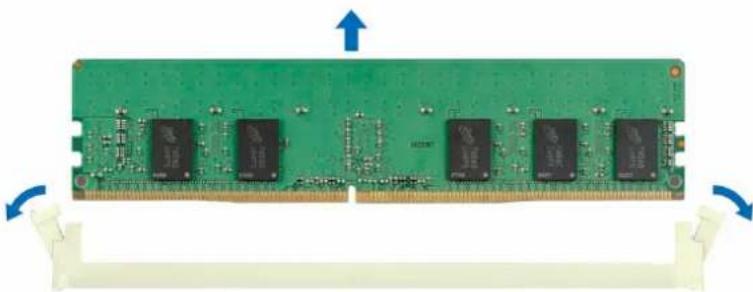
Figure 37. Retrait d'un module de mémoire
Étapes suivantes
Remettez en place le module de mémoire.
Installation d'un module de mémoire
Prérequis
- Suivez les consignes de sécurité repertoriées dans la section Consignes de sécurité.
- Suivez la procEDURE décrite dans Avant d'intervenir à l'intérieur de votre système.
- Retirez le carénage d'aération.
Étapes
- Localisez le socket de module de mémoire approprié.

PRECAUTION: Ne tenez les modules de mémoire que par les bords de la carte, en veillant à ne pas toucher le milieu du module de mémoire ou les contacts métalliques.

REMARQUE : Assurez-vous que les loquets d'éjection du socket sont entièrement ouverts avant d'installer le module de mémoire.
- Alignez le connecteur de bord du module de mémoire sur le repère d'alignement du socket du module de mémoire, puis insérez le module de mémoire dans le socket.

PRECAUTION : Pour éviter d'endommager le module de mémoire ou le socket de module de mémoire au cours de l'installation, ne tordez pas ou ne pliez pas le module de mémoire ; insérez les deux extrémités du module de mémoire en même temps.

REMARQUE : La clé d'alignement du socket de module de mémoire permet de garantir que le module est inséré dans le bon sens.

PRECAUTION: N'appuyez pas au centre du module de la module de mémoire; appliquez une pression égale aux deux extrémités du module de mémoire.
- Appuyez sur le module de mémoire avec les pouces jusqu'à ce que les dispositifs d'éjection s'enclient. Si le module de mémoire est installé correctement, les leviers s'alignent sur ceux des autres supports écipés de modules de mémoire.
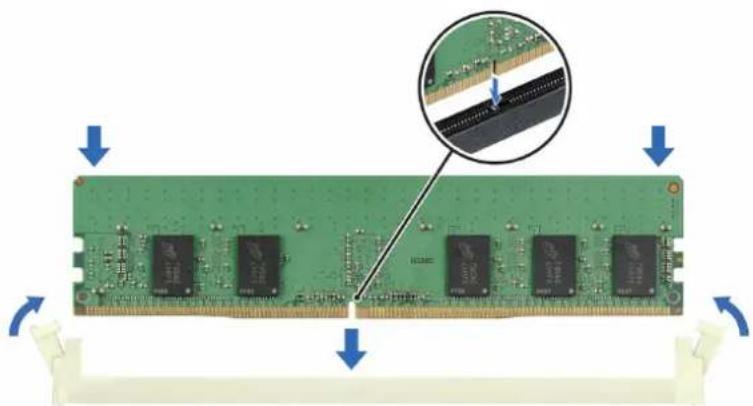
Figure 38. Installation d'un module de mémoire
Étapes suivantes
- Installéz le carénage d'aération.
- Suivez la procEDURE décrite dans ÀpRES une intervention à l'intérieur de votre système.
- Pour vérifier que le module de mémoire a été correctement installé, appuyez sur la touche F2 lors du redémarrage et accédez au Menu principal de la configuration système > BIOS du système > Paramétres de la mémoire. Dans l'écran Paramétres de la mémoire, la taille de la mémoire doit reflérer la capacité mise à jour de la mémoire installée.
- Si la Taille de la mémoire système est incorrecte, un ou plusieurs modules de mémoire peuvent ne pas avoir été installés correctement. Arrêtez le système et assurez-vous que les modules de mémoire sont correctement insérés dans les sockets appropriés.
- Executez le test de mémoire système dans les diagnostics du système.
Module du processeur et du dissipateur de chaleur
Il s'agit d'une piece replacable uniquement par un technicien de maintenance.
Retrait du dissipateur de chaleur
Prérequis
A VERTISSEMENT: Le dissipateur de chaleur reste chaud un certain temps après la mise hors tension du système. Laissez-le refroidir avant de le retarder.
- Suivez les instructions indiquées dans la section Consignes de sécurité.
- Suivez la procEDURE décrite dans la section Avant d'intervenir à l'intérieur de votre système.
- Retirez le carenage d'aération.
Étapes
- à l'aide d'un tournevis cruciforme n° 2, desserrez les vis imperdables situées sur le dissipateur de chaleur dans l'ordre indiqué ci-dessous:
a. Desserrez la première vis imperdable de trois tours.
b. Desserrez la vis imperdable diagonalement opposée à la première vis que vous avez desserrée.
c. Repetez la Procedure pour les deux autres vis imperdables.
d. Revenez à la première vis et desserrez-la complètement.
- Soulevez le dissipateur de chaleur pour l'extraire du processeur.
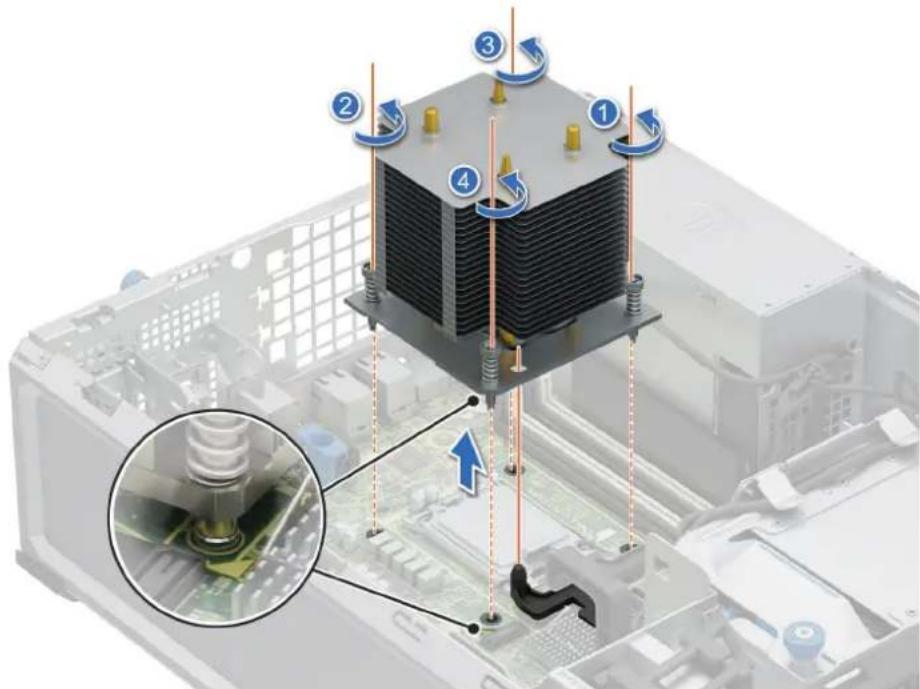
Figure 39. Retrait du dissipateur de chaleur
Étapes suivantes
Remettez en place le dissipateur de chaleur..
Retrait du processeur
Prérequis
Avertissement: Le processeur reste chaud un certain temps après la mise hors tension du système. Laissez le processeur refroidir avant de le retirer.
PRECAUTION: La pression exercée pour maintainir le processeur dans son socket est très forte. Si vous ne maintainenez pas fermement le levier de dégagement, il risque de se redresser brusquement.
i REMARQUE:Ne retirez le processeur que pour remplacer le processeur ou la carte syste. Cette procedure n'est pas necessaire lors du remplacement d'un module dissipateur de chaleur.
- Suivez les instructions indiquées dans la section Consignes de sécurité.
- Suivez la procedure décrite dans la section Avant d'intervenir à l'intérieur de votre système.
- Retirez le module dissipateur de chaleur.
Étapes
- Relachez le levier du socket en l'abaissant et en l'extrayant de dessous la languette située sur le cadre de protection du processeur.
- Soulevez le levier vers le haut jusqu'à ce que le cadre de protection du processeur se soulève.
PRECAUTION: Les broches du socket du processeur sont fragiles et peuvent et peut être endommagées de façon irréversible. Faites attention à ne pas plier les broches du socket du processeur lorsque vous retirez le processeur de son support.
- Soulevez le processeur hors de son socket.
i REMARQUE : Verifiez que le proceseur et le support sont placés dans le plateau après le retrait du dissipateur de chaleur.
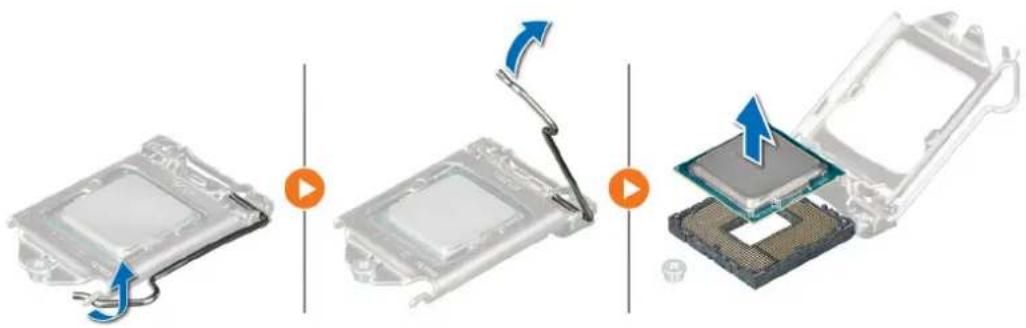
Figure 40. Retrait du processeur
Étapes suivantes
Remettez en place le processeur.
Installation du processeur
Prérequis
PRECAUTION: Ne retirez jamais le dissipateur de chaleur d'un processeur, sauf si vous souhaitez remplacer le processeur. Le dissipateur de chaleur est essentiel au maintain de bonnes conditions thermiques.
- Suivez les instructions indiquées dans la section Consignes de sécurité.
- Suivez la procedure decrite dans la section Avant d'intervenir a l'intérieur de votre systeme.
- Retirez le processeur.
Étapes
- Alignez l'indicateur de la broche 1 du processeur avec le triangle situé sur le socket, puis placez le processeur sur le socket.
PRECAUTION: Si le processeur n'est pas positionné correctement, il risque d'être endommagé ou d'endommager la carte système de manière permanente. Faites attention à ne pas plier les broches du socket.
- Abaissez le levier du socket et poussez-le sous la languette pour le verrouiller.

REMARQUE: Si le processeur a ete precedemment installe sur un système, nettoyez entièrement la pate thermique à l'aide d'un chiffon non pelucheux.
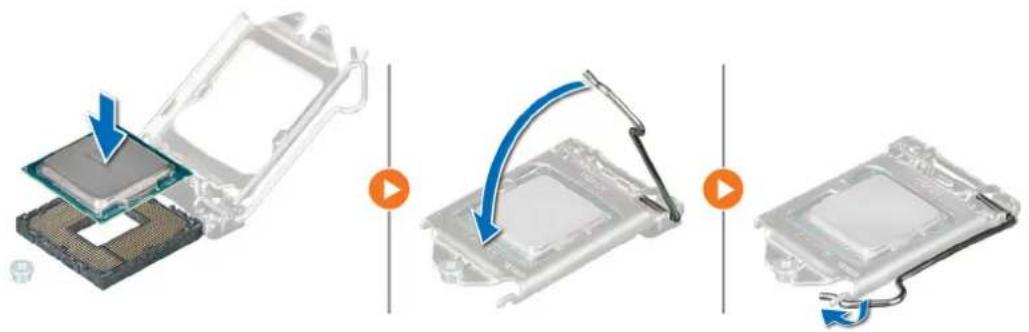
Figure 41. Installation du processeur
Étapes suivantes

REMARQUE : Veillez à installer le dissipateur de chaleur après l'installation du processeur. Le dissipateur de chaleur est essentiel au maintien de bonnes conditions thermiques.
- Installation du module du dissipateur de chaleur.
- Suivez la procedure decrite dans la section Aprese une intervention a l'intérieur du systeme.
Installation du dissipateur de chaleur
Prérequis

PRECAUTION: Ne retirez jamais le dissipateur de chaleur d'un processeur, sauf si vous souhaitez replacer le processeur. Le dissipateur de chaleur est essentiel au maintainen de bonnes conditions thermiques.
- Suivez les instructions indiquées dans la section Consignes de sécurité.
- Suivez la procEDURE décrité dans la section Avant d'intervenir à l'intérieur de votre système.
- Si applicable, installez le processeur.
Étapes
- Si vous utilisez un dissipateur de chaleur existant, retirez laGRAisse thermique qui recouvre le dissipateur de chaleur à l'aide d'un chiffon doux non pelucheux.
- Appliquez de la pate thermique de maniere quadrilaterale sur la partie superieure du processeur.

PRECAUTION : Si vous appliquez trop de pâte thermique, celle-ci risque d'atteindre et de contaminer le socket de processeur.

REMARGUE : LaGRAISSETHRMIQUE estconquepour unusage unique.Jetez la seringueapresl'avoirutilisée.
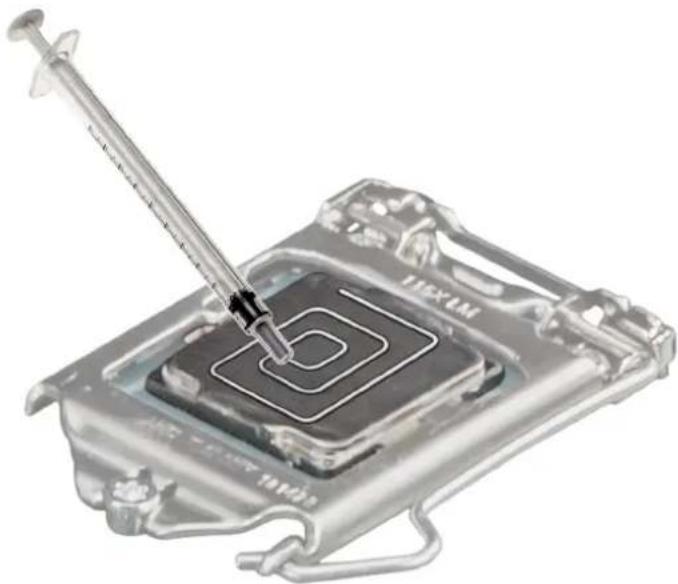
Figure 42. Application de graisse thermique sur la partie supérieure du processeur
- Alignez les vis imperdables du dissipateur de chaleur sur l'orifice situé sur la carte système.
- À l'aide du tournevis cruciforme n° 2, serrez les vis imperdables du dissipateur de chaleur dans l'ordre suivant :
a. Dans un ordre aléatoire, serrez les vis imperdables de trois tours.
b. Serrez la vis imperdable diagonalement opposée à la première vis que vous venez de serrer.
c. Repetez la Procedure pour les deux autres vis imperdables.
d. Revenez à la première vis et serrez-la complètement.
e. Verifiez toutes les vis imperdables pour vous assurer qu'elles sont fermement fixées.
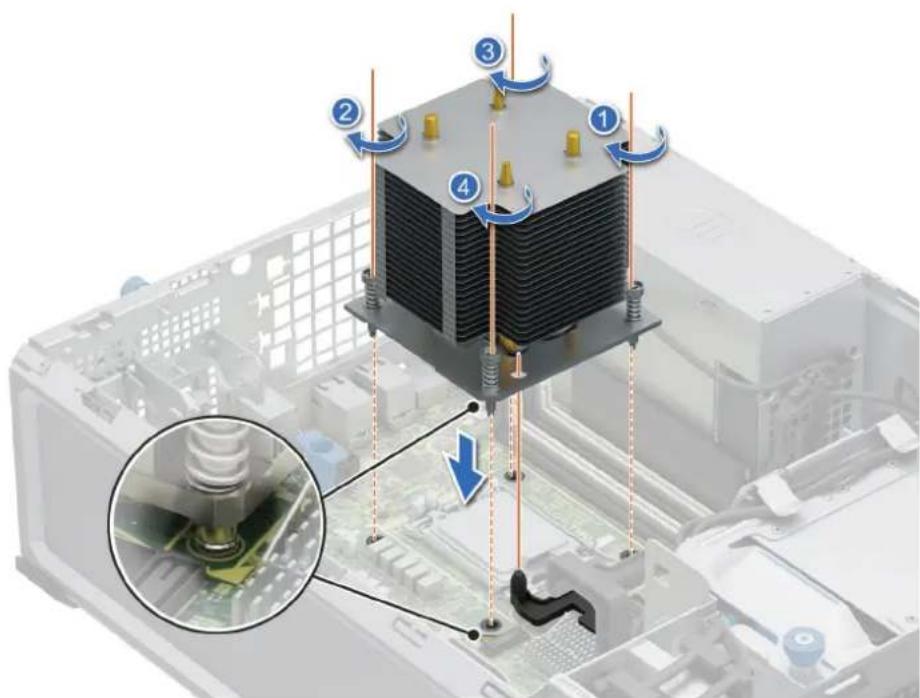
Figure 43. Installation du dissipateur de chaleur
Étapes suivantes
- Installez le carenage d'aération.
- Suivez la procEDURE décrite dans la sectionAprés uneintervention à l'intérieur du système.
- Appuyez sur F2 lors de l'amorçage pour acceder au programme de configuration du système, et vérifie que les informations relatives au processeur correspondent bien à la nouvelle configuration du système.
- Lancez les diagnostics du système pour vérifier que le nouveau processeur fonctionne correctement.
Cartes d'extension et cartes de montage pour cartes d'extension

REMARQUE : Lorsqu'une carte d'extension n'est pas prise en charge ou est manquante, l'IDRAC et Lifecycle Controller consigne un événement. Cela n'empêche pas le démarrage de votre système. Toutefois, en cas de pause F1/F2 accompagnée d'un message d'erreur, consultez la section Dépannage des cartes d'extension du Guide de dépannage des serveurs PowerEdge à l'adresse Manuels PowerEdge.
Consignes d'installation des cartes d'extension
Le tableau suivant décrit les cartes d'extension et les configurations de cartes de montage prises en charge :
Le T160 possede une option « sans carte de montage ». Vous trouvez ci-dessous les offres de logement PCIe pour la plateforme.
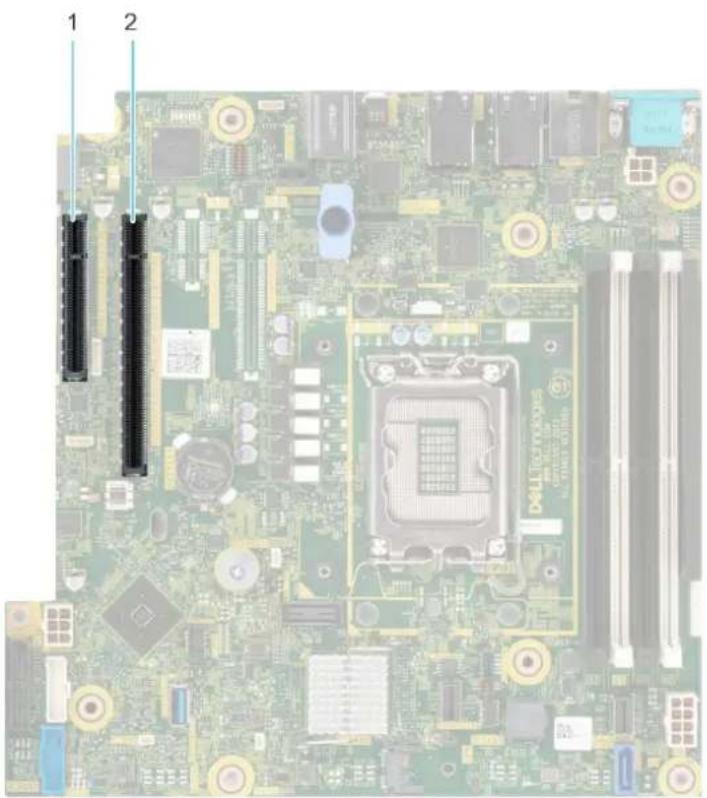
Figure 44. Logements du connecteur PCIe sur la carte système
- Logement PCIe 1 (processeur 1)
- Logement PCIe 2 (processeur 1)
Tableau 65. Configurations des cartes de montage PCIe
| Numéro de configuration | Configuration des cartes de montage | Nb de Proceseurs Type | de PERC pris en charge | Stockage arrière possible |
| 0 s.o. 1 Adaptateur Non |

REMARQUE: Les logements de carte d'extension ne sont pas échéangeables à chaud.
Le tableau suivant presente des consignes d'installation des cartes d'extension afin d'assurer une installation et un refroidissement corrects. Il convient d'installer d'abord, dans le logement indiqué, les cartes d'extension dont le niveau de priorité est le plus élevé. Toutes les autres cartes d'extension doivent être installées selon leur ordre de priorité en suivant celui des logements.
Tableau 66. Configuration : sans carte de montage
| Type de carte Priorité du logement Nombre maximum de cartes | |
| Foxconn (aPERC 11) 2,11 | |
| Foxconn (aPERC HBA11) 2,12 | |
| FOXCONN (adaptateur externe) 2,12 | |
| Intel (Carte NIC : 10 Gb) 2,12 | |
| Broadcom (NIC : 10 Gb) 2,12 | |
| Intel (Carte NIC : 1 Gb) 2,12 | |
| FOXCONN (BOSS-N1) INT 1 |
Retrait d'une carte d'extension
Prérequis
- Suivez les instructions indiquées dans la section Consignes de sécurité.
- Suivez la procedure décrite dans la section Avant d'intervenir à l'intérieur de votre système.
- Retirez le carénage d'aération.
- Debranchez tous les cables connectés à la carte d'extension.
Étapes
- Desserrez la vis imperdable et incline le support métallique qui maintain les cartes d'extension.
- Tenez la carte d'extension par les bords, puis tirez-la vers le haut pour l'extraire de son connecteur sur la carte système.
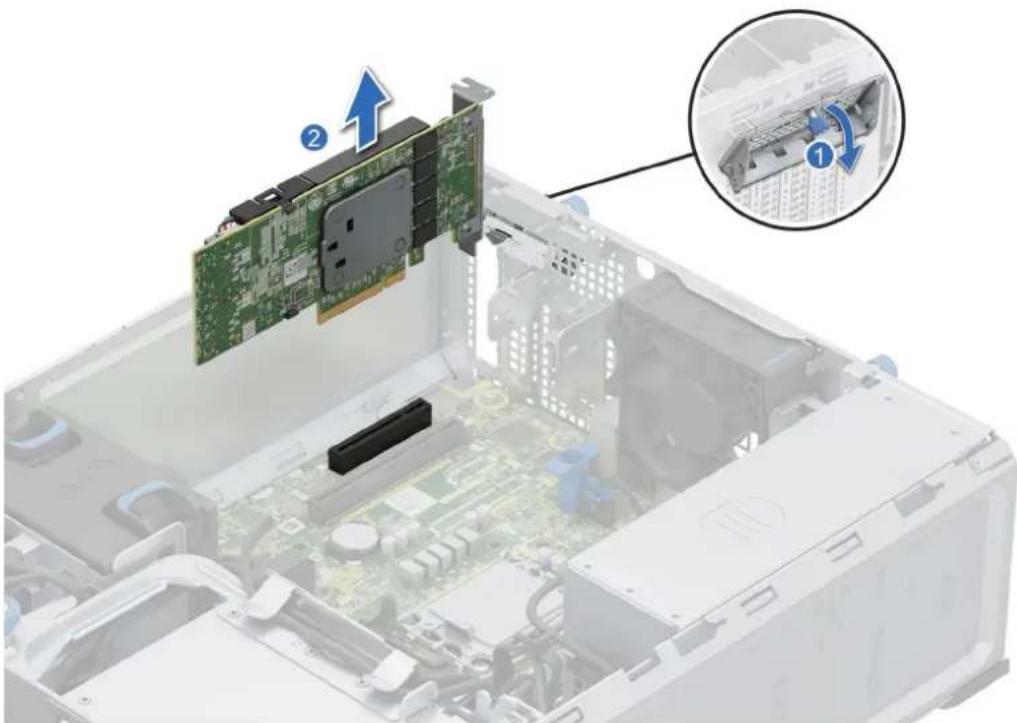
Figure 45. Retrait d'une carte d'extension
- Si vous ne prévoyez pas de remplacer la carte d'extension, installez une languette métallique de replissage.
- Inclinez le support métallique et serrez la vis imperdable.
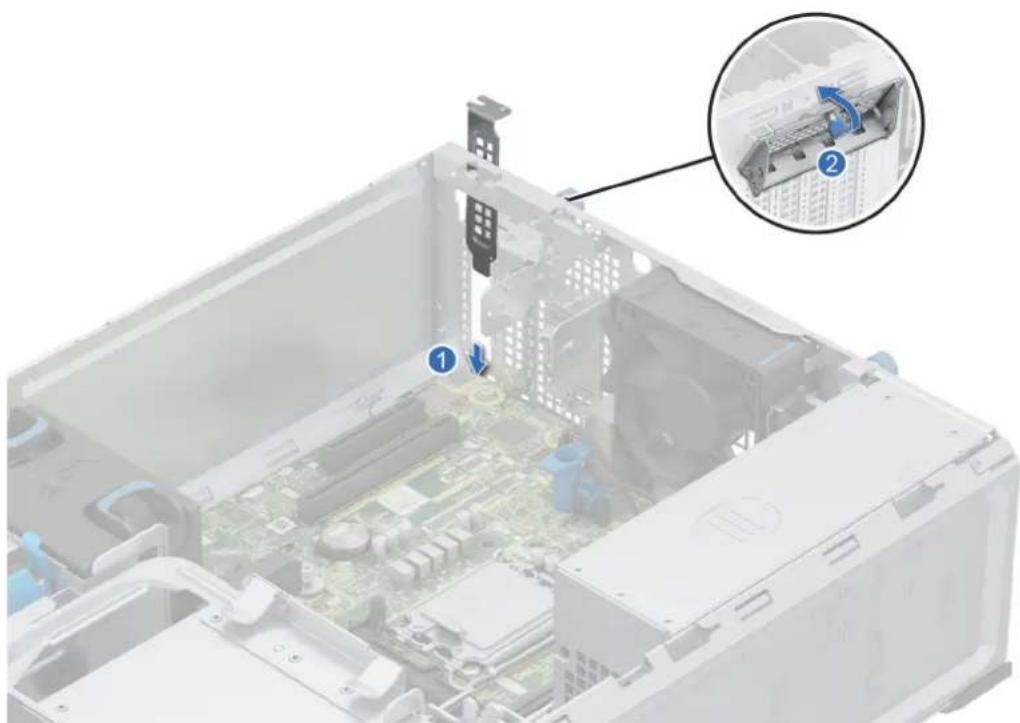
Figure 46. Installation de la languette métallique de replissage

REMARGUE : Les supports de replissage doivent être installés dans des logements de carte d'extension vides pour maintainir la certification FCC du système. Les plaques empêchent également l'infiltration de la poussière et d'autres particules dans le système et contribuient au refroidissement et à la circulation d'air à l'intérieur du système.
Étapes suivantes
Remettez en place une carte d'extension.
Installation d'une carte d'extension
Prérequis
- Suívez les instructions indiquées dans la section Consignes de sécurité.
- Suivez la procEDURE décrite dans la section Avant d'intervenir à l'intérieur de votre système.
- Retirez le carenage d'aeration.
Étapes
- Desserrez la vis imperdable et inclinez le support métallique qui maintaini la plaque de recouvrement métallique.

REMARK: Conservez ce support pour un usage ultérieur. Les supports de remplissage doivent etre installés dans des logements de carte d'extension vides pour maintainir la certification FCC du systeme. Les plaques empêchent egalement l'infiltration de la poussière et d'autres particules dans le systeme et contribuient au refroidissement et à la circulation d'air à l'intérieur du systeme.
- Soulevez la plaque de recouvrement métallique pour l'extraire du système.
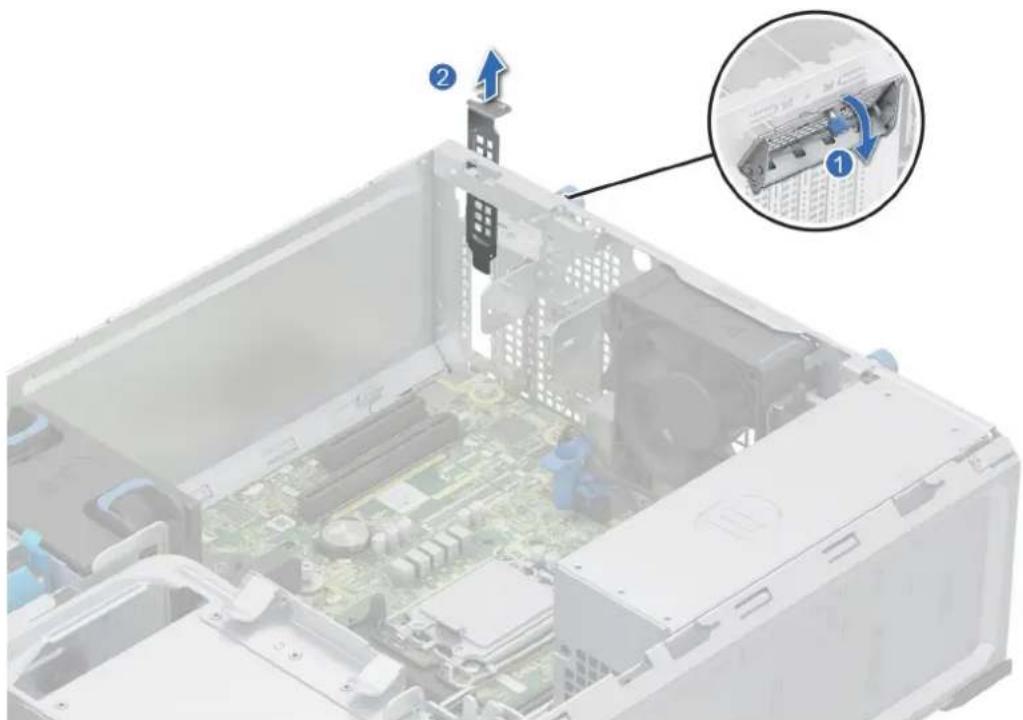
Figure 47. Retrait de la plaque de recouvrement métallique
- En la tenant par les bords, alignez la carte sur le logement de carte d'extension situé sur la carte système.
- Inserez fermement la carte dans le logement de carte d'extension, jusqu'à ce qu'elle soit complètement en place.
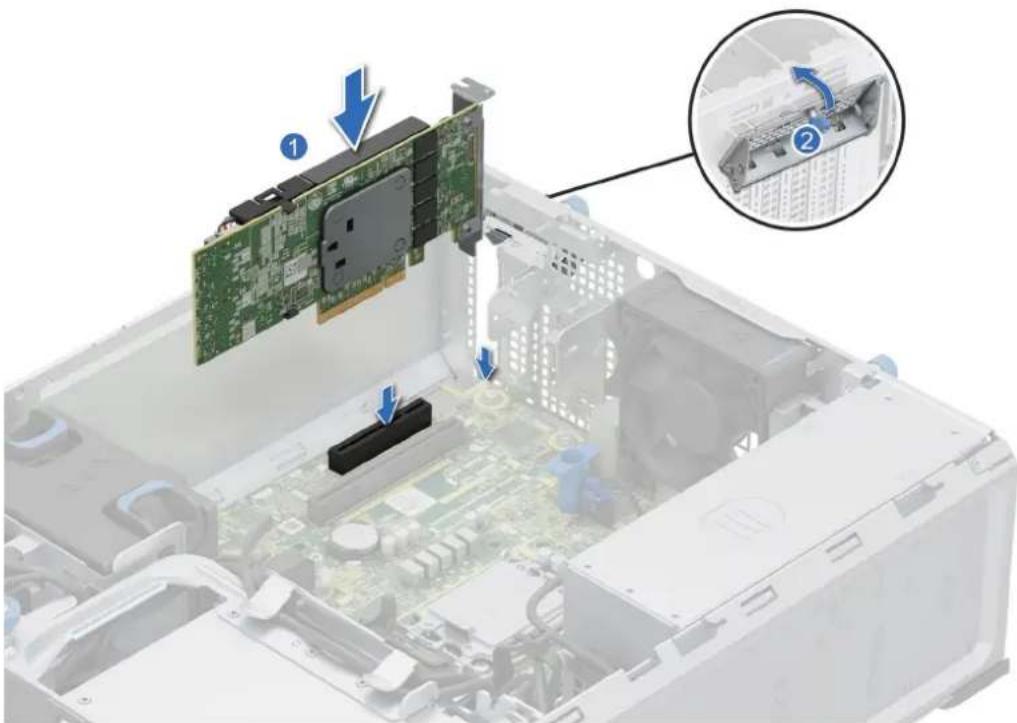
Figure 48. Installation d'une carte d'extension
- Inclinez le support métallique et serrez la vis imperdable.
Étapes suivantes
- Si nécessaire, reconnectez les cables à la carte d'extension.
- Installéz le carénage d'aération.
- Suivez la procEDURE décrite dans la section ÀpRES une intervention à l'intérieur du système.
Retrait du module BOSS-N1
Prérequis
- Suivez les consignes de sécurité répertoriées dans Consignes de sécurité.
- Suivez la procedure décrite dans Avant d'intervenir à l'intérieur de votre système.
- Retirez le carenage d'aération.
Étapes
- Debranchez les cables connectés à la carte système du module BOSS-N1.
- Appuyez sur la patte de dégagement laterale.
- Faites glisser le module BOSS-N1 hors du système.

REMARQUE : Les numeros figurant sur l'image ne representent pas les etapes exactes. Les nombres permettent d'indiquer la sequence.
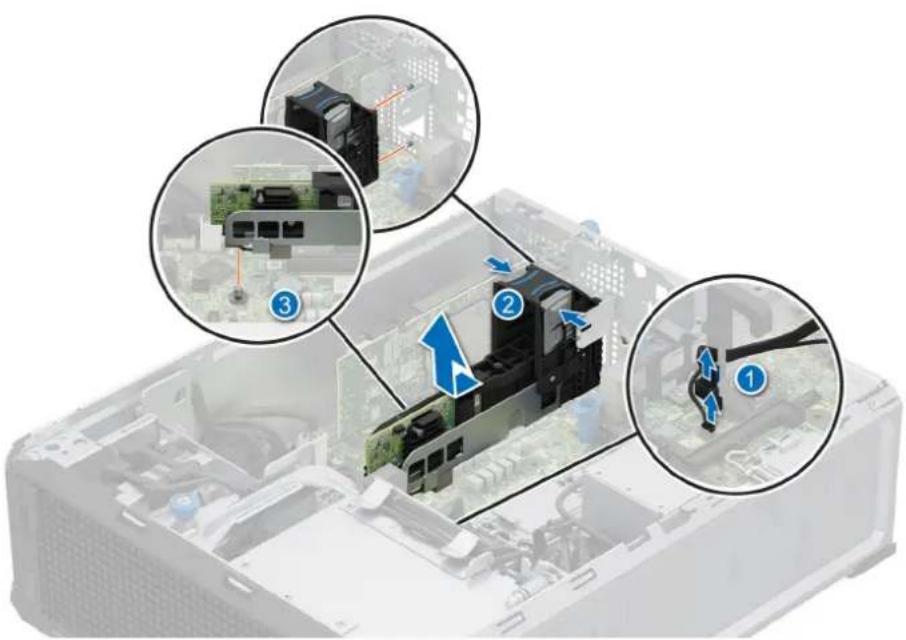
Figure 49. Retrait du module BOSS-N1
- Alignez le cache sur le logement de module BOSS-N1 et poussez-le dans la baie jusqu'à ce qu'il s'enclenche.

REMARK: Les caches doivent être installés dans les logements vides pour conserver la certification FCC du système. Les caches vous permettent également de protégger le système contre la poussière et les saletés, et facilitent le refroidissement et la ventilation de ce dernier.
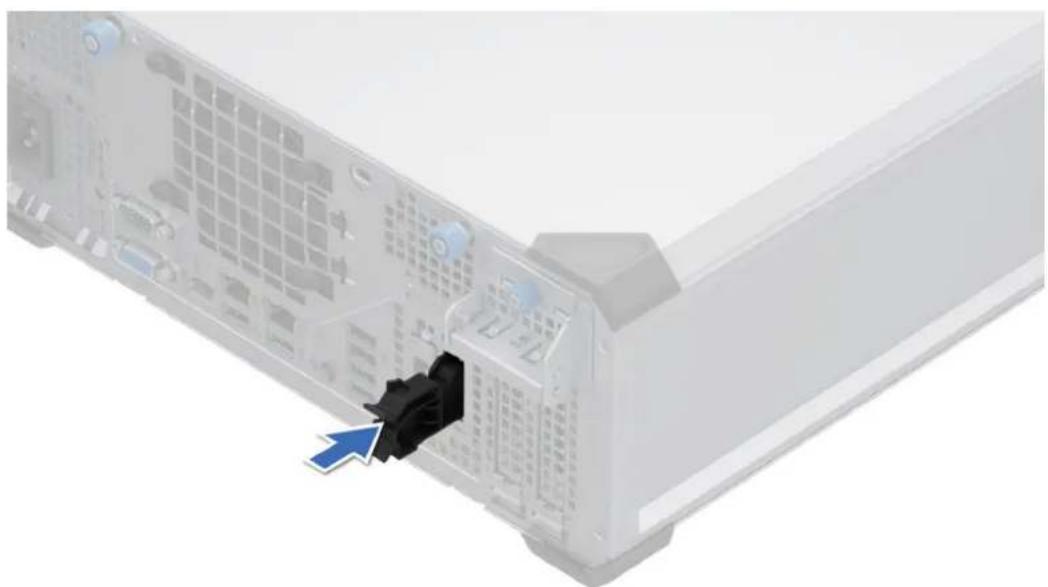
Figure 50. Installation du cache du module BOSS-N1
- À l'aide d'un tournevis cruciforme n° 2, serrez la vis qui fixe le cache du module BOSS-N1 au système.
Étapes suivantes
Remettez en place le module BOSS-N1.
Installation du module BOSS-N1
Prérequis
- Suivez les consignes de sécurité répertoriées dans Consignes de sécurité.
- Suivez la procedure decrite dans Avant d'intervenir à l'intérieur de votre système.
- Retirez le carénage d'aération.
Étapes
- À l'aide d'un tournevis cruciforme n° 2, retirez la vis qui fixe le cache du module BOSS-N1 du système.
- Faites glisser le cache du module BOSS-N1 hors du système à l'aide d'un tournevis à tête plate.
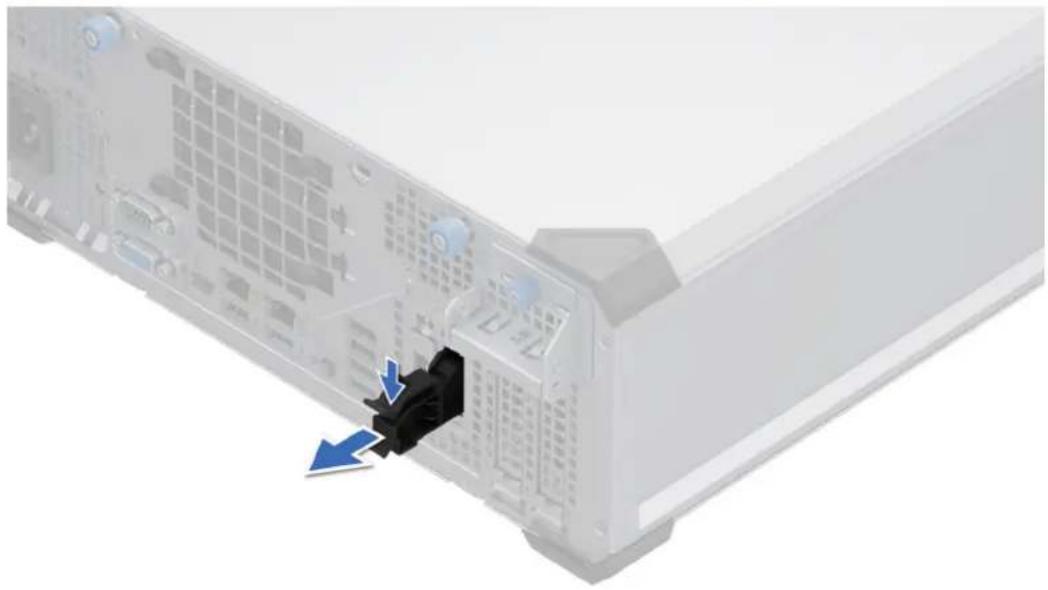
Figure 51. Retrait du cache du module BOSS-N1
- Alignez le module BOSS-N1 sur le logement BOSS-N1 du chassin et poussez-le dans le logement jusqu'à ce qu'il s'enclenche.
i REMARQUE : Les nombres figurant sur l'image ne representent pas les etapes exactes. Les nombres permettent d'indiquer la sequence.
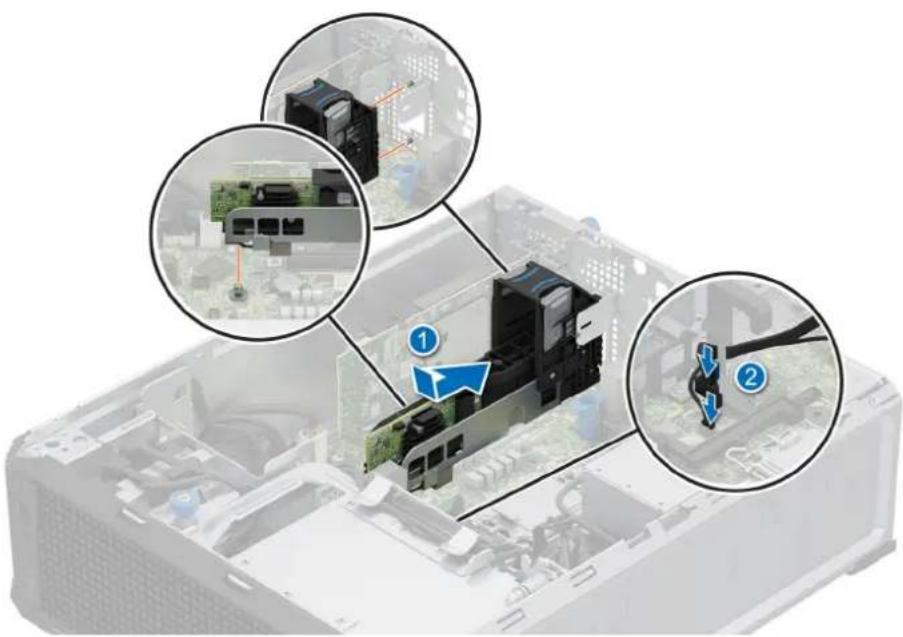
Figure 52. Installation du module BOSS-N1
- Branchez les cables aux connecteurs de la carte système.

REMARGUE : Achemine correctement les cables pour éviter qu'ils ne soient coincés ou écrasés.
Étapes suivantes
- Installéz le carénage d'aération.
- Suivez la procEDURE décrite dans ÀpRES une intervention à l'intérieur de votre système.
Retrait du support de carte BOSS-N1
Prérequis
- Suivez les consignes de sécurité répertoriées dans Consignes de sécurité.
- Suivez la procEDURE décrite dans Avant d'intervenir à l'intérieur de votre système.
Étapes
- Ouvrez le loquet de déverrouillage et faites glisser le support de carte BOSS-N1 hors du module BOSS-N1.
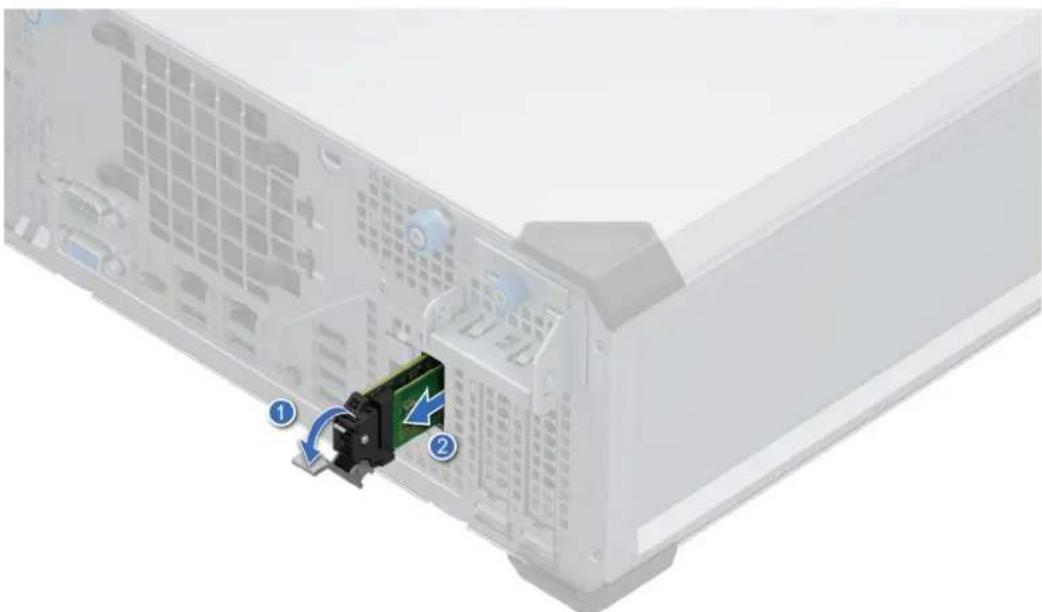
Figure 53. Retrait du support de carte BOSS-N1
- A l'aide d'un tournevis cruciforme n° 1, retirez la vis M3x0,5x4,5 mm qui fixe le disque SSD M.2 NVMe au support de carte BOSS-N1.
- Faites glisser le disque SSD M.2 NVMe pour le sortir du support de carte BOSS-N1.
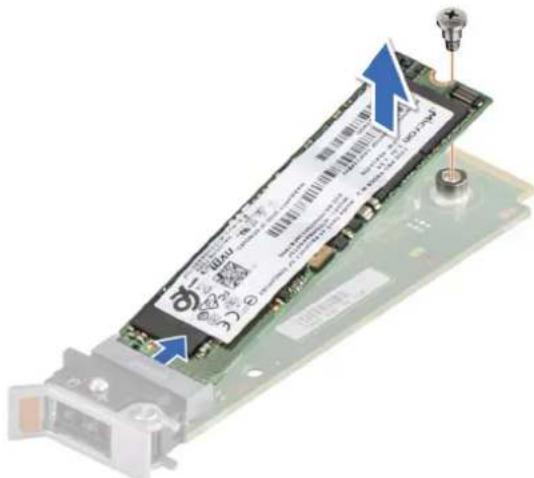
Figure 54. Retrait du disque SSD M.2 NVMe
- Si vous n'installez pas le support de carte BOSS-N1, alignez et+poussez le cache du support de carte BOSS-N1 dans le module BOSSN1 pour remplir le logement de support de carte BOSS-N1 vide.
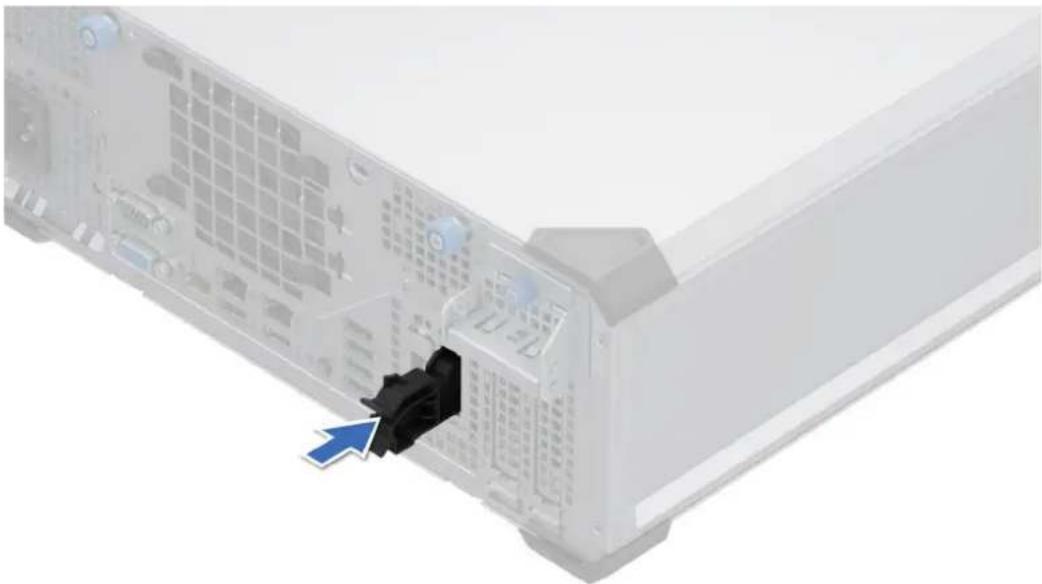
Figure 55. Installation du cache du support de carte BOSS-N1
Étapes suivantes
Remettez en place le module BOSS-N1
Installation du support de carte BOSS-N1
Préquis
- Suivez les consignes de sécurité indiquées dans la section Consignes de sécurité.
- Suivez la procedure decrite dans Avant d'intervenir à l'intérieur de votre système.
Étapes
- Appuyez sur la patte de dégagement et retirez le cache du support de carte BOSS-N1 hors du système.
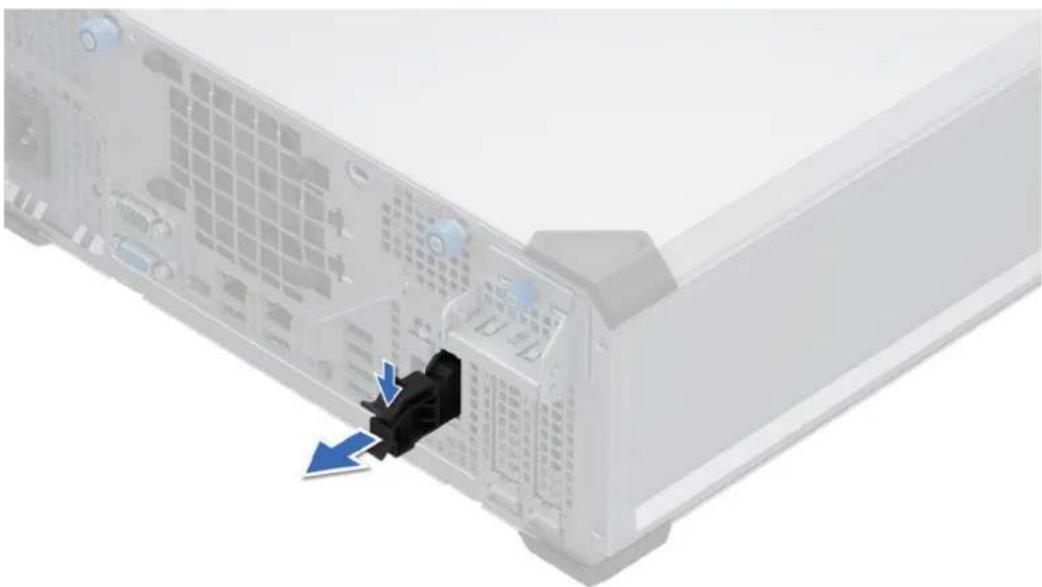
Figure 56. Retrait du cache du support de carte BOSS-N1
- Alignez le disque SSD M.2 NVMe en l'inclinant avec le support de carte BOSS-N1.
- Inserez le disque SSD M.2 NVMe jusqu'à ce qu'il soit correctement installe dans le support de carte BOSS-N1.
- A l'aide d'un tournevis cruciforme n° 1 et de la vis M3x0,5x4,5 mm, fixez le disque SSD M.2 NVMe sur le support de carte BOSS-N1.
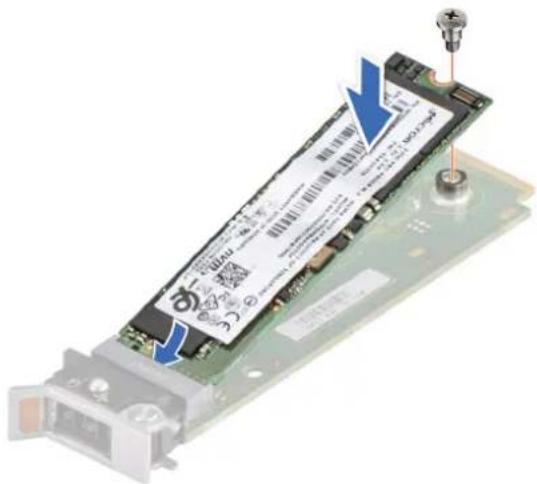
Figure 57. Installation du disque SSD M.2 NVMe
- Alignez et poursuez le support de carte BOSS-N1 dans le logement du module BOSS-N1.
- Fermez le loquet de déverrouillage pour fixer le support de carte BOSS-N1.
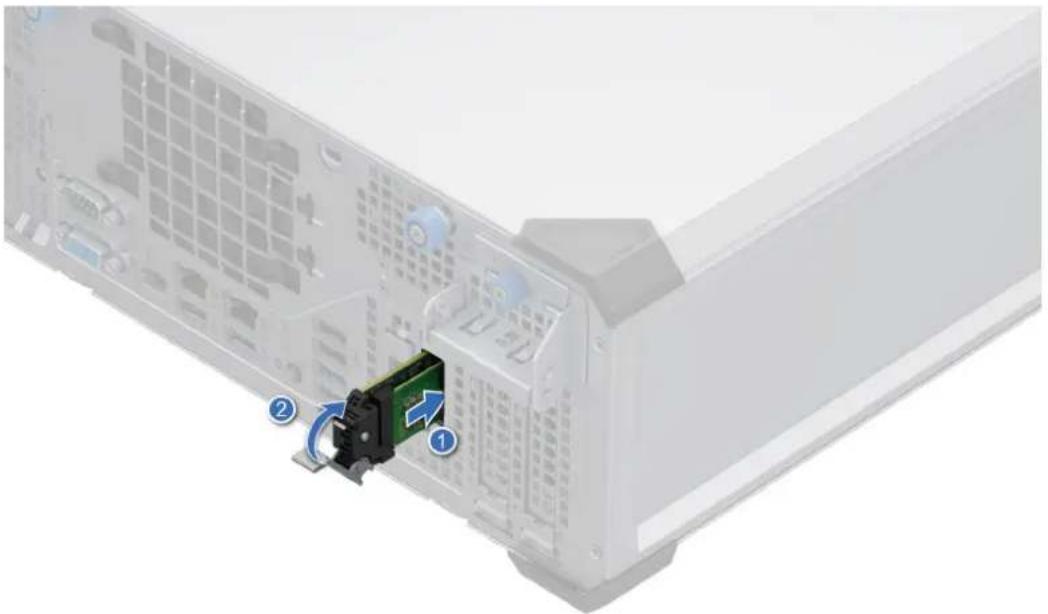
Figure 58. Installation du support de carte BOSS-N1
Étapes suivantes
- Suivez la procEDURE décrite dans ÀpRES une intervention à l'intérieur de votre système.
Bloc d'alimentation

REMARQUE: Remplacement d'un PSU échangeable à chaud, après le prochain démarriage du serveur : le nouveau PSU est automatiquement mis à jour en représentant le micrologiciel et la configuration de celui remplaced. Pour effectuer la mise à jour vers la dernière version du micrologiciel et modifier la configuration, voir le Lifecycle Controller User's Guide (Guide d'utilisation de Lifecycle Controller) à l'adresse Manuels iDRAC.
Retrait du bloc d'alimentation cable
Prérequis
- Suivez les instructions indiquées dans la section Consignes de sécurité.
- Suivez la procedure decrite dans la section Avant d'intervenir à l'intérieur de votre système.
- Débranchez les câbles d'alimentation reliant le bloc d'alimentation à la carte système.
- Retirez les câbles du clip.
Étapes
- À l'aide d'un tournevis cruciforme n° 2, retirez les vis qui fixent le bloc d'alimentation au système.
- Faites glisser et soulevez le bloc d'alimentation vers l'avant du système.
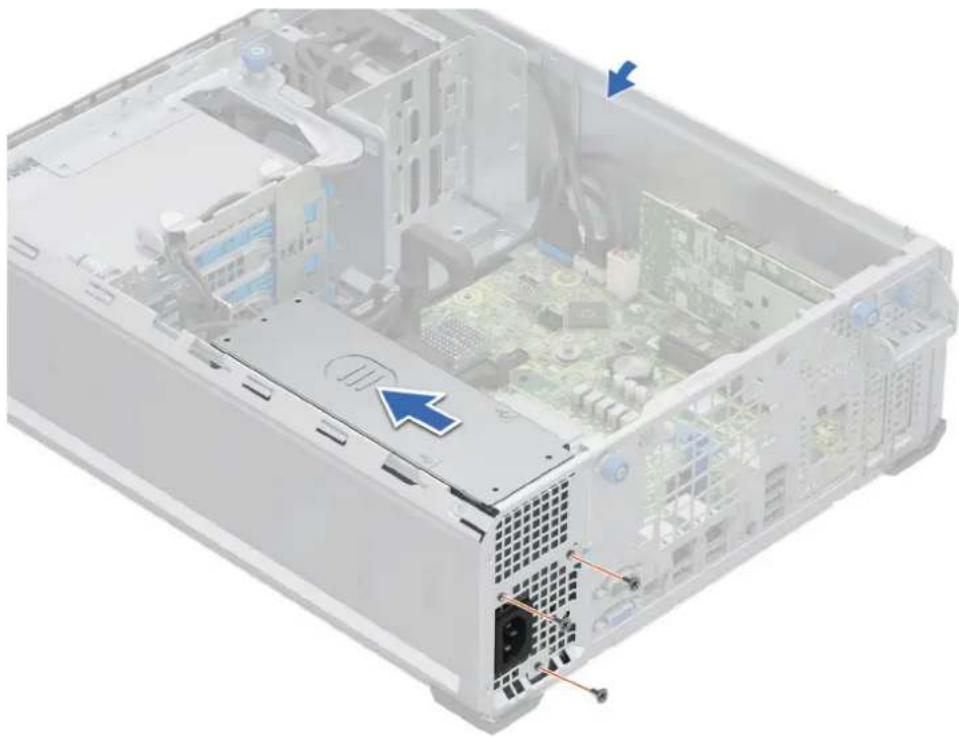
Figure 59. Retrait du bloc d'alimentation cable
Étapes suivantes
- Remettez en place le bloc d'alimentation cable.
Installation du bloc d'alimentation cable
Préquiés
- Suivez les instructions indiquées dans la section Consignes de sécurité.
- Deballez le bloc d'alimentation de remplacement.
Étapes
- Inclinez le bloc d'alimentation et inserez-le dans les logements situés sur le système, puis faites-le glisser vers l'arrière du système jusqu'à ce qu'il soit bien en place.
- À l'aide d'un tournevis cruciforme n° 2, serrez les vis qui fixent le bloc d'alimentation au système.
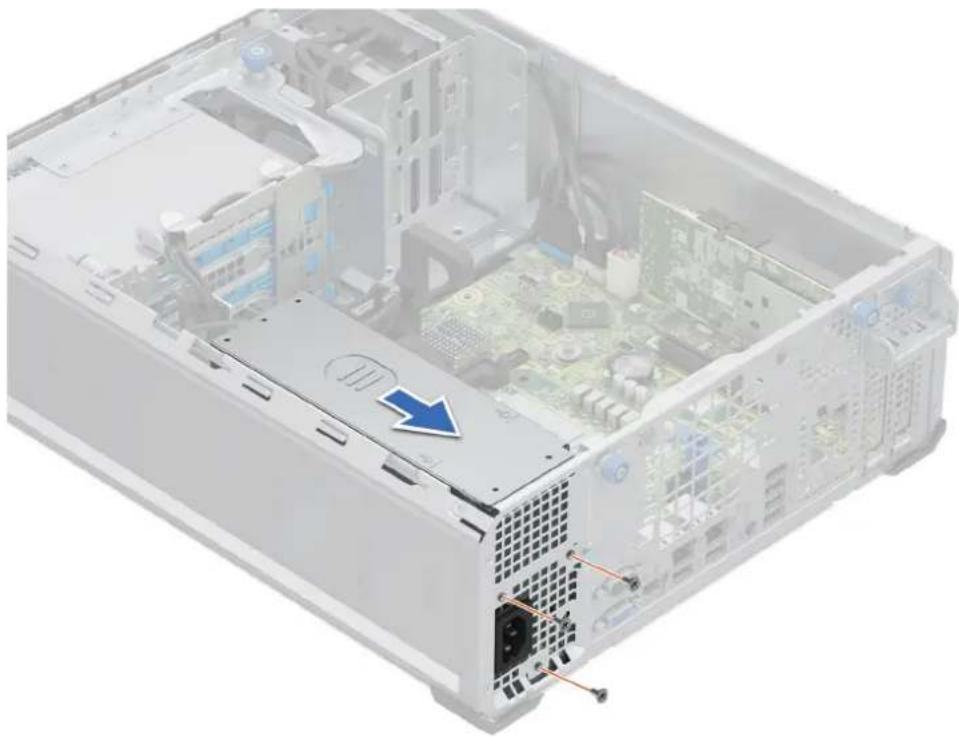
Figure 60. Installation du bloc d'alimentation cable
Étapes suivantes
- Branchez tous les cables d'alimentation reliant le bloc d'alimentation à la carte système.
- Acheminez correctement les cables d'alimentation et fixez-les à l'aide de clips.
- Suivez la procEDURE décrite dans la section ÀpRES une intervention à l'intérieur du système.
Batterie du système
Il s'agit d'une piece remplaçable uniquement par un technicien de maintenance.
Remise en place de la batterie du système
Prérequis

AVERTISSEMENT : Un risque d'explosion de la nouvelle pile existe si cette derniere n'est pas correctement installee.
Remplacez la pile uniquement par un modele identique ou équivalent à celui recommandé par le fabricant. Débarrassez-vous des piles usagées selon les instructions du fabricant. Reportez-vous aux consignes de sécurité fournies avec le système pour obtenir plus d'informations.
- Suivez les consignes de sécurité repertoriées dans la section Consignes de sécurité.
- Suivez la procEDURE décrite dans Avant d'intervenir à l'intérieur de votre système.
- Le cas échéant, débranchez les cables d'alimentation ou de données des cartes d'extension.
- Retirez les cartes d'extension.
Étapes
- Pour retarder la batterie :
a. Appuyez de façon prolongée sur le loquet de maintain du socket de la batterie pour la prisoner.

REMARQUÉ : Si la batterie ne sort pas, soulevez-la pour la retirer de son socket.

PRECAUTION : Pour ne pas endommager le connecteur de la pile, vous doivent fermement en place lorsque vous installez ou retirez une pile.
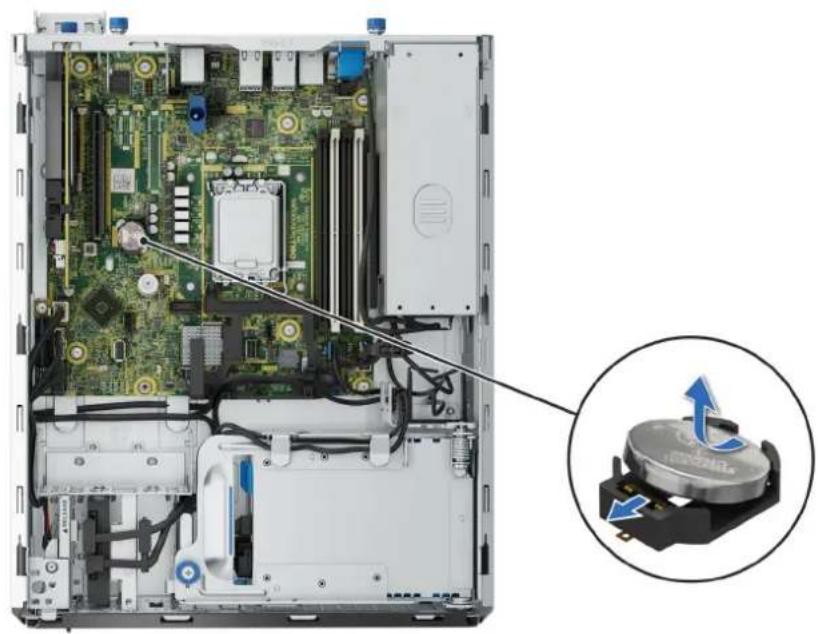
Figure 61. Retrait de la pile du système
- Pour installer une nouvelle pile du système :
a. Maintenez la pile avec le cote « + » vers le haut, puis faites-la glisser sous les pattes de fixation.
b. Appuyez sur la pile pour l'enclencher dans le connecteur.
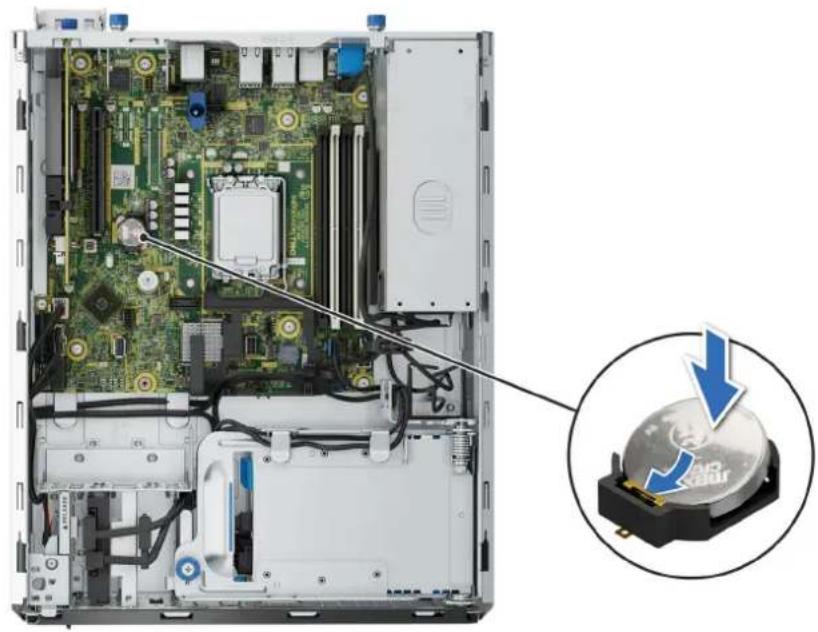
Figure 62. Installation de la pile du système
Étapes suivantes
- Installez les cartes de montage pour cartes d'extension.
- Le cas échéant, connectez les cables à une ou plusieurs cartes d'extension.
- Suivez la procEDURE decrite dans la section Aprese une intervention a l'intérieur du systeme.
- Vérifiez que la batterie fonctionne correctement, en effetuant les étapes suivantes :
a. Lors de l'amorcage, accedez au programme de configuration du système en appuyant sur F2.
b. Entrez l'heure et la date exactes dans les champs Heure et Date du programme de configuration du système.
c. Quittez la configuration du système.
d. Pour tester la nouvelle batterie, vérifie la date et l'heure au moins une heures après l'avoir installée.
e. Accedez à la configuration du système et si la date et l'heure sont incorrectes, reportez-vous à la section Obtention d'aide.
Carte système
Il s'agit d'une piece replacable uniquement par un technicien de maintenance.
Retrait de la carte système
Prérequis

PRECAUTION: Si vous utilisez le module TPM (Trusted Platform Module) avec une clé de chiffrement, il est possible que vous soyez invite à creator une clé de récapération lors de la configuration du système ou d'un programme. Vous doivent creation cette clé et la conserver en lieu sur. Si vous estes un jour améné à replacer la carte système, vous devrez fournir cette clé de récapération lors du redémarrage du système ou du programme afin de pouvoir acceder aux données chiffrées qui se trouvent sur vos disques.
- Suivez les instructions indiquées dans la section Consignes de sécurité.
- Suivez la procEDURE décrite dans la section Avant d'intervenir à l'intérieur de votre système.
- Retirez les composants suivants :
a. Carénage d'airation
b. Bati de disque dur de 3,5 pouces
c. Ventilateurs de refroidissement
d. Modules de mémoire
e. Cartes d'extension
f. Module du processeur et du dissipateur de chaleur
g. Module TPM (Trusted Platform Module)
h. Deconnectez tous les cables de la carte système et notez toutes les connexions de cables.

PRECAUTION : Veillez à ne pas endommager le bouton d'identification du système en-retirant la carte système du système.

PRECAUTION: ne vous servez pas d'une barrette de mémoire, d'un processeur ou de tout autre composant pour soulever la carte système.
Étapes
- à l'aide d'un tournevis cruciforme n° 2, retirez les vis qui fixent la carte système au boîtier. Retirez d'abord les autres vis avant de retarder les deux goujons intermédiaires (A et B).
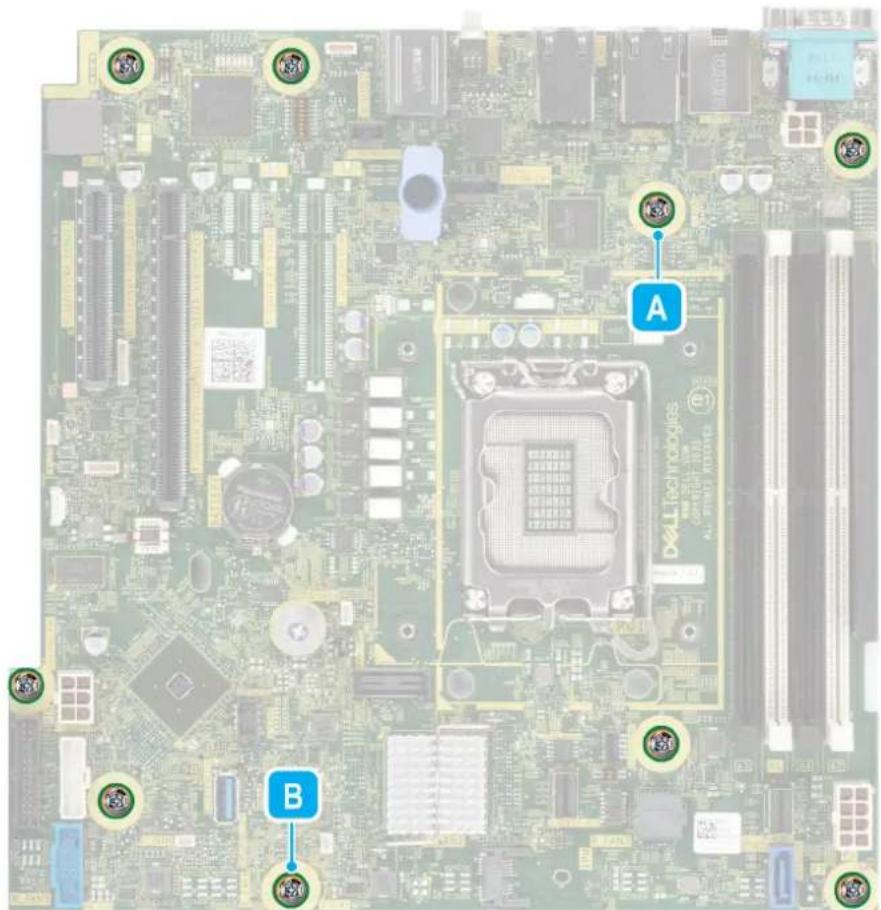
Figure 63. Emplacement des vis de la carte système
- Saisissez le porte-carte système et sa broche d'arrêt, puis faites glisser la carte système vers l'avant du système.
- Soulevez la carte système en l'inclinant pour la retirer du boitier.
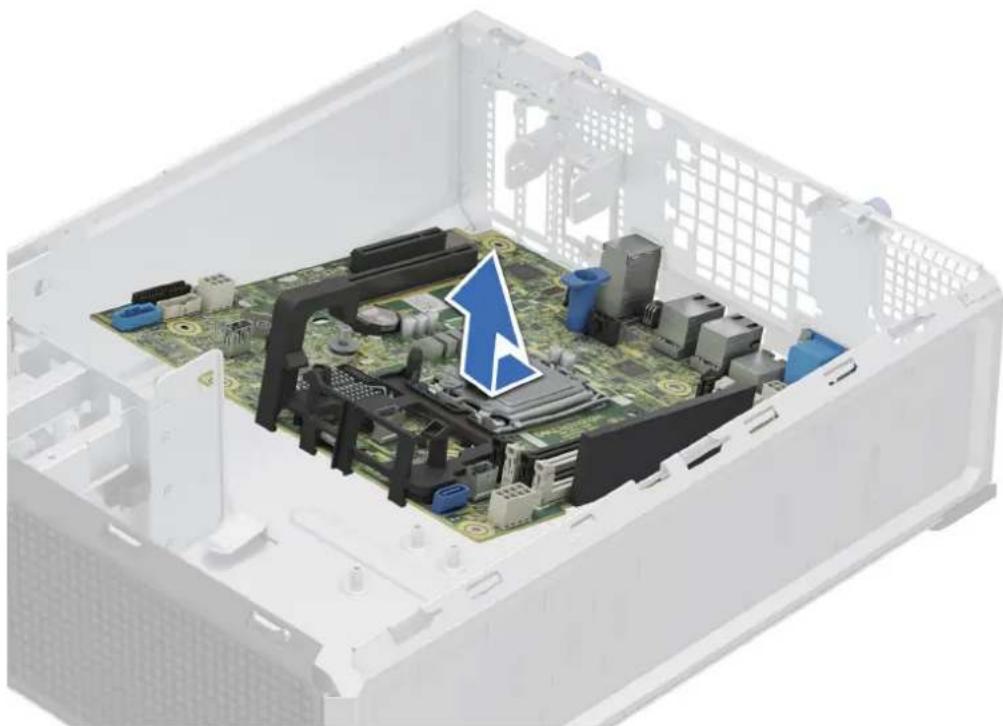
Figure 64. Retrait de la carte système
Étapes suivantes
- Remettez en place la carte système.
Installation de la carte système
Prérequis

REMARQue : Avant de remetre en place la carte systeme, remplacez l'ancienne etiquette d'adresse MAC iDRAC sur le numero deserie express par I'etiquette d'adresse MAC iDRAC de la carte syste me de remplacement.
- Suivez les instructions indiquées dans la section Consignes de sécurité.
- Suivez la procedure décrite dans la section Avant d'intervenir à l'intérieur de votre système.
- Si vous remplacez la carte système, retirez tous les composants répertoriés dans la section retrait de la carte système.
Étapes
- Deballez le nouvel assemblage de la carte système.

PRECAUTION: ne vous servez pas d'une barrette de mémoire, d'un processeur ou de tout autre composant pourSoulever la carte système.

PRECAUTION: Veillez à ne pas endommager le bouton d'identification du système lors de la remise en place de la carte système dans le boîtier.
- En tenant le portecarte syste et sa broche d'arret, abaissez la carte syste dans le systeme en l'inclinant.
- Faites glisser la carte système vers l'arrière du boitier jusqu'à ce que les connecteurs soient correctement insérés dans les logements.
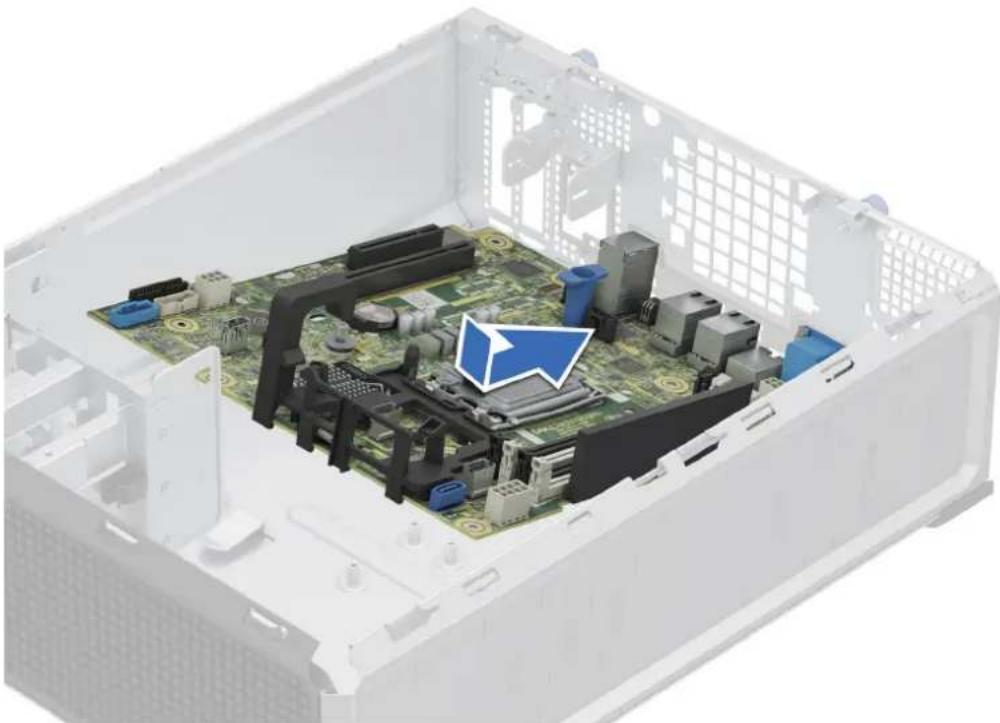
Figure 65. Installation de la carte système
- à l'aide d'un tournevis cruciforme n° 2, fixez la carte système au boitier avec des vis Serrez d'abord les deux goujons intermédiaires (A et B), puis fixez les autres vis.
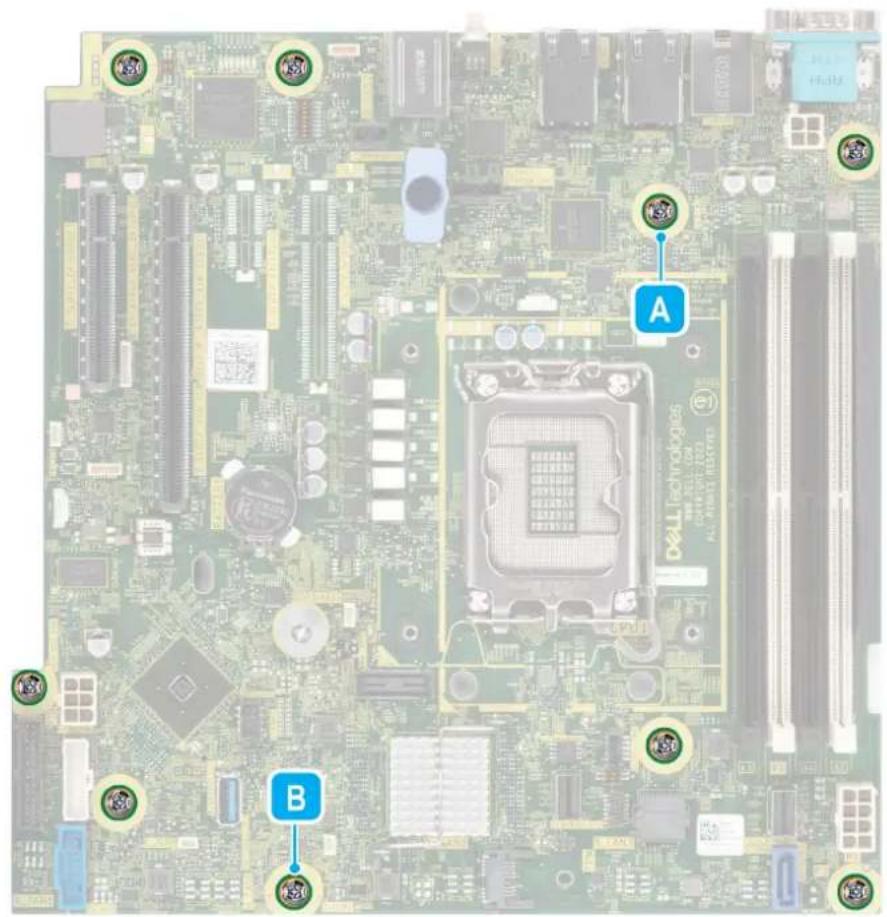
Figure 66. Emplacement des vis de la carte système
Étapes suivantes
- Remettez en place les composants suivants :
a. Module TPM (Trusted Platform Module)

REMARQUE: Le module TPM doit être remplace uniquement lors de l'installation de la nouvelle carte système.
b. Module du processeur et du dissipateur de chaleur
c. Modules de mémoire
d. Cartes d'extension
e. Ventilateurs de refroidissement
f. Carénage d'airation
- Rebranche tous les câbles sur la carte système.

REMARQUE : Verifiez que les cables à l'intérieur du système longent la paroi du boitier et sont fixés à l'aide du support de fixation de cable.
- Assurez-vous d'effectuer les opérations suivantes :
a. Utiliser la fonctionnalité Easy Restore (Restauration facile) pour restaurer l'étiquette de service. Voir la section Restauration du système à l'aide de la fonction Easy Restore.
b. Si l'étiquette de service n'est pas sauvégarde dans l'appareil flash de sauvégarde, saississe l'étiquette de service du système manuellement. Consultez la section Mise à jour manuelle du numéro de série à l'aide de la configuration du système.
c. Installez les mises à jour de version du BIOS et de l'IDRAC, les diagnostics, le pack de pilotes du système d'exploitation et OS Collector.
d. Rreactivez le module TPM (Trusted Platform Module). Reportez-vous a la section Mise a niveau du module TPM.
- Suivez la procEDURE décrite dans la section ÀpRES une intervention à l'intérieur du système.
Restauration du système à l'aide de la fonctionnalité de restauration facile
La fonction Easy Restore (Restauration facile) you permit de restaurer votre numero de série, votre licence, la configuration UEFI et les données de configuration du système après un remplacement de la carte système. Toutes les données sont sauvagedées automatiquement sur une unité de sauvegarde Flash. Si le BIOS détecte une nouvelle carte système et le numero de série sur le péripérisque Flash de sauvegarde, il invite l'utilisateur à restaurer les informations sauvégardées.
À propos de cette tâche
Voutrouverez ci-dessous la liste des options/étapes disponibles :
Étapes
- Pour restaurer le numero de série, la licence et les informations de diagnostics, appuyez sur O.
- Pour acceder aux options de restauration basée sur Lifecycle Controller, appuyez sur N.
- Pour restaurer les données à partir d'un Profil de serveur du matériel précédément créé, appuyez sur F10.

REMARQUE : Une fois le processus de restauration terminé, le BIOS vous invite à restaurer les données de configuration du système.
- Pour restaurer les données à partir d'un Profil de serveur du matériel précédemment créé, appuyez sur F10.
- Appuyez sur 0 pour restaurer les données de configuration du système.
- Appuyez sur N pour utiliser les paramètres de configuration par défaut.

REMARQUE : Une fois le processus de restauration terminé, le système redémarre.
Mise à jour manuelle du numéro de série
Apré le remplacement d'une carte système, si la fonction de restauration facile échoue, suivez ce processus pour saisir manuellement le numero de série à l'aide de Configuration du système.
A propos de cette tâche
Si vous connaissiez le numero de série du système, utilisez le menu Configuration du système pour le saisir.
Étapes
- Mettez le système sous tension.
- Pour entrer dans Configuration du système, appuyez sur la touche F2.
- Cliquez sur Parametes du numero de série.
- Saisissez le numéro de série.

REMARQUE : You ne pouze saisir le numero de série que si le champ Numero de série est vide. Veillez a saisir le bon numero de série. Une fois saisi, le numero de série ne peut pas etre mis a jour ni modifie. Un numero de série saisi de maniere incorrecte entraine le remplacement de la carte système.
- Cliquez sur OK.
Module TPM (Trusted Platform Module)
Il s'agit d'une piece replacable uniquement par un technicien de maintenance.
Mise à niveau du module TPM (Trusted Platform Module)
Retrait du module TPM
Prérequis
- Suivez les instructions indiquées dans la section Consignes de sécurité.
- Suivez la procedure décrite dans la section Avant d'intervenir à l'intérieur de votre système.
① REMARQUE:
Assurez-vous que le système d'exploitation est compatible avec la version TPM que vous installez.
Assurez-vous de telécharger et d'installer la dernière version du micrologiciel BIOS sur votre ordinateur.
Assurez-vous que le BIOS est configuré pour activer le mode de démarrage UEFI.
PRECAUTION: Le module d'extension TPM est lié de manière cryptographique à cette carte système spécifique après son installation. Au moment du démarrage du système, toute tentative de retrait d'un module d'extension TPM annule la liaison cryptographique; le module TPM retire ne peut pas être installé sur une autre carte système. Assurez-vous que toutes les clés stockées sur le module TPM ont été transférées en toute sécurité.
Étapes
- Repérez le connecteur du module TPM sur la carte système.
- Appuyez sur le module pour le maintainir enforcé et retirez la vis en utilisant la clé Torx de sécurité à 8 embouts livrée avec le module TPM.
- Faites glisser le module TPM pour le débrancher de son connecteur.
- Poussez le rivet en plastique à l'opposé du connecteur TPM et tournez-le à 90^ dans le sens inverse des aiguilles d'une montre afin de le retarder de la carte système.
- Retirez le rivet en plastique de son emplacement sur la carte système.
Installation du module TPM
Prérequis
- Suivez les instructions indiquées dans la section Consignes de sécurité.
- Suivez la procEDURE décrite dans la section Avant d'intervenir à l'intérieur de votre système.
Étapes
- Alignez les connecteurs sur les bords du module TPM avec l'emplacement sur le connecteur du module TPM.
- Insérez le module TPM dans le connecteur TPM de sorte que les rivets en plastique s'alignent avec l'emplacement sur la carte système.
- Appuyez sur le rivet en plastique jusqu'à ce qu'il s'enclenche.
- Remettez en place la vis qui fixe le module TPM à la carte système.
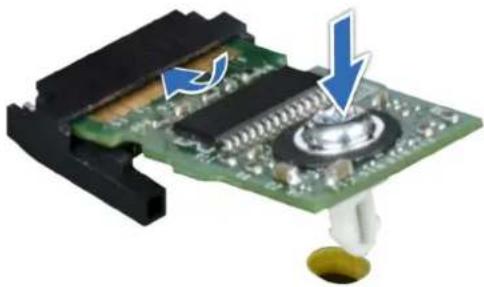
Figure 67. Installation du module TPM
Initialisation du module TPM pour les utilisateurs
Étapes
- Initialisez le module TPM.
- Le TPM Status (État TPM) prend la valeur Enabled, Activated (Activé).
Initialisation du module TPM 2.0 pour les utilisateurs
Étapes
- Lors de I'amorcage du système, appuyez sur la touche F2 pour acceder à la configuration du système.
- Dans l'écran Menu principal de configuration du système, cliquez sur BIOS du système > Paramétres de sécurité des systèmes.
- Dans l'option Sécurité TPM, Sélectionnez Activé.
- Enregistrer les paramètres.
- Redémarrez le système.
Panneau de configuration
Il s'agit d'une piece replacable uniquement par un technicien de maintenance.
Retrait de l'assemblage du panneau de configuration
Prérequis
- Suivez les instructions indiquées dans la section Consignes de sécurité.
- Suivez la procEDURE décrite dans la section Avant d'intervenir à l'intérieur de votre système.
- Déconnectez tous les péripériques connectés au panneau de commandes.
- Retirez le carenage d'aération.
- Debranche z le cable du panneau de commande et le cable USB du panneau de commande de la carte syste me.

REMARQUE: Retirez les cable du panneau de commande de l'attache.
Étapes
- Dégagez le module FIO en tirant sur le loquet de déverrouillage.
-
À l'aide d'un tournevis cruciforme n° 2, retirez les vis qui fixent le panneau de commande au bâti de ce dernier.
-
Faites glisser le panneau de commande du chassin du panneau de commande.
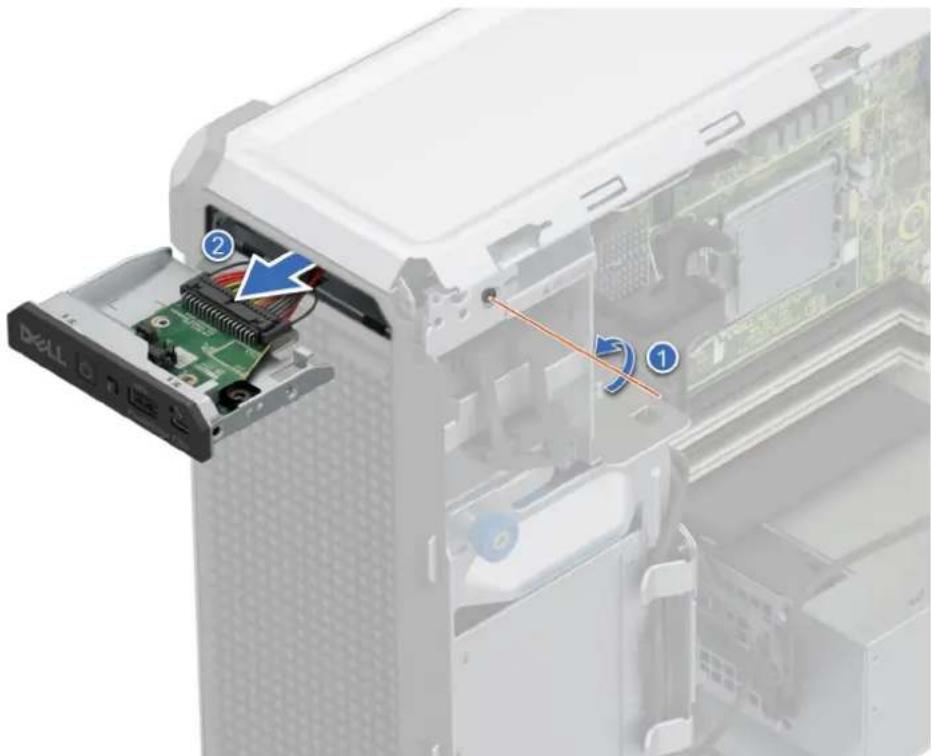
Figure 68. Retrait du bâti du panneau de commandes
- Pour-retirer l'assemblage du panneau de commande :
a. À l'aide d'un tournevis cruciforme n° 2, retirez les vis qui fixent l'assemblage du panneau de commande au bati.
b. Faites glisser l'assemblage du panneau de commande pour l'extraire du bati.
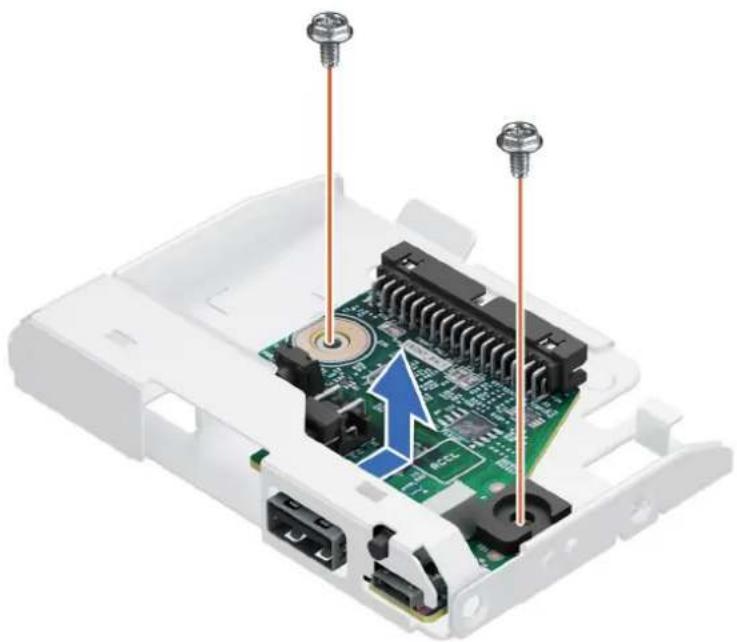
Figure 69. Retrait de l'assemblage du panneau de configuration
Étapes suivantes
- Remettez en place l'assemblage du panneau de commande.
Installation de l'assemblage du panneau de configuration
Prérequis
- Suivez les instructions indiquées dans la section Consignes de sécurité.
- Suivez la procEDURE décrite dans la section Avant d'intervenir à l'intérieur de votre système.
- Retirez le carenage d'aération.
Étapes
- Pour installer l'assemblage du panneau de commande :
a. Alignez et faites glisser l'assemblage du panneau de commande dans le bati du panneau de commande.
b. A l'aide d'un tournevis cruciforme n° 2, serrez les vis qui fixent l'assemblage du panneau de commande au bati.
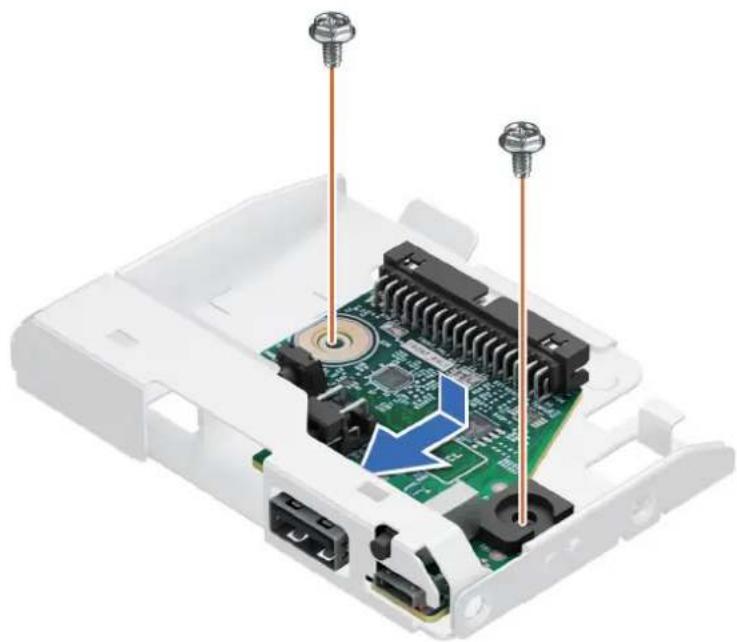
Figure 70. Installation de l'assemblage du panneau de configuration
- Pour installer le bâti du panneau de commande :
a. Connectez le cable à l'assemblage du panneau de commande.
b. Faites glisser le bati du panneau de commande dans le système jusqu'à ce qu'il s'enclenche.
c. Installéz la vis qui fixe le cache du panneau de commande au bâti de ce dernier.
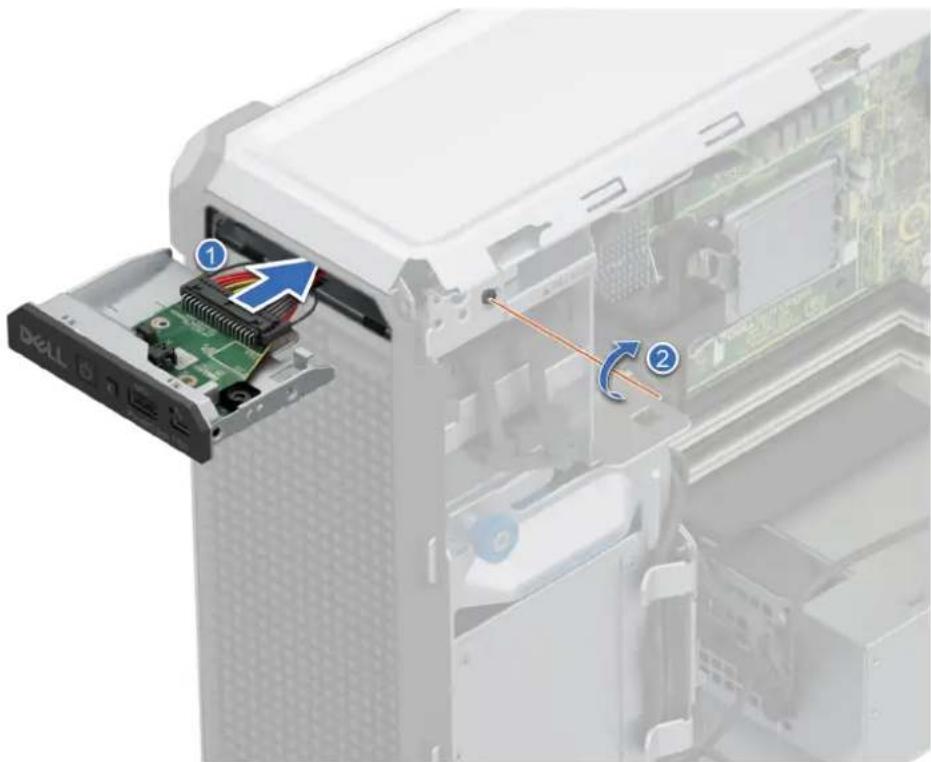
Figure 71. Installation du bati du panneau de commandes
Étapes suivantes
- Branchez le cable du panneau de configuration et le cable USB du panneau de configuration à la carte système.

REMARQUE : Fixez les câbles du panneau de commande à l'aide de l'attache pour éviter qu'ils ne soient coincés ou écrases.
- Suivez la procEDURE décrite dans la section ÀpRES une intervention à l'intérieur du système.
Kits de mise à niveau
Le tableau répertorie les kits disponibles après-vente [APOS].
Tableau 67. Kits de mise à niveau
| Kits Liens connexes d'accès aux consignes techniques | |
| Modules de mémoire Voir la section Installation d'un module de mémoire | |
| SSD Voir la section Installation des disques SSD | |
| Proesses Voir la section Installation du processeur | |
| Dissipateur de chaleur Voir la section Installation du dissipateur de chaleur | |
| Cartes contrôleur de stockage | Voir Installation de la carte d'extension dans les logements pour carte d'extension |
| HBA | |
| Cartes réseau | |
| Blocs d'alimentation Voir la section Installation deblocks d'alimentation | |
| Câbles Voir la section Acheminement des câbles | |
| Cordons d'alimentation s.o. | |
| BOSS N1 Voir Installation d'un module BOSS N1 | |
Sujets :
-Kit de module BOSS-N1
Kit de panneau filtrant
Kit de module BOSS-N1
Le module BOSS-N1 prend en charge jusqu'à deux disques SSD M.2 NVMe.
Avant de commencer l'installation ou le retrait, suivez les indications des sections Consignes de sécurité et Avant d'intervenir à l'intérieur de votre système.
Tableau 68. Composants du kit de module BOSS-N1
| Composants du kit T160 (quantité) | |
| Module de carte contrôle BOSS-N1 1 | |
| Support de carte BOSS-N1 1 ou 2* | |
| Disque SSD M.2 NVMe 1 ou 2* | |
| Étiquette de capacité du disque SSD M.2 NVMe 1 ou 2 | † |
| Cache du support de carte BOSS-N1 1 | |
| Vis M3x0,5x4,5 mm | 1 |
| Câble de transmission BOSS-N1 pour carte mère (230 mm) | 1 |
| Câble d'alimentation BOSS-N1 pour carte mère (175 mm) | 1 |
| Ventilateur PCIe haute performances (HPR) | 1 |
i REMARQUE * La quantite depend du bon de commande.
i REMARQUE: La quantité dépend du support de carte BOSS-N1.
Pour retiree le cache BOSS :
- Voir le document Retrait du cache BOSS.
Pour installer le module BOSS-N1:
- Pour installer le module BOSS-N1, voir le document Installation du support de carte BOSS-N1.
- Installation du ventilateur PCIe pour le module BOSS-N1.
REMARQUE: Reportez-vous à la section Acheminement des cables pour les connexions de cable du module BOSS N1.
i REMARQUE : L'installation du support de carte BOSS-N1 ne nécessite pas la mise hors tension du système. L'arrêt du système est obligatoire uniquement lors de l'installation du module de carte contrôleur BOSS-N1.
Kit de panneau filtrant
Prérequis
Le kit de panneau filtrant et le kit de support de filtrre de rechange sont disponibles pour le client. En fonction du kit commandé, les composants correspondants sont disponibles.
Tableau 69. Composants du kit de panneau filtrant
| Composants de | Kit de panneau filtrant | |
| Détails Quantité | ||
| Panneau filtrant | Panneau filtrant 1 | |
| Support de contrôle | Support de contrôle 1 | |
Tableau 70. Composants du kit de support de filtrre de rechange
| Composants de | Kit de panneau filtrant | |
| Détails Quantité | ||
| Support de filtré | Support de filtré 4. | |
i REMARQUE : Pour assurer un fonctionnement optimal du système, Dell Technologies recommende de vérifier et de replacer le support de filtre tous les 3 à 6 mois. Vous pouvez commander des supports de filtre auprès de Dell.
Avant de commencer, suivez les indications des sections Consignes de sécurité et Avant d'intervenir à l'intérieur de votre système.
Étapes
- S'il est installé, retirez le cadre de sécurité et conservez-le en lieu sur.
- Insérez le support de filtré.
- Insérez le côte croit du panneau filtrant dans la rainure du système.
- Appuyez sur le côté gauche du panneau du filtré et installez-le sur le système.
1 REMARQUE : Les numeros figurant sur l'image ne representent pas les etapes exactes. Les nombres permettent d'indiquer la sequence.
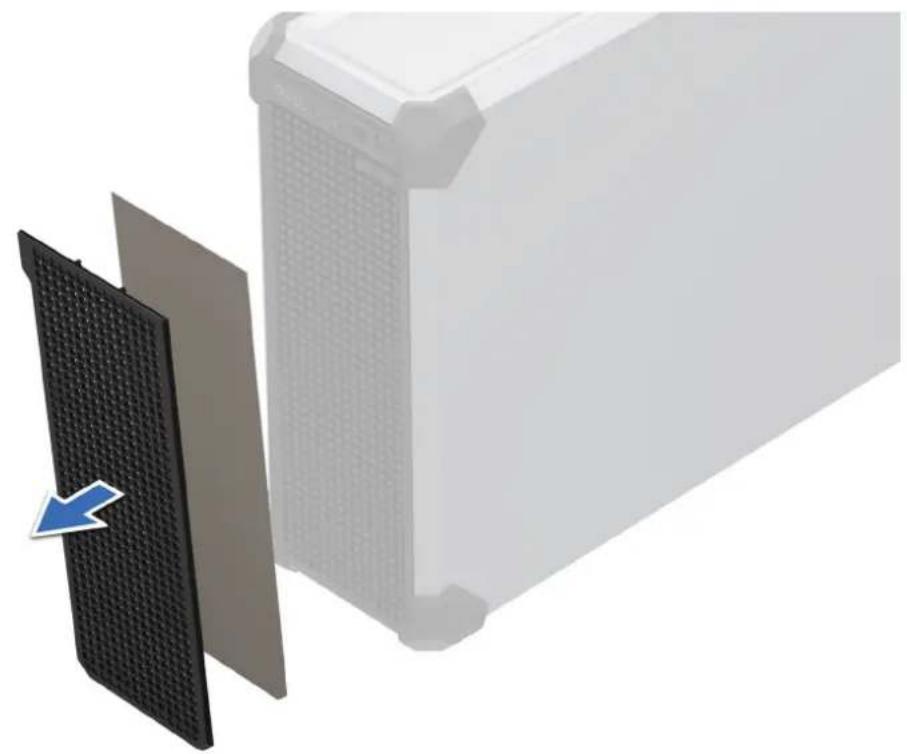
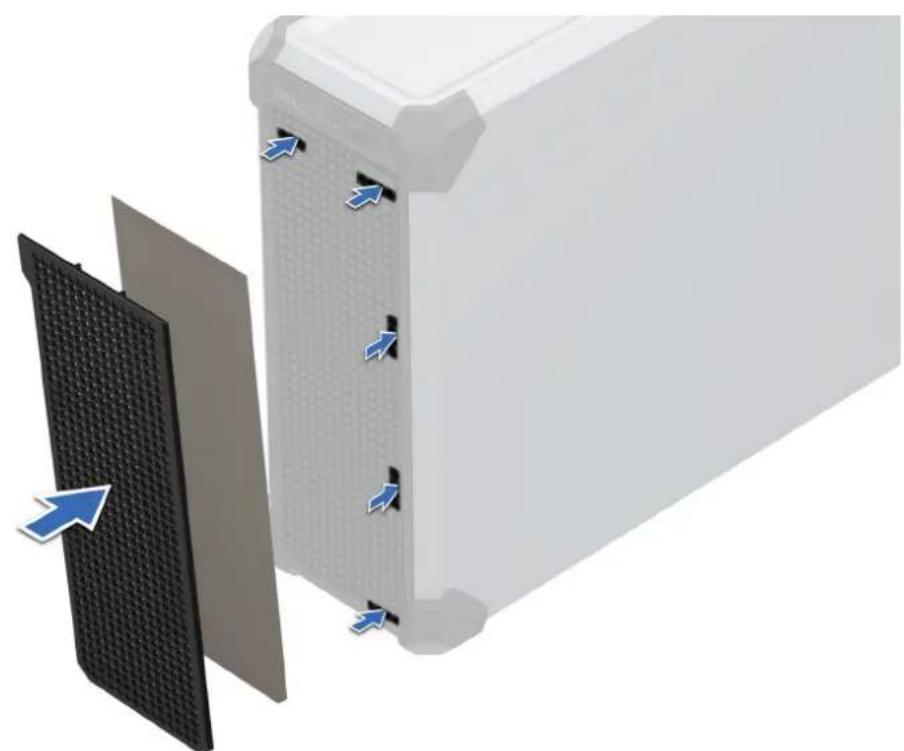
Figure 72. Installation du filtrre
Figure 73. Installation du panneau filtrant
Étapes suivantes
Après l'installation, suivez les instructions de la section Àpès une intervention à l'intérieur du système.
Cavaliers et connecteurs
Cet rubique fourit des inormations de base et des informations specifiques sur les cavaliers et les commutateurs. He decrit egalement les connecteurs des differentes cartes du systeme. Les cavaliers de la carte syste permectent de desactiver le systeme et de réinitialiser les mot de passage. Pour installer correctement les composants et les cables, you've nez connaître les connecteurs de la carte syste.
Sujets :
- Disposition de la carte système
- Paramétres des cavaliers de la carte système
-Desactivation d'un mot de passée oublé
Disposition de la carte système
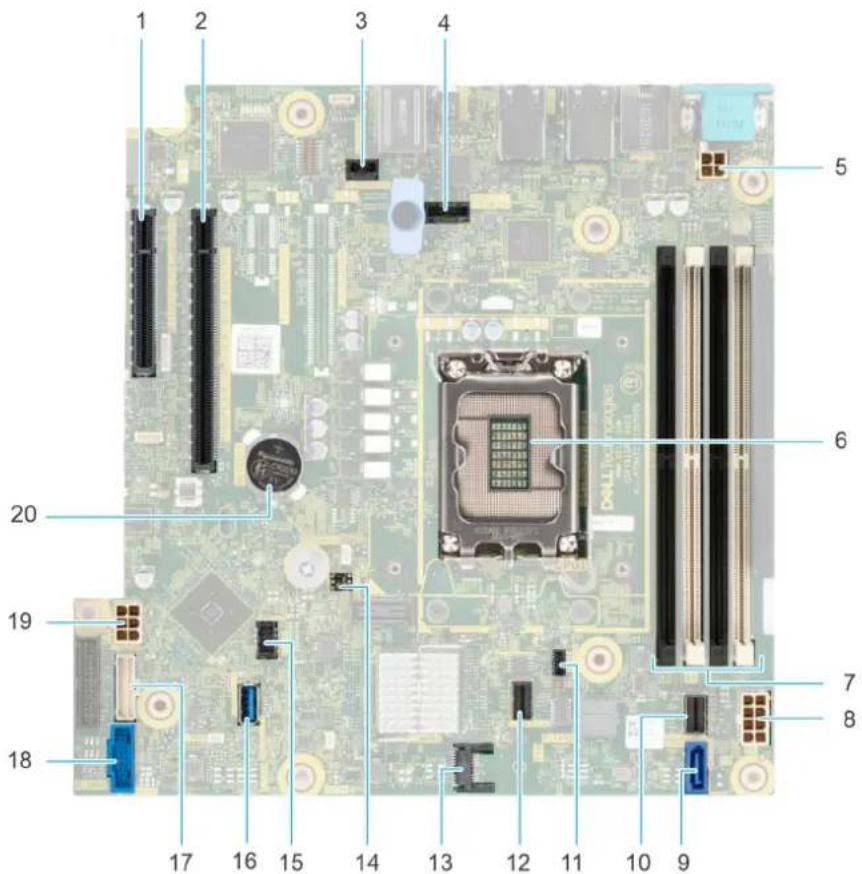
Figure 74. Disposition de la carte système
Tableau 71. Connecteurs et cavaliers de la carte système
| Élément Connecteur | Description | |
| 1. Logement PCIe 1 X4 | (processeur) Connecteur 1 de carte PCIe | |
| 2. Logement PCIe 2 X16 | (processeur) Connecteur 2 de carte PCIe |
Tableau 71. Connecteurs et cavaliers de la carte système (suite)
| Élément Connecteur | Description | |
| 3. T_INTRUSION Connecteur du commutateur d'intrusion | ||
| 4. VENTILATEUR SYSTème Connecteur du ventilateur de | refroidissement du système | |
| 5. PWR_CPU 1 Connecteur d'alimentation CPU P2 | ||
| 6. Processeur Socket du processeur | ||
| 7. A3, A1, A4, A2 Sockets de module de mémoire | ||
| 8. PWR_SYSTEM 1 Connecteur d'alimentation du système P1 | ||
| 9. SATA_ODD Connecteur de lecteur de disque | ||
| 10. SATA SL1 X4 connecteur SATA | ||
| 11. BOSS_PWR Connecteur d'alimentation BOSS | ||
| 12. | SL2_PCH_PA2 | Connecteur pour signal BOSS |
| 13. | Module TPM Connecteur du module TPM (Trusted Platform Module) | |
| 14. | PWRD_EN et NVRAM_CLR | Cavalier |
| 15. T_FAN 2 | Connecteur du vent lateur | |
| 16. INT_USB1_3.0 Port | USB 3.0 interne | |
| 17. | CTRL_PNL | Panneau de configuration |
| 18. (FP_USB) | Connecteur USB du panneau avant | |
| 19. DISQUE DUR/ODD POWER | Connecteur d'alimentation du disque dur | |
| 20. | BATTERIE | Connecteur de la pile CMOS |
Paramètres des cavaliers de la carte système
Pour plus d'informations sur la réinitialisation du cavalier de mot de passage en vue de désactiver un mot de passage, referez-vous à la section Déactivation d'un mot de passage oublé.
Tableau 72. Paramètres des cavaliers de la carte système
| Cavalier | Paramètre | Description |
| PWRD_EN | 2 4 6 (default) | La fonctionnalité de mot de passer du BIOS est activée. |
| 2 4 6 | La fonctionnalité de mot de passer du BIOS est désactivée. Le mot de passer du BIOS est maintenant désactivé, et vous n'étés pas autorisé à en définir un nouveau. | |
| NVRAM_CLR | 1 3 5 (default) | Les paramètres de configuration du BIOS sont conservés au démarrage du système. |
| 1 3 5 | Les paramètres de configuration du BIOS sont supprimés au démarrage du système. |

PRECAUTION: Soyez prudent lorsque vous modifie les paramètres du BIOS. L'interface du BIOS est conçue pour être utilisée par des utilisateurs avances. Toute modification des paramètres pourrait empêcher votre système de démarrer correctement et même entraîner une perte de données.
Déactivation d'un mot de passer oublie
Les fonctions de sécurité du logiciel du système complrennent un mot de passse système et un mot de passage de configuration. Le cavalier de mot de passage active ou désactive les fonctions de mot de passage et efface tout mot de passage actuellement utilisé.
Prérequis

PRECAUTION : La plupart des réparations ne peuvent être effectuées que par un technicien de maintenance/agréé.
N'effectuez que les opérations de dépannage et les petites réparations autorisées par la documentation de votre produit et suivez les instructions fournies en ligne ou par téléphone par l'équipe de service et support. Tout dommage provoqué par une réparation non autorisée par Dell est exclu de votre garantie. Consultez et respectez les consignes de sécurité fournies avec votre produit.
Étapes
- Mettez hors tension le système et les péripériques qui y sont connectés. Débranchez le système de la prise électrique et déconnectez les péripériques.
- Retirez le capot du système.
- Deplacez le cavalier qui se fouve sur la carte système des broches 2 et 4 aux broches 4 et 6.
- Remettez en place le capot du système.

REMARQUE : Les mots de passer existants ne sont pas désactivés (effacés) tant que le système ne s'est pas amortcé avec le cavalier de mot de passer sur les broches 4 et 6. Toutefois, avant d'attribuer un nouveau mot de passage système et/ou de configuration, vous doivent remettre le cavalier sur les broches 2 et 4.

REMARQUE : Si vous attribuiez un nouveau mot de passse système et/ou de configuration alors que le cavalier est toujours sur les broches 4 et 6, le système désactive les nouveaux mots de passse à son prochain démarrage.
- Rebranche les péripériques et branche le système sur la prise électrique, puis mettez le système sous tension.
- Mettez le système hors tension.
- Retirez le capot du système.
- Déplacez le cavalier qui se trouve sur la carte système des broches 4 et 6 aux broches 2 et 4.
- Remettez en place le capot du système.
- Rebranche les péripériques et branchez le système sur la prise électrique, puis mettez le système sous tension.
- Attribuez un nouveau mot de passé système et/ou de configuration.
Diagnostics du système et codes des voyants
Les voyants de diagnostic situés sur le panneau avant du système affichent l'etat du système pendant le demarrage.
Sujets :
Voyant d'identification du système
-Codes duvoyant LED iDRAC Direct
-Codes des voyageants de la carte NIC
-Codes des voyageants du bloc d'alimentation cable non redondant
- Utilisation des diagnostics système
Voyant d'identification du système
Les voyants LED d'identification du système se trouvent à l'avant et à l'arrière du système. Tous les voyageants d'identification du système sont synchronisés, c'est-à-dire que si levoyant arrêt est déclenché,levoyant avant I'est égarlement.

Figure 75. Voyant d'identification du système
Tableau 73. Codes des voyants d'identification du système
| Code devoyant d'identification du système | État |
| Bleu clignotant | Appuyez sur le bouton pour identifier un système en activant le bouton d'identification du système. Vous pouvez également utiliser ce bouton pour réinitialiser l'idRAC et acceder au BIOS en mode pas à pas. Lorsque vous appuyez sur le voyant LED d'identification du système sur le panneau avant ou arrière, celui-ci clignote jusqu'à ce que le bouton avant ou arrière soit pressé à nouveau. Appuyez sur le bouton pour basculer entre les modes On (Activé) et Off (Éteint). |
Codes duvoyant LED iDRAC Direct
Le voyant d'iDRAC Direct s'allume pour indiquer que le port est connecté et utilise en tant que partie intégrante du sous-système de l'iDRAC.
Voupue configurer iDRAC Direct en utilisant un cable USB-micro USB (type AB) que you pouze connecter a un ordinateur portable ou a une tablette. La longueur du cable ne doit pas depasser 3 pieds (0,91 metre). La qualite des cables peut afferter les performances. Le tableau suivant decrit I'activite dIDRAC Direct lorsque le port iDRAC Direct est actif :
Tableau 74. Codes duvoyant LED iDRAC Direct
| Codes des voyants LED pour iDRAC Direct | État |
| Vert fixe pendant deux secondes | Indique que l'ordinateur portable ou la tablette est connecté. |
| Vert clignotant (allumé pendant deux secondes puis étant pendant deux secondes) | Indique que l'ordinateur portable ou la tablette connecté est reconnectu. |
| Voyant LED étant Indique que l'ordinateur portable ou la tablette est débranché. | |
Codes des voyants de la carte NIC
Chaque carte reseau (NIC) à l'arriere du systeme est munie de voyants qui indiquent des informations sur I'activite et I'etat de la liaison. Le voitant d'activite indique si des données circulent via la carte reseau, et le voitant de liaison indique la vitesse du reseau connecté.
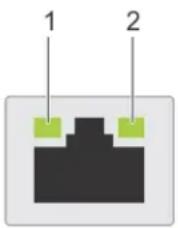
Figure 76. Codes des voyageants de la carte NIC
1.Voyant de liaison
2.Voyant d'activité
Tableau 75. Codes des voyants de la carte NIC
| Codes des voyants de la carte NIC État | |
| Les voyants de liaison et d'activité sont éteints. Indique que la NIC n'est pas connectée au réseau. | |
| Levoyant de liaison est vert et levoyant d'activité clignote en vert. | Indique que la NIC est connectée à un réseau valide à son débit de port maximal et que des données sont envoyées ou reçues. |
| Levoyant de liaison est orange et levoyant d'activité clignote en vert. | Indique que la NIC est connectée à un réseau valide à un débit inférieur à son débit de port maximal et que des données sont envoyées ou reçues. |
| Levoyant de liaison est vert et levoyant d'activité est éteint. | Indique que la NIC est connectée à un réseau valide à son débit de port maximal et qu'aucune donnée n'est envoyée ou reçue. |
| Levoyant de liaison est orange et levoyant d'activité est éteint. | Indique que la NIC est connectée à un réseau valide à un débit inférieur à son débit de port maximal et qu'aucune donnée n'est envoyée ou reçue. |
| Levoyant de liaison clignote en vert et levoyant d'activité est éteint. | Indique que l'identification de la NIC est activée via l'utilitaire de configuration de la NIC. |
Codes des voyants du bloc d'alimentation cable non redondant
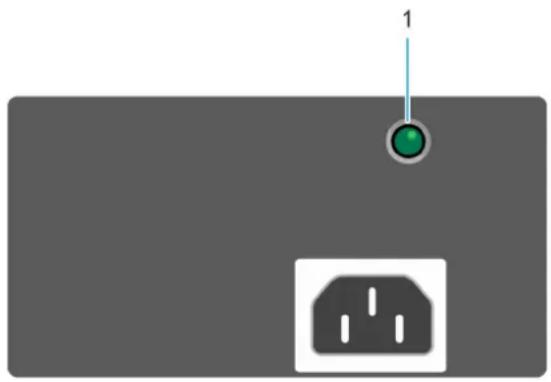
Figure 77. Voyant d'etat du bloc d'alimentation cable en CA non redondant
- Voyant d'etat d'un bloc d'alimentation CA
Tableau 76. Voyant d'etat du bloc d'alimentation secteur non redondant
| Comportement duvoyant d'alimentation | État |
| Éteint L'alimentation n'est pas connectée ou le bloc d'alimentation est défectueux. | |
| Vert Une source d'alimentation valide est connectée au bloc d'alimentation et le bloc d'alimentation est opérationnel. | |
Utilisation des diagnostics système
Si you rencontrez un problème avec le système, exécutez les diagnostics système avant de contacter le support technique de Dell Technologies. L'opération des diagnostics du système permet de tester le matériel du système sans équipement supplémentaire ni risque de perte de données. Si vous ne pouvez pas résoudre vous-même le problème, le personnel du service et du support peut utiliser les résultats des diagnostics pour vous aidar à résoudre le problème.
Diagnostics système intégrés Dell

REMARQUE : Les diagnostics du système intégré Dell sont également appelés Enhanced Pre-boot System Assessment (PSA) Diagnostics.
Les diagnostics du système intégré offrent un ensemble d'options pour des apparciels ou des groupes d'appareils particuliers, vous permettant d'effectuer les actions suivantes :
- Exécuter des tests automatiquement ou dans un mode interactif
de répéter les tests - Afficher ou enregistrer les résultats des tests
- Executer des tests rigoureux pour présenter des options de tests supplémentaires afin de fournir des informations supplémentaires sur les apparciels défaillants
- Afficher des messages d'etat qui indiquent si les tests ont abouti
- Afficher des messages d'erreur qui indiquent les problèmes détectés au cours des tests
Exécution des diagnostics du système intégré à partir du Gestionnaire d'amorçage
Exécutez les diagnostics intégrés du système (ePSA) si vous système ne démarre pas.
Étapes
- Appuyez sur F11 lors du démarrage du système.
- Utilisez les touches fléchées vers le haut et vers le bas pour sélectionner Utilitaires système > Lancer les diagnostics.
- Sinon, lorsque le système est en cours de démarrage, appuyez sur F10 et Sélectionnez Diagnostics du matériel > Exécuter les diagnostics du matériel.
La fenêtre ePSA Pre-boot System Assessment (Evaluation du système au pré-amorçage ePSA) s'affiche, répertiorant tous les peripériques déteçés dans le système. Le diagnostic demarre l'execution des tests sur tous les peripériques déteçés.
Exécution des diagnostics intégrés du système à partir du Dell Lifecycle Controller
Étapes
- Appuyez sur F10 lors du démarrage du système.
- Sélectionnez Diagnostics matériels Exécuter les diagnostics matériels.
La fenetre ePSA Pre-boot System Assessment (Evaluation du système au pré-amorçage ePSA) s'affiche, répertioriant tous les peripériques déteçés dans le système. Le diagnostic demarre l'execution des tests sur tous les apparciels déteçés.
Commandes du diagnostic du système
Tableau 77. Commandes du diagnostic du système
| Menu Description | |
| Configuration Affiche la configuration et les informations relatives à | la condition de tous les péripériques détectés. |
| Results Affiche les résultats de tous les tests exécutés. | |
| État de santé du système Propose un aperçu de la performance du système actuel. | |
| Journal des événements Affiche un journal dated des résultats de tous les tests exécutés sur le système. Il est affché si au moins une description d'un événement est enregistrée. | |
Sujets :
- Informations sur le service de recyclage ou de fin de vie
- Contacter Dell Technologies
- Accès aux informations sur le système en utilisant le code QR
- Réception d'un support automatisé avec Passerelle de connexion sécurisée (SCG)
Informations sur le service de recyclage ou de fin de vie
Les services de reprise et de recyclage sont proposés pour ce produit dans certains pays. Si vous souhaitez éliminer des composants du système, rendez-vous sur Comment recycler et sélectionnez le pays concerné.
Contacter Dell Technologies
Dell propose diverses options de maintenance et de support en ligne ou par téléphone. Si vous ne disposez pas d'une connexion Internet, les informations de contact Dell figureur sur la facture d'achat, le bordereau de colisage, la facture ou le catalogue de produits Dell. La disponibilité des services varie selon le pays et le produit. Certains services peuvent ne pas etre disponibles dans toute zone géographique. Pour prendre contact avec Dell pour des questions commerciales, de support technique ou de service clientèle, suivez les étapes suivantes :
Étapes
- Accedez au support Dell.
- Sélectionnez votre pays dans le menu dérouulant située dans le coin inférieur droit de la page.
- Pour obtenir une assistance personalisée :
a. Entrez l'etiquette de service du système dans le champ Saisir une etiquette de service, un numero de série, une demande de service, un modele ou un mot-clé.
b. Cliquez sur Search.
La page de support qui répertorie les différentes catégories de supports s'affiche.
- Pour une assistance générale :
a. Sélectionnéz la catégorie de votre produit.
b. Sélectionnez la gamme de votre produit.
c. Sélectionnez votre produit.
La page de support qui répertorie les différentes catégories de supports s'affiche.
- Pour savoir comment contacter le support technique mondial Dell :
a. Cliquez sur Contacter le support technique..
b. La page Contacter le support technique qui s'affiche contient des informations détaillées concernant la façon de contacter l'équipe de support technique mondial Dell, par téléphone, chat ou courrierlectronique.
Accès aux informations sur le système en utilisant le code QR
Vou disposez eaglement d'un autre code QR pour acceder aux informations sur les produits, situé à l'arriere du capot du systeme.
Prérequis
Assurez-vous qu'un scanner de code QR est installé sur votre smartphone ou tablette.
Le code QR comprend les informations suivantes à propos de votre système :
- Videos explicatives
- Documents de referencia, y compris Installation and Service Manual (Manuel d'installation et de maintenance), et presentation mécanique
- Étiquette de service du système pour acceder rapidement à la configuration matérielles spécifièque, et informations de garantie
- Un lien direct vers Dell pour contacter le support technique et les équipés commerciales
Étapes
- Consultez Manuels PowerEdge et accedez à votre produit spécifique, ou
- Utilisez votre smartphone ou votre tablette pour scanner le code QR spécifique du modele sur votre systeme. Un autre code QR, situé sur le carénage d'aération, permet d'acceder aux informations sur les produits qui se trouvent dans le livre.
Code QR pour les ressources système du PowerEdge T160
Figure 78. Code QR pour le système PowerEdge T160

REMARQUÉ : Le code QR se trouve sous le livre SIL du système T160.
Réception d'un support automatisé avec Passerelle de connexion sécurisée (SCG)
La Passerelle de connexion sécurisée Dell est une offre de services Dell (en option) qui automatise le support technique pour vos apparéils de serveur, de stockage et de gestion de réseau Dell. En installant et en configurant une application de la Passerelle de connexion sécurisée dans votre environnement informatique, vous pouvez bénéficier des avantages suivants :
- Détction automatisée des problèmes : la Passerelle de connexion sécurisée surveillance vos apparéils Dell et détecte automatiquement les problèmes matériels, de manière proactive et prédictive.
- Création automatique de tickets : lorsqu'un problème est detecté, la Passerelle de connexion sécurisée ouvre automatiquement un dossier d'incident auprès du support technique Dell.
- Collecte de diagnostics automatisée : la Passerelle de connexion sécurisée collecte automatiquement les informations d'etat du système à partir de vos produits et les télécharge en toute sécurité sur Dell. Ces informations sont utilisées par le support technique Dell pour résoudre le problème.
- Contact proactiv: un agent du support technique Dell vous contacte à propos du dossier d'incident et vous aide à résoudre le problème.
Les avantages disponibles varient en fonction des droits au service Dell achetés pour votre apparéil. Pour plus d'informations sur la Passerelle de connexion sécurisée, rendez-vous sur secureconnectgateway.
Ressources de documentation
Cette section fournit des informations sur les ressources de documentation correspondant a voire syste.
Pour afficher le document qui est répertorié dans le tableau des ressources de documentation :
Sur les sites de support Dell :
- Dans le tableau, cliquez sur le lien de documentation qui est fourni dans la colonne Location.
- Cliquez sur le produit requis ou sur la version du produit.

REMARQUE : Vous trouverez numero de modèle sur la face avant de votre système.
- Sur la page Support produit, cliquez sur Documentation.
Avec les moteurs de recherche :
Saisissez le nom et la version du document dans la zone de recherche.
Tableau 78. Ressources de documentation supplémentaires pour votre système
| Tâche Document Location | ||
| Configuration de votre système | Pour plus d'informations sur la configuration de votre système, voir le Guide de mise en route fourni avec votre système. | Manuels PowerEdge |
| Configuration de votre système | Pour plus d'informations sur les fonctionnalités iDRAC, la configuration et la connexion à iDRAC, ainsi que la gestion de votre système à distance, voir le guide Integrated Dell Remote Access Controller User's Guide (Guide de l'utilisateur iDRAC).Pour plus d'informations sur les sous-commandes RACADM (Remote Access Controller Admin) et les interfaces RACADM prises en charge, voir le document RACADM CLI Guide for iDRAC.Pour plus d'informations sur Redfish et ses protocoles, les schémas pris en charge et les Redfish Eventing mis en œuvre dans l'iDRAC, voir le document Redfish API Guide.Pour plus d'informations sur les propriétés du groupe de bases de données et la description des objets iDRAC, voir le document Attribute Registry Guide.Pour plus d'informations sur Intel QuickAssist Technology, voir le guide Integrated Dell Remote Access Controller User's Guide (Guide de l'utilisateur iDRAC). | Manuels PowerEdge |
| Pour plus d'informations sur les années versions des documents iDRAC.Pour identifier la version de l'iDRAC disponible sur votre système, cliquez sur ? dans l'interface Web iDRAC > À propos. | Manuels iDRAC |
Tableau 78. Ressources de documentation supplémentaires pour votre système (suite)
| Tâche Document Location | ||
| Pour plus d'informations concernant l'installation du système d'exploitation, reportez-vous à la documentation du système d'exploitation. | Manuels du système d'exploitation | |
| Pour plus d'informations sur la mise à jour des pilotes et du firmware, voir la section Méthodes de téléchargement du firmware et des pilotes dans ce document. | Pilotes | |
| Gestion de votre système Pour | plus d'informations sur le logiciel de gestion des systèmes fourni par Dell, voir le manuel « Dell OpenManage Systems Management Overview » (Guide de presentation de la gestion des systèmes Dell OpenManage). | Manuels PowerEdge |
| Pour des informations sur la configuration, l'utilisation et le dépannage d'OpenManage, voir le Dell OpenManage Server Administrator User's Guide (Guide de l'utilisateur de Dell OpenManage Server Administrator). | Manuels OpenManage | |
| Pour plus d'informations sur l'installation et l'utilisation de la Passerelle de connexion sécurisée Dell, voir le document Dell Secure Connect Gateway Enterprise User's Guide (Guide de l'utilisateur de la Passerelle de connexion sécurisée Dell pour les entreprises). | outils de facilité de maintenance | |
| Pour plus d'informations sur les programmes partenaires d'Enterprise Systems Management, voir les documents de gestion des systèmes OpenManage Connections Enterprise. | Manuels OpenManage | |
| Travailler avec les contrôleurs RAID Dell PowerEdge (le cas échéant) | Pour plus d'informations sur la connaissance des fonctionnalités des contrôleurs RAID Dell PowerEdge (PERC), les contrôleurs RAID logiciels ou la carte BOSS et le déploiement des cartes, reportez-vous à la documentation du contrôleur de stockage. | Manuels de contrôleur de stockage |
| Comprérence les messages d'erreur et d'événements | Pour plus d'informations sur les messages d'erreur et d'événement généres par le firmware du système et les agents qui surveillent les composants du système, voir le guide EEMI. | Guide EEMI |
| Dépannage du système Pour plus d'informations sur l'identification et la résolution des problèmes du serveur PowerEdge, reportez-vous au Guide de dépannage du serveur. | Manuels PowerEdge | |
- Manuel d'installation et de maintenance
- Table des matieres
- Chapitre 1: À propos duprésent document. 7
- Chapitre 2: Présentation du système Dell PowerEdge T160. 8
- Chapitre 3: Caracteristiques techniques. 17
- Chapitre 4: Installation et configuration initiales du système. 27
- Chapitre 5: Applications de gestion pré-système d'exploitation 30
- Chapitre 6: Validation du minimum pour le test POST 49
- Chapitre 7: Désassemblage et réassemblage 52
- À propos du présent document
- Présentation du système Dell PowerEdge T160
- Sujets :
- Vue avant du système
- Vue arrêté du système
- À l'intérieur du système
- Localisation du code de service express et du numéro de série
- Livret des informations système
- Service Information
- Caracteristiques techniques
- Poids du système
- Spécifications du processeur
- Blocs d'alimentation
- Caracteristiques techniques des ventilateurs
- Systèmes d'exploitation pris en charge
- Specifications de la batterie du système
- Caracteristiques des cartes de montage de cartes d'extension
- Specifications de la mémoire
- Caracteristiques du contrôleur de stockage
- Disques
- Specifications des ports et connecteurs
- Caracteristiques du port NIC
- Caracteristiques du connecteur série
- \section*{Caracteristiques des ports}
- Caracteristiques video
- Specifications environnementales
- \section*{Caracteristiques de contamination de particules et gazeuse}
- Restrictions d'air thermiques
- Environnement ASHRAE A3/A4
- Tableau des restrictions thermiques
- Installation et configuration initiales du système
- Configuration du système
- Étapes
- Configuration iDRAC
- Options de configuration de l'adresse IP d'iDRAC
- Options de connexion à l'iDRAC
- Ressources d'installation du système d'exploitation
- Options de téléchargement des pilotes et du firmware
- Options de téléchargement et d'installation des pilotes du système d'exploitation
- Téléchargement des pilotes et du micrologiciel
- Prérequis
- Applications de gestion pré-système d'exploitation
- BIOS du système
- Informations sur le système
- Paramètres de mémoire
- Paramètres du processeur
- SATA Settings (Paramètres SATA)
- Paramètres de démarrage
- Choix du mode de démarrage du système
- Modification de la série de démarrage
- À propos de cette tâche
- Paramètres réseau
- Périphériques intégrés
- Communications série
- Paramètres du profil du système
- Sécurité des systèmes
- Creation d'un mot de passse système et de configuration
- Préquiis
- Utilisation de votre mot de passer système pour sécuriser le système
- A propos de cette tâche
- Étapes suivantes
- Suppression ou modification du mot de passeresysteme et de configuration
- Utilisation avec un mot de passer de configuration activé
- Contrôle du système d'exploitation redondant
- Paramètres divers
- Paramètres iDRAC
- Paramètres de l'appareil
- Paramètres de l'étiquette de service
- Dell Lifecycle Controller
- Gestion des systèmes intégrée
- Gestionnaire de démarrage
- Démarrage PXE
- Validation du minimum pour le test POST
- Configuration minimale pour l'auto-test au démarrage (POST)
- Validation de la configuration
- Messages d'erreur
- Désassemblage et réassemblage
- Consignes de sécurité
- Avant d'intervenir à l'intérieur de votre système
- REMARQUE:
- Après une intervention à l'intérieur de votre système
- Outils recommends
- Panneau avant (en option)
- Retrait du panneau avant
- Installation du panneau avant
- Capot du système
- Retrait du capot du système
- Installation du capot du système
- Carénage d'aération
- Retrait du carénage d'airation
- Installation du carénage d'áération
- Commutateur d'intrusion
- Retrait du module du commutateur d'intrusion
- Installation du module du commutateur d'intrusion
- Retrait d'un disque dur du bâti de disques durs
- Installation du support de disque dur
- Retrait d'un disque dur installé de son support
- Installation du disque dans le support de disque
- Ventilateurs de refroidissement
- Retrait du ventilateur de refroidissement
- Installation du ventilateur
- Acheminement des cables
- Mémoire système
- Instructions relatives à la mémoire système
- Consignes générales pour l'installation des modules de mémoire
- Retrait d'un module de mémoire
- Installation d'un module de mémoire
- Module du processeur et du dissipateur de chaleur
- Retrait du dissipateur de chaleur
- Retrait du processeur
- Installation du processeur
- Installation du dissipateur de chaleur
- Cartes d'extension et cartes de montage pour cartes d'extension
- Consignes d'installation des cartes d'extension
- Retrait d'une carte d'extension
- Installation d'une carte d'extension
- Retrait du module BOSS-N1
- Installation du module BOSS-N1
- Retrait du support de carte BOSS-N1
- Installation du support de carte BOSS-N1
- Préquis
- Bloc d'alimentation
- Retrait du bloc d'alimentation cable
- Installation du bloc d'alimentation cable
- Préquiés
- Batterie du système
- Remise en place de la batterie du système
- Carte système
- Retrait de la carte système
- Installation de la carte système
- Restauration du système à l'aide de la fonctionnalité de restauration facile
- Mise à jour manuelle du numéro de série
- Module TPM (Trusted Platform Module)
- Mise à niveau du module TPM (Trusted Platform Module)
- Retrait du module TPM
- ① REMARQUE:
- Installation du module TPM
- Initialisation du module TPM pour les utilisateurs
- Initialisation du module TPM 2.0 pour les utilisateurs
- Panneau de configuration
- Retrait de l'assemblage du panneau de configuration
- Installation de l'assemblage du panneau de configuration
- Kits de mise à niveau
- Kit de module BOSS-N1
- Kit de panneau filtrant
- Cavaliers et connecteurs
- Disposition de la carte système
- Paramètres des cavaliers de la carte système
- Déactivation d'un mot de passer oublie
- Diagnostics du système et codes des voyants
- Voyant d'identification du système
- Codes duvoyant LED iDRAC Direct
- Codes des voyants de la carte NIC
- Codes des voyants du bloc d'alimentation cable non redondant
- Utilisation des diagnostics système
- Diagnostics système intégrés Dell
- Exécution des diagnostics du système intégré à partir du Gestionnaire d'amorçage
- Exécution des diagnostics intégrés du système à partir du Dell Lifecycle Controller
- Commandes du diagnostic du système
- Informations sur le service de recyclage ou de fin de vie
- Contacter Dell Technologies
- Accès aux informations sur le système en utilisant le code QR
- Code QR pour les ressources système du PowerEdge T160
- Réception d'un support automatisé avec Passerelle de connexion sécurisée (SCG)
- Ressources de documentation
Marque : DELL
Modèle : PowerEdge T160
Catégorie : Serveur